CTV 732 - Tragbarer DVD-Player CLATRONIC - Kostenlose Bedienungsanleitung
Finden Sie kostenlos die Bedienungsanleitung des Geräts CTV 732 CLATRONIC als PDF.


| Produkttyp | Tragbarer DVD-Player |
| Marke | Clatronic |
| Modell | CTV 732 |
| Bildschirmgröße | 7 Zoll TFT-LCD |
| Bildschirmauflösung | 800 x 480 Pixel |
| Disc-Wiedergabe | DVD, DVD±R/RW, CD, CD-R/RW |
| Unterstützte Mediendateien | MPEG4, AVI, MP3, WMA, JPEG |
| Akkutyp | Wiederaufladbarer Lithium-Ionen-Akku |
| Akkulaufzeit | ca. 3-5 Stunden |
| Stromversorgung | AC 100-240 V, 50/60 Hz; DC 12V Auto-Adapter |
| Audioausgang | Integrierte Lautsprecher, 3,5-mm-Kopfhöreranschluss |
| Videoausgang | Composite AV (RCA) Ausgang |
| Weitere Anschlüsse | USB 2.0, SD/MMC-Kartenslot |
| Abmessungen (B x H x T) | ca. 20 x 3 x 15 cm |
| Gewicht | ca. 0,8 kg |
| Regionalcode | 2 (Europa) - über Fernbedienung änderbar |
| Bildschirmdrehung | 180° Drehung |
| Fernbedienung | Enthalten |
| Autohalterung | Enthalten |
| Hersteller | Clatronic GmbH |
Häufig gestellte Fragen - CTV 732 CLATRONIC
Benutzerfragen zu CTV 732 CLATRONIC
0 Frage zu diesem Gerät. Beantworten Sie die, die Sie kennen, oder stellen Sie Ihre eigene.
Eine neue Frage zu diesem Gerät stellen
Laden Sie die Anleitung für Ihr Tragbarer DVD-Player kostenlos im PDF-Format! Finden Sie Ihr Handbuch CTV 732 - CLATRONIC und nehmen Sie Ihr elektronisches Gerät wieder in die Hand. Auf dieser Seite sind alle Dokumente veröffentlicht, die für die Verwendung Ihres Geräts notwendig sind. CTV 732 von der Marke CLATRONIC.
BEDIENUNGSANLEITUNG CTV 732 CLATRONIC
Bedienungsanleitung/Garantie • Instruction Manual/Guarantee
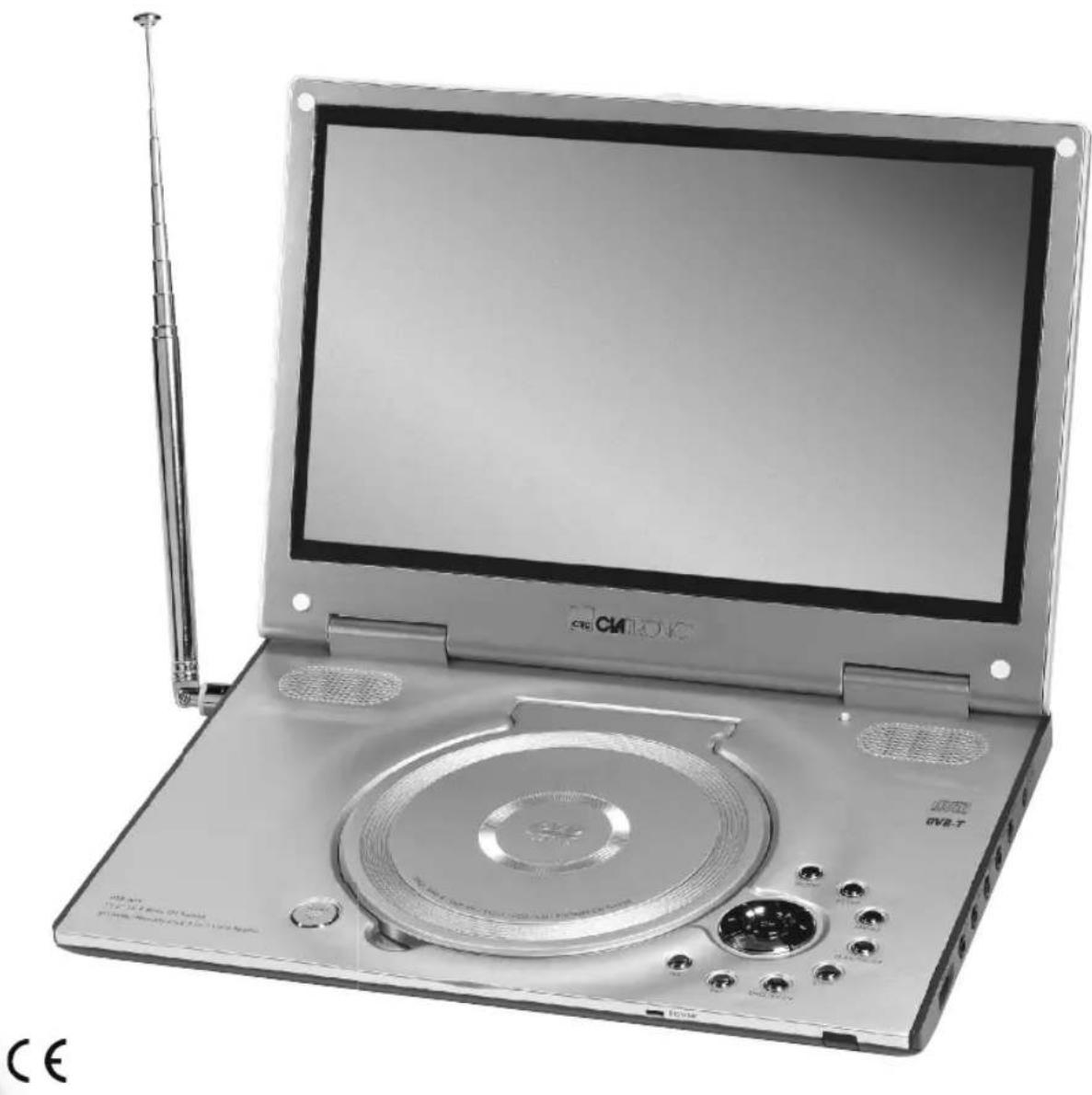
Übersicht der Bedienelemente ...... Seite 3
Bedienungsanleitung ...... Seite 4
Contents
Übersicht der Bedienelemente
Overview of the Components
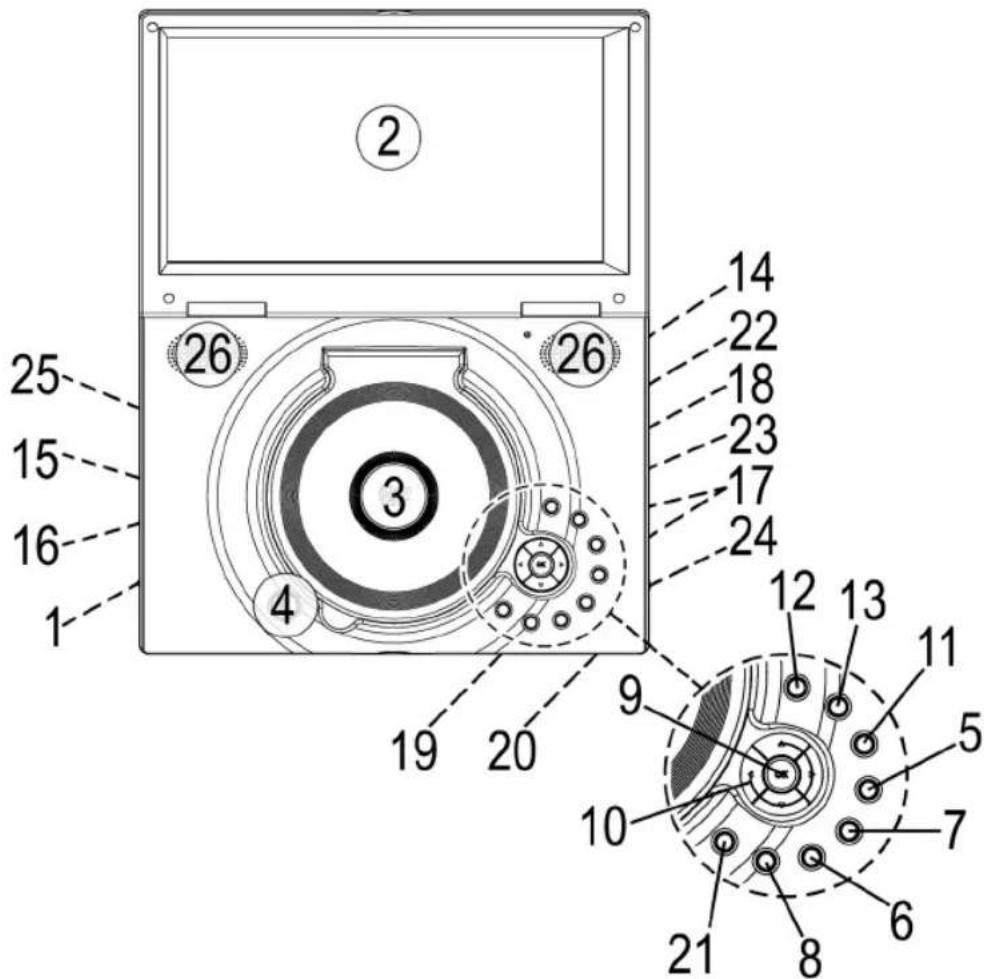
Abb./Fig. 1
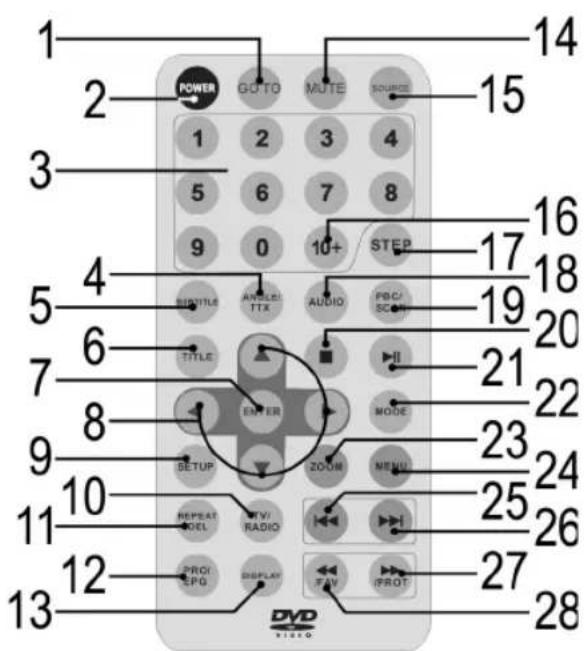
Abb./Fig. 2
1 Ein-/Aus-Schalter (POWER ON/OFF)
2 LCD Display
3 CD/DVD-Fach
4 Taste „Öffnen/Schließen“ (L OPEN)
5 Taste „Wiedergabe/Pause“ ([II SCAN)
6 Taste „Vorwärts“ (☐I/EPG)
7 Taste „Stopp“ (☐)
8 Taste „Rückwärts“ (I//TTX)
9 Taste „Bestätigen“ (OK)
10 ☐, ☐, ☐, ☐ Richtungstasten
11 Taste SETUP
12 Taste MODE
13 Taste „Quelle“ (SOURCE)
1 GOTO: Passage der CD/DVD direkt ansteuern.
2 POWER: Standby-Modus aktivieren.
3 Zifferntasten: Direkte Anwahl der Kapitel oder Lied-Nummer. Im DVB-T Modus zur direkten Anwahl der Programmnummern.
4 ANGLE /TTX: Bildwinkel auswählen. Im DVB-T Modus zum Ein-/Ausschalten des Videotext.
5 SUBTITLE: Untertitel anzeigen/ausblenden.
6 TITLE: Titelmenü der DVD anzeigen.
7 ENTER: Die Eingabe bestätigen.
8 Richtungstasten: Navigation im Bildschirmmenü. Im DVB-T Modus zum Durchschalten der gespeicherten Programme.
9 SETUP: Setup-Menü starten.
10 TV/RADIO: Im DVB-T Modus zum Wechsel zwischen TV und Radio Modus (sofern verfügbar).
11 REPEAT/DEL: Titel, Kapitel, etc. wiederholen. Im DVB-T Modus zum Löschen von Programmen.
12 PRO/EPG:Playlist aufrufen. Im DVB-T Modus zum Aufrufen der EPG Funktion.
13 DISPLAY: Wiedergabestatus auf Bildschirm anzeigen. Im DVB-T Modus zum Anzeigen des aktuellen Programmplatzes sowie Datum, Uhrzeit und Audio. Drücken Sie die Taste erneut, wird Ihnen die Signalstärke
14 DC IN 9 V Buchse
15 SD/MMC/MS
Kartenleser-Anschluss
16 USB-Anschluss
17 1/2 Kopfhöreranschluss
18 AV OUT Buchse
19 POWER-Indikator
20 REMOTE SENSOR für die Fernbedienung
21 Taste AV IN/OUT
22 AV IN Buchse
23 COAXIAL Buchse
24 VOL Lautstärkeregler
25 ANT. Antennenanschluss
26 Lautsprecher
und Signalqualität angezeigt. Erneutes Drücken blendet die Information wieder aus.
14 MUTE: Stummschalten
15 SOURCE: Zur Auswahl zwischen DVD/USB/CARD und DVB-T.
16 10+: Zur Auswahl der Kapitel/Tracks über 9. Erneuter Druck erhöht um jeweils 10.
17 STEP: Bild anhalten. Erneuter Druck zeigt das nächste Bild. Film weiter abspielen mit der Taste „II“.
18 AUDIO: Audio-Einstellungen verändern.
19 PBC/SCAN: Playback-Control bei VCD anzeigen. Im DVB-T Modus zum Aktiveren des Sendersuchlaufs.
20 „☐“: Wiedergabe stoppen.
21 „ II“: Die Wiedergabe starten. Bild anhalten. Film weiter abspielen mit der Taste „II“.
22 MODE: Zum Einstellen der Bildparameter des LCD Displays.
23 ZOOM: Ein- oder Auszoomen.
24 MENU: Hauptmenü der DVD/VCD anzeigen.
25 I : Sprung zum vorherigen Kapitel oder Lied.
26 I: Sprung zum nächsten Kapitel oder Lied.
27 ☐ /PROT: Schnellvorlauf. Im DVB-T Modus zum Schützen von Programmen.
28 FAV: Schnellrücklauf. Im DVB-T Modus zum Verwalten der Favoriten.
©
Inhaltsverzeichnis
Geräteteile....4
Fernbedienung ....4
Technische Daten ....5
Sicherheitshinweise 8
Aufstellen und Anschließen ....10
Inbetriebnahme ....10
Stromversorgung....11
Anschließen und andere Ausstattungen ....13
Über den DVD-Player 15
Medien wiedergeben ....16
Im Dateimodus arbeiten ....19
Voreinstellungen ändern 22
Über den DVB-T Empfänger 30
Fehlerbehebung 32
Entsorgung 34
Ersatzteile 34
Garantie ....35
Konformitätserklärung 35
OSD-Menü-Übersicht....36
Vielen Dank!
Symbole in dieser
Bedienungsanleitung
Es freut uns, dass Sie sich für den LCD Fernseher/DVD-Player mit DVB-T Receiver CTV 732 DVB-T/DVD entschieden haben! Wir wünschen Ihnen viel Freude mit dem Gerät und danken Ihnen für den Kauf!
Wichtige Hinweise für Ihre Sicherheit sind besonders gekennzeichnet. Beachten Sie diese Hinweise unbedingt, um Unfälle und Schäden am Gerät zu vermeiden:
WARNUNG:
Warnt vor Gefahren für Ihre Gesundheit und zeigt mögliche Verletzungsrisiken auf.
ACHTUNG:
Weist auf mögliche Gefährdungen für das Gerät oder andere Gegenstände hin.
HINWEIS:
Hebt Tipps und Informationen für Sie hervor.
Service Hotline
Bei technischen Fragen oder Problemen mit dem Gerät, die Sie mit Hilfe dieser Bedienungsanleitung nicht lösen können, wenden Sie sich bitte an unsere Service Hotline:
Telefon: +4921522006666
Herstelleranschrift
Clatronic International GmbH
Industriering Ost 40
47906 Kempen
Telefon:+4921522006666
Mail: hotline@clatronic.de
Im Zuge ständiger Produktverbesserungen behalten wir uns technische und gestalterische Änderungen vor.
©
©
Auspacken
Aufstellen und Anschließen
Packen Sie das Gerät und alle Zubehörteile aus und überprüfen Sie den Inhalt auf Vollständigkeit.
ACHTUNG:
Transportieren/versenden Sie das Gerät grundsätzlich immer in der Originalverpackung, damit es keinen Schaden nimmt. Heben Sie dazu die Verpackung auf. Entsorgen Sie nicht mehr benötigtes Verpackungsmateriaentsprechend der in Ihrem Land geltenden Vorschriften.
i HINWEIS:
Sollten Sie einen Transportschaden bemerken, wenden Sie sich umgehend an Ihren Händler.
Aufstellen
-
Stellen Sie das Gerät auf eine stabile, waagerechte und ebene Fläche. Halten Sie einen Abstand von mindestens 10 cm zu Wänden oder Gegenständen.
-
Schließen Sie das Gerät an eine vorschriftsmäßig installierte Steckdose an.
Batterien in die Fernbedienung einsetzen
Inbetriebnahme
WARNUNG:
Austretende Batteriesäure kann zu gesundheitlichen Schäden führen. Entnehmen Sie die Batterien aus dem Batteriefach, sobald sie verbraucht sind oder die Fernbedienung voraussichtlich längere Zeit nicht benutzt wird. Austretende Batteriesäure sofort mit einem Tuch entfernen. Bei Hautkontakt betroffene Stelle sofort waschen. Bei Verschlucken sofort Arzt aufsuchen. Bei Augenkontakt Augen auswaschen und Arzt aufsuchen.
ACHTUNG:
Ungleiche Batterietypen oder neue und gebrauchte Batterien dürfen nicht zusammen verwendet werden. Unterschiedliche Batterietypen weisen unterschiedliche Eigenschaften auf. Verwenden Sie alte und neue Batterien nicht zusammen. Ein gemeinsamer Einsatz alter und neuer Batterien kann die Lebensdauer der neuen Batterien verkürzen und eventuell ein Auslaufen der alten Batterien zur Folge haben. Beachten Sie beim Entsorgen alter Batterien die im jeweiligen Land geltenden gesetzlichen Vorschriften und Umweltbestimmungen. Werfen Sie Batterien niemals ins Feuer!
i HINWEIS:
Die Lebensdauer der beiliegenden Batterien kann lagerungsbedingt verkürzt sein.
-
Öffnen und entfernen Sie den Batteriefachdeckel.
-
Legen Sie zwei Batterien Typ AAA/R03 (1,5 V) polaritätsrichtig (+ und -) in das Batteriefach ein. Beginnen Sie jeweils mit dem negativen Polende (-).
-
Setzen Sie den Batteriefachdeckel auf und schließen Sie ihn.
i HINWEIS:
Die Signale der Fernbedienung werden mit Infrarotlicht an den DVD-Player übertragen. Achten Sie daher darauf, dass der DVD-Player nicht in direktem Sonnenlicht steht. Die Übertragung der Signale von der Fernbedienung zum DVD-Player könnte unmöglich sein.
©
- Verbinden Sie das Netzkabel vom Wechselstromadapter mit einer vorschriftsmäßig installierten Schutzkontaktsteckdose. Die Ladeanzeige leuchtet rot.
△ ACHTUNG:
Das mitgelieferte Netzkabel und Wechselstromadapter sind nur für dieses Gerät bestimmt. Nicht für andere Geräte verwenden.
Wird das Gerät über längere Zeit nicht verwendet, muss das Netzkabel vom der Stromsteckdose abgezogen werden.
Laden Sie den Akku nicht während des Betriebs mit dem DVD-Player auf.
Das Aufl aden ist fertig, wenn sich die Ladeanzeige auf grün wechselt. Das Netzkabel vom Wechselstromadapter abstecken, dann den Akku vom Aufl adegerät abstecken.
Einsetzen bzw. Entnehmen des aufl adbaren Akkus
Einsetzen:
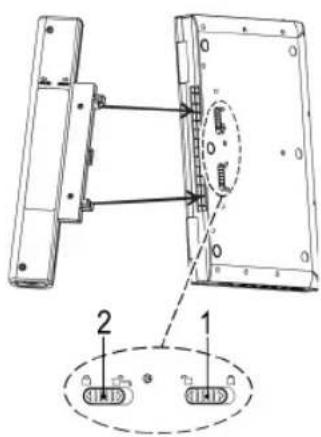
- Stecken Sie den Akku in die entsprechende Öffnung an der Rückseite des Gerätes, bis dieser mit einem „Klick“ einrastet. Schieben Sie anschließend die Verriegelung (1), auf der Unterseite des Gerätes, in Position 📄
Entnehmen:
- Schieben Sie die Verriegelung (1), auf der Unterseite des Gerätes, in Position „☐“. Halten Sie die Verriegelung (2) in Richtung „☐“ gedrückt und ziehen gleichzeitig am Akku.
HINWEIS:
Wenn die Leistung des aufl adbaren Akkus sinkt, stoppt die Wiedergabe.
Wird im Bildschirm die Anzeige „LOW BATTERY“ eingeblendet, ist der Ladezustand des Akkus niedrig. Der Akku muss aufgeladen werden.
Die Klemmen nicht kurzschließen.
Nur den Original-Adapter und das Original-Aufl adegerät verwenden, um den Akku aufzuladen.
Den Akku abnehmen. (Auch wenn das Gerät ausgeschaltet ist, verbraucht es noch etwas Strom. Das kann zu einer Überlastung am Akku und zu Funktionsstörungen führen).
Den Akku kurz vor dem nächsten Gebrauch laden.
Wird der Akku während längerer Zeit nicht verwendet, muss er entladen und an einem kühlen, trockenen, dunklen Ort verwahrt werden.
Nie in ein Feuer, Wasser werfen, nicht erhitzen.
Den aufl adbaren Akku nicht öffnen. Reparaturen müssen einem qualifizierten Techniker anvertraut werden.
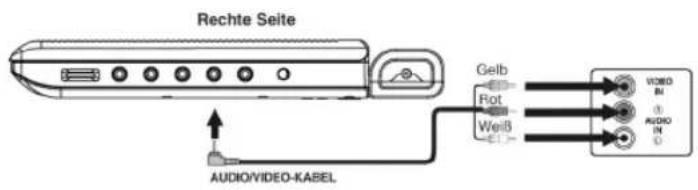
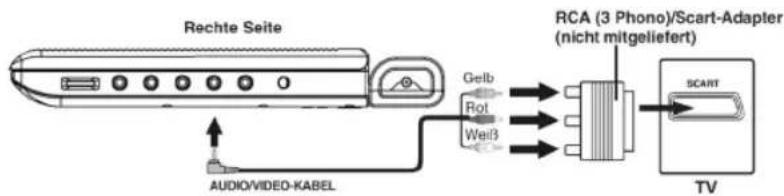
Anschließen an ein Fernsehgerät (AV OUT Abb. 1/18)
Anschließen an andere Ausstattungen
Wenn das Fernsehgerät Audio/Video-Eingänge hat.
Wenn das Fernsehgerät einen Scart-Anschluss hat.
Wiedergabe einer DVD auf dem Fernsehgerät
- Den DVD-Player mit dem POWER ON/OFF Schalter einschalten.
- Das Fernsehgerät einschalten und die mit dem Fernsehgerät gelieferte Anweisung befolgen.
i HINWEIS:
Sicherstellen, dass das richtige Audio-/Videokabel verwendet wird, ein falsches Kabel ergibt ein schwaches Signal.
DVDs sind kopiergeschützt und können nicht kopiert werden. Beim Kopieren einer DVD auf eine Videokassette erhalten Sie ein unscharfes Bild mit schlechtem Sound. Daran ist NICHT das Gerät schuld!
- Benutzen Sie für den Kopfhörerbetrieb einen Kopfhörer mit einem 3,5 mm Stereo-Klinkenstecker, den Sie in den Kopfhöreranschluss (1) oder (2) stecken.
- Mit dem VOL Lautstärkeregler (Abb. 1/24) stellen Sie die gewünschte Lautstärke ein.
WARNING:
Stellen Sie die Lautstärke Ihres Kopf- bzw. Ohrhörers nicht zu laut ein, dieses könnte zu Gehörschäden führen und Sie könnten sich und andere gefährden.
Um Ihre Umgebung nicht zu stören, stellen Sie die Lautstärke gering ein.
Bei Tinnitususerkrankungen schalten Sie die Lautstärke bitte leise ein bzw. verzichten auf die Verwendung dieses Gerätes.
Ohrenärzte empfehlen, Ohrhörer nicht dauerhaft über einen längeren Zeitraum zu verwenden.
Gebrauch von Ohr-/Kopfhörern (Abb. 1/17)
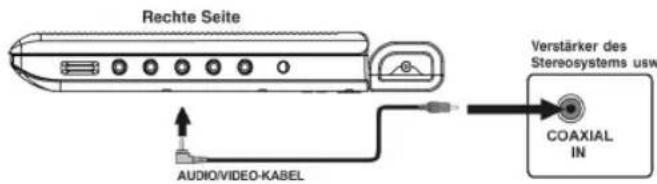
Digital
Verbinden Sie das Koaxial-Kabel zur Übertragung des digitalen Audiosignals mit Ihrem Wiedergabegerät oder Ihrem Verstärker.
- Stecken Sie den Audio-Stecker in die Buchse auf der rechten Seite des Gerätes (Abb. 1/23).
- Stecken Sie den Audio-Stecker in die entsprechende Buchse Ihres Wiedergabegerätes oder Ihres Verstärkers.
Anschließen von anderen Wiedergabegeräten
Um das Bild eines anderes Wiedergabegerätes (z.B. Digitalkamera) auf dem LCD Bildschirm wiederzugeben, verbinden Sie das Audio/Video-Kabel mit der Buchse AV IN (Abb. 1/22) und das andere Ende mit dem Wiedergabegerät. Drücken Sie die AV IN/OUT Taste (Abb. 1/10), um das Gerät in den AV IN Betrieb umzuschalten.
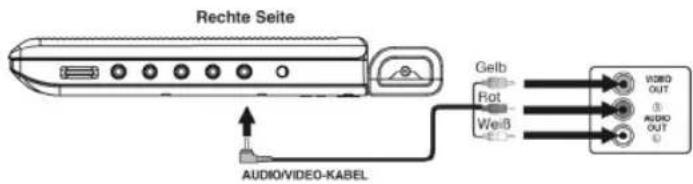
i HINWEIS:
Wollen Sie wieder das Bild des internen DVD-Players auf dem LCD Bildschirm anzeigen, drücken Sie die AV IN/OUT Taste (Abb. 1/10) erneut.
Antennenanschlüsse
Antenneneingang (Abb. 1/25)
i HINWEIS:
Bitte stellen Sie sicher, das ein Empfang von DVB-T Signalen in Ihrem Wohngebiet zur Verfügung steht. Informationen zum Sendegebiet erhalten Sie im Internet unter: http://www.ueberallfernsehen.de, oder bei Ihrem Fachhändler.
Dieses Gerät verfügt über einen eingebauten DVB-T Empfänger. Um mit dem eingebauten DVB-Empfänger digitale terrestrische Programme empfangen zu können, müssen Sie Ihre fest installierte Hausantenne anschließen. Falls Sie im Kernbereich des Sendegebietes empfangen, können Sie auch eine optionale passive oder aktive DVB-T Antenne verwenden.
- Verbinden Sie das Kabel Ihrer DVB-T Antennenanlage bzw. Ihrer DVB-T Zimmerantenne mit der ANT. Buchse auf der linken Seite des Gerätes.
Eingänge an der Geräteseite
USB Eingang (auf der linken Geräteseite) (Abb. 1/16)
Stecken Sie ein USB-Speichermedium in die entsprechende Buchse an der linken Seite des Gerätes.
©
©
| 2. Drücken Sie auf die Taste II“ (Abb. 2/21) der Fernbedienung, um die „normale“ Wiedergabe wieder zu starten. | |
| Audio-Sprache/Audio-Modus ändern | Drücken Sie mehrfach auf die TasteAUDIO(Abb. 2/18), um die Audio-Sprache zu ändern. Die zur Auswahl stehenden Audio-Sprachen sind abhängig von der DVD. |
| IHINWEIS:Sofern das Medium dies nicht unterstützt (z.B. bei einer CD), können Sie mit dieser Taste den Audiomodus ändern und diese z.B. auf „Mono“ oder „Stereo“ einstellen. | |
| Untertitel anzeigen | Drücken Sie mehrfach auf die TatestSUBTITLE(Abb. 2/5), wenn Sie die Untertitelausgabe aktivieren, deaktivieren oder wenn Sie eine andere Untertitelsprache auswählen wollen. Die zur Auswahl stehenden Untertitel-Sprachen sind abhängig von der DVD. |
| Wiedergabe stoppen | Drücken Sie während der Wiedergabe auf die Taste „■“ (Abb. 2/20). Die Wiedergabe wird angehalten.Drücken Sie noch einmal auf die Taste „▶II“ (Abb. 2/21), um die Wiedergabe von der letzten Position fortzusetzen.Drücken Sie zweimal auf die Taste „■“ (Abb. 2/20), um die Wiedergabe vollständig zu stoppen. Drücken Sie nun noch einmal auf die Taste „▶II“ (Abb. 2/21), so wird die CD/DVD von vorn abgespielt. |
| Vorheriges Kapitel/Track auswählen | Drücken Sie die Taste◀◀ (Abb. 2/25), um zum Beginn des vorherigen Kapitels oder Tracks zu springen. |
| Nächstes Kapitel/Track auswählen | Drücken Sie die Taste▶▶ (Abb. 2/26), um zum Beginn des nächsten Kapitels oder Tracks zu springen. |
| Track direkt auswählen | Tippen Sie die Nummer des gewünschten Kapitels/Tracks mit Hilfe derZifferntastender Fernbedienung ein (Abb. 2/3).Nach kurzer Zeit wird die Wiedergabe dieses Kapitels/Tracks gestartet. |
| Passage überMenü ansteuern | Über das Bildschirmmenü können Sie komfortabel beliebige Passagen eines Mediums ansteuern. Gehen Sie hierzu folgendermaßen vor:Wählen Sie die gewünschte Rubrik durch wiederholtes Drücken der TasteGOTO(Abb. 2/1) aus.Geben Sie nun den Punkt an, von dem die Wiedergabe starten soll. In Abhängigkeit vom Typ des Mediums kann es sich dabei beispielsweise um eine Tracknummer, ein Kapitel oder auch die Zeit handeln. Die Eingabe nehmen Sie über dieZifferntasten(Abb. 2/3) vor. Nach kurzer Zeit beginnt die Wiedergabe. |
DVD-Titel/ Kapitel wiederholen
- Wählen Sie das Kapitel oder den Titel aus, der wiederholt werden soll.
- Drücken Sie auf die Taste REPEAT/DEL (Abb. 2/11). Auf dem Bildschirm erscheint die Meldung „Kapitel“.
- Drücken Sie erneut auf die Taste REPEAT/DEL, bis Sie die Anzeige „Titel“ oder „Alle“ auf dem Bildschirm sehen.
CD-Track wiederholen
- Wählen Sie den Track aus, der wiederholt werden soll.
- Drücken Sie auf die Taste REPEAT/DEL (Abb. 2/11). Auf dem Bildschirm erscheint die Meldung „Stück“.
CD wiederholen
Drücken Sie so oft auf die Taste REPEAT/DEL (Abb. 2/11), bis auf dem Bildschirm die Meldung „Alle“ erscheint.
Wiederholen beenden
Drücken Sie so oft auf die Taste REPEAT/DEL (Abb. 2/11), bis auf dem Bildschirm keine Meldung mehr erscheint.
DVD-Menü verwenden
Normalerweise weist jede DVD ein eigenes Menü auf. Hier können Sie Kapitel auswählen, Einstellungen vornehmen, etc. Dieses Menü ist DVD-spezifi sch und kann daher hier nicht näher beschrieben werden.
Drücken Sie auf die Taste MENU (Abb. 2/24), um das DVD-Menü zu starten. Navigieren Sie im Menü mit den Richtungstasten (Abb. 2/8). Bestätigen Sie die Eingabe mit der Taste ENTER (Abb. 2/7).
Befi nden Sie sich in einem Menü-Bereich, in dem Sie direkt ein Kapitel auswählen können, so können Sie dessen Nummer über die Ziffermtasten (Abb. 2/3) der Fernbedienung eingeben.
Schnell-Vor- oder Zurücklauf durchführen
Der DVD-Player verfügt über die Möglichkeit, einen Schnell-Vor-oder Zurücklauf durchzuführen.
-
Drücken Sie auf die Taste ▶▶/PROT (Abb. 2/27) bzw. ◀◀/FAV (Abb. 2/28), um einen Schnellvorlauf bzw. Schnellrücklauf zu starten. Auf dem Bildschirm wird nun die aktuelle Wiedergaberichtung und Geschwindigkeit angezeigt, z.B. „Vorwärts x [2]“.
-
Drücken Sie mehrfach auf die Taste ▶▶/PROT bzw. ◀◀/FAV, um die Geschwindigkeit zu verändern. Die Geschwindigkeit kann um den Faktor 2, 4, 8, 16 oder 32 beschleunigt erfolgen.
-
Drücken Sie auf die Taste „▶II“ (Abb. 2/21), um beim Erreichen der gesuchten Passage die normale Wiedergabe zu starten.
Bildausschnitt vergrößern
Sie können beim Betrachten von DVDs, VCDs bzw. Bildern den Bildausschnitt verändern.
Drücken Sie auf die Taste ZOOM (Abb. 2/23), um den Bildausschnitt zu verändern. Drücken Sie mehrfach auf die Taste, um den geeigneten Zoom-Faktor auszuwählen bzw. um den ursprünglichen Zoom-Faktor wieder einzustellen.
i HINWEIS: Mit den Richtungstasten (Abb. 2/8) können Sie sich im gezoomten Bild bewegen.
©
CD/DVD verwenden
-
Legen Sie die CD oder DVD in das Laufwerk → Seite 16, „CD/DVD laden“.
-
Wählen Sie die gewünschte(n) Datei(en) aus und starten Sie die Wiedergabe → Seite 21, „Datei/Verzeichnis auswählen und Wiedergabe starten“.
Speicherkarte verwenden
Folgende Speicherkarten können Sie verwenden:
- Stecken Sie die Speicherkarte in den Kartenleser (Abb. 1/15).
- Drücken Sie auf die Taste SOURCE (Abb. 2/15) der Fernbedienung, um den DVD-Player in den Dateimodus zu schalten.
- Wählen Sie die gewünschte(n) Datei(en) aus und starten Sie die Wiedergabe → Seite 21, „Datei/Verzeichnis auswählen und Wiedergabe starten“.
- Wollen Sie wieder in den DVD Modus wechseln, drücken Sie wiederholt auf die SOURCE Taste (Abb. 1/15).
□ HINWEIS:
Um herauszufinden, welche abspielbaren Dateien hier zu finden sind, untersucht der DVD-Player nun den Inhalt des Speichermediums. Dieser Vorgang kann bei großen Speichermedien lange dauern. Sie sehen während dieser Zeit auf dem Bildschirm die Statusmeldung „WAITING“.
Haben Sie auch ein Ausgabegerät an den USB Anschluss angeschlossen, so wird dessen Inhalt zuerst angezeigt. Drücken Sie ein weiteres Mal auf die Taste SOURCE (Abb. 2/15) um den Inhalt der Speicherkarte angezeigt zu bekommen.
USB-Medium verwenden
Über den USB-Anschluss können Sie verschiedene USB-Speichermedien mit dem DVD-Player verbinden. Beispiele für solche Geräte sind USB-Speichersticks oder Digitalkameras.
Dieses Gerät ist nach dem letzten Stand der technischen Entwicklungen im USB Bereich entwickelt worden. Die große Anzahl von verschiedenen USB Speichermedien jeglicher Art die heute angeboten werden, erlauben es leider nicht, eine volle Kompatibilität mit allen USB Speichermedien zu gewährleisten. Aus diesem Grund kann es in seltenen Fällen zu Problemen bei der Wiedergabe von USB Speichermedien kommen. Dies ist keine Fehlfunktion des Gerätes.
- Stecken Sie ein USB-Speichermedium in den entsprechenden Anschluss des DVD-Players (Abb. 1/16).
- Drücken Sie auf die Taste SOURCE (Abb. 2/15) der Fernbedienung, um den DVD-Player in den Dateimodus zu schalten.
□ HINWEIS:
Um herauszufi nden, welche abspielbaren Dateien hier zu finden sind, untersucht der DVD-Player nun den Inhalt des Speichermediums. Dieser Vorgang kann bei großen Speichermedien lange dauern. Sie sehen während dieser Zeit auf dem Bildschirm die Statusmeldung „WAITING“.
-
Wählen Sie die gewünschte(n) Datei(en) aus und starten Sie die Wiedergabe → Seite 21, „Datei/Verzeichnis auswählen und Wiedergabe starten“.
-
Wollen Sie wieder in den DVD Modus wechseln, drücken Sie wiederholt auf die SOURCE Taste (Abb. 2/15).
©
©
©
Winkelzeichen (Kamerawinkel)
Falls die DVD Sequenzen enthält, die von unterschiedlichen Kamerawinkeln aus aufgenommen wurden, können Sie mittels der Taste ANGLE/TTX (Abb. 2/4) die verschiedenen Kamerawinkel auswählen. Diese Funktion steht nur zur Verfügung, wenn die DVD Szenen mit verschiedenen Kamerawinkeln enthält.
Bevor Sie die Funktion nutzen können, müssen Sie diese zuerst aktivieren.
Ein: Das Winkelzeichen wird im Bildschirm angezeigt.
Aus: Es wird kein Winkelzeichen im Bildschirm angezeigt.
OSD Sprache
Wählen Sie hier die Sprache der Bildschirm-Anzeigen aus.
Digitalausgang
Hier werden die Einstellungen für den digitalen Audio-Ausgang festgelegt.
SPDIF Aus: Es wird ein analoges und kein digitales Audio-Signal ausgegeben.
SPDIF/RAW: Es wird ein digitales Audiosignal ausgegeben. Verwenden Sie diese Einstellung, sofern es sich beim Verstärker nicht um einen Stereo-Zweikanal-Verstärker handelt.
SPDIF/PCM: Es wird ein digitales Audiosignal ausgegeben, das in ein 2-Kanal-Signal umgewandelt wird. Verwenden Sie diese Einstellung, sofern es sich beim Verstärker um einen Stereo-Zweikanal-Verstärker handelt.
HINWEIS:
Erfolgt keine Audioausgabe, obwohl Sie den DVD-Player an einen Verstärker angeschlossen haben, so haben Sie vermutlich für den Audio-Ausgang eine falsche Einstellung gewählt.
Gehörlos Titel (Kommentare)
Auf manchen DVDs befin den sich fi Imbegleitende Kommentare, wie z.B. Untertitel für Hörgeschädigte.
Ein: Die Kommentare werden angezeigt.
Aus: Es werden keine Kommentare angezeigt.
©

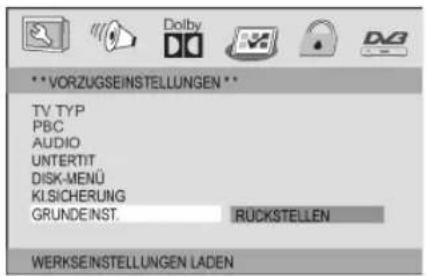
Kennwort Funktion
N.Frei u. 18: Kinder und Jugendliche unter 18 Jahren dürfen den Film nicht sehen.
Erwachsene: Der Film darf nur von Erwachsenen gesehen werden.
Grundeinstellung
Wählen Sie den Befehl „Grundeinst/Rückstellen“, wenn Sie das Gerät wieder auf die werkseitigen Voreinstellungen zurücksetzen möchten.
Alle Einstellungen, die von Ihnen vorgenommen wurden, gehen dabei verloren.
Möchten Sie den DVD-Player mit einer Kindersicherung versehen, so müssen Sie zuvor ein Kennwort vergeben. Mit dem Kennwortschutz werden die Einstellungen zur Kindersicherung geschützt, so dass diese nur von Ihnen verändert werden können.
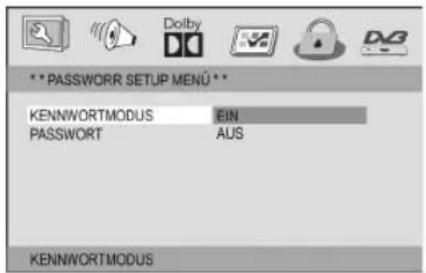
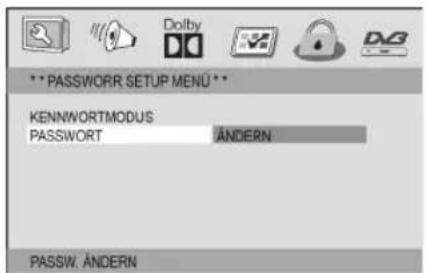
Kennwortmodus
EIN: Bei jedem Änderungswunsch der Jugendschutzfunktion wird die Eingabe des Kennwortes verlangt.
AUS: Die Jugendschutzfunktion kann ohne die Eingabe eines Kennwortes geändert werden.
Passwort
In diesem Menü haben Sie die Möglichkeit das Kennwort für die Jugendschutzfunktion zu ändern.
Um das Kennwort zu ändern, müssen Sie das aktuelle Kennwort eingeben. Das Master-Kennwort ist „1369“.
i HINWEIS: Haben Sie Ihr Kennwort vergessen, so können Sie mit diesem Masterpasswort den Jugendschutz deaktivieren.
Gehen Sie folgendermaßen vor, um das Kennwort zu ändern:
- Geben Sie das aktuelle Kennwort, in der Zeile „Altes Passwort“, mit den Zifferntasten (Abb. 2/3) der Fernbedienung ein. Damit das Kennwort nicht von Unbefugten gelesen werden kann, werden auf dem Bildschirm lediglich die Zeichen „XXXX“ angezeigt.
- Geben Sie das neue Kennwort, in der Zeile „Neues Passwort“, mit den Zifferntasten der Fernbedienung ein.
- Geben Sie zur Bestätigung das neue Kennwort, in der Zeile „PW Bestätigen“, erneut ein. Bestätigen Sie Ihre Eingabe mit der Taste ENTER (Abb. 2/7).
DVB-T Einstellungen
i HINWEIS:
Das DVB-T Einstellmenü kann nur im DVB-T Betrieb angewählt werden.
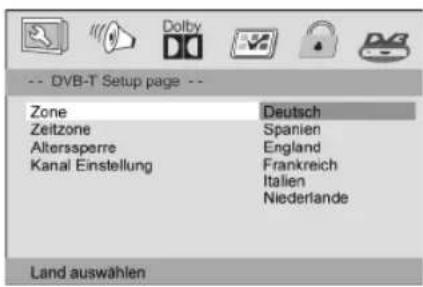
Zone (Standort)
Wählen Sie hier Ihre Standort-Region aus.
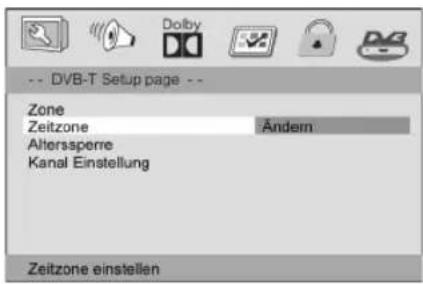
Zeitzone
Wählen Sie hier die Zeitzone aus, die Ihrem Standort entspricht. Diese wird über das Empfangssignal auf Greenwich Mean Time synchronisiert (GMT). Die automatische Einstellung der Uhrzeit wird entsprechend Ihrer Auswahl vorgenommen.
Im Großteil Europas:
Normalzeit = GMT +1
Sommerzeit = GMT +2
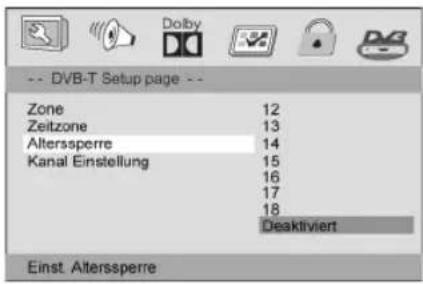
Alterssperre
Wählen Sie hier das Alter der Jugendschutzsperre aus oder deaktivieren Sie diese Einstellung.
Haben Sie die Jugendschutz-Option aktiviert, so wird, sofern von den einzelnen Sender ausgestrahlt, die entsprechende Information mit dem von Ihnen voreingestellten Wert verglichen. Ist eine Sendung für eine ältere Altersgruppe vorgesehen als es von Ihnen voreingestellt wurde, so kann die Sendung nicht angezeigt werden.
i HINWEIS:
Sie werden zur Eingabe des Passwortes aufgefordert. Dieses ist identisch mit dem, welches Sie im Menü „Passwort Setup Menü/Passwort“ vergeben haben.
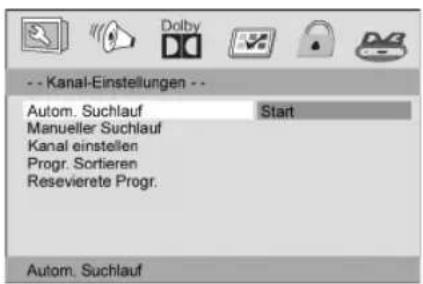
Kanal Einstellung
Automatischer Suchlauf
Wählen Sie diesen Suchlauf, um den gesamten Empfangsfrequenzbereich des Empfängers nach Programmen abzusuchen.
- Wählen Sie den Befehl „Start“ aus.
- Bestätigen Sie die eingeblendete Sicherheitsabfrage mit der ENTER Taste (Abb. 2/7).
Die Kanalsuche wird nun automatisch durchgeführt und kann mehrere Minuten in Anspruch nehmen.
i HINWEIS:
- Möchten Sie den Vorgang abbrechen, drücken Sie die Taste PBC/SCAN (Abb. 2/19) und bestätigen Sie die eingeblendete Sicherheitsabfrage mit der ENTER Taste (Abb. 2/7).
- Durch Drücken der Taste PBC/SCAN (Abb. 2/19) können Sie ebenfalls den automatischen Sendersuchlauf aktivieren.
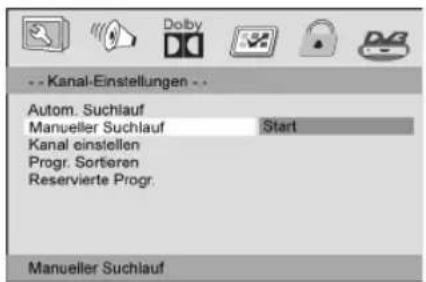
Manueller Suchlauf
i HINWEIS:
In diesem Suchlauf ist es notwendig die Frequenz des gesuchten Programms zu kennen. Diese muss ggf. im Internet oder direkt vom jeweiligen Programmanbieter in Erfahrung gebracht werden.
Wählen Sie diesen Suchlauf, um gezielt einen bestimmten Kanal bzw. eine bestimmte Frequenz nach Programmen abzusuchen.
- Wählen Sie den Befehl „Start“ aus.
- Bestätigen Sie die eingeblendete Sicherheitsabfrage mit der ENTER Taste (Abb. 2/7).
- Das manuelle Suchlauffenster öffnet sich. Geben Sie mit den Zifferntasten (Abb. 2/3) die gewünschte Frequenz ein und wählen den Befehl „Anspie.“ aus. Im eingegebenen Frequenzbereich wird nach empfangbaren Kanälen gesucht.
i HINWEIS:
Möchten Sie den Vorgang abbrechen, drücken Sie die Taste PBC/SCAN (Abb. 2/19).
Kanal einstellen
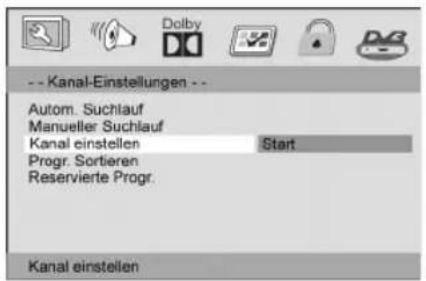
Wählen Sie den Befehl „Start“ aus. Das Kanal-Einstellmenü erscheint. Wählen Sie mit den Richtungstasten (Abb. 2/8) das Programm aus, welches Sie bearbeiten möchten.
- Favorit: Drücken Sie die Taste ◀◀/FAV (Abb. 2/28), um das aktuell ausgewählte Programm in die Favoritenliste zu übernehmen.
- Löschen: Drücken Sie die Taste REPEAT/DEL (Abb. 2/11), um das aktuell ausgewählte Programm beim Umschalten zu überspringen.
- Geschützt: Drücken Sie die Taste ▶▶ /PROT (Abb. 2/27), um das aktuell ausgewählte Programm zu schützen. Sie werden anschließend um die Eingabe des Passwortes aufgefordert. Wollen Sie das Programm nun anwählen, werden Sie erneut um die Eingabe des Passwortes gebeten.
Um das Kanal-Einstellmenü zu verlassen, wählen Sie den Befehl „ENDE“ aus und bestätigen mit der ENTER Taste (Abb. 2/7).
i HINWEIS:
Das Passwort ist identisch mit dem, welches Sie im Menü „Passwort Setup Menü/Passwort“ vergeben haben.
Programme sortieren
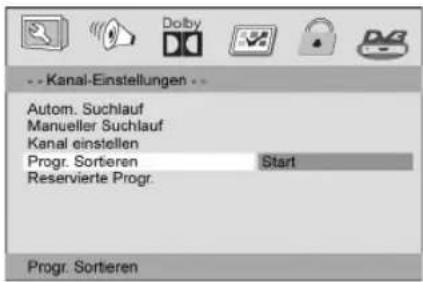
- Wählen Sie den Befehl „Start“ aus. Das Programm-Sortiermenü erscheint.
- Wählen Sie mit den Richtungstasten (Abb. 2/8) das Programm aus, welches Sie verschieben möchten.
- Drücken Sie die Taste ENTER (Abb. 2/7) und wählen Sie mit den Richtungstasten den neuen Programmplatz aus.
- Drücken Sie erneut die Taste ENTER.
Um das Programm-Sortiermenü zu verlassen, wählen Sie den Befehl „ENDE“ aus und bestätigen mit der ENTER Taste (Abb. 2/7).
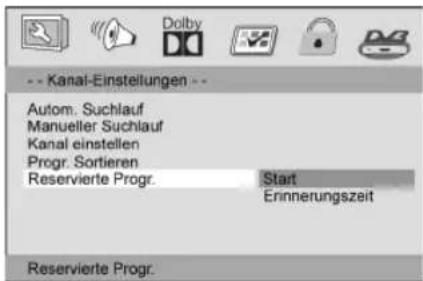
Reservierte Programme
- Start: Es werden Ihnen die bereits von Ihnen vorgemerkten Sendungen angezeigt.
- Erinnerungszeit: Stellen Sie hier die gewünschte Erinnerungszeit für die vorgemerkten Sendungen ein.
Über den DVB-T Empfänger
Die von der Antenne empfangenen Signale können von einem Fernseher nicht verarbeitet werden. Sie werden im eingebauten DVB-Receiver so aufbereitet, dass an seinen Ausgängen Audio und Videosignale (AV) zur Verfügung stehen, die an den Fernseher weitergegeben werden.
DVB-T steht für:
Digital Video Broadcasting Terrestrial: Eine digitale, universale Übertragungsstechnik, für Bild, Grafi k, Ton und Text, also für Daten in jeder denkbaren Form und in jeder möglichen, jeweils angemessenen Qualität.
EPG
(Elektronischer Programmführer)
i HINWEIS:
Diese Funktion kann nur genutzt werden, wenn der gewählte Sender diese unterstützt.
Der eingebaute DVB-T Receiver verfügt über eine elektronische Programmzeitschrift. Dadurch können Sie die Programminformationen einzelner Programme auf dem Bildschirm darstellen. Sie können sich einen Überblick über die gerade laufenden Sendungen oder über die Sendungen des Tages verschaffen.
Die EPG - Funktion erlauben Ihnen:
- Informationen über Programminhalte auf dem Bildschirm darzustellen.
- Das Vormerken von Sendungen, beim dem automatisch zum Sendebeginn ein Erinnerungsfenster eingeblendet wird.
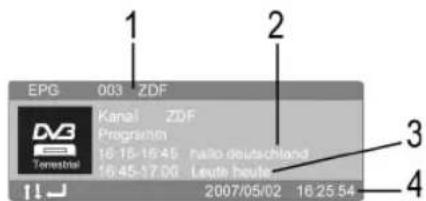
Um in das EPG Menü zu gelangen, drücken Sie während des DVB-T Betriebs auf die Taste PROG/EPG (Abb. 2/12). Es blendet sich das EPG Infofenster ein:
- Aktuelles Programm (1).
- Aktuelle Sendung (2).
• Folgende Sendung (3). - Aktuelles Datum und Uhrzeit (4).
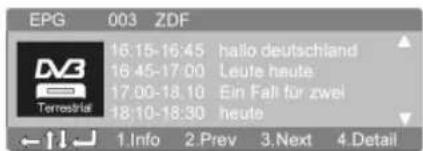
Wählen Sie mit den Richtungstasten (Abb. 2/8) die Zeile „Programm“ aus und bestätigen mit der Taste ENTER (Abb. 2/7), um mehr EPG Infos angezeigt zu bekommen.
Ihnen werden in dem angezeigten Fenster die Sendungen des aktuellen Tages angezeigt. Mit den Richtungstasten (Abb. 2/8) blättern Sie durch die Informationen.
Welche Tasten Sie für die Navigation verwenden können, wird am unteren linken Rand angezeigt. Wobei der Pfeil „←“ der Taste ENTER entspricht.
Zusätzliche Informationen können Sie mit den Zifferntasten (1-4) aufrufen.
• 1. Info: Nähere Angaben zur Sendung.
• 2. Prev: Programm des vorherigen Tages.
• 3. Next: Programm des nächsten Tages.
• 4.Detail: Inhalt der Sendung.
Vormerken von Sendungen
Aus dem EPG Menü heraus haben Sie die Möglichkeit sich Sendungen „reservieren“ (Vormerken) zu lassen.
- Wählen mit den Richtungstasten (Abb. 2/8) die gewünschte Sendung aus und drücken zur Auswahl die Taste ENTER (Abb. 2/7).
- Es blendet sich ein Informationsfenster ein. Wählen Sie „OK“, um die Sendung vorzumerken, oder „Abbrechen“ um den Vorgang abzubrechen. Bestätigen Sie Ihre Auswahl mit der Taste ENTER.
Die vorgemerkte Sendung wird nun im DVB-T Menü (Reservierte Progr.) aufgeführt.
Vorgemerkte Sendungen löschen
- Wollten Sie die vorgemerkte Sendung wieder löschen, wählen Sie im DVB-T Einstellmenü „Kanal Einstellung/Reservierte Progr./Start“ aus.
- Wählen Sie mit den Richtungstasten (Abb. 2/8) die entsprechende Sendung aus und bestätigen mit der Taste ENTER (Abb. 2/7).
- Bestätigen Sie die Sicherheitsabfrage mit der Taste ENTER.
Videotext
Drücken Sie die Taste ANGLE/TTX (Abb. 2/4), um die Funktion Videotext aufzurufen. Geben Sie mit Hilfe der Zifferntasten (Abb. 2/3) die gewünschte Videotextseite ein. Ihre Eingabe wird in der oberen, linken Bildschirmecke angezeigt. Nachdem Sie die gewünschte Videotextseite eingegeben haben, sucht Ihr Gerät die Seite. Da die Videotextseiten nicht alle gleichzeitig übertragen werden können, kann es einige Sekunden dauern, bis Ihr Gerät die Seite gefunden hat.
Für alle Videotextbetreiber stellt die Seite 100 die Inhaltsangabe dar.
- Benutzen Sie die „I◀◀“ bzw. MENU Taste (Abb. 2/25, 24), um eine Seite vor- bzw. zurückzublättern.
- Durch Drücken der Taste ZOOM (Abb. 2/23) wird die im gelben Feld angezeigte Videotext-Gruppe aufgerufen.
- Durch Drücken der Taste „▶▶ I“ (Abb. 2/26) wird der im blauen Feld angezeigte Videotext-Block aufgerufen.
Zum Ausschalten des Videotextes drücken Sie erneut auf die Taste ANGLE/TTX (Abb. 2/4).
Fehlerbehebung
Bevor Sie das Gerät an den Kundendienst einschicken, überprüfen Sie anhand der folgenden Tabelle, ob Sie den Fehler selbst beseitigen können.
Sollten Sie dennoch das Problem nicht beheben können, rufen Sie bitte zunächst die untenstehende Hotline an.
Hotline 021 52/2006-666
oder per E-Mail: hotline@clatronic.de
Fehler Mögliche Ursache Lösung
| Netzanzeige leuchtet nicht | keine Stromversorgung | ⚠️ WARNING:Bevor Sie sich auf Fehlersuche begeben, schalten Sie das Gerät aus. |
| Bei Akkubetrieb: Prüfen Sie, ob der Akku richtig eingerastet ist.Bei Netzteilbetrieb: Setzen Sie den Netzstecker richtig ein, prüfen Sie ggf. die Steckdose mit einem anderen Gerät auf Funktionsfähigkeit. | ||
| keine Stromversorgung/Netzschalter ausgeschaltet | Schalten Sie das Gerät mit dem Netzschalter ein (Abb. 1/1). | |
| Es wird kein Bild angezeigt | Bei Betrieban einem Fernsehgerät: Videokabel nicht richtig verbunden | ⚠️ WARNING:Bevor Sie sich auf Fehlersuche begeben, schalten Sie das Gerät aus.Überprüfen Sie den richtigen Sitz des Video-Kabels. Stellen Sie sicher, dass die Stecker fest in den Buchsen sitzen. |
| keine DVD/CD eingelegt Legen Sie eine CD/DVD ein. | ||
| DVD/CD nicht kompatibel Verwenden Sie nur kompatible Medien. | ||
| DVD/CD liegt verkehrt herum im CD/DVD-Fach | Drehen Sie die CD/DVD herum. | |
| CD/DVD ist verschmutzt Reinigen Sie die CD/DVD. | ||
| CD/DVD ist beschädigt Verwenden Sie eine andere CD/DVD. | ||
| Voreinstellungen falsch Überprüfen Sie die Voreinstellungen des DVD-Players. | ||
| Kindersicherung ist aktiviert Deaktivieren Sie den Kinderschutz. | ||
| Keine Reaktion auf Tastendruck | Probleme mit der Stromversorgung oder statische Aufl adung des Gerätes | Schalten Sie den Hauptschalter aus und ziehen Sie den Netzstecker. Stecken Sie den Netzstecker wieder in die Steckdose und schalten Sie das Gerät wieder ein. |
| Kein Ton | Bei Betrieban einem Fernsehgerät:Audiokabel wurde nicht ange-schlossen | ⚠️ WARNING:Bevor Sie sich auf Fehlersuche begeben, schalten Sie das Gerät aus.Überprüfen Sie den richtigen Sitz des Audiokabels. Stellen Sie sicher, dass die Stecker fest in den Buchsen sitzen. |
| Lautstärke leise geregelt Erhöhen Sie die Lautstärke, durch Drehen des VOL Lautstärkereglers (Abb. 1/24) am Gerät. | ||
| Kopfhörer nicht richtig eingesteckt Überprüfen Sie den richtigen Sitz des Kopfhörersteckers. | ||
| Verstärker ausgeschaltet Sofern Sie einen Verstärker zur Audio-Ausgabe verwenden: überprüfen Sie, ob der Verstärker eingeschaltet ist. | ||
| Voreinstellungen falsch Überprüfen Sie die Voreinstellungen des DVD-Players. | ||
Fehler Mögliche Ursache Lösung
| Fernbedienung funktioniert nicht | falsche Haltung Die Fernbedienung zeigt nicht auf den DVD-Player. zu weit entfernt Stellen Sie sicher, dass die Fernbedienung nicht weiter als 5 Meter vom Gerät entfernt ist.Batterien leer Wechseln Sie die Batterien der Fernbedienung. | |
| Titel werden in falscher Reihenfolge gespielt | Playlist wird verwendet Löschen Sie die Playlist. | |
| DVD kann nicht abgespielt werden | DVD nicht fi nalisiert Verwenden Sie eine fi nalisierte DVD. | |
| Kein DVB-T Empfang | Der empfangene Sender ist zu schwach für einen Empfang über die Teleskopantenne. | Das Antennenkabel fest in die Antennenbuchse des Gerätes stecken. |
| Kein DVB-T Empfang in Ihrer Region. | ||
| Der empfangene Sender ist zu schwach | Richten Sie die Antenne neu aus. | |
| Mosaik ähnliches Bild | Der empfangene Sender ist zu schwach. | Richten Sie die Antenne neu aus. |
Entsorgung
Wenn das Gebrauchsende erreicht ist, insbesondere, wenn Funktionsstörungen auftreten, machen Sie das ausgediente Gerät unbrauchbar, indem Sie den Netzstecker aus der Steckdose ziehen und das Stromkabel durchtrennen. Entsorgen Sie das Gerät entsprechend der in Ihrem Land geltenden Umweltvorschriften. Elektrische Abfälle dürfen nicht zusammen mit Haushaltsabfällen entsorgt werden. Wenden Sie sich für Ratschläge bezüglich des Recyclings an Ihre Kommunalbehörde oder Ihren Händler.
Batterien/Akku
Hinweise zum Umgang mit Batterien/Akku:
Halten Sie Batterien/Akku von Kindern fern. Sie sind kein Spielzeug!
Werfen Sie Batterien/Akku niemals ins Feuer, nicht in Wasser tauchen.
Achten Sie beim Einlegen der Batterie auf die Polarität.
Öffnen Sie Batterien/Akku nicht gewaltsam.
Vermeiden Sie den Kontakt zu metallischen Gegenständen. (Ringe, Nägel, Schrauben usw.) Es besteht Kurzschlussgefahr!
Durch einen Kurzschluss können sich Batterien/Akku stark erhitzen oder evtl. sogar entzünden. Verbrennungen können die Folge sein.
Falls eine Batterie/Akku ausläuft, die Flüssigkeit nicht in die Augen oder Schleimhäute reiben. Bei Berührung die Hände waschen, die Augen mit klarem Wasser spülen, und bei anhaltenden Beschwerden einen Arzt aufsuchen.
Verbrauchte Batterien gehören nicht in den Hausmüll. Bringen Sie alte Batterien zu einer vorgesehenen Sammelstelle.
Diese Zeichen fi nden Sie auf schadstoffhaltigen Batterien/Akkus:
$$ \mathrm{Pb} = \text { enthält Blei } $$
$$ \mathrm{Cd} = \text { enthält Cadmium } $$
$$ H g = \text { enthält Quecksilber } $$
$$ \mathrm{Li} = \text { enthält Lithium } $$
Ersatzteile
Zubehör und Ersatzteile können nachbestellt werden, soweit deren Einbau nicht durch einen Fachbetrieb notwendig ist.
Die Bestellung von Ersatzteilen richten Sie an:
Clatronic International GmbH
Service Center
Industriering Ost 40
47906 Kempen
Tel.: 0 21 52 - 20 06 666
Mail: hotline@clatronic.de
www.clatronic.de
©
OSD-Menü Übersicht
| ** ALLGEMEINES SETUP-MENÜ ** - - DVB-T Setup | |
| TV BILDSCHIRM 4:3 PANSCAN Zone | Deutsch4:3 LETTERBOX Spanien16:9 EnglandWide Squeeze Frankreich |
| WINKELZEICHEN EIN Italien | AUS Niederlande |
| OSD SPRACHE Zeitzone Ändern | |
| DIGITALAUSGANG SPDIF/OFF | AlterssperreSPDIF/RAWSPDIF/PCM |
| GEHÖRLOS TITEL | EIN 7AUS 8 |
| BILDS.SCHONER | EIN 9AUS 10 |
| ** ANALOGAUSG. SETUP MENÜ ** | |
| DOWNMIX | LT/RTSTEREO3D SURROUNDAUS 16 |
| DOLBY-DIGITAL-EINSTELLUNG | |
| DOPPELTES MONO | STEREO L-MONO R-MONO MIX-MONO |
| DYNAMIK | |
| **VORZUGSEINSTELLUNGEN ** | |
| TV TYP | PALNTSC |
| PBC | EINAUS |
| AUDIO | |
| UNTERTITEL | |
| DISK-MENÜ | |
| KI.SICHERUNG | 1 KIND.-SICHER2 O. ALTERSB.3 FREI AB 64 FREI AB 125 FREI AB 166 N.FREI U.167 N.FREI U.188 ERWACHSEN. |
| GRUNDEINST. | RÜCKSTELLEN |
| ** PASSWORT SETUP MENU ** | |
| KENNWORTMODUS | EINAUS |
| PASSWORT | ÄNDERN |
| Page -- | |
| 4 | 5611121314151718Deaktiviert |
| Kanal Einstellung | |
| -- Kanal-Einstellung -- | |
| Autom. Suchlauf | Start |
| Manueller Suchlauf | Start |
| Kanal einstellen | Start |
| Progr. Sortieren | Start |
| Reservierte Progr. | StartErinnerungszeit |
©
Technical Data
- Contents
- WARNUNG:
- ACHTUNG:
- Auspacken
- Aufstellen und Anschließen
- i HINWEIS:
- Aufstellen
- Batterien in die Fernbedienung einsetzen
- Inbetriebnahme
- △ ACHTUNG:
- Einsetzen bzw. Entnehmen des aufl adbaren Akkus
- Einsetzen:
- Entnehmen:
- HINWEIS:
- Anschließen an andere Ausstattungen
- Wiedergabe einer DVD auf dem Fernsehgerät
- WARNING:
- Digital
- □ HINWEIS:
- Winkelzeichen (Kamerawinkel)
- OSD Sprache
- Digitalausgang
- Gehörlos Titel (Kommentare)
- Kennwortmodus
- DVB-T Einstellungen
- Zone (Standort)
- Zeitzone
- Alterssperre
- Kanal Einstellung
- Automatischer Suchlauf
- Manueller Suchlauf
- Kanal einstellen
- Programme sortieren
- Reservierte Programme
- Über den DVB-T Empfänger
- DVB-T steht für:
- Die EPG - Funktion erlauben Ihnen:
- Vormerken von Sendungen
- Vorgemerkte Sendungen löschen
- Videotext
- Fehlerbehebung
- Entsorgung
- Batterien/Akku
- Ersatzteile
- OSD-Menü Übersicht
Marke : CLATRONIC
Modell : CTV 732
Kategorie : Tragbarer DVD-Player