
PDB-9090 - Tragbarer DVD-Player Soundmaster - Kostenlose Bedienungsanleitung
Finden Sie kostenlos die Bedienungsanleitung des Geräts PDB-9090 Soundmaster als PDF.


Benutzerfragen zu PDB-9090 Soundmaster
0 Frage zu diesem Gerät. Beantworten Sie die, die Sie kennen, oder stellen Sie Ihre eigene.
Eine neue Frage zu diesem Gerät stellen
Laden Sie die Anleitung für Ihr Tragbarer DVD-Player kostenlos im PDF-Format! Finden Sie Ihr Handbuch PDB-9090 - Soundmaster und nehmen Sie Ihr elektronisches Gerät wieder in die Hand. Auf dieser Seite sind alle Dokumente veröffentlicht, die für die Verwendung Ihres Geräts notwendig sind. PDB-9090 von der Marke Soundmaster.
BEDIENUNGSANLEITUNG PDB-9090 Soundmaster
VCD Discs (Version 1.1) ohne PBC Funktion können sowohl Musik wie auch bewegte Bilder enthalten.
Super VCD (SVCD) und VCD (Version 2.0) Discs mit PBC Funktion können ebenfalls zusätzlich ein Menü anzeigen. Der Player kann auch Standbilder von diesen Discs wiedergeben.
Tasten und Anschlüsse
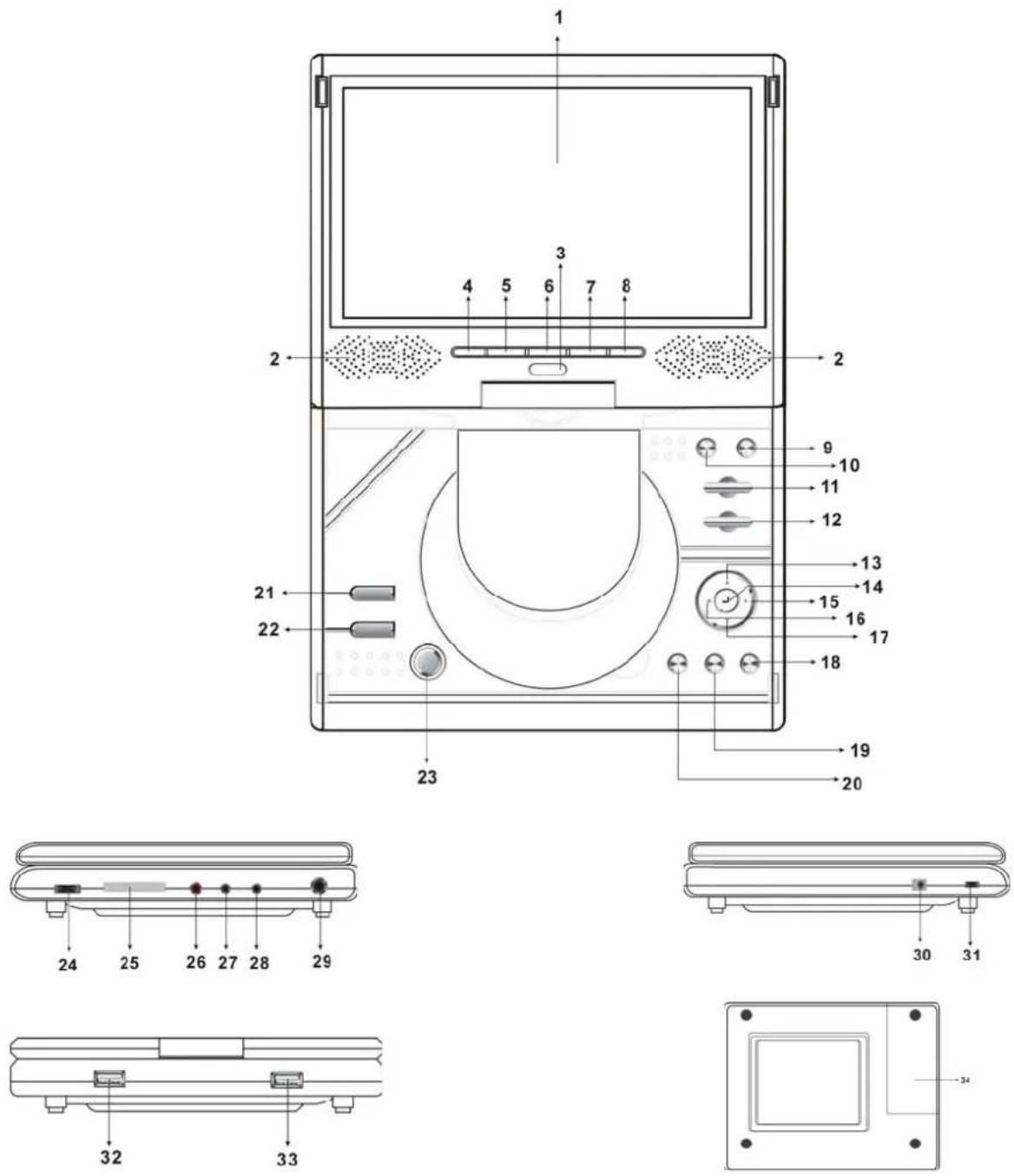
©
©
©
EINSTELLUNGSMENÜ
Mit SETUP auf der Fernbedienung oder ENTER auf dem Player (gedrückt halten) rufen Sie das HAUPTMENÜ mit den Untermenüs BILD und SYSTEM auf.
BILD
Im BILD Untermenü stellen Sie HELLIGKEIT, KONTRAST, FARBE (Werkseinstellung jeweils 50) und BILDSEITENVERHÄLTNIS ein. Das BILDSEITENVERHÄLTNIS kann zwischen 16:9 und 4:3 umgestellt werden.
SYSTEM
Im SYSTEM Untermenü stellen Sie SPRACHE und TV SYSTEM ein. Unter LEISTUNG wird angezeigt, wie viel Spielzeit auf dem Akku verbleibt und VER: zeigt die Version der Software an.
©
©
Bedienungshinweise
- Wiedergabe von Speicherkarte und USB Speichermedium: Entnehmen Sie die eingelegte Disc und schließen Sie das Laufwerk. Stecken Sie die Speicherkarte im Slot ein und schalten Sie das Gerät auf DVD Modus. Die Dateien werden nun gelesen. Wollen Sie Dateien von einem USB Speichermedium lesen, so ziehen Sie bitte die Speicherkarte ab, entnehmen Sie die eingelegte Disc und schließen Sie das Laufwerk. Schließen Sie das USB Speichermedium am USB Port an und schalten Sie das Gerät auf DVD Modus. Die Dateien werden nun gelesen.
text_image
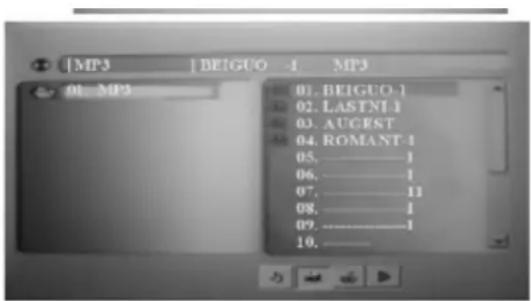
MP3 | BEIGUO -1 | MP3 01. MP3 01. BEIGUO-1 02. LASTNI-1 03. AUGEST 04. ROMANT-1 05. 1 06. 1 07. 11 08. 1 09. 1 10. —-
Unten im Menü werden 4 Buttons angezeigt: Musik-, JPG Foto-, Spiele- und sonstige Dateien. Mit der Navigationstaste links auf dem Gerät oder auf der Fernbedienung gehen Sie ins linke Fenster. Hier wählen Sie die entsprechenden Ordner aus. Der Player liest MP3, JPG, NES Spiel und sonstige Dateien automatisch.
-
MP3 Dateien auf dem USB Speichermedium werden automatisch gelesen und die Wiedergabe der ersten Datei beginnt. Mit den Navigationstasten treffen Sie Ihre Auswahl zur Wiedergabe.
Mit den anderen Buttons zeigen Sie die JPG Dateien oder die Spieldateien an. Sie können ebenfalls Videodateien wiedergeben.
- Befindet sich keine MP3 Musikdatei auf dem USB Speichermedium (der Musikbutton is deaktiviert), so liest der Player automatisch die JPG Bilddateien und der Cursor markiert die erste Bilddatei in der Liste.
text_image
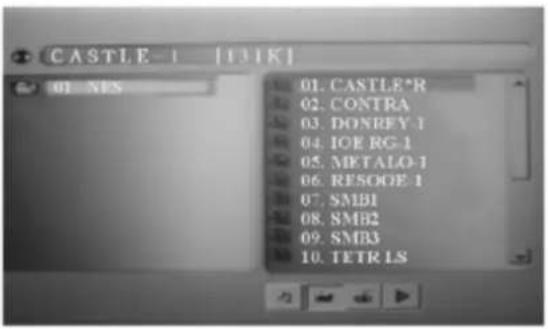
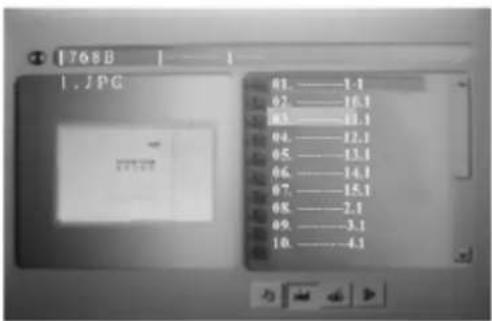
CASTLE-1 [131K] 01 NES 01. CASTLE*R 02. CONTRA 03. DONRFY-1 04. IOE RG-1 05. METALO-1 06. RESOGE-1 07. SMBI 08. SMB2 09. SMB3 10. TETR LSMit der Navigationstaste rechts auf dem Gerät oder auf der Fernbedienung gehen Sie ins Vorschaufenster. Die Bildvorschau erfolgt auf der rechten Seite des Bildschirms. Mit ENTER rufen Sie ein Bild auf, mit den Navigationstasten AUFWÄRTS/ABWÄRTS gehen Sie zum vorherigen oder nächsten Bild. Mit den Navigationstasten LINKS/RECHTS drehen Sie das Bild um 90° nach links oder rechts. Mit STOP und WIEDERGABE/PAUSE haben Sie die Diashow mit 3-Sekunden-Intervallen. Mit den beiden anderen Buttons rufen Sie Ihre Spiele oder Videodateien auf.
text_image
1.JPG 01. 1.1 02. 16.3 03. 11.1 04. 12.1 05. 13.1 06. 14.1 07. 15.1 08. 2.1 09. 3.1 10. 4.1- Sind keine Musik- oderJPG Dateien auf dem USB Speichermedium gespeichert, so liest der Player automatisch die NES Spiele. Benutzen Sie die Navigationstasten als
Joystick für Ihre Lieblingsspiele, mit START oder AUSWAHL lassen Sie die Spiele ablaufen (im Spielmodus sind alle Tasten auf dem Gerät gesperrt und nur STOPP auf der Fernbedienung ist gültig).
- Sind keine MP3, JPG oder NES Dateien auf dem USB Speichermedium gespeichert, so liest der Player automatisch die sonstigen Dateien. Benutzen Sie die Navigationstasten auf dem Gerät oder auf der Fernbedienung zur Auswahl von VCD oder MP4 A/V Dateien.
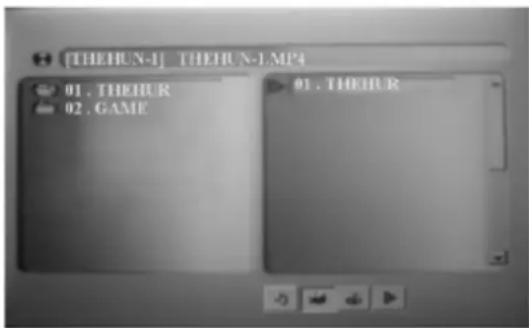
text_image
[THEHUN-1] THEHUN-1.MP4 01. THEUR 02. GAME 01. THEURDISC WIEDERGABE
AUDIOKANAL WÄHLEN
* Bei der Wiedergabe von mehrsprachigen DVD oder SVCD Discs können Sie eine Filmsprache wählen.
* Bei der Wiedergabe von CD oder VCD Discs können Sie zwischen dem linken und rechten Kanal und Stereo umschalten.
* Bei DVD, SVCD Wiedergabe
Drücken Sie AUDIO zur Sprachwahl (discabhängig).
* Bei VCD, CD Wiedergabe
Drücken Sie AUDIO zum Umschalten zwischen dem linken und rechten Kanal und Stereo.
SCHNELLER VORLAUF UND RÜCKLAUF
Während der Wiedergabe können Sie die Disc schnell vorwärts oder zurück laufen lassen.
- Drücken Sie »zum Aufrufen des schnellen Vorlaufs.
Drücken Sie »zum Durchlaufen der Geschwindigkeiten:
VORWÄRTS X 2 → VORWÄRTS X 4 → VORWÄRTS X 8 → VORWÄRTS X
20→NORMALWIEDERGABE
- Drücken Sie «zum Aufrufen des schnellen Rücklaufs.
Drücken Sie «zum Durchlaufen der Geschwindigkeiten:
RÜCKWÄRTS X 2→ RÜCKWÄRTS X4 → RÜCKWÄRTS X 8→ RÜCKWÄRTS X 20→
NORMALWIEDERGABE
©
PBC DEAKTIVIEREN
* Im Stoppmodus wählen Sie einen Track direkt mit den Zifferntasten.
* Drücken Sie MENU zur Anzeige von PBC: [AUS] auf dem Bildschirm.
1. Wiederholung Track
Drücken Sie REPEAT zur Anzeige von WDH: [WDH 1] auf dem Bildschirm.
2. Wiederholung Alle
Drücken Sie REPEAT zur Anzeige von WDH: [WDH ALLE] auf dem Bildschirm.
3. Wiederholung Aus
Drücken Sie REPEAT zur Anzeige von WDH: [AUS] auf dem Bildschirm.
UNTERTITEL (nur DVD, SVCD)
In DVD oder SVCD können Sie einen aufgezeichneten Untertitel wählen.
- Drücken Sie SUBTITLE zur Auswahl der Untertitel.
- Untertitel ausschalten: Drücken Sie SUBTITLE zur Anzeige von „Untertitel aus“ auf dem Bildschirm.
Achtung: * Die Untertitel sind discabhängig.
* Die Untertitelsprachen sind discabhängig.
* Ist die Disc ohne Untertitel aufgezeichnet, so ist die Taste SUBTITLE ungültig.
BLICKWINKEL
DVD's, welche aus verschiedenen Kamera-Blickwinkeln aufgenommen wurden, können zwischen diesen Blickwinkeln umgeschaltet werden.
ZOOM
Mit ZOOM auf der Fernbedienung vergrößern Sie den Bildausschnitt, Ihnen stehen 2-, 3-, 4-, 1/2-, 1/3- und 1/4-fache Vergrößerung und AUS zur Verfügung.
GOTO
Direkte Eingabe des Titels, Kapitels oder Zeitpunkts, zu welchem Sie springen wollen.
Für DVD's wird mit GOTO folgendes Banner angezeigt:

text_image
DVD TITLE 01/01 CHAPTER 002/009 00:15:08Mit ◆ oder ▶ wählen Sie Titel- Kapitel- oder Zeitsuche, mit den Zifferntasten geben Sie Titel- oder Kapitelnummer oder die Zeit ein und drücken Sie ENTER zur Wiedergabe.
Bei Fehleingaben drücken Sie GOTO zum Verlassen des Suchmodus und starten erneut.
* Für SVCD, MP3, VCD und CD Discs wird mit GOTO folgendes Banner angezeigt:

text_image
VCD TRACK 03/15 PBC 00:02:39Mit ◀ oder ▶ wählen Sie Track- oder Zeitsuche, mit den Zifferntasten geben Sie
Tracknummer oder die Zeit ein und drücken Sie ENTER zur Wiedergabe. Bei
Fehleingaben drücken Sie GOTO zum Verlassen des Suchmodus und starten erneut.
MPEG4, MP3, JPEG Wiedergabe
Dieser Player kann MP3, JPEG und andere A/V Dateien wie VCD, DVD, WMA, MPEG4, MP3 und JPEG wiedergeben.
©
©
©
©
©
Aufnahme reservieren
Mit SETUP auf der Fernbedienung oder auf dem Player wählen Sie DVB, mit ENTER rufen Sie das DVB Menü auf. Wählen Sie Digital TV und drücken Sie ENTER zum Aufrufen des Digital TV Untermenüs. Wählen Sie Konfiguration und drücken Sie ENTER zum Aufrufen des Konfiguration Untermenüs. Hier wählen Sie den Wakeup Timer und drücken ENTER zur Einstellung des Wakeup Timers.
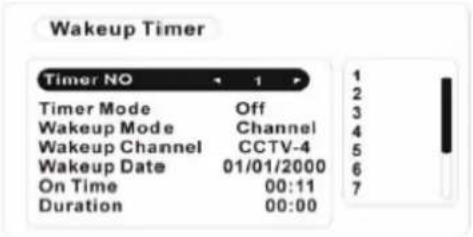
Stellen Sie den Wakeup Modus als Recorder ein und stellen Sie weiterhin die Zeit des Programms ein. Zum eingestellten Zeitpunkt schaltet sich das Gerät automatisch ein und nimmt Ihr Programm auf.
Achtung: Der Player kann nur ein Speichermedium gleichzeitig erkennen, die Speicherkarte ist vorrangig vor dem USB Speichermedium. Wollen Sie also auf USB Speichermedium aufzeichnen, so nehmen Sie die Speicherkarte heraus.
Achtung: Bei der Aufnahme von DVB-T Programmen auf USB Speichermedien verwenden Sie bitte nur high-speed USB 2.0 Geräte (Stick, Kartenleser, mobile Festplatte). Bei der Aufnahme von DVB-T Programmen auf Speicherkarte verwenden Sie bitte nur high-speed (150 X) Speicherkarten.
Achtung: Keine Software wie „Auto Play“ darf auf dem Speichermedium enthalten sein, anderenfalls kann der Player die Daten nicht lesen.
©
©
©
©
©
©
©
©
©
©
Disc Manager ist die Verwaltung Ihrer Dateien, hier können Sie eine Liste Ihrer Filmdateien anzeigen.
Mit der ROTEN Taste auf der Fernbedienung stellen Sie die Wiedergabe einer gewählten Filmdatei ein, mit ENTER starten Sie die Wiedergabe (Ansicht nur im Vorschaufenster, kein Vollbild). Mit der GRÜNEN Taste auf der Fernbedienung stellen Sie die Löschung der gewählten Filmdatei ein, mit ENTER löschen Sie. Mit erneutem Tastendruck auf die GRÜNE Taste auf der Fernbedienung stellen Sie die Löschung aller Filmdateien ein, mit ENTER wählen Sie JA zum Löschen aller Filmdateien auf dem Speichermedium.
Analog TV
Schritt: 1. Schließen Sie die Antenne oder den Kabelanschluss an.
- Schalten Sie den Player ein, der Player begibt sich in DVD Modus.
- Mit MODUS oder TV schalten Sie in den Analog TV Modus um.
©
zur Feinabstimmung.
BAND
Gehen Sie ins Untermenü Voreinstellungen und wählen Sie BAND, mit
und
schalten Sie vor der manuellen Suche das Frequenzband um.
PROGRAMM
Hier wird die aktuelle Kanalnummer angezeigt, mit
- oder - wählen Sie den
vorherigen oder nächsten Kanal.
SKIP
Gehen Sie ins Untermenü Voreinstellungen und wählen Sie SKIP, wählen Sie hier SKIP
EIN. Bei der Kanalwahl mit CH+/- wird dieser Kanal nun übersprungen. Bei Einstellung
auf SKIP AUS wird der Kanal wieder normal angezeigt.
TAUSCH
Angenommen der aktuelle Kanal ist Nr. 10 und Sie wollen Kanal 6 gegen Kanal 10
austauschen: Mit ▼ wählen Sie TAUSCH, mit und markieren Sie den Kanal links
mit einem Pfeil als 6, mit ▼ markieren Sie Kanal 10 rot und mit oder nehmen Sie
den Tausch vor oder drücken Sie erneut ◀ oder ▶ zum erneuten Umtausch von Kanal
6 und Kanal 10.
Im TV Modus hat das Untermenü System im Hauptmenü mehr Auswahlen als in
anderen Modi.
SYSTEM


ENGLISH
C.SYS
S.SYS
AUTO
|
POWER
VER:
< 999 MIN
V7.02
S.SYS
Hier erfolgt die Anzeige des Soundsystems des aktuellen TV Modus. Stellen Sie Ihr Soundsystem entsprechend ein, bevor Sie Kanäle suchen.
Achtung: Während der Kanalsuche müssen Sie das TV System des Players an Ihr örtliches TV System angleichen, um die aufgefundenen Kanäle zu speichern. Ist Ihr örtliches TV System beispielsweise PAL B/G, so müssen Sie das TV System des Players ebenfalls auf PAL B/G einstellen.
Auto System AV MONITOR
Schritt: 1. Schließen Sie Audio und Video (NTSC oder PAL) Signalquellen an.
-
Schalten Sie den Player ein
-
Schalten Sie mit MODUS auf VIDEO Modus um oder drücken Sie AV.
-
Stellen Sie auf Auto ein, nun sind PAL oder NTSC System verfügbar.
-
Stellen Sie die Lautstärke ein.
Störungserkennung:
Bei Problemen suchen Sie die Lösungen zunächst in der nachstehenden Liste.
\* KEIN TON
-
Vergewissern Sie sich, dass der Player korrekt angeschlossen ist.
-
Vergewissern Sie sich, dass die Lautstärke korrekt eingestellt ist.
-
Vergewissern Sie sich, dass der anschlossene Fernseher oder Verstärker korrekt funktioniert.
\* KEIN BILD
- Vergewissern Sie sich, dass der Player eingeschaltet ist.
- Vergewissern Sie sich, dass der Player korrekt angeschlossen ist.
- Bei erschöpftem Akku laden Sie diesen bitte mit dem Netzteil nach.
- Vergewissern Sie sich, dass der Player korrekt am Fernseher angeschlossen ist.
\* USB SPEICHERMEDIUM WIRD NICHT GELESEN
- Vergewissern Sie sich, dass Sie die Disc aus dem Laufwerk genommen haben.
- Vergewissern Sie sich, dass das USB Speichermedium korrekt angeschlossen ist.
\* LAUFENDES BILD ODER KEINE FARBE (bei Anschluss am Fernseher)
Das Farbsystem von Player und Fernseher stimmt nicht überein.
Bitte wählen Sie das korrekte Farbsystem.
\* KEINE DISC WIEDERGABE
- Laden Sie die Disc korrekt.
- Laden Sie die Disc mit dem Aufdruck nach oben.
- Eine verschmutzte Disc muss gereinigt werden.
\* FERNBEDIENUNG FUNKTIONIERT NICHT
- Achten Sie darauf, dass sich keine Hindernisse zwischen Fernbedienung und Player befinden.
- Richten Sie die Fernbedienung auf den Player aus.
- Tauschen Sie erschöpfte Batterien aus.
\* AKKU LÄSST SICH NICHT LADEN
- Vergewissern Sie sich, dass der Akku korrekt angeschlossen und geladen ist.
- Ist der Akku voll geladen, funktioniert jedoch nicht, so benutzen Sie bitte das Netzteil und laden Sie den Akku erneut (achten Sie auf die Statusanzeige und trennen Sie das Ladegerät bei vollem Akku ab).
* Keine Aufnahmefunktion
- Vergewissern Sie sich, dass Ihr Speichermedium in FAT32 formatiert ist.
Vergewissern Sie sich, dass Ihr Speichermedium korrekt am USB Port oder dem
Speicherkarten-Slot angeschlossen ist. - Vergewissern Sie sich, dass Ihre Speicherkarte high-speed ist (150X) und das USB
Speichermedium USB 2.0. - Vergewissern Sie sich, dass Ihr Speichermedium nicht schreibgeschützt ist.
- Vergewissern Sie sich, dass Ihr Speichermedium ausreichend freie
Speicherkapazität hat. - Vergewissern Sie sich, dass Ihr Speichermedium keinen Virus trägt.
©
Zubehör
| Standard | 1 | Joystick 1 | |
| 2 | Spiele Disc 1 | ||
| 3 | Fernbedienung 1 | ||
| 4 | Netzteil 1 | ||
| 5 | Lithium Polymer Akku (7,4V, 2600mAh) 1 | ||
| 6 | Bedienungsanleitung 1 | ||
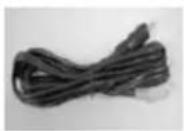
| 7 | Audiokabel 1 | ||
| 8 | Videokabel 1 | ||
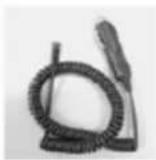
| 9 | Fahrzeugadapter 1 | ||
| 10 | Antenne 1 |

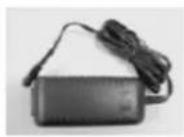
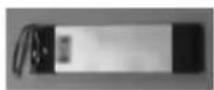
1
2
3
4
5
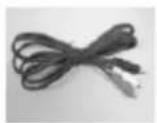
6
7
8
9
10
Änderungen, auch ohne Vorankündigung, vorbehalten.
Copyright Woerlein GmbH - Germany