
TVDA-670 - Tragbarer DVD-Player Soundmaster - Kostenlose Bedienungsanleitung
Finden Sie kostenlos die Bedienungsanleitung des Geräts TVDA-670 Soundmaster als PDF.


Benutzerfragen zu TVDA-670 Soundmaster
0 Frage zu diesem Gerät. Beantworten Sie die, die Sie kennen, oder stellen Sie Ihre eigene.
Eine neue Frage zu diesem Gerät stellen
Laden Sie die Anleitung für Ihr Tragbarer DVD-Player kostenlos im PDF-Format! Finden Sie Ihr Handbuch TVDA-670 - Soundmaster und nehmen Sie Ihr elektronisches Gerät wieder in die Hand. Auf dieser Seite sind alle Dokumente veröffentlicht, die für die Verwendung Ihres Geräts notwendig sind. TVDA-670 von der Marke Soundmaster.
BEDIENUNGSANLEITUNG TVDA-670 Soundmaster
Dieses Gerät verbindet ein analoges TV-Gerät mit einem tragbaren DVB Receiver in einem System und bietet Ihnen damit ein Plus an Unterhaltung.
DVB Empfangsfunktion
Unterstützt den Empfang von flexiblen DVB Signalen.
TV Empfangsfunktion
Kann zum Empfang von TV-Signalen mit einer TV-Antenne verbunden werden.
Radiovision Empfangsfunktion
Empfängt DVB Radiosignale über eine externe Antenne.
EPG Funktion
Unterstützt EPG Funktion.
Hohe Auflösung
Sorgt für hoch auflösende Bilder.
LCD (Flüssigkristallanzeige)
Entwickelt mit 7" Farb-TFT Flüssigkristallanzeige zur kristallklaren Datenanzeige.
Audio- und Videoausgang
Audio- und Videoausgang kann mit externen Audio- und Videoeingabegeräten verbunden werden.
Audio- und Videoeingang
Externer Audio- bzw. Videoeingang kann mit den meisten externen AV-Quellen verbunden werden.
TTX Funktion
Entwickelt mit Videotextfunktion für ein höheres Maß an Unterhaltung.
Hauptbedienfeld
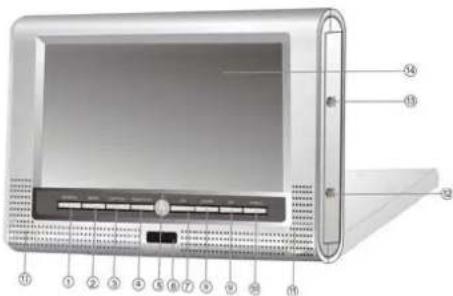
Drücken Sie diese Taste, um den Signalmodus auszuwählen: DVB, TV.
- MENÜ-Taste
Drücken Sie diese Taste, um das Setupmenü zu öffnen oder zu beenden.
- LINKS/KANAL- Taste
Drücken Sie diese Taste, um im Menü die Werte einzustellen. Im TV oder DVB Modus drücken Sie diese Taste, um die Kanäle einzustellen.
- RECHTS/KANAL+ Taste
Drücken Sie diese Taste, um im Menü die Werte einzustellen. Im TV oder DVB Modus drücken Sie diese Taste, um die Kanäle einzustellen.
- POWER-Taste
Drücken Sie diese Taste, um das Gerät ein- bzw. auszuschalten.
- FERN-Sensor
Infrarotempfänger zur Fernbedienung.
- Hoch-Taste
Drücken Sie diese Taste, um im Menü die Werte einzustellen.
- Runter-Taste
Drücken Sie diese Taste, um im Menü die Werte einzustellen.
- OK-Taste
Drücken Sie diese Taste, um im DVB Modus die Auswahl im Setupmenü zu bestätigen.
- 16:9/4:3
Drücken Sie diese Taste, um das Seitenverhältnis des Schirms zwischen 16:9 und 4:3 zu verändern.
Geräteeinführung
11. Lautsprecher
Verfügt über hochwertige Audioausgänge.
12. TV Antennenbuchse
Wird genutzt, um die analoge TV-Antenne (nicht enthalten) über ein Anschlusskabel (enthalten) zu verbinden.
13. DVB Antennenbuchse
Wird genutzt, um die DVB-Antenne anzuschließen.
14. LCD Bildschirm
7" Farb-TFT LCD Bildschirm zur glasklaren Datenwiedergabe.
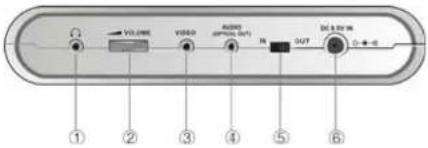
Links Bedienfeld
text_image
VOL.200 VSSD AUDIO OPT(N, OUT) IN OUT DC & OUT 78 ① ② ③ ④ ⑤ ⑥1. Kopfhörerbuchse
Wenn ein Kopfhörer angesteckt ist, schaltet sich der interne Lautsprecherausgang automatisch ab.
2. Lautstärkeregelung
Wird genutzt, um die Lautstärke der Lautsprecher und Kopfhörer einzustellen.
3. Videoausgangsbuchse
Wird für den Anschluss an einen externen Monitor für ausgehende Videosignale genutzt.
4. Audioeingang, -ausgang und optisch-digitale Ausgangsbuchse
Wird genutzt für den Anschluss an einen externen Verstärker oder digitalen Prozessor oder externe Audioquellen.
5. AV Ein-/Ausschalter
Stellen Sie den Schalter auf EIN, um eine externe Audio- oder Videoquelle anzuschließen. Stellen Sie den Schalter auf AUS, wenn das Gerät mit einem externen Monitor verbunden ist.
6. DC 9.5V Eingangsbuchse
Wird genutzt, um einen AC oder DC Adapter anzuschleiben.
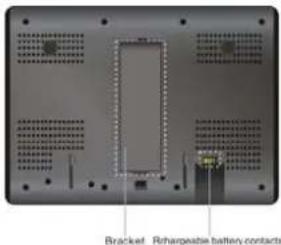
Rückwand
Wenn Sie Ihr Gerät stehend platzieren möchten, klappen Sie die Halterung auf der Rückseite aus und stellen Sie das Gerät auf eine feste Unterlage.
Drücken Sie diese Taste, um das Gerät ein- bzw. auszuschalten.
2. INFO
Drücken Sie diese Taste, um die Statusinformationen anzuzeigen.
3. MENU-Taste
Drücken Sie diese Taste, um im DVB Modus das Setupmenü zu öffnen oder zu verlassen.
4. Richtungstasten (▲▼◀▶)
Werden genutzt, um verschiedene Elemente im Menü auszuwählen.
5. OK-Taste
Drücken Sie diese Taste, um eine Auswahl im Setupmenü auszuwählen.
Fernbedienung
6. EXIT-Taste
Drücken Sie diese Taste, um im DVB Modus während der Einstellungen zum vorherigen Menü zurückzukehren.
7. 0-9 Nummerntasten
Auswahl der Nummern durch Drücken dieser Tasten.
8. Kanal+/- Tasten
Drücken Sie diese Taste, um die Kanäle in Vorwärts- oder Rückwärtsrichtung auszuwählen.
9. FAV-Taste
Drücken Sie diese Taste, um im DVB Modus die Favoritenliste zu öffnen und danach zur Auswahl die Richtungstasten, danach drücken Sie die OK Taste, um zu bestätigen und um die Wiedergabe zu starten.
10. BILD-Taste
Drücken Sie diese Taste, um den derzeitig eingestellten Bildmodus zwischen STANDARD, MEMORY, SOFT und LIGHT zu ändern.
11. RADIO-Taste
Drücken Sie diese Taste, um den DVB Radiomodus zu öffnen oder zu verlassen.
12. RETURN-Taste
Drücken Sie diese Taste, um zum von Ihnen vorherig angewählten Kanal zurückzuschalten.
13. STUMM-Taste
Drücken Sie diese Taste, um den Lautsprecherausgang ein- bzw. auszuschalten.
14. EPG-Taste
Drücken Sie diese Taste, um im DVB Modus die Kanalauflistung zu öffnen.
15. -/-- Taste
Drücken Sie diese Taste und die zusätzlichen Zahltasten, um TV Modus die Kanalnummern, die größer als 9 sind, anzuwählen.
16. BEARBEITEN-Taste
Drücken Sie diese Taste, um im TV Modus die Kanäle zu bearbeiten.
17. UNTERTITEL-Taste
Drücken Sie diese Taste, um im DVB Modus die Sprache des Untertitels auszuwählen.
18. AUDIO-Taste
Drücken Sie diese Taste wiederholt, um im DVB Modus Links, Rechts, Mono, Stereo auszuwählen.
19. LANGUAGE -Taste
Drücken Sie diese Taste, um im DVB Modus die Sprache der Audioausgabe auszuwählen.
20. Setup-Taste
Drücken Sie diese Taste, um im TV Modus um die Einstellungen für Bildanzeige, TV und Bedienfunktionen zu öffnen. Drücken Sie diese Taste, um im DVB Modus das Einstellungsmenü für Bildanzeige und Bedienfunktionen zu öffnen.
21. VIDEOTEXT-Taste
Drücken Sie diese Taste, um im DVB Modus die Videotextinformationen anzuzeigen.
22. QUELL-Taste
Drücken Sie diese Taste, um den Signalmodus auszuwählen: DVB, TV.
23. LCD MODUS
Drücken Sie diese Taste, um das Bildseitenverhältnis zwischen 16:9 und 4:3 zu ändern.
©
©
©
©
©
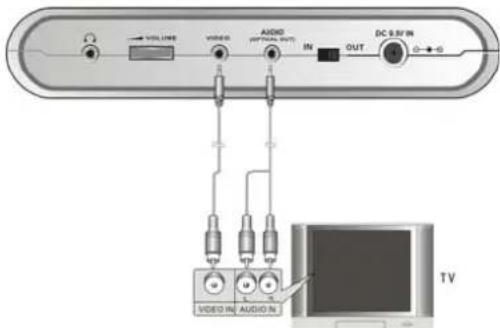
Systemanbindungen
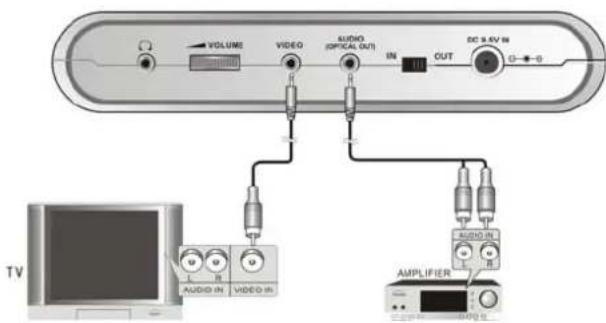
Anschluss an einen Verstärker
Das Gerät kann an einen Verstärker angeschlossen werden. Stecken Sie das A/V-Kabel in die Audiobuchse an der linken Seite des Gerätes und stecken Sie das andere Ende in den Audioeingang des Verstärkers. Bitte konsultieren Sie vor dem Verbinden die entsprechenden Handbücher der jeweilig zu verbindenden Geräte.
text_image
VOLUME VIDEO AUDIO IN OUT DC 5.2F IN VIDEO IN AUDIO IN TVAnschluss an einen Digitalen Verstärker
Dieses Gerät kann an einen Verstärker mit einem digitalen optischen Eingang angeschlossen werden. Das Kabel ist nicht im Lieferumfang enthalten, kann aber bei den meisten Elektrofachhändlern bezogen werden. Bitte konsultieren Sie vor dem Verbinden das Handbuch Ihres digitalen Verstärkers.
text_image
VOLUME VIDEO AUDIO (SPTICAL OUT) IN OUT DC 9.6V IN L B AUDIO IN VIDEO IN AMPLIFIER©
Systemanbindungen
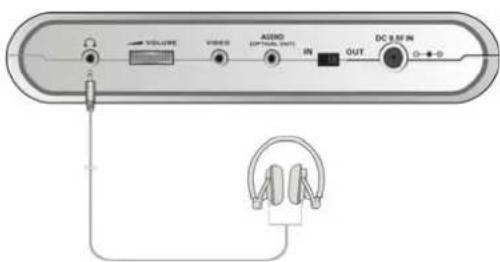
Anschluss an einen Kopfhörer
Verbinden Sie den Kopfhörer mit der Kopfhörerbuchse an der linken Seite des Gerätes.
text_image
VOLUME VIDEO AUDIO OPTIONAL OUT IN OUT DC 8.52 INWenn die Kopfhörer mit dieser Buchse verbunden sind, schaltet sich der Lautsprecher automatisch aus.
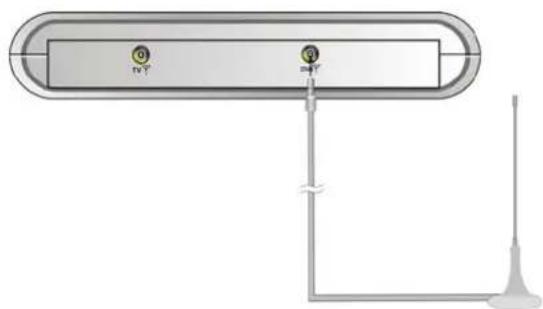
Anschluss an eine DVB Antenne
Das Gerät wurde mit einer Antenneneingansbuchse ausgestattet. Stecken Sie die DVB Antenne in die Buchse auf der rechten Seite des Gerätes, um ein TV-Signal zu empfangen. Dann drücken Sie wie unten angezeigt die „Source/Quell“ Taste, um in den DVB Status überzuwechseln:
Menü Funktionseinstellungen
Drücken Sie, wie unten angegeben, dreimal die Menütaste am Gerät oder die Setuptaste auf der Fernbedienung, um in das Menü Funktionseinstellungen zu gelangen:
FUNCTION/FUNKTION
LANGUAGE/SPRACHE ENGLIS(C)H
TIME OFF
BLUE SCREEN
ON
DEFAULT
Im Menü Funktionseinstellungen drücken Sie die Hoch/Up und Runter/Down Taste am Gerät oder die ▲▼ Taste auf der Fernbedienung, um die Elemente auszuwählen.
1. Sprache/Language
Drücken Sie die Hoch/Up und Runter/Down Taste am Gerät oder die ▲ ▼ Taste an der Fernbedienung, um SPRACHE/LANGUAGE anzuwählen. Nutzen Sie die Links/Left oder Rechts/Right Taste am Gerät oder die ◀ oder ▶ Taste auf der Fernbedienung, um verschiedene Sprachen auszuwählen.
2. Time Off (Schlaffunktion)
Drücken Sie die Hoch/Up und Runter/Down Taste am Gerät oder die ▲ ▼ Taste an der Fernbedienung, um TIME OFF auszuwählen. Nutzen Sie die Links/Left oder Rechts/Right Taste am Gerät oder die ◀ oder ▶ Taste auf der Fernbedienung, um die Zeit anzuwählen. Stellen Sie nun die gewünscht Zeit ein. Nachdem diese Zeit abgelaufen ist, schaltet sich der Fernseher automatisch ab.
3. Blue Screen
Drücken Sie die Hoch/Up und Runter/Down Taste am Gerät oder die ▲ ▼ Taste an der Fernbedienung, um BLUE SCREEN anzuwählen. Nutzen Sie die Links/Left oder Rechts/Right Taste am Gerät oder die ◀ oder ▶ Taste auf der Fernbedienung, um AN/ON oder AUS/OFF auszuwählen.
4. Default (Standarteinstellungen)
Drücken Sie die Hoch/Up und Runter/Down Taste am Gerät oder die ▲▼ Taste an der Fernbedienung, um DEFAULT anzuwählen, drücken Sie die OK Taste, um zum Default Status zurückzukehren.
Kanaleinstellung
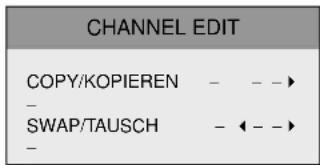
Drücken Sie die EDIT-Taste der Fernbedienung, um in den Modus TV-Programmeinstellungen zu gelangen. Hiernach wird auf dem Bildschirm die folgende Anzeige erscheinen.
text_image
CHANNEL EDIT COPY/KOPIEREN - - - > SWAP/TAUSCH - ← - - > -Drücken Sie die ▲▼ Taste, um die verschiedenen Elemente anzuwählen. Die ausgewählten Elemente werden hervorgehoben.
1. COPY/KOPIEREN
Kopiert das Programm des aktuellen Kanals zum Zielkanal. Nutzen Sie die --/- Taste und die 0-9 Nummernblöcke, um die Nummer des Zielkanals einzugeben. Danach drücken Sie zum Kopieren und zum Verlassen des Menüs die Richtungstasten. Nun wird der derzeitige Kanal automatisch zum Zielkanal überwechseln.
2. SWAP/TAUSCH
Tauscht das Programm des aktuellen Kanals mit dem Programm des Zielkanals. Die erste Nummer ist die des aktuellen Kanals. Nutzen Sie die --/- Taste und die 0-9 Nummernblöcke, um die Zielkanalnummer einzugeben. Dann drücken Sie die Richtungstasten, um den Tausch vorzunehmen und das Menü zu verlassen. Nun wird der derzeitig gezeigte Kanal automatisch mit dem Zielkanal getauscht.
Ändert das SKIP Element aller gespeicherten Kanäle auf ON/AN. Heben Sie dieses Element hervor und drücken Sie die Richtungstasten um zu starten. Das Gerät wird zu Kanal 1 zurückkehren, nachdem die CLEAR Funktion beendet wurde.
HINWEIS: Falls innerhalb einer Zeit von mehr als 10 Sekunden auf dem Gerät keine Aktivitäten vorgenommen werden, verschwindet das Menü automatisch.
DVB-Setup
Vorbereitung
- Verbinden Sie das Gerät mit der Stromversorgung
- Drücken Sie die Source/Quell-Taste am Gerät oder der Fernbedienung, um in den DVB Status zu gelangen.
- Drücken Sie die MENU-Taste der Fernbedienung oder am Gerät, um in das DVB Setup Menü zu gelangen.
- Um mit dem Setup fortzufahren, können Sie sich an die unten genannten Schritte halten:
Hauptmenü/Main Menu
Drücken Sie die MENU-Taste und auf dem Bildschirm wird folgende Anzeige erscheinen:
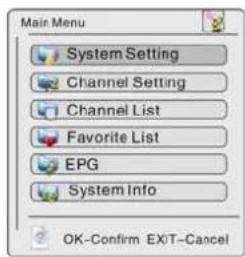
Im Hauptmenü drücken Sie die
▲▼Richtungstasten um die
einzustellenden Elemente auszuwählen.
Drücken Sie die OK Taste um das
Element anzuwählen. Drücken Sie die
MENÜ oder EXIT Taste um zum
vorherigen Menü zurückzukehren.
Systemeinstellungen
Drücken Sie die ▲▼Richtungstasten, um die Systemeinstellungen anzuwählen. Drücken Sie die OK-Taste, um das Element zu aktivieren. Auf dem Schirm wird die unten gezeigte Anzeige erscheinen:
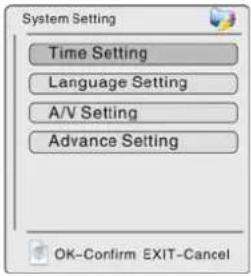
Im Hauptmenü drücken Sie die ▲▼ Richtungstasten um die einzustellenden Elemente auszuwählen. Drücken Sie die OK Taste um das Element anzuwählen. Drücken Sie die MENÜ oder EXIT Taste um zum vorherigen Menü zurückzukehren.
Zeiteinstellung
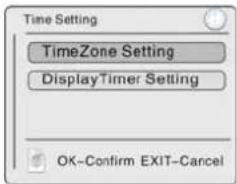
Drücken Sie die ▲▼Taste, um die Zeiteinstellung auszuwählen, drücken Sie die OK Taste zur Bestätigung. Auf dem Schirm wird die unten gezeigte Anzeige erscheinen:
text_image
Time Setting TimeZone Setting DisplayTimer Setting OK-Confirm EXIT-CancelEs gibt zwei Elemente zur Einstellung: Zeitzonen- und Anzeigenzeiteinstellung. Drücken Sie die ▲▼ Taste um das Element anzuwählen. Drücken Sie OK zur Bestätigung. Dann drücken Sie die EXIT Taste um zurückzukehren.
1. Zeitzoneneinstellung
Drücken Sie die ▲▼ Taste, um die Zeitzoneneinstellung auszuwählen. Drücken Sie OK, um in das Menü zur Zeitzoneneinstellung zu gelangen. Dann drücken Sie die ▶ Taste zur Bestätigung des Elements, danach die ▲▼ Taste, um GMT+(0\~11), GMT-(1\~12) auszuwählen. Nun drücken Sie OK zur Bestätigung der Auswahl und um zurückzukehren. Während der Einstellungen drücken Sie EXIT um das Menü zu verlassen.
2. Zeiteinstellung Anzeige
Drücken Sie die ▲▼ Taste, um die Zeiteinstellung Anzeige anzuwählen. Drücken Sie OK, um in das Menü zur Zeiteinstellung Anzeige zu gelangen. Nun drücken Sie die ▶ Taste, um das Element auszuwählen, dann die ▲▼ Taste, um verschiedene Anzeigenzeiten auszuwählen. Hiernach drücken Sie OK, um die Auswahl zu bestätigen und um das Menü zu verlassen. Während der Einstellungen drücken Sie EXIT um das Menü zu verlassen.
Spracheinstellungen
Sie können sowohl die Sprache im Menü als auch der Audioausgabe einstellen. Drücken Sie die ▲▼Taste, um die Spracheinstellung anzuwählen. Drücken Sie OK, um in das Menü zur Spracheinstellung zu gelangen. Auf dem Schirm wird die unten gezeigte Anzeige erscheinen:
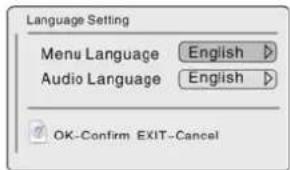
Im Menü drücken Sie die ▲▼Taste, um Menü oder Audio anzuwählen. Zum Verlassen drücken Sie die EXIT Taste.
1. Menüsprache
Wählen Sie Menu Language/Menüsprache, drücken Sie die ▶ Taste um das Element auszuwählen. Dann drücken Sie die ▲ ▼ Taste, um die verschiedenen Menüsprachen anzuwählen. Hiernach drücken Sie OK, um die Auswahl zu bestätigen und um zurückzukehren. Während der Einstellungen drücken Sie EXIT um das Menü zu verlassen.
2. Audiosprache
Wählen Sie Audio Language/ Audiosprache, drücken Sie die Taste um das Element auszuwählen. Dann drücken Sie die Taste, um die verschiedenen Audiosprachen anzuwählen. Hiernach drücken Sie OK, um die Auswahl zu bestätigen und um zurückzukehren. Während der Einstellungen drücken Sie EXIT um das Menü zu verlassen.
DVB-Setup
A/V Einstellung
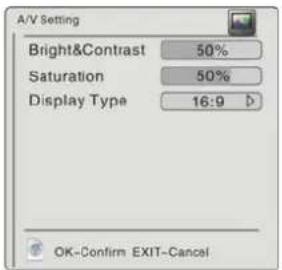
Dieses Element wird genutzt, um die Audio- und Videoelemente einzustellen. Drücken Sie die Taste, um A/V Einstellung anzuwählen. Drücken Sie OK um ins Menü zu gelangen. Auf dem Schirm wird die unten gezeigte Anzeige erscheinen:
text_image
A/V Setting Bright&Contrast 50% Saturation 50% Display Type 16:9 ▷ OK-Confirm EXIT-CancelIm Menü drücken Sie die Taste um die Elemente anzuwählen. Drücken Sie zur Einstellung oder zur Bestätigung. Zum Zurückkehren drücken Sie die EXIT Taste.
1. Helligkeit & Kontrast
Wählen Sie Bright & Contrast/Helligkeit & Kontrast und drücken Sie die Taste, um die Werte einzustellen.
2. Sättigungsgrad
Wählen Sie Sättigungsgrad und drücken Sie die Taste, um die Werte einzustellen.
3. Anzeigenart
Wählen Sie Anzeigenart, drücken Sie die Taste zur Bestätigung. Dann drücken Sie die Taste, um 16:9, 4:3LB, 4:3PS oder Auto etc. auszuwählen. Drücken Sie die Taste um zurückzukehren.
Fortgeschrittene Einstellungen
Drücken Sie die Taste, um die fortgeschrittenen Einstellungen anzuwählen. Zur Bestätigung drücken Sie die OK Taste. Auf dem Schirm wird die unten gezeigte Anzeige erscheinen:
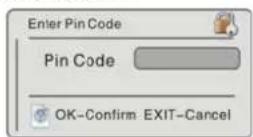
Im Menü nutzen Sie bitte Nummerntasten, um den PIN Code einzugeben. Drücken Sie OK zur Bestätigung. Der voreingestellte Code ist: 888888
Wenn Sie den PIN Code eingeben, drücken Sie die OK Taste, um in das unten dargestellte Menü zu gelangen:
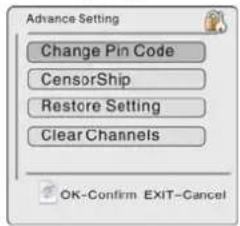
Im Menü drücken Sie die ▲▼Taste zur Auswahl der Elemente. Zur Rückkehr drücken Sie die EXIT Taste.
1. Pin Code Ändern
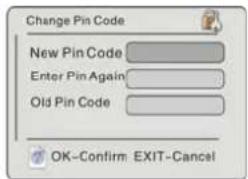
Drücken Sie im Menü die ▲▼Taste um zur Änderung des Pin Codes zu gelangen. Drücken Sie OK um in das unten angezeigte Menü zu gelangen:
text_image
Change Pin Code New Pin Code Enter Pin Again Old Pin Code OK-Confirm EXIT-CancelIm Menü verfahren Sie genau wie bei der Eingabe des Pin Codes. Um zurückzukehren drücken Sie EXIT.
2. Zensur/Sperrung
Drücken Sie die ▲▼Taste, um Zensur/Sperrung anzuwählen. Drücken Sie OK um in das Setupmenü zu gelangen. Dann drücken Sie die ▶Taste zur Bestätigung. Zur Auswahl der Elemente drücken Sie die ▲▼Taste. Drücken Sie wiederholt OK zur Bestätigung.
3. Einstellung Wiederherstellen
Drücken Sie die ▲▼ Taste, um Einstellung Wiederherstellen anzuwählen. Drücken Sie die OK Taste, um zum voreingestellten Status zurückzukehren.
4. Kanäle Bereinigen
Drücken Sie die ▲▼Taste, um Kanäle Bereinigen anzuwählen. Drücken Sie OK, um alle Kanäle zu bereinigen.
Kanaleinstellungen
Wählen Sie Kanaleinstellungen, drücken Sie die OK Taste zur Bestätigung und betreten Sie das Menü zur Kanaleinstellung. Diese zeigt sich wie unten angegeben:
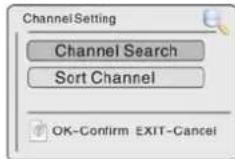
Im Menü Kanaleinstellungen drücken Sie die ▲▼ Richtungstasten, um die einzustellenden Elemente anzuwählen. Drücken Sie die OK Taste, um das Element zu bestätigen. Drücken Sie die EXIT Taste, um zum vorherigen Menü zurückzukehren.
DVB-Setup
Kanalsuche
Nutzen Sie die ☐Richtungstasten, um die Kanalsuche anzuwählen. Drücken Sie OK zur Bestätigung. Auf dem Schirm wird die unten gezeigte Anzeige erscheinen:
Im Menü Kanalsuche drücken Sie die Richtungstasten um das einzustellende Element anzuwählen. Drücken Sie die Taste, um das Element zu bestätigen. Drücken Sie die EXIT Taste, um zum vorherigen Menü zurückzukehren.
1. Suchart
Wählen Sie die Suchart aus, drücken Sie die Taste zur Bestätigung. Dann drücken Sie die Richtungstasten um Automatic/Automatisch, Manual/Manuell oder By NIT auszuwählen. Drücken Sie EXIT oder die Taste um zurückzukehren.
2. Kanalnummer
Wählen Sie die Kanalnummer aus. Nutzen Sie die Nummerntasten, um die Kanalnummern einzugeben. Drücken Sie die EDIT-Taste, um die Eigenschafts- oder Nummernliste anzuwählen. In der Liste drücken Sie die Richtungstasten, um die Eigenschaft oder Nummer auszusuchen. Drücken Sie die OK Taste zur Bestätigung der Eingabe. Zur Rückkehr drücken Sie EXIT.
3. TPS
Wählen Sie TPS aus. Nutzen Sie die Nummerntasten zur Eingabe. Drücken Sie die Taste zum Löschen der Eingabe. In der Liste drücken Sie die Richtungstasten, um die Eigenschaft oder Nummer auszusuchen. Drücken Sie die OK Taste zur Bestätigung der Eingabe. Zur Rückkehr drücken Sie EXIT.
4. BandWidth/Bandbreite
Wählen Sie die BandWidth/Bandbreite aus. Drücken Sie die Taste zur Bestätigung. Dann drücken Sie die Richtungstasten zur Auswahl der Elemente. Drücken Sie EXIT oder die Taste um zurückzukehren.
5. Kanal
Wählen Sie Kanal aus. Drücken Sie die Taste zur Bestätigung. Dann drücken Sie die Richtungstasten um FTA oder All auszuwählen. Drücken Sie EXIT oder die Taste um zurückzukehren.
6. Modus Aktualisieren
Wählen Sie Update Mode/ Modus Aktualisieren. Drücken Sie die Taste zur Bestätigung. Dann drücken Sie die Richtungstasten um Append/Nachtragen oder New/Neu auszuwählen: Drücken Sie EXIT oder die Taste um zurückzukehren.
©
©
Wählen Sie Move/ Versetzen, um die Reihenfolge dieses Kanales zu ändern. Drücken Sie die Tasten, um Move/ Versetzen anzuwählen und drücken Sie OK zur Bestätigung. Drücken Sie die Taste, um eine Eingabe zu löschen, nutzen Sie die Nummernblöcke zur Eingabe des Kanalindexes.
Dann drücken Sie die OK Taste zur Bestätigung und das Programm wird auf den eingestellten Index verschoben.
Wählen Sie Delete/Löschen, um das Programm zu löschen. Drücken Sie die Tasten, um Delete/Löschen anzuwählen. Auf dem Schirm erscheint ein Menü. Den Angaben der Bildschirmanzeige folgend drücken Sie die OK Taste zur Bestätigung und löschen das Programm. Zum Abbrechen und zurückkehren drücken Sie die EXIT Taste.
Drücken Sie die Tasten, um Lock/Unlock/ Sperren/Entsperren anzuwählen oder das Programm zu sperren bzw. zu entsperren. Der Bildschirmanzeige folgend, müssen Sie den Pin Code eingeben.
Favoritenliste
Wählen Sie die Favoritenliste. Drücken Sie die ▶ Taste zur Bestätigung. Auf dem Schirm wird die unten gezeigte Anzeige erscheinen:
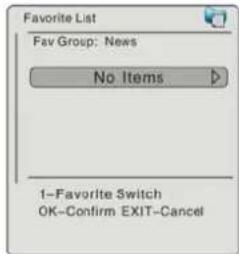
Im Menü drücken Sie die Nummerntaste 1, um die Favoritengruppe auszuwählen. „Drücken Sie die ▲▼ Richtungstasten, um den Kanal auszuwählen. Drücken Sie OK zur Bestätigung. Drücken Sie EXIT um zum vorherigen Menü zurückzukehren.
Favorit Hinzufügen
Drücken Sie die ▶Taste zur Bestätigung. Danach drücken Sie OK. Zur ersten Einstellung sollten Sie zuerst die Kanalliste einstellen. Dann können Sie die Kanäle aus der Kanalliste auswählen und den Kanal zur Favoritenliste hinzufügen. Sie können auch den Kanal aus der Favoritenliste entfernen.
Drücken Sie die ▶ Richtungstaste zur Bestätigung und nutzen dann die ▲ ▼ Richtungstasten, um die Kanäle auszuwählen. Zum Hinzufügen drücken Sie OK. Zum Zurückkehren drücken Sie EXIT.
EPG
Wählen Sie EPG, drücken Sie die OK Taste zur Bestätigung. Auf dem Schirm wird die unten gezeigte Anzeige erscheinen:
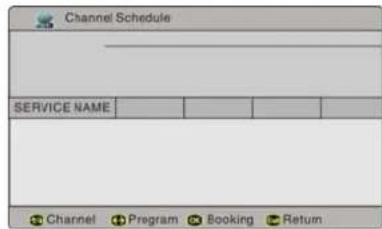
Nutzen Sie die ▲▼Taste zur Auswahl des Kanals. Drücken Sie OK, um den Kanal zu belegen. Drücken Sie EXIT um zurückzukehren.
Systeminfo
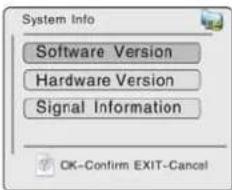
Wählen Sie System Info, drücken Sie OK zur Bestätigung. Auf dem Schirm wird die unten gezeigte Anzeige erscheinen:
text_image
System Info Software Version Hardware Version Signal Information OK-Confirm EXIT-CancelIm Menü drücken Sie die Richtungstasten um das Element anzuwählen. Zur Bestätigung OK drücken. Drücken Sie EXIT um zum vorherigen Menü zurückzukehren.
Problembehandlung
| Problem | Kontrollmöglichkeit |
| Kein Ton. | Versichern Sie sich, dass die Systemverbindung ordnungsgemäß ist.Falls Kopfhörer angeschlossen sind, ziehen Sie diese bitte ab. |
| Kein Bild. | Versichern Sie sich, dass die Systemverbindung ordnungsgemäß ist.Versichern Sie sich, dass die DVB Antenne ordnungsgemäß ist.Versichern Sie sich, dass das Gerät angeschaltet ist. |
| Fernbedienung arbeitet nicht. | Versichern Sie sich, dass es kein Hindernis zwischen Fernbedienung und Gerät gibt.Versichern Sie sich, dass Sie die Fernbedienung in Richtung Gerät richten.Versichern Sie sich, dass die Batterien richtig eingelegt sind (Polarität prüfen).Tauschen Sie alte Batterien aus. |
Andere Möglichkeiten:
Statische oder andere externe Interferenzen können dazu führen, dass das Gerät nicht normal funktioniert. Ziehen Sie den Netzstecker aus der Steckdose und stecken Sie ihn erneut ein, um das Gerät neu zu starten, so dass der normale Betrieb fortgesetzt werden kann. Falls diese Probleme jedoch andauern, nehmen Sie das Gerät bitte vom Netz und fragen Sie einen Servicetechniker.
Technische Änderungen und Drückfehler vorbehalten.
Vervielfältigung dieser Bedienungsanleitung nur mir ausdrücklicher Genehmigung von Woerlein GmbH