
Aspire 7320 - Laptop ACER - Kostenlose Bedienungsanleitung
Finden Sie kostenlos die Bedienungsanleitung des Geräts Aspire 7320 ACER als PDF.


Benutzerfragen zu Aspire 7320 ACER
0 Frage zu diesem Gerät. Beantworten Sie die, die Sie kennen, oder stellen Sie Ihre eigene.
Eine neue Frage zu diesem Gerät stellen
Laden Sie die Anleitung für Ihr Laptop kostenlos im PDF-Format! Finden Sie Ihr Handbuch Aspire 7320 - ACER und nehmen Sie Ihr elektronisches Gerät wieder in die Hand. Auf dieser Seite sind alle Dokumente veröffentlicht, die für die Verwendung Ihres Geräts notwendig sind. Aspire 7320 von der Marke ACER.
BEDIENUNGSANLEITUNG Aspire 7320 ACER
Alle Rechte vorbehalten.
Benutzerhandbuch für Aspire 7720Z/7720/7320 Serie
Originalausgabe: 06/2007
Gelegentliche Änderungen der Informationen in dieser Veröffentlichung behalten wir uns ohne Ankündigung vor. Diese Änderungen werden jeweils in die folgenden Ausgaben dieses Handbuchs, zusätzlicher Dokumente oder Veröffentlichungen übernommen. Diese Firma übernimmt keine Garantie, weder ausdrücklich noch implizit, bezüglich des Inhalts dieses Handbuchs und – ohne darauf beschränkt zu sein – der unausgesprochenen Garantien von Marktgängigkeit und Eignung für einen bestimmten Zweck.
Notieren Sie nachfolgend die Modellnummer, Seriennummer sowie Kaufdatum und -ort. Die Serien- und Modellnummer befinden sich auf dem Etikett an Ihrem Computer. Wenn Sie sich bezüglich Ihres Geräts an die Firma wenden, müssen Sie die Seriennummer, die Modellnummer und die Kaufdaten immer mit angeben.
Kein Teil dieser Veröffentlichung darf in irgendeiner Form oder durch irgendwelche Verfahren sei es elektronisch, mechanisch, durch Fotokopieren, Aufnahme oder andere Verfahren ohne vorherige schriftliche Zustimmung von Acer Incorporated reproduziert, in einem Datenabrufsystem gespeichert oder übertragen werden.
Notebook-PC der Aspire 7720Z/7720/7320 Serie
Modellnummer: ____
Seriennummer: ____
Kaufdatum: ____
Kaufort: ____
Acer und das Acer-Logo sind eingetragene Warenzeichen von Acer Incorporated. Produktnamen und Warenzeichen anderer Unternehmen werden in diesem Handbuch nur zu Identifikationszwecken verwendet und sind das Eigentum der jeweiligen Unternehmen.
Informationen zu Ihrer Sicherheit und Ihrem Komfort
Sicherheitsanweisungen
Lesen Sie diese Anweisungen gründlich durch. Bewahren Sie dieses Dokument auf, damit Sie später in ihm nachschlagen können. Beachten Sie alle Warnhinweise und Anweisungen, die auf diesem Gerät angegeben sind.
Ausschalten des Produkts vor der Reinigung
Trennen Sie das Gerät von der Steckdose, bevor Sie es reinigen. Benutzen Sie keine flüssigen Reiniger oder Sprays. Benutzen Sie zum reinigen ein feuchtes Tuch.
ZU BEACHTEN beim Herausziehen des Steckers, um das Gerät abzutrennen
Beachten Sie bitte die folgenden Hinweise, wenn Sie Netzkabel an das Netzteil anschließen oder von ihm abtrennen:
Schließen Sie das Netzteil an, bevor Sie das Netzkabel mit der Netzsteckdose verbinden.
Trennen Sie das Netzkabel ab, bevor Sie das Netzteil vom Computer entfernen.
Falls das System über mehrere Netzquellen verfügt, unterbrechen Sie die Stromversorgung zum System, indem Sie alle Netzkabel von den Netzteilen abtrennen.
ZU BEACHTEN für einfachen Zugriff
Stellen Sie sicher, dass die Netzquelle, in die Sie das Netzkabel einstecken, einfach zugänglich ist und sich so nah wie möglich am bedienten Gerät befindet. Wenn Sie die Netzquelle vom Gerät trennen möchten, ziehen Sie das Netzkabel aus der Netzsteckdose heraus.
ZU BEACHTEN bei Schutzkarten für die PCMCIA- & Express-Einschübe
Ihr Computer wird mit Plastikkarten geliefert, die in die PCMCIA & Express-Einschübe eingesetzt sind. Diese Plastikkarten dienen dem Schutz nicht benutzter Einschübe vor Staub, metallischen Objekten und anderen Partikeln. Bewahren Sie diese Plastikkarten auf, und stecken Sie sie in die Einschübe hinein, wenn Sie keine PCMCIA- oder Express-Karte verwenden.
VORSICHT beim Hören
Um Ihr Gehör zu schützen, befolgen Sie bitte diese Anweisungen.
•Die Lautstärke allmählich erhören, bis Sie den Ton klar und angenehm vernehmen.
- Den Lautstärkepegel nicht erhöhen, nachdem sich Ihre Ohren an den Klang gewöhnt haben.
- Nicht über längere Zeiträume Musik mit hoher Lautstärke hören.
•Die Lautstärke nicht erhöhen, um Nebengeräusche zu blockieren.
- Verringern Sie die Lautstärke, wenn Sie keine Stimmen in Ihrer Nähe mehr hören können.
iv
Warnhinweis
- Benutzen Sie dieses Gerät nicht in der Nähe von Wasser.
- Stellen Sie dieses Gerät nicht auf einen instabilen Wagen, Ständer oder Tisch. Das Gerät könnte herunterfallen und dadurch ernsthaft beschädigt werden.
- Schlitze und öffnungen dienen der Belüftung; dies garantiert den verlässlichen Betrieb des Geräts und schützt es vor überhitzung. Diese öffnungen dürfen auf keinen Fall zugestellt oder verdeckt werden.
Verdecken Sie die öffnungen nicht durch das legen des Geräts auf ein Bett, Sofa, Teppich oder auf eine ähnliche Oberfläche. Das Gerät sollte auf keinen Fall in die Nähe eines Heizgeräts oder Heizkörpers gebracht oder in einer Umschließung installiert werden, es sei denn es ist für ausreichende Belüftung gesorgt.
- Stecken sie auf keinen fall irgendwelche Objekte durch die Gehäuseschlitze, da hierbei Teile mit gefährlicher Spannung berührt oder kurzgeschlossen werden können, was zu Feuer oder elektrischem Schlag führen kann. Verschütten sie auf keinen Fall irgendwelche Flüssigkeiten über das Gerät.
- Um die Beschädigung interner Komponenten und das Auslaufen von Akkus zu vermeiden, sollten Sie das Produkt nicht auf eine vibrierende Oberfläche stellen.
- Verwenden Sie das Gerät nicht, während Sie Sport treiben oder an einem Ort, an dem es Vibrationen ausgesetzt wird, da dies zu Kurzschlüssen führen oder die sich drehenden Komponenten, die Festplatte und das optische Laufwerk beschädigen kann. Außerdem besteht die Gefahr, dass der Lithium-Akku beschädigt wird.
Verwendung von Netzstrom
- Das Gerät sollte mit der Art von Strom betrieben werden, die auf dem entsprechenden Etikett angegeben ist. Wenn sie sich nicht über die verfügbare Netzquelle im klaren sind, lassen sie sich von ihrem Händler oder dem örtlichen Stromversorger beraten.
- Stellen sie keine Gegenstände auf das Netzkabel. Stellen sie das Gerät nicht an einem Ort auf, an dem Personen auf das Kabel treten können.
- Wenn sie für das Gerät ein Verlängerungskabel benutzen, gehen sie sicher, dass der Gesamt-Amperewert des an das Verlängerungskabel angeschlossenen Geräts nicht den Amperewert des Verlängerungskabels überschreitet. Gehen sie auch sicher, dass der Gesamtwert für alle Geräte, die an die Netzsteckdose angeschlossen sind, nicht den Wert für die elektrische Sicherung überschreiten.
- Überlasten Sie nicht die Netzsteckdose, den Vielfachstecker oder die Anschlussdose, indem Sie zu viele Geräte anschließen. Die Gesamtladung des Systems darf nicht mehr als 80% der Leistung des Zweigstromkreises betragen. Falls Sie einen Vielfachstecker verwenden, sollte die Ladung nicht mehr als 80% der Eingabeleistung für den Stecker betragen.
- Das Netzteil dieses Produkts besitzt einen geerdeten Stecker mit drei Drähten. Der Stecker eignet sich nur für eine geerdete Netzsteckdose. Stellen Sie sicher, dass die Netzsteckdose ordnungsgemäß geerdet ist, bevor Sie den Netzstecker anschließen. Stecken Sie den Stecker nicht in eine Steckdose, die nicht geerdet ist. Wenden Sie sich an Ihren Elektriker,
wenn Sie Fragen haben.

Warnhinweis! Der Erdungsstift dient der Sicherheit. Wenn Sie eine Netzsteckdose verwenden, die nicht ordnungsgemäß geerdet ist, kann es zu einem elektrischen Schlag und/oder einer Verletzung kommen.

Hinweis: Der Erdungsstift bietet auch einen guten Schutz gegen unerwartete Geräusche durch andere in der Nähe befindliche elektrische Geräte, die die Leistung dieses Produkts beeinträchtigen können.
- Benutzen sie nur die für das Gerät vorgesehenen Kabel (die im Zubehör enthalten sind). Es sollte sich um einen abtrennbaren Typ handeln: UL aufgelistet/ CSA-zertifiziert, Typ SPT-2, bemessen 7a 125V minimum, VDE zugelassen oder entsprechend. Die maximale Länge beträgt 4,6 Meter (15 feet).
Instandhaltung des Produkts
Versuchen sie auf keinen Fall, dieses Gerät selbst zu reparieren, da das öffnen oder entfernen der Abdeckungen sie teilen mit gefährlicher Spannung oder anderen Risiken aussetzen kann. Überlassen sie alle Reparaturen einem qualifizierten Fachmann.
Trennen sie unter folgenden Umständen das Gerät von der Netzsteckdose ab und überlassen das reparieren einem qualifizierten Fachmann:
- Das Netzkabel oder der Stecker ist beschädigt oder ausgefranst.
- Flüssigkeit wurde über das Gerät verschüttet.
•Das Gerät wurde Regen oder Wasser ausgesetzt.
• Das Gerät wurde fallengelassen oder das Gehäuse ist beschädigt worden.
• Die Leistung des Geräts verschlechtert sich erheblich, so dass eine Reparatur notwendig ist.
- Das Gerät funktioniert nicht ordnungsgemäß, wenn es entsprechend der Anweisungen bedient wird.

Hinweis: Ändern Sie nur die Einstellungen, die in den Betriebsanweisungen beschrieben werden, da das falsche Ändern anderer Einstellungen zu Schäden führen kann, die umfangreiche Reparaturen durch einen qualifizierten Techniker erfordern, um den Normalzustand des Geräts wiederherzustellen.
vi
Richtlinien für die sichere Akkunutzung
Dieses Notebook nutzt einen Lithium-Ionen Akku. Benutzen Sie ihn nicht in feuchter, nasser oder korrosiver Umgebung. Lagern oder benutzen Sie das Produkt nicht in der Nähe von Hitzequellen, an einem sehr heißen Ort, unter direkter Sonneneinstrahlung, in einem Mikrowellenherd oder einem Behälter, der unter Druck steht, und setzen Sie es nicht Temperaturen von über 60°C (140°F) aus. Ein Nichtbeachten dieser Richtlinien kann zum Auslaufen von Batteriesäure, oder zum Erhitzen, Entzündung oder Explodieren des Akkus führen und Verletzungen und/oder Schaden verursachen. Den Akku nicht durchbohren, öffnen oder auseinanderbauen. Wenn die Akkus auslaufen und Sie mit der Batterieflüssigkeit in Berührung kommen, sollten Sie die betroffenen Stellen gründlich mit Wasser auswaschen und umgehend medizinisches Fachpersonal zu Rate ziehen. Aus Sicherheitsgründen und um eine möglichst lange Lebensdauer des Akkus zu gewährleisten, sollte dieser nicht bei Temperaturen unter 0°C (32°F) oder über 40°C (104°F) aufgeladen werden.
Ein neuer Akku erreicht seine volle Leistung erst, nachdem er zwei- oder dreimal vollständig ge- und entladen wurde. Der Akku kann zwar mehrere hundert Mal ge- und entladen werden, entleert sich aber schließlich. Wenn die Sprech- und Standby-Zeiten deutlich kürzer als normal sind, kaufen Sie einen neuen Akku. Verwenden Sie ausschließlich von Acer zugelassene Akkus und laden Sie Akkus nur mit von Acer zugelassenen Ladegeräten, die für diesen Zweck vorgesehen sind
Benutzen Sie den Akku nur für den vorgesehenen Zweck. Benutzen Sie niemals beschädigte Ladegeräte oder Akkus. Schließen Sie den Akku nicht kurz. Ein unbeabsichtigter Kurzschluss kann auftreten, wenn durch einen metallischen Gegenstand, etwa ein Geldstück, eine Büroklammer oder einen Stift Plus (+) und Minuspol (-) des Akkus direkt miteinander verbunden werden (die Pole sind die Metallstreifen auf dem Akku). Dies kann passieren, wenn Sie z.B. einen Ersatzakku in Ihrer Tasche oder Ihrer Geldbörse aufbewahren. Durch Kurzschließen der Pole können der Akku oder der verbindende Gegenstand beschädigt werden.
Die Kapazität und Lebensdauer des Akkus reduziert sich, wenn er an kalten oder warmen Orten, z.B. in einem geschlossenen Auto bei sommer- oder winterlichen Bedingungen, liegen gelassen wird. Bewahren Sie den Akku möglichst immer bei Temperaturen zwischen 15° C und 25° C (59°F und 77°F) auf. Ein Gerät mit einem kalten oder warmen Akku funktioniert eventuell zeitweilig nicht, selbst wenn der Akku vollständig geladen ist. Die Akkuleistung ist insbesondere bei Temperaturen deutlich unter dem Gefrierpunkt eingeschränkt.
Werfen Sie Akkus nicht ins Feuer, es besteht Explosionsgefahr. Auch beschädigte Akkus können explodieren. Akkus müssen ordnungsgemäß entsorgt werden. Führen Sie sie der Wiederverwertung zu, soweit dies möglich ist. Entsorgen Sie Akkus nicht über den Hausmüll.
Schnurlose Geräte können anfällig für Störungen durch den Akku sein, wodurch die Leistung beeinflusst werden kann.
Umgebungen mit Explosionsgefahr
Schalten Sie das Gerät aus, wenn Sie sich in Umgebungen mit Explosionsgefahr befinden und beachten Sie alle Schilder und Anweisungen. Umgebungen mit Explosionsgefahr umfassen Bereiche, in denen Sie in der Regel dazu angehalten werden, den Motor Ihres Fahrzeugs auszuschalten. Funken in solchen Umgebungen können Brände und Explosionen auslösen, die zu Verletzungen oder gar zum Tod führen können. Schalten Sie das Notebook in der Nähe von Zapfsäulen auf Tankstellen aus. Beachten Sie die Benutzungsbeschränkung von Hochfrequenzgeräten in Treibstofflagern, Speichern und Umschlagplätzen; Chemieanlagen; und Orten, an denen Sprengungen durchgeführt werden. Potenziell explosive Umgebungen sind oft, aber nicht immer gekennzeichnet. Hierzu zählen der Bereich unter Deck bei Schiffen, Transport oder Lagereinrichtungen für Treibstoff (z. B. Benzin oder Propangas) und Bereiche, in denen die Luft Chemikalien oder Partikel wie Getreidestaub, Staub oder Metallstaub enthält. Schalten Sie das Notebook nicht an Orten an, an denen die Benutzung eines schnurlosen Telefons nicht erlaubt ist, oder wenn eine solche Benutzung Interferenzen oder eine Gefahr erzeugen.
Ersetzen des Akkus
Die Notebook-PC serie benutzt Lithium-Akkus. Ersetzen Sie den Akku nur durch einen Akku des gleichen Typs wie dem des Akkus, der mit Ihrem Produkt geliefert wurde. Die Verwendung eines anderen Akkus kann Feuer oder Explosion zur Folge haben.

Warnhinweis! Batterien können explodieren, wenn sie nicht sachgemäß behandelt werden. Nehmen sie Batterien nicht auseinander oder werfen sie ins Feuer. Bewahren Sie sie außerhalb der Reichweite von Kindern auf. Beachten Sie die geltenden Vorschriften, wenn Sie verbrauchte Akkus entsorgen.
Sicherheit der Telefonleitung
- Trennen Sie immer alle Telefonleitungen von der Steckdose ab, bevor Sie dieses Gerät reparieren oder auseinandernehmen.
- Benutzen sie während eines Gewitters nicht das Telefon (es sei denn, es ist kabellos). Es besteht die Gefahr eines Blitzeinschlags.

Warnhinweis! Aus Sicherheitsgründen sollten Sie keine nicht konformen Teile verwenden, wenn Sie Komponenten hinzufügen oder ändern. Wenden Sie sich an Ihren Einzelhändler, um Kaufoptionen zu erfahren.
Zusätzliche Sicherheitshinweise
Ihr Gerät und sein Zubehör kann kleinere Teile beinhalten. Halten Sie diese Teile außerhalb der Reichweite von Kleinkindern.
Arbeitsumfeld

Warnung! Aus Sicherheitsgründen sollten Sie alle drahtlosen oder Funk übertragenden Geräte ausschalten, wenn Sie den Rechner unter folgenden Bedingungen verwenden. Zu diesen Geräten gehören u.a.: Wireless-Lan (WLAN), Bluetooth und/oder 3G.
Befolgen Sie alle besonderen an Ihrem Ort geltenden Vorschriften, und schalten Sie Ihr Gerät immer dann aus, wenn seine Verwendung nicht erlaubt ist oder es Störungen oder Gefahr verursachen kann. Verwenden Sie das Gerät nur in seiner normalen Betriebsposition. Dieses Gerät ist konform mit den Richtlinien für RF-Strahlung, wenn es ordnungsgemäß verwendet wird und seine Antenne sich in einem Abstand von mindestens 1,5 Zentimetern (5/8 Zoll) zum Körper befindet (siehe Abbildung unten). Es sollte kein Metall enthalten sein, und der oben angegebene Abstand sollte immer eingehalten werden. Um Datendateien oder Nachrichten übertragen zu können, benötigt dieses Gerät eine Verbindung mit guter Qualität zum Netzwerk. Es kann vorkommen, dass die Übertragung von Datendateien oder Nachrichten verzögert wird, bis eine Verbindung zur Verfügung steht. Stellen Sie sicher, dass die obigen Anweisungen hinsichtlich des Abstands befolgt werden, bis die Übertragung komplett durchgeführt wurde. Teile des Geräts sind magnetisch. Metallische Gegenstände können an das Gerät herangezogen werden, und Personen mit Hörhilfen sollten das Gerät nicht an das Ohr mit der Hörhilfe halten. Bringen Sie keine Kreditkarten oder andere Gegenstände, die Daten auf magnetische Weise speichern, in die Nähe des Geräts, da auf ihnen gespeicherte Informationen hierbei gelöscht werden können.
Medizinische Geräte
Die Verwendung von Geräten, die Funk übertragen, einschließlich Drahtlos-Telefone, können die Funktionalität von nicht ausreichend geschützten medizinischen Geräten beeinträchtigen. Wenden Sie sich an einen Arzt oder den Hersteller des medizinischen Geräts, um zu erfahren, ob die Geräte ausreichend gegen externe RF-Strahlung geschützt sind, oder um andere Fragen zu stellen. Schalten Sie Ihr Gerät in Krankenhäusern und Kliniken aus, wenn Sie durch Schilder darauf hingewiesen werden, dass die Verwendung Ihres Geräts an diesen Orten nicht erlaubt ist. In Krankenhäusern und Kliniken werden u.U. In Krankenhäusern und Kliniken werden u.U. Geräte verwendet, die durch externe RF-Strahlung gestört werden können.
Herzschrittmacher. Hersteller von Herzschrittmachern empfehlen einen Mindestabstand von 15,3 Zentimetern (6 Zoll) zwischen einem drahtlosen Gerät und einem Herzschrittmacher, um eine Störung des Herzschrittmachers zu verhindern. Diese Empfehlungen sind konform mit der unabhängigen Forschung und den Empfehlungen von Wireless Technology Research. Personen mit Herzschrittmachen sollten auf folgendes achten:
- Halten Sie das Gerät immer mindestens 15,3 Zentimenter (6 inches) vom Herzschrittmacher entfernt
- Tragen Sie das Gerät nicht in der Nähe Ihres Herzschrittmachers, wenn es eingeschaltet ist. Falls Sie eine Störung feststellen sollten, schalten Sie das Gerät aus, und entfernen Sie es.
Hörhilfen. Einige digitale drahtlose Geräte können Störungen bei Hörgeräten hervorrufen. Falls es zu Störungen kommt, wenden Sie sich an Ihren Dienstanbieter.
Fahrzeuge
RF-Signale können falsch installierte oder nicht ausreichend abgeschirmte elektronische Systeme in Autos, z.B. elektronische Einspritzungssysteme, elektronische ABS-Systeme, elektronische Geschwindigkeitskontrollen und Airbag-Systeme beeinflussen. Weitere Informationen erhalten Sie vom Hersteller, bzw. einem Vertreter, Ihres Fahrzeugs oder der Ausrüstung, die in ihm installiert ist. Nur qualifiziertes Fachpersonal sollte das Gerät reparieren oder es in einem Fahrzeug installieren. Eine falsche Installation oder Reparatur kann gefährlich sein und macht u.U. die Garantie für das Gerät ungültig. Prüfen Sie regelmäßig, dass alle drahtlosen Geräte in Ihrem Fahrzeug ordnungsgemäß montiert wurden und sachgemäß bedient werden. Lagern oder transportieren Sie keine entzündbaren Flüssigkeiten, Gase oder explosive Materialien zusammen mit dem Gerät, Teilen davon oder Zubehör. Denken Sie bei Fahrzeugen, die Airbags besitzen, daran, dass die Airbags mit großer Kraft aufgeblasen werden. Platzieren Sie keine Objekte, einschließlich montierten oder tragbaren drahtlosen Geräten, vor oder über einem Airbag oder in dem Bereich, wo ein Airbag aufgeblasen wird. Wenn drahtlose Geräte im Fahrzeug nicht ordnungsgemäß montiert werden, und ein Airbag aufgeblasen wird, kann es zu ernsthaften Verletzungen kommen. Die Verwendung des Geräts auf einem Flug ist nicht erlaubt. Schalten Sie Ihr Gerät aus, bevor Sie ein Flugzeug besteigen. Die Verwendung von drahtlosen Funkgeräten in einem Flugzeug kann die Flugsicherheit gefährden, das drahtlose Funknetzwerk stören und ist in vielen Fällen gesetzeswidrig.
Potentiell explosive Umgebungen
Schalten Sie Ihr Gerät aus, wenn Sie sich in einem Bereich mit potentiell explosiven Stoffen befinden. Achten Sie auf alle Schilder und Warnhinweise. Zu Umgebungen mit potentiell explosiven Stoffen gehören Orten, an denen Sie aufgefordert werden, den Motor Ihres Fahrzeugs abzustellen. Funkenflug an diesen Orten kann eine Explosion oder ein Feuer auslösen, was zu Körperverletzung oder Todesfolge führen kann. Schalten Sie das Gerät an Tankstellen, z.B. neben Benzinpumpen oder Wartungsstationen, aus. Beachten Sie Beschränkungen für die Verwendung von Funkausrüstung an Treibstoffdepots, Lagerstätten und Vertriebsorten; Chemieanlagen; oder an Orten, an denen Explosionen durchgeführt werden. Orte, an denen es explosive Stoffe gibt, sind häufig aber nicht immer deutlich gekennzeichnet. Hierzu gehören Räume unter Deck auf einem Schiff, Orte, an denen Chemikalien umgeschlagen oder gelagert werden, Fahrzeuge, die flüssiges Propan- oder Butangas verwenden, und Orte, an denen die Luft Chemikalien oder Partikel, wie Mehl, Staub oder Metallpulver, enthält.
X
Notrufe
Warnhinweis: Sie können mit diesem Gerät keine Notrufe tätigen. Um einen Notruf zu tätigen, müssen Sie Ihr Mobiltelefon oder ein anderes Telefon verwenden.
Hinweise zur Entsorgung
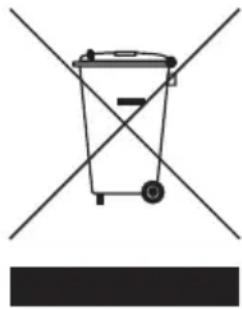
Werfen Sie dieses elektronische Gerät nicht in Ihren Haushaltsabfall.
Um Umweltverschmutzung zu minimieren und die Umwelt bestmöglich zu schützen, sollten Sie wiederverwerten oder recycln. Für weitere Informationen über die Entsorgung elektronischer Geräten (WEEE), besuchen Sie http://global.acer.com/about/sustainability.htm.
Hinweis zu Quecksilber
Für Projektoren oder elektronische Produkte, die einen LCD/CRT-Monitor oder ein Display besitzen:
Lampe(n) in diesem Produkt enthält/enthalten Quecksilber und muss/müssen recycled oder entsprechend den örtlichen Gesetzen und Bestimmungen entsorgt werden. Weitere Informationen erhalten Sie bei der Electronic Industries Alliance unter www.eiae.org. Für Informationen über die Entsorgung von Lampen, besuchen Sie bitte www.lamprecycle.org.


text_image
energyENERGY STAR
(für ausgewählte Modelle)
ENERGY STAR ist ein von der Regierung durchgeführtes Programm (öffentliche/private Partnerschaft), das Anwendern erlaubt, auf kostengünstige Weise die Umwelt zu schützen, ohne dabei Abstriche bei der Qualität von Produkteigenschaften machen zu müssen. Mit einem ENERGY STAR gekennzeichnete Produkte geben keine Treibhausgase aus, da sie strenge Richtlinien zur effizienten Energienutzung erfüllen, die von der US-amerikanischen Umweltschutzbehörde (EPA) und dem US-Ministerium für Energie (DOE) aufgestellt wurden. In einem gewöhnlichen Haushalt wird 75% des Strom, der für elektronische Geräte benutzt wird, verbraucht, während die Produkte ausgeschaltet sind. Im Haushalt verwendete Elektrogeräte, die mit einem ENERGY STAR gekennzeichnet sind, verbrauchen 50% weniger Energie im ausgeschalteten Zustand als herkömmliche Geräte. Für weitere Informationen besuchen Sie die Webseiten http://www.energystar.gov und http://www.energystar.gov/powermangement.
Als ein Partner von ENERGY STAR hat Acer Inc. sichergestellt, dass dieses Produkt die ENERGY STAR-Richtlinien zum Energiesparen erfüllt.
Dieses Produkt ist bei Auslieferung für die Energieverwaltung eingestellt:
- Der Schlaf-Modus der Anzeige wird nach 15 Minuten an Nichtaktivität aktiviert.
- Der Schlaf-Modus des Computers wird nach 30 Minuten an Nichtaktivität aktiviert.
- Sie können den Rechner aus dem Schlaf-Modus wieder aufwecken, indem Sie die Ein/Aus-Taste drücken.
- Weitere Einstellungen zur Energieverwaltung können unter Acer ePower Management vorgenommen werden.
Tipps und Informationen für komfortable Anwendung
Bei langer Anwendung können Computer-Benutzer an Überanstrengung der Augen und Kopfschmerzen leiden. Anwender setzen sich auch dem Risiko von körperlichen Schäden aus, wenn sie über viele Stunden hinweg an einem Computer arbeiten. Lange Arbeitsstunden, falsche Sitzposition, schlechte Arbeitsgewohnheiten, Stress, unangemessene Arbeitsbedingungen, persönliche Verfassung und andere Faktoren können das Risiko für körperliche Schäden erhöhen.
xii
Wenn der Computer auf nicht sachgemäße Weise bedient wird, kann es zu Karpaltunnelsyndrom, Sehnenentzündung, Sehnenscheidenentzündung oder anderen Störungen des Bewegungsapparats kommen. Die folgenden Symptome können an Händen, Handgelenken, Armen, Schultern, Nacken oder Rücken auftreten:
•Taubheit, Brennen oder Kribbeln
- Muskelkater, Schmerzen oder Empfindlichkeit
- Schwerzen, Schwellungen oder Herzklopfen
•Steifheit oder Verspanntheit
•Kälte oder Schwächegefühl
Wenn Sie diese Symptome oder andere wiederholt auftretende oder chronische Beschwerden und/oder Schmerzen feststellen, die auf die Benutzung des Computers zurückgeführt werden können, wenden Sie sich bitte umgehend an einen Arzt, und verständigen Sie die Gesundheits- und Sicherheitsabteilung Ihrer Firma.
Im folgenden Abschnitt finden Sie Tipps für eine angenehmere Bedienung Ihres Computers.
Herstellung einer angenehmen Arbeitsumgebung
Richten Sie das Arbeitsumfeld so angenehm wie möglich ein, indem Sie den Sichtwinkel des Monitors anpassen, eine Fußablage verwenden oder die Sitzposition für maximalen Komfort einstellen. Beachten Sie die folgenden Tipps:
- Vermeiden Sie, zu lange die gleiche Position einzuhalten
- Vermeiden Sie, sich nach vorne zu beugen oder nach hinten zu lehnen
- Stehen Sie regelmäßig auf, und gehen Sie umher, um Ihre Beinmuskeln zu lockern
- Machen Sie kurze Pausen, um Nacken und Schultern zu entspannen
- Vermeiden Sie das Anspannen Ihrer Muskeln oder das Anheben Ihrer Schultern
- Stellen Sie den Monitor, die Tastatur und die Maus in angenehmer Reichweite auf
- Falls Sie Ihren Monitor häufiger ansehen als Ihre Dokumente, stellen Sie ihn in der Mitte Ihres Schreibtisches auf, um die Anspannung Ihres Nackens gering zu halten
Schutz Ihrer Augen
Ihre Augen können durch lange Benutzung des Monitors, das Tragen falscher Brillen oder Kontaktlinsen, grelles Licht, eine zu starke Raumbeleuchtung, unscharfe Bildschirme, sehr kleine Schrift und eine Anzeige mit niedrigem Kontrast belastet werden. Im folgenden Abschnitt finden Sie Empfehlungen darüber, wie Sie die Belastung Ihrer Augen verringern können.
Augen
- Ruhen Sie Ihre Augen in regelmäßigen Abständen aus.
- Schauen Sie von Zeit zu Zeit weg vom Monitor auf einen entfernten Punkt, um den Augen eine Pause zu gönnen.
- Blinzeln Sie häufig, um zur verhindern, dass Ihre Augen zu trocken werden.
Anzeige
•Halten Sie die Anzeige stets sauber.
•Die Augen sollten sich über dem oberen Rand der Anzeige befinden, so dass sie nach unten gerichtet sind, wenn Sie auf die Mitte der Anzeige schauen.
- Stellen Sie die Helligkeit und/oder den Kontrast der Anzeige auf eine angenehme Stufe ein, um Text besser lesen und Grafiken deutlicher sehen zu können.
- Vermeiden Sie auf folgende Weise grelles Licht und Reflektionen:
- Stellen Sie Ihre Anzeige so auf, dass seine Seite auf das Fenster oder eine ander Lichtquelle gerichtet ist
- Minimieren Sie das Licht im Raum, indem Sie Gardinen, Vorhänge oder Jalousien verwenden
- Verwenden Sie eine geeignete Lichtquelle
- Ändern Sie den Ansichtwinkel der Anzeige
- Verwenden Sie einen Filter der grelles Licht reduziert
- Verwenden Sie einen Blendschutz, z.B. ein Stück Karton, dass oben auf dem Monitor angebracht wird
- Vermeiden Sie, aus einem ungünstigen Winkel auf die Anzeige zu sehen.
- Vermeiden Sie, über einen längeren Zeitraum in eine grelle Lichtquelle, z.B. ein offenes Fenster, zu sehen.
Angewöhnung guter Arbeitsgewohnheiten
Die folgenden Gewohnheiten bei der Arbeit erlauben Ihnen, entspannter und produktiver mit Ihrem Computer zu arbeiten:
- Machen Sie regelmäßig und oft kurze Pausen.
- Machen Sie regelmäßig Dehnübungen.
- Atmen Sie so oft wie möglich frische Luft ein.
- Treiben Sie regelmäßig Sport und halten Sie sich gesund.

Warnhinweis! Das Benutzen des Rechners auf einer Couch oder einem Bett wird nicht empfohlen. Falls sich dies nicht vermeiden lässt, arbeiten Sie nur jeweils für kurze Zeit, legen Sie häufig eine Pause ein, und machen Sie Dehnübungen.

Hinweis: Weitere Informationen finden Sie "Bestimmungen und Sicherheitshinweise" auf Seite 95 im AcerSystem User's Guide.
Das Wichtigste zuerst
Wir möchten uns bei Ihnen dafür bedanken, dass Sie sich in Bezug auf mobilen Computerbedarf für ein Acer-Notebook entschieden haben.
Ihre Anweisungen
Als Hilfe für Sie beim Benutzen Ihres Acer-Notebooks haben wir einen Satz von Richtlinien aufgestellt:
Zuallererst hilft Ihnen das Übersichtsblättchen Für den Anfang..., Ihren Computer das erste Mal in Betrieb zu nehmen.
Das ausgedruckte Benutzerhandbuch stellt Ihnen die grundlegenden Features und Funktionen Ihres neuen Computers vor. Für weitere Informationen dazu, wie Ihnen Ihr Computer helfen kann, noch produktiver zu arbeiten, lesen Sie bitte den AcerSystem User's Guide. Dieses Benutzerhandbuch enthält detaillierte Informationen zu Themen wie z.B. System-Programmen, Datenwiederherstellung, Erweiterungsoptionen und Problembehebung. Darüber hinaus enthält es Informationen zur Garantie und allgemeine Bestimmungen und Sicherheitshinweise zu Ihrem Notebook. Das Benutzerhandbuch steht in PDF (Portable Document Format) zur Verfügung und ist bereits in Ihrem Notebook installiert. Folgen Sie den folgenden Schritten, um auf das Benutzerhandbuch zuzugreifen:
1 Klicken Sie auf

Start, Alle Programme, AcerSystem.
2 Klicken Sie auf AcerSystem User's Guide.
Hinweis: Zum Betrachten der Datei muß Adobe Reader installiert sein. Wenn Adobe Reader nicht auf Ihrem Computer installiert ist, wird durch Klicken auf AcerSystem User's Guide zuerst das Setup-Programm von Adobe Reader ausgeführt. Folgen Sie zum Durchführen der Installation den Anweisungen auf dem Bildschirm. Hinweise über die Verwendung von Adobe Reader finden Sie im Menü Hilfe und Support.
Grundlegende Pflege und Hinweise für die Arbeit mit Ihrem Computer
Ein- und Ausschalten Ihres Computers
Drücken Sie auf die Ein/Aus-Taste unterhalb des LCD-Bildschirms neben den Einfach-Starttasten und lassen Sie sie los, um den Computer einzuschalten. In "Vorderseite" auf Seite 15 ist angegeben, wo sich diese Taste befindet.
Sie können den Computer auf folgende Weise ausschalten:
- Benutzen Sie den Windows-Befehl Ausschalten
Klicken Sie auf Start

und dann auf Ausschalten.
- Benutzen Sie die Ein/Aus-Taste
Sie können auch den Schlaf-Modus des Computers aktivieren, indem Sie die Tastenkombination

Hinweis: Wenn Sie den Computer nicht normal ausschalten können, drücken und halten Sie die Ein/Aus-Taste mehr als vier Sekunden, um den Computer herunterzufahren. Wenn Sie den Computer ausgeschaltet haben und ihn wieder einschalten möchten, warten Sie mindestens zwei Sekunden vor dem Wiedereinschalten.
Pflege Ihres Computers
Bei guter Pflege werden Sie viel Freude an Ihrem Computer haben.
- Setzen Sie den Computer nicht direktem Sonnenlicht aus. Stellen Sie ihn nicht in der Nähe von Wärmequellen (z.B. Heizungen) auf.
- Setzen Sie den Computer keinen Temperaturen unter 0 °C (32 °F) oder über 50 °C (122 °F) aus.
- Setzen Sie den Computer keinen magnetischen Feldern aus.
- Setzen Sie den Computer weder Feuchtigkeit noch Nässe aus.
- Bespritzen Sie den Computer nicht mit Wasser oder anderen Flüssigkeiten.
- Setzen Sie den Computer keinen Stößen oder Vibrationen aus.
- Setzen Sie den Computer weder Staub noch Schmutz aus.
- Stellen Sie niemals Objekte auf den Computer.
- Klappen Sie das Computer-Display nicht heftig zu, wenn Sie es schließen.
- Stellen Sie den Computer niemals auf unebenen Oberflächen auf.
xvi
Pflege des Netzteils
Beachten Sie diese Hinweise zum Schutz des Netzteils:
- Schließen Sie das Netzteil nicht an andere Geräte an.
- Treten Sie nicht auf das Netzkabel, und stellen Sie auch keine Gegenstände oder Objekte darauf ab. Verlegen Sie sämtliche Kabel zum und vom Computer so, daß niemand darauf treten kann.
- Fassen Sie niemals am Kabel, sondern immer direkt am Stecker an, wenn Sie das Netzkabel aus der Steckdose ziehen.
•Die Summe der Amperewerte sämtlicher angeschlossenen Geräte darf den maximalen Amperewert des Netzkabels nicht überschreiten, wenn Sie ein Verlängerungskabel verwenden. Außerdem sollte die Summe der Amperewerte aller an eine einzelne Steckdose angeschlossenen Geräte für die entsprechende Sicherung nicht zu groß sein.
Pflege des Akkus
Beachten Sie diese Hinweise zum Schutz des Akkus:
- Verwenden Sie als Ersatz nur Akkus desselben Typs. Schalten Sie den Computer aus, bevor Sie Akkus entnehmen oder austauschen.
- Versuchen Sie nicht, Akkus zu öffnen. Bewahren Sie sie außerhalb der Reichweite von Kindern auf.
- Entsorgen Sie verbrauchte Akkus gemäß den geltenden Bestimmungen. Recyclen Sie Akkus, falls dies möglich ist.
Reinigung und Wartung
Gehen Sie bei der Reinigung des Computers wie folgt vor:
1 Schalten Sie den Computer aus, und entnehmen Sie den Akku.
2 Ziehen Sie das Netzteil ab.
3 Verwenden Sie ein weiches befeuchtetes Tuch. Verwenden Sie keine flüssigen Reinigungsmittel oder Sprays.
Wenn Folgendes eingetreten ist:
- Der Computer ist heruntergefallen oder das Gehäuse wurde beschädigt.
- Der Computer funktioniert nicht ordnungsgemäß.
Lesen Sie bitte "Oft gestellte Fragen" auf Seite 44.
Informationen zu Ihrer Sicherheit und Ihrem Komfort iii
Sicherheitsanweisungen iii
Zusätzliche Sicherheitshinweise vii
Arbeitsumfeld viii
Medizinische Geräte viii
Fahrzeuge ix
Potentiell explosive Umgebungen ix
Notrufe x
Hinweise zur Entsorgung x
Tipps und Informationen für komfortable Anwendung xi
Das Wichtigste zuerst xiv
Ihre Anweisungen xiv
Grundlegende Pflege und Hinweise für die Arbeit
mit Ihrem Computer xv
Ein- und Ausschalten Ihres Computers xv
Pflege Ihres Computers xv
Pflege des Netzteils xvi
Pflege des Akkus xvi
Reinigung und Wartung xvi
Kennwort für Empowering Technology 1
Acer eNet Management 2
Acer ePower Management 4
Acer eAudio Management 6
Acer ePresentation Management 7
Acer eDataSecurity Management 8
Acer eLock Management 9
Ihre Acer-Notebook-Tour 15
Vorderseite 15
Geschlossene Vorderseite 17
Linke Seite 18
Rechte Seite 19
Rückseite 19
Unterseite 20
Technische Daten 21
Statusanzeigen 27
Einfach-Starttasten 28
Touchpad 29
Touchpad-Grundlagen 29
Verwenden der Tastatur 31
Feststelltasten und integriertes numerisches Tastenfeld 31
Windows-Tasten 32
Hotkeys 34
Besondere Tasten 36
Ausfahren des Trägers des optischen Laufwerks (CD oder DVD) 37
Anschluss für Diebstahlsicherung 37
Audio 38
Regeln der Lautstärke 38
Dolby Home Theater für Surround-/
Multikanal-Sound verwenden 39
Wiedergabe als digitale Ausgabe einstellen 40
Verwenden der Systemprogramme 41
Acer GridVista (Kompatibel mit Dual-Anzeige) 41
Launch Manager 42
Oft gestellte Fragen 44
Inanspruchnahme von Dienstleistungen 48
Internationale Garantie für Reisende
Eigenschaften der Batterie 49
Maximieren der Lebenszeit der Batterie 49
Installieren und Entfernen der Batterie 51
Aufladen der Batterie 51
Überprüfen der Batterieladung 52
Optimieren der Batterielebensdauer 52
Warnung bei geringem Batteriestrom 53
Acer Arcade (für ausgewählte Modelle) 54
Suchen und Wiedergeben von Inhalt 55
Erweiterte Einstellung 55
Arcade-Steuerelemente 57
Navigationssteuerung 57
Steuerelemente des Players 57
Virtuelle Tastatur 58
Hintergrund-Modus 58
Cinema 59
Einstellungen 59
Album 60
Bilder bearbeiten 60
Diashow-Einstellungen 61
Video 61
Wiedergeben einer Videodatei 61
Aufnahme von Video (nur TV-Modelle) 62
Momentaufnahme 62
Musik 62
TV (für ausgewählte Modelle) 63
Zeitversetzungs-Funktion 63
Aufgenommenes TV 64
Aufnahmeprogrammierung 64
Programmführer 64
Programm suchen 65
TV-Einstellungen 65
TeleText-Funktionen verwenden 66
Acer Arcade Deluxe (für ausgewählte Modelle) 67
Fernbedienung (für ausgewählte Modelle) 68
Funktionen der Fernbedienung 69
Acer Arcade Deluxe starten 70
VideoMagician 70
TV Joy (nur für ausgewählte Modelle) 70
SportsCap (nur für ausgewählte Modelle) 70
DV Wizard 71
DVDivine 71
Reisen mit Ihrem Notebook-PC 72
Entfernen vom Arbeitsplatz 72
Umhertragen 72
Vorbereiten des Computers 72
Mitnehmen zu Besprechungen 73
Mitnehmen des Computers nach Hause 73
Vorbereiten des Computers 73
Mitzunehmendes Zubehör 74
Besondere Hinweise 74
Einrichten eines Büros zu Hause 74
Reisen mit dem Computer 75
Vorbereiten des Computers 75
Mitzunehmendes Zubehör 75
Besondere Hinweise 75
Auslandsreisen mit dem Computer 76
Vorbereiten des Computers 76
Mitzunehmendes Zubehör 76
Besondere Hinweise 76
Sichern des Computers 77
Anschluss für Diebstahlsicherung 77
Festlegen eines Kennworts 77
Eingeben von Kennwörtern 78
Einrichten von Kennwörtern 78
Erweitern mit Optionen 79
Anschließbare Optionen 79
Fax-/Datenmodem 79
Eingebaute Netzwerkfunktion 80
USB-Anschluss (Universal Serial Bus) 80
IEEE 1394-Anschluss 81
ExpressCard 82
Einbauen von Arbeitsspeicher 83
TV- und AV-Eingangskabel anschließen
(für ausgewählte Modelle) 84
BIOS-Dienstprogramm 87
Bootsequenz 87
Aktivierung von Disk-zu-Disk-Wiederherstellung
Verwenden von Software 88
Abspielen von DVD-Filmen 88
Energieverwaltung 89
Sicherungskopie erstellen 90
Sicherungs-Disc brennen 91
Sichern und wiederherstellen 92
Problemlösung 93
Tipps zur Problembehebung 93
Fehlermeldungen 93
Bestimmungen und Sicherheitshinweise 95
FCC-Hinweis 95
Modem-Bestimmungen 96
Lasersicherheit 97
LCD-Pixel-Hinweis 97
Hinweis zu Macrovision-Urheberrechtsschutz 97
Vorschriftsinformation für Funkgerät 97
Allgemein 98
Europäische Union (EU) 98
FCC RF-Sicherheitsvoraussetzungen 99
Kanada — Niedrigstrom-Funkkommunikationsgeräte,
für die keine Lizenz erforderlich sind (RSS-210) 100
Die Symbolleiste von Empowering Technology erleichtert Ihnen den Zugriff auf oft benutzte Funktionen sowie die Verwaltung des neuen Acer Systems. Die Symbolleiste erscheint standardmäßig in der oberen Hälfte des Bildschirms und bietet Zugriff auf die folgenden Dienstprogramme:

Hinweis: Der gesamte folgende Inhalt dient lediglich zur allgemeinen Information. Das tatsächliche Produkt kann sich von den Abbildungen unterscheiden.
- Acer eNet Management stellt auf intelligente Weise eine Verbindung zu örtlich basierten Netzwerken her.
- Acer ePower Management gibt Akkustrom über vielseitige Benutzungsprofile aus.
- Acer eAudio Management ermöglicht Ihnen die einfache Steuerung der erweiterten Soundeffekte von Dolby® Home Theater™ in Ihrem System.
- Acer ePresentation Management stellt eine Verbindung zu einem Projektor her und passt Anzeigeeinstellungen auf praktische Weise an.
- Acer eDataSecurity Management schützt Daten mit Kennworten und komplexenVerschlüsselungsalgorithmen.(für ausgewählte Modelle)
- Acer eLock Management beschränkt den Zugriff auf externe Speichermedien.
- Acer eRecovery Management ermöglicht Ihnen, Daten auf flexible, verlässliche und vollständige Weise zu sichern und wiederherzustellen.
- Acer eSettings Management greift auf Systeminformationen zu und ermöglicht Ihnen, Einstellungen mühelos anzupassen.

Um weitere Informationen zu erhalten, rechtsklicken Sie auf die Empowering Technology-Symbolleiste, und wählen Sie die Funktion Help (Hilfe) oder Tutorial (Anleitung).
Kennwort für Empowering Technology
Bevor Sie Acer eLock Management und Acer eRecovery Management verwenden können, müssen Sie das Kennwort für Empowering Technology einstellen. Klicken Sie mit der rechten Maustaste auf die Empowering Technology-Symbolleiste, und wählen Sie "Password Setup" (Kennwort Einstellung). Falls Sie das Kennwort für Empowering Technology nicht einstellen, werden Sie dazu aufgefordert, wenn Sie Acer eLock Management oder Acer eRecovery Management zum ersten Mal ausführen.

Hinweis: Wenn Sie das Kennwort für Empowering Technology vergessen haben, können Sie das System nur zurücksetzen, indem Sie es neu formatieren. Vergessern Sie das Kennwort nicht und bewahren Sie es am besten an einem sicheren Ort auf.
Acer eNet Management

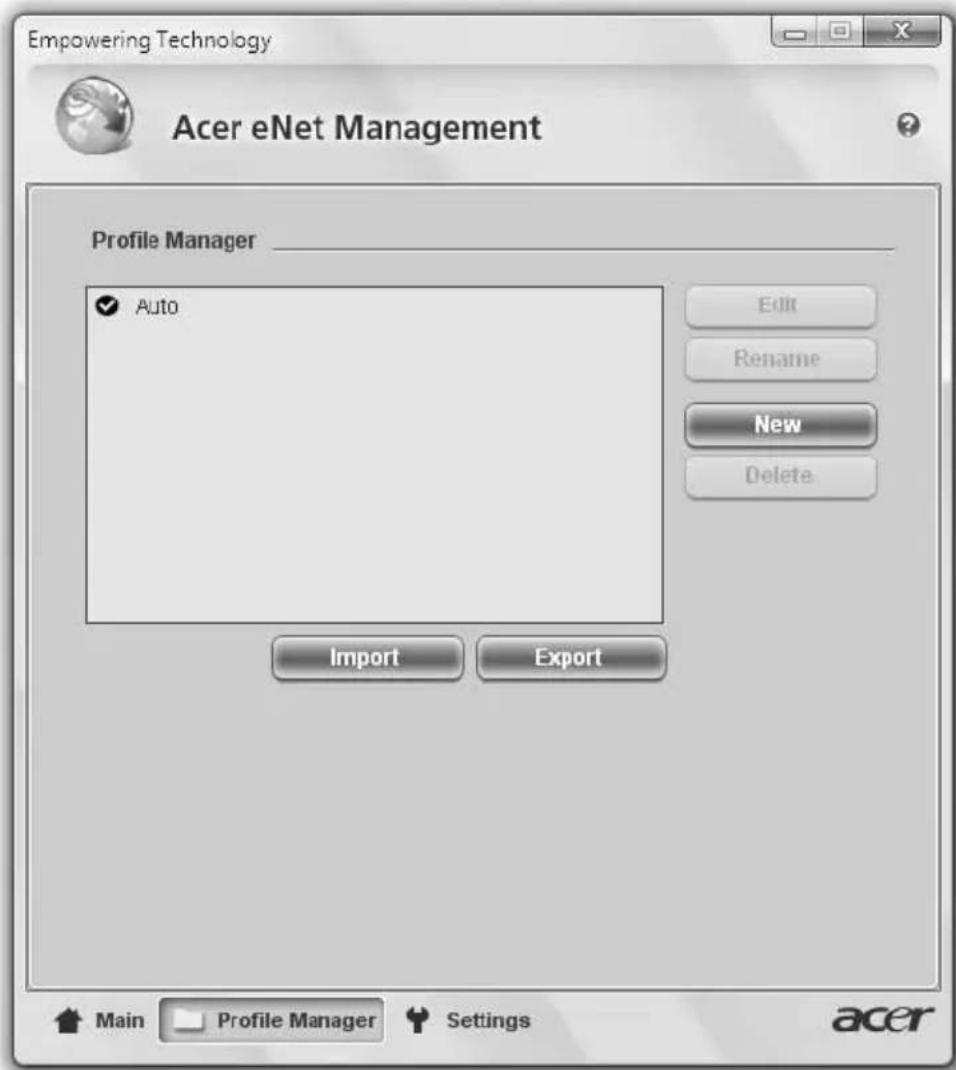
Acer eNet Management hilft Ihnen, schnell und einfach eine Verbindung zu verdrahteten und drahtlosen Netzwerken an unterschiedlichen Orten herzustellen. Um auf dieses Dienstprogramm zuzugreifen, wählen Sie "Acer eNet Management" in der Symbolleiste von Empowering Technology, oder führen Sie das Programm von der Programmgruppe Acer Empowering Technology im Startmenü aus. Sie haben auch die Option, Acer eNet Management so einzustellen, dass es automatisch startet, wenn Sie Ihren PC hochfahren. Acer eNet Management erkennt automatisch die besten Einstellungen für einen neuen Ort und bietet gleichzeitig die Möglichkeit, Einstellungen ganz auf eigene Bedürfnisse abzustimmen.
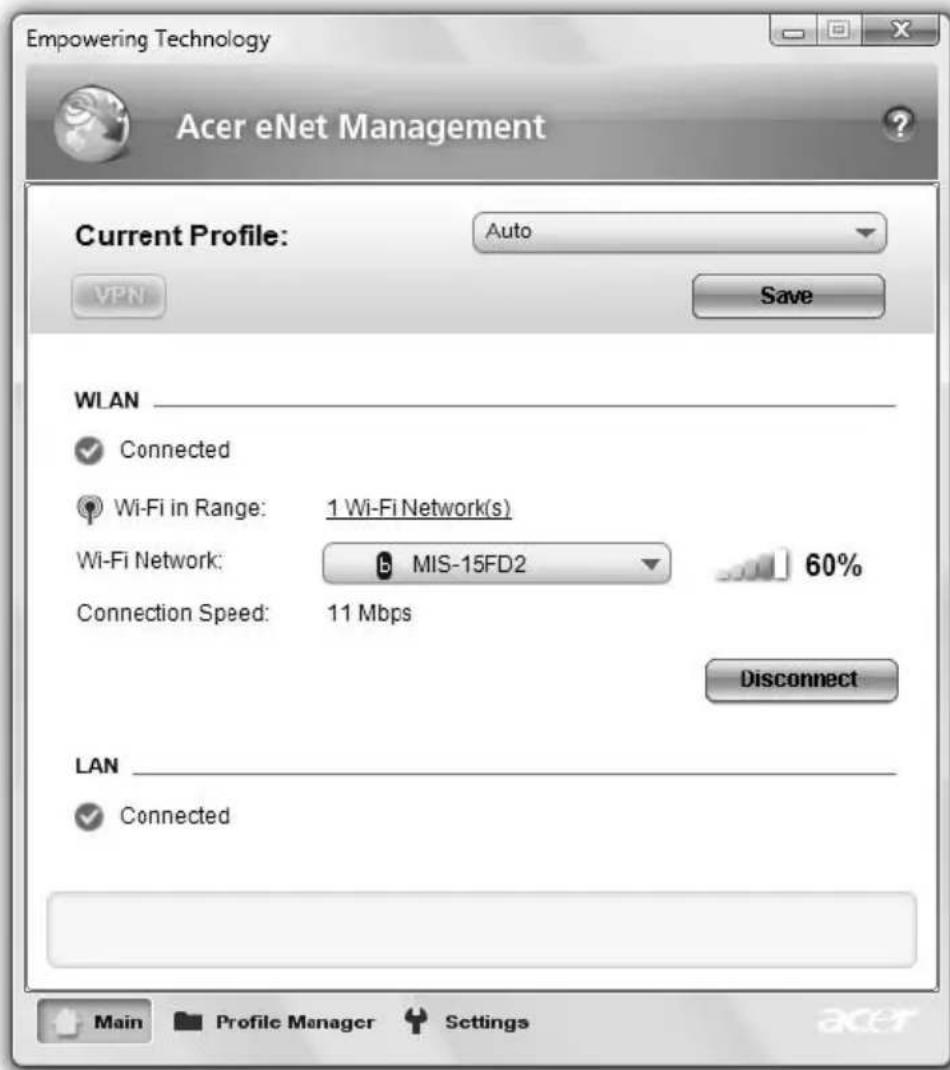
Acer eNet Management kann Netzwerkeinstellungen für einen Ort in einem Profil speichern und automatisch das gewünschte Profil einstellen, wenn Sie von einem Ort zu einem anderen gehen. Zu den gespeicherten Einstellungen gehören Einstellungen für die Netzwerkverbindung (IP- und DNS-Einstellungen, Wireless-AP-Details usw.), sowie standardmäßige Druckereinstellungen. Aufgrund von Sicherheitsfragen speichert Acer eNet Management nicht Informationen wie Benutzername und Kennwort.
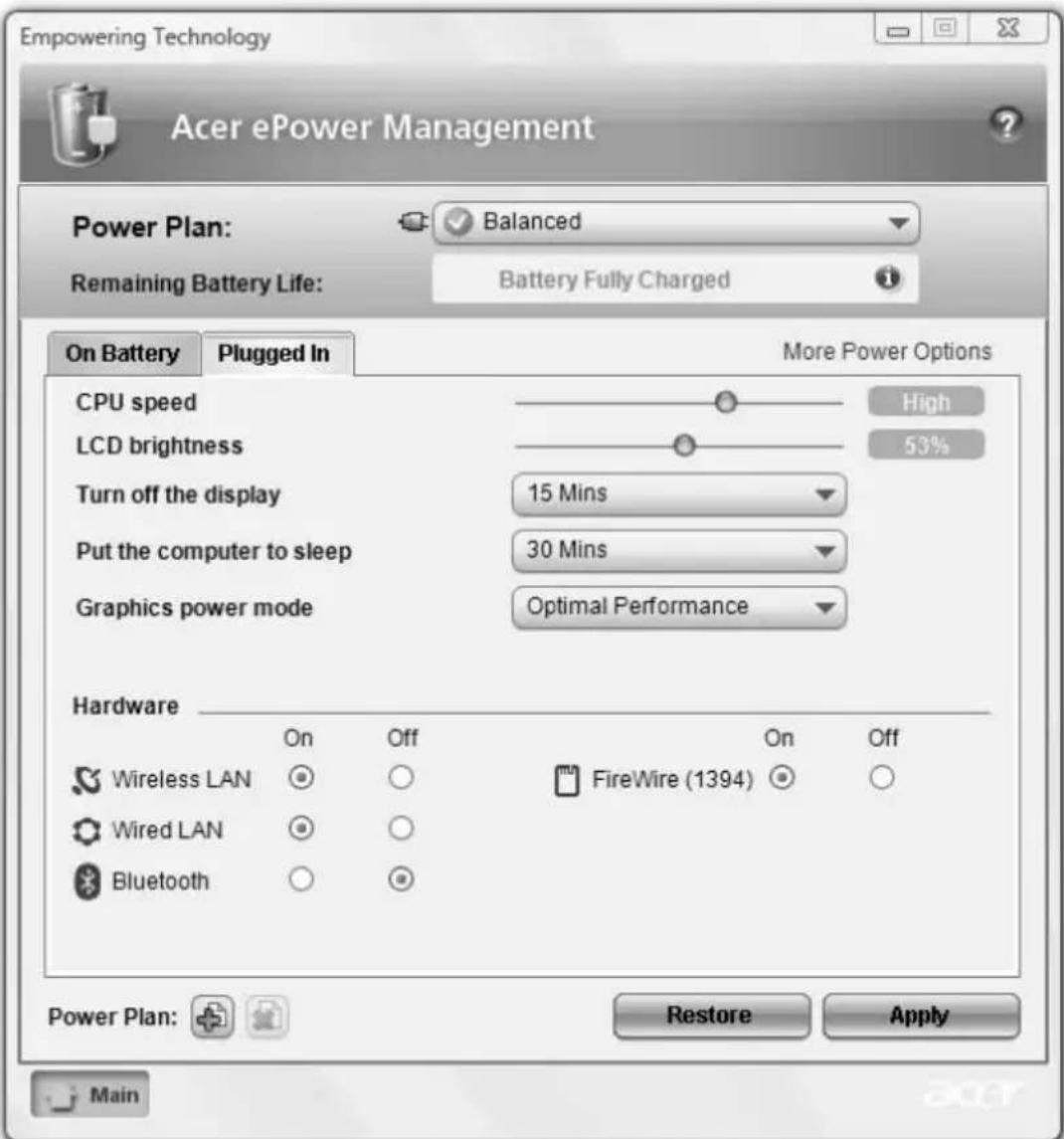
Acer ePower Management besitzt eine einfach verständliche Anwenderoberfläche für die Konfigurierung von Energieverwaltungsoptionen. Um auf dieses Dienstporgramm zuzugreifen, wählen Sie "Acer ePower Management" in der Symbolleiste Empowering Technology, führen Sie das Programm von der Programmgruppe Acer Empowering Technology im Startmenü aus, oder rechtsklicken Sie auf das Windows-Energie-Symbol in der Systemleiste, und wählen Sie "Acer ePower Management".
Energiepläne verwenden
Acer ePower Management besitzt drei vordefinierte Energiepläne: Balanced (Ausgeglichen), High performance (Hochleistung) und Power saver (Energiesparung). Sie können auch benutzerdefinierte Energiepläne erstellen. Sie können wie im Folgenden beschrieben Energiepläne erstellen, zwischen ihnen wechseln, sie verändern, löschen und wiederherstellen.
Um Einstellungen für die Modi On Battery (Akkubetrieb) und Plugged In (Netzbetrieb) anzuzeigen und anzupassen, klicken Sie auf die entsprechenden Registerkarten. Sie können die Energieoptionen von Windows öffnen, indem Sie auf "More Power Options" (Weitere Energeoptionen) klicken.

Hinweis: Vordefinierte Energiepläne lassen sich nicht löschen.
Neuen Energieplan erstellen:
Wenn Sie frei definierte Energiepläne erstellen, können Sie selbst festgelegte Energieoptionen speichern und schnell aktivieren.

1 Klicken Sie auf das Symbol Energieplan erstellen.
2 Geben Sie einen Namen für den neuen Energieplan ein.
3 Wählen Sie einen vordefinierten Energieplan, auf dem der benutzerdefinierte Plan basieren soll.
4 Ändern Sie bei Bedarf die Anzeige- und Schlafeinstellungen, die Sie für den Computer verwenden möchten.
5 Klicken Sie auf "OK", um den neuen Energieplan zu speichern.
Zwischen Energieplänen wechseln:
1 Wählen Sie in der Dropdown-Liste den Energieplan, zu dem Sie wechseln möchten.
2 Klicken Sie auf "Apply" (Anwenden).
Energieplan bearbeiten:
Sie können durch Veränderung eines Energieplans Systemeinstellungen wie z.B. LCD brightness (LCD-Helligkeit) und CPU speed (CPU-Geschwindigkeit) anpassen. Sie können auch Systemkomponenten ein-/ausschalten, um die Nutzungsdauer des Akkus zu verlängern.
1 Wechseln Sie zu dem Energieplan, den Sie bearbeiten möchten.
2 Passen Sie Einstellungen ganz nach Bedarf an.
3 Klicken Sie auf "Apply" (Anwenden), um die neuen Einstellungen zu speichern.
Energieplan löschen:
Sie können den Energieplan, den Sie derzeit benutzen, nicht löschen. Wenn Sie den aktiven Energieplan löschen möchten, wechseln Sie erst zu einem anderen Plan.
1 Wählen Sie in der Dropdown-Liste den Energieplan, den Sie löschen möchten.
2 Klicken Sie auf das Symbol Energieplan löschen.

Akkustatus
Eine Echtzeitschätzung der Akkunutzungsdauer basierend auf der aktuellen Verwendung sehen Sie in der oberen Hälfte des Fensters. Klicken Sie auf um die geschätzte Akkunutzungsdauer in den Schlaf- und Ruhe-Modi zu sehen.
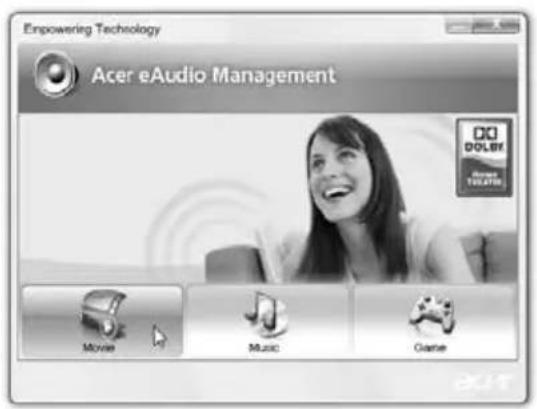
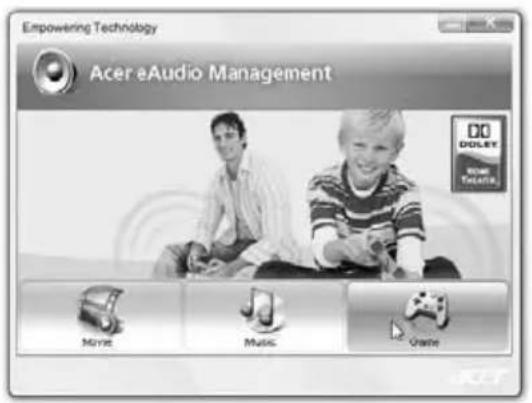
Acer eAudio Management ermöglicht Ihnen die einfache Steuerung der erweiterten Soundeffekte von Dolby® Home Theater™ in Ihrem System. Wählen Sie den Modus „Movie (Film)“ oder „Game (Spiel)“, um das erstaunlich realistische Tonerlebnis von 5.1-Kanal-Surround-Sound mit nur zwei Lautsprechern und der Dolby Virtual Speaker-Technologie zu genießen. Mit dem Modus „Music (Musik)“ können Sie Ihre Lieblingsmusik in lebhaftem Detail anhören.
text_image
Empowering Technology Acer eAudio Management Movie Music Game(Surround On)
Acer ePresentation Management ermöglicht Ihnen, unter Verwendung einer Direkttaste die Anzeige Ihres Computers an ein externes Gerät oder einen Projektor auszugeben:
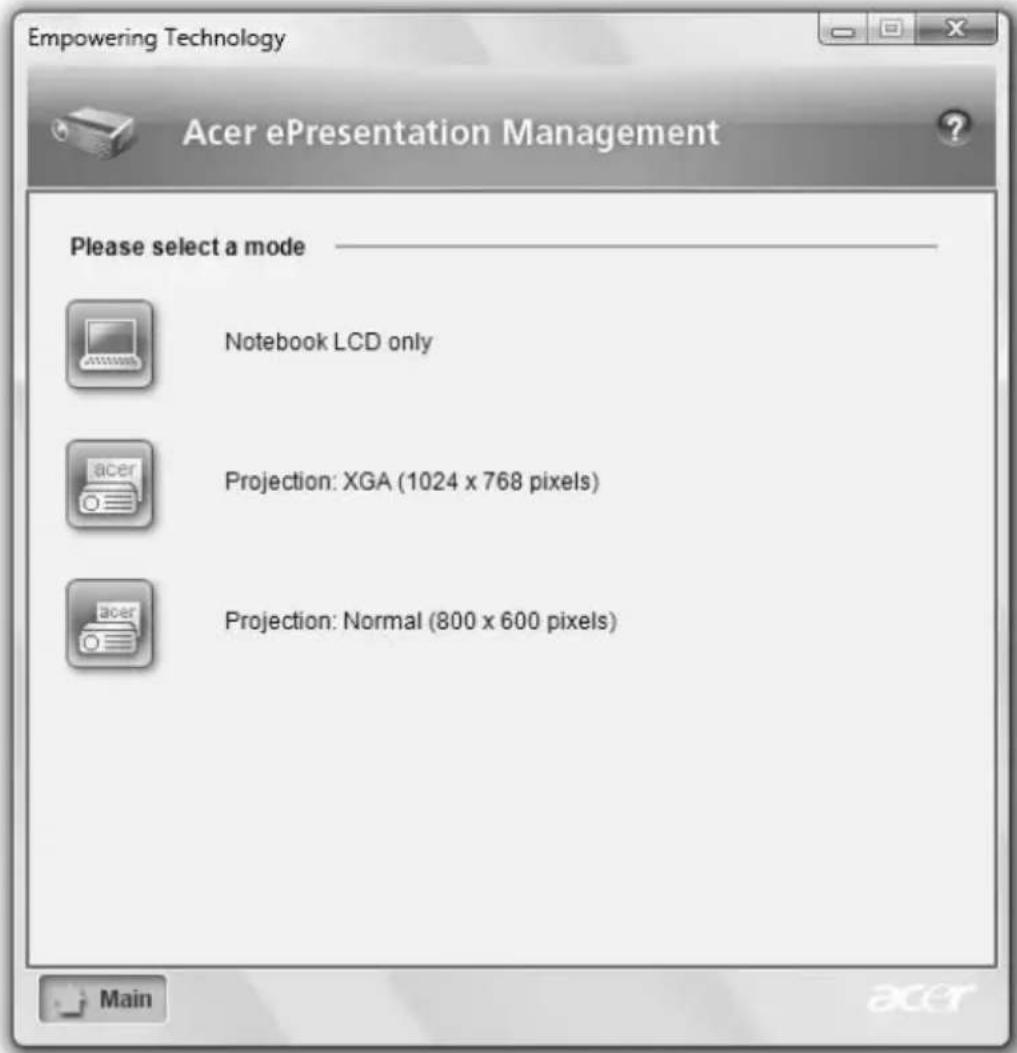
Hinweis: Falls die wiederhergestellte Auflösung nicht korrekt ist, nachdem Sie einen Projektor abgetrennt haben, oder Sie eine externe Auflösung verwenden müssen, die nicht von Acer ePresentation Management unterstützt wird, passen Sie die Einstellungen Ihrer Anzeige an, indem Sie Display Properties (Anzeigeeigenschaften) oder das Programm verwenden, das vom Verkäufer der Grafikkarte bereitgestellt wird.
Acer eDataSecurity Management

(für ausgewählte Modelle)
Acer eDataSecurity Management ist eine Anwendung für die Verschlüsselung von Dateien, mit der Sie Dateien vor unbefugtem Zugriff durch nicht autorisierte Personen schützen können. Es ist auf praktische Weise als eine Erweiterung in Windows Explorer integriert und ermöglicht schnelle und einfache Verschlüsselung/Entschlüsselung und unterstützt auch direkte Verschlüsselung für Lotus Notes und Microsoft Outlook.
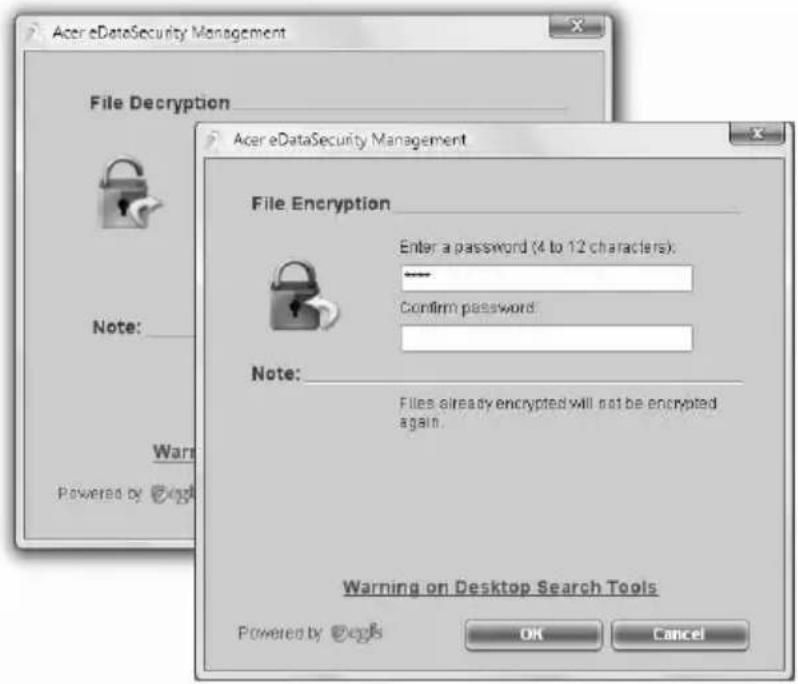
Der Setup-Assistent für Acer eDataSecurity Management fragt Sie nach einem Supervisor-Kennwort und einem standardmäßigen dateispezifischen Kennwort. Dieses dateispezifische Kennwort wird verwendet, um Dateien standardmäßig zu verschlüsseln. Oder Sie können Ihr eigenes dateispezifisches Kennwort eingeben, wenn Sie eine Datei verschlüsseln.
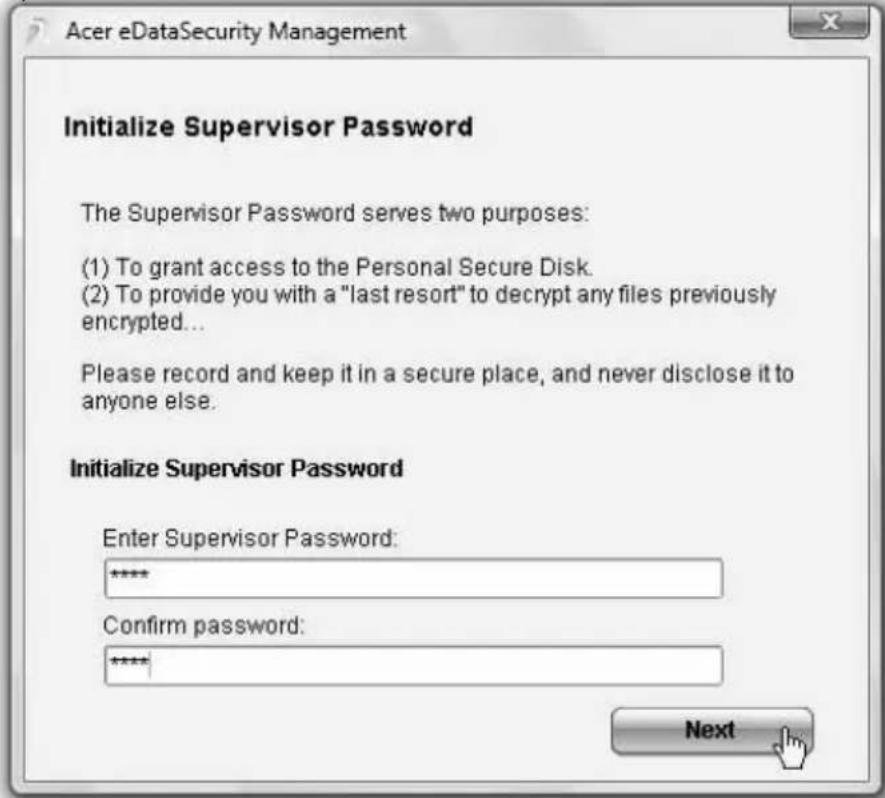
Hinweis: Das Kennwort, das verwendet wird, um eine Datei zu verschlüsseln, ist ein einmaliger Schlüssel, der vom System entschlüsselt werden muss. Falls Sie das Kennwort verlieren, ist das Supervisor-Kennwort der einzige Schlüssel, mit dem die Datei entschlüsselt werden kann. Falls Sie beide Kennworte verlieren, gibt es keine Möglichkeit mehr, die Datei zu entschlüsseln! Stellen Sie deshalb sicher, dass Sie die Kennworte nicht verlieren!
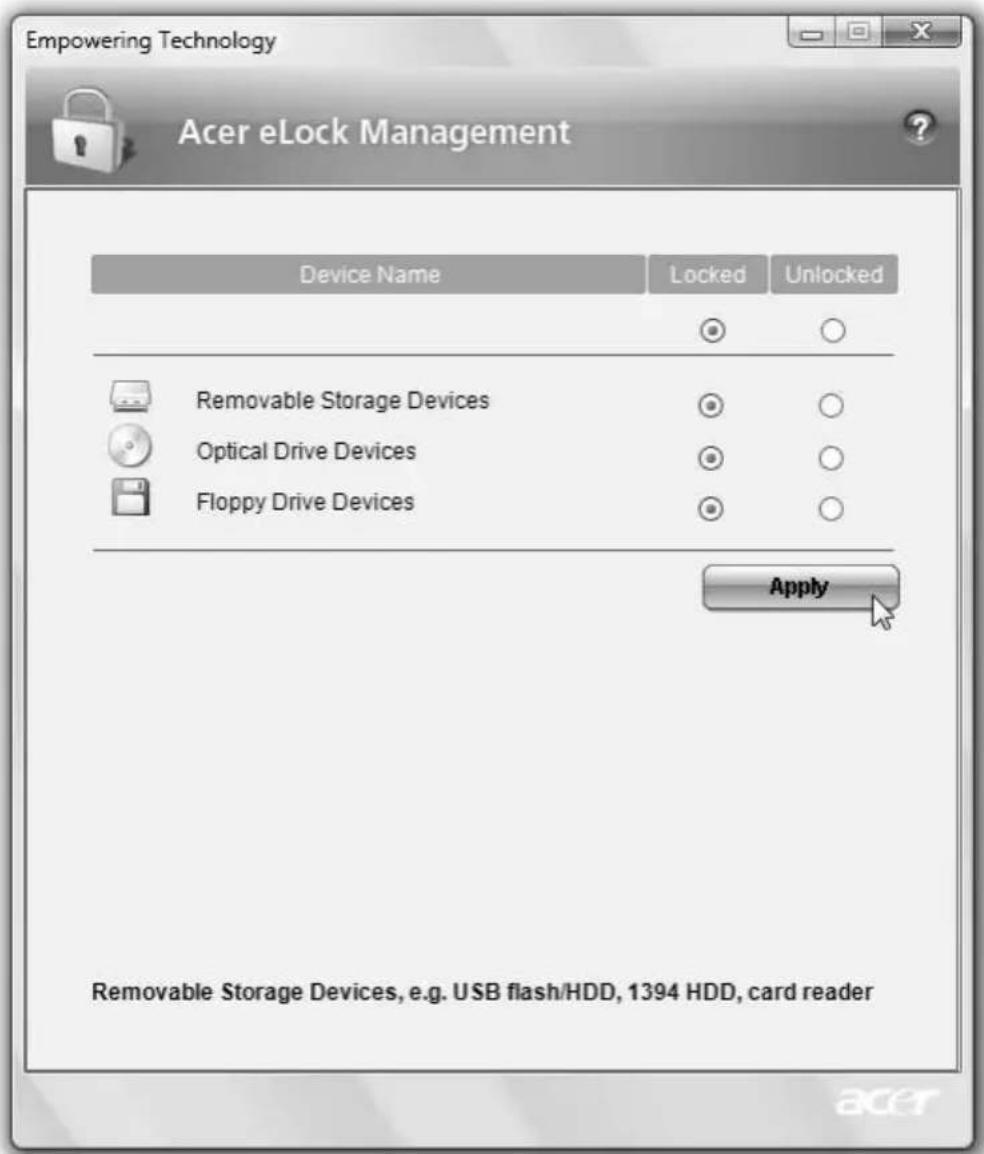
Acer eLock Management ist eine Sicherheitsanwendung, mit der Benutzer entfernbare Datenträger, optische Laufwerke und Diskettenlaufwerke vor Diebstahl sichern können, wenn das Notebook allein gelassen wird.
- Removable Storage Devices (Wechselbare Speichergeräte) — hierzu gehören USB-Disk-Laufwerke, USB-Pen-Laufwerke, USB-Flash-Laufwerke, USB-mp3-Laufwerke, USB-Speicherkartenleser, IEEE 1394-Disk-Laufwerke und andere entfernbare Disk-Laufwerke, die als Dateisysteme an den Computer angeschlossen werden können.
•Optical Drive Devices (Optische Laufwerke) — Eignet sich für jegliche Art von CD-ROM-, DVD-ROM-, HD-DVD- oder Blu-Ray-Laufwerk. - Floppy Drive Devices (Diskettenlaufwerke) — nur 3,5-Zoll-Diskettenlaufwerke.
Um Acer eLock Management benutzen zu können, muss erst ein Kennwort für Empowering Technology festgelegt werden. Sobald dies eingestellt ist, können Sie Sperren auf alle beliebigen Gerätetypen anwenden. Sperren werden automatisch eingestellt, ohne dass ein Neustart notwendig ist und sie bleiben nach dem Neustart bestehen, bis sie aufgehoben werden.

Hinweis: Wenn Sie das Kennwort für Empowering Technology vergessen haben, können Sie das System nur zurücksetzen, indem Sie es neu formatieren. Vergessern Sie das Kennwort nicht und bewahren Sie es am besten an einem sicheren Ort auf.
Acer eRecovery Management ist ein vielseitiges Dienstprogramm zur Sicherung von Daten. Mit ihm können Sie vollständige oder stufenweise Sicherungen durchführen, ein Bild mit allen Standardeinstellungen auf eine optische Disc brennen, Daten mit Hilfe einer zuvor durchgeführten Sicherung wiederherstellen oder Anwendungen und Treiber neu installieren.
Standardmäßig werden vom Anwender erstellte Sicherungen im Laufwerk D:\ gespeichert.
Acer eRecovery Management bietet Ihnen folgendes:
- Kennwortschutz (Kennwort für Empowering Technology)
• Vollständige oder stufenweise Sicherungen auf Festplatte oder optischer Disc
•Erstellung von Sicherungskopien:
• Bild mit Standardeinstellungen
- Benutzerdefiniertes Sicherungsbild
- Aktuelle Systemkonfiguration
- Sicherung von Anwendungen
•Sichern und wiederherstellen:
• Bild mit Standardeinstellungen
- Benutzerdefiniertes Sicherungsbild
• Von zuvor erstellter CD/DVD
- Anwendungen/Treiber neuinstallieren
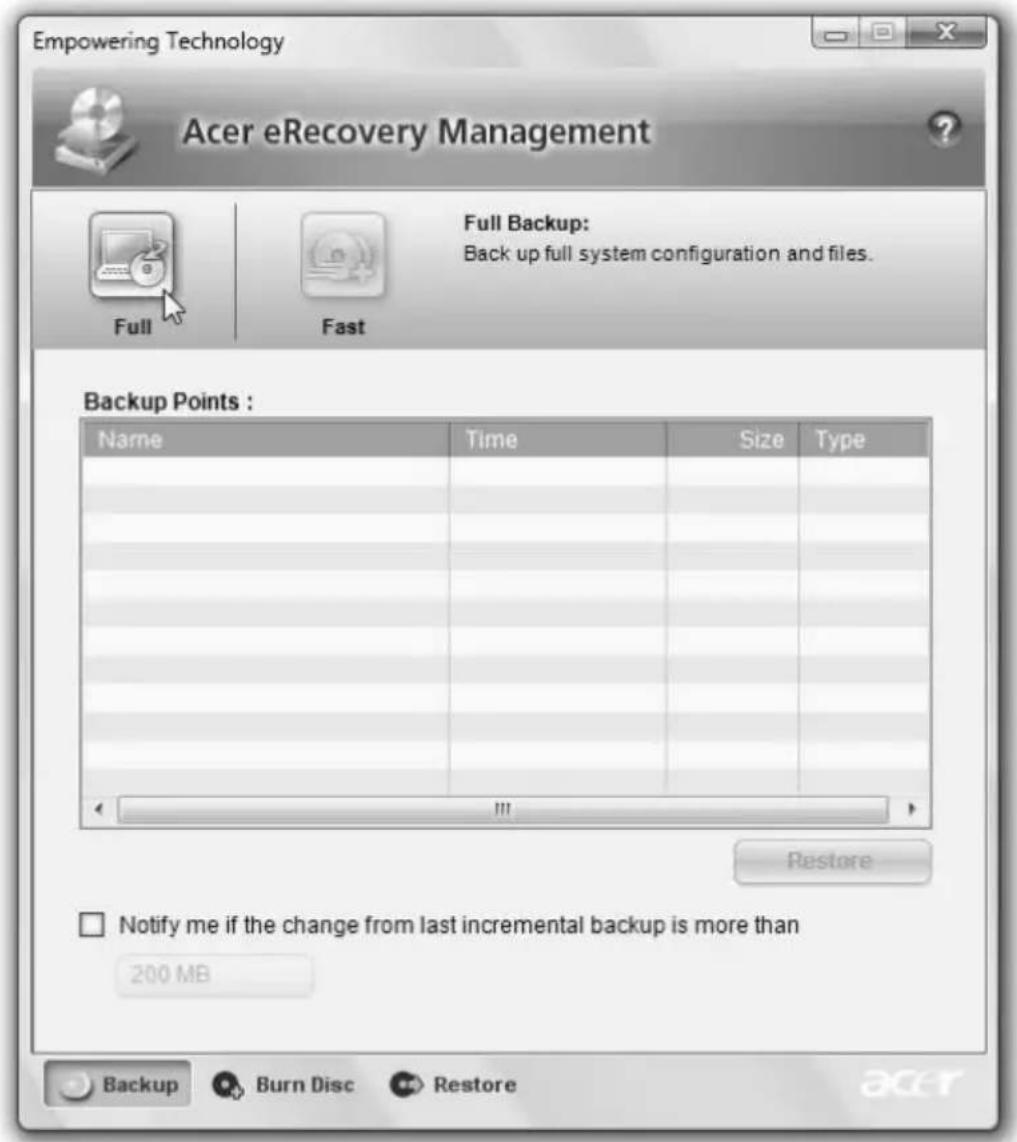
Weitere Informationen finden Sie "Acer eRecovery Management" auf Seite 90 im AcerSystem User's Guide.

Hinweis: Falls Ihr Computer nicht mit einer Recovery-CD oder einer System-CD geliefert wird, verwenden Sie die Funktion "System backup to optical disk" von Acer eRecovery Management, um ein Backup-Image auf CD oder DVD zu brennen. Um die besten Ergebnisse zu erhalten, wenn Sie Ihr System mit einer CD oder Acer eRecovery Management wiederherstellen, trennen Sie alle Peripheriegeräte (mit Ausnahme des externen Acer ODD (optisches Laufwerk), falls Ihr Computer dies besitzt), einschließlich Ihrem Acer ezDock ab.
Acer eSettings Management

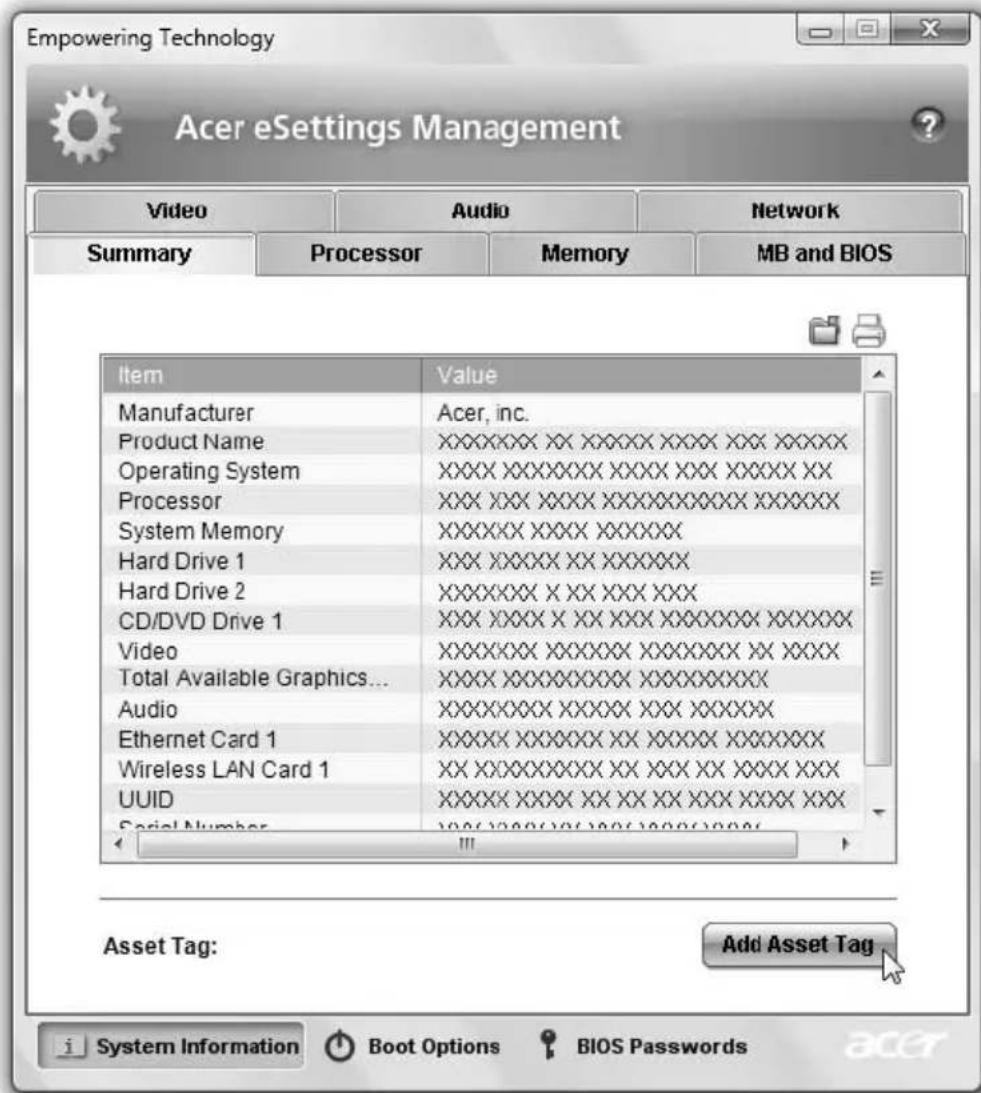
Mit Acer eSettings Management können Sie Hardwaredaten prüfen, Kennworte für das BIOS festlegen und Boot-Optionen modifizieren.
Acer eSettings Management leistet auch folgendes:
- Bietet eine einfache grafische Anwenderoberfläche für die Navigation.
- Druckt Hardwaredaten aus und speichert sie.
- Ermöglicht Ihnen, einen Asset-Tag für das System festzulegen
text_image
Empowering Technology Acer eSettings Management Video Audio Network Summary Processor Memory MB and BIOS Item Value Manufacturer Acer, inc. Product Name XXXXXXXXX XX XXXXXX XXXX XXX XXXXXX Operating System XXXX XXXXXXXXX XXXX XXXX XXXX XXXX Processor XXX XXX XXXX XXXXXXXXXXXXXXXXX System Memory XXXXXXX XXXX XXXXXXX Hard Drive 1 XXX XXXXXX XX XXXXXXX Hard Drive 2 XXXXXXXXX X XX XXX XXX CD/DVD Drive 1 XXX XXXX X XX XXX XXXXXXXXXXXXXXXXX Video XXXXXXXXX XXXXXX XXXXXXXXX XX XXXX Total Available Graphics... XXXX XXXXXXXXXXXXXXXXXX Audio XXXXXXXXX XXXXXX XXX XXXXXX Ethernet Card 1 XXXX XXXXXXXXX XX XXXXXX XXXXXXXXX Wireless LAN Card 1 XX XXXXXXXXXXXXX XX XXX XXX XXX XXX UUID XXXXXX XXXX XX XX XXX XXX XXX XXX Serial Number 100(100)(20) (20)(100)(300) Asset Tag: Add Asset Tag i System Information Boot Options BIOS Passwords acerDas Windows Mobility Center erfasst wichtige auf Mobilität bezogene Systemeinstellungen an einem einfach aufzufindenden Ort, so dass Sie schnell das Acer-System so konfigurieren können, dass es sich für andere Orte, Netze oder Aktivitäten eignet. Zu den Einstellungen gehören Anzeigehelligkeit, Energieplan, Lautstärke, Drahtlos-Netz Ein/Aus, Einstellungen für externe Anzeige, Ausrichtung von Anzeige und Synchronisierungsstatus.
Windows Mobility Center enthält auch Acer-spezifische Einstellungen wie z.B. Bluetooth Add Device (Bluetooth Gerät hinzufügen) (falls anwendbar), Ein-/Ausschalten gemeinsamer Ordneransicht und gemeinsamer Dienstbenutzung und eine direkte Verbindung zur Acer-Bedienungsanleitung sowie Treibern und Dienstprogrammen.
Windows Mobility Center starten:
• Verwenden Sie die Tastenkombination <图标> +
- Starten Sie Windows Mobility Center von der Systemsteuerung aus
- Starten Sie Windows Mobility Center vom Programm Accessories (Zubehör) im Startmenü aus
Ihre Acer-Notebook-Tour
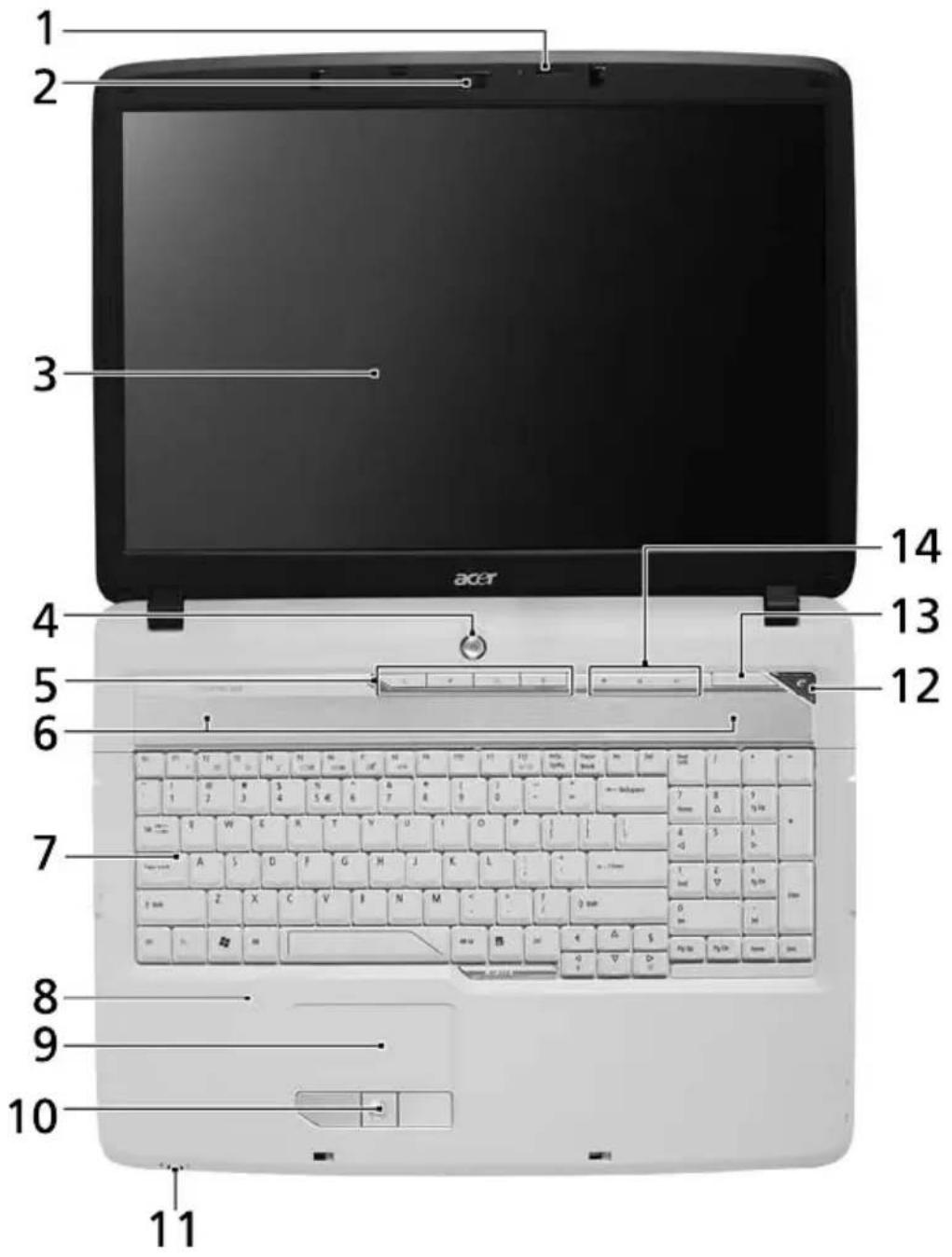
Nachdem Sie Ihren Computer wie in Poster Für den Anfang... gezeigt aufgestellt haben, sehen Sie nun eine Übersicht über Ihr neues Acer-Notebook.
Vorderseite
text_image
1 2 3 4 5 6 7 8 9 10 11 12 13 14 acct# Symbol Element Beschreibung
1 Mikrofon Interne Mikrofone für Tonaufnahme.
| # Symbol Element Beschreibung | |
| 2 Acer Crystal Eye Web-Kamera für Videokommunikation(für ausgewählte Modelle). | |
| 3 Anzeigebildschirm Wird auch als LCD (Liquid-Crystal Display)bezeichnet. Zeigt die Ausgabe desComputers an. | |
| 4 Ein/Aus-Taste Schaltet den Computer ein und aus. | |
| 5 Einfach-Starttasten Tasten zum Start oft benutzter Programme.Siehe "Einfach-Starttasten" auf Seite 28 fürweitere Einzelheiten. | |
| 6 Lautsprecher Linker und rechter Lautsprecher bietenAudioausgabe in Stereo. | |
| 7 Tastatur Für die Eingabe von Daten in IhrenComputer. | |
| 8 Handablage Bequemer Ablagebereich für Ihre Händewährend der Bedienung des Computers. | |
| 9 Touchpad Berührungssensibles Zeigegerät, das diegleichen Funktionen besitzt wie eineComputer-Maus. | |
| 10 Anklicktasten(Links, Mitte undRechts) | Die linken und rechten Tastenfunktionieren wie die linken und rechtenTasten einer Maus; die Taste in der Mittedient als eine 4-Wege-Bildlauftaste. |
| 11 Statusanzeigen LEDs (Light-Emitting Diodes), dieaufleuchten, um Ihnen den Status derFunktionen und Komponenten desComputers anzuzeigen. Siehe"Statusanzeigen" auf Seite 27 für weitereEinzelheiten. | |
| 12 Empowering-Taste Acer Empowering Technology starten. | |
| 13 Acer Arcade Zur Verwendung mit dem Programm AcerArcade für die Wiedergabe von Medien. | |
| 14 Statusanzeigen LEDs (Light-Emitting Diodes), dieaufleuchten, um Ihnen den Status derFunktionen und Komponenten desComputers anzuzeigen. Siehe"Statusanzeigen" auf Seite 27 für weitereEinzelheiten. | |
Geschlossene Vorderseite

text_image
1 2 3 4 5Symbol Element Beschreibung
1 Leitungseingangs-Buchse Zum Anschluss von Audioeingabe- | Geräten (z.B. Audio-CD-Player, Stereo-Walkman). | |
| 2 Mikrofon-Eingangs-Buchse Eignet sich für Eingabe aus[BGHA] | externen Mikrofonen. | |
3 Buchse für Kopfhörer/ | Lautsprecher/Ausgang mit S/PDIF-Unterstützung | Zum Anschluss von Audioausgabe-Geräten (z.B. Lautsprechern, Kopfhörern). |
| 4 Verschluss Verschließt und öffnet die Klappe. | ||
| 5 CIR-Empfänger Empfängt Signale von einer | Fernbedienung. | |
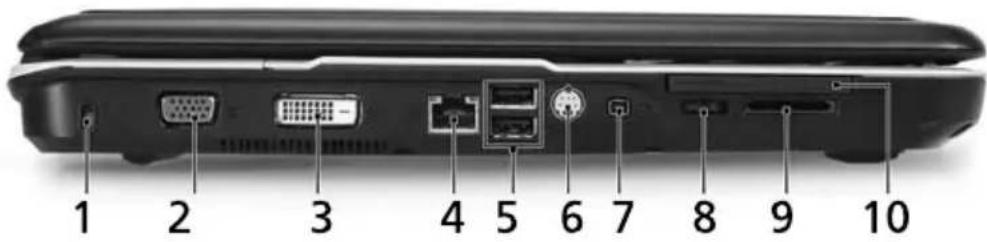
Linke Seite
text_image
1 2 3 4 5 6 7 8 9 10Symbol Element Beschreibung
1 St  | Kensington-Schloss | Zum Anbringen eines Kensington-kompatiblen Sicherheitsschlosses für den Computer. |
2 An  | Anzeige (VGA) | Zum Anschluss eines Anzeigegeräts (z.B. externer Monitor, LCD-Projektor). |
| 3 DVI-D DVI-D-Anschluss Ermöglicht das Anschließen eines Anzeigegeräts über den DVI-D-Eingang (für ausgewählte Modelle). | ||
4  | E t (RJ-45)-Anschluss | Zum Anschlus eines Ethernet 10/100/1000-basierten Netzwerks. |
5 Zwei USB 2.0- | Anschlüsse | Zum Anschluss von USB 2.0-Geräten (z.B. USB-Maus, USB-Kamera). |
6 S-Video/TV-Ausgabe  | (NTSC/PAL)-Anschluss | Zum Anschluss eines Fernsehers oder eines Anzeigegeräts mit S-Video-Eingabe. |
7 4- | IEEE 1394-Anschluss | Dient dem Anschluss von IEEE 1394-Geräten. |
8 Steuerungsrad für  + + | unbeschränkte Lautstärkenregelung | Regeln Sie die Lautstärke des Audioausgangs. |
9 5-in-1-Karten-Leser Eignet sich für Secure Digital (SD),  PRO PRO  | MultiMediaCard (MMC), Memory Stick (MS), Memory Stick PRO (MS PRO) und xD-Picture Card (xD). | |
10 ExpressCard/54- Card / 54 Card / 54 | Steckplatz | Eignet sich für ExpressCard/54-Modul. |
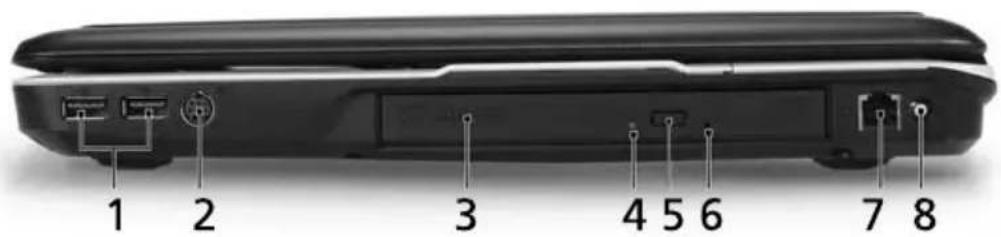
Rechte Seite
text_image
1 2 3 4 5 6 7 8Symbol Element Beschreibung
| 1 Zwei USB 2.0-Anschlüsse | Zum Anschluss von USB 2.0-Geräten (z.B. USB-Maus, USB-Kamera). |
| 2 AV-Eingang Akzeptiert Eingangssignale von Audio-/Video- (AV) Geräten (für ausgewählte Modelle). | |
| 3 Optisches Laufwerk Internes optisches Laufwerk; eignet sich für CDs oder DVDs (Steckplatz oder Disc-Träger abhängig von Modell). | |
| 4 O pAnzeige | Leuchtet aufj wenn optisches Laufwerk aktiv ist. |
| 5 Auswurftaste für optisches Laufwerk | Fährt das optische Laufwerk heraus. |
| 6 Mechanisches Auswurfloch | Schiebt den Träger des optischen Laufwerks aus, wenn der Computer ausgeschaltet ist. |
| 7 Modem (RJ-11)-Anschluss | Dient dem Anschluss einer Telefonleitung. |
| 8 RF-Eingangsanschluss Akzeptiert Eingangssignale von digitalen TV-Tuner-Geräten (für ausgewählte Modelle). | |
Rückseite
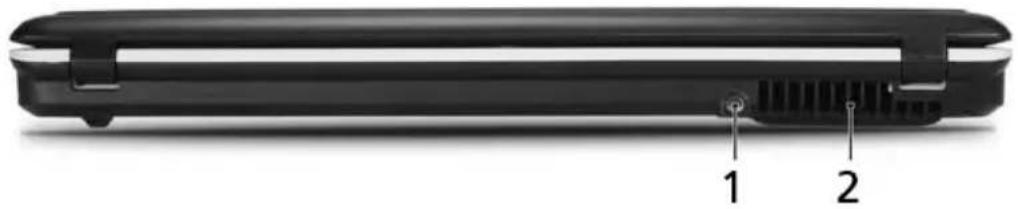
Symbol Element Beschreibung
| 1 DC-Eingabe-Buchse Dient dem Anschluss des Netzteils. |
| 2 Belüftungsschlitze Schützt den Computer vor Überhitzung, selbst bei längerer Bedienung. |
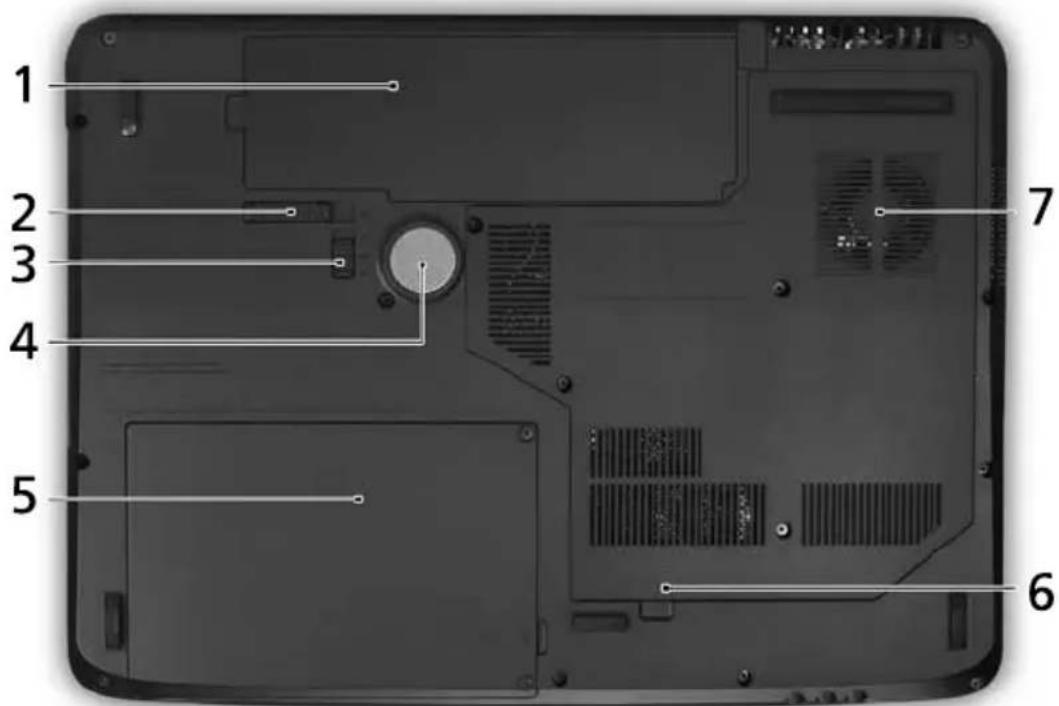
Unterseite
text_image
1 2 3 4 5 6 7| # Symbol Element | Beschreibung |
| 1 Akkufach Enthält den Akku des Computers. | |
| [2ZSH] | |
2 Verriegelung des Akkus Entsperrt den Akku für die  | Herausnahme. |
3 Akkuverschluss Sichert den Akku an seiner Position.  | |
| 4 Sub-Woofer Gibt Ton mit niedriger Frequenz aus.(für ausgewählte Modelle) | |
| 5 Fe lattenfach Gehäuse der Computer-Festplatte (durch Schrauben gesichert). | |
| 6 Speicherfach Enthält den Hauptspeicher des Computers. | |
| 7 Belüftungsschlitze und Ventilator | Schützt den Computer vor Überhitzung, selbst bei längerer Bedienung.Hinweis: Verdecken oder schließen Sie nicht die Öffnungen des Ventilators. |
Technische Daten
| Betriebssystem | •Windows Vista ^TM Home Premium•Windows Vista ^TM Home Basic•Windows Vista ^TM Starter•Windows Vista ^TM Ultimate |
| Plattform | Intel® Centrino® Duo Mobile Prozessor-Technologie mit folgenden Eigenschaften:•Intel ^® Core ^TM 2 Duo Mobile Prozessor T7300/T7500/T7700/T7800 (4 MB L2 cache, 2/2,2/2,4/2,6 GHz, 800 MHz FSB) oder T5250/T5450/T5550/T7100/T7250 (2 MB L2 cache, 1,50/1,66/1,83/1,80/2 GHz, 800 MHz FSB), oder höher, mit Unterstützung für die Intel ^® 64-Architektur•Mobile Intel ^® GM965 / PM965 Express-Chipset (für ausgewählte Modelle)•Intel ^® PRO/Wireless 3945ABG Netzwerkverbindung (Dual-Band Tri-Modus 802.11a/b/g) oder 3945BG Netzwerkverbindung (Dual-Modus 802.11b/g)Wi-Fi CERTIFIED ^® Lösung, mit Unterstützung für Acer SignalUp ^TM Wireless-TechnologieIntel® Pentium® Dual-Core-Prozessor T2310/T2330 (1 MB L2 Cache, 1,46/1,60 GHz 533 MHz FSB)Intel® Celeron® -Prozessor 530/540/550 (1 MB L2 Cache, 1,73/1,86/2 GHz 533 MHz FSB)Mobile Intel ^® GL960 Express-Chipset |
| Systemspeicher Bis zu 2 GB an DDR2 533/667 MHz-Speicher, erweiterbar auf 4 GB unter Verwendung von zwei soDIMM-Modulen (Unterstützung für Dual-Channel)Bis zu 1 GB an DDR2 533 MHz-Speicher, erweiterbar auf 2 GB unter Verwendung von zwei soDIMM-Modulen (Unterstützung für Dual-Channel) | |
| TV-Tuner Acer TV-Tuner-Optionen:Digitaler TV-Tuner mit Unterstützung für DVB-T (Digital Video Broadcasting Terrestrial)-Standard (6 MHz bis 8 MHz)TV-Tuner I/O:•RF-Buchse für digitalen/analogen TV-Antennen-KabeleingangTV-Tuner-Kabel:•PAL-Kabel für digitale TV-Eingabe, NTSC-Converter für Umschaltung des Anschlusses von PAL/SECAM auf NTSCAcer DVB-T-Antenne (UHF/VHF-Empfang) unterstütztAcer SignalUp ^TM -Technologie | |
| Anzeige | 17" WXGA+ 200-nit Acer CrystalBriteTM High-Brightness TFT LCD, 1440 x 900 Pixel Auflösung, mit Unterstützung für simultane Anzeige mehrerer Fenster mit Acer GridVistaTM17" WUXGA 250-nit Acer CrystalBriteTM High-Brightness TFT LCD, 1920 x 1200 Pixel Auflösung, mit Unterstützung für simultane Anzeige mehrerer Fenster mit Acer GridVistaTM16/8 ms Reaktionszeit |
| Grafik | •NVIDIA® GeForce® 8600M GS/GT mit bis zu 1280 MB an TurboCacheTM-Technologie (512 MB dediziertes GDDR2 VRAM; 768 MB gemeinsam benutzer Speicher), Unterstützung für NVIDIA® PureVideoTM HD-Technologie, OpenEXR High Dynamic Range (HDR)-Technologie, Shader Model 4.0, Microsoft® DirectX® 10 (für ausgewählte Modelle) oder•NVIDIA® GeForce® 8400M GS mit bis zu 1024 MB an TurboCacheTM-Technologie (256 MB dediziertes GDDR2 VRAM; 768 MB gemeinsam benutzer Speicher), Unterstützung für NVIDIA® PureVideoTM HD-Technologie, OpenEXR High Dynamic Range (HDR)-Technologie, Shader Model 4.0, Microsoft® DirectX® 10 (für ausgewählte Modelle) oder•Mobile Intel® GL960/GM965 Express Chipset mit integrierten 3D-Grafiken, Intel® Graphic Media Accelerator (GMA) X3100 mit bis zu 358 MB an Intel® Dynamic Video Memory Technology 4.0 (8 MB an dediziertem Systemspeicher, bis zu 350 MB an gemeinsam benutztem Systemspeicher), Unterstützung für Microsoft® DirectX® 9 und DirectX® 10 (für ausgewählte Modelle) oder•ATI MobilityTM Radeon® HD 2600 mit bis zu 1280 MB an HyperMemoryTM (512 MB an dediziertem GDDR2 VRAM, bis zu 768 MB an gemeinsam benutztem Systemspeicher) mit Unterstützung für Unified Video Decoder (UVD), OpenEXR High Dynamic Range (HDR)-Technologie, Shader Model 4.0, Microsoft® DirectX® 10 (für ausgewählte Modelle) ou•ATI MobilityTM Radeon® HD 2300 mit bis zu 896/1024 MB an HyperMemoryTM (128/256 MB an dediziertem GDDR2 VRAM, bis zu 768 MB an gemeinsam benutztem Systemspeicher) mit Unterstützung für Microsoft® DirectX® 9 und PCI Express® (für ausgewählte Modelle)•Unterstützung für zwei unabhängige Anzeigen•16,7 Millionen Farben•MPEG-2/DVD-Festplatten-Unterstützung (Beschleunigung) / (Volle Dekodierung) (für ausgewählte Modelle)• Unterstützung für WMV9 (VC-1) und H.264 (AVC)(Beschleunigung) / (Volle Dekodierung)(für ausgewählte Modelle)• Unterstützung für S-Video/TV-Ausgang (NTSC/PAL)•DVI-D (echte digitale Videoschnittstelle) mit Unterstützung für HDCP (High-bandwidth Digital Content Protection) (für ausgewählte Modelle)•Acer Arcade ^TM mit Acer CinemaVision ^TM - und Acer ClearVision ^TM -Technologien |
| Speicher-Subsystem | •80/120/160/200/250 GB oder größeres Festplattenlaufwerk•Optionen für optisches Laufwerk:•Blu-ray Disc ^TM (für ausgewählte Modelle)•HD-DVD (für ausgewählte Modelle)•DVD-Super Multi-Double-Layer-Laufwerk(für ausgewählte Modelle)•5-in-1-Kartenleser mit Unterstützung für Secure Digital (SD), MultiMediaCard (MMC), Memory Stick ^® (MS), Memory Stick PRO ^TM (MS PRO)und xD-Picture Card ^TM (xD) |
| Audio | •Dolby ^® -zertifiziertes Surround-Sound-System mit zwei eingebauten Stereo-Lautsprechern (2 W) (für ausgewählte Modelle)•Dolby ^® Home Theater-Audioverbesserung mit Technologien wie z.B. Dolby ^® Digital, Dolby ^® Digital Live, Dolby ^® PRO LOGIC ^® II, Dolby ^® Digital Stereo Creator, Dolby ^® Headphone und Dolby ^® Virtual Speaker•Unterstützung für Intel ^® High-Definition-Audio•S/PDIF (Sony/Philips Digital Interface)-Unterstützung für digitale Lautsprecher•MS-Sound-kompatibel•Eingebautes Mikrofon |
| Kommunikation Acer Video Conference mit: | |
| •Integrierte Acer Crystal Eye-Webcam und Unterstützung für Acer PrimaLiteTM -Technologie (für ausgewählte Modelle)•Acer Xpress VoIP-Telefon (für ausgewählte Modelle)•WLAN: Intel® PRO/Wireless 3945ABG Netzwerkverbindung (Dual-Band Tri-Modus 802.11a/b/g) oder 3945BG Netzwerkverbindung (Dual-Modus 802.11b/g) Wi-Fi CERTIFIED® Lösung, mit Unterstützung für Acer SignalUpTM Wireless-Technologie (für ausgewählte Modelle) ou Acer InviLinkTM 802.11b/g Wi-Fi CERTIFIED® Lösung, mit Unterstützung für Acer SingalUpTM Wireless-Technologie•WPAN: Bluetooth® 2.0+EDR (Enhanced Data Rate) (für ausgewählte Modelle)•LAN: Gigabit Ethernet, bereit für Wake-on-LAN•Modem: 56K ITU V.92 mit PTT-Zulassung; Bereit für Wake-on-Ring | |
| Abmessungen und Gewicht | •404 (B) x 298 (T) x 38/43 (H) mm(15,9 x 11,7 x 1,5/1,7 Zoll)•3,62 kg (7,98 lbs.) mit 8-Zellen-Akku•3,36 kg (7,41 lbs.) mit 6-Zellen-Akku |
| Strom-Subsystem | •ACPI 3.0 CPU Energieverwaltungs-Standard: Unterstützt Standby- und Ruhe-Energiesparmodi•71 W 4800 mAh Li-Ion-Akku (8 Zellen)•44,4 W 4000 mAh Li-Ion-Akku (6 Zellen)•Acer QuicChargeTM -Technologie:•80% Ladung in einer Stunde•2-Stunden Schnellaufladung•3-Stunden Ladung während Bedienung•3-poliges 90 W Netzteil |
| Besondere Tasten und Steuerelemente | •105-/106- Tasten-Tastatur, umgekehrtes "T" Cursor-Layout, 2,5 mm (minimaler) Tastenabstand•Nahtloses Touchpad mit 4-Wege-Bildlauftaste•Zwölf Funktionstasten, vier Cursor-Tasten, zwei Windows®-Tasten, Hotkey-Steuerung, eingebettetes Ziffernfeld, Unterstützung für Fremdsprachen, separate Tasten für US- und Euro-Dollar-Zeichen, Mediensteuerungs-Tasten•Empowering-Taste•Einfach-Starttasten: WLAN, Internet, E-Mail, Bluetooth, Acer ArcadeTM•Lautstärkenrad•Fernbedienung von Acer Media Center (optional) |
| I/O-Schnittstelle | ExpressCardTM/54-Steckplatz5-in-1-Kartenleser (SDTM/MMC/MS/MS PRO/xD)Vier USB 2.0-AnschlüsseDVI-D-Anschluss mit HDCP-Unterstützung(für ausgewählte Modelle)IEEE 1394-AnschlussConsumer-Infrarot (CIR)-AnschlussAnschluss für externe Anzeige (VGA)S-Video/TV-Ausgabe (NTSC/PAL)-AnschlussRF-Eingangsbuchse (für ausgewählte Modelle)Anschluss für Kopfhörer/Lautsprecher/Ausgabe mit S/PDIF-UnterstützungMikrofon-Eingangs-BuchseLeitungseingangs-BuchseEthernet (RJ-45)-AnschlussModem (RJ-11)-AnschlussDC-Eingabe-Buchse für Netzteil |
| Optionen und Zubehör | Acer Xpress VoIP-Telefon mit Acer Video Conference ManagerFernbedienung von Acer Media Center(für ausgewählte Modelle)512 MB, 1 oder 2 GB DDR2 667 MHz soDIMM-Module8-Zellen Li-Ion-Akku3-poliges 90 W NetzteilExternes USB-Diskettenlaufwerk |
| Software | Acer Empowering Technology (Acer eNet, ePower, eAudio , ePresentation, eDataSecurity(für ausgewählte Modelle), eLock, eRecovery, eSettings Management)Acer Arcade ^TM mit Cinema, Video, Album, Music und Acer HomeMediaAcer Arcade Deluxe ^TM mit DV Wizard, VideoMagician, DVDivine und Acer HomeMediaAcer Crystal EyeAcer GridVista ^TM Acer Launch ManagerAcer Video Conference ManagerAdobe ^® Reader ^® CyberLink ^® PowerProducer ^® NTI CD-Maker ^TM Acer GameZoneMicrosoft Works 8.5 mit Office Home und Student 2007 TrialHinweis: Die oben aufgelistete Software dient nur als Anhaltspunkt. Die genaue Konfiguration des PCs hängt von dem Modell ab, das Sie kaufen. |
| Umgebung | Temperatur:Betrieb: 5 °C bis 35 °CNichtbetrieb: -20 °C bis 65 °CLuftfeuchtigkeit (nicht kondensierend):Betrieb: 20% bis 80%Nichtbetrieb: 20% bis 80% |
| Systemkonform | Wi-Fi ^® ACPIMobile PC 2002DMI 2.0 |
| Garantie Ein Jahr gültige internationale Reisegarantie (International Travelers Warranty; ITW) | |

Hinweis: Die oben angeführten Daten dienen lediglich als Anhaltspunkt. Die genaue Konfiguration des PCs hängt von dem Modell ab, das Sie kaufen.
Statusanzeigen
Der Rechner besitzt mehrere einfach zu erkennende Statusanzeigen:
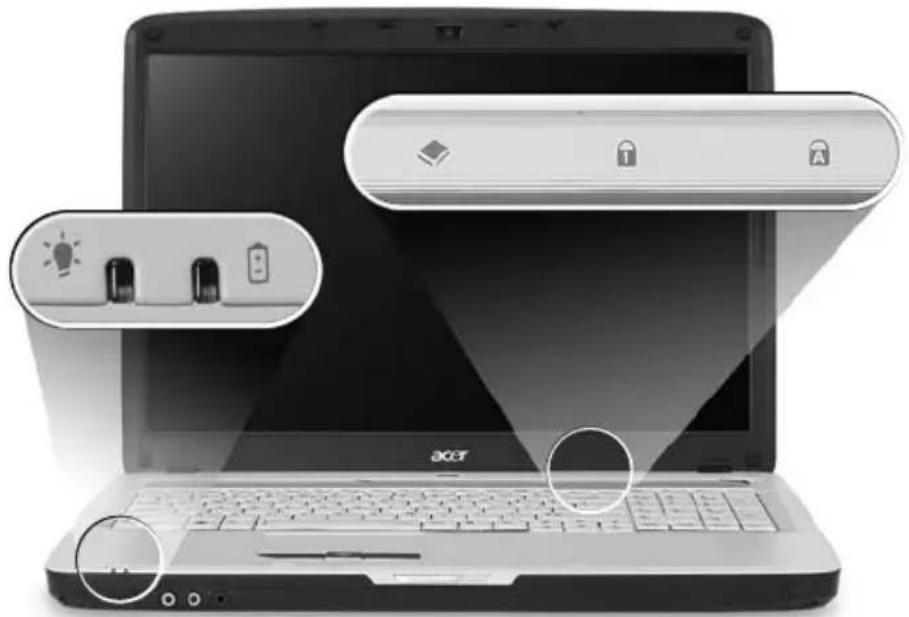
Die Statusanzeigen auf der Vorderseite sind selbst dann zu sehen, wenn die Computerklappe geschlossen ist.
| Symbol Funktion Beschreibung | ||
 | Stromanzeige Leuchtet auf, wenn der Computer eingeschaltet ist. | |
| [28H0] | Akkuanzeige Leuchtet auf, wenn der Akku aufgeladen wird. | |
 | HDD Leuchtet auf, wenn die Festplatte aktiv ist. | |
 | Num ↓ (Num Lock) | Leuchtet auf, wenn die Num -Funktion aktiviert ist. |
 | ↓ (Caps Lock) | Leuchtet auf, wenn die ↓-Funktion aktiviert ist. |

- Aufladung: Die Leuchte erscheint gelb, wenn der Akku aufgeladen wird.
- Voll aufgeladen: Die Leuchte erscheint grün, wenn Netzstrom verwendet wird.
Einfach-Starttasten
Neben der Tastatur befinden sich Anwendungstasten. Diese Tasten werden als Einfach-Starttasten bezeichnet. Es handelt sich dabei um: Empowering-Taste, WLAN, Internet, E-Mail, Bluetooth, TV (optional) und Acer Arcade.
Drücken < > um Acer Empowering Technology zu starten. Siehe "Acer Empowering Technology" auf Seite 1. In der Werkseinstellung starten die Mail- und Webbrowser-Tasten jeweils das Standard-E-Mail-Programm und den Standard-Webbrowser. Im Acer Launch Manager können Sie die Webbrowser-, Mail- und programierbaren Tasten einstellen. Siehe "Launch Manager" auf Seite 42.
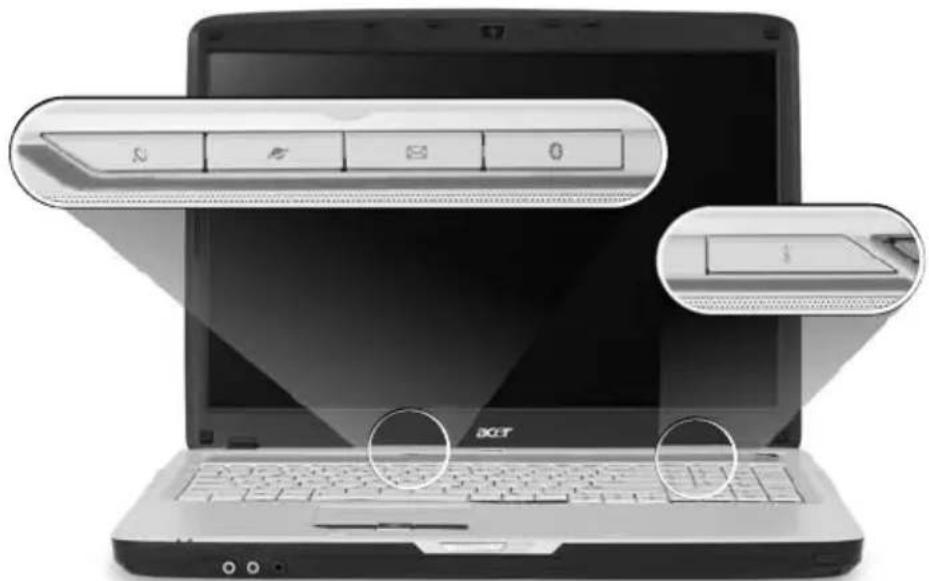
Symbol Einfach-Starttasten Standardapplikation
 | Empowering Technology Acer Empowering Technology starten (Vom Benutzer programmierbar). | |
 | Taste/Anzeige für Wireless-Kommunikation | Aktiviert/Deaktiviert die Wireless-Funktion. Leuchtet auf, um den Status der Wireless LAN-Kommunikation anzuzeigen. |
 | Webbrowser Internet-Browserprogramm (Vom Benutzer programmierbar). | |
| [30X5] | Mail E-Mail-Programm (Vom Benutzer programmierbar). | |
| [28TG] | Taste/Anzeiger für Bluetooth-Kommunikation | Aktiviert/Deaktiviert die Bluetooth-Funktion. Leuchtet auf, um den Status der Bluetooth-Kommunikation anzuzeigen. |
 | Acer Arcade Acer Arcade-Programm starten. | |
Touchpad
Das eingebaute Touchpad ist ein Zeigegerät, das Berührungen seiner Oberfläche wahrnimmt. Dies bedeutet, das der Cursor jedes Mal reagiert, wenn Sie Ihren Finger über das Touchpad führen. Die zentrale Position in der Mitte der Handablage bietet optimalen Komfort und Unterstützung.
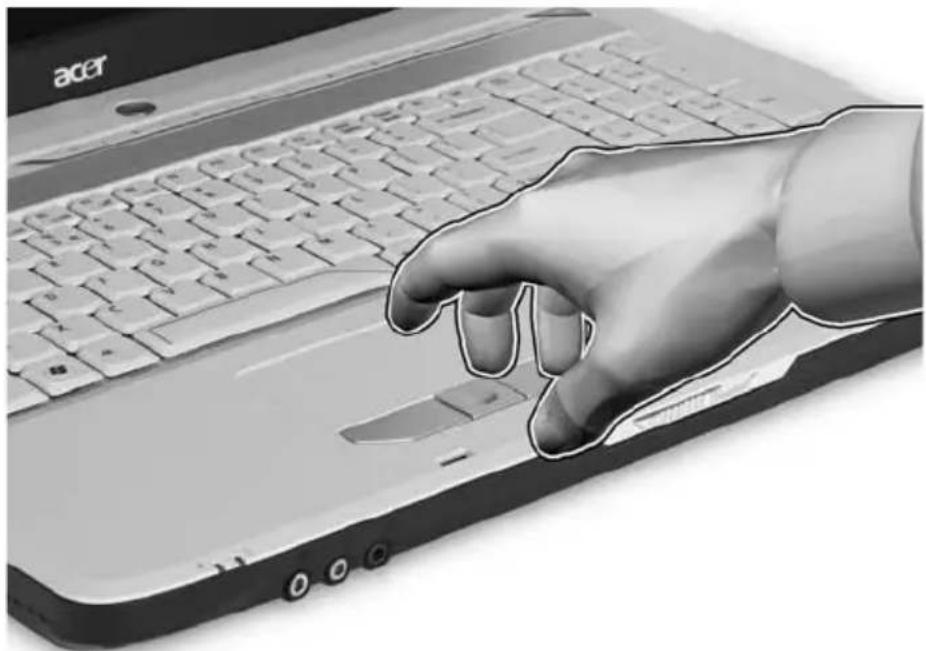
Die folgenden Tips weisen Sie in die Benutzung des Touchpads ein:
text_image
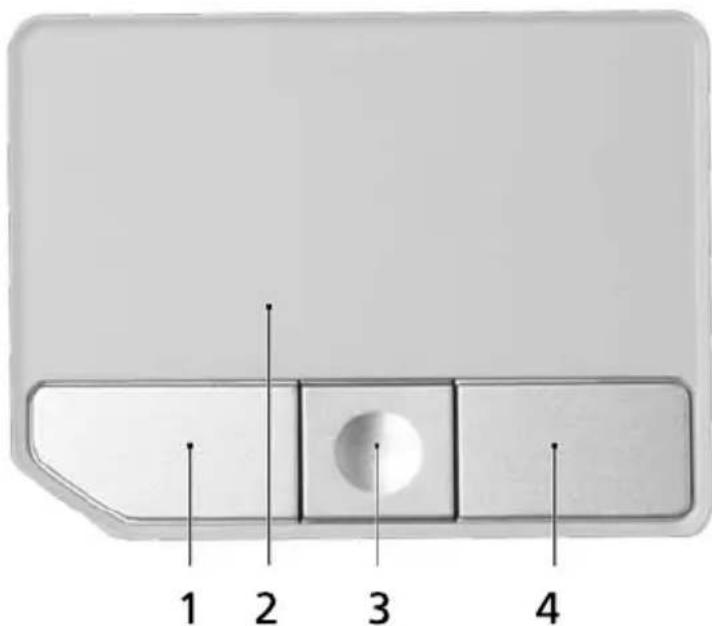
1 2 3 4- Streichen Sie mit Ihrem Finger über die Oberfläche des Touchpads (2), um den Cursor zu bewegen.
- Drücken Sie die linken (1) und rechten (4) Tasten unterhalb des Touchpads, um Funktionen auszuwählen und auszuführen. Diese zwei Tasten entsprechen Diese beiden Tasten entsprechen den linken und rechten Maustasten. Ein Antippen des Touchpads entspricht dem Klicken mit der linken Maustaste.
- Verwenden Sie die 4-Wege-Bildlauf (3)-Taste, um nach oben oder unten zu gehen oder eine Seite nach links oder rechts zu verschieben. Die Verwendung dieser Taste entspricht dem Klicken auf die rechte Bildlaufleiste in Windows-Anwendungen.
| Funktion Linke Taste (1) | Rechte Taste (4) | Berührsensibles Feld des Touchpads (2) | Mittlere Taste (3) |
| Ausführen Schnellzweimalklicken. | Zweimal antippen (mit derselben Geschwindigkeit wie ein Doppelklick mit einer Maustaste). | ||
| Auswählen Einmalklicken. | Einmal antippen. | ||
| Ziehen Klicken undhalten, und dann den Cursor mit dem Finger auf dem Touchpad ziehen. | Zweimal antippen (mit derselben Geschwindigkeit wie ein Doppelklick mit einer Maustaste), dann den Finger auf dem Touchpad nach dem zweiten Antippen ziehen. | ||
| Kontextmenü aufrufen | Einmal klicken. | ||
| Bildlauf Klicken und | Halten der Taste in die gewünschte Richtung (oben/unten/links/rechts). |

Hinweis: Benutzen Sie das Touchpad nur mit sauberen, trockenen Fingern. Das Touchpad ist berührungsempfindlich. Je leichter also die Berührung, desto besser ist die Reaktion. Hartes Antippen steigert die Reaktionsfähigkeit des Touchpads nicht.

Hinweis: Standardmäßig ist vertikaler und horizontaler Bildlauf für Ihr Touchpad aktiviert. Sie können dies unter den Maus-Einstellungen in der Systemsteuerung von Windows deaktivieren.
Verwenden der Tastatur
Die Tastatur verfügt über Standardtasten und ein integriertes numerisches Tastenfeld, separate Cursortasten, Feststelltasten, Windows-Tasten und Sondertasten.
Feststelltasten und integriertes numerisches Tastenfeld
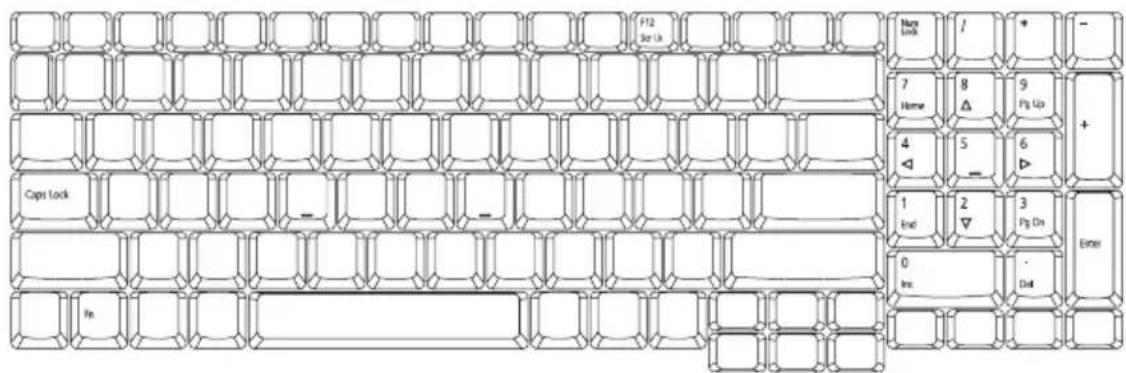
Die Tastatur verfügt über 3 Feststelltasten, die Sie aktivieren bzw. deaktivieren können.
text_image
F12 Sor Up Non Lock / + - Home 8 △ 9 Pg Up + 4 ◀ 5 _ 6 ▶ 1 End 2 ▽ 3 Pg On Enter 0 Ins. · Dist FeFeststelltaste Beschreibung
| (Caps Lock) | Wenn diese (Caps Lock) aktiviert ist, werden alle eingegebenen alphabetischen Zeichen in Großbuchstaben dargestellt. |
| Num (Num Lock) | Wenn Num (Num Lock) aktiviert ist, befindet sich das separate Ziffernfeld im Nummerisch-Modus. Die Tasten sind wie auf einem Taschenrechner angeordnet (inklusive der arithmetischen Operatoren +, -, * und /). Verwenden Sie diesen Modus zur Eingabe großer Mengen numerischer Daten. |
| Rol (Scroll Lock)+ | Wenn Rol (Scroll Lock) aktiviert ist, bewegt sich die Bildschirmanzeige eine Zeile nach oben oder unten, wenn Sie die jeweiligen Pfeiltasten drücken. Bei einigen Anwendungen hat Rol (Scroll Lock) keine Funktion. |
Windows-Tasten
Die Tastatur besitzt zwei Tasten für spezielle Windows-Funktionen.
Taste Beschreibung
| Taste mit Windows-Logo Wenn Sie nur auf diese Taste allein drücken, hat dies den gleichen Effekt wie das Klicken auf die Start-Schaltfläche unter Windows; es wird das Start-Menü aufgerufen. Wenn die Taste gleichzeitig mit anderen Tasten benutzt wird, stehen ein Vielzahl von Funktionen zur Verfügung: | |
| < > : Startmenü öffnen oder schließena | |
| < > + <D>: Desktop anzeigen | |
| < > + <E>: Windows Explore öffnen | |
| < > + <F>: Nach Datei oder Ordner suchen | |
| < > + <G>: Durch Elemente in Sidebar gehen | |
| < > + <L>: Computer sperren (bei bestehender Verbindung zu Netzwerkdomäne) oder Benutzer wechseln (bei nicht bestehender Verbindung zu Netzwerkdomäne) | |
| < > + <M>: Verkleinert alle Fenster zum Symbol. | |
| < > + <R>: Ruft das Dialogfenster Ausführen auf. | |
| < > + <T>: Durch Programme in der Taskleiste gehen | |
| < > + <U>: Ease of Access Center öffnen | |
| < > + <X>: Windows Mobility Center öffnen | |
| < > + <Untbr>: Dialogfeld Systemeigenschaften anzeigen | |
| < > + < +M> Minimierte Fenster auf Desktop wiederherstellen | |
| < > + < >: Mit Windows Flip 3-D durch Programme in der Taskleiste gehen | |
Taste Beschreibung
| < +: Alle Elemente in Vordergrund holen und Windows Sidebar auswählen+ < +: Nach Computern suchen (bei bestehender Verbindung zu einem Netzwerk)+ < + : Unter Zuhilfenahme der Pfeiltasten mit Windows Flip 3-D durch Programme in der Taskleiste gehenHinweis: Je nach Version von Windows Vista funktionieren einige Verknüpfungen u.U. nicht wie angegeben. | |
| Anwendungstaste | Diese Taste hat die gleiche Funktion wie das Klicken mit der rechten Maustaste; es öffnet ein Kontextmenü der Anwendung. |
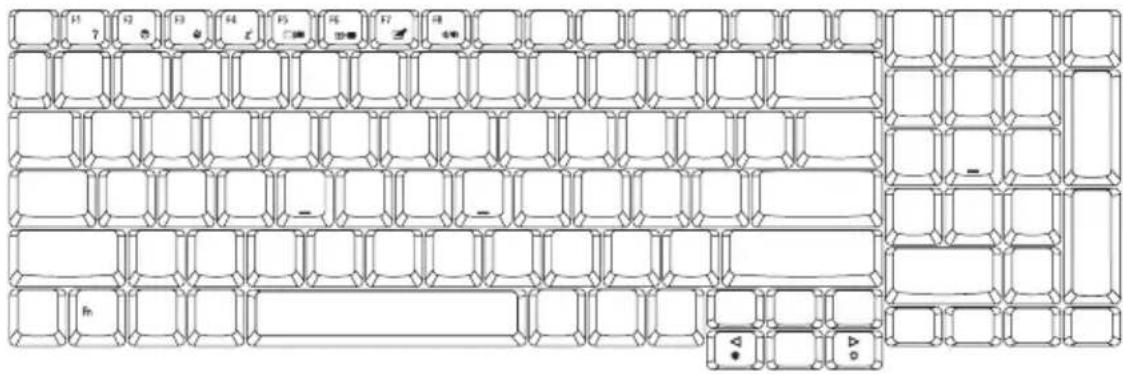
Hotkeys
Der Computer besitzt Direkttasten oder Tastenkombinationen für den Zugriff auf Computersteuerungen wie z.B. Bildschirmhelligkeit und BIOS-Programm. Zum Aktivieren von Hotkeys müssen Sie zuerst die
text_image
15 7 12 13 14 15 16 17 18 f0Hotkey Symbol Funktion Beschreibung
| +Acer eSettingsManagement | Startet Acer eSettings in Acer Empowering Technology. Siehe "Acer Empowering Technology" auf Seite 1. | |
| +Acer ePowerManagement | Startet Acer ePower Management in Acer Empowering Technology. Siehe "Acer Empowering Technology" auf Seite 1. | |
| +Schlaf Schaltet den Computer in Z2 | den Schlaf-Modus. | |
| +Display-Schalter Wechselt die | Anzeigeausgabe zwischen Anzeigebildschirm, externem Monitor (falls angeschlossen) und gleichzeitig beiden Anzeigen. |
| Hotkey Symbol Funktion Beschreibung | |
| Hintergrundbeleuchtung des Bildschirms aus, um Energie zu sparen. Drücken Sie zum Einschalten eine beliebige Taste. | |
| Touchpad-Schalter Schaltet das interne Touchpad ein oder aus. | |
| Lautsprecherschalter Schaltet die Lautsprecherein und aus. | |
| Heller Erhöht die Bildschirmhelligkeit. | |
| Dunkler Verringert die Bildschirmhelligkeit. | |
Besondere Tasten
Das Euro-Symbol und das US-Dollar-Symbol befinden sich oben in der Mitte Ihrer Tastatur.
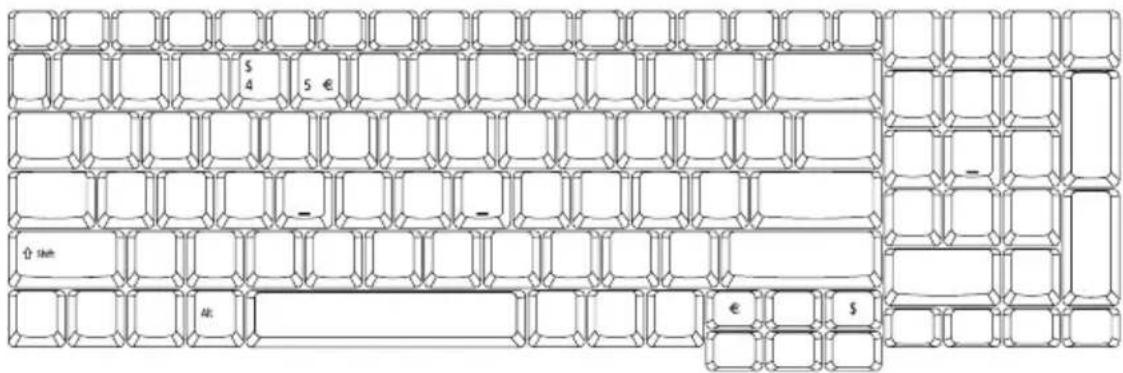
1 Öffnen Sie ein Textverarbeitungsprogramm.
2 Drücken Sie auf <€> unten rechts auf der Tastatur oder halten Sie

Hinweis: Es gibt Zeichensätze und Software, die das Euro-Symbol nicht unterstützen. Weitere Informationen finden Sie unter www.microsoft.com/typography/faq/faq12.htm.
Das US-Dollar-Zeichen
1 Öffnen Sie ein Textverarbeitungsprogramm.
2 Drücken Sie auf < \$ > unten rechts auf der Tastatur oder halten Sie <↑> gedrückt und drücken Sie auf das <4>-Zeichen oben in der Mitte der Tastatur.

Hinweis: Diese Funktion unterscheidet sich je nach Version des Betriebssystems.
Ausfahren des Trägers des optischen Laufwerks (CD oder DVD)
Drücken Sie bei eingeschaltetem Computer die Auswurftaste, um den Träger des optischen Laufwerks auszufahren.
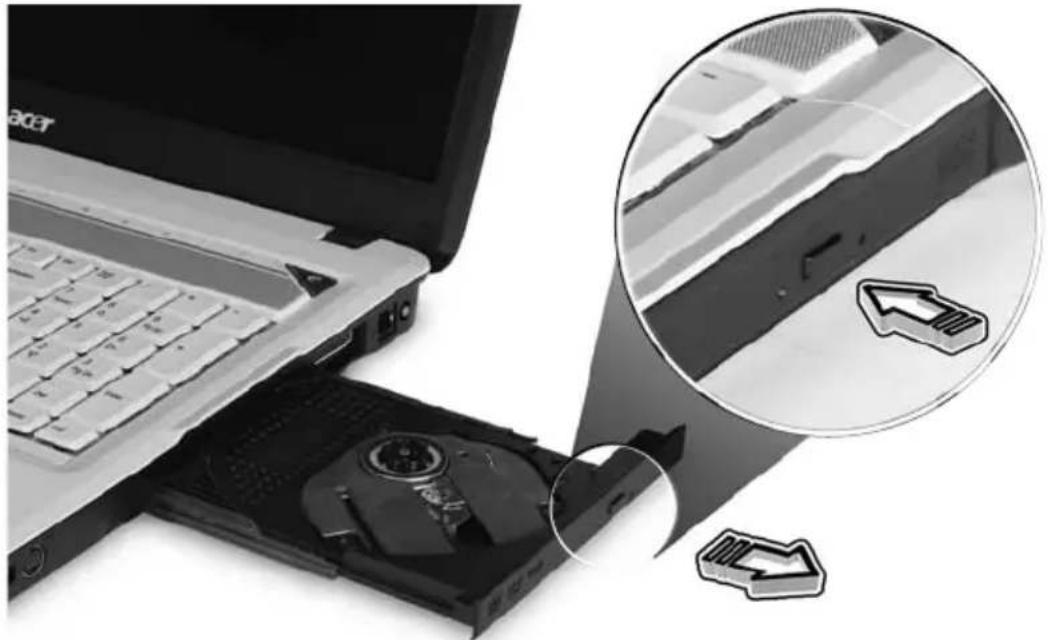
Wenn der Computer ausgeschaltet ist, können Sie den Laufwerkträger mit Hilfe des mechanischen Auswurflochs herausfahren.
Anschluss für Diebstahlsicherung
Das Notebook besitzt einen Steckplatz für ein Kensington-Sicherheitsschloss.
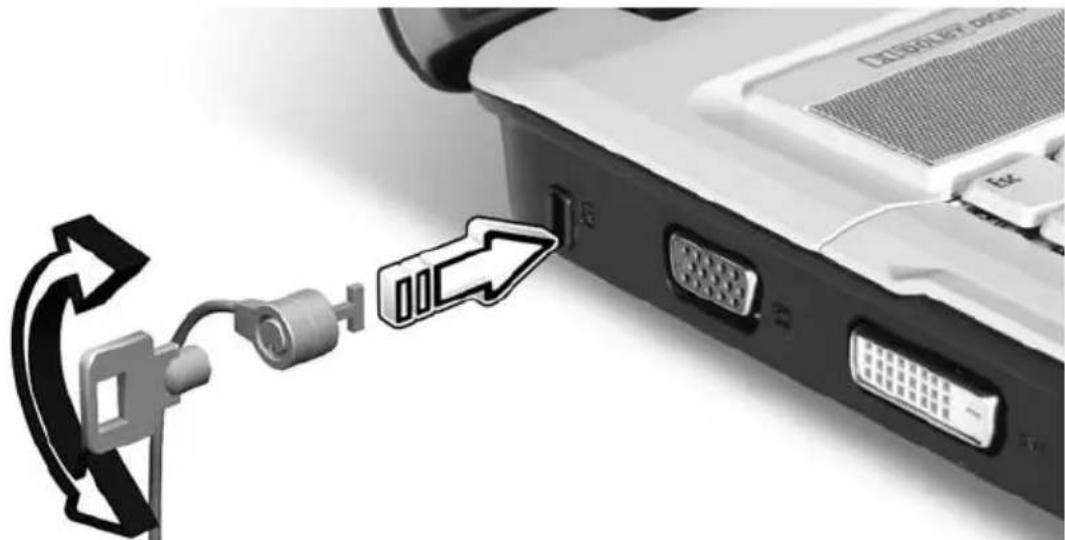
Binden Sie ein Diebstahlsicherungskabel an ein unbewegliches Objekt wie einen Tisch oder einen Griff einer abgeschlossenen Schublade. Stecken Sie das Schloss in den Anschluss für die Diebstahlsicherung, und schließen Sie dieses ab. Es gibt auch Modelle ohne Schlüssel.
Audio
Der Computer ist mit 32-Bit High Definition Audio und einem Dolby®-zertifizierten Surround-Sound-System mit zwei eingebauten Stereolautsprechern ausgestattet.

Regeln der Lautstärke
Die Lautstärke des Rechners kann einfach durch Drehen des Rads für unbeschränkte Lautstärkenregelung auf der Vorderseite eingestellt werden.
Dolby Home Theater für Surround-/Multikanal-Sound verwenden
Das Acer-Notebook mit Dolby ^® Home Theater besitzt für ein verbessertes Audioerlebnis Technologien wie Dolby ^® PRO LOGIC II, Dolby ^® Digital Live, Dolby ^® Headphone und Dolby ^® Virtual Speaker, so dass Sie einen noch besseren hochqualitativen digitalen Surround-Sound für Filme, Spiele und Musik in einem Multikanal-Audioumfeld genießen können.
Dolby Pro Logic II
Dolby Pro Logic II wandelt ein beliebiges Stereo-Signal in einen 5-Kanal-Surround-Sound mit voller Reichweite um.
Dolby Digital Live
Dolby Digital Live findet sich in PC- und Konsolen-basierten Videospielanwendungen. Es wandelt Stereo- oder Multikanal-Audiosignale in ein Dolby Digital-Format um, um ein dramatisches, Echtzeit-Audio-Erlebnis und eine einfache Verbindung (mit nur einem Stecker) zu einem A/V-Empfänger für die Wiedergabe zu bieten.
Dolby Headphone
Dolby Headphone bietet einen realistischen Surround-Sound für Kopfhörer. Dies ist perfekt geeignet zum Anhören von Musik spät in der Nacht.
Dolby Virtual Speaker
Umgeben Sie sich mit Sound statt Lautsprechern. Dolby Virtual Speaker bietet ein 5.1-Kanal-Sound-Hörerlebnis mit nur zwei Lautsprechern.
Wiedergabe als digitale Ausgabe einstellen
Um Surround-Sound einzurichten, wählen Sie die Wiedergabegeräte durch Rechtsklicken auf das Lautstärkenmischer-Symbol in der Systemleiste von Windows.

Es erscheint das Dialogfeld „Playback Devices (Wiedergabegeräte)“. Es gibt drei Registerkarten: Wiedergabe, Aufnahme und Sounds. Klicken Sie auf die Registerkarte „ Wiedergabe“, und wählen Sie dann „ Realtek Digital Output“, und klicken Sie auf Set Default (Standard einstellen), um die digitale Ausgabe einzustellen.
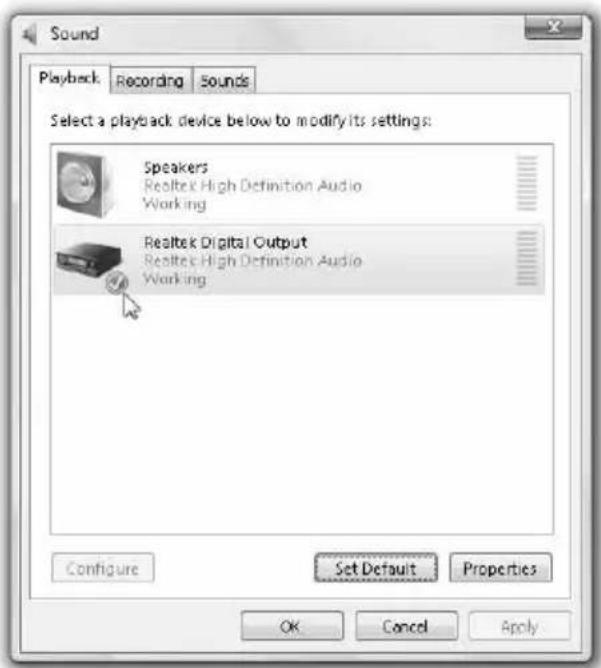
Um Filme, Spiele und Musik in einer realistischen Multikanal-Audioumgebung genießen zu können, siehe Acer eAudio Management.
Verwenden der Systemprogramme Acer GridVista (Kompatibel mit Dual-Anzeige)

Hinweis: Dieses Feature steht nur für bestimmte Modelle zur Verfügung.
Um die Dual-Anzeige-Funktion des Notebooks zu aktivieren, stellen Sie erst sicher, dass ein zweites Anzeigegerät angeschlossen ist. Öffnen Sie dann das Dialogfeld Anzeigeeinstellungen über Systemsteuerung, oder indem Sie mit der rechten Maustaste auf das Windows-Desktop klicken und dann Personalisieren wählen. Wählen Sie das Symbol für den zweiten Monitor (2) im Anzeigefeld aus, und klicken Sie dann auf die Option Desktop auf diesen Monitor erweitern. Klicken Sie schließlich auf Anwenden, um die neuen Einstellungen anzuwenden, und auf OK, um den Vorgang zu beenden.
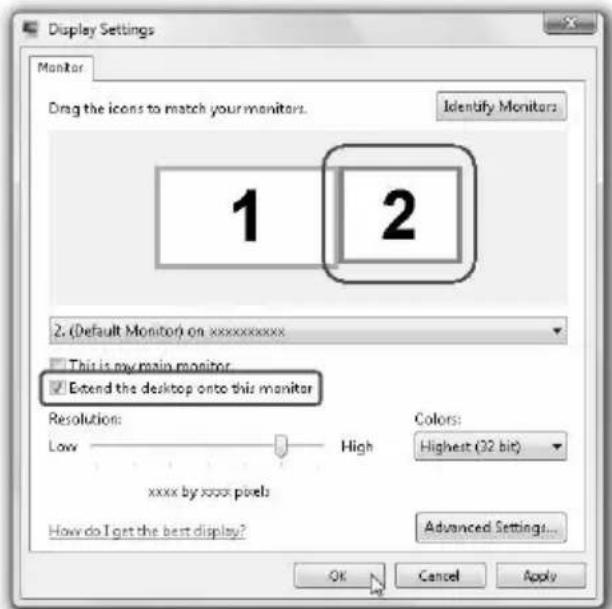
Acer GridVista ist eine praktische Anwendung, die dem Anwender vier vordefinierte Anzeigeeinstellungen bietet, mit der mehrere Fenster auf einem Bildschirm angesehen werden können. Um auf diese Funktion zuzugreifen, gehen Sie nach Start, Alle Programme und klicken Sie auf Acer GridVista. Sie können eine der vier unten gezeigten Anzeigeeinstellungen auswählen:

text_image
1 2 1 2 3 1 3 2 1 3 2 4Doppel (Vertical), Dreifach (Hauptfenster links), Dreifach (Hauptfenster rechts) oder Vierfach
Acer GridVista ist mit Dual-Anzeige kompatibel und ermöglicht Ihnen die Aufteilung in zwei unabhängige Anzeigen.
Acer GridVista ist äußerst einfach einzurichten:
1 Führen Sie Acer GridVista aus und wählen Sie die bevorzugte Bildschirmkonfiguration für jede Anzeige in der Tasksleiste.
2 Ziehen Sie jedes der Fenster an die gewünschte Position im Gitter.
3 Erfreuen Sie sich an dem übersichtlichen Desktop.
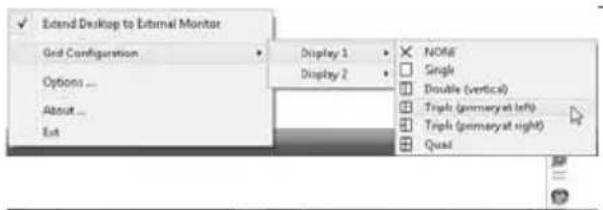
Hinweis: Stellen Sie bitte sicher, dass die Auflösungseinstellungen Ihres zweiten Monitors auf die vom Hersteller empfohlenen Werte eingestellt sind.
Launch Manager
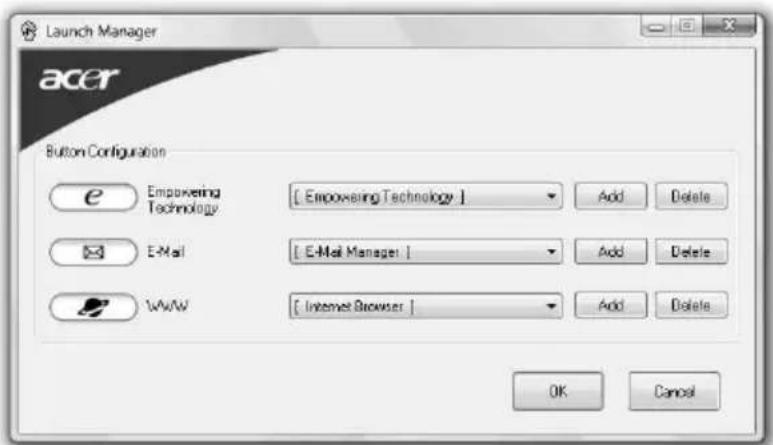
Mit Launch Manager können Sie die 4 Einfach-Starttasten belegen, die sich oberhalb der Tastatur befinden. Unter "Einfach-Starttasten" auf Seite 28, sehen Sie den Ort der Einfach-Starttasten.
Zum Starten des Programms Launch Managers klicken Sie auf Start, Alle Programme und dann auf Launch Manager.

Oft gestellte Fragen
Im folgenden finden Sie eine Liste möglicher Situationen, die bei der Arbeit mit dem Computer auftreten können. Für jede dieser Situationen sind einfache Antworten und Lösungen angegeben.
Ich drücke die Ein/Aus-Taste, aber der Rechner startet oder bootet nicht.
Achten Sie auf die Stromversorgungsanzeige:
- Leuchtet sie nicht, wird der Computer nicht mit Strom versorgt. Prüfen Sie Folgendes:
- Wenn Sie den Akku zur Stromversorgung verwenden, ist er möglicherweise entladen und kann den Computer nicht mit Energie versorgen. Schließen Sie das Netzteil an, und laden Sie den Akkusatz auf.
- Das Netzteil muß fest in den Computer und die Steckdose eingesteckt sein.
- Wenn sie leuchtet, prüfen Sie folgendes:
- Befindet sich eine nicht bootbare (Nicht-System) Diskette im externen USB-Diskettenlaufwerk? Entfernen Sie diese oder ersetzen Sie sie durch eine Systemdiskette, und drücken Sie
Der Bildschirm bleibt leer.
Die Energiesparfunktion des Computers hat automatisch den Bildschirm ausgeschaltet, um Strom zu sparen. Drücken Sie eine Taste, um den Bildschirm wieder einzuschalten.
Wenn der Bildschirm sich durch Drücken einer Taste nicht wieder einschaltet, kann dies drei Gründe haben:
•Die Einstellung für die Helligkeit ist zu niedrig. Drücken Sie auf
- Das Anzeigegerät ist möglicherweise auf einen externen Monitor eingestellt. Drücken Sie den Hotkey
- Wenn die Schlaf-Anzeige leuchtet, befindet sich der Computer im Schlaf-Modus. Drücken Sie für die Wiederaufnahme auf die Ein-/Aus-Taste und lassen Sie sie los.
Der Computer gibt keinen Sound aus.
Prüfen Sie Folgendes:
- Die Lautstärke wurde möglicherweise stummgeschaltet. Achten Sie in Windows auf das Symbol (Lautsprecher) für die Lautstärkeregelung in der Taskleiste. Wenn es durchgestrichen ist, klicken Sie es an, und deaktivieren Sie das Kontrollkästchen Alles aus.
- Die Einstellung für die Lautstärke ist evtl. zu niedrig. Sehen Sie das Symbol für die Lautstärkenregelung in der Taskleiste von Windows. Sie können die Lautstärke auch mit dem Steuerrad für die uneingeschränkte Lautstärkenregelung einstellen. Details hierzu sind in "Linke Seite" auf Seite 18 angegeben.
- Falls Kopfhörer oder externe Lautsprecher an die Ausgabe-Schnittstelle vorne auf dem Computer angeschlossen werden, werden die internen Lautsprecher automatisch ausgeschaltet.
Ich möchte den Träger des optischen Laufwerks ohne Einschalten des Computers ausfahren.
Es gibt eine mechanische Auswurftaste am optischen Laufwerk. Führen Sie einfach die Spitze eines Kugelschreibers oder einer Büroklammer ein, und drücken Sie zum Ausfahren des Trägers. (Wenn das optische Laufwerk Ihres Computers ein Slot-Load-Modell ist, dann gibt es keine Auswurftaste.)
Die Tastatur funktioniert nicht.
Versuchen Sie, eine externe Tastatur an den USB-Anschluss am Computer anzuschließen. Wenn diese funktioniert, wenden Sie sich an Ihren Händler oder an ein autorisiertes Servicecenter, da das interne Tastaturkabel möglicherweise locker ist.
Der Drucker funktioniert nicht.
Prüfen Sie Folgendes:
- Prüfen Sie, ob der Drucker an eine Netzsteckdose angeschlossen und eingeschaltet ist.
- Stellen Sie sicher, dass das Druckerkabel ordnungsgemäß an den Parelle- oder USB-Anschlussdes Computers und den entsprechenden Anschluss des Druckers angeschlossen ist.
Ich möchte meinen Standort angeben, um das interne Modem zu verwenden.
Für einen problemlosen Betrieb der Kommunikationssoftware müssen Sie Ihren Standort angeben:
1 Klicken Sie auf Start und wählen Sie systemsteuerung.
2 Doppelklicken Sie auf Telefon- und Modemoptionen.
3 Beginnen Sie mit der Einrichtung Ihres Orts.
Beachten Sie dabei das Handbuch von Windows.

Hinweis: Beim ersten Booten Ihres Notebooks können Sie das Setup der Internetverbindung überspringen, da es für die Installation des Betriebssystems nicht erforderlich ist. Nachdem Sie das Betriebssystem eingerichtet haben, können Sie mit dem Setup der Internetverbindung fortfahren.
Ich möchte meinen Rechner ohne die Recovery-CDs auf die ursprünglichen Einstellungen zurücksetzen.

Hinweis: Falls es sich bei Ihrem System um die multilinguale Version handelt, ist das Betriebssystem und die Sprache, die Sie auswählen, wenn Sie das System zum ersten Mal starten, die einzige Option bei zukünftigen Wiederherstellungsaktionen.
Dieser Wiederherstellungsvorgang hilft Ihnen das Laufwerk C: wieder herzustellen. Laufwerk mit dem ursprünglichen Softwareinhalt, der beim Kauf Ihres Notebooks installiert war. Gehen Sie folgendermaßen vor, um Ihr Laufwerk C: wiederherzustellen. (Ihr Laufwerk C: wird hierbei neu formatiert und alle Daten werden gelöscht.) Es ist wichtig, dass Sie alle Datendateien sichern, bevor Sie diese Option benutzen.
Bevor Sie die Wiederherstellungsoperation durchführen, überprüfen Sie bitte die BIOS-Einstellungen.
1 Sehen Sie nach, ob die Funktion Acer disk-to-disk recovery aktiviert ist oder nicht.
2 Stellen Sie sicher, dass die Einstellung D2D Recovery unter Main auf Enabled eingestellt ist.
3 Beenden Sie das BIOS-Dienstprogramm und speichern Sie die Änderungen. Das System wird neu gebootet.

Hinweis: Drücken Sie während des POSTs zum Aktivieren des BIOS-Programms auf
So starten Sie den Wiederherstellungsvorgang:
1 Starten Sie das System neu.
2 Während das Acer-Logo gezeigt wird, drücken Sie die Tastenkombination
3 Befolgen Sie die Anweisungen auf dem Bildschirm, um das Wiederherstellen des Systems durchzuführen.

Wichtig! Dieses Feature belegt 10 GB in einer verborgenen Partition auf Ihrer Festplatte.
Inanspruchnahme von Dienstleistungen
Internationale Garantie für Reisende (International Travelers Warranty; ITW)
Ihr Computer ist durch eine Internationale Garantie für Reisende (ITW) geschützt, die Ihnen Sicherheit auf Reisen gibt. Unser weltweites Netzwerk mit Servicecentren steht Ihnen zur Unterstützung zur Verfügung.
Mit Ihrem Computer erhalten Sie einen ITW-Paß (Internationale Garantie für Reisende). Dieser Paß enthält alle Angaben, die Sie über das ITW-Programm benötigen. Die handliche Broschüre enthält eine Liste der Ihnen zur Verfügung stehenden autorisierten Servicecenter. Lesen Sie den Paß gründlich durch.
Haben Sie Ihren ITW-Paß immer zur Hand; insbesondere auf Reisen, damit Sie die Vorteile unserer Servicecentren nutzen können. Stecken Sie Ihren Kaufnachweis in die vordere, innere Umschlagklappe vom ITW-Paß.
Wenn sich in dem Land, das Sie besuchen, kein von Acer autorisierter ITW-Servicestandort befindet, können Sie sich auch an unsere weltweiten Büros wenden. Weitere Informationen finden Sie unter http://global.acer.com.
Vor einem Anruf
Halten Sie die folgenden Angaben bereit, wenn Sie den Online-Service von Acer kontaktieren, und halten Sie sich bitte bei Ihrem Computer auf, wenn Sie anrufen. Mit Ihrer Unterstützung können wir die Zeit eines Anrufs reduzieren und so Ihre Probleme effektiv lösen. Wenn Sie Fehlermeldungen oder Warntöne von Ihrem Computer erhalten, schreiben Sie diese wie auf dem Bildschirm angezeigt nieder, oder merken Sie sich die Anzahl und Folge im Fall von Warntönen.
Sie müssen die folgenden Angaben übermitteln:
Name: ____
Adresse:
Telefonnummer: ____
Computer und Modelltyp: ____
Seriennummer: ____
Kaufdatum: ____
Batterie
Der Rechner benutzt einen Akku, der zwischen Ladevorgängen eine lange Zeit benutzt werden kann.
Eigenschaften der Batterie
Die Batterie besitzt die folgenden Eigenschaften:
- Benutzt die neuesten Standards der Batterietechnologie.
- Zeigt eine Warnung bei geringem Batteriestrom.
Der Akku wird immer dann geladen, wenn Sie das Netzteil an den Rechner anschließen. Ihr Rechner ermöglicht Aufladen während des Benutzens, so dass Sie die Batterie aufladen können, während Sie den Rechner bedienen. Allerdings wird die Batterie wesentlich schneller aufgeladen, wenn der Rechner ausgeschaltet ist.
Das Benutzen der Batterie ist praktisch, wenn Sie auf Reisen sind oder wenn es einen Stromausfall gibt. Es ist ratsam, eine zusätzliche voll aufgeladene Batterie zur Sicherheit parat zu haben. Wenden Sie sich an Ihren Händler, um zu erfahren, wie Sie eine Ersatzbatterie bestellen können.
Maximieren der Lebenszeit der Batterie
Wie bei anderen Batterien auch kommt es bei Ihrer Batterie im Laufe der Zeit zu Verschleiß. Das bedeutet, dass die Leistung der Batterie abhängig von Zeit und Gebrauch abnimmt. Um die Lebensdauer Ihrer Batterie zu maximieren, sollten Sie folgende Empfehlungen beherzigen.
Konditionieren einer neuen Batterie
Bevor Sie eine Batterie zum ersten Mal benutzen, sollten Sie eine sogenannte Konditionierung vornehmen:
1 Geben Sie die neue Batterie in den Rechner ein. Schalten Sie den Rechner nicht ein.
2 Schließen Sie das Netzteil an und laden die Batterie vollständig auf.
3 Trennen Sie das Netzteil ab.
4 Schalten Sie den Rechner ein und benutzen ihn mit Batteriestrom.
5 Verbrauchen Sie den gesamten Batteriestrom, bis die Warnung für geringen Batteriestrom aufleuchtet.
6 Schließen Sie das Netzteil wieder an und laden die Batterie erneut auf.
Wiederholen Sie diese Schritte, bis die Batterie insgesamt dreimal aufgeladen und entladen wurde.
Nehmen Sie diese Konditionierung für alle neuen Batterien vor, oder dann, wenn Sie eine Batterie für einen längeren Zeitraum nicht benutzt haben. Wenn Sie den Rechner für mehr als zwei Wochen nicht benutzen wollen, sollten Sie die Batterie aus der Einheit herausnehmen.

Warnhinweis: Setzen Sie Batterien nicht Temperaturen von weniger als 0°C (32°F) oder mehr als 45°C (113°F) aus. Extreme Temperaturen können die Batterie negativ beeinflussen.
Durch die Konditionierung der Batterie gewährleisten Sie, dass sich die Batterie maximal aufladen lässt. Wenn Sie die Konditionierung nicht durchführen, erhalten Sie nicht die maximale Batterieladung und die effektive Lebenspanne der Batterie verkürzt sich.
Die nutzbare Lebensdauer der Batterie wird darüber hinaus auch durch folgende Arten der Benutzung verkürzt:
- Dauerhafte Benutzung des Rechners mit Netzstrom, während die Batterie eingesteckt ist. Wenn Sie ständig Netzstrom benutzen wollen, sollten Sie die Batterie entfernen, nachdem sie vollständig aufgeladen wurde.
- Versäumen des oben beschriebenen Entladens und Aufladens der Batterie.
- Häufiges Benutzen; je öfter Sie die Batterie benutzen, desto schneller wird die effektive Lebensdauer aufgebraucht. Eine standardmäßige Computerbatterie lässt sich etwa 300 Mal aufladen.
Installieren und Entfernen der Batterie

Wichtig! Bevor Sie die Batterie aus der Einheit entfernen, sollten Sie das Netzteil anschließen, wenn Sie beabsichtigen, Ihren Rechner weiterhin zu benutzen. Ansonsten sollten Sie den Rechner erst ausschalten.
Installation einer Batterie:
1 Richten Sie die Batterie an der geöffneten Batteriebucht aus und gehen sicher, dass die Kontaktstellen zuerst eingegeben werden und die Oberseite der Batterie nach oben zeigt.
2 Schieben Sie die Batterie vorsichtig in die Batteriebucht, bis sie an ihrem Platz festsitzt.
Entfernen der Batterie:
1 Schieben Sie das Batterieschloss zur Seite, um die Batterie loszulösen.
2 Ziehen Sie die Batterie aus der Batteriebucht.
Aufladen der Batterie
Wenn Sie die Batterie aufladen wollen, gehen Sie zuerst sicher, dass sie korrekt in die Batteriebucht eingesetzt wurde. Schließen Sie das Netzteil an den Rechner und an eine Netzsteckdose an. Sie können mit dem Bedienen Ihres Rechners über Netzstrom fortfahren, während die Batterie aufgeladen wird. Allerdings wird die Batterie wesentlich schneller aufgeladen, wenn der Rechner ausgeschaltet ist.

Hinweis: Es wird empfohlen, dass Sie die Batterie aufladen, bevor Sie die Arbeit für den Tag beenden. Wenn Sie den Akku über Nacht laden, bevor Sie auf Reisen gehen, können Sie am folgenden Tag gleich mit einem voll geladenen Akku mit der Arbeit beginnen.
Überprüfen der Batterieladung
Die Energieanzeige von Windows zeigt die aktuelle Batterieladung an. Führen Sie den Mauszeiger über das Batterie/Energie-Symbol auf der Taskleiste, um die aktuelle Aufladung der Batterie zu erfahren.
Optimieren der Batterielebensdauer
Durch Optimieren der Batterielebensdauer können Sie die Batterieleistung voll ausschöpfen, den Aufladen/Entladen-Kreislauf verlängern und die Effizienz des Wiederaufladens verbessern. Es wird Ihnen empfohlen, die folgenden Anregungen zu beherzigen:
- Kaufen Sie eine Ersatzbatterie.
- Benutzen Sie nach Möglichkeit Netzstrom und behalten sich das Benutzen der Batterie für unterwegs vor.
- Nehmen Sie eine PC-Karte heraus, wenn die Karte nicht benutzt wird, da sie Energie verbraucht (für ausgewählte Modelle).
- Lagern Sie die Batterie an einem kühlen trockenen Ort. Die empfohlene Temperatur ist 10°C bis 30°C. Bei höheren Temperaturen ist die Selbstentladung der Batterie schneller.
- Übertriebenes Wiederaufladen verkürzt die Lebensdauer der Batterie.
- Behandeln Sie Ihr Netzteil und Ihre Batterie pfleglich.
Warnung bei geringem Batteriestrom
Wenn Sie Batteriestrom verwenden, sollten Sie auf die Energieanzeige von Windows achten.

Warnhinweis: Schließen Sie so schnell wie möglich das Netzteil an, wenn die Warnung für geringen Batteriestrom erscheint. Wenn die Batterie vollständig entladen ist und sich der Rechner ausschaltet, können Daten verloren gehen.
Wenn die Warnung für geringen Batteriestrom erscheint, sollten Sie je nach Situation folgendermaßen vorgehen:
Situation Empfohlene Vorgehensweise
| Das Netzteil und Netzstrom steht zur Verfügung. | 1 Schließen Sie das Netzteil an den Rechner und an eine Netzsteckdose an.2 Speichern Sie alle notwendigen Dateien.3 Fahren Sie mit Ihrer Arbeit fort.Schalten Sie den Rechner aus, wenn Sie das Aufladen der Batterie beschleunigen wollen. |
| Eine voll aufgeladene Ersatzbatterie steht zur Verfügung. | 1 Speichern Sie alle notwendigen Dateien.2 Schließen Sie alle Anwendungen.3 Beenden Sie das Betriebssystem und schalten den Rechner aus.4 Ersetzen Sie die Batterie.5 Schalten Sie den Rechner ein und fahren mit Ihrer Arbeit fort. |
| Das Netzteil oder Netzstrom steht nicht zur Verfügung. Sie haben keine Ersatzbatterie. | 1 Speichern Sie alle notwendigen Dateien.2 Schließen Sie alle Anwendungen.3 Beenden Sie das Betriebssystem und schalten den Rechner aus. |
Acer Arcade (für ausgewählte Modelle)
Acer Arcade ist ein integrierter Player für Musik, Fotos, TV, DVD-Filme und Videos. Er kann mit Hilfe des Zeigegeräts oder der Fernbedienung gesteuert werden.
Klicken Sie zum Ansehen oder Anhören eine Inhalts-Schaltfläche (z.B. Musik, Video usw.) auf der Arcade-Startseite an, bzw. wählen Sie sie aus.

text_image
Acer Arcade 11/6/2006 1:56:59 PM Music TV Cinema Video Album Music acer acer- Musik – hören Sie Musikdateien in unterschiedlichen Formaten
- TV – sehen Sie digitale oder analoge TV-Programme (für ausgewählte Modelle) an und nehmen Sie sie auf
•Cinema – sehen Sie DVDs oder VCDs
• Video – sehen und/oder bearbeiten Sie Videoclips
- Album – sehen Sie Fotos, die auf Ihrer Festplatte oder einem entfernbaren Medium gespeichert sind

Hinweis: Während Sie Videos, DVDs oder Diaschauen ansehen, stehen Ihr Bildschirmschoner und die Funktionen zum Energiesparen nicht zur Verfügung.
Suchen und Wiedergeben von Inhalt
Klicken Sie auf eine Schaltfläche auf der Startseite von Acer Arcade, um die Startseite des entsprechenden Features zu öffnen. Die Inhaltsseiten besitzen Schaltflächen auf der linken Seite und einen Bereich zum Durchsuchen des Inhalts auf der rechten Seite. Falls eine Schaltfläche mehrere
Auswahlmöglichkeiten zeigt, z.B. Anordnungs-Reihenfolge, wird die aktuelle Einstellung in Form eines bunten hellen Balls auf der Schaltfläche angezeigt.
Wenn Sie Inhalt auswählen wollen, klicken Sie auf ein Element im Inhaltsbereich. Wenn es mehr als ein CD- oder DVD-Laufwerk gibt, werden alle Laufwerke angezeigt. Bilder und Videos werden als Dateien (mit Miniaturen) in Ordnern organisiert gezeigt.
Wenn Sie einen Ordner durchsuchen wollen, klicken Sie ihn an, um ihn zu öffnen. Wenn Sie zum Ordner darüber zurückgehen wollen, klicken Sie auf die Schaltfläche Eine Stufe herauf. Wenn nicht der gesamte Inhalt auf eine Seite passt, können Sie die Schaltflächen unten rechts benutzen, um durch die Seiten zu gehen.

Hinweis: Weitere detaillierte Informationen über die Funktionen von Acer Arcade finden Sie im Arcade Help-Menü. Sie gelangen von der Arcade-Startseite aus zu diesem Menü, indem Sie Hilfe

wählen.
Erweiterte Einstellung
Es gibt Einstellungen in Acer Arcade, die es Ihnen ermöglichen, die Arbeitsweise Ihres Computers so einzustellen, dass er optimal auf die Arbeit und Ihre persönlichen Vorlieben abgestimmt ist. Um zu den Einstellungen zu gelangen,
klicken Sie auf das Symbol oben rechts auf der Hauptseite.
Klicken Sie auf Acer Arcade Help, um eine umfassende Hilfe für jeden Arcade-Modus zu erhalten.
Unter Anzeigeeinstellungen:
Benutzen Sie die Option Screen Ratio (Bildschirmverhältnis), um zwischen Standard- (4:3) oder Breitbild- (16:9) Anzeige auszuwählen, wenn Sie sich Spielfilme ansehen.
Die Option 4:3 Movie Display Type (4:3 Videoanzeigetyp) erlaubt Ihnen, zwischen den Modi CinemaVision ^TM oder Letterbox auszuwählen.
- Acer CinemaVision ^TM ist eine nicht-lineare Technologie zum Strecken von Videos, die nur minimale Verzerrungen in der Mitte des Bildes ergibt.
- Die Option Letterbox zeigt einen Breitbildfilm in seinem ursprünglichen Seitenverhältnis und fügt schwarze Balken unten und oben im Bildschirm hinzu.
Color profile (Farbprofil) erlaubt Ihnen, zwischen Original und Acer ClearVision ^TM auszuwählen.
- Acer ClearVision ^TM ist eine Technologie zur Videoverbesserung, die Videoinhalt erkennt und auf dynamische Weise die Stufen für Helligkeit/Kontrast/Sättigung einstellt, so dass Sie die Farbeinstellungen nicht verändern müssen, wenn der Film, den Sie ansehen, Szenen enthält, die zu dunkel oder zu hell sind.
Unter Audio Settings (Audioeinstellungen):
Verwenden Sie Speaker Environment (Lautsprecherumfeld), um zwischen Kopfhörern, SPDIF, 2 oder mehreren Lautsprechern, abhängig von Ihrer Audioausrüstung, auszuwählen.
Der Output Mode (Ausgabemodus) sollte auf Stereo eingestellt sein, wenn Sie Ton aus Lautsprechen, Dolby Surround bzw. Virtual Surround Sound, falls Sie Kopfhörer verwenden, anhören.

Hinweis: Falls Ihre Lautsprecher nicht in der Lage sind, Niedrigfrequenzsignale auszugeben, sollten Sie Virtual Surround Sound nicht auswählen, damit Ihre Lautsprecher nicht beschädigt werden.
Klicken Sie auf Run Setup Wizard (Setup-Assistent ausführen), um Ihre ursprünglichen Start-Einstellungen zu ändern.
Klicken Sie auf die Schaltfläche Acer Arcade Info, um eine Seite mit Informationen über die Version und das Copyright zu öffnen.
Klicken Sie auf Restore Default Settings (Standardeinstellungen wiederherstellen), um die Einstellungen von Acer Arcade auf die Standardwerte zurückzusetzen.
Arcade-Steuerelemente
Beim Ansehen von Videoclips, Filmen oder Diashows im Vollbildschirm erscheinen zwei Steuerpaletten, wenn Sie den Zeiger bewegen. Nach ein paar Sekunden werden sie automatisch wieder ausgeblendet. Die Palette Navigationssteuerung erscheint oben und die Palette Steuerelemente des Players erscheint unten auf dem Bildschirm.
Navigationssteuerung
Wenn Sie zur Startseite von Acer Arcade zurückkehren wollen, klicken Sie auf die Schaltfläche Home in der oberen linken Ecke des Fensters. Wenn Sie beim Suchen von Inhalt eine Stufe heraufgehen wollen, klicken Sie auf Eine Stufe herauf. Wenn Sie zu einem vorherigen Bildschirm zurückgehen möchten, klicken Sie auf den roten Pfeil. Die Schaltflächen oben rechts (Minimieren, Maximieren und Schließen) haben die im PCs üblichen Funktionen.
Wenn Sie Acer Arcade beenden wollen, klicken Sie auf die Schaltfläche Schließen in der oberen rechten Ecke des Fensters.
Steuerelemente des Players
Unten im Fenster befinden sich die Steuerelemente des Players, die für Video, Diashows, TV, Filme und Musik benutzt werden. Die Gruppe auf der linken Seite bietet standardmäßige Steuerelemente für die Wiedergabe (Wiedergabe, Pause, Stopp usw.). Die Gruppe auf der rechten Seite dient der Lautstärkenregelung (Ton aus und lauter/leiser).

Hinweis: Bei der Wiedergabe von DVDs und beim Fernsehen stehen zusätzliche Steuerelemente rechts neben der Lautstärkenregelung bereit. Diese Steuerelemente werden im Abschnitt Cinema und TV dieser Anleitung im einzelnen erläutert.
Virtuelle Tastatur
Immer wenn Sie Suchinformationen eingeben oder eine Datei, eine DVD oder einen Ordner benennen müssen, können Sie die virtuelle Tastatur auf dem Bildschirm verwenden. Sie können die benötigten Informationen schnell mit der Maus, den Cursortasten oder der Tastatur eingeben.
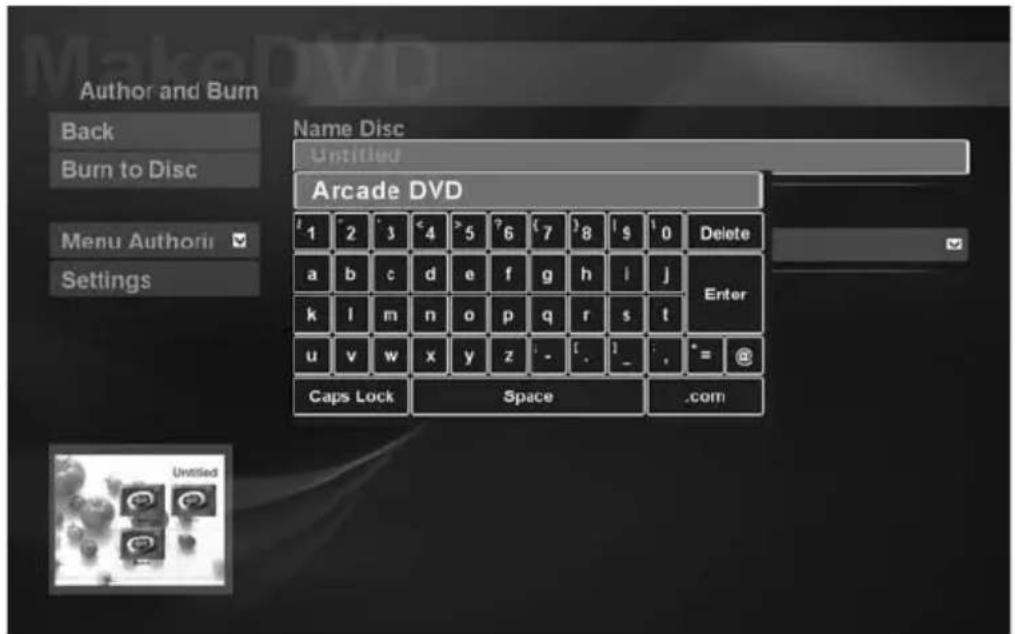
Mit Acer Arcade können Sie mit dem Anhören von Musik oder dem Ansehen von Live-TV fortfahren, während Sie andere Funktionen ausführen. TV, Video und Musik werden weiterhin in einem kleinen Fenster wiedergegeben, das sich unten links auf dem Bildschirm befindet.
Sie können auf die Stopp-Taste auf der Fernbedienung drücken oder auf das Stopp-Symbol auf dem Bildschirm klicken, um die Wiedergabe jederzeit anzuhalten.
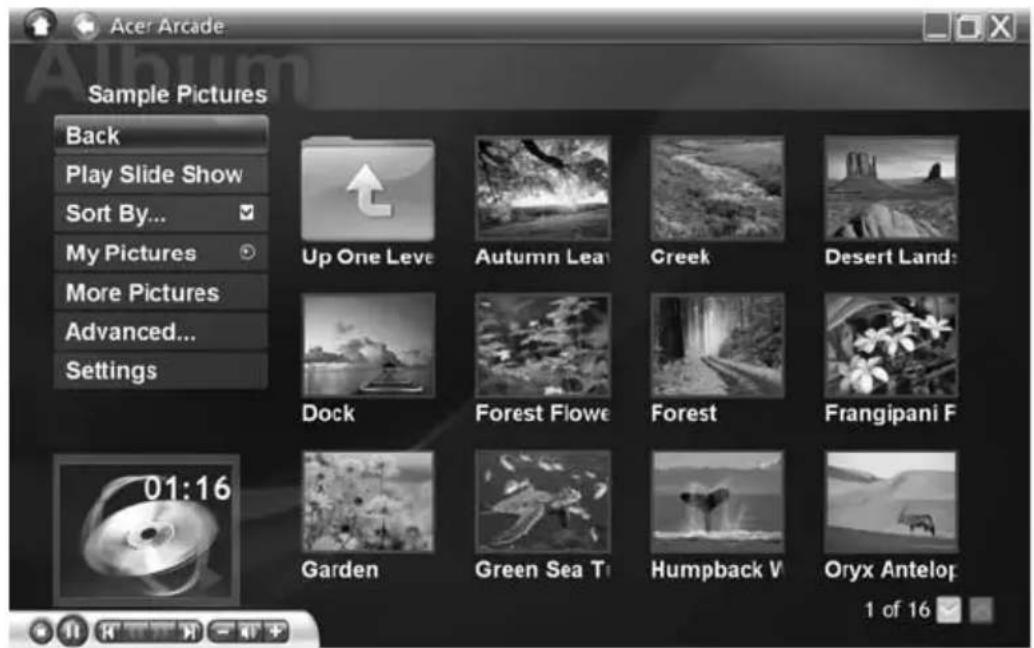
text_image
Acer Arcade Sample Pictures Back Play Slide Show Sort By... My Pictures More Pictures Advanced... Settings Up One Level Autumn Leaf Creek Desert Land: Dock Forest Flowe Forest Frangipani F 01:16 Garden Green Sea T Humpback V Oryx Antelop 1 of 16Cinema
Falls Ihr Computer über ein DVD-Laufwerk verfügt, können Sie Filme von DVDs und Video-CDs (VCDs) mit der Funktion Cinema von Acer Arcade abspielen. Dieser Player besitzt die für einen typischen DVD-Player üblichen Funktionen und Steuerelemente.
Wenn Sie eine Disc in Ihr DVD-Laufwerk eingeben, wird automatisch mit der Wiedergabe des Films begonnen. Für die Steuerung des Films erscheint das Player-Steuerfeld unten im Fenster, wenn Sie den Zeiger bewegen.
Falls mehr als ein optisches Laufwerk eine abspielbare Disc enthält, klicken Sie auf die Schaltfläche Cinema auf der Startseite, um die Inhaltsseite von Cinema zu öffnen. Wählen Sie dann die Disc in der Liste auf der rechten Seite, die Sie ansehen wollen.
Wenn Sie DVDs ansehen, gibt es auf der Popup-Palette die folgenden zusätzlichen Steuerelemente:
•Hauptmenü
- Untertitel
- Sprache und
•Momentaufnahme
•Winkel
Die aktuell wiedergegebene Disc wird im Bereich oberhalb der Liste mit Laufwerken gezeigt. Diese Seite wird auch angezeigt, wenn Sie während eines Films auf die Schaltfläche Stopp klicken. Die Schaltflächen auf der linken Seite ermöglichen Ihnen das Fortsetzen der Wiedergabe des Films an dem Punkt, an dem er angehalten wurde, das Neustarten des Films vom Anfang an, das Springen zum DVD-Menu, das Auswerfen der Disc und das Gehen zur Seite mit den DVD-Einstellungen.
Einstellungen
Um auf die Einstellungen für Cinema zuzugreifen, klicken Sie erst auf die Schaltfläche Settings (Einstellungen) im Hauptmenü und klicken Sie dann auf Cinema. Dies erlaubt Ihnen, die Einstellungen für Video und Language (Sprache) zu ändern.
Die Settings (Einstellungen) steuern die Audio- und Untertitelausgabe von DVDs.
Subtitles (Untertitel) wählt die standardmäßige Untertitelsprache für DVDs aus, falls dies zur Verfügung steht. Die Einstellung ab Werk ist Off (Aus).
Closed Captions (Geschlossene Untertitel) schaltet die verdeckten Untertitel von DVDs ein. Diese Funktion zeigt Untertitel, die im Videosignal kodiert sind und die Handlungen und Dialoge auf dem Bildschirm für Hörgeschädigte erläutern. Die Einstellung ab Werk ist Aus.
Audio wählt die Standardsprache für DVD-Titel.
Display Upon Mute (Anzeige bei Ton aus) ermöglicht Ihnen, die Untertitel einzuschalten, wenn Sie den Ton aus irgendeinem Grund ein- oder ausststellen.
Album
Acer Arcade ermöglicht Ihnen das Ansehen digitaler Fotos, einzeln oder in Form einer Diaschau, aus jedem beliebigen Laufwerk Ihres Computers. Klicken Sie auf die Schaltfläche Album auf der Startseite von Acer Arcade, um die Hauptseite von Album zu öffnen.
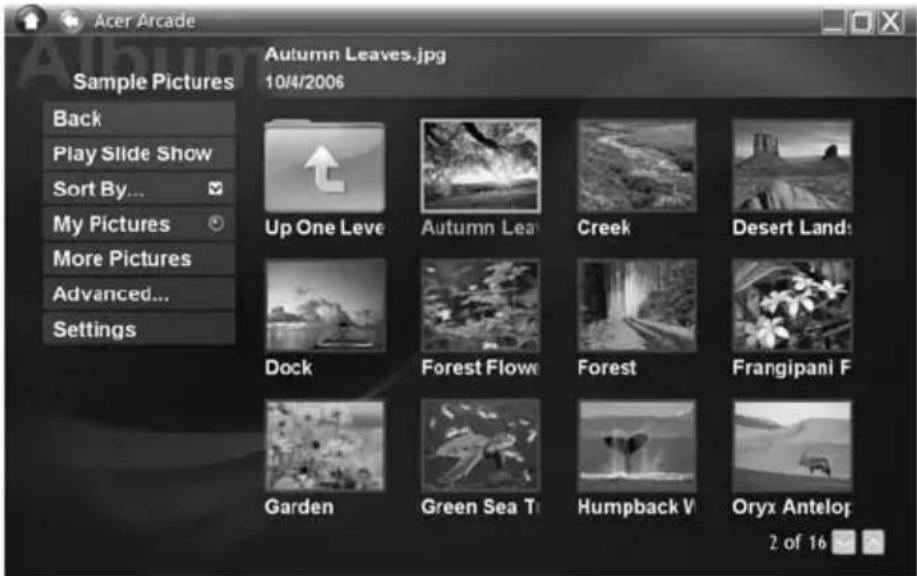
text_image
Acer Arcade Sample Pictures Autumn Leaves.jpg 10/4/2006 Back Play Slide Show Sort By... My Pictures More Pictures Advanced... Settings Up One Leve Autumn Lea Creek Desert Land Dock Forest Flowe Forest Frangipani F Garden Green Sea T Humpback V Oryx Antelop 2 of 16Der Inhaltsbereich auf der rechten Seite zeigt individuelle Bilder und Ordner. Klicken Sie auf einen Ordner, um ihn zu öffnen.
Wenn Sie eine Diaschau ansehen wollen, öffnen Sie den Ordner, der die Bilder enthält, die Sie ansehen wollen, und klicken dann auf die Diaschau wiedergeben. Die Diashow wird im Vollbildschirm gezeigt. Benutzen Sie die Popup-Steuerpalette, um die Diaschau zu steuern.
Sie können auch ein einzelnes Bild ansehen, wenn Sie es anklicken. Dies öffnet das Bild im Vollbildschirm.
Sie können dann die Player-Steuerelemente auf dem Bildschirm verwenden, um herein- und herauszuzoomen und in vier Richtungen zu schwenken.
Bilder bearbeiten
Wählen Sie Edit (Bearbeiten) und Sie können dann die Funktionen Rotate (Drehen), Remove Red Eye (Rote Augen entfernen) und Auto Fix (Automatisch korrigieren) (d.h. Helligkeit und Kontrast optimieren) für Bilder verwenden, um ihre Erscheinung zu verbessern.
Diashow-Einstellungen
Um die Diashow-Einstellungen zu ändern, klicken Sie auf die Schaltfläche Advanced (Erweitert) auf der Album-Seite und wählen Sie Settings (Einstellungen).
Slide Duration (Dialänge) bestimmt, wie lange jedes Dias gezeigt wird, bevor das nächste Bild in der Diashow erscheint.
Diashow-Übergang stellt die Art des Übergangs ein, der zwischen Bildern verwendet wird; Sie können zwischen den Modi Motion (Bewegung), Cell (Zelle), Fade (Ausblenden), Random (Zufällig), Wipe (Wischen), Slide (Jalousie), Page (Seite) und None (Kein) wählen.
Wenn Sie einer Diashow Hintergrundmusik hinzufügen möchten, klicken Sie auf die Option Slide Show Music (Diashow-Musik). Es erscheint die Seite Diashow-Musik, in der Sie aufgefordert werden, aus Ihrem persönlichen Musikarchiv Musik auszuwählen.
Klicken Sie auf Load Default Settings (Standardeinstellungen laden), um Ihre Einstellungen auf die Standardwerte zurückzusetzen.
Video
Klicken Sie zum Öffnen der Videofunktion auf Video auf der Startseite von Acer Arcade, um die Video-Startseite zu öffnen.

Hinweis: Die Video-Funktion ist in der Lage, viele Arten von Videoformaten wiederzugeben. Unter Videohilfe finden Sie eine komplette Liste mit kompatiblen Formaten. Falls Sie eine DVD oder VCD ansehen möchten, verwenden Sie die Funktion Cinema.
Wiedergeben einer Videodatei
Klicken Sie auf die Schaltfläche wiedergabe, um Videodateien anzusehen. Die Video-Seite zeigt die Videodateien im Inhaltsbereich auf der rechten Seite. Sie sind nach Ordnern organisiert und ein Miniaturbild zeigt jeweils das erste Einzelbild jedes Videos.
Wenn Sie eine Videodatei wiedergeben wollen, klicken Sie sie einfach an. Das Video wird im Vollbildschirm wiedergegeben. Eine Popup-Steuerpalette erscheint unten im Bildschirm, wenn Sie die Maus bewegen. Wenn Sie zur Video-Seite zurückkehren wollen, klicken Sie auf Stopp.
Aufnahme von Video (nur TV-Modelle)
Acer Arcade erlaubt Ihnen, Videoclips aus externen Geräten, z.B. einem DVD-Player oder Camcorder aufzunehmen.
Klicken Sie auf Aufnahmegerät auf der Videoseite und wählen Sie dann die Quelle, die Sie für die Videoeingabe verwenden möchten. Sie haben die Auswahl zwischen S-Video und Composite.
Für die Aufnahme eines Videoclips müssen Sie auf die rote Aufnahmetaste in den Steuerelementen auf dem Bildschirm klicken.
Der Zielorder kann im Menü Settings (Einstellungen) eingestellt werden.
Klicken Sie auf Advanced (Erweitert) und wählen Sie Settings (Einstellungen), um die Qualität für das aufgenommene Video einzustellen. Sie können unter Gut, Besser oder Am Besten auswählen. Wenn Sie eine bessere Qualität auswählen, erhalten Sie eine größere Datei bei der Aufnahme von Videoclips.
Momentaufnahme
Der Momentaufnahme-Modus steht in den Modi Cinema, Video und TV zur Verfügung. Diese Funktion kann verwendet werden, um jederzeit Bilder auf dem Bildschirm aufzuzeichnen.
Ein Einzelbild wird aufgezeichnet und im vom Anwender bestimmten Verzeichnis gespeichert. Das Zielverzeichnis kann im Menü Einstellungen eingestellt werden.
Musik
Klicken Sie für praktischen Zugriff auf Ihre Musiksammlung auf Musik auf der Startseite von Acer Arcade, um die Musik-Startseite zu öffnen.
Wählen Sie den Ordner, die CD oder die Kategorie, der/die die Musik enthält, die Sie anhören möchten. Klicken Sie auf Wiedergabe, um die gesamte CD von Anfang an anzuhören, oder wählen Sie ein Lied, das Sie anhören wollen im Inhaltsbereich.
Die Lieder im Ordner werden im Inhaltsbereich gezeigt, während es auf der linken Seite die Steuerelemente Play (Wiedergabe), Shuffle (Mischen) und Repeat all (Alle wiederholen) gibt. Die Option Visualize (Visualisieren) ermöglicht Ihnen das Ansehen von im Computer erstellten Visualisierungen, während Sie Musik anhören. Während der Wiedergabe von Musik können Sie mit der Steuerpalette unten auf der Seite auf einfache Weise die Lautstärke regeln und die Wiedergabe steuern.
Wenn Sie Musik von einer Audio-CD laden möchten, klicken Sie auf Rip CD (CD rippen), nachdem Sie die CD eingelegt haben. Wählen Sie auf der erscheinenden Seite die Lieder aus, die Sie rippen möchten (oder klicken auf Select (Auswählen)/Clear All (Auswahl aller aufheben)). Klicken Sie dann auf Start Ripping (Rippen starten).
Der Vorgang des Rippens wird auf dem Bildschirm angezeigt.
Sie können die Dateiqualität der gerippten Musikstücke ändern, wenn Sie auf Settings (Einstellungen) klicken.
TV (für ausgewählte Modelle)
Arcade erlaubt Ihnen, in Ihrem Computer fernzusehen. Klicken Sie auf die TV-Schaltfläche auf der Startseite, um die TV-Hauptseite zu öffnen.
Mit der Option Live-TV wird TV auf dem Bildschirm wiedergegeben. Drücken Sie jederzeit auf Escape (Verlassen), um nach Arcade zurückzukehren.
Wenn Sie fernsehen, erscheinen zusätzliche Schaltflächen in der Wiedergabesteuerung: Channel Up (geht einen Sender nach oben), Channel Down (geht einen Sender nach unten), Snapshot (macht eine Momentaufnahme des aktuellen Videoeinzelbilds), TeleText (öffnet die TeleText-Funktion) und Record (nimmt TV als eine Videodatei auf).
Die Option Recorded TV erlaubt Ihnen, Dateien anzusehen, die Sie im Fernsehen aufgenommen haben. Siehe Aufgenommenes TV.
Die Option Schedule ermöglicht Ihnen, die TV-Aufnahme für späteres Ansehen zu programmieren. Siehe Aufnahmeprogrammierung.
Die Option Program Guide erlaubt Ihnen, Programminformationen für alle Kanäle anzusehen. Siehe Programmführer.
Die Option Find Program ermöglicht Ihnen, nach einer bestimmten Art von Programm zu suchen, dass Sie verwenden möchten.
Die Schaltfläche Settings öffnet eine Seite, die TV-Einstellungen enthält. Siehe TV-Einstellungen für weitere Informationen.

Hinweis: Weitere Informationen über die Einrichtung und Bedienung des TV-Modus von Arcade finden Sie in der separaten TV-Anleitung.
Zeitversetzungs-Funktion
Arcade besitzt auch eine Zeitversetzungs-Funktion, die Sie aktivieren können. Um eine sofortige Wiederholung zu erstellen, nimmt Arcade die TV-Sendung als eine Datei auf, wobei ein kleiner Zeitabstand zwischen Live-Sendung und TV-Inhalt, den Sie ansehen, hergestellt wird. (Die Sofortwiedergabe-Datei kann allerdings nicht gespeichert werden und Sie können sie nicht im Fenster Recorded TV (Aufgenommenes TV) ansehen.) Sie können innerhalb der Datei vor- und zurückgehen, um eine sofortige Wiedergabe zu erstellen oder Reklame zu überspringen.

Hinweis: Eines Ihrer lokalen Laufwerke muss über mindestens 2 GB an freiem Speicherplatz verfügen, damit die Sofortwiedergabe-Funktion aktiviert werden kann.
Klicken Sie auf um die Wiedergabe anzuhalten, oder auf, um mit ihr fortzufahren. Klicken Sie auf um zurückzuspulen, oder auf, um schnell vorzupulen. Klicken Sie auf um zum Start der Sofortwiedergabe-Aufnahme zu gehen, oder auf um zum Ende der Sofortwiedergabe-Aufnahme zu gehen.

Hinweis: Da der TV-Inhalt, den Sie ansehen, immer etwas hinter der Live-Sendung hinterherhinkt, können Sie in Arcade das Ende der Sofortwiedergabe-Aufnahme einer Live-Sendung am nächsten.
Aufgenommenes TV
Die Seite Recorded TV (Aufgenommenes TV) zeigt aufgenommene TV-Dateien. Ein Miniaturbild zeigt das erste Einzelbild jeder Datei. Wenn Sie eine aufgenommene TV-Datei wiedergeben möchten, klicken Sie sie an. Das Video wird im Vollbildschirm wiedergegeben. Wenn Sie zur TV-Seite zurückkehren möchten, klicken Sie auf Stop (Stopp).
Eine Beschreibung der Optionen auf dieser Seite finden Sie unter Videos.
Aufnahmeprogrammierung
Wenn Sie einen Zeitplan für eine TV-Aufnahme einrichten möchten, klicken Sie auf Schedule (Zeitplan) und dann auf New Schedule (Neuer Zeitplan). Wählen Sie auf der erscheinenden Seite den Channel (Sender) den Sie aufnehmen möchten, sowie das Scheduling Interval (Zeitplanintervall). Stellen Sie Starting Date (Anfangsdatum), Starting Time (Anfangszeit) und Ending Time (Endzeit) des Programms ein, das Sie aufnehmen möchten. Klicken Sie auf Confirm Schedule (Zeitplan bestätigen) um den Aufnahmezeitplan zu aktivieren, oder wählen Sie Cancel (Abbrechen), um den Vorgang zu beenden, ohne den Zeitplan zu akzeptieren. Wählen Sie Delete Schedule (Zeitplan löschen), um einen Aufnahmezeitplan, den Sie zuvor erstellt haben, zu entfernen.
Klicken Sie auf einen bestehenden Aufnahmzeitplan, um ihn zur Änderung zu öffnen. Wenn Sie die Reihenfolge ändern möchten, in der Zeitpläne angzeigt werden, klicken Sie auf Sort by Channel (Nach Kanal sortieren) oder Sort by Date (Nach Datum sortieren).
Programmführer
Klicken Sie auf die Schaltfläche Program Guide (Programmführer), um eine detaillierte Programmliste für jeden Sender zu erhalten. Diese Listen und Informationen werden vom Electronic Program Guide (Elektronischer Programmführer) bereitgestellt.
Programm suchen
Klicken Sie auf die Schaltfläche Find Program (Programm suchen), um Programme nach Sendernummer oder Kategorie aufzufinden.
TV-Einstellungen
Wenn Sie die Bildeinstellungen ändern möchten, klicken Sie auf die TV-Schaltfläche auf der Seite Settings (Einstellungen) oder die Schaltfläche Settings (Einstellungen) auf der TV-Hauptseite. Es gibt vier Arten von TV-Einstellungen: Signal, Channel (Sender), Recording (Aufnahme) und Guide (Führer).
Signaleinstellungen
Klicken Sie auf Capture Device (Aufnahmegerät), um zwischen einer analogen oder digitalen Eingabe für Ihr TV-Signal auszuwählen.
Wählen Sie TV Source (TV-Quelle), um die Quelle für das Signal auszuwählen. Die Option Region erlaubt Ihnen, das Land oder die Region auszuwählen, an dem sich der Kabelbetreiber befindet.
Sie können auch die Zeitversetzungs-Funktion aktivieren und deaktivieren.
Sendereinstellungen
Falls es keine Senderliste gibt, klicken Sie auf Scan Channels (Sender suchen). Ihr Computer sucht nach verfügbaren TV-Sendern und listet diese auf. Klicken Sie auf Scan Channels (Sender suchen), um eine Suche erneut durchzuführen und die bestehende Senderliste zu ersetzen.
Aufnahmeeinstellungen
Die Option Recording Quality (Aufnahmequalität) erlaubt Ihnen, die Qualität von Video einzustellen, das im Fernsehen aufgenommen wurde. Wenn Sie eine bessere Qualität auswählen, erhalten Sie eine größere Aufnahmedatei bei der Aufnahme von TV-Sendungen.
Sie können auch den Zielort für aufgenommene TV-Sendungen auswählen.
Führereinstellungen
Klicken Sie auf EPG Source (EPG-Quelle), um die Quelle für Ihre EPG-Programmliste auszuwählen. Diese unterscheidet sich je nach Region, in der Sie sich befinden.
Klicken Sie auf Restore Default Settings (Standardeinstellungen wiederherstellen), um Ihre Einstellungen auf die Standardwerte zurückzusetzen.
TeleText-Funktionen verwenden
An Orten mit TeleText-Service können Sie TeleText aktivieren, indem Sie die Steuerung auf dem Bildschirm oder die Fernbedienung verwenden.
Drücken Sie auf die Taste TeleText auf der Fernbedienung, um TeleText aufzurufen; drücken Sie erneut, um den Transparent-Modus zu aktivieren (bei dem im Hintergrund des Texts TV-Bilder zu sehen sind); drücken Sie erneut, um nach Nur TV zurückzugehen.
Um innerhalb der TeleText-Funktion zu navigieren, gehen Sie folgendermaßen vor:
- Klicken Sie auf die farbigen Tasten, um den farbigen Verknüpfungen auf dem Bildhirm zu folgen.
- Klicken Sie auf Seitennummern auf dem Bildschirm, um zu einer gewünschten Seite zu gehen.
- Verwenden Sie die Nummerntaten, um eine Seitennummer direkt einzugeben.
- Verwenden Sie die Auf/Ab-Tasten auf der Fernbedienung, um zu einer Seitennummer zu gehen. Drücken Sie dann zur Auswahl auf OK.
- Verwenden Sie die linken und rechten Tasten, um zu untergeordneten Seiten zu gelangen.

Hinweis: Die Momentaufnahme-Funktion steht zur Verfügung, wenn TeleText ausgeführt wird.
Acer Arcade Deluxe (für ausgewählte Modelle)

Hinweis: Acer Arcade Deluxe steht nur für Systeme mit Windows Media Center zur Verfügung.
Acer Arcade Deluxe erweitert die Kapazitäten eines mit Windows Media Center ausgestatteten Systems mit einer Reihe von Acer-Dienstprogrammen, die dazu gedacht sind, die Verwaltung von Multimedia-Dateien zu erleichtern, eigenen benutzerdefinierte Inhalt zu erstellen und vieles mehr.
Acer Arcade Deluxe enthält die folgenden Dienstprogramme:
•VideoMagician
•TV Joy (nur für ausgewählte Modelle)
- SportsCap (nur für ausgewählte Modelle)
•DV Wizard
•DVDivine
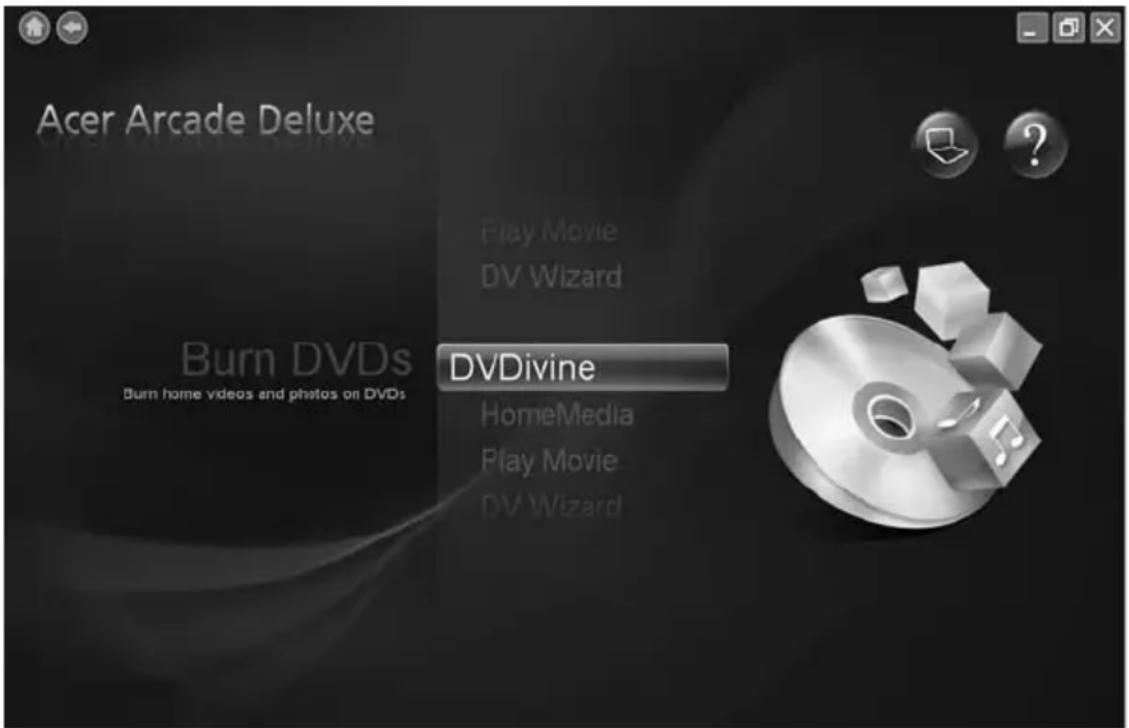
text_image
Acer Arcade Deluxe Play Movie DV Wizard Burn DVDs DVDivine Burn home videos and photos on DVDs HomeMedia Play Movie DV WizardFernbedienung (für ausgewählte Modelle)
Die folgende Tabelle erläutert die Funktionen der Fernbedienung, die mit dem Acer-System (falls enthalten) geliefert wird.
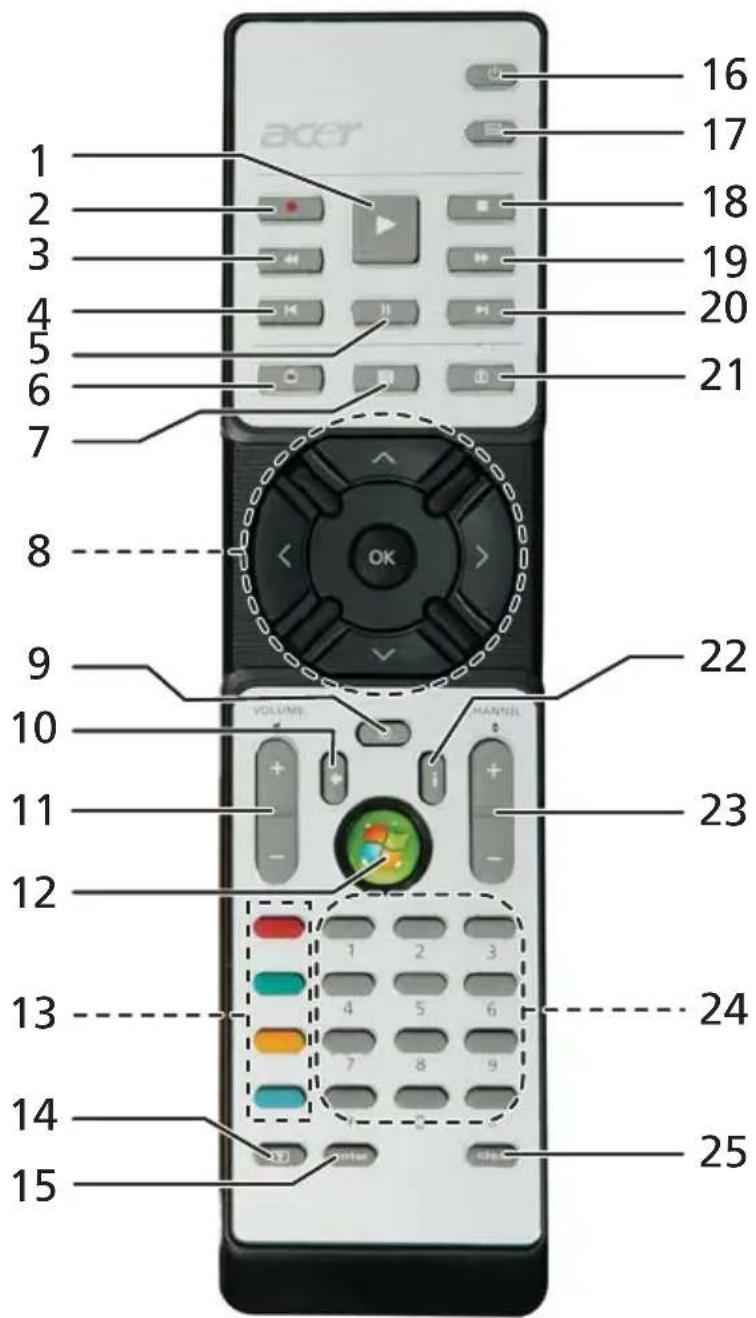
text_image
1 2 3 4 5 6 7 8 9 10 11 12 13 14 15 16 17 18 19 20 21 22 23 24 25 VOLUME HANTEL 1 2 3 4 5 6 7 8 9Funktionen der Fernbedienung
| # Element Beschreibung | |
| 1 Wiedergabe Wiedergabe von Auswahl | |
| 2 Record Aufnahme von TV-Programmen | |
| 3 Zurückspulen | Rückwärts wiedergeben oder zu vorherigem Bild geben |
| 4 Rückwärts springen | Abschnitt rückwärts überspringen |
| 5 Pause Wiedergabe anhalten | |
| 6 Aufgenommenes TV | Seite mit aufgenommenem TV anzeigen |
| 7 Führer Führer anzeigen | |
| 8 Navigations-/ OK-Tasten | Navigieren und Auswahlen bestätigen |
| 9 Mute Wechsel von Ton ein/aus | |
| 10 Back | Eine Stufe in der Programmoberfläche nach oben gehen |
| 11 Volume + / - Erhöhung oder Verringerung der Audiowiedergabelautstärke | |
| 12 Start Media Center öffnen oder schließen | |
| 13 Farbige Tasten Teletext-Funktionen* | |
| 14 Teletext* Teletext ein- oder ausschalten | |
| 15 Enter Aktuellen Eingang aktiv machen | |
| 16 Power tandby-Modus aktivieren oder deaktivieren | |
| 17 DVD-Menü DVD-Menü anzeigen | |
| 18 Stopp | Stopp von aktueller Wiedergabe oder Aufnahme |
| 19 Schnell vorspulen | Wiedergabe beschleunigen oder zu nächstem Bild gehen |
| 20 Vorspringen Abschnitt vorwärts überspringen | |
| 21 Live TV | Live-TV in aktivem Kanal zeigen |
| 22 Informationen | Zeigt Informationen über aktuelle Auswahl |
| 23 Channel + / - | Aktuellen Kanal wechseln |
| 24 Tasten 0-9 | TV-Kanal oder anderen Eingang eingeben |
| 25 Clear | Aktuellen Eingang löschen |
* Nur für Regionen mit TeleText.
Acer Arcade Deluxe starten
Sie können die Dienstprogramme von Acer Arcade Deluxe direkt von Windows Media Center aus ausführen. Um dies zu tun, gehen Sie auf der Hauptseite nach oben/unten durch das Bild, um die Liste mit Dienstprogrammen von Acer Arcade Deluxe anzusehen, und klicken Sie links/rechts, um ein Programm auszuwählen.
Wenn Sie die Dienstprogramme von Acer Arcade Deluxe außerhalb von Windows Media Center ausführen möchten, doppelklicken Sie auf das Symbol Acer Arcade Deluxe auf dem Windows-Desktop.

Hinweis: Weitere Informationen über bestimmte Dienstprogramm von Acer Arcade Deluxe finden Sie jeweils in den entsprechenden Programmhilfen.
VideoMagician
Mit VideoMagician können Sie Videodateien (in den Formaten DAT, DVR-MS, MPG, MPE, AVI, ASF, MPEG, WMV, VOB, MPEG1 und MPEG2) auf dem Computer bearbeiten. VideoMagician bietet mehrere Themen, mit denen Sie aufregende Videos in nur ein paar Schritten erstellen können. Wenn Sie VideoMagician starten, um ein Video zu bearbeiten, erscheint die Seite Select Videos (Videos auswählen).
TV Joy (nur für ausgewählte Modelle)
TV Joy bereichert das Fernseherlebnis auf dem Rechner. Sehen Sie Live-TV-Programme, programmieren Sie Aufnahmen, und sehen Sie sich aufgenommene Programme an. Wenn Sie TV Joy starten, wird jeweils der zuletzt angesehene Kanal im Vollbild angezeigt.
SportsCap (nur für ausgewählte Modelle)
SportsCap ist eine revolutionäre Methode zum Ansehen von Sportvideos. Das Programm entdeckt automatisch die Höhepunkte von Spielen, die Sie aufgenommen haben.

Hinweis: Die Sportarten, die in Ihrer Version von SportsCap zur Verfügung stehen, hängen von der Version und den Modulen ab, die im Rechner installiert sind.
DV Wizard
DV Wizard bietet Echtzeit-Vorschau und Aufnahme von DV-Camcordern und Webcams auf die Festplatte eines Computers oder Brennen direkt auf eine DVD. DV Wizard ermöglicht auch die Aufnahme von High Definition-Video im Format DVD auf die Festplatte eines Computers. Schließen Sie einen DV-Camcorder oder eine Web-Cam an den Rechner an, und starten Sie dann DV Wizard.
DVDivine
DVDivine ist ein praktisches Dienstprogramm zur schnellen Erstellung von DVDs oder anderer Discs, auf denen Video, Bilder oder Musik gespeichert sind. In nur ein paar wenigen Schritten können Sie eine Disc entwerfen, zusammenstellen und brennen. Wenn Sie DVDivine starten, erscheint die Seite Select Media. Wählen Sie die Art von Medium aus, die Sie auf die Disc kopieren möchten. Sie können Videos, Pictures oder Music auswählen.
Reisen mit Ihrem Notebook-PC
In diesem Kapitel erhalten Sie Tipps und Hinweise dazu, was Sie beim Reisen mit Ihrem Computer bedenken sollten.
Entfernen vom Arbeitsplatz
Folgen Sie zum Entfernen der Verbindung mit externem Zubehör den folgenden Anweisungen:
1 Geöffnete Dateien speichern.
2 Entfernen Sie alle Medien, Disketten oder CDs aus dem Laufwerk (den Laufwerken).
3 Schalten Sie den Computer aus.
4 Schließen Sie die Display-Abdeckung.
5 Ziehen Sie das Kabel aus dem Netzteil heraus.
6 Entfernen Sie Tastatur, Zeigegerät, Drucker, externen Monitor und weitere externe Geräte.
7 Entfernen Sie die Kensington-Diebstahlsicherung, falls vorhanden.
Umhertragen
Dazu zählt die Mitnahme des Computers auf kurzen Distanzen, zum Beispiel von Ihrem Büroarbeitsplatz zu einem Besprechungsraum.
Vorbereiten des Computers
Bevor Sie den Computer bewegen, schließen und verriegeln Sie die Anzeigeklappe, um den Schlaf-Modus zu aktivieren. Jetzt können Sie den Computer problemlos zu einem anderen Ort im Gebäude mitnehmen. Um den Schlaf-Modus auf dem Computer zu beenden, öffnen Sie das Display; drücken Sie dann auf die Ein-/Aus-Taste und lassen Sie sie los.
Wenn Sie den Computer zum Büro eines Kunden oder in ein anderes Gebäude mitnehmen möchten, sollten Sie ihn herunterfahren:
Klicken Sie auf Start, Computer ausschalten und dann auf Ausschalten (Windows XP).
oder:
Sie können den Schlaf-Modus aktivieren, indem Sie
Wenn Sie bereit sind, den Computer wieder zu benutzen, entriegeln und öffnen Sie die Anzeige und betätigen Sie die Ein/Aus-Taste.

Hinweis: Wenn die Schlaf-Anzeige nicht aufleuchtet, befindet sich der Computer im Ruhe-Modus und hat sich ausgeschaltet. Wenn die Schlaf-Anzeige aufleuchtet und die Stromversorgungsanzeige dagegen nicht, hat der Computer den Schlaf-Modus aktiviert. Drücken Sie in beiden Fällen auf die Ein-/Aus-Taste und lassen Sie sie los, um den Computer wieder einzuschalten. Beachten Sie, dass der Computer nach einiger Zeit im Schlaf-Modus in den Ruhe-Modus wechseln kann.
Mitnehmen zu Besprechungen
Falls Ihre Besprechung nicht sehr lange andauert, müssen Sie nur Ihren Computer mitnehmen. Falls Ihre Besprechung länger andauert oder Ihr Akku nicht voll aufgeladen ist, sollten Sie das Netzteil mitbringen, um Ihren Computer im Besprechungszimmer an eine Netzquelle anzuschließen.
Wenn der Besprechungsraum über keine Steckdose verfügt, können Sie die Entladung des Akkus verringern, indem Sie den Schlaf-Modus aktivieren. Drücken Sie auf
Mitnehmen des Computers nach Hause
Dazu zählt die Mitnahme des Computers vom Büro nach Hause oder umgekehrt.
Vorbereiten des Computers
Folgen Sie nach dem Entfernen aller Verbindungen des Computers mit Ihrem Arbeitsplatz diesen Anweisungen, um den Computer für den Weg nach Hause vorzubereiten:
- Vergewissern Sie sich, dass Sie alle Medien und CDs, aus den Laufwerken entfernt haben. Andernfalls könnten die Laufwerksköpfe beschädigt werden.
- Verpacken Sie den Computer in eine Transporthülle, die ihn vor dem Verrutschen schützt und ihn abfedert, falls er herunterfallen sollte.

Achtung: Verstauen Sie keine Gegenstände über der oberen Abdeckung des Computers. Druck auf die obere Abdeckung kann den Bildschirm beschädigen.
Mitzunehmendes Zubehör
Nehmen Sie die folgenden Dinge mit nach Hause, wenn diese dort nicht schon vorhanden sind:
•Netzteil und Netzkabel
•Das gedruckte Benutzerhandbuch
Besondere Hinweise
Folgen Sie diesen Richtlinien, um den Computer beim Transport zu und von der Arbeit zu schützen:
- Halten Sie Temperaturunterschiede möglichst gering, indem Sie den Computer bei sich tragen.
- Wenn Sie für eine längere Zeit anhalten müssen und den Computer nicht mitnehmen können, bewahren Sie ihn im Kofferraum auf, um ihn nicht zu großer Hitze auszusetzen.
- Durch Temperatur- und Feuchtigkeitsschwankungen kann es zu Kondensation kommen. Lassen Sie den Computer sich an die Raumtemperatur anpassen, und überprüfen Sie den Bildschirm auf Kondensation, ehe Sie den Computer wieder einschalten. Bei Temperaturunterschieden von mehr als 10 °C (18 °F) müssen Sie länger warten, bis sich der Computer an die Raumtemperatur angepasst hat. Lagern Sie den Computer möglichst 30 Minuten in einer Umgebungstemperatur, die zwischen der Außentemperatur und der Raumtemperatur liegt.
Einrichten eines Büros zu Hause
Wenn Sie häufig zu Hause mit Ihrem Computer arbeiten, kann es sich lohnen, ein zweites Netzteil für die Arbeit zu Hause zu erwerben. Durch ein zweites Netzteil müssen Sie kein zusätzliches Gewicht nach Hause tragen.
Wenn Sie den Computer zu Hause für längere Zeit benutzen, können Sie auch eine externe Tastatur, einen externen Monitor und eine externe Maus anschließen.
Reisen mit dem Computer
Dazu zählt das Zurücklegen einer größeren Entfernung, zum Beispiel von Ihrem Büro zum Büro eines Kunden, oder Reisen im Inland.
Vorbereiten des Computers
Bereiten Sie den Computer so vor, als ob Sie ihn nach Hause mitnehmen. Achten Sie darauf, dass der Akku im Computer aufgeladen ist. Bei der Sicherheitskontrolle im Flughafen werden Sie möglicherweise aufgefordert, den Computer einzuschalten, wenn Sie ihn in den Abfertigungsbereich mitnehmen.
Mitzunehmendes Zubehör
Nehmen Sie folgendes mit:
•Netzteil
•Zusätzliche, vollgeladene Akkus
- Zusätzliche Druckertreiber-Dateien, wenn Sie einen anderen Drucker verwenden möchten
Besondere Hinweise
Beachten Sie zusätzlich zu den Richtlinien zum Mitnehmen des Computers nach Hause die folgenden Richtlinien, um den Computer beim Reisen zu schützen:
- Nehmen Sie den Computer immer als Handgepäck mit.
- Lassen Sie den Computer möglichst von einer Person untersuchen. Die Röntgenkontrollen am Flughafen sind unschädlich, tragen Sie den Computer aber nicht durch einen Metalldetektor.
- Bringen Sie Disketten nicht in die Nähe von mobilen Metalldetektoren.
Auslandsreisen mit dem Computer
Dazu zählen Reisen außerhalb der Landesgrenzen.
Vorbereiten des Computers
Bereiten Sie den Computer so wie für andere Reisen vor.
Mitzunehmendes Zubehör
Nehmen Sie folgendes mit:
•Netzteil
- Für das Reisezielland geeignete Netzkabel
•Zusätzliche, vollgeladene Akkus
- Zusätzliche Druckertreiber-Dateien, wenn Sie einen anderen Drucker verwenden möchten
• Kaufbeleg zur Vorlage beim Zoll
- Internationale Garantie für Reisende
Besondere Hinweise
Beachten Sie dieselben Hinweise wie für andere Reisen mit dem Computer. Die folgenden Tips sind bei Auslandsreisen zusätzlich hilfreich:
- Achten Sie bei Reisen in ein anderes Land darauf, daß die dortige Netzspannung und die vorgesehenen Netzkabel kompatibel sind. Erwerben Sie andernfalls ein Netzkabel, das für die dortige Netzspannung geeignet ist. Benutzen Sie keine Spannungskonverter für Haushaltsgeräte, um den Computer mit Energie zu versorgen.
- Wenn Sie das Modem verwenden, prüfen Sie, ob das Modem und der Stecker kompatibel mit dem Fernsprechnetz des Ziellandes sind.
Sichern des Computers
Ihr Computer ist eine wertvolle Investition, auf die Sie achtgeben müssen. Erlernen Sie, wie Sie Ihren Computer schützen und auf ihn aufpassen.
Die Sicherheitsfunktionen bestehen aus Hardware- und Software-Sperren: Eine Diebstahlsicherung und Kennwörter.
Anschluss für Diebstahlsicherung
Das Notebook besitzt einen Steckplatz für ein Kensington-Sicherheitsschloss.
Binden Sie ein Diebstahlsicherungskabel an ein unbewegliches Objekt wie einen Tisch oder einen Griff einer abgeschlossenen Schublade. Stecken Sie das Schloss in den Anschluss für die Diebstahlsicherung, und schließen Sie dieses ab. Es gibt auch Modelle ohne Schlüssel.
Festlegen eines Kennworts
Der Computer wird durch Kennwörter vor unbefugtem Zugriff geschützt. Das Setzen dieser Kennwörter erzeugt verschiedene Schutzebenen für den Computer und die Daten:
- Das Supervisor-Kennwort (Supervisor Password) verhindert den unberechtigten Zugang zum BIOS-Dienstprogramm. Sobald dieses gesetzt ist, müssen Sie das Kennwort eingeben, um auf das BIOS Dienstprogramm zugreifen zu können. Siehe "BIOS-Dienstprogramm" auf Seite 87.
- Das User-Kennwort (User Password) sichert Ihren Computer vor unberechtigter Verwendung. Verwenden Sie dieses Kennwort zusammen mit Kennwort-Kontrollen beim Hochfahren und Aufwachen aus dem Ruhe-Modus für maximale Sicherheit.
- Das Kennwort Password on Boot sichert Ihren Computer vor unberechtigter Verwendung. Verwenden Sie dieses Kennwort zusammen mit Kennwort-Kontrollen beim Hochfahren und Aufwachen aus dem Ruhe-Modus für maximale Sicherheit.

Wichtig! Vergessen Sie nicht Ihr Supervisor-Kennwort! Wenn Sie das Kennwort vergessen, wenden Sie sich an Ihren Händler oder ein autorisiertes Servicecenter.
Eingeben von Kennwörtern
Wenn ein Kennwort eingestellt ist, erscheint in der Mitte des Anzeigebildschirms ein Kennwortfenster.
- Falls das Supervisor-Kennwort eingestellt ist, erscheint ein Fenster, wenn Sie auf
drücken, um beim Hochfahren zum BIOS-Dienstprogramm zu gelangen. - Geben Sie das Supervisor-Kennwort ein und drücken Sie auf
, um zum BIOS-Dienstprogramm zu gelangen. Wenn Sie ein falsches Kennwort eingeben, erscheint eine Warnmeldung. Probieren Sie es noch einmal und drücken Sie auf . - Wenn das User-Kennwort eingestellt ist und das Kennwort für Boot-Parameter aktiviert ist, erscheint beim Hochfahren ein Fenster.
- Geben Sie das User Password noch einmal ein und drücken Sie auf
. Wenn Sie ein falsches Kennwort eingeben, erscheint eine Warnmeldung. Probieren Sie es noch einmal und drücken Sie auf .

Wichtig! Sie haben drei Versuche, ein Kennwort einzugeben. Wenn Sie das Kennwort dreimal falsch eingegeben haben, kommt das System zum Stillstand. Drücken und halten Sie die Ein/Aus-Taste für vier Sekunden, um den Computer auszuschalten. Schalten Sie den Rechner wieder ein und versuchen es erneut.
Einrichten von Kennwörtern
Die Kennwörter können mit dem BIOS-Dienstprogramm eingerichtet werden.
Erweitern mit Optionen
Ihr Notebook-PC bietet ein umfassendes Erlebnis für mobile Computerarbeit.
Anschließbare Optionen
Anschlüsse dienen zum Anschluss von Peripheriegeräten an Ihren Computer, wie Sie es bei einem Arbeitsplatzrechner tun würden. Anweisungen zum Anschließen unterschiedlicher externer Geräte an den Computer finden Sie im folgenden Abschnitt.
Fax-/Datenmodem
In Ihren Computer ist ein V.92 56-Kbps Fax-/Datenmodem eingebaut.

Warnhinweis! Dieser Modemanschluss eignet sich nicht für digitale Telefonanschlüsse. Wenn Sie dieses Modem mit einem digitalen Telefonanschluss verbinden, wird das Modem beschädigt.
Verbinden Sie den Modemanschluss über ein Telefonkabel mit einer Telefonanschlussdose, um das Fax-/Datenmodem zu verwenden.
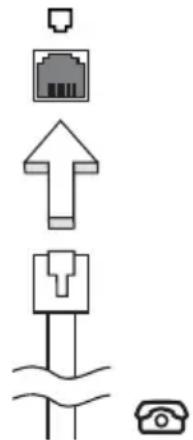
Warnhinweis! Stellen Sie bitte sicher, dass das Kabel, das Sie verwenden, für das Land, in dem Sie sich befinden, geeignet ist.
Eingebaute Netzwerkfunktion
Die eingebaute Netzwerkfunktion ermöglicht den Anschluss Ihres Computers an ein auf Ethernet basierendes Netzwerk.
Wenn Sie das Netzwerk-Feature benutzen wollen, schließen Sie ein Ethernet-Kabel an den Ethernet-Anschluss (RJ-45) am Computer und an eine Netzwerk-Buchse oder einen Hub Ihres Netzwerks an.
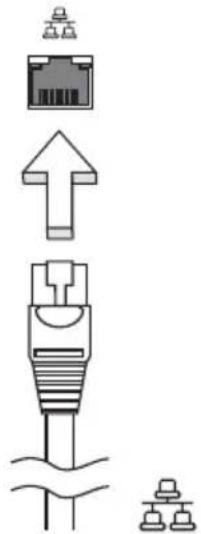
USB-Anschluss (Universal Serial Bus)
Beim USB 2.0-Anschluss handelt es sich um einen seriellen Hochgeschwindigkeits-Bus, an den Sie USB-Geräte anschließen können, ohne wertvolle Systemressourcen zu belegen.
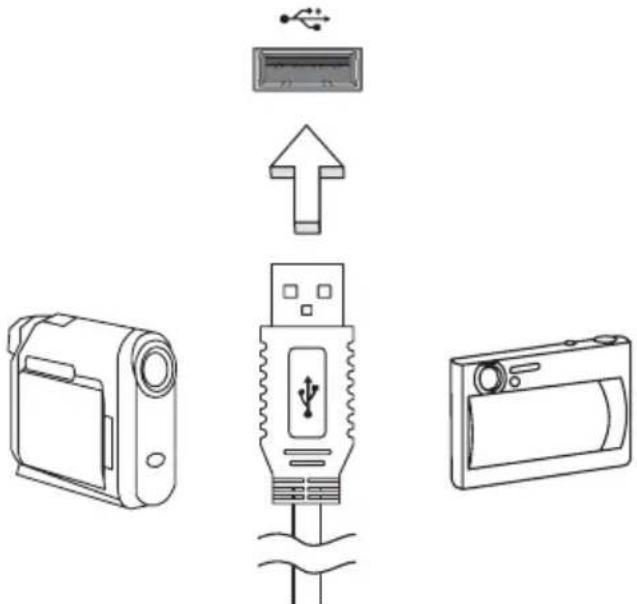
Der IEEE 1394-Anschluss am Computer erlaubt Ihnen, ein IEEE 1394-Gerät wie z.B. eine Videokamera oder Digitalkamera anzuschließen. Sehen Sie im Dokument Ihrer Video- oder Digitalkamera für Details nach.
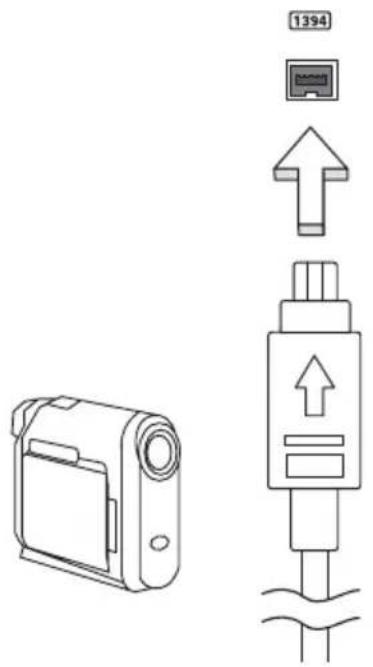
text_image
1394ExpressCard
Die ExpressCard ist die neueste Version der PC-Karte. Sie stellt eine kleinere und schnellere Schnittstelle dar, die die Nutzbarkeit und Erweiterbarkeit Ihres Computers weiter verbessert.
ExpressCards unterstützen eine große Auswahl an Erweiterungsoptionen, einschließlich Flash-Speicherkarten-Adapter, TV-Tuner, Bluetooth-Anschlüsse und IEEE 1394B-Adapter. ExpressCards unterstützen USB 2.0- und PCI Express-Anwendungen.

Wichtig! Es gibt zwei Typen, ExpressCard/54 und ExpressCard/34 (54mm und 34mm), die jeweils eigene Funktion besitzen. Nicht alle ExpressCard-Steckplätze unterstützen beide Typen.
Einzelheiten über die Installation und Verwendung der Karte und deren Funktionen entnehmen Sie bitte dem Handbuch der Karte.
Einstecken einer ExpressCard
Stecken Sie die Karte in den Steckplatz ein und drücken Sie vorsichtig, bis sie an ihrer Position einklickt.
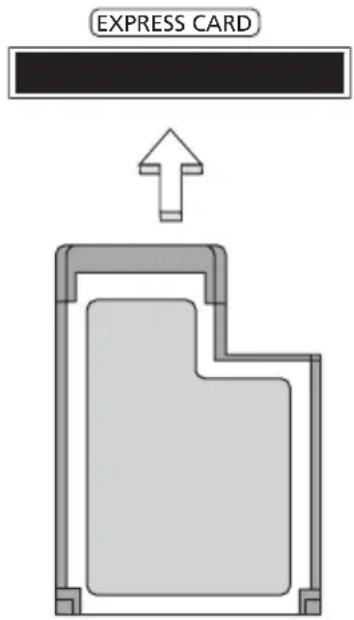
text_image
EXPRESS CARDEntnahme einer ExpressCard
Bevor Sie eine ExpressCard herausnehmen:
1 Beenden Sie das Programm, das die Karte benutzt.
2 Klicken Sie mit der linken Maustaste auf das Symbol für die Entfernung von Hardware und beenden Sie die Verwendung der Karte.
3 Drücken Sie die Karte vorsichtig weiter in den Steckplatz herein und lassen Sie sie los, so dass sie hervorspringt. Ziehen Sie die Karte dann aus dem Steckplatz heraus.
Einbauen von Arbeitsspeicher
Folgen Sie zum Einbauen von Arbeitsspeicher den folgenden Anweisungen:
1 Schalten Sie den Computer aus, ziehen Sie das Netzteil (sofern angeschlossen) ab, und entfernen Sie den Akkusatz. Drehen Sie den Computer dann um, damit Sie an die Unterseite gelangen.
2 Entfernen Sie die Arbeitsspeicherabdeckung, indem Sie die Schraube darauf entfernen und dann die Abdeckung hoch heben.
3 Stecken Sie das Arbeitsspeichermodul diagonal in den Einsteckplatz (a), und drücken Sie es dann bis zum Einrasten vorsichtig nach unten (b).
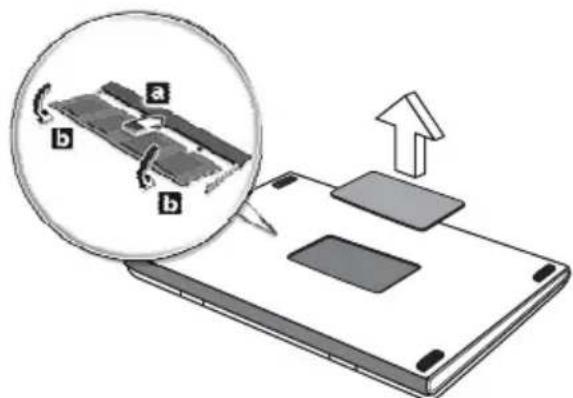
4 Bringen Sie die Abdeckung wieder an, und schrauben Sie sie fest.
5 Setzen Sie den Akku wieder ein, und schließen Sie das Netzteil an.
6 Schalten Sie den Computer ein.
Der Computer erkennt den Arbeitsspeicher automatisch und konfiguriert die Gesamtgröße des Arbeitsspeichers neu. Wenden Sie sich bitte an einen qualifizierten Techniker oder kontaktieren Sie Ihren örtlichen Acer-Händler.
TV- und AV-Eingangskabel anschließen (für ausgewählte Modelle)
Folgen Sie den folgenden Anweisungen, um die TV-Funktion Ihres Acer-Notebooks einzurichten.
PAL/SECAM- und NTSC-Systeme
1 Stecken Sie den RF-Stecker des PAL/SECAM-Kabels in die RF-Buchse Ihres Notebooks ein.
2 Schließen Sie das andere Ende Ihres TV-Antennen-Kabels an, wobei Sie bei Bedarf den NTSC-Konverter verwenden.
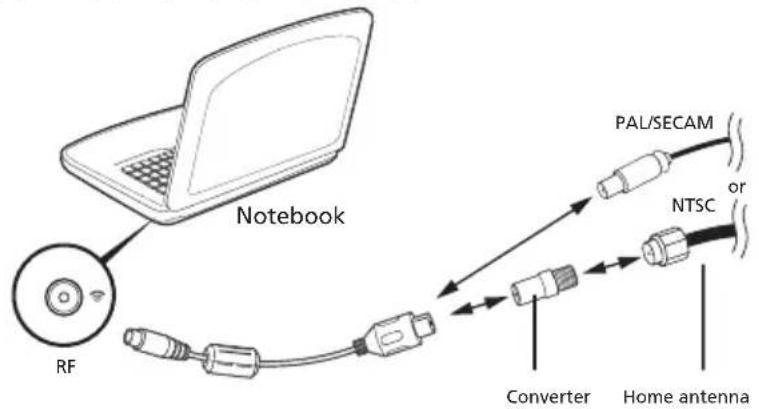
Wichtig! Stellen Sie bitte sicher, dass Sie das korrekte Kabelsystem für Ihre Region verwenden, bevor Sie versuchen, das Antennenkabel anzuschließen.
Acer DVB-T-Digitalantenne
So schließen Sie die Antenne an:
Schließen Sie das Antennenkabel an die RF-Buchse Ihres Notebooks an.
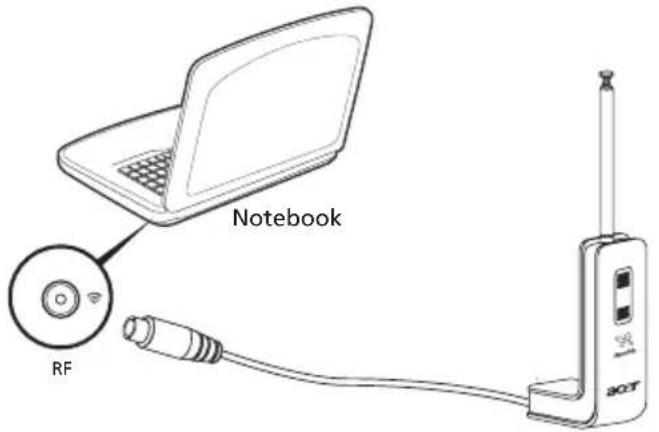
Hinweis: Alle Abbildungen dienen lediglich zu Anhaltszwecken. Das tatsächliche Gerät kann sich vom Aussehen her unterscheiden.
So richten Sie die Antenne ein:
1 Drücken Sie vorsichtig oben auf den Schalter, bis das untere Ende herauskommt.
2 Ziehen Sie das untere Ende nach oben, bis es in einem Winkel von 90 Grad zum Antennenkörper steht.
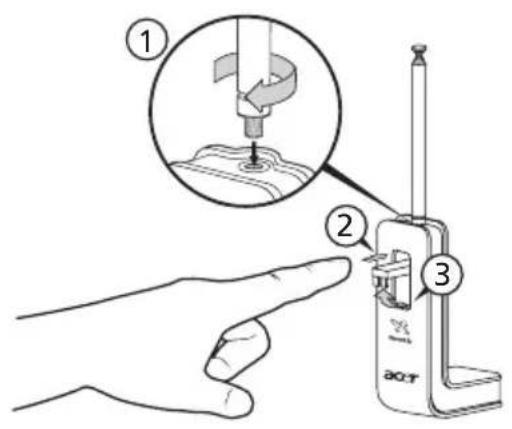
3 Um einen guten Empfang zu erhalten, können Sie die Antenne mit einer Klammer oben auf der Anzeige des Notebooks anbringen, wie unten zu sehen ist.
4 Ziehen Sie die Antenne heraus, um die Qualität des Empfangs zu verbessern.
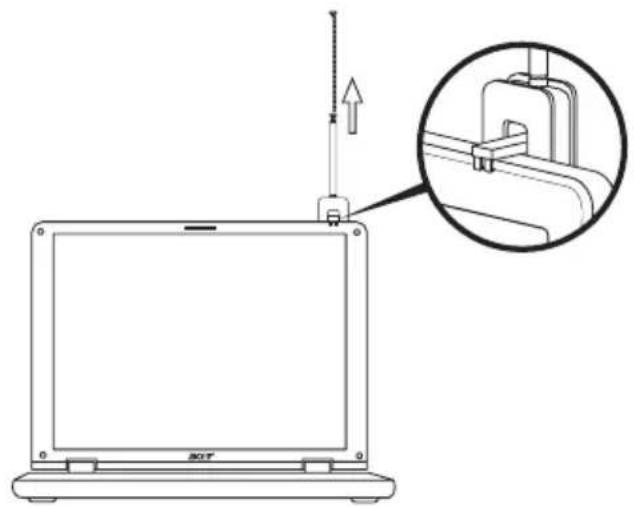
Hinweis: Die Antenne ist nur mit DVB-T-Digital-TV-Systemen kompatibel.
Ein Magnet, der sich unten auf der Antenneneinheit befindet, erlaubt Ihnen ebenfalls, sie auf eine metallene Oberfläche zu setzen, was die Stabilität und den Empfang verbessert.

Warnhinweis! Bringen Sie den Magneten nicht in die Nähe der Festplatte Ihres Computers. Dies kann die Festplatte und/oder darauf gespeicherte Daten beschädigen.
AV-Eingangskabel
Das AV-Eingangskabel, kann verwendet werden, um Ihr Notebook an einen VHS-Player oder Camcorder anzuschließen, so dass Sie Videoclips ansehen, aufzeichnen und aufnehmen können.
1 Stecken Sie das einfache Ende des Kabels in den AV-Eingangsanschluss Ihres Notebooks.
2 Schließen Sie die anderen Enden an die S-Video- oder Composite-Audio-/Video-Buchsen Ihres VHS-Players, Camcorders oder anderer kompatibler Geräte an.
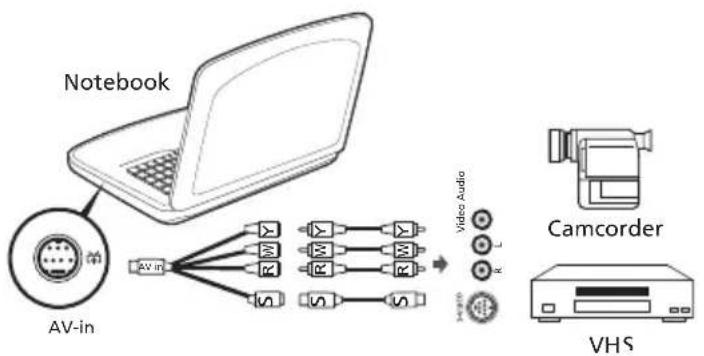
flowchart
graph LR
    A["AV-in"] --> B["AV in"]
    B --> C["Video Audio"]
    B --> D["Camcorder"]
    C --> E["VHS"]
    D --> F["VHS"]

Hinweis: Erweiterungskabel sind in der Regel nicht nötig. Weitere Einzelheiten darüber, wie Sie TV- oder Videoclips aufnehmen können, Sie können in der Hilfedatei finden.
BIOS-Dienstprogramm
Das BIOS-Dienstprogramm ist ein in das "Basic Input/Output System" (BIOS) des Computers integriertes Hardware-Konfigurationsprogramm.
Da Ihr Computer bereits korrekt konfiguriert und optimiert ist, müssen Sie dieses Dienstprogramm in der Regel nicht aufrufen. Im Fall von Konfigurationsproblemen kann es jedoch erforderlich sein, mit diesem Programm zu arbeiten.
Um das BIOS-Dienstprogramm zu starten, drücken Sie auf
Bootsequenz
Wenn Sie die Bootsequenz im BIOS-Dienstprogramm einstellen möchten, aktivieren Sie das BIOS-Dienstprogramm und wählen Sie dann Boot unter den Kategorien aus, die oben auf dem Bildschirm aufgelistet werden.
Aktivierung von Disk-zu-Disk-Wiederherstellung (disk-to-disk recovery)
Wenn Sie Disk-zu-Disk-Wiederherstellung (Festplatten-Wiederherstellung) aktivieren möchten, starten Sie das BIOS-Dienstprogramm und wählen Sie Main unter den Kategorien, die oben im Bildschirm aufgelistet sind. Gehen Sie nach D2D Recovery unten auf dem Bildschirm und verwenden Sie die Tasten
Kennwort
Wenn Sie ein Kennwort für das Booten einstellen möchten, starten Sie das BIOS-Dienstprogramm und wählen Sie Security unter den Kategorien, die oben auf dem Bildschirm aufgelistet sind. Gehen Sie nach Password on boot: und verwenden Sie die Tasten
Verwenden von Software
Abspielen von DVD-Filmen
Wenn ein DVD-Laufwerkmodul im Schacht für optische Laufwerke installiert ist, können Sie DVD-Filme auf dem Computer wiedergeben.
1 Fahren Sie den DVD-Träger aus, und legen Sie eine DVD-Film-CD ein; fahren Sie den DVD-Träger dann wieder ein.

Wichtig! Wenn Sie den DVD-Player zum ersten Mal starten, werden Sie vom Programm gebeten, den Regionalcode einzugeben. Für DVDs werden 6 Regionen unterschieden. Sobald ein Regionalcode für das DVD-Laufwerk eingestellt ist, wird es nur DVDs dieser Region abspielen. Sie können den Regionalcode maximal fünf Mal einstellen (das erste Mal inbegriffen), danach wird der zuletzt eingegebene Regionalcode dauerhaft übernommen. Durch Wiederherstellen Ihrer Festplatte wird nicht zurückgesetzt, wie oft der Regionalcode bereits eingestellt wurde. Entnehmen Sie die Regionalcodeangaben für DVD-Filme der nachstehenden Tabelle.
2 Der DVD-Film wird nach wenigen Sekunden automatisch abgespielt.
Regionalcode Land oder Region
| 1 | U | S | A | , |
| 2 Europa, Naher Osten, Südafrika, Japan | ||||
| 3 Südostasien, Taiwan, Südkorea | ||||
| 4 Lateinamerika, Australien, Neuseeland | ||||
| 5 GUS-Staaten, Teile Afrikas, Indien | ||||
| 6 Volksrepublik China | ||||

Hinweis: Zum Ändern des Regionalcodes legen Sie einen DVD-Film für eine andere Region in das DVD-ROM-Laufwerk ein. Weitere Informationen finden Sie in der Online-Hilfe.
Energieverwaltung
Dieser Computer besitzt eine integrierte Energieverwaltungsvorrichtung, die die Systemaktivität überwacht. Systemaktivität bezieht sich auf jede Aktivität, die eine oder mehrere der folgenden Geräte betrifft: Tastatur, Maus, Festplatte, zum Computer verbundene Peripheriegeräte und Videospeiher. Wenn keine Aktivität innerhalb einer bestimmten Zeit erkannt wurde (Inaktivitäts-Zeitüberschreitung), dann schaltet der Computer einige oder alle dieser Geräte aus, um Energie zu sparen.
Dieser Computer bedient sich eines Energieschemas, das "Advanced Configuration and Power Interface" (ACPI) unterstützt, wodurch maximale Energieeinsparung und maximale Leistung gleichzeitig gewährleistet ist. Windows übernimmt alle energiesparenden Aufgaben für Ihren Computer.
Acer eRecovery Management ist ein Werkzeug, mit dem Sie Ihr System schnell sichern und wiederherstellen können. Anwender können die letzte Systemkonfiguration auf Festplatte, CD oder DVD erstellen und zur Sicherung speichern. Sie können auch die Standardeinstellungen als ein Bild sichern und wiederherstellen, sowie Anwendungen und Treiber neu installieren.
Acer eRecovery Management besitzt die folgenden Funktionen:
1 Sicherungskopie erstellen
2 Sicherungs-Disc brennen
3 Sichern und wiederherstellen
In diesem Kapitel werden Sie durch die einzelnen Schritte geleitet.

Hinweis: Dieses Feature steht nur für bestimmte Modelle zur Verfügung. Bei Systemen, die kein Brennerlaufwerk für optische Discs installiert haben, können Sie einen externen Brenner für optische Discs anschließen, bevor Sie Acer eRecovery Management starten, um auf optische Discs bezogene Aufgaben durchzuführen.
Wenn Sie Acer eRecovery Management verwenden, werden Sie u.U. dazu aufgefordert, das Kennwort für Empowering Technology einzugeben, bevor Sie fortfahren können. Das Kennwort von Empowering Technology wird unter Verwendung der Symbolleiste von Empowering Technology eingerichtet oder wenn Sie Acer eLock Management oder Acer eRecovery Management zum ersten Mal ausführen.
Sicherungskopie erstellen
Sie können im Hauptfenster von Acer eRecovery Management auf einfache Weise komplett und schnell (stufenweise) Sicherungsbilder der Systemkonfiguration auf der Festplatte anfertigen.

Hinweis: Schnelle (stufenweise) Sicherung ist nur möglich, nachdem zuvor bereits eine komplette Sicherung durchgeführt wurde.
1 Drücken Sie
2 Wählen Sie im Fenster Acer eRecovery Management die Art von Sicherung aus, die Sie erstellen möchten, indem Sie Full oder Fast verwenden.
3 Folgen Sie den Anweisungen auf dem Bildschirm, um den Vorgang durchzuführen.
Sicherungs-Disc brennen
Auf der Seite Burn Disc von Acer eRecovery Management können Sie ein Bild mit Standardeinstellungen, benutzerdefinierten Einstellungen, der aktuellen Systemkonfiguration oder einer Anwendung auf CD oder DVD brennen.
1 Drücken Sie
2 Wechseln Sie zur Seite Disc brennen, indem Sie Burn Disc wählen.
3 Wählen Sie die Art der Sicherung (Standardeinstellungen, Benutzereinstellungen, aktuelles System, Anwendung), die Sie auf Disc brennen möchten. Wenn Sie sich für eine benutzerdefinierte Sicherung entscheiden, wird das zuletzt erstellte Sicherungsbild auf die Disc gebrannt.
4 Folgen Sie den Anweisungen auf dem Bildschirm, um den Vorgang durchzuführen.

Hinweis: Erstellen Sie ein Bild mit Standardeinstellungen, wenn Sie eine bootbare Disc brennen möchten, die das gesamte Betriebssystem des Rechners enthält, so wie es ab Werk ausgeliefert wurde. Falls Sie sich eine Disc wünschen, mit der Sie den Inhalt durchsuchen und die ausgewählten Treiber und Anwendungen installieren können, erstellen Sie eine Anwendungssicherung — eine solche Disc lässt sich aber nicht booten.
Sichern und wiederherstellen
Mit den Funktionen zum Sichern und Wiederherstellen können Sie das System mit Hilfe des Bilds der Standardeinstellungen, mit einem benutzerdefinierten Bild oder mit zuvor auf CD oder DVD erstellen Sicherungen wiederherstellen. Sie können auch Anwendungen und Treiber für das Acer-System wiederherstellen.
1 Drücken Sie
2 Wechseln Sie zur Seite für das Sichern und Wiederherstellen, indem Sie Restore wählen.
3 Wählen Sie den Sicherungspunkt, von dem aus Sie die Wiederherstellung vornehmen möchten. Sie können sich auch dazu entscheiden, das System mit Hilfe der Standardeinstellungen oder mit einer zuvor erstellten CD/DVD wiederherzustellen oder Anwendungen und Treiber neu zu installieren.
4 Folgen Sie den Anweisungen auf dem Bildschirm, um den Vorgang durchzuführen.
Problemlösung
In diesem Kapitel erfahren Sie, wie Sie bei Üblichen Systemproblemen Vorgehen. Lesen Sie es vor dem Anruf bei einem Techniker, wenn ein Problem auftritt. Lösungen für schwerwiegendere Probleme erfordern das öffnen des Computers. Versuchen Sie nicht selbst, den Computer zu öffnen. wenden Sie wich zur Unterstützung an Ihren Händler oder an ein autorisiertes Servicecenter.
Tipps zur Problemebehebung
Dieses Notebook-PC hat ein fortgeschrittenes Design, das am Bildschirm Fehlermeldungen liefert, um Ihnen beim Beseitigen von Problemen zu helfen.
Wenn das System eine Fehlermeldung abgibt oder ein Fehlersymptom auftritt, konsultieren Sie bitte "Fehlermeldungen". Kontaktieren Sie bitte Ihren Händler, wenn das Problem unbehoben bleibt. Siehe "Inanspruchnahme von Dienstleistungen" auf Seite 48.
Fehlermeldungen
Wenn Sie eine Fehlermeldung empfangen, merken Sie sich bitte die Meldung und ergreifen Sie Korrekturmaßnahmen. Die folgende Tabelle führt die Fehlermeldungen in alphabetischer Reihenfolge mit vorgeschlagenen Korrekturmaßnahmen auf.
| Fehlermeldungen Korrekturmaßnahmen | |
| CMOS battery bad Wenden Sie sich bitte an Ihren Händler oder an das autorisierte Kundendienst-Center. | |
| CMOS checksum error Wenden Sie sich bitte an Ihren Händler oder an das autorisierte Kundendienst-Center. | |
| Disk boot failure Stecken Sie eine Systemdiskette (bootfähig) in das Diskettenlaufwerk (A:) und drücken Sie anschließend die, um das System neu zu starten. | |
| Equipment configuration error | Drücken Sie(während des Posts), um das Bios-Dienstprogramm aufzurufen. Drücken Sie dann auf Exit im Bios-Programm, um den Computer neu zu booten. |
| Hard disk 0 error Wenden Sie sich bitte an Ihren Händler oder an das autorisierte Kundendienst-Center. | |
| Hard disk 0 extended type error | Wenden Sie sich bitte an Ihren Händler oder an das autorisierte Kundendienst-Center. |
| I/O parity error Wenden Sie sich bitte an Ihren Händler oder an das autorisierte Kundendienst-Center. | |
| Keyboard error or no keyboard connected | Wenden Sie sich bitte an Ihren Händler oder an das autorisierte Kundendienst-Center. |
| Keyboard interface error | Wenden Sie sich bitte an Ihren Händler oder an das autorisierte Kundendienst-Center. |
| Memory size mismatch | Drücken Sie <F2> (während des Posts), um das Bios-Dienstprogramm aufzurufen. Drücken Sie dann auf Exit im Bios-Programm, um den Computer neu zu booten. |
Haben Sie nach dem Durchgehen der Korrekturmaßnahmen immer noch Probleme, dann wenden Sie sich bitte an Ihren Händler oder an das technische Support-Center. Manche Probleme können über das BIOS-Dienstprogramm gelöst werden.
Bestimmungen und Sicherheitshinweise
FCC-Hinweis
Dieses Gerät wurde getestet und als übereinstimmend mit den Richtlinien für ein Gerät der Klasse B gemäß Teil 15 der FCC-Bestimmungen befunden worden. Diese Grenzwerte sehen für die Heiminstallation einen ausreichenden Schutz vor gesundheitsschädigenden Strahlen vor. Dieses Gerät erzeugt, benutzt und strahlt u. U. Radiofrequenz-Energie aus und kann, falls es nicht entsprechend der Anweisungen installiert und benutzt wird, Funkkommunikation stören.
Es gibt aber keine Garantie dafür, dass es bei einer bestimmten Installation zu keinen Störungen kommt. Wenn dieses Gerät den Radio- oder Fernsehempfang beeinträchtigt, was durch Ein- und Ausschalten des Geräts festgestellt werden kann, so empfiehlt sich die Behebung der Störung durch eine oder mehrere der folgenden Maßnahmen:
- Richten Sie die Empfangsantenne neu aus.
• Vergrößern Sie den Abstand zwischen Gerät und Empfänger. - Schließen Sie das Gerät an eine Steckdose auf einem anderen Stromkreis als dem des Empfängers an.
- Wenden Sie sich an Ihren Fachhändler oder einen erfahrenen Radio- und Fernsehtechniker für Hilfe.
Hinweis: Abgeschirmte Kabel
Alle Verbindungen zu anderen Geräten müssen mit abgeschirmten Kabeln hergestellt werden, um die FCC-Bestimmungen zu erfüllen.
Hinweis: Peripheriegeräte
Es dürfen nur Peripheriegeräte (Eingabe-/Ausgabegeräte, Terminals, Drucker etc.) an dieses Gerät angeschlossen werden, die laut Zertifikat die Grenzwerte der Klasse B einhalten. Das Verwenden von Peripheriegeräten ohne Zertifikat kann Störungen des Radio- und TV-Empfangs verursachen.
Achtung
Änderungen und Modifikationen, die nicht ausdrücklich vom Hersteller genehmigt werden, können das Recht zum Benutzen des Computers, das von der Federal Communications Commission vergeben wird, nichtig machen.
Betriebsbedingungen
Dieses Gerät erfüllt Teil 15 der FCC-Bestimmungen. Das Benutzen des Geräts ist von folgenden Voraussetzungen abhängig: (1) Dieses Gerät erzeugt keine schädlichen Störungen, und (2) das Gerät ist in der Lage, empfangene Störungen aufzunehmen, einschließlich solcher Störungen, die eine ungewünschte Operation verursachen.
Erklärung der Konformität für EU-Länder
Hiermit erklärt Acer, dass sich dieser/diese/dieses Notebook-PC Serie in Übereinstimmung mit den grundlegenden Anforderungen und den anderen relevanten Vorschriften der Richtlinie 1999/5/EC befindet. (Bitte finden Sie die kompletten Zertifizierungsunterlagen unter: http://global.acer.com/products/notebook/reg-nb/index.htm.)
Modem-Bestimmungen
TBR 21
Dieses Gerät wurde [Council Decision 98/482/EC - "TBR 21"] für Einzelterminalverbindung zu einem PSTN (Public Switched Telephone Network) zugelassen. Allerdings stellt diese Zulassung an sich, aufgrund der Unterschiede zwischen den individuellen PSTNs, die in den unterschiedlichen Ländern angeboten werden, keine vorbehaltslose Garantie für die erfolgreiche Funktion an jedem PSTN-Termination Point dar. Falls Sie auf Probleme stoßen sollten, wenden Sie sich zuerst an den Händler Ihres Geräts.
Liste zutreffender Länder
EU-Mitgliedstaaten Mai 2004: Österreich, Belgien, Dänemark, Finnland, Frankreich, Deutschland, Griechenland, Irland, Italien, Luxemburg, die Niederlande, Portugal, Spanien, Schweden, Großbritannien, Estonien, Latvien, Lithuanien, Polen, Ungarn, Tschechische Republik, Slowakei Republik, Slowenien, Zypern und Malta. Die Benutzung ist zugelassen in Ländern der europäischen Union sowie: Norwegen, der Schweiz, Island und Liechtenstein. Das Gerät muss im Einklang mit den Bestimmungen und Beschränkungen des entsprechenden Landes benutzt werden. Für weitere Informationen wenden Sie sich bitte an die zuständigen Behörden in den jeweiligen Ländern.
Lasersicherheit
Beim CD- oder DVD-Laufwerk dieses Computers handelt es sich um ein Laser-Produkt. Das Klassifizierungsetikett des CD- oder DVD-Laufwerks (unten gezeigt) befindet sich auf dem Laufwerk.
VORSICHT: UNSICHTBARE LASERSTRAHLUNG, WENN ABDECKUNG GEÖFFNET; NICHT DEM STRAHL AUSSETZEN.
PRODUCTO LÁSER DE LA CLASE I
Die LCD-Einheit ist mit Hochpräzisionstechniken der Herstellung produziert worden. Es kann aber trotzdem vorkommen, dass einige Pixel manchmal falsch dargestellt oder als schwarze oder rote Punkte erscheinen. Dies hat keinen Einfluss auf das aufgenommene Bild und stellt keine Fehlfunktion dar.
Hinweis zu Macrovision-Urheberrechtsschutz
"US-Patent-Nr. 4,631,603; 4,819,098; 4,907,093; 5,315,448 und 6,516,132."
Dieses Produkt enthält eine Technologie zum Urheberrechtsschutz, die durch bestimmte U.S.-Patente und andere Rechte des geistigen Eigentums geschützt sind. Das Benutzen dieser Technologie zum Urheberrechtsschutz muss von Macrovision genehmigt werden und ist nur für privates und anderes Ansehen in beschränktem Rahmen vorgesehen, es sei denn es ist anderweitig von Macrovision Corporation zugelassen. Nachbau oder Auseinanderbau ist verboten.
Vorschriftsinformation für Funkgerät

Hinweis: Die folgenden Informationen zu den Richtlinien gelten nur die Modelle mit Wireless LAN und/oder Bluetooth-Funktion.
Allgemein
Dieses Produkt erfüllt die Richtwerte für Radiofrequenzen und die Sicherheitsnormen der Länder und Regionen, in denen es für drahtlosen Gebrauch zugelassen ist. Je nach Konfiguration kann dieses Gerät drahtlose Funkgeräte (z.B. Wireless-LAN- und/oder Bluetooth -Module enthalten). Die folgenden Informationen gelten für Produkte mit solchen Geräten.
Europäische Union (EU)
R&TTE-Direktive 1999/5/EC zum Nachweis der Konformität mit folgender harmonisierter Norm:
- Artikel 3.1(a) Gesundheit und Verträglichkeit
• EN60950-1:2001
• EN50371:2002
• EN50360:2002 (Für Modelle mit 3G-Funktion)
- Artikel 3.1(b) EMC
• EN301 489-1 V1.4.1:2002
• EN301 489-17 V1.2.1:2002
- EN301 489-3 V1.4.1:2002 (Für Modelle mit 27MHz Drahtlos-Maus/-Tastatur)
• EN301 489-7 V1.2.1:2002 (Für Modelle mit 3G-Funktion)
• EN301 489-24 V1.2.1:2002 (Für Modelle mit 3G-Funktion)
- Artikel 3.2 Effiziente Nutzung des Funktspektrums
• EN300 328 V1.5.1:2004
• EN301 893 V1.2.3:2003
- EN300 220-1 V1.3.1:2000 (Für Modelle mit 27MHz Drahtlos-Maus/-Tastatur)
- EN300 220-3 V1.1.1:2000 (Für Modelle mit 27MHz Drahtlos-Maus/-Tastatur)
• EN301 511 V9.0.2:2003 (Für Modelle mit 3G-Funktion)
• EN301 908-1 V2.2.1:2003 (Für Modelle mit 3G-Funktion)
• EN301 908-2 V2.2.1:2003 (Für Modelle mit 3G-Funktion)
Liste zutreffender Länder
EU-Mitgliedstaaten Mai 2004: Österreich, Belgien, Dänemark, Finnland, Frankreich, Deutschland, Griechenland, Irland, Italien, Luxemburg, die Niederlande, Portugal, Spanien, Schweden, Großbritannien, Estonien, Latvien, Lithuanien, Polen, Ungarn, Tschechische Republik, Slowakei Republik, Slowenien, Zypern und Malta. Die Benutzung ist zugelassen in Ländern der europäischen Union sowie: Norwegen, der Schweiz, Island und Liechtenstein. Das Gerät muss im Einklang mit den Bestimmungen und Beschränkungen des entsprechenden Landes benutzt werden. Für weitere Informationen wenden Sie sich bitte an die zuständigen Behörden in den jeweiligen Ländern.
FCC RF-Sicherheitsvoraussetzungen
Die ausgestrahlte Ausgabeenergie der Wireless-Modul LAN Mini-PCI-Karte und der Bluetooth-Karte liegt weit unter den FCC-Grenzwerten für Funkfrequenzemissionen. Trotzdem sollte das Wireless-Modul der Notebook-PC Serie auf folgende Weise benutzt werden, bei der während normaler Bedienung Personenkontakt minimiert ist.
1 Benutzern wird empfohlen, die RF-Sicherheitsanweisungen für drahtlose Geräte zu befolgen, die sich im Benutzerhandbuch für das jeweilige optionale Gerät mit RF-Option befinden.

Achtung: Um die Anforderungen bzgl. der FCC RF-Ausstrahlungsgrenzwerte zu erfüllen, muss ein Abstand von mindesten 20 cm (8 Zoll) zwischen der Antenne für die im Bildschirmbereich integrierte Wireless LAN Mini-PCI-Karte und allen Personen bewahrt werden.
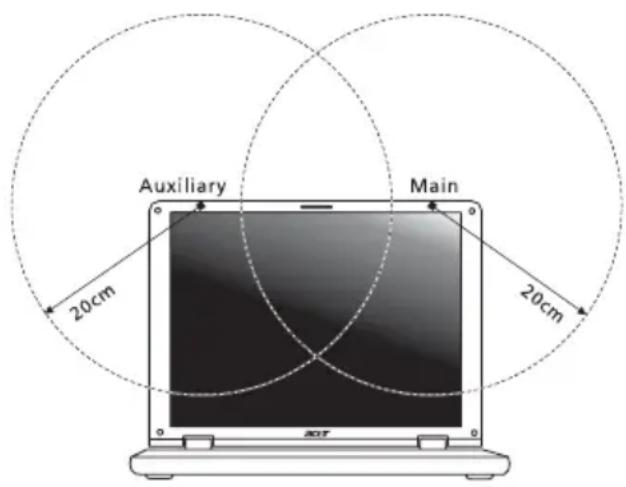
Hinweis: Der Acer Wireless Mini PCI Adapter verwendet eine Übertragungabwechselungsfunktion. Diese Funktion gibt Funkfrequenzen nicht gleichzeitig von beiden Antennen ab. Eine der Antennen wird automatisch oder manuell (vom Anwender) ausgewählt, um eine gute Qualität für die Funkkommunikation zu erhalten.
2 Das Gerät ist wegen seiner Betriebsfrequenzbereich von 5,15 bis 5,25 GHz für die Verwendung im Raum eingeschränkt. Fcc erfordert, dass das Gerät mit dem Frequenzbereich von 5,15 bis 5,25 GHz nur im Raum verwendet werden darf, um das Risiko von schädlichen Störungen an den Mobilsatellitensystemen mit dem selben Kanal zu reduzieren.
3 Hochleistungsradar wird als Hauptbenutzer der Bände von 5,25 bis 5,35 GHz und von 5,65 bis 5,85 GHz zugewiesen. Diese Radarstationen können Interferenzen mit diesem Gerät verursachen und/oder das Gerät beschädigen.
4 Bei einer falschen Installation oder unbefugter Benutzung kann es zu Störungen von Funkkommunikationen kommen. Durch manipulieren der internen Antenne werden das FCC-Zertifikat und ihre Garantie ungültig.
Kanada — Niedrigstrom- Funkkommunikationsgeräte, für die keine Lizenz erforderlich sind (RSS-210)
a Allgemeine Informationen
Das Benutzen des Geräts ist von folgenden Voraussetzungen abhängig:
- Das Gerät verursacht keine Störungen und
- das Gerät verträgt jegliche Störungen, einschließlich solcher
Störungen, die durch ungewünschten Betrieb des Geräts verursacht werden.
b Betrieb im 2,4 GHz-Band
Um Funkstörungen des lizensierten Services zu vermeiden, ist dieses Gerät zum Betrieb im Haus gedacht. Installation außer Haus ist lizenzplichtig.
c Betrieb im 5 GHz-Band
- Das Gerät mit dem Frequenzband von 5150 bis 5250 MHz darf nur im Raum verwendet werden, um das Risiko von schädlichen Störungen an den Mobilsatellitensystemen mit dem selben Kanal zu reduzieren.
- Hochleistungsradar wird als Hauptbenutzer (d.h. sie haben die Priorität) der Bände von 5250 bis 5350 MHz und von 5650 bis -5850 MHz zugewiesen und diese Radarstationen können Interferenzen mit LELAN (Licence-Exempt Loacl Area Network; lizenzfreies loakes Netzwerk)-Geräten verursachen und/oder diese Geräte beschädigen.
Ladung überprüfen 52
B
Batterie
Aufladen 51
Eigenschaften 49
Entfernen 51
Erstmaliges Benutzen 49
Geringe Ladung 53
Installation 51
Ladung überprüfen 52
Lebensdauer maximieren 49
Optimieren 52
Pflege der xvi
Warnung bei geringem
Batteriestrom 53
BIOS-Dienstprogramm 87
C
Caps Lock 31
EIN Anzeigen 27
CD-ROM
auswerfen 37
manuelles auswerfen 45
Problemlösung 45
Computer
Abtrennen 72
Anzeigeleuchten 27
Ausschalten xv
EIN Anzeigen 27
Einrichten eines Büros zu Hause 74
Features 15
Internationale Reisen 76
Kurzreisen 75
Mit nach Hause nehmen 73
Pflege der xv
Problemlösung 93
Reinigen xvi
Sicherheit 77
Tastaturen 31
Umhertragen 72
computer
features 41
D
Drucker
Problemlösung 45
DVD 88
DVD Filme
abspielen 88
E
Euro 36
F
FAQ. Siehe oft gestellte Fragen
Fehlermeldungen 93
Fragen
Einstellung der Position für den
Modem-Gebrauch 46
H
Helligkeit
Hotkeys 35
Hotkeys 34
|
IEEE 1394-Anschluss 81
K
Kennwort 77
Typen 77
L
Lautsprecher
Hotkeys 35
Problemlösung 45
Linke Seite 17
M
Mediazugang EIN Anzeigen 27
Meldungen Fehler 93
Modem 79
N
Netzteil Pflege der xvi
Netzwerk 80
Notebook Manager Hotkeys 34
Num Lock 31 EIN Anzeigen 27
Nummerisches Ziffernfeld Eingebettet 32
O
Oft gestellte Fragen 44
P
Pflege Batterie xvi Computer xv Netzteil xvi
Probleme 44 Anzeige 44 CD-ROM 45 Drucker 45 Problemlösung 93 Start 44 Tastatur 45
Problemlösung 93 Tipps 93
R
Reinigen Computer xvi
Reisen Internationale Flüge 76 Kurzreisen 75
Ruhe-Modus Hotkeys 34
S
Schnittstellen 79
Scroll Lock 31
Sicherheit CD oder DVD 97 Kennworte 77
Speicher Installation 83
T
Tastatur 31 Eingebettetes nummerisches Ziffernfeld 32 Feststelltasten 31 Hotkeys 34 Problemlösung 45 Windows-Tasten 32
Touchpad 29 Benutzen 29 – 30 Hotkeys 35
U
universal serial bus 80 Unterstützung Information 48
V
volume adjusting 38
Vorderseite 17
W
Windows-Tasten 32