
Aspire 5739 - Laptop ACER - Kostenlose Bedienungsanleitung
Finden Sie kostenlos die Bedienungsanleitung des Geräts Aspire 5739 ACER als PDF.


| Produkttyp | Laptop (Notebook) |
| Marke | ACER |
| Modell | Aspire 5739 |
| Betriebssystem | Windows Vista® |
| Prozessor | Intel® Core™2 Duo (Centrino® 2) |
| Arbeitsspeicher | 2 GB DDR3 1066 MHz (erweiterbar auf 4 GB) |
| Bildschirm | 15,6" HD (1366 x 768) 16:9 |
| Grafik | ATI Mobility Radeon HD 4570 oder NVIDIA GeForce GT 130M |
| Audio | Dolby-optimiertes Surround-Sound, 5.1-Kanal, S/PDIF |
| Festplatte | 2,5" SATA (Kapazität variiert) |
| Optisches Laufwerk | Blu-ray/DVD-Super Multi (optional) |
| Kartenleser | 5-in-1 (SD/MMC/MS/MS PRO/xD) |
| Netzwerk | Gigabit Ethernet, WLAN Intel WiFi Link 5100/5300, Bluetooth 2.1+EDR |
| Webcam | Acer Crystal Eye (integriert) |
| Anschlüsse | USB 2.0, HDMI, eSATA, VGA, Audio (Kopfhörer, Mikrofon, Line-In), Ethernet, Modem |
| Abmessungen (B x T x H) | 372 x 262 x 26/38,8 mm |
| Gewicht | 2,8 kg (mit 8-Zellen-Akku) |
| Stromversorgung | Netzteil 65 W oder 90 W, Akku 71 Wh oder 48,8 Wh |
| Sicherheit | Kensington-Schloss, BIOS-Passwortschutz |
| Reinigung | Mit weichem, trockenem Tuch reinigen. Keine aggressiven Reinigungsmittel verwenden. |
| Aufrüstbarkeit | Zugang zu Festplatte und Arbeitsspeicher (untere Abdeckung) |
Häufig gestellte Fragen - Aspire 5739 ACER
Benutzerfragen zu Aspire 5739 ACER
0 Frage zu diesem Gerät. Beantworten Sie die, die Sie kennen, oder stellen Sie Ihre eigene.
Eine neue Frage zu diesem Gerät stellen
Laden Sie die Anleitung für Ihr Laptop kostenlos im PDF-Format! Finden Sie Ihr Handbuch Aspire 5739 - ACER und nehmen Sie Ihr elektronisches Gerät wieder in die Hand. Auf dieser Seite sind alle Dokumente veröffentlicht, die für die Verwendung Ihres Geräts notwendig sind. Aspire 5739 von der Marke ACER.
BEDIENUNGSANLEITUNG Aspire 5739 ACER
Kurzanleitung für Aspire 5739 Serie Originalausgabe: 04/2009
Gelegentliche Änderungen der Informationen in dieser Veröffentlichung behalten wir uns ohne Ankündigung vor. Diese Änderungen werden jeweils in die folgenden Ausgaben dieses Handbuchs, zusätzlicher Dokumente oder Veröffentlichungen übernommen.
Notieren Sie nachfolgend die Modellnummer, Seriennummer sowie Kaufdatum und -ort. Die Serien- und Modellnummer befinden sich auf dem Etikett an Ihrem Computer. Wenn Sie sich bezüglich Ihres Geräts an die Firma wenden, müssen Sie die Seriennummer, die Modellnummer und die Kaufdaten immer mit angeben.
Diese Anleitung wurde auf Genauigkeit überprüft. Obgleich Acer alle Anstrengungen unternimmt, die Anleitung ohne Fehler auszudrucken, übernimmt Acer keine Verantwortung für versehentliche Fehler oder Fehldrucke. Acers Haftbarkeit hinsichtlich dieser Anleitung beschränkt sich auf die Haftbarkeit, die in der entsprechenden Produktgarantie festgelegt wird.
Kein Teil dieser Veröffentlichung darf in irgendeiner Form oder durch irgendwelche Verfahren sei es elektronisch, mechanisch, durch Fotokopieren, Aufnahme oder andere Verfahren ohne vorherige schriftliche Zustimmung von Acer Incorporated reproduziert, in einem Datenabrufsystem gespeichert oder übertragen werden.
Notebook-PC der Aspire 5739 Serie
Modellnummer: ____
Seriennummer: ____
Kaufdatum: ____
Kaufort: ____
Acer und das Acer-Logo sind eingetragene Warenzeichen von Acer Incorporated. Produktnamen und Warenzeichen anderer Unternehmen werden in diesem Handbuch nur zu Identifikationszwecken verwendet und sind das Eigentum der jeweiligen Unternehmen.
Das Wichtigste zuerst
Wir möchten uns bei Ihnen dafür bedanken, dass Sie sich in Bezug auf mobilen Computerbedarf für ein Acer-Notebook entschieden haben.
Ihre Anweisungen
Als Hilfe für Sie beim Benutzen Ihres Acer-Notebooks haben wir einen Satz von Richtlinien aufgestellt:
Zuallererst hilft Ihnen das Übersichtsblatt "Für den Anfang...", Ihren Computer das erste Mal in Betrieb zu nehmen.
Die Allgemeine Bedienungsanleitung für die Aspire Serie enthält hilfreiche Informationen, die sich auf alle Modelle der Aspire-Produktserien beziehen. Es werden Themen wie z.B. die Verwendung der Tastatur, Audio usw. behandelt. Die Allgemeine Bedienungsanleitung und der AcerSystem User Guide können sich z.T. auf Funktionen oder Eigenschaften beziehen, die es nur in bestimmten Modellen der Serien und nicht unbedingt in dem von Ihnen erworbenen Modell gibt. Solche Stellen sind im Text als "Nur für bestimmte Modelle" gekennzeichnet.
Die Kurzanleitung stellt Ihnen die grundlegenden Features und Funktionen Ihres neuen Computers vor. Für weitere Informationen dazu, wie Ihnen Ihr Computer helfen kann, noch produktiver zu arbeiten, lesen Sie bitte den AcerSystem User Guide. Dieses Benutzerhandbuch enthält detaillierte Informationen zu Themen wie z.B. System-Programmen, Datenwiederherstellung, Erweiterungsoptionen und Problembehebung. Darüber hinaus enthält es Informationen zur Garantie und allgemeine Bestimmungen und Sicherheitshinweise zu Ihrem Notebook. Das Benutzerhandbuch steht in PDF (Portable Document Format) zur Verfügung und ist bereits in Ihrem Notebook installiert. Folgen Sie den folgenden Schritten, um auf das Benutzerhandbuch zuzugreifen:
1. Klicken Sie auf

Start, Alle Programme, AcerSystem.
2. Klicken Sie auf AcerSystem User Guide.

Hinweis: Zum Betrachten der Datei muss Adobe Reader installiert sein. Wenn Adobe Reader nicht auf Ihrem Computer installiert ist, wird durch Klicken auf AcerSystem User Guide zuerst das Setup-Programm von Adobe Reader ausgeführt. Folgen Sie zum Durchführen der Installation den Anweisungen auf dem Bildschirm. Hinweise über die Verwendung von Adobe Reader finden Sie im Menü Hilfe und Support.
Ihre Acer-Notebook-Tour
Nachdem Sie Ihren Computer wie auf dem Poster "Für den Anfang..." gezeigt aufgestellt haben, lassen Sie uns nun Ihr neues Acer-Notebook vorstellen.
Ansicht von oben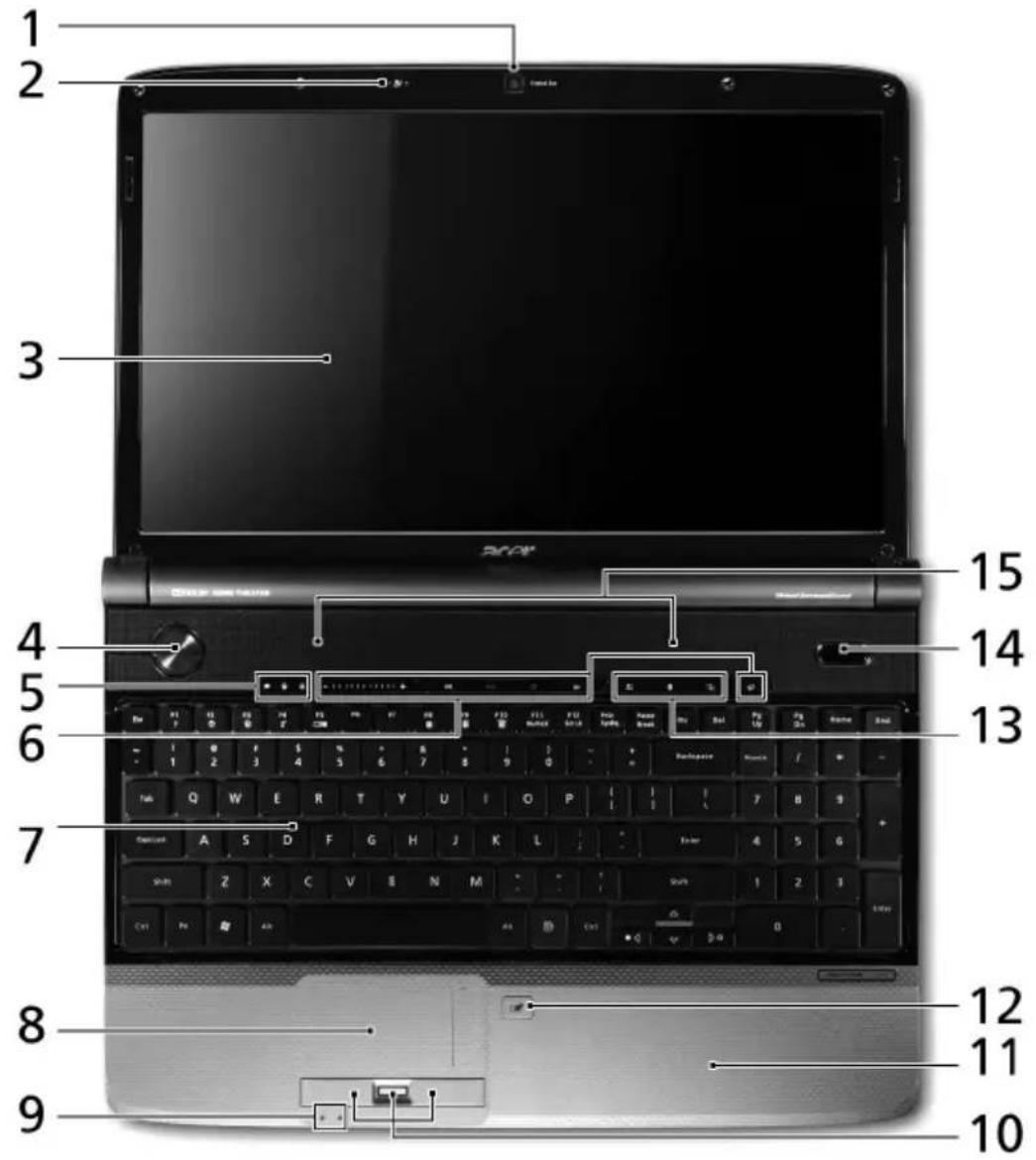
# Symbol Element Beschreibung
1 Acer Crystal Eye-Webcam Web-Kamera für Videokommunikation.
2 Mikrofon Internes Mikrofon für Tonaufnahme.
3 Anzeigebildschirm Wird auch als LCD (Liquid-Crystal-Display) bezeichnet. Zeigt die Ausgabe des Computers an (Konfiguration kann sich von Modell zu Modell unterscheiden).
Symbol Element Beschreibung
| 4 Ein/15-S-Taste Schaltet den Computer ein und aus. | ||
| 5 HDD Leuchtet auf, wenn die Festplatte aktiv ist. | ||
| [AA/X3] Num Lock Leuchtet auf, wenn die Num Lock-Funktion aktiviert ist. | ||
 Caps Lock Leuchtet auf, wenn die Caps Lock-Funktion aktiviert ist. Caps Lock Leuchtet auf, wenn die Caps Lock-Funktion aktiviert ist. | ||
| 6 Acer MediaTouch Berührsensible Steuerelemente für Acer Arcade, Lautstärke (Lauter/Leiser) und Medienwiedergbe (Wiedergabe/Pause, Stopp, Vorheriges, Nächstes); mit Tasten für Ton aus und Halten. | ||
| 7 Tastatur Für die Eingabe von Daten in Ihren Computer. | ||
| 8 Touchpad Berührungssensibles Zeigegerät, das die gleichen Funktionen besitzt wie eine Computer-Maus. | ||
9  | Stromanzeige1 | Zeigt den Ein/Aus-Status des Computers an. |
| [TSW6] Akkuanzeige1 | Zeigt den Akkustatus des Computers an. 1. Aufladung: Die Leuchte erscheint gelb, wenn der Akku aufgeladen wird. 2. Voll aufgeladen: Die Leuchte erscheint blau, wenn Netzstrom verwendet wird. | |
| 10 Anklicktasten (Links, Mitte* und Rechts) | Die linken und rechten Tasten funktionieren wie die linken und rechten Tasten einer Maus. *Die mittlere Taste dient als Acer Bio-Protection-Fingerabdruckleser mit Unterstützung für Acer FingerNav 4-Wege-Steuerung (Nur für bestimmte Modelle). | |
| 11 Handablage Bequemer Ablagebereich für Ihre Hände während der Bedienung des Computers. | ||
| 12 T [2BZZ] | Pad-Schalter Schaltet das interne Touchpad ein oder aus. | |
| 13 Taste/Anzeige für Wireless LAN-Kommunikation | Aktiviert/Deaktiviert die Wireless-LAN-Funktion. Leuchtet auf, um den Status der Wireless LAN-Kommunikation anzuzeigen. | |
| [OOOv] Taste/Anzeige für Bluetooth-Kommunikation | Aktiviert/Deaktiviert die Bluetooth-Funktion. Leuchtet auf, um den Status der Bluetooth-Kommunikation anzuzeigen (Nur für bestimmte Modelle). | |
| [ITM6] Sicherungsschlüssel Startet Acer Backup Management für eine Datensicherung in drei Schritten. | ||
Symbol Element Beschreibung
| 14 Acer-PowerSmart-Taste | Aktiviert den Energiesparmodus des Computers. |
| 15 Lautsprecher Linker und rechter Lautsprecher bieten Audioausgabe in Stereo. | |
- Die Statusanzeigen auf der Vorderseite sind selbst dann zu sehen, wenn die Computerklappe geschlossen ist.
Hotkeys
Der Computer besitzt Direkttasten oder Tastenkombinationen für den Zugriff auf Computersteuerungen wie z.B. Bildschirmhelligkeit und Ausgangslautstärke.
Zum Aktivieren von Hotkeys müssen Sie zuerst die Taste drücken und halten und dann die andere Taste der Hotkey-Kombination drücken.
Hotkey Symbol Funktion Beschreibung
| + <F2> Sys |  eigen-schaften eigen-schaften | Öffnet die Systemeigenschaften, um Systeminformationen anzuzeigen. | |
| + <F3> Blu |  both Aktiviert/Deaktiviert die Bluetooth-Funktion (Nur für bestimmte Modelle). both Aktiviert/Deaktiviert die Bluetooth-Funktion (Nur für bestimmte Modelle). | ||
| + <F4> Sch |  schaltet den Computer in den Schlaf-Modus. schaltet den Computer in den Schlaf-Modus. | ||
| + <F5> Di |  Schalter Schalter | Wechselt die Anzeigeausgabe zwischen Anzeigebildschirm, externem Monitor (falls angeschlossen) und gleichzeitig beiden Anzeigen. | |
| + <F6> Bildschirm |  leer leer | Schaltet die Hintergrundbeleuchtung des Bildschirms aus, um Energie zu sparen. Drücken Sie zum Einschalten eine beliebige Taste. | |
| + <F8> La |  echerschalter echerschalter | Schaltet die Lautsprecher ein und aus. | |
| + < |  Heller Erhöht die Bildschirmhelligkeit. Heller Erhöht die Bildschirmhelligkeit. | ||
| + < |  Dunkler Verringert die Bildschirmhelligkeit. Dunkler Verringert die Bildschirmhelligkeit. | ||
Geschlossene Vorderseite
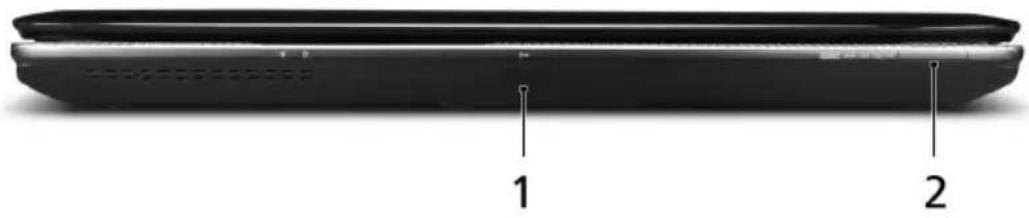
# Symbol Element Beschreibung
1 CIR-Empfänger Empfängt Signale von einer Fernbedienung.
2 5-in-1-Karten-Leser Eignet sich für Secure Digital (SD),

MultiMediaCard (MMC), Memory Stick (MS), Memory Stick PRO (MS PRO) und xD-Picture Card (xD).
Hinweis: Drücken Sie hier, um die Karte zu entfernen/einzusetzen. Es kann nicht mehr als eine Karte gleichzeitig verwendet werden.
Rückseite
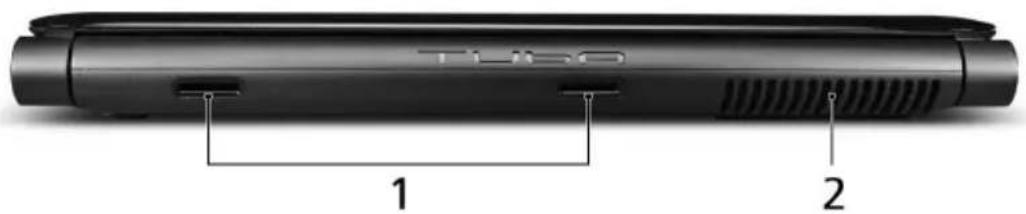
# Element Beschreibung
1 Tuba Der außerordentliche Tuba CineBass-Subwoofer gibt erderschütternde Movie-House-Sounds aus.
2 Belüftungsschlitze Schützt den Computer vor Überhitzung, selbst bei längerer Bedienung.
Linke Seite
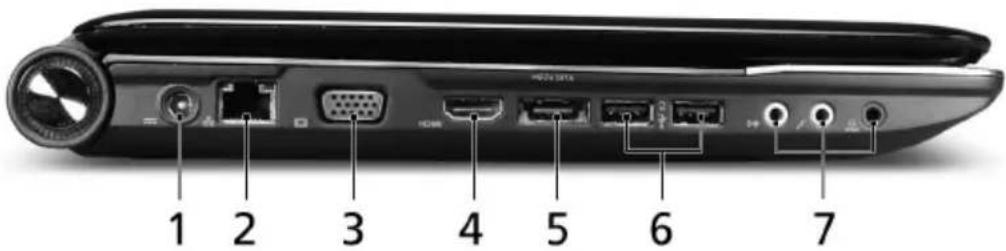
Symbol Element Beschreibung
1 DC-Eingabe- | Buchse | Dient dem Anschluss des Netzteils. |
2 Ethernet (RJ-45)- | Anschluss | Zum Anschluss eines Ethernet 10/100/1000-basierten Netzwerks. |
3 An  | ss für externe Anzeige (VGA) | Zum Anschluss eines Anzeigegeräts (z.B. externer Monitor, LCD-Projektor). |
| 4 HDMI HDMI-Anschluss Unterstützt digitale High-Definition-Video-Verbindungen. | ||
| 5 eSATA eSATA -Anschluss Dient dem Anschluss von eSATA-Geräten. | ||
6 USB 2.0  | Anschluss Zum Anschluss von USB 2.0-Geräten (z.B. USB-Maus, USB-Kamera). | |
7 Leitungseingangs- | Buchse | Zum Anschluss von Audioeingabe-Geräten (z.B. Audio-CD-Player, Stereo-Walkman, mp3-Player). |
 | Mikrofonbuchse Eignet sich für Eingaben aus externen Mikrofonen. | |
 | Buchse für Kopfhörer/Lautsprecher/Ausgang mit S/PDIF-Unterstützung | Zum Anschluss von Audioausgabe-Geräten (z.B. Lautsprechern, Kopfhörern). |
Rechte Seite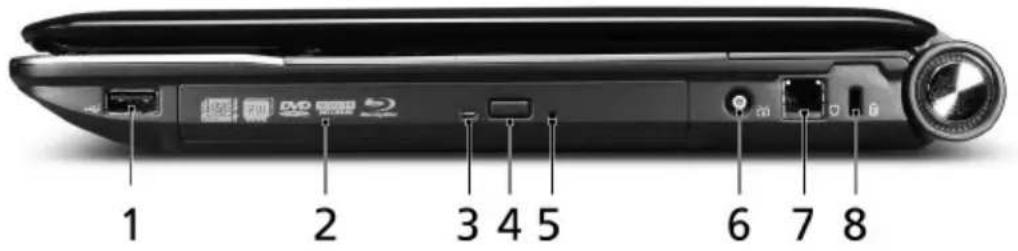
Symbol Element Beschreibung
1 U  Anschluss Zum Anschluss von USB 2.0-Geräten (z.B. USB-Maus, USB-Kamera). Anschluss Zum Anschluss von USB 2.0-Geräten (z.B. USB-Maus, USB-Kamera). | ||
| 2 Optisches Laufwerk Internes optisches Laufwerk; eignet sich für CDs oder DVDs. | ||
| 3 O p Anzeige | Leuchtet auf, werin optisches laufwerk aktiv ist. | |
| 4 Auswurftaste für optisches Laufwerk | Fährt das optische Laufwerk heraus. | |
| 5 Mechanisches Auswurfloch | Schiebt den Träger des optischen Laufwerks aus, wenn der Computer ausgeschaltet ist.Hinweis: Stecken Sie eine Büroklammer in das Auswurfloch, um den Träger des optischen Laufwerkes herauszufahren, wenn der Computer nicht eingeschaltet ist. | |
6  RF-Eingangsanschluss RF-Eingangsanschluss | Akzeptiert Eingangssignale von digitalen TV-Tuner-Geräten (Nur für bestimmte Modelle). | |
7 M  (RJ-11)-Anschluss (RJ-11)-Anschluss | Dient dem Anschluss einer Telefonleitung. | |
8 Steckplatz für Kensington-Schloss 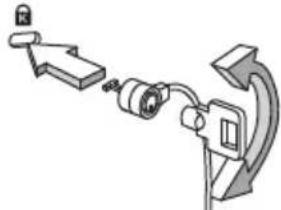 | Zum Anbringen eines Kensington-kompatiblen Sicherheitsschlosses für den Computer.Hinweis: Binden Sie ein Diebstahlsicherungskabel an ein unbewegliches Objekt wie einen Tisch oder einen Griff einer abgeschlossenen Schublade. Stecken Sie das Schloss in den Anschluss für die Diebstahlsicherung, und schließen Sie dieses ab. Es gibt auch Modelle ohne Schlüssel. | |
Unterseite
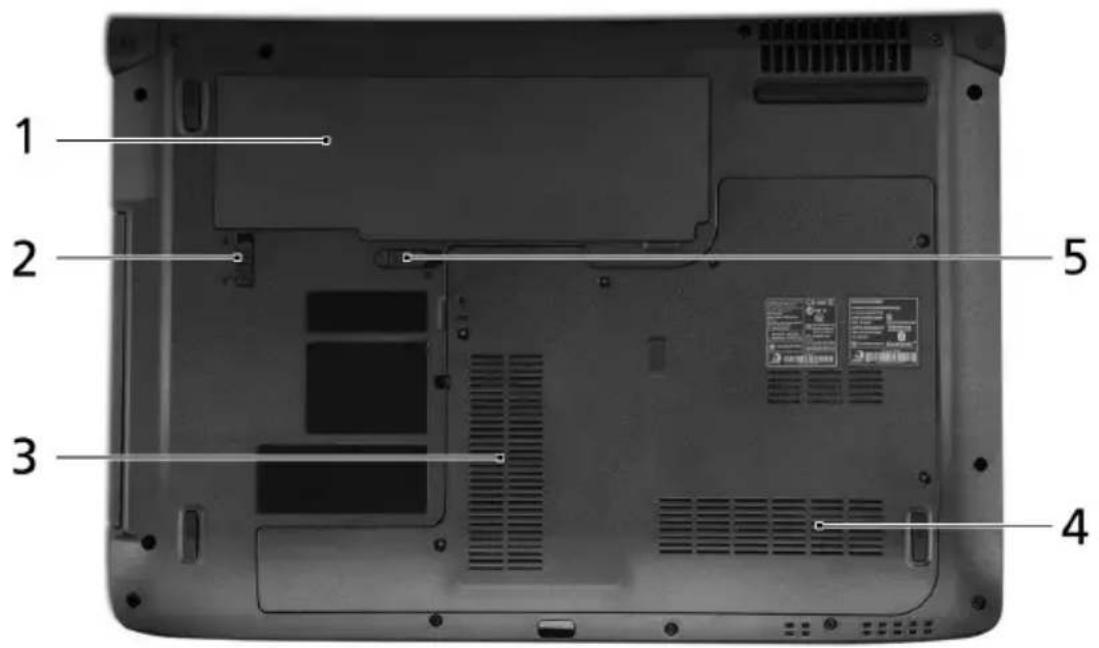
# Symbol Element Beschreibung
1 Akkufach Enthält den Akku des Computers.

2 Akkuverschluss Sichert den Akku an seiner Position.

3 Festplattenfach Gehäuse der Computer-Festplatte

(durch Schrauben gesichert).
4 Speicherfach Enthält den Hauptspeicher des Computers.
5 Verriegelung des

Entsperrt den Akku für die Herausnahme.
Technische Daten
| Betriebssystem | Legales Windows Vista® |
| Plattform | I® Centrine® 2 Prozessor-Technologie mit folgenden Eigenschaften:I® CoreTM 2eDuol-ProzessorMobile Intel® PM45/GM45 Express-Chipset*I® Wireless WiFi Link 5100/5300* |
| Systemspeicher | Unterstützung für Dual-Kanal SDRAMBis zu 2 GB an DDR3 1066 MHz-Speicher, erweiterbar auf 4 GB unter Verwendung von zwei soDIMM-Modulen |
| Anzeige | 16:9 Seitenverhältnis15,6" HD 1366 x 768 |
| TV-Tuner | Digital TV-Tuner mit Unterstützung für DVB-T* |
| Grafik | Mobile Intel® GM45 Express-Chipset*ATI MobilityTM Radeon HD 4570*N V® GleForDe® GT 130M* |
| Audio | D σ -optimiertes Surround-Sound-System mit zwei eingebauten Stereo-LautsprechernEchte 5.1-Kanal-RaumklangausgabeUnterstützung für High-Definition-AudioS/PDIF (Sony/Philips Digital Interface)-Unterstützung für digitale LautsprecherAcer PureZone-Technologie mit zwei eingebauten StereomikrofonenMS-Sound-kompatibel |
| Speicher-Subsystem | 2,5" FestplattenlaufwerkOptionen für optisches Laufwerk:Blu-ray-DiscTM -Laufwerk/DVD-Super Multi-Double-Layer-Laufwerk*DVD-Super Multi-Double-Layer-Laufwerk*5-in-1-Karten-Leser |
| Kommunikation • Acer Video Conference mit:• Integrierte Acer Crystal Eye-Webcam*• Acer PureZone-Technologie*• WLAN: Intel ® Wireless WiFi Link 5100/5300*• WPAN: Bluetooth ® 2.1+Enhanced Data Rate (EDR)*• Modem: 56K ITU V.92; bereit für Wake-on-Ring• LAN: Gigabit Ethernet; bereit für Wake-on-LAN | |
| Datenschutz-kontrolle | • Acer Bio-Protection-Fingerabdruck-Lösung*• BIOS-Benutzer-, Supervisor- und HDD-Kennworte• Steckplatz für Kensington-Schloss |
| Abmessungen und Gewicht | • 372 (B) x 262 (T) x 26/38,8 (H) mm(16,14 x 11,25 x 1,37/1,63 Zoll)• 2,8 kg (6,2 lbs.) mit einer Festplatte und 8-Zellen-Akku |
| Strom-Subsystem | • A C P I 3 . 0• 71 W 4800 mAh*• 48,8 W 4400 mAh*• 3-poliges 65 W Netzteil*• 3-poliges 90 W Netzteil*• E N E ® R G Y S T A R |
| Besondere Tasten und Steuerelemente | • 103-/104-/107-Tasten-Tastatur• Touchpad-Zeigegerät |
| I/O-Schnittstelle • Acer Bio-Protection-Fingerabdruckleser*• 5-in-1-Kartenleser (SD/MMC/MS/MS PRO/xD)• USB 2.0-Anschluss• H TM-AnMhluss mit HDCP-Unterstützung• Anschluss für externe Anzeige (VGA)• Consumer-Infrarot (CIR)-Anschluss• RF-Eingangsbuchse*• e S A T A - A n s c h l u s s• Buchse für Kopfhörer/Lautsprecher/Ausgang mit S/PDIF-Unterstützung• Mikrofon-Eingangs-Buchse• Leitungseingangs-Buchse• Ethernet (RJ-45)-Anschluss• Modem (RJ-11)-Anschluss• DC-Eingabe-Buchse für Netzteil | |
Umgebung • Temperatur:
- Betrieb: 5 °C bis 35 °C • Nichtbetrieb: -20 °C bis 65 °C
- Luftfeuchtigkeit (nicht kondensierend):
• Betrieb: 20% bis 80% • Nichtbetrieb: 20% bis 80%

Hinweis: * Nur für bestimmte Modelle.

Hinweis: Die oben angeführten Daten dienen lediglich als Anhaltspunkt. Die genaue Konfiguration des PCs hängt von dem Modell ab, das Sie kaufen.
Was Sie benötigen, um Fernsehen genießen zu können (Nur für bestimmte Modelle)

Hinweis: Die folgenden Abbildungen dienen lediglich der Veranschaulichung. Das tatsächliche Produkt kann sich von der Abbildung unterscheiden.
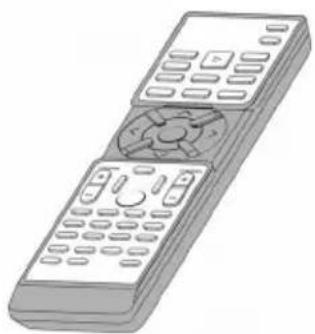
Wenn der Computer über einen TV-Tuner verfügt, gibt es einen Satz von Kabeln, einen NTSC-Converter, eine optionale DVB-T-Antenne (Nur für bestimmte Modelle) und eine Fernbedienung zur Verwendung mit dem Windows Media Center.
Es gibt folgende Optionen:
1 Antennenanschluss und Kabelumwandler
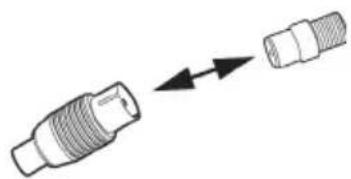
2 Optionale DVB-T (Digitales TV)-Antenne, VHF- und UHF-kompatibel (Nur für bestimmte Modelle)
3 Fernbedienung
Kopiergeschützte Mediendateien
Um illegale Verbreitung zu vermeiden, wird der Inhalt digitaler Mediendateien mit Hilfe einer Lizenz geschützt. Diese Lizenz legt fest, auf welche Weise Sie die Datei verwenden können und wie lange die Lizenz gültig ist. Eine Lizenz kann z. B. festlegen, ob Sie eine Datei zu einem tragbaren Gerät kopieren oder in einem anderen Computer abspielen dürfen.
Die Bestimmungen der Lizenz werden von der Person oder Firma festgelegt, die die Datei bereitstellt, bzw. dem TV-Sender, der den Inhalt aussendet. Das Windows Media Center kann keine geschützten Dateien wiedergeben, es sei denn, Sie besitzen eine Lizenz für ihren Inhalt. Es gibt viele unterschiedliche Wege, auf denen Sie lizenzierte Dateien erhalten können. Die gängigste Methode ist das Herunterladen direkt vom Inhaltsanbieter (z. B. eine Musikfirma). Der Inhaltsanbieter gibt u. U. eine Lizenz aus, wenn Sie die Datei herunterladen. Wenn Sie aber eine Datei wiedergeben, für die Sie keine Lizenz besitzen, versucht das Windows Media Center automatisch, eine Lizenz zu erwerben, oder fordert Sie auf, dies zu tun.
Darüber hinaus kann bestimmter TV-Inhalt u. U. vom Besitzer, Sender oder Urheber als geschützt markiert sein. Die Bestimmungen des Inhaltsschutzes werden vom Inhaltsanbieter festgelegt und zusammen mit der TV-Sendung übertragen. Falls die Sendung aufgenommen wurde, sind die Bestimmungen für den Inhaltsschutz in der aufgenommenen TV-Datei gespeichert und sie werden bei der Wiedergabe aktiviert. Einige Sendungen oder Teile aufgenommener Sendungen dürfen evtl. nur auf dem PC wiedergegeben werden, mit dem sie aufgezeichnet wurden. Falls Sie versuchen, die TV-Datei in einem anderen Computer abzuspielen, werden Sie darauf hingewiesen, dass der Inhalt Beschränkungen unterliegt und Sie ihn nicht wiedergeben dürfen.
Darüber hinaus besitzen einige geschützte Mediendateien oder Teile von Dateien eine Lizenz, welche nach einer bestimmten Zeitspanne ungültig wird. Wenn Sie versuchen, auf die Mediendatei zuzugreifen, nachdem sie ungültig geworden ist, werden Sie darauf hingewiesen, dass die Mediendatei nicht länger zur Verfügung steht.

Hinweis: Nicht alle angezeigten Adapter und verbundenen Treiber unterstützen beschränkte Inhalte. Wenn eine Unterstützung für beschränkte Inhalte hinzugefügt wird, müssen Sie u. U. die Treiber für Ihren Videoadapter aktualisieren. Weitere Informationen erhalten Sie bei Ihrem Hardware-Hersteller.
Mit Windows Media Center Fernsehen genießen
Mit Computern, die über die Windows Media Center Edition oder InstantOn Arcade verfügen, können Sie (über eine Audio-/Videoverbindung zu einem externen Gerät wie z. B. eine Videokamera) fernsehen und auf Videoinhalte zugreifen.
Wählen Sie Ihren Eingabetyp
Bei der Audio-/Videoverbindung kann es sich entweder um eine digitale DVB-T-Antenne (Nur für bestimmte Modelle) oder einen PAL/SECAM- oder NTSC-Stecker handeln. Lesen Sie bitte den entsprechenden Abschnitt:
Mit der optionalen DVB-T (Digital-TV)-Antenne fernsehen (Nur für bestimmte Modelle)
DVB-T Digital-TV ist ein internationaler Standard, der verwendet wird, um über Antenne ausgestrahlte Fernsehsendungen in ein digitales Format zu übertragen. In vielen Ländern ersetzt diese Technologie bereits analoge Ausstrahlungen. Die DVB-T-Digitalantenne kann zusammen mit dem Windows Media Center verwendet werden, um örtliche DVB-T-Digital-TV-Sendungen auf Ihrem Notebook-PC anzusehen.
So schließen Sie die digitale Antenne an
1. Schließen Sie das Antennenkabel an die RF-Buchse Ihres Computers an.
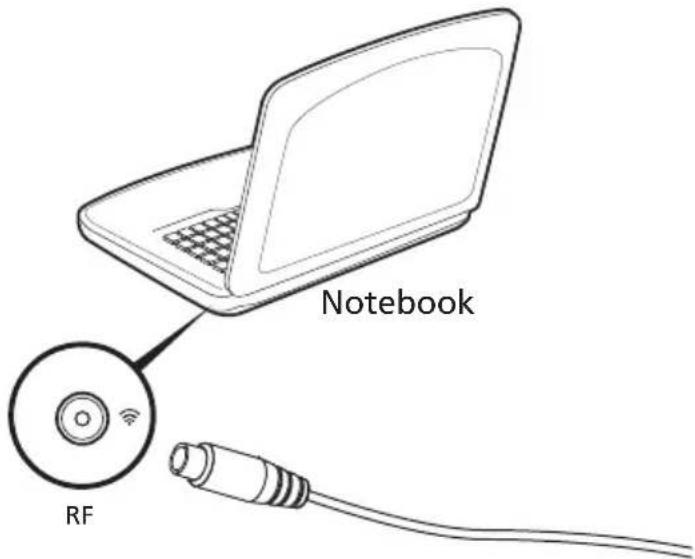
Hinweis: Verdrehen Sie nicht das Antennenkabel und machen Sie keine Schleife damit. Erweitern Sie das Antennenkabel auf bis zu 20 Zentimeter, um die Signalqualität zu verbessern.
Fernsehen über eine externe Antenne oder eine Kabelverbindung
Sie können herkömmliche TV-Kabel (zum Anschluss einer externen Antenne oder für eine Kabelverbindung) verwenden, um auf Ihrem Computer fernzusehen.
Antennenkabel anschließen
So schließen Sie Ihre Kabel an:
1. Schließen Sie den Antennenstecker an die RF-Buchse Ihres Computers an. 2. Schließen Sie das andere Ende des TV-Kabels an, wobei Sie bei Bedarf den Kabelkonverter verwenden.
![graph TD A["RF"] --> B["Notebook"] B --> C["PAL/SECAM or NTSC"] C --> D["Converter"] C --> E["Home antenna"]](/content/2026/05/818364/images/d8bead34c2e9cb4aefbdf3a8bd32813580bf78d8af1b2d8b8a185adb94907ccc.jpg)

Wichtig! Stellen Sie bitte sicher, dass Sie das korrekte Kabelsystem für Ihre Region verwenden, bevor Sie versuchen, das Antennenkabel anzuschließen.
Ausführen des Setup-Assistenten für das Windows Media Center
Wenn Sie auf dem Computer fernsehen möchten, müssen Sie den Windows Media Center TV-Setup-Assistenten ausführen. Folgen Sie diesen Schritten, um das Setup der TV-Funktion durchzuführen:
1 Öffnen Sie Windows Media Center im Menü Start, Alle Programme. Es erscheint der Begrüßungsbildschirm des Windows Media Centers. 2 Klicken Sie auf Aufgaben, Einstellungen, TV, gefolgt von TV-Signal einrichten, um den TV-Setup-Vorgang zu beginnen. 3 Wenn Sie bereits einige Einstellungen konfiguriert haben, weist Sie das Windows Media Center darauf hin, dass die Änderung Ihrer Einstellungen evtl. aktuelle/programmierte Aufnahmen beeinflussen kann. Klicken Sie auf Ja, gefolgt von Weiter, um mit dem Setup zu beginnen. 4 Windows Media Center erkennt automatisch die Region, in der Sie sich befinden. Wenn die Standardauswahl richtig ist, wählen Sie Ja, gefolgt von Weiter. Falls sie nicht korrekt ist, wählen Sie erst Nein, gefolgt von Weiter, bevor Sie Ihre korrekte Region auswählen. Wählen Sie Weiter, um fortzufahren. 5 Als Nächstes erhalten Sie eine Auswahl an TV-Signalen. Wählen Sie Antenne und anschließend DVB-T. 6 Sie werden dann gefragt, ob Sie eine Set-Top-Box besitzen. Wählen Sie Nein und drücken Sie anschließend auf OK, um fortzufahren. 7 Das Windows Media Center sucht anschließend nach verfügbaren TV-Diensten. Klicken Sie auf Suche starten, um fortzufahren. 8 Legen Sie als Nächstes fest, ob Sie den TV-Führer-Dienst verwenden möchten. Wählen Sie Ja oder Nein, bevor Sie auf Weiter klicken, um fortzufahren. Wenn Sie Ja wählen, werden Sie zu den Seiten für die Zustimmung zum TV-Führer und zur Eingabe des Postcodes geleitet. 9 Wenn Sie damit fertig sind, werden Sie aufgefordert, die Suchergebnisse zu speichern. Klicken Sie auf Fertig stellen, um die Ergebnisse zu speichern und den Vorgang zu beenden. 10 Sie können dann mit dem Fernsehen beginnen.

Hinweis: Weitere Einzelheiten darüber, wie Sie die TV-Kanäle einrichten können, finden Sie in der Hilfedatei des Windows Media Centers.
Mit dem Fernsehen beginnen
Um mit dem Fernsehen zu beginnen, müssen Sie das Windows Media Center öffnen.
1 Klicken Sie auf Start, Alle Programme und Windows Media Center. Es erscheint die Hauptseite des Windows Media Centers. 2 Wählen Sie TV auf der Hauptseite. 3 Klicken Sie auf Live-TV, um mit dem Fernsehen zu beginnen.
Wenn Sie den Computer nicht gestartet haben, können Sie InstantOn Arcade (Nur für bestimmte Modelle) verwenden:
1 Drücken Sie auf die InstantOn-Taste auf dem Computer. 2 Drücken Sie auf die Taste Live TV auf Ihrer Fernbedienung.
Fernbedienung
Falls Ihr Computer mit einer Fernbedienung für die Verwendung mit dem Windows Media Center geliefert wird, werden die Funktionen für diese Fernbedienung in der folgenden Tabelle erläutert.

Wenn Sie Windows verwenden, drücken Sie auf die EIN/AUS-Taste, um den Computer in den Standbymodus zu versetzen; drücken Sie erneut, um fortzufahren. Wenn Sie InstantOn Arcade verwenden, drücken Sie auf die EIN/AUS-Taste, um den Computer auszuschalten.
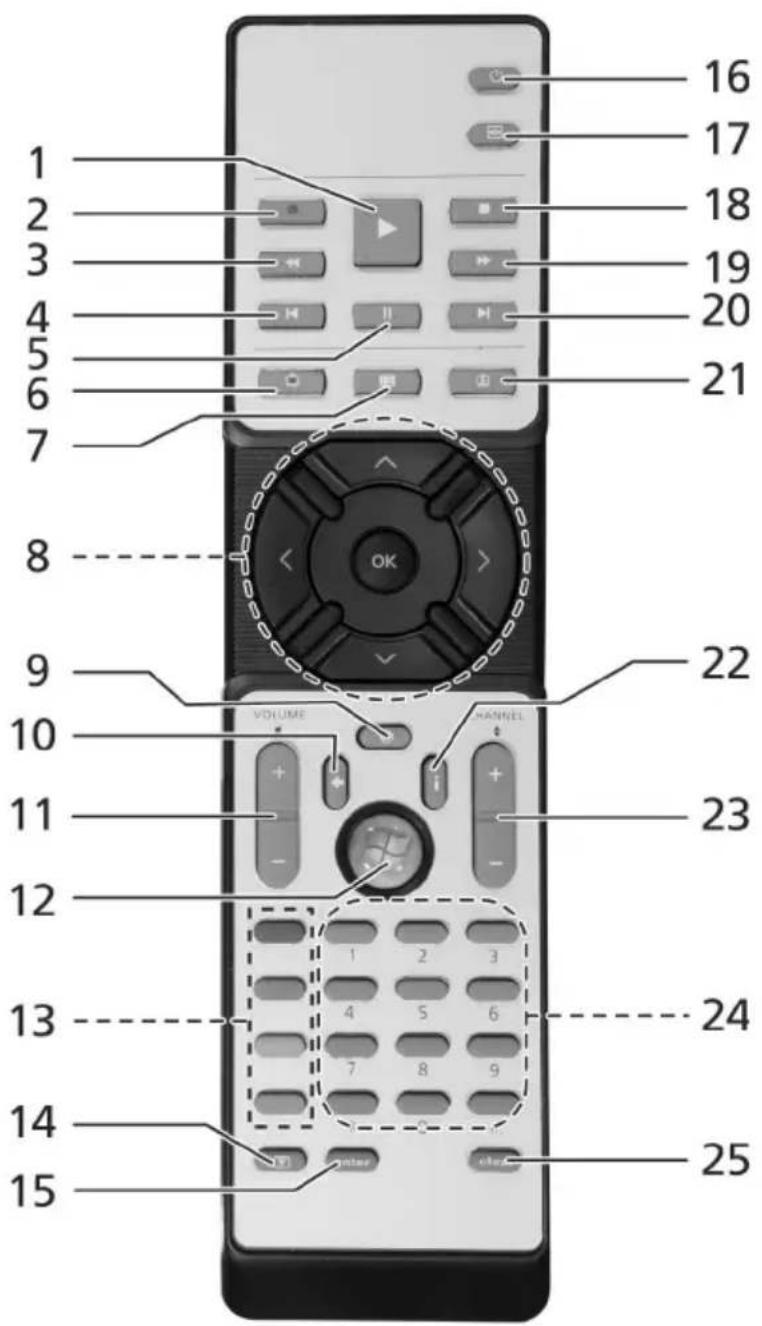
Fernbedienungsfunktionen
| # Element Beschreibung | |
| 1 Wiedergabe Wiedergabe von Auswahl | |
| 2 Aufnahme Aufnahme von TV-Programmen | |
| 3 Zurückspulen Rückwärts wiedergeben oder zu vorherigem Bild wechseln | |
| 4 Rückwärts springen | Abschnitt rückwärts überspringen |
| 5 Pause Wiedergabe anhalten | |
| 6 Aufgenommene TV-Programme | Seite mit aufgenommenen TV-Programmen anzeigen |
| 7 Führer Führer anzeigen | |
| 8 Navigations-/ OK-Tasten | Navigieren und Auswahl bestätigen |
| 9 Ton aus Ton ein-/ausschalten | |
| 10 Zurück Zu einem früheren Fenster wechseln | |
| 11 Lautstärke + / - Audiowiedergabelautstärke erhöhen oder verringern | |
| 12 Start Windows Media Center öffnen oder schließen | |
| 13 Farbige Tasten Teletext-Funktionen* | |
| 14 TeleText* Teletext ein- oder ausschalten | |
| 15 Enter (Eingabe) | Aktuelle Auswahl aktivieren |
| 16 Strom | Standbymodus aktivieren oder deaktivieren |
| 17 DVD-Menü | DVD-Menü anzeigen |
| 18 Stopp | Aktuelle Wiedergabe oder Aufnahme stoppen |
| 19 Schnell vorspulen | Wiedergabe beschleunigen oder zu nächstem Bild wechseln |
| 20 Vorspringen | Abschnitt vorwärts überspringen |
| 21 Live-TV | Live-TV anzeigen |
| 22 Informationen | Informationen über die aktuelle Auswahl anzeigen |
| 23 Kanal + / - | Kanal wechseln |
| 24 Tasten 0-9 | TV-Kanal oder anderen Eingang eingeben |
| 25 Löschen | Aktuellen Eingang löschen |
*Nur für Regionen mit TeleText.
- DAS WICHTIGSTE ZUERST
- IHRE ANWEISUNGEN
- IHRE ACER-NOTEBOOK-TOUR
- SYMBOL ELEMENT BESCHREIBUNG
- HOTKEYS
- GESCHLOSSENE VORDERSEITE
- RÜCKSEITE
- ELEMENT BESCHREIBUNG
- LINKE SEITE
- UNTERSEITE
- WAS SIE BENÖTIGEN, UM FERNSEHEN GENIESSEN ZU KÖNNEN (NUR FÜR BESTIMMTE MODELLE)
- KOPIERGESCHÜTZTE MEDIENDATEIEN
- MIT WINDOWS MEDIA CENTER FERNSEHEN GENIESSEN
- WÄHLEN SIE IHREN EINGABETYP
- MIT DER OPTIONALEN DVB-T (DIGITAL-TV)-ANTENNE FERNSEHEN (NUR FÜR BESTIMMTE MODELLE)
- SO SCHLIESSEN SIE DIE DIGITALE ANTENNE AN
- FERNSEHEN ÜBER EINE EXTERNE ANTENNE ODER EINE KABELVERBINDUNG
- ANTENNENKABEL ANSCHLIESSEN
- AUSFÜHREN DES SETUP-ASSISTENTEN FÜR DAS WINDOWS MEDIA CENTER
- MIT DEM FERNSEHEN BEGINNEN
- FERNBEDIENUNG
Marke : ACER
Modell : Aspire 5739
Kategorie : Laptop