
DCR-DVD7032E - Camcorder SONY - Kostenlose Bedienungsanleitung
Finden Sie kostenlos die Bedienungsanleitung des Geräts DCR-DVD7032E SONY als PDF.


| Produkttyp | Camcorder |
| Marke | Sony |
| Modell | DCR-DVD7032E |
| Abmessungen (B×H×T) | ca. 57 × 87 × 131 mm |
| Gewicht | ca. 500 g (mit Akku und Disc) |
| Stromversorgung | Akku (7,2 V) oder Netzteil (8,4 V) |
| Akkutyp | InfoLITHIUM NP-FP50 (mitgeliefert) |
| Objektiv | Carl Zeiss Vario-Tessar, Filter Ø 30 mm |
| Optischer Zoom | 12-fach |
| Digitalzoom | 24-fach (bis 480-fach mit Bildeffekten) |
| Sucher | Elektronischer Sucher (Farbe) |
| LCD-Bildschirm | 6,9 cm (2,7 Zoll) Touchscreen, 123.200 Pixel |
| Aufnahmemedium | 8-cm DVD (DVD-R/-RW/+RW) |
| Aufnahmemodi (Film) | HQ (ca. 20 Min.), SP (ca. 30 Min.), LP (ca. 60 Min.) |
| Standbildauflösung | 1152 × 864 Pixel (Fine/Standard) |
| Anschlüsse | A/V (10-polig), USB Mini-B, Remote (2,5 mm) |
| Fernbedienung | Drahtlos (mitgeliefert) |
| Besondere Funktionen | Easy Handycam, NightShot plus, 5.1-Kanal-Raumklang |
| Lieferumfang | Netzteil, Akku, Fernbedienung, A/V-Kabel, USB-Kabel, Reinigungstuch, CD-ROM, Schulterriemen |
| Betriebstemperatur | 0 °C bis 40 °C |
| Lagertemperatur | -20 °C bis +60 °C |
Häufig gestellte Fragen - DCR-DVD7032E SONY
Benutzerfragen zu DCR-DVD7032E SONY
0 Frage zu diesem Gerät. Beantworten Sie die, die Sie kennen, oder stellen Sie Ihre eigene.
Eine neue Frage zu diesem Gerät stellen
Laden Sie die Anleitung für Ihr Camcorder kostenlos im PDF-Format! Finden Sie Ihr Handbuch DCR-DVD7032E - SONY und nehmen Sie Ihr elektronisches Gerät wieder in die Hand. Auf dieser Seite sind alle Dokumente veröffentlicht, die für die Verwendung Ihres Geräts notwendig sind. DCR-DVD7032E von der Marke SONY.
BEDIENUNGSANLEITUNG DCR-DVD7032E SONY
Bedienungsanleitung DE
Lesen Sie dieses Handbuch bitte sorgfältig durch, bevor Sie das Gerät in Betrieb nehmen. Bewahren Sie das Handbuch so auf, dass es bei Bedarf zur Hand ist.
ACHTUNG
Um Feuergefahr und die Gefahr eines elektrischen Schlags zu vermeiden, setzen Sie das Gerät weder Regen noch sonstiger Feuchtigkeit aus.
Für Kunden in Deutschland
Entsorgungshinweis: Bitte werfen Sie nur entladene Batterien in die Sammelboxen beim Handel oder den Kommunen. Entladen sind Batterien in der Regel dann, wenn das Gerät abschaltet und signalisiert „Batterie leer“ oder nach längerer Gebrauchsdauer der Batterien „nicht mehr einwandfrei funktioniert“. Um sicherzugehen, kleben Sie die Batteriepole z.B. mit einem Klebestreifen ab oder geben Sie die Batterien einzeln in einen Plastikbeutel.
Für Kunden in Europa
ACHTUNG
Elektromagnetische Felder mit bestimmten Frequenzen können die Bild- und Tonqualität bei diesem Camcorder beeinträchtigen.
Dieses Produkt wurde geprüft und erfüllt die EMV-Richtlinie, sofern Verbindungskabel von unter 3 m Länge verwendet werden.
Hinweis
Wenn eine laufende Datenübertragung aufgrund statischer Aufladung oder elektromagnetischer Störeinflüsse abbricht (fehlschlägt), starten Sie die entsprechende Anwendung erneut, oder ziehen Sie das USB-Kabel ab und schließen es wieder an.
Entsorgung von gebrauchten elektrischen und elektronischen Geräten (Anzuwenden in den Ländern der Europäischen Union und anderen europäischen Ländern mit einem separaten Sammelsystem für diese Geräte)

Das Symbol auf dem Produkt oder seiner Verpackung weist darauf hin, dass dieses Produkt nicht als normaler Haushaltsabfall zu behandeln ist, sondern an einer Annahmestelle für das Recycling von elektrischen und elektronischen Geräten abgegeben werden muss. Durch Ihren Beitrag zum korrekten Entsorgen dieses Produkts schützen Sie die Umwelt und die Gesundheit Ihrer Mitmenschen. Umwelt und Gesundheit werden durch falsches Entsorgen gefährdet. Materialrecycling hilft den Verbrauch von Rohstoffen zu verringern. Weitere Informationen über das Recycling dieses Produkts erhalten Sie von Ihrer Gemeinde, den kommunalen Entsorgungsbetrieben oder dem Geschäft, in dem Sie das Produkt gekauft haben. Verwendbares Zubehör: Fernbedienung
Hinweise zur Verwendung
Der Camcorder wird mit zwei Bedienungsanleitungen geliefert.
- „Bedienungsanleitung“ (dieses Handbuch)
- Die Anleitung „Erste Schritte“ zur Verwendung der mitgelieferten Software (auf der mitgelieferten CD-ROM)* Im Lieferumfang des DCR-DVD92E/DVD202E/DVD602E ist die Anleitung „Erste Schritte“ nicht enthalten.
Hinweise zur Verwendung des Camcorders
- Halten Sie den Camcorder nicht an den folgenden Teilen.
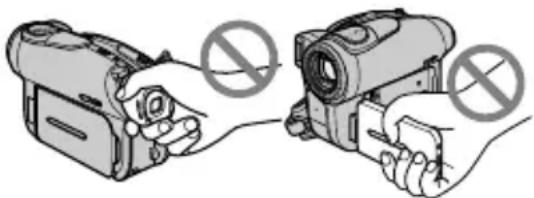
Sucher LCD-Bildschirm
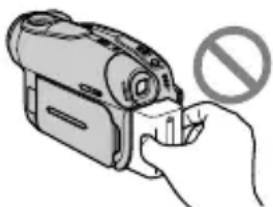
- Damit die DVDs nicht unbrauchbar werden oder Bildmaterial verloren geht, beachten Sie die folgenden Punkte, wenn die betreffende Anzeige des Schalters POWER (S. 20) bzw. die Anzeige ACCESS (S. 24) leuchtet:
- Nehmen Sie nicht den Akku heraus, und trennen Sie nicht das Netzteil vom Camcorder.
- Schützen Sie den Camcorder vor Erschütterungen und Stößen.
- Achten Sie darauf, dass Sie den Stecker richtig herum einstecken, wenn Sie den Camcorder über ein USB-Kabel an ein anderes Gerät anschließen. Wenn Sie den Stecker mit Gewalt falsch herum einstecken, kann der Anschluss beschädigt werden, und es kann zu Fehlfunktionen am Camcorder kommen.
Hinweise zu Setup-Optionen, LCD-Bildschirm, Sucher und Objektiv
- Abgeblendete Setup-Optionen stehen unter den aktuellen Aufnahme- bzw. Wiedergabebedingungen nicht zur Verfügung.
- Der LCD-Bildschirm und der Sucher werden in einer Hochpräzisionstechnologie hergestellt, sodass der Anteil der effektiven Bildpunkte bei über 99,99 % liegt. Dennoch können schwarze und/oder helle Lichtpunkte (weiß, rot, blau oder grün) permanent auf dem LCD-Bildschirm und im Sucher zu sehen sein. Diese Punkte gehen auf das Herstellungsverfahren zurück und weisen nicht auf eine Fehlfunktion hin.
- Setzen Sie den LCD-Bildschirm, den Sucher und das Objektiv nicht längere Zeit direktem Sonnenlicht aus, da dies zu Fehlfunktionen führen kann. Lagern Sie die Kamera nicht in der Nähe eines Fensters oder im Außenbereich.
- Richten Sie den Camcorder nicht auf die Sonne. Andernfalls kann es zu Fehlfunktionen am Camcorder kommen. Nehmen Sie die Sonne nur bei mäßiger Helligkeit, wie z. B. in der Dämmerung, auf.
Hinweise zur Aufnahme
- Testen Sie vor dem Starten der eigentlichen Aufnahme die Aufnahmefunktion, um sicherzugehen, dass Bild und Ton ohne Probleme aufgenommen werden. Bilder, die Sie auf einer DVD-R aufnehmen, können nicht gelöscht werden. Verwenden Sie für Probeaufnahmen eine DVD-RW/DVD+RW (nicht im Lieferumfang enthalten) (S. 13).
- Wenn es aufgrund einer Fehlfunktion des Camcorders, der Speichermedien usw. zu Störungen bei der Aufnahme oder Wiedergabe kommt, besteht kein Anspruch auf Schadenersatz für die nicht erfolgte oder beschädigte Aufnahme.
- Das Farbfernsehsystem hängt vom jeweiligen Land oder der Region ab. Um Ihre Aufnahmen auf einem Fernsehschirm wiedergeben zu können, benötigen Sie ein PAL-Fernsehgerät.
- Fernsehsendungen, Filme, Videoaufnahmen und anderes Material können urheberrechtlich geschützt sein. Das unberechtigte Aufzeichnen solchen Materials verstößt unter Umständen gegen das Urheberrecht. Sie dürfen kein urheberrechtlich geschütztes Material auf Ihren Camcorder überspielen.
Hinweise zu dieser Anleitung
• Die in der vorliegenden Anleitung verwendeten Bilder von LCD-Bildschirm und Sucher wurden mit einer digitalen Kamera aufgenommen und sind nicht zwangsläufig identisch mit dem, was Sie sehen. - Zur Veranschaulichung der Bedienung des Camcorders sind die Bildschirmmenüs in dieser Anleitung in der jeweiligen Landessprache abgebildet. Ändern Sie gegebenenfalls die Sprache für die Bildschirmmenüs, bevor Sie den Camcorder verwenden (S. 69). • Die Abbildungen in dieser Anleitung zeigen das Modell DCR-DVD403E.
Hinweis zum Carl Zeiss-Objektiv
Der Camcorder ist mit einem Carl Zeiss-Objektiv ausgestattet, einer gemeinsamen Entwicklung von Carl Zeiss, Deutschland, und der Sony Corporation. Dieses Objektiv ermöglicht eine hervorragende Bildqualität. Bei diesem Objektiv kommt das MTF*-Messsystem für Videokameras zum Einsatz. Es bietet die bewährte Qualität der Carl Zeiss-Objektive.
* MTF steht für Modulation Transfer Function. Der Wert gibt die Lichtmenge an, die vom Motiv in das Objektiv gelangt.
Allgemeine Hinweise zu Discs
- Es können nur 8-cm-DVD-Rs, 8-cm-DVD-RWs und 8-cm-DVD+RWs verwendet werden. Verwenden Sie ausschließlich Discs, die mit den unten aufgeführten Logos gekennzeichnet sind.



- Es empfiehlt sich, in der DVD-Handycam nur Discs von Sony oder Discs mit dem Logo forVIDEO CAMERA™ „for VIDEO CAMERA“ zu verwenden, da diese eine optimale Qualität bei der Aufnahme und Wiedergabe gewährleisten. Wenn Sie andere DVDs verwenden, können Probleme mit der Aufnahme-/Wiedergabequalität auftreten, oder die DVD kann möglicherweise nicht aus dem Gerät genommen werden.
* Je nachdem, wo Sie die DVD gekauft haben, trägt sie das Logo für VIDEO CAMERA oder CAMESCOPE
Hinweise zur Verwendung
- Halten Sie die Disc an den Rändern und stützen Sie sie leicht in der Mitte. Berühren Sie nicht die Aufnahmeseite (bei einer einseitig bespielbaren Disc ist dies die Seite ohne Aufdruck).
- Entfernen Sie vor dem Aufnehmen unbedingt Staub und Fingerabdrücke von der Disc. Verwenden Sie dazu das mit dem Camcorder gelieferte Reinigungstuch.
Andernfalls ist eine normale Aufnahme oder Wiedergabe unter Umständen nicht immer möglich.
- Setzen Sie die Disc mit leichtem Druck in den Camcorder, bis sie mit einem Klicken einrastet. Wenn auf dem LCD-Bildschirm die Meldung [C:13:□□] angezeigt wird, öffnen Sie die Abdeckung, nehmen die DVD heraus und setzen sie erneut ein.
- Bringen Sie auf der Oberfläche der Disc keine klebenden Materialien wie Etiketten an, da die Disc danach nicht mehr ausbalanciert ist. Dies kann zu einer Fehlfunktion der Disc oder des Camcorders führen.
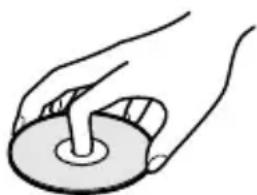
Pflege und Aufbewahrung der Discs
- Halten Sie die Discs sauber. Andernfalls kann es bei der Bild- und Tonwiedergabe zu Qualitätseinbußen kommen.
- Reinigen Sie die Disc mit dem mitgelieferten Reinigungstuch. Wischen Sie dabei von der Mitte nach außen. Entfernen Sie Verschmutzungen an der Disc mit einem weichen Tuch, das Sie leicht mit Wasser angefeuchtet haben. Wischen Sie sie anschließend mit einem weichen, trockenen Tuch nach. Verwenden Sie keine Lösungsmittel wie Benzin und keine Reinigungsmittel für Schallplatten oder Antistatik-Sprays, denn diese können die Disc beschädigen.

- Schützen Sie die Discs vor direktem Sonnenlicht und Feuchtigkeit.
- Bewahren Sie die Discs in ihrer Hülle auf, wenn Sie sie lagern oder bei sich tragen.
- Sie können die bedruckte Seite einer einseitig bespielbaren Disc mit einem wasserfesten Markierstift mit Filzspitze beschriften. Lassen Sie die Tinte erst trocknen, bevor Sie die Disc berühren. Erhitzen Sie die Disc nicht, und verwenden Sie kein spitzes Schreibwerkzeug, wie z. B. einen Kugelschreiber. Trocknen Sie die Oberfläche nicht durch Erhitzen. Doppelseitig bespielbare Discs dürfen nicht beschriftet oder markiert werden.
Ihre neue DVD-Handycam
Welche Möglichkeiten bietet die DVD-Handycam? ......10
Auswählen einer Disc ....13
Vorbereitungen
Schritt 1: Überprüfen des mitgelieferten Zubehörs ......16
Schritt 2: Laden des Akkus ....17
Schritt 3: Einschalten und richtiges Halten des Camcorders ......20
Schritt 4: Einstellen des LCD-Bildschirms und des Suchers .....21
Schritt 5: Verwenden des Berührungsbildschirms ......22
Schritt 6: Einstellen von Datum und Uhrzeit ......23
Schritt 7: Einlegen einer DVD ......24
Schritt 8: Auswählen des Bildformats (16:9 oder 4:3) für die Aufnahme (DCR-DVD202E/DVD203E/DVD403E/DVD703E/DVD803E) ....26

Handycam
- Verwenden des Camcorders mit automatischen Einstellung
Einfache Handhabung des Camcorders ......27
Bequemes Aufnehmen ....28
Bequeme Wiedergabe ....29
Vorbereiten der Disc für die Wiedergabe auf einem DVD-Player (Abschließen) 30

Aufnahme/Wiedergabe
Aufnahme ....32
Wiedergabe ....33
Funktionen für Aufnahme/Wiedergabe usw. 34
Aufnehmen
So verwenden Sie den Zoom
So können Sie mit besserer Raumklangwirkung aufnehmen
(5.1-Kanal-Raumklang)
(nicht beim DCR-DVD92E/DVD602E)
So verwenden Sie den Blitz
So nehmen Sie in einer dunklen Umgebung auf
(NightShot (DCR-DVD403E/DVD803E)/
NightShot plus (nicht beim DCR-DVD403E/DVD803E))
So stellen Sie die Belichtung für Gegenlichtaufnahmen ein
So stellen Sie den Fokus auf ein Motiv außerhalb der Mitte ein
So legen Sie die Belichtung für das ausgewählte Motiv fest
So nehmen Sie im Spiegelmodus auf
So verwenden Sie Spezialeffekte
So verwenden Sie ein Stativ
Wiedergabe
So lassen Sie die Bilder nacheinander anzeigen
So verwenden Sie den WEERG.ZOOM
Aufnahme/Wiedergabe
So überprüfen Sie die Akkurestladung
So schalten Sie das Bestätigungssignal aus
So initialisieren Sie die Einstellungen
Lage und Funktion anderer Teile und Bedienelemente
Überprüfen/Löschen der letzten Szene
(Rückschau/Rückschau – Löschen) 38
Anzeigen beim Aufnehmen/Wiedergeben 39
Fernbedienung (nicht beim DCR-DVD92E/DVD602E) ....41
Anzeigen des Bildes auf einem Fernsehschirm 42
Wiedergabe auf DVD-Geräten
Abschließen der DVD zum Abspielen auf DVD-Playern und
DVD-Laufwerken (Abschließen) 44
Abspielen einer DVD auf DVD-Playern usw. 48
Abspielen einer DVD auf einem Computer mit einem DVD-Laufwerk .....48
Verwenden bespielter Discs (DVD-RW/DVD+RW)
Aufnehmen weiterer Szenen auf eine abgeschlossene DVD ....50
Vollständiges Löschen der DVD (Formatieren) 51
Einstellen der Setup-Optionen
Einstellen der Setup-Optionen ....52
Setup-Optionen 54
KAMERAEINST. 56
Optionen zum Einstellen des Camcorders für die jeweiligen Aufnahmebedingungen (BELICHTUNG/WEISSABGL./STEADYSHOT usw.)
FOTO EINST. 61
Einstellungen für Standbilder (BILDSERIE/QUALITÄT/BILDGRÖSSE usw.)
BILDANWEND 63
Spezialeffekte für die Aufnahmen oder weitere Funktionen zur Aufnahme/Wiedergabe (BILDEFFEKT/DIGIT.EFFEKT/DIA-SHOW usw.)
DISC EINST. 65
Einstellungen und Funktionen für DVDs (FORMATIEREN/ABSCHLIESSEN/AUFHEBEN usw.)
STD.EINST....65
Einstellungen für die Aufnahme auf DVD und weitere grundlegende Einstellungen (AUFN.MODUS/LCD/SUCHER/USB-GESCHW. usw.)
ZEIT/LANGU. 69
(UHR EINSTEL./LAND EINST./LANGUAGE usw.)
Anpassen des persönlichen Menüs ....70
Bearbeiten von Aufnahmen auf der DVD-Handycam (DVD-RW: VR-Modus)
Bearbeiten der Originaldaten 72
Erstellen der Playlist ....74
Wiedergeben der Playlist ....77
Überspielen
Anschließen an einen Videorecorder oder ein Fernsehgerät ....78
Überspielen auf Videorecorder oder DVD-Recorder ....79
Aufnehmen von einem Fernsehgerät oder Videorecorder/DVD-Recorder (nicht beim DCR-DVD92E/DVD202E/DVD602E) 80
Buchsen zum Anschließen externer Geräte 81
Verwenden eines Computers (nicht beim DCR-DVD92E/DVD202E/DVD602E)
Vorbereitungen zum Nachschlagen in der Anleitung „Erste Schritte“ auf dem Computer 82
Installieren der Software 83
Anzeigen von „Erste Schritte“ 86
Störungsbehebung
Störungsbehebung 87
Warnanzeigen und -meldungen ....101
Weitere Informationen
Verwenden des Camcorders im Ausland 105
Informationen zum „InfoLITHIUM“-Akku 107
Wartung und Sicherheitsmaßnahmen ......109
Verwenden des Riemens als Handgelenksriemen ....113
Anbringen des Schulterriemens ....113
Technische Daten ....114
Index 117
Ihre neue DVD-Handycam
Welche Möglichkeiten bietet die DVD-Handycam?
Ihre DVD-Handycam nimmt auf 8-cm-DVDs* auf.
Sie bietet Funktionen, die bei Handycams mit anderen Aufnahmemedien nicht zur Verfügung stehen. Aufgrund dieser Funktionen gestaltet sich die Aufnahme und Wiedergabe sehr einfach.
Bildschirm VISUAL INDEX mit dem Inhalt der Disc
Filme und Standbilder können auf derselben Disc aufgenommen werden. Mit Hilfe einer visuellen Indexanzeige (S. 29, 33) lassen sich die gewünschten Szenen schnell und bequem auffinden.
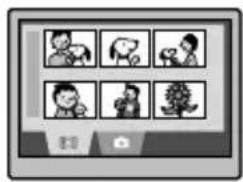
Wiedergabe von Standbildfolgen in einer Bildpräsentation
Die Handycam besitzt eine Funktion zur Bildpräsentation (Dia-Show), mit der Sie Standbilder nacheinander wiedergeben können. Außerdem können Sie Standbilder fortlaufend auf einem DVD-Player wiedergeben, sofern Sie die DVD abgeschlossen** haben (S. 30, 44).

Verwenden der DVD-Handycam
Vorbereiten Aufnehmen
Wiedergabe auf der DVD-Handycam
Wiedergabe auf DVD-Playern (abgeschlossene** Disc)

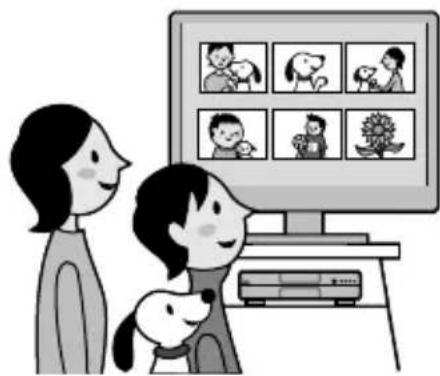
Wiedergabe der bespielten Disc auf anderen DVD-Geräten
Bespielte Discs können nach dem Abschließen** mit einem DVD-Player oder dem DVD-Laufwerk eines Computers wiedergegeben werden. Sie können auch ein DVD-Menü erstellen, das ein bequemes Ansteuern von Bildern über eine Liste von Miniaturbildern ermöglicht (S. 30, 44).
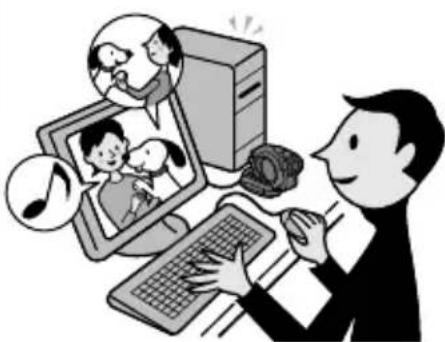
Bearbeiten des Disc-Inhalts mit der mitgelieferten Software
Mit Hilfe der mitgelieferten Software Picture Package können Sie DVDs problemlos auf einem Computer bearbeiten und dabei Ihr Bildmaterial mit Musik unterlegen oder mit Spezialeffekten versehen (S. 82).
• Die Modelle DCR-DVD92E/DVD202E/DVD602E können nicht an einen Computer angeschlossen werden.
* Eine DVD (Digital Versatile Disc) ist ein optisches Speichermedium mit hoher Kapazität für die Aufzeichnung Ihrer Bilder. In der vorliegenden Anleitung wird für 8-cm-DVDs der Sammelbegriff „Disc“ verwendet. ** Beim Abschließen wird die bespielte Disc konvertiert, sodass sie auf einem anderem DVD-Wiedergabegerät abgespielt werden kann (S. 30, 44). Je nach verwendetem Disc-Typ und Aufnahmeformat können Sie nach dem Abschließen möglicherweise nicht mehr mit der DVD-Handycam auf die Disc aufnehmen (S. 13).
Welche Möglichkeiten bietet die DVD-Handycam? (Fortsetzung)
Unterschiede zur Aufzeichnung auf Bandmedien
Wiedergabe von Aufnahmen ohne vorherigen Rücklauf
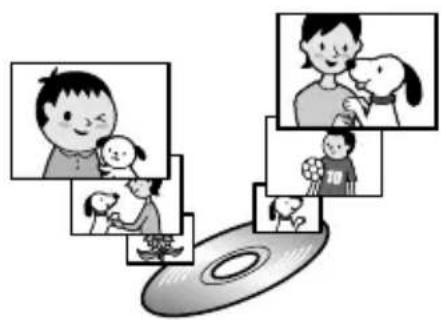
Sie können ohne vorherigen Vor- oder Rücklauf sofort mit der Aufnahme beginnen oder die aufgenommenen Bilder überprüfen. Das Bildmaterial wird automatisch auf dem freien Speicherplatz der DVD gespeichert. Ein versehentliches Löschen wichtigen Materials ist deshalb ausgeschlossen.
Datenübertragung zum Computer mit hoher Geschwindigkeit
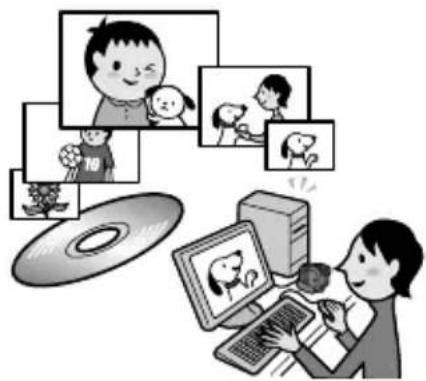
Die Datenübertragung zum Computer erfolgt schneller als die eigentliche Aufnahme. Sie können Daten mit höherer Geschwindigkeit übertragen, wenn Ihr Computer Hi-Speed USB (USB 2.0) unterstützt. • Die Modelle DCR-DVD92E/DVD202E/DVD602E können nicht an einen Computer angeschlossen werden.
Situationsbezogenes Anpassen der Bildqualität
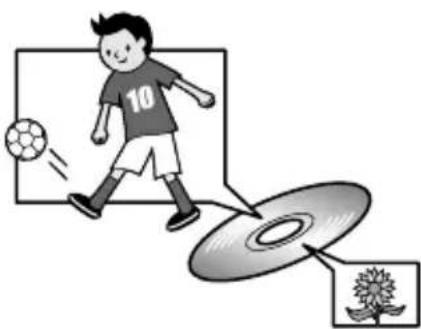
Sie haben die Möglichkeit, beim Aufnehmen die VBR-Codierung zu aktivieren, die für eine automatische Anpassung der Bildqualität an die jeweilige Aufnahmesituation sorgt. Auf diese Weise wird die Speicherkapazität der Disc optimal genutzt. Für die Aufnahme von Motiven, die sich schnell bewegen, wird mehr Speicherplatz auf der DVD benötigt. Die verfügbare Aufnahmedauer kann sich dadurch verkürzen.
Auswählen einer Disc
Welche Arten von Discs können verwendet werden?
In der folgenden Übersicht sind die Disc-Typen aufgeführt, die Ihre DVD-Handycam unterstützt. Wenn Sie eine DVD-RW verwenden, stehen die Aufnahmemodi VIDEO und VR zur Verfügung.
| Disc-Typ und Aufnahmeformat |  8-cm-DVD-R 8-cm-DVD-R |  8-cm-DVD-RW 8-cm- 8-cm-DVD-RW 8-cm- |  DVD+ReWritableDVD+RW DVD+ReWritableDVD+RW | |
| VIDEO-Modus | VR-Modus | |||
| In der Anleitung verwendete Logos | 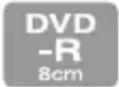 |  VIDEO mode VIDEO mode |  VR mode VR mode | 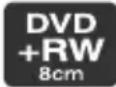 |
| Eigenschaft | Dieser Disc-Typ kann nur einmal bespielt werden. | Discs dieses Typs können mehrmals überschrieben werden. Dies gilt auch für volle Discs. Vor dem erneuten Bespielen muss die Disc formatiert* werden. | ||
- Verwenden Sie DVDs von Sony oder DVDs mit dem Logo je nachdem, wo Sie die DVD gekauft haben, trägt sie das Logo pour CAMESCOPE.
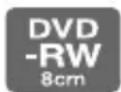
Unterschiede zwischen den Aufnahmeformaten bei DVD-RWs
VIDEO-Modus: DVDs in diesem Modus sind mit einer Vielzahl von anderen Playern kompatibel.
VR-Modus (Video-Aufnahmemodus): DVDs in diesem Modus ermöglichen die Bearbeitung des aufgenommenen Materials auf der DVD-Handycam (Löschen, Teilen von Szenen usw.). Nach dem Abschließen kann die Disc auf einem DVD-Player abgespielt werden, der den VR-Modus unterstützt.
- Weitere Informationen zur Kompatibilität finden Sie in der Dokumentation des jeweiligen Wiedergabegeräts.
Hinweis zu DVD+RW
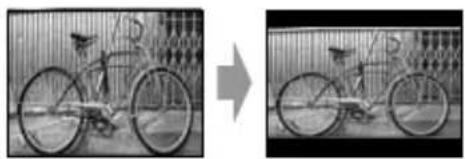
Wenn Sie Aufnahmen im 16:9-Format (S. 26, 60) auf einer DVD+RW über einen DVD-Player auf einem Fernsehgerät wiedergeben, das das 16:9-Format nicht unterstützt, ist das Bild in Längsrichtung gestaucht. Wenn die DVD+RW in der Standardeinstellung bespielt wird, erscheint das Bild bei der Wiedergabe unter oben genannten Bedingungen im Format 4:3.
- Lesen Sie die Bedienungsanleitung Ihres Fernsehgeräts.

Beispiele für nicht kompatible Discs
• 12-cm-DVD-R • CD • 12-cm-DVD-RW • CD-R • 12-cm-DVD+RW • CD-ROM - DVD+R - CD-RW - DVD-RAM - DVD-ROM
* Durch das Formatieren wird eine Disc für die Aufnahme vorbereitet. Beim Formatieren werden alle vorhandenen Bilddaten auf der Disc gelöscht. Danach steht wieder die volle Aufnahmekapazität zur Verfügung. Aufgrund dieser Möglichkeit kann eine Disc mehrfach verwendet werden (S. 51).
Für welche Zwecke können die verschiedenen Disc-Typen verwendet werden?
Die Einsatzmöglichkeiten hängen vom jeweiligen Disc-Typ und dem verwendeten Aufnahmeformat ab.
Weitere Informationen finden Sie auf den Seiten in Klammern.
| Disc-Typ | 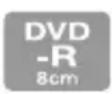 | 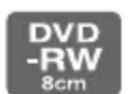 VIDEO mode VIDEO mode |  VR mode VR mode |  |
| Aufnehmen von Filmen und Standbildern (28, 32) | ● ● | ● ● | ||
| Sofortiges Wiedergeben der letzten Szene (38) | ● ● | ● ● | ||
| Sofortiges Löschen der letzten Szene (38) | - | ● ● | ● | |
| Wiedergeben von Aufnahmen auf anderen DVD-Playern nach dem Abschließen der Disc1) (30, 44) | ● ● | ● ● | ||
| Wiedergeben von Aufnahmen auf anderen DVD-Playern ohne vorheriges Abschließen der Disc1) (44) | - - | - | ● 2) | |
| Erstellen des DVD-Menüs beim Abschließen der DVD (45) | ● | ● | - | ● |
| Aufnehmen zusätzlicher Szenen nach dem Abschließen der DVD (50) | - | ● 3) | ● | ● 4) |
| Mehrfaches Verwenden der DVD durch Formatieren (51) | - | ● ● | ● | |
| Bearbeiten von Standbildern auf der DVD-Handycam (72) | - | - | ● | - |
| Übertragen aufgenommener Szenen zur Weiterbearbeitung auf den Computer (82) | ● ● | ● ● |
1) Mit einer DVD-Handycam von Sony aufgenommene DVDs können auf Heim-DVD-Playern, DVD-Recordern und Computer-DVD-Laufwerken wiedergegeben werden. DVD-RWs, die im VR-Modus aufgenommen wurden, können nur auf DVD-Wiedergabegeräten abgespielt werden, die den VR-Modus unterstützen. Die Wiedergabe kann nicht auf allen Heim-DVD-Playern, DVD-Recordern und Computer-DVD-Laufwerken gewährleistet werden. Weitere Informationen zur Kompatibilität finden Sie in der Dokumentation des jeweiligen Wiedergabegeräts.
2) Versuchen Sie nicht, diese Discs im DVD-ROM-Laufwerk eines Computers wiederzugeben. Andernfalls kann es zu einer Fehlfunktion kommen.
3) Das Abschließen muss aufgehoben werden (S. 50).
4) Sie werden gefragt, ob weiteres Material aufgenommen werden soll (S. 50).
Auswählen einer Disc
Die folgende Abbildung hilft Ihnen bei der Auswahl der Disc, die für Ihre Einsatzzwecke am geeignetsten ist.
![graph TD A["Soll die Disc mehrfach verwendet werden?"] --> B["Nein. Die Bilder sollen nach dem Aufnehmen nicht mehr gelöscht werden."] A --> C["Ja. Ich möchte die Disc mehrfach verwenden."] A --> D["Was soll mit der Disc nach der Aufnahme geschehen?"] D --> E["Ich möchte die Disc bearbeiten, z. B. S…](/content/2026/05/768245/images/d98db209945cabadf4a0112f3b4d22e9a2da92894976885f2458ea3dc367ef59.jpg)
Haben Sie die richtige Disc für Ihren Einsatzzweck gefunden? Und nun viel Vergnügen mit Ihrer DVD-Handycam.
* Bilder, die im Breitbildmodus (16:9) (S. 26, 60) auf einer DVD+RW aufgenommen wurden, werden bei der Wiedergabe mit einem DVD-Player oder DVD-Recorder möglicherweise horizontal komprimiert dargestellt.
Schritt 1: Überprüfen des mitgelieferten Zubehörs
Überprüfen Sie bitte, ob die folgenden Teile mit dem Camcorder geliefert wurden. Die Zahl in Klammern bezeichnet die mitgelieferte Stückzahl.
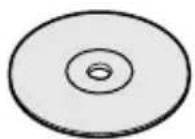
8-cm-DVD-R DMR30 (1) (S. 13) (nicht beim DCR-DVD92E/DVD602E)
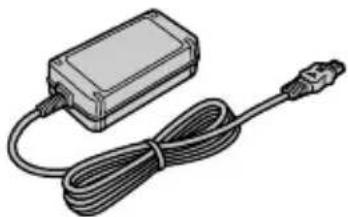
Netzteil (1) (S. 17)
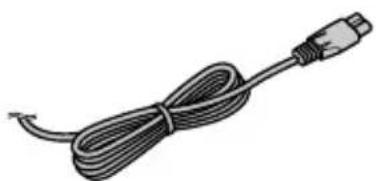
Netzkabel (1) (S. 17)
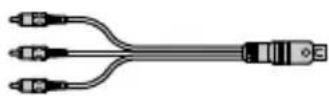
A/V-Verbindungskabel (1) (S. 42, 78)
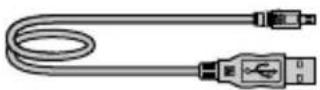
USB-Kabel (1) (S. 82) (nicht beim DCR-DVD92E/DVD202E/DVD602E)
Drahtlose Fernbedienung (1) (S. 41) (nicht beim DCR-DVD92E/DVD602E)

Eine Lithiumknopfbatterie ist bereits eingelegt.
Reinigungstuch (1)
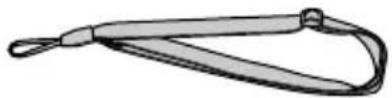
Schulterriemen (1) (S. 113)
Schuhabdeckung (1) (S. 81) (nicht beim DCR-DVD403E/DVD803E)
Am Camcorder angebracht.
Objektivabdeckung (1) (S. 20) (DCR-DVD92E/DVD602E)
Am Camcorder angebracht.
Akku (1) (S. 18) NP-FP50: Nicht beim DCR-DVD403E/ DVD803E NP-FP70: DCR-DVD403E/DVD803E
CD-ROM „PicturePackage Ver.1.8“ (1) (S. 82) (nicht beim DCR-DVD92E/DVD202E/ DVD602E)
Bedienungsanleitung (dieses Handbuch) (1)
Schritt 2: Laden des Akkus
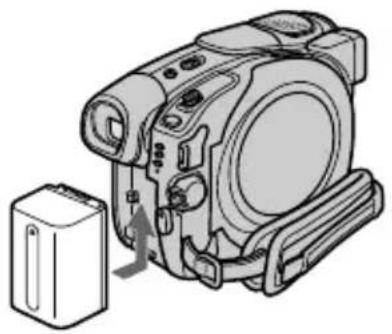
Sie können den „InfoLITHIUM“-Akku (Serie P) (S. 107) aufladen, nachdem Sie ihn am Camcorder angebracht haben.
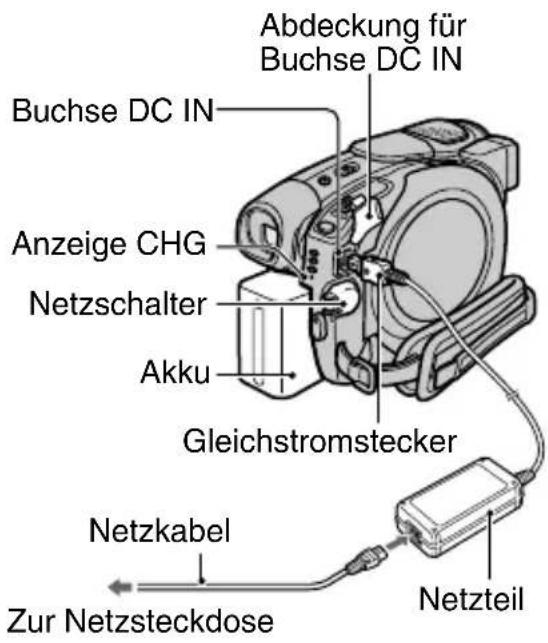
1 Schieben Sie den Akku in Pfeilrichtung, bis er mit einem Klicken einrastet.
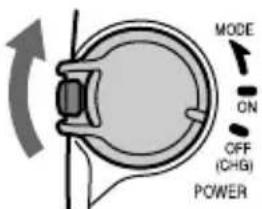
2 Drehen Sie den Schalter POWER in Pfeilrichtung auf die Stellung OFF (CHG) (Standardeinstellung).
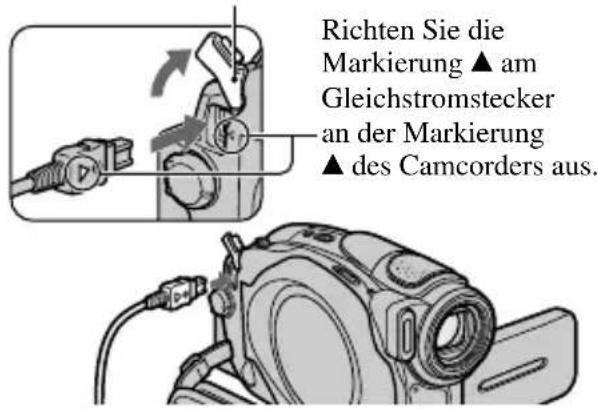
3 Schließen Sie das Netzteil an die Buchse DC IN des Camcorders an.
Öffnen Sie die Abdeckung der Buchse DC IN, um das Netzteil anzuschließen.
Abdeckung für Buchse DC IN
4 Schließen Sie das Netzteil mit Hilfe des Netzkabels an eine Netzsteckdose an.
Die Ladeanzeige CHG leuchtet auf, und der Ladevorgang beginnt.
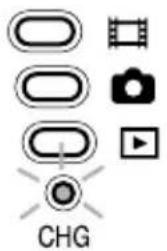
5 Die Ladeanzeige CHG erlischt, wenn der Akku vollständig geladen ist. Lösen Sie das Netzteil von der Buchse DC IN des Camcorders.
Ziehen Sie zum Lösen des Netzteils den Gleichstromstecker von der Buchse DC IN ab.
Schritt 2: Laden des Akkus (Fortsetzung)
So nehmen Sie den Akku ab
Schieben Sie die Akkulösetaste BATT in Pfeilrichtung, und drücken Sie gleichzeitig den weißen Knopf in der Mitte der Taste (①). Schieben Sie den Akku dann zur Rückseite des Camcorders, und nehmen Sie ihn ab (②).
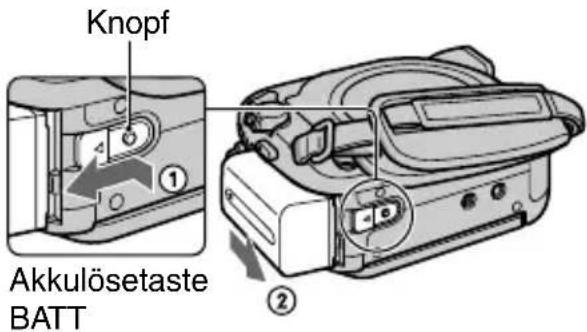
• Vergewissern Sie sich vor dem Herausnehmen des Akkus, dass keine der entsprechenden Anzeigen des Schalters POWER (S. 20) leuchtet.
Aufbewahren des Akkus
Achten Sie darauf, dass der Akku vollständig entladen ist, wenn Sie ihn längere Zeit nicht benutzen (S. 107).
Verwenden einer externen Stromquelle
Stellen Sie dieselben Verbindungen wie beim Laden des Akkus her. In diesem Fall wird der Akku nicht entladen.
Ladedauer (vollständiges Laden)
Ungefähre Dauer (Minuten) beim vollständigen Laden eines vollständig entladenen Akkus.
| Akku Ladedauer | |
| NP-FP50* | 130 |
| NP-FP70** | 160 |
| NP-FP90 | 220 |
* Bei allen Modellen außer DCR-DVD403E/DVD803E mitgeliefert.
**Beim DCR-DVD403E/DVD803E mitgeliefert
Aufnahmedauer
Ungefähre Dauer (Minuten) bei Verwendung eines vollständig geladenen Akkus.
DCR-DVD92E/DVD602E/DVD653E
| Akku | Aufnahmezeit im Dauerbetrieb | Typische Aufnahmezeit |
| NP-FP50 (mitgeliefert) | 80 | 35 |
| 85 | 40 | |
| 90 | 40 | |
| NP-FP70 | 170 | 80 |
| 185 | 90 | |
| 190 | 90 | |
| NP-FP90 | 300 | 145 |
| 335 | 165 | |
| 345 | 170 |
DCR-DVD202E/DVD203E/DVD703E
| Akku | Dauer bei kontinuierlicher Aufnahme | Dauer bei normaler Aufnahme |
| NP-FP50 (mitgeliefert) | 75 | 35 |
| 85 | 40 | |
| 90 | 40 | |
| NP-FP70 | 160 | 70 |
| 180 | 85 | |
| 190 | 90 | |
| NP-FP90 | 290 | 140 |
| 320 | 155 | |
| 345 | 170 |
DCR-DVD403E/DVD803E
| Akku | Aufnahmezeit im Dauerbetrieb | Typische Aufnahmezeit |
| NP-FP50 | 55 | 25 |
| 60 | 25 | |
| 60 | 25 | |
| NP-FP70 (mitgeliefert) | 120 | 55 |
| 125 | 60 | |
| 130 | 60 | |
| NP-FP90 | 215 | 105 |
| 230 | 110 | |
| 235 | 115 |
Die Aufnahme erfolgt unter folgenden Bedingungen:
Obere Zeile: Mit eingeschalteter LCD-Hintergrundbeleuchtung
Mittlere Zeile: Mit ausgeschalteter LCD-Hintergrundbeleuchtung
Untere Zeile: Aufnahme mit dem Sucher bei geschlossenem LCD-Bildschirm
Wiedergabedauer
Ungefähre Dauer (Minuten) bei
Verwendung eines vollständig geladenen Akkus.
DCR-DVD92E/DVD602E/DVD653E
| Akku | LCD-Bildschirm geöffnet* | LCD-Bildschirm geschlossen |
| NP-FP50 (mitgeliefert) | 105 125 | |
| NP-FP70 | 225 265 | |
| NP-FP90 | 400 475 |
DCR-DVD202E/DVD203E/DVD703E
| Akku | LCD-Bildschirm geöffnet* | LCD-Bildschirm geschlossen |
| NP-FP50 (mitgeliefert) | 90 110 | |
| NP-FP70 | 190 235 | |
| NP-FP90 | 345 415 |
DCR-DVD403E/DVD803E
| Akku | LCD-Bildschirm geöffnet* | LCD-Bildschirm geschlossen |
| NP-FP50 | 90 105 | |
| NP-FP70 (mitgeliefert) | 190 225 | |
| NP-FP90 | 345 400 |
* Mit eingeschalteter LCD-Hintergrundbeleuchtung
Hinweise zum Akku
- Drehen Sie den Schalter POWER nach oben auf OFF (CHG), bevor Sie den Akku austauschen.
- In den folgenden Fällen blinkt die Ladeanzeige CHG während des Ladevorgangs, oder die BATTERY INFO (S. 37) werden nicht richtig angezeigt.
- Der Akku wurde nicht richtig eingesetzt. – Der Akku ist beschädigt.
- Der Akku ist vollständig entladen (betrifft nur die BATTERY INFO).
- Der Camcorder wird nicht über den Akku mit Strom versorgt, solange das Netzteil an den Gleichstromanschluss des Geräts angeschlossen ist. Dies ist auch dann der Fall, wenn das Netzkabel nicht mit der Netzsteckdose verbunden ist.
- Wenn der Camcorder mit einer Videoleuchte (gesondert erhältlich) betrieben wird, empfiehlt sich die Verwendung des Akkus NP-FP70 oder NP-FP90.
Hinweise zur Lade-/Aufnahme-/Wiedergabedauer
• Die Angaben gelten bei einer Betriebstemperatur des Camcorders von 25 °C. Die empfohlene Betriebstemperatur liegt zwischen 10 und 30 °C. - Bei niedrigen Temperaturen verkürzen sich die Aufnahme- und Wiedergabedauer mit dem Camcorder. - Je nach Betriebsbedingungen des Camcorders sind die Aufnahme- und Wiedergabedauer möglicherweise kürzer als angegeben.
Hinweise zum Netzteil
- Schließen Sie das Netzteil an eine gut zugängliche Netzsteckdose an. Wenn bei Verwendung des Netzteils am Camcorder eine Störung auftritt, ziehen Sie den Netzstecker so schnell wie möglich aus der Netzsteckdose, um die Stromzufuhr zu unterbrechen.
- Platzieren Sie das Netzteil während des Betriebs nicht an Orten, an denen keine ausreichende Luftzufuhr gewährleistet ist (z. B. zwischen einer Wand und einem Möbelstück).
- Schließen Sie den Gleichstromstecker des Netzteils bzw. den Akkukontakt nicht mit einem Metallgegenstand kurz. Andernfalls kann es zu einer Fehlfunktion kommen.
VORSICHT
- Der Camcorder bleibt auch im ausgeschalteten Zustand mit dem Stromnetz verbunden, solange er über das Netzteil an eine Netzsteckdose angeschlossen ist.
Schritt 3: Einschalten und richtiges Halten des Camcorders
Drehen Sie den Schalter POWER in die gewünschte Stellung, sodass die Anzeige für Aufnahme oder Wiedergabe aufleuchtet. Wenn Sie den Camcorder zum ersten Mal verwenden, wird der Bildschirm [UHR EINSTEL.] angezeigt (S. 23).
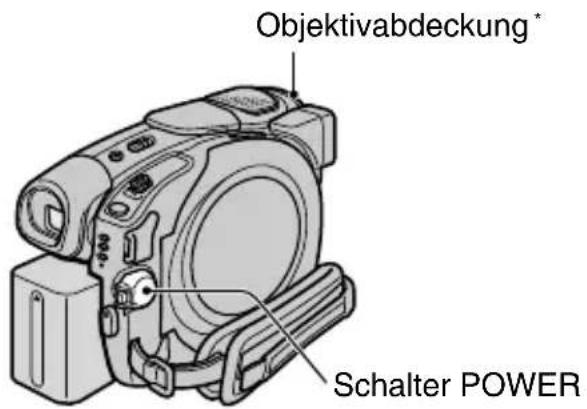
* Nicht beim DCR-DVD92E/DVD602E
1 Zum Einschalten des Camcorders drücken Sie die grüne Taste in der Mitte des Schalters POWER und drehen den Schalter in Pfeilrichtung.
Während der Aufnahme oder Wiedergabe können Sie den Betriebsmodus wechseln, indem Sie den Schalter POWER in Pfeilrichtung drehen, bis die gewünschte Anzeige aufleuchtet.
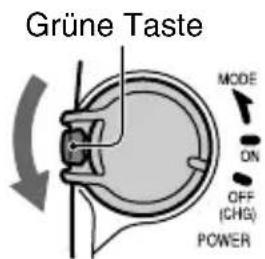
(Film): Aufnehmen von Filmen
(Still): Aufnehmen von Standbildern
(Play/Edit): Abspielen oder Bearbeiten (DVD-RW: nur VR-Modus) von Aufnahmen
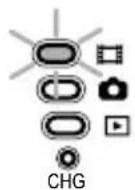
- Wenn Sie den Schalter POWER auf (Film) oder (Still) drehen, wird die Objektivabdeckung geöffnet (nicht beim DCR-DVD92E/DVD602E). - Wenn Sie den Camcorder nach dem Einstellen von Datum und Uhrzeit ([UHR EINSTEL.], S. 23) das nächste Mal einschalten, werden für einige Sekunden das aktuelle Datum und die aktuelle Uhrzeit auf dem LCD-Bildschirm angezeigt.
2 Nehmen Sie die Objektivabdeckung ab, indem Sie auf die beiden seitlichen Knöpfe drücken (DCR-DVD92E/DVD602E).
3 Halten Sie den Camcorder richtig.
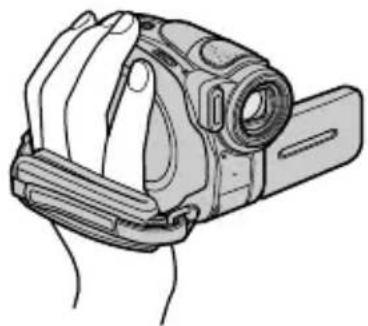
4 Wenn der Camcorder gut in der Hand liegt, ziehen Sie den Riemen an.
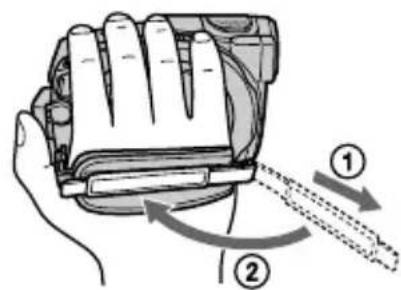
So schalten Sie den Camcorder aus
Drehen Sie den Schalter POWER nach oben auf OFF (CHG).
- Um den Akku zu schonen, ist der Camcorder werkseitig so eingestellt, dass er sich nach etwa 5 Minuten automatisch ausschaltet, wenn er nicht bedient wird ([AUTOM. AUS], S. 69).
Schritt 4: Einstellen des LCD-Bildschirms und des Suchers
LCD-Bildschirm
Klappen Sie den LCD-Bildschirm um 90 Grad auf (①), und stellen Sie ihn dann auf einen komfortablen Winkel für die Aufnahme bzw. Wiedergabe ein (②).
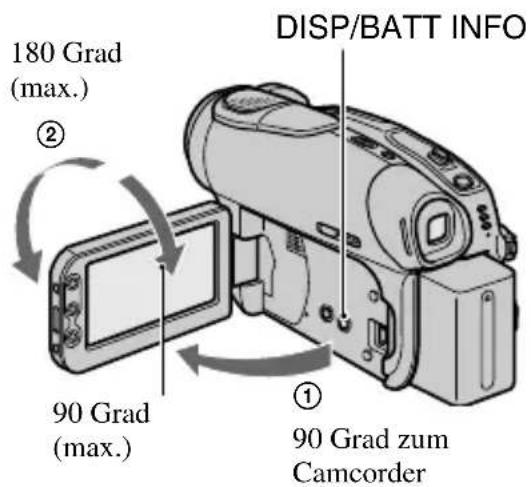
- Achten Sie beim Aufklappen und Einstellen des LCD-Bildschirms darauf, dass Sie keine Tasten auf dem LCD-Rahmen drücken.
- Wenn Sie den LCD-Bildschirm um 90 Grad zum Camcorder aufklappen, ihn dann um 180 Grad in Richtung Objektiv drehen und anschließend zuklappen, zeigt der Bildschirm nach außen. Dies ist besonders bei der Wiedergabe nützlich.
So verringern Sie die Helligkeit des LCD-Bildschirms
Halten Sie die Taste DISP/BATT INFO einige Sekunden gedrückt, bis angezeigt wird. Diese Einstellung ist besonders praktisch, wenn Sie den Camcorder bei hellem Licht verwenden oder den Akku schonen wollen. Das aufgenommene Bild beeinflusst diese Einstellung nicht. Um die Einstellung rückgängig zu machen, halten Sie DISP/BATT INFO erneut gedrückt, bis ausgeblendet wird.
- Weitere Informationen zum Einstellen der Helligkeit des LCD-Bildschirms finden Sie unter [LCD/SUCHER] - [LCD-HELLIG.] (S. 66).
Sucher
Wenn das Bild auf dem LCD-Bildschirm schlecht zu erkennen ist oder der Akku geschont werden soll, können Sie den Sucher zur Aufnahme verwenden.
Sucher
Ziehen Sie den Sucher heraus, bis er mit einem Klicken einrastet.
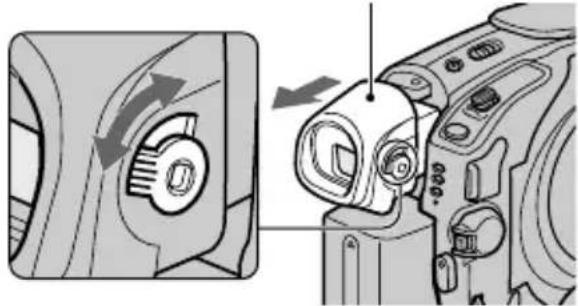
Einstellhebel des Sucherobjektivs
Verschieben Sie den Hebel, bis das Bild deutlich zu sehen ist.
- Die Helligkeit der Hintergrundbeleuchtung im Sucher können Sie über [LCD/SUCHER] - [SUCHER INT.] einstellen (S. 67). Das aufgenommene Bild beeinflusst diese Einstellung nicht.
Schritt 5: Verwenden des Berührungsbildschirms
Über den Berührungsbildschirm können Sie aufgezeichnete Bilder wiedergeben (S. 29, 33) und Einstellungen ändern (S. 52).
Berühren Sie die Tasten auf dem Bildschirm.
Berühren Sie die Taste auf dem LCD-Bildschirm.
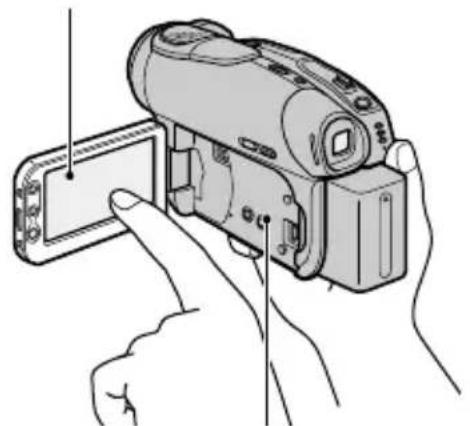
- Gehen Sie wie oben beschrieben vor, wenn Sie Tasten am LCD-Rahmen bzw. am Rand des LCD-Bildschirms drücken.
- Achten Sie beim Verwenden des Berührungsbildschirms darauf, nicht versehentlich Tasten auf dem LCD-Rahmen zu drücken.
So blenden Sie die Bildschirmanzeigen aus
Mit der Taste DISP/BATT INFO können Sie die Bildschirmanzeigen (z. B. Restaufnahmezeit usw.) ein- und ausschalten.
Wechseln der Sprache
Sie können die Meldungen und Menüs auf dem Bildschirm in einer bestimmten Sprache anzeigen. Wählen Sie die gewünschte Sprache im Menü ZEIT/LANGU unter [LANGUAGE] aus. (S. 69).
Schritt 6: Einstellen von Datum und Uhrzeit
Stellen Sie Datum und Uhrzeit ein, wenn Sie den Camcorder zum ersten Mal benutzen. Werden das Datum und die Uhrzeit nicht eingestellt, sehen Sie den Bildschirm [UHR EINSTEL.] jedes Mal, wenn Sie den Camcorder einschalten oder den Schalter POWER nach unten drehen.
- Wenn Sie den Camcorder etwa 3 Monate nicht verwenden, entlädt sich der integrierte Akku, und die Datums- und Uhrzeiteinstellungen werden möglicherweise gelöscht. Laden Sie in diesem Fall erst den Akku, und stellen Sie danach Datum und Uhrzeit erneut ein (S. 111).
![POWER- Schalter [P-MENU]](/content/2026/05/768245/images/791aecb6345607ace3a74cbb0dd4ef7b5edd36d002c1aa37727f1194f5512461.jpg)
Fahren Sie mit Schritt 4 fort, wenn Sie die Uhr zum ersten Mal einstellen.
1 Berühren Sie P-ME[SETUP].
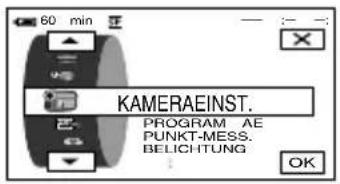
2 Wählen Sie ZEIT/LANGU. mit ▲/ aus, und berühren Sie dann OK
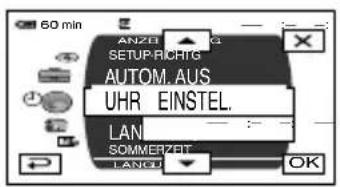
3 Wählen Sie mit [4UHR EINSTEL.] aus, und berühren Sie dann OK
4 Wählen Sie das gewünschte geographische Gebiet mit ▲/aus, und berühren Sie dann OK.
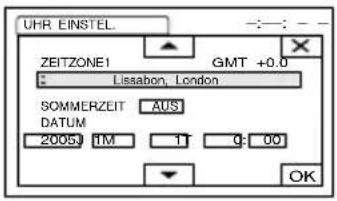
5 Setzen Sie ggf. [SOMMERZEIT] mit /auf-EIN], und berühren Sie anschließend OK
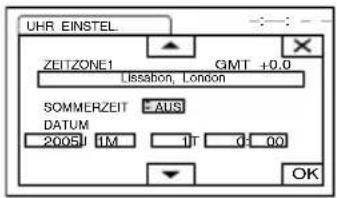
6 Stellen Sie mit ▲J (Jahr) ein, und berühren Sie dann OK
Sie können ein beliebiges Jahr bis zum Jahr 2079 eingeben.
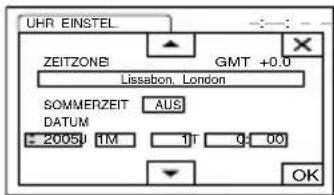
7 Stellen Sie [M] (Monat), [T] (Tag), Stunden und Minuten ein, und berühren Sie dann OK
Die Uhr beginnt zu laufen.
- Sehen Sie sich die Weltzeittabelle auf Seite 106 an.
Schritt 7: Einlegen einer DVD
Für die Aufnahme benötigen Sie eine neue 8-cm-DVD-R, 8-cm-DVD-RW oder 8-cm-DVD+RW (S. 13).
- Entfernen Sie vor dem Einlegen Staub und Fingerabdrücke von der DVD. Verwenden Sie hierzu das mitgelieferte Reinigungstuch (S. 5).
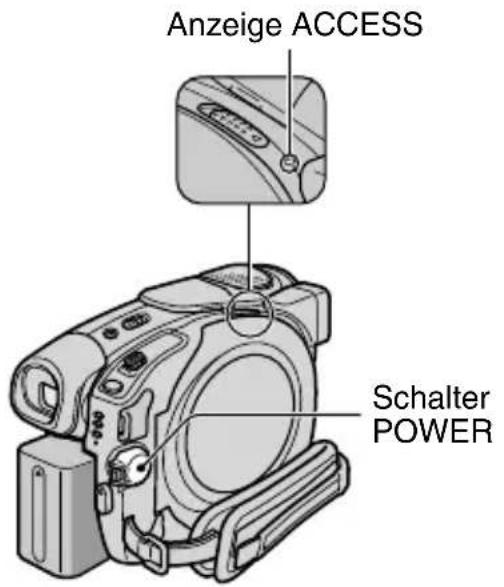
1 Vergewissern Sie sich, dass der Camcorder eingeschaltet ist.
- Wenn der Camcorder an eine Stromquelle angeschlossen ist, können Sie die Disc auch im ausgeschalteten Zustand entnehmen. Die Erkennung einer eingelegten Disc (Schritt 4) wird in diesem Zustand aber nicht gestartet.
2 Schieben Sie die OPEN-Taste für die Disc-Abdeckung in Pfeilrichtung (OPEN ▶).
Auf dem LCD-Bildschirm wird die Meldung [WIRD GEÖFFNET] angezeigt. Die Melodie beim Öffnen ertönt einmal, dann gibt der Camcorder Signaltöne aus. Wenn der Signalton verstummt, öffnet sich die Disc-Abdeckung automatisch ein wenig.
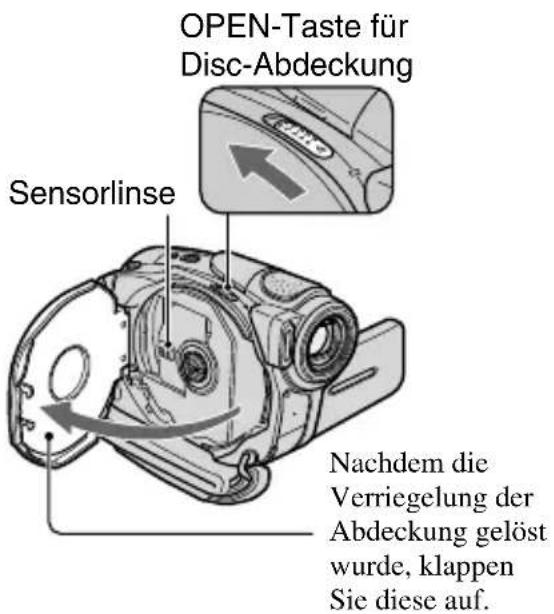
- Achten Sie beim Einsetzen und Entnehmen der Disc darauf, dass Sie die Abdeckung nicht mit der Hand oder mit Gegenständen blockieren. Schieben Sie das Griffband am Camcorder nach unten, bevor Sie die Abdeckung öffnen oder schließen.
- Wenn Sie den Riemen oder das Band der Objektivabdeckung* beim Schließen der Abdeckung einklemmen, kann dies zu einer Fehlfunktion des Geräts führen. *DCR-DVD92E/DVD602E.
3 Setzen Sie die Disc mit der Aufnahmeseite nach innen in den Camcorder ein. Drücken Sie in der Mitte auf die Disc, bis sie mit einem Klicken einrastet.
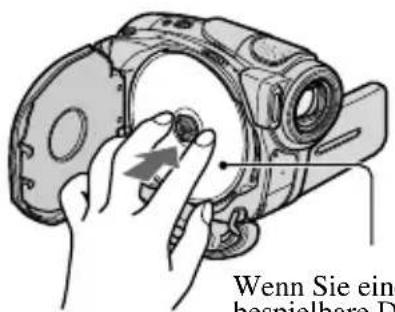
Wenn Sie eine einseitig bespielbare Disc verwenden, setzen Sie diese mit der beschrifteten Seite nach außen ein.
- Berühren Sie nicht die Aufnahmeseite der Disc oder die Sensorlinse. Ausführliche Informationen zur Sensorlinse finden Sie auf Seite 111.
4 Schließen Sie die Disc-Abdeckung.
Der Camcorder beginnt mit der Erkennung der eingesetzten Disc. Je nach Typ und Zustand der Disc kann dieser Vorgang einige Zeit dauern.
DVD-R
Sie können die Aufnahme sofort starten, sobald [DVD-ZUGRIFF] auf dem LCD-Bildschirm ausgeblendet wird. Die Schritte nach Schritt 5 müssen nicht ausgeführt werden.
DVD-RW
Wählen Sie das Aufnahmeformat, und formatieren Sie die Disc. Fahren Sie dann mit Schritt 5 fort.
DVD+RW
Der Bildschirm [FORMATIEREN] wird angezeigt. Fahren Sie mit Schritt 6 fort.
- Wenn die Funktion Easy Handycam (S. 27) aktiviert ist, wird die Meldung [DVD formatieren? Wenn nicht, DVD auswerfen lassen.] angezeigt. Berühren Sie [JA] und fahren Sie mit Schritt 7 fort.
5 Wählen Sie das Aufnahmeformat für eine DVD-RW aus, und berühren Sie OK
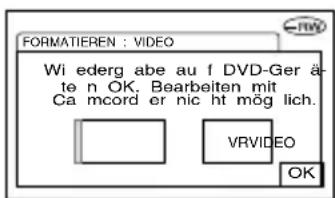
VIDEO-Modus
Nach dem Abschließen kann die Disc auf den meisten DVD-Playern wiedergegeben werden.
VR-Modus
Sie können auf dem Camcorder Bilder bearbeiten und löschen und Filme unterteilen (S. 72). Nach dem Abschließen kann die Disc nur auf DVD-Playern wiedergegeben werden,
die den VR-Modus unterstützen.
6 Berühren Sie [JA] → [JA].
7 Berühren Sie ☐, wenn die Meldung [Vorgang beendet] angezeigt wird.
Nach Abschluss der Formatierung können Sie auf der DVD-RW bzw. DVD+RW aufnehmen.
- Nehmen Sie während des Formatierens nicht den Akku ab bzw. lösen Sie nicht das Netzteil.
So entnehmen Sie die Disc
Führen Sie die Schritte 1 und 2 aus, um die Disc-Abdeckung zu öffnen. Nehmen Sie die Disc anschließend heraus.
Je nach Zustand der Disc und der Art des aufgezeichneten Materials kann es einige Zeit dauern, bis sich die Disc entnehmen lässt.
Wenn die Disc beschädigt oder durch Fingerabdrücke verschmutzt ist, kann es bis zu 30 Minuten dauern, die Disc zu entfernen.
- Schützen Sie den Camcorder vor Stößen und Erschütterungen, solange die Zugriffsanzeige ACCESS leuchtet bzw. blinkt oder die Meldung [DVD-Zugriff] oder [WIRD GEÖFFNET] auf dem LCD-Bildschirm angezeigt wird.
- Das Schließen der Abdeckung bei falsch eingesetzter Disc kann zu einer Fehlfunktion des Geräts führen.
- Nachdem der Camcorder die Disc erkannt hat, werden etwa 8 Sekunden lang Informationen zur Disc angezeigt, z. B. das Datum der ersten Nutzung sowie Informationen zu zuvor bespielten Bereichen. Letztere werden je nach Zustand der Disc möglicherweise nicht korrekt angezeigt.
- Sie können die auf einer DVD-RW/DVD+RW gespeicherten Daten löschen und danach neue Bilder auf der Disc aufnehmen. Einzelheiten finden Sie unter "Vollständiges Löschen der DVD (Formatieren)" auf Seite 51.
Schritt 8: Auswählen des Bildformats (16:9 oder 4:3) für die Aufnahme (DCR-DVD202E/DVD203E/DVD403E/DVD703E/DVD803E)
Mit Aufnahmen im Format 16:9 (Breitbild) erzielen Sie hochauflösende Bilder mit breitem Blickwinkel. Wenn Sie die Bilder auf einem Breitbildfernsehgerät wiedergeben wollen, empfiehlt es sich, im Format 16:9 (Breitbild) aufzunehmen.
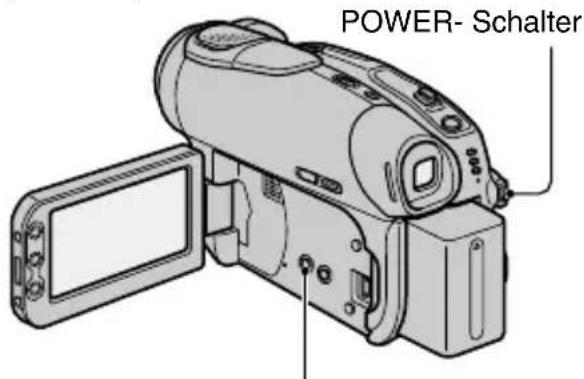
Taste WIDE SELECT
- Das Bildformat kann in den folgenden Fällen nicht geändert werden:
- Der Schalter POWER ist auf (Standbild) eingestellt. – Es wird gerade ein Film aufgenommen.
- [DIGIT.EFFEKT] ist auf [ALTER FILM] eingestellt (S. 63).
- Der Blickwinkel beim jeweiligen Bildformat (16:9 oder 4:3) hängt von der Zoom-Position ab.
- Beim Aufzeichnen auf einer DVD-R/DVD-RW (VIDEO-Modus)/DVD+RW können folgende Aktionen dazu führen, dass sich die verfügbare Aufnahmedauer verkürzt.
– Umschalten zwischen 16:9 und 4:3 während der Aufnahme.
- Wechseln des [AUFN.MODUS] bei Aufnahmen im 4:3-Format (S. 65).
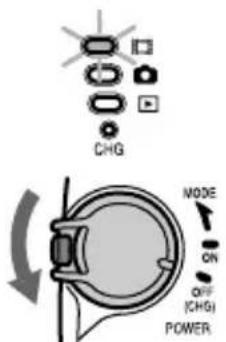
1 Drehen Sie den Schalter POWER nach unten, bis die Anzeige (Film) aufleuchtet.
2 Drücken Sie mehrmals WIDE SELECT, um das gewünschte Bildformat auszuwählen.
16:9* 4:3*
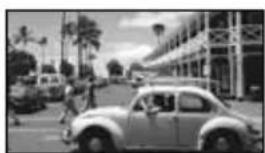
* Bei der Wiedergabe auf dem LCD-Bildschirm. Im Sucher sieht das Bild möglicherweise anders aus.
Wiedergabe auf einem Fernsehgerät bei angeschlossenem Camcorder
Stellen Sie [TV-FORMAT] entsprechend dem Format des Fernsehgeräts (16:9/4:3) auf [16:9] oder [4:3] ein (S. 42).
- Wenn Sie 16:9-Bilder wiedergeben lassen und [TV-FORMAT] auf [4:3] gesetzt ist, erscheinen die Bilder je nach Motiv möglicherweise grob.
Wiedergabe auf einem DVD-Player oder einem DVD-Recorder
Die Darstellung der Aufnahmen auf dem Fernsehschirm kann sich je nach verwendetem Player unterscheiden. Nähere Informationen finden Sie in der Bedienungsanleitung des verwendeten Abspielgeräts.
- Bilder, die im Breitbildmodus (16:9) auf einer DVD+RW aufgenommen wurden, werden bei der Wiedergabe mit einem DVD-Player oder DVD-Recorder möglicherweise horizontal komprimiert dargestellt.
Easy Handycam – Verwenden des Camcorders mit automatischen Einstellungen
Einfache Handhabung des Camcorders
Mit der Funktion Easy Handycam werden die meisten Kameraeinstellungen auf die optimalen Werte gesetzt, sodass Sie keine weiteren Einstellungen mehr vorzunehmen brauchen.
Dabei stehen lediglich die Grundfunktionen zur Verfügung, und die Schrift wird auf dem Bildschirm vergrößert dargestellt. So können auch Erstbenutzer den Camcorder problemlos einsetzen.
Führen Sie zunächst die in den Schritten 1 bis 8 (S.16 bis 26) beschriebenen Vorbereitungen durch.
- Wenn Sie eine neue DVD-RW einlegen, wird sie im VIDEO-Modus formatiert.
- Wenn Sie eine im VR-Modus formatierte DVD-RW verwenden, können Sie die Bearbeitungsfunktion (S. 72) nicht nutzen.
Wenn Sie die Funktion Easy Handycam nicht verwenden möchten, fahren Sie mit Seite 32 fort.
1 Zum Einschalten des Camcorders drücken Sie die grüne Taste in der Mitte des Schalters POWER und drehen den Schalter in Pfeilrichtung.
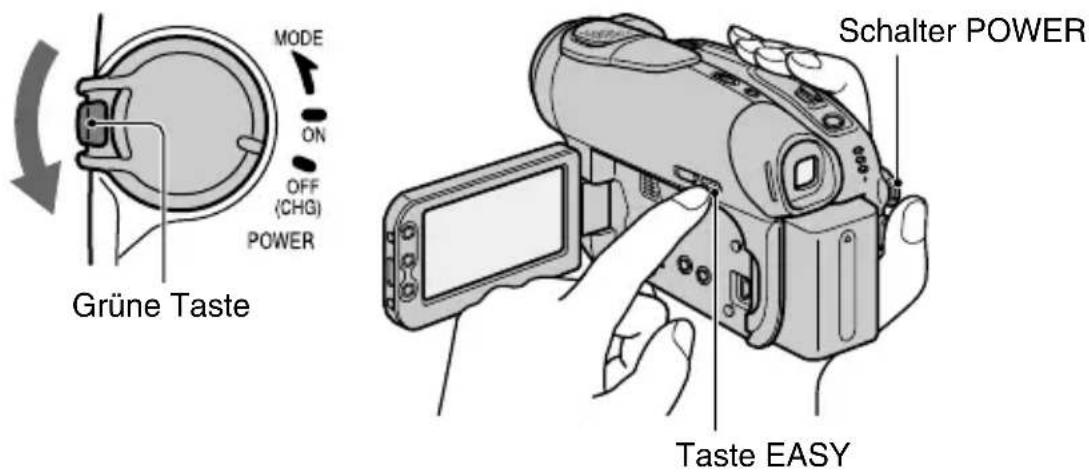
2 Drücken Sie die Taste EASY.
EASY
Easy Handycam-Modus ein.
Beginnen Sie nun mit dem Aufnehmen →
So beenden Sie die Funktion Easy Handycam
Drücken Sie erneut die Taste EASY. Die Anzeige EASY erlischt.
- Wenn Sie den Camcorder ausschalten, ohne die Funktion Easy Handycam zu beenden, wird der Easy Handycam-Betrieb beim nächsten Einschalten automatisch aktiviert.
Während des Betriebs im Easy Handycam-Modus
- In diesem Modus stehen bestimmte Tasten und Schalter (S. 28, 29) sowie einige Setup-Optionen (S. 54) nicht zur Verfügung.
- Wenn Sie eine Funktion ausführen, die nicht verfügbar ist, wird die Meldung [Während Easy Handycam-Betrieb ungültig] angezeigt.
Easy Handycam – Verwenden des Camcorders mit automatischen Einstellungen (Fortsetzung)
Bequemes Aufnehmen
Im Easy Handycam-Betrieb werden für die Optionen [AUFN.MODUS] (Filme), [QUALITÄT] (Standbilder) und [BILDGRÖSSE] die Standardeinstellungen (S. 62, 65) verwendet.
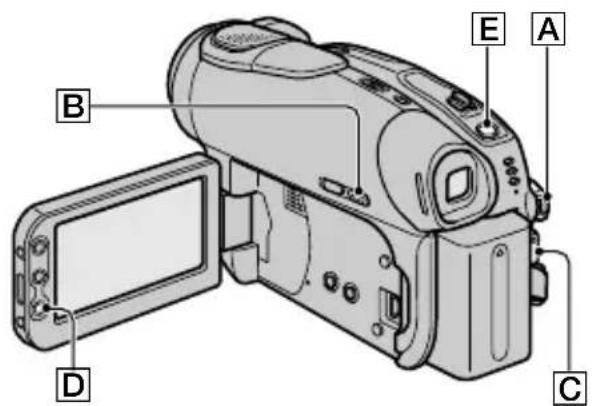
1 Drehen Sie den Schalter POWER A mehrmals nach unten, bis die Anzeige (Film) bzw. (Standbild) aufleuchtet.
Vergewissern Sie sich, dass die Anzeige EASY B blau leuchtet. Sollte dies nicht der Fall sein, drücken Sie EASY (S. 27).
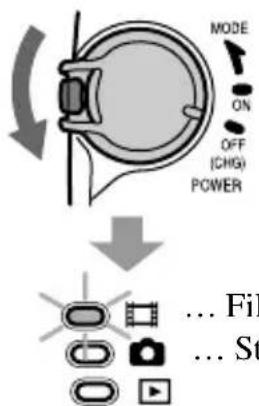
... Standbilder aufnehmen
2 Starten Sie die Aufnahme.
Filme Standbilder

Drücken Sie REC START/STOP C (oder D).

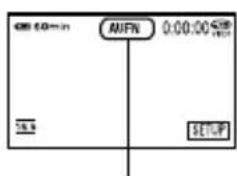
[STBY] → [AUFN] Blinkt → Leuchtet
Zum Stoppen der Aufnahme drücken Sie die Taste erneut.
Drücken Sie leicht auf die Taste PHOTOE, um den Fokus einzustellen (A), und drücken Sie dann die Taste ganz nach unten (B).
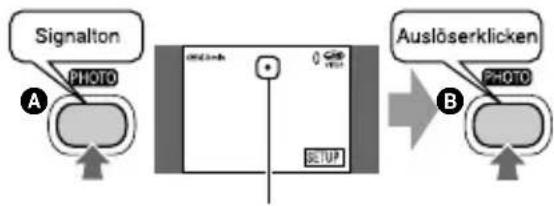
Das Auslöserklicken ist zu hören. Wenn ■■■ ausgeblendet wird, wurde das Bild aufgenommen.
So nehmen Sie weitere Bilder auf
Führen Sie dann Schritt 2 aus.
- Sie können die Aufnahme fortsetzen, wenn die DVD noch nicht abgeschlossen wurde (S. 30) und noch genügend Speicherplatz vorhanden ist:
- Wenn Sie den Camcorder ausgeschaltet haben, schalten Sie ihn wieder ein.
- Wenn Sie die Disc entnommen haben, setzen Sie sie wieder ein.
- Während der Aufnahme im Easy Handycam-Modus stehen folgende Funktionen nicht zur Verfügung:
- BACK LIGHT (S. 35)
- Ausschalten der Hintergrundbeleuchtung des LCD-Bildschirms (S. 21)
- Überprüfen/Löschen der letzten Szene (S. 38)
Bequeme Wiedergabe
1 Schieben Sie den Schalter POWER A mehrmals nach unten, bis die Anzeige Play/Edit) leuchtet.
Der VISUAL INDEX wird auf dem LCD-Bildschirm angezeigt.
Vergewissern Sie sich, dass die Anzeige EASY B blau leuchtet. Sollte dies nicht der Fall sein, drücken Sie EASY (S. 27).
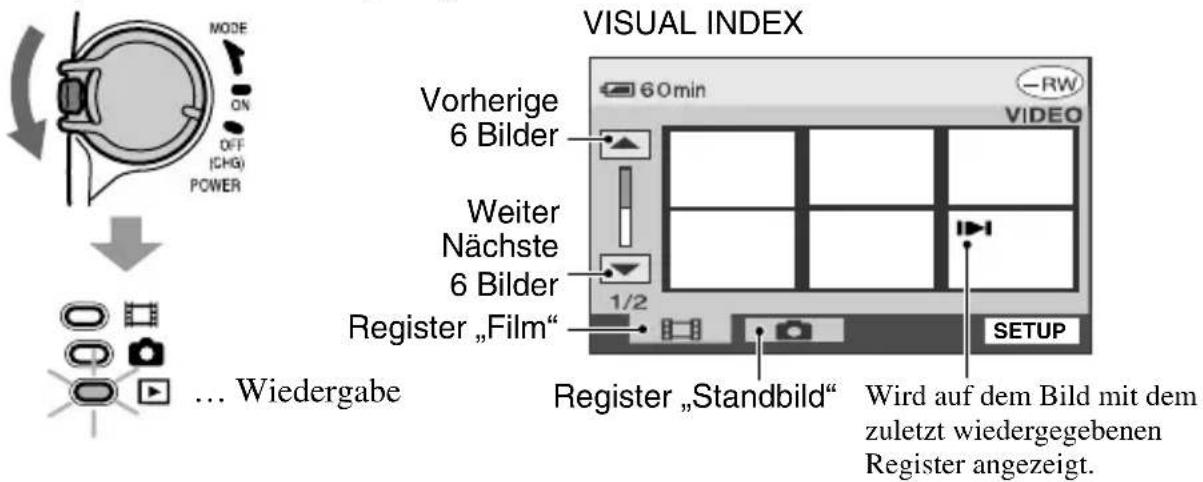
2 Starten Sie die Wiedergabe.
Filme Standbilder

Berühren Sie das Register „Film“ und danach den Film, den Sie wiedergeben möchten.
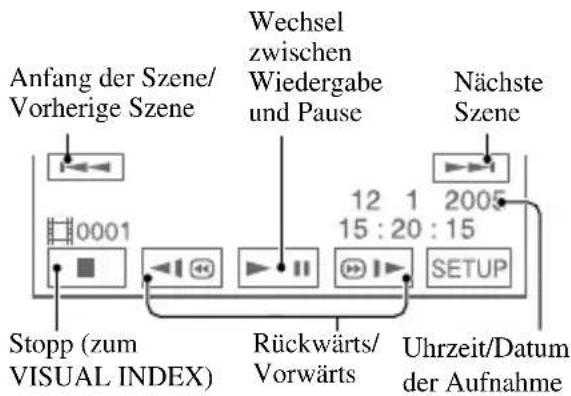
Wenn Sie den gesamten Film bis zum Ende abspielen, sehen Sie danach wieder der VISUAL INDEX.
Berühren Sie das Register „Standbild“ und danach das Bild, das Sie wiedergeben möchten.
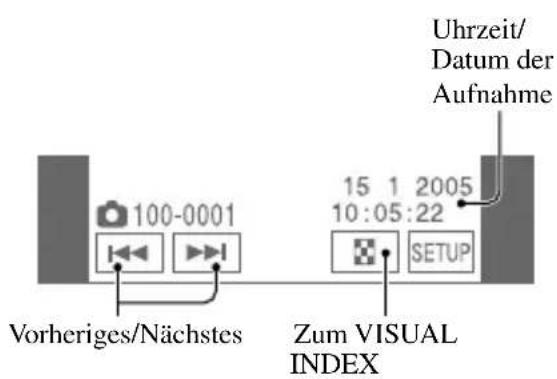
- Bei angehaltener Wiedergabe (Pause) können Sie den Film mit 7 langsamabspielen.
- Wenn Sie einen mit ▶I, gekennzeichneten Film berühren, wird die Wiedergabe an der Stelle fortgesetzt, an der sie vorher angehalten wurde.
Wenn Sie ein weiteres Bild aufnehmen, wird für das Bild ▶▶1 angezeigt.
- Während der Wiedergabe im Easy Handycam-Modus stehen die folgenden Funktionen nicht zur Verfügung:
- WEERG.ZOOM (S. 36)
- Ausschalten der Hintergrundbeleuchtung des LCD-Bildschirms (S. 21)
Easy Handycam – Verwenden des Camcorders mit automatischen Einstellungen (Fortsetzung)
Vorbereiten der Disc für die Wiedergabe auf einem DVD-Player (Abschließen)
Im Easy Handycam-Modus werden die folgenden Operationen automatisch von der DVD-Handycam ausgeführt, sodass sich eine Disc sehr einfach abschließen lässt:
– Erstellen eines DVD-Menüs zur Anzeige von Bildern als Miniaturansichten auf einem DVD-Player usw. (S. 45). – Erstellen eines Fotofilms für die Wiedergabe von Standbildern auf einem DVD-Player usw. (S. 46).
Wenn Sie die obigen Operationen anpassen und eine Disc abschließen möchten, beenden Sie den Easy Handycam-Modus und schließen die Disc normal ab (S. 44).
- Eine DVD-R kann nach dem Abschließen nicht mehr überschrieben werden. Dies gilt auch dann, wenn auf der Disc noch genügend Platz für weitere Aufnahmen vorhanden ist.
- Wenn Sie eine DVD-RW (VIDEO-Modus)/DVD+RW abschließen, können Sie im Easy Handycam-Betrieb kein weiteres Material aufnehmen. Deaktivieren Sie den Easy Handycam-Modus, und führen Sie dann die Schritte auf Seite 50 aus.
1 Stellen Sie den Camcorder auf eine stabile Oberfläche. Schließen Sie das Netzteil an die Buchse DC IN des Camcorders an.
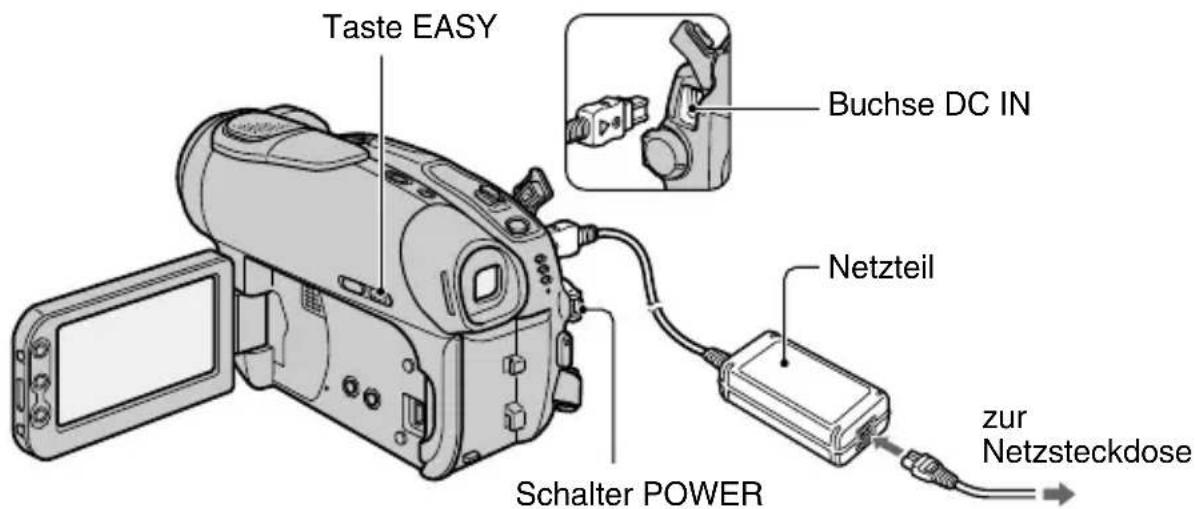
- Schließen Sie unbedingt das Netzteil an den Camcorder an, um während des Abschließens eine kontinuierliche Stromversorgung sicherzustellen.
2 Schalten Sie den Camcorder ein, und vergewissern Sie sich, dass die Anzeige EASY leuchtet.
Wenn die Anzeige EASY nicht leuchtet, drücken Sie die Taste EASY, um den Easy Handycam-Modus zu aktivieren.
3 Legen Sie die abzuschließende DVD ein.
Einzelheiten finden Sie unter „Schritt 7: Einlegen einer DVD“ auf Seite 24.
4 Berühren Sie den LCD-Bildschirm in der folgenden Abfolge.
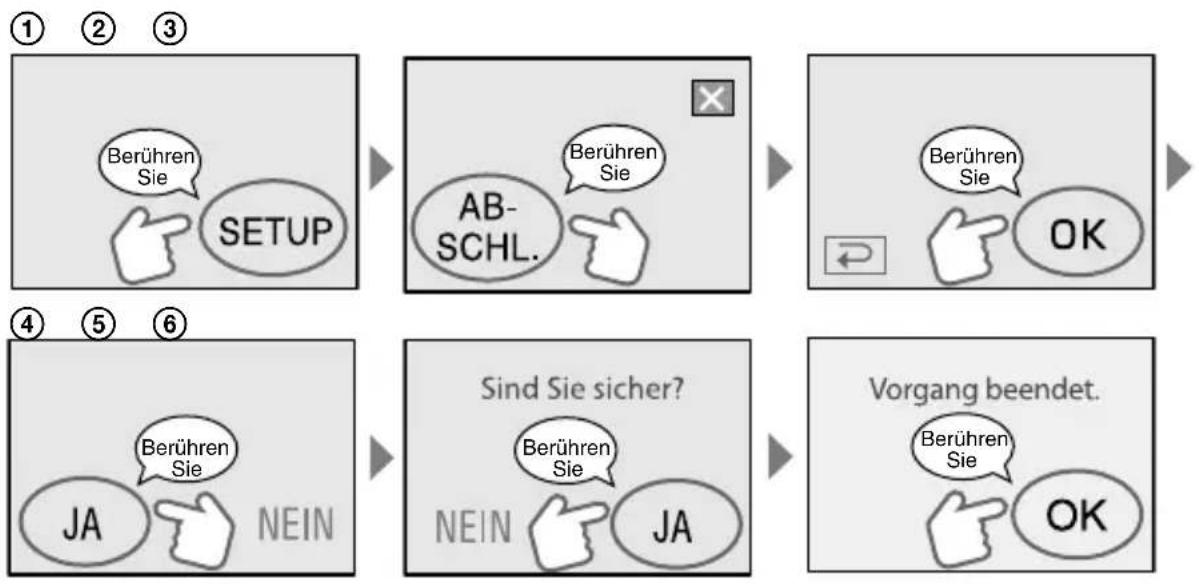
- Achten Sie darauf, dass der Camcorder während des Abschließens keinen Erschütterungen oder Vibrationen ausgesetzt wird, und ziehen Sie auf keinen Fall das Kabel des Netzteils ab.
- Je weniger Material auf der Disc enthalten ist, desto länger dauert das Abschließen.
5 Nehmen Sie dann die DVD aus dem Gerät.
Sie können Ihre Aufnahmen nun auf dem DVD-Player oder einem anderen DVD-Gerät wiedergeben.
Schlagen Sie gegebenenfalls in der Bedienungsanleitung Ihres Wiedergabegeräts nach.
Löschen aller Szenen nach der Wiedergabe (Formatieren) (DVD-RW: VIDEO-Modus/DVD+RW)
Beim Formatieren werden alle aufgezeichneten Daten von der Disc gelöscht. Danach steht wieder die volle Speicherkapazität für Aufnahmen zur Verfügung. Wenn Sie eine DVD-RW im VR-Modus wieder verwenden möchten, beenden Sie den Betrieb im Easy Handycam-Modus, und führen Sie anschließend die Formatierung durch (S. 51).
- Nach dem Formatieren können die Daten nicht wiederhergestellt werden.
Berühren Sie den LCD-Bildschirm in der folgenden Abfolge.
1 Schieben Sie den Schalter POWER nach unten, bis die gewünschte Anzeige leuchtet.
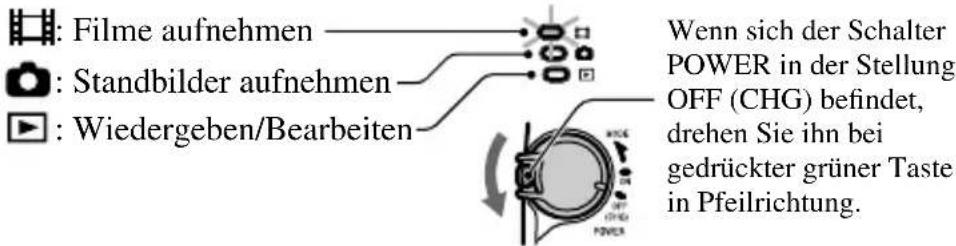
2 Starten Sie die Aufnahme.
Filme Standbilder

Drücken Sie REC START/STOP A (oder B).

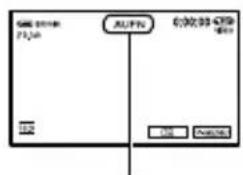
[STBY]→[AUFN] Blinkt→Leuchtet
Zum Stoppen der Aufnahme drücken Sie die Taste erneut.
Drücken Sie leicht auf die Taste PHOTO, um den Fokus einzustellen (A), und drücken Sie dann die Taste ganz nach unten (B).
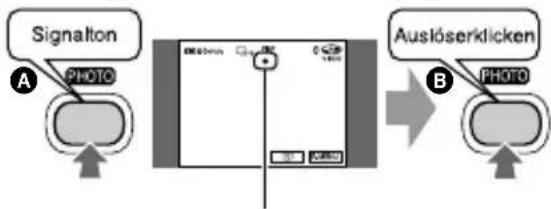
Das Auslöserklicken ist zu hören. Wenn ■■■ ausgeblendet wird, wurde das Bild aufgenommen.
So überprüfen oder löschen Sie die letzte Aufnahme (Rückschau/Rückschau - Löschen)
Siehe Seite 38.
So nehmen Sie neue Filme/Standbilder auf
Sie können nach dem Entnehmen und Wiedereinsetzen der Disc weitere Aufnahmen machen, wenn auf der Disc noch genügend Platz ist. Führen Sie Schritt 2 aus.
1 Schieben Sie den Schalter POWER mehrmals nach unten, bis die Anzeige ▶ (Play/Edit) leuchtet.
Der VISUAL INDEX wird auf dem LCD-Bildschirm angezeigt.
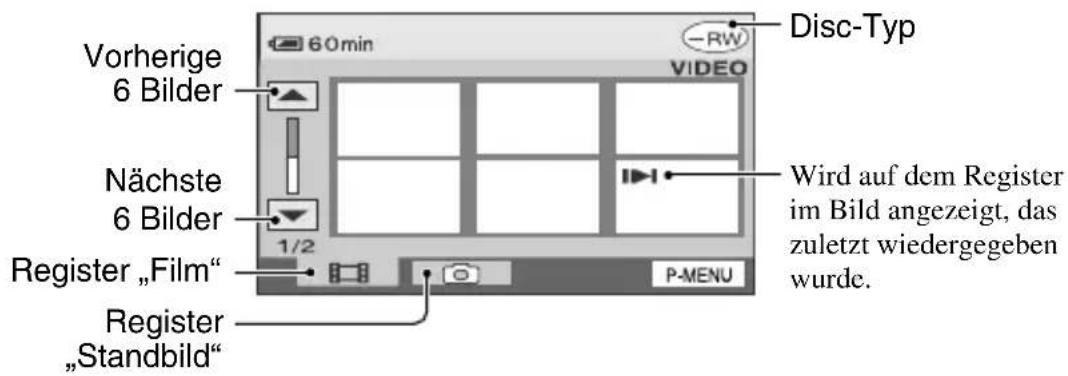
2 Starten Sie die Wiedergabe.
Filme Standbilder

Berühren Sie das Register „Film“ und danach den Film, den Sie wiedergeben möchten.
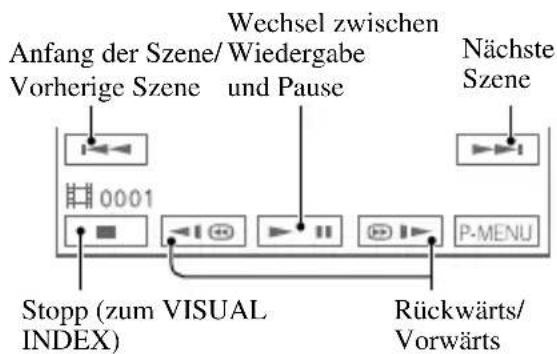
Wenn Sie den gesamten Film bis zum Ende abspielen, sehen Sie danach wieder der VISUAL INDEX.

Berühren Sie das Register „Standbild“ und danach das Bild, das Sie wiedergeben möchten.
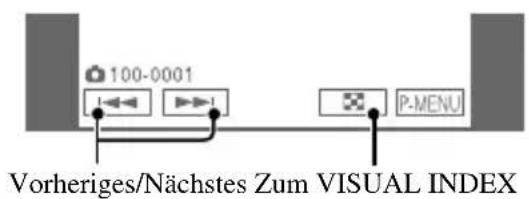
- Bei angehaltener Wiedergabe (Pause) können Sie den Film mit 7 langsamabspielen.
- Bei einmaliger Berührung erfolgt der Vor-/Rücklauf mit etwa fünffacher Geschwindigkeit, bei zweimaliger Berührung mit etwa zehnfacher* Geschwindigkeit. * Bei einer DVD+RW erfolgt der Vor-/Rücklauf etwa mit achtfacher Geschwindigkeit.
- Wenn Sie einen mit ▶l gekennzeichneten Film berühren, wird die Wiedergabe an der Stelle fortgesetzt, an der sie vorher angehalten wurde. Wenn Sie ein weiteres Bild aufnehmen, wird das zuletzt aufgenommene Bild mit dem Symbol ▶l angezeigt.
So stellen Sie die Lautstärke ein
Berühren Sie P-MENU [LAUTSTÄRKE], und stellen Sie die Lautstärke mit / ein. - Wenn Sie [LAUTSTÄRKE] unter PMENU finden, berühren Sie [SETUP] (S. 52).
So spielen Sie die Disc auf anderen DVD-Geräten ab
Siehe Seite 44.
Funktionen für Aufnahme/Wiedergabe usw.
Nicht beim DCR-DVD403E/DVD803E: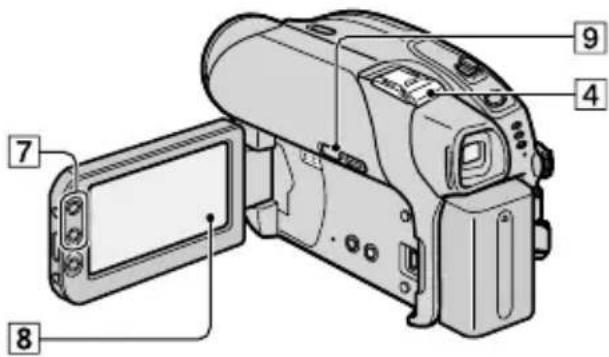
So verwenden Sie den Zoom ..... 2 7
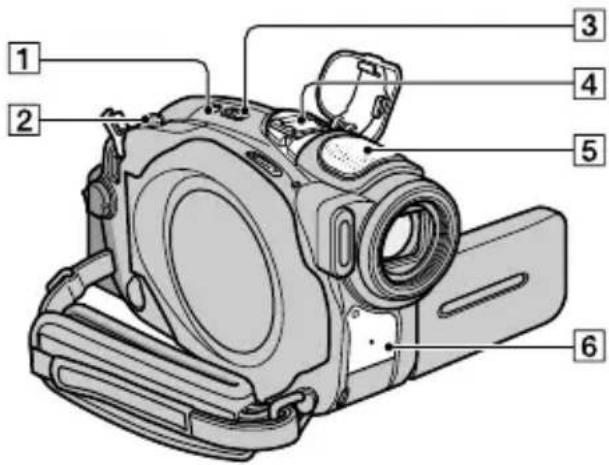
Verschieben Sie den Motorzoom-Hebel 2 für einen langsamen Zoom nur leicht. Für einen schnelleren Zoom verschieben Sie den Hebel weiter.
Größerer
Blickwinkel:
(Weitwinkel)
Nahaufnahme:
(Telebereich)
![graph TD A["Input Box w"] --> B["Device T"] C["Input Box w"] --> B B --> D["Output Box W"] style A fill:#f9f,stroke:#333 style C fill:#f9f,stroke:#333](/content/2026/05/768245/images/620f20aeb0b64ff1162de7a0e72788c3fe39759902cf80fbc40ffc01a3ba5cc8.jpg)
- Nehmen Sie nicht den Finger vom Motorzoom-Hebel 2, wenn Sie ihn betätigen. Ansonsten wird möglicherweise das Hebelgeräusch aufgezeichnet.
- Mit den Zoomtasten 7 am LCD-Rahmen können Sie die Zoomgeschwindigkeit nicht ändern.
- Der Mindestabstand zwischen Camcorder und Motiv, der für eine scharfe Fokussierung erforderlich ist, liegt im Weitwinkelbereich bei etwa 1 cm und im Telebereich bei etwa 80 cm.
- Wenn Sie eine höhere Zoomstufe als die Folgenden verwenden möchten, können Sie [DIGITAL ZOOM] (S. 60) einstellen:
(Optischer Zoom)
| DCR-DVD92E/DVD602E/ DVD653E | 20 × |
| DCR-DVD202E/DVD203E/ DVD703E | 12 × |
| DCR-DVD403E/DVD803E | 10 × |
So können Sie mit besserer Raumklangwirkung aufnehmen
(5.1-Kanal-Raumklang) (nicht beim
DCR-DVD92E/DVD602E) ...... 4 5

Sie können mit dem Camcorder unter Verwendung Dolby Digital
5.1 Creator Audiodaten in 5.1-Kanal-Raumklang aufnehmen. Das Audioeingangssignal wird dabei in 4 Mikrofonkanäle konvertiert.
Wenn Sie die Disc auf einem Wiedergabegerät abspielen, das den 5.1-Kanal-Raumklang unterstützt, kommen Sie in den Genuss einer hervorragenden Klangfülle.
DCR-DVD403E/DVD803E
Die Aufnahme kann über das integrierte 4-Kanal-Mikrofon 5 oder über das Zusatzmikrofon ECM-HQP1 (gesondert erhältlich) erfolgen, das an den Active Interface Shoe 4 angeschlossen wird.
Andere Modelle außer DCR-DVD403E/DVD803E
Die Aufnahme kann über das Zusatzmikrofon ECM-HQP1 (gesondert erhältlich) erfolgen, das an den Active Interface Shoe 4 angeschlossen wird.
Informationen zur Verwendung des externen Zusatzmikrofons finden Sie in der beiliegenden Bedienungsanleitung und in der Beschreibung der Einstellung [EX.SUR-MIK] (S. 66).
- Wird angezeigt, wenn die Aufnahme oder Wiedergabe im 5.1-Kanal-Modus erfolgt. Bei der Ausgabe auf dem Camcorder wird dieser Raumklang jedoch in 2-Kanal-Ton konvertiert. * Dolby Digital 5.1 Creator komprimiert Tonsignale unter Beibehaltung einer hohen Klangqualität. Der Platz auf der DVD wird durch die Verwendung der Dolby Digital 5.1-Technologie optimal genutzt. Mit Dolby Digital 5.1 Creator erstellte Discs können auf DVD-Recordern und DVD-Playern wiedergegeben werden, die diese Technologie unterstützen. Wenn Sie über ein 5.1-Kanal-Raumklangsystem (etwa ein Heimkino) verfügen, kommen Sie in den Genuss einer hervorragenden Klangqualität. **Stereoton wird mit 6 Kanälen ausgegeben. Die Zahl 5.1 bedeutet, dass 5 Kanäle für die Front- (Links/Rechts/Mitte) und Rear-Lautsprecher (Links/Rechts) reserviert sind, während der 0.1 Kanal für einen Subwoofer verwendet wird, der den Frequenzbereich unter 120 Hz abdeckt. Der Subwoofer-Kanal wird nach dem Punkt angegeben, da er für die Wiedergabe der tiefen Bässe zuständig ist. Mit dieser Technologie lassen sich 3D-Klangbilder erzielen, deren Qualität die der normalen Stereowiedergabe (rechter und linker Kanal) weit übertrifft.
So verwenden Sie den Blitz .....1 4
Drücken Sie mehrmals (Blitz) 1, um eine Einstellung auszuwählen (DCR-DVD403E/DVD803E). Sie können den gesondert erhältlichen Blitz verwenden, indem Sie ihn an den Active Interface Shoe 4 (S. 81) anschließen. Einzelheiten finden Sie in der Bedienungsanleitung des Blitzes und in der Beschreibung der Option [BLITZ EINS.] (S. 58).
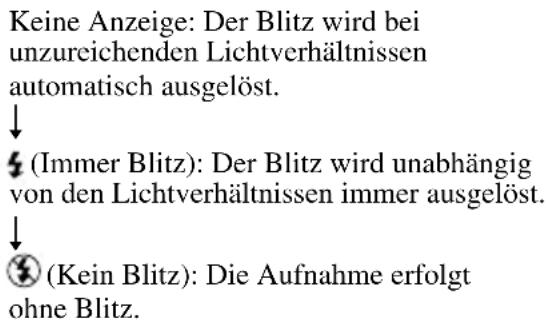
- Wenn Sie den eingebauten Blitz verwenden, sollten Sie einen Abstand von 0,3 bis 2,5 m zum Motiv einhalten.
- Entfernen Sie Staub von der Oberfläche des Blitzes, bevor Sie ihn verwenden. Der Blitzeffekt ist möglicherweise beeinträchtigt, wenn die Oberfläche aufgrund von Hitze oder Staub verfärbt ist.
• Die Ladeanzeige für den Blitz flackert beim Laden und leuchtet, wenn der Blitz geladen ist. - Wenn Sie den Blitz bei hellem Licht, wie z. B. bei einer Gegenlichtaufnahme, verwenden, hat er möglicherweise keine Wirkung. - Wenn Sie ein Konverterobjektiv (gesondert erhältlich) anbringen, ist möglicherweise ein Schatten zu sehen. - Sie können die Helligkeit des Blitzes mit [BLITZ INTENS] einstellen und mit [ROTE AUGEN R] (DCR-DVD403E/DVD803E) oder [BLITZMODUS] (nicht beim DCR-DVD403E/DVD803E) den Rote-Augen-Effekt verhindern (S. 58).
So nehmen Sie in einer dunklen Umgebung auf (NightShot (DCR-DVD403E/DVD803E)/ NightShot plus (nicht beim DCR- DVD403E/DVD803E)) .... 3
Stellen Sie den Schalter NIGHTSHOT oder NIGHTSHOT PLUS 3 auf ON. (Qnd [„NIGHTSHOT“] oder [„NIGHTSHOT PLUS“] werden angezeigt.)
- Um eine hellere Aufnahme zu erzielen, verwenden Sie die Funktion Super NightShot (DCR-DVD403E/DVD803E)/Super NightShot plus (nicht beim DCR-DVD403E/DVD803E) (S. 59). Um bei schlechter Beleuchtung eine hellere Aufnahme zu erzielen, verwenden Sie die Funktion Color Slow Shutter (S. 59).
- Bei den Funktionen NightShot/NightShot plus und Super NightShot/Super NightShot plus wird mit Infrarotlicht aufgenommen. Achten Sie deshalb darauf, dass Sie den Infrarotstrahler 6 nicht mit den Fingern oder Gegenständen abdecken.
- Stellen Sie den Fokus manuell ein ([FOKUS], S. 58), wenn der Autofokus nicht richtig funktioniert.
- Verwenden Sie diese Funktionen nicht an hellen Orten. Andernfalls kann es zu einer Fehlfunktion kommen.
So stellen Sie die Belichtung für Gegenlichtaufnahmen ein .....9
Zum Einstellen der Belichtung für Gegenlichtaufnahmen drücken Sie BACK LIGHT 9, sodass angezeigt wird. Um die Gegenlichtkompensation auszuschalten, drücken Sie erneut BACK LIGHT.
So stellen Sie den Fokus auf ein Motiv außerhalb der Mitte ein .....8
Siehe [PUNKT-FOKUS] auf Seite 58.
Funktionen für Aufnahme/Wiedergabe usw. (Fortsetzung)
DCR-DVD403E/DVD803E: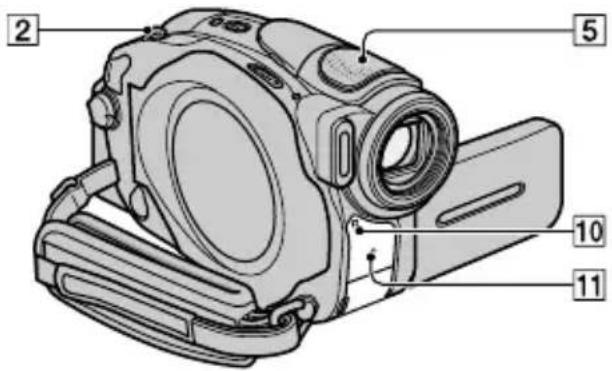
Nicht beim DCR-DVD403E/DVD803E: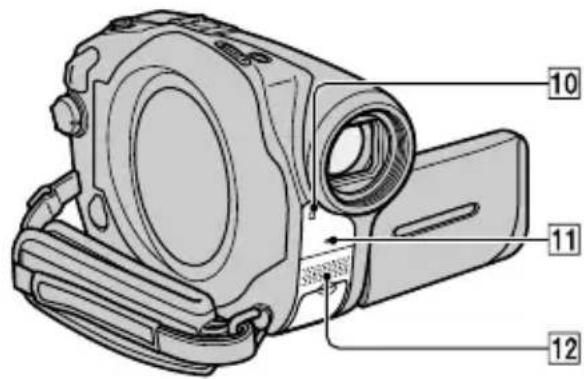
So legen Sie die Belichtung für das ausgewählte Motiv fest .....8
Siehe [PUNKT-MESS.] auf Seite 56.
So nehmen Sie im Spiegelmodus auf ...14
Klappen Sie den LCD-Bildschirm 14 um 90 Grad zum Camcorder auf (①), und drehen Sie ihn um 180 Grad zur Objektivseite hin (②).
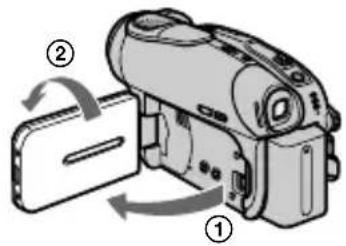
- Auf dem LCD-Bildschirm erscheint das Bild als Spiegelbild. Aufgenommen wird es jedoch normal.
So verwenden Sie Spezialeffekte ...8
Siehe BILDANWEND auf Seite 63.
So verwenden Sie ein Stativ .....17
Bringen Sie das Stativ (gesondert erhältlich) mittels einer Stativschraube (diese muss kürzer als 5,5 mm sein) an der Stativhalterung 17 an.
Wiedergabe
So lassen Sie die Bilder nacheinander anzeigen ....8
Siehe [DIA-SHOW] auf Seite 64.
So verwenden Sie den WEERG.ZOOM .... 2 7
Sie können Bilder um das etwa 1,1- bis 5-fache der Originalgröße vergrößern. Die Vergrößerung können Sie mit dem Motorzoom-Hebel ② oder den Zoomtasten ⑦ am LCD-Rahmen einstellen.
① Lassen Sie das Bild wiedergeben, das vergrößert werden soll.
② Zum Vergrößern des Bildes verschieben Sie den Zoom in Richtung T (Telebereich). Auf dem LCD-Bildschirm wird ein Rahmen angezeigt. ③ Berühren Sie den Bereich, der in der Mitte des LCD-Bildschirms angezeigt werden soll. ④ Stellen Sie die Vergrößerung ein, indem Sie den Zoom in Richtung W (Weitwinkelbereich) bzw. T (Telebereich) verschieben.
Um die Funktion zu beenden, berühren Sie [END].
- Mit den Zoomtasten 7 am LCD-Rahmen können Sie die Zoomgeschwindigkeit nicht ändern.
Aufnahme/Wiedergabe
Drehen Sie den Schalter POWER nach oben auf OFF (CHG), und drücken Sie DISP/BATT INFO 15. Wenn Sie diese Taste einmal drücken, werden die BATTERY INFO für etwa 7 Sekunden angezeigt. Wenn Sie die Taste gedrückt halten, werden die Informationen für ca. 20 Sekunden angezeigt.
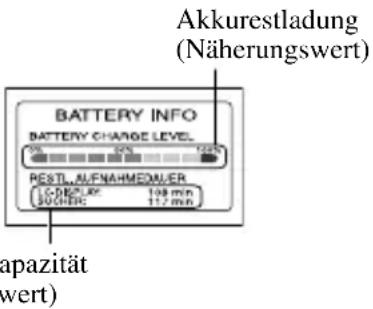
Näheres zum Einstellen des Bestätigungssignals finden Sie unter [SIGNALTON] (S. 69).
Drücken Sie RESET 16, um alle Einstellungen (einschließlich Datum und Uhrzeit) zurückzusetzen. Die im persönlichen Menü individuell eingestellten Setup-Optionen werden nicht initialisiert.
Lage und Funktion anderer Teile und Bedienelemente
⑤ Eingebautes 4-Kanal-Mikrofon (DCR-DVD403E/DVD803E). Wenn ein externes Mikrofon (gesondert erhältlich) angeschlossen ist, hat es Vorrang vor dem eingebauten Mikrofon (S. 81). 12 Eingebautes Stereomikrofon (nicht beim DCR-DVD403E/DVD803E) Wenn ein externes Mikrofon (gesondert erhältlich) angeschlossen ist, hat es Vorrang vor dem eingebauten Mikrofon (S. 81). 10 Fernbedienungssensor (nicht beim DCR-DVD92E/DVD602E) Richten Sie die Fernbedienung (S. 41) zum Bedienen des Camcorders auf den Fernbedienungssensor. 11 Aufnahmeanzeige Die Aufnahmeanzeige leuchtet während der Aufnahme rot (S. 68). 13 Lautsprecher Über den Lautsprecher wird der Ton ausgegeben.
- Das Einstellen der Lautstärke wird auf Seite 33 beschrieben.
Überprüfen/Löschen der letzten Szene (Rückschau/Rückschau – Löschen)
Sie können die zuletzt aufgenommene
Szene überprüfen oder löschen.
In folgenden Fällen ist das Löschen jedoch nicht möglich:
– Die DVD wurde herausgenommen. – Es wurden neue Szenen aufgenommen.
Überprüfen der letzten Szene (Rückschau)
1 Drehen Sie den Schalter POWER nach unten, damit die Anzeige (Film) bzw. (Standbild) aufleuchtet, und berühren Sie dann.
Die Wiedergabe der letzten Szene wird gestartet.
Film
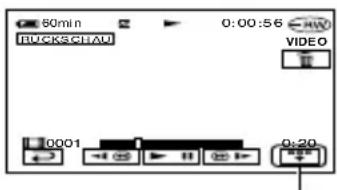
Berühren Sie den Bildschirm hier, um folgende Funktionstasten anzuzeigen:

Standbild
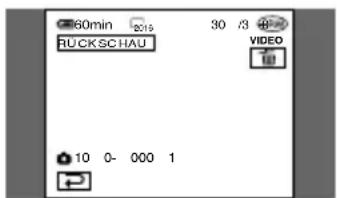
So schalten Sie wieder zur Aufnahme
Berühren Sie
- Die Aufnahmedaten (DATENCODE) werden bei der Rückschau nicht auf dem Bildschirm angezeigt.
- Wenn Sie nacheinander aufgenommene Standbilder überprüfen, können Sie mit durch die Bilder vor- und zurück wechseln.
Löschen der letzten Szene (Rückschau - Löschen) (nur DVD-RWs/DVD+RWs)
Wenn Ihnen die überprüfte Szene nicht gefällt, können Sie sie sofort löschen. Aufnahmen auf DVD-Rs können nicht gelöscht werden.
1 Drücken Sie während der Rückschau.
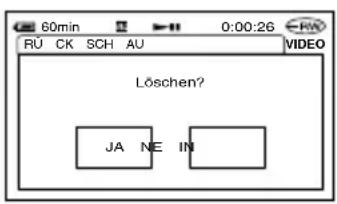
2 Berühren Sie [JA].
- Nach dem Löschen der Szene kann diese nicht wiederhergestellt werden.
- Sie können nur die zuletzt aufgenommene Szene löschen. Wenn abgeblendet ist, kann die Szene aus einem der folgenden Gründe nicht gelöscht werden: – Die zuletzt aufgenommene Szene wurde gelöscht.
- Unmittelbar nach der aktuell wiedergegebenen Szene wurde ein Film oder ein Standbild aufgenommen.
- Wenn Sie als Serienbilder aufgezeichnete Standbilder löschen (S. 61), werden alle Bilder auf einmal gelöscht. Bei Aufnahmen auf DVD-RW (VR-Modus) können Sie beliebige Standbilder löschen (S. 72).
Anzeigen beim Aufnehmen/Wiedergeben
( ) Weitere Informationen finden Sie auf den Seiten in Klammern. Die Anzeigen während der Aufnahme werden nicht notiert.
Aufnehmen von Filmen
![graph TD A["1 60min"] --> B["2"] B --> C["AUFN"] C --> D["30min"] D --> E["VIDEO"] E --> F["7"] E --> G["8"] E --> H["9"] I["CG"] --> J["P-MENU"]](/content/2026/05/768245/images/05dfb742b7de1011b5d67ea41a180cc9cabe6033622b3620db3eae42b4d7a4d6.jpg)
1 Akkurestladung (Näherungswert) (37) ② Aufnahmemodus (HQ oder SP oder LP) (65) 3 Aufnahmestatus ([STBY] (Bereitschaft) oder [AUFN] (Aufnahme) 4 Zähler (Stunde: Minute: Sekunde) 5 Disc-Typ (13) 6 Aufnahmeformat einer DVD-RW (13) 7 Restliche Aufnahmedauer auf der DVD (Näherungswert) (68) 8 Taste zum Überprüfen der letzten Aufnahme (38) Das zuletzt aufgenommene Bild wird angezeigt. Berühren Sie um wieder in den Bereitschaftsmodus zu schalten. 9 Taste für persönliches Menü(52)
Anzeigen von Filmen
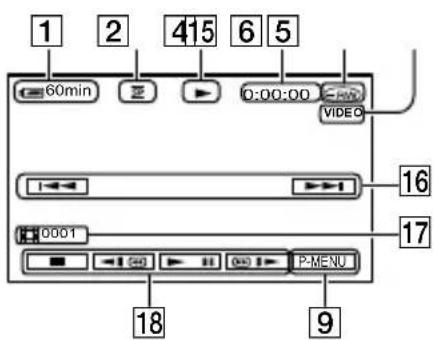
15 Wiedergabemodus 16 Taste für Vorheriges/Nächstes (29, 33) 17 Szenennummer 18 Videofunktionstasten (29, 33)
Aufnehmen von Standbildern
![graph TD A["1"] --> B["60min"] C["10"] --> D["2018 FINE"] E["51"] --> F["10"] G["12"] --> H["1530 VIDEO"] I["6"] --> J["PMENU"] K["9"] --> L["14"] M["13"] --> N["VIDEO"]](/content/2026/05/768245/images/a2100ec6f959aaa0a1c64aaa38801dd146ba4c223d6015d3d1f22e95294c488d.jpg)
10 Bildgröße (nicht beim DCR-DVD92E/DVD602E/DVD653E) (62)
11 Qualität ([FINE] oder [STD]) (62) 12 Die Anzahl der aufgenommenen Standbilder 13 Die Anzahl der Standbilder, die noch aufgenommen werden können (Näherungswert) (68) 14 Taste zum Überprüfen der letzten Aufnahme (38)
Das zuletzt aufgenommene Bild wird angezeigt. Berühren Sie 📂h wieder, um in den Bereitschaftsmodus zu schalten.
Anzeigen von Standbildern
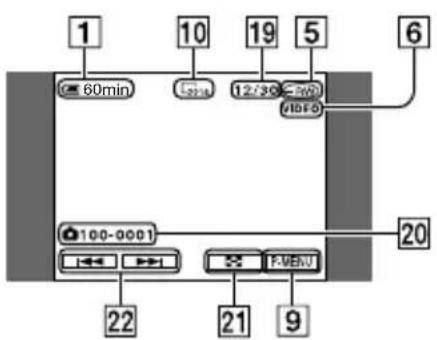
19 Anzahl der wiedergegebenen Standbilder/Gesamtzahl der aufgenommenen Standbilder 20 Datendateiname 21 Taste für den VISUAL INDEX (29, 33) 22 Taste für Vorheriges/Nächstes (29, 33)
Anzeigen beim Aufnehmen/Wiedergeben (Fortsetzung)
Anzeigen auf dem LCD-Bildschirm und im Sucher
Beim Wechseln der Setup-Option und während der Aufnahme bzw. Wiedergabe sehen Sie folgende Anzeigen.
![Oben links Oben Mitte Oben rechts 60min STBY 0:00:00 [30min] VIDE ÜBER BLEND. W T 25.1ch OFF P-MENU Unten Mitte](/content/2026/05/768245/images/1e2e8888d9dbe3ca54ae87b88d7d3e18798eaa440385da74bff55c59fd6fbb85.jpg)
Oben links
| Anzeige Bedeutung | |
| 5.1ch | Aufnahme/Wiedergabe in 5.1-Kanal-Raumklang (34) |
| Selbstauslöseraufnahme (59) | |
| BRK | Serienbildaufnahme/ Belichtungsvarianten (61) |
| ∅∅+∅-∅ | Blitzlicht (58) |
| ↓ | MIKREFPEGEL niedrig (66) |
| (•) | STEREO BREIT (66) |
Oben Mitte
| Anzeige | Bedeutung |
| Bildpräsentation wiederholen (64) |
Oben rechts
| Anzeige Bedeutung | |
| WEISS-BLENDE SCHWRZ BLENDEÜBER- WISCH-BLEND- BLENDE | Blende (63) |
| ☐OFF | LCD-Hintergrundbeleuchtung aus (21) |
Weitere Informationen finden Sie auf den Seiten in Klammern ()
Mitte
| Anzeige | Bedeutung |
| NightShot/NightShot plus (35) | |
| S | Super NightShot/Super NightShot plus (59) |
| Color Slow Shutter (59) | |
| Warnung (101) |
Unten
| Anzeige Bedeutung | |
| Bildeffekt (64) | |
| Digitaleffekt (63) | |
| Manuelles Fokussieren (58) | |
| PROGRAM AE (56) | |
| Gegenlicht (35) | |
| Weißabgleich (57) | |
| 16:9 | BREITBILD (26, 60) |
| SteadyShot aus (61) | |
| FlexiblePunktbelichtungsmessung(56)/Belichtung (57) | |
DATENCODE während der Aufnahme
Die Aufnahmedaten (Datum/Uhrzeit oder verschiedene Aufnahmeeinstellungen) werden automatisch auf der Disc aufgezeichnet, jedoch während der Aufnahme nicht angezeigt. Sie können diese Daten jedoch während der Wiedergabe mit der Funktion [DATENCODE] anzeigen (S. 67).
Fernbedienung (nicht beim DCR-DVD92E/DVD602E)
Entfernen Sie das Isolierblatt, bevor Sie die Fernbedienung verwenden.
Isolierblatt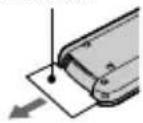
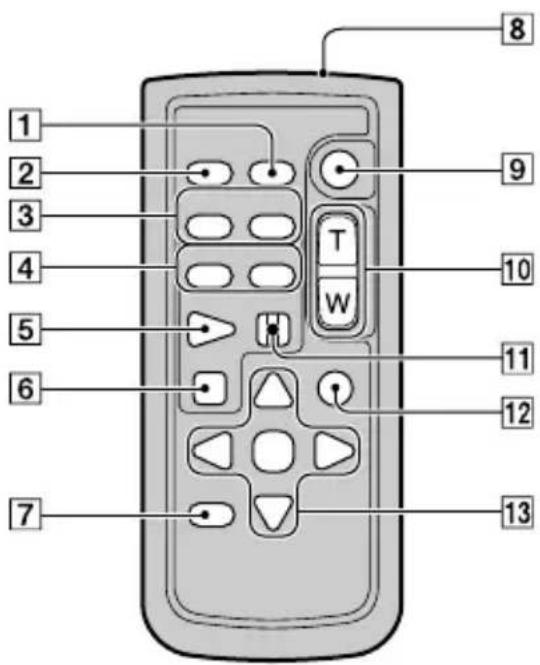
① DATA CODE (S. 67) ② PHOTO (S. 28, 32) Das Bild, bei dem Sie diese Taste drücken, wird als Standbild aufgezeichnet.
4 ◀◀◀ ▶▶◀ (Vorheriges/Nächstes) (S. 29, 33)
5 PLAY (S. 29, 33)
6 STOP (S. 29, 33)
7 DISPLAY (S. 22)
8 Sender
12 VISUAL INDEX (S. 29, 33) Wenn Sie diese Taste während der Wiedergabe drücken, wird der VISUAL INDEX eingeblendet.
13 ◀ / ▶ / ▲ / ▼/ ENTER
Wenn Sie eine dieser Tasten drücken, wird auf dem LCD-Bildschirm ein orangefarbener Rahmen angezeigt. Wählen Sie die gewünschte Taste oder Option mit ◀/▶/▲/▼ aus, und drücken Sie anschließend ENTER, um die Auswahl zu bestätigen. Werden innerhalb eines bestimmten Zeitraums keine Befehle über die Fernbedienung gesendet, wird der orangefarbene Rahmen ausgeblendet. Wenn Sie ◀/▶/▲/▼ oder ENTER erneut drücken, wird der Rahmen wieder an der vorherigen Position angezeigt.
- Richten Sie die Fernbedienung zum Bedienen des Camcorders auf den Fernbedienungssensor (S. 37).
- Das Austauschen der Batterie wird auf Seite 111 beschrieben.
Anzeigen des Bildes auf einem Fernsehschirm
Versorgen Sie den Camcorder über das mitgelieferte Netzteil mit Strom (S. 17). Lesen Sie auch die Bedienungsanleitungen der anzuschließenden Geräte.
![graph TD A["A/V-Buchse"] --> B["1"] B --> C["(Gelb) (Weiß) (Rot)"] C --> D["S VIDEO VIDEO AUDIO"] D --> E["2"] E --> F["Videorecorder oder Fernsehgerät"] F --> G["Monitor"]](/content/2026/05/768245/images/7215286010c922fa2fab2386ab04caa69e5bae56276c3f4b635f3da9811a894d.jpg)
1 A/V-Kabel (mitgeliefert)
Schließen Sie dieses Kabel an die Eingangsbuchse des anderen Geräts an.
2 A/V-Kabel mit S VIDEO-Anschluss (gesondert erhältlich)
Wenn Sie ein anderes Gerät über ein A/V-Verbindungskabel mit S VIDEO-Kabel (gesondert erhältlich) an die S VIDEO-Buchse anschließen, erzielen Sie Bilder höherer Qualität als mit einem A/V-Verbindungskabel. Verbinden Sie den weißen und roten Stecker (linker/rechter Audiokanal) mit den Audiobuchsen und den S VIDEO-Stecker (S VIDEO-Kanal) mit der S VIDEO-Buchse des Geräts. Den gelben Stecker brauchen Sie nicht anzuschließen.
Wenn Ihr Fernsehgerät an einen Videorecorder angeschlossen ist
Schließen Sie den Camcorder an den LINE IN-Eingang des Videorecorders an. Stellen Sie den Eingangswählschalter des Videorecorders auf LINE.
So stellen Sie das Bildformat auf das angeschlossene Fernsehgerät ein (16:9/4:3)
(DCR-DVD202E/DVD203E/DVD403E/DVD703E/DVD803E)
Wählen Sie die Einstellung, die dem Bildformat des Fernsehgeräts entspricht, auf dem Sie die Bilder wiedergeben möchten.
① Drehen Sie den Schalter POWER nach unten, sodass die Anzeige ▶ (Wiedergeben/Bearbeiten) aufleuchtet.
② Berühren Sie P-MENS SETUP] → STD.EINST. → [TV-FORMAT] → [16:9] oder [4:3] → OK
- Wenn Sie [TV-FORMAT] auf [4:3] einstellen, ist das Bild möglicherweise verzerrt. Ein Wechsel des Bildformats zwischen 16:9 und 4:3 kann zum Zittern des Bilds führen.
- Wenn Sie im Format 16:9 aufgezeichnete Bilder auf einem 4:3-Fernsehgerät wiedergeben, das nicht mit dem 16:9-Signal kompatibel ist, setzen Sie [TV-FORMAT] auf [4:3].
Bei einem monauralen Fernsehgerät (das Fernsehgerät verfügt nur über eine Audioeingangsbuchse)
Verbinden Sie den gelben Stecker des A/V-Verbindungskabels mit der Videoeingangsbuchse und den weißen (linker Kanal) oder roten Stecker (rechter Kanal) mit der Audioeingangsbuchse am Fernsehgerät oder Videorecorder.
- Sie können den Zähler auf dem Fernsehschirm anzeigen, indem Sie [ANZEIGEAUSG.] auf [V-AUS/LCD] setzen (S. 69).
Wenn Ihr Fernsehgerät/Videorecorder über einen 21-poligen Adapter (EUROCONNECTOR) verfügt
Verwenden Sie zur Wiedergabe einen 21-poligen Adapter (gesondert erhältlich).
![graph LR A["Device"] --> B["Signal"] B --> C["Fernsehgerät/Videorecorder"]](/content/2026/05/768245/images/baf3c477150b17550e4819a5dec2ae78629b7297f000d8b32f65e297fb82d5e0.jpg)
Abschließen der DVD zum Abspielen auf DVD-Playern und DVD-Laufwerken (Abschließen)
Durch das Abschließen kann die bespielte DVD auf anderen DVD-Abspielgeräten (DVD-Player, DVD-Recorder usw.) oder dem DVD-Laufwerk Ihres Computers wiedergegeben werden. Die Vorgehensweise unterscheidet sich bei den verschiedenen DVD-Formaten.
• Die abgeschlossene DVD kann möglicherweise nicht auf allen Playern abgespielt werden.
 | Die DVD muss abgeschlossen werden. |
| Nach dem Abschließen kann kein weiteres Material aufgenommen werden, auch wenn noch Speicherplatz verfügbar ist. | |
 | Die DVD muss abgeschlossen werden. |
| Sie können auf eine abgeschlossene DVD weiteres Material aufnehmen, indem Sie das Abschließen aufheben (S. 50). Sie muss dann aber erneut abgeschlossen werden, damit Sie auf anderen DVD-Playern abgespielt werden kann. | |
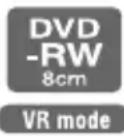 | Die DVD muss abgeschlossen werden.Die DVD kann nach dem Abschließen auf allen DVD-Playern abgespielt werden, die den VR-Modus unterstützen. |
| Sie können auch jederzeit weiteres Material aufnehmen. Sie brauchen dann die DVD nach der Aufnahme nicht erneut abzuschließen. | |
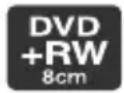 | Die DVD kann auf DVD-Playern abgespielt werden, ohne sie abzuschließen.Sie müssen die DVD jedoch in folgenden Fällen abschließen:- Wenn Sie ein DVD-Menü erstellen möchten (S. 45).- Wenn Sie einen Fotofilm erstellen möchten (S. 45).- Wenn Sie Bilder auf einem DVD-Computerlaufwerk abspielen möchten.- Wenn noch folgende Aufnahmedauer zur Verfügung steht:HQ-Modus: weniger als 5 MinutenSP-Modus: weniger als 8 MinutenLP-Modus: weniger als 15 Minuten |
| Beim Erstellen eines DVD-Menüs oder eines Fotofilms wird ein Bestätigungsfenster angezeigt,wenn Sie weiteres Material aufnehmen. Das DVD-Menü und der Fotofilm wird gelöscht.den Fotofilm verworfen. Sie müssen dann die DVD erneut abschließen, wenn Sie nach der Aufnahme des zusätzlichen Materials ein DVD-Menü oder einen Fotofilm erstellen möchten. |
Anleitung zum Abschließen
Führen Sie folgende Schritte aus.
- Das Abschließen kann zwischen einer Minute und ein paar Stunden dauern. Je kürzer die Aufnahmen auf der DVD sind, desto länger dauert das Abschließen.
- Schließen Sie das Netzteil an den Camcorder an, damit während des Vorgangs keine Probleme durch einen leeren Akku entstehen können.
- Bei einer doppelseitigen DVD muss jede Seite abgeschlossen werden.
Schritt 1: Vorbereiten auf das Abschließen (S. 45)
Schritt 2: Erstellen eines DVD-Menüs* (S. 45)
Sie können beim Einrichten des DVD-Menüs einen Menübildschirm erstellen, um die Miniaturbilder bei der Wiedergabe der DVD auf einem DVD-Abspielgerät als Liste anzuzeigen.
Schritt 3: Erstellen eines Fotofilms (S. 46)
Sie können einen Fotofilm erstellen, um Standbilder auf anderen DVD-Abspielgeräten anzuzeigen.
Schritt 4: Ändern des DVD-Titels (S. 46)
Sie können für jede DVD einen Titel erstellen. Standardmäßig wird das Datum der ersten DVD-Verwendung als Titel übernommen.
Schritt 5: Abschließen der DVD (S. 47)
* Ist mit einer DVD-RW (VR-Modus) nicht möglich.
Schritt 1: Vorbereiten auf das Abschließen
1 Stellen Sie den Camcorder auf eine stabile Oberfläche. Schließen Sie das Netzteil an die Buchse DC IN des Camcorders an. 2 Schalten Sie das Gerät ein, indem Sie den Schalter POWER nach unten schieben. 3 Legen Sie die abzuschließende DVD ein. 4 Berühren Sie P-MENU [ABSCHL.]→ [SET].
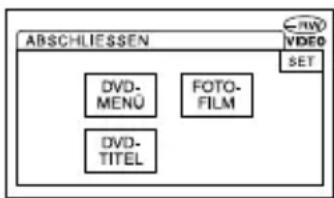
Schritt 2: Erstellen eines DVD-Menüs
Was ist ein DVD-Menü?
Ein DVD-Menü ist ein Menübildschirm, in dem Sie den Index anzeigen können, um den Inhalt der DVD zu überprüfen oder auf einfache Weise die gewünschten Szenen auszuwählen. Wenn Sie das DVD-Menü auf Ihrem Camcorder erstellen, wird die erste Szene jedes Films als Miniaturbild zusammen mit dem Datum angezeigt.
- DVD-Menüs können nicht auf einer DVD-RW (VR-Modus) erstellt werden.
Abschließen der DVD zum Abspielen auf DVD-Playern und DVD-Laufwerken (Abschließen) (Fortsetzung)
1 Berühren Sie [DVD-MENÜ].
2 Wählen Sie den gewünschten Menütyp mit ▲ aus
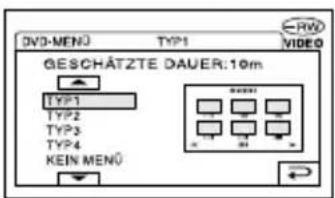
Wählen Sie [KEIN MENÜ] aus, wenn Sie kein DVD-Menü erstellen möchten.
3 Berühren Sie OK.
Schritt 3: Erstellen eines Fotofilms
Was ist ein Fotofilm?
Zur Erstellung eines Fotofilms müssen Sie die Standbilder im JPEG-Format in einen MPEG-Film konvertieren, damit Sie auf anderen DVD-Playern oder auf dem DVD-Laufwerk Ihres Computers abgespielt werden können. Die originalen Standbilddateien bleiben auf der DVD im JPEG-Format gespeichert. Die konvertierten Bilder werden ähnlich einer Diavorführung nacheinander angezeigt. Die Auflösung (Pixelanzahl) des konvertierten Fotofilms ist jedoch geringer als die der Originalbilder.
- Das Abschließen kann länger dauern, wenn Sie einen Fotofilm erstellen, besonders wenn sich viele Standbilder auf der DVD befinden.
- Sie können die Standbilder im JPEG-Format über das DVD-Laufwerk Ihres Computers anzeigen, ohne einen Fotofilm zu erstellen (S. 48).
- In diesem Schritt können keine Fotofilme auf einer DVD-RW (VR-Modus) erstellt werden. Verwenden Sie dazu den Bildschirm EDIT (S. 76).
1 Berühren Sie [FOTOFILM].
2 Berühren Sie [JA].
Wählen Sie [NEIN] aus, wenn Sie keinen Fotofilm erstellen möchten.
3 Berühren Sie OK.
Schritt 4: Ändern des DVD-Titels
Wenn Sie den DVD-Titel nicht ändern möchten, fahren Sie mit „Schritt 5: Abschließen der DVD (S. 47)“ fort.
1 Berühren Sie [DVD-TITEL].
2 Löschen Sie die unerwünschten Zeichen mit [←].
Bei jeder Berührung wird der gelbe Cursor um eine Position nach vorne verschoben und das betreffende Zeichen gelöscht.
3 Wählen Sie den Zeichentyp aus, und berühren Sie anschließend das gewünschte Zeichen.
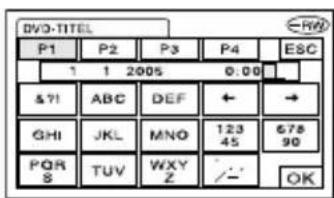
Um ein Zeichen zu löschen, berühren Sie [←]. Um ein Leerzeichen einzufügen, berühren Sie [→].
4 Berühren Sie nach der Eingabe eines Zeichens [→], um den Cursor an die nächste Position zu verschieben.
- Sie können bis zu 20 Zeichen eingeben.
5 Wenn Sie alle Zeichen eingegeben haben, berühren Sie OK.
Der neue Titel wird nun für die DVD verwendet.
6 Berühren Sie [END].
- Wenn Sie einen Titel ändern, der mit einem anderen Gerät eingegeben wurde, werden alle Zeichen ab dem 21. gelöscht.
Schritt 5: Abschließen der DVD
1 Überprüfen Sie die Einstellungen, die Sie in Schritt 2 bis 4 der „Anleitung zum Abschließen“ vorgenommen haben.
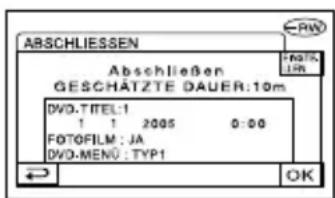
2 Berühren Sie OK
3 Berühren Sie [JA] → [JA].
Die DVD wird nun abgeschlossen.
- Achten Sie darauf, dass der Camcorder während des Abschließens keinen Erschütterungen oder Vibrationen ausgesetzt wird, und ziehen Sie auf keinen Fall das Kabel des Netzteils ab.
Wenn Sie das Netzteilkabel abziehen müssen, schalten Sie den Camcorder vorher unbedingt aus. Trennen Sie erst das Netzteil vom Gerät, wenn die Ladeanzeige CHG nicht mehr leuchtet. Das Abschließen wird erneut gestartet, sobald Sie das Netzteil wieder anschließen und den Camcorder einschalten.
Sie können die DVD erst herausnehmen, wenn sie abgeschlossen ist.
4 Berühren Sie ☐, wenn die Meldung [Vorgang beendet] angezeigt wird.
Wenn Sie eine DVD-R/DVD-RW (VIDEO-Modus)/DVD+RW verwenden, blinkt 📄 nach dem Abschließen, wenn sich der Schalter POWER in der Stellung 📋(Film) oder 📋(Standbild) befindet. Nehmen Sie dann die DVD aus dem Gerät.
- Wenn Sie die Erstellung eines DVD-Menüs auf einer DVD-R/DVD-RW (VIDEO-Modus)/DVD+RW festgelegt haben und dann die DVD abschließen, wird während des Vorgangs das DVD-Menü für einige Sekunden angezeigt.
- Sie können mit Ihrem Camcorder keine Fotofilme auf einer DVD-R/DVD-RW (VIDEO-Modus) anzeigen.
- Nach dem Abschließen der DVD werden Disc und Aufnahmeformat wie folgt angezeigt:
| DVD-R | -R |
| DVD-RW (VIDEO-Modus) | -RWVIDEO |
| DVD-RW (VR-Modus) | -RWVR |
| DVD+RW | +RW |
Abspielen einer DVD auf DVD-Playern usw.
- Verwenden Sie für 8-cm-DVDs nicht den Adapter für 8-cm-CDs. Andernfalls kann es zu Fehlfunktionen kommen.
- Beachten Sie, dass ein für die vertikale Aufstellung geeigneter DVD-Player zur Wiedergabe waagerecht aufgestellt werden muss.
1 Legen Sie die DVD in das DVD-Abspielgerät ein.
2 Starten Sie die Wiedergabe.
Die Vorgehensweise ist von Ihrem Gerät abhängig. Lesen Sie ggf. die Bedienungsanleitung Ihres DVD-Geräts.
Wenn Sie ein DVD-Menü erstellt haben (DVD-R/DVD-RW:VIDEO-Modus/DVD+RW)
Sie können die gewünschte Szene im Menü auswählen. Ein evtl. vorhandener Fotofilm wird nach den Filmen im Menü aufgeführt.
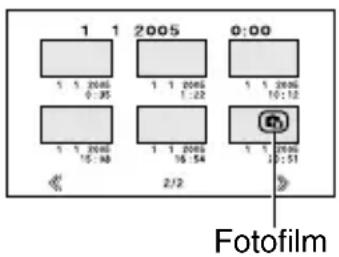
- Auf manchen DVD-Playern wird die DVD möglicherweise nicht abgespielt, tritt ein Stillstand zwischen den Szenen auf oder sind bestimmte Funktionen nicht verfügbar. • Die Standbilder werden als Fotofilm abgespielt, bei dem die Bilder alle 3 Sekunden gewechselt werden.
Abspielen einer DVD auf einem Computer mit einem DVD-Laufwerk
- Verwenden Sie für 8-cm-DVDs nicht den Adapter für 8-cm-CDs. Andernfalls kann es zu Fehlfunktionen kommen.
- Sie müssen auch eine DVD+RW abschließen, da sonst Fehlfunktionen auftreten können.
Wiedergeben von Filmen
Verwenden Sie ein DVD-Laufwerk, das 8-cm-DVDs unterstützt. Außerdem muss eine Anwendung zur DVD-Wiedergabe auf dem Computer installiert sein.
1 Legen Sie die abgeschlossene DVD in das DVD-Laufwerk des Computers ein.
2 Spielen Sie die DVD mit einer Anwendung zur DVD-Wiedergabe ab.
- Auf manchen Computern wird die DVD möglicherweise nicht abgespielt. Einzelheiten finden Sie in der Dokumentation Ihres Computers.
- Sie können keine Filme wiedergeben oder bearbeiten, die Sie von der DVD auf die Festplatte des Computers kopiert haben. Informationen zum Importieren von Filmen finden Sie in der Anleitung „Erste Schritte“ auf der mitgelieferten CD-ROM (außer DCR-DVD92E/DVD202E/DVD602E).
Anzeigen von Standbildern
Die auf der DVD gespeicherten Standbilder werden im JPEG-Format angezeigt. Beachten Sie, dass bei diesem Vorgang versehentlich die Originaldaten gelöscht oder geändert werden können, da Sie die Originaldaten auf der DVD verwenden.
1 Legen Sie die abgeschlossene DVD in das DVD-Laufwerk des Computers ein.
2 Klicken Sie auf [Start] → [My Computer].
Oder doppelklicken Sie auf dem Desktop auf das Symbol [My Computer].
3 Klicken Sie mit der rechten Maustaste auf das DVD-Laufwerk mit der eingelegten DVD, und wählen Sie [Open].
4 Doppelklicken Sie auf den Ordner [DCIM] → [100MSDCF].
5 Doppelklicken Sie auf die Datei, die angezeigt werden soll.
Das ausgewählte Bild wird nun auf dem Bildschirm angezeigt.
Als Datenträgerbezeichnung wird das Datum angezeigt, an dem die DVD erstmalig verwendet wurde.
Beispiel: Wenn die DVD am 1. Januar 2005 um 18 Uhr zum ersten Mal verwendet wurde: 2005_01_01_06H00M_PM
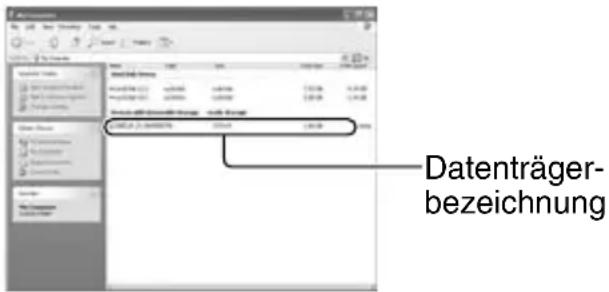
Die Bilder werden in folgenden Ordnern auf der DVD gespeichert.
■Filme DVD-R/DVD-RW(VIDEO-Modus)/DVD+RW: Ordner VIDEO_TS DVD-RW (VR-Modus): Ordner DVD_RTAV
■Standbilder Ordner DCIM\100MSDCF
Beispiel: Ordner für DVD-Rs/DVD-RWs (VIDEO-Modus)/DVD+RWs Windows XP:
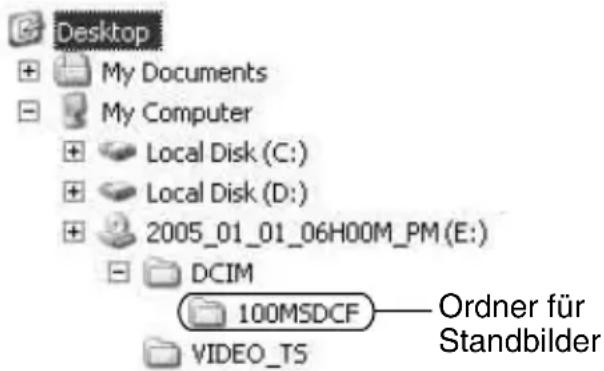
Aufnehmen weiterer Szenen auf eine abgeschlossene DVD
Sie können weiteres Bild- und Tonmaterial auf abgeschlossene DVD-RWs (VIDEO-Modus)/DVD+RWs aufnehmen, auf denen noch genug Speicherplatz verfügbar ist. Auf einer abgeschlossenen DVD-RW (VR-Modus) kann weiteres Material ohne zusätzliche Schritte aufgenommen werden.
- Schließen Sie das Netzteil an den Camcorder an, damit keine Probleme durch einen leeren Akku entstehen können.
- Achten Sie darauf, dass der Camcorder während des Vorgangs keinen Erschütterungen oder Vibrationen ausgesetzt wird, und ziehen Sie auf keinen Fall das Kabel des Netzteils ab.
- Wenn Sie beim Abschließen ein DVD-Menü und einen Fotofilm erstellt haben, werden diese gelöscht.
- Wenn Sie eine doppelseitige DVD verwenden, müssen Sie die folgenden Schritte für jede Seite ausführen.
Aufnehmen auf eine DVD+RW
Wenn Sie einen Fotofilm oder ein DVD-Menü während des Abschließens (S. 44) erstellt haben, müssen Sie folgende Schritte ausführen.
1 Schließen Sie das Netzteil an die Buchse DC IN des Camcorders und das Netzkabel an eine Steckdose an.
2 Schieben Sie den Schalter POWER nach unten, bis die Anzeige Film oder (Standbild) leuchtet.
Aufnehmen auf eine DVD-RW (VIDEO-Modus) (Aufheben des Abschließens)
1 Schließen Sie das Netzteil an die Buchse DC IN des Camcorders und das Netzkabel an eine Steckdose an.
2 Schalten Sie das Gerät ein, indem Sie den Schalter POWER nach unten schieben.
3 Legen Sie die abgeschlossene DVD in den Camcorder ein.
4 Berühren Sie P-MEN[SETUP].
5 Berühren Sie DISC EINST. → [AUFHEBEN].
6 Berühren Sie [JA] → [JA] und danach ☐ Sobald die Meldung [Vorgang beendet] angezeigt wird.
3 Legen Sie die abgeschlossene DVD in den Camcorder ein.
Sie werden dann in einem Bestätigungsfenster gefragt, ob Sie weitere Szenen aufnehmen möchten.
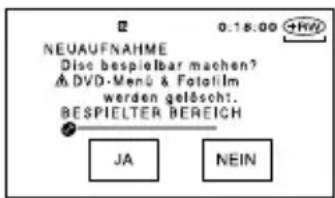
4 Berühren Sie [JA] → [JA].
Die Meldung [Vorgang beendet] wird angezeigt, und Sie gelangen in den Aufnahmebildschirm zurück.
Vollständiges Löschen der DVD (Formatieren)
Bei der Formatierung werden alle Daten auf der DVD gelöscht. Die Disc erhält dadurch wieder ihre gesamte Aufnahmekapazität und kann wie eine neue DVD verwendet werden. Die Vorgehensweise zum Formatieren unterscheidet sich bei den verschiedenen DVD-Formaten.
Diese DVDs können nicht formatiert werden. Verwenden Sie eine neue DVD.
Diese DVDs können formatiert und wiederverwendet werden.
Wenn die DVD abgeschlossen ist, wird dies aufgehoben.
Diese DVDs können formatiert und wiederverwendet werden.
Wenn die DVD abgeschlossen ist, bleibt das bereits aufgenommene Material erhalten.
Diese DVDs können formatiert und wiederverwendet werden.
Wenn die DVD abgeschlossen ist, bleibt das bereits aufgenommene Material erhalten.
- Schließen Sie das Netzteil an den Camcorder an, damit keine Probleme durch einen leeren Akku entstehen können.
- Achten Sie darauf, dass der Camcorder während der Formatierung keinen Erschütterungen oder Vibrationen ausgesetzt wird, und ziehen Sie auf keinen Fall das Kabel des Netzteils ab.
- Bei einer doppelseitigen DVD muss jede Seite formatiert werden.
1 Schließen Sie das Netzteil an die Buchse DC IN des Camcorders und das Netzkabel an eine Steckdose an.
2 Schalten Sie das Gerät ein, indem Sie den Schalter POWER nach unten schieben.
3 Legen Sie die zu formatierende DVD in den Camcorder ein.
4 Berühren Sie P-MENU [FORMATIEREN].
DVD-RW
Wählen Sie das Aufnahmeformat aus, und formatieren Sie die DVD. Fahren Sie mit Schritt 5 fort.
DVD+RW
Der Bildschirm [FORMATIEREN] wird angezeigt. Fahren Sie mit Schritt 6 fort.
5 Wählen Sie das Aufnahmeformat für eine DVD-RW aus, und berühren Sie OK
Einzelheiten zu den Aufnahmeformaten finden Sie auf Seite 13.
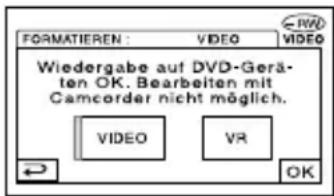
6 Berühren Sie [JA] → [JA] und danach QSobald die Meldung [Vorgang beendet] angezeigt wird.
- Während des Easy Handycam (S. 27) - Betriebs wird der Bildschirm in Schritt 5 nicht angezeigt, selbst wenn Sie eine DVD-RW in den Camcorder einlegen. Fahren Sie mit Schritt 6 fort.
- Sie können keine DVD formatieren, die mit einem anderen Gerät geschützt wurde. Heben Sie erst den Schutz mit dem ursprünglich verwendeten Gerät auf, und führen Sie dann die Formatierung durch.
Einstellen der Setup-Optionen
1 Schieben Sie den Schalter POWER nach unten, bis die gewünschte Anzeige leuchtet.
: Einstellungen für Filme
: Einstellungen für Standbilder
▶ : Einstellungen für Anzeige/Bearbeitung
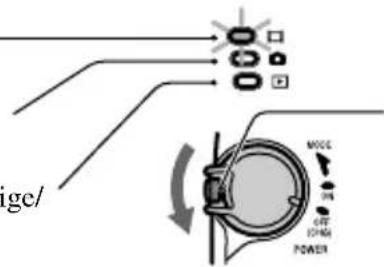
Bringen Sie den Schalter POWER in die gewünschte Stellung. Sie brauchen die grüne Taste in der Mitte nur zu drücken, wenn sich der Schalter in der Stellung OFF (CHG) befindet.
2 Berühren Sie die gewünschte Setup-Option auf dem LCD-Bildschirm.
Optionen, die nicht zur Verfügung stehen, werden abgeblendet angezeigt.
■ So verwenden Sie die Direktzugriffsoptionen im persönlichen Menü
In das persönliche Menü werden Direktzugriffsoptionen für häufig verwendete Setup-Optionen aufgenommen.
- Sie können das persönliche Menü individuell anpassen (S. 70).
① Berühren Sie P-MENU
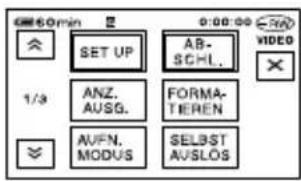
② Berühren Sie die gewünschte Setup-Option.
Wenn die Option nicht auf dem Bildschirm angezeigt wird, berühren Sie / so oft, bis sie zu sehen ist.
③ Wählen Sie die gewünschte Einstellung aus, und berühren Sie dann OK
■ So stellen Sie die Setup-Optionen ein
Sie können auch Setup-Optionen auswählen und einstellen, die nicht zum persönlichen Menü hinzugefügt wurden.
① ② ③ ④
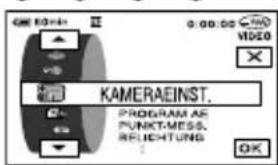
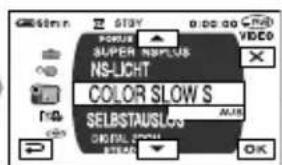
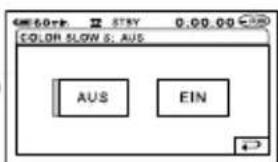
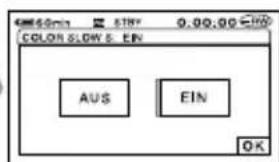
① Berühren Sie P-MESETUP]. ② Wählen Sie die gewünschte Setup-Option aus.
Berühren Sie zuerst ↗ um die Option auszuwählen, und dann . (Die OK)
Vorgehensweise in Schritt ③ ist mit der in Schritt ② identisch.)
③ Wählen Sie die gewünschte Option aus.
- Sie können die Option zum Auswählen auch direkt berühren.
④ Stellen Sie die Option ein.
Wenn Sie alle Einstellungen vorgenommen haben, berühren Sie OK→X (Schließen), um den Setup-Bildschirm auszublenden.
Wenn Sie die Einstellung doch nicht ändern möchten, berühren Sie um zum vorherigen Bildschirm zurückzukehren.
- Im Easy Handycam-Modus (S. 27) werden die verfügbaren Setup-Optionen angezeigt, wenn Sie auf dem LCD-Bildschirm [SETUP] berühren.
Setup-Optionen
Die verfügbaren Optionen (●) hängen davon ab, welche Anzeige leuchtet.
*Diese Funktionen stehen im Easy Handycam-Betrieb zur Verfügung.
Eingeschaltete Anzeige:

Film Standbild


Anzeige/Bearbeitung
KAMERAEINST. (S. 56)
| PROGRAM AE | ● | ● | — | |
| PUNKT-MESS. | ● | ● | — | |
| BELICHTUNG | ● | ● | — | |
| WEISSABGL. | ● | ● | — | |
| AUTO VERSCHL | ● | — | — | |
| PUNKT-FOKUS | ● | ● | — | |
| FOKUS | ● | ● | — | |
| BLITZ EINST. | — | ● | — | |
| SUPER NS/SUPER NSPLUS | ● | — | — | |
| NS-LICHT | ● | ● | — | |
| COLOR SLOW S | ● | — | — | |
| SELBSTAUSLÖS | ● | ● | — | |
| DIGITAL ZOOM | ● | — | — | |
| BREITBILD 1) | ● | — | — | |
| STEADYSHOT | ● | — | — |

FOTO EINST. (S. 61)
| BILDSERIE 2) | — | ● | — |
| QUALITÄT | — | ● | — |
| BILDGRÖSSE 2) | — | ● | — |
| DATEI-NR. | — | ● | — |
BILDANWEND (S. 63)
| BLENDE | ● | — | — | |
| DIGIT. EFFEKT | ● | — | — | |
| BILDEFFEKT | ● | — | — | |
| AUFN.STRG.3) | — | — | ● | |
| DIA-SHOW | — | — | ● | |
| DEMO MODUS | ● | — | — | |
| Eingeschaltete Anzeige: | Film Standbild | Anzeige/ Bearbeitung | ||
| DISC EINST. (S. 65) | ||||
| FORMATIEREN* | ● | ● | ● | |
| ABSCHLIESSEN* | ● | ● | ● | |
| AUFHEBEN | ● | ● | ● | |
| DVD-TITEL | ● | ● | ● | |
| STD.EINST. (S. 65) | ||||
| AUFN.MODUS | ● | - | - | |
| LAUTSTÄRKE* | - | - | ● | |
| MULTI-TON | - | - | ● | |
| MIKREFPEGEL | ● | - | - | |
| RMKLGANZ. 4) | ● | - | - | |
| EX.SUR-MIK | ● | - | - | |
| LCD/SUCHER | ● | ● | ● | |
| TV-FORMAT2) | ● | ● | ● | |
| USB-GESCHW. 3) | - | - | ● | |
| DATENCODE | - | - | ● | |
| DISC-REST | ● | ● | - | |
| FERNBEDIENG. 4) | ● | ● | ● | |
| AUFN.ANZEIGE | ● | ● | - | |
| SIGNALTON* | ● | ● | ● | |
| ANZEIGEAUSG. | ● | ● | ● | |
| SETUP-RICHTG | ● | ● | ● | |
| AUTOM. AUS | ● | ● | ● | |
| KALIBRIERUNG | - | - | ● | |
ZEIT/LANGU. (S. 69)
3) Nicht beim DCR-DVD92E/DVD202E/DVD602E
4) Nicht beim DCR-DVD92E/DVD602E

KAMERAEINST.
Optionen zum Einstellen des Camcorders für die jeweiligen Aufnahmebedingungen (BELICHTUNG/WEISSABGL./STEADYSHOT usw.)
Die Standardeinstellungen sind mit ▶ gekennzeichnet.
Die Symbole in Klammern werden angezeigt, wenn die Option ausgewählt wird.
Näheres zum Auswählen von Setup-Optionen finden Sie auf Seite 52.
PROGRAM AE
Mit der Funktion PROGRAM AE können Sie Bilder in verschiedenen Situationen mühelos aufnehmen.
▶ AUTOM.
Wählen Sie diese Option aus, wenn Sie ohne die Funktion [PROGRAM AE] aufnehmen möchten.
Durch diese Option wird verhindert, dass bei hell beleuchteten Motiven Gesichter übermäßig blass erscheinen.
PORTRÄT (Softporträt)
Mit dieser Option wird das Hauptmotiv, wie z. B. ein Mensch oder eine Blume, scharf eingestellt, während der Hintergrund leicht verschwommen aufgenommen wird.
SPORT (Sportmodus)
Durch diese Option werden Verwacklungen bei der Aufnahme von schnell bewegten Motiven minimiert.
STRANDSCHNEE
Mit dieser Option wird verhindert, dass Gesichter in sehr hellem oder reflektiertem Licht, wie z. B. im Hochsommer am Strand oder auf einer Skipiste, zu dunkel erscheinen.
ABENDDÄMMERUNG
Durch diese Option erhalten Sie die jeweils typische Atmosphäre von Sonnenuntergängen, Nachtszenen oder Feuerwerk.
LANDSCHAFT
Hiermit erzielen Sie scharfe Aufnahmen weit entfernter Motive. Beim Aufnehmen von Motiven durch ein Fenster oder einen Maschendraht verhindert diese Option außerdem, dass der Camcorder auf das Glas bzw. den Draht fokussiert.
• Die Optionen mit einem Stern (*) können so eingestellt werden, dass nahe Motive nicht fokussiert werden. Bei Optionen mit zwei Sternen (**) können weiter entfernte Motive fokussiert werden. • Die Einstellung wechselt wieder zu [AUTOM.], wenn Sie die Stromquelle länger als 5 Minuten vom Camcorder trennen.
PUNKT-MESS. (flexible Punktbelichtungsmessung)
Sie können die Belichtung für das Motiv einstellen und fixieren, so dass die Aufnahme in ausreichender Helligkeit erfolgt, auch wenn der Kontrast zwischen Motiv und Hintergrund sehr hoch ist, wie z. B. bei Motiven im hellen Scheinwerferlicht auf einer Bühne.
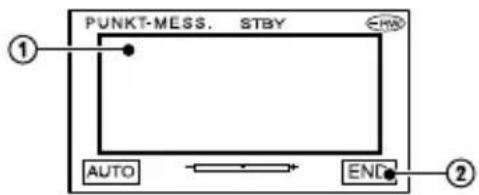
① Berühren Sie auf dem Bildschirm die Stelle, für die die Belichtung eingestellt und fixiert werden soll.
wird angezeigt.
② Berühren Sie [END].
Um die Belichtungsautomatik wieder zu aktivieren, berühren Sie [AUTO]→[END].
- Wenn Sie [PUNKT-MESS.] einstellen, wird [BELICHTUNG] automatisch auf [MANUELL] gesetzt. • Die Einstellung wechselt wieder zu [AUTO], wenn Sie die Stromquelle länger als 5 Minuten vom Camcorder trennen.
BELICHTUNG
Sie können die Belichtung des Bilds manuell einstellen. Wenn Sie beispielsweise an einem sonnigen Tag eine Innenaufnahme machen, lassen sich Gegenlichtschatten bei Personen in der Nähe eines Fensters vermeiden, indem Sie die Belichtung auf eine Wand einstellen und fixieren.
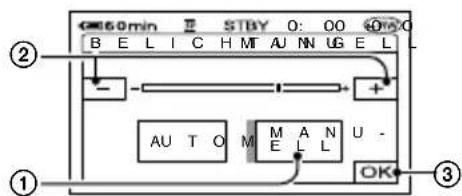
① Berühren Sie [MANUELL].
wird angezeigt.
② Stellen Sie die Belichtung mit folgenden Elementen ein:
/ - +
③ Berühren Sie OK
Um die Belichtungsautomatik wieder zu aktivieren, berühren Sie [AUTOM.]→OK
• Die Einstellung wechselt wieder zu [AUTOM.], wenn Sie die Stromquelle länger als 5 Minuten vom Camcorder trennen.
WEISSABGL. (Weißabgleich)
Sie können die Farbbalance auf die Helligkeit der Aufnahmeumgebung einstellen.
▶ AUTOM.
Der Weißabgleich erfolgt automatisch.
AUSSEN ( )
Der Weißabgleich wird anhand der Helligkeit des Lichts im Freien oder von Leuchtstoffröhren bei Tag vorgenommen.
INNEN (→)
Der Weißabgleich wird anhand der Helligkeit weißer Leuchtstoffröhren, die warmes Licht abgeben, vorgenommen.
DIREKT ( )
Der Weißabgleich erfolgt je nach Umgebungslicht.
① Berühren Sie [DIREKT]. ② Richten Sie unter denselben Lichtverhältnissen, in denen auch das eigentliche Motiv aufgenommen werden soll, den Camcorder so auf ein weißes Objekt (z. B. ein Blatt Papier), dass es das Bild vollständig ausfüllt.
③ Berühren Sie [ ]
brakt schnell. Wenn der Weißabgleich vorgenommen und der Weißwert gespeichert ist, hört die Anzeige auf zu blinken.
- Bewegen Sie den Camcorder nicht heftig, solange das Symbol ▼ schnell blinkt.
- Linkt langsam, wenn der Weißabgleich nicht vorgenommen werden konnte.
- Wenn das Symbol weiterhin blinkt, auch nachdem Sie berührt haben, setzen Sie [WEISSABGL.] auf [AUTOM.].
- Wenn [AUTOM.] ausgewählt war und Sie den Akku gewechselt haben oder wenn Sie den Camcorder bei fest eingestellter Belichtung von drinnen nach draußen bringen, wählen Sie [AUTOM.] und richten den Camcorder etwa 10 Sekunden lang auf ein nahes weißes Objekt. So erzielen Sie eine bessere Farbbalanceeinstellung.
- Führen Sie das Verfahren für [DIREKT] erneut aus, wenn Sie die Einstellung für [PROGRAM AE] geändert oder den Camcorder von drinnen nach draußen gebracht haben (oder umgekehrt).
- Setzen Sie [WEISSABGL.] im Licht von weißen oder kalten weißen Leuchtstoffröhren auf [AUTOM.] oder [DIREKT]. • Die Einstellung wechselt wieder zu [AUTOM.], wenn Sie die Stromquelle länger als 5 Minuten vom Camcorder trennen.
AUTO VERSCHL
Wenn Sie diese Option auf [EIN] (Standardeinstellung) setzen und bei hellem Licht aufnehmen, wird die elektronische Blende für die Verschlusszeiteinstellung automatisch aktiviert.
PUNKT-FOKUS
Sie können den Fokus so einstellen, dass der Brennpunkt auf ein Motiv fällt, das sich nicht in der Mitte des Bildes befindet.
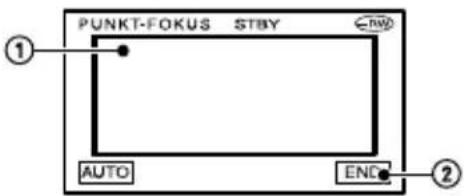
① Berühren Sie auf dem Bildschirm das Motiv.
F wird angezeigt.
② Berühren Sie [END].
Um den Fokus wieder automatisch einstellen zu lassen, berühren Sie [AUTO]→[END].
- Wenn Sie [PUNKT-FOKUS] einstellen, wird [FOKUS] automatisch auf [MANUELL] gesetzt.
- Die Einstellung wechselt wieder zu [AUTO], wenn Sie die Stromquelle länger als 5 Minuten vom Camcorder trennen.
FOKUS
Sie können den Fokus manuell einstellen. Verwenden Sie diese Möglichkeit, wenn Sie ein bestimmtes Motiv fokussieren möchten.
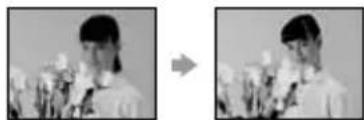
① Berühren Sie [MANUELL]. F wird angezeigt. ② Berühren Sie (Fokussieren naher Motive)/ (Fokussieren entfernter Motive), um den Fokus einzustellen. wird angezeigt, wenn sich der Fokus nicht auf eine geringere Entfernung einstellen lässt. wird angezeigt, wenn sich der Fokus nicht auf eine größere Entfernung einstellen lässt. ③ Berühren Sie OK
Um den Fokus wieder automatisch einstellen zu lassen, berühren Sie in Schritt ② [AUTOM.]→OK
- Motive lassen sich leichter scharf stellen, wenn Sie zunächst zum Fokussieren den Motorzoom-Hebel in Richtung T (Telebereich) und dann zum Einstellen des Zooms für die Aufnahme in Richtung W (Weitwinkelbereich) verschieben. Wenn Sie ein Motiv von Nahe aufnehmen möchten, verschieben Sie den Motorzoom-Hebel in Richtung W (Weitwinkelbereich), und stellen Sie dann den Fokus ein.
- Der Mindestabstand zwischen Camcorder und Motiv, der für eine scharfe Fokussierung erforderlich ist, liegt im Weitwinkelbereich bei etwa 1 cm und im Telebereich bei etwa 80 cm.
- Die Einstellung wechselt wieder zu [AUTOM.], wenn Sie die Stromquelle länger als 5 Minuten vom Camcorder trennen.
BLITZ EINST.
Sie können diese Option einstellen, wenn Sie den eingebauten Blitz (DCR-DVD403E/DVD803E) oder ein externes Blitzgerät (gesondert erhältlich) verwenden, das mit Ihrem Camcorder kompatibel ist.
BLITZMODUS (nicht beim DCR-DVD403E/DVD803E)
▶ EIN
Der Blitz wird immer ausgelöst.
EIN
Der Blitz wird ausgelöst, um den Rote-Augen-Effekt zu verringern.
AUTOM.
Der Blitz wird automatisch ausgelöst.
AUTOM.
Der Blitz wird automatisch ausgelöst, um den Rote-Augen-Effekt zu verringern.
- Wenn der Blitz nicht über eine Funktion zum Verhindern des Rote-Augen-Effekts verfügt, können Sie nur [EIN] oder [AUTOM.] auswählen. • Die Einstellung wechselt wieder zu [EIN], wenn Sie die Stromquelle länger als 5 Minuten vom Camcorder trennen.
BLITZ INTENS
HOCH (↓+
Der Blitz ist heller.
▶ NORMAL (4)
NIEDRIG (4-
Der Blitz ist dunkler.
• Die Einstellung wechselt wieder zu [NORMAL], wenn Sie die Stromquelle länger als 5 Minuten vom Camcorder trennen.
■ ROTE AUGEN R (DCR-DVD403E/DVD803E)
Sie können den Rote-Augen-Effekt verhindern, indem Sie den Blitz vor der eigentlichen Aufnahme auslösen. Setzen Sie [ROTE AUGEN R] auf [EIN] und drücken Sie dann mehrmals (Blitz) (S. 35), um eine Einstellung auszuwählen.
( Korrektur des Rote-Augen-Effekts): Bevor der Blitz bei unzureichenden Lichtverhältnissen automatisch ausgelöst wird, erfolgt ein Vorblitz. (Immer Korrektur des Rote-Augen-Effekts): Der Blitz und der Vorblitz werden zur Verringerung des Rote-Augen-Effekts immer ausgelöst. ④ (Kein Blitz): Die Aufnahme erfolgt ohne Blitz.


- Mit der Funktion zum Verringern des Rote-Augen-Effekts lässt sich je nach den individuellen Gegebenheiten möglicherweise nicht immer die gewünschte Wirkung erzielen. • Die Einstellung wechselt wieder zu [EIN], wenn Sie die Stromquelle länger als 5 Minuten vom Camcorder trennen.
SUPER NS (DCR-DVD403E/DVD 803E)/SUPER NSPLUS (nicht beim DCR-DVD403E/DVD803E) (Super NightShot/Super NightShot plus)
Die Aufnahme erfolgt mit einer bis zu 16 Mal höheren Empfindlichkeit als bei NightShot/NightShot plus-Aufnahmen (S. 35), wenn Sie [SUPER NS] oder [SUPER NSPLUS] auf [EIN] setzen und der Schalter NIGHTSHOT oder NIGHTSHOT PLUS (S. 35) auf ON gestellt ist. S 📞 und [„SUPER NIGHTSHOT“] oder [„SUPER NIGHTSHOT PLUS“] werden auf dem Bildschirm angezeigt.
Wenn Sie diese Funktion nicht verwenden möchten, setzen Sie [SUPER NS] oder [SUPER NSPLUS] auf [AUS].
- Verwenden Sie NightShot/NightShot Plus und [SUPER NS] oder [SUPER NSPLUS] nicht an hellen Orten. Andernfalls kann es zu einer Fehlfunktion kommen.
- Verdecken Sie den Infrarotstrahler nicht mit den Fingern oder Gegenständen.
- Stellen Sie den Fokus manuell ein ([FOKUS], S. 58), wenn der Autofokus nicht richtig funktioniert.
- Die Verschlusszeit des Camcorders ändert sich je nach Umgebungshelligkeit. Dabei erscheinen die Bewegungen im Bild möglicherweise verlangsamt.
NS-LICHT (NightShot-Licht)
Bei Aufnahmen mit der Funktion NightShot/NightShot plus (S. 35) oder [SUPER NS] bzw. [SUPER NSPLUS] (S. 59) erzielen Sie klarere Bilder, wenn Sie [NS-LICHT] auf [EIN] (Standardeinstellung) setzen, so dass Infrarotstrahlen (unsichtbar) ausgegeben werden.
- Verdecken Sie den Infrarotstrahler nicht mit den Fingern oder Gegenständen.
- Die maximale Entfernung des Motivs bei Aufnahmen mit [NS-LICHT] beträgt etwa 3 m. Wenn Sie Motive bei Dunkelheit aufnehmen wollen (z. B. Nacht- oder Mondlichtszenen), setzen Sie [NS-LICHT] auf [AUS]. Damit werden kräftigere Farben erzielt.
Wenn Sie [COLOR SLOW S] auf [EIN] setzen, können Sie selbst in einer dunklen Umgebung Bilder mit klareren Farben aufnehmen.
und [COLOR SLOW SHUTTER] werden auf dem Bildschirm angezeigt.
Berühren Sie [AUS], um [COLOR SLOW S] zu deaktivieren.
- Stellen Sie den Fokus manuell ein ([FOKUS], S. 58), wenn der Autofokus nicht richtig funktioniert.
- Die Verschlusszeit des Camcorders ändert sich je nach Umgebungshelligkeit. Dabei erscheinen die Bewegungen im Bild möglicherweise verlangsamt.
SELBSTAUSLÖSER
Mit dem Selbstauslöser können Sie automatische Aufnahmen mit einer Verzögerung von etwa 10 Sekunden machen.
① Berühren Sie P-MENÜ → SETUP
KAMERAEINSTELLUNGEN →
[SELBSTAUSLÖSER] → [EIN] → OK
wird angezeigt.
② Drücken Sie REC START/STOP, wenn Sie einen Film aufnehmen, oder PHOTO, wenn Sie Standbilder aufnehmen möchten. Um den Countdown abzubrechen, berühren Sie [ZURÜCK].
Um den Selbstauslöser zu deaktivieren, wählen Sie in Schritt ① [AUS].
- Sie können den Selbstauslöser auch mit der Fernbedienung steuern (nicht beim DCR-DVD92E/DVD602E, S. 41).
DIGITALER ZOOM
Sie können die höchste Zoomeinstellung auswählen, wenn Sie einen größeren Zoom als die unten aufgeführten optischen Zoomwerte verwenden möchten:
(Optischer Zoom)
| DCR-DVD92E/DVD602E/ DVD653E | 20 × |
| DCR-DVD202E/DVD203E/ DVD703E | 12 × |
| DCR-DVD403E/DVD803E 10 × |
Beachten Sie, dass sich die Bildqualität verringert, wenn Sie den digitalen Zoom einsetzen.
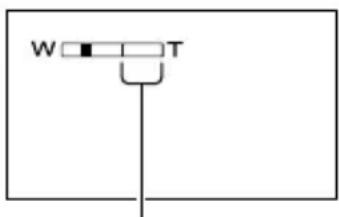
Die rechte Seite des Balkens gibt den digitalen Zoombereich an. Der Zoombereich wird angezeigt, wenn Sie den Vergrößerungsfaktor auswählen.
DCR-DVD92E/DVD602E/DVD653E
▶ AUS
Ein bis zu 20-facher Zoom wird optisch ausgeführt.
40 ×
Zuerst wird ein bis zu 20-facher Zoom optisch und danach ein bis zu 40-facher Zoom digital ausgeführt.
800 ×
Zuerst wird ein bis zu 20-facher Zoom optisch und danach ein bis zu 800-facher Zoom digital ausgeführt.
DCR-DVD202E/DVD203E/DVD703E
▶ AUS
Ein bis zu 12-facher Zoom wird optisch ausgeführt.
24 ×
Zuerst wird ein bis zu 12-facher Zoom optisch und danach ein bis zu 24-facher Zoom digital ausgeführt.
480 ×
Zuerst wird ein bis zu 12-facher Zoom optisch und danach ein bis zu 480-facher Zoom digital ausgeführt.
DCR-DVD403E/DVD803E
▶ AUS
Ein bis zu 10-facher Zoom wird optisch ausgeführt.
20 ×
Zuerst wird ein bis zu 10-facher Zoom optisch und danach ein bis zu 20-facher Zoom digital ausgeführt.
120 ×
Zuerst wird ein bis zu 10-facher Zoom optisch und danach ein bis zu 120-facher Zoom digital ausgeführt.
BREITBILD (DCR-DVD92E/DVD602E/DVD653E)
Sie können bei der Aufnahme das Bildformat wählen, das für den Wiedergabebildschirm am besten geeignet ist.
▶ 4:3
Standardeinstellung, geeignet für Aufnahmen, die auf einem 4:3-Fernsehgerät wiedergegeben werden sollen.
16:9-FORMAT
Die Aufnahmen können auf einem 16:9-Breitbildfernsehgerät im Vollbildmodus wiedergegeben werden.
Anzeige auf LCD-Bildschirm/im Sucher, wenn [16:9-FORMAT] ausgewählt ist
![graph TD A["Anzeige auf einem 16:9-Breitbildfernsehgerät*¹"] --> B["Anzeige auf einem Standardfernsehgerät (4:3-Format)*²"] A --> C["Anzeige auf einem 16:9-Breitbildfernsehgerät*¹"] D["Anzeige auf einem Standardfernsehgerät (4:3-Format)*²"] --> E["Anzeige auf einem Standardfernsehgerät (4:3-Format)*…](/content/2026/05/768245/images/825bb65473f31202a64397b4bf99db3bdcc0c5bdb5986ec5bde0831624182bd8.jpg)
*1 Wenn das 16:9-Fernsehgerät in den Vollbildmodus umschaltet, wird das Bild mit dem richtigen Format angezeigt. *2 Wenn Sie ein Standardfernsehgerät (4:3-Format) verwenden, kann das Bild gestaucht werden. Wenn Sie ein Bild im Breitbildmodus wiedergeben, wird es so wie auf dem LCD-Bildschirm oder im Sucher angezeigt. - Das Bildformat kann in den folgenden Fällen nicht geändert werden: – Während Sie eine Aufnahme machen. - Wenn die Option [DIGIT.EFFEKT] auf [ALTER FILM] eingestellt ist (S. 63). - Wenn Sie auf eine DVD-R/DVD-RW (VIDEO-Modus)/DVD+RW aufnehmen, verringert sich die verfügbare Aufnahmedauer unter den folgenden Bedingungen. - Wenn Sie das Bildformat der Aufnahme zwischen 16:9-Breitbild und 4:3-Format geändert haben. – Wenn Sie den [AUFN.MODUS] bei Aufnahmen im 4:3-Format geändert haben (S. 65).
Wenn Sie Ihre Aufnahmen auf einem DVD-Player oder DVD-Recorder abspielen, kann das Bild auf dem Fernsehgerät je nach Player/Recorder unterschiedlich angezeigt werden. Nähere Informationen finden Sie in der Bedienungsanleitung des verwendeten Abspielgeräts.
- Wenn Sie Aufnahmen im 16:9-Format auf einer DVD+RW mit einem DVD-Player oder DVD-Recorder abspielen, ist das Bild in Längsrichtung möglicherweise gestaucht.
STEADYSHOT
Sie können für Aufnahmen die Funktion [STEADYSHOT] verwenden (Standardeinstellung [EIN]). Setzen Sie [STEADYSHOT] auf [AUS], wenn Sie ein Stativ oder ein Konverterobjektiv (gesondert erhältlich) verwenden.
FOTO EINST.
Einstellungen für Standbilder (BILDSERIE/QUALITÄT/BILDGRÖSSE usw.)
Die Standardeinstellungen sind mit ▶ gekennzeichnet.
Die Symbole in Klammern werden angezeigt, wenn die Option ausgewählt wird.
Näheres zum Auswählen von Setup-Optionen finden Sie auf Seite 52.
BILDSERIE (DCR-DVD202E/DVD203E/DVD403E/DVD703E/DVD803E)
Sie können mehrere Standbilder nacheinander als Serie aufnehmen, indem Sie PHOTO drücken.
▶ AUS
Wählen Sie diese Einstellung, wenn Sie keine Bildserie aufnehmen möchten.
NORMAL ( )
Nehmen Sie die Standbilder nacheinander in einem Intervall von ca. 0,5 Sekunden auf. Sie können höchstens folgende Anzahl von Bildern aufnehmen: DCR-DVD202E/DVD203E/DVD703E 1152 × 864 :14 Bilder 640 × 480 :13 Bilder DCR-DVD403E/DVD803E 2016 × 1512 :23 Bilder 640 × 480 :21 Bilder
SERIENBILD ( BRK
3 Bilder werden nacheinander mit unterschiedlicher Belichtung in einem Intervall von etwa 0,5 Sekunden aufgenommen. Sie können die 3 Bilder vergleichen und das Bild mit der besten Belichtung auswählen.
- Bei Serienaufnahmen steht der Blitz nicht zur Verfügung. • Die maximale Anzahl von Bildern wird im Selbstauslösermodus aufgenommen oder wenn Sie die Fernbedienung benutzen.
- Sie können möglicherweise nicht die Höchstzahl an Bildern aufnehmen, da dieser Wert von der Bildgröße und der Restkapazität der DVD abhängig ist.
FOTO EINST. (Fortsetzung)
- Die Aufzeichnung nacheinander aufgenommener Bilder dauert länger als bei einer normalen Aufnahme. Nehmen Sie das nächste Standbild auf, nachdem das Bildlaufleistensymbol ( ) nicht mehr angezeigt wird und die Anzeige ACCESS ausgegangen ist.

QUALITÄT
▶ FEIN (F)NE
Standbilder werden mit hoher Bildqualität aufgenommen.
STANDARD (\$TD
Standbilder werden mit Standardbildqualität aufgenommen.
Dateigröße der Standbilder (KB)
| 2016×1512* | 1152×864** | 640×480 | |
| 2016 | 1152 | 640 | |
| FEIN(FEIN) | ca.1540 | ca.960 | ca.150 |
| STANDARD(STD) | ca.640 | ca.420 | ca.60 |
* DCR-DVD403E/DVD803E
**DCR-DVD202E/DVD203E/DVD703E

BILDGRÖSSE (DCR-DVD202E/D203E/DVD403E/DVD703E/D803E)
▶ 2016×1512 ( )2016
(DCR-DVD403E/DVD803E)/ 1152 × 864 ( 1152 ) (DCR-DVD202E/DVD203E/DVD703E)
Standbilder werden in guter Qualität aufgenommen.
6 4 0 × 4 8 0 ( - 6 4 0
Hiermit können Sie die maximale Anzahl an Bildern aufnehmen.
Maximale Bilderanzahl auf einer DVD (ca.)
| 2016×1512* | 1152×864** | 640×480 | |
| 2016 | 1152 | 640 | |
| DVD-R | 810 | 2150 | 5100 |
| 1750 | 4100 | 8100 | |
| DVD-RW(VIDEO-Modus) | 850 | 2250 | 5400 |
| 1850 | 4300 | 8600 | |
| DVD-RW(VR-Modus) | 850 | 2250 | 5400 |
| 1850 | 4300 | 8600 | |
| DVD+RW | 740 | 1650 | 2950 |
| 1450 | 2600 | 3800 |
Oben: [FEIN] / Unten: [STANDARD]
* DCR-DVD403E/DVD803E
**DCR-DVD202E/DVD203E/DVD703E
• Die Tabelle zeigt die geschätzte Anzahl für einseitige DVDs. Der Wert muss bei doppelseitigen DVDs verdoppelt werden.
DATEI-NR.
▶ FORTLAUF.
Den Bilddateien werden fortlaufende Nummern zugewiesen (selbst beim Wechseln der DVD).
ZURÜCKSETZEN
Die Dateinummerierung beginnt nach jedem DVD-Wechsel wieder mit 0001.
BILDANWEND
Spezialeffekte für die Aufnahmen oder weitere Funktionen zur Aufnahme/Wiedergabe (BILDEFFEKT/DIGIT.EFFEKT/DIA-SHOW usw.)
Die Standardeinstellungen sind mit ▶ gekennzeichnet.
Die Symbole in Klammern werden angezeigt, wenn die Option ausgewählt wird.
Näheres zum Auswählen von Setup-Optionen finden Sie auf Seite 52.
BLENDE
Sie können die Bilder, die Sie gerade aufnehmen, mit den folgenden Effekten versehen.
① Wählen Sie den gewünschten Effekt aus, und berühren Sie dann OK. Wenn Sie [ÜBERBLEND.] oder [WISCHBLENDE] auswählen, wird das Bild als Standbild gespeichert. Während das Bild gespeichert wird, ist ein blauer Bildschirm zu sehen.
② Drücken Sie REC START/STOP. Die Ein-/Ausblendeanzeige hört zu blinken auf und erlischt nach dem Ein- bzw. Ausblenden.
Zum Abbrechen des Vorgangs berühren Sie in Schritt ① [AUS].
Verwenden des Suchers
Sie können [BELICHTUNG] und [BLENDE] bei Verwendung des Suchers einstellen, wenn Sie den LCD-Bildschirmträger um 180 Grad drehen und mit dem Bildschirm nach außen zuklappen.
① Vergewissern Sie sich, dass die Anzeige (Film) leuchtet.
② Ziehen Sie den Sucher heraus, und schließen Sie den LCD-Bildschirm (nach außen geklappt). Werte werden angezeigt.
③ Berühren Sie OFF. [LCD aus?] wird angezeigt.
④ Berühren Sie [JA]. Der LCD-Bildschirm wird ausgeschaltet. ⑤ Berühren Sie den LCD-Bildschirm und beachten Sie dabei die Anzeige im Sucher. [BELICHTUNG] usw. wird angezeigt.
⑥ Berühren Sie die einzustellende Option. [BELICHTUNG]: Nehmen Sie die Einstellung mit /- vor, und berühren Sie dann OK. [BLENDE]: Berühren Sie die Option so oft, bis der gewünschte Effekt ausgewählt ist. : CD-Bildschirm schaltet sich ein.
Berühren Sie ☐m die Tasten auszublenden.

WEISSBLENDE
ÜBERBLEND. (nur Einblenden)
WISCHBLENDE (nur Einblenden)
Sie können Ihre Aufnahmen mit Digitaleffekten versehen. D wird dann angezeigt.
① Berühren Sie den gewünschten Effekt. ② Wenn Sie [LUMI.] auswählen, passen Sie den Effekt mit - an und berühren Sie dann OK Das beim Berühren von angezeigte Bild wird als Standbild gespeichert.
BILDANWEND (Fortsetzung)
③ Berühren Sie OK
wind angezeigt.
Um [DIGIT.EFFEKT] zu deaktivieren, berühren Sie in Schritt ① [AUS].
LUMI. (Luminanz-Key)
In einen helleren Bereich eines zuvor aufgenommenen Standbildes (z. B. eines Porträts) wird ein Film eingeblendet.
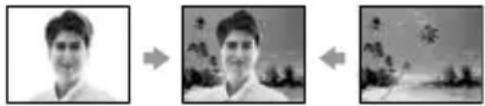
Dieser Effekt erzielt eine Wirkung wie in einem alten Kinofilm.
Die Aufnahme erfolgt im Breitbildformat (16:9).
BILDEFFEKT
Sie können während der Aufnahme Spezialeffekte auf ein Bild anwenden. P+ wird dann angezeigt.
▶ AUS
[BILDEFFEKT] ist deaktiviert.
SEPIA
Das Bild wird in Sepiafarbtönen wie eine alte Fotografie angezeigt.
S&W
Das Bild wird schwarzweiß angezeigt.
PASTELL
Das Bild wird wie eine Pastellzeichnung in zarten Farben angezeigt.
MOSAIK
Das Bild wird mosaikartig angezeigt.
AUFN.STRG. (nicht beim DCR-DVD92E/DVD202E/DVD602E)
Siehe Seite 80.
DIA-SHOW
Alle auf der DVD gespeicherten Bilder werden nacheinander angezeigt (wie eine Diavorführung).
Die Standbilder werden nacheinander angezeigt, wenn Sie [START] berühren. Um die [DIA-SHOW] zu beenden, berühren Sie [END]. Wenn Sie sie nur unterbrechen möchten, berühren Sie [PAUSE]. Berühren Sie dann erneut [START], um die Anzeige fortzusetzen.
- Sie können mit das erste Bild für die Dia-Show auswählen, bevor Sie [START] berühren.
- Sie können die Show wiederholt anzeigen lassen, indem Sie berühren. Die Standardeinstellung ist [EIN] (Wiederholen).
DEMO MODUS
Die Standardeinstellung ist [EIN]. Die Demo wird dann etwa 10 Minuten nach dem Einstellen des Schalters POWER auf (Film) gestartet, wenn keine DVD eingelegt ist.
• Die Demo wird in den folgenden Fällen unterbrochen: - Wenn Sie während der Demo den Bildschirm berühren. Die Demo startet nach etwa 10 Minuten erneut. - Wenn Sie die DVD-Abdeckung mit dem Schalter OPEN öffnen. - Wenn der Schalter POWER auf eine andere Position als (Elm) eingestellt wird. - Wenn Sie den NIGHTSHOT- oder NIGHTSHOT PLUS-Schalter in die Stellung ON bringen (S. 35).

DISC EINST.
Einstellungen und Funktionen für DVDs (FORMATIEREN/ABSCHLIESSEN/AUFHEBEN usw.)
Näheres zum Auswählen von Setup-Optionen finden Sie auf Seite 52.
FORMATIEREN
Siehe Seite 51.
ABSCHLIESSEN
Siehe Seite 44.
AUFHEBEN
Siehe Seite 50.
DVD-TITEL
Sie können für jede DVD einen Titel erstellen. Standardmäßig wird das Datum der ersten DVD-Verwendung als Titel übernommen.
① Berühren Sie [MENU] → [DISC EINST.] → [DVD-TITEL].

② Geben Sie den DVD-Titel ein. Führen Sie Arbeitsschritt 2 bis 5 unter „Schritt 4: Ändern des DVD-Titels“ im Abschnitt „Abschließen der DVD zum Abspielen auf DVD-Playern und DVD-Laufwerken“ durch (S. 46).
Um die Bearbeitung des Titels abzubrechen, berühren Sie in Schritt ② [ESC].
STD.EINST.
Einstellungen für die Aufnahme auf DVD und weitere grundlegende Einstellungen
(AUFN.MODUS/LCD/SUCHER/USB-GESCHW. usw.)
Die Standardeinstellungen sind mit ▶ gekennzeichnet.
Die Symbole in Klammern werden angezeigt, wenn die Option ausgewählt wird.
Näheres zum Auswählen von Setup-Optionen finden Sie auf Seite 52.
AUFN.MODUS (Aufnahmemodus)
Sie können die Bildqualität Ihrer Aufnahmen in drei Stufen auswählen.
HQ (HQ)
Aufnahme in hoher Qualität (ungefähr bis zu 20 Minuten Aufnahmezeit).
▶ SP (SP)
Aufnahme in Standardqualität (ungefähr bis zu 30 Minuten Aufnahmezeit).
LP (LP)
Verlängerte Aufnahmezeit (Long Play) (ungefähr bis zu 60 Minuten Aufnahmezeit).
• Die Zeitangabe in Klammern ist die durchschnittliche Aufnahmezeit für einen Film auf einer einseitigen DVD. Bei doppelseitigen DVDs steht dieser Wert auf jeder Seite zur Verfügung.
- Ihr Camcorder verfügt über ein VBR-Codiersystem (S. 12). Daher kann sich die verfügbare Aufnahmezeit verringern, wenn Sie Motive filmen, die sich schnell bewegen.
- Wenn Sie im LP-Modus aufnehmen, kann die Bildqualität verringert werden oder bei Szenen mit schnellen Bewegungen die so genannte Klötzchenbildung auftreten.
LAUTSTÄRKE
Siehe Seite 33.
MULTI-TON
Sie können einstellen, ob mit anderen Geräten aufgenommener Ton mit Zweikanalton oder Stereoton wiedergegeben wird.
▶ STEREO
Haupt- und Zweitton (bzw. Stereoton) werden wiedergegeben.
1
Der Hauptton bzw. der linke Kanal wird wiedergegeben.
2
Der Zweitton bzw. der rechte Kanal wird wiedergegeben.
- Die Einstellung wechselt wieder zu [STEREO], wenn Sie die Stromquelle länger als 5 Minuten vom Camcorder trennen.
MIKROFONPEGEL
Sie können den Mikrofonpegel für Tonaufnahmen einstellen.
Wählen Sie [NIEDRIG] aus, wenn Sie sehr laute Signale aufnehmen möchten (z. B. in einem Konzertsaal).
▶ NORMAL
Die verschiedenen Umgebungsgeräusche werden mit demselben Pegel aufgenommen.
NIEDRIG
Der Ton wird originalgetreu aufgenommen. Diese Einstellung ist nicht für Sprachaufnahmen geeignet.
• Die Einstellung wechselt wieder zu [NORMAL], wenn Sie die Stromquelle länger als 5 Minuten vom Camcorder trennen.
RAUMKLANG (nicht beim DCR-DVD92E/DVD602E)
Sie können bei Aufnahmen im 5.1-Kanal-Raumklangmodus die Richtung anzeigen, aus der der aufgenommene Ton kommt.
EX.SUR-MIK
Sie können die Toneinstellung anpassen, wenn Sie ein externes Mikrofon (gesondert erhältlich) verwenden.
Externe Mikrofone werden an den Active Interface Shoe angeschlossen (S. 81). Nähere Informationen finden Sie in der Bedienungsanleitung des Mikrofons.
DCR-DVD92E/DVD602E
▶ STEREO BREIT
Zweikanalton wird mit einer verbreiterten Stereobasis aufgenommen.
STEREO
Normaler Stereoton wird aufgenommen.
- Die Einstellung wechselt wieder zu [STEREO BREIT], wenn Sie die Stromquelle länger als 5 Minuten vom Camcorder trennen.
Nicht beim DCR-DVD92E/DVD602E
▶ 4CH-MIK-AUFNAHME
Es werden 4 Tonkanäle aufgenommen (vorne L/R und hinten L/R) und in 5.1-Surround-Sound konvertiert.
STEREO
Normaler Stereoton wird aufgenommen.
- Die Einstellung wechselt wieder zu [4CH-MIK], wenn Sie die Stromquelle länger als 5 Minuten vom Camcorder trennen.
LCD/SUCHER
Das Ändern dieser Einstellung wirkt sich nicht auf die Aufnahmen aus.
LCD-HELLIG.
Sie können die Helligkeit des LCD-Bildschirms einstellen.
① Stellen Sie die Helligkeit mit - + ein. ② Berühren Sie OK
LCD-HELLIGK.
Sie können die Helligkeit der Hintergrundbeleuchtung des LCD-Bildschirms einstellen.
▶ NORMAL
Standardhelligkeit.
HELL
Der LCD-Bildschirm wird heller.
- Wenn das Netzteil angeschlossen ist, wird automatisch die Einstellung [HELL] verwendet.
- Wenn Sie bei Aufnahmen im Akkubetrieb [HELL] auswählen, verringert sich die Betriebszeit geringfügig.
LCD-FARBE
Sie können die Farben auf dem LCD-Bildschirm mit - einstellen.

Schwache Farben
Kräftige Farben
SUCHER INT.
Sie können die Helligkeit des Suchers einstellen.
▶ NORMAL
Standardhelligkeit.
HELL
Der Sucher wird heller.
- Wenn das Netzteil angeschlossen ist, wird automatisch die Einstellung [HELL] verwendet.
- Wenn Sie bei Aufnahmen im Akkubetrieb [HELL] auswählen, verringert sich die Betriebszeit geringfügig.
SUCHERBREITB (DCR-DVD202E/DVD203E/DVD403E/DVD703E/DVD803E) BREITBILD (DCR-DVD92E/DVD602E/DVD653E)
Sie können auswählen, wie ein Bild im Format 16:9 im Sucher angezeigt wird.
▶ LETTER BOX
Normale Einstellung (Standardanzeigetyp)
STAUCHEN
Das Bild wird vertikal gedehnt (in die Länge gezogen), wenn im Format 16:9 schwarze Balken oben und unten erscheinen.
- Wenn sich der Schalter POWER in der Stellung (Standbild) befindet, wird die Option [SUCHERBREITB] bzw. [BREITBILD] nicht angezeigt.
TV-FORMAT (DCR-DVD202E/DVD203E/DVD403E/DVD703E/DVD803E)
Siehe Seite 42.
USB-GESCHW. (nicht beim DCR-DVD92E/DVD202E/DVD602E)
Sie können die Geschwindigkeit für die Datenübertragung auf Ihren Computer auswählen.
▶ AUTOM.
Je nach angeschlossenem Computer wird automatisch zwischen Hi-Speed USB (USB2.0) und Standard-USB1.1 gewechselt (volle Übertragungsgeschwindigkeit).
VOLLE GESCHW
Die Daten werden mit der Geschwindigkeit von USB1.1 gesendet (volle Übertragungsgeschwindigkeit).
DATENCODE
Sie können die während der Aufnahme automatisch aufgezeichneten Anzeigeinformationen (Datencode) beim Abspielen überprüfen.
▶ AUS
Der Datencode wird nicht angezeigt.
KAMERADATEN
Der Datencode der Aufnahmen wird angezeigt.
DATUM/ZEIT
Datum und Uhrzeit der Aufnahmen werden angezeigt.
KAMERADATEN
Film
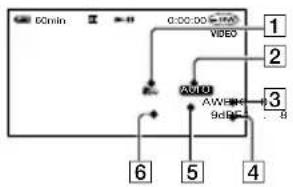
Standbild
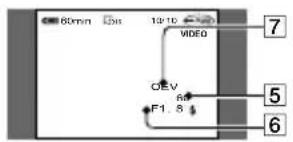
① SteadyShot aus 2 Belichtung 3 Weißabgleich 4 Gain 5 Verschlusszeit 6 Blendenzahl 7 Belichtungswert
DATUM/ZEIT
8 Datum 9 Uhrzeit
- wird bei einem Bild angezeigt, das mit Blitz aufgenommen wurde.
- Der Datencode wird auf dem Fernsehgerät angezeigt, wenn Sie Ihren Camcorder anschließen.
- Mit der Taste DATA CODE auf der Fernbedienung kann zwischen folgenden Anzeigen umgeschaltet werden: DATUM/ZEIT → KAMERADATEN → AUS (keine Anzeige) (nicht beim DCR-DVD92E/DVD602E).
- Je nach DVD-Zustand werden Balken [--:--:--] angezeigt. • Die Einstellung wechselt wieder zu [AUS], wenn Sie die Stromquelle länger als 5 Minuten vom Camcorder trennen.
DISC-REST
▶ AUTOM.
In den folgenden Situationen wird die restliche Aufnahmezeit etwa 8 Sekunden lang angezeigt:
- Wenn Sie die restliche Aufnahmezeit überprüfen, indem Sie den Schalter POWER nach unten in die Stellung (Film) oder (Standbild) schieben.
- Wenn Sie den Schalter POWER in die Stellung (Film) oder (Standbild) bringen und dann die Taste DISP/BATT INFO drücken, um die Anzeige zu aktivieren oder zu deaktivieren.
- Wenn auf der DVD weniger als 5 Minuten im Modus (Film) oder weniger als 30 Bilder im Modus (Standbild) aufgenommen werden können.
- Wenn Sie die Aufnahme über den LINE-Eingang starten.
EIN
Die restliche Aufnahmezeit wird immer angezeigt.
FERNBEDIENG. (Fernbedienung, nicht beim DCR-DVD92E/DVD602E)
Mit der Standardeinstellung [EIN] können Sie die Fernbedienung verwenden (S. 41).
- Wenn Sie die Option auf [AUS] einstellen, können Sie verhindern, dass der Camcorder auf Befehle der Fernbedienung eines anderen Geräts reagiert. • Die Einstellung wechselt wieder zu [EIN], wenn Sie die Stromquelle länger als 5 Minuten vom Camcorder trennen.
AUFN.ANZEIGE (Aufnahmeanzeige)
Wenn Sie hier [AUS] einstellen, leuchtet die Kameraaufnahmeanzeige während der Aufnahme nicht. Die Standardeinstellung ist [EIN].
SIGNALTON
▶ EIN
Wenn Sie die Aufnahme starten/stoppen oder den Berührungsbildschirm berühren, wird eine Melodie ausgegeben.
AUS
Die Melodie ist nicht zu hören.
ANZEIGEAUSG.
▶ LCD
Die verschiedenen Anzeigen (z. B. Restaufnahmezeit) werden auf dem LCD-Bildschirm und im Sucher angezeigt.
V-AUS/LCD
Die Anzeige findet auch auf dem Fernsehgerät statt.
SETUP-RICHTG
▶ NORMAL
Wenn Sie berühren, werden die Setup-Optionen nach unten verschoben.
ENTGEGEN
Wenn Sie berühren, werden die Setup-Optionen nach oben verschoben.
AUTOM. AUS (AUTO VERSCHL AUS
▶ 5 min
Der Camcorder schaltet sich automatisch aus, wenn Sie ihn etwa 5 Minuten lang nicht bedienen.
NIE
Der Camcorder schaltet sich nicht automatisch aus.
- Wenn Sie das Netzteil anschließen, wird [AUTOM. AUS] automatisch auf [NIE] gesetzt.
KALIBRIERUNG
Siehe Seite 110.

ZEIT/LANGU.
(UHR EINSTEL./LAND EINST./LANGUAGE usw.)
Die Standardeinstellungen sind mit ▶ gekennzeichnet.
Die Symbole in Klammern werden angezeigt, wenn die Option ausgewählt wird.
Näheres zum Auswählen von Setup-Optionen finden Sie auf Seite 52.
UHR EINSTEL.
Siehe Seite 23.
LAND EINST.
Stellen Sie mit ▲/▼ die Zeitzone ein, wenn Sie Ihren Camcorder in Übersee verwenden.
Sehen Sie sich dazu die Weltzeittabelle auf Seite 106 an.
SOMMERZEIT
▶ AUS
Es erfolgt keine Umstellung auf Sommerzeit.
EIN
Die Umstellung auf Sommerzeit wird vorgenommen.
Sie können die Einstellungen [LAND EINST.] und [SOMMERZEIT] ändern, ohne die Uhr anzuhalten.
LANGUAGE
Sie können die Sprache für die Anzeigen auf dem
LCD-Bildschirm auswählen.
Zur Auswahl stehen Englisch, vereinfachtes Englisch, traditionelles Chinesisch, vereinfachtes Chinesisch, Französisch, Spanisch, Portugiesisch, Deutsch, Niederländisch, Italienisch, Griechisch, Russisch, Arabisch, Persisch und Thai.
- Sie können am Camcorder [ENG[SIMP]] (vereinfachtes Englisch) einstellen, wenn Ihre Muttersprache nicht unter den Optionen aufgeführt ist.
Anpassen des persönlichen Menüs
Sie können bestimmte Menüoptionen zum persönlichen Menü hinzufügen und für jede Position des Schalters POWER unterschiedliche Einstellungen festlegen. So lassen sich problemlos häufig verwendete Setup-Optionen im persönlichen Menü zusammenstellen.
Hinzufügen einer Setup-Option
Sie können für jede Position des Schalters POWER bis zu 27 Menüoptionen hinzufügen. Wenn Sie darüber hinaus eine Setup-Option hinzufügen möchten, löschen Sie zuvor eine weniger wichtige Option.
1 Berühren Sie P-MEN-MENU KONFIG] → [HINZUFÜGEN].
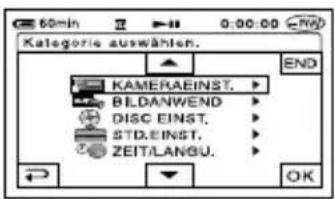
2 Wählen Sie eine Optionskategorie mit /-aus und berühren Sie OK
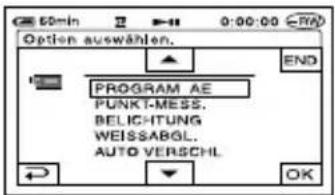
3 Wählen Sie die gewünschte Option mit ▲ aus und berühren Sie OK [JA] → . ✗
Die Option wird dann am Ende der Liste hinzugefügt.
Entfernen einer Setup-Option
1 Berühren Sie [P-MENU KONFIG] → [LÖSCH.].
Wenn die gewünschte Option nicht angezeigt wird, berühren Sie
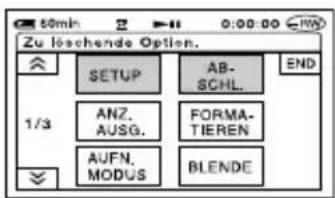
2 Berühren Sie die zu löschende Option.
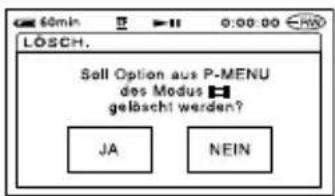
3 Berühren Sie [JA] → .×
• Die Menüeinträge [SETUP], [ABSCHL.] und [P-MENU KONFIG] können nicht entfernt werden.
Ändern der Reihenfolge der Setup-Optionen im persönlichen Menü
1 Berühren Sie [P-MENU KONFIG] → [SORTIEREN].
Wenn die gewünschte Option nicht angezeigt wird, berühren Sie /^ ▼
2 Berühren Sie die zu verschiebende Menüoption.
3 Berühren Sie /ʌ, um die Menüoption an die gewünschte Position zu verschieben.
4 Berühren Sie OK
Wenn Sie weitere Optionen verschieben möchten, wiederholen Sie Schritt 2 bis 4.
5 Berühren Sie [ENDE] → .×
- Der Menüeintrag [P-MENÜ KONFIG] kann nicht verschoben werden.
Zurücksetzen der Einstellungen des persönlichen Menüs
Berühren Sie [P-MENÜ KONFIG] → [ZURÜCK] → [JA] → [JA] → .×
Bearbeiten der Originaldaten
Diese Funktion ist nur für DVD-RWs verfügbar (VR-Modus).
„Originaldaten“ bezieht sich auf die aufgenommenen Filme und Standbilder auf der DVD.
Wenn Sie auf DVD-RWs im VR-Modus aufnehmen, können Sie das Originalbildmaterial auf Ihrem Camcorder bearbeiten.
Löschen von Bildmaterial
1 Schieben Sie den Schalter POWER mehrmals nach unten, bis die Anzeige (Play/Edit) leuchtet. 2 Legen Sie die bespielte DVD in den Camcorder ein. 3 Wählen Sie das Register (Film) oder (Standbild) mit dem zu löschenden Material aus, und berühren Sie [EDIT].
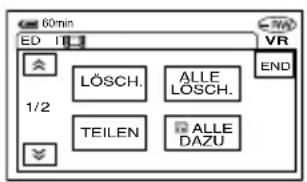
4 Berühren Sie [LÖSCHEN]. 5 Wählen Sie das zu löschende Bild aus.
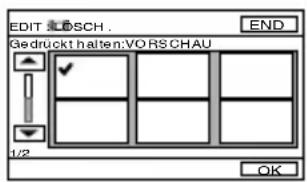
Die ausgewählte Szene wird mit √ gekennzeichnet.
Halten Sie das Bild auf dem LCD-Bildschirm leicht gedrückt, um die Auswahl zu bestätigen. Berühren Sie ☐, um zum vorhergehenden Bildschirm zurückzukehren.
- Sie können mehrere Filme und Standbilder zugleich auswählen.
6 Berühren Sie OK [JA].
- Das Bildmaterial kann nach dem Löschen nicht wiederhergestellt werden.
Löschen aller Filme oder Standbilder auf der DVD
Berühren Sie in Schritt 4 [ALLE LÖSCH.].
- Wenn Sie einen Originalfilm löschen, der in einer Playlist (S. 74) enthalten ist, wird er auch aus dieser entfernt.
- Durch das Löschen von Szenen wird möglicherweise nicht genug Speicherplatz für die Aufnahme weiterer Filme oder Standbilder freigegeben.
- Wenn Sie sämtliches Bildmaterial auf der DVD löschen und wieder die gesamte Aufnahmekapazität erhalten möchten, formatieren Sie die DVD (S. 51).
Teilen eines Films
1 Schieben Sie den Schalter POWER mehrmals nach unten, bis die Anzeige Play/Edit) leuchtet. 2 Legen Sie die bespielte DVD in den Camcorder ein.
3 Berühren Sie das Register (Film) → [EDIT]. 4 Berühren Sie [TEILEN]. 5 Berühren Sie die zu teilende Szene.
Die Wiedergabe des ausgewählten Films wird gestartet.
6 Berühren Sie an der Stelle, an der Sie den Film in Szenen aufteilen möchten, ▶ II
Der Film wird angehalten.
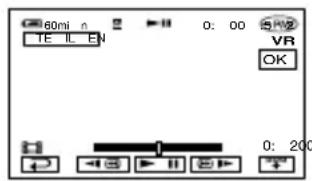
Wenn Sie drücken, werden die unten gezeigten Tasten eingeblendet.
Zum Anfang des ausgewählten Films zurückkehren
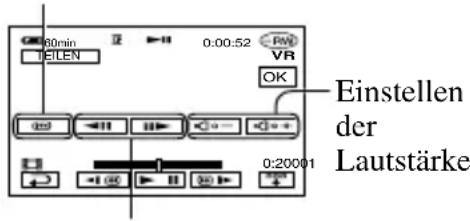
Genaueres Einstellen des Teilungspunktes, nachdem dieser ausgewählt wurde.
Berühren Sie , um die Tasten auszublenden.
- Mit können Sie zwischen Wiedergabe und Pause umschalten.
- Zwischen der Stelle, an der Sie gedrückt haben, und dem tatsächlichen Teilungspunkt kann eine geringfügige Differenz auftreten, da der Camcorder die Teilung in Halbsekundenabständen vornimmt.
7 Berühren Sie OK [JA].
- Sie können die ursprüngliche Fassung eines Films nach dem Teilen nicht wiederherstellen.
- Das Aufteilen des Originalfilms wirkt sich nicht auf dessen Eintrag in der Playlist aus.
Erstellen der Playlist
Diese Funktion ist nur für DVD-RWs verfügbar (VR-Modus).
In einer Playlist werden Miniaturansichten der Standbilder und Filme angezeigt, die Sie ausgewählt haben. Das Originalmaterial wird auch dann nicht geändert, wenn Sie Szenen in der Playlist bearbeiten oder löschen.
- Sie können bis zu 999 Szenen in die Playlist aufnehmen.
- Sie dürfen auf keinen Fall den Akku herausnehmen oder das Kabel des Netzteils abziehen, während Sie die Playlist bearbeiten. Ansonsten kann die DVD beschädigt werden.
1 Schieben Sie den Schalter POWER mehrmals nach unten, bis die Anzeige (Play/Edit) leuchtet. 2 Legen Sie die bespielte DVD in den Camcorder ein. 3 Wählen Sie das Register (Film) oder Standbild) mit der Szene aus, die Sie der Playlist hinzufügen möchten, und berühren Sie [EDIT].
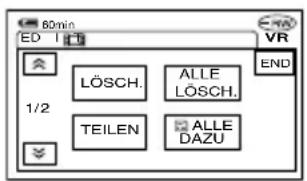
4 Berühren Sie [ AZU].
Berühren Sie ▲ un¥| DAZ□| anzuzeigen, wenn [ ☑ AZU] nicht zu sehen ist.
5 Wählen Sie die Szene aus, die Sie der Playlist hinzufügen möchten.
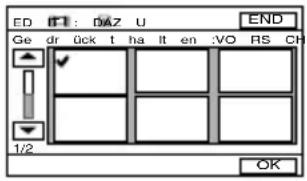
Die ausgewählte Szene wird mit √ gekennzeichnet.
Halten Sie die Szene auf dem LCD-Bildschirm leicht gedrückt, um die Auswahl zu bestätigen. Berühren Sie , um zum vorhergehenden Bildschirm zurückzukehren.
- Sie können mehrere Filme und Standbilder zugleich auswählen.
6 Berühren Sie [JA].
- Wenn Sie Standbilder in die Playlist aufnehmen, werden diese automatisch in einen Film konvertiert und dem Register „Film“ hinzugefügt. Ein aus Standbildern konvertierter Film wird mit gekennzeichnet. Die originalen Standbilder bleiben auf der DVD gespeichert. Die Auflösung des konvertierten Films ist u. U. geringer als die der Standbilder.
Hinzufügen aller Filme auf der DVD
Berühren Sie in Schritt 4 [ FALLE DAZU].
Hinzufügen aller Standbilder auf der DVD
Es ist zu empfehlen, dass Sie zuvor einen Fotofilm erstellen (S. 76) und diesen der Playlist hinzufügen.
Löschen nicht benötigter Szenen aus der Playlist
1 Schieben Sie den Schalter POWER mehrmals nach unten, bis die Anzeige ▶(Play/Edit) leuchtet.
2 Legen Sie die DVD mit den in der Playlist eingetragenen Szenen ein.
3 Berühren Sie das Register 📄 (Playlist) → [EDIT].
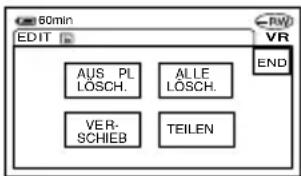
4 Berühren Sie [AUS PL LÖSCH.].
5 Wählen Sie die Szene aus, die aus der Playlist entfernt werden soll.
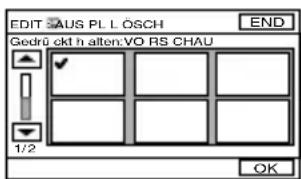
Die ausgewählte Szene wird mit √ gekennzeichnet.
Halten Sie die Szene auf dem LCD-Bildschirm leicht gedrückt, um die Auswahl zu bestätigen. Berühren Sie , um zum vorhergehenden Bildschirm zurückzukehren.
- Sie können mehrere Filme und Standbilder zugleich auswählen.
6 Berühren Sie [JA].
Löschen aller Szenen
Berühren Sie [ALLE LÖSCH.] in Schritt 3 → [JA].
- Das Löschen aus der Playlist wirkt sich nicht auf die Originalszenen aus.
Ändern der Szenenreihenfolge in der Playlist
1 Schieben Sie den Schalter POWER mehrmals nach unten, bis die Anzeige (Play/Edit) leuchtet.
2 Legen Sie die DVD mit den in der Playlist eingetragenen Filmen ein.
3 Berühren Sie das Register 📄 (Playlist) → [EDIT].
4 Berühren Sie [VERSCHIEB].
5 Berühren Sie die zu verschiebende Szene.
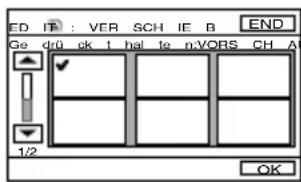
Die ausgewählte Szene wird mit √ gekennzeichnet.
Halten Sie die Szene auf dem LCD-Bildschirm leicht gedrückt, um die Auswahl zu bestätigen. Berühren Sie , um zum vorhergehenden Bildschirm zurückzukehren.
- Sie können mehrere Filme und Standbilder zugleich auswählen.
6 Berühren Sie OK.
7 Wählen Sie die gewünschte Position mit [←]/[→] aus.
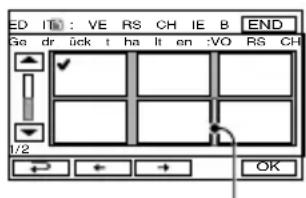
Verschieben der Zielleiste.
8 Berühren Sie OK [JA].
- Wenn Sie mehrere Szenen ausgewählt haben, werden diese entsprechend ihrer Reihenfolge in der Playlist verschoben.
Teilen eines Films in der Playlist.
1 Schieben Sie den Schalter POWER mehrmals nach unten, bis die Anzeige Play/Edit leuchtet. 2 Legen Sie die DVD mit den in der Playlist eingetragenen Filmen ein. 3 Berühren Sie das Register (Playlist) → [EDIT]. 4 Berühren Sie [TEILEN]. 5 Berühren Sie die zu teilende Szene.
Die Wiedergabe der ausgewählten Szene wird gestartet.
6 Berühren Sie an der Stelle, an der Sie den Film in Szenen aufteilen möchten, ▶ II.
Der Film wird angehalten.
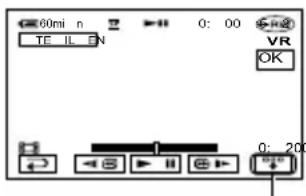
Berühren Sie den Bildschirm hier, um die Funktionstasten anzuzeigen. Einzelheiten hierzu finden Sie auf Seite 73.
- Mit können Sie zwischen Wiedergabe und Pause umschalten.
- Zwischen der Stelle, an der Sie ▶ gedrückt haben und dem tatsächlichen Teilungspunkt kann eine geringfügige Differenz auftreten, da der Camcorder die Teilung in Halbsekundenabständen vornimmt.
7 Berühren Sie OK [JA].
- Das Teilen in der Playlist wirkt sich nicht auf die Originalszenen aus.
Konvertieren aller Standbilder auf einer DVD in eine Filmdatei (Fotofilm)
Durch die Fotofilmfunktion werden die JPEG-Standbilder auf einer DVD zur Wiedergabe auf einem DVD-Player oder -Laufwerk in einen MPEG-Film konvertiert und als Fotofilm gespeichert. Die konvertierten Standbilder werden ähnlich wie bei einer Diavorführung hintereinander angezeigt. Die Auflösung (Pixelanzahl) des konvertierten Fotofilms kann jedoch geringer als die der Originalbilder sein. Die Standbilder werden dann als Film kategorisiert. Sie können mehrere Fotofilme in die Playlist eintragen.
1 Schieben Sie den Schalter POWER mehrmals nach unten, bis die Anzeige (Play/Edit) leuchtet. 2 Legen Sie die DVD mit den Standbildern in den Camcorder ein. 3 Berühren Sie das Register (Standbild) → [EDIT] → [FOTOFILM]. 4 Berühren Sie OK
Alle Standbilder auf der DVD werden nun in einen Fotofilm konvertiert und dem Register mit den Filmen hinzugefügt. Bei einem aus Standbildern konvertierten Film wird oben rechts angezeigt.
- Wenn sich sehr viele Standbilder auf der DVD befinden, kann das Erstellen des Fotofilms längere Zeit dauern.
- Standbilder, die nicht mit Ihrem Camcorder kompatibel sind (z. B. Aufnahmen mit einer Digitalkamera, die auf den Computer kopiert wurden), können nicht in einen Fotofilm konvertiert werden.
Wiedergeben der Playlist
Diese Funktion ist nur für DVD-RWs verfügbar (VR-Modus).
1 Schieben Sie den Schalter POWER mehrmals nach unten, bis die Anzeige (Play/Edit) leuchtet. 2 Legen Sie die gewünschte DVD ein. 3 Berühren Sie das Register 📄 (Playlist).
Eine Liste der Szenen in der Playlist wird angezeigt.
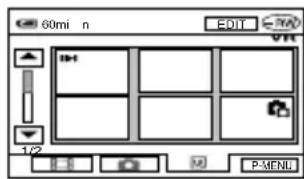
4 Berühren Sie die Szene, mit der die Wiedergabe beginnen soll.
Die Playlist wird von dieser Szene bis zum Ende wiedergegeben, und der VISUAL INDEX der DVD wird wieder angezeigt.
Anschließen an einen Videorecorder oder ein Fernsehgerät
Versorgen Sie den Camcorder über das mitgelieferte Netzteil mit Strom (S. 17). Lesen Sie auch die Bedienungsanleitungen der anzuschließenden Geräte.
![graph TD A["A/V-Buchse"] -->|Signalfluss| B["S VIDEO VIDEO AUDIO"] B --> C["(Gelb) (Weiß) (Rot)"] C --> D["Computer"] D --> E["Videorecorder oder Fernsehgerät"] B --> F["1"] B --> G["2"]](/content/2026/05/768245/images/c56a06858ee697409d032ad40aa985a014f91b456e42e677ed18a6930029eedf.jpg)
1 A/V-Kabel (mitgeliefert)
Schließen Sie dieses Kabel an die Eingangsbuchse des anderen Geräts an.
2 A/V-Kabel mit S VIDEO-Anschluss (gesondert erhältlich)
Wenn Sie ein anderes Gerät über ein A/V-Verbindungskabel mit S VIDEO-Kabel (gesondert erhältlich) an die S VIDEO-Buchse anschließen, erzielen Sie Bilder höherer Qualität als mit einem A/V-Verbindungskabel. Verbinden Sie den weißen und roten Stecker (linker/rechter Audiokanal) mit den Audiobuchsen und den S VIDEO-Stecker (S VIDEO-Kanal) mit der S VIDEO-Buchse des Geräts. Den gelben Stecker brauchen Sie nicht anzuschließen.
- Wenn Sie aufnehmen möchten, schließen Sie das A/V-Kabel an die Ausgangsbuchse des anderen Geräts an. Um das mit dem Camcorder aufgenommene Material zu überspielen, schließen Sie das Kabel an die Eingangsbuchse des anderen Geräts an.
- Wenn Sie den Camcorder an ein Monogerät anschließen, verbinden Sie den gelben Stecker des A/V-Verbindungskabels mit der Videobuchse und den roten (rechter Kanal) oder weißen Stecker (linker Kanal) mit der Audiobuchse am Videorecorder bzw. Fernsehgerät.
Überspielen auf Videorecorder oder DVD-Recorder
Sie können das mit dem Camcorder wiedergegebene Bild- und Tonmaterial auf ein anderes Aufnahmegerät, wie z. B. einen Videorecorder oder DVD-Recorder, überspielen.
Die Aufnahmen können natürlich auch auf einen Festplattenrecorder überspielt werden.
- Wenn auf einem Gerät, das über das mitgelieferte A/V-Kabel angeschlossen ist, keine Anzeigen wie etwa ein Zähler gewünscht sind, stellen Sie die Option [ANZEIGEAUSG.] auf [LCD] (Standardeinstellung, S. 69) ein.
1 Schließen Sie Ihren Camcorder über das mitgelieferte A/V-Kabel an den Videorecorder an.
Verbinden Sie die Stecker des Kabels mit den Eingangsbuchsen des Videorecorders oder DVD-Recorders. Einzelheiten zum richtigen Anschließen finden Sie auf Seite 78.
2 Legen Sie ein Medium (Videokassette oder DVD) in das Aufnahmegerät ein.
Wenn das Aufnahmegerät über einen Eingangswählschalter verfügt, stellen Sie diesen auf den entsprechenden Eingang ein.
3 Schieben Sie den Schalter POWER mehrmals nach unten, bis die Anzeige ☐(Play/Edit) leuchtet.
Stellen Sie [TV-FORMAT] entsprechend dem Abspielgerät ein (S. 42) (DCR-DVD202E/DVD203E/DVD403E/DVD703E/DVD803E).
4 Legen Sie die bespielte DVD in den Camcorder ein.
5 Starten Sie am Camcorder die Wiedergabe und am Aufnahmegerät die Aufnahme.
Weitere Informationen finden Sie in der Bedienungsanleitung Ihres Aufnahmegeräts.
6 Wenn das gewünschte Material überspielt ist, stoppen Sie den Camcorder und das Aufnahmegerät.
- Wenn Datum/Uhrzeit und die Kameraeinstellungen aufgezeichnet werden sollen, zeigen Sie sie auf dem Bildschirm an (S. 67).
Aufnehmen von einem Fernsehgerät oder Videorecorder/DVD-Recorder (nicht beim DCR-DVD92E/DVD202E/DVD602E)
Sie können mit Ihrem Camcorder Videomaterial oder Fernsehsendungen von einem Videorecorder bzw. Fernsehgerät auf eine DVD aufnehmen.
- Mit diesem Camcorder können Sie nur PAL-Videoquellen aufnehmen. So können beispielsweise französische Videos oder Fernsehsendungen (SECAM) nicht korrekt aufgenommen werden. Weitere Informationen zu den Farbfernsehsystemen finden Sie auf Seite 105.
- Sie können keine Fernsehprogramme aufzeichnen, die nur einmal aufgenommen werden dürfen oder über einen Kopierschutz verfügen.
- Wenn Sie eine PAL-Signalquelle über einen 21-poligen Adapter einspeisen, benötigen Sie einen 21-poligen Duplexadapter (gesondert erhältlich).
1 Schließen Sie Ihren Camcorder über das mitgelieferte A/V-Kabel an das Fernsehgerät oder an den Videorecorder bzw. DVD-Recorder an.
Verbinden Sie die Stecker des Kabels mit den Ausgangsbuchsen des anderen Geräts. Einzelheiten zum richtigen Anschließen finden Sie auf Seite 78.
2 Wenn Sie von einem Videorecorder oder DVD-Recorder aufnehmen, legen Sie die Videokassette oder DVD in das Abspielgerät ein.
3 Schieben Sie den Schalter POWER mehrmals nach unten, bis die Anzeige (Play/Edit) leuchtet.
4 Berühren Sie P-MEN [AUFN. STRG.].
Wenn Sie den Camcorder an das Gerät mit der S-VIDEO-Buchse angeschlossen haben, berühren Sie
[SET] → [VIDEOEING] → [S-VIDEO] → OK
- Berühren Sie [SET], wenn Sie den Aufnahmemodus oder die Lautstärke ändern möchten.
- Berühren Sie [SET] → [DISC-REST] → [EIN], wenn die restliche Aufnahmezeit auf der DVD ständig angezeigt werden soll.
5 Legen Sie eine leere DVD in den Camcorder ein.
Wenn Sie eine neue DVD-RW/DVD+RW verwenden, führen Sie eine Formatierung durch (S. 51).
6 Starten Sie die Wiedergabe am Abspielgerät, oder stellen Sie einen Fernsehsender ein.
Die Bildausgabe des angeschlossenen Geräts wird auf dem LCD-Bildschirm des Camcorders angezeigt.
7 Berühren Sie an der Stelle, an der Sie die Aufnahme starten möchten, [AUFN].
8 Berühren Sie, wenn Sie die Aufnahme beenden möchten.
9 Berühren Sie [END].
• Die Aufnahme wird u. U. nicht sofort gestartet, wenn Sie [AUFN] berühren. - Sie können das Eingangssignal nicht als Standbild aufnehmen, auch wenn Sie während der Aufnahme die Taste PHOTO drücken. - Sie können nicht von einem Fernsehgerät aufnehmen, das nicht mit Ausgangsbuchsen ausgestattet ist.
Buchsen zum Anschließen externer Geräte
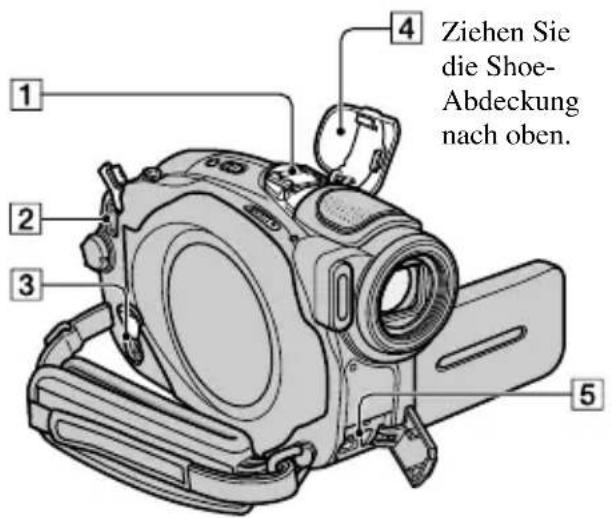
DCR-DVD403E/DVD803E: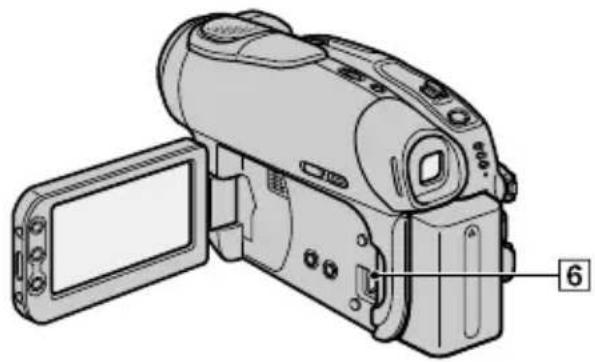
Nicht beim DCR-DVD403E/DVD803E: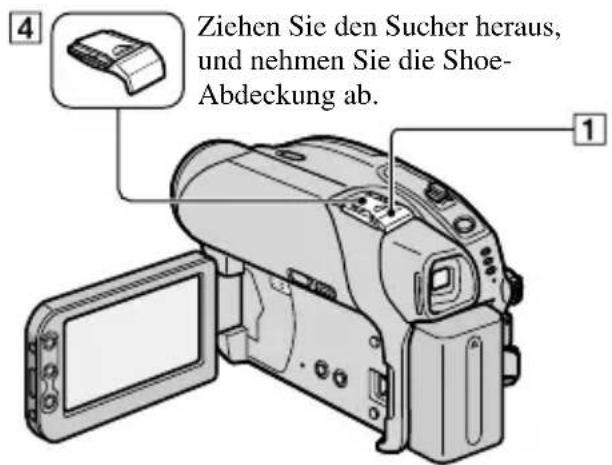
① Hinweise zum Active Interface Shoe

Der Active Interface Shoe versorgt gesondert erhältliches Zubehör, wie z. B. eine Videoleuchte, ein Blitzlicht oder ein Mikrofon, mit Strom. Das Zubehör wird mit dem Schalter POWER am Camcorder ein- bzw. ausgeschaltet. Weitere Informationen finden Sie in der Bedienungsanleitung zum jeweiligen Zubehör.
- Der Active Interface Shoe verfügt über eine Sicherheitsvorrichtung, mit der sich das angebrachte Zubehör sicher befestigen lässt. Zum Anschließen von Zubehör drücken Sie dieses nach unten, schieben es bis zum Anschlag hinein und ziehen die Schraube an. Zum Abnehmen von Zubehör lösen Sie die Schraube, drücken das Zubehör nach unten und ziehen es heraus.
- Sie können nicht gleichzeitig ein externes Blitzgerät (gesondert erhältlich) und den eingebauten Blitz verwenden (DCR-DVD403E/DVD803E).
- Wenn ein externes Mikrofon (gesondert erhältlich) angeschlossen ist, hat es Vorrang vor dem eingebauten Mikrofon (S. 34).
② DC IN-Buchse (S. 17) ③ REMOTE-Buchse • Zum Anschluss von optionalem Zubehör. ④ Shoe-Abdeckung ⑤ A/V-Buchse (Audio/Video) (S. 78) ⑥ (USB-Buchse) (S. 82)
(nicht beim DCR-DVD92E/DVD202E/DVD602E)
Vorbereitungen zum Nachschlagen in der Anleitung „Erste Schritte“ auf dem Computer
Wenn Sie die Picture Package-Software von der mitgelieferten CD-ROM auf einem Windows-Computer installieren und den Camcorder an den Computer anschließen, stehen Ihnen die folgenden Funktionen zur Verfügung.
• Die Software Picture Package unterstützt keine Macintosh-Computer. - Der DCR-DVD92E/DVD202E/DVD602E unterstützt keine Verbindung zu einem PC. Im Abschnitt „Abspielen einer DVD auf DVD-Playern usw.“ (S. 48) wird die Wiedergabe auf einem Computer beschrieben.
![graph TD A["Child with TV"] --> B["Video Format 1"] A --> C["Video Format 2"] A --> D["Video Format 3"] A --> E["Video Format 4"] A --> F["Video Format 5"] A --> G["Video Format 6"] A --> H["Video Format 7"] A --> I["Video Format 8"] A --> J["Video Format 9"] A --> K["Video Format 10"] A --> L["Vide…](/content/2026/05/768245/images/59867220bb9804c88ec4e9d34adb6e656fa97ebbb5eda2976940874bdc7eb47e.jpg)
Anzeigen und Bearbeiten von Bildern → Picture Package-DVD Viewer
Sie können Videos und Standbilder in einer Miniaturbildansicht auswählen und anzeigen. Videos und Standbilder werden nach Datum in Ordnern gespeichert.
Mit verschiedenen Menüfunktionen können Sie nicht mehr benötigte Szenen löschen und DVDs erstellen.
Sie können bestimmte Videos und Standbilder auswählen und daraus ein eigenes Video erstellen, das Sie zusätzlich mit Musik unterlegen oder mit visuellen Effekten versehen.
Kopieren einer DVD
→ Picture Package Duplicator
Eine DVD, die Sie mit Ihrem Camcorder bespielt haben, können Sie kopieren.
- Auf der mitgelieferten CD-ROM finden Sie die folgende Software:
- USB-Treiber – Picture Package Version 1.8
- „Erste Schritte“
Das Handbuch „Erste Schritte“
Das Handbuch „Erste Schritte“ ist eine Anleitung, die Sie auf Ihrem Computer anzeigen können.
In dieser Anleitung werden die Grundfunktionen beschrieben, und zwar vom ersten Anschließen des Camcorders an den Computer und dem Vornehmen von Einstellungen bis hin zu allgemeinen Vorgehensweisen, wenn Sie die auf der CD-ROM mitgelieferte Software zum ersten Mal verwenden. Lesen Sie nach der Installation der CD-ROM die Hinweise im Abschnitt „Installieren der Software“ (S. 83), starten Sie „Erste Schritte“, und folgen Sie der Anleitung.
Informationen zur Hilfefunktion der Software
In der Hilfe werden alle Funktionen aller Softwareanwendungen erläutert. Lesen Sie zunächst die Anleitung sorgfältig durch und schlagen Sie genaue Anweisungen dann in der Hilfe nach. Zum Aufrufen der Hilfe klicken Sie auf das Symbol [?] auf dem Bildschirm.
Systemvoraussetzungen
Betriebssystem: Microsoft Windows 2000
Professional, Windows XP Home Edition oder Windows XP Professional
Die Standardinstallation ist erforderlich.
Der Betrieb kann nicht gewährleistet werden, wenn eines der oben genannten Betriebssysteme aufgerüstet wurde.
CPU: Intel Pentium III mit mindestens 600 MHz (Pentium III mit 1 GHz oder schneller wird empfohlen)
Software: DirectX 9.0c oder höher (Dieses Produkt basiert auf DirectX-Technologie. DirectX muss installiert sein.), Windows Media Player 7.0 oder höher, Macromedia Flash Player 6.0 oder höher
Sound-System: 16-Bit-Stereosoundkarte und Stereolautsprecher
Hauptspeicher: mindestens 128 MB (Mindestens 256 MB werden empfohlen)
Festplatte:
Freier Speicherplatz für Installation: mindestens 250 MB (mindestens 2 GB, wenn Picture Package Duplicator verwendet wird.)
Empfohlener freier Speicherplatz: mindestens 6 GB (je nach Dateigröße des zu bearbeitenden Bildmaterials)
Anzeige: Grafikkarte mit 4 MB VRAM, mindestens 800 × 600 Punkte, High Color (16-Bit-Farbtiefe, 65.000 Farben), Grafiktreiber mit DirectDraw-Unterstützung. Mit maximal 800 × 600 Punkten und maximal 256 Farben funktioniert dieses Produkt nicht ordnungsgemäß.
Sonstiges: USB-Anschluss (muss standardmäßig vorhanden sein)
- Der Camcorder ist kompatibel mit Hi-Speed USB (USB 2.0). Wenn Sie einen Computer verwenden, der ebenfalls mit dieser USB-Version kompatibel ist, wird die Datenübertragung beschleunigt. Wenn Sie eine USB-Schnittstelle verwenden, die nicht mit Hi-Speed USB kompatibel ist, werden die Daten mit der Geschwindigkeit von USB 1.1 (volle USB-Geschwindigkeit) übertragen.
• Die reibungslose Funktion kann auch in empfohlenen Umgebungen nicht gewährleistet werden.
Installieren der Software
Bevor Sie aufgezeichnete Standbilder und Videos kreativ bearbeiten und wiedergeben können, müssen Sie die Software auf Ihrem Windows-Computer installieren. Die Installation ist nur einmal erforderlich.
1 Vergewissern Sie sich, dass der Camcorder nicht an den Computer angeschlossen ist.
2 Schalten Sie den Computer ein.
Für die Installation müssen Sie sich als Administrator anmelden. Schließen Sie alle auf dem Computer laufenden Anwendungen, bevor Sie die Software installieren.
3 Legen Sie die CD-ROM in das Disc-Laufwerk des Computers ein.
Der Installationsbildschirm erscheint.
Wenn der Bildschirm nicht angezeigt wird
① Doppelklicken Sie auf [My Computer]. (Wenn Sie mit Windows XP arbeiten, klicken Sie auf [Start] und dann auf [My Computer].) ② Doppelklicken Sie auf [PICTUREPACKAGE] (CD-Laufwerk).*
* Die Laufwerknamen (z. B. „E:“) hängen vom Computer ab.
Installieren der Software (Fortsetzung)
4 Klicken Sie auf [Install].
Je nach Betriebssystem des Computers wird eine Meldung angezeigt, dass „Erste Schritte“ nicht automatisch vom InstallShield Wizard installiert werden kann. Kopieren Sie in diesem Fall die Anleitung „Erste Schritte“ gemäß den Hinweisen in der Meldung von Hand auf den Computer.
5 Wählen Sie die Sprache für die zu installierende Anwendung aus, und klicken Sie auf [Next].
![SONY DCR-DVD7032E - Wählen Sie die Sprache für die zu installierende Anwendung aus, und klicken Sie auf [Next]. - 1](/content/2026/05/768245/images/a6ed99cbbb09770126801f16e577b39ccf4d895bf8804ebe845d49ec6836eb1a.jpg)
6 Klicken Sie auf [Next].
![SONY DCR-DVD7032E - Klicken Sie auf [Next]. - 1](/content/2026/05/768245/images/b55259389a339921e04ec61821e259f66e2f05191232d09f99edf4694b5ff78e.jpg)
7 Lesen Sie den Lizenzvertrag ([License Agreement]), aktivieren Sie [I accept the terms of the license agreement], wenn Sie den Vertrag akzeptieren, und klicken Sie dann auf [Next].
![SONY DCR-DVD7032E - Lesen Sie den Lizenzvertrag ([License Agreement]), aktivieren Sie [I accept the terms of the license agreement], wenn Sie den Vertrag akzeptieren, und klicken Sie dann auf [Next]. - 1](/content/2026/05/768245/images/e398de90ecd37d1037a42d0c78e04247506d5808ee5d2cd46a855295d16558a2.jpg)
8 Geben Sie an, wo die Software installiert werden soll, und klicken Sie dann auf [Next].
![SONY DCR-DVD7032E - Geben Sie an, wo die Software installiert werden soll, und klicken Sie dann auf [Next]. - 1](/content/2026/05/768245/images/9ef14101780606a1ef4af6e910b92993a83e64412d81a85205c208ee277828a8.jpg)
9 Wählen Sie [PAL], und klicken Sie auf [Install].
![SONY DCR-DVD7032E - Wählen Sie [PAL], und klicken Sie auf [Install]. - 1](/content/2026/05/768245/images/e6aee8692544e757304b6b99523a4b42fa63bf99cc72afcdad5e784519ee33c1.jpg)
10 Klicken Sie im Bildschirm [Ready to Install the Program] auf [Install].
Die Installation von Picture Package beginnt.
![SONY DCR-DVD7032E - Klicken Sie im Bildschirm [Ready to Install the Program] auf [Install]. - 1](/content/2026/05/768245/images/8d37dd9b221842e7b3b670c392a9da19c97077f617afd11ab064de3109a9e7ac.jpg)
11 Klicken Sie auf [Next], und installieren Sie „Erste Schritte“ gemäß der Anleitung auf dem Bildschirm.
Je nach Computer wird dieser Bildschirm möglicherweise nicht angezeigt. Fahren Sie in diesem Fall mit Schritt 12 fort.
![SONY DCR-DVD7032E - Klicken Sie auf [Next], und installieren Sie „Erste Schritte“ gemäß der Anleitung auf dem Bildschirm. - 1](/content/2026/05/768245/images/286b93fd5cbe1bb0289b9955e86387ea22f2eec5e3e66fe0585c6fe4cd3a9793.jpg)
12 Klicken Sie auf [Next], und installieren Sie „ImageMixer EasyStepDVD“ gemäß der Anleitung auf dem Bildschirm.
![SONY DCR-DVD7032E - Klicken Sie auf [Next], und installieren Sie „Erste Schritte“ gemäß der Anleitung auf dem Bildschirm. - 2](/content/2026/05/768245/images/d1d7c86a36ff7a2d31a8361790f0a49325577b94e8bb26e64428b0848cfbc0ee.jpg)
13 Wenn der Bildschirm [Installing Microsoft (R) DirectX(R)] angezeigt wird, installieren Sie DirectX 9.0c wie unten erläutert. Wenn nicht, fahren Sie mit Schritt 14 fort.
① Lesen Sie den Lizenzvertrag ([License Agreement]), und klicken Sie auf [Next].
![SONY DCR-DVD7032E - Klicken Sie auf [Next], und installieren Sie „Erste Schritte“ gemäß der Anleitung auf dem Bildschirm. - 3](/content/2026/05/768245/images/4f0181407e5f178af7714ba32ce2d626ae964a7503f230740227488fd2320e4f.jpg)
② Klicken Sie auf [Next].
![SONY DCR-DVD7032E - Klicken Sie auf [Next], und installieren Sie „Erste Schritte“ gemäß der Anleitung auf dem Bildschirm. - 4](/content/2026/05/768245/images/81177711f5e7511dfa8f32022fde486b940b92a9848207f44417fa71a812396b.jpg)
③ Klicken Sie auf [Finish].
![SONY DCR-DVD7032E - Klicken Sie auf [Next], und installieren Sie „Erste Schritte“ gemäß der Anleitung auf dem Bildschirm. - 5](/content/2026/05/768245/images/b1d04abd9b0e81fd6178da78c7d0f39a670d8604df872e352daaad477b4dc258.jpg)
14 Vergewissern Sie sich, dass [Yes, I want to restart my computer now.] aktiviert ist, und klicken Sie dann auf [Finish].
![SONY DCR-DVD7032E - Klicken Sie auf [Next], und installieren Sie „Erste Schritte“ gemäß der Anleitung auf dem Bildschirm. - 6](/content/2026/05/768245/images/4307e866093d8b0f1ccbbcf09c2e0ae55c798cc8c60857785162e53027041bd6.jpg)
Der Computer wird kurz ausgeschaltet und dann automatisch wieder hochgefahren (Neustart). Die Verknüpfungssymbole für [Picture Package Menu] und [Picture Package Menu destination Folder] (sowie für die Anleitung „Erste Schritte“, sofern diese in Schritt 11 installiert wurde) werden auf dem Desktop angezeigt.
![SONY DCR-DVD7032E - Klicken Sie auf [Next], und installieren Sie „Erste Schritte“ gemäß der Anleitung auf dem Bildschirm. - 7](/content/2026/05/768245/images/87ec5b8eb0c0d8d960a3a5ae065599bc0f8eee65390579fd3abd1f885d5b0cd5.jpg)
15 Nehmen Sie die CD-ROM aus dem Disc-Laufwerk des Computers.
- Wenn Sie Fragen zu PicturePackage haben, lesen Sie den Abschnitt „Bei Fragen zu dieser Software“ (S. 86).
Anzeigen von „Erste Schritte“
Anzeigen von „Erste Schritte“
Zum Anzeigen von „Erste Schritte“ auf dem Computer wird Microsoft Internet Explorer Version 6.0 oder höher empfohlen. Doppelklicken Sie auf dem Desktop auf das Symbol.
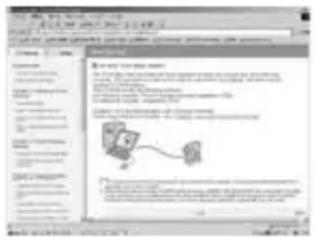
Sie können auch [Start], [Programme] (bzw. [Alle Programme] bei Windows XP), [Picture Package] und [Erste Schritte] auswählen und dann [Erste Schritte] aufrufen.
- Wenn Sie „Erste Schritte“ ohne die automatische Installation als HTML-Datei auf dem Computer aufrufen wollen, kopieren Sie den gewünschten Sprachordner im Ordner [ErsteSchritte] auf der CD-ROM auf den Computer und doppelklicken dann auf [Index.html].
- In folgenden Fällen müssen Sie die Datei „ErsteSchritte.pdf“ aufrufen:
- Wenn „Erste Schritte“ gedruckt werden soll.
- Wenn „Erste Schritte“ aufgrund der Browsereinstellungen auch in einer empfohlenen Umgebung nicht richtig angezeigt wird.
- Wenn die HTML-Version von „Erste Schritte“ nicht automatisch installiert wird.
Bei Fragen zu dieser Software.
Pixela-Anwender-Supportcenter
Pixela-Homepage
http://www.ppackage.com/
– Nordamerika (Los Angeles) Telefon: +1-213-341-0163
– Europa (Großbritannien) Telefon: +44-1489-564-764
- Asien (Philippinen) Telefon: +63-2-438-0090
Hinweise zum Copyright
Musikaufnahmen, Tonaufnahmen und andere Musikinhalte von Drittanbietern, die Sie auf CDs, aus dem Internet oder von anderen Quellen beziehen (die "Musikinhalte"), sind urheberrechtlich geschützte Werke der jeweiligen Eigentümer und durch die Bestimmungen des Urheberrechts sowie durch geltendes Recht in den einzelnen Ländern/Regionen geschützt. Außer in dem durch geltendes Recht ausdrücklich erlaubten Umfang ist es nicht zulässig, Musikinhalte ohne Genehmigung oder Zustimmung des jeweiligen Eigentümers zu verwenden. Dies schließt ohne Einschränkung das Kopieren, Modifizieren, Reproduzieren, Hochladen, Übertragen oder Bereitstellen in einem öffentlichen Netzwerk, Transferieren, Verteilen, Verleihen, Lizenzieren sowie Verkauf und Veröffentlichung ein. Die von der Sony Corporation gewährte Lizenz für Picture Package darf in keiner Weise so ausgelegt werden, dass dadurch stillschweigend, durch Rechtsverwirkung oder auf sonstige Weise eine Lizenz oder ein Nutzungsrecht für die Musikinhalte gewährt würde.
Störungsbehebung
Wenn an Ihrem Camcorder Störungen auftreten, versuchen Sie bitte, diese anhand der folgenden Tabelle zu beheben. Wenn sich das Problem nicht beheben lässt, trennen Sie den Camcorder von der Stromquelle und wenden Sie sich an Ihren Sony-Händler.
Allgemeines/Easy Handycam
Der Camcorder funktioniert nicht, obwohl er eingeschaltet ist.
- Trennen Sie das Netzteil von der Steckdose, oder entnehmen Sie den Akku. Warten Sie eine Minute, und stellen Sie die Stromversorgung wieder her. Wenn die Funktionen immer noch nicht arbeiten, drücken Sie mit einem spitzen Gegenstand die Taste RESET (S. 37). (Wenn Sie die Taste RESET drücken, werden bis auf die Einstellungen im persönlichen Menü alle Einstellungen (auch die Uhrzeit) zurückgesetzt.)
- Der Camcorder ist extrem heiß. Schalten Sie den Camcorder aus, und legen Sie ihn eine Zeit lang an einen kühlen Ort.
Die Tasten funktionieren nicht.
- Wenn die Funktion Easy Handycam aktiviert ist, stehen einige Tasten nicht zur Verfügung. Deaktivieren Sie den Easy Handycam-Modus (S. 27).
Die Funktion Easy Handycam lässt sich nicht ein- bzw. ausschalten.
- Während der Aufnahme sowie bei der Kommunikation mit einem anderen Gerät über das USB-Kabel lässt sich die Funktion Easy Handycam nicht ein- bzw. ausschalten. Deaktivieren Sie den Easy Handycam-Modus (S. 27).
Einige Einstellungen ändern sich, wenn die Funktion Easy Handycam aktiviert wird.
- Wenn Sie die Funktion Easy Handycam aktivieren, werden einige der Camcorder-Einstellungen wieder auf die Standardwerte zurückgesetzt (S. 27).
[DEMO MODUS] startet nicht.
• Die Demo wird nicht angezeigt, wenn der Schalter NIGHTSHOT oder NIGHTSHOT PLUS auf ON steht. Stellen Sie den Schalter NIGHTSHOT bzw. NIGHTSHOT PLUS auf OFF (S. 35). - Nehmen Sie die DVD aus dem Camcorder (S. 24).
Der Camcorder vibriert.
- Der Zustand der eingelegten DVD kann Vibrationen verursachen. Dies ist keine Fehlfunktion.
Während des Betriebs sind Vibrationen zu spüren oder schwache Geräusche zu hören.
• Dies ist keine Fehlfunktion.
In regelmäßigen Abständen ist aus dem Camcorder ein Motorengeräusch zu hören.
• Dies ist keine Fehlfunktion.
Der Camcorder wird bei längerem Gebrauch heiß.
- Dies ist keine Fehlfunktion. Schalten Sie den Camcorder aus, und legen Sie ihn eine Zeit lang an einen kühlen Ort.
Akkus/Stromversorgung
Der Camcorder lässt sich nicht einschalten.
- Der Akku ist nicht an den Camcorder angeschlossen. Setzen Sie einen geladenen Akku in den Camcorder ein (S. 17).
- Der Akku ist fast oder vollständig entladen. Laden Sie den Akku (S. 17).
- Der Stecker des Netzteils wurde aus der Steckdose gezogen. Schließen Sie den Stecker an die Steckdose an (S. 17).
Der Camcorder schaltet sich abrupt aus.
- Wenn Sie den Camcorder 5 Minuten lang nicht bedienen, schaltet er sich automatisch aus (AUTOM. AUS). Ändern Sie die Einstellung für [AUTOM. AUS] (S. 69), schalten Sie den Camcorder wieder ein, oder verwenden Sie das Netzteil.
- Der Akku ist fast oder vollständig entladen. Laden Sie den Akku (S. 17).
Die Ladeanzeige CHG leuchtet beim Laden des Akkus nicht.
- Drehen Sie den Schalter POWER nach oben auf OFF (CHG) (S. 17).
- Setzen Sie den Akku richtig in den Camcorder ein (S. 17). • Die Steckdose funktioniert nicht (S. 17). • Das Laden des Akkus ist abgeschlossen (S. 17).
Die Ladeanzeige CHG blinkt beim Laden des Akkus.
- Setzen Sie den Akku richtig in den Camcorder ein (S. 17). Wenn sich das Problem nicht beheben lässt, trennen Sie das Netzteil von der Steckdose und wenden Sie sich an Ihren Sony-Händler. Der Akku ist möglicherweise beschädigt.
Der Camcorder schaltet sich häufig aus, obwohl laut Akkurestladungsanzeige die Akkuladung für den Betrieb ausreichen müsste.
- Bei der Akkurestladungsanzeige ist ein Problem aufgetreten oder der Akku wurde nicht ausreichend aufgeladen. Laden Sie den Akku erneut vollständig auf, um die Anzeige zu korrigieren (S. 17).
Die Akkurestladungsanzeige zeigt nicht die korrekte Dauer an.
• Die Umgebungstemperatur ist zu hoch oder zu niedrig. Dies ist keine Fehlfunktion. - Der Akku ist nicht ausreichend geladen. Laden Sie den Akku erneut vollständig auf. Wenn das Problem bestehen bleibt, tauschen Sie den Akku gegen einen neuen aus (S. 17). - Je nach den Einsatzbedingungen ist die Anzeige nicht immer korrekt. Wenn Sie den LCD-Bildschirm auf- bzw. zuklappen, dauert es etwa 1 Minute, bis die richtige Akkurestladung angezeigt wird.
Der Akku entlädt sich sehr schnell.
• Die Umgebungstemperatur ist zu hoch oder zu niedrig. Dies ist keine Fehlfunktion. - Der Akku ist nicht ausreichend geladen. Laden Sie den Akku erneut vollständig auf. Wenn das Problem bestehen bleibt, tauschen Sie den Akku gegen einen neuen aus (S. 17).
Eine Störung tritt auf, wenn der Camcorder an das Netzteil angeschlossen ist.
- Schalten Sie die Stromversorgung aus, und ziehen Sie den Stecker des Netzteils aus der Steckdose. Schließen Sie das Netzteil dann wieder an.
LCD-Bildschirm/Sucher
Ein unbekanntes Bild erscheint auf dem Bildschirm.
- Der Camcorder befindet sich im [DEMOMODUS] (S. 64). Berühren Sie den LCD-Bildschirm, oder legen Sie eine DVD ein, um den [DEMOMODUS] zu beenden.
Eine unbekannte Anzeige erscheint auf dem Bildschirm.
- Es kann sich um Warnanzeigen oder Meldungen handeln (S. 101).
Das Bild auf dem LCD-Bildschirm wird nicht ausgeblendet.
- Dies geschieht, wenn Sie das Netzteil von der Steckdose trennen oder den Akku entnehmen, ohne das Gerät vorher auszuschalten. Dies ist keine Fehlfunktion.
Die LCD-Hintergrundbeleuchtung lässt sich nicht ausschalten.
- Wenn die Funktion Easy Handycam aktiviert ist, können Sie die LCD-Hintergrundbeleuchtung nicht mit DISP/BATT INFO ein- bzw. ausschalten. Deaktivieren Sie den Easy Handycam-Modus (S. 27).
Auf dem Berührungsbildschirm erscheinen keine Tasten.
- Berühren Sie den LCD-Bildschirm leicht.
- Drücken Sie DISP/BATT INFO am Camcorder (oder DISPLAY auf der Fernbedienung: nicht beim DCR-DVD92E/DVD602E) (S. 22, 41).
Die Tasten auf dem Berührungsbildschirm funktionieren nicht richtig oder gar nicht.
- Stellen Sie den Bildschirm ein ([KALIBRIERUNG]) (S. 110).
- Wenn Sie das Bildformat des Bildes ändern, ändert sich auch das Bildseitenverhältnis der Tasten und Anzeigen auf dem Berührungsbildschirm entsprechend (S. 26, 60).
Das Bild im Sucher ist nicht scharf.
• Ziehen Sie den Sucher heraus (S. 21). - Stellen Sie das Objektiv mit dem Einstellhebel des Sucherobjektivs ein (S. 21).
Das Bild wird nicht mehr im Sucher angezeigt.
- Bei aufgeklapptem LCD-Bildschirm wird kein Bild im Sucher angezeigt. Klappen Sie den LCD-Bildschirm zu (S. 21).
DVD
Die DVD kann nicht herausgenommen werden.
- Vergewissern Sie sich, dass die Stromquelle (Akku oder Netzteil) richtig angeschlossen ist (S. 17).
- Nehmen Sie den Akku aus dem Camcorder heraus, und setzen Sie ihn wieder ein (S. 17).
- Setzen Sie einen geladenen Akku in den Camcorder ein (S. 17).
- Die Disk ist beschädigt oder durch Fingerabdrücke verschmutzt. In diesem Fall kann es bis zu 30 Minuten dauern, die Disc zu entfernen.
- Der Camcorder ist extrem heiß. Schalten Sie den Camcorder aus, und legen Sie ihn eine Zeit lang an einen kühlen Ort.
- Auf der DVD hat Feuchtigkeit kondensiert. Schalten Sie den Camcorder für ca. eine Stunde aus (S.109).
- Das Abschließen wird unterbrochen, wenn Sie den Camcorder ausschalten. Schalten Sie den Camcorder ein, und nehmen Sie die DVD nach dem Abschließen heraus.
Die Anzeige für den verbleibenden Speicherplatz auf der Disc ist nicht zu sehen.
- Stellen Sie [DISC-REST] auf [EIN] ein, damit diese Anzeige immer zu sehen ist (S. 68).
Auf dem LCD-Bildschirm sind die Anzeigen für den Disc-Typ und das Aufnahmeformat abgeblendet.
- Die Disc wurde eventuell nicht mit Ihrem Camcorder erstellt. Sie können die Disc zwar auf Ihrem Camcorder abspielen, aber keine zusätzlichen Szenen aufnehmen.
Aufnehmen
Siehe auch „Einstellen der Bildqualität während der Aufnahme“ (S. 91)
Beim Drücken von REC START/STOP (Film) oder PHOTO (Standbilder) erfolgt keine Aufnahme.
- Drehen Sie den Schalter POWER mehrmals nach unten, bis die Anzeige Film) oder (Standbild) aufleuchtet.
- Der Camcorder zeichnet eine soeben aufgenommene Szene auf der DVD auf. Während auf dem LCD-Bildschirm [AUFZ] oder Ingezeigt wird, können Sie nicht PHOTO drücken (S. 28, 32).
- Auf der Disc ist kein Speicherplatz mehr verfügbar. Verwenden Sie eine neue DVD, oder formatieren Sie die Disc (nur DVD-RW/DVD+RW, siehe S. 51).
- Die DVD-RW (VIDEO-Modus)/DVD+RW wurde abgeschlossen. Bereiten Sie eine DVD für das Aufnehmen weiterer Szenen vor (S. 50).
- Der Camcorder ist extrem heiß. Schalten Sie den Camcorder aus, und legen Sie ihn eine Zeit lang an einen kühlen Ort.
- Auf der DVD hat Feuchtigkeit kondensiert. Schalten Sie den Camcorder für ca. eine Stunde aus (S. 109).

Wenn Sie die Aufnahme stoppen, leuchtet die Anzeige ACCESS.
- Der Camcorder zeichnet die soeben aufgenommene Szene auf der DVD auf.
Bei einer Standbildaufnahme ist der Auslöser nicht zu hören.
- Setzen Sie [SIGNALTON] auf [EIN] (S. 69).
Der externe Blitz (gesondert erhältlich) funktioniert nicht.
- Der Blitz ist nicht eingeschaltet oder nicht richtig angebracht.
Die tatsächliche Aufnahmedauer für Filme ist kürzer als erwartet.
- Die verfügbare Aufnahmedauer kann sich verringern, wenn Sie Motive filmen, die sich schnell bewegen (S. 12, 65).
Die Aufnahme wird gestoppt.
- Der Camcorder ist extrem heiß. Schalten Sie den Camcorder aus, und legen Sie ihn eine Zeit lang an einen kühlen Ort.
- Auf der DVD hat Feuchtigkeit kondensiert. Schalten Sie den Camcorder für ca. eine Stunde aus (S. 109).
Die Aufnahme wird beim Drücken der Taste REC START/STOP nicht sofort gestartet/gestoppt.
- Es kann zu einer kurzen Verzögerung kommen, bis die Aufnahme nach dem Drücken von REC START/STOP gestartet bzw. gestoppt wird. Dies ist keine Fehlfunktion.
Einstellen der Bildqualität während der Aufnahme
Siehe auch „Setup-Optionen“ (S. 94).
Der Autofokus funktioniert nicht.
- Setzen Sie [FOKUS] auf [AUTO] (S. 58).
- Die Aufnahmebedingungen sind für den Autofokus nicht geeignet. Stellen Sie den Fokus manuell ein (S. 58).
[STEADYSHOT] funktioniert nicht.
- Setzen Sie [STEADYSHOT] auf [EIN] (S. 61).
- Wenn die Kamera sehr unruhig geführt wird, liefert die Funktion [STEADYSHOT] eventuell nicht die erwarteten Ergebnisse.
Die Gegenlichtkompensation funktioniert nicht.
- Die Gegenlichtkompensation wird deaktiviert, wenn Sie [BELICHTUNG] auf [MANUELL] setzen (S. 57) oder [PUNKT-MESS.] auswählen (S. 56).
- Die Gegenlichtkompensation funktioniert nicht, wenn die Funktion Easy Handycam aktiviert ist. Deaktivieren Sie den Easy Handycam-Modus (S. 27).
Ein vertikaler Streifen erscheint, wenn Sie im Dunkeln Kerzenlicht oder ein elektrisches Licht aufnehmen.
- Dieses Phänomen tritt auf, wenn der Kontrast zwischen Motiv und Hintergrund zu stark ist. Dies ist keine Fehlfunktion.
Ein vertikaler Streifen erscheint, wenn Sie ein helles Motiv aufnehmen.
- Das ist ein übliches Phänomen, auch „Schmiereffekt“ genannt. Dies ist keine Fehlfunktion.
Kleine weiße, rote, blaue oder grüne Punkte sind auf dem Bildschirm zu sehen.
- Die Punkte erscheinen, wenn Sie mit [SUPER NS], [SUPER NSPLUS] oder [COLOR SLOW S] aufnehmen. Dies ist keine Fehlfunktion.
Die Farben im Bild sind verfälscht.
- Stellen Sie den Schalter NIGHTSHOT bzw. NIGHTSHOT PLUS auf OFF (S. 35).
Das Bild auf dem Bildschirm ist zu hell, und das Motiv erscheint nicht auf dem Bildschirm.
- Stellen Sie den Schalter NIGHTSHOT bzw. NIGHTSHOT PLUS auf OFF (S. 35).
Das Bild auf dem Bildschirm ist zu dunkel, und das Motiv erscheint nicht auf dem Bildschirm.
- Die Hintergrundbeleuchtung des LCD-Bildschirms wird ausgeschaltet. Schalten Sie die Hintergrundbeleuchtung ein, indem Sie DISP/BATT INFO gedrückt halten (S. 21).
Flimmern oder Farbverfälschungen treten auf.
- Dieses Phänomen tritt auf, wenn Sie mit der Funktion [PORTRÄT] oder [SPORT] im Licht einer Leuchtstoffröhre, Natriumdampflampe oder Quecksilberdampflampe aufnehmen. Deaktivieren Sie in diesem Fall [PROGRAM AE] (S. 56).
Beim Aufnehmen von einem Fernseh- oder Computerbildschirm erscheinen schwarze Streifen.
- Setzen Sie [STEADYSHOT] auf [AUS] (S. 61).
Fernbedienung (nicht beim DCR-DVD92E/DVD602E)
Die mitgelieferte Fernbedienung funktioniert nicht.
- Setzen Sie [FERNBEDIENG.] auf [EIN] (S. 68).
- Legen Sie eine Batterie in den Batteriehalter ein. Die Pole +/- müssen an den Markierungen +/- ausgerichtet sein.
- Entfernen Sie gegebenenfalls Hindernisse zwischen der Fernbedienung und dem Fernbedienungssensor.
- Richten Sie den Fernbedienungssensor nicht auf starke Lichtquellen wie direktes Sonnenlicht oder Deckenlampen. Andernfalls funktioniert die Fernbedienung unter Umständen nicht richtig.
- Nehmen Sie das Konverterobjektiv (gesondert erhältlich) ab, wenn es den Fernbedienungssensor abdeckt.
Wenn Sie die mitgelieferte Fernbedienung verwenden, kommt es an anderen DVD-Geräten zu Fehlfunktionen.
- Wählen Sie für das DVD-Gerät einen anderen Fernbedienungsmodus als DVD 2, oder decken Sie den Fernbedienungssensor des DVD-Geräts mit schwarzem Papier ab.
Abspielen einer DVD auf dem Camcorder
Eine DVD lässt sich nicht abspielen.
- Schieben Sie den Schalter POWER mehrmals nach unten, bis die Anzeige (Abspielen/Bearbeiten) leuchtet.
- Überprüfen Sie, ob die DVD mit Ihrem Camcorder kompatibel ist (S. 13).
- Legen Sie DVDs so ein, dass die Aufnahmeseite zum Camcorder zeigt (S. 24).
- Mit anderen Geräten aufgenommene DVDs können möglicherweise nicht mit dem Camcorder abgespielt werden.
Das wiedergegebene Bild ist verzerrt.
- Säubern Sie die DVD mit dem mitgelieferten Reinigungstuch (S. 5).
„?“ wird bei einem Bild in der VISUAL INDEX-Bildschirm angezeigt.
- Säubern Sie die DVD mit dem mitgelieferten Reinigungstuch (S. 5).
- Die Daten konnten möglicherweise nicht gelesen werden. Der Index wird evtl. richtig angezeigt, wenn Sie das Gerät aus- und wieder einschalten oder die DVD herausnehmen und erneut einlegen.
Bei der Wiedergabe einer DVD ist der Ton überhaupt nicht bzw. nur leise zu hören.
- Setzen Sie [MULTI-TON] auf [STEREO] (S. 66).
- Erhöhen Sie die Lautstärke (S. 33).
- Bei zugeklapptem LCD-Bildschirm wird kein Ton ausgegeben. Klappen Sie den LCD-Bildschirm auf.
- Wenn Sie den Ton mit der Einstellung [MIKREFPEGEL] auf [NIEDRIG] (s. 66) aufgenommen haben, ist er sehr leise.
Abspielen einer DVD auf anderen Geräten
Eine DVD lässt sich nicht abspielen oder wird nicht erkannt.
- Säubern Sie die DVD mit dem mitgelieferten Reinigungstuch (S. 5). • Schließen Sie die DVD ab (S. 44).
- Eine im VR-Modus aufgenommene DVD kann nicht auf Geräten abgespielt werden, die diesen Modus nicht unterstützen. Lesen Sie die Hinweise zur Kompatibilität in der Bedienungsanleitung des Abspielgeräts.
Das wiedergegebene Bild ist verzerrt.
- Säubern Sie die DVD mit dem mitgelieferten Reinigungstuch (S. 5).
„wird bei einem Bild im DVD-Menü angezeigt.
- Beim Abschließen der DVD konnten die Daten möglicherweise nicht gelesen werden. Bei Discs der Typen DVD-RW (VIDEO-Modus)/DVD+RW bereiten Sie die Disc für zusätzliche Aufnahmen vor (S. 50) und erstellen das DVD-Menü neu, indem Sie die Disc wieder abschließen. Das Menü wird evtl. richtig angezeigt.
Bei der Wiedergabe tritt zwischen den Szenen ein kurzer Stillstand auf.
- Je nach verwendetem DVD-Abspielgerät tritt zwischen den Szenen ein kurzer Stillstand auf.
Die vorherige Szene wird nicht wiedergegeben, wenn Sie ◀◀◀ drücken.
- Wenn zwei automatisch vom Camcorder erstellte Titel wiedergegeben werden und Sie drücken, wird die vorherige Szene nicht abgespielt. Wählen Sie die gewünschte Szene im Menübildschirm aus. Schlagen Sie in der Bedienungsanleitung des Abspielgeräts nach.
Setup-Bildschirm
Setup-Optionen werden abgeblendet angezeigt.
- Die abgeblendeten Optionen können in der aktuellen Situation nicht ausgewählt werden.
[PROGRAM AE] kann nicht verwendet werden.
- Sie können [PROGRAM AE] nicht zusammen mit folgenden Funktionen verwenden:
  - NightShot/NightShot plus
  - [SUPER NS] oder [SUPER NSPLUS]
  - [COLOR SLOW S]
  - [ALTER FILM]
- [SPORT] funktioniert nicht, wenn der Schalter POWER auf (standbild) gestellt ist.
[PUNKT-MESS.] kann nicht verwendet werden.
- Sie können [PUNKT-MESS.] nicht zusammen mit folgenden Funktionen verwenden:
  - NightShot/NightShot plus
  - [SUPER NS] oder [SUPER NSPLUS]
  - [COLOR SLOW S]
- Wenn Sie [PROGRAM AE] einstellen, wird [PUNKT-MESS.] automatisch auf [AUTOM.] gesetzt.
[BELICHTUNG] kann nicht verwendet werden.
- Sie können [BELICHTUNG] nicht zusammen mit folgenden Funktionen verwenden:
  - NightShot/NightShot plus
  - [SUPER NS] oder [SUPER NSPLUS]
  - [COLOR SLOW S]
- Wenn Sie [PROGRAM AE] einstellen, wird [BELICHTUNG] automatisch auf [AUTOM.] gesetzt.
[WEISSABGL.] kann nicht verwendet werden.
- Sie können [WEISSABGL.] nicht zusammen mit folgenden Funktionen verwenden:
- NightShot/NightShot plus
- [SUPER NS] oder [SUPER NSPLUS]
[PUNKT-FOKUS] kann nicht verwendet werden.
- Sie können [PUNKT-FOKUS] nicht zusammen mit [PROGRAM AE] verwenden.
[SUPER NS] bzw. [SUPER NSPLUS] kann nicht verwendet werden.
- Der Schalter NIGHTSHOT bzw. NIGHTSHOT PLUS ist nicht auf ON gestellt.
- Sie können [SUPER NS] bzw. [SUPER NSPLUS] nicht zusammen mit folgenden Funktionen verwenden:
- [BLENDE]
- [DIGIT.EFFEKT]
[COLOR SLOW S] funktioniert nicht richtig.
- [COLOR SLOW S] funktioniert bei völliger Dunkelheit möglicherweise nicht richtig. Verwenden Sie in diesem Fall NightShot/NightShot plus oder [SUPER NS] bzw. [SUPER NSPLUS].
- Sie können [COLOR SLOW S] nicht zusammen mit folgenden Funktionen verwenden:
- [BLENDE]
- [DIGIT.EFFEKT]
- [PROGRAM AE]
- [BELICHTUNG]
- [PUNKT-MESS.]
- Sie können [COLOR SLOW S] nicht verwenden, wenn der Schalter NIGHTSHOT bzw. NIGHTSHOT PLUS auf ON gestellt ist.
[SELBSTAUSLÖS] kann nicht verwendet werden.
- Sie können [SELBSTAUSLÖS] nicht zusammen mit [BLENDE] verwenden.
[BLENDE] kann nicht verwendet werden.
- Sie können [BLENDE] nicht zusammen mit folgenden Funktionen verwenden:
[DIGIT.EFFEKT] kann nicht verwendet werden.
- Sie können [DIGIT.EFFEKT] nicht zusammen mit folgenden Funktionen verwenden:
Störungsbehebung (Fortsetzung)
- Sie können [ALTER FILM] nicht zusammen mit folgenden Funktionen verwenden:
- [PROGRAM AE]
- [BILDEFFEKT]
- [BREITBILD] (DCR-DVD92E/DVD602E/DVD653E)
[BILDEFFEKT] kann nicht verwendet werden.
- Sie können [BILDEFFEKT] nicht zusammen mit [ALTER FILM] verwenden.
[RMKLGANZ.] wird nicht angezeigt.
- [RMKLGANZ.] kann nur bei Aufnahmen im 5.1-Kanal-Raumklangmodus und nicht zusammen mit der Funktion [BLENDE] angezeigt werden.
[LCD-HELLIGK.] kann nicht eingestellt werden.
- Sie können [LCD-HELLIGK.] nicht einstellen, wenn das Netzteil angeschlossen ist, oder wenn Sie den LCD-Bildschirm nach außen drehen und der Schalter POWER auf Film) oder Standbild) gestellt ist.
Bearbeiten (DVD-RW:VR-Modus)
Die Bearbeitung ist nicht möglich.
- Auf der DVD befindet sich kein Bildmaterial. • Die Datei auf der DVD ist beschädigt.
- Das Bildmaterial wurde mit einem anderen Gerät geschützt.
Der Playlist können keine Szenen hinzugefügt werden.
- Die DVD ist voll, oder es wurden bereits 999 Szenen hinzugefügt. Löschen Sie alle nicht benötigten Szenen, oder konvertieren Sie die Standbilder in einen Fotofilm (Fotofilm, S. 76) und nehmen diesen in die Playlist auf.
Ein Film kann nicht geteilt werden.
• Der Film ist zu kurz zum Teilen. - Ein mit gekennzeichneter Film kann nicht geteilt werden (S. 72, 76). - Ein Film, der mit einem anderen Gerät geschützt wurde, kann nicht geteilt werden.
Eine Szene kann nicht gelöscht werden.
- Eine Szene, die mit einem anderen Gerät geschützt wurde, kann nicht gelöscht werden.
Überspielen/Anschließen an andere Geräte
Das Bild des angeschlossenen Geräts wird nicht auf dem LCD-Bildschirm oder im Sucher angezeigt.
- Berühren Sie P-ME [A]UFN. STRG.] (nicht beim DCR-DVD92E/DVD202E/DVD602E) (S.80).
Das Bild des angeschlossenen Geräts kann nicht gezoomt werden.
- Sie können das Bild des angeschlossenen Geräts nicht auf Ihrem Camcorder zoomen.
Bei der Wiedergabe einer DVD ist kein Ton zu hören.
- Das Audiosignal wird nicht ausgegeben, wenn Sie das andere Gerät nur über den S-Videostecker anschließen. Schließen Sie auch den weißen und den roten Stecker des A/V-Kabels an (S. 78).
Das Überspielen mit dem A/V-Verbindungskabel funktioniert nicht richtig.
- Setzen Sie [ANZEIGEAUSG.] auf [LCD] (S. 69).
- Das A/V-Kabel ist nicht richtig angeschlossen. Vergewissern Sie sich, dass das A/V-Verbindungskabel an die richtige Buchse angeschlossen ist. Wenn Sie aufnehmen möchten, muss es an die Ausgangsbuchse des anderen Geräts angeschlossen werden; wenn Sie Ihre Aufnahmen überspielen möchten, müssen Sie es mit der Eingangsbuchse des anderen Geräts verbinden (S. 78).
Sonstige Störungen
Die DVD kann nicht abgeschlossen werden.
- Der Akku hat sich während des Abschließens entladen. Schließen Sie das Netzteil an.
- Die DVD wurde bereits abgeschlossen. Wenn Sie eine DVD-RW (VIDEO-Modus)/DVD+RW verwenden, führen Sie die entsprechenden Schritte zur Aufnahme von weiterem Material aus.
Sie können mit anderen Geräten keine Bearbeitungen durchführen oder weiteres Material auf die DVD aufnehmen.
- Sie können u. U. mit einem anderen Gerät keine DVD bearbeiten, die Sie mit Ihrem Camcorder aufgenommen haben.
Der DVD-Titel lässt sich nicht ändern.
- Sie können auf einer abgeschlossenen DVD-R keinen Titel erstellen.
- Die DVD wurde bereits abgeschlossen. Wenn Sie eine DVD-RW (VIDEO-Modus)/DVD+RW verwenden, führen Sie die entsprechenden Schritte zur Aufnahme von weiterem Material aus (S. 50).
- Wenn der DVD-Titel mit einem anderen Gerät erstellt wurde, kann er nicht mit dem Camcorder geändert werden.
Es kann kein Fotofilm erstellt werden.
- Auf der DVD befinden sich keine Standbilder.
- Möglicherweise befinden sich sehr viele Standbilder auf der DVD, und es steht nicht mehr genug Speicherplatz zur Verfügung. Löschen Sie die nicht benötigten Bilder von der DVD (S. 72).
Die Melodie oder Signaltöne sind für 5 Sekunden zu hören.
- Der Camcorder ist extrem heiß. Schalten Sie den Camcorder aus, und legen Sie ihn eine Zeit lang an einen kühlen Ort.
- Auf der DVD hat Feuchtigkeit kondensiert. Schalten Sie den Camcorder für ca. eine Stunde aus (S. 109).
- Es sind Probleme im Camcorder aufgetreten. Nehmen Sie die DVD heraus, legen Sie sie wieder ein, und bedienen Sie den Camcorder erneut.
Anschließen an einen Computer (nicht beim DCR-DVD92E/DVD202E/DVD602E)
Der Computer erkennt den Camcorder nicht.
• Installieren Sie die Software Picture Package (S. 82). - Ziehen Sie das Kabel vom Computer und vom Camcorder ab, und schließen Sie es wieder an. - Ziehen Sie die Kabel aller USB-Geräte mit Ausnahme der Tastatur, der Maus und des Camcorders vom Computer ab. - Ziehen Sie das Kabel vom Computer und vom Camcorder ab, starten Sie den Computer neu, und verbinden Sie die Geräte dann richtig. - Überprüfen Sie wie folgt, ob der USB-Treiber richtig installiert ist.
Windows XP
1 Klicken Sie auf [Start] und dann auf [Control Panel]. 2 Klicken Sie auf [Performance and Maintenance] und dann auf [System]. Das Fenster [System Properties] wird angezeigt. 3 Klicken Sie auf das Register [Hardware]. 4 Klicken Sie auf [Device Manager]. Das Fenster [Device Manager] wird angezeigt.
5 Vergewissern Sie sich, dass der Eintrag [SONY DDX-C1000 USB Device] unter [DVD/CD-ROM drives], der Eintrag [Generic volume] unter [Storage volumes] und der Eintrag [USB Mass Storage Device] unter [Universal Serial Bus controllers] aufgeführt ist. Wenn diese Geräte angezeigt werden, ist der USB-Treiber richtig installiert. Falls eines dieser Geräte nicht aufgeführt ist, installieren Sie den USB-Treiber.
① Legen Sie die mitgelieferte CD-ROM in das CD-Laufwerk des Computers ein. ② Doppelklicken Sie auf [My Computer]. ③ Klicken Sie mit der rechten Maustaste auf das Symbol [PICTUREPACKAGE] (CD-Laufwerk)* und danach auf [Open]. *Die Laufwerknamen (z. B. „E:“) hängen vom Computer ab. ④ Doppelklicken Sie auf [Driver] → [Setup.exe].
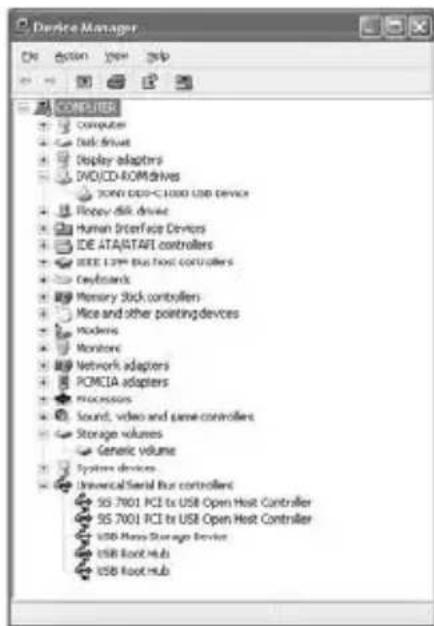
1 Klicken Sie nacheinander auf [Start], [Settings] und [Control Panel]. 2 Klicken Sie auf [System].
Das Fenster [System Properties] wird angezeigt.
3 Klicken Sie auf das Register [Hardware]. 4 Klicken Sie auf [Device Manager].
Das Fenster [Device Manager] wird angezeigt.
5 Vergewissern Sie sich, dass der Eintrag [SONY DDX-C1000 USB Device] unter [DVD/CD-ROM-Laufwerke], der Eintrag [Generisches Volume] unter [Speichervolumes] und der Eintrag [USB-Massenspeichergerät] unter [Universal Serial Bus-Controller] aufgeführt ist. Wenn diese Geräte angezeigt werden, ist der USB-Treiber richtig installiert. Falls eines dieser Geräte nicht aufgeführt ist, installieren Sie den USB-Treiber.
① Legen Sie die mitgelieferte CD-ROM in das CD-Laufwerk des Computers ein. ② Doppelklicken Sie auf [Arbeitsplatz]. ③ Klicken Sie mit der rechten Maustaste auf das Symbol [PICTUREPACKAGE] (CD-Laufwerk)* und danach auf [Öffnen].
*Die Laufwerksnamen (z. B. „E:“) hängen vom Computer ab.
④ Doppelklicken Sie auf [Treiber] → [Setup.exe].
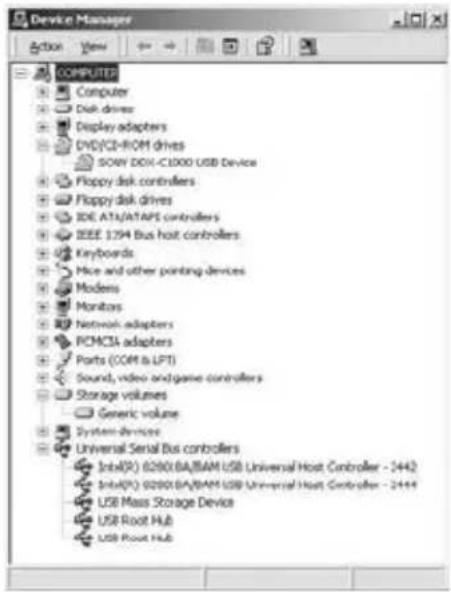
Wenn Sie die mitgelieferte CD-ROM in den Computer einlegen, wird eine Fehlermeldung angezeigt.
- Stellen Sie am Computer folgende Anzeigeeigenschaften ein:
- Windows: mindestens 800 × 600 Punkte und High Color (16 Bit, 65 000 Farben)
Die mitgelieferte CD-ROM kann nicht auf einem Macintosh-Computer verwendet werden.
• Die mitgelieferte CD-ROM ist nicht mit einem Macintosh kompatibel.
[Easy Handycam nicht möglich bei aktivem USB] oder [Kein Abbruch von Easy Handycam, wenn USB angeschlossen.] erscheint auf dem Bildschirm des Camcorders.
- Sie können die Funktion Easy Handycam nicht aktivieren oder deaktivieren, solange das USB-Kabel angeschlossen ist. Ziehen Sie zuerst das USB-Kabel vom Camcorder ab.
Sie können kein Bildmaterial vom Camcorder auf den Computer übertragen.
- Stellen Sie die Setup-Option [USB-GESCHW.] auf [VOLLE GESCHW] (S. 67) ein.
Das aufgenommene Bild- und Tonmaterial kann nicht richtig wiedergegeben werden.
- Wenn Sie den Camcorder an einen Computer anschließen, der Hi-Speed USB (USB 2.0) nicht unterstützt, werden Ihre Aufnahmen nicht richtig wiedergegeben. Dies hat jedoch keine Auswirkungen auf das übertragene Bild- und Tonmaterial.
- Wenn [USB-GESCHW.] auf [VOLLE GESCHW] (S. 67) eingestellt ist, werden Ihre Aufnahmen nicht richtig wiedergegeben. Dies hat jedoch keine Auswirkungen auf das übertragene Bild- und Tonmaterial.
- Je nach verwendetem Computer kann die Wiedergabe kurzzeitig unterbrochen werden. Dies wirkt sich jedoch nicht auf die Übertragung des Bild- und Tonmaterials aus.
Über das USB-Kabel können keine Daten vom Computer auf eine DVD im Camcorder geschrieben werden.
• Die DVD ist nicht mit Ihrem Camcorder kompatibel. Verwenden Sie eine DVD, die mit Ihrem Camcorder kompatibel ist (S. 13). - Sie können keine Daten mit anderen Programmen als Picture Package auf eine DVD im Camcorder schreiben.
Picture Package funktioniert nicht richtig.
- Schließen Sie Picture Package, und starten Sie den Computer neu.
Beim Arbeiten mit Picture Package wird eine Fehlermeldung angezeigt.
- Schließen Sie Picture Package, und drehen Sie den Schalter POWER am Camcorder, bis eine andere Anzeige aufleuchtet.
Die Anleitung „Erste Schritte“ wird nicht richtig angezeigt.
- Öffnen Sie die PDF-Version von „Erste Schritte“ (FirstStepGuide.pdf). Einzelheiten zum Kopieren der PDF-Datei finden Sie auf Seite 86.
Warnanzeigen und -meldungen
Selbstdiagnoseanzeige/Warnanzeigen
Wenn auf dem LCD-Bildschirm oder im Sucher Warnanzeigen zu sehen sind, überprüfen Sie Folgendes. Einige Probleme können Sie selbst beheben. Wenn sich das Problem auch nach einigen Versuchen nicht beheben lässt, wenden Sie sich an Ihren Sony-Händler oder den lokalen autorisierten Sony-Kundendienst.
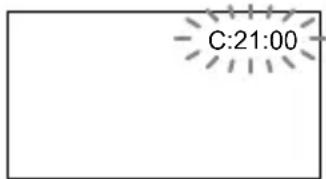
C: (oder E:) □□:□□ (Selbstdiagnoseanzeige)
C:04:□□
- Sie haben keinen „InfoLITHIUM“-Akku eingesetzt. Verwenden Sie einen „InfoLITHIUM“-Akku (S. 107).
C:13:□□
• Die DVD ist nicht mit Ihrem Camcorder kompatibel. Verwenden Sie eine DVD, die mit Ihrem Camcorder kompatibel ist (S. 13). • Die DVD ist verschmutzt oder verkratzt. Säubern Sie die DVD mit dem mitgelieferten Reinigungstuch.
C:21:□□
- Auf der DVD hat Feuchtigkeit kondensiert. Schalten Sie den Camcorder für ca. eine Stunde aus (S. 109).
C:32:□□
- Oben nicht beschriebene Symptome sind aufgetreten. Nehmen Sie die DVD heraus, legen Sie sie wieder ein, und bedienen Sie den Camcorder erneut.
- Trennen Sie den Camcorder von der Stromversorgung. Stellen Sie die Stromversorgung wieder her, und bedienen Sie den Camcorder.
E:20:□□ / E:31:□□ / E:40:□□ /
E:61:□□ / E:62:□□ / E:91:□□ /
E:94:□□
- Eine Störung ist aufgetreten, die Sie nicht selbst beheben können. Wenden Sie sich an Ihren Sony-Händler oder den autorisierten Kundendienst von Sony vor Ort und teilen Sie diesem den 5-stelligen Fehlercode mit, der mit „E“ anfängt.
100-0001 (Warnanzeige für Dateien)
Langsames Blinken
• Die Datei ist beschädigt. • Die Datei kann nicht gelesen werden.

(Warnanzeige für DVDs)
Langsames Blinken
- Es ist keine DVD eingelegt.*
- Auf der DVD stehen für die Aufnahme von Filmen nur noch weniger als fünf Minuten zur Verfügung.
- Auf die DVD können nur noch weniger als 30 Bilder aufgenommen werden.
Schnelles Blinken
• Die DVD wird nicht erkannt.* - Eine abgeschlossene DVD-RW (VIDEO-Modus) oder DVD+RW ist eingelegt, und Sie drehen den Schalter POWER in die Stellung (Film) oder (Standbild). • Die DVD ist voll.* - Auf der DVD können keine Daten gelesen oder geschrieben werden, beispielsweise wenn eine einseitige DVD verkehrt herum eingelegt ist. • Die DVD wurde mit einer anderen Farbfernsehnorm als der Ihres Camcorders aufgenommen und (Film) ist ausgewählt.*
▲ Sie müssen die DVD herausnehmen*
Schnelles Blinken
• Die DVD wird nicht erkannt. • Die DVD ist voll. - Ein Problem ist mit dem DVD-Laufwerk Ihres Camcorders aufgetreten.
Laufwerk Ihres Camcorders aufgetreten.

(Akkuladungswarnung)
Langsames Blinken
• Der Akku ist fast leer. - Je nach den Betriebsbedingungen, der Umgebung und dem Akkuzustand kann die Anzeige 📄 auch dann blinken, wenn die Akkuladung noch für ca. 20 Minuten ausreicht.

(Warnung zur Feuchtigkeitskondensation)*
Schnelles Blinken
- Auf der DVD hat Feuchtigkeit kondensiert. Schalten Sie den Camcorder für eine Stunde aus.

(Warnanzeige für zu hohe Temperatur)
Langsames Blinken
- Der Camcorder wird heiß.
- Der Camcorder ist extrem heiß. * Schalten Sie den Camcorder aus, und legen Sie ihn eine Zeit lang an einen kühlen Ort.
Schnelles Blinken

(Warnanzeige für den Blitz)*
Langsames Blinken
- Der Blitz wird geladen.
- Mit dem Blitz liegt ein Problem vor.
Schnelles Blinken
* Die Melodie ist zu hören, wenn diese Warnanzeigen auf dem Bildschirm erscheinen (S. 68).
Beschreibung der Warnmeldungen
Wenn die folgenden Meldungen angezeigt werden, befolgen Sie die entsprechenden Anweisungen.

Akku
„infoLITHIUM“-Akku verwenden (S. 107)
Akku fast leer (S. 17, 107)
Akku zu alt. Neuen Akku verwenden (S. 107)

Laufwerk

Laufwerksfehler Aus- und wieder einschalten
- Ein Problem ist mit dem Laufwerk aufgetreten. Schalten Sie das Gerät aus und wieder ein.

Feuchtigkeitskondensation

Feuchtigkeitskondensation 1 Std. Gerät ausschalten (S.109)

Kondensation Öffnen unmöglich, später versuchen (S.109)

DVD

Überhitzt Aufnahme unmöglich

Überhitzt Öffnen unmöglich, später versuchen

▲ Aufnahme unmöglich
• Die DVD kann aufgrund eines Problems nicht verwendet werden.

Filmbereich auf Disc voll, Aufnahme unmöglich
- Löschen Sie die nicht benötigten Szenen (S. 72).

Maximale Szenenanzahl erreicht
- Löschen Sie die nicht benötigten Szenen (S. 72).

▲ Disc voll, Aufnahme unmöglich
- Löschen Sie die nicht benötigten Szenen (S. 72).

Filmaufnahme unmöglich
- Auf die DVD können keine Filme mehr aufgenommen werden. Sie können aber möglicherweise weiterhin Bilder aufnehmen.

Standbildaufnahme unmöglich
- Auf die DVD können keine Standbilder mehr aufgenommen werden. Sie können aber möglicherweise weiterhin Filme aufnehmen.
Wiedergabe untersagt
- Sie haben eine DVD eingelegt, die nicht mit dem Camcorder kompatibel ist.

▲ Disc abgeschlossen, Aufnahme auf Disc unmöglich
- Auf eine abgeschlossene DVD-R kann kein weiteres Material aufgenommen werden. Legen Sie eine neue DVD ein.

▲ Abschließen muss aufgehoben werden
- Sie müssen das Abschließen aufheben (S. 50), um weiteres Material auf eine abgeschlossene DVD-RW (VIDEO-Modus) aufzunehmen.

▲ Disc-Fehler. Disc auswerfen
- Sie haben eine DVD eingelegt, die nicht mit dem Camcorder kompatibel ist. Der Camcorder kann die DVD nicht erkennen, weil sie verschmutzt oder verkratzt bzw. nicht richtig eingelegt ist.

▲ Formatfehler
- Die DVD wurde mit einem Format aufgenommen, das Ihr Camcorder nicht unterstützt. Formatieren Sie die DVD. Sie kann möglicherweise danach im Camcorder verwendet werden (nur DVD-RW/DVD+RW) (S. 51).
Zugriffsfehler
- Beim Schreiben/Lesen der Daten auf der DVD ist ein Problem aufgetreten.
Datenfehler
- Beim Schreiben/Lesen der Daten auf der DVD ist ein Problem aufgetreten.

Blitz
Keine Aufnahme von Standbildern bei Ladevorgang
- Sie versuchen, ein Standbild aufzunehmen, während der Blitz geladen wird.
Stroboskop lädt nicht. Daher nicht verfügbar
- Beim Stroboskop ist eine Störung aufgetreten und das Laden wird abgebrochen.
Warnanzeigen und -meldungen (Fortsetzung)
■ Objektivabdeckung
Objektivabdeckung nicht ganz offen. Aus-/einschalten (S. 20)
Objektivabdeckung nicht zu. Erneut einschalten. (S. 20)
Easy Handycam
Easy Handycam-Modus kann nicht aktiviert werden (S. 27)
Easy Handycam-Modus kann nicht beendet werden (S. 27)
Easy Handycam nicht möglich bei aktivem USB (S. 27)
Kein Abbruch von Easy Handycam, wenn USB angeschlossen (S. 27)
Während Easy Handycam-Betrieb ungültig (S. 27)
Keine Aufnahme im Easy Handycam-Modus (S. 27)
• Die DVD+RW wurde bereits abgeschlossen. Bereiten Sie eine DVD für das Aufnehmen weiterer Szenen vor (S. 50).
■ Sonstige Warnmeldungen
Bitte Netzteil anschließen
- Sie möchten eine DVD abschließen oder formatieren bzw. eine abgeschlossene DVD für weitere Aufnahmen vorbereiten, und der Akku ist fast leer. Schließen Sie das Netzteil an, damit die Stromversorgung während des Vorgangs nicht unterbrochen wird.
Playlist ist voll
- Sie können der Playlist nicht mehr als 999 Szenen hinzufügen.
- Sie können der Playlist keine Standbilder hinzufügen, da auf der DVD nicht genug Speicherplatz frei ist.
Teilen unmöglich
- Sie können keine Filme teilen, die aus Standbildern konvertiert wurden.
- Sie können keine Filme teilen, die sehr kurz sind.
Daten geschützt
• Die DVD wurde mit einem anderen Gerät geschützt.
Kopiergeschützt
- Sie können keine Szenen kopieren, die kopiergeschützt sind.
Disc-Abdeckung versehentlich offen. Erneut einschalten
Datenwiederherstellung
⚠️ Erschütterungen vermeiden
- Der Camcorder versucht automatisch, die Daten wiederherzustellen, wenn diese nicht richtig auf die DVD geschrieben wurden.
Daten nicht wiederherstellbar
• Die Daten konnten nicht auf die DVD geschrieben werden. Die Wiederherstellung wurde zwar versucht, war aber nicht möglich.
Verwenden des Camcorders im Ausland
Stromversorgung
Mithilfe des mit dem Camcorder gelieferten Netzteils können Sie den Camcorder in allen Ländern/Gebieten verwenden, die eine Stromversorgung mit 100 bis 240 V Wechselstrom und 50/60 Hz anbieten.
Farbfernsehsysteme
Der Camcorder arbeitet nach der Fernsehbildnorm PAL. Wenn Sie das Wiedergabebild auf einem Fernsehgerät betrachten möchten, muss es sich um ein PAL-Fernsehgerät mit einer AUDIO/VIDEO-Eingangsbuchse handeln.
| System Verwendet in | |
| NTSC | Bahamas, Bolivien,Chile, Ecuador, Guyana,Jamaika, Japan, Kanada,Kolumbien, Korea, Mexiko,mittelamerikanische Länder,Peru, Philippinen, Surinam,Taiwan, USA, Venezuela usw. |
| PAL | Australien, Belgien, China,Dänemark, Deutschland,Finnland, Großbritannien,Hongkong, Italien, Kuwait,Malaysia, Neuseeland,Niederlande, Norwegen,Österreich, Polen, Portugal,Schweden, Schweiz, Singapur,Slowakische Republik, Spanien,Thailand, TschechischeRepublik, Ungarn usw. |
| PAL – M | Brasilien |
| PAL – N | Argentinien, Paraguay, Uruguay |
| SECAM | Bulgarien, Frankreich, Guinea,Irak, Iran, Monaco, Russland,Ukraine usw. |
Verwenden des Camcorders im Ausland (Fortsetzung)
Einfaches Einstellen der Uhr bei Zeitverschiebung
Wenn Sie den Camcorder im Ausland verwenden, können Sie die Uhr mühelos auf die Ortszeit einstellen, indem Sie eine Zeitverschiebung angeben. Stellen Sie [UHR EINSTEL.] und [SOMMERZEIT] über das Menü ZEIT/LANGU. ein (S. 23).
Weltzeittabelle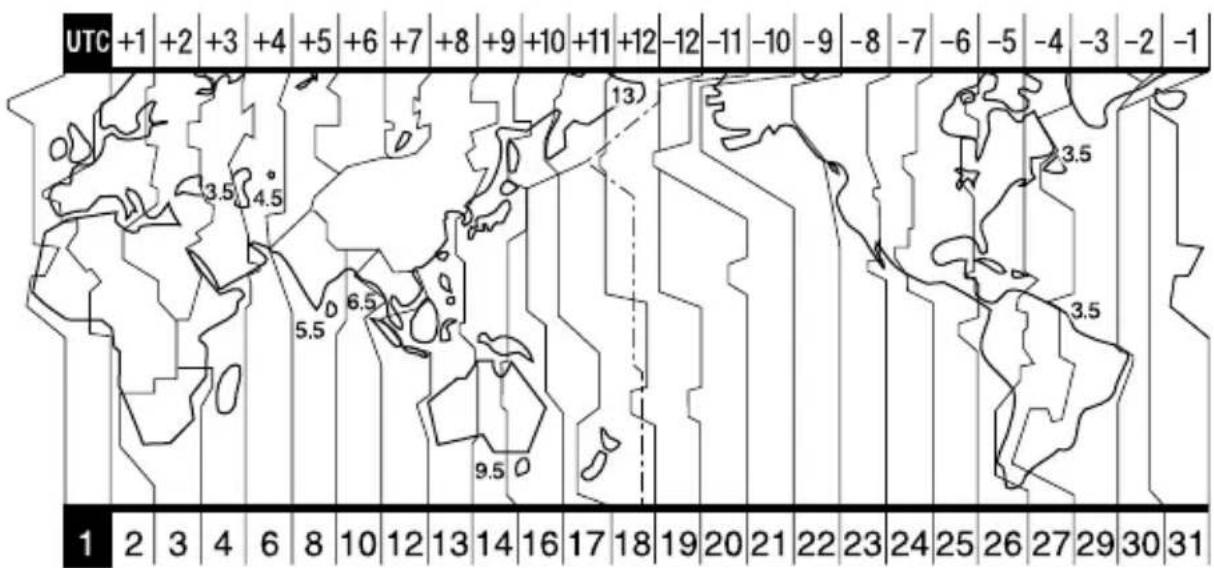
| Länder-code | Zeit-zonen-unter-schiede | Ländereinstellung |
| 1 GMT | Lissabon, London | |
| 2 +01:00 | Berlin, Paris | |
| 3 +02:00 | Helsinki, Kairo | |
| 4 +03:00 | Moskau, Nairobi | |
| 5 +03:30 | Teheran | |
| 6 +04:00 | Abu-Dhabi, Baku | |
| 7 +04:30 | Kabul | |
| 8 +05:00 | Karatschi, Islamabad | |
| 9 +05:30 | Kalkutta, Neu-Delhi | |
| 10 +06:00 | Almaty, Dhaka | |
| 11 +06:30 | Rangun | |
| 12 +07:00 | Bangkok, Djakarta | |
| 13 +08:00 | Hongkong, Singapur | |
| 14 +09:00 | Seoul, Tokio | |
| 15 +09:30 | Adelaide, Darwin | |
| 16 +10:00 | Melbourne, Sydney |
| Länder-code | Zeit-zonen-unter-schiede | Ländereinstellung |
| 17 +11:00 | Salomonen | |
| 18 +12:00 | Fidschi, Wellington | |
| 19 -12:00 | Eniwetok, Kwajalein | |
| 20 -11:00 | Midway, Samoa | |
| 21 -10:00 | Hawaii | |
| 22 -09:00 | Alaska | |
| 23 -08:00 | LosAngeles, Tijuana | |
| 24 -07:00 | Denver, Arizona | |
| 25 -06:00 | Chicago, MexicoCity | |
| 26 -05:00 | New York, Bogota | |
| 27 -04:00 | Santiago | |
| 28 -03:30 | St. John | |
| 29 -03:00 | Brasilia, Montevideo | |
| 30 -02:00 | Fernando de Noronha | |
| 31 -01:00 | Azoren |
Informationen zum „InfoLITHIUM“-Akku
Dieses Gerät ist kompatibel mit „InfoLITHIUM“-Akkus (P-Serie). Dieser Camcorder arbeitet ausschließlich mit dem „InfoLITHIUM“-Akku. „InfoLITHIUM“-Akkus tragen das Logo InfoLITHIUM P
Was ist ein „InfoLITHIUM“-Akku?
Ein „InfoLITHIUM“-Akku ist ein Lithium-Ionen-Akku mit Funktionen zum Austauschen von Daten bezüglich der Betriebsbedingungen zwischen dem Camcorder und einem gesondert erhältlichen Netzteil/Ladegerät. Der „InfoLITHIUM“-Akku berechnet die Leistungsaufnahme gemäß den Betriebsbedingungen des Camcorders und zeigt die Restladung in Minuten an.
Laden des Akkus
- Sie müssen den Akku laden, bevor Sie den Camcorder in Betrieb nehmen.
- Laden Sie den Akku in einer Umgebung mit einer Temperatur zwischen 10 und 30 °C auf, bis die Ladeanzeige CHG nicht mehr leuchtet. Wenn Sie den Akku bei anderen Temperaturen laden, wird er möglicherweise nicht effizient aufgeladen.
- Wenn der Ladevorgang beendet ist, ziehen Sie entweder das Kabel von der Buchse DC IN am Camcorder ab oder nehmen den Akku heraus.
Effektives Verwenden des Akkus
- Bei einer Umgebungstemperatur von 10 °C oder darunter nimmt die Leistung und die Betriebsdauer des Akkus ab. Sie haben in diesem Fall folgende Möglichkeiten, um den Akku länger nutzen zu können.
- Stecken Sie den Akku zum Erwärmen in eine Jacken- oder Hosentasche und setzen Sie ihn erst unmittelbar vor dem Aufnehmen in den Camcorder ein.
- Verwenden Sie einen Akku mit großer Kapazität: NP-FP70'/NP-FP90'.
- Wenn Sie oft den LCD-Bildschirm verwenden oder häufig die Wiedergabe starten bzw. vor- oder zurückspulen, wird der Akku schneller leer. Es ist zu empfehlen, dass Sie einen Akku mit großer Kapazität verwenden: NP-FP70*/NP-FP90**.
- Stellen Sie den Schalter POWER unbedingt auf OFF (CHG), wenn Sie mit dem Camcorder nicht aufnehmen oder wiedergeben. Der Akku wird auch entladen, wenn sich der Camcorder im Bereitschaftsmodus oder im Pausenbetrieb befindet.
- Halten Sie Ersatzakkus für das Zwei- bis Dreifache der erwarteten Aufnahmedauer bereit, und machen Sie vor der eigentlichen Aufnahme eine Probeaufnahme.
- Halten Sie den Akku von Wasser fern. Der Akku ist nicht wassergeschützt. * Wird bei DCR-DVD403E/DVD803E mitgeliefert, für die anderen Modelle als optionales Zubehör erhältlich. **Optionales Zubehör für alle Modelle.
Anzeige für Akkurestladung
- Wenn sich das Gerät ausschaltet, obwohl die Restladungsanzeige angibt, dass noch genügend Restladung vorhanden ist, laden Sie den Akku erneut vollständig auf, damit die Anzeige wieder richtig ist. Beachten Sie jedoch, dass sich die Ladungsanzeige nicht wiederherstellen lässt, wenn der Akku lange Zeit bei hohen Temperaturen oder häufig verwendet wird bzw. in vollständig geladenem Zustand bleibt. Die Anzeige für die Akkurestladung gibt nur die annähernde Aufnahmedauer an.
- Das Symbol ☐, das auf einen fast leeren Akku hinweist, blinkt je nach Betriebsbedingungen oder Umgebungstemperatur manchmal auch dann, wenn die Restladung noch für etwa 20 Minuten ausreicht.
Aufbewahren des Akkus
- Wenn der Akku längere Zeit nicht verwendet wird, müssen Sie ihn einmal im Jahr mit dem Camcorder vollständig aufladen und dann entladen, damit er funktionstüchtig bleibt. Nehmen Sie den Akku zum Aufbewahren aus dem Camcorder heraus, und lagern Sie ihn kühl und trocken.
- Um den Akku vollständig zu entladen, stellen Sie im Bildschirm SETUP unter STD. EINST. die Option [AUTOM. AUS] auf [NIE] ein (S. 69), und lassen Sie den Camcorder ohne DVD im Aufnahmebereitschaftsmodus, bis der Akku leer ist.
Akkulebensdauer
- Die Lebensdauer des Akkus ist begrenzt. Die Akkukapazität verringert sich allmählich, je häufiger Sie ihn verwenden und je mehr Zeit vergeht. Wenn sich die Betriebsdauer des Akkus erheblich verkürzt, hat der Akku wahrscheinlich das Ende seiner Lebensdauer erreicht. Kaufen Sie in diesem Fall einen neuen Akku. • Die Akkulebensdauer hängt von der Aufbewahrung sowie den Betriebs- und Umgebungsbedingungen ab.
Wartung und Sicherheitsmaßnahmen
Betrieb und Pflege
- Lagern und verwenden Sie den Camcorder und das Zubehör nicht an folgenden Orten:
- An Orten mit extremen Temperaturen. Setzen Sie den Camcorder und das Zubehör nie Temperaturen von über 60 °C aus, wie sie z. B. in direktem Sonnenlicht, in der Nähe von Heizungen oder in einem in der Sonne geparkten Auto auftreten können. Andernfalls kann es zu Fehlfunktionen kommen oder Teile können sich verformen.
- In der Nähe von starken Magnetfeldern oder mechanischen Erschütterungen. Andernfalls kann es am Camcorder zu Fehlfunktionen kommen.
- In der Nähe von starken Radiowellen oder Strahlung. Andernfalls kann der Camcorder möglicherweise nicht richtig aufnehmen.
- In der Nähe von Rundfunkempfängern und Videogeräten. Andernfalls kann es zu Interferenzen kommen.
- An Sandstränden oder in staubiger Umgebung. Wenn Sand oder Staub in den Camcorder gelangt, kann es zu Fehlfunktionen kommen. In manchen Fällen kann das Gerät irreparabel beschädigt werden.
- In der Nähe von Fenstern oder im Außenbereich, wo LCD-Bildschirm, Sucher oder Objektiv direkter Sonneneinstrahlung ausgesetzt sind. Dies kann zur Beschädigung von Sucher oder LCD-Bildschirm führen.
- An Orten mit hoher Luftfeuchtigkeit.
- Betreiben Sie den Camcorder mit 7,2 VDC (Akku) oder 8,4 VDC (Netzteil).
- Verwenden Sie für den Gleich- oder Wechselstrombetrieb nur das in dieser Bedienungsanleitung empfohlene Zubehör.
- Schützen Sie den Camcorder vor Nässe (z. B. Regen oder Meerwasser). Wenn der Camcorder nass wird, kann es zu Fehlfunktionen kommen. In manchen Fällen kann das Gerät irreparabel beschädigt werden.
- Sollten Fremdkörper oder Flüssigkeiten in das Gehäuse gelangen, trennen Sie den Camcorder von der Netzsteckdose und lassen Sie ihn von Ihrem Sony-Händler überprüfen, bevor Sie ihn wieder benutzen.
- Gehen Sie vorsichtig mit dem Gerät um, zerlegen und modifizieren Sie es nicht, und schützen Sie es vor Stößen. Lassen Sie das Gerät nicht fallen und treten Sie nicht darauf. Bitte behandeln Sie das Objektiv mit besonderer Sorgfalt.
- Achten Sie darauf, dass der Schalter POWER auf OFF (CHG) steht, wenn Sie den Camcorder nicht benutzen.
- Wickeln Sie den Camcorder während des Betriebs nicht in ein Tuch o. ä. ein. Andernfalls kann sich im Inneren des Geräts ein Wärmestau bilden.
- Ziehen Sie das Netzkabel unbedingt am Stecker heraus.
- Stellen Sie keine schweren Gegenstände auf das Netzkabel, da es sonst beschädigt werden kann.
- Halten Sie die Metallkontakte sauber.
- Bewahren Sie die Fernbedienung und die Knopfbatterie außerhalb der Reichweite von Kindern auf. Falls eine Batterie verschluckt wird, wenden Sie sich umgehend an einen Arzt.
- Wenn die Batterieflüssigkeit ausgelaufen ist, ergreifen Sie folgende Maßnahmen:
- Wenden Sie sich an den lokalen autorisierten Sony-Kundendienst.
- Waschen Sie bei Hautkontakt die Flüssigkeit ab.
- Wenn die Flüssigkeit in Ihre Augen gelangt ist, waschen Sie sie mit viel Wasser aus, und gehen Sie zu einem Arzt.
■ Wenn Sie den Camcorder lange Zeit nicht benutzen
- Schalten Sie ihn gelegentlich ein, und lassen Sie ihn etwa 3 Minuten lang laufen (Wiedergabe/Aufnahme).
- Nehmen Sie die DVD aus dem Gerät.
- Entladen Sie den Akku vollständig, bevor Sie ihn aufbewahren.
Feuchtigkeitskondensation
Wird der Camcorder direkt von einem kalten an einen warmen Ort gebracht, kann sich im Gerät, auf der DVD oder auf dem Objektiv Feuchtigkeit niederschlagen. Dies kann zu einer Fehlfunktion des Camcorders führen. Wenn sich im Camcorder Feuchtigkeit niedergeschlagen hat, wird [☐ Feuchtigkeitskondensation. 1 Std. lang ausschalten.] oder
[◀ Kondensation Öffnen unmöglich, später versuchen] angezeigt.
Die Anzeige erscheint nicht, wenn sich auf dem Kameraobjektiv Feuchtigkeit niedergeschlagen hat.
■ Wenn Feuchtigkeit kondensiert hat
Schalten Sie den Camcorder aus, und warten Sie ca. eine Stunde.
Hinweis zur Feuchtigkeitskondensation
Feuchtigkeit kann sich niederschlagen, wenn der Camcorder von einem kalten an einen warmen Ort gebracht wird (oder umgekehrt) oder wenn Sie den Camcorder in folgenden Situationen benutzen:
- Wenn Sie den Camcorder von einer Skipiste in einen beheizten Raum bringen.
- Wenn Sie den Camcorder von einem klimatisierten Auto oder Raum in die Hitze draußen bringen.
- Wenn Sie den Camcorder nach einem Gewitter oder Regenschauer benutzen.
- Wenn Sie den Camcorder an einem heißen und feuchten Ort benutzen.
So verhindern Sie
Feuchtigkeitskondensation
Wenn Sie den Camcorder von einem kalten an einen warmen Ort bringen, stecken Sie ihn in eine Plastiktüte und verschließen Sie diese sorgfältig. Nehmen Sie den Camcorder erst aus der Tüte heraus, wenn die Lufttemperatur in der Tüte der Umgebungstemperatur entspricht. Das dauert etwa eine Stunde.
LCD-Bildschirm
- Drücken Sie nicht zu stark auf den LCD-Bildschirm. Andernfalls kann es zu einer Fehlfunktion des Camcorders kommen.
- In kalten Umgebungen können Fragmente auf dem LCD-Bildschirm zu sehen sein. Dies ist keine Fehlfunktion.
- Beim Betrieb des Camcorders kann sich die Rückseite des LCD-Bildschirms erwärmen. Dies ist keine Fehlfunktion.
So reinigen Sie den LCD-Bildschirm
Entfernen Sie Fingerabdrücke und Staub mit dem mitgelieferten Reinigungstuch. Wenn Sie ein LCD-Reinigungskit (gesondert erhältlich) verwenden, tragen Sie die Reinigungsflüssigkeit nicht direkt auf den LCD-Bildschirm auf. Verwenden Sie dazu angefeuchtetes Reinigungspapier.
■ Einstellen des LCD-Bildschirms (KALIBRIERUNG)
Es kann vorkommen, dass die Tasten auf dem Berührungsbildschirm nicht richtig funktionieren. Gehen Sie in diesem Fall wie unten erläutert vor. Es ist zu empfehlen, dass Sie den Camcorder während des Betriebs über das mitgelieferte Netzteil mit Strom versorgen.
① Drehen Sie den Schalter POWER nach unten, sodass die Anzeige ▶ (Wiedergeben/Bearbeiten) aufleuchtet. ② Ziehen Sie alle Kabel mit Ausnahme des Netzteilkabels vom Camcorder ab, und nehmen Sie die DVD heraus. ③ Berühren Sie P-ENSETUP] → STD.EINST. → [KALIBRIERUNG]. - Das Bildformat wechselt zu 16:9, wenn zuvor 4:3 eingestellt war (DCR-DVD202E/DVD203E/DVD403E/DVD703E/DVD803E).
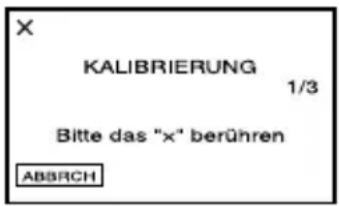
④ Berühren Sie das Symbol „ד mit einem dünnen Gegenstand. Das „ד wird nun an einer anderen Stelle angezeigt. Wenn Sie die Kalibrierung abbrechen möchten, berühren Sie [ABBRCH].
Wenn Sie nicht die richtige Stelle berührt haben, beginnen Sie nochmals von vorn.
- Verwenden Sie zur Kalibrierung des LCD-Bildschirms keinen spitzen Gegenstand. Die Oberfläche des Bildschirms kann sonst beschädigt werden.
- Sie können den LCD-Bildschirm nicht kalibrieren, wenn Sie ihn gedreht oder so zugeklappt haben, dass er nach außen zeigt.
Pflege des Gehäuses
- Wenn das Gehäuse des Camcorders verschmutzt ist, reinigen Sie es mit einem weichen Tuch, das Sie leicht mit Wasser angefeuchtet haben. Wischen Sie das Gehäuse anschließend mit einem weichen Tuch trocken.
- Halten Sie sich an folgende Anweisungen, damit das Gehäuse nicht beschädigt wird.
- Verwenden Sie keine chemischen Substanzen wie Verdünner, Benzin, Alkohol, Insektenabwehrmittel und Insektizide sowie keine chemisch imprägnierten Reinigungstücher.
- Berühren Sie das Gehäuse nicht, wenn sich oben genannte Substanzen an Ihren Händen befinden.
- Achten Sie darauf, dass das Gehäuse nicht für längere Zeit mit Gummi- oder Vinylmaterialien in Berührung kommt.
Sensorlinse
- Berühren Sie auf keinen Fall die Linse unter der DVD-Abdeckung. Öffnen Sie die DVD-Abdeckung nur zum Einlegen und Herausnehmen von DVDs, damit kein Staub in das Gerät gelangen kann.
- Wenn der Camcorder nicht mehr funktioniert, weil die Linse verschmutzt ist, reinigen Sie sie mit einem Gebläse. Berühren Sie die Sensorlinse beim Reinigen nicht direkt, da es sonst zu Fehlfunktionen des Camcorders kommen kann.
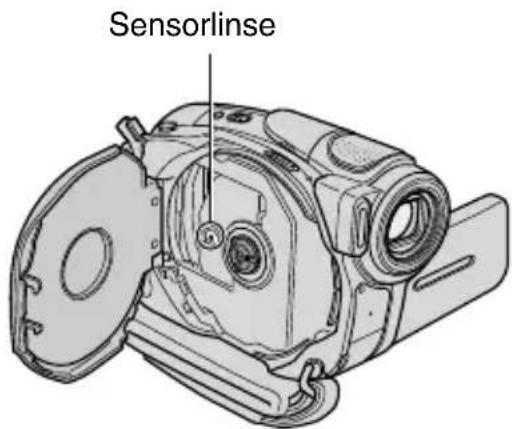
Pflege und Aufbewahrung des Kameraobjektivs
- Wischen Sie die Objektivlinse in folgenden Fällen mit einem weichen Tuch sauber:
- Wenn sich Fingerabdrücke auf der Objektivlinse befinden.
- Wenn Sie das Gerät in heißen oder feuchten Umgebungen benutzen.
- Wenn das Objektiv in salzhaltiger Umgebung wie z. B. am Meer verwendet wird.
- Bewahren Sie das Objektiv an einem Ort mit guter Luftzirkulation und möglichst wenig Staub oder Schmutz auf.
- Damit sich kein Schimmel bilden kann, reinigen Sie das Objektiv regelmäßig wie oben beschrieben. Es empfiehlt sich, den Camcorder etwa einmal im Monat zu bedienen, damit er lange Zeit in optimalem Zustand bleibt.
So laden Sie den werkseitig installierten Akku
Der Camcorder ist mit einem werkseitig installierten Akku ausgestattet, der dafür sorgt, dass Datum, Uhrzeit und andere Einstellungen auch dann gespeichert bleiben, wenn der Schalter POWER auf OFF (CHG) gestellt wird. Dieser Akku wird immer aufgeladen, wenn Sie den Camcorder benutzen. Er entlädt sich allerdings allmählich, wenn Sie den Camcorder nicht benutzen. Nach etwa 3 Monaten ist er vollständig entladen, wenn Sie den Camcorder in dieser Zeit überhaupt nicht verwendet haben. Aber auch wenn der werkseitig installierte Akku nicht geladen ist, ist der Camcorder-Betrieb problemlos möglich, sofern Sie nicht das Datum aufzeichnen möchten.
Anleitungen
Schließen Sie das mitgelieferte Netzteil an den Camcorder und eine Steckdose an, und lassen Sie den Schalter POWER für mindestens 24 Stunden in ausgeschalteter Stellung.
So tauschen Sie die Batterie der Fernbedienung aus (nicht beim DCR-DVD92E/DVD602E)
① Halten Sie die Lasche gedrückt, greifen Sie mit dem Fingernagel in die Öffnung, und ziehen Sie die Batteriehalterung heraus. ② Legen Sie eine neue Batterie mit dem Pol + nach oben ein. ③ Schieben Sie die Batteriehalterung wieder in die Fernbedienung hinein, bis sie mit einem Klicken einrastet.
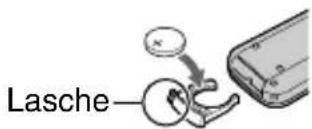
Wartung und Sicherheitsmaßnahmen (Fortsetzung)
ACHTUNG
Die Batterie kann bei unsachgemäßem Umgang explodieren. Sie darf auf keinen Fall aufgeladen, zerlegt oder ins Feuer geworfen werden.
Vorsicht
Bei falsch eingelegter Batterie besteht Explosionsgefahr. Tauschen Sie die Batterie nur gegen eine neue Batterie des gleichen oder eines vergleichbaren, vom Hersteller empfohlenen Typs aus. Entsorgen Sie verbrauchte Batterien gemäß den Anweisungen des Herstellers.
- In der Fernbedienung befindet sich bereits ab Werk eine Lithiumknopfbatterie (CR2025). Andere Batterien als die CR2025 sind nicht geeignet.
- Wenn die Lithiumbatterie schwächer wird, verringert sich die Reichweite der Fernbedienung oder die Fernbedienung funktioniert nicht mehr richtig. Tauschen Sie die Batterie in diesem Fall gegen eine neue Lithiumbatterie CR2025 von Sony aus. Bei Verwendung einer anderen Batterie besteht Feuer- oder Explosionsgefahr.
Verwenden des Riemens als Handgelenksriemen
Damit können Sie den Camcorder bequem tragen.
Anbringen des Schulterriemens
Bringen Sie den Schulterriemen am Haken für den Schulterriemen an.
1 Öffnen Sie die Fixierlaschen des Handpolsters (①), und nehmen Sie dieses vom Ring ab (②).
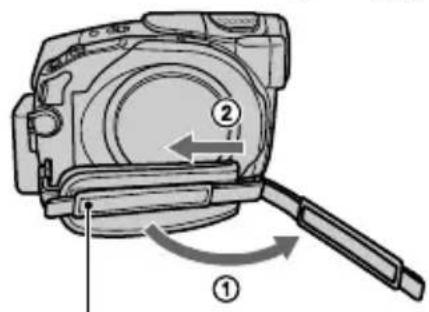
2 Ziehen Sie das Handpolster ganz nach rechts (①), und schließen Sie die Fixierlaschen wieder (②).
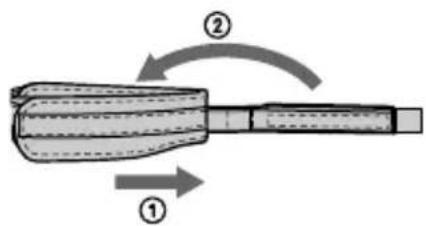
3 Verwenden Sie den Riemen wie in der Abbildung dargestellt als Handgelenksriemen.
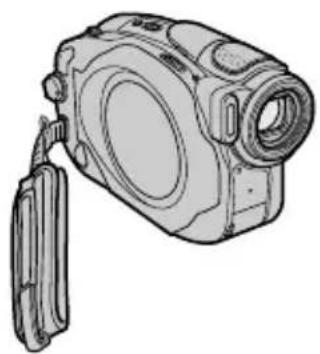
Unterstützte 8-cm-DVD-R/-DVD-RW/-
DVDs DVD+RW
Aufnahme- Film
format DVD-R:DVD-VIDEO
DVD-RW:DVD-VIDEO
(VIDEO-Modus), DVD-
Videoaufnahme (VR-Modus)
DVD+RW:DVD+RW Video
Standbild
Aufnahme-/ HQ: ca. 20 Minuten
Wiedergabedauer SP: ca. 30 Minuten
LP: ca. 60 Minuten
Sucher Elektronischer Sucher
DCR-DVD92E/DVD602E:
Schwarzweiß
DCR-DVD202E/DVD203E/
DVD403E/DVD653E/
DVD703E/DVD803E:
Farbe
Bildwandler DCR-DVD92E/DVD602E/
DVD653E
Insgesamt: ca. 800 000 Pixel
Effektiv (Film):
ca. 400 000 Pixel
Effektiv (Standbild):
ca. 400 000 Pixel
DCR-DVD202E/DVD203E/
DVD703E
Effektiv (Standbild):
ca. 1 000 000 Pixel
DCR-DVD403E/DVD803E
Effektiv (Standbild):
ca. 3 048 000 Pixel
Objektiv
DCR-DVD92E/DVD602E/
DVD653E:
Carl Zeiss Vario-Tessar
Filterdurchmesser: 30 mm
Optisch: 20-fach,
Digital: 40-fach, 800-fach
F=1,8-3,1
DCR-DVD202E/DVD203E/
DVD703E:
Carl Zeiss Vario-Tessar
Filterdurchmesser: 30 mm
Optisch: 12-fach,
Digital: 24-fach, 480-fach
F=1,8-2,5
DCR-DVD403E/DVD803E:
Carl Zeiss Vario-Sonnar T
Filterdurchmesser: 30 mm
Optisch: 10-fach,
Dies entspricht bei einer
35-mm-Kleinbildkamera
Filme:
44 - 880 mm
Standbilder:
44 - 880 mm
DCR-DVD202E/DVD203E/
DVD703E
f = 3,0 - 36mm
Dies entspricht bei einer
35-mm-Kleinbildkamera
Filme:
46-628,5 mm (16:9-Modus) 2
48 - 576 mm (4:3-Modus)
Standbilder:
40 - 480 mm
DCR-DVD403E/DVD803E
f = 5,1 - 51mm
Dies entspricht bei einer
35-mm-Kleinbildkamera
Filme:
42,8-495 mm (16:9-Modus) 2
45 - 450 mm (4:3-Modus)
Standbilder:
37 - 370 mm
Farbtemperatur [AUTOM.], [DIREKT], [INNEN] (3 200 K), [AUSSEN] (5 800 K)
Minimale Beleuchtungsstärke DCR-DVD92E/DVD403E/DVD602E/DVD653E/DVD803E
5 lx (Lux) (F=1,8)
0 lx (Lux) (mit der Funktion NightShot/NightShot plus) 3
DCR-DVD202E/DVD203E/
DVD703E:
7 lx (Lux) (F=1,8)
0 lx (Lux) (mit der Funktion
NightShot plus) 3
1 „Exif“ ist ein Bilddateiformat der JEITA (Japan Electronics and Information Technology Industries Association). Dateien in diesem Format können weitere Informationen enthalten, z. B. die Einstellungen des Camcorders zum Zeitpunkt der Aufnahme. *2 Im 16:9-Modus entsprechen die Brennweitenangaben den tatsächlichen Werten, die sich aus der Weitwinkel-Pixelanzahl ergeben. 3 Motive, die im Dunkeln kaum zu sehen sind, können mit Infrarotlicht aufgenommen werden. - Hergestellt unter Lizenz von Dolby Laboratories.
Eingänge/Ausgänge
DCR-DVD92E/DVD202E/DVD602E
Audio-/Video- 10-poliger Anschluss ausgang Videosignal: 1 Vp-p, 75 Ω
(Ohm), unsymmetrisch
Luminanzsignal: 1 Vp-p, 75 Ω
(Ohm), unsymmetrisch
Chrominanzsignal: 0,3 Vp-p,
75 Ω (Ohm), unsymmetrisch
Audiosignal: 327 mV (bei
Lastimpedanz von 47 kΩ
(kOhm), Ausgangsimpedanz
weniger als 2,2 kΩ (kOhm)
REMOTE- Stereo-Minibuchse (∅ 2.5 mm) Buchse
DCR-DVD203E/DVD403E/DVD653E/DVD703E/DVD803E
Audio-/Video- 10-poliger Anschluss
eingang/-ausgang Automatische Umschaltung von Ein-/Ausgang
Videosignal: 1 Vp-p, 75 Ω
(Ohm), unsymmetrisch
Luminanzsignal: 1 Vp-p, 75 Ω
(Ohm), unsymmetrisch
Chrominanzsignal: 0,3 Vp-p,
75 Ω (Ohm), unsymmetrisch
Audiosignal: 327 mV
(bei Lastimpedanz 47 kΩ
(kOhm), Eingangsimpedanz von über 47 kΩ (kOhm),
Ausgangsimpedanz weniger als
2,2 kΩ (kOhm)
USB-Buchse Mini-B
REMOTE- Stereo-Minibuchse (∅ 2.5 mm)
Buchse
LCD-Bildschirm
Bildschirm DCR-DVD92E/DVD602E/DVD653E:
6,2 cm (2,5 Zoll)
DCR-DVD202E/DVD203E/
DVD403E/DVD703E/
DVD803E:
6,9 cm (2,7 Zoll, 16:9-Format)
Gesamtzahl 123 200 (560×220)
der Pixel
Allgemeines
Betriebs- 7,2 V (Akku)
spannung 8,4 V (Netzteil)
Durch- Bei Kameraaufnahme mit
schnittliche LCD-Bildschirm
Leistungs- DCR-DVD92E/DVD602E:
aufnahme 3,4 W
(bei Verwendung DCR-DVD653E:
des Akkus) 3,4 W
DCR-DVD202E/DVD203E/
DVD703E: 3,5 W
DCR-DVD403E/DVD803E:
4,7 W
Sucher
DCR-DVD92E/DVD602E:
3,0 W
DCR-DVD653E:
3,0 W
DCR-DVD202E/DVD203E/
DVD703E:
3,0 W
DCR-DVD403E/DVD803E:
4,3 W
Technische Daten (Fortsetzung)
Betriebstemperatur: 0 bis 40 °C
Lagertemperatur: -20 bis +60 °C
Abmessungen (ca.) DCR-DVD92E/
DVD202E/DVD203E/
DVD602E/DVD653E/ DVD703E:
57 × 87 × 131 mm (B × H × T)
DCR-DVD403E/DVD803E: 62 × 93 × 133 mm (B × H × T)
Gewicht (ca.) DCR-DVD92E/DVD202E/
DVD203E/DVD602E/ DVD653E/DVD703E: 440 g (nur Gerät)
500 g (einschließlich Akku NP-FP50 und DVD)
DCR-DVD403E/DVD803E: 520 g (nur Gerät)
620 g (einschließlich Akku NP-FP70 und DVD)
Mitgeliefertes Zubehör: Siehe Seite 16.
Netzteil AC-L25A/L25B
Netzspannung: 100 – 240 VAC, 50/60 Hz
Stromaufnahme: 0,35 - 0,18 A
Leistungsaufnahme 18 W
Ausgangsspannung 8,4 VDC
Betriebstemperatur 0 bis 40 °C
Lagertemperatur -20 bis +60 °C
Abmessungen 56×31×100 mm (ca.) (B×H×T) ohne vorstehende Teile
Gewicht (ca.) 190 g ohne Netzkabel
* Weitere technische Daten finden Sie auf dem Aufkleber am Netzteil.
Wiederaufladbarer Akku NP-FP50: DCR-DVD92E/DVD202E/DVD203E/DVD602E/DVD653E/DVD703E
Maximale Ausgangsspannung 8,4 VDC
Ausgangsspannung 7,2 VDC
Kapazität 4,9 Wh (680 mAh)
Betriebstemperatur 0 bis 40 °C
Typ Lithium-Ionen
NP-FP70: DCR-DVD403E/DVD803E
NP-FP70:DCR-DVD403E/DVD803E
Maximale 8,4 VDC
Ausgangsspannung
Ausgangsspannung 7,2 VDC
Kapazität 9,8 Wh (1 360 mAh)
Betriebstemperatur 0 bis 40 °C
Typ Lithium-Ionen
Änderungen, die dem technischen Fortschritt dienen, bleiben vorbehalten.
Index
Ziffern und Symbole
4CH-MIK-AUFNAHME ..... 66
5.1-Kanal-Raumklang ..... 34
A
A/V-Buchse 42,78
A/V-Verbindungskabel ... 42, 78
ABENDDÄMMER .... 56
Abschließen 44
Active Interface Shoe ...... 81
Akku
Akku 17
Akkurestladung ...... 37
Fernsehgerät ...... 42, 78
Videorecorder 78
Anzeige REC 37
Anzeigen 39,40
ANZEIGEAUSG. 69
Aufheben 50
AUFN.MODUS 65
Aufnahmedauer 18
Aufnehmen 28, 32
AUSSEN 57
AUTO VERSCHL 58
AUTOM. AUS
(Auto Verschl aus) 69
B
Bearbeiten 72
BELICHTUNG ...... 57, 94
Berührungsbildschirm ...... 22
Bestätigungssignal ..... Siehe SIGNALTON
BILDEFFEKT
(Bildeffekt) 64
BILDANWEND
(Bildanwendung) 63
BILDSERIE 61
NORMAL 61
SERIEN BILD ...... 61
BLENDE 63,95
BLITZ EINST. 58
BLITZ INTENS ...... 35, 58
BLITZMODUS 58
BREITBILD 60
Buchse DC IN 17
C
CHG, Ladeanzeige ..... 17
COLOR SLOW S
DATEI-NR. (Dateinummer) . 62
DATENCODE 67
DATUM/ZEIT 67
DEMO MODUS 64
DIA-SHOW 64
DIGIT.EFFEKT
(Digitaleffekt) 63
DIGITAL ZOOM 60
DIREKT 57
DISC EINST. 65
DISC-REST 68
DISP/BATT INFO .... 21, 22, 37
DVD-Menü 45
DVD-Titel 46, 65
E
Easy Handycam-Funktion .... 27
Einstellhebel des
Sucherobjektivs ...... 21
Erste Schritte 82
EX.SUR-MIK 66
F
Farbfernsehsystem ...... 105
Fernbedienung 41
Fernbedienungssensor ...... 37
Fernsehgerät 42,78
Festlegen der Belichtung ..... 36
Film
AUFN.MODUS.
(Aufnahmemodus) ...... 65
FOKUS 58
Formatieren 51
FOTO EINST. 61
Fotofilm 76
G
Gegenlicht 35
Gegenlichtkompensation ..... 35
Gleichstromstecker ...... 17
H
Handgelenksriemen ..... 113
Hilfe 82
|
Indexanzeige 29,33
InfoLITHIUM 107
INNEN 57
Installieren 83
Isolierblatt 41
K
KALIBRIERUNG ...... 110
KAMERAEINST. 56
KAMERADATEN 67
L
Ladedauer 18
Laden des Akkus .... 17
Akku 17
LANDSCHAFT 56
Lautsprecher 37
Lautstärke 33
LCD/SUCHER 66
LCD-FARBE 67
Index (Fortsetzung)
LCD-HELLIG. 66
LP (Long Play) 65
LUMI. KEY
(Luminanz-Key) 64
M
Maximale Bilderanzahl
auf einer DVD 62
MIKROFONPEGEL 66
MOSAIK 64
MULTI-TON 66
N
Netzkabel 17
Netzsteckdose 17
Netzteil 17
NIGHT SHOT,
NIGHTSHOT PLUS ...... 35
NightShot/NightShot plus .... 35
NORMAL 61
NS-LICHT
(NightShot-Licht) 59
0
Objektivabdeckung ..... 20, 32
OPEN-Taste für
Disc-Abdeckung 24
Originalmaterial
Löschen 72
Teilen 72
P
P.MENÜ
...... Siehe Persönliches Menü
PASTELL 64
Persönliches Menü ..... 52, 70
Hinzufügen 70
Löschen 70
Sortieren 71
Zurücksetzen 71
Persönliches Menü, Taste für 39
PHOTO, Taste ...... 28, 32, 41
Picture Package 82
Pixela-Anwender-Supportcenter 86
Playlist
DAZU 74
Löschen 74
TEILEN 76
VERSCHIEB 75
PORTRÄT (Softporträt) ..... 56
PROGRAM AE ...... 56, 94
PUNKT-FOKUS 58
PUNKT-MESS.
(flexible Punktbelichtungs-
(flexible Punktbelichtungs-
Messung) 56, 94
R
REC START/STOP 32
Reinigungstuch 4
RESET 37
Riemen 113
RMKLGANZ. 66
Rückschau 38
Rückschau – Löschen ..... 38
S
S VIDEO-Buchse ...... 42, 78
S VIDEO-Kabel ...... 42, 78
S&W 64
Schalter POWER 17
Schulterriemen 113
Schützen 4,51
SCHWARZBLENDE ...... 63
SELBSTAUSLÖSER 60
Sender 41
Sensorlinse 111
SEPIA 64
Setup-Bildschirm 52
BILDANWENDUNG ...... 63
DISC EINST. 65
Einstellen der Setup-
Optionen 52
FOTO EINST. 61
KAMERAEINST. ..... 56
Setup-Optionen .... 54
STD.EINST. 65
ZEIT/LANGU. 69
SETUP-RICHTG 69
SIGNALTON 69
Software 83
SOMMERZEIT 23
Spiegelmodus 36
SPORT (Sportmodus) ..... 56
SPOTLICHT 56
Standbild
BILDGRÖSSE ...... 62
QUALITÄT 62
Stativ 36
STD.EINST. 65
STEADYSHOT 61
STR&SCHNEE 56
Sucher 21
Hintergrundbeleuchtung) ..... 67
SUCHERBREITB
(Sucher-Breitbildanzeige) .... 67
SUPER NS,
Symbol ......Siehe Anzeigen
T
Taste EASY 27
Technische Daten 114
Telebereich 34
TV-FORMAT 42
U
ÜBERBLEND. 63
Überspielen 79
UHR EINSTEL. 23
USB-Buchse 81
USB-GESCHW. 67
USB-Kabel 16
USB-Treiber 82
USB 1.1 ...... 67, 83
USB 2.0 67,83
V
Verwenden im Ausland ..... 105
Videofunktionstasten ..... 39
Vorheriges/nächstes, Taste für 39
VOLLE GESCHW ...... 67
W
Warnanzeigen 101
Warnmeldungen .... 101
Wartung 109
WEISSABGL. (Weißabgleich) 57, 95
WEISSBLENDE 63
Weitwinkelbereich .... 34
Weltzeittabelle 106
Wiederaufladbarer Akku Siehe Akku
Wiedergabe 29,33
Windows 82
WISCHBLENDE 63
Z
ZEIT/LANGU.
(Sprache) 69
Zähler 39
Zoom 34
Zoomhebel 34
Zusätzliche Aufnahmen ..... 60
Hinweise zu den Markenzeichen
- Dolby und das Logo mit dem doppelten D sind Marken der Dolby Laboratories.
- Dolby Digital 5.1 Creator und Dolby Digital Stereo Creator sind Marken der Dolby Laboratories.
- Das DVD-R-, DVD-RW- und DVD+RW-Logo sind Marken.
- „InfoLITHIUM“ ist eine Marke der Sony Corporation. • Picture Package ist eine Marke der Sony Corporation.
- Microsoft, Windows und Windows Media sind eingetragene Marken oder Marken der Microsoft Corporation in den USA und/oder in anderen Ländern/Regionen. • Macintosh ist eine Marke von Apple Computer Inc.
- Macromedia und Macromedia Flash Player sind Marken oder eingetragene Marken von Macromedia Inc. in den USA und/oder anderen Ländern/Regionen.
- Pentium ist eine Marke oder eingetragene Marke der Intel Corporation.
Alle anderen in diesem Dokument erwähnten Produktnamen können Marken oder eingetragene Marken der jeweiligen Eigentümer sein. In diesem Dokument sind Marken und eingetragene Marken nicht überall durch TM und „®“ gekennzeichnet.
Lees dit eerst
WAARSCHUWING
Technische gegevens ....114
Index 117
SPORT * (Sportprogramma) (
Optisch:20×, Digitaal:40×, 800×
F=1.8-3.1
DCR-DVD202E/DVD203E/
DVD703E:
Carl Zeiss Vario-Tessar
Filterdurchmesser: 30 mm
Optisch: 12×, Digital: 24×, 480×
F=1.8-2.5
DCR-DVD403E/DVD803E:
Carl Zeiss Vario-Sonnar T
Filterdurchmesser: 30 mm
Optisch: 10×, Digital: 20×, 120×
F=1.8-2.9
Brennweite/
Lichtstärke DCR-DVD92E/
DVD653E/DVD803E
Anforderungen 8,4 V (Netzspannungsadapter)
Technische Daten ..... 114
Gedruckt auf 100% Recyclingpapier mit Druckfarbe auf Pflanzenölbasis ohne VOC (flüchtige organische Bestandteile).


- ACHTUNG
- FÜR KUNDEN IN DEUTSCHLAND
- FÜR KUNDEN IN EUROPA
- HINWEIS
- HINWEISE ZUR VERWENDUNG
- DER CAMCORDER WIRD MIT ZWEI BEDIENUNGSANLEITUNGEN GELIEFERT
- HINWEISE ZUR VERWENDUNG DES CAMCORDERS
- HINWEISE ZU SETUP-OPTIONEN, LCD-BILDSCHIRM, SUCHER UND OBJEKTIV
- HINWEISE ZUR AUFNAHME
- HINWEISE ZU DIESER ANLEITUNG
- HINWEIS ZUM CARL ZEISS-OBJEKTIV
- ALLGEMEINE HINWEISE ZU DISCS
- PFLEGE UND AUFBEWAHRUNG DER DISCS
- IHRE NEUE DVD-HANDYCAM
- VORBEREITUNGEN
- HANDYCAM
- VERWENDEN DES CAMCORDERS MIT AUTOMATISCHEN EINSTELLUNG
- AUFNAHME/WIEDERGABE
- FUNKTIONEN FÜR AUFNAHME/WIEDERGABE USW
- AUFNEHMEN
- WIEDERGABE
- WIEDERGABE AUF DVD-GERÄTEN
- VERWENDEN BESPIELTER DISCS (DVD-RW/DVD+RW)
- EINSTELLEN DER SETUP-OPTIONEN
- BEARBEITEN VON AUFNAHMEN AUF DER DVD-HANDYCAM (DVD-RW: VR-MODUS)
- ÜBERSPIELEN
- VERWENDEN EINES COMPUTERS (NICHT BEIM DCR-DVD92E/DVD202E/DVD602E)
- STÖRUNGSBEHEBUNG
- WEITERE INFORMATIONEN
- WELCHE MÖGLICHKEITEN BIETET DIE DVD-HANDYCAM
- BILDSCHIRM VISUAL INDEX MIT DEM INHALT DER DISC
- WIEDERGABE VON STANDBILDFOLGEN IN EINER BILDPRÄSENTATION
- VERWENDEN DER DVD-HANDYCAM
- WIEDERGABE DER BESPIELTEN DISC AUF ANDEREN DVD-GERÄTEN
- BEARBEITEN DES DISC-INHALTS MIT DER MITGELIEFERTEN SOFTWARE
- WELCHE MÖGLICHKEITEN BIETET DIE DVD-HANDYCAM? (FORTSETZUNG)
- UNTERSCHIEDE ZUR AUFZEICHNUNG AUF BANDMEDIEN
- WIEDERGABE VON AUFNAHMEN OHNE VORHERIGEN RÜCKLAUF
- DATENÜBERTRAGUNG ZUM COMPUTER MIT HOHER GESCHWINDIGKEIT
- SITUATIONSBEZOGENES ANPASSEN DER BILDQUALITÄT
- AUSWÄHLEN EINER DISC
- WELCHE ARTEN VON DISCS KÖNNEN VERWENDET WERDEN
- UNTERSCHIEDE ZWISCHEN DEN AUFNAHMEFORMATEN BEI DVD-RWS
- HINWEIS ZU DVD+RW
- BEISPIELE FÜR NICHT KOMPATIBLE DISCS
- FÜR WELCHE ZWECKE KÖNNEN DIE VERSCHIEDENEN DISC-TYPEN VERWENDET WERDEN
- HABEN SIE DIE RICHTIGE DISC FÜR IHREN EINSATZZWECK GEFUNDEN? UND NUN VIEL VERGNÜGEN MIT IHRER DVD-HANDYCAM
- SCHRITT 1: ÜBERPRÜFEN DES MITGELIEFERTEN ZUBEHÖRS
- SCHRITT 2: LADEN DES AKKUS
- SCHRITT 2: LADEN DES AKKUS (FORTSETZUNG)
- SO NEHMEN SIE DEN AKKU AB
- AUFBEWAHREN DES AKKUS
- VERWENDEN EINER EXTERNEN STROMQUELLE
- LADEDAUER (VOLLSTÄNDIGES LADEN)
- AUFNAHMEDAUER
- WIEDERGABEDAUER
- HINWEISE ZUM AKKU
- HINWEISE ZUR LADE-/AUFNAHME-/WIEDERGABEDAUER
- HINWEISE ZUM NETZTEIL
- VORSICHT
- SCHRITT 3: EINSCHALTEN UND RICHTIGES HALTEN DES CAMCORDERS
- ZUM EINSCHALTEN DES CAMCORDERS DRÜCKEN SIE DIE GRÜNE TASTE IN DER MITTE DES SCHALTERS POWER UND DREHEN DEN SCHALTER IN PFEILRICHTUNG
- NEHMEN SIE DIE OBJEKTIVABDECKUNG AB, INDEM SIE AUF DIE BEIDEN SEITLICHEN KNÖPFE DRÜCKEN (DCR-DVD92E/DVD602E)
- HALTEN SIE DEN CAMCORDER RICHTIG
- WENN DER CAMCORDER GUT IN DER HAND LIEGT, ZIEHEN SIE DEN RIEMEN AN
- SO SCHALTEN SIE DEN CAMCORDER AUS
- SCHRITT 4: EINSTELLEN DES LCD-BILDSCHIRMS UND DES SUCHERS
- LCD-BILDSCHIRM
- SO VERRINGERN SIE DIE HELLIGKEIT DES LCD-BILDSCHIRMS
- SUCHER
- SCHRITT 5: VERWENDEN DES BERÜHRUNGSBILDSCHIRMS
- BERÜHREN SIE DIE TASTEN AUF DEM BILDSCHIRM
- SO BLENDEN SIE DIE BILDSCHIRMANZEIGEN AUS
- WECHSELN DER SPRACHE
- SCHRITT 6: EINSTELLEN VON DATUM UND UHRZEIT
- BERÜHREN SIE P-ME[SETUP]
- WÄHLEN SIE ZEIT/LANGU. MIT ▲/ AUS, UND BERÜHREN SIE DANN OK
- SCHRITT 7: EINLEGEN EINER DVD
- VERGEWISSERN SIE SICH, DASS DER CAMCORDER EINGESCHALTET IST
- SCHIEBEN SIE DIE OPEN-TASTE FÜR DIE DISC-ABDECKUNG IN PFEILRICHTUNG (OPEN ▶)
- SETZEN SIE DIE DISC MIT DER AUFNAHMESEITE NACH INNEN IN DEN CAMCORDER EIN. DRÜCKEN SIE IN DER MITTE AUF DIE DISC, BIS SIE MIT EINEM KLICKEN EINRASTET
- SCHLIESSEN SIE DIE DISC-ABDECKUNG
- DVD-R
- DVD-RW
- DVD+RW
- WÄHLEN SIE DAS AUFNAHMEFORMAT FÜR EINE DVD-RW AUS, UND BERÜHREN SIE OK
- VIDEO-MODUS
- VR-MODUS
- BERÜHREN SIE [JA] → [JA]
- BERÜHREN SIE ☐, WENN DIE MELDUNG [VORGANG BEENDET] ANGEZEIGT WIRD
- SO ENTNEHMEN SIE DIE DISC
- SCHRITT 8: AUSWÄHLEN DES BILDFORMATS (16:9 ODER 4:3) FÜR DIE AUFNAHME (DCR-DVD202E/DVD203E/DVD403E/DVD703E/DVD803E)
- WIEDERGABE AUF EINEM FERNSEHGERÄT BEI ANGESCHLOSSENEM CAMCORDER
- WIEDERGABE AUF EINEM DVD-PLAYER ODER EINEM DVD-RECORDER
- EASY HANDYCAM – VERWENDEN DES CAMCORDERS MIT AUTOMATISCHEN EINSTELLUNGEN
- EINFACHE HANDHABUNG DES CAMCORDERS
- DRÜCKEN SIE DIE TASTE EASY
- SO BEENDEN SIE DIE FUNKTION EASY HANDYCAM
- WÄHREND DES BETRIEBS IM EASY HANDYCAM-MODUS
- EASY HANDYCAM – VERWENDEN DES CAMCORDERS MIT AUTOMATISCHEN EINSTELLUNGEN (FORTSETZUNG)
- BEQUEMES AUFNEHMEN
- DREHEN SIE DEN SCHALTER POWER A MEHRMALS NACH UNTEN, BIS DIE ANZEIGE (FILM) BZW. (STANDBILD) AUFLEUCHTET
- STARTEN SIE DIE AUFNAHME
- FILME STANDBILDER
- SO NEHMEN SIE WEITERE BILDER AUF
- BEQUEME WIEDERGABE
- SCHIEBEN SIE DEN SCHALTER POWER A MEHRMALS NACH UNTEN, BIS DIE ANZEIGE PLAY/EDIT) LEUCHTET
- STARTEN SIE DIE WIEDERGABE
- VORBEREITEN DER DISC FÜR DIE WIEDERGABE AUF EINEM DVD-PLAYER (ABSCHLIESSEN)
- STELLEN SIE DEN CAMCORDER AUF EINE STABILE OBERFLÄCHE. SCHLIESSEN SIE DAS NETZTEIL AN DIE BUCHSE DC IN DES CAMCORDERS AN
- SCHALTEN SIE DEN CAMCORDER EIN, UND VERGEWISSERN SIE SICH, DASS DIE ANZEIGE EASY LEUCHTET
- LEGEN SIE DIE ABZUSCHLIESSENDE DVD EIN
- BERÜHREN SIE DEN LCD-BILDSCHIRM IN DER FOLGENDEN ABFOLGE
- NEHMEN SIE DANN DIE DVD AUS DEM GERÄT
- LÖSCHEN ALLER SZENEN NACH DER WIEDERGABE (FORMATIEREN) (DVD-RW: VIDEO-MODUS/DVD+RW)
- SCHIEBEN SIE DEN SCHALTER POWER NACH UNTEN, BIS DIE GEWÜNSCHTE ANZEIGE LEUCHTET
- SO ÜBERPRÜFEN ODER LÖSCHEN SIE DIE LETZTE AUFNAHME (RÜCKSCHAU/RÜCKSCHAU - LÖSCHEN)
- SO NEHMEN SIE NEUE FILME/STANDBILDER AUF
- SCHIEBEN SIE DEN SCHALTER POWER MEHRMALS NACH UNTEN, BIS DIE ANZEIGE ▶ (PLAY/EDIT) LEUCHTET
- SO STELLEN SIE DIE LAUTSTÄRKE EIN
- SO SPIELEN SIE DIE DISC AUF ANDEREN DVD-GERÄTEN AB
- SO VERWENDEN SIE DEN ZOOM
- GRÖSSERER
- BLICKWINKEL
- NAHAUFNAHME
- SO KÖNNEN SIE MIT BESSERER RAUMKLANGWIRKUNG AUFNEHMEN
- (5.1-KANAL-RAUMKLANG) (NICHT BEIM
- DCR-DVD92E/DVD602E)
- DCR-DVD403E/DVD803E
- ANDERE MODELLE AUSSER DCR-DVD403E/DVD803E
- SO VERWENDEN SIE DEN BLITZ
- SO NEHMEN SIE IN EINER DUNKLEN UMGEBUNG AUF (NIGHTSHOT (DCR-DVD403E/DVD803E)/ NIGHTSHOT PLUS (NICHT BEIM DCR- DVD403E/DVD803E))
- SO STELLEN SIE DIE BELICHTUNG FÜR GEGENLICHTAUFNAHMEN EIN
- SO STELLEN SIE DEN FOKUS AUF EIN MOTIV AUSSERHALB DER MITTE EIN
- FUNKTIONEN FÜR AUFNAHME/WIEDERGABE USW. (FORTSETZUNG)
- SO LEGEN SIE DIE BELICHTUNG FÜR DAS AUSGEWÄHLTE MOTIV FEST
- SO NEHMEN SIE IM SPIEGELMODUS AUF
- SO VERWENDEN SIE SPEZIALEFFEKTE
- SO VERWENDEN SIE EIN STATIV
- SO LASSEN SIE DIE BILDER NACHEINANDER ANZEIGEN
- SO VERWENDEN SIE DEN WEERG.ZOOM
- LAGE UND FUNKTION ANDERER TEILE UND BEDIENELEMENTE
- ÜBERPRÜFEN/LÖSCHEN DER LETZTEN SZENE (RÜCKSCHAU/RÜCKSCHAU – LÖSCHEN)
- ÜBERPRÜFEN DER LETZTEN SZENE (RÜCKSCHAU)
- DREHEN SIE DEN SCHALTER POWER NACH UNTEN, DAMIT DIE ANZEIGE (FILM) BZW. (STANDBILD) AUFLEUCHTET, UND BERÜHREN SIE DANN
- SO SCHALTEN SIE WIEDER ZUR AUFNAHME
- LÖSCHEN DER LETZTEN SZENE (RÜCKSCHAU - LÖSCHEN) (NUR DVD-RWS/DVD+RWS)
- DRÜCKEN SIE WÄHREND DER RÜCKSCHAU
- BERÜHREN SIE [JA]
- ANZEIGEN BEIM AUFNEHMEN/WIEDERGEBEN
- AUFNEHMEN VON FILMEN
- ANZEIGEN VON FILMEN
- AUFNEHMEN VON STANDBILDERN
- ANZEIGEN VON STANDBILDERN
- ANZEIGEN BEIM AUFNEHMEN/WIEDERGEBEN (FORTSETZUNG)
- ANZEIGEN AUF DEM LCD-BILDSCHIRM UND IM SUCHER
- DATENCODE WÄHREND DER AUFNAHME
- FERNBEDIENUNG (NICHT BEIM DCR-DVD92E/DVD602E)
- ANZEIGEN DES BILDES AUF EINEM FERNSEHSCHIRM
- WENN IHR FERNSEHGERÄT AN EINEN VIDEORECORDER ANGESCHLOSSEN IST
- SO STELLEN SIE DAS BILDFORMAT AUF DAS ANGESCHLOSSENE FERNSEHGERÄT EIN (16:9/4:3)
- (DCR-DVD202E/DVD203E/DVD403E/DVD703E/DVD803E)
- BEI EINEM MONAURALEN FERNSEHGERÄT (DAS FERNSEHGERÄT VERFÜGT NUR ÜBER EINE AUDIOEINGANGSBUCHSE)
- WENN IHR FERNSEHGERÄT/VIDEORECORDER ÜBER EINEN 21-POLIGEN ADAPTER (EUROCONNECTOR) VERFÜGT
- ABSCHLIESSEN DER DVD ZUM ABSPIELEN AUF DVD-PLAYERN UND DVD-LAUFWERKEN (ABSCHLIESSEN)
- ANLEITUNG ZUM ABSCHLIESSEN
- SCHRITT 1: VORBEREITEN AUF DAS ABSCHLIESSEN (S. 45)
- SCHRITT 2: ERSTELLEN EINES DVD-MENÜS* (S. 45)
- SCHRITT 3: ERSTELLEN EINES FOTOFILMS (S. 46)
- SCHRITT 4: ÄNDERN DES DVD-TITELS (S. 46)
- SCHRITT 5: ABSCHLIESSEN DER DVD (S. 47)
- SCHRITT 1: VORBEREITEN AUF DAS ABSCHLIESSEN
- SCHRITT 2: ERSTELLEN EINES DVD-MENÜS
- WAS IST EIN DVD-MENÜ
- ABSCHLIESSEN DER DVD ZUM ABSPIELEN AUF DVD-PLAYERN UND DVD-LAUFWERKEN (ABSCHLIESSEN) (FORTSETZUNG)
- BERÜHREN SIE [DVD-MENÜ]
- WÄHLEN SIE DEN GEWÜNSCHTEN MENÜTYP MIT ▲ AUS
- BERÜHREN SIE OK
- SCHRITT 3: ERSTELLEN EINES FOTOFILMS
- WAS IST EIN FOTOFILM
- BERÜHREN SIE [FOTOFILM]
- SCHRITT 4: ÄNDERN DES DVD-TITELS
- BERÜHREN SIE [DVD-TITEL]
- LÖSCHEN SIE DIE UNERWÜNSCHTEN ZEICHEN MIT [←]
- WÄHLEN SIE DEN ZEICHENTYP AUS, UND BERÜHREN SIE ANSCHLIESSEND DAS GEWÜNSCHTE ZEICHEN
- SCHRITT 5: ABSCHLIESSEN DER DVD
- ABSPIELEN EINER DVD AUF DVD-PLAYERN USW
- LEGEN SIE DIE DVD IN DAS DVD-ABSPIELGERÄT EIN
- WENN SIE EIN DVD-MENÜ ERSTELLT HABEN (DVD-R/DVD-RW:VIDEO-MODUS/DVD+RW)
- ABSPIELEN EINER DVD AUF EINEM COMPUTER MIT EINEM DVD-LAUFWERK
- WIEDERGEBEN VON FILMEN
- LEGEN SIE DIE ABGESCHLOSSENE DVD IN DAS DVD-LAUFWERK DES COMPUTERS EIN
- SPIELEN SIE DIE DVD MIT EINER ANWENDUNG ZUR DVD-WIEDERGABE AB
- ALS DATENTRÄGERBEZEICHNUNG WIRD DAS DATUM ANGEZEIGT, AN DEM DIE DVD ERSTMALIG VERWENDET WURDE
- DIE BILDER WERDEN IN FOLGENDEN ORDNERN AUF DER DVD GESPEICHERT
- AUFNEHMEN WEITERER SZENEN AUF EINE ABGESCHLOSSENE DVD
- AUFNEHMEN AUF EINE DVD+RW
- AUFNEHMEN AUF EINE DVD-RW (VIDEO-MODUS) (AUFHEBEN DES ABSCHLIESSENS)
- VOLLSTÄNDIGES LÖSCHEN DER DVD (FORMATIEREN)
- BERÜHREN SIE DIE GEWÜNSCHTE SETUP-OPTION AUF DEM LCD-BILDSCHIRM
- SO VERWENDEN SIE DIE DIREKTZUGRIFFSOPTIONEN IM PERSÖNLICHEN MENÜ
- SO STELLEN SIE DIE SETUP-OPTIONEN EIN
- SETUP-OPTIONEN
- KAMERAEINST
- PROGRAM AE
- AUTOM
- PORTRÄT (SOFTPORTRÄT)
- SPORT (SPORTMODUS)
- STRANDSCHNEE
- ABENDDÄMMERUNG
- LANDSCHAFT
- PUNKT-MESS. (FLEXIBLE PUNKTBELICHTUNGSMESSUNG)
- BELICHTUNG
- WEISSABGL. (WEISSABGLEICH)
- AUSSEN ( )
- INNEN (→)
- DIREKT ( )
- AUTO VERSCHL
- PUNKT-FOKUS
- FOKUS
- BLITZ EINST
- BLITZMODUS (NICHT BEIM DCR-DVD403E/DVD803E)
- EIN
- BLITZ INTENS
- HOCH (↓
- NORMAL (4)
- NIEDRIG (
- ROTE AUGEN R (DCR-DVD403E/DVD803E)
- SUPER NS (DCR-DVD403E/DVD 803E)/SUPER NSPLUS (NICHT BEIM DCR-DVD403E/DVD803E) (SUPER NIGHTSHOT/SUPER NIGHTSHOT PLUS)
- NS-LICHT (NIGHTSHOT-LICHT)
- SELBSTAUSLÖSER
- DIGITALER ZOOM
- DCR-DVD92E/DVD602E/DVD653E
- AUS
- ×
- DCR-DVD202E/DVD203E/DVD703E
- BREITBILD (DCR-DVD92E/DVD602E/DVD653E)
- FORMAT
- STEADYSHOT
- FOTO EINST
- EINSTELLUNGEN FÜR STANDBILDER (BILDSERIE/QUALITÄT/BILDGRÖSSE USW.)
- BILDSERIE (DCR-DVD202E/DVD203E/DVD403E/DVD703E/DVD803E)
- NORMAL ( )
- SERIENBILD ( BRK
- FOTO EINST. (FORTSETZUNG)
- QUALITÄT
- FEIN (F)NE
- STANDARD (\$TD
- BILDGRÖSSE (DCR-DVD202E/D203E/DVD403E/DVD703E/D803E)
- ×1512 ( )
- DATEI-NR
- FORTLAUF
- ZURÜCKSETZEN
- BILDANWEND
- SPEZIALEFFEKTE FÜR DIE AUFNAHMEN ODER WEITERE FUNKTIONEN ZUR AUFNAHME/WIEDERGABE (BILDEFFEKT/DIGIT.EFFEKT/DIA-SHOW USW.)
- NÄHERES ZUM AUSWÄHLEN VON SETUP-OPTIONEN FINDEN SIE AUF SEITE
- BLENDE
- VERWENDEN DES SUCHERS
- WEISSBLENDE
- BILDANWEND (FORTSETZUNG)
- LUMI. (LUMINANZ-KEY)
- BILDEFFEKT
- SEPIA
- S&W
- PASTELL
- MOSAIK
- AUFN.STRG. (NICHT BEIM DCR-DVD92E/DVD202E/DVD602E)
- DIA-SHOW
- DEMO MODUS
- DISC EINST
- FORMATIEREN
- ABSCHLIESSEN
- AUFHEBEN
- DVD-TITEL
- STD.EINST
- AUFN.MODUS (AUFNAHMEMODUS)
- HQ (HQ)
- SP (SP)
- LP (LP)
- LAUTSTÄRKE
- MULTI-TON
- STEREO
- MIKROFONPEGEL
- NORMAL
- NIEDRIG
- RAUMKLANG (NICHT BEIM DCR-DVD92E/DVD602E)
- EX.SUR-MIK
- DCR-DVD92E/DVD602E
- STEREO BREIT
- NICHT BEIM DCR-DVD92E/DVD602E
- CH-MIK-AUFNAHME
- LCD/SUCHER
- LCD-HELLIG
- LCD-HELLIGK
- HELL
- LCD-FARBE
- SUCHER INT
- SUCHERBREITB (DCR-DVD202E/DVD203E/DVD403E/DVD703E/DVD803E) BREITBILD (DCR-DVD92E/DVD602E/DVD653E)
- LETTER BOX
- STAUCHEN
- TV-FORMAT (DCR-DVD202E/DVD203E/DVD403E/DVD703E/DVD803E)
- USB-GESCHW. (NICHT BEIM DCR-DVD92E/DVD202E/DVD602E)
- VOLLE GESCHW
- DATENCODE
- KAMERADATEN
- DATUM/ZEIT
- DISC-REST
- FERNBEDIENG. (FERNBEDIENUNG, NICHT BEIM DCR-DVD92E/DVD602E)
- AUFN.ANZEIGE (AUFNAHMEANZEIGE)
- SIGNALTON
- ANZEIGEAUSG
- LCD
- V-AUS/LCD
- SETUP-RICHTG
- ENTGEGEN
- AUTOM. AUS (AUTO VERSCHL AUS
- MIN
- NIE
- KALIBRIERUNG
- ZEIT/LANGU
- (UHR EINSTEL./LAND EINST./LANGUAGE USW.)
- UHR EINSTEL
- LAND EINST
- SOMMERZEIT
- LANGUAGE
- ANPASSEN DES PERSÖNLICHEN MENÜS
- HINZUFÜGEN EINER SETUP-OPTION
- ENTFERNEN EINER SETUP-OPTION
- ÄNDERN DER REIHENFOLGE DER SETUP-OPTIONEN IM PERSÖNLICHEN MENÜ
- ZURÜCKSETZEN DER EINSTELLUNGEN DES PERSÖNLICHEN MENÜS
- BEARBEITEN DER ORIGINALDATEN
- LÖSCHEN VON BILDMATERIAL
- BERÜHREN SIE OK [JA]
- LÖSCHEN ALLER FILME ODER STANDBILDER AUF DER DVD
- TEILEN EINES FILMS
- ERSTELLEN DER PLAYLIST
- HINZUFÜGEN ALLER FILME AUF DER DVD
- HINZUFÜGEN ALLER STANDBILDER AUF DER DVD
- LÖSCHEN NICHT BENÖTIGTER SZENEN AUS DER PLAYLIST
- LÖSCHEN ALLER SZENEN
- ÄNDERN DER SZENENREIHENFOLGE IN DER PLAYLIST
- WÄHLEN SIE DIE GEWÜNSCHTE POSITION MIT [←]/[→] AUS
- TEILEN EINES FILMS IN DER PLAYLIST
- BERÜHREN SIE AN DER STELLE, AN DER SIE DEN FILM IN SZENEN AUFTEILEN MÖCHTEN, ▶ II
- KONVERTIEREN ALLER STANDBILDER AUF EINER DVD IN EINE FILMDATEI (FOTOFILM)
- WIEDERGEBEN DER PLAYLIST
- ANSCHLIESSEN AN EINEN VIDEORECORDER ODER EIN FERNSEHGERÄT
- ÜBERSPIELEN AUF VIDEORECORDER ODER DVD-RECORDER
- SCHLIESSEN SIE IHREN CAMCORDER ÜBER DAS MITGELIEFERTE A/V-KABEL AN DEN VIDEORECORDER AN
- LEGEN SIE EIN MEDIUM (VIDEOKASSETTE ODER DVD) IN DAS AUFNAHMEGERÄT EIN
- SCHIEBEN SIE DEN SCHALTER POWER MEHRMALS NACH UNTEN, BIS DIE ANZEIGE ☐(PLAY/EDIT) LEUCHTET
- LEGEN SIE DIE BESPIELTE DVD IN DEN CAMCORDER EIN
- STARTEN SIE AM CAMCORDER DIE WIEDERGABE UND AM AUFNAHMEGERÄT DIE AUFNAHME
- WENN DAS GEWÜNSCHTE MATERIAL ÜBERSPIELT IST, STOPPEN SIE DEN CAMCORDER UND DAS AUFNAHMEGERÄT
- AUFNEHMEN VON EINEM FERNSEHGERÄT ODER VIDEORECORDER/DVD-RECORDER (NICHT BEIM DCR-DVD92E/DVD202E/DVD602E)
- BUCHSEN ZUM ANSCHLIESSEN EXTERNER GERÄTE
- VORBEREITUNGEN ZUM NACHSCHLAGEN IN DER ANLEITUNG „ERSTE SCHRITTE“ AUF DEM COMPUTER
- ANZEIGEN UND BEARBEITEN VON BILDERN → PICTURE PACKAGE-DVD VIEWER
- KOPIEREN EINER DVD
- → PICTURE PACKAGE DUPLICATOR
- DAS HANDBUCH „ERSTE SCHRITTE
- INFORMATIONEN ZUR HILFEFUNKTION DER SOFTWARE
- SYSTEMVORAUSSETZUNGEN
- FESTPLATTE
- INSTALLIEREN DER SOFTWARE
- INSTALLIEREN DER SOFTWARE (FORTSETZUNG)
- KLICKEN SIE AUF [INSTALL]
- WÄHLEN SIE DIE SPRACHE FÜR DIE ZU INSTALLIERENDE ANWENDUNG AUS, UND KLICKEN SIE AUF [NEXT]
- KLICKEN SIE AUF [NEXT]
- LESEN SIE DEN LIZENZVERTRAG ([LICENSE AGREEMENT]), AKTIVIEREN SIE [I ACCEPT THE TERMS OF THE LICENSE AGREEMENT], WENN SIE DEN VERTRAG AKZEPTIEREN, UND KLICKEN SIE DANN AUF [NEXT]
- GEBEN SIE AN, WO DIE SOFTWARE INSTALLIERT WERDEN SOLL, UND KLICKEN SIE DANN AUF [NEXT]
- WÄHLEN SIE [PAL], UND KLICKEN SIE AUF [INSTALL]
- KLICKEN SIE IM BILDSCHIRM [READY TO INSTALL THE PROGRAM] AUF [INSTALL]
- KLICKEN SIE AUF [NEXT], UND INSTALLIEREN SIE „ERSTE SCHRITTE“ GEMÄSS DER ANLEITUNG AUF DEM BILDSCHIRM
- ANZEIGEN VON „ERSTE SCHRITTE
- BEI FRAGEN ZU DIESER SOFTWARE
- PIXELA-ANWENDER-SUPPORTCENTER
- HINWEISE ZUM COPYRIGHT
- ALLGEMEINES/EASY HANDYCAM
- DER CAMCORDER FUNKTIONIERT NICHT, OBWOHL ER EINGESCHALTET IST
- DIE TASTEN FUNKTIONIEREN NICHT
- DIE FUNKTION EASY HANDYCAM LÄSST SICH NICHT EIN- BZW. AUSSCHALTEN
- EINIGE EINSTELLUNGEN ÄNDERN SICH, WENN DIE FUNKTION EASY HANDYCAM AKTIVIERT WIRD
- [DEMO MODUS] STARTET NICHT
- DER CAMCORDER VIBRIERT
- WÄHREND DES BETRIEBS SIND VIBRATIONEN ZU SPÜREN ODER SCHWACHE GERÄUSCHE ZU HÖREN
- IN REGELMÄSSIGEN ABSTÄNDEN IST AUS DEM CAMCORDER EIN MOTORENGERÄUSCH ZU HÖREN
- DER CAMCORDER WIRD BEI LÄNGEREM GEBRAUCH HEISS
- AKKUS/STROMVERSORGUNG
- DER CAMCORDER LÄSST SICH NICHT EINSCHALTEN
- DER CAMCORDER SCHALTET SICH ABRUPT AUS
- DIE LADEANZEIGE CHG LEUCHTET BEIM LADEN DES AKKUS NICHT
- DIE LADEANZEIGE CHG BLINKT BEIM LADEN DES AKKUS
- DER CAMCORDER SCHALTET SICH HÄUFIG AUS, OBWOHL LAUT AKKURESTLADUNGSANZEIGE DIE AKKULADUNG FÜR DEN BETRIEB AUSREICHEN MÜSSTE
- DIE AKKURESTLADUNGSANZEIGE ZEIGT NICHT DIE KORREKTE DAUER AN
- DER AKKU ENTLÄDT SICH SEHR SCHNELL
- EINE STÖRUNG TRITT AUF, WENN DER CAMCORDER AN DAS NETZTEIL ANGESCHLOSSEN IST
- LCD-BILDSCHIRM/SUCHER
- EIN UNBEKANNTES BILD ERSCHEINT AUF DEM BILDSCHIRM
- EINE UNBEKANNTE ANZEIGE ERSCHEINT AUF DEM BILDSCHIRM
- DAS BILD AUF DEM LCD-BILDSCHIRM WIRD NICHT AUSGEBLENDET
- DIE LCD-HINTERGRUNDBELEUCHTUNG LÄSST SICH NICHT AUSSCHALTEN
- AUF DEM BERÜHRUNGSBILDSCHIRM ERSCHEINEN KEINE TASTEN
- DIE TASTEN AUF DEM BERÜHRUNGSBILDSCHIRM FUNKTIONIEREN NICHT RICHTIG ODER GAR NICHT
- DAS BILD IM SUCHER IST NICHT SCHARF
- DAS BILD WIRD NICHT MEHR IM SUCHER ANGEZEIGT
- DVD
- DIE DVD KANN NICHT HERAUSGENOMMEN WERDEN
- DIE ANZEIGE FÜR DEN VERBLEIBENDEN SPEICHERPLATZ AUF DER DISC IST NICHT ZU SEHEN
- AUF DEM LCD-BILDSCHIRM SIND DIE ANZEIGEN FÜR DEN DISC-TYP UND DAS AUFNAHMEFORMAT ABGEBLENDET
- BEIM DRÜCKEN VON REC START/STOP (FILM) ODER PHOTO (STANDBILDER) ERFOLGT KEINE AUFNAHME
- WENN SIE DIE AUFNAHME STOPPEN, LEUCHTET DIE ANZEIGE ACCESS
- BEI EINER STANDBILDAUFNAHME IST DER AUSLÖSER NICHT ZU HÖREN
- DER EXTERNE BLITZ (GESONDERT ERHÄLTLICH) FUNKTIONIERT NICHT
- DIE TATSÄCHLICHE AUFNAHMEDAUER FÜR FILME IST KÜRZER ALS ERWARTET
- DIE AUFNAHME WIRD GESTOPPT
- DIE AUFNAHME WIRD BEIM DRÜCKEN DER TASTE REC START/STOP NICHT SOFORT GESTARTET/GESTOPPT
- EINSTELLEN DER BILDQUALITÄT WÄHREND DER AUFNAHME
- DER AUTOFOKUS FUNKTIONIERT NICHT
- [STEADYSHOT] FUNKTIONIERT NICHT
- DIE GEGENLICHTKOMPENSATION FUNKTIONIERT NICHT
- EIN VERTIKALER STREIFEN ERSCHEINT, WENN SIE IM DUNKELN KERZENLICHT ODER EIN ELEKTRISCHES LICHT AUFNEHMEN
- EIN VERTIKALER STREIFEN ERSCHEINT, WENN SIE EIN HELLES MOTIV AUFNEHMEN
- KLEINE WEISSE, ROTE, BLAUE ODER GRÜNE PUNKTE SIND AUF DEM BILDSCHIRM ZU SEHEN
- DIE FARBEN IM BILD SIND VERFÄLSCHT
- DAS BILD AUF DEM BILDSCHIRM IST ZU HELL, UND DAS MOTIV ERSCHEINT NICHT AUF DEM BILDSCHIRM
- DAS BILD AUF DEM BILDSCHIRM IST ZU DUNKEL, UND DAS MOTIV ERSCHEINT NICHT AUF DEM BILDSCHIRM
- FLIMMERN ODER FARBVERFÄLSCHUNGEN TRETEN AUF
- BEIM AUFNEHMEN VON EINEM FERNSEH- ODER COMPUTERBILDSCHIRM ERSCHEINEN SCHWARZE STREIFEN
- DIE MITGELIEFERTE FERNBEDIENUNG FUNKTIONIERT NICHT
- WENN SIE DIE MITGELIEFERTE FERNBEDIENUNG VERWENDEN, KOMMT ES AN ANDEREN DVD-GERÄTEN ZU FEHLFUNKTIONEN
- ABSPIELEN EINER DVD AUF DEM CAMCORDER
- EINE DVD LÄSST SICH NICHT ABSPIELEN
- DAS WIEDERGEGEBENE BILD IST VERZERRT
- „?“ WIRD BEI EINEM BILD IN DER VISUAL INDEX-BILDSCHIRM ANGEZEIGT
- BEI DER WIEDERGABE EINER DVD IST DER TON ÜBERHAUPT NICHT BZW. NUR LEISE ZU HÖREN
- ABSPIELEN EINER DVD AUF ANDEREN GERÄTEN
- EINE DVD LÄSST SICH NICHT ABSPIELEN ODER WIRD NICHT ERKANNT
- „WIRD BEI EINEM BILD IM DVD-MENÜ ANGEZEIGT
- BEI DER WIEDERGABE TRITT ZWISCHEN DEN SZENEN EIN KURZER STILLSTAND AUF
- DIE VORHERIGE SZENE WIRD NICHT WIEDERGEGEBEN, WENN SIE ◀◀◀ DRÜCKEN
- SETUP-BILDSCHIRM
- SETUP-OPTIONEN WERDEN ABGEBLENDET ANGEZEIGT
- [PROGRAM AE] KANN NICHT VERWENDET WERDEN
- [PUNKT-MESS.] KANN NICHT VERWENDET WERDEN
- [BELICHTUNG] KANN NICHT VERWENDET WERDEN
- [WEISSABGL.] KANN NICHT VERWENDET WERDEN
- [PUNKT-FOKUS] KANN NICHT VERWENDET WERDEN
- [SUPER NS] BZW. [SUPER NSPLUS] KANN NICHT VERWENDET WERDEN
- [COLOR SLOW S] FUNKTIONIERT NICHT RICHTIG
- [SELBSTAUSLÖS] KANN NICHT VERWENDET WERDEN
- [BLENDE] KANN NICHT VERWENDET WERDEN
- [DIGIT.EFFEKT] KANN NICHT VERWENDET WERDEN
- STÖRUNGSBEHEBUNG (FORTSETZUNG)
- [BILDEFFEKT] KANN NICHT VERWENDET WERDEN
- [RMKLGANZ.] WIRD NICHT ANGEZEIGT
- [LCD-HELLIGK.] KANN NICHT EINGESTELLT WERDEN
- BEARBEITEN (DVD-RW:VR-MODUS)
- DIE BEARBEITUNG IST NICHT MÖGLICH
- DER PLAYLIST KÖNNEN KEINE SZENEN HINZUGEFÜGT WERDEN
- EIN FILM KANN NICHT GETEILT WERDEN
- EINE SZENE KANN NICHT GELÖSCHT WERDEN
- ÜBERSPIELEN/ANSCHLIESSEN AN ANDERE GERÄTE
- DAS BILD DES ANGESCHLOSSENEN GERÄTS WIRD NICHT AUF DEM LCD-BILDSCHIRM ODER IM SUCHER ANGEZEIGT
- DAS BILD DES ANGESCHLOSSENEN GERÄTS KANN NICHT GEZOOMT WERDEN
- BEI DER WIEDERGABE EINER DVD IST KEIN TON ZU HÖREN
- DAS ÜBERSPIELEN MIT DEM A/V-VERBINDUNGSKABEL FUNKTIONIERT NICHT RICHTIG
- SONSTIGE STÖRUNGEN
- DIE DVD KANN NICHT ABGESCHLOSSEN WERDEN
- SIE KÖNNEN MIT ANDEREN GERÄTEN KEINE BEARBEITUNGEN DURCHFÜHREN ODER WEITERES MATERIAL AUF DIE DVD AUFNEHMEN
- DER DVD-TITEL LÄSST SICH NICHT ÄNDERN
- ES KANN KEIN FOTOFILM ERSTELLT WERDEN
- DIE MELODIE ODER SIGNALTÖNE SIND FÜR 5 SEKUNDEN ZU HÖREN
- ANSCHLIESSEN AN EINEN COMPUTER (NICHT BEIM DCR-DVD92E/DVD202E/DVD602E)
- DER COMPUTER ERKENNT DEN CAMCORDER NICHT
- WINDOWS XP
- WENN SIE DIE MITGELIEFERTE CD-ROM IN DEN COMPUTER EINLEGEN, WIRD EINE FEHLERMELDUNG ANGEZEIGT
- DIE MITGELIEFERTE CD-ROM KANN NICHT AUF EINEM MACINTOSH-COMPUTER VERWENDET WERDEN
- WARNANZEIGEN UND -MELDUNGEN
- SELBSTDIAGNOSEANZEIGE/WARNANZEIGEN
- C: (ODER E:) □□:□□ (SELBSTDIAGNOSEANZEIGE)
- C
- (WARNANZEIGE FÜR DATEIEN)
- LANGSAMES BLINKEN
- (WARNANZEIGE FÜR DVDS)
- SCHNELLES BLINKEN
- ▲ SIE MÜSSEN DIE DVD HERAUSNEHMEN
- (AKKULADUNGSWARNUNG)
- (WARNUNG ZUR FEUCHTIGKEITSKONDENSATION)
- (WARNANZEIGE FÜR ZU HOHE TEMPERATUR)
- (WARNANZEIGE FÜR DEN BLITZ)
- BESCHREIBUNG DER WARNMELDUNGEN
- AKKU
- LAUFWERK
- LAUFWERKSFEHLER AUS- UND WIEDER EINSCHALTEN
- FEUCHTIGKEITSKONDENSATION
- ▲ AUFNAHME UNMÖGLICH
- FILMBEREICH AUF DISC VOLL, AUFNAHME UNMÖGLICH
- MAXIMALE SZENENANZAHL ERREICHT
- ▲ DISC VOLL, AUFNAHME UNMÖGLICH
- FILMAUFNAHME UNMÖGLICH
- STANDBILDAUFNAHME UNMÖGLICH
- WIEDERGABE UNTERSAGT
- ▲ DISC ABGESCHLOSSEN, AUFNAHME AUF DISC UNMÖGLICH
- ▲ ABSCHLIESSEN MUSS AUFGEHOBEN WERDEN
- ▲ DISC-FEHLER. DISC AUSWERFEN
- ▲ FORMATFEHLER
- ZUGRIFFSFEHLER
- DATENFEHLER
- BLITZ
- KEINE AUFNAHME VON STANDBILDERN BEI LADEVORGANG
- STROBOSKOP LÄDT NICHT. DAHER NICHT VERFÜGBAR
- WARNANZEIGEN UND -MELDUNGEN (FORTSETZUNG)
- OBJEKTIVABDECKUNG
- EASY HANDYCAM
- SONSTIGE WARNMELDUNGEN
- BITTE NETZTEIL ANSCHLIESSEN
- PLAYLIST IST VOLL
- TEILEN UNMÖGLICH
- DATEN GESCHÜTZT
- KOPIERGESCHÜTZT
- DISC-ABDECKUNG VERSEHENTLICH OFFEN. ERNEUT EINSCHALTEN
- DATENWIEDERHERSTELLUNG
- ⚠️ ERSCHÜTTERUNGEN VERMEIDEN
- DATEN NICHT WIEDERHERSTELLBAR
- VERWENDEN DES CAMCORDERS IM AUSLAND
- STROMVERSORGUNG
- FARBFERNSEHSYSTEME
- VERWENDEN DES CAMCORDERS IM AUSLAND (FORTSETZUNG)
- EINFACHES EINSTELLEN DER UHR BEI ZEITVERSCHIEBUNG
- INFORMATIONEN ZUM „INFOLITHIUM“-AKKU
- WAS IST EIN „INFOLITHIUM“-AKKU
- LADEN DES AKKUS
- EFFEKTIVES VERWENDEN DES AKKUS
- ANZEIGE FÜR AKKURESTLADUNG
- AKKULEBENSDAUER
- WARTUNG UND SICHERHEITSMASSNAHMEN
- BETRIEB UND PFLEGE
- WENN SIE DEN CAMCORDER LANGE ZEIT NICHT BENUTZEN
- WENN FEUCHTIGKEIT KONDENSIERT HAT
- HINWEIS ZUR FEUCHTIGKEITSKONDENSATION
- SO VERHINDERN SIE
- SO REINIGEN SIE DEN LCD-BILDSCHIRM
- EINSTELLEN DES LCD-BILDSCHIRMS (KALIBRIERUNG)
- PFLEGE DES GEHÄUSES
- SENSORLINSE
- PFLEGE UND AUFBEWAHRUNG DES KAMERAOBJEKTIVS
- SO LADEN SIE DEN WERKSEITIG INSTALLIERTEN AKKU
- ANLEITUNGEN
- SO TAUSCHEN SIE DIE BATTERIE DER FERNBEDIENUNG AUS (NICHT BEIM DCR-DVD92E/DVD602E)
- WARTUNG UND SICHERHEITSMASSNAHMEN (FORTSETZUNG)
- VERWENDEN DES RIEMENS ALS HANDGELENKSRIEMEN
- ANBRINGEN DES SCHULTERRIEMENS
- EINGÄNGE/AUSGÄNGE
- DCR-DVD92E/DVD202E/DVD602E
- DCR-DVD203E/DVD403E/DVD653E/DVD703E/DVD803E
- ALLGEMEINES
- TECHNISCHE DATEN (FORTSETZUNG)
- NETZTEIL AC-L25A/L25B
- WIEDERAUFLADBARER AKKU NP-FP50: DCR-DVD92E/DVD202E/DVD203E/DVD602E/DVD653E/DVD703E
- NP-FP70:DCR-DVD403E/DVD803E
- INDEX
- ZIFFERN UND SYMBOLE
- A
- B
- E
- F
- G
- H
- K
- L
- INDEX (FORTSETZUNG)
- M
- N
- P
- R
- S
- T
- U
- V
- W
- Z
- HINWEISE ZU DEN MARKENZEICHEN
- LEES DIT EERST
- WAARSCHUWING
- SPORT * (SPORTPROGRAMMA) (
Marke : SONY
Modell : DCR-DVD7032E
Kategorie : Camcorder