
MC770 - Drucker OKI - Kostenlose Bedienungsanleitung
Finden Sie kostenlos die Bedienungsanleitung des Geräts MC770 OKI als PDF.


Benutzerfragen zu MC770 OKI
0 Frage zu diesem Gerät. Beantworten Sie die, die Sie kennen, oder stellen Sie Ihre eigene.
Eine neue Frage zu diesem Gerät stellen
Laden Sie die Anleitung für Ihr Drucker kostenlos im PDF-Format! Finden Sie Ihr Handbuch MC770 - OKI und nehmen Sie Ihr elektronisches Gerät wieder in die Hand. Auf dieser Seite sind alle Dokumente veröffentlicht, die für die Verwendung Ihres Geräts notwendig sind. MC770 von der Marke OKI.
BEDIENUNGSANLEITUNG MC770 OKI
Benutzerhandbuch Basisanleitung
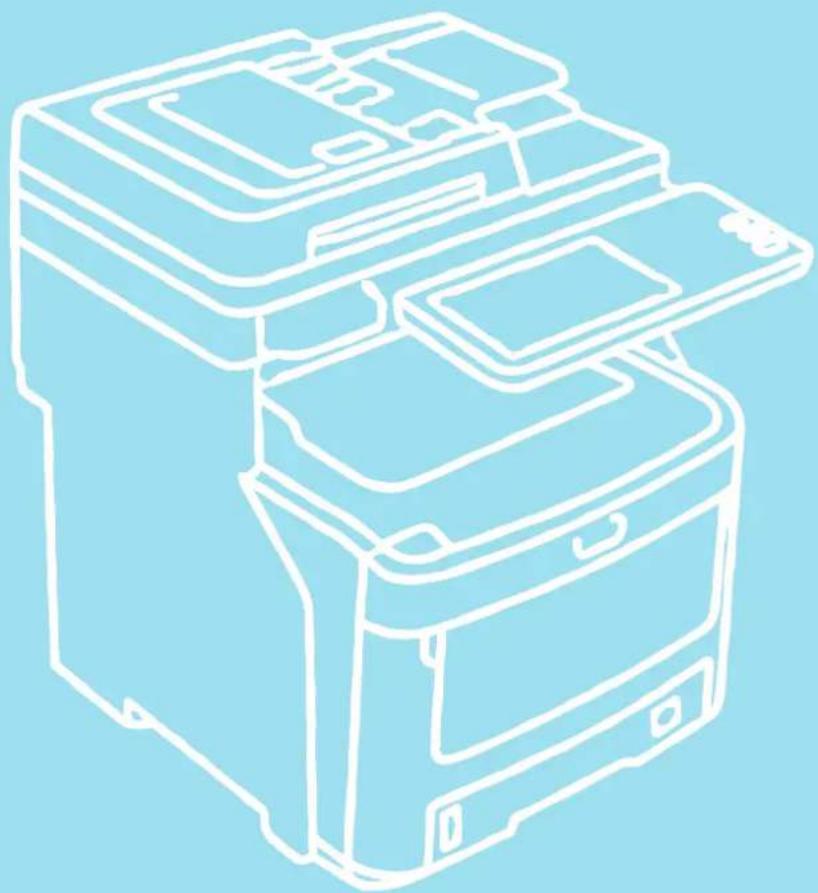
Dieses Handbuch enthält Sicherheitshinweise zum sicheren Umgang mit diesem Produkt. Bevor Sie dieses Produkt verwenden, lesen Sie bitte dieses Hanbuch.

Informationen zu den Handbüchern
Die folgenden Benutzerhandbücher gehören zum Lieferumfang dieses Produkts:
Ein Handbuch in elektronischer Form ist auf der Software DVD-ROM gespeichert.
Schritt
Lesen Sie sich zuerst die Setup-Anleitung durch.
Installieren des Geräts
Setup-Anleitung
Lesen Sie sich vor der Verwendung dieses Geräts die Warnungen und Sicherheitshinweise durch, um eine sichere Verwendung des Geräts sicherzustellen. Hier finden Sie auch Erläuterungen zu notwendigen Vorbereitungen, wie dem Installationsvorgang und wie Papier eingelegt wird.
- Prüfen des Produkts
• Installieren des Geräts
• Ein-/Ausschalten des Geräts
• Informationen zum Papier
• Informationen zu Vorlagen - Verwenden der einzelnen Funktionen
Schritt
Nachdem Sie die Konfiguration des Geräts abgeschlossen haben, lesen Sie die Basisanleitung.
Testen des Geräts, des Kopierers, Faxgeräts und Scanners.
Basisanleitung (diese Anleitung)
Diese Anleitung beschreibt jede Funktion sowie die grundlegenden Verwendungen. Des Weiteren finden Sie eine Erläuterung dazu, wie Daten im Adressbuch registriert werden.
- Druck
• Kopieren - Faxen
- Scannen
- Mit diesem Gerät verwendbare Dienstprogramme
Schritt
Lesen Sie sich diese Anleitungen bei Bedarf durch.
Nutzung aller Funktionen des Geräts
Anleitung für Fortgeschrittene
Diese Anleitung beschreibt die Verwendung praktischer Druckfunktionen, wie Zusammenfassen oder Sortieren, sowie erweiterte Funktionen, wie Jobspeicher, Farbanpassung, Benutzerauthentifizierung und Zugriffssteuerung. Außerdem finden Sie Erläuterungen zu Einstellungen, die über das Bedienfeld konfiguriert werden können, sowie zu Netzwerkeinstellungen.
- Druckbedienvorgänge
• Kopierbedienvorgänge
• FAX-Bedienvorgänge - Scan-Bedienvorgänge
- Registrieren von Funktionen und Einstellungen
- Einstellungsparameter/Druckberichte
Wenn ein Problem vorliegt oder das Gerät repariert werden muss
Fehlerbehebungsanleitung
Diese Anleitung beschreibt, wie Sie bei Fehlermeldungen verfahren, z. B. bei einem Papierstau, erläutert die normale Wartung und Reinigung des Geräts sowie den Austausch von Verbrauchsmaterialien. Hier finden Sie auch die technischen Daten des Geräts.
- Fehlerbehebung
- Wartung
Lesen Sie sich diese Anleitungen bei Bedarf durch. (Fortsetzung)
Steuerung/Einstellungen über den Computer
Anleitung zu den Dienstprogrammen
Diese Anleitung beschreibt die
Dienstprogrammsoftware für den Computer.
- Liste der Dienstprogramme
• Informationen zu AdressBook Viewer
• Informationen zum e-Filing
Backup/Restore-Dienstprogramm
• Informationen zum TWAIN-Treiber und zu File Downloader
• Informationen zum Remote Scan-Treiber
• Informationen zum WIA-Treiber
Verwenden von TopAccess
TopAccess-Anleitung
Diese Anleitung beschreibt die Verwendung von TopAccess.
- Übersicht
- Registerkartenseite [Gerät]
- Registerkartenseite [Aufträge]
- Registerkartenseite [Protokolle]
- Registerkartenseite [Registrierung]
- Registerkartenseite [Zähler]
- Registerkartenseite [Benutzerverwaltung]
- Registerkartenseite [Administration]
- Registerkartenseite [Mein Account]
• Funktionskonfigurationen
Verwenden von e-Filing
e-Filing-Anleitung
Diese Anleitung beschreibt die Verwendung von e-Filing.
• ÜBERSICHT e-Filing
• BEDIENVORGÄNGE MIT DIESEM GERÄT
• ÜBERSICHT ÜBER DAS
WEBDIENSTPROGRAMM e-Filing
• SO WERDEN
BENUTZERBOXEN/-ORDNER VERWALTET
• VERWALTEN VON DOKUMENTEN
• BEARBEITEN VON DOKUMENTEN
Bezeichnungen in diesem Handbuch
In diesem Handbuch werden folgende Bezeichnungen verwendet.
Sofern keine besondere Beschreibung vorhanden ist, wird Windows 7 als Windows und Mac OS X 10.7 als Mac OS X bezeichnet und MC770dn als Gerät für Beispiele in diesem Dokument verwendet.
Die Beschreibung in diesem Dokument hängt von Ihrem Betriebssystem oder Modell ab.
• Informationen zum Administrator
- Administrator: Die Person, die Einstellungen dieses Geräts vornimmt und das Gerät bedient.
Wenn mehrere Personen mit diesem Gerät arbeiten, ist der Administrator die Person, die das Gerät verwaltet.
- Netzwerkadministrator: Die Person, die den Computer und das Netzwerk verwaltet.
Begriffe in diesem Dokument
In diesem Handbuch werden die folgenden Hinweise gegeben.
! Hinweis
- Weist auf wichtige Betriebsinformationen hin. Sie sollten Abschnitte mit dieser Markierung unbedingt lesen.
Memo
- Weist auf zusätzliche Betriebsinformationen hin. Sie sollten Abschnitte mit dieser Markierung lesen.

- Zeigt an, wo Sie detaillierte oder verwandte Informationen finden können.
⚠️ WARNING
- "Warnung" bietet weitere Informationen, die bei Nichtbeachtung zu Verletzungen führen können.
⚠️ ACHTUNG
- "Achtung" bietet weitere Informationen, die bei Nichtbeachtung zu Fehlfunktionen oder Geräteschäden führen können.
Abbildungen in diesem Dokument
Die in diesem Dokument verwendeten Abbildungen des Gerätes können von dem tatsächlichen Gerät abweichen.
Inhaltsverzeichnis
Informationen zu den Handbüchern .....2
Über dieses Handbuch ....4
Bezeichnungen in diesem Handbuch ....4
Begriffe in diesem Dokument......4
Abbildungen in diesem Dokument ....4
Praktische Funktionen ....7
1 Drucken.... 11
Installieren von Treibern auf Ihrem Computer ....12
Betriebsumgebung ......13
Windows-Betriebsumgebung 13
Macintosh-Betriebsumgebung 13
Vorbereitungen für den Druck unter Windows....14
Setup über ein Netzwerk (Windows)......14
Setup über USB (Windows) ......17
Vorbereitungen für den Druck unter Mac OS X....19
Setup über ein Netzwerk (Mac OS X)....19
DRUCKEN UNTER WINDOWS ......21
Vor Verwenden der Druckertreiber .....21
Optionen konfigurieren....21
Abteilungscode einstellen 22
PPD-Datei für Windows kopieren ....24
Drucken aus einer Anwendung....24
Allgemeine Hinweise und Einschränkungen......24
Dokument drucken....24
DRUCKEN UNTER Macintosh......26
Drucken aus einer Anwendung unter Mac OS X 26
Allgemeine Hinweise und Einschränkungen......26
Drucken aus Mac OS X 26
2 Kopieren.... 28
ERSTELLEN VON KOPIEN ......29
Vor dem Kopieren ....29
Aufbewahrung von Farbkopien.... 29
Fälschungsschutz-Funktion 29
Originale auflegen....29
Geeignete Originale....29
Legen von Vorlagen auf das Vorlagenglas .....29
Gebundene Originale....30
RADF (Automatischer Dokumenteinzug mit Wendevorrichtung) verwenden.... 30
Kopieren....32
Einfaches Kopierverfahren 32
Scannen während eines Kopiervorgangs.... 34
Kopiervorgang unterbrechen und andere Kopien erstellen.... 34
Prüfkopie.... 35
Auswählen des Staplers Schriftseite nach unten/ oben.... 35
Einzelblattkopie....36
Einzelblattkopieren auf Papier im Standardformat.... 37
Einzelblattkopieren auf anderem Papier als Standardformat.... 42
Verwenden des Offline-Hefters....43
GRUNDLEGENDE KOPIERMODI......45
Vor der Verwendung der Kopierfunktionen......45 Standardeinstellungen ...... 45
Funktionseinstellungen prüfen 45
Funktionseinstellungen löschen 45
Funktionen kombinieren 46
Papierwahl 46
Automatische Wahl des Papierformats (APS) ..... 46
Manuelles Auswählen des gewünschten Papiers 46
Kopieren mit gemischten Originalformaten...... 47
Ändern des Farbmodus 48
Einstellen des Originalmodus ....48
Kontrast einstellen 49
Verkleinerte und vergrößerte Kopie ....49 Automatischer Kopiermaßstab (AMS) .... 49
Getrenntes Angeben des Originalformats und des Formats für das Kopierpapier.... 50
Kopiermaßstab manuell angeben.... 51
Fotooriginale im optimalen Kopiermaßstab kopieren (FOTOZOOM) 52
Auswählen des Endverarbeitungsmodus......53 Endverarbeitungsmodi und optionale Finisher ..... 53
Sortiert/Gruppiert 54
Heftsortierung 55
Magazinsortierung 56
Doppelseitig kopieren ....56
Erstellen einer 1-seitigen Kopie 57
Erstellen von 2-seitigen Kopien 58
Copy & File ....58
Einrichten eines freigegebenen Ordners 60
3 Fax....62
SENDEN/EMPFANGEN VON FAXNACHRICHTEN....63
Fax senden 63
Grundlegende Arbeitsschritte ....63
Handhabung von Originalen 64
Einstellen der Sendebedingungen....67
Angeben des Empfängers 69
Andere Sendearten....72
Empfangen einer Faxnachricht ....74
Empfangsmodus....74
Originale und Papier 75
PRÜFEN UND ABBRECHEN DER KOMMUNIKATION....76
Prüfen der Kommunikation ....76
Prüfen von gespeicherten Sendungen....76
Kommunikationsstatus prüfen (Protokoll) .....76
Abbrechen der Sendung ....77
Speichersendung abbrechen 77
Direktsendung abbrechen....78
Reservierte Sendung abbrechen 78
4 Scanvorgang 80
GRUNDLEGENDE BEDIENUNG......81
Anzeigen des Menüs "Scan" auf dem Touchscreen ....81
Standardeinstellungen ....81
Scan an e-Filing 82
Scannen an Datei 82
Scan an E-Mail....86
Scan an USB 89
Web-Dienste-Scan....92
Verwenden von gespeicherten Scandaten .....93
Scandaten als e-Filing-Dokument verwenden .....93
Scandaten als Dateien verwenden 93
Anzeigen des Scan-Auftragsstatus und -protokolls ....94
Anzeigen des Scan-Auftragsstatus....94
Anzeigen des Scanauftragsprotokolls....94
5 Zur Verwendung mit diesem System geeignete Dienstprogramme 95
Liste der Dienstprogramme .....96
Gängige Dienstprogramme für Windows/Macintosh....96
6 Index.... 97
Praktische Funktionen

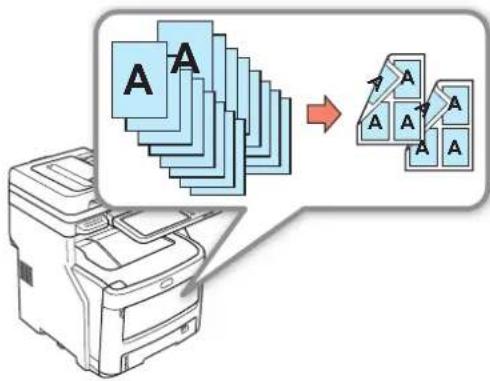
Kopieren von Dokumenten bei gleichzeitiger Einsparung von Papier
Mithilfe der Duplex-Funktion oder Mehrseiten-Funktion können Sie mehrere unterschiedliche Seiten auf einer Seite miteinander kombinieren. So können Sie beispielsweise die 16 Seiten eines Dokuments auf nur zwei Seiten drucken, indem Sie vier Seiten auf jede Seite (mehrseitig) drucken und beide Seiten des Papiers (Duplex) bedrucken. Dadurch können Sie im Vergleich zum einzelnen Kopieren jeder Seite 14 Seiten einsparen.
flowchart
graph TD
    A["Printer"] --> B["Document Array 1"]
    B --> C["Output Array 1"]
    C --> D["Document Array 2"]
    D --> E["Output Array 2"]
    style A fill:#cce5ff,stroke:#333
    style B fill:#cce5ff,stroke:#333
    style C fill:#cce5ff,stroke:#333
    style D fill:#cce5ff,stroke:#333
    style E fill:#cce5ff,stroke:#333

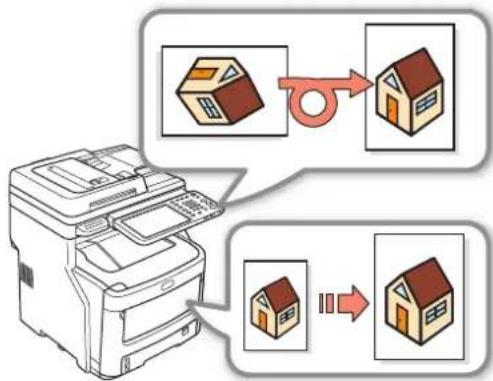
Automatisches Drehen von gesendeten oder empfangenen Dokumentdaten
Beim Versenden von Dokumenten werden die Bilder gedreht, wobei aus den verfügbaren Papierformaten automatisch das optimale Papierformat ausgewählt wird, selbst wenn die Ausrichtung der eingegangenen Faxdokumente von der Ausrichtung des Papiers abweicht. Dadurch können Sie Faxe versenden und empfangen und müssen sich keine Gedanken über das Papierformat oder die Ausrichtung von Dokumenten machen.
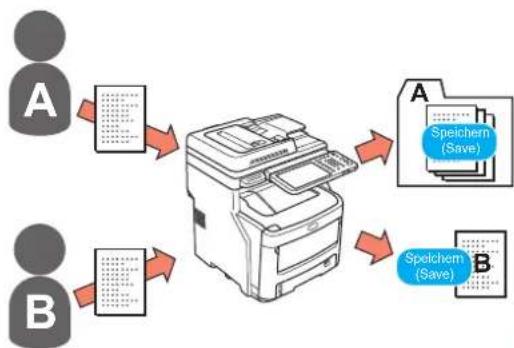
Versenden eingegangener Faxnachrichten oder Speichern von Anhängen zu gesendeten oder empfangenen E-Mail-Nachrichten Dadurch können Faxnachrichten, die eingehen, wenn Sie nicht am Gerät stehen, zur Prüfung an einen Laptop-Computer weitergeleitet werden. Durch die Konfiguration des Systems zur Speicherung von Kommunikationsdaten werden gesendete oder eingegangene Faxnachrichten oder E-Mail-Anhänge an einem vorkonfigurierten Ort gespeichert.
flowchart
graph TD
    A["Input A"] --> E["Printer"]
    B["Input B"] --> E
    E --> F["Output A: Speichern (Save)"]
    E --> G["Output B: Speichern (Save)"]
Scannen von gedruckten Dokumenten
Der Farbscanner kann Dokumente scannen. Die Scans können in freigegebenen Ordnern auf Computern oder im USB-Speicher (Scan an Netzwerk-PC, Scan an USB-Speicher) gespeichert oder per E-Mail als Anhänge (Scan an E-Mail) versendet werden.
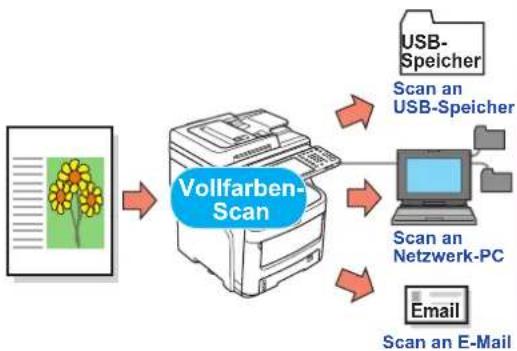
flowchart
graph TD
    A["Image"] --> B["Vollfarben-Scan"]
    B --> C["USB-Speicher\nScan an USB-Speicher"]
    B --> D["Scan an Netzwerk-PC"]
    B --> E["Email\nScan an E-Mail"]
Verwenden des Geräts als Netzwerkdrucker
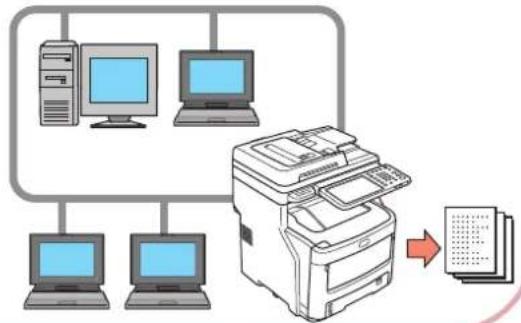
Hochwertige Bilder lassen sich mit hoher Geschwindigkeit aus verschiedenen Anwendungen drucken(Drucken von Farb-/ Graustufendokumenten im A4-Format: MC760: 28 Seiten/Min., MC770: 34 Seiten/ Min., MC780: 40 Seiten/Min.). Durch die mögliche Anbindung an Netzwerke dient das System zum Drucken von Dokumenten aus mehreren Computern, was zur Platzeinsparung im Büro und Verringerung der Kosten beiträgt.
flowchart
graph TD
    A["Desktop Computer"] --> B["Printer"]
    C["Desktop Computer"] --> B
    D["Desktop Computer"] --> B
    E["Desktop Computer"] --> B
    B --> F["Output File"]
    style A fill:#f9f,stroke:#333
    style C fill:#f9f,stroke:#333
    style D fill:#f9f,stroke:#333
    style E fill:#f9f,stroke:#333
    style B fill:#ccf,stroke:#333
    style F fill:#cff,stroke:#333
Problemloses Scannen von Dokumenten
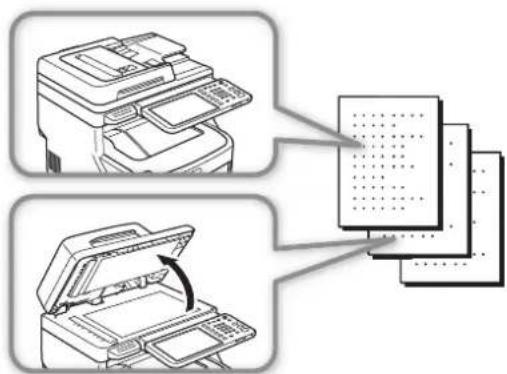
Sie können Dokumente mit dem Scanner nach dem Scannen über den automatischen Dokumenteneinzug oder Dokumente über den automatischen Dokumenteneinzug nach dem Scannen mit dem Scanner scannen. Diese Funktion eignet sich für Dokumente mit gehefteten Seiten dazwischen.
Drucken aus mehreren Anwendungen
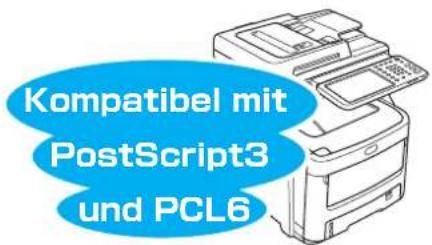
Da das System mit der PostScript-3- und der PCL-6-Emulation ausgestattet ist, ist die Druckausgabe aus einer Vielzahl von Anwendungen möglich.
text_image
Kompatibel mit PostScript3 und PCL6Gleichzeitiges Ausführen mehrerer Funktionen
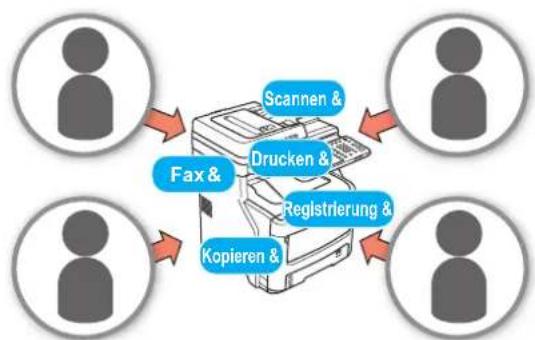
Das System kann mehrere Funktionen gleichzeitig ausführen, wie u. a. das Versenden einer Faxnachricht beim Kopieren eines Dokuments oder das Drucken aus einem Computer beim Scannen eines Dokuments. Dadurch können mehrere Benutzer das System gleichzeitig verwenden.
flowchart
graph TD
    A["User Group 1"] --> B["Central Processing Unit"]
    C["User Group 2"] --> B
    D["User Group 3"] --> B
    E["User Group 4"] --> B
    B --> F["Scannen & Drucken & Koprinen & Fax & Registrierung & Kopieren &"]
    style B fill:#cce5ff,stroke:#333,stroke-width:2px
Einschränken der Benutzertypen, die das System verwenden können, oder der Arten der von ihnen verwendeten Funktionen
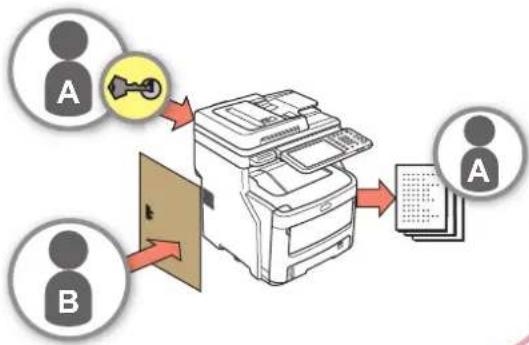
Durch die Konfiguration der
Benutzerauthentifizierung kann das System nur von Benutzern verwendet werden, die von einem Administrator dazu autorisiert wurden.
So verringert sich die Wahrscheinlichkeit, dass unbefugte Benutzer auf das System und darin gespeicherte Informationen zugreifen können.
Durch die Konfiguration von
Zugriffsbeschränkungen lassen sich auch die für jeden Benutzer verfügbaren Funktionen einschränken. So wird die Anzahl unnötiger Drucke verringert, was wiederum zur Einsparung von Toner und Papier beiträgt.
flowchart
graph TD
    A["User A"] -->|Arrow| Printer["Printer"]
    B["User B"] -->|Arrow| Printer
    Printer -->|Arrow| User["User A"]
    style A fill:#f9f,stroke:#333
    style B fill:#f9f,stroke:#333
    style Printer fill:#ccf,stroke:#333
    style User fill:#cfc,stroke:#333
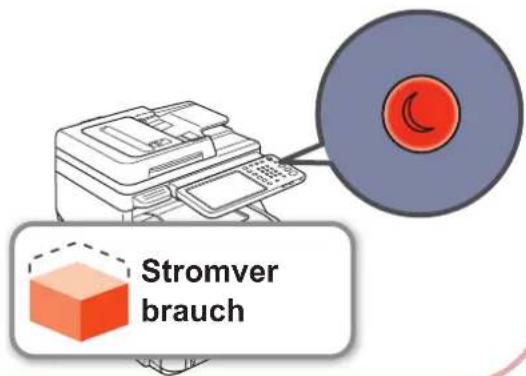
Verringerung des Energieverbrauchs, wenn das System nicht im Einsatz ist
Wenn das System über einen bestimmten Zeitraum nicht in Betrieb war, wird es zur Verringerung des Stromverbrauchs automatisch in den Energiesparmodus geschaltet. Durch Drücken der [POWER SAVE (ENERGIESPARMODUS)] Taste am Bedienfeld können Sie das System manuell in den Energiesparmodus schalten. Die [POWER SAVE (ENERGIESPARMODUS)] Taste leuchtet rot, wenn der Energiesparmodus aktiviert ist.
text_image
Stromver brauch
Speichern häufig verwendeter Funktionen und Einstellungen
• [VORLAGE(TEMPLATE)] Regelmäßig ausgeführte Vorgänge lassen sich unter [VORLAGE(TEMPLATE)] am Bedienfeld speichern. So können beispielsweise die Arbeitsschritte "B4-Dokumente um 81% auf A4 verkleinern, kopieren, sortieren und fünf Sätze erstellen" in [VORLAGE(TEMPLATE)] gespeichert und dann auf nur einen Tastendruck ausgeführt werden, was den gesamten Vorgang enorm vereinfacht.
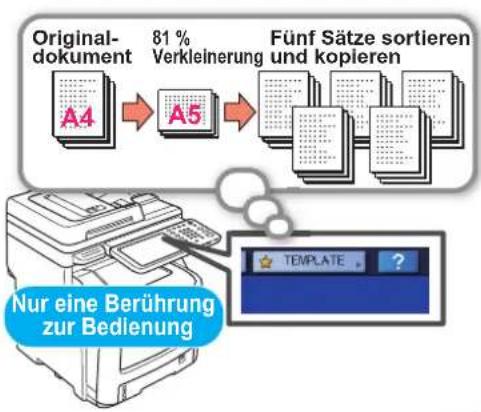
flowchart
graph LR
    A["Original-dokument A4"] --> B["81% Verkleinerung A5"]
    B --> C["Fünf Sätze sortieren und kopieren"]
    D["Nur eine Berührung zur Bedienung"] --> E["TTEMPLATE ?"]
Erhöhung der Arten und Menge des verwendbaren Papiers
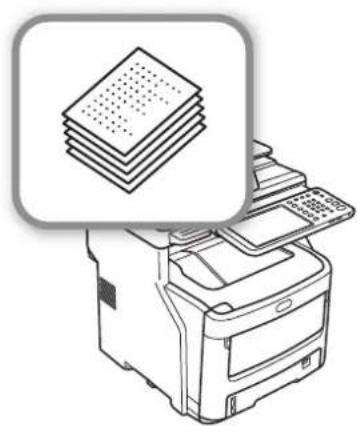
Installieren von Treibern auf Ihrem Computer …… S.12
Betriebsumgebung S.13
Vorbereitungen für den Druck unter Windows ...... S.14
Vorbereitungen für den Druck unter Mac OS X.... S.19
DRUCKEN UNTER WINDOWS S.21
DRUCKEN UNTER Macintosh S.26
Installieren von Treibern auf Ihrem Computer
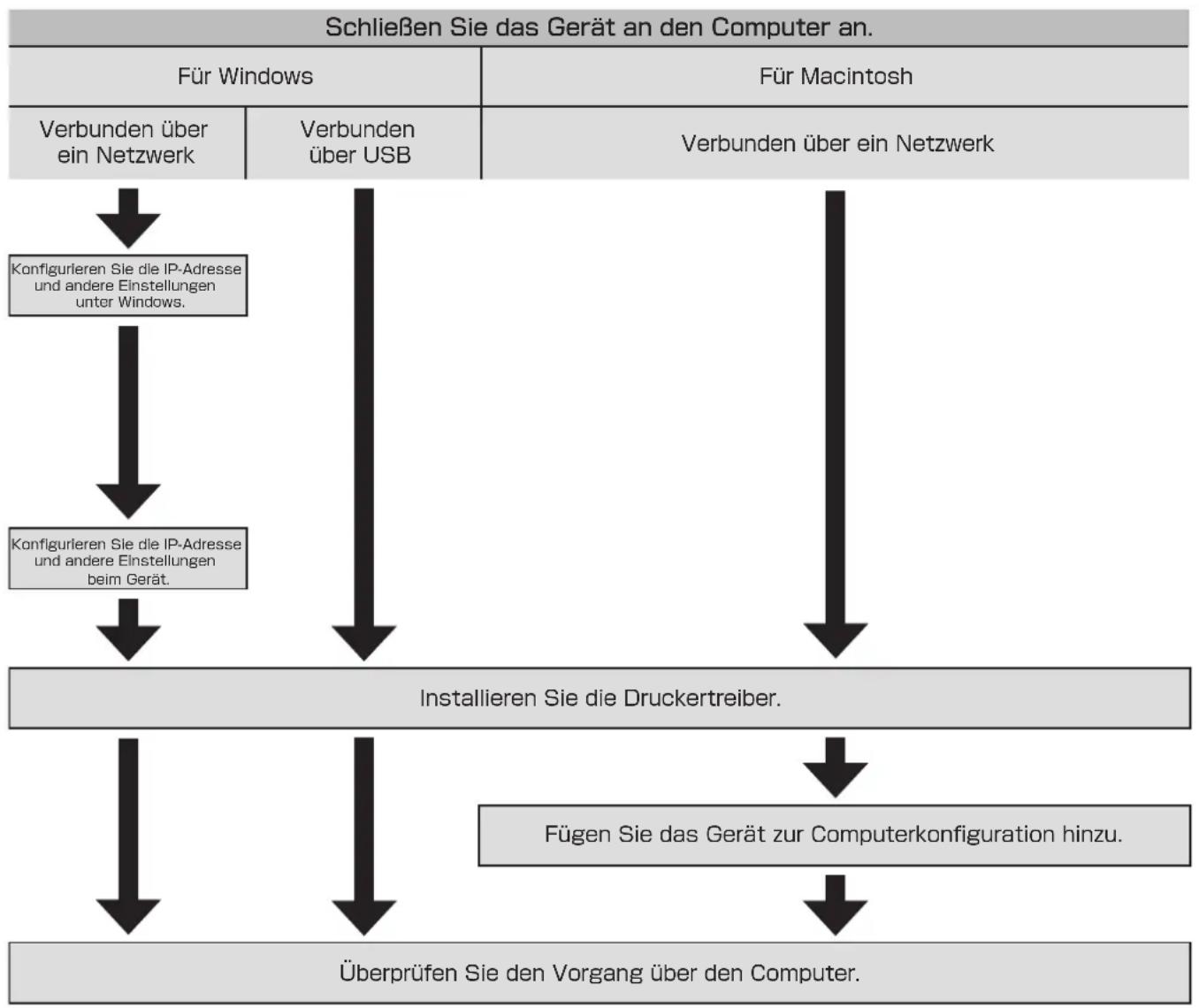
flowchart
graph TD
    A["Für Windows"] --> B["Verbunden über ein Netzwerk"]
    A --> C["Verbunden über USB"]
    D["Für Macintosh"] --> E["Verbunden über ein Netzwerk"]
    D --> F["Installieren Sie die Druckertreiber."]
    G["Konfigurleren Sie die IP-Adresse und andere Einstellungen unter Windows."] --> H["Installieren Sie die Druckertreiber."]
    I["Konfigurleren Sie die IP-Adresse und andere Einstellungen beim Gerät."] --> H
    J["Fügen Sie das Gerät zur Computerkonfiguration hinzu."] --> K["Überprüfen Sie den Vorgang über den Computer."]
Betriebsumgebung
Windows-Betriebsumgebung
• Windows 7/Windows 7 (64-Bit-Version)
• Windows Server 2008 R2
- Windows Vista/Windows Vista (64-Bit-Version)
- Windows Server 2008/Windows Server 2008 (64-Bit-Version)
- Windows XP/Windows XP (x64-Version)
- Windows Server 2003/Windows Server 2003 (x64-Version)
! Hinweis
• Das System funktioniert nicht unter Windows 3.1/NT3.51/NT4.0/Me/98/95/2000.
- Aufgrund von Treiber-Updates können die Druckertreiber von den hier aufgeführten Informationen abweichen.
Macintosh-Betriebsumgebung
! Hinwels
- Aufgrund von Treiber-Updates können die Druckertreiber von den hier aufgeführten Informationen abweichen.
• Mac OS X 10.4 bis 10.8
Vorbereitungen für den Druck unter Windows
Setup über ein Netzwerk (Windows)
Setup-Verfahren
Schalten Sie das System und den Computer ein.

Konfigurieren Sie die IP-Adresse und andere Einstellungen des Computers.

Konfigurieren Sie die IP-Adresse und andere Einstellungen des Systems.

Installieren Sie die Treiber und den TCP/IP-Standardport von der mit dem System gelieferten "Software DVD-ROM", und konfigurieren Sie den Netzwerkdrucker.
Einrichten des Geräts
Wenn im Netzwerk kein DHCP-Server vorhanden ist, müssen Sie die IP-Adresse des Computers und des Druckers manuell konfigurieren.
Wenn Sie vom Netzwerkadministrator Ihres Unternehmens, von Ihrem Internetanbieter oder vom Router-Hersteller angewiesen wurden, eine statische IP-Adresse zu konfigurieren, müssen Sie die IP-Adresse des Computers und Druckers manuell konfigurieren.
Prüfen Sie die IP-Adresse dieses Geräts durch Drucken der System-Einstellungsliste oder durch Drücken der [SETTING (Einstellung)] Taste am Bedienfeld und [ADMIN(ADMIN)] - [NETZWERK(NETWORK)] - [IPv4].
! Hinweis
- Durch eine falsch konfigurierte IP-Adresse funktioniert das Netzwerk oder die Internetverbindung u. U. nicht. Prüfen Sie die IP-Adresse und andere konfigurierbare Einstellungen für das System mit dem Netzwerkadministrator Ihres Unternehmens oder mit Ihrem Internetanbieter.
• Die im Netzwerk verfügbaren Server (z. B. DHCP) hängen von der jeweiligen Netzwerkumgebung ab. Nehmen Sie Rücksprache mit dem Netzwerkadministrator Ihres Unternehmens, Ihrem Internetanbieter oder dem Router-Hersteller. - Für den Setup sind Administratorrechte erforderlich.
- Sofern nichts anderes erwähnt ist, sind die notwendigen Arbeitsschritte bei Verwendung einer Windows 7-Plattform im Abschnitt "Setup in Windows" aufgeführt. Die angezeigten Bildschirme und Arbeitsschritte hängen vom Betriebssystem ab.
Memo
- Dieses System ist mit Netzwerk Plug&Play kompatibel. Wenn alle angeschlossenen Computer das Betriebssystem Windows 7/Windows Vista/Windows XP/Windows Server 2008/Windows Server 2003 haben oder wenn der angeschlossene Router mit Netzwerk Plug&Play kompatibel ist, wird eine IP-Adresse automatisch konfiguriert, selbst wenn im Netzwerk kein Server vorhanden ist. Da sich die manuelle Konfiguration einer IP-Adresse für den Computer und den Drucker erübrigt, können Sie mit der Einrichtung des Systems ab Schritt 4 beginnen.
1 Schalten Sie das System und den Computer ein.
2 Konfigurieren Sie die IP-Adresse und andere Einstellungen in Windows.
! Hinweis
- Fahren Sie mit Schritt 3 fort, wenn die IP-Adresse und andere Einstellungen bereits in Windows konfiguriert wurden oder wenn sie automatisch erhalten werden.
(1) Starten Sie Windows.
(2) Klicken Sie auf [Start], und wählen Sie [Systemsteuerung(Control Panel)].
(3) Klicken Sie auf [Netzwerkstatus und -aufgaben anzeigen(View network status and tasks)].
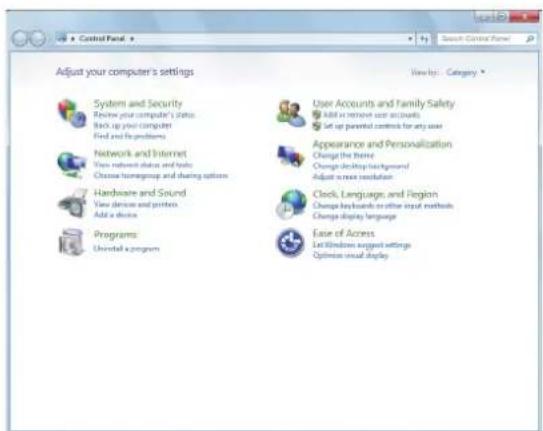
(4) Klicken Sie auf [LAN-Verbindung(Local Area Connection)] und anschließend auf [Eigenschaften(Properties)] im Bildschirm [Status LAN-Verbindung (Local Area Connection Status)].
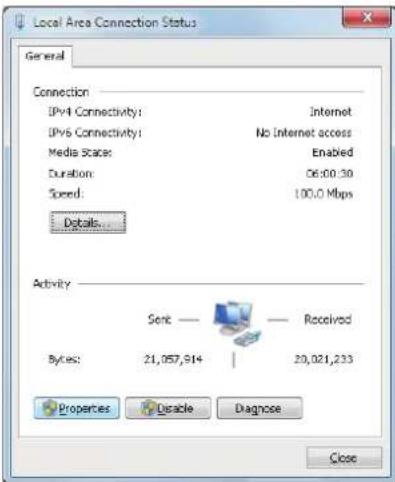
(5) Wählen Sie [Internetprotokoll Version 4 (TCP/IPv4)(Internet Protocol Version 4 (TCP/IPv4))], und klicken Sie auf [Eigenschaften(Properties)].
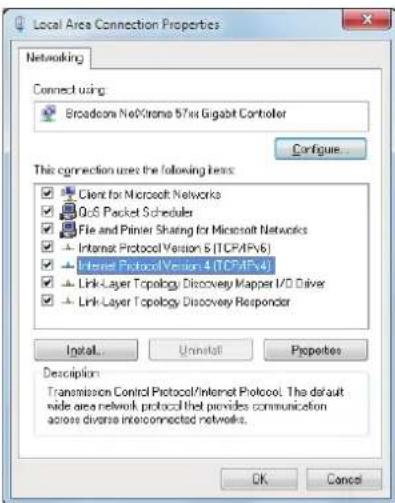
(6) Geben Sie die Ziffern für die IP-Adresse, die Subnet-Maske, das Standard-Gateway und den DNS-Server ein, und klicken Sie auf [OK].
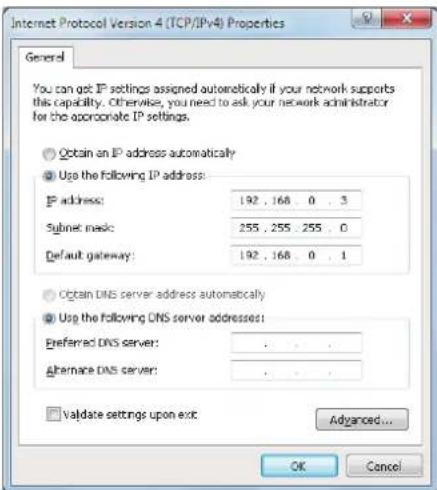
- Wenn eine IP-Adresse automatisch von einem DHCP-Server abzurufen ist, wählen Sie [IP-Adresse automatisch beziehen(Obtain an IP address automatically)] und geben keine IP-Adresse ein.
- Geben Sie keine Ziffern für das Standard-Gateway und den DNS-Server sein, wenn diese nicht verwendet werden. Schließen Sie [LAN-Verbindung(Local Area Connection)].
(7) Schließen Sie [LAN-Verbindung(Local Area Connection)].
3 Konfigurieren Sie die IP-Adresse und andere Einstellungen des Systems.
Memo
- Fahren Sie mit Schritt 4 fort, wenn die IP-Adresse und andere Einstellungen für das System bereits konfiguriert wurden oder wenn sie automatisch erhalten werden.
(1) Schalten Sie das System ein, prüfen Sie, ob Windows gestartet wurde, und laden Sie die mit dem System gelieferte "Software DVD-ROM".
(2) Wenn [Automatische Wiedergabe(AutoPlay)] angezeigt wird, klicken Sie auf [Run Setup.exe].
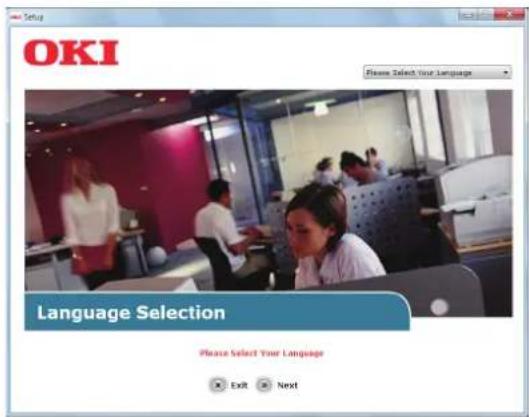
(3) Wählen Sie die gewünschte Sprache aus, und klicken Sie auf "Weiter (Next)".
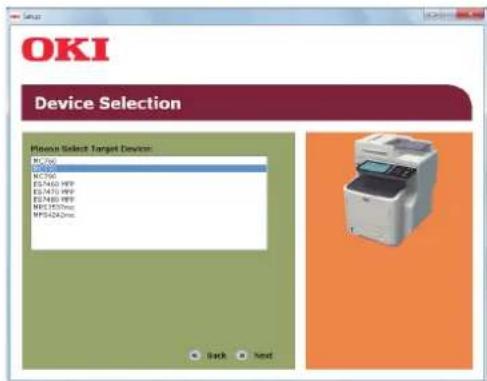
(4) Wählen Sie das zu verwendende Gerät aus, und klicken Sie auf "Weiter (Next)".
text_image
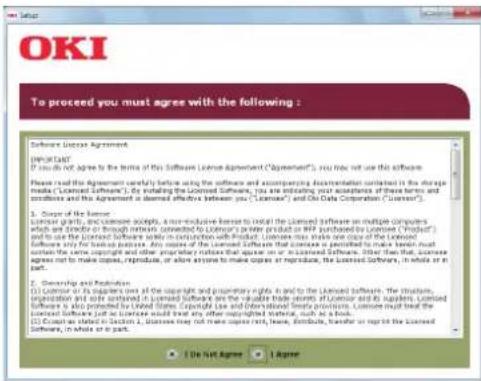
OKI Device Selection Please Select Target Deviom: PC766 PC766 PC766 ES4460 HPF ES4470 HPF ES4480 HPF MS13520ms MS13520ms MS13520ms Back Next(5) Lesen Sie den Lizenzvertrag, und klicken Sie auf "Ich stimme zu (I Agree)".
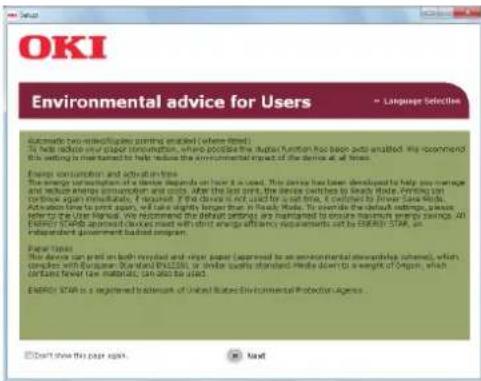
(6) Lesen Sie "Umwelthinweise für die Benutzer (Environmental Advice for Users)", und klicken Sie auf "Weiter (Next)".
(7) Wählen Sie den zu installierenden Treiber aus, und klicken Sie auf die Taste "Multi-Installation (Multi Installation)", um sie alle auf einmal zu installieren.
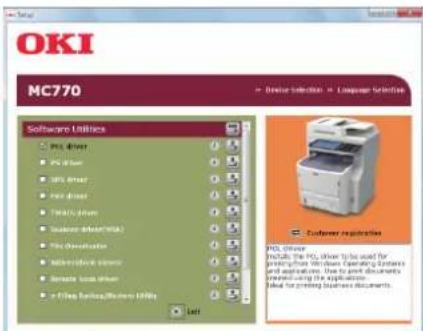
(8) Klicken Sie auf "Netzwerk", um das Gerät zu suchen.
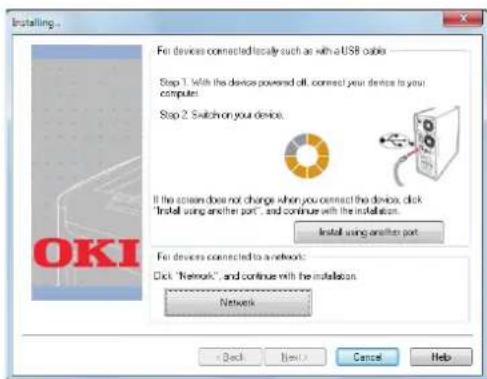
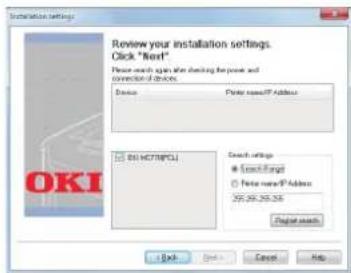
(9) Wenn das Zielgerät erkannt wird, wählen Sie es in der Liste aus, und klicken Sie dann auf "Weiter (Next)". Die Installation beginnt. Wenn das Gerät nicht erkannt werden konnte, geben Sie die IP-Adresse des Geräts ein und installieren es direkt.
(10) Klicken Sie auf "Fertig stellen (Finish)".
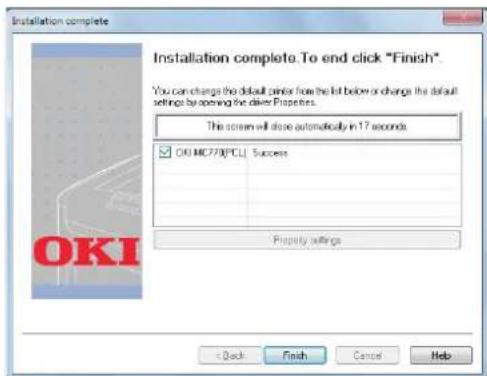
(11) Klicken Sie zum Fertigstellen auf die Taste "Beenden (Exit)".
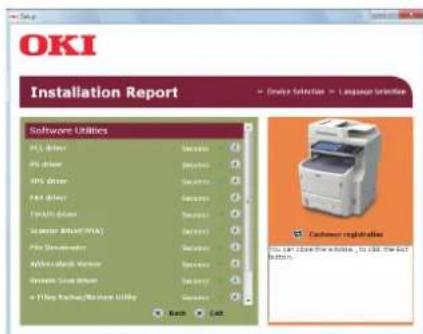
4 Wählen Sie [Start] - [Systemsteuerung(Control Panel)] - [Geräte und Drucker(Devices and Printers)].
Der Setup ist abschlossen, wenn im Ordner "Geräte und Drucker" ein Symbol angezeigt wird.
Setup über USB (Windows)
Installieren der PCL-Druckertreiber
! Hinweis
- Es sind Computer-Administratorrechte erforderlich.
- Sofern nichts anderes angegeben ist, sind die notwendigen Arbeitsschritte bei Verwendung von Windows 7 aufgeführt. Die angezeigten Bildschirme und Arbeitsschritte hängen vom Betriebssystem ab.
1 Schalten Sie den Computer ein, und starten Sie Windows.
Wenn das System eingeschaltet ist, wird der "Hardware-Assistent" angezeigt. Klicken Sie in diesem Fall auf [Abbrechen(Cancel)], und schalten Sie das System aus, bevor Sie mit dem nächsten Schritt fortfahren.
2 Laden Sie die mit dem System gelieferte "Software DVD-ROM".
3 Wenn [Automatische Wiedergabe(AutoPlay)] angezeigt wird, klicken Sie auf [Run Setup.exe].
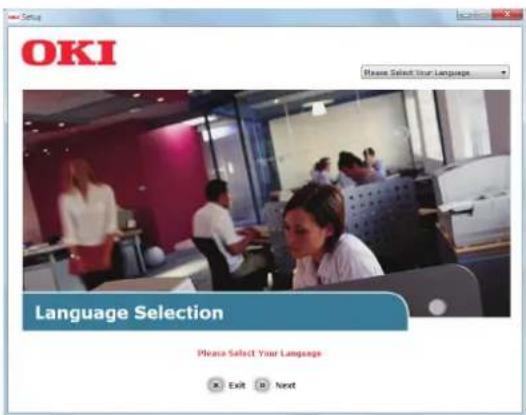
4 Wählen Sie die gewünschte Sprache aus, und klicken Sie auf "Weiter (Next)".
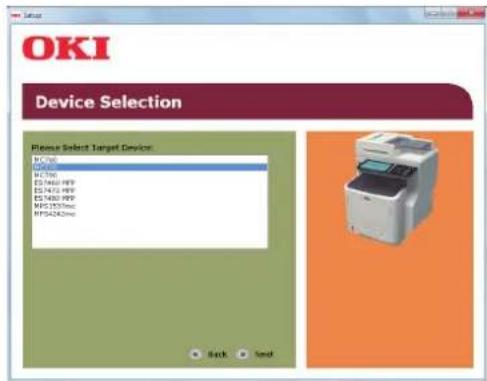
5 Wählen Sie das zu verwendende Gerät aus, und klicken Sie auf "Weiter (Next)".
text_image
OKI Device Selection Please Select Target Devices: PC100 PC101 PC102 PC103 PC104 PC105 PC106 PC107 PC108 PC109 PC110 PC111 PC112 PC113 PC114 PC115 PC116 PC117 PC118 PC119 PC120 Back Send6 Lesen Sie den Lizenzvertrag, und klicken Sie auf "Ich stimme zu (I Agree)".
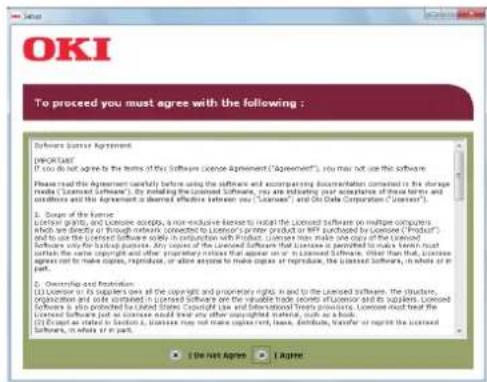
7 Lesen Sie "Umwelthinweise für die Benutzer (Environmental Advice for Users)", und klicken Sie auf "Weiter (Next)".
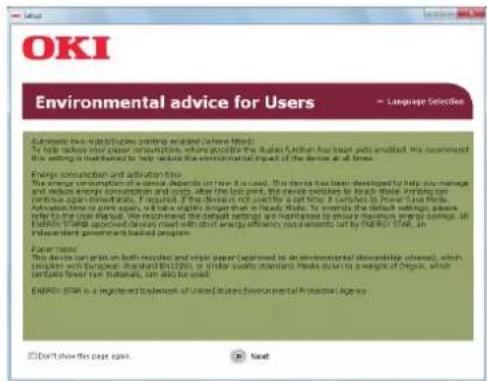
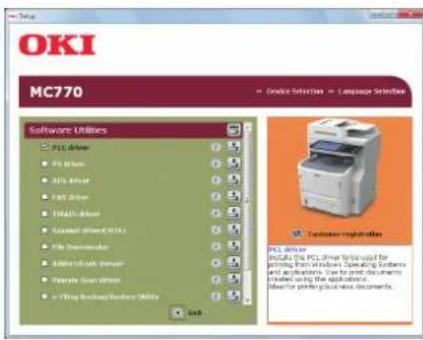
8 Wählen Sie den zu installierenden Treiber aus, und klicken Sie auf die Taste "Multi-Installation", um sie alle auf einmal zu installieren.
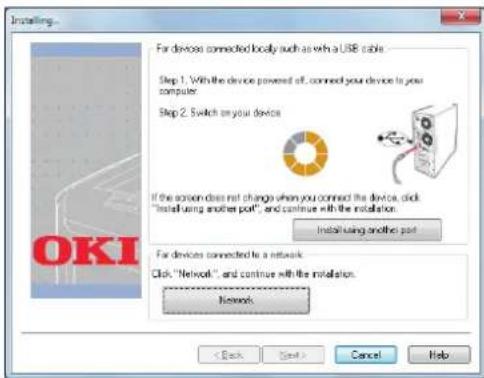
9 Schalten Sie das Gerät ein, indem Sie den Anweisungen auf dem Bildschirm folgen. Wenn das Gerät nicht erkannt wird, klicken Sie auf die Schaltfläche "Mit anderem Port installieren".
10 Klicken Sie auf "Weiter (Next)".
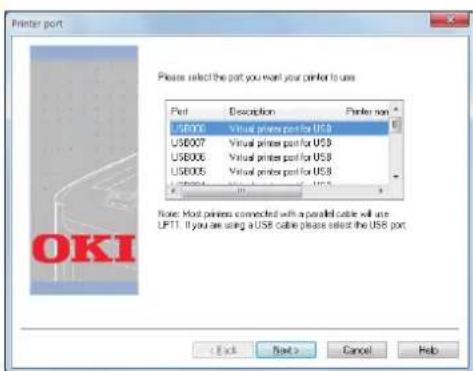
text_image
Printer port Please select the port you want your printer to use Port Description Printer port USB006 Virtual printer port for USB USB007 Virtual printer port for USB USB006 Virtual printer port for USB USB005 Virtual printer port for USB OKI • • • • • • • • • • • • • • • • • • • • • • • • • • • • • • • • • • Cancel Help11 Klicken Sie zum Fertigstellen auf die Taste "Beenden (Exit)".
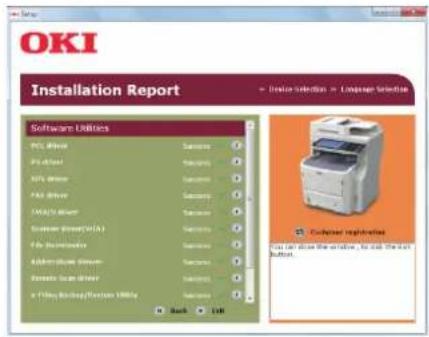
12 Wählen Sie [Start] - [Systemsteuerung(Control Panel)] - [Geräte und Drucker(Devices and Printers)].
Der Setup ist abschlossen, wenn im Ordner "Geräte und Drucker" ein Symbol angezeigt wird.
Memo
- Zur Verwendung dieses Systems als Drucker installieren Sie einen [PCL-Treiber(PCL driver)], [PS-Treiber(PS driver)] oder [XPS-Treiber(XPS driver)].
- Zur Verwendung dieses Systems als Faxgerät installieren Sie [FAX-Treiber(FAX driver)].
- Zur Verwendung dieses Systems als Scanner installieren Sie [Scannertreiber(Scanner driver)] und [ActKey].
Vorbereitungen für den Druck unter Mac OS X
Setup über ein Netzwerk (Mac OS X)
! Hinweis
- Aufgrund von Treiber-Updates können Mac OS X und die Druckertreiber von den hier aufgeführten Informationen abweichen.
Die Druckmethode (Protokoll)
Eine für den Druck aus Mac OS X verfügbare Methode verwendet Bonjour (Rendezvous).
| Druckmethode Merkmale | |
| Bonjour(Rendezvous) | Verwendet die standardmäßig in Mac OS X integrierten Funktionen. |
Setup-Verfahren
Bonjour (Rendezvous)
Installieren Sie die Druckertreiber.

Erstellen Sie einen Netzwerkdrucker.

Konfigurieren Sie das System zur Verwendung von Bonjour.
1 Schalten Sie das System ein.
2 Installieren Sie die Druckertreiber.
! Hinweis
- Deaktivieren Sie eine u. U. vorhandene Virenschutzsoftware.
(1) Legen Sie die "Software DVD-ROM" in den Macintosh ein.
(2) Doppelklicken Sie im Ordner [OKI] > [Treiber(Drivers)] > [OSX] > [OS X 10.7-] auf [XXXXX.pkg].

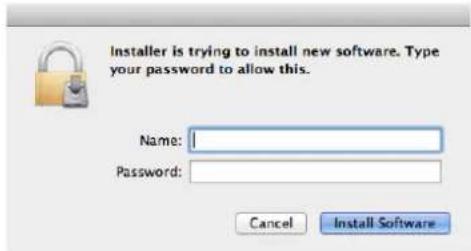
(3) Geben Sie das Administrator-Kennwort ein, und klicken Sie auf [Software installieren(Install Software)].
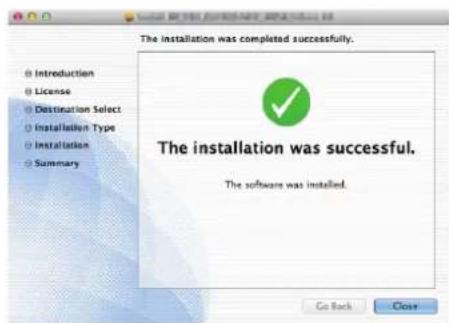
(4) Klicken Sie nach Abschluss der Installation auf [Schließen(Close)].
■ Verwenden von Bonjour
! Hinweis
- Wenn das Fenster [Drucker & Fax(Print & Fax)] geöffnet ist, klicken Sie auf X, um es zu schließen.
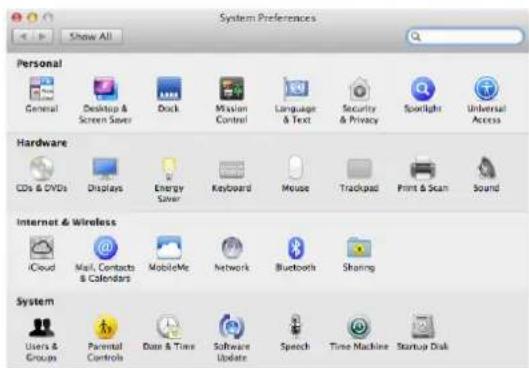
(1) Wählen Sie [Apple-Menü(Apple Menu)] - [Systemeinstellungen(System Preferences)].
(2) Klicken Sie auf [Drucker & Fax(Print & Fax)].
text_image
System Preferences Show All Personal General Desktop & Screen Save Dock Mission Control Language & Text Security & Privacy Spotlight Universal Access Hardware CDs & DVDs Displays Energy Save Keyboard Mouse Trackpad Print & Scan Sound Internet & Wireless iCloud Mail, Contacts & Calendars MobileMe Network Bluetooth Sharing System Users & Groups Parental Controls Date & Time Software Update Speech Time Machine Startup Disk(3) Klicken Sie auf [+].
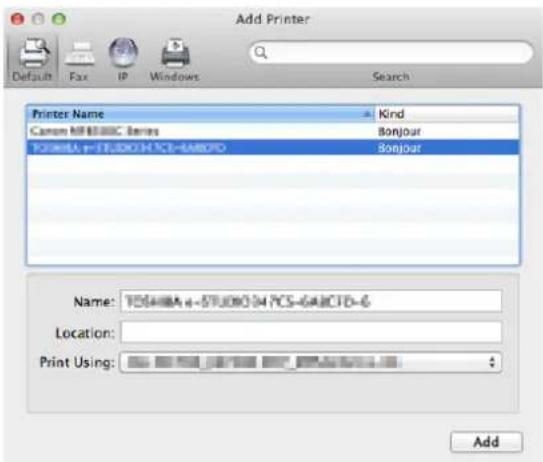
(4) Klicken Sie auf [Standard(Default)], wählen Sie den angezeigten Systemnamen aus, und klicken Sie dann auf [Hinzufügen(Add)].
text_image
Add Printer Default Fax IP Windows Search Printer Name Kind Canon MR1000C Series Bonjour FORMA-FT1000H 5CE-MOFD Bonjour Name: 100000A x-57J08034 PCS-GAJCTD-G Location: Print Using:(5) Im Feld [Name] wird der von Ihnen in der Liste ausgewählte Name automatisch angezeigt.

- Durch Klicken auf [Geräteeinstellungen(Device Settings)] in der Systemsteuerung und auf [Druckerinformation(Printer Information)] - [Netzwerk(Network)] wird die MAC-Adresse angezeigt.
(6) Wählen Sie das gewünschte Gerät aus, und klicken Sie auf [OK].
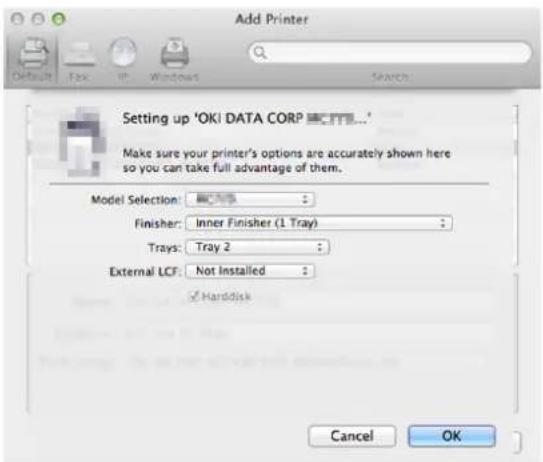
- Der Systemname wird nicht richtig angezeigt, wenn der Druckertreiber die PPD-Datei nicht einwandfrei laden kann. In diesem Fall müssen Sie das System löschen und es erneut hinzufügen.
DRUCKEN UNTER WINDOWS
Vor Verwenden der Druckertreiber
Bevor Sie einen Ausdruck vornehmen, müssen Sie folgende Optionen konfigurieren:
- Konfigurationseinstellungen Zur Verwendung optionaler Komponenten wie optionalen Kassetten oder dem Finisher müssen Sie diese Komponenten zuerst konfigurieren. Die Funktionen dieser Zusatzgeräte können Sie nur nutzen, wenn Sie diese Optionen am System anmelden.
Bevor Sie einen Ausdruck vornehmen, können Sie ggf. folgende Option konfigurieren:
- Abteilungscode Sie können mit Abteilungscodes jeden Druckauftrag verwalten. Ein Netzwerkadministrator kann beispielsweise die Anzahl der Exemplare kontrollieren, die von einer bestimmten Abteilung gedruckt werden. Wenn die Abteilungscodefunktion aktiviert ist, fordert Sie das System vor dem Drucken auf, den Abteilungscode einzugeben. Wenn Sie den Abteilungscode vorher in das entsprechende Feld eingeben, brauchen Sie ihn nicht immer erneut vor dem Drucken einzugeben. Fragen Sie bitte Ihren Administrator zu den Codes. Wenn die SNMP-Kommunikation zwischen System und Computer aktiviert ist, werden Sie ebenfalls zur Eingabe des Codes aufgefordert.
Optionen konfigurieren
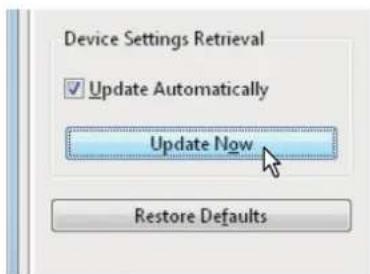
Um das System optimal zu benutzen, müssen Sie nach der Installation der Druckertreiber die installierten Optionen im Register [Geräteeinstellungen(Device Settings)] konfigurieren. In der Voreinstellung werden die Konfigurationsdaten automatisch abgerufen, wenn Sie das Register [Geräteeinstellungen(Device Settings)] öffnen. Siehe folgende Seite, wenn die SNMP-Kommunikation zwischen diesem System und Ihrem Computer nicht zur Verfügung steht oder wenn Sie die Optionen manuell konfigurieren wollen:
S.21 "Manuelles Konfigurieren von Optionen"
! Hinweis
- Wenn die SNMP-Kommunikation zwischen dem System und Ihrem Computer aktiviert ist, können Sie die Konfiguration automatisch abrufen, indem Sie auf [Jetzt aktualisieren(Update Now)] klicken.
■ Manuelles Konfigurieren von Optionen
Verwenden Sie dies, wenn die SNMP-Kommunikation zwischen System und Computer nicht verfügbar ist:
Register [Geräteeinstellungen(Device Settings)] manuell einrichten
! Hinweis
- Sie müssen sich bei Windows mit "Administratorrechten" anmelden.
1 Klicken Sie auf [Start] und wählen Sie [Geräte und Drucker(Devices and Printers)]. Der Druckerordner erscheint.
2 Wählen Sie den Druckertreiber für dieses System und klicken Sie im Menü [Datei(File)] auf [Druckereigenschaften(Printer properties)]. Das Dialogfeld der Druckereigenschaften erscheint.
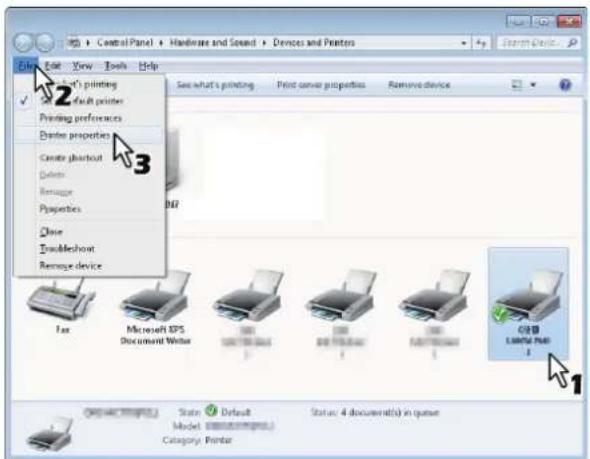
- Wird das Menü [Datei(File)] nicht angezeigt, drücken Sie [Alt].
- Gehen Sie wie folgt vor, wenn Sie die Druckertreibereigenschaften in diesem Dialogfeld nicht ändern können.
- Unter Windows 7 sind einige Menüpunkte der Druckereigenschaften mit der Taste gekennzeichnet. Klicken Sie darauf, um die Eigenschaften zu ändern. Wenden Sie sich bitte an Ihren Netzwerkadministrator, wenn sich die Eigenschaften nicht ändern lassen.
- Um einen im Netzwerk installierten Druckertreiber zu ändern, sind Administratorrechte erforderlich. Für nähere Informationen wenden Sie sich bitte an Ihren Netzwerkadministrator.
3 Wählen Sie [Geräteeinstellungen(Device Settings)] und stellen Sie folgende Optionen ein.
![OKI MC770 - Wählen Sie [Geräteeinstellungen(Device Settings)] und stellen Sie folgende Optionen ein. - 1](/content/2026/05/767863/images/02182d93edcd72b02241b715843ded6df94e572a1f687d9d24d1f64e4940eceb.jpg)
Modell (Model Selection) — Bestimmt das Modell dieses Systems. Die modellspezifischen Merkmale des Druckertreibers ändern sich je nach ausgewähltem Modell.
Option — Bestimmt, ob eine der folgenden optionalen Komponenten installiert ist.
- Kassetten — Dadurch wird festgelegt, ob die Papiereinzugseinheit installiert ist.
- Finisher: Dadurch wird festgelegt, ob der Inner Finisher installiert ist.
Memo
• Die einstellbaren Elemente sind abhängig vom Modell und der Konfiguration mit Optionen.
- Weitere Informationen finden Sie unter der Beschreibung des Registers [Geräteeinstellungen(Device Settings)]. Anleitung für Fortgeschrittene
4 Klicken Sie auf [Kassetteneinstellungen(Tray Settings)].
Das Dialogfeld [Kassetteneinstellungen(Tray Settings)] wird angezeigt.
5 Stellen Sie folgende Punkte ein und klicken Sie auf [OK].
![OKI MC770 - Stellen Sie folgende Punkte ein und klicken Sie auf [OK]. - 1](/content/2026/05/767863/images/fd54c581eb3bf56ae91b387ef437ee0beba5aa5bc54c8a260658f7258b8b1725.jpg)
Kassette 1 (Tray 1): Wählen Sie Format und Typ des Papiers aus, das in Kassette 1 eingelegt ist.
Kassette 2 (Tray 2): Wählen Sie Format und Typ des Papiers aus, das in Kassette 2 eingelegt ist.
Kassette 3 (Tray 3): Wählen Sie Format und Typ des Papiers aus, das in Kassette 3 eingelegt ist.
Kassette 4 (Tray 4): Wählen Sie Format und Typ des Papiers aus, das in Kassette 4 eingelegt ist.
MZK: Wählen Sie den Typ des Papiers aus, das in die Mehrzweckkassette (MZK) eingelegt ist.
Programmeinstellung überschreiben (Override
Application Paper Source Settings) — Wählen Sie, ob die Papiereinstellung im Druckertreiber oder die Einstellung im Anwendungsprogramm verwendet werden soll.
Memo
• Die einstellbaren Elemente sind abhängig vom Modell und der Konfiguration mit Optionen.
- Weitere Informationen finden Sie unter der Beschreibung der Kassetteneinstellungen.
Anleitung für Fortgeschrittene
6 Klicken Sie auf [Übernehmen(Apply)] oder [OK], um die Einstellungen zu speichern.
Abteilungscode einstellen
Wenn für dieses System Abteilungscodes eingerichtet wurden, müssen Sie Ihren Abteilungscode in den Druckertreiber eingeben.
Der Netzwerkadministrator kann so die Anzahl der Kopien ermitteln, die von bestimmten Abteilungen ausgedruckt werden. Der Benutzer kann am Bedienfeld oder mit Überwachungstools prüfen, wer die Druckaufträge erteilt hat. Fragen Sie Ihren Administrator, ob Sie einen Abteilungscode eingeben müssen.
! Hinweis
- Wenn die Benutzerverwaltung auf dem System aktiviert ist, erfolgt darüber die Verwaltung der Druckaufträge, und nicht mit den Abteilungscodes. In diesem Fall wird der bei der Computer-Anmeldung eingegebene Benutzername für die Authentifizierung des Druckauftrags verwendet. Dadurch brauchen Sie den Abteilungscode nicht innerhalb des Druckertreibers einzugeben, wenn Ihr Benutzername bereits im System registriert ist. Ist der Benutzername nicht registriert, wird Ihr Druckauftrag als ungültig behandelt. Wird ein Druckjob im RAW-Format gesendet, erfolgt die Verarbeitung entsprechend der Einstellung für RAW-Druckjobs. Weitere Information über Einstellungen zur Benutzer-Authentifizierung und RAW-Druckjobs siehe TopAccess-Anleitung.
- Ist für den Schwarzdruck kein Limit eingestellt, brauchen Sie zum Drucken eines Dokuments keinen Abteilungscode einzugeben, wenn innerhalb des Druckertreibers auf der Registerkarte [Basis(Basic)] unter [Farbe(Color)] die Position [Schwarz & Weiß(Black and White)] ausgewählt ist.
Memo
- Wie das System bei einem Druckjob mit ungültigem Abteilungscode reagiert, hängt von der Einstellung des Abteilungscodes im TopAccess Administratormodus ab und ob die SNMP Kommunikation aktiviert ist oder nicht.
- Wenn die SNMP-Kommunikation aktiviert ist und für Druckjobs mit ungültigem Abteilungscode [In Liste ungültiger Jobs speichern(Store to invalid job list)] eingestellt ist, erfolgt bei Eingabe des falschen Abteilungscodes eine Fehlermeldung.
- Wenn die SNMP-Kommunikation aktiviert ist und für Druckjobs mit ungültigem Abteilungscode [In Liste ungültiger Jobs speichern(Store to invalid job list)] eingestellt ist, wird der Job bei Eingabe des falschen Abteilungscodes nicht gedruckt und in die Liste für Jobs mit ungültigem Abteilungscode aufgenommen.
- Ist für Druckjobs mit ungültigem Abteilungscode [Druck(Print)] eingestellt, wird der Job mit ungültigem Code gedruckt.
- Ist für Druckjobs mit ungültigem Abteilungscode [Löschen(Delete)] eingestellt, wird der Job mit ungültigem Code gelöscht.
- Der Abteilungscode muss bei jedem Druckauftrag eingegeben werden. Wenn Sie für jeden Druckauftrag einen unterschiedlichen Abteilungscode verwenden müssen, geben Sie ihn jeweils vor den einzelnen Druckaufträgen ein.
Abteilungscode eingeben
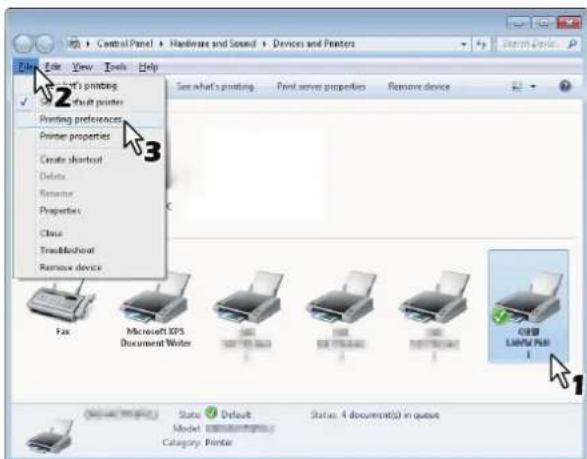
1 Klicken Sie auf [Start] und wählen Sie [Geräte und Drucker(Devices and Printers)]. Der Druckerordner erscheint.
2 Wählen Sie den Druckertreiber für dieses System, klicken Sie auf [Datei(File)] und wählen Sie [Druckeinstellungen(Printing Preferences)].
text_image
Control Panel Hardware and Sound Devices and Printers View Tools Help Print's printing draft printers Printing preferences Printer properties Create shortout Delete Remove Properties Class Trans-Blanchout Remove device Set what's printing Print server properties Remove device Fax Microsoft EPS Document Writer 000 000 000 000 000 000 000 000 000 000 000 000 000 000 000 000 000 000 000 000 COSB LAWA FWR 1- Wird das Menü [Datei(File)] nicht angezeigt, drücken Sie [Alt].
• Das Dialogfeld mit den Einstellungen wird angezeigt.
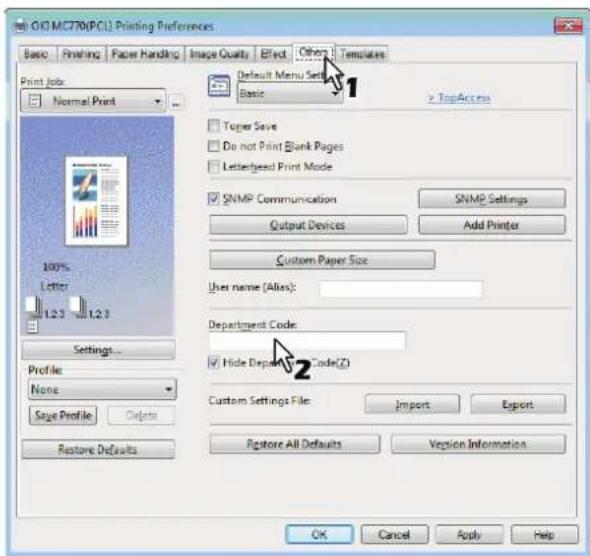
3 Wählen Sie das Register [Andere(Others)] und geben Sie Ihren Abteilungscode im Feld [Abteilungscode(Department Code)] ein.
text_image
OIO MC770(PCL) Printing Preferences Basic Printing Paper HandlingwerImage Quality Effect Other Templates Print Job: Normal Print Default Menu Set Basic 1 > TopAccess Topper Save Do not Print Blank Pages Letterhead Print Mode SNMP Communication SNMP Settings Output Devices Add Printer Custom Paper Size User name (Alias): Department Code: Hide Department Code(2) Custom Settings File Import Export Restore All Defaults Version Information OK Cancel Apply HelpSie können maximal 63 Zeichen in das Feld [Abteilungscode(Department Code)] eingeben.
Memo
- Zulässig für den Abteilungscode sind die Ziffern 0 bis 9, Buchstaben von A bis Z (Groß- und Kleinbuchstaben), Bindestrich (-), Unterstrich (_) und Punkt (.).
4 Klicken Sie auf [Übernehmen(Apply)] oder [OK], um die Einstellungen zu speichern.
PPD-Datei für Windows kopieren
Die DVD "Client-Dienstprogramme-/Benutzerdokumentation-DVD" enthält eine Druckerbeschreibungsdatei für die gängigsten Windows-Anwendungen. Für Anwendungen, die keine automatische Installation der PPD-Datei zulassen, müssen Sie die PPD-Datei manuell in das entsprechende Verzeichnis kopieren, damit Ihnen die druckerspezifischen Einstellungen im Dialogfeld [Druck(Print)] bzw. im Setup-Dialogfeld [Seite(Page)] zur Verfügung stehen.
Drucken aus einer Anwendung
Dieser Abschnitt beschreibt, wie ein Dokument gedruckt wird.
S.24 "Allgemeine Hinweise und Einschränkungen"
[1] S.24 "Dokument drucken"
Allgemeine Hinweise und Einschränkungen
- Wenn die Benutzerverwaltung auf dem System aktiviert ist, erfolgt darüber die Verwaltung der Druckaufträge, und nicht mit den Abteilungscodes. In diesem Fall wird der bei der Computer-Anmeldung eingegebene Benutzername für die Authentifizierung des Druckauftrags verwendet. Dadurch brauchen Sie den Abteilungscode nicht innerhalb des Druckertreibers einzugeben, wenn Ihr Benutzername bereits im System registriert ist. Ist der Benutzername nicht registriert, wird Ihr Druckauftrag als ungültig behandelt. Wird ein Druckjob im RAW-Format gesendet, erfolgt die Verarbeitung entsprechend der Einstellung für RAW-Druckjobs. Weitere Information über Einstellungen zur Benutzer-Authentifizierung und RAW-Druckjobs siehe TopAccess-Anleitung.
Wenn die Windows Domain-Authentifizierung verwendet wird, muss sich Ihr Computer in der Domäne anmelden. - Ist für den Schwarzdruck kein Limit eingestellt, brauchen Sie zum Drucken eines Dokuments keinen Abteilungscode einzugeben, wenn innerhalb des Druckertreibers auf der Registerkarte [Basis(Basic)] unter [Farbe(Color)] die Position [Schwarz & Weiß(Black and White)] ausgewählt ist.
- Bestimmte Optionen (z.B. Sortieren) können Sie über das Anwendungsprogramm und den Druckertreiber einstellen. Erfolgt die Sortiereinstellung im Anwendungsprogramm, werden die Dokumente möglicherweise nicht korrekt gedruckt. Wählen Sie in diesem Fall die Einstellung im Druckertreiber. Je nach Anwendungsprogramm, müssen einige Optionen (wie Druckrichtung) im Anwendungsprogramm eingestellt werden. Informationen zu Druckoptionen, die sowohl über die Anwendung als auch den Treiber festgelegt werden können, finden Sie im Handbuch der Anwendung.
Vorsichtshinweise bei Verwendung des PS3-Druckertreibers
- Bei der Druckausgabe mit dem PS3-Druckertreiber aus Adobe Acrobat ist diese Option deaktiviert.
- Wenn eine der folgenden Funktionen im PS3-Druckertreiber eingestellt ist, wird die entsprechende Druckfunktion ausgeführt, auch wenn die Druckdaten innerhalb der Anwendung erzeugt werden, da der Druckertreiber den durchlaufenden Druck (Pass-Through-Druck) der Anwendung ignoriert.
- Druck in Überlagerungsdatei
- Bildüberlagerung drucken
- N i n 1
- Broschüre
- Zwischenblatt (Duplikat)
- Vorlagendruck
- Druckpapierformat
- Skalierung
- Posterdruck
- Tandem Druck
Dokument drucken
Wenn Sie den Druckertreiber installiert und richtig konfiguriert haben, können Sie aus den meisten Windows-Anwendungen direkt drucken. Wählen Sie dazu einfach den Befehl [Drucken] in Ihrer Anwendung.
Sie können die verschiedenen Druckfunktionen verwenden, indem Sie die entsprechenden Optionen im Druckertreiber einrichten.
Aus Windows-Anwendungen drucken
Nachfolgend ein Beispiel mit dem Programm Notepad unter Windows 7.
1 Öffnen Sie eine Datei und wählen Sie im Menü [Datei(File)] die Position [Druck(Print)].
Das Dialogfeld [Druck(Print)] wird angezeigt.
2 Wählen Sie den Druckertreiber für das System und klicken Sie auf [Einstellungen(Preferences)].
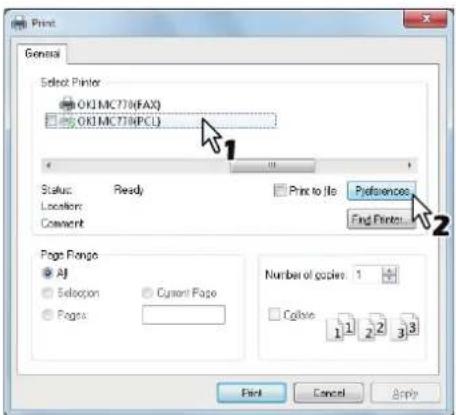
Das Dialogfeld mit den Einstellungen wird angezeigt.
Memo
- Die Vorgehensweise zur Anzeige des Dialogfelds "Eigenschaften von [Drucker]" ist je nach Anwendungsprogramm unterschiedlich. Nähere Informationen zum Anzeigen des Dialogfelds für die Eigenschaften finden Sie im Handbuch zu Ihrer Anwendung.
3 Einstellen der von Ihnen gewünschten Druckoptionen.
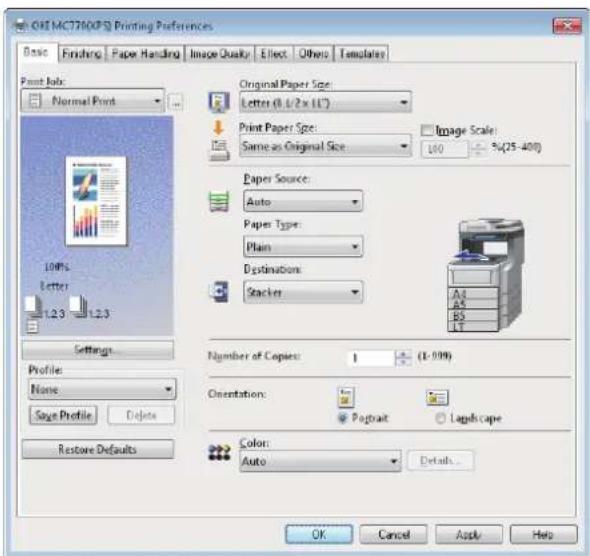
- Welche Optionen Sie aktivieren, hängt vom gewünschten Druckergebnis ab.
- Sie können die Druckoptionen auch in einem Profil zusammenfassen und speichern.
4 Speichern Sie die Einstellungen mit [OK].
5 Klicken Sie auf [Druck(Print)], um ein Dokument auszudrucken.
![OKI MC770 - Klicken Sie auf [Druck(Print)], um ein Dokument auszudrucken. - 1](/content/2026/05/767863/images/19d53ed7770d962e6637af3ec88f7a7715bd36b8cc06133dfe2a77b0130e54cc.jpg)
Wichtige Hinweise bei Verwendung der Option [Benutzerberechtigung manuell eingeben(Enter the user credentials manually)]
Wenn diese Option im System aktiviert ist, werden Sie vor dem Drucken eines Dokuments zur Eingabe Ihres Benutzernamens und Kennworts aufgefordert.
Wenn das unten angezeigte Dialogfeld erscheint, geben Sie Ihren Benutzernamen und Ihr Kennwort ein und klicken danach auf [OK].
![OKI MC770 - Wichtige Hinweise bei Verwendung der Option [Benutzerberechtigung manuell eingeben(Enter the user credentials manually)] - 1](/content/2026/05/767863/images/6ff06160fcb78099f854ad2c6b5ef2ab8112164f7ca258f28b306af7438d565f.jpg)
- Bis zu 128 Zeichen können im Feld [Benutzername(User Name)] und bis zu 64 Zeichen im Feld [Kennwort(Password)] eingegeben werden.
• Die Werte, die in den Feldern oben eingegeben werden, werden nicht gespeichert. Daher müssen Sie Ihren Benutzernamen und Ihr Kennwort bei jeder Druckausgabe eines Dokuments eingeben.
• Die Einstellungen für diese Option können Sie im Register [Geräteeinstellungen(Device Settings)] durchführen.
DRUCKEN UNTER Macintosh
Drucken aus einer Anwendung unter Mac OS X
Allgemeine Hinweise und Einschränkungen
- Enthält der Anwendername oder der Dokumentname 2-Byte-Zeichen, zeigt das System während des Druckvorgangs [OSX Anwender(OSX User)] oder [OSX Dokument(OSX Document)] am Touch Screen an. Anwendername oder Dokumentname werden nur angezeigt, wenn sie aus 1-Byte-Zeichen bestehen.
• Die Deckblatt-Funktion und die Broschüren-Funktion können nicht gemeinsam verwendet werden.
• Die Deckblatt-Funktion und die N-auf-Funktion (Multiblattverkleinerung) können nicht gemeinsam verwendet werden. - Die Deckblatt-Funktion zum Drucken und die Deckblatt-Funktion zum Senden eines Druckjobs mit Bannerseite können nicht gemeinsam verwendet werden.
• Die e-Filing Funktion kann nicht gemeinsam mit benutzerdefinierter Papiergröße, Magazinsortierung, Zweifarbig, Druck mit 1200 dpi, 600 x 1200 dpi, angehaltener Druck, Entwurfsdruck oder vertraulicher Druck benutzt werden. - Verwenden Sie unter Mac OS X 10.5.x LPR, AppleTalk oder Bonjour, um Prüfdruck, vertraulicher Druck, angehaltener Druck, zeitversetzter Druck und e-Filing durchzuführen.
- Verwenden Sie unter Mac OS X 10.6.x bis Mac OS X 10.8.x den LPR- oder Bonjour-Druck zur Ausführung von "Proof Print", "Private Print", "Hold Print", "Scheduled Print" oder e-Filing.
- Zur Verwendung der Benutzerauthentifizierungsfunktion unter Mac OS X 10.4.x müssen Sie die Domäneneinstellungen unter [Anwendungen(Applications)] > [Dienstprogramme(Utilities)] > [Verzeichniszugriff(Directory Access)] > [Dienste(Services)] > [BSD Flat und NIS(BSD Flat and NIS)] vornehmen.
- Um die Benutzerauthentifizierung unter Mac OS X 10.5.x zu verwenden, müssen Domain-Einstellungen unter [Anwendungen(Applications)] > [Dienstprogramme(Utilities)] > [Verzeichnis-Dienstprogramm(Directory Utilities)] > [Dienste(Services) > [BSD Flat und NIS(BSD Flat and NIS)] durchgeführt werden.
- Zur Verwendung der Benutzerauthentifizierungsfunktion unter Mac OS X 10.6.x bis Mac OS X 10.8.x müssen Sie die Domäneneinstellungen unter [Konten(Accounts)] > [Login Optionen(Login Option)] > [Netzwerk Account Server(Network Account Server)] > [Verzeichnis-Dienstprogramm öffnen(Open the Directory Utility)] > [Dienste(Services)] > [BSD Flat und NIS(BSD Flat and NIS)] vornehmen.
Drucken aus Mac OS X
Sie brauchen vor dem Start des Druckvorgangs nicht zwischen den Druckern umzuschalten, da alle unter [Drucker & Fax(Print & Fax)] von [Systemeinstellungen(System Preferences)] verwaltet werden. Sobald ein Drucker der Liste hinzugefügt ist, können Sie ihn direkt in den Dialogfeldern [Seite einrichten(Page Setup)] oder [Druck(Print)] auswählen.
■ Einstellungen auf Macintosh-Computern konfigurieren und drucken
In Mac OS X Anwendungen können Sie die Druckoptionen in den Dialogfeldern [Seite einrichten(Page Setup)] und [Druck(Print)] einstellen.
Aus Macintosh-Anwendungen drucken
1 Öffnen Sie eine Datei und wählen Sie im Menü [Datei(File)] der Anwendung die Einstellung [Seite einrichten(Page Setup)].
2 Wählen Sie den Namen des Systems unter [Format für (Format For)] und definieren Sie die Papiergröße für den Druckauftrag.
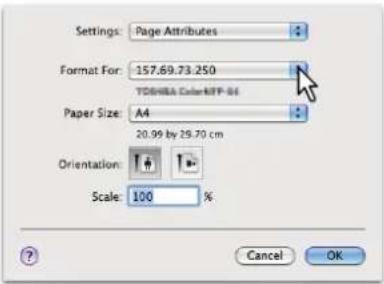
Die Einstellungen unter "Papiergröße" hängen davon ab, wie Sie ein Dokument ausdrucken möchten.
3 Mit einem Klick auf [OK] werden die Seiteneinstellungen gespeichert.
4 Wählen Sie im Menü [Datei(File)] der Anwendung den Befehl [Druck(Print)].
5 Prüfen Sie im Dialogfeld, ob der Drucker im Menü [Drucker(Printer)] gewählt ist, und legen Sie die Druckeinstellungen für Ihren Druckauftrag fest.
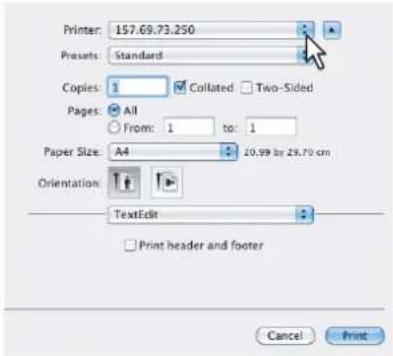
Die Druckeinstellungen hängen davon ab, wie Sie ein Dokument ausdrucken möchten.
! Hinweis
- Das Aussehen des Dialogfelds [Druck(Print)] kann je nach Anwendungsprogramm variieren.
6 Klicken Sie auf [Druck(Print)], um ein Dokument auszudrucken.
! Hinweis
- Der Inhalt des Dialogfeldes [Druck(Print)] kann als [Voreinstellungen(Presets)] gespeichert werden. Wählen Sie unter [Voreinstellungen(Presets)] die Position [Speichern unter(Save as)] und geben Sie einen Namen ein. Um diese Einstellungen zu verwenden, wählen Sie sie wieder unter [Voreinstellungen(Presets)] aus.
2
Kopieren
ERSTELLEN VON KOPIEN S.29
GRUNDLEGENDE KOPIERMODI S.45
ERSTELLEN VON KOPIEN
Vor dem Kopieren
Aufbewahrung von Farbkopien
Bei der Lagerung von Farbkopien sind folgende Punkte zu beachten:
- Vermeiden Sie helle Aufbewahrungsorte. Dies kann das Ausbleichen der Farben beschleunigen.
- Werden Kopien in Schutzhüllen aus Chlorethylen gelagert, kann sich der Toner auf den Kunststoff übertragen. Benutzen Sie zur Lagerung nur Schutzhüllen aus Polyethylen.
- Wird eine Farbkopie gefalzt, kann sich der Toner aus der Falz ablösen. Die Kopien daher nicht falzen, wenn Sie gelagert werden sollen.
- Tinte und Lösungsmittel können den Toner von Kopien ablösen. Halten Sie Kopien von derartigen Substanzen fern.
- Extreme Hitze, z. B. von Heizöfen kann den Toner zum schmelzen bringen. Lagern Sie Farbkopien bei Raumtemperatur ohne große Temperaturschwankungen.
Fälschungsschutz-Funktion
Dieses System verfügt über eine Fälschungsschutz-Funktion. Es ist daher möglich, dass die Scan- oder Kopierfunktion bei bestimmten Originalen nicht wie erwartet funktioniert.
Originale auflegen
Geeignete Originale
Über den RADF können 2-seitige Vorlagen automatisch nacheinander gescannt werden. Über das Vorlagenglas können Vorlagen, die nicht für den RADF geeignet sind, wie OHP-Folie, Transparentpapier, Bücher, 3-D Objekte, aber auch Normalpapier, gescannt werden.
| Standort | Vorlagenglas RADF | |
| MaximaleGröße | Länge: 215,9 mm (8,5")Breite: 355,6 mm (14") | |
| Papiergewicht | 20 mm oder weniger | Einseitige Originale: 35 - 157 g/m2 (9,3 - 41,8 lb.)Doppelseitige Originale: 50 - 157 g/m2 (13,3 - 41,8 lb.) |
| AkzeptableFormate für automatische Formaterkennung | Außer Nordamerika: A4, B5, 8K, 16KNordamerika: LG, LT | Außer Nordamerika: A4, B5, FOLIONordamerika: LG, LT |
! Hinweis
- Die automatische Größerkennung funktioniert nicht korrekt für A/B-Formate in Nordamerika. Sie funktioniert nicht korrekt für LT-Formate in anderen Gebieten als Nordamerika.
- Einige Modelle unterstützen die automatische Größeerkennung nicht für K-Formate. (K-Format ist Standard in China.)
- Stellen Sie keine schweren Gegenstände (8 kg (18 lb.) oder schwerer) auf das Vorlagenglas, und drücken Sie nicht mit Gewalt darauf.
- ST- oder A5-Formate müssen im Querformat in den RADF eingelegt werden.
- Bis zu 1.000 Blatt können als 1 Job gescannt werden (maximal bis zur Speichergrenze).
Legen von Vorlagen auf das Vorlagenglas
Verwenden Sie das Vorlagenglas für Originale wie OHP-Folie, die nicht für den RADF geeignet sind.
ACHTUNG
Stellen Sie keine schweren Gegenstände (8 kg (18 lb.) oder schwerer) auf das Vorlagenglas, und drücken Sie nicht mit Gewalt darauf. Das Brechen der Glasscheibe kann zu Verletzungen führen.
1 Heben Sie die Vorlagenglasabdeckung oder den RADF an.
! Hinweis
- Heben Sie ihn mindestens um 60 Grad an, damit die Größenerkennung korrekt funktioniert.
2 Richten Sie das Original mit der Schriftseite nach unten an der linken hinteren Ecke des Vorlagenglases aus.
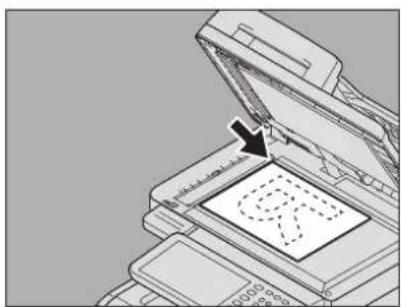
Wenn sehr transparente Originale kopiert werden, z.B. Overheadfolien oder Transparentpapier, legen Sie ein gleich großes oder größeres leeres Blatt auf das Original.
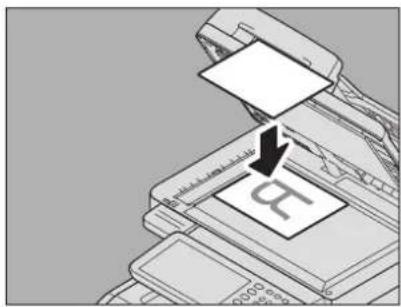
3 Senken Sie die Vorlagenglasabdeckung oder den RADF behutsam ab.
Gebundene Originale
Sie können Buchoriginale auf das Vorlagenglas legen.
⚠️ ACHTUNG
Stellen Sie keine schweren Gegenstände (8 kg (18 lb.) oder schwerer) auf das Vorlagenglas, und drücken Sie nicht mit Gewalt darauf.
Das Brechen der Glasscheibe kann zu Verletzungen führen.
1 Heben Sie die Vorlagenglasabdeckung oder den RADF an.
2 Öffnen Sie die gewünschte Seite des Originals und legen Sie es mit der Schriftseite nach unten auf das Vorlagenglas. Richten Sie das Original an der linken hinteren Ecke des Vorlagenglases aus.
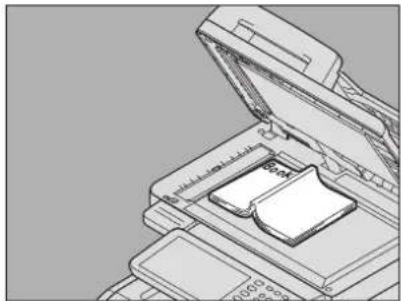
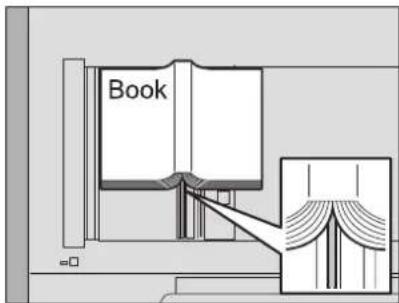
Wenn Sie doppelseitige Kopien von Buchvorlagen in Modi wie für das doppelseitige Kopieren von Buchvorlagen oder das Doppelseitenkopieren erstellen, richten Sie die Mitte des Originals an der gelben Linie am Vorlagenglas aus.
text_image
Book3 Senken Sie die Vorlagenglasabdeckung oder den RADF behutsam ab.
! Hinweis
- Drücken Sie die Vorlagenglasabdeckung oder den RADF nicht gewaltsam auf dicke Originale. Sie können auch bei teilweise geöffnetem RADF kopieren.
- Vermeiden Sie das direkte Hineinsehen in die Belichtungslampe wenn Sie kopieren.
- Wenn das Vorlagenformat nicht richtig erkannt wird, drücken Sie [ZOOM], und wählen Sie das gewünschte Vorlagenformat aus.
S.50 "Getrenntes Angeben des Originalformats und des Formats für das Kopierpapier"
RADF (Automatischer Dokumenteinzug mit Wendevorrichtung) verwenden
⚠️ ACHTUNG
- Beim Scannen von Duplexvorlagen mit dem RADF dürfen Sie Ihre Hand nicht auf den RADF legen. Das Papier kann Ihre Hand verletzen.
- Beim Scannen von Duplexvorlagen mit dem RADF dürfen Sie keinen Gegenstand auf den RADF legen. Dies kann Papierstaus verursachen.
■ Vorsichtsmaßnahmen
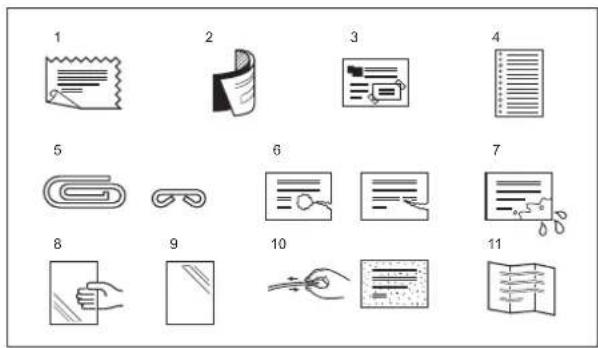
Verwenden Sie die nachstehend von 1 bis 9 angeführten Originale nicht, da sie fehlerhaft eingezogen werden oder zu Beschädigungen führen können.
- Stark verknitterte oder gefaltete Originale
-
Originale mit Kohlepapier
-
Geklebte, beklebte oder abgeschnittene (ausgeschnittene) Originale
-
Originale mit mehrfacher Perforation wie Ringbucheinlagen
-
Zusammengeheftete Originale
-
Originale mit Löchern oder Rissen
-
Feuchte Originale
-
Folien für Overhead-Projektoren
-
Beschichtetes Papier (mit behandelter Oberfläche)
Die unter 10 und 11 beschriebenen Originaltypen müssen mit besonderer Vorsicht behandelt werden.
-
Stark aneinander haftende oder oberflächenbehandelte Originale (Die Blätter lassen sich schlecht in Einzelseiten trennen)
-
Gefaltete oder gewellte Originale sollten vor der Verwendung geglättet werden.
text_image
1 2 3 4 5 6 7 8 9 10 11Wenn schwarze Streifen erscheinen
Wenn der Scanbereich oder der Einzug verunreinigt ist, kann es auf den Ausdrucken zu schwarzen Streifen kommen. Es wird empfohlen, beide einmal wöchentlich zu reinigen.
■ Kontinuierlicher Originaleinzug
Standardmäßig ist der Einzugsmodus auf "kontinuierlicher Einzugsmodus" eingestellt. Nach Einlegen der Originale und Drücken auf [START] werden die Originale kontinuierlich eingezogen und gescannt. Dies ist ideal zum Scannen von mehreren Originalen.
1 Richten Sie alle Originale aus.
Sortieren Sie die Originale in der gewünschten Kopierreihenfolge. Das oberste Original wird zuerst kopiert.
2 Legen Sie die Originale mit der Schriftseite nach oben ein und schieben Sie die Seitenführungen an die Originale.
! Hinweis
- Unabhängig von ihrer Größe können Sie bis zu 100 Blatt (35 bis 80 g/m ^2 (9,3 bis 20 lb.)) oder 16 mm (0,62") Stapelhöhe einlegen.
- Einzelheiten zu gemischten Formaten siehe folgenden Abschnitt:
S.47 "Kopieren mit gemischten Originalformaten"
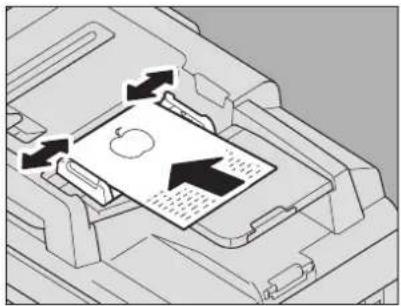
Der Originalstopper verhindert das Herabfallen gescannter Originale. Ziehen Sie ihn aus dem RADF heraus und klappen Sie die Begrenzungsplatte nach oben.
! Hinweis
- Nach dem Scannen senken Sie die Begrenzungsplatte wieder ab und schieben den Originalstopper wieder in den RADF zurück.
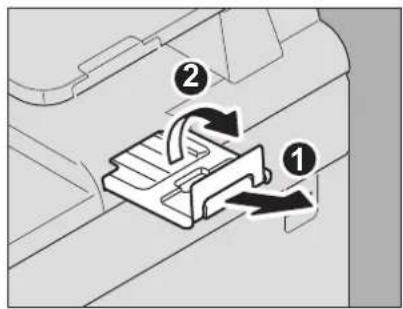
- Wenn Sie sehr viele Originale scannen müssen, sollten Sie diese vorher in mehrere Sätze aufteilen. Legen Sie den ersten Stapel von Originalen ein und drücken Sie während des Scanvorgangs im Touch Screen auf [WEITER(CONTINUE)]. Wenn der Scanvorgang abgeschlossen ist, legen Sie den nächsten Stapel von Originalen ein und drücken [START] am Bedienfeld. (Kurz vor Ende des Scanvorgangs funktioniert die Taste [WEITER(CONTINUE)] nicht.)
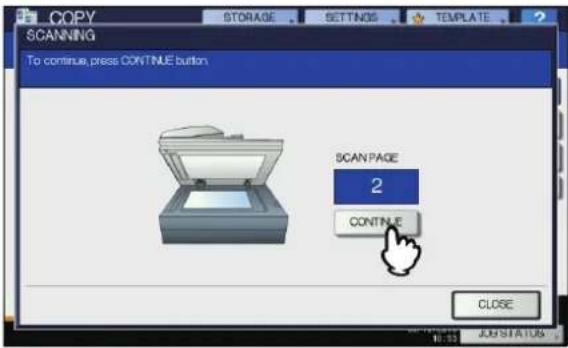
text_image
COPY SCANNING To continue, press CONTINUE button SCAN PAGE 2 CONTINUE CLOSE 10:13 POSTATUSEinzelner Einzug
Wenn der Einzugsmodus auf "Einzelner Einzug" eingestellt ist, werden Originale beim Einlegen in den RADF automatisch eingezogen. Dies ist praktisch, wenn Sie nur ein Original kopieren wollen.
1 Schieben Sie die Seitenführungen an die Originale.
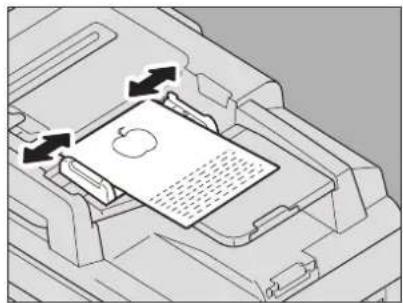
2 Führen Sie das Original mit der Vorderseite nach oben und entlang der Seitenführungen ein.
Das Original wird automatisch eingezogen und das Menü aus Schritt 3 wird angezeigt.

• Lassen Sie es los wenn der Einzug beginnt.
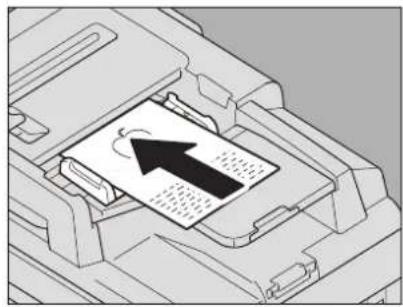
3 Legen Sie weitere Originale in gleicher Weise ein.
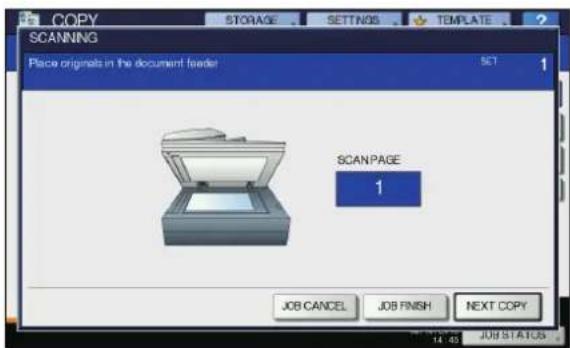
text_image
COPY STORAGE SETTINGS TEMPLATE SCANNING Place origins in the document feeder SET 1 SCAN PAGE 1 JOB CANCEL JOB FINISH NEXT COPY 14:45 JOB STATUS4 Wenn alle Originale eingezogen wurden, drücken Sie auf [AUFTR.ENDE(JOB FINISH)].
![OKI MC770 - Wenn alle Originale eingezogen wurden, drücken Sie auf [AUFTR.ENDE(JOB FINISH)]. - 1](/content/2026/05/767863/images/efb9093a10fb0e5eaa9e4c792e217d5b80b755c5800b3af43e9eaf71a8517616.jpg)
- Wenn Sie den Kopiervorgang abbrechen wollen, drücken Sie auf [AUFT ABBR.(JOB CANCEL)].
Kopieren
Einfaches Kopierverfahren
Erstellen Sie die Kopien wie nachfolgend beschrieben.
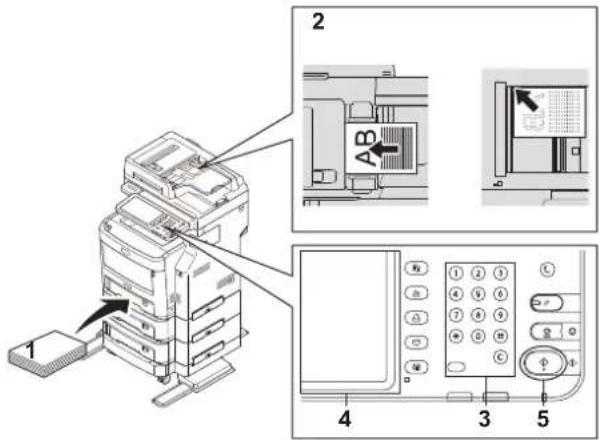
1 Vergewissern Sie sich, ob Papier in die Kassette(n) eingelegt ist.
Für die akzeptablen Papiertypen und -formate und wie es einzulegen ist.
2 Positionieren Sie das Original.
Zu Typ, Größe und dem Einlegen von Originalen siehe folgende Seiten:
S.29 "Geeignete Originale"
S.30 "RADF (Automatischer Dokumenteinzug mit Wendevorrichtung) verwenden"
[1] S.29 "Legen von Vorlagen auf das Vorlagenglas"
S.30 "Gebundene Originale"
3 Geben Sie die Kopienzahl ein, wenn Sie mehr als eine Ausfertigung benötigen.
Drücken Sie die Taste [CLEAR (LÖSCHEN)] auf dem Bedienfeld, wenn Sie die Zahleneingabe korrigieren wollen.
4 Wählen Sie die gewünschten Kopiermodi aus.
S.45 "GRUNDLEGENDE KOPIERMODI"
5 Drücken Sie die Taste [START] auf dem Bedienfeld.
Der Kopiervorgang beginnt. Das Papier wird mit der Kopierseite nach unten ausgegeben.
![OKI MC770 - Drücken Sie die Taste [START] auf dem Bedienfeld. - 1](/content/2026/05/767863/images/719af934018bc3180162dd51729a2f52cb68b609eaeb8a0cde0915719e9cea0c.jpg)
- Frisch ausgegebenes Papier und der Ausgabebereich können noch heiß sein.
Das unten gezeigte Menü kann in bestimmten Fällen angezeigt werden.
![OKI MC770 - Drücken Sie die Taste [START] auf dem Bedienfeld. - 2](/content/2026/05/767863/images/7570916389eb11f75a76e53a20e46e06e2b3dd1ee72a34bd11d62be2aa2ebe3d.jpg)
text_image
COPY STORAGE SETTINGS TEMPLATE SCANNING Place origins in the document feeder SET 1 SCAN PAGE 1 JOB CANCEL JOB FINISH NEXT COPY 14:45 JOB STATUSDieses Menü wird bei Einstellung von "SADF" (Einzelblattmodus) auf den Dokumenteneinzug oder in Modi angezeigt, in denen eine Vorlage auf das Vorlagenglas gelegt wird und die gescannten Daten vorübergehend gespeichert werden, wie beispielsweise beim sortierten Kopieren oder beim 1- oder 2-seitigen Kopieren. Führen Sie die unten beschriebenen Schritte aus.
![OKI MC770 - Drücken Sie die Taste [START] auf dem Bedienfeld. - 3](/content/2026/05/767863/images/804950cf3b6dc3b6be7325a63d3df1bd138f3504fd8a29e7c27e7724987cac92.jpg)
• Die angezeigten Meldungen sind davon abhängig, ob Sie die Originalen mit dem RADF oder über das Vorlagenglas scannen.
6 Legen Sie das nächste Original auf das Vorlagenglas und drücken Sie [START] am Bedienfeld oder [NÄCH.KOPIE(NEXT COPY)] am Touch Screen.
Der Scanvorgang beginnt. (Wenn "SADF" (Einzelblattmodus) auf den Dokumenteneinzug eingestellt ist, wird ein Original beim Einlegen in den RADF automatisch eingezogen).
7 Drücken Sie [AUFTR.ENDE(JOB FINISH)] am Touch Screen, wenn alle Originale gescannt wurden.
Der Kopiervorgang beginnt.
![OKI MC770 - Drücken Sie [AUFTR.ENDE(JOB FINISH)] am Touch Screen, wenn alle Originale gescannt wurden. - 1](/content/2026/05/767863/images/b1a2ef422f855104b00ec0f1b07f115e7e00f22b81967bfa85b118238b58f863.jpg)
- Wenn Sie den Kopiervorgang abbrechen wollen, drücken Sie auf [AUFT ABBR.(JOB CANCEL)].
- Wenn das Papier in einer Kassette beim Kopieren zur Neige geht, wird der Kopiervorgang nicht unterbrochen, solange sich noch Papier in gleicher Größe und Ausrichtung in einer anderen Kassette befindet. Wenn keine derartige Kassette mehr vorhanden ist, wird der Kopiervorgang angehalten und auf dem Touchscreen "Papier nachfüllen" angezeigt. Legen Sie in diesem Fall Papier in der Kassette nach.
■ Kopiervorgang anhalten und fortsetzen
1 Drücken Sie [STOP] auf dem Bedienfeld. Der Kopiervorgang wird angehalten.
![OKI MC770 - Drücken Sie [STOP] auf dem Bedienfeld. Der Kopiervorgang wird angehalten. - 1](/content/2026/05/767863/images/717e3c1b57f575d547dd07266de8e78968d6d2e81038c86b3cd0618573213b2d.jpg)
text_image
MENU SETTING INTERRUPT COUNTER OFF COPY ABC DEF 1 2 3 4 HL MND 5 6 PRINT POST TVV WRITE 7 8 9 FILLING BOX * 0 # Fax Authentication C Clear START DATA IN MEMORY PRINT DATA ATTENTION Power Save Reset Stop START More Power2 Drücken Sie [AUFT ABBR.(JOB CANCEL)] am Touch Screen, um den Kopiervorgang zu beenden. Drücken Sie [NÄCH.KOPIE(NEXT COPY)] am Touch Screen oder [START] am Bedienfeld, um ihn wieder aufzunehmen.
![OKI MC770 - Drücken Sie [AUFT ABBR.(JOB CANCEL)] am Touch Screen, um den Kopiervorgang zu beenden. Drücken Sie [NÄCH.KOPIE(NEXT COPY)] am Touch Screen oder [START] am Bedienfeld, um ihn wieder aufzunehmen. - 1](/content/2026/05/767863/images/c3b707951585102df82206942fce57c1e038fece76d1f83fba15a14f243aaf11.jpg)
text_image
COPY STORAGE SETTINGS TEMPLATE SCANNING Place originals in the document header SET 1 SCAN PAGE 1 JOB CANCEL JOB FINISH NEXT COPY 14:45 JOB STATUSWenn Sie [AUFT ABBR.(JOB CANCEL)] drücken, werden die Scandaten gelöscht und ein nachfolgender Job wird ausgeführt, sofern dieser existiert.
![OKI MC770 - Drücken Sie [AUFT ABBR.(JOB CANCEL)] am Touch Screen, um den Kopiervorgang zu beenden. Drücken Sie [NÄCH.KOPIE(NEXT COPY)] am Touch Screen oder [START] am Bedienfeld, um ihn wieder aufzunehmen. - 2](/content/2026/05/767863/images/6c775b7babdfdca27c388d57c50ba8dcdd919f2ae5869fbd0405309c6b5b9902.jpg)
- Auch wenn Sie nicht [AUFTR. ABBR.(JOB CANCEL)] drücken, werden die Scandaten durch die automatische Rückstellfunktion gelöscht.
Scannen während eines Kopiervorgangs
Selbst wenn der Kopiervorgang bereits läuft oder auf dem Touchscreen "BEREIT (AUFWÄRMPHASE)" angezeigt wird, können Sie das nächste Original scannen (Automatischer Auftragsstart).
1 Positionieren Sie das Original.
2 Stellen Sie Kopienzahl/Kopiermodus nach Bedarf ein.

- Wenn Sie keine neuen Einstellungen vornehmen, werden die des vorherigen Kopiervorgangs verwendet.
3 Drücken Sie die Taste [START] auf dem Bedienfeld.

- Bis zu 1.000 Blatt können als 1 Job gescannt werden (maximal bis zur Speichergrenze).
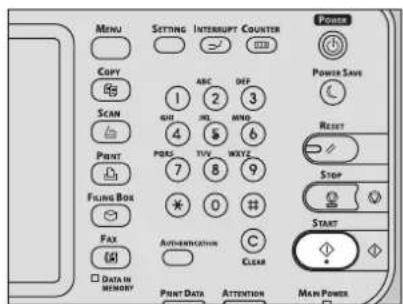
text_image
MENU COPY SCAN PRINT FILING BOX FAX DATA IN MEMORY SETTING INTERRUPT COUNTER ABC DEF GHI JXL MNO 4 6 PDS TVY WAYE 7 8 9 * 0 # AUTHORIZATION C CLEAR PRINT DATA ATTENTION POWER POWER SAVE RESET STOP START MAIN POWERPrüfen von automatischen Aufträgen
Sie können Aufträge im Touch Screen prüfen oder abbrechen. Nähere Einzelheiten finden Sie in der folgenden Anleitung: [1] Anleitung für Fortgeschrittene
Scanaufträge abbrechen
Drücken Sie während des Scannens die Taste [STOP] auf dem Bedienfeld. Wenn Sie auf dem Touchscreen [AUFT ABBR.(JOB CANCEL)] oder auf dem Bedienfeld die [RESET(ZURÜCKSETZEN)] drücken, während der Scanvorgang angehalten ist, wird der Scanvorgang beendet. (In diesem Fall werden die bereits gescannten Daten noch kopiert.) Um das Scannen wieder aufzunehmen, drücken Sie auf die Taste [START].
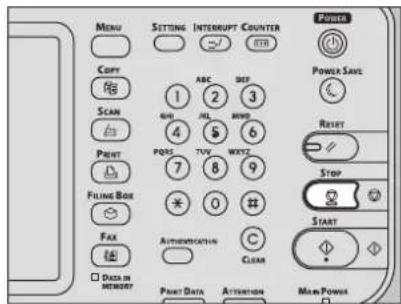
text_image
MENU SETTING INTERRUPT COUNTER Power Copy ABC DEF 1 2 3 600 ALL MOND 4 5 6 PRINT PORG TVY WXYZ 7 8 9 FILING BOX * 0 # Fax Automation Clear START DATA IN MEMORY Print Data Attention Main PowerKopiervorgang unterbrechen und andere Kopien erstellen
Sie können einen Kopierauftrag unterbrechen, um andere Kopien zu erstellen (Unterbrechungskopie). Wenn Sie den Kopierauftrag anschließend wieder fortsetzen, brauchen Sie die ursprünglichen Einstellungen nicht erneut vorzunehmen, denn Sie wurden vom System gespeichert.

- Die folgenden Kopiermodi können bei einem unterbrochenen Kopiervorgang nicht benutzt werden: Deckblatt kopieren, Kopieren Blatt einfügen, Job erstellen, Speichern in e-Filing, Kopieren & Datei - Während einer Unterbrechungskopie können Funktionen wie e-Filing, Scannen, Drucken oder Faxen nicht genutzt werden. Drücken Sie zum Wechsel auf diese Funktionen zunächst [INTERRUPT (UNTERBRECHEN)], um die Unterbrechungskopie zu löschen.
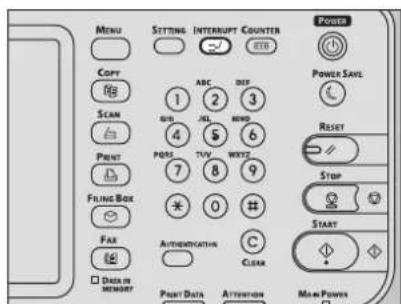
1 Drücken Sie [INTERRUPT (UNTERBRECHEN)] am Bedienfeld.
Auf dem Funktionsdisplay wird "Job unterbrochen, Job 1 gespeichert" und "KOPIEREN(Interrupt)" angezeigt.

- Wenn gerade ein Original gescannt wird, erscheint die Meldung erst nach dem Scanvorgang.
text_image
MENU SETTING INTERRUPT COUNTER Power Copy Scan Print Filing Box Fax Data in MEMORY ABC DEF 1 2 3 GIR JLL MIND 4 5 6 POR TUV WAYZ 7 8 9 * 0 # Authentication Clear Start Power Save Reset Stop START Main Power2 Ersetzen Sie die Vorlage durch eine neue Vorlage.
3 Wählen Sie gegebenenfalls weitere Kopiermodi aus und drücken Sie [START] auf dem Bedienfeld.
4 Drücken Sie nach der Unterbrechungskopie erneut auf [INTERRUPT (UNTERBRECHEN)].
Es wird "Kopierbereit für Job 1" angezeigt, und der unterbrochene Auftrag wird neu gestartet.
Prüfkopie
Wenn Sie eine große Anzahl Kopien benötigen, können Sie die Einstellungen an einer Einzelkopie (Prüfkopie) kontrollieren, bevor Sie die restlichen Kopien erstellen. Dadurch haben Sie die Möglichkeit, bestimmte Einstellungen (z. B. Kopienzahl, Ausgabefach, Seitennummerierung, Zeitstempel, Sortieren/Heften) nach der Prüfung der Prüfkopie zu ändern.
! Hinwels
- Wenn Sie Einstellungen wie Kopiermaßstab, Dichte, Originalmodus oder 1/2-seitige Kopie ändern wollen, müssen Sie zuerst die Prüfkopie beenden. Ändern Sie dann die Einstellungen und scannen Sie das Original neu.
1 Legen Sie Papier in die Kassette(n).
2 Positionieren Sie das Original.
3 Wählen Sie Kopienzahl und Kopiermodi.
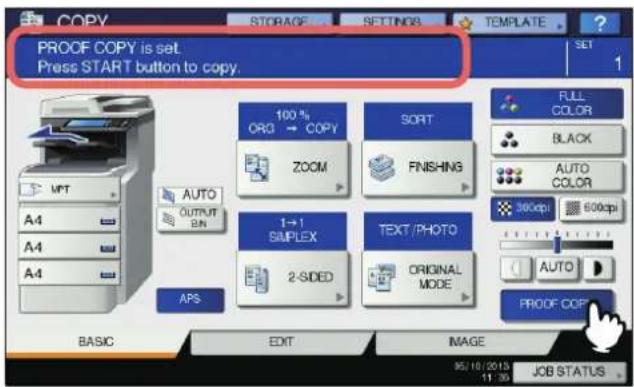
4 Drücken Sie [PRÜF KOPIE(PROOF COPY)] im Touch Screen.
"PRÜF KOPIE ist eingestellt. Zum Kopieren Taste START drücken" wird etwa 2 Sekunden lang angezeigt.
text_image
COPY STORAGE SETTINGS TEMPLATE PROOF COPY is set. Press START button to copy. SET 1 100 % ORG → COPY ZOOM FINISHING FULL COLOR BLACK AUTO COLOR 360dpi 600dpi AUTO PROOF COPY AUTO OUTPUT BUN 1→1 SIMPLEX 2-SIDED TEXT /PHOTO ORIGINAL MODE APS BASIC EDIT IMAGE 05/10/2015 11:35 JOB STATUS! Hinweis
- Ist [UNSORTIERT UNGEHEFTET(NON-SORT NON-STAPLE)] oder [GRUPPE(GROUP)] als Endverarbeitungsmodus eingestellt, wird dies automatisch in [SORT] geändert.
5 Drücken Sie die Taste [START] auf dem Bedienfeld.
Der Scanvorgang beginnt. 1 Kopiensatz wird ausgedruckt.
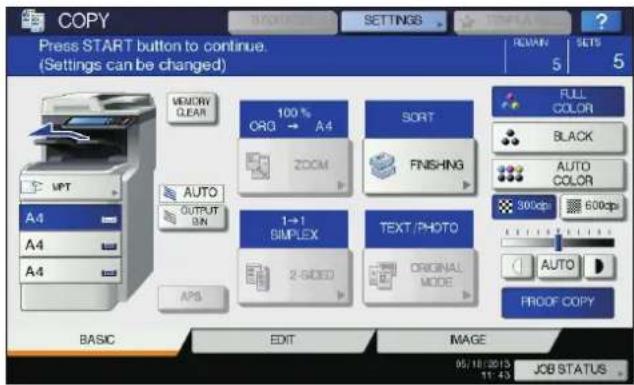
6 Nach Prüfen der Kopie können Sie Anzahl der Kopiensätze und einige Kopiermodi ändern.
Sie können Modi oder Einstellungen, wie Kopienzahl, Ausgabefach, Seitennummerierung, Zeitstempel und Sortieren/Heften, ändern.
text_image
COPY Press START button to continue. (Settings can be changed) MEMORY CLEAR 100 % ORG → A4 SORT FULL COLOR BLACK AUTO COLOR A4 A4 OUTPUT ON ZOOM FINISHING 300dpi 600dpi A4 A4 1→1 SIMPLEX TEXT /PHOTO 2-GIODED ORIGINAL MODE AUTO PROOF COPY BASIC EDIT IMAGE 05/18/2015 11:43 JOB STATUS! Hinweis
- Wenn Sie Einstellungen wie Kopiermaßstab, Dichte, Originalmodus oder 1/2-seitige Kopie ändern wollen, müssen Sie zuerst die Prüfkopie beenden. Ändern Sie dann die Einstellungen und scannen Sie das Original neu. Drücken Sie [SPEICHRLÖSCH.(MEMORY CLEAR)] auf dem Touchscreen oder die [RESET(ZURÜCKSETZEN)] auf dem Bedienfeld, um die Prüfkopie zu beenden.
7 Drücken Sie die Taste [START] auf dem Bedienfeld.
Wenn Sie die Kopienzahl in Schritt 6 nicht geändert haben, werden die restlichen Kopien, eine weniger als ursprünglich eingestellt, gedruckt. (War die ursprüngliche Kopienzahl jedoch 1, wird noch ein weiterer Kopiensatz gedruckt.)
Auswählen des Staplers Schriftseite nach unten/oben
Sie können den Stapler Schriftseite nach unten/oben auswählen, wenn der Inner Finisher installiert ist.
! Hinweis
- Der jeweils verfügbare Stapler Schriftseite nach unten/oben kann je nach Kopiermodus und Papierformat eingeschränkt sein.
- Stapler Schriftseite nach unten/oben ist standardmäßig auf automatische Auswahl eingestellt.
Ändern des Staplers Schriftseite nach unten/oben
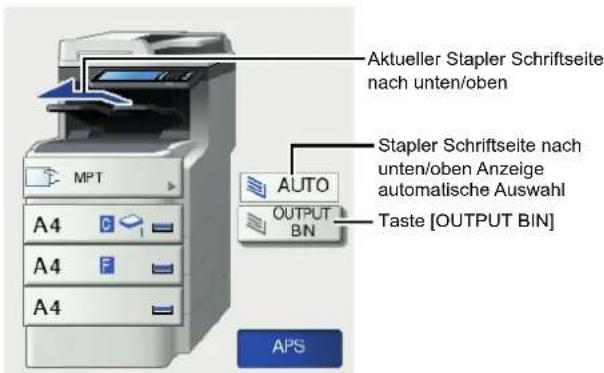
Im Statusbereich wird die aktuelle Einstellung für Stapler Schriftseite nach unten/oben angezeigt. Um den Stapler Schriftseite nach unten/oben zu ändern, drücken Sie [OUTPUT BIN]. Bei jedem Drücken dieser Taste ändert sich die Anzeige von Stapler Schriftseite nach unten/oben des Geräts, in Stapler Schriftseite nach unten/oben des Inner Finishers und dann in automatische Auswahl (in dieser Reihenfolge).
text_image
Aktueller Stapler Schriftseite nach unten/oben Stapler Schriftseite nach unten/oben Anzeige automatische Auswahl AUTO OUTPUT BIN Taste [OUTPUT BIN] APSEinzelblattkopie
Beim Erstellen von Kopien auf OHP-Folie, Selbstklebe-Etiketten, Umschlägen oder Papier in keinem Standardformat legen Sie das Kopierpapier in die Mehrzweckkassette (MZK) ein. Dieser Einzug wird auch empfohlen, wenn Sie auf Papier in einem Standardformat kopieren, das nicht in eine der Kassetten eingelegt ist.
Memo
- Wenn Sie die Papiergröße einstellen, können Sie Funktionen wie automatische Papierwahl (APS) oder automatische Vergrößerung (AMS) benutzen. Nähere Einzelheiten finden Sie in der folgenden Anleitung:
Anleitung für Fortgeschrittene
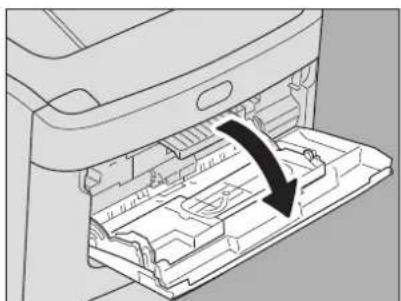
Öffnen Sie die Mehrzweckkassette für Einzelblatteinzug.
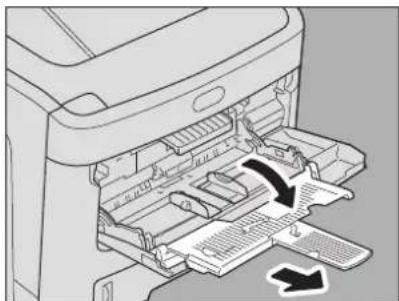
Ziehen Sie bei großen Formaten die Papierstütze heraus.
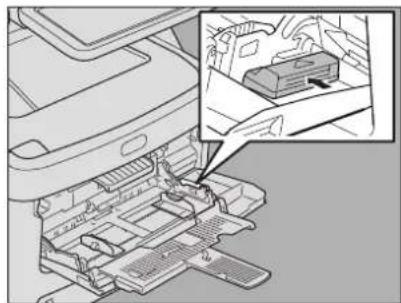
Drücken Sie beim Einlegen des Kopierpapier die blaue Set-Taste. Drücken Sie die Mehrzweckkassette beim Herausnehmen des Papiers nach unten (sodass das Papier freigegeben wird).
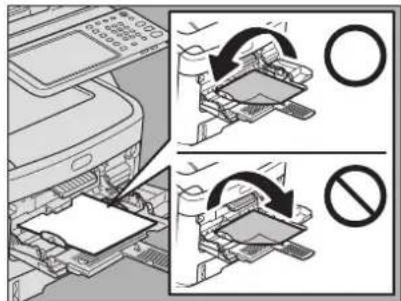
Wenn dickes Papier nicht eingezogen werden kann, dauert der Druckvorgang nach der Zufuhr lange, oder die Qualität ist schlecht. Drehen Sie in diesem Fall das Papier um und legen es erneut ein, wie in der Abbildung dargestellt, oder legen Sie weniger Blatt ein.
Die Vorgehensweise ist je nach Papiergröße unterschiedlich. Siehe hierzu die jeweilige Beschreibung für die entsprechende Größe.
| Papierformat Vorgehensweise | ||
| Standardgröße | Außer Nordamerika: A4, B5 Nordamerika: LT, LG | S.37 "Kopieren auf Papier im A4- und B5-Format (in Geräten außer Nordamerika) / Papier im LT- und LG-Format (in Geräten für Nordamerika)" |
| Andere als oben | S.39 "Kopieren auf anderes Papier als Standardformate" | |
| Umschlag S.40 "Kopieren auf Umschläge" | ||
| Andere (Nicht-Standardgröße) | S.42 "Einzelblattkopieren auf anderem Papier als Standardformat" | |
Memo
- Das System bricht den Kopiervorgang ab, wenn das in die Mehrzweckkassette (MZK) eingelegte Papier beim Kopiervorgang ausgeht, selbst wenn Papier des gleichen Formats in eine der Kassetten eingelegt ist. Nach dem Nachlegen von Papier in die Mehrzweckkassette (MZK) wird der Kopiervorgang neu gestartet.
- Wenn der Kopiervorgang abgeschlossen ist, blinkt die [RESET(ZURÜCKSETZEN)] Taste auf dem Bedienfeld. Drücken Sie diese Taste, um in den Standard-Kopiermodus mit den Kassetten umzuschalten.
- (Auch wenn Sie nicht die [RESET(ZURÜCKSETZEN)] Taste drücken, wechselt der Kopiermodus nach Ablauf der automatischen Rückstellzeit in den Normalmodus.)
Einzelblattkopieren auf Papier im Standardformat
■ Kopieren auf Papier im A4- und B5-Format (in Geräten außer Nordamerika) / Papier im LT- und LG-Format (in Geräten für Nordamerika)
1 Positionieren Sie das Original.
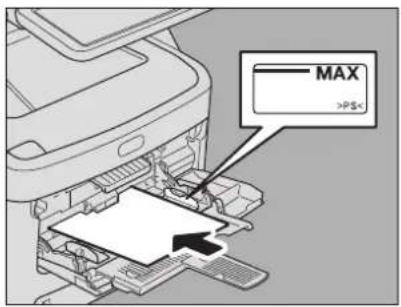
2 Legen Sie das Papier mit der Kopierseite nach oben in die Mehrzweckkassette ein.
text_image
MAX >P$! Hinweis
- Der Papierstapel darf die Grenzmarkierung an der Seitenführung nicht überschreiten.
- Wenn Sie mehr als ein Blatt Papier verwenden, fächern Sie die Blätter vor dem Einlegen in die Mehrzweckkassette gut auf. Gehen Sie behutsam vor, damit Sie sich nicht an den Papierkanten schneiden.
- Drücken Sie die Blätter nicht in den Einzugsschacht. Dies kann Papierstaus verursachen.
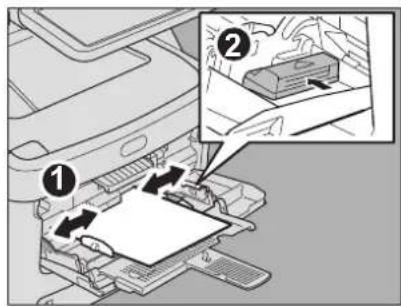
3 Richten Sie die Seitenführungen auf die Papierlänge aus, und drücken Sie die blaue Set-Taste.
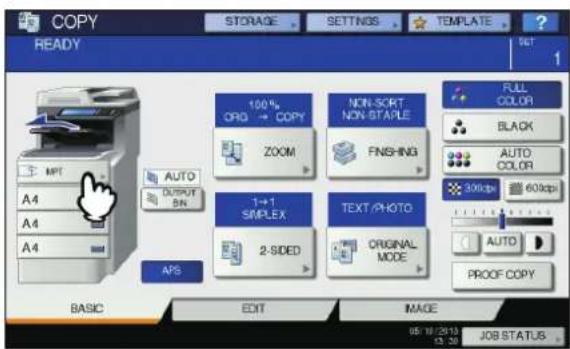
4 Drücken Sie [MZK(MPT)] im Bedienfeld.
text_image
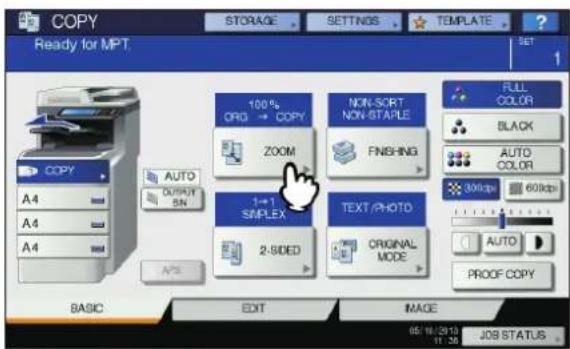
COPY READY MPT A4 A4 A4 AUTO DUTOUT BA APS BASIC EDIT IMAGE 100% ORIO → COPY ZOOM NON-SORT NON-STAPLE FINISHING 1→1 SIMPLEX 2-SIDED TEXT/PHOTO ORIGINAL MODE FULL COLOR BLACK AUTO COLOR 300dpi 600dpi AUTO PROOF COPY 05/18/2015 13:30 JOB STATUS5 Drücken Sie [ZOOM] im Bedienfeld.
text_image
COPY Ready for MPT. STORAGE SETTINGS TEMPLATE 1 SET 100% ORIG → COPY ZOOM NON-SORT NON-STAPLE FINISHING FULL COLOR BLACK AUTO COLOR 300dpi 600dpi AUTO PROOF COPY AUTO OUTPUT SN 1→1 SIMPLEX 2-SIDED TEXT/PHOTO ORIGINAL MODE BASIC EXIT IMAGE 05/18/2019 11:26 JOB STATUS6 Drücken Sie die Taste für das Format unterhalb von "KOPIEREN(COPY)", das dem Format des in die Mehrzweckkassette eingelegten Papiers entspricht.
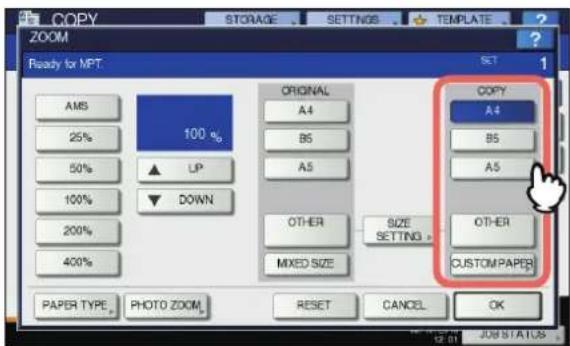
text_image
COPY ZOOM Ready for MPT AMS 25% 50% 100% 200% 400% PAPER TYPE. PHOTO ZOOM. ORIGINAL A4 B5 A5 UP DOWN OTHER MIXED SIZE SIZE SETTING . CUSTOM PAPER SET 1 COPY A4 B5 A5 OTHER CUSTOM PAPER RESET CANCEL OKDas Papierformat ist eingestellt.
! Hinweis
- Wenn Sie die Papiergröße nicht einstellen, verlangsamt sich die Kopiergeschwindigkeit.
7 Drücken Sie [PAPIERTYP(PAPER TYPE)] auf dem Touchscreen, wenn ein anderes Papier als Normalpapier in die Mehrzweckkassette eingelegt ist.
![OKI MC770 - Drücken Sie [PAPIERTYP(PAPER TYPE)] auf dem Touchscreen, wenn ein anderes Papier als Normalpapier in die Mehrzweckkassette eingelegt ist. - 1](/content/2026/05/767863/images/b5a8dab753a73e3c3f914b11b319f796935bb574829e6254be8cf824b398b7cc.jpg)
text_image
COPY ZOOM Ready for MPT AMS 25% 50% 100% 200% 400% PAPER TYPE PHOTO ZOOM ORIGINAL A4 B5 A5 DOWN OTHER MIXED SIZE SIZE SETTING > COPY A4 B5 A5 OTHER CUSTOM PAPER RESET CANCEL OK UP TO JOB STATUS8 Wählen Sie den Papiertyp.
1) Wählen Sie den Papiertyp.
2) Drücken Sie [OK].
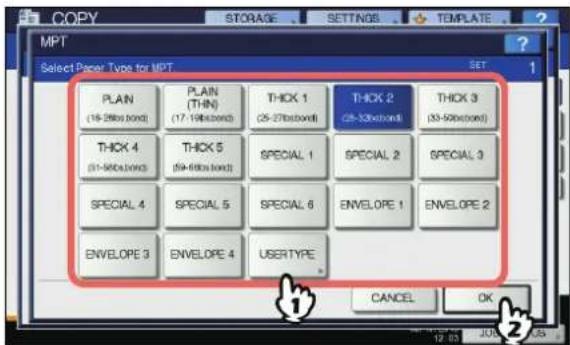
- Wenn Sie den falschen Papiertyp einstellen, kann dies zu Papierstaus oder Bildfehlern führen.
- Sie können den Papiertyp anhand von Symbolen im Statusdisplay überprüfen.
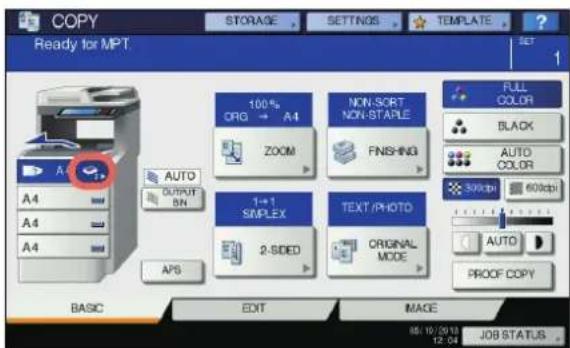
text_image
COPY Ready for MPT. STORAGE SETTINGS TEMPLATE 1 100% ORG → A4 ZOOM NON-SORT NON-STAPLE FINISHING FULL COLOR BLACK AUTO COLOR SIMPLEX 2-SIDED TEXT (PHOTO) ORIGINAL MODE AUTO PROOF COPY AUTO DURATION BN APS BASIC EXIT MAGE 85/10/2013 12:04 JOB STATUS| Papiertyp Symbol | |
| NORMAL | — |
| NORMAL (DÜNN) | |
| DICK 1 | |
| DICK 2 | |
| DICK 3 | |
| DICK 4 | |
| DICK 5 | |
| SPEZIAL 1 | |
| SPEZIAL 2 | |
| SPEZIAL 3 | |
| SPEZIAL 4 | |
| SPEZIAL 5 | |
| SPEZIAL 6 | |
| UMSCHL 1 | |
| UMSCHL 2 | |
| UMSCHL 3 | |
| UMSCHL 4 |
9 Nach Einstellung von Papierformat und Papiertyp drücken Sie [OK].
Das Menü BASIS kehrt zurück.
10 Wählen Sie gegebenenfalls andere Kopiermodi aus und drücken Sie [START] Taste auf dem Bedienfeld.
! Hinweis
- Wenn Sie auf OHP-Folie kopieren, sollten Sie die bedruckten Folien direkt aus dem Ausgabefach entfernen. Wenn sich die ausgegebenen Kopien stapeln, wellen sie sich stärker und können nachfolgende Folien blockieren.
■ Kopieren auf anderes Papier als Standardformate
1 Legen Sie die Vorlage(n) und das Papier auf die gleiche Weise ein, wie in den Schritten 1 bis 5 unter "Kopieren auf Papier im A4- und B5-Format (in Geräten außer Nordamerika) / Papier im LT- und LG-Format (in Geräten für Nordamerika)" (S.37) beschrieben.
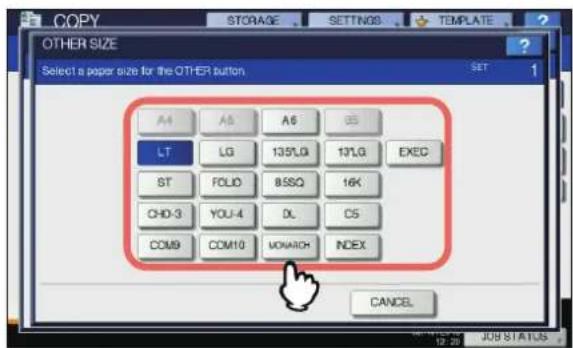
2 Drücken Sie [FORMATEINST.(SIZE SETTING)] im Bedienfeld.
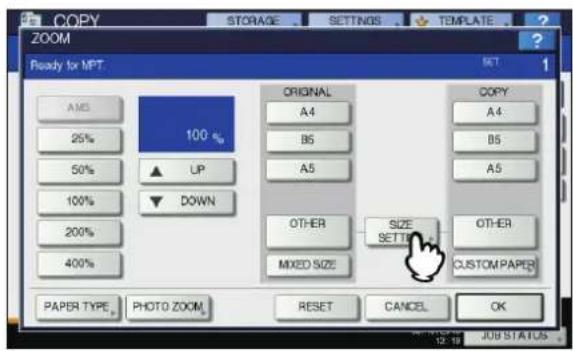
text_image
COPY ZOOM Ready for NPT AMD 25% 50% 100% 200% 400% PAPER TYPE PHOTO ZOOM ORIGINAL A4 B5 A5 DOWN OTHER MIXED SIZE SIZE SETT OTHER CUSTOM PAPER RESET CANCEL OK COPY A4 B5 A5 CUSTOM PAPER 12:19 JOB STATUS3 Drücken Sie die Taste für das Papierformat, das dem in die Mehrzweckkassette eingelegten Papier entspricht.
text_image
OTHER SIZE Select a paper size for the OTHER button A4 A5 A6 B5 LT LG 135LG 13LG EXEC ST FOLIO BSSQ 16K CHO-3 YOU-4 DL CS COM9 COM10 MONARCH INDEX CANCELDas ausgewählte Format wird unter "SONSTIGE" gespeichert.
4 Drücken Sie unter "KOPIEREN(COPY)" auf [SONSTIGE(OTHER)].
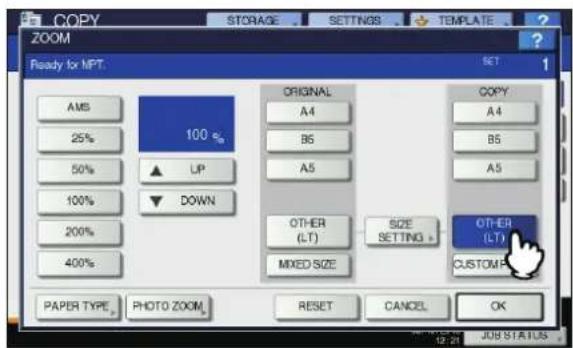
text_image
COPY ZOOM Ready for MPT. AMS 25% 50% 100% 200% 400% PAPER TYPE PHOTO ZOOM ORIGINAL A4 B6 A5 DOWN OTHER (LT) MIXED SIZE SIZE SETTING + OTHER (LT) CUSTOMER RESET CANCEL OK 100 % COPY A4 B5 A5 OTHER (LT) CUSTOMER 12:21 JOB STATUSJetzt ist das Format auf das als "SONSTIGE" gespeicherte Format eingestellt.
! Hinweis
- Wenn Sie die Papiergröße nicht einstellen, verlangsamt sich die Kopiergeschwindigkeit.
5 Drücken Sie [PAPIERTYP(PAPER TYPE)], wenn Sie ein anderes Papier als Normalpapier in die Mehrzweckkassette eingelegt haben.
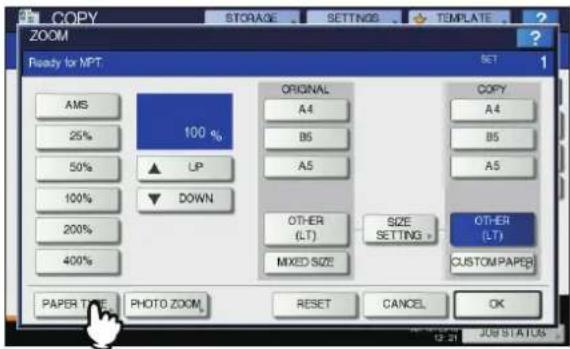
text_image
COPY ZOOM Ready for NPT AMS 25% 50% 100% 200% 400% PAPER TYPE PHOTO ZOOM 100 % LP DOWN ORIGINAL A4 B6 A5 OTHER (LT) MIXED SIZE SIZE SETTING # OTHER (LT) COPY A4 B5 A5 CUSTOM PAPER RESET CANCEL OK6 Wählen Sie den Papiertyp.
1) Wählen Sie den Papiertyp.
2) Drücken Sie [OK].
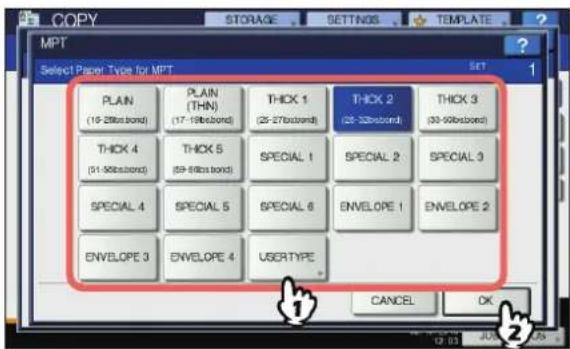
text_image
COPY STORAGE SETTINGS TEMPLATE MPT Select Paper Type for MPT SET 1 PLAIN (19-20lbs bond) THICK 1 (25-27lbs bond) THICK 2 (25-32lbs bond) THICK 3 (30-50lbs bond) THICK 4 (51-50lbs bond) THICK 5 (69-69lbs bond) SPECIAL 1 SPECIAL 2 SPECIAL 3 SPECIAL 4 SPECIAL 5 SPECIAL 6 ENVELOPE 1 ENVELOPE 2 ENVELOPE 3 ENVELOPE 4 USERTYPE ① CANCEL OK! Hinweis
- Wenn Sie den falschen Papiertyp einstellen, kann dies zu Papierstaus oder Bildfehlern führen.
- Sie können den Papiertyp anhand von Symbolen im Statusdisplay überprüfen. Siehe hierzu folgende Seite: Tabelle in Schritt 6 unter "Kopieren auf Papier im A4- und B5-Format (in Geräten außer Nordamerika) / Papier im LT- und LG-Format (in Geräten für Nordamerika)" (S.37)
7 Nach Einstellung von Papierformat und Papiertyp drücken Sie [OK].
Das Menü BASIS kehrt zurück.
8 Wählen Sie gegebenenfalls andere Kopiermodi aus und drücken Sie [START] Taste auf dem Bedienfeld.
■ Kopieren auf Umschläge
! Hinweis
- Folgende Umschlagformate sind geeignet: DL (110 mm x 220 mm), COM10 (4 1/8" x 9 1/2"), Monarch (3 7/8" x 7 1/2"), CHO-3 (120 mm x 235 mm), YOU-4 (105 mm x 235 mm)
Hinweise zu Umschlägen
Die folgenden Umschläge dürfen nicht benutzt werden, da sie Papierstaus verursachen oder das System beschädigen können.
- Stark verknitterte oder faltige Umschläge
- Extrem dicke oder dünne Umschläge
- Nasse oder feuchte Umschläge
- Eingerissene oder beschädigte Umschläge
- Umschläge mit Inhalt
- Umschläge die keinem Standardformat entsprechen (Sonderformen)
- Umschläge mit Öffnungen oder Fenstern
- Umschläge die mit Klebstoff oder Klebeband versiegelt sind
- Umschläge die teilweise geöffnet oder perforiert sind
- Umschläge mit spezieller Oberflächenbeschichtung
- Umschläge mit Klebstoff oder doppelseitigem Klebeband
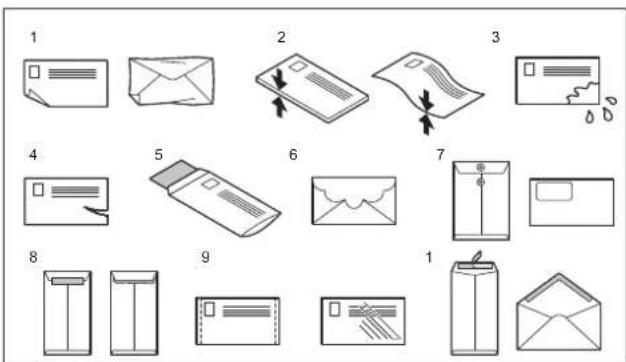
- Lagern Sie Umschläge bei Raumtemperatur ohne große Temperatur-/Luftfeuchtigkeitsschwankungen.
1 Legen Sie das Original auf das Vorlagenglas.
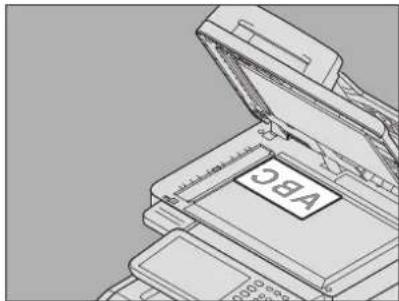
text_image
AEC2 Legen Sie den Umschlag auf eine ebene Oberfläche und drücken Sie mit der Hand in Pfeilrichtung, damit die Luft entweicht.
Drücken Sie auf den Umschlag, damit sich die Lasche nicht nach oben wölbt.
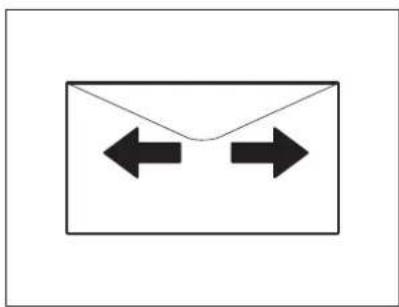
Korrigieren Sie auch eventuell gebogene Ecken und Umschlagkanten.
3 Legen Sie den Umschlag mit der Kopierseite nach oben in die Mehrzweckkassette ein.
Die Umschlaglasche muss nach vorne weisen.
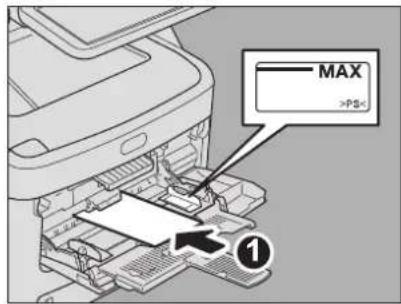
4 Richten Sie die Seitenführungen auf die Umschlaglänge aus, und drücken Sie die blaue Set-Taste.
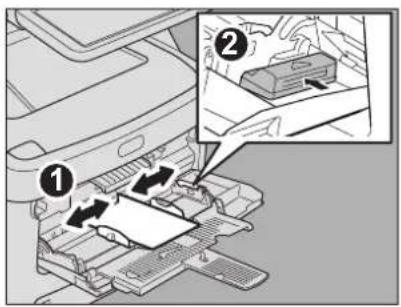
5 Drücken Sie [MZK(MPT)] im Bedienfeld.
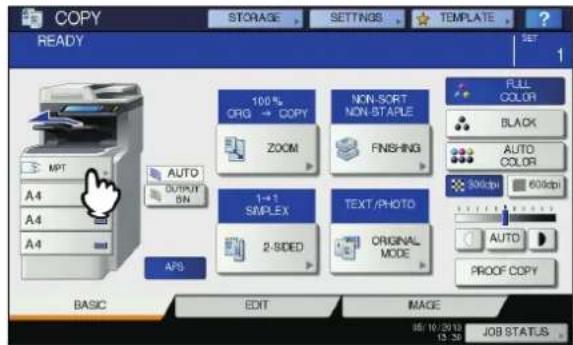
text_image
COPY READY MPT A4 A4 A4 AUTO OUTPUT SN APS 100% ORG → COPY ZOOM NON-SORT NON-STAPLE FINISHING 1→1 SIMPLEX 2-SIDED TEXT/PHOTO ORIGINAL MODE FULL COLOR BLACK AUTO COLOR Solicipi 600dpi AUTO PROOF COPY BASIC EDIT IMAGE 05/10/2013 13.38 JOB STATUS6 Drücken Sie [ZOOM] im Bedienfeld.
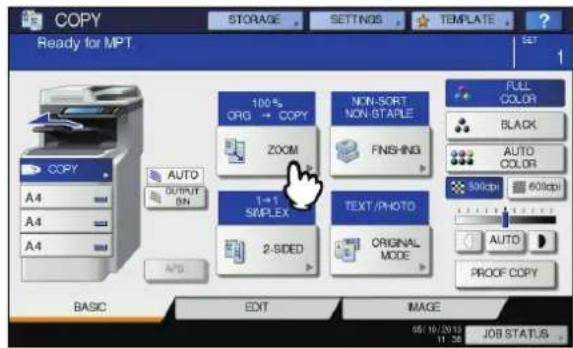
text_image
COPY Ready for MPT. STORAGE SETTINGS TEMPLATE 100% ORIG → COPY ZOOM 1→1 SIMPLEX 2-SIDED NON-SORT NON-STAPLE FINISHING TEXT/PHOTO ORIGINAL MODE FULL COLOR BLACK AUTO COLOR 500dpi 600dpi AUTO PROOF COPY AUTO OUTPUT EN AIDS BASIC EXIT IMAGE 95/10/2013 11:28 JOB STATUS7 Drücken Sie [FORMATEINST.(SIZE SETTING)] im Bedienfeld.
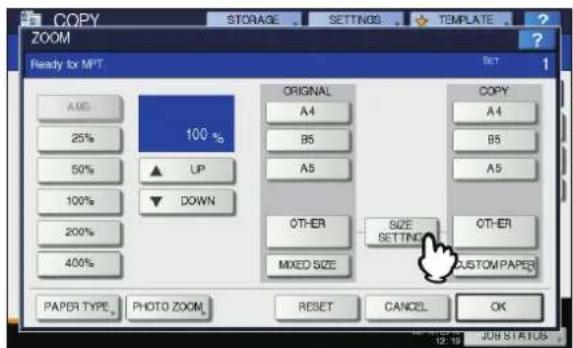
text_image
COPY ZOOM Ready for MPT 100 % AMG 25% 50% 100% 200% 400% ORIGINAL A4 B5 A5 DOWN OTHER MIXED SIZE SIZE SETTING OTHER CUSTOM PAPER PAPER TYPE PHOTO ZOOM RESET CANCEL OK COPY A4 B5 A5 12:19 JOB STATUS8 Drücken Sie die Taste für das Umschlagformat, das dem in die Mehrzweckkassette eingelegten Format entspricht.
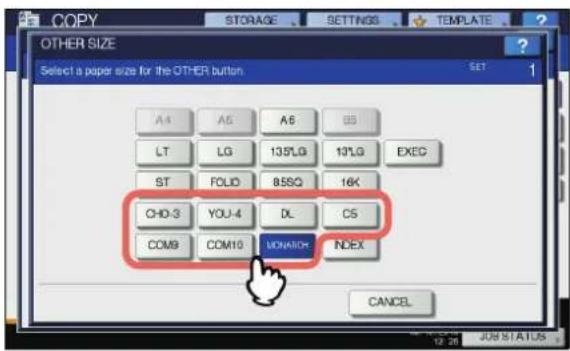
text_image
OTHER SIZE Select a paper size for the OTHER button. A4 A5 A6 B5 LT LG 135LG 13LG EXEC ST FOLID 85SG 16K CHO-3 YOU-4 DL CS COM9 COM10 MONATCH INDEX CANCEL 12:26 ASSISTATUSDas Format des ausgewählten Umschlags wird unter "SONSTIGE" gespeichert.
9 Drücken Sie unter "KOPIEREN(COPY)" auf [SONSTIGE(OTHER)].
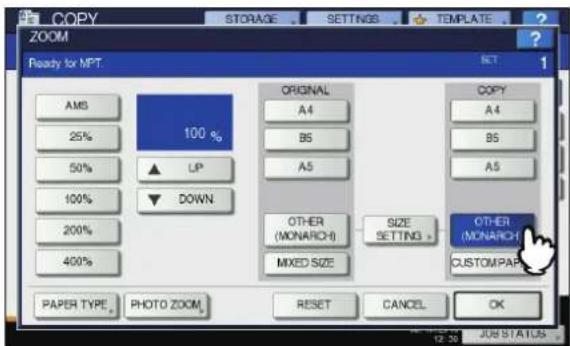
text_image
COPY ZOOM Ready for MPT AMS 25% 50% 100% 200% 400% PAPER TYPE. PHOTO ZOOM. ORIGINAL A4 B5 A5 UP DOWN OTHER (MONARCH) MIXED SIZE SIZE SETTING . COPY A4 B5 A5 OTHER (MONARCH) CUSTOM PAPER. RESET CANCEL OK 12:30 JOB STATUSJetzt ist das Papierformat auf das Format des in die Mehrzweckkassette eingelegten Umschlags eingestellt. Der Papiertyp ist automatisch auf [UMSCHLAG(ENVELOPE)] eingestellt.
10 Wählen Sie gegebenenfalls andere Kopiermodi aus und drücken Sie [START] Taste auf dem Bedienfeld.
Der Kopiervorgang beginnt. Wenn der Inner Finisher installiert ist, werden Umschläge im Ausgabefach des Finishers ausgegeben.
! Hinwels
- Nehmen Sie nach jeweils 10 Kopien die Umschläge aus dem Stapler Schriftseite nach unten/oben.
Einzelblattkopieren auf anderem Papier als Standardformat
Sie können Nicht-Standardpapierformate innerhalb der rechts aufgeführten Abmessungen verwenden.
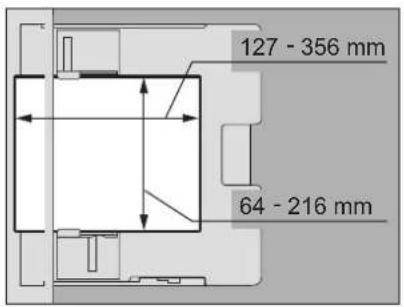
text_image
127 - 356 mm 64 - 216 mm1 Legen Sie das Original auf das Vorlagenglas.
2 Legen Sie das Papier mit der Kopierseite nach oben in die Mehrzweckkassette ein.
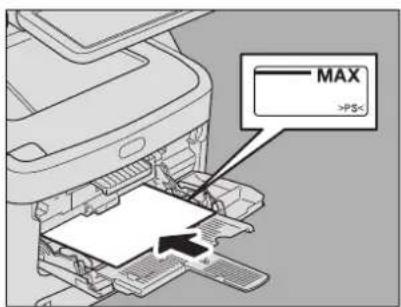
text_image
MAX >PS! Hinweis
- Der Papierstapel darf die Grenzmarkierung an der Seitenführung nicht überschreiten.
- Wenn Sie mehr als ein Blatt Papier verwenden, fächern Sie die Blätter vor dem Einlegen in die Mehrzweckkassette gut auf. Gehen Sie behutsam vor, damit Sie sich nicht an den Papierkanten schneiden.
- Drücken Sie die Blätter nicht in den Einzugsschacht. Dies kann Papierstaus verursachen.
3 Richten Sie die Seitenführungen auf die Papierlänge aus, und drücken Sie die blaue Set-Taste.
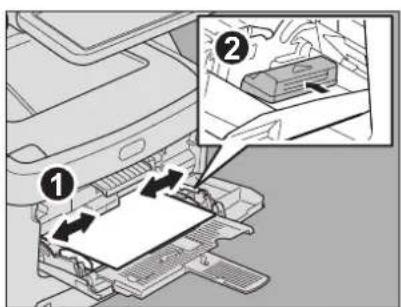
4 Drücken Sie [MZK(MPT)] im Bedienfeld.
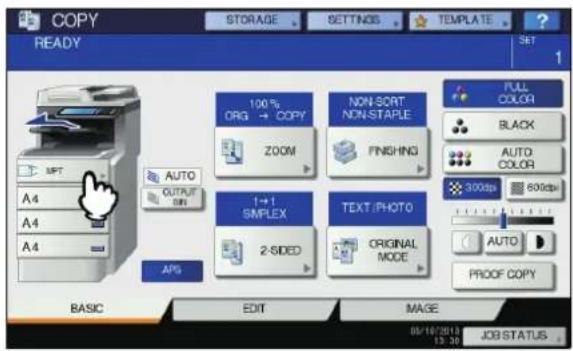
text_image
COPY READY 100% ORG → COPY ZOOM NON-SORT NON-STAPLE FINISHING FULL COLOR BLACK AUTO COLOR 300dpi 600dpi AUTO PROOF COPY A4 A4 A4 OUTPUT OBS 1→1 SIMPLEX 2-SIDED TEXT /PHOTO ORIGINAL MODE APS BASIC EDIT MAGE 05/10/2013 13:30 JOB STATUS SET 15 Drücken Sie [ZOOM] im Bedienfeld.
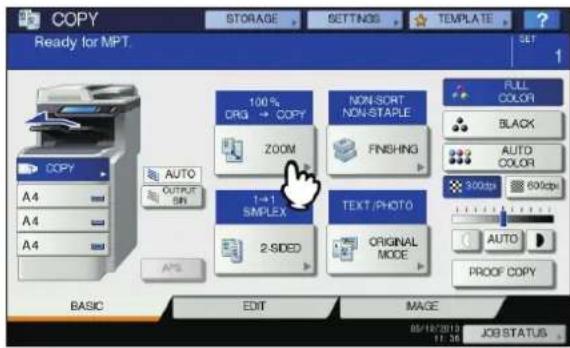
text_image
COPY Ready for MPT. 100% DRG → COPY ZOOM 1→1 SIMPLEX 2-SIDED NON-SORT NON-STAPLE FINISHING TEXT/PHOTO ORIGINAL MODE FULL COLOR BLACK AUTO COLOR 300dpi 600dpi AUTO PROOF COPY AUTO OUTPUT OR A4 A4 A4 A4S BASIC EDIT MAGE 05/18/2015 11:30 JOB STATUS6 Drücken Sie [EIG. PAPIER(CUSTOM PAPER)] im Bedienfeld.
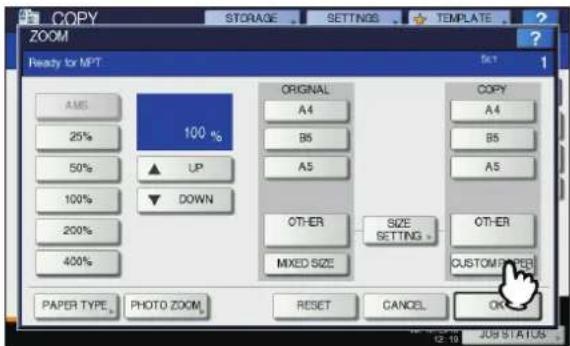
text_image
COPY ZOOM Ready for MPT AMS 25% 50% 100% 200% 400% PAPER TYPE PHOTO ZOOM ORIGINAL A4 B6 A5 UP DOWN OTHER MIXED SIZE SIZE SETTING OTHER CUSTOMERED RESET CANCEL OK COPY A4 B6 A5 OTHER CUSTOMERED 12:19 JUS STATES7 Geben Sie die Abmessungen ein.
1) Drücken Sie [LÄNGE(Length)] und geben Sie den Wert ein. (127 mm bis 356 mm)
2) Drücken Sie [BREITE(Width)] und geben Sie den Wert ein. (64 mm bis 216 mm)
3) Drücken Sie [OK].
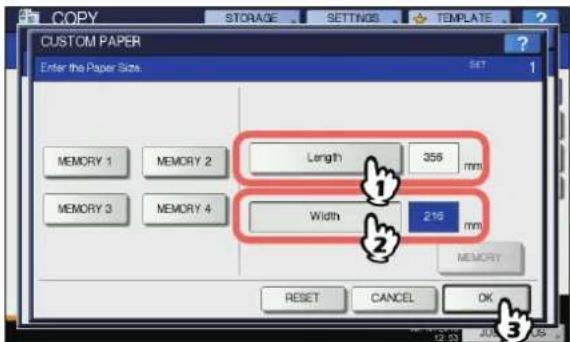
text_image
CUSTOM PAPER Enter the Paper Size. SET 1 MEMORY 1 MEMORY 2 Length 356 mm MEMORY 3 MEMORY 4 Width 216 mm MEMORY RESET CANCEL OK 1 2 3[Länge] und [Breite] werden rechts angezeigt:
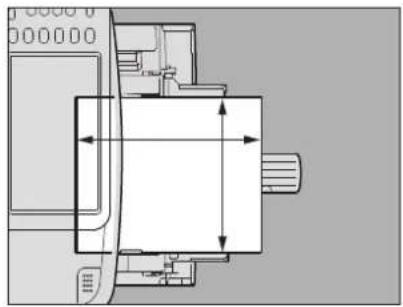
text_image
000000 000000Drücken Sie die Speichertaste [SPEICHER 1(MEMORY 1)] bis [SPEICHER 4(MEMORY 4)], um zuvor gespeicherte Abmessungen abzurufen, und anschließend auf [OK].
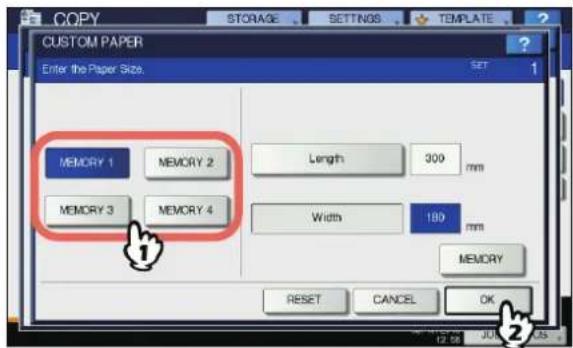
text_image
CUSTOM PAPER Enter the Paper Size. MEMORY 1 MEMORY 2 Length 300 mm MEMORY 3 MEMORY 4 Width 180 mm MEMORY RESET CANCEL OKMemo
- Zum Abspeichern von Papierabmessungen siehe: S.43 "Speichern von Nicht-Standardformaten"
8 Wählen Sie gegebenenfalls andere Kopiermodi aus und drücken Sie [START] Taste auf dem Bedienfeld.
■ Speichern von Nicht-Standardformaten
1 Gehen Sie ebenso vor, wie in den Schritten 1 bis 6 unter "Einzelblattkopieren auf anderem Papier als Standardformat" (S.42) beschrieben.
2 Abmessungen speichern.
1) Wählen Sie einen Speicherplatz.
2) Drücken Sie [LÄNGE(Length)] und geben Sie den Wert ein. (127 mm bis 356 mm)
3) Drücken Sie [BREITE(Width)] und geben Sie den Wert ein. (64 mm bis 216 mm)
4) Drücken Sie [SPEICHER(MEMORY)].

text_image
CUSTOM PAPER Enter the Paper Size SET 1 MEMORY 1 MEMORY 2 MEMORY 3 MEMORY 4 Length 300 mm Width 150 mm MEMORY RESET CANCEL OK 4Verwenden des Offline-Hefters
Sie können den Hefter verwenden, wenn Sie den Offline-Hefter installieren.
1 Öffnen Sie die Abdeckung des Offline-Hefters.
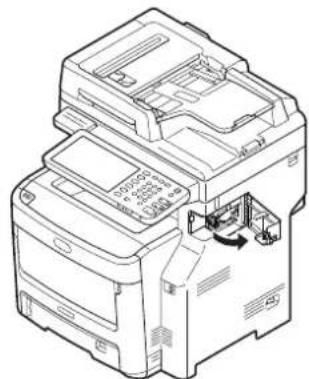
2 Legen Sie das Papier weit in den Hefter ein. Das Papier wird automatisch geheftet.
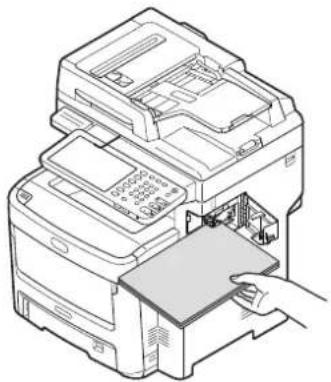
3 Entfernen Sie das Papier und schließen Sie die Abdeckung des Offline-Hefters.
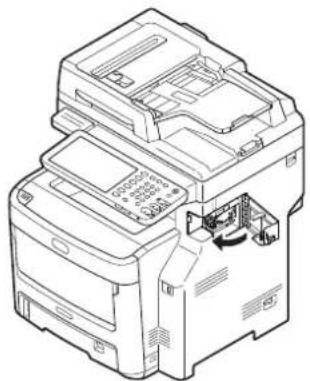
Vor der Verwendung der Kopierfunktionen
Standardeinstellungen
Unmittelbar nach dem Einschalten, der Rückkehr aus dem Energiesparmodus oder nach Drücken der [RESET(ZURÜCKSETZEN)] Taste befindet sich das System im Standardmodus. Die Standardeinstellungen sind nachfolgend aufgeführt.
| Position Voreinstellung | |
| Reproduktionsverhältnis 100% | |
| Kopiervolumen 1 | |
| Papierwahl Automatische Wahl desPapierformats (APS) | |
| Simplex/Duplex Einseitige Originale -> einseitige Kopien | |
| Dichte-Justage Manuelle Einstellung | |
| Farbmodus VOLLFARBEN | |
| Originalmodus TEXT/FOTO | |
| Endverarbeitung Für Originale auf demVorlagenglas:UNSORTIERT/UNGEHEFTETFür Originale im RADF:SORTIERT | |
| Einzugsmodus des RADF Kontinuierlicher Originaleinzug | |
Die Standardeinstellungen können geändert werden.
Funktionseinstellungen prüfen
Wenn Sie [EINSTELLUNG (SETTINGS)] im Touch Screen drücken, erscheint das unten gezeigte Menü. In diesem Menü können Sie die Funktionseinstellungen prüfen.
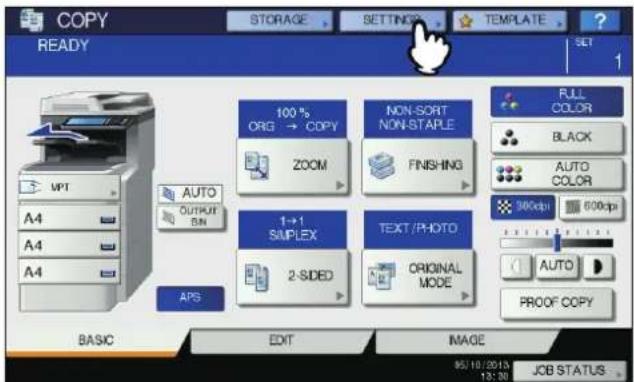
text_image
COPY STORAGE SETTING TEMPLATE READY SET 1 100 % ORG → COPY NON-SORT NON-STAPLE ZOOM FINISHING FULL COLOR BLACK AUTO COLOR 360dpi 600dpi AUTO PROOF COPY AUTO OUTPUT BIN 1→1 SIMPLEX TEXT /PHOTO 2-SIDED ORIGINAL MODE APS BASIC EXIT IMAGE 95/10/2013 13:30 JOB STATUS
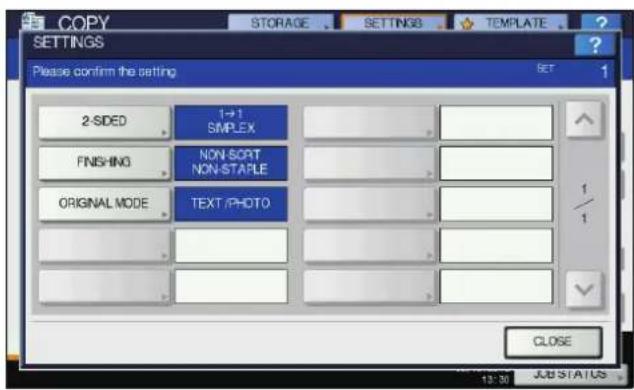
text_image
COPY SETTINGS Please confirm the setting 2-SDED 1→1 SIMPLEX FINISHING NON-SORT NON-STAPLE ORIGINAL MODE TEXT /PHOTO CLOSE 13:30 JOB STATUSMenü der Funktionseinstellungen aufrufen
Um die Funktionen eines aktuellen Menüs zu ändern, drücken Sie auf die entsprechende Taste. Das Einstellmenü erscheint.
Funktionseinstellungen löschen
Wenn Sie eine eingestellte Kopierfunktion löschen wollen, drücken Sie im entsprechenden Kopiermenü auf [ZURÜCKS.(RESET)].
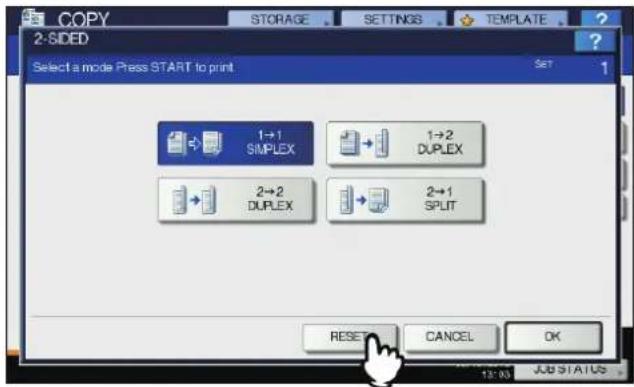
text_image
COPY STORAGE SETTINGS TEMPLATE 2-SIDED Select a mode Press START to print Set 1 1→1 SIMPLEX 1→2 DUPLEX 2→2 DUPLEX 2→1 SPLIT RESET CANCEL OK 13:35 JOB STATUSFür VOLLBILD im BEARBEITEN-Menü drücken Sie auf die hervorgehobene Taste, um die Einstellung zu löschen.

Alle geänderten Einstellungen löschen
Nach Drücken der [RESET(ZURÜCKSETZEN)] auf dem Bedienfeld werden alle Funktionsänderungen gelöscht.
Auch wenn Sie dies nicht durchführen, werden die Einstellungen nach ca. 45 Sek. (Voreinstellung) zurückgesetzt.
Funktionen kombinieren
Etliche Kopierfunktionen können kombiniert werden. Für einige Funktionen ist die jedoch nicht möglich. Nähere Einzelheiten finden Sie in der folgenden Anleitung: Anleitung für Fortgeschrittene
Papierwahl
Automatische Wahl des Papierformats (APS)
Dieses System erfasst die Größe eines Originals und wählt automatisch das geeignete Papierformat. Diese Funktion wird Automatische Papierwahl (APS) genannt.
Memo
• Siehe hierzu folgenden Abschnitt:
S.29 "Geeignete Originale"
- Einige Originalgrößen können mit dieser Funktion nicht erfasst werden. Wählen Sie in diesem Fall das Papierformat manuell aus.
S.46 "Manuelles Auswählen des gewünschten Papiers"
1 Legen Sie Papier in die Kassette(n).
2 Positionieren Sie das Original.
3 Drücken Sie [APS] im Touch Screen.
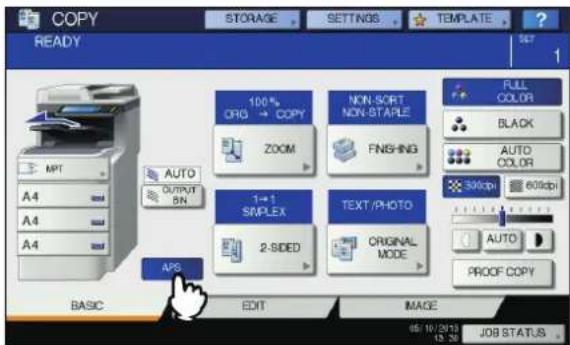
text_image
COPY READY MPT A4 A4 A4 AUTO OUTPUT SN APS BASIC 100% OPR → COPY ZOOM NON-SORT NON-STALLER FINISHING 1→1 SIMPLEX 2-SIDED TEXT/PHOTO ORIGINAL MODE FULL COLOR BLACK AUTO COLOR 500dpi 600dpi AUTO PROOF COPY EDIT IMAGE 05/10/2013 13.30 JOB STATUSJetzt ist der Papierauswahl-Modus auf "Automatische Papierwahl" eingestellt.
Memo
• Die Automatische Papierwahl ist standardmäßig eingestellt.
4 Wählen Sie gegebenenfalls andere Kopiermodi aus und drücken Sie [START] Taste auf dem Bedienfeld.
Manuelles Auswählen des gewünschten Papiers
Sie müssen das Papier selbst auswählen, wenn Sie zum Kopieren das Original auf das Vorlagenglas legen oder wenn Sie die folgenden Vorlagen kopieren, deren Format nicht richtig erkannt wird:
• Transparente Originale (z.B. OHP-Folie, Transparentes Papier)
- Sehr dunkle Originale oder Originale mit schwarzen Rändern.
- Nicht-Standardoriginale (z. B. Zeitungen, Magazine)
Memo
- Wenn in keiner Kassette das von Ihnen gewünschte Papier eingelegt ist, legen Sie es in eine Kassette oder in die Mehrzweckkassette (MZK) ein.
S.36 "Einzelblattkopie"
1 Legen Sie Papier in die Kassette(n).
Für den Einzelblatteinzug müssen Sie die Papiergröße einstellen.
2 Positionieren Sie das Original.
3 Drücken Sie die Kassettentaste mit dem entsprechenden Papierformat.
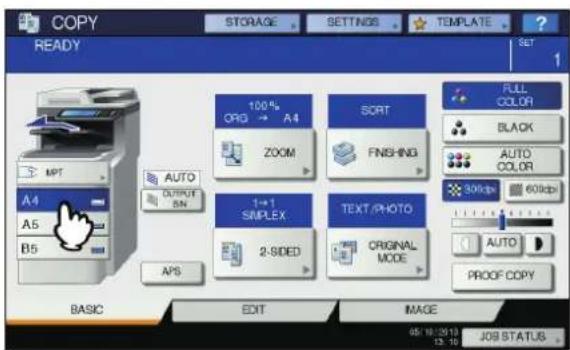
text_image
COPY READY MPT A4 A5 B5 AUTO OUTPUT SN APS 100% ORG → A4 ZOOM SORT FINISHING 1→1 SIMPLEX 2-SIDED TEXT/PHOTO ORIGINAL MODE FULL COLOR BLACK AUTO COLOR 300dpi 600dpi AUTO PROOF COPY BASIC EXIT IMAGE 05/19/2018 13.10 JOB STATUS4 Wählen Sie gegebenenfalls andere Kopiermodi aus und drücken Sie [START] Taste auf dem Bedienfeld.
Kopieren mit gemischten Originalformaten
Sie können mehrere Originale mit unterschiedlicher Größe in den RADF einlegen.
Die folgenden Formate können gemischt werden:
Nordamerika: LG, LT
Außer Nordamerika: A4, B5, FOLIO
1 Legen Sie Papier in die Kassette(n).
Die Mehrzweckkassette kann nicht verwendet werden. Verwenden Sie die (normalen) Kassetten.
2 Stellen Sie die Seitenführungen auf die breiteste Originalgröße ein und richten Sie die Originale dann an der Vorderseite aus.
Wenn die Originalbreite identisch ist
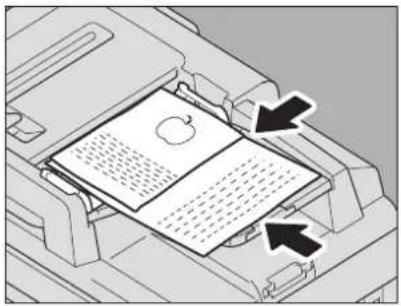
Wenn die Originalbreite nicht identisch
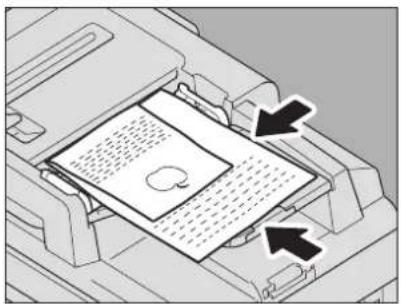
- Bei unterschiedlich breiten Originalen kann es bei den kleineren Originalen zu einem Schiefeinzug kommen, da sie nicht vollständig geführt werden.
3 Drücken Sie [ZOOM] im Bedienfeld.
![OKI MC770 - Drücken Sie [ZOOM] im Bedienfeld. - 1](/content/2026/05/767863/images/379d0196d3ee8014c545d949aeb64c02102d254a36137dfb0e4f2438f4190f54.jpg)
text_image
COPY READY 100% OPG → A4 ZOOM 1→1 SIMPLEX 2-SIDED SORT FINISHING TEXT/PHOTO ORIGINAL MODE FULL COLOR BLACK AUTO COLOR 300dpi 600dpi AUTO PROOF COPY APT OUTPUT BIN APS BASIC EDIT IMAGE 05/18/2013 15:10 JOB STATUS4 Drücken Sie [MIX FORMAT(MIXED SIZE)].
![OKI MC770 - Drücken Sie [MIX FORMAT(MIXED SIZE)]. - 1](/content/2026/05/767863/images/078b4801b8c12f42e145e22e9661b9a41ba49eb87d8b2a5506be669431cea268.jpg)
text_image
COPY STORAGE SETTINGS TEMPLATE ZOOM After setting the ZOOM MODE, please press the OK button. EMS APS 100 % 25% 50% 100% 200% 400% ORIGINAL A4 B5 A5 OTHER SIZE SETTING > OTHER MIXED SET COPY A4 B5 A5 PHOTO ZOOML RESET CANCEL OK 13:15 JOB STATUS5 Drücken Sie [AMS], um alle Kopien in einer Größe zu erstellen. Um Kopien in gleicher Größe wie die Originale zu erstellen, drücken Sie [OK] oder [ABBRECHEN(CANCEL)], um das Basismenü aufzurufen und drücken anschliessend [APS].
Wenn AMS ausgewählt ist:
![OKI MC770 - Drücken Sie [AMS], um alle Kopien in einer Größe zu erstellen. Um Kopien in gleicher Größe wie die Originale zu erstellen, drücken Sie [OK] oder [ABBRECHEN(CANCEL)], um das Basismenü aufzurufen und drücken anschliessend [APS]. - 1](/content/2026/05/767863/images/c4122f8310542d71e7887070ae035818d3a543aecdab6f7a59e69a557cd5bdba.jpg)
text_image
COPY ZOOM Align the originals on the front side AMS 25% 50% 100% 200% 400% AMS 100 % UP DOWN ORIGINAL A4 BS A5 OTHER MIXED SIZE SIZE SETTING + COPY A4 BS A5 OTHER MIXED SIZE PHOTO ZOOM RESET CANCEL OK STORAGE SETTINGS TEMPLATE ?! Hinweis
- Vor der Verwendung der automatischen Papierwahl sollten Sie sich vergewissern, ob alle Papierformate entsprechend den Originalformaten in die Kassette eingelegt wurden.
6 Wählen Sie gegebenenfalls andere Kopiermodi aus und drücken Sie [START] Taste auf dem Bedienfeld.
Ändern des Farbmodus
Sie können den Farbmodus ändern. Es existieren drei Farbmodi.
VOLLFARBENN: Alle Originale werden in Vollfarbe kopiert. (Standard)
SCHWARZ: Alle Originale werden in Schwarzweiß kopiert. AUTO FARBE: Die Farbe des Originals wird analysiert. Farboriginale werden in Farbe und Schwarzweiß-Originale in Schwarz kopiert.
Farbmodus ändern
Drücken Sie [VOLLFARBEN(FULL COLOR)], [SCHWARZ(BLACK)] oder [AUTO FARBE(AUTO COLOR)] im Touch Screen.
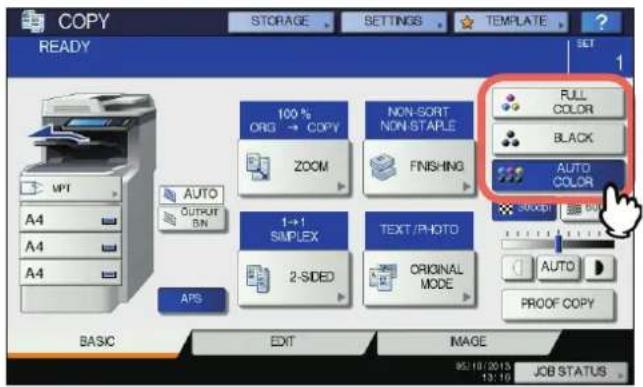
text_image
COPY READY 100 % ORG → COPY NON-SORT NON-STAPLE ZOOM FINISHING AUTO OUTPUT BAN 1+1 SIMPLEX TEXT /PHOTO 2-SIDED ORIGINAL MODE AUTO PROOF COPY BASIC EXIT IMAGE 95/10/2015 13:10 JOB STATUS! Hinweis
- Wenn Sie [AUTO FARBE(AUTO COLOR)] wählen, werden einige Originale möglicherweise nicht exakt reproduziert, wie auch in den Fällen unten dargestellt. Wählen Sie in diesem Fall [VOLLFARBEN(FULL COLOR)] oder [SCHWARZ(BLACK)].
-
Wenn Farboriginale in Schwarzweiß kopiert werden Beispiel:
-
Originale mit extrem kleinen Farbbereichen
- Originale mit intensivem Schwarzanteil
- Originale mit hellen Farben
- Wenn schwarzweiße Originale in Vollfarben kopiert werden
Beispiel:
- Gelbliche Originale
- Originale mit farbigem Hintergrund
Memo
• Die Empfindlichkeit der Farberfassung kann eingestellt werden. Einzelheiten siehe Anleitung für Fortgeschrittene.
Einstellen des Originalmodus
Wenn Sie den Originalmodus einstellen, können Sie Kopien mit optimaler Bildqualität erstellen. Der auswählbare Originalmodus ist, wie folgt, je nach Farbmodus unterschiedlich. Stellen Sie zunächst den Farbmodus und danach den Originalmodus ein.
| Originalmodus Beschreibung | |
| TEXT/FOTO Originale mit Text und Fotos | |
| TEXT | Originale nur mit Text (oder Text und Liniengrafiken) |
| GEDRUCKTES BILD | Originale mit Fotodrucken (z.B. Magazine, Broschüren) |
| FOTO | Originale mit allgemeinen Fotos oder gedruckten Bildern |
| Originale mit Fotos | |
| KARTE Originale mit Grafiken oder Text | |
| BILDGLÄTTUNG | Originale mit Text und Fotos, deren Schwerpunkt bei der Reproduktion von Fotos liegt |
| Originalmodus | Farbmodus | ||
| VOLLFARBEN | SCHWARZ | AUTO FARBE | |
| TEXT/FOTO Ja Ja Ja | |||
| TEXT Ja Ja Ja | |||
| GEDRUCKTES BILD | Ja — Ja | ||
| FOTO | Ja — — | ||
| — | Ja | — | |
| KARTE Ja — — | |||
| BILDGLÄTTUNG — | Ja — | ||
Memo
- TEXT/FOTO ist die Standardeinstellung. Die Einstellung kann für jeden Farbmodus geändert werden. Einzelheiten siehe Anleitung für Fortgeschrittene.
1 Drücken Sie [ORIGINAL MODUS(ORIGINAL MODE)] im Touch Screen.
![OKI MC770 - Drücken Sie [ORIGINAL MODUS(ORIGINAL MODE)] im Touch Screen. - 1](/content/2026/05/767863/images/143baf7810523245641c6f99d7db1bd1baa6adc54d86a9dce59507d0aa29d3ca.jpg)
text_image
COPY READY STORAGE SETTINGS TEMPLATE 1 SET 100% ORIG → COPY NON-SORT NON-STAPLE ZOOM FINISHING FULL COLOR BLACK AUTO COLOR 300dpi 600dpi AUTO PROOF COPY OUTPUT EN 1→1 SIMPLEX TEXT/PHOTO 2-SOED ORIGINAL MODE APS BASIC EXIT MAGE 05/10/2013 05:10:2013 05:30 JOB STATUS2 Wählen Sie die Originalmodus und drücken Sie [OK].
Der auswählbare Originalmodus ist je nach Farbmodus unterschiedlich.
Beispiel: Wenn der Farbmodus auf "VOLLFARBEN" eingestellt ist
![OKI MC770 - Wählen Sie die Originalmodus und drücken Sie [OK]. - 1](/content/2026/05/767863/images/81fd2f41b208aa605456434636d0849aa66829fc8db14bd6393a4f790aba3f3b.jpg)
text_image
COPY ORIGINAL MODE STORAGE SETTINGS TEMPLATE TEXT /PHOTO TEXT PHOTO PRINTED IMAGE MAP RESET CANCEL OKKontrast einstellen
Dieses System erfasst den Kontrast des Originals und stellt automatisch einen geeigneten Kopierkontrast ein. Alternativ können Sie den Kontrast auch manuell einstellen.
Automatische Anpassung (automatische Kontrastjustage)
Drücken Sie [AUTO] im Touch Screen
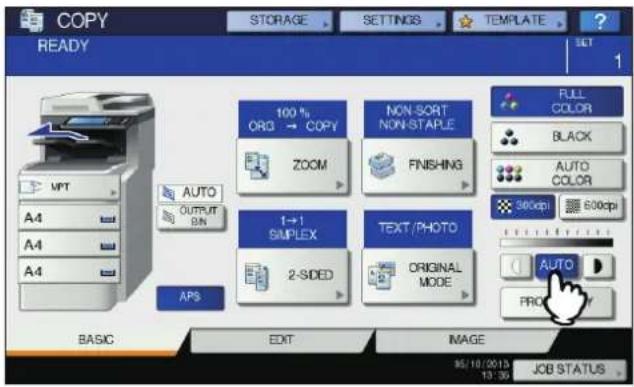
text_image
COPY READY 100 % ORG → COPY NON-SORT NON-STAPLE FULL COLOR BLACK AUTO COLOR A4 A4 A4 ZOOM FINISHING 360dpi 600dpi 1→1 SIMPLEX TEXT/PHOTO 2-SIDED ORIGINAL MODE AUTO PRO BASIC EXIT IMAGE 95/10/2013 13:35 JOB STATUSMemo
- Standardmäßig ist die automatische Dichtejustage je nach Farbmodus wie folgt eingestellt:
VOLLFARBEN oder AUTO FARBE: AUS SCHWARZ: EIN
Manuelle Justage
Drücken Sie oder, um den gewünschten Dichtepegel auszuwählen.
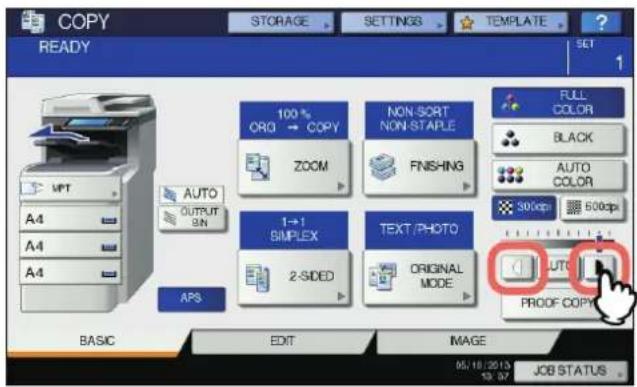
text_image
COPY READY 100 % ORQ → COPY ZOOM NON-SORT NON-STAPLE FINISHING FULL COLOR BLACK AUTO COLOR 300dpi 600dpi AUTO PROOF COPY AUT OUTPUT SIN 1→1 SIMPLEX 2-SIDED TEXT/PHOTO ORIGINAL MODE APS BASIC EDIT IMAGE 05/19/2013 58:57 JOB STATUSVerkleinerte und vergrößerte Kopie
Sie können den Kopiermaßstab wie folgt ändern:
Automatischer Kopiermaßstab (AMS):
Hierbei definieren Sie die Größe des Kopierpapiers. Das System ermittelt die Originalgröße und wählt automatisch einen geeigneten Kopiermaßstab.
Originalformat und Papierformat getrennt angeben: Hierbei definieren Sie die Größe des Originals und die Größe des Kopierpapiers. Das System wählt automatisch einen geeigneten Kopiermaßstab. Verwenden Sie dies zum Kopierer von transparenten Originalen, für die der automatische Kopiermaßstab nicht funktioniert.
Kopiermaßstab manuell angeben:
Drücken Sie [ZOOM] oder eine der Formattasten im Touch Screen.
Fotooriginale im optimalen Kopiermaßstab kopieren (FOTOZOOM)
Sie können Fotooriginale in dem am besten geeigneten Kopiermaßstab kopieren.
Memo
- Die verfügbaren Kopiermaßstäbe hängen davon ab, ob Sie die Originale auf das Vorlagenglas oder in den RADF einlegen.
Vorlagenglas: 25 bis 400%
RADF: 25 bis 200%
Automatischer Kopiermaßstab (AMS)
Wenn Sie das Format des Kopierpapiers vorher festlegen, wird das Originalformat erfasst und automatisch der geeignete Kopiermaßstab für dieses Kopierpapier ausgewählt (=automatische Vergrößerung).
Diese Funktion ist für folgende Originalformate verfügbar: Nordamerika: LG, LT
Außer Nordamerika: A4, B5 und FOLIO (FOLIO steht nur bei Verwendung des RADF zur Verfügung.)
! Hinweis
- Diese Funktion kann bei folgenden Originalen Fehler verursachen. Wählen Sie in diesem Fall eine andere Methode.
• Transparente Originale (z.B. OHP-Folie, Transparentes Papier)
- Sehr dunkle Originale oder Originale mit schwarzen Rändern.
• Nicht-Standardoriginale (z. B. Zeitungen, Magazine)
1 Legen Sie Papier in die Kassette(n).
2 Drücken Sie [ZOOM] im Bedienfeld.
![OKI MC770 - Drücken Sie [ZOOM] im Bedienfeld. - 1](/content/2026/05/767863/images/2cd118a744eb5780dcde5b870601ace6ade05bdd7ddd4475fb836289dce87e23.jpg)
text_image
COPY READY MPT A4 A4 A4 AUTO OUTPUT BN APS 100% ORIG → COPY ZOOM 1+- SIMPLEX 2-SIDED NON-SORT NON-STATUE FINISHING TEXT/PHOTO ORIGINAL MODE FULL COLOR BLACK AUTO COLOR 500dpi 600dpi AUTO PROOF COPY BASIC EDIT IMAGE 05/10/2013 13.30 JOB STATUS3 Wählen Sie die Papiergröße, drücken Sie [AMS] und danach [OK].
![OKI MC770 - Wählen Sie die Papiergröße, drücken Sie [AMS] und danach [OK]. - 1](/content/2026/05/767863/images/6112b226ca88456f86ca15cf09da30b1d68a14fb88105fa9488193bb41ccfab6.jpg)
text_image
COPY STORAGE SETTINGS TEMPLATE After setting the ZOOM MODE, please press the OK button. ROT 1 AMS 25% 50% 100% 200% 400% ORIGINAL A4 B5 A5 UP DOWN OTHER MIXED SIZE SIZE SETTING . OTHER COPY A4 B5 A5 OTHER PHOTO ZOOM RESET CANCEL OK 13:42 JULY 3Memo
- Wenn Sie nicht eines der u. g. Papierformate auswählen möchten, müssen Sie das Format unter "SONSTIGE" speichern. Sobald es gespeichert ist, können Sie es mit der Taste [SONSTIGE(OTHER)] im Touch Screen aufrufen. Nordamerika: LG, LT, ST Außer Nordamerika: A4, B5 Einzelheiten zur Registrierung finden Sie auf der folgenden Seite:
[1] S.51 "Speicher von Papierformaten unter "SONSTIGE"
- Papierformate können auch durch Drücken der gewünschten Kassetten-Taste im Gerätestausbereich im Menü "BASIS" gespeichert werden.
4 Positionieren Sie das Original.
Der Kopiermaßstab wird eingestellt, sobald das Original auf dem Vorlagenglas liegt. Ist das Original in den RADF eingelegt, wird der Kopiermaßstab beim Scannen des Originals eingestellt.
5 Wählen Sie gegebenenfalls andere Kopiermodi aus und drücken Sie [START] Taste auf dem Bedienfeld.
Getrenntes Angeben des Originalformats und des Formats für das Kopierpapier
1 Legen Sie Papier in die Kassette(n).
2 Positionieren Sie das Original.
3 Drücken Sie [ZOOM] im Bedienfeld.
![OKI MC770 - Drücken Sie [ZOOM] im Bedienfeld. - 1](/content/2026/05/767863/images/25d5bcac5d444728b586bea9139b77e74d8115af149d37327adeb00788ffb016.jpg)
text_image
COPY READY MPT A4 A4 A4 AUTO DURATION ON APS 100% ORG → COPY ZOOM NON-SORT NON-STAPLE FINISHING 1→SIPLEX 2-SIDED TEXT/PHOTO ORIGINAL MODE FULL COLOR BLACK AUTO COLOR 300dpi 600dpi AUTO PROOF COPY BASIC EXIT IMAGE 05/10/2013 13:30 JOB STATUS4 Wählen Sie das Format für Original und Kopierpapier und drücken Sie [OK].
![OKI MC770 - Wählen Sie das Format für Original und Kopierpapier und drücken Sie [OK]. - 1](/content/2026/05/767863/images/2859b1379648f76a78b4206f70a04b4a3038445f0f7a5eac509efc42a48ea2e2.jpg)
text_image
COPY ZOOM After setting the ZOOM MODE, please press the OK button AMS 25% 50% 100% 200% 400% B2 % UP DOWN ORIGINAL A4 B5 A5 OTHER MIXED SIZE COPY A4 B5 A5 OTHER SIZE SETTING + OTHER PHOTO ZOOML RESET CANCEL OKMemo
- Wenn Sie nicht eines der u. g. Formate für Original und Kopierpapier auswählen möchten, müssen Sie das Format unter "SONSTIGE" speichern. Sobald es gespeichert ist, können Sie es mit der Taste [SONSTIGE(OTHER)] im Touch Screen aufrufen. Nordamerika: LG, LT, ST Außer Nordamerika: A4, B5 Einzelheiten zur Registrierung finden Sie auf der folgenden Seite: S.51 "Speicher von Papierformaten unter "SONSTIGE"
- Papierformate können auch durch Drücken der gewünschten Kassetten-Taste im Gerätestausbereich im Menü "BASIS" gespeichert werden.
5 Wählen Sie gegebenenfalls andere Kopiermodi aus und drücken Sie [START] Taste auf dem Bedienfeld.
■ Speicher von Papierformaten unter "SONSTIGE"
Wenn sie nicht eines der u. g. Formate für Original und Kopierpapier auswählen möchten, müssen Sie es folgendermaßen unter "SONSTIGE" speichern. Sobald es gespeichert ist, können Sie es mit der Taste [SONSTIGE(OTHER)] im Touch Screen aufrufen. Nordamerika: LG, LT, ST Außer Nordamerika: A4, B5
! Hinweis
- Sie können nur Standardformate unter [SONSTIGE(OTHER)] speichern.
1 Drücken Sie [FORMATEINST.(SIZE SETTING)] im Bedienfeld.
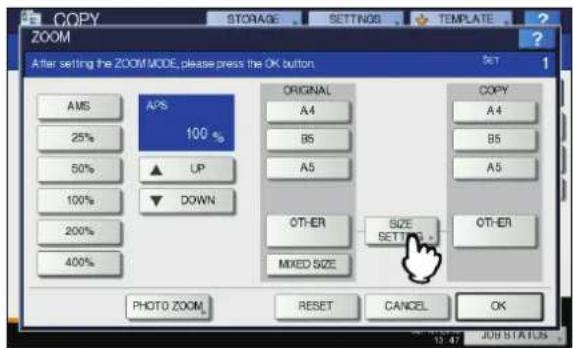
text_image
COPY ZOOM After setting the ZOOM MODE, please press the OK button. EMS 25% 50% 100% 200% 400% APS 100 % UP DOWN ORIGINAL A4 B5 A5 OTHER MIXED SIZE COPY A4 B5 A5 SIZE SETTING # OTHER PHOTO ZOOM. RESET CANCEL OK 13:47 JOB STATUS2 Wählen Sie die Größe.
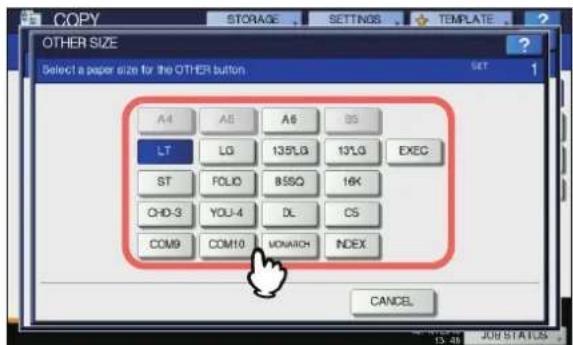
text_image
OTHER SIZE Select a paper size for the OTHER button. A4 AB A6 SS LT LG 135LG 13LG EXEC ST FOLD BSSQ 16K CHD-3.YOU-4 DL CS COM9 COM10 MONATCH INDEX CANCEL 15:48 JOB STAT.25Das ausgewählte Format wird unter "SONSTIGE" gespeichert.
Kopiermaßstab manuell angeben
1 Legen Sie Papier in die Kassette(n).
2 Positionieren Sie das Original.
3 Drücken Sie [ZOOM] im Bedienfeld.
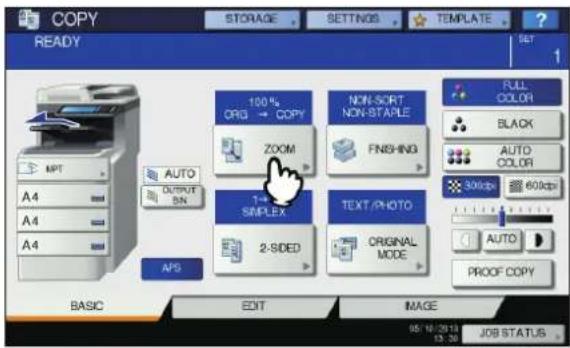
text_image
COPY READY MPT A4 A4 A4 AUTO OUTPUT SN APS 100% OPG → COPY ZOOM 1-→ SIMPLEX 2-SIDED NON-SORT NON-STAPLE FINISHING TEXT/PHOTO ORIGINAL MODE FULL COLOR BLACK AUTO COLOR 300dpi 600dpi AUTO PROOF COPY BASIC EDIT IMAGE 05/10/2019 13.30 JOB STATUS4 Drücken Sie folgende Tasten, um den Kopiermaßstab einzustellen.
[▲UF] und [AB] Tasten
Der Kopiermaßstab ändert sich in 1% Schritten. Wenn Sie die Taste gedrückt halten, erfolgt eine fortlaufende Änderung.
Vordefinierte Zoom-Tasten
Wählen Sie einen Maßstab von [400%], [200%], [100%], [50%] und [25%].
! Hinweis
- Bei Verwendung des RADF beträgt die maximale Vergrößerung 200%.
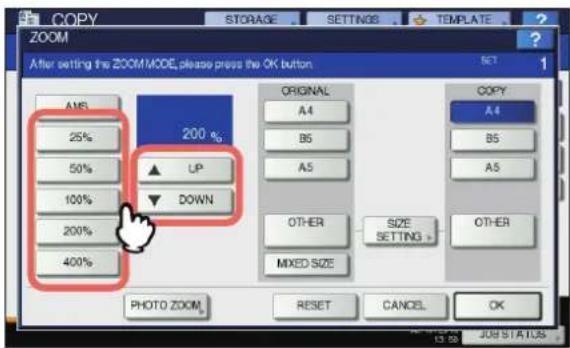
text_image
COPY STORAGE SETTINGS TEMPLATE ? After setting the ZOOM MODE, please press the OK button SET 1 AMS 25% 50% 100% 200% 400% 200 % UP DOWN ORIGINAL A4 B5 A5 OTHER MIXED SIZE COPY A4 B5 A5 SIZE SETTING + OTHER PHOTO ZOOM RESET CANCEL OK JUN STATUS5 Wählen Sie die gewünschte Größe und drücken Sie [OK].
![OKI MC770 - Wählen Sie die gewünschte Größe und drücken Sie [OK]. - 1](/content/2026/05/767863/images/82b19a1aa7ec7a55db4e44f35675c453b35620a77fb47cdf19b3a605d6a6dbe7.jpg)
text_image
COPY ZOOM After setting the ZOOMMODE, please press the OK button. AMB 25% 50% 100% 200% 400% ORIGINAL A4 B5 A5 DOWN OTHER MIXED SIZE SIZE SETTING . OTHER COPY A4 B5 A5 OTHER PHOTO ZOOM RESET CANCEL OK 13.91 JUB! Hinweis
- Wenn Sie nicht eines der u. g. Papierformate auswählen möchten, müssen Sie das Format unter "SONSTIGE" speichern. Sobald es gespeichert ist, können Sie es mit der Taste [SONSTIGE(OTHER)] im Touch Screen aufrufen. Nordamerika: LG, LT, ST Außer Nordamerika: A4, B5 Einzelheiten zur Registrierung finden Sie auf der folgenden Seite:
S.51 "Speicher von Papierformaten unter "SONSTIGE"
- Papierformate können auch durch Drücken der gewünschten Kassetten-Taste im Gerätestausbereich im Menü "BASIS" gespeichert werden.
6 Wählen Sie gegebenenfalls andere Kopiermodi aus und drücken Sie [START] Taste auf dem Bedienfeld.
Fotooriginale im optimalen Kopiermaßstab kopieren (FOTOZOOM)
1 Legen Sie Papier in die Kassette(n).
2 Legen Sie das Original im Querformat auf das Vorlagenglas.
3 Drücken Sie [ZOOM] im Bedienfeld.
![OKI MC770 - Drücken Sie [ZOOM] im Bedienfeld. - 1](/content/2026/05/767863/images/88455d84840db1069533e5105cda6f755b6629ffe5a5558b8bae9dc0483c7599.jpg)
text_image
COPY READY MPT A4 A4 A4 AUTO OUTPUT RIN APS BASIC EXIT NON-SORT NON-STALLS ZOOM FINISHING 1+1 SIMPLEX TEXT/PHOTO 2-SIDED ORIGINAL MODE FULL COLOR BLACK AUTO COLOR 300dpi 600dpi AUTO PROOF COPY 05/10/2013 13:30 JOB STATUS4 Drücken Sie [FOTOZOOM(PHOTO ZOOM)].
![OKI MC770 - Drücken Sie [FOTOZOOM(PHOTO ZOOM)]. - 1](/content/2026/05/767863/images/19bc1b1c482b5cbc8c672a73b2a2fac2ed8eb65353954768de53ded28b5b40bd.jpg)
text_image
COPY STORAGE SETTINGS TEMPLATE ? ZOOM After setting the ZOOM MODE, please press the OK button SET 1 AMS 25% 50% 100% 200% 400% APS 100 % ▲ UP ▼ DOWN ORIGINAL A4 B6 A5 OTHER MIXED SIZE COPY A4 B5 A5 SIZE SETTING # OTHER PHOTO ZOOM RESET CANCEL OK5 Legen Sie das Originalformat fest.

text_image
COPY STORAGE SETTINGS TEMPLATE PHOTO ZOOM SET ORIGINAL 9x13cm 10x15cm 13x18cm 20x30cm CUSTOM COPY A4 B5 A5 OTHER CANCEL OK! Hinweis
- Die Größe unter der Taste [3" x 5"] entspricht in der Praxis 3,5" x 5,0".
Memo
- Geben Sie die Größe manuell ein, wenn sie unten nicht aufgeführt ist. Nordamerika: 3" x 5", 4" x 6", 5" x 7" oder 8" x 10" Außer Nordamerika: 9 x 13 cm, 10 x 15 cm, 13 x 18 cm oder 20 x 30 cm
S.53 "Einstellen von Fotooriginalen in anderen Formaten"
6 Wählen Sie die gewünschte Kopierpapiergröße und drücken Sie [OK].
! Hinweis
- Wenn Sie nicht eines der u. g. Papierformate auswählen möchten, müssen Sie das Format unter "SONSTIGE" speichern. Speichern Sie es in diesem Fall im Querformat. Sobald es gespeichert ist, können Sie es mit der Taste [SONSTIGE(OTHER)] im Touch Screen aufrufen.
Nordamerika: LG, LT, ST
Außer Nordamerika: A4, B5
Einzelheiten zur Registrierung finden Sie auf der folgenden Seite:
S.51 "Speicher von Papierformaten unter "SONSTIGE"
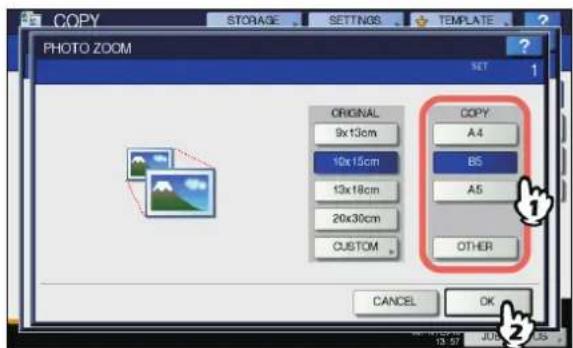
text_image
COPY STORAGE SETTINGS TEMPLATE PHOTO ZOOM SET 1 ORIGINAL 9x13cm 10x15cm 13x18cm 20x30cm CUSTOM COPY A4 BS A5 OTHER CANCEL OK7 Wählen Sie gegebenenfalls andere Kopiermodi aus und drücken Sie [START] Taste auf dem Bedienfeld.
Wenn "UNSORTIERT UNGEHEFTET" als Sortiermodus eingestellt ist, wird der Scanvorgang gestartet. Führen Sie folgende Schritte aus, wenn ein Sortiermodus eingestellt ist.
8 Legen Sie das nächste Original auf das Vorlagenglas und drücken Sie [NÄCH.KOPIE(NEXT COPY)] am Touch Screen oder die [START] Taste am Bedienfeld.
Das Scannen des nächsten Originals beginnt. Wiederholen Sie die Schritte für weitere Originale, bis der Scan abgeschlossen ist.
9 Drücken Sie [AUFTR.ENDE(JOB FINISH)] auf dem Bedienfeld, wenn das letzte Original gescannt wurde.
Der Kopiervorgang beginnt.
■ Einstellen von Fotooriginalen in anderen Formaten
1 Drücken Sie [EIGENE(CUSTOM)] im Touch Screen.
![OKI MC770 - Drücken Sie [EIGENE(CUSTOM)] im Touch Screen. - 1](/content/2026/05/767863/images/089b809ce6972ac8d585ca74399c2472b2cdfba5d601cd2a501ca38abd2e6109.jpg)
text_image
COPY STORAGE SETTINGS TEMPLATE PHOTO ZOOM SET 1 ORIGINAL 9x13cm 10x15cm 13x18cm 20x30cm CUSTOM COPY A4 B5 A5 OTHER CANCEL OK2 Geben Sie die Größe des Originals ein.
1) Drücken Sie [X] zur Eingabe der Breite von 10 bis 434 mm (0,39" bis 17,09").
2) Drücken Sie [Y] zur Eingabe der Länge von 10 bis 300 mm (0,39" bis 11,81").
3) Drücken Sie [OK] im Touch Screen.
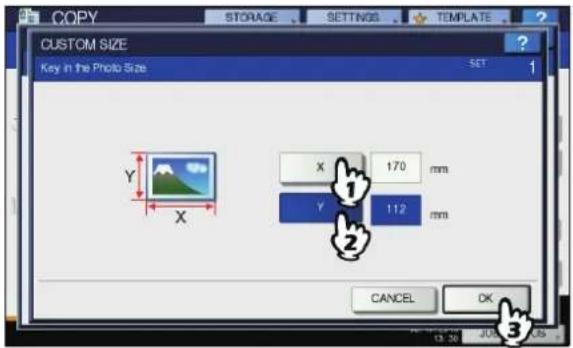
Auswählen des Endverarbeitungsmodus
Endverarbeitungsmodi und optionale Finisher
Siehe nachfolgende Tabelle der Endverarbeitungsmodi.
| Endverarbeitung Beschreibung | |
| Unsortiert/Ungeheftet | Die Kopien ohne Sortieren und Heften ausgegeben. |
| Sortiert (S.54) | Die Kopien werden sortiert ausgegeben. |
| Gruppiert (S.54) | Die Kopien werden gruppiert ausgegeben. |
| Geheftet sortiert (S.55) | Die Kopien werden geheftet ausgegeben. |
| Endverarbeitung | Beschreibung |
| Magazinsortierung (S.56) | Die Kopien werden in Buchreihenfolge sortiert ausgegeben. |
Die verfügbaren Endverarbeitungsmodi hängen vom Typ des installierten optionalen Finishers (Inner Finishers) ab. Die folgenden Finisher sind für dieses System verfügbar:
Finisher
- Inner Finisher MJ-1038
Prüfen Sie die verfügbaren Finisherfunktionen anhand der nachfolgenden Tabelle.
| Endverarbeitung | Geräte | |
| MJ-1038 | Ohne Gerät | |
| Unsortiert/Ungeheftet | Ja Ja | |
| Sortiert Ja Ja | ||
| Gruppiert Ja Ja | ||
| Heften und Sortieren Ja — | ||
| Magazinsortierung Ja Ja | ||
Finisher-Komponenten
MJ-1038
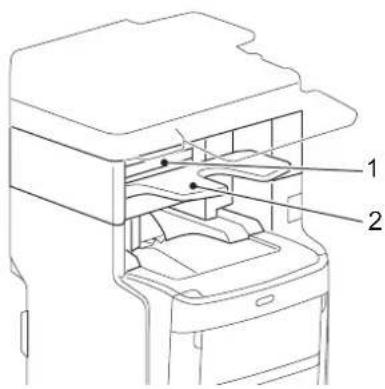
- Obere Abdeckung
- Ausgabefach
⚠️ ACHTUNG
- Achten Sie darauf, dass Sie mit Ihrer Hand nicht in die Nähe der sich nach oben und unten bewegenden Kassette geraten. Andernfalls könnte Ihre Hand hinein geraten, was zu Verletzungen führen kann.
Sortiert/Gruppiert
Sie können mehrere Kopiensätze in Reihenfolge der Originale erstellen. Dies wird sortiert genannt. Die Kopien können auch in Gruppen von Einzelseiten erstellt werden. Dies wird gruppiert genannt.
Sortieren
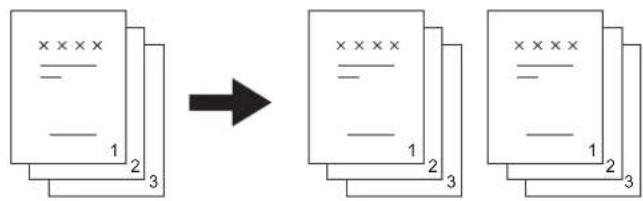
1 Legen Sie Papier in die Kassette(n).
2 Positionieren Sie das Original.

- Wenn Sie die Originale in den RADF legen, ändert sich die Anzeige der Modus-Taste in "SORT".
3 Drücken Sie [FINISHING] im Touch Screen.
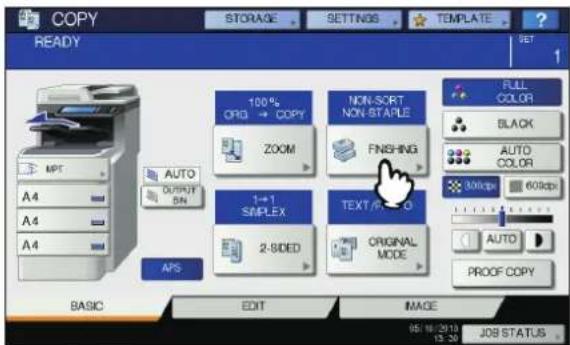
text_image
COPY READY MPT A4 A4 A4 AUTO OUTPUT SN APS 100% ORIG → COPY ZOOM NON-SORT NON-STAPLE FINISHING 1→1 SIMPLEX 2-SIDED TEXT/ANO ORIGINAL MODE FULL COLOR BLACK AUTO COLOR 300dpi 600dpi AUTO PROOF COPY BASIC EDIT IMAGE 05/16/2013 13:30 JOB STATUS4 Wählen Sie [SORT] oder [GRUPPE(GROUP)] und drücken Sie [OK].
![OKI MC770 - Wählen Sie [SORT] oder [GRUPPE(GROUP)] und drücken Sie [OK]. - 1](/content/2026/05/767863/images/712aee9791117fb223d73f8ebb24edeb3f05e3c612715b463c3f6a47c9e19dde.jpg)
text_image
COPY STORAGE SETTINGS TEMPLATE FINISHING After selecting the FINISHING MODE, please press the OK button. SET 1 NON-SORT NON-STAPLE START SORT GROUP STAPLE LEFT RIGHT BINDING MAGAZINE SORT RESET CANCEL OK5 Geben Sie die gewünschte Kopienzahl ein.
6 Wählen Sie gegebenenfalls andere Kopiermodi aus und drücken Sie [START] Taste auf dem Bedienfeld.
Heftsortierung
Wenn Sie mehr als einen Satz Kopien erstellen, kann das System die Sätze automatisch heften. Dies wird heften und sortieren genannt. Sie können zwischen 2 Heftpositionen wählen.
Beispiel: Bei Auswahl von [LINKS(LEFT)]
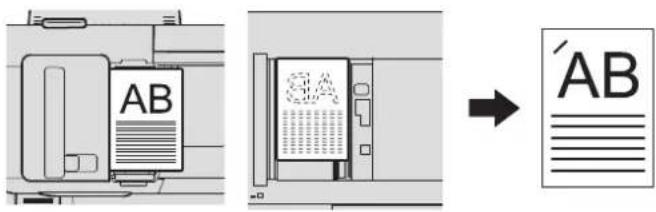
text_image
AB GA AB! Hinweis
- Spezialpapiere wie OHP-Folie oder Etikettenbögen können nicht verwendet werden.
- Kopien mit unterschiedlichem Format können nur dann geheftet werden, wenn die Länge der Kopien gleich ist.
1 Legen Sie Papier in die Kassette(n).
Für den Einzelblatteinzug müssen Sie die Papiergröße einstellen.
2 Positionieren Sie das Original.
3 Drücken Sie [FINISHING] im Touch Screen.
![OKI MC770 - Drücken Sie [FINISHING] im Touch Screen. - 1](/content/2026/05/767863/images/757c79de08e85917c4551c82e6a3ec56e5447ea1bb2ebed5129328ab276c35d0.jpg)
text_image
COPY READY MPT A4 A4 A4 AUTO OUTPUT ON APS 100% ORG → COPY ZOOM NON-SORT NON-STAPLE FINISHING 1→1 SIMPLEX 2-SIDED TEXT → TO ORIGINAL MODE FULL COLOR BLACK AUTO COLOR 300dpi 600dpi AUTO PROOF COPY BASIC EDIT IMAGE 05/18/2013 19:30 JOB STATUS4 Wählen Sie gewünschte Heftposition [LINKS(LEFT)] oder [RECHTS(RIGHT)] aus, und drücken Sie dann [OK].
![OKI MC770 - Wählen Sie gewünschte Heftposition [LINKS(LEFT)] oder [RECHTS(RIGHT)] aus, und drücken Sie dann [OK]. - 1](/content/2026/05/767863/images/ce111ffd29c8a70049737a384c92f2b54ec3614aa1dd84ab9a90a2071b394599.jpg)
5 Wählen Sie gegebenenfalls andere Kopiermodi aus und drücken Sie [START] Taste auf dem Bedienfeld.
Memo
- Ist die Anzahl der Seiten zu groß, um sie zu heften, wird automatisch auf sortierte Ausgabe umgeschaltet.
■ Maximal Blattzahl für Heftung
Die maximale Anzahl von Seiten für die Heftung ist abhängig vom Finishertyp, dem Papierformat und dem Papiergewicht.
Inner Finisher MJ-1038
| Papierformat | Papiergewicht | ||
| 60 - 80 g/m2(16 - 20 lb. Bond) | 81 - 90 g/m2(21 - 24 lb. Bond) | 91 - 105 g/m2(25 - 28 lb. Bond) | |
| A4, B5, LT, 8,5"SQ, 16K | 50 Blatt 50 B | att 30 Blatt | |
| FOLIO, LG, 13"LG, 8K | 30 Blatt 30 B | att 15 Blatt | |

- 2 Deckblätter (106 bis 209g/m ^2 (29 lb. Bond bis 110 lb. Index)) können hinzugefügt werden. In diesem Fall umfasst die Anzahl verfügbarer Seiten die beiden Deckblätter.
Magazinsortierung
Wenn Sie mehr als ein Original kopieren, können Sie Kopien in einem Broschürenformat (Magazinsortierung) erstellen.
Magazine sort Modus

flowchart
graph TD
    A["Layer 1: 1, Layer 2: 2, Layer 3: 3"] --> B["..."]
    B --> C["Layer 12: 12"]
    C --> D["→"]
    D --> E["Layer 6: 6, Layer 4: 4, Layer 9: 9, Layer 2: 2, Layer 11: 11"]
1 Legen Sie Papier in die Kassette(n).

- Spezialpapiere wie OHP-Folie oder Etikettenbögen können nicht verwendet werden.
2 Wählen Sie die Größe.
3 Positionieren Sie das Original.
Zum Einlegen der Originale in den RADF siehe Abbildung der vorherigen Seite.
Beachten Sie folgende Reihenfolge, wenn Sie Originale auf das Vorlagenglas legen:
Magazinsortierung: Legen Sie zuerst die erste Seite des Originals auf.
4 Drücken Sie [FINISHING] im Touch Screen.
![OKI MC770 - Drücken Sie [FINISHING] im Touch Screen. - 1](/content/2026/05/767863/images/3eb770696c46bd827f29bf9e7507a1af01758066676b0cc71ed62b8421ce467e.jpg)
text_image
COPY READY 100% ORG → COPY ZOOM NON-SORT NON-STAPLE FINISHING TEXT/AUTO ORIGINAL MODE FULL COLOR BLACK AUTO COLOR 340dpi 600dpi AUTO PROOF COPY A4 A4 A4 AUTO OUTPUT ON A'S BASIC EDIT IMAGE 05/10/2013 15:30 JOB STATUS5 Wählen Sie den gewünschten Modus unter [BROSCHÜREN SORTIERUNG(MAGAZINE SORT)] aus.
![OKI MC770 - Wählen Sie den gewünschten Modus unter [BROSCHÜREN SORTIERUNG(MAGAZINE SORT)] aus. - 1](/content/2026/05/767863/images/994943991721ee295e93e7217a092bccb2420e085e22fd8442edbf1d79fe27b1.jpg)
text_image
COPY STORAGE SETTINGS TEMPLATE FINISHING After selecting the FINISHING MODE, please press the OK button SET 1 NON-SORT NON-STAPLE LEFT SORT E233 E233 E233 SORT E111 E222 E222 GROUP BINDING MAGAZNE SORT 1 RESET CANCEL OK6 Wählen Sie gegebenenfalls weitere Kopiermodi aus, und drücken Sie dann die [START] Taste auf dem Bedienfeld.
Doppelseitig kopieren
Sie können von 1-seitigen Originalen 2-seitige Kopien (und umgekehrt) oder von 2-seitigen Originalen 2-seitige Kopien erstellen. Dies ist praktisch, um Papier zu sparen oder um ein Buch in gleicher Seitenreihenfolge zu kopieren.
Einseitige Originale -> einseitige Kopien (S.57)
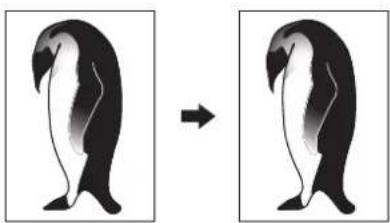
Zweiseitige Originale -> einseitige Kopien (S.57)
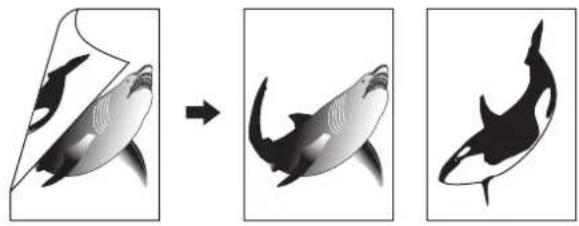
Einseitige Originale -> zweiseitige Kopien (S.58)
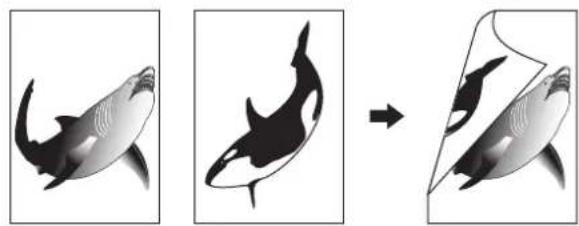
Zweiseitige Originale -> zweiseitige Kopien (S.58)
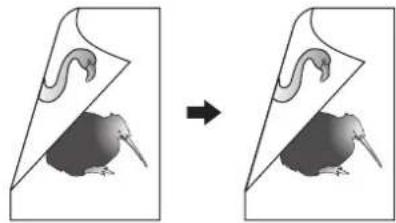
- Für Duplexkopien können Sie Normalpapier oder DICK 1 verwenden.
Erstellen einer 1-seitigen Kopie
Memo
- Wenn Sie ein zweiseitiges Original im Hochformat, das nach links/rechts geöffnet wird, auf eine Seite kopieren wollen, müssen Sie im Menü BEARBEITEN die Ausrichtungsfunktion nutzen, damit die kopierten Seiten mit der richtigen Ausrichtung ausgegeben werden.
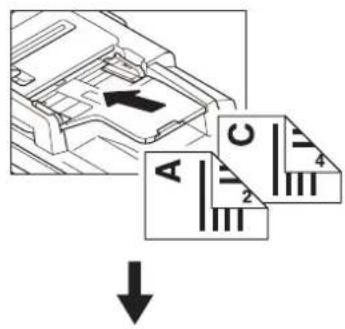
1 Legen Sie Papier in die Kassette(n).
Für den Einzelblatteinzug müssen Sie die Papiergröße einstellen.
2 Positionieren Sie das Original.
3 Drücken Sie [2-SEITIG(2-SIDED)] im Touch Screen.
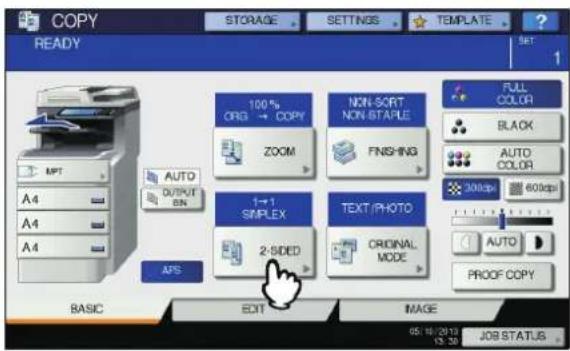
text_image
COPY READY MPT A4 A4 A4 AUTO OUTPUT EN APS BASIC 100% ORG → COPY ZOOM 1→1 SIMPLEX 2-BIDD NON-SORT NON-STAPLE FINISHING TEXT/PHOTO ORIGINAL MODE FULL COLOR BLACK AUTO COLOR 200dpi 600dpi AUTO PROOF COPY EDIT IMAGE 05 10 2013 13:30 JOB STATUS4 Wählen Sie den gewünschten Modus und drücken Sie [OK].
Originale -> einseitige Kopien
[2->1 SPLIT]: Zweiseitige Originale - einseitige Kopien
![OKI MC770 - Wählen Sie den gewünschten Modus und drücken Sie [OK]. - 1](/content/2026/05/767863/images/c8921273dfa4fdb16cbb1569f1860276e7dc4e54d8b0892047790ddcd466abb5.jpg)
text_image
COPY 2-SIDED Select a mode Press START to print 1→1 SIMPLEX 1→2 DUPLEX 2→2 DUPLEX 2→1 SPLIT RESET CANCEL OK 10.10 JUG 545 Wählen Sie gegebenenfalls andere Kopiermodi aus und drücken Sie [START] Taste auf dem Bedienfeld.
Erstellen von 2-seitigen Kopien
Memo
- Wenn Sie 1-seitige Originale im Hochformat doppelseitig kopieren, werden die Seiten in der Regel so kopiert, das die Kopien zum Lesen nach oben/unten geöffnet werden. Mit der Bildausrichtungsfunktion können Sie auch Kopien erstellen, die nach links/rechts geöffnet werden.
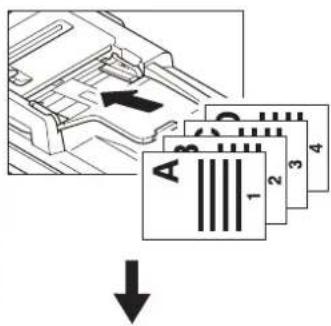
1 Legen Sie Papier in die Kassette(n).
Für den Einzelblatteinzug müssen Sie die Papiergröße einstellen.
2 Positionieren Sie das Original.
3 Drücken Sie [2-SEITIG(2-SIDED)] im Touch Screen.
![OKI MC770 - Drücken Sie [2-SEITIG(2-SIDED)] im Touch Screen. - 1](/content/2026/05/767863/images/e8715b66b28224bb85b6180f15873845e8149bbefffc4652ca8d1d4ad75da24b.jpg)
text_image
COPY READY MPT A4 A4 A4 AUTO OUTPUT DN AFS 100% ORIG → COPY ZOOM NON-SORT NON-STAPLE FINISHING FULL COLOR BLACK AUTO COLOR 300dpi 600dpi AUTO PROOF COPY 1→1 SIMPLEX 2-SDED TEXT/PHOTO ORIGINAL MODE BASIC EDIT IMAGE 05/10/2013 13:30 JOB STATUS4 Wählen Sie den gewünschten Modus und drücken Sie [OK].
[1 -> 2 SIMPLEX]: Einseitige Originale - zweiseitige Kopien
[2 -> 2 DUPLEX]: Zweiseitige Originale - zweiseitige Kopien
![OKI MC770 - Wählen Sie den gewünschten Modus und drücken Sie [OK]. - 1](/content/2026/05/767863/images/1989a79e5ac6f2c959c77fd568913e8003741456bc399348e1d47949b0bbc5c2.jpg)
text_image
COPY 2-SIDED Select a mode Press START to print 1+1 SIMPLEX 1+2 DUPLEX 2+2 DUPLEX 2+1 SPLIT RESET CANCEL OK5 Wählen Sie gegebenenfalls andere Kopiermodi aus und drücken Sie [START] Taste auf dem Bedienfeld.
Bei Verwendung des Vorlagenglases siehe Schritte 6 und 7 aus S.32 "Einfaches Kopierverfahren".
Copy & File
Mit der Funktion Kopie & Datei werden die kopierten Originaldaten in einem freigegebenen Ordner auf der Festplatte des Systems oder auf einem PC im Netzwerk gespeichert. Die Daten können in den Formaten PDF, TIFF und XPS gespeichert werden.
! Hinweis
- Die Daten werden in Schwarzweiß gespeichert. (Auflösung: nur 600 dpi) Daher eignen sich die Daten zum Drucken, aber nicht zur Weiterverarbeitung auf einem PC. Wählen Sie zum Speichern der besten Bildqualität die Funktion "Scan to File".
- Der Administrator muss diese Funktion vorher einstellen. Einzelheiten siehe TopAccess-Anleitung.
- Eine Sicherung der Daten im freigegebenen Ordner ist empfehlenswert.
Memo
- Sie können Daten in einem e-Filing-Feld mit der Funktion "Store to e-Filing" speichern. Einzelheiten siehe e-Filing-Anleitung.
1 Positionieren Sie das Original.
2 Drücken Sie [SPEICHER(STORAGE)] im Touch Screen.
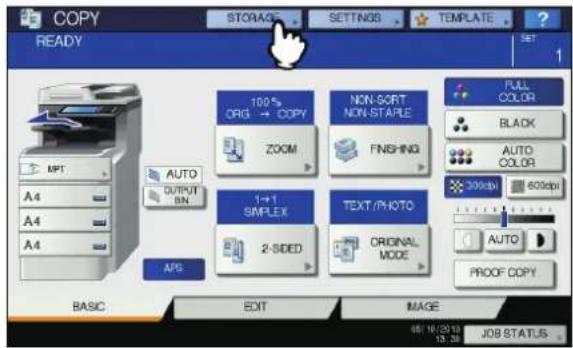
text_image
COPY READY STORAGE SETTINGS TEMPLATE SET 1 100% ORG → COPY ZOOM NON-SORT NON-SPAPLE FINISHING FULL COLOR BLACK AUTO COLOR 300dpi 600dpi AUTO PROOF COPY AUTO OUTPUT BIN 1→1 SIMPLEX 2-SDED TEXT/PHOTO ORIGINAL MODE APS BASIC EXIT MAGE 05/10/2018 13:30 JOB STATUS3 Drücken Sie [KOPIEREN & DATEI(COPY & FILE)] im Touch Screen.
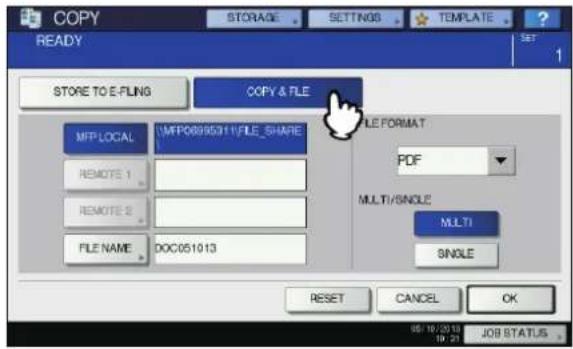
text_image
COPY READY STORE TO E-FLING COPY & FILE MFP_LOCAL MFP0895311\FILE_SHARE REMOTE 1 REMOTE 2 FILE NAME DOC051013 FILE FORMAT PDF MULTI/SINGLE MLTI SINGLE RESET CANCEL OK 05/16/2013 19:21 JOB STATUS4 Wählen Sie nach Bedarf die jeweiligen Informationen. Drücken Sie dann [OK].
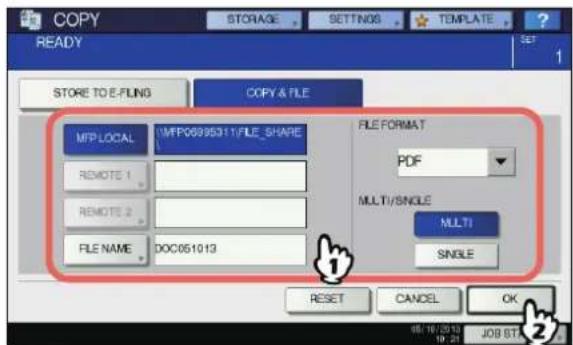
text_image
COPY READY STORE TO E-FLNG COPY & FILE MFP_LOCAL MFP06995311/FILE_SHARE REMOTE 1 REMOTE 2 FILE NAME DOC051013 FILE FORMAT PDF MULTI/SINGLE MULTI SINGLE RESET CANCEL OK 08/16/2013 19:21 JOB ST. ① ②MFP LOKAL (MFP LOCAL): Drücken Sie dies, um die Daten in einem lokalen Ordner des Systems zu speichern.
FERN 1, FERN 2 (REMOTE 1, REMOTE 2): Drücken Sie dies, um die Daten über das Netzwerk in einem freigegeben Ordner eines PCs zu speichern.
! Hinweis
- Sie können zwei Einstellungen aus [MFP LOKAL(MFP LOCAL)], [FERN 1(REMOTE 1)] und [FERN 2(REMOTE 2)] wählen. Zur Abwahl einer Position drücken Sie die Taste erneut.
- Je nach Benutzerrechten können Sie für [FERN 1(REMOTE 1)] und [FERN 2(REMOTE 2)] einen Speicherort selbst bestimmen. In diesem Fall siehe folgende Seite:
S.60 "Einrichten eines freigegebenen Ordners"
DATEINAME (FILE NAME): Drücken Sie dies, um die Tastatur im Display aufzurufen. Geben Sie dann einen Namen (max. 128 Buchstaben) ein.
! Hinweis
- Je nach Art der verwendeten Buchstaben werden an den Dateinamen angehängte Zeichen (maximal 74) gelöscht.
DATEIFORMAT (FILE FORMAT): Wählen Sie PDF, TIFF oder XPS.
MEHRSEITIG / EINZELN (MULTI / SINGLE): Wählen Sie, ob die Daten als Einzelseiten oder als mehrseitige Datei gespeichert werden sollen. Bei Auswahl von "MULTI" werden alle gescannten Daten als eine Datei gespeichert. Bei Auswahl von "EINFACH" wird ein Ordner erstellt, wobei jede Seite der gescannten Daten jeweils als einzelne Datei in diesem Ordner gespeichert wird.
5 Drücken Sie die Taste [START] auf dem Bedienfeld.
Bei Verwendung des RADF wird das Original kopiert und gleichzeitig gespeichert.
Bei Verwendung des Vorlagenglases siehe nachfolgende Beschreibung.
6 Legen Sie das nächste Original auf das Vorlagenglas und drücken Sie [NÄCH.KOPIE(NEXT COPY)] am Touch Screen oder [START] am Bedienfeld.
Wiederholen Sie dies, bis alle Originale gescannt sind.
7 Drücken Sie [AUFTR.ENDE(JOB FINISH)] am Touch Screen, wenn alle Originale gescannt wurden.
![OKI MC770 - Drücken Sie [AUFTR.ENDE(JOB FINISH)] am Touch Screen, wenn alle Originale gescannt wurden. - 1](/content/2026/05/767863/images/80061f603c46d49ef2742bec6faa1107bfe1137e49b1913b0605d1f93620954f.jpg)
Der Kopier- und Speichervorgang beginnt.
Einrichten eines freigegebenen Ordners
Je nach Benutzerrechten erscheint für [FERN 1(REMOTE 1)] und [FERN 2(REMOTE 2)] ein Menü zur Auswahl des Speicherortes.
Die Einstellmöglichkeiten sind abhängig vom verwendeten Übertragungsprotokoll. FTP, SMB, NetWare IPX/SPX, NetWare TCP/IP und FTPS sind auswählbare Übertragungsprotokolle.
FTP / FTPS
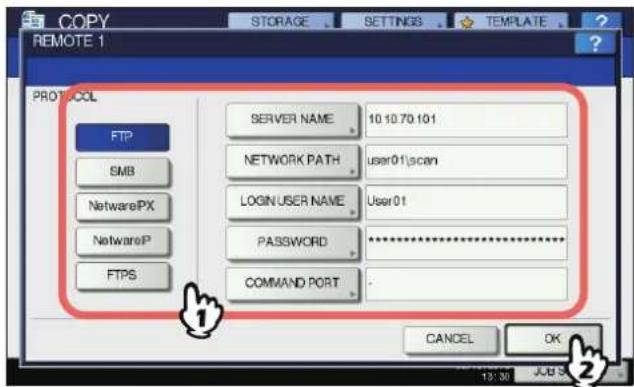
text_image
COPY REMOTE 1 PORT FTP SMB NetwarePX NetwareP FTPS SERVER NAME 10.10.70.101 NETWORK PATH user01\scan LOGIN USER NAME User01 PASSWORD ******** COMMAND PORT - CANCEL OK 13:30 JJB S 2Wenn Sie auf eine der unteren Tasten drücken, wird die Tastatur im Display angezeigt. Um Zahlen einzugeben, verwenden Sie die Zifferntasten am Bedienfeld. Wenn Sie die Eingabe beendet haben, klicken Sie auf [OK].
SERVERNAME (SERVER NAME): Geben Sie die IP-Adresse des FTP-Servers ein. Wenn die Daten z. B. an einen FTP-Ordner unter ftp://10.10.70.101/user01/scan/ übertragen werden sollen, geben Sie "10.10.70.101" ein.
NETZWERKPFAD (NETWORK PATH): Geben Sie den Speicherpfad des FTP-Ordners ein. Wenn die Daten z. B. an einen FTP-Ordner unter ftp://10.10.70.101/user01/scan/ übertragen werden sollen, geben Sie "user01\scan" ein.
LOGIN-BEN.NAME (LOGIN USER NAME): Geben Sie den Benutzernamen für das Login auf dem FTP-Server ein. Geben Sie dies bei Bedarf ein.
KENNWORT (PASSWORD): Geben Sie das Kennwort für das Login auf dem FTP-Server ein. Geben Sie dies bei Bedarf ein.
BEFEHLSPORT (COMMAND PORT): Geben Sie eine Portnummer ein. Normalerweise wird in diesem Feld “-” eingegeben, was bedeutet, dass die vom Administrator eingestellte Portnummer verwendet wird. Ändern Sie dies nur, wenn Sie eine andere Portnummer verwenden wollen.
SMB
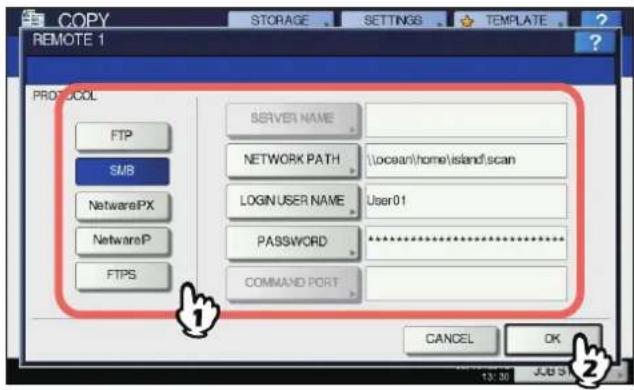
text_image
COPY REMOTE 1 STORAGE SETTINGS TEMPLATE ? PROTOCOL FTP SMB NetwarePX NetwareP FTPS SERVER NAME NETWORK PATH \ocean\home\island\scan LOGIN USER NAME User01 PASSWORD ****** COMMAND PORT CANCEL OK 13:30 JUB S 2Wenn Sie auf eine der unteren Tasten drücken, wird die Tastatur im Display angezeigt. Um Zahlen einzugeben, verwenden Sie die Zifferntasten am Bedienfeld. Wenn Sie die Eingabe beendet haben, klicken Sie auf [OK].
NETZWERKPFAD (NETWORK PATH): Geben Sie den Speicherpfad für die Daten ein.
LOGIN-BEN.NAME (LOGIN USER NAME): Geben Sie den Benutzernamen für den Zugriff auf den Netzwerkordner ein. Geben Sie dies bei Bedarf ein.
KENNWORT (PASSWORD): Geben Sie das Kennwort für den Zugriff auf den Netzwerkordner ein. Geben Sie dies bei Bedarf ein.

- [SERVERNAME(SERVER NAME)] und [BEFEHLSPORT(COMMAND PORT)] sind für [SMB] nicht erforderlich.
Wenn Sie auf eine der unteren Tasten drücken, wird die Tastatur im Display angezeigt. Um Zahlen einzugeben, verwenden Sie die Zifferntasten am Bedienfeld. Wenn Sie die Eingabe beendet haben, klicken Sie auf [OK].
SERVERNAME (SERVER NAME): Bei Auswahl von [NetWare IPX] geben Sie entweder den Namen des Netware-Servers oder Tree/Kontext (nur bei NDS) ein. Bei Auswahl von [NetWare IP] geben Sie die IP-Adresse des NetWare Servers ein.
NETZWERKPFAD (NETWORK PATH): Geben Sie den Speicherpfad des Ordners auf dem NetWare Server ein. Wenn die Daten z. B. in einen Ordner namens "sys\scan" auf dem NetWare-Server übertragen werden sollen, geben Sie "\sys\scan" ein.
LOGIN-BEN.NAME (LOGIN USER NAME): Geben Sie den Benutzernamen für das Login auf dem NetWare Server ein. Geben Sie dies bei Bedarf ein.
KENNWORT (PASSWORD): Geben Sie das Kennwort für das Login auf dem NetWare Server ein. Geben Sie dies bei Bedarf ein.
3
Fax
SENDEN/EMPFANGEN VON FAXNACHRICHTEN…… S.63
PRÜFEN UND ABBRECHEN DER KOMMUNIKATION
S.76
SENDEN/EMPFANGEN VON FAXNACHRICHTEN
! Hinweis
Zur erstmaligen Verwendung der FAX-Funktion muss das FAX zuerst initialisiert werden. Einzelheiten siehe Anleitung für Fortgeschrittene.
Fax senden
Grundlegende Arbeitsschritte
Dieser Abschnitt beschreibt den grundlegenden Ablauf zum Senden eines Fax. Einzelheiten finden Sie unter den jeweiligen Seitenreferenzen.
Außer dieser Beschreibung existieren weitere Möglichkeiten, ein Fax zu senden. Siehe hierzu folgende Seiten.
S.72 "Andere Sendearten"
Anleitung für Fortgeschrittene
1 Positionieren Sie das Original.
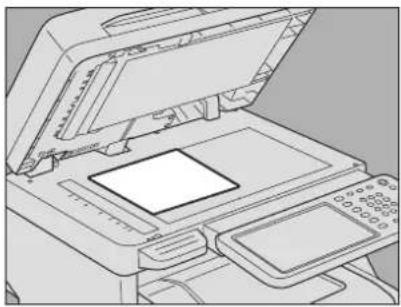
Prüfen Sie Größe, Scanbereich, etc. Legen Sie das Original auf das Vorlagenglas oder in den RADF. (Die Abbildung zeigt die Positionierung des Originals auf dem Vorlagenglas.)
S.64 "Handhabung von Originalen"
2 Drücken Sie [FAX] auf dem Bedienfeld.
![OKI MC770 - Drücken Sie [FAX] auf dem Bedienfeld. - 1](/content/2026/05/767863/images/26af7b67ee3ddec0c6d7f0412fd71e6feeb0a77cfff7602726e6f5703ab7266e.jpg)
Dann wird der Faxbildschirm angezeigt. Wenn Sie das System für einen definierten Zeitraum (Voreinstellung: 45 Sek.) in diesem Zustand lassen, wird die Einstellung zurückgesetzt und der Hauptbildschirm kehrt zurück.
3 Drücken Sie [OPTION], und legen Sie die Sendebedingungen fest.
![OKI MC770 - Drücken Sie [OPTION], und legen Sie die Sendebedingungen fest. - 1](/content/2026/05/767863/images/138ed4e526434a673af3f6e77305bca0aa1597d87a7313c35b9ddbb7a2c8f5a6.jpg)
text_image
FAX Enter the Address 0000 A4 STANDARD INPUT FAX No. INPUT @ MULTI DESTINATION OPTION MONITOR SINGLE 0001 User 001 0005 User/005 0002 User 002 0006 User/006 0003 User 003 0007 User/007 0004 User 004 0008 User/008 GROUP All Persons ALL CLEAR KNOWNID SEARCH PAUSE BACK SPACE PREVIEW ADDRESS ADVANCED 05/16/2013 10:48 JOB STATUSDer Einstellungsbildschirm wird angezeigt. Stellen Sie bei Bedarf Auflösung, Originalmodus, Belichtung und Sendemodus ein.
S.67 "Einstellen der Sendebedingungen"
4 Legen Sie den Empfänger fest.
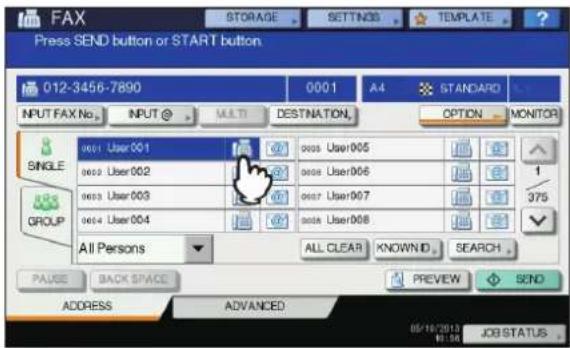
text_image
FAX STORAGE SETTINGS TEMPLATE Press SEND button or START button 012-3456-7890 0001 A4 STANDARD INPUT FAX No. INPUT @ MULTI DESTINATION OPTION MONITOR SINGLE GROUP 0001 User 001 0002 User 002 0003 User 003 0004 User 004 0005 User 005 0006 User 006 0007 User 007 0008 User 008 All Persons ALL CLEAR KNOWNID SEARCH PAUSE BACK SPACE PREVIEW SEND ADDRESS ADVANCED 05/16/2012 9:31:38 JOB STATUSGeben Sie die Faxnummer mit den Zifferntasten oder über das Adressbuch ein.
S.69 "Angeben des Empfängers"
5 Drücken Sie [ANSICHT(PREVIEW)], wenn Sie den Vorschaubildschirm aufrufen möchten.
![OKI MC770 - Drücken Sie [ANSICHT(PREVIEW)], wenn Sie den Vorschaubildschirm aufrufen möchten. - 1](/content/2026/05/767863/images/721c33c65b57f48059a44b0007c092c0710ce28dd0e31b530dc5521e249100fb.jpg)
text_image
FAX STORAGE SETTINGS TEMPLATE Press SEND button or START button. 012-3456-7890 0001 A4 STANDARD INPUT FAX No. INPUT @ MULTI DESTINATION OPTION MONITOR SINGLE GROUP User User001 user User002 user User003 user User004 All Persons user User005 user User006 user User007 user User008 ALL CLEAR KNOWNID SEARCH FAUSE BACK SPACE PREVIEW SEND ADDRESS ADVANCED 95 10 11 12 13 14 15 16 17 18 19 20 21 22 23 24 25 26 27 28 29 30 31 32 33 34 35 36 37 38 39 40 41 42 43 44 45 46 47 48 49 50 51 52 53 54 55 56 57 58 59 60 61 62 63 64 65 66 67 68 69 70 71 72 73 74 75 76 77 78 79 80 JOB STATUS6 Drücken Sie [SENDEN(SEND)].
![OKI MC770 - Drücken Sie [SENDEN(SEND)]. - 1](/content/2026/05/767863/images/7e475cecc72e87d25472307a61dcaf0d59a3ee11d761e5d509e36bac99bd7cba.jpg)
Das Fax wird gesendet oder reserviert.
Memo
- Alternativ können Sie die Taste [START] auf dem Bedienfeld drücken.
- Bei einer Speichersendung wird das Original erst gespeichert. Wenn eine Verbindung hergestellt ist, wird das gescannte Dokument gesendet. Bei einer Direktsendung wird die Gegenstelle sofort angewählt und das Original wird beim Scannen gesendet. (Die Sendebedingungen können vorher eingestellt werden.)
- Wenn der Speicher während des Scannens für die Speichersendung voll wird, können keine weiteren Originale gespeichert werden. In diesem Fall verringern Sie die Anzahl der zu sendenden Originale oder versuchen die Übertragung im direkten Sendemodus.
- Sie können den Status der aktuellen Sendung prüfen. Sie können die Sendung auch abbrechen.
S.76 "PRÜFEN UND ABBRECHEN DER KOMMUNIKATION"
Wahlwiederholung
Ist bei einer Speichersendung die Leitung besetzt, wird die Wahl der Faxnummer automatisch wiederholt. Das System wählt die Faxnummer bis zu drei Mal im Abstand von einer Minute (Voreinstellung).
Seriensendung
Wenn mehrere Speichersendungen an die gleiche Gegenstelle gerichtet sind, können diese in einer Sendung durchgeführt werden, um Kommunikationskosten zu sparen. Dies ist jedoch nicht möglich, wenn unterschiedliche Sendebedingungen eingestellt sind oder wenn die Abteilungs-/Benutzerverwaltung aktiviert ist und die Sendungen von unterschiedlichen Anwendern durchgeführt werden.
Nächstes Original senden
Wenn ein Original auf dem Vorlagenglas gescannt wurde, erscheint der Bestätigungsbildschirm zum Scannen des nächsten Originals. Um das nächste Original zu scannen, legen Sie es auf das Vorlagenglas und drücken [START] auf dem Bedienfeld. Wenn alle Originale gescannt sind, drücken Sie [AUFTR.ENDE(JOB FINISH)]. Wenn das Original im RADF liegt und Sie [WEITER(CONTINUE)] während des Scannens drücken, wird nach dem Scanvorgang ein Bestätigungsdialog für das nächste Original angezeigt.
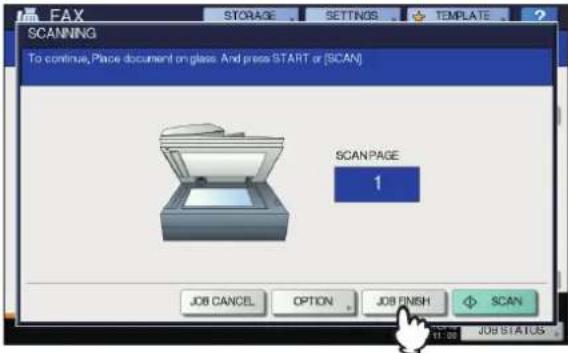
text_image
FAX STORAGE SETTINGS TEMPLATE SCANNING To continue, Place document on glass And press START or [SCAN] SCAN PAGE 1 JOB CANCEL OPTION JOB FINISH SCAN 11:00 JOB STATUS- Wenn Sie das System für einen definierten Zeitraum (Voreinstellung der automatischen Rückstellzeit: 45 Sek.) in diesem Zustand lassen, wird eine Kopie des gescannten Originals gesendet.
- Um die Sendung abzubrechen, drücken Sie [AUFT ABBR.(JOB CANCEL)].
S.77 "Speichersendung abbrechen" - Um die Sendebedingungen einzustellen, drücken Sie [OPTION].
S.69 "Einstellungen pro Seite ändern"
Handhabung von Originalen
■ Zum Senden geeignete Originale
Dieses System kann folgende Originale als Fax senden. Sie können einseitige oder zweiseitige Originale aus Normalpapier oder Recyclingpapier mit (2, 3 oder 4 Lochungen) in den RADF einlegen. Auf das Vorlagenglas können Sie alle einseitigen oben aufgeführten Originale, einschließlich OHP-Folie, Transparentpapier, Broschüren oder 3-D-Objekte legen.
| Standort | MaximaleGröße | Papiergewicht | Originalformat |
| Vorlagenglas Länge: 297 mm (11,69")Breite: 432 mm (17,01") | – Nordamerika nisches Format: LG, LT, ST A/B-Format: A4, A5, B5, FOLIO | ||
| RADF Länge: 297 mm (11,69")Breite: 432 mm (17,01") | Einseitige Originale: 35 - 157 g/m2(9,3 - 41,8 lb.) Zweiseitige Originale: 50 - 157 g/m2(13,3 - 41,8 lb.) | Nordamerika nisches Format: LG, LT A/B-Format: A4, B5, FOLIO(ST/A5 ist nicht verfügbar) | |
! Hinweis
- Stellen Sie keine schweren Gegenstände (8 kg (18 lb.) oder schwerer) auf das Vorlagenglas, und drücken Sie nicht mit Gewalt darauf.
■ Scanbereich für das Original
Die folgenden Abbildungen zeigen den Scanbereich. Informationen im Schattierten Bereich werden nicht erfasst. A4, A5, B5, LG, LT, ST, FOLIO
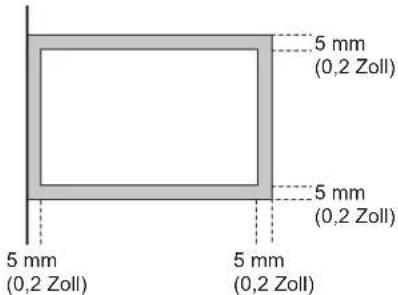
text_image
5 mm (0,2 Zoll) 5 mm (0,2 Zoll) 5 mm (0,2 Zoll) 5 mm (0,2 Zoll)■ Originale auf dem Vorlagenglas positionieren
Dieser Abschnitt beschreibt, wie Sie ein Original auf dem Vorlagenglas positionieren. Originale werden in der Reihenfolge gesendet, mit der sie auf das Vorlagenglas gelegt werden.
⚠️ ACHTUNG
Legen Sie keine schweren Gegenstände (8 kg (18 lb.) oder schwerer) auf das Vorlagenglas, und drücken Sie nicht mit Gewalt darauf.
Das Brechen der Glasscheibe kann zu Verletzungen führen.
1 Heben Sie den Vorlagendeckel oder den RADF an, und legen Sie das Original mit der Schriftseite nach unten auf das Glas.
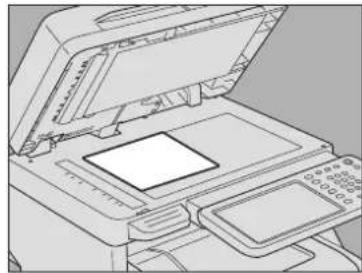
Heben Sie die Abdeckung um rund 60 Grad an, damit das Original erkannt wird.
2 Richten Sie das Original an der linken inneren Ecke des Vorlagenglases aus.

text_image
A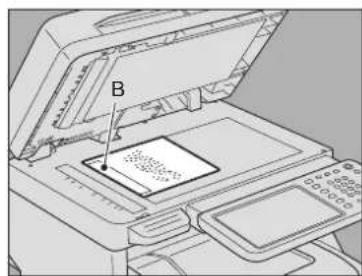
text_image
B- Es können Originale unterschiedlicher Größe versendet werden.
- Wenn Sie ein Original in einem anderen Format als LT/A4 wie in der oberen Abbildung dargestellt auflegen, werden die vorab eingegebenen Absenderinformationen beim Empfänger an der abgebildeten Position A gedruckt.
- Wenn Sie ein Original im Format LT/A4 wie in der unteren Abbildung dargestellt auflegen, werden die vorab eingegebenen Absenderinformation beim Empfänger an der abgebildeten Position B gedruckt.
• Die Absenderinformation muss zuvor gespeichert werden.
Anleitung für Fortgeschrittene
3 Senken Sie den Vorlagendeckel oder RADF behutsam ab.
■ Originale in den RADF einlegen
Dieser Abschnitt beschreibt, wie Sie Originale in den RADF einlegen. Wenn Sie die Originale in den RADF einlegen, werden sie beginnend mit der obersten Seite gescannt und gesendet.

ACHTUNG
- Beim Scannen von Duplexvorlagen mit dem RADF dürfen Sie Ihre Hand nicht auf den RADF legen. Das Papier kann Ihre Hand verletzen.
- Beim Scannen von Duplexvorlagen mit dem RADF dürfen Sie keinen Gegenstand auf den RADF legen. Dies kann Papierstaus verursachen.
1 Nachdem Sie die Kanten der Originale ausgerichtet haben, legen Sie sie mit der Schrift nach oben ein und passen die Führungsschienen der Breite der Originale an.
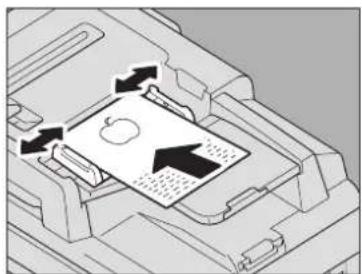
- Unabhängig von ihrer Größe können Sie bis zu 100 Blatt (35 bis 80 g/m ^2 (9,3 bis 20 lb.)) oder 16 mm (0,62") Stapelhöhe einlegen.
- Zweiseitige Originale können eingelegt und gesendet werden.
Anleitung für Fortgeschrittene
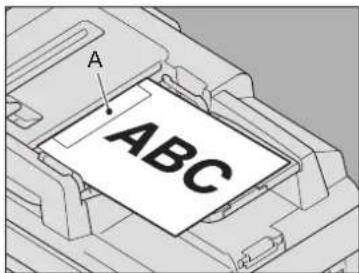
text_image
A ABC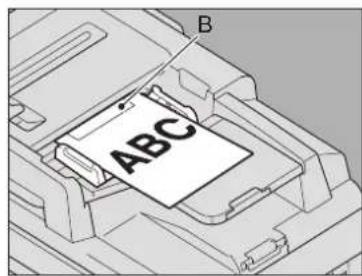
text_image
B ABC- Wenn Sie ein Original in einem anderen Format als LT/A4 wie in der oberen Abbildung dargestellt auflegen, werden die vorab eingegebenen Absenderinformationen beim Empfänger an der abgebildeten Position A gedruckt.
- Wenn Sie ein Original im Format LT/A4 wie in der unteren Abbildung dargestellt auflegen, werden die vorab eingegebenen Absenderinformation beim Empfänger an der abgebildeten Position B gedruckt.
• Die Absenderinformation muss zuvor gespeichert werden.
Anleitung für Fortgeschrittene
Senden von Originalen mit unterschiedlicher Breite
Um Originale unterschiedlicher Breite zu verwenden, passen Sie die Seitenführungen an die breiteste Originalgröße an und richten Sie die Originale dann an der Vorderseite aus. Die folgenden Formatkombinationen sind geeignet.
• A/B-Format: A4, B5, FOLIO
• Nordamerikanisches Format: LT, LG
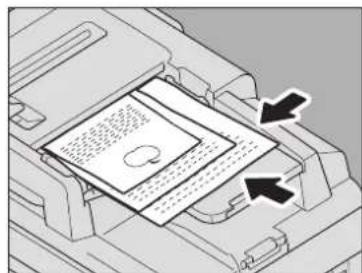
- Zum Versenden von unterschiedlichen breiten Originalen müssen Sie "ANDERE BREITE" als Sendebedingung aktivieren.
S.67 "Einstellen der Sendebedingungen"
Sicherheitshinweise für den RADF
Die folgenden Originale dürfen nicht verwendet werden, da dies zu Papierstaus oder Beschädigungen führen kann:
(1) Stark verknitterte oder gefaltete Originale. (4) Geklammerte oder geheftete Originale Insbesondere Originale, deren vordere Kante gewellt ist, werden möglicherweise nicht eingezogen.



(2) Originale mit Durchschlagpapier (5) Originale mit Löchern oder gerissene Originale


(3) Originale mit Klebeband, Klebstoff oder solche. (6) Feuchte Originale (7) OHP-Folien-Originale die zugeschnitten (ausgeschnitten) wurden

Die folgenden Originale müssen mit besonderer Vorsicht behandelt werden:
(1) Gefaltete oder gewellte Originale sollten geglättet werden, bevor sie verwendet werden.

(2) Originale, die zusammenkleben, oder Originale, deren Oberfläche behandelt wurde, werden möglicherweise nicht richtig getrennt.


Einstellen der Sendebedingungen
Sie können Fax-Übertragungsbedingungen einstellen.
Memo
- Die Sendeeinstellungen gelten immer nur für den aktuellen Vorgang. Nach dem Versand werden die Originaleinstellungen wiederhergestellt.
- Sie können die Voreinstellungen für Auflösung, Originalmodus, Belichtung, Sendemodus und ECM ändern. Anleitung für Fortgeschrittene
■ Einstellungen
Drücken Sie [OPTION] im Fax-Bildschirm, um die Einstellungen aufzurufen. Führen Sie die Einstellung durch und drücken Sie [OK].
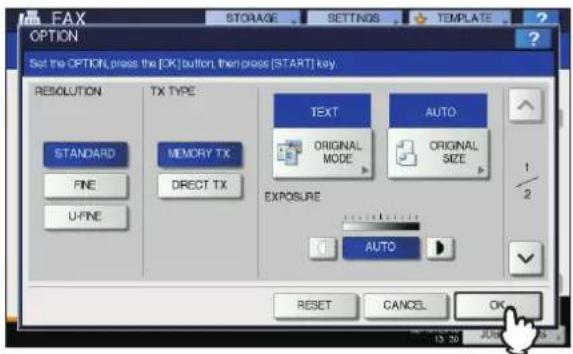
text_image
FAX OPTION Set the OPTION, press the [OK] button, then press [START] key RESOLUTION TX TYPE STANDARD MEMORY TX FINE DIRECT TX U-FINE TEXT AUTO: ORIGINAL MODE ORIGINAL SIZE 1/2 EXPOSURE AUTO RESET CANCEL OK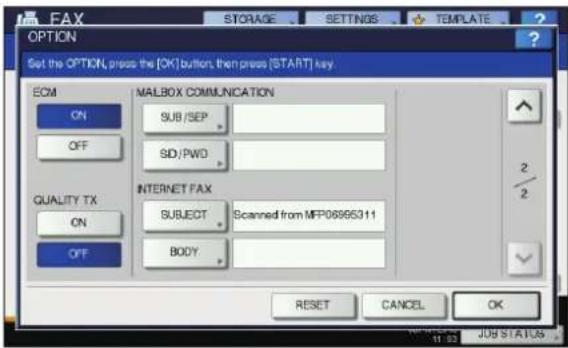
- Drücken Sie oder, um die Seitenanzeige zu wechseln.
- Drücken Sie [ZURÜCKS.(RESET)], um den aktuellen Vorgang abzubrechen und zum vorherigen Bildschirm zurückzukehren.
AUFLÖSUNG (RESOLUTION)
Stellen Sie die Auflösung entsprechend dem Original ein. STANDARD: Für Originale mit normalem Text.
FEIN: Für Originale mit kleinem Text und Liniengrafik.
ULTRAFEIN: Für Originale mit sehr kleinen Abbildungen.
Memo
- Wenn das Faxgerät des Empfängers Originale nicht mit der gleichen Auflösung empfangen kann, wird die Auflösung automatisch vor dem Versenden geändert. Je höher die Auflösung ist, desto länger dauert die Übertragung.
SENDETYP (TX TYPE)
Bestimmt den Sendemodus.
SP. SEND: Das Original wird gescannt, gespeichert und gesendet. Bis zu 100 Sendungen mit bis zu 1.000 Seiten pro Übertragung können reserviert werden.
DIR. SEND: Das Original wird direkt beim Scannen gesendet. Wenn eine Seite gesendet wurde, wird die nächste Seite gescannt und gesendet. Es dauert daher länger, bis alle Seiten gesendet sind. Sie können den Sendevorgang jedoch besser kontrollieren.
ORIGINALMODUS (ORIGINAL MODE)
Stellen Sie den Originalmodus entsprechend dem Original ein.
TEXT: Für Originale mit normalem Text und Liniengrafik.
TEXT/FOTO: Für Originale mit Text und Fotos.
FOTO: Für Originale mit Fotos.
Memo
- Wenn Sie den Modus TEXT/FOTO oder FOTO wählen, kann die Übertragung länger dauern als im Modus TEXT.
ORIGINALGRÖßE (ORIGINAL SIZE)
Bestimmt die Größe des Originals.
AUTOM.: Das Originalformat wird automatisch vor dem Scannen des Originals bestimmt.
GEMISCHTE Mit dieser Funktion können Sie Originale ORG.GRÖSS.: mit unterschiedlicher Breite über den RADF (optional) scannen.
ANDERE Das Original wird mit der eingestellten GRÖSSE: Größe eingescannt, unabhängig von seiner tatsächlichen Größe.
Memo
- Wenn das Faxgerät des Empfängers keine Originale im B5-Format empfangen kann, wird dieses Format vor dem Senden u. U. verkleinert. Um das zu vermeiden, sollten Sie A4-Format angeben, wenn das einzustellende Original B5-Format hat.
BELICHTUNG (EXPOSURE)
Bestimmt die Helligkeit des gescannten Originals.
AUTOM.: Das System ermittelt die optimale Belichtung automatisch.
Manuell:
Drücken Sie oder, um den Kontrast einzustellen.
ECM
Ein-/Ausschalten der ECM-Funktion (Fehlerkorrektur). ECM (Error Correction Mode) ist ein international standardisierter Kommunikationsmodus, bei dem Fehler, die während der Faxübertragung auftreten, automatisch korrigiert werden. Auch wenn die übertragenen Daten während der Kommunikation durch Leitungsstörungen beeinflusst wurden, ermöglicht dieser Modus eine gute Kommunikation ohne Bildstörungen, indem der gestörte Teil automatisch neu gesendet wird.
! Hinweis
- Um die ECM-Kommunikation zu ermöglichen, müssen sowohl Sender als auch Empfänger über die ECM-Funktion verfügen.
- Wird die Kommunikation durch Leitungsstörungen beeinflusst, dauert die Kommunikation länger als üblich. Auch mit ECM können bei sehr schlechten Verbindungen Übertragungsfehler auftreten.
- ECM ist für die Sprachkommunikation nicht verfügbar.
QUAL. ÜBERTR. (QUALITY TX)
Ein-/Ausschalten der Qualitätsübertragung. Dadurch wird die Sendegeschwindigkeit verringert und die Übertragung ist weniger anfällig für Leitungsstörungen.
MAILBOX KOMMUNIKATION (MAIL BOX COMMUNICATION)
Für die Kommunikation gemäß ITU-T (International Telecommunications Union Telecommunications) Standards, kann eine Sub-Adresse und ein Kennwort an den Empfänger gesendet werden. (Sie können bis zu 20 Ziffern eingeben.)
SUB Information zum Senden von Daten.
(Subadresse):
SEP (Selektiver Abruf): Information zum Abruf von Daten.
SID Kennwort für SUB
(Senderidentifizierung):
PWD (Kennwort): Kennwort für SEP
Memo
- Zur Verwendung dieser Funktion muss das Faxgerät des Empfängers in der Lage sein, eine ITU-T-kompatible Adresse oder ein Kennwort einzustellen.
BETREFF: Der Betreff des Internetfax
HAUPTTEXT: Der Text des Internetfax
Diese Taste wird für normale Faxfunktionen nicht benötigt.
■ Einstellungen pro Seite ändern
Sie können die Scaneinstellungen (AUFLÖSUNG, MODUS, BELICHTUNG und ORIGINAL) für jede Seite ändern.
1 Definieren Sie die Empfänger und drücken Sie [SENDEN(SEND)], um das Dokument zu scannen. Wenn ein Original gescannt wurde, erscheint der Bestätigungsbildschirm für das nächste Original. Drücken Sie [OPTION].
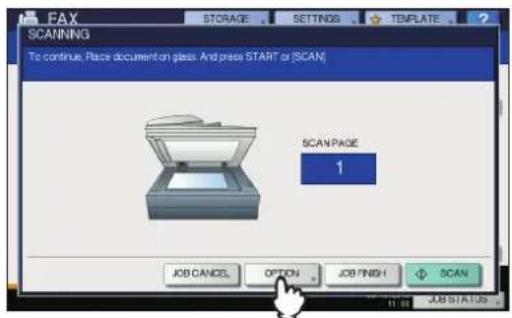
text_image
FAX SCANNING To continue. Place document on glass. And press START or [SCAN] SCAN PAGE 1 JOB CANCEL OPTION JOB FINISH SCAN JOB STATUSDie Abbildung zeigt die Positionierung des Originals auf dem Vorlagenglas. Wenn das Original im RADF liegt und Sie [WEITER(CONTINUE)] während des Scannens drücken, wird nach dem Scanvorgang ein Bestätigungsdialog für das nächste Original angezeigt. Wenn Sie während des Scannens [STOP] drücken, wird der Scanvorgang angehalten und ein Bestätigungsdialog für das nächste Original angezeigt.
2 Das Fenster zum Einstellen der Scanbedingungen wird angezeigt. Ändern Sie die Einstellung und drücken Sie [OK].
S.67 "Einstellungen"
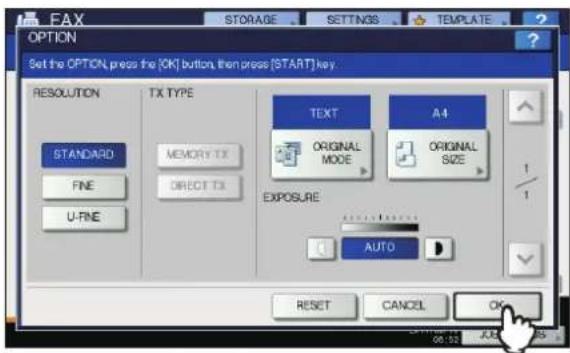
text_image
FAX OPTION Set the OPTION press the (OK) button, then press (START) key. RESOLUTION TX TYPE STANDARD MEMORY TX FINE DIRECT TX U-FINE TEXT ORIGINAL MODE A4 ORIGINAL SIZE 1/1 EXPOSURE AUTO RESET CANCEL OKAngeben des Empfängers
Sie können dies direkt mit den Zifferntasten am Bedienfeld oder über einen Adressbucheintrag durchführen.
Memo
- Zur Verwendung des Adressbuchs müssen die Faxnummern der Empfänger gespeichert sein. Einzelheiten zum Speichern der Nummern finden Sie in der Anleitung für Fortgeschrittene oder in der TopAccess-Anleitung.
■ Direkteingabe mit Zifferntasten
Sie können die Faxnummer am Bedienfeld eingeben.
1 Drücken Sie [FAX NR. EING.(INPUT FAX No)].
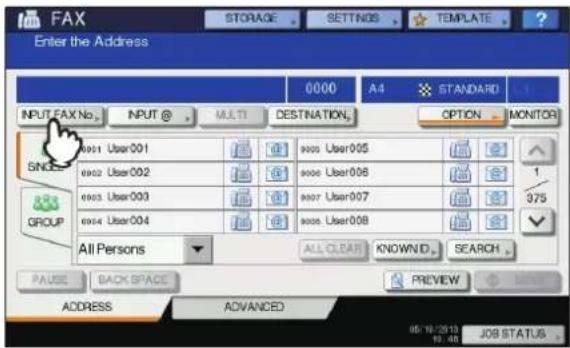
text_image
FAX Enter the Address 0000 A4 STANDARD INPUT FAX No. INPUT @ MULTI DESTINATION SING USER 001 USER 002 USER 003 USER 004 All Persons ALL CLEAR KNOWND. SEARCH PREVIEW ADDRESS ADVANCED 05/18/2019 10:48 OPTION MONITOR 1 375 GROUP2 Geben Sie die Faxnummer ein und drücken Sie [OK].
text_image
FAX Press SEND to 1234567890 INPUT FAX No. Input the FAX number. 1234567890 1 2 3 4 5 6 7 8 9 * 0 # PAUSE BACK SPACE CLEAR MULTI ANDARD OPTION MONITOR 1 37S SEARCH W SEND JOB STATUS 1 2 3 4 5 6 7 8 9 * # ADDRESS PAUSE BACK CANCEL OK- Sie können die Empfängernummer auch mit den Zifferntasten am Bedienfeld eingeben.
- Um einzelne Ziffern der Faxnummer zu löschen, drücken Sie [RÜCKTASTE(BACK SPACE)].
- Um die gesamte Faxnummer zu löschen, drücken Sie [LÖSCHEN(CLEAR)].
3 Prüfen Sie die Faxnummer im Display.
- Zum Löschen einzelner Ziffern drücken Sie [RÜCKTASTE(BACK SPACE)].
- Zum Löschen der kompletten Eingabe drücken Sie [CLEAR (LÖSCHEN)] am Bedienfeld.
- Die Speichersendung ermöglicht das Senden des Dokuments an mehrere Gegenstellen in einem Vorgang. Drücken Sie [MULTI], und geben Sie die Faxnummer der Empfänger ein. Wiederholen Sie dies, bis alle Empfänger definiert sind. Sie können die Faxnummern von Empfängern auch durch Kombination mit anderen Eingabemethoden angeben. Sie können bis zu 400 Faxempfänger gleichzeitig definieren.
- Drücken Sie [ZIEL(DESTINATION)], um alle ausgewählten Empfänger zu prüfen oder um nicht benötigte Empfänger zu löschen.
S.72 "Empfänger bestätigen"
■ Empfänger aus Adressbuch auswählen
Sie können Empfänger im Adressbuch auswählen.
1 Drücken Sie auf die Registerkarte [EINFACH(SINGLE)], um die Adressliste aufzurufen, und drücken Sie danach auf das FAX-Symbol des Empfängers ( )
![OKI MC770 - Drücken Sie auf die Registerkarte [EINFACH(SINGLE)], um die Adressliste aufzurufen, und drücken Sie danach auf das FAX-Symbol des Empfängers ( ) - 1](/content/2026/05/767863/images/fcf4f6210cfe362a631f1241de337883a94e2505aa3a96a37ecd28dd9a457279.jpg)
- Drücken Sie oder, um die Seitenanzeige zu wechseln.
- Alternativ können Sie auch auf das Feld mit dem Namen drücken. In diesem Fall werden Faxnummer und Email-Adresse ausgewählt, wenn beide gespeichert sind.
- Um den Empfänger zu entfernen, drücken Sie erneut auf den Empfänger.
• Die Speichersendung ermöglicht das Senden des Dokuments an mehrere Gegenstellen in einem Vorgang. Wiederholen Sie die Auswahl der Faxempfänger, bis alle Empfänger definiert sind. Für Mehrfachsendungen können Sie mehrere Eingabemethoden für Faxnummern kombinieren. Sie können bis zu 400 Faxempfänger gleichzeitig definieren.
- Drücken Sie [ZIEL(DESTINATION)], um alle ausgewählten Empfänger zu prüfen oder um nicht benötigte Empfänger zu löschen.
S.72 "Empfänger bestätigen"
- Um die Suche zu verfeinern und nur nach Elementen zu suchen, die bestimmte Zeichen enthalten, drücken Sie das Pull-Up Menü.
- Eine Empfängerliste mit 11 bis 15 Zeichen pro Name kann angezeigt werden.
Gruppeneingabe
Im Adressbuch können Sie Gruppen definieren und an diese Empfängergruppen das Fax senden.
1 Drücken Sie [GRUPPE(GROUP)], um die Gruppenliste anzuzeigen und drücken Sie dann auf den Gruppennamen.
![OKI MC770 - Drücken Sie [GRUPPE(GROUP)], um die Gruppenliste anzuzeigen und drücken Sie dann auf den Gruppennamen. - 1](/content/2026/05/767863/images/12711a37b3bab5c4615df836131e26e332e3597efd9c79230b9bba29af61c85a.jpg)
text_image
FAX STORAGE SETTINGS TEMPLATE Press SEND button or START button 0002 A4 STANDARD INPUT FAX NO. INPUT @ MULTI DESTINATION OPTION MONITOR SINGLE Group01 CONTENTS 006 Group05 CONTENTS Group02 CONTENTS 006 Group06 CONTENTS Group03 CONTENTS 007 Group07 CONTENTS Group04 CONTENTS 008 Group08 CONTENTS GROUP ALL GROUP ALL CLEAR KNOWNID... SEARCH PAGE BACKSPACE PREVIEW SND ADDRESS ADVANCED 05/10/2013 11:19 JOB STATUS- Drücken Sie oder, um die Seitenanzeige zu wechseln.
- Um die Gruppe zu entfernen drücken Sie erneut auf die Gruppe.
- Drücken Sie [INHALT(CONTENTS)], um die Gruppe zu prüfen.
- Für die Speichersendung können Empfängergruppen definiert werden, um das Dokument an mehrere Gegenstellen zu senden. Wiederholen Sie die Auswahl der Faxempfänger, bis alle Empfänger definiert sind. Für Mehrfachsendungen können Sie mehrere Eingabemethoden für Faxnummern kombinieren. Sie können bis zu 200 Gruppen mit jeweils 400 Empfängern gleichzeitig definieren.
- Drücken Sie [ZIEL(DESTINATION)], um alle ausgewählten Empfänger zu prüfen oder um nicht benötigte Empfänger zu löschen.
S.72 "Empfänger bestätigen"
- Um die Suche zu verfeinern und nur nach Elementen zu suchen, die bestimmte Zeichen enthalten, drücken Sie das Pull-Up Menü.
■ Anhand ID-Nummer suchen
Sie können einen bestimmten Empfänger anhand der ID-Nummer im Adressbuch suchen.
1 Drücken Sie [BEK. ID(Known ID)].
![OKI MC770 - Drücken Sie [BEK. ID(Known ID)]. - 1](/content/2026/05/767863/images/66c247ed365a08421801c8057d0c4e0e700c72c0aa3ad5e79cc5e80cbfd24f7a.jpg)
text_image
FAX Enter the Address 0000 A4 STANDARD INPUT FAX No. INPUT @ MULTI DESTINATION OPTION MONITOR SINGLE 0001 User 001 0005 User 005 1 0002 User 002 0006 User 006 375 0003 User 003 0007 User 007 0004 User 004 0006 User 008 GROUP All Persons ALL CLEAR KNOWND. SEARCH PAUSE BACK SPACE VIEW ADDRESS ADVANCED 05/18/2013 JOB STATUS2 Geben Sie die ID-Nummer (1 - 1.000) mit den Zifferntasten ein und drücken Sie [OK].
![OKI MC770 - Geben Sie die ID-Nummer (1 - 1.000) mit den Zifferntasten ein und drücken Sie [OK]. - 1](/content/2026/05/767863/images/a3c2c620a2282f5f333ff62345d1f6447ba01f7063886e4037f6885001143e6d.jpg)
text_image
FAX STORAGE SETTING36 TEMPLATE KNOWN ID Enter D-Number D-NO 10 CANCEL OKDie ID-Nummer wird im Adressbucheintrag angezeigt. Es sind Nummern von 001 bis 1.000.
3 Die Seite der eingegebenen ID-Nummer wird angezeigt. Drücken Sie das FAX-Symbol ( )
text_image
FAX STORAGE SETTINGS TEMPLATE Press SEND button or START button 901-2345-6789 0001 A4 STANDARD INPUT FAX No. INPUT MULTI DESTINATION OPTION MONITOR SINGLE 0009 User 009 0010 User 010 0011 User 011 0012 User 012 0013 User 013 0014 User 014 0015 User 015 0016 User 016 GROUP All Persons ALL CLEAR KNOWNID... SEARCH... PAUSE BACK SPACE PREVIEW SEND ADDRESS ADVANCED 05/10/2013 11:33 JOB STATUS- Drücken Sie oder, um die Seitenanzeige zu wechseln.
- Alternativ können Sie auch auf das Feld mit dem Namen drücken. In diesem Fall werden Faxnummer und Email-Adresse ausgewählt, wenn beide gespeichert sind.
- Um den Empfänger zu entfernen, drücken Sie erneut auf den Empfänger.
• Die Speichersendung ermöglicht das Senden des Dokuments an mehrere Gegenstellen in einem Vorgang. Wiederholen Sie die Auswahl der Faxempfänger, bis alle Empfänger definiert sind. Für Mehrfachsendungen können Sie mehrere Eingabemethoden für Faxnummern kombinieren. Sie können bis zu 400 Faxempfänger gleichzeitig definieren.
- Drücken Sie [ZIEL(DESTINATION)], um alle ausgewählten Empfänger zu prüfen oder um nicht benötigte Empfänger zu löschen.
S.72 "Empfänger bestätigen"
■ Suche nach Faxnummern
Sie können eine bestimmte Faxnummern im Adressbuch und auf dem LDAP-Server suchen.
Memo
- Für die Suche auf dem LDAP (Lightweight Directory Access Protocol) Server, muss der Name des LDAP-Servers vorher im System gespeichert werden. Fragen Sie hierzu Ihren Netzwerkadministrator.
1 Drücken Sie [SUCHEN(SEARCH)].
![OKI MC770 - Drücken Sie [SUCHEN(SEARCH)]. - 1](/content/2026/05/767863/images/af398371038367445874cb428d50a41651b2a3f80d908e349b971b824433c0ca.jpg)
- Um nach Empfängern zu suchen, drücken Sie [SUCHEN(SEARCH)], während die Adressliste angezeigt wird. Dies bewirkt die Suche auf dem LDAP-Server.
- Um nach Gruppen zu suchen, drücken Sie [SUCHEN(SEARCH)], während die Gruppenliste angezeigt wird.
2 Drücken Sie die Taste mit dem gewünschten Suchkriterium. Geben Sie das Schlüsselwort ein. Drücken Sie [SUCHEN(SEARCH)].
![OKI MC770 - Drücken Sie die Taste mit dem gewünschten Suchkriterium. Geben Sie das Schlüsselwort ein. Drücken Sie [SUCHEN(SEARCH)]. - 1](/content/2026/05/767863/images/e5f17220f9f8f6097b0b9195559b670321df0def0f0aa7ccf93674c39402b647.jpg)
text_image
FAX STORAGE SETTINGS TEMPLATE SEARCH LOCATION MFP LOCAL FIRST NAME USER CORP LAST NAME DEPT. FAX NO. KEYWORD E-MAIL 1 CLEAR CANCEL SEARCH 05:18:29:17 03:30 2 TUS- Einzelheiten zur Eingabe von Buchstaben siehe Setup-Anleitung.
- Drücken Sie [LÖSCHEN(CLEAR)], um die Eingabe abzubrechen.
- Sie können auch mehrere Schlüsselworte eingeben.
LDAP-Server auswählen
Drücken Sie im Suchmenü auf das Pull-Down Menü, um Empfänge über den LDAP-Server zu suchen. Die Liste der LDAP-Server wird angezeigt. Drücken Sie auf den gewünschten LDAP-Server und danach auf [OK].
text_image
FAX STORAGE SETTINGS TEMPLATE SEARCH LOCATION LDAP01 MPP LOCAL LDAP01 FIRST NAME LDAP02 LDAP03 CORP LAST NAME DEPT. FAX NO KEYWORD E-MAIL CLEAR CANCEL SEARCH3 Das Suchergebnis wird angezeigt. Drücken Sie auf das Faxsymbol ( ) und danach auf [OK].
![OKI MC770 - Das Suchergebnis wird angezeigt. Drücken Sie auf das Faxsymbol ( ) und danach auf [OK]. - 1](/content/2026/05/767863/images/6117f49045f9993d831070d54fb2c185f699f0f2db93567facc20dfd7a2b6911.jpg)
- Drücken Sie oder, um die Seitenanzeige zu wechseln. Durch Drücken von über können Sie fünf Seiten überspringen.
- Alternativ können Sie auch auf das Feld mit dem Namen drücken. In diesem Fall werden Faxnummer und Email-Adresse ausgewählt, wenn beide gespeichert sind.
- Um den Empfänger zu entfernen, drücken Sie erneut auf den Empfänger.
• Die Speichersendung ermöglicht das Senden des Dokuments an mehrere Gegenstellen in einem Vorgang. Wiederholen Sie die Auswahl der Faxempfänger, bis alle Empfänger definiert sind. Für Mehrfachsendungen können Sie mehrere Eingabemethoden für Faxnummern kombinieren. Sie können bis zu 400 Faxempfänger gleichzeitig definieren. - Drücken Sie [ZIEL(DESTINATION)], um alle ausgewählten Empfänger zu prüfen oder um nicht benötigte Empfänger zu löschen. S.72 "Empfänger bestätigen"
- Wenn Sie die Suchergebnisse ändern möchten, drücken Sie [NEUSUCHE(RESEARCH)]. Dann wird wieder der Bildschirm aus Schritt 2 angezeigt. Geben Sie die Suchzeichenkette erneut an.
■ Empfänger bestätigen
Sie können ausgewählte Empfänger bestätigen oder nicht benötigte Empfänger löschen.
1 Drücken Sie [ZIEL(DESTINATION)].
![OKI MC770 - Drücken Sie [ZIEL(DESTINATION)]. - 1](/content/2026/05/767863/images/70f6f64eb7fb55302e83b8b6f8f33e065afa0e2f18be172f597aeeb72d4bb672.jpg)
2 Die Empfängerliste wird angezeigt. Wählen Sie den Empfänger, den Sie löschen wollen, und drücken Sie [LÖSCHEN(DELETE)].
![OKI MC770 - Die Empfängerliste wird angezeigt. Wählen Sie den Empfänger, den Sie löschen wollen, und drücken Sie [LÖSCHEN(DELETE)]. - 1](/content/2026/05/767863/images/37c2df9a89c3901204c5ef732e1de3e2ca781100a82a1257f81bb861d8a55cf2.jpg)
- Drücken Sie oder, um die Seitenanzeige zu wechseln.
- Drücken Sie [SCHLIEßEN(CLOSE)], um zum vorherigen Bildschirm zurückzukehren.
Andere Sendearten
■ Mithören bei der Übertragung
Dieser Modus ermöglicht das Prüfen des von der Gegenstelle gesendeten Fax-Tons, ohne dass Sie den Hörer des externen Telefons abnehmen. Die Sendung bei aufliegendem Hörer ist möglich, wenn das Symbol oben rechts erloschen ist.
1 Positionieren Sie das Original.
S.64 "Handhabung von Originalen"
2 Drücken Sie [FAX] auf dem Bedienfeld.
S.63 "Grundlegende Arbeitsschritte"
3 Drücken Sie [OPTION], und legen Sie die Sendebedingungen fest.
11 S.67 "Einstellen der Sendebedingungen"
4 Drücken Sie [MONITOR].
![OKI MC770 - Drücken Sie [MONITOR]. - 1](/content/2026/05/767863/images/10060010bcfc085de650815482b0ee7c0fc31c0656bd7f8d312218ad8cb4609c.jpg)
- Sie können aus dem eingebauten Lautsprecher den Wählton hören.
- Um den Vorgang zu beenden, drücken Sie erneut [MONITOR].
! Hinweis
• Die Empfängersuche müssen Sie vorher, wie nachfolgend beschrieben, durchführen. Definieren Sie die Empfänger und drücken Sie dann [MONITOR].
5 Legen Sie den Empfänger fest.
S.69 "Angeben des Empfängers"
! Hinwels
- Bei der Direkteingabe wird für jede eingegeben Ziffer eine Nummer gewählt. Wenn Sie sich bei der Eingabe der Gegenstelle vertippen, drücken Sie einmal die Taste [MONITOR], um die Leitung zu unterbrechen, und dann nochmals, um den Wählvorgang zu wiederholen.
- Wenn Sie den Empfänger mit der Suchfunktion [SUCHEN(SEARCH)] ausgewählt haben, drücken Sie [MONITOR] und danach [DIAL].
6 Wenn Sie über den eingebauten Lautsprecher den Antwortton hören (kurzer, hoher Ton), wurde die Verbindung zum Gerät des Empfängers hergestellt, und Sie können [SENDEN(SEND)] drücken.
S.63 "Grundlegende Arbeitsschritte"
! Hinweis
- Wenn Sie die Stimme des angerufenen Teilnehmers vor dem Drücken auf [SENDEN(SEND)] hören, nehmen Sie den Hörer des externen Telefons ab. Bitten Sie den Teilnehmer den Faxempfang auszulösen.
■ Übertragung ohne Mithören
Dieser Modus ermöglicht das Wählen der Faxnummer mit dem Hörer des externen Telefons. Die Sendung bei abgenommenem Hörer ist möglich, wenn das Symbol 📞1 oben rechts erloschen ist.
1 Positionieren Sie das Original.
S.64 "Handhabung von Originalen"
2 Drücken Sie [FAX] auf dem Bedienfeld.
S.63 "Grundlegende Arbeitsschritte"
3 Drücken Sie [OPTION], und legen Sie die Sendebedingungen fest.
S.67 "Einstellen der Sendebedingungen"
4 Nehmen Sie den Hörer des externen Telefons ab.
5 Wählen Sie die Nummer der Gegenstelle mit dem externen Telefon.
S.69 "Angeben des Empfängers"
! Hinweis
- Jede eingegebene Ziffer wird direkt gewählt. Wenn Sie sich bei der Wahl der Faxnummer vertippen, legen Sie den Hörer auf, um die Verbindung zu trennen und nehmen dann den Hörer wieder ab, um erneut zu wählen.
6 Wenn Sie über den eingebauten Lautsprecher den Antwortton hören (kurzer, hoher Ton), wurde die Verbindung zum Gerät des Empfängers hergestellt, und Sie können [SENDEN(SEND)] drücken.
S.63 "Grundlegende Arbeitsschritte"
! Hinweis
- Wenn Sie vor dem Drücken auf [SENDEN(SEND)] die Stimme des anderen Teilnehmers hören, bitten Sie ihn/ sie, den Faxempfang auszulösen.
7 Legen Sie den Hörer des externen Telefons auf.
■ Vorschau anzeigen
Sie können das Bild vor dem Senden mit der Vorschaufunktion im Touch Screen prüfen.
1 Drücken Sie [ANSICHT(PREVIEW)] im Faxmenü.
![OKI MC770 - Drücken Sie [ANSICHT(PREVIEW)] im Faxmenü. - 1](/content/2026/05/767863/images/ab2b95c9a12f9d0c70c7b2d397cde1eca2e90cfb9dd24f9da0043dadca1b45ab.jpg)
text_image
FAX STORAGE SETTINGS TEMPLATE Press SEND button or START button. 012-3456-7890 0001 A4 STANDARD INPUT FAX No. INPUT @ MULTI DESTINATION OPTION MONITOR SINGLE All Persons ALL CLEAR KNOWNID... SEARCH PAUSE BACK SPACE PREVIEW SEND ADDRESS ADVANCED 95 12.05 JOB STATUS- Zum Verwenden der Vorschaufunktion definieren Sie die Empfänger und drücken [ANSICHT(PREVIEW)].
2 Drücken Sie [SENDEN(SEND)].
![OKI MC770 - Drücken Sie [SENDEN(SEND)]. - 1](/content/2026/05/767863/images/1727b2a7a9d3798af4843b9a7dcd2edd3a2a775491824f52d1659d7859436a7f.jpg)
3 Prüfen Sie das in der Vorschau angezeigte Bild. Drücken Sie [OK], wenn Sie keine Korrekturen vornehmen wollen. Das Fax wird dann gesendet.
![OKI MC770 - Prüfen Sie das in der Vorschau angezeigte Bild. Drücken Sie [OK], wenn Sie keine Korrekturen vornehmen wollen. Das Fax wird dann gesendet. - 1](/content/2026/05/767863/images/5ca45baea6880cd6119d826b8c45b10a2c78cbb4bcb16928f9282279ed1afe97.jpg)
text_image
FAX STORAGE SETTINGS TEMPLATE ? PREVIEW To continue, press [START] button. DELETE PAGE REPLACE PAGE INSERT PAGE OPTION CANCEL OK 13:30 JULI- Zum Senden eines weiteren Originals, legen sie es auf das Vorlagenglas oder in den RADF (Automatischer Dokumenteinzug mit Wendevorrichtung) und drücken [START] am Bedienfeld.
- Zum Löschen der in der Vorschau angezeigten Seite drücken Sie [SEITENLÖSCHEN(DELETE PAGE)].
- Zum Ersetzen der in der Vorschau angezeigten Seite durch eine andere Seite drücken Sie [SEITEERSETZEN(REPLACE PAGE)].
- Zum Einfügen eines weiteren Scans vor der in der Vorschau angezeigten Seite drücken Sie [SEITEEINSETZEN(INSERT PAGE)].
- Drücken Sie [OPTION], wenn Sie die Einstellungen ändern wollen.
S.67 "Einstellen der Sendebedingungen"
Empfangen einer Faxnachricht
Empfangsmodus
Dieser Abschnitt beschreibt den Faxempfang. Lesen Sie den Abschnitt über Ihren eingestellten Empfangsmodus. Der Empfangsmodus kann im Administratormenü eingestellt werden. Fragen Sie hierzu Ihren Administrator. Außer dieser Beschreibung existieren weitere Möglichkeiten, ein Fax zu empfangen. Diese Arbeitsschritte sind in der folgenden Anleitung beschrieben.
Anleitung für Fortgeschrittene
■ Automatischer Empfang
Faxe werden bei einem ankommenden Anruf automatisch empfangen. Es ist kein Bedienungsschritt erforderlich.
■ Manueller Empfang
Faxe können über das externe Telefon manuell empfangen werden.
1 Nehmen Sie den Hörer des externen Telefons ab, wenn ein Ruf ankommt.
Wenn es sich bei dem eingehenden Anruf um einen Telefonanruf handelt, beginnen Sie das Gespräch mit dem Anrufer.
2 Wenn Sie einen Faxton hören, drücken Sie [FAX] am Bedienfeld.
S.63 "Grundlegende Arbeitsschritte"
3 Drücken Sie [ERWEITERT(ADVANCED)] und danach [MANUELL EMPFANG(MANUAL RECEIVE)].
![OKI MC770 - Drücken Sie [ERWEITERT(ADVANCED)] und danach [MANUELL EMPFANG(MANUAL RECEIVE)]. - 1](/content/2026/05/767863/images/2526bc8a8d804dde6a9c714ccf5768974f65ba63c7ce6ebf634d2c95002856b1.jpg)
text_image
FAX ON HOOK TRANSMIT 0000 STANDARD 1 2-SOED SCAN PRIORITY RESERVE POLLING RESERVE POLLING ITU MAILBOX ITU MAILBOX LIST CHAIN DIAL COMM DELAYED TX RESERVE RECOVERY TX MANUAL RESERVE ADDRESS ADVANCED Line connecting 05/10/2019 15:06 JOB STATUS4 Wenn die Meldung über den Faxempfang angezeigt wird, drücken Sie [START] am Bedienfeld und legen den Telefonhörer auf.
Speicherempfang
Unter folgenden Bedingungen können Faxe nicht gedruckt werden. Die Daten werden dann gespeichert und sobald das System bereit ist, gedruckt. Diese Funktion ist generell aktiviert und benötigt keine Einstellung.
- Während eines Kopier- oder Druckvorgangs
- Während eines anderen Empfangsdrucks
- Während des Ausdrucks von Listen und Berichten
- Bei Papiermangel
- Wenn ein Papierstau aufgetreten ist
- Bei Tonermangel
Originale und Papier
■ Zulässiges Papierformat
Papier in den Formaten A4, B5, A5, FOLIO, LG, LT und ST steht zur Verfügung.
Der Druckbereich ist wie folgt: Enthält das Original Informationen im schattierten Bereich, werden diese nicht gedruckt.
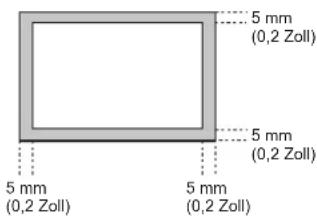
text_image
5 mm (0,2 Zoll) 5 mm (0,2 Zoll) 5 mm (0,2 Zoll) 5 mm (0,2 Zoll)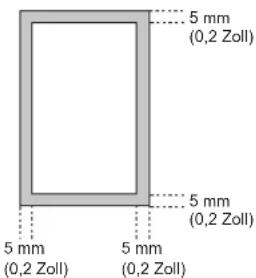
text_image
5 mm (0,2 Zoll) 5 mm (0,2 Zoll) 5 mm (0,2 Zoll) 5 mm (0,2 Zoll)Memo
- Legen Sie Papier in die Kassetten. Die Mehrzweckkassette ist nicht verfügbar.
- Auch wenn ein Finisher installiert ist, erfolgt die Papierausgabe im normalen Ausgabefach.
- Es ist möglich, Kassetten nur für Faxnachrichten zu reservieren.
■ Standardeinstellung für Empfangsdrucke
Für Empfangsdrucke wird Papier im gleichen Format wie das Original verwendet. Je nach Länge des Originals wird die Funktion, "Empfangsverkleinerung" oder "Kürzen bei Druck" (beide Einstellungen sind werksseitig aktiviert) angewendet.
Anleitung für Fortgeschrittene
Wenn ein Original kürzer oder gleich groß wie der Druckbereich ist
Es wird in Originalgröße gedruckt.
Wenn ein Original länger als der Druckbereich ist
Die Priorität ist wie folgt:
- Wenn das Original bis zu 10 mm (0,4 Zoll) länger als der Druckbereich ist: wird der Teil außerhalb des Druckbereichs weggelassen.
- Wenn das Original den Druckbereich um mehr als 10 mm (0,4 Zoll) überschreitet: wird das Original auf 75% verkleinert (Druckverkleinerung). Wird der Druckbereich immer noch überschritten, erfolgt der Druck auf größerem Papier. Ist kein größeres Papier vorhanden, wird der Druck auf mehrere Seiten aufgeteilt.
■ Papierpriorität bei Formatunterschieden
Wenn "Empfangsverkleinerung" und "Kürzen bei Druck" aktiviert sind, wird Papier nach der folgenden Priorität ausgewählt:
- Papier mit dem gleichen Format wie das Original
- Papier, das größer ist als das Original
! Hinweis
- Wenn das genaue Papierformat nicht verfügbar ist, wird auf größerem Papier gedruckt. Vom Faxgerät des Absenders wird das gescannte Original u. U. entsprechend dem Papierformat, das im Faxgerät des Empfängers verfügbar ist (dieses Gerät), verkleinert.
- Die Papierpriorität hängt von den Einstellungen "Empfangsverkleinerung" und "Kürzen bei Druck" ab. Für nähere Informationen wenden Sie sich bitte an Ihren Fachhändler.
PRÜFEN UND ABBRECHEN DER KOMMUNIKATION
Prüfen der Kommunikation
Prüfen von gespeicherten Sendungen
Sie können Faxsendungen im Speicher prüfen.
1 Drücken Sie [JOB STATUS].
![OKI MC770 - Drücken Sie [JOB STATUS]. - 1](/content/2026/05/767863/images/6152e37b8c53bf686fe51320ec2900e1a63d97b923e77d78d1c70af453e77dac.jpg)
- Reservierte Sendungen werden in umgekehrter Reihenfolge von oben nach unten angezeigt.
- Drücken Sie oder, um die Seitenanzeige zu wechseln.
- Zum Drucken einer Liste mit reservierten Sendungen drücken Sie [RESERV.-LISTE(RESERVATION LIST)].
- In der Spalte "Status" ist der Status jedes Auftrags wie folgt angegeben:
Leitung1: Leitung 1 wird verwendet.
Netzwerk: Senden als Internetfax.
Zeitversetzt: Reserviert mit festgelegter Sendezeit.
Warten: Kommunikation im Wartezustand.
Ungültig: Im Wartezustand aufgrund eines ungültigen Abteilungscodes (Netzwerkfax). Einzelheiten zur Netzwerkfax-Funktion finden Sie in der Anleitung für Fortgeschrittene.
Kommunikationsstatus prüfen (Protokoll)
Sie können das Sende- und Empfangsprotokoll prüfen.
1 Drücken Sie [JOB STATUS].
![OKI MC770 - Drücken Sie [JOB STATUS]. - 1](/content/2026/05/767863/images/5e53bccebd9f9bf0d45d4aac55012adfe5bd1717c977c7b7e573e18cb71704e9.jpg)
2 Wählen Sie [PROTOKOLL(LOG)] und drücken Sie danach [SENDEN(SEND)] oder [EMPFANGEN(RECEIVE)].
![OKI MC770 - Wählen Sie [PROTOKOLL(LOG)] und drücken Sie danach [SENDEN(SEND)] oder [EMPFANGEN(RECEIVE)]. - 1](/content/2026/05/767863/images/51b0753495940c3fbe2dd053d92467b131fbcc7d16f383b52377448ea0264e34.jpg)
text_image
JOB STATUS PRINT SEND RECEIVE SCAN CLOSE JOBS LOG SUPPLY TONER 02/18/2013 13:57 JOB STATUS3 Die Liste der Kommunikationen wird angezeigt.
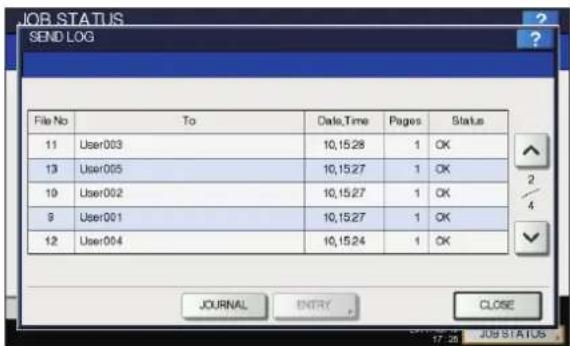
- Sende- oder Empfangsvorgänge werden in umgekehrter Reihenfolge von oben nach unten angezeigt.
-
Drücken Sie oder, um die Seitenanzeige zu wechseln.
-
Die letzten 40 oder 120 Übertragungsvorgänge können enthalten sein. Die Maximalzahl kann im Administratormenü eingestellt werden. Einzelheiten zur Bedienung finden Sie in der Anleitung für Fortgeschrittene.
- Drücken Sie zum Ausdruck [JOURNAL(JOURNAL)]. Anleitung für Fortgeschrittene
- In der Spalte "Status" wird der Status wie folgt angezeigt:
OK: Sendung oder Empfang
erfolgreich
4-stelliger Sendung oder Empfang
Fehlercode: fehlgeschlagen.
Fehlerbehebungsanleitung
Speichern der Faxnummern von Empfängern im Adressbuch
Sie können Faxnummern aus dem Protokoll in das Adressbuch übertragen, indem Sie einen Eintrag auswählen und auf [EINGABE(ENTRY)] drücken. Nähere Einzelheiten zur Speicherung im Adressbuch finden Sie in der Anleitung für Fortgeschrittene.
! Hinweis
- Gegenstellen von Fax- und Email-Sendungen können aus dem Sendeprotokoll in das Adressbuch übertragen werden.
- Gegenstellen von Faxabruf und Email-Empfang können aus dem Empfangsprotokoll in das Adressbuch übertragen werden.
Abbrechen der Sendung
Speichersendung abbrechen
Sie können die Speichersendung während des Scannens abbrechen.
■ Für Originale auf dem Vorlagenglas
Dieser Abschnitt beschreibt die Vorgehensweise für Originale auf dem Vorlagenglas.
1 Wenn ein Original gescannt wurde, erscheint der Bestätigungsbildschirm für das nächste Original. Drücken Sie [AUFT ABBR.(JOB CANCEL)].
![OKI MC770 - Wenn ein Original gescannt wurde, erscheint der Bestätigungsbildschirm für das nächste Original. Drücken Sie [AUFT ABBR.(JOB CANCEL)]. - 1](/content/2026/05/767863/images/b44b675abf3e96edfd7a44d5bd5a9abeebb2307621a79b5602de23c3bfda9dea.jpg)
text_image
FAX STORAGE SETTINGS TEMPLATE SCANNING To continue, Place document on glass And press START or [SCAN] SCAN PAGE 1 JOB CANCEL OPTION JOB FINISH SCAN 10.25 JUSTATUSWenn Sie das System bei angezeigtem Bestätigungsbildschirm für einen definierten Zeitraum (Voreinstellung: 45 Sek.) in diesem Zustand lassen, wird eine Kopie des gescannten Originals gesendet.
2 Der Bestätigungsbildschirm zum Löschen erscheint. Drücken Sie [JA(YES)].
![OKI MC770 - Der Bestätigungsbildschirm zum Löschen erscheint. Drücken Sie [JA(YES)]. - 1](/content/2026/05/767863/images/de57f5018799e44a8ad4193c33eefe55cdf7787b5a4e0c23b889c7493b1f591c.jpg)
■ Für Originale im RADF
Dieser Abschnitt beschreibt die Vorgehensweise für Originale im RADF.
1 Drücken Sie während des Scannens die Taste [STOP] auf dem Bedienfeld.
![OKI MC770 - Drücken Sie während des Scannens die Taste [STOP] auf dem Bedienfeld. - 1](/content/2026/05/767863/images/92f25fd33ab499902ac12dd8b662dd3b24267fa57d14992397d662e17629bc19.jpg)
text_image
MENU COPY SCAN PRINT FILING BOX FAX Data in MEMBER SETTING Interrupt Counter ABC DHF 1 2 3 GHL ML MWD 4 5 6 PORT ITW WNTS 7 8 9 * 0 # Administration Clear POST DATA ATTENTION Power POWER SAVE RESET STOP START Main PowerDer Scanvorgang wird angehalten.
2 Der Bestätigungsbildschirm erscheint. Drücken Sie [AUFT ABBR.(JOB CANCEL)].
![OKI MC770 - Der Bestätigungsbildschirm erscheint. Drücken Sie [AUFT ABBR.(JOB CANCEL)]. - 1](/content/2026/05/767863/images/c5a6de73f49d9c72b5bc1afc0729c05264d84b95eaa05598486df21fb5d6e7c7.jpg)
text_image
FAX STORAGE SETTINGS TEMPLATE SCANNING To continue, Place document on glass. And press START or [SCAN] SCANPAGE 1 JOB CANCEL OPTION JOB FINISH SCAN 19:25 JOB STATUS- Wenn Sie auf [AUFTR.ENDE(JOB FINISH)]drücken, werden die gescannten Originale gesendet.
- Wenn Sie das System bei angezeigtem Bildschirm für das nächste Original für einen definierten Zeitraum (Voreinstellung: 45 Sek.) in diesem Zustand lassen, wird die Speichersendung abgebrochen.
3 Der Bestätigungsbildschirm zum Löschen erscheint. Drücken Sie [JA(YES)].
![OKI MC770 - Der Bestätigungsbildschirm zum Löschen erscheint. Drücken Sie [JA(YES)]. - 1](/content/2026/05/767863/images/9139a3a30a14d0ae48b79d86b31768d6a61e26f95e53f3ecc798c1a2889741a1.jpg)
Direktsendung abbrechen
Sie können die Direktsendung während des Scannens abbrechen.
! Hinweis
- Wenn Sie die Übertragung im Direktsendemodus abbrechen, wird der Teil des Originals, der vor der Unterbrechung eingescannt wurde, an den Empfänger gesendet.
1 Drücken Sie während des Scannens die Taste [STOP] auf dem Bedienfeld.
![OKI MC770 - Drücken Sie während des Scannens die Taste [STOP] auf dem Bedienfeld. - 1](/content/2026/05/767863/images/fb185f63c21eadd30fd3ca7b093a4a1cf0d98d696a6faf62bffd138d664ab6f1.jpg)
Der Scan- und Sendevorgang wird angehalten.
Reservierte Sendung abbrechen
Sie können die Liste der reservierten Sendungen anzeigen und reservierten Sendungen abbrechen.
1 Drücken Sie [JOB STATUS] und wählen Sie [FAX].
Die Liste der reservierten Sendungen wird angezeigt. Dieser Schritt ist der gleiche wie zum Prüfen von reservierten Sendungen.
S.76 "Prüfen von gespeicherten Sendungen"
2 Wählen Sie die reservierte Sendung die Sie löschen wollen, und drücken Sie [LÖSCHEN(DELETE)].
Sie können auch mehrere Jobs auswählen.
![OKI MC770 - Wählen Sie die reservierte Sendung die Sie löschen wollen, und drücken Sie [LÖSCHEN(DELETE)]. - 1](/content/2026/05/767863/images/81d3ab611229b07635eb4d054c15fd06ef50e14d6d7e4674c378a13c2142dd6a.jpg)
text_image
JOB STATUS PRINT FAX(SCAN) File No To Date,Time Pages Status 021 1234567890 10,14 17 1 Lins 1 022 User002 10,14 17 1 Wait 023 User003 10,14 17 1 Wait DELETE RESERVATION SEND CLOSE LOG SUPPLY TONER 05/10/2013 14:18 JOB STATUSIn der Spalte "Status" können Sie den Status prüfen. "Warten(Wait)" bedeutet, dass die Daten auf den Sendevorgang warten. "Line1" bedeutet, dass die Daten gerade gesendet werden. Auch eine zeitversetzte Sendung und Abrufsendung/Abrufempfang können gelöscht werden.
3 Der Bestätigungsbildschirm zum Löschen erscheint. Drücken Sie [LÖSCHEN(DELETE)].
![OKI MC770 - Der Bestätigungsbildschirm zum Löschen erscheint. Drücken Sie [LÖSCHEN(DELETE)]. - 1](/content/2026/05/767863/images/e2fb6771cfc5139e9e119b2f4b450e5a434d66b85138fa6d97cfd3274dfd23a4.jpg)
text_image
JOB STATUS PRINT ATTENTION File No 021 12345 022 User0 023 User0 Delete OK? DELETE CANCEL JOGS LOG SUPPLY TONER 05/10/2013 14:10 JOB STATUS4
Scanvorgang
GRUNDLEGENDE BEDIENUNG S.81
GRUNDLEGENDE BEDIENUNG
Anzeigen des Menüs "Scan" auf dem Touchscreen
Drücken Sie [SCAN] am Bedienfeld, um das SCANNEN-Menü im Touch Screen aufzurufen.
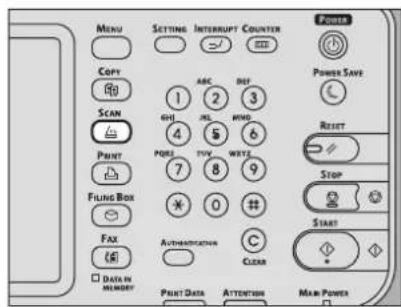
text_image
MENU SETTING INTERRUPT COUNTER Power Power Save Copy SCAN PRINT FILING BOX FAX DATA IN MEMORY PRINT DATA ATTENTION MAX POWER 1 ABC DEF 2 3 GH JL MNO 4 5 6 POSL TVY WNTL 7 8 9 * 0 # ACHAPTOTHER C Clear Reset Stop Start! Hinweis
- Wenn für das Gerät die Funktion "Abteilungsverwaltung" oder "Benutzerverwaltung" aktiviert ist, müssen Sie einen Abteilungscode oder Benutzerinformationen wie Benutzername und Kennwort eingeben.
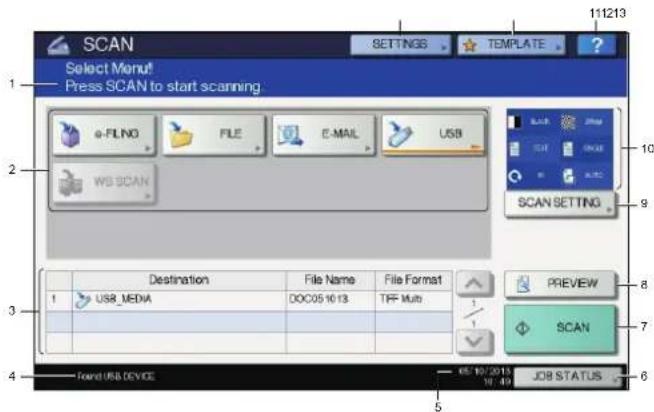
text_image
SCAN 1 Select Menu! Press SCAN to start scanning e-FLNG FILE E-MAIL USB WB SCAN 111213 10 9 SCAN SETTING Destination File Name File Format 1 USB MEDIA DOC05 10 13 TFF Mult PREVIEW SCAN 4 Found USB DEVICE 65:10/2015 18:49 JOB STATUS 6 51) Meldungsbereich
Bedienerhinweise und Systemstatus werden angezeigt.
2) Funktionstasten
Drücken Sie eine dieser Tasten zur Auswahl der Scanfunktion. Nach Drücken einer dieser Tasten erscheint der Einstellbildschirm der ausgewählten Scanfunktion.
3) Zielbereich
Zeigt Speicherziele oder Adressen des Scanjobs.
4) Warnmeldungsbereich
Warnmeldungen werden bei Tonermangel, vollem Resttonerbehälter, etc. angezeigt. Einzelheiten siehe Fehlerbehebungsanleitung.
5) Datum und Uhrzeit
6) [JOB STATUS]
Drücken Sie diese Taste zur Überwachung von Kopier-, Fax-, Scan-, oder Druckjobs und zur Anzeige von Protokollen.
S.94 "Anzeigen des Scan-Auftragsstatus" S.94 "Anzeigen des Scanauftragsprotokolls"
7) [SCANNEN(SCAN)]
Drücken Sie diese Taste um zu scannen.
8) [ANSICHT(PREVIEW)]
Drücken Sie diese Taste zur Anzeige einer Bildvorschau.
9) [SCAN EINST.(SCAN SETTING)]
Drücken Sie diese Taste, um die Einstellungen für "Scan to e-Filing", "Scan to File", "Scan to E-mail" und "Scan to USB" zu ändern.
10) Scan Einstellungsbereich
Die ausgewählten Scan Einstellungen werden angezeigt.
11) [?] (Hilfetaste)
Dient zum Aufruf einer Funktionsbeschreibung zu den Tasten des Touch Screen.
12)[VORLAGE(TEMPLATE)]
Drücken Sie diese Taste zur Verwendung einer Vorlage.
13)[EINSTELLUNG (SETTINGS)]
Drücken Sie diese Taste, um eine Liste mit den Scan-Einstellungen anzuzeigen.
Standardeinstellungen
Eine Standardeinstellung bezieht sich auf eine Einstellung, die beim Einschalten des Geräts, beim Hochfahren des Geräts aus dem Schlafmodus oder beim Drücken der [RESET (ZURÜCKSETZEN)] Taste auf dem Bedienfeld automatisch aktiviert ist. Sie können zum Scannen diese Voreinstellungen verwenden oder [SCAN EINST.(SCAN SETTING)] drücken, um individuelle Einstellungen einzustellen.
Anleitung für Fortgeschrittene
Die nachfolgende Tabelle zeigt die verfügbaren Scan-Einstellungen und ihre Voreinstellungen.
| Einstellungen Voreinstellung | |
| Farbmodus SCHWARZ | |
| Auflösung 200 (dpi) | |
| Originalmodus TEXT | |
| Drehung 90 (Grad) | |
| Einseitiger/zweiseitiger Scan EINFACH | |
| Originalgröße AUTO | |
| Komprimierung MITTEL | |
| Leerseitenunterdrückung AUS | |
| Außenrand löschen AUS | |
| Bereich Einstellen | ±0 |
| Belichtung | AUTO |
| Kontrast | ±0 |
| Hintergrundanpassung | ±0 |
| Schärfe | ±0 |
| Sättigung | ±0 |
| RGB-Einstellung | |
| Rot (R) | ±0 |
| Grün (G) | ±0 |
| Blau (B) | ±0 |
Memo
- Drücken Sie [EINSTELLUNG (SETTINGS)], um eine Liste mit den Scan-Einstellungen anzuzeigen.
S.81 "Anzeigen des Menüs "Scan" auf dem Touchscreen"
- Die Standardeinstellungen können durch Drücken der [SETTING (Einstellung)] Taste auf dem Bedienfeld geändert werden.
Scan an e-Filing
Mit dieser Funktion können Sie Originale scannen und in e-Filing Boxen speichern. Sie können bis zu 200 Blätter pro Auftrag scannen.
Um Ihre Scans zu speichern, können Sie die öffentliche Box oder eine der Benutzerboxen angeben. Die öffentliche Box ist eine bei der Installation des Geräts voreingestellte Box und wird benutzt, um Dokumente zu speichern, die von allen Benutzern benötigt werden. Eine Benutzerbox wird nur für den jeweiligen Benutzer erzeugt. Wenn ein Kennwort für die Benutzerbox eingestellt ist, können Sie nur nach Eingabe des korrekten Kennworts darauf zugreifen.
Die gespeicherten Daten können jederzeit über den Touch Screen gedruckt werden. Mit dem e-Filing Dienstprogramm können Sie die Dateien verwalten. Sie können mit dem e-Filing Dienstprogramm Benutzerboxen erstellen, Dokumente drucken und mehrere Dokumente miteinander kombinieren.
Einzelheiten zum Speicher mit Scan to e-Filing, zu Benutzerboxen und zum Drucken von e-Filing-Dokumenten siehe e-Filing-Anleitung.
! Hinweis
- Die maximale Speicherkapazität von e-Filing ist abhängig vom verwendeten Modell und der Systemumgebung. Der für e-Filing und dem freigegebenen Ordner verfügbare Speicherplatz kann im Register [Gerät(Device)] von TopAccess geprüft werden.
- Bevor Sie Ihre Scans in Benutzerboxen speichern können, müssen Sie Benutzerboxen einrichten.
- Um Datenverluste zu vermeiden, sollten Sie die auf der Festplatte des Systems gespeicherten Daten sichern. Sie können dies über den PC mithilfe des Datei-Downloaders oder dem e-Filing Backup/Restore Programm durchführen.
- Löschen Sie Dokumente in e-Filing, wenn Sie diese nicht mehr benötigen.
Scannen an Datei
Die Funktion "Scan to File" dient zur Weiterleitung und Speicherung von Scans in einem freigegebenen Ordner auf der Festplatte des Systems oder einem definierten Netzwerkordner. Sie können auf die Daten im freigegebenen Ordner direkt vom Computer aus über das Netzwerk zugreifen. Sie können bis zu 1.000 Seiten pro Job scannen bzw. bis der Systemspeicher voll ist.
Der Netzwerkadministrator muss entsprechende Einstellungen für das Speichern der Scandaten auf Client Computern vornehmen. Einzelheiten siehe TopAccess-Anleitung.
! Hinweis
• Die maximale Speicherkapazität des freigegebenen Ordners ist abhängig vom verwendeten Modell und der Systemumgebung. Der für e-Filing und dem freigegebenen Ordner verfügbare Speicherplatz kann im Register [Gerät(Device)] von TopAccess geprüft werden.
- Im freigegebenen Ordner können maximal 2.000 Dateien gespeichert werden.
- Eine Sicherung der Daten im freigegeben Ordner ist empfehlenswert.
- Löschen Sie Dateien in freigegebenen Ordnern, wenn Sie diese nicht mehr benötigen.
Scannen an Datei
1 Positionieren Sie das Original.
2 Drücken Sie [SCAN] auf dem Bedienfeld, um zum SCANNEN-Menü zu wechseln.
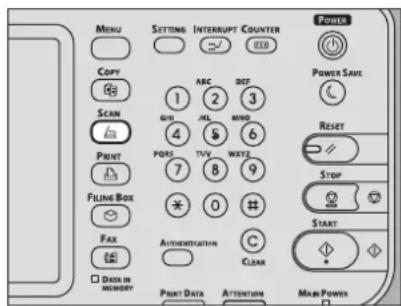
text_image
MENU SETTING INTERRUPT COUNTER Power Copy 1 ABC DEF 2 3 Scan GHI /IL MWD 4 6 PRINT PDRS TVY WXYE 7 8 9 FILING BOX * 0 # Fax Authentication Clear Data in MEMORY PRINT DATA ATTENTION Power Save Reset Stop START Main Power3 Drücken Sie [DATEI(FILE)].
![OKI MC770 - Drücken Sie [DATEI(FILE)]. - 1](/content/2026/05/767863/images/a1818107c39746c86af4021ca95f61cdf44a73aa8d66fa3e46936402ed74d664.jpg)
text_image
SCAN Select Menu! 0-FLNG FILE E-MAIL USB WS SCAN Destination File Name File Format PREVIEW SCAN JOB STATUS 08/10/2013 13:30- Zum Speichern der Scans im freigegebenen Ordner des Systems fahren Sie mit Schritt 4 fort.
- Zum Speichern der Scans im Netzwerkordner fahren Sie mit Schritt 5 fort.
! Hinweis
• Die Speicherung in einem Netzwerkordner erfordert administrative Einstellungen der Systemkonfiguration. Einzelheiten siehe TopAccess-Anleitung.
4 Kontrollieren Sie, dass [MFP LOKAL(MFP LOCAL)] ausgewählt ist.
![OKI MC770 - Kontrollieren Sie, dass [MFP LOKAL(MFP LOCAL)] ausgewählt ist. - 1](/content/2026/05/767863/images/7d1e8c79002ba403714cadf29f6b1817c100e31ff82161a3cf646317e0313df7.jpg)
text_image
SCAN FILE MFP_LOCAL \MFP07317394\FILE_SHARE REF: REMOTE 2 FILE NAME DOC051013 FILE FORMAT TIFF MULTI/SINGLE MULTI SINGLE SECURITY ON OFF RESET CANCEL OKFahren Sie anschließend mit Schritt 9 fort.
Memo
- Wenn der Administrator die Netzwerkspeicherung freigegeben hat, können Sie zwei Ziele aus [MFP LOKAL(MFP LOCAL)], [FERN 1(REMOTE 1)] und [FERN 2(REMOTE 2)] wählen. Wenn Sie [MFP LOKAL(MFP LOCAL)] wählen, können Sie einen Netzwerkordner aus (FERN 1 oder 2) als Ziel definieren. Zum Definieren eines Netzwerkordners fahren Sie mit Schritt 5 fort.
5 Zum Speichern der Scans in einem Netzwerkordner, drücken Sie [FERN 1(REMOTE 1)] oder [FERN 2(REMOTE 2)].
![OKI MC770 - Zum Speichern der Scans in einem Netzwerkordner, drücken Sie [FERN 1(REMOTE 1)] oder [FERN 2(REMOTE 2)]. - 1](/content/2026/05/767863/images/46347983fd3eedd13723881bbcbce64607e89e2a333296961acf7eba83a18e4b.jpg)
text_image
SCAN FILE MFP_LOCAL \MFP07317384/FILE_SHARE REMOTE 1 REMOTE 2 FILE DOC051013 FILE FORMAT TIFF MULTI/SINGLE MULTI SINGLE SECURITY ON OFF RESET CANCEL OK JUG STATUS- Hat der Administrator kein Ziel (FERN 1 oder 2) vorgegeben, können Sie ein Ziel auswählen. Fahren Sie anschließend mit Schritt 6 fort.
- Wenn das ausgewählte Remoteziel (FERN 1(REMOTE 1) oder FERN 2(REMOTE 2)) bereits vom Administrator definiert wurde, sodass der Scan in einem bestimmten Netzwerkordner gespeichert wird, wird beim Betätigen der Taste nicht der Bildschirm zur Auswahl des Ziels angezeigt. Sie können in diesem Fall die Zieleinstellung nicht ändern. Fahren Sie anschließend mit Schritt 9 fort. Fragen Sie Ihren Administrator, wenn Sie das Ziel ändern wollen.
Memo
- Wenn der Administrator die Netzwerkspeicherung freigegeben hat, können Sie zwei Ziele aus [MFP LOKAL(MFP LOCAL)], [FERN 1(REMOTE 1)] und [FERN 2(REMOTE 2)] wählen.
6 Wählen Sie das gewünschte Ziel aus der Liste.
1) Wählen Sie das Speicherziel.
2) Drücken Sie [OK].
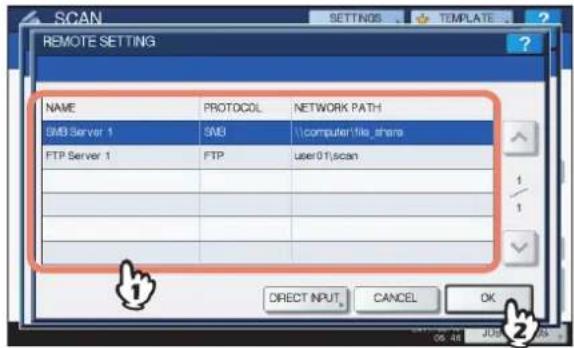
text_image
SCAN REMOTE SETTING NAME PROTOCOL NETWORK PATH SNO Server 1 SNO \\computer\file_share FTP Server 1 FTP User01\scan C DIRECT INPUT CANCEL OK OK- Fahren Sie mit Schritt 9 fort, wenn Sie FTP, NetWare IPX, NetWare IP oder FTPS gewählt haben.
- Fahren Sie mit Schritt 7 fort, wenn Sie SMB gewählt haben.
- Wenn das Speicherziel nicht im System registriert ist, drücken Sie [DIREKTEING.(DIRECT INPUT)] und fahren mit Schritt 8 fort.
7 Wählen Sie den Speicherordner, wenn SMB als Speicherziel ausgewählt ist.
1) Wählen Sie den Speicherordner.
2) Drücken Sie [OK].
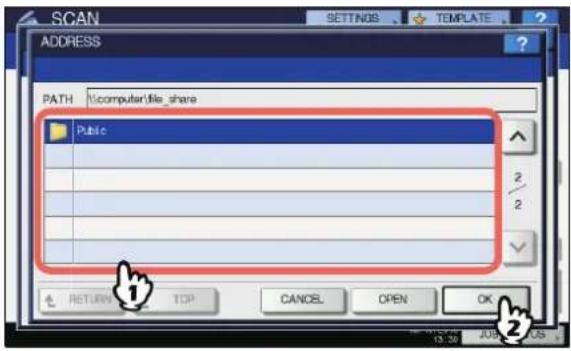
Fahren Sie anschließend mit Schritt 9 fort.
8 Wählen Sie ein Zielverzeichnis.
1) Wählen Sie FTP, SMB, NetWare IPX, NetWare IP oder FTPS als Protokoll für die Übertragung.
2) Drücken Sie [SERVERNAME(SERVER NAME)], [NETZWERKPFAD(NETWORK PATH)], [LOGIN-BEN.NAME(LOGIN USER NAME)], [KENNWORT(PASSWORD)] und/oder [BEFEHLSPORT(COMMAND PORT)], und geben Sie das Ziel an.
3) Drücken Sie [OK].
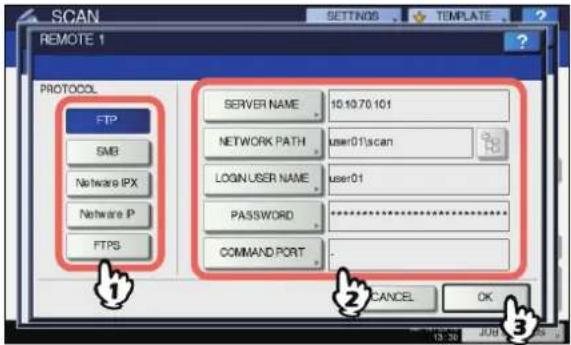
text_image
SCAN REMOTE 1 PROTOCOL FTP SMB Netware IPX Netware P FTPS SERVER NAME 10.10.70.101 NETWORK PATH user01:scan LOGIN USER NAME user01 PASSWORD ********** COMMAND PORT - ① ② CANCEL OK 13:36 JUD ③- [SERVERNAME(SERVER NAME)] (nur für FTP, NetWare IPX, NetWare IP und FTPS) Bei Auswahl von [FTP]:
Geben Sie die IP-Adresse des FTP-Servers ein. Wenn die Scandaten z. B. an "ftp://10.10.70.101/user01/scan/" übertragen werden sollen, geben Sie "10.10.70.101" in diesem Feld ein.
Bei Auswahl von [NetWare IPX]:
Geben Sie den Namen des Fileservers oder den Tree/Kontext (bei NDS) ein.
Bei Auswahl von [NetWare IP]:
Geben Sie die IP-Adresse des Fileservers ein.
Bei Auswahl von [FTPS]:
Geben Sie die IP-Adresse des FTP-Servers ein. Wenn Sie z. B. unter "ftps://10.10.70.101/user01/scan/" speichern wollen, geben Sie "10.10.70.101" ein.
• [NETZWERKPFAD(NETWORK PATH)] Bei Auswahl von [FTP]:
Geben Sie den Speicherpfad auf dem FTP-Server ein. Wenn die Scandaten z. B. an "ftp://10.10.70.101/user01/scan/" übertragen werden sollen, geben Sie "user01\scan" in diesem Feld ein.
Bei Auswahl von [SMB]:
Geben Sie den Speicherpfad ein.
Bei Auswahl von [NetWare IPX] oder [NetWare IP]: Geben Sie den Speicherpfad auf dem Fileserver ein. Wenn die Scandaten z. B. in den Ordner "sys\scan" auf dem NetWare-Dateiserver übertragen werden sollen, geben Sie "\sys\scan" in diesem Feld ein.
Bei Auswahl von [FTPS]:
Geben Sie den Speicherpfad auf dem FTP-Server ein. Wenn Sie z. B. unter "ftps://10.10.70.101/user01/scan/" speichern wollen, geben Sie "user01\scan" ein.
- [LOGIN-BEN.NAME(LOGIN USER NAME)] Bei Auswahl von [FTP]:
Geben Sie den Benutzernamen für das Login auf den FTP-Server ein.
Bei Auswahl von [SMB]:
Geben Sie ggf. den Benutzernamen für das Login auf dem Netzwerkordner ein.
Bei Auswahl von [NetWare IPX] oder [NetWare IP]: Geben Sie den Benutzernamen für das Login auf den NetWare Fileserver ein.
Bei Auswahl von [FTPS]:
Geben Sie den Benutzernamen für das Login auf den FTP-Server ein.
Bei Auswahl von [FTP]:
Geben Sie das Kennwort für das Login auf den FTP-Server ein.
Bei Auswahl von [SMB]:
Geben Sie ggf. das Kennwort für das Login auf dem Netzwerkordner ein.
Bei Auswahl von [NetWare IPX] oder [NetWare IP]: Geben Sie das Kennwort für das Login auf den NetWare Fileserver ein.
Bei Auswahl von [FTPS]:
Geben Sie das Kennwort für das Login auf den FTP-Server ein.
• [BEFEHLSPORT(COMMAND PORT)] (nur FTP und FTPS)
Geben Sie ggf. eine Portnummer ein. Normalerweise wird “-” eingegeben, so dass die vom Administrator eingestellte Portnummer verwendet wird. Ändern Sie dies nur, wenn Sie eine andere Portnummer verwenden müssen.
Memo
- Nach Drücken einer Taste wird die Bildschirmtastatur angezeigt. Geben Sie den Wert über die angezeigte Tastatur und die Zifferntasten ein und drücken Sie [OK], um den Eintrag zu bestätigen.
- Zum Speichern mittels [SMB], geben Sie Netzwerkpfad, Benutzername und Kennwort ein und
drücken Lum den Ordner auszuwählen.
9 Definieren Sie bei Bedarf die Einstellungen für die Datei.
1) Drücken Sie [DATEINAME(FILE NAME)] und ändern Sie den Dateinamen.
2) Definieren Sie bei Bedarf DATEI FORMAT, MEHRSEITIG/EINZELN und/oder SICHERHEIT.
3) Drücken Sie [OK].
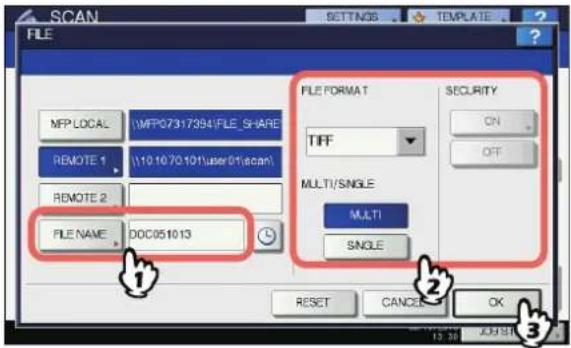
text_image
SCAN FLE MFP LOCAL : \MFP07317394\FLE_SHARE REMOTE 1 : \10.1070.101\user01\scan1 REMOTE 2 : FILE NAME : DOC051013 FLE FORMAT TIFF MULTI/SINGLE MULTI SINGLE SECURITY ON OFF RESET CANCEL OK 13:36 OFF 2Memo
- Drücken Sie [ZURÜCKS.(RESET)], wenn Sie die Einstellungen löschen wollen.
• [DATEINAME(FILE NAME)]
Nach Drücken einer Taste wird die Bildschirmtastatur angezeigt. Ändern Sie den Namen über die Tastatur und die Zifferntasten und tippen Sie auf die Taste [OK], um den Eintrag zu bestätigen. Die maximale Länge für einen Dateinamen beträgt 128 Zeichen.
Memo
- Drücken Sie, um Datum und Uhrzeit an den Dateinamen anzuhängen. Das Datumsformat entspricht der Einstellung, die der Administrator unter TopAccess festgelegt hat. Einzelheiten siehe TopAccess-Anleitung.
- Je nach Art der verwendeten Buchstaben werden an den Dateinamen angehängte Zeichen (maximal 74) gelöscht.
• DATEIFORMAT (FILE FORMAT)
[PDF] — Drücken Sie diese Taste, um Ihren Scan als PDF-Datei zu speichern.
[TIFF] — Drücken Sie diese Taste, um die gescannten Bilder als TIFF-Datei zu speichern.
[XPS] — Drücken Sie diese Taste, um die gescannten Bilder als XPS-Datei zu speichern.
[SLIM PDF] — Drücken Sie diese Taste, um die gescannten Bilder als Slim-PDF-Datei zu speichern. Hierbei erhält die Dateigröße Priorität vor der Bildqualität. Die Einstellung ist nur möglich, wenn [VOLLFARBEN(FULL COLOR)] oder [GRAUSTUFE(GRAY SCALE)] als Farbmodus eingestellt ist.
[JPEG] — Drücken Sie diese Taste, um die gescannten Bilder als JPEG-Datei zu speichern. Die Einstellung ist nur möglich, wenn [VOLLFARBEN(FULL COLOR)] oder [GRAUSTUFE(GRAY SCALE)] als Farbmodus eingestellt ist.
Memo
• XPS-Dateien werden nur von folgenden Betriebssystemen unterstützt:
- W i n d o w s V i s t a
- W i n d o w s 7
- Windows Server 2008 SP1 oder höher
- Windows XP SP2 oder höher mit installiertem .NET Framework 3.0
- Windows Server 2003 SP1 oder höher mit installiertem .NET Framework 3.0
- Wenn die erzwungene Verschlüsselungseinstellung aktiviert ist, steht nur PDF als Dateiformat zur Verfügung.
• MEHRSEITIG/EINZELN (MULTI/SINGLE PAGE)
[MULTI] — Drücken Sie diese Taste, um Ihren Scan als mehrseitige Datei zu speichern. Alle Scanseiten werden in einer Datei gespeichert.
[EINFACH(SINGLE)] — Drücken Sie diese Taste, um Ihren Scan als einzelne Datei für jede Seite zu speichern. Jede Scanseite wird in einer separaten Datei gespeichert.
• SICHERHEIT (SECURITY)
Wenn als Dateiformat PDF ausgewählt ist, können Sie ein Verschlüsselung einstellen. Drücken Sie [EIN(ON)], um die PDF zu verschlüsseln. Weitere Informationen zur Verschlüsselung von PDF-Dateien finden Sie in der folgenden Anleitung:
Anleitung für Fortgeschrittene
10 Drücken Sie [SCANNEN(SCAN)].
![OKI MC770 - Drücken Sie [SCANNEN(SCAN)]. - 1](/content/2026/05/767863/images/99bdc5cfed1f6b56aac39a612f075f8419859aadb9bee2f74b8197020bc24db0.jpg)
text_image
SCAN Select Menu® Press SCAN to start scanning e-FLING FILE E-MAIL USB WS SCAN Destination File Name File Format 1 10.10.70 10 /user/1 /scen: DOC65 1013 TFF Multi PREVIEW SCAN 00:10:20:19 11:04 STATUSMemo
- Drücken Sie [SCAN EINST.(SCAN SETTING)], um doppelseitige Dokumente zu scannen oder Einstellungen wie den Farbmodus und die Auflösung zu ändern.
- Drücken Sie [ANSICHT(PREVIEW)] und dann [SCANNEN(SCAN)], um eine Vorschau Ihrer Scans anzuzeigen.
- Als weitere Scanfunktion können Sie [e-FILING], [E-MAIL] oder [USB] auswählen und einstellen. (Dual Agenten)
11 Wenn der unten gezeigte Bildschirm erscheint, legen Sie das nächste Original auf und drücken [SCANNEN(SCAN)] oder [START] um fortzufahren. Zum Beenden drücken Sie [AUFTR.ENDE(JOB FINISH)] und danach die [RESET(ZURÜCKSETZEN)] Taste.
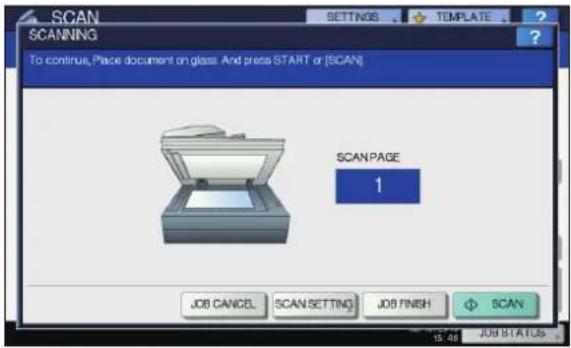
text_image
SCAN SCANNING To continue, Place document on glass And press START or [SCAN] SCAN PAGE 1 JOB CANCEL SCAN SETTING JOB FINISH SCAN 15.48 JOB DATA FUE- Der oben gezeigte Bildschirm wird nicht angezeigt, wenn:
- Sie scannen das Original über den RADF und drücken nicht [WEITER(CONTINUE)], um weitere Originale zu scannen.
-
Die Scanvorschau angezeigt wird.
-
Drücken Sie [AUFT ABBR.(JOB CANCEL)], um den Vorgang abzubrechen.
- Drücken Sie [SCAN EINST.(SCAN SETTING)], wenn Sie die Einstellungen ändern wollen.
Anleitung für Fortgeschrittene
! Hinweis
- Nach dem Scannen von mehr als 1.000 Seiten in einem Auftrag wird die Meldung "Die Anzahl der Originale überschreitet das Limit. Wollen Sie die Originale speichern?" angezeigt. Drücken Sie [JA(YES)], um die Daten zu speichern.
- Wenn der temporäre Arbeitsspeicher der Festplatte voll ist, wird eine entsprechende Meldung angezeigt und der Job abgebrochen. Die freie Speicherkapazität kann mit TopAccess im Register [Gerät(Device)] geprüft werden.
- Wenn mehr als 20 Scanaufträge auf die Speicherung auf der Festplatte warten, wird eine Meldung angezeigt, wonach der Speicher voll ist. Warten Sie bis wieder Speicher verfügbar ist oder löschen Sie nicht benötigte Daten mittels [JOB STATUS].
S.94 "Anzeigen des Scan-Auftragsstatus"
Scan an E-Mail
Mit dieser Funktion können Sie die gescannten Daten an die angegebene Email-Adresse als angehängte Datei senden.
Der Mailserver und der Domänennamenserver werden durch den Administrator festgelegt. Einzelheiten siehe TopAccess-Anleitung.
Scannen an E-Mail
1 Positionieren Sie das Original.
2 Drücken Sie [SCAN] auf dem Bedienfeld, um zum SCANNEN-Menü zu wechseln.
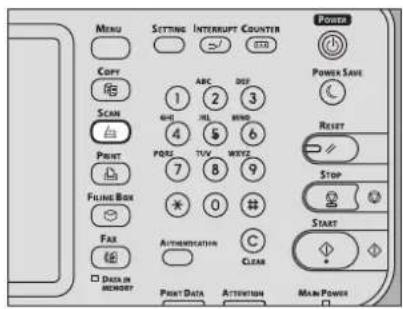
text_image
MENU SETTING INTERRUPT COUNTER FTP COPY 1 ABC DEF 2 3 SCAN 4 WRL WIND 5 6 PRINT PORTS TVU WXYZ 7 8 9 Filing Box * 0 # Fax Authentication C MAIN POWER START Data in MEMORY PRINT DATA ATTENTION Power Save Reset STOP Clear Main Power3 Drücken Sie [E-MAIL].
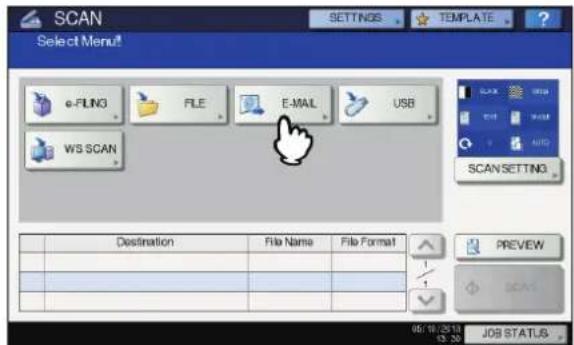
text_image
SCAN Select Menu! e-FLNG FILE E-MAIL USB WS SCAN Destination File Name File Format PREVIEW SCAN 05/10/2013 13:30 JOB STATUS- Wenn die Benutzer-Authentifizierung vom Administrator aktiviert wurde, wird der Bildschirm für die Benutzeranmeldung angezeigt. Fahren Sie in diesem Fall mit Schritt 4 fort.
- Fahren Sie mit Schritt 5 fort, wenn die Benutzer- Authentifizierung vom Administrator deaktiviert wurde.
Memo
- Drücken Sie bei diesem Schritt [ANSICHT(PREVIEW)], und wählen Sie dann die Scan-Funktion aus, um Ihre Scans am Ende des Vorgangs in der Vorschau anzuzeigen.
4 Führen Sie im Bildschirm AUTHENTIFIZIERUNG die Benutzerauthentifizierung durch.
1) Drücken Sie [BEN.-NAME(USER NAME)] und geben Sie den Namen ein.
2) Drücken Sie [KENNWORT(PASSWORD)] und geben Sie das Kennwort ein.
3) Drücken Sie [OK].
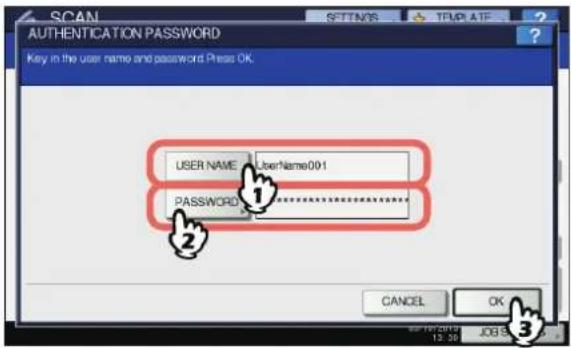
- Nach Drücken einer Taste wird die Bildschirmtastatur angezeigt. Geben Sie den Wert über die angezeigte Tastatur und die Zifferntasten ein und drücken Sie [OK], um den Eintrag zu bestätigen.
! Hinweis
- Nur wenn die Benutzer-Authentifizierung für Scan to E-Mail vom Administrator aktiviert wurde, wird der Bildschirm für die Benutzeranmeldung angezeigt. Sie müsse Name und Kennwort eingeben, um sich für SCAN AN E-MAIL anzumelden. Für Benutzername und Kennwort fragen Sie bitte Ihren Administrator.
5 Drücken Sie [AN].
![OKI MC770 - Drücken Sie [AN]. - 1](/content/2026/05/767863/images/78ec3c46ca858b57a4c499013b38d53522578ca95fcc0458d67769fea432c06c.jpg)
text_image
SCAN E-MAIL TO C BCC SUBJECT Scanned from MFP070 BODY FILENAME DOC051913 FILE FORMAT PDF MULTI/SINGLE MULTI SINGLE SECURITY ON OFF 1/2 RESET CANCEL OK SET RECORD 15:30 JOB STATUS6 Definieren Sie die Email-Adresse(n) an die Sie senden wollen.
1) Drücken Sie [EINGABE @(INPUT @)].
2) Geben Sie die Email-Adresse über die Tastatur und die Zifferntasten ein und drücken Sie [OK], um den Eintrag zu bestätigen.
3) Drücken Sie [OK].
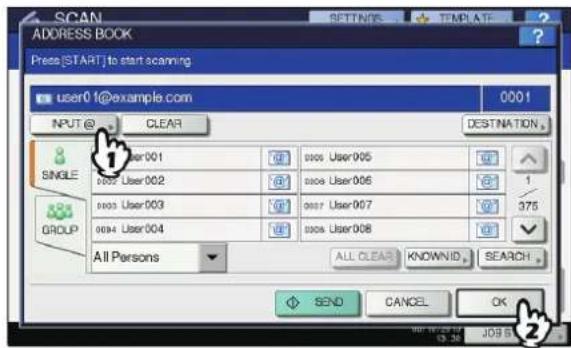
Sie können die Email-Adressen auf verschiedene Weise eingeben. Nähere Einzelheiten finden Sie in der folgenden Anleitung:
Anleitung für Fortgeschrittene
Memo
- Der Eintrag im Feld "VON ADRESSE" (→ Schritt 9) wurde u. U. bereits vom Administrator in TopAccess vorgegeben. (Siehe TopAccess-Anleitung zur Email-Einstellung oder Benutzeranmeldung für Scan to E-Mail.) In diesem Fall definieren Sie nur die Email-Adresse(n) und drücken [SENDEN(SEND)] oder [START].
7 Drücken Sie [BETREFF(SUBJECT)] und [HAUPTTEXT(BODY)] und geben Sie dieses ein.
![OKI MC770 - Drücken Sie [BETREFF(SUBJECT)] und [HAUPTTEXT(BODY)] und geben Sie dieses ein. - 1](/content/2026/05/767863/images/9d6ddf05da29201d88354344f533dd5be6baa6470b3b7feddbfcf734592a3e22.jpg)
text_image
SCAN E-MAL TO user01@example.com CC BCC SUBJECT Scanned from MFP070 BODY FILE NAME: 12341013 FILE FORMAT PDF MULTI/SINGLE MULTI SINGLE SECURITY ON OFF 1/2 RESET CANCEL OK NET WORK IN 13.38 JOS STATUSMemo
- Drücken Sie [ZURÜCKS.(RESET)], wenn Sie die Einstellungen löschen wollen.
- Nach Drücken einer Taste wird die Bildschirmtastatur angezeigt. Geben Sie den Wert über die angezeigte Tastatur und die Zifferntasten ein und drücken Sie [OK], um den Eintrag zu bestätigen. Die maximale Zeichenzahl ist wie folgt:
- [BETREFF(SUBJECT)]: 128 Zeichen
- [HAUPTTEXT(BODY)]: 1.000 Zeichen
-
Um weitere Email-Adressen hinzuzufügen, drücken Sie [CC] oder [BCC].
-
Datum und Uhrzeit werden der E-Mail automatisch im Betreff hinzugefügt.
• Die Textnachricht kann der Administrator mit TopAccess ändern. Einzelheiten siehe TopAccess-Anleitung. - Drücken Sie, um Datum und Uhrzeit an den Betreff anzuhängen. Einzelheiten siehe TopAccess-Anleitung.
8
Bei Bedarf können Sie folgende Dateieinstellungen vornehmen.
1) Drücken Sie [DATEINAME(FILE NAME)] und ändern Sie den Dateinamen.
2) Definieren Sie bei Bedarf DATEI FORMAT, MEHRSEITIG/EINZELN und/oder SICHERHEIT.
3) Drücken Sie .
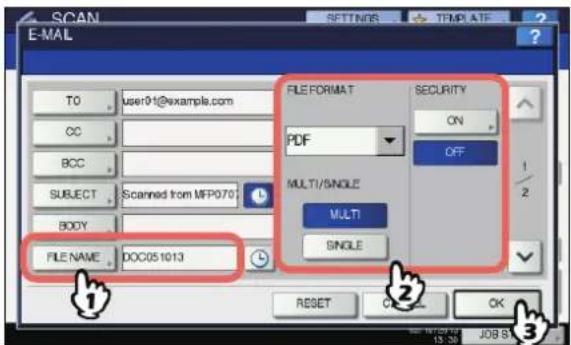
text_image
SCAN E-MAIL T0 user01@example.com CC BCC SUBJECT Scanned from MFP070 BODY FILE NAME DOC051013 FILE FORMAT PDF MULTI/SINGLE MULTI SINGLE SECURITY ON OFF 1/2 ① ② ③• [DATEINAME(FILE NAME)]
Nach Drücken einer Taste wird die Bildschirmtastatur angezeigt. Geben Sie den Namen über die Tastatur und die Zifferntasten ein und tippen Sie auf die Taste [OK], um den Eintrag zu bestätigen. Die maximale Länge für einen Dateinamen beträgt 128 Zeichen.
Memo
- Drücken Sie um Datum und Uhrzeit an den Dateinamen anzuhängen. Das Datumsformat entspricht der Einstellung, die der Administrator unter TopAccess festgelegt hat. Einzelheiten siehe TopAccess-Anleitung.
- Je nach Art der verwendeten Buchstaben werden an den Dateinamen angehängte Zeichen (maximal 74) gelöscht.
• DATEIFORMAT (FILE FORMAT)
[PDF] — Drücken Sie diese Taste, um Ihren Scan als PDF-Datei zu speichern.
[TIFF] — Drücken Sie diese Taste, um die gescannten Bilder als TIFF-Datei zu speichern.
[XPS] — Drücken Sie diese Taste, um die gescannten Bilder als XPS-Datei zu speichern.
[SLIM PDF] — Drücken Sie diese Taste, um die gescannten Bilder als Slim-PDF-Datei zu speichern. Hierbei erhält die Dateigröße Priorität vor der Bildqualität. Die Einstellung ist nur möglich, wenn [VOLLFARBEN(FULL COLOR)] oder [GRAUSTUFE(GRAY SCALE)] als Farbmodus eingestellt ist.
[JPEG] — Drücken Sie diese Taste, um die gescannten Bilder als JPEG-Datei zu speichern. Die Einstellung ist nur möglich, wenn [VOLLFARBEN(FULL COLOR)] oder [GRAUSTUFE(GRAY SCALE)] als Farbmodus eingestellt ist.
Memo
- XPS-Dateien werden nur von folgenden Betriebssystemen unterstützt:
- W i n d o w s V i s t a - W i n d o w s 7
- Windows Server 2008 SP1 oder höher
- Windows XP SP2 oder höher mit installiertem .NET Framework 3.0
- Windows Server 2003 SP1 oder höher mit installiertem .NET Framework 3.0
- Wenn die erzwungene Verschlüsselungseinstellung aktiviert ist, steht nur PDF als Dateiformat zur Verfügung.
• MEHRSEITIG/EINZELN (MULTI/SINGLE PAGE)
[MULTI] — Drücken Sie diese Taste, um Ihren Scan als mehrseitige Datei zu speichern. Alle Scanseiten werden in einer Datei gespeichert.
[EINFACH(SINGLE)] — Drücken Sie diese Taste, um Ihren Scan als einzelne Datei für jede Seite zu speichern. Jede Scanseite wird in einer separaten Datei gespeichert.
• SICHERHEIT (SECURITY)
Wenn als Dateiformat PDF ausgewählt ist, können Sie ein Verschlüsselung einstellen. Drücken Sie [EIN(ON)], um die PDF zu verschlüsseln. Nähere Anweisungen zur Verschlüsselung von PDF-Dateien finden Sie
9 Definieren Sie bei Bedarf folgende Positionen und drücken Sie [OK].
![OKI MC770 - Definieren Sie bei Bedarf folgende Positionen und drücken Sie [OK]. - 1](/content/2026/05/767863/images/602dfb8ab07386620daa2cd869fbdf74a43af2d8e22c9aee24df7024bc7f3317.jpg)
text_image
E-MAIL Fragment Message Size(KS) NONE FROM ADDRESS Mtp@example.com FROM NAME MFP RESET CANCEL OK- GRÖSSE NACHRICHTENFRAGM. (KB) (FRAGMENT MESSAGE SIZE (KB))
Wählt die Größe für die Aufteilung einer E-Mail. Überschreitet die Dateigröße dieses Limit, wird die Datei in mehrere kleinere Abschnitte aufgeteilt.
! Hinweis
- Überschreitet die Dateigröße maximal erlaubte Limit, wird die Datei nicht gesendet. Die maximale Datengröße für E-Mail-Sendungen kann vom Administrator auf der Seite SMTP-Client von TopAccess eingestellt werden.
• [VON ADRESSE(FROM ADDRESS)]
Drücken Sie diese Taste, um die Email-Adresse des Absenders zu bearbeiten. Sie können den Eintrag in diesem Feld nicht bearbeiten, wenn der Administrator die E-Mail-Adresse des Absenders so festgelegt hat, dass sie nicht bearbeitet werden kann.
• [VON NAME(FROM NAME)]
Drücken Sie diese Taste, um den Namen des Absenders zu bearbeiten.

- Wenn Sie [VON ADRESSE(FROM ADDRESS)] oder [VON NAME(FROM NAME)] drücken, erscheint die Bildschirmtastatur. Geben Sie den Wert über die angezeigte Tastatur und die Zifferntasten ein und drücken Sie [OK], um den Eintrag zu bestätigen.
- Drücken Sie [START] am Bedienfeld, um Ihre Scans zu senden.
10 Drücken Sie [SCANNEN(SCAN)] oder [START].
![OKI MC770 - Drücken Sie [SCANNEN(SCAN)] oder [START]. - 1](/content/2026/05/767863/images/007e45c1ce47f9c660df485a4fefbb3b56c8aed71e2bc56a9e02447fc0a12d2d.jpg)
text_image
SCAN Select Menu! Press SCAN to start scanning e-FLNG FILE E-MAIL USB WS SCAN Destination File Name File Format user01@example.com XDC051013 PDF Multi PREVIEW SCAN 8/16/2013 11:16 STATUS![OKI MC770 - Drücken Sie [SCANNEN(SCAN)] oder [START]. - 2](/content/2026/05/767863/images/a6291f5a7b32aff6a8c905d14fba8839ee65def5a1310f8350732c0cb288d511.jpg)
- Drücken Sie [SCAN EINST.(SCAN SETTING)], um doppelseitige Dokumente zu scannen oder Einstellungen wie den Farbmodus und die Auflösung zu ändern.
- Drücken Sie [ANSICHT(PREVIEW)] und dann [SCANNEN(SCAN)], um eine Vorschau Ihrer Scans anzuzeigen.
- Als weitere Scanfunktion können Sie [e-FILING], [E-MAIL] oder [USB] auswählen und einstellen. (Dual Agenten)
11 Wenn der unten gezeigte Bildschirm erscheint, legen Sie das nächste Original auf und drücken [SCANNEN(SCAN)] oder [START] um fortzufahren. Zum Beenden drücken Sie [AUFTR.ENDE(JOB FINISH)] und danach die [RESET(ZURÜCKSETZEN)] Taste.
![OKI MC770 - Drücken Sie [SCANNEN(SCAN)] oder [START]. - 3](/content/2026/05/767863/images/3a5570940f26a2dfd721341178367a5dd76292084154c162298209a1887a13ad.jpg)
text_image
SCAN SCANNING To continue, Place document on glass And press START or [SCAN] SCAN PAGE 1 JOB CANCEL SCAN SETTING JOB FINISH SCAN 15.46 JOB STATUS- Der oben gezeigte Bildschirm wird nicht angezeigt, wenn:
- Sie scannen das Original über den RADF und drücken nicht [WEITER(CONTINUE)], um weitere Originale zu scannen.
- Die Scanvorschau angezeigt wird.
- Drücken Sie [AUFT ABBR.(JOB CANCEL)], um den Vorgang abzubrechen.
- Drücken Sie [SCAN EINST.(SCAN SETTING)], wenn Sie die Einstellungen ändern wollen.
Anleitung für Fortgeschrittene
![OKI MC770 - Drücken Sie [SCANNEN(SCAN)] oder [START]. - 4](/content/2026/05/767863/images/772ae92f5f68a9bceb02b7eaacece5f2464c87cb8fad4e65b15436d0a0c325b7.jpg)
- Nach dem Scannen von mehr als 1.000 Seiten in einem Auftrag wird die Meldung "Die Anzahl der Originale überschreitet das Limit. Wollen Sie die Originale speichern?" angezeigt. Drücken Sie [JA(YES)], um die Daten zu speichern.
- Wenn der temporäre Arbeitsspeicher der Festplatte voll ist, wird eine entsprechende Meldung angezeigt und der Job abgebrochen. Die freie Speicherkapazität kann mit TopAccess im Register [Gerät(Device)] geprüft werden.
Scan an USB
Mit dieser Funktion können Sie Scandaten auf einem USB-Speichermedium speichern.
Um Daten auf einem USB-Speichermedium zu speichern, muss diese Funktion von einem Administrator aktiviert werden. Einzelheiten siehe TopAccess-Anleitung.

- Das USB-Speichermedium muss die folgenden Anforderungen erfüllen. Auch wenn diese Anforderungen erfüllt sind, kann es vorkommen, dass einige USB-Speichermedien nicht mit diesem System verwendet werden können.
- FAT16 oder FAT32 Format
- Einzelne Partition (mehrere Partitionen werden nicht unterstützt.)
Scannen an USB
1 Positionieren Sie das Original.
2 Drücken Sie [SCAN] auf dem Bedienfeld, um zum SCANNEN-Menü zu wechseln.
![OKI MC770 - Drücken Sie [SCAN] auf dem Bedienfeld, um zum SCANNEN-Menü zu wechseln. - 1](/content/2026/05/767863/images/6aee4228916b90667f64b1e9a69acb523a09c66dfcd967470aac3b20e72e8904.jpg)
text_image
MENU COPY SCAN PRINT FILING BOX Fax DATA MEMORY SETTING INTERRUPT COUNTER ABC DEF AML MWD PERS TVX WXY 0 0 C MAIN POWER Power Save Reset Stop START MAIN POWER3 Zum Speichern von Scans auf einem USB-Speichermedium verbinden Sie das Speichermedium mit dem System und warten einige Sekunden.
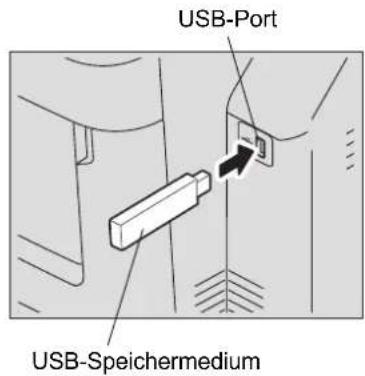
text_image
USB-Port USB-Speichermedium! Hinweis
- Schließen Sie das USB-Medium am USB-Stecker des Systems an.
4 Wenn auf dem Touchscreen die Meldung "USB-SPEICHERMEDIUM gefunden" angezeigt wird, drücken Sie [USB].
![OKI MC770 - Wenn auf dem Touchscreen die Meldung "USB-SPEICHERMEDIUM gefunden" angezeigt wird, drücken Sie [USB]. - 1](/content/2026/05/767863/images/badcab6333b3fa68dcad13d1af971a18de886eab8597284cdd07c4a3b1b679ee.jpg)
text_image
SCAN Select Menu e-FLNG FILE E-MAL USB WB SCAN Destination File Name File Format PREVIEW SCAN FUND USB DEVICE 08/10/2015 19:30 JOB STATUS! Hinweis
- Während des Speichervorgangs dürfen Sie das USB-Medium nicht vom System trennen. Dies kann zu Datenverlust und Beschädigungen führen.
Memo
- Das Speichern auf USB-Speichermedium kann, je nach Anzahl der Seiten, lange dauern.
- Drücken Sie bei diesem Schritt [ANSICHT(PREVIEW)], und wählen Sie dann die Scan-Funktion aus, um Ihre Scans am Ende des Vorgangs in der Vorschau anzuzeigen.
5 Definieren Sie bei Bedarf die Einstellungen für die Datei.
1) Drücken Sie [DATEINAME(FILE NAME)] um den Dateinamen zu ändern.
2) Definieren Sie bei Bedarf die Einstellungen unter DATEI FORMAT, MEHRSEITIG/EINZELN und/oder SICHERHEIT.
3) Drücken Sie nach der Einstellung auf [OK].
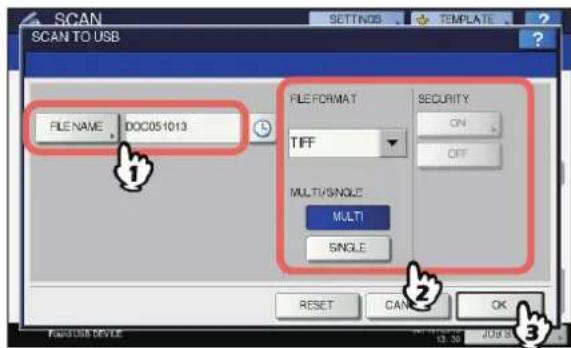
text_image
SCAN SCAN TO USB FILE NAME: DOC051013 FILE FORMAT TIFF SECURITY ON OFF MULTI/SINGLE MULTI SINGLE RESET CANCE OK FASUS Device 13.30 2018Memo
- Drücken Sie [ZURÜCKS.(RESET)], wenn Sie die Einstellungen löschen wollen.
- [DATEINAME(FILE NAME)] Nach Drücken dieser Taste wird die Bildschirmtastatur angezeigt. Ändern Sie den Namen über die Tastatur und die Zifferntasten und tippen Sie auf die Taste [OK], um den Eintrag zu bestätigen. Die maximale Länge für einen Dateinamen beträgt 128 Zeichen.
! Hinwels
- Drücken Sie um Datum und Uhrzeit an den Dateinamen anzuhängen. Das Datumsformat kann der Administrator im Menü von TopAccess einstellen. Einzelheiten siehe TopAccess-Anleitung.
-
Je nach Art der verwendeten Buchstaben werden an den Dateinamen angehängte Zeichen (maximal 74) gelöscht.
-
Dateiformat (FILE FORMAT)
[PDF] – Drücken Sie diese Taste, um die gescannten Bilder als PDF-Datei zu speichern.
[TIFF] – Drücken Sie diese Taste, um die gescannten Bilder als TIFF-Datei zu speichern.
[XPS] – Drücken Sie diese Taste, um die gescannten Bilder als XPS-Datei zu speichern.
[SLIM PDF] – Drücken Sie diese Taste, um die gescannten Bilder als Slim-PDF-Datei zu speichern. Hierbei erhält die Dateigröße Priorität vor der Bildqualität. Die Einstellung ist nur möglich, wenn [VOLLFARBEN(FULL COLOR)] oder [GRAUSTUFE(GRAY SCALE)] als Farbmodus eingestellt ist.
[JPEG] – Drücken Sie diese Taste, um die gescannten Bilder als JPEG-Datei zu speichern. Die Einstellung ist nur möglich, wenn [VOLLFARBEN(FULL COLOR)] oder [GRAUSTUFE(GRAY SCALE)] als Farbmodus eingestellt ist.
Memo
- XPS-Dateien werden nur von folgenden Betriebssystemen unterstützt:
- W i n d o w s V i s t a
- W i n d o w s 7
- Windows Server 2008 SP1 oder höher
- Windows XP SP2 oder höher mit installiertem .NET Framework 3.0
- Windows Server 2003 SP1 oder höher mit installiertem .NET Framework 3.0
- Wenn die erzwungene Verschlüsselungseinstellung aktiviert ist, steht nur PDF als Dateiformat zur Verfügung.
- MEHRSEITIG/EINZELN (MULTI/SINGLE PAGE) [MULTI] – Drücken Sie diese Taste, um die gescannten Bilder als mehrseitige Datei zu speichern. Alle Scanseiten werden in einer Datei gespeichert.
[EINFACH(SINGLE)] – Drücken Sie diese Taste, um die gescannten Bilder als einzelne Dateien zu speichern. Jede Scanseite wird in einer separaten Datei gespeichert.
- SICHERHEIT (SECURITY) Wenn als Dateiformat PDF ausgewählt ist, können Sie ein Verschlüsselung einstellen. Drücken Sie [EIN(ON)], um die PDF zu verschlüsseln. Weitere Informationen zur Verschlüsselungseinstellung finden Sie in der folgenden Anleitung:
Anleitung für Fortgeschrittene
6 Drücken Sie [SCANNEN(SCAN)], um die Daten zu scannen.
![OKI MC770 - Drücken Sie [SCANNEN(SCAN)], um die Daten zu scannen. - 1](/content/2026/05/767863/images/0be74924c5245af62c71f294b38bfc346308e4000462e283a50ce07bb904f93a.jpg)
text_image
SCAN Select Menu! Press SCAN to start scanning. e-FLNG FILE E-MAL USB WS SCAN Destination File Name File Format 1 USB_MEDIA DOC051013 TIFF Multi 1 SCAN PREVIEW SCAN 05/12/2013 10:49 STATUSMemo
- Drücken Sie [SCAN EINST.(SCAN SETTING)], um doppelseitige Dokumente zu scannen oder Einstellungen wie den Farbmodus und die Auflösung zu ändern.
- Drücken Sie [ANSICHT(PREVIEW)] und dann [SCANNEN(SCAN)], um eine Vorschau Ihrer Scans anzuzeigen.
- Als weitere Scanfunktion können Sie [e-FILING], [E-MAIL] oder [USB] auswählen und einstellen. (Dual Agenten)
7 Wenn der unten gezeigte Bildschirm erscheint, legen Sie das nächste Original auf und drücken [SCANNEN(SCAN)] oder [START] um fortzufahren. Zum Beenden drücken Sie [AUFTR.ENDE(JOB FINISH)] und danach die [RESET(ZURÜCKSETZEN)] Taste.
![OKI MC770 - Wenn der unten gezeigte Bildschirm erscheint, legen Sie das nächste Original auf und drücken [SCANNEN(SCAN)] oder [START] um fortzufahren. Zum Beenden drücken Sie [AUFTR.ENDE(JOB FINISH)] und danach die [RESET(ZURÜCKSETZEN)] Taste. - 1](/content/2026/05/767863/images/af29e97b1cf064fd5a2bdff86ff460baeee6e15c1424fe5789d6b85d73bccacd.jpg)
text_image
SCAN SCANNING To continue, Place document on glass And press START or [SCAN] SCAN PAGE 1 JOB CANCEL SCAN SETTING JOB FINISH SCAN 15:46 JOB STATUS- Der oben gezeigte Bildschirm wird nicht angezeigt, wenn:
- Sie scannen das Original über den RADF und drücken nicht [WEITER(CONTINUE)], um weitere Originale zu scannen.
- Die Scanvorschau angezeigt wird.
- Drücken Sie [AUFT ABBR.(JOB CANCEL)], um den Vorgang abzubrechen.
- Drücken Sie [SCAN EINST.(SCAN SETTING)], wenn Sie die Einstellungen ändern wollen.
Anleitung für Fortgeschrittene
! Hinweis
- Nach dem Scannen von mehr als 1.000 Seiten in einem Auftrag wird die Meldung "Die Anzahl der Originale überschreitet das Limit. Wollen Sie die Originale speichern?" angezeigt. Drücken Sie [JA(YES)], um die Daten zu speichern.
- Wenn der temporäre Arbeitsspeicher der Festplatte voll ist, wird eine entsprechende Meldung angezeigt und der Job abgebrochen. Die freie Speicherkapazität kann mit TopAccess im Register [Gerät(Device)] geprüft werden.
- Wenn mehr als 20 Scanaufträge auf die Speicherung auf der Festplatte warten, wird eine Meldung angezeigt, wonach der Speicher voll ist. Warten Sie bis wieder Speicher verfügbar ist oder löschen Sie nicht benötigte Daten mittels [JOB STATUS].
S.94 "Anzeigen des Scan-Auftragsstatus"
Web-Dienste-Scan
Web Service (WS) Scan verwendet Funktionen von Windows-Betriebssystemen wie Windows Vista, um von einem Clientcomputer über das Netzwerk zu scannen. Das Scannen kann über das Bedienfeld oder einen Computer mit einem Windows-Betriebssystem, wie Windows Vista, durchgeführt werden. Mit einem Anwendungsprogramm, das den Windows Imaging Acquisition (WIA) Scan-Treiber unterstützt, können die Bilder auf Ihren Clientcomputer geladen werden.
Systemvoraussetzungen
Web Service Scan ist für folgende Systemumgebungen verfügbar:
- Betriebssystem
Windows Vista / Windows 7 / Windows Server 2008 - Software
WIA (Windows Imaging Acquisition)-kompatibles
Anwendungsprogramm
Scan-Treiber Installation
WS Scan verwendet die WIA Scan-Treiber des Windows-Betriebssystems, zum Beispiel Windows Vista. Die WIA Scan-Treiber werden automatisch mit der Software für Web Service Druck installiert.

- Um die WIA Scan-Treiber zu installieren, muss der Administrator in TopAccess den Web Service Scan aktivieren. Einzelheiten siehe TopAccess-Anleitung.

- Auf der DVD mit der Benutzerdokumentation ist der WIA-Treiber für Benutzer der Betriebssysteme Windows XP/Windows Vista/Windows 7/Windows Server 2003/Windows Server 2008 gespeichert. Mit diesem Treiber und einer WIA-kompatiblen Software wie Paint für Windows XP oder Windows Vista, können Sie mit dem System scannen und die Bilder auf Ihren Computer laden.
Diese Anleitung beschreibt das Scannen von Originalen über das Bedienfeld des Systems. Zum Scannen über den Computer siehe Dokumentation des WIA-komplatiblen Anwendungsprogramms.
Scannen mit Web-Dienste-Scan
1 Positionieren Sie das Original.
2 Drücken Sie [SCAN] auf dem Bedienfeld, um zum SCANNEN-Menü zu wechseln.
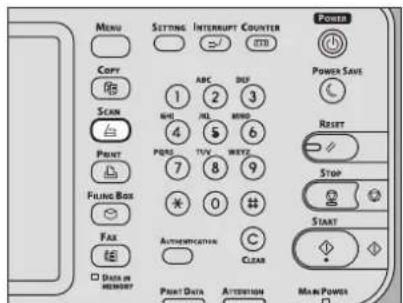
3 Drücken Sie [WS SCAN].
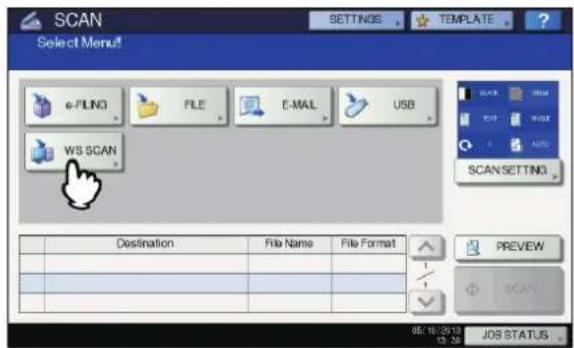
text_image
SCAN Select Menu! e-FLNG FILE E-MAIL USB WS SCAN Destination File Name File Format PREVIEW SCAN 05:10/2013 13:38 JOS STATUS4 Wählen Sie das Ziel und drücken Sie [SCANNEN(SCAN)].
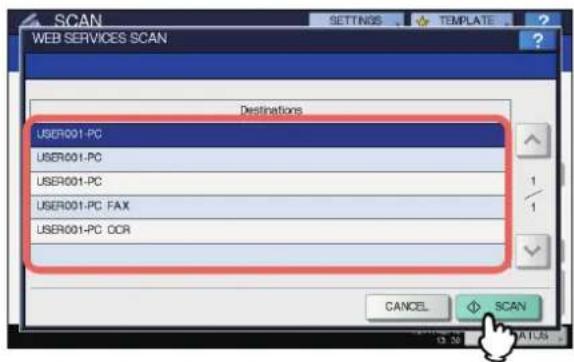
text_image
SCAN WEB SERVICES SCAN Destinations USER001-PC USER001-PC USER001-PC USER001-PC FAX USER001-PC OCR CANCEL SCAN
- Drücken Sie und wenn der gewünschte Client-Name nicht angezeigt wird.
Der folgende Bildschirm wird angezeigt.
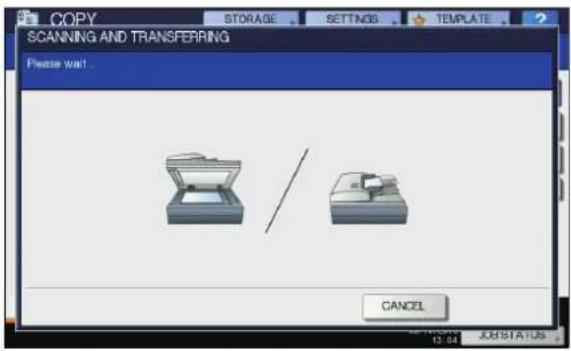
- Drücken Sie [ABBRECHEN(CANCEL)], um den Vorgang abzubrechen.

- Prüfen Sie ob der ausgewählte Client-Computer läuft, wenn der obige Bildschirm nicht angezeigt wird.
Verwenden von gespeicherten Scandaten
Scandaten als e-Filing-Dokument verwenden
Sie können die Liste der Scandaten in e-Filing betrachten und über den Touch Screen oder das e-Filing Dienstprogramm verwenden. Anleitungen zur Verwendung der in e-Filing gespeicherten Daten finden Sie in der e-Filing-Anleitung.
Scandaten als Dateien verwenden
Verwenden Sie die Suchfunktion Windows Explorer oder den Macintosh Finder für den Zugriff auf Ihre Scans, die im freigegebenen Ordner des Systems, auf einem USB-Speichermedium oder in einem Netzwerkordner gespeichert sind.
■ Scandaten in MFP LOKAL verwenden
Bei Auswahl von [MFP LOKAL(MFP LOCAL)] werden Ihre Scans im freigegebenen Ordner des Systems namens "file_share" gespeichert. Der Zugriff auf diesen Ordner ist von Windows oder Mac OS X 10.3.x oder höher möglich.

- Auf einem Macintosh mit Mac OS X 10.2.x oder älterer Version ist der Zugriff auf den freigegebenen Ordner nicht möglich, da diese Versionen SMB nicht unterstützen.

- Wenn Sie auf den freigegebenen Ordner des Systems unter Macintosh OS X 10.3.x oder höher aus dem Finder zugreifen, wird das Dialogfeld "SMB/CIFS File" angezeigt. Geben Sie Benutzername und Kennwort in das Dialogfeld ein.
Der Speicherpfad für Scans kann auch in TopAccess vom Administrator festgelegt werden. Der Administrator kann diese Einstellung auf der Seite "Setup" durch Klicken auf das Untermenü "Speichern als Datei" ändern. Einzelheiten siehe TopAccess-Anleitung.
Scandaten in Unterordner:
Ist eingestellt, dass die Scandaten an einen Unterordner gesendet werden, wird dieser automatisch erzeugt. Der Name des Unterordners variiert abhängig von der Bedienung der Funktion Scan to File.
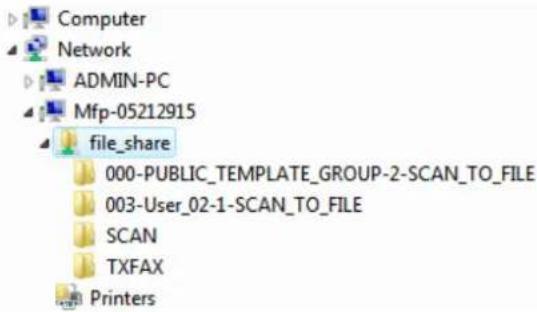
text_image
Computer Network ADMIN-PC Mfp-05212915 file_share 000-PUBLIC_TEMPLATE_GROUP-2-SCAN_TO_FILE 003-User_02-1-SCAN_TO_FILE SCAN TXFAX PrintersFolgende Unterordner werden unter "file_share" erstellt:
- "SCANNEN" — Dieser Unterordner enthält Dateien, die mit der Funktion "Scan to File" erstellt wurden.
- "000-PUBLIC_TEMPLATE_GROUP-[Vorlagenname(Template Name)]" — Dieser Unterordner enthält Dateien, die mit einer Vorlagentaste in der öffentlichen Vorlagengruppe gespeichert wurden.
- “[Gruppen Nr.(Group No.)]-[Gruppenname(Group Name)]-[Vorlagenname(Template Name)]” — Dieser Unterordner enthält Dateien, die mit einer Vorlagentaste in einer privaten Vorlagengruppe gespeichert wurden.
Die Unterordner werden beim Ausleeren des Ordners automatisch gelöscht.
Scandaten direkt an freigegeben Ordner senden:
Wenn die Einstellung "Lokaler Speicherpfad" so konfiguriert ist, dass Scandaten direkt zur Speicherung weitergeleitet werden, dann werden sie im Ordner "file_share" gespeichert.
■ Scandaten auf USB-Speichermedium
Wählen Sie [USB], um die Scandaten auf ein am System befindliches USB-Speichermedium zu speichern.
Auf dem USB-Speichermedium werden automatisch Unterordner erstellt. Der Name des Unterordners variiert abhängig von der Bedienung der Funktion Scan to USB.
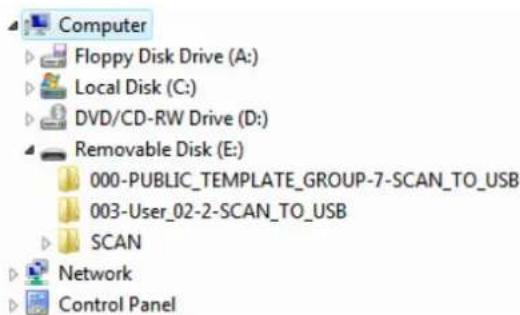
text_image
Computer Floppy Disk Drive (A:) Local Disk (C:) DVD/CD-RW Drive (D:) Removable Disk (E:) 000-PUBLIC_TEMPLATE_GROUP-7-SCAN_TO_USB 003-User_02-2-SCAN_TO_USB SCAN Network Control Panel- "SCANNEN" — Dieser Unterordner enthält Dateien, die mit der Funktion "Scan to USB" erstellt wurden.
- "000-PUBLIC_TEMPLATE_GROUP-[Vorlagenname(Template Name)]" — Dieser Unterordner enthält Dateien, die mit einer Vorlagentaste in der öffentlichen Vorlagengruppe gespeichert wurden.
- “[Gruppen Nr.(Group No.)]-[Gruppenname(Group Name)]-[Vorlagenname(Template Name)]” — Dieser Unterordner enthält Dateien, die mit einer Vorlagentaste in einer privaten Vorlagengruppe gespeichert wurden.
■ Scandaten in Netzwerkordner (FERN 1/2)
Wählen Sie [FERN 1(REMOTE 1)] oder [FERN 2(REMOTE 2)], um die Scandaten in einem definierten Netzwerkordner zu speichern. Dieser Ordner kann auch in einer Vorlage definiert sein.
Anzeigen des Scan-Auftragsstatus und -protokolls
Sie können Status und Protokolle von Scanjobs im Touch Screen prüfen.
! Hinweis
- Ist die Benutzerverwaltung eingeschaltet, müssen Sie sich mit Benutzernamen und Kennwort am System anmelden.
Anzeigen des Scan-Auftragsstatus
Drücken Sie [JOB STATUS] > [JOBS] > [SCANNEN(SCAN)] im Touch Screen, um die Liste der aktuellen Scanjobs anzuzeigen. Hier können Sie Job auch löschen.
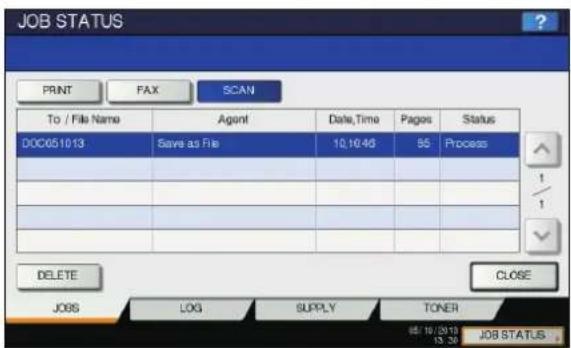
text_image
JOB STATUS PRINT FAX(SCAN) To / File Name Agent工程质量 Date Time Pages Status DOC051013 Save as File 10.16:46 95 Process / /1/1 / / / / /1/1 DELETE CLOSE JOBS(LOG SUPPLY TONER 05/16/2013 13:30 JOB STATUSIn der Liste können Sie Ziel/Dateiname, Agent (Scanfunktion), Datum und Uhrzeit, Anzahl der Seiten und den aktuellen Status jedes Auftrags anzeigen. Die maximale Anzahl der angezeigten Jobs ist abhängig vom verwendeten Modell und der Systemumgebung.
Zur Anzeige der nächsten Seite drücken Sie oder . Die Anzahl der Jobs pro Seite kann variieren. Um Jobs zu löschen, wählen Sie einen aus der Liste und drücken [LÖSCHEN(DELETE)]. Sie können auch mehrer Jobs auswählen und löschen.
Drücken Sie [SCHLIEßEN(CLOSE)], um den Bildschirm JOB STATUS zu verlassen.
Anzeigen des Scanauftragsprotokolls
Eine Aufzeichnung der Scanjobs kann auf der Registerkarte [PROTOKOLL(LOG)] im Bildschirm JOB STATUS angezeigt werden. Drücken Sie hierzu [JOB STATUS] > [PROTOKOLL(LOG)] > [SCANNEN(SCAN)].
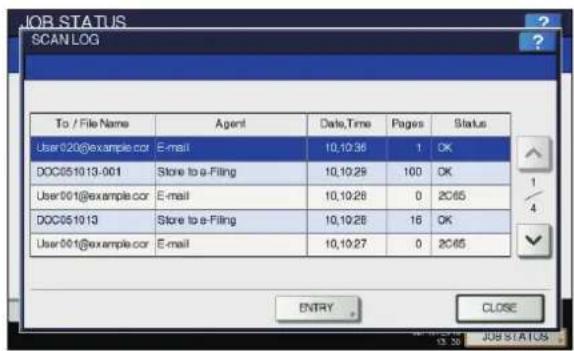
text_image
JOB STATUS SCAN LOG To / File Name Agent Date,Time Pages Status User020@example.cor E-mail 10,10:36 1 OK DOC051013-001 Store to e-Filing 10,10:28 100 OK User001@example.cor E-mail 10,10:28 0 2065 DOC051013 Store to e-Filing 10,10:28 16 OK User001@example.cor E-mail 10,10:27 0 2065 ENTRY CLOSE 13.39 JOB STATUSAuf der Registerkarte [PROTOKOLL(LOG)] können Sie Ziel/Dateiname, Agent (Scanfunktion), Datum und Uhrzeit, Anzahl der Seiten und Status (Auftragsergebnis) für jeden Auftrag anzeigen.
Bis zu 1.000 Jobs können angezeigt werden.
Zur Anzeige der nächsten Seite drücken Sie ☐der . Die Anzahl der Jobs pro Seite kann variieren. Drücken Sie [EINGABE(ENTRY)], wenn Sie eine Email-Adresse aus der Liste in das Adressbuch übernehmen wollen.
Anleitung für Fortgeschrittene
Drücken Sie [SCHLIEßEN(CLOSE)], um den Bildschirm SCAN-PROTOKOLL zu verlassen.
Memo
- Einzelheiten zur Anzeige unter [PROTOKOLL(LOG)] siehe TopAccess-Anleitung.
- Einzelheiten zu den Fehlercodes in der Spalte "Status" siehe Fehlerbehebungsanleitung.
- Das Scanprotokoll kann auf ein USB-Speichermedium exportiert werden.
5
Zur Verwendung mit diesem System geeignete Dienstprogramme
Liste der Dienstprogramme S.96
- Liste der Dienstprogramme
Gängige Dienstprogramme für Windows/Macintosh
Sie können die folgenden Dienstprogramme verwenden:
Nähere Einzelheiten finden Sie in der Anleitung zu den Dienstprogrammen.
- AddressBook Viewer
• e-Filing Backup/Restore
• T W A I N - T r e i b e r - File Downloader
- Remote Scan-Treiber
• WIA Treiber
6
Index
1
2
3
4
5
6
A
Abteilungscode 21, 23
Allgemeine Hinweise ......24, 26
AMS (Automatischer Kopiermaßstab) 49
Anleitung für Fortgeschrittene .....2
Anleitung zu den Dienstprogrammen ....2
[ANSICHT(PREVIEW)] ......64, 73, 81
Anzahl Kopien 32
[APS] 46
APS (Automatische Wahl des Papierformats) 46
Aufbewahrung von Farbkopien .....29
AUFLÖSUNG 67
Auflösung 82
Ausgabefach wählen 35
Außenrand löschen 82
AUTO FARBE 48
Automatische Wahl des Papierformats (APS) 46
Automatischer Auftragsstart .....34
Automatischer Dokumenteinzug mit Wendevorrichtung (RADF)
RADF verwenden 30
ungeeignete Originale ....30
Vorsichtsmaßnahmen ....30
B
Basisanleitung 2
[BEFEHLSPORT(COMMAND PORT)] 84
BELICHTUNG 68
Belichtung 82
Benutzerzugangsdaten manuell eingeben 25
Bereich Einstellen 82
[BETREFF(SUBJECT)] 87
Betriebsumgebung 13
BILDGLÄTTUNG 48
Blau (B) 82
D
Dateiformate 85, 88
[DATEINAME(FILE NAME)] .....85, 88
Datum und Uhrzeit 81
Dichte-Justage 45, 49
DIREKTSENDUNG 67
Direktsendung abbrechen 78
Display 45
Dokument drucken 24
Doppelseitig kopieren Einseitige Originale -> einseitige Kopien ....56
Einseitige Originale -> zweiseitige Kopien ....57
Simplex/Duplex 56
Zweiseitige Originale -> einseitige Kopien ....57
Zweiseitige Originale -> zweiseitige Kopien ....57
Drehung 82
Drucken 14, 19
Druckerbeschreibungsdatei ......24
Druckertreiber 12
DVD mit der Benutzerdokumentation 92
E
ECM 68
e-Filing 82,93
Einschränkungen .....24, 26
Einseitiger/zweiseitiger Scan ....82
[EINSTELLUNG (SETTINGS)] .....81
Einzelblattkopieren Einzelblattkopieren ....36 Papier im Nicht-Standardformat ....42
Papier im Standardformat .....37
Umschlag 40
Einzelner Einzug 31
Einzugsmodus ....31
Empfang Automatischer Empfang ....74
Manueller Empfang 74
Speicherempfang 75
Empfänger Anhand ID-Nummer suchen .....71
Direkteingabe mit Zifferntasten ...69
Empfänger aus Adressbuch auswählen ....70
Empfänger bestätigen 72
Gruppeneingabe ....70
Suche nach der Faxnummer von Empfängern ....71
Endverarbeitung auswählen ....53
Endverarbeitung 45
Gruppiert 53, 54
Heften und Sortieren .....53, 55
Magazinsortierung ....54, 56
Sortiert 53, 54
unsortiert/ungeheftet 53
Externes Telefon 72, 73, 74
F
Farbmodus 82
AUTO FARBE 48
Farbmodus 45, 48
SCHWARZ 48
VOLLFARBEN 48
Faxsendungen im Speicher prüfen .....76
Fehlerbehebungsanleitung ....2
Freigegebener Ordner ......60, 82, 93
FTP 60
FTPS 60
Funktionseinstellungen löschen .....45
Funktionstasten 81
G
GEDRUCKTES BILD 48
[Geräteeinstellungen(Device Settings)] Registerkarte ......22
Grün (G) 82
Gruppiert 53, 54
H
[HAUPTTEXT(BODY)] 87
Heften und Sortieren 53, 55
[?] (Hilfetaste) 81
Hintergrundanpassung 82
|
Kommunikationsstatus ....76
Komprimierung ....82
Konfigurationseinstellungen .....21
Kontinuierlicher Originaleinzug ...... 31
Kontrast 82
Kopieren
Anhalten 33
Anzahl Kopien ......32
Automatischer Auftragsstart .....34
Doppelseitig kopieren 56
Einfaches Kopierverfahren ..... 32
Einzelblattkopieren ....36
Fortsetzen 33
Foto Originale 52
Gebundene Originale ....30
Gemischte Originalformate ..... 47
Kopieren 32
Kopieren in Datei 58
Kopiervolumen 45
Papier im Nicht-Standardformat 42
Prüfkopie ....35
Reproduktionsverhältnis ..... 45, 49
Umschlag 40
unterbrechen 34
Vor dem Kopieren 29
KOPIEREN & DATEI 58
Kopierfunktionen
Funktionseinstellungen löschen 45
Funktionseinstellungen prüfen .... 45
Vor der Verwendung von
Kopierfunktionen 45
Kopiervolumen 45
L
Leerseitenunterdrückung 82
Liste der Dienstprogramme 96
[LOGIN-BEN.NAME(LOGIN USER NAME)] 84
M
Magazinsortierung 54, 56
MAILBOX KOMMUNIKATION ...... 68
MEHRSEITIG/EINZELN 85, 88
Mehrzweckkassette (MZK) 37
Meldungsbereich 81
Menü Scan 81
[MFP LOKAL(MFP LOCAL)] ..... 83, 93
Mithören bei der Übertragung ..... 72
Modell 22
N
Nächstes Original 64
NetWare IP 60
NetWare IPX 60
Netzwerkfax 76
Netzwerkordner 82, 94
Original auf dem Vorlagenglas positionieren 65
Originale in den RADF einlegen 66
Scanbereich für das Original ..... 65
Zum Senden geeignete Originale 64
Originale Akzeptierte Originale .... 29
auflegen 29
Gemischte Originalformate ..... 47
RADF verwenden 30
Originalen mit unterschiedlicher Breite 66
Originalformat 82
ORIGINALGRÖßE 68
[ORIGINAL MODUS(ORIGINAL MODE)] 48
ORIGINALMODUS 67
Originalmodus 82 BILDGLÄTTUNG 48
FOTO 48
GEDRUCKTES BILD 48
KARTE 48
Originalmodus 45, 48
TEXT 48
Text 48
TEXT/FOTO 48
Originalstopper 31
P
Papier Papiermangel .... 33
Papierpriorität bei Formatunterschieden .... 75
Standardeinstellung für Empfangsdrucke 75
Zulässiges Papierformat ..... 75
Papierstütze 36
Papierwahl 45, 46
PPD 24
Praktische Funktionen 7
Programmeinstellung überschreiben 22
Protokoll Scan 94
Prüfkopie 35
Q
QUAL. ÜBERTR. 68
R
Reproduktionsverhältnis 45, 49
Reservierte Sendung abbrechen ..... 78
RGB-Einstellung 82
Rot (R) 82
s
Sättigung 82
[SCAN EINST.(SCAN SETTING)] ..... 81
Scan Einstellungsbereich 81
Scan to e-Filing 82
Scan to E-Mail 86
Scan to File 82
Scan to USB 89
[SCANNEN(SCAN)] 81
Schärfe 82
SCHWARZ 48
Seitenführungen der Mehrzweckkassette 37, 41, 42
Seitenführungen im RADF (optional) 31
Selbstklebe-Etiketten 36
Sendeeinstellungen Einstellungen 67
Einstellungen pro Seite ändern 69
Senden 63
SENDETYP 67
Seriensendung 64
[SERVERNAME(SERVER NAME)] .... 84
Setup-Anleitung 2
Sicherheit 85, 88
Simplex/Duplex 45
SMB 60
Sortiert ....53, 54
SP. SEND 67
Speichersendung abbrechen .....77
Standardeinstellungen .....45, 81
[START(START)] Taste ....33, 34
Status Scanauftrag ....94
[STOP] Taste ....33
T
TEXT 48
Text 48
TEXT/FOTO 48
Touch Screen Scan ....81
U
Übertragung ohne Mithören ....73
Umschlag 40
Unsortiert/Ungeheftet 53
Unterbrechungskopie ....34
Unterordner 93
USB-Speichermedium 93
V
VOLLFARBEN 48
[VON ADRESSE(FROM ADDRESS)] 89
[VON NAME(FROM NAME)] .....89
Vorbereitungen 14, 19
[VORLAGE(TEMPLATE)] 81
Vorlagenglas 29
W
Wahlwiederholung 64
Warnmeldungsbereich ....81