
MPS4242 - Drucker OKI - Kostenlose Bedienungsanleitung
Finden Sie kostenlos die Bedienungsanleitung des Geräts MPS4242 OKI als PDF.


Benutzerfragen zu MPS4242 OKI
0 Frage zu diesem Gerät. Beantworten Sie die, die Sie kennen, oder stellen Sie Ihre eigene.
Eine neue Frage zu diesem Gerät stellen
Laden Sie die Anleitung für Ihr Drucker kostenlos im PDF-Format! Finden Sie Ihr Handbuch MPS4242 - OKI und nehmen Sie Ihr elektronisches Gerät wieder in die Hand. Auf dieser Seite sind alle Dokumente veröffentlicht, die für die Verwendung Ihres Geräts notwendig sind. MPS4242 von der Marke OKI.
BEDIENUNGSANLEITUNG MPS4242 OKI
Benutzerhandbuch Anleitung für Fortgeschrittene
Die Abbildungen des Systems, das in diesem Dokuments verwendet wird, können von dem abweichen, was Sie auf Ihrem System sehen.
Inhaltsverzeichnis
1 Druckvorgänge...... 7
Druckertreiber deinstallieren......8
Druckertreiber deinstallieren ....8
Für Windows....8
Für Mac OS X 9
DRUCKEN UNTER WINDOWS ......10
Druckoptionen einrichten 10
Einrichten....10
Druckoptionen....14
Drucken mit den am besten geeigneten
Funktionen 40
Unterschiedliche Druckauftragstypen verarbeiten....40
Layout- und Endverarbeitungsoptionen im Menü [Basis(Basic)]......46
Layout- und Endverarbeitungsoptionen im [Endverarbeitung(Finishing)] Menü......48
Endverarbeitungsoptionen im Menü [Papierhandhabung(Paper Handling)] ....52
Endverarbeitungsoptionen im Menü [Effekt(Effect)]......53
Unterschiedliches Papier verwenden....56
Druckjobs auf andere Systeme umlenken .....57
Aufteilen eines Jobs auf zwei Systeme (Tandemdruck) 58
DRUCKEN UNTER Macintosh......60
Aus einer Anwendung drucken....60
Dialogfeld Seite einrichten 60
Druckdialog....62
DRUCKJOBS ÜBER DAS BEDIENFELD VERWALTEN....73
Überwachen des Druckstatus ....73
Normaler Druck / zeitversetzter Druck....73
Prüfdruckjobs....75
Vertrauliche Druckjobs....76
Angehaltene Druckjobs....78
Ungültige Druckjobs....81
Dateidruck über USB (USB-Direktdruck)......82
Druckprotokoll betrachten....85
Verbrauchsmaterial prüfen....86
Kassettenstatus prüfen 86
Tonermenge prüfen 86
WEITERE DRUCKMETHODEN......87
FTP-Druck....87
Email-Druck 88
ANHANG....89
Interne Font-Listen....89
Interne PCL Font-Liste....89
Interne PS Font-Liste.... 90
2 Kopiereinstellungen .....91
BEARBEITUNGSFUNKTIONEN .....92
Menü BEARBEITEN anzeigen....92
Bildverschiebung....92
Oberer/unterer Rand oder linker/rechter Rand..... 92
Randlöschung 93
2IN1 / 4IN1....94
Magazinsortierungsmodus....95
Bildbearbeitung....96
Ausschneiden / Ausblenden 96
Spiegelbild / Negativ/Positiv Umkehrung......97
XY-Zoom....98
Deckblatt 99
Blatt einfügen 100
Zeitstempel 102
Seitennummer....102
Job Erstellen 104
Bildausrichtung 106
Buch - Kalender 106
ADF -> SADF....107
Vollbild 108
Ohne Leerseite 108
Außenrand löschen....109
BILDBEARBEITUNG......111
Menü BILDQUALITÄT anzeigen....111
Bildbearbeitungsfunktionen verwenden......111
Farbbalance (YMCK-Justage) 111
RGB-Anpassung.... 112
Voreingestellte Farbjustage.... 113
Hintergrundanpassung 113
Schärfe 114
Zweifarbige Kopie ....114
Mono color Kopie....117
Farbton....117
Sättigung....118
JOBSTATUS PRÜFEN ....119
Status von Kopierjobs prüfen......119
Laufende oder anstehende Jobs prüfen .....119
Kopierjobs prüfen....121
Überprüfung von Kassetten 122
Tonermenge prüfen 122
WEITERE INFORMATIONEN ....123
Kontinuierliche Kopiergeschwindigkeit......123
Kombinierbare Kopierfunktionen....125
Kombinationsraster 1/2....125
Kombinationsraster 2/2....126
Kombinationsraster für Bildeinstellungen......127
Kombinationsraster 1/2....127
Kombinationsraster 2/2....128
3 FAX-Betrieb 129
ERWEITERTE FUNKTIONEN......130
Doppelseitige Originale senden....130
Wichtige Sendung....130
Abrufkommunikation 131
Abrufsendung....131
Abrufempfang 131
Mailbox-Übertragung ....132
Original speichern/drucken/löschen....132
Original senden/abrufen....134
Mailbox erstellen/ändern/löschen 136
Wählkombination 138
Zeitversetzte Sendung....139
Sendewiederholung 139
Onramp-Gateway....140
Offramp-Gateway....141
Speichern als Datei....142
Faxjobs mit SICHEREM EMPFANG drucken...143
LISTEN UND BERICHE DRUCKEN ....144
Listen & Berichte manuell drucken .....144
Journal (Sendung und Empfang)....144
Reservierungsliste 144
Mailbox-/Relaisbox-Liste....145
Listen & Berichte automatisch drucken......145
Beispiele für Listen/Berichte ....146
Sendejournal....146
Reservierungsliste 147
Mailbox-/Relaisbox-Liste....148
Speichersendebericht 149
Sendebereicht....150
Mehrfachsendebericht 150
Mehrfachabrufbericht....151
Relais-Ursprungsstationsbericht.... 151
Relais-Rundsendestationsbericht....152
Übermittlungsbericht End-Terminal 152
Relais-Stationsbericht.... 153
Mailbox-Empfangsbericht 153
EINSTELLPOSITIONEN ....154
Benutzereinstellungen 154
Faxeinstellungen.... 154
Administratoreinstellungen....156
Terminal-ID eingeben 156
Anfangseinstellungen tätigen.... 159
Empfangsdruck einstellen.... 159
Sendewiederholung einstellen....160
SICHERER EMPFANG 161
FAX INITIALISIEREN 163
Einstellung von Land/Region des FAX 163
FAX-Einstellungen einzeln initialisieren.... 164
NETZWERKFAX SENDEN ....165
Generelle Vorgehensweise....165
Empfänger festlegen....167
Empfänger über die Tastatur eingeben 167
Empfänger aus dem Adressbuch wählen...... 168
Empfänger aus dem Adressbuch wählen (Suchoption) 169
Empfänger entfernen.... 171
NETZWERKFAX TREIBER EINSTELLEN....172
Einstellung 172
Grundlegende Einstellung des Netzwerkfax-Treibers ....172
Druckoptionen für einzelne Druckaufträge einrichten....172
Netzwerkfax-Optionen konfigurieren......172
Einstellungen im [Layout] Register ....172
Einstellungen unter [Senden(Send)]...... 173
Deckblatt Einstellungen ....174
SNMP einrichten.... 175
[Geräteeinstellungen(Device Settings)] Register einstellen 176
LDAP Server Einstellungen 177
Faxe mit erweiterten Funktionen versenden....177
Ein Fax als Datei speichern....177
Zeitversetztes Senden.... 178
Faxdokument mit Deckblatt versenden .....178
ANHANG 182
Beispiele für Deckblätter....182
Standarddeckblatt....182
Firmendeckblatt 183
Professionelles Deckblatt....184
4 Scanvorgang 185
NÜTZLICHE FUNKTIONEN....186
Scan-Einstellungen ändern....186
Farbmodus definieren....186
Auflösung definieren ....186
Originalmodus auswählen....187
Ausrichtung ändern....187
Doppelseitige Originale scannen ....187
Originalformat definieren....188
Komprimierung ändern 188
Leerseitenunterdrückung ....188
Schwarzen Rand löschen 189
Belichtung einstellen....189
Kontrast einstellen 189
Hintergrundhelligkeit ändern....190
Schärfe einstellen 190
Farbbalance einstellen....190
Vorschau von Scans....190
E-Mail-Adresse definieren....191
Mit Doppelfunktion (Dual Agent) scannen .....198
PDF-Dateien verschlüsseln ....200
WEITERE SCANMETHODEN......202
Bilder mit dem Remote Scan-Treiber scannen ....202
Bilder mit dem WIA Treiber scannen .....202
INTERNET-FAX....203
Vorsichtsmaßnahmen für Internetfax-Sendungen ....203
Bedienfeld für Fax-Menü aufrufen ......203
Internetfax senden 204
Internetfax senden 204
Sendedaten als Datei speichern (Internetfax und Datei) 206
Erweiterte Funktionen einstellen....208
Internetfax empfangen....209
Verfügbare Dateiformate....209
Internetfax empfangen....209
Internetfax Status und Protokoll......210
Internetfax Job-Status....210
Sendeprotokoll für Internetfax betrachten......211
Empfangsprotokoll für Internetfax betrachten.....211
Kontaktdaten in Adressbuch speichern .....211
5 Funktionen registrieren......212
VORLAGEN 213
Vorlagen....213
Vorlagenmenü anzeigen 213
"Nützliche Vorlagen" verwenden....213
Vorlagen speichern....214
Vorlage in der öffentlichen Vorlagengruppe registrieren....214
Neue vertrauliche Gruppe erzeugen......216
Vorlagen in einer privaten Gruppe registrieren.... 217
Vorlagen abrufen 217
Daten ändern 219
private Gruppendaten ändern.... 219
Vorlagendaten ändern 219
Gruppen oder Vorlagen löschen ....220
private Gruppen löschen.... 220
Vorlagen löschen 221
VORLAGEN VERWENDEN....222
Scan Vorlagen speichern....222
Scan-Vorlagen verwenden....225
6 Positionen festlegen/drucken....232
EINSTELLUNGEN (BENUTZER) ......233
Zugriff auf das Bedienermenü....233
ALLGEMEIN 234
Sprache ändern 234
Umgekehrt Anzeige einstellen....234
Display anpassen 234
Kalibrierung einstellen 234
KOPIEREN 235
FAX....236
SCANNEN 237
E-FILING....239
LISTE....240
KASSETTE 241
ADRESSE....241
Kontakte im Adressbuch verwalten 242
Gruppen im Adressbuch verwalten.... 246
E-MAIL PRÜFEN 253
KENNWORT ÄNDERN....253
EINSTELLUNGEN (ADMIN) ......254
Zugriff auf das Menü ADMIN ....254
ALLGEMEIN 255
Geräte-Informationen einstellen....256
Benachrichtigung einstellen....257
Administratorkennwort ändern und Servicekennwort zurücksetzen....257
Systemzeit einstellen ....258
Energiesparmodus einstellen....259
Anzeigestufe der Kalibration einstellen....261
Kalibrierung einstellen....261
Rauigkeit des Drucks ändern....262
Statusmeldung einstellen....262
Automatischen Rückstellmodus einstellen......262
Lizenzen für Optionen verwalten 263
Sprachen hinzufügen oder entfernen....264
System aktualisieren....266
Klondateien erstellen oder installieren....267
Bedienfeldkalibrierung 270
Protokolle exportieren....270
Job überspringen 271
Tastaturlayout ändern....271
Druckänderung einstellen 272
Pop-Up Meldung einstellen....273
NETZWERK....273
TCP/IP-Protokoll einrichten (IPv4)......274
TCP/IP-Protokoll einrichten (IPv6)......275
IPX/SPX-Protokoll einrichten 279
NetWare-Einstellungen konfigurieren .....279
SMB-Protokoll einrichten 280
AppleTalk-Protokoll einrichten ....281
HTTP-Netzwerkdienst einstellen....281
Ethernet-Bitrate einstellen....282
Festlegen der LDAP-Dienste, Filterfunktionen und Link-Down-Erkennung ....282
Netzwerk prüfen....283
KOPIEREN 284
FAX....285
Kürzen und Druckverkleinerung für Empfangsdrucke einstellen....285
DATEI 286
E-MAIL....286
INTERNET-FAX....287
SICHERHEIT 288
Zertifikate verwalten....288
Sichere PDF Einstellung....290
Integritätsprüfung durchführen....291
LISTEN/BERICHTE 292
Bericht einstellen....292
Listen drucken 294
DRUCKER/E-FILING 294
WIRELESS EINSTELLUNGEN....296
Infrastrukturmodus einrichten 296
Ad Hoc-Modus einrichten 305
WLAN-Netzwerk deaktivieren....308
BENUTZERKENNWORT ÄNDERN....309
802.1X EINSTELLUNGEN....310
IEEE 802.1X Authentifizierung einstellen ..... 311
Fehlermeldungen....312
WERKSVOREINSTELLUNG ....313
ZÄHLER VERWALTEN (ZÄHLERMENÜ) 315
GESAMTZÄHLER....315
GESAMTZÄHLER DRUCKEN....316
ABTEILUNGSZÄHLER 316
ABTEILUNGSVERWALTUNG....318
Als Systemadministrator anmelden ....318
Abteilungscodeliste drucken 319
Abteilungscodes aktivieren 319
Neuen Abteilungscode speichern.... 320
Abteilungscodes bearbeiten ....321
Abteilungscodes löschen 322
Zähler der Abteilungen zurücksetzen 323
Ausgabelimitierung für alle Abteilungen einstellen 323
Funktion für unbegrenzten Schwarzweißdruck einstellen 324
Registrierte Kontingente einstellen.... 324
Alle Abteilungszähler zurücksetzen.... 324
Alle Abteilungscodes löschen....325
ANHANG....326
Buchstabeneingabe ....326
Bildschirmtastatur 326
Numerische Bildschirmtastatur.... 326
Listendrucke....327
GESAMTZÄHLERLISTE 327
ABTEILUNGSCODELISTE....328
ADRESSBUCHINFORMATIONEN.... 329
GRUPPENNUMMER INFORMATION......330
FUNKTIONSLISTE (Benutzer) 331
NIC-Konfigurationsseite 332
FUNKTIONSLISTE (Administrator) ......334
PS3-Fontliste 352
PCL-Fontliste.... 353
Spezifikationen......354
Modellnummer 354
Allgemeine Spezifikationen....354
Druckerspezifikationen....354
Scanspezifikationen ....355
Faxspezifikationen 356
7 Index.... 357
1
Druckvorgänge
Druckertreiber deinstallieren S.8
DRUCKEN UNTER WINDOWS S.10
DRUCKEN UNTER Macintosh S.60
DRUCKJOBS ÜBER DAS BEDIENFELD VERWALTEN S.73
WEITERE DRUCKMETHODEN S.87
ANHANG S.89
Druckertreiber deinstallieren
Druckertreiber deinstallieren
Für Windows
- Sie müssen sich unter Windows als "Administrator" anmelden, um die Deinstallation durchzuführen. Auch wenn Sie sich nicht als "Administrator" angemeldet haben, können Sie im Dialogfeld der [Benutzerkontensteuerung(User Account Control)] das Administratorkennwort eingeben und mit Administratorrechten die Deinstallation durchführen.
- Auch wenn Sie unter Windows als "Administrator" angemeldet sind, kann das Dialogfeld [Benutzerkontensteuerung(User Account Control)] angezeigt werden. Klicken Sie in diesem Fall auf die entsprechende Schaltfläche zum Fortsetzen des Vorgangs, z. B. [Weiter(Continue)].
1 Klicken Sie auf [Start] und [Geräte und Drucker(Devices and Printers)], um den Ordner [Geräte und Drucker(Devices and Printers)] zu öffnen.
2 Rechtsklicken Sie auf den zu löschenden Gerät und wählen im Menü [Gerät entfernen(Remove device)].
Wählen Sie anschließend im Bestätigungsdialog [Ja(Yes)].
3 Wählen Sie eines der Druckersymbole und klicken Sie auf [Druckerservereigenschaften(Print Server Properties)].
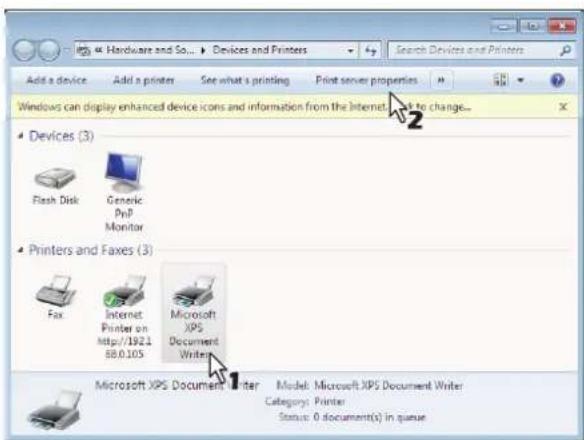
Das Dialogfeld [Druckerservereigenschaften(Print Server Properties)] wird aufgerufen.
4 Wählen Sie [Treiber(Drivers)] und klicken Sie auf [Treibereinstellungen ändern(Change Driver Settings)].
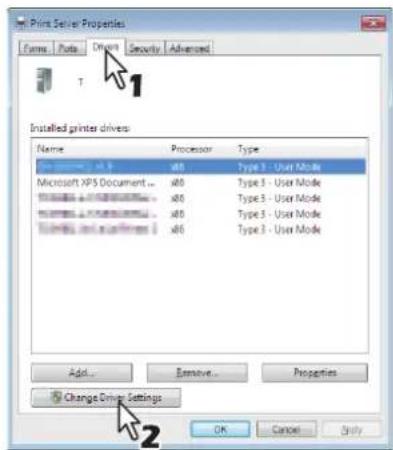
text_image
Print Seller Properties Forma Ports Driven Security Advanced T Installed printer drivers Name Processor Type Microsoft XP5 Document... alt Type 1 - User Mode alt Type 1 - User Mode alt Type 3 - User Mode alt Type 3 - User Mode alt Type 3 - User Mode alt Type 3 - User Mode Add... Remove... Properties Change Drive Settings OK Cancel Only5 Wählen Sie den zu löschenden Druckertreiber und klicken Sie auf [Entfernen(Remove)].
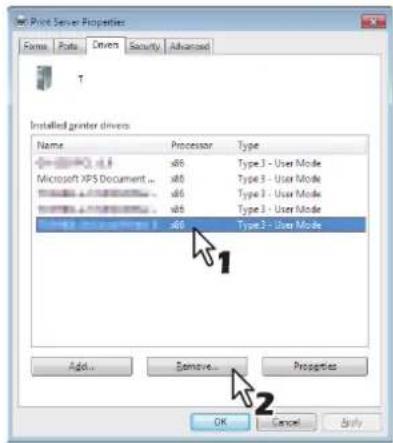
text_image
Print Server Properties Forms Ports Drivers Security Advanced T Installed printer drivers Name Processor Type + - - - - - - - - - - - - - - - - - - - - - - - - - - - - - - - - - - - - - - - - - - - - - - - - - - - - - - - - - - - Microsoft XP5 Document... -d6 Type 3 - User Mode -d8 Type 3 - User Mode -d6 Type 3 - User Mode -d8 Type 3 - User Mode -d6 Type 3 - User Mode -d8 Type 3 - User Mode Add... E Morocco... Properties OK Cancel ApplyDas Dialogfeld [Treiber und Paket entfernen(Remove Driver And Package)] erscheint.
6 Wählen Sie [Treiber und Treiberpaket entfernen(Remove driver and driver package)] und klicken Sie auf [OK].
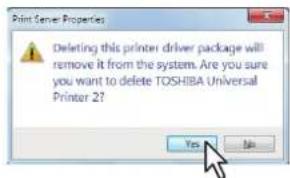
Das Dialogfeld [Treiber und Paket entfernen(Remove Driver And Package)] erscheint.
7 Klicken Sie auf [Ja(Yes)].
![OKI MPS4242 - Klicken Sie auf [Ja(Yes)]. - 1](/content/2026/05/767860/images/3b767ccd4195fcecba4028f84754325b1642cb86b4393c718f9f6714c47e3d4e.jpg)
Die Meldung "Treiberinformationen gesammelt. (Driver package information collected.)" wird angezeigt.
8 Klicken Sie auf [Löschen(Delete)].
![OKI MPS4242 - Klicken Sie auf [Löschen(Delete)]. - 1](/content/2026/05/767860/images/ef6ed13cccb9955f29c084a472e35f49ed06db634982c555e778f268c4e0ea3b.jpg)
Die Meldung "Treiberinformationen gelöscht. (Driver package deleted.)" wird angezeigt.
9 Klicken Sie auf [OK].
![OKI MPS4242 - Klicken Sie auf [OK]. - 1](/content/2026/05/767860/images/63add7e23a1a85af88529258b6916e8aa4b43a62268b4df23cac1386dd4c8263.jpg)
10 Schließen Sie das Dialogfeld [Druckerservereigenschaften(Print Server Properties)].
Für Mac OS X
Zur Deinstallation der Macintosh PPD löschen Sie die PPD-Datei in folgendem Ordner.
Druckoptionen einrichten
Druckoptionen sind die Eigenschaften, mit denen Sie bestimmen, wie ein Druckauftrag ausgeführt wird. Zum Beispiel bestimmen die Optionen "Vertraulicher Druck" oder "Entwurfsdruck", wie der Kopierer Ihren Druckauftrag verwaltet.
Memo
- Hinweise zu den Druckfunktionen finden Sie im nachstehend genannten Abschnitt.
S.40 "Drucken mit den am besten geeigneten Funktionen"
Einrichten
Es gibt verschiedene Möglichkeiten, die Druckoptionen einzurichten. Die Methode, wie Sie die Druckoptionen einrichten, hat unterschiedliche Auswirkungen auf das Druckergebnis. Welche Register angezeigt werden, hängt davon ab, wie Sie die Druckereigenschaften aufrufen.
■ Anfangseinstellungen der Druckoptionen definieren
Wenn Sie die Druckoptionen in den Druckereigenschaften aus dem Druckerordner unter dem Windows-Startmenü aufrufen, können Sie die Standardeinstellungen, d.h. die generellen Druckvorgaben festlegen. Dies sind beispielsweise das am häufigsten benutzte Papierformat, optionale Geräte, Benutzerinformationen oder Einstellungen, die Sie nicht für jeden Druckauftrag ändern wollen. Es ist also vorteilhaft, diese Druckoptionen als Standardwerte einzurichten.
So zeigen Sie die Einstellungen an
1 Klicken Sie auf [Start] und wählen Sie [Geräte und Drucker(Devices and Printers)].
2 Wählen Sie den Druckertreiber für Ihr System, klicken Sie auf [Datei(File)] und wählen Sie [Druckeinstellungen(Printing Preferences)].
Wird das Menü [Datei(File)] nicht angezeigt, drücken Sie [Alt].
■ Druckoptionen für einzelne Druckaufträge einrichten
Druckoptionen die Sie im Anwendungsprogramm einstellen, die über das Dialogfeld [Druck(Print)] zugegriffen werden können, gelten nur für den aktuellen Druckjob und sind nach dem Schließen des Anwendungsprogramms wieder zurückgesetzt.
So zeigen Sie die Einstellungen an:
1 Klicken Sie im Anwendungsprogramm auf das Menü [Datei(File)] und wählen Sie [Druck(Print)].
2 Wählen Sie den Druckertreiber für das System und klicken Sie auf [Einstellungen(Preferences)].
Klicken Sie bei einigen Anwendungen [Eigenschaften (Properties)].
■ Druckoptionen über Profile einstellen
Mit Profilen können Sie die Einstellungen eines Druckjobs speichern.
Memo
- 5 Profile sind bereits gespeichert.
- SW, Duplex, Heften & 2in1
- Farbe Broschüre
- Duplex & Heften
- Duplex, Heften & 2in1
- Duplex, Heften & Lochen
Damit Sie ein Dokument unter Verwendung eines Profils ausdrucken können, müssen Sie erst ein Profil erstellen und speichern.
S.10 "Profil speichern"
Sobald Sie ein Profil gespeichert haben, können Sie die Einstellungen wieder laden, um damit zu drucken.
S.11 "Profil laden"
Sie können nicht benötigte Profile löschen.
S.12 "Profil löschen"
Profil speichern
Sie können bis zu 20 Profile (inklusive 5 Standardprofile) für jeden Druckertreiber speichern.
Memo
- Sie können ein Standardprofile löschen, überschreiben und ändern sowie unter dem gleichen Namen speichern.
1 Konfigurieren Sie die Druckoptionen für jedes Register.
Welche Optionen Sie aktivieren, hängt vom gewünschten Druckergebnis ab.
S.14 "Druckoptionen"
2 Klicken Sie auf [Speichern(Save Profile)] unter der Profilgruppe.
![OKI MPS4242 - Klicken Sie auf [Speichern(Save Profile)] unter der Profilgruppe. - 1](/content/2026/05/767860/images/733420f79cd79b2a6842fb2bf2d1ec9cd4462b65e79d4d22d1dd06be12c461d9.jpg)
Das Dialogfeld [Profilname(Profile Name)] erscheint.
3 Geben Sie den Profilnamen ein und klicken Sie auf [OK].
![OKI MPS4242 - Geben Sie den Profilnamen ein und klicken Sie auf [OK]. - 1](/content/2026/05/767860/images/7064fc9d9ec59df62d0992c9e73adb91064e984ffcb88af6f7f7ef0f26216672.jpg)
Der Dateiname kann bis zu 63 Zeichen lang sein.
Memo
- Wenn Sie einen existierenden Namen eingeben, erscheint eine Meldung, ob Sie das Profil überschreiben wollen. Wenn Sie die wollen, klicken Sie auf [OK].
- Wenn Sie versuchen mehr 20 Profile zu speichern, erscheint die Meldung, dass das 21ste Profil nur als temporäres Profil gespeichert werden kann. Um [Temporäres Profil(Temporary Profile)] zu speichern, müssen Sie zunächst nicht benötigte Profile löschen, das temporäre Profil auswählen und auf [Speichern(Save Profile)] klicken, um es zu speichern.
- [Kein(None)] kann nicht als Profilname definiert werden.
4 Das Profil wird gespeichert.
Profil laden
1 Wählen Sie im Auswahlfeld [Profil(Profile)] ein Profil.
![OKI MPS4242 - Wählen Sie im Auswahlfeld [Profil(Profile)] ein Profil. - 1](/content/2026/05/767860/images/c17ac9f3aa349c98ff7af068bd94486aa53c1bb37905755252965df2f8213be1.jpg)
Die Einstellungen des Profils werden angezeigt.
! Hinweis
- Klicken Sie auf [Standard wiederherstellen(Restore Defaults)], um die ursprünglichen Einstellungen zu rekonstruieren. Wenn Sie [Kein(None)] im Fenster [Profil(Profile)] auswählen, werden die ursprünglichen Einstellungen nicht rekonstruiert. Um die Einstellungen aller Register außer [Geräteeinstellungen(Device Settings)] wieder herzustellen, klicken Sie unter [Andere(Others)] auf [Auf Standard setzen(Restore All Defaults)].
Profil löschen
1 Wählen Sie das zu lösche Profil aus der Auswahlliste im Fenster [Profil(Profile)] und klicken Sie auf [Löschen(Delete)].
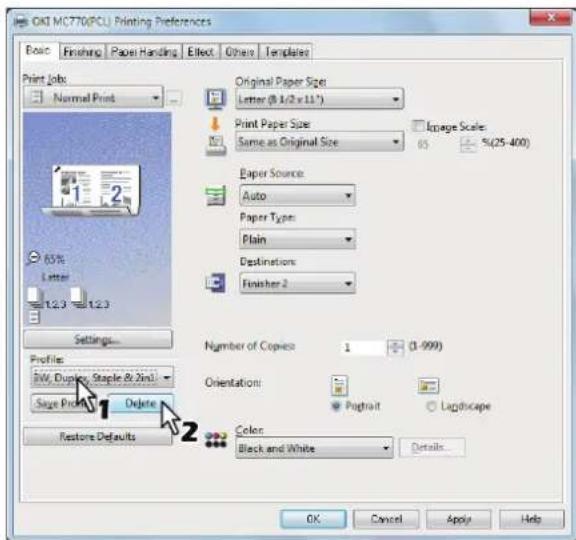
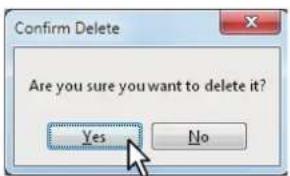
Das Dialogfeld [Löschen bestätigen(Confirm Delete)] erscheint.
2 Klicken Sie auf [Ja(Yes)], um das ausgewählte Profil zu löschen.
■ Druckoptionen mit Vorlagentasten einstellen
Wenn Sie ein Profil unter einer Vorlagentaste speichern, erscheint beim Drucken das Dialogfeld [Vorlagen(Templates)] und Sie können durch Auswahl der Vorlagentaste das darunter gespeicherte Profil sofort verwenden.
Memo
- 5 Standardprofile sind bereits unter einer Vorlagentaste gespeichert.
- SW, Duplex, Heften & 2in1
- Farbe Broschüre
- Duplex & Heften
- Duplex, Heften & 2in1
- Duplex, Heften & Lochen
Zunächst müssen Sie ein Profil unter einer Vorlagentaste speichern. Danach stellen Sie ein, dass bei einem Druckvorgang das Dialogfeld zur Auswahl der Vorlagentaste automatisch angezeigt wird.
S.12 "Profil unter Vorlagentaste speichern"
Sie können ein Druckprofil unter einer Vorlagentaste speichern.
S.13 "Druck mit Profil in einer Vorlagentaste"
Sie können eine nicht mehr benötigte Vorlagentaste löschen.
S.13 "Profil unter Vorlagentaste löschen"
Profil unter Vorlagentaste speichern
Sie können bis zu 6 Vorlagentasten, inklusive der 5 Standardtasten, erzeugen.
! Hinweis
- Sie können jede der Standardtasten löschen.
1 Speichern Sie die Druckoptionen als Profil.
S.10 "Profil speichern"
2 Wählen Sie das Register [Vorlagen(Templates)].
3 Wählen Sie [Vorlagendialog(Templates Dialog Box)].
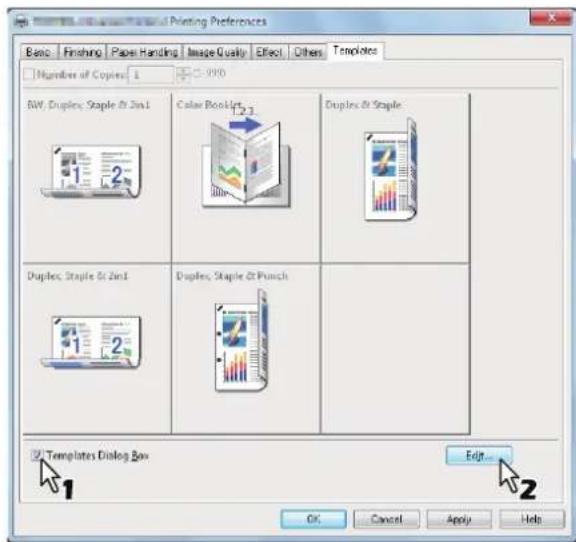
Das Dialogfeld [Vorlagen(Templates)] erscheint automatisch zum Drucken.
4 Klicken Sie auf [Bearbeiten(Edit)].
Das Dialogfeld [Vorlagen bearbeiten(Edit Templates)] erscheint.
5 Wählen Sie unter [Profil(Profile)] das zu speichernde Profil.
![OKI MPS4242 - Wählen Sie unter [Profil(Profile)] das zu speichernde Profil. - 1](/content/2026/05/767860/images/ed29f9cdc92061c258e9453067f02030d3acc8ecc75b59b3c1f44c1e1d551f88.jpg)
6 Wählen Sie eine Vorlagentaste, unter der das Profil gespeichert werden soll.

- Ist die Vorlagentaste bereits belegt, werden die darunter gespeicherten Einstellungen durch das neue Profil überschrieben.
7 Klicken Sie auf [Speichern(Save)] und auf [OK].
Das Profil ist unter der Vorlagentaste gespeichert.
8 Klicken Sie im Register [Vorlagen(Template)] auf [OK].
Das gespeicherte Profil ist registriert.
Druck mit Profil in einer Vorlagentaste
1 Das Dialogfeld [Vorlagen(Templates)] erscheint automatisch bei Druckstart.
![OKI MPS4242 - Das Dialogfeld [Vorlagen(Templates)] erscheint automatisch bei Druckstart. - 1](/content/2026/05/767860/images/96a8dca4cbad49b3bb243eb0506531ec4aa840ddf14f14b5a982bf2b7e971367.jpg)
2 Wählen Sie die zugewiesenen Vorlagentaste.
Der Druck wird mit dem unter der Vorlagentaste gespeicherten Profil ausgeführt.

- Um die Kopienzahl einzustellen, wählen Sie [Anzahl Kopien(Number of Copies)].
- Um ohne Profil zu drucken, klicken Sie auf [Überspr.(Skip)].
Profil unter Vorlagentaste löschen
1 Wählen Sie das Register [Vorlagen(Templates)].
2 Klicken Sie auf [Bearbeiten(Edit)].
![OKI MPS4242 - Klicken Sie auf [Bearbeiten(Edit)]. - 1](/content/2026/05/767860/images/10d08cc5519fb7b84472d7e6b60fd657b2c8131872df84b4d8d07ece640fdcd5.jpg)
Das Dialogfeld [Vorlagen bearbeiten(Edit Templates)] erscheint.
3 Wählen Sie eine Vorlagentaste, unter der das Profil gelöscht werden soll.
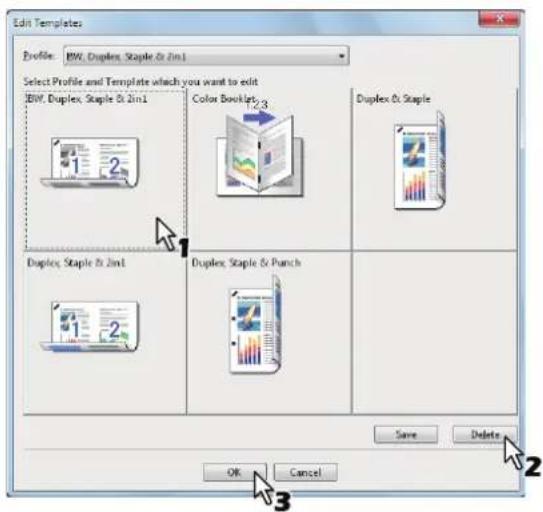
4 Klicken Sie auf [Löschen(Delete)] und auf [OK].
Das Profil unter der Vorlagentaste ist gelöscht. Die Vorlagentaste ist wieder frei.
Druckoptionen
In diesem Abschnitt werden die Druckoptionen der einzelnen Register des Druckertreibers beschrieben. Sie finden hier die Beschreibung einiger spezifischer Druckoptionen, und der damit zusammenhängenden Druckfunktionen.
Memo
• Die folgenden Einstellmöglichkeiten sind abhängig vom verwendeten Betriebssystem. Einzelheiten hierzu siehe Handbuch oder Hilfefunktion des verwendeten Betriebssystems.
So zeigen Sie die Einstellungen an:
1 Klicken Sie auf [Start] und wählen Sie [Geräte und Drucker(Devices and Printers)].
Der Druckerordner erscheint.
2 Wählen Sie den Druckertreiber für dieses System, klicken Sie auf [Datei(File)] und wählen Sie [Druckeinstellungen(Printing Preferences)].
- Wird das Menü [Datei(File)] nicht angezeigt, drücken Sie [Alt].
- Das Dialogfeld mit den Einstellungen wird angezeigt.
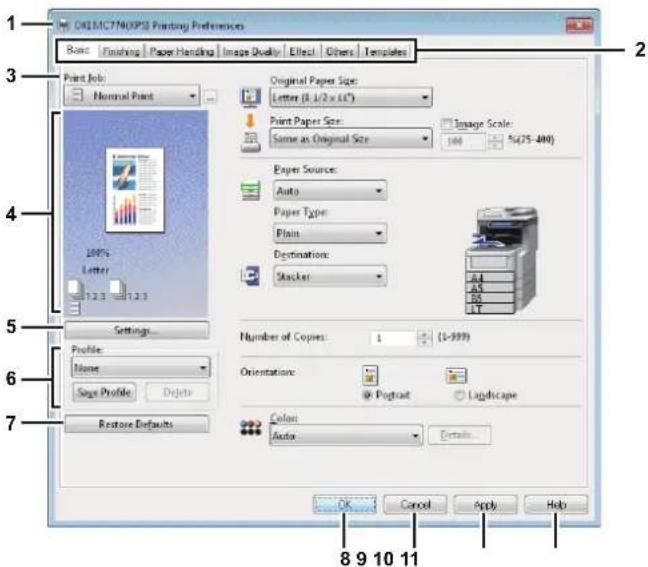
Hier wird der Name des Druckertreibers, den er bei der Installation erhalten hat oder der auf dem Symbol im Druckerordner angegeben ist, angezeigt.
Die Optionen für die Einstellungen des Druckertreibers werden in Registern zusammengefasst. Klicken Sie auf ein Register, um die Inhalte der jeweiligen Seite anzuzeigen. Welche Register angezeigt werden können, hängt davon ab, von wo aus Sie die Druckereigenschaften aufgerufen haben.
Das Register [Basis(Basic)] enthält die Grundeinstellungen für den Druckvorgang, wie zum Beispiel Originalpapiergröße, Druckpapiergröße, Papierquelle, Papiertyp, Ziel, Ausrichtung, Anzahl Kopien und so weiter.
Über dieses Register [Endverarbeitung(Finishing)] können Sie sortieren, beidseitig und mehrere Seiten pro Blatt drucken und heften.
- [Papierhandhabung(Paper Handling)] Register Auf dem Register [Papierhandhabung(Paper Handling)] können Sie den Druck von Deckblättern einstellen.
S.21 "[Papierhandhabung(Paper Handling)] Register"
- [Bildqualität(Image Quality)] Register
Auf dem Register [Bildqualität(Image Quality)] können Sie festlegen, wie Bilder gedruckt werden sollen. Sie können ganz einfach die angemessene Bildqualität passend zum Druckjob auswählen. S.23 "[Bildqualität(Image Quality)] Register"
- [Effekt(Effect)] Register
Das [Effekt(Effect)] Register enthält Druckoptionen, die dem Druckauftrag Effekte verleihen, wie zum Beispiel Wasserzeichen, Druck mit einer Überlagerungsdatei, und so weiter.
S.27 "[Effekt(Effect)] Register"
Hier im Register [Andere(Others)] können Sie Spezialfunktionen wie Tonersparmodus, eigene Papiergrößen usw. einstellen.
S.31 "[Andere(Others)] Register"
- [Vorlagen(Templates)] Register
das Register [Vorlagen(Templates)] ermöglicht das Speichern und Abrufen von häufig verwendeten Druckoptionen.
S.38 "[Vorlagen(Templates)] Register"
- [Geräteeinstellungen(Device Settings)] Register Mit dem Register [Geräteeinstellungen(Device Settings)] können Sie Optionen konfigurieren. Wenn Zusatzgeräte (Optionen) installiert sind, werden Sie in diesem Register konfiguriert. Dieses Register wird nur angezeigt, wenn die Druckereigenschaften aus dem Ordner [Drucker(Printers)] aufgerufen werden.
S.35 "[Geräteeinstellungen(Device Settings)] Register"
! Hinweis
• Die Register [Papierhandhabung(Paper Handling)], [Bildqualität(Image Quality)], [Effekt(Effect)] und [Vorlagen(Templates)] werden nur angezeigt, wenn die jeweilige Plug-in Funktion aktiviert ist.
S.37 "Anpassung: Register [Plug-in]"
3) Druckauftrag (Print Job)
Bestimmt die Art des Druckauftrags.
- Normaler Druck
Wählen Sie diese Einstellung, um einen Auftrag normal zu drucken.
- Zeitversetzter Druck
Wählen Sie diese Einstellung, um einen Auftrag zu einem späteren Zeitpunkt zu drucken. Wenn diese Einstellung ausgewählt wurde, klicken Sie auf [...] rechts neben [Druckauftrag(Print Job)], um das Datum und die Uhrzeit für den Druckauftrag festzulegen.
- Vertraulicher Druck
Wählen Sie diese Einstellung, um vertrauliche Daten zu drucken. Geben Sie ein alphanumerisches Kennwort (ASCII Code zwischen 0x21 bis 0x7E) in das Kennwortfeld [Kennwort(Password)] ein nachdem Sie die Druckeinstellung beendet und den Druckjob gesendet haben. Die Kennwortlänge kann zwischen 1 bis 63 Zeichen betragen. Der als vertraulicher Auftrag übermittelte Druckauftrag wird auf diesem Gerät in der Liste für vertrauliche Aufträge gespeichert und erst ausgedruckt, wenn Sie den Ausdruck auf dem Bedienfeld des Systems aktivieren. Diese Einstellung ermöglicht Ihnen den sicheren Druck eines vertraulichen, durch Kennwort geschützten Dokuments. Der Anwender muss auf dem Bedienfeld des Systems das Kennwort eingeben, um den Druck freizugeben.
- Prüfdruck
Wählen Sie diese Einstellung, um zunächst ein Probeexemplar eines Druckauftrags auszudrucken und zu prüfen, bevor Sie die restlichen Exemplare ausdrucken. Das System wartet dann auf Ihre Bestätigung, bevor die verbleibenden Exemplare gedruckt werden. Als Entwurfsauftrag übermittelte Druckaufträge werden in der Warteschlange für Entwurfsaufträge gespeichert und die restlichen Exemplare werden erst ausgedruckt, wenn Sie den Ausdruck am Touch Screen des Geräts aktivieren. Diese Option ermöglicht das Prüfen des Ausdrucks, bevor Sie die restlichen Kopien erstellen und hilft somit, Papier einzusparen.
Hinweis
- Wenn Ihr Anwendungsprogramm mehrere Kopien als einzelne Druckjobs sendet, werden alle Kopien gedruckt, auch wenn Sie den Entwurfsdruck einstellen. Drucken Sie in diesem Fall nur eine Kopie zuerst und geben Sie die Anzahl der restlichen Kopien über den Touch Screen ein.
- Angehaltener Druck
Ein so gesendeter Druckjob bleibt in der Druckerwarteschlange des Systems gespeichert. Um den Job zu drucken, wählen Sie ihn im Touch Screen aus und drücken [DRUCKEN(PRINT)]. Damit verhindern Sie, dass Sie vergessen, Ihre Drucke aus dem Ausgabefach zu nehmen.
- Druck in Überlagerungsdatei
Wenn Sie diese Option gewählt haben, wird der Druckauftrag als Überlagerungsdatei gespeichert, die dazu verwendet wird, andere Dokumente zu überlagern. Klicken Sie hierzu auf die Taste rechts und geben Sie einen Dateinamen ein. Wenn Sie beispielsweise eine Vorlagenseite als Hintergrund eines Dokuments drucken wollen, können Sie mit dieser Option eine Überlagerungsdatei erstellen, die diese Vorlagenseite enthält. Danach können Sie ein Dokument mit dieser Überlagerungsdatei drucken, indem Sie diese Datei als Überlagerungsbild in der Option [Überlagerungsbild(Overlay Image)] des Registers [Effekt(Effect)] festlegen.
Hinweis
- Wenn der Druckauftrag aus mehreren Seiten besteht, wird nur die erste Seite als Überlagerungsdatei gespeichert.
- Die Überlagerungsdatei und die Dokumente, die Sie damit überlagern möchten, müssen in der selben Größe und im selben Farbmodus erstellt werden.
- Speichern in e-Filing
Wählen Sie diese Einstellung, um einen Auftrag in e-Filing zu speichern. Wenn diese Option aktiviert ist, wählen Sie die Box aus dem Menü nachdem Sie die Druckeinstellung beendet haben. Wenn die SNMP-Kommunikation aktiviert ist, werden verfügbare Boxnummern und Boxnamen in der Liste angezeigt. Ansonsten werden alle Boxnummern in der Auswahlliste aufgelistet. Wenn Sie die Box eines Anwenders wählen, müssen Sie gegebenenfalls das Kennwort für diese Box eingeben. Ein in der Box gespeicherter Druckauftrag kann dann später vom Bedienfeld des Geräts ausgedruckt werden. Mit dem e-Filing Dienstprogramm kann das Dokument auch mit anderen Dokumenten kombiniert werden. Sie können einen Auftrag sowohl ausdrucken lassen, als auch in einer Box speichern, indem Sie die Option [Druck(Print)] aktivieren.
Hinweis
- Dokumente werden in e-Filing mit der besten Druckqualität gespeichert. Wenn Sie diese mit hoher Auflösung in den Computer laden wollen, sollten Sie die Dokumente scannen und in e-Filing speichern.
- Wenn Sie ein Dokument in e-Filing mit dem Druckertreiber speichern, wird das Druckdokument (nicht das Originaldokument) in e-Filing gespeichert.
- Multi Jobkombination
Die Multi Jobkombination ermöglicht es, eine der Funktionen zeitversetzter Druck, vertraulicher Druck, angehaltener Druck, Entwurfsdruck, vertraulicher Entwurfsdruck und vertraulicher angehaltener Druck mit Speichern in e-Filing zu kombinieren.
Beispielsweise können Sie einen Job in e-Filing speichern und zu einem definierten Zeitpunkt drucken, indem Sie zeitversetzten Druck mit Speichern in e-Filing kombinieren. Um die Funktion zu benutzen, klicken Sie auf [...] rechts neben [Druckauftrag(Print Job)] und wählen die zu kombinierenden Jobarten aus.

- Weitere Einzelheiten siehe e-Filing-Anleitung.
- Einzelheiten zur Einstellung von [Druckauftrag(Print Job)] siehe folgende Seite: S.40 "Unterschiedliche Druckauftragstypen verarbeiten"
4) Vorschaufenster (Preview window)
Im Vorschaufenster wird das Dokument so angezeigt, wie es unter den aktuellen Einstellungen des Druckertreibers gedruckt wird. Das Bild wird als Seite, mit den angewendeten Druckoptionen, angezeigt.
5) [Einstellungen(Settings)]
Die eingestellten Druckoptionen werden mit ihren Details als Liste angezeigt.
6) Profil (Profile)
Sie können Druckeinstellungen auf Ihrer Festplatte speichern. Sie speichern die Einstellungen der Druckoptionen, indem Sie auf [Speichern(Save Profile)] klicken, und lesen die gespeicherten Profile ein, indem Sie das Profil in der Auswahlliste wählen. S.10 "Druckoptionen über Profile einstellen"

• 5 Profile sind bereits gespeichert.
7) [Standard wiederherstellen(Restore Defaults)]
Wenn Sie auf diese Schaltfläche klicken, werden die werkseitigen Standardeinstellungen wiederhergestellt.
8) [OK]
Klicken Sie auf diese Schaltfläche, um die eingegebenen Einstellungen zu speichern und das Dialogfeld der Druckoptionen zu schließen.
9) [Abbrechen(Cancel)]
Klicken Sie auf diese Schaltfläche, um die Eingabe der Einstellungen abzubrechen und das Dialogfeld der Druckoptionen zu schließen.
10)[Übernehmen(Apply)]
Klicken Sie auf diese Schaltfläche, um die eingegebenen Einstellungen zu speichern, ohne das Dialogfeld der Druckoptionen zu schließen. Diese Taste wird nur angezeigt, wenn die Druckereigenschaften aus dem Ordner Printer aufgerufen werden. Diese Schaltfläche bleibt abgeblendet, bis eine Einstellung geändert wird.
11) [Hilfe(Help)]
Klicken Sie auf diese Schaltfläche, um die Hilfeinformationen für den Druckertreiber zu durchsuchen.
Das Register [Basis(Basic)] enthält die Grundeinstellungen für den Druckvorgang, wie zum Beispiel Originalpapiergröße, Druckpapiergröße, Papierquelle, Papiertyp, Ziel, Ausrichtung, Anzahl Kopien und so weiter.
![OKI MPS4242 - 11) [Hilfe(Help)] - 1](/content/2026/05/767860/images/0b75570a1f2946675d6061ef1180a3482043df5330d93695a469e8a614052b46.jpg)
1) Originalpapiergröße (Original Paper Size)
Wählen Sie hier das Format des Dokuments aus, das gedruckt werden soll.
Die verfügbaren Papierformate werden im Folgenden aufgelistet:
• A4 (210 x 297 mm)
• A5 (148 x 210 mm)
• B5 (182 x 257 mm)
• Folio (210 x 330 mm)
• A6 (105 x 148 mm)
- Postkarte
- Letter (8 1/2 x 11")
- Legal (8 1/2 x 14")
• S t a t e m e n t
(5 1/2 x 8 1/2")
- 13"LG (8 1/2 x 13")
• 8,5"SQ (8 1/2 x 8 1/2")
• 16K (195 x 270 mm)
• 13,5"LG (8 1/2 x 13,5")
- IndexCard (3 x 5")
- Executive
(7 1/4 × 10 1/2")
• Umschlag Com10 (4 1/8 x 9 1/2")
• Umschlag Com9 (3 7/8 x 8 7/8")
• Umschlag Monarch (3 7/8 x 7 1/2")
• Umschlag DL (110 x 220 mm)
• Umschlag Cho-3 (120 x 235 mm)
• Umschlag You-4 (105 x 235 mm)
• Umschlag C5 (162 x 229 mm)

- In der Liste [Originalpapiergröße(Original Paper Size)] sind auch 40 benutzerdefinierte Papiergrößen enthalten. Diese können unter [Andere(Others)] definiert werden. S.31 "[Andere(Others)] Register"
- Das Standardpapierformat ist entweder [Letter] oder [A4], je nach Ländereinstellung in Windows.
2) Druckpapiergröße (Print Paper Size)
Wählen Sie diese Option aus, um eine Bildseite zu vergrößern oder zu verkleinern, damit sie genau auf die ausgewählte Papiergröße passt. Wenn Sie den Druck weder vergrößern noch verkleinern wollen, wählen Sie [Wie Originalgröße(Same as Original Size)].
! Hinweis
- Wenn Sie die benutzerdefinierte Papiergröße verwenden, müssen Sie die benutzerdefinierte Papiergröße vorher manuell in einer Kassette auswählen.
Memo
- In der Liste [Druckpapiergröße(Print Paper Size)] sind auch 40 benutzerdefinierte Papiergrößen enthalten. Diese können unter [Andere(Others)] definiert werden.
3) Skalierung (Image Scale)
Aktivieren Sie dieses Kontrollkästchen, wenn Sie eine manuelle Skalierung eingeben wollen, um ein Bild zu vergrößern oder zu verkleinern. Der Maßstab kann zwischen 25 und 400% eingestellt werden.
Memo
- Einzelheiten zu [Manuelle Skalierung(Image Scale)] siehe folgende Seite: S.46 "Bild auf Papiergröße anpassen"
4) Papierzufuhr (Paper Source)
Diese Position dient zur Auswahl der Papierquelle, um den Job auf einer geeigneten Papiergröße zu drucken. Die Abbildung rechts kennzeichnet die Papiergröße für die jeweilige Papierquelle. Die gewählte Papierquelle ist in der Abbildung grün umrandet.
Memo
- Sie können die Papierquelle wählen, indem Sie direkt auf die entsprechende Abbildung rechts klicken.
- Automatisch — Wählt automatisch den im Gerät eingestellten Papiertyp anhand der Größe des zu druckenden Dokuments aus.
- Kassette 1 — Das Papier wird aus Kassette 1 eingezogen.
- Kassette 2 — Das Papier wird aus Kassette 2 eingezogen.
- Kassette 3 — Das Papier wird aus Kassette 3 eingezogen.
- Kassette 4 — Das Papier wird aus Kassette 4 eingezogen.
- MZK — Das Papier wird aus der Mehrzweckkassette(MZK) eingezogen. Ist dies eingestellt, blinkt beim Drucken die Taste [JOB STATUS] im Touch Screen. Drücken Sie [JOB STATUS], um die Papiergröße zu prüfen. Legen Sie anschließend Papier ein und drücken Sie [START], um zu drucken.
! Hinweis
- Welche Werte ausgewählt werden können, hängt von den optionalen Geräten ab, die im System installiert und im Register [Geräteeinstellungen(Device Settings)] eingerichtet sind.
- Für Spezialpapier kann nur über die Mehrzweckkassette zugeführt werden, daher ist bei Auswahl dieser Papiertypen automatisch [MZK(MPT)] unter [Papierquelle(Paper Source)] eingestellt und ein Bestätigungsdialog wird angezeigt.
- Wenn die in [Geräteeinstellungen(Device Settings)] eingestellte Papiergröße nicht mit der am System eingestellten Papiergröße übereinstimmt, wird die ausgewählte Papierquelle ignoriert und das System fordert Sie auf, Papier in die Mehrzweckkassette einzulegen.
5) Papiertyp (Paper Type)
Damit wird der Medientyp des Papiers eingestellt.
- Normal (Dünn) — Wählen Sie dies, wenn Sie auf dünnem Normalpapier drucken.
- Normal — Wählen Sie dies, wenn Sie auf Normalpapier drucken.
- Dick1 — Wählen Sie dies, wenn Sie auf schwerem Papier (Dick1) drucken möchten.
- Dick2 — Wählen Sie dies, wenn Sie auf schwerem Papier 2 drucken möchten.
- Dick3 — Wählen Sie dies, wenn Sie auf schwerem Papier 3 drucken möchten.
- Dick4 — Wählen Sie dies, wenn Sie auf schwerem Papier 4 drucken möchten.
- Dick5 — Wählen Sie dies, wenn Sie auf schwerem Papier 5 drucken möchten.
- Spezial 1 — Wählen Sie dies, wenn Sie auf Spezialpapier 1 drucken möchten.
- Spezial 2 — Wählen Sie dies, wenn Sie auf Spezialpapier 2 drucken möchten.
- Spezial 3 — Wählen Sie dies, wenn Sie auf Spezialpapier 3 drucken möchten.
- Spezial 4 — Wählen Sie dies, wenn Sie auf Spezialpapier 4 drucken möchten.
- Spezial 5 — Wählen Sie dies, wenn Sie auf Spezialpapier 5 drucken möchten.
- Spezial 6 — Wählen Sie dies, wenn Sie auf Spezialpapier 6 drucken möchten.
- Umschlag 1 — Wählen Sie dies, wenn Sie auf Umschlag 1 drucken möchten.
- Umschlag 2 — Wählen Sie dies, wenn Sie auf Umschlag 2 drucken möchten.
- Umschlag 3 — Wählen Sie dies, wenn Sie auf Umschlag 3 drucken möchten.
- Umschlag 4 — Wählen Sie dies, wenn Sie auf Umschlag 4 drucken möchten.
- BENUTZERTYP 1 — Wählen Sie dies, wenn Sie auf benutzerdefiniertem Papier 1 drucken möchten.
- BENUTZERTYP 2 — Wählen Sie dies, wenn Sie auf benutzerdefiniertem Papier 2 drucken möchten.
- BENUTZERTYP 3 — Wählen Sie dies, wenn Sie auf benutzerdefiniertem Papier 3 drucken möchten.
- BENUTZERTYP 4 — Wählen Sie dies, wenn Sie auf benutzerdefiniertem Papier 4 drucken möchten.
- BENUTZERTYP 5 — Wählen Sie dies, wenn Sie auf benutzerdefiniertem Papier 5 drucken möchten.
! Hinweis
- Wenn [Briefumschlag (Envelope)] im Feld [Druckpapiergröße(Print Paper Size)] gewählt wird, werden nur [Briefumschlag 1(Envelope 1)], [Briefumschlag 2(Envelope 2)], [Briefumschlag 3(Envelope 3)] und [Briefumschlag 4(Envelope 4)] angezeigt und Sie können keine anderen Papiertypen wählen.
Memo
- Weitere Einzelheiten zu den Papiertypen siehe Setup-Anleitung.
6) Ziel (Destination)
Hiermit wird eingestellt, in welche Kassette der Druckjob ausgegeben wird. In der Abbildung rechts ist das eingestellte Ziel durch einen Pfeil gekennzeichnet.
- Stapler — Wählen Sie dies, damit das Papier zum Stapler Schriftseite nach unten/oben ausgegeben wird.
- Finisher — Wählen Sie dies, um die Ausgabe zur Kassette des Finishers zu lenken.
! Hinweis
• Die wählbaren Positionen sind abhängig der Konfiguration der Optionen.
Memo
- Sie können die Kassette wählen, indem Sie direkt auf die entsprechende Abbildung rechts klicken.
7) Anzahl Kopien (Number of Copies)
Hier können Sie die Anzahl der Kopien einstellen. Sie können zwischen 1 und 999 einstellen.
8) Ausrichtung (Orientation)
Hier können Sie die Druckausrichtung festlegen.
- Hochformat — Das Dokument wird im Hochformat gedruckt.
- Querformat — Das Dokument wird im Querformat gedruckt.
9) Farbe (Color)
Bestimmt, ob der Druckjob in Farbe oder Schwarz ausgedruckt wird.
- Automatik — Stellt die Farbe für den Druckjob automatisch ein. Handelt es sich um Schwarz/Weiß-Dokument, wählt das System automatisch den Schwarzdruck. Handelt es sich um ein Farbdokument, wird dies automatisch in Farbe gedruckt.
- Farbe — Das Dokument wird im Farbmodus gedruckt.
- Schwarzweiß — Zum Auswählen des Schwarzdruck-Modus.
- Zweifarbig — Das Dokument wird in zwei Farben gedruckt. Wählen Sie anschließend unter [Details] die Farbe, die außer Schwarz noch gedruckt werden soll. Sie können zwischen [Rot(Red)], [Grün(Green)], [Blau(Blue)], [Cyan], [Magenta(Magenta)], [Gelb(Yellow)] oder [Weiß(White)] wählen.
Memo
- Einzelheiten zum Farbdruck mit der Einstellung [Schwarz & Weiß(Black and White)] oder [Zweifarbig(Twin Color)] siehe folgende Seiten:
S.47 "Farbdokument in Graustufen drucken"
S.48 "Farbdokument zweifarbig drucken"
■ [Endverarbeitung(Finishing)] Register
Über das Register [Endverarbeitung(Finishing)] können Sie sortierten Druck, 2-seitigen Druck, N-auf Druck, Posterdruck sowie Heften einstellen.
![OKI MPS4242 - ■ [Endverarbeitung(Finishing)] Register - 1](/content/2026/05/767860/images/ab695ef662284e1dd8c2d69b82ecec10a1f685cfa0130965a50a6b1477400985.jpg)
1) Kopienverarbeitung (Copy Handling)
Damit stellen Sie ein, wie die ausgedruckten Seiten sortiert werden sollen, wenn mehrere Exemplare ausgedruckt werden.
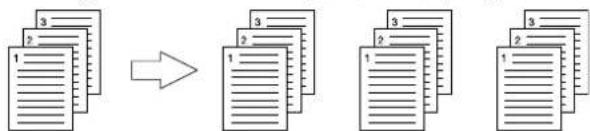
- Kopien sortieren — Wählen Sie diese Option, wenn sortiert gedruckt werden soll (1, 2, 3... 1, 2, 3...).
flowchart
graph LR
    A["1: Document 1"] --> B["2: Document 2"]
    B --> C["3: Document 3"]
    C --> D["4: Document 4"]
    D --> E["5: Document 5"]
    E --> F["6: Document 6"]
    F --> G["7: Document 7"]
    G --> H["8: Document 8"]
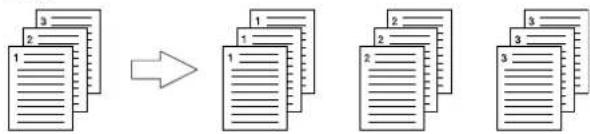
- Kopien Gruppieren — Wählen Sie diese Option, wenn gruppiert gedruckt werden soll (1, 1, 1... 2, 2, 2... 3, 3, 3...).
flowchart
graph LR
    A["1: Document 1"] --> B["1: Document 2"]
    B --> C["1: Document 3"]
    C --> D["2: Document 1"]
    D --> E["2: Document 2"]
    E --> F["3: Document 3"]
! Hinweis
• Die Optionen [Kopien gruppieren(Group Copies)] können nur gewählt werden, wenn mehr als 1 Exemplar unter Anzahl Kopien eingegeben wurde.
Memo
- Einzelheiten zur [Kopienverarbeitung(Copy Handling)] siehe folgende Seite:
S.48 "Drucken und sortieren"
2) 2-seitiger Druck (2-Sided Printing)
Hiermit können Sie das Papier doppelseitig bedrucken. Wählen Sie dieses Kontrollfeld und danach den Rand für den 2-seitigen Druck.
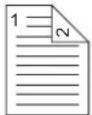
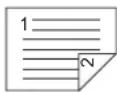
- Lange Seite — Wählen Sie dies, wenn der Druckrand entlang der langen Papierkante erstellt werden soll. Hochformat Querformat
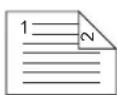
- Kurze Seite — Wählen Sie dies, wenn der Druckrand entlang der kurzen Papierkante erstellt werden soll. Hochformat Querformat

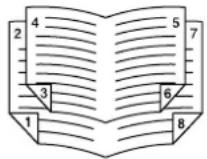
- Broschüre — Wählen Sie diese Einstellung, um eine ordentlich umbrochene Broschüre oder eine Publikation im Zeitschriftenstil drucken. Klicken Sie anschließend auf [Details], um weitere Einstellungen vorzunehmen. [1] S.20 "Broschüre Details"
! Hinweis
- Der doppelseitige Druck steht für folgende Papierformate im Feld [Druckpapiergröße(Print Paper Size)] über das Register [Basis(Basic)] nicht zur Verfügung.
- A6
- Eigenes Papierformat (Einige eigenen Papiergrößen ermöglichen zweiseitiges Drucken.)
- Der doppelseitige Druck steht für folgende Papiertypen im Feld [Papiertyp(Paper Type)] über das Register [Basis(Basic)] nicht zur Verfügung. Im Einzelfall ist dies jedoch vom installierten Finishers abhängig.
- Spezial 1 - 6
- Umschlag 1 - 4
- Dick5
Memo
- Um 2-seitig bedrucktes Papier zu heften, müssen diese Optionen separat eingestellt werden.
S.51 "Heften"
- Einzelheiten zum [2-Seitiger Druck(2-Sided Printing)] siehe folgende Seite:
S.49 "Beidseitig drucken"
3) Anzahl von Seiten pro Blatt (Number of pages per Sheet)
Hier können Sie den Druck von mehreren Seiten auf einem Blatt veranlassen. Die Seiten werden beim Druck automatisch so verkleinert, dass sie auf die ausgewählte Blattgröße passen.
- 2 Seiten — Wählen Sie dies, um 2 Seiten auf einem Blatt auszudrucken.
- 4 Seiten — Wählen Sie dies, um 4 Seiten auf einem Blatt auszudrucken.
- 6 Seiten — Wählen Sie dies, um 6 Seiten auf einem Blatt auszudrucken.
-
8 Seiten — Wählen Sie dies, um 8 Seiten auf einem Blatt auszudrucken.
-
9 Seiten — Wählen Sie dies, um 9 Seiten auf einem Blatt auszudrucken.
- 16 Seiten — Wählen Sie diese Einstellung, um 16 Seiten auf einem Blatt auszudrucken.
Druckrichtung
Hier können Sie festlegen, wie die Seiten auf dem Blatt angeordnet werden.
- Links nach Rechts — Wählen Sie diese Option, um die Seiten von links nebeneinander ausgerichtet, von oben nach unten auf einem Blatt auszudrucken.
- Rechts nach Links — Wählen Sie diese Option, um die Seiten von rechts nebeneinander ausgerichtet, von oben nach unten auf einem Blatt auszudrucken.
- Spaltenweise von links nach rechts — Wählen Sie diese Option, um die Seiten vertikal übereinander ausgerichtet, von oben und von links nach rechts auf einem Blatt auszudrucken.
- Spaltenweise von rechts nach links - Wählen Sie diese Option, um die Seiten vertikal übereinander ausgerichtet, von oben und von rechts nach links auf einem Blatt auszudrucken.
Rahmen um Seiten zeichnen
Markieren Sie diese Option, wenn um jede Seite ein Rahmen gezeichnet werden soll.
Memo
- Wenn Sie [Broschüre(Booklet)] im Feld [2-Seitiger Druck(2-Sided Printing)] gewählt haben, können Sie nur [2 Seiten(2 pages)] auswählen.
- Einzelheiten zum Druck [Anzahl von Seiten pro Blatt(Number of pages per Sheet)] siehe folgende Seite: S.50 "Mehrere Seiten pro Blatt drucken"
4) Heften (Staple)
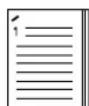
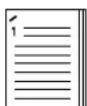
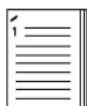
Hier können Sie festlegen, ob ein Druckauftrag geheftet werden soll.
- Oben links — Wählen Sie diese Option, um das gedruckte Dokument oben links zu heften.

! Hinweis
- Die Wahlmöglichkeiten richten sich nach dem gewählten Papierformat und -ausrichtung.
- "Heften" steht nur zur Verfügung, wenn der Finisher ist.
- "Heften" ist nicht verfügbar, wenn Gruppiert / Magazinsortierung eingestellt ist.
-
Heften steht für folgende Papierformate im Feld [Druckpapiergröße(Print Paper Size)] über das Register [Basis(Basic)] nicht zur Verfügung.
-
Statement
- A5
- A6
- Postkarte
- IndexCard 3x5"
- Eigene Papierformate
- Umschlag - Com9
- Umschlag - Com10
- Umschlag - Monarch
-
Umschlag DL
-
Umschlag - CHO3
- Umschlag - YOU4
- Heften steht nicht zur Verfügung, wenn folgende Papiertypen im Feld [Papiertyp(Paper Type)] im [Basis(Basic)] Register gewählt sind. Im Einzelfall ist dies jedoch vom jeweiligen Modell oder dem Typ des installierten Finishers abhängig.
- Dick 5
- Spezial 1
- Spezial 2
- Spezial 3
- Spezial 4
- Spezial 5
- Spezial 6
- Umschlag 1
- Umschlag 2
- Umschlag 3
- Umschlag 4
Memo
- Einzelheiten zur Einstellung von [Heften(Staple)] siehe folgende Seite:
S.51 "Heften"
5) Eigenen Rand verwenden (Use Custom Margin)
Wählen Sie dies, wenn Sie die Randbreite auf den Druckseiten einstellen wollen. Wenn Sie dies auswählen, klicken Sie auf [Details], um die Ränder in einem Dialogfeld [Eigener Rand(Custom Margin)] zu definieren. 0,17 Zoll bis 3,94 Zoll / 4,2 mm bis 100 mm (Der Rand darf nicht kleiner sein als 0,17 Zoll / 4,2 mm.)
! Hinweis
• Die Einstellung ist deaktiviert, wenn [Broschüre(Booklet)] unter [2-Seitiger Druck(2-Sided Printing)] ausgewählt ist.
- Verwenden Sie dies, wenn das Anwendungsprogramm das Einstellen von Rändern nicht unterstützt. Verfügt das Anwendungsprogramm über eine Rand-Einstellfunktion, sollten Sie diese verwenden.
- Dies kann nicht für die Einstellung eines Heftrands beim Broschüren-Druck verwendet werden.
6) Posterdruck (Poster Print)
Sie können den Druck auf mehrere Seiten aufteilen und erhalten so ein wesentlich größeres Bild. Wenn Sie diese Option wählen, klicken Sie anschließend auf [Details], um die Seitenaufteilung einzustellen.
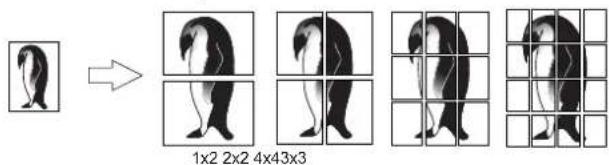
- Der Posterdruck ist nicht verfügbar, wenn benutzerdefinierte Papiergröße, n-auf-Druck, 2-seitiger Druck, Wasserzeichen, Bildüberlagerung und Zwischenblatt eingestellt ist.
- Der Posterdruck ist nur verfügbar, wenn eine Papiergrößen ausgewählt für das Kästchen [Druckpapiergröße(Print Paper Size)] im [Basis(Basic)] Register sind. A4, LT
Memo
- Einzelheiten zur Option Posterdruck siehe folgende Seite:
S.51 "Multiblatt Aufteilung (Posterdruck)"
Broschüre Details
Unter [Broschüre Details(Booklet Details)] können Sie einstellen, wie die Broschüre gedruckt werden soll.
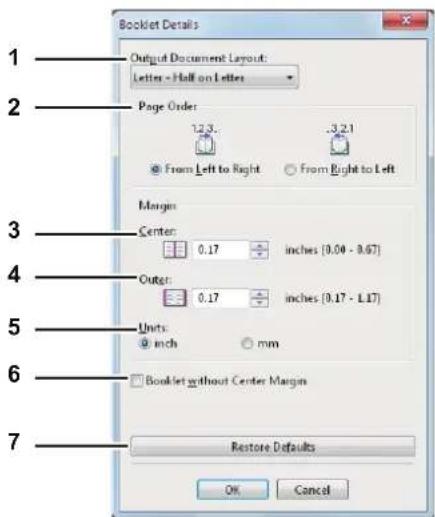
1) Ausgabedokument-Layout (Output Document Layout) Wählen Sie die Broschürengröße, die Sie drucken möchten.
- A5 auf A4 — Wählen Sie diese Einstellung, um eine Broschüre der Größe A5 zu drucken. Es werden jeweils 2 Seiten auf die beiden Hälften eines DIN A4-Blatts gedruckt (A5).
- B6 auf B5 — Wählen Sie diese Option aus, um eine Broschüre der Größe B6 zu drucken. Es werden jeweils 2 Seiten auf die beiden Hälften eines DIN B5-Blatts gedruckt (B6).
- A6 auf A5 — Wählen Sie diese Option aus, um eine Broschüre der Größe A6 zu drucken. Es werden jeweils 2 Seiten auf die beiden Hälften eines DIN A5-Blatts gedruckt (A6).
- Letter-Halb auf Letter — Wählen Sie diese Option, um eine Broschüre der Größe 1/2 Letter zu drucken. Es werden jeweils 2 Seiten auf die beiden Hälften eines Letter-Blatts gedruckt.
- 1/2 LG auf LG — Wählen Sie diese Option, um eine Broschüre der Größe 1/2 Legal zu drucken. Es werden jeweils 2 Seiten auf die beiden Hälften eines Legal-Blatts gedruckt.
- 1/2 Statement auf Statement — Wählen Sie diese Option, um eine Broschüre der Größe 1/2 Statement zu drucken. Es werden jeweils 2 Seiten auf die beiden Hälften eines Statement-Blatts gedruckt.
- 1/2 13LG auf 13LG — Wählen Sie diese Option, um eine Broschüre der Größe 1/2 13 Zoll LG zu drucken. Es werden jeweils 2 Seiten auf die beiden Hälften eines 13 Zoll LG-Blatts gedruckt.
- 1/2 8,5SQ auf 8,5SQ — Wählen Sie diese Option, um eine Broschüre der Größe 1/2 8,5 Zoll SQ zu drucken. Es werden jeweils 2 Seiten auf die beiden Hälften eines 8,5 Zoll SQ -Blatts gedruckt.
- 32K auf 16K — Wählen Sie diese Option, um eine Broschüre der Größe 32K zu drucken. Es werden jeweils 2 Seiten auf die beiden Hälften eines 16K-Blatts gedruckt.
- 1/2 Executive auf Executive — Wählen Sie diese Option, wenn Sie eine Broschüre der Größe 1/2 Executive zu drucken. Es werden jeweils 2 Seiten auf die beiden Hälften eines Executive-Blatts gedruckt.
- 1/2 13,5" LG auf 13,5" LG — Wählen Sie diese Option, wenn Sie eine Broschüre der Größe 13,5 Zoll LG zu drucken. Es werden jeweils 2 Seiten auf die beiden Hälften eines 13,5 Zoll LG-Blatts gedruckt.
- 1/2 (Eigene) auf (Eigene) — Wählen Sie diese Option, wenn Sie eine Broschüre der halben eigenen Größe zu drucken. Es werden jeweils 2 Seiten auf die beiden Hälften eines eigenen Blatts gedruckt.
2) Seitenfolge (Page Order)
Zum Drucken der Seiten von rechts nach links oder von links nach rechts.
3) Rand - Mitte (Margin - Center)
Hiermit legen Sie den Mittelrand für ein 2-seitiges Blatt fest. Der Randbereich ist zwischen 0 und 0,67 Zoll (0 mm und 16,90 mm) einstellbar. Das Druckbild wird entsprechend der Randeinstellung verkleinert.
4) Rand - außen (Margin - Outer)
Hiermit legen Sie den Rand auf der linken und der rechten Seite des Blattes fest. Der Randbereich ist zwischen 0,17 und 1,17 Zoll (4,20 mm und 29,60 mm) einstellbar. Das Druckbild wird entsprechend der Randeinstellung verkleinert.
5) Rand - Einheit (Margin - Units)
Wählen Sie die Einheit für die Option Center Margin und Outer Margin. Die Standardeinheit hängt von der Ländereinstellung in Windows ab.
6) Broschüre ohne Mittelrand (Booklet without Center Margin)
Wählen Sie dies, wenn Sie den Mittelrand auf 0 Zoll (mm) einstellen wollen.
In diesem Fall wird der für [Rand - Mitte(Margin - Center)] eingestellte Wert ungültig.
7) [Standard wiederherstellen(Restore Defaults)]
Klicken Sie hier, um die Einstellungen im Dialogfeld [Broschüre Details(Booklet Details)] wieder auf Standardwerte zurückzusetzen.
Memo
- Einzelheiten zur Einstellung von [Broschüre(Booklet)] siehe folgende Seite:
S.49 "Broschüre erstellen"
■ [Papierhandhabung(Paper Handling)] Register
Unter [Papierhandhabung(Paper Handling)] stellen Sie den Druck von vorderem Deckblatt, hinterem Deckblatt, Trennblättern und Zwischenblättern ein.
! Hinweis
- Wenn das Format für Deckblätter oder Einfügeseiten mit dem des Kopierpapiers identisch ist, muss der Medientyp geändert oder die "Paper Source" entsprechend im Menü [Basis(Basic)] eingestellt werden. Ansonsten werden alle Daten aus der Kassette für Einfügeseiten gedruckt. - Ist [Speichern in e-Filing(Store to e-Filing)] im [Druckauftrag(Print job)] eingestellt, können [Vord. Deckblatt verw.(Use Front Cover)], [Hint. Deckblatt verw.(Use Back Cover)], [Seiten einfügen(Insert Pages)] und [Trennblätter(Interleave Pages)] nicht gewählt werden.
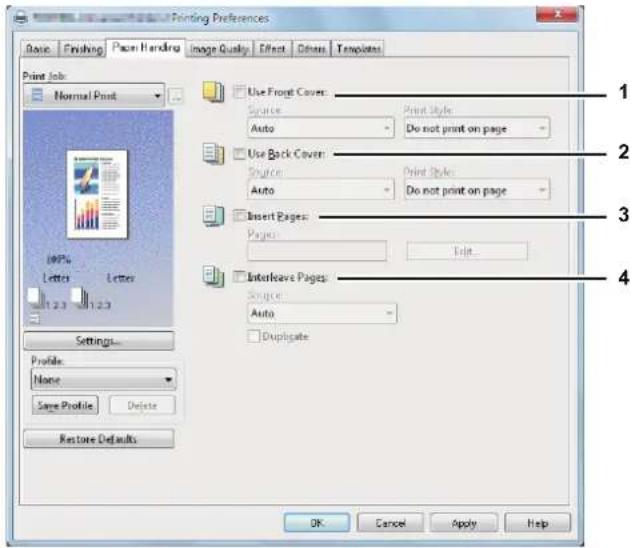
Mit dieser Option können Sie ein vorderes Deckblatt einfügen oder bedrucken, das aus einer anderen Kassette oder Mehrzweckkassette wird als im Register [Basis(Basic)] eingestellt ist.
Um den Deckblattdruck zu aktivieren, markieren Sie das Kontrollkästchen und wählen den Ort, von dem das Deckblatt zugeführt werden soll, sowie den Druckstil.
Memo
- Einzelheiten zum Bedrucken des vorderen Deckblatts [Vord. Deckblatt verw.(Use Front Cover)] siehe folgende Seite:
S.52 "Unterschiedliches Papier einfügen"
Quelle
Wählen Sie den Ort aus, von dem aus das vordere Deckblatt zugeführt werden soll. Wenn [Auto] ausgewählt ist, erfolgt die Papierauswahl automatisch entsprechend der Dokumentgröße.
! Hinweis
- Welche Werte Sie in der Auswahlliste [Quelle(Source)] wählen können, hängt von [Geräteeinstellungen(Device Settings)] ab, die im Hauptsystem installiert und konfiguriert sind.
Druckstil
Hier können Sie bestimmen, wie das vordere Deckblatt bedruckt werden soll.
- Nicht auf Blatt drucken — Wählen Sie diese Option, um ein leeres Deckblatt einzufügen.
- Auf einer Seite des Blattes drucken — Wählen Sie diese Option, um die erste Seite eines Dokuments auf ein vorderes Deckblatt zu drucken.
- Auf beiden Seiten des Blattes drucken — Wählen Sie diese Option, um die ersten beiden Seiten eines Dokuments auf beide Seiten eines Deckblatts zu drucken. Diese Option ist nur verfügbar, wenn die Option 2-seitiger Druck im Register [Endverarbeitung(Finishing)] aktiviert ist.
! Hinweis
- Wenn [Auf einer Seite des Blattes drucken(Print one side of the page)] gewählt wurde, während ein 2-seitiger Druck ausgeführt wird, wird die erste Seite auf die Vorderseite des Deckblatts gedruckt, während die Rückseite des Deckblatts leer bleibt.
2) Hint. Deckblatt verw. (Use Back Cover)
Mit dieser Option können Sie ein hinteres Deckblatt einfügen oder bedrucken, das aus einer anderen Kassette oder Mehrzweckkassette wird als im Register [Basis(Basic)] eingestellt ist. Um den Druck des hinteren Deckblatts zu aktivieren, markieren Sie das Kontrollkästchen und wählen den Ort, von dem das hintere Deckblatt zugeführt werden soll, sowie den Druckstil.
Memo
- Einzelheiten zum Bedrucken [Hint. Deckblatt verw.(Use Back Cover)] siehe folgende Seite:
S.52 "Unterschiedliches Papier einfügen"
Quelle
Wählen Sie den Ort aus, von dem aus das hintere Deckblatt zugeführt werden soll. Wenn [Auto] ausgewählt ist, erfolgt die Papierauswahl automatisch entsprechend der Dokumentgröße.
! Hinweis
- Welche Werte Sie in der Auswahlliste [Quelle(Source)] wählen können, hängt von [Geräteeinstellungen(Device Settings)] ab, die im Hauptsystem installiert und konfiguriert sind.
Druckstil
Hier können Sie bestimmen, wie das hintere Deckblatt bedruckt werden soll.
- Nicht auf Blatt drucken — Wählen Sie diese Option, um ein leeres Deckblatt einzufügen.
- Auf einer Seite des Blattes drucken — Wählen Sie diese Option, um die erste Seite eines Dokuments auf ein hinteres Deckblatt zu drucken.
- Auf beiden Seiten des Blattes drucken — Wählen Sie diese Option, um die letzten beiden Seiten eines Druckbilds auf beide Seiten eines Deckblatts zu drucken. Diese Option ist nur verfügbar, wenn die Option 2-seitiger Druck im Register [Endverarbeitung(Finishing)] aktiviert ist.
! Hinweis
- Wenn [Auf einer Seite des Blattes drucken(Print one side of the page)] gewählt wurde, während ein 2-seitiger Druck ausgeführt wird, wird die letzte Seite auf die Vorderseite des Deckblatts gedruckt, während die Rückseite des Deckblatts leer bleibt.
- Wenn [Auf beiden Seiten des Blattes drucken(Print both sides of page)] ausgewählt wurde, aber nur eine Seite auf das hintere Deckblatt gedruckt wird, bedruckt das System die Vorderseite des hinteren Deckblatts und lässt die Rückseite leer.
3) Seiten einfügen (Insert Pages)
Mit dieser Option können Sie ein Blatt zwischen den Seiten einfügen, oder eine bestimmte Seite auf ein Blatt drucken, das aus einem anderen Fach als der ausgewählten Papierquelle im Register [Basis(Basic)] zugeführt wurde. Die Funktion ist nützlich, wenn Sie zwischen Kapiteln ein leeres Blatt einfügen oder Kapiteldeckblätter auf anderem Papier ausdrucken möchten.
Um dies zu aktivieren, markieren Sie das Kontrollfeld und wählen [Bearbeiten(Edit)], um die Position der Blätter im Dialogfeld [Seiten einfügen(Insert Pages)] zu definieren.
S.23 "Seiten einfügen"
! Hinweis
- Diese Option ist nicht verfügbar, wenn die Option [Trennblätter(Interleave Pages)] ausgewählt ist.
- Sie können bis zu 50 Seiten einfügen.
Memo
- Einzelheiten zum Druck [Seiten einfügen(Insert Pages)] siehe folgende Seite:
S.52 "Unterschiedliches Papier einfügen"
4) Trennblätter (Interleave Pages)
Hiermit aktivieren Sie die Funktion [Trennblätter(Interleave Pages)], die sehr nützlich ist, wenn Sie einen anderen Papiertyp oder Papier aus einer anderen Quelle zwischen jede Seite Ihres Druckauftrags einfügen möchten. Sie können hiermit beispielsweise leere Farbblätter zwischen Overheadfolien einfügen.
Um die Funktion [Trennblätter(Interleave Pages)] zu aktivieren, markieren Sie das Kontrollkästchen und wählen den Ort, von dem aus die Blätter zugeführt werden sollen.
! Hinweis
- Wenn diese Option gemeinsam mit [Vord. Deckblatt verw.(Use Front Cover)] und [Hint. Deckblatt verw.(Use Back Cover)] eingestellt ist, werden nach den vorderen und hinteren Deckblättern keine Trennblätter eingefügt.
- Diese Option ist nicht verfügbar, wenn die Option [Seiten einfügen(Insert Pages)] ausgewählt ist.
Memo
- Einzelheiten zum Druck [Trennblätter(Interleave Pages)] siehe folgende Seite:
S.53 "Trennblätter"
Quelle
Wählen Sie den Ort, von dem das Trennblatt zugeführt werden soll. Wenn [Auto] ausgewählt ist, erfolgt die Papierauswahl automatisch entsprechend der Dokumentgröße.
! Hinwels
- Welche Werte Sie in der Auswahlliste [Quelle(Source)] wählen können, hängt von [Geräteeinstellungen(Device Settings)] ab, die im Hauptsystem installiert und konfiguriert sind.
Duplizieren
Wenn Sie diese Option aktivieren, können Sie die vorhergehende Seite auf das eingefügte Blatt drucken lassen.
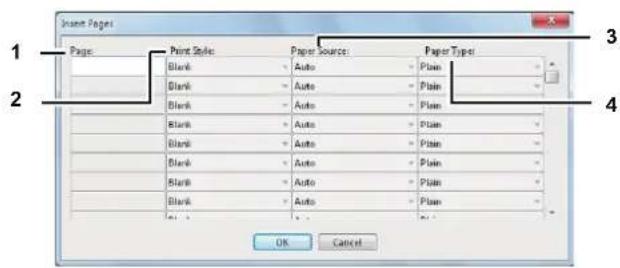
Seiten einfügen
text_image
Insert Pages Page: Print Style Paper Source Paper Type Blank Auto Plain Blank Auto Plain Blank Auto Plain Blank Auto Plain Blank Auto Plain Blank Auto Plain OK Cancel1) Seite (Page)
Geben Sie hier die Seitenzahl ein, an der das Blatt eingefügt werden soll.
Wenn [Leer(Blank)] in der Auswahlliste [Druckstil(Print Style)] ausgewählt wurde, wird ein leeres Blatt vor den definierten Seiten eingefügt.
Wenn [1 Seite(1 Side)] in der Auswahlliste [Druckstil(Print Style)] ausgewählt wurde, wird die definierte Seite auf dem eingefügten Blatt gedruckt.
Wenn [2 Seiten(2 Sides)] in der Auswahlliste [Druckstil(Print Style)] ausgewählt wurde, wird die definierte Seite auf dem eingefügten Blatt gedruckt.
2) Druckstil (Print Style)
Hier können Sie bestimmen, wie die einzufügenden Blätter bedruckt werden sollen.
- Leer — Zum Einfügen leerer Seiten.
- 1 Seite — Zum Drucken auf die Vorderseite der Zwischenseiten.
- 2 Seiten — Zum Drucken auf beide Seiten der Zwischenseiten.
! Hinweis
- Wenn [2 Seiten(2 Sides)] in der Auswahlliste [Druckstil(Print Style)] ausgewählt wurde, wird die definierte Seite auf dem eingefügten Blatt gedruckt.
3) Papierzufuhr (Paper Source)
Wählen Sie den Ort aus, von dem aus die einzufügenden Blätter zugeführt werden sollen. Wenn [Auto] ausgewählt ist, erfolgt die Papierauswahl automatisch entsprechend der Dokumentgröße.
! Hinweis
- Welche Werte Sie in der Feld [Papierquelle(Paper Source)] wählen können, hängt von den Zusatzgeräten ab, die im Hauptsystem installiert und im Register [Geräteeinstellungen(Device Settings)] konfiguriert sind.
4) Papiertyp (Paper Type)
Legen Sie den Papiertyp für die Zwischenseiten fest.
■ [Bildqualität(Image Quality)] Register
Auf dem Register [Bildqualität(Image Quality)] können Sie festlegen, wie Bilder gedruckt werden sollen. Sie können ganz einfach die angemessene Bildqualität passend zum Dokumententyp auswählen.
![OKI MPS4242 - ■ [Bildqualität(Image Quality)] Register - 1](/content/2026/05/767860/images/4cdf99dbfebfc52bb17107f3e84733a37819dd2e761c3fc087fd22c7897d14d2.jpg)
1) Bildqualität (Image Quality Type)
Bestimmt durch Auswahl der Art des Druckjobs, wie Farben gedruckt werden. Der Druckertreiber ermittelt automatisch eine geeignete Bildqualität für die Art des ausgewählten Druckjobs. Sie können zwischen vordefinierten und eigenen Einstellungen wählen. Für eigene Einstellungen klicken Sie auf [Einstellung(Setting)]
- Allgemein — Wählen Sie dies, um eine geeignete Bildqualität für allgemeine Farbdokumente zu erhalten.
- Foto — Wählen Sie dies, um eine geeignete Bildqualität für gedruckte Fotos zu erhalten.
- Präsentation — Wählen Sie dies, um eine geeignete Bildqualität mit lebhaften Farben für Ihre gedruckten Dokumente zu erhalten.
- Liniengrafik — Wählen Sie dies, um eine geeignete Bildqualität für Dokumente mit vielen Buchstaben oder Liniengrafiken zu erhalten.
- Erweitert — Wählen Sie dies, um ein Farbprofil für die Justage des Farbraums zu verwenden. Die Option [Erweitert(Advanced)] ist nur für folgende Druckertreiber verfügbar.
- XPS
! Hinweis
• Die Option [Bildqualität(Image Quality)] ist nicht verfügbar, wenn im Register [Basis(Basic)] im Auswahlmenü [Farbe(Color)] die Position [Schwarz & Weiß(Black and White)] oder [Zweifarbig(Twin Color)] ausgewählt ist.
2) [Einstellung(Setting)]
Zum Einstellen der Bildqualität. Wenn diese Option gewählt wird, erscheint das Dialogfeld [Einstellung(Setting)]. Sie können bis zu 20 eigene Einstellungen definieren.
S.24 "Einstellung: [Basis(Basic)]"
S.25 "Einstellung: [Farbbalance(Color Balance)] Register"
S.26 "Einstellung: [Bildattribute(Image Attribute)] Register"
S.26 "Einstellung: [Erweitert(Advanced)] Register"
Zum Löschen einer eigenen Einstellung. Wenn Sie auf diese Taste klicken, erscheint ein Dialogfeld zur Bestätigung. Klicken Sie auf [Ja(Yes)], um die Einstellungen zu löschen.
Einstellung: [Basis(Basic)]
Unter [Basis(Basic)] im Dialogfeld [Einstellung(Setting)] können Sie folgendes definieren.
1) Einstellungen speichern als (Save Current Settings as)
Zum Speichern der Einstellungen. Wenn Sie dies nicht markieren, werden die Einstellungen beim Verlassen des Fensters nicht gespeichert und bleiben undefiniert. Sie können bis zu 20 eigene Einstellungen definieren.
! Hinweis
- Dieses Kontrollkästchen ist nur verfügbar, wenn Sie die Druckertreibereigenschaften aus dem Verzeichnis [Geräte und Drucker(Devices and Printers)] anzeigen.
Name
Geben Sie den Namen für die Einstellungen ein. Diese Eingabe ist erforderlich, wenn [Aktuelle Einstellungen speichern unter(Save Current Settings as)] markiert ist.
Memo
- Wenn Sie eine benutzerdefinierte Einstellung ändern, wird die bisherige Einstellung überschrieben, auch wenn Sie hierfür einen neuen Namen eingeben.
- Wenn Sie den Namen einer Standardeinstellung ([Allgemeines(General)], [Foto(Photograph)], [Präsentation(Presentation)], [Zeichnung(Line Art)] oder [Erweitert(Advanced)]) ändern, wird deren Einstellung nicht überschrieben. Statt dessen wird die Einstellung als benutzerdefinierte Einstellung unter dem neuen Namen gespeichert.
Bildeinstellung
Wählen Sie die Bildeinstellung, die verwendet werden soll.
2) Halbton (Halftone)
Bestimmt, wie Halbtöne gedruckt werden.
- Auto — Hierbei ermittelt der Druckertreiber automatisch die geeignete Halbtoneinstellung entsprechend den Inhalten des Dokuments.
- Glättung — Wählen Sie dies, um Halbtöne geglättet zu drucken.
- Detail — Wählen Sie dies, um Halbtöne detailliert zu drucken.
3) Auflösung (Resolution)
Zum Einstellen der Auflösung.
- 600 dpi — Zum Drucken in 600 x 600 dpi.
- 600 x 1200 dpi *1 — Zum Drucken in 600 x 1200 dpi.
*1 Durch die höhere Auflösung werden Stufen in den Konturen von Text und Grafiken unterdrückt. Für Fotos werden aufgrund der besseren Farbreproduktion jedoch 600 dpi empfohlen. Weiterhin verlängert sich bei einer Auflösung von 1200 dpi die Verarbeitungszeit, da die Datenmenge um ein vielfaches höher ist.
! Hinweis
- Wenn [Foto(Photograph)] oder [Präsentation(Presentation)] als [Bildqualitätstyp(Image Quality Type)] im Register [Bildqualität(Image Quality)] ausgewählt sind, kann [600 x 1200 dpi] nicht angezeigt werden.
- Wenn [600 x 1200 dpi] ausgewählt sind, können folgende Funktionen nicht verwendet werden.
- Broschürendruck
- Automatischer Kassettenwechsel
- Autom. Trapping
4) Text schwarz drucken (Use Black for All Text)
Wählen Sie dies, um alle Texte mit 100% Schwarz zu drucken.
! Hinweis
- Diese Funktion ist nur für folgende Druckertreiber verfügbar.
- PCL
- XPS
5) Dünne Linien trennen (Distinguish Thin Lines)
Markieren Sie dies, um dünne Linien deutlicher zu drucken.
6) Reines Schwarz (Pure Black)
Wählen Sie dies, um schwarze Bildanteile mit schwarzem Toner zu drucken. Wählen Sie anschließend im Menü [Anwenden auf(Apply to)], wie diese Funktion verwendet werden soll.
7) Reines Grau (Pure Gray)
Wählen Sie dies, um graue Bildanteile mit schwarzem Toner zu drucken. Wählen Sie anschließend im Menü [Anwenden auf(Apply to)], wie diese Funktion verwendet werden soll.
! Hinweis
• Die Option [Reines Schwarz(Pure Black)] ist nur verfügbar, wenn die Option [Reines Schwarz(Pure Black)] aktiviert ist.
8) Anwenden auf (Apply to)
Wählen Sie, wie die Funktionen verwendet werden.
- Automatik — In dieser Einstellung werden automatisch die Bereiche ausgewählt, die mit schwarzem Toner gedruckt werden, wenn Sie ein Dokument in Schwarz (oder Graustufen) drucken wollen. Wählen Sie dies, wenn automatisch entsprechende Bereiche des Dokuments, je nach eingestellter Bildqualität, mit schwarzem Toner gedruckt werden sollen.
- Text — Nur schwarzer oder grauer Text wird mit schwarzem Toner gedruckt.
- Text & Grafik — Schwarzer oder grauer Text und schwarze oder graue Grafik wird mit schwarzem Toner gedruckt.
- Text, Grafik & Bild — Alle schwarzen oder grauen Bereiche werden mit schwarzem Toner gedruckt.
9) Schwarz überdrucken (Black Overprint)
Wählen Sie dies, um auf einem farbigen Hintergrund schwarzen Text so darzustellen, dass dieser leicht den Hintergrund überlappt. Dadurch wird der schwarze Text immer deckend gedruckt. Ist diese Funktion nicht aktiviert, können ansonsten durch leichten Versatz weiße Stellen zwischen Hintergrund und schwarzem Text auftreten.
! Hinweis
- Diese Funktion ist nur für folgende Druckertreiber verfügbar.
- PS3
10) Anwenden auf (Apply to)
Wählen Sie, wie Black Overprint verwendet werden soll.
- Text — Wählen Sie dies, um schwarzen Text deckend über den farbigen Hintergrund zu drucken.
- Text & Grafik — Wählen Sie dies, um schwarzen Text und schwarze Grafik deckend über den farbigen Hintergrund zu drucken.
! Hinweis
- Diese Funktion ist nur für folgende Druckertreiber verfügbar.
- PS3
11) PostScript Überdrucken (PostScript Overprint)
Wählen Sie dies, wenn Sie ein bestehendes Objekt in der Anwendung überdrucken wollen.
! Hinweis
- Diese Funktion ist nur für folgende Druckertreiber verfügbar.
- PS3
12) Autom. Trapping (Auto Trapping)
Wählen Sie dies, um die Option Autom. Trapping zu aktivieren. Es gibt eine Technik, bei der die Größe von Objekten so geändert wird, dass zwei Farben, die nebeneinander gedruckt werden, sich leicht überlappen, um weiße Zwischenräume um sie herum zu verhindern. Diese weißen Zwischenräume können durch solche Faktoren wie Versatz entstehen.
- Diese Funktion ist verfügbar, wenn Sie ein Dokument mit [Auto] oder [Farbe(Color)] für die [Farbe(Color)] Option im [Basis(Basic)] Register des Druckertreibers drucken.
- Wenn diese Funktion aktiviert ist, ist die Druckgeschwindigkeit niedriger.
13)[Standard wiederherstellen(Restore Defaults)]
Klicken Sie hier, um die Bildeinstellungen im Menü [Basis(Basic)] wieder auf Standardwerte zurück zu setzen.
Unter [Farbbalance(Color Balance)] im Dialogfeld [Einstellung(Setting)] können Sie folgendes definieren. Sie können den Farbwert justieren, indem Sie den Rollbalken bewegen oder die Tasten links und rechts davon drücken.
![OKI MPS4242 - 13)[Standard wiederherstellen(Restore Defaults)] - 1](/content/2026/05/767860/images/d95e3b262435e340da7b659c58932585d1d3f90c4fca0ef999fa326dc0bc3d65.jpg)
1) Alle Farben (All Colors)
Zum Anpassen der Druckdichte für alle Farben.
2) Einzelfarbe (Each Color)
Um Farben separat zu justieren. Gültige Werte liegen zwischen -4 und 4.
3) Detail
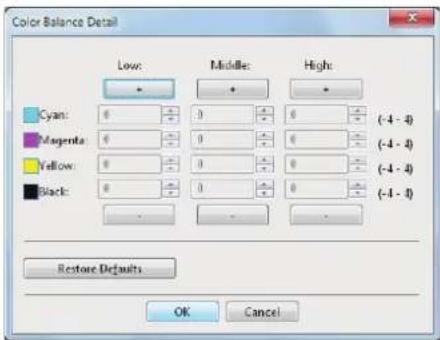
Zur detaillierte Justage jeder Farbe. Klicken Sie anschließend auf [Bearbeiten(Edit)], um in einem Dialogfeld [Farbbalance Detail(Color Balance Detail)] die Intensität jeder Farbe einzustellen.
— Farbbalance Details
Stellen Sie in diesem Dialogfeld [Farbbalance Detail(Color Balance Detail)] die Intensität jeder Farbe für geringe, mittlere oder hohe Farbdichten ein.
- Gering — Zum Ändern der Intensität von hellen Farbbereichen.
- Mitte — Zum Ändern der Intensität von mittleren Farbbereichen.
- Hoch — Zum Ändern der Intensität von kräftigen Farbbereichen.
- Standardw. w-herst — Klicken Sie hier, um die Details der Farbbalance [Farbbalance Detail(Color Balance Detail)] wieder auf Standardwerte zu setzen.
text_image
Color Balance Detail Low: Middle: High: Cyan: 0 0 0 (-4 - 4) Magenta: 0 0 0 (-4 - 4) Yellow: 0 0 0 (-4 - 4) Black: 0 0 0 (-4 - 4) Restore Defaults OK Cancel4) [Standard wiederherstellen(Restore Defaults)]
Klicken Sie hier, um die Bildeinstellungen im Menü [Farbbalance(Color Balance)] wieder auf Standardwerte zu setzen.
Einstellung: [Bildattribute(Image Attribute)] Register
Im Register [Bildattribute(Image Attribute)] des Dialogfelds [Einstellung(Setting)] können Sie folgende Funktionen festlegen. Sie können den Farbwert justieren, indem Sie den Rollbalken bewegen oder die Tasten links und rechts davon drücken.
![OKI MPS4242 - Einstellung: [Bildattribute(Image Attribute)] Register - 1](/content/2026/05/767860/images/9cabe56f562015b4720f5885418d632f1e7e51482102b14570a20c389d0df826.jpg)
Zum Einstellen des Druckkontrastes. Sie können zwischen -4 (geringste) bis 4 (höchste) mit dem Rollbalken einstellen.
2) Helligkeit (Brightness)
Zum Einstellen der Druckhelligkeit. Sie können zwischen -4 (geringste) bis 4 (höchste) mit dem Rollbalken einstellen.
3) Hintergrundanpassung (Background Adjustment)
Zum Einstellen der Hintergrundhelligkeit. Sie können zwischen -4 (geringste) bis 4 (höchste) mit dem Rollbalken einstellen.
4) Sättigung (Saturation)
Zum Einstellen der Farbsättigung. Sie können zwischen -4 (geringste) bis 4 (höchste) mit dem Rollbalken einstellen.
5) Schärfefilter verwenden (Use Sharpness Filter)
Zur Verwendung eines Schärfefilters. Sie können zwischen -4 (weich) bis 4 (hart) einstellen.
6) [Standard wiederherstellen(Restore Defaults)]
Klicken Sie hier, um die Bildeinstellungen im Menü [Bildattribute(Image Attribute)] wieder auf Standardwerte zu setzen.
Einstellung: [Erweitert(Advanced)] Register
Unter [Erweitert(Advanced)] im Dialogfeld
[Einstellung(Setting)] können Sie folgendes definieren. Aktualisieren der Daten des Farbprofils. Bei aktivierter SNMP-Kommunikation Zwischen System und Computer öffnen Sie das Menü [Erweitert(Advanced)] und klicken Sie auf [Jetzt aktualisieren(Update Now)], um aktualisierte Daten des Farbprofils zu erhalten.
! Hinweis
- Das Menü [Erweitert(Advanced)] wird unter [Bildqualität(Image Quality)] ausgewählt. Die Option [Erweitert(Advanced)] ist nur für folgende Druckertreiber verfügbar.
- PS3
- XPS
Memo
- Farbprofile können Sie auch über das Menü TopAccess einstellen. Einzelheiten hierzu siehe TopAccess-Anleitung.
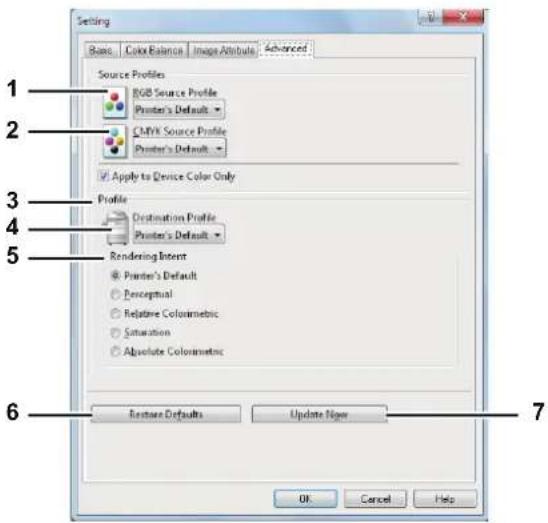
Wählt das RGB Quellprofil. Wenn Sie Profildaten vom System abrufen, erscheinen die Daten des RGB Quellprofils.
2) CMYK Quellprofil (CMYK Source Profile)
Wählt das CMYK Quellprofil. Wenn Sie Profildaten vom System abrufen, erscheinen die Daten des CMYK Quellprofils.
3) Nur auf Systemfarbe anwenden (Apply to Device Color Only)
Markieren Sie dies, wenn die im Bild eingebetteten Farbprofile Priorität erhalten sollen.
4) Zielprofil (Destination Profile)
Wählt das Zielprofil. Wenn Sie Profildaten vom System abrufen, erscheinen die Daten des Zielprofils.
5) Rendering Intent (Rendering Intent)
Zur Auswahl einer Methode der Farbraumkonvertierung für den Druck.
- Drucker Voreinstellung — Die Farbraumkonvertierung erfolgt mit dem Standardprofil des Druckers.
- Perzeptiv — Dies ist empfehlenswert für Fotos.
- Relativ Farbmetrisch — Es können mehr Originalfarben erhalten bleiben als bei [Perzeptiv(Perceptual)].
- Sättigungserhaltend — Dies ist empfehlenswert, wenn lebhafte Farben wichtiger sind als exakte Reproduktion. Die ist nützlich für Diagramme.
- Absolut Farbmetrisch — Die Originalfarben bleiben auch auf Farbpapier erhalten.
6) [Standard wiederherstellen(Restore Defaults)]
Klicken Sie hier, um die Bildeinstellungen im Menü [Erweitert(Advanced)] wieder auf Standardwerte zu setzen.
7) [Jetzt aktualisieren(Update Now)]
Klicken Sie hier, um die neuesten Profildaten vom System zu erhalten und die bestehenden zu aktualisieren. Dies ist nur möglich, wenn die SNMP-Kommunikation mit dem System aktiviert ist.
! Hinweis
- [Druckervoreinstellungen(Printer's Default)] ist die Standardeinstellung für das RGB Quellprofil, CMYK Quellprofil, Zielprofil und Rendering Intent. Wenn Sie [Druckervoreinstellungen(Printer's Default)] wählen, erfolgt die Farbraumkonvertierung entsprechend dem Standardprofil (das Standardprofil wird im Menü [Setup], Untermenü [ICC Profil(ICC Profile)] im Administratormodus von TopAccess eingestellt).
■ [Effekt(Effect)] Register
Das Register [Effekt(Effect)] enthält Druckoptionen, die dem Druckauftrag Effekte verleihen, wie zum Beispiel Wasserzeichen, Druck mit einer Überlagerungsdatei, Drehen, Spiegeln und Negativdruck.
[Effekt(Effect)] Register für PCL-Treiber
![OKI MPS4242 - ■ [Effekt(Effect)] Register - 1](/content/2026/05/767860/images/ceec4f27f91a71f0b2c06cf21a75010c035a9883364652c4355316701cedcc89.jpg)
[Effekt(Effect)] Register für XPS-Treiber
![OKI MPS4242 - [Effekt(Effect)] Register für XPS-Treiber - 1](/content/2026/05/767860/images/39507a3ef52ac1112815810923466e6dab8ace47fc4d496b111ef4852ac64c66.jpg)
[Effekt(Effect)] Register für PS3
![OKI MPS4242 - [Effekt(Effect)] Register für PS3 - 1](/content/2026/05/767860/images/a02fd7d1956cdcdfe3e0358c432f20c5290af5c0fbbd241d399ed87382c71bc9.jpg)
1) Wasserzeichen (Watermark)
Mit dieser Option wählen Sie das Wasserzeichen, um es zu aktivieren oder zu bearbeiten. Die folgenden Einstellungen, außer [Kein(None)], sind Standard-Wasserzeichen, die im Druckertreiber registriert wurden. Es können bis zu 15 neue Wasserzeichen hinzugefügt werden.
- Kein — Wählen Sie diese Einstellung, wenn Sie kein Wasserzeichen verwenden möchten.
Die folgenden Standard-Wasserzeichen werden ebenfalls in der Auswahlliste angezeigt:
- STRENG GEHEIM
- K O N F.
- ENTWURF
- ORIGINAL
- KOPIEREN
Memo
- Einzelheiten zu [Wasserzeichen(Watermark)] siehe folgende Seite:
S.53 "Druck mit Wasserzeichen"
[Hinzufügen(Add)]
Klicken Sie auf diese Schaltfläche, um ein neues Wasserzeichen zu erstellen. Daraufhin erscheint das Dialogfeld [Wasserzeichen(Watermark)].
S.29 "Wasserzeichen hinzufügen und bearbeiten"
[Bearbeiten(Edit)]
Wählen Sie ein Wasserzeichen aus der Liste [Wasserzeichen(Watermark)] und klicken Sie darauf, um es zu bearbeiten. Daraufhin erscheint das Dialogfeld [Wasserzeichen(Watermark)].
[1] S.29 "Wasserzeichen hinzufügen und bearbeiten"
[Löschen(Delete)]
Wählen Sie ein Wasserzeichen aus der Liste [Wasserzeichen(Watermark)] und klicken Sie darauf, um es zu löschen.
S.55 "Wasserzeichen löschen"
! Hinweis
• Die Standard-Wasserzeichen können gelöscht werden, sind dann aber nicht mehr wiederherstellbar.
- [Kein(None)] kann nicht gelöscht werden.
Nur auf erster Seite drucken
Wählen Sie dies, wenn Sie das Wasserzeichen nur auf der ersten Seite drucken wollen. Diese Einstellung ist verfügbar, sobald Sie ein Wasserzeichen aus der Auswahlliste [Wasserzeichen(Watermark)] gewählt haben.
2) Überlagerungsbild (Overlay Image)
Hiermit wählen Sie das Bild für die Bildüberlagerung aus. Diese Funktion ermöglicht Ihnen, ein Bild als Hintergrund eines Druckauftrags zu drucken, während Wasserzeichen nur aus Text bestehen können.
! Hinweis
- Wenn [Überlagerungsbild(Overlay Image)] gemeinsam mit der N-auf Funktion benutzt wird, wird die Bildüberlagerung auf dem gesamten Blatt gedruckt, unabhängig der eingestellten Anzahl Seiten pro Blatt.
- Die Überlagerungsdatei und alle Dokumente, die Sie damit überlagern möchten, müssen mit denselben Werten für Größe, Farbmodus und Ausrichtung erstellt werden.
Memo
- Wenn Sie ein Überlagerungsbild für Ihren Auftrag verwenden möchten, müssen Sie zunächst eine Überlagerungsdatei erstellen. Sie können ein Überlagerungsbild mit einer Vielzahl von Anwendungen erstellen und es dann als Überlagerungsdatei drucken. Sie können den Druck in Überlagerungsdatei im Dialogfeld [Druckauftrag(Print Job)] aktivieren.
S.43 "Dokument als Überlagerungsdatei drucken"
- Einzelheiten zur Überlagerungsdatei [Überlagerungsbild(Overlay Image)] siehe folgende Seite: S.55 "Mit einer Überlagerungsdatei drucken"
[Details]
Klicken Sie darauf, um das Überlagerungsbild nur auf einer definierten Seite oder auf ungeradzahligen oder geradzahligen Seiten einzufügen.
Sie können auch [Mehrfache Bildüberlagerung(Multiple Overlays)] im Fenster [Überlagerungsbild(Overlay Image)] auswählen, in diesem Fall erscheint das Dialogfeld [Mehrfache Bildüberlagerung(Multiple Overlays)].
![OKI MPS4242 - [Details] - 1](/content/2026/05/767860/images/87fe4f06ed944f00b24aa62e058a35eb2e6c7dca50d36d13fce48cca423c8c98.jpg)
S.30 "Mehrfach Überlagerung"
[Löschen(Delete)]
Klicken Sie hier, um das ausgewählte Überlagerungsbild zu löschen.
![OKI MPS4242 - [Löschen(Delete)] - 1](/content/2026/05/767860/images/894836bc3a3e0d3de448563e8409fd62224c6c5882a467b1801091c07f5dd481.jpg)
S.56 "Überlagerungsbild löschen"
![OKI MPS4242 - [Löschen(Delete)] - 2](/content/2026/05/767860/images/a7201aef71be559e1a2c6ec1d535f170bcbe235742c02df40381d76d532afba7.jpg)
Hinweis
- [Kein(None)] und [Mehrfache Bildüberlagerung(Multiple Overlays)] können nicht gelöscht werden.
Über das Dokument drucken
Wählen Sie diese Option, um das Bild über das Dokument zu drucken.
Auf jeder Seite drucken
Hiermit legen Sie fest, dass das Überlagerungsbild auf jeder Seite von mehrseitigen Dokumenten, auch in Verbindung mit anderen Druckoptionen wie Seitenzahlen oder Broschürendruck, gedruckt wird. Wählen Sie dies, wenn Sie das Überlagerungsbild auf jeder Seite drucken wollen.
3) Um 180 Grad drehen (Rotate 180 Degrees)
Wählen Sie diese Funktion, um das Bild zu drehen.
4) Spiegeln (Mirror)
Wählen Sie diese Funktion, um das Bild zu spiegeln.

Hinweis
- Diese Funktion ist nur für folgende Druckertreiber verfügbar.
- PCL
- XPS
5) Negativ/Positiv (Negative/Positive)
Wählen Sie diese Funktion, um ein Negativbild zu drucken.

Hinweis
• Die Option [Negativ/Positiv(Negative/Positive)] ist nur verfügbar, wenn im Auswahlfenster [Farbe(Color)] die Position [Schwarz & Weiß(Black and White)] im Register [Basis(Basic)] ausgewählt ist.
- Diese Funktion ist nur für folgende Druckertreiber verfügbar.
- PS3
- XPS
Wasserzeichen hinzufügen und bearbeiten
Wenn Sie auf [Hinzufügen(Add)] oder [Bearbeiten(Edit)] klicken, erscheint das Dialogfeld [Wasserzeichen(Watermark)] und Sie können neue Wasserzeichen erstellen oder ausgewählte Wasserzeichen bearbeiten.
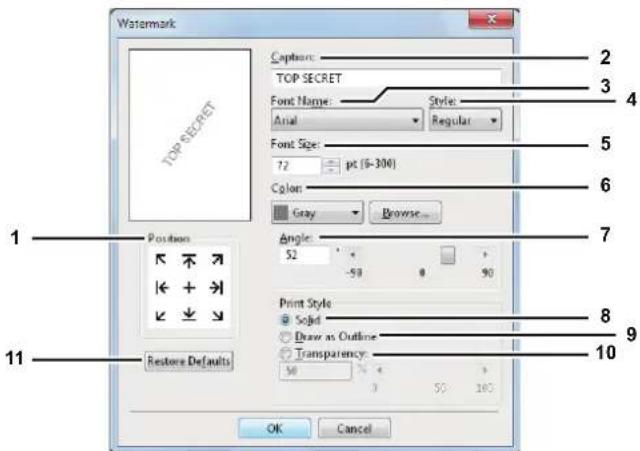
Wählen Sie dies, wenn Sie die Position des Wasserzeichens anpassen wollen. Klicken Sie auf die Pfeiltasten oder das [+] in der Mitte.
2) Bildunterschrift (Caption)
Geben Sie den Text Ihres Wasserzeichens ein. Sie können bis zu 63 alphanumerische Zeichen eingeben. Wenn Sie ein Wasserzeichen bearbeiten, wird der ausgewählte Wasserzeichentext im Fenster angezeigt. Die Anzeige erfolgt wie im links gezeigten Beispiel.
3) Font-Name (Font Name)
Wählt einen Font aus, der für den Wasserzeichentext verwendet werden soll.
4) Stil (Style)
Wählt den Schriftstil für den Wasserzeichentext aus.
- Normal — Wählen Sie diese Einstellung, um den Text in einem normalen Stil anzuzeigen.
- Fett — Wählen Sie diese Einstellung, um den Text fett darzustellen.
- Kursiv — Wählen Sie diese Einstellung, um den Text kursiv darzustellen.
- Fett kursiv — Wählen Sie diese Einstellung, um den Text fett und kursiv darzustellen.
5) Fontgröße (Font Size)
Geben Sie die Schriftgröße für das Wasserzeichen ein. Die Schriftgröße kann in Schritten von 1 Punkt von 6 bis 300 Punkt eingestellt werden.
6) Farbe (Color)
Legen Sie die Farbe für den Wasserzeichentext fest. Ist die von Ihnen gewünschte Farbe nicht in der Liste enthalten, klicken Sie auf [Durchsuchen(Browse)], um eine neue Farbe hinzuzufügen.

- Diese Option ist deaktiviert, wenn im Auswahlfenster [Farbe(Color)] im Register [Basis(Basic)] die Position [Schwarz & Weiß(Black and White)] ausgewählt ist.
7) Winkel (Angle)
Geben Sie einen Winkel für die Drehung des Wasserzeichen-Textes ein. Der Neigungswinkel kann von -90 bis 90 Grad in 1-Grad-Schritten eingestellt werden. Sie können den Neigungswinkel auch mit der Scroll-Leiste einstellen.
8) Deckend (Solid)
Wählen Sie diese Option, um das Wasserzeichen deckend zu drucken.
9) Als Umriss zeichnen (Draw as Outline)
Wählen Sie diese Einstellung, um nur den Umriss des Wasserzeichens zu drucken.
10) Transparenz (Transparency)
Wählen Sie diese Einstellung, um transparent zu drucken. Wenn Sie diese Einstellung ausgewählt haben, richten Sie die Transparenz-Skala von 0 bis 100% in Schritten von 1% ein. Sie können die Transparenz-Skala auch mit der Scroll-Leiste einstellen.
11)[Standard wiederherstellen(Restore Defaults)]
Klicken Sie hier, um die Einstellungen im Dialogfeld [Wasserzeichen(Watermark)] wieder auf Standardwerte zu setzen.
Mehrfach Überlagerung
Wenn Sie unter [Mehrfache Bildüberlagerung(Multiple Overlays)] auf [Details] klicken oder im Fenster [Überlagerungsbild(Overlay Image)] ein Überlagerungsbild auswählen, erscheint das Dialogfeld [Mehrfache Bildüberlagerung(Multiple Overlays)]. In diesem Dialogfeld können Sie auswählen, welches Überlagerungsbild auf welche Seite gedruckt werden soll.
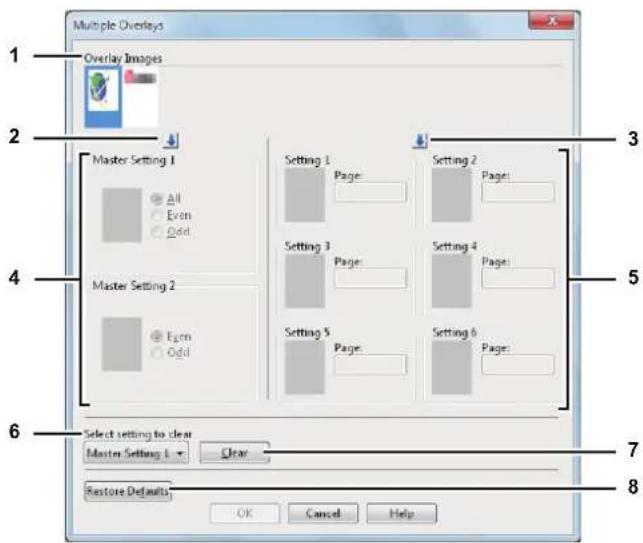
1) Überlagerungsbild (Overlay Images)
Die registrierten Überlagerungsbilder werden als Miniaturbilder angezeigt. Wählen Sie das gewünschte Bild.
Memo
- Sie können das Miniaturbild direkt mittels Drag & Drop auf die gewünschte Überlagerungsgruppe ziehen (Master-Einstellung 1/2 oder Einstellungen 1/2/3/4/5/6). Befindet sich in der Gruppe bereits ein Überlagerungsbild, wird es überschrieben.
2) [↓] (Master-Einstellung)
Legen Sie das unter [Überlagerungsbilder(Overlay Images)] ausgewählte Bild für die [Master Einstellung(Master Setting)] fest. Sie können zwischen [Master Einstellung 1(Master Setting 1)] und [Master Einstellung 2(Master Setting 2)] wechseln, indem Sie darauf klicken.
3) [↓] (Einstellung)
Legen Sie das unter [Überlagerungsbilder(Overlay Images)] ausgewählte Bild für die [Einstellung(Setting)] fest. Sie können zwischen [Einstellung 1(Setting 1)], [Einstellung 2(Setting 2)], [Einstellung 3(Setting 3)], [Einstellung 4(Setting 4)], [Einstellung 5(Setting 5)] und [Einstellung 6(Setting 6)] wechseln, indem Sie darauf klicken.
4) Master-Einstellung 1/2 (Master Setting 1/2)
Bestimmt, ob das ausgewählte Überlagerungsbild auf alle Seiten, auf die geradzahligen Seiten oder die ungeradzahligen Seiten angewendet werden soll.
- Alle — Wählen Sie dies, um das ausgewählte Überlagerungsbild auf alle Seiten anzuwenden.
- Gerade — Wählen Sie dies, um das ausgewählte Überlagerungsbild nur auf geradzahlige Seiten anzuwenden.
- Ungerade — Wählen Sie dies, um das ausgewählte Überlagerungsbild nur auf ungeradzahlige Seiten anzuwenden.
! Hinwels
- Wenn sich bestimmte Seiten mit der Master-Einstellung überschneiden, haben [Gerade(Even)] oder [Unger.(Odd)] Priorität über die Einstellung [Alle(All)].
- Wenn sich bestimmte Seiten mit [Master Einstellung (Master Setting)] und [Einstellung (Setting)] überschneiden, hat [Einstellung (Setting)] Priorität über die Einstellung [Master Einstellung (Master Setting)].
5) Einstellung 1/2/3/4/5/6 (Setting 1/2/3/4/5/6)
Bestimmt, ob das ausgewählte Überlagerungsbild auf Seitenzahlen angewendet werden soll. Definieren Sie mehrere Seiten mit Komma, wie "1, 3, 5". Definieren Sie einen Bereich, trennen Sie die erste und die letzte Seite mit einem Bindestrich wie "6-10".
- Seite — Wählen Sie dies, wenn Sie das ausgewählte Überlagerungsbild nur auf definierten Seiten anwenden wollen.
! Hinweis
- Bei widersprüchlichen Einstellungen der Seiten hat immer die aktuelle Einstellung Priorität.
6) Zu löscheende Einstellung auswählen (Select setting to clear)
Zur Auswahl der Überlagerungsbild-Einstellung für die Löschung.
7) [Löschen(Clear)]
Löscht das unter [Zu löschende Einstellung wählen(Select setting to clear)] ausgewählte Überlagerungsbild-Einstellung.
8) [Standard wiederherstellen(Restore Defaults)]
Klicken Sie hier, um die Einstellungen im Dialogfeld [Mehrfache Bildüberlagerung(Multiple Overlays)] wieder auf Standardwerte zu setzen.
■ [Andere(Others)] Register
Unter [Andere(Others)] können Sie den Tonersparmodus, eigene Papiergrößen usw. einstellen.
![OKI MPS4242 - ■ [Andere(Others)] Register - 1](/content/2026/05/767860/images/5f2a674eee0f25e72aa7721476b664489e80b83b4d445f1a61b33c7934087250.jpg)
Wählen Sie das Standardmenü, das beim Aufrufen der Treibereigenschaften angezeigt werden soll. Wählen Sie für die Menüanzeige die Funktionen, die Sie häufig benötigen.
Hinweis
- Wenn Sie die Einstellungen unter [Andere(Others)] in einem Anwendungsprogramm vornehmen, sind diese Einstellungen nur temporär und werden nach Schließen des Druckertreibers wieder zurückgesetzt. Sollen die Einstellungen erhalten bleiben, müssen Sie den Druckertreiber aus dem Ordner [Geräte und Drucker(Devices and Printers)] aufrufen.
S.10 "Anfangseinstellungen der Druckoptionen definieren"
2) TopAccess (Link) (TopAccess (Link))
Klicken Sie darauf, um den Webbrowser zu starten und TopAccess aufzurufen.
3) Tonersparmodus (Toner Save)
Wählen Sie diese Einstellung, um im Tonersparmodus zu drucken.
↑ Hinweis
• Das Druckbild wird dadurch etwas heller.
4) Keine leeren Seiten drucken (Do not Print Blank Pages) Wählen Sie diese Einstellung, um leere Seiten beim Druck zu ignorieren. Ist der Druck mit Wasserzeichen eingestellt, werden auch leere Seiten mitgedruckt.
! Hinweis
- Seiten mit Kopf- oder Fußzeilen werden auch ohne Inhalt gedruckt.
5) Briefkopf Druckmodus (Letterhead Print Mode)
Wählen Sie diese Option, um eine leere Seite zur letzten Seite hinzuzufügen, wenn Sie beidseitig drucken und das Original eine ungerade Anzahl Seiten hat.
6) SNMP Kommunikation (SNMP Communication)
Dies ermöglicht die SNMP Kommunikation zwischen dem System und Ihrem Computer, um die Konfigurationsinformationen abzurufen.
! Hinweis
- Wenn Sie SNMP deaktivieren, wird auch die Benachrichtigungsfunktion von TopAccessDocMon deaktiviert.
7) [SNMP Einstellungen(SNMP Settings)]
Klicken Sie hier, um die SNMP-Einstellungen zu prüfen oder zu ändern.
S.33 "SNMP Einstellungen"
! Hinweis
- Um die [SNMP Einstellungen(SNMP Settings)] festzulegen, müssen Sie auf die Druckertreibereigenschaften über das Verzeichnis [Geräte und Drucker(Devices and Printers)] zugreifen, nicht jedoch auf das Dialogfeld [Druck(Print)] in der Anwendung.
8) [Ausgabesysteme(Output Devices)]
Zum Wechseln des Drucksystems und zum Aufteilen eines Druckjobs zwischen zwei Systemen (Tandem Druck).
[1] S.57 "Druckjobs auf andere Systeme umlenken"
S.58 "Aufteilen eines Jobs auf zwei Systeme (Tandemdruck)"
9) [Drucker hinzufügen(Add Printer)]
Wählen Sie diese Option, um das Gerät, das im Netzwerk gefunden wurde, zum [Druckerordner(Printer Folder)] hinzuzufügen.
S.34 "Drucker hinzufügen"
10)[Eigene Papierformate]
Klicken Sie auf diese Schaltfläche, um eigene Papiergrößen zu definieren. Das entsprechende Dialogfeld [Eigenes Papierformat(Custom Paper Size)] erscheint.
S.34 "Eigene Papierformate"
! Hinweis
- Um die [Eigenes Papierformat(Custom Paper Size)] festzulegen, müssen Sie auf die Druckertreibereigenschaften über das Verzeichnis [Geräte und Drucker(Devices and Printers)] zugreifen, nicht jedoch auf das Dialogfeld [Druck(Print)] in der Anwendung.
- Zum Festlegen von [Eigenes Papierformat(Custom Paper Size)] sind Administratorrechte erforderlich.
11) Benutzername (Alias) (User name (Alias))
Geben Sie je nach Bedarf einen Kurznamen ein, der in den Liste der vertraulichen und angehaltenen Druckjobs angezeigt werden soll. Dadurch finden Sie den von Ihnen gesendeten Druckjob leichter in den Listen, wenn Sie ihn am Bedienfeld freigeben wollen.
Memo
- Für [Benutzername (Alias)(User name (Alias))] können bis zu 31 Buchstaben eingegeben werden.
- Die Voreinstellung ist der Benutzername, den Sie für die Systemanmeldung in Ihren Computer eingegeben haben für [Benutzername (Alias)(User name (Alias))]. Wenn Sie den Namen nicht ändern, wird der Name für die Systemanmeldung in den Liste der vertraulichen und angehaltenen Druckjobs angezeigt.
- Der Kurzname für [Benutzername (Alias)(User name (Alias))] gilt nur für die Liste der vertraulichen und angehaltenen Druckjobs. Für alle anderen Listen (Zeitversetzte Drucke/Ungültige Drucke) und die Systemanmeldung, wird der Benutzername der Systemanmeldung verwendet.
12) Abteilungscode (Department Code)
Geben Sie den Abteilungscode des Anwenders ein, wenn das System mit Abteilungscodes verwaltet wird. Bitte wenden Sie sich hierzu an Ihren Administrator.
! Hinweis
- Wenn die Benutzerverwaltung auf dem System aktiviert ist, erfolgt darüber die Verwaltung der Druckaufträge, und nicht mit den Abteilungscodes. In diesem Fall wird der bei der Computer-Anmeldung eingegebene Benutzername für die Authentifizierung des Druckauftrags verwendet. Dadurch brauchen Sie den Abteilungscode nicht innerhalb des Druckertreibers einzugeben, wenn Ihr Benutzername bereits im System registriert ist. Ist der Benutzername nicht registriert, wird Ihr Druckauftrag als ungültig behandelt. Wird ein Druckjob im RAW-Format gesendet, erfolgt die Verarbeitung entsprechend der Einstellung für RAW-Druckjobs. Weitere Information über Einstellungen zur Benutzer-Authentifizierung und RAW-Druckjobs siehe TopAccess-Anleitung.
- Ist für den Schwarzdruck kein Limit eingestellt, brauchen Sie zum Drucken eines Dokuments keinen Abteilungscode einzugeben, wenn innerhalb des Druckertreibers unter [Farbe(Color)] im Register [Basis(Basic)] die Position [Schwarz & Weiß(Black and White)] ausgewählt ist.
- Wenn die Anzahl der gedruckten Blätter für einen Druckauftrag das Limit für den eingegebenen Abteilungscode überschreitet, wird der Druckauftrag in der Liste der Druckaufträge mit ungültigem Abteilungscode gespeichert und nicht ausgedruckt. Wenn Sie den Druckauftrag ausdrucken wollen, benutzen Sie die Taste [JOB STATUS] auf dem Bedienfeld und geben Sie einen anderen Abteilungscode mit einem höheren Limit ein.
- Sie können maximal 63 Zeichen in das Feld [Abteilungscode(Department Code)] eingeben.
Memo
- Wie das System bei einem Druckjob mit ungültigem Abteilungscode reagiert, hängt von der Einstellung des Abteilungscodes im TopAccess Administratormodus ab und ob die SNMP Kommunikation aktiviert ist oder nicht.
- Wenn die SNMP-Kommunikation aktiviert ist und für Druckjobs mit ungültigem Abteilungscode [In Liste ungültiger Jobs speichern(Store to invalid job list)] eingestellt ist, erfolgt bei Eingabe des falschen Abteilungscodes eine Fehlermeldung.
- Wenn die SNMP-Kommunikation aktiviert ist und für Druckjobs mit ungültigem Abteilungscode [In Liste ungültiger Jobs speichern(Store to invalid job list)] eingestellt ist, wird der Job bei Eingabe des falschen Abteilungscodes nicht gedruckt und in die Liste für Jobs mit ungültigem Abteilungscode aufgenommen.
- Ist für Druckjobs mit ungültigem Abteilungscode [Druck(Print)] eingestellt, wird der Job mit ungültigem Code gedruckt.
- Ist für Druckjobs mit ungültigem Abteilungscode [Löschen(Delete)] eingestellt, wird der Job mit ungültigem Code gelöscht.
13) Abteilungscode nicht anzeigen (Hide Department Code)
Wählen Sie diese Einstellung, um einen Abteilungscode mit leeren Symbolen anzuzeigen.
14)[Importieren(Import)]
Klicken Sie darauf, um benutzerdefinierte Einstellungen (z.B. Vorlage, Papierformat, Bildqualität, Wasserzeichen, Überlagerung, Profile) in den Druckertreiber zu importieren.
Benutzerdefinierte Einstellungen importieren
- Klicken Sie auf [Importieren(Import)]. Das Dialogfeld zur Dateiauswahl wird aufgerufen.
Wählen Sie eine Datei (*cfu für PCL, *cfp für PS3, *cfv für XPS), die importiert werden soll. - Klicken Sie auf [Öffnen(Open)]. Ein Bestätigungsdialog erscheint, wenn die Datei überschrieben wird. Klicken Sie anschließend auf [OK].
! Hinweis
- Um den [Importieren(Import)] festzulegen und durchzuführen, müssen Sie auf die Druckertreibereigenschaften über das Verzeichnis [Geräte und Drucker(Devices and Printers)] zugreifen, nicht jedoch auf das Dialogfeld [Druck(Print)] in der Anwendung.
15)[Exportieren(Export)]
Klicken Sie darauf, um benutzerdefinierte Einstellungen (z.B. Vorlage, Papierformat, Bildqualität, Wasserzeichen, Überlagerung, Profile) in den Druckertreiber zu exportieren.
Benutzerdefinierte Einstellungen exportieren
- Klicken Sie auf [Export].
- Das Dialogfeld [Datei speichern unter(Save as)] erscheint. Definieren Sie einen Dateinamen und das Verzeichnis. Klicken Sie anschließend auf [Speichern(Save)].
! Hinweis
- Um den [Export] festzulegen und durchzuführen, müssen Sie auf die Druckertreibereigenschaften über das Verzeichnis [Geräte und Drucker(Devices and Printers)] zugreifen, nicht jedoch auf das Dialogfeld [Druck(Print)] in der Anwendung.
16)[Auf Standard setzen(Restore All Defaults)]
Klicken Sie darauf, um die Einstellungen aller Menüs außer [Geräteeinstellungen(Device Settings)] auf die Standardwerte zurück zu setzen. Ein Bestätigungsdialog erscheint und wenn Sie auf [OK] klicken, werden die Druckeinstellungen aller Menüs auf Standardwerte gesetzt.
! Hinweis
- Zum Ändern der Einstellungen unter [Font] und [Geräteeinstellungen(Device Settings)], müssen Sie darauf mit Administratorrechten aus dem Druckerordner zugreifen. Siehe hierzu folgende Seite:
[1] S.35 "[Geräteeinstellungen(Device Settings)] Register"
17)[Versionsinformation]
Klicken Sie darauf, um die [Version Information(Version Information)] anzuzeigen.
SNMP Einstellungen
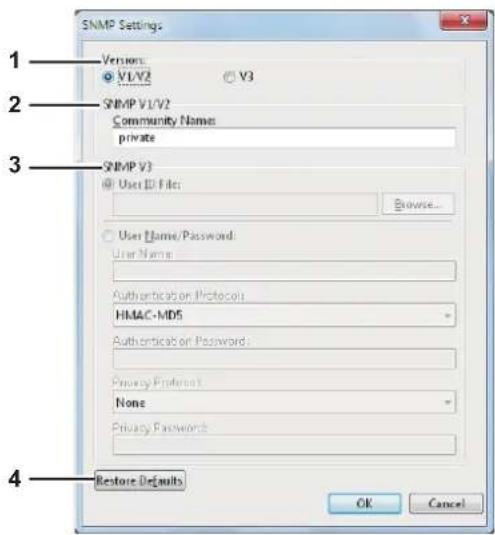
Wählen Sie zunächst die korrekte SNMP Version für Ihr System aus folgenden Optionen:
- V1/V2 — Wählen Sie dies, um SNMP V1 und V2 zu aktivieren.
- V3 — Wählen Sie dies, um SNMP V3 zu aktivieren.
- V1/V2/V3 (nur für das Dialogfeld [Einstellungen für die Erkennung(Discovery Settings)]) — Wählen Sie dies, um SNMP V1, V2 und V3 zu aktivieren.
2) SNMP V1/V2
Community-Name — Nur wenn ein anderer SNMP-Community-Name als "private" (Standard) für Ihren MFP eingestellt ist, müssen Sie diesen eingeben.
! Hinweis
- Um Ihr System unter einer SNMP V1/V2 Umgebung zu finden, muss der Community Name des Systems korrekt definiert sein. Wenden Sie sich bitte an Ihren Administrator.
- Um einen Community Namen zu ändern, sind Administratorrechte erforderlich. Sie müssen sich mit "Administratorrechten" anmelden und die Druckertreiber-Eigenschaften öffnen.
- Sie können 31 Zeichen inklusive der folgenden Symbole als Community Name eingeben.
$$ !" # \% \& ^ {\prime} () ^ {*} +, - /:; < = >? @ [ \backslash ] ^ {\wedge} _ ^ {\prime} {| } \sim $$
Ist SNMP V3 aktiviert, wählen Sie bitte die Methode der Benutzerauthentifizierung.
Benutzer ID Datei — Wählen Sie diese Option, wenn Sie eine ID-Datei verwenden. Klicken Sie auf [Durchsuchen(Browse)] und wählen Sie die Datei.
Benutzername/Kennwort — Wählen Sie diese Option, wenn Sie Benutzername und Kennwort verwenden.
Wählen Sie anschließend mit der Tastatur unter folgenden Positionen aus:
- Benutzername
- Authentifizierungsprotokoll
- Authentifizierungskennwort
- Privatsphärenprotokoll
- Privatsphärenkennwort
! Hinweis
- Wenn Sie SNMP V3 gewählt haben, sollten Sie Ihren Netzwerkadministrator um weitere Unterstützung bitten.
- Alle Eingaben für Benutzername, Authentifizierungskennwort und Privatsphärenkennwort können aus maximal 31 Zeichen inklusive der folgenden Symbole bestehen.
$$ ! \% \& ^ {\prime} () -, < > @ [ ] ^ {\wedge} _ {} - $$
4) [Standard wiederherstellen(Restore Defaults)]
Klicken Sie darauf, um alle Einstellungen zurück auf die Standardeinstellungen zu setzen.
Drucker hinzufügen
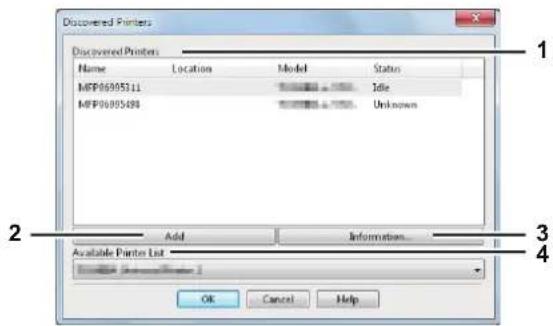
Hiermit wird das System angezeigt, das über ein Netzwerk erkannt wird. Sie können Name, Standort, Modell und Status prüfen.
2) [Hinzufügen(Add)]
Zum Hinzufügen der im Feld [Gefundene Drucker(Discovered Printers)] ausgewählten Drucker in den [Druckerordner(Printer Folder)].
3) [Information]
Zur Anzeige von Basisinformationen des ausgewählten Systems, das im Feld [Gefundene Drucker(Discovered Printers)] ausgewählt ist. Angezeigt werden Informationen/Fähigkeiten wie Farbdruck, 2-seitiger Druck, Heften, Kopiergeschwindigkeit, Auflösung und eingelegtes Papier.
4) Verfügbare Drucker Liste (Available Printer List)
Anzeige der in [Druckerordner(Printer Folder)] registrierten Drucker.
Eigene Papierformate
Im Dialogfeld [Eigenes Papierformat(Custom Paper Size)] können Sie bis zu 40 eigene Papierformate definieren. Diese Formate können Sie anschließend aus der Formatliste [Originalpapiergröße(Original Paper Size)] und [Druckpapiergröße(Print Paper Size)] im Register [Basis(Basic)] auswählen.
Memo
- Die definierte eigene Papierformateinstellung kann allgemein für die PCL/PS3/XPS Druckertreiber verwendet werden.
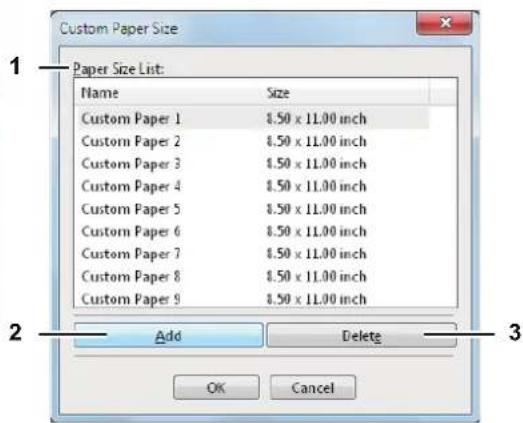
text_image
Custom Paper Size Paper Size List: Name Size Custom Paper 1 8.50 x 11.00 inch Custom Paper 2 8.50 x 11.00 inch Custom Paper 3 8.50 x 11.00 inch Custom Paper 4 8.50 x 11.00 inch Custom Paper 5 8.50 x 11.00 inch Custom Paper 6 8.50 x 11.00 inch Custom Paper 7 8.50 x 11.00 inch Custom Paper 8 8.50 x 11.00 inch Custom Paper 9 8.50 x 11.00 inch Add Delete OK Cancel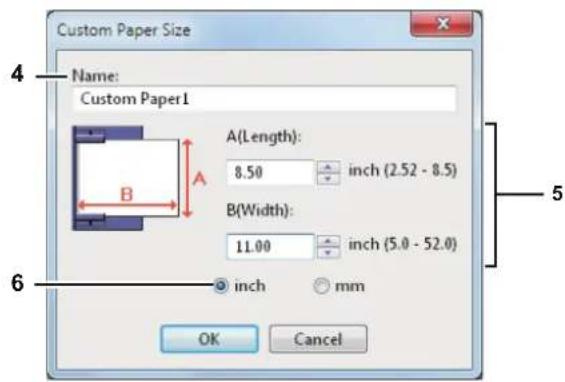
1) Liste der Papierformate (Paper Size List)
Wählen Sie ein Papierformat, das Sie ändern möchten.
2) [Hinzufügen(Add)]
Zum Speichern der neuen Papiergröße, damit sie in der Formatliste ausgewählt werden kann.
! Hinweis
- Wenn Sie auf [Hinzufügen(Add)] klicken, erscheint ein Dialogfeld, das Sie auf die Modellabhängigkeit der benutzerdefinierten Papiergröße hinweist. Wählen Sie eine benutzerdefinierte Papiergröße, die von Ihrem System unterstützt wird.
Zum Löschen und Zurücksetzen der ausgewählten Papiergröße auf die Voreinstellungen [Formatliste(Paper Size List)]. Wenn Sie auf diese Taste klicken, erscheint ein Dialogfeld zur Bestätigung. Klicken Sie auf [Ja(Yes)], um die Einstellungen zu löschen.
! Hinweis
- Zum Speichern einer benutzerdefinierten Papiergröße müssen entweder A (Länge) oder B (Breite) mindestens 0,3 Zoll (7 mm) Unterschied zum Standardformat aufweisen. Ansonsten wird dies vom System als Standardformat interpretiert.
- Ein Format kann nicht erstellt werden, wenn A (Länge) länger als B (Breite) ist. Wählen Sie zum Drucken derartiger Dokumente als [Ausrichtung(Orientation)] das [Querformat(Orientation)].
- Wenn Sie größeres Papier als die Standardformate verwenden, sind einige Hinweise zu beachten. Siehe hierzu folgende Seite:
S.56 "Größere Papiere als Standardformate bedrucken"
4) Name
Geben Sie einen Namen für das Format ein. Sie können bis zu 63 Zeichen eingeben. Diesen Namen können Sie anschließend aus der Formatliste [Originalpapiergröße (Original Paper Size)] und [Druckpapiergröße (Print Paper Size)] im Register [Basis (Basic)] auswählen.
5) Papierformat (Paper Size)
Geben Sie A (Länge) und B (Breite) der Papiergröße ein.
! Hinweis
- Wählen Sie Werte innerhalb des rechtsstehenden Bereichs.
6) Einheit (Units)
Wählen Sie die Einheit für die Bemaßung aus. Die Standardeinheit hängt von der Ländereinstellung in Windows ab.
■ [Geräteeinstellungen(Device Settings)] Register
Im Register [Geräteeinstellungen(Device Settings)] können Sie Optionen konfigurieren. Wenn Zusatzgeräte (Optionen) installiert sind, werden Sie in diesem Register konfiguriert. Das Register [Geräteeinstellungen(Device Settings)] wird nur angezeigt, wenn Sie das Dialogfeld der Druckereigenschaften aus dem Druckerordner aufrufen (aber nicht, wenn Sie die Eigenschaften im Dialogfeld für die Druckoptionen aus einer Anwendung aufrufen).
! Hinweis
- Um das [Geräteeinstellungen(Device Settings)] Register einzustellen, müssen Sie auf die Druckertreibereinstellungen im Ordner [Geräte und Drucker(Devices and Printers)] zugreifen. Einzelheiten zur Einstellung des [Geräteeinstellungen(Device Settings)] Registers siehe folgende Anweisung:
Basisanleitung
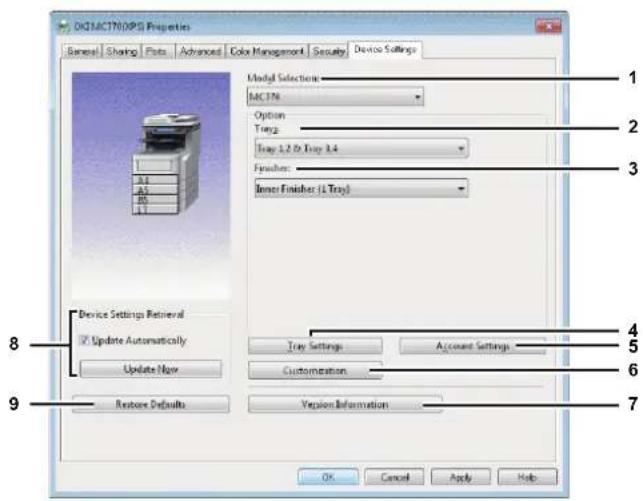
Diese Einstellung bestimmt den Typ Ihres Modells.
! Hinweis
- Mit der Auswahl von [Universal(Universal)], verringern Sie die einstellbaren Elemente des Druckertreiber, so dass dieser für alle Systeme verwendet werden kann. Dies ist praktisch, um mit einem Drucktreiber auch andere Modelle zu verwenden.
2) Option
Bestimmt, ob eine der folgenden optionalen Komponenten installiert ist.
Kassetten
Hiermit legen Sie die installierten Kassetten entsprechend Ihrer Konfiguration fest.
- Kassette 1 — Wählen Sie dies, wenn nur Kassette 1 installiert ist.
- Kassette 1 & Kassette 2 — Wählen Sie dies, wenn Kassette 1 und 2 installiert sind.
- Kassette 1, 2 & Kassette 3 — Wählen Sie dies, wenn Kassetten 1, 2 und 3 installiert sind.
- Kassette 1, 2 & Kassette 3, 4 — Wählen Sie dies, wenn Kassetten 1, 2, 3 und 4 installiert sind.
Hier legen Sie fest, ob ein Finisher installiert ist.
- Kein — Wählen Sie dies, wenn kein Finisher installiert ist.
- Inner Finisher (1 Kassette) — Wählen Sie diese Einstellung, wenn ein Finisher installiert ist.
4) [Kassetteneinstellungen]
Hier werden Papierformat und Papiertyp für jede Kassette festgelegt. Daraufhin erscheint das Dialogfeld [Kassetteneinstellung(Tray Settings)].
5) [Benutzerkonto Einstellungen(Account Settings)]
Hiermit legen Sie fest, ob die Benutzerverwaltung für dieses System aktiviert ist. Sie können auch einstellen, ob die Funktionen vertraulicher Druck und angehaltener Druck eingeschränkt werden sollen. Wenn Sie auf diese Schaltfläche klicken, erscheint das Dialogfeld [Benutzerkonto Einstellungen(Account Settings)].
S.36 "Konteneinstellungen"
6) [Benutzerdefiniert(Customization)]
Zur Einstellung spezieller Optionen für PCL6 oder PostScript oder zum Ändern der Plug-in Einstellungen oder der Druckertreiber-Sprache. Das entsprechende Dialogfeld [Benutzerdefiniert(Customization)] erscheint.
S.37 "Anpassung: Register [Plug-in]"
S.38 "Anpassung: Register [Sprache(Language)]"
[1] S.38 "Anpassung: Register [PDL Einstellungen(PDL Settings)]"
! Hinweis
• Die Einstellung der Druckersprache ist nur für folgende Druckertreiber verfügbar.
- PCL
- PS3
7) [Version Information(Version Information)]
Klicken Sie darauf, um die [Version Information(Version Information)] anzuzeigen.
8) Geräteeinstellungen Abrufen (Device Settings Retrieval)
Dies ermöglicht die SNMP Kommunikation zwischen dem System und Ihrem Computer, um die Konfigurationsinformationen abzurufen.
Automatisch aktualisieren
Wählen Sie dies, um die Konfigurationsinformationen automatisch zu aktualisieren, wenn Sie das Register [Geräteeinstellungen(Device Settings)] öffnen.
[Jetzt aktualisieren]
Klicken Sie auf diese Schaltfläche, wenn die Konfigurationsdaten sofort abgerufen werden sollen.
Memo
- Wenn die Verbindung mit diesem Gerät nicht richtig konfiguriert wurde, erscheint die Meldung "Die Adresse Ihres Geräts konnte nicht gefunden werden. Möchten Sie ihn suchen?" wenn Sie auf [Jetzt aktualisieren(Update Now)] klicken. Wenn diese Meldung angezeigt wird, klicken Sie auf [Ja(Yes)], um nach dem System mit [Lokale Erkennung(Local Discovery)] zu suchen. Nach dem Abschluss der Suche wird die SNMP-Verbindung eingerichtet. Einzelheiten zur Suche nach dem System, siehe Dokumentation zu TopAccessDocMon.
! Hinweis
- Wenn Sie SNMP deaktivieren, wird auch die Benachrichtigungsfunktion von TopAccessDocMon deaktiviert.
9) [Standard wiederherstellen(Restore Defaults)]
Klicken Sie hier, um die Konfiguration im Menü [Geräteeinstellungen(Device Settings)] wieder auf Standardwerte zurück zu setzen.
Kassetteneinstellungen
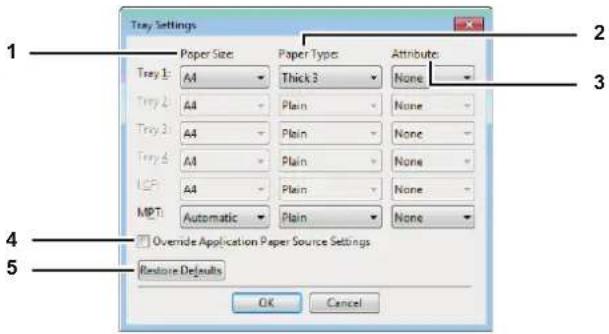
Wählen Sie das Papierformat der Kassette.
2) Papiertyp (Paper Type)
Wählen Sie den Papiertyp der Kassette.
3) Attribute (Attribute)
Wählen Sie die Papiermerkmale aus. Die Kassette kann dann entsprechend den Druckeinstellungen gewählt werden.
4) Programmeinstellung überschreiben (Override Application Paper Source Settings)
Wählen Sie dies, wenn die Papiereinstellung im Druckertreiber und nicht die Einstellung im Anwendungsprogramm verwendet werden soll.
5) [Standard wiederherstellen(Restore Defaults)]
Klicken Sie hier, um die Einstellungen im Dialogfeld [Kassetteneinstellungen(Tray Settings)] wieder auf Standardwerte zu setzen.
Memo
• Die wählbaren Kassetten sind abhängig der Konfiguration der Optionen.
Konteneinstellungen
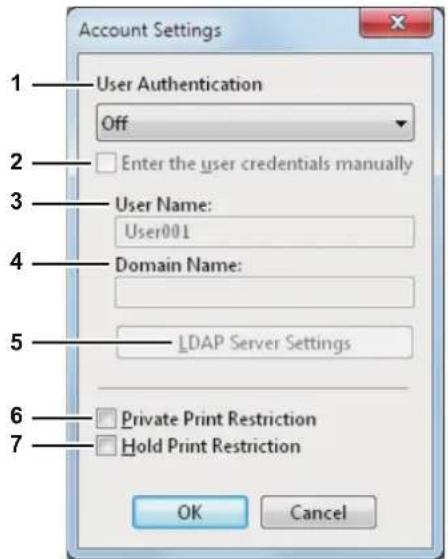
- Wenn die SNMP-Kommunikation aktiviert ist, werden folgende Konto-Informationen automatisch vom System abgerufen.
1) Benutzerauthentifizierung (User Authentication)
Wählen Sie die Authentifizierungsmethode, die verwendet werden soll. Die Einstellung muss mit der Ihres Multifunktionssystems übereinstimmen.
- Aus — Wählen Sie dies, um die Authentifizierung nicht durchzuführen.
- MFP Lokale Authentifizierung — Wählen Sie dies, um die lokale Authentifizierung am System durchzuführen.
- Windows Domain Authentifizierung — Wählen Sie dies, um die Windows Domain Authentifizierung durchzuführen.
- LDAP Authentifizierung — Wählen Sie dies, um die LDAP Authentifizierung durchzuführen.
2) Benutzerzugangsdaten manuell eingeben (Enter the user credentials manually)
Wenn dieses Kontrollkästchen aktiviert ist, werden Sie bei jedem Dokumentendruck aufgefordert, Ihren Benutzernamen und Ihr Kennwort einzugeben. Diese Option ist verfügbar, wenn im Feld [Benutzeranmeldung(User Authentication)] die Optionen MFP Lokal Authentifizierung, Windows Domain Authentifizierung oder LDAP Authentifizierung ausgewählt ist.
Memo
- Diese Option kann zusammen mit jeder der Benutzerauthentifizierungsfunktionen (MFP Lokale Authentifizierung, Windows Domain Authentifizierung, LDAP Authentifizierung) verwendet werden.
3) Benutzername (User Name)
Der für die Benutzeranmeldung am Computer eingegebene Name wird angezeigt.
4) Domain-Name (Domain Name)
Die Domain, zu der das System gehört, wird angezeigt.
5) LDAP Server-Einstellungen (LDAP Server Settings)
Wenn Sie auf diese Schaltfläche klicken, erscheint das Dialogfenster [LDAP Server Einstellungen(LDAP Server Settings)]. Diese Option kann nur gewählt werden, wenn im [Benutzeranmeldung(User Authentication)] Feld die [LDAP Authentifizierung(LDAP Authentication)] eingestellt ist.
S.37 "LDAP Server Einstellungen"
6) Vertraulichen Druck einschränken (Private Print Restriction)
Wählen Sie dies, um die Funktion vertraulicher Druck einzuschränken.
7) Angehaltenen Druck einschränken (Hold Print Restriction)
Wählen Sie dies, um die Funktion angehaltener Druck einzuschränken.
Memo
- Einzelheiten zu den Funktionen vertraulichen Druck einschränken und angehaltenen Druck einschränken siehe TopAccess-Anleitung.
- Nach Änderungen im Dialogfeld [Benutzerkonto Einstellungen(Account Settings)], sollten Sie kontrollieren, ob die Änderungen in den Druckeinstellungen unter [Datei(File)] > [Druckeinstellungen(Printing Preferences)] übernommen wurden. Sie können dies auch beim Drucken von Dokumenten in den Druckeinstellungen des Anwendungsprogramms prüfen.
LDAP Server Einstellungen
Im Dialogfenster [LDAP Server Einstellungen(LDAP Server Settings)] können Sie LDAP Server registrieren.
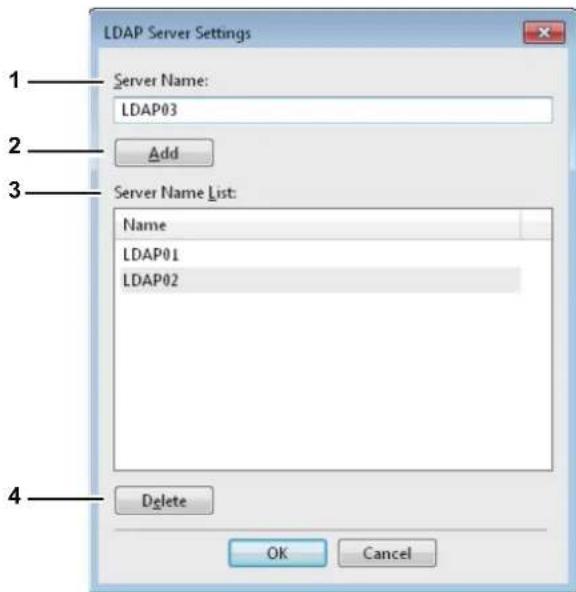
text_image
LDAP Server Settings Server Name: LDAP03 Add Server Name List: Name LDAP01 LDAP02 Delete OK Cancel1) Server Name
Geben Sie den Namen des LDAP Servers in dieses Feld ein, sofern dies erforderlich ist.
Memo
- Bis zu 64 Zeichen (außer # ; \ =) können in das Feld [Server Name] eingegeben werden.
2) [Hinzufügen(Add)]
Klicken Sie auf diese Schaltfläche, um den im Feld [Server Name] eingegebenen LDAP Server in der [Server Name Liste(Server Name List)] zu registrieren.
3) Server Name Liste (Server Name List)
In dieser Liste werden die registrierten LDAP Server angezeigt. Bis zu 16 LDAP Servers können registriert sein.
4) [Löschen(Delete)]
Klicken Sie auf diese Schaltfläche, um einen LDAP Server aus der [Server Name Liste(Server Name List)] zu löschen. Wählen Sie den zu löschenden LDAP Server aus der Liste und klicken Sie auf diese Schaltfläche.
Anpassung: Register [Plug-in]
Sie können die Plug-in Einstellung aktivieren und deaktivieren.
![OKI MPS4242 - Anpassung: Register [Plug-in] - 1](/content/2026/05/767860/images/2ed7a989e30a2265aa4bac5e18ade8101b936f6dc16d4c4ee050266a57d5242e.jpg)
Wählen Sie dies, um das Register [Papierhandhabung(Paper Handling)] zu aktivieren.
S.21 "[Papierhandhabung(Paper Handling)] Register"
2) Bildqualität (Image Quality)
Wählen Sie dies, um das Register [Bildqualität(Image Quality)] zu aktivieren.
S.23 "[Bildqualität(Image Quality)] Register"
3) Effekt (Effect)
Wählen Sie dies, um das Register [Effekt(Effect)] zu aktivieren.
S.27 "[Effekt(Effect)] Register"
4) Vorlagen (Templates)
Wählen Sie dies, um das Register [Vorlagen(Templates)] zu aktivieren.
[1] S.38 "[Vorlagen(Templates)] Register"
5) Drucker hinzufügen (Add Printer)
Wählen Sie dies, um das Register [Drucker hinzufügen(Add Printer)] im Register [Andere(Others)] zu aktivieren.
S.31 "[Andere(Others)] Register"
111 S.34 "Drucker hinzufügen"
6) Tandem Druck (Tandem Print)
Wählen Sie dies, um das Register [Ausgabesysteme(Output Devices)] unter [Andere(Others)] zu aktivieren.
S.31 "[Andere(Others)] Register"
S.57 "Druckjobs auf andere Systeme umlenken"
S.58 "Aufteilen eines Jobs auf zwei Systeme (Tandemdruck)"
7) [Standard wiederherstellen(Restore Defaults)]
Klicken Sie darauf, um das Register [Plug-in] wieder auf Standardwerte zu setzen.
Sie können die Sprache des Druckertreibers einstellen.
![OKI MPS4242 - 7) [Standard wiederherstellen(Restore Defaults)] - 1](/content/2026/05/767860/images/19e7494878427b12bac9bde9b8becb5de373994d2910f0ddfc123d177bd62c91.jpg)
Hiermit wählen Sie die verwendete Sprache.
- Auto / Chinesisch (einfach) / Chinesisch (Traditionell) / Dänisch / Niederländisch / Englisch (UK) / Englisch (US) / Finnisch / Französisch / Deutsch/ Italienisch / Japanisch / Norwegisch, Nynorsk / Polnisch / Russisch / Spanisch / Schwedisch
![OKI MPS4242 - 7) [Standard wiederherstellen(Restore Defaults)] - 2](/content/2026/05/767860/images/0749c92cf5f6e4e4adb7f28074dbad1e6269b202bf3be76328650d15c2c2ad18.jpg)
- [Auto] ist der Standard. Wenn [Auto] eingestellt ist, wird automatisch die in Windows eingestellte Sprache verwendet.
2) [Standard wiederherstellen(Restore Defaults)]
Klicken Sie darauf, um das Register [Sprache(Language)] wieder auf Standardwerte zu setzen.
Anpassung: Register [PDL Einstellungen(PDL Settings)]
! Hinweis
• Die PDL-Einstellung ist nur für folgende Druckertreiber verfügbar.
- PS3
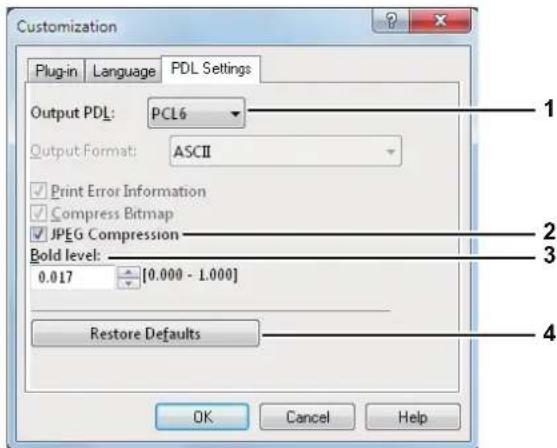
text_image
Customization Plug-in Language PDL Settings Output PDL: PCL6 Output Format: ASCII ✓ Print Error Information ✓ Compress Bitmap ✓ JPEG Compression Bold level: 0.017 [0.000 - 1.000] Restore Defaults OK Cancel Help 1 2 3 41) Ausgabe PDL (Output PDL)
Die Einstellung ist fest auf [PCL6] gestellt, wenn der PCL-Druckertreiber verwendet wird. Die Einstellung ist fest auf [PostScript(PostScript)] gestellt, wenn der PS3-Druckertreiber verwendet wird.
2) JPEG Komprimierung (JPEG Compression)
Hiermit werden komprimierte JPEG-Daten an das System gesendet. Diese Einstellung wird nur angezeigt, wenn der PCL-Druckertreiber verwendet wird.
3) Fettstufe (Bold level)
Durch diese Option wird eingestellt, wie fett Zeichen gedruckt werden. Sie können die gewünschte Stufe zwischen 0,000 und 1,000 einstellen. Der Standardwert ist "0,017".

- Diese Option hat eventuell keine Wirkung auf einige Fonts.
4) [Standard wiederherstellen(Restore Defaults)]
Klicken Sie darauf, um das Register [PDL Einstellungen(PDL Settings)] wieder auf Standardwerte zu setzen.
■ [Vorlagen(Templates)] Register
Sie können häufig verwendete Druckoptionen als Profil registrieren. Im Register [Vorlagen(Templates)] können Sie diese Profile unter einer Vorlagentaste speichern. Weiterhin können Sie einstellen, dass bei jedem Druckvorgang automatisch ein Menü zur Auswahl der entsprechenden Vorlagentaste angezeigt wird.
S.12 "Druckoptionen mit Vorlagentasten einstellen"
Memo
- Zunächst müssen Sie ein Profil unter einer Vorlagentaste speichern. Zum Speichern von Profilen siehe folgenden Abschnitt:
S.10 "Druckoptionen über Profile einstellen"
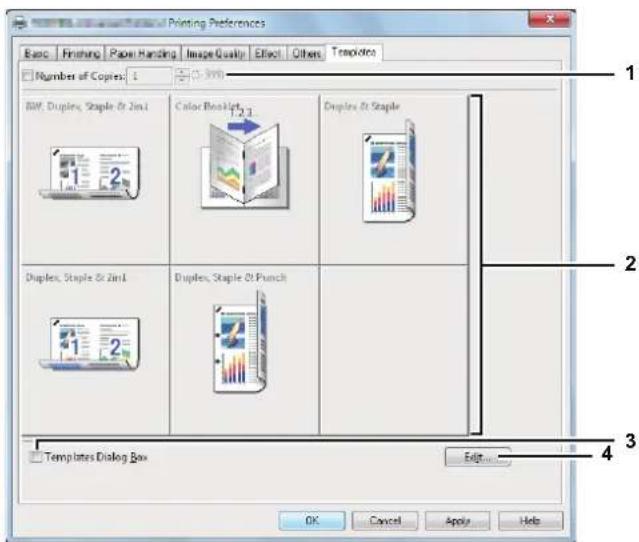
1) Anzahl Kopien (Number of Copies)
Hier können Sie die Anzahl der Kopien einstellen. 1 bis 999 Kopien.
2) Vorlagentaste (Template Button)
Klicken Sie darauf, um das gespeicherte Profil der Vorlagentaste zuzuweisen. Auf der Vorlagentaste wird der Name des gespeicherten Profils und ein Vorschaubild des Jobs angezeigt. 5 Standardprofile sind bereits unter einer Vorlagentaste gespeichert. Sie können bis zu 6 Vorlagentasten, inklusive der 5 Standardtasten, speichern.
- SW, Duplex, Heften & 2in1
- Farbe Broschüre
- Duplex & Heften
- Duplex, Heften & 2in1
- Duplex, Heften & Lochen
3) Vorlagen Dialogfeld (Templates Dialog Box)
Wählen Sie dies, um das Dialogfeld [Vorlagen(Templates)] automatisch bei einem Druckvorgang anzuzeigen. Sie können jede der im Dialogfeld [Vorlagen(Templates)] angezeigte Vorlagentaste auswählen. Dies erspart Ihnen das Öffnen der Druckertreiber-Menüs, um häufig verwendete Druckprofile zu benutzen.
4) [Bearbeiten(Edit)]
Zum Bearbeiten der Vorlagentasten. Klicken Sie darauf, um das Dialogfeld [Vorlagen bearbeiten(Edit Templates)] anzuzeigen.
11 S.39 "Vorlagen bearbeiten"
Vorlagen bearbeiten
Sie können die Einstellungen von Vorlagentasten ändern.
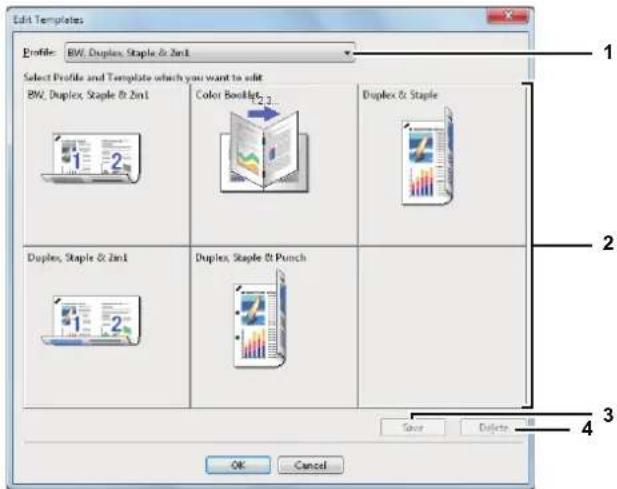
Zur Auswahl des unter der Vorlagentaste gespeicherten Profils.
2) Vorlagentaste (Template Button)
Zur Auswahl der zu bearbeitenden Vorlagentaste.
3) [Speichern(Save)]
Zum Speichern des unter der Vorlagentaste ausgewählten Profils.
4) [Löschen(Delete)]
Zum Löschen des unter der Vorlagentaste ausgewählten Profils.
! Hinweis
- Die unter dem Profil gespeicherten Druckoptionen werden durch Klicken auf [Löschen(Delete)] nicht gelöscht.
Drucken mit den am besten geeigneten Funktionen
In diesem Abschnitt wird beschrieben, wie Sie erweiterte Druckfunktionen, z.B. Layout- und Endbearbeitungsoptionen, benutzen. Lesen Sie diesen Abschnitt, bevor Sie mit dem Drucken beginnen.
S.40 "Unterschiedliche Druckauftragstypen verarbeiten"
S.46 "Layout- und Endverarbeitungsoptionen im Menü [Basis(Basic)]"
S.48 "Layout- und Endverarbeitungsoptionen im [Endverarbeitung(Finishing)] Menü"
S.52 "Endverarbeitungsoptionen im Menü [Papierhandhabung(Paper Handling)]"
S.53 "Endverarbeitungsoptionen im Menü [Effekt(Effect)]"
S.56 "Unterschiedliches Papier verwenden"
S.57 "Druckjobs auf andere Systeme umlenken"
[1] S.58 "Aufteilen eines Jobs auf zwei Systeme (Tandemdruck)"
Unterschiedliche Druckauftragstypen verarbeiten
Die Druckertreiber bieten außer dem normalen Druckauftrag noch andere Möglichkeiten der Druckverarbeitung, zum Beispiel zeitversetzter Druck, angehaltener Druck, vertraulicher Druck, Entwurfsdruck, Überlagerungsbild, Speichern in e-Filing und Multijob-Kombination.
S.40 "Geplante Druckaufträge drucken"
S.41 "Vertraulichen Druckauftrag drucken"
S.42 "Angehaltene Druckjobs drucken"
S.42 "Entwurfsdruckaufträge drucken"
S.43 "Überlagerungsdatei erstellen"
S.43 "Speichern in e-Filing"
S.45 "Multi Jobkombination"
■ Geplante Druckaufträge drucken
Mit der Funktion zeitversetzter Druck können Sie die Uhrzeit und das Datum für den Ausdruck Ihres Auftrags bestimmen. Dadurch können Sie den Ausdruck z.B. auf eine Zeit verlagern, in der der Drucker weniger intensiv genutzt wird.
! Hinweis
• Die Zeiteinstellung auf dem Computer und dem System sollten identisch sein.
Datum und Uhrzeit für den Ausdruck festlegen
1 Öffnen Sie das Register [Basis(Basic)].
2 Wählen Sie unter [Druckauftrag(Print Job)] den Punkt [Geplanter Druck(Scheduled Print)].
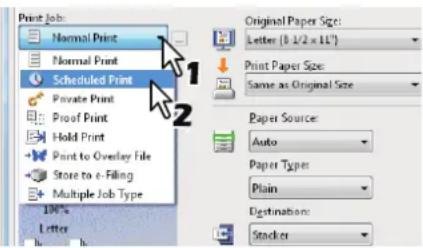
3 Klicken Sie auf [...] rechts neben [Druckauftrag(Print Job)].
Das Dialogfeld [Geplanter Druck(Scheduled Print)] wird angezeigt.
4 Klicken Sie auf die Pfeiltaste [Datum(Date)], um das Kalenderfenster anzuzeigen, und wählen Sie das Datum aus, an dem Sie drucken möchten.
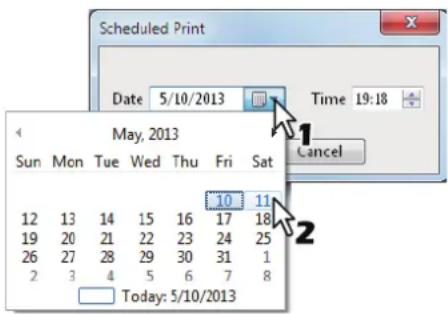
text_image
Scheduled Print Date 5/10/2013 Time 19:18 May, 2013 Sun Mon Tue Wed Thu Fri Sat 12 13 14 15 16 17 18 19 20 21 22 23 24 25 26 27 28 29 30 31 1 2 3 4 5 6 7 8 Today: 5/10/20135 Wählen Sie [Zeit(Time)] und klicken Sie auf die Änderungstasten, um die Zeit einzustellen.
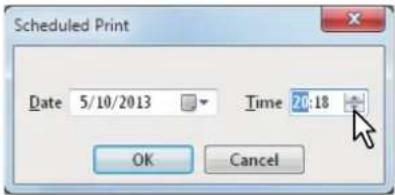
- Um die Stunden einzustellen, wählen Sie die Stundenzahl aus und klicken auf die Änderungstasten.
- Um die Minuten einzustellen, wählen Sie die Minutenangabe aus und klicken auf die Änderungstasten.
6 Klicken Sie auf [OK].
7 Stellen Sie die gewünschten Druckoptionen ein und klicken Sie auf [OK].
8 Klicken Sie auf [OK] oder [Druck(Print)], um den Druckauftrag abzusenden.
Das Dokument wird in der Druckerwarteschlange gespeichert und zum eingestellten Zeitpunkt gedruckt.
■ Vertraulichen Druckauftrag drucken
Benutzen Sie diese Funktion, um vertrauliche Dokumente zu drucken.
Vertrauliche Dokumente drucken
1 Öffnen Sie das Register [Basis(Basic)].
2 Wählen Sie unter [Druckauftrag(Print Job)] den Punkt [Vertraulicher Druck(Private Print)].
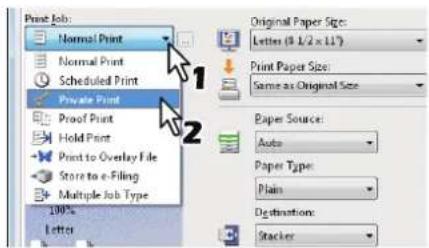
3 Stellen Sie die gewünschten Druckoptionen ein und klicken Sie auf [OK].
4 Klicken Sie auf [OK] oder [Druck(Print)], um den Druckauftrag abzusenden.
Der Druckauftrag wird in der Liste Vertrauliche Aufträge gespeichert und kann über das Bedienfeld des Systems aufgerufen werden.
5 Geben Sie ein [Kennwort(Password)] in das Kennwortfeld ein und klicken Sie auf [OK].
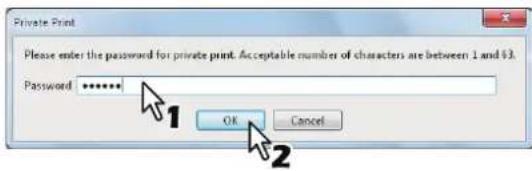
Der Druckauftrag wird in der Liste Vertrauliche Aufträge gespeichert und kann über das Bedienfeld des Systems aufgerufen werden.
! Hinweis
- Geben Sie hierzu in das Feld [Kennwort(Password)] als Kennwort eine Zeichenfolge im ASCII-Code zwischen 0x21 bis 0x7E in das Kennwortfeld ein. Die Kennwortlänge kann zwischen 1 bis 63 Zeichen betragen.
- Nach Eingabe des Kennworts werden die vertraulichen Dokumente gedruckt. Wenn Sie das Kennwort vergessen haben, können Sie die Dokumente nicht drucken.
6 Drücken Sie die [DRUCKEN(PRINT)] Taste auf dem Bedienfeld.
Die Liste der Druckaufträge wird angezeigt.
7 Wählen Sie [VERTRAUL.(PRIVATE)] am Touch Screen.
Memo
- Wählen Sie [VERTRAUL.(PRIVATE)] im Fenster der Jobarten, wenn die vertrauliche Jobliste nicht angezeigt wird.
8 Wählen Sie den gewünschten Benutzernamen und drücken Sie [OK].
Memo
- Wenn Sie im Menü [Andere(Others)] unter [Benutzername (Alias)(User name (Alias))] einen Kurznamen eingestellt haben, wird dieser Name in der Liste der vertraulichen Druckaufträge angezeigt. Ansonsten wird der bei der Computer-Anmeldung eingegebene Benutzername in der Liste der vertraulichen Druckaufträge verwendet.
9 Geben Sie das auf dem Computer definierte Kennwort für den vertraulichen Druck ein und drücken Sie [OK].
- Wenn der für die Systemanmeldung eingegebene Benutzername für [Benutzername (Alias)(User name (Alias))] verwendet wird: Eine Liste vertraulicher Druckaufträge, für die das gleiche Kennwort gilt, wird angezeigt.
- Wenn der eingegebene Kurzname für [Benutzername (Alias)(User name (Alias))] verwendet wird Eine Liste vertraulicher Druckaufträge, für die der gleiche Kurzname und das gleiche Kennwort gilt, wird angezeigt.
10 Wählen Sie den gewünschten Job (Dokumentname) aus der Liste der vertraulichen Drucke und drücken Sie [DRUCKEN(PRINT)].
Einzelheiten zum Drucken über das Bedienfeld finden Sie auf der nächsten Seite:
S.76 "Vertrauliche Druckjobs"
■ Entwurfsdruckaufträge drucken
Sie können zuerst ein Exemplar als Prüfkopie drucken. Dies kann helfen, Papier zu sparen. Wenn Sie den Druck geprüft haben, werden Sie gefragt, ob Sie die weiteren Exemplare drucken oder löschen wollen.
Hinweis
- Wenn Ihr Anwendungsprogramm mehrere Kopien als einzelne Druckjobs sendet, werden alle Kopien gedruckt, auch wenn Sie den Entwurfsdruck einstellen. Drucken Sie in diesem Fall nur eine Kopie zuerst und geben Sie die Anzahl der restlichen Kopien über den Touch Screen ein.
Entwurfsdruck ausführen
1 Öffnen Sie das Register [Basis(Basic)].
2 Wählen Sie unter [Druckauftrag(Print Job)] den Punkt [Entwurfsdruck(Proof Print)].
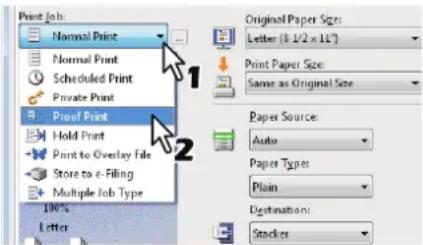
3 Stellen Sie die gewünschten Druckoptionen ein und klicken Sie auf [OK].
4 Klicken Sie auf [OK] oder [Druck(Print)], um den Druckauftrag abzusenden.
Von dem gewünschten Dokument wird ein Exemplar gedruckt und die restlichen Sätze des Jobs in der Liste Entwurfsaufträge im Touch Screen angezeigt.
5 Drücken Sie die [DRUCKEN(PRINT)] Taste auf dem Bedienfeld.
6 Wählen Sie [ENTWURF(PROOF)] am Touch Screen.
7 Wählen Sie das zu druckende Dokument aus der Liste der Prüfdrucke und drücken Sie [DRUCKEN(PRINT)].
Einzelheiten zum Drucken über das Bedienfeld finden Sie auf der nächsten Seite:
S.75 "Prüfdruckjobs"
■ Angehaltene Druckjobs drucken
Benutzen Sie diese Funktion, um angehaltene Druckjobs zu drucken.
Angehaltene Druckdokumente drucken
1 Öffnen Sie das Register [Basis(Basic)].
2 Wählen Sie unter [Druckauftrag(Print Job)] den Punkt [Druck Halten(Hold Print)].
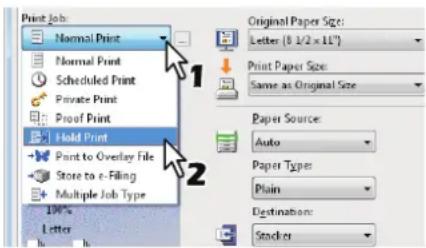
3 Stellen Sie die gewünschten Druckoptionen ein und klicken Sie auf [OK].
4 Klicken Sie auf [OK] oder [Druck(Print)], um den Druckauftrag abzusenden.
Der Druckauftrag wird in der Liste der angehaltenen Druckjobs gespeichert.
5 Drücken Sie die [DRUCKEN(PRINT)] Taste auf dem Bedienfeld.
6 Wählen Sie [HALTEN(HOLD)] am Touch Screen.
7 Wählen Sie den Benutzernamen.
Memo
- Wenn Sie im Menü [Andere(Others)] unter [Benutzername (Alias)(User name (Alias))] einen Kurznamen eingestellt haben, wird dieser Name in der Liste der angehaltenen Druckaufträge angezeigt. Ansonsten wird der bei der Computer-Anmeldung eingegebene Benutzername in der Liste der angehaltenen Druckaufträge verwendet.
8 Wählen Sie das zu druckende Dokument aus der Liste der angehaltenen Drucke und drücken Sie [DRUCKEN(PRINT)].
Einzelheiten zum Drucken über das Bedienfeld finden Sie auf der nächsten Seite:
S.78 "Angehaltene Druckjobs"
Memo
- Wenn der für die Systemanmeldung eingegebene Benutzername für [Benutzername (Alias)(User name (Alias))] verwendet wird: Eine Liste angehaltener Druckaufträge dieses Benutzers wird angezeigt.
- Wenn der eingegebene Kurzname für [Benutzername (Alias)(User name (Alias))] verwendet wird Eine Liste angehaltener Druckaufträge, für die der gleiche Kurzname gilt, wird angezeigt.
■ Überlagerungsdatei erstellen
Sie können bis zu 20 Dokumente als Überlagerungsdateien speichern. Die Überlagerungsdatei können Sie als Vordergrund oder als Hintergrund im Dokument drucken. Vorher müssen Sie die Überlagerungsdatei erstellen. S.55 "Mit einer Überlagerungsdatei drucken"
! Hinweis
- Wenn der Druckauftrag aus mehreren Seiten besteht, wird nur die erste Seite als Überlagerungsdatei gespeichert.
- Die Überlagerungsdatei und alle Dokumente, die Sie damit überlagern möchten, müssen mit denselben Werten für Größe, Farbmodus und Ausrichtung erstellt werden.
Dokument als Überlagerungsdatei drucken
1 Öffnen Sie das Register [Basis(Basic)].
2 Wählen Sie unter [Druckauftrag(Print Job)] den Punkt [Druck in Überlagerungsdatei(Print to Overlay File)].
3 Klicken Sie auf [...] rechts neben [Druckauftrag(Print Job)].
Das Dialogfeld [Überlagerungsbild (Overlay Image Name)] wird aufgerufen.
4 Geben Sie den Namen für die Überlagerung ein und klicken Sie auf [OK].
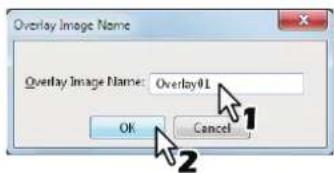
text_image
Overlay Image Name Overlay Image Name: Overlay01 OK CancelSie können bis zu 63 Zeichen eingeben.
5 Stellen Sie die gewünschten Druckoptionen ein und klicken Sie auf [OK].
6 Klicken Sie auf [OK] oder [Druck(Print)], um den Druckauftrag abzusenden.
Das Dokument wird als Überlagerungsdatei gespeichert.
Memo
- Sie können mit der erstellten Überlagerungsdatei Dokumente ausdrucken.
S.55 "Mit einer Überlagerungsdatei drucken"
Speichern in e-Filing
Mit der Funktion Speichern in e-Filing können Sie Druckaufträge zur elektronischen Speicherung an das System senden. Ein in e-Filing gespeicherter Druckauftrag kann dann später vom Bedienfeld des Geräts ausgedruckt werden. Mit dem e-Filing Dienstprogramm kann das Dokument auch mit anderen Dokumenten kombiniert werden. Sie können einen Druckauftrag in der Box [öffentlich(public)] oder in einer Box [Benutzer(user)] speichern. Sie können auch einen Ordner innerhalb dieser Boxen zum Speichern definieren. Öffentliche Boxen werden von allen Anwendern gemeinsam genutzt, sodass alle Anwender die Aufträge bearbeiten können, die dort gespeichert sind. Benutzerboxen sind Boxen, die von einzelnen Benutzern erstellt werden können. Benutzerboxen können auch durch ein Kennwort geschützt werden.
! Hinweis
- Wenn Sie folgende Größen für Dokument oder Druckpapier definieren, kann [Speichern in e-Filing(Store to e-Filing)] nicht benutzt werden.
Auch wenn nur Teile des Dokuments in diesen Größen definiert sind, kann der Druckjob nicht in e-Filing gespeichert werden. - Benutzerdefiniertes Papier
- Papier, das keinem Standardformat entspricht (Mehrzweckkassette)
- IndexCard 3x5"
- Umschlag - Com9
- Umschlag - Com10
- Umschlag - Monarch
- Umschlag - DIN LANG
- Umschlag - CHO3
- Umschlag - YOU4
-
Umschlag - C5
-
Wenn Sie ein Dokument in e-Filing mit dem Druckertreiber speichern, wird das Druckdokument (nicht das Originaldokument) in e-Filing gespeichert.
- Dokumente werden in e-Filing mit der besten Druckqualität gespeichert. Wenn Sie diese mit höherer Auflösung in den Computer laden wollen, sollten Sie die Dokumente scannen und in e-Filing speichern.
Memo
- Sie können die Dateien in einer Box vom Bedienfeld des Geräts verwalten. Siehe hierzu e-Filing-Anleitung.
- Sie können Dateien in einer Box auch mit dem e-Filing Dienstprogramm verwalten. Siehe hierzu e-Filing-Anleitung.
Einen Druckauftrag in einer öffentlichen Box speichern
1 Öffnen Sie das Register [Basis(Basic)].
2 Wählen Sie unter [Druckauftrag(Print Job)] den Punkt [Speichern in e-Filing(Store to e-Filing)].
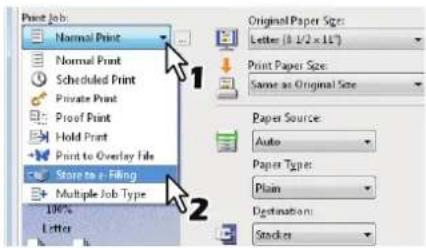
3 Stellen Sie die gewünschten Druckoptionen ein und klicken Sie auf [OK].
4 Wählen Sie [Öffentliche Box(Public Box)].
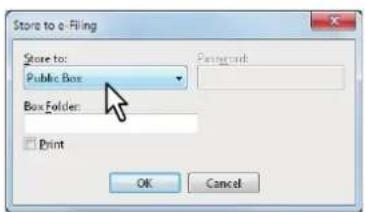
5 Geben Sie den Ordnernamen unter [Box-Ordner(Box Folder)] ein, wenn Sie den Druck in einem bestimmten Public Box speichern wollen.
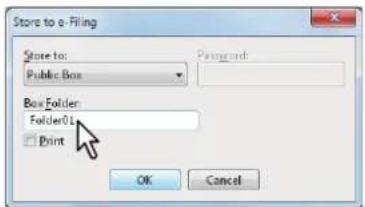
- Existiert der Ordner nicht, wird innerhalb der Box ein neuer Ordner erstellt.
- Geben Sie einen Namen mit maximal 64 Buchstaben ein.
- Wenn 100 Ordner erstellt wurden, kann kein weiterer erzeugt werden.
6 Wenn Sie einen Auftrag drucken und gleichzeitig in einer öffentlichen Box speichern wollen, markieren Sie die Option [Druck(Print)].
7 Klicken Sie auf [OK].
8 Klicken Sie auf [OK] oder [Druck(Print)], um den Druckauftrag abzusenden.
Der Druckauftrag wird in der öffentlichen Box gespeichert.
Einen Druckauftrag in einer Benutzerbox speichern
1 Öffnen Sie das Register [Basis(Basic)].
2 Wählen Sie unter [Druckauftrag(Print Job)] den Punkt [Speichern in e-Filing(Store to e-Filing)].
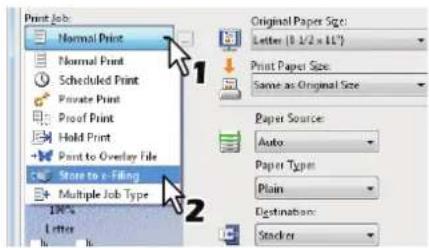
3 Stellen Sie die gewünschten Druckoptionen ein und klicken Sie auf [OK].
4 Wählen Sie die Benutzerbox aus und geben Sie bei Bedarf das Kennwort (maximal 20-stellig) der Benutzerbox unter [Kennwort(Password)] ein.
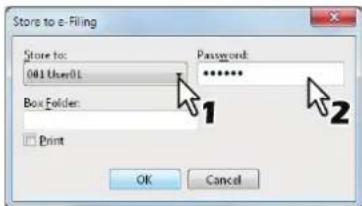
5 Geben Sie den Ordnernamen unter [Box-Ordner(Box Folder)] ein, wenn Sie den Druck in einem bestimmten Ordner speichern wollen.
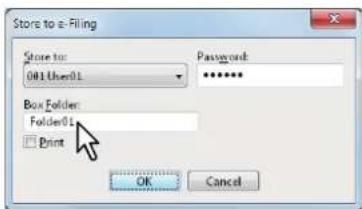
- Existiert der Ordner nicht, wird innerhalb der Box ein neuer Ordner erstellt.
- Geben Sie einen Namen mit maximal 64 Buchstaben ein.
- Wenn 100 Ordner erstellt wurden, kann kein weiterer erzeugt werden.
6 Wenn Sie einen Auftrag drucken und gleichzeitig in einer Box speichern wollen, markieren Sie die Option [Druck(Print)].
7 Klicken Sie auf [OK].
8 Klicken Sie auf [OK] oder [Druck(Print)], um den Druckauftrag abzusenden.
Der Druckauftrag wird in der ausgewählten Benutzerbox gespeichert.
■ Multi Jobkombination
Die Multi Jobkombination ermöglicht es, eine der Funktionen zeitversetzter Druck, vertraulicher Druck, angehaltener Druck, Entwurfsdruck, vertraulicher Entwurfsdruck und vertraulicher angehaltener Druck mit Speichern in e-Filing zu kombinieren. Beispielsweise können Sie einen Job in e-Filing speichern und zu einem definierten Zeitpunkt drucken, indem Sie zeitversetzten Druck mit Speichern in e-Filing kombinieren. Um die Funktion Multi Jobkombination zu benutzen, klicken Sie auf [...] rechts neben [Druckauftrag(Print Job)] und wählen die zu kombinierenden Jobarten aus.
! Hinwels
- Für den zeitversetzten Druck müssen Datum und Uhrzeit von Drucksystem und Computer identisch sein.
- Wenn Ihr Anwendungsprogramm mehrere Kopien als einzelne Druckjobs sendet, werden alle Kopien gedruckt, auch wenn Sie den Entwurfsdruck einstellen. Drucken Sie in diesem Fall nur eine Prüfdruck Kopie zuerst und geben Sie die Anzahl der restlichen Kopien über den Touch Screen ein.
- Dokumente werden in e-Filing mit der besten Druckqualität gespeichert. Wenn Sie diese mit hoher Auflösung in den Computer laden wollen, sollten Sie die Dokumente scannen und in e-Filing speichern.
- Wenn Sie mit dem Druckertreiber ein Dokument in e-Filing speichern, wird es als Bild gespeichert. Es handelt sich daher nicht um das selbe Dokument, das auf Ihrem Computer gespeichert ist.
Memo
- Die Dateien in e-Filing können über das Touch Screen verwaltet werden. Einzelheiten siehe e-Filing-Anleitung.
- Sie können die in e-Filing gespeicherten auch mit dem e-Filing Dienstprogramm verwalten. Einzelheiten siehe e-Filing-Anleitung.
Drucken mit Multi Jobkombination
1 Öffnen Sie das Register [Basis(Basic)]. 2 Wählen Sie unter [Druckauftrag(Print Job)] die Position [Kombinierter Druck(Multiple Job Type)].
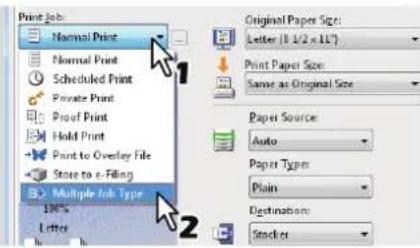
3 Klicken Sie auf [...] rechts neben [Druckauftrag(Print Job)].
Das Dialogfeld [Kombinierter Druck(Multiple Job Type)] erscheint.
4 Wählen Sie unter [Druckauftrag(Print Job)] einen Jobtyp.
das Einstellungsfenster wird entsprechend dem Jobtyp umgeschaltet.
- Stellen Sie [Datum(Date)] und [Zeit(Time)] ein, wenn Sie [Geplanter Druck(Scheduled Print)] gewählt haben.
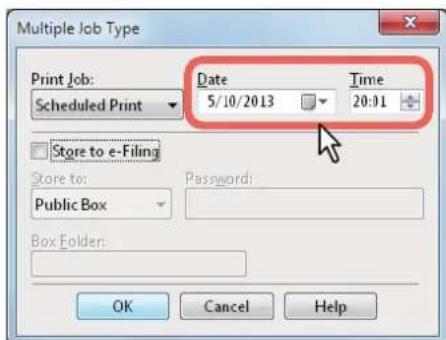
- Geben Sie ein Kennwort ein, wenn Sie [Vertraulicher Druck(Private Print)] oder [Vertraulicher Entwurfsdruck(Proof Private Print)] gewählt haben.
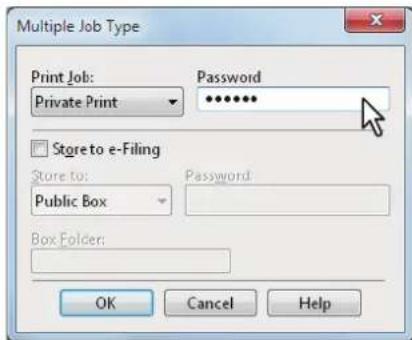
- Geben Sie hierzu in das Feld [Kennwort(Password)] als Kennwort eine Zeichenfolge im ASCII-Code zwischen 0x21 bis 0x7E in das Kennwortfeld ein. Die Kennwortlänge kann zwischen 1 bis 63 Zeichen betragen.
- Nach Eingabe des Kennworts werden die vertraulichen Dokumente gedruckt. Wenn Sie das Kennwort vergessen haben, können Sie die Dokumente nicht drucken.
5 Wenn Sie den Druckjob im System speichern wollen, markieren Sie [Speichern in e-Filing(Store to e-Filing)].
![OKI MPS4242 - Wenn Sie den Druckjob im System speichern wollen, markieren Sie [Speichern in e-Filing(Store to e-Filing)]. - 1](/content/2026/05/767860/images/55940a89bf993991980790f4804dfc199dd3226139ffef32c04963870bfd0195.jpg)
6 Wählen Sie den Speicherort unter [Speichern in(Store to)] aus.
- Zum Speichern in einer Benutzerbox müssen Sie eventuell ein Kennwort eingeben.
![OKI MPS4242 - Wählen Sie den Speicherort unter [Speichern in(Store to)] aus. - 1](/content/2026/05/767860/images/79a6d5c805ece1934755fe8136b9fb68b6a56e7d43da671d7b3503580d40a323.jpg)
7 Geben Sie den Ordnernamen unter [Box-Ordner(Box Folder)] ein, wenn Sie den Druck in einem gewählten e-Filing speichern wollen.
![OKI MPS4242 - Geben Sie den Ordnernamen unter [Box-Ordner(Box Folder)] ein, wenn Sie den Druck in einem gewählten e-Filing speichern wollen. - 1](/content/2026/05/767860/images/dc8f02ed46bd0a996180357b5047fc82d7177c398285e045cbaf9203b423365c.jpg)
- Existiert der eingegebene Ordner nicht, wird mit diesem Namen ein neuer Ordner im gewählten e-Filing erstellt.
- Geben Sie einen Namen mit maximal 64 Buchstaben ein.
- Wenn 100 Ordner erstellt wurden, kann kein weiterer erzeugt werden.
8 Klicken Sie auf [OK].
9 Klicken Sie auf [OK] oder [Druck(Print)], um den Druckauftrag abzusenden.
- Wenn Sie [Geplanter Druck(Scheduled Print)] gewählt haben, wird der Job zum definierten Zeitpunkt gedruckt.
- Wenn Sie [Vertraulicher Druck(Private Print)] oder [Vertraulicher Entwurfsdruck(Proof Private Print)] gewählt haben, wird der Job als vertraulicher Druckjob gespeichert. Drucken Sie ihn über den Touch Screen. [1] S.41 "Vertraulichen Druckauftrag drucken"
- Wenn Sie [Druck Halten(Hold Print)] oder [Vertraulicher Entwurfsdruck(Proof Hold Print)] gewählt haben, wird der Job als angehaltener Druckjob gespeichert. Drucken Sie ihn über den Touch Screen.
S.42 "Angehaltene Druckjobs drucken" - Wenn Sie [Entwurfsdruck(Proof Print)], [Vertraulicher Entwurfsdruck(Proof Private Print)] oder [Vertraulicher Entwurfsdruck(Proof Hold Print)] gewählt haben, wird eine Kopie des Jobs gedruckt und die restlichen Kopien als Entwurfsdruck gespeichert. Drucken Sie ihn über den Touch Screen.
S.42 "Entwurfsdruckaufträge drucken" - Wenn Sie [Speichern in e-Filing(Store to e-Filing)] gewählt haben, wird der Druckjob in e-Filing gespeichert.
Layout- und Endverarbeitungsoptionen im Menü [Basis(Basic)]
Sie können die verschiedenen Layoutfunktionen verwenden, indem Sie die entsprechenden Optionen im Druckertreiber einstellen. Dieser Abschnitt beschreibt die Druckfunktionen im Menü [Basis(Basic)].
S.46 "Bild auf Papiergröße anpassen"
S.47 "Farbdokument in Graustufen drucken"
S.48 "Farbdokument zweifarbig drucken"
■ Bild auf Papiergröße anpassen
Sie können ein Dokument automatisch vergrößern oder verkleinern, damit es auf eine bestimmte Papiergröße passt, oder den Zoom-Maßstab einstellen, um ein Dokument manuell zu vergrößern oder zu verkleinern. Sie können auch gewünschte Papiergröße und Zoom-Maßstab kombinieren.
Vergrößerte oder verkleinerte Dokument so drucken, dass sie zur ausgewählten Papiergröße passen
1 Öffnen Sie das Register [Basis(Basic)].
2 Wählen Sie die Dokumentgröße unter [Originalpapiergröße(Original Paper Size)]. Wählen Sie anschließend die gewünschte Papiergröße unter [Druckpapiergröße(Print Paper Size)].
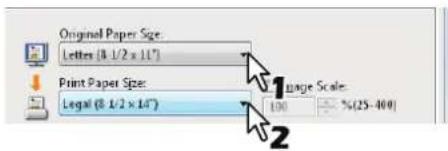
Das Dokument wird automatisch vergrößert oder verkleinert, abhängig von der Original- und Druckpapiergröße.
3 Stellen Sie die gewünschten Druckoptionen ein und klicken Sie auf [OK].
4 Klicken Sie auf [OK] oder [Druck(Print)], um den Druckauftrag abzusenden.
Das vergrößerte oder verkleinerte Dokument wird passend zur ausgewählten Papiergröße ausgedruckt.
Vergrößerte oder verkleinerte Bilder durch manuelle Eingabe des Zoom-Maßstabes ausdrucken
1 Öffnen Sie das Register [Basis(Basic)].
2 Markieren Sie das Feld [Manuelle Skalierung(Image Scale)]. Geben Sie den Maßstab ein.

Der Zoom-Maßstab kann von 25% bis 400% in Schritten von 1% eingestellt werden.
3 Stellen Sie die gewünschten Druckoptionen ein und klicken Sie auf [OK].
4 Klicken Sie auf [OK] oder [Druck(Print)], um den Druckauftrag abzusenden.
Das vergrößerte oder verkleinerte Dokument wird gemäß dem ausgewählten Zoom-Maßstab gedruckt.
Kombinieren von Papiergröße und Zoom-Maßstab
Sie können Papiergröße und Zoom-Maßstab kombinieren, zum Beispiel Druck eines A5-Dokuments auf A4 Papier bei einem Maßstab von 100%.
1 Öffnen Sie das Register [Basis(Basic)].
2 Wählen Sie die Dokumentgröße unter [Originalpapiergröße(Original Paper Size)]. Wählen Sie anschließend die gewünschte Papiergröße unter [Druckpapiergröße(Print Paper Size)].
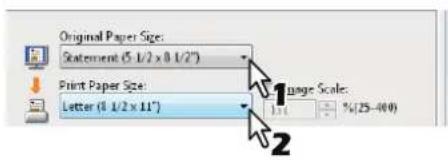
Das Dokument wird automatisch vergrößert oder verkleinert, abhängig von der Original- und Druckpapiergröße.
3 Markieren Sie das Feld [Manuelle Skalierung(Image Scale)]. Geben Sie den Maßstab ein.
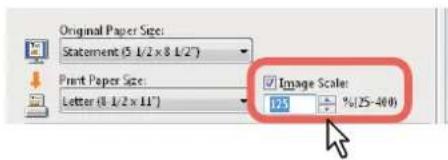
text_image
Original Paper Size: Statement (5 1/2 x 8 1/2") Print Paper Size: Letter (8 1/2 x 11") Image Scales 125 % (25-400)Der Zoom-Maßstab kann von 25% bis 400% in Schritten von 1% eingestellt werden.
4 Stellen Sie die gewünschten Druckoptionen ein und klicken Sie auf [OK].
5 Klicken Sie auf [OK] oder [Druck(Print)], um den Druckauftrag abzusenden.
Der Druckauftrag wird im definierten Maßstab ausgeführt.
Farbdokument in Graustufen drucken
Mit diesem System können Sie in Farbe sowie in Schwarzweiß drucken. Der Druckertreiber ermittelt automatisch, ob es sich um ein Schwarzweiß-Dokument oder ein Farbdokument handelt und druckt das Dokument entsprechend aus. Zusätzlich können Sie manuell den Schwarzweißmodus einstellen, um ein Farbdokument in Graustufen zu drucken, z. B. um Farbtoner zu sparen und die Druckkosten zu reduzieren.
Farbdokument in Graustufen drucken
1 Öffnen Sie das Register [Basis(Basic)].
2 Wählen Sie im Feld [Farbe(Color)] die Position [Schwarz & Weiß(Black and White)].
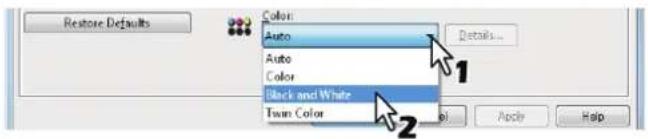
text_image
Restore Defaults Color: Auto Auto Color Black and White Town Color Details... Apply Help3 Stellen Sie die gewünschten Druckoptionen ein und klicken Sie auf [OK].
4 Klicken Sie auf [OK] oder [Druck(Print)], um den Druckauftrag abzusenden.
Der Druckauftrag wird in Graustufen gedruckt.
Farbdokument zweifarbig drucken
Mit diesem System können Sie zweifarbig drucken.
Hierbei werden alle schwarzen Bereiche in Schwarz und alle farbigen Bereiche in einer definierten Farbe gedruckt.
Farbdokument Zweifarbig drucken
1 Öffnen Sie das Register [Basis(Basic)].
2 Wählen Sie im Feld [Farbe(Color)] die Position [Zweifarbig(Twin Color)].
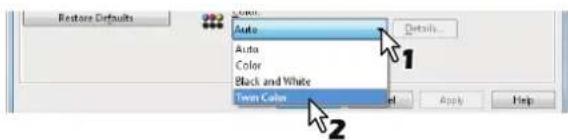
text_image
Restore Defaults Auto Auto Color Black and White Down Color Details... Apply Help3 Klicken Sie auf [Details]. Das Dialogfeld [Zweifarbig(Twin Color)] wird angezeigt.
4 Wählen Sie für die Farbbereiche des Dokuments unter [Farbe(Color)] eine Farbe aus und klicken Sie auf [OK].
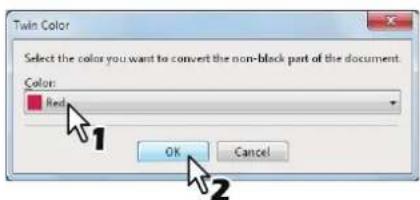
5 Stellen Sie die gewünschten Druckoptionen ein und klicken Sie auf [OK].
6 Klicken Sie auf [OK] oder [Druck(Print)], um den Druckauftrag abzusenden.
Der Druckauftrag wird zweifarbig gedruckt.
Layout- und Endverarbeitungsoptionen im [Endverarbeitung(Finishing)] Menü
Sie können die verschiedenen Layoutfunktionen verwenden, indem Sie die entsprechenden Optionen im Druckertreiber einstellen. Dieser Abschnitt beschreibt die Druckfunktionen im Endverarbeitungsmenü.
S.48 "Drucken und sortieren"
S.49 "Beidseitig drucken"
1.1 S.49 "Broschüre erstellen"
S.50 "Mehrere Seiten pro Blatt drucken"
1.1 S.51 "Heften"
S.51 "Multiblatt Aufteilung (Posterdruck)"
■ Drucken und sortieren
Wenn Sie mehrere Kopien eines Dokuments drucken, können Sie wählen, ob jedes Exemplar einzeln oder die Seiten gruppenweise sortiert ausgegeben werden.
Gedruckte Dokumente nach Kopien sortieren
1 Öffnen Sie das Register [Basis(Basic)].
2 Geben Sie die Anzahl der zu druckenden Kopien unter [Anzahl Kopien(Number of Copies)] ein.

3 Öffnen Sie das Register [Endverarbeitung(Finishing)].
4 Wählen Sie [Kopien sortieren(Sort Copies)] unter [Kopienverarbeitung(Copy Handling)].

text_image
Copy Handling: 12.3 1.1.15 Stellen Sie die gewünschten Druckoptionen ein und klicken Sie auf [OK].
6 Klicken Sie auf [OK] oder [Druck(Print)], um den Druckauftrag abzusenden.
Die gedruckten Dokumente werden nach Kopien sortiert.
Gedruckte Dokumente nach Seiten sortieren
Sie haben zum Beispiel ein dreiseitiges Dokument (A, B, C) und wollen jeweils drei Kopien einer Seite ausdrucken (AAA, BBB, CCC).
1 Öffnen Sie das Register [Basis(Basic)].
2 Geben Sie die Anzahl der zu druckenden Kopien unter [Anzahl Kopien(Number of Copies)] ein.

3 Öffnen Sie das Register [Endverarbeitung(Finishing)].
4 Wählen Sie [Kopien gruppieren(Group Copies)] unter [Kopienverarbeitung(Copy Handling)].
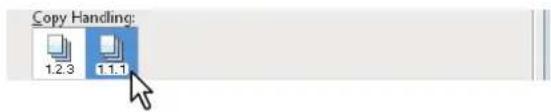
text_image
Copy Handling: 1.2.3 1.1.15 Stellen Sie die gewünschten Druckoptionen ein und klicken Sie auf [OK].
6 Klicken Sie auf [OK] oder [Druck(Print)], um den Druckauftrag abzusenden.
Die gedruckten Dokumente werden nach Seiten sortiert.
■ Beidseitig drucken
Sie können beide Seiten eines Blattes bedrucken lassen.
Beidseitig drucken
1 Öffnen Sie das Register [Endverarbeitung(Finishing)].
2 Wählen Sie [2-Seitiger Druck(2-Sided Printing)] und wählen Sie die Druckrichtung.
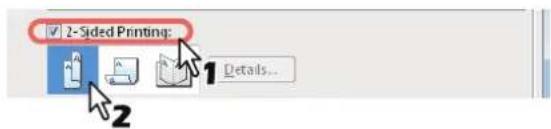
Lange Seite — Wählen Sie dies, wenn der Druckrand entlang der langen Papierkante erstellt werden soll. Kurze Seite — Wählen Sie dies, wenn der Druckrand entlang der kurzen Papierkante erstellt werden soll.
Memo
- Unter [2-Seitiger Druck(2-Sided Printing)] kann auch [Broschüre(Booklet)] gewählt werden. Zum Broschürendruck siehe folgenden Abschnitt.
S.49 "Broschüre erstellen"
3 Stellen Sie die gewünschten Druckoptionen ein und klicken Sie auf [OK].
4 Klicken Sie auf [OK] oder [Druck(Print)], um den Druckauftrag abzusenden.
Der Druckauftrag wird beidseitig in der jeweils ausgewählten Richtung ausgeführt.
■ Broschüre erstellen
Sie können ein Dokument als Broschüre in Heft- oder Magazinform drucken.
Wenn Sie beispielsweise ein Dokument auf einer Papiergröße Letter (8½ x 11 Zoll) erstellen und dann im Broschüren-Modus ausdrucken lassen, erhalten Sie eine Broschüre in der Größe 5½ x-8½ Zoll. Jede Seite wird so angepasst, dass sie auf ein halbes Blatt passt und neu sortiert, sodass die Seiten in der Broschüre richtig angeordnet sind, wenn sie gefalzt wird. Damit Sie die Originalgröße Ihres Dokuments auch beim Broschürendruck erhalten, wählen Sie die gleiche Dokumentgröße für Ihren Broschürendruck aus.
Broschüre erstellen
1 Öffnen Sie das Register [Endverarbeitung(Finishing)].
2 Wählen Sie [2-Seitiger Druck(2-Sided Printing)] und wählen Sie [Broschüre(Booklet)].
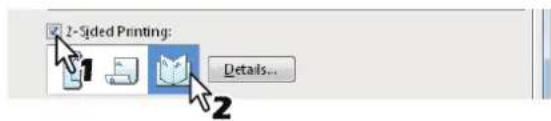
3 Klicken Sie auf [Details].
Das Dialogfeld [Broschüre Details(Booklet Details)] erscheint.
4 Wählen Sie die Broschürengröße unter [Ausgabedokument-Layout(Output Document Layout)].
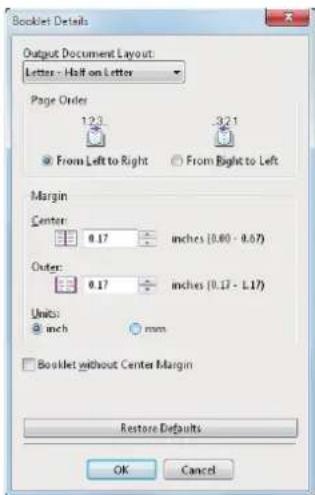
A5 auf A4 — Wählen Sie diese Einstellung, um eine Broschüre der Größe A5 zu drucken. Es werden jeweils 2 Seiten auf die beiden Hälften eines DIN A4-Blatts gedruckt (A5).
1/2 Folio auf Folio — Wählen Sie diese Option, wenn Sie eine Broschüre der Größe 1/2 Folio zu drucken. Es werden jeweils 2 Seiten auf die beiden Hälften eines Folio-Blatts gedruckt.
A6 auf A5 — Wählen Sie diese Option aus, um eine Broschüre der Größe A6 zu drucken. Es werden jeweils 2 Seiten auf die beiden Hälften eines DIN A5-Blatts gedruckt (A6).
Letter-Halb auf Letter — Wählen Sie diese Option, um eine Broschüre der Größe 1/2 Letter zu drucken. Es werden jeweils 2 Seiten auf die beiden Hälften eines Letter-Blatts gedruckt.
1/2 LG auf LG — Wählen Sie diese Option, um eine Broschüre der Größe 1/2 Legal zu drucken. Es werden jeweils 2 Seiten auf die beiden Hälften eines Legal-Blatts gedruckt.
1/2 Statement auf Statement — Wählen Sie diese Option, um eine Broschüre der Größe 1/2 Statement zu drucken. Es werden jeweils 2 Seiten auf die beiden Hälften eines Statement-Blatts gedruckt.
1/2 13LG auf 13LG — Wählen Sie diese Option, um eine Broschüre der Größe 1/2 13 Zoll LG zu drucken. Es werden jeweils 2 Seiten auf die beiden Hälften eines 13 Zoll LG-Blatts gedruckt.
1/2 8,5SQ auf 8,5SQ — Wählen Sie diese Option, um eine Broschüre der Größe 1/2 8,5 Zoll SQ zu drucken. Es werden jeweils 2 Seiten auf die beiden Hälften eines 8,5 Zoll SQ -Blatts gedruckt.
32K auf 16K — Wählen Sie diese Option, um eine Broschüre der Größe 32K zu drucken. Es werden jeweils 2 Seiten auf die beiden Hälften eines 16K-Blatts gedruckt.
1/2 Executive auf Executive — Wählen Sie diese Option, wenn Sie eine Broschüre der Größe 1/2 Executive zu drucken. Es werden jeweils 2 Seiten auf die beiden Hälften eines Executive-Blatts gedruckt.
1/2 13,5" LG auf 13,5" LG — Wählen Sie diese Option, wenn Sie eine Broschüre der Größe 13,5 Zoll LG zu drucken. Es werden jeweils 2 Seiten auf die beiden Hälften eines 13,5 Zoll LG-Blatts gedruckt.
1/2 (Eigene) auf (Eigene) — Wählen Sie diese Option, wenn Sie eine Broschüre der halben eigenen Größe zu drucken. Es werden jeweils 2 Seiten auf die beiden Hälften eines eigenen Blatts gedruckt.
5 Wählen Sie die Seitenreihenfolge der Broschüre unter [Seitenreihenfolge(Page Order)].
Von Links nach Rechts — Zum Drucken der Seiten von links nach rechts.
Von Rechts nach Links — Zum Drucken der Seiten von rechts nach links.
6 Wenn Sie einen Rand zwischen den Seiten erstellen möchten, geben die Breite im Feld [Mitte(Center)] oder für einen äußeren Rand im Feld [Außen(Outer)] ein.
- Unter [Einheiten(Units)] können Sie die Bemaßungseinheit ändern.
- Wenn die Einheit Zoll ist, können Sie den mittleren Rand in Schritten von je 0,01 Zoll von 0,00 Zoll bis zu 0,67 Zoll einstellen. Bei der Einheit mm können Sie den Rand in Schritten von je 0,10 mm von 0,00 mm bis 16,90 mm einstellen. Das Druckbild wird entsprechend der Randeinstellung verkleinert.
- Wenn die Einheit Zoll ist, können Sie den äußeren Rand in Schritten von je 0,01 Zoll von 0,17 Zoll bis zu 1,17 Zoll einstellen. Bei der Einheit mm können Sie den Rand in Schritten von je 0,10 mm von 4,20 mm bis 29,60 mm einstellen. Das Druckbild wird entsprechend der Randeinstellung verkleinert.
Memo
- Wenn Sie [Broschüre ohne Mittelrand(Booklet without Center Margin)] wählen, wird der Wert von [Mitte(Center)] ignoriert und der Mittelrand auf 0 mm (Zoll) gesetzt.
7 Klicken Sie auf [OK], um das Fenster [Broschüre Details(Booklet Details)] zu schließen.
8 Stellen Sie die gewünschten Druckoptionen ein und klicken Sie auf [OK].
9 Klicken Sie auf [OK] oder [Druck(Print)], um den Druckauftrag abzusenden.
Der Druckauftrag wird als Broschüre gedruckt.
! Hinweis
- Ist er nicht installiert, müssen Sie das Dokument manuell falzen.
■ Mehrere Seiten pro Blatt drucken
Mit der Funktion N-auf können Sie mehrere Seiten eines Dokuments auf ein Papierblatt drucken. Diese Funktion ist sehr nützlich, um eine große Anzahl von Seiten auf Layoutfehler oder Paginierung zu prüfen.
Beispiel: Um die Webadressen mehrerer Internetseiten oder die Übersicht einer Präsentation zu prüfen, kann die Funktion N-auf nicht nur praktisch, sondern auch papiersparend sein.
Memo
- Wenn Sie [Überlagerungsbild(Overlay Image)] gemeinsam mit N-auf verwenden, wird die Bildüberlagerung nur ein Mal pro Blatt gedruckt und nicht pro verkleinerte Seite. Um sie auf jede Seite zu drucken, wählen [Effekt(Effect)], [Überlagerungsbild(Overlay Image)] [Druck auf jeder Seite(Print on Each Page)].
S.27 "[Effekt(Effect)] Register"
Mehrere Seiten pro Blatt drucken
1 Öffnen Sie das Register [Endverarbeitung(Finishing)].
2 Wählen Sie unter [Anzahl von Seiten pro Blatt(Number of pages per Sheet)], wie viele Seiten pro Blatt ausgedruckt werden sollen.
![OKI MPS4242 - Wählen Sie unter [Anzahl von Seiten pro Blatt(Number of pages per Sheet)], wie viele Seiten pro Blatt ausgedruckt werden sollen. - 1](/content/2026/05/767860/images/6441cfced928c045b2ad80f358cc0e716e1aba08f5ab74701ea78661a0257d3a.jpg)
text_image
Number of pages per Sheet: 2 4 6 8 1 162 Seiten — Wählen Sie dies, um 2 Seiten auf einem Blatt auszudrucken.
4 Seiten — Wählen Sie dies, um 4 Seiten auf einem Blatt auszudrucken.
6 Seiten — Wählen Sie dies, um 6 Seiten auf einem Blatt auszudrucken.
8 Seiten — Wählen Sie dies, um 8 Seiten auf einem Blatt auszudrucken.
9 Seiten — Wählen Sie dies, um 9 Seiten auf einem Blatt auszudrucken.
16 Seiten — Wählen Sie diese Einstellung, um 16 Seiten auf einem Blatt auszudrucken.
3 Wählen Sie die Anordnung unter [Druckrichtung(Direction of print)].
![OKI MPS4242 - Wählen Sie die Anordnung unter [Druckrichtung(Direction of print)]. - 1](/content/2026/05/767860/images/e366603fce2baafd9dd9676a4979c42d687ce419f8ef8a153f3d8bae755a1345.jpg)
Links nach Rechts — Wählen Sie diese Option, um die Seiten von links nebeneinander ausgerichtet, von oben nach unten auf einem Blatt auszudrucken.
Rechts nach Links — Wählen Sie diese Option, um die Seiten von rechts nebeneinander ausgerichtet, von oben nach unten auf einem Blatt auszudrucken.
Spaltenweise von links nach rechts — Wählen Sie diese Option, um die Seiten vertikal übereinander ausgerichtet, von oben und von links nach rechts auf einem Blatt auszudrucken.
Spaltenweise von rechts nach links - Wählen Sie diese Option, um die Seiten vertikal übereinander ausgerichtet, von oben und von rechts nach links auf einem Blatt auszudrucken.
Memo
• Die auswählbaren Elemente von [Druckrichtung(Direction of print)] sind von der Einstellung unter [Anzahl von Seiten pro Blatt(Number of pages per Sheet)] abhängig.
4 Wenn Sie eine Linie um jede Seite ziehen möchten, markieren Sie [Rahmen um Seiten zeichnen(Draw Borders Around Pages)].
5 Stellen Sie die gewünschten Druckoptionen ein und klicken Sie auf [OK].
6 Klicken Sie auf [OK] oder [Druck(Print)], um den Druckauftrag abzusenden.
Auf jedes Blatt werden mehrere Seiten gedruckt.
■ Heften
Sie können das vom System ausgegebene Papier heften.
! Hinweis
- Heften steht nur zur Verfügung, wenn ein Finisher installiert ist.
Papier heften
1 Öffnen Sie das Register [Endverarbeitung(Finishing)].
2 Wählen Sie [Heften(Staple)]. Wählen Sie eine Einstellung.
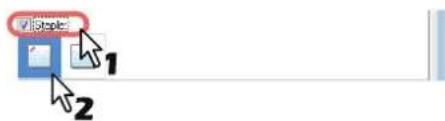
text_image
Map1 1 2Oben links — Wählen Sie diese Option, um das gedruckte Dokument oben links zu heften.
! Hinweis
• Die Wahlmöglichkeiten richten sich nach dem gewählten Papierformat.
3 Stellen Sie die gewünschten Druckoptionen ein und klicken Sie auf [OK].
4 Klicken Sie auf [OK] oder [Druck(Print)], um den Druckauftrag abzusenden.
Jede Kopie wird geheftet.
■ Multiblatt Aufteilung (Posterdruck)
Sie können ein Bild aufteilen und die einzelnen Teile separat drucken. Wenn Sie die Teile anschließen genau zusammenfügen, erhalten Sie ein großes Bild (Poster).
! Hinweis
- Der Posterdruck ist nicht verfügbar, wenn benutzerdefinierte Papiergröße, n-auf-Druck, 2-seitiger Druck, Wasserzeichen, Bildüberlagerung und Zwischenblatt eingestellt ist.
- Der Posterdruck ist nur verfügbar, wenn eine der unten aufgeführten Papiergrößen unter [Druckpapiergröße(Print Paper Size)] im Register [Basis(Basic)] ausgewählt ist. A4, LT
Poster drucken
1 Öffnen Sie das Register [Endverarbeitung(Finishing)].
2 Wählen Sie [Posterdruck(Poster Print)] und klicken Sie auf [Details].
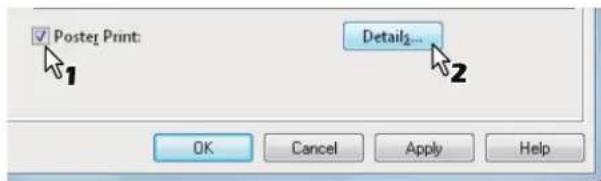
Das Dialogfeld [Posterdruck(Poster Print)] wird angezeigt.
3 Wählen Sie die Blattanzahl für die Bildaufteilung und klicken Sie auf [OK].
![OKI MPS4242 - Wählen Sie die Blattanzahl für die Bildaufteilung und klicken Sie auf [OK]. - 1](/content/2026/05/767860/images/23575797404c0ff9d744df2d619846afd65efce2e1468b3205c49d8895649415.jpg)
1x2 — Wählen Sie dies, wenn Sie das Bild auf 2 Blatt aufteilen wollen.
2x2 — Wählen Sie dies, wenn Sie das Bild auf 4 Blatt aufteilen wollen.
3x3 — Wählen Sie dies, wenn Sie das Bild auf 9 Blatt aufteilen wollen.
4x4 — Wählen Sie dies, wenn Sie das Bild auf 16 Blatt aufteilen wollen.
! Hinweis
• [1x2] ist nur verfügbar, wenn A4 für [Druckpapiergröße(Print Paper Size)] gewählt ist.
- Für den Posterdruck darf die Option [Keine leeren Seiten drucken(Do not Print Blank Pages)] unter [Andere(Others)] nicht aktiviert sein. Ist im Posterdruck die Option [Keine leeren Seiten drucken(Do not Print Blank Pages)] aktiviert, werden leere Seiten im aufgeteilten Bild nicht gedruckt.
4 Stellen Sie die gewünschten Druckoptionen ein und klicken Sie auf [OK].
5 Klicken Sie auf [OK] oder [Druck(Print)], um den Druckauftrag abzusenden.
Das Bild wird aufgeteilt und auf die definierte Anzahl Blätter gedruckt.
Endverarbeitungsoptionen im Menü [Papierhandhabung(Paper Handling)]
Sie können die verschiedenen Layoutfunktionen verwenden, indem Sie die entsprechenden Optionen im Druckertreiber einstellen. Dieser Abschnitt beschreibt die Druckfunktionen im Menü [Papierhandhabung(Paper Handling)].
S.52 "Unterschiedliches Papier einfügen"
S.53 "Trennblätter"
■ Unterschiedliches Papier einfügen
Sie können unterschiedliche Papiere an bestimmte Stellen des gedruckten Dokuments einfügen. Zum Beispiel für vordere oder hintere Deckblätter oder Kapitelblätter. Die Blätter können leer oder bedruckt eingefügt werden.
Vorderes und hinteres Deckblatt drucken oder einfügen
1 Öffnen Sie das Register [Papierhandhabung(Paper Handling)].
2 Um ein vorderes Deckblatt zu drucken oder einzufügen, markieren Sie die Option [Vord. Deckblatt verw.(Use Front Cover)] und wählen die Kassette für das Deckblatt unter [Quelle(Source)]. Wählen Sie anschließend unter [Druckstil(Print Style)], ob Sie ein leeres oder ein bedrucktes vorderes Deckblatt einfügen möchten.
![OKI MPS4242 - Um ein vorderes Deckblatt zu drucken oder einzufügen, markieren Sie die Option [Vord. Deckblatt verw.(Use Front Cover)] und wählen die Kassette für das Deckblatt unter [Quelle(Source)]. Wählen Sie anschließend unter [Druckstil(Print Style)], ob Sie ein leeres oder ein bedrucktes vorderes Deckblatt einfügen möchten. - 1](/content/2026/05/767860/images/36677c63e1f96de13da1cb781d140b8b81aaf705836401ceacb1ff0b7785f0a4.jpg)
Nicht auf Blatt drucken — Wählen Sie diese Einstellung aus, um ein leeres Deckblatt einzufügen.
Auf einer Seite des Blattes drucken — Wählen Sie diese Option, um die erste Seite eines Dokuments auf ein vorderes Deckblatt zu drucken.
Auf beiden Seiten des Blattes drucken — Wählen Sie diese Option, um die ersten beiden Seiten eines Dokuments auf beide Seiten eines Deckblatts zu drucken.
! Hinweis
- Wenn unter [Quelle(Source)] die Position [Auto] ausgewählt ist, erfolgt die Papierauswahl automatisch entsprechend der Dokumentgröße.
- Um Sie schweres Papier einzufügen, wählen Sie Mehrzweckkassette und stellen Dick für [MZK(MPT)] für [MZK(MPT)] im Dialogfeld [Kassetteneinstellungen(Tray Settings)] des Registers [Geräteeinstellungen(Device Settings)] im Druckertreiber.
- [Auf beiden Seiten des Blattes drucken(Print both sides of page)] ist nur verfügbar, wenn im Register [Endverarbeitung(Finishing)] die Option 2-seitiger Druck aktiviert ist.
3 Wenn Sie ein hinteres Deckblatt drucken oder einfügen wollen, markieren Sie [Hint. Deckblatt verw.(Use Back Cover)] und legen je nach Bedarf [Quelle(Source)] und [Druckstil(Print Style)] fest.
![OKI MPS4242 - Wenn Sie ein hinteres Deckblatt drucken oder einfügen wollen, markieren Sie [Hint. Deckblatt verw.(Use Back Cover)] und legen je nach Bedarf [Quelle(Source)] und [Druckstil(Print Style)] fest. - 1](/content/2026/05/767860/images/c8f3185168d11a0cb413c20699d0485f3601b8bbe1ec783de37bc402a5afd0b0.jpg)
Die Einstellungsmöglichkeiten für Quelle und Druckstil sind dieselben wie bei der Option [Vord. Deckblatt verw.(Use Front Cover)].
4 Zum Einfügen oder Bedrucken von Zwischenseiten markieren Sie [Seiten einfügen(Insert Pages)] und klicken auf [Bearbeiten(Edit)].
![OKI MPS4242 - Wenn Sie ein hinteres Deckblatt drucken oder einfügen wollen, markieren Sie [Hint. Deckblatt verw.(Use Back Cover)] und legen je nach Bedarf [Quelle(Source)] und [Druckstil(Print Style)] fest. - 2](/content/2026/05/767860/images/e41097ca185432fc6bbf0ced3c0ec32c4e12d1711b486394a10be45426fd9a4e.jpg)
text_image
Insert Pages: 1 Edit...Das Dialogfeld [Seiten einfügen(Insert Pages)] erscheint.
! Hinweis
- Sie können bis zu 50 Seiten einfügen.
5 Geben Sie die Seitennummern der einzufügenden Seiten in die entsprechenden Felder [Seite(Page)] ein und stellen Sie ggf. [Druckstil(Print Style)], [Papierquelle(Paper Source)] und [Papiertyp(Paper Type)] ein.
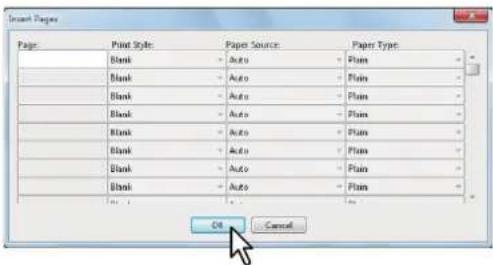
text_image
Print Pages Page Print Style Paper Source Paper Type Blank Auto Plan Blank Auto Plan Blank Auto Plan Blank Auto Plan Blank Auto Plan Blank Auto Plan OK Cancel6 Stellen Sie die gewünschten Druckoptionen ein und klicken Sie auf [OK].
7 Klicken Sie auf [OK] oder [Druck(Print)], um den Druckauftrag abzusenden.
Ein vorderes und hinteres Deckblatt werden für die Ausgabe gedruckt oder eingefügt.
Trennblätter
Mit dieser Funktion können Sie Seiten eines anderen Typs, einer anderen Papiersorte oder aus einer anderen Papierquelle zwischen jede Seite Ihres Druckauftrags einfügen. Sie können hiermit beispielsweise leere Farbblätter zwischen Overheadfolien einfügen.
Trennblätter bei jedem Blatt eines Druckauftrags einfügen
1 Öffnen Sie das Register [Papierhandhabung(Paper Handling)].
2 Wenn nach jeder Seite ein Blatt eingefügt werden soll, aktivieren Sie die Option [Trennblätter(Interleave Pages)] und wählen die Kassette mit dem gewünschten Papier unter [Quelle(Source)].
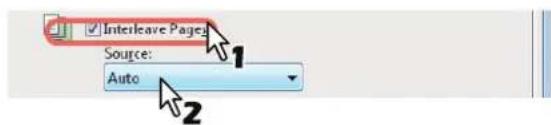
- Wenn unter [Quelle(Source)] die Position [Auto] ausgewählt ist, erfolgt die Papierauswahl automatisch entsprechend der Dokumentgröße. - Um Sie schweres Papier einzufügen, wählen Sie Mehrzweckkassette und stellen Dick für [Papiertyp(Paper Type)] für [MZK(MPT)] im Dialogfeld [Kassetteneinstellungen(Tray Settings)] des Registers [Geräteeinstellungen(Device Settings)] im Druckertreiber.
3 Um die vorherige Seite auf ein Trennblatt zu drucken, markieren Sie [Duplizieren(Duplicate)].
Dieses Gerät druckt jede vorhergehende Seite auf das Trennblatt, das nach dieser Seite eingefügt wird, so dass Sie ein Dokument duplizieren können.
4 Stellen Sie die gewünschten Druckoptionen ein und klicken Sie auf [OK].
5 Klicken Sie auf [OK] oder [Druck(Print)], um den Druckauftrag abzusenden.
Zwischen jede Seite wird ein Trennblatt eingefügt.
Endverarbeitungsoptionen im Menü [Effekt(Effect)]
Sie können die verschiedenen Layoutfunktionen verwenden, indem Sie die entsprechenden Optionen im Druckertreiber einstellen. Dieser Abschnitt beschreibt die Druckfunktionen im Menü [Effekt(Effect)].
S.53 "Druck mit Wasserzeichen"
S.55 "Mit einer Überlagerungsdatei drucken"
■ Druck mit Wasserzeichen
Sie können Wasserzeichen mit Informationen wie [STRENG GEHEIM(TOP SECRET)], [VERTRAULICH(CONFIDENTIAL)], [ENTWURF(DRAFT)], [ORIGINAL(ORIGINAL)] oder [KOPIE(COPY)] über Ihr Dokument drucken. Sie können aus verschiedenen vordefinierten Wasserzeichen wählen oder selbst Wasserzeichen erstellen.
Wasserzeichen bestehen nur aus Text. Um Grafiken oder Bilddokumente einzubinden, verwenden Sie stattdessen die Funktion Bildüberlagerung.
Wasserzeichen drucken
1 Öffnen Sie das Menü [Effekt(Effect)].
2 Wählen Sie das zu druckende Wasserzeichen unter [Wasserzeichen(Watermark)].
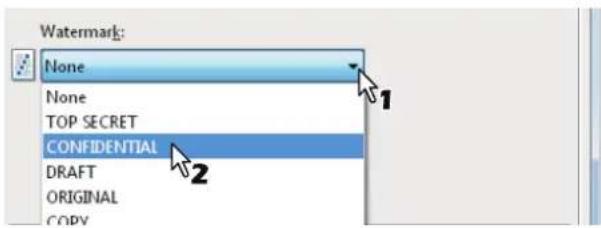
- Wenn kein passendes Wasserzeichen in der Liste aufgeführt ist, können Sie selbst ein Wasserzeichen erstellen.
S.54 "Wasserzeichen erstellen oder bearbeiten"
3 Wenn Sie das Wasserzeichen nur auf die erste Seite drucken möchten, markieren Sie [Nur auf erster Seite drucken(Print on First Page Only)].
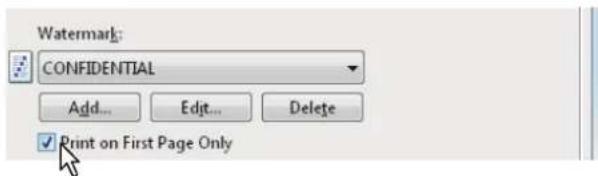
4 Stellen Sie die gewünschten Druckoptionen ein und klicken Sie auf [OK].
5 Klicken Sie auf [OK] oder [Druck(Print)], um den Druckauftrag abzusenden.
Der Druckauftrag wird mit dem Wasserzeichen ausgedruckt.
Wasserzeichen erstellen oder bearbeiten
1 Klicken Sie auf [Hinzufügen(Add)], um ein neues Wasserzeichen zu erstellen oder wählen Sie ein Wasserzeichen und klicken Sie auf [Bearbeiten(Edit)].
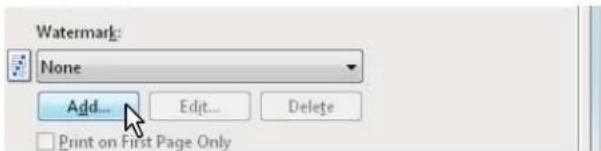
Das Dialogfeld [Wasserzeichen(Watermark)] wird angezeigt.

text_image
Watermark Caption: ABCDEF Font Name: Arial Style: Regular Font Size: 72 pt (0-300) Color: Gray Browse... Position Angle: 0 ° -90 0 90 Print Style Solid Draw as Outline Transparency: 50 % 8 50 100 Restore Defaults OK Cancel2 Geben Sie den Text für das Wasserzeichen unter [Beschriftung(Caption)] ein.
Für [Beschriftung(Caption)] können sie bis zu 63 Zeichen eingeben. Wenn Sie zu viele Zeichen eingeben, wird das Wasserzeichen nicht korrekt gedruckt.
3 Wählen Sie unter [Position] die Wasserzeichenposition.
Wählen Sie das entsprechende Symbol.
4 Wählen Sie unter [Schriftname(Font Name)] eine Schriftart für das Wasserzeichen aus.
5 Wählen Sie unter [Stil(Style)] einen Schriftstil für das Wasserzeichen aus.
6 Geben Sie die Schriftgröße unter [Fontgröße(Font Size)] ein.
Sie können jede Ganzzahl von 6 bis 300 Punkt in 1-Punkt-Schritten eingeben.
7 Wählen Sie unter [Farbe(Color)] die Farbe für das Wasserzeichen.
Ist die von Ihnen gewünschte Farbe nicht in der Liste enthalten, klicken Sie auf [Durchsuchen(Browse)], um eine neue Farbe aus der Farbpalette hinzuzufügen.
! Hinweis
• Die Option [Farbe(Color)] ist nicht verfügbar, wenn im Register [Basis(Basic)] unter [Farbe(Color)] als Farbe [Schwarz & Weiß(Black and White)] eingestellt ist.
8 Um das Wasserzeichen zu drehen, geben Sie die Gradzahl unter [Winkel(Angle)] ein.
- Sie können den Neigungswinkel von -90 bis 90 Grad in 1-Grad-Schritten im Feld [Winkel(Angle)] eintragen.
- Sie können den Neigungswinkel auch mit der Scroll-Leiste einstellen.
9 Wählen Sie [Deckend(Solid)], [Als Umriss zeichnen(Draw as Outline)] oder [Folie(Transparency)] aus, um festzulegen, wie der Text des Wasserzeichens gedruckt werden soll.
Deckend — Wählen Sie diese Option, um das Wasserzeichen deckend zu drucken.
Als Umriss zeichnen — Wählen Sie diese Einstellung, um nur den Umriss des Wasserzeichens zu drucken.
Transparenz — Wählen Sie diese Einstellung, um das Wasserzeichen transparent zu machen. Stellen Sie die Transparenz von 0 bis 100% in 1%-Schritten ein. Sie können die Transparenz auch mit dem Rollbalken einstellen.
10 Speichern Sie die Einstellungen des Wasserzeichens mit [OK].
Das Wasserzeichen wurde hinzugefügt oder geändert.
Wasserzeichen löschen
! Hinweis
- Sie können die Standard-Wasserzeichen löschen. Allerdings können Sie sie dann nicht wiederherstellen, auch wenn Sie auf die Schaltfläche [Standard wiederherstellen(Restore Defaults)] klicken.
1 Wählen Sie das zu löscheide Wasserzeichen unter [Wasserzeichen(Watermark)] aus.
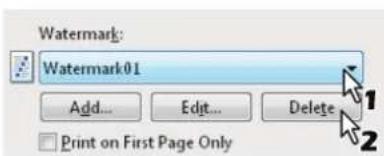
2 Klicken Sie auf [Löschen(Delete)]. Das Dialogfeld [Löschen bestätigen(Confirm Delete)] erscheint.
3 Klicken Sie auf [Ja(Yes)].
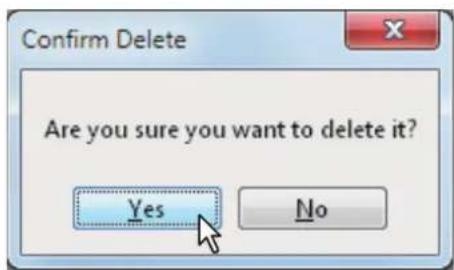
Das Wasserzeichen ist gelöscht.
■ Mit einer Überlagerungsdatei drucken
Diese Spezialfunktion gewährleistet, dass die in Ihr Druckdokument eingebetteten Bilddaten ständig verfügbar sind und immer gleich reproduziert werden. Bildüberlagerungen sind eigenständige Dokumente, die beim Druckvorgang mit einem anderem Dokument zusammengeführt werden, sodass die Druckzeit verlängert wird. Wenn Sie nur Text auf Ihrem Dokument überlagern wollen, verringern Sie möglicherweise den Zeitaufwand, indem Sie ein Wasserzeichen benutzen. Wenn Sie mit einer Überlagerungsdatei drucken möchten, müssen Sie zunächst eine solche Datei erstellen.
S.43 "Überlagerungsdatei erstellen"
! Hinweis
- Wenn Sie [Überlagerungsbild(Overlay Image)] gemeinsam mit N-auf verwenden, wird die Bildüberlagerung nur ein Mal pro Blatt gedruckt und nicht pro verkleinerte Seite. Um sie auf jede Seite zu drucken, wählen [Effekt(Effect)], [Überlagerungsbild(Overlay Image)] [Druck auf jeder Seite(Print on Each Page)].
S.27 "[Effekt(Effect)] Register"
- Die Überlagerungsdatei und alle Dokumente, die Sie damit überlagern möchten, müssen mit denselben Werten für Größe, Farbmodus und Ausrichtung erstellt werden.
Ein Überlagerungsbild über einen Druckauftrag drucken
1 Öffnen Sie das Menü [Effekt(Effect)].
2 Wählen Sie den Bildnamen für die Überlagerung unter [Überlagerungsbild(Overlay Image)].
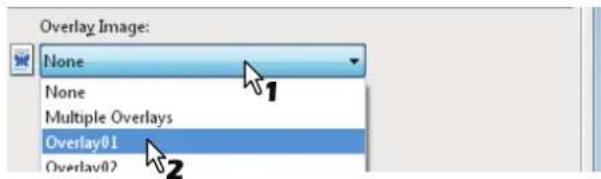
- Wenn Sie unterschiedliche Überlagerungsbilder für gerade/ungerade Seiten verwenden wollen, wählen Sie [Mehrfache Bildüberlagerung(Multiple Overlays)] und stellen diese im Dialogfeld ein.
S.30 "Mehrfach Überlagerung"
3 Markieren Sie [Über das Dokument drucken(Print Over the Document)], wenn das Bild über das Dokument gedruckt werden soll.
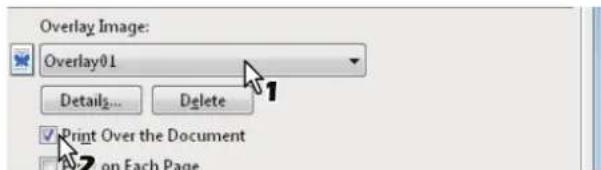
4 Stellen Sie die gewünschten Druckoptionen ein und klicken Sie auf [OK].
5 Klicken Sie auf [OK] oder [Druck(Print)], um den Druckauftrag abzusenden.
- Der Druckauftrag wird mit dem Überlagerungsbild gedruckt.
Überlagerungsbild löschen
1 Wählen Sie das zu lösche Überlagerungsbild unter [Überlagerungsbild(Overlay Image)].
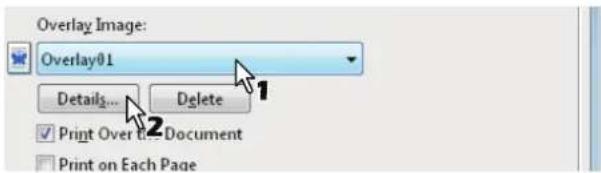
2 Klicken Sie auf [Löschen(Delete)]. Das Dialogfeld [Löschen bestätigen(Confirm Delete)] erscheint.
3 Klicken Sie auf [Ja(Yes)].
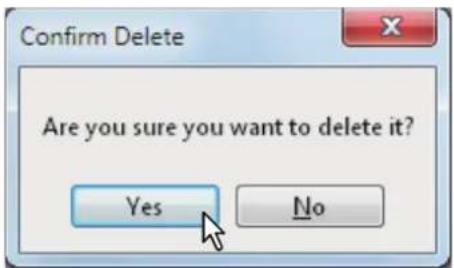
Die Überlagerungsbild ist gelöscht.
Unterschiedliches Papier verwenden
Sie können auf unterschiedlichen Papiersorten drucken. Für einige Spezialpapiere sind jedoch zusätzliche Vorkehrungen erforderlich.
S.56 "Größere Papiere als Standardformate bedrucken"
Größere Papiere als Standardformate bedrucken
Nachfolgend ist beschrieben, wie Sie eigene Papiergrößen definieren. (Beispiel: Maximale Größe: 12,34 x 47,24 Zoll (313,4 x 1200 mm)) Benutzerdefinierte Formate können im Menü [Sonstige(Other)] definiert werden.
[1] S.34 "Eigene Papierformate"
Größere Papiere als Standardformate bedrucken
1 Rufen Sie die Eigenschaften im Druckertreiber auf und wählen Sie im Menü [Basis(Basic)] unter [Druckpapiergröße(Print Paper Size)] das eigene Papierformat aus.
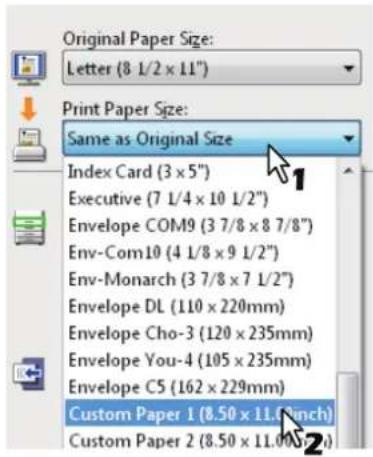
2 Stellen Sie die gewünschten Druckoptionen ein und klicken Sie auf [OK].
3 Klicken Sie auf [OK] oder [Druck(Print)], um den Druckauftrag abzusenden.
4 Legen Sie das Papier im eigenen Format in die Mehrzweckkassette.
! Hinweis
- Mischen Sie das Papier nicht mit anderen Formaten.
- Drucken Sie die Seiten einzeln aus der Mehrzweckkassette, auch wenn Sie mehrere Ausfertigungen benötigen.
5 Drücken Sie [JOB STATUS] am Touch Screen.
Die Papierauswahl wird unter dem Register [PAPIER(SUPPLY)] angezeigt.
6 Wählen Sie den Papiertyp, der dem eingelegten Papier entspricht.
7 Drücken Sie die Taste [START] auf dem Bedienfeld.
- Der Druckauftrag wird auf dem Papier im eigenen Format gedruckt.
- Einzelheiten zum Drucken über das Bedienfeld finden Sie auf der nächsten Seite:
III S.73 "Überwachen des Druckstatus"
Einführen aus der Mehrzweckkassette
Während des Papiereinzugs
! Hinweis
- Mischen Sie das Papier nicht mit anderen Formaten.
- Legen Sie nur ein Blatt in die Mehrzweckkassette, auch wenn Sie mehrere Kopien benötigen.
- Biegen Sie das Papier leicht ein. Halten Sie es behutsam, bis es ganz eingezogen ist.
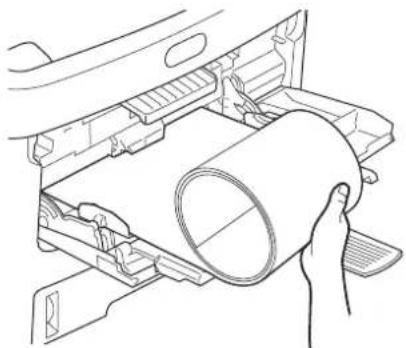
- Achten Sie auf Ihre Finger, damit Sie sich nicht an der Papierkante schneiden.
- Lassen Sie die Hinterkante des Papiers rechtzeitig los, damit der Druckvorgang nicht behindert wird.
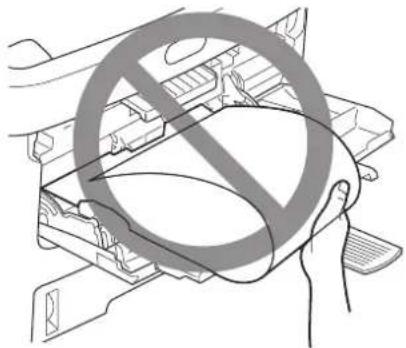
- Der Druck erfolgt mit 300dpi.
Während der Papierausgabe
! Hinweis
- Halten Sie das Papier behutsam bei der Ausgabe.
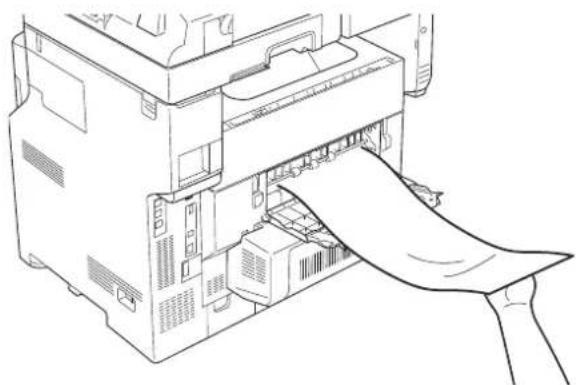
- Achten Sie auf Ihre Finger, damit Sie sich nicht an der Papierkante schneiden.
- Ziehen Sie während der Ausgabe nicht am Papier.
Druckjobs auf andere Systeme umlenken
Wenn Sie über das Netzwerk auf mehr als ein System Zugriff haben, können Sie im Druckertreiber das System wechseln. Dies ist praktisch, wenn das normalerweise verwendete Drucksystem ausgelastet ist und das andere System aktuell keine Druckjobs verarbeitet.
Druckjobs auf andere Systeme umlenken
1 Öffnen Sie das Register [Andere(Others)].
2 Klicken Sie auf [Ausgabesysteme(Output Devices)].
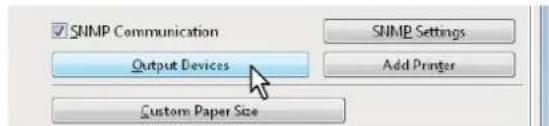
text_image
SNMP Communication Output Devices Custom Paper Size SNMP Settings Add PrinterDas Dialogfeld [Ausgabesysteme(Output Devices)] erscheint.
3 Wählen Sie unter [Druckjob an ausgewählte Systeme(Print Job to Selected Devices)].
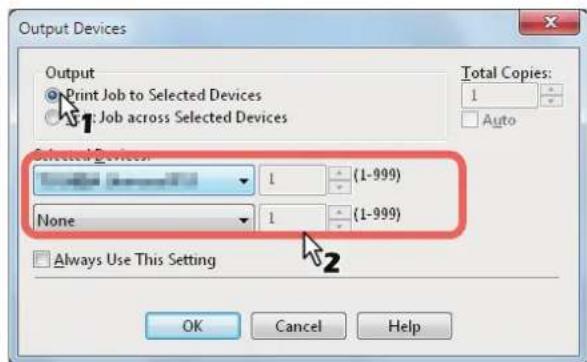
4 Wählen Sie das gewünschte System unter [Ausgewählte Systeme(Selected Devices)].
! Hinweis
- Unter [Ausgewählte Systeme(Selected Devices)] können Sie auch mehrere Systeme auswählen. In diesem Fall wird die eingestellte Anzahl von Kopien von allen ausgewählten Systemen gedruckt.
- Wählen Sie unter [Ausgewählte Systeme(Selected Devices)] ein System, das die im Druckjob eingestellten Druckoptionen unterstützt.
- Wählen Sie ein System das Heften unterstützt, wenn der Druckjob dies erfordert.
Memo
- Markieren Sie [Diese Einstellung immer verwenden(Always Use This Setting)] damit Sie im Wiederholungsfall die Einstellung unter [Ausgabesysteme(Output Devices)] nicht mehr vornehmen müssen.
- Die Systeme unter [Ausgewählte Systeme(Selected Devices)] müssen im [Druckerordner(Printer Folder)] registriert sein. Um ein im [Druckerordner(Printer Folder)] nicht registriertes System zu verwenden, wählen Sie [Drucker hinzufügen(Add Printer)] unter [Andere(Others)] im Druckertreiber.
S.34 "Drucker hinzufügen"
5 Klicken Sie auf [OK], um das Dialogfeld [Ausgabesysteme(Output Devices)] zu schließen.
6 Stellen Sie die gewünschten Druckoptionen ein und klicken Sie auf [OK].
7 Klicken Sie auf [OK] oder [Druck(Print)], um den Druckauftrag abzusenden.
Der Druckauftrag wird vom ausgewählten System gedruckt.
! Hinweis
- Falls das ausgewählte System nicht über die im Druckjob eingestellten Funktionen verfügt, können Probleme auftreten.
- Eine Prüfung des Abteilungscode wird für das ausgewählte System nicht durchgeführt. Auch wenn unter [Abteilungscode(Department Code)] im Register [Andere(Others)] ein Abteilungscode definiert ist, wird dieser nicht erkannt und die Abteilungsverwaltung nicht ausgeführt.
Aufteilen eines Jobs auf zwei Systeme (Tandemdruck)
Mit dieser Funktion können Sie einen Job auf zwei Drucksysteme aufteilen.
Dies ist praktisch, wenn Sie einen großvolumigen Druckjob ausführen wollen und zwei System im Netzwerk zur Verfügung stehen, um den Job in kürzerer Zeit auszuführen.
Aufteilen eines Jobs auf zwei Systeme (Tandemdruck)
1 Öffnen Sie das Register [Andere(Others)].
2 Klicken Sie auf [Ausgabesysteme(Output Devices)].
text_image
SNMP Communication Output Devices Custom Paper Size SNMP Settings Add PrinterDas Dialogfeld [Ausgabesysteme(Output Devices)] erscheint.
3 Wählen Sie unter [Jobaufteilung für ausgewählte Systeme(Split Job across Selected Devices)].
![OKI MPS4242 - Wählen Sie unter [Jobaufteilung für ausgewählte Systeme(Split Job across Selected Devices)]. - 1](/content/2026/05/767860/images/6682902e0ff1e72b2be2956368e3c09d71de69fc40ef00b395e494168c85f83e.jpg)
4 Wählen Sie die zwei Systeme in [Ausgewählte Systeme(Selected Devices)] und geben Sie die gewünschte Kopienzahl für das jeweilige System ein.
! Hinweis
- Wenn Sie [Auto] markieren, wird die in [Total Kopien(Total Copies)] eingestellte Anzahl automatisch gleichmäßig zwischen den Drucksystemen aufgeteilt.
- Wählen Sie unter [Ausgewählte Systeme(Selected Devices)] ein System, das die im Druckjob eingestellten Druckoptionen unterstützt.
- Wählen Sie ein System das Heften unterstützt, wenn der Druckjob dies erfordert.
Memo
- Markieren Sie [Diese Einstellung immer verwenden(Always Use This Setting)] damit Sie im Wiederholungsfall die Einstellung unter [Ausgabesysteme(Output Devices)] nicht mehr vornehmen müssen.
- Die Systeme unter [Ausgewählte Systeme(Selected Devices)] müssen im [Druckerordner(Printer Folder)] registriert sein. Um ein im [Druckerordner(Printer Folder)] nicht registriertes System zu verwenden, wählen Sie [Drucker hinzufügen(Add Printer)] unter [Andere(Others)] im Druckertreiber.
S.34 "Drucker hinzufügen"
5 Klicken Sie auf [OK], um das Dialogfeld [Ausgabesysteme(Output Devices)] zu schließen.
6 Stellen Sie die gewünschten Druckoptionen ein und klicken Sie auf [OK].
7 Klicken Sie auf [OK] oder [Druck(Print)], um den Druckauftrag abzusenden.
Der Druckauftrag wird vom ausgewählten System gedruckt.
! Hinweis
- Falls das ausgewählte System nicht über die im Druckjob eingestellten Funktionen verfügt, können Probleme auftreten.
- Eine Prüfung des Abteilungscode wird für das ausgewählte System nicht durchgeführt. Auch wenn unter [Abteilungscode(Department Code)] im Register [Andere(Others)] ein Abteilungscode definiert ist, wird dieser nicht erkannt und die Abteilungsverwaltung nicht ausgeführt.
DRUCKEN UNTER Macintosh
Aus einer Anwendung drucken
■ Einstellungen auf Macintosh-Computern konfigurieren und drucken
In Mac OS X Anwendungen können Sie die Druckoptionen in den Dialogfeldern [Seite einrichten(Page Setup)] und [Druck(Print)] einstellen.
Aus Macintosh-Anwendungen drucken
1 Öffnen Sie eine Datei und wählen Sie im Menü [Datei(File)] der Anwendung die Einstellung [Seite einrichten(Page Setup)].
2 Wählen Sie den Namen des Systems unter [Format für (Format For)] und definieren Sie die Papiergröße für den Druckauftrag.
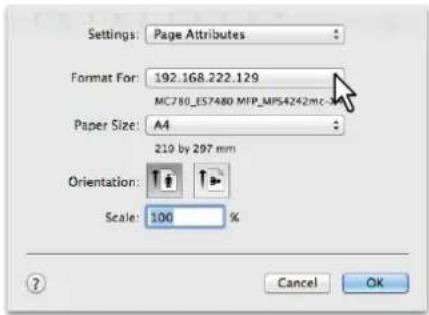
Die Einstellungen unter "Papiergröße" hängen davon ab, wie Sie ein Dokument ausdrucken möchten. S.61 "Seitenattribute"
3 Mit einem Klick auf [OK] werden die Seiteneinstellungen gespeichert.
4 Wählen Sie im Menü [Datei(File)] der Anwendung den Befehl [Druck(Print)].
5 Prüfen Sie im Dialogfeld, ob der Drucker im Menü [Drucker(Printer)] gewählt ist, und legen Sie die Druckeinstellungen für Ihren Druckauftrag fest.
![OKI MPS4242 - Prüfen Sie im Dialogfeld, ob der Drucker im Menü [Drucker(Printer)] gewählt ist, und legen Sie die Druckeinstellungen für Ihren Druckauftrag fest. - 1](/content/2026/05/767860/images/c2a785770fdd77a2eb89d8e59ee5b056afddbc32a670c55d2b5a6070c9753730.jpg)
Die Druckeinstellungen hängen davon ab, wie Sie ein Dokument ausdrucken möchten.
![OKI MPS4242 - Prüfen Sie im Dialogfeld, ob der Drucker im Menü [Drucker(Printer)] gewählt ist, und legen Sie die Druckeinstellungen für Ihren Druckauftrag fest. - 2](/content/2026/05/767860/images/3fb58bd32d2e5bbb7bca2b277d2725ace21cb6a9ede9c6347b1c1ea009eaede8.jpg)
- Das Aussehen des Dialogfelds [Druck(Print)] kann je nach Anwendungsprogramm variieren.
6 Klicken Sie auf [Druck(Print)], um ein Dokument auszudrucken.
![OKI MPS4242 - Klicken Sie auf [Druck(Print)], um ein Dokument auszudrucken. - 1](/content/2026/05/767860/images/34710dc395cc925bdfbef5925d9aabcef0bcf48814aa6e00a3c6289a996f8960.jpg)
- Der Inhalt des Druckdialogs [Druck(Print)] kann als [Voreinstellungen(Presets)] gespeichert werden. Wählen Sie unter [Voreinstellungen(Presets)] die Position [Speichern unter(Save as)] und geben Sie einen Namen ein. Um diese Einstellungen zu verwenden, wählen Sie sie wieder unter [Voreinstellungen(Presets)] aus.
Dialogfeld Seite einrichten
Das Dialogfeld [Seite einrichten(Page Setup)] wird mit dem Befehl [Seite einrichten(Page Setup)] im Menü [Datei(File)] der Anwendung ausgewählt. Im Dialogfeld [Seite einrichten(Page Setup)] können Sie Seitenattribute definieren und eigene Papiergrößen verwalten.

- Das Aussehen des Dialogfelds [Seite einrichten(Page Setup)] kann je nach Anwendungsprogramm variieren. Je nach Anwendungsprogramm müssen Sie die Menüs [Datei(File)] oder [Druck(Print)] verwenden.
■ Seitenattribute
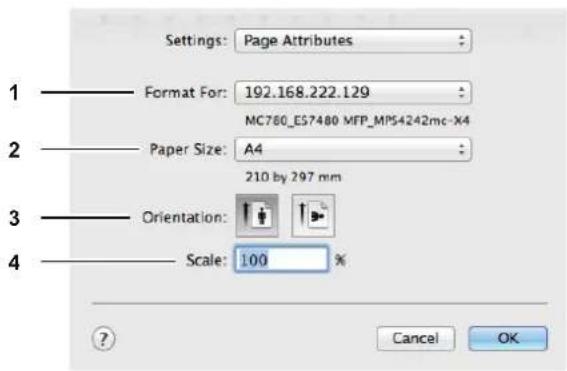
text_image
Settings: Page Attributes 1 —— Format For: 192.168.222.129 MC780_ES7480_MFP_MP54242mc-X4 2 —— Paper Size: A4 210 by 297 mm 3 —— Orientation: Scale: 100 % Cancel OK1) Format für (Format For)
Dies wählt das System aus, der verwendet werden soll.
2) Papierformat (Paper Size)
Wählen Sie hier das Format des Dokuments aus, das gedruckt werden soll.
Die verfügbaren Papierformate werden im Folgenden aufgelistet:
• A4 (210 x 297 mm)
• A5 (148 x 210 mm)
• B5 (182 x 257 mm)
• Folio (210 x 330 mm)
• A6 (105 x 148mm)
- Postkarte
- Letter (8 1/2 x 11")
• Legal (8 1/2 x 14")
• Statement (5 1/2 x 8 1/2")
- 13"LG (8 1/2 x 13")
• 8,5"SQ (8 1/2 × 8 1/2")
• 16K (195 x 270 mm)
• 13,5"LG (8 1/2 × 13,5")
- IndexCard (3 x 5")
• Executive (7 1/4 x 10 1/2")
3) Ausrichtung (Orientation)
Hier können Sie die Druckausrichtung festlegen.
- Hochformat — Das Dokument wird im Hochformat gedruckt.
- Querformat (90 Grad) — Das Dokument wird im Querformat von links nach rechts ausgedruckt.
4) Skalierung (Scale)
Hier können Sie den Druckmaßstab einstellen. Geben Sie einen Zoomwert zum Vergrößern oder Verkleinern des Ausdrucks ein. Sie können alle ganzen Zahlen von 1 bis 10000(%) als Zoom-Maßstab verwenden.
■ Eigene Papiergrößen
Die PPD-Datei für dieses System unterstützt benutzerdefinierte Papiergrößen.
! Hinweis
- Drucken Sie die Seiten einzeln, wenn Sie größeres Papier als die Standardformate verwenden.
S.56 "Größere Papiere als Standardformate bedrucken"
• Die benutzerdefinierten Papiergrößen sind modellabhängig.
Eigenes Papierformat erstellen
1 Wählen Sie [Eigene Papierformate] unter [Papiergröße(Paper Size)].
![OKI MPS4242 - Wählen Sie [Eigene Papierformate] unter [Papiergröße(Paper Size)]. - 1](/content/2026/05/767860/images/2a24456530e40d946be963aa15974592f6fa43aaa2dc5826ea869749a05a594e.jpg)
text_image
12 x 18" 13" LG (8 1/2 x 13") 16K (195 x 270mm) 30S x 457mm 320 x 450mm 320 x 460mm Format For 8.5" SQ (8 1/2 x 8 1/2") 8K (270 x 390mm) A3 Paper Size √ A4 A5 A6 Orientation B5 J6 Computer (10 1/8 x 14") Folio J84 Ledger Statement (5 1/2 x 8 1/2") US Legal US Letter Manage Custom Sizes...2 Klicken Sie auf [+].
![OKI MPS4242 - Klicken Sie auf [+]. - 1](/content/2026/05/767860/images/3dba15843a105c35620d2ca0bd8225f3fa318eee2f2f0c54d3dcdf91556042fe.jpg)
Ein neuer Name erscheint in der Liste.
Memo
- Wenn Sie ein neues benutzerdefiniertes Format durch Kopieren eines existierenden Formats erstellen wollen, wählen Sie einen Namen aus der Liste und klicken auf [Duplizieren(Duplicate)].
3 Doppelklicken Sie auf den neuen Namen in der Liste und benennen Sie ihn um.
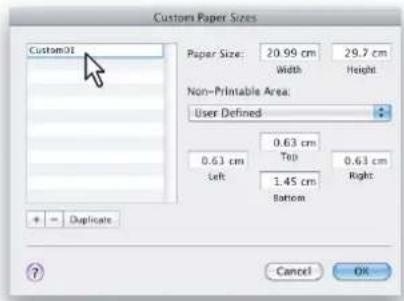
4 Geben Sie Breite und Höhe in die [Papiergröße(Paper Size)] Felder ein und wählen Sie den Druckernamen des Systems im Fenster [Druckränder(Printer Margins)].
![OKI MPS4242 - Geben Sie Breite und Höhe in die [Papiergröße(Paper Size)] Felder ein und wählen Sie den Druckernamen des Systems im Fenster [Druckränder(Printer Margins)]. - 1](/content/2026/05/767860/images/8eceaf9154d7501f6e87c78875935705d6d83eb7f5b8744ecf90228c9cbc8d62.jpg)
- Bitte verwenden Sie nur die Randeinstellungen, die automatisch nach Auswahl des Systemnamens in das Feld [Druckränder(Printer Margins)] eingetragen werden.
- Wenn Sie die benutzerdefinierte Größe wieder löschen wollen, klicken Sie auf [-].
5 Klicken Sie auf [OK].
Das benutzerdefinierte Format ist gespeichert und kann im Menü [Papiergröße(Paper Size)] ausgewählt werden.
Druckdialog
Sie können die Dialogfelder [Druck(Print)] durch Auswahl des Befehls [Druck(Print)] im Menü [Datei(File)] der Anwendung aufrufen.
! Hinweis
- Das Aussehen des Dialogfelds [Seite einrichten(Page Setup)] kann je nach Anwendungsprogramm variieren. Je nach Anwendungsprogramm müssen Sie die Menüs [Datei(File)] oder [Druck(Print)] verwenden.
• Die Einstellpositionen sind abhängig von der Version Ihres Mac OS.
■ Kopien & Seiten
Im Menü "Kopien & Seiten" können Sie die allgemeinen Druckoptionen wie z.B. die Anzahl der Kopien und Sortieroptionen festlegen.
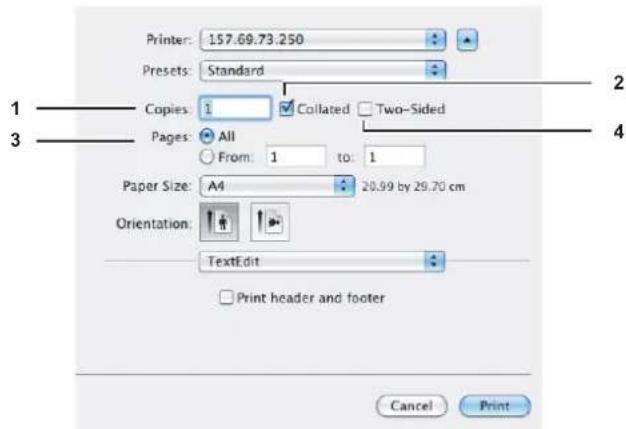
Hier können Sie die Anzahl der Kopien einstellen.
2) Sortieren (Collated)
Wählen Sie diese Einstellung für die normale Sortierung (1, 2, 3... 1, 2, 3...)
3) Seiten (Pages)
Mit dieser Einstellung wird der Seitenbereich festgelegt.
- Alle — Wählen Sie diese Option, um alle Seiten des Dokuments zu drucken.
- Von/Bis — Wählen Sie dieses, wenn Sie nur bestimmte Seiten drucken möchten. Über die Felder "Von" und "Bis" legen Sie den Seitenbereich fest.
4) Beidseitig (Two-Sided)
Dies stellt den doppelseitigen Druck ein. Wenn Sie dies markieren, ist automatisch [Lange Seite binden(Long-Edge binding)] im Feld [Beidseitig(Two-Sided)] im Layout-Menü ausgewählt.
Layout
Im Menü "Layout" können Sie Druck von mehreren Seiten pro Blatt einstellen.
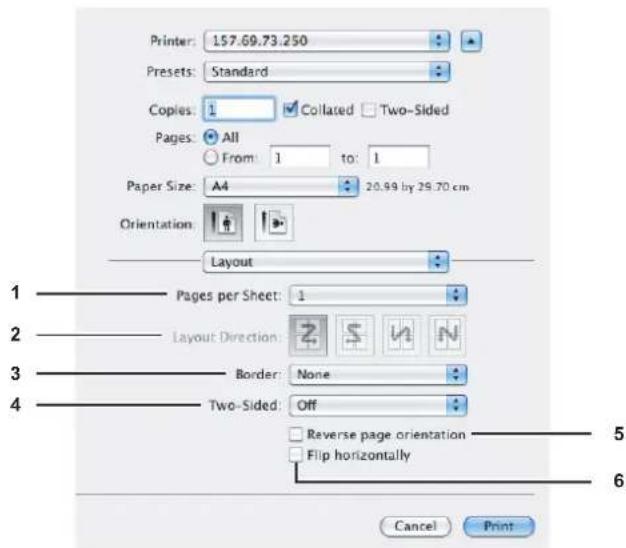
1) Seiten pro Blatt (Pages per Sheet)
Hier können Sie den Druck von mehreren Seiten auf einem Blatt veranlassen. Die Seiten werden beim Druck automatisch so verkleinert, dass sie auf die ausgewählte Blattgröße passen.
- 1_ — Wählen Sie diese Einstellung, um den N-auf Druck zu deaktivieren.
- 2 — Wählen Sie diese Einstellung, um 2 Seiten auf einem Blatt auszudrucken.
- 4 — Wählen Sie diese Einstellung, um 4 Seiten auf einem Blatt auszudrucken.
- 6 — Wählen Sie diese Einstellung, um 6 Seiten auf einem Blatt auszudrucken.
- 9 — Wählen Sie diese Einstellung, um 9 Seiten auf einem Blatt auszudrucken.
- 16 — Wählen Sie diese Einstellung, um 16 Seiten auf einem Blatt auszudrucken.
2) Layout, Seitenfolge (Layout Direction)
Hier können Sie festlegen, wie die Seiten auf dem Blatt angeordnet werden. Diese Einstellung ist nur verfügbar, wenn der Druck von mehreren Seiten auf einem Blatt aktiviert ist.
- Links nach rechts, dann nächste Reihe von links — Die Seiten werden auf einem Blatt horizontal von links nach rechts und dann von oben nach unten angeordnet.
- Rechts nach links, dann nächste Reihe von rechts — Die Seiten werden auf einem Blatt horizontal von rechts nach links und dann von oben nach unten angeordnet.
- Beginnend links nach unten, dann nächste Spalte von oben — Die Seiten werden auf einem Blatt vertikal von oben nach unten und dann in Spalten von links nach rechts angeordnet.
- Beginnend rechts nach unten, dann nächste Spalte von oben — Die Seiten werden auf einem Blatt vertikal von oben nach unten und dann in Spalten von rechts nach links angeordnet.
3) Rand (Border)
Legen Sie fest, ob eine Randlinie um jede Seite gezogen werden soll.
- Kein — Wählen Sie diese Option, wenn keine Randlinie gezogen werden soll.
- Einzelne Haarlinie — Wählen Sie diese Option, wenn eine einzige Haarlinie als Rand gezogen werden soll.
- Einzelne dünne Linie — Wählen Sie diese Option, wenn eine einzelne dünne Linie als Rand gezogen werden soll.
- Doppelte Haarlinie — Wählen Sie diese Option, wenn eine doppelte Haarlinie als Rand gezogen werden soll.
- Doppelte dünne Linie — Wählen Sie diese Option, wenn eine doppelte dünne Linie als Rand gezogen werden soll.
4) Beidseitig (Two-Sided)
Hier können Sie festlegen, ob Sie auf beide Seiten des Papiers drucken möchten.
- Kein — Wählen Sie diese Einstellung, wenn Sie nicht auf beide Seiten des Papiers drucken möchten.
- Lange Seite binden — Wählen Sie diese Option, wenn die Heftung entlang der langen Papierseite vorgenommen werden soll. Die Richtung für den Druck auf der Rückseite des Papiers hängt von der Ausrichtung ab.

- Kurze Seite binden — Wählen Sie diese Option, wenn die Heftung entlang der kurzen Papierseite vorgenommen werden soll. Die Richtung für den Druck auf der Rückseite des Papiers hängt von der Ausrichtung ab.

5) Seitenausrichtung umkehren (Reverse page orientation)
Dies bestimmt die Ausrichtung des ausgegeben Papiers. Bei umgekehrter Ausrichtung liegt die Vorderkante des Papiers in Richtung Bedienfelds des Systems.
6) Horizontal spiegeln (Flip horizontally)
Wählen Sie diese Funktion, um den Druck der Seite zu spiegeln.
■ Papierhandhabung
Im Menü "Papierhandhabung" können Sie umgekehrte Druckreihenfolge oder Druck ungerader Seiten einstellen.
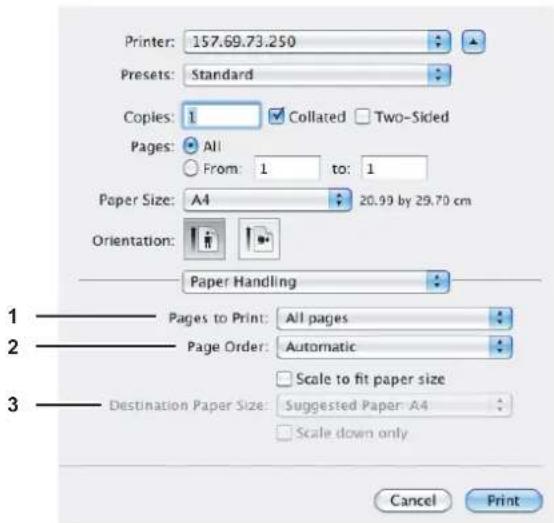
1) Zu druckende Seiten (Pages to Print) Wählen Sie hier, ob Sie alle Seiten oder nur die geraden/ ungeraden Seiten drucken möchten.
2) Seitenfolge (Page Order) Wählt die Seitenreihenfolge.
3) Papierformat des Ziels (Destination Paper Size)
Wählt das Papierformat aus. Das Papierformat entspricht der Einstellung unter [Seite einrichten(Page Setup)].
- Auf Papiergröße skalieren — Zum vergrößerten/verkleinerten Druck. In diesem Fall können Sie im Auswahlmenü das Ausgabeformat einstellen. Wenn Sie das Dokument nicht vergrößern wollen, markieren Sie [Nur verkleinern(Scale down only)].
Farbanpassung
Zum Justieren der Farben im Ausdruck.
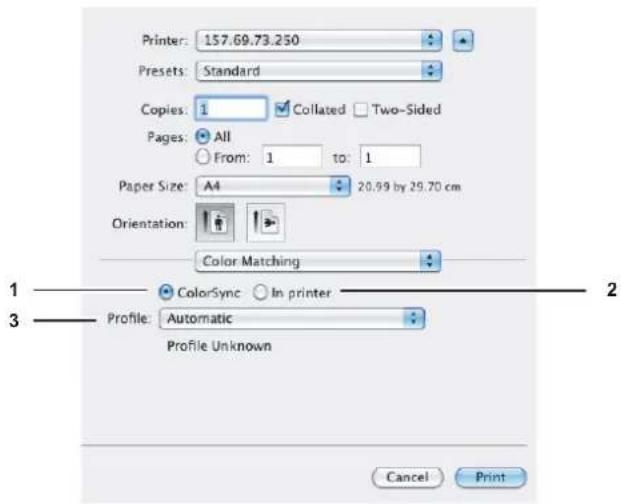
Wählen Sie dies, wenn das Farb-Management vom Anwendungsprogramm durchgeführt werden soll.
2) Druckerspezifisch (In Printer)
Wählen Sie dies, wenn das Farb-Management vom System durchgeführt werden soll.
3) Profil (Profile)
Wenn Sie [ColorSync] ausgewählt haben, können Sie ein Farbprofil auswählen.
Deckblatt
In diesem Menü können Sie einstellen, ob der Druckauftrag mit einem Deckblatt ausgestattet werden soll. Das Deckblatt enthält Informationen über den Urheber des Auftrags, den Auftragsnamen, Anwendungsnamen, Datum und Uhrzeit, Systemnamen und die Anzahl der Exemplare.
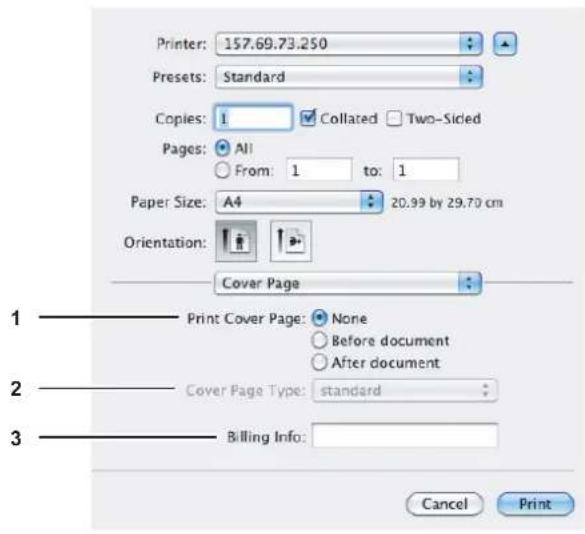
1) Deckblatt drucken (Print Cover Page)
Hier können Sie festlegen, wie ein Deckblatt eingefügt wird.
- Ohne — Wählen Sie diese Einstellung aus, um kein Deckblatt auszudrucken.
- Vor dem Dokument — Wählen Sie diese Einstellung, um vor dem Dokument ein Deckblatt auszudrucken.
- Nach dem Dokument — Wählen Sie diese Einstellung, um ein Deckblatt nach dem Dokument auszudrucken.
2) Art des Deckblatt (Cover Page Type)
Wählen Sie den Typ der Vorlaufseite.
3) Rechnungsinfos (Billing Info)
Geben Sie die Informationen an, die auf dem Druckinfo (Bannerseite) erscheinen sollen.

- Wegen Einschränkungen von Mac OS, der in das Feld [Rechnungsinfos(Billing Info)] eingegebene Text wird nur bis zur Länge des Textfeldes angezeigt.
Papierzufuhr
Im Menü "Papierzufuhr" können Sie die Papierquelle festlegen.
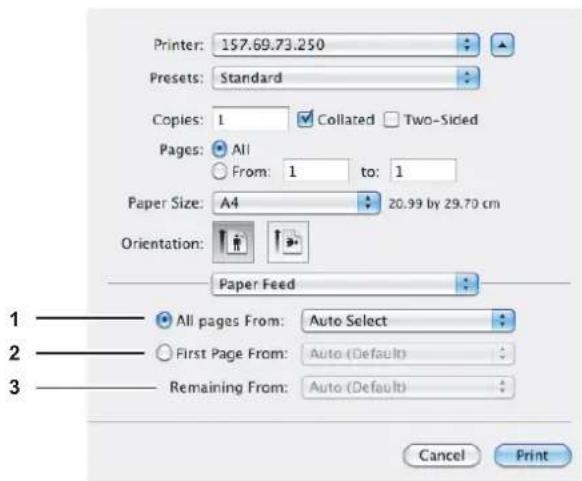
1) Alle Seiten von (All pages from)
Wählen Sie diese Option, wenn Sie dieselbe Papierquelle für alle Seiten verwenden wollen. Wenn diese Option aktiviert ist, wählen Sie die Papierquelle und den Papiertyp aus.
2) Erste Seite von (First Page From)
Wählen Sie diese Option, wenn Sie unterschiedliche Papierquellen für die erste Seite und die restlichen Seiten verwenden wollen. Wenn diese Option aktiviert ist, wählen Sie die Papierquelle und den Papiertyp für die erste Seite aus.
3) Restliche Seiten von (Remaining From)
Wählen Sie die Papierquelle oder den Papiertyp für die restlichen Seiten aus. Die Auswahl ist nur möglich, wenn Sie die Option [Erste Seite von(First Page From)] gewählt haben.
Farbeinstellungen
In den Menüs 1 und 2 können Sie Farbeinstellungen für den Druck vornehmen.
! Hinweis
- Diese Option ist nur für Farbsysteme (Farb-Multifunktionssysteme) verfügbar.
Farbeinstellungen 1
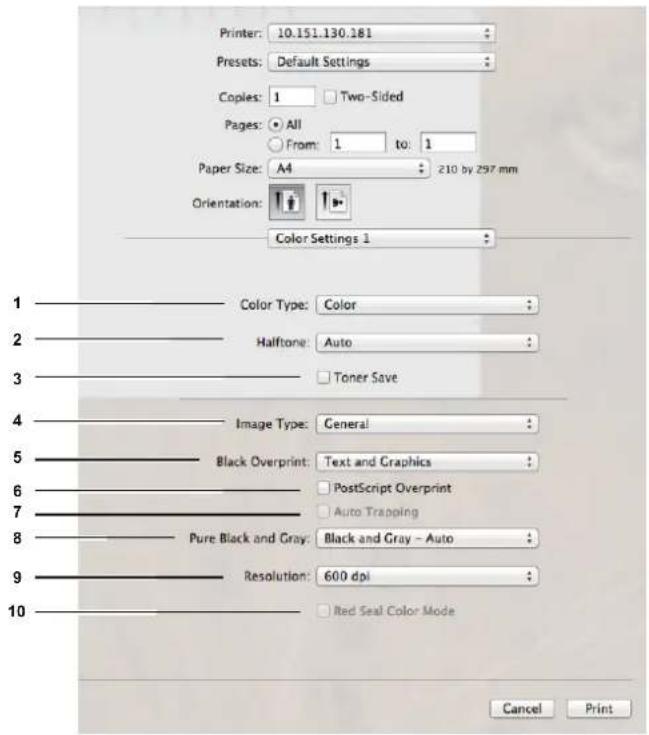
Bestimmt, ob der Druckjob in Farbe oder Schwarz ausgedruckt wird.
- Automatik — Stellt die Farbe für den Druckjob automatisch ein. Handelt es sich um Schwarz/Weiß-Dokument, wählt das System automatisch den Schwarzdruck. Handelt es sich um ein Farbdokument, wird dies automatisch in Farbe gedruckt.
- Farbe — Das Dokument wird im Farbmodus gedruckt.
- Mono — Zum Auswählen des Schwarzmodus.
- Schwarz und Rot — Das Dokument wird in zwei Farben mit Rot gedruckt. Schwarze Bildteile werden in Schwarz und farbige Bildteile in Rot gedruckt.
- Schwarz und Grün — Das Dokument wird in zwei Farben mit Grün gedruckt. Schwarze Bildteile werden in Schwarz und farbige Bildteile in Grün gedruckt.
- Schwarz und Blau — Das Dokument wird in zwei Farben mit Blau gedruckt. Schwarze Bildteile werden in Schwarz und farbige Bildteile in Blau gedruckt.
- Schwarz und Cyan — Das Dokument wird in zwei Farben mit Cyan gedruckt. Schwarze Bildteile werden in Schwarz und farbige Bildteile in Cyan gedruckt.
- Schwarz und Magenta — Das Dokument wird in zwei Farben mit Magenta gedruckt. Schwarze Bildteile werden in Schwarz und farbige Bildteile in Magenta gedruckt.
- Schwarz und Gelb — Das Dokument wird in zwei Farben mit Gelb gedruckt. Schwarze Bildteile werden in Schwarz und farbige Bildteile in Gelb gedruckt.
- Schwarz und Weiß — Das Dokument wird in zwei Farben mit Weiß gedruckt. Schwarze Bildteile werden in Schwarz und farbige Bildteile nicht gedruckt.
2) Halbton (Halftone)
Bestimmt, wie Halbtöne gedruckt werden.
- Auto — Hierbei ermittelt der Druckertreiber automatisch die geeignete Halbtoneinstellung entsprechend den Inhalten des Dokuments.
- Detail — Wählen Sie dies, um Halbtöne detailliert zu drucken.
- Glättung — Wählen Sie dies, um Halbtöne geglättet zu drucken.
3) Tonersparmodus (Toner Save)
Wählen Sie diese Einstellung, um im Tonersparmodus zu drucken.
4) Bildtyp (Image Type)
Bestimmt durch Auswahl der Art des Druckjobs, wie Farben gedruckt werden. Der Druckertreiber ermittelt automatisch eine geeignete Bildqualität für die Art des ausgewählten Druckjobs.
- Allgemein — Wählen Sie dies, wenn Sie ein gewöhnliches Farbdokument drucken wollen.
- Foto — Wählen Sie dies, wenn Sie ein Fotodokument drucken wollen.
- Präsentation — Wählen Sie dies, wenn Sie ein Dokument mit lebhaften Farben drucken wollen.
- Liniengrafik — Wählen Sie dies, wenn Sie ein Dokumente mit vielen Buchstaben oder Liniengrafiken drucken wollen.
- Erweiterte Farbeinstellung — Wählen Sie dies, um ein Farbprofil für die Justage des Farbraums zu verwenden. Siehe hierzu folgende Seite:
S.67 "Erweiterte Farbeinstellungen"
5) Schwarz überdrucken (Black Overprint)
Wählen Sie dies, um auf einem farbigen Hintergrund schwarzen Text so darzustellen, dass dieser leicht den Hintergrund überlappt. Dadurch wird der schwarze Text immer deckend gedruckt.
- Aus — Wählen Sie dies, um den Hintergrund von schwarzem Bildinhalt nicht zu drucken.
- Text — Wählen Sie dies, um schwarzen Text deckend über den farbigen Hintergrund zu drucken.
- Text und Grafik — Wählen Sie dies, um schwarzen Text und schwarze Grafik deckend über den farbigen Hintergrund zu drucken.
6) PostScript Überdrucken (PostScript Overprint)
Wählen Sie dies, wenn Sie ein bestehendes Objekt in der Anwendung überdrucken wollen.
! Hinweis
- Dies ist nur wählbar, wenn [Auto] oder [Farbe(Color)] unter [Farbtyp(Color Type)] im Menü Color Settings 1 eingestellt ist.
7) Autom. Trapping (Auto Trapping)
Wählen Sie dies, um die Option Autom. Trapping zu aktivieren. Es gibt eine Technik, bei der die Größe von Objekten so geändert wird, dass zwei Farben, die nebeneinander gedruckt werden, sich leicht überlappen, um weiße Zwischenräume um sie herum zu verhindern. Diese weißen Zwischenräume können durch solche Faktoren wie Versatz entstehen.
! Hinweis
- Wenn diese Funktion aktiviert ist, ist die Druckgeschwindigkeit niedriger.
8) Reines Schwarz und Grau (Pure Black and Gray)
Bestimmt, ob Schwarz und Grau nur mit schwarzem Toner gedruckt werden.
- Aus — Das Dokument wird im Farbmodus gedruckt.
- Schwarz - Auto — In dieser Einstellung werden automatisch die Bereiche ausgewählt, die mit schwarzem Toner gedruckt werden, wenn Sie ein Dokument in Schwarz drucken wollen. Wählen Sie dies, wenn automatisch entsprechende Bereiche des Dokuments, je nach eingestellter Bildqualität, mit schwarzem Toner gedruckt werden sollen.
- Schwarz - Text — Markieren Sie dies, um schwarzen Text mit schwarzem Toner zu drucken.
- Schwarz - Text und Grafik — Markieren Sie dies, um schwarzen Text und Grafiken mit schwarzem Toner zu drucken.
- Schwarz - Text, Grafik und Bild — Markieren Sie dies, um schwarzen Text, Grafiken und Bilder mit schwarzem Toner zu drucken.
- Schwarz und Grau - Auto — In dieser Einstellung werden automatisch die Bereiche ausgewählt, die mit schwarzem Toner gedruckt werden, wenn Sie ein Dokument in Schwarz oder Graustufen drucken wollen. Wählen Sie dies, wenn automatisch entsprechende Bereiche des Dokuments, je nach eingestellter Bildqualität, mit schwarzem Toner gedruckt werden sollen.
- Schwarz und Grau - Text — Markieren Sie dies, um schwarzen und grauen Text mit schwarzem Toner zu drucken.
- Schwarz und Grau - Text und Grafik — Markieren Sie dies, um schwarzen und grauen Text und Grafiken mit schwarzem Toner zu drucken.
- Schwarz und Grau - Text, Grafik und Bild — Markieren Sie dies, um schwarzen und grauen Text, Grafiken und Bilder mit schwarzem Toner zu drucken.
9) Auflösung (Resolution)
Zum Einstellen der Auflösung.
- 600 dpi — Zum Drucken in 600 x 600 dpi.
- 600 x 1200 dpi — Zum Drucken in 600 x 1200 dpi.
! Hinweis
- Wenn [600 x 1200 dpi] ausgewählt sind, können folgende Funktionen nicht verwendet werden.
- Broschürendruck
- Automatischer Kassettenwechsel
10) Rotes Siegel-Farbmodus (Red Seal Color Mode)
Wählen Sie dieses Kontrollkästchen, um die Farbreproduktion beim Druck eines roten Siegels (Unterschrift in Ostasien) zu verbessern.
11) Farbbalance (Color Balance)
Um Farben separat zu justieren. Gültige Werte liegen zwischen -4 und 4.
! Hinweis
- Dies ist nur einstellbar, wenn unter [Farbtyp(Color Type)] die Position [Auto], [Farbe(Color)], oder [Schwarz und Rot / Grün / Blau / Cyan / Magenta / Gelb / Weiß(Black and Red / Green / Blue / Cyan / Magenta / Yellow / White)] im Menü Color Settings 1 eingestellt ist.
12) Bildattribute (Image Attribute)
Zum Einstellen von Schärfe, Helligkeit, Kontrast, Hintergrund und Farbsättigung.
- Schärfe
Zum Einstellen der Druckschärfe. Wenn Sie [Schärfefilter verwenden(Use Sharpness Filter)] markieren, können Sie von -4 (weich) bis 4 (scharf) mit dem Rollbalken wählen.
- Helligkeit
Zum Einstellen der Druckhelligkeit. Sie können zwischen -4 (geringste) bis 4 (höchste) mit dem Rollbalken einstellen.
- Kontrast
Zum Einstellen des Druckkontrastes. Sie können zwischen -4 (geringste) bis 4 (höchste) mit dem Rollbalken einstellen.
- Sättigung
Zum Einstellen der Farbsättigung. Sie können zwischen -4 (geringste) bis 4 (höchste) mit dem Rollbalken einstellen.
- Hintergrundanpassung
Zur Kontrastjustage des Hintergrunds. Sie können zwischen -4 (geringste) bis 4 (höchste) mit dem Rollbalken einstellen.
Erweiterte Farbeinstellungen
Das Menü Erweiterte Farbeinstellungen wird angezeigt, wenn Sie [Erweiterte Farbeinstellungen(Advanced Color Settings)] unter [Bildtyp(Image Type)] im Menü Color Settings 1 auswählen.
Memo
- Erweiterte Farbeinstellungen können Sie auch über TopAccess durchführen. Einzelheiten zu Erweiterte Farbeinstellungen siehe TopAccess-Anleitung.
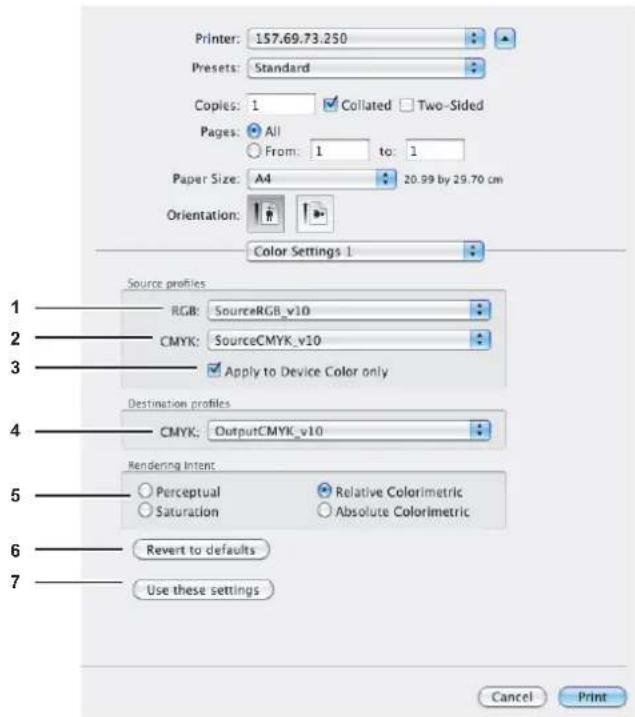
Wählt das RGB Quellprofil. Wenn Sie Profildaten vom System abrufen, erscheinen die Daten des RGB Quellprofils.
2) CMYK Quellprofile (CMYK Source profiles)
Wählt das CMYK Quellprofil. Wenn Sie Profildaten vom System abrufen, erscheinen die Daten des CMYK Quellprofils.
3) Nur auf Systemfarbe anwenden (Apply to Device Color only)
Markieren Sie dies, wenn die im Bild eingebetteten Farbprofile Priorität erhalten sollen.
4) Zielprofile (Destination profiles)
Wählt das Zielprofil. Wenn Sie Profildaten vom System abrufen, erscheinen die Daten des Zielprofils.
5) Rendering Intent (Rendering Intent)
Zur Auswahl einer Methode der Farbraumkonvertierung für den Druck.
- Perzeptiv — Dies ist empfehlenswert für Fotos.
-
Relativ Farbmetrisch — Es können mehr Originalfarben erhalten bleiben als bei [Perzeptiv(Perceptual)].
-
Sättigungserhaltend — Dies ist empfehlenswert, wenn lebhafte Farben wichtiger sind als exakte Reproduktion. Die ist nützlich für Diagramme.
- Absolut Farbmetrisch — Die Originalfarben bleiben auch auf Farbpapier erhalten.
6) [Standardw. w-herst.(Revert to defaults)]
Klicken Sie darauf, um die erweiterten Farbeinstellungen auf ihre Voreinstellung zu setzen.
7) [Diese Einstellungen verwenden(Use these settings)]
Klicken Sie darauf, um das Farbprofil zu speichern und zum Farbeinstellungsmenü 1 zurück zu kehren.
Druckmodus
In diesem Menü können Sie einstellen, wie das System den Druckauftrag verarbeitet. Das Menü erlaubt die Auswahl verschiedener Jobarten, z. B. vertraulicher Druck, angehaltener Druck oder Prüfdruck.
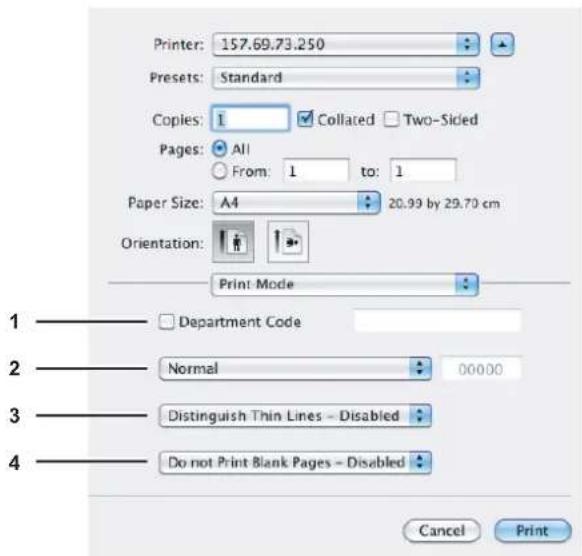
Hiermit legen Sie fest, ob der Abteilungscode für einen Druckvorgang eingegeben werden muss. Wählen Sie diese Option, wenn das System mit Abteilungscodes verwaltet wird. Wenn dies der Fall ist, geben Sie im rechten Feld einen Abteilungscode ein. Bitte wenden Sie sich hierzu an Ihren Administrator.

- Legen Sie einen Abteilungscode mit 1 bis 63 alphanumerischen Zeichen fest.
- Zulässig für den Abteilungscode sind die Ziffern 0 bis 9, Buchstaben von A bis Z (Groß- und Kleinbuchstaben), Bindestrich (-), Unterstrich (_) und Punkt (.).
2) Druckmodus (Print Mode)
Bestimmt die Art des Druckauftrags.
- Normal — Wählen Sie diese Einstellung, um einen Auftrag normal auszudrucken.
- Entwurf — Wählen Sie diese Einstellung, um das erste Exemplar eines Auftrags auszudrucken, für den mehrere Exemplare zu drucken sind. Das System wartet dann auf Ihre Bestätigung, bevor die verbleibenden Exemplare gedruckt werden. Als Entwurfsauftrag übermittelte Druckaufträge werden in der Warteschlange für Entwurfsaufträge gespeichert und die restlichen Exemplare werden erst ausgedruckt, wenn Sie den Ausdruck am Touch Screen des Geräts aktivieren. Diese Option ermöglicht das Prüfen des Ausdrucks, bevor Sie die restlichen Kopien erstellen und hilft somit, Papier einzusparen.
- Vertraulich - Kennwort — Wählen Sie diese Option, um einen vertraulichen Druckauftrag auszuführen. Ist dies eingestellt, geben Sie den 5-stelligen Abteilungscode in das Textfeld neben dem Auswahlfenster ein. Die vertraulichen Druckaufträge werden auf diesem Gerät in der Warteschlange für vertrauliche Druckaufträge gespeichert und erst ausgedruckt, wenn Sie den Ausdruck über das Bedienfeld dieses Gerätes freigeben. Diese Einstellung ermöglicht Ihnen den sicheren Druck eines vertraulichen, durch Kennwort geschützten Dokuments. Der Anwender muss auf dem Bedienfeld des Systems das Kennwort eingeben, um den Druck freizugeben.
- Halten — Wählen Sie diese Option, um einen Druckjob anzuhalten. Ein so gesendeter Druckjob bleibt in der Druckerwarteschlange des Systems gespeichert. Um den Job zu drucken, wählen Sie ihn im Touch Screen aus und drücken [DRUCKEN(PRINT)]. Damit verhindern Sie, dass Sie vergessen, Ihre Drucke aus dem Ausgabefach zu nehmen.
3) Dünne Linien trennen (Distinguish Thin Lines)
Markieren Sie dies, um dünne Linien deutlicher zu drucken.
4) Keine leeren Seiten drucken (Do not Print Blank Pages)
Wählen Sie, ob leere Seiten gedruckt werden sollen.

- Wenn unter "Layout" in der Option [Seiten pro Blatt(Page per Sheet)] mehr als 2 eingestellt ist, werden auch leere Seiten gedruckt.
- Seiten mit Kopf- oder Fußzeilen werden auch ohne Inhalt gedruckt.
Druckfunktionen
Im Menü "Druckeroptionen" können Sie spezielle Funktionen dieses Gerätes einrichten.
Endverarbeitung(Finishing)
Im Menü Endverarbeitung(Finishing) können Sie das Ziel und Heftfunktionen festlegen.
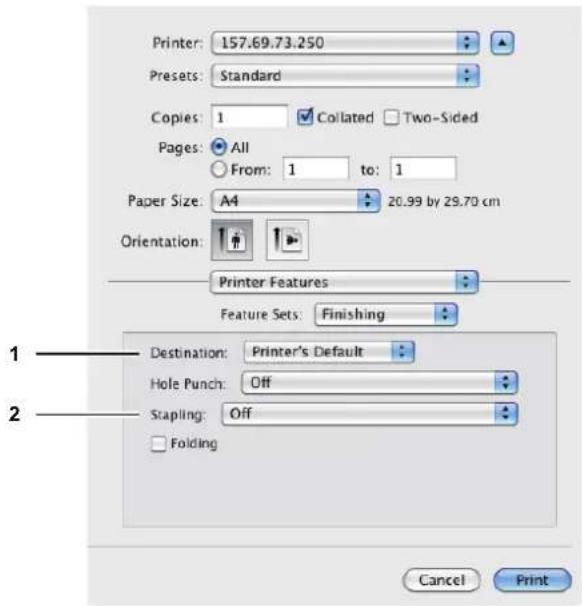
Mit dieser Option wählen Sie das Ausgabefach für den Druck aus.
- Druckervoreinstellung — Wählen Sie dies, um das Standardfach einzustellen (wurde unter TopAccess auf der Systemeinstellungsseite vom Administrator festgelegt).
- Stapler Schriftseite unten/oben — Wählen Sie diese Option, um zum Stapler Schriftseite nach unten/oben des Geräts auszugeben.
- Kassette 1 — Wählen Sie dies, um das Fach des Finishers einzustellen.
! Hinweis
• Die wählbaren Ziele sind abhängig der Konfiguration der Optionen.
- Je nach Gerätevoreinstellung kann das Papier in eine Kassette ausgegeben werden, in der das Heften nicht möglich ist, da [Druckervoreinstellungen(Printer's Default)] als [Ziel(Destination)] Option ausgewählt ist.
2) Heften (Stapling)
Hier können Sie festlegen, ob ein Druckauftrag geheftet werden soll.
- Keine — Wählen Sie diese Einstellung, um ohne Heften zu drucken.
- Oben links (Hochformat) / Oben rechts (Querformat) — Wählen Sie diese Einstellung, um Hochformat-Dokumente in der oberen linken Ecke und Querformat-Dokumente in der oberen rechten Ecke zu heften.
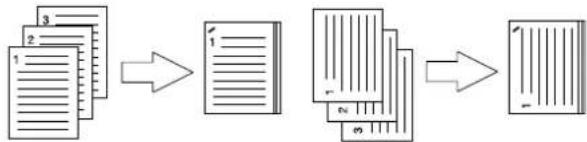
flowchart
graph LR
    A["1: Document"] --> B["2: Sheet"]
    B --> C["3: Paper"]
    C --> D["4: Text"]
    D --> E["5: Sheet"]
    E --> F["6: Paper"]
    F --> G["7: Text"]
    G --> H["8: Output"]
! Hinweis
- Diese Option steht nur zur Verfügung, wenn ein Finisher installiert ist.
Broschüre
Im Menü "Broschüre" können Sie den Broschürendruck einstellen.
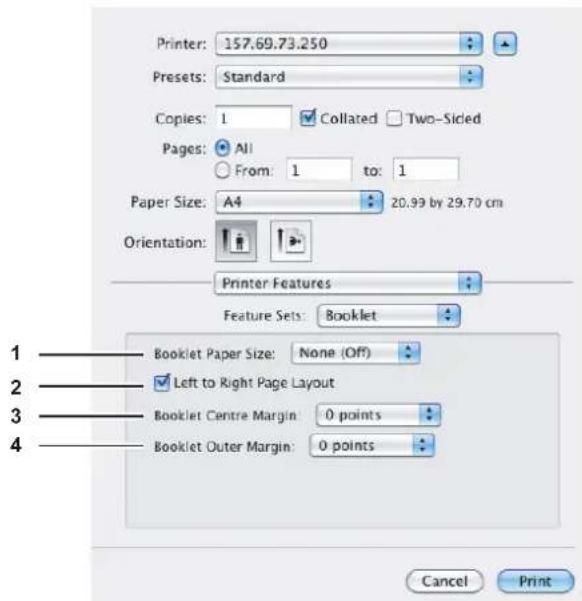
Wählen Sie ein Papierformat für den Broschürendruck aus. Es werden auf jeder Seite des Blatts zwei Seiten ausgedruckt. Die Broschüre ist halb so groß wie das Papierformat, das Sie hier festlegen.
2) Seitenlayout links nach rechts (Left to Right Page Layout)
Wählen Sie diese Einstellung, um eine Broschüre zu erstellen, die von links nach rechts gelesen werden kann.
3) Mittelfalz Broschüre (Booklet Center Margin)
Legen Sie die Breite für den mittleren Rand fest.
4) Äuß. Rand Broschüre (Booklet Outer Margin)
Legen Sie die Breite für den Rand an der kurzen Blattseite fest.
Deckblätter
Im Deckblattmenü können Sie die Optionen für den Druck des vorderen und hinteren Deckblatts einstellen.
! Hinweis
- Diese Option können Sie nur einstellen, wenn keine Vorlaufseite für den Druckjob eingestellt ist.
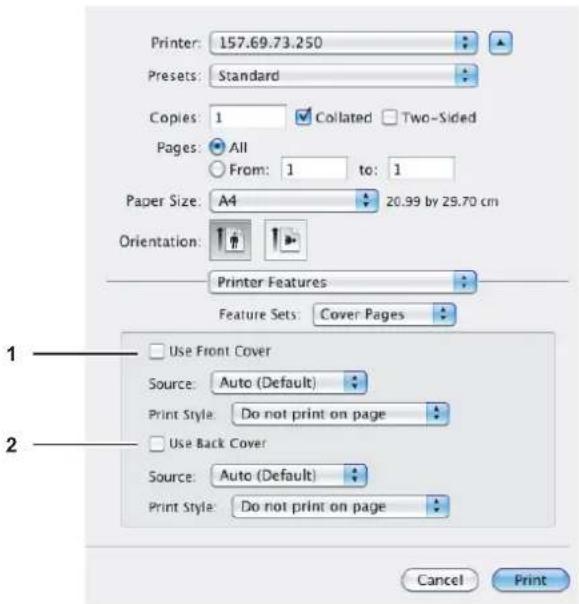
Mit dieser Option können Sie ein vorderes Deckblatt einfügen oder drucken, das aus einer separaten Kassette oder der Mehrzweckkassette zugeführt wird. Um den Deckblattdruck zu aktivieren, markieren Sie das Kontrollkästchen und wählen den Ort, von dem das Deckblatt zugeführt werden soll, sowie den Druckstil.
Quelle
Wählen Sie den Ort, von dem das Deckblatt zugeführt werden soll. Wenn [Default](Automatisch(Auto (Default))] ausgewählt ist, erfolgt die Papierauswahl automatisch entsprechend der Dokumentgröße.
! Hinweis
- Welche Werte Sie in der Auswahlliste [Quelle(Source)] wählen können, hängt von den Zusatzgeräten ab, die in diesem System installiert und konfiguriert sind.
Druckstil
Hier können Sie bestimmen, wie das Deckblatt bedruckt werden soll.
- Nicht auf Blatt drucken — Wählen Sie diese Option, um ein leeres Deckblatt einzufügen.
- Auf Blatt drucken — Wählen Sie diese Option, um die erste Seite eines Dokuments auf die Vorderseite eines Deckblatts zu drucken. Wenn der 2-seitige Druck eingestellt ist, werden die ersten beiden Seiten des Dokuments auf beide Seiten des Deckblatts gedruckt.
- Auf einer Seite des Blattes drucken — Wählen Sie diese Option, um die erste Seite eines Dokuments auf ein vorderes Deckblatt zu drucken. Diese Option ist nur verfügbar, wenn 2-seitiger Druck im Layoutmenü aktiviert ist.
2) Hint. Deckblatt verw. (Use Back Cover)
Mit dieser Option können Sie ein hinteres Deckblatt einfügen oder drucken, das aus einer separaten Kassette oder der Mehrzweckkassette zugeführt wird. Um den Druck des hinteren Deckblatts zu aktivieren, markieren Sie das Kontrollkästchen und wählen den Ort, von dem das hintere Deckblatt zugeführt werden soll, sowie den Druckstil.
Quelle
Wählen Sie den Ort, von dem das Deckblatt zugeführt werden soll. Wenn [Default](Automatisch(Auto (Default))] ausgewählt ist, erfolgt die Papierauswahl automatisch entsprechend der Dokumentgröße.
! Hinweis
- Welche Werte Sie in der Auswahlliste [Quelle(Source)] wählen können, hängt von den Zusatzgeräten ab, die in diesem System installiert und konfiguriert sind.
Druckstil
Hier können Sie bestimmen, wie das hintere Deckblatt bedruckt werden soll.
- Nicht auf Blatt drucken — Wählen Sie diese Option, um ein leeres hinteres Deckblatt einzufügen.
- Auf Blatt drucken — Wählen Sie diese Option, um die letzte Seite eines Dokuments auf die Vorderseite eines hinteren Deckblatts zu drucken. Wenn der 2-seitige Druck eingestellt ist, werden die letzten beiden Seiten des Dokuments auf beide Seiten des hinteren Deckblatts gedruckt.
- Auf einer Seite des Blattes drucken — Wählen Sie diese Option, um die letzte Seite eines Dokuments auf die Vorderseite eines hinteren Deckblatts zu drucken. Diese Option ist nur verfügbar, wenn 2-seitiger Druck im Layoutmenü aktiviert ist.
Qualität
Im Menü "Qualität" können Sie spezielle Bildverarbeitungsfunktionen definieren.
! Hinweis
- Diese Option ist nur für SW-Systeme (Schwarzweiß-Multifunktionssysteme) verfügbar.
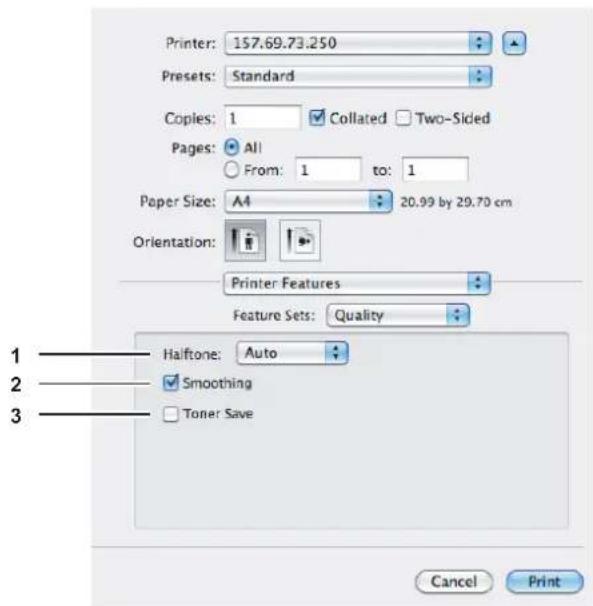
Bestimmt, wie Halbtöne gedruckt werden.
- Auto — Hierbei ermittelt der Druckertreiber automatisch die geeignete Halbtoneinstellung entsprechend den Inhalten des Dokuments.
- Detail — Wählen Sie dies, um Halbtöne detailliert zu drucken.
- Glättung — Wählen Sie dies, um Halbtöne geglättet zu drucken.
2) Glättung (Smoothing)
Markieren Sie diese Option, wenn Text und Grafiken geglättet gedruckt werden sollen.
3) Tonersparmodus (Toner Save)
Wählen Sie diese Einstellung, um im Tonersparmodus zu drucken.

• Das Druckbild wird dadurch etwas heller.
e-Filing
Im Menü e-Filing können Sie Druckaufträge im e-Filing-System (interne Systemfestplatte) speichern. Ein in e-Filing gespeicherter Druckauftrag kann dann später vom Bedienfeld des Systems abgerufen und gedruckt werden. Sie können einen Druckauftrag in der Box Public oder in einer Box User speichern. Sie können auch einen Ordner innerhalb dieser Boxen zum Speichern definieren. Öffentliche Boxen werden von allen Anwendern gemeinsam genutzt, so dass alle Anwender die dort gespeicherten Druckaufträge betrachten können. Benutzerboxen sind Boxen, die von einzelnen Benutzern erstellt werden können. Benutzerboxen können auch durch ein Kennwort geschützt werden.
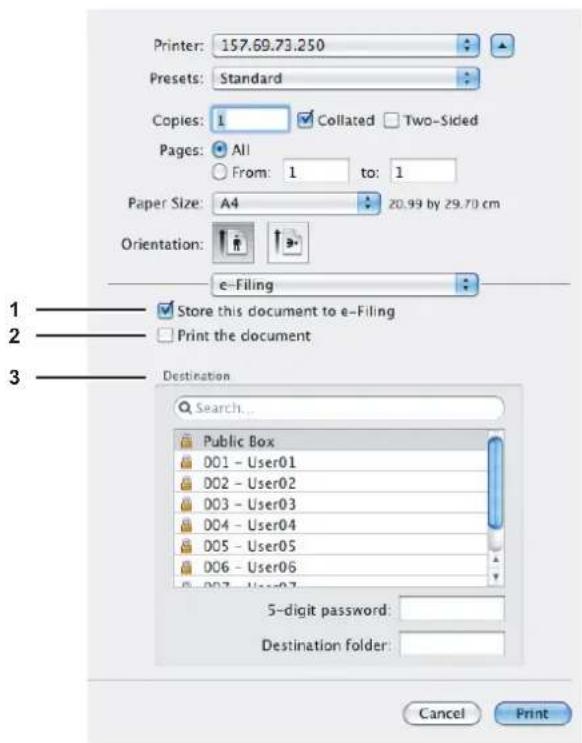
Wählen Sie diese Einstellung, um einen Druckjob in e-Filing zu speichern.
2) Dokument drucken (Print the document)
Wenn Sie einen Auftrag drucken und gleichzeitig in einer Box speichern wollen, markieren Sie dieses Kontrollfeld.
3) Ziel (Destination)
Wählen Sie zum Speichern des Druckjobs die öffentliche Box oder eine Benutzerbox.
5-stelliges Kennwort
Geben Sie das 5-stellige Kennwort ein, falls dies für die Benutzerbox erforderlich ist.
Zielordner
Geben Sie den Ordnernamen ein, wenn Sie den Druckjob in einem bestimmten Ordner innerhalb der öffentlichen Box oder Benutzerbox speichern wollen.

- Geben Sie einen Namen mit maximal 64 Buchstaben ein.
- Wenn 100 Ordner erstellt wurden, kann kein weiterer erzeugt werden.
Wasserzeichen
Sie können Wasserzeichen mit Informationen wie [Vertraulich(Confidential)], [Entwurf(Draft)], [Entwurf(Proof)] und [Streng Geheim(Top Secret)] über Ihr Dokument drucken. Sie können aus verschiedenen vordefinierten Wasserzeichen wählen oder selbst Wasserzeichen erstellen. Wasserzeichen bestehen nur aus Text.
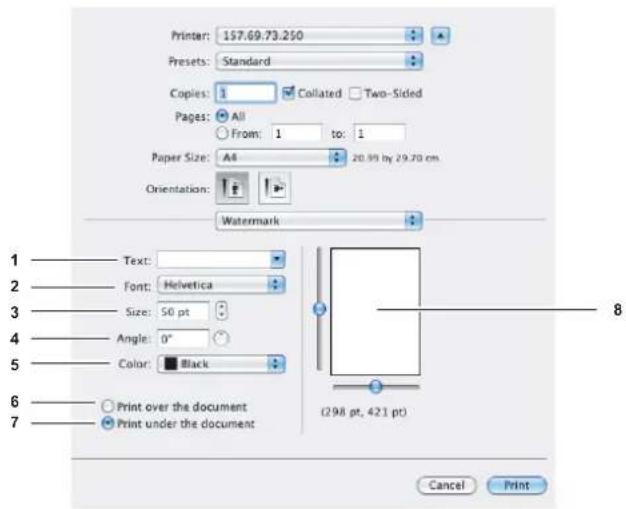
Wählen Sie das Wasserzeichen. Wenn kein passendes Wasserzeichen in der Liste aufgeführt ist, können Sie selbst ein Wasserzeichen erstellen.

- Sie können bis zu 63 alphanumerische Zeichen eingeben. Wenn Sie zu viele Zeichen eingeben, wird das Wasserzeichen nicht korrekt gedruckt.
2) Font
Wählt einen Font aus, der für den Wasserzeichentext verwendet werden soll.
3) Größe (Size)
Geben Sie die Schriftgröße für das Wasserzeichen ein. Die Schriftgröße kann in Schritten von 1 Punkt von 6 bis 300 Punkt eingestellt werden. Sie können die Schriftgröße auch mit der Scroll-Leiste einstellen.
4) Winkel (Angle)
Geben Sie einen Winkel für die Drehung des Wasserzeichen-Textes ein. Der Neigungswinkel kann von 0 bis 360 Grad in 1-Grad-Schritten eingestellt werden. Sie können den Neigungswinkel auch mit der Scroll-Leiste einstellen.
5) Farbe (Color)
Legen Sie die Farbe für den Wasserzeichentext fest.

- Wenn [Mono(Mono)] als Farbtyp unter [Farbtyp(Color Type)] im Menü Color Settings 1 gewählt ist, werden die Dokumente in Graustufen und nicht in der ausgewählten Farbe gedruckt.
6) Über das Dokument drucken (Print over the document)
Wählen Sie diese Option, um das Wasserzeichen über das Dokument zu drucken.
7) Unter das Dokument drucken (Print under the document)
Wählen Sie diese Option, um das Wasserzeichen unter das Dokument zu drucken.
8) Position
Zur Positionierung des Wasserzeichens mit der Scroll-Leiste.
Vorratspegel
In diesem Menü können Toner- und Papiervorrat geprüft werden.
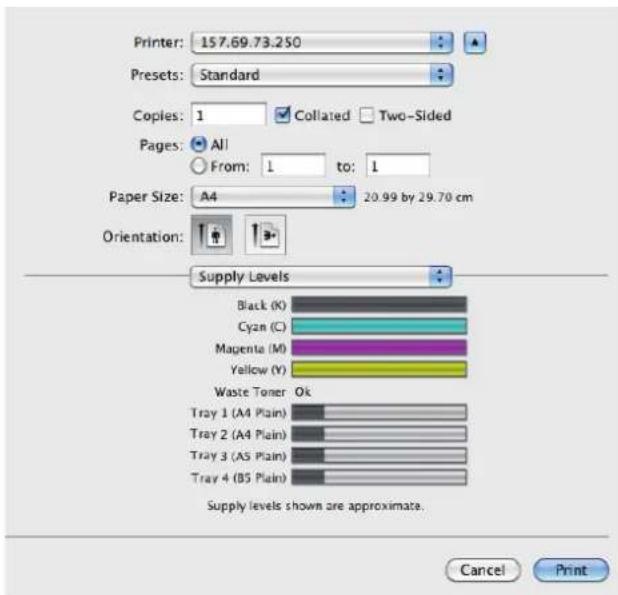
Überwachen des Druckstatus
Ihre Druckjobs können über das Bedienfeld das Systems überwacht werden. Diese Druckjobs sind normaler Druck, zeitversetzter Druck, angehaltener Druck, vertraulicher Druck und Prüfdruck. Ist die Abteilungsverwaltung aktiviert, zeigt das System auch ungültige Druckjobs an, die nicht gedruckt wurden. Sie können diese Druckjobs freigeben, löschen, anhalten/fortsetzen, den Status betrachten und die Reihenfolge ändern. Wenn Sie ein USB-Speichermedium am System anschließen, können Sie Dateien vom Typ PDF, verschlüsselte PDF, XPS, JPEG, PRN und PS direkt über das Bedienfeld drucken (USB Direktdruck).
! Hinweis
- Ist die Benutzerverwaltung eingeschaltet, müssen Sie sich mit Benutzernamen und Kennwort am System anmelden.
Memo
- Wenn die Funktion Fax-Empfangsdrucke aktiviert ist, kann folgendes durchgeführt werden. Wenn im System angehaltene Fax-Empfangsdrucke gespeichert sind, können sie nach Drücken von [DRUCKEN(PRINT)] und [HALTEN (FAX)(HOLD (FAX))] am Bedienfeld, n einer Liste angezeigt werden.
Normaler Druck / zeitversetzter Druck
Drücken Sie [JOB STATUS] am Touch Screen, um das Register [JOBS] im Bildschirm JOB STATUS zu betrachten. Unter dem Register [JOBS] sind normale Drucke, zeitversetzte Drucke und Kopierjobs in einer Liste aufgeführt. Sie können für jeden Job Benutzername, Datum und Uhrzeit, Papierformat, Anzahl Seiten, Kopienzahl und aktuellen Status betrachten. Sie können diese Jobs auch löschen, anhalten/fortsetzen und in der Reihenfolge ändern. Wenn die Funktion zum Überspringen von Jobs aktiviert ist, können Jobs, die aufgrund von Papiermangel oder ähnlichem zu einem Fehler führten, automatisch übersprungen werden, damit der nächste Job verarbeitet werden kann. Einzelheiten zur Einstellung der Job-Übersprungfunktion siehe "Positionen festlegen/drucken" (S.232).
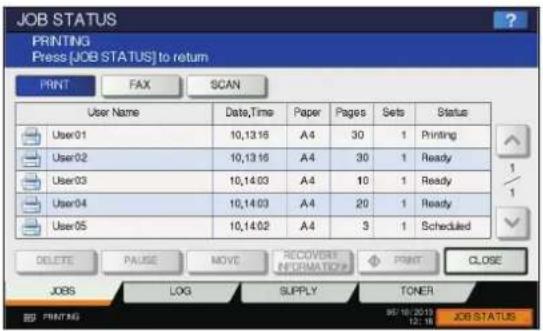
text_image
JOB STATUS PRINTING Press [JOB STATUS] to return PRINT FAX(SCAN User Name Data,Time Paper Pages Sets Status User01 10,13 16 A4 30 1 Printing User02 10,13 16 A4 30 1 Ready User03 10,14 03 A4 10 1 Ready User04 10,14 03 A4 20 1 Ready User05 10,14 02 A4 3 1 Scheduled DELETE PAUSE MOVE RECOVERY INFORMATION CLOSE JOBS(LOG SUPPLY TONER 8/18/2019 12:18 JOB STATUSZeitversetzte Druckjobs werden mit dem Status "Geplant" in der Spalte "Status" angezeigt. Bis zu 1000 Jobs können angezeigt werden.
Zur Anzeige der nächsten Seite drücken Sie oder . Die Anzahl der angezeigten Jobs pro Seite ist modellabhängig.
Drücken Sie [SCHLIEßEN(CLOSE)], um den Bildschirm JOB STATUS zu verlassen.
Memo
- Unter dem Register [JOBS], können Sie die Statusüberwachung durch Drücken auf [DRUCKEN(PRINT)], [FAXEN(FAX)] oder [SCANNEN(SCAN)] auf den gewünschten Modus ändern.
- Außer der Job-Übersprungfunktion existieren weitere Einstellungen mit denen unerwünschte Unterbrechungen in der Jobverarbeitung verhindert werden können. Tritt zum Beispiel bei einem längeren Druckjob Papiermangel auf, kann der Druck durch den automatischen Wechsel der Papierquelle fortgesetzt werden (Mit dieser Funktion wird das Papier aus einer anderen Kassette eingezogen, wenn das Papier in der festgelegten Kassette alle ist). Einzelheiten siehe "Positionen festlegen/drucken" (S.232).
Druckjobs löschen
Führen Sie folgende Schritte aus, um nicht benötigte normale oder zeitversetzte Drucke zu löschen.
1 Wählen Sie aus der Liste [JOBS] die Druckjobs, die Sie löschen möchten und drücken Sie [LÖSCHEN(DELETE)]. Sie können mehr als einen Job auswählen.
![OKI MPS4242 - Wählen Sie aus der Liste [JOBS] die Druckjobs, die Sie löschen möchten und drücken Sie [LÖSCHEN(DELETE)]. Sie können mehr als einen Job auswählen. - 1](/content/2026/05/767860/images/e5b931beee6525bd203c8cfa7d495b18cd70fcda1a5c70d3f976aa914bd6998c.jpg)
2 Wenn Löschen OK? (Delete OK?) erscheint, drücken Sie [LÖSCHEN(DELETE)].
![OKI MPS4242 - Wenn Löschen OK? (Delete OK?) erscheint, drücken Sie [LÖSCHEN(DELETE)]. - 1](/content/2026/05/767860/images/1c7fe6761e26ef474c16370cd83faecf0133a9957dd3b9526af12b2ece9c7ff0.jpg)
text_image
JOB STATUS PRINTING Press [JOB STATUS]to return ATTENTION PRINT User 01 User 02 User 03 User 04 User 05 DELETE OK? DELETE CANCEL Status 0 1 5 CLOSE JOBS LOG SUPPLY TONER BP PRINTING 06/18/2013 12:19 JOB STATUSDer ausgewählte Druckjob wird gelöscht.
■ Druckjobs Anhalten/Fortsetzen
Jobs mit dem Status "Wait" können in der Warteschlange gehalten werden (Pause).
Jobs anhalten
Wählen Sie im Register [JOBS] aus der Liste den Druckjob, den Sie anhalten möchten und drücken Sie [PAUSE(PAUSE)].
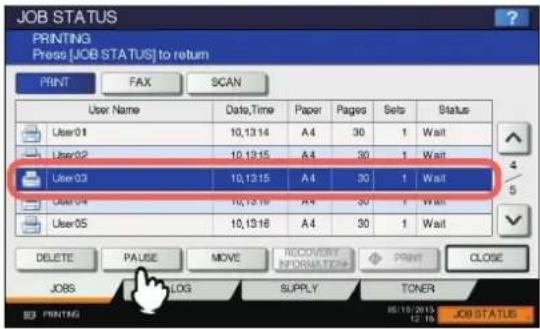
text_image
JOB STATUS PRINTING Press [JOB STATUS] to return PRINT FAX(SCAN User Name Data,Time Paper Pages Sets Status User 01 10.13.14 A.4 30 1 Wait User 02 10.13.15 A.4 30 1 Wait User 03 10.13.15 A.4 30 1 Wait User 04 10.13.16 A.4 30 1 Wait User 05 10.13.16 A.4 30 1 Wait DELETE PULSE MOVE RECOVERY INFORMATION PRINT CLOSE JOBS CLOG SUPPLY TONER PRINTING 05/10/2015 12:16 JOB STATUSDer ausgewählte Druckjob wird angehalten. Wird ein Job angehalten, werden nachfolgende früher verarbeitet.
Angehaltene Jobs fortsetzen
Wählen Sie den Job, den Sie fortsetzen wollen, und drücken Sie [FORTSETZEN(RESUME)].
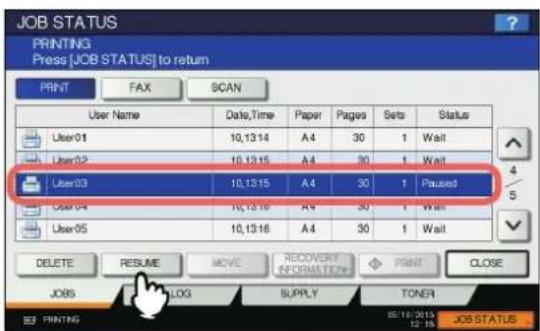
text_image
JOB STATUS PRINTING Press [JOB STATUS] to return PRINT FAX(SCAN User Name Data,Time Paper Pages Sets Status User01 10.13.14 A4 30 1 Wait User02 10.13.15 A4 30 1 Wait User03 10.13.15 A4 30 1 Paused User04 10.13.16 A4 30 1 Wait User05 10.13.16 A4 30 1 Wait DELETE RESUME MOVE RECOVERY INFORMATION PRINT CLOSE JOBS CLOSES TONER E:\ PRINTING 05/10/2015 12:15 JOB STATUS■ Job-Reihenfolge ändern
Sie können die Reihenfolge der Jobs in der Liste ändern.
! Hinweis
- Sie können nur Jobs bewegen, deren aktueller Status auf "Wait" steht.
1 Wählen Sie im Register [JOBS] in der Liste den Druckjob, den Sie in der Liste bewegen möchten und drücken Sie [VERSCHIEB.(MOVE)].
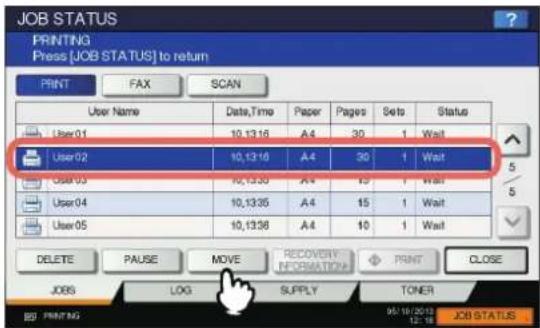
text_image
JOB STATUS PRINTING Press [JOB STATUS] to return PRINT FAX(SCAN User Name Data,Time Paper Pages Sets Status User 01 10.13.16 A4 30 1 Wait User 02 10.13.16 A4 30 1 Wait User 03 10.13.20 A4 15 1 Wait User 04 10.13.25 A4 15 1 Wait User 05 10.13.28 A4 10 1 Wait DELETE PAUSE MOVE RECOVERY JOGS LOG SUPPLY TONER 05/19/2013 12:18 JOB STATUSWird der gewünschte Job nicht angezeigt, drücken Sie
oder um zwischen den Seiten zu wechseln.
2 Definieren Sie die neue Position. (der Job wird unter die ausgewählte Position bewegt.)
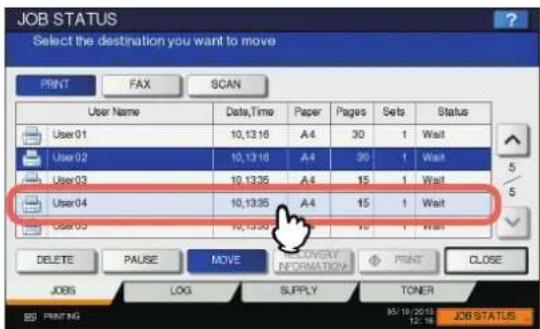
text_image
JOB STATUS Select the destination you want to move PRINT FAX(SCAN User Name Data,Time Paper Pages Sets Status User 01 10,13.16 A4 30 1 Wait User 02 10,13.16 A4 30 1 Wait User 03 10,13.35 A4 15 1 Wait User 04 10,13.35 A4 15 1 Wait User 05 10,13.35 A4 15 1 Wait DELETE PAUSE MOVE RECOVERY NOVATIOW PRINT CLOSE JOBS(LOG SUPPLY TONER PRINT 05/10/2013 12:18 JOB STATUS

text_image
JOB STATUS PRINTING Press [JOB STATUS] to return PRINT FAX(SCAN) User Name Data,Time Paper Pages Sets Status User01 10,13:16 A4 30 1 Wait User03 10,13:35 A4 15 1 Wait User04 10,13:35 A4 15 1 Wait User02 10,13:16 A4 30 1 Wait User03 10,13:36 A4 10 1 Wait DELETE PACUSE MOVE RECOVERY INFORMATION PRINT CLOSE JOBS(LOG SUPPLY TONER PRINTAG 05-18/2019 12:18 JOB STATUS■ Information eines übersprungenen Jobs prüfen
Sie können die Informationen von übersprungenen Jobs prüfen.
1 Wählen Sie im Register [JOBS] in der Liste den Druckjob, der übersprungen wurde und prüfen Sie dessen Information.
1) Wählen Sie den übersprungenen Job.
2) Drücken Sie [WIEDERHER.-INFO(RECOVERY INFORMATION)].
![OKI MPS4242 - Wählen Sie im Register [JOBS] in der Liste den Druckjob, der übersprungen wurde und prüfen Sie dessen Information. - 1](/content/2026/05/767860/images/78ac3fb3595e0808870ba0986ce63006a41c1fa479400cca03e111cf1c1e6bcb.jpg)
text_image
JOB STATUS PRINTING Press [JOB STATUS] to return PRINT FAX(SCAN User Name Data,Time Paper Pages Sets Status User 01 10.12.09 A4 2 1 Scheduled User 02 10.12.44 A5 5 1 Skipped DELETE PULSE MOVE RECOVERY NOWR LOG SUPP TONER JOB 05/10/2013 12:16 Employment Status2 Folgen Sie den Anleitungen im Bildschirm und beheben Sie den Grund für das Überspringen des Jobs.
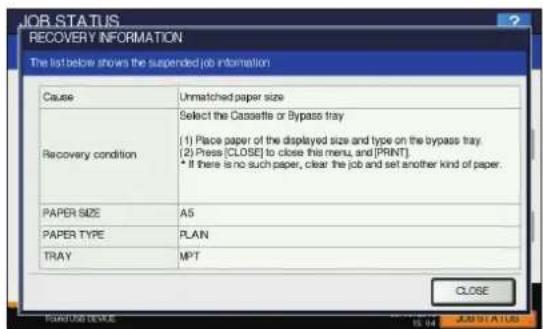
- Hat dies mehrere Ursachen, wird nach Beheben der ersten Ursache die zweite angezeigt. Beheben Sie alle Ursachen.
Prüfdruckjobs
Bei einem Prüf- oder Entwurfsdruck wird nur eine einzelne Kopie des Jobs und erst nach der Bestätigung die restlichen Kopien des Jobs gedruckt, Nach Betrachten der ersten Kopie können Sie entscheiden, ob die restlichen Kopien gedruckt werden sollen oder ob Einstellungen geändert werden müssen. Wenn Sie den Rest drucken wollen, können Sie die Anzahl der Ausdrucke ändern. Einzelheiten siehe folgende Seite:
S.42 "Entwurfsdruckaufträge drucken"
■ Prüfdruckliste anzeigen
Führen Sie folgende Schritte aus, um die Liste der zu prüfenden Drucke anzuzeigen.
1 Drücken Sie die Taste [PRINT(DRUCKEN)] am Bedienfeld.
![OKI MPS4242 - Drücken Sie die Taste [PRINT(DRUCKEN)] am Bedienfeld. - 1](/content/2026/05/767860/images/5c564c83d78792d2368bebf81ad1912b881d4f965077c8df1ba6048031ca1aff.jpg)
text_image
MENU SETTING INTERRUPT COUNTER Power COPY SCAN PRINT FILING BOX FAS DATA MEMORY 1 ABC DEF 2 3 3 4 JXL MWD 5 6 PORTS TVV MEXT2 7 8 9 * 0 # Authentication C Clear Print Data Attention Main Power Power Save Reset FC Stop START2 Wählen Sie [ENTWURF(PROOF)].
![OKI MPS4242 - Wählen Sie [ENTWURF(PROOF)]. - 1](/content/2026/05/767860/images/4dc754bd3983c90e06a51a4099b90b48ef3bf31480c7ed4357fe2e9556768428.jpg)
Die Liste der Prüfdrucke wird angezeigt.
![OKI MPS4242 - Wählen Sie [ENTWURF(PROOF)]. - 2](/content/2026/05/767860/images/cb598bf79be3031e1ee0bb7224c6ee8072afaf7e4233207548a303092bf27a4e.jpg)
■ Restliche Kopien drucken
Führen Sie folgende Schritte aus, wenn Sie die erste Kopie geprüft haben und die restlichen Kopien drucken wollen.
1 Wählen Sie aus der Liste der Prüfdrucke (S.75) den zu druckenden Job aus.
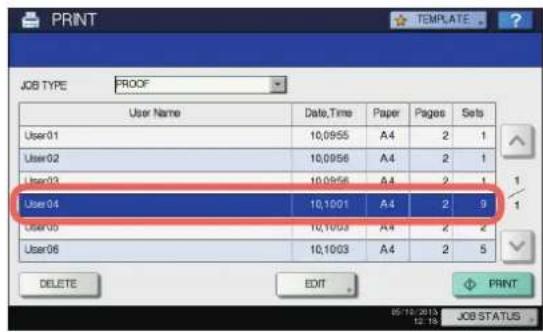
Wird der gewünschte Job nicht angezeigt, drücken Sie ^ oder um zwischen den Seiten zu wechseln.
2 Drücken Sie auf [DRUCKEN(PRINT)].
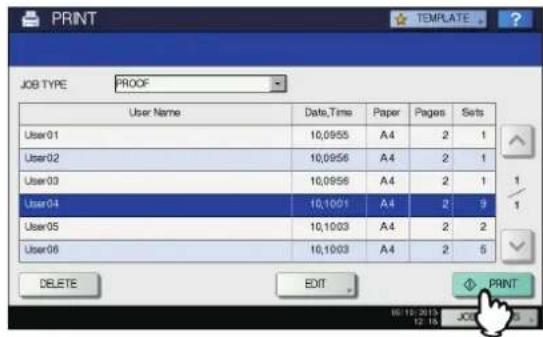
Die restlichen Kopien werden gedruckt. Der aktuelle Status des Jobs kann in der Liste [JOBS] der normalen Drucke überwacht werden (14 S.73).

- Um die Kopienzahl zu ändern, drücken Sie [BEARBEITEN(EDIT)] und geben die neue Kopienzahl ein. Drücken Sie [DRUCKEN(PRINT)], um den Job zu drucken.
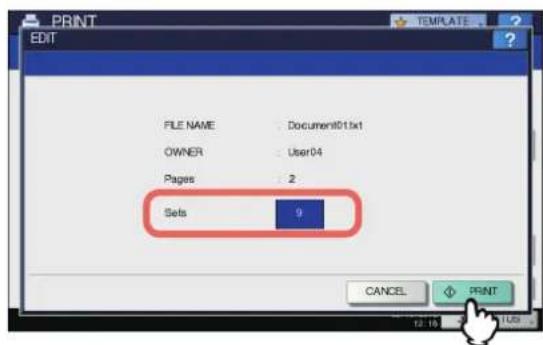
text_image
PRINT EDIT FILE NAME Document01.txt OWNER User04 Pages 2 Sets 9 CANCEL PRINT■ Prüfdruck löschen
Führen Sie folgende Schritte aus, um Prüfdrucke zu löschen.
1 Wählen Sie den Auftrag aus der Prüfdruckliste aus (S.75) und drücken Sie [LÖSCHEN(DELETE)].
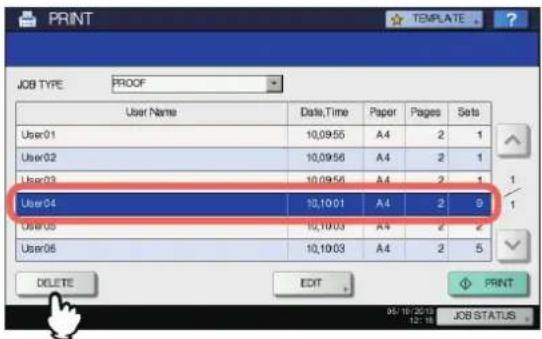
Wird der gewünschte Job nicht angezeigt, drücken Sie ^ oder □ um zwischen den Seiten zu wechseln.
2 Wenn Löschen OK? (Delete OK?) erscheint, drücken Sie [LÖSCHEN(DELETE)].
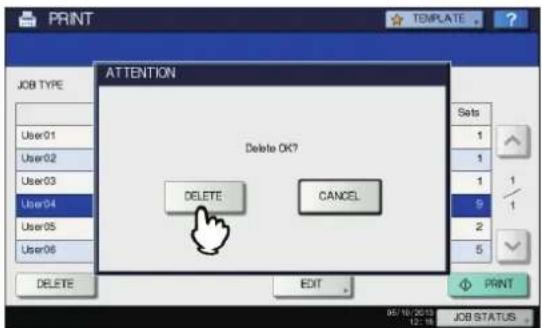
Der ausgewählte Druckjob wird gelöscht.
Vertrauliche Druckjobs
Mit dem vertraulichen Druck können Sie die gewünschten Dokumente nur drucken, wenn Sie das Kennwort am Bedienfeld des Systems eingeben, das Sie im Computer eingegeben haben. Mit dieser Funktion können Sie verhindern, dass das Dokument von anderen Personen betrachtet werden kann. In der Liste der vertraulichen Druckjobs kann der Druck gelöscht oder freigegeben werden. Einzelheiten siehe folgende Seite:
M S.41 "Vertraulichen Druckauftrag drucken"
■ Vertrauliche Druckliste anzeigen
Führen Sie folgende Schritte aus, um die Liste der vertraulichen Drucke anzuzeigen.
1 Drücken Sie die Taste [PRINT(DRUCKEN)] am Bedienfeld.
![OKI MPS4242 - Drücken Sie die Taste [PRINT(DRUCKEN)] am Bedienfeld. - 1](/content/2026/05/767860/images/5944028e815f2aea3caf6ce3df7c982056ec2f7754e241c100e1cc44d564e8a7.jpg)
- Wählen Sie [VERTRAUL.(PRIVATE)] im Fenster der Jobarten, wenn die vertrauliche Jobliste nicht angezeigt wird.
![OKI MPS4242 - Drücken Sie die Taste [PRINT(DRUCKEN)] am Bedienfeld. - 2](/content/2026/05/767860/images/a79d9903a571bf4c416c6baf8e7e8171e2e1267044efa9c3d907affa5091f959.jpg)
text_image
MENU SETTING INTERRUPT COUNTER OFF COPY SCAN PRINT FILING BOX FAX DATA IN MEMORY 1 ABC 23 4 GHL MNO 7 PORT TOW WNTY * 0 # Authentication SEE POST DATA ATTENTION Power Save Reset FC Stop START MAIN POWER2 Wählen Sie den Benutzernamen aus der Liste der vertraulichen Drucke und drücken Sie [OK].
![OKI MPS4242 - Wählen Sie den Benutzernamen aus der Liste der vertraulichen Drucke und drücken Sie [OK]. - 1](/content/2026/05/767860/images/5c207950c73c6e1f128c9ec0c507ba45ccc2cc772bad7bfd94a16b2bd4c74cc6.jpg)
- Wenn Sie an Ihrem Windows-Computer im Menü [Andere(Others)] unter [Benutzername (Alias)(User name (Alias))] einen Kurznamen eingestellt haben, wird dieser Name in der Liste der vertraulichen Druckaufträge angezeigt. Ansonsten wird der bei der Computer-Anmeldung eingegebene Benutzername in der Liste der vertraulichen Druckaufträge verwendet.
- Als Administrator drücken Sie [ADMIN. KENNWORT(ADMIN. PASSWORD)] ohne den Benutzernamen auszuwählen. Eine Tastatur wird angezeigt, über die Sie das 6- bis -64-stellige Administratorkennwort eingeben können. In diesem Fall können Aufträge gelöscht, aber nicht gedruckt werden.
3 Geben Sie das auf dem Computer definierte Kennwort für den vertraulichen Druck ein und drücken Sie [OK].
![OKI MPS4242 - Geben Sie das auf dem Computer definierte Kennwort für den vertraulichen Druck ein und drücken Sie [OK]. - 1](/content/2026/05/767860/images/850ac2c0140da14d610724f26d0639f53704bad9505d05aa218d97b4415678e7.jpg)
Die Liste der vertraulichen Drucke wird angezeigt.
![OKI MPS4242 - Geben Sie das auf dem Computer definierte Kennwort für den vertraulichen Druck ein und drücken Sie [OK]. - 2](/content/2026/05/767860/images/786e6fbf35fda5c26afc79dab1e26f47901a296c7f8a01e49f724fce2c9c2d72.jpg)
text_image
PRINT JOB TYPE PRIVATE User01 Document Name Date Time Paper Pages Sets Document01.txt 10,09:03 A4 2 1 Document02.txt 10,09:03 A4 2 1 Document03.txt 10,09:03 A4 2 1 Document04.txt 10,09:02 A4 2 1 Document05.txt 10,09:02 A4 2 1 RETURN DELETE ALL CLEAR SELECT ALL 05/18/2013 12.16 JOB STATUS![OKI MPS4242 - Geben Sie das auf dem Computer definierte Kennwort für den vertraulichen Druck ein und drücken Sie [OK]. - 3](/content/2026/05/767860/images/9c72cf86e8cbaae404f6eb92d6f09f8fba1f56948407920497af7bd24aebac0d.jpg)
- Wenn der vertrauliche Druckjob von einem Windows Computer gesendet wurde:
- Wenn für [Benutzername (Alias)(User name (Alias))] der Name der Computeranmeldung verwendet wird, werden alle vertraulichen Druckaufträge angezeigt, für die das gleiche Kennwort eingegeben wurde.
- Wenn für [Benutzername (Alias)(User name (Alias))] ein separater Kurzname verwendet wird, werden alle vertraulichen Druckaufträge angezeigt, für die das gleiche Kennwort und der gleiche Kurzname eingegeben wurde.
- Wenn der vertrauliche Druckjob von einem Macintosh Computer oder einer UNIX/Linux-Workstation gesendet wurde:
- Eine Liste vertraulicher Druckaufträge, für die das gleiche Kennwort gilt, wird angezeigt.
■ Vertraulichen Druckauftrag drucken
Führen Sie folgende Schritte aus, um vertraulichen Drucke freizugeben.
1 Wählen Sie aus der Liste der vertraulichen Drucke (S.76) den zu druckenden Job aus. Sie können mehr als einen Job auswählen.
text_image
PRINT JOB TYPE: PRIVATE User01 Document Name Date Time Paper Pages Sets Document01.txt 10,09/03 A4 2 1 Document02.txt 10,09/03 A4 2 1 Document03.txt 10,09/03 A4 2 1 Document04.txt 10,09/02 A4 2 1 Document05.txt 10,09/02 A4 2 1 RETURN DELETE ALL CLEAR SELECT ALL PRINT 06/18/2013 12:15 JOB STATUS- Wird der gewünschte Job nicht angezeigt, drücken Sie ▲ oder ▼ um zwischen den Seiten zu wechseln.
- Um alle Aufträge auszuwählen drücken Sie auf [ALLE AUSW.(SELECT ALL)]. Um die Auswahl aufzuheben drücken Sie auf [ALLE ABW.(ALL CLEAR)].
2 Drücken Sie auf [DRUCKEN(PRINT)].
![OKI MPS4242 - Drücken Sie auf [DRUCKEN(PRINT)]. - 1](/content/2026/05/767860/images/0ef810fff1208e547c48ad575b97c14181803c811625ec7dcdbe6b66575a6d81.jpg)
text_image
PRINT JOB TYPE PRIVATE User01 Document Name Date Time Paper Pages Sets Document01.txt A4 2 1 Document02.txt A4 2 1 Document03.txt A4 2 1 Document04.txt A4 2 1 Document05.txt A4 2 1 RETURN DELETE ALL CLEAR SELECT ALL PRINT E:19,2013 JOBDer Druck beginnt.
Der aktuelle Status des Jobs kann in der Liste [JOBS] der normalen Drucke überwacht werden (S.73).
■ Vertraulichen Druckauftrag löschen
Führen Sie folgende Schritte aus, um vertrauliche Drucke zu löschen.
1 Wählen Sie den Auftrag aus der Entwurfsdruckliste aus (S.76) und drücken Sie [LÖSCHEN(DELETE)]. Sie können mehr als einen Job auswählen.
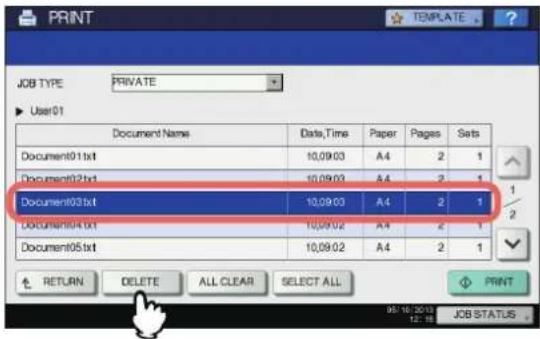
text_image
PRINT JOB TYPE PRIVATE User01 Document Name Date Time Paper Pages Sets Document01.txt 10.09.03 A4 2 1 Document02.txt 10.09.03 A4 2 1 Document03.txt 10.09.03 A4 2 1 Document04.txt 10.09.02 A4 2 1 Document05.txt 10.09.02 A4 2 1 RETURN DELETE ALL CLEAR SELECT ALL PRINT 05:16:2011 12:18 JOB STATUS- Wird der gewünschte Job nicht angezeigt, drücken Sie ↗ oder ↘ um zwischen den Seiten zu wechseln.
- Um alle Aufträge auszuwählen drücken Sie auf [ALLE AUSW.(SELECT ALL)]. Um die Auswahl aufzuheben drücken Sie auf [ALLE ABW.(ALL CLEAR)].
2 Wenn Löschen OK? (Delete OK?) erscheint, drücken Sie [LÖSCHEN(DELETE)].
![OKI MPS4242 - Wenn Löschen OK? (Delete OK?) erscheint, drücken Sie [LÖSCHEN(DELETE)]. - 1](/content/2026/05/767860/images/97b34603368f5082aa71b8126204898e15707897179097628fc7e8ce0c5c7213.jpg)
text_image
PRINT JOB TYPE User01 Document01.txt Document02.txt Document03.txt Document04.txt Document05.txt RETURN DELETE ALL CLEAR SELECT ALL ATTENTION Delete OK7 CANCEL Sets 1 1 1/2 1 1 PRINT 05:16:2018 12:19 JOB STATUSDer ausgewählte Druckjob wird gelöscht.
Angehaltene Druckjobs
Mit dem angehaltenen Druck können Sie über das Netzwerk gesendete Druckjobs nur drucken, wenn Sie die Drucke am Touch Screen des Systems freigeben. Damit verhindern Sie, dass Sie vergessen, Ihre Drucke aus dem Ausgabefach des Systems zu nehmen. In der Liste der angehaltenen Druckjobs kann der Druck gelöscht oder freigegeben werden. Einzelheiten siehe folgende Seite: S.42 "Angehaltene Druckjobs drucken"
■ Liste der angehaltenen Druckjobs anzeigen
Führen Sie folgende Schritte aus, um die Liste der angehaltenen Drucke anzuzeigen.
1 Drücken Sie die Taste [PRINT(DRUCKEN)] am Bedienfeld.
![OKI MPS4242 - Drücken Sie die Taste [PRINT(DRUCKEN)] am Bedienfeld. - 1](/content/2026/05/767860/images/9857c0cc8d8959d10ae6dabb4fadda37697b6bc579611166cb5358372cd222dd.jpg)
text_image
MENU SETTING INTERRUPT COUNTER OFF POWER COPY SCAN PRINT Fluning Box FAX DATA IN MEMORY 1 ABC DEF 2 3 4 MND 5 6 6 7 TVV WXYZ 8 9 * 0 # Authentication C MAIN POWER Power Save RESET FC Stop START2 Wählen Sie [HALTEN(HOLD)].
![OKI MPS4242 - Wählen Sie [HALTEN(HOLD)]. - 1](/content/2026/05/767860/images/eeeac3346c50ebe4a0d707dd36cbf0e5533f918093eb267f8f377b215f6c3e91.jpg)
Die Liste der angehaltenen Drucke wird angezeigt.
![OKI MPS4242 - Wählen Sie [HALTEN(HOLD)]. - 2](/content/2026/05/767860/images/07479e7817a41b94108c383f05c390dcaeb22e9fdb99eea9c48f7906dc58c445.jpg)
3 Wählen Sie aus der Liste der angehaltenen Drucke den gewünschten Benutzernamen.

Die Liste enthält alle in der Druckerwarteschlange gespeicherten und angehaltenen Druckjobs.
! Hinweis
- Wenn Sie an Ihrem Windows-Computer im Menü [Andere(Others)] unter [Benutzername (Alias)(User name (Alias))] einen Kurznamen eingestellt haben, wird dieser Name in der Liste der angehaltenen Druckaufträge angezeigt. Ansonsten wird der bei der Computer-Anmeldung eingegebene Benutzername in der Liste der angehaltenen Druckaufträge verwendet.
- Als Administrator drücken Sie [ADMIN. KENNWORT(ADMIN. PASSWORD)] ohne den Benutzernamen auszuwählen. Eine Tastatur wird angezeigt, über die Sie das 6- bis -64-stellige Administratorkennwort eingeben können. In diesem Fall können Aufträge gelöscht, aber nicht gedruckt werden.
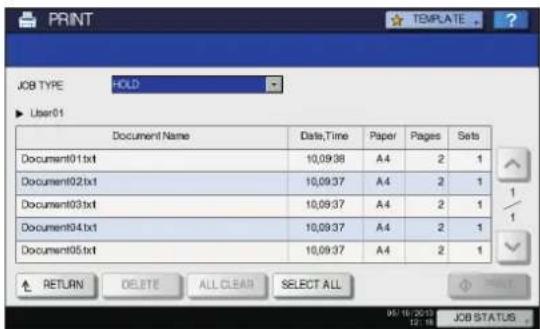
text_image
PRINT JOB TYPE HOLD User01 Document Name Date Time Paper Pages Sets Document01.txt 10.09.38 A4 2 1 Document02.txt 10.09.37 A4 2 1 Document03.txt 10.09.37 A4 2 1 Document04.txt 10.09.37 A4 2 1 Document05.txt 10.09.37 A4 2 1 RETURN DELETE ALL CLEAR SELECT ALL 95:16/2013 12:16 JOB STATUSMemo
- Wenn der angehaltene Druckjob von einem Windows Computer gesendet wurde:
- Wenn für [Benutzername (Alias)(User name (Alias))] der Name der Computeranmeldung verwendet wird, werden alle angehaltenen Druckaufträge von diesem Anwender angezeigt.
- Wenn für [Benutzername (Alias)(User name (Alias))] ein separater Kurzname verwendet wird, werden alle vertraulichen Druckaufträge angezeigt, für die der gleiche Kurzname eingegeben wurde.
- Wenn der angehaltene Druckjob von einem Macintosh Computer oder einer UNIX/Linux-Workstation gesendet wurde:
- Eine Liste angehaltener Druckaufträge dieses Benutzers wird angezeigt.
■ Angehaltene Druckjobs drucken
Führen Sie folgende Schritte aus, um angehaltene Drucke freizugeben.
1 Wählen Sie aus der Liste der angehaltenen Drucke (S.79) den zu druckenden Job aus. Sie können mehr als einen Job auswählen.
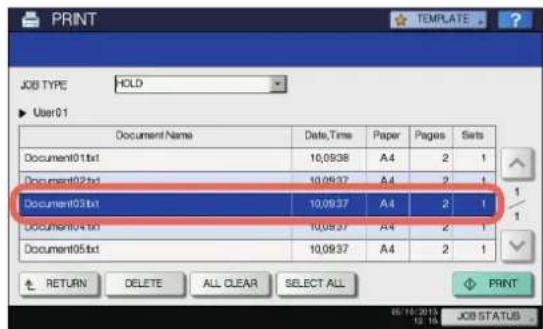
text_image
PRINT JOB TYPE HOLD User01 Document Name Date,Time Paper Pages Sets Document01.txt 10,0938 A4 2 1 Document02.txt 10,0937 A4 2 1 Document03.txt 10,0937 A4 2 1 Document04.txt 10,0937 A4 2 1 Document05.txt 10,0937 A4 2 1 RETURN DELETE ALL CLEAR SELECT ALL PRINT 6/18/2015 19:16 JOB STATUS- Wird der gewünschte Job nicht angezeigt, drücken Sie
oder um zwischen den Seiten zu wechseln. - Um alle Aufträge auszuwählen drücken Sie auf [ALLE AUSW.(SELECT ALL)]. Um die Auswahl aufzuheben drücken Sie auf [ALLE ABW.(ALL CLEAR)].
2 Drücken Sie auf [DRUCKEN(PRINT)].
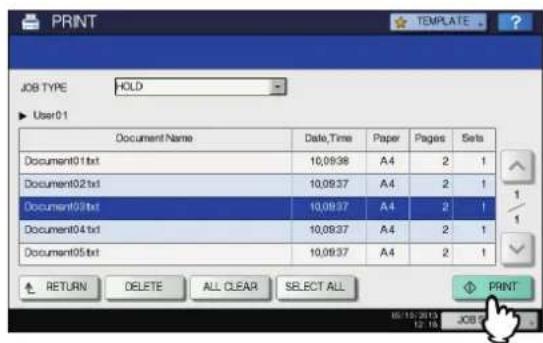
text_image
PRINT JOB TYPE HOLD User01 Document Name Date Time Paper Pages Sets Document01.txt 10.0938 A4 2 1 Document02.txt 10.0937 A4 2 1 Document03.txt 10.0937 A4 2 1 Document04.txt 10.0937 A4 2 1 Document05.txt 10.0937 A4 2 1 RETURN DELETE ALL CLEAR SELECT ALL PRINT E:15, 2013 JOBDer Druck beginnt.
Der aktuelle Status des Jobs kann in der Liste [JOBS] der normalen Drucke überwacht werden (S.73).

- Der gedruckte Job wird aus der Liste gelöscht.
■ Angehaltene Druckjobs löschen
Führen Sie folgende Schritte aus, um angehaltene Drucke zu löschen.
1 Wählen Sie aus der Liste die angehaltenen Druckjobs (S.79), die Sie löschen möchten und drücken Sie [LÖSCHEN(DELETE)]. Sie können mehr als einen Job auswählen.
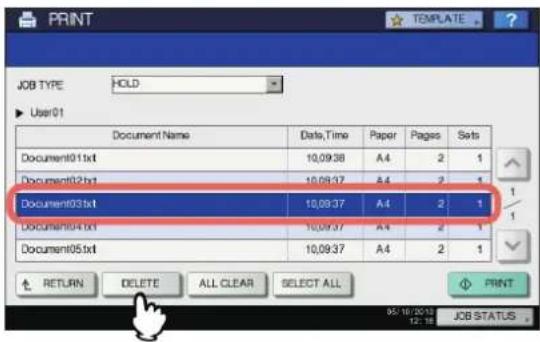
text_image
PRINT JOB TYPE HOLD User01 Document Name Date,Time Paper Pages Sets Document01.txt 10.09.38 A4 2 1 Document02.txt 10.09.37 A4 2 1 Document03.txt 10.09.37 A4 2 1 Document04.txt 10.09.37 A4 2 1 Document05.txt 10.09.37 A4 2 1 RETURN DELETE ALL CLEAR SELECT ALL PRINT 95:18/2018 12:18 JOB STATUS- Wird der gewünschte Job nicht angezeigt, drücken Sie
oder um zwischen den Seiten zu wechseln. - Um alle Aufträge auszuwählen drücken Sie auf [ALLE AUSW.(SELECT ALL)]. Um die Auswahl aufzuheben drücken Sie auf [ALLE ABW.(ALL CLEAR)].
2 Wenn Löschen OK? (Delete OK?) erscheint, drücken Sie [LÖSCHEN(DELETE)].
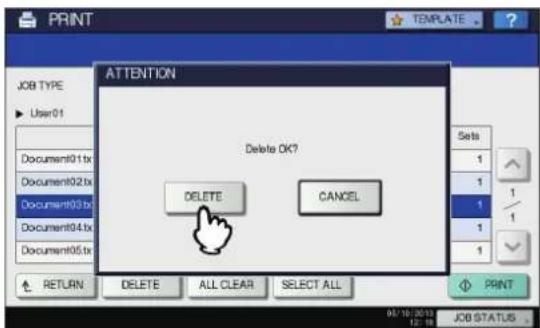
text_image
PRINT JOB TYPE User01 Document01.txt Document02.txt Document03.txt Document04.txt Document05.txt RETURN DELETE ALL CLEAR SELECT ALL ATTENTION Delete OK? CANCEL Sets 1 1 1 1 1 1 1 1 PRINT 01/10/2013 12:19 JOB STATUSDer ausgewählte Druckjob wird gelöscht.

- Fax/Internetfax-Empfangsdrucke und Email-Empfangsdrucke können über die Liste der Druckjobs nicht gelöscht werden.
Ungültige Druckjobs
Bei falscher oder fehlender Abteilungscode-Eingabe wird der Job als ungültig interpretiert und im System gehalten. Ist am System der SNMP-Netzwerkdienst aus- und die Abteilungsverwaltung eingeschaltet, werden Jobs mit ungültiger Abteilungscode-Eingabe in der Warteschlange für ungültige Jobs gehalten. Geben Sie in der Liste der ungültigen Jobs [JOBS] den richtigen Abteilungscode ein, um den Job freizugeben.

- Wurde das Drucklimit der entsprechenden Abteilung überschritten, kann der Auftrag nicht gedruckt werden. Wenden Sie sich in diesem Fall bitte an Ihren Administrator.
■ Ungültige Druckjobs anzeigen
Führen Sie folgende Schritte aus, um die Liste der ungültigen Drucke anzuzeigen.
Ungültige Druckjobs anzeigen
1 Drücken Sie die Taste [PRINT(DRUCKEN)] am Bedienfeld.
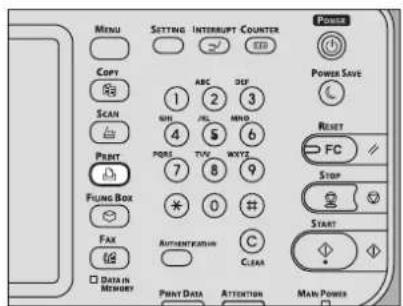
text_image
MENU SETTING INTERRUPT COUNTER Power OFF CAPT SCAN PRINT Fluing Box FAX DATA IN MEMORY PRINT DATA ATTENTION MAIN POWER ABC 1 2 3 GUI 4 5 6 POME 7 8 9 MND TUV WXYZ FC STOP START CLEAR Data in Memory2 Geben Sie den richtigen Abteilungscode ein und drücken Sie [OK].
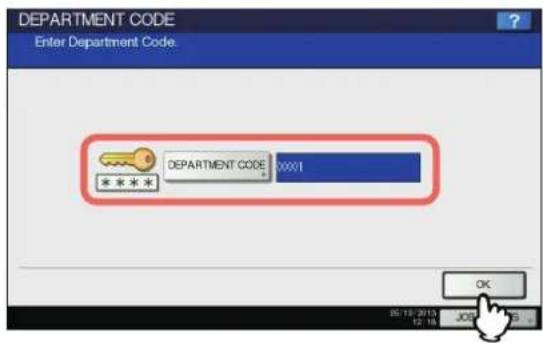
text_image
DEPARTMENT CODE Enter Department Code. DEPARTMENT CODE XXXI OK 06:18:2013 12:15 JOS3 Wählen Sie [UNGÜLTIG(INVALID)].
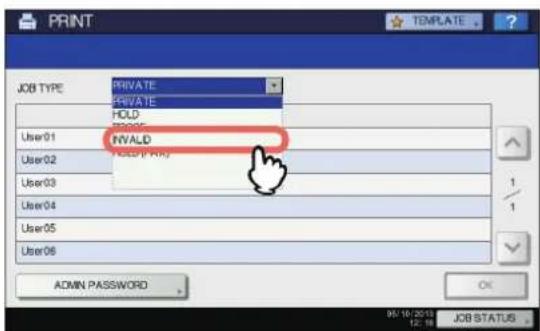
Die Liste der ungültigen Drucke wird angezeigt.
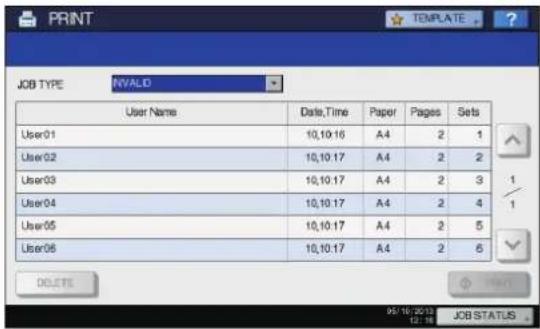
text_image
PRINT TEMPLATE JOB TYPE NVALD User Name Date Time Paper Pages Sets User01 10.10.16 A4 2 1 User02 10.10.17 A4 2 2 User03 10.10.17 A4 2 3 User04 10.10.17 A4 2 4 User05 10.10.17 A4 2 5 User06 10.10.17 A4 2 6 DELETE 05/16/2013 JOB STATUS 12:18■ Ungültige Druckjobs freigeben
Wenn ein falscher Abteilungscode eingegeben wurde, müssen Sie nur den richtigen eingeben. Gehen Sie wie folgt vor.
1 Wählen Sie aus der Liste der ungültigen Drucke den zu druckenden Job aus.
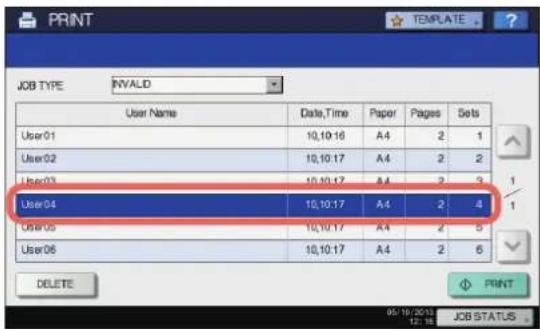
text_image
PRINT JOB TYPE INVALID User Name Date Time Paper Pages Sets User01 10,10:16 A4 2 1 User02 10,10:17 A4 2 2 User03 10,10:17 A4 2 3 User04 10,10:17 A4 2 4 User05 10,10:17 A4 2 5 User06 10,10:17 A4 2 6 DELETE PRINT 95/19/2013 12:18 JOB STATUSWird der gewünschte Job nicht angezeigt, drücken Sie
oder um zwischen den Seiten zu wechseln.
2 Drücken Sie auf [DRUCKEN(PRINT)].
![OKI MPS4242 - Drücken Sie auf [DRUCKEN(PRINT)]. - 1](/content/2026/05/767860/images/408fa7b6c744430fdab7032315ea9e7911f30f950b8765cf8a14fda7a7e54ee2.jpg)
text_image
PRINT JOB TYPE INVALID User Name Date Time Paper Pages Sets User01 10.10.16 A4 2 1 User02 10.10.17 A4 2 2 User03 10.10.17 A4 2 3 User04 10.10.17 A4 2 4 User05 10.10.17 A4 2 3 User06 10.10.17 A4 2 6 DELETE PRINT 12:16Der Druckvorgang beginnt.
Der aktuelle Status des Jobs kann in der Liste [JOBS] der normalen Drucke überwacht werden (111 S.73).
■ Ungültige Druckjobs löschen
Führen Sie folgende Schritte aus, um ungültige Drucke zu löschen.
1 Wählen Sie den Job aus der Liste der ungültigen Drucke (S.81) aus und drücken Sie [LÖSCHEN(DELETE)].
![OKI MPS4242 - Wählen Sie den Job aus der Liste der ungültigen Drucke (S.81) aus und drücken Sie [LÖSCHEN(DELETE)]. - 1](/content/2026/05/767860/images/06b647359f7fb07b377f5bc715c82ed3ac224c72d2f202917430e32b0c882ac4.jpg)
text_image
PRINT TEMPLATE JOB TYPE: INVALID User Name Data,Time Paper Pages Sets User01 10,10 16 A4 2 1 User02 10,10 17 A4 2 2 User03 10,10 17 A4 2 3 User04 10,10 17 A4 2 4 User05 10,10 17 A4 2 3 User06 10,10 17 A4 2 6 DELETE PRINT ISS: 18/2013 12.15 JOB STATUSWird der gewünschte Job nicht angezeigt, drücken Sie
oder um zwischen den Seiten zu wechseln.
2 Wenn Löschen OK? (Delete OK?) erscheint, drücken Sie [LÖSCHEN(DELETE)].
![OKI MPS4242 - Wenn Löschen OK? (Delete OK?) erscheint, drücken Sie [LÖSCHEN(DELETE)]. - 1](/content/2026/05/767860/images/bf1050df8394fd3e93d117bfb436cfd58e812994a4392d2848d7132d2a272c50.jpg)
Der ausgewählte Druckjob wird gelöscht.
Dateidruck über USB (USB-Direktdruck)
Sie können einen USB-Datenträger an den USB-Port des Systems anschließen und die gespeicherten Dateien direkt drucken. Mit dieser Funktion können Sie die Dateiformate PDF, verschlüsselte PDF (Endung: ".pdf"), XPS (Endung: ".xps"), JPEG (Endung: ".jpg" oder ".jpeg"), PRN (Endung: ".prn"), und PS (Endung: ".ps") drucken.
! Hinweis
- Die Funktion USB-Direktdruck muss über TopAccess freigeschaltet werden. Einzelheiten siehe TopAccess-Anleitung.
- Sie können keine einzelnen Seiten zum Drucken auswählen. Es werden immer komplette Dateien gedruckt.
- USB-Direktdruck unterstützt das Drucken von PDF-Dateien in den Versionen 1,3 bis 1,7.
- Verschlüsselte PDF-Dateien können gedruckt werden, wenn die Verschlüsselungsstufe "40-bit RC4" oder "128-bit RC4" beträgt.
• Die Verschlüsselungsstufe [128bit AES] und einige andere Verschlüsselungsstufen werden nicht unterstützt. Drucken Sie diese Dateien über Ihren Computer. - PDF-Dateien werden in der jeweils festgelegten Seitengröße gedruckt. Wird die in der PDF-Datei definierte Größe vom Gerät nicht unterstützt, wird sie in einer benutzerdefinierten Papiergröße gedruckt. (Liegt die definierte Größe außerhalb des unterstützten Bereichs, werden die Breite und Höhe automatisch in eine innerhalb des Bereichs konvertiert.) Wenn Sie PDF-Dateien mit Papier drucken, dass in einer Kassette liegt, wählen Sie diese auf dem Bedienfeld. Ist die Papiergröße, die in der Kassette liegt, kleiner als die in der PDF-Datei definierte, werden Teile von Bildern eventuell nicht gedruckt.
- Zum Drucken von PRN-Dateien unterstützt der USB-Direktdruck die Druckersprachen PostScript 3, PCL5e, PCL5c, PCL6 und XPS.
- Schalten Sie das System nicht mit aufgestecktem USB-Speichermedium ein.
- Das USB-Speichermedium muss folgende Anforderungen erfüllen:
- FAT16 oder FAT32 Format
- Einzelpartition (USB-Medien mit mehreren Partitionen werden nicht unterstützt.)
Auch wenn alle Anforderungen erfüllt sind, können einige Speichermedien nicht verwendet werden.
1 Stecken Sie das USB-Speichermedium in den USB Port des Systems.
Nach einigen Sekunden wird "USB MEDIUM gefunden" am unteren linken Rand des Bildschirms angezeigt.
! Hinweis
- Ziehen Sie das USB-Speichermedium nicht ab, wenn "USB MEDIUM in Gebrauch. USB MEDIUM nicht entfernen" angezeigt wird. Dies kann zu Datenverlust oder Fehlfunktionen führen.
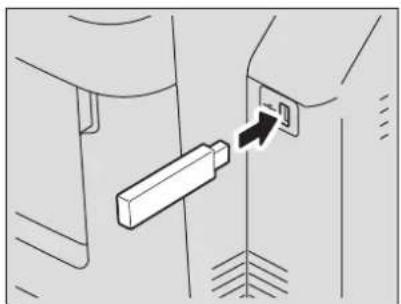
2 Drücken Sie die Taste [PRINT(DRUCKEN)] am Bedienfeld.
- Fahren Sie mit Schritt 4 fort, wenn die Abteilungsverwaltung nicht aktiviert ist.
![OKI MPS4242 - Drücken Sie die Taste [PRINT(DRUCKEN)] am Bedienfeld. - 1](/content/2026/05/767860/images/c3380ec2530a3774e22850c47a0ab3e7355ab97c84ecbb2ee3965ebbfd3d63c0.jpg)
text_image
MENU COPY SCAN PRINT FILING BOX FAX DATA IN MEMORY SETTING INTERRUPT COUNTER ABC DEF GRI HG MHO 4 5 6 7 8 9 * 0 Authentication C Clear PRINT DATA ATTENTION Power Save Reset FC Stop START Main Power3 Geben Sie den Abteilungscode über die Bildschirmtastatur und die Zifferntasten ein und drücken Sie [OK].
![OKI MPS4242 - Geben Sie den Abteilungscode über die Bildschirmtastatur und die Zifferntasten ein und drücken Sie [OK]. - 1](/content/2026/05/767860/images/04efe1ff99dd1f615d5f309fab334bcbc89476c2bf550239a180c68ac92c0532.jpg)
text_image
DEPARTMENT CODE Enter Department Code. DEPARTMENT CODE ****1 OK Form1.00 DEVICE 05:18:2015 12:15 JOB! Hinweis
- Der abgebildete Bildschirm erscheint nicht, wenn die Abteilungsverwaltung ausgeschaltet ist. Fahren Sie mit dem nächsten Schritt fort.
4 Wählen Sie [USB].
![OKI MPS4242 - Wählen Sie [USB]. - 1](/content/2026/05/767860/images/b7ec1b0a1ede168e228aff403dbd5cf352fd672f6199cecc2a08d2fe022bb655.jpg)
- Ziehen Sie das USB-Speichermedium nicht ab, wenn "USB MEDIUM in Gebrauch. USB MEDIUM nicht entfernen" angezeigt wird. Dies kann zu Datenverlust oder Fehlfunktionen führen.
5 Wählen Sie die zu druckende Datei aus der Liste aus. Wählen Sie die Dateien, die Sie drucken möchten.

- Wird die gewünschte Datei nicht angezeigt, drücken Sie oder, um zwischen den Seiten zu wechseln.
- Um einen Ordner zu öffnen, wählen Sie ihn und drücken [ÖFFNEN(OPEN)]. Wählen Sie die Datei aus der Liste aus.
- Wenn Sie eine verschlüsselte PDF mit Kennwortschutz gewählt haben, erscheint der Kennwort-Eingabebildschirm. Fahren Sie mit Schritt 6 fort.
- Wenn Sie eine Einstellung wie Papiergröße, Heftposition, 2-seitiger Druck oder PDF-Überdrucken ändern wollen, fahren Sie mit Schritt 9 fort. Wenn Sie den Druck unverändert ausführen wollen, fahren Sie mit Schritt 10 fort.
! Hinweis
- Ziehen Sie das USB-Speichermedium nicht ab, wenn "USB MEDIUM in Gebrauch. USB MEDIUM nicht entfernen" angezeigt wird. Dies kann zu Datenverlust oder Fehlfunktionen führen.
6 Wenn Sie eine verschlüsselte PDF mit Kennwortschutz gewählt haben, drücken Sie [KENNWORT(PASSWORD)].
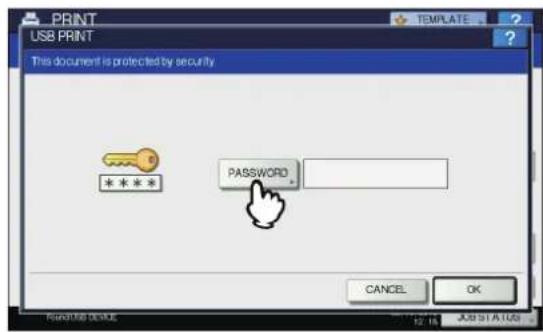
7 Geben Sie das Kennwort oder das Master-Kennwort über die angezeigte Tastatur und die Zifferntasten ein und drücken Sie [OK].
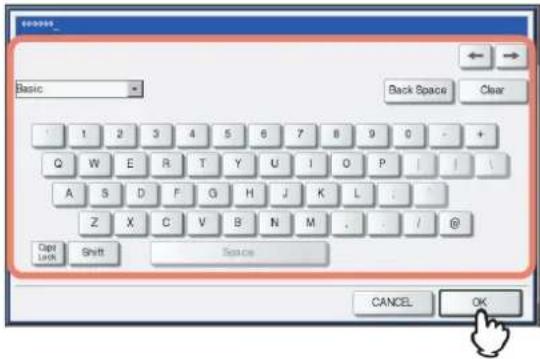
- Wurde die verschlüsselte Datei mit Adobe Acrobat 6.0 oder höher erstellt, müssen Sie ein Kennwort zum Öffnen des Dokuments oder das Besitzerkennwort eingeben.
- Um eine verschlüsselte PDF-Datei zu drucken, bei der "Geringe Auflösung (150 dpi)" in Acrobat Reader eingestellt ist, müssen Sie das Besitzerkennwort eingeben, das bei der Erzeugung der Datei festgelegt wurde.
8 Drücken Sie [OK].
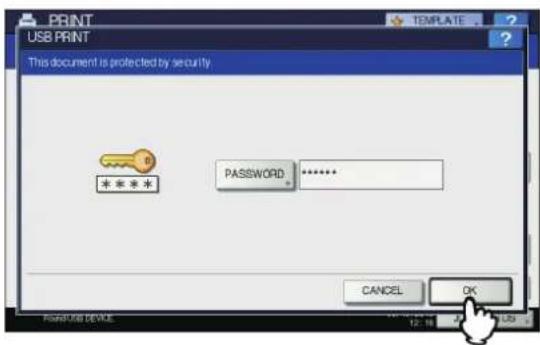
- Wenn Sie eine Einstellung wie Papiergröße, Heftposition, 2-seitiger Druck oder PDF-Überdrucken ändern wollen, fahren Sie mit Schritt 9 fort. Wenn Sie den Druck unverändert ausführen wollen, fahren Sie mit Schritt 10 fort.
9 Drücken Sie [EINSTELLUNG (SETTINGS)] und wählen Sie die gewünschten Elemente.
Memo
- Zum Drucken einer JPEG-Datei kann [GRÖSSE(SIZE)] eingestellt werden.
- Zum Drucken einer PDF-Datei kann [FINISHING], [2-SEITIG(2-SIDED)] und [PDFÜberdrucken(PDF Overprint)] eingestellt werden.
1) Drücken Sie [GRÖSSE(SIZE)], [FINISHING], [2-SEITIG(2-SIDED)] oder [PDFÜberdrucken(PDF Overprint)].
2) Wählen Sie die gewünschte Position.
3) Drücken Sie nach der Einstellung [OK].
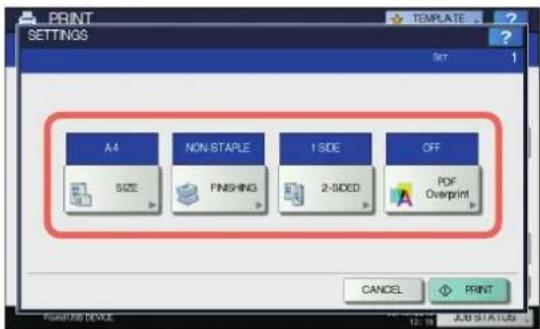
text_image
PRINT SETTINGS Set 1 A4 NON-STAPLE 1 SIDE OFF SIZE FINISHING 2-SIDED PDF Overprint CANCEL PRINT PRODUCT DEVICE 12:16 JOB STATUSStellen Sie das Papierformat ein.
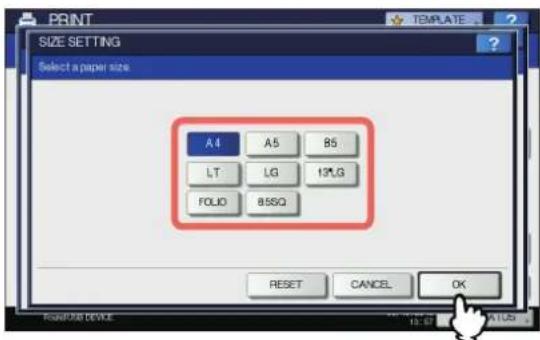
text_image
PRINT SIZE SETTING Select a paper size A4 A5 B5 LT LG 12LG FOLIO B5SQ RESET CANCEL OK RUNFOR DEVICE 13:57 AT125• FINISHING
Stellen Sie die Heftposition ein.
text_image
PRINT FINISHING Select Finishing Mode NON-STAPLE STAPLE RESET CANCEL OK FEATURE DEVICE 12:15 ITEMSKEIN-HEFTE — Wählen Sie dies, um nicht zu heften. HEFTEN — Wählen Sie dies, um zu heften.
• 2-SEITIG (2-SIDED)
Stellen Sie den doppelseitigen Druck ein.
text_image
PRINT 2-SIDED Select 2-SIDED PrintMode 1SIDE BOOK TABLET RESET CANCEL OK PANULISIDE 12:15 ATLOS1 SEITE — Wählen Sie dies, um einseitig zu drucken. BUCH — Wählen Sie dies, um 2-seitig mit vertikalen Heftrand zu drucken. Die Seiten werden von rechts nach links umgeblättert.
KALENDER — Wählen Sie dies, um zweiseitig mit horizontalen Heftrand zu drucken. Die Seiten werden von unten nach oben umgeblättert.
• PDF Überdrucken (PDF Overprint)
Ist in der PDF-Datei überdrucken definiert, erfolgt dies im Druckjob, wenn die Funktion aktiviert ist.
text_image
PRINT PDF Overprint Select Overprint setting OFF ON ON (PDF / X ONLY) RESET CANCEL OK PRINT USB DEVICE 12:15 1:05AUS — Wählen Sie dies, um den Job nicht zu überdrucken.
EIN — Wählen Sie dies, um den Job zu überdrucken. EIN (NUR PDF/X) — Wählen Sie dies, um den Job nur dann zu überdrucken, wenn die original PDF-Datei mit PDF/X-Spezifikationen kompatibel ist.
! Hinweis
- Die Papiergröße kann nur für JPEG-Dateien eingestellt werden. (Bei Druck von mehreren JPEG-Dateien gilt die für den ersten Druck definierte Größe auch für die folgenden Dateien.)
• Die PDF-Überdruckeinstellung gilt nur für die zu überdruckenden Objekte der original PDF-Datei. Zum Kontrollieren des Effekts können Sie die Druckvorschau von Adobe Reader benutzen, indem Sie den Vorschaubildschirm umschalten.
10 Drücken Sie auf [DRUCKEN(PRINT)].
![OKI MPS4242 - Drücken Sie auf [DRUCKEN(PRINT)]. - 1](/content/2026/05/767860/images/096d5a86d89aa00c83560e87e802b1ba9e718fcf83613b13604eecb7688e881d.jpg)
- Der Druck beginnt. Die Drucke werden im Ausgabefach ausgegeben.
- Der aktuelle Status des Jobs kann in der Liste [JOBS] der normalen Drucke überwacht werden.
Vor Abziehen des USB-Speichermediums:
Kontrollieren Sie dass "USB MEDIUM in Gebrauch. USB MEDIUM nicht entfernen." auf dem Bedienfeld nicht angezeigt wird. Ziehen Sie das USB-Medium nicht ab, wenn diese Meldung angezeigt wird. Dies kann zu Datenverlust oder Fehlfunktionen führen.
Druckprotokoll betrachten
Sie können das Druckprotokoll am Bedienfeld betrachten.
Druckprotokoll betrachten
1 Drücken Sie am Bedienfeld [JOB STATUS].
![OKI MPS4242 - Drücken Sie am Bedienfeld [JOB STATUS]. - 1](/content/2026/05/767860/images/47004435bbc52778538f020be6d5f013b1c16cd348530f6f2ff4f14e6ea6e4a9.jpg)
text_image
COPY READY STORAGE SETTINGS TEMPLATE Set 1 100% ORG → A4 ZOOM NON-SORT NON-STAPLE FINISHING FULL COLOR BLACK AUTO COLOR 300dpi 600dpi AUTO PROOF COPY A4 A4 A4 OUTPUT BIN 1=1 SIMPLEX 2-SDED TEXT/PHOTO ORIGINAL MODE APS BASIC EDIT IMAGE 05/16/2013 14:11 JOB STATUS2 Drücken Sie [PROTOKOLL(LOG)], um das [PROTOKOLL(LOG)] Register zu öffnen.
![OKI MPS4242 - Drücken Sie [PROTOKOLL(LOG)], um das [PROTOKOLL(LOG)] Register zu öffnen. - 1](/content/2026/05/767860/images/cea5788b48ead7d4e74ffcc403d38d9fd7925b329fa5269121db57de251ca38b.jpg)
3 Drücken Sie auf [DRUCKEN(PRINT)].
![OKI MPS4242 - Drücken Sie auf [DRUCKEN(PRINT)]. - 1](/content/2026/05/767860/images/d6663babeb2bfab494be5ffa37d1797169dbec5dd8cd8ee275abb53aa3c1c847.jpg)
text_image
JOB STATUS PRINT SEND RECEIVE SCAN CLOSE JOBS LOG SUPPLY TONER 05/18/2013 12:15 JOB STATUSDas Druckprotokoll wird angezeigt.
![OKI MPS4242 - Drücken Sie auf [DRUCKEN(PRINT)]. - 2](/content/2026/05/767860/images/88fe46b6a67ca4c7854846a5a8365548c77340b3d3461817ceb9092881248e7f.jpg)
text_image
JOB STATUS PRINT LOG User Name Date Time Paper Pages Sets User01 10,1355 A4 3 1 User02 10,1353 A4 2 2 ... 10,1351 A4 1 1 ... 10,1350 A4 1 1 ... 10,1349 A4 1 1 CLOSESie können für jeden Job Benutzername, Datum und Uhrzeit, Papierformat, Anzahl Seiten, Kopienzahl und aktuellen Status betrachten.
Bis zu 1000 Druckjobs können angezeigt werden.
Zur Anzeige der nächsten Seite drücken Sie oder
☑. Die Anzahl der angezeigten Jobs pro Seite ist modellabhängig.
Drücken Sie [SCHLIEßEN(CLOSE)], um den Bildschirm Print Log zu verlassen.
![OKI MPS4242 - Drücken Sie auf [DRUCKEN(PRINT)]. - 3](/content/2026/05/767860/images/1a5493cbe2abf1c1c99846bd02b301f0379ead44fa4bd4510d3b75f2f81cc3cd.jpg)
- Falls beim Drucken ein Fehler aufgetreten ist, wird ein Fehlercode in der Spalte des Benutzernamens angezeigt. Einzelheiten zu Fehlern und Fehlercodes siehe Fehlerbehebungsanleitung.
Verbrauchsmaterial prüfen
Kassettenstatus prüfen
Drücken Sie im Bereitschaftszustand [JOB STATUS] > [PAPIER(SUPPLY)], um das Register [PAPIER(SUPPLY)] aufzurufen. Sie können jetzt die Papiergrößeeinstellung für jede Kassette betrachten. Wenn Sie während eines Druckvorgangs auf [PAPIER(SUPPLY)] drücken, wird die aktuell aktive Kassette hervorgehoben.
Wenn Sie von einem Computer ein Dokument drucken und ein Papierformat wählen, diese festgelegte Papiergröße aber in keiner Kassette oder zweckkassette vorhanden ist, tritt ein Druckfehler auf und [JOB STATUS] blinkt. Drücken Sie in diesem Fall im Register [PAPIER(SUPPLY)] auf [JOB STATUS], um herauszufinden, welche Kassette die Zufuhr von Papier benötigt. Einzelheiten zur Behebung von Druckfehlern siehe Fehlerbehebungsanleitung.
Tonermenge prüfen
Drücken Sie [JOB STATUS] > [TONER(TONER)], um die ungefähre Restmenge jeder Tonerfarbe in den Tonerkartuschen im Register [TONER(TONER)] anzuzeigen. Ist in einer der Kartuschen wenig Toner, sollten Sie eine neue Kartusche bereithalten. Weitere Informationen über den Tausch der Tonerkartuschen finden Sie in der Fehlerbehebungsanleitung.
WEITERE DRUCKMETHODEN
FTP-Druck
Der FTP-Druck ist verfügbar, wenn der FTP-Druckdienst des Systems aktiviert ist.
Sie können ein Dokument drucken, indem Sie die Druckdatei per FTP an das System senden. Folgende Datei-Typen werden akzeptiert:
- PCL-Datei
- PS (PostScript)-Datei
- Textdatei
! Hinweis
- Wenn die Benutzer-Authentifizierung im System aktiviert ist, werden per FTP gesendete Druckaufträge wie ungültige Druckjobs verarbeitet. In der Praxis hängt das Systemverhalten davon ab, welche Einstellung für die Benutzer-Authentifizierung gewählt ist. Weitere Information über Einstellungen zur Benutzer-Authentifizierung siehe TopAccess-Anleitung.
Memo
- Unter Windows können Sie PCL-Dateien und PS-Dateien mit dem Systemtreiber erzeugen. Hierzu ändern Sie den Druckerport des Treibers auf "DATEI:" und drucken das Dokument mit dem Treiber. Weitere Hinweise zu dieser Funktion finden Sie in der Windows-Dokumentation.
- Unter Macintosh können Sie PS-Dateien mit dem Druckertreiber erzeugen. Um die PS-Datei zu erzeugen, wählen Sie "File" als [Ziel(Destination)] im Druckdialog aus. Weitere Hinweise zu dieser Funktion finden Sie in der Macintosh-Dokumentation.
Mit FTP-Befehl drucken
Nachfolgend ist beschrieben, wie Sie aus der MS-DOS Eingabeaufforderung mit dem FTP-Befehl drucken können.
1 Starten Sie die MS-DOS Eingabeaufforderung.
2 Wechseln Sie in das Verzeichnis, in dem sich die Druckdatei befindet.
3 Geben Sie folgenden Befehl ein und drücken Sie [Eingeben(Enter)]:
ftp
4 Wenn Sie zur Eingabe eines Benutzernamens aufgefordert werden, geben Sie den FTP-Benutzernamen ein und drücken [Eingeben(Enter)].
! Hinweis
- Der FTP-Benutzername wird von einem Administrator zugewiesen. Fragen Sie Ihren Administrator nach dem FTP-Benutzernamen.
5 Wenn Sie zur Eingabe eines Kennworts aufgefordert werden, geben Sie das FTP-Kennwort ein und drücken [Eingeben(Enter)].
! Hinweis
- Das FTP-Kennwort wird von einem Administrator zugewiesen. Fragen Sie Ihren Administrator nach dem FTP-Kennwort.
- Wurde ein FTP-Benutzername aber kein FTP-Kennwort zugewiesen, lassen Sie das Kennwort leer und drücken gleich [Eingeben(Enter)].
6 Geben Sie folgenden Befehl ein und drücken Sie [Eingeben(Enter)]:
put
7 Die Datei wird zum Drucken an das System gesendet.
Email-Druck
1
Der Email-Druck ist verfügbar, wenn der Email-Druckdienst des Systems aktiviert ist.
Sie können mit einem Email-Client eine Druckdatei als Email-Anhang an das System senden und drucken. Folgende Datei-Typen werden akzeptiert: TIFF-FX (Profil S), TIFF-FX (Profil F), TIFF-FX (Profil J), TIFF-Bilder, die in schwarzweiß gescannt wurden und Textdaten (Emails in reinem Textformat).
2
Der Email-Anhang muss die oben genannten Bedingungen erfüllen, ansonsten tritt ein E-Mail-Druckfehler auf und ein entsprechender Fehlercode wird im EMPFANGSPROTOKOLL festgehalten. Die Einstellungen für den "Email Print" sind unter TopAccess für den Administrator verfügbar, damit Fehlercodes als Bericht gedruckt werden können. Der Administrator kann das System so konfigurieren, dass derartige E-Mails an eine andere Email-Adresse weitergeleitet werden. Einzelheiten siehe TopAccess-Anleitung.
3
4
5
6
7
! Hinweis
- Wenn die Benutzer-Authentifizierung im System aktiviert ist, werden per Email gesendete Druckaufträge wie ungültige Druckjobs verarbeitet. In der Praxis hängt das Systemverhalten davon ab, welche Einstellung für die Benutzer-Authentifizierung gewählt ist. Weitere Information über Einstellungen zur Benutzer-Authentifizierung siehe TopAccess-Anleitung.
- Der E-Mail-Druck wird entsprechend den Einstellungen für Empfangsdrucke, Kürzung bei Druck und Empfangsverkleinerung verarbeitet. Diese Einstellungen werden mit der Taste [DRUCKER(RX PRINT)] über das Menü [FAX] im ADMIN-Menü an Bedienfeld definiert. Ist Kürzung eingeschaltet, werden die Teile des Bildes, die den Druckbereich um mehr als 10 mm überschreiten, nicht gedruckt. Bei einer Überschreitung des Druckbereich um 10 mm oder mehr, wird immer versucht, auf dem größten verfügbaren Papierformat zu drucken. Ist Discard Printing ausgeschaltet, werden Bilder, deren Länge den Druckbereich überschreiten, auf dem größten verfügbaren Papierformat gedruckt. Ist Empfangsverkleinerung eingeschaltet, werden Bilder, deren Länge den Druckbereich überschreiten, vertikal verkleinert. Passt das Bild trotz Verkleinerung nicht auf das Papier, wird versucht, auf dem größten verfügbaren Papierformat zu drucken. Ist Empfangsverkleinerung ausgeschaltet, werden Bilder, deren Länge den Druckbereich überschreiten, auf dem größten verfügbaren Papierformat gedruckt.
Mit einem E-Mail Client drucken
Im nachfolgenden Beispiel wird der E-Mail Client Microsoft Outlook Express verwendet.
! Hinweis
- Verwenden Sie zum Senden der E-Mail an das System das reine Textformat. Wenn Sie zum Senden der Email das HTML Format verwenden, wird der HTML-Quellcode vom System gedruckt.
1 Erstellen Sie eine neue Email in Ihrem E-Mail Programm.
2 Geben Sie die E-Mail-Adresse des Systems in das Feld An: ein.
3 Geben Sie einen Text in die Betreffzeile ein oder lassen Sie diese leer.
4 Geben Sie den Text in das Textfeld ein.
5 Setzen Sie die Druckdatei als Anhang ein.
6 Senden Sie die Email.
! Hinweis
- Kopfzeile und Text der E-Mail werden nur gedruckt, wenn im E-Mail Druckdienst des Systems "Kopfzeilendruck" und "Druck des Haupttextes" eingestellt ist.
ANHANG
Interne Font-Listen
Das System verfügt über folgende Fonts.
Interne PCL Font-Liste
| 0 | Courier 41 Helvetica-Narrow | ||
| 1 | CG-Times 42 Helvetica-Narrow-Bold | ||
| 2 | CG-Times Bold 43 Helvetica-Narrow-Oblique | ||
| 3 | CG-Times Italic 44 Helvetica-Narrow-BoldOblique | ||
| 4 | CG-Times Bold Italic 45 Palatino-Roman | ||
| 5 | CG Omega 46 Palatino-Bold | ||
| 6 | CG Omega Bold 47 Palatino-Italic | ||
| 7 | CG Omega Italic 48 Palatino-BoldItalic | ||
| 8 | CG Omega Bold Italic 49 ITC AvantGarde-Book | ||
| 9 | Coronet 50 ITC AvantGarde-BookOblique | ||
| 10 | Clarendon Condensed | 51 ITC AvantGarde-Demi | |
| 11 | Univers Medium | 52 | ITC AvantGarde-DemiOblique |
| 12 | Univers Bold | 53 ITC Bookman-Light | |
| 13 | Univers Italic | 54 ITC Bookman-LightItalic | |
| 14 | Univers Bold Italic | 55 ITC Bookman-Demi | |
| 15 | Univers Medium Condensed | 56 ITC Bookman-Demiltalic | |
| 16 | Univers Condensed Bold | 57 NewCenturySchlbk-Roman | |
| 17 | Univers Medium Condensed Italic | 58 NewCenturySchlbk-Bold | |
| 18 | Univers Condensed Bold Italic | 59 NewCenturySchlbk-Italic | |
| 19 | Antique Olive | 60 NewCenturySchlbk-BoldItalic | |
| 20 | Antique Olive Bold | 61 Times-Roman | |
| 21 | Antique Olive Italic | 62 Times-Bold | |
| 22 | Garamond Antiqua | 63 Times-Italic | |
| 23 | Garamond Halbfett | 64 Times-BoldItalic | |
| 24 | Garamond Kursiv | 65 ITC ZapfChancery-MediumItalic | |
| 25 | Garamond Kursiv Halbfett | 66 Symbol | |
| 26 | Mrigold 67 Symbol PS | ||
| 27 | Albertus Medium | 68 Wingdings | |
| 28 | Albertus Extra Bold | 69 ITC ZapfDingbats | |
| 29 | Arial | 70 Courier Bold | |
| 30 | Arial Bold | 71 Courier Italic | |
| 31 | Arial Italic | 72 Courier Bold Italic | |
| 32 | Arial Bold Italic | 73 Letter Gothic Regular | |
| 33 | Times New Roman | 74 Letter Gothic Bold | |
| 34 | Times New Roman Bold | 75 Letter Gothic Italic | |
| 35 | Times New Roman Italic | 76 CourierPS | |
| 36 | Times New Roman Bold Italic | 77 CourierPS Oblique | |
| 37 | Helvetica | 78 CourierPS Bold | |
| 38 | Helvetica-Bold | 79 CourierPS BoldOblique | |
| 39 | Helvetica-Oblique | AndaleMonoWTJ*1 | |
| 40 | Helvetica-BoldOblique | AndaleMonoWTK*1 | |
| AndaleMonoWTT*1 | |||
| AndaleMonoWTS*1 | |||
*1 Diese Fonts können hinzugefügt werden, wenn der optionale Unicode Font Enabler installiert ist.
Interne PS Font-Liste
| AlbertusMT-Light NewYork Helvetica-Condensed | ||
| AlbertusMT Optima Helvetica-Condensed-Oblique | ||
| AlbertusMT-Italic Optima-Italic Helvetica-Condensed-Bold | ||
| AntiqueOlive-Roman Optima-Bold Helvetica-Condensed-BoldObI | ||
| AntiqueOlive-Italic Optima-BoldItalic Helvetica-Narrow | ||
| AntiqueOlive-Bold Oxford Helvetica-Narrow-Oblique | ||
| AntiqueOlive-Compact Palatino-Roman Helvetica-Narrow-Bold | ||
| Apple-Chancery Palatino-Italic | Helvetica-Narrow-BoldOblique | |
| ArialMT | Palatino-Bold | HoeflerText-Regular |
| Arial-ItalicMT | Palatino-BoldItalic HoeflerText-Italic | |
| Arial-BoldMT | StempelGaramond-Roman | HoeflerText-Black |
| Arial-BoldItalicMT | StempelGaramond-Italic | HoeflerText-BlackItalic |
| AvantGarde-Book | StempelGaramond-Bold | HoeflerText-Ornaments |
| AvantGarde-BookOblique | StempelGaramond-BoldItalic | JoannaMT |
| AvantGarde-Demi Symbol | JoannaMT-Italic | |
| AvantGarde-DemiOblique | Taffy | JoannaMT-Bold |
| Bodoni | Times-Roman | JoannaMT-BoldItalic |
| Bodoni-Italic | Times-Italic | LetterGothic |
| Bodoni-Bold | Times-Bold | LetterGothic-Slanted |
| Bodoni-BoldItalic | Times-BoldItalic | LetterGothic-Bold |
| Bodoni-Poster | TimesNewRomanPSMT | LetterGothic-BoldSlanted |
| Bodoni-PosterCompressed | TimesNewRomanPS-ItalicMT | Univers-CondensedBold |
| Bookman-Light | TimesNewRomanPS-BoldMT | Univers-CondensedBoldOblique |
| Bookman-LightItalic | TimesNewRomanPS-BoldItalicMT | Univers-Extended |
| Bookman-Demi | Univers-Light | Univers-ExtendedObI |
| Bookman-Demiltalic | Univers-LightOblique | Univers-BoldExt |
| Candid | Univers | Univers-BoldExtObI |
| Chicago | Univers-Oblique Wingdings-Regular | |
| Clarendon-Light | Univers-Bold | ZapfChancery-MediumItalic |
| Clarendon | Univers-BoldOblique | ZapfDingbats |
| Clarendon-Bold | Univers-Condensed | IPAexGothic |
| CooperBlack | Univers-CondensedOblique | IPAexMincho |
| CooperBlack-Italic | Eurostile-ExtendedTwo | |
| Copperplate-ThirtyTwoBC | Eurostile-BoldExtendedTwo | |
| Copperplate-ThirtyThreeBC | Geneva | |
| Coronet-Regular | GillSans-Light | |
| Courier | GillSans-LightItalic | |
| Courier-Oblique | GillSans | |
| Courier-Bold GillSans-Italic | ||
| Courier-BoldOblique | GillSans-Bold | |
| Eurostile | GillSans-BoldItalic | |
| Eurostile-Bold | GillSans-ExtraBold | |
| LubalinGraph-Book | GillSans-BoldCondensed | |
| LubalinGraph-BookOblique | GillSans-Condensed | |
| LubalinGraph-Demi | Goudy | |
| LubalinGraph-DemiOblique | Goudy-Italic | |
| Marigold | Goudy-Bold | |
| Monaco | Goudy-BoldItalic | |
| MonaLisa-Recut | Goudy-ExtraBold | |
| NewCenturySchlbk-Roman | Helvetica | |
| NewCenturySchlbk-Italic | Helvetica-Oblique | |
| NewCenturySchlbk-Bold | Helvetica-Bold | |
| NewCenturySchlbk-BoldItalic | Helvetica-BoldOblique |
2
Kopiereinstellungen
BEARBEITUNGSFUNKTIONEN S.92
BILDBEARBEITUNG \$111
JOBSTATUS PRÜFEN S.119
WEITERE INFORMATIONEN....S.123
BEARBEITUNGSFUNKTIONEN
Menü BEARBEITEN anzeigen
Drücken Sie auf [BEARBEITEN(EDIT)] im Touch Screen, um das Menü BEARBEITEN aufzurufen, über das Sie auf verschiedene Bearbeitungsfunktionen zugreifen können.
text_image
COPY READY 100% ORG → COPY ZOOM NON-SORT NON-STAPLE FINISHING FULL COLOR BLACK AUTO COLOR 300dpi 600dpi AUTO PROOF COPY AUTO OUTPUT ON 1→1 SIMPLEX 2-SDED TEXT/PHOTO ORIGINAL MODE APS BASIC EDIT IMAGE 65/10/28/13 44.04 JOB STATUS↓
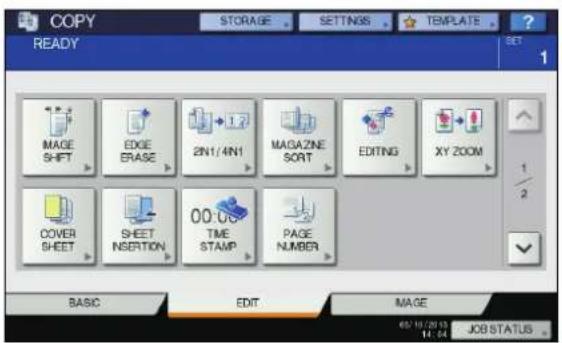
text_image
COPY READY MAGE SHIFT EDGE ERASE 2N1/4N1 MAGAZINE SORT EDITING XY ZOOM COVER SHEET SHEET INSERTION 00:06 TIME STAMP PAGE NUMBER BASIC EDIT MAGE 05/10/2013 14:54 JOB STATUSDas Menü BEARBEITEN besteht aus zwei Seiten. Drücken Sie oder, um die Seitenanzeige zu wechseln.
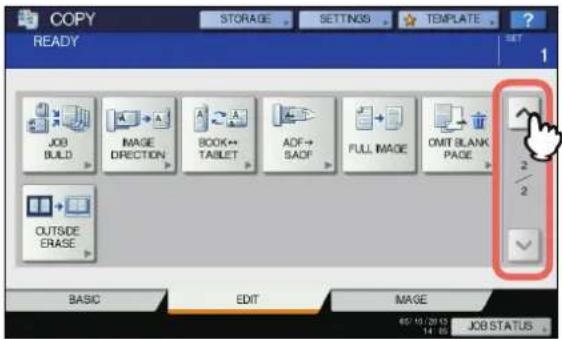
text_image
COPY READY STORAGE SETTINGS TEMPLATE SET 1 JOB BUILD IMAGE DIRECTION BOOK← TABLET ADF← SAOP FULL IMAGE OMT BLANK PAGE 2 2 OUTSIDE ERASE BASIC EDIT IMAGE 60/10/2013 14:05 JOB STATUSBildverschiebung
Durch Verschieben des Bildes nach rechts, links, oben oder unten können Sie einen Heftrand auf dem Papier erzeugen. Dies wird "image shift" genannt. Dies ist praktisch, wenn ein Kopienstapel gelocht oder geheftet werden soll.
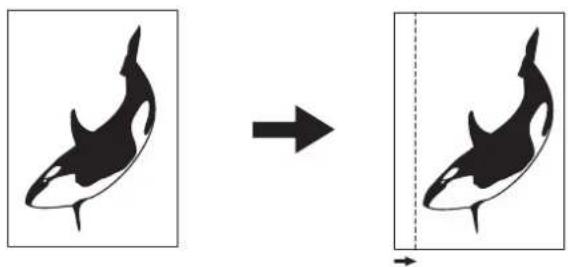
Sie können folgende Kombinationen wählen: • Oberer/unterer Rand und linker/rechter Rand
Oberer/unterer Rand oder linker/rechter Rand
1 Legen Sie Papier in die Kassette(n).
Für den Einzelblatteinzug müssen Sie die Papiergröße einstellen.
2 Positionieren Sie das Original.
3 Drücken Sie [BILDVERSCH.(IMAGE SHIFT)] im Menü BEARBEITEN.
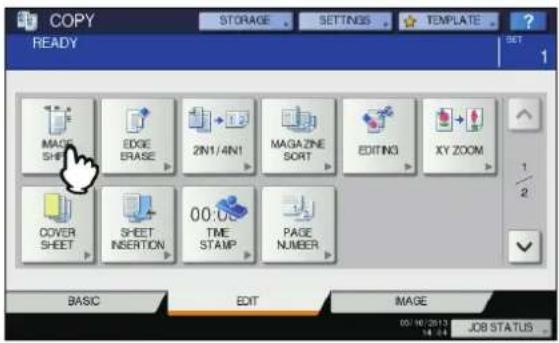
text_image
COPY READY STORAGE SETTINGS TEMPLATE 1 IMAGE SHEET EDGE BRASE 2N1/4N1 MAGAZINE SORT EDITING XY ZOOM COVER SHEET SHEET INSERTION 00:05 TIME STAMP PAGE NUMBER BASIC EDIT IMAGE 00/10/2013 16:04 JOB STATUS4 Wählen Sie den Typ des Randes.
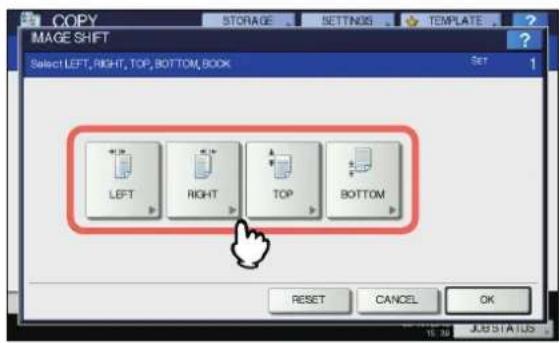
text_image
COPY STORAGE SETTINGS TEMPLATE ? IMAGE SHIFT Select LEFT, RIGHT, TOP, BOTTOM, BOOK SET 1 LEFT RIGHT TOP BOTTOM RESET CANCEL OK JUSTATUS5 Stellen Sie die Position und Breite des Randes ein.
1) Drücken Sie [VORDERSEITE(FRONT MARGIN)], um den vorderen Rand zwischen [ 5mm] (0") und [ 100 mm] (3,94") einzustellen. (Die Randbreite an der Rückseite wird in gleicher Weise eingestellt.)
2) Drücken Sie [RÜCKSEITE(BACK MARGIN)], um den Rand der Rückseite zwischen [7mm] (0") und [100 mm] (3,94") einzustellen. (Hierbei wird nur der Rand an der Rückseite eingestellt.)
3) Drücken Sie [OK].
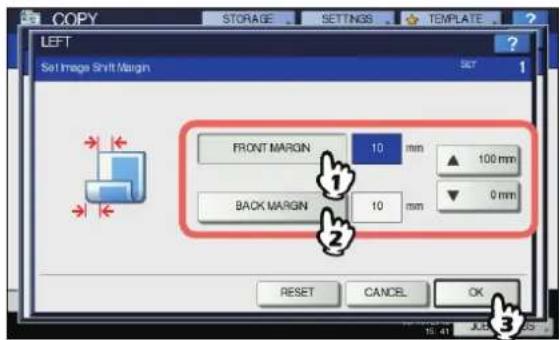
text_image
COPY STORAGE SETTINGS TEMPLATE ? LEFT Set Image Shift Margin FRONT MARGIN 10 mm ▲ 100 mm BACK MARGIN 10 mm ▼ 0 mm RESET CANCEL OK ① ②
- Für Duplex-Kopien auf der Papierrückseite wird der linke/rechte Rand an der entgegengesetzten Seite erzeugt. (Ein rechts erzeugter Heftrand an der Vorderseite wird für die Rückseite links erzeugt.)
6 Drücken Sie [OK].
![OKI MPS4242 - Drücken Sie [OK]. - 1](/content/2026/05/767860/images/1a3258f3b9f76dd5bf58ded3f75371f252135fa7656f8e250677b9497b7172b6.jpg)
text_image
COPY STORAGE SETTINGS TEMPLATE ? IMAGE SHIFT Select LEFT, RIGHT, TOP, BOTTOM, BOOK ON LEFT RIGHT TOP BOTTOM RESET CANCEL OK7 Wählen Sie gegebenenfalls andere Kopiermodi aus und drücken Sie [START] Taste auf dem Bedienfeld.
Randlöschung
Sie können die schattenartigen Bildränder löschen, falls diese auf Kopien auftreten. Dies wird "edge erase" genannt. Sie erhalten dadurch klare Bildränder, auch wenn das Original verunreinigt oder eingerissen ist.
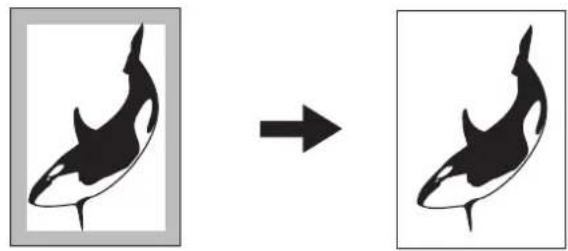
- Nur Standardformate können verwendet werden.
1 Legen Sie Papier in die Kassette(n).
Für den Einzelblatteinzug müssen Sie die Papiergröße einstellen.
2 Positionieren Sie das Original.
3 Drücken Sie [RANDLÖSCHUNG(EDGE ERASE)] im Menü BEARBEITEN.
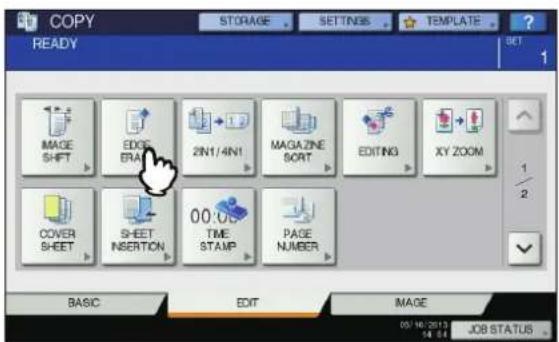
text_image
COPY READY STORAGE SETTINGS TEMPLATE 1 2 3 4 5 6 7 8 9 10 11 12 13 14 15 16 17 18 19 20 21 22 23 24 25 26 27 28 29 30 31 32 33 34 35 36 37 38 39 40 41 42 43 44 45 46 47 48 49 50 51 52 53 54 55 56 57 58 59 60 61 62 63 64 65 66 67 68 69 70 71 72 73 74 75 76 77 78 79 80 81 82 83 84 85 86 87 88 89 90 91 92 93 94 95 96 97 98 99 1004 Stellen Sie die Breite des zu löschenden Randes ein.
1) Drücken Sie entweder [2mm] (0,08") oder [▲0 mm] (1,97").
2) Drücken Sie [OK].
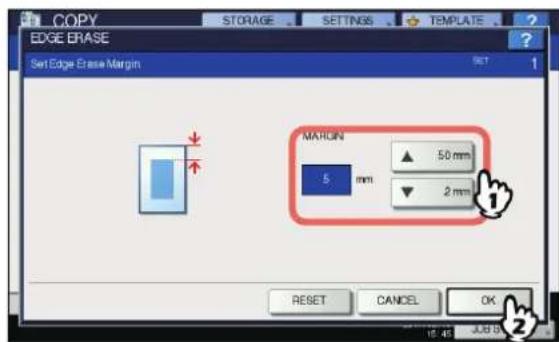
text_image
COPY EDGE ERASE Set Edge Erase Margin MARGIN 5 mm 50 mm 2 mm RESET CANCEL OK5 Wählen Sie gegebenenfalls andere Kopiermodi aus und drücken Sie [START] Taste auf dem Bedienfeld.
2IN1 / 4IN1
Sie können 2 oder 4 Originale verkleinert auf ein Blatt kopieren. Diese Funktion wird "2IN1" oder "4IN1" genannt. In Verbindung mit der Duplexkopie können Sie bis zu 8 Seiten auf ein Blatt kopieren.
Die Abbildungen sollen die Anordnung verdeutlichen.
2IN1
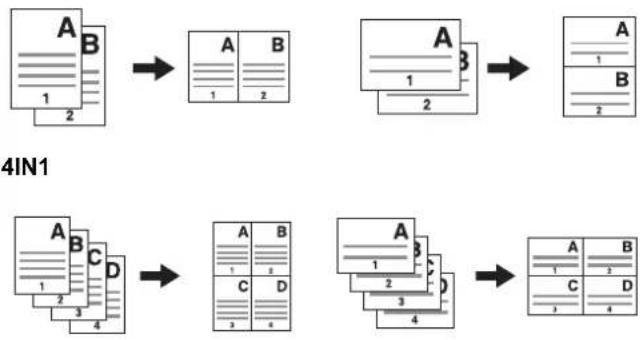
2IN1 & Duplexkopie (a: Seite 1, b: Seite 2)
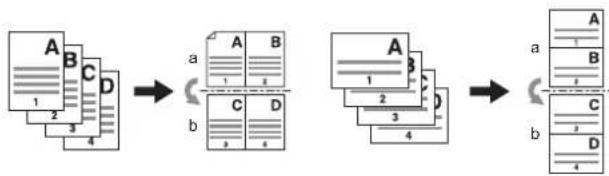
flowchart
graph LR
    A["Document 1: A, B, C, D"] --> B["Section a: A, B, C, D"]
    B --> C["Section b: A, B, C, D"]
    C --> D["Section a: A, B, C, D"]
    D --> E["Section b: A, B, C, D"]
4IN1 & Duplexkopie (a: Seite 1, b: Seite 2)

flowchart
graph LR
    A["Document 1"] -->|a| B["Table A"]
    B -->|b| C["Table B"]
    C --> D["Table C"]
    D --> E["Table D"]
    E --> F["Table E"]
    F --> G["Table F"]
    G --> H["Table G"]
    H --> I["Table H"]
1 Legen Sie Papier in die Kassette(n).
Für den Einzelblatteinzug müssen Sie die Papiergröße einstellen.
Memo
- Drücken Sie [ZOOM] im Basismenü, wenn das Original ein anderes Format als das Kopierpapier hat. Wählen Sie die gewünschte Größe und drücken Sie [AMS] und dann [OK] im unten gezeigten Menü.
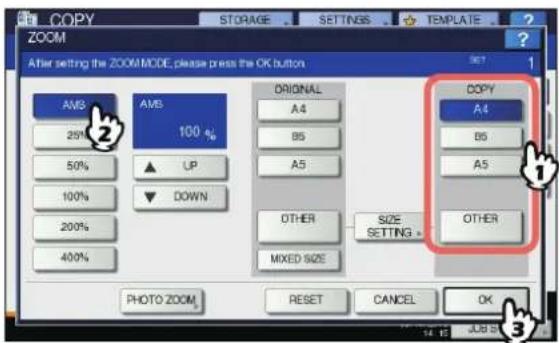
text_image
COPY ZOOM After setting the ZOOM MODE, please press the OK button EMS 25% 50% 100% 200% 400% AMS 100 % UP DOWN ORIGINAL A4 B5 A5 OTHER MIXED SIZE SIZE SETTING > OTHER COPY A4 B5 A5 OTHER PHOTO ZOOM RESET CANCEL OK2 Positionieren Sie das Original.
3 Drücken Sie [2IN1/4IN1(2IN1/4IN1)] im Menü BEARBEITEN.
![OKI MPS4242 - Drücken Sie [2IN1/4IN1(2IN1/4IN1)] im Menü BEARBEITEN. - 1](/content/2026/05/767860/images/1a323ac6ea81aaad91b0a518b31bab7557922a4a188f995f63b905ecb347baec.jpg)
text_image
COPY READY STORAGE SETTINGS TEMPLATE 1 IMAGE SHIFT EDGE ERASE 2N1/4N1 MAGAZINE SORT EDITING XY ZOOM COVER SHEET INSERTION 00:05 TIME STAMP PAGE NUMBER BASIC EDIT IMAGE 00:00/2013 16:04 JOB STATUS4 2IN1 / 4IN1 Einstellung
1) Für zwei Originale auf einer Kopie wählen Sie [2IN1(2IN1)]. Für vier Originale auf einer Kopie wählen Sie [4IN1(4IN1)].
2) Wählen Sie den Duplexmodus.
3) Drücken Sie [OK].
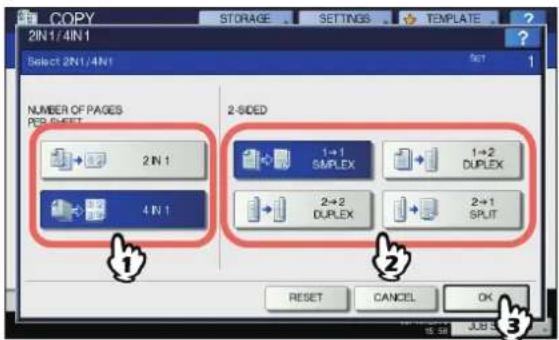
text_image
COPY 2IN1/4IN1 Select 2IN1/4IN1 Number OF PAGES PER SHEET 2 IN 1 4 IN 1 2-SIDED 1+1 SIMPLEX 1+2 DUPLEX 2+2 DUPLEX 2+1 SPLIT RESET CANCEL OK 35 Wählen Sie gegebenenfalls andere Kopiermodi aus und drücken Sie [START] Taste auf dem Bedienfeld.
Wenn die Originale im RADF eingelegt sind, beginnt der Scan- und Kopiervorgang. Wenn sie auf das Dokumentglas gelegt werden, befolgen Sie die Schritte 6 und 7.
6 Legen Sie das nächste Original auf das Vorlagenglas und drücken Sie [NÄCH.KOPIE(NEXT COPY)] am Touch Screen oder die [START] Taste am Bedienfeld.
Das Scannen des nächsten Originals beginnt. Wiederholen Sie die Schritte für weitere Originale, bis der Scan abgeschlossen ist.
7 Drücken Sie [AUFTR.ENDE(JOB FINISH)] auf dem Bedienfeld, wenn das letzte Original gescannt wurde.
Der Kopiervorgang beginnt.
Magazinsortierungsmodus
Wenn Sie mehr als ein Original kopieren, können Sie Kopien seitenrichtig in einem Broschürenformat erstellen. Dies wird auch Magazinsortierung genannt.
Magazinsortierungsmodus
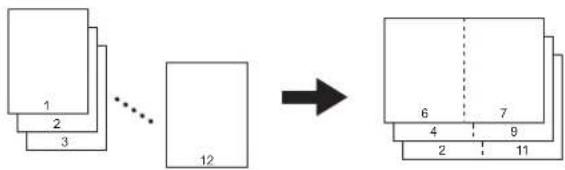
flowchart
graph TD
    A["Layer 1"] --> B["Layer 2"]
    B --> C["Layer 3"]
    C --> D["..."]
    D --> E["Layer 12"]
    E --> F["→"]
    F --> G["Layer 6"]
    G --> H["Layer 7"]
    H --> I["Layer 9"]
    I --> J["Layer 11"]
Die Magazinsortierung kann auch im Basismenü ausgewählt werden. Siehe hierzu folgende Seite:
Basisanleitung
1 Legen Sie Papier in die Kassette(n).
2 Wählt das Papierformat.
3 Positionieren Sie das Original.
Memo
- Wird für die Magazinsortierung wie folgt im Querformat aufgelegt, muss die Bildausrichtungsfunktion im Menü BEARBEITEN eingestellt sein. Ansonsten werden sie nicht in der richtigen Reihenfolge kopiert.
S.106 "Bildausrichtung"
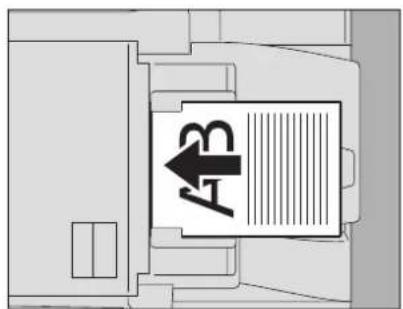
text_image
AB4 Drücken Sie [BROSCHÜREN SORTIERUNG(MAGAZINE SORT)] im Menü BEARBEITEN.
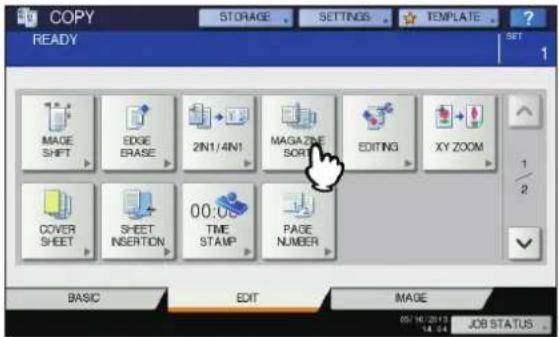
text_image
COPY READY STORAGE SETTINGS TEMPLATE 1 IMAGE SHIFT EDGE BRASE 2N1/4N1 MAGAZINE SORT EDITING XY ZOOM COVER SHEET SHEET INSERTION 00:05 TIME STAMP PAGE NUMBER BASIC EXIT IMAGE 02/16/2013 14:04 JOB STATUS5 Stellen Sie die Randbreite nach Bedarf ein.
1) Drücken Sie entweder [2mm] (0,08") oder [20 mm] (1,18").
2) Drücken Sie [OK].
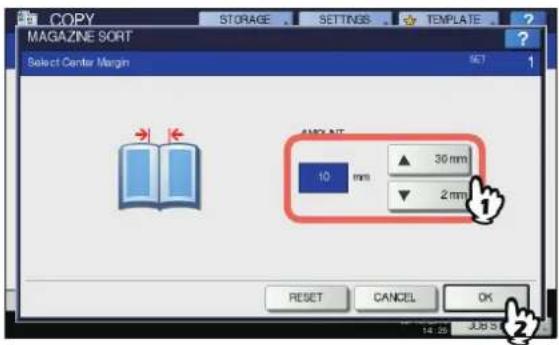
text_image
COPY MAGAZINE SORT Select Center Margin 10 mm 30 mm 2 mm RESET CANCEL OK 14:25 SUB 56 Wählen Sie gegebenenfalls andere Kopiermodi aus und drücken Sie [START] Taste auf dem Bedienfeld.
Bildbearbeitung
Für gescannte Bilder können Sie zwischen verschiedenen Bearbeitungsfunktionen wählen.
Ausschneiden: Sie können einen Bereich auf dem Original definieren und nur dieser Bereich wird kopiert. Ausblenden: Sie können einen Bereich auf dem Original definieren und dieser Bereich wird nicht mitkopiert. Spiegelbild: Sie können das Bild spiegeln. Negativ/Positiv-Umkehrung: Sie können das Bild invertieren.
Ausschneiden / Ausblenden
Sie können einen Bereich auf dem Original definieren und nur dieser Bereich wird kopiert (Ausschnitt). Sie können auch einen Bereich auf dem Original definieren und dieser Bereich wird nicht mitkopiert (Ausblenden). Auf einem Original können 4 rechteckige Bereiche angegeben werden. Der Bereich sollte in sich geschlossen sein.
Ausschneiden Ausblenden
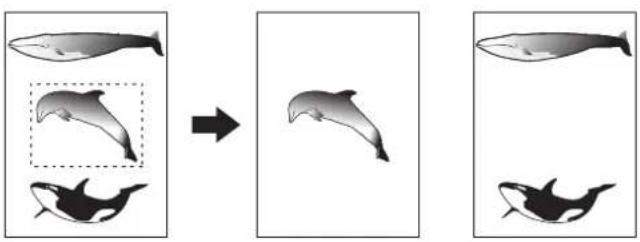
- Nur Standardformate können verwendet werden.
- Sie müssen die Größen für Original und Kopierpapier korrekt auswählen, da der gewählte Bereich sonst nicht kopiert werden kann.
1 Legen Sie Papier in die Kassette(n).
Für den Einzelblatteinzug müssen Sie die Papiergröße einstellen.
2 Drücken Sie [BEARBEITEN(EDITING)] im Menü EDIT.
![OKI MPS4242 - Drücken Sie [BEARBEITEN(EDITING)] im Menü EDIT. - 1](/content/2026/05/767860/images/0854b31c939d8dc9082f09a8e0c1aa4d3842376396b43714537192e990614a93.jpg)
text_image
COPY READY STORAGE SETTINGS TEMPLATE 1 IMAGE SHIFT EDGE ERASE 2N1/4N1 MAGAZINE SORT EDITING XY ZOOM COVER SHEET SHEET INSERTION 00:05 TIME STAMP PAGE NUMBER BASIC EXIT IMAGE 05-10/2013 14:04 JOB STATUS3 Wählen Sie zwischen [ABSCHNEIDEN(TRIM)] oder [AUSBLENDEN(MASK)].
![OKI MPS4242 - Wählen Sie zwischen [ABSCHNEIDEN(TRIM)] oder [AUSBLENDEN(MASK)]. - 1](/content/2026/05/767860/images/2a17d49576f9d85dab6092207f69943a6a23a04ed9b4d285f52eb41c292a710c.jpg)
4 Legen Sie das Original mit der Schrift nach oben auf das Dokumentglas.
Die Unterkante des Originals weist zur Systemvorderseite. Richten Sie die obere linke Ecke auf dem Dokumentglas ein, sodass das Original im richtigen Maßstab angezeigt ist.
Platzieren Sie keine schweren Objekte (8kg (18 lb) oder mehr) auf dem Dokumentglas und drücken Sie nicht gewaltsam darauf. Das Brechen der Glasscheibe kann zu Verletzungen führen.
5 Lesen Sie die folgenden 4 Werte um die Fläche zu bestimmen indem Sie die linke und obere Skala auf dem Dokumentglas benutzen.
X1: Abstand zwischen der oberen linken Ecke und des linken Rands des angegebenen Bereichs X2: Abstand zwischen der oberen linken Ecke und des rechten Rands des angegebenen Bereichs Y1: Abstand zwischen der oberen linken Ecke und des oberen Rands des angegebenen Bereichs Y2: Abstand zwischen der oberen linken Ecke und des unteren Rands des angegebenen Bereichs
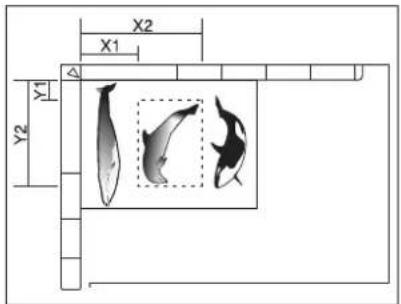
text_image
X2 X1 Y2 Y16 Geben Sie die Abmessungen ein.
1) Drücken Sie [X1], [X2], [Y1] und [Y2] und geben Sie die entsprechenden Werte ein.
2) Sie können bis zu 4 Bereiche pro Seite eingeben. Wenn Sie mehr als einen Bereich definieren wollen, drücken Sie [BEREICH 1(AREA 1)] bis [BEREICH 4(AREA 4)], um den Bereich zu wechseln und geben danach die entsprechenden Werte ein.
3) Drücken Sie [OK], nachdem Sie alle Bereich festgelegt haben.
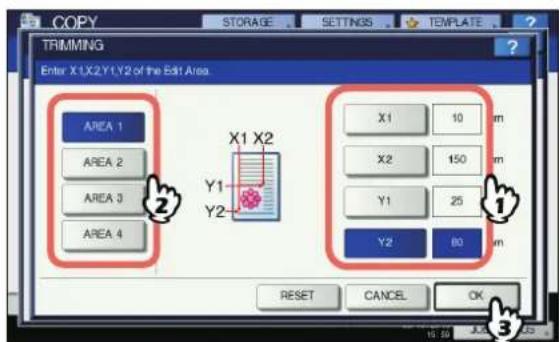
text_image
COPY STORAGE SETTINGS TEMPLATE TRIMMING Enter X1,X2,Y1,Y2 of the Edit Area. AREA 1 AREA 2 AREA 3 AREA 4 X1 X2 Y1 Y2 X1 10 mm X2 150 mm Y1 25 mm Y2 80 mm RESET CANCEL OK ② ① ③7 Legen Sie das Original wieder mit der Schrift nach unten auf das Dokumentglas.
Die Unterkante des Originals weist zur Systemvorderseite. Richten Sie die Oberkante an der linken Seite des Dokumentglases aus.
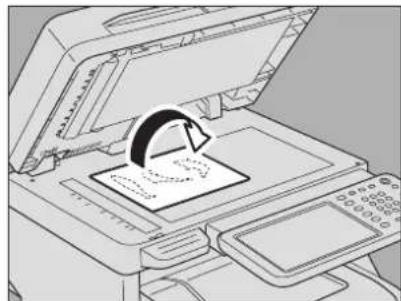
8 Wählen Sie gegebenenfalls andere Kopiermodi aus und drücken Sie [START] Taste auf dem Bedienfeld.
Spiegelbild / Negativ/Positiv Umkehrung
Sie können ein Bild spiegeln oder die hellen und dunklen Bereiche invertieren.
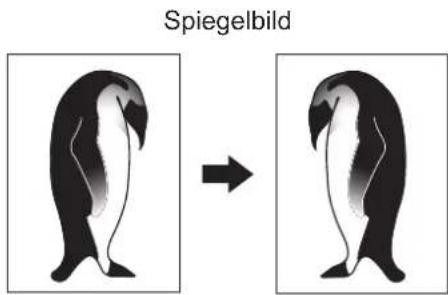
text_image
SpiegelbildNegativ/Positiv Umkehrung
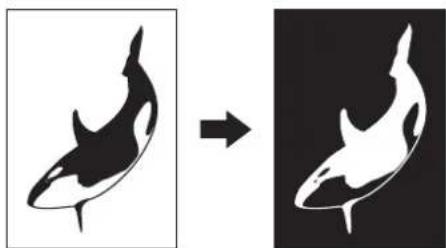
• Die Negativ/Positiv-Umkehrung ist nur möglich, wenn SCHWARZ oder VOLLFARBEN als Farbmodus eingestellt ist.
1 Legen Sie Papier in die Kassette(n). Für den Einzelblatteinzug müssen Sie die Papiergröße einstellen.
2 Positionieren Sie das Original.
3 Drücken Sie [BEARBEITEN(EDITING)] im Menü EDIT.
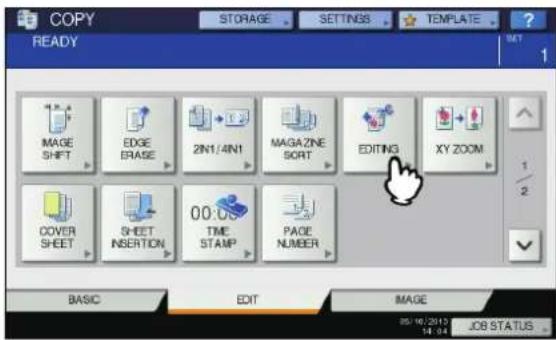
text_image
COPY READY MAGE SHIFT EDGE BRASE 2N1/4N1 MAGAZINE SORT EDITING XY ZOOM COVER SHEET SHEET INSERTION 00.00 TIME STAMP PAGE NUMBER BASIC EDIT IMAGE 05/16/2013 14:34 JOB STATUS4 Wählen Sie [SPIEGELN(MIRROR)] oder [NEG/POS(NEG/POS)] und drücken Sie [OK].
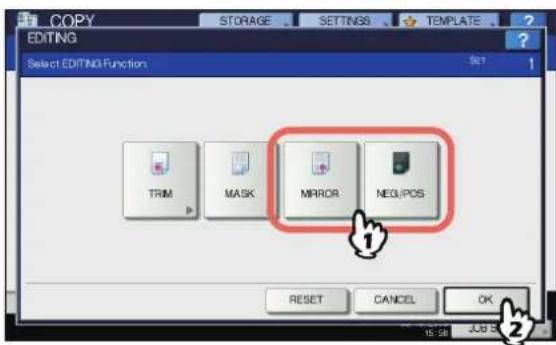
text_image
COPY EDITING Select EDITING Function TRIM MASK MIRROR NEDI/POS 1 RESET CANCEL OK 25 Wählen Sie gegebenenfalls andere Kopiermodi aus und drücken Sie [START] Taste auf dem Bedienfeld.
XY-Zoom
Sie können den Kopiermaßstab vertikal und horizontal separat einstellen. Dies wird "XY-Zoom" genannt.
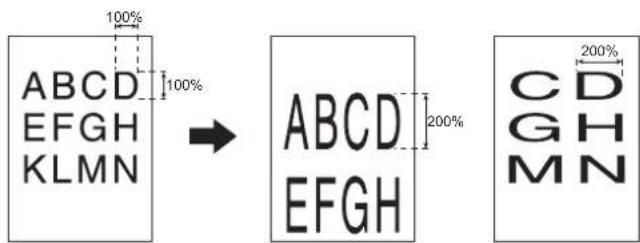
text_image
100% ABCD EFGH KLMN → ABCD EFGH 200% CD G H MN 200%Hinweis
- Der Einstellbereich geht von 25 bis 400%. In folgenden Fällen beträgt er jedoch 25 bis 200%.
- Wenn VOLLFARBEN oder AUTO FARBE eingestellt sind
- Wenn BILDGLÄTTUNG eingestellt ist
- Wenn SCHWARZ und FOTO eingestellt sind
- Wenn ZWEIFARBIGE KOPIE eingestellt ist
- Wenn EINZELFARBE eingestellt ist
- Wenn der RADF verwendet wird
- Wird ein A4-Original auf ein A4-Blatt kopiert wird, wenn der Zoom auf 50% gestellt ist, werden die Ränder des Bildes angeschnitten.
1 Legen Sie Papier in die Kassette(n).
Für den Einzelblatteinzug müssen Sie die Papiergröße einstellen.
2 Positionieren Sie das Original.
3 Drücken Sie [XY-ZOOM(XY ZOOM)] im Menü BEARBEITEN.
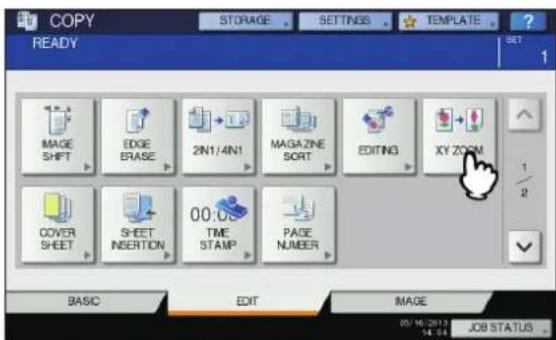
text_image
COPY READY MAGE SHIFT EDGE ERASE 2N1/4N1 MAGAZINE SORT EDITING XYZOOM COVER SHEET SHEET INSERTION 00:00 TIME STAMP PAGE NUMBER BASIC EDIT IMAGE 00/10/2013 14:04 JOB STATUS4 Stellen Sie den Kopiermaßstab für beide Richtungen separat ein.
1) Drücken Sie [X] und danach [25%] oder [▲00%] für die horizontale Richtung.
2) Drücken Sie [Y] und danach [25%] oder [▲00%] für die vertikale Richtung.
3) Drücken Sie [OK].
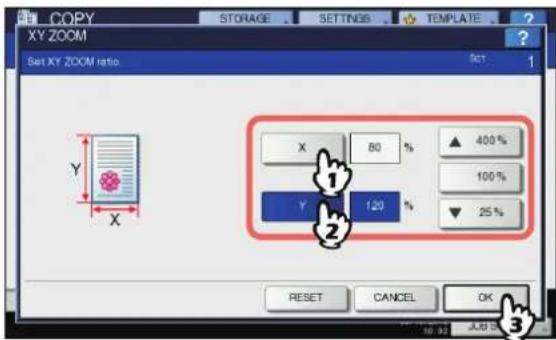
5 Wählen Sie gegebenenfalls andere Kopiermodi aus und drücken Sie [START] Taste auf dem Bedienfeld.
Deckblatt
Sie können Spezialpapiere wie Farbpapier als vorderes oder hinteres Deckblatt hinzufügen. Diese Funktion wird "cover sheet" genannt. Sie können hierbei wie in der Tabelle unten gezeigt wählen, ob das vordere oder hintere Deckblatt bedruckt werden soll.
| Vorderes Deckblatt | |
| Modus Beschreibung | |
| KEIN Es wird kein vorderes Deckblatt verwendet | |
| LEER Ein leeres | Blatt wird als vorderes Deckblatt verwendet |
| OBEN KOPIERT | Ein an der Oberseite kopiertes Blatt wird als vorderes Deckblatt verwendet |
| BEIDE KOPIERT | Ein auf beiden Seiten kopiertes Blatt wird als vorderes Deckblatt verwendet |
| Hinteres Deckblatt | |
| Modus Beschreibung | |
| KEIN Es wird kein hinteres Deckblatt verwendet | |
| LEER Ein leeres | Blatt wird hinteres Deckblatt verwendet |
| OBEN KOPIERT | Ein an der Oberseite kopiertes Blatt wird als hinteres Deckblatt verwendet |
| BEIDE KOPIERT | Ein auf beiden Seiten kopiertes Blatt wird als hinteres Deckblatt verwendet |
| NUR SCHWARZ KOPIERT | Ein an der Rückseite kopiertes Blatt wird als hinteres Deckblatt verwendet |
Beispiel: Bei Auswahl von "OBEN KOPIERT" für das vordere Deckblatt und "LEER" für das hintere Deckblatt
Ein auf der Vorderseite kopiertes Blatt wird für das vordere und ein leeres Blatt für das hintere Deckblatt verwendet.
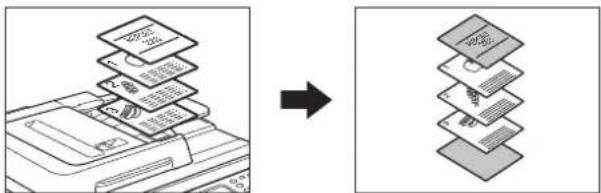
flowchart
graph TD
    A["Desktop"] --> B["Processing Step"]
    B --> C["Stacked Storage & Processing"]
    C --> D["Output"]
1 Legen Sie Papier für die Deckblätter ein.
Legen Sie das Deckblatt in die Mehrzweckkassette oder in den Kassette ein, die für Deckblätter festgelegt wurde. Für Deckblätter muss immer eine andere Papierquelle als für Normalpapier eingestellt werden.
! Hinweis
- Wenn Sie Papier für Deckblätter in eine Kassette legen, wählen Sie "COVER" als Papiertyp und stellen Sie auch Format und Papiergewicht ein.
- Wenn Sie Papier in die Mehrzweckkassette einlegen, sollten Sie unbedingt Papiergröße und -dicke einstellen.
Basisanleitung
- Deckblätter und Normalpapier müssen die gleiche Größe und Ausrichtung aufweisen.
2 Legen Sie Normalpapier in die Kassette(n).
3 Positionieren Sie das Original.
Wenn Sie sie auf dem Dokumentglas platzieren, beginnen Sie mit der ersten Seite.
4 Drücken Sie [DECKBLATT(COVER SHEET)] im Menü BEARBEITEN.
![OKI MPS4242 - Drücken Sie [DECKBLATT(COVER SHEET)] im Menü BEARBEITEN. - 1](/content/2026/05/767860/images/7cb742e4f264d17628e56f4069a164d10a71389e07ceeecc46378ecb10e920df.jpg)
text_image
COPY READY IMAGE SHIFT EDGE ERASE 2N1/4N1 MAGAZINE SORT EDITING XY ZOOM COVER SHEET SHEET INSERTION 00:05 TIME STAMP PAGE NUMBER BASIC EDIT IMAGE 00:06/2013 14:04 JOB STATUS5 Wählen Sie die gewünschten Einstellungen für vorderes und hinteres Deckblatt und drücken Sie [OK].
![OKI MPS4242 - Wählen Sie die gewünschten Einstellungen für vorderes und hinteres Deckblatt und drücken Sie [OK]. - 1](/content/2026/05/767860/images/3ece3fc687f9ef2d171ce30539aa43dbadc0805a4e60de3f75d33527dbb317eb.jpg)
text_image
COPY STORAGE SETTINGS TEMPLATE COVER SHEET Select a COVER SHEET MODE SET 1 FRONT COVER SHEET NONE Blank TOP COPIED BOTH COPIED BACK SOVED TO SET NONE Blank TOP COPIED BOTH COPIED ONLY BACK COPIED RESET CANCEL OK 3Memo
- Sie können [BEIDE KOPIERT(BOTH COPIED)] für das vordere und hintere Deckblatt nur wählen, wenn im Basismenü der doppelseitige Kopiermodus mit [1->2 DUPLEX(1->2 DUPLEX)] oder [2->2 DUPLEX(2->2 DUPLEX)] eingestellt ist.
6 Drücken Sie [BASIS(BASIC)], um das Basismenü aufzurufen. Wählen Sie dann die Kassette, in der das normale Kopierpapier (nicht das Deckblatt) liegt.
Deckblätter und normales Kopierpapier müssen die gleiche Größe und Ausrichtung aufweisen.
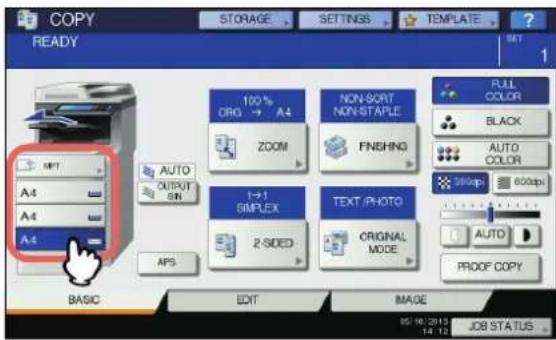
text_image
COPY READY STORAGE SETTINGS TEMPLATE SET 1 APT A4 A4 A4 AUTO OUTPUT ON APS BASIC EDIT IMAGE 100% DRG → A4 ZOOM NON-SORT NON-STAPLE FINISHING 1→1 SIMPLEX 2 SIDED TEXT/PHOTO ORIGINAL MODE FULL COLOR BLACK AUTO COLOR 360dpi 600dpi AUTO PROOF COPY 05/10/2012 14:12 JOB STATUS7 Wählen Sie gegebenenfalls andere Kopiermodi aus und drücken Sie [START] Taste auf dem Bedienfeld.
Wenn die Originale im RADF eingelegt sind, beginnt der Scan- und Kopiervorgang. Wenn sie auf das Dokumentglas gelegt werden, befolgen Sie die Schritte 8 und 9.
8 Legen Sie das nächste Original auf das Vorlagenglas und drücken Sie [NÄCH.KOPIE(NEXT COPY)] am Touch Screen oder die [START] Taste am Bedienfeld.
Das Scannen des nächsten Originals beginnt. Wiederholen Sie dies, bis alle Originale gescannt sind.
9 Drücken Sie [AUFTR.ENDE(JOB FINISH)] auf dem Bedienfeld, wenn das letzte Original gescannt wurde.
Der Kopiervorgang beginnt.
Blatt einfügen
Sie können Spezialpapiere wie Farbpapier an einer definierten Position einfügen. Diese Funktion wird "Blatt einfügen" genannt. Sie können bis zu zwei Arten von Blättern mit bis zu 50 Zwischenblätter einfügen. Sie können hierbei zwischen zwei Arten wählen:
KOPIERT: Eine kopierte Seite wird eingefügt und ersetzt die Seite an dieser Position.
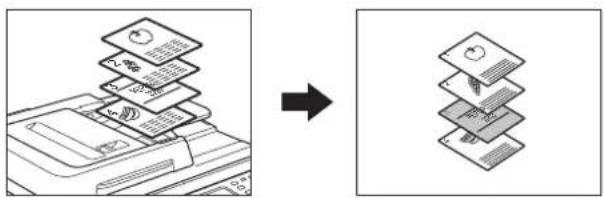
LEER: Eine leere Seite wird vor die definierte Position eingefügt.
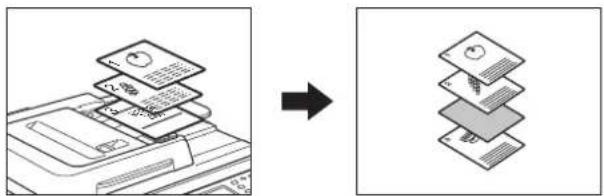
1 Legen Sie die Zwischenblätter ein.
Legen Sie das Deckblatt in die Mehrzweckkassette oder in eine Kassette ein, die zuvor für Zwischenblätter festgelegt wurde. Für Zwischenblätter muss immer eine andere Papierquelle als für Normalpapier eingestellt werden.
! Hinweis
- Wählen Sie für die Kassette für das Zwischenblatt "EINFÜGEN 1" oder "EINFÜGEN 2" als Papiertyp und stellen Sie Format und Papiergewicht ein.
- Wenn Sie Papier in die Mehrzweckkassette einlegen, sollten Sie unbedingt Papiergröße und -dicke einstellen.
- Zwischenblätter und Normalpapier müssen die gleiche Größe und Ausrichtung aufweisen.
Basisanleitung
2 Legen Sie Normalpapier in die Kassette(n).
3 Positionieren Sie das Original.
Wenn Sie sie auf dem Dokumentglas platzieren, beginnen Sie mit der ersten Seite.
4 Drücken Sie [BLATT EINFÜGEN(SHEET INSERTION)] im Menü BEARBEITEN.
![OKI MPS4242 - Drücken Sie [BLATT EINFÜGEN(SHEET INSERTION)] im Menü BEARBEITEN. - 1](/content/2026/05/767860/images/6c083ac4edaaee54ca0a5b4359f58861a635636aec6b1e122edd4ce3db51745a.jpg)
text_image
COPY READY MAGE SHIFT EDGE ERASE 2N1/4N1 MAGAZNE SORT EDITING XY ZOOM COVER SHEET SHEET INSERT 00 US TIME STAMP PAGE NUMBER BASIC EDIT MAGE 65/10/2013 14:04 JOB STATUS5 Wählen Sie [KOPIERT(COPIED)] oder [LEER(BLANK)].
![OKI MPS4242 - Wählen Sie [KOPIERT(COPIED)] oder [LEER(BLANK)]. - 1](/content/2026/05/767860/images/436bf8beebfc49184b7597892d8cced41715ece6ec52500e5bcb35aebb97fde9.jpg)
text_image
COPY SHEET INSERTION Select an INSERTION MODE SET 1 COPED BLANK RESET CANCEL OK 16:15 SUB-STATUS6 Wählen Sie die Position, an der die Blätter eingefügt werden sollen.
1) Wählen Sie als Typ der Zwischenblätter ([EINFÜGEN QUELLE 1(INSERT SOURCE 1)] oder [EINFÜGEN QUELLE 2(INSERT SOURCE 2)]).
2) Geben Sie die gewünschte Seitennummer (1 bis 1000) für das Zwischenblatt ein und drücken Sie [SATZ(SET)]. Wiederholen Sie die Schritte 1) und 2), wenn Sie mehr als eine Seite einfügen wollen.
3) Drücken Sie [OK], nachdem Sie die Seitennummern eingegeben haben.
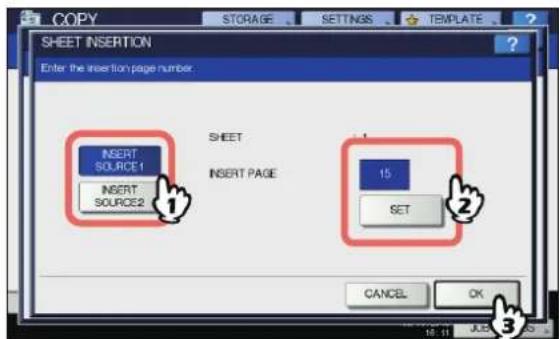
text_image
SHEET INSERTION Enter the insertion page number. INSERT SOURCE1 INSERT SOURCE2 SHEET INSERT PAGE 15 SET CANCEL OK ① ② ③Memo
- Wenn in Schritt 5 [KOPIERT(COPIED)] gewählt wurde, wird die Seite an der definierten Position durch das Zwischenblatt ersetzt. Wenn [LEER(BLANK)] gewählt wurde, wird an der definierten Position ein leeres Zwischenblatt eingefügt.
- Bis zu 50 Seiten können für [EINFÜGEN QUELLE 1(INSERT SOURCE 1)] und [EINFÜGEN QUELLE 2(INSERT SOURCE 2)] festgelegt werden.
7 Drücken Sie [BASIS(BASIC)], um das Basismenü aufzurufen. Wählen Sie dann die Kassette, in der das normale Kopierpapier (nicht die Zwischenblätter) liegt.
Zwischenblätter und normales Kopierpapier müssen die gleiche Größe und Ausrichtung aufweisen.
![OKI MPS4242 - Drücken Sie [BASIS(BASIC)], um das Basismenü aufzurufen. Wählen Sie dann die Kassette, in der das normale Kopierpapier (nicht die Zwischenblätter) liegt. - 1](/content/2026/05/767860/images/433b99f2167f036f2bc0aa7111ceb951f3c6ba1786975da15593ed4ea105a2f4.jpg)
text_image
COPY READY STORAGE SETTINGS TEMPLATE SET 1 APT A4 A4 A4 AUTO OUTPUT ON APS BASIC EDIT IMAGE 100% ORG → A4 ZOOM NON-SORT NON-STAPLE FINISHING 1→1 SIMPLEX 2-SIDED TEXT/PHOTO ORIGINAL MODE FULL COLOR BLACK AUTO COLOR 380dpi 600dpi AUTO PROOF COPY 00:10/2013 14:12 JOB STATUS8 Wählen Sie gegebenenfalls andere Kopiermodi aus und drücken Sie [START] Taste auf dem Bedienfeld.
Wenn die Originale im RADF eingelegt sind, beginnt der Scan- und Kopiervorgang. Wenn sie auf das Dokumentglas gelegt werden, befolgen Sie die Schritte 9 und 10.
9 Legen Sie das nächste Original auf das Vorlagenglas und drücken Sie [NÄCH.KOPIE(NEXT COPY)] am Touch Screen oder die [START] Taste am Bedienfeld.
Das Scannen des nächsten Originals beginnt. Wiederholen Sie dies, bis alle Originale gescannt sind.
10 Drücken Sie [AUFTR.ENDE(JOB FINISH)] auf dem Bedienfeld, wenn das letzte Original gescannt wurde.
Der Kopiervorgang beginnt.
Zeitstempel
Sie können Datum und Zeit auf den Kopien hinzufügen.
Gedruckt an der Unterkante einer Hochformatkopie
Gedruckt an der Oberkante einer Querformatkopie
1 Legen Sie Papier in die Kassette(n).
2 Positionieren Sie das Original.
3 Drücken Sie [ZEITSTEMPEL(TIME STAMP)] im Menü BEARBEITEN.
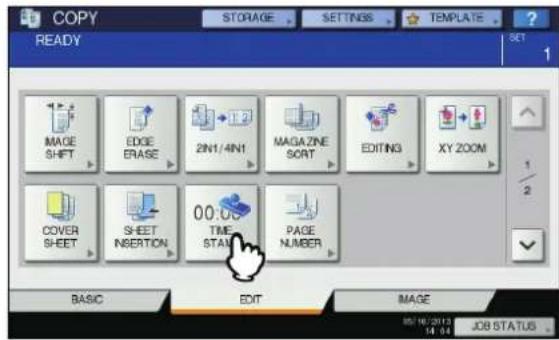
text_image
COPY READY MAGE SHIFT EDGE ERASE 2N1/4N1 MAGAZNE SCAT EDITING XY ZOOM COVER SHEET INSERTION 00.00 TIME STAIN PAGE NUMBER BASIC EDIT IMAGE 05/16/2013 14:04 JOB STATUS SET 1/24 Stellen Sie die Druckposition von Datum und Uhrzeit ein.
1) Wählen Sie als Richtung ([SCHMALSEITE(SHORT EDGE)] oder [LÄNGSSEITE(LONG EDGE)]).
2) Wählen Sie als Position ([OBERE(UPPER)] oder [UNTERE(LOWER)]).
3) Drücken Sie [OK].
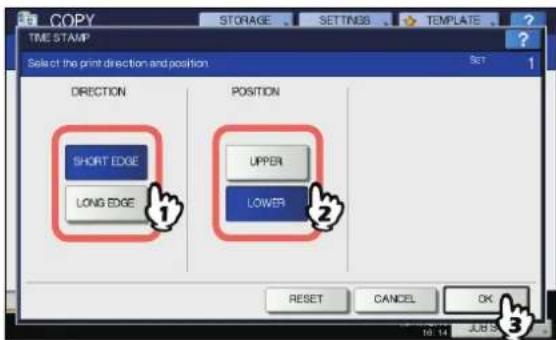
text_image
COPY STORAGE SETTINGS TEMPLATE ? Select the print direction and position SET 1 DIRECTION SHORT EDGE LONG EDGE POSITION UPPER LOWER 2 RESET CANCEL OK 35 Wählen Sie gegebenenfalls andere Kopiermodi aus und drücken Sie [START] Taste auf dem Bedienfeld.
Seitennummer
Sie können eine Seitennummer auf den Kopien hinzufügen.
Gedruckt mittig an der Unterkante einer Hochformatkopie
Gedruckt rechts an der Oberkante einer Querformatkopie
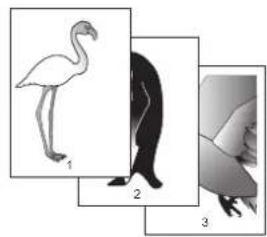
1 Legen Sie Papier in die Kassette(n).
2 Positionieren Sie das Original.
3 Drücken Sie [SEITE NUMMER(PAGE NUMBER)] im Menü BEARBEITEN.
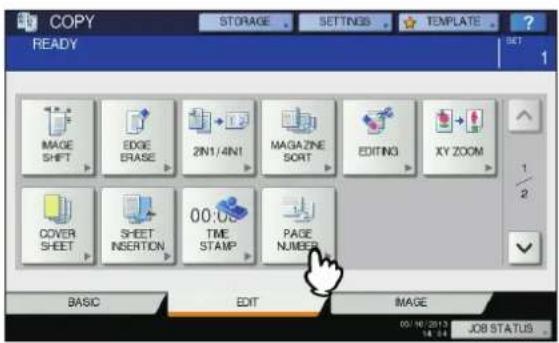
text_image
COPY READY STORAGE SETTINGS TEMPLATE 1 IMAGE SHIFT EDGE ERASE 2N1/4N1 MAGAZINE SORT EDITING XY ZOOM COVER SHEET SHEET INSERTION 00:05 TIME STAMP PAGE NUMBER BASIC EDIT IMAGE 00/10/2013 18:04 JOB STATUS4 Stellen Sie die Druckposition der Seitennummer ein.
1) Wählen Sie als Richtung ([SCHMALSEITE(SHORT EDGE)] oder [LÄNGSSEITE(LONG EDGE)]).
2) Wählen Sie als Position ([OBEN LINKS(TOP LEFT)], [OBEN MITTE(TOP CENTER)], etc.).
3) Drücken Sie und fahren Sie mit Schritt 5 fort, wenn Sie den Beginn der Nummerierung definieren wollen. Anderenfalls drücken Sie [OK] und fahren mit Schritt 6 fort.
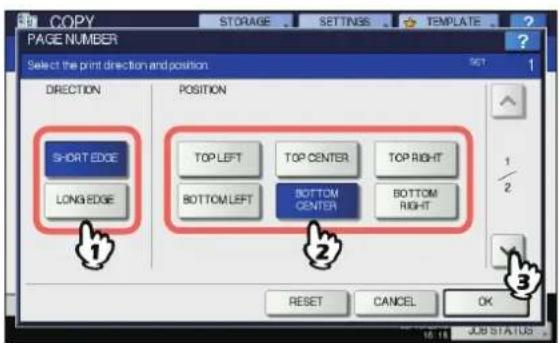
text_image
COPY PAGE NUMBER Select the print direction and position DIRECTION POSITION SHORT EDGE LONG EDGE TOP LEFT TOP CENTER TOP RIGHT BOTTOM LEFT BOTTOM CENTER BOTTOM RIGHT 1/2 2 3 RESET CANCEL OK5 Definieren Sie die Startseite für die Nummerierung.
1) Geben Sie die Seitenzahl ein.
2) Drücken Sie [OK].
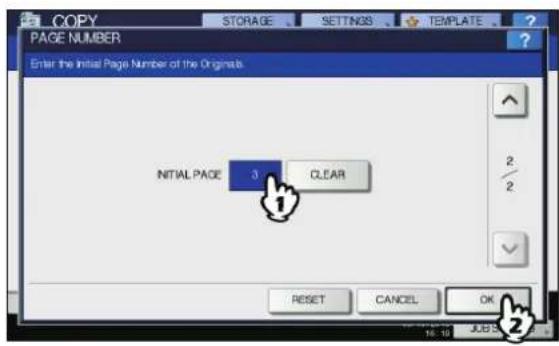
text_image
COPY PAGE NUMBER Enter the Initial Page Number of the Originats INITIAL PAGE 3 CLEAR RESET CANCEL OK6 Wählen Sie gegebenenfalls andere Kopiermodi aus und drücken Sie [START] Taste auf dem Bedienfeld.
Job Erstellen
Sie können mehrere Stapel Originale mit individuellen Einstellungen in einem Vorgang kopieren oder speichern. Dies wird "job build" genannt. Zum Beispiel können Sie Textausschnitte (im TEXT-Modus) und Fotos aus Magazinen (im FOTO-Modus) im A4-Format und Fotos im A4-Format in einem Vorgang in den optimalen Einstellungen scannen und kopieren.
- Bis zu 1000 Seiten Originale können in einem Vorgang kopiert werden.
- Einige Einstellungen können nicht für "job build" verwendet werden und einige andere gelten sowohl für den ersten Job und alle nachfolgenden. Siehe hierzu nachfolgende Tabelle.
| Nicht verfügbare Einstellungen Einstellungen für alle Jobs Änderbare Einstellungen für jeden Job | ||
| Automatische PapierwahlZweifarbige KopieBearbeitungXY-ZoomDeckblattZwischenblattMagazinsortierung2IN1 / 4IN1Vollbild | e-Filing/FileGemischte OriginalformateKopierpapierformatEndverarbeitungFoto-ZoomRandversatzZeitstempelSeitennummerBildausrichtungBuch - KalenderLeere Seite auslassen | ReproduktionsverhältnisAutomatische Vergrößerung (Standard für Job Erstellen)OriginalformatOriginalmodusFarbmodusSimplex-/Duplex-Kopieeinstellungen (1->1 EINSEITIG, 2->1 GETEILT, 1->2 DUPLEX, 2->2 DUPLEX)HintergrundanpassungSchärfeRandlöschungDokumenteinzug (Einzugsmodus)Außenrand löschen |
1 Drücken Sie [JOB ERSTELLEN(JOB BUILD)] im Menü BEARBEITEN.
![OKI MPS4242 - Drücken Sie [JOB ERSTELLEN(JOB BUILD)] im Menü BEARBEITEN. - 1](/content/2026/05/767860/images/50046bf7b196ea480c8ba30580fed6bf2892eceed0584e8822ab3f438518a480.jpg)
text_image
COPY READY STORAGE SETTINGS TEMPLATE 1 JOB BUILD IMAGE DIRECTION BOOK↔ TABLET ADF↔ SADF FULL IMAGE OMIT BLANK PAGE 2 2 OUTSIDE ERASE BASIC EDIT IMAGE 65/10/2012 14:31 JOB STATUS2 Drücken Sie [OK].
![OKI MPS4242 - Drücken Sie [OK]. - 1](/content/2026/05/767860/images/6ce46e6d944c4c25163582547d4df1842d6a83ea307e02789faaac719f5eeca7.jpg)
Job erstellen ist eingestellt und die folgende Meldung wird angezeigt.
![OKI MPS4242 - Drücken Sie [OK]. - 2](/content/2026/05/767860/images/38e0a404b866f4d167bd7d9b3aeb3b2a1dd92ea501dea6a04c2535665281e541.jpg)
text_image
COPY ST/PAGE SETTMPS TEMPLATE JOB BUILD is set. 100% ORIG → A4 NON-SORT NON-STAPLE FINISHING FULL COLOR BLACK AUTO COLOR 360dpi 960dpi AUTO PROOF COPY AUTO OUTPUT BN 1→1 SIMPLEX TEXT/PHOTO 2-SDED ORIGINAL MODE APS BASIC EDIT MAGE 65° 10' 20' 12" 12:37 JOB STATUS3 Legen Sie den ersten Stapel Originale ein und wählen Sie die gewünschten Einstellungen.
Memo
- Wenn Sie das Original auf das Dokumentglas legen, denken Sie daran dass 1 Seite 1 Job entspricht.
- Wenn Sie gemischte Originalformate im RADF verwenden, siehe folgende Seite:
- Wählen Sie bei Bedarf eine bestimmte Kassette.
Basisanleitung
! Hinweis
- Drücken Sie [EINSTELLUNG (SETTINGS)], um die Einstellungen zu prüfen.
- Wenn Sie die Einstellungen ändern wollen, Drücken Sie die [ZURÜCKS.(RESET)] Taste am Bedienfeld und wiederholen den Ablauf ab Schritt 1.
4 Drücken Sie die Taste [START] auf dem Bedienfeld.
Der Scanvorgang beginnt. Wenn alle Originale gescannt sind, erscheint folgende Meldung.
![OKI MPS4242 - Drücken Sie die Taste [START] auf dem Bedienfeld. - 1](/content/2026/05/767860/images/7916d1d2740697a745be9d1d32444c092b8dd67cb83cc585e2d52da8337b27dd.jpg)
text_image
Press START button to copy after changing settings. 100% CRG → A4 ZOOM NON-SORT NON-STAPLE FINISHING 1→1 SIMPLEX 2-SIDED TEXT PHOTO ORIGINAL MODE FULL COLOR BLACK AUTO COLOR 300dpi 600dpi AUTO PROOF COPY BASIC EDIT IMAGE 05/16/2013 12:31 JOB STATUS5 Legen Sie den nächsten Stapel Originale ein und wählen Sie die gewünschten Einstellungen.
Wiederholen Sie Schritte 4 und 5, bis alle Seiten gescannt sind.
! Hinweis
- Wenn Sie die Einstellungen nicht ändern, gelten automatisch die Einstellungen des vorherigen Jobs.
6 Wenn alle Originale gescannt sind, können Sie bei Bedarf noch die Kopienzahl ändern. Drücken Sie danach [AUFTR.ENDE(JOB FINISH)] im Touch Screen.
![OKI MPS4242 - Wenn alle Originale gescannt sind, können Sie bei Bedarf noch die Kopienzahl ändern. Drücken Sie danach [AUFTR.ENDE(JOB FINISH)] im Touch Screen. - 1](/content/2026/05/767860/images/ea43ee58a524ce993db570320fac4d6246fa793d70098c0ad78c0759117ac8cb.jpg)
text_image
COPY Press START button to copy after changing settings. PAGE 12 SETS 5 JOB FINISH 100% A4 → A4 SORT FINDING FULL COLOR BLACK AUTO COLOR 300dpi 600dpi AUTO PROOF COPY AUTO OUTPUT OR 1→1 SIMPLEX TEXT /PHOTO ORIGINAL MODE 2-SIDED APS BASIC EDIT IMAGE 05/16/2013 12:39 JOB STATUSDer Kopiervorgang beginnt. Wenn Speichern eingestellt ist, beginnt auch der Speichervorgang.
Bildausrichtung
Wenn Sie einseitige Originale im Hochformat im Querformat auflegen und doppelseitig kopieren, werden die Kopien in der Ausrichtung "nach oben öffnen" erstellt. Diese Funktion bewirkt, dass die Kopien in der Ausrichtung "nach links öffnen" erstellt werden. Dies wird "image direction" genannt. Wenn Sie zweiseitige Originale im Hochformat in der Ausrichtung "nach links öffnen" einseitig kopieren, wechselt normalerweise die Ausrichtung der Kopien. Diese Funktion bewirkt, dass die Kopien in der gleichen Ausrichtung erstellt werden.
Einseitiges Original im Hochformat (positioniert im Querformat) -> Doppelseitige Kopie
Doppelseitiges Original im Hochformat "öffnen nach links" -> Einseitige Kopie
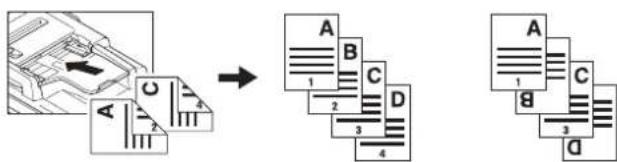
1 Legen Sie Papier in die Kassette(n).
2 Positionieren Sie das Original.
3 Stellen Sie den Duplexmodus ein.
Basisanleitung
4 Drücken Sie [BILDAUSRICHTUNG(IMAGE DIRECTION)] im Menü BEARBEITEN.
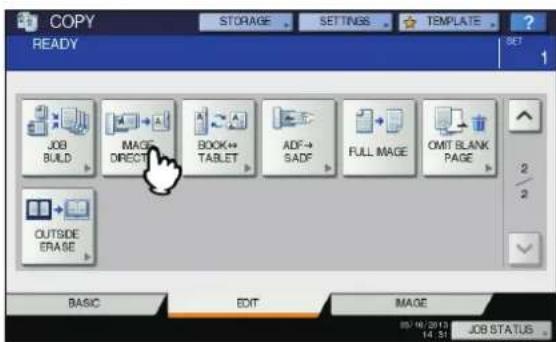
Die Bildausrichtung ist eingestellt.
6 Wählen Sie gegebenenfalls andere Kopiermodi aus und drücken Sie [START] Taste auf dem Bedienfeld.
Buch - Kalender
Die Ausrichtung "öffnen nach links" wird auch "book" und die Ausrichtung "öffnen nach oben" wird auch "tablet" genannt. Diese Funktion dreht im Modus zweiseitiges Original auf zweiseitige Kopie automatisch die Rückseite der Kopie um 180°, so dass ein "Buchoriginal" zu einer "Kalenderkopie", und umgekehrt, wird.
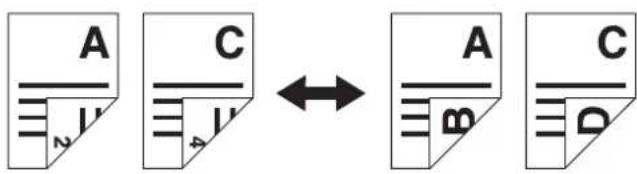
1 Legen Sie Papier in die Kassette(n).
2 Positionieren Sie das Original.
3 Drücken Sie [BUCH <-> KALENDER(BOOK <-> TABLET)] im Menü BEARBEITEN.
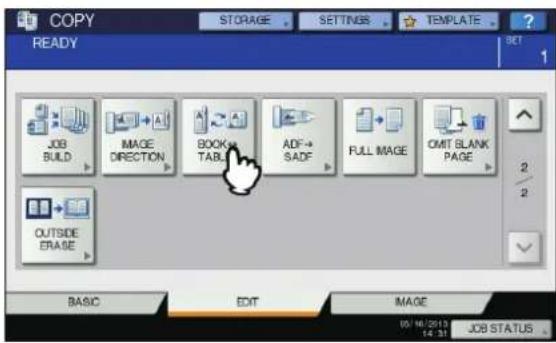
Buch - Kalender ist eingestellt.
5 Wählen Sie gegebenenfalls andere Kopiermodi aus und drücken Sie [START] Taste auf dem Bedienfeld.
ADF -> SADF
Sie können den Einzugsmodus des RADF (Automatischer Dokumenteinzug mit Wendevorrichtung) von "ADF" (Multiblatt) auf "SADF" (Einzelblatt) umstellen. Sie können hierbei wie folgt zwischen zwei Arten wählen:
ADF (Kontinuierlicher Einzug): Der Einzugsvorgang aller eingelegten Originale beginnt, wenn Sie die [START] Taste am Bedienfeld drücken. Dies ist ideal zum Scannen von mehreren Originalen. (Standard)
SADF (Einzelblatteinzug): Die Originale werden einzeln eingezogen. Dies ist praktisch, wenn Sie nur ein Original kopieren wollen.
! Hinweis
- Legen Sie die Originale einzeln nacheinander ein, wenn der Einzelblatteinzug eingestellt ist. Wenn Sie mehr als ein Original einlegen, kann dies zu Schiefeinzügen oder Papierstaus führen.
1 Legen Sie Papier in die Kassette(n).
2 Drücken Sie [ADF -> SADF(ADF -> SADF)] im Menü BEARBEITEN.
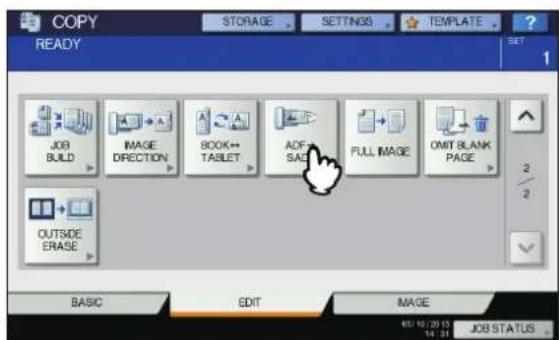
text_image
COPY READY STORAGE SETTINGS TEMPLATE SET 1 JOB BUILD IMAGE DIRECTION BOOK++ TABLET ADF SAD FULL IMAGE OMIT BLANK PAGE 2 2 OUTSIDE ERASE BASIC EDIT IMAGE 01/10/2013 14:31 JOB STATUS3 Drücken Sie [OK].
![OKI MPS4242 - Drücken Sie [OK]. - 1](/content/2026/05/767860/images/99c99d2c0e08bfc51b7f703062820928324e3c50ad147e170ede3db96c3f0786.jpg)
Der Blatteinzug ist jetzt auf "Einzelblatteinzug" eingestellt.
4 Falls erforderlich, wählen Sie weitere Kopiermodi aus.
5 Legen Sie ein Original in den RADF. Das Original wird automatisch in den RADF eingezogen und das folgende Menü erscheint.
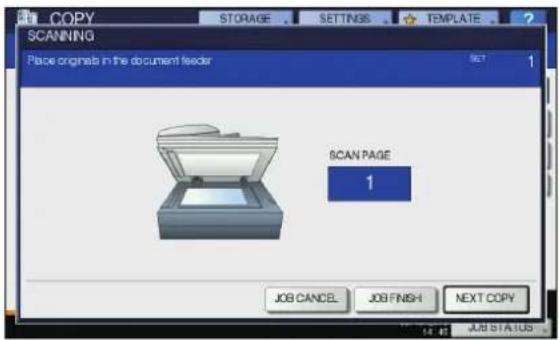
text_image
COPY STORAGE SETTINGS TEMPLATE SCANNING Place origins in the document feeder 567 1 SCAN PAGE 1 JOB CANCEL JOB FINISH NEXT COPY 14:45 JOB STATUSWiederholen Sie Schritt 5 für das nächste Original. Das Original wird automatisch in den RADF eingezogen, auch wenn Sie nicht auf [NÄCH.KOPIE(NEXT COPY)] drücken.
6 Drücken Sie [AUFTR.ENDE(JOB FINISH)], wenn das letzte Original gescannt wurde.
Memo
- Wenn Sie den Kopiervorgang abbrechen wollen, drücken Sie auf [AUFT ABBR.(JOB CANCEL)].
Vollbild
Sie können auch die Randbereiche eines Originals vollständig kopieren. Dies wird "full image" genannt. Mit dieser Funktion wird der Kopiermaßstab um ca. 1 bis 5% verkleinert.
1 Legen Sie Papier in die Kassette(n).
2 Positionieren Sie das Original.
3 Drücken Sie [ZOOM] im Touch Screen.
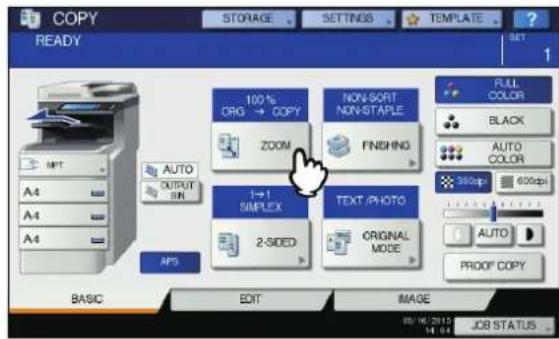
text_image
COPY READY STORAGE SETTINGS TEMPLATE SET 100% ORG → COPY NON-SORT NON-STAPLE ZOOM FINISHING AUTO OUTPUT ON 1→1 SIMPLEX TEXT /PHOTO 2-SIDED ORIGINAL MODE FULL COLOR BLACK AUTO COLOR 360dpi 600dpi AUTO PROOF COPY BASIC EDIT IMAGE 05/16/2012 14:04 JOB STATUS4 Wählen Sie die Größe des Originals und des Kopierpapiers.
1) Legen Sie das Originalformat fest.
2) Wählt das Papierformat.
3) Drücken Sie [OK].
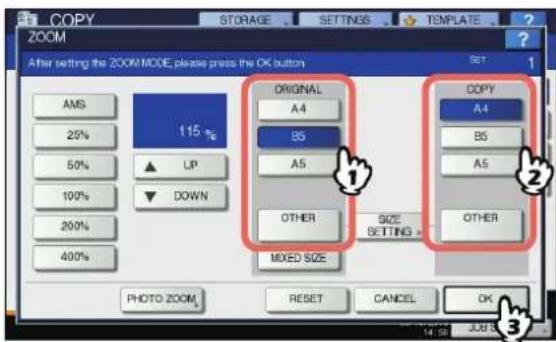
text_image
COPY ZOOM After setting the ZOOM MODE, please press the OK button AMS 25% 50% 100% 200% 400% ORIGINAL A4 B5 A5 OTHER MIXED SIZE COPY A4 B6 A5 OTHER SIZE SETTING > PHOTO ZOOM RESET CANCEL OK 115 % DOWN 14:38 2028Das Menü BASIS kehrt zurück.
5 Drücken Sie [VOLLBILD(FULL IMAGE)] im Menü BEARBEITEN.
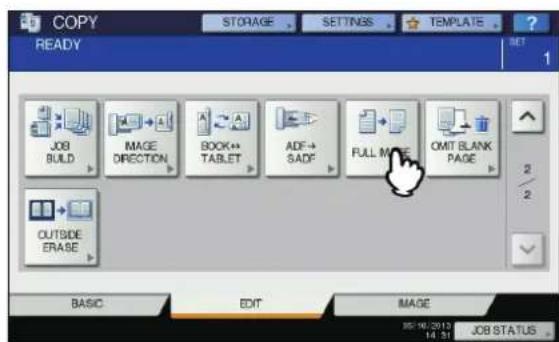
text_image
COPY READY STORAGE SETTINGS TEMPLATE SET 1 JOB BUILD IMAGE DIRECTION BOOK++ TABLET ADF+ SADF FULL MUSE OMIT BLANK PAGE 2 2 OUTSIDE ERASE BASIC EXIT IMAGE 05/10/2013 14:31 JOB STATUS6 Wählen Sie gegebenenfalls andere Kopiermodi aus und drücken Sie [START] Taste auf dem Bedienfeld.
Ohne Leerseite
Sie können einstellen, dass leere Originalseiten nicht mitkopiert werden. Diese Funktion wird "Ohne Leerseite" genannt.
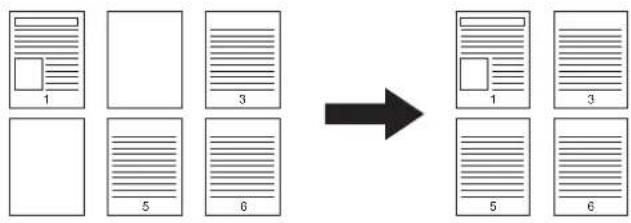
flowchart
graph TD
    A["1"] --> B["2"]
    B --> C["3"]
    C --> D["4"]
    D --> E["5"]
    E --> F["6"]
! Hinweis
- Bestimmte Originaltypen können zu einer falschen Erfassung leerer Seiten führen:
- Halbton-Originale
- Fast leere Originale (z.B. leere Seiten mit Seitenzahlen)
- Wenn Sie doppelseitige Originale mit dieser Funktion kopieren, kann dies dazu führen, dass die Vorder- und Rückseiten auf Originalen und Kopien nicht mehr identisch sind.
Memo
- Die Empfindlichkeit der Erfassung kann eingestellt werden. Einzelheiten siehe "Positionen festlegen/drucken" (1.1 S.232).
1 Legen Sie Papier in die Kassette(n).
Für den Einzelblatteinzug müssen Sie die Papiergröße einstellen.
2 Positionieren Sie das Original.
3 Drücken Sie [OHNE LEERSEITE(OMIT BLANK PAGE)] im Menü BEARBEITEN.
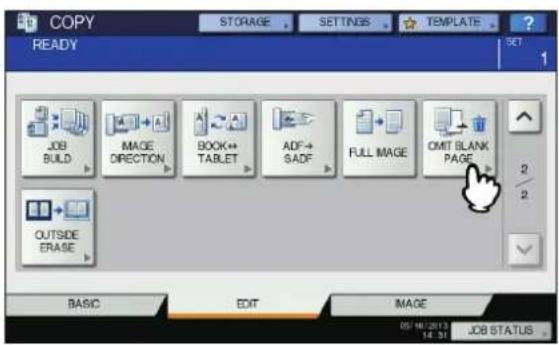
Die Funktion Ohne Leerseite ist eingestellt.
5 Wählen Sie gegebenenfalls andere Kopiermodi aus und drücken Sie [START] Taste auf dem Bedienfeld.
Der Scan- und Kopiervorgang beginnt. Die Anzahl der ausgelassenen Seiten wird für ca. 5 Sekunden angezeigt.
![OKI MPS4242 - Wählen Sie gegebenenfalls andere Kopiermodi aus und drücken Sie [START] Taste auf dem Bedienfeld. - 1](/content/2026/05/767860/images/48697832a60386673069e2aa73f427a7577a58526589ab5e22e92ffda8d5fc08.jpg)
text_image
COPY READY STORAGE SETTINGS TEMPLATE 1 CONIRMATION FULL COLOR BLACK AUTO COLOR Copy 600dpi AUTO ROOF COPY OK A4 A4 A4 BASIC EDIT MAGE 03/10/2012 14:12 JOB STATUSAußenrand löschen
Sie können Schatten-ähnliche Bereiche die außerhalb der kopierten Abbildung erscheinen erhellen; dies kann dadurch entstehen dass eine Lücke zwischen dem Dokument und dem Druckdeckel ist. Dies wird "outside erase" genannt. Es ist von Vorteil wenn Sie dicke Originale so wie Broschüren auf das Dokumentglas legen.

- Diese Funktion ist ausgeschaltet wenn Sie Originale auf das RADF legen, oder Sie diese auf das Dokumentglas mit RADF legen oder sich der Deckel vollständig schließt.
- Das Aktivieren dieser Funktion führt zur Deaktivierung der automatischen Kontrasteinstellung. Stellen Sie den Kontrast daher manuell ein.
- Originale mit unregelmäßiger Außenkante (z.B. eingerissen) können eventuell nicht kopiert werden, da diese Funktion den Rand zwischen dem Original und Teilen, die nicht dazu gehören, nicht ermitteln kann.
1 Legen Sie Papier in die Kassette(n).
Für den Einzelblatteinzug müssen Sie die Papiergröße einstellen.
2 Wählen Sie die Kassette mit der entsprechenden Papiergröße.
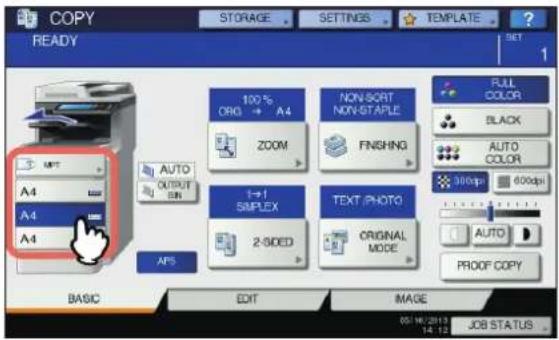
text_image
COPY READY STORAGE SETTINGS TEMPLATE SET 1 APT A4 A4 A4 AUTO OUTPUT ON 100% ORG → A4 ZOOM NON-SORT NON-STAPLE FINISHING 1→1 SIMPLEX 2-SIDED TEXT PHOTO ORIGINAL MODE FULL COLOR BLACK AUTO COLOR 300dpi 600dpi AUTO PROOF COPY BASIC EDIT IMAGE 05/16/2013 14:12 JOB STATUS3 Drücken Sie [RAND LÖSCHEN(OUTSIDE ERASE)] im Menü BEARBEITEN.
![OKI MPS4242 - Drücken Sie [RAND LÖSCHEN(OUTSIDE ERASE)] im Menü BEARBEITEN. - 1](/content/2026/05/767860/images/9640f8f9e8ff23a5b74e3bf1c21eb6aef4f77beb3b60a916e2f043d978df0dd8.jpg)
4 Legen Sie "outside erase" fest.
1) Drücken Sie [EIN(ON)].
2) Justieren Sie die Randbreite nach Bedarf mit
oder +.
In Richtung ‡wird der nicht zum Original gehörende Bereich größer.
In Richtung wird der nicht zum Original gehörende Bereich kleiner.
3) Drücken Sie [OK].
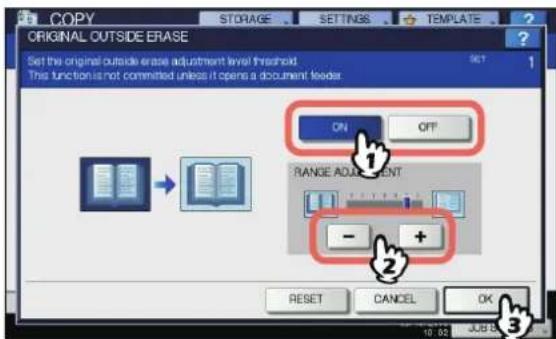
5 Legen Sie das Original auf das Dokumentglas.
Drücken Sie [ZOOM] und stellen Sie die Originalgröße ein.
Basisanleitung
! Hinweis
- Zum Auflegen des Originals muss der RADF oder die Vorlagenglasabdeckung vollständig angehoben werden. Ansonsten kann die Grenze zwischen Original und freiem Bereich nicht korrekt ermittelt werden.
- Schauen Sie nicht direkt auf das Dokumentglas da ein starkes Licht sichtbar sein könnte.
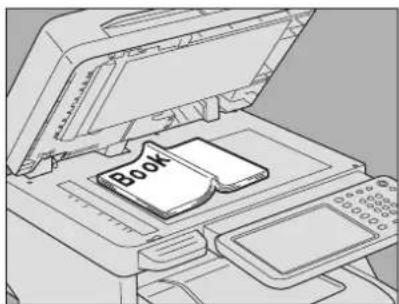
Platzieren Sie keine schweren Objekte (8kg (18 lb) oder mehr) auf dem Dokumentglas und drücken Sie nicht gewaltsam darauf.
Das Brechen der Glasscheibe kann zu Verletzungen führen.
6 Wählen Sie gegebenenfalls andere Kopiermodi aus und drücken Sie [START] Taste auf dem Bedienfeld.
BILDBEARBEITUNG
Menü BILDQUALITÄT anzeigen
Drücken Sie auf das [BILDQUALITÄT(IMAGE)] Register auf dem Touch Screen, um das Menü IMAGE aufzurufen, wenn Sie verschiedene Bildänderungsfunktionen verwenden möchten.
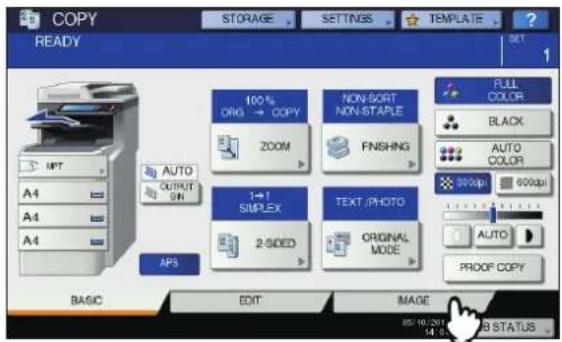
text_image
COPY READY STORAGE SETTINGS TEMPLATE 100% ORIG → COPY NON-SORT NON-SPAPLE ZOOM FINISHING 1→1 SIMPLEX TEXT /PHOTO 2-SIDED ORIGINAL MODE FULL COLOR BLACK AUTO COLOR 350dpi 600dpi AUTO PROOF COPY BASIC EDIT IMAGE 85/10/2017 14:00 STATUS↓
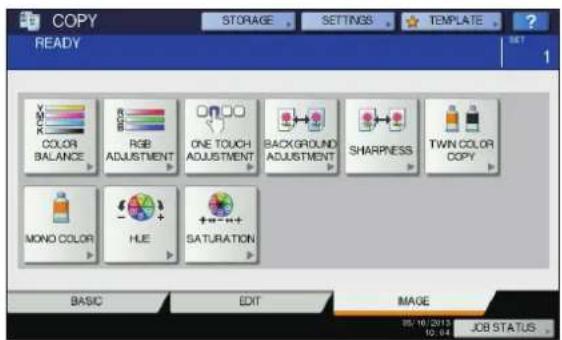
text_image
COPY READY STORAGE SETTINGS TEMPLATE 1 COLOR BALANCE RGB ADJUSTMENT ONE TOUCH ADJUSTMENT BACKGROUND ADJUSTMENT SHARPNESS TWIN COLOR COPY MONO COLOR HUE SATURATION BASIC EXIT IMAGE 05/16/2013 10:04 JOB STATUSBildbearbeitungsfunktionen verwenden
Farbbalance (YMCK-Justage)
Diese Funktion ermöglicht die Justage der Farbbalance anhand der Intensität von Gelb (Y), Magenta (M), Cyan (C) und Schwarz (K). Diese Funktion kann nur im Farbmodus Autofarbe oder Vollfarbe verwendet werden.
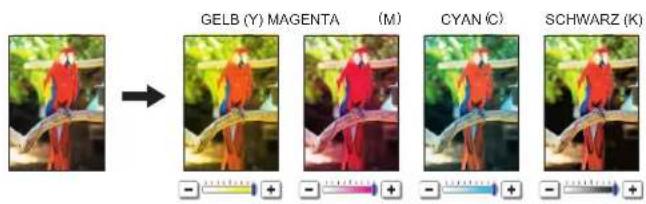
text_image
GELB (Y) MAGENTA (M) CYAN (C) SCHWARZ (K)1 Drücken Sie [FARB AUSGLEICH(COLOR BALANCE)] im Menü BILDQUALITÄT.
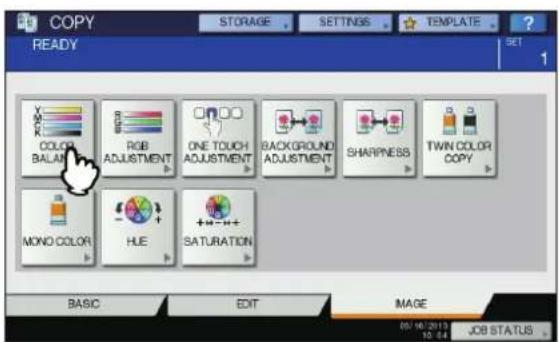
text_image
COPY READY STORAGE SETTINGS TEMPLATE 1 COLOR BALANCE RGB ADJUSTMENT ONE TOUCH ADJUSTMENT BACKGROUND ADJUSTMENT SHARPNESS TWIN COLOR COPY MXO COLOR HUE SATURATION BASIC EDIT IMAGE 02/10/2013 10:54 JOB STATUS2 Drücken Sie oder der Farbe, um den gewünschten Farbausgleich einzustellen.
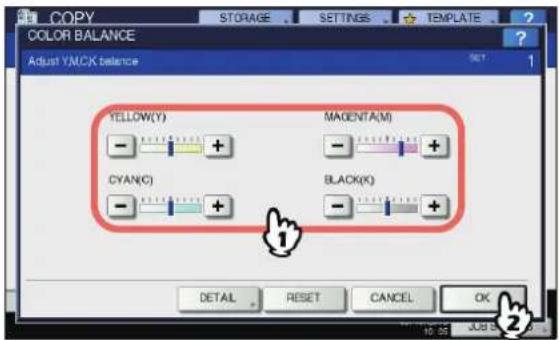
text_image
COPY COLOR BALANCE Adjust YMCX balance SET 1 YELLOW(Y) MADENTA(M) CYAN(C) BLACK(K) DETAIL RESET CANCEL OKDrücken Sie nach der Einstellung [OK]. Die Einstellung ist abgeschlossen.
Wenn Sie den Farbausgleich für einzelne
Farbintensitäten einstellen wollen, drücken Sie auf [DETAIL] und fahren mit dem nächsten Schritt fort.
3 Drücken Sie oder der Farbe in jedem Dichtebereich, um die gewünschte Farbbalance einzustellen.
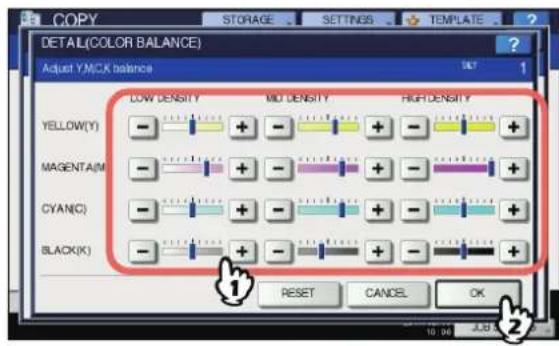
text_image
DETAIL(COLOR BALANCE) Adjust YNCK balance LOW DENSITY MID DENSITY HIGH DENSITY YELLOW(Y) - + - + - + MAGENTA(M) - + - + - + CYANC(-) - + - + - + BLACK(K) - + - + - + RESET CANCEL OK 10.00 JUN 2Wenn Sie kräftige Bereiche von Magenta (M) zur Seite justieren, wird Magenta in diesen kräftigen Bereichen dunkler.
Drücken Sie nach Abschluss der Justage [OK].
Einstellen der Farbbalance abbrechen
- Stellen Sie den Justagewert der entsprechenden Farbe auf Mittelstellung und drücken Sie [OK].
- Wenn Sie die Justage aller Farben abbrechen wollen, drücken Sie [ZURÜCKS.(RESET)] und danach [OK].
RGB-Anpassung
Diese Funktion ermöglicht die Justage der Farbbalance anhand der Farbwerte für Rot (R), Grün (G) und Blau (B). Diese Funktion kann nur im Farbmodus Autofarbe oder Vollfarbe verwendet werden.
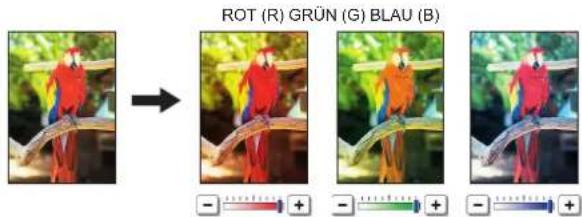
text_image
ROT (R) GRÜN (G) BLAU (B)1 Drücken Sie [RGB ANPASSUNG(RGB ADJUSTMENT)] im Menü BILDQUALITÄT.
![OKI MPS4242 - Drücken Sie [RGB ANPASSUNG(RGB ADJUSTMENT)] im Menü BILDQUALITÄT. - 1](/content/2026/05/767860/images/c241ed4405bff507798ca45cd00ab93cdf4de66458960713c42b64b581af4ece.jpg)
2 Drücken Sie oder der Farbe, um die gewünschte Farbbalance einzustellen und danach [OK].
![OKI MPS4242 - Drücken Sie oder der Farbe, um die gewünschte Farbbalance einzustellen und danach [OK]. - 1](/content/2026/05/767860/images/f3b833b285b72cbb8e12e90ec5a90a532dd00c0b7d08f4c5dbd03dab9590c0eb.jpg)
text_image
COPY RGB ADJUSTMENT RGB ADJUSTMENT RED(R) GREEN(G) BLUE(B) RESET CANCEL OK 10.67 2RGB-Justage abbrechen
- Stellen Sie den Justagewert der entsprechenden Farbe auf Mittelstellung und drücken Sie [OK].
- Wenn Sie die Justage aller Farben abbrechen wollen, drücken Sie [ZURÜCKS.(RESET)] und danach [OK].
Voreingestellte Farbjustage
Mit dieser Funktion können Sie bestimmte, im System gespeicherte, Bildjustagen abrufen. Sie können die Bildqualität aus "WARM", "KÜHL", "LEBHAFT", "LÖSCHEN" und "MARKER" wählen. Diese Funktion ist nur im Vollfarbmodus verfügbar.
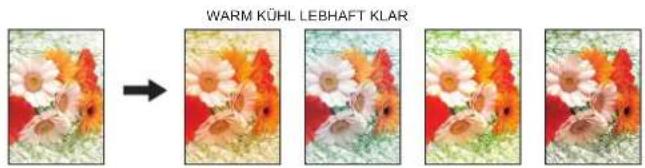
Wenn [MARKER(MARKER)] ausgewählt ist
Mehrere Farben, die mit einem Textmarker auf dem Original geschrieben wurde, können so kopiert werden, dass man sie deutlich unterscheiden kann; der Farbton darf aber je nach Farbe des Textmarkers nicht mit dem des Originals übereinstimmen.
1 Drücken Sie [EINTASTENANPASSUNG(ONE TOUCH ADJUSTMENT)] im Menü BILDQUALITÄT.
![OKI MPS4242 - Drücken Sie [EINTASTENANPASSUNG(ONE TOUCH ADJUSTMENT)] im Menü BILDQUALITÄT. - 1](/content/2026/05/767860/images/5274621d0718773d90ccb5619584e87c9c1fcd457759de2dc7f7a0f4c5d8d46e.jpg)
2 Wählen Sie die gewünschte Bildqualität und drücken Sie [OK].
![OKI MPS4242 - Wählen Sie die gewünschte Bildqualität und drücken Sie [OK]. - 1](/content/2026/05/767860/images/5ecdb7f55793ad3661e22e1e73fd0375935e56866185070f70f4e624ef00db56.jpg)
text_image
COPY STORAGE SETTINGS TEMPLATE ? ONE TOUCH ADJUSTMENT Select mode Set 1 WARM COOL VMD CLEAR MARKER 1 RESET CANCEL OK 2Eintasten-Farbjustage abbrechen
Drücken Sie [ZURÜCKS.(RESET)].
Hintergrundanpassung
Mit dieser Funktion können Sie die Hintergrundhelligkeit des Originals anpassen. Dies verhindert, dass der durchscheinende zweiseitige Druck der Rückseite mitkopiert wird.
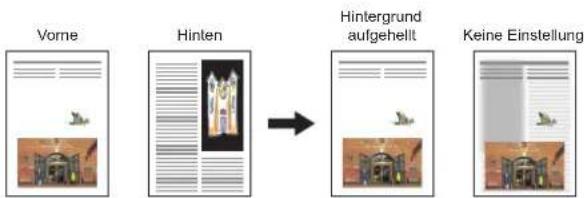
flowchart
graph LR
    A["Vorne"] --> B["Hinten"]
    B --> C["Hintergrund aufgeheilt"]
    C --> D["Keine Einstellung"]
! Hinweis
- Der Modus kann nicht gleichzeitig mit automatischem Kopierkontrast benutzt werden.
Basisanleitung
1 Drücken Sie [HINTERGRNDANPASSUNG(BACKGROUND ADJUSTMENT)] im Menü BILDQUALITÄT.
![OKI MPS4242 - Drücken Sie [HINTERGRNDANPASSUNG(BACKGROUND ADJUSTMENT)] im Menü BILDQUALITÄT. - 1](/content/2026/05/767860/images/58bdac3bff81bdbef4870d0f803eb3d486a96bcd059fd9e7e89c35066534df57.jpg)
text_image
COPY READY COLOR BALANCE RGB ADJUSTMENT ONE TOUCH ADJUSTMENT BACKGROUND ADJUSTMENT SHARPNESS TWIN COLOR COPY MONO COLOR HLE SATURATION BASIC EXIT IMAGE 05/10/2013 10:04 JOB STATUS2 Drücken Sie [HELL(LIGHT)] oder [DUNKEL(DARK)], um die Dichte zu ändern, und danach [OK].
![OKI MPS4242 - Drücken Sie [HELL(LIGHT)] oder [DUNKEL(DARK)], um die Dichte zu ändern, und danach [OK]. - 1](/content/2026/05/767860/images/41a2ad5da6a1c732972fb2733270187acf05d10b63b08c3dd4cf79c2c6b5c873.jpg)
text_image
COPY STORAGE SETTINGS TEMPLATE ? BACKGROUND ADJUSTMENT Adjust Background Density Level SET 1 LIGHT DARK RESET CANCEL OK 15.00 JUBHintergrundanpassung abbrechen
- Bewegen Sie die Anzeige zur Mitte und drücken Sie [OK].
- Drücken Sie [ZURÜCKS.(RESET)] und danach [OK].
Schärfe
Mit dieser Funktion können Sie Buchstaben und Bildkanten hervorheben.
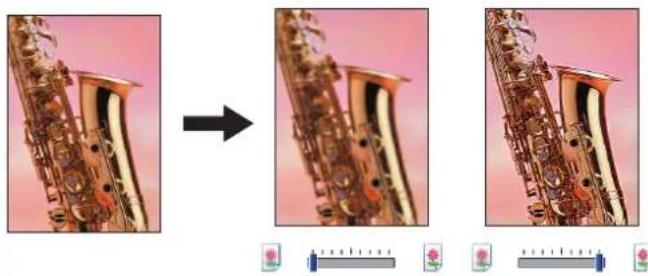
1 Drücken Sie [SCHÄRFE(SHARPNESS)] im Menü BILDQUALITÄT.
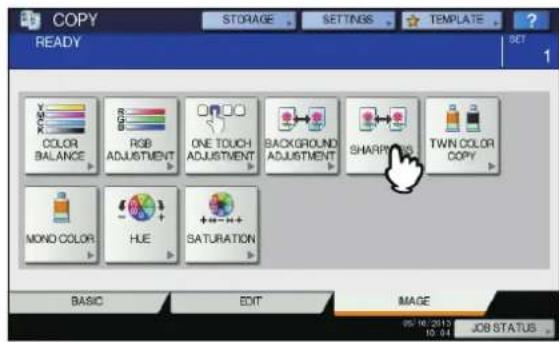
text_image
COPY READY STORAGE SETTINGS TEMPLATE 1 COLOR BALANCE RGB ADJUSTMENT ONE TOUCH ADJUSTMENT BACKGROUND ADJUSTMENT SHARP RED TWIN COLOR COPY MONO COLOR HUE SATURATION BASIC EDIT IMAGE 05/16/2013 10:04 JOB STATUS2 Drücken Sie [WEICH(SOFT)] oder [SCHARF(SHARP)], um die Schärfe zu ändern, und danach [OK].
Wird die Schärfe in Richtung [WEICH(SOFT)] geändert, wird der Moire-Effekt auf gedruckten Fotos, etc. abgeschwächt. Mit [SCHARF(SHARP)] werden die Buchstaben betont und dünne Linien schärfer.
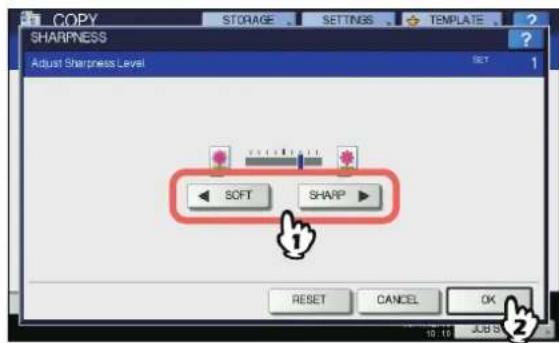
Schärfeeinstellung abbrechen
- Bewegen Sie die Anzeige zur Mitte und drücken Sie [OK].
- Drücken Sie [ZURÜCKS.(RESET)] und danach [OK].
Zweifarbige Kopie
Mit dieser Funktion können Sie ein Farboriginal in zwei definierten Farben kopieren. Es existieren zwei Möglichkeiten für zweifarbige Kopien:
ZWEIFARBIG EINSTELLBAR: Sie können für den schwarzen Bildanteil und den der anderen Farben zwei separate Farben definieren.
SCHWARZ ÄNDERN IN: BLAU ZWEITE FARBE: MAGENTA
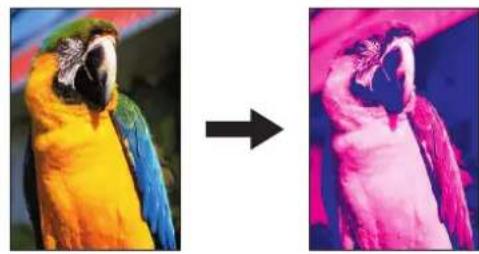
ROT & SCHWARZ: Der rote Anteil des Originals wird in Rot und alle anderen Farben in Schwarzweiß kopiert.
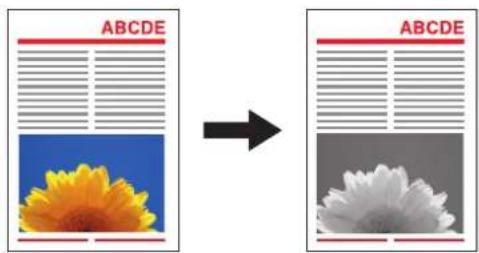
text_image
ABCDE → ABCDE! Hinweis
- Je nach Original wird der Farbton möglicherweise nicht exakt getroffen. Verwenden Sie in diesem Fall den Vollfarbmodus.
■ Zweifarbig Einstellbar
1 Drücken Sie [ZWEIFARBIGE KOPIE(TWIN COLOR COPY)] im Menü BILDQUALITÄT.
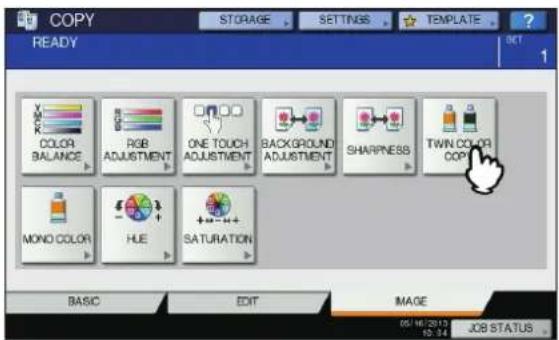
text_image
COPY READY STORAGE SETTINGS TEMPLATE 1 COLOR BALANCE RGB ADJUSTMENT ONE TOUCH ADJUSTMENT BACKGROUND ADJUSTMENT SHARPNESS TWIN COLOR COPY MONO COLOR HUE SATURATION BASIC EDIT IMAGE 05/16/2013 10:34 JOB STATUS2 Drücken Sie [ZWEIFARBIG EINSTELLBAR(TWIN COLOR SELECTABLE)].
![OKI MPS4242 - Drücken Sie [ZWEIFARBIG EINSTELLBAR(TWIN COLOR SELECTABLE)]. - 1](/content/2026/05/767860/images/6214b959fb9acd93d986a012d9d8b9b779ae5473529abeeba5775a6a93fcdc81.jpg)
text_image
COPY TWIN COLOR COPY Select mode Set 1 TWIN COLOR SELECT RED&BLACK RESET CANCEL JOB STATUS3 Wählen Sie eine Farbe für alle nicht schwarzen Farbanteile des Originals.
1) Drücken Sie [2. FARBE(SECOND COLOR)].
2) Wählen Sie die gewünschte Farbe.
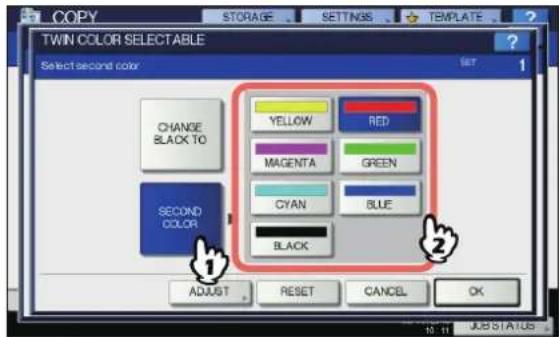
text_image
COPY STORAGE . SETTINGS . TEMPLATE ? TWIN COLOR SELECTABLE Select second color CHANGE BLACK TO SECOND COLOR 1 ADJUST . RESET CANCEL OK YELLOW RED MAGENTA GREEN CYAN BLUE BLACK 2 UPStatus4 Wählen Sie eine Farbe für den schwarzen Bildanteil des Originals.
1) Drücken Sie [SCHW. ÄND(CHANGE BLACK TO)]. 2) Wählen Sie die gewünschte Farbe.
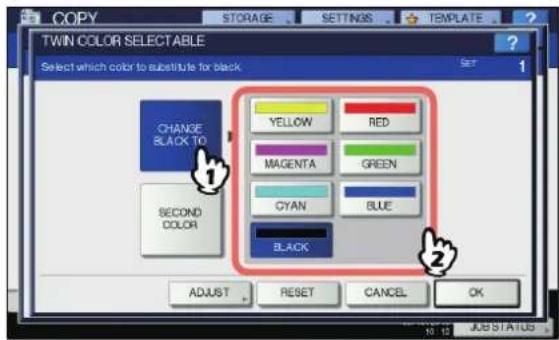
text_image
COPY STORAGE SETTINGS TEMPLATE ? TWIN COLOR SELECTABLE Select which color to substitute for black CHANGE BLACK TO SECOND COLOR YELLOW RED MAGENTA GREEN CYAN BLUE BLACK ADJUST RESET CANCEL OK 10 12 JOB STATUSDrücken Sie nach der Einstellung [OK]. Die Einstellung ist abgeschlossen.
Wenn Sie die Farbbalance einstellen wollen, drücken Sie auf [JUSTAGE(ADJUST)] und fahren mit dem nächsten Schritt fort.
! Hinweis
- Wenn die beiden festgelegten Farben die Kombination aus Schwarz und einer anderen Farbe als Schwarz kombiniert sind, ist die Justage der Farbbalance aktiviert. Ist keine der zwei Farben Schwarz oder sind beide Farben Schwarz, ist die Einstellung nicht möglich.
• Die Farbbalance der anderen Farbe als Schwarz kann justiert werden.
5 Drücken Sie oder der Farbe, um die gewünschte Farbbalance einzustellen.
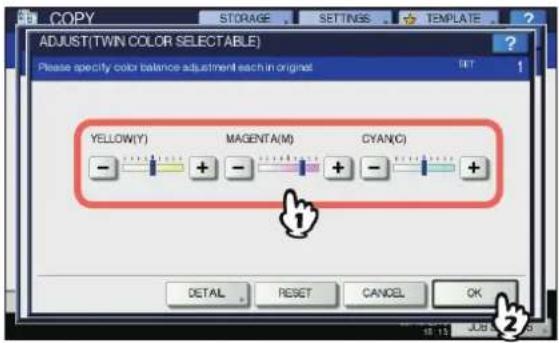
text_image
ADJUST(TWIN COLOR SELECTABLE) Please specify color balance adjustment each in original YELLOW(Y) MAGENTA(M) CYAN(C) DETAIL RESET CANCEL OKDrücken Sie nach Abschluss der Justage [OK]. Die Einstellung ist abgeschlossen. Wenn Sie den Farbausgleich für einzelne Farbintensitäten einstellen wollen, drücken Sie auf [DETAIL] und fahren mit dem nächsten Schritt fort.
6 Drücken Sie oder der Farbe in jedem Dichtebereich, um die gewünschte Farbbalance einzustellen.
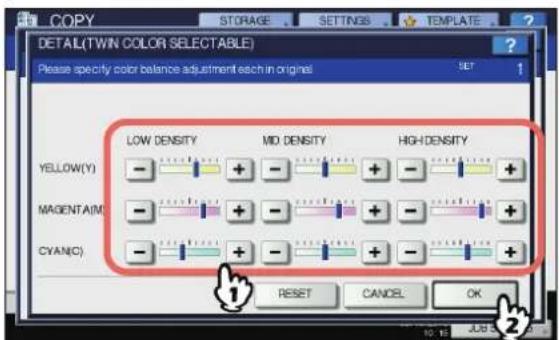
text_image
DETAIL(TWIN COLOR SELECTABLE) Please specify color balance adjustment each in original SET 1 LOW DENSITY MID DENSITY HIGH-DENSITY YELLOW(Y) - + - + - + MAGENTA(M) - + - + - + CYANC(-) - + - + - + 1 RESET CANCEL OK 10:15 July 2Wenn Sie kräftige Bereiche von Magenta (M) zur Seite justieren, wird Magenta in diesen kräftigen Bereichen dunkler.
Drücken Sie nach Abschluss der Justage [OK].
Einstellen der Farbbalance abbrechen
- Stellen Sie den Justagewert der entsprechenden Farbe auf Mittelstellung und drücken Sie [OK].
- Wenn Sie die Justage aller Farben abbrechen wollen, drücken Sie [ZURÜCKS.(RESET)] und danach [OK].
■ ROT & SCHWARZ
1 Drücken Sie [ZWEIFARBIGE KOPIE(TWIN COLOR COPY)] im Menü BILDQUALITÄT.
![OKI MPS4242 - Drücken Sie [ZWEIFARBIGE KOPIE(TWIN COLOR COPY)] im Menü BILDQUALITÄT. - 1](/content/2026/05/767860/images/a96a94a392945d15de5265359d81a4f56b2ffe8d4752c48d4cab6bc64e1ea2cc.jpg)
text_image
COPY READY STORAGE SETTINGS TEMPLATE 1 COLOR BALANCE RGB ADJUSTMENT ONE TOUCH ADJUSTMENT BACKGROUND ADJUSTMENT SHARPNESS TWIN COLOR COPY MONO COLOR HUE SATURATION BASIC EDIT IMAGE 05/16/2013 10:04 JOB STATUS2 Drücken Sie [ROT & SCHWARZ(RED & BLACK)].
![OKI MPS4242 - Drücken Sie [ROT & SCHWARZ(RED & BLACK)]. - 1](/content/2026/05/767860/images/f7d9292c6c03c1c85f0440f9c5c4a459131dd3122330d5b43c4cff02c951a7f7.jpg)
text_image
COPY STORAGE SETTINGS TEMPLATE ? TWIN COLOR COPY Select mode Set 1 TWIN COLOR SELECTABLE REDASLANTIC RESET CANCEL 10:16 JOB STATUS3 Drücken Sie [JUSTAGE(ADJUST)], wenn Sie die roten und schwarzen Bildbereiche einstellen wollen. Drücken Sie [OK], wenn Sie die Farbe nicht justieren wollen.
![OKI MPS4242 - Drücken Sie [JUSTAGE(ADJUST)], wenn Sie die roten und schwarzen Bildbereiche einstellen wollen. Drücken Sie [OK], wenn Sie die Farbe nicht justieren wollen. - 1](/content/2026/05/767860/images/5fd7bb1c68b694808ff8e7da865290b87dd31da63d21918d49aaacc392cedab9.jpg)
Wenn Sie keine Anpassung der Bereiche vornehmen, ist die Einstellung beendet.
Zur Anpassung fahren Sie mit dem nächsten Schritt fort.
4 Justieren Sie die roten und schwarzen Bildbereiche.
Rot im Original
Drücken Sie oder von Gelb oder Magenta, um die Farbbalance von Rot einzustellen.
Bereich einstellen
Drücken Sie oder, um die roten und schwarzen Bereiche einzustellen. Wenn Sie den roten Bereich vergrößern, wird der in Rot kopierte Bereich größer. Wenn Sie den schwarzen Bereich vergrößern, wird der in Schwarz kopierte Bereich größer.
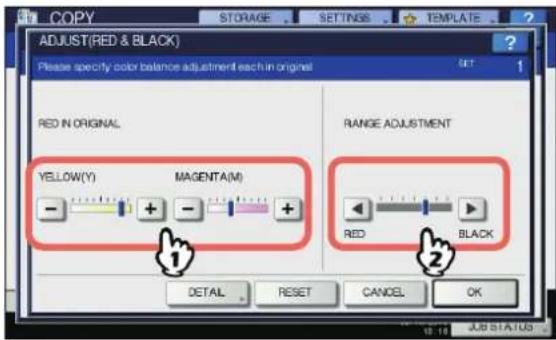
text_image
ADJUST(RED & BLACK) Please specify color balance adjustment each in original RED IN ORIGINAL YELLOW(Y) MAGENTA(M) RANGE ADJUSTMENT RED BLACK DETAIL RESET CANCEL OKDrücken Sie nach Abschluss der Justage [OK]. Die Einstellung ist abgeschlossen.
Wenn Sie die Farbbalance von gelb und Magenta für einzelne Farbintensitäten einstellen wollen, drücken Sie auf [DETAIL] und fahren mit dem nächsten Schritt fort.
5 Drücken Sie oder der Farbintensität, um die gewünschte Farbbalance einzustellen.
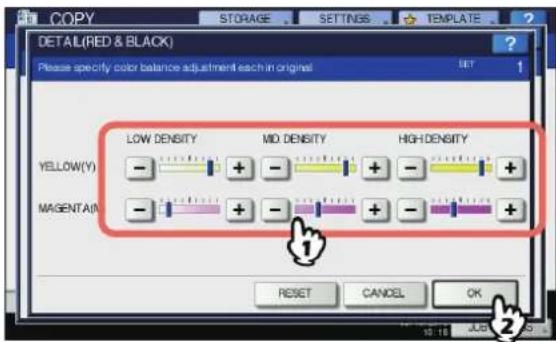
text_image
DETAIL(RED & BLACK) Please specify color balance adjustment each in original SET 1 YELLOW(Y) MAGENTAIN LOW DENSITY + - + - + - + - + - + - + - + - + - + - + - + - + - + - + -Wenn Sie kräftige Bereiche von Magenta (M) zur + Seite justieren, wird Magenta in diesem kräftigen Bereich dunkler.
Drücken Sie nach Abschluss der Justage [OK].
Einstellen der Farbbalance abbrechen
- Stellen Sie den Justagewert der entsprechenden Farbe auf Mittelstellung und drücken Sie [OK].
- Wenn Sie die Justage aller Farben abbrechen wollen, drücken Sie [ZURÜCKS.(RESET)] und danach [OK].
Mono color Kopie
Mit dieser Funktion können Sie in einer definierten Farbe, außer Schwarz, kopieren.
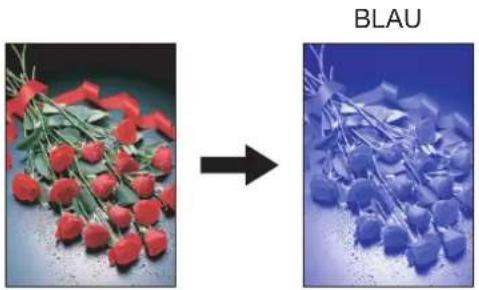
1 Drücken Sie [EINZELFARBE(MONO COLOR)] im Menü BILDQUALITÄT.
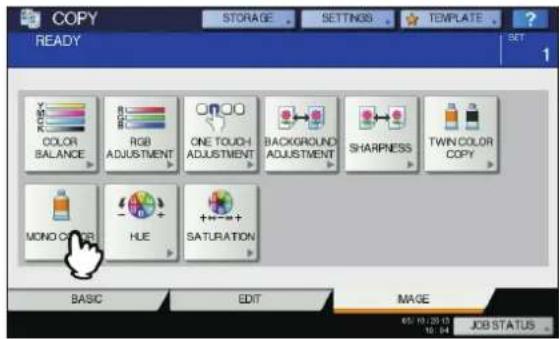
text_image
COPY READY STORAGE SETTINGS TEMPLATE 1 COLOR BALANCE RGB ADJUSTMENT ONE TOUCH ADJUSTMENT BACKGROUND ADJUSTMENT SHARPNESS TWIN COLOR COPY MONO COLOR HUE SATURATION BASIC EDIT MAGE 05/10/2013 10:04 JOB STATUS2 Drücken Sie die Taste, die der gewünschten Farbe entspricht.

text_image
COPY MONO COLOR Select one monocolor MAGENTA YELLOW YELLOW GREEN CYAN PINK RED ORANGE GREEN BLUE PURPLE RESET CANCEL 10:16 JEBSTATUSEinzelfarbkopie abbrechen
Drücken Sie [ZURÜCKS.(RESET)].
Farbton
Mit dieser Funktion können Sie den Farbton einer Grundfarbe anpassen. Diese Funktion kann nur im Farbmodus Autofarbe oder Vollfarbe verwendet werden.
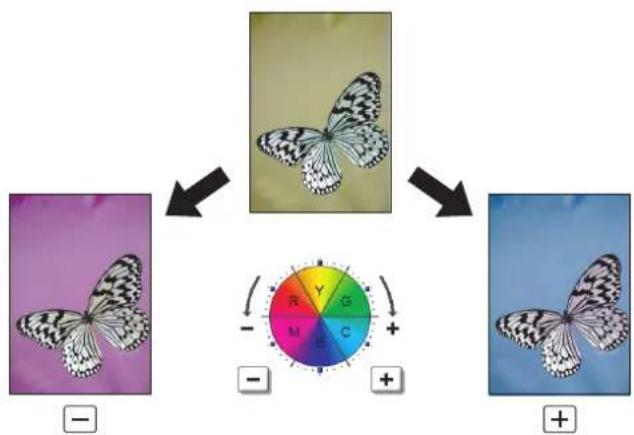
1 Drücken Sie [FARBTON(HUE)] im Menü BILDQUALITÄT.
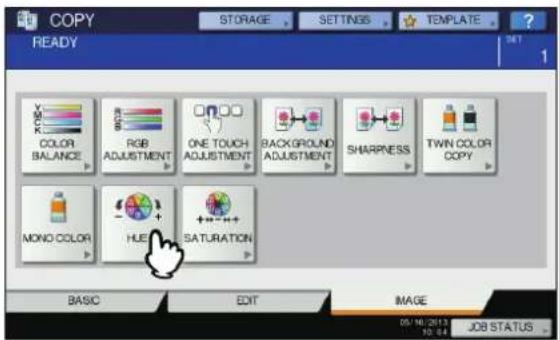
text_image
COPY READY STORAGE SETTINGS TEMPLATE 1 COLOR BALANCE RGB ADJUSTMENT ONE TOUCH ADJUSTMENT BACKGROUND ADJUSTMENT SHARPNESS TWIN COLOR COPY MONO COLOR HUE SATURATION BASIC EXIT IMAGE 05/16/2013 10:04 JOB STATUS2 Stellen Sie den Farbton ein.
1) Drücken Sie oder im Bereich A, um den Farbton des gesamten Bildes zu ändern.
2) Drücken Sie oder im Bereich B, um den Farbton einer Grundfarbe zu ändern.
3) Drücken Sie [OK].
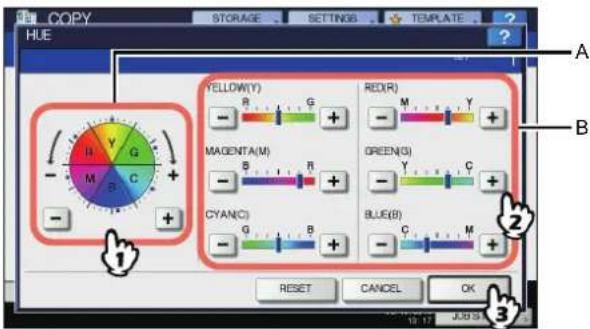
text_image
COPY HUE STORAGE SETTINGS TEMPLATE A B YELLOW(Y) RED(R) MAGENTA(M) GREEN(S) CYANC(C) BLUE(B) RESET CANCEL OK 1 2 3Farbtoneinstellung abbrechen
- Stellen Sie den Justagewert der entsprechenden Farbe auf Mittelstellung und drücken Sie [OK].
- Wenn Sie die Justage aller Farben abbrechen wollen, drücken Sie [ZURÜCKS.(RESET)] und danach [OK].
Sättigung
Mit dieser Funktion können Sie die Farbsättigung des gesamten Bildes anpassen. Diese Funktion kann nur im Farbmodus Autofarbe oder Vollfarbe verwendet werden.
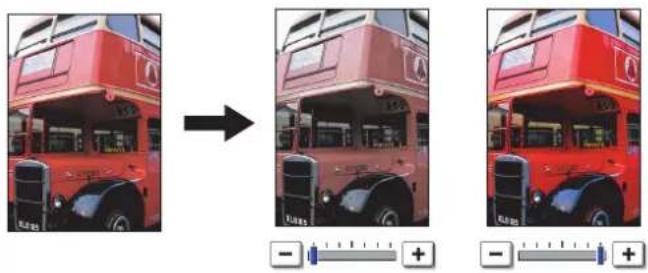
1 Drücken Sie [SÄTTIGUNG(SATURATION)] im Menü BILDQUALITÄT.
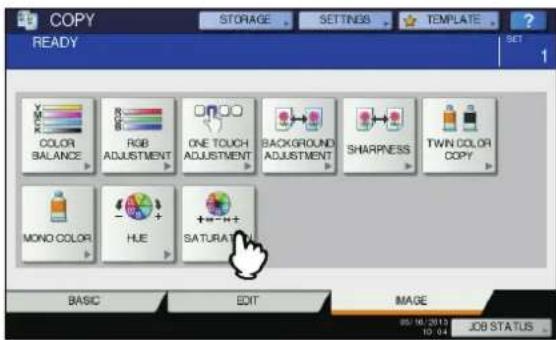
2 Drücken Sie oder, um die Sättigung einzustellen und danach [OK].
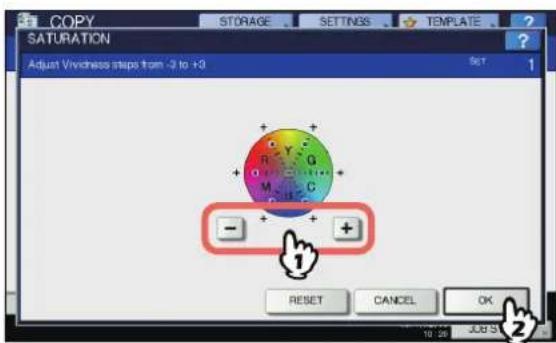
text_image
COPY STORAGE SETTINGS TEMPLATE ? SATURATION Adjust Vivchless steps from -3 to +3 Set 1 + - + - + - + - + - + - + - RESET CANCEL OK 10:26 JOGSSättigungseinstellung abbrechen
- Bewegen Sie die Anzeige zur Mitte und drücken Sie [OK].
- Drücken Sie [ZURÜCKS.(RESET)] und danach [OK].
JOBSTATUS PRÜFEN
Status von Kopierjobs prüfen
Sie können Jobs, die verarbeitet werden oder noch auf ihre Verarbeitung warten, im Touch Screen prüfen. Sie können einen Job auch löschen, anhalten und wieder aufnehmen sowie die Verarbeitungsreihenfolge ändern. Sie können auch die Liste der verarbeiteten Jobs, den Status der Kassetten und den Tonervorrat in den Tonerkartuschen prüfen.
! Hinweis
- Wenn die Benutzerverwaltung des Systems aktiviert ist, werden nur die Jobs das angemeldeten Benutzers in der Druckliste angezeigt und können nur von diesem Benutzer gelöscht, angehalten oder in der Reihenfolge geändert werden. Hat der Benutzer jedoch Administratorrechte, können alle Jobs angezeigt, gelöscht, angehalten oder in der Reihenfolge geändert werden; zusätzlich wird die gesamte Job-Aufzeichnung im Druckprotokoll angezeigt.
Laufende oder anstehende Jobs prüfen
Sie können Jobs, die verarbeitet werden oder noch auf ihre Verarbeitung warten, im Touch Screen prüfen. Drücken Sie [JOB STATUS] auf dem Bedienfeld, um die Jobs anzuzeigen.
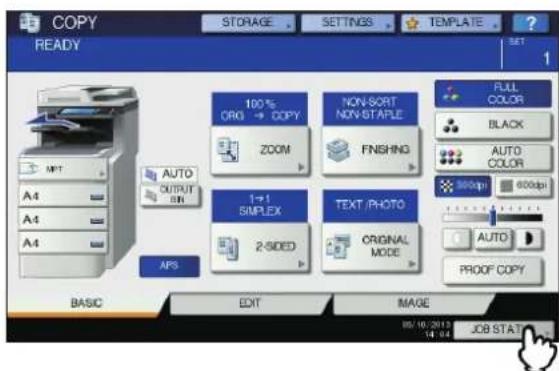
text_image
COPY READY STORAGE SETTINGS TEMPLATE SET 1 AUTO OUTPUT EN APS BASIC EXIT IMAGE 05/10/2013 14:04 FULL COLOR BLACK AUTO COLOR MINI dpi 600 dpi AUTO PROOF COPY NON-SORT NON STAPLE ZOOM FINISHING 1→1 SIMPLEX TEXT /PHOTO 2-SIDED ORIGINAL MODEDie Liste der Druckjobs erscheint. (Drücken Sie [JOBS], falls ein anderes Menü angezeigt wird.) Die Liste enthält Kopierjobs und Druckjobs.
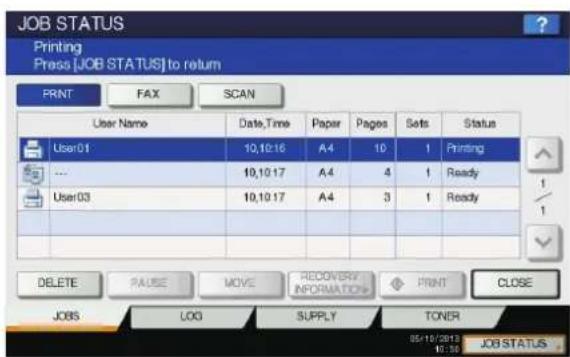
text_image
JOB STATUS Printing Press [JOB STATUS] to return PRINT FAX(SCAN) User Name Date,Time Paper Pages Sets Status User01 10,10:16 A4 10 1 Printing ... 10,10:17 A4 4 1 Ready User03 10,10:17 A4 3 1 Ready DELETE PAUSE MOVE RECOVERY LOG SUPPLY TONER 85/12/2012 10:30 JOB STATUSDie Liste der Druckjobs enthält ein Symbol für die Job-Art, den Namen des Benutzers, der den Druck gesendet hat, das Datum und die Uhrzeit der Sendung, das Papierformat, die Anzahl der Seiten und den Verarbeitungsstatus. Eine Seite der Liste enthält 5 Jobs. Sie können maximal 1000 Jobs
betrachten, wenn Sie oder drücken, um die Seite zu wechseln.
Drücken Sie [SCHLIEßEN(CLOSE)], wenn Sie die Information geprüft haben. Das Menü kehrt zu dem zurück, das angezeigt wurde, bevor [JOB STATUS] gedrückt wurde.
Druckjobs löschen
Sie können nicht mehr benötigte Jobs löschen.
1 Wählen Sie den Druckjob aus der Liste und drücken Sie [LÖSCHEN(DELETE)]. Sie können mehr als einen Job auswählen.
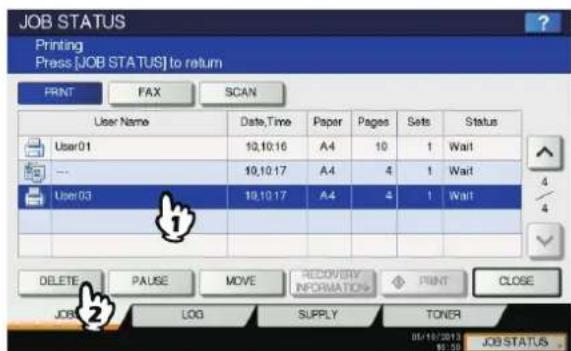
text_image
JOB STATUS Printing Press [JOB STATUS] to return PRINT FAX(SCAN) User Name Data,Time Paper Pages Sets Status User01 10.10.16 A4 10 1 Wait --- 10.10.17 A4 4 1 Wait User03 10.10.17 A4 4 1 Wait DELETE PAUSE MOVE RECOVERY LOG SUPPLY TONER JOB CLOSE 05/10/2013 9:30 JOB STATUS2 Drücken Sie [LÖSCHEN(DELETE)].
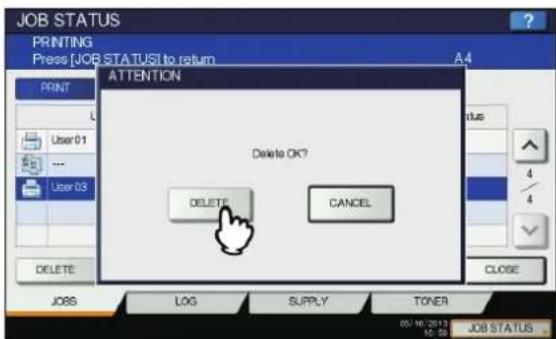
text_image
JOB STATUS PRINTING Press [JOB STATUS] to return A4 ATTENTION PRINT User 01 ... User 03 DELETE OK? DELETE CANCEL CLOCE JOBS LOG SUPPLY TONER 05/10/2013 10:58 JOB STATUSDer Druckjob ist gelöscht.
Memo
- Fax/Internetfax-Empfangsdrucke und Email-Empfangsdrucke können über die Liste der Druckjobs nicht gelöscht werden.
■ Jobs anhalten
Jobs mit dem Status "Wait" können in der Warteschlange gehalten werden (Pause).
Wählen Sie den Druckjob aus der Liste und drücken Sie [PAUSE(PAUSE)].
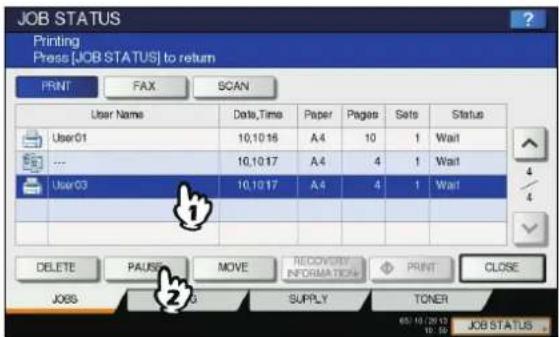
text_image
JOB STATUS Printing Press [JOB STATUS] to return PRINT FAX(SCAN) User Name Data Time Paper Pages Sets Status User01 10,10 16 A.4 10 1 Wait ... 10,10 17 A.4 4 1 Wait User03 10,10 17 A.4 4 1 Wait DELETE PAUSE MOVE RECOVERY JOGS SUPPLY TONER 05/12/2012 10:50 JOB STATUSDer Druckjob wird angehalten. Der angehaltene Job wird nicht gedruckt sondern übersprungen, wenn er an der Reihe ist. Der Druck des nächsten Jobs beginnt.
Angehaltenen Job fortsetzen
Wählen Sie den gewünschten Job und drücken Sie [FORTSETZEN(RESUME)].
text_image
JOB STATUS PRINTING Press [JOB STATUS] to return A4 PRINT FAX(SCAN) User Name Data,Time Paper Pages Sets Status User01 10,10:16 A.4 10 1 Wait ... 10,10:17 A.4 4 1 Wait User03 10,10:17 A.4 4 1 Popped DELETE RESUME MOVE RECOVERY JOGS SUPPLY TONER 85/10/2013 10:59.JOB STATUS■ Jobs verschieben
Sie können die Reihenfolge der zur Verarbeitung anstehenden Jobs verändern, indem Sie sie innerhalb der Liste verschieben.

- Sie können nur Jobs bewegen, deren aktueller Status auf "Wait" steht.
1 Wählen Sie den Druckjob aus der Liste und drücken Sie [VERSCHIEB.(MOVE)].
![OKI MPS4242 - Wählen Sie den Druckjob aus der Liste und drücken Sie [VERSCHIEB.(MOVE)]. - 1](/content/2026/05/767860/images/708822b79fd8461cf46b3b8abd266b3b62bd0356f47ae2c18d1d403e98b5ef3c.jpg)
text_image
JOB STATUS Printing Press [JOB STATUS] to return PRINT FAX(SCAN User Name Data,Time Paper Pages Sets Status User 01 10,10:16 A4 10 1 Wait --- 10,10:17 A4 4 1 Wait User 03 10,10:17 A4 4 1 Wait DELETE PAUSE MOVE RECOVERY JOGS LOG SUPPLY TONER 05/10/2013 10:59 JOB STATUS2 Wählen Sie die Position, an die Sie den Job verschieben wollen. (Er wird unter diese Position gesetzt.)
text_image
JOB STATUS Select the destination you want to move A4 PRINT FAX(SCAN User Name Data,Time Paper Pages Sets Status User 01 10,10:16 A4 10 1 Wait --- 10,10:17 A4 4 1 Wait User 03 10,10:17 A4 4 1 Wait DELETE PAUSE MOVE RECOVERY JOGS LOG SUPPLY TONER 05/16/2012 NO. 58.JOB STATUS
text_image
JOB STATUS PRINTING Press [JOB STATUS] to return A4 PRINT FAX(SCAN User Name Data,Time Paper Pages Sets Status User 01 10,10:16 A4 10 1 Wait User 03 10,10:17 A4 4 1 Wait --- 10,10:17 A4 4 1 Wait DELETE PAUSE MOVE RECOVERY JOGS LOG SUPPLY TONER 05/10/2013 10:59.JOB STATUS■ Information eines übersprungenen Jobs prüfen
Bei Papier- oder Klammermangel kann es vorkommen, dass Kopierjobs nicht ausgeführt werden. Derartige Jobs werden angehalten und die Verarbeitung des nächsten Jobs wird begonnen (Funktion: Job überspringen). Prüfen Sie in diesem Fall im Touch Screen, wie Sie den angehaltenen Job wieder aufnehmen können.
1 Wählen Sie den übersprungenen Druckjob in der Liste aus und drücken Sie [WIEDERHER.-INFO(RECOVERY INFORMATION)].
![OKI MPS4242 - Wählen Sie den übersprungenen Druckjob in der Liste aus und drücken Sie [WIEDERHER.-INFO(RECOVERY INFORMATION)]. - 1](/content/2026/05/767860/images/c01434c8c1cdfeaf5c685dae6df772193ffc94bb82b25202b2b4a3712b35f7d9.jpg)
2 Folgen Sie den Anleitungen im Bildschirm und beheben Sie den Grund für das Überspringen des Jobs.
- Hat dies mehrere Ursachen, wird nach Beheben der ersten Ursache die zweite angezeigt. Beheben Sie alle Ursachen.
Kopierjobs prüfen
Sie können Kopierjobs, die verarbeitet wurden, im Touch Screen prüfen.
1 Drücken Sie [JOB STATUS] am Touch Screen.
2 Drücken Sie [PROTOKOLL(LOG)].
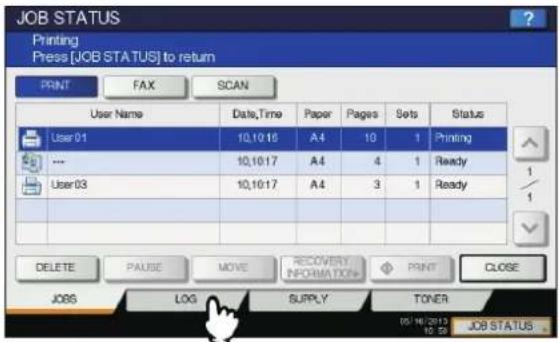
text_image
JOB STATUS Printing Press [JOB STATUS] to return PRINT FAX(SCAN User Name Date,Time Paper Pages Sets Status User 01 10,10:16 A4 10 1 Printing --- 10,10:17 A4 4 1 Ready User 03 10,10:17 A4 3 1 Ready DELETE PAUSE MOVE RECOVERY INFORMATIX#: PRINT CLOSE JOBS(LOG SUPPLY TONER 05/16/2013 10:59.JOB STATUS3 Drücken Sie auf [DRUCKEN(PRINT)].
![OKI MPS4242 - Drücken Sie auf [DRUCKEN(PRINT)]. - 1](/content/2026/05/767860/images/3c3e7d9d0ebfcf0efa881bb2d2f92592c685668916b7797c6b358edb4e00ef8c.jpg)
text_image
JOB STATUS PRINT SEND RECEIVE SCAN CLOSE JOBS LOG SUPPLY TONER 05/16/2013 10:58 JOB STATUSDas Druckprotokoll erscheint. Die Liste enthält Kopierjobs und Druckjobs.
![OKI MPS4242 - Drücken Sie auf [DRUCKEN(PRINT)]. - 2](/content/2026/05/767860/images/a3df2e263eecf20ba05d739159c8b47e0a90f65fa437781905a1dcfb7a6bd67d.jpg)
text_image
JOB STATUS PRINT LOG User Name Date Time Paper Pages Sets User03 10.10.44 A4 4 1 --- 10.10.43 A4 4 1 User02 10.10.43 A4 6 1 --- 10.10.39 A4 4 1 User01 10.10.28 A4 1 1 CLOSEDas Protokoll enthält ein Symbol für die Job-Art, den Namen des Benutzers, der den Druck gesendet hat, das Datum und die Uhrzeit des Ausdrucks, das Papierformat und die Anzahl der gedruckten Seiten. Eine Seite des Protokolls enthält 5 Jobs. Sie können maximal 120 Jobs betrachten, wenn Sie oder drücken, um die Seite zu wechseln.
Wenn Sie die Informationen geprüft haben, drücken Sie [SCHLIEßEN(CLOSE)], um zum Menü aus Schritt 3 zu wechseln und danach auf [SCHLIEßEN(CLOSE)]. Das Menü kehrt zu dem zurück, das angezeigt wurde, bevor [JOB STATUS] gedrückt wurde.
Überprüfung von Kassetten
Sie können Papierformat, Papiertyp und Papiermenge in den Kassetten prüfen. Während des Druckvorgangs können Sie prüfen, aus welcher Kassette Papier eingezogen wird.
1 Drücken Sie [JOB STATUS] am Touch Screen.
2 Drücken Sie [PAPIER(SUPPLY)].
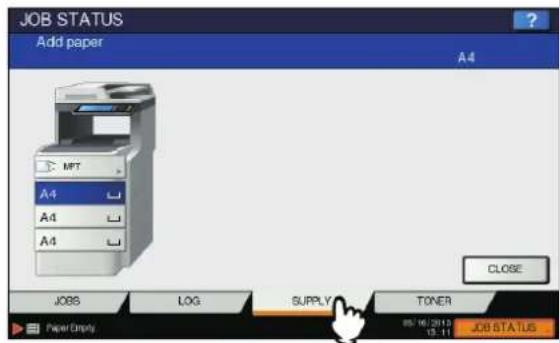
text_image
JOB STATUS Add paper A4 MPT A4 A4 A4 CLOSE JOBS LOG SUPPLY TONER 85/16/2013 18.11 JOB STATUS Paper DisplayWährend eines Druckvorgangs ist die Taste der aktiven Kassette markiert.
Drücken Sie [SCHLIEßEN(CLOSE)], wenn Sie die Information geprüft haben. Das Menü kehrt zu dem zurück, das angezeigt wurde, bevor [JOB STATUS] gedrückt wurde.
Wenn das Papier einer Kassette aufgebraucht ist, blinkt die Taste [JOB STATUS] im Touch Screen. Drücken Sie in diesem Fall [JOB STATUS], um anhand der blinkenden Kassettentaste zu erkennen, in welcher Kassette Papiermangel aufgetreten ist. Sobald Sie Papier in diese Kassette nachgelegt haben, wird der Druck fortgesetzt.
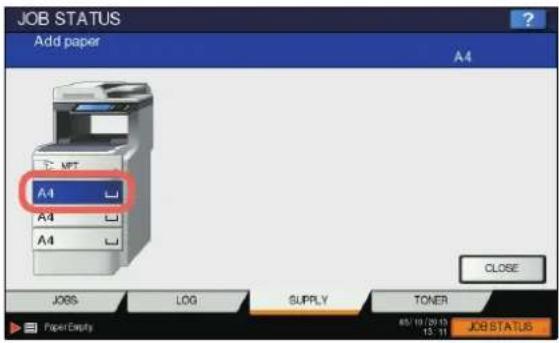
text_image
JOB STATUS Add paper A4 MPT A4 A4 A4 CLOSE JOBS LOG SUPPLY TONER 45/10/2013 13:11 JOB STATUS Paper CopyTonermenge prüfen
Sie können die Tonermenge in der Tonerkartusche prüfen.
1 Drücken Sie [JOB STATUS] am Touch Screen.
2 Drücken Sie [TONER(TONER)].
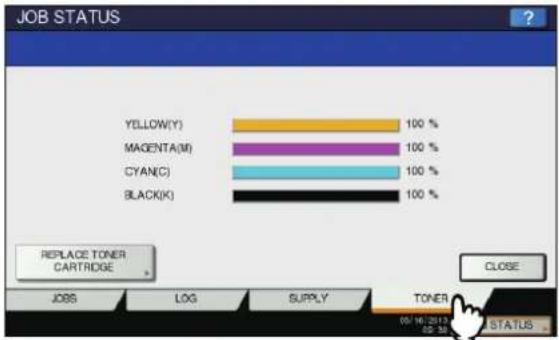
bar
JOB STATUS | Color | Job Status (%) | |---|---| | YELLOW(Y) | 100 | | MAGENTA(M) | 100 | | CYAN(C) | 100 | | BLACK(K) | 100 | REPLACE TONER CARTRIDGE CLOSE JOBS LOG SUPPLY TONER 05/16/2013 16:30 STATUSDrücken Sie [SCHLIEßEN(CLOSE)], wenn Sie die Information geprüft haben. Das Menü kehrt zu dem zurück, das angezeigt wurde, bevor [JOB STATUS] gedrückt wurde.
WEITERE INFORMATIONEN
Kontinuierliche Kopiergeschwindigkeit
Das Kopieren geht schneller unter der Bedingung dass Originale auf das Dokumentglas gelegt und einseitige Kopien gemacht werden mit 100% Reproduktionsverhaeltnis im Nicht-Sortier Modus (Einheit: Blatt/Minute).
MC760
| Papierformat Einzugseinheit | Papiertyp | ||||||
| NORMAL/ RECYCLING-PAPIER | DICK1 DICK2 | ||||||
| S&W | Farbe *1 | S&W | Farbe *1 | S&W | Farbe *1 | ||
| A4 Kassette 28 28 28 28 28 | 28 | ||||||
| Mehrzweckkassette 20 20 16,5 16,5 16,5 | 16,5 | ||||||
| Letter (LT) | Kassette | 29,5 | 29,5 | 29,5 | 29,5 | 29,5 | 29,5 |
| Mehrzweckkassette 15 15 12,5 12,5 12,5 | 12,5 | ||||||
| Legal (LG) | Kassette | 24,1 | 24,1 | 24,1 | 24,1 | 24,1 | 24,1 |
| Mehrzweckkassette 12 12 10 10 10 10 | |||||||
MC770
| Papierformat Einzugseinheit | Papiertyp | |||||
| NORMAL/ RECYCLING-PAPIER | DICK1 | DICK2 | ||||
| S&W | Farbe *1 | S&W | Farbe *1 | S&W | Farbe *1 | |
| A4 | Kassette | 36 34 36 | 34 36 34 | |||
| Mehrzweckkassette | 25 | 25 | 16,5 | 16,5 | 16,5 | |
| Letter (LT) | Kassette 37 35 | 37 35 37 | 35 | |||
| Mehrzweckkassette | 18 | 18 | 12,5 | 12,5 | 12,5 | |
| Legal (LG) | Kassette | 30,9 | 29,2 | 30,9 | 29,2 | 30,9 |
| Mehrzweckkassette | 15 15 10 | 10 10 10 | ||||
MC780
| Papierformat Einzugseinheit | Papiertyp | ||||||
| NORMAL/ RECYCLING-PAPIER | DICK1 DICK2 | ||||||
| S&W | Farbe *1 | S&W | Farbe *1 | S&W | Farbe *1 | ||
| A4 Kassette 40 40 40 40 36 34 | |||||||
| Mehrzweckkassette 20 20 16,5 | 16,5 16,5 16 | 5 | |||||
| Letter (LT) | Kassette 42 42 42 42 | 37 | 9 35,8 | ||||
| Mehrzweckkassette 15 15 12,5 | 12,5 12,5 12 | 5 | |||||
| Legal (LG) | Kassette | 34,4 | 34,4 | 34,4 | 34,4 | 30,9 | 17,2 |
| Mehrzweckkassette 12 12 10 10 | 10 | 10 | |||||
*1 VOLLFARBEN, ZWEI FARBEN, EINZELFARBE, BILDGLÄTTUNG
• Die Papiergröße für den Stapeleinzug wurde vor der Ermittlung der Kopiergeschwindigkeit eingestellt.
- Ermittelt mit einer empfohlenen Papiersorte.
- Spezifikationen hängen von den Kopierbedingungen und der Systemumgebung ab.
Kombinierbare Kopierfunktionen
Kombinationsraster 1/2
| Speichem in e-Filing | Fie | Randloschung | Laserseiten unterdruckung | Bildweder hohung | Volbild | ADF->SADF | Buch-Kalender | g | Job erstellen | Seitennummer | Zatistempel | einflugen | DeckblattBlast | XY Zoom:Kopy & NorgePots Spiegeln Ausbeschieden Ausbenden | |||||||||||||||||||
| Hatten-Rückseite kopiert | Hatten-Belde Seiten kopiert | Hatten-Vordersite kopiert | Hatten-Leer | Vorne-Belde Seiten kopiert | Vorne-Vordersite kopiert | Vorne-Leer | |||||||||||||||||||||||||||
| Maruelle Kopie | *1 *1 | Ja Ja *1 *1 | Ja *1 Ja *4 | *1 *1 *3 *3 | *3 *3 *3 *3 | *3 *3 Ja *1 | *1 *1 | ||||||||||||||||||||||||||
| Gemischte Orgnalfomate | Ja Ja | Ja Ja Nein | Ja Ja Ja Ja | *4 Nein Nein | In Nein Nein | In Nein Nein | In Nein Nein | In Nein Nein | In Nein Nein | In Nein Nein | In Nein Nein | In Nein Nein | |||||||||||||||||||||
| Foto-Zoom | Nein Nein | Ja Ja *3 | *3 Ja Nein | Nein *4 Nein | Nein Nein Ja | Ja Ja Ja | Ja Ja Ja | *3 Ja Ja Ja | |||||||||||||||||||||||||
| 2-selig | 1 - 1 Simplex | Ja Ja | Ja Ja Ja | Ja *3 Ja Ja | Ja Ja Ja Ja | Nein *3 Ja | Ja *3 Ja Ja | Ja Ja Ja Ja | |||||||||||||||||||||||||
| 1 - 2 Duplex | Ja Ja | Ja Ja Nein | Ja Ja *3 Ja | Ja Ja Ja Ja | Ja Ja Ja Ja | Ja Ja Ja Ja | Ja Ja Ja Ja | ||||||||||||||||||||||||||
| 2 - 1 Geitransil | Ja Ja | Ja Ja Nein | Ja Ja *3 Ja | Ja Ja Ja Ja | Ja Nein *3 | Ja Ja *3 Ja | Ja Ja Nein | Ja Ja | |||||||||||||||||||||||||
| 2 - 2 Duplex | Ja Ja | Ja Ja Nein | Ja Ja Ja Ja | Ja Ja Ja Ja | Ja Ja Ja Ja | Ja Ja Ja Ja | Ja Ja Na Ja | ||||||||||||||||||||||||||
| Buch - 2 | Ja Ja | Ja Nein Nein | Nein -- Nein Ja Nein | Ja Ja Nein | Nein Nein | Nein Nein | Nein Nein | Nein Nein | Nein Nein | Nein Nein | Nein Nein | Nein Nein | |||||||||||||||||||||
| Endverarbeitung | Unsortiert/Ungeheffet | *3 Ja | Ja Ja Ja | Ja Ja *4 | Ja Ja *3 | *3 *3 *3 | *3 *3 Ja | Ja Ja Ja | |||||||||||||||||||||||||
| Sortiert | Ja Ja | Ja Ja Ja | Ja Ja *4 | Ja Ja Ja | Ja Ja Ja Ja | Ja Ja Ja Ja | Ja Ja Ja Ja | ||||||||||||||||||||||||||
| Gruppert | Ja Ja | Ja Ja Ja | Ja Ja *4 | Ja Ja Nein | Nein Nein | Nein Nein | Nein Nein | Na Ja Ja Ja Ja Ja | |||||||||||||||||||||||||
| Gehelft sortiert | Ja Ja | Ja Ja Ja | Ja Ja *4 | Ja Ja Ja | Ja Ja Ja Ja | Ja Ja Ja Ja | Ja Ja Ja Ja | ||||||||||||||||||||||||||
| Magazinsortierung | Nein Nein | Ja Ja Nein | Nein Na | Nein Ja Nein | In Na Ja Nein | Nein Nein | In Nein Nein | In Na Ja Ja Ja | Nein Nein | Nein Nein | Nein Nein | Nein Nein | |||||||||||||||||||||
| Magazinsortierung & Broschürenheftung | Nein Nein | Ja Ja Nein | Nein Na | Nein Ja Nein | In Na Ja Nein | Nein Nein | In Nein Nein | In Na Ja Ja Ja | Nein Nein | Nein Nein | Nein Nein | Nein Nein | |||||||||||||||||||||
| Lochen | Ja Ja | Ja Na Nein | Ja Ja *4 | Ja Ja | Ja Ja Ja | Ja Ja Ja Ja | Ja Ja Ja Ja | ||||||||||||||||||||||||||
| Broschürenheftung | Ja Ja | Ja Nein Nein | Nein Na | Nein Ja *4 | Nein Nein | Nein Nein | Nein Nein | Nein Na Ja Ja Ja | Nein Nein | Nein Nein | Nein Nein | Nein Nein | |||||||||||||||||||||
| Gedrecht sortiert | Ja Ja | Ja Nein | Nein Na | Ja *4 Ja Ja | Nein Nein | Nein Nein | Nein Nein | Nein Nein | Nein Nein | Nein Nein | Nein Nein | Nein Nein | |||||||||||||||||||||
| Bidverschiebung | *3 *3 | Ja Ja Nein | Nein Na | Nein Ja *4 Ja | Ja Ja Ja Ja | Ja Ja Ja Ja | Ja Ja Ja Ja | ||||||||||||||||||||||||||
| Randloschung | Ja Ja | Nein Na Nein | Nein Na | Ja Ja Ja Ja | Ja Ja Ja Ja | Ja Ja Ja Ja | Ja Ja Ja Na Nein Nein Nein Nein Nein Nein Nein Nein Nein Nein Nein Nein Nein Nein Nein Nein Nein Nein Nein Nein Nein Nein Nein Nein Nein Nein Nein Nein Nein Nein Nein Nein Nein Nein Nein Nein Nein Nein Nein Nein Nein Nein Nein Nein Nein Nein Nein Nein Nein Nein Nei | In In In In In In In In In In In In In In In In In In In In In In In In In In In In In In In In In In In In In In In In In In In In In In In In In In In In In In In In In In In In In In In In In In In In In In In In In In In In In In In In In In In In In In In In In In In In In In In In In In In In In I | In In In In In In In In In In In In In In In In In In In In In In In In In In In In In In In In In In In In In In In In In In In In In In In In In In In In In In In In In In In In In In In In In In In In In In In In In In In In In In In In In In In In In In In In In In In In In In In In In In I | Jia Ja Ja Ja Ja Ja Ja Ja Ja Ja Ja Ja Ja Ja Ja Ja Ja Ja Ja Ja Ja Ja Ja Ja Ja Ja Ja Ja Ja Ja Ja Ja Ja Ja Ja Ja Ja Ja Ja Ja Ja Ja Ja Ja Ja Ja Ja Ja Ja Ja Ja Ja Ja Ja Ja Ja Ja Ja Ja Ja Ja Ja Ja Ja Ja Ja Ja Ja Ja Ja Ja Ja Ja Ja Ja Ja Ja Ja Ja Ja Ja Ja Ja Ja Ja Ja Ja Ja Ja Ja Ja Ja Ja Ja Ja Ja Ja Ja Ja Ja Ja Jia Ja Ja Ja Ja Ja Ja Ja Ja Ja Ja Ja Ja Ja Ja Ja Ja Ja Ja Ja Ja Ja Ja Ja Ja Ja Ja Ja Ja Ja Ja Ja Ja Ja Ja Ja Ja Ja Ja Ja Ja Ja Ja Ja Ja Ja Ja Ja Ja Ja Ja Ja Ja Ja Ja Ja Ja Ja Ja Ja Ja Ja Ja Ja Ja Ja Ja Ja Ja Ja Ja Ja Ja Ja Ja Ja Ja Ja Ja Ja Ja Ja Ja Ja Ja Ja Ja Ja Ja Ja Ja Ja Ja Ja Ja Ja Ja Ja Ja Jie Ja Ja Ja Ja Ja Ja Ja Ja Ja Ja Ja Ja Ja Ja Ja Ja Ja Ja Ja Ja Ja Ja Ja Ja Ja Ja Ja Ja Ja Ja Ja Ja Ja Ja Ja Ja Ja Ja Ja Ja Ja Ja Ja Ja Ja Ja Ja Ja Ja Ja Ja Ja Ja Ja Ja Ja Ja Ja Ja Ja Ja Ja Ja Ja Ja Ja Ja Ja Ja Ja Ja Ja Ja Ja Ja Ja Ja Ja Ja Ja Ja Ja Ja Ja Ja Ja Ja Ja Ja Ja Ja Ja Ja Ja Ja Ja Ja Ja JaJa Ja Ja Ja Ja Ja Ja Ja Ja Ja Ja Ja Ja Ja Ja Ja Ja Ja Ja Ja Ja Ja Ja Ja Ja Ja Ja Ja Ja Ja Ja Ja Ja Ja Ja Ja Ja Ja Ja Ja Ja Ja Ja Ja Ja Ja Ja Ja Ja Ja Ja Ja Ja Ja Ja Ja Ja Ja Ja Ja Ja Ja Ja Ja Ja Ja Ja Ja Ja Ja Ja Ja Ja Ja Ja Ja Ja Ja Ja Ja Ja Ja Ja Ja Ja Ja Ja Ja Ja Ja Ja Ja Ja Ja Ja Ja Ja Ja Ja Ja ja Ja Ja Ja Ja Ja Ja Ja Ja Ja Ja Ja Ja Ja Ja Ja Ja Ja Ja Ja Ja Ja Ja Ja Ja Ja Ja Ja Ja Ja Ja Ja Ja Ja Ja Ja Ja Ja Ja Ja Ja Ja Ja Ja Ja Ja Ja Ja Ja Ja Ja Ja Ja Ja Ja Ja Ja Ja Ja Ja Ja Ja Ja Ja Ja Ja Ja Ja Ja Ja Ja Ja Ja Ja Ja Ja Ja Ja Ja Ja Ja Ja Ja Ja Ja Ja Ja Ja Ja Ja Ja Ja Ja Ja Ja Ja Ja Ja Ja Ja JA Ja Ja Ja Ja Ja Ja Ja Ja Ja Ja Ja Ja Ja Ja Ja Ja Ja Ja Ja Ja Ja Ja Ja Ja Ja Ja Ja Ja Ja Ja Ja Ja Ja Ja Ja Ja Ja Ja Ja Ja Ja Ja Ja Ja Ja Ja Ja Ja Ja Ja Ja Ja Ja Ja Ja Ja Ja Ja Ja Ja Ja Ja Ja Ja Ja Ja Ja Ja Ja Ja Ja Ja Ja Ja Ja Ja Ja Ja Ja Ja Ja Ja Ja Ja Ja Ja Ja Ja Ja Ja Ja Ja Ja Ja Ja Ja Ja Ja Ja Ju Ja Ja Ja Ja Ja Ja Ja Ja Ja Ja Ja Ja Ja Ja Ja Ja Ja Ja Ja Ja Ja Ja Ja Ja Ja Ja Ja Ja Ja Ja Ja Ja Ja Ja Ja Ja Ja Ja Ja Ja Ja Ja Ja Ja Ja Ja Ja Ja Ja Ja Ja Ja Ja Ja Ja Ja Ja Ja Ja Ja Ja Ja Ja Ja Ja Ja Ja Ja Ja Ja Ja Ja Ja Ja Ja Ja Ja Ja Ja Ja Ja Ja Ja Ja Ja Ja Ja Ja Ja Ja Ja Ja Ja Ja Ja Ja Ja Ja Ja Ta Ja Ja Ja Ja Ja Ja Ja Ja Ja Ja Ja Ja Ja Ja Ja Ja Ja Ja Ja Ja Ja Ja Ja Ja Ja Ja Ja Ja Ja Ja Ja Ja Ja Ja Ja Ja Ja Ja Ja Ja Ja Ja Ja Ja Ja Ja Ja Ja Ja Ja Ja Ja Ja Ja Ja Ja Ja Ja Ja Ja Ja Ja Ja Ja Ja Ja Ja Ja Ja Ja Ja Ja Ja Ja Ja Ja Ja Ja Ja Ja Ja Ja Ja Ja Ja Ja Ja Ja Ja Ja Ja Ja Ja Ja Ja Ja Ja Ja Ja SaJaJaJaJaJaJaJaJaJaJaJaJaJaJaJaJaJaJaJaJaJaJaJaJaJaJaJaJaJaJaJaJaJaJaJaJaJaJaJaJaJaJaJaJaJaJaJaJaJaJaJaJaJaJaJaJaJaJaJaJaJaJaJaJaJaJaJaJaJaJaJaJaJaJaJaJaJaJaJaJaJaJaJaJaJaJaJaJaJaJaJaJaJaJaJaJaJaJaJaJaJiaJaJaJaJaJaJaJaJaJaJaJaJaJaJaJaJaJaJaJaJaJaJaJaJaJaJaJaJaJaJaJaJaJaJaJaJaJaJaJaJaJaJaJaJaJaJaJaJaJaJaJaJaJaJaJaJaJaJaJaJaJaJaJaJaJaJaJaJaJaJaJaJaJaJaJaJaJaJaJaJaJaJaJaJaJaJaJaJaJaJaJaJaJaJaJaJaJaJaJaRaJaJaJaJaJaJaJaJaJaJaJaJaJaJaJaJaJaJaJaJaJaJaJaJaJaJaJaJaJaJaJaJaJaJaJaJaJaJaJaJaJaJaJaJaJaJaJaJaJaJaJaJaJaJaJaJaJaJaJaJaJaJaJaJaJaJaJaJaJaJaJaJaJaJaJaJaJaJaJaJaJaJaJaJaJaJaJaJaJaJaJaJaJaJaJaJaJaJaJaJeJaJaJaJaJaJaJaJaJaJaJaJaJaJaJaJaJaJaJaJaJaJaJaJaJaJaJaJaJaJaJaJaJaJaJaJaJaJaJaJaJaJaJaJaJaJaJaJaJaJaJaJaJaJaJaJaJaJaJaJaJaJaJaJaJaJaJaJaJaJaJaJaJaJaJaJaJaJaJaJaJaJaJaJaJaJaJaJaJaJaJaJaJaJaJaJaJaJaJaJAaJaJaJaJaJaJaJaJaJaJaJaJaJaJaJaJaJaJaJaJaJaJaJaJaJaJaJaJaJaJaJaJaJaJaJaJaJaJaJaJaJaJaJaJaJaJaJaJaJaJaJaJaJaJaJaJaJaJaJaJaJaJaJaJaJaJaJaJaJaJaJaJaJaJaJaJaJaJaJaJaJaJaJaJaJaJaJaJaJaJaJaJaJaJaJaJaJaJaJaTaJaJaJaJaJaJaJaJaJaJaJaJaJaJaJaJaJaJaJaJaJaJaJaJaJaJaJaJaJaJaJaJaJaJaJaJaJaJaJaJaJaJaJaJaJaJaJaJaJaJaJaJaJaJaJaJaJaJaJaJaJaJaJaJaJaJaJaJaJaJaJaJaJaJaJaJaJaJaJaJaJaJaJaJaJaJaJaJaJaJaJaJaJaJaJaJaJaJaJaHaJaJaJaJaJaJaJaJaJaJaJaJaJaJaJaJaJaJaJaJaJaJaJaJaJaJaJaJaJaJaJaJaJaJaJaJaJaJaJaJaJaJaJaJaJaJaJaJaJaJaJaJaJaJaJaJaJaJaJaJaJaJaJaJaJaJaJaJaJaJaJaJaJaJaJaJaJaJaJaJaJaJaJaJaJaJaJaJaJaJaJaJaJaJaJaJaJaJaJaJBaaufengen | |||||||||||||||||||||||
| Zeitstempel | *3 *3 *3 *3 *3 *3 *3 *3 *3 *3 *3 *3 *3 *3 *3 *3 *3 *3 *3 *3 *3 *3 *3 *3 *3 *3 *3 *3 *3 *3 *3 *3 *3 *3 *3 *3 *3 *3 *3 *3 *3 *3 *3 *3 *3 *3 *3 *3 *3 *3 *3*3 *3 *3 *3 *3 *3 *3 *3 *3 *3 *3 *3 *3 *3 *3 *3 *3 *3 *3 *3 *3 *3 *3 *3 *3 *3 *3 *3 *3 *3 *3 *3 *3 *3 *3 *3 *3 *3 *3 *3 *3 *3 *3 *3 *3 *3 *3 *3 *3 * 3*3 *3 *3 *3 *3 *3 *3 *3 *3 *3 *3 *3 *3 *3 *3 *3 *3 *3 *3 *3 *3 *3 *3 *3 *3 *3 *3 *3 *3 *3 *3 *3 *3 *3 *3 *3 *3 *3 *3 *3 *3 *3 *3 *3 *3 *3 *3 *3 *3*3*3*3*3*3*3*3*3*3*3*3*3*3*3*3*3*3*3*3*3*3*3*3*3*3*3*3*3*3*3*3*3*3*3*3*3*3*3*3*3*3*3*3*3*3*3*3*3*3*3 3*3*3*3*3*3*3*3*3*3*3*3*3*3*3*3*3*3*3*3*3*3*3*3*3*3*3*3*3*3*3*3*3*3*3*3*3*3*3*3*3*3*3*3*3*3*3*3*3*3+Formateinstellung erforderlich für [DOPPELT HEFTEN] und [HINTEN HEFTEN]. | ||||||||||||||||||||||||||||||||
| Vonne - Leer | *3 *3 *3 *3 *3 *3 *3 *3 *3 *3 *3 *3 *3 *3 *3 *3 *3 *3 *3 *3 *3 *3 *3 *3 *3 *3 *3 *3 *3 *3 *3 *3 *3 *3 *3 *3 *3 *3 *3 *3 *3 *3 *3 *3 *3 *3 *3 *3 *3*2 Formateinstellung erforderlich für [DOPPELT HEFTEN] und [HINTEN HEFTEN]. | ||||||||||||||||||||||||||||||||
| Vonne - Vorderseite kopiert | *3 *3 *3 *3 *3 *3 *3 *3 *3 *3 *3 *3 *3 *3 *3 *3 *3 *3 *3 *3 *3 *3 *3 *3 *3 *3 *3 *3 *3 *3 *3 *3 *3 *3 *3 *3 *3 *3 *3 *3 *3 *3 *3 *3 *3 *3 *3 *3 *3 3*3 Die zuletzt eingestellte Funktion ist wirksam. | ||||||||||||||||||||||||||||||||
| Vonne - Beide Seiten kopiert | *3 *3 *3 *3 *3 *3 *3 *3 *3 *3 *3 *3 *3 *3 *3 *3 *3 *3 *3 *3 *3 *3 *3 *3 *3 *3 *3 *3 *3 *3 *3 *3 *3 *3 *3 *3 *3 *3 *3 *3 *3 *3 *3 *3 *3 *3 *3 *3*4 Kann für 2 und nachfolgende Jobs nicht geländert werden | ||||||||||||||||||||||||||||||||
| Hinten - Leer | *3 *3 *3 *3 *3 *3 *3 *3 *3 *3 *3 *3 *3 *3 *3 *3 *3 *3 *3 *3 *3 *3 *3 *3 *3 *3 *3 *3 *3 *3 *3 *3 *3 *3 *3 *3 *3 *3 *3 *3 *3 *3 *3 *3 *3 *3 *3 * 3*6 Buchrand nicht verfügbar. | ||||||||||||||||||||||||||||||||
| Hinten - Vorderseite kopiert | *3 *3 *3 *3 *3 *3 *3 *3 *3 *3 *3 *3 *3 *3 *3 *3 *3 *3 *3 *3 *3 *3 *3 *3 *3 *3 *3 *3 *3 *3 *3 *3 *3 *3 *3 *3 *3 *3 *3 *3 *3 *3 *3 *3 *3 *3*4 Kann für 2 und nach folgende Jobs nicht geländert werden | ||||||||||||||||||||||||||||||||
| Hinten - Beide Seiten kopiert | *3 *3 *3 *3 *3 *3 *3 *3 *3 *3 *3 *3 *3 *3 *3 *3 *3 *3 *3 *3 *3 *3 *3 *3 *3 *3 *3 *3 *3 *3 *3 *3 *3 *3 *3 *3 *3 *3 *3 *3 *3 *3 *3 *3 *3 *3*4 Kann für2 und nachfolgende Jobs nicht geländert werden | ||||||||||||||||||||||||||||||||
| Hinten - Röcksätze kopiert | *3 *3 *3 *3 *3 *3 *3 *3 *3 *3 *3 *3 *3 *3 *3 *3 *3 *3 *3 *3 *3 *3 *3 *3 *3 *3 *3 *3 *3 *3 *3 *3 *3 *3 *3 *3 *3 *3 *3 *3 *3 *3 *3 *3 *3 *3 *3 *3 3*6 Buchrand nicht verfügbar. | ||||||||||||||||||||||||||||||||
Kombinationsraster 2/2
| 2in1/4in1 | Selvattenung | Migrandlösch | Randloschung | Bilöverschiebung | 2-seltig | Manuelle | Foto-Zoom | Gemischte Original formate | Kopie | ||||||||||||||||
| Gedrechtsortiert | Broschürenheftung | Lochen Magazinsorierung & Broschürenheftung | Magazinsorierung | Gehaftesortiert | Gruppert | Sortiert | Unsdritiert/Ungeheftet | Buch - 2 2 + 2 Duplex | 2 - 1 Getrennt | 1 - 2 Duplex | 1 - 1 Simplex | ||||||||||||||
| Manuelle Kopie | *3 *1 | *1 *1 *1 | *1 *1 *1 *2 | Ja Ja Ja | *1 *1 Ja *1 | Ja *1 *1 | |||||||||||||||||||
| Gemischte Original formate | Nein Nein Nein Nein Nein Nein Nein Nein Nein Nein Nein Nein Nein Nein Nein Nein Nein Nein Nein Nein Nein Nein Nein Nein Nein Nein Nein Nein Nein Nein Nein Nein Nein Nein Nein Nein Nein Nein Nein Nein Nein Nein Nein Nein Nein Nein Nein Nein Nein Nein Nein neinneinneinneinneinneinneinneinneinneinneinneinneinneinneinneinneinneinneinneinneinneinneinneinneinneinneinneinneinneinneinneinneinneinneinneinneinneinneinneinneinneinneinneinneinneinneinneinneinneinneinnneinneinneinneinneinneinneinneinneinneinneinneinneinneinneinneinneinneinneinneinneinneinneinneinneinneinneinneinneinneinneinneinneinneinneinneinneinneinneinneinneinneinneinneinneinneinneinneinneinneineinneinneinneinneinneinneinneinneinneinneinneinneinneinneinneinneinneinneinneinneinneinneinneinneinneinneinneinneinneinneinneinneinneinneinneinneinneinneinneinneinneinneinneinneinneinneinneinneinneinnenneinneinneinneinneinneinneinneinneinneinneinneinneinneinneinneinneinneinneinneinneinneinneinneinneinneinneinneinneinneinneinneinneinneinneinneinneinneinneinneinneinneinneinneinneinneinneinneinneinneinaeineineineineineineineineineineineineineineineineineineineineineineineineineineineineineineineineineineineineineineineineineineineineineineineineineineineineineineineineineineineineineineineineineineineineineineineineineineineineineineineineineineineineineineineineineineineineineineineineineineineineincineineineineineineineineineineineineineineineineineineineineineineineineineineineineineineineineineineineineineineineineineineineineineineineineineineineineineineineineineineineineineineineineineineineineineineineineineineineineineineineineineineineineineineineineineineineineineineineineineineineinneineineineineineineineineineineineineineineineineineineineineineineineineineineineineineineineineineineineineineineineineineineineineineineineineineineineineineineineineineineineineineineineineineineineineineineineineineineineineineineineineineineineineineineineineineineineineineineineineineineineindeineineineineineineineineineineineineineineineineineineineineineineineineineineineineineineineineineineineineineineineineineineineineineineineineineineineineineineineineineineineineineineineineineineineineineineineineineineineineineineineineineineineineineineineineineineineineineineineineineineineinaeineineineineineineineineineineineineineineineineineineineineineineineineineineineineineineineineineineineineineineineineineineineineineineineineineineineineineineineineineineineineineineineineineineineineineineineineineineineineineineineineineineineineineineineineineineineineineineineineineincineincineineineineineineineineineineineineineineineineineineineineineineineineineineineineineineineineineineineineineineineineineineineineineineineineineineineineineineineineineineineineineineineineineineineineineineineineineineineineineineineineineineineineineineineineineineineineineineineineineincineinneineineineineineineineineineineineineineineineineineineineineineineineineineineineineineineineineineineineineineineineineineineineineineineineineineineineineineineineineineineineineineineineineineineineineineineineineineineineineineineineineineineineineineineineineineineineineineineineineincineineincineineineineineineineineineineineineineineineineineineineineineineineineineineineineineineineineineineineineineineineineineineineineineineineineineineineineineineineineineineineineineineineineineineineineineineineineineineineineineineineineineineineineineineineineineineineineineineineineincineineinneineineineineineineineineineineineineineineineineineineineineineineineineineineineineineineineineineineineineineineineineineineineineineineineineineineineineineineineineineineineineineineineineineineineineineineineineineineineineineineineineineineineineineineineineineineineineineineineincineineineincineineineineineineineineineineineineineineineineineineineineineineineineineineineineineineineineineineineineineineineineineineineineineineineineineineineineineineineineineineineineineineineineineineineineineineineineineineineineineineineineineineineineineineineineineineineineineineineincineineineinneineineineineineineineineineineineineineineineineineineineineineineineineineineineineineineineineineineineineineineineineineineineineineineineineineineineineineineineineineineineineineineineineineineineineineineineineineineineineineineineineineineineineineineineineineineineineineineincineineineineincineineineineineineineineineineineineineineineineineineineineineineineineineineineineineineineineineineineineineineineineineineineineineineineineineineineineineineineineineineineineineineineineineineineineineineineineineineineineineineineineineineineineineineineineineineineineineineincineineineineinaeineineineineineineineineineineineineineineineineineineineineineineineineineineineineineineineineineineineineineineineineineineineineineineineineineineineineineineineineineineineineineineineineineineineineineineineineineineineineineineineineineineineineineineineineineineineineineincineineineineineincineineineineineineineineineineineineineineineineineineineineineineineineineineineineineineineineineineineineineineineineineineineineineineineineineineineineineineineineineineineineineineineineineineineincineincineincineincineincineincineincineincineincineincineincineincineincineincineincineincineincineincineincineincineincineincineincineincineincineincineincineincineincineincineincineincineincineincineincineincineincineincineincineincineincineincineincineincineincineincineincineincineincineincineinceincineincineincineincineincineincineincineincineincineincineincineincineincineincineincineincineincineincineincineincineincineincineincineincineincineincineincineincineincineincineincineincineincineincineincineincineincineincineincineincineincineincineincineincineincineincineincineincineincineincinenceincinenceincinenceincinenceincinenceincinenceincinenceincinenceincinenceincinenceincinenceincinenceincinenceincinenceincinenceincinenceincinenceincinenceincinenceincinenceincinenceincinenceincinenceincinenceincinenceincinenceincinenceincinenceincinenceincinenceincinenceincinenceincinenceincinencecincinenceincinenceincinenceincinenceincinenceincinenceincinenceincinenceincinenceincinenceincinenceincinenceincinenceincinenceincinenceincinenceincinenceincinenceincinenceincinenceincinenceincinenceincinenceincinenceincinenceincinenceincinenceincinenceincinenceincinenceincinenceincinenceincinencecinenceincinenceincinenceincinenceincinenceincinenceincinenceincinenceincinenceincinenceincinenceincinenceincinenceincinenceincinenceincinenceincinenceincinenceincinenceincinenceincinenceincinenceincinenceincinenceincinenceincinenceincinenceincinenceincinenceincinenceincinenceincinenceincinenceincinceincinenceincinenceincinenceincinenceincinenceincinenceincinenceincinenceincinenceincinenceincinenceincinenceincinenceincinenceincinenceincinenceincinenceincinenceincinenceincinenceincinenceincinenceincinenceincinenceincinenceincinenceincinenceincinenceincinenceincinenceincinenceincinenceincinenceicincinenceincinenceincinenceincinenceincinenceincinenceincinenceincinenceincinenceincinenceincinenceincinenceincinenceincinenceincinenceincinenceincinenceincinenceincinenceincinenceincinenceincinenceincinenceincinenceincinenceincinenceincinenceincinenceincinenceincinenceincinenceincinenceincinenceircinalnleinkline | ||||||||||||||||||||||||
Kombinationsraster für Bildeinstellungen
Kombinationsraster 1/2
| Sättigung Farbton | Rot & Schwarz, Bereich-Justage | Zweifarbig einstellbar | anpassung | Einzeltasten-JustageHintergrund | Justage | Farbbalance | |||||||
| Marker Löschen | Lebhaft Kühl Warm | ||||||||||||
| Kontrast Manuell/Auto | Ja Ja Ja | Ja Ja *1 Ja | Ja Ja Ja Ja | Ja Ja | |||||||||
| Farbmodus | Vollfarbe | Ja Ja Nein | Nein Ja | Ja Ja Ja Ja | Ja Ja Ja | ||||||||
| Auto Farbe | Ja Ja Nein | Nein Ja | Ja Nein Nein | Nein Nein Nein Ja Ja | |||||||||
| Schwarz | Nein Nein | Nein Nein | Ja Ja Nein | Nein Nein Nein Nein Nein | |||||||||
| Zweifarbkopie — Farbauswahl | Nein Nein | Nein Ja Ja | Ja Nein Nein | Nein Nein Nein Nein | |||||||||
| Zweifarbkopie — Rot & Schwarz | Nein Nein | Ja Ja Ja Ja | Ja Nein Nein | Nein Nein Nein Nein | |||||||||
| Einzelfarbe | Nein Nein | Nein Nein | Ja Ja Nein | Nein Nein Nein Nein Nein | |||||||||
| Originalmodus | Text / Foto | Ja Ja Ja | Ja Ja Ja Ja | Ja Ja Ja Ja | Ja Ja | ||||||||
| Text | Ja Ja Ja | Ja Ja Ja Ja | Ja Ja Ja Ja | Ja Ja | |||||||||
| Foto | Ja Ja Nein | Nein Ja | Ja Ja Ja Ja | Ja Ja Ja | |||||||||
| Gedrucktes Bild | Ja Ja Ja | Ja Ja Ja Ja | Ja Ja Ja Ja | Ja Ja | |||||||||
| Karte | Ja Ja Nein | Nein Ja | Ja Ja Ja Ja | Ja Ja Ja | |||||||||
| Bildglättung | Nein Nein | Nein Nein | Ja Ja Nein | Nein Nein Nein Nein Nein | |||||||||
| Farbbalance | Ja Ja Nein | Nein Ja | Ja Nein Nein | Nein Nein Nein | |||||||||
| RGB Justage | Ja Ja Nein | Nein Ja | Ja Nein Nein | Nein Nein Nein | |||||||||
| Einzeltasten-Justage | Warm | Nein Nein | Nein Nein | Nein Nein | Nein Nein Nein | ||||||||
| Kühl | Nein Nein | Nein Nein | Nein Nein | Nein Nein | |||||||||
| Lebhaft | Nein Nein | Nein Nein | Nein Nein | Nein Nein | |||||||||
| Löschen | Nein Nein | Nein Nein | Nein Nein | Nein | |||||||||
| Marker | Nein Nein | Nein Nein | Nein Nein | ||||||||||
| Hintergrundanpassung | Ja Ja Ja Ja | ||||||||||||
| Schärfe | Ja Ja Ja Ja | ||||||||||||
| Zweifarbig einstellbar | Nein Nein | ||||||||||||
| Rot & Schwarz, Bereich-Justage | Nein Nein | ||||||||||||
| Farbton | Ja | ||||||||||||
| Sättigung | |||||||||||||
*1 Nur bei manueller Justage
Kombinationsraster 2/2
| Originalmodus | Farbmodus Kontrast | Manuell/Auto | ||||||||||||||||||||||||||||||||||||||||||||||||||||||||||||||||||||||||||||||||||||||||||||||||||||||||||||||||||||||||||||||||||||||||||||||||||||||||||||||||||||||||||||||||||||||||||||||||||||||||||||||||||||||||||||||||||||||||||||||||||||||||||||||||||||||||||||||||||||||||||||||||||||||||||||||||||||||||||||||||||||||||||||||||||||||||||||||||||||||||||||||||||||||||||||||||||||||||||||||||||||||||||||||||||||||||||||||||||||||||||||||||||||||||||||||||||||||||||
| Bildglättung | Karte Gedrucktes Bild | Fato Text Tekt / Foto Einzelfarbe Zweifarbokopi | e — Rot & Schwarz | Zweifarbkopie — Farbauswah I | Schwarz Auto | Farbe Vollfarbe | ||||||||||||||||||||||||||||||||||||||||||||||||||||||||||||||||||||||||||||||||||||||||||||||||||||||||||||||||||||||||||||||||||||||||||||||||||||||||||||||||||||||||||||||||||||||||||||||||||||||||||||||||||||||||||||||||||||||||||||||||||||||||||||||||||||||||||||||||||||||||||||||||||||||||||||||||||||||||||||||||||||||||||||||||||||||||||||||||||||||||||||||||||||||||||||||||||||||||||||||||||||||||||||||||||||||||||||||||||||||||||||||||||||||||||||||||||||||
| Kontrast Manuell/Auto | Ja Ja Ja Ja Ja Ja Ja Ja Ja Ja Ja Ja Ja Ja Ja Ja Ja Ja Ja Ja Ja Ja Ja Ja Ja Ja Ja Ja Ja Ja Ja Ja Ja Ja Ja Ja Ja Ja Ja Ja Ja Ja Ja Ja Ja Ja Ja Ja Ja Ja Ja Ja Ja Ja Ja Ja Ja Ja Ja Ja Ja Ja Ja Ja Ja Ja Ja Ja Ja Ja Ja Ja Ja Ja Ja Ja Ja Ja Ja Ja Ja Ja Ja Ja Ja Ja Ja Ja Ja Ja Ja Ja Ja Ja Ja Ja Ja Ja Ja Ja Ja | |||||||||||||||||||||||||||||||||||||||||||||||||||||||||||||||||||||||||||||||||||||||||||||||||||||||||||||||||||||||||||||||||||||||||||||||||||||||||||||||||||||||||||||||||||||||||||||||||||||||||||||||||||||||||||||||||||||||||||||||||||||||||||||||||||||||||||||||||||||||||||||||||||||||||||||||||||||||||||||||||||||||||||||||||||||||||||||||||||||||||||||||||||||||||||||||||||||||||||||||||||||||||||||||||||||||||||||||||||||||||||||||||||||||||||||||||||||||||||
| Farbmodus | Vollfarbe | Nein Ja | Ja Ja Ja Ja | Nein Nein Nein Nein Nein Nein Nein Nein Nein Nein Nein Nein Nein Nein Nein Nein Nein Nein Nein Nein Nein Nein Nein Nein Nein Nein Nein Nein Nein Nein Nein Nein Nein Nein Nein Nein Nein Nein Nein Nein Nein Nein Nein Nein Nein Nein Nein Nein Nein Nein Nein Na Na Na Na Na Na Na Na Na Na Na Na Na Na Na Na Na Na Na Na Na Na Na Na Na Na Na Na Na Na Na Na Na Na Na Na Na Na Na Na Na Na Na Na Na Na Na Na Na Na Na Na Na Na Na Na Na Na Na Na Na Na Na Na Na Na Na Na Na Na Na Na Na Na Na Na Na Na Na Na Na Na Na Na Na Na Na Na Na Na Na Na Na Na Na Na Na Na Na Na | Nein Na | Ja Ja Ja Ja | Nein Nein Nein Nein Nein Nein Nein Nein Nein Nein Nein Nein Nein Nein Nein Nein Nein Nein Nein Nein Nein Nein Nein Nein Nein Nein Nein Nein Nein Nein Nein Nein Nein Nein Nein Nein Nein Nein Nein Nein Nein Nein Nein Nein Nein Nein Nei | Na | Ja Ja Ja | Nein Nein Nein Nein Nein Nein Nein Nein Nein Nein Nein Nein Nein Nein Nein Nein Nein Nein Nein Nein Nein Nein Nein Nein Nein Nein Nein Nein Nein Nein Nein Nein Nein Nein Nein Nein Nein Nein Nein Nein Nein Nein Nein Nein Nein Nein Nein Nein Nen | Na | Ja Ja Ja | Nein Nein Nein Nein Nein Nein Nein Nein Nein Nein Nein Nein Nein Nein Nein Nein Nein Nein Nein Nein Nein Nein Nein Nein Nein Nein Nein Nein Nein Nein Nein Nein Nein Nein Nein Nein Nein Nein Nein Nein Nein Nein Nein Nein Nein Nein Nen | Na | Ja Ja Ja | |||||||||||||||||||||||||||||||||||||||||||||||||||||||||||||||||||||||||||||||||||||||||||||||||||||||||||||||||||||||||||||||||||||||||||||||||||||||||||||||||||||||||||||||||||||||||||||||||||||||||||||||||||||||||||||||||||||||||||||||||||||||||||||||||||||||||||||||||||||||||||||||||||||||||||||||||||||||||||||||||||||||||||||||||||||||||||||||||||||||||||||||||||||||||||||||||||||||||||||||||||||||||||||||||||||||||||||||||||||||||||||||||||||||||||||
| Auto Farbe | Nein Nein | Ja Nein Na | Ja Nein Na | Ja Nein Na | Ja Nein Nein | Nein Nein Nein | Na | Ja Nein Na | Ja Nein Na | Ja Nein Na | Na Nein Na | Na Nein Na | Na Nein Na | Na | Ja | Ja | Ja | Ja | Na | Ja | Ja | Ja | Ja | Na | Ja | Ja | Ja | Ja | Ja | Ja | Ja | Ja | Ja | Ja | Ja | Ja | Ja | Ja | Ja | Ja | Ja | Ja | Ja | Ja | Ja | Ja | Ja | Ja | Ja | Ja | Ja | Ja | Ja | Ja | Ja | Ja | Ja | Ja | Ja | Ja | Ja | Ja | Ja | Ja | Ja | Ja | Ja | Ja | Ja | Ja | Ja | Ja | Ja | Ja | Na | Ja | Ja | Ja | Ja | Ja | Ja | Ja | Ja | Ja | Ja | Ja | Ja | Ja | Ja | Ja | Ja | Ja | Ja | Ja | Ja | Ja | Ja | Ja | Ja | Ja | Ja | Ja | Ja | Ja | Ja | Ja | Ja | Ja | Ja | Ja | Ja | Ja | Ja | Ja | Ja | Ja | Ja | Ja | Ja | Ha | Ja | Ja | Ja | Ja | Ja | Ja | Ja | Ja | Ja | Ja | Ja | Ja | Ja | Ja | Ja | Ja | Ja | Ja | Ja | Ja | Ja | Ja | Ja | Ja | Ja | Ja | Ja | Ja | Ja | Ja | Ja | Ja | Ja | Ja | Ja | Ja | Ja | Ja | Ja | Ja | Ja | Ja | Ja | Ja | Ja | Ja | Ja | Ja | Ja | Ha | Ja | Ja | Ja | Ja | Ha | Ja | Ja | Ja | Ja | Ja | Ja | Ja | Ja | Ja | Ja | Ja | Ja | Ja | Ja | Ja | Ja | Ja | Ja | Ja | Ja | Ja | Ja | Ja | Ja | Ja | Ja | Ja | Ja | Ja | Ja | Ja | Ja | Ja | Ja | Ja | Ja | Ja | Ja | Ja | Ja | Ja | Ja | Ja | Ja | Ha | Ja | Ja | Ja | Ja | J | Ja | Ja | Ja | Ja | Ja | Ja | Ja | Ja | Ja | Ja | Ja | Ja | Ja | Ja | Ja | Ja | Ja | Ja | Ja | Ja | Ja | Ja | Ja | Ja | Ja | Ja | Ja | Ja | Ja | Ja | Ja | Ja | Ja | Ja | Ja | Ja | Ja | Ja | Ja | Ja | Ja | Ja | Ja | Ja | Ja | Ja | Ja | Ja | Ja | J | Ja | Ja | Ja | Ja | Ja | Ja | Ja | Ja | Ja | Ja | Ja | Ja | Ja | Ja | Ja | Ja | Ja | Ja | Ja | Ja | Ja | Ja | Ja | Ja | Ja | Ja | Ja | Ja | Ja | Ja | Ja | Ja | Ja | Ja | Ja | Ja | Ja | Ja | Ja | Ja | Ja | Ja | Ja | Ja | Ha | Ja | Ja | Ja | Ja | Ba | Ja | Ja | Ja | Ja | Ja | Ja | Ja | Ja | Ja | Ja | Ja | Ja | Ja | Ja | Ja | Ja | Ja | Ja | Ja | Ja | Ja | Ja | Ja | Ja | Ja | Ja | Ja | Ja | Ja | Ja | Ja | Ja | Ja | Ja | Ja | Ja | Ja | Ja | Ja | Ja | Ja | Ja | Ja | Ja | Ja | Ja | Ja | Ja | Ja | Ra | Ja | Ja | Ja | Ja | Ja | Ja | Ja | Ja | Ja | Ja | Ja | Ja | Ja | Ja | Ja | Ja | Ja | Ja | Ja | Ja | Ja | Ja | Ja | Ja | Ja | Ja | Ja | Ja | Ja | Ja | Ja | Ja | Ja | Ja | Ja | Ja | Ja | Ja | Ja | Ja | Ja | Ja | Ja | Ja | Ja | Ja | Ja | Ja | Ja | Ma | Ja | Ja | Ja | Ja | Ja | Ja | Ja | Ja | Ja | Ja | Ja | Ja | Ja | Ja | Ja | Ja | Ja | Ja | Ja | Ja | Ja | Ja | Ja | Ja | Ja | Ja | Ja | Ja | Ja | Ja | Ja | Ja | Ja | Ja | Ja | Ja | Ja | Ja | Ja | Ja | Ja | Ja | Ja | Ja | Ja | Ja | Ja | Ja | Ja | ||
*1 Nur bei manueller Justage
3
FAX-Betrieb
ERWEITERTE FUNKTIONEN \$130
LISTEN UND BERICHE DRUCKEN ......S.144
EINSTELLPOSITIONEN \$154
NETZWERKFAX SENDEN \$165
NETZWERKFAX TREIBER EINSTELLEN....S.172
ANHANG S.182
ERWEITERTE FUNKTIONEN
Doppelseitige Originale senden
Sie können über den RADF doppelseitige Originale scannen und senden.
Memo
• Die Einstellung wird nach der Sendung automatisch wieder auf den Standardwert zurückgesetzt.
1 Legen Sie die Originale in den RADF.
2 Drücken Sie die [FAX] Taste auf dem Bedienfeld.
3 Drücken Sie [OPTION], und legen Sie die Sendebedingungen fest.
4 Wählen Sie [ERWEITERT(ADVANCED)] und drücken Sie danach [ZWEISEITEN SC(2-SIDED SCAN)].
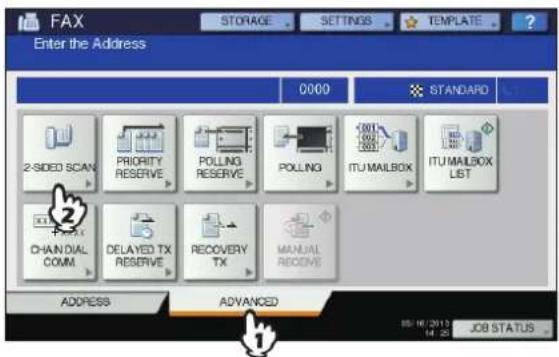
text_image
FAX Enter the Address 0000 STANDARD 2-SIDED SCAN PRIORITY RESERVE POLLING RESERVE POLLING 2011 2012 2013 2014 2015 2016 2017 2018 2019 2020 2021 2022 2023 2024 2025 2026 2027 2028 2029 2030 2031 2032 2033 2034 2035 2036 2037 2038 2039 2040 2041 2042 2043 2044 2045 2046 2047 2048 2049 2050 2051 2052 2053 2054 2055 2056 2057 2058 2059 2060 2061 2062 2063 2064 2065 2066 2067 2068 2069 2070 2071 2072 2073 2074 2075 2076 2077 2078 2079 2080 2081 2082 2083 2084 2085 2086 2087 2088 2089 2090 2091 2092 2093 2094 2095 2096 2097 2098 2099 3 15 Drücken Sie [BUCH(BOOK)] oder [KALENDER(TABLET)] je nach Ausrichtung der Originale und danach auf [OK].
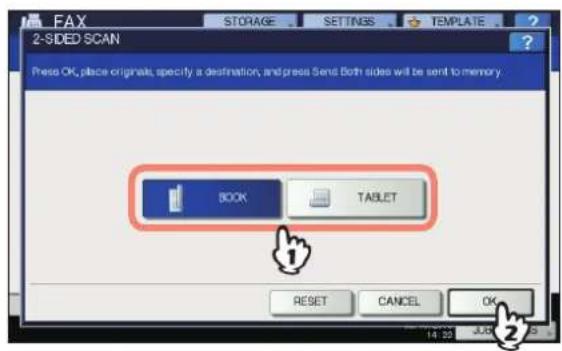
text_image
FAX 2-SIDED SCAN STORAGE SETTINGS TEMPLATE ? Press OK, place origins, specify a destination, and press Send Both sides will be sent to memory. BOOK TABLET 1 RESET CANCEL OK 14:32 JUD6 Definieren Sie die Faxnummer des Empfängers.
7 Drücken Sie [SENDEN(SEND)].
Wichtige Sendung
Sie können einer Faxsendung hohe Priorität geben, damit sie vor anderen reservierten Sendungen abgeschickt wird (auch vor solchen, die auf eine Wahlwiederholung warten).
Memo
• Die Einstellung wird nach der Sendung automatisch wieder auf den Standardwert zurückgesetzt.
1 Positionieren Sie das Original.
2 Drücken Sie die [FAX] Taste auf dem Bedienfeld.
3 Drücken Sie [OPTION], und legen Sie die Sendebedingungen fest.
4 Drücken Sie das [ERWEITERT(ADVANCED)] Register und danach [PRIORITÄT RESERVE(PRIORITY RESERVE)].
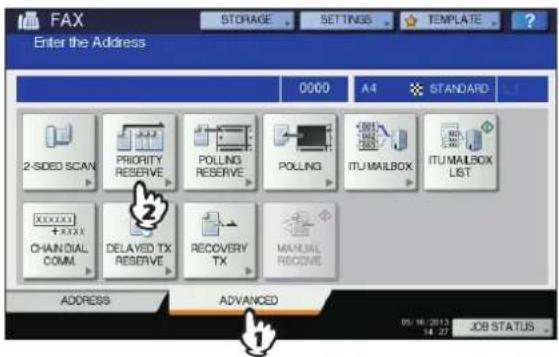
text_image
FAX Enter the Address 0000 A4 STANDARD 2-SIDED SCAN PRIORITY RESERVE POLLING RESERVE POLLING ITU MAILBOX ITU MAILBOX LIST CHANNEL COMM DELAYED TX RESERVE RECOVERY TX MANUAL RECEIVE ADDRESS ADVANCED 05/16/2013 18:22 JOB STATUS5 Drücken Sie [OK].
text_image
FAX PRIORITY RESERVE Set PRIORITY RESERVE RESET CANCEL OK6 Definieren Sie die Faxnummer des Empfängers.
Memo
- Für die wichtige Sendung können Sie nur eine Faxnummer definieren.
7 Drücken Sie [SENDEN(SEND)].
Abrufkommunikation
Sie können Dokumente, die in anderen Faxgeräten bereitgehalten werden, von diesem System abrufen. In diesem Dokument wird der Vorgang auf Seite des Sendegeräts Abrufsendung und der Vorgang auf Seite des Empfangsgeräts Abrufempfang genannt.
Abrufsendung
Auf Abruf der Gegenstelle kann dieses System ein zuvor gespeichertes Dokument senden. Indem Sie ein Kennwort und/oder die Faxnummer der Gegenstelle für das gespeicherte Dokument festlegen, können Sie die Abrufsendung nur für bestimmte Empfänger definieren.
! Hinweis
• Die Verwendung eines Kennworts für die Abrufkommunikation setzt voraus, dass Sender und Empfänger über MC760/770/780.
1 Positionieren Sie das Original.
2 Drücken Sie die [FAX] Taste auf dem Bedienfeld.
3 Drücken Sie [OPTION], und legen Sie die Sendebedingungen fest.
4 Drücken Sie das [ERWEITERT(ADVANCED)] Register und danach [ABFRAGE RESERVE(POLLING RESERVE)].
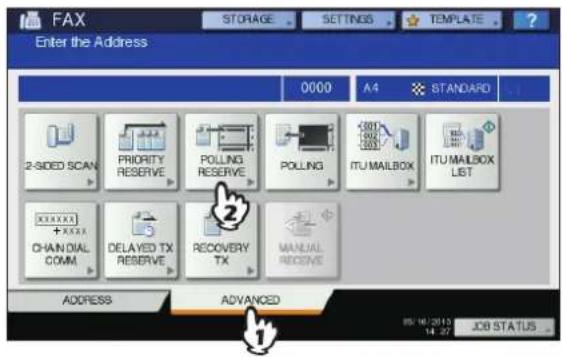
text_image
FAX Enter the Address 0000 A4 STANDARD 2-SIDED SCAN PRIORITY RESERVE POLLING RESERVE POLLING ITU MAILBOX ITU MAILBOX LIST CHANNEL COMM DELAYED TX RESERVE RECOVERY TX MANUAL RECOVE ADDRESS ADVANCED 05/10/2013 14:27 JOB STATUS5 Um Kennwort und/oder Faxnummer (für die Gegenstelle) festzulegen, drücken Sie [KENNWORT(PASSWORD)] oder [FAX-NUMMER(FAX NUMBER)]. Geben Sie das Kennwort (4-stellig) und/oder die Faxnummer (maximal 20 Stellen) ein und drücken Sie [OK].
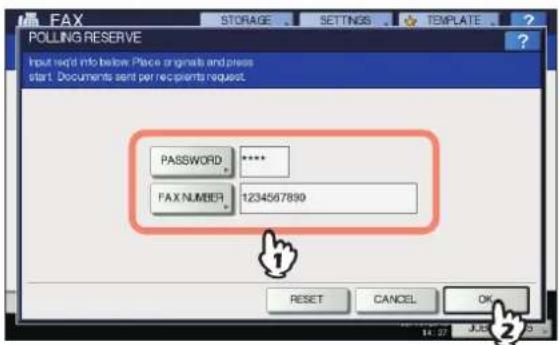
- Sie können entweder Kennwort oder Faxnummer einstellen.
- Wenn Sie die Einstellung nicht benötigen, lassen Sie beides leer und drücken [OK].
6 Drücken Sie die Taste [START] auf dem Bedienfeld.
- Auf Abruf der Gegenstelle werden die Daten des Originals, die gespeichert sind, automatisch gesendet. Nach der Sendung wird es aus dem Speicher gelöscht.
- Auch wenn Sie die Abrufsendung abbrechen, werden die Daten aus dem Speicher gelöscht.
Abrufempfang
Dieses System kann ein bei der Gegenstelle gespeichertes Dokument abrufen und empfangen.
1 Drücken Sie die [FAX] Taste auf dem Bedienfeld.
2 Drücken Sie [ERWEITERT(ADVANCED)] und danach [ABFRAGE(POLLING)].
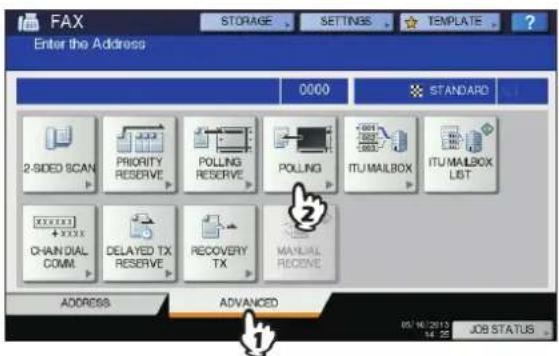
text_image
FAX Enter the Address 0000 STANDARD 2-SIDED SCAN PRIORITY RESERVE POLLING ITU MAILBOX ITU MAILBOX LIST CHANNEL COMM DELAYED TX RESERVE RECOVERY TX MANUAL RECEIVE ADDRESS ADVANCED 05/10/2013 14:25 JOB STATUS3 Drücken Sie [KENNWORT(PASSWORD)], wenn ein Kennwort für den Abruf des Dokuments erforderlich ist. Geben Sie das Kennwort ein und drücken Sie [OK].
![OKI MPS4242 - Drücken Sie [KENNWORT(PASSWORD)], wenn ein Kennwort für den Abruf des Dokuments erforderlich ist. Geben Sie das Kennwort ein und drücken Sie [OK]. - 1](/content/2026/05/767860/images/913061d35296cab55806242d786f90980acbccfd6cea4efab9363ae556749abc.jpg)
text_image
FAX STORAGE SETTINGS TEMPLATE ? POLLING Input the necessary info below. Specify a dest address, and press send button PASSWORD **** RESET CANCEL OK 14:25 3:25 23Wenn kein Kennwort erforderlich ist, lassen Sie das Feld leer und drücken [OK].
4 Definieren Sie die Faxnummer des Senders.

- Diese System unterstützt zwei Arten des Empfangs: Einzelabruf von einer Gegenstelle und Mehrfachabruf von mehreren Gegenstellen.
5 Drücken Sie [SENDEN(SEND)].
![OKI MPS4242 - Drücken Sie [SENDEN(SEND)]. - 1](/content/2026/05/767860/images/de8f907c60108624128aa7fc262299211762ab8e491bb0529cfedec95bea2936.jpg)
- Sie können den Vorgang zeitversetzt durchführen, indem Sie Datum und Uhrzeit für den Abrufempfang einstellen. Stellen Sie in diesem Fall den Zeitpunkt ein, bevor Sie auf [SENDEN(SEND)] drücken.
S.139 "Zeitversetzte Sendung"
Mailbox-Übertragung
Für diese Funktion müssen beide Faxgeräte zueinander kompatibel sein (ITU-T kompatibel). Die Daten der Originale werden in der Mailbox gespeichert oder empfangen. Man unterscheidet 3 Arten der Mailbox: Vertrauliche Mailbox, Schwarzes Brett und Relais-Mailbox. Für die Mailbox-Kommunikation müssen die Mailboxen zunächst eingerichtet werden. Eine Mailbox kann durch ein Kennwort geschützt werden.
S.136 "Mailbox erstellen/ändern/löschen"
Vertrauliche Mailbox
Wurden die Daten aus dieser Box abgerufen, werden sie gelöscht. Die Mailbox eignet sich daher gut, um ein Dokument an einen bestimmten Empfänger zu senden. Neu gespeicherte Originale werden den bereits existierenden hinzugefügt.
Öffentliche Mailbox (Schwarzes Brett)
Egal wie häufig die Daten aus dieser Box abgerufen wurden, sie werden nicht gelöscht. Die Mailbox eignet sich daher gut, um ein Dokument an mehrere Empfänger zu senden. Wird ein neues Original in dieser Mailbox gespeichert, in der bereits ein Original vorhanden ist, ersetzt es ein bereits existierendes Original.
Relais-Mailbox
Ein an diese Mailbox gesendetes Original wird an mehrere, im System gespeicherte, Empfänger gesendet. Ein Bericht, der so genannte ÜBERMITTLUNGSBERICHT END-TERMINAL über den Übertragungsverlauf kann an einen definierten Empfänger gesendet werden. Eine Kopie des gesendeten Originals kann ausgedruckt werden (regulär oder bei Fehler).
Anstatt mehrere Sendungen an mehrere Büros in New York zu senden, wird zuerst eine Sendung an ein Büro in New York geschickt, im dem die Relais-Mailbox eingerichtet ist, die daraufhin die weiteren Sendungen an die anderen Büros durchführt. Dies spart Kommunikationskosten.
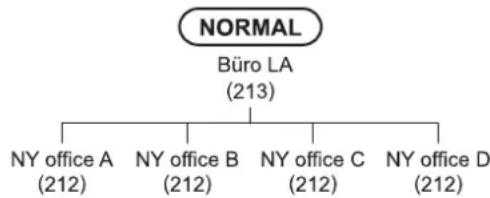
flowchart
graph TD
    A["NORMAL"] --> B["Büro LA (213)"]
    B --> C["NY office A (212)"]
    B --> D["NY office B (212)"]
    B --> E["NY office C (212)"]
    B --> F["NY office D (212)"]
* 4 Fernverbindungen
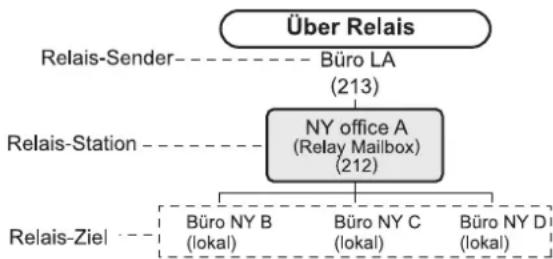
flowchart
graph TD
    A["Über Relais"] --> B["Büro LA (213)"]
    B --> C["NY office A (Relay Mailbox) (212)"]
    C --> D["Büro NY B (lokal)"]
    C --> E["Büro NY C (lokal)"]
    C --> F["Büro NY D (lokal)"]
    G["Relais-Sender"] --> B
    H["Relais-Station"] --> C
    I["Relais-Ziel"] --> D
    I --> E
    I --> F
* 1 Fernverbindung zum Büro NY A und 3 Ortstarifanrufe zwischen dem Büro NY (Relais-Mailbox) und den anderen Büros

- Wird die Weiterleitungs-Mailbox mit der Faxnummer des Absenders erzeugt, können Sie die TSI-Funktion verwenden. Dadurch werden Dokumente von diesem Absender automatisch, basierend auf den Agenten (Speichern als Datei / E-Mail / Speichern in e-Filing) weitergeleitet. Dies kann nur aus TopAccess definiert werden. Einzelheiten zum Betrieb siehe TopAccess-Anleitung.
Original speichern/drucken/löschen
Dieser Abschnitt beschreibt die Mailbox dieses Systems.
■ Original speichern
Sie können ein Dokument in der vertraulichen oder öffentlichen Mailbox des Systems speichern.

- Bevor Sie das Dokument in einer vertraulichen oder öffentlichen Mailbox speichern können, müssen Sie diese Mailbox erzeugen.
S.136 "Mailbox erstellen/ändern/löschen"
1 Positionieren Sie das Original.
2 Drücken Sie die [FAX] Taste auf dem Bedienfeld.
3 Drücken Sie [OPTION], und legen Sie die Sendebedingungen fest.
4 Drücken Sie [ERWEITERT(ADVANCED)] und danach [ITU-MAILBOX(ITU MAILBOX)].
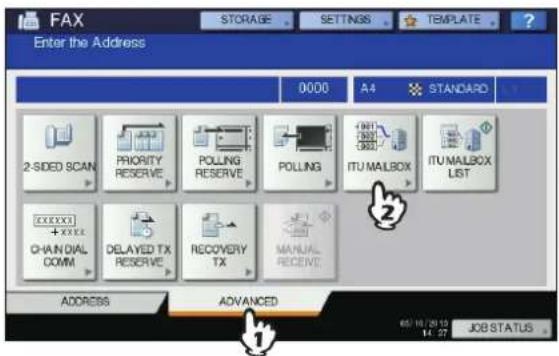
text_image
FAX Enter the Address 0000 A4 STANDARD 2-SIDED SCAN PRIORITY RESERVE POLLING RESERVE POLLING ITU MAILBOX ITU MAILBOX LIST CHANNELD COMM DELAYED TX RESERVE RECOVERY TX MANUAL RECEIVE ADDRESS ADVANCED 65/10/2019 14:27 JOB STATUS5 Drücken Sie in der Gruppe BOXART (BOX TYPE) auf [KONF.(CONFIDENTIAL)] oder [SCHWARZES BRETT(BULLETIN BD)]. Unter MODUS (MODE) drücken Sie [EINGABE(INPUT)] und dann [OK].
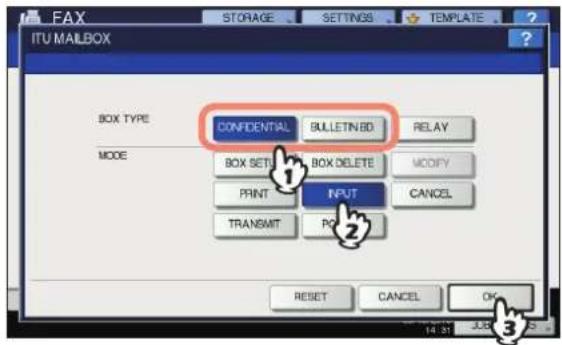
text_image
FAX ITU MAILBOX STORAGE SETTINGS TEMPLATE ? BOX TYPE CONFIDENTIAL BULLETINED RELAY MODE BOX SETT BOX DELETE MODIFY PRINT INPUT CANCEL TRANSMIT PO RESET CANCEL OK 14:31 JUE 3Ist die ausgewählte Mailbox nicht erstellt, erscheint eine Fehlermeldung.
6 Drücken Sie [BOX-NUMMER(BOX NUMBER)], um den Eingabebildschirm aufzurufen. Geben Sie die Boxnummer ein und drücken Sie [OK].
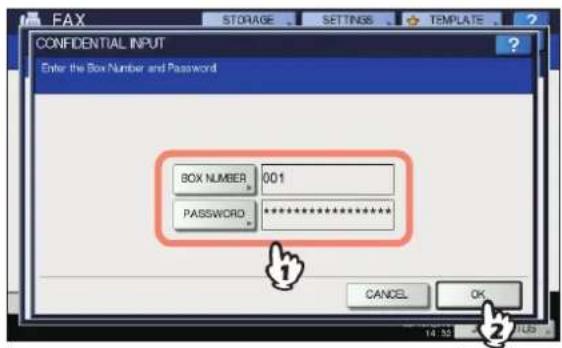
text_image
FAX STORAGE SETTINGS TEMPLATE CONFIDENTIAL INPUT Enter the Box Number and Password BOX NUMBER 001 PASSWORD ********** ① CANCEL OK 14:35 2- Ist ein Kennwort für die öffentliche Mailbox eingestellt, geben Sie dies in gleicher Weise wie die Boxnummer ein. Wenn Sie eine vertrauliche Mailbox gewählt haben, ist die Kennworteingabe nicht erforderlich.
- Wird die Boxnummer oder das Kennwort falsch eingegeben, erscheint eine Fehlermeldung und Sie können nicht fortfahren.
7 Drücken Sie die Taste [START] auf dem Bedienfeld.
Um den Vorgang abzubrechen, drücken Sie [STOP(STOP)] am Bedienfeld und [AUFT ABBR.(JOB CANCEL)] im Touch Screen.
■ Original drucken
Sie können ein Dokument in der vertraulichen oder öffentlichen Mailbox des Systems drucken.
1 Drücken Sie die [FAX] Taste auf dem Bedienfeld.
2 Drücken Sie [ERWEITERT(ADVANCED)] und danach [ITU-MAILBOX(ITU MAILBOX)].
Der Bildschirm entspricht dem beim Speichern des Originals.
3 Drücken Sie in der Gruppe BOXART (BOX TYPE) auf [KONF.(CONFIDENTIAL)] oder [SCHWARZES BRETT(BULLETIN BD)]. Unter MODUS (MODE) drücken Sie [DRUCKEN(PRINT)] und dann [OK].
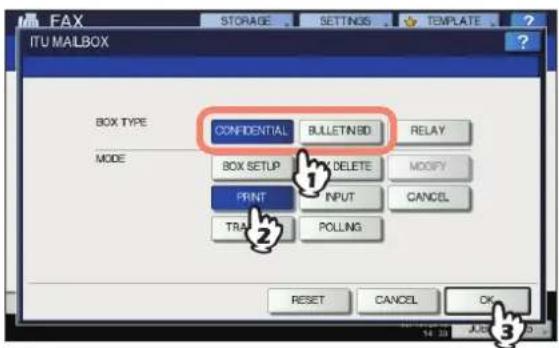
text_image
FAX ITU MAILBOX STORAGE SETTINGS TEMPLATE ? BOX TYPE CONFIDENTIAL BULLETN3D RELAY MODE BOX SETUP KEY DELETE MODIFY PRINT INPUT CANCEL TRAIN POLLING RESET CANCEL OK 3Ist die ausgewählte Mailbox nicht erstellt, erscheint eine Fehlermeldung.
4 Drücken Sie [BOX-NUMMER(BOX NUMBER)], um den Eingabebildschirm aufzurufen und geben Sie die Boxnummer ein.
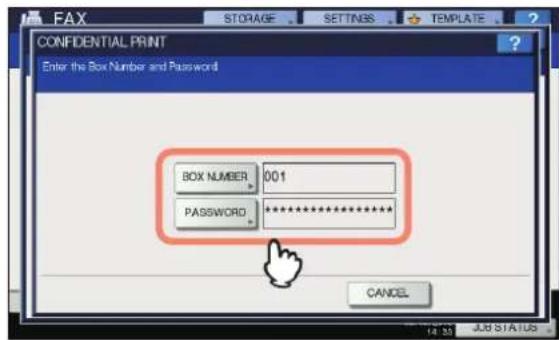
text_image
FAX STORAGE SETTINGS TEMPLATE CONFIDENTIAL PRINT Enter the Box Number and Password BOX NUMBER 001 PASSWORD ********** CANCEL 14:35 JOB STATUSIst ein Kennwort für die Mailbox eingestellt, geben Sie dies in gleicher Weise wie die Boxnummer ein. Wenn Sie eine öffentliche Mailbox gewählt haben, ist die Kennworteingabe nicht erforderlich.
5 Drücken Sie die Taste [START] auf dem Bedienfeld.
Wird die Boxnummer oder das Kennwort falsch eingegeben, erscheint eine Fehlermeldung und Sie können nicht fortfahren.
■ Original löschen
Sie können ein Dokument in der vertraulichen oder öffentlichen Mailbox des Systems löschen.
1 Drücken Sie die [FAX] Taste auf dem Bedienfeld.
2 Drücken Sie [ERWEITERT(ADVANCED)] und danach [ITU-MAILBOX(ITU MAILBOX)]. Der Bildschirm entspricht dem beim Speichern des Originals.
3 Drücken Sie in der Gruppe BOXART (BOX TYPE) auf [KONF.(CONFIDENTIAL)] oder [SCHWARZES BRETT(BULLETIN BD)]. Unter MODUS (MODE) drücken Sie [ABBRECHEN(CANCEL)] und dann [OK].
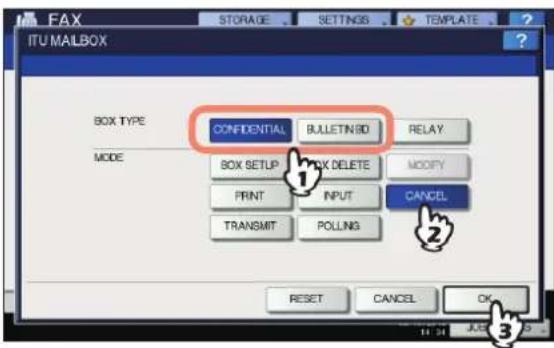
text_image
FAX ITU MAILBOX STORAGE SETTINGS TEMPLATE ? BOX TYPE CONFIDENTIAL BULLETIN/BD RELAY MODE BOX SETUP COPY DELETE MODIFY PRINT INPUT CANCEL TRANSMIT POLLING RESET CANCEL OK 123Ist die ausgewählte Mailbox nicht erstellt, erscheint eine Fehlermeldung.
4 Drücken Sie [BOX-NUMMER(BOX NUMBER)], um den Eingabebildschirm aufzurufen. Geben Sie die Boxnummer ein und drücken Sie [OK].
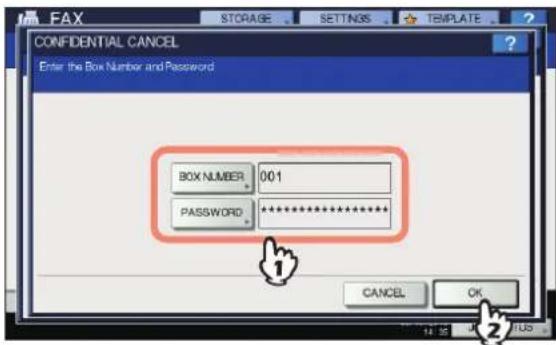
text_image
FAX STORAGE SETTINGS TEMPLATE CONFIDENTIAL CANCEL Enter the Box Number and Password BOX NUMBER 001 PASSWORD ********* 1 CANCEL OK 2Ist ein Kennwort eingestellt, geben Sie dies in gleicher Weise wie die Boxnummer ein.
5 Der Bestätigungsbildschirm zum Löschen erscheint. Drücken Sie [JA(YES)].
Wird die Boxnummer oder das Kennwort falsch eingegeben, erscheint eine Fehlermeldung und Sie können nicht fortfahren.
Original senden/abrufen
Dieser Abschnitt beschreibt die empfangsseitige Mailbox.
■ Original senden
Sie können ein Dokument an die vertrauliche/öffentliche/Relais-Mailbox des Systems senden.
1 Positionieren Sie das Original.
2 Drücken Sie die [FAX] Taste auf dem Bedienfeld.
3 Drücken Sie [OPTION], und legen Sie die Sendebedingungen fest.
4 Drücken Sie [ERWEITERT(ADVANCED)] und danach [ITU-MAILBOX(ITU MAILBOX)].
text_image
FAX Enter the Address 0000 A 4 STANDARD 2-SIDED SCAN PRIORITY RESERVE POLLING RESERVE POLLING ITU MAILBOX ITU MAILBOX LIST CHAIN DIAL COMM DELAYED TX RESERVE RECOVERY TX MANUAL RECEIVE ADDRESS ADVANCED 05/10/2013 14:27 JOB STATUS5 Drücken Sie in der Gruppe BOXART (BOX TYPE) auf [KONF.(CONFIDENTIAL)], [SCHWARZES BRETT(BULLETIN BD)] oder [ÜBERMITTLUNG(RELAY)]. Unter MODUS (MODE) drücken Sie [SENDEN(TRANSMIT)] und dann [OK].
text_image
FAX ITU MAILBOX STORAGE SETTINGS TEMPLATE ? ? BOX TYPE CONFIDENTIAL BULLETIN BD RELAY MODE BOX SETUP BOX TYPE MODIFY PRINT INFO CANCEL TRANSMIT POLLING RESET CANCEL OK 1 2 36 Drücken Sie [BOX-NUMMER(BOX NUMBER)], um den Eingabebildschirm aufzurufen. Geben Sie die Boxnummer ein und drücken Sie [OK].
text_image
FAX STORAGE SETTINGS TEMPLATE CONFIDENTIAL TRANSMIT Enter the Box Number and Password BOX NUMBER 001 PASSWORD ********* ① CANCEL OK 14:58 USIst ein Kennwort eingestellt, geben Sie dies in gleicher Weise wie die Boxnummer ein.
Memo
• Die von Ihnen hier festgelegte Boxnummer und Kennwort werden als SUD (Boxnummer) und SID (Kennwort) des Befehls gemäß ITU-T Standards an den Empfänger gesendet.
7 Definieren Sie die Faxnummer des Empfängers.
8 Drücken Sie [SENDEN(SEND)].
Sie können die Sendung des Originals abbrechen. Basisanleitung
■ Original abrufen
Sie können ein Dokument aus der vertraulichen oder öffentlichen Mailbox der Gegenstelle abrufen.
1 Drücken Sie die [FAX] Taste auf dem Bedienfeld.
2 Drücken Sie [ERWEITERT(ADVANCED)] und danach [ITU-MAILBOX(ITU MAILBOX)]. Der Bildschirm entspricht dem beim Senden des Originals.
[S.134 "Original senden"
3 Drücken Sie in der Gruppe BOXART (BOX TYPE) auf [KONF.(CONFIDENTIAL)] oder [SCHWARZES BRETT(BULLETIN BD)]. Unter MODUS (MODE) drücken Sie [ABFRAGE(POLLING)] und dann [OK].
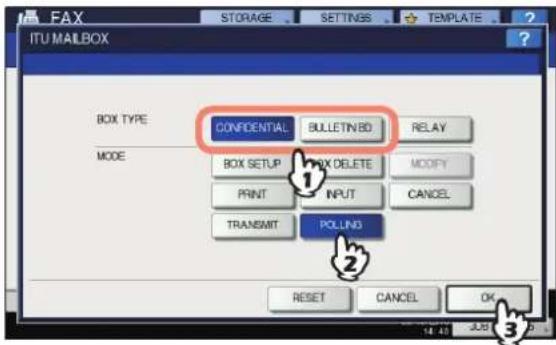
text_image
FAX ITU MAILBOX STORAGE SETTINGS TEMPLATE ? BOX TYPE CONFIDENTAL BULLETIN BD RELAY MODE BOX SETUP BOX DELETE MODIFY PRINT INPUT CANCEL TRANSMIT POLLING 2 RESET CANCEL OK 34 Drücken Sie [BOX-NUMMER(BOX NUMBER)], um den Eingabebildschirm aufzurufen. Geben Sie die Boxnummer ein und drücken Sie [OK].
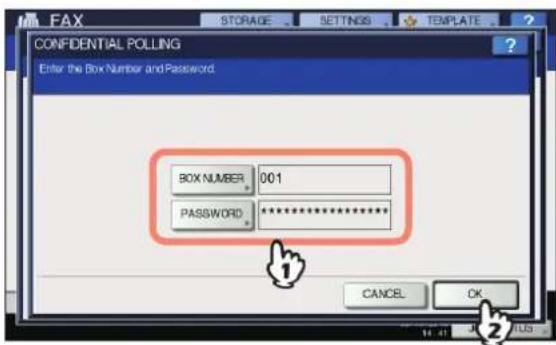
text_image
FAX STORAGE SETTINGS TEMPLATE CONFIDENTIAL POLLING Enter the Box Number and Password. BOX NUMBER 001 PASSWORD ********* ① CANCEL OK ②Ist ein Kennwort eingestellt, geben Sie dies in gleicher Weise wie die Boxnummer ein.

• Die von Ihnen hier festgelegte Boxnummer und Kennwort werden als SUD (Boxnummer) und SID (Kennwort) des Befehls gemäß ITU-T Standards an den Empfänger gesendet.
5 Definieren Sie die Faxnummer.
6 Drücken Sie [SENDEN(SEND)].
Mailbox erstellen/ändern/löschen
Dieser Abschnitt beschreibt die Verwaltung einer Mailbox dieses Systems.

- Der Mailboxstatus kann mit einer Liste geprüft werden. S.145 "Mailbox-/Relaisbox-Liste"
■ Vertrauliche oder öffentliche Mailbox erstellen
Sie können eine vertrauliche oder öffentliche Mailbox in diesem Systems erstellen.
1 Drücken Sie die [FAX] Taste auf dem Bedienfeld.
2 Drücken Sie [ERWEITERT(ADVANCED)] und danach [ITU-MAILBOX(ITU MAILBOX)].
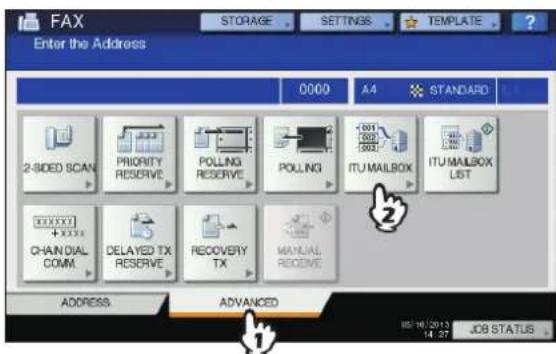
text_image
FAX Enter the Address 0000 A4 STANDARD 2-SIDED SCAN PRIORITY RESERVE POLLING RESERVE POLLING ITU MAILBOX ITU MAILBOX LIST CHAIN DIAL COMM DELAYED TX RESERVE RECOVERY TX MANUAL RECEIVE ADDRESS ADVANCED 15-16/2013 14:27 JOB STATUS3 Drücken Sie in der Gruppe BOXART (BOX TYPE) auf [KONF.(CONFIDENTIAL)] oder [SCHWARZES BRETT(BULLETIN BD)]. Unter MODUS (MODE) drücken Sie [BOX-SETUP(BOX SETUP)] und dann [OK].
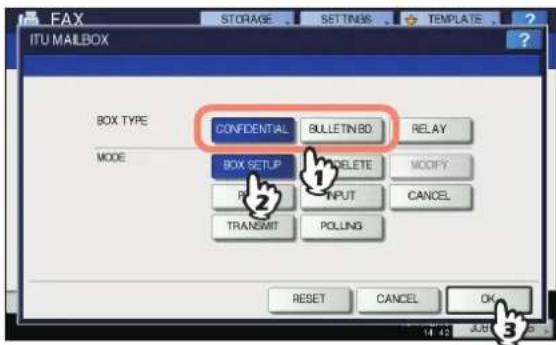
text_image
FAX ITU MAILBOX STORAGE SETTINGS TEMPLATE ? BOX TYPE CONFIDENTIAL BULLETIN BD RELAY MODE BOX SETUP COMPLETE MODIFY P INPUT CANCEL TRANSMIT POLLING RESET CANCEL OK 34 Drücken Sie [BOX-NUMMER(BOX NUMBER)], um das Eingabefenster zu öffnen, geben Sie die Boxnummer(n) (max. 20 Stellen) ein und drücken Sie [OK].
text_image
FAX STORAGE SETTINGS TEMPLATE CONFIDENTIAL BOX SETUP Enter BOX Number and Password BOX NUMBER 001 PASSWORD ********* ① CANCEL OK ②- Wenn Sie ein Kennwort (max. 20 Stellen) einstellen wollen, geben Sie dies in gleicher Weise wie die Boxnummer ein.
- Sind Boxnummer oder Kennwort bereits gespeichert, erscheint eine Fehlermeldung und Sie können nicht fortfahren.
■ Relais-Mailbox erstellen/ändern
Sie können eine Relais-Mailbox erstellen oder ändern.
1 Drücken Sie die [FAX] Taste auf dem Bedienfeld.
2 Drücken Sie [ERWEITERT(ADVANCED)] und danach [ITU-MAILBOX(ITU MAILBOX)]. Der Bildschirm entspricht dem beim Erstellen einer vertraulichen/öffentlichen Mailbox.
S.136 "Vertrauliche oder öffentliche Mailbox erstellen"
3 Drücken Sie unter BOXART (BOX TYPE) auf [ÜBERMITTLUNG(RELAY)]. Unter MODUS (MODE) drücken Sie [BOX-SETUP(BOX SETUP)] oder [ÄNDERN(MODIFY)] und dann [OK].
text_image
FAX ITU MAILBOX STORAGE SETTINGS TEMPLATE ? BOX TYPE CONFIDENTIAL BULLETIN SD RELAY MODE BOX SETUP BOX DELETE MODIFY PRINT CANCEL TRANSMIT PCKING RESET CANCEL OK ① ② ③Ist die ausgewählte Mailbox nicht erstellt, erscheint eine Fehlermeldung.
4 Drücken Sie [BOX-NUMMER(BOX NUMBER)], um den Eingabebildschirm aufzurufen. Geben Sie Boxnummer(n) (max.20 Ziffern) und Kennwort ein und drücken Sie [OK].
text_image
RELAY BOX SETUP Enter the Box Number and Password BOX NUMBER 001 PASSWORD ********* ① CANCEL OK 14:44 ②- Wenn Sie ein Kennwort (max. 20 Stellen) einstellen wollen, geben Sie dies in gleicher Weise wie die Boxnummer ein.
- Wird die Boxnummer oder das Kennwort falsch eingegeben, erscheint eine Fehlermeldung und Sie können nicht fortfahren.
5 Definieren Sie die Empfänger und drücken Sie [OK].
Verwenden Sie das Adressbuch, da eine manuelle Eingabe nicht möglich ist.
6 Der Bestätigungsbildschirm für das Senden des Relais-Berichts wird angezeigt. Wählen Sie [JA(YES)], wenn Sie den Bericht senden wollen. Ansonsten wählen Sie [NEIN(NO)].
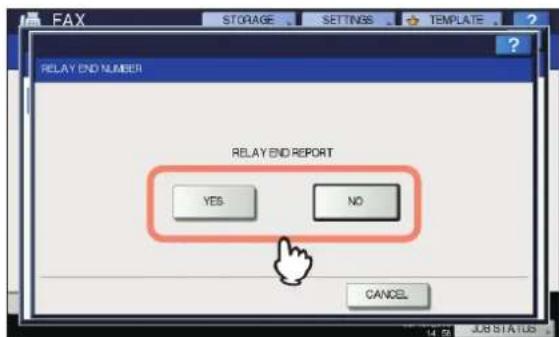
text_image
FAX STORAGE SETTINGS TEMPLATE RELAY END NUMBER RELAY END REPORT YES NO CANCEL 14:56 JOB STATUSMemo
- Der Bericht wird standardmäßig bei einem Übertragungsfehler gesendet. Im Administratormenü kann eingestellt werden, dass die Berichtsendung automatisch erfolgt. Einzelheiten zum Betrieb siehe "Positionen festlegen/drucken" (S.232).
7 Definieren Sie die Gegenstelle, an die der Bericht gesendet werden soll und drücken Sie [OK].
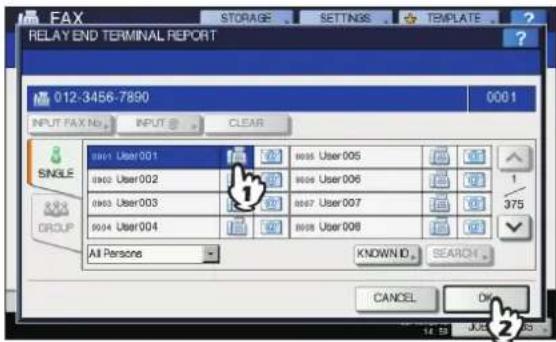
text_image
FAX RELAY END TERMINAL REPORT 012-3456-7890 0001 INPUT FAX NO. INPUT CLEAR SINGLE GROUP 0001 User001 0002 User002 0003 User003 0004 User004 All Persons 0005 User005 0006 User006 0007 User007 0008 User008 KNOWN ID... CANCEL OKEs kann nur eine Gegenstelle definiert werden.
8 Der Bestätigungsbildschirm für die Kopie des Originals wird angezeigt. Wenn die Kopie für jede Weiterleitung gedruckt werden soll, drücken Sie [IMMER(ALWAYS)]. Wenn die Kopie nur bei einem Fehler gedruckt werden soll, drücken Sie [BEI FEHLER(ON ERROR)].
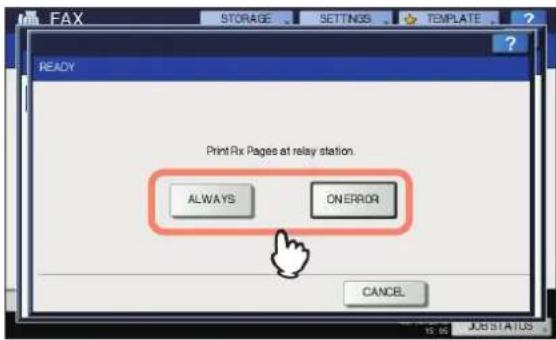
Sie können eine vertrauliche/öffentliche/Relais-Mailbox des Systems löschen.
Memo
- Eine vertrauliche und öffentliche Mailbox, die ein Dokument enthält, kann nicht gelöscht werden. Löschen Sie zuerst das Dokument und dann die Mailbox. ☐S.134 "Original löschen"
1 Drücken Sie die [FAX] Taste auf dem Bedienfeld.
2 Drücken Sie [ERWEITERT(ADVANCED)] und danach [ITU-MAILBOX(ITU MAILBOX)].
Der Bildschirm entspricht dem beim Erstellen einer vertraulichen/öffentlichen Mailbox.
S.136 "Vertrauliche oder öffentliche Mailbox erstellen"
3 Drücken Sie in der Gruppe BOXART (BOX TYPE) auf [KONF.(CONFIDENTIAL)], [SCHWARZES BRETT(BULLETIN BD)] oder [ÜBERMITTLUNG(RELAY)]. Unter MODUS (MODE) drücken Sie [BOX LÖSCH.(BOX DELETE)] und dann [OK].
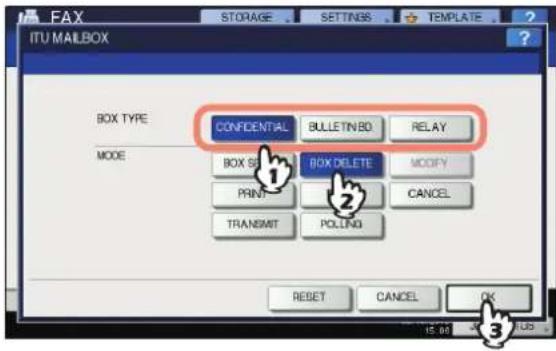
text_image
FAX ITU MAILBOX STORAGE SETTINGS TEMPLATE ? BOX TYPE CONFIDENTIAL BULLETIN BD RELAY MODE BOX SET1 BOX DELETE MODIFY PRINT CANCEL TRANSMIT POLLING RESET CANCEL OK 15.00 3 LSBIst die ausgewählte Mailbox nicht erstellt, erscheint eine Fehlermeldung.
4 Drücken Sie [BOX-NUMMER(BOX NUMBER)], um den Eingabebildschirm aufzurufen. Geben Sie die Boxnummer ein und drücken Sie [OK].
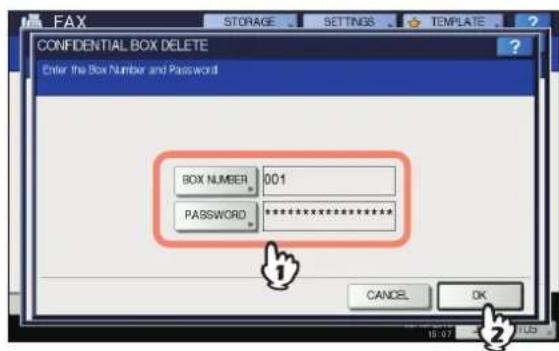
text_image
FAX STORAGE SETTINGS TEMPLATE CONFIDENTIAL BOX DELETE Enter the Box Number and Password BOX NUMBER 001 PASSWORD ********* ① CANCEL OK 15:07 2 SUSIst ein Kennwort eingestellt, geben Sie dies in gleicher Weise wie die Boxnummer ein.
5 Der Bestätigungsbildschirm zum Löschen erscheint. Drücken Sie [JA(YES)].
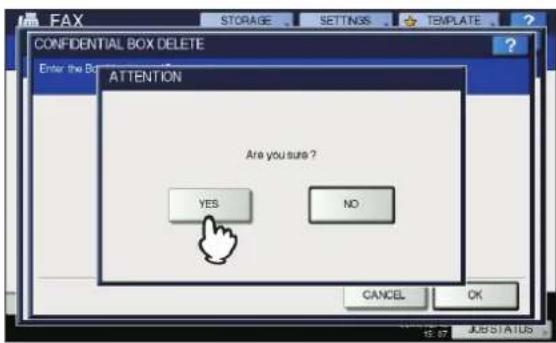
Wird die Boxnummer oder das Kennwort falsch eingegeben, erscheint eine Fehlermeldung und Sie können nicht fortfahren.
Wählkombination
Sie können gespeicherte Rufnummern aneinander reihen. Hiermit können Sie zum Beispiel gespeicherte Rufnummern im Adressbuch mit Vorwahlnummern versehen.
1 Positionieren Sie das Original.
2 Drücken Sie die [FAX] Taste auf dem Bedienfeld.
3 Drücken Sie [OPTION], und legen Sie die Sendebedingungen fest.
4 Drücken Sie [ERWEITERT(ADVANCED)] und danach [KETTE WÄHL-KOMM.(CHAIN DIAL COMM.)].
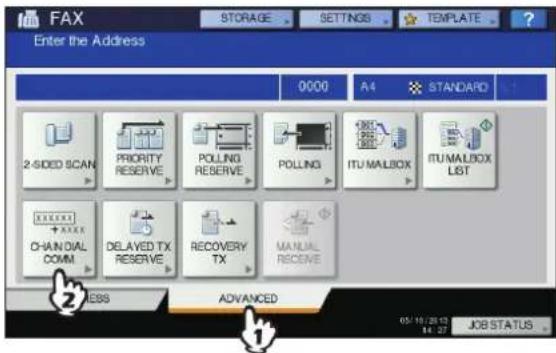
text_image
FAX Enter the Address 0000 A4 STANDARD 2-SOED SCAN PRIORITY RESERVE POLLING RESERVE POLLING ITU MALBOX ITU MALBOX LIST CHANNEL COMM DELAYED TX RESERVE RECOVERY TX MANUAL RESERVE 2 ESS ADVANCED 05/10/28/13 16:27 JOB STATUS5 Wiederholen Sie dies, bis Sie die gewünschte Nummer erstellt haben.
Die Rufnummer kann bis zu 128 Stellen lang sein. Die Nummern werden in der Reihenfolge ihrer Eingaben angehängt.
6 Drücken Sie [SENDEN(SEND)].
Zeitversetzte Sendung
Sie können Datum und Uhrzeit einer Faxsendung festlegen. Verwenden Sie dies, wenn Sie günstige Zeit-Tarife nutzen oder in eine Land mit anderer Zeitzone senden wollen.
1 Positionieren Sie das Original.
2 Drücken Sie die [FAX] Taste auf dem Bedienfeld.
3 Drücken Sie [OPTION], und legen Sie die Sendebedingungen fest.
4 Drücken Sie das [ERWEITERT(ADVANCED)] Register und danach [VERZÖGERT TX-RESERVE(DELAYED TX RESERVE)].
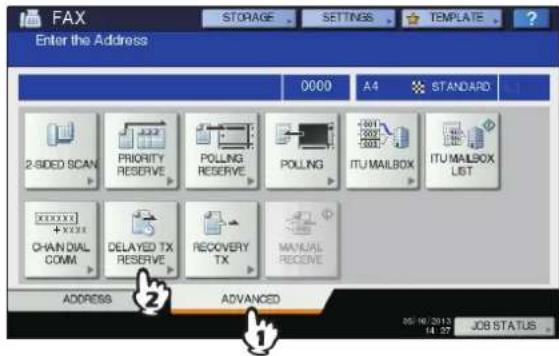
text_image
FAX Enter the Address 0000 A4 STANDARD 2-SIDED SCAN PRIORITY RESERVE POLLING RESERVE POLLING ITU MAILBOX ITU MAILBOX LIST CHANNELD COMM DELAYED TX RESERVE RECOVERY TX MANUAL RECEIVE ADDRESS ADVANCED 05/10/2013 14:37 JOB STATUS5 Geben Sie Datum, Stunde und Minute mit den Zifferntasten ein und drücken Sie [OK].
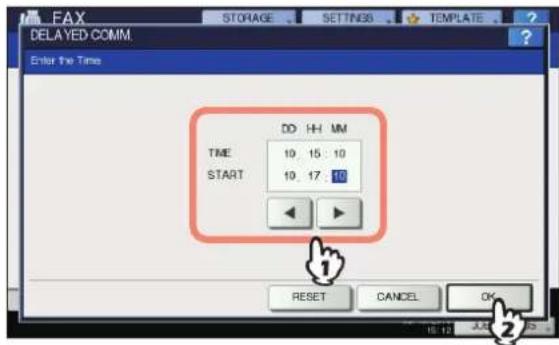
text_image
FAX DELA YED COMM. Enter the Time DD HH MM TIME 10.15:10 START 10.17:10 1 RESET CANCEL OK 2- Der Sendezeitraum kann bis zu einem Monat im Voraus liegen.
- Drücken Sie und, umden Cursor zu bewegen.
- Geben Sie die Zeit im 24-Stunden System ein.
- Zur Eingabekorrektur drücken Sie die [ZURÜCKS.(RESET)] Taste am Bedienfeld und geben die Ziffern neu ein.
6 Definieren Sie die Faxnummer des Empfängers.
7 Drücken Sie [SENDEN(SEND)].
Zeitversetzte Sendung abbrechen
Sie können die Zeiteinstellung abbrechen und das Fax normal senden. Wählen Sie die zeitversetzte Sendung im Bestätigungsbildschirm aus und drücken Sie [SENDEN(SEND)]. Basisanleitung
Sendewiederholung
Sie können ein gespeichertes Dokument auch bei abgelaufener Wahlwiederholung neu senden, ohne dass Sie es neu einlegen und scannen müssen. Das Ein-/Ausschalten dieser Funktion und die Speicherdauer des Dokuments können im Menü ADMIN eingestellt werden. Fragen Sie zu den aktuellen Einstellungen Ihren Administrator.
S.160 "Sendewiederholung einstellen"
1 Drücken Sie die [FAX] Taste auf dem Bedienfeld.
2 Drücken Sie [OPTION], und legen Sie die Sendebedingungen fest.
3 Drücken Sie das [ERWEITERT(ADVANCED)] Register und danach [WIEDERHERST.SEND(RECOVERY TX)].
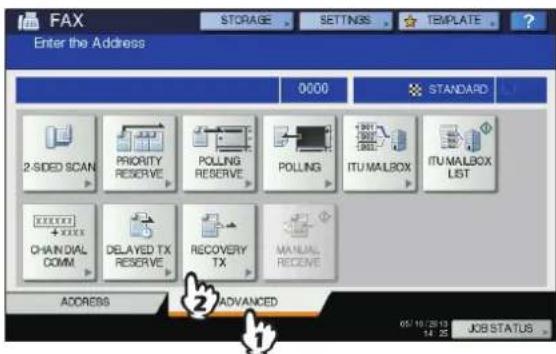
text_image
FAX Enter the Address 0000 STANDARD 2-SIDED SCAN PRIORITY RESERVE POLLING ITU MALBOX ITU MALBOX LIST CHANNEL COMM DELAYED TX RESERVE RECOVERY TX MANUAL RECOVE ADDRESS ADVANCED 05/10/2010 14:25 JOB STATUS4 Wählen Sie den gewünschten Job und drücken Sie [SENDEN(SEND)].

text_image
FAX RECOVERY TX 1234567890 INPUT FAX No. CLEAR File No To Date,Time Pages 011 1234567890 10,1350 1 JOB CANCEL CANCEL SEND- Mittels Direkteingabe können Sie die Faxnummer ändern.
- Zum Löschen der Sendung drücken Sie [AUFT ABBR.(JOB CANCEL)].
Onramp-Gateway
Diese Funktion ermöglicht es, ein von einer anderen Mailbox empfangenes Fax in Email-Daten umzuwandeln und an gespeicherte Email-Adressen zu senden.
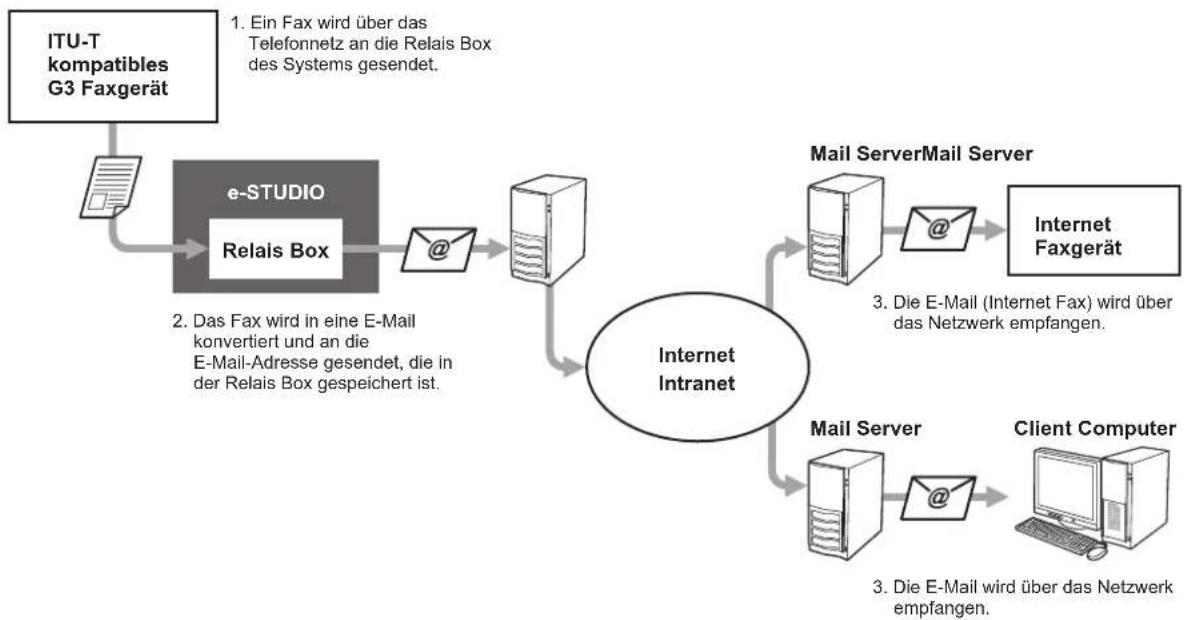
flowchart
graph TD
    A["ITU-T kompatibles G3 Faxgerät"] --> B["e-STUDIO"]
    B --> C["Relais Box"]
    C --> D["@"]
    D --> E["Internet Intranet"]
    E --> F["Mail Server"]
    F --> G["@"]
    G --> H["Internet Faxgerät"]
    E --> I["Mail Server"]
    I --> J["@"]
    J --> K["Client Computer"]
    style A fill:#f9f,stroke:#333
    style B fill:#ccf,stroke:#333
    style E fill:#cfc,stroke:#333
    style F fill:#fcc,stroke:#333
    style G fill:#cff,stroke:#333
    style H fill:#ffc,stroke:#333
    style I fill:#fcc,stroke:#333
    style J fill:#ffc,stroke:#333
Faxnummern und Email-Adressen können für das Onramp Gateway in der Mailbox gespeichert werden. Die Mailbox ist die gleiche wie für die Mailbox-Sendung. Zu weiteren Informationen, eine Relais-Mailbox erstellt/geändert/gelöscht wird, siehe folgenden Abschnitt.
S.136 "Mailbox erstellen/ändern/löschen"
Memo
- Für die Verwendung des Onramp Gateway müssen Sie entsprechende E-Mail- und Internetfax-Adressen im System speichern. Einzelheiten zum Betrieb siehe TopAccess-Anleitung.
Offramp-Gateway
Diese Funktion ermöglicht es, ein empfangenes E-Mail oder Internetfax in Standard-Faxdaten umzuwandeln und über das Festnetz an definierte Empfänger zu senden. Dies spart, wenn Internet und öffentliche Telefonleitungen kombiniert werden,
Kommunikationskosten. Zum Beispiel können Sie ein Dokument zunächst kostengünstig als E-Mail ins Ausland senden und danach vom Ziel-Faxgerät als Faxdaten über das Telefonnetz weiterleiten.
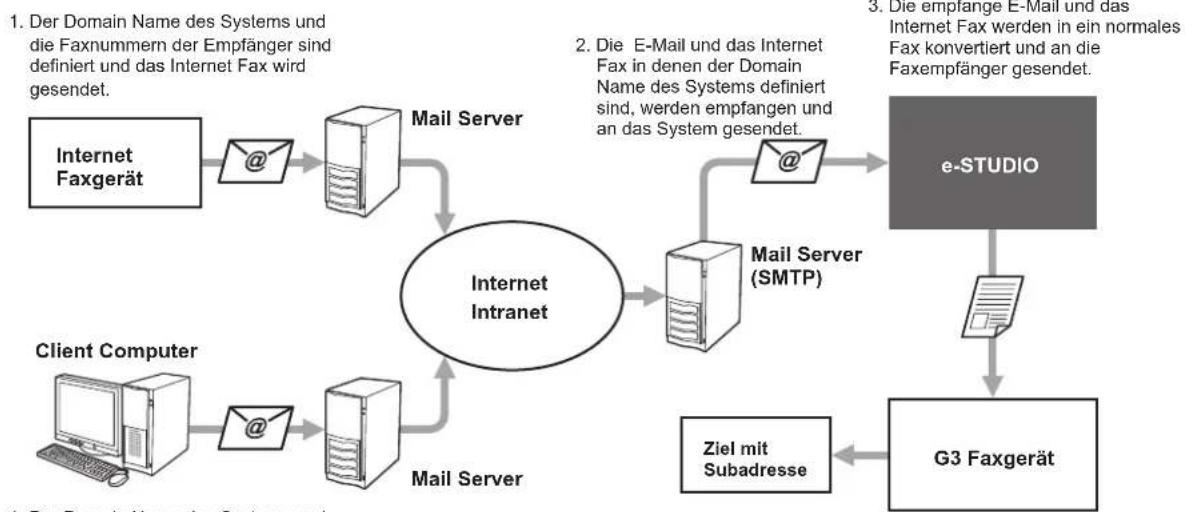
flowchart
graph TD
    A["Internet Faxgerät"] --> B["@"]
    B --> C["Mail Server"]
    C --> D["Internet Intranet"]
    E["Client Computer"] --> F["@"]
    F --> G["Mail Server"]
    G --> D
    D --> H["Mail Server (SMTP)"]
    H --> I["e-STUDIO"]
    I --> J["G3 Faxgerät"]
    K["Ziel mit Subadresse"] --> L["Client Computer"]
    style A fill:#f9f,stroke:#333
    style E fill:#f9f,stroke:#333
    style K fill:#ccf,stroke:#333
    style L fill:#ccf,stroke:#333
- Der Domain Name des Systems und die Faxnummern der Empfänger sind definiert und die E-Mail wird gesendet.
- Ist eine Subadresse im empfangenen Fax definiert, wird das Fax an diese Subadresse gesendet.
Email-Adresse definieren
Wenn Sie dieses System für die Offramp Gateway Sendung nutzen möchten, bitten Sie den Sender, die E-Mail-Adresse wie folgt zu definieren.
• FAX=xxxxxxxx@FQDN
Die Faxnummer des Empfängers ist in "xxxxxxxx" definiert.
Beispiel: Für den Fall das der Domain Name (FQDN) des Systems "host1.example.com" lautet und die Faxnummer "1234567890" ist, wird das Fax an FAX=1234567890@host1.example.com gesendet.
An eine Subadresse senden
• FAX=xxxxxxx/T33S=yyyy@FQDN
Die Faxnummer des Empfängers ist in "xxxxxxx" und die Subadresse in "yyyy" definiert.
Beispiel: Für den Fall das der Domain Name (FQDN) des Systems "host1.example.com" lautet, die Faxnummer "1234567890" und die Subadresse "1234" ist, wird das Fax an FAX=1234567890/T33S=1234@host1.example.com gesendet.
SMTP-Server einrichten
SMTP ist ein Protokoll zum Senden und Empfangen von E-Mails. Für das Offramp Gateway muss ein SMTP-Server eingerichtet werden, damit das System E-Mails und Internetfax per SMTP empfangen kann. Einzelheiten zum Betrieb siehe TopAccess-Anleitung.
Speichern als Datei
Sie können ein Fax senden und gleichzeitig im freigegebenen Ordner des Systems oder eines Client Computers speichern. Auf diese Datei kann von Client-Computern über das Netzwerk zugegriffen werden. Um ein Fax im freigegebenen Ordner des Systems oder eines Client Computers zu speichern, muss die Funktion "Speichern als Datei" eingestellt werden. Einzelheiten zum Betrieb siehe TopAccess-Anleitung.
! Hinweis
- Sichern Sie die Daten des freigegebenen Ordners regelmäßig, um sie vor Datenverlust zu schützen.
- Wenn die PDF-Security-Funktion ^* aktiviert ist, steht diese Funktion nicht zur Verfügung. Einzelheiten zu Sicherheitseinstellungen siehe "Positionen festlegen/drucken" (S.232).
* Die PDF-Security-Funktion steht nicht für alle Modelle zur Verfügung.
1 Positionieren Sie das Original.
2 Drücken Sie die [FAX] Taste auf dem Bedienfeld.
3 Drücken Sie [SPEICHER(STORAGE)].
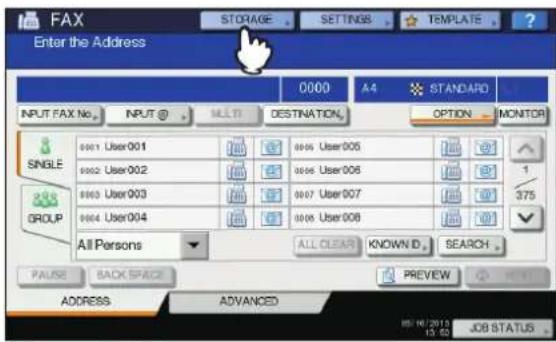
4 Drücken Sie [DATEINAME(FILE NAME)] und geben Sie den Dateinamen (maximal 45 Buchstaben) ein.
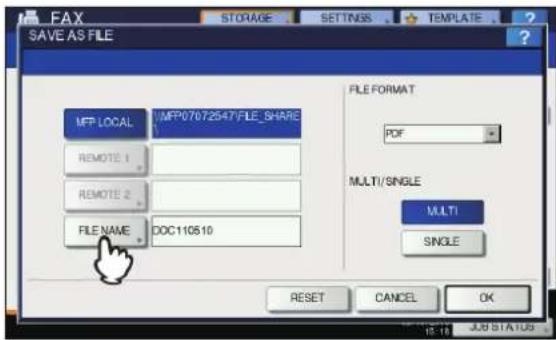
text_image
FAX SAVE AS FILE MFP_LOCAL /MFP07072547/FILE_SHARE REMOTE 1 REMOTE 2 FILENAME DOC110510 FILE FORMAT PDF MULTI/SINGLE MULTI SINGLE RESET CANCEL OK 15:16 JOB STATUSWenn Sie auf [DATEINAME(FILE NAME)] drücken, wird das Eingabefenster angezeigt. Einzelheiten zur Eingabe von Buchstaben siehe Setup-Anleitung.
5 Wählen Sie den Speicherort und das Dateiformat und drücken Sie [OK].
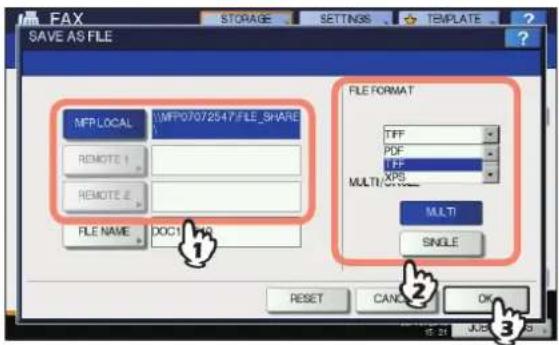
text_image
FAX SAVE AS FILE MFP_LOCAL 1(MFP07072547/FILE_SHARE) REMOTE 1 REMOTE 2 FILE NAME DOC1_1_10 FILE FORMAT TIFF PDF TIFF XPS MULTI SINGLE RESET CANCE OK 3- Wenn Sie PDF-MULTI, TIFF-MULTI oder XPS-MULTI wählen, wird eine mehrseitige Datei gespeichert. Wenn Sie PDF-SINGLE, TIFF-SINGLE oder XPS-SINGLE wählen, wird jede Seite in einer separaten Datei gespeichert.
- Wählen Sie das Dateiformat im Fenster [DATEIFORMAT (FILE FORMAT)].
Memo
- Im freigegebenen Ordner des Systems werden die Dateien im Unterordner "TXFAX" unter "FILE_SHARE" gespeichert. Für PDF-SINGLE, TIFF-SINGLE oder XPS-SINGLE werden automatisch unter "TXFAX" weitere Unterordner mit dem Dateinamen angelegt.
6 Definieren Sie die Faxnummer.
7 Drücken Sie [SENDEN(SEND)].
Memo
• Die Daten des Originals werden gesendet und gleichzeitig gespeichert. Wenn das Fax jedoch trotz dreimaliger Wahlwiederholung nicht gesendet werden kann, wurden nur die Daten gespeichert.
Faxjobs mit SICHEREM EMPFANG drucken
Wenn die DATEN IM SPEICHER Lampe auf dem Bedienfeld aufleuchtet, ist ein GESICHERTER EINGANG im Fax-Fach eingegangen.
Sie können die Faxdaten drucken, indem Sie Ihr DRUCK KENNWORT eingeben.
Memo
- Die Anzeige leuchtet nicht, wenn sich das System im Schlafmodus befindet.
1 Drücken Sie die [DRUCKEN(PRINT)] Taste auf dem Bedienfeld.
![OKI MPS4242 - Drücken Sie die [DRUCKEN(PRINT)] Taste auf dem Bedienfeld. - 1](/content/2026/05/767860/images/4bb34922d24f816bb35795af3f27c6d14752aa2223223b745830e181dc2c06f0.jpg)
text_image
MENU COPY SCAN PRINT Fling Box FAX Data in MEMORY SETTING INTERRUPT COUNTER ABC DEF GHI JHL MNO 4 5 6 7 8 9 0 10 11 12 13 14 15 16 17 18 19 20 21 22 23 24 25 26 27 28 29 30 31 32 33 34 35 36 37 38 39 40 41 42 43 44 45 46 47 48 49 50 51 52 53 54 55 56 57 58 59 60 61 62 63 64 65 66 67 68 69 70 71 72 73 74 75 76 77 78 79 80 81 82 83 84 85 86 87 88 89 90 91 92 93 94 95 96 97 98 99 100- Der Druckbildschirm wird angezeigt. Wenn Sie das System für einen definierten Zeitraum (Voreinstellung: 45 Sek.) in diesem Zustand lassen, wird die Einstellung zurückgesetzt und der Hauptbildschirm kehrt zurück.
2 Wählen Sie im Pulldown-Menü [SICHER. EM (LEIT.1)(SECURE RX (LINE 1))].
![OKI MPS4242 - Wählen Sie im Pulldown-Menü [SICHER. EM (LEIT.1)(SECURE RX (LINE 1))]. - 1](/content/2026/05/767860/images/2b20b555046401cbf4111c0ac2db2385349064b5d170f8ddaf690693844fd5be.jpg)
- Wenn der Hochsicherheitsmodus (High Security Mode) aktiviert ist, wird [SICHER. EM (LEIT.1)(SECURE RX (LINE 1))] nicht angezeigt.
3 Wählen Sie den Faxjob im Touch Screen und drücken Sie [DRUCKEN(PRINT)].
![OKI MPS4242 - Wählen Sie den Faxjob im Touch Screen und drücken Sie [DRUCKEN(PRINT)]. - 1](/content/2026/05/767860/images/1cdb7fa1c634d23c5d047da4cdd0d4510dc48f18b0d6f1cbaf41770117fcc701.jpg)
- Sie können mehrere Faxjobs auswählen und drucken.
4 Drücken Sie [KENNWORT(PASSWORD)].
![OKI MPS4242 - Drücken Sie [KENNWORT(PASSWORD)]. - 1](/content/2026/05/767860/images/5d9e4c4bbbd8a1e5765412c009d5caacdab72d130e6059d54a7fe4cdecc848d6.jpg)
text_image
SETTING ADMINISTRATOR PASSWORD ****** PASSWORD CANCEL 10:10 JU5TATUS5 Geben Sie das Kennwort zum Drucken des Faxes mit SICHERER EMPFANG empfangenen Faxjobs ein und drücken Sie [OK].
![OKI MPS4242 - Geben Sie das Kennwort zum Drucken des Faxes mit SICHERER EMPFANG empfangenen Faxjobs ein und drücken Sie [OK]. - 1](/content/2026/05/767860/images/d8515b24187900a7822a9cd8bb12bb99a60a3677782fc4e694c9d667aa996806.jpg)
- Das Kennwort wurde von Ihrem Administrator festgelegt.
LISTEN UND BERICHE DRUCKEN
Listen & Berichte manuell drucken
Sie können Listen und Berichte manuell drucken. Zu
Beispielen von Listen und Berichten siehe folgenden Abschnitt.
S.146 "Beispiele für Listen/Berichte"
Memo
- Außer den hier beschriebenen, können weitere Listen gedruckt werden: Einzelheiten zu Betrieb siehe "Positionen festlegen/drucken" (S.232).
ADRESSBUCHINFORMATIONEN:
Liste der im Adressbuch gespeicherten Empfänger.
INFO GRUPPENNUMMER:
Liste der im Adressbuch gespeicherten
Empfängergruppen.
FUNKTIONSLISTE:
Liste der aktuellen Systemeinstellungen.
Journal (Sendung und Empfang)
Sie können die Sende- und Empfangsberichte drucken.
Memo
- Die letzten 40 oder 120 Übertragungsvorgänge können enthalten sein. Die Anzahl kann im Menü ADMIN eingestellt werden. Einzelheiten zum Betrieb siehe "Positionen festlegen/drucken" (S.232).
1 Drücken Sie [JOB STATUS].
![OKI MPS4242 - Drücken Sie [JOB STATUS]. - 1](/content/2026/05/767860/images/b09c97a1ee65d80c43b82cad255290938765e79d228beefcc8e616a8643e12ce.jpg)
2 Wählen Sie [PROTOKOLL(LOG)] und drücken Sie danach [SENDEN(SEND)] oder [EMPFANGEN(RECEIVE)].
![OKI MPS4242 - Wählen Sie [PROTOKOLL(LOG)] und drücken Sie danach [SENDEN(SEND)] oder [EMPFANGEN(RECEIVE)]. - 1](/content/2026/05/767860/images/cee4197750fa5763e58b4da1140bb0d8d3585e174cadb70f7e4edac68eeae2c9.jpg)
text_image
JOB STATUS PRINT SEND RECEIVE SCAN CLOSE JOBS LOG SUPPLY TOLER 05/10/2013 05:53 JOB STATUS3 Drücken Sie [JOURNAL].
![OKI MPS4242 - Drücken Sie [JOURNAL]. - 1](/content/2026/05/767860/images/371271732dff0436ebe6a78453ec2a08fd44786e39a5ccbad55ff5fb4a35e438.jpg)
Wenn Sie [JOURNAL] drücken und vorher eine Übertragung ausgewählt haben, wird der Bericht für diese Datei ausgegeben.
Reservierungsliste
Sie können eine Liste der reservierten Sendungen drucken.
1 Drücken Sie [JOB STATUS].
![OKI MPS4242 - Drücken Sie [JOB STATUS]. - 1](/content/2026/05/767860/images/007cea90f676a18bef048cdcff049a45fe5f16743b914633a967fd324cfdba4f.jpg)
2 Drücken Sie [FAX] und danach [RESERV.-LISTE(RESERVATION LIST)].
![OKI MPS4242 - Drücken Sie [FAX] und danach [RESERV.-LISTE(RESERVATION LIST)]. - 1](/content/2026/05/767860/images/ef917c4cbdd28ae60670bad66ed178a030f34ed2e6e8b64aac38361fd91b77fa.jpg)
text_image
JOB STATUS PRINT FAX(SCAN) File No To Dat,Time Pages Status 025 1234567890 11,0803 1 Line1 026 User002 11,0803 1 Wait 027 User003 11,0803 1 Wait 028 User004 11,0804 1 Wait 029 User005 11,0804 1 Wait DELETE RESERVATION SEND CLOSE JOBS(LOG SUPPLY TONER 05/10/2013 JOB STATUSMailbox-/Relaisbox-Liste
Sie können eine Liste mit dem Status der Mailboxen auf diesem Gerät drucken.
1 Drücken Sie die [FAX] Taste auf dem Bedienfeld.
2 Drücken Sie das [ERWEITERT(ADVANCED)] Register und danach [ITU-MAILB. LISTE(ITU MAILBOX LIST)].
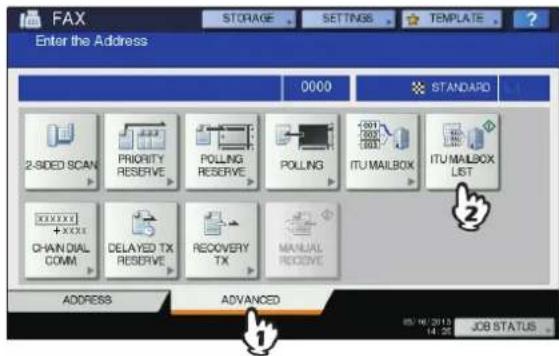
text_image
FAX Enter the Address 0000 STANDARD 2-SIDED SCAN PRIORITY RESERVE POLLING RESERVE POLLING ITU MAILBOX ITU MAILBOX LIST CHANNEL COMM DELAYED TX RESERVE RECOVERY TX MANUAL RECOVE ADDRESS ADVANCED 83/14/2013 14:25 JOB STATUSListen & Berichte automatisch drucken
Sie können Listen und Berichte automatisch drucken. Zu Beispielen von Listen und Berichten siehe folgenden Abschnitt. S.146 "Beispiele für Listen/Berichte"
Memo
- Die Einstellung für den automatischen Druck wird vom Administrator durchgeführt, so das kein Bedienungsvorgang erforderlich ist. Einzelheiten zum Einstellungsbetrieb siehe "Positionen festlegen/drucken" (S.232).
Folgende Listen werden automatisch gedruckt:
Sendejournal
Nach jeweils 40 oder 120 Übertragungen wird das Sendejournal ausgedruckt.
Empfangsjournal
Nach jeweils 40 oder 120 Übertragungen wird das Empfangsjournal ausgedruckt.
Speichersendebericht
Nach erfolgter Speichersendung wird der Bericht ausgedruckt. (Optional können Sie ein verkleinertes Bild der gesendeten Dokuments hinzufügen.)
Sendebericht
Nach erfolgter Sendung wird der Bericht gedruckt.
Mehrfachsendebericht
Nach erfolgter Rundsendung wird der Bericht ausgedruckt. (Optional können Sie ein verkleinertes Bild der gesendeten Dokuments hinzufügen.)
Mehrfachabrufbericht
Nach erfolgtem Mehrfachabruf wird der Bericht ausgedruckt.
Relais- Ursprungsstationsbericht
Nach Sendung des Dokuments an die Relais-Station wird der Bericht gedruckt. (Optional können Sie ein verkleinertes Bild der gesendeten Dokuments hinzufügen.)
Relais-Rundsendestationsbericht
Nach Rundsendung des Dokuments an die Endempfänger wird der Bericht gedruckt. (Optional können Sie ein verkleinertes Bild der gesendeten Dokuments hinzufügen.)
Übermittlungsbericht End-Terminal
Nach Rundsendung des Dokuments an die Endempfänger wird der Bericht am Sendeterminal ausgedruckt. (Optional können Sie ein verkleinertes Bild der gesendeten Dokuments hinzufügen.)
Relais-Stationsbericht
Nach Empfangs eines Dokuments für die Relais-Rundsendung wird der Bericht ausgedruckt.
Mailbox-Empfangsbericht
Nach Empfangs eines Dokuments in der Mailbox wird der Bericht ausgedruckt.
Beispiele für Listen/Berichte
Sendejournal
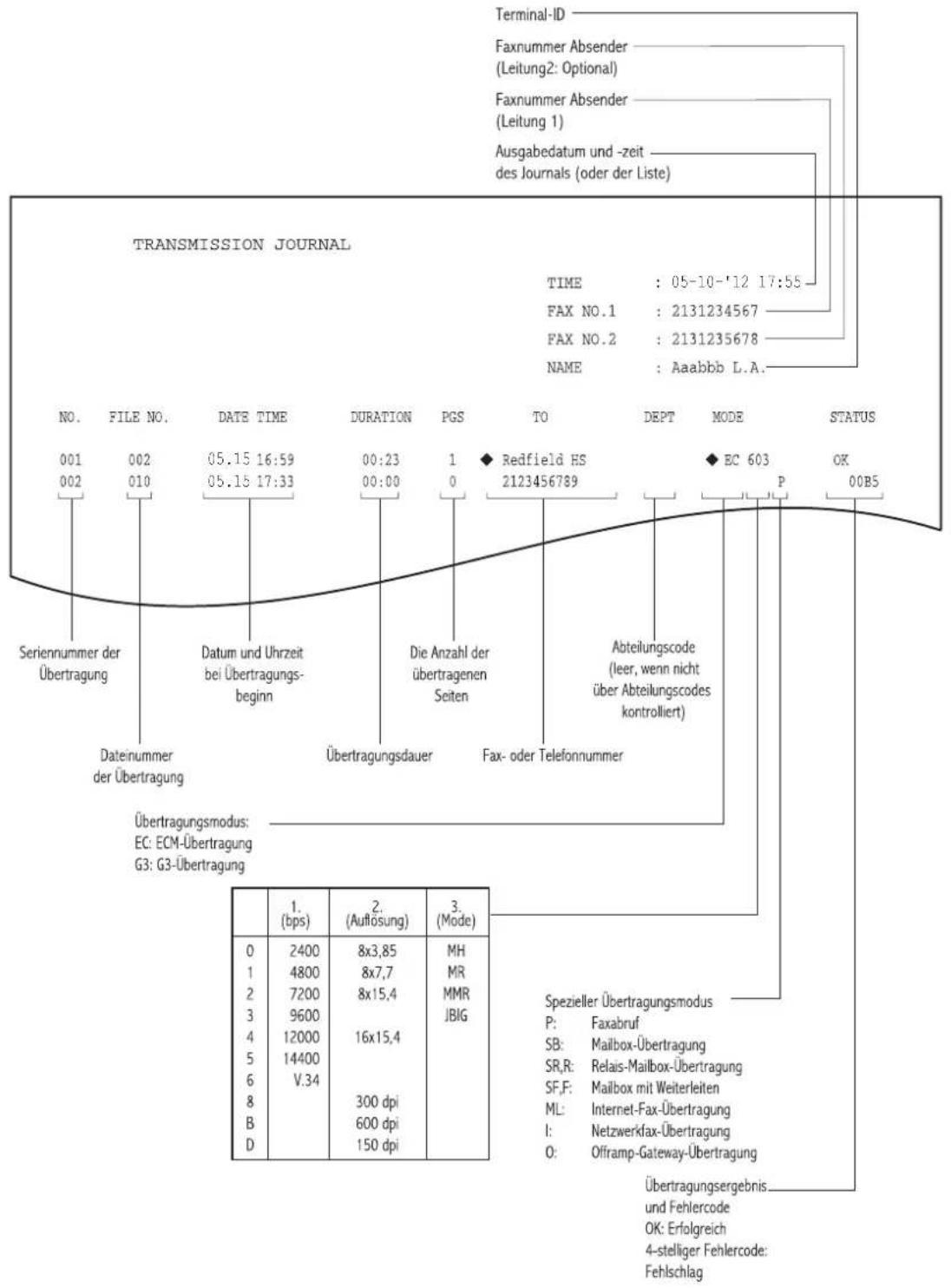
text_image
TRANSMISSION JOURNAL Terminal-ID Faxnummer Absender (Leitung2: Optional) Faxnummer Absender (Leitung 1) Ausgabedatum und -zeit des Journals (oder der Liste) TIME : 05-10-12 17:55 FAX NO.1 : 2131234567 FAX NO.2 : 2131235678 NAME : Aaabbb L.A. NO. FILE NO. DATE TIME DURATION PGS TO DEPT MODE STATUS 001 002 05.15 16:59 00:23 1 Redfield HS 002 010 05.15 17:33 00:00 0 2123456789 2123456789 Seriennummer der Übertragung Dateinummer der Übertragung Datum und Uhrzeit bei Übertragungsbeginn Übertragungsdauer Die Anzahl der übertragenen Seiten Fax- oder Telefonnummer Übertragungsmodus: EC: ECM-Übertragung G3: G3-Übertragung 1. (bps) 2. (Auflösung) 3. (Mode) 0 2400 8x3,85 MH 1 4800 8x7,7 MR 2 7200 8x15,4 MMR 3 9600 JBIG 4 12000 16x15,4 5 14400 6 V.34 8 B D Spezieller Übertragungsmodus P: Faxabruf SB: Mailbox-Übertragung SR,R: Relais-Mailbox-Übertragung SF,F: Mailbox mit Weiterleiten ML: Internet-Fax-Übertragung I: Netzwerkfax-Übertragung O: Offramp-Gateway-Übertragung Übertragungsergebnis und Fehlercode OK: Erfolgreich 4-stelliger Fehlercode: FehlschlagMemo
• Die Markierung ◆ unter "AN" bedeutet, dass die zweite gespeicherte Rufnummer 2.FAX verwendet wurde.
- Zu den Fehlercodes in der Spalte "STATUS" siehe folgenden Abschnitt.
Fehlerbehebungsanleitung
Empfangsjournal
RECEPTION JOURNAL
XXXXXXXXXXXX
XXXX-XXX
TIME: 05-10-2012 17:55
FAX NO.1 : 2131234567
NAME : Aaabb b L.A.
NO. FILE NO. DATE TIME DURATION PGS FROM DEPT MODE
STATUS
001 003 05.10 14:23 00:00 0 Aaabbb USA HQ
NG 00BI
002 007 05.10 17:20 00:32 : 3109998888
EC 603
OK
Memo
- Der Inhalt ist identisch mit dem Sendejournal.
- Zu den Fehlercodes in der Spalte "STATUS" siehe folgenden Abschnitt.
Fehlerbehebungsanleitung
Reservierungsliste
RESERVATION LIST
TIME : 05-10-2012 18:41
FAX NO.1 : 2131234567
NAME : Aaabbio I.A.
| TX / RX | |||||
| FILE NO. | DATE TIME | FUNCTION | PGS | TO | DELAY TIME |
| 017 | 05.10 18:41 | MULTI TX | 2 | C ABC EXPRESS | |
RECOVERY TX
| FILE NO. | DATE TIME | FUNCTION | PGS | TG |
| 013 | 05.10 18:01 | MULTI TX | 1 | 2153334444 |
PC COB
| FILE NO. | DATE TIME | FUNCTION | PGS | TO | DELAY TIME |
| 003 | 05.10 17:40 | MULTI TX | 2 | Cccodd CORPORATION |
Memo
- Die Markierung unter "AN" bedeutet, dass die Rufnummer direkt eingegeben wurde.
• Die Markierung G unter "AN" bedeutet, dass die Gruppenwahl verwendet wurde.
Mailbox-/Relaisbox-Liste
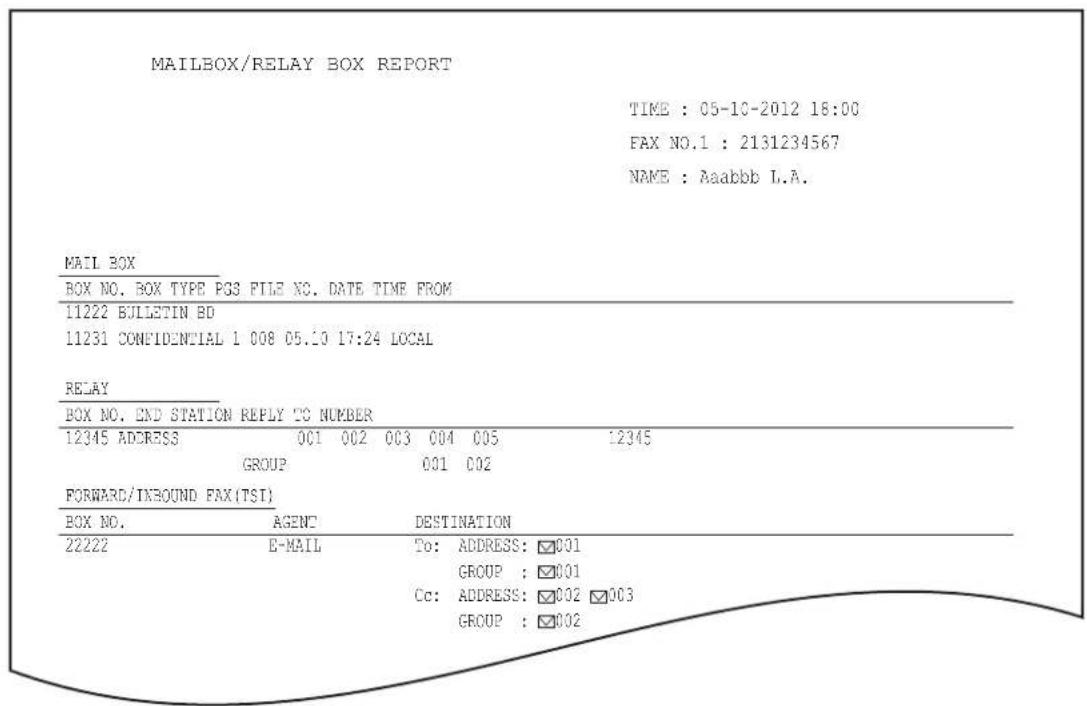
text_image
MAILBOX/RELAY BOX REPORT TIME : 05-10-2012 18:00 FAX NO.1 : 2131234567 NAME : Aaabbb L.A. MAIL BOX BOX NO. BOX TYPE PG3 FILE NO. DATE TIME FROM 11222 BULLETIN BD 11231 CONFIDENTIAL 1 008 05.10 17:24 LOCAL RELAY BOX NO. END STATION REPLY TO NUMBER 12345 ADDRESS 001 002 003 004 005 12345 GROUP 001 002 FORWARD/IXBOUND FAX(TSI) BOX NO. AGENT DESTINATION 22222 E-MAIL To: ADDRESS: ☑001 GROUP : ☑001 Cc: ADDRESS: ☑002 ☑003 GROUP : ☑002Memo
- "ZIELSTATION" mit einer 4-stelligen Nummer kennzeichnet eine Email-Adresse und mit einer 3-stelligen Nummer ein Gruppen-ID.
Speichersendebericht
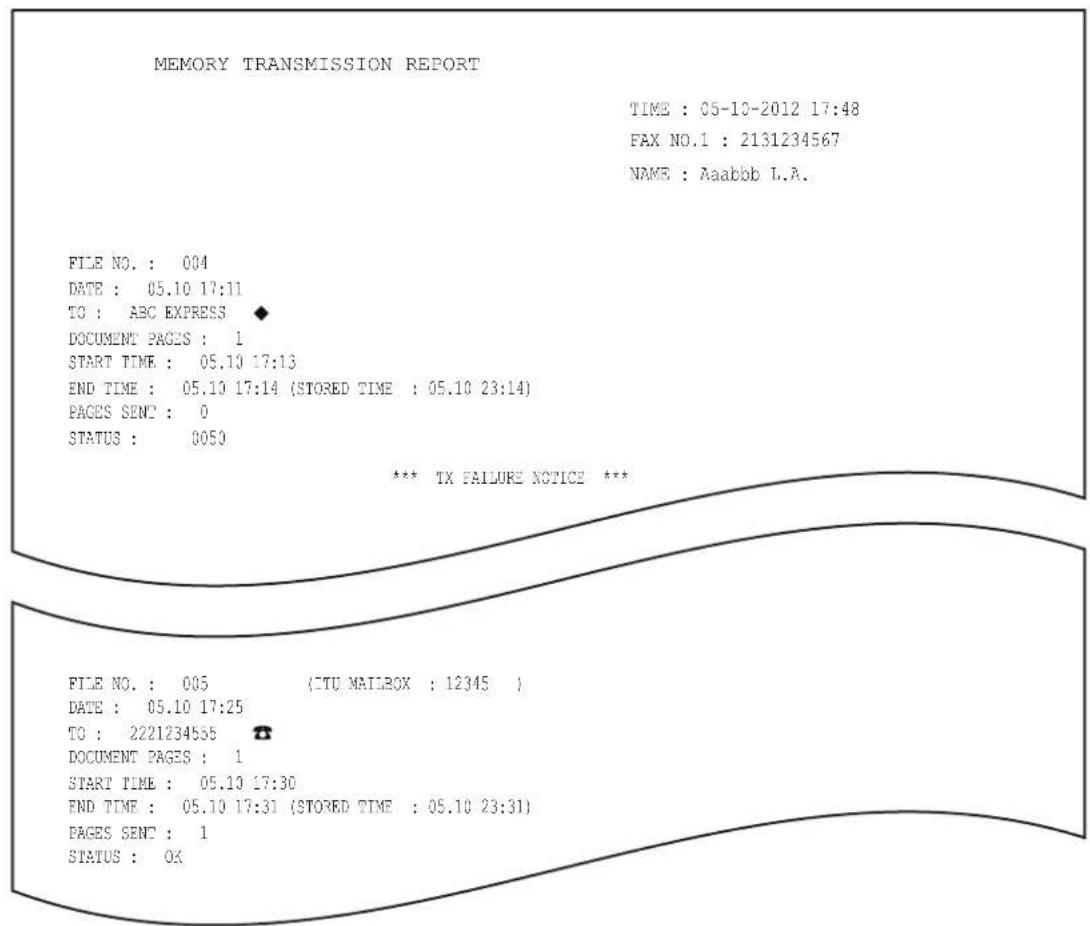
text_image
MEMORY TRANSMISSION REPORT TIME : 05-10-2012 17:48 FAX NO.1 : 2131234567 NAME : Aaabb b L.A. FILE NO. : 004 DATE : 05.10 17:11 TO : ABC EXPRESS ◆ DOCUMENT PAGES : 1 START TIME : 05.10 17:13 END TIME : 05.10 17:14 (STORED TIME : 05.10 23:14) PAGES SENT : 0 STATUS : 0050 *** TX FAILURE NOTICE *** FILE NO. : 005 (ITU MAILBOX : 12345 ) DATE : 05.10 17:25 TO : 2221234555 DOCUMENT PAGES : 1 START TIME : 05.10 17:30 END TIME : 05.10 17:31 (STORED TIME : 05.10 23:31) PAGES SENT : 1 STATUS : 0xMemo
• Die Markierung ♦ unter "AN" bedeutet, dass die zweite gespeicherte Rufnummer 2.FAX verwendet wurde.
• Die Markierung unter "AN" bedeutet, dass die Rufnummer direkt eingegeben wurde.
- Zu den Fehlercodes in der Spalte "STATUS" siehe folgenden Abschnitt.
Fehlerbehebungsanleitung
Sendebericht
TRANSMISSION REPORT
XXXXXXXXXX
XXXX-XXX
TIME : 05-10-2012 17:55
FAX NO.1 : 2131234567
NAME : Aaabbb L.A.
NO. FILE NO. DATE TIME DURATION PGS TO DEPT MODE STATUS
002 007 05.10 17:20 00:32 1 3109998888 EC 603 OK
Memo
- Zu den in der Spalte "STATUS" angezeigten Fehlercodes siehe folgenden Abschnitt.
Fehlerbehebungsanleitung
Mehrfachsendebericht
MULTI TRANSMISSION REPORT
TIME : 05-10-2012 18:17
FAX NO.1 : 2131234567
NAME : Aaabb b L.A.
FILE NO. : 013
DATE : 05.10 18:01
DOCUMENT PAGES : 1
START TIME : 05.10 18:01
END TIME : 05.10 18:17 (STORED TIME : 05.11 09:17)
SUCCESSFUL
ADDRESS BOOK
001 ◆Aaabbb ADMIN
UNSUCCESSFUL
FAX NUMBER
3109998888
PAGES SENT
0
Memo
• Die Markierung ◆ unter "ADRESSBUCH" bedeutet, dass die zweite gespeicherte Rufnummer 2.FAX verwendet wurde.
• Die Markierung unter "FAX-NUMMER" bedeutet, dass die Rufnummer direkt eingegeben wurde.
Mehrfachabrufbericht
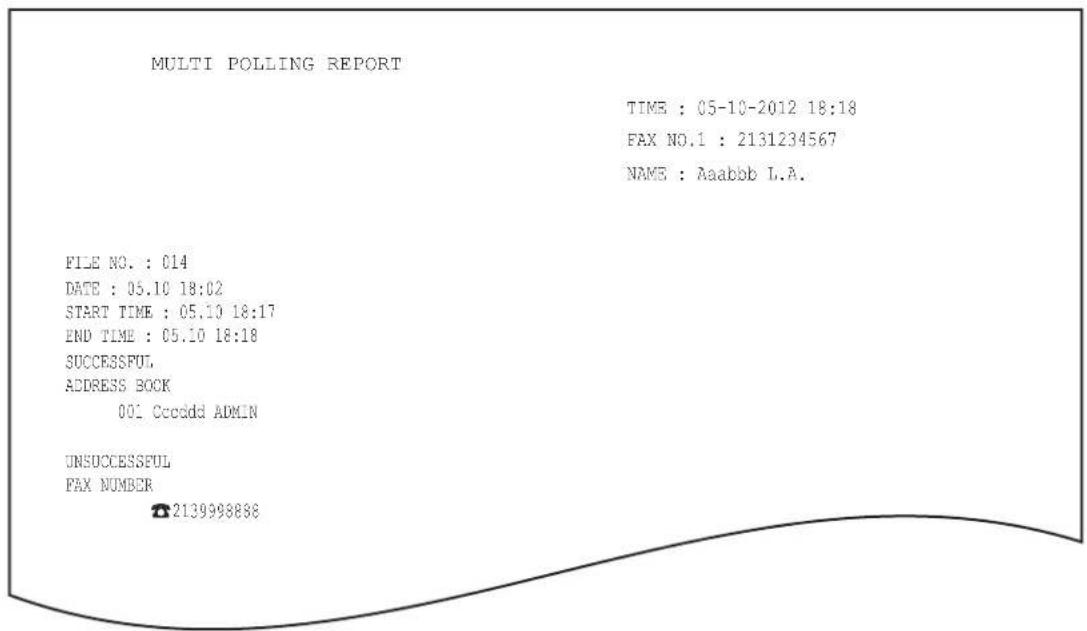
text_image
MULTI POLLING REPORT TIME : 05-10-2012 18:18 FAX NO.1 : 2131234567 NAME : Aaabb b L.A. FILE NO. : 014 DATE : 05.10 18:02 START TIME : 05.10 18:17 END TIME : 05.10 18:18 SUCCESSFUL. ADDRESS BOOK 001 Cccddd ADMIN UNSUCCESSFUL FAX NUMBER 2139998886Memo
• Die Markierung unter "FAX-NUMMER" bedeutet, dass die Rufnummer direkt eingegeben wurde.
Relais-Ursprungsstationsbericht

text_image
RELAY TX ORIG. TERMINAL REPORT TIME : 05-10-2012 18:22 FAX NO.1 : 2131234567 NAME : Aaabb b L.A. FILE NO. : 016 DATE : 05.10 18:22 TO : 2139998888 RELAY BOX : 12345 DOCUMENT PAGES : 1 START TIME : 05.10 18:22 END TIME : 05.10 18:22 PAGES SENT : 1 STATUS : OKMemo
• Die Markierung unter "AN" bedeutet, dass die Rufnummer direkt eingegeben wurde.
Relais-Rundsendestationsbericht
RELAY TX RELAY STATION REPORT
TIME : 05-10-2012 14:46
FAX NO.1 : 2131234567
NAME : Aaabb b L.A.
FILE NO.: C13
DATE: 05.10 14:45
DOCUMENT PAGES : 3
FROM : 7141234567
START TIME : 05.10 14:45
END TIME : 05.10 14:46
RELAY BOX : 12345
SUCCESSFUL
GROUP NUMBER
CO2 USA 1 ADDRESS BOOK CO1
COS ASIA 1
UNSUCCESSFUL
• Die Markierung ◆ unter "ADRESSBUCH" bedeutet, dass die zweite gespeicherte Rufnummer 2.FAX verwendet wurde.
Übermittlungsbericht End-Terminal
RELAY TX END TERMINAL REPORT
TIME : 05-10-2012 14:46
FAX NO.1 : 2131234567
NAME : Aaabbb L.A.
FILE NO.: 013
DATE: 05.10 14:45
DOCUMENT PAGES : 3
FROM : 7141234567
START TIME : 05.10 14:45
END TIME : 05.10 14:46
RELAY BOX : 12345
SUCCESSFUL
ADDRESS BOOK
COS XYZ CORPORATION
UNSUCCEEDFUL
ADDRESS BOOK
C01 Cccddd ADMIN
PAGES SENT
0
Relais-Stationsbericht
RELAY STATION REPORT
TIME : 05-10-2012 13:33
FAX NO.1 : 2131234567
NAME : Aaabob L.A.
FILE NO. : 734
DATE : 05.10 13:33
RELAY BOX : 777
DOCUMENT PAGES : 1
FROM : 214
Mailbox-Empfangsbericht
MAILBOX RECEPTION REPORT
TIME : 05-10-2012 18:22
FAX NO.: 2131234567
NAME : Aaabb L.A.
FILE NO.: 016
DATE : 05.10 18:22
BOX NUMBER : 12345
Benutzereinstellungen
Faxeinstellungen
Zum Einstellen der Anfangseinstellungen für Faxsendungen.
1 Drücken Sie die [SETTING(Einstellung)] Taste auf dem Bedienfeld.
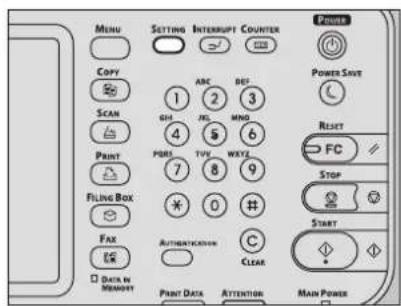
text_image
MENU COPY SCAN PRINT FILING BOX FAX DATA IN MEMORY SETTING ABC DEF GHI JNJ MNO 4 5 6 PDBS TVU WXYL 7 8 9 * 0 # Authentication C CLEAR PRINT DATA ATTENTION Power Power Shift RESET FC Stop START MAIN POWER2 Drücken Sie [FAX].
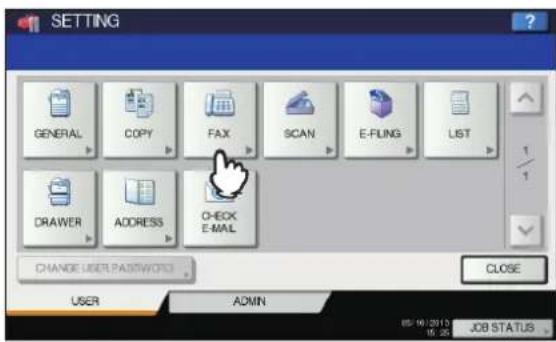
text_image
SETTING GENERAL COPY FAX SCAN E-FLING LIST 1/1 DRAWER ADDRESS CHECK E-MAIL CHANGE USER PASSWORD CLOSE USER ADMIN 05/10/2013 16:30 JOB STATUS3 Führen Sie die Einstellung durch und drücken Sie [OK].

text_image
SETTING FAX After setting the FAX, please press the OK button. RESOLUTION STANDARD FINE U-FINE ORIGINAL MODE TEXT TEXT/PHOTO PHOTO TX TYPE MEMORY TX DIRECT TX SECURE RECEIVE FORCED SETTING ENABLE DISABLE 1 2 EXPOSURE AUTO CANCEL OK
text_image
USER FUNCTIONS FAX A to setting the FAX functions, press OK action RT ON OFF TT ON OFF ECM ON OFF PREVIEW SETTING ON OFF INITIAL PREVIEW TYPE PAGE FT WDT FT MULTI DUST CONTRATION ON OFF CANCEL OK 2 3 ABS ATUS
text_image
USER FUNCTIONS FAX After setting the TAX functions, press OK action TX SPEED UMT ON OFF RX SPEED UMT LNC 1 ON 0- CANCEL OKDrücken Sie oder, um die Seitenanzeige zu wechseln.
AUFLÖSUNG (RESOLUTION)
Stellen Sie die Auflösung entsprechend dem Original ein. STANDARD: Für Originale mit normalem Text.
FEIN: Für Originale mit kleinem Text und Liniengrafik.
ULTRAFEIN: Für Originale mit sehr genauen Abbildungen.
Memo
- Kann das Faxgerät der Gegenstelle die hohe Auflösung nicht verarbeiten, wird sie vor dem Senden automatisch reduziert. Je höher die Auflösung ist, desto länger dauert die Übertragung.
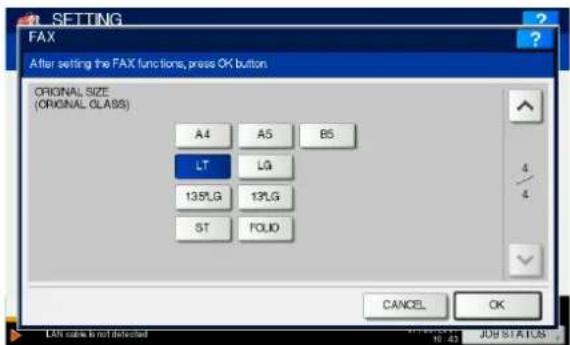
text_image
SETTING FAX After setting the FAX functions, press OK button ORIGINAL SIZE (ORIGINAL CLASS) A4 A5 B5 LT LG 135LG 13LG ST FOLD CANCEL OK LINK cable is not detected 10.43 JOB STATUSORIGINALMODUS (ORIGINAL MODE)
Stellen Sie den Originalmodus entsprechend dem Original ein.
TEXT: Für Originale mit normalem Text und Liniengrafik.
TEXT/FOTO: Für Originale mit Text und Fotos.
FOTO: Für Originale mit Fotos.
Memo
- Wenn Sie den Modus TEXT/FOTO oder FOTO wählen, kann die Übertragung länger dauern als im Modus TEXT.
SENDETYP (TX TYPE)
Bestimmt den Sendemodus.
SPEICHERSE NDUNG: Das Original wird gescannt, gespeichert und gesendet. Bis zu 100 Sendungen mit bis zu 1000 Seiten pro Übertragung können reserviert werden.
DIREKTSEND Das Original wird direkt beim Scannen gesendet. Wenn eine Seite gesendet wurde, wird die nächste Seite gescannt und gesendet. Es dauert daher länger, bis alle Seiten gesendet sind. Sie können den Sendevorgang jedoch besser kontrollieren.
PERM. SICHER EMPF. (SECURE RECEIVE FORCED SETTING)
Die Funktion SICHERER EMPFANG kann aktiviert oder deaktiviert werden.
Dies ist nur verfügbar, wenn die Funktion WOCHENPLAN eingestellt ist.
AKTIVIEREN: Die Funktion SICHERER EMPFANG ist aktiviert.
Memo
- Sie wird zu den in WOCHENPLAN eingestellten Zeiten deaktiviert.
DEAKTIVIEREN: Die Funktion SICHERER EMPFANG ist deaktiviert.
Memo
- Sie wird zu den in WOCHENPLAN eingestellten Zeiten aktiviert.
- Ein Administratorkennwort ist erforderlich.
BELICHTUNG (EXPOSURE)
Bestimmt die Helligkeit des gescannten Originals.
AUTOM.: Das System ermittelt den Kontrast des Originals und scannt automatisch mit der optimalen Belichtung.
MANUELL: Drücken Sie oder um den
Kontrast einzustellen.
RTI
Ein-/Ausschalten des RTI-Drucks. Um diese Funktion zu aktivieren, muss die Terminal-ID dieses Geräts zuvor gespeichert werden.
S.156 "Terminal-ID eingeben"
TTI
Ein-/Ausschalten des TTI-Drucks. Um diese Funktion zu aktivieren, muss die Terminal-ID dieses Geräts zuvor gespeichert werden.
S.156 "Terminal-ID eingeben"
Memo
- Die Einstellung dieser Option ist eventuell nicht nötig, das Sie auf im Display eventuell nicht angezeigt wird (abhängig von Ihrem Land bzw. Region).
ECM
Ein-/Ausschalten der ECM-Funktion (Fehlerkorrektur). ECM (Error Correction Mode) ist ein international standardisierter Kommunikationsmodus, bei dem Fehler, die während der Faxübertragung auftreten, automatisch korrigiert werden. Auch wenn die übertragenen Daten während der Kommunikation durch Leitungsstörungen beeinflusst wurden, ermöglicht dieser Modus eine gute Kommunikation ohne Bildstörungen, indem der gestörte Teil automatisch neu gesendet wird.
Memo
- Um die ECM-Kommunikation zu ermöglichen, müssen sowohl Sender als auch Empfänger über die ECM-Funktion verfügen.
- Wird die Kommunikation durch Leitungsstörungen beeinflusst, dauert die Kommunikation länger als üblich. Auch mit ECM können bei sehr schlechten Verbindungen Übertragungsfehler auftreten.
- ECM ist für die Sprachkommunikation nicht verfügbar.
VORSCHAU EINSTELLUNG (PREVIEW SETTING)
Ein-/Ausschalten der Vorschaueinstellung.
INITIALER VORSCHAU TYP (INITIAL PREVIEW TYPE)
Anfangseinstellung des Vorschautyps
MEHRF.ZIEL BESTÄTIGUNG
Zur Auswahl, ob der Bestätigungsbildschirm angezeigt wird, wenn mehrere Ziele festgelegt werden.
TX-GESCHWINDIGKEITSGRENZE
Die Übertragung mit V.34 kann je nach Kommunikationsqualität Ihres Anschlusses scheitern. Übertragungsfehler können vermieden werden, wenn diese Einstellung auf ON gesetzt ist.
RX-GESCHWINDIGKEITSGRENZE
Der Empfang mit V.34 kann je nach Kommunikationsqualität Ihres Anschlusses scheitern. Empfangsfehler können vermieden werden, wenn diese Einstellung auf ON gesetzt ist.
Administratoreinstellungen
Dieser Abschnitt beschreibt das Menü FAX, das vom Administrator verwaltet wird.
Gehen Sie zur Anzeige der gewünschten Menüs wie folgt vor.
1 Drücken Sie die [SETTING(Einstellung)] Taste auf dem Bedienfeld.
![OKI MPS4242 - Drücken Sie die [SETTING(Einstellung)] Taste auf dem Bedienfeld. - 1](/content/2026/05/767860/images/132e68e37b2647b7eff0ae61d456af9a2cb1c8b173dc7e7806daf8bf3143b4c1.jpg)
text_image
MENU SETTING INTERRUPT COUNTER RESET CORT SCAN PRINT Filing Box FAZ DATA IN MEMORY PRINT DATA ATTENTION MAIN POWER ABC DEF 1 2 3 GPI JL MNO 4 5 6 PONE TUY MEXT 7 8 9 * 0 # Authentication C CLOSE Power Save Reset FC Stop START2 Drücken Sie das [ADMIN] Register und danach [KENNWORT(PASSWORD)].
![OKI MPS4242 - Drücken Sie das [ADMIN] Register und danach [KENNWORT(PASSWORD)]. - 1](/content/2026/05/767860/images/4cf1ee14a47d2c7e050efbc1da720c780e7932e1d0905d1043f9e7414ce194e5.jpg)
text_image
SETTING ADMIN PASSWORD ****** PASSWORD CANCEL 00:07 JB STATUS3 Geben Sie das Administratorkennwort ein und drücken Sie [OK].
![OKI MPS4242 - Geben Sie das Administratorkennwort ein und drücken Sie [OK]. - 1](/content/2026/05/767860/images/f5a3300eafd747693bed3b7c2b68a8741036724c2d80471e7b42ee281f0a43c0.jpg)
4 Drücken Sie [FAX].
![OKI MPS4242 - Drücken Sie [FAX]. - 1](/content/2026/05/767860/images/031043d556fe053c038a2553cd7ccc54b68c0ee5494cd461b4f597bc16260afc.jpg)
text_image
SETTING GENERAL NETWORK COPY FAX FILE E-MAIL INTERNET FAX SECURITY LIST/REPORT PRINTER /e-FLING WIRELESS SETTING CHANGE USER PASSWORD 8021X SETTINGS CLOSE USER ADMIN 05/10/2013 16:20 JOB STATUSDas Menü FAX wird angezeigt.
![OKI MPS4242 - Drücken Sie [FAX]. - 2](/content/2026/05/767860/images/4d0c86a8f51442797dd5d275156e19c5a59944c6377ba82c7e43c9fe0fe4f919.jpg)
text_image
SETTING TERMINAL ID INITIAL SETUP RX PRINT RECOVERY TX SECURE RECEIVE RETURN USER ADMIN 05/10/2013 14:30 JOB STATUSDieser Abschnitt enthält folgende Informationen.
Terminal-ID eingeben
Dieser Abschnitt beschreibt, wie Sie die Terminal-ID dieses Geräts eingeben können. Wenn Sie die Absenderkennung vorab eingeben, können Sie die Absenderdaten am oberen Rand der versendeten Faxe und die Empfängerdaten am unteren Rand der empfangenen Faxe drucken lassen.
S.154 "Faxeinstellungen"
1 Drücken Sie [TERMINAL-ID(TERMINAL ID)].
![OKI MPS4242 - Drücken Sie [TERMINAL-ID(TERMINAL ID)]. - 1](/content/2026/05/767860/images/d9598ae1eaae125dbc6ac2b38f63e7b1981ff3dfcded38c6a498e81349cf6dd7.jpg)
text_image
SETTING TERMINAL D INITIAL SETUP RX PRINT RECOVERY TX SECURE RECEIVE RETURN USER ADMIN 05/10/2013 14:36 JOB STATUS2 Führen Sie die Einstellung durch und drücken Sie [OK].
![OKI MPS4242 - Führen Sie die Einstellung durch und drücken Sie [OK]. - 1](/content/2026/05/767860/images/0810b95da4150a2e42dace3e943b3947c53a64e6fe152b82a93d354ec3b363e6.jpg)
- Sie können bis zu 20 Zeichen für ID NAME eingeben, aber je nach Größe werden möglicherweise nicht alle angezeigt.
- Zur Eingabe einer internationalen Landesvorwahl, drücken Sie [+]. Zur Eingabe einer Pause “-”, drücken Sie [PAUSA(Pause)].
Beispiel der Absenderinformationen im Ausdruck
Die Absenderdaten werden ungefähr 5 mm (0,2 Zoll) unterhalb vom oberen Rand des übertragenen Dokuments ausgedruckt.
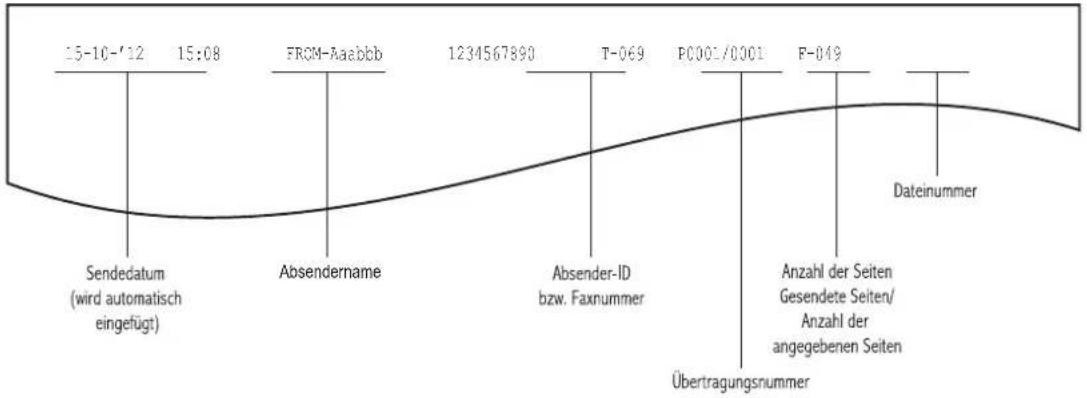
text_image
15-10-'12 15:08 FROM-Aaabbb 1234567890 T-069 P0001/0001 F-049 Dateinummer Sendedatum (wird automatisch eingefügt) Absendername Absender-ID bzw. Faxnummer Anzahl der Seiten Gesendete Seiten/ Anzahl der angegebenen Seiten ÜbertragungsnummerBeispiel der Empfängerinformationen im Ausdruck
Die Empfängerdaten werden ungefähr 5 mm (0,2 Zoll) vom unteren Rand des empfangenen Dokuments ausgedruckt.
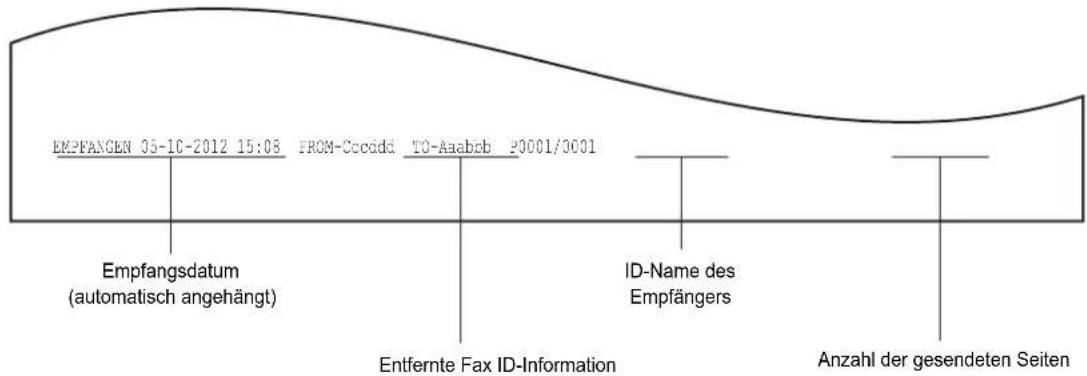
text_image
EMPFANGEN 05-10-2012 15:08 FROM-Cocidd TO-Aaabb P0001/0001 Empfangsdatum (automatisch angehängt) Entfernte Fax ID-Information ID-Name des Empfängers Anzahl der gesendeten SeitenAnfangseinstellungen tätigen
Sie können Anfangseinstellungen für die Faxfunktionen festlegen.
1 Drücken Sie [FAX-ANFANGSEINSTELLUNGEN(INITIAL SETUP)].
![OKI MPS4242 - Drücken Sie [FAX-ANFANGSEINSTELLUNGEN(INITIAL SETUP)]. - 1](/content/2026/05/767860/images/979070173bc92952fd6262ea86aba19deccbb12e876183e7e07c4274dbb46d98.jpg)
text_image
SETTING TERMINAL ID INITIAL SETUP RX PRINT RECOVERY TX SIR RED RETURN USER ADMIN 05/16/2013 14:36 JOB STATUS2 Führen Sie die Einstellung durch und drücken Sie [OK].
![OKI MPS4242 - Führen Sie die Einstellung durch und drücken Sie [OK]. - 1](/content/2026/05/767860/images/11d4db0af541a1dc14d4b1128dd6f80409a65054907b6141908b7e548c7059ab.jpg)
• Die Einstellung dieser Optionen ist eventuell nicht notwendig, da sie eventuell nicht auf dem Display angezeigt werden (abhängig nach Ihrem Land oder Region).
![OKI MPS4242 - Führen Sie die Einstellung durch und drücken Sie [OK]. - 2](/content/2026/05/767860/images/986b58ff2bbc671c3710e5a9c1e3bc3ab2487a60958de3f9454329667bedb8d7.jpg)
text_image
SETTING INITIAL SETUP RX MODE AUTO MANUAL TEL / FAX REMOTE RX OFF DIAL ON HOOK RINDER VOLUME 0 7 MONITOR VOLUME 0 7 COMPLETION TONE VOLUME 0 7 CANCEL OK![OKI MPS4242 - Führen Sie die Einstellung durch und drücken Sie [OK]. - 3](/content/2026/05/767860/images/b1c0582b6facbcebe6258a5bdd115fb3070e48e7bc388a058ac9f298216b21fa.jpg)
text_image
SETTING INITIAL SETUP DIAL TYPE DP MF CANCEL OKDrücken Sie oder, um die Seitenanzeige zu wechseln.
EMPF-MODUS (RX MODE)
Wählen Sie den Empfangsmodus.
AUTOM.: Das System empfängt ankommende Faxe automatisch.
MANUELL: Das System empfängt ankommende Faxe manuell.
TEL/FAX: Automatischer Wechsel zwischen Telefonanruf und FAX bei eingehendem Anruf. Der Anrufzählerbildschirm wird angezeigt. Einstellen des Anrufzählers (1 bis 15).

- Für den manuellen Empfang ist ein externes Telefon erforderlich.
MONITOR LAUTSTÄRKE / BESTÄTIGUNGSTON LAUTSTÄRKE (MONITOR VOLUME / COMPLETION TONE VOLUME)
Die Monitorlautstärke (Verbindungssignale) und Lautstärke des Empfangs-Bestätigungston (Signal nach beendetem Empfang) können eingestellt werden. Die Lautstärke kann in 8 Stufen justiert werden (0: Aus).
WÄHLTYP (DIAL TYPE)
Es gibt zwei Arten von Telefonleitungen. Wenn Sie dieses Gerät zum ersten Mal installieren oder die angeschlossene Telefonleitung ändern, stellen Sie dies gemäß des Telefonleitungstyps ein.
DP: Impulswahl.
MF: Mehrfrequenzleitungen.

• Die Wähltypeinstellung ist je nach Land oder Region nicht erforderlich.
Empfangsdruck einstellen
Sie können Druckoptionen für Empfangsdrucke einstellen.

- In der Administrator-Funktionsliste können Sie die Einstellung prüfen. Einzelheiten zum Ausdrucken der Liste siehe "Positionen festlegen/drucken" (S.232).
1 Drücken Sie [DRUCKER(RX PRINT)].
![OKI MPS4242 - Drücken Sie [DRUCKER(RX PRINT)]. - 1](/content/2026/05/767860/images/dbb4bada50f9ed02fe1d2309d90bedc523cc9953b4941a614c07b03c850d1a28.jpg)
text_image
SETTING TERMINAL D INITIAL SETUP RX PRINT RECOVERY TX SECURE RECEIVE RETURN USER ADMIN 05/10/2013 14:38 JOB STATUS2 Führen Sie die Einstellung durch und drücken Sie [OK].
![OKI MPS4242 - Führen Sie die Einstellung durch und drücken Sie [OK]. - 1](/content/2026/05/767860/images/4161f0c4a854ba8ecd537426307eb9e436314b235761f8f59845bb63a9f3bc87.jpg)
text_image
SETTING RX PRINT DISCARD DUPLEX PRINT REDUCTION ON ON ON OFF OFF OFF CANCEL OK 11:30 JUL 5ABBRUCH (DISCARD)
Sie können die Kürzung bei Druck ein- und ausschalten. Ist dies eingeschaltet, wird ein Original, das den Druckbereich bis 10 mm (0,4 Zoll) überschreitet, verkürzt (mit Bildverlust) gedruckt.
11 Basisanleitung
BEIDSEITIG DRUCKEN (DUPLEX PRINT)
Sie können den Duplexdruck ein- und ausschalten. Ist dies eingeschaltet, werden Empfangsdokumente doppelseitig gedruckt.
Memo
- Der beidseitige Ausdruck ist nur verfügbar, wenn das empfangene Originalformat und die Auflösung gleich sind.
- Wenn während des beidseitigen Ausdrucks das Papier ausgeht, wird der Rest des Dokuments auf einem anderen Papierformat ausgedruckt.
- Wenn das empfangene Original auf zwei Seiten ausgedruckt wird, da seine Länge den Druckbereich des Papiers überschreitet, ist der beidseitige Druck nicht verfügbar.
• Die mit der Batch-Funktion empfangenen Dokumente werden als fortlaufendes Dokument auf beiden Seiten des Papiers ausgedruckt. Achten Sie auf die Trennung von Faxen, vor allem wenn sie eine ungerade Anzahl von Seiten umfassen. - Auch bei eingeschalteter Duplexfunktion werden weitergeleitete Dokumente einseitig gedruckt.
- Die Duplex-Druckrichtung ist abhängig vom Format des empfangenen Dokuments (siehe Abbildung). LG, LT oder A4-Originale werden so gedruckt, dass sie entlang der langen Seite gebunden werden können. (Abbildung 1)
ST, A5 oder B5-Originale werden so gedruckt, dass sie entlang der kurzen Seite gebunden werden können. (Abbildung 2)
1
2
VERKLEINERUNG (REDUCTION)
Sie können die Verkleinerung bei Druck ein- und ausschalten. Ist dies eingeschaltet, wird ein Original, das den Druckbereich um mehr als 10 mm (0,4 Zoll) überschreitet, auf 90% verkleinert und gedruckt.
Basisanleitung
Sendewiederholung einstellen
Sie können einstellen, dass die Originaldaten eine definierte Zeitspanne gespeichert bleiben, um die Sendung zu einem späteren Zeitpunkt zu wiederholen, oder diese Funktion zu aktivieren oder deaktivieren.
1 Drücken Sie [WIEDERHERST.SEND(RECOVERY TX)].
![OKI MPS4242 - Drücken Sie [WIEDERHERST.SEND(RECOVERY TX)]. - 1](/content/2026/05/767860/images/0b65d56d39e2d3d705ef1cb833e486e88f91a68cca6770ec6cb8787d1e682272.jpg)
text_image
SETTING TERMINAL ID INITIAL SETUP RX PRINT RECOVERY TX SECURE RECEIVE RETURN USER ADMIN 05/18/2013 14:38 JOB STATUS2 Drücken Sie [24STD(24H)] oder [▼STD(1 H)], um die Speicherzeit einzustellen und danach [OK].
![OKI MPS4242 - Drücken Sie [24STD(24H)] oder [▼STD(1 H)], um die Speicherzeit einzustellen und danach [OK]. - 1](/content/2026/05/767860/images/1349a86159e01be670b04fbb567110fcab65977e44e1decfe2ae014bc8c3e5d0.jpg)
text_image
SETTING RECOVERY TX Set the STORED TIME Stored Time 8 24 H 1 H 1 CANCEL OK 00:30 JUL 20! Hinweis
- Wenn der Bildschirm aus Schritt 1 zurückkehrt, kontrollieren Sie, dass die Funktion [WIEDERHERST.SEND(RECOVERY TX)] mit einer orangen Linie gekennzeichnet ist. Dies bedeutet, die Funktion ist eingeschaltet. Wenn Sie [WIEDERHERST.SEND(RECOVERY TX)] erneut drücken, verschwindet die orange Linie, d. h die Funktion ist ausgeschaltet.
SICHERER EMPFANG
Mit der Funktion SICHERER EMPFANG werden empfangene Faxjobs im System gespeichert und nicht ausgedruckt. Dadurch wird verhindert, dass Empfangsdrucke von unbefugten Personen gelesen werden, wenn Sie sich nicht im Büro aufhalten, z. B. in den Abendstunden oder zu Urlaubszeiten.
Die Funktion SICHERER EMPFANG können Sie manuell ein-/ausschalten oder sie kann vom Administrator für jeden Wochentag (WOCHENPLAN) eingestellt werden.
Die Funktion SICHERER EMPFANG kann manuell oder automatisch für bestimmte Zeiten und Tage aktiviert oder deaktiviert werden.
! Hinwels
- Ist der Hochsicherheitsmodus des Systems aktiviert, kann die Funktion SICHERER EMPFANG nicht benutzt werden.
• Die Datenanzeige leuchtet nicht, wenn sich das System im Schlafmodus befindet.
Memo
- Das Ein-/Ausschalten von SICHERER EMPFANG im Register [BENUTZER(USER)] unter [FAX] ist schneller als die Zeiteinstellung unter WOCHENPLAN.
■ SICHERER EMPFANG Einstellung
Sie können einstellen, wie der SICHERER EMPFANG erfolgen soll.
1 Drücken Sie [SICHEREREMPFANG(SECURE RECEIVE)].
![OKI MPS4242 - Drücken Sie [SICHEREREMPFANG(SECURE RECEIVE)]. - 1](/content/2026/05/767860/images/36ff6a81415c344e124f6f9dcd6cade3cabd6e671897d514d186ba95e2a1d7c1.jpg)
text_image
SETTING TERMINAL ID INITIAL SETUP RX PRINT RECOVERY TX SECURE RECEIVE RETURN USER ADMIN 05/16/2013 15.91 JOB STATUS2 Wählen Sie [WOCHENPLAN(WEEKLY SCHEDULE)] oder [AKTIVIEREN(ENABLE)] für SICHEREREMPFANG.
![OKI MPS4242 - Wählen Sie [WOCHENPLAN(WEEKLY SCHEDULE)] oder [AKTIVIEREN(ENABLE)] für SICHEREREMPFANG. - 1](/content/2026/05/767860/images/23e76b6a06647fe9e6776ca8b466592e4b8fd84e65adab0f809d3a1c3d1c197b.jpg)
text_image
SETTING SECURE RECEIVE Set the SECURE RECEIVE settings SECURE RECEIVE WEEKLY SCHEDULE SUN MON TUE WED THU FRI EAT ENABLE DISABLE WEEKLY SCHEDULE DISABLE 00:00 ENABLE 24:00 PRINT PASSWORD LINE 1 CANCEL OK JOB STATUS[AKTIVIEREN(ENABLE)]
Die Funktion SICHERER EMPFANG kann aktiviert werden.
[WOCHENPLAN(WEEKLY SCHEDULE)]
Sie können für jeden Wochentag die Zeit einstellen, zu der der SICHERE EMPFANG automatisch aktiviert oder deaktiviert wird.
![OKI MPS4242 - [WOCHENPLAN(WEEKLY SCHEDULE)] - 1](/content/2026/05/767860/images/d9ff4403a16773b18f72a2c38c021f9269eb5c0a1aeb94ecac68169869e555bb.jpg)
text_image
SETTING SECURE RECEIVE Set the SECURE RECEIVE settings SECURE RECEIVE | WEEKLY SCHEDULE SUN MON TUE WED THU FRI ENABLE SAT DISABLE 12:00 ENABLE 24:00 PRINT PASSWORD LINE 1 WEEKLY SCHEDULE CANCEL OK JUST STATUS• Die Zeit wird im 24-Stunden Format angezeigt.
- Um die Funktion den ganzen Tag zu aktivieren, stellen Sie [DEAKTIVIEREN(DISABLE)]/ [AKTIVIEREN(ENABLE)] auf 00:00/00:00 ein.
- Um die Funktion den ganzen Tag zu deaktivieren, stellen Sie [DEAKTIVIEREN(DISABLE)]/ [AKTIVIEREN(ENABLE)] auf 00:00/24:00 ein.
Um die eingestellten Zeiten zu löschen, drücken Sie die [Löschen(Clear)] Taste am Bedienfeld.
■ Kennwort für den Druck einstellen
Sie können ein Kennwort für den Empfangsdruck für SICHEREN EMPFANG einstellen.
1 Wählen Sie [ZEILE 1(LINE 1)].
![OKI MPS4242 - Wählen Sie [ZEILE 1(LINE 1)]. - 1](/content/2026/05/767860/images/f2595dc88d956d109b1827403bff8f9862a851290e6f54c336d72fa9c674f7cd.jpg)
text_image
SETTING SECURE RECEIVE Set the SECURE RECEIVE settings SECURE RECEIVE WEEKLY SCHEDULE SUN MON TUE WED THU FRI ENABLE SAT DISABLE 12:00 ENABLE 00 PRINT PASSWORD LINE 1 CANCEL OK JUSTHATENS2 Drücken Sie [NEUES KENNWORT(NEW PASSWORD)].
![OKI MPS4242 - Drücken Sie [NEUES KENNWORT(NEW PASSWORD)]. - 1](/content/2026/05/767860/images/c763d66381714966b4ccafc7399aca4993de2e71945359b6730a53fde555af77.jpg)
text_image
SETTING PASSWORD SETUP Set SECURE RECEIVE PRINT PASSWORD. LINE 1 NEW PASSWORD RETYPE NEW PASSWORD CANCEL OK 10:23 JULI-STATUS3 Geben Sie das Kennwort ein und drücken Sie [OK].
![OKI MPS4242 - Geben Sie das Kennwort ein und drücken Sie [OK]. - 1](/content/2026/05/767860/images/e50c8444adb8e513482fea5bbebe07f9b1717951ce54379d2c922dc52a32da2a.jpg)
4 Drücken Sie [NOCHM. NEU. KENNWORT(RETYPE NEW PASSWORD)], geben Sie das gleiche Kennwort erneut ein und drücken Sie [OK].
![OKI MPS4242 - Drücken Sie [NOCHM. NEU. KENNWORT(RETYPE NEW PASSWORD)], geben Sie das gleiche Kennwort erneut ein und drücken Sie [OK]. - 1](/content/2026/05/767860/images/ded5e901210621983be037aa65d5e2e69485b3d078bcfb4cd8ee6912d595664f.jpg)
text_image
SETTING PASSWORD SETUP Set SECURE RECEIVE PRINT PASSWORD. LINE 1 NEW PASSWORD ...... RETYPE NEW PASSWORD ...... CANCEL OK- Als Kennwort können bis zu 20 alphanumerische Zeichen (inklusive der folgenden Symbole) eingegeben werden. Sie können alphanumerische Zeichen und folgende Symbole verwenden.
\$( ) * + , - . / : ; = ? @ \ ^ _ ` { | } \~
5 Drücken Sie [OK].
![OKI MPS4242 - Drücken Sie [OK]. - 1](/content/2026/05/767860/images/3aace8d1c9b1628c83597ae37104e6d04a03016451737d75b81ceb6f26373d8f.jpg)
text_image
SETTING SECURE RECEIVE Set the SECURE RECEIVE settings SECURE RECEIVE WEEKLY SCHEDULE SUN MON TUE WED THU FRI PAT ENABLE DISABLE WEEKLY SCHEDULE DISABLE 12:00 ENABLE 24:00 PRINT PASSWORD LINE 1 CANCEL OKMemo
- Diese Einstellung kann auch in einem Menü von TopAccess vorgenommen werden.
FAX INITIALISIEREN
Sie können das Land oder die Region einstellen, in dem Sie dieses Gerät verwenden.
Sie können auch den Standard der FAX-Einstellungen wiederherstellen.
! Hinweis
- Sie müssen das Gerät neustarten, nachdem Sie Land/Region geändert oder die FAX-Einstellung initialisiert haben.
Einstellung von Land/Region des FAX
1 Drücken Sie die [SETTING(Einstellung)] Taste am Bedienfeld, um das Menü SETTING aufzurufen.
2 Drücken Sie [ADMIN].
3 Drücken Sie [KENNWORT(PASSWORD)].
4 Geben Sie das Administratorkennwort ein und drücken Sie [OK].
Memo
- Wenn das Administratorkennwort nicht geändert wurde, können Sie das Standardkennwort "123456" eingeben.
- Das Kennwort wird als Sternchen (*) angezeigt.
- Einzelheiten siehe "Zugriff auf das Bedienermenü" (S.233)
5 Drücken Sie [FAX INITIALISIER(INITIZE FAX)].
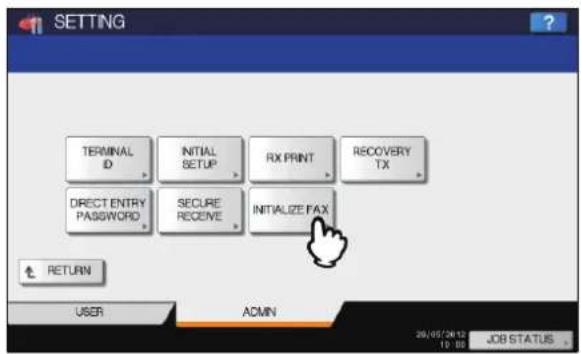
text_image
SETTING TERMINAL ID INITIAL SETUP RX PRINT RECOVERY TX DIRECT ENTRY PASSWORD SECURE RECEIVE INITIALIZE FAX RETURN USER ADMIN 20/05/2012 18:30 JOB STATUS! Hinweis
- Sie können diesen Vorgang durchführen, während ein laufender Job vorhanden ist. Führen Sie diesen Vorgang erneut durch, nachdem der laufende Job abgeschlossen ist.
6 Drücken Sie [FAX EINRICHTEN(SETUP FAX)].
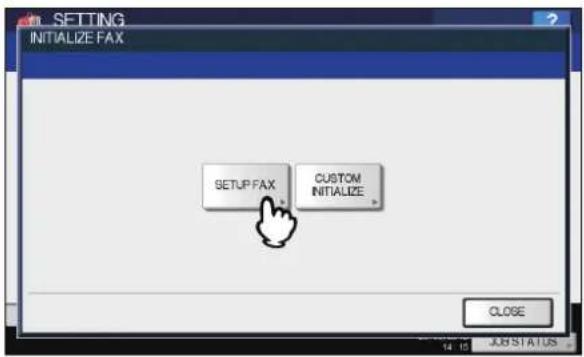
text_image
SETTING INITIALIZE FAX SETUP FAX CUSTOM INITIALIZE CLOSE 14 15 JUST STATUS7 Wählen Sie eine Region, in der Sie das FAX verwenden, und drücken Sie danach [OK].
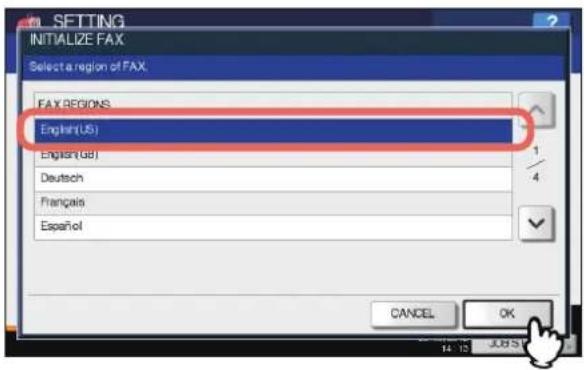
text_image
SETTING INITIALIZE FAX Select a region of FAX: FAX REGIONS English (US) English (GB) Deutsch Français Español CANCEL OK8 Drücken Sie [OK], um das System neu zu starten.
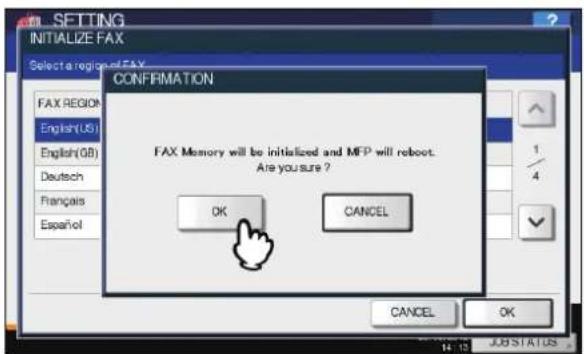
text_image
SETTING INITIALIZE FAX Select a regional FAX CONFORMATION FAX REGION English(US) English(GB) Deutsch Français Español FAX Memory will be initialized and MFP will reboot. Are you sure ? OK CANCEL CANCEL OK 1 4 CANCEL OK 14 15 JOB STATUSDas System startet neu.
FAX-Einstellungen einzeln initialisieren
1 Drücken Sie [BENUTZER. INIT.(CUSTOM INITIALIZE)] im Menü [FAX INITIALISIER(INITIALIZE FAX)].
![OKI MPS4242 - Drücken Sie [BENUTZER. INIT.(CUSTOM INITIALIZE)] im Menü [FAX INITIALISIER(INITIALIZE FAX)]. - 1](/content/2026/05/767860/images/f757df1913c9693dbd59e6b1815865883d534056d28b7a71b90bc08fb7fb9b35.jpg)
text_image
SETTING INITIALIZE FAX SETUP FAX CUSTOM INITIALIZE CLOSE JOB STATUS2 Wählen Sie das Element, das initialisiert werden soll.
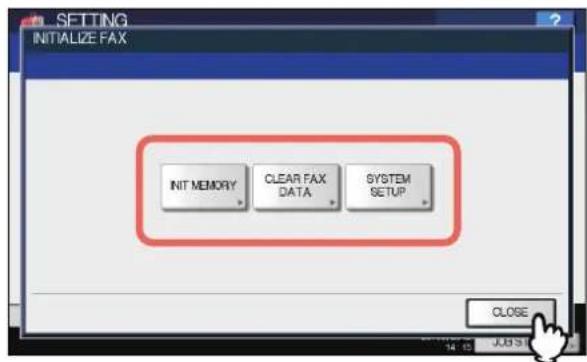
SPEICHER INIT. (INIT MEMORY): Initialisiert den Speicherbereich.
FAXDATEN LÖSCHEN (CLEAR FAX DATA): Löscht die FAX-Bilddaten.
SYSTEM EINRICHT. (SYSTEM SETUP): Initialisiert die Systemeinstellung.
3 Drücken Sie [OK], um das System neu zu starten.
![OKI MPS4242 - Drücken Sie [OK], um das System neu zu starten. - 1](/content/2026/05/767860/images/a969e2391ce0bf56082fae554defd720e4beb3deb642dda19c24ab962b8be6db.jpg)
- Um die anderen FAX-Einstellungen zu initialisieren, drücken Sie [ABBRECHEN(CANCEL)]. Das Menü bringt Sie zu Schritt 2 zurück.
NETZWERKFAX SENDEN
Generelle Vorgehensweise
Gehen Sie zum Senden eines Fax (Netzwerkfax / Internetfax) wie folgt vor.
Sie können standardmäßige oder optionale Funktionen, sowie die generellen einstellen, die in diesem Abschnitt beschrieben sind. Zur Vorgehensweise siehe folgenden Abschnitt.
S.172 "NETZWERKFAX TREIBER EINSTELLEN"
1 Starten Sie das Anwendungsprogramm und öffnen Sie das zu sendende Dokument.
2 Wählen Sie im Menü [Datei(File)] der Anwendung den Befehl [Druck(Print)].

• Die Vorgehensweise zum Öffnen des Druckdialogs ist abhängig vom verwendeten Anwendungsprogramm.
3 Wählen Sie [OKI MC770(FAX)] als Maschine und klicken Sie auf [Einstellungen(Preferences)].
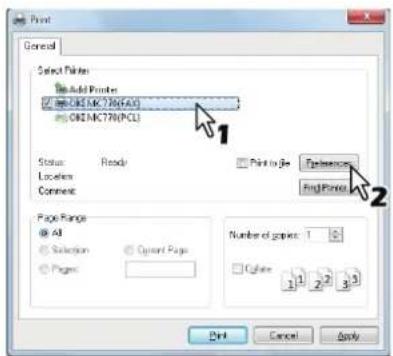
Das Dialogfeld der Faxeigenschaften erscheint.

- Beachten Sie, dass der Befehlsname zum Öffnen der Treibereigenschaften sich je nach verwendeten Anwendungsprogramm von [Einstellungen(Preferences)] unterscheiden kann.
4 Klicken Sie auf das [Senden(Send)] Register und wählen Sie die Empfänger.
![OKI MPS4242 - Klicken Sie auf das [Senden(Send)] Register und wählen Sie die Empfänger. - 1](/content/2026/05/767860/images/62af4c1fb9c38f0edb5ff9489adfd48860299c006a3709b6e42b101a735cd438.jpg)
- Um die Empfänger festzulegen, können Sie sie aus dem Adressbuch auswählen oder manuell eingeben. S.167 "Empfänger festlegen"
- Unter dem Register [Senden(Send)] können Sie zusätzlich zu den Empfängern auch Auflösung und Faxdeckblatt, etc. einstellen. [1] S.173 "Einstellungen unter [Senden(Send)]"
- Unter dem Register [Layout] können Sie Größe und Ausrichtung des Papiers einstellen. S.172 "Einstellungen im [Layout] Register"
- Unter den Registern [Cover Sheet] und [Absenderinformationen(Sender Information Properties)] können Sie Absenderinformationen und Deckblätter einstellen.
S.174 "Deckblatt Einstellungen"
S.175 "SNMP einrichten"
5 Klicken Sie auf [OK].
![OKI MPS4242 - Klicken Sie auf [OK]. - 1](/content/2026/05/767860/images/2b451da0202d5353e36cc81aa508c2c2e3243f50ca615b8e2c2adad6c61fba20.jpg)
Die Sendeeinstellungen sind definiert und der Netzwerkfax-Eigenschaftendialog wird geschlossen.
6 Klicken Sie auf [Druck(Print)] im Druckdialog des Anwendungsprogramms.
![OKI MPS4242 - Klicken Sie auf [Druck(Print)] im Druckdialog des Anwendungsprogramms. - 1](/content/2026/05/767860/images/f5e17e9745a025636de0e3643bb845b23cd9b79b006041ae5fe385d01f2033a4.jpg)
Das Fax wird gesendet.
Memo
• Die Vorgehensweise zum Drucken des Dokuments (Senden des Fax) ist abhängig vom verwendeten Anwendungsprogramm.
- Ein noch nicht gesendetes Fax kann in der Auftragsverwaltung von TopAccess geprüft oder gelöscht werden. Ein bereits gesendetes Fax kann in TopAccess anhand des Sendeprotokolls geprüft werden. Einzelheiten siehe TopAccess-Anleitung.
Wichtige Hinweise bei Verwendung der Option [Benutzerberechtigung manuell eingeben(Enter the user credentials manually)]
Wenn diese Option bei diesem Gerät aktiviert, werden Sie aufgefordert, Ihren Benutzernamen und Kennwort einzugeben, bevor ein Fax gesendet wird.
Wenn das unten angezeigte Dialogfeld erscheint, geben Sie Ihren Benutzernamen und Ihr Kennwort ein und klicken danach auf [OK].
![OKI MPS4242 - Wichtige Hinweise bei Verwendung der Option [Benutzerberechtigung manuell eingeben(Enter the user credentials manually)] - 1](/content/2026/05/767860/images/82faf913d512b7b3468b145f49a880f7f0939980854798a88d1554bc02074747.jpg)
- Bis zu 128 Zeichen können im Feld [Benutzername(User Name)] und bis zu 64 Zeichen im Feld [Kennwort(Password)] eingegeben werden.
• Die Werte, die in den Feldern oben eingegeben werden, werden nicht gespeichert. Aus diese Grund müssen Sie Ihren Benutzernamen und Ihr Kennwort jedes Mal eingeben, wenn Sie ein Fax senden.
• Die Einstellungen für diese Option können Sie im Register [Geräteeinstellungen(Device Settings)] durchführen.
S.176 "[Geräteeinstellungen(Device Settings)] Register einstellen"
Wichtige Hinweise bei Verwendung der LDAP- Authentifizierung
Bei aktivierter LDAP-Authentifizierung muss vor dem Senden eines Fax im Register [Senden(Send)] unter [Server Name] ein LDAP Server definiert sein.
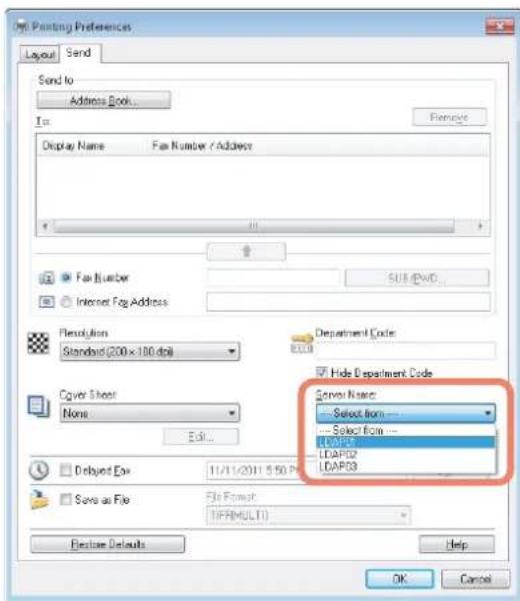
Ist der LDAP Server nicht definiert, wird bei einer Faxsendung das Dialogfeld [LDAP-Server definieren(Specify LDAP Server)] angezeigt.
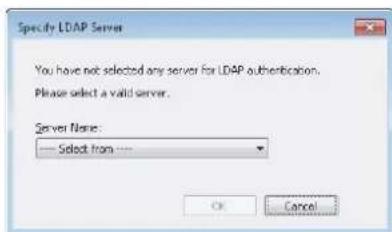
In diesem Fall definieren Sie den entsprechenden LDAP Server im Feld [Server Name] und klicken auf [OK], um das Fax zu senden.
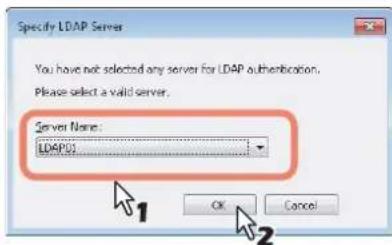
text_image
Specify LDAP Server You have not selected any server for LDAP authentication. Please select a valid server. Server Name: LDAP(S) OK CancelDie Einstellungen für die LDAP-Authentifizierung können Sie im Register [Geräteeinstellungen(Device Settings)] durchführen.
S.176 "[Geräteeinstellungen(Device Settings)] Register einstellen"
Empfänger festlegen
Sie können bis zu 400 Empfänger in einem einzigen Vorgang definieren.
Geben Sie die Faxnummer ein, um ein Netzwerkfax zu senden. Geben Sie die Email-Adresse ein, um ein Internetfax zu senden.
S.167 "Empfänger über die Tastatur eingeben"
S.168 "Empfänger aus dem Adressbuch wählen"
S.169 "Empfänger aus dem Adressbuch wählen (Suchoption)"
S.171 "Empfänger entfernen"
Memo
- Wenn Sie die Empfänger aus dem Adressbuch auswählen wollen, müssen Sie die Kontakte dort hinzufügen.
! Hinweis
- Wenn Sie mehr als einen Empfänger für eine einzelne Sendung definieren und ein Deckblatt im Netzwerkfax-Treiber eingestellt haben oder wenn der Empfänger den Druck der Header-Seite eingestellt hat, werden beim Empfänger alle Empfängerinformationen ausgedruckt. Senden Sie das Fax daher nicht an mehrere Empfänger gleichzeitig, wenn Ihre Empfängerinformationen vertraulich bleiben sollen.
Empfänger über die Tastatur eingeben
Sie können die Empfänger über die Tastatur eingeben.
1 Um einen Netzwerkfax-Empfänger hinzuzufügen, wählen Sie [Faxnummer(Fax Number)] und geben die Faxnummer im rechten Feld ein. Um einen Internetfax-Empfänger hinzuzufügen, wählen Sie [Internetfax-Adresse(Internet Fax Address)] und geben die Email-Adresse im rechten Feld ein.
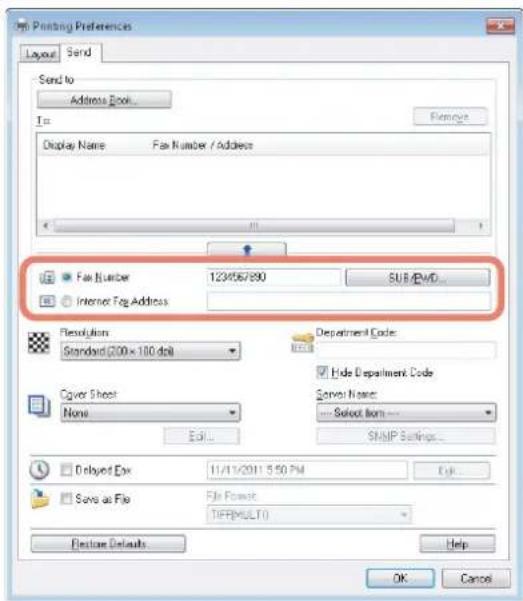
- Mit der Faxnummer können Sie auch eine Subadresse und ein Kennwort eingeben. Klicken Sie auf [SUB/PWD], um dies einzugeben (maximal 20 Stellen jeweils). Diese Eingabe bewirkt die Weiterleitung des Dokuments an das Endgerät (Subadresse) des jeweiligen Empfängers gemäß ITU-T Standard. Damit diese Funktion verwendet werden kann, muss das Endgerät ein Modell sein, das den ITU-T Standard erfüllt.
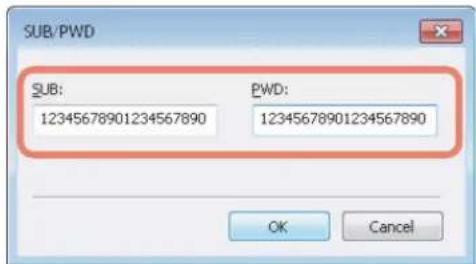
text_image
SUB/PWD SUB: 12345678901234567890 PWD: 12345678901234567890 OK Cancel- Verwenden Sie “ - ” (Bindestrich), wenn Sie ein Netzwerkfax mit Pausen (ca. 3 Sekunden) in der Faxnummer einfügen möchten.
2
Klicken Sie auf .
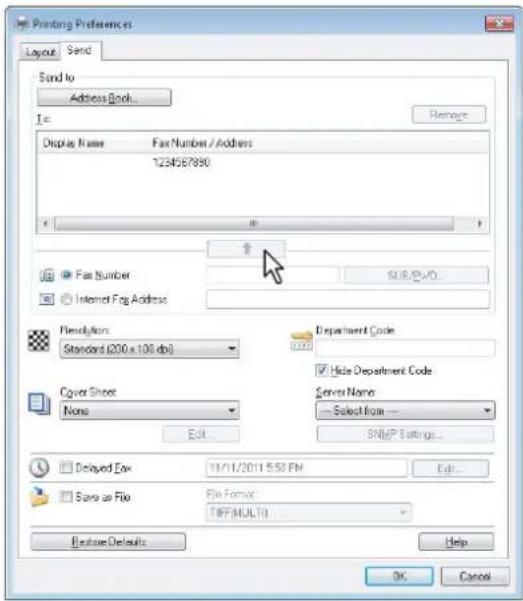
Die für "An" ausgewählten Empfänger werden angezeigt.

- Nach der Faxsendung werden die Empfänger automatisch aus der "An"-Liste entfernt.
Empfänger aus dem Adressbuch wählen
Sie können Empfänger aus dem Adressbuch wählen.
1 Klicken Sie auf [Adressbuch(Address Book)].
![OKI MPS4242 - Klicken Sie auf [Adressbuch(Address Book)]. - 1](/content/2026/05/767860/images/221c5f2965ec96649b8fbe0dbd41a539d6b1cbdf7b22a581810584a8b335b03c.jpg)
Die Adressbuchanzeige startet.
2
Wenn Sie eine Faxnummer aus der Kontaktliste gewählt haben, klicken Sie auf [Fax wählen(Select Fax)] und wenn Sie eine Email-Adresse gewählt haben, klicken Sie auf [Email wählen(Select Email)].
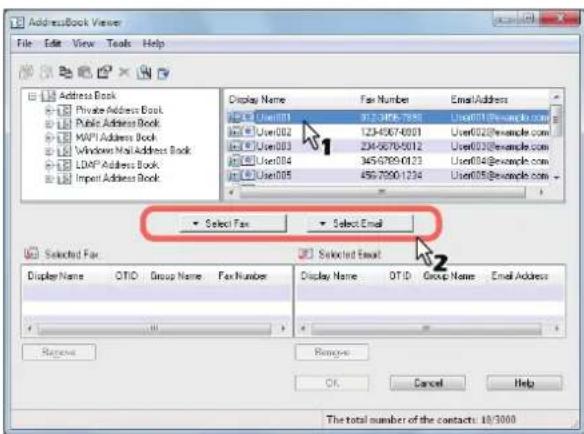
Alle ausgewählten Empfänger sind getrennt nach Fax und E-Mail aufgeführt.

- Kontakte, für die nur eine Faxnummer gespeichert ist, können nicht unter Email angezeigt werden und Kontakte, für die nur eine E-Mail-Adresse gespeichert ist, können nicht unter Fax angezeigt werden.
Sie können den Empfänger wie folgt auswählen:
Kontakt durch "drag and drop" wählen
Ziehen Sie den Kontakt mit der Maus in die Kontaktliste Fax oder Email und lassen Sie die Maus los.
Kontakt durch Doppelklick wählen
Doppelklicken Sie auf einen Kontakt in der Liste. Um die Zuordnung des Empfängers zu ändern, die durch einen Doppelklick ausgewählt werden, wählen Sie im Menü [Ansicht(View)], [Standardkonfiguration(Default Configuration)], [Typenauswahl(Type Selection)] und danach [Fax], [E-Mail(Email)] oder [Beide(Both)].
Kontakt über Kontextmenü wählen
Rechtsklicken Sie auf einen Kontakt in der Liste und wählen Sie im Kontextmenü [Auswählen(Select)] entweder [Faxnummer(Fax Number)] oder [E-Mail(Email)].
Empfänger entfernen
Wählen Sie einen Empfänger unter Fax oder Email und klicken Sie auf [Entfernen(Remove)] (Links: Faxnummer, Rechts: E-Mail-Adresse).
3 Klicken Sie auf [OK].
![OKI MPS4242 - Klicken Sie auf [OK]. - 1](/content/2026/05/767860/images/2e083ef9a8ed1cfa8039a42513100de71c8d251bf3d4f4186e2fddff46683b9f.jpg)
Die Adressbuchanzeige wird geschlossen und die ausgewählten Empfänger für "An" werden angezeigt.
Memo
- Nach der Faxsendung werden die Empfänger automatisch aus der "An"-Liste entfernt.
Empfänger aus dem Adressbuch wählen (Suchoption)
Sie können in der Adressbuchanzeige nach Empfängern im Adressbuch suchen.
1 Klicken Sie auf [Adressbuch(Address Book)].
![OKI MPS4242 - Klicken Sie auf [Adressbuch(Address Book)]. - 1](/content/2026/05/767860/images/87d724209f3114c40501b88ad6ebec3359cce5891d28484235d5e412f60918d7.jpg)
Die Adressbuchanzeige startet.
2 Klicken Sie auf das Menü [Bearbeiten(Edit)] und wählen Sie [Suchen(Find)].
![OKI MPS4242 - Klicken Sie auf das Menü [Bearbeiten(Edit)] und wählen Sie [Suchen(Find)]. - 1](/content/2026/05/767860/images/428b3975367b41cd279a08ee369e9f8e5a6a13d6f81b91de4b0ce5cb8437aa8f.jpg)
Das Dialogfeld [Suche Kontakt(Find Contact)] erscheint.
3 Wählen Sie in der Liste [Datenquelle(Data Source)] einen registrierten Verzeichnisdienst aus.
![OKI MPS4242 - Wählen Sie in der Liste [Datenquelle(Data Source)] einen registrierten Verzeichnisdienst aus. - 1](/content/2026/05/767860/images/97242a2c786ad75e6c9de87ebc4589284a2efc047d9085ae508d88e059645091.jpg)
- Das Standardadressbuch für [Datenquelle(Data Source)] können Sie einstellen, indem Sie in der Menüleiste [Ansicht(View)] - [Standardkonfiguration(Default Configuration)] - [Datenquelle(Data Source)] auswählen und wählen Sie ein Adressbuch aus.
4 Wechseln Sie zum Register [Personen(Person)] und geben Sie in den folgenden Feldern den Suchtext ein.
![OKI MPS4242 - Wechseln Sie zum Register [Personen(Person)] und geben Sie in den folgenden Feldern den Suchtext ein. - 1](/content/2026/05/767860/images/2fb71a34337f6783fb9eff34c12092418ee50696da01280bdc6fc46ee2df739b.jpg)
Name (Display Name) — Geben Sie die Zeichenfolge des Namens ein, nach dem gesucht werden soll. Faxnummer (Fax Number) — Geben Sie die Ziffern der Faxnummer ein, nach der gesucht werden soll. Email — Geben Sie die Zeichenfolge der Email-Adresse ein, nach der gesucht werden soll.
Wenn Sie die Suche so durchführen wollen, fahren Sie mit Schritt 6 fort. Wenn Sie detailliertere Suchbedingungen einstellen wollen, wählen Sie das Register [Detaileinstellung(Detail Setting)] und fahren mit Schritt 5 fort. Sie können die Suchbedingungen in den Registern [Personen(Person)] und [Detaileinstellung(Detail Setting)] nicht kombinieren, auch wenn Sie beides eintragen.
![OKI MPS4242 - Wechseln Sie zum Register [Personen(Person)] und geben Sie in den folgenden Feldern den Suchtext ein. - 2](/content/2026/05/767860/images/dbdd4d9f0aa208c3f4858920d6b38af551c9335681239f4704daa894cdd93857.jpg)
- Im Register [Personen(Person)] müssen Sie nicht alle Felder ausfüllen, auch die Zeichenfolge muss nicht vollständig dem Suchnamen entsprechen. Die Eingabe von einem oder zwei Buchstaben reicht bereits aus, die Suche nach Kontakten durchzuführen, die diesen Bedingungen entsprechen.
5 Wählen Sie das Register [Detaileinstellung(Detail Setting)], stellen Sie die Suchbedingungen ein und klicken Sie auf [Hinzufügen(Add)].
![OKI MPS4242 - Wählen Sie das Register [Detaileinstellung(Detail Setting)], stellen Sie die Suchbedingungen ein und klicken Sie auf [Hinzufügen(Add)]. - 1](/content/2026/05/767860/images/f52b097bed67ceb436fce09218cad5444997fb6306ea12af03761b7d75b9b5bd.jpg)
Feldauswahl (Field Select) — Wählen Sie eine Position, nach der gesucht werden soll. Suchbedingung (Condition of search string) — Wählen Sie im linken Feld eine Bedingung und geben Sie im rechten Feld die Zeichenfolge ein.
• Die Suchbedingung wird der "Liste der Bedingungen" angezeigt.
- Um weitere Suchbedingungen einzustellen, wiederholen Sie diesen Vorgang so oft wie nötig.
- Zum Löschen einer Suchbedingung wählen Sie diese aus und klicken auf [Entfernen(Remove)].
6 Klicken Sie auf [Suchen(Search)].
![OKI MPS4242 - Klicken Sie auf [Suchen(Search)]. - 1](/content/2026/05/767860/images/74465de68304b6fb3c5d3e21afeb11336d722000ac8e2a37e0a84aaad1d3d6e6.jpg)
• Die Suche nach Kontakten in dem ausgewählten Adressbuch wird gestartet. Wenn die Suche abgeschlossen ist, werden die gefundenen Kontakte angezeigt.
- Zum Beenden der Suche klicken Sie auf [Stopp(Stop)].
! Hinweis
- Auch wenn Sie Suchbedingungen in den Registern [Personen(Person)] und [Detaileinstellung(Detail Setting)] eintragen, wird immer nur die aktuell angezeigte Suchbedingung verwendet. Sie können diese Suchbedingungen nicht kombinieren.
7 Ziehen Sie den Kontakt mit der Maus in die Kontaktliste Fax oder Email und lassen Sie die Maus los.
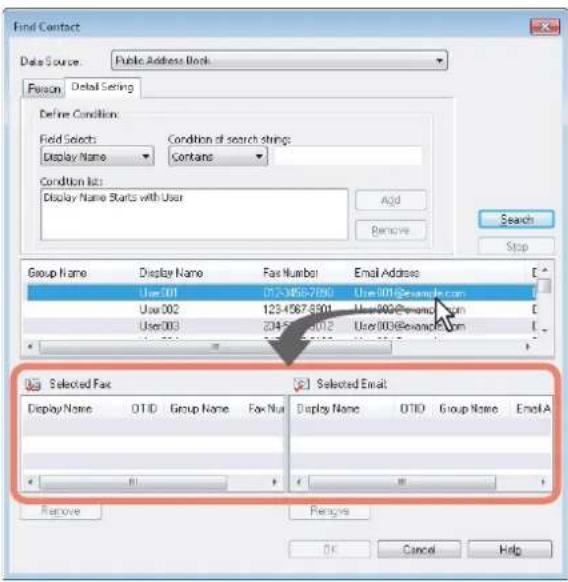
Alle ausgewählten Empfänger sind getrennt nach Fax und Email aufgeführt.
! Hinweis
- Kontakte, für die nur eine Faxnummer gespeichert ist, können nicht unter Email angezeigt werden und Kontakte, für die nur eine E-Mail-Adresse gespeichert ist, können nicht unter Fax angezeigt werden.
Sie können den Empfänger wie folgt auswählen:
Kontakt durch Doppelklick wählen
Doppelklicken Sie auf einen Kontakt in der Liste der Suchergebnisse. Um die Zuordnung des Empfängers zu ändern, die durch einen Doppelklick ausgewählt werden, wählen Sie im Menü [Ansicht(View)], [Standardkonfiguration(Default Configuration)], [Typenauswahl(Type Selection)] und danach [Fax], [E-Mail(Email)] oder [Beide(Both)].
Kontakt über Kontextmenü wählen
Rechtsklicken Sie auf einen Kontakt in der Liste und wählen Sie im Kontextmenü [Auswählen(Select)] entweder [Faxnummer(Fax Number)] oder [E-Mail(Email)].
Empfänger entfernen
Wählen Sie einen Empfänger unter Fax oder Email und klicken Sie auf [Entfernen(Remove)] (Links: Faxnummer, Rechts: E-Mail-Adresse).
8 Klicken Sie auf [OK].
![OKI MPS4242 - Klicken Sie auf [OK]. - 1](/content/2026/05/767860/images/e67034b67e7893bda2337405e71e2fa1b60434cd609f468036346c07903264fc.jpg)
Die Adressbuchanzeige wird geschlossen und die ausgewählten Empfänger für "An" werden angezeigt.
Memo
- Nach der Faxsendung werden die Empfänger automatisch aus der "An"-Liste entfernt.
Empfänger entfernen
In den Netzwerkfax-Treibereigenschaften können Sie Empfänger aus der "An"-Liste entfernen.
1 Wählen Sie einen Empfänger und klicken Sie auf [Entfernen(Remove)].
![OKI MPS4242 - Wählen Sie einen Empfänger und klicken Sie auf [Entfernen(Remove)]. - 1](/content/2026/05/767860/images/c2078144329e7b7e299994c19534ba07ee9d51efe48472bef75320c4a78f4d0b.jpg)
Der ausgewählte Empfänger wird entfernt.
NETZWERKFAX TREIBER EINSTELLEN
Einstellung
Es gibt zwei Möglichkeiten, die Netzwerkfax-Treiberoptionen einzustellen. Einmal durch Ändern der Voreinstellungen und zum Anderen durch individuelle Einstellung für jeden einzelnen Job.
S.172 "Grundlegende Einstellung des Netzwerkfax-Treibers"
S.172 "Druckoptionen für einzelne Druckaufträge einrichten"
Grundlegende Einstellung des Netzwerkfax-Treibers
Diese Einstellung erfolgt über das Windows Menü [Start] im Ordner Drucker unter Treibereigenschaften.
1 Klicken Sie auf Start und wählen Sie [Geräte und Drucker(Devices and Printers)].
2 Rechtsklicken Sie auf [OKI MC770(FAX)] und wählen Sie [Druckeinstellungen(Printing Preferences)] oder [Druckereigenschaften(Printer properties)] aus dem Menü.
- Wird das Menü [Datei(File)] nicht angezeigt, drücken Sie [Alt].
Druckoptionen für einzelne Druckaufträge einrichten
Diese Einstellung erfolgt über den Druckdialog des jeweiligen Anwendungsprogramms. Mit dieser Methode stellen Sie die Treiberoptionen ein, die für den speziellen Netzwerk-Faxauftrag gelten sollen.
1 Klicken Sie im Anwendungsprogramm auf das Menü [Datei(File)] und wählen Sie [Druck(Print)].
2 Wählen Sie [OKI MC770(FAX)] und klicken Sie auf [Eigenschaften(Properties)] oder [Einstellungen(Preferences)].
Netzwerkfax-Optionen konfigurieren
Netzwerkfax-Treiberoptionen sind Attribute, mit denen Sie die Übertragung eines Faxdokuments festlegen. Sie können z.B. Empfänger, Auflösung und Seitenformat angeben.
S.172 "Einstellungen im [Layout] Register"
S.173 "Einstellungen unter [Senden(Send)]"
111 S.174 "Deckblatt Einstellungen"
S.175 "SNMP einrichten"
S.176 "[Geräteeinstellungen(Device Settings)] Register einstellen"
S.177 "LDAP Server Einstellungen"
Einstellungen im [Layout] Register
Unter dem Register [Layout] können Sie Größe und Ausrichtung des Papiers einstellen.
![OKI MPS4242 - Einstellungen im [Layout] Register - 1](/content/2026/05/767860/images/3112b830156724924ffa99f26b104f014b513abc8b9c969735e6580c96faf735.jpg)
text_image
Presentation - PDF Fax Printing Preferences Layout Send 1 Orientations Portrait Advanced... OK Cancel Apply1) Ausrichtung (Orientation)
Dies bestimmt die Druckrichtung des Dokuments.
- Hochformat — Das Papier wird in vertikaler Ausrichtung bedruckt.
- Querformat — Das Papier wird in horizontaler Ausrichtung bedruckt.
2) [Erweitert(Advanced)]
Klicken Sie darauf, um das Dialogfeld [Erweiterte Option(Advanced Option)] anzuzeigen. Sie können die Papiergröße für das Dokument auswählen.
![OKI MPS4242 - 2) [Erweitert(Advanced)] - 1](/content/2026/05/767860/images/c59737931375e447431a198c4df6e79c5f1eac899c21557baf62036a7c80af5d.jpg)
Einstellungen unter [Senden(Send)]
Auf der Seite [Senden(Send)] können Sie die Empfänger und die Sendemethode für das Fax definieren.
![OKI MPS4242 - Einstellungen unter [Senden(Send)] - 1](/content/2026/05/767860/images/62e0afe291e9561d3d15059ebde384705f018455dba3b5208153362b33c0a06f.jpg)
Klicken Sie darauf, um die Adressbuchanzeige zu starten. Sie können dann Empfänger aus dem Adressbuch auswählen.
S.168 "Empfänger aus dem Adressbuch wählen"
2) An (To)
Hier wird die Liste der Empfänger angezeigt.
S.167 "Empfänger festlegen"
3) [Entfernen]
Wählen Sie einen Empfänger in der [An(To)]-Liste und klicken Sie darauf, um den Empfänger aus der Liste zu entfernen.
S.171 "Empfänger entfernen"
4) Faxnummer (Fax Number)
Geben Sie die Faxnummer des Empfängers ein. S.167 "Empfänger über die Tastatur eingeben"
5) [SUB/PWD]
Klicken Sie darauf, um das Dialogfeld [SUB/PWD] anzuzeigen. Sie können für die eingegebene Faxnummer Subadresse und Kennwort hinzufügen.
[1] S.167 "Empfänger über die Tastatur eingeben"
6) Internet-Faxadresse (Internet Fax Address)
Geben Sie die Internet-Faxnummer des Empfängers ein. [1] S.167 "Empfänger über die Tastatur eingeben"
7) Auflösung (Resolution)
Legen Sie die Auflösung für das Fax fest.
- Normal (200 x 100 dpi) — Wählen Sie diese Option, um ein Dokument im Modus Normal (200 x 100 dpi) zu versenden.
- Fein (200 x 200 dpi) — Wählen Sie diese Option, um ein Dokument im Modus Fein (200 x 200 dpi) zu versenden.
- Superfein (200 x 400 dpi) — Wählen Sie diese Option, um ein Dokument im Modus Superfein (200 x 400 dpi) zu versenden.
- Ultrafein (400 x 400 dpi) - Wählen Sie diese Option, um ein Dokument im Modus Ultrafein (400 x 400 dpi) zu versenden.
8) Abteilungscode (Department Code)
Geben Sie den Abteilungscode mit 1 bis 63 Zeichen ein, sofern dies erforderlich ist. Wenn für dieses System Abteilungscodes eingerichtet wurden, müssen Sie Ihren Abteilungscode eingeben, um ein fax zu senden.
! Hinweis
- Wenn Sie bei aktivierter Abteilungscodefunktion keinen Abteilungscode eingeben und in TopAccess das Systemverhalten bei ungültiger Codeeingabe auf "Speichern in Ungültig-Jobliste" eingestellt ist, wird der Auftrag in der Liste der ungültigen Aufträge gespeichert und nicht gesendet. Sie können derartige Jobs über die Taste [JOB STATUS] im Touch Screen drucken oder löschen.
- Wenn Sie bei aktivierter Abteilungscodefunktion keinen Abteilungscode eingeben und in TopAccess das Systemverhalten bei ungültiger Codeeingabe auf DRUCKEN eingestellt ist, wird der Auftrag gesendet.
- Wenn Sie bei aktivierter Abteilungscodefunktion keinen Abteilungscode eingeben und in TopAccess das Systemverhalten bei ungültiger Codeeingabe auf LÖSCHEN eingestellt ist, wird der Auftrag automatisch gelöscht.
9) Abteilungscode nicht anzeigen (Hide Department Code)
Wählen Sie diese Einstellung, um einen Abteilungscode mit leeren Symbolen anzuzeigen.
10) Deckblatt (Cover Sheet)
Wählen Sie einen Deckblatttyp unter [Standard Deckblatt(Standard Cover Page)], [Geschäftliches Deckblatt(Business Cover Page)] und [Professionelles Deckblatt(Professional Cover Page)] aus, wenn Sie als erste Dokumentseite ein Deckblatt verwenden wollen.
S.178 "Faxdokument mit Deckblatt versenden"
[1] S.182 "Beispiele für Deckblätter"
11)[Bearbeiten(Edit)]
Klicken Sie darauf, um das Dialogfeld [Deckblatteinstellungen(Cover Sheet Settings)] anzuzeigen. Hier können Sie verschiedene Einstellungen für das Deckblatt wie Betreff, Nachricht oder Schriftart bzw. -größe ändern.
S.174 "Deckblatt Einstellungen"
12)Server Name (Server Name)
Wählen Sie den LDAP Server im Feld [Server Name], sofern dies erforderlich ist.

Die Einstellungen für den LDAP-Server können Sie im Register [Geräteeinstellungen(Device Settings)] durchführen.
S.176 "[Geräteeinstellungen(Device Settings)] Register einstellen"
13)[SNMP Einstellungen(SNMP Settings)]
Klicken Sie darauf, um die SNMP-Einstellungen zu prüfen oder zu ändern.
S.175 "SNMP einrichten"
14) Verzögertes Fax (Delayed Fax)
Wählen Sie diese Einstellung, um einen Auftrag zu einem späteren Zeitpunkt zu senden. Wenn diese Option gewählt ist, klicken Sie auf [Bearbeiten(Edit)], um im Dialogfeld [Geplante Zeit(Scheduled Time)] Datum und Uhrzeit für die Übertragung des Auftrags festzulegen. Der an das System gesendete Auftrag wird dann bis zum festgelegten Sendezeitpunkt in der Fax-Warteschlange gespeichert.
S.178 "Zeitversetztes Senden"
15)Speichern als Datei (Save as File)
Sie können Dokumente nicht nur als Fax und Internetfax versenden, sondern auch bis zu 10GB im Ordner "FILE_SHARE" des Systems speichern.
S.177 "Ein Fax als Datei speichern"

- Ist ein Deckblatt eingestellt, wird dieses gemeinsam mit dem Dokument im Verzeichnis "FILE_SHARE" gespeichert.
16) Dateiformat (File Format)
Wählen Sie das Dateiformat für das zu speichernde Dokument. Diese Option kann nur gewählt werden, wenn das Kontrollkästchen [Speichern als Datei(Save as file)] ausgewählt wurde.
17)[Standard wiederherstellen(Restore Defaults)]
Klicken Sie darauf, um die Standardwerte wieder herzustellen.
18)[Hilfe(Help)]
Klicken Sie auf diese Schaltfläche, um die Hilfeinformationen für den Netzwerkfax-Treiber zu durchsuchen.
Deckblatt Einstellungen
Sie können den Inhalt für das Deckblatt, das an ein Fax angehängt wird, festlegen.
S.178 "Faxdokument mit Deckblatt versenden"
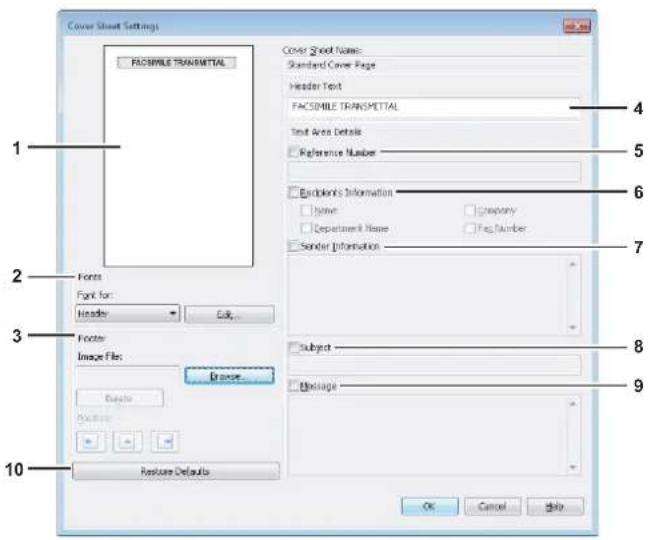
text_image
Cover Sheet Settings FACORDIBLE TRANSMITTAL 1 2 3 4 5 6 7 8 9 10 Fonts Font for: Header Edit... Footer Image File: Browse... Output Backprop Restore Defaults Cover Sheet Name: Standard Cover Page Header Text FACORDIBLE TRANSMITTAL Text Area Details Reference Number Background Information Name: Category Department Name: Flag Number Sender Information Subject Message OK Cancel Help1) Vorschau (Preview)
Das Deckblatt wird als Vorschaubild angezeigt. Dadurch können Sie das Layout von Texten und Bildern prüfen.

- Eine exakte Reproduktion des Deckblatts kann die Vorschau nicht leisten, aber sie kann zum Prüfen des Layouts verwendet werden.
- Liegt der Inhalt auf mehr als einer Seite, beispielsweise bei einer großen Anzahl Zeilenvorschübe in "Absender-Information" oder "Nachricht", kann nur die erste Seite in der Vorschau angezeigt werden.
2) Schriftart (Fonts)
Wählen Sie die Schriftart, die für das Deckblatt verwendet werden soll. Wählen Sie den Font und klicken Sie auf [Bearbeiten(Edit)], um Typ, Stil und Größe auszuwählen.
- Kopfzeile — Bestimmt den Font für die Kopfzeile des Deckblatts.
- Titel — Bestimmt den Font für den Titel wie Referenznummer, Empfängerinformation, Absenderinformation, Betreff oder Nachricht.
- Text — Bestimmt den Font für den Haupttext unter dem jeweiligen Titel.
3) Fußzeile (Footer)
- Wählen Sie eine Bilddatei für die Fußzeile des Deckblatts.
- [Durchsuchen(Browse)] — Klicken Sie darauf, um eine Bilddatei mit bis zu 1 MB auszuwählen.
- [Löschen(Delete)] — Klicken Sie darauf, um eine angefügte Bilddatei zu löschen.
- Position — Wählen Sie die Position die Position der Bilddatei zwischen links, mittig und rechts.
4) Kopfzeilentext (Header Text)
Geben Sie einen Titel ein, der als Kopfzeile auf dem Deckblatt erscheinen soll. Sie können bis zu 63 Buchstaben eingeben.
5) Referenznummer (Reference Number)
Markieren Sie dies, um ein Aktenzeichen für das Fax einzugeben, das auf dem Deckblatt erscheinen soll. Geben Sie das Aktenzeichen in das Textfeld ein.
6) Empfängerdaten (Recipient's Information)
Markieren Sie dies, damit die Empfängerdaten auf dem Deckblatt erscheinen. Wählen Sie die gewünschten Informationen aus.
- Name — Aktivieren Sie diese Option, wenn der Empfängername auf dem Deckblatt erscheinen soll.
- Firma — Aktivieren Sie diese Option, wenn der Firmenname des Empfängers auf dem Deckblatt erscheinen soll.
- Abteilungsname — Aktivieren Sie diese Option, wenn der Abteilungsname des Empfängers auf dem Deckblatt erscheinen soll.
- Faxnummer — Aktivieren Sie diese Option, wenn die Faxnummer oder Email-Adresse des Empfängers auf dem Deckblatt erscheinen soll.
7) Absenderdaten (Sender Information)
Markieren Sie dies, damit die Absenderdaten auf dem Deckblatt erscheinen. Sie können bis zu 500 Zeichen eingeben.
8) Betreff (Subject)
Markieren Sie dies, damit ein Betreff auf dem Deckblatt erscheint. Sie können bis zu 40 Zeichen eingeben.
9) Meldung (Message)
Markieren Sie dies, damit eine Nachricht auf dem Deckblatt erscheint. Sie können bis zu 500 Zeichen eingeben.
10)[Standard wiederherstellen(Restore Defaults)]
Klicken Sie darauf, um die Standardwerte wieder herzustellen.
SNMP einrichten
Falls bei der Suche des Multifunktionssystems oder bei der Sendung eines Faxjobs Probleme auftreten, kann dies mit ungeeignete SNMP-Einstellungen zusammenhängen. Prüfen Sie im Dialogfenster die [SNMP Einstellungen(SNMP Settings)] und ändern Sie sie, falls sie nicht korrekt sind.

- Fragen Sie im Zweifelsfall Ihren Administrator zur Konfiguration der SNMP-Netzwerkeinstellungen für Ihr Multifunktionssystem.
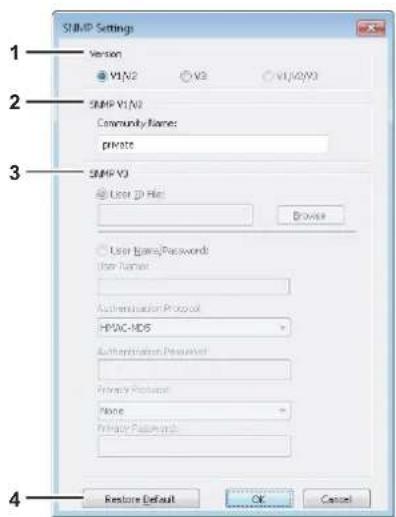
text_image
SNMP Settings Version V1/V2 V3 V1/V2/V3 SNMP V1/V2 Community Name: private SNMP V3 User ID File Browse User Names/Passwords User Number Authentication Protocol H5VAC-MDS Authentication Protocol Privacy Protocol None Privacy Passwords Restore Default OK Cancel1) Version (Version)
Wählen Sie zunächst die korrekte SNMP Version für Ihr System aus folgenden Optionen:
- V1/V2 — Wählen Sie dies, um SNMP V1 und V2 zu aktivieren.
- V3 — Wählen Sie dies, um SNMP V3 zu aktivieren.
- V1/V2/V3 (nur für das Dialogfeld [Einstellungen für die Erkennung(Discovery Settings)]) — Wählen Sie dies, um SNMP V1, V2 und V3 zu aktivieren.
2) SNMP V1/V2
Community-Name — Nur wenn ein anderer SNMP-Community-Name als "private" (Standard) für Ihr Gerät eingestellt ist, müssen Sie diesen eingeben.

- Um Faxjobs unter einer SNMP V1/V2 Umgebung zu senden, müssen die SNMP Community Namen für die folgenden 3 Einstellungen identisch sein.
- Ihr Gerät
- Dialogfeld [SNMP Einstellungen(SNMP Settings)] im [Absenderinformation(Sender Information)] Register
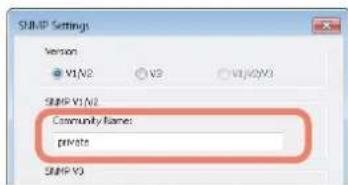
text_image
SIMP Settings Version ● V1/V2 ○ V3 ○ V4/V5/V6 SIMP V1/V2 Community Name: private SIMP V3- TCP/IP Anschluss im [Anschlüsse(Ports)] Register im Netzwerkfax-Treiber
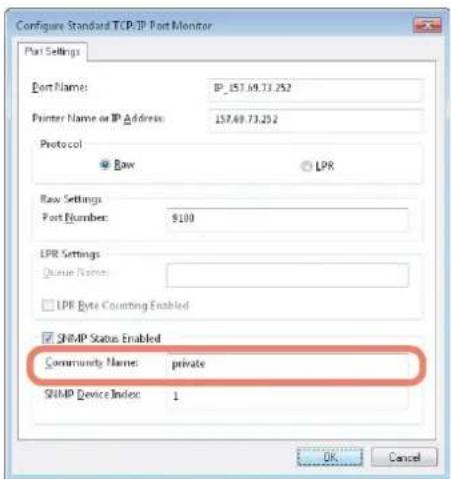
- Um einen Community Namen zu ändern, sind Administratorrechte erforderlich. Sie müssen sich mit "Administratorrechten" anmelden und die Druckertreiber-Eigenschaften öffnen.
- Sie können 31 Zeichen inklusive der folgenden Symbole als Community Name eingeben.
$$ !" # \% \& ^ {\prime} () ^ {*} +, - /:; < = >? @ [ \backslash ] ^ {\wedge} _ {-} ^ {\prime} {| } \sim $$
3) SNMP V3
Ist SNMP V3 aktiviert, wählen Sie bitte die Methode der Benutzerauthentifizierung. Benutzer ID Datei — Wählen Sie diese Option, wenn Sie eine ID-Datei verwenden. Klicken Sie auf [Durchsuchen(Browse)] und wählen Sie die Datei. Benutzername/Kennwort — Wählen Sie diese Option, wenn Sie Benutzername und Kennwort verwenden. Wählen Sie anschließend mit der Tastatur unter folgenden Positionen aus:
- Benutzername
- Authentifizierungsprotokoll
- Authentifizierungskennwort
- Privatsphärenprotokoll
- Privatsphärenkennwort
! Hinweis
- Wenn Sie SNMP V3 gewählt haben, sollten Sie Ihren Netzwerkadministrator um weitere Unterstützung bitten.
- Alle Eingaben für Benutzername, Authentifizierungskennwort und Privatsphärenkennwort können aus maximal 31 Zeichen inklusive der folgenden Symbole bestehen.
$$ ! \% \& ^ {\prime} () -, < > @ [ ] ^ {\wedge} _ {} \sim $$
4) [Standardrichtlinie wiederherstellen(Restore Default)] Klicken Sie darauf, um alle Einstellungen zurück auf die Standardeinstellungen zu setzen.
[Geräteeinstellungen(Device Settings)] Register einstellen
Unter [Geräteeinstellungen(Device Settings)] können Sie die Aktualisierungseinstellung des Netzwerkfax-Treibers ändern und die Version des Treibers prüfen.
! Hinweis
- Fragen Sie im Zweifelsfall Ihren Administrator zur Einstellungen für Ihr Multifunktionssystem.
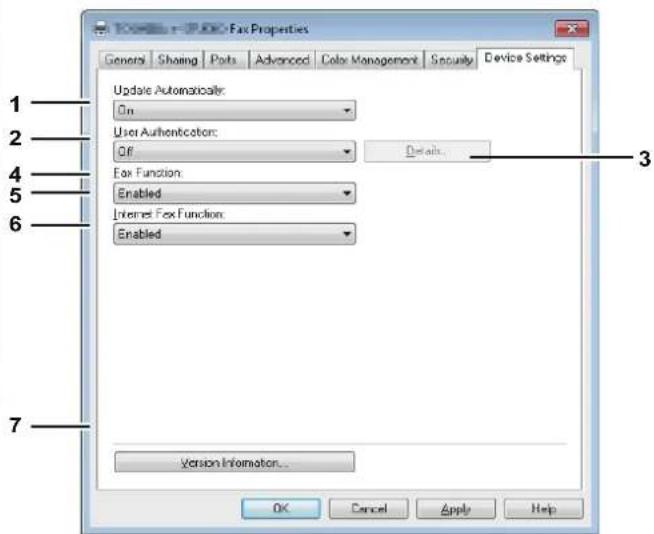
1) Automatisch aktualisieren (Update Automatically) Wählen Sie, ob die einzelnen Elemente im [Geräteeinstellungen(Device Settings)] Register des Netzwerkfax-Treibers bei jedem Öffnen dieses Registers automatisch neu vom System abgefragt werden sollen.
- Ein — Wählen Sie dies, wenn Sie die Informationen automatisch erhalten wollen.
- Aus — Wählen Sie dies, wenn Sie die Informationen nicht automatisch erhalten wollen. Stellen Sie die jeweiligen Elemente manuell ein.
2) Benutzerauthentifizierung (User Authentication)
Wählen Sie die Authentifizierungsmethode, die verwendet werden soll. Die Einstellung muss mit der Ihres Multifunktionssystems übereinstimmen.
- Aus — Wählen Sie dies, um die Authentifizierung nicht durchzuführen.
- MFP Lokale Authentifizierung — Wählen Sie dies, um die lokale Authentifizierung am System durchzuführen.
- Windows Domain Authentifizierung — Wählen Sie dies, um die Windows Domain Authentifizierung durchzuführen.
- LDAP Authentifizierung — Wählen Sie dies, um die LDAP Authentifizierung durchzuführen.
3) [Details]
Wenn Sie auf diese Schaltfläche klicken, erscheint das Dialogfenster [LDAP Server Einstellungen(LDAP Server Settings)]. Diese Option kann nur gewählt werden, wenn im [Benutzeranmeldung(User Authentication)] Feld die [LDAP Authentifizierung(LDAP Authentication)] eingestellt ist. S.177 "LDAP Server Einstellungen"
4) Benutzerzugangsdaten manuell eingeben (Enter the user credentials manually)
Wenn dieses Kontrollkästchen aktiviert ist, werden Sie bei jedem Faxversand aufgefordert, Ihren Benutzernamen und Ihr Kennwort einzugeben. Diese Option ist verfügbar, wenn entweder MFP Lokale Authentifizierung, Windows Domain Authentifizierung oder LDAP Authentifizierung im [Benutzeranmeldung(User Authentication)] Feld gewählt ist.
Memo
- Um diese Option zu konfigurieren, wählen Sie [Aus(Off)] im [Automatisch aktualisieren(Update Automatically)] Feld.
- Diese Option kann zusammen mit jeder der Benutzerauthentifizierungsfunktionen (MFP Lokale Authentifizierung, Windows Domain Authentifizierung, LDAP Authentifizierung) verwendet werden.
5) Faxfunktion (Fax Function)
Legen Sie fest, ob der Faxfunktion aktiviert werden soll. Die Einstellung muss mit der Ihres Multifunktionssystems übereinstimmen.
- Aktiviert — Hiermit aktivieren Sie die Faxfunktion.
- Deaktiviert — Hiermit deaktivieren Sie die Faxfunktion.
6) Internetfax-Funktion (Internet Fax Function)
Legen Sie fest, ob der Internetfax Funktion aktiviert werden soll. Die Einstellung muss mit der Ihres Multifunktionssystems übereinstimmen.
- Aktiviert — Hiermit aktivieren Sie die Internetfax Funktion.
- Deaktiviert — Hiermit deaktivieren Sie die Internetfax Funktion.
7) [Version Information(Version Information)]
Klicken Sie darauf, um die Softwareversion des Netzwerkfax-Treibers anzuzeigen.
![OKI MPS4242 - 7) [Version Information(Version Information)] - 1](/content/2026/05/767860/images/f40c3c9aa4283ee4147b24c0bf9434fa1f7ab24633f21b90ae5dbfc8373d9e38.jpg)
LDAP Server Einstellungen
Im Dialogfenster [LDAP Server Einstellungen(LDAP Server Settings)] können Sie LDAP Server registrieren.
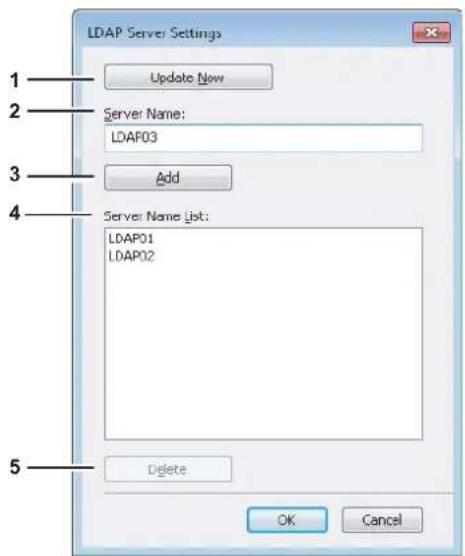
1) [Jetzt aktualisieren(Update Now)]
Klicken Sie auf diese Schaltfläche, um die LDAP Server-Informationen automatisch von Ihrem Multifunktionssystem abzurufen und in [Server Name Liste(Server Name List)] zu registrieren.
2) Server Name (Server Name)
Geben Sie den Namen des LDAP Servers in dieses Feld ein, sofern dies erforderlich ist.

- Bis zu 64 Zeichen (außer # ; \ =) können in das Feld [Server Name] eingegeben werden.
3) [Hinzufügen(Add)]
Klicken Sie auf diese Schaltfläche, um den im Feld [Server Name] eingegebenen LDAP Server in der [Server Name Liste(Server Name List)] zu registrieren.
4) Server Name Liste (Server Name List)
In dieser Liste werden die registrierten LDAP Server angezeigt. Bis zu 8 LDAP Servers können registriert sein.
5) [Löschen(Delete)]
Klicken Sie auf diese Schaltfläche, um einen LDAP Server aus der [Server Name Liste(Server Name List)] zu löschen. Wählen Sie den zu löschenden LDAP Server aus der Liste und klicken Sie auf diese Schaltfläche.
Faxe mit erweiterten Funktionen versenden
Der Netzwerkfax-Treiber bietet Ihnen folgende Funktionen.
S.177 "Ein Fax als Datei speichern"
S.178 "Zeitversetztes Senden"
S.178 "Faxdokument mit Deckblatt versenden"
Ein Fax als Datei speichern
Sie können ein Dokument nicht nur an Faxnummern und Email-Adressen senden, sondern es auch im Unterordner "TXFAX" unter dem Ordner "FILE_SHARE" in diesem System speichern.
1 Wechseln Sie zu [Senden(Send)] und markieren Sie das Kontrollkästchen [Speichern als Datei(Save as File)].
![OKI MPS4242 - Wechseln Sie zu [Senden(Send)] und markieren Sie das Kontrollkästchen [Speichern als Datei(Save as File)]. - 1](/content/2026/05/767860/images/3c7ca9a373eb2489d75fe75b598065d88daa1702ed50a02576b7717cf4aacdd2.jpg)
text_image
Print Printing Preferences Layout Send Send to Address Book... Display Name Fax Number / Address Fax Number SUB/IPv0... Interer Fc Address Resolution Standard (200 x 100 db) Department Code Hide Department Code Server Name: Select from... SNMP Settings... Cover Sheet: None Edit... Delivered Box 11/11/2011 S:11 PM File Format: TIFR(MULTI) F:\Downloads Help OK Cancel2 Wählen Sie das Format unter [Dateiformat(File Format)].
![OKI MPS4242 - Wählen Sie das Format unter [Dateiformat(File Format)]. - 1](/content/2026/05/767860/images/fe2f091f8fdad17a28947678e437dc9a23a82dbf0126c1fbd1bb8d23543cb4e0.jpg)
text_image
DeliveredEx 5/10/2001 9:11 PM Edit... Save as File File Format TIFMULTI TIFMULTI TIF(SINGLE) PDFMULTI PDF(SINGLE) Help Restore Defaults OK Cancel3 Legen Sie bei Bedarf weitere Optionen zum Senden fest und klicken Sie auf [OK].
4 Klicken Sie auf [OK] (oder [Druck(Print)]), um das Dokument an das System zu senden.
Das Fax wird im Unterordner "TXFAX" im Ordner "FILE_SHARE" dieses Systems gespeichert.
![OKI MPS4242 - Klicken Sie auf [OK] (oder [Druck(Print)]), um das Dokument an das System zu senden. - 1](/content/2026/05/767860/images/86dbfb9c3ce81a97047380574a6331d37a45da95af693c35965578b1ea2ad941.jpg)
- Ist ein Deckblatt eingestellt, wird dieses mit gespeichert.
- Da für die im Ordner "FILE_SHARE" gespeicherten Bilder keine Bildglättung durchgeführt wird, kann die Bildqualität geringfügig von der eines normalen Faxbildes abweichen.
Zeitversetztes Senden
Wenn das zeitversetzte Senden ausgewählt ist, wird das Fax in der Fax-Warteschlange dieses Systems gespeichert und zum definierten Zeitpunkt gesendet.
1 Wechseln Sie zum [Senden(Send)] Register und markieren Sie das Kontrollkästchen [Verzögertes Fax(Delayed Fax)].
![OKI MPS4242 - Wechseln Sie zum [Senden(Send)] Register und markieren Sie das Kontrollkästchen [Verzögertes Fax(Delayed Fax)]. - 1](/content/2026/05/767860/images/fe3a5cffd6e391e4902f5ec4e3657059ed88bff4b81e804c1b10c3fbfa241729.jpg)
2 Klicken Sie auf [Bearbeiten(Edit)].
Das Dialogfeld [Geplante Zeit(Scheduled Time)] wird angezeigt.
3 Wählen Sie Datum und Uhrzeit und klicken Sie auf [OK].
![OKI MPS4242 - Wählen Sie Datum und Uhrzeit und klicken Sie auf [OK]. - 1](/content/2026/05/767860/images/ec8fca5c8f74e2c5a7cfa39bf04294f3bfad7f41806478e5736776ef56226528.jpg)
- Sie können auf den Datumspfeil klicken, um einen Kalender anzuzeigen, mit dem Sie ein Datum auswählen können.
- Geben Sie die Uhrzeit ein, zu der die Faxübertragung gestartet werden soll. Sie können die Zeit mit den Auf- und Abwärtspfeilen im richtigen Format festlegen.
![OKI MPS4242 - Wählen Sie Datum und Uhrzeit und klicken Sie auf [OK]. - 2](/content/2026/05/767860/images/88ae26ba2359df7c13fcf5b1b274c85e5dc7cd03f4ba14d4a7c62204c36148c1.jpg)
- Zwischen dem geplanten und dem aktuellen Datum darf höchstens ein Monat liegen. Wenn es in einem Monat das aktuelle Datum nicht gibt, wird das Datum auf den letzten Tag des Folgemonats gesetzt. Wenn das aktuelle Datum z.B. der 31. März ist, ist der 30. April das höchste zulässige Datum, das für das geplante Fax ausgewählt werden kann.
4 Legen Sie bei Bedarf weitere Optionen zum Senden fest und klicken Sie auf [OK].
5 Klicken Sie auf [OK] (oder [Druck(Print)]), um das Dokument an das System zu senden.
Faxdokument mit Deckblatt versenden
Sie können zusammen mit Ihrer Faxübertragung ein Deckblatt versenden. Das Deckblatt wird mit den Empfängerdaten der [An(To)]-Liste kombiniert, um ein Faxdeckblatt zu erzeugen. Sie können festlegen, welche Informationen auf dem Deckblatt enthalten sein sollen, wie z.B. Absender- oder Empfängerdaten.

- Hat der Name des Standard-Druckertreibers mehr als 54 Buchstaben und wird damit ein Fax mit Deckblatt aus Microsoft Excel mit dem Netzwerkfax-Treiber über einen IPP-Port gesendet, kann ein XL-Fehler auftreten und das Fax wird nicht gesendet. (Dieser Fehler kann nur in Verbindung mit Microsoft Excel auftreten.) Gehen Sie wie folgt vor, falls dieser Fehler auftreten sollte, und starten Sie die Faxsendung erneut.
- Verwenden Sie einen Namen von weniger als 30 Buchstaben für den Netzwerkfax-Treiber.
- Senden Sie ohne Deckblatt.
1 Wechseln Sie zu [Senden(Send)], wählen Sie unter [Deckblatt(Cover Sheet)] einen Deckblatttyp und klicken Sie auf [Bearbeiten(Edit)].
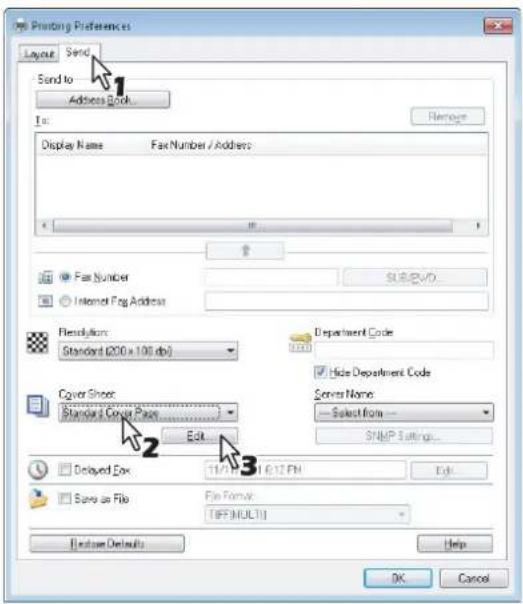
Das Dialogfeld [Deckblatteinstellungen(Cover Sheet Settings)] wird angezeigt.
2 Geben Sie unter [Kopfzeile Text(Header Text)] einen Titel ein.
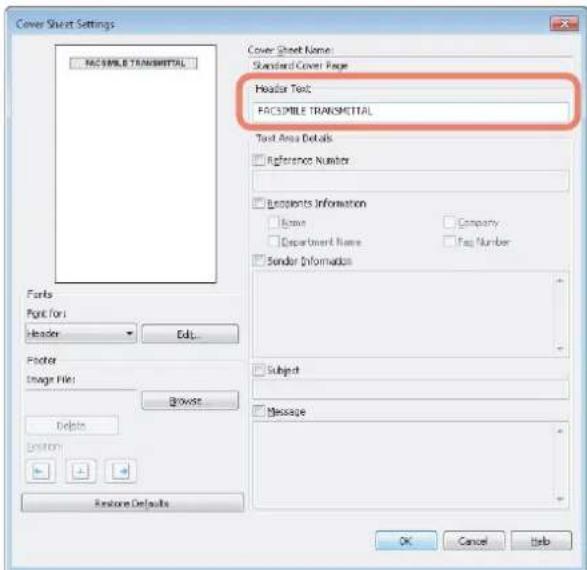
Sie können als Aktenzeichen bis zu 63 Zeichen eingeben.
3 Wenn Sie möchten, dass auf dem Deckblatt ein Aktenzeichen erscheint, markieren Sie das Kontrollkästchen [Referenznummer(Reference Number)] und geben das Aktenzeichen in dem Feld ein.
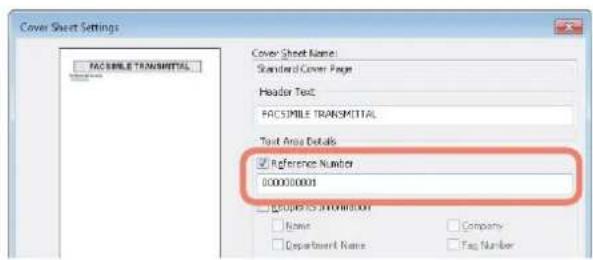
text_image
Cover Sheet Settings FAC SIMPLE TRANSMITTAL Cover Sheet Name: Standard Cover Page Header Text FAC SIMPLE TRANSMITTAL Text Area Details ✓ Reference Number 000000000 ✓ Groups to Information Name Company Department Name Fax NumberSie können als Aktenzeichen bis zu 20 Zeichen eingeben.
4 Wenn die Empfängerdaten auf dem Deckblatt erscheinen sollen, markieren Sie [Empfängerdaten(Recipient Information)] und wählen die Elemente aus, die für die Empfängerdaten erforderlich sind.
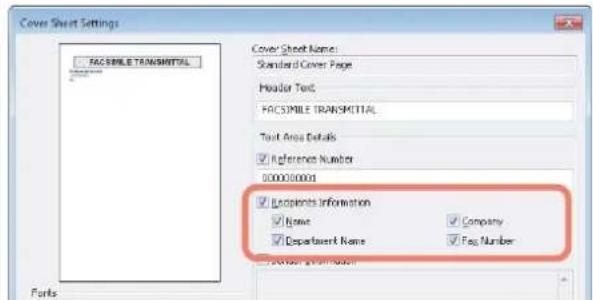
text_image
Cover Sheet Settings FACOSMILE TRANSMITTAL Forks Cover Sheet Name: Standard Cover Page Header Text FACOSMILE TRANSMITTAL Text Area Details ✓ Reference Number 0000000001 ✓ References Information ✓ Name ✓ Company ✓ Department Name ✓ Fax Number ✓ Document InformationName (Name) — Aktivieren Sie diese Option, wenn der Empfängername auf dem Deckblatt erscheinen soll.
Firma (Company) — Aktivieren Sie diese Option, wenn der Firmenname des Empfängers auf dem Deckblatt erscheinen soll.
Abteilungsname (Department Name) — Aktivieren Sie diese Option, wenn der Abteilungsname des Empfängers auf dem Deckblatt erscheinen soll.
Faxnummer (Fax Number) — Aktivieren Sie diese Option, wenn die Faxnummer oder Email-Adresse des Empfängers auf dem Deckblatt erscheinen soll.
! Hinweis
• Die Empfängerdaten werden aus dem Adressbuch übernommen. Wenn der Empfänger manuell hinzugefügt wurde, erscheint diese Information mit Ausnahme der Faxnummer oder E-Mail-Adresse nicht auf dem Deckblatt.
• Die Empfängerdaten aller Empfänger erscheinen auf dem Deckblatt.
5 Wenn die Absenderdaten auf dem Deckblatt erscheinen sollen, markieren Sie [Absenderinformation(Sender Information)] und geben die Absenderdaten in das Textfeld ein.
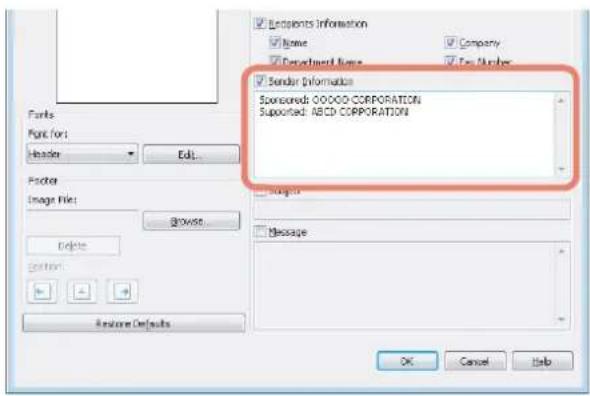
Sie können als Absenderinformation bis zu 500 Zeichen eingeben.
6 Wenn ein Betreff auf dem Deckblatt erscheinen sollen, markieren Sie [Betreff(Subject)] und geben den Betreff in das Textfeld ein.
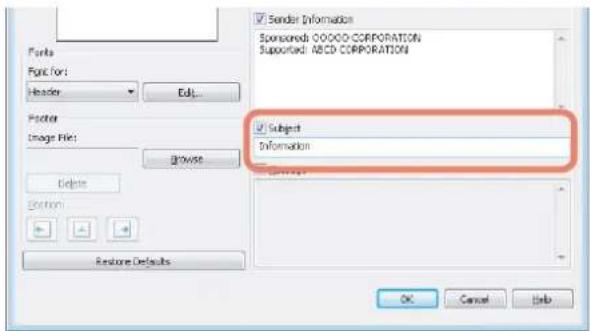
Sie können maximal 40 Zeichen eingeben.
7 Wenn eine Nachricht dem Deckblatt erscheinen sollen, markieren Sie [Nachricht(Message)] und geben die Nachricht in das Textfeld ein.
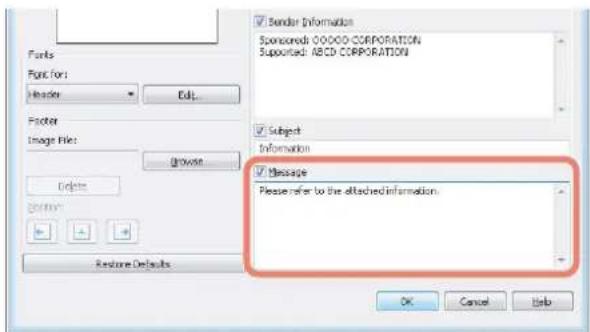
Sie können maximal 500 Zeichen eingeben.
8 Wenn Sie die Schriftart auf dem Deckblatt ändern wollen, wählen Sie unter [Schrift für(Font for)] den entsprechenden Bereich und klicken auf [Bearbeiten(Edit)].
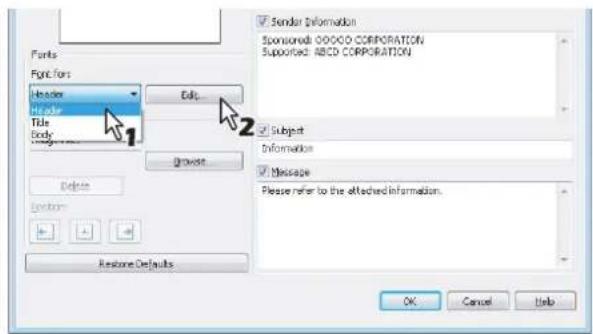
Das Dialogfeld [Font] wird angezeigt.
Fahren Sie mit Schritt 10 fort, wenn Sie den Font nicht ändern wollen.
9 Wählen Sie unter [Font], [Schriftschnitt(Font style)], [Größe(Size)] und [Skript(Script)] das gewünschte aus und klicken Sie auf [OK].
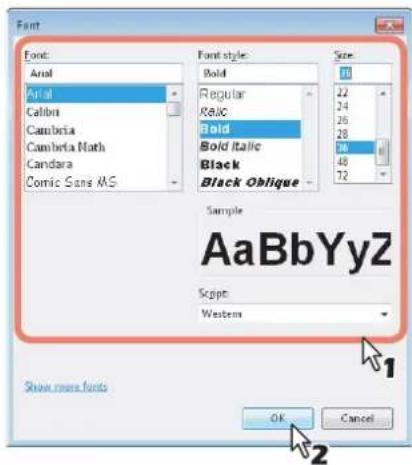
text_image
Font Font: Arial Cariota Cambria Cambria Math Candara Comic Sans MS Font style: Bold Regular Italic Bold Bold Italic Black Black Oblique Size 71 22 24 26 28 30 48 72 Sample AaBbYyZ Script: Western Show more fonts OK CancelDas Dialogfeld [Font] wird geschlossen und die Einstellungen sind für den gewählten Bereich festgelegt.
Memo
- Wenn Sie den Font für weitere Bereiche ändern wollen, wiederholen Sie die Schritte ab 8.
10 Wenn Sie eine Bilddatei für die Fußzeile auswählen wollen, klicken Sie auf [Durchsuchen(Browse)].
![OKI MPS4242 - Wenn Sie eine Bilddatei für die Fußzeile auswählen wollen, klicken Sie auf [Durchsuchen(Browse)]. - 1](/content/2026/05/767860/images/d81b88b393bc30f6f6425f5d2d73c046ecb7240ad085e26be9d11307800e51fc.jpg)
Das Dialogfeld [Öffnen(Open)] wird angezeigt.
Fahren Sie mit Schritt 13 fort, wenn Sie keine Bilddatei anhängen wollen.
11 Wählen Sie eine Bilddatei aus und klicken Sie auf [Öffnen(Open)].
![OKI MPS4242 - Wählen Sie eine Bilddatei aus und klicken Sie auf [Öffnen(Open)]. - 1](/content/2026/05/767860/images/9eaabda2f9d7cfc35a9ac7dd3f2783e162350287f0ae02bb1e7dc518723f04ae.jpg)
text_image
Open fax_logo Search fax_logo Organize New folders Favorites Desktop Downloads Recent Places Libraries Documents Music Pictures Videos Computes Network FAX_logo-01 FAX_logo-02 FAX_logo-03 File name: FAX_logo-01 *bmps Open CancelDas Dialogfeld [Öffnen(Open)] wird geschlossen und die Bilddatei ist angehängt.
! Hinweis
• Die Bilddatei muss das Format (.bmp) aufweisen und darf nicht größer als 1 MB sein.
12 Wählen Sie die Position für die Bilddatei.
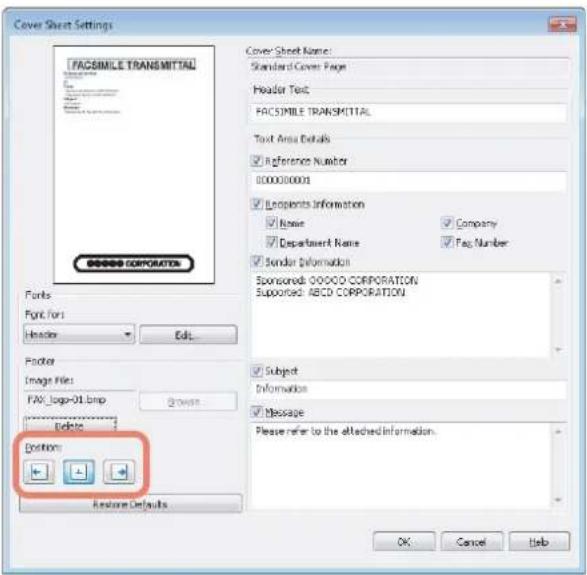
- Wählen Sie dies, wenn Sie das Bild links ausrichten möchten.
- Wählen Sie dies, wenn Sie das Bild mittig ausrichten möchten.
- Wählen Sie dies, wenn Sie das Bild rechts ausrichten möchten.
13 Legen Sie bei Bedarf weitere Optionen zum Senden fest und klicken Sie auf [OK].
14 Klicken Sie auf [Druck(Print)], um ein Dokument an dieses Gerät zu senden.
ANHANG
Beispiele für Deckblätter
Standarddeckblatt
FACSIMILE TRANSMITTAL
Reference Number:
0000000000000000
To:
00000000001
From:
MFP-00C67861
Subject:
N/W-Fax Document
Message:
Scan-Einstellungen ändern
"Scan settings" gelten gleichermaßen für die Funktionen "In e-Filing scannen", "In Datei scannen", "In E-Mail scannen" und "In USB scannen". Diese allgemeinen Einstellungen werden als Voreinstellungen gespeichert, so dass Sie ohne Änderung von Einstellungen Dokumente scannen können. Zum separaten Einstellen eines bestimmten Jobs drücken Sie [SCAN EINST.(SCAN SETTING)] im Touch Screen und wählen eine Einstellung. Der Bildschirm SCAN EINST. besteht aus vier
Seiten. Drücken Sie zum Umblättern and .
- Seite 1/4
S.186 "Farbmodus definieren"
S.186 "Auflösung definieren"
S.187 "Originalmodus auswählen"
S.187 "Ausrichtung ändern"
S.187 "Doppelseitige Originale scannen"
S.188 "Originalformat definieren"
- Seite 2/4
S.188 "Komprimierung ändern"
S.188 "Leerseitenunterdrückung"
S.189 "Schwarzen Rand löschen"
- Seite 3/4
S.189 "Belichtung einstellen"
S.189 "Kontrast einstellen"
S.190 "Hintergrundhelligkeit ändern"
S.190 "Schärfe einstellen"
- Seite 4/4
S.190 "Farbbalance einstellen"
Drücken Sie [OK], wenn Sie die Einstellung getätigt haben.
Basisanleitung
Einzelheiten zum Speichern der Scans in e-Filing siehe e-Filing-Anleitung.
Farbmodus definieren
Wählen Sie den Farbmodus aus folgenden Optionen:
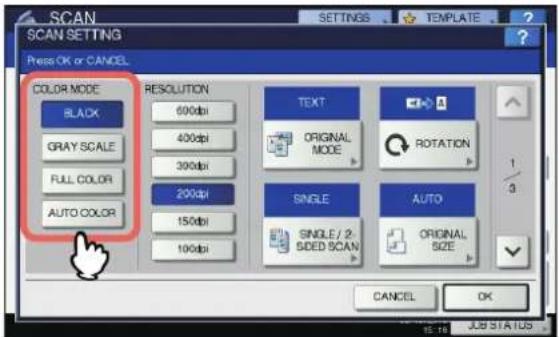
text_image
SCAN SCAN SETTING Press OK or CANCEL COLOR MODE BLACK 600dpi GRAY SCALE 400dpi FULL COLOR 300dpi AUTO COLOR 200dpi 150dpi 100dpi RESOLUTION TEXT ORIGINAL MODE ROTATION SINGLE AUTO SINGLE / 2. SIDEED SCAN ORIGINAL SIZE CANCEL OK 1/3 15:18 JOB STATUS[SCHWARZ(BLACK)] — Wählen Sie dies, wenn Sie in schwarzweiß scannen wollen.
[GRAUSTUFE(GRAY SCALE)] — Wählen Sie dies, wenn Sie in schwarzweiß scannen wollen. Wählen Sie diese Option, wenn Sie Text und Fotos in Graustufen scannen wollen.
[VOLLFARBEN(FULL COLOR)] — Wählen Sie dies, wenn Sie Vollfarbbilder scannen wollen.
[AUTO FARBE(AUTO COLOR)] — Der Wert zur Bestimmung von Monochrom oder Graustufen kann mit BILDQUALITÄT FÜR SCHWARZ IN ACS in der Einstellung SCANNEN, auf über die [SETTING] Taste auf dem Bedienfeld zugegriffen werden kann.
Auflösung definieren
Wählen Sie eine Auflösung aus folgenden Optionen:
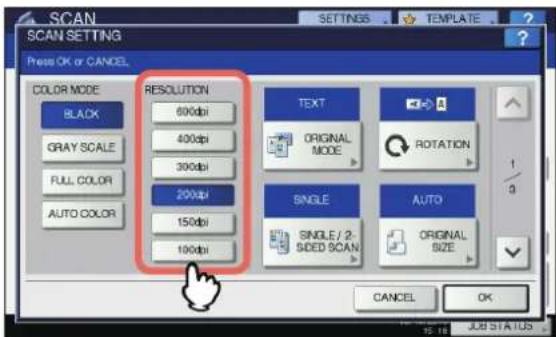
text_image
SCAN SCAN SETTING Press OK or CANCEL COLOR MODE BLACK GRAY SCALE FULL COLOR AUTO COLOR RESOLUTION 600dpi 400dpi 300dpi 200dpi 150dpi 100dpi TEXT ORIGINAL MODE ROTATION SINGLE SINGLE / 2- SIDE SCAN ORIGINAL SIZE CANCEL OK 15.18 SUBSTATUS[600] — Wählen Sie dies, wenn Sie mit 600 dpi scannen wollen.
[400] — Wählen Sie dies, wenn Sie mit 400 dpi scannen wollen.
[300] — Wählen Sie dies, wenn Sie mit 300 dpi scannen wollen.
[200] — Wählen Sie dies, wenn Sie mit 200 dpi scannen wollen.
[150] — Wählen Sie dies, wenn Sie mit 150 dpi scannen wollen.
[100] — Wählen Sie dies, wenn Sie mit 100 dpi scannen wollen.
! Hinweis
- Mit "In Datei scannen" oder "In USB scannen" werden mit 100 dpi gescannte A5, A6, ST, 8K oder 16K Originale möglicherweise im Anwendungsprogramm als Nicht-Standardformate angesehen.
- Mit "In Datei scannen", "In E-Mail scannen" oder "In USB scannen" kann die Auflösung nicht gewählt werden, wenn als Dateiformat [SLIM PDF] eingestellt ist.
Originalmodus auswählen
Wählen Sie den Originalmodus aus folgenden Optionen:
! Hinweis
- Der Originalmodus kann nicht eingestellt werden, wenn der Farbmodus auf [GRAUSTUFE(GRAY SCALE)] eingestellt ist.
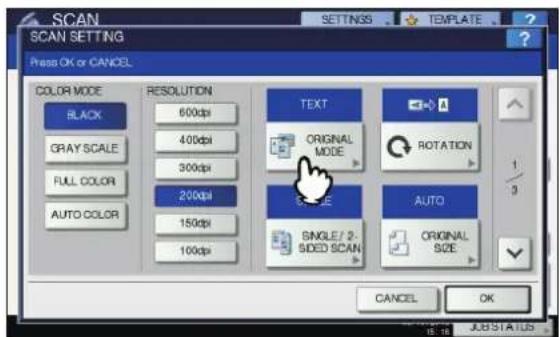
text_image
SCAN SCAN SETTING Press OK or CANCEL COLOR MODE BLACK GRAY SCALE FULL COLOR AUTO COLOR RESOLUTION 600dpi 400dpi 300dpi 200dpi 150dpi 100dpi TEXT ORIGINAL MODE ROTATION SCALE SINGLE / 2. SIDED SCAN ORIGINAL SIZE CANCEL OK 1/9 I: 18 JU: STATUS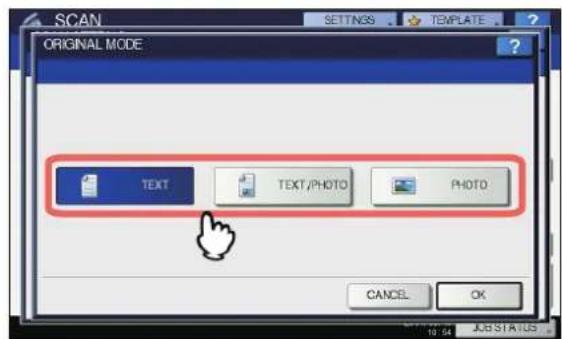
text_image
SCAN OPTIONS TEMPLATE ORIGINAL MODE TEXT TEXT/PHOTO PHOTO CANCEL OK 10:54 JOBSTATUS[TEXT] — Wählen Sie dies, wenn Sie Originale mit Text scannen wollen.
[TEXT/FOTO(TEXT/PHOTO)] — Wählen Sie dies, wenn es sich um ein gemischtes Text-/Fotodokument handelt.
[FOTO(PHOTO)] — Wählen Sie dies, wenn es sich um ein Fotodokument handelt.
Ausrichtung ändern
Mit der Drehungseinstellung können Sie die Ausrichtung Ihrer Scans ändern. Wählen Sie bei Bedarf die gewünschte Drehung aus folgenden Optionen:
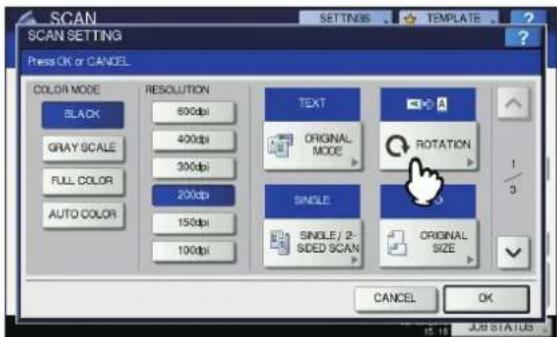
text_image
SCAN SCAN SETTING Press OK or CANDEL COLOR MODE 600dpi RESOLUTION BLACK 400dpi FULL COLOR 300dpi AUTO COLOR 200dpi 150dpi 100dpi TEXT ORIGINAL MODE A ROTATION SINGLE SINGLE / 2- SIDE SCAN ORIGINAL SIZE CANCEL OK 1/3 ?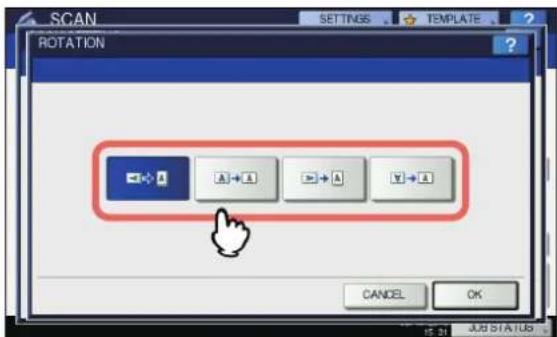
text_image
SCAN SETTINGS TEMPLATE ROTATION A + A B + A Y + A CANCEL OK IE 31 JOB STATUS— Wählen Sie dies, wenn die gescannten Originale um 90° nach rechts gedreht werden sollen.
A + B — Wählen Sie dies, wenn die Ausrichtung der Scans nicht geändert werden soll.
— Wählen Sie dies, wenn die gescannten Originale um 90° nach links gedreht werden sollen.
— Wählen Sie dies, wenn die gescannten Originale um 180° gedreht werden sollen.
Doppelseitige Originale scannen
Mit einseitigen/zweiseitigen Scan können sie ein Original beidseitig scannen. Wählen Sie aus folgenden Optionen:
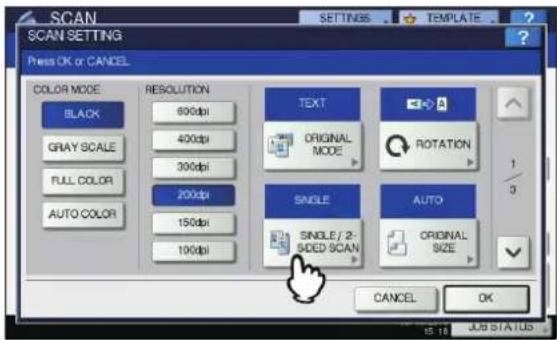
text_image
SCAN SCAN SETTING Press OK or CANCEL COLOR MODE BLACK GRAY SCALE FULL COLOR AUTO COLOR RESOLUTION 600dpi 400dpi 300dpi 200dpi 150dpi 100dpi TEXT ORIGINAL MODE ROTATION SINGLE AUTO SINGLE / 2- SIDEED SCAN ORIGINAL SIZE CANCEL OK 1/3 SUBSTATUS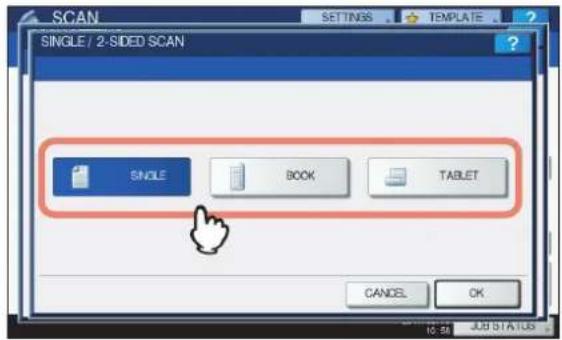
text_image
SCAN SINGLE / 2-SIDED SCAN SINGLE BOOK TABLET CANCEL OK[EINFACH(SINGLE)] — Wählen Sie dies, wenn Sie nur die Vorderseite des Originals scannen wollen.
[BUCH(BOOK)] — Wählen Sie dies, wenn Sie beide Seiten des Originals in gleicher Richtung scannen wollen.
[KALENDER(TABLET)] — Wählen Sie dies, wenn Sie die Vorderseite normal und die Rückseite um 180° gedreht scannen wollen.
Originalformat definieren
Drücken Sie [ORIGINAL FORM.(ORIGINAL SIZE)]. Durch Drücken der Taste werden die Tasten für wählbare Originalgrößen zusammen mit den folgenden Tasten angezeigt:
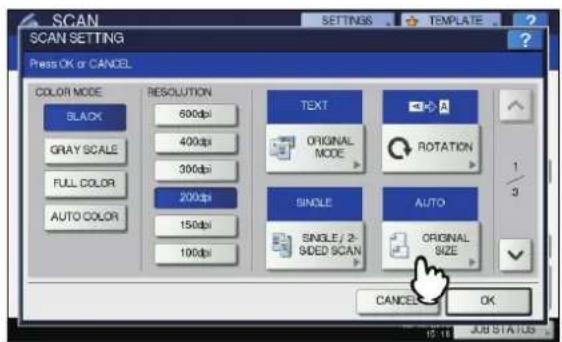
text_image
SCAN SCAN SETTING Press OK or CANCEL COLOR MODE BLACK 600dpi GRAY SCALE 400dpi FULL COLOR 300dpi AUTO COLOR 200dpi 150dpi 100dpi RESOLUTION TEXT ORIGINAL MODE A ROTATION SINGLE AUTO SINGLE / 2- SIDEED SCAN ORIGINAL SIZE CANCE OK OK 1/3 15.18 SUBSTATUS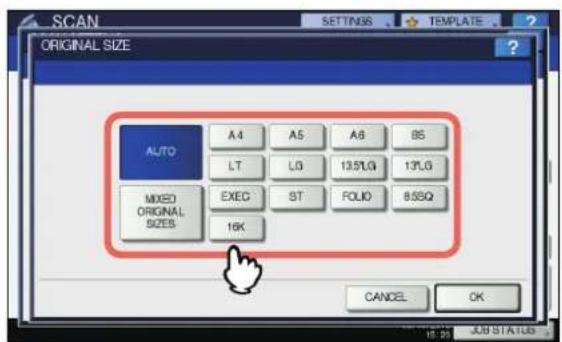
text_image
SCAN ORIGINAL SIZE AUTO A4 A5 A6 BS LT LG 13.5LG 13LG MIXED ORIGINAL SIZES EXEC ST FOLID 8.5SQ 16K CANCEL OK 15:20 JOB STATUS[AUTO] — Wählen Sie dies, wenn die Größe des Originals automatisch erfasst werden soll.
[GEMISCHTE ORG.GRÖSS.(MIXED ORIGINAL SIZES)] — Wählen Sie dies, wenn Sie unterschiedliche Formate in den RADF eingelegt haben.
Komprimierung ändern
Sie können die Komprimierung der Scandaten ändern. Je höher die Komprimierung, desto geringer die Bildqualität. Wählen Sie aus folgenden Optionen:
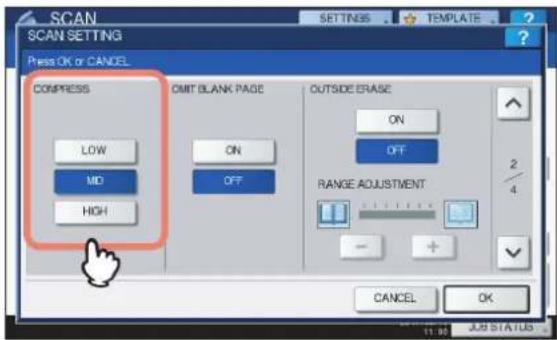
text_image
SCAN SCAN SETTING Press OK or CANCEL COMPRESS OMT BLANK PAGE OUTSIDE ERASE LOW ON OFF RANGE ADJUSTMENT - + CANCEL OK 2 4 11:30 CUSTOMS[GERING(LOW)] — Wählen Sie dies, um die geringste Komprimierung und die beste Bildqualität zu erhalten.
[MITTEL(MID)] — Wählen Sie dies, um eine mittlere Komprimierung und mittlere Bildqualität zu erhalten.
[HOCH(HIGH)] — Wählen Sie dies, um eine hohe Komprimierung zu erhalten. Hierbei erhält die Dateigröße Priorität vor der Bildqualität.
! Hinweis
• Die Komprimierung ist unter den folgenden Bedingungen nicht einstellbar:
- [SLIM PDF] ist als Dateiformat eingestellt.
- [SCHWARZ(BLACK)] ist als Farbmodus eingestellt.
Leerseitenunterdrückung
Enthalten Ihre Originale leere Seiten, können Sie diese beim Scannen überspringen. Um die Funktion zu nutzen, müssen Sie sie aktivieren.
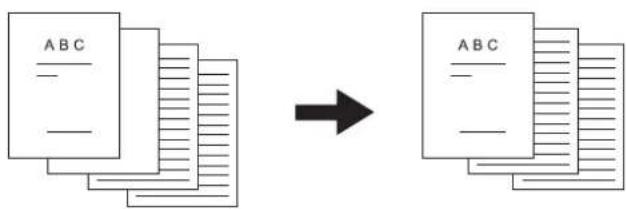
[EIN(ON)] — Wählen Sie dies, wenn Sie die Funktion aktivieren und keine leeren Seiten scannen wollen. [AUS(OFF)] — Wählen Sie dies, wenn Sie die Funktion deaktivieren und auch leeren Seiten scannen wollen.
! Hinweis
- In folgenden Fällen werden leere Seiten möglicherweise nicht korrekt erkannt:
• Das Original besteht aus Halbtönen. - Das Original besteht aus sehr kleinem Text, zum Beispiel Seitenzahl oder Fußzeile.
Schwarzen Rand löschen
Sie sollten Originale mit geöffnetem Vorlagendeckel scannen, insbesondere wenn es so klein ist wie ein Führerschein oder ein Buch von der Dicke eines Wörterbuchs ist. In diesem Fall lässt der offene Deckel Licht auf die Dokumentglasoberfläche und es entsteht ein Abbild mit einem schwarzen Rahmen. Mit dieser Funktion können Sie den schwarzen Rand löschen.
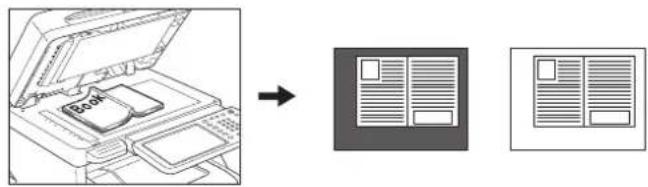
[EIN(ON)] — Wählen Sie dies, wenn Sie die Funktion aktivieren wollen. Ein Schieberegler für den Bereich wird angezeigt.
[AUS(OFF)] — Wählen Sie dies, wenn Sie die Funktion deaktivieren wollen.
BEREICH EINSTELLEN (RANGE ADJUSTMENT) —
Drücken Sie und, um die Empfindlichkeit für die Randerfassung in 7 Stufen einzustellen. Je höher der Wert, desto mehr wird gelöscht.
Memo
• Die Empfindlichkeit der Randerfassung kann für jeden Job am Bedienfeld eingestellt werden.
! Hinweis
- Unter folgenden Bedingungen ist die Funktion deaktiviert: - Der Vorlagendeckel ist beim Scannen geschlossen.
- Die Originale werden mit dem RADF gescannt.
- Stellen Sie die Belichtung manuell ein. Die automatische Belichtung ist bei eingestellter Außenrandlöschung nicht verfügbar.
S.189 "Belichtung einstellen"
- Nach innen gewölbte (konkave) Originale werden mit dieser Funktion nicht optimal reproduziert.
-
Unter folgenden Bedingungen funktioniert die Randerfassung nicht optimal:
-
Licht fällt in den Randbereich des Originals das auf dem Dokumentglas liegt.
- Hände und Finger die das Original auf dem Dokumentglas halten werden abgebildet.
Belichtung einstellen
Wählen Sie mir und eine Belichtung aus 11 Stufen. Ist [AUTO] gewählt, verwendet das System automatisch die beste Belichtung für Ihre Originale.
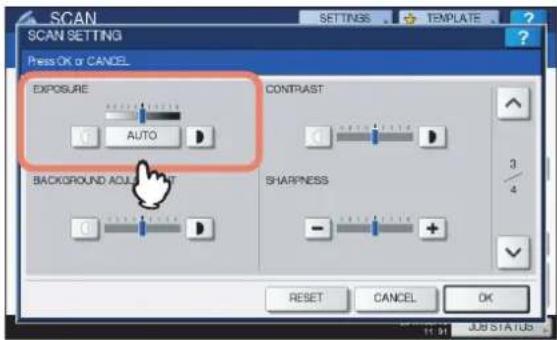
text_image
SCAN SCAN SETTING Press OK or CANDEL EXPOSURE AUTO CONTRAST BACKGROUND ACUSTRAT SHARNESS RESET CANCEL OK 3 4 11:51 JOB STATUSKontrast einstellen
Wählen Sie mit und einen Kontrast aus 9 Stufen.
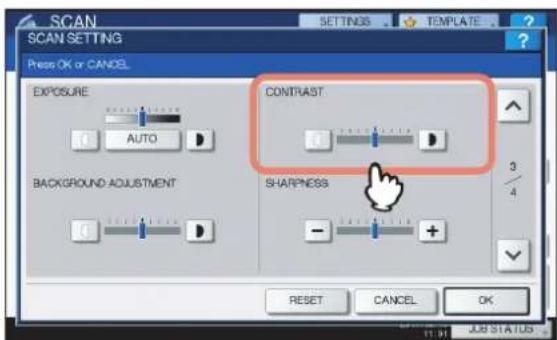
text_image
SCAN SCAN SETTING Press OK or CANDEL EXPOSURE AUTO CONTRAST BACKGROUND ADJUSTMENT SHARPNESS RESET CANCEL OK 3/4 11:91 JOB STATUS! Hinweis
• Die Kontrasteinstellung ist nur möglich, wenn [VOLLFARBEN(FULL COLOR)] oder [AUTO FARBE(AUTO COLOR)] als Farbmodus eingestellt sind.
Hintergrundhelligkeit ändern
Sie können die Helligkeit des Hintergrunds Ihrer Scans ändern. Wählen Sie mir und eine Hintergrundhelligkeit aus 9 Stufen.
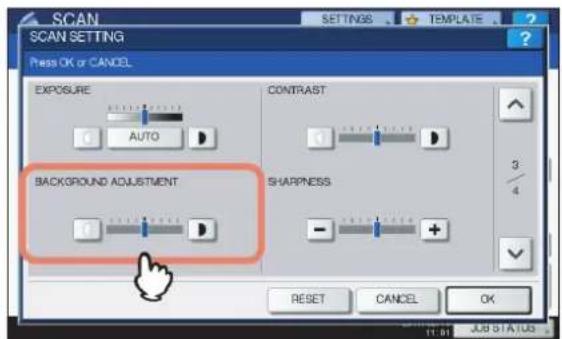
text_image
SCAN SCAN SETTING Press OK or CANDEL EXPOSURE AUTO CONTRAST BACKGROUND ADJUSTMENT SHARNESS RESET CANCEL OK 3/4 11:01 SUB STATUSSchärfe einstellen
Sie können die Bildschärfe Ihrer Scans ändern. Wählen Sie mir

und eine Schärfe aus 9 Stufen.
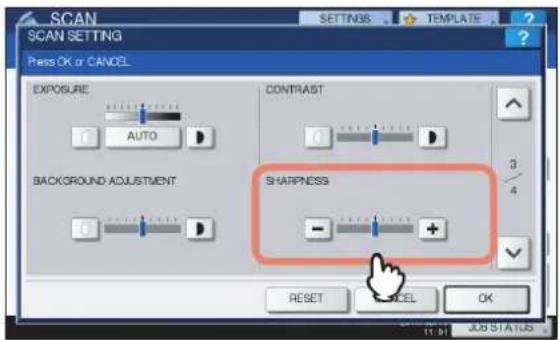
text_image
SCAN SCAN SETTING Press OK or CANCEL EXPOSURE AUTO CONTRAST BACKGROUND ADJUSTMENT 3/4 SHARPNESS - + RESET CANCEL OK 11:01 SUB STATUSFarbbalance einstellen
Sie können die Farbbalance sowie die Sättigung und RGB-Werte ändern.
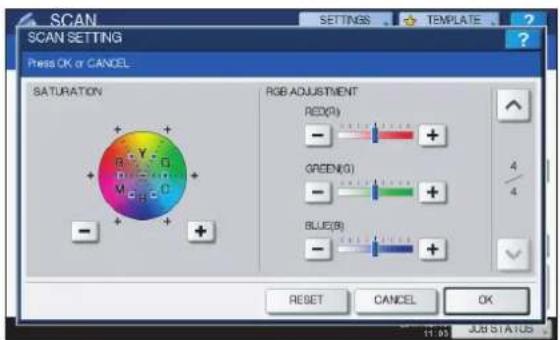
text_image
SCAN SCAN SETTING Press OK or CANDEL SATURATION RGB ADJUSTMENT RED(0) GREEN(0) BLUE(0) RESET CANCEL OK 11:05 SUB-STATUS! Hinweis
- Die Einstellung ist nur möglich, wenn [VOLLFARBEN(FULL COLOR)] oder [AUTO FARBE(AUTO COLOR)] als Farbmodus eingestellt sind.
Sättigung
Wählen Sie mit und manuell einen Sättigungswert.
RGB-Anpassung
Wählen Sie mit und manuell einen Intensitätswert für jede Farbe: Rot (R), Grün (G) und Blau (B).
Memo
- Zum Zurücksetzen aller Farbeinstellungen auf die Standardwerte drücken Sie [ZURÜCKS.(RESET)].
Vorschau von Scans
Sie können im Touch Screen eine Vorschau Ihrer Scans betrachten, bevor Sie dies per E-Mail versenden. Gehen Sie wie folgt vor.
! Hinweis
• Die Vorschau ist für den WS Scan nicht verfügbar.
Vorschau von Scans
1 Drücken Sie [ANSICHT(PREVIEW)] im SCAN- oder FAX-Menü.
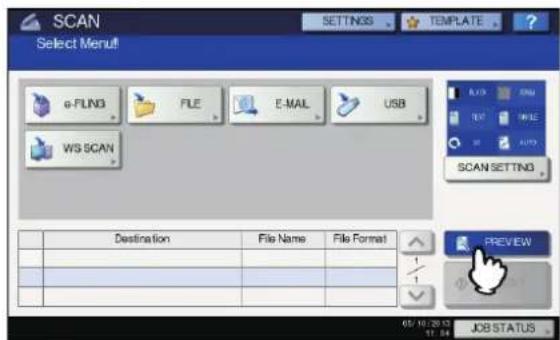
text_image
SCAN Select Menu! e-FLNG FILE E-MAIL USB WS SCAN Destination File Name File Format PREVIEW JOB STATUS 05/10/2013 17:54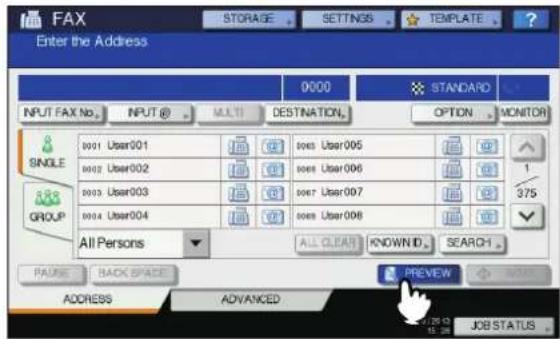
2 Wählen Sie dann die gewünschte Scanfunktion entsprechend der folgenden Abschnitte:
Basisanleitung
S.204 "Internetfax senden"
Zu Einzelheiten über die Funktion In e-Filing scannen siehe e-Filing-Anleitung.
! Hinweis
• Die Vorschau ist für den WS Scan nicht verfügbar.
3 Prüfen Sie die Vorschau Ihrer Scans. Drücken Sie [OK], um sie zu speichern oder per E-Mail zu versenden.
![OKI MPS4242 - Prüfen Sie die Vorschau Ihrer Scans. Drücken Sie [OK], um sie zu speichern oder per E-Mail zu versenden. - 1](/content/2026/05/767860/images/7f92e94d11c790aeadf35b11f408cc320c7eb2bd0198025105944bf8424b23b2.jpg)
text_image
SCAN PREVIEW Set item DELETE PAGE REPLACE PAGE INSERT PAGE SCAN SETTING CANCEL OK 11:07 JUB- Wenn Sie ein anderes Original aufnehmen wollen, legen Sie es auf das Dokumentglas oder in den automatischen Umkehr Dokument Einzug, und drücken dann die [START] Taste.
- Zum Löschen der in der Vorschau angezeigten Seite drücken Sie [SEITENLÖSCHEN(DELETE PAGE)].
- Zum Ersetzen der in der Vorschau angezeigten Seite durch eine andere Seite drücken Sie [SEITEERSETZEN(REPLACE PAGE)].
- Zum Einfügen eines weiteren Scans vor der in der Vorschau angezeigten Seite drücken Sie [SEITEEINSETZEN(INSERT PAGE)].
- Zum Ändern der Scan-Einstellungen drücken Sie [SCAN EINST.(SCAN SETTING)] im SCAN-Menü oder [OPTION] im FAX-Menü.
S.186 "Scan-Einstellungen ändern"
S.204 "Internetfax senden"
Memo
- Es sind drei Vorschauarten verfügbar.
- —Brücken Sie diese Taste, um das Vorschaubild vollständig auf die Fenstergröße anzupassen.
- Drücken Sie diese Taste, um das Vorschaubild auf die Fensterbreite anzupassen.
- — Drücken Sie diese Taste, um das Vorschaubild in der tatsächliche Größe anzuzeigen.
- Mit, und können Sie die Bildanzeige bewegen.
- Sie können mit folgenden Navigationstasten zwischen den Seiten umschalten:
- —Zur Anzeige der ersten Seite.
- —Zur Anzeige der vorherigen Seite.
- —Zur Anzeige der nachfolgenden Seite.
- —Zur Anzeige der letzten Seite.
E-Mail-Adresse definieren
Sie können Email-Adressen für die Funktion In E-Mail scannen oder Internetfax wie folgt definieren:
Memo
- Sie können bis zu 400 Adressen angeben.
S.191 "E-Mail-Adressen eingeben"
S.192 "Auswahl aus dem Adressbuch"
S.193 "Suche verfeinern"
S.193 "Auswahl aus dem Adressbuch mit ID-Nummer"
11 S.193 "Auswahl aus dem Adressbuch durch Suchbuchstaben"
III S.194 "Suche auf dem LDAP-Server mit Suchbuchstaben"
S.195 "Gruppen auswählen"
S.196 "Suche nach Gruppen mit ID-Nummern"
S.197 "Suche anhand des Gruppennamens"
S.198 "Definierte E-Mail-Adressen betrachten/löschen"
! Hinweis
- Nachfolgend eine Bildschirmanzeige für die Funktion In E-Mail scannen. Die Bildschirmanzeige für Internetfax ist leicht unterschiedlich.
E-Mail-Adressen eingeben
1 Drücken Sie [EINGABE @(INPUT @)].
![OKI MPS4242 - Drücken Sie [EINGABE @(INPUT @)]. - 1](/content/2026/05/767860/images/6ca7a1ac1866f0802527fa4d68309cdec16f09195ac3a0a5e073645ce6786b6e.jpg)
Im Display erscheint die Tastatur.
2 Geben Sie die Email-Adresse über die Tastatur und die Zifferntasten ein und drücken Sie [OK], um den Eintrag zu bestätigen.
![OKI MPS4242 - Drücken Sie [EINGABE @(INPUT @)]. - 2](/content/2026/05/767860/images/4f8cf0b6bc7e94408954d7578fd6d934f7d240fa7c5fa5517d541bbea9dcb022.jpg)
- Für In E-Mail scannen fahren Sie mit Schritt 3 fort.
- Für Internetfax ist die Email-Adresse definiert. Fahren Sie mit Internetfax fort.
S.204 "Internetfax senden"
Memo
- Wenn Sie mehrere Email-Adressen definieren wollen, drücken Sie [MULTI(MULTI)] und wiederholen die Schritte 1 und 2.
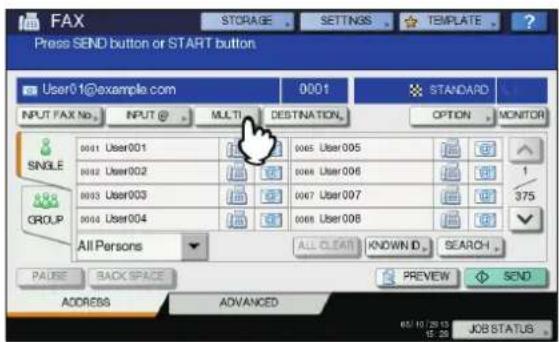
text_image
FAX STORAGE . SETTINGS . TEMPLATE ? Press SEND button or START button User01@example.com 0001 STANDARD INPUT FAX No. INPUT @ MULTI DESTINATION OPTION MONITOR SINGLE GROUPE 0001 User001 0005 User 005 0002 User002 0006 User 006 0003 User003 0007 User 007 0004 User004 0008 User 008 All Persons ALL CLEAR KNOWN D. SEARCH . PAUSE BACK SPACE PREVIEW SEND ADDRESS ADVANCED 65/10/26/13 JOB STATUS- Wenn Sie nur [EINGABE @(INPUT @)] und nicht [MULTI(MULTI)] drücken, können Sie die Email-Adresse bearbeiten.
3 Drücken Sie [OK].
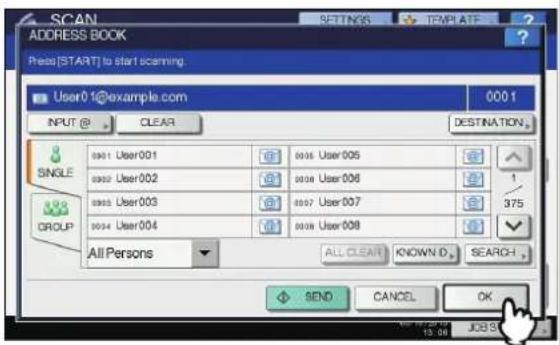
text_image
SCAN ADDRESS BOOK Press[START] to start scanning User01@example.com 0001 INPUT @ CLEAR DESTINATION SINGLE 0001 User001 0005 User 005 0002 User002 0006 User 006 0003 User003 0007 User 007 0004 User004 0008 User 008 CROUP All Persons ALL CLEAR KNOWN D. SEARCH SEND CANCEL OKMemo
- Bevor Sie [OK] drücken, können Sie weitere E-Mail-Adressen definieren.
- Drücken Sie [ZIEL(DESTINATION)], um die E-Mail-Adressen zu betrachten oder zu löschen. S.198 "Definierte E-Mail-Adressen betrachten/löschen"
Auswahl aus dem Adressbuch
1 Drücken Sie auf der Seite [EINFACH(SINGLE)] auf ,um die Kontakte auszuwählen.
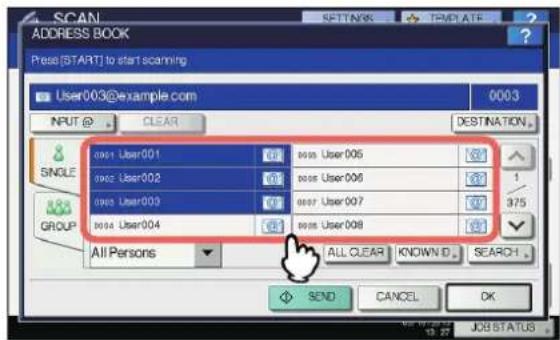
- Für In E-Mail scannen fahren Sie mit Schritt 2 fort.
- Für Internetfax ist die Email-Adresse definiert. Fahren Sie mit Internetfax fort.
S.204 "Internetfax senden"
Memo
- Sie können mehrere Kontakte auswählen.
• Die ausgewählten Kontakte sind markiert. - Drücken Sie erneut, um die Auswahl aufzuheben.
2 Drücken Sie [OK].
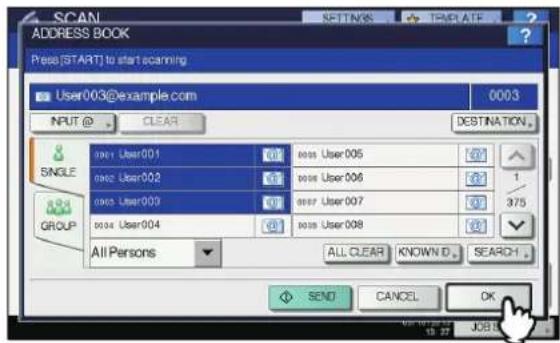
- Drücken Sie [ZIEL(DESTINATION)], um die E-Mail-Adressen zu betrachten oder zu löschen. [1] S.198 "Definierte E-Mail-Adressen betrachten/löschen"
Suche verfeinern
1 Klicken Sie auf das pull-up Menü und wählen Sie die Buchstaben für die Anzeige.
1) Klicken Sie auf das pull-up Menü. 2) Wählen Sie die Buchstaben für die Anzeige.
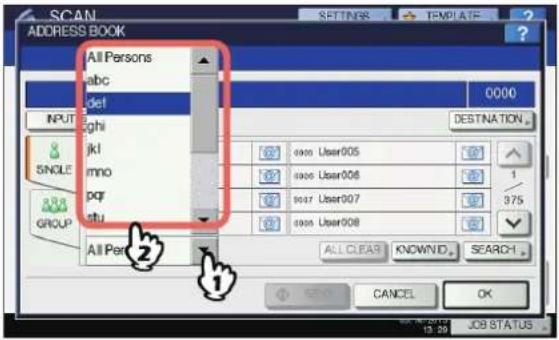
Die Adressen mit den ausgewählten Anfangsbuchstaben werden zuerst angezeigt.
2 Drücken Sie für diesen Kontakt. Für In E-Mail scannen drücken Sie danach [OK].
![OKI MPS4242 - Drücken Sie für diesen Kontakt. Für In E-Mail scannen drücken Sie danach [OK]. - 1](/content/2026/05/767860/images/adb31fe81c999ae4d508b1faae58d27b9e3f8cb0243bc7a2e2be7ab177d36eb6.jpg)
text_image
SCAN ADDRESS BOOK Press[START] to start scanning dept01@example.com 0001 INPUT @ CLEAR DESTINATION SINGLE GROUP enter Dept01 def ALL CLEAR KNOWN D. SEARCH SEND CANCEL OK! Hinweis
- Bevor Sie [OK] drücken, können Sie weitere E-Mail-Adressen definieren.
- Drücken Sie [ZIEL(DESTINATION)], um die E-Mail-Adressen zu betrachten oder zu löschen.
S.198 "Definierte E-Mail-Adressen betrachten/löschen"
Auswahl aus dem Adressbuch mit ID-Nummer
1 Drücken Sie [BEK. ID(Known ID)].
![OKI MPS4242 - Drücken Sie [BEK. ID(Known ID)]. - 1](/content/2026/05/767860/images/ca53ebd718206f160cff8b3996ac6feb9dbe5109cb1a18cf2aa1916a5c23771c.jpg)
2 Geben Sie die ID des Kontaktes mit den Zifferntasten ein und drücken Sie [OK].
![OKI MPS4242 - Geben Sie die ID des Kontaktes mit den Zifferntasten ein und drücken Sie [OK]. - 1](/content/2026/05/767860/images/9e6c9c295bcfa9f0ef4932a113e50ba11c25733c17e03fda6673614dc6919c4d.jpg)
Der Bildschirm mit dieser ID-Nummer wird angezeigt.
3 Drücken Sie für diesen Kontakt. Für In E-Mail scannen drücken Sie danach [OK].
![OKI MPS4242 - Drücken Sie für diesen Kontakt. Für In E-Mail scannen drücken Sie danach [OK]. - 1](/content/2026/05/767860/images/b47a152766ad276d078a6b71af30006c06370cfa8c8de6b0f07e360ce9f1a583.jpg)
text_image
SCAN ADDRESS BOOK Press [START] to start scanning User010@example.com 0001 INPUT @ CLEAR DESTINATION 0009 User009 0013 User013 0010 User010 0014 User014 0011 User011 0015 User015 0012 User012 0016 User016 All Persons ALL CLEAR KNOWN D. SEARCH SEND CANCEL OK JOGSMemo
- Bevor Sie [OK] drücken, können Sie weitere E-Mail-Adressen definieren.
- Drücken Sie [ZIEL(DESTINATION)], um die E-Mail-Adressen zu betrachten oder zu löschen.
S.198 "Definierte E-Mail-Adressen betrachten/löschen"
Auswahl aus dem Adressbuch durch Suchbuchstaben
1 Drücken Sie [SUCHEN(SEARCH)].
![OKI MPS4242 - Drücken Sie [SUCHEN(SEARCH)]. - 1](/content/2026/05/767860/images/f537deb78e0a0472b0377b9abec503aa78df59b94bc6a6b0d980db4ba63496c6.jpg)
text_image
SCAN ADDRESS BOOK INPUT @ CLEAR 0000 SINGLE 0001 User001 0005 User 005 0002 User002 0006 User 006 0003 User003 0007 User 007 0004 User004 0008 User 008 GROUP All Persons ALL CLEAR KNOWN D. SEARCH CANCE OK JOB STATUSDas Fenster SUCHEN wird angezeigt.
2 Drücken Sie die Taste für die entsprechende Suchkategorie und geben Sie die Suchbuchstaben ein. Drücken Sie [SUCHEN(SEARCH)].
![OKI MPS4242 - Drücken Sie [SUCHEN(SEARCH)]. - 2](/content/2026/05/767860/images/3bef9fbe2ca595db336278d7c61dc1bd70fad1e54d6428f45002a83637deed15.jpg)
text_image
SCAN SETTINGS TEMPLATE SEARCH LOCATION MFP LOCAL FIRST NAME CORP CompanyName01 LAST NAME DEPT E-MAIL KEYWORD CLEAR CANCEL SEARCHNach Drücken einer Taste wird die Bildschirmtastatur angezeigt. Geben Sie die Suchfolge über die Tastatur und die Zifferntasten ein und tippen Sie auf die Taste [OK], um den Eintrag zu bestätigen.
![OKI MPS4242 - Drücken Sie [SUCHEN(SEARCH)]. - 3](/content/2026/05/767860/images/31602e3d065a06c4c4c088e026b1828ab6fe229a6d005781d3236d5cc2c33c40.jpg)
• Die Kontakte werden gesucht.
3 Drücken Sie für die Kontakte und danach auf [OK].
![OKI MPS4242 - Drücken Sie [SUCHEN(SEARCH)]. - 4](/content/2026/05/767860/images/daeb518affceaf75bc2ee38a6a84c8dedc6193b2ace89d135734e6f125b12ac1.jpg)
- Für In E-Mail scannen fahren Sie mit Schritt 4 fort.
- Für Internetfax ist die E-Mail-Adresse definiert. Um weitere E-Mail-Adressen zu definieren, wiederholen Sie die oben stehenden Schritte.
![OKI MPS4242 - Drücken Sie [SUCHEN(SEARCH)]. - 5](/content/2026/05/767860/images/fa7846e2b0d00192af1a14e8eeb6dc05b2f98d5e7227c9da5682ba1b891c9a18.jpg)
- Für In E-Mail scannen drücken Sie [ADRESSE SUCHEN(SEARCH ADDRESS)] oder [GRUPPE SUCHEN(SEARCH GROUP)], wenn Sie die Suche mit einem anderen Suchbuchstaben fortsetzen möchten.
• Durch Drücken von oder
fünf Seiten überspringen.
4 Drücken Sie [OK].
![OKI MPS4242 - Drücken Sie [SUCHEN(SEARCH)]. - 6](/content/2026/05/767860/images/42b8c685ea95d40e0d504874c5611dd23094fc97d1c9e5acd31c9d1bc3a27949.jpg)
- Drücken Sie [ZIEL(DESTINATION)], um die E-Mail-Adressen zu betrachten oder zu löschen. [1] S.198 "Definierte E-Mail-Adressen betrachten löschen"
Suche auf dem LDAP-Server mit Suchbuchstaben

- Zur Suche auf dem LDAP-Server muss der Administrator in TopAccess einen Verzeichnisdienst einstellen.
1 Drücken Sie [SUCHEN(SEARCH)].
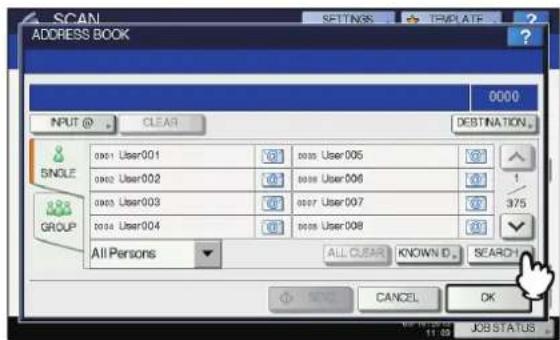
Das Fenster ADRESSENSUCHEN wird angezeigt.
2 Wählen Sie den Verzeichnisdienst für die Suche in STANDORT.
1) Klicken Sie auf das pull-down Menü. 2) Wählen Sie den Verzeichnisdienst für die Suche.
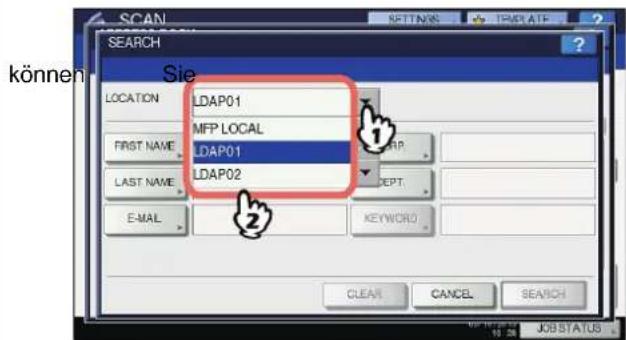
text_image
SCAN SEARCH Sieg LOCATION LDAP01 MFP LOCAL FIRST NAME LDAP01 LAST NAME LDAP02 E-MAL KEYWORD 1 2 CLET CANCEL SEARCH JOB STATUS3 Drücken Sie die Taste für die entsprechende Suchkategorie und geben Sie die Suchbuchstaben ein. Drücken Sie [SUCHEN(SEARCH)].
![OKI MPS4242 - Drücken Sie die Taste für die entsprechende Suchkategorie und geben Sie die Suchbuchstaben ein. Drücken Sie [SUCHEN(SEARCH)]. - 1](/content/2026/05/767860/images/b6f9e548ac5cbf08545ac4855260a84e86ddeebef2ae3a05813f6b97725c82a4.jpg)
text_image
SCAN SETTINGS TEMPLATE SEARCH LOCATION LDAP01 FIRST NAME CORP CompanyName01 LAST NAME DEPT E-MAIL KEYWORD CLEAR CANCEL SEARCHNach Drücken einer Taste wird die Bildschirmtastatur angezeigt. Geben Sie die Suchfolge über die Tastatur und die Zifferntasten ein und tippen Sie auf die Taste [OK], um den Eintrag zu bestätigen.
Memo
• Die Kontakte werden gesucht.
4 Drücken Sie für die Kontakte und danach auf [OK].
![OKI MPS4242 - Drücken Sie für die Kontakte und danach auf [OK]. - 1](/content/2026/05/767860/images/9911ee25ddf408d35643cb631671ce13feff26ed2cb74aa130014901efd2c143.jpg)
- Für In E-Mail scannen fahren Sie mit Schritt 5 fort.
- Für Internetfax ist die E-Mail-Adresse definiert. Um weitere E-Mail-Adressen zu definieren, wiederholen Sie die oben stehenden Schritte.
Memo
- Bei Auswahl eines falschen Kontakts drücken Sie erneut auf den Kontakt, um ihn abzuwählen oder drücken Sie [ZURÜCKS.(RESET)], um den kompletten Vorgang neu zu starten.
Basisanleitung
S.204 "Internetfax senden"
- Für In E-Mail scannen drücken Sie [ADRESSE SUCHEN(SEARCH ADDRESS)] oder [GRUPPE SUCHEN(SEARCH GROUP)], wenn Sie die Suche mit einem anderen Suchbuchstaben fortsetzen möchten.
- Durch Drücken von oder können Sie fünf Seiten überspringen.
5 Drücken Sie [OK].
![OKI MPS4242 - Drücken Sie [OK]. - 1](/content/2026/05/767860/images/4c8a2f18da1177398fd1c7b3b086162d04b889f8e1fa0c9bec3cecbf81d9e48c.jpg)
- Drücken Sie [ZIEL(DESTINATION)], um die E-Mail-Adressen zu betrachten oder zu löschen.
S.198 "Definierte E-Mail-Adressen betrachten/löschen"
Gruppen auswählen
1 Drücken Sie [GRUPPE(GROUP)], um das [GRUPPE(GROUP)] Register anzuzeigen.
![OKI MPS4242 - Drücken Sie [GRUPPE(GROUP)], um das [GRUPPE(GROUP)] Register anzuzeigen. - 1](/content/2026/05/767860/images/b0cc6ec529030642b0f860e0976b5e36b44c50ddb504d5592062923bc8c9e9bc.jpg)
2 Wählen Sie die gewünschte Gruppe. Für In E-Mail scannen drücken Sie danach [OK].
![OKI MPS4242 - Wählen Sie die gewünschte Gruppe. Für In E-Mail scannen drücken Sie danach [OK]. - 1](/content/2026/05/767860/images/c75fc93ecfec1416dafc208114c0fda19b09a5753f81cad1fe5b43126f7f074e.jpg)
- Drücken Sie [INHALT(CONTENTS)], um die Gruppe zu prüfen.
- Bevor Sie [OK] drücken, können Sie weitere E-Mail-Adressen definieren.
- Drücken Sie [ZIEL(DESTINATION)], um die E-Mail-Adressen zu betrachten oder zu löschen.
S.198 "Definierte E-Mail-Adressen betrachten/löschen"
Gruppensuche verfeinern
1 Klicken Sie auf das pull-up Menü und wählen Sie die Buchstaben für die Anzeige.
1) Klicken Sie auf das pull-up Menü. 2) Wählen Sie die Buchstaben für die Anzeige.
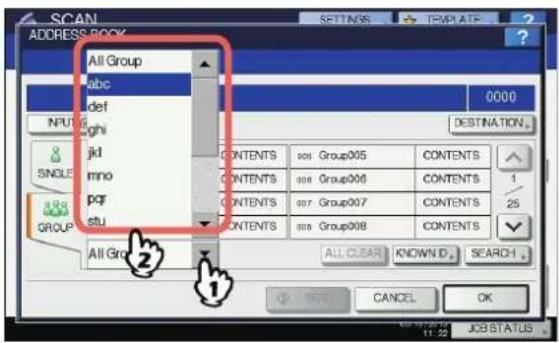
text_image
SCAN ADDRESS BOOK All Group abc def NPUR ghi jkl mno pqr stu GROUP All Group CONTENTS 000 Group005 CONTENTS CONTENTS 000 Group006 CONTENTS CONTENTS 007 Group007 CONTENTS CONTENTS 000 Group008 CONTENTS ALL CLEAR KNOWN ID SEARCH CANCEL OK JOB STATUSDie Adressen mit den ausgewählten Anfangsbuchstaben werden zuerst angezeigt.
2 Wählen Sie die gewünschte Gruppe. Für In E-Mail scannen drücken Sie danach [OK].
![OKI MPS4242 - Wählen Sie die gewünschte Gruppe. Für In E-Mail scannen drücken Sie danach [OK]. - 1](/content/2026/05/767860/images/3e0495c5e5dd360a964d2ced1ef23d165ef8a336e24fbecbb00815eb9fcf7886.jpg)
- Drücken Sie [INHALT(CONTENTS)], um die Gruppe zu prüfen.
- Bevor Sie [OK] drücken, können Sie weitere E-Mail-Adressen definieren.
- Drücken Sie [ZIEL(DESTINATION)], um die E-Mail-Adressen zu betrachten oder zu löschen.
S.198 "Definierte E-Mail-Adressen betrachten/löschen"
Suche nach Gruppen mit ID-Nummern
1 Drücken Sie [GRUPPE(GROUP)], um das [GRUPPE(GROUP)] Register anzuzeigen.
![OKI MPS4242 - Drücken Sie [GRUPPE(GROUP)], um das [GRUPPE(GROUP)] Register anzuzeigen. - 1](/content/2026/05/767860/images/c34d17bb3e1b6836921ec41c38b1f4fe5d08aca9061e1401964d55b7ab47a503.jpg)
2 Drücken Sie [BEK. ID(Known ID)].
![OKI MPS4242 - Drücken Sie [BEK. ID(Known ID)]. - 1](/content/2026/05/767860/images/177ea1775cde80bfd1d5e5c601c38a96ac66cb7d2b2e47b8fd1486797ab50dd7.jpg)
text_image
SCAN ADDRESS BOOK INPUT @ CLEAR DESTINATION SINGLE GROUP 001 Group001 CONTENTS 005 Group005 CONTENTS 002 Group002 CONTENTS 006 Group006 CONTENTS 1/25 003 Group003 CONTENTS 007 Group007 CONTENTS 004 Group004 CONTENTS 008 Group008 CONTENTS ✓ All Group ALL CLEAR KNOWN ⬆ SEARCH CANCEL OK JOB STATUS3 Geben Sie die ID der Gruppe mit den Zifferntasten ein und drücken Sie [OK].
![OKI MPS4242 - Geben Sie die ID der Gruppe mit den Zifferntasten ein und drücken Sie [OK]. - 1](/content/2026/05/767860/images/7b3c22c9ed4898a2d258e2c542d0cc5025e8bae53072545c257753fa006dd84b.jpg)
Der Bildschirm mit dieser ID-Nummer wird angezeigt.
4 Wählen Sie die gewünschte Gruppe. Für In E-Mail scannen drücken Sie danach [OK].
![OKI MPS4242 - Wählen Sie die gewünschte Gruppe. Für In E-Mail scannen drücken Sie danach [OK]. - 1](/content/2026/05/767860/images/ea3b380d1d0181083a019c96c811daa06e20ada5124918a3e4d2519650414ba0.jpg)
text_image
SCAN ADDRESS BOOK Press [START] to start scanning 0005 INPUT @ CLEAR DESTINATION SINGLE 000 Group009 CONTENTS 013 Group013 CONTENTS 010 Group010 CONTENTS 014 Group014 CONTENTS 011 Group011 CONTENTS 015 Group015 CONTENTS 012 Group012 CONTENTS 016 Group016 CONTENTS GROUP All Group ALL CLEAR KNOWN ID SEARCH SEND CANCEL OKMemo
- Drücken Sie [INHALT(CONTENTS)], um die Gruppe zu prüfen.
- Bevor Sie [OK] drücken, können Sie weitere E-Mail-Adressen definieren.
- Drücken Sie [ZIEL(DESTINATION)], um die E-Mail-Adressen zu betrachten oder zu löschen.
[1] S.198 "Definierte E-Mail-Adressen betrachten/löschen"
Suche anhand des Gruppennamens
1 Drücken Sie [GRUPPE(GROUP)], um das [GRUPPE(GROUP)] Register anzuzeigen.
![OKI MPS4242 - Drücken Sie [GRUPPE(GROUP)], um das [GRUPPE(GROUP)] Register anzuzeigen. - 1](/content/2026/05/767860/images/84136d3f088f1a1c9ba6e248217dc89b0de2b7005e8b4449c7a087611af95b7c.jpg)
2 Drücken Sie [SUCHEN(SEARCH)].
![OKI MPS4242 - Drücken Sie [SUCHEN(SEARCH)]. - 1](/content/2026/05/767860/images/9db38fac0fdede2db6b975bbda8ce069ed3055312712153f22acc797c0c69326.jpg)
text_image
SCAN ADDRESS BOOK INPUT @ CLEAR DETAILATION SINGLE GROUP 001 Group001 CONTENTS 005 Group005 CONTENTS 002 Group002 CONTENTS 006 Group006 CONTENTS 003 Group003 CONTENTS 007 Group007 CONTENTS 004 Group004 CONTENTS 008 Group008 CONTENTS All Group ALL CLEAR KNOWNID. SEARCH OK CANCELDas Fenster GRUPPENSUCHE wird angezeigt.
3 Drücken Sie [GRUPPENN. (GROUP NAME)] und geben Sie die Suchbuchstaben für den Gruppennamen ein. Drücken Sie [SUCHEN(SEARCH)].
![OKI MPS4242 - Drücken Sie [GRUPPENN. (GROUP NAME)] und geben Sie die Suchbuchstaben für den Gruppennamen ein. Drücken Sie [SUCHEN(SEARCH)]. - 1](/content/2026/05/767860/images/d84677e565f88f005b820d61ab5fc652c761720508ba995a80ae56ca4d798eb9.jpg)
text_image
GROUP SEARCH GROUP NAME Group0 10 CLEAR CANCEL SEARCHNach Drücken einer Taste [GRUPPENN. (GROUP NAME)] wird die Bildschirmtastatur angezeigt. Geben Sie die Suchfolge über die Tastatur und die Zifferntasten ein und tippen Sie auf die Taste [OK], um den Eintrag zu bestätigen.
Memo
• Die Gruppen werden gesucht.
4 Drücken Sie die Tasten der gewünschten Gruppen und danach auf [OK].
![OKI MPS4242 - Drücken Sie die Tasten der gewünschten Gruppen und danach auf [OK]. - 1](/content/2026/05/767860/images/552623ddc9977a9c19234278799e971ccbf5b87520973007d5894ae104bcb6b2.jpg)
text_image
SCAN GROUP SEARCH 0005 Group 010 SEARCH GROUP SEARCH ADDRESS OK- Für In E-Mail scannen fahren Sie mit Schritt 5 fort.
- Für Internetfax ist die E-Mail-Adresse definiert. Um weitere E-Mail-Adressen zu definieren, wiederholen Sie die oben stehenden Schritte.
Memo
- Für In E-Mail scannen drücken Sie [ADRESSE SUCHEN(SEARCH ADDRESS)] oder [GRUPPE SUCHEN(SEARCH GROUP)], wenn Sie die Suche mit einem anderen Suchbuchstaben fortsetzen möchten.
5 Drücken Sie [OK].
![OKI MPS4242 - Drücken Sie [OK]. - 1](/content/2026/05/767860/images/91d50d30404485a468ac6df237f562570f7635d2585ace8ca8a0f0f7895d2481.jpg)
- Drücken Sie [INHALT(CONTENTS)], um die Gruppe zu prüfen.
- Bevor Sie [OK] drücken, können Sie weitere E-Mail-Adressen definieren.
- Drücken Sie [ZIEL(DESTINATION)], um die E-Mail-Adressen zu betrachten oder zu löschen.
[1] S.198 "Definierte E-Mail-Adressen betrachten/löschen"
Definierte E-Mail-Adressen betrachten/löschen
Sie können aus der Liste E-Mail-Adressen, Kontakte und Gruppen löschen.
1 Drücken Sie [ZIEL(DESTINATION)].
![OKI MPS4242 - Drücken Sie [ZIEL(DESTINATION)]. - 1](/content/2026/05/767860/images/3ac7785ad953ca99486085827b202c6ac1ea7fe0e8235e806cbc9a99f934c26b.jpg)
Die aktuell ausgewählten Kontakte werden angezeigt.
2 Um einen Kontakt zu löschen, wählen Sie ihn in der Liste aus und drücken [LÖSCHEN(DELETE)].
![OKI MPS4242 - Um einen Kontakt zu löschen, wählen Sie ihn in der Liste aus und drücken [LÖSCHEN(DELETE)]. - 1](/content/2026/05/767860/images/84d4defc66b8eb63edd72b5b7d056e1b33b9d410a46d8597ef97d433da46b913.jpg)
Mit Doppelfunktion (Dual Agent) scannen
Sie können zwei Scanfunktionen gleichzeitig ausführen.
Hinweis
- Der WS Scan kann nicht mit anderen Scanfunktionen kombiniert werden.
Mit Doppelfunktion (Dual Agent) scannen
1 Positionieren Sie das Original.
2 Drücken Sie [SCAN] auf dem Bedienfeld, um zum SCAN-Menü zu wechseln.
![OKI MPS4242 - Drücken Sie [SCAN] auf dem Bedienfeld, um zum SCAN-Menü zu wechseln. - 1](/content/2026/05/767860/images/87ca10193a8a7ff3a76cefa7e9fd672c5941d5958649f2d020a38c1c1b8835bd.jpg)
3 Wählen Sie eine Scanfunktion.
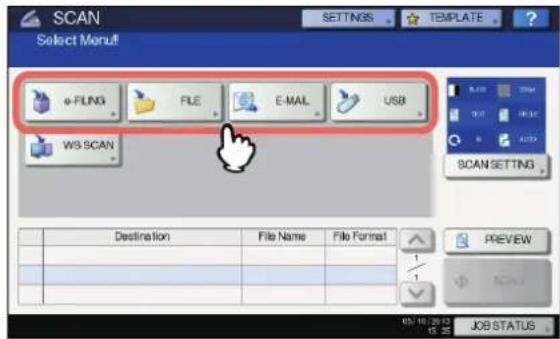
text_image
SCAN Select Menu! e-FLNG FILE E-MAIL USB WS SCAN Destination File Name File Format PREVIEW JOB STATUS[e-FILING] — Ihre Scans werden in e-Filing Boxen gespeichert.
[DATEI(FILE)] — Ihre Scans werden im freigegebenen Ordner des Systems oder in einem Netzwerkordner gespeichert.
[E-MAIL] — Ihre Scans werden an E-Mail-Adressen gesendet.
[USB] — Ihre Scans werden auf einem USB-Speichermedium gespeichert.
! Hinweis
- Der WS Scan kann nicht mit anderen Scanfunktionen kombiniert werden.
4 Stellen Sie die jeweilige Scanfunktion ein und drücken Sie [OK].
• Die Einstellungen sind abhängig von der ausgewählten Scanfunktion. Anweisungen, wie Sie Einstellungen für jede Scanfunktion vornehmen, finden Sie in den folgenden Abschnitten:
Basisanleitung
Zu Einzelheiten über die Funktion In e-Filing scannen siehe e-Filing-Anleitung.
- Drücken Sie [OK] nach Einstellung der Scanfunktion, um zum Scan-Basisbildschirm zurückzukehren.
5 Wählen Sie im SCAN-Menü die zweite Scanfunktion und wiederholen Sie Schritt 4.
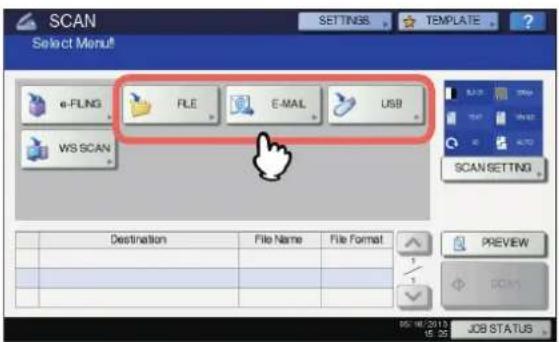
text_image
SCAN Select Menu! e-FLNG FILE E-MAIL USB WS SCAN Destination File Name File Format PREVIEW COM 02-06/2013 JOB STATUS6 Drücken Sie im SCAN-Menü auf [SCANNEN(SCAN)].
![OKI MPS4242 - Drücken Sie im SCAN-Menü auf [SCANNEN(SCAN)]. - 1](/content/2026/05/767860/images/58d4d9462f6b00df01e46e42ea75b46f74a97780e3d0fde53f3db2d72f163fe4.jpg)
text_image
SCAN Select Menu! Press SCAN to start scanning e-FLNG FILE E-MAL USB WS SCAN Destination File Name File Format 1 PUBLIC BOX DOC05 10 13 2.User00 1@example.com DOC05 15 13 PDF Multi PREVIEW SCAN 02/16/2013 15:40 STATUS! Hinweis
- Sie können zwei Scanfunktionen gleichzeitig einstellen. Die Auswahl von drei Scanfunktionen ist nicht möglich.
- Der WS Scan kann nicht mit anderen Scanfunktionen kombiniert werden.
Memo
- Zum Entfernen einer Scanfunktion wählen Sie diese aus und drücken [ZURÜCKS.(RESET)]. Die ausgewählte Taste wird entfernt und das Scan-Basismenü kehrt zurück.
7 Wenn der Bildschirm unten erscheint, legen Sie ein anderes Original auf das Dokumentglas und drücken die [SCANNEN(SCAN)] oder [START] Taste, um mit dem Scannen weiterzumachen. Zum Beenden drücken Sie [AUFTR.ENDE(JOB FINISH)] und danach die [ZURÜCKS.(RESET)] Taste.
![OKI MPS4242 - Wenn der Bildschirm unten erscheint, legen Sie ein anderes Original auf das Dokumentglas und drücken die [SCANNEN(SCAN)] oder [START] Taste, um mit dem Scannen weiterzumachen. Zum Beenden drücken Sie [AUFTR.ENDE(JOB FINISH)] und danach die [ZURÜCKS.(RESET)] Taste. - 1](/content/2026/05/767860/images/e771650961b236a2b5cc51d1fead24e42a2f003200d3145d98ee6ebb36ca4c7e.jpg)
text_image
SCAN SCANNING To continue, Place document on glass And press START or [SCAN] SCAN PAGE 1 JOB CANCEL SCAN SETTING JOB FINISH SCAN JOB STATUS- Der oben gezeigte Bildschirm wird nicht angezeigt, wenn:
- Sie scannen das Original über den RADF und drücken nicht [WEITER(CONTINUE)], um weitere Originale zu scannen.
- Die Scanvorschau angezeigt wird.
- Drücken Sie [AUFT ABBR.(JOB CANCEL)], um den Vorgang abzubrechen.
- Drücken Sie [SCAN EINST.(SCAN SETTING)], wenn Sie die Einstellungen ändern wollen.
S.186 "Scan-Einstellungen ändern"
! Hinweis
- Nach dem Scannen von mehr als 1000 Seiten in einem Auftrag wird die Meldung "Die Anzahl der Originale überschreitet das Limit. Wollen Sie die Originale speichern?" angezeigt. Drücken Sie [JA(YES)], um die Daten zu speichern.
- Wenn der temporäre Arbeitsspeicher der Festplatte voll ist, wird eine entsprechende Meldung angezeigt und der Job abgebrochen. Die freie Speicherkapazität kann mit TopAccess im Register [Gerät(Device)] geprüft werden.
- Wenn mehr als 20 Scanaufträge auf die Speicherung warten, erscheint die Meldung, dass die Festplatte voll ist. Warten Sie bis wieder Speicher verfügbar ist oder löschen Sie nicht benötigte Daten mittels [JOB STATUS].
Basisanleitung
PDF-Dateien verschlüsseln
Mit "In Datei scannen", "In E-Mail scannen" oder "In USB scannen" können Sie verschlüsselte Dateien erzeugen, wenn Sie als Dateiformat [PDF] wählen, indem Sie den folgenden Schritten folgen.
PDF-Dateien verschlüsseln
1 Drücken Sie im SCAN-Menü [DATEI(FILE)], [E-MAIL] oder [USB] als Scanfunktion.
![OKI MPS4242 - Drücken Sie im SCAN-Menü [DATEI(FILE)], [E-MAIL] oder [USB] als Scanfunktion. - 1](/content/2026/05/767860/images/765290c79d898caa73fb9dd080b04a46d49e8d69142f49c39a8384672e3e0dc5.jpg)
text_image
SCAN Select Menu! e-FUNG FILE E-MAIL USB WS SCAN Destination File Name File Format PREVIEW SCN JOB STATUSSiehe hierzu folgenden Abschnitt: Basisanleitung
2 Wählen Sie [PDF] als Dateiformat und [EIN(ON)] für die Sicherheitseinstellung.
![OKI MPS4242 - Wählen Sie [PDF] als Dateiformat und [EIN(ON)] für die Sicherheitseinstellung. - 1](/content/2026/05/767860/images/4b62d803bf0f04793ee31201e75368e6f24bd89c67801b80ac622069b4b2fbdd.jpg)
text_image
SCAN FILE MFP LOCAL WMF07317304/FILE_SHAREt REMOTE 1 REMOTE 2 FILE NAME DOC111111 FILE FORMAT PDF MULTI/SINGLE MULTI SINGLE SECURITY ON OFF RESET CANCEL OK 11:45 JUSTATUSDer PDF SICHERHEITSEINSTELLUNGEN Bildschirm erscheint.
Memo
- Bei eingestellter generellen Verschlüsselung ist die Sicherheitseinstellung immer mit [EIN(ON)] aktiviert. Einzelheiten zur Verschlüsselungseinstellung siehe "Positionen festlegen/drucken" (S.232).
3 Definieren Sie bei Bedarf folgende Positionen und drücken Sie [OK].
![OKI MPS4242 - Definieren Sie bei Bedarf folgende Positionen und drücken Sie [OK]. - 1](/content/2026/05/767860/images/dc0f8ada062cf128b33154d9ec1451745a7eda643b37fb5b9ae7814a0927c568.jpg)
text_image
SCAN FDF SECURITY SETTINGS ENCRYPTION LEVEL 128bit AES 128bit RC4 40bit RC4 AUTHORITY PRINT CHANGE EXTRACT ACCESSIBILITY USER PASSWORD MASTER PASSWORD CANCEL OK• [KENNWORT(USER PASSWORD)]
Drücken Sie diese Taste, um ein Kennwort für die verschlüsselte PDF einzustellen. Diese Kennwort wird zum Öffnen der Datei benötigt.
• [MASTER KENNWORT(MASTER PASSWORD)]
Drücken Sie diese Taste, um die Verschlüsselungsstufe und Berechtigungen einzustellen.
Memo
- Für das Benutzerkennwort und das Master-Kennwort existiert keine Voreinstellung. Zum Master-Kennwort fragen Sie bitte Ihren Administrator.
- Nach Drücken einer Taste wird die Bildschirmtastatur angezeigt. Geben Sie ein Kennwort über die angezeigte Tastatur und die Zifferntasten ein und drücken Sie [OK], um den Eintrag zu bestätigen.
- Kennwörter bestehen aus 1 bis 20 Ein-Byte Zeichenfolgen inklusive “#” und “*”.
- Benutzer- und Master-Kennwort müssen sich unterscheiden.
! Hinweis
- Benutzerkennwort und Master-Kennwort können nur geändert werden, wenn die Sicherheitseinstellung des Administrators dies erlaubt. Wenn Sie das Master-Kennwort nicht ändern können, können Sie auch keine Verschlüsselungsstufe und Berechtigungen einstellen. Zum Zurücksetzen der Kennwörter fragen Sie bitte Ihren Administrator.
- Verschlüsselungsstufe (Encryption Level)
[128bit AES] — Wählt eine Verschlüsselungsstufe, die kompatibel mit Acrobat 7.0 (PDF Version 1.6) ist. [128bit RC4] — Wählt eine Verschlüsselungsstufe, die kompatibel mit Acrobat 5.0 (PDF Version 1.4) ist. [40bit RC4] — Wählt eine Verschlüsselungsstufe, die kompatibel mit Acrobat 3.0 (PDF Version 1.1) ist.
! Hinweis
- Wenn [128bit AES] eingestellt ist, kann die PDF nicht mit USB Direktdruck gedruckt werden. Drucken Sie die Dateien in diesem Fall über den Computer.
• Berechtigung (Authority)
[DRUCKEN(PRINT)] — Wählen Sie dies, um Anwendern das Drucken der PDF zu gestatten.
[ÄNDERN(CHANGE)] — Wählen Sie dies, um
Anwendern das Bearbeiten und Konvertieren der PDF zu gestatten.
[EXTRAKT(EXTRACT)] — Wählen Sie dies, um
Anwendern das Extrahieren des Inhalts und Kopieren der PDF zu gestatten.
[ZUGRIFF(ACCESSIBILITY)] — Wählen Sie dies, um die Zugriffsfunktion zu aktivieren.
4 Tätigen Sie bei Bedarf weitere Einstellungen und drücken Sie [SCANNEN(SCAN)].
Siehe hierzu folgenden Abschnitt:
Basisanleitung
S.186 "Scan-Einstellungen ändern"
WEITERE SCANMETHODEN
Bilder mit dem Remote Scan-Treiber scannen
Einer der Scan-Treiber auf der Software-DVD-ROM ist der Remote Scan-Treiber. Mit diesem Treiber können Sie von Ihrem Windows Computer über ein TCP/IP-Netzwerk scannen. Die Scans werden in ein TWAIN-kompatibles Anwendungsprogramm geladen.
Verbindung über TCP/IP-Netzwerk
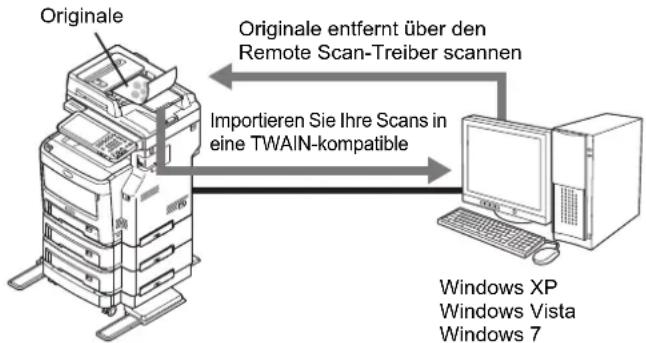
flowchart
graph TD
    A["Originale"] -->|Importieren Sie Ihre Scans in eine TWAIN-kompatible| B["Windows XP"]
    A -->|Originale entfernt über den Remote Scan-Treiber scannen| C["Windows Vista"]
    C --> B
Windows XP
Windows Vista
Windows 7
Windows 8
Windows Server 2003
Windows Server 2008
Windows Server 2012
Bilder mit dem WIA Treiber scannen
Auf der Software-DVD-ROM befindet sich auch der WIA Treiber für Benutzer von Windows XP/Windows Vista/Windows 7/Windows 8/Windows Server 2003/Windows Server 2008/Windows Server 2012. Mit diesem Treiber und einer WIA-kompatiblen Software wie Paint für Windows XP oder Windows Vista, können Sie mit dem System scannen und die Bilder auf Ihren Computer laden.
! Hinweis
- Ist die Abteilungsverwaltung des Systems aktiviert, muss ein Abteilungscode eingegeben werden.
Verbindung über TCP/IP-Netzwerk
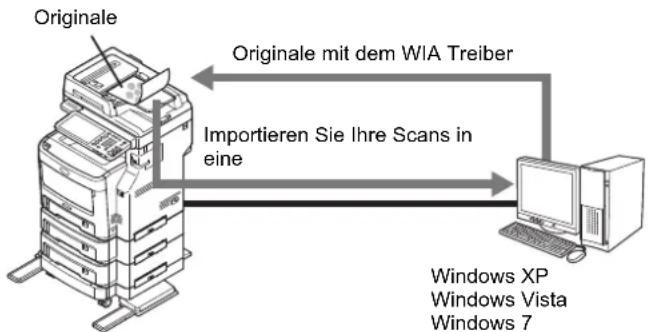
flowchart
graph TD
    A["Originale"] -->|Importieren Sie Ihre Scans in eine| B["Windows XP"]
    A -->|Originale mit dem WIA Treiber| C["Windows Vista"]
    C --> B
Windows 8
Windows Server 2003
Windows Server 2008
Windows Server 2012
Anleitungen zum Scannen und Abrufen der Bilder über den Computer finden Sie in der Dokumentation des WIA-kompatiblen Anwendungsprogramms.
! Hinweis
- Wenn Sie Windows XP oder Windows Server 2003 verwenden, müssen Sie nach der Installation des Treibers das System im WIA-Treiber registrieren.
- Doppelklicken Sie in der [Systemsteuerung(Control Panel)] auf [Scanner und Kameras(Scanners and Cameras)].
- Rechtsklicken Sie auf [WIA] und dann auf [Eigenschaften(Properties)].
- Klicken Sie unter [Geräteeinstellung(Device Setting)] auf [Erkennen(Discover)].
- Klicken Sie auf [Erkennung starten(Start Discovery)].
- Wählen Sie dieses System und klicken Sie auf [OK].
- Klicken Sie auf [OK].
INTERNET-FAX
Vorsichtsmaßnahmen für Internetfax-Sendungen
Internetfax funktioniert ähnlich wie E-Mail und kann vergleichbare Probleme bereiten, wenn die Funktionsweise nicht bekannt ist. Lesen Sie daher vor der Anwendung dieser Funktion die folgenden Hinweise:
• Die Internet-Faxfunktion sendet ein Dokument über den Email-Server und nicht, wie bei einer normalen Faxsendung, über die Telefonleitung. Die Daten werden anschließend vom Server über das Internet gesendet. Im Gegensatz zum einer Faxverbindung, gibt es keine Punktzu-Punkt-Verbindung mit dem Empfänger. Die Sendung gilt als vollzogen, wenn sie den Email-Server erreicht hat.
- Der Sicherheitsgrad bei Internetübertragungen ist generell gering. Zum Senden vertraulicher Informationen empfehlen wir daher ein traditionelles Faxgerät.
- Bei hohem Verkehrsaufkommen kann sich eine Internetübertragung verzögern.
- Überschreitet die Dateigröße das maximal erlaubte Limit des Email-Servers, wird die Datei möglicherweise nicht gesendet.
- Wenn Sie ein Internetfax an mehrere Gegenstellen senden, erscheinen die E-Mail-Adressen aller Empfänger in der Kopfzeile des Internetfax und werden möglicherweise mit ausgedruckt. Senden Sie daher mehrere Internetfaxe separat und nicht gleichzeitig, wenn Sie Ihre Empfängerinformationen schützen wollen.
* Das Festnetz (öffentliches Telefonnetz) ist ein weltweit verbreitetes Telefonsystem, über das auch Daten übertragen werden.
Bedienfeld für Fax-Menü aufrufen
Drücken Sie die [FAX] Taste am Bedienfeld, um das Fax-Menü im Touch Screen aufzurufen.
! Hinweis
- Ist die Abteilungsverwaltung oder Benutzerverwaltung eingeschaltet, müssen Sie sich mit Abteilungscode oder Benutzernamen und Kennwort am System anmelden.
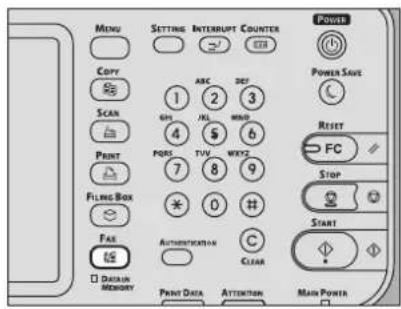
text_image
MENU SETTING INTERRUPT COUNTER Power COPY SCAN PRINT FILING BOX FAE □ DATA MEMORY PRINT DATA ATTENTION MAIN POWER ABC DEF 1 2 3 GPI JXL WIND 4 $6 PORTS TVU WXYZ 7 8 9 * 0 # Authentication Clear Power Save RESET FC Stop START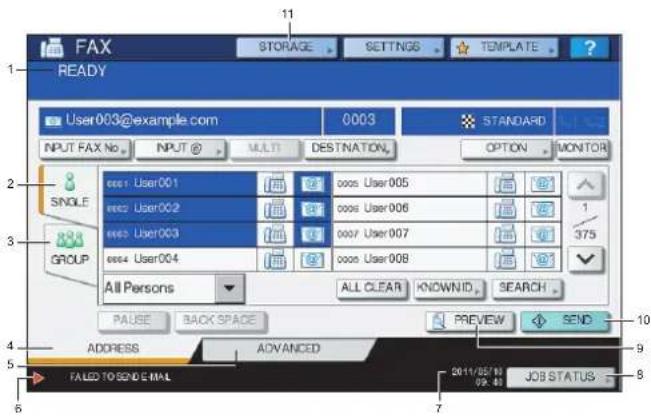
text_image
FAX 1 READY 11 User 003@example.com 0003 STANDARD INPUT FAX No. INPUT @ MULTI DESTINATION OPTION MONITOR 2 SINGLE 3 GROUP 4 ADDRESS 5 FAILED TO SEND E-MAIL 6 All Persons ALL CLEAR KNOWNID SEARCH PREVIEW SEND 7 9 8 10 1/3751) Meldungsbereich
Bedienerhinweise und Systemstatus werden angezeigt.
2) [EINFACH(SINGLE)] Register
Auf dieser Seite können Sie einzelne Kontakte und Funktionen für Internetfax auswählen.
3) [GRUPPE(GROUP)] Register
Auf dieser Seite können Sie einzelne Gruppenkontakte und Funktionen für Internetfax auswählen.
4) [ADRESSE(ADDRESS)] Register
Diese Seite zeigt die Kontaktinformationen des internen Adressbuchs, die in den Registern [EINFACH(SINGLE)] und [GRUPPE(GROUP)] angezeigt werden.
5) [ERWEITERT(ADVANCED)] Register
Diese Seite enthält verschiedenen, einstellbare Funktionen.
S.208 "Erweiterte Funktionen einstellen"
6) Warnmeldungsbereich
Warnmeldungen werden bei Tonermangel, vollem Resttonerbehälter, etc. angezeigt. Einzelheiten siehe Fehlerbehebungsanleitung.
7) Datum und Uhrzeit
8) [JOB STATUS]
Drücken Sie diese Taste zur Überwachung von Kopier-, Fax-, Scan-, oder Druckjobs und zur Anzeige von Protokollen.
S.210 "Internetfax Job-Status"
S.211 "Sendeprotokoll für Internetfax betrachten"
S.211 "Empfangsprotokoll für Internetfax betrachten"
9) [ANSICHT(PREVIEW)]
Drücken Sie diese Taste zur Anzeige der Scans.
S.190 "Vorschau von Scans"
10)[SENDEN(SEND)]
Drücken Sie diese Taste, um Dokumente zu senden.
11)[SPEICHER(STORAGE)]
Drücken Sie diese Taste, wenn die Daten parallel zur Sendung auf der Festplatte des Systems gespeichert werden sollen.
S.206 "Sendedaten als Datei speichern (Internetfax und Datei)"
Internetfax senden
Mit dieser Funktion können Sie, wie mit der Funktion In E-Mail scannen, die gescannten Daten als angehängte Datei an die angegebene Email-Adresse senden. Der Unterschied ist das Dateiformat; es handelt sich um das Format TIFF-FX (Profile S), welches auf Internetfaxgeräten gedruckt werden kann. Mit wenigen zusätzlichen Schritten können Sie die gesendeten Daten speichern und erweiterte Funktionen einstellen.
S.204 "Internetfax senden"
[1] S.206 "Sendedaten als Datei speichern (Internetfax und Datei)"
S.208 "Erweiterte Funktionen einstellen"
Hinweis
- Um Internetfax zu verwenden, muss die Konfiguration des Geräts vom Netzwerkadministrator entsprechend eingestellt worden sein.
Internetfax senden
Internetfax senden
1 Positionieren Sie das Original.
2 Drücken Sie die [FAX] Taste auf dem Bedienfeld.
text_image
MENU SETTING INTERRUPT COUNTER BOX POWER COPT 1 ABC DEF 2 3 SCAN GHI /XL MNO 4 $ 6 PRINT PORT TUV WOZZ 7 8 9 FILING BOX * 0 # Fax Authentication Clear START Data in Monday Print Data Attention Main Power3 Wählen Sie [ADRESSE(ADDRESS)] und drücken Sie [OPTION].
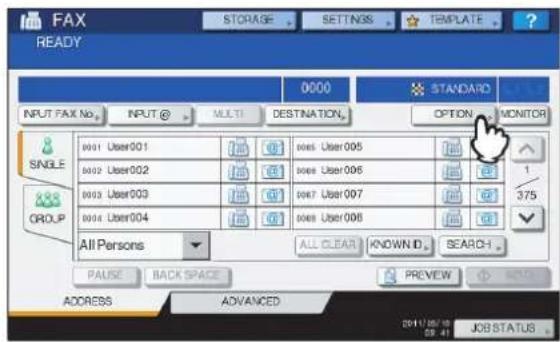
4 Definieren Sie bei Bedarf folgende Positionen und drücken Sie
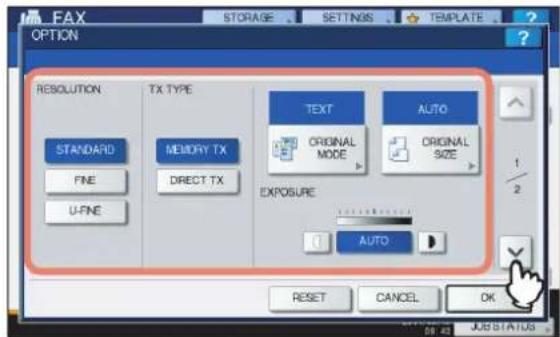
text_image
FAX OPTION STORAGE SETTINGS TEMPLATE ? RESOLUTION TX TYPE TEXT AUTO STANDARD MEMORY TX ORIGINAL MODE ORIGINAL SIZE FINE DIRECT TX U-FNE EXPOSURE AUTO RESET CANCEL OK JUSTATUS• AUFLÖSUNG (RESOLUTION)
Legen Sie die Auflösung für den Scanvorgang fest.
! Hinweis
- Auch wenn Sie [ULTRAHOCH(U-FINE)] einstellen, werden Internet-Faxe in der Auflösung [HOCH(FINE)] gesendet.
• SENDETYP (TX TYPE)
Internetfax kann nur als [SP. SEND(MEMORY TX)] ausgeführt werden.
Diese Taste ist nur verfügbar, wenn die Faxeinheit im System installiert ist.
• ORIGINALMODUS (ORIGINAL MODE)
Wählen Sie den Originalmodus aus folgenden Optionen: [TEXT/FOTO(TEXT/PHOTO)] — Wählen Sie dies, wenn es sich um ein gemischtes Text-/Fotodokument handelt. [TEXT] — Wählen Sie dies, wenn es sich um ein Textdokument handelt.
[FOTO(PHOTO)] — Wählen Sie dies, wenn es sich um ein Fotodokument handelt.

- In der Einstellung [TEXT/FOTO(TEXT/PHOTO)] oder [FOTO(PHOTO)] dauert die Sendung länger.
• ORIGINALGRÖßE (ORIGINAL SIZE)
Tippen Sie auf die Taste, die der Größe entspricht. Drücken Sie [AUTO], um die automatische Größenerfassung zu wählen.

- Ein A4, LT- oder LG-Original wird als Internetfax auch mit diesem Format gesendet.
• BELICHTUNG (EXPOSURE)
Legen Sie die Belichtung für den Scanvorgang fest. Drücken Sie [AUTO], um die automatische Belichtungseinstellung zu wählen. Drücken Sie zur
manuellen Einstellung auf und.
5 Definieren Sie bei Bedarf folgende Positionen und drücken Sie [OK].
![OKI MPS4242 - Definieren Sie bei Bedarf folgende Positionen und drücken Sie [OK]. - 1](/content/2026/05/767860/images/31ab11034b5a3c95a9aa457ebbeb999d08248b537944d7a260a143229fae6228.jpg)
Zur Eingabe der Betreffzeile für das Internetfax.
• [HAUPTTEXT(BODY)]
Zur Eingabe einer Textinformation für das Internetfax.
![OKI MPS4242 - • [HAUPTTEXT(BODY)] - 1](/content/2026/05/767860/images/f3f3e7d9bf325f40246d4e3c15cf0105064ff5467875516fa686b4c1d30258bd.jpg)
- Nach Drücken einer Taste wird die Bildschirmtastatur angezeigt. Geben Sie den Wert über die angezeigte Tastatur und die Zifferntasten ein und drücken Sie [OK], um den Eintrag zu bestätigen.
• Die Textnachricht kann der Administrator mit TopAccess ändern. Einzelheiten siehe TopAccess-Anleitung.
![OKI MPS4242 - • [HAUPTTEXT(BODY)] - 2](/content/2026/05/767860/images/84ca30c3c193f549449ce89a981893cd18654e7f6b156018639e2e3d660c5b2e.jpg)
• Die erforderlichen Einstellungen für Internetfax sind abgeschlossen. Alle anderen Einstellungen betreffen nur die Faxsendung.
6 Geben Sie die Email-Adressen der Empfängers ein und drücken Sie [SENDEN(SEND)] oder [START].
![OKI MPS4242 - Geben Sie die Email-Adressen der Empfängers ein und drücken Sie [SENDEN(SEND)] oder [START]. - 1](/content/2026/05/767860/images/7686561977ea3ef8706094e7e98d82bbbaef5886e4205501271523507a5bd211.jpg)
text_image
FAX READY User003@example.com 0003 STANDARD INPUT FAX No. INPUT @ . MLT DESTINATION OPTION MONITOR SINGLE 0001 User001 0002 User002 0003 User003 0004 User004 0005 User005 0006 User006 0007 User007 0008 User008 All Persons ALL CLEAR KNOWN ID. SEARCH PULSE BACK SPACE PREVIEW SEND ADDRESS ADVANCED 2011/06/19 05:44 JOB STATUSSie können die Email-Adressen auf verschiedene Weise eingeben. Siehe hierzu folgenden Abschnitt:
[1] S.191 "E-Mail-Adresse definieren"
![OKI MPS4242 - Geben Sie die Email-Adressen der Empfängers ein und drücken Sie [SENDEN(SEND)] oder [START]. - 2](/content/2026/05/767860/images/2b601a0d981a10761554666c6d35f35292f1520fd736645ae278f7370138277a.jpg)
- Sie können die gesendeten Daten als Datei speichern. S.206 "Sendedaten als Datei speichern (Internetfax und Datei)"
- Sie können auch erweiterte Funktionen wie doppelseitige Originale oder Sendepriorität einstellen. S.208 "Erweiterte Funktionen einstellen"
7 Wenn der Bildschirm unten erscheint, legen Sie ein anderes Original auf das Dokumentglas und drücken die [SCANNEN(SCAN)] oder [START] Taste, um mit dem Scannen weiterzumachen. Wenn Sie mit dem Scannen fertig sind, drücken Sie auf [AUFTR.ENDE(JOB FINISH)].
![OKI MPS4242 - Wenn der Bildschirm unten erscheint, legen Sie ein anderes Original auf das Dokumentglas und drücken die [SCANNEN(SCAN)] oder [START] Taste, um mit dem Scannen weiterzumachen. Wenn Sie mit dem Scannen fertig sind, drücken Sie auf [AUFTR.ENDE(JOB FINISH)]. - 1](/content/2026/05/767860/images/23f39253db10c5e40d78c3345bff83e501d87a8adf71c50f4331605cb51457b1.jpg)
text_image
FAX STORAGE SETTINGS TEMPLATE SCANNING To continue, Place document on glass And press START or [SCAN] SCAN PAGE 1 JOB CANCEL OPTION JOB FINISH SCAN JOB STATUS- Der obige Bildschirm wird nicht angezeigt, wenn der RADF zum Scannen verwendet wird.
- Drücken Sie [AUFT ABBR.(JOB CANCEL)], um den Vorgang abzubrechen.
- Drücken Sie [OPTION], um die Einstellungen zu ändern.
Sendedaten als Datei speichern (Internetfax und Datei)
Die Daten des Internetfax können Sie im freigegebenen Ordner des Systems und/oder in einem Netzwerkordner (FERN1 oder 2) speichern.
! Hinweis
• Die Speicherung in einem Netzwerkordner erfordert administrative Einstellungen der Systemkonfiguration. Einzelheiten siehe TopAccess-Anleitung.
- Bei eingestellter generellen Verschlüsselung kann "Internetfax und Datei" nicht gewählt werden. Einzelheiten zur Verschlüsselungseinstellung siehe "Positionen festlegen/drucken" (S.232).
Sendedaten als Datei speichern (Internetfax und Datei)
1 Gehen Sie zu "Internetfax senden" (S.204) und führen Sie die Schritte 1 bis 5 aus.
2 Drücken Sie [SPEICHER(STORAGE)].
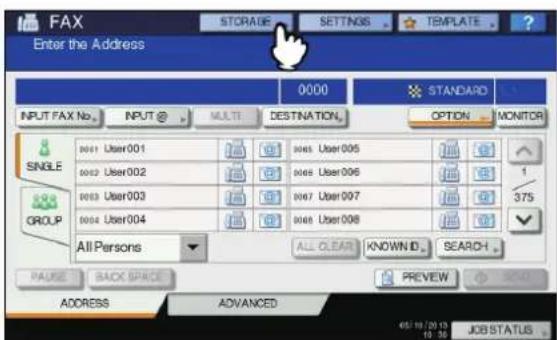
3 Zum Speichern der Daten im freigegebenen Ordner des Systems, wählen Sie [MFP LOKAL(MFP LOCAL)] und stellen sicher, dass die Taste beleuchtet ist.
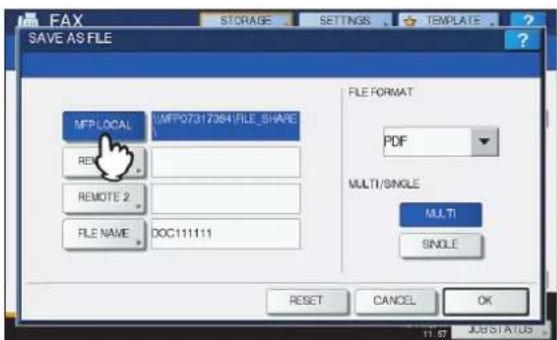
text_image
FAX SAVE AS FILE MF PLOCAL LMP07317384 FILE_SHARE REMO REMOTE 2 FILE NAME DOC111111 FILE FORMAT PDF MULTI/SINGLE MULTI SINGLE RESET CANCEL OK 11:57 SUBSTATUSFahren Sie anschließend mit Schritt 6 fort.
Memo
- Wenn der Administrator die Netzwerkspeicherung freigegeben hat, können Sie zwei Ziele aus [MFP LOKAL(MFP LOCAL)], [FERN 1(REMOTE 1)] und [FERN 2(REMOTE 2)] wählen. Im Fall von [FERN 1(REMOTE 1)] und [FERN 2(REMOTE 2)] fahren Sie mit Schritt 4 fort.
4 Zum Speichern der Daten in einem Netzwerkordner, drücken Sie [FERN 1(REMOTE 1)] oder [FERN 2(REMOTE 2)].
![OKI MPS4242 - Zum Speichern der Daten in einem Netzwerkordner, drücken Sie [FERN 1(REMOTE 1)] oder [FERN 2(REMOTE 2)]. - 1](/content/2026/05/767860/images/539b38cd0337989c6394e159f0671624e3ac75ea775bd727620c4ad647603b90.jpg)
text_image
FAX SAVE AS FILE MFP_LOCAL (MFP07317384 FILE_SHAPE) REMOTE 1 REMOTE 2 FILE 1 DOC111111 FILE FORMAT PDF MULTI/SINGLE MULTI SINGLE RESET CANCEL OK SUBSTATUS- Hat der Administrator kein Ziel (FERN 1 oder 2) vorgegeben, können Sie ein Ziel auswählen. Fahren Sie anschließend mit Schritt 5 fort.
- Hat der Administrator ein Ziel (FERN 1 oder 2) vorgegeben, können Sie das Ziel nicht selbst auswählen. Sie können in diesem Fall die Zieleinstellung nicht ändern. Fahren Sie anschließend mit Schritt 6 fort. Fragen Sie Ihren Administrator, wenn Sie das Ziel ändern wollen.
5 Wählen Sie ein Zielverzeichnis.
1) Wählen Sie FTP, SMB, NetWare IPX, NetWare IP oder FTPS als Protokoll für die Übertragung.
2) Drücken Sie [SERVERNAME(SERVER NAME)], [NETZWERKPFAD(NETWORK PATH)], [LOGIN-BEN.NAME(LOGIN USER NAME)], [KENNWORT(PASSWORD)] und/oder [BEFEHLSPORT(COMMAND PORT)], und geben Sie das Ziel an.
3) Drücken Sie [OK].
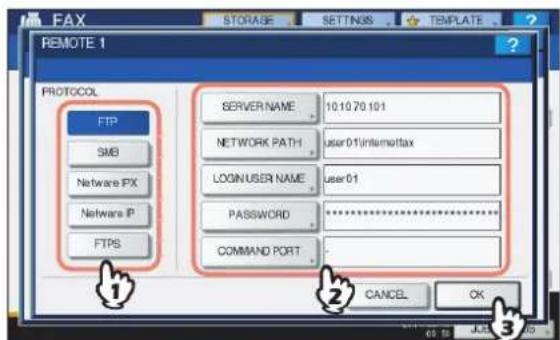
text_image
FAX REMOTE 1 PROTOCOL FTP SMB Netware FX Netware IP FTPS SERVER NAME 10.10.70.101 NETWORK PATH user01:intermittax LOGIN/USER NAME user01 PASSWORD ********** COMMAND PORT - CANCEL OK- [SERVERNAME(SERVER NAME)] (nur für FTP, NetWare IPX, NetWare IP und FTPS) Bei Auswahl von [FTP]: Geben Sie die IP-Adresse des FTP-Servers ein. Wenn Sie z. B. unter "ftp://10.10.70.101/user01/internetfax/" speichern wollen, geben Sie "10.10.70.101" ein.
Bei Auswahl von [NetWare IPX(NetWare IPX)]:
Geben Sie den Namen des Fileservers oder den Tree/Context (bei NDS) ein.
Bei Auswahl von [NetWare IP(NetWare IP)]:
Geben Sie die IP-Adresse des Fileservers ein.
Bei Auswahl von [FTPS]:
Geben Sie die IP-Adresse des FTP-Servers ein. Wenn
Sie z. B. unter "ftps://10.10.70.101/user01/scan/"
speichern wollen, geben Sie "10.10.70.101" ein.
• [NETZWERKPFAD(NETWORK PATH)]
Bei Auswahl von [FTP]:
Geben Sie den Speicherpfad auf dem FTP-Server ein.
Wenn Sie z. B. unter "ftp://10.10.70.101/user01/
internetfax/" speichern wollen, geben Sie
"user01\internetfax" ein.
Bei Auswahl von [SMB]:
Geben Sie den Speicherpfad ein.
Bei Auswahl von [NetWare IPX] oder [NetWare IP]:
Geben Sie den Speicherpfad auf dem Fileserver ein.
Wenn Sie z. B. auf dem NetWare-Dateiserver im
Verzeichnis "sys\internetfax" speichern wollen, geben Sie
in diesem Feld "\sys\internetfax" ein.
Bei Auswahl von [FTPS]:
Geben Sie den Speicherpfad auf dem FTP-Server ein.
Wenn Sie z. B. unter "ftps://10.10.70.101/user01/scan/"
speichern wollen, geben Sie "user01\scan" ein.
- [LOGIN-BEN.NAME(LOGIN USER NAME)]
Bei Auswahl von [FTP]:
Geben Sie den Benutzernamen für das Login auf den
FTP-Server ein.
Bei Auswahl von [SMB]:
Geben Sie ggf. den Benutzernamen für das Login auf dem Netzwerkordner ein.
Bei Auswahl von [NetWare IPX] oder [NetWare IP]:
Geben Sie den Benutzernamen für das Login auf den NetWare Fileserver ein.
Bei Auswahl von [FTPS]:
Geben Sie den Benutzernamen für das Login auf den
FTP-Server ein.
Bei Auswahl von [FTP]:
Geben Sie das Kennwort für das Login auf den FTP-
Server ein.
Bei Auswahl von [SMB]:
Geben Sie ggf. das Kennwort für das Login auf dem
Netzwerkordner ein.
Bei Auswahl von [NetWare IPX] oder [NetWare IP]:
Geben Sie das Kennwort für das Login auf den NetWare Fileserver ein.
Bei Auswahl von [FTPS]:
Geben Sie das Kennwort für das Login auf den FTP-
Server ein.
- [BEFEHLSPORT(COMMAND PORT)] (nur FTP und FTPS)
Geben Sie ggf. eine Portnummer ein. Normalerweise wird
“-” eingegeben, so dass die vom Administrator
eingestellte Portnummer verwendet wird. Ändern Sie dies
nur, wenn Sie eine andere Portnummer verwenden
müssen.
Memo
- Nach Drücken einer Taste wird die Bildschirmtastatur angezeigt. Geben Sie den Wert über die angezeigte Tastatur und die Zifferntasten ein und drücken Sie [OK], um den Eintrag zu bestätigen.
6 Definieren Sie bei Bedarf die Einstellungen für die Datei.
1) Drücken Sie [DATEINAME(FILE NAME)] und ändern Sie den Dateinamen.
2) Definieren Sie bei Bedarf DATEIFORMAT und/oder MEHRSEITIG/EINZELN.
3) Drücken Sie [OK].
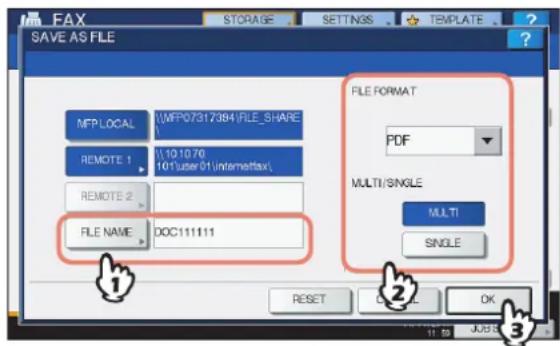
text_image
FAX SAVE AS FILE MFP_LOCAL {MFP07317384 FILE_SHARE} REMOTE 1 {10.10.70 101}user 01:interneftax REMOTE 2 FILE NAME DOC111111 FILE FORMAT PDF MULTI/SINGLE MULTI SINGLE RESET OK ① ② ③• [DATEINAME(FILE NAME)]
Nach Drücken einer Taste wird die Bildschirmtastatur angezeigt. Ändern Sie den Namen über die Tastatur und die Zifferntasten und tippen Sie auf die Taste [OK], um den Eintrag zu bestätigen. Die maximale Länge für einen Dateinamen beträgt 128 Zeichen.
Memo
- Je nach Art der verwendeten Buchstaben werden an den Dateinamen angehängte Zeichen (maximal 74) gelöscht.
- Dateiformat (FILE FORMAT)
[PDF] — Drücken Sie diese Taste, um Ihren Scan als PDF-Datei zu speichern.
[TIFF] — Drücken Sie diese Taste, um die gescannten Bilder als TIFF-Datei zu speichern.
[XPS] — Drücken Sie diese Taste, um die gescannten Bilder als XPS-Datei zu speichern.
Memo
• XPS-Dateien werden nur von folgenden
Betriebssystemen unterstützt:
Betriebssysteme:
- Windows Vista
- Windows 7
- Windows 8
- Windows Server 2008 SP1 oder höher
- Windows XP SP2 oder höher mit installiertem .NET Framework 3.0
- Windows Server 2003 SP1 oder höher mit
installiertem .NET Framework 3.0 - Windows Server 2012
• MULTI/EINZELSEITE (MULTI/SINGLE PAGE)
[MULTI] — Drücken Sie diese Taste, um Ihren Scan als mehrseitige Datei zu speichern. Alle Scanseiten werden in einer Datei gespeichert.
[EINFACH(SINGLE)] — Drücken Sie diese Taste, um Ihren Scan als einzelne Datei für jede Seite zu speichern. Jede Scanseite wird in einer separaten Datei gespeichert.
7 Gehen Sie zu "Internetfax senden" (S.204) und führen Sie die Schritte 6 und 7 aus, um die Dokumente zu senden.

- Nach der Sendung werden die Sendedaten gespeichert. Die Speicherung erfolgt auch, wenn die Sendung nicht erfolgreich verlaufen ist. Die Anzahl der Sendewiederholungen kann vom Administrator in TopAccess eingestellt werden.
- Im freigegebenen Ordner des Systems werden die Dateien im Unterordner "TXFAX" unter "file_share" gespeichert. Zu weiteren Informationen über den Ordner "file_share" siehe: Basisanleitung
Erweiterte Funktionen einstellen
Drücken Sie [ERWEITERT(ADVANCED)] im Bildschirm für Internetfax. Folgende erweiterte Funktionen sind verfügbar:
- ZWEISEITIGER SCAN — Zum zweiseitigen Scannen von Originalen mit dem RADF.
S.208 "Einstellung Zweiseitiger Scan" • PRIORITÄT RESERVE — Zum Senden der Originale vor allen anderen reservierten Übertragungen.
S.209 "Einstellung Priorität Reserve"
■ Einstellung Zweiseitiger Scan
Verwenden Sie diese Funktion zum zweiseitigen Scannen von Originalen mit dem RADF. Nach der Sendung wird die Einstellung wieder zurückgesetzt; sie muss daher für jede Sendung neu eingestellt werden.

• Die Formate A4 oder LT werden im Hochformat in den RADF eingelegt.
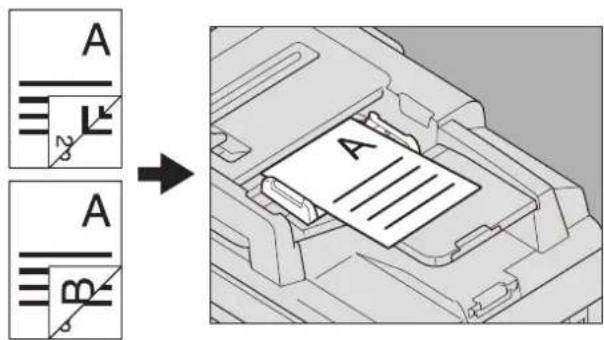
text_image
A B A BEinstellung Zweiseitiger Scan
1 Drücken Sie [ERWEITERT(ADVANCED)].
![OKI MPS4242 - Drücken Sie [ERWEITERT(ADVANCED)]. - 1](/content/2026/05/767860/images/0c83d93ab8394d433f1cf7067ea20590667e3f79c5d1cc0a919de3e8778b2c46.jpg)
2 Drücken Sie [ZWEISEITEN SC(2-SIDED SCAN)].
![OKI MPS4242 - Drücken Sie [ZWEISEITEN SC(2-SIDED SCAN)]. - 1](/content/2026/05/767860/images/77938411f45db0b8fcce714d43cac866451c3cf7e1672f0a71c8b87bf8f39c3d.jpg)
text_image
FAX STORAGE . SETTINGS . TEMPLATE ? Press SEND button or START button User001@example.com 0001 STANDARD 2-SIDED SCAN PRIORITY RESERVE POLLING RESERVE POLLING ITU MAILBOX ITU MAILBOX LIST CHAIN DIAL COMM DELAYED TX RESERVE RECOVERY TX MANUAL RECEIVE ADDRESS ADVANCED 03/10/26/13 14:35 JOB STATUSDas Fenster ZWEISEITEN SC wird angezeigt.
3 Wählen Sie [BUCH(BOOK)] oder [KALENDER(TABLET)] und drücken Sie [OK].
![OKI MPS4242 - Wählen Sie [BUCH(BOOK)] oder [KALENDER(TABLET)] und drücken Sie [OK]. - 1](/content/2026/05/767860/images/8fcd7c870698acf75cc06dba27078e7bbf8cef9ef78b32927afb2b6958076e6e.jpg)
4 Drücken Sie [ADRESSE(ADDRESS)], um zurückzukehren.
![OKI MPS4242 - Drücken Sie [ADRESSE(ADDRESS)], um zurückzukehren. - 1](/content/2026/05/767860/images/dc2244ab07567e0915ae089f10b676bbeb000e82d1b520313453ec0efbf5e580.jpg)
text_image
FAX READY User001@example.com 0001 STANDARD ON 2-SIDED SCAN PRIORITY RESERVE POLLING RESERVE POLLING ITU MAILBOX ITU MAILBOX LIST CHAIN DIAL COMX DELAYED TX RESERVE RECOVERY TX MANUAL RECEIVE ADDRESS ADVANCED 2011/06/16 09:54 JOB STATUSFahren Sie mit Internetfax fort. S.204 "Internetfax senden
■ Einstellung Priorität Reserve
Zum Senden der Originale vor allen anderen reservierten Übertragungen in der Warteschlange. Nach der Sendung wird die Einstellung wieder zurückgesetzt; sie muss daher für jede Sendung neu eingestellt werden.
! Hinweis
- Sie können die Email-Adressen manuell eingeben oder im Adressbuch suchen.
Einstellung Priorität Reserve
1 Drücken Sie [ERWEITERT(ADVANCED)].
![OKI MPS4242 - Drücken Sie [ERWEITERT(ADVANCED)]. - 1](/content/2026/05/767860/images/389aafd867f55f530a7a46578936ed24eea92cf5cacae23339f66d01d2d206db.jpg)
text_image
FAX READY User001@example.com 0001 STANDARD INPUT FAX No. INPUT MULTI DESTINATION OPTION MONITOR SINGLE 375 GROUP All Persons ALL CLEAR KNOWN ID SEARCH PULSE BACK SPACE PREVIEW SEND ADDRESS ADVANCED 2011/08/19 00:55 JOB STATUS2 Drücken Sie [PRIORITÄT RESERVE(PRIORITY RESERVE)].
![OKI MPS4242 - Drücken Sie [PRIORITÄT RESERVE(PRIORITY RESERVE)]. - 1](/content/2026/05/767860/images/b807f49455d3df273d4a3a2c5df920607738705443428803bb03ab86393d2b5c.jpg)
text_image
FAX STORAGE SETTINGS TEMPLATE Press SEND button or START button User001@example.com 0001 STANDARD 2-SIDED SCAN PRIORITY RESERVE POLLING RESERVE POLLING ITU MAILBOX ITU MAILBOX LIST CHANNEL COMM DELAYED TX RESERVE RECOVERY TX MANUAL RECOVE ADDRESS ADVANCED 05/16/2013 14:55 JOB STATUSDas Seite PRIORITÄT RESERVE wird angezeigt.
3 Drücken Sie [OK].
![OKI MPS4242 - Drücken Sie [OK]. - 1](/content/2026/05/767860/images/ce5f09fd4084d3f377d5a7757a58925a9db8217d0cdf6508b16828493fe339fd.jpg)
text_image
FAX PRIORITY RESERVE Set PRIORITY RESERVE RESET CANCEL OK4 Drücken Sie [ADRESSE(ADDRESS)], um zurückzukehren.
![OKI MPS4242 - Drücken Sie [ADRESSE(ADDRESS)], um zurückzukehren. - 1](/content/2026/05/767860/images/e85a2d6795fccc01270d30a6b3b38a6d478c888149a0e6b0af43c6c415be8d0a.jpg)
text_image
FAX READY User001@example.com 0001 STANDARD 2-SIDED SCAN ON PRIORITY RESERVE POLLING RESERVE POLLING ITU MAILBOX ITU MAILBOX LIST CHANNEL COMM OVA OVA OVA OVA OVA OVA OVA OVA OVA OVA OVA OVA OVA OVA OVA OVA OVA OVA ADDRESS ADVANCED 2011/06/18 49:38 JOB STATUSFahren Sie mit Internetfax fort. S.204 "Internetfax senden"
Internetfax empfangen
Verfügbare Dateiformate
Das System kann TIFF-FX Bilder, TIFF-Bilder, die in schwarzweiß gescannt wurden und Textdaten (Emails in reinem Textformat) drucken. Weiterhin muss die Auflösung der TIFF-FX Bilder 8 x 3,85 oder 8 x 7,7 oder 8 x 15,4 (Punkte/mm) und die der gescannten TIFF Daten 200 x 100, 200 x 200, 200 x 400, 400 x 400 oder 600 x 600 (dpi) betragen.
Der Internetfax-Anhang muss die oben genannten Bedingungen erfüllen, ansonsten tritt ein Email-Druckfehler auf und ein entsprechender Fehlercode wird im EMPFANGSPROTOKOLL festgehalten. Die Einstellungen für den "Email Print" sind unter TopAccess für den Administrator verfügbar, damit Fehlercodes als Bericht gedruckt werden können. Der Administrator kann das System so konfigurieren, dass derartige Internetfaxe an eine andere Email-Adresse weitergeleitet werden. Einzelheiten siehe TopAccess-Anleitung.
Internetfax empfangen
Das Gerät greift in festgelegten Intervallen auf den Email-Server zu, um zu überprüfen, ob eine E-Mail eingetroffen ist. Neue E-Mails werden automatisch empfangen und gedruckt.
Internetfax automatisch empfangen
Der Administrator kann die Gerätekonfiguration auf TopAccess so einrichten, dass Internetfaxe automatisch vom E-Mail-Server empfangen werden. Wenn die Einstellung "Scan Rate" festgelegt ist, greift das Gerät auf den E-Mail-Server zu, um nach neuen E-Mails in festgelegten Zeitabständen zu suchen. (Voreinstellung 5 Minuten.) Einzelheiten siehe TopAccess-Anleitung.
Internetfax manuell empfangen
1 Drücken Sie auf der Bedienkonsole auf die [SETTING(Einstellung)] Taste.
![OKI MPS4242 - Drücken Sie auf der Bedienkonsole auf die [SETTING(Einstellung)] Taste. - 1](/content/2026/05/767860/images/030052aa12bfd8fcc7be222c0b1342fdf17f19b2f9af120065e08776b0742d8a.jpg)
text_image
MENU SETTING INTERRUPT COUNTER POWER COPY 1 ABC DEF SCAN GPI JL MNO 4 5 6 PRINT TUV WEXT 7 8 9 FILING BOX * 0 # FAX AUTHENTICATION C CLEAR DATA IN MEMORY PRINT DATA ATTENTION Power Save RESET FC Stop START Main Power2 Wählen Sie das [BENUTZER(USER)] Register und drücken Sie [E-MAIL PRÜFEN(CHECK E-MAIL)].
![OKI MPS4242 - Wählen Sie das [BENUTZER(USER)] Register und drücken Sie [E-MAIL PRÜFEN(CHECK E-MAIL)]. - 1](/content/2026/05/767860/images/e6350262e74815cddb14ed3518e841751887f2f7a8e02a3d77efefefedcf2f60.jpg)
text_image
SETTING GENERAL COPY FAX SCAN E-FILING LIST 1/1 DRAWER ADDRESS CHECK E-MALL CHANGE USER PASSWORD CLOSE USER ADMIN 05/10/2013 10:45 JOB STATUS- Das System beginnt die Prüfung auf neue E-Mails. Wenn ein Internetfax eingetroffen ist, erscheint "RECEIVING E-mail" rechts oben im Touch-Screen. Nach der Anzeige "NEUE E-Mail EMPFANGEN" werden die Internetfaxe gedruckt.
- Sind keine neuen E-Mails angekommen, wird "ZUR ZEIT KEINE E-Mail" angezeigt.
Internetfax Status und Protokoll
Sie können den Status von Internetfax-Sendungen im Touch Screen prüfen. Nach dem Sende- und Empfangsvorgang können Sie das Auftragsprotokoll betrachten und drucken. Sie können aus dem SENDE/ EMPFANGSPROTOKOLL neue Informationen wie Rufnummern oder Email-Adressen in das Adressbuch übertragen.
! Hinweis
- Ist die Benutzerverwaltung eingeschaltet, müssen Sie sich mit Benutzernamen und Kennwort am System anmelden.
S.210 "Internetfax Job-Status"
III S.211 "Sendeprotokoll für Internetfax betrachten"
S.211 "Empfangsprotokoll für Internetfax betrachten"
S.211 "Kontaktdaten in Adressbuch speichern"
Internetfax Job-Status
Drücken Sie [JOB STATUS] > [JOBS] > [FAX] im Touch Screen, um die aktuelle Verarbeitung und die Warteliste für Internetfax, normales Fax und Netzwerkfax anzuzeigen. Hier können Sie Job auch löschen.

text_image
JOB STATUS PRINT FAX(SCAN) File No To DatelTime Pages Status 072 User001 10.10.04 23 Wait 1/1 DELETE RESERVATION SCHO CLOSE JOBS LOG SUPPLY TONER 2011/06/16 10:54 JOB STATUSIn der Liste sehen Sie Dateinummer (Laufnummer), E-Mail-Adresse oder Faxnummer des Empfängers, Datum/Uhrzeit, Anzahl Seiten und aktueller Status. Die maximale Anzahl der angezeigten Jobs ist abhängig vom verwendeten Modell und der Systemumgebung.
Zur Anzeige der nächsten Seite drücken Sie oder . Die Anzahl der Jobs pro Seite kann variieren.
Um Jobs zu löschen, wählen Sie einen aus der Liste und drücken [LÖSCHEN(DELETE)]. Sie können auch mehrere Jobs auswählen und löschen.
Wenn Sie alle Seiten ausdrucken wollen, drücken Sie [RESERV.-LISTE(RESERVATION LIST)].
Die Spalte STATUS kann folgende Informationen enthalten:
• Leitung1 — Normales Fax auf Leitung1.
- Netzwerk — Internetfax in Vorbereitung
- Zeitversetzt — Sendezeitpunkt für normales Fax oder Netzwerkfax programmiert
• Warten — Der Job wartet auf Sendung
- Ungültig — Netzwerkfax angehalten da falscher Abteilungscode.
Drücken Sie [SCHLIEßEN(CLOSE)], um den Bildschirm JOB STATUS zu verlassen.
Sendeprotokoll für Internetfax betrachten
Eine Aufzeichnung vergangener Internetfax-Jobs kann im SENDEPROTOKOLL-Bildschirm angezeigt werden. Drücken Sie hierzu [JOB STATUS] > [PROTOKOLL(LOG)] > [SENDEN(SEND)].

text_image
JOB STATUS SEND LOG File No To Date Time Pages Status 77 User002 10,10:43 0 0080 76 User003 10,10:42 1 OK 75 User001 10,10:42 0 0000 74 User001 10,10:42 1 OK 72 1234567890 10,10:04 3 OK JOURNAL ENTRY CLOSEIm SENDEPROTOKOLL-Bildschirm sehen Sie Dateinummer (Laufnummer), E-Mail-Adresse oder Faxnummer des Empfängers, Datum/Uhrzeit, Anzahl Seiten und Status (Ergebnis).
Zur Anzeige der nächsten Seite drücken Sie oder . Die Anzahl der Jobs pro Seite kann variieren.
Wenn Sie alle Seiten ausdrucken wollen, drücken Sie [JOURNAL].
Sie können aus dem Sende-/ Empfangsprotokoll neue Informationen wie Faxnummern oder Email-Adressen in das Adressbuch übertragen, indem Sie [EINGABE(ENTRY)] drücken.
S.211 "Kontaktdaten in Adressbuch speichern"
Drücken Sie [SCHLIEßEN(CLOSE)], um den Bildschirm SENDEPROTOKOLL zu verlassen.
! Hinweis
- Im Sendeprotokoll finden Sie außer Internetfax-Sendungen auch normale Faxsendungen.
Memo
- Einzelheiten zu den Fehlercodes in der Spalte "Status" siehe Fehlerbehebungsanleitung.
- Eine Aufzeichnung der durchgeführten Internetfax-Jobs kann auf USB-Speichermedium exportiert werden.
Empfangsprotokoll für Internetfax betrachten
Eine Aufzeichnung empfangener Internetfaxe kann im Bildschirm EMPFANGSPROTOKOLL angezeigt werden. Drücken Sie hierzu [JOB STATUS] > [PROTOKOLL(LOG)] > [EMPFANGEN(RECEIVE)].
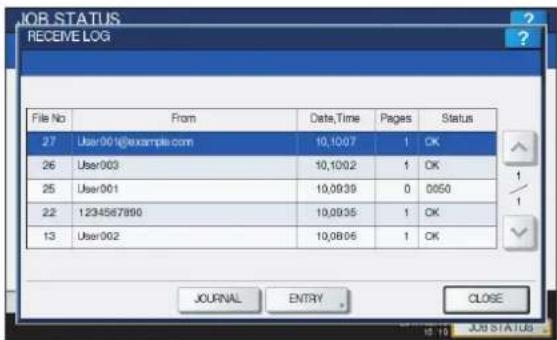
text_image
JOB STATUS RECEIVE LOG File No From Data,Time Pages Status 27 User001@example.com 10,1007 1 OK 26 User003 10,1002 1 OK 25 User001 10,0939 0 0050 22 1:234567890 10,0935 1 OK 13 User002 10,0806 1 OK JOURNAL ENTRY CLOSE 16:19 Employment StatusIm Empfangsprotokoll sehen Sie Dateinummer (Laufnummer), E-Mail-Adresse oder Faxnummer des Senders, Datum/Uhrzeit, Anzahl Seiten und Status (Ergebnis).
Bis zu 1000 Jobs können angezeigt werden.
Zur Anzeige der nächsten Seite drücken Sie oder . Die Anzahl der Jobs pro Seite kann variieren.
Wenn Sie alle Seiten ausdrucken wollen, drücken Sie [JOURNAL].
Sie können aus dem Sende-/ Empfangsprotokoll neue Informationen wie Faxnummern oder Email-Adressen in das Adressbuch übertragen, indem Sie [EINGABE(ENTRY)] drücken.
11 S.211 "Kontaktdaten in Adressbuch speichern"
Drücken Sie [SCHLIEßEN(CLOSE)], um den Bildschirm EMPFANGSPROTOKOLL zu verlassen.
! Hinweis
- Im EMPFANGSPROTOKOLL Bildschirm finden Sie außer empfangenen Internetfaxen auch Informationen zu normalem Faxempfang und Email-Empfang.
Memo
- Einzelheiten zu den Fehlercodes in der Spalte "Status" siehe Fehlerbehebungsanleitung.
- Eine Aufzeichnung der empfangenen Internetfax-Jobs kann auf USB-Speichermedium exportiert werden.
Kontaktdaten in Adressbuch speichern
Sie können aus dem SENDE-/ EMPFANGS-/ und SCANPROTOKOLL neue Informationen wie Faxnummern oder Email-Adressen in das Adressbuch übertragen.
5
Funktionen registrieren
VORLAGEN S.213
VORLAGEN VERWENDEN S.222
VORLAGEN
Vorlagen
Sie können häufig benutzte Funktionen als abrufbare Vorlage speichern, so dass Sie komplexe Einstellungen nicht jedes mal neu tätigen müssen. Vorlagen können für Kopier-, Scan- und Faxfunktionen verwendet werden.

- Faxfunktionen sind nur verfügbar, wenn die FAX-Einheit installiert ist.
Vorlagenmenü anzeigen
Drücken Sie auf [VORLAGE(TEMPLATE)] im Touch Screen, um das Vorlagenmenü zum Speichern und Abrufen von Vorlagen aufzurufen.
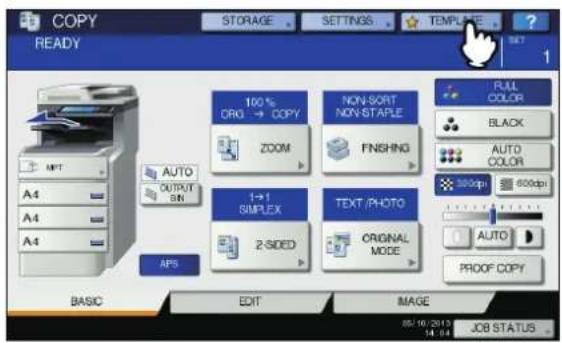
text_image
COPY READY STORAGE SETTINGS TEMPLATE 1 AUTO OUTPUT BIN APS BASIC EDIT IMAGE 20/10/2013 100% DRG → COPY NON-SORT NON-STAPLE ZOOM FINISHING 1→1 SIMPLEX TEXT /PHOTO 2-SIDED ORIGINAL MODE FULL COLOR BLACK AUTO COLOR 300dpi 600dpi AUTO PROOF COPY JOB STATUS
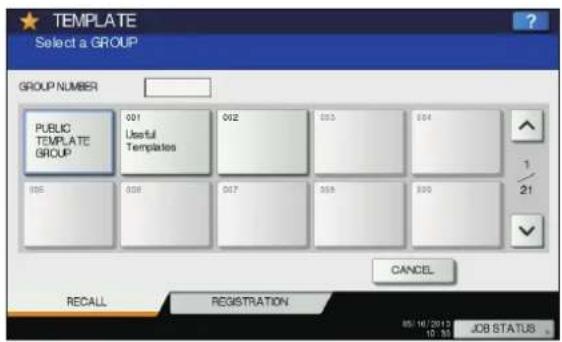
text_image
TEMPLATE Select a GROUP GROUP NUMBER PUBLIC TEMPLATE GROUP 001 Useful Templates 002 003 004 1 21 005 006 007 008 009 CANCEL RECALL REGISTRATION 05/16/2013 10:30 JOB STATUS"Nützliche Vorlagen" verwenden
12 Standardvorlagen sind bereits im System gespeichert und können direkt verwendet werden. Sie sind in der Gruppennummer 001 "Nützliche Vorlagen" gespeichert. Einzelheiten zum Abrufen siehe folgende Seite:
S.217 "Vorlagen abrufen"
text_image
TEMPLATE Select a Template 001 Useful Templates Dcard Copy 2n1 S-S ACS ACS APS Mixed Org Twin Colour Black & Red StoF S Text Colour sPDF StoF D Text Colour sPDF StoF S T&P Bk 400 PDF StoB S Text ACS 300 CtoB ACS T&P S-S CtoB ACS T&P D-S CtoB & Copy ACS T&P S-D DualPAGE to S ACS T&P B-S RETURN RECALL REGISTRATION 05/18/2019 14:39 JOB STATUSVorlagen mit Kopierfunktionen
| Taste | Funktion *1 |
 | Originalformat: 2-seitige kleine Originale wie Visitenkarten Papierformat: A4 (Systeme für A/ B-Format), LT (Systeme für LT- Format)2IN1 / 4IN1: 2IN1(Legen Sie das Original auf das Dokumentglas bevor Sie die Vorlage wieder aufrufen, da bei dieser Vorlage der automatische Start eingeschaltet ist. Drücken Sie nach dem Scanner der Vorder- und Rückseite des 2- seitigen Originals auf [AUFTR.ENDE(JOB FINISH)], um den Kopiervorgang zu starten.) |
 | Farbmodus: AUTOFARBE2IN1 / 4IN1: 2IN1Simplex/Duplex: 1 -> 1 EINZEL |
 | Farbmodus: AUTOFARBEPapierwahl: Automatische PapierwahlOriginalformat: Gemischte Originalformate |
 | ZWEI/EINZELFARBE: ZWEIFARBIG (SCHWARZ & ROT) |
Vorlagen mit Scanfunktionen
| Taste | Funktion *1 |
| Original: 1-seitigFarbmodus: VOLLFARBENOriginalmodus: TEXTSpeichermethode: Im freigegeben Ordner des Systems als hochkomprimierte PDF (Mehrseitig) | |
| Original: 2-seitigFarbmodus: VOLLFARBENOriginalmodus: TEXTSpeichermethode: Im freigegeben Ordner des Systems als hochkomprimierte PDF (Mehrseitig) | |
| Original: 1-seitigFarbmodus: SCHWARZOriginalmodus: TEXT/FOTOAuflösung: 400 dpiSpeichermethode: Im freigegeben Ordner des Systems als PDF (Mehrseitig) | |
| Original: 1-seitigFarbmodus: AUTOFARBEOriginalmodus: TEXTAuflösung: 300 dpiSpeichermethode: In der e-Filing Box des Systems (öffentliche Box) |
Vorlagen mit e-Filing Funktionen
| Taste | Funktion *1 |
| Farbmodus: AUTOFARBEOriginalmodus: TEXT/FOTOSimplex/Duplex: 1 -> 1 EINZELSpeichermethode: In der e-FilingBoxOhne Kopiervorgang | |
| Farbmodus: AUTOFARBEOriginalmodus: TEXT/FOTOSimplex/Duplex: 2 -> 1 GETEILTSpeichermethode: In der e-FilingBoxOhne Kopiervorgang | |
| Farbmodus: AUTOFARBEOriginalmodus: TEXT/FOTOSimplex/Duplex: 1 -> 2 DUPLEXSpeichermethode: In der e-FilingBoxMit Kopiervorgang |
*1 Nicht genannte Funktionen behalten ihre Standardeinstellung.
Vorlagen speichern
Vorlagen müssen unter "öffentlichen Vorlagengruppen" oder "privaten Gruppen" registriert werden. Die Vorlage kann durch ein Kennwort vor unbefugter Benutzung geschützt werden.
Öffentliche Vorlagengruppe:
Dies ist der Standard. Die Vorlagen in dieser Gruppe können von jedem Anwender benutzt werden. In der Abteilung oder in dem Büro häufig benutzte Funktionen sollten hierunter registriert werden. Die Gruppe der öffentlichen Vorlagen kann bis zu 12 Vorlagen enthalten. Zum Ändern, Speichern oder Löschen dieser Vorlagen, ist das Admin- (Administrator-) Kennwort erforderlich.
Private Gruppe:
Sie können bis zu 200 private Vorlagengruppen definieren. Dies kann für Abteilungen oder Einzelbenutzer sinnvoll sein. Es können bis zu 60 Vorlagen in einer Gruppe registriert werden. Die Vorlage kann durch ein Kennwort vor unbefugter Benutzung geschützt werden. "Nützliche Vorlagen" sind in der Gruppennummer 001 gespeichert.
Vorlage in der öffentlichen Vorlagengruppe registrieren
1 Stellen Sie alle benötigten Funktionen ein.
Beispiel: Bildbearbeitung – Randversatz, Kopiermaßstab – 90%, Kopiensätze –10
2 Drücken Sie [VORLAGE(TEMPLATE)] im Touch Screen.
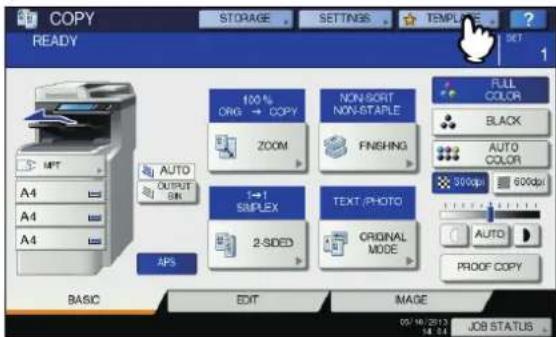
text_image
COPY READY STORAGE SETTINGS TEMPLATE ? 1 100% ORG → COPY NON-SORT NON-STAPLE ZOOM FINISHING AUTO OUTPUT OR 1→1 SIMPLEX 2-SIDED TEXT PHOTO ORIGINAL MODE FULL COLOR BLACK AUTO COLOR 300dpi 600dpi AUTO PROOF COPY BASIC EXIT MAGE 05/10/2013 14:04 JOB STATUSDas Vorlagenmenü erscheint.
3 Wählen Sie die Vorlagengruppe.
1) Drücken Sie [REGISTRIERUNG(REGISTRATION)].
2) Drücken Sie [PUBLIC TEMPLATEGROUP(PUBLIC TEMPLATE GROUP)].
3) Drücken Sie [ÖFFNEN(OPEN)].
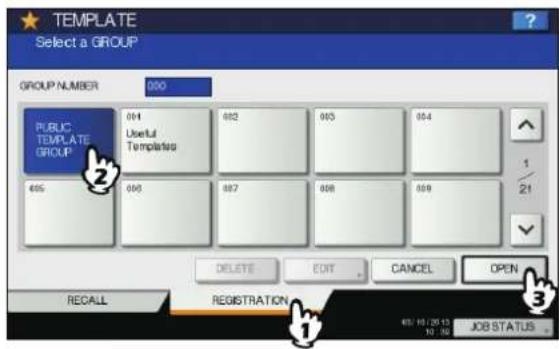
text_image
TEMPLATE Select a GROUP GROUP NUMBER 000 PUBLIC TEMPLATE GROUP 001 Useful Templates 002 003 004 605 006 007 008 009 1 21 DELETE EDIT CANCEL OPEN RECALL REGISTRATION 01/10/2013 JOB STATUS4 Drücken Sie [KENNWORT(PASSWORD)].
![OKI MPS4242 - Drücken Sie [KENNWORT(PASSWORD)]. - 1](/content/2026/05/767860/images/ff81d66912454b8a46a8be83ed2e2723078432a7e638b4438d6e1ba93d8d583e.jpg)
text_image
TEMPLATE ADMINISTRATOR PASSWORD ****** PASSWORD CANCEL 10.41 JU51AUSIm Display erscheint die Tastatur.
5 Geben Sie das Admin-Kennwort über die Bildschirmtastatur oder die Zifferntasten ein. Drücken Sie dann [OK].
![OKI MPS4242 - Geben Sie das Admin-Kennwort über die Bildschirmtastatur oder die Zifferntasten ein. Drücken Sie dann [OK]. - 1](/content/2026/05/767860/images/f915ee00617abc6d0ebe955526c6277b82b3f11a82730cd8f3df4cb6e774589e.jpg)
6 Wählen Sie eine Vorlage.
1) Drücken Sie eine leere Taste.
2) Drücken Sie [SPEICHERN(SAVE)].
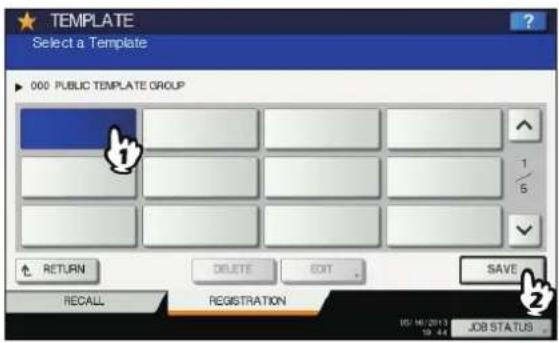
text_image
TEMPLATE Select a Template 000 PUBLIC TEMPLATE GROUP RETURN DELETE EXIT SAVE RECALL REGISTRATION 05/16/2013 19:44 JOB STATUSZum Umschalten des Menüs
Drücken Sie oder .
7 Geben Sie die erforderlichen Informationen für die Vorlage ein.
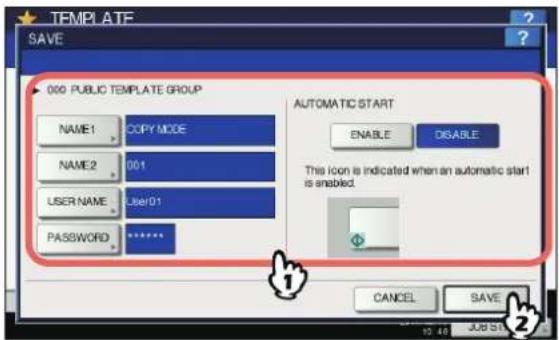
text_image
TEMPLATE SAVE 000 PUBLIC TEMPLATE GROUP NAME1 COPY MODE NAME2 001 USER NAME L8e/01 PASSWORD ***** AUTOMATIC START ENABLE DISABLE This icon is indicated when an automatic start is enabled. CANCEL SAVE 10 40 JUB ST. 2NAME 1 & 2 (NAME 1 & 2): Geben Sie den Namen der Vorlage ein. NAME 1 erscheint über der Vorlagentaste und NAME 2 darunter. Geben Sie mindestens einen Namen ein. Wenn Sie auf eine der Tasten drücken, wird die Tastatur im Display angezeigt. Geben Sie bis zu 11 Buchstaben ein.
! Hinweis
• Die folgenden Sonderzeichen können nicht benutzt werden.
BEN.-NAME (USER NAME): Geben Sie den Eigentümer der Vorlage ein. Wenn Sie darauf drücken, wird die Tastatur im Display angezeigt. Geben Sie bis zu 30 Buchstaben ein.
KENNWORT (PASSWORD): Geben Sie hier ein Kennwort ein, wenn Sie die Vorlage durch ein Kennwort schützen wollen. Wenn Sie darauf drücken, wird die Tastatur im Display angezeigt. Geben Sie folgendes wie nachfolgend beschrieben ein.
1) Drücken Sie [KENNWORT(PASSWORD)] und geben Sie das Kennwort (bis zu 20 Zeichen) über den Touch Screen oder die Zifferntasten ein. Die Eingabe erscheint als Sternchen (*).
2) Drücken Sie [KENNWORT WDHL(RETYPE PASSWORD)] und geben Sie das Kennwort erneut ein.
3) Drücken Sie [OK].
![OKI MPS4242 - 3) Drücken Sie [OK]. - 1](/content/2026/05/767860/images/56fbcfd3ab67ac9d4e192d6055dfe75dec905aa9b6e16ef45f3023cd59c33656.jpg)
text_image
TEMPLATE SET PASSWORD Enter Password PASSWORD RETYPE PASSWORD 1 2 CANCEL OK 3! Hinweis
• Die folgenden Sonderzeichen können nicht benutzt werden. ' \ % & < > [ ]
AUTOMATISCHER START (AUTOMATIC START): Drücken Sie [AKTIVIEREN(ENABLE)], wenn Sie die Funktionen der Vorlage sofort nach dem Aufruf der Vorlage starten wollen. Drücken Sie [DEAKTIVIEREN(DISABLE)], wenn Sie die Funktionen der Vorlage erst nach Drücken der Taste [START] gestartet werden sollen.
! Hinweis
- In folgenden Fällen müssen Sie auch bei eingestelltem automatischen Start Benutzername und Kennwort für die Vorlage eingeben. Einzelheiten zur Benutzerverwaltung oder Abteilungsverwaltung erfahren Sie von Ihrem Administrator.
- Wenn die Benutzerverwaltung ausgeschaltet, aber die Authentifizierung für die Funktion In E-Mail scannen eingeschaltet ist
- Wenn die Benutzerverwaltung und die Authentifizierung für die Funktion In E-Mail scannen eingeschaltet sind, aber unterschiedliche Namen oder Kennwörter verwendet werden
Drücken Sie anschließend [SPEICHERN(SAVE)]. Die Vorlage ist gespeichert und das vorherige Menü kehrt zurück.
Neue vertrauliche Gruppe erzeugen
1 Drücken Sie [VORLAGE(TEMPLATE)] im Touch Screen.
![OKI MPS4242 - Drücken Sie [VORLAGE(TEMPLATE)] im Touch Screen. - 1](/content/2026/05/767860/images/58e4cef2c747195d85578c3e49a9f548c98071f5fad293a2e163871db8e99ff6.jpg)
text_image
COPY READY STORAGE SETTINGS TEMPLATE SET 1 APT: A4 A4 A4 AUTO OUTPUT OR 100% CRIG → COPY ZOOM NON-SORT NON-STAPLE FINISHING FULL COLOR BLACK AUTO COLOR 300dpi 600dpi AUTO PROOF COPY 1→1 SIMPLEX 2-SIDED TEXT PHOTO ORIGINAL MODE APS BASIC EXIT IMAGE 05/16/2013 14:04 JOB STATUSDas Vorlagenmenü erscheint.
2 Wählen Sie eine Gruppe.
1) Drücken Sie [REGISTRIERUNG(REGISTRATION)].
2) Wählen Sie die gewünschte Gruppe durch Drücken der entsprechenden Taste oder durch Eingabe der Gruppennummer (3-stellig).
3) Drücken Sie [ÖFFNEN(OPEN)].
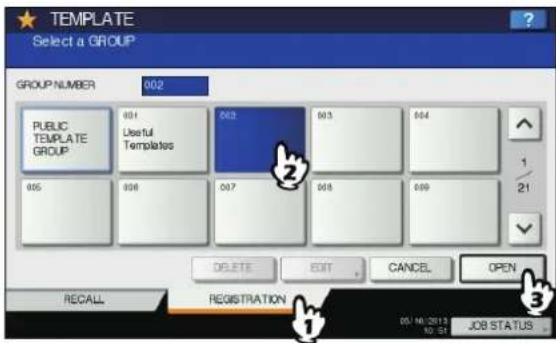
text_image
TEMPLATE Select a GROUP GROUP NUMBER 002 PUBLIC TEMPLATE GROUP 001 Useful Templates 003 003 004 005 006 007 008 009 ② DELETE EDIT CANCEL OPEN RECALL REGISTRATION 05/10/2013 JOB STATUSZum Umschalten des Menüs
Drücken Sie oder .
3 Geben Sie die erforderlichen Informationen für die Gruppe ein.
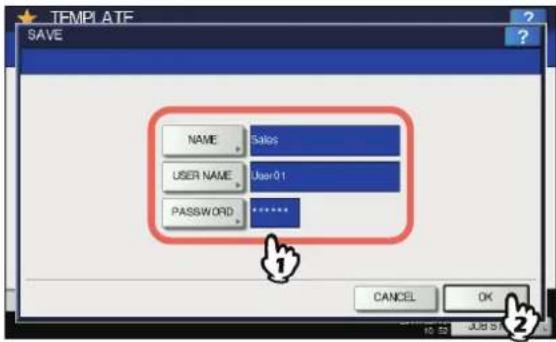
NAME: Geben Sie den Namen der Gruppe ein. Wenn Sie darauf drücken, wird die Tastatur im Display angezeigt. Geben Sie bis zu 20 Buchstaben ein. Sie müssen dies eingeben.
BEN.-NAME (USER NAME): Geben Sie bei Bedarf den Eigentümer der Gruppe ein. Wenn Sie darauf drücken, wird die Tastatur im Display angezeigt. Geben Sie bis zu 30 Buchstaben ein.
KENNWORT (PASSWORD): Geben Sie ein Kennwort ein, wenn Sie das Anzeigen oder Speichern von Vorlagen in dieser Gruppe durch ein Kennwort schützen wollen. Wenn Sie darauf drücken, wird die Tastatur im Display angezeigt. Geben Sie folgendes wie nachfolgend beschrieben ein.
1) Drücken Sie [KENNWORT(PASSWORD)] und geben Sie das Kennwort (bis zu 20 Zeichen) über den Touch Screen oder die Zifferntasten ein. Die Eingabe erscheint als Sternchen (*).
2) Drücken Sie [KENNWORT WDHL(RETYPE PASSWORD)] und geben Sie das Kennwort erneut ein.
3) Drücken Sie [OK].
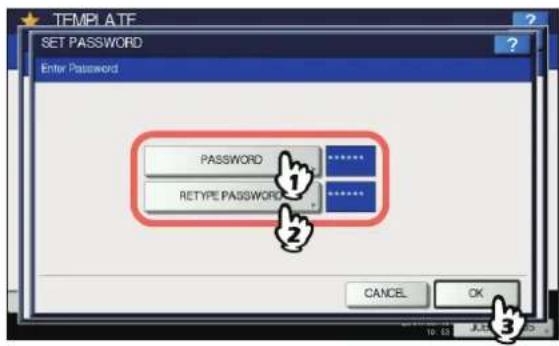
• Die folgenden Sonderzeichen können nicht benutzt werden.
$$ \backslash \% \& < > [ ] $$
Drücken Sie anschließend [OK].
Die neue Gruppe ist gespeichert und das Menü zur
Vorlagenregistrierung erscheint.
4 Drücken Sie die [ZURÜCKS.(RESET)] Taste auf dem Bedienfeld.
Das Menü BASIS kehrt zurück.
Vorlagen in einer privaten Gruppe registrieren
1 Stellen Sie alle benötigten Funktionen ein.
Beispiel: Bildbearbeitung – Randversatz, Kopiermaßstab – 90%, Kopiensätze –10
2 Drücken Sie [VORLAGE(TEMPLATE)] im Touch Screen.
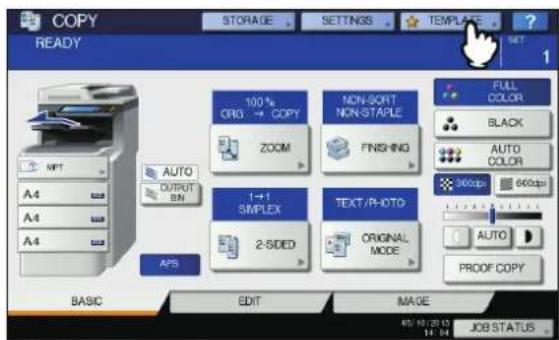
text_image
COPY READY 100% CRIG → COPY NON-SORT NON-STAPLE ZOOM FINISHING AUTO OUTPUT SN 1→1 SIMPLEX TEXT/P-OTO 2-SDED ORIGINAL MODE FULL COLOR BLACK AUTO COLOR 360dpi 660dpi AUTO PROOF COPY BASIC EDIT MAGE 05/10/20/13 14:04 JOB STATUSDas Vorlagenmenü erscheint.
3 Wählen Sie die gewünschte Gruppe.
1) Drücken Sie [REGISTRIERUNG(REGISTRATION)].
2) Wählen Sie die gewünschte Gruppe durch Drücken der entsprechenden Taste oder durch Eingabe der Gruppennummer (3-stellig).
3) Drücken Sie [ÖFFNEN(OPEN)].
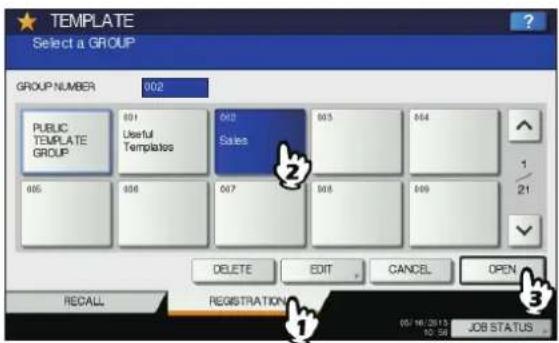
text_image
TEMPLATE Select a GROUP GROUP NUMBER 002 PUBLIC TEMPLATE GROUP 001 Useful Templates 002 Sales 003 004 005 006 007 008 009 1 21 DELETE EDIT CANCEL OPEN RECALL REGISTRATION 001/16/2013 10:58 JOB STATUSZum Umschalten des Menüs
Drücken Sie oder .
4 Geben Sie das Kennwort für die gewählte Gruppe ein. (Fahren Sie mit Schritt 5 fort, wenn kein Kennwort eingestellt ist.)
1) Drücken Sie [KENNWORT(PASSWORD)] und geben Sie das Kennwort über den Touch Screen oder die Zifferntasten ein.
2) Drücken Sie [OK].
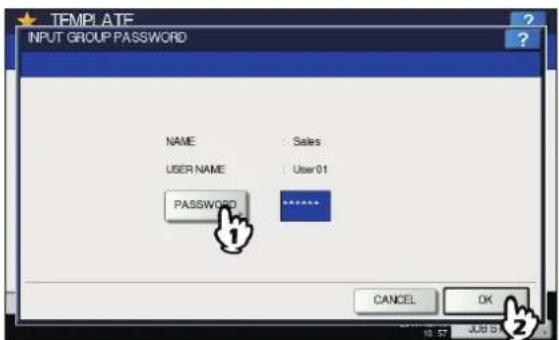
text_image
TEMPLATE INPUT GROUP PASSWORD NAME : Sales USER NAME : User01 PASSWORD CANCEL OK5 Registrieren Sie die Vorlage entsprechend den Schritte 6 und 7 in "Vorlage in der öffentlichen Vorlagengruppe registrieren" (S.214).
Vorlagen abrufen
Wenn Sie eine Vorlage abrufen, sind die in der Vorlage definierten Funktionen sofort verfügbar. Wenn der automatische Start eingestellt ist, werden die Funktionen sofort nach dem Abruf der Vorlage ausgeführt, wenn Sie die Taste der entsprechenden Vorlage drücken.
1 Legen Sie Papier in die Kassette(n).
2 Positionieren Sie das Original.
3 Drücken Sie [VORLAGE(TEMPLATE)] im Touch Screen.
![OKI MPS4242 - Drücken Sie [VORLAGE(TEMPLATE)] im Touch Screen. - 1](/content/2026/05/767860/images/151d785738f2ab3bb41976150e39aee641841c7aede679439c85468935d2e3ea.jpg)
text_image
COPY READY STORAGE SETTINGS TEMPLATE NET 100% ORQ → COPY NON-SORT NON-STAPLE FULL COLOR BLACK AUTO COLOR 360dpi 600dpi AUTO PROOF COPY AUTO OUTPUT EN 1→1 SIMPLEX TEXT /PHOTO 2-SDED ORIGINAL MODE APS BASIC EDIT IMAGE 05/16/2012 14:04 JOB STATUSDas Vorlagenmenü erscheint.
4 Drücken Sie die Taste der Gruppe, unter der die gewünschte Vorlage registriert ist.
Sie können die gewünschte Gruppe auch durch Eingabe der Gruppennummer (3-stellig) auswählen.
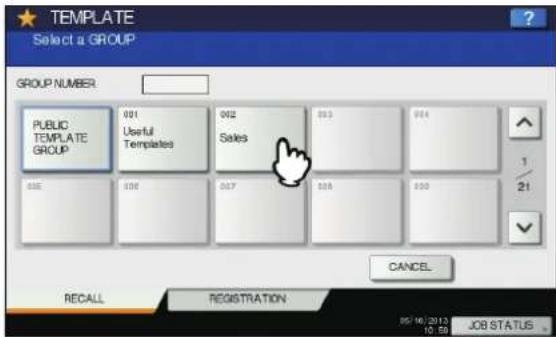
text_image
TEMPLATE Select a GROUP GROUP NUMBER PUBLIC TEMPLATE GROUP 001 Useful Templates 002 Sales 003 004 005 006 007 008 009 1 21 CANCEL RECALL REGISTRATION 05/10/2012 10:58 JOB STATUSZum Umschalten des Menüs
Drücken


5 Geben Sie das Kennwort ein, wenn Sie eine private Gruppe gewählt haben. (Fahren Sie mit Schritt 6 fort, wenn kein Kennwort eingestellt ist.)
1) Drücken Sie [KENNWORT(PASSWORD)] und geben Sie das Kennwort über den Touch Screen oder die Zifferntasten ein.
2) Drücken Sie [OK].
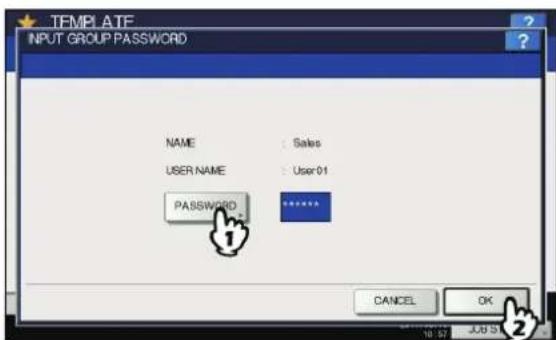
text_image
TEMPLATE INPUT GROUP PASSWORD NAME : Sales USER NAME : User 01 PASSWORD * CANCEL OK6 Drücken Sie die Taste der gewünschten Vorlage.
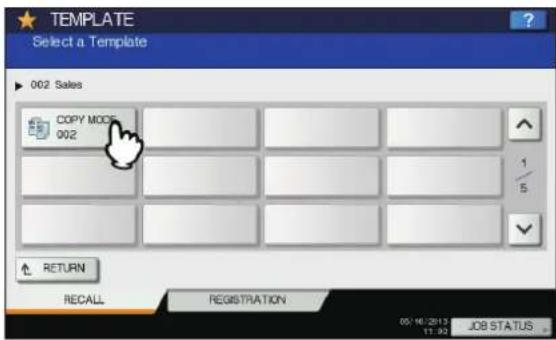
text_image
TEMPLATE Select a Template 002 Sales COPY MOD. 002 1 5 RETURN RECALL REGISTRATION 05/10/2013 11:32 JOB STATUSZum Umschalten des Menüs
Drücken Sie


Vorlagen mit automatischem Start sind mit gekennzeichnet. Wird dies Markierung angezeigt, starten die Funktionen der Vorlage sofort nach Drücken der Voragentaste.
7 Geben Sie das Kennwort für die gewählte Vorlage ein. (Fahren Sie mit Schritt 8 fort, wenn kein Kennwort eingestellt ist.)
1) Drücken Sie [KENNWORT(PASSWORD)] und geben Sie das Kennwort über den Touch Screen oder die Zifferntasten ein.
2) Drücken Sie [OK].
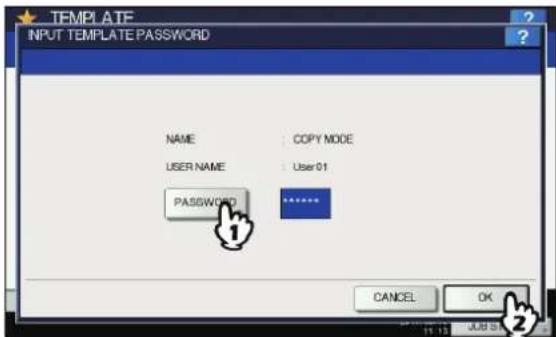
text_image
TEMPLATE INPUT TEMPLATE PASSWORD NAME : COPY MODE USER NAME : User 01 PASSWORD ****** CANCEL OK 11:13 JUB S8 Die Meldung Vorlageneinstellung wurde aktualisiert (Updated the template setting) wird im Touch Screen angezeigt.
Die Meldung erscheint für ca. 3 Sekunden.
text_image
Updated the template setting 100% ORIG → COPY NON-SORT NON-STAPLE ZOOM FINISHING OUTPUT ON 1→1 SIMPLEX TEXT/PHOTO 2-3DED ORIGINAL MODE ABS BASIC EDIT IMAGE FULL COLOR BLACK AUTO COLOR 300dpi 600dpi AUTO PROOF COPY 05/10/2013 11:54 JOB STATUS9 Wählen Sie gegebenenfalls andere Kopiermodi aus und drücken Sie [START] Taste auf dem Bedienfeld.
Daten ändern
Sie können Daten wie Vorlagenname, Benutzername, Kennwort und automatischer Start der gespeicherten Vorlagen oder privaten Gruppen ändern.
! Hinweis
- Die Daten einer öffentlichen Vorlagengruppe können nicht über das Bedienfeld, sondern nur mit TopAccess geändert werden. Zur Benutzung von TopAccess siehe TopAccess-Anleitung.
private Gruppendaten ändern
1 Wählen Sie im Vorlagenmenü die gewünschte Gruppe.
1) Drücken Sie [REGISTRIERUNG(REGISTRATION)].
2) Wählen Sie die gewünschte Gruppe durch Drücken der entsprechenden Taste oder durch Eingabe der Gruppennummer (3-stellig).
3) Drücken Sie [BEARBEITEN(EDIT)].
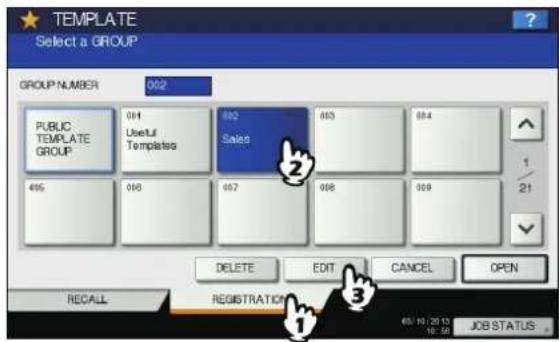
text_image
TEMPLATE Select a GROUP GROUP NUMBER 002 PUBLIC TEMPLATE GROUP 001 Userful Templates 002 Sales 003 004 495 000 007 008 009 1 21 DELETE EDIT CANCEL OPEN RECALL REGISTRATION 3 65/10/2013 JOB STATUSZum Umschalten des Menüs
Drücken Sie oder .
2 Geben Sie das Kennwort für die gewählte Gruppe ein. (Fahren Sie mit Schritt 3 fort, wenn kein Kennwort eingestellt ist.)
1) Drücken Sie [KENNWORT(PASSWORD)] und geben Sie das Kennwort über den Touch Screen oder die Zifferntasten ein.
2) Drücken Sie [OK].
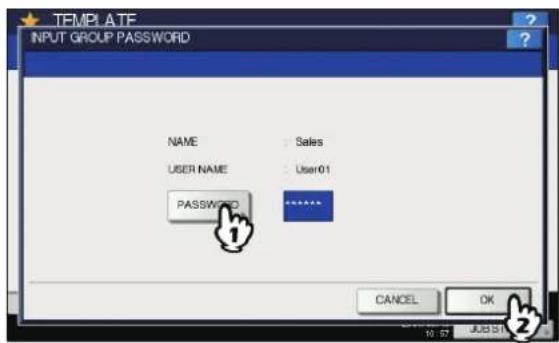
text_image
TEMPLATE ATF INPUT GROUP PASSWORD NAME Sales USER NAME User01 PASSWORD ****** CANCEL OK 10:57 20233 Ändern Sie die Daten entsprechend Schritt 3 in "Neue vertrauliche Gruppe erzeugen" (S.216).
4 Drücken Sie die [ZURÜCKS.(RESET)] Taste auf dem Bedienfeld.
Das Menü BASIS kehrt zurück.
Vorlagendaten ändern
1 Wählen Sie im Vorlagenmenü die Gruppe, unter der die gewünschte Vorlage registriert ist.
1) Drücken Sie [REGISTRIERUNG(REGISTRATION)].
2) Wählen Sie die gewünschte Gruppe durch Drücken der entsprechenden Taste oder durch Eingabe der Gruppennummer (3-stellig).
3) Drücken Sie [ÖFFNEN(OPEN)].
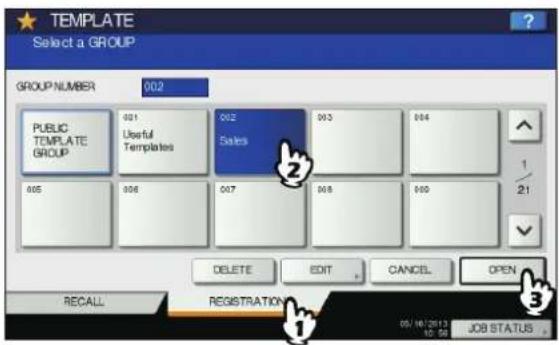
text_image
TEMPLATE Select a GROUP GROUP NUMBER 002 PUBLIC TEMPLATE GROUP 001 Useful Templates Sales 002 003 004 005 006 007 008 009 1/21 DELETE EDIT CANCEL OPEN RECALL REGISTRATION 05/10/2013 JOB STATUSZum Umschalten des Menüs
Drücken Sie oder .
2 Geben Sie das Kennwort ein und drücken Sie [OK].
Bei Auswahl der öffentlichen Gruppe: Drücken Sie [KENNWORT(PASSWORD)] und geben Sie das Admin-Kennwort (6 bis 64 Zeichen) über den Touch Screen oder die Zifferntasten ein.
Bei Auswahl der privaten Gruppe: Drücken Sie [KENNWORT(PASSWORD)] und geben Sie das Kennwort (bis zu 20 Zeichen) über den Touch Screen oder die Zifferntasten ein. Fahren Sie mit Schritt 3 fort, wenn kein Kennwort eingestellt ist.
![OKI MPS4242 - Geben Sie das Kennwort ein und drücken Sie [OK]. - 1](/content/2026/05/767860/images/affd992a5acd2dea71beb8cb79674360abfb58ddc283ba8763b271bacc07fff5.jpg)
text_image
TEMPLATE INPUT GROUP PASSWORD NAME Sales USER NAME User 01 PASSWORD ****** CANCEL OK 12/07/2014 JUL 013 Wählen Sie die gewünschte Vorlage.
1) Drücken Sie die Taste der entsprechenden Vorlage.
2) Drücken Sie [BEARBEITEN(EDIT)].
![OKI MPS4242 - Geben Sie das Kennwort ein und drücken Sie [OK]. - 2](/content/2026/05/767860/images/512674bc4f0e3292b4a5bd85206aa6864fab2147cfe224cc3546b2fb29743889.jpg)
text_image
TEMPLATE Select a Template 002 Sales COPY MODE 002 1 5 RETURN DELETE EDIT SAVE RECALL REGISTRATION 05/10/2013 11:49 JOB STATUSZum Umschalten des Menüs
Drücken
![OKI MPS4242 - Geben Sie das Kennwort ein und drücken Sie [OK]. - 3](/content/2026/05/767860/images/db327fa1f26f9f4186c17098719924e3a23943ea2794ab6cdb8a63eca3215267.jpg)
oder
4 Geben Sie das Kennwort für die gewählte Vorlage ein. (Fahren Sie mit Schritt 5 fort, wenn kein Kennwort eingestellt ist.)
1) Drücken Sie [KENNWORT(PASSWORD)] und geben Sie das Kennwort über den Touch Screen oder die Zifferntasten ein.
2) Drücken Sie [OK].
![OKI MPS4242 - Geben Sie das Kennwort ein und drücken Sie [OK]. - 4](/content/2026/05/767860/images/433b5b3048b2c82656adcd7b3b5d8655345a05ae96eca371731633ffedd64af7.jpg)
text_image
TEMPLATE INPUT TEMPLATE PASSWORD NAME : COPY MODE USER NAME : User 01 PASSWORD CANCEL OK 11:12 JUB 015 Ändern Sie die Daten entsprechend Schritt 7 in "Vorlage in der öffentlichen Vorlagengruppe registrieren" (S.214).
Gruppen oder Vorlagen löschen
Sie können nicht benötigte private Gruppen oder Vorlagen löschen. Das Löschen einer privaten Gruppe führt zum Löschen aller Vorlagen in dieser Gruppe.

• Die öffentliche Vorlagengruppe kann nicht gelöscht werden.
private Gruppen löschen
1 Wählen Sie im Vorlagenmenü die gewünschte private Gruppe.
1) Drücken Sie [REGISTRIERUNG(REGISTRATION)].
2) Wählen Sie die gewünschte Gruppe durch Drücken der entsprechenden Taste oder durch Eingabe der Gruppennummer (3-stellig).
3) Drücken Sie [LÖSCHEN(DELETE)].
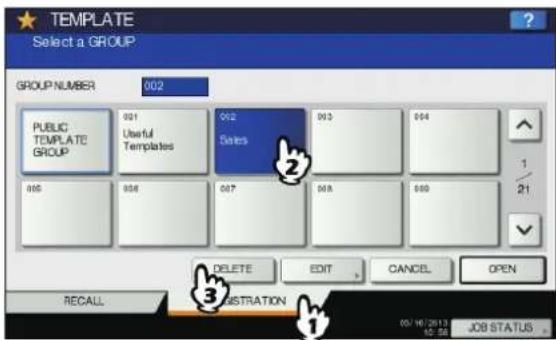
text_image
TEMPLATE Select a GROUP GROUP NUMBER 002 PUBLIC TEMPLATE GROUP 001 Useful Templates 002 Sales 003 004 005 006 007 008 009 1/21 DELETE EDIT CANCEL OPEN RECALL 3. REGISTRATION 1 00/10/2013 JOB STATUSZum Umschalten des Menüs
Drücken Sie


2 Geben Sie das Kennwort für die gewählte Gruppe ein. (Fahren Sie mit Schritt 3 fort, wenn kein Kennwort eingestellt ist.)
1) Drücken Sie [KENNWORT(PASSWORD)] und geben Sie das Kennwort über den Touch Screen oder die Zifferntasten ein.
2) Drücken Sie [OK].
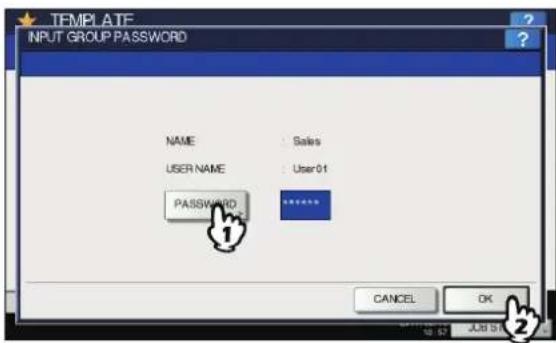
text_image
TEMPLATE INPUT GROUP PASSWORD NAME : Sales USER NAME : User01 PASSWORD ****** CANCEL OK 23 Drücken Sie [LÖSCHEN(DELETE)].
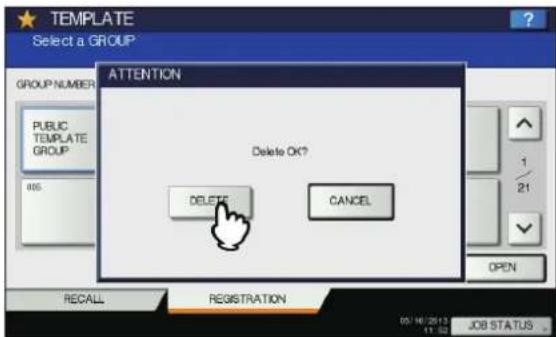
text_image
TEMPLATE Select a GROUP GROUP NUMBER PUBLIC TEMPLATE GROUP 805 ATTENTION Delete OK? DELETE CANCEL 1 21 OPEN RECALL REGISTRATION 05/10/2013 11:32 JOB STATUSDie private Gruppe ist gelöscht.
Vorlagen löschen
1 Wählen Sie im Vorlagenmenü die Gruppe, unter der die gewünschte Vorlage registriert ist.
1) Drücken Sie [REGISTRIERUNG(REGISTRATION)].
2) Wählen Sie die gewünschte Gruppe durch Drücken der entsprechenden Taste oder durch Eingabe der Gruppennummer (3-stellig).
3) Drücken Sie [ÖFFNEN(OPEN)].
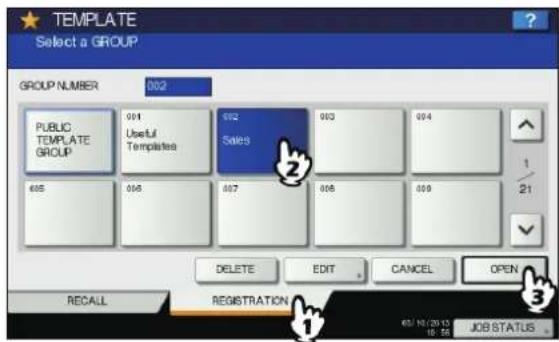
text_image
TEMPLATE Select a GROUP GROUP NUMBER 002 PUBLIC TEMPLATE GROUP 001 Useful Templates 002 Sales 003 004 005 006 007 008 009 1/21 DELETE EDIT CANCEL OPEN RECALL REGISTRATION 001/10/2013 16:56 JOB STATUSZum Umschalten des Menüs
Drücken Sie oder .
2 Geben Sie das Kennwort ein und drücken Sie [OK].
Bei Auswahl der öffentlichen Gruppe: Drücken Sie [KENNWORT(PASSWORD)] und geben Sie das Admin-Kennwort (6 bis 64 Zeichen) über den Touch Screen oder die Zifferntasten ein.
Bei Auswahl der privaten Gruppe: Drücken Sie [KENNWORT(PASSWORD)] und geben Sie das Kennwort (bis zu 20 Zeichen) über den Touch Screen oder die Zifferntasten ein. Fahren Sie mit Schritt 3 fort, wenn kein Kennwort eingestellt ist.
![OKI MPS4242 - Geben Sie das Kennwort ein und drücken Sie [OK]. - 1](/content/2026/05/767860/images/182382fbb297d466a95c2cad82940055f8147e7133b9a21d356999b7913dd0ba.jpg)
text_image
TEMPLATE INPUT GROUP PASSWORD NAME : Sales USER NAME : User01 PASSWORD * CANCEL OK 10:57 JUL 20143 Wählen Sie die gewünschte Vorlage.
1) Drücken Sie die Taste der gewünschten Vorlage. 2) Drücken Sie [LÖSCHEN(DELETE)].
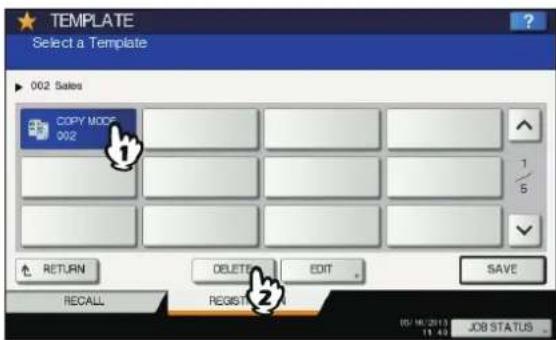
text_image
TEMPLATE Select a Template 002 Sales COPY MODE 002 1 5 RETURN DELETTER EDIT SAVE RECALL REGIST 2 05/06/2013 11:49 JOB STATUSZum Umschalten des Menüs
Drücken Sie oder .
4 Geben Sie das Kennwort für die gewählte Vorlage ein. (Fahren Sie mit Schritt 5 fort, wenn kein Kennwort eingestellt ist.)
1) Drücken Sie [KENNWORT(PASSWORD)] und geben Sie das Kennwort über den Touch Screen oder die Zifferntasten ein.
2) Drücken Sie [OK].
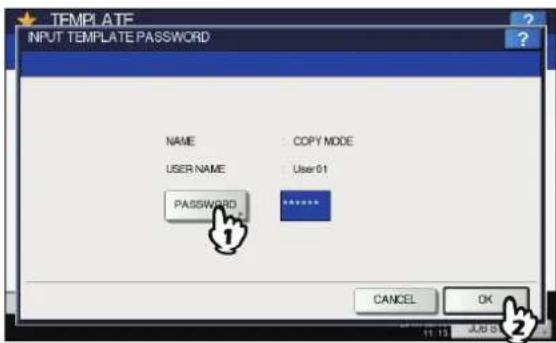
text_image
TEMPLATE INPUT TEMPLATE PASSWORD NAME COPY MODE USER NAME User 01 PASSWORD ****** CANCEL OK 123 USB5 Drücken Sie [LÖSCHEN(DELETE)].
![OKI MPS4242 - Drücken Sie [LÖSCHEN(DELETE)]. - 1](/content/2026/05/767860/images/0dce3f67e9e810c2ebb6d4c3bfc755454a39593f2927b04215b779383335f4d7.jpg)
Die Vorlage ist gelöscht.
VORLAGEN VERWENDEN
Scan Vorlagen speichern
Sie können Scan-Einstellungen unter einer Vorlage speichern und diese einfach abrufen. Die Vorlage wird je nach dem beabsichtigten Zweck in der öffentlichen Vorlagengruppe oder in der privaten Vorlagengruppe gespeichert.
- ÖFFENTLICHE VORLAGENGRUPPE
Diese Gruppe dient zum Speichern von Vorlagen, die häufig von vielen Anwendern benutzt werden. Der Zugriff auf eine Vorlage kann durch ein Kennwort geschützt werden.
• VERTRAUL. VORLAGENGRUPPE
Diese Gruppe wird von einzelnen Abteilungen oder Anwendern erzeugt, um eigene Vorlagen zu speichern. Die Gruppe #001 enthält bereits vordefinierte Vorlagen für verschiedenen Anwendungsfälle. Jede Gruppe kann zudem durch ein Kennwort geschützt werden.
! Hinweis
• Die maximale Anzahl Gruppen und Vorlagen pro Gruppe ist wie folgt.
| Gruppen (Maximum) | Vorlagen pro Gruppe (Maximum) | |
| Öffentlich Privat | ||
| 1 200 60 | ||
- Zum Speichern einer Gruppe in einer öffentlichen Gruppe muss das Administratorkennwort eingegeben werden.
- Um eine Vorlage in der privaten Gruppe außer #001 zu speichern, müssen Sie die Gruppe erst erzeugen.
- Der WS Scan kann nicht für Vorlagen benutzt werden.
Scan-Vorlagen speichern
1 Drücken Sie [SCAN] auf dem Bedienfeld, um zum SCAN-Menü zu wechseln.
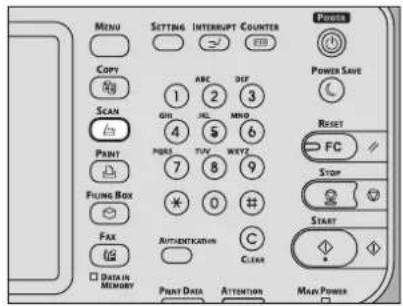
text_image
MENU COPY SCAN PRINT Fluor Box FAX Data in Memory SETTING INTERRUPT COUNTER ABC 1 2 3 GIR JL MRO 4 $6 PINS TAY WEXTY 7 8 9 * 0 # AUTHERTAIN C Clear Power Save Reset FC Stop START Data in Memory Print Data Attention Max Power2 Wählen Sie eine Scanfunktion und stellen Sie diese ein.
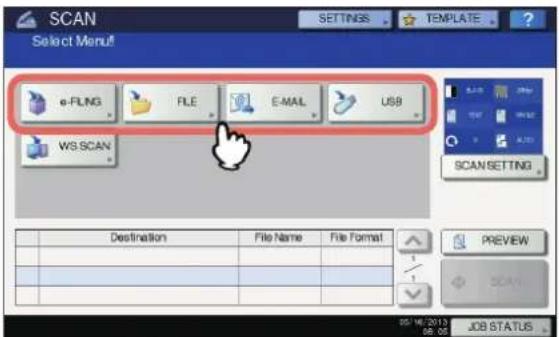
text_image
SCAN Select Menu! e-FLNG FILE E-MAIL USB WS SCAN Destination File Name File Format PREVIEW SCAN 05/16/2013 06:05 JOB STATUSSiehe hierzu folgenden Abschnitt:
Basisanleitung
Zu Einzelheiten über die Funktion In e-Filing scannen siehe e-Filing-Anleitung.
! Hinweis
- Drücken Sie noch nicht [SCANNEN(SCAN)].
- Der WS Scan kann nicht für Vorlagen benutzt werden.
3 Drücken Sie im Touch Screen [VORLAGE(TEMPLATE)], um das TEMPLATE Menü aufzurufen.
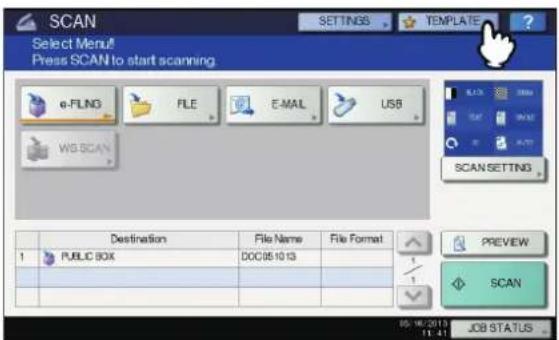
text_image
SCAN Select Menu! Press SCAN to start scanning e-FLNG FLE E-MAL USB WS SCAN Destination File Name File Format 1 PUBLIC BOX DOC 05 10 13 PREVIEW SCAN 05/16/2013 11:41 JOB STATUS4 Drücken Sie [REGISTRIERUNG(REGISTRATION)], um das Register [REGISTRIERUNG(REGISTRATION)] anzuzeigen.
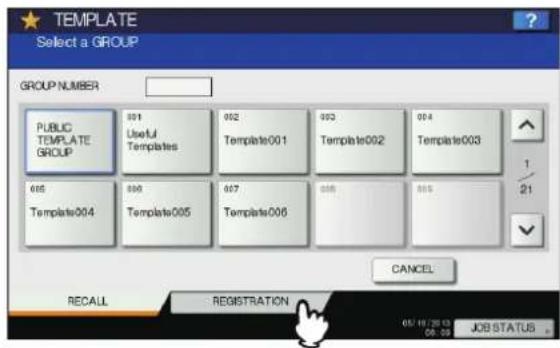
text_image
TEMPLATE Select a GROUP GROUP NUMBER PUBLIC TEMPLATE GROUP 001 Useful Templates 002 Template001 003 Template002 004 Template003 005 Template004 006 Template005 007 Template006 008 Template009 009 CANCEL RECALL REGISTRATION 05/10/20:03 08:33 JOB STATUS5 Wählen Sie [PUBLIC TEMPLATEGROUP(PUBLIC TEMPLATE GROUP)] oder eine der privaten Gruppen und drücken Sie [ÖFFNEN(OPEN)].
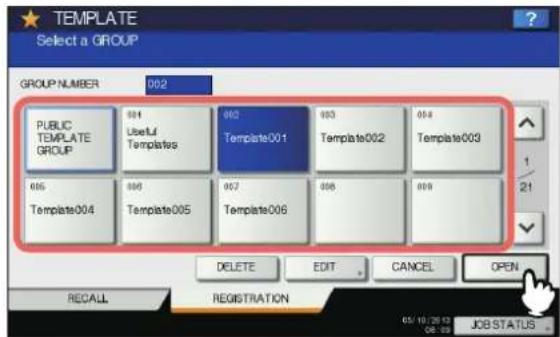
text_image
TEMPLATE Select a GROUP GROUP NUMBER 002 PUBLIC TEMPLATE GROUP 001 UseUf Templates 002 Template001 003 Template002 004 Template004 Template005 Template006 Template009 006 Template004 Delete EDIT CANCEL OPEN RECALL REGISTRATION 05/10/26/12 JOB STATUS- Wenn Sie [PUBLIC TEMPLATEGROUP(PUBLIC TEMPLATE GROUP)] gewählt haben, erscheint das Eingabefenster für das ADMINISTRATOR-KENNWORT. Fahren Sie in diesem Fall mit Schritt 6 fort.
- Wenn für die private Vorlagengruppe ein Kennwort eingestellt ist, erscheint der Kennwort-Eingabebildschirm. Fahren Sie in diesem Fall mit Schritt 8 fort.
- Wenn für die private Vorlagengruppe kein Kennwort eingestellt ist, werden die Voragentasten angezeigt. Fahren Sie in diesem Fall mit Schritt 11 fort.
Memo
- Drücken Sie zum Umblättern und wenn die gewünschte Vorlagengruppe nicht angezeigt wird.
6 Drücken Sie [KENNWORT(PASSWORD)].
![OKI MPS4242 - Drücken Sie [KENNWORT(PASSWORD)]. - 1](/content/2026/05/767860/images/ec86371dec9a272bde1419f030899bcaccc003bfdd1c421e1c355e6216086dc6.jpg)
text_image
TEMPLATE ADMINISTRATOR PASSWORD * * * * PASSWORD CANCEL 04 15 JU:STATUSIm Display erscheint die Tastatur.
7 Geben Sie das Administratorkennwort mit der angezeigten Tastatur und den Zifferntasten ein und drücken Sie [OK].
![OKI MPS4242 - Geben Sie das Administratorkennwort mit der angezeigten Tastatur und den Zifferntasten ein und drücken Sie [OK]. - 1](/content/2026/05/767860/images/b0392a057c3e97c1307ae1ba0dabb10f6cd9e25f4883165d61837d7f34a8016b.jpg)
Die Vorlagentasten der Gruppe werden angezeigt. Fahren Sie mit Schritt 11 fort.
8 Drücken Sie [KENNWORT(PASSWORD)].
![OKI MPS4242 - Drücken Sie [KENNWORT(PASSWORD)]. - 1](/content/2026/05/767860/images/71370a254fa9210bb01fa1dfbe3072104e5dba3557248f2cb0ce14983f5cfa16.jpg)
text_image
TEMPLATE INPUT GROUP PASSWORD NAME Templates001 USER NAME UserName001 PASSWORD CANCEL OK 68:15 JUSTATUS9 Geben Sie das Kennwort der privaten Gruppe mit der Tastatur und den Zifferntasten ein und drücken Sie [OK].
![OKI MPS4242 - Geben Sie das Kennwort der privaten Gruppe mit der Tastatur und den Zifferntasten ein und drücken Sie [OK]. - 1](/content/2026/05/767860/images/28429b737f0c0a0c06d369ccb3f9dd2003b8577bdae94ff2378c7af9cbf7989e.jpg)
10 Drücken Sie [OK].
![OKI MPS4242 - Drücken Sie [OK]. - 1](/content/2026/05/767860/images/31525a49f1a46de1e792ea6fdef7652fc5d6f440b40db9916a4d9271fe78ef2e.jpg)
text_image
TEMPLATE INPUT GROUP PASSWORD NAME Template001 USER NAME UserName001 PASSWORD ****** CANCEL OK 08:17 LIBSDie Vorlagentasten der Gruppe werden angezeigt.
11 Wählen Sie eine Vorlagentaste und drücken Sie [SPEICHERN(SAVE)].
![OKI MPS4242 - Wählen Sie eine Vorlagentaste und drücken Sie [SPEICHERN(SAVE)]. - 1](/content/2026/05/767860/images/a4d196aed2238ff821a789797b97342a0595e974b38457708ab092c041b0359d.jpg)
text_image
TEMPLATE Select a Template 002 Template001 SCAN TO E-FLINO SCAN TO FILE SCAN TO E-MAIL SCAN TO FLE&BOX SCAN TO FILE&E-MAIL SCAN TO E-MAIL&BOX RETURN DELETE EDIT SAVE RECALL REGISTRATION 05/10/2012 08:43 JOB STATUSMemo
- Sie können eine bereits existierende Vorlagentaste überschreiben.
12 Stellen Sie die jeweilige Position ein und drücken Sie [SPEICHERN(SAVE)].
![OKI MPS4242 - Stellen Sie die jeweilige Position ein und drücken Sie [SPEICHERN(SAVE)]. - 1](/content/2026/05/767860/images/e0b4a2500013071105f29de12aef88f14bf5be86734e210c2dd6cb3273b74912.jpg)
text_image
TEMPLATE SAVE 002 Template001 NAME1 SCAN TO NAME2 EFLING USER NAME PASSWORD AUTOMATIC START ENABLE DISABLE This icon is indicated when an automatic start is enabled CANCEL SAVE• [NAME 1]
Geben Sie den Namen ein, der als erstes oben an der Taste erscheinen soll. Die maximale Länge beträgt 11 Zeichen.
• [NAME 2]
Geben Sie den Namen ein, der als zweites oben an der Taste erscheinen soll. Die maximale Länge beträgt 11 Zeichen.
! Hinweis
- Folgende Symbole können Sie für [NAME 1] und [NAME 2] nicht benutzen:

• [BEN.-NAME(USER NAME)]
Geben Sie den Benutzernamen der Vorlage ein. Die maximale Länge beträgt 30 Zeichen.
Drücken Sie diese Taste, um ein 1- bis 20-stelliges Kennwort für die Vorlage zu definieren. Diese muss vor der Verwendung der Vorlage eingegeben werden.
• AUTOMATISCHER START (AUTOMATIC START)
Bestimmt, ob die Funktion "Automatischer Start" ein- oder ausgeschaltet ist. Bei eingestelltem automatischen Start beginnt der entsprechende Vorgang automatisch nach Auswahl der Vorlage. Wenn die Funktion aktiviert ist, wird das Symbol Unten links an der Vorlagentaste angezeigt.
13 Drücken Sie die [RESET(ZURÜCKSETZEN)] Taste, um zum SCAN-Menü zurückzukehren.
![OKI MPS4242 - Drücken Sie die [RESET(ZURÜCKSETZEN)] Taste, um zum SCAN-Menü zurückzukehren. - 1](/content/2026/05/767860/images/2ddcfd14463cbd0ea17d027ca78b2961c94a397a216dbdc58e3bb6396106043e.jpg)
text_image
MENU SETTING INTERRUPT COUNTER POWER COPY 1 ABC DEF SCAN GH HL MNO 4 6 PRINT POSS TVY WEXTZ 7 8 9 FILING BOX * 0 # FAX Authentication C Clear Data in MEMORY PRINT DATA ATTENTION Power Save RESET FC Stop START Main PowerScan-Vorlagen verwenden
Ist die Vorlage einmal registriert, wird der Scanvorgang einfacher.
! Hinweis
• Die Scan-Vorlage muss vor der Verwendung im System gespeichert werden. Hinweise zum Speichern einer Vorlage finden Sie nachstehend.
S.222 "Scan Vorlagen speichern"
Memo
- Vorlagen mit der Funktion In E-Mail scannen benötigen möglicherweise Zugriffsrechte für den SMTP-Server. Hinweise zur Vorgehensweise für die Funktion In E-Mail scannen finden Sie nachstehend.
S.228 "Vorlagen für die Funktion In E-Mail scannen verwenden (Bei SMTP-Authentifizierung)"
- erscheint an einer Vorlage, die exklusiv für Metascan erstellt wurde. Bevor Sie damit scannen können, müssen Sie die erforderlichen Informationen für den Metascan eingeben. Der Meta Scan Enabler ist zur Aktivierung der Metascan-Funktion erforderlich.
- Mit der Metascan-Funktion, können Sie Meta-Daten (XML-Dateien) an die Scandaten anhängen und/oder diese im freigegebenen Ordner des Systems speichern. Einzelheiten zur Metascan-Funktion siehe TopAccess-Anleitung.
Scan-Vorlagen verwenden
1 Positionieren Sie das Original.
2 Drücken Sie [SCAN] auf dem Bedienfeld, um zum SCAN-Menü zu wechseln.
text_image
MENU SETTING INTERRUPT COUNTER COPY SCAN PRINT FILING BOX FAX DATAIN MEMORY 1 ABC 2 DEF 3 GH JL MME 4 5 6 PORT TUV WEXT 7 8 9 * 0 # AUTHORIZATION C Print Data Attention Main Power POWER SAVE RESET FC Stop START3 Drücken Sie im Touch Screen [VORLAGE(TEMPLATE)], um das TEMPLATE Menü aufzurufen.
![OKI MPS4242 - Drücken Sie im Touch Screen [VORLAGE(TEMPLATE)], um das TEMPLATE Menü aufzurufen. - 1](/content/2026/05/767860/images/99fb1f82618194e6a09ed5015ab6cb3ff77397735ecc6c4bd8ca9eace7438637.jpg)
text_image
SCAN Select Menu! e-FLNG FILE E-MAIL USB WS SCAN Destination File Name File Format PREVIEW SCAN JOB STATUS 2011/05/10 08:494 Wählen Sie im Register [WIEDERABRUF(RECALL)] die Gruppe, in der die gewünschte Vorlage enthalten ist.
![OKI MPS4242 - Wählen Sie im Register [WIEDERABRUF(RECALL)] die Gruppe, in der die gewünschte Vorlage enthalten ist. - 1](/content/2026/05/767860/images/aac846f7790f1e3e00d661247c6bccc9600f0864d0d216c49c06e967909d1d6f.jpg)
text_image
TEMPLATE Select a GROUP GROUP NUMBER PUBLIC TEMPLATE GROUP 011 Useful Templates 002 Template001 003 Template002 004 Template003 605 Template004 006 Template005 007 Template006 008 009 21 CANCEL RECALL REGISTRATION 02/14/2015 08:56 JOB STATUS- Wenn für die private Vorlagengruppe ein Kennwort eingestellt ist, erscheint der Kennwort-Eingabebildschirm. Fahren Sie in diesem Fall mit Schritt 5 fort.
- Wenn Sie [PUBLIC TEMPLATEGROUP(PUBLIC TEMPLATE GROUP)] wählen oder für die private Vorlagengruppe kein Kennwort eingestellt ist, werden die Voragentasten angezeigt. Fahren Sie in diesem Fall mit Schritt 8 fort.
![OKI MPS4242 - Wählen Sie im Register [WIEDERABRUF(RECALL)] die Gruppe, in der die gewünschte Vorlage enthalten ist. - 2](/content/2026/05/767860/images/f8b209cfc48c1416af0b3676b2b962bda71ddc45aa43b0aaec75fee8ff109f35.jpg)
- Drücken Sie zum Umblättern und wenn die gewünschte Vorlagengruppe nicht angezeigt wird.
5 Drücken Sie [KENNWORT(PASSWORD)].
![OKI MPS4242 - Drücken Sie [KENNWORT(PASSWORD)]. - 1](/content/2026/05/767860/images/45d0e5ff30088f6ccc25cbf40bf534e716e4a059be2c3d17dff923169209fff5.jpg)
text_image
TEMPLATE INPUT GROUP PASSWORD NAME : Template001 USER NAME : UserName001 PASSWORD CANCEL OK6 Geben Sie das Gruppenkennwort mit der Tastatur und den Zifferntasten ein und drücken Sie [OK].
![OKI MPS4242 - Geben Sie das Gruppenkennwort mit der Tastatur und den Zifferntasten ein und drücken Sie [OK]. - 1](/content/2026/05/767860/images/e800c9525b74681aa71f0f570f0427ed538eed2a9ce345194292028c31589d09.jpg)
Die Vorlagentasten der Gruppe werden angezeigt.
8 Wählen Sie die Vorlage, die Sie verwenden möchten.
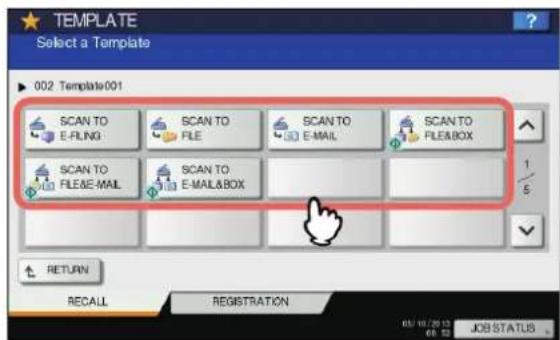
text_image
TEMPLATE Select a Template 002 Template001 SCAN TO E-FLING SCAN TO FILE SCAN TO E-MAIL SCAN TO FLE&BOX SCAN TO FILE&E-MAIL SCAN TO E-MAIL&BOX RETURN RECALL REGISTRATION 05/10/2013 06:32 JOB STATUS- Ist für die Vorlage ein automatischer Start festgelegt (mit markiert) und ist diese nicht kennwortgeschützt, startet das System automatisch den Scan-Vorgang. (Ende dieses Ablaufs)
- Wenn Sie eine Vorlage ohne Kennwort wählen, für die kein automatischer Start festgelegt ist, wird das Menü SCAN angezeigt. Fahren Sie in diesem Fall mit Schritt 13 fort.
- Ist für die Vorlage ein Kennwort eingestellt, muss es eingegeben werden. Fahren Sie in diesem Fall mit Schritt 9 fort.
- erscheint an einer Metascan-Vorlage. Fahren Sie mit Schritt 12 fort, wenn Sie eine Metascan-Vorlage gewählt haben.
9 Drücken Sie [KENNWORT(PASSWORD)].
![OKI MPS4242 - Drücken Sie [KENNWORT(PASSWORD)]. - 1](/content/2026/05/767860/images/278641dd9505884917e326fa67f01856a89147f926fe5c8344d833ba1f6c7c0a.jpg)
text_image
TEMPLATE INPUT TEMPLATE PASSWORD NAME : SCAN TO USER NAME : UserName001 PASSWORD * CANCEL OK10 Geben Sie das Vorlagenkennwort mit der Tastatur und den Zifferntasten ein und drücken Sie [OK].
![OKI MPS4242 - Geben Sie das Vorlagenkennwort mit der Tastatur und den Zifferntasten ein und drücken Sie [OK]. - 1](/content/2026/05/767860/images/6203d623ae09a8cbe088b2733b6f572d5cc820742d7da63e68c8b9871c21d52e.jpg)
text_image
Basic Back Space Clear 1 2 3 4 5 6 7 8 9 0 . + Q W E R T Y U I O P | | \ A S O F G H J K L . Z X C V B N M . / Dapc Shift Space CANCEL OK11 Drücken Sie [OK].
![OKI MPS4242 - Drücken Sie [OK]. - 1](/content/2026/05/767860/images/c0f156ba9bfe5a8864703f575889ad8179bbda69ad290488880ed1c9c66d142b.jpg)
Wenn Sie eine Vorlage wählen, für die der automatischer Start festgelegt (mit markiert) ist, startet das System automatisch den Scan-Vorgang. (Fahren Sie mit Schritt 14 fort.)
12 Drücken Sie [SCANNEN(SCAN)], wenn für eine Metascan-Vorlage die Eingabe von Informationen erforderlich ist.
1) Drücken Sie die Taste für jede Position und geben Sie die Informationen nach Bedarf ein. 2) Drücken Sie [SCANNEN(SCAN)].
![OKI MPS4242 - Drücken Sie [SCANNEN(SCAN)], wenn für eine Metascan-Vorlage die Eingabe von Informationen erforderlich ist. - 1](/content/2026/05/767860/images/b453345a01f245ba453ea16e9f2d1871db8f58a44140a499895808c9595bc6e5.jpg)
text_image
SCAN Select Menu! Client D MR030P025 Item No 17 Job Type Type B Memo ① CANCEL ② SCAN 05/10/2013 06/09 JUL STATUSFahren Sie anschließend mit Schritt 14 fort.
Memo
• Die nachfolgend abgebildeten Elemente sind Beispiele. Fragen Sie Ihren Administrator zu den erforderlichen Eingaben.
- Notwendige Positionen sind mit Sternchen markiert.
- Nach Drücken einer Taste wird die Bildschirmtastatur angezeigt. Geben Sie den Wert über die angezeigte Tastatur und die Zifferntasten ein und drücken Sie [OK], um den Eintrag zu bestätigen.
13 Drücken Sie [SCANNEN(SCAN)].
![OKI MPS4242 - Drücken Sie [SCANNEN(SCAN)]. - 1](/content/2026/05/767860/images/6daf825b38e94b7c608e9acc9a7088040482cedcbccd2754a8e00124d225024b.jpg)
text_image
SCAN Select Menu! Press SCAN to start scanning. e-FLNG FILE E-MAIL USB WS SCAN Destination File Name File Format 1.PUBLIC BOX DOC55 16/13 1 2 3 4 PREVIEW SCAN 05:10:20:13 11:47 STATUS14 Wenn der Bildschirm unten erscheint, legen Sie ein anderes Original auf das Dokumentglas und drücken die [SCANNEN(SCAN)] oder [START] Taste, um mit dem Scannen weiterzumachen. Zum Beenden drücken Sie [AUFTR.ENDE(JOB FINISH)] und danach die [ZURÜCKS.(RESET)] Taste.
![OKI MPS4242 - Drücken Sie [SCANNEN(SCAN)]. - 2](/content/2026/05/767860/images/e30d898a062a1227907bc55418c089a45c30c5ad99c606e16b537718a087a337.jpg)
text_image
SCAN SCANNING Setting35 TEMPLATE ? Place next original on the Document Feeder and press Scan SCAN PAGE 1 JOB CANCEL SCAN SETTING JOB FINISH SCAN 11:49 JOB STATUS- Der oben gezeigte Bildschirm wird nicht angezeigt, wenn:
- Sie scannen das Original über den RADF und drücken nicht [WEITER(CONTINUE)], um weitere Originale zu scannen.
- Die Scanvorschau angezeigt wird.
- Drücken Sie [AUFT ABBR.(JOB CANCEL)], um den Vorgang abzubrechen.
- Drücken Sie [SCAN EINST.(SCAN SETTING)], wenn Sie die Einstellungen ändern wollen.
S.186 "Scan-Einstellungen ändern"
! Hinweis
- Wenn Sie beim Scannen das Limit von 1000 Seiten überschreiten, wird die Meldung "Anzahl der Original überschreitet das Limit. Sollen die Originale gespeichert werden?" ausgegeben. Drücken Sie [JA(YES)], um die Daten zu speichern.
- Wenn der temporäre Arbeitsspeicher der Festplatte voll ist, wird eine entsprechende Meldung angezeigt und der Job abgebrochen. Die freie Speicherkapazität kann mit TopAccess im Register [Gerät(Device)] geprüft werden.
- Wenn mehr als 20 Scanaufträge auf die Speicherung warten, erscheint die Meldung, dass die Festplatte voll ist. Warten Sie bis wieder Speicher verfügbar ist oder löschen Sie nicht benötigte Daten mittels [JOB STATUS].
Grundlegende Anleitung
Vorlagen für die Funktion In E-Mail scannen verwenden (Bei SMTP-Authentifizierung)
Wenn die "Benutzeranmeldung für In E-Mail scannen" in TopAccess auf SMTP eingestellt ist, unterscheidet sich die Verwendung der Vorlage für die Funktion In E-Mail scannen von der vorherigen Beschreibung. In diesem Fall fahren Sie wie folgt fort.
1 Positionieren Sie das Original.
2 Drücken Sie [SCAN] auf dem Bedienfeld, um zum SCAN-Menü zu wechseln.
text_image
MENU SETTING INTERRUPT COUNTER POWER COPY SCAN PRINT FILING BOX FAS DATA IN MEMORY ABC 1 2 3 GH JL MND 4 5 6 7 8 9 PQRS TUV WEXT 0 1000000000000000000000000000000000000000000000000000000000000000000000000000000000000000000000 PRINT DATA ATTENTION MAIN POWER3 Drücken Sie im Touch Screen [VORLAGE(TEMPLATE)], um das TEMPLATE Menü aufzurufen.
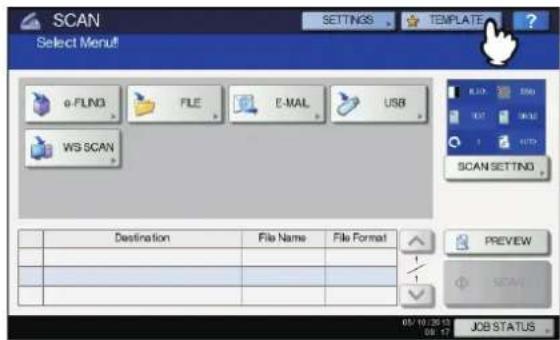
text_image
SCAN Select Menu! e-FLNG FILE E-MAIL USB WS SCAN Destination File Name File Format PREVIEW 05/10/25 13 09:17 JOB STATUS4 Wählen Sie im Register [WIEDERABRUF(RECALL)] die Gruppe, in der die gewünschte Vorlage enthalten ist.
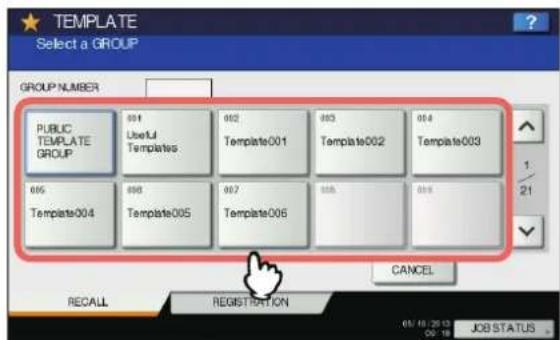
text_image
TEMPLATE Select a GROUP GROUP NUMBER PUBLIC TEMPLATE GROUP 001 UseUJ Templates 002 Template001 003 Template002 004 Template009 005 Template004 006 Template005 007 Template006 008 009 CANCEL RECALL REGISTRATION 05/10/2012 06/18 JOB STATUS- Wenn für die private Vorlagengruppe ein Kennwort eingestellt ist, erscheint der Kennwort-Eingabebildschirm. Fahren Sie in diesem Fall mit Schritt 5 fort.
- Wenn Sie [PUBLIC TEMPLATEGROUP(PUBLIC TEMPLATE GROUP)] wählen oder für die private Vorlagengruppe kein Kennwort eingestellt ist, werden die Vorlagentasten angezeigt. Fahren Sie in diesem Fall mit Schritt 7 fort.
Memo
- Drücken Sie zum Umblättern und wenn die gewünschte Vorlagengruppe nicht angezeigt wird.
5 Drücken Sie [KENNWORT(PASSWORD)].
![OKI MPS4242 - Drücken Sie [KENNWORT(PASSWORD)]. - 1](/content/2026/05/767860/images/d2c9c653a4c71810a53689419f7bcf3d2ad9b51d8263b9263945ea2b3ef72272.jpg)
text_image
TEMPLATE INPUT GROUP PASSWORD NAME Template001 USER NAME UserName001 PASSWORD CANCEL OK6 Geben Sie das Gruppenkennwort mit der Tastatur und den Zifferntasten ein und drücken Sie [OK].
![OKI MPS4242 - Geben Sie das Gruppenkennwort mit der Tastatur und den Zifferntasten ein und drücken Sie [OK]. - 1](/content/2026/05/767860/images/2696e75ad6a234b24a2aaadb72833a24c5d9e2719155cd26e3b6510937e6d81b.jpg)
Die Vorlagentasten der Gruppe werden angezeigt.
8 Wählen Sie eine "IN E-MAIL SCANNEN"-Vorlage.
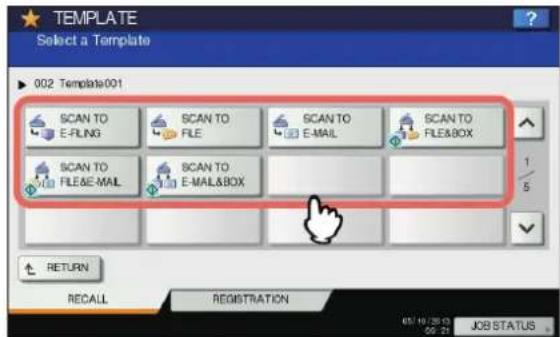
text_image
TEMPLATE Select a Template 002 Template001 SCAN TO E-FLING SCAN TO FILE SCAN TO E-MAIL SCAN TO FILE&EMAIL SCAN TO E-MAIL&BOX RETURN RECALL REGISTRATION 05/10/2013 06:21 JOB STATUS- Ist für die Vorlage ein Kennwort eingestellt, muss es eingegeben werden. Fahren Sie in diesem Fall mit Schritt 9 fort.
- Ist für die Vorlage kein Kennwort eingestellt, erscheint der Bildschirm AUTHENTIFIZIERUNG. Fahren Sie in diesem Fall mit Schritt 12 fort.
9 Drücken Sie [KENNWORT(PASSWORD)].
![OKI MPS4242 - Drücken Sie [KENNWORT(PASSWORD)]. - 1](/content/2026/05/767860/images/6f6861d92db4f2051b5d5d88bca5d357f3e5036b6b6571692b5064cefaabec9f.jpg)
text_image
TEMPLATE INPUT TEMPLATE PASSWORD NAME SCAN TO USER NAME UserName001 PASSWORD CANCEL OK 08:34 LIBStatus10 Geben Sie das Vorlagenkennwort mit der Tastatur und den Zifferntasten ein und drücken Sie [OK].
![OKI MPS4242 - Geben Sie das Vorlagenkennwort mit der Tastatur und den Zifferntasten ein und drücken Sie [OK]. - 1](/content/2026/05/767860/images/d118472635b2a02adf05d816b5e4a1c0c9ff8aec0ade146f992bbc1cab14337d.jpg)
11 Drücken Sie [OK].
![OKI MPS4242 - Drücken Sie [OK]. - 1](/content/2026/05/767860/images/306892a47416fe31692cc920d90b5eace890d903e0ab5d058d54f7aa9ac49359.jpg)
text_image
TEMPLATE INPUT TEMPLATE PASSWORD NAME SCAN TO USER NAME UserName001 PASSWORD ****** CANCEL OK12 Geben Sie Benutzername und Kennwort ein, wenn das Fenster zur AUTHENTIFIZIERUNG erscheint, um die Benutzeranmeldung abzuschließen.
1) Drücken Sie [BEN.-NAME(USER NAME)] und geben Sie den Namen ein.
2) Drücken Sie [KENNWORT(PASSWORD)] und geben Sie das Kennwort ein.
3) Drücken Sie [OK].
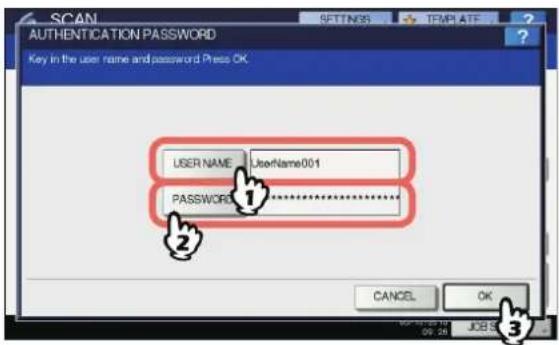
text_image
SCAN AUTHENTICATION PASSWORD KEY IN THE USER NAME AND PASSWORD PRESS OK USER NAME Username001 PASSWORD CANCEL OK- Wenn Sie eine Vorlage wählen, für die der automatischer Start festgelegt (mit markiert) ist, startet das System automatisch den Scan-Vorgang. (Ende dieses Ablaufs)
- Ist für die Vorlage kein automatischer Start festgelegt, wird das SCAN-Menü angezeigt. Fahren Sie in diesem Fall mit Schritt 13 fort.
! Hinweis
- Nach Drücken einer Taste wird die Bildschirmtastatur angezeigt. Geben Sie den Wert über die angezeigte Tastatur und die Zifferntasten ein und drücken Sie [OK], um den Eintrag zu bestätigen. Für Benutzername und Kennwort fragen Sie bitte Ihren Administrator.
13 Drücken Sie [SCANNEN(SCAN)].
![OKI MPS4242 - Drücken Sie [SCANNEN(SCAN)]. - 1](/content/2026/05/767860/images/daa1556b770929222a652ea3d9bdf6fa321952ad0a1e0ace721f2cbde78d49f0.jpg)
text_image
SCAN Select Menu! Press SCAN to start scanning e-FLNG FILE E-MAIL USB WD SCAN Destination File Name File Format 1 User00 @example.com DOC05 10/13 PDF Multi PREVIEW SCAN STATUS14 Wenn der Bildschirm unten erscheint, legen Sie ein anderes Original auf das Dokumentglas und drücken die [SCANNEN(SCAN)] oder [START] Taste, um mit dem Scannen weiterzumachen. Zum Beenden drücken Sie [AUFTR.ENDE(JOB FINISH)] und danach die [ZURÜCKS.(RESET)] Taste.
![OKI MPS4242 - Wenn der Bildschirm unten erscheint, legen Sie ein anderes Original auf das Dokumentglas und drücken die [SCANNEN(SCAN)] oder [START] Taste, um mit dem Scannen weiterzumachen. Zum Beenden drücken Sie [AUFTR.ENDE(JOB FINISH)] und danach die [ZURÜCKS.(RESET)] Taste. - 1](/content/2026/05/767860/images/2bd89acf4efe0279ea2fc30fd27ff3ccaae2b9f952f568f17a0ab7556f0f9448.jpg)
text_image
SCAN SCANNING Pice next original on the Document Feeder and press Scan? SCAN PAGE 1 JOB CANCEL SCAN SETTING JOB FINISH SCAN 17:45 JOB STATUS- Der oben gezeigte Bildschirm wird nicht angezeigt, wenn:
- Sie scannen das Original über den RADF und drücken nicht [WEITER(CONTINUE)], um weitere Originale zu scannen.
- Die Scanvorschau angezeigt wird.
- Drücken Sie [AUFT ABBR.(JOB CANCEL)], um den Vorgang abzubrechen.
- Drücken Sie [SCAN EINST.(SCAN SETTING)], wenn Sie die Einstellungen ändern wollen.
S.186 "Scan-Einstellungen ändern"
! Hinweis
- Nach dem Scannen von mehr als 1000 Seiten in einem Auftrag wird die Meldung "Die Anzahl der Originale überschreitet das Limit. Wollen Sie die Originale speichern?" angezeigt. Drücken Sie [JA(YES)], um die Daten zu speichern.
- Wenn der temporäre Arbeitsspeicher der Festplatte voll ist, wird eine entsprechende Meldung angezeigt und der Job abgebrochen. Die freie Speicherkapazität kann mit TopAccess im Register [Gerät(Device)] geprüft werden.
- Wenn mehr als 20 Scanaufträge auf die Speicherung warten, erscheint die Meldung, dass die Festplatte voll ist. Warten Sie bis wieder Speicher verfügbar ist oder löschen Sie nicht benötigte Daten mittels [JOB STATUS].
Basisanleitung
6
Positionen festlegen/drucken
EINSTELLUNGEN (BENUTZER)....S.233
EINSTELLUNGEN (ADMIN) S.254
ZÄHLER VERWALTEN (ZÄHLERMENÜ)....S.315
ANHANG S.326
Spezifikationen S.354
EINSTELLUNGEN (BENUTZER)
Zugriff auf das Bedienermenü
Führen Sie die folgenden Schritte aus, um das Menü SETTING im Fenster SETTING aufzurufen.
1 Drücken Sie die [SETTING(Einstellung)] Taste am Bedienfeld, um das Menü SETTING aufzurufen.
2 Drücken Sie [BENUTZER(USER)]. Das Menü BENUTZER wird angezeigt.
3 Fahren Sie mit der gewünschten Aktion fort.
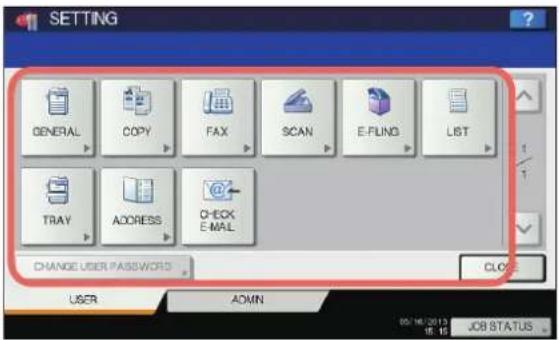
text_image
SETTING GENERAL COPY FAX SCAN E-FLING LIST TRAY ADDRESS CHECK E-MAIL CHANGE USER PASSWORD CLO USER ADMIN 02/16/2013 18:15 JOB STATUSDas Fenster SETTING enthält folgende Tasten. Einzelheiten zu den Tasten siehe entsprechende Seite:
S.234 "ALLGEMEIN"
S.235 "KOPIEREN"
S.236 "FAX"
S.237 "SCANNEN"
S.239 "E-FILING"
S.240 "LISTE"
S.241 "KASSETTE"
S.241 "ADRESSE"
S.253 "E-MAIL PRÜFEN"

S.253 "KENNWORT ÄNDERN"
! Hinweis
- [KENNWORT ÄNDERN(CHANGE USER PASSWORD)] ist nur verfügbar, wenn die lokale Anmeldung am System aktiviert ist.
- Wenn die Benutzerverwaltung des Systems aktiviert ist, kann das Register [ADMIN] nur von den Anwendern benutzt werden, die sich mit Administratorrechten am System anmelden.
ALLGEMEIN
Sie können die Voreinstellungen für das System ändern.

- Einzelheiten zur Anzeige des Menüs ALLGEMEIN siehe folgende Seite:

S.233 "Zugriff auf das Bedienermenü"
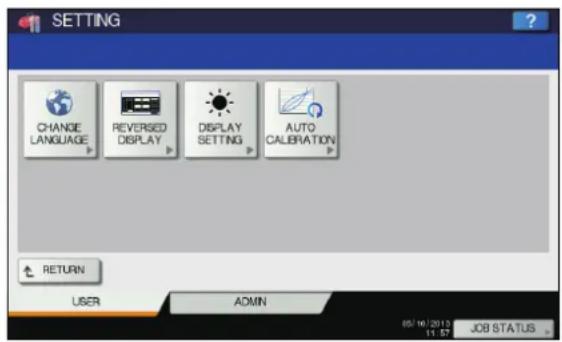
Über dieses Menü können Sie folgendes einstellen:

S.234 "Sprache ändern"
S.234 "Umgekehrt Anzeige einstellen"
S.234 "Display anpassen"
S.234 "Kalibrierung einstellen"

• Die Anzeige der Tasten ist je nach Modell verschieden.
Sprache ändern
Die im Touch Screen verwendete Sprache kann geändert werden. Wählen Sie die gewünschte Sprache und drücken Sie [OK], um die Sprache zu ändern.

- Siehe folgende Seite, wenn Sie eine neue Sprache hinzufügen möchten:

S.264 "Sprachen hinzufügen oder entfernen"
Umgekehrt Anzeige einstellen
Die invertierte Anzeige im Touch Screen kann in hellen Umgebungen hilfreich sein. Drücken Sie [EIN(ON)], um die Anzeige zu invertieren oder [AUS(OFF)], um die Anzeige nicht zu invertieren.
Umgekehrt Anzeige
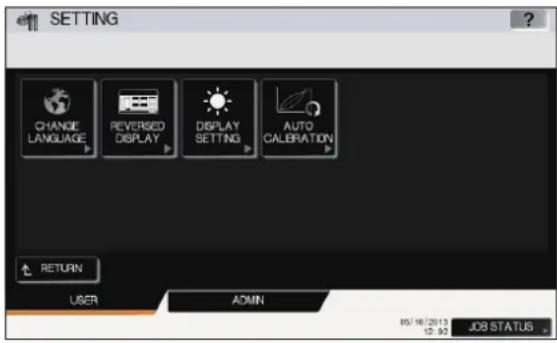
Sie können die Helligkeit des Touch Screen einstellen. Im Fenster DISPLAY EINSTELLUNG können Sie die Helligkeit mit oder justieren.

- Drücken Sie [ZURÜCKS.(RESET)], um die Display-Einstellung wieder auf den Standardwert zurückzusetzen.
Kalibrierung einstellen
Verwenden Sie die automatische Kalibrierung, wenn Farbabweichungen bei gescannten Bildern auftreten. Die Vorgehensweise ist identisch mit der Durchführung der Kalibrierung im Menü ADMIN.
Siehe hierzu folgende Seite:

S.261 "Kalibrierung einstellen"

- [KALIBRIER.(CALIBRATION)] wird nur dann im Menü USER angezeigt, wenn ein Administrator die ANZEIGESTUFE für diese Funktion [KALIBRIER.(CALIBRATION)] auf [BENUTZER(USER)] gesetzt hat. Einzelheiten zum Ändern der Anzeigestufe siehe folgende Seite:

S.261 "Anzeigestufe der Kalibration einstellen"
KOPIEREN
Sie können die Voreinstellungen für Kopiervorgänge ändern.
Memo
• Die Anzahl der Seiten und verfügbarer Optionen im Fenster KOPIEREN sind je nach Modell verschieden.
- Zum Aufruf der Anzeige KOPIEREN siehe folgende Seite:
S.233 "Zugriff auf das Bedienermenü"
Der Bildschirm besteht aus mehreren Seiten. Drücken Sie ▲ oder ▼, um zwischen den Seiten zu wechseln.
| Name Beschreibung | |
| BELICHTUNG FÜR FARBE | Eine Einstellung für Farbmodelle. Wählen Sie die gewünschte Belichtung für Farbkopien.AUTO— Drücken Sie diese Taste, um den Kontrast automatisch entsprechend dem Original einzustellen.MANUELL— Drücken Sie diese Taste, um den Kontrast manuell einzustellen. |
| BELICHTUNG FÜR SCHWARZ | Eine Einstellung für Farbmodelle. Wählen Sie die gewünschte Belichtung für Schwarzweißkopien.AUTO— Drücken Sie diese Taste, um den Kontrast automatisch entsprechend dem Original einzustellen.MANUELL— Drücken Sie diese Taste, um den Kontrast manuell einzustellen. |
| FARBMODUS | Eine Einstellung für Farbmodelle. Drücken Sie die Taste des gewünschten Farbmodus für Kopierjobs.Wenn für Schwarzweißkopien kein Limit eingestellt ist, kann nur [SCHWARZ(BLACK)] gewählt werden. |
| AUFLÖSUNG Wählen Sie die Standardauflösung zum Kopieren.300dpi— Wählt die Auflösung 300 dpi.600dpi— Wählt die Auflösung 600 dpi. | |
| BILDAUSRICHTUNG Wählen Sie, ob die Funktion zur BILDAUSRICHTUNG verwendet werden soll.AKTIVIEREN— Drücken Sie diese Taste, um die Funktion zu verwenden.DEAKTIVIEREN— Drücken Sie diese Taste, um die Funktion auszuschalten. | |
| MZK Drücken Sie die Taste des gewünschten Papiertyps für die MZK.Die Anzeige der Papiertypen ist je nach Modell verschieden. | |
| ORIGINALMODUS FÜR FARBE | Eine Einstellung für Farbmodelle. Drücken Sie die Taste des gewünschten Originalmodus für Farbkopien. |
| ORIGINALMODUS FÜR SCHWARZ | Eine Einstellung für Farbmodelle. Drücken Sie die Taste des gewünschten Originalmodus für Schwarzweißkopien. |
| ORIGINALMODUS FÜR AUTO FARBE | Eine Einstellung für Farbmodelle. Drücken Sie die Taste des gewünschten Originalmodus für Farbkopien. |
| JUSTAGE FÜR LEERE SEITE AUSLASSEN | Wählen Sie aus 7 Stufen die gewünschte Empfindlichkeit, mit der Leerseiten während dem Kopieren erkannt werden.Je höher der mit eingestellte Wert, desto eher werden leere Seiten erfasst.Einzelheiten zu dieser Funktion siehe “BEARBEITUNGSFUNKTIONEN” (S.92). |
| ACS JUSTAGE Eine Einstellung für Farbmodelle. Wählen Sie aus 7 Stufen die gewünschte Empfindlichkeit, mit der im automatischen Farbmodus zwischen Farbe und Schwarzweiß unterschieden wird.Je höher der mit eingestellte Wert, desto eher werden Farbseiten während eines Scanvorgangs erfasst.Je niedriger der mit eingestellte Wert, desto eher werden Schwarzweißseiten während eines Scanvorgangs erfasst. | |
FAX
Sie können die Voreinstellungen für Fax- und Internetfax-Vorgänge ändern.
Zum Senden und Empfangen von Faxen, muss die FAX-Einheit im System installiert sein. Ist die Faxeinheit nicht installiert, können Sie nur [AUFLÖSUNG (RESOLUTION)], [ORIGINAL MODUS(ORIGINAL MODE)], [BELICHTUNG(EXPOSURE)], [VORSCHAU EINSTELLUNG(PREVIEW SETTING)] und [TYP DER VORSCHAU(INITIAL PREVIEW TYPE)] einstellen.
Memo
- Wenn die FAX-Einheit nicht installiert ist, gelten die Einstellungen in diesem Menü für Internetfax-Sendungen.
- Je nach Modell ist [FAX] nur verfügbar, wenn der Scanner Kit oder Drucker/Scanner Kit installiert ist.
- Zum Aufruf der Anzeige FAX siehe folgende Seite:
S.233 "Zugriff auf das Bedienermenü"
Der Bildschirm besteht aus mehreren Seiten. Drücken Sie ▲ oder ▼, um zwischen den Seiten zu wechseln.
| Name Beschreibung | |
| AUFLÖSUNG Stellen Sie die Auflösung entsprechend dem Original ein.STANDARD — Dies ist für Textoriginale in normaler Schriftgröße geeignet.FEIN — Dies ist für Textoriginale in kleiner Schriftgröße und für Grafiken geeignet.ULTRAFEIN — Dies ist für Textoriginale in kleiner Schriftgröße und für detailreiche Grafiken geeignet. | |
| ORIGINALMODUS Stellen Sie den Scanmodus entsprechend dem Original ein.TEXT — Dies ist für Textoriginale und Liniengrafiken geeignet.TEXT/FOTO — Dies ist für gemischte Originale mit Text und Fotos geeignet.FOTO — Dies ist für Originale mit Fotos geeignet. | |
| BELICHTUNG Wählen Sie die gewünschte Belichtung für das Original.Zur manuellen Kontrasteinstellung drücken Sie oder . ▶Zur automatischen Kontrasteinstellung entsprechend dem Original drücken Sie [AUTO]. | |
| VORSCHAU EINSTELLUNG | Mit der Vorschaufunktion können Sie das gescannte Bild kontrollieren, bevor Sie es als Fax/Internetfax senden.EIN — Drücken Sie diese Taste, um die Funktion einzuschalten.AUS — Drücken Sie diese Taste, um die Funktion auszuschalten. |
| INITIALER VORSCHAU TYP | Wählen Sie eine Darstellungsart für das Vorschaubild.Die möglichen Optionen sind: [SEITE ANP.(PAGE FIT)] und [BREITE ANP.(WIDTH FIT)]. |
! Hinwels
- [VORSCHAU EINSTELLUNG(PREVIEW SETTING)] und [TYP DER VORSCHAU(INITIAL PREVIEW TYPE)] sind nur für einige Modelle verfügbar.
SCANNEN
Sie können die Voreinstellungen für Scanvorgänge ändern.
Memo
- Je nach Modell ist [SCANNEN(SCAN)] nur verfügbar, wenn der Scanner Kit oder Drucker/Scanner Kit installiert ist.
- Einzelheiten zur Anzeige des Bildschirms SCANNEN siehe folgende Seite:
S.233 "Zugriff auf das Bedienermenü"
Der Bildschirm besteht aus mehreren Seiten. Drücken Sie ▲ oder ▼, um zwischen den Seiten zu wechseln.
| Name Beschreibung | |
| FARBMODUS Drücken | Sie die Taste mit dem gewünschten Modus. |
| KOMPRIMIERUNG | Drücken Sie die entsprechende Taste für Scanjobs in Graustufen, Vollfarbe oder Auto Farbe. |
| EINSEITIGER/ZWEISEITIGER SCAN | Drücken Sie die Taste mit dem gewünschten Modus.EINFACH— Drücken Sie diese Taste, um den Einzelseitenmodus als Scan-Voreinstellung zu verwenden.BOOK— Drücken Sie diese Taste, um den Buchmodus als Scan-Voreinstellung zu verwenden. Beide Seiten eines Originals werden in gleicher Ausrichtung gescannt.TABLET— Drücken Sie diese Taste, um den Kalendermodus als Scan-Voreinstellung zu verwenden. Die Vorderseite wird in normaler Ausrichtung und die Rückseite in entgegengesetzter Richtung gescannt. |
| DREHUNG Drücken Sie | die Taste mit dem gewünschten Modus.—Wählen Sie dies, wenn die gescannten Originale um 90° nach rechts gedreht werden sollen.—Wählen Sie dies, wenn die Ausrichtung der Scans nicht geändert werden soll.—Wählen Sie dies, wenn die gescannten Originale um 90° nach links gedreht werden sollen.—Wählen Sie dies, wenn die gescannten Originale um 180° gedreht werden sollen. |
| VORSCHAU EINSTELLUNG | Mit der Vorschaufunktion können Sie das gescannte Bild kontrollieren, bevor Sie es speichern oder als E-Mail senden.EIN— Drücken Sie diese Taste, um die Funktion einzuschalten.AUS— Drücken Sie diese Taste, um die Funktion auszuschalten. |
| INITIALER VORSCHAU TYP | Wählen Sie eine Darstellungsart für das Vorschaubild.Die möglichen Optionen sind: [SEITE ANP.(PAGE FIT)] und [BREITE ANP.(WIDTH FIT)]. |
| JUSTAGE FÜR LEERE SEITE AUSLASSEN | Wählen Sie aus 7 Stufen die gewünschte Empfindlichkeit, mit der Leerseiten während des Scannens erkannt werden.Je höher der mit eingestellte Wert, desto eher werden leere Seiten erfasst. |
| ACS JUSTAGE | Wählen Sie aus 7 Stufen die gewünschte Empfindlichkeit, mit der im automatischen Farbmodus zwischen Farbe und Schwarzweiß unterschieden wird.Je höher der mit eingestellte Wert, desto eher werden Farbseiten während eines Scanvorgangs erfasst.Je niedriger der mit eingestellte Wert, desto eher werden Schwarzweißseiten während eines Scanvorgangs erfasst. |
| BILDQUALITÄT FÜR SCHWARZ IN ACS | Drücken Sie die Taste mir der gewünschten Bildqualität zum Scannen von Schwarzweißoriginalen im automatischen Farbmodus.Die möglichen Optionen sind: [STANDARD(STANDARD)] und [HOHE QUALITÄT(HIGH QUALITY)]. |
| S/W JUSTAGE FÜR STANDARD | Drücken Sie die Taste mir der gewünschten Belichtung zum Scannen von Schwarzweißoriginalen im automatischen Farbmodus.Je höher der mit eingestellte Wert, desto heller werden Scans von Schwarzweißoriginalen.Je niedriger der mit eingestellte Wert, desto dunkler werden Scans von Schwarzweißoriginalen. |
| ORIGINALGRÖße | Wählen Sie die ursprüngliche Größe des Flachbett-Scanvorgangs. |
! Hinweis
- [VORSCHAU EINSTELLUNG(PREVIEW SETTING)] und [TYP DER VORSCHAU(INITIAL PREVIEW TYPE)] sind nur für einige Modelle verfügbar.
Legen Sie die folgenden Elemente für jeden Farbmodus (Vollfarbe/Automatische Farbe, Graustufen oder Schwarz).
| Name Beschreibung | |
| AUFLÖSUNG Drücken | Sie die Taste der gewünschten Auflösung (dpi) für Scans. |
| ORIGINALMODUS | Drücken Sie die Taste des gewünschten Originalmodus für Scans. ([ORIGINAL MODUS(ORIGINAL MODE)] ist im Graustufenmodus nicht verfügbar.) |
| BELICHTUNG Wählen | Sie die gewünschte Belichtung für Scans.Zur manuellen Kontrasteinstellung drücken Sie oder . ▶Zur automatischen Kontrasteinstellung entsprechend dem Original drücken Sie [AUTO]. |
| HINTERGRUNDANPA SSUNG | Wählen Sie die gewünschte Hintergrundbelichtung für Scans.Je höher der mit eingestellte Wert, desto heller wird die Hintergrundfarbe.Je niedriger der mit eingestellte Wert, desto dunkler wird die Hintergrundfarbe. |
E-FILING
Sie können die Bildqualität für das Drucken von Farbdokumenten einstellen, die mit der Funktion In e-Filing scannen gespeichert wurden.
Memo
- Einzelheiten zur Anzeige des Bildschirms E-FILING siehe folgende Seite:
S.233 "Zugriff auf das Bedienermenü"
| Name Beschreibung | |
| ALLGEMEIN | Drücken Sie diese Taste, um eine geeignete Farbdruckqualität für allgemeine Farbdokumente zu erhalten. |
| FOTO Drücken Sie diese Taste, um eine geeignete Farbdruckqualität für Fotos zu erhalten. | |
| PRÄSENTATION | Drücken Sie diese Taste, um eine geeignete Farbdruckqualität für Präsentationen zu erhalten. |
| LINIENGRAFIK | Drücken Sie diese Taste, um eine geeignete Bildqualität für Dokumente mit Text und Liniengrafiken zu erhalten. |
LISTE
Sie können die nachfolgenden Listen drucken.
Memo
- Einzelheiten zur Anzeige des LISTE-Bildschirms siehe folgenden Seite:
S.233 "Zugriff auf das Bedienermenü"
| Name Beschreibung | |
| ADRESSBUCH | Drücken Sie diese Taste, um die ADRESSBUCH INFORMATION zu drucken, die alle im System gespeicherten Kontakte enthält.ID SORTIERUNG — Drücken Sie diese Taste, um die ADRESSBUCH INFORMATION sortiert nach ID-Nummer zu drucken.NAME SORTIERT — Drücken Sie diese Taste, um die ADRESSBUCH INFORMATION sortiert nach Nachnamen zu drucken.MemoAuf folgender Seite finden Sie ein Beispiel der ADRESSBUCH INFORMATION:S.329 “ADRESSBUCHINFORMATIONEN” |
| GRUPPENNUMMERN | Drücken Sie diese Taste, um die GRUPPENNUMMER INFORMATION zu drucken, die alle im System gespeicherten Kontaktgruppen enthält.MemoAuf folgender Seite finden Sie ein Beispiel der GRUPPENNUMMER INFORMATION:S.330 “GRUPPENNUMMER INFORMATION” |
| FUNKTION Drücken Sie | diese Taste, um die FUNKTIONSLISTE (Benutzer) zu drucken.MemoAuf der folgenden Seite finden Sie ein Beispiel der FUNKTIONSLISTE:S.331 “FUNKTIONSLISTE (Benutzer)” |
Wenn die Abteilungsverwaltung eingeschaltet ist, erscheint der Eingabebildschirm für den Abteilungscode. Geben Sie den Abteilungscode ein und drücken Sie [OK], um die jeweilige Liste zu drucken. Wenn für den Schwarzweißdruck kein Limit eingestellt ist, wird der Abteilungscode nicht abgefragt und die jeweilige Liste sofort gedruckt.
KASSETTE
Sie können Papierformat und Papiertyp für jede Kassette einstellen.
Memo
- Zum Aufruf der Anzeige KASSETTE siehe folgende Seite: S.233 "Zugriff auf das Bedienermenü"
1 Drücken Sie im Fenster KASSETTE auf die Abbildung der Kassette, deren Papiergröße Sie einstellen wollen und danach auf die Taste der gewünschten Papiergröße.
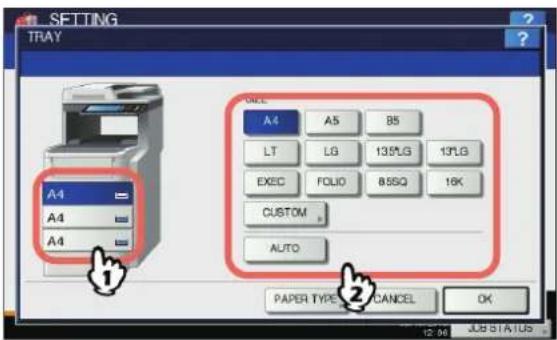
text_image
SETTING TRAY A4 A4 A4 ONE A4 A5 85 LT LG 135LG 13LG EXEC FOLIO 85SQ 16K CUSTOM AUTO PAPER TYPE CANCEL OK 12:00 JOB STATUSVerfügt Ihr Modell über die automatischer Erfassung der Papiergröße, können Sie mit [AUTOM.(mm)(AUTO(mm))] oder [AUTOM.(inch)(AUTO(inch))] die Papiergröße in den Kassette automatisch einstellen, ohne dass Sie die Papiergrößetaste drücken müssen. Drücken Sie [AUTOM.(mm)(AUTO(mm))] wenn A/B Papierformat wie A4 eingelegt ist und [AUTOM.(inch)(AUTO(inch))] wenn LT Papierformat wie LT eingelegt ist.
! Hinweis
• Die Anzeige der Tasten ist je nach Modell verschieden.
- Wenn das System die Papiergröße nicht erkennt und "I" anzeigt, wurde möglicherweise Papier im LT-Format in eine Kassette eingelegt, die für metrische Formate [AUTOM.(mm)(AUTO(mm))] konfiguriert ist (oder umgekehrt). Wählen Sie in diesem Fall die korrekte Taste.
Wenn Sie den Papiertyp von Normalpapier auf ein anderes ändern oder den Verwendungszweck des Papiers in der Kassette festlegen möchten, drücken Sie [PAPIERTYP(PAPER TYPE)] und fahren Sie mit Schritt 2 fort. Wenn Sie den Papiertyp nicht einstellen müssen, drücken Sie [OK] und der Vorgang ist abgeschlossen.
2 Drücken Sie auf die Abbildung der Kassette, deren Papiertyp Sie einstellen wollen, danach auf die Taste mit dem gewünschten Papiertyp und danach auf [OK], um den Vorgang abzuschließen.
![OKI MPS4242 - Drücken Sie auf die Abbildung der Kassette, deren Papiertyp Sie einstellen wollen, danach auf die Taste mit dem gewünschten Papiertyp und danach auf [OK], um den Vorgang abzuschließen. - 1](/content/2026/05/767860/images/acbb23c450489470403e4a1e1b5ee4c19417674ca434ae647001a5ab040fad6e.jpg)
text_image
SETTING PAPER TYPE THICKNESS PLAN THICK 2 SPECIAL 4 NONE 1SIDE PLAN (THIN) THICK 3 SPECIAL 5 FAX BLACK THICK 1 THICK 4 SPECIAL 6 SPECIAL 5 COVER 1SIDE BLACK CANCEL OKDer Bildschirm PAPIERTYP besteht aus zwei Abschnitten: DICKE und ATTRIBUT. Stellen Sie DICKE ein, wenn Sie schwere Papiere oder Recyclingpapier verwenden. Stellen Sie ATTRIBUT ein, wenn Sie das Papier in der Kassette für einen bestimmten Zweck verwenden wollen. Wenn Sie zum Beispiel [EINFÜGEN(INSERT)] für eine Kassette einstellen, wird das Papier dieser Kassette nur für Trenn-/Zwischenblätter verwendet.
! Hinweis
• Die Anzeige der Tasten ist je nach Modell verschieden.
Memo
- Wenn für das Papier einer Kassette die DICKE nicht auf [NORM.(PLAIN)] oder das ATTRIBUT für das Papier in einer Kassette nicht auf [KEIN(NONE)] eingestellt ist, kann diese Kassette nicht für die automatische Papierwahl (APS) verwendet werden. Einzelheiten über das APS siehe Basisanleitung.
- Wird ein anderes Attribut als [KEIN(NONE)] für eine Kassette eingestellt, wird die Funktion "Automatische Wahl der Papierquelle" für diese Kassette ausgeschaltet.
Einzelheiten über diese Funktion siehe folgende Seite:
S.235 "KOPIEREN"
ADRESSE
Über dieses Menü können Sie folgendes einstellen:
III S.242 "Kontakte im Adressbuch verwalten"
S.246 "Gruppen im Adressbuch verwalten"
Memo
- Einzelheiten zur Anzeige des Menüs ADRESSBUCH siehe folgende Seite:
S.233 "Zugriff auf das Bedienermenü"
Kontakte im Adressbuch verwalten
Die im Adressbuch gespeicherten Kontakte können angezeigt werden, wenn z. B. die Bedienfeldtaste [FAX] gedrückt wird. Zum Senden eines Fax oder Internetfax können Sie die Empfänger einfach aus dem Adressbuch auswählen. Weiterhin können Sie mit dem Adressbuch E-Mail-Adressen für Sendungen mit der Funktion In E-Mail scannen definieren. Im Adressbuch können Sie bis zu 3000 Kontakte eintragen, die eine Faxnummer, eine E-Mail-Adresse oder beides enthalten. Wenn die Faxeinheit installiert ist, können Sie auch optionale Einstellungen wie Sendeart, ECM, Qualitätssendung und Senden mit Subadresse definieren.
! Hinweis
- Zum Senden und Empfangen von Faxen, muss die FAX-Einheit im System installiert sein.
- Je nach Modell können E-Mail-Adressen nur dann im Adressbuch als Ziele für "In E-Mail scannen" oder "Internet Fax" gespeichert werden, wenn der Scanner Kit oder Drucker/Scanner Kit installiert ist.
Unter dem Register [EINFACH(SINGLE)] des ADRESSBUCHS können Sie folgende Verwaltungsvorgänge durchführen.
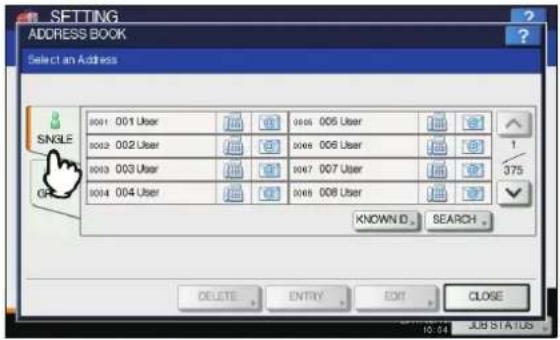
text_image
SETTING ADDRESS BOOK Select an Address 0001 001 User 0002 002 User 0003 003 User 0004 004 User 0005 005 User 0006 006 User 0007 007 User 0008 008 User UNKNOWN ID. SEARCH DELETE ENTRY EDIT CLOSE JOB STATUSS.247 "Gruppen erstellen"
S.248 "Gruppen bearbeiten oder entfernen"
S.251 "Gruppen suchen"
Memo
- Der Administrator kann die Adressbuchdaten importieren und exportieren. Einzelheiten siehe TopAccess-Anleitung "Kapitel 8: [Administration(Administration)] Registerseite".
■ Neue Kontakte erstellen
Sie können neue Kontakte im Adressbuch erstellen. Die folgenden zwei Methoden sind verfügbar.
S.242 "Kontakte unter EINSTELLUNGEN mit der Taste [ADRESSE(ADDRESS)] speichern"
S.243 "Kontakte aus Protokollen speichern"
Kontakte unter EINSTELLUNGEN mit der Taste [ADRESSE(ADDRESS)] speichern
1 Drücken Sie auf eine freie Taste für den neuen Kontakt und danach auf [EINGABE(ENTRY)].
![OKI MPS4242 - Drücken Sie auf eine freie Taste für den neuen Kontakt und danach auf [EINGABE(ENTRY)]. - 1](/content/2026/05/767860/images/8e84dba6951b63a324c749737ff4135e51dee850b93f8710b08e741218170bfa.jpg)
text_image
SETTING ADDRESS BOOK Select an Address SINGLE GROUP 0001 001 User 0002 002 User 0003 003 User 0004 004 User 0005 005 User005 0006 006 User 0007 007 User 0008 DOWNID... SEARCH... DELETE ENTRY EDIT CLOSE SUBSTATUSDas Fenster ADRESSBUCH REGISTRIERUNG wird angezeigt.
Memo
- Drücken Sie, um die nächste Seite aufzurufen, wenn keine freie Taste angezeigt wird.
2 Drücken Sie auf die jeweiligen Tasten im Touch-Screen, um folgende Informationen festzulegen.
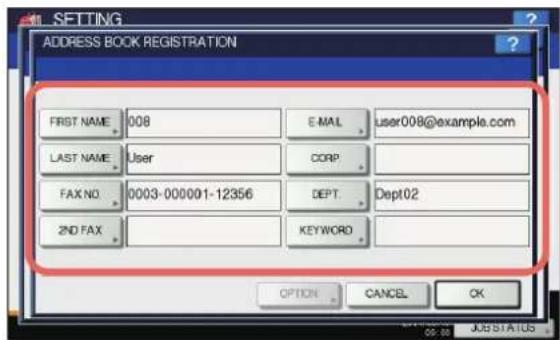
text_image
SETTING ADDRESS BOOK REGISTRATION FIRST NAME: 008 E-MAIL user008@example.com LAST NAME: User CORP FAX NO: 0003-000001-12356 DEPT Dept02 2ND FAX KEYWORD OPTION CANCEL OK| Name Beschreibung | |
| VORNAME (FIRST NAME) | Drücken Sie diese Taste, um den Vornamen des Kontakts einzugeben. Dieser Name erscheint in der Adressbuchliste. Sie können maximal 32 Zeichen eingeben. |
| NACHNAME (LAST NAME) | Drücken Sie diese Taste, um den Nachnamen des Kontakts einzugeben. Dieser Name erscheint in der Adressbuchliste. Sie können maximal 32 Zeichen eingeben. |
| FAX NR. (FAX NO.) | Drücken Sie diese Taste, um die Faxnummer des Kontakts einzugeben. Sie können maximal 128 Ziffern eingeben. |
| 2.FAX (2ND FAX) Drücken Sie diese Taste, um die zweite Faxnummer des Kontakts einzugeben. (Diese Nummer [2.FAX(2ND FAX)] wird gewählt, wenn der Verbindungsaufbau mit [FAX-NR.(FAX NO.)] fehlschlägt.) Sie können maximal 128 Ziffern eingeben. | |
| E-MAIL (E-MAIL) Drücken Sie diese Taste, um die E-Mail-Adresse des Kontakts einzugeben. Sie können bis zu 192 alphanumerische Zeichen eingeben. | |
| FIRMA (CORP.) Drücken Sie diese Taste, um den Firmennamen des Kontakts einzugeben. Sie können bis zu 64 Zeichen eingeben. | |
| ABT. (DEPT.) Drücken Sie diese Taste, um die Abteilung des Kontakts einzugeben. Sie können bis zu 64 Zeichen eingeben. | |
| SCHLÜSSELWORT (KEYWORD) | Drücken Sie diese Taste, um ein Schlüsselwort für den Kontakt einzugeben. Das Schlüsselwort kann zur Suche nach dem Kontakt verwendet werden. Sie können maximal 256 Zeichen eingeben. |
! Hinweis
• [VORNAME(FIRST NAME)] oder [NACHNAME(LAST NAME)], und [FAX-NR.(FAX NO.)] oder [E-MAIL(E-MAIL)] sind notwendige Eingaben. Ohne diese Angaben kann der Kontakt nicht gespeichert werden.
- Wenn Sie eine Taste außer [FAX-NR.(FAX NO.)] und [2.FAX(2ND FAX)] drücken, erscheint die Bildschirmtastatur.
Einzelheiten zur Bildschirmtastatur siehe folgende Seite:
S.326 "Bildschirmtastatur"
- Wenn Sie [FAX-NR.(FAX NO.)] und [2.FAX(2ND FAX)] drücken, erscheint ein Ziffernfeld.
Einzelheiten zum Ziffernfeld siehe folgende Seite:
S.326 "Numerische Bildschirmtastatur"
3 Drücken Sie [OPTION], um Einstellungen für eine Faxsendung vorzunehmen.
! Hinweis
- Dies ist nur verfügbar, wenn die FAX-Einheit installiert ist.
4 Drücken Sie [OK], um den Kontakt zu speichern.
![OKI MPS4242 - Drücken Sie [OK], um den Kontakt zu speichern. - 1](/content/2026/05/767860/images/6c4b760589b7e92ed364940aab7336b95b7ed1b1efba17e986419c34a5a7404b.jpg)
text_image
SETTING ADDRESS BOOK REGISTRATION FIRST NAME: 008 E-MAIL user008@example.com LAST NAME User CORP . FAX NO: 0003-000001-12356 DEPT Dept02 2ND FAX KEYWORD . OPTION CANCEL OKDer Kontakt ist im Adressbuch gespeichert.
Kontakte aus Protokollen speichern
Sie können aus dem Sende-/ Empfangsprotokoll neue Informationen wie Faxnummern oder E-Mail-Adressen im Adressbuch speichern.
Aus dem Sendeprotokoll kann folgende Information gespeichert werden:
- Per Direkteingabe gewählte oder über den LDAP-Server gesuchte Faxnummern
- Manuell eingegebene oder über den LDAP-Server gesuchte E-Mail-Adressen
Aus dem Empfangsprotokoll kann folgende Information gespeichert werden:
- Per Direkteingabe gewählte oder über den LDAP-Server gesuchte Faxnummer für einen Faxabruf
• E-Mail-Adresse des Senders
Folgende Information kann aus dem Scanprotokoll kann gespeichert werden:
• Manuell eingegebene E-Mail-Adresse
1 Drücken Sie [JOB STATUS] am Touch Screen.
2 Drücken Sie unter dem Register [PROTOKOLL(LOG)] auf [SENDEN(SEND)] (oder [EMPFANGEN(RECEIVE)] oder [SCANNEN(SCAN)]).
![OKI MPS4242 - Drücken Sie unter dem Register [PROTOKOLL(LOG)] auf [SENDEN(SEND)] (oder [EMPFANGEN(RECEIVE)] oder [SCANNEN(SCAN)]). - 1](/content/2026/05/767860/images/ad7913b6fcdbe5fedc3940b3a13a58839b64d7f5c6a039419d70b63e90c5327e.jpg)
text_image
JOB STATUS PRINT SEND RECEIVE SCAN CLOSE JOBS LOG SUPPLY TONER 05/10/26/23 17:23 JOB STATUSDas entsprechende SENDEN (oder EMPFANGEN oder SCANNEN) Protokoll wird angezeigt.
3 Wählen Sie die Faxnummer oder E-Mail-Adresse, die Sie im Adressbuch speichern wollen und drücken Sie [EINGABE(ENTRY)].
![OKI MPS4242 - Drücken Sie unter dem Register [PROTOKOLL(LOG)] auf [SENDEN(SEND)] (oder [EMPFANGEN(RECEIVE)] oder [SCANNEN(SCAN)]). - 2](/content/2026/05/767860/images/f8d770af3bbb7df327d028057619ea91de58df4ccf1ec46c591782d988bc3c79.jpg)
text_image
JOB STATUS SEND LOG File No To Date Time Pages Status 69 User001 10,09:39 0 0050 69 User001 10,09:35 0 0050 68 User003 10,18:48 0 0030 65 User002 10,18:45 0 0060 64 1234067890 10,18:48 0 0030 JOURNAL ENTRY CLOSE 15:34 JOB STATUS! Hinweis
- Wenn Sie Email-Adressen aus dem Scan-Protokoll als BCC-Kontakte im Adressbuch speichern wollen, müssen Sie die [BCC Adressanzeige(BCC Address Display)] im E-Mail-Menü von TopAccess freischalten. Wenn die [BCC Adressanzeige(BCC Address Display)] deaktiviert ist, erscheint nur die Beschreibung der [BCC Adresse(BCC Address)] und nicht die E-Mail-Adresse im Scanprotokoll. In diesem Fall wird [EINGABE(ENTRY)] nicht akzeptiert, auch wenn Sie [BCC Adresse(BCC Address)] auswählen. Weitere Informationen zur [BCC Adressanzeige(BCC Address Display)] siehe TopAccess-Anleitung "Kapitel 8: SETTING ITEMS".
4 Bearbeiten Sie die Kontakte.
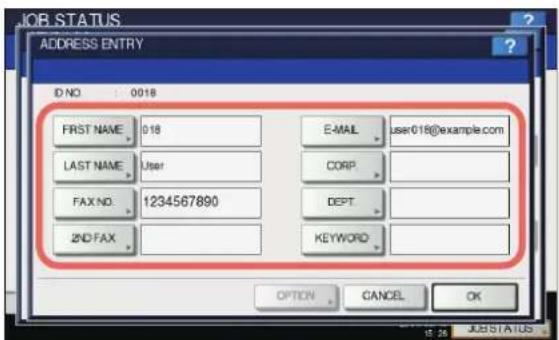
text_image
JOB STATUS ADDRESS ENTRY D NO : 0018 FIRST NAME: 018 E-MAIL user018@example.com LAST NAME User CORP FAX NO: 1234567890 DEPT 2ND FAX KEYWORD OPTION CANCEL OK ISSUE JOB STATUSEinzelheiten siehe Schritt 2 des folgenden Vorgangs: S.242 "Kontakte unter EINSTELLUNGEN mit der Taste [ADRESSE(ADDRESS)] speichern"
5 Drücken Sie [OPTION], um Einstellungen für eine Faxsendung vorzunehmen.
! Hinwels
- Dies ist nur verfügbar, wenn die FAX-Einheit installiert ist.
6 Drücken Sie [OK], um den Kontakt zu speichern.

text_image
JOB.STATUS ADDRESS ENTRY ID NO: 0018 FIRST NAME: 018 LAST NAME: User FAX NO: 1234567890 2ND FAX: E-MAIL user018@example.com CORP. DEPT. KEYWORD: OPTION CANCEL OKDer Kontakt ist im Adressbuch gespeichert.
■ Kontakte bearbeiten oder entfernen
Sie können die im Adressbuch gespeicherten Kontakte bearbeiten (oder löschen).
1 Drücken Sie im Bildschirm ADRESSBUCH auf den gewünschten Kontakt und danach auf [BEARBEITEN(EDIT)].
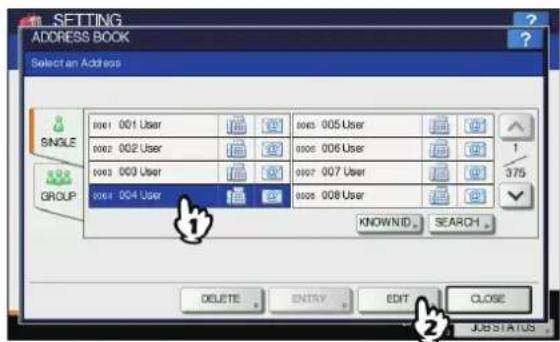
text_image
SETTING ADDRESS BOOK Select an Address SINGLE GROUP 0001 001 User 0002 002 User 0003 003 User 0004 004 User 0005 005 User 0006 006 User 0007 007 User 0008 008 User 1 375 KNOWNID... SEARCH... DELETE ENTRY EDIT CLOSE 2 JUSTATUSDas Fenster ADRESSBUCH BEARBEITEN wird angezeigt.
! Hinweis
- Drücken Sie, um die nächste Seite aufzurufen, wenn der gewünschte Kontakt nicht angezeigt wird.
• Die Suchfunktion ermöglicht eine schnelle Suche nach dem gewünschten Kontakt. Einzelheiten zur Suche siehe folgende Seite:
S.245 "Kontakte suchen"
Wählen Sie den Kontakt, den Sie löschen wollen und drücken Sie [LÖSCHEN(DELETE)].
Die Warnmeldung Löschen OK? (Delete OK?) wird angezeigt im Bildschirm ACHTUNG.
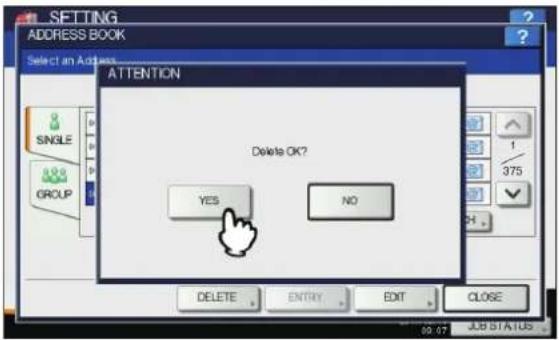
Drücken Sie [JA(YES)], um den Kontakt zu löschen.
2 Bearbeiten Sie die Kontakte.
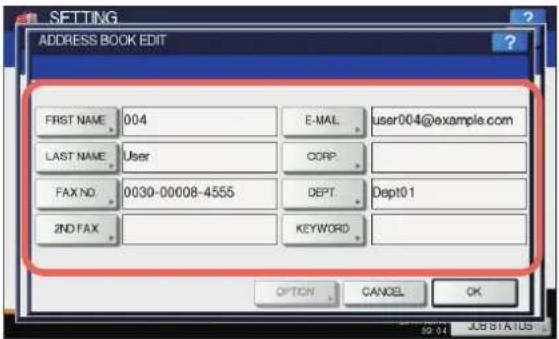
text_image
SETTING ADDRESS BOOK EDIT FIRST NAME 004 E-MAIL user004@example.com LAST NAME User CORP . FAX NO 0030-00008-4555 DEPT Dept01 2ND FAX KEYWORD . OPTION CANCEL OK JOB STATUSEinzelheiten siehe Schritt 2 des folgenden Vorgangs: S.242 "Kontakte unter EINSTELLUNGEN mit der Taste [ADRESSE(ADDRESS)] speichern"
3 Drücken Sie [OPTION], um Einstellungen für eine Faxsendung vorzunehmen.
! Hinweis
- Dies ist nur verfügbar, wenn die FAX-Einheit installiert ist.
4 Drücken Sie [OK], um den Kontakt zu speichern.
![OKI MPS4242 - Drücken Sie [OK], um den Kontakt zu speichern. - 1](/content/2026/05/767860/images/f816a6301ce1153585d60d22100799b14c17c3c547f64762bd1d50fc9036d3b8.jpg)
Der bearbeitete Kontakt ist gespeichert.
■ Kontakte suchen
Zur Suche im Adressbuch sind zwei Methoden verfügbar. Verwenden Sie diese Funktion, um bestimmte Kontakte zu finden.
S.245 "Suche anhand der ID-Nummer"
1.1 S.246 "Kontakte mit definierten Suchbedingungen suchen"
Suche anhand der ID-Nummer
1 Drücken Sie im Bildschirm ADRESSBUCH auf [BEK. ID(KNOWN ID)].
![OKI MPS4242 - Drücken Sie im Bildschirm ADRESSBUCH auf [BEK. ID(KNOWN ID)]. - 1](/content/2026/05/767860/images/c60a77127d67ac8e658f66367964a12823911c8675213bf0b053867feb455259.jpg)
text_image
SETTING ADDRESS BOOK Select an Address SINGLE GROUP 0061 001 User 0062 002 User 0063 003 User 0064 004 User 0065 005 User 0066 006 User 0067 007 User 0068 008 User KNOWNID SEARCH DELETE ENTRY EDIT CLOSE JU:STATUSDas Fenster BEKANNTE ID wird angezeigt.
2 Geben Sie die ID Nummer mit den Zifferntasten ein und drücken Sie [OK].
![OKI MPS4242 - Geben Sie die ID Nummer mit den Zifferntasten ein und drücken Sie [OK]. - 1](/content/2026/05/767860/images/c59095785b98f3a59ae26ce160babef175c0ec6f73461572334a728eca57ce29.jpg)
text_image
SETTING KNOWN ID Enter D/Number D NO 11 CANCEL OK 20:14 JUST3 Der Kontakt wird im Touch Screen angezeigt. Drücken Sie auf den gewünschten Kontakt und danach auf [BEARBEITEN(EDIT)], um ihn zu bearbeiten. Oder drücken Sie [LÖSCHEN(DELETE)], um den Kontakt zu löschen.
![OKI MPS4242 - Der Kontakt wird im Touch Screen angezeigt. Drücken Sie auf den gewünschten Kontakt und danach auf [BEARBEITEN(EDIT)], um ihn zu bearbeiten. Oder drücken Sie [LÖSCHEN(DELETE)], um den Kontakt zu löschen. - 1](/content/2026/05/767860/images/3b1b71986452839ee5622d773ab688760c5f852effdb5561aa46eeeacd758071.jpg)
text_image
SETTING ADDRESS BOOK Select an Address 0069 009 User 0010 010 User 0011 011 User 0012 012 User 0013 013 User 0014 014 User 0015 015 User 0016 016 User KNOWNID. SEARCH. DELETE ENTRY EDIT CLOSE JOB STATUSEinzelheiten über das Löschen und Bearbeiten von Kontakten siehe folgende Seite:
S.244 "Kontakte bearbeiten oder entfernen"
Kontakte mit definierten Suchbedingungen suchen
1 Drücken Sie im Bildschirm ADRESSBUCH auf [SUCHEN(SEARCH)].
![OKI MPS4242 - Drücken Sie im Bildschirm ADRESSBUCH auf [SUCHEN(SEARCH)]. - 1](/content/2026/05/767860/images/228decb5d7e5f5b018fce1b56f6e6ab9996bdef42c83aaac4c56a6ec34f691a5.jpg)
text_image
SETTING ADDRESS BOOK Select an Address SINGLE GROUP 0061 001 User 0062 002 User 0063 003 User 0064 004 User 0065 005 User 0066 006 User 0067 007 User 0068 008 User 1 375 KNOWNID. BEARCH. DELETE ENTRY EDIT CLOSE 40 15 JUSTATUSDas Fenster ADRESSENSUCHE (ADDRESS SEARCH) wird angezeigt.
2 Drücken Sie die Taste mit dem gewünschten Suchziel.
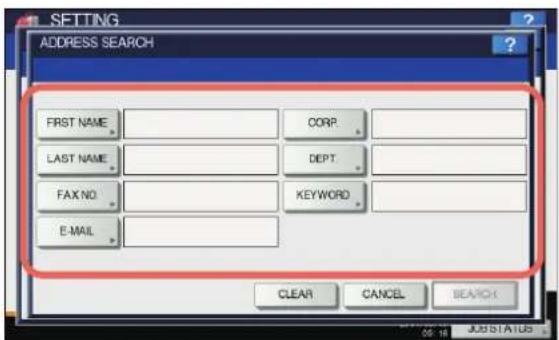
text_image
SETTING ADDRESS SEARCH FIRST NAME CORP LAST NAME DEPT. FAX NO KEYWORD E-MAIL CLEAR CANCEL SEARCH 05:18 LABILITIES- Wenn Sie eine Taste außer [FAX-NR.(FAX NO.)] drücken, erscheint die Bildschirmtastatur. Einzelheiten zur Bildschirmtastatur siehe folgende Seite:
S.326 "Bildschirmtastatur"
- Wenn Sie [FAX-NR.(FAX NO.)] drücken, erscheint ein Ziffernfeld. Einzelheiten zum Ziffernfeld siehe folgende Seite:
S.326 "Numerische Bildschirmtastatur"
Memo
• Die Kontakte werden nach dem definierten Suchbegriff durchsucht.
3 Geben Sie den Suchbegriff ein und drücken Sie [OK].
4 Definieren Sie den Suchbegriff und drücken Sie auf [SUCHEN(SEARCH)].
![OKI MPS4242 - Definieren Sie den Suchbegriff und drücken Sie auf [SUCHEN(SEARCH)]. - 1](/content/2026/05/767860/images/7446bda91fe6045ef532e88ad83a7748ffd974d5815716be53ff1d6a25c8ca5a.jpg)
- Drücken Sie [LÖSCHEN(CLEAR)], wenn Sie die Eingabe löschen wollen.
5 Die Kontakte werden im Touch Screen angezeigt. Drücken Sie auf den gewünschten Kontakt und danach auf [OK], um ihn zu bearbeiten.
![OKI MPS4242 - Die Kontakte werden im Touch Screen angezeigt. Drücken Sie auf den gewünschten Kontakt und danach auf [OK], um ihn zu bearbeiten. - 1](/content/2026/05/767860/images/f7d091d89e4939d6bee0fd1cba69f1b974e4b1d3a9c0708e1d4d4725cd4f37ee.jpg)
text_image
SETTING ADDRESS SEARCH Number of Search Result 42 1 / 6 001 User 001 002 User 002 004 User 004 005 User 005 006 User 006 007 User 007 010 User 010 011 User 011 RESEARCH OKEinzelheiten zum Bearbeiten von Kontakten siehe folgende Seite:
S.244 "Kontakte bearbeiten oder entfernen"
Memo
- Drücken Sie oder, um weitere Seiten mit Kontakten anzuzeigen. Durch Drücken von ↗ können Sie fünf Seiten überspringen.
Wenn Sie die Suchergebnisse ändern möchten, drücken Sie [NEUSUCHE(RESEARCH)]. Sie kehren zurück zum Bildschirm von Schritt 2, legen Sie dort das Suchmuster erneut fest.
Gruppen im Adressbuch verwalten
Wenn Sie Kontaktgruppen erstellen, können Sie die komplette Gruppe als Empfangsziel festlegen und müssen dann nicht jeden Empfänger einzeln für die Funktion In E-Mail scannen oder Sendungen per Fax/Internetfax definieren. Im Adressbuch können Sie bis zu 200 Gruppen von bis zu 400 Mitgliedern eintragen.
! Hinweis
- Eine Faxnummer oder eine E-Mail-Adresse wird jeweils als ein Ziel gezählt. Wenn Sie die Faxnummer und E-Mail-Adresse für einen Kontakt speichern, sind dies daher zwei Ziele innerhalb der Gruppe.
- Zum Senden und Empfangen von Faxen, muss die FAX-Einheit im System installiert sein.
Unter dem Register [GRUPPE(GROUP)] des ADRESSBUCHS können Sie folgende Verwaltungsvorgänge durchführen.
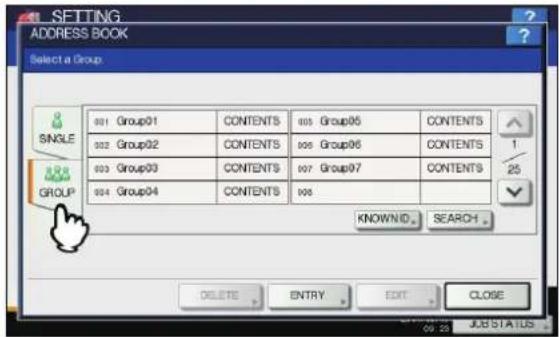
text_image
SETTING ADDRESS BOOK Select a Group 001 Group01 CONTENTS 005 Group05 CONTENTS 002 Group02 CONTENTS 006 Group06 CONTENTS 003 Group03 CONTENTS 007 Group07 CONTENTS 004 Group04 CONTENTS 006 KNOWNID SEARCH DELETE ENTRY EDIT CLOSE SUBSTATUS 09:25S.247 "Gruppen erstellen"
S.248 "Gruppen bearbeiten oder entfernen"
S.251 "Gruppen suchen"
Gruppen erstellen
Sie können neue Gruppen im Adressbuch erstellen.
1 Drücken Sie im Bildschirm ADRESSBUCH auf eine freie Taste, um eine neue Gruppe zu registrieren und danach auf [EINGABE(ENTRY)].
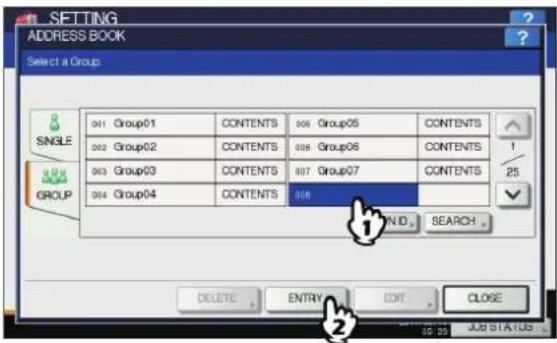
text_image
SETTING ADDRESS BOOK Select a Group SINGLE GROUP 001 Group01 CONTENTS 006 Group05 CONTENTS 002 Group02 CONTENTS 006 Group06 CONTENTS 003 Group03 CONTENTS 007 Group07 CONTENTS 004 Group04 CONTENTS 008 1 N.D. SEARCH DELETE ENTRY EDIT CLOSE SUBSTATUSDer Bildschirm GRUPPEN-NR.-REGISTRIERUNG wird angezeigt.
Memo
- Drücken Sie, um die nächste Seite aufzurufen, wenn keine freie Taste angezeigt wird.
2 Drücken Sie auf [GRUPPENN. (GROUP NAME)].
text_image
SETTING GROUP NO REGISTRATION GROUP NAME CANCEL OK JUSTATUSDie Bildschirmtastatur wird angezeigt.
Einzelheiten zur Bildschirmtastatur siehe folgende Seite:
S.326 "Bildschirmtastatur"
3 Geben Sie den Gruppennamen ein und drücken Sie [OK].
4 Drücken Sie [OK].
text_image
SETTING GROUP NO REGISTRATION GROUP NAME: Group08 CANCEL OKDas Fenster GRUPPENMITGLIED PRÜFEN wird angezeigt.
5 Wählen Sie die Kontakte, die der Gruppe hinzugefügt werden sollen und drücken Sie [OK].
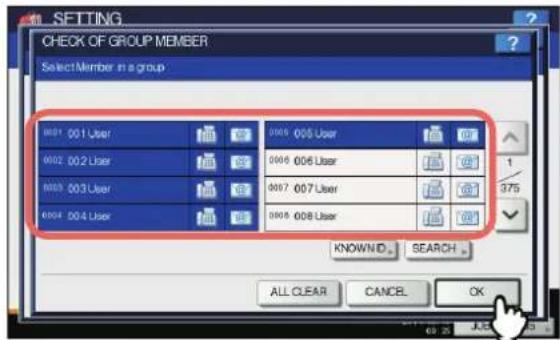
text_image
SETTING CHECK OF GROUP MEMBER Select Member in a group 001 001 User 002 002 User 003 003 User 004 004 User 005 005 User 006 006 User 007 007 User 008 008 User UNKNOWN SEARCH ALL CLEAR CANCEL OK- Zum manuellen Hinzufügen von Kontakten siehe folgende Seite:
S.249 "Kontakte hinzufügen oder entfernen" - Zum Hinzufügen von Kontakten durch Suche der ID-Nummer siehe folgende Seite:
S.249 "Hinzufügen oder Entfernen der Kontakte durch Eingabe der ID-Nummer" - Zum Hinzufügen von Kontakten durch Suche mittels Suchkriterium siehe folgende Seite:
S.250 "Hinzufügen oder Entfernen der Kontakte durch Suche mit Suchkriterium"
6 Die neue Gruppe ist erzeugt und erscheint im Touch Screen.
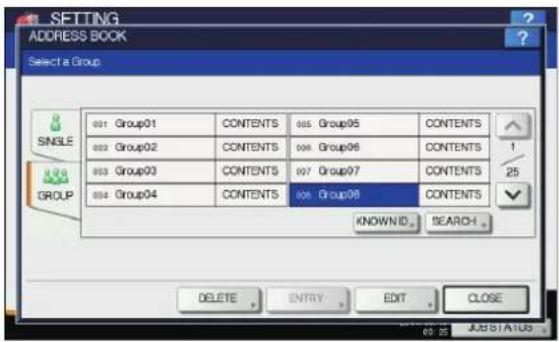
text_image
SETTING ADDRESS BOOK Select a Group 001 Group01 CONTENTS 005 Group05 CONTENTS 002 Group02 CONTENTS 006 Group06 CONTENTS 003 Group03 CONTENTS 007 Group07 CONTENTS 004 Group04 CONTENTS 008 Group08 CONTENTS SINGLE GROUP KNOWNID REACH DELETE ENTRY EDIT CLOSE JUSTATUS■ Gruppen bearbeiten oder entfernen
Sie können im Adressbuch gespeicherte Gruppen bearbeiten und löschen sowie Kontakte aus der Gruppe entfernen und der Gruppe hinzufügen.
! Hinweis
- Das Löschen einer Gruppe führt nicht zum Löschen der Kontakte unter dem Register [EINFACH(SINGLE)]. Wenn Sie jedoch einzelne Kontakte unter dem Register [EINFACH(SINGLE)] löschen, sind diese auch in der Gruppe gelöscht.
1 Drücken Sie im Bildschirm ADRESSBUCH auf die gewünschte Gruppe und danach auf [BEARBEITEN(EDIT)].
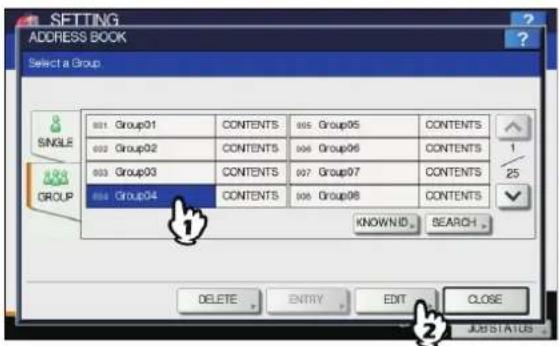
Der Bildschirm GRUPPEN-NR. BEARBEITEN wird angezeigt.
Memo
- Drücken Sie, am den nächsten Bildschirm aufzurufen, wenn die gewünschte Gruppe nicht angezeigt wird.
• Die zu bearbeitende Gruppe können Sie mit folgenden zwei Methoden finden.
[1] S.251 "Suche der Gruppe anhand der ID-Nummer"
S.252 "Suche anhand des Gruppennamens"
Wählen Sie die Gruppe, den Sie löschen wollen und drücken Sie [LÖSCHEN(DELETE)].
Die Warnmeldung Löschen OK? (Delete OK?) wird angezeigt im Bildschirm ACHTUNG.
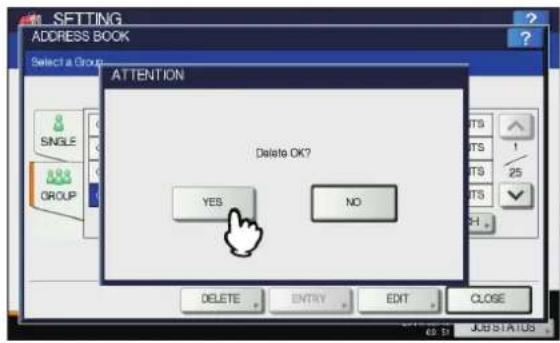
Drücken Sie [OK], um die Gruppe zu löschen.
2 Drücken Sie auf [GRUPPENN. (GROUP NAME)].
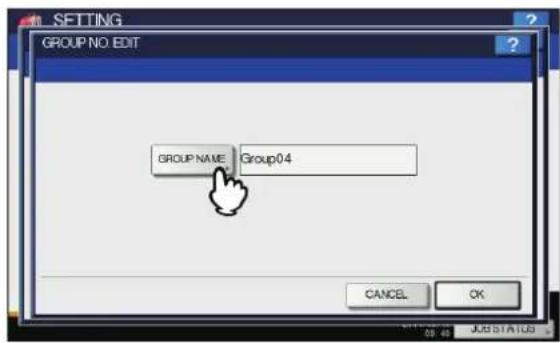
• Die Bildschirmtastatur wird angezeigt.
Einzelheiten zur Bildschirmtastatur siehe folgende Seite:
S.326 "Bildschirmtastatur"
- Fahren Sie mit Schritt 6 fort, wenn Sie den Gruppennamen nicht ändern wollen.
3 Geben Sie den Gruppennamen ein und drücken Sie [OK].
4 Drücken Sie [OK].
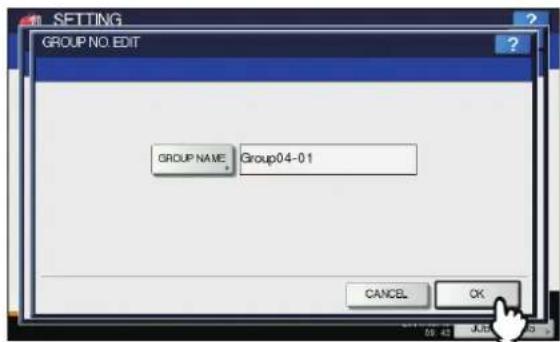
Das Fenster GRUPPENMITGLIED PRÜFEN wird angezeigt.
- Fahren Sie mit dem nächsten Schritt fort, wenn Sie die Zusammensetzung der Gruppe nicht ändern wollen.
- Siehe folgende Seite, wenn Sie die Zusammensetzung der Gruppe ändern wollen.
- Hinzufügen oder Entfernen der Kontakte durch manuelle Auswahl
S.249 "Kontakte hinzufügen oder entfernen"
- Hinzufügen oder Entfernen der Kontakte durch Eingabe der ID-Nummer
S.249 "Hinzufügen oder Entfernen der Kontakte durch Eingabe der ID-Nummer" - Hinzufügen oder Entfernen der Kontakte durch Suche mit Suchkriterium
S.250 "Hinzufügen oder Entfernen der Kontakte durch Suche mit Suchkriterium"

- Registrierte Kontakte sind in der Gruppe gekennzeichnet.
5 Drücken Sie [OK].
![OKI MPS4242 - Drücken Sie [OK]. - 1](/content/2026/05/767860/images/60fe76146043c48cf5da77e882f3cfed9bc7a7bc8991a506a52deb6fb968c9ce.jpg)
text_image
SETTING CHECK OF GROUP MEMBER Select Member in a group 001 001 User 002 002 User 003 003 User 004 004 User 005 005 User 006 006 User 007 007 User 008 008 User KNOWN ID SEARCH ALL CLEAR CANCEL OKDie bearbeitete Information ist gespeichert.
Kontakte hinzufügen oder entfernen
1 Um einen Kontakt in die Gruppe aufzunehmen, drücken Sie auf einen nicht markierten Kontakt, damit dieser markiert ist. Um einen Kontakt aus der Gruppe zu entfernen, entfernen Sie dessen Markierung. Wenn die gewünschte Zusammenstellung erreicht ist, drücken Sie [OK].
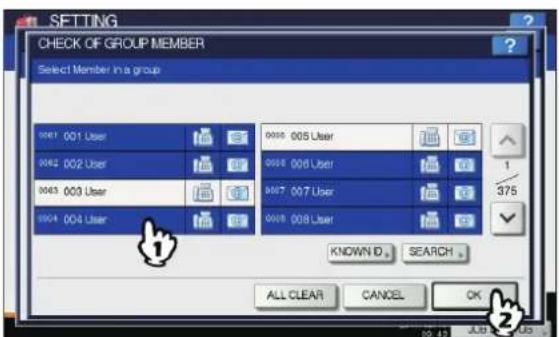
text_image
SETTING CHECK OF GROUP MEMBER Select Member in a group 0001 001 User 0002 002 User 0003 003 User 0004 004 User 0005 005 User 0006 006 User 0007 007 User 0008 008 User 1 375 KNOWN ID. SEARCH ALL CLEAR CANCEL OK- Um Faxnummern und Email-Adressen in die Gruppe aufzunehmen oder zu entfernen, drücken Sie auf den Kontaktnamen.
- Um nur die Faxnummer aufzunehmen oder zu
entfernen, drücken Sie auf - Um nur die E-Mail-Adresse aufzunehmen oder zu entfernen, drücken Sie auf @

- Drücken Sie oder, um weitere Kontakte anzuzeigen.
- Wenn Sie alle Kontakte löschen wollen, drücken Sie auf [ALLE ABW.(ALL CLEAR)].
Hinzufügen oder Entfernen der Kontakte durch Eingabe der ID-Nummer
1 Drücken Sie im Bildschirm GRUPPENMITGLIED PRÜFEN auf [BEK. ID(KNOWN ID)].
![OKI MPS4242 - Drücken Sie im Bildschirm GRUPPENMITGLIED PRÜFEN auf [BEK. ID(KNOWN ID)]. - 1](/content/2026/05/767860/images/c815ffd723a3dd76e88a086c386bbbee63fbf94243e14976488fa04f4518cdad.jpg)
text_image
SETTING CHECK OF GROUP MEMBER Select Member in a group 0001 001 User 0002 002 User 0003 003 User 0004 004 User 0005 005 User 0006 006 User 0007 007 User 0008 008 User 1 375 KNOWN ID... SEARCH ALL CLEAR OKDas Fenster BEKANNTE ID wird angezeigt.
2 Geben Sie die ID Nummer mit den Zifferntasten ein und drücken Sie [OK].
![OKI MPS4242 - Geben Sie die ID Nummer mit den Zifferntasten ein und drücken Sie [OK]. - 1](/content/2026/05/767860/images/0fe186a5ac0ae2819f117b6301492feafab39d3de7bf20489f26e3614f3ffe4e.jpg)
text_image
SETTING KNOWN ID Enter ID Number D NO 15 CANCEL OKDie Kontakte werden im Touch Screen angezeigt.
3 Um einen Kontakt in die Gruppe aufzunehmen, drücken Sie auf einen Kontakt, damit dieser markiert ist. Um einen Kontakt aus der Gruppe zu entfernen, entfernen Sie dessen Markierung. Wenn die gewünschte Zusammenstellung erreicht ist, drücken Sie [OK].
![OKI MPS4242 - Geben Sie die ID Nummer mit den Zifferntasten ein und drücken Sie [OK]. - 2](/content/2026/05/767860/images/164501c16c9e6b42545431f57c51a26d5d0332e551de12aa0ac782708f4f8b20.jpg)
text_image
SETTING CHECK OF GROUP MEMBER Select Member in a group 0009 009 User 0010 010 User 0011 011 User 0012 012 User 0013 013 User 0014 014 User 0015 015 User 0016 016 User 1 2 375 KNOWNID. SEARCH ALL CLEAR CANCEL OK- Um Faxnummern und Email-Adressen in die Gruppe aufzunehmen oder zu entfernen, drücken Sie auf den Kontaktnamen.
- Um nur die Faxnummer aufzunehmen oder zu entfernen, drücken Sie auf .
- Um nur die E-Mail-Adresse aufzunehmen oder zu entfernen, drücken Sie auf @
Hinzufügen oder Entfernen der Kontakte durch Suche mit Suchkriterium
1 Drücken Sie im Bildschirm GRUPPENMITGLIED PRÜFEN auf [SUCHEN(SEARCH)].
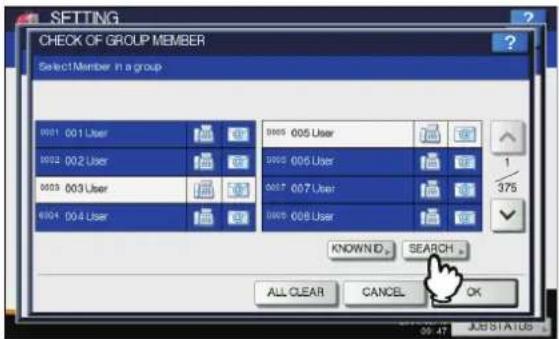
text_image
SETTING CHECK OF GROUP MEMBER Select Member in a group 001 001 User 002 002 User 003 003 User 004 004 User 005 005 User 006 006 User 007 007 User 008 008 User 1 375 KNOWNID_ SEARCH _ ALL CLEAR CANCEL OKDas Fenster ADRESSENSUCHE (ADDRESS SEARCH) wird angezeigt.
2 Drücken Sie die Taste mit dem gewünschten Suchziel.
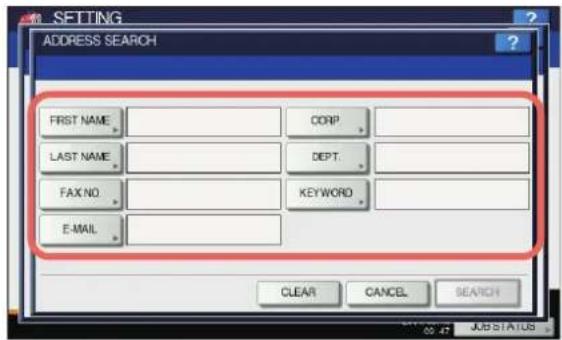
- Wenn Sie eine Taste außer [FAX-NR.(FAX NO.)] drücken, erscheint die Bildschirmtastatur. Einzelheiten zur Bildschirmtastatur siehe folgende Seite:
S.326 "Bildschirmtastatur" - Wenn Sie [FAX-NR.(FAX NO.)] drücken, erscheint ein Ziffernfeld.
Einzelheiten zum Ziffernfeld siehe folgende Seite:
S.326 "Numerische Bildschirmtastatur"
Memo
• Die Kontakte werden nach dem definierten Suchbegriff durchsucht.
3 Geben Sie den Suchbegriff ein und drücken Sie [OK].
4 Definieren Sie den Suchbegriff und drücken Sie auf [SUCHEN(SEARCH)].
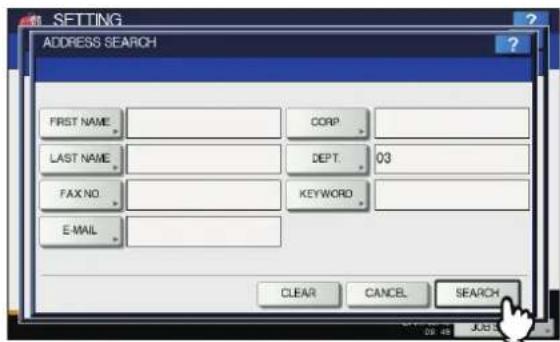
- Drücken Sie [LÖSCHEN(CLEAR)], wenn Sie die Eingabe löschen wollen.
5 Die Kontakte werden im Touch Screen angezeigt. Um einen Kontakt in die Gruppe aufzunehmen, drücken Sie auf einen Kontakt, damit dieser markiert ist. Um einen Kontakt aus der Gruppe zu entfernen, entfernen Sie dessen Markierung. Wenn die gewünschte Zusammenstellung erreicht ist, drücken Sie [OK].
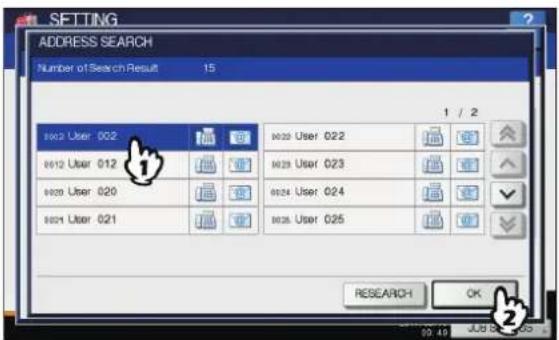
text_image
SETTING ADDRESS SEARCH Number of Search Result 15 002 User 002 0012 User 012 0020 User 020 0024 User 021 0028 User 022 0029 User 023 0024 User 024 0026 User 025 1 / 2 RESEARCH OK- Um Faxnummern und Email-Adressen in die Gruppe aufzunehmen oder zu entfernen, drücken Sie auf den Kontaktnamen.
- Um nur die Faxnummer aufzunehmen oder zu entfernen, drücken Sie auf
- Um nur die E-Mail-Adresse aufzunehmen oder zu entfernen, drücken Sie auf @
Memo
- Drücken Sie oder, um weitere Seiten mit Kontakten anzuzeigen. Durch Drücken von oder können Sie fünf Seiten überspringen.
Wenn Sie die Suchergebnisse ändern möchten, drücken Sie [NEUSUCHE(RESEARCH)]. Sie kehren zurück zum Bildschirm von Schritt 2, legen Sie dort das Suchmuster erneut fest.
Gruppen suchen
Zum Suchen von Gruppen im Adressbuch sind zwei Methoden verfügbar. Verwenden Sie diese Funktion, um bestimmte Gruppen zu finden.
S.251 "Suche der Gruppe anhand der ID-Nummer"
11 S.252 "Suche anhand des Gruppennamens"
Suche der Gruppe anhand der ID-Nummer
1 Drücken Sie im Bildschirm ADRESSBUCH auf [BEK. ID(KNOWN ID)].
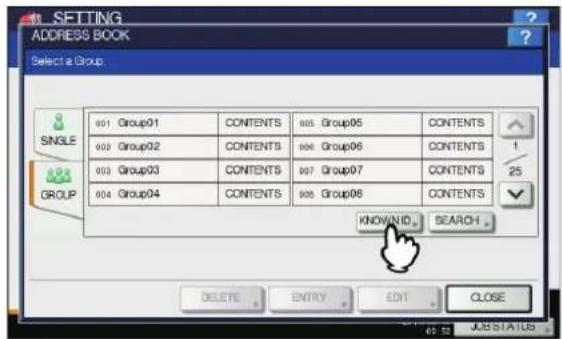
Das Fenster BEKANNTE ID wird angezeigt.
2 Geben Sie die ID Nummer mit den Zifferntasten ein und drücken Sie [OK].
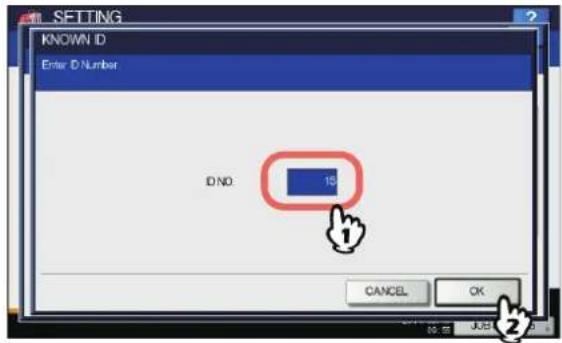
text_image
SETTING KNOWN ID Enter ID Number D ND 15 CANCEL OKDie Gruppen werden im Touch Screen angezeigt.
3 Drücken Sie die Taste der Gruppe, die Sie bearbeiten oder löschen wollen.
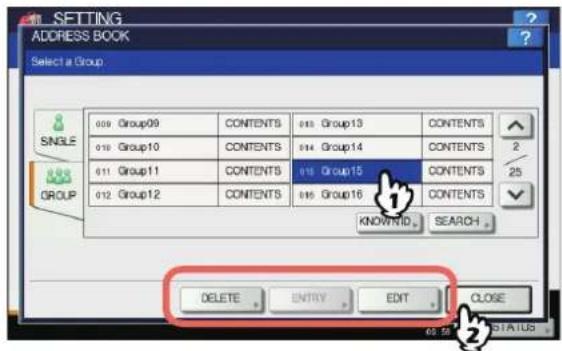
text_image
SETTING ADDRESS BOOK Select a Group 009 Group09 CONTENTS 010 Group13 CONTENTS 010 Group10 CONTENTS 014 Group14 CONTENTS 011 Group11 CONTENTS 015 Group15 CONTENTS 012 Group12 CONTENTS 016 Group16 CONTENTS KNOWHYID SEARCH DELETE ENTRY EDIT CLOSE 02.58 STATUSEinzelheiten über das Löschen und Bearbeiten von Gruppen siehe folgende Seite:
S.248 "Gruppen bearbeiten oder entfernen"
Suche anhand des Gruppennamens
1 Drücken Sie im Bildschirm ADRESSBUCH auf [SUCHEN(SEARCH)].
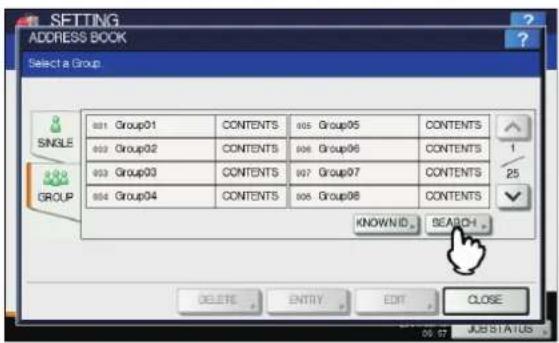
Das Fenster GRUPPENSUCHE (GROUP SEARCH) wird angezeigt.
2 Drücken Sie auf [GRUPPENN. (GROUP NAME)].
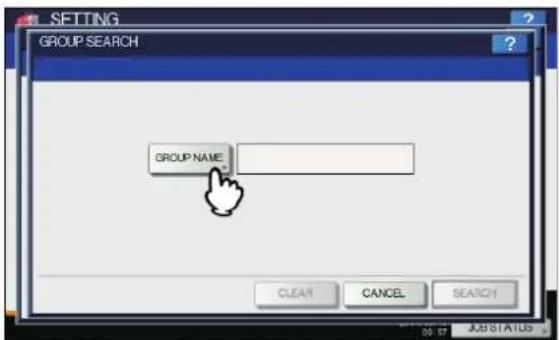
text_image
SETTING GROUP SEARCH GROUP NAME CLEAR CANCEL SEARCH 06 07 10 11 12 13 14 15 16 17 18 19 20 21 22 23 24 25 26 27 28 29 30 31 32 33 34 35 36 37 38 39 40 41 42 43 44 45 46 47 48 49 50 51 52 53 54 55 56 57 58 59 60 61 62 63 64 65 66 67 68 69 70 71 72 73 74 75 76 77 78 79 80 81 82 83 84 85 86 87 88 89 90 91 92 93 94 95 96 97 98 99 CRLA CANCEL SEARCHDie Bildschirmtastatur wird angezeigt. Einzelheiten zur Bildschirmtastatur siehe folgende Seite: S.326 "Bildschirmtastatur"
3 Geben Sie den Suchbegriff ein und drücken Sie [OK].
4 Drücken Sie [SUCHEN(SEARCH)].
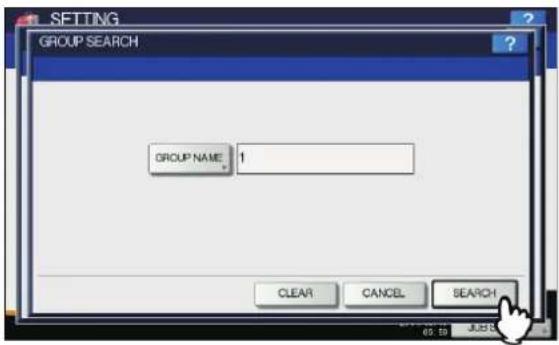
text_image
SETTING GROUP SEARCH GROUP NAME: 1 CLEAR CANCEL SEARCH5 Die Gruppen werden im Touch Screen angezeigt. Drücken Sie auf die Gruppe und danach auf [OK], um sie zu bearbeiten.

text_image
SETTING GROUP SEARCH 001 Group01 010 Group10 011 Group11 012 Group12 013 Group13 014 Group14 015 Group15 016 Group16 CANCEL OKEinzelheiten über das Löschen und Bearbeiten von Gruppen siehe folgende Seite:
S.248 "Gruppen bearbeiten oder entfernen"
■ Inhalt der Gruppe prüfen
Sie können die in der Gruppe registrierten Kontakte prüfen.
1 Drücken Sie im Bildschirm ADRESSBUCH auf [INHALT(CONTENTS)] der Gruppe, deren Mitglieder Sie prüfen wollen.
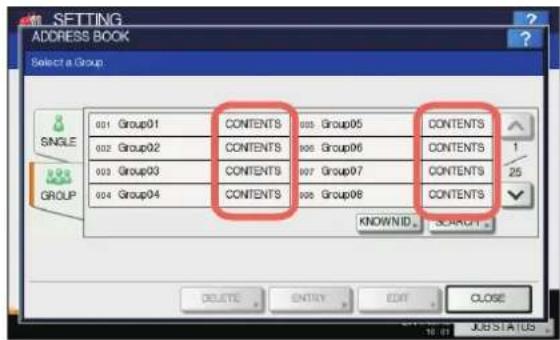
Die Kontakte der Gruppe werden angezeigt.
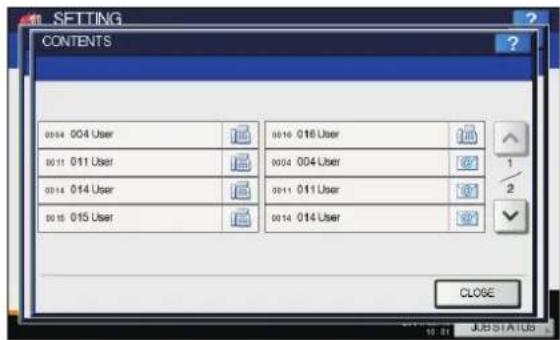
text_image
SETTING CONTENTS 004 004 User 011 011 User 014 014 User 015 015 User 016 016 User 004 004 User 011 011 User 014 014 User CLOSE JUSTATUSMemo
- Im Fenster INHALT werden zuerst die Faxnummern und danach die Email-Adressen angezeigt.
E-MAIL PRÜFEN
Sie können prüfen, ob neue E-Mails (Internetfaxe) auf dem POP3-Server angekommen sind. Ist auf dem POP3-Server eine neue E-Mail angekommen, wird sie vom POP3-Server System abgerufen und automatisch gedruckt.
! Hinweis
- Hierfür muss der POP3-Server entsprechend konfiguriert sein. Weitere Informationen zur Konfiguration des POP3-Servers siehe TopAccess-Anleitung "Kapitel 8: [Administration(Administration)] Registerseite".
Memo
- Einzelheiten zur Anzeige des Bildschirms E-MAIL PRÜFEN siehe folgende Seite:
S.233 "Zugriff auf das Bedienermenü"
- Das System kann ebenfalls automatisch prüfen, ob neue E-Mails (Internetfaxe) auf dem POP3-Server angekommen sind.
KENNWORT ÄNDERN
Wenn die lokale Benutzeranmeldung verwendet wird, können Anwender in diesem Menü ihr Kennwort für die Systemanmeldung ändern.
Memo
- [KENNWORT ÄNDERN(CHANGE USER PASSWORD)] ist nur verfügbar, wenn die lokale Anmeldung am System aktiviert ist.
- Zum Aufruf der Anzeige BENUTZERKENNWORT ÄNDERN siehe folgende Seite:
S.233 "Zugriff auf das Bedienermenü"
1 Ändern Sie das Kennwort.
1) Drücken Sie [ALTES KENNWORT(OLD PASSWORD)] und geben Sie das bestehende Kennwort ein.
2) Drücken Sie [NEUES KENNWORT(NEW PASSWORD)] und geben Sie das neue Kennwort ein.
3) Drücken Sie [NOCHM. NEU. KENNWORT(RETYPE NEW PASSWORD)] und geben Sie das Kennwort erneut ein.
4) Drücken Sie [OK], um das neue Kennwort zu speichern.
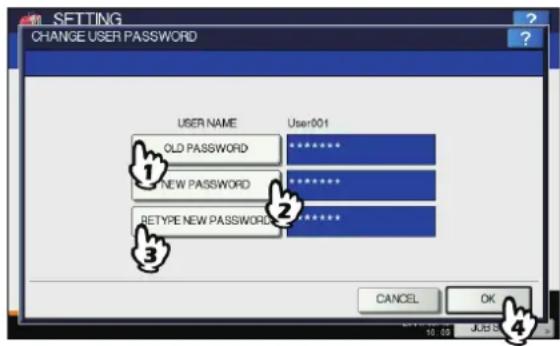
text_image
SETTING CHANGE USER PASSWORD USER NAME User001 OLD PASSWORD ******** NEW PASSWORD ******** RETYPE NEW PASSWORD ******** CANCEL OK 10.00 JUBBDer Bildschirm BENUTZER kehrt zurück.
Memo
- Wenn Sie [ALTES KENNWORT(OLD PASSWORD)], [NEUES KENNWORT(NEW PASSWORD)] oder [NOCHM. NEU. KENNWORT(RETYPE NEW PASSWORD)] drücken, erscheint die Bildschirmtastatur. Einzelheiten zur Bildschirmtastatur siehe folgende Seite:
S.326 "Bildschirmtastatur"
• Die Eingaben in [ALTES KENNWORT(OLD PASSWORD)], [NEUES KENNWORT(NEW PASSWORD)] und [NOCHM. NEU. KENNWORT(RETYPE NEW PASSWORD)] werden als (*) angezeigt.
EINSTELLUNGEN (ADMIN)
Zugriff auf das Menü ADMIN
Führen Sie die folgenden Schritte aus, um das ADMIN-Menü unter SETTING aufzurufen.
1 Drücken Sie die [SETTING(Einstellung)] Taste am Bedienfeld, um das Menü SETTING aufzurufen.
2 Drücken Sie [ADMIN].
- Wenn die Benutzerverwaltung ausgeschaltet ist, müssen Sie das Administratorkennwort eingeben. Fahren Sie mit dem nächsten Schritt fort.
- Wenn die Benutzerverwaltung eingeschaltet ist, müssen Sie sich als Benutzer mit Administratorrechten am System anmelden.
Wenn Sie auf [ADMIN] drücken, wird das ADMIN-Menü angezeigt.
Fahren Sie anschließend mit Schritt 5 fort.

- Wenn Sie nicht mit Administratorrechten anmelden, ist das Register [ADMIN] nicht verfügbar. Durch Einstellen von Funktionszuweisungen können Sie Anwendern bestimmte Benutzerrechte zuweisen. Einzelheiten siehe TopAccess-Anleitung "Kapitel 7: [Benutzerverwaltung(User Management)] Registerseite".
3 Drücken Sie [KENNWORT(PASSWORD)].
text_image
SETTING ADMIN. PASSWORD ****** PASSWORD CANCEL 10 25 JESTATUSDie Bildschirmtastatur wird angezeigt.
Einzelheiten zur Bildschirmtastatur siehe folgende Seite:
S.326 "Bildschirmtastatur"
4 Geben Sie das Administratorkennwort ein und drücken Sie [OK].
Das ADMIN-Menü wird angezeigt.

- Wenn das Administratorkennwort nicht geändert wurde, können Sie das Standardkennwort "123456" eingeben.
• Das Kennwort wird als Sternchen (*) angezeigt.
5 Fahren Sie mit der gewünschten administrativen Aktion fort.
Wenn Sie im ADMIN-Menü (1/2) drücken, wird das ADMIN-Menü (2/2) angezeigt.
ADMIN-Menü (1/2)
text_image
SETTING GENERAL NETWORK COPY FAX FILE E-MAIL INTERNET FAX SECURITY LIST/REPORT PRINTER /e-PLNG WIRELESS SETTING CHANGE USER PASSWORD 802.1X SETTINGS CLO USER ADMIN 03/16/2013 10:24 JOB STATUSADMIN-Menü (2/2)
text_image
SETTING FACTORY DEFAULT CHANGE USER PASSWORD 802.1X SETTINGS SERVICE CLOSE USER ADMIN 05/10/2013 10:24 JOB STATUSDas Fenster SETTING enthält folgende Tasten. Einzelheiten zu den Tasten siehe entsprechende Seite:
S.309 "BENUTZERKENNWORT ÄNDERN"
8021X SETTINGS
S.310 "802.1X EINSTELLUNGEN"
ALLGEMEIN
Sie können die Voreinstellungen für das System ändern.

- Einzelheiten zur Anzeige des Menüs ALLGEMEIN siehe folgende Seite:
S.233 "Zugriff auf das Bedienermenü"
Wenn Sie im Menü ALLGEMEIN (1/2) drücken, wird das Menü ALLGEMEIN (2/2) angezeigt.
Über dieses Menü können Sie folgendes einstellen:
S.256 "Geräte-Informationen einstellen"
S.257 "Benachrichtigung einstellen"
S.257 "Administratorkennwort ändern und Servicekennwort zurücksetzen"

[1] S.258 "Systemzeit einstellen"
[1] S.259 "Energiesparmodus einstellen"
S.261 "Anzeigestufe der Kalibration einstellen"
S.261 "Kalibrierung einstellen"

S.262 "Rauigkeit des Drucks ändern"
S.262 "Statusmeldung einstellen"
[1] S.262 "Automatischen Rückstellmodus einstellen"

[1] S.263 "Lizenzen für Optionen verwalten"
S.264 "Sprachen hinzufügen oder entfernen"
S.266 "System aktualisieren"
S.267 "Klondateien erstellen oder installieren"
S.270 "Bedienfeldkalibrierung"

[1] S.270 "Protokolle exportieren"
III S.271 "Job überspringen"
III S.271 "Tastaturlayout ändern"
S.272 "Druckänderung einstellen"
S.273 "Pop-Up Meldung einstellen"
! Hinweis
• Die Anzeige der Tasten ist je nach Modell verschieden.
Geräte-Informationen einstellen
Hier können Sie die Geräte-Informationen für dieses System festlegen. Diese Informationen werden in TopAccess, dem Web-basierenden Dienstprogramm zur Geräteverwaltung, auf der Geräteseite angezeigt.
| Name Beschreibung | |
| STANDORT Drücken Sie diese Taste, um den Standort des Systems einzugeben. Sie können bis zu 64 Zeichen eingeben. | |
| SERVICE TELEFONNUMMER | Drücken Sie diese Taste, um die Service-Telefonnummer einzugeben. Sie können maximal 32 Ziffern eingeben. |
| KONTAKT INFORMATION | Drücken Sie diese Taste, um den Namen des Servicetechnikers einzugeben. Sie können bis zu 64 Zeichen eingeben. |
| ADMIN. NACHRICHT Drücken Sie diese Taste, um eine Nachricht des Administrators einzugeben. Sie können bis zu 20 Zeichen eingeben. | |
Memo
- Wenn Sie eine Taste außer [SERVICETEL. NUMMER(SERVICE PHONE NUMBER)] drücken, erscheint die Bildschirmtastatur. Einzelheiten zur Bildschirmtastatur siehe folgende Seite:
[1] S.326 "Bildschirmtastatur"
- Wenn Sie [SERVICETEL. NUMMER(SERVICE PHONE NUMBER)] drücken, erscheint ein Ziffernfeld. Einzelheiten zum Ziffernfeld siehe folgende Seite:
S.326 "Numerische Bildschirmtastatur"
Benachrichtigung einstellen
Sie können einstellen, dass beim Eintreten bestimmter Ereignisse wie beispielsweise Tonermangel, Papiermangel, einer erforderlichen Technikerwartung usw., eine E-Mail versendet wird. Sie können bis zu drei E-Mail-Adressen als Ziel für die Benachrichtigungs-Meldung festlegen.
Memo
- Sie können die Ereignisse, über die Sie informiert werden wollen, mit dem Web-Dienstprogramm TopAccess festlegen. Weitere Informationen über Benachrichtigungsereignisse siehe TopAccess-Anleitung "Kapitel 8: [Administration(Administration)] Registerseite".
! Hinweis
- Zur Aktivierung dieser Funktion muss in Ihrem Netzwerk ein SMTP-Server vorhanden sein. Darüber hinaus muss die Internet-Kommunikation für dieses Multifunktionssystem entsprechend konfiguriert sein.
1 Drücken Sie im Bildschirm BENACHRICHTIGUNG auf [E-MAIL].
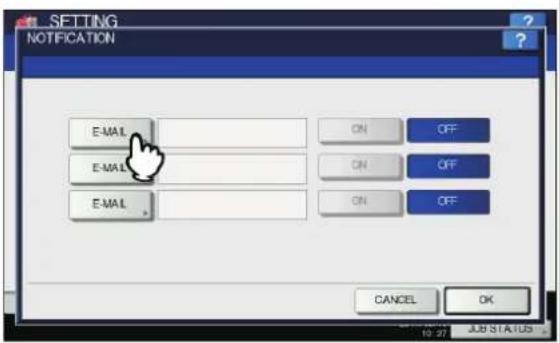
text_image
SETTING NOTIFICATION E-MAIL E-MAIL E-MAIL ON OFF ON OFF ON OFF CANCEL OK 10:27 SUB STATUSDie Bildschirmtastatur wird angezeigt. Einzelheiten zur Bildschirmtastatur siehe folgende Seite: S.326 "Bildschirmtastatur"
2 Geben Sie die E-Mail-Adressen ein und drücken Sie [OK].
Memo
- Sie können bis zu drei E-Mail-Adressen eingeben. Um die Benachrichtigung zu aktivieren, müssen Sie mindestens eine E-Mail-Adresse eingeben.
3 Drücken Sie [EIN(ON)] für die E-Mail-Adresse und danach [OK].
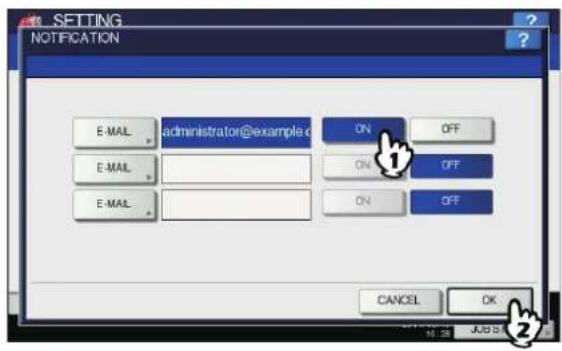
text_image
SETTING NOTIFICATION E-MAIL administrator@example.c ON OFF E-MAIL E-MAIL ON OFF ON OFF ON OFF CANCEL OK 10.25 JUDS 2Um die Benachrichtigung für eine E-Mail-Adresse zu deaktivieren, drücken Sie auf [AUS(OFF)].
! Hinweis
• [EIN(ON)] ist nur nach Eingabe einer E-Mail-Adresse möglich.
Administratorkennwort ändern und Servicekennwort zurücksetzen
Sie können das Administratorkennwort ändern.
1 Drücken Sie im Fenster KENNWORT SETUP auf [ADMIN. KENNWORT(ADMIN PASSWORD)] oder [SERVICE KENNW. ZURÜCKSETZEN(RESET SERVICE PASSWORD)].
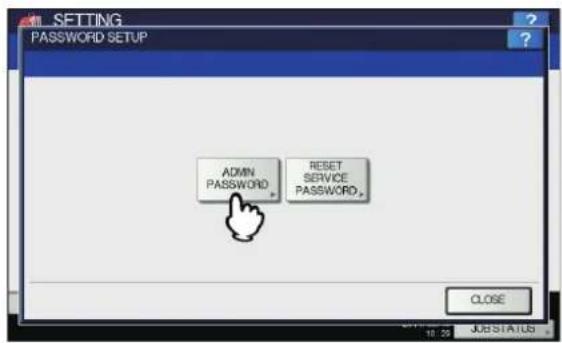
text_image
SETTING PASSWORD SETUP ADMIN PASSWORD RESET SERVICE PASSWORD CLOSE JUSTATUSDer Bildschirm zum Ändern des Administratorkennworts wird angezeigt.
Wenn Sie [SERVICE KENNW. ZURÜCKSETZEN(RESET SERVICE PASSWORD)] gewählt haben, wird die Meldung "Sind Sie sicher?" im Bildschirm ACHTUNG angezeigt.
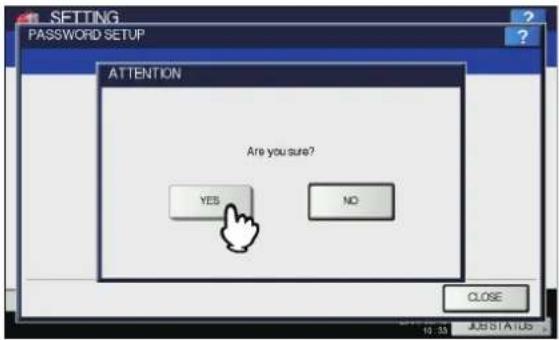
Drücken Sie [JA(YES)], um das Kennwort zurückzusetzen.
2 Drücken Sie [ALTES KENNWORT(OLD PASSWORD)].
![OKI MPS4242 - Drücken Sie [ALTES KENNWORT(OLD PASSWORD)]. - 1](/content/2026/05/767860/images/065cd60f5de6be1519db11244bc5846ce8a9469ac4e444de26ae4d3a1e0dc262.jpg)
text_image
SETTING PASSWORD SETUP OLD PASSWORD NEW PASSWORD RETYPE NEW PASSWORD CANCEL OK 10:36 JUSTATUSDie Bildschirmtastatur wird angezeigt. Einzelheiten zur Bildschirmtastatur siehe folgende Seite: S.326 "Bildschirmtastatur"
3 Geben Sie das aktuelle Administratorkennwort ein und drücken Sie [OK]. Das Kennwort wird als Sternchen (\*) angezeigt.
![OKI MPS4242 - Geben Sie das aktuelle Administratorkennwort ein und drücken Sie [OK]. Das Kennwort wird als Sternchen (\*) angezeigt. - 1](/content/2026/05/767860/images/3009196d5ce73931a23e0f186e7d0d7e9f760e5ddcc27a2612bd1a3126bf20a2.jpg)
- Wenn Sie das Administratorkennwort erstmals ändern, geben Sie in das Feld [ALTES KENNWORT(OLD PASSWORD)] den Wert "123456" ein.
4 Stellen Sie das neue Kennwort ein.
1) Drücken Sie [NEUES KENNWORT(NEW PASSWORD)] und geben Sie das neue Kennwort ein.
2) Drücken Sie [NOCHM. NEU. KENNWORT(RETYPE NEW PASSWORD)] und geben Sie das Kennwort erneut ein.
3) Drücken Sie [OK].
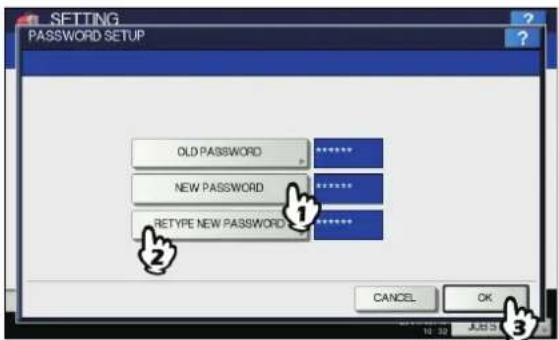
text_image
SETTING PASSWORD SETUP OLD PASSWORD NEW PASSWORD RETYPE NEW PASSWORD CANCEL OK 1 2 3Memo
- Wenn Sie [NEUES KENNWORT(NEW PASSWORD)] und [NOCHM. NEU. KENNWORT(RETYPE NEW PASSWORD)] drücken, erscheint die Bildschirmtastatur.
Einzelheiten zur Bildschirmtastatur siehe folgende Seite:
S.326 "Bildschirmtastatur"
! Hinweis
- Das Administratorkennwort muss zwischen 6 und 64 Zeichen lang sein. Sie können alphanumerische Zeichen und folgende Symbole verwenden.
$$ ! # () ^ {*} +, -. /:; = ? @ \wedge_ {\cdot} {\mid } \sim $$
Systemzeit einstellen
Die in dieses System eingebaute Uhr kann durch Eingabe von Datum und Uhrzeit über die Zifferntasten eingestellt werden.
S.258 "Datum und Uhrzeit ändern"
111 S.259 "Format für Datum ändern"
! Hinweis
- Wenn die Systemzeit mittels SNTP-Dienst synchronisiert wird, ist eine manuelle Einstellung nicht möglich. Die SNTP-Einstellungen können im Administratormodus von TopAccess durchgeführt werden. Einzelheiten siehe TopAccess-Anleitung "Kapitel 8: [Administration(Administration)] Registerseite".
Datum und Uhrzeit ändern
1 Drücken Sie im Bildschirm UHRZEIT auf [DATUM/ZEIT(DATE/TIME)].
Das Fenster DATUM/UHRZEIT wird angezeigt.
2 Markieren Sie mit den Pfeiltasten den Bereich, den Sie bearbeiten wollen, geben Sie den Wert über die Zifferntasten ein und drücken Sie [OK].
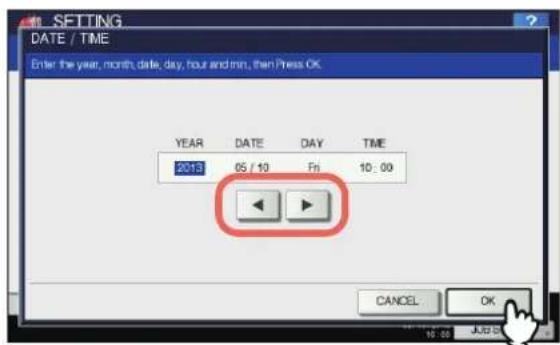
text_image
SETTING DATE / TIME Enter the year, month, date, day, hour and min, then Press OK. YEAR DATE DAY TIME 2013 05 / 10 Fri 10 : 00 CANCEL OK 10:00-JUL28Das Menü UHRZEIT (CLOCK) kehrt zurück.
Memo
- Wenn Sie "JAHR", "MONTH" oder "DATE" ändern, wird der Bereich TAG automatisch eingestellt.
Format für Datum ändern
1 Drücken Sie im Bildschirm UHRZEIT auf [DATUMS FORMAT(DATE FORMAT)].
Das Fenster DATUMSFORMAT wird angezeigt.
2 Tippen Sie auf die Taste mit dem gewünschten Datumsformat.
text_image
SETTING DATE FORMAT MM/DD/YY DD/MM/YY YY/MM/DD CLOSE 10:34 JOB STATUSDas Menü UHRZEIT (CLOCK) kehrt zurück.
Energiesparmodus einstellen
Sie können folgende Energiesparmodi einstellen.
• Wöchentlicher Zeitgeber
S.259 "Wöchentlichen Zeitgeber einstellen" Stellen Sie diese Funktion ein um zur Ausgangsposition zu gelangen oder das Gerät vom Schlafmodus/Super-Schlafmodus zu einem bestimmten Zeitpunkt EIN zustellen. Zum Beispiel, stellen Sie den Zeitgeber nach ihrer eigenen Arbeitszeit ein und aus um zur Ausgangsposition zu gelangen oder schalten Sie das Gerät vom Schlafmodus/Super-Schlafmodus automatisch zu einem bestimmten Zeitpunkt EIN.
! Hinweis
- Wenn das System ausgeschaltet wurde, ist der wöchentliche Zeitgeber nicht aktiv.
• Auto Strom sparen, Modus
S.260 "Automatischen Energiesparmodus einstellen" Diese Funktion erlaubt dem Hauptsystem automatisch in den Stromspar-Modus zu schalten wenn es für einen bestimmten Zeitpunkt nicht benutzt wurde.
• Automatischer Schlafmodus
S.260 "Einstellung des Automatischen Schlafmodus" Diese Funktion schaltet das Hauptsystem in den Schlafmodus/Super-Schlafmodus wenn es für einen bestimmten Zeitpunkt nicht benutzt wurde. Im Schlafmodus/Super-Schlafmodus, wird der Strom zu den unbenutzten Teilen des Hauptsystems abgeschaltet, während sich das Hauptsystem im Standby-Status befindet.
Memo
- Fuer die Energiespar Modus Typen und Vorgehensweisen jeden Modus zu erreichen.
- Siehe zur Konfiguration Anweisung für den Energiespar-Modus und Inbetriebsetzung Prozedur.
! Hinweis
• Die Tasten [AUTOM. ENERGIESP.(AUTO POWER SAVE)] und [SCHLAF(AUTO SLEEP)] werden an der europäischen Version nicht angezeigt. Wenden Sie sich an den technischen Kundendienst, wenn Sie die Voreinstellung ändern wollen.
Wöchentlichen Zeitgeber einstellen
1 Drücken Sie im Bildschirm ENERGIE SPAREN auf [WÖCHENTL ZEITGEBER(WEEKLY TIMER)].
Das Fenster ZEITGEBER wird angezeigt.
2 Prüfen Sie die Anzeige im Display. Drücken Sie [ÄNDERN(CHANGE)], wenn Korrekturen erforderlich sind.
Wenn keine Korrekturen nötig sind, drücken Sie [OK], um den Vorgang abzuschließen.
3 Stellen Sie den wöchentlichen Zeitgeber ein.
1) Drücken Sie die Taste des Wochentags.
2) Drücken Sie [EIN(ON)] um die Zeit einzugeben zu der das Gerät vom Schlafmodus/Super-Schlafmodus aufwacht.
Wählen Sie mit den Pfeiltasten zwischen den Fenstern "Stunde" und "Minute".
3) Drücken Sie [AUS(OFF)] um die Zeit einzugeben wenn das Gerät in den Schlafmodus/Super-Schlafmodus schaltet.
Wählen Sie mit den Pfeiltasten zwischen den Fenstern "Stunde" und "Minute".
4) Drücken Sie [OK], um die Einstellungen zu speichern.
- Drücken Sie die [LÖSCHEN(CLEAR)] Taste am Bedienfeld, wenn Sie die eingegebene Zeit löschen und neu eingeben wollen.
- Wenn Sie das Hauptsystem für einen ganzen Tag in den Schlafmodus/Super-Schlafmodus schalten wollen, geben Sie die selbe Zeit bei beiden EIN(ON)] und [AUS(OFF)] ein. (Beispiel) Wenn Sie "0:00" in den Feldern [EIN(ON)] und [AUS(OFF)] für [So(SUN)] eingeben, die Ausrüstung schaltet automatisch in den Schlafmodus/Super-Schlafmodus zur [AUS(OFF)] Zeit die für [Sa(SAT)] bestimmt ist. Der Schlafmodus/Super-Schlafmodus bleibt bestehen bis die [EIN(ON)] Zeit gekommen ist die für [MONTAG(MON)] bestimmt ist.
- Wenn Sie die Ausrüstung nicht für einen ganzen Tag in den Schlafmodus/Super-Schlafmodus schalten wollen, geben Sie die folgenden Einstellungen für den entsprechenden Wochentag ein: [EIN(ON)]: 0:00 / [AUS(OFF)]: 24:00 Die Ausrüstung schaltet sich nicht für einen ganzen Tag in den Schlafmodus/Super-Schlafmodus, die durch die Wochen-Zeitschaltuhr aktiviert ist. Jedoch schaltet sich die Ausrüstung in den Schlafmodus/Super-Schlafmodus je nachdem wie der Zeit Wert eingestellt ist [Automatischer Schlafmodus(Auto Sleep mode)], wenn es für eine bestimmte Zeitperiode nicht aktiviert wurde.
Automatischen Energiesparmodus einstellen
1 Drücken Sie im Bildschirm ENERGIE SPAREN auf [AUTOM. ENERGIESP.(AUTO POWER SAVE)].
Das Fenster AUTOM. ENERGIESP. wird angezeigt.
2 Drücken Sie auf die Zeitspanne (in Minuten), die das System warten soll, bevor der Power Save Modus aktiviert wird.
Die Einstellung Energiesparmodus ist abgeschlossen und der vorherige Bildschirm kehrt zurück.
Einstellung des Automatischen Schlafmodus
1 Drücken Sie im Bildschirm ENERGIE SPAREN auf [SCHLAF(AUTO SLEEP)].
Das Fenster AUTOMATISCHER SCHLAF wird angezeigt.
2 Definieren Sie bei Bedarf folgende Positionen und schließen Sie den Vorgang ab.
| Name Beschreibung | ||
| SCHLAF TIMER | Geben Sie die gewünschte Zeit (in Minuten) ein, die das Gerät warten soll, bevor der Ruhemodus aktiviert wird. | |
| SCHLAFMODUS Wählen Sie den Modus AUTO, SCHLAF oder AUS nach der Zeit für [SCHLAF TIMER (SLEEP TIMER)]. | ||
| AUS | Das Gerät tritt in den gleichen Status wie beim Abschalten ein. Das Gerät wird durch Drücken der [POWER]-Taste wiederhergestellt. | |
| AUTO Unter den folgenden Bedingungen verhält sich das Gerät wie im [SCHLAF]-Modus. Ein LAN-Kabel ist mit dem Gerät verbunden Ein Wireless-LAN-Modul ist installiert und aktiviert Eine FAX-Einheit ist installiert In anderen als den oben genannten Bedingungen verhält sich das Gerät wie im [AUS (POWER OFF)]-Status. | ||
| SCHLAF Wenn folgende Bedingungen erfüllt sind, ist das Gerät im SCHLAF-Modus, und es leuchtet nur die grüne HAUPTSCHALTER-Lampe. Bedingung 1: Besondere Optionen sind nicht installiert *1Bedingung 2: Besondere Protokolle sind deaktiviert *2Bedingung 3: Die SICHERHEITS-Empfangsfunktion der Fax-Einstellung ist deaktiviert. Zur Wiederherstellung, drücken Sie die [POWER]-Taste. Das Gerät wird wiederhergestellt, wenn die Druckdaten über das LAN-Kabel empfangen werden oder ein Fax empfangen wird. In anderen als den oben genannten Bedingungen wird die Anzeige auf dem Touch-Panel abgeschaltet, das Gerät ist im SCHLAF-Modus und es leuchtet die grüne [ENERGIESPARM. (POWER SAVE)]-Taste. Zur Wiederherstellung drücken Sie eine der folgenden Tasten: [START (START)], [ENERGIESPARM., KOPIEREN (POWER SAVE, COPY)], [E-FILING (e-FILING)], [CANNEN (SCAN)], [DRUCK (PRINT)], oder [FAXEN (FAX)]Das Gerät wird aus dem SCHLAF-Modus wiederhergestellt, wenn die Druckdaten über das LAN-Kabel empfangen werden oder ein Fax empfangen wird. | ||
*1 Die Zieloptionen sind wie folgt:
- Wireless-LAN-Modul
- e-BRIDGE ID Gate
- IPsec-Enabler
- Data Overwrite-Enabler
*2 Die Ziel-Protokolle sind IPX/SPX, AppleTalk und so weiter. Einzelheiten finden Sie im TopAccess-Handbuch "Kapitel 8: Registerkarte [Verwaltung] - Objektliste [Setup]".
Memo
• Die Auswahlzeiten sind unten beschrieben.
| - | 1 | M | i | n | . |
| - | 3 | M | i | n | . |
| - | 5 | M | i | n | . |
- 10 Min.
- 15 Min.
- 20 Min.
- 25 Min.
- 30 Min.
- 40 Min.
- 50 Min.
- 60 Min.
! Hinweis
- Je nach Systemstatus schaltet das System möglicherweise nicht zum eingestellten Zeitraum in den Schlafmodus.
- Das System wechselt in den folgenden Fällen nicht in den Schlafmodus:
- Eine bestimmte Option ist installiert. (WLAN-Modul, e-BRIDGE ID Gate)
- Die IPsec-Funktion ist aktiviert.
- Die IEEE 802.1X Authentifizierung ist aktiviert.
- IPv6 ist aktiviert und die IPv6 Adresse ist nicht manuell zugewiesen.
- Der POP3-Client ist aktiviert und eine der folgenden Bedingungen ist erfüllt: (1) Die Scan-Rate ist auf einen anderen Wert als 0 Minuten eingestellt.
(2) Eine POP3 Serveradresse ist eingegeben.
(3) Ein Account-Name ist eingegeben.
- Eine bestimmtes Netzwerkprotokoll ist aktiviert. (AppleTalk, IPX/SPX)
- Protokolleinstellungen zum Aufwachen des Systems aus dem Superschlafmodus können im TopAccess Administratormodus durchgeführt werden. Einzelheiten siehe TopAccess-Anleitung "Kapitel 8: [Administration(Administration)] Registerseite".
- Standardmäßig ist der Energiesparmodus auf 1 Minute und der Schlafzeitraum auf 1 Minute gestellt.
Anzeigestufe der Kalibration einstellen
Sie können einstellen, ob die Kalibrierungseinstellung im Anwender- oder im Administratormodus angezeigt werden soll. Die entsprechenden Tasten ([KALIBRIER.(CALIBRATION)]) erscheinen dann im Menü ADMIN je nach Einstellung im Menü BENUTZER und ADMIN.
| Name Beschreibung | |
| KALIBRIERUNG | BENUTZER — Drücken Sie diese Taste, um [KALIBRIER.(CALIBRATION)] im Menü ADMIN und BENUTZER anzuzeigenADMIN — Drücken Sie diese Taste, um [KALIBRIER.(CALIBRATION)] im ADMIN-Menü anzuzeigen |
Kalibrierung einstellen
Verwenden Sie die automatische Kalibrierung, wenn Farbabweichungen bei gescannten Bildern auftreten.
! Hinweis
- Ob Sie eine Kalibrierung nicht nur für Administratoren sondern auch für Benutzer erlauben, wird durch ANZEIGESTUFE festgelegt.
S.261 "Anzeigestufe der Kalibration einstellen"
- Legen Sie LT- oder A4-Papier in die Kassette bevor Sie die Kalibrierung starten. Wird anderes Papier verwendet, kann die Kalibrierung nicht korrekt ausgeführt werden.
- Reinigen Sie vor der Kalibrierung das Vorlagenglas, damit die Kalibrierung korrekt durchgeführt werden kann. Verunreinigungen oder Fremdkörper am Glas können Kalibrierungsfehler verursachen.
- Während der Kalibrierung darf die Vordertür des Systems nicht geöffnet und der Vorlagendeckel oder der RADF ^1 nicht angehoben werden. Dies würde zu Kalibrierungsfehlern führen.
- Eine Unterbrechungskopie ist während der Kalibrierung nicht möglich.
- Sollten häufiger Farbabweichungen auftreten, wenden Sie sich bitte an Ihren Händler.
*1 Der RADF ist für einige Modelle nur als Option verfügbar.
Memo
- Zum Aufruf der Anzeige KALIBRIERUNG siehe folgenden Seite:
S.233 "Zugriff auf das Bedienermenü"
1 Drücken Sie die Taste zur Kalibrierung.
| Name Beschreibung | |
| KOPIEREN Drücken | Sie diese Taste, um die Kopierfunktion zu kalibrieren. |
| 600 dpi DRUCK | Drücken Sie diese Taste, um Druckjobs mit 600 dpi zu kalibrieren. |
| 1200 dpi DRUCK | Drücken Sie diese Taste, um Druckjobs mit 1200 dpi zu kalibrieren. |
! Hinweis
• Die Verfügbarkeit der Tasten ist je nach Modell verschieden.
2 Wählen Sie den Papiertyp und drücken Sie [OK].
! Hinweis
- Je nach Systemeinstellung wird der Bildschirm zur Papierauswahl möglicherweise nicht angezeigt. Fahren Sie in diesem Fall mit dem nächsten Schritt fort.
3 Wählen Sie die Kalibrierungseinstellung.
| Name Beschreibung | |
| STANDARD Drücken | Sie diese Taste, um die Standard-Kalibrierung wieder herzustellen und zum vorherigen Bildschirm zurückzukehren. |
| KALIBRIERUNG | Drücken Sie diese Taste, um die Kalibrierung mit dem gedruckten Diagramm durchzuführen. Fahren Sie in diesem Fall mit dem nächsten Schritt fort. |
Legen Sie die gedruckte Vorlage mit der Druckseite nach unten so auf das Vorlagenglas, dass sich die zwei schwarzen Markierungen an der linken Seite befinden.

text_image
SETTING CALIBRATION Set TestChart on the glass, and Press Start Button. CANCEL 12:17 JOB STATUS5 Drücken Sie die Taste [START] auf dem Bedienfeld.
Die Kalibrierung beginnt. Warten Sie, bis die Meldung "Scanne und kalibriere" verschwunden ist.
! Hinweis
- Wurde das Diagramm nicht korrekt aufgelegt, erscheint die Meldung "Testgrafik korrekt auflegen" im Touch Screen. Gehen Sie in diesem Fall zu Schritt 3 zurück und legen Sie das Diagramm erneut auf.
Rauigkeit des Drucks ändern
Sie können den Kontrast der Bilder beim Druck ändern. Diese Einstellung gilt für Druckaufträge mit 600 dpi. Stellen Sie dies für den Farb- und Schwarzweißdruck ein.
| Name Beschreibung | |
| HOCH Drücken | Sie diese Taste, um mit dem normalen Kontrast zu drucken. |
| GERING Drücken | Sie diese Taste, um mit dem niedrigeren Kontrast als dem normalen zu drucken. |
Memo
- Durch Änderung der Einstellung, wird das Bestätigungsfenster angezeigt, in dem Sie festlegen müssen, ob die Kalibrierung durchgeführt werden soll. Wählen Sie nach Bedarf [OK] oder [ABBRECHEN(CANCEL)].
Statusmeldung einstellen
Sie können Statusmeldungen einstellen, die am unteren Rand des Touch Screen angezeigt werden, wenn bestimmte Systemereignisse wie Tonermangel oder Papiermangel auftreten. Drücken Sie für die jeweilige Statusmeldung [EIN(ON)] oder [AUS(OFF)] und danach [OK].
| Name Beschreibung | |
| MELDUNG TONER FAST LEER | Wird dies aktiviert, erscheint eine Meldung unten links im Bildschirm, wenn sich nur noch wenig Toner in einer Tonerkartusche befindet. |
| PAPIERMANGEL MELDUNG | Wird dies aktiviert, erscheint eine Meldung unten links im Bildschirm, wenn Papiermangel in einer Kassette aufgetreten ist. |
Automatischen Rückstellmodus einstellen
Sie können einstellen, wie lange das System wartet, bevor eine am Bedienfeld eingestellte Funktion automatisch zurückgesetzt wird. Drücken Sie auf die gewünschte Zeitdauer (in Sekunden). Um die automatische Rückstellfunktion auszuschalten, drücken Sie [KEIN LIMIT(NO LIMIT)].
! Hinweis
- Wenn [KEIN LIMIT(NO LIMIT)] eingestellt ist, schaltet das System nicht auf den Standardbildschirm zurück, auch wenn die Funktionen SETTING, AUFTRÄGE (JOB STATUS) und VORLAGE (TEMPLATE) angezeigt werden.
Lizenzen für Optionen verwalten
Sie können Produktinformationen, wie Lizenzen für bestimmte Optionen, betrachten. Bei Bedarf können Sie auch zusätzliche Optionen installieren.
S.263 "Produktinformationen betrachten"
S.263 "Option installieren"
! Hinweis
Befolgen Sie bei der Installation bitte die Anweisungen des Händlers.
Produktinformationen betrachten
1 Wählen Sie im Bildschirm LIZENZ VERWALTUNG die zu prüfende Option und drücken Sie [DETAILS].
text_image
SETTING LICENSE MANAGEMENT LICENSE PSec entity DETAILS 1 2 INSTALL CLOSE JOB STATUSDer Bildschirm LIZENZDETAILS wird angezeigt.
2 Drücken Sie [SCHLIEßEN(CLOSE)], um das Fenster zu schließen.
text_image
SETTING LICENSE DETAILS Product name : PSec enabler License ID : 00000000B706 Date : 2011-05-10T10:48:49 CLOSESie kehren zum Fenster LIZENZ VERWALTUNG (LICENSE MANAGEMENT) zurück.
Memo
• Folgende Informationen werden angezeigt.
- Produktname: Name der Option
• Lizenz ID: Lizenznummer
• Datum: Datum und Uhrzeit der Installation
Option installieren
1 Drücken Sie im Bildschirm LIZENZ VERWALTUNG auf [INSTALL].
text_image
SETTING LICENSE MANAGEMENT LICENSE INSTALL CONEDer Bildschirm LIZENZINSTALLATION wird angezeigt.
2 Verbinden Sie Ihr USB-Speichermedium mit dem USB Port des Systems und drücken Sie [OK].
Das Dialogfeld DATEI WÄHLEN wird angezeigt.
3 Wählen Sie die zu installierende Option und drücken Sie [INSTALL].
text_image
SETTING SELECT A FILE Select the file to install Files Data overwrite enabler IPSec enabler Meta scan enabler External interface enabler File Properties Product name IPSec enabler Remaining licenses 30 CANCEL INSTALLDer Bestätigungsbildschirm der Installation wird angezeigt.
4 Drücken Sie [JA(YES)].
![OKI MPS4242 - Drücken Sie [JA(YES)]. - 1](/content/2026/05/767860/images/9b6388f07a54d72e8a7f967d6683342bb7d636eecaadf7f61b1072072712f111.jpg)
Die Installation beginnt.
! Hinweis
- Das USB-Speichermedium darf während der Datenübertragung nicht abgezogen werden. Dies könnte zu Datenverlust und/oder einer Fehlfunktion des Systems führen.
5 Drücken Sie [OK] wenn die Installation abgeschlossen ist.
![OKI MPS4242 - Drücken Sie [OK] wenn die Installation abgeschlossen ist. - 1](/content/2026/05/767860/images/f5eb43fa2ad4eac604c5333b32c2a5e1f62b4b0559922ef26fe8f5ae30c60819.jpg)
Die installierte Option wird im Fenster LIZENZ VERWALTUNG (LICENSE MANAGEMENT) angezeigt.
! Hinweis
- Bei einem Installationsfehler wird die Meldung "Installation fehlgeschlagen. Wiederholen?" im Fenster VORSICHT (CAUTION) angezeigt. Drücken Sie in diesem Fall [JA(YES)] und wiederholen Sie die Installation.
6 Trennen Sie das USB-Speichermedium vom USB Port des Systems.
Memo
- Nach der Installation müssen Sie Ihr System neu starten. Wenn die Meldung "System neu starten" auf dem Bedienfeld angezeigt wird, schalten Sie das System mit der [POWER(NETZSCHALTER)] Taste auf dem Bedienfeld AUS und danach wieder EIN.
Sprachen hinzufügen oder entfernen
Sie können Sprachen für den Touch Screen hinzufügen oder nicht benötigte Sprachen entfernen. Weiterhin können Sie in diesem Menü auch die Standardsprache für den Touch Screen ändern.
S.264 "Sprache hinzufügen"
S.265 "Sprache entfernen"
S.266 "Standardsprache einstellen"
Memo
• Die folgenden Sprachpakete sind im System vorinstalliert. Englisch (US) Englisch (UK) Deutsch
Französisch Spanisch Italienisch
Dänisch Finnisch Norwegisch
Schwedisch Niederländisch Polnisch
Russisch Japanisch
Chinesisch einfach
Chinesisch traditionell Türkisch
- Zum Hinzufügen einer Sprache muss sich das Sprachpaket im Stammverzeichnis des USB-Speichermediums befinden.
- Zu Information über weitere Sprachen wenden Sie sich bitte an Ihren Händler.
Sprache hinzufügen
1 Drücken Sie im Bildschirm SPRACHEN auf [INSTALL].
![OKI MPS4242 - Drücken Sie im Bildschirm SPRACHEN auf [INSTALL]. - 1](/content/2026/05/767860/images/4769e74d581a69a4637184c6a5aac1c0554cc8b1b85fd2b3100c5dd2ee2f87cb.jpg)
text_image
SETTING LANGUAGES Install localization pack or change the copier's language setting Language Version Data: English(US) 023.000 Fri Feb 11 05/00/00 2011 English(GB) 023.001 Fri Feb 11 05/00/00 2011 Deutsch 021.001 Mon Feb 07 2137.00 2011 Français 021.001 Mon Feb 07 2142.00 2011 Español 021.001 Mon Feb 07 2347.00 2011 DELETE SET DEFAULT INSTALL CANCEL OK ORDERDer Bildschirm SPRACHPAKET INSTALLATION wird angezeigt.
2 Verbinden Sie das USB-Speichermedium auf dem das Sprachpaket gespeichert ist, mit dem USB-Port des Systems und drücken Sie [OK].
![OKI MPS4242 - Verbinden Sie das USB-Speichermedium auf dem das Sprachpaket gespeichert ist, mit dem USB-Port des Systems und drücken Sie [OK]. - 1](/content/2026/05/767860/images/9ee9f231c59e283772cb256598156cbee1bf1cc5708c7a672933eae4edb7482b.jpg)
Das Dialogfeld DATEI WÄHLEN wird angezeigt.
3 Wählen Sie das zu installierende Sprachpaket und drücken Sie [INSTALL].
![OKI MPS4242 - Wählen Sie das zu installierende Sprachpaket und drücken Sie [INSTALL]. - 1](/content/2026/05/767860/images/64829d71058028ba14e824d8bc41233ce897778d500eb831dab856140680ce0c.jpg)
text_image
SETTING SELECT A FILE Select the file to install Files en_GB.zip 001 001 CANCEL INSTALLDer Bestätigungsbildschirm der Installation wird angezeigt.
4 Drücken Sie [JA(YES)].
![OKI MPS4242 - Drücken Sie [JA(YES)]. - 1](/content/2026/05/767860/images/191de9bb89b14a05aae258afa9166759fc99108e707ed8f4905c7956fbcb03ef.jpg)
Die Installation beginnt.
! Hinweis
- Das USB-Speichermedium darf während der Datenübertragung nicht abgezogen werden. Dies könnte zu Datenverlust und/oder einer Fehlfunktion des Systems führen.
5 Drücken Sie [OK] wenn die Installation abgeschlossen ist.
![OKI MPS4242 - Drücken Sie [OK] wenn die Installation abgeschlossen ist. - 1](/content/2026/05/767860/images/16533be421247978da52036e7e47c87ad4d93039297146e41d42d405a82e1403.jpg)
Das Menü ALLGEMEIN (GENERAL) (2/2) kehrt zurück.
Memo
- Bei einem Installationsfehler wird im Fenster VORSICHT die Meldung "Installation Fehlgeschlagen" angezeigt. Drücken Sie in diesem Fall [SCHLIEßEN(CLOSE)] und wiederholen Sie den Vorgang.
6 Trennen Sie das USB-Speichermedium vom USB Port des Systems.
Sprache entfernen
1 Wählen Sie im Bildschirm SPRACHEN das zu löscheende Sprachpaket und drücken Sie [LÖSCHEN(DELETE)].
![OKI MPS4242 - Wählen Sie im Bildschirm SPRACHEN das zu löscheende Sprachpaket und drücken Sie [LÖSCHEN(DELETE)]. - 1](/content/2026/05/767860/images/d6b1015cae244b731e897a0aab264dd079a5a2dc37bf7ae924e7aefc8cd3f805.jpg)
text_image
SETTING LANGUAGES Install localization pack or change the copier's language setting Language Version Data English(US) 023000 Fri Feb 11 05/00/00 2011 English(GB) 023001 Fri Feb 11 05/00/00 2011 Deutsch 021001 Mon Feb 07 2137.00 2011 Français 021001 Mon Feb 07 2142.00 2011 Español 021001 Mon Feb 07 2347.00 2011 DELETE SET DEFAULT INSTALL CANCEL OK 1 4 ②Der Bestätigungsbildschirm zum Löschen wird angezeigt.
! Hinweis
• Die Sprachpakete Englisch (US), Englisch (UK) und die eingestellte Standardsprache können nicht gelöscht werden.
2 Drücken Sie [JA(YES)].
![OKI MPS4242 - Drücken Sie [JA(YES)]. - 1](/content/2026/05/767860/images/3043c9214dbbffb76c32a356e990a0433d306e23e22df3efda4be12432dcbba9.jpg)
Das Sprachpaket wird entfernt und das Fenster SPRACHEN (LANGUAGES) kehrt zurück.
Standardsprache einstellen
1 Wählen Sie im Bildschirm SPRACHEN das standardmäßig verwendete Sprachpaket und drücken Sie [STANDARD(SET DEFAULT)].
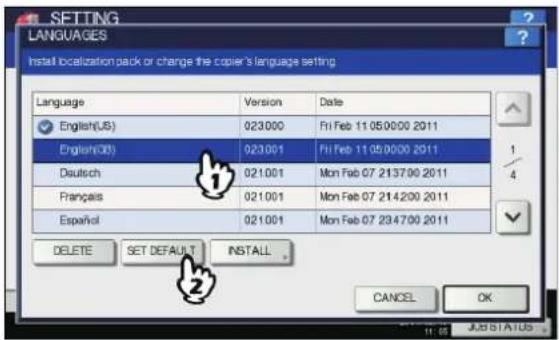
text_image
SETTING LANGUAGES Install localization pack or change the copier's language setting Language Version Data English(US) 023.000 Fri Feb 11 05:00:00 2011 English(08) 023.001 Fri Feb 11 05:00:00 2011 Deutsch 021.001 Mon Feb 07 2137.00 2011 Français 021.001 Mon Feb 07 2142.00 2011 Español 021.001 Mon Feb 07 2347.00 2011 DELETE SET DEFAULT.INSTALL CANCEL OK 1 4 JUSTATUSDie Markierung wird neben der Sprache angezeigt.
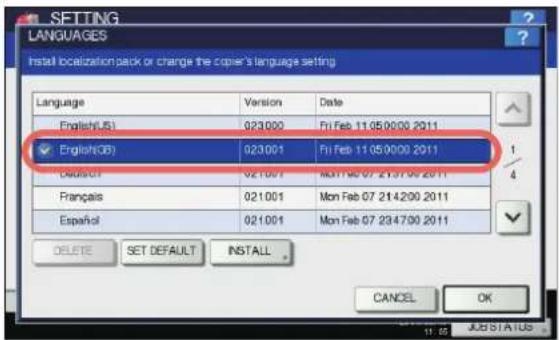
text_image
SETTING LANGUAGES Install localization pack or change the copier's language setting Language Version Data English(US) 023000 Fri Feb 11 05:00:00 2011 English(GB) 023001 Fri Feb 11 05:00:00 2011 Deutsch 021001 Mon Feb 07 2147:00 2011 Français 021001 Mon Feb 07 2142:00 2011 Español 021001 Mon Feb 07 2347:00 2011 DELETE SET DEFAULT.INSTALL CANCEL OK CJ#STATUS 1 4 SUBSTATUS2 Drücken Sie [OK].
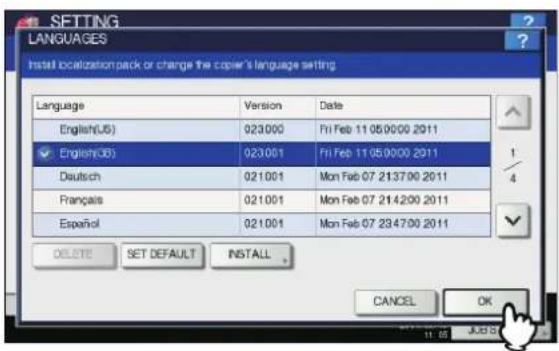
text_image
SETTING LANGUAGES Install localization pack or change the copier's language setting Language Version Data English(US) 023.000 Fri Feb 11 05:00:00 2011 English(US) 023.001 Fri Feb 11 05:00:00 2011 Deutsch 021.001 Mon Feb 07 2137:00 2011 Français 021.001 Mon Feb 07 2142:00 2011 Español 021.001 Mon Feb 07 2347:00 2011 DELETE SET DEFAULT.INSTALL CANCEL OK 1/4Die Einstellung ist abgeschlossen und der vorherige Bildschirm kehrt zurück.
System aktualisieren
Sie können Systemdateien installieren, um Ihr System zu aktualisieren.
Memo
- Zum Erhalt der Update-Dateien wenden Sie sich bitte an Ihren Händler.
• Die Update-Dateien müssen sich im Stammverzeichnis des USB-Speichermediums befinden.
1 Drücken Sie im Menü ALLGEMEIN (2/2) auf [SYSTEM UPDATES].
Der Bildschirm SYSTEM UPDATES wird angezeigt und Sie können die aktuell installierte und die neue Systemversion prüfen.
2 Drücken Sie [INSTALL].
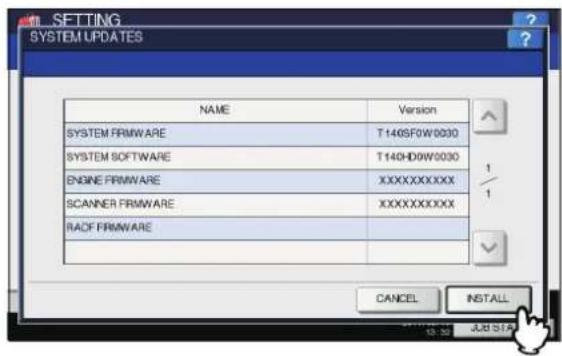
text_image
SETTING SYSTEM UPDATES NAME Version SYSTEM FIRMWARE T140SF0W0030 SYSTEM SOFTWARE T140HD0W0030 ENGINE FIRMWARE XXXXXXXXX SCANNER FIRMWARE XXXXXXXXX RADF FIRMWARE CANCEL INSTALLDie Meldung zum Einstecken des USB-Speichermediums wird angezeigt.
3 Verbinden Sie das USB-Speichermedium auf dem die Update-Dateien gespeichert sind, mit dem USB-Port des Systems und drücken Sie [OK].
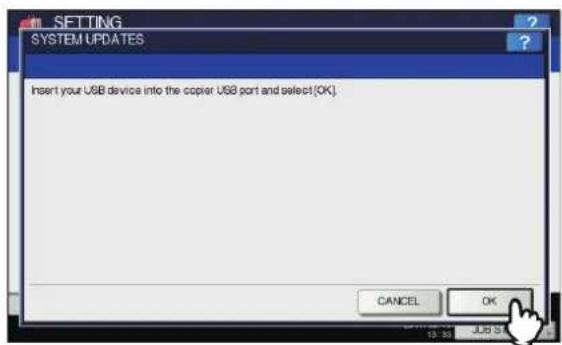
Das Fenster USB LISTE (USB LIST) wird angezeigt.
4 Wählen Sie die gewünschte Datei und drücken Sie [OK].
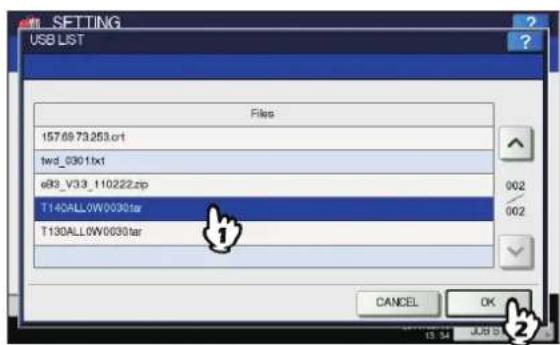
text_image
SETTING USB LIST Files 1576973253.crt twd_0301.txt e83_V33_110222.zip T140ALLOW0030.tar T130ALLOW0030.tar CANCEL OKDas Fenster SYSTEM UPDATES (SYSTEM UPDATES) wird angezeigt.
5 Wählen Sie die zu installierende Datei und drücken Sie [INSTALL].
![OKI MPS4242 - Wählen Sie die zu installierende Datei und drücken Sie [INSTALL]. - 1](/content/2026/05/767860/images/13da08f244e9958053f43bf3ceb313ab97b111f0e71d8064d2eb4f8294fa75be.jpg)
text_image
SETTING SYSTEM UPDATES NAME Version SYSTEM FRIMWARE T1409FW0030 SYSTEM SOFTWARE T140HD0W0030 ENGINE FRIMWARE T140NWW041 SCANNER FRIMWARE T140SLGWW04 RADF FRIMWARE 502DFWW002 CANCEL INSTALL 13:38 JULISTADer Bestätigungsbildschirm der Installation wird angezeigt.
6 Drücken Sie [JA(YES)].
![OKI MPS4242 - Drücken Sie [JA(YES)]. - 1](/content/2026/05/767860/images/ee7fc62d34a649bc914ee10e0f584c0657d884965e9b7e19be6535c959860721.jpg)
Die Installation beginnt.
! Hinweis
- Das USB-Speichermedium darf während der Datenübertragung nicht abgezogen werden. Dies könnte zu Datenverlust und/oder einer Fehlfunktion des Systems führen.
- Nach Drücken auf [JA(YES)] im Fenster oben kann es vorkommen. dass die Meldung "Prozess nicht möglich, da Jobverarbeitung oder Admin-Funktion ausgeführt wird." im Fenster VORSICHT angezeigt wird. Drücken Sie in diesem Fall [SCHLIEßen(CLOSE)] und warten Sie die Verarbeitung ab, bevor Sie den Vorgang wiederholen.
7 Trennen Sie nach der Installation das USB-Speichermedium vom USB Port des Systems und drücken Sie [OK], um das System neu zu starten.
![OKI MPS4242 - Trennen Sie nach der Installation das USB-Speichermedium vom USB Port des Systems und drücken Sie [OK], um das System neu zu starten. - 1](/content/2026/05/767860/images/139c002c38215a2d4e5dccca0225e0be0fee8c349ca3c66e5cf69ddbc8bba7ac.jpg)
Ihr System ist aktualisiert. Nach dem Systemupdate wird ein automatischer Neustart durchgeführt.
Klondateien erstellen oder installieren
Sie können Klondateien der Systemeinstellungen und Bedienerdaten erstellen. Diese Dateien können auch in andere Multifunktionssysteme der gleichen Serie installiert werden. Diese Funktion ist praktisch, wenn Sie mehrere Systeme mit den gleichen Einstellungen betreiben wollen.
S.267 "Klondaten Installieren"
11 S.268 "Klondateien erstellen"
! Hinweis
- Die Klondateien sind nur innerhalb der gleichen Serie von Multifunktionssystemen kompatibel, jedoch nicht mit den Modellen anderer Serien.
Memo
- Zum Installieren von Klondaten müssen sich die entsprechenden Dateien im Stammverzeichnis des USB-Speichermediums befinden. Weitere Einzelheiten über den Druckdaten-Konverter erhalten Sie von Ihrem Kundendiensttechniker.
Klondaten Installieren
1 Drücken Sie im Bildschirm KLONEN auf [KLONDATEN INSTALL.(INSTALL CLONE DATA)].
Der Bildschirm KLONDATEN INSTALLIEREN wird angezeigt.
2 Verbinden Sie das USB-Speichermedium auf dem die Klondateien gespeichert sind, mit dem USB-Port des Systems und drücken Sie [OK].
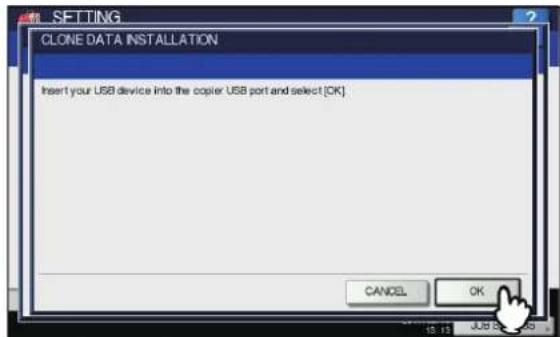
Das Dialogfeld DATEI WÄHLEN wird angezeigt.
3 Wählen Sie die zu installierende Datei und drücken Sie [INSTALL].
![OKI MPS4242 - Wählen Sie die zu installierende Datei und drücken Sie [INSTALL]. - 1](/content/2026/05/767860/images/bf2343d345bcf26804c149a0b949823465bdae1cbc8390c190b9836b18f6997d.jpg)
text_image
SETTING SELECT A FILE Select the file to install Files Cloning-01enc 001 001 CANCEL INSTALLDas Dialogfeld KLONDATEI ÖFFNEN wird angezeigt.
! Hinweis
- Sie können nur eine Datei pro Vorgang wählen.
4 Prüfen Sie die zu installierende Datei und drücken Sie [INSTALL].
![OKI MPS4242 - Prüfen Sie die zu installierende Datei und drücken Sie [INSTALL]. - 1](/content/2026/05/767860/images/dc8c6f2fad7d1210cf061a6054d1ed537763ca178c2d638167ab1b4f3c584e6b.jpg)
Das Fenster KENNWORT ANFORDERUNG wird angezeigt.
5 Drücken Sie [KENNWORT(PASSWORD)].
![OKI MPS4242 - Drücken Sie [KENNWORT(PASSWORD)]. - 1](/content/2026/05/767860/images/cbcb8dc75808d63e370e81bc1ddc52dc9acc2c0c3a1d874c1922e35e07fbabc1.jpg)
Die Bildschirmtastatur wird angezeigt. Einzelheiten zur Bildschirmtastatur siehe folgende Seite: 11 S.326 "Bildschirmtastatur"
6 Geben Sie das Kennwort ein und drücken Sie [OK].
Der Bildschirm KENNWORT ANFORDERUNG kehrt zurück.
Memo
- Das Kennwort wird als Sternchen (*) angezeigt.
7 Drücken Sie [OK].
![OKI MPS4242 - Drücken Sie [OK]. - 1](/content/2026/05/767860/images/48bd2307fad1e453a8d6078c50886cbe15a2e79a2f11939a220fda011d49f1de.jpg)
Der Bestätigungsbildschirm der Installation wird angezeigt.
8 Drücken Sie [JA(YES)].
![OKI MPS4242 - Drücken Sie [JA(YES)]. - 1](/content/2026/05/767860/images/8b337c32f9a6ff3240a1534e8cdc297cde9f5e423336c9c12abe790179d6ad30.jpg)
Die Installation beginnt.
! Hinweis
- Das USB-Speichermedium darf während der Datenübertragung nicht abgezogen werden. Dies könnte zu Datenverlust und/oder einer Fehlfunktion des Systems führen.
9 Trennen Sie nach der Installation das USB-Speichermedium vom USB Port des Systems und drücken Sie [OK], um das System neu zu starten.
![OKI MPS4242 - Trennen Sie nach der Installation das USB-Speichermedium vom USB Port des Systems und drücken Sie [OK], um das System neu zu starten. - 1](/content/2026/05/767860/images/a2bc083b49d932faed48c21519a790db5b0fbc3726439375ce809d6e006c3bb8.jpg)
Klondateien erstellen
1 Drücken Sie im Bildschirm KLONEN auf [KLON-DATEI ERZEUGEN(CREATE CLONE FILE)].
Das Dialogfeld KLONDATEI ERSTELLEN wird angezeigt.
2 Schließen Sie das USB-Speichermedium am System an, wählen Sie die zu duplizierenden Daten und drücken Sie [SPEICHERN(SAVE)].
![OKI MPS4242 - Schließen Sie das USB-Speichermedium am System an, wählen Sie die zu duplizierenden Daten und drücken Sie [SPEICHERN(SAVE)]. - 1](/content/2026/05/767860/images/81f1fe1a7317a93114ec34aac479f646da30e30224c725fe6379f2bb50c9b9db.jpg)
Das Dialogfeld SPEICHERN UNTER (SAVE AS) wird angezeigt.
Memo
- Wenn Sie bestimmte Daten nicht duplizieren wollen, drücken Sie die Auswahltasten der Datenkategorie erneut, um die Markierung aufzuheben.
- Drücken Sie [DETAILS], um die Daten zu prüfen.
| Datenkategorie Daten, die dupliziert werden | |
| Sicherheit (Security) Sicheres Löschen,Authentifizierung | |
| Standard Einstellung(Default Setting) | Allgemein, Kopie, Scan, Fax,Internetfax, Fax/InternetfaxWeiterleitung, E-Mail,Speichern als Datei, Drucker,Benachrichtigung, ProtokollEinstellungen, EWBEinstellungen |
| Benutzerverwaltung(User Management) | Benutzer, Gruppe,Funktionszuweisung,Kontingent, Abteilungscodeund eigene Menüs mit Vorlage/Adressbuch |
| Netzwerk/Druckdienst(Network/PrintService) | Netzwerkeinstellungen,Druckdienst, WLAN, Bluetooth,Verzeichnisdienst |
| Adressbuch (AddressBook) | Adressbuch |
| Adressbuch + Vorlage+ Mailboxen (AddressBook + Template +MailBoxes) | Adressbuch, Vorlage,Mailboxen |
3 Geben Sie einen Dateinamen ein, stellen Sie ein Kennwort ein und speichern Sie die Datei.
1) Drücken Sie [Dateiname(File Name)] und geben Sie den Dateinamen ein.
Geben Sie einen Namen mit bis zu 128 alphanumerische Zeichen ein.
2) Drücken Sie [KENNWORT(PASSWORD)] und geben Sie ein Kennwort ein.
3) Drücken Sie [KENNWORT WDHL(RETYPE PASSWORD)] und geben Sie das Kennwort erneut ein.
4) Drücken Sie [SPEICHERN(SAVE)].
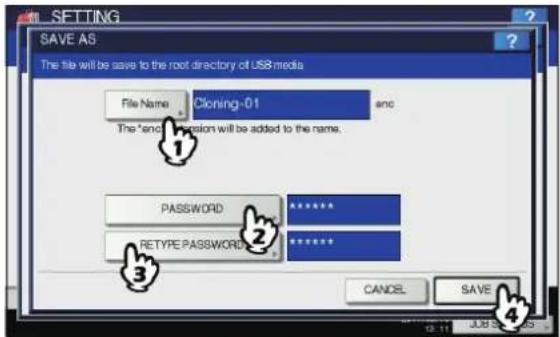
Die Klondateien werden erzeugt.
Memo
- Wenn Sie [DATEINAME(FILE NAME)], [KENNWORT(PASSWORD)] und [KENNWORTWDHL(RETYPE PASSWORD)] drücken, erscheint die Bildschirmtastatur. Einzelheiten zur Bildschirmtastatur siehe folgende Seite:
S.326 "Bildschirmtastatur"
! Hinweis
- Das USB-Speichermedium darf während der Datenübertragung nicht abgezogen werden. Dies könnte zu Datenverlust und/oder einer Fehlfunktion des Systems führen.
4 Wenn die Klondateien erstellt sind, drücken Sie [OK].
![OKI MPS4242 - Wenn die Klondateien erstellt sind, drücken Sie [OK]. - 1](/content/2026/05/767860/images/9debb146fb5a4688e8054b076f7e820b14289c99d925849e2617b76785d5007f.jpg)
Der Fenster KLONEN (CLONING) kehrt zurück.
Memo
- Wenn ein Fehler bei der Erstellung der Klondateien auftritt, wird die Meldung "Erstellen der Datei fehlgeschlagen." im Fenster VORSICHT angezeigt. Drücken Sie in diesem Fall [SCHLIEßEN(CLOSE)] und wiederholen Sie den Vorgang.
- Wenn die Speicherkapazität des USB-Speichermediums beim Speichern der Klondateien erschöpft ist, erscheint die Meldung "USB Medium voll. USB Medium ändern." im Fenster ACHTUNG. Ersetzen Sie das USB-Speichermedium durch ein neues und wiederholen Sie den Vorgang.
5 Trennen Sie das USB-Speichermedium vom USB Port des Systems.
Bedienfeldkalibrierung
Sie können die Tasten des Touch Screens kalibrieren, zum Beispiel wenn die Druckpunkte nicht mehr exakt mit den Tasten übereinstimmen.
Berühren Sie die Mitte des (+) mit dem Eingabestift und folgen Sie den Hinweisen im Touch Screen.
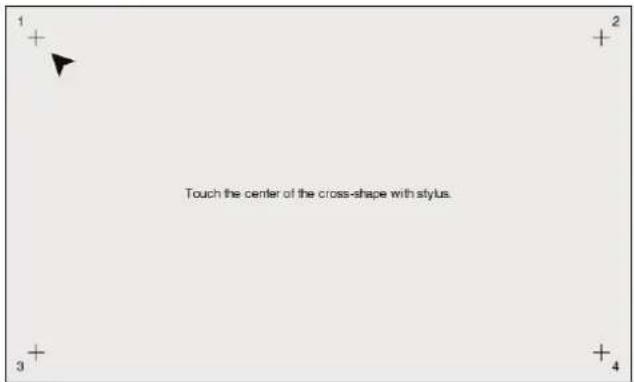
Nach der Kalibrierung wird wieder das Menü ALLGEMEIN (2/2) angezeigt.
! Hinweis
- Während der Kalibrierung kann kein anderer Bedienungsvorgang im Touch Screen durchgeführt werden. Wenn Sie während der Kalibrierung die Vordertür des Systems öffnen und die Meldung zum Toneraustausch angezeigt wird, müssen Sie zuerst die Vordertür schließen und die Kalibrierung beenden bevor Sie die Tonerkartuschen ersetzen.
Protokolle exportieren
Sie können die im Bildschirm JOB STATUS angezeigten Protokolle (DRUCK-/SENDE-/EMPFANGS-/SCAN-PROTOKOLL) auf ein USB-Speichermedium exportieren.
1 Stecken Sie das USB-Speichermedium in den USB Port des Systems.
2 Beginnen Sie mit dem Export der Protokolldaten.
1) Wählen Sie zwischen CSV oder XML als Dateiformat.
2) Wählen Sie den zu exportierenden Protokolltyp.
3) Drücken Sie [SPEICHERN(SAVE)], um den Export zu starten.
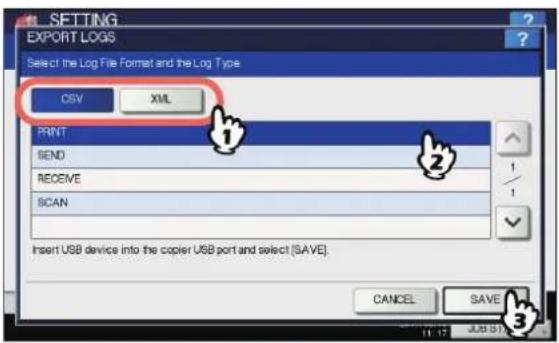
- Sie können nur einen Protokolltyp pro Vorgang wählen.

- Das USB-Speichermedium darf während der Datenübertragung nicht abgezogen werden. Dies könnte zu Datenverlust und/oder einer Fehlfunktion des Systems führen.
3 Drücken Sie [OK] wenn der Export abgeschlossen ist.
![OKI MPS4242 - Drücken Sie [OK] wenn der Export abgeschlossen ist. - 1](/content/2026/05/767860/images/3f3249679f9f05f2983edb8ca99bca35b675b1850700a149085da7063716c20b.jpg)
4 Trennen Sie das USB-Speichermedium vom USB Port des Systems.
Job überspringen
Sie können einen fehlerhaften Druck- oder Kopierjob überspringen und mit dem nächsten Job fortfahren.
| Name Beschreibung | |
| JOB ÜBERSPRUNG KONTROLLE | EIN — Drücken Sie diese Taste, um die Funktion einzuschalten.AUS — Drücken Sie diese Taste, um die Funktion auszuschalten. |

- Anweisungen zur Lösung der Ursache für einen übersprungenen Kopier- oder Druckjob finden Sie unter "DRUCKJOBS ÜBER DAS BEDIENFELD VERWALTEN" (S.73).
Tastaturlayout ändern
Sie können das Layout der Bildschirmtastatur ändern. Wählen Sie im Bildschirm TASTATUR LAYOUT die gewünschte Tastenbelegung und drücken Sie [OK].
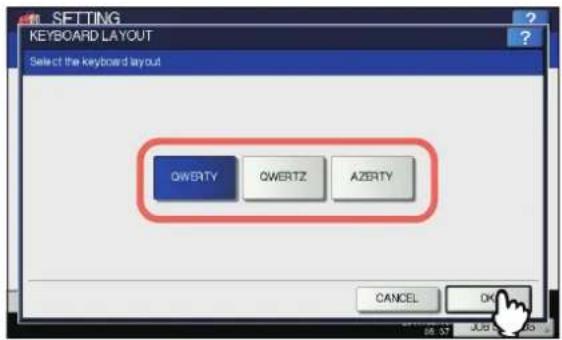
text_image
KEYBOARD LAYOUT Select the keyboard layout QWERTY QWERTZ AZERTY CANCEL OKDas Menü ALLGEMEIN (GENERAL) (2/2) kehrt zurück.
Das Tastaturlayout ändert sich wie folgt:
- Wenn [QWERTY] gewählt ist:
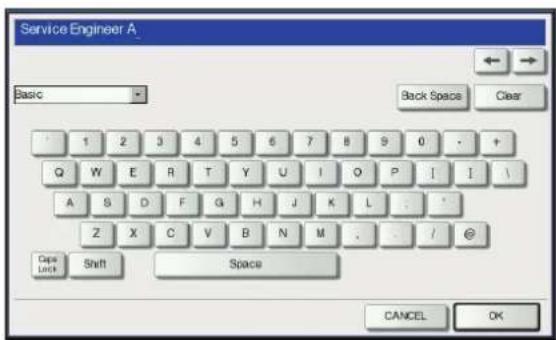
- Wenn [QWERTZ] gewählt ist:
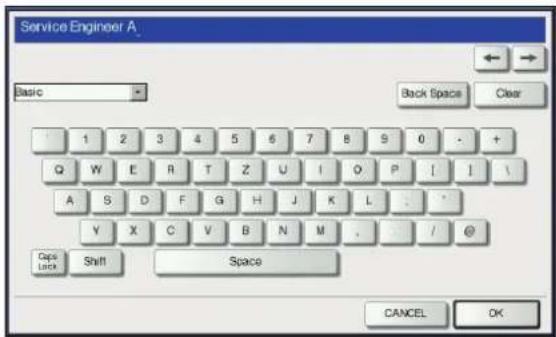
- Wenn [AZERTY] gewählt ist:
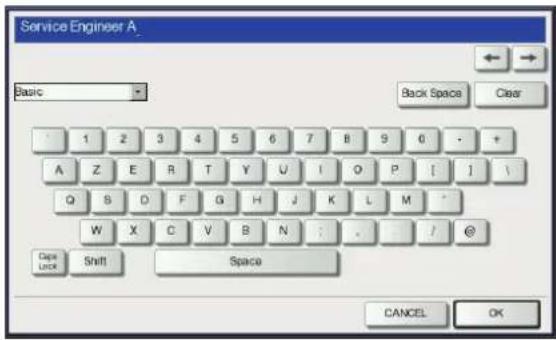
Druckänderung einstellen
Verwenden Sie diese Funktion, wenn Sie die Druckqualität von Details festlegen oder ändern möchten.
1 Drücken Sie die gewünschte Taste im Menü [DRUCKJUSTAGE(PRINT ADJUSTMENT)].
![OKI MPS4242 - Drücken Sie die gewünschte Taste im Menü [DRUCKJUSTAGE(PRINT ADJUSTMENT)]. - 1](/content/2026/05/767860/images/fc524d205c4e96b9c09eb76f1ed87a6d6ea03725a2e6312f9286092b2896f87e.jpg)
text_image
SETTING PRINT ADJUSTMENT A+A COLOR REGIST- RATION Y M R DENSITY ADJUSTMENT 1 / A CONFIGU- RATION A+A SCATTER/ BLUR A+A PRINT QUALITY DRUM CLEANING CLOSE 08:17 JOB STATUS| Name Beschreibung | |
| FARBREGISTRATION (COLOR REGISTRATION) | KALIBRIERUNG: Ändert die Farbregistrierung, wenn diese nicht korrekt ist.MIKROANPASSUNG: Führt vertikale Mikroanpassungen für die Position von Gelb, Magenta und Cyan durch. |
| DICHEANPAS-SUNG (DENSITY ADJUSTMENT) | AUTO DICHTEKALIBRIERUNG: Wählt aus, ob die Funktion der automatischen Dichteanpassung aktiviert wird.KALIBRIERUNG: Führt die Dichteanpassung manuell durch.MIKROANPASSUNG: Führt Mikroanpassungen der Dichte von Gelb, Magenta, Cyan und Schwarz durch. |
| Name Beschreibung | |
| KONFIGURATION(CONFIGURATION) | Ändert die Einstellungen gemäß der Konfiguration. (Das System wird nach Änderung der Einstellung neu gestartet.)NIEDRIGER SPITZENSTROM:Wählt aus, ob die Steuerung zur Senkung der Energie während der Spitzenzeit aktiviert wird.WELLEN VERRINGERUNG:Wählt aus, ob die Steuerung zu Senkung der Papierwellung nach dem Druck, wenn es Feuchtigkeit absorbiert hat, aktiviert wird. |
| STREUUNG/UNSCHÄRFE(SCATTER/BLUR) | Führt Mikroanpassungen für gestreute oder leicht unscharfe Farben durch.NORMAL: Passt die Einstellung für normales Papier im Schwarzmodus und im Farbmodus getrennt an.SPEZIAL 3: Passt die Einstellung für Spezialpapier 3 im Schwarzmodus und im Farbmodus getrennt an. |
| DRUCKQUALITÄT(PRINT QUALITY) | Passt dir Druckqualität an, wenn diese aufgrund von Temperatur/Luftfeuchtigkeit oder Druckdichte/-häufigkeit unregelmäßig ist.DRUCKQUALITÄT: Passt die Druckqualität an, wenn diese unregelmäßig ist.HINTERGRUND: Passt den Hintergrund an, wenn dieser dunkel ist. |
| WALZEN-REINIGUNG(DRUM CLEANING) | Legt fest, ob die Walzenreinigungssteuerung vor dem Drucken aktiviert wird, wenn horizontale weiße Streifen auf dem Bild erscheinen.Wird es deaktiviert, verkürzt sich deren Lebenszeit, da die Gesamtzahl der Drehungen erhöht wird. |
| AUTOFARBDRUCKGESCHWINDIGKEIT(AUTO COLORPRINT SPEED) | Legt die Druckgeschwindigkeit im Modus AUTO FARBE fest.AUTO: Legt automatisch die optimale Geschwindigkeit fest.(Voreinstellung)NORMAL: Druckt farbige Original mit der Farbdruckgeschwindigkeit und schwarzweiße Originale mit der Schwarzweißgeschwindigkeit.FARBE: Druckt schwarzweiße Originale mit der gleichen Geschwindigkeit wie Farbdrucke.Wenn farbige Originale mit schwarzweißen im Wechsel gedruckt werden, ist die Druckgeschwindigkeit von [FARBE(COLOR)] schneller als die bei [AUTO], aber die Lebenszeit der Walze ist kürzer. |
2 Nehmen Sie die Anpassung vor, indem Sie Bildschirmanweisungen befolgen.
Pop-Up Meldung einstellen
Sie können festlegen, ob eine Meldung angezeigt wird, ob das Kopieren oder Drucken nach der Beseitigung eines Papierstaus fortgesetzt werden soll. Drücken Sie [AKTIVIEREN(ENABLE)] oder [DEAKTIVIEREN(DISABLE)] und danach [OK].
| Name Beschreibung | |
| PAPIERSTAU BESEITIGT | Wird dies aktiviert, erscheint nach jeder Beseitigung eines Papierstaus eine Meldung, die den Bediener fragt, ob der aktuelle Druckjob fortgesetzt werden soll. |
NETZWERK
Sie können diverse Netzwerkfunktionen einstellen.

- Einzelheiten zur Anzeige des Menüs NETZWERK siehe folgende Seite:
S.254 "Zugriff auf das Menü ADMIN"
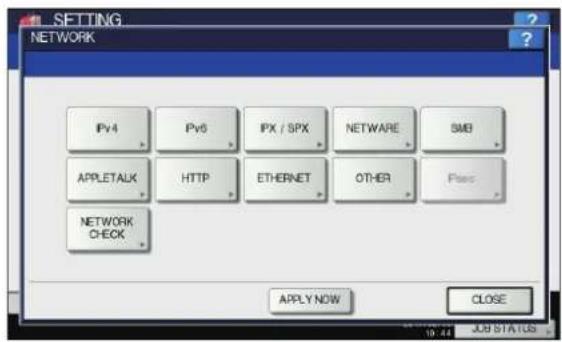
[1] S.274 "TCP/IP-Protokoll einrichten (IPv4)"
S.275 "TCP/IP-Protokoll einrichten (IPv6)"
S.279 "IPX/SPX-Protokoll einrichten"
S.279 "NetWare-Einstellungen konfigurieren"
S.280 "SMB-Protokoll einrichten"
S.281 "AppleTalk-Protokoll einrichten"
S.281 "HTTP-Netzwerkdenst einstellen"
S.282 "Ethernet-Bitrate einstellen"
[1] S.282 "Festlegen der LDAP-Dienste, Filterfunktionen und Link-Down-Erkennung"
S.283 "IPsec (IP Security) Einstellung"
S.283 "Netzwerk prüfen"

- Wenn Sie Netzwerkeinstellungen geändert haben, müssen Sie auf [ÜBERNEHMEN(APPLY NOW)] drücken, um die NIC zu initialisieren. Wenn Sie auf [ÜBERNEHMEN(APPLY NOW)] drücken, erscheint für einige Sekunden die Meldung "NETZWERKINITIALISIERUNG" unten links im Display. Die Zeit, bis diese Meldung erscheint, hängt von der jeweiligen Einstellung ab.
Die Meldung verschwindet automatisch, wenn die Einstellung abgeschlossen ist.
TCP/IP-Protokoll einrichten (IPv4)
Sie können das TCP/IP-Protokoll festlegen, das in den meisten Netzwerksystemen verwendet wird. Zur Verwendung der Dienstprogramme TopAccess und e-Filing oder zur Verwendung der Netzwerkfunktionen des System wie Netzwerkdruck, Netzwerkscan und Internetfax, ist das TCP/IP Protokoll erforderlich.
Sie können das TCP/IP-Protokoll aktivieren oder deaktivieren, die IP-Adresszuweisung wählen sowie die IP-Adresse, die Subnet-Maske und das Standard-Gateway manuell festlegen.
Wie das TCP/IP-Protokoll konfiguriert wird, hängt von Ihrer Netzwerkumgebung ab.
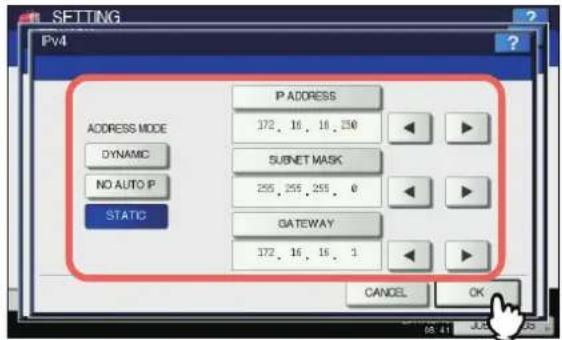
text_image
SETTING Pv4 ADDRESS MODE DYNAMIC NO AUTO IP STATIC IP ADDRESS 172. 16. 18. 250 SUBNET MASK 255. 255. 255. 0 GATEWAY 172. 16. 16. 1 CANCEL OK| Name Beschreibung | |
| ADRESSMODUS (ADDRESS MODE) | DYNAMISCH (bei Auto-IP Adressierung oder DHCP Server) Wählen Sie [DYNAMISCH(DYNAMIC)], wenn Sie nicht wissen, welche TCP/IP-Einstellungen Sie vornehmen sollen. Wenn diese Option [DYNAMISCH(DYNAMIC)] gewählt ist und Ihr Netzwerk DHCP unterstützt, können IP-Adresse, Subnet-Maske, Standard-Gateway, primäre WINS-Server-Adresse, sekundäre WINS-Server-Adresse, POP3-Server-Adresse und SMTP-Server-Adresse automatisch vom DHCP-Server bezogen werden. Wird DHCP nicht unterstützt, können die IP-Adressen mittels Auto-IP automatisch zugewiesen werden. Auto-IP funktioniert eventuell nicht korrekt, wenn sich ein Router im Netzwerk befindet.KEIN AUTO IP (bei TCP/IP-Einstellung nur über den DHCP Server) Ist ein DHCP-Server im Netzwerk aktiv, drücken Sie [KEIN DHCP(NO AUTO IP)] und können Sie Auto-IP Adressierung ausschalten, und DHCP verwenden. In diesem Fall werden IP-Adresse, Subnet-Maske, Standard-Gateway, primäre WINS-Server-Adresse, sekundäre WINS-Server-Adresse, POP3-Server-Adresse und SMTP-Server-Adresse automatisch vom DHCP-Server abgefragt und die Auto-IP Adressierung deaktiviert.STATISCH (bei LAN-Anbindung mit statischen IP-Adressen) Wählen Sie [STATISCH(STATIC)] und definieren Sie die IP-Adressen manuell, wenn Sie im LAN statische IP-Adressen verwenden. Geben Sie außerdem die Subnet-Maske und das Standard-Gateway ein, wenn dies erforderlich ist. |
| IP-ADRESSE SUBNET MASKE GATEWAY (IP ADDRESS SUBNET MASK GATEWAY) | Drücken Sie [IP-ADRESSE(IP ADDRESS)] und geben Sie die IP-Adresse dieses Systems mithilfe der Zifferntasten ein. Geben Sie die Subnet-Maske und das Standard-Gateway ein, wenn dies erforderlich ist. Wählen Sie mit den Pfeiltasten zwischen den aktiven Fenstern.HinweisDie Einstellung ist nur möglich, wenn [STATISCH(STATIC)] als [ADRESSMODUS(ADDRESS MODE)] ausgewählt ist. |
TCP/IP-Protokoll einrichten (IPv6)
Sie können das IPv6-Protokoll festlegen.
Sie können das IPv6-Protokoll für dieses System aktivieren oder deaktivieren und die IPv6-Adresszuweisung wählen.
Mit der IPv6 Adressierungsart legen Sie fest, wie die IPv6-Adresse zugewiesen wird.
- Bei Auswahl von [MANUELL(MANUAL)]:
IPv6 Adresse, Prefix und Standard Gateway werden manuell zugewiesen. In diesem Modus können Sie dem System eine IPv6 Adresse zuweisen.
S.275 "IPv6-Protokoll manuell einrichten"
- Bei Auswahl von [STATELESS]:
Die IPv6 Adresse kann automatisch vom DHCPv6 Server und Routern bezogen werden. In diesem Modus können Sie bis zu neun IPv6 Adressen registrieren.
S.276 "IPv6-Protokoll automatisch einrichten (für stateless Netzwerkumgebung)"
Memo
- Bis zu sieben IPv6 Adressen können von Routern bezogen werden. Eine IPv6 Adresse kann vom DHCPv6 Server bezogen werden. Auch eine Link Local Adresse kann automatisch generiert werden.
- Bei Auswahl von [STATEFUL]:
Die IPv6 Adresse wird automatisch vom DHCPv6 Server bezogen. In diesem Modus können Sie dem System eine IPv6 Adresse zuweisen.
S.278 "IPv6-Protokoll automatisch einstellen (für stateful Netzwerkumgebung)"
Memo
- Wenn die Duplicate Address Detection (DAD) eine doppelte Adressvergabe erfasst, erscheint die Meldung "IPv6 ADRESSKONFLIKT" im Touch Screen.
IPv6-Protokoll manuell einrichten
1 Definieren Sie im IPv6 Fenster bei Bedarf folgende Positionen und drücken Sie
| Name Beschreibung | |
| IPv6-PROTOKOLL | AKTIVIEREN — Drücken Sie diese Taste, um das IPv6 Protokoll einzuschalten.DEAKTIVIEREN — Drücken Sie diese Taste, um das IPv6 Protokoll zu deaktivieren. |
| LLMNR • AKTIVIEREN | — Drücken Sie [AKTIVIEREN(ENABLE)], um LLMNR (Linklocal Multicast Name Resolution) einzuschalten.DEAKTIVIEREN — Drücken Sie [DEAKTIVIEREN(DISABLE)], um LLMNR auszuschalten. |
| ADRESSMODUS (ADDRESS MODE) | Wählen Sie [MANUELL(MANUAL)] für den IPv6 Adressierungsmodus. |
| LINK LOCAL ADRESSE (Link Local Address) | Die eindeutige IP-Adresse für IPv6 wird angezeigt. |
! Hinweis
• Die Link Local Adresse kann nicht für den Verbindungsaufbau über Router verwendet werden.
• Die Tasten [AKTIVIEREN(ENABLE)]/ [DEAKTIVIEREN(DISABLE)] für LLMNR sind bei aktiviertem [AKTIVIEREN(ENABLE)] IPv6 Protokoll verfügbar.
2 Definieren Sie bei Bedarf folgende Positionen und drücken Sie
text_image
SETTING IPv6 (Manual/Stateful Address) Set Item ENABLE DHCP (OPTIONS) ENABLE P Address fe:28191fffe5f1d55 DISABLE PREFIX 64 GATEWAY fe80.266b9ff.de CANCEL OK 2 3 JOBSTATUS| Name Beschreibung | |
| DHCP AKTIVIEREN (OPTIONEN) (ENABLE DHCP (OPTIONS)) | Wählen Sie, ob die vom DHCPv6-Server ausgegeben optionalen Informationen (IPv6-Adresse für DNS Server, etc.) verwendet werden sollen.• AKTIVIEREN — Drücken Sie diese Taste, um die optionalen Informationen zu verwenden.• DEAKTIVIEREN — Drücken Sie diese Taste, um die optionalen Informationen nicht zu verwenden. |
| IP ADRESSE (IP Address) | Drücken Sie diese Taste, um dem System eine IPv6 Adresse zuzuweisen. |
| PREFIX Drücken Sie diese Taste, um der IPv6 Adresse eine Prefix zuzuweisen. | |
| GATEWAY Drücken Sie diese Taste, um das Standard Gateway zuzuweisen. | |
Memo
- Wenn Sie [IP-ADRESSE(IP ADDRESS)], [PREFIX] oder [GATEWAY] drücken, erscheint die Bildschirmtastatur.
Einzelheiten zur Bildschirmtastatur siehe folgende Seite:
S.326 "Bildschirmtastatur"
3 Prüfen Sie die Einstellungen und drücken Sie [OK].
![OKI MPS4242 - Prüfen Sie die Einstellungen und drücken Sie [OK]. - 1](/content/2026/05/767860/images/566da45257dd292e0de3c2bc011793656346805fb37f83f69e4d9d931914e9aa.jpg)
text_image
SETTING IPv6 Set item MANUAL ADDRESS IP Address Prefix Length Default Gateway fe:2819.1fffe:51 fd55 64 fe80.268b39ft.de STATEFUL ADDRESS IP Address Prefix Length Default Gateway fe:2819.1fffe:51 fd55 64 fe80.268b39ft.de TEMPORARY IPv6 ADDRESS IP Address Prefix Length Default Gateway fe:2819.1fffe:51 fd55 64 fe80.268b39ft.de CANCEL OKDas Menü NETZWERK kehrt zurück.
IPv6-Protokoll automatisch einrichten (für stateless Netzwerkumgebung)
1 Definieren Sie im IPv6 Fenster bei Bedarf folgende Positionen und drücken Sie
| Name Beschreibung | |
| IPv6-PROTOKOLL (IPv6 PROTOCOL) | AKTIVIEREN — Drücken Sie diese Taste, um das IPv6 Protokoll einzuschalten.DEAKTIVIEREN — Drücken Sie diese Taste, um das IPv6 Protokoll zu deaktivieren. |
| LLMNR • AKTIVIEREN — Drücken Sie [AKTIVIEREN(ENABLE)], um LLMNR (Linklocal Multicast Name Resolution) einzuschalten.DEAKTIVIEREN — Drücken Sie [DEAKTIVIEREN(DISABLE)], um LLMNR auszuschalten. | |
| ADRESSMODUS (ADDRESS MODE) | Wählen Sie [STATELESS] für den IPv6 Adressierungsmodus. |
| LINK LOCAL ADRESSE (Link Local Address) | Die eindeutige IP-Adresse für IPv6 wird angezeigt. |
! Hinweis
• Die Link Local Adresse kann nicht für den Verbindungsaufbau über Router verwendet werden.
• Die Tasten [AKTIVIEREN(ENABLE)]/ [DEAKTIVIEREN(DISABLE)] für LLMNR sind bei aktiviertem [AKTIVIEREN(ENABLE)] IPv6 Protokoll verfügbar.
2 Definieren Sie bei Bedarf folgende Positionen und drücken Sie
| Name Beschreibung | |
| DHCPAKTIVIEREN (IP Adresse)(ENABLE DHCP (IP Address)) | AKTIVIEREN — Drücken Sie diese Taste, um die vom DHCPv6-Server ausgegebene IPv6 Adresse zu benutzen.DEAKTIVIEREN — Drücken Sie diese Taste, um die vom DHCPv6-Server ausgegebene IPv6 Adresse nicht zu benutzen. |
| DHCPAKTIVIEREN (OPTIONEN)(ENABLE DHCP (OPTIONS)) | AKTIVIEREN — Drücken Sie diese Taste, um die vom DHCPv6-Server ausgegebenen optionalen Informationen (IPv6-Adresse für DNS Server, etc.) zu benutzen.DEAKTIVIEREN — Drücken Sie diese Taste, um die vom DHCPv6-Server ausgegebenen optionalen Informationen (IPv6-Adresse für DNS Server, etc.) nicht zu benutzen. |
| FQDN Option(FQDN Option) | AKTIVIEREN — Drücken Sie diese Taste, um bei Verwendung des DNS Server eine FQDN (Fully Qualified Domain Name) zuzuweisen.DEAKTIVIEREN — Drücken Sie diese Taste, um bei Verwendung des DNS Server keine FQDN (Fully Qualified Domain Name) zuzuweisen. |
| FQDN Update Methode (FQDN Update Method) | CLIENT — Drücken Sie diese Taste, um von diesem System ein Update des DNS Servers durchzuführen.SERVER — Drücken Sie diese Taste, um vom DHCPv6 Server ein Update des DNS Servers durchzuführen. |
Memo
- Wenn Sie [DHCP AKTIVIEREN (IP Adresse)(ENABLE DHCP (IP Address))] aktivieren mit [AKTIVIEREN(ENABLE)], ist automatisch [DHCP AKTIVIEREN (OPTIONEN)(ENABLE DHCP (OPTIONS))] auf [AKTIVIEREN(ENABLE)] eingestellt.
3 Prüfen Sie die Einstellungen und drücken Sie ▼.
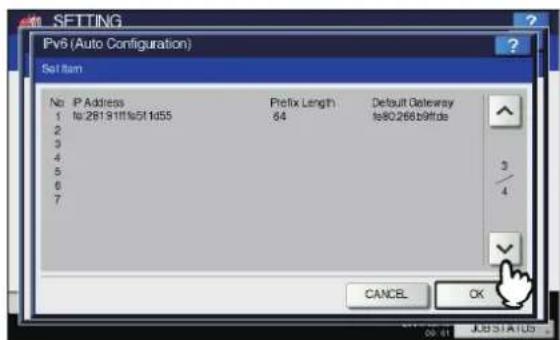
• Die von Routern bezogenen IPv6-Adressen werden angezeigt. Bis zu sieben IPv6-Adressen können von Routern bezogen werden.
! Hinweis
- Empfängt das System vom Router ein Router Advertisement (RA), dessen M Flag auf "0" gesetzt ist, wird die DHCPv6-Funktion deaktiviert. Wenn Sie die (RA) M Flag Konfiguration von "0" auf "1" ändern, müssen Sie das System über die Taste [POWER (NETZSCHALTER)] am Bedienfeld neu starten, damit die DHCPv6-Funktion aktiviert wird.
4 Prüfen Sie die Einstellungen und drücken Sie [OK].
![OKI MPS4242 - Prüfen Sie die Einstellungen und drücken Sie [OK]. - 1](/content/2026/05/767860/images/1fce90c63bf7b64d46a5764640e81f996e4873100ac20ce8585a2ba018c9d17f.jpg)
text_image
SETTING PV6 Set Item MANUAL ADDRESS P Address Prefix Length Default Gateway fe 2819.1fffe51 fd55 64 fe80.266b9ft.de STATEFUL ADDRESS P Address Prefix Length Default Gateway fe 2819.1fffe51 fd55 64 fe80.266b9ft.de TEMPORARY PV6 ADDRESS P Address Prefix Length Default Gateway fe 2819.1fffe51 fd55 64 fe80.266b9ft.de CANCEL OKDas Menü NETZWERK kehrt zurück.
Memo
• Die vom DHCPv6 Server bezogene IPv6 Adresse wird angezeigt.
IPv6-Protokoll automatisch einstellen (für stateful Netzwerkumgebung)
1 Definieren Sie im IPv6 Fenster bei Bedarf folgende Positionen und drücken Sie
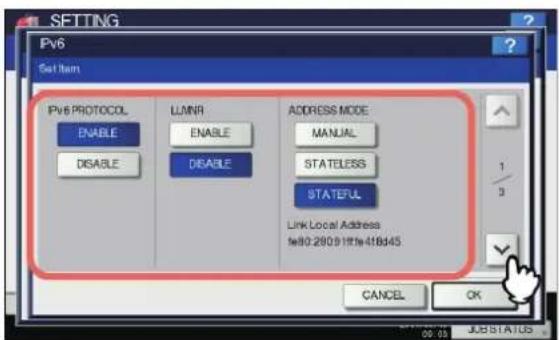
| Name Beschreibung | |
| IPv6-PROTOKOLL (IPv6 PROTOCOL) | AKTIVIEREN — Drücken Sie diese Taste, um das IPv6 Protokoll einzuschalten.DEAKTIVIEREN — Drücken Sie diese Taste, um das IPv6 Protokoll zu deaktivieren. |
| LLMNR • AKTIVIEREN — Drücken Sie [AKTIVIEREN(ENABLE)], um LLMNR (Linklocal Multicast Name Resolution) einzuschalten.DEAKTIVIEREN — Drücken Sie [DEAKTIVIEREN(DISABLE)], um LLMNR auszuschalten. | |
| ADRESSMODUS (ADDRESS MODE) | Wählen Sie [STATEFUL] für den IPv6 Adressierungsmodus. |
| LINK LOCAL ADRESSE (Link Local Address) | Die eindeutige IP-Adresse für IPv6 wird angezeigt. |
! Hinweis
• Die Link Local Adresse kann nicht für den Verbindungsaufbau über Router verwendet werden.
• Die Tasten [AKTIVIEREN(ENABLE)]/ [DEAKTIVIEREN(DISABLE)] für LLMNR sind bei aktiviertem [AKTIVIEREN(ENABLE)] IPv6 Protokoll verfügbar.
2 Definieren Sie bei Bedarf folgende Positionen und drücken Sie √
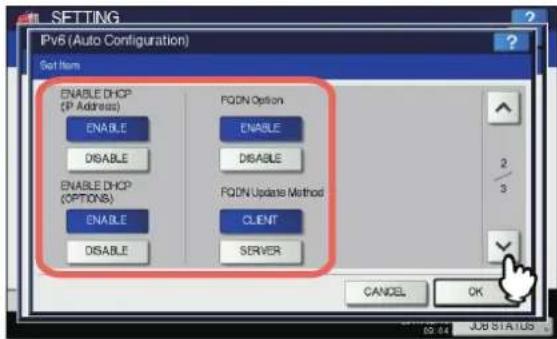
| Name Beschreibung | |
| DHCPAKTIVIEREN (IP Adresse)(ENABLE DHCP (IP Address)) | AKTIVIEREN— Drücken Sie diese Taste, um die vom DHCPv6-Server ausgegebene IPv6 Adresse zu benutzen.DEAKTIVIEREN— Drücken Sie diese Taste, um die vom DHCPv6-Server ausgegebene IPv6 Adresse nicht zu benutzen. |
| DHCPAKTIVIEREN (OPTIONEN)(ENABLE DHCP (OPTIONS)) | AKTIVIEREN— Drücken Sie diese Taste, um die vom DHCPv6-Server ausgegebenen optionalen Informationen (IPv6-Adresse für DNS Server, etc.) zu benutzen.DEAKTIVIEREN— Drücken Sie diese Taste, um die vom DHCPv6-Server ausgegebenen optionalen Informationen (IPv6-Adresse für DNS Server, etc.) nicht zu benutzen. |
| FQDN Option(FQDN Option) | AKTIVIEREN— Drücken Sie diese Taste, um bei Verwendung des DNS Server eine FQDN (Fully Qualified Domain Name) zuzuweisen.DEAKTIVIEREN— Drücken Sie diese Taste, um bei Verwendung des DNS Server keine FQDN (Fully Qualified Domain Name) zuzuweisen. |
| FQDN Update Methode (FQDN Update Method) | CLIENT— Drücken Sie diese Taste, um von diesem System ein Update des DNS Servers durchzuführen.SERVER— Drücken Sie diese Taste, um vom DHCPv6 Server ein Update des DNS Servers durchzuführen. |
! Hinweis
- [DHCP AKTIVIEREN (IP Adresse)(ENABLE DHCP (IP Address))] und [DHCP AKTIVIEREN (OPTIONEN)(ENABLE DHCP (OPTIONS))] können nicht gemeinsam deaktiviert sein.
3 Prüfen Sie die Einstellungen und drücken Sie [OK].
![OKI MPS4242 - Prüfen Sie die Einstellungen und drücken Sie [OK]. - 1](/content/2026/05/767860/images/9bbbefa77c579c697138fec7ab23b5c22ee10445fb01faa326e74574413ec16f.jpg)
text_image
SETTING Pv6 Set Item MANUAL ADDRESS P Address Prefix Length Default Gateway fe 281.91ff/fe5f1id55 64 fe80.266b9f1de STATERFUL ADDRESS P Address Prefix Length Default Gateway fe 281.91ff/fe5f1id55 64 fe80.266b9f1de TEMPORARY Pv6 ADDRESS P Address Prefix Length Default Gateway fe 281.91ff/fe5f1id55 64 fe80.266b9f1de CANCEL OKDas Menü NETZWERK kehrt zurück.
Memo
• Die vom DHCPv6 Server bezogene IPv6 Adresse wird angezeigt.
IPX/SPX-Protokoll einrichten
Sie können das IPX/SPX-Protokoll für das System festlegen. Das IPX/SPX-Protokoll wird üblicherweise zur Kommunikation mit dem NetWare-Fileserver über das Netzwerk verwendet.
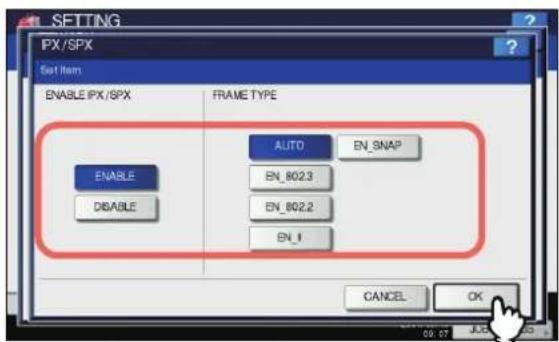
text_image
SETTING IPX/SPX Set Item ENABLE IPX/SPX FRAME TYPE ENABLE DISABLE AUTO EN_SNAP EN_802.3 EN_802.2 EN_1 CANCEL OK| Name Beschreibung | |
| IPX/SPXAKTIVIEREN(ENABLE IPX/SPX) | AKTIVIEREN — Drücken Sie diese Taste, um das IPX/SPX Protokoll in diesem System einzuschalten.DEAKTIVIEREN — Drücken Sie diese Taste, um das IPX/SPX Protokoll auszuschalten. |
| RAHMENTYP(FRAME TYPE) | Drücken Sie [AUTO], um den geeigneten Rahmentyp automatisch zu erfassen, oder auf eine andere Taste für einen speziellen Rahmentyp. Wenn Sie den Rahmentyp nicht wissen, wählen Sie [AUTO]. |
NetWare-Einstellungen konfigurieren
Sie können die NetWare-Konfiguration für die Verbindungsaufnahme einrichten.
! Hinweis
- Diese Einstellungen müssen vorgenommen werden, wenn ein NetWare-Fileserver für Novell-Druck verwendet wird.
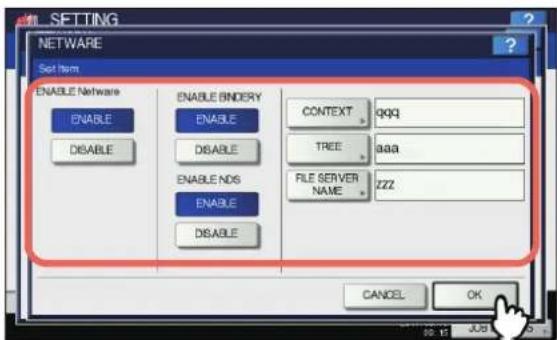
text_image
SETTING NETWARE Set Item ENABLE NETWARE ENABLE BINDERY ENABLE ENABLE ENABLE NDS ENABLE ENABLE CONTEXT qqq TREE aaa FILE SERVER NAME ZZZ CANCEL OK| Name Beschreibung | |
| NetWareAKTIVIEREN(ENABLENetware) | AKTIVIEREN— Drücken Sie diese Taste, um das NetWare Protokoll einzuschalten.DEAKTIVIEREN— Drücken Sie diese Taste, um das NetWare Protokoll auszuschalten. |
| BINDERYAKTIVIEREN(ENABLEBINDERY) | AKTIVIEREN— Drücken Sie diese Taste, um die Kommunikation im Bindery Modus einzuschalten.DEAKTIVIEREN— Drücken Sie diese Taste, um die Kommunikation im Bindery Modus auszuschalten. |
| NDSAKTIVIEREN(ENABLE NDS) | AKTIVIEREN— Drücken Sie diese Taste, um die Kommunikation im NDS Modus einzuschalten.DEAKTIVIEREN— Drücken Sie diese Taste, um die Kommunikation im NDS Modus auszuschalten. |
| KONTEXT(CONTEXT) | Drücken Sie diese Taste, um den NDS-Kontext einzugeben, in dem der NetWare-Printserver für dieses System liegt. Diese Informationen müssen eingegeben werden, wenn Sie eine Verbindung zum NetWare-Fileserver im NDS-Modus herstellen wollen. |
| VERZEICHNIS-BAUM (TREE) | Drücken Sie diese Taste, um den NDS Verzeichnisbaum einzugeben. Diese Informationen müssen eingegeben werden, wenn Sie eine Verbindung zum NetWare-Fileserver im NDS-Modus herstellen wollen. |
| FILESERV. NAME(FILE SERVER NAME) | Drücken Sie diese Taste, um den Namen des NetWare Fileservers einzugeben. Es wird empfohlen, diese Option zu wählen, wenn Sie eine Verbindung zum NetWare-Fileserver im Bindery-Modus herstellen wollen. |
Memo
- Wenn Sie [KONTEXT(CONTEXT)], [VERZ.-BAUM(TREE)] oder [FILESERV. NAME(FILE SERVER NAME)] drücken, erscheint die Bildschirmtastatur. Einzelheiten zur Bildschirmtastatur siehe folgende Seite: 111 S.326 "Bildschirmtastatur"
- Sie können den Bindery- und den NDS-Modus gleichzeitig aktivieren.
SMB-Protokoll einrichten
Sie können die SMB Netzwerkeigenschaften konfigurieren, um den Zugriff auf das System und den SMB-Druck in einem Windows-Netzwerk zu ermöglichen. Das Aktivieren von SMB ermöglicht außer dem SMB-Druck auch die Dateifreigabe. Falls auch ein WINS-Server für die segmentübergreifende Verbindung verwendet wird, müssen Sie die WINS-Server-Adresse definieren, damit das System von den verschiedenen Segmenten aus sichtbar ist.
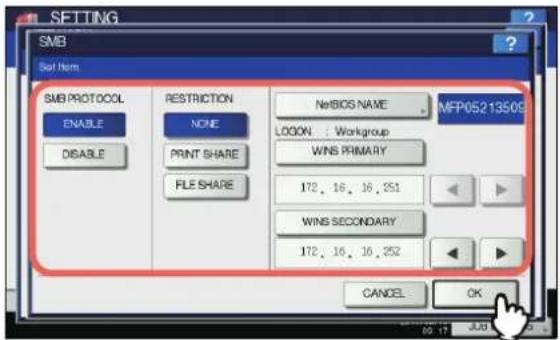
| Name Beschreibung | |
| SMB-PROTOKOLL(SMB PROTOCOL) | AKTIVIEREN — Drücken Sie diese Taste, um das SMB Protokoll einzuschalten.DEAKTIVIEREN — Drücken Sie diese Taste, um das SMB Protokoll auszuschalten.Wenn Sie [AKTIVIEREN(ENABLE)] wählen, können Sie bestimmte Funktionen unter[EINSCHRÄNKUNG(REstriction)] deaktivieren. |
| EIN-SCHRÄNKUNG (RESTRICTION) | Wählen Sie, ob die Systemfreigabe oder die Dateifreigabe deaktiviert werden soll. Sie können eine der folgenden Einstellungen wählen:KEIN — Drücken Sie diese Taste, um weder die Systemfreigabe noch die Dateifreigabe einzuschränken. Sowohl die SMB-Druckerfreigabe als auch die SMB-Dateifreigabe sind aktiviert.DRUCK FREIGABE — Drücken Sie diese Taste, um den SMB-Druck auszuschalten.DATEI FREIGABE — Drücken Sie diese Taste, um die Dateifreigabe über SMB auszuschalten. |
| Name Beschreibung | |
| NetBIOS-NAME (NetBIOS NAME) | Drücken Sie diese Taste, um den Namen einzugeben, mit dem das System in einem Windows-Netzwerk sichtbar sein soll. Die Voreinstellung für den NetBIOS-Namen ist “MFP”. |
| LOGON (LOGON) | Zeigt die Windows Netzwerkumgebung, in der dieses System angemeldet ist. “Workgroup” wird bei einem Arbeitsgruppen-Netzwerk und “Domain” bei einem Domänen-Netzwerk angezeigt. “Workgroup” oder “Domain” kann nur aus TopAccess definiert werden. Weitere Informationen zu dieser Einstellung siehe TopAccess-Anleitung “Kapitel 8: [Administration(Administration)] Registerseite”. |
| WINS PRIMÄR (WINS PRIMARY) | Drücken Sie diese Taste und geben Sie die IP-Adresse des primären WINS-Servers über die Zifferntasten ein. Dies ist erforderlich, wenn mit dem NetBIOS Namen der Zugriff auf das System von einem anderen Subnetz erfolgen soll; hierbei erfolgt die Namensauflösung des NetBIOS Namens und des Workgroup Namens des Systems über den primären WINS-Server. Wählen Sie mit den Pfeiltasten zwischen den aktiven Fenstern. |
| WINS SEKUNDÄR (WINS SECONDARY) | Drücken Sie diese Taste und geben Sie die IP-Adresse des sekundären WINS Servers über die Zifferntasten ein. Geben Sie bei Bedarf die IP-Adresse des sekundären WINS-Servers an, wenn der WINS-Server für die Auflösung des NetBIOS Namens und des Workgroup Namens für das System verwendet werden soll. Der sekundäre WINS-Server wird verwendet, wenn der primäre WINS-Server nicht erreichbar ist. Wählen Sie mit den Pfeiltasten zwischen den aktiven Fenstern. |
Memo
- Wenn Sie auf [NetBIOS-NAME(NetBIOS NAME)] drücken, wird das Eingabefenster angezeigt.
Einzelheiten zur Bildschirmtastatur siehe folgende Seite:
S.326 "Bildschirmtastatur"
! Hinweis
- Wenn Sie unter [SMB-PROTOKOLL(SMB PROTOCOL)] die Position [DEAKTIVIEREN(DISABLE)] oder unter [EINSCHRÄNKUNG(RESTRICTION)] die Position [DATEIFREIGABE(FILE SHARE)] wählen, ist die Funktion zum lokalen Speichern (Speichern als Datei) ebenfalls deaktiviert.
- Wenn das System im Administratormodus von TopAccess auf die Domain-Anmeldung eingestellt wurde und statt dessen "Arbeitsgruppe" angezeigt wird, ist die Anmeldung im Domain-Netzwerk fehlgeschlagen. Prüfen Sie in diesem Fall, ob Windows Server und die SMB-Sitzung unter TopAccess korrekt eingerichtet wurden.
- Wenn das System im Administratormodus von TopAccess auf die "Domain"-Anmeldung konfiguriert wurde, erfolgt nach dem Einschalten des Systems oder Ändern der Netzwerkeinstellungen des Systems und Drücken auf [ÜBERNEHMEN(APPLY NOW)] die Anmeldung im Domänen-Netzwerk.
- Sie können für den [NetBIOS-NAME(NetBIOS NAME)] nur alphanumerische Zeichen und den “-” (Bindestrich) verwenden.
- Geben Sie für [WINS PRIMÄR(WINS PRIMARY)] und [WINS SEKUNDÄR(WINS SECONDARY)]. keine IP-Adressen ein, die mit "0" (z.B. "0.10.10.10"), mit "127" (z.B. "127.10.10.10") oder mit "224" (z.B. "224.10.10.10") beginnen. Wenn Sie eine solche Adresse eingeben, kann das Gerät nicht mit dem WINS-Server kommunizieren.
- Wenn Sie für [WINS PRIMÄR(WINS PRIMARY)] und [WINS SEKUNDÄR(WINS SECONDARY)] "0.0.0.0" eingeben, kann das System den WINS-Server nicht verwenden.
- Wenn der [ADRESSMODUS(ADDRESS MODE)] für TCP/IP auf [DYNAMISCH(DYNAMIC)] oder [KEIN DHCP(NO AUTO IP)] eingestellt ist, kann das System die IP-Adresse für [WINS PRIMÄR(WINS PRIMARY)] und [WINS SEKUNDÄR(WINS SECONDARY)] von einem DHCP-Server erhalten.
AppleTalk-Protokoll einrichten
Das AppleTalk-Protokoll muss aktiviert und konfiguriert sein, damit der AppleTalk-Druck über Macintosh-Computer möglich ist.
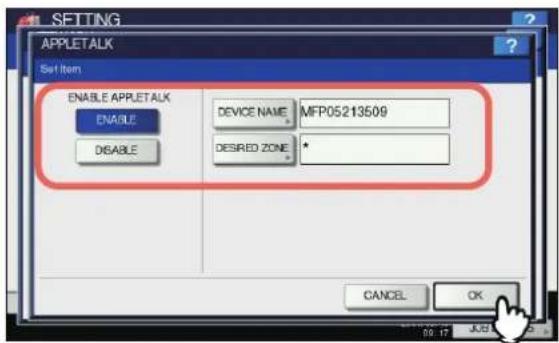
| Name Beschreibung | |
| APPLETALKAKTIVIEREN(ENABLEAPPLETALK) | AKTIVIEREN— Drücken Siediese Taste, um das AppleTalk Protokoll einzuschalten.DEAKTIVIEREN— Drücken Sie diese Taste, um das AppleTalk Protokoll auszuschalten. |
| GERÄTENAME(DEVICE NAME) | Drücken Sie diese Taste, um den Gerätenamen des Systemseinzugeben. |
| Name Beschreibung | |
| GEW. ZONE (DESIRED ZONE) | Drücken Sie diese Taste, um den Namen der AppleTalk Zone einzugeben. Geben Sie den Standard-Zonennamen “*” ein, wenn Ihr AppleTalk-Netzwerk nicht mit einer Zone konfiguriert wurde. |

- Wenn Sie [GERÄTENAME(DEVICE NAME)] oder [GEW.ZONE(DESIRED ZONE)] drücken, erscheint die Bildschirmtastatur.
Einzelheiten zur Bildschirmtastatur siehe folgende Seite:
[1] S.326 "Bildschirmtastatur"
HTTP-Netzwerkdienst einstellen
Sie können den HTTP-Netzwerkserverdienst für die Web-basierten Dienstprogramme des Systems, wie beispielsweise TopAccess und e-Filing, aktivieren oder deaktivieren.
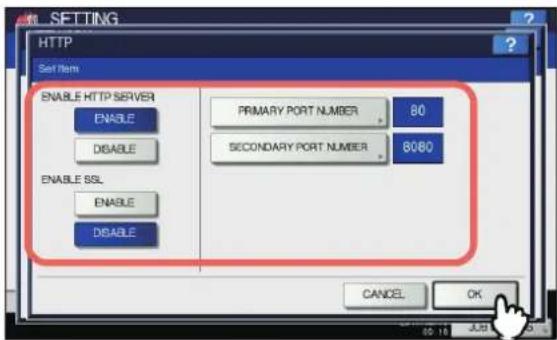
text_image
SETTING HTTP Set Item ENABLE HTTP SERVER ENABLE DISABLE ENABLE SSL ENABLE DISABLE PRIMARY PORT NUMBER 80 SECONDARY PORT NUMBER 8000 CANCEL OK| Name Beschreibung | |
| HTTP-SERVERAKTIVIEREN(ENABLE HTTP SERVER) | AKTIVIEREN— Drücken Sie diese Taste, um den Dienst HTTP Netzwerkserver zu verwenden.DISABLE— Drücken Sie diese Taste, um den Dienst HTTP Netzwerkserver zu deaktivieren. Der Dienst muss aktiviert sein, um TopAccess und das e-Filing-Dienstprogramm zu benutzen. |
| SSL AKTIVIEREN(ENABLE SSL) | Wählen Sie, ob SSL (Secure Sockets Layer) aktiviert oder deaktiviert werden soll.AKTIVIEREN— Drücken Sie diese Taste, um den Datentransfer mit TopAccess oder dem e-Filing Dienstprogramm zwischen dem System und Clientcomputern mit einem privaten Schlüssel zu verschlüsseln.DEAKTIVIEREN— Drücken Sie diese Taste, um die Verschlüsselung auszuschalten. |
| PRIMÄREANSCHLUSS-NUMMER (PRIMARY PORT NUMBER) | Drücken Sie diese Taste, um die primäre Anschlussnummer für den HTTP-Zugriff von anderen Clients einzugeben. Der Standardwert ist "80". |
| SEKUNDÄREANSCHLUSS-NUMMER(SECONDARY PORT NUMBER) | Drücken Sie diese Taste, um die sekundäre Anschlussnummer für den Zugriff auf TopAccess und das e-Filing Dienstprogramm einzugeben. Der Standardwert ist "8080". |
Memo
- Wenn Sie [PRIM. ANSCHLUSSNR.(PRIMARY PORT NUMBER)] oder [SEK. ANSCHLUSSNR.(SECONDARY PORT NUMBER)] drücken, erscheint die numerische Bildschirmtastatur.
Einzelheiten zum Ziffernfeld siehe folgende Seite:
S.326 "Numerische Bildschirmtastatur"
Ethernet-Bitrate einstellen
Sie können eine Ethernet Geschwindigkeit definieren.
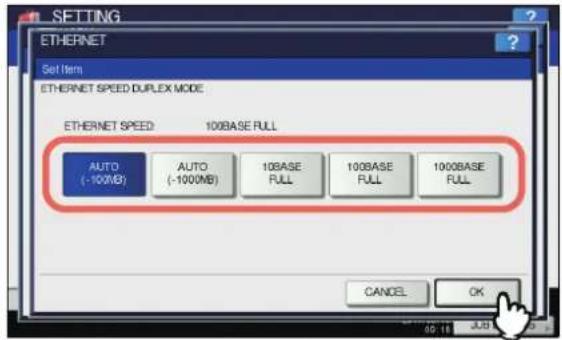
text_image
SETTING ETHERNET Set Item ETHERNET SPEED DUPLEX MODE ETHERNET SPEED 100BASE FULL AUTO AUTO 10BASE 100BASE 100BASE (-100MB) (-1000MB) FULL FULL FULL CANCEL OK| Name Beschreibung | |
| NETZWERK-GESCHW. DUPLEX MODUS (ETHERNET SPEED DUPLEX MODE) | Wählen Sie die geeignete Kombination aus Kommunikationsgeschwindigkeit und Sendemethode. |
! Hinweis
• Die verfügbaren Optionen sind je nach Modell verschieden.
- Einige Modelle bieten [AUTO] und andere [AUTO (-100MB)] und [AUTO (-1000MB)] als Optionen. Wenn Sie die Geschwindigkeit Ihres Netzwerks nicht kennen, sollten Sie [AUTO] bzw. [AUTO (-100MB)] oder [AUTO (-1000MB)] je nach Modell, anstelle einer definierten Geschwindigkeit, wählen.
- Die aktuelle Geschwindigkeit wird oberhalb der Tasten angezeigt. "Link nicht erkannt" wird angezeigt, wenn ein Fehler aufgetreten ist.
- Sollte das Netzwerk instabil werden, schalten Sie das System AUS und wieder EIN.
Festlegen der LDAP-Dienste, Filterfunktionen und Link-Down-Erkennung
Sie können den LDAP Verzeichnisdienst aktivieren und über das System auf den LDAP Server zugreifen, um Empfänger für Internetfax, Faxsendungen und In E-Mail scannen zu definieren. Weiterhin kann der LDAP Server nach Kontakten durchsucht werden, um diese für Vorlagen und das Adressbuch zu verwenden. In diesem Einstellungsmenu können Sie auch wählen, ob die IP/MAC-Adressenfilter-Funktionen und die Linkdown-Erkennungsfunktion verwendet werden.
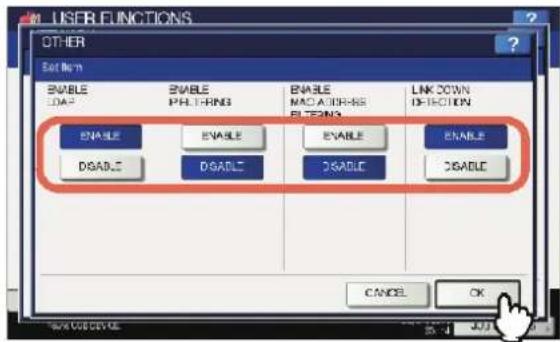
| LDAP AKTIVIEREN(ENABLE LDAP) | AKTIVIEREN— Drücken Sie diese Taste, um den LDAP Netzwerkdenst zu verwenden.DEAKTIVIEREN— Drücken Sie diese Taste, um den LDAP Netzwerkdenst zu deaktivieren. |
| IP FILTER AKTIVIEREN(ENABLE IP FILTERING) | AKTIVIEREN— Drücken Sie diese Taste, um die IP-Filterung zu verwenden.DEAKTIVIEREN— Drücken Sie diese Taste, um die IP-Filterung auszuschalten. |
| MAC-ADRESSFILTER AKTIVIEREN (ENABLE MAC ADDRESS FILTERING) | AKTIVIEREN— Drücken Sie diese Taste, um die MAC-Adressfilterung zu verwenden.DEAKTIVIEREN— Drücken Sie diese Taste, um die MAC-Adressfilterung auszuschalten. |
| LINK-DOWN-ERKENNUNG (LINK DOWN DETECTION) | AKTIVIEREN— Drücken Sie diese Taste, um die Link-Down-Erkennung zu verwenden.DEAKTIVIEREN— Drücken Sie diese Taste, um die Link-Down-Erkennung zu deaktivieren. |
Memo
- Der LDAP-Verzeichnisdienst wird mit TopAccess
hinzugefügt. Weitere Informationen zum Verzeichnisdienst
siehe TopAccess-Anleitung "Kapitel 8:
[Administration(Administration)] Register".
! Hinweis
- Wenn der LDAP Netzwerkdienst deaktiviert ist, können Sie bei Benutzeranmeldung für die Funktion In E-Mail scannen die "rom Address" der E-Mail nicht vom LDAP-Server beziehen.
- Wenn dieses Gerät nicht mit dem Netzwerk verbunden ist, deaktivieren Sie die Link-Down-Erkennungsfunktion.
Wenn der IPSec Enabler installiert ist, kann die verschlüsselte Kommunikation über IPsec (IP Security Protokoll) durchgeführt werden.
In den IP-Security Einstellungen stehen folgende Optionen zur Verfügung.
- Prüfen des aktuell geltenden IPsec Policy Namens
- Ein-/Ausschalten der IPsec Kommunikation
- Flush (Zurücksetzen) der IPsec Sitzung
| Name Beschreibung | |
| POLICY NAME(POLICY NAME) | Der aktuell geltende Name der IPsec Richtlinie wird angezeigt. |
| AKTIVIEREN(ENABLE) | Drücken Sie diese Taste, um die IPsec Kommunikation zu aktivieren. |
| DEAKTIVIEREN(DISABLE) | Drücken Sie diese Taste, um die IPsec Kommunikation zu deaktivieren. |
| FLUSHVERBINDUNGEN(FLUSH CONNECTIONS) | Drücken Sie diese Taste, um die aktuelle IP-Sitzung manuell zurückzusetzen (flush) und eine neue Sitzung zu starten, wenn der geheime Schlüssel bekannt geworden ist oder eine Sicherheitsverletzung aufgetreten ist. |
| WERKSVOREIN-STELLUNG(FACTORY DEFAULT) | Drücken Sie dies Taste, um die IPsec-Einstellungen auf Standard zurückzusetzen. Wenn Sie die Taste drücken, erscheint eine Bestätigungsmeldung. |
Memo
- Einstellungen für IPsec, wie z.B. IPsec Richtlinien, können mit TopAccess vorgenommen werden. Einzelheiten siehe TopAccess-Anleitung "Kapitel 8: [Administration(Administration)] Registerseite".
! Hinweis
- [IPsec] ist nur verfügbar, wenn der IPSec Enabler installiert ist.
Netzwerk prüfen
Der Netzwerkstatus kann mit folgenden zwei Funktionen geprüft werden: Ping und Traceroute.
Mit der Ping-Funktion können Sie die Verbindung des Systems zum Netzwerkserver testen. Mit der Traceroute-Funktion können Sie den Netzwerkpfad bis zum Netzwerkserver prüfen.
1 Wählen Sie im Fenster NETZWERK PRÜFUNG zunächst den zu prüfenden Server und drücken Sie danach [ping] oder [TRACEROUTE].
![OKI MPS4242 - Wählen Sie im Fenster NETZWERK PRÜFUNG zunächst den zu prüfenden Server und drücken Sie danach [ping] oder [TRACEROUTE]. - 1](/content/2026/05/767860/images/264e398a238a6dc4a50db4655f3ed5d2f0aaeb2e51b8865f5abffc18c124d778.jpg)
text_image
SETTING NETWORK CHECK Server P Manual input 172.16.16 162 ping TRACEROUTS CLOSE JUSTATUSDas Ergebnis wird angezeigt.
Memo
- Der Server kann mit zwei Methoden ausgewählt werden.
Auswahl des Servers aus der am Touch Screen angezeigten Liste:
Folgende Server und Protokolle können geprüft werden.
- Primärer DNS Server (IPv4/IPv6)
- Sekundärer DNS Server (IPv4/IPv6)
- Primärer WINS Server (IPv4)
- Sekundärer WINS Server (IPv4)
- SMTP Server (IPv4/IPv6)
- POP3 Server (IPv4/IPv6)
- Primärer SNTP Server (IPv4/IPv6)
- Sekundärer SNTP Server (IPv4/IPv6)
- LDAP Server 1
- LDAP Server 2
- LDAP Server 3
- LDAP Server 4
- LDAP Server 5
- Remote Server 1
- Remote Server 2
Manuelle Auswahl des Servers:
Geben Sie Servername oder IPv4-/IPv6-Adresse manuell ein. Wenn Sie auf den Eingabebereich tippen, wird die Bildschirmtastatur angezeigt.
Einzelheiten zur Bildschirmtastatur siehe folgende Seite:
[1] S.326 "Bildschirmtastatur"
! Hinweis
- Wenn Sie in TopAccess "Einstellung: Speichern als Datei" für die Remote Server 1/2 einen WINS-Namen eingegeben haben, können Sie die Netzwerkprüfung nicht durch Auswahl aus der Serverliste durchführen. Geben Sie in diesem Fall die IP-Adresse der Remote Server 1/2 manuell für die Prüfung ein.
2 Prüfen Sie die Ergebnisse. Drücken Sie danach [SCHLIEßEN(CLOSE)].
Bei Durchführung von Ping:
![OKI MPS4242 - Prüfen Sie die Ergebnisse. Drücken Sie danach [SCHLIEßEN(CLOSE)]. - 1](/content/2026/05/767860/images/aa91e81395e31681fd68621d8b914f954b904b6efe3f278984ce40bb61c61027.jpg)
Bei Durchführung von Traceroute:
![OKI MPS4242 - Prüfen Sie die Ergebnisse. Drücken Sie danach [SCHLIEßEN(CLOSE)]. - 2](/content/2026/05/767860/images/e80283405f679465c35803e4b677978dd9b86182bf1ce5ab4455aa047e3e4b92.jpg)
text_image
SETTING TRACERCUTE traceroute to 172.16 16.162(172.16 16.162), 30 hops max, 40 byte packets 1 (172.16 16.162) 0.453 ms 0.451 ms 0.469 ms CANCEL CLOSE! Hinweis
- Wenn der Ping/Traceroute-Befehl den Server erreicht, wird die IP-Adresse im Prüfergebnis angezeigt. Kann der Befehl den Server nicht erreichen, wird der Host-Name anstelle der IP-Adresse angezeigt. Das Menü NETZWERK PRÜFUNG kehrt zurück.
KOPIEREN
Sie können das Systemverhalten für den Kopiervorgang ändern, z. B. die Maximalzahl der Kopien, den automatischen Duplex-Modus und die Sortiermodus-Priorität.
Memo
- Zum Aufruf der Anzeige KOPIEREN siehe folgende Seite: S.254 "Zugriff auf das Menü ADMIN"
Der Bildschirm besteht aus mehreren Seiten. Drücken Sie oder ☐m zwischen den Seiten zu wechseln.
KOPIEREN (1/3)
| Name Beschreibung | |
| MAXIMALE ANZAHL KOPIEN | Drücken Sie die gewünschte Taste mit der maximalen Kopienzahl von [999], [99] und [9]. |
| Name Beschreibung | |
| AUTOM.DUPLEX-MODUS | Drücken Sie die Taste mit der gewünschten Kopiereinstellung für den 2-seitigen Kopiermodus (Nur verfügbar, wenn die automatische Duplexeinheit im System installiert ist) der ausgeführt wird, wenn Originale in den RADF eingelegt werden.AUS— Drücken Sie diese Taste für den 2-seitigen Kopiermodus [1->1EINSEITIG(1->1 SIMPLEX)].1->2 DUPLEX— Drücken Sie diese Taste für den 2-seitigen Kopiermodus [1->2 DUPLEX(1->2 DUPLEX)].2->2 DUPLEX— Drücken Sie diese Taste für den Modus [2->2 DUPLEX(2->2 DUPLEX)].BENUTZER— Drücken Sie diese Taste, um ein Auswahlmenü für den zweiseitigen Modus anzuzeigen, wenn die Originale im RADF eingelegt sind. |
| SORTIERMODUS-PRIORITÄT | Wählen Sie den standardmäßigen Sortiermodus für Kopierjobs. Ist [HEFTEN(STAPLE)] ausgewählt, werden die Kopien oben links geheftet. Zum Heften muss der Finisher installiert sein. |
KOPIEREN (2/3)
| Name Beschreibung | |
| PAPIERQUELLE AUTOMATISCH WECHSELN | Mit dieser Option können Sie definieren, ob die Papierquelle bei Papiermangel automatisch gewechselt werden soll, auch wenn die Papierquelle manuell für Kopierjobs festgelegt wurde.Wenn Sie [EIN(ON)] wählen, wechselt das System während eines Kopierjobs auf eine andere Kassette mit gleicher Papiergröße, wenn in der definierten Kassette Papiermangel aufgetreten ist. Diese Funktion ist bei Verwendung der automatischen Papierwahl (APS) generell aktiviert. Einzelheiten über das APS siehe Basisanleitung. ! HinweisWird ein anderes ATTRIBUT als [KEIN(NONE)] für eine Kassette eingestellt, wird die automatische Papierwahl (APS) für diese Kassette ausgeschaltet.Zur Prüfung und/oder Änderung einer Kassetteneinstellung siehe folgende Seite:S.241 "KASSETTE" |
| DRUCK BEI KLAMMERMANGEL ANHALTEN | Über diese Option können Sie wählen, ob der Druck gestoppt wird, wenn der Hefter während des Heftens leer ist.EIN — Drücken Sie diese Taste, um den Druck zu stoppen.AUS — Drücken Sie diese Taste, um den Druck ohne Heftung fortzusetzen. |
| STANDARDMOD US FÜR AUTO-FARBE | Eine Einstellung für Farbmodelle. Sie ermöglicht die Voreinstellung des automatischen Farbmodus für Kopien. |
| AUTOM. WECHSEL AUSGABEFACH (KASKADIERENDER DRUCK) | EIN — Drücken Sie diese Taste, um mit dem Drucken fortzufahren indem automatisch der Stapler Schriftseite nach unten/oben gewechselt wird, wenn der ursprüngliche Stapler Schriftseite nach unten/oben voll ist.AUS — Drücken Sie diese Taste, um den Druck zu stoppen, wenn der Stapler Schriftseite nach unten/oben voll ist. |
KOPIEREN (3/3)
| Name Beschreibung | |
| ORIGINALRAND LÖSCHUNG | • EIN — Drücken Sie diese Taste, um die Löschfunktion zu verwenden.• AUS — Drücken Sie diese Taste, um die Löschfunktion auszuschalten. |
FAX
Ist die Faxeinheit nicht installiert, sind nur [ABBRUCH(DISCARD)] und [VERKLEINERG(REDUCTION)] für [DRUCKER(RX PRINT)] verfügbar.
Memo
- Wenn die FAX-Einheit nicht installiert ist, gelten die Einstellungen in diesem Menü für Internetfax-Sendungen.
- Je nach Modell ist [FAX] nur verfügbar, wenn der Scanner Kit oder Drucker/Scanner Kit installiert ist.
- Zum Aufruf der Anzeige FAX siehe folgende Seite:
S.254 "Zugriff auf das Menü ADMIN"
Kürzen und Druckverkleinerung für Empfangsdrucke einstellen
Sie können Druckeinstellungen für empfangene Faxe und Internetfaxe vornehmen. Zwei Druckeinstellungen sind verfügbar: "Druck kürzen" und "Druck verkleinern".
ABBRUCH: EIN, AUS
- EIN — Wenn Originale bis zu 10mm größer als der Druckbereich sind, werden diese um den nicht druckbaren Bereich gekürzt.
- AUS — Das empfangene Original wird auf zwei Seiten ausgedruckt, wenn seine Länge den Druckbereich überschreitet.
* Weitere Hinweise zur Einstellung für die Kürzung erhalten Sie von Ihrem Händler.
VERKLEINERUNG: EIN, AUS
- EIN — Ist das empfangene Original länger als das Druckpapier, wird es vertikal auf 90% verkleinert, damit es auf das eingelegte Druckpapier passt.
- AUS — Das empfangene Original wird auf zwei Seiten ausgedruckt, wenn seine Länge den Druckbereich auf dem Papier überschreitet.
1 Drücken Sie im Fenster FAX auf [DRUCKER(RX PRINT)].
![OKI MPS4242 - Drücken Sie im Fenster FAX auf [DRUCKER(RX PRINT)]. - 1](/content/2026/05/767860/images/e04d8060ff7c55cbe4a44dca1c301063f69653be6e408fd53c0b53610abb1e92.jpg)
text_image
SETTING TERMINAL ID INITIAL SETUP RX PRINT RECOVERY TX SECURE RECEIVE RETURN USER ADMIN 05/10/2013 12:30 JOB STATUSDas Fenster DRUCKER (RX PRINT) wird angezeigt.
2 Drücken Sie je nach Bedarf [EIN(ON)] oder [AUS(OFF)] für [ABBRUCH(DISCARD)] und [VERKLEINERG(REDUCTION)] und danach auf [OK].
![OKI MPS4242 - Drücken Sie im Fenster FAX auf [DRUCKER(RX PRINT)]. - 2](/content/2026/05/767860/images/472f7e7c8082cdcbb47d33956cd5823e485478395fc729dd6a20dba1225e6971.jpg)
text_image
SETTING RX PRINT DISCARD DUPLEX PRINT REDUCTION ON ON ON OFF OFF OFF CANCEL OK 1:30 JULSDie Einstellungen können in der FUNKTIONSLISTE geprüft werden.
Sie können Dateien, die mit der Funktion "In Datei scannen" gespeichert wurden, automatisch löschen. Dieses Menü enthält Wartungsfunktionen, um gespeicherte Dateien in regelmäßigen Abständen aus dem lokalen Speicher zu löschen und Speicherplatz auf der Festplatte freizugeben.
Memo
• Zum Aufruf der Anzeige WARTUNG siehe folgende Seite:
S.254 "Zugriff auf das Menü ADMIN"
1 Aktivieren Sie die Funktion zur Speicherwartung und schließen Sie die Einstellung ab.
1) Drücken Sie [EIN(ON)].
2) Geben Sie mit den Zifferntasten die Aufbewahrungszeit in Tagen ein, nach denen die Dateien automatisch gelöscht werden. Sie können 1 bis 99 Tage eingeben. Um den Wert zu korrigieren, drücken Sie auf [LÖSCHEN(CLEAR)] Taste und geben ihn erneut ein.
3) Drücken Sie [OK], um die Einstellungen zu speichern.
text_image
SETTING MAINTENANCE Set file maintenance days ON OFF Storage Maintenance 5# CANCEL OK 00:44 JUL 2013Memo
- Drücken Sie auf [OK], auch wenn Sie [AUS(OFF)] gewählt haben, um die Einstellung zu beenden.
In diesem Menü können Sie folgendes einstellen.
Memo
- Je nach Modell ist [E-MAIL] nur verfügbar, wenn der Scanner Kit oder Drucker/Scanner Kit installiert ist.
- E-Mail Nachrichten-Eigenschaften
Dies definiert Details von E-Mails, die mit der Funktion In E-Mail scannen gesendet werden.
Sie können folgende Optionen einstellen:
- VON ADRESSE
- VONNAME
- BETREFF
- HAUPTTEXT
- Seitenteilung In E-Mail scannen
Sie können E-Mails, die mit der Funktion "In E-Mail scannen" gesendet werden, in mehreren Teile senden, wobei die Teile eine von Ihnen festgelegte Größe haben. Hierdurch lassen sich Übertragungsfehler durch ein zu hohes Netzwerk-Datenaufkommen vermeiden.
- E-Mail Haupttext senden
Sie können einstellen, ob ein Haupttext gesendet werden soll.
Memo
- Zum Aufruf der Anzeige E-MAIL siehe folgende Seite: S.254 "Zugriff auf das Menü ADMIN"
| Name Beschreibung | |
| VON ADRESSE (FROM ADDRESS) | Drücken Sie diese Taste, um die E-Mail-Adresse dieses Systemseinzugeben. |
| VON NAME (FROM NAME) | Drücken Sie diese Taste, um den Namen dieses Systemseinzugeben. |
BETREFF (SUBJECT)[3W0W] /   | Drücken Sie diese Taste, um die Voreinstellung für den Betreff einzugeben. Nach Drücken dieser Taste wird das Fenster BETREFF angezeigt.Einzelheiten zum E-Mail-Betreff siehe “Einstellungen im Fenster SUBJECT” unten.  um Datum und Uhrzeit dem E-Mail-Betreff hinzuzufügen.[225Y] um Datum und Uhrzeit dem E-Mail-Betreff hinzuzufügen.[225Y]  um Datum und Uhrzeit dem E-Mail-Betreff nicht hinzuzufügen. um Datum und Uhrzeit dem E-Mail-Betreff nicht hinzuzufügen. |
| / [brücken Sie] |   um das Ändern des Betreffs zu ermöglichen.[Y27Z] um das Ändern des Betreffs zu ermöglichen.[Y27Z]  um das Ändern des Betreffs nicht zu ermöglichen. um das Ändern des Betreffs nicht zu ermöglichen. |
| HAUPTTEXT (BODY) D |  Standard-Nachrichtentext einzugeben. Standard-Nachrichtentext einzugeben. |
| GRÖSSENACHRICH-TENFRAGM. (KB)(FRAGMENTMESSAGE SIZE(KB)) |  Aufteilungsgröße aus der Liste. Aufteilungsgröße aus der Liste. deaktivieren wollen, drücken Sie auf [KEIN(NONE)]. deaktivieren wollen, drücken Sie auf [KEIN(NONE)]. |
| ÜBERTRAGUNGDES HAUPTTEXTES(BODY STRINGTRANSMISSION) |   senden. senden.   |
! Hinweis
- Um die Funktion In E-Mail scannen zu aktivieren, müssen Sie eine E-Mail-Adresse im Feld [VON ADRESSE(FROM ADDRESS)] definieren.
Memo
- Wenn Sie [VON ADRESSE(FROM ADDRESS)], [VON NAME(FROM NAME)] oder [HAUPTTEXT(BODY)] drücken, erscheint die Bildschirmtastatur. Einzelheiten zur Bildschirmtastatur siehe folgende Seite:
S.326 "Bildschirmtastatur"
Einstellungen im Fenster BETREFF
Wählen Sie zwischen dem standardmäßigen oder
selbstdefinierten Betreff und drücken Sie [OK].
Nach dem Drücken auf [OK] kehrt der Bildschirm E-MAIL
zurück.
| Name Beschreibung | |
| STANDARD BETREFF (DEFAULT SUBJECT) | Drücken Sie diese Taste, um einen Standardbetreff zu verwenden. |
| BENUT-ZERDEFINIERTER BETREFF (CUS-TOM SUBJECT) | Drücken Sie diese Taste, um einen eigenen Betreff zu definieren. Wenn Sie die Taste drücken, erscheint der Eingabebildschirm. Geben Sie den Betreff über die angezeigte Tastatur und ein und drücken Sie [OK], um den Eintrag zu bestätigen. Sie können bis zu 128 Zeichen eingeben. Ziffern können Sie auch über das Bedienfeld eingeben. |
INTERNET-FAX
In diesem Menü können Sie folgendes einstellen.
Memo
- Je nach Modell ist [INTERNET-FAX(INTERNET FAX)] nur verfügbar, wenn der Scanner Kit oder Drucker/Scanner Kit installiert ist.
- Internetfax-Eigenschaften
Dies definiert Details von Nachrichten, die mit der
Funktion Internetfax gesendet werden.
Sie können folgende Optionen einstellen:
- VON ADRESSE
- V O N N A M E
- HAUPTTEXT
- Internetfax-Aufteilung
Mit dieser Funktion können Sie ein Internetfax in mehreren Teilen senden, wobei die Teile eine von Ihnen festgelegte Größe haben. Hierdurch lassen sich Übertragungsfehler durch ein zu hohes Netzwerk-Datenaufkommen vermeiden.
- Internetfax Haupttext senden
Sie können einstellen, ob ein Haupttext gesendet werden
soll.
Memo
- Zum Aufruf der Anzeige INTERNET-FAX siehe folgende Seite:
S.254 "Zugriff auf das Menü ADMIN"
text_image
SETTING INTERNET FAX FROM ADDRESS . . . . . . . . . . . . . . . . . . . . . . . . . . . . . . . . . . . . . . . . . . . . . . . . . . . . . . . . . . . . . . . . . . . . . . . . . . FROM NAME . . . . . . . . . . . . . . . . . . . . . . . . . . . . . . . . . . . . . . . . . . . . . . . BODY. Please see the attached file to Fragment Page Size (KB) NONE BODY STRING TRANSMISSION ENABLE DISABLE CANCEL OK| Name Beschreibung | |
| VON ADRESSE (FROM ADDRESS) | Drücken Sie diese Taste, um die E-Mail-Adresse dieses Systems einzugeben. |
| VON NAME (FROM NAME) | Drücken Sie diese Taste, um den Namen dieses Systems einzugeben. |
| HAUPTTEXT (BODY) | Drücken Sie diese Taste, um einen Nachrichtentext einzugeben. |
| SEITENGRÖSSE FRAGMENT (KB) (FRAGMENT PAGE SIZE (KB)) | Wählen Sie die gewünschte Größe der Seitenaufteilung aus der Liste. Wenn Sie die Fragmentierung deaktivieren wollen, drücken Sie auf [KEIN(NONE)]. |
| ÜBERTRAGUNG DES HAUPTTEXTES (BODY STRING TRANSMISSION) | AKTIVIEREN — Drücken Sie diese Taste, um den Text zu senden.DEAKTIVIEREN — Drücken Sie diese Taste, um den Text nicht zu senden. |
! Hinweis
- Um Internetfax zu aktivieren, müssen Sie eine E-Mail-Adresse im Feld [VON ADRESSE(FROM ADDRESS)] definieren.
Memo
- Wenn Sie [VON ADRESSE(FROM ADDRESS)], [VON NAME(FROM NAME)] oder [HAUPTTEXT(BODY)] drücken, erscheint die Bildschirmtastatur. Einzelheiten zur Bildschirmtastatur siehe folgende Seite: S.326 "Bildschirmtastatur"
SICHERHEIT
Über dieses Menü können Sie folgendes einstellen:
S.288 "Zertifikate verwalten"
S.290 "Sichere PDF Einstellung"
S.291 "Integritätsprüfung durchführen"
Memo
- Zum Aufruf der Anzeige SICHERHEIT siehe folgende Seite: S.254 "Zugriff auf das Menü ADMIN"
Zertifikate verwalten
Sie können Gerätezertifikate und CA-Zertifikate importieren und Gerätezertifikate exportieren.
S.288 "Zertifikat importieren"
S.289 "Gerätezertifikat exportieren"
Memo
- Zum Importieren von Zertifikaten in das System, müssen sich die entsprechenden Dateien im Stammverzeichnis des USB-Speichermediums befinden.
Zertifikat importieren
1 Drücken Sie im Fenster SICHERHEIT auf [ZERTIFIKAT MANAGEMENT(CERTIFICATE MANAGEMENT)].
Das Fenster ZERTIFIKAT MANAGEMENT wird angezeigt.
2 Drücken Sie [IMPORTIEREN(IMPORT)].
text_image
SETTING CERTIFICATE MANAGEMENT IMPORT EXPORT CLOSE JOB STATUSDas Fenster ZERTIFIKAT IMPORTIEREN (IMPORT CERTIFICATE) wird angezeigt.
3 Drücken Sie [GERÄTE ZERTIFIKAT(DEVICE CERTIFICATE)] oder [CA ZERTIFIKAT(CA CERTIFICATE)].
text_image
SETTING IMPORT CERTIFICATE DEVICE CERTIFICATE CA CERTIFICATE CLOSE 15.43 JU-STATUSDie Meldung zum Einstecken des USB-Speichermediums wird angezeigt.
Wenn Sie auf [CA ZERTIFIKAT(CA CERTIFICATE)] gedrückt haben, wird das Fenster CA ZERTIFIKAT angezeigt.
text_image
SETTING CA CERTIFICATE PEM DER CLOSEWählen Sie die Kodierung aus [PEM] und [DER].
4 Verbinden Sie das USB-Speichermedium mit den gespeicherten Zertifikaten mit dem USB-Port des Systems und drücken Sie [OK].
Das Fenster zur Auswahl der Datei wird angezeigt.
5 Wählen Sie das zu installierende Zertifikat und drücken Sie [OK].

- Lautet die Dateierweiterung ".pfx" oder ".p12", wird das Fenster KENNWORT ERFORDERLICH (PASSWORD REQUIRED) angezeigt. Fahren Sie mit dem nächsten Schritt fort.
- Bei anderen als den oben genannten Dateierweiterungen beginnt der Import des Zertifikats. Fahren Sie anschließend mit Schritt 9 fort.

Das USB-Speichermedium darf während der Datenübertragung nicht abgezogen werden. Dies könnte zu Datenverlust und/oder einer Fehlfunktion des Systems führen.
6 Drücken Sie [KENNWORT(PASSWORD)].
Die Bildschirmtastatur wird angezeigt. Einzelheiten zur Bildschirmtastatur siehe folgende Seite: S.326 "Bildschirmtastatur"
7 Geben Sie das Kennwort ein und drücken Sie [OK].
- Das Kennwort wird als Sternchen (*) angezeigt.
- Der Bildschirm KENNWORT ERFORDERLICH kehrt zurück.
8 Drücken Sie [OK].
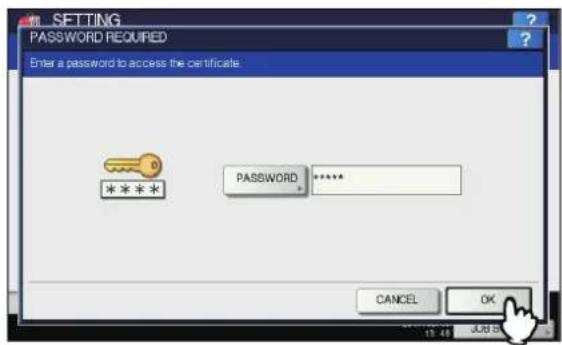
Der Import des Zertifikats beginnt.
- Das USB-Speichermedium darf während der Datenübertragung nicht abgezogen werden. Dies könnte zu Datenverlust und/oder einer Fehlfunktion des Systems führen.
9 Drücken Sie [OK] wenn der Import abgeschlossen ist.
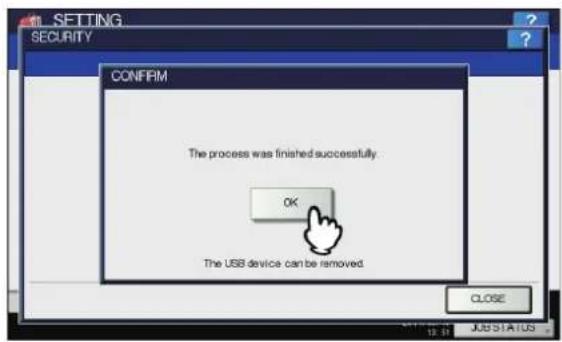
Der Fenster SICHERHEIT (SECURITY) kehrt zurück.
10 Trennen Sie das USB-Speichermedium vom USB Port des Systems.
Gerätezertifikat exportieren

- Das Dateiformat für exportierte Gerätezertifikate lautet PEM (Endung .crt).
1 Drücken Sie im Fenster SICHERHEIT auf [ZERTIFIKAT MANAGEMENT(CERTIFICATE MANAGEMENT)].
Das Fenster ZERTIFIKAT MANAGEMENT wird angezeigt.
2 Drücken Sie [EXPORT].
![OKI MPS4242 - Drücken Sie [EXPORT]. - 1](/content/2026/05/767860/images/229b4f154ae531e09576458dd8df3bc88f2b08c5f0a97829c015997fbeb61624.jpg)
text_image
SETTING CERTIFICATE MANAGEMENT IMPORT EXPORT CLOSE 15:56 JOB STATUSDie Meldung zum Einstecken des USB-Speichermediums wird angezeigt.
3 Verbinden Sie Ihr USB-Speichermedium mit dem USB Port des Systems und drücken Sie [OK].
![OKI MPS4242 - Verbinden Sie Ihr USB-Speichermedium mit dem USB Port des Systems und drücken Sie [OK]. - 1](/content/2026/05/767860/images/afe92f6f51317cb2443fe898cd444ab52a61788ed9e1981f3fdbdd09c0f1db0c.jpg)
Das Fenster ZERTIFIKAT EXPORTIEREN (EXPORT CERTIFICATE) wird angezeigt.
4 Drücken Sie [GERÄTE ZERTIFIKAT(DEVICE CERTIFICATE)].
![OKI MPS4242 - Drücken Sie [GERÄTE ZERTIFIKAT(DEVICE CERTIFICATE)]. - 1](/content/2026/05/767860/images/b42ce535975c2a948a97eeb8e1163d25f7a78d9f78eddbb55e382b4298c4339a.jpg)
text_image
SETTING EXPORT CERTIFICATE DEVICE CERTIFICATE CLOSE 14.90 JOB STATUSDer Export des Zertifikats beginnt.
! Hinweis
- Das USB-Speichermedium darf während der Datenübertragung nicht abgezogen werden. Dies könnte zu Datenverlust und/oder einer Fehlfunktion des Systems führen.
5 Drücken Sie [OK] wenn der Export abgeschlossen ist.
![OKI MPS4242 - Drücken Sie [OK] wenn der Export abgeschlossen ist. - 1](/content/2026/05/767860/images/a34576dbb0e7099337d8876dd4074480f928da2acf8f11bd79488bdd3ba15f20.jpg)
Der Fenster SICHERHEIT (SECURITY) kehrt zurück.
6 Trennen Sie das USB-Speichermedium vom USB Port des Systems.
Sichere PDF Einstellung
Sie können Standardwerte für die PDF-Verschlüsselung definieren, die beim Scannen von Dateien angewendet werden. Auch eine Zwangsverschlüsselung kann aktiviert oder deaktiviert werden.
Memo
- Diese Sicherheitseinstellungen gelten für die Funktionen "In Datei oder USB scannen" und "In E-Mail scannen".
1 Drücken Sie im Fenster SICHERHEIT auf [GESCHÜTZTE PDF(SECURE PDF)]. Das Fenster GESCHÜTZTE PDF wird angezeigt.
2 Definieren Sie bei Bedarf die Voreinstellungen für die Erzeugung der sicheren PDF und drücken Sie [OK].
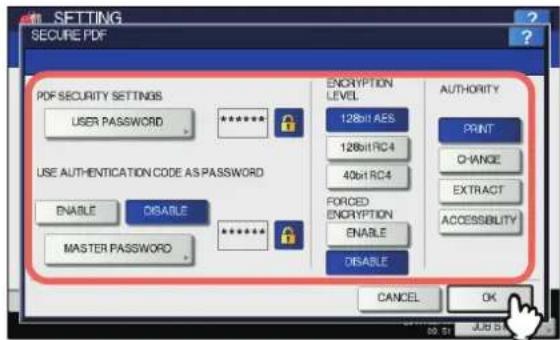
text_image
SETTING SECURE PDF PDF SECURITY SETTINGS USER PASSWORD Use AUTHENTICATION CODE AS PASSWORD ENABLE DISABLE MASTER PASSWORD ENCRYPTION LEVEL 128bH AES 128bH RC4 406H RC4 FORCED ENCRYPTION ENABLE DISABLE AUTHORITY PRINT CHANGE EXTRACT ACCESSIBILITY CANCEL OK| Name Beschreibung | |
| BENUTZER-KENNWORT (USER PASS-WORD) | Drücken Sie diese Taste, um ein Kennwort zum Öffnen der PDF einzugeben. Für das Benutzerkennwort existiert keine Voreinstellung. |
| AUTHENTIFI-ZIERUNGSCODEALS KENNWORTVERWENDEN(USE AUTHENTI-CATIO N CODEAS PASSWORD) | AKTIVIEREN— Drücken Sie diese Taste, um den Benutzernamen der Systemanmeldung als Kennwort zu verwenden.DEAKTIVIEREN— Drücken Sie diese Taste, um das in [KENNWORT(USER PASSWORD)] eingegebene Kennwort, anstelle des Benutzernamens, zu verwenden. |
| MASTER KENNWORT (MASTER PASSWORD) | Drücken Sie diese Taste, um ein Kennwort zum Ändern der PDF-Sicherheitseinstellungen einzugeben. Für das Masterkennwort existiert keine Voreinstellung. |
| VERSCHLÜS-SELUNGS-STUFE (ENCRYPTION LEVEL) | Wählen Sie eine Verschlüsselungsstufe für sichere PDF-Dateien.128bit AES— Drücken Sie diese Taste, um eine Verschlüsselungsstufe einzustellen, die kompatibel mit Acrobat 7.0, PDF V1.6 ist.128bit RC4— Drücken Sie diese Taste, um eine Verschlüsselungsstufe einzustellen, die kompatibel mit Acrobat 5.0, PDF V1.4 ist.40bit RC4— Drücken Sie diese Taste, um eine Verschlüsselungsstufe einzustellen, die kompatibel mit Acrobat 3.0, PDF V1.1 ist. |
| ZWANGSVER-SCHLÜS-SELUNG (FORCED ENC-RYPTION) | AKTIVIEREN— Drücken Sie diese Taste, um alle mit dem System gescannten Daten als sichere PDF auszugeben.DEAKTIVIEREN— Drücken Sie diese Taste, um andere Dateiformate (wie JPEG und TIFF) zu erlauben. |
| BERECHTIGUNG (AUTHORITY) | Wählen Sie die Berechtigungen für eine geschützte PDF.DRUCK— Drücken Sie diese Taste, um das Drucken zu erlauben.ANDERN— Drücken Sie diese Taste, um Änderungen am Dokument zu erlauben.EXTRAHEREN— Drücken Sie diese Taste, um das Kopieren und Extrahieren von Inhalten zu erlauben.EINGABEHILFEN— Drücken Sie diese Taste, um das Extrahieren von Inhalt für den leichteren Zugriff zu erlauben. |
Memo
- Wenn Sie [BENUTZERKENNWORT(USER PASSWORD)] oder [MASTER KENNWORT(MASTER PASSWORD)] drücken, erscheint die Bildschirmtastatur.
Einzelheiten zur Bildschirmtastatur siehe folgende Seite:
S.326 "Bildschirmtastatur"
! Hinweis
- [KENNWORT(USER PASSWORD)] und [MASTER KENNWORT(MASTER PASSWORD)] müssen unterschiedlich sein.
- Für [KENNWORT(USER PASSWORD)] und [MASTER KENNWORT(MASTER PASSWORD)] können bis zu 32 Zeichen eingegeben werden. Das Kennwort wird als Sternchen (*) angezeigt.
- Das Schlüsselsymbol ( ) neben [KENNWORT(USER PASSWORD)] bedeutet, dass der Anwender das Kennwort nicht ändern kann.
- Das Schlüsselsymbol ( ) nehmen [MASTER KENNwort(MASTER PASSWORD)] bedeutet, dass der Anwender Verschlüsselungsstufe und Berechtigungen nicht ändern kann.
- Bei Auswahl von [40bit RC4], können [EXTRAKT(EXTRACT)] und [ZUGRIFF(ACCESSIBILITY)] immer nur gemeinsam aktiviert oder deaktiviert werden.
- Wird für die Zwangsverschlüsselung [AKTIVIEREN(ENABLE)] gewählt, steht als Ausgabeformat nur die sichere PDF (nicht JPEG, TIFF, etc) zur Verfügung. Weiterhin stehen die folgenden Funktionen für In Datei scannen nicht zur Verfügung, da sie keine geschützte PDF erzeugen können. Kopie & Datei Fax & Datei Internetfax & Datei Netzwerkfax & Datei
Integritätsprüfung durchführen
Über dieses Menü können Sie folgende Integritätsprüfungen durchführen:
• [MINIMUM]
Bei Auswahl von [MINIMUM] werden der ausführbare Code der Sicherheitsfunktion und die diesbezüglichen Daten geprüft.
• [VOLL(FULL)]
Bei Auswahl von [VOLL(FULL)] werden alle ausführbaren Codes und die diesbezüglichen Daten geprüft.
1 Drücken Sie im Fenster SECURITY auf [INTEGRITÄTSPRÜFUNG(INTEGRITY CHECK)].
Das Fenster INTEGRITÄTSPRÜFUNG wird angezeigt.
2 Drücken Sie [MINIMUM] oder [VOLL(FULL)].
![OKI MPS4242 - Drücken Sie [MINIMUM] oder [VOLL(FULL)]. - 1](/content/2026/05/767860/images/ed6c2ae1c7028b7dd9ef41f80a8cb054f2d443d790fa23f5900063cba9fdda5e.jpg)
text_image
SETTING INTEGRITY CHECK MINIMUM FULL CLOSE 45 TO JUSTATUSDie Warnmeldung "Sind Sie sicher?" wird im Fenster BESTÄTIGUNG (CONFIRMATION) angezeigt.
3 Drücken Sie [OK].
![OKI MPS4242 - Drücken Sie [OK]. - 1](/content/2026/05/767860/images/1c05fc8705cb65dffe4e1a959d0ddf594aa7dad487eff71f9452ac4ff0e12aeb.jpg)
Nach der Integritätsprüfung wird die Meldung "Vorgang erfolgreich abgeschlossen." im Fenster BESTÄTIGUNG angezeigt.
! Hinweis
• Die Integritätsprüfung kann etwas Zeit in Anspruch nehmen.
- Nach Drücken auf [OK] im oben genannten Fenster kann es vorkommen. dass die Meldung "Prozess nicht möglich, da Jobverarbeitung oder Admin-Funktion ausgeführt wird." im Fenster VORSICHT angezeigt wird. Drücken Sie in diesem Fall [SCHLIEßEN(CLOSE)] und warten Sie die Verarbeitung ab, bevor Sie den Vorgang wiederholen.
- Führen Sie regelmäßig die Integritätsprüfung durch. Wenn ein Fehler, wie unrechtmäßig geänderte Daten, erkannt wird, wird der Service-Anrufbildschirm angezeigt. In diesem Fall wenden Sie sich an den Kundendienst.
4 Drücken Sie [OK], um das System neu zu starten.
![OKI MPS4242 - Drücken Sie [OK], um das System neu zu starten. - 1](/content/2026/05/767860/images/3c8e6fceb0df922bf77c957a9c7f8e3487f590a0f5bbcda8287340daf41b7300.jpg)
Über dieses Menü können Sie folgendes einstellen:
S.292 "Bericht einstellen"
S.294 "Listen drucken"
Memo
- Einzelheiten zur Anzeige des Menüs LISTEN/BERICHTE siehe folgende Seite:
S.254 "Zugriff auf das Menü ADMIN"
Bericht einstellen
Dieses Menü ermöglicht die Druckeinstellung für folgende Berichte:
- Sende-/Empfangsjournal
[1] S.292 "Druck des Sende-/Empfangsjournals einstellen" Dias System verfügt über zwei Journalarten. Journale lassen sich entweder automatisch oder manuell drucken. Wenn Sie [AUTO] wählen, können Sie die Anzahl der Kommunikationsvorgänge definieren, nach den das Journal automatisch gedruckt werden soll.
Memo
Alte Journale werden automatisch gelöscht und nur die neuesten werden gespeichert. Die neuesten 100 Journale können aus TopAccess im Administratormodus als Datei exportiert werden.
• Kommunikationsbericht
S.293 "Kommunikationsbericht einstellen"
Sie können nach jeder Sendung einen Bericht ausdrucken lassen. Sie können auch für die einzelnen Sendearten separate Bedingungen für das Drucken des Berichts festlegen.
• E m p f a n g s l i s t e
S.293 "Kommunikationsbericht einstellen"
Das System kann nach dem Empfang Dokuments in einer Mailbox automatisch eine Empfangsliste drucken. Dies ist für folgende Mailbox-Aktionen einstellbar:
- VERMITTLUNGSSTATION — Bei Empfang einer zu vermittelnden Sendung (Relaissendung).
- LOKAL — Wenn die Mailbox in diesem System für ein lokales Dokument programmiert wurde.
- GEGENST. — Wenn die Mailbox in diesem System für ein Dokument eines anderen Faxgeräts programmiert wurde.
Druck des Sende-/Empfangsjournals einstellen
1 Drücken Sie im Menü LISTEN/BERICHTE auf [BERICHTSEINST.(REPORT SETTING)].
Das Fenster BERICHTSEINSTELLUNG wird angezeigt.
2 Drücken Sie [JOURNAL].
![OKI MPS4242 - Drücken Sie [JOURNAL]. - 1](/content/2026/05/767860/images/9d832acce5501d2cf4319787c71c27938720c2270526b3b1402bcad3b41f53a2.jpg)
Das Fenster JOURNAL wird angezeigt.
3 Definieren Sie bei Bedarf folgende Positionen und drücken Sie [OK].
![OKI MPS4242 - Definieren Sie bei Bedarf folgende Positionen und drücken Sie [OK]. - 1](/content/2026/05/767860/images/84f8b300c37d45d87c7c7877c7ca2050da9e7b1a3e0d55fe7797c2eac345915f.jpg)
| Name Beschreibung | |
| AUTO Drücken S | e [EIN(ON)], um den automatischen Druck der Sende- und Empfangsjournale zu aktivieren. Wenn Sie diese Option aktivieren, werden die Sende- und Empfangsjournale nach dem Erreichen der festgelegten Anzahl von Übertragungen gedruckt. |
| SENDEJOURNAL (TX JOURNAL) | Drücken Sie auf die entsprechende Taste, um die Anzahl der Sendevorgänge festzulegen, die das Sendejournal enthalten soll. |
| EMPFANGS-JOURNAL (RX JOURNAL) | Drücken Sie auf die entsprechende Taste, um die Anzahl der Empfangsvorgänge festzulegen, die das Empfangsjournal enthalten soll. |
Kommunikationsbericht einstellen
1 Drücken Sie im Menü LISTEN/BERICHTE auf [BERICHTSEINST.(REPORT SETTING)].
Das Fenster BERICHTSEINSTELLUNG wird angezeigt.
2 Drücken Sie [KOMM. BERICHT(COMM. REPORT)].
![OKI MPS4242 - Drücken Sie [KOMM. BERICHT(COMM. REPORT)]. - 1](/content/2026/05/767860/images/45cd25057ebf4d87a33400b24fe1738c88f38215b17200452f25e8eee1888964.jpg)
Das Fenster KOMM. BERICHT wird angezeigt.
3 Definieren Sie die entsprechenden Sendearten und drücken Sie [OK].
![OKI MPS4242 - Definieren Sie die entsprechenden Sendearten und drücken Sie [OK]. - 1](/content/2026/05/767860/images/600336e94bba2b72b1cb212fd4962d9575e38c5b640957f3c600fae14b876e1c.jpg)
text_image
SETTING COMM. REPORT MEMORY TX OFF ALWAYS ON ERROR DIRECT TX OFF ALWAYS ON ERROR MULTI TX OFF ALWAYS ON ERROR POLLING OFF ALWAYS ON ERROR CANCEL OK| Name Beschreibung | |
| SPEICHERSENDUNG DIREKTSENDUNG MEHRFACH-SENDUNG ABFRAGE VERM.SENDER VERM.STAT. VERM.GGSTEL (MEMORY TX DIRECT TX MULTI TX POLLING RELAY ORIGINATOR RELAY STATION RELAY DESTINATION) | AUS — Drücken Sie diese Taste, um den Druck des Kommunikationsberichts zu deaktivieren.IMMER — Drücken Sie diese Taste, um den Kommunikationsbericht immer zu drucken.BEI FEHLER — Drücken Sie diese Taste, um den Kommunikationsbericht nur bei Auftreten eines Fehlers zu drucken. |
! Hinweis
- Andere Positionen als [SP. SEND(MEMORY TX)] und [RUNDSENDEN(MULTI TX)] sind nur verfügbar, wenn die Faxeinheit im System installiert ist. Wenn Sie andere Positionen als [DIR. SEND(DIRECT TX)] und [ABFRAGE(POLLING)] wählen und auf [IMMER(ALWAYS)] oder [BEI FEHLER(ON ERROR)] drücken, wird die Meldung "1. Seite drucken?" angezeigt. Drücken Sie [JA(YES)], wenn das Bild der ersten Seite des gesendeten Dokument auf dem Bericht gedruckt werden soll. Ansonsten wählen Sie [NEIN(NO)].
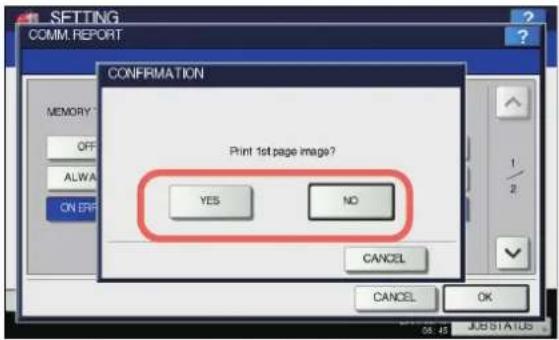
text_image
SETTING COMM. REPORT CONFIRMATION Print 1st page image? YES NO CANCEL OK MEMORY OFF ALWA ON ERP 1/2 CANCEL 08:45 JOB DATAEmpfangsliste einstellen
1 Drücken Sie im Menü LISTEN/BERICHTE auf [BERICHTSEINST.(REPORT SETTING)].
Das Fenster BERICHTSEINSTELLUNG wird angezeigt.
2 Drücken Sie [EMPFÄNGERLISTE(RECEPTION LIST)].
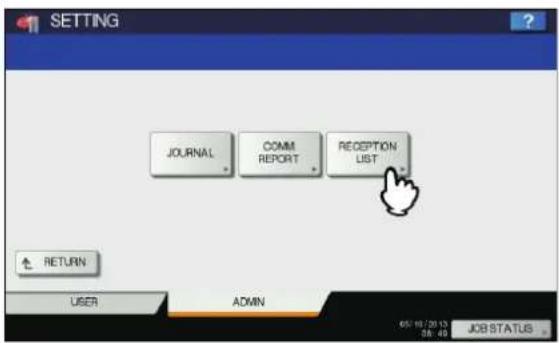
text_image
SETTING JOURNAL COMM REPORT RECEPTION LIST RETURN USER ADMIN 65-10/2013 08:49 JOB STATUSDas Fenster EMPFANGSLISTE wird angezeigt.
3 Definieren Sie die entsprechenden Empfangsarten und drücken Sie [OK].
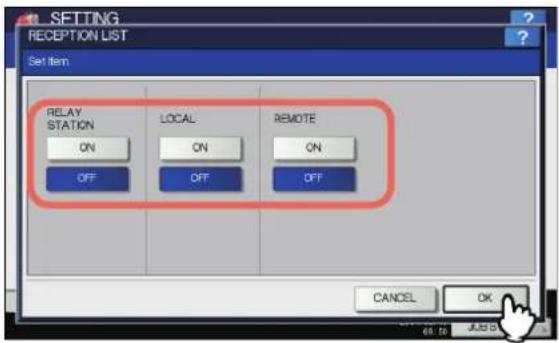
text_image
SETTING RECEPTION LIST Set Item RELAY STATION ON LOCAL ON REMOTE ON OFF OFF OFF CANCEL OK| Name | Beschreibung |
| VERM.STAT. (RELAY STATION) | Wählen Sie [EIN(ON)], um die Empfangsliste zu drucken, wenn eine zu vermittelnde Übertragung empfangen wird. |
| LOKAL (LOCAL) Wählen | Sie [EIN(ON)], um die Empfangsliste zu drucken, wenn ein lokales Dokument für die Mailbox auf diesem System gespeichert wird. |
| Name | Beschreibung |
| GEGENST. (REMOTE) | Wählen Sie [EIN(ON)], um die Empfangsliste zu drucken, wenn ein Dokument von einem anderen Faxgerät in der Mailbox auf diesem System gespeichert wird. |
Listen drucken
Sie können die NIC KONFIGURATIONSSEITE, FUNKTIONSLISTE, PS3 FONTLISTE und PCL FONTLISTE drucken.
! Hinweis
• Die Anzeige der Tasten ist je nach Modell verschieden.
* Auf der folgenden Seite finden Sie ein Beispiele der Listen:
S.327 "Listendrucke"
1 Drücken Sie im Menü LISTEN/BERICHTE auf [LISTE(LIST)].
Das Fenster LISTE wird angezeigt.
2 Drücken Sie die Taste der Liste, die Sie drucken wollen.
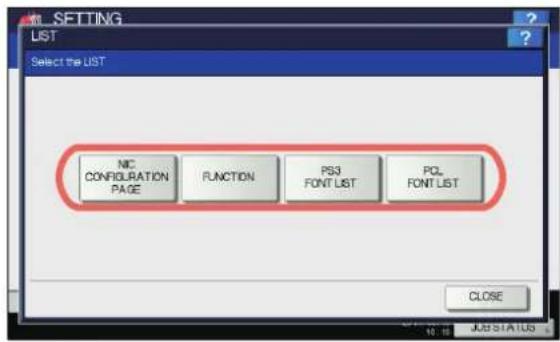
text_image
SETTING LIST Select the LIST NC CONFIGURATION PAGE FUNCTION PS3 FONT LIST PCL FONT LIST CLOSE JUST STATUSDie ausgewählte Liste wird gedruckt.
DRUCKER/E-FILING
Sie können Druckereinstellungen für Druckjobs oder für mit der e-Filing Funktion gespeicherte Druckdokumente tätigen.
Memo
- Zum Aufruf der Anzeige DRUCKER / E-FILING siehe folgende Seite:
S.254 "Zugriff auf das Menü ADMIN"
Der Bildschirm besteht aus mehreren Seiten. Drücken Sie
oder ☐ um zwischen den Seiten zu wechseln.
DRUCKER / E-FILING (1/2) DRUCKER / E-FILING (2/2)
| Name Beschreibung | |
| PAPIERQUELLE AUTOMATISCH WECHSELN (AUTOMATIC CHANGE OF PAPER SOURCE) | Definieren Sie, ob die Papierquelle bei Papiermangel automatisch gewechselt werden soll, auch wenn die Papierquelle manuell für einen Druckjob festgelegt wurde.Wenn Sie [EIN(ON)] wählen, wechselt das System während eines Druckjobs auf eine andere Kassette mit gleicher Papiergröße, wenn in der definierten Kassette Papiermangel aufgetreten ist. Diese Funktion ist generell aktiviert, wenn im Druckdialog die Papierquelle auf [Auto] eingestellt ist. Weitere Informationen zum Druckdialog finden Sie unter “DRUCKEN UNTER WINDOWS” (S.10) und “DRUCKEN UNTER Macintosh” (S.60). |
| DRUCK BEI KLAMMER-MANGEL ANHALTEN (SUS-PEND PRINTING IF STAPLER EMPTY) | Wählen Sie, ob der Druck gestoppt werden soll, wenn der Hefter während des Heftens leer ist.EIN— Drücken Sie diese Taste, um den Druck zu stoppen.AUS— Drücken Sie diese Taste, um den Druck ohne Heftung fortzusetzen. |
| FORTSETZUNG ERZWINGEN (UNGEEIGNE-TES PAPIER) (ENFORCEMENT CONTINUE (ILLEGAL PAPER)) | Wählen Sie, ob zum Fortsetzen des Druckjobs das Ausgabefach automatisch gewechselt werden soll, wenn sich während eines Druckjobs die Papiergröße oder der Papiertyp ändert und das Papier nicht mehr für das eingestellte Ausgabefach geeignet ist.EIN— Drücken Sie diese Taste, um das Ausgabefach automatisch zu wechseln und den Druck fortzusetzen.AUS— Drücken Sie diese Taste, um den Druck zu stoppen. |
| AUTOM. WECH-SEL AUS-GABEFACH (KASKADIE-RENDER DRUCK) (AUTO OUTPUT BIN CHANGE CASCADE PRINT)) | EIN— Drücken Sie diese Taste, um mit dem Drucken fortzufahren indem automatisch der Stapler Schriftseite nach unten/oben gewechselt wird, wenn der ursprüngliche Stapler Schriftseite nach unten/oben voll ist.AUS— Drücken Sie diese Taste, um den Druck zu stoppen, wenn der Stapler Schriftseite nach unten/oben voll ist. |
| Name Beschreibung | |
| VERTRAULICHEN/ANGEHAL-TENEN DRUCK AUTOMATISCH FREIGEBEN (AUTO RELEASE PRIVATE/HOLD PRINT) | Wählen Sie, ob nach der Benutzeranmeldung die vertraulichen und angehaltenen Druckjobs des Benutzers automatisch gedruckt werden sollen.EIN— Drücken Sie diese Taste, um nach der Benutzeranmeldung die vertraulichen und angehaltenen Druckjobs dieses Benutzers automatisch zu drucken.AUS— Drücken Sie diese Taste, um die Druckfreigabe am Touch Screen durchzuführen. Einzelheiten zu vertraulichen und angehaltenen Drucken siehe die folgenden Kapitel dieses Handbuchs.DRUCKEN UNTER WINDOWSDRUCKEN UNTER MacintoshDRUCKJOBS ÜBER DAS BEDIENFELD VERWALTENMemoDiese Funktion ist nur verfügbar, wenn die Benutzerverwaltung des Systems aktiviert ist. |
WIRELESS EINSTELLUNGEN
Wenn das WLAN Modul installiert ist, können Sie [WIRELESS SETTINGS] durchführen.
Diese Taste wird nur in einigen Modellen angezeigt.
Infrastrukturmodus einrichten
Die WLAN-Einstellungen können über das Bedienfeld dieses Geräts bedient werden.
Wenn Sie das Gerät für das WLAN im Infrastrukturmodus einrichten, befolgen Sie die unten beschriebenen Schritte.
- Wählen Sie den Netzwerktyp
S.296 "Netzwerktyp auswählen" - Legen Sie die SSID fest
S.297 "SSID festlegen" - Wählen Sie den Sicherheitsmodus
S.298 "Auswahl des Sicherheitsmodus"
■ Netzwerktyp auswählen
Öffnen Sie zuerst das Fenster WIRELESS EINSTELLUNGEN über das Menü ADMIN im Touch Screen, indem Sie den Netzwerktyp für das WLAN auswählen.
! Hinweis
- Wenn nicht sicher sind, welchen Netzwerktypen Sie auswählen müssen, lesen Sie den folgenden Abschnitt, um zuerst den Netzwerktyp zu bestimmen.
1 Drücken Sie die [SETTING(Einstellung)] Taste am Bedienfeld, um das Menü EINSTELLUNGEN aufzurufen.
2 Drücken Sie [ADMIN]. Der Eingabebildschirm für das ADMINISTRATOR- KENNWORT wird angezeigt.
3 Drücken Sie [KENNWORT(PASSWORD)].
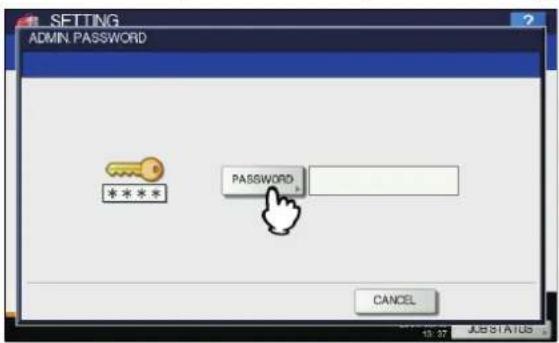
text_image
SETTING ADMIN. PASSWORD * * * * PASSWORD CANCEL 15:37 SUBSTATUSDas Eingabefenster wird angezeigt.
4 Geben Sie das Administratorkennwort ein und drücken Sie [OK].
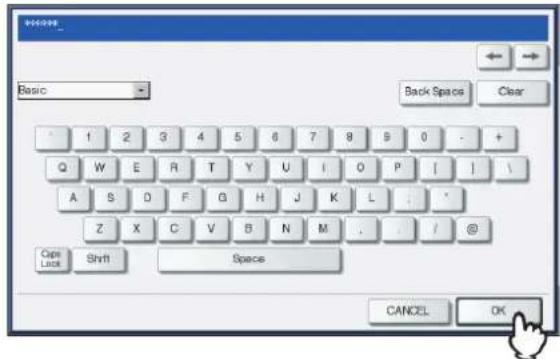
Das ADMIN-Menü wird angezeigt.
5 Drücken Sie [WIRELESS SETTINGS].
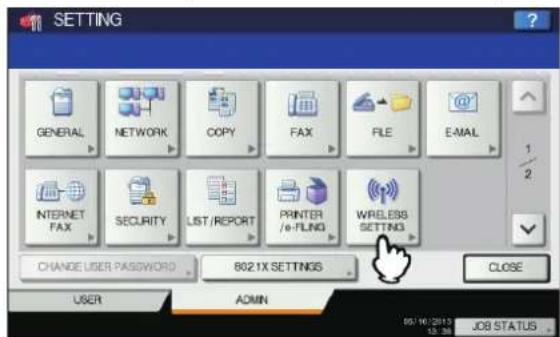
text_image
SETTING GENERAL NETWORK COPY FAX FILE E-MAIL INTERNET FAX SECURITY LIST/REPORT PRINTER /e-FLNG WIRELESS SETTING CHANGE USER PASSWORD 802.1X SETTINGS CLOSE USER ADMIN 05/10/2013 12:38 JOB STATUSDas Menü WIRELESS EINSTELLUNGEN wird angezeigt.
6 Drücken Sie [WIRELESS SETTINGS].
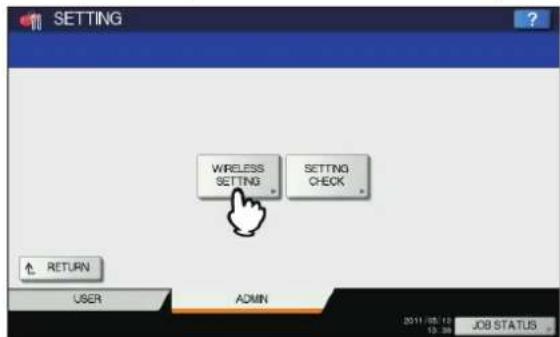
Das Fenster WIRELESS EINSTELLUNGEN wird angezeigt.
! Hinweis
- Es kann einen Moment dauern, bis das Fenster WIRELESS EINSTELLUNGEN angezeigt wird.
7 Drücken Sie [EIN(ON)] und danach [WEITER(NEXT)].
![OKI MPS4242 - Drücken Sie [EIN(ON)] und danach [WEITER(NEXT)]. - 1](/content/2026/05/767860/images/d768122555294b069fd571538252eb3f53c6154356603d1fb42e67594727839d.jpg)
Das Fenster NETZWERK-TYP wird angezeigt.
8 Drücken Sie [INFRASTRUCTURE(INFRASTRUCTURE)] und danach [WEITER(NEXT)].
![OKI MPS4242 - Drücken Sie [INFRASTRUCTURE(INFRASTRUCTURE)] und danach [WEITER(NEXT)]. - 1](/content/2026/05/767860/images/29585c23487ebde6c40fc38acd4d81a9624e6b27482ac1eebd2ce19494b00d50.jpg)
9 Das Fenster SSID EINSTELLUNGEN wird angezeigt.
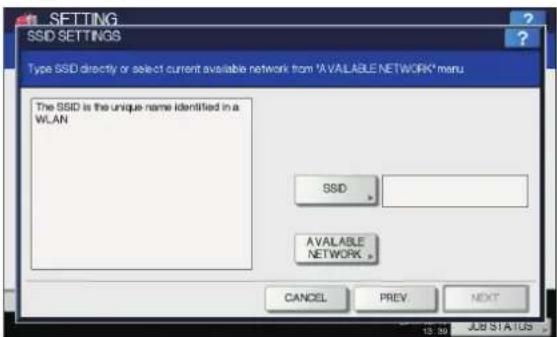
Fahren Sie mit der Festlegung der SSID fort. S.297 "SSID festlegen"
■ SSID festlegen
Wenn Sie den Infrastrukturmodus als Netzwerktyp wählen, können Sie die SSID festlegen, indem Sie die verfügbare Netzwerkliste auswählen oder die SSID eintippen.
S.297 "Auswahl der SSID aus der Liste der verfügbaren Netzwerke."
S.298 "Manuelle Eingabe der SSID"
! Hinweis
- Wenn Sie nicht sicher sind, wie die SSID festgelegt werden muss, lesen Sie den folgenden Abschnitt, um die SSID zu bestimmen.
Auswahl der SSID aus der Liste der verfügbaren Netzwerke.
Dieses Gerät kann die verfügbare SSID automatisch aus dem WLAN suchen. Danach können Sie aus der Liste die SSID wählen.
1 Drücken Sie [VERFÜGB.NETZWERK(AVAILABLE NETWORK)].
![OKI MPS4242 - Drücken Sie [VERFÜGB.NETZWERK(AVAILABLE NETWORK)]. - 1](/content/2026/05/767860/images/70170a7f97433769c6babdfc773132b705acfc0af258217b5f0e490a565c75a1.jpg)
Das Fenster VERFÜGBARES NETZWERK (AVAILABLE NETWORK) wird angezeigt.
2 Wählen Sie die SSID, das dieses Gerät zur Verbindung verwendet, und drücken Sie [OK].
![OKI MPS4242 - Wählen Sie die SSID, das dieses Gerät zur Verbindung verwendet, und drücken Sie [OK]. - 1](/content/2026/05/767860/images/d439b2dd550627c6fef86cbd8452631f3a14c69029941494dabbd566ec63477d.jpg)
Sie kehren zurück zum Fenster SSID EINSTELLUNGEN.
! Hinweis
- Das verfügbare Netzwerk wird je nach Zustand der Kommunikationsumgebung eventuell nicht angezeigt.
- Wenn die gewünschte SSID nicht angezeigt wird, legen Sie die SSID bitte manuell fest. S.298 "Manuelle Eingabe der SSID"
- Dieses WLAN unterstützt nur Kanal 1 bis 11. Dieses Gerät kann sich nicht mit einem Zugangspunkt verbinden, der einen anderen Kanal als diese verwendet. Stellen Sie bitte sicher, dass der Kanal im Zugangspunkt zwischen 1 und 11 festgelegt ist.
3 Drücken Sie [WEITER(NEXT)].
![OKI MPS4242 - Drücken Sie [WEITER(NEXT)]. - 1](/content/2026/05/767860/images/a1afc130c6a29b781a59f96d410a7d0adb18e58214c5ca3210e10d1631a2cda9.jpg)
4 Das Fenster WLAN SICHERHEITSEINSTELLUNGEN wird angezeigt.
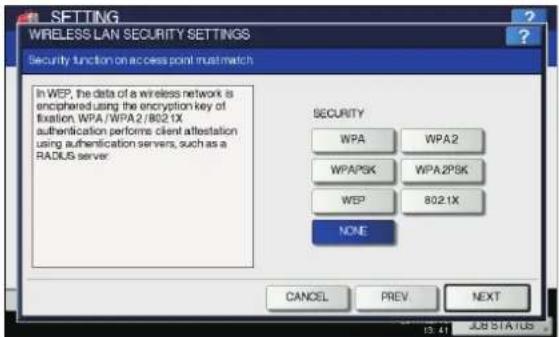
Fahren Sie mit der Festlegung des Sicherheitsmodus fort.
S.298 "Auswahl des Sicherheitsmodus"
Manuelle Eingabe der SSID
1 Drücken Sie [SSID].
![OKI MPS4242 - Drücken Sie [SSID]. - 1](/content/2026/05/767860/images/a9e9d4dadde93f954acea1be9bbfe5ac2b4ab8d9b1a0084b3505d4be5f20f3be.jpg)
Das Buchstabeneingabefenster wird angezeigt.
2 Geben Sie die SSID mit der Tastatur und den Zifferntasten ein und drücken Sie [OK].
![OKI MPS4242 - Geben Sie die SSID mit der Tastatur und den Zifferntasten ein und drücken Sie [OK]. - 1](/content/2026/05/767860/images/52e9ca67af8a3ed81f244e44c949a067ccb73bba0c7887a2cec06f16ccad6b35.jpg)
Sie kehren zurück zum Fenster SSID EINSTELLUNGEN.
3 Drücken Sie [WEITER(NEXT)].
![OKI MPS4242 - Drücken Sie [WEITER(NEXT)]. - 1](/content/2026/05/767860/images/3d3c1c802cb5454e0c6828f74cb70252a0d461e4b4fd67a90ce778a7bbc2d84d.jpg)
4 Das Fenster WLAN SICHERHEITSEINSTELLUNGEN wird angezeigt.
Fahren Sie mit der Festlegung des Sicherheitsmodus fort. S.298 "Auswahl des Sicherheitsmodus"
■ Auswahl des Sicherheitsmodus
Nach der Festlegung der SSID müssen Sie den Sicherheitsmodus für Ihr WLAN auswählen.
Das Verfahren zur Konfiguration des Sicherheitsmodus hängt von dem Sicherheitsmodus ab, den Sie wählen.
S.299 "Auswahl des Sicherheitsmodus WPA/WPA2/802.1X mit EAP-TLS Protokoll"
S.300 "Auswahl des Sicherheitsmodus WPA/WPA2/802.1X mit PEAP Protokoll"
S.302 "Auswahl des Sicherheitsmodus WPAPSK/WPA2PSK"
111 S.303 "Auswahl des WEP-Sicherheitsmodus"
S.304 "Auswahl keines Sicherheitsmodus"
! Hinweis
- Wenn nicht sicher sind, welchen Sicherheitsmodus Sie auswählen müssen, lesen Sie den folgenden Abschnitt, um zuerst den Sicherheitsmodus zu bestimmen.
Auswahl des Sicherheitsmodus WPA/WPA2/802.1X mit EAP-TLS Protokoll
Wenn Sie den WPA/WPA2/802.1X mit EAP-TLS Protokoll verwenden, müssen Sie eine Benutzerzertifizierungsdatei und CA-Zertifizierungsdatei im System installieren. Das System verwendet die Benutzerzertifizierungsdatei, um die Zugriffsrechte zum WLAN zu authentifizieren, und der RADIUS Server authentifiziert dieses System mithilfe der CA Zertifizierungsdatei.
! Hinweis
- Wenn Sie den WPA/WPA2/802.1X mit EAP-TLS Protokoll verwenden, müssen Sie zunächst eine CA-Zertifizierungsdatei und Benutzerzertifizierungsdatei mithilfe von TopAccess im System installieren. Anweisungen zur Installation der CA-Zertifizierungs- und Benutzerzertifizierungsdateien mithilfe von TopAccess siehe die TopAccess-Anleitung
1 Drücken Sie [WPA], [WPA2] oder [802.1X] und dann [WEITER(NEXT)].
![OKI MPS4242 - Drücken Sie [WPA], [WPA2] oder [802.1X] und dann [WEITER(NEXT)]. - 1](/content/2026/05/767860/images/610aaf583ae3d55582ed03397b08618804637ebdbf7e8bb4028cbf8191f54bd8.jpg)
Das Fenster AUTHENTIFIZIERUNG EINSTELLUNGEN (AUTHENTICATION SETTINGS) wird angezeigt.
! Hinweis
- Um [TKIP] oder [AES (CCMP)] zu wählen, drücken Sie [WPA] oder [WPA2] oder wählen Sie [DYNAMIC WEP] und drücken Sie [802.1X].
2 Drücken Sie [EAP-TLS] und danach [WEITER(NEXT)].
![OKI MPS4242 - Drücken Sie [EAP-TLS] und danach [WEITER(NEXT)]. - 1](/content/2026/05/767860/images/481073ca05724c3fa7672f287377583d0e27e544c0bdf47d908d55fb0367dda9.jpg)
Das Fenster WIRELESS AUTHENTIFIZIERUNG (EAP-TLS) wird angezeigt.
3 Drücken Sie [DEAKTIVIEREN(DISABLE)] und drücken [EAP USER NAME(EAP USER NAME)].
![OKI MPS4242 - Drücken Sie [DEAKTIVIEREN(DISABLE)] und drücken [EAP USER NAME(EAP USER NAME)]. - 1](/content/2026/05/767860/images/84431f6416642b624a316a6de0f0d08e7fb18176496c35882fc15e0b0535e98e.jpg)
Das Buchstabeneingabefenster wird angezeigt.
! Hinweis
- Drücken Sie [AKTIVIEREN(ENABLE)], um den Benutzernamen aus Common Name im Anwenderzertifikat zu verwenden.
4 Geben Sie den EAP-Benutzernamen mit der Tastatur und den Zifferntasten ein und drücken Sie [OK].
![OKI MPS4242 - Geben Sie den EAP-Benutzernamen mit der Tastatur und den Zifferntasten ein und drücken Sie [OK]. - 1](/content/2026/05/767860/images/e004f78f74c2b10f7d7595dcebdb0ed62bf38b0026e188231bbe5cd7288c3853.jpg)
Sie kehren zum Fenster WIRELESS AUTHENTIFIZIERUNG (EAP-TLS) zurück.
5 Drücken Sie [WEITER(NEXT)].
![OKI MPS4242 - Drücken Sie [WEITER(NEXT)]. - 1](/content/2026/05/767860/images/0517daa8487d28df4e5f81c0f11481c683d8ac1fe40146a5e1c4fc86fc3f43a1.jpg)
Das Fenster WLAN/ VERSCHLÜSSELUNGSEINSTELLUNGEN wird angezeigt.
6 Definieren Sie folgende Elemente und drücken Sie [WEITER(NEXT)].
![OKI MPS4242 - Definieren Sie folgende Elemente und drücken Sie [WEITER(NEXT)]. - 1](/content/2026/05/767860/images/64ca8cae6bd0a2a0945b4a7dc525ad05917d08545a2dcaed6ed587942f554b20.jpg)
Wählen Sie den Verschlüsselungstyp, der für die Kommunikation zwischen Zugangspunkt und diesem System verwendet wird.
[TKIP] — Wählen Sie dies, um die TKIP-Verschlüsselung zu verwenden. TKIP liefert einen anderen Schlüssel pro Paket mit einer Meldungsintegritätsprüfung. Dieser Schlüssel wird für jeden festen Intervall geändert.
[AES(CCMP)] — Wählen Sie dies, um die AES-Verschlüsselung zu verwenden. AES ist ein neuer Kryptographiealgorithmus, den die US-Regierung verbessert, um DES und 3DES zu ersetzen.
[DYNAMIC WEP] — Wählen Sie dies, um eine Verschlüsselung zu verwenden, die automatisch den WEP-Schlüssel aktualisiert. DYNAMIC WEP tut dies regelmäßig und automatisch.
! Hinweis
- Um [TKIP] oder [AES (CCMP)] zu wählen, drücken Sie [WPA] oder [WPA2] oder wählen Sie [DYNAMIC WEP] und drücken Sie [802.1X].
Memo
• Die Verschlüsselungsstärke ist wie folgt: AES(CCMP) > TKIP > DYNAMIC WEP
7 Definieren Sie folgende Elemente und drücken Sie [WEITER(NEXT)].
![OKI MPS4242 - Definieren Sie folgende Elemente und drücken Sie [WEITER(NEXT)]. - 1](/content/2026/05/767860/images/a7ca1ca0f7e42f6cbeb5db7bccdfba8378e7d4bd0daaa4889c53525275bca192.jpg)
• SENDELEISTUNG (TRANSMIT POWER)
Wählen Sie die niedrige Sendeleistung, wenn Sie den Bereich einschränken möchten, in dem die WLAN-Kommunikation aktiviert ist. Wenn Sie keinen eingeschränkten Bereich haben, wählen Sie [100%].
8 Prüfen Sie die Einstellungen und drücken Sie [ENDE(FINISH)].
![OKI MPS4242 - Prüfen Sie die Einstellungen und drücken Sie [ENDE(FINISH)]. - 1](/content/2026/05/767860/images/977b72a11c32e767ba96b0d7d260667cd3d17273b33a176a8e184f682aad423a.jpg)
text_image
SETTING WIRELESS SETTING CHECK Please confirm the wireless settings WIRELESS LAN ON NETWORK TYPE INFRASTRUCTURE SSID HQ SECURITY WPA2 AUTHENTICATION EAP-TLS EAP USER NAME : wlanuser@example TRANSMIT POWER : 100% CANCEL PREV FINISH JOB SMemo
- Wenn Sie die Einstellungen ändern möchten, drücken Sie [ZURÜCK (PREV)], um zu dem Fenster zurückzukehren, das Sie ändern möchten, und wiederholen Sie den Vorgang.
9 Drücken Sie [JA(YES)] und warten Sie, bis die Einstellung dargestellt wird.
![OKI MPS4242 - Drücken Sie [JA(YES)] und warten Sie, bis die Einstellung dargestellt wird. - 1](/content/2026/05/767860/images/c8a457007ad9991fe4952201c9403946624617a16f1d1582681a3ae5273276a9.jpg)
Auswahl des Sicherheitsmodus WPA/WPA2/802.1X mit PEAP Protokoll
Wenn Sie den WPA/WPA2/802.1X mit PEAP Protokoll verwenden, müssen Sie eine CA-Zertifizierungsdatei im System installieren. Das System verwendet Benutzername und Kennwort, um die Zugriffsrechte zum WLAN zu authentifizieren, und der RADIUS Server authentifiziert dieses System mithilfe der CA Zertifizierungsdatei.
! Hinweis
- Wenn Sie den WPA/WPA2/802.1X mit PEAP Protokoll verwenden, müssen Sie zunächst eine CA-Zertifizierungsdatei mithilfe von TopAccess im System installieren. Anweisungen zur Installation der CA-Zertifizierungsdateien mithilfe von TopAccess siehe die TopAccess-Anleitung.
1 Drücken Sie [WPA], [WPA2] oder [802.1X] und dann [WEITER(NEXT)].
![OKI MPS4242 - Drücken Sie [WPA], [WPA2] oder [802.1X] und dann [WEITER(NEXT)]. - 1](/content/2026/05/767860/images/0dffa34d7f47602b955330f9a6702c2deaf521a4acb35c0a1a5903806f3fdabb.jpg)
Das Fenster AUTHENTIFIZIERUNG EINSTELLUNGEN (AUTHENTICATION SETTINGS) wird angezeigt.
! Hinweis
- Um [TKIP] oder [AES (CCMP)] zu wählen, drücken Sie [WPA] oder [WPA2] oder wählen Sie [DYNAMIC WEP] und drücken Sie [802.1X].
2 Drücken Sie [PEAP] und danach [WEITER(NEXT)].
![OKI MPS4242 - Drücken Sie [PEAP] und danach [WEITER(NEXT)]. - 1](/content/2026/05/767860/images/b1d74e981deaffea7f927522498fbd77359f603904414a94264cbaf604b52dfc.jpg)
Das Fenster WIRELESS AUTHENTIFIZIERUNG (PEAP) wird angezeigt.
3 Geben Sie folgende Elemente ein und drücken Sie [WEITER(NEXT)].
![OKI MPS4242 - Geben Sie folgende Elemente ein und drücken Sie [WEITER(NEXT)]. - 1](/content/2026/05/767860/images/ede6c2e13b64c9d157cbfbc4b80df58d3208423fa2921f03518a1f9a3b818144.jpg)
text_image
SETTING WIRELESS AUTHENTICATION (PEAP) Input EAP account information EAP USER NAME wlanuser@example.com EAP PASSWORD ****** RETYPE PASS ****** CANCEL PREV. NEXT• [EAP USER NAME(EAP USER NAME)]
Drücken Sie dies, um den EAP-Benutzernamen einzugeben, der für die Authentifizierung verwendet wird.
Drücken Sie dies, um den EAP-Kennwort einzugeben, der für die Authentifizierung verwendet wird.
Drücken Sie dies, um das EAP-Kennwort erneut einzugeben, das Sie im Feld EAP-KENNWORT eingeben.
Memo
- Wenn Sie jede Taste drücken, wird das Eingabefenster angezeigt. Geben Sie den Wert über die angezeigte Tastatur und die Zifferntasten ein und drücken Sie [OK], um den Eintrag zu bestätigen.
4 Definieren Sie folgende Elemente und drücken Sie [WEITER(NEXT)].
![OKI MPS4242 - Definieren Sie folgende Elemente und drücken Sie [WEITER(NEXT)]. - 1](/content/2026/05/767860/images/d165060fc3fb15fdbf74739fc264a746994fc75001dfaf981d05c38d6e9842a3.jpg)
Wählen Sie den Verschlüsselungstyp, der für die Kommunikation zwischen Zugangspunkt und diesem System verwendet wird.
[TKIP] — Wählen Sie dies, um die TKIP-Verschlüsselung zu verwenden. TKIP liefert einen anderen Schlüssel pro Paket mit einer Meldungsintegritätsprüfung. Dieser Schlüssel wird für jeden festen Intervall geändert.
[AES(CCMP)] — Wählen Sie dies, um die AES-Verschlüsselung zu verwenden. AES ist ein neuer Kryptographiealgorithmus, den die US-Regierung verbessert, um DES und 3DES zu ersetzen.
[DYNAMIC WEP] — Wählen Sie dies, um eine Verschlüsselung zu verwenden, die automatisch den WEP-Schlüssel aktualisiert. DYNAMIC WEP tut dies regelmäßig und automatisch.
! Hinweis
- Um [TKIP] oder [AES (CCMP)] zu wählen, drücken Sie [WPA] oder [WPA2] oder wählen Sie [DYNAMIC WEP] und drücken Sie [802.1X].
Memo
• Die Verschlüsselungsstärke ist wie folgt: AES(CCMP) > TKIP > DYNAMIC WEP
5 Definieren Sie folgende Elemente und drücken Sie [WEITER(NEXT)].
![OKI MPS4242 - Definieren Sie folgende Elemente und drücken Sie [WEITER(NEXT)]. - 1](/content/2026/05/767860/images/85e4985ab125efbeec5a4ebdf8ad81f23d09b2100ae6d56370902d7b74f45f98.jpg)
• SENDELEISTUNG (TRANSMIT POWER)
Wählen Sie die niedrige Sendeleistung, wenn Sie den Bereich einschränken möchten, in dem die WLAN-Kommunikation aktiviert ist. Wenn Sie keinen eingeschränkten Bereich haben, wählen Sie [100%].
6 Prüfen Sie die Einstellungen und drücken Sie [ENDE(FINISH)].
![OKI MPS4242 - Prüfen Sie die Einstellungen und drücken Sie [ENDE(FINISH)]. - 1](/content/2026/05/767860/images/8fe7fc9fb6927a2e466de93b4478d31c7b4f26d9c0506a1342a9ea855391d200.jpg)
text_image
SETTING WIRELESS SETTING CHECK Please confirm the wireless settings WIRELESS LAN ON NETWORK TYPE INFRASTRUCTURE SSID HO SECURITY WPA2 AUTHENTICATION PEAP EAP USER NAME : wlanuser@example TRANSMIT POWER : 100% CANCEL PREV FINISH 10:15 JUBS![OKI MPS4242 - Prüfen Sie die Einstellungen und drücken Sie [ENDE(FINISH)]. - 2](/content/2026/05/767860/images/b62484c9836558bb1abf2a9d44007b73a48aca43cd4b2571ed879c60680d0598.jpg)
- Wenn Sie die Einstellungen ändern möchten, drücken Sie [ZURÜCK (PREV)], um zu dem Fenster zurückzukehren, das Sie ändern möchten, und wiederholen Sie den Vorgang.
7 Drücken Sie [JA(YES)] und warten Sie, bis die Einstellung dargestellt wird.
![OKI MPS4242 - Drücken Sie [JA(YES)] und warten Sie, bis die Einstellung dargestellt wird. - 1](/content/2026/05/767860/images/602af58a5fd04445729e41b2a9d6621bf85d9fd77e2b5d8cc3729bbbbfec5d48.jpg)
Auswahl des Sicherheitsmodus WPAPSK/WPA2PSK
WPAPSK/WPA2PSK ist ein Authentifizierungsverfahren, das PSK (Pre-Shared Key) zwischen dem Zugangspunkt und anderen WLAN-Geräten verwendet.
Um auf das WLAN mit der WPAPSK/WPA2PSK-Authentifizierung zuzugreifen, muss der gleiche PSK-Kennungssatz dem Zugangspunkt und anderen WLAN-Geräten zugewiesen werden. Wenn die PSKs beim Zugangspunkt und anderen WLAN-Geräten gleich sind, erlaubt der Zugangspunkt ihnen den Zugriff auf das WLAN über den Zugangspunkt.
1 Drücken Sie [WPAPSK(WPAPSK)] oder [WPA2PSK] und danach [WEITER(NEXT)].
![OKI MPS4242 - Drücken Sie [WPAPSK(WPAPSK)] oder [WPA2PSK] und danach [WEITER(NEXT)]. - 1](/content/2026/05/767860/images/b3e1364108a6a940ff6a9d1c2fa1d219a98683b5e34c70e40a48591b9335f924.jpg)
Das Fenster WLAN-VERSCHLÜSSELUNG WPAPSK/WPA2PSK wird angezeigt.
2 Geben Sie folgende Elemente ein und drücken Sie [WEITER(NEXT)].
![OKI MPS4242 - Geben Sie folgende Elemente ein und drücken Sie [WEITER(NEXT)]. - 1](/content/2026/05/767860/images/b60a067b0afdec04789a8af05101df28a837664e57269be9a300e204576c5cc0.jpg)
text_image
SETTING WIRELESS ENCRYPTION WPAPSK / WPA2PSK Select Encryption type and input pass phrase WIRELESS ENCRYPTION TYPE TKP AES(COMP) PSK PASS PHRASE ************************** CANCEL PREV NEXT- WIRELESS VERSCHLÜSSELUNGSTYP (WIRELESS ENCRYPTION TYPE)
Wählen Sie den Verschlüsselungstyp für PSK. [TKIP] — Wählen Sie dies, um die TKIP-Verschlüsselung zu verwenden. TKIP liefert einen anderen Schlüssel pro Paket mit einer Meldungsintegritätsprüfung. Dieser Schlüssel wird für jeden festen Intervall geändert. [AES(CCMP)] — Wählen Sie dies, um die AES-Verschlüsselung zu verwenden. AES ist ein neuer Kryptographiealgorithmus, den die US-Regierung verbessert, um DES und 3DES zu ersetzen.
• [PSK-KENNUNGSSATZ(PSK PASS PHRASE)]
Klicken Sie hier, um den PSK-Kennungssatz einzugeben. Der PSK wird mithilfe dieses Kennungssatzes erstellt. Sie müssen den gleichen Kennungssatz eingeben, der im Zugangspunkt festgelegt ist. Der PSK-Kennungssatz muss zwischen 8 und 63 Zeichen lang sein.
Memo
- Wenn Sie [PSK PASS PHRASE(PSK PASS PHRASE)] drücken, wird das Eingabefenster angezeigt. Geben Sie den Wert über die angezeigte Tastatur und die Zifferntasten ein und drücken Sie [OK], um den Eintrag zu bestätigen.
3 Definieren Sie folgende Elemente und drücken Sie [WEITER(NEXT)].
![OKI MPS4242 - Definieren Sie folgende Elemente und drücken Sie [WEITER(NEXT)]. - 1](/content/2026/05/767860/images/e2a149e0a4c6775e2f05894432c5e30bf67438fcbbca6c9bd660b4e1b2a07b1b.jpg)
- SENDELEISTUNG (TRANSMIT POWER) Wählen Sie die niedrige Sendeleistung, wenn Sie den Bereich einschränken möchten, in dem die WLAN-Kommunikation aktiviert ist. Wenn Sie keinen eingeschränkten Bereich haben, wählen Sie [100%].
4 Prüfen Sie die Einstellungen und drücken Sie [ENDE(FINISH)].
![OKI MPS4242 - Prüfen Sie die Einstellungen und drücken Sie [ENDE(FINISH)]. - 1](/content/2026/05/767860/images/c3053bf36e8883ea25aae1d831fc94393dda9f3b0e71e4001d2e2685373a172d.jpg)
- Wenn Sie die Einstellungen ändern möchten, drücken Sie [ZURÜCK (PREV)], um zu dem Fenster zurückzukehren, das Sie ändern möchten, und wiederholen Sie den Vorgang.
5 Drücken Sie [JA(YES)] und warten Sie, bis die Einstellung dargestellt wird.
![OKI MPS4242 - Drücken Sie [JA(YES)] und warten Sie, bis die Einstellung dargestellt wird. - 1](/content/2026/05/767860/images/ab1cce39590e440b7e63f276177a6e225c9b338946b5990e59b27c39ed4c2523.jpg)
Auswahl des WEP-Sicherheitsmodus
Die WEP ist eine Datenverschlüsselungsmethode, die den WEP-Schlüssel zwischen dem Zugangspunkt und anderen WLAN-Geräten verwendet. Im Vergleich mit WPA/WPA2/802.1X und WPAPSK/WPA2PSK bietet WEP weniger Sicherheit. Wenn das WLAN im Infrastrukturmodus konfiguriert ist und der Zugangspunkt WPA/WPA2/802.1X oder WPAPSK/WPA2PSK unterstützt, sollten Sie WPA/WPA2/802.1X oder WPAPSK/WPA2PSK statt WEP verwenden.
1 Drücken Sie [WEP(WEP)] und danach [WEITER(NEXT)].
![OKI MPS4242 - Drücken Sie [WEP(WEP)] und danach [WEITER(NEXT)]. - 1](/content/2026/05/767860/images/1bc438830ab88cfd5bb22a275527d6a44946562c52fc6814b32a4034f732de98.jpg)
Das Fenster WLAN-VERSCHLÜSSELUNG - WEP (WIRELESS ENCRYPTION - WEP) wird angezeigt.
2 Geben Sie folgende Elemente ein und drücken Sie [WEITER(NEXT)].
![OKI MPS4242 - Geben Sie folgende Elemente ein und drücken Sie [WEITER(NEXT)]. - 1](/content/2026/05/767860/images/bba887e6739b5b2c3ffb5b344d09c780783dea672ff0c67f6a3cbc581f801d6e.jpg)
text_image
SETTING WIRELESS ENCRYPTION-WEP Select WEP bit length and Key format then type encryption key WEP ENCRYPTION 64bit 128bit 152bit KEY FORMAT HEX ASCI WEP KEY ***** CANCEL PREV NEXT JBS• WEP VERSCHLÜSSELUNG (WEP ENCRYPTION)
Wählen Sie die Bit-Länge des WEP-Schlüssels.
• SCHLÜSSELFORMAT (KEY FORMAT)
Wählen Sie den Zeichencode für den WEP-Schlüssel.
• WEP-SCHLÜSSEL (WEP KEY)
Drücken Sie darauf, um den WEP-Schlüssel einzugeben. Die maximale Länge des WEP-Schlüssel hängt von der WEP-Verschlüsselung und der Schlüsseleingabemethode ab.
- Wenn Sie [WEP(WEP)] drücken, wird das Eingabefenster angezeigt. Geben Sie den Wert über die angezeigte Tastatur und die Zifferntasten ein und drücken Sie [OK], um den Eintrag zu bestätigen.
3 Definieren Sie folgende Elemente und drücken Sie [WEITER(NEXT)].
![OKI MPS4242 - Definieren Sie folgende Elemente und drücken Sie [WEITER(NEXT)]. - 1](/content/2026/05/767860/images/dccebd2b324de951658102372693ea23290b5be6556813921e5097a826eae34d.jpg)
• SENDELEISTUNG (TRANSMIT POWER)
Wählen Sie die niedrige Sendeleistung, wenn Sie den Bereich einschränken möchten, in dem die WLAN-Kommunikation aktiviert ist. Wenn Sie keinen eingeschränkten Bereich haben, wählen Sie [100%].
4 Prüfen Sie die Einstellungen und drücken Sie [ENDE(FINISH)].
![OKI MPS4242 - Prüfen Sie die Einstellungen und drücken Sie [ENDE(FINISH)]. - 1](/content/2026/05/767860/images/cb6195370cab145449052dc4ccba7b3e7fc86da38793b3221653d75ead674731.jpg)
text_image
SETTING WIRELESS SETTING CHECK Please confirm the wireless settings WIRELESS LAN ON NETWORK TYPE INFRASTRUCTURE SSID HQ SECURITY WEP AUTHENTICATION : EAP USER NAME : TRANSMIT POWER : 100% CANCEL PREV FINISH 17:47 JUBS![OKI MPS4242 - Prüfen Sie die Einstellungen und drücken Sie [ENDE(FINISH)]. - 2](/content/2026/05/767860/images/4be37ada612f3c6895678abb0dea7322f251c45beaab86d9cec463d4d21bae1e.jpg)
- Wenn Sie die Einstellungen ändern möchten, drücken Sie [ZURÜCK (PREV)], um zu dem Fenster zurückzukehren, das Sie ändern möchten, und wiederholen Sie den Vorgang.
5 Drücken Sie [JA(YES)] und warten Sie, bis die Einstellung dargestellt wird.
![OKI MPS4242 - Drücken Sie [JA(YES)] und warten Sie, bis die Einstellung dargestellt wird. - 1](/content/2026/05/767860/images/2742b0879b94b86fe8147be7cab8dfa473fc373bda7968e5013cd35c5e09d12a.jpg)
Auswahl keines Sicherheitsmodus
Sie können auch festlegen, keine Sicherheit für den WLAN-Zugang festzulegen.
! Hinweis
- Wenn Sie keine Sicherheit festlegen, weiß jeder, wie die SSID sich mit dem WLAN verbinden kann. Aus diesem Grund sollte die Sicherheit nach Möglichkeit eingestellt werden.
1 Drücken Sie [KEIN(NONE)] und danach [WEITER(NEXT)].
![OKI MPS4242 - Drücken Sie [KEIN(NONE)] und danach [WEITER(NEXT)]. - 1](/content/2026/05/767860/images/ec7230aca6816d5faa4c79ad7d261c6661a0ccbbef6d0bad0504025544f5b65b.jpg)
Das Fenster SENDELEISTUNGSEINSTELLUNGEN wird angezeigt.
2 Definieren Sie folgende Elemente und drücken Sie [WEITER(NEXT)].
![OKI MPS4242 - Definieren Sie folgende Elemente und drücken Sie [WEITER(NEXT)]. - 1](/content/2026/05/767860/images/81f6d2dcc4dc4edb641188c2a519805260add34363969f000b08bc8d5f914666.jpg)
• SENDELEISTUNG (TRANSMIT POWER)
Wählen Sie die niedrige Sendeleistung, wenn Sie den Bereich einschränken möchten, in dem die WLAN-Kommunikation aktiviert ist. Wenn Sie keinen eingeschränkten Bereich haben, wählen Sie [100%].
3 Prüfen Sie die Einstellungen und drücken Sie [ENDE(FINISH)].
![OKI MPS4242 - Prüfen Sie die Einstellungen und drücken Sie [ENDE(FINISH)]. - 1](/content/2026/05/767860/images/088390cac7265d701652ec370ee486e0e3fb994e145f70e5714c9c8748cd9a80.jpg)
text_image
WIRELESS SETTING CHECK Please confirm the wireless settings WIRELESS LAN ON NETWORK TYPE INFRASTRUCTURE SSID HQ SECURITY NONE AUTHENTICATION : EAP USER NAME : TRANSMIT POWER : 100% CANCEL PREV. FINISH 57:16 JUDS![OKI MPS4242 - Prüfen Sie die Einstellungen und drücken Sie [ENDE(FINISH)]. - 2](/content/2026/05/767860/images/48ff65beca133331055bc8da43a4608910e0583a231e59f9fd71e38710443d63.jpg)
- Wenn Sie die Einstellungen ändern möchten, drücken Sie [ZURÜCK (PREV)], um zu dem Fenster zurückzukehren, das Sie ändern möchten, und wiederholen Sie den Vorgang.
4 Drücken Sie [JA(YES)] und warten Sie, bis die Einstellung dargestellt wird.
![OKI MPS4242 - Prüfen Sie die Einstellungen und drücken Sie [ENDE(FINISH)]. - 3](/content/2026/05/767860/images/cadbf27205b635493967ada1775d998d425991bbb549fbc7f74f8dd45174118e.jpg)
Ad Hoc-Modus einrichten
Die WLAN-Einstellungen können über das Bedienfeld dieses Geräts bedient werden.
Wenn Sie das Gerät für das WLAN im Infrastrukturmodus einrichten, befolgen Sie die unten beschriebenen Schritte.
- Wählen Sie den Netzwerktyp
S.296 "Netzwerktyp auswählen"
- Legen Sie die SSID fest
S.297 "SSID festlegen"
- Wählen Sie den Sicherheitsmodus
S.298 "Auswahl des Sicherheitsmodus"
■ Netzwerktyp auswählen
Öffnen Sie zuerst das Fenster WIRELESS EINSTELLUNGEN über das Menü ADMIN im Touch Screen, indem Sie den Netzwerktyp für das WLAN auswählen.
! Hinweis
- Wenn nicht sicher sind, welchen Netzwerktypen Sie auswählen müssen, lesen Sie den folgenden Abschnitt, um zuerst den Netzwerktyp zu bestimmen.
1 Drücken Sie die [SETTING(Einstellung)] Taste am Bedienfeld, um das Menü EINSTELLUNGEN aufzurufen.
2 Drücken Sie [ADMIN].
Der Eingabebildschirm für das ADMINISTRATOR-KENNWORT wird angezeigt.
3 Drücken Sie [KENNWORT(PASSWORD)].
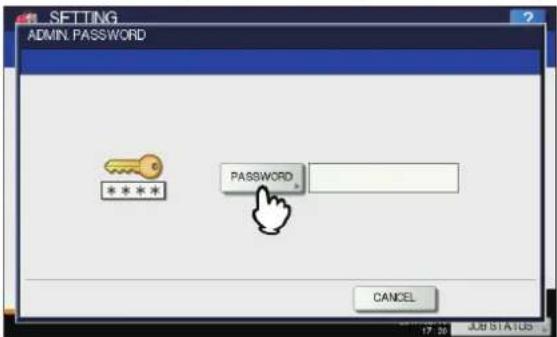
text_image
SETTING ADMIN. PASSWORD * * * * * * PASSWORD CANCEL 17:30 32/ST4/05Das Eingabefenster wird angezeigt.
4 Geben Sie das Administratorkennwort ein und drücken Sie [OK].
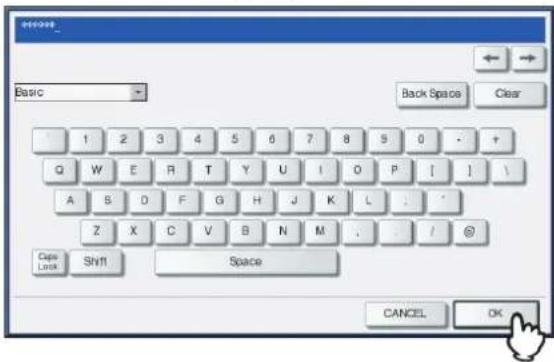
Das ADMIN-Menü wird angezeigt.
5 Drücken Sie [WIRELESS SETTINGS].
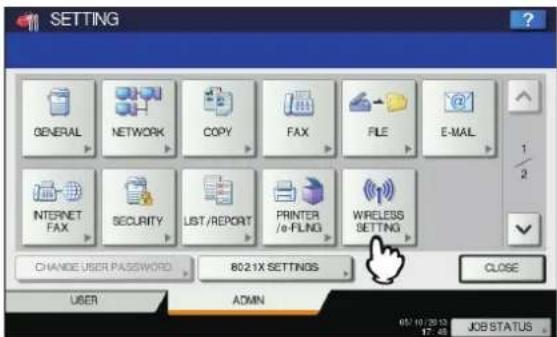
text_image
SETTING GENERAL NETWORK COPY FAX FILE E-MAL INTERNET FAX SECURITY LIST/REPORT PRINTER /e-FLING WIRELESS SETTING CHANGE USER PASSWORD 802.1X SETTINGS CLOSE USER ADMIN 02/10/2013 17:45 JOB STATUSDas Menü WIRELESS EINSTELLUNGEN wird angezeigt.
6 Drücken Sie [WIRELESS SETTINGS].
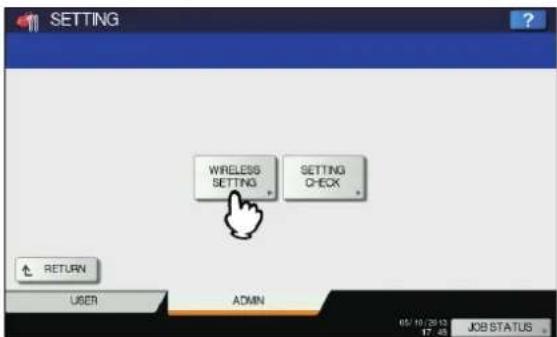
Das Fenster WIRELESS EINSTELLUNGEN wird angezeigt.
7 Drücken Sie [EIN(ON)] und danach [WEITER(NEXT)].
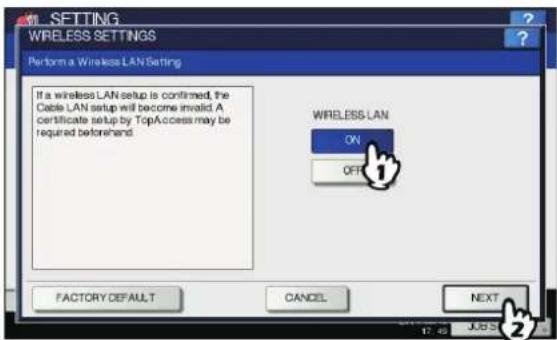
Das Fenster NETZWERK-TYP wird angezeigt.
8 Drücken Sie [AD HOC] und danach [WEITER(NEXT)].
![OKI MPS4242 - Drücken Sie [AD HOC] und danach [WEITER(NEXT)]. - 1](/content/2026/05/767860/images/11f08efe9b76850c6d706003cf34f6a646eb02d0bdd22a43063c1114f4a56765.jpg)
- Sie können für den Kanal 1 bis 11 festlegen. Wenn aber bereits ein Kanal für das Ad Hoc-Netzwerk verwendet wurde, dann verwenden Sie den selben Kanal.
9 Das Fenster SSID EINSTELLUNGEN wird angezeigt.
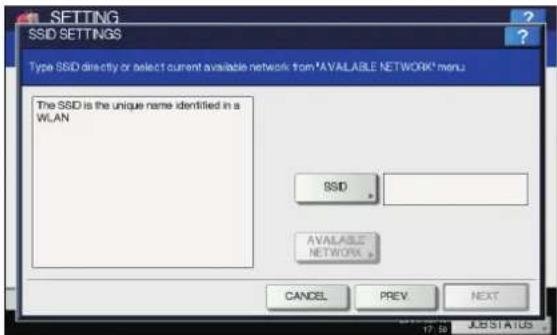
text_image
SETTING SSD SETTINGS Type SSD directly or select current available network from 'AVAILABLE NETWORK' menu The SSD is the unique name identified in a WLAN SSD AVAILABLE NETWORK CANCEL PREV NEXT 17:56 JOBSTATUSFahren Sie mit der Festlegung der SSID fort. S.297 "SSID festlegen"
■ SSID festlegen
Wenn Sie den Ad Hoc-Modus als Netzwerktyp auswählen, können Sie die SSID festlegen, indem Sie die SSID eintippen. S.298 "Manuelle Eingabe der SSID"
! Hinweis
- Wenn Sie nicht sicher sind, wie die SSID festgelegt werden muss, lesen Sie den folgenden Abschnitt, um die SSID zu bestimmen.
1 Drücken Sie [SSID].
![OKI MPS4242 - Drücken Sie [SSID]. - 1](/content/2026/05/767860/images/ca70f201d506596cba6244f96cbb17915b26d2f76afb49551ca1bf2fb4806155.jpg)
text_image
SETTING SSD SETTINGS Type SSD directly or select current available network from 'AVAILABLE NETWORK' menu. The SSD is the unique name identified in a WLAN SSD AVAILABLE NETWORK CANCEL PREV NEXT 17:56 JOB STATUSDas Buchstabeneingabefenster wird angezeigt.
2 Geben Sie die SSID mit der Tastatur und den Zifferntasten ein und drücken Sie die [OK] Taste.
![OKI MPS4242 - Geben Sie die SSID mit der Tastatur und den Zifferntasten ein und drücken Sie die [OK] Taste. - 1](/content/2026/05/767860/images/9cf314285cad65d13ff283d2b54c48c7040afd3ecbab6280fc7588c0751e3ae1.jpg)
Sie kehren zurück zum Fenster SSID EINSTELLUNGEN.
3 Drücken Sie [WEITER(NEXT)].
![OKI MPS4242 - Drücken Sie [WEITER(NEXT)]. - 1](/content/2026/05/767860/images/1c34775e9126fe25141e617523fa271ee7f6fbe53c5c95cee24e11aac057b476.jpg)
4 Das Fenster WLAN SICHERHEITSEINSTELLUNGEN wird angezeigt.
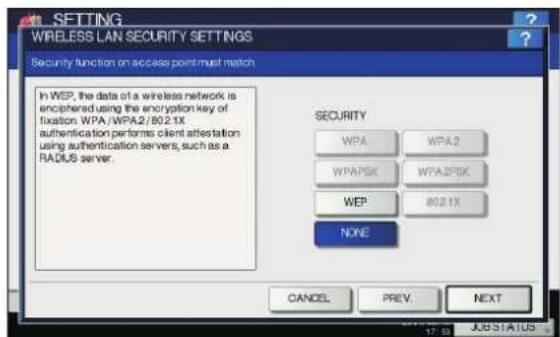
Fahren Sie mit der Festlegung des Sicherheitsmodus fort. S.298 "Manuelle Eingabe der SSID"
■ Auswahl des Sicherheitsmodus
Nach der Festlegung der SSID müssen Sie den Sicherheitsmodus für Ihr WLAN auswählen.
Das Verfahren zur Konfiguration des Sicherheitsmodus hängt von dem Sicherheitsmodus ab, den Sie wählen.
S.303 "Auswahl des WEP-Sicherheitsmodus"
S.304 "Auswahl keines Sicherheitsmodus"
! Hinweis
- Im Ad Hoc-Modus können Sie als Sicherheitsmodus nur WEP oder KEINE auswählen.
- Wenn nicht sicher sind, welchen Sicherheitsmodus Sie auswählen müssen, lesen Sie den folgenden Abschnitt, um zuerst den Sicherheitsmodus zu bestimmen.
Auswahl des WEP-Sicherheitsmodus
Die WEP ist eine Datenverschlüsselungsmethode, die den WEP-Schlüssel zwischen dem Zugangspunkt und anderen WLAN-Geräten verwendet.
1 Drücken Sie [WEP(WEP)] und danach [WEITER(NEXT)].
![OKI MPS4242 - Drücken Sie [WEP(WEP)] und danach [WEITER(NEXT)]. - 1](/content/2026/05/767860/images/58522c321cc665576b167045569d794a65c09c909f41e84930151d8eb7aaa4d7.jpg)
Das Fenster WLAN-VERSCHLÜSSELUNG - WEP (WIRELESS ENCRYPTION - WEP) wird angezeigt.
2 Geben Sie folgende Elemente ein und drücken Sie [WEITER(NEXT)].
![OKI MPS4242 - Geben Sie folgende Elemente ein und drücken Sie [WEITER(NEXT)]. - 1](/content/2026/05/767860/images/386b7ed9b1984d0f9e6273793edb99e08a54a6cdcabc863dcb17aae57d960145.jpg)
text_image
SETTING WIRELESS ENCRYPTION-WEP Select WEP bin length and Key format then type encryption key WEP ENCRYPTION 64bit 128bit 152bit KEY FORMAT: HEX ASCI WEP KEY ***** CANCEL PREV NEXT- WEP VERSCHLÜSSELUNG (WEP ENCRYPTION) Wählen Sie die Bit-Länge des WEP-Schlüssels.
- SCHLÜSSELFORMAT (KEY FORMAT) Wählen Sie den Zeichencode für den WEP-Schlüssel.
- WEP-SCHLÜSSEL (WEP KEY) Drücken Sie darauf, um den WEP-Schlüssel einzugeben. Die maximale Länge des WEP-Schlüssel hängt von der WEP-Verschlüsselung und der Schlüsseleingabemethode ab.
- Wenn Sie die Taste WEP-SCHLÜSSEL drücken, wird das Eingabefenster angezeigt. Geben Sie den Wert über die angezeigte Tastatur und die Zifferntasten ein und drücken Sie [OK], um den Eintrag zu bestätigen.
3 Wählen Sie die Sendeleistung und drücken Sie [WEITER(NEXT)].
![OKI MPS4242 - Wählen Sie die Sendeleistung und drücken Sie [WEITER(NEXT)]. - 1](/content/2026/05/767860/images/fcf0830c78ffde96ccbcd160e7b6b7a5882bffbd97c64155a72f518208b8e490.jpg)
Wählen Sie die niedrige Sendeleistung, wenn Sie den Bereich einschränken möchten, in dem die WLAN-Kommunikation aktiviert ist. Wenn Sie keinen eingeschränkten Bereich haben, wählen Sie [100%].
4 Prüfen Sie die Einstellungen und drücken Sie [ENDE(FINISH)].
![OKI MPS4242 - Prüfen Sie die Einstellungen und drücken Sie [ENDE(FINISH)]. - 1](/content/2026/05/767860/images/88150452f678ad2bf0ac071ebb54fea331cea39682ad2e99e0709086b772197e.jpg)
text_image
WIRELESS SETTING CHECK Please confirm the wireless settings WIRELESS LAN ON NETWORK TYPE AD HDC SSD HG SECURITY WEP AUTHENTICATION : EAP USER NAME : TRANSMIT POWER : 100% CANCEL PREV. FINISHMemo
- Wenn Sie die Einstellungen ändern möchten, drücken Sie [ZURÜCK (PREV)], um zu dem Fenster zurückzukehren, das Sie ändern möchten, und wiederholen Sie den Vorgang.
5 Drücken Sie [JA(YES)] und warten Sie, bis die Einstellung dargestellt wird.
![OKI MPS4242 - Drücken Sie [JA(YES)] und warten Sie, bis die Einstellung dargestellt wird. - 1](/content/2026/05/767860/images/799e1fb432fdd66cca263b5cb41d27a9ac9e03e3af3e08c7596075e296818c0b.jpg)
Auswahl keines Sicherheitsmodus
Sie können auch festlegen, keine Sicherheit für den WLAN-Zugang festzulegen.
! Hinweis
- Wenn Sie keine Sicherheit festlegen, weiß jeder, wie die SSID sich mit dem WLAN verbinden kann. Aus diesem Grund sollte die Sicherheit nach Möglichkeit eingestellt werden.
1 Drücken Sie [KEIN(NONE)] und danach [WEITER(NEXT)].
![OKI MPS4242 - Drücken Sie [KEIN(NONE)] und danach [WEITER(NEXT)]. - 1](/content/2026/05/767860/images/3fecd7b2674511abd1a40c34112b219e1980b51057d4665f2dcc3d562759a8e3.jpg)
Das Fenster SENDELEISTUNGSEINSTELLUNGEN wird angezeigt.
2 Wählen Sie die Sendeleistung und drücken Sie die Taste [WEITER(NEXT)].
![OKI MPS4242 - Wählen Sie die Sendeleistung und drücken Sie die Taste [WEITER(NEXT)]. - 1](/content/2026/05/767860/images/a97d36462c2cac32ad1b15b85a408ae313974dd88dcbbf8d5b17ae120acfd83b.jpg)
Wählen Sie die niedrige Sendeleistung, wenn Sie den Bereich einschränken möchten, in dem die WLAN-Kommunikation aktiviert ist. Wenn Sie keinen eingeschränkten Bereich haben, wählen Sie [100%].
3 Prüfen Sie die Einstellungen und drücken Sie die Taste [ENDE(FINISH)].
![OKI MPS4242 - Prüfen Sie die Einstellungen und drücken Sie die Taste [ENDE(FINISH)]. - 1](/content/2026/05/767860/images/7eae16832c27c7e36ad03ded3caf3061b032a96216ecc6e49ef35abd7e525d3d.jpg)
text_image
SETTING WIRELESS SETTING CHECK Please confirm the wireless settings WIRELESS LAN ON NETWORK TYPE AD HOC SSD HQ SECURITY NONE AUTHENTICATION : EAP USER NAME : TRANSMIT POWER : 100% CANCEL PREV FINISH 17:39 JUBSMemo
- Wenn Sie die Einstellungen ändern möchten, drücken Sie [ZURÜCK (PREV)], um zu dem Fenster zurückzukehren, das Sie ändern möchten, und wiederholen Sie den Vorgang.
4 Drücken Sie [JA(YES)] und warten Sie, bis die Einstellung dargestellt wird.
![OKI MPS4242 - Drücken Sie [JA(YES)] und warten Sie, bis die Einstellung dargestellt wird. - 1](/content/2026/05/767860/images/3be210c600a82c758eb4d82cd2030e3a7adccd10c9af76a2653e39ff1b51ceba.jpg)
WLAN-Netzwerk deaktivieren
Wenn Sie das WLAN aktivieren, wird die interne NIC (Network Interface Card) deaktiviert. Wenn Sie das System über die NIC mit dem LAN verbinden möchten, müssen Sie das WLAN deaktivieren.
1 Drücken Sie die [SETTING(Einstellung)] Taste am Bedienfeld, um das Menü EINSTELLUNGEN aufzurufen.
2 Drücken Sie [ADMIN].
Der Eingabebildschirm für das ADMINISTRATOR-
KENNWORT wird angezeigt.
3 Drücken Sie die Taste [KENNWORT(PASSWORD)].
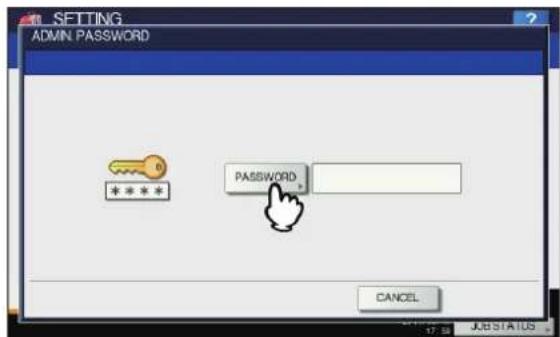
text_image
SETTING ADMIN. PASSWORD ****** PASSWORD * CANCEL 17:30 JOB STATUSDas Eingabefenster wird angezeigt.
4 Geben Sie das Administratorkennwort ein und drücken Sie [OK].
![OKI MPS4242 - Geben Sie das Administratorkennwort ein und drücken Sie [OK]. - 1](/content/2026/05/767860/images/2f57d7bd116b103b2b4c2575f8ce9e0eae5e9419d0adb4ecdc071146f673e18e.jpg)
Das ADMIN-Menü wird angezeigt.
5 Drücken Sie [WIRELESS SETTINGS].
![OKI MPS4242 - Drücken Sie [WIRELESS SETTINGS]. - 1](/content/2026/05/767860/images/5808ef01ee2aef300ecbd14a29f7ef57f8e9ab1b3425e4a4b70a8356ff5b3f1a.jpg)
text_image
SETTING GENERAL NETWORK COPY FAX FILE E-MAIL INTERNET FAX SECURITY LIST /REPORT PRINTER /s-FLNG WIRELESS SETTING CHANGE USER PASSWORD 802.1X SETTINGS CLOSE USER ADMIN 05/16/2013 18:00 JOB STATUSDas Menü WIRELESS EINSTELLUNGEN wird angezeigt.
6 Drücken Sie [WIRELESS SETTINGS].
![OKI MPS4242 - Drücken Sie [WIRELESS SETTINGS]. - 1](/content/2026/05/767860/images/d3e1639d77e8afd93f46c78ce03d7c493e18228fd8dded0a640c52e4c65eeac1.jpg)
Das Fenster WIRELESS EINSTELLUNGEN wird angezeigt.
7 Drücken Sie [AUS(OFF)] und danach [WEITER(NEXT)].
![OKI MPS4242 - Drücken Sie [AUS(OFF)] und danach [WEITER(NEXT)]. - 1](/content/2026/05/767860/images/2d3d0bf65f87eba897df7dbd82610feb65d4625d753e499d6071518a66b2ae82.jpg)
Das Fenster PRÜFUNG WLAN EINSTELLUNGEN wird angezeigt.
8 Drücken Sie [ENDE(FINISH)].
![OKI MPS4242 - Drücken Sie [ENDE(FINISH)]. - 1](/content/2026/05/767860/images/407dd6a93eef65108bab3a635736ef2dfa24e33d3bdddd4caf09f4f5bc10e3a7.jpg)
text_image
SETTING WIRELESS SETTING CHECK Please confirm the wireless settings WIRELESS LAN : OFF NETWORK TYPE : AD HOC SSID : HQ SECURITY : NONE AUTHENTICATION : EAP USER NAME : TRANSMIT POWER : 100% CANCEL PREV FINISH 18:30 JUL 99 Drücken Sie [JA(YES)] und warten Sie, bis die Einstellung dargestellt wird.
![OKI MPS4242 - Drücken Sie [JA(YES)] und warten Sie, bis die Einstellung dargestellt wird. - 1](/content/2026/05/767860/images/04c1d06a5aba4f04adce4b2495b1b54697b25c45dea49e32c7e59ea1105072e0.jpg)
- Zum Aufruf des Fensters WIRELESS EINSTELLUNGEN siehe folgende Seite:
S.254 "Zugriff auf das Menü ADMIN"
BENUTZERKENNWORT ÄNDERN
Wenn die lokale Benutzeranmeldung am System verwendet wird, kann der Administrator das Benutzerkennwort ändern, falls es einmal vom Bediener vergessen wurde.
! Hinweis
- [KENNWORT ÄNDERN(CHANGE USER PASSWORD)] ist nur verfügbar, wenn die lokale Anmeldung am System aktiviert ist. Diese Funktion kann nur im Administratormodus von TopAccess aktiviert werden. Einzelheiten siehe TopAccess-Anleitung "Kapitel 8: [Administration(Administration)] Registerseite".
Memo
- Zum Aufruf der Anzeige BENUTZERKENNWORT ÄNDERN siehe folgende Seite:
S.254 "Zugriff auf das Menü ADMIN"
1 Stellen Sie im Fenster BENUTZERKENNWORT ÄNDERN das neue Kennwort ein und schließen Sie die Einstellung ab.
1) Drücken Sie [BEN.-NAME(USER NAME)], um den Namen einzugeben, für den das Kennwort geändert werden soll.
2) Drücken Sie [NEUES KENNWORT(NEW PASSWORD)] und geben Sie das neue Kennwort ein.
3) Drücken Sie [NOCHM. NEU. KENNWORT(RETYPE NEW PASSWORD)] und geben Sie das Kennwort erneut ein.
4) Drücken Sie [OK].
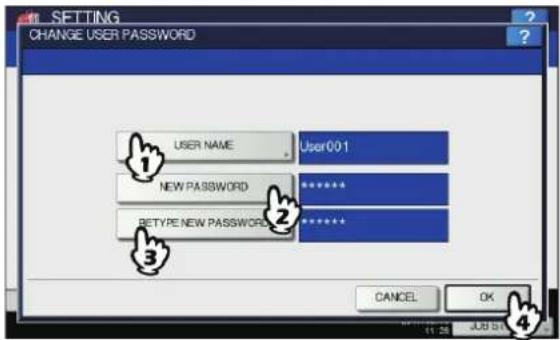
text_image
SETTING CHANGE USER PASSWORD 1 USER NAME User001 NEW PASSWORD ****** BETYPE NEW PASSWORD ****** 3 CANCEL OK 4Das Kennwort ist geändert.
Memo
- Wenn Sie [BEN.-NAME(USER NAME)], [NEUES KENNWORT(NEW PASSWORD)] oder [NOCHM. NEU. KENNWORT(RETYPE NEW PASSWORD)] drücken, erscheint die Bildschirmtastatur. Einzelheiten zur Bildschirmtastatur siehe folgende Seite:
S.326 "Bildschirmtastatur"
- Die Eingaben in [NEUES KENNWORT(NEW PASSWORD)] und [NOCHM. NEU. KENNWORT(RETYPE NEW PASSWORD)] werden als (*) angezeigt.
802.1X EINSTELLUNGEN
Sie können Einstellungen der IEEE 802.1X Authentifizierung für kabelgebundene Netzwerke vornehmen.
Die folgenden Methoden werden unterstützt:
• EAP-MSCHAP
• EAP-MD5
• EAP-TLS
- PEAP *1
Folgende Protokolle sind für die interne Authentifizierung verfügbar:
- EAP-MSCHAPv2
• EAP-TTLS
Folgende Protokolle sind für die interne Authentifizierung verfügbar:
- PAP
- CHAP
- EAP-MSCHAPv2
- EAP-MD5
*1 PEAP kann nicht für Windows Server 2008 verwendet werden.
Um die IEEE 802.1X Authentifizierung zu aktivieren, müssen die erforderlichen Zertifikate mit TopAccess in dieses System installiert werden. Die folgenden Zertifikate müssen installiert werden.
| Authentifizierungs-methode | Interne Authen-tifizierungs-methode | CA Zertifikat | Anwender-zertifikat |
| EAP-MSCHAPv2 | - | - | - |
| EAP-MD5 - - - | |||
| EAP-TLS - | Notwendig *1 | Notwendig *2 |
| Authentifizierungs-methode | Interne Authen-tifizierungs-methode | CA Zertifikat | Anwender-zertifikat |
| PEAP EAP- | MSCHAPv2 | Notwendig*1 | - |
| EAP-TTLS PAP | Notwendig*1 | - | |
| CHAP | Notwendig*1 | - | |
| EAP-MD5 | Notwendig*1 | - | |
| EAP-MSCHAPv2 | Notwendig*1 | - |
*1 Die Installation eines CA Zertifikats ist für die Einstellung der IEEE 802.1X Authentifizierung erforderlich.
*2 Das Anwenderzertifikat muss vor der Einstellung der IEEE 802.1X Authentifizierung im System installiert werden.
Memo
- Weitere Informationen zur Installation von Zertifikaten siehe TopAccess-Anleitung“ Kapitel 8: [Administration(Administration)] Registerseite”.
- Zum Aufruf der Anzeige WIRED 802.1X EINSTELLUNGEN siehe folgende Seite:
S.254 "Zugriff auf das Menü ADMIN"
IEEE 802.1X Authentifizierung einstellen
1 Definieren Sie die folgenden Elemente im Fenster WIRED 802.1X EINSTELLUNGEN und drücken Sie [WEITER(NEXT)].
![OKI MPS4242 - Definieren Sie die folgenden Elemente im Fenster WIRED 802.1X EINSTELLUNGEN und drücken Sie [WEITER(NEXT)]. - 1](/content/2026/05/767860/images/b66ead4c0ed612b7bbfd8c223826211cc8373c05af1fe11445221ac18c21887d.jpg)
text_image
SETTING WIRED 802.1X SETTINGS Perform Enable, Disable 802.1X 802.1X ENABLE DISABLE CHECK SETTINGS + FACTORY DEFAULT CANCEL NEXT| Name Beschreibung | |
| 802.1X • AKTIVIEREN | — Drücken Siediese Taste, um die IEEE 802.1X Authentifizierung zu verwenden.•DEAKTIVIEREN — Drücken Sie diese Taste, um die IEEE 802.1X Authentifizierung zu deaktivieren.Memo• Nach dem Deaktivieren der IEEE802.1XAuthentifizierung von [AKTIVIEREN(ENABLE)] auf [DEAKTIVIEREN(DISABLE)] drücken Sie auf [Weiter(Next)] und im Bestätigungsbildschirm auf [ÜBERNEHMEN(APPLY NOW)], um den Vorgang abzuschließen. |
| EIN-STELLUNGENPRÜFEN(CHECK SETTINGS) | Drücken Sie diese Taste, um die aktuellen Einstellungen zu prüfen.! Hinweis• [EINST. PRÜFEN(CHECK SETTINGS)] ist nur verfügbar, wenn [AKTIVIEREN(ENABLE)] für 802.1X gewählt ist. |
| WERKSVOREIN-STELLUNG(FACTORY DEFAULT) | Drücken Sie dies Taste, um die IEEE802.1X Einstellungen auf Standard zurückzusetzen. |
2 Fahren Sie mit der gewünschten Aktion fort.
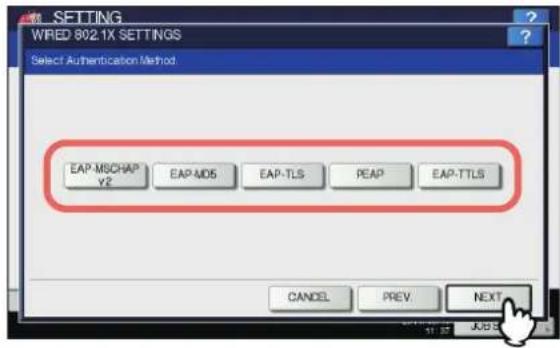
text_image
SETTING WIRED 8V2.1X SETTINGS Select Authentication Method EAP-MSCHAP v2 EAP-MDS EAP-TLS REAP EAP-TTLS CANCEL PREV NEXTWenn Sie [EAP-MSCHAPv2], [EAP-MD5] oder [EAP-TLS] gewählt haben, fahren Sie mit Schritt 5 fort.
3 Wählen Sie die interne Authentifizierungsmethode und drücken Sie [Weiter(Next)].
Dies ist nur erforderlich, wenn Sie in Schritt 3 [PEAP] oder [EAP-TTLS] gewählt haben.
Wenn Sie [PEAP] gewählt haben:
![OKI MPS4242 - Wählen Sie die interne Authentifizierungsmethode und drücken Sie [Weiter(Next)]. - 1](/content/2026/05/767860/images/6e6bcae96e3b7fae8105f917148b68f2e1bd2147ac26145faa4ada893853e82b.jpg)
text_image
SETTING WIRED 802.1X SETTINGS (PEAP) Select Inner Authentication Method EAP-MSCHAP v2 CANCEL PREV NEXT 11:45 JUDSTWen Sie [EAP-TTLS] gewählt haben:
![OKI MPS4242 - Wählen Sie die interne Authentifizierungsmethode und drücken Sie [Weiter(Next)]. - 2](/content/2026/05/767860/images/516ad78f153195539199f720ffa59589ae579172ad494063ba2a0799940079ca.jpg)
text_image
SETTING WRED 802.1X SETTINGS (EAP-TTLS) Select Inner Authentication Method EAP-MSQ-VAP v2 PAP CHAP EAP-MDS CANCEL PREV NEXT 11:55 JUBSI4 Definieren Sie bei Bedarf folgende Elemente und drücken Sie [Weiter(Next)].
Wenn Sie nicht [EAP-TLS] gewählt haben:
![OKI MPS4242 - Definieren Sie bei Bedarf folgende Elemente und drücken Sie [Weiter(Next)]. - 1](/content/2026/05/767860/images/b13fd3c9544cfed436f5d5045665b7868512cb45f97696f288fb2fb19aef53aa.jpg)
text_image
SETTING WIRED 802.1X SETTINGS(EAP-MSCHAPv2) Input EAP-User Name and Password EAP USER NAME User001 PASSWORD ****** RETYPE PASSWORD ****** CANCEL PREV. NEXTWenn Sie [EAP-TLS] gewählt haben:
![OKI MPS4242 - Definieren Sie bei Bedarf folgende Elemente und drücken Sie [Weiter(Next)]. - 2](/content/2026/05/767860/images/e9092e587ab9d2682236b8484a3987b8f64525be67cc7b0d6b21012139b093b3.jpg)
| Name Beschreibung | |
| EAP-BENUTZER-NAME (EAP USER NAME) | Drücken Sie diese Taste, um den EAP-Benutzernamen einzugeben. |
| KENNWORT (PASSWORD) | Drücken Sie diese Taste, um das Kennwort für die Benutzeranmeldung einzugeben. |
| KENNWORT WIEDERHOLEN (RETYPE PASS-WORD) | Drücken Sie diese Taste, um das Kennwort für die Benutzeranmeldung erneut einzugeben. |
| Benutzername aus Common Name des Anwenderzer-tifikats verwenden (Use Username from Common Name in the User Certificate) | Wenn Sie den Common Name des Anwenderzertifikats als EAP-Benutzername verwenden wollen, drücken Sie [AKTIVIEREN(ENABLE)].! Hinweis• Wenn Sie dies auf [AKTIVIEREN(ENABLE)] setzen, können Sie unter [EAP USER NAME(EAP USER NAME)] keine Eingabe tätigen. |
Memo
- Wenn Sie [EAP USER NAME(EAP USER NAME)], [KENNWORT(PASSWORD)] oder [KENNWORT WDHL(RETYPE PASSWORD)] drücken, erscheint die Bildschirmtastatur. Einzelheiten zur Bildschirmtastatur siehe folgende Seite:
S.326 "Bildschirmtastatur"
5 Prüfen Sie die Einstellungen und drücken Sie [ÜBERNEHMEN(APPLY NOW)].
![OKI MPS4242 - Prüfen Sie die Einstellungen und drücken Sie [ÜBERNEHMEN(APPLY NOW)]. - 1](/content/2026/05/767860/images/3efcb971f40efe15ab9eaa61c134c3b79c0110a7788cc462ec1ddd47821c4cbb.jpg)
"NETZWERKINITIALISIERUNG" wird während der Initialisierung der Netzwerkkarte unten links im Display angezeigt. Die Meldung verschwindet automatisch, wenn die Einstellung abgeschlossen ist.
Fehlermeldungen
Die folgenden Fehler können im Touch Screen angezeigt werden.
| Meldung Ursache | |
| [802.1X] Auth Server/Switch keine Verbindungsaufnahme | Der RADIUS Server wurde gestoppt.Konfiguration des RADIUS Server nicht korrekt.Der IEEE 802.1X Switch hat ein Problem. |
| [802.1X] Authentifizierung fehlgeschlagen | Benutzername oder Kennwort falscheingegeben.Die geladenen Zertifikate sind fehlerhaft. |
| Zertifikatprüfung fehlgeschlagen | Ein CA-Zertifikat ist nicht installiert.Das installierte CA-Zertifikat ist ungültig.Das Server Zertifikat ist ungültig. |
WERKSVOREINSTELLUNG
Sie können die Systemeinstellungen auf die Werksvoreinstellung zurücksetzen sowie die Bedienerdaten löschen. Die folgenden Einstellungen können zurückgesetzt werden:
| Einstellung Bemerkungen | ||
| Setup Allgemein Alle Einstellungen w | werden auf die | Voreinstellung zurückgesetzt. |
| Netzwerk | ||
| Kopie | ||
| Fax | ||
| In Datei scannen | ||
| Internetfax | ||
| Drucker / e-Filing | ||
| Drucker | ||
| Druckdienst | ||
| Sicherheit | ||
| Bedienerdaten Bemerkungen | ||
| Benutzerverwaltung Benutzerkonto W | Werden die Daten der | Benutzerverwaltung gelöscht, sind auch die LDAP Mapping-Informationen gelöscht. |
| Gruppenverwaltung | ||
| Funktionszuweisungen | ||
| Abteilungsverwaltung | ||
| Kontingentverwaltung | ||
| Zähler Benutzerzähler Die Daten werden gelöscht. | ||
| Vorlage | ||
| Adressbuch | ||
| Mailbox / Inbound Fax (TSI) | ||
| Druckdaten-Konverter | ||
| ICC Profil | ||
| XML Formatdatei Die Daten werden auf Standard-XML | zurückgesetzt. | |
Memo
- Zum Aufruf der Anzeige WERKSVOREINSTELLUNG siehe folgenden Seite: S.254 "Zugriff auf das Menü ADMIN"
1 Drücken Sie im Bildschirm BESTÄTIGUNG der Anzeige WERKSVOREINSTELLUNG auf [OK].
![OKI MPS4242 - Drücken Sie im Bildschirm BESTÄTIGUNG der Anzeige WERKSVOREINSTELLUNG auf [OK]. - 1](/content/2026/05/767860/images/038ad78c44b80226b61d659de93f5d865f72b288961f9c9add32307b6e68e7a4.jpg)
Die Initialisierung beginnt.
! Hinweis
- Wenn Sie die Einstellungen und Bedienerdaten vor der Initialisierung sichern möchten, können Sie mit der Klonfunktion Duplikate dieser Dateien erstellen. Einzelheiten zur Klonfunktion siehe folgende Seite: S.267 "Klondateien erstellen oder installieren"
- Bei einem Initialisierungsfehler wird die Meldung "Prozess fehlgeschlagen." angezeigt. Drücken Sie in diesem Fall [SCHLIEßEN(CLOSE)] und wiederholen Sie den Vorgang.
2 Drücken Sie [OK], um das System neu zu starten.
![OKI MPS4242 - Drücken Sie [OK], um das System neu zu starten. - 1](/content/2026/05/767860/images/b26a058e3d25633292f43dc68fbad0c55318b6c9a8daeff95ba285b62e91ef37.jpg)
Dieses Menü ermöglicht die Anzeige folgender Gesamtzähler:
- Druckzähler
Zeigt die Gesamtzahl aller vom System ausgegebenen Seiten. Unter Druckzähler sind folgende Zähler enthalten:
- Kopienzähler — Durch Kopiervorgänge gedruckte Seiten.
- Faxzähler — Durch Faxempfang gedruckte Seiten.
- Druckzähler — Durch Druckvorgänge und E-Mail-(Internetfax-)Empfang gedruckte Seiten.
- Listenzähler — Durch Listen-/Berichtdrucke gedruckte Seiten.
- Scanzähler
Zeigt die Gesamtzahl aller vom System gescannten Seiten. Unter Scanzähler sind folgende Zähler enthalten:
- Kopienzähler — Durch Kopiervorgänge gescannte Seiten.
- Faxzähler — Durch Fax-/Internetfax-Sendungen gescannte Seiten.
- Netzwerkzähler — Durch Scanjobs gescannte Seiten.

• Die Gesamtzähler können nicht gelöscht werden.
1 Drücken Sie die [COUNTER (ZÄHLER)] Taste am Bedienfeld, um das Menü ZÄHLER aufzurufen.
2 Drücken Sie [GESAMT ZÄHLER(TOTAL COUNTER)].
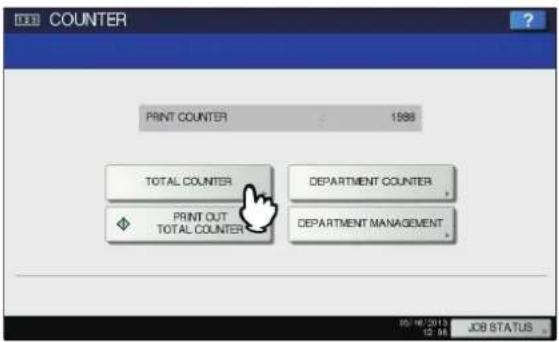
Das Fenster GESAMTZÄHLER wird angezeigt.
3 Fahren Sie mit der gewünschten Aktion fort.
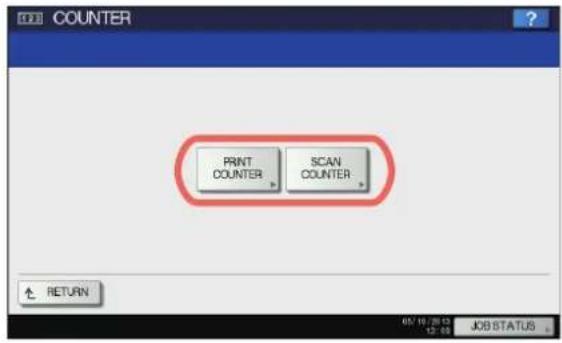
text_image
COUNTER PRINT COUNTER SCAN COUNTER RETURN 05/10/2013 12:00 JOB STATUS[1] S.315 "Druckzähler anzeigen"
S.316 "Scanzähler anzeigen"
Druckzähler anzeigen
1 Drücken Sie [DRUCKZÄHLER(PRINT COUNTER)].
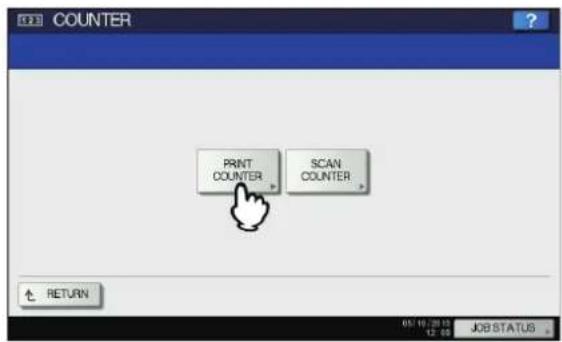
text_image
COUNTER PRINT COUNTER SCAN COUNTER RETURN 05/10/2010 12:00 JOB STATUSDas Fenster DRUCKZÄHLER wird angezeigt.
2 Wählen Sie die Zählertaste, die Sie prüfen wollen.
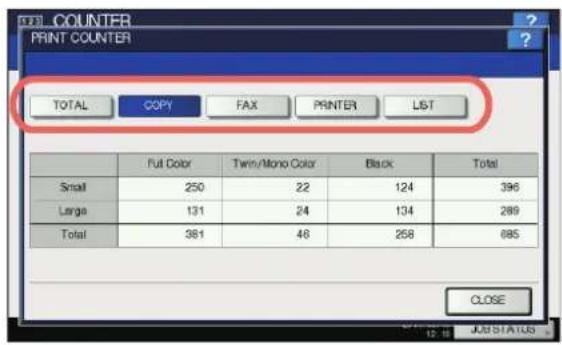
text_image
COUNTER PRINT COUNTER TOTAL COPY FAX PRINTER LIST Full Color Twin/Mono Color Black Total Small 250 22 124 396 Large 131 24 134 289 Total 381 46 258 685 CLOSE JUSTATUSScanzähler anzeigen
1 Drücken Sie [SCAN-ZÄHLER(SCAN COUNTER)].
![OKI MPS4242 - Drücken Sie [SCAN-ZÄHLER(SCAN COUNTER)]. - 1](/content/2026/05/767860/images/58614498ca1a5ebf420a615d660ba7aaaec55e058604506a1ecc459d1606efc5.jpg)
text_image
COUNTER PRINT COUNTER SCAN COUNTER RETURN 65/10/2013 12:16 JOB STATUSDas Fenster SCANZÄHLER wird angezeigt.
2 Wählen Sie die Zählertaste, die Sie prüfen wollen.
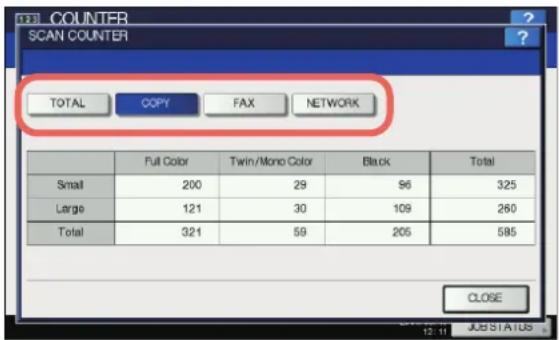
text_image
COUNTER SCAN COUNTER TOTAL COPY FAX NETWORK Full Color Twin/Mono Color Black Total Small 200 29 96 325 Large 121 30 109 260 Total 321 59 205 585 CLOSE 12:11 JOB STATUSGESAMTZÄHLER DRUCKEN
Mit diesem Menü können Sie die GESAMTZÄHLERLISTE drucken.
1 Drücken Sie die [COUNTER (ZÄHLER)] Taste am Bedienfeld, um das Menü ZÄHLER aufzurufen.
2 Drücken Sie [DRUCKEN GESAMTZÄHLER(PRINT OUT TOTAL COUNTER)].
- Wenn die Abteilungsverwaltung ausgeschaltet ist, wird die GESAMTZÄHLERLISTE gedruckt.
- Wenn die Abteilungsverwaltung eingeschaltet ist, erscheint der Eingabebildschirm für den Abteilungscode. Geben Sie den Abteilungscode mit den Zifferntasten ein und drücken Sie auf [OK], um die GESAMTZÄHLERLISTE zu drucken.
Memo
- Auf der folgenden Seite finden Sie ein Beispiel der GESAMTZÄHLERLISTE:
S.327 "GESAMTZÄHLERLISTE"
ABTEILUNGSZÄHLER
Dieses Menü ermöglicht die Anzeige folgender Abteilungszähler.
! Hinweis
- Abteilungszähler sind nur verfügbar, wenn das System mit Abteilungscodes verwaltet wird.
S.319 "Abteilungscodes aktivieren"
• Abteilungszähler drucken
Dieser Zähler zeigt die Anzahl der Drucke für jeden Abteilungscode. Unter Druckzähler sind folgende Zähler enthalten:
- Kopienzähler — Durch Kopiervorgänge gedruckte Seiten.
- Faxzähler — Durch Faxabruf gedruckte Seiten.
- Druckzähler — Durch Druckvorgänge und E-Mail-(Internetfax-)Empfang gedruckte Seiten.
- Listenzähler — Durch Listen-/Berichtdrucke gedruckte Seiten.
Memo
Die Funktion Abteilungsverwaltung für Kopie/Fax/Druck/Scan/Listenzähler pro Abteilungscode kann individuell deaktiviert werden. Einzelheiten siehe TopAccess-Anleitung "Kapitel 8: [Administration(Administration)] Registerseite".
- Scanzähler pro Abteilungscode
Dieser Zähler zeigt die Anzahl der Scans für jeden Abteilungscode. Unter Scanzähler sind folgende Zähler enthalten:
- Kopienzähler — Durch Kopiervorgänge gescannte Seiten.
- Faxzähler — Durch Fax-/Internetfax-Sendungen gescannte Seiten.
- Netzwerkzähler — Durch Scanjobs gescannte Seiten.
• Faxzähler pro Abteilungscode
Dieser Zähler ermöglicht die Anzeige der Fax-/Internetfax-Zähler für jeden Abteilungscode. Unter Faxzähler sind folgende Zähler enthalten:
- Sendung — Durch Faxsendung gesendete Seiten.
- Empfang — Durch Faxabruf empfangene Seiten.
1 Drücken Sie die [COUNTER (ZÄHLER)] Taste am Bedienfeld, um das Menü ZÄHLER aufzurufen.
2 Drücken Sie [ABTEILUNG ZÄHLER(DEPARTMENT COUNTER)].
![OKI MPS4242 - Drücken Sie [ABTEILUNG ZÄHLER(DEPARTMENT COUNTER)]. - 1](/content/2026/05/767860/images/eeffc91e0baa229b8234b9100d4d8f6ef3ccff7474092bb9843c9cc53251b09e.jpg)
Der Bildschirm ABTEILUNGSCODE wird angezeigt.
3 Drücken Sie [ABTEILUNGSCODE(DEPARTMENT CODE)].
![OKI MPS4242 - Drücken Sie [ABTEILUNGSCODE(DEPARTMENT CODE)]. - 1](/content/2026/05/767860/images/1199a83cc25e13a8548896d6ee1a3de21694af395f44ca1ada829d66f2983554.jpg)
Die Bildschirmtastatur wird angezeigt. Einzelheiten zur Bildschirmtastatur siehe folgende Seite: S.326 "Bildschirmtastatur"
4 Geben Sie den Abteilungscode ein und drücken Sie [OK]. Das Fenster ABTEILUNGSCODE kehrt zurück.
5 Drücken Sie [OK].
![OKI MPS4242 - Drücken Sie [OK]. - 1](/content/2026/05/767860/images/521fa856b5a17731ff26768268477afa2a52559564d2f09d79d62e5ae7ac6bf7.jpg)
Das Fenster ZÄHLER wird angezeigt.
6 Fahren Sie mit der gewünschten Aktion fort.
text_image
COUNTER PRINT COUNTER SCAN COUNTER FAX COM- MUNICATION RETURN 65/10/2013 12:28 JOB STATUSS.317 "Druckzähler pro Abteilungscode anzeigen" S.318 "Scanzähler pro Abteilungscode anzeigen" S.318 "Faxzähler pro Abteilungscode anzeigen"
Druckzähler pro Abteilungscode anzeigen
1 Drücken Sie [DRUCKZÄHLER(PRINT COUNTER)].
![OKI MPS4242 - Drücken Sie [DRUCKZÄHLER(PRINT COUNTER)]. - 1](/content/2026/05/767860/images/39fc747f42897888ffa8efbbe71ec401fedc0ac5d0ff418d81a2a6ff0794aa92.jpg)
text_image
COUNTER PRINT COUNTER SCAN COUNTER FAX COM- MUNICATION RETURN 65/10/2013 17:38 JOB STATUSDer Druckzähler für die entsprechende Abteilung wird angezeigt.
2 Wählen Sie die Zählertaste, die Sie prüfen wollen.
text_image
TOTAL COPY FAX PRINTER LIST Small 0 0 0 0 Large 0 0 0 0 Total 0 0 0 0 CLOSE JOB STATUSScanzähler pro Abteilungscode anzeigen
1 Drücken Sie [SCAN-ZÄHLER(SCAN COUNTER)].
![OKI MPS4242 - Drücken Sie [SCAN-ZÄHLER(SCAN COUNTER)]. - 1](/content/2026/05/767860/images/4f33e0b7e98794995679d22fcaf2ccd11ea0d04b177389e77465f75544894261.jpg)
text_image
COUNTER PRINT COUNTER SCAN COUNTER FAX COM- MUNICATION RETURN 2011/06/18 12:30 JOB STATUSDer SCAN-ZÄHLER für die entsprechende Abteilung wird angezeigt.
2 Wählen Sie die Zählertaste, die Sie prüfen wollen.
Faxzähler pro Abteilungscode anzeigen
1 Drücken Sie [FAX-KOMMUNIKATION(FAX COMMUNICATION)].
![OKI MPS4242 - Drücken Sie [FAX-KOMMUNIKATION(FAX COMMUNICATION)]. - 1](/content/2026/05/767860/images/9b4153aa09d3e14e00c222fd0546beac0589f009c22369f4a6a7a9c84cea5865.jpg)
text_image
COUNTER PRINT COUNTER SCAN COUNTER FAX COM- MUNICATION RETURN 65/11/2013 12:30 JOB STATUSDer Bildschirm Fax-Kommunikation für die entsprechende Abteilung wird angezeigt.
![OKI MPS4242 - Drücken Sie [FAX-KOMMUNIKATION(FAX COMMUNICATION)]. - 2](/content/2026/05/767860/images/0185ec91c125f3c380901de2467a55834dc3121d7bd7be982178338e0bc80d8d.jpg)
text_image
COUNTER FAX COMMUNICATION Transmit Reception Total Small 0 0 0 Large 0 0 0 Total 0 0 0 CLOSE 12:35 JESTATUSABTEILUNGSVERWALTUNG
Als Systemadministrator anmelden
Sie können Abteilungscodes definieren, um die Anzahl der Kopien-, Druck-, Scan-, und Faxseiten für jeden Abteilungscode zu kontrollieren. Sie können bis zu 1000 Abteilungscodes eingeben.
Um Abteilungscodes zu verwalten, müssen Sie das Administratorkennwort für dieses System kennen. Daher sollte dieser Vorgang von einer entsprechend autorisierten Person durchgeführt werden.
! Hinweis
- Wenn die Benutzerverwaltung des Systems aktiviert ist und Sie sich mit den Rechten eines Account Manager am System anmelden, brauchen Sie für die Anzeige des Menüs ABTEILUNGSVERWALTUNG das Administratorkennwort nicht einzugeben.
1 Drücken Sie die [COUNTER (ZÄHLER)] Taste am Bedienfeld, um das Menü ZÄHLER aufzurufen.
2 Drücken Sie [ABT. MANAGEMENT(DEPARTMENT MANAGEMENT)].
Der Eingabebildschirm für das ADMINISTRATOR-KENNWORT wird angezeigt.
3 Drücken Sie [KENNWORT(PASSWORD)].
![OKI MPS4242 - Drücken Sie [KENNWORT(PASSWORD)]. - 1](/content/2026/05/767860/images/f178e2b3f0d72745dffbd1747b6ac86bcbbf466d7e4178dbc2530d29ae21c84c.jpg)
text_image
COUNTER ADMINISTRATOR PASSWORD **** PASSWORD CANCEL 12:34 A#STATUSDie Bildschirmtastatur wird angezeigt.
Einzelheiten zur Bildschirmtastatur siehe folgende Seite:
S.326 "Bildschirmtastatur"
4 Geben Sie das Administratorkennwort ein und drücken Sie [OK].
Das Menü ABT. VERWALTUNG wird angezeigt.
Memo
- Wenn das Administratorkennwort nicht geändert wurde, können Sie das Standardkennwort "123456" eingeben.
- Das Kennwort wird als Sternchen (*) angezeigt.
5 Fahren Sie mit der gewünschten Aktion fort.
text_image
COUNTER PRINTOUT DEPARTMENT CODES DEPARTMENT MANAGEMENT DEPARTMENT REGISTRATION ALL LIMIT NO LIMIT BLACK SET REGISTERED QUOTA RESET ALL COUNTERS DELETE ALL RETURN 86/16/2013 12:24 JOB STATUSS.319 "Abteilungscodeliste drucken"
S.319 "Abteilungscodes aktivieren"
S.320 "Neuen Abteilungscode speichern"
S.321 "Abteilungscodes bearbeiten"
1.1 S.322 "Abteilungscodes löschen"
S.323 "Zähler der Abteilungen zurücksetzen"
S.323 "Ausgabelimitierung für alle Abteilungen einstellen"
S.324 "Funktion für unbegrenzten Schwarzweißdruck einstellen"
S.324 "Registrierte Kontingente einstellen"
S.324 "Alle Abteilungszähler zurücksetzen"
S.325 "Alle Abteilungscodes löschen"
! Hinweis
- Wenn Sie einen Abteilungscode registrieren und die Abteilungsverwaltung aktivieren sind weitere Menüs, außer [ABT. MANAGEMENT(DEPARTMENT MANAGEMENT)] und [ABTEILUNGREGISTRIERUNG(DEPARTMENT REGISTRATION)], verfügbar.
Abteilungscodeliste drucken
Sie können eine Liste mit Zählern für jeden Abteilungscode drucken.
Drücken Sie im Menü ABT. VERWALTUNG auf [AUSDRUCK ABT. CODES(PRINT OUT DEPARTMENT CODES)].
Memo
- zur Anzeige von ABT. VERWALTUNG siehe folgende Seite: S.318 "Als Systemadministrator anmelden"
- Auf der folgenden Seite finden Sie ein Beispiel der ABTEILUNGSCODELISTE:
S.328 "ABTEILUNGSCODELISTE"
Abteilungscodes aktivieren
In der Voreinstellung ist die Abteilungsverwaltung deaktiviert. Um das System mit Abteilungszählern zu verwalten, müssen Sie diese Funktion zunächst aktivieren. Wenn Sie die Abteilungsverwaltung aktiviert haben, erscheint automatisch vor jedem Zugriff auf das Kopie-, Scan-, Fax- oder e-Filing-Display das Eingabefenster für den Abteilungscode. Auch Druckjobs von einem Computer können über Abteilungscodes verwaltet werden.
Einzelheiten zu den separaten Zählern pro Abteilungscode siehe folgende Seite:
S.316 "ABTEILUNGSZÄHLER"
! Hinweis
- Um die [ABT. MANAGEMENT(DEPARTMENT MANAGEMENT)] zu benutzen, muss mindestens ein Abteilungscode gespeichert sein. Registrieren Sie daher die benötigten Abteilungscodes. [1] S.320 "Neuen Abteilungscode speichern"
- Für Druckjobs von einem Computer können Sie unter TopAccess definieren, ob die Eingabe des Abteilungscodes zum Drucken erforderlich ist oder nicht. Weitere Informationen zur Erzwingung von Abteilungscodes siehe TopAccess-Anleitung "Kapitel 8: [Administration(Administration)] Registerseite".
- Die Abteilungsverwaltungsfunktion unterstützt nicht den Web-Scandienst. Daher werden bei eingeschalteter Abteilungsverwaltung Scans mit dem Web-Scandienst immer unter der Abteilung "Undefined" gezählt.
1 Drücken Sie im Menü ABT. VERWALTUNG auf [ABT. MANAGEMENT(DEPARTMENT MANAGEMENT)].
Der Bildschirm für die ABTEILUNGSVERWALTUNG wird angezeigt.
Memo
- zur Anzeige von ABT. VERWALTUNG siehe folgende Seite:
[1] S.318 "Als Systemadministrator anmelden"
2 Drücken Sie [AKTIVIEREN(ENABLE)], um die Funktion Abteilungsverwaltung zu benutzen. Drücken Sie [DEAKTIVIEREN(DISABLE)], um diese Funktion nicht zu benutzen.
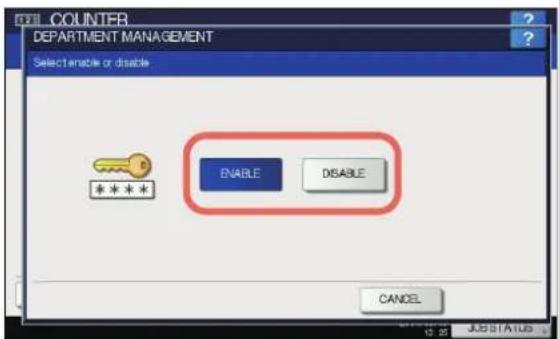
Neuen Abteilungscode speichern
Sie können neue Abteilungscodes registrieren.
! Hinweis
- Nachdem Sie einen oder mehrere Abteilungscodes registriert haben, müssen Sie die Funktion Abteilungsverwaltung aktivieren.

S.319 "Abteilungscodes aktivieren"
1 Drücken Sie im Menü ABT. VERWALTUNG auf [ABTEILUNGREGISTRIERUNG(DEPARTMENT REGISTRATION)].
Der Bildschirm ABTEILUNGSCODE wird angezeigt.

- zur Anzeige von ABT. VERWALTUNG siehe folgende Seite:

S.318 "Als Systemadministrator anmelden"
2 Drücken Sie auf eine freie Taste für die neue Abteilung und danach auf [EINGABE(ENTRY)].
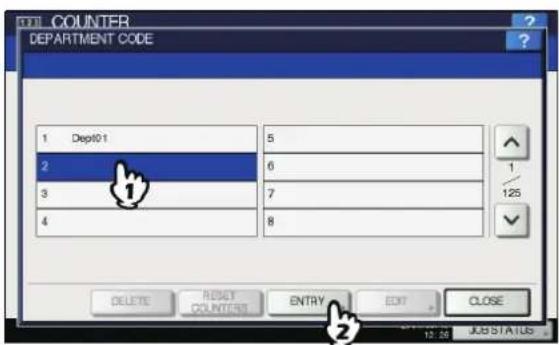
Die Bildschirmtastatur wird angezeigt. Einzelheiten zur Bildschirmtastatur siehe folgende Seite:

S.326 "Bildschirmtastatur"
Memo
- Drücken Sie, um den nächsten Bildschirm aufzurufen, wenn im Touch Screen kein freier Abteilungscode angezeigt wird.
3 Geben Sie einen Abteilungsnamen ein und drücken Sie [OK].
Der Bildschirm ABTEILUNGSCODE REGISTRIEREN wird angezeigt.
4 Drücken Sie [NEUER CODE(NEW CODE)].
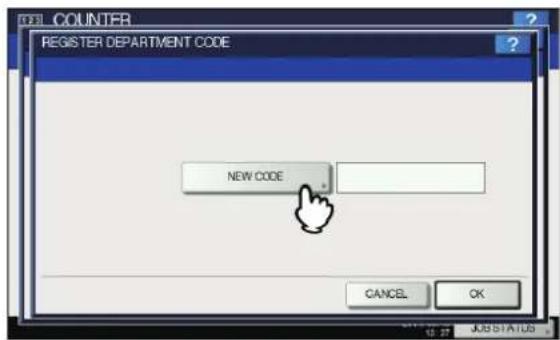
text_image
COUNTER REGISTER DEPARTMENT CODE NEW CODE CANCEL OKDie Bildschirmtastatur wird angezeigt.
Einzelheiten zur Bildschirmtastatur siehe folgende Seite:
S.326 "Bildschirmtastatur"
5 Geben Sie den Abteilungscode ein und drücken Sie [OK].
Das Fenster ABTEILUNGSCODE REGISTRIEREN kehrt zurück.
Memo
- Sie können bis zu 63 Zeichen als Abteilungscode eingeben. Folgende Zeichen können Sie eingeben: - Alphanumerische Zeichen, “-”, “” und “.”
6 Drücken Sie [OK].
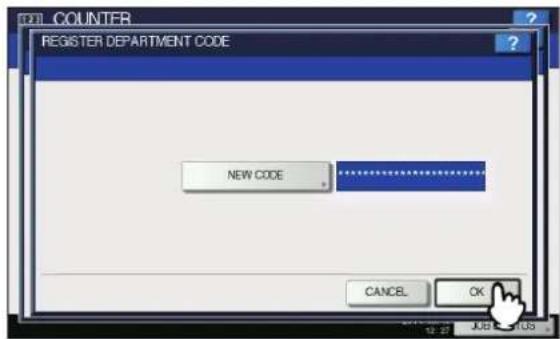
text_image
COUNTER REGISTER DEPARTMENT CODE NEW CODE CANCEL OKDas Fenster KONTINGENT wird angezeigt.
7 Stellen Sie bei Bedarf ein Kontingent für den Abteilungscode ein und drücken Sie [OK].
Das Fenster ABTEILUNGSCODE kehrt zurück.
![OKI MPS4242 - Stellen Sie bei Bedarf ein Kontingent für den Abteilungscode ein und drücken Sie [OK]. - 1](/content/2026/05/767860/images/fe61db6f4dc35b605da0cb722269f240cd548acc66088f3926cac4bd56ddba60.jpg)
text_image
QUOTA Key in the number COLOR ON OFF BLACK ON OFF QUOTA 100000 DEFAULT QUOTA 0 QUOTA 50000000 DEFAULT QUOTA 0 CANCEL OK| Name Beschreibung | |
| Kontingentverwaltung (Quota Management) | Zum Ein-/Ausschalten der Verwaltung von Kontingenten drücken Sie [EIN(ON)] oder [AUS(OFF)]. Drücken Sie zum Aktivieren der Funktion [EIN(ON)] und stellen Sie das Kontingent und das Standardkontingent ein. (Für Farbmodelle sind separate Kontingenteinstellungen für Farbe und Schwarzweiß möglich.)• KONTINGENT — Die verbleibende Anzahl von Kopien/Drucken für diesen Abteilungscode wird angezeigt. Die in [STANDARDKONTINGENT(DEFAULT QUOTA)] eingegebene Anzahl verringert sich bei jedem Kopier-/Druckvorgang. Erreicht die Anzahl "0", ist kein Kopier-/Druckvorgang mehr möglich. Bei einem neu registrierten Abteilungscode wird die in [STANDARDKONTINGENT(DEFAULT QUOTA)] eingegebene Anzahl angezeigt. Sie können die in diesem Feld angezeigte Anzahl manuell ändern.• STANDARD KONTINGENT — Geben Sie das Anfangskontingent für diesen Abteilungscode ein. Sie können bis zu "99999999,99" eingeben. |
! Hinweis
- Nach Erreichen von "0" können im Falle von Multikopien nach einige Seiten gedruckt werden, da das System einen laufenden Druckvorgang nicht sofort stoppen kann.
Abteilungscodes bearbeiten
Sie können einen existierenden Abteilungscode bearbeiten.
1 Drücken Sie im Menü ABT. VERWALTUNG auf [ABTEILUNGREGISTRIERUNG(DEPARTMENT REGISTRATION)].
Der Bildschirm ABTEILUNGSCODE wird angezeigt.
Memo
- zur Anzeige von ABT. VERWALTUNG siehe folgende Seite: S.318 "Als Systemadministrator anmelden"
2 Drücken Sie die gewünschte Abteilungstaste und danach auf [BEARBEITEN(EDIT)].
![OKI MPS4242 - Drücken Sie die gewünschte Abteilungstaste und danach auf [BEARBEITEN(EDIT)]. - 1](/content/2026/05/767860/images/62ff03c8c7a3e3640bd98ca316fb2dc2480816244e7fa2233cb3cda5f43e04a1.jpg)
text_image
DEPARTMENT CODE 1 Dept01 2 Dept02 3 4 5 6 7 8 DELETE RESET COUNTERS ENTRY EDIT CLOSE JUSTATUSDie Meldung "Abteilungscode bereits registriert. Wollen Sie den Code ersetzen?" wird im Bestätigungsfenster angezeigt.
Memo
- Drücken Sie, um den nächsten Bildschirm aufzurufen, wenn der gewünschte Abteilungscode im Touch Screen nicht angezeigt wird.
3 Drücken Sie [JA(YES)].
![OKI MPS4242 - Drücken Sie [JA(YES)]. - 1](/content/2026/05/767860/images/320e6e356921953b77215ad6c46bd60c3827a65fcad7bcf50e3d7c701557fd30.jpg)
Die Bildschirmtastatur wird angezeigt. Einzelheiten zur Bildschirmtastatur siehe folgende Seite: S.326 "Bildschirmtastatur"
4 Wenn Sie den Namen ändern wollen, geben Sie einen neuen Abteilungsnamen ein und drücken [OK]. Ansonsten drücken Sie einfach [OK].
Der aktuell registrierte Abteilungscode wird im Fenster ABTEILUNGSCODE BEARBEITEN angezeigt.
5 Drücken Sie [NEUER CODE(NEW CODE)].
![OKI MPS4242 - Drücken Sie [JA(YES)]. - 2](/content/2026/05/767860/images/591361fc9e6744aa55734fe75f0bcc97da2aa5b11f4163a022fe67bcf5553604.jpg)
text_image
EDIT DEPARTMENT CODE CURRENT CODE 222222 NEW CODE CANCEL OK 12:31 JOB STATUSDie Bildschirmtastatur wird angezeigt.
Einzelheiten zur Bildschirmtastatur siehe folgende Seite:
S.326 "Bildschirmtastatur"
6 Geben Sie den neuen Abteilungscode ein und drücken Sie [OK].
Das Fenster ABTEILUNGSCODE BEARBEITEN kehrt zurück.
Memo
- Sie können bis zu 63 Zeichen als Abteilungscode eingeben. Folgende Zeichen können Sie eingeben: - Alphanumerische Zeichen, “-”, “_” und “.”
- Um den Code zu löschen und neu einzugeben, drücken Sie [Löschen(Clear)] an der Bildschirmtastatur oder die [LÖSCHEN(CLEAR)] Taste am Bedienfeld.
7 Drücken Sie [OK].
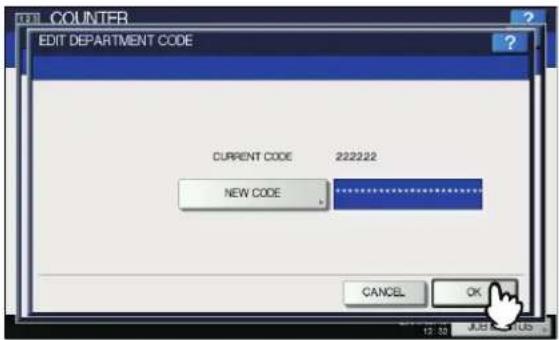
Das Fenster KONTINGENT wird angezeigt.
8 Stellen Sie bei Bedarf ein Kontingent für den Abteilungscode ein und drücken Sie [OK].
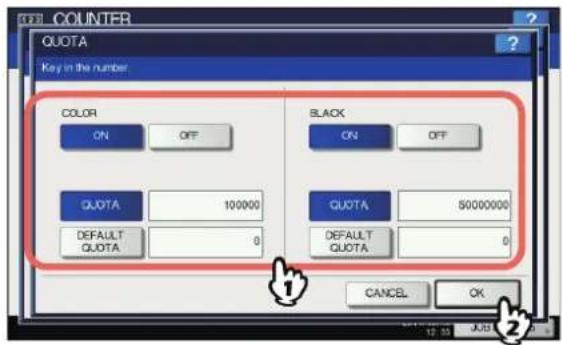
text_image
COUNTER QUOTA Key in the number COLOR ON OFF BLACK ON OFF QUOTA 100000 DEFAULT QUOTA 0 QUOTA 50000000 DEFAULT QUOTA 0 CANCEL OK 12.55 JUSTEinzelheiten siehe Schritt 7 von:
S.320 "Neuen Abteilungscode speichern"
Abteilungscodes löschen
Sie können einen existierenden Abteilungscode löschen.
1 Drücken Sie im Menü ABT. VERWALTUNG auf [ABTEILUNGREGISTRIERUNG(DEPARTMENT REGISTRATION)].
Der Bildschirm ABTEILUNGSCODE wird angezeigt.
Memo
- zur Anzeige von ABT. VERWALTUNG siehe folgende Seite:
S.318 "Als Systemadministrator anmelden"
2 Drücken Sie auf die gewünschte Abteilungstaste und danach auf [LÖSCHEN(DELETE)].
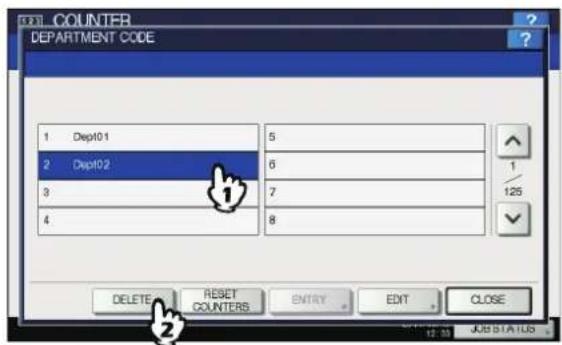
text_image
DEPARTMENT CODE 1 Dept01 2 Dept02 3 4 5 6 7 8 DELETE RESET COUNTERS ENTRY EDIT CLOSE 1/125 JOB STATUSDie Warnmeldung Löschen OK? (Delete OK?) wird im Bestätigungsfenster angezeigt.
! Hinweis
- Drücken Sie, um den nächsten Bildschirm aufzurufen, wenn der gewünschte Abteilungscode im Touch Screen nicht angezeigt wird.
3 Drücken Sie [JA(YES)].
![OKI MPS4242 - Drücken Sie [JA(YES)]. - 1](/content/2026/05/767860/images/fc404ba7c09a2a3f056ba97f7a5faeeb525c0864a6e3416f1105bd8e76aaad9d.jpg)
Der Abteilungscode wird gelöscht.
![OKI MPS4242 - Drücken Sie [JA(YES)]. - 2](/content/2026/05/767860/images/99d98f63a0efc1b48203d1274b872634f12f0036bee228b86afe4d3c74bbf3c6.jpg)
- Drücken Sie [NEIN(NO)], um das Löschen abzubrechen.
Zähler der Abteilungen zurücksetzen
Sie können die Zähler für definierte Abteilungscodes löschen.
1 Drücken Sie im Menü ABT. VERWALTUNG auf [ABTEILUNGREGISTRIERUNG(DEPARTMENT REGISTRATION)].
Der Bildschirm ABTEILUNGSCODE wird angezeigt.
![OKI MPS4242 - Drücken Sie im Menü ABT. VERWALTUNG auf [ABTEILUNGREGISTRIERUNG(DEPARTMENT REGISTRATION)]. - 1](/content/2026/05/767860/images/057152709f4185a8eaf0e84b4bee46200ed15a66a737aaf6e5f5b63184f3b346.jpg)
- zur Anzeige von ABT. VERWALTUNG siehe folgende Seite: [1] S.318 "Als Systemadministrator anmelden"
2 Drücken Sie auf die gewünschte Abteilungstaste und danach auf [ZÄHLER ZURÜCK(RESET COUNTERS)].
![OKI MPS4242 - Drücken Sie auf die gewünschte Abteilungstaste und danach auf [ZÄHLER ZURÜCK(RESET COUNTERS)]. - 1](/content/2026/05/767860/images/dcfc44d2089844a71e77ccf4889fd6d73766b43e6c82162565e0d0d9dbacd2e1.jpg)
Die Warnmeldung LÖSCHEN OK? (CLEAR OK?) wird im Bestätigungsfenster angezeigt.
![OKI MPS4242 - Drücken Sie auf die gewünschte Abteilungstaste und danach auf [ZÄHLER ZURÜCK(RESET COUNTERS)]. - 2](/content/2026/05/767860/images/229fd170fc7a8df0b6af4f1328cf2eae4b472a2d917e3ddd58bcb72bf0cc1ec5.jpg)
- Drücken Sie, um den nächsten Bildschirm aufzurufen, wenn der gewünschte Abteilungscode im Touch Screen nicht angezeigt wird.
3 Drücken Sie [JA(YES)].
![OKI MPS4242 - Drücken Sie [JA(YES)]. - 1](/content/2026/05/767860/images/ddbd7464252702f602676cbe2d423509ae2303ee84e800640ceb88536f256383.jpg)
Der Zähler ist gelöscht.
![OKI MPS4242 - Drücken Sie [JA(YES)]. - 2](/content/2026/05/767860/images/87d262249667f9489eb58f1f9b358dcd318b7752579eea099b492ff76cb55cc9.jpg)
- Drücken Sie [NEIN(NO)], um das Löschen abzubrechen.
Ausgabelimitierung für alle Abteilungen einstellen
Sie können in einem einzigen Vorgang die Ausgabelimits für alle Abteilungen einstellen. Wenn Sie [EIN(ON)] wählen, ist die Ausgabe für alle Abteilungen deaktiviert. Wenn Sie [AUS(OFF)] wählen, ist die Ausgabe für alle Abteilungen nicht limitiert.

- Wenn Sie in diesem Menü [EIN(ON)] wählen, werden alle Kontingenteinstellungen für alle Abteilungscodes auf "0" gesetzt. Um die Kontingente pro Abteilung zu ändern, müssen Sie dies für jeden Abteilungscode separat durchführen.
S.318 "Als Systemadministrator anmelden"
1 Drücken Sie im Menü ABT. VERWALTUNG auf [ALL.LIMITS(ALL LIMIT)].
Der Bildschirm ALLE LIMITIEREN wird angezeigt.
![OKI MPS4242 - Drücken Sie im Menü ABT. VERWALTUNG auf [ALL.LIMITS(ALL LIMIT)]. - 1](/content/2026/05/767860/images/e99509c2bf33fb829822ac4ce9e1f8c19dc373bfa8a3ffe8eea31abd5a7d87dd.jpg)
- zur Anzeige von ABT. VERWALTUNG siehe folgende Seite: S.318 "Als Systemadministrator anmelden"
2 Aktivieren oder deaktivieren Sie die Gesamtlimitierung und drücken Sie anschließend [OK].
![OKI MPS4242 - Aktivieren oder deaktivieren Sie die Gesamtlimitierung und drücken Sie anschließend [OK]. - 1](/content/2026/05/767860/images/5b490d310067521632e4508a24ce791b810f488281e68d6f50252106da8ef4a8.jpg)
text_image
COUNTER ALL LIMIT COLOR BLACK ON ON OFF OFF CANCEL OK OKZum Ein-/Ausschalten der Funktion Gesamtlimitierung drücken Sie [EIN(ON)] oder [AUS(OFF)]. (Für Farbmodelle sind separate Limitierungen für Farbe und Schwarzweiß möglich.)
Wenn Sie auf [OK] drücken, wird die Einstellung gespeichert. Bis zur Übernahme der Einstellung wird "WAIT" im Touch Screen angezeigt.
! Hinweis
- Für Farbmodelle kann kein Gesamtlimit eingestellt werden, wenn die Funktion "Kein Limit Schwarz" aktiviert ist.
- Je nach Anzahl der gespeicherten Abteilungscodes kann die Übernahme der Einstellungen einige Zeit dauern.
Funktion für unbegrenzten Schwarzweißdruck einstellen
"Kein Limit Schwarz" ist eine Funktion, um das Erstellen von Schwarzweißkopien/-drucken ohne Eingabe des Abteilungscode zu erlauben. Es werden nur die Farbausgaben pro Abteilung kontrolliert und Schwarzweißausgaben sind in unbegrenzter Anzahl möglich. Wenn Sie diese Funktion aktivieren, werden Schwarzweißkopien/-drucke nicht pro Abteilung gezählt.
Memo
- Wenn die Benutzerverwaltung aktiviert ist, kann die Funktion Kein Limit Schwarz nicht eingestellt werden.
1 Drücken Sie im Menü ABT. VERWALTUNG auf [KEIN LIMITSCHWARZ(NO LIMIT BLACK)].
Der Einstellbildschirm KEIN LIMIT BEI S/W-KOPIE/DRUCK wird angezeigt.
Memo
- zur Anzeige von ABT. VERWALTUNG siehe folgende Seite:
S.318 "Als Systemadministrator anmelden"
2 Drücken Sie [AKTIVIEREN(ENABLE)], um die Funktion "Kein Limit Schwarz" zu benutzen. Drücken Sie [DEAKTIVIEREN(DISABLE)], um diese Funktion nicht zu benutzen.
![OKI MPS4242 - Drücken Sie [AKTIVIEREN(ENABLE)], um die Funktion "Kein Limit Schwarz" zu benutzen. Drücken Sie [DEAKTIVIEREN(DISABLE)], um diese Funktion nicht zu benutzen. - 1](/content/2026/05/767860/images/b2d12fe70a4af14d3d599d325ab0a600983eb1bf5d55c29520df0e7ef3e02052.jpg)
text_image
COUNTER NO LIMIT BLACK COPY /PRINT ENABLE DISABLE CANCEL 12 KB SUB-STATUSDie Einstellung für unbegrenzten Schwarzweißdruck wird gespeichert.
Registrierte Kontingente einstellen
Sie können die Kopier- und Druckkontingente für alle Abteilungen gleichzeitig auf die Standardwerte setzen.
1 Drücken Sie im Menü ABT. VERWALTUNG auf [GESPEICHERTES KONTINGENT EINSTELLEN(SET REGISTERED QUOTA)].
Die Warnmeldung "Sind Sie sicher?" wird im Fenster BESTÄTIGUNG angezeigt.
Memo
- zur Anzeige von ABT. VERWALTUNG siehe folgende Seite:
S.318 "Als Systemadministrator anmelden"
2 Drücken Sie [JA(YES)].
![OKI MPS4242 - Drücken Sie [JA(YES)]. - 1](/content/2026/05/767860/images/36d647c39399bb81ac9e0fd29669cf1e3724ddd435d7c2a3f63bb6cc580adb42.jpg)
Die Kontingente aller Abteilungen sind auf ihre Standardwerte zurückgesetzt.
Memo
- Drücken Sie [NEIN(NO)], wenn Sie den Vorgang abbrechen wollen.
Alle Abteilungszähler zurücksetzen
Sie können alle Abteilungszähler löschen.
! Hinweis
- Dies betrifft nur die Abteilungszähler. Gesamtzähler können nicht gelöscht werden.
1 Drücken Sie im Menü ABT. VERWALTUNG auf [ZURÜCKSETZEN ALLE ZÄHLER(RESET ALL COUNTERS)].
Die Warnmeldung LÖSCHEN OK? (CLEAR OK?) wird im Bestätigungsfenster angezeigt.
Memo
- zur Anzeige von ABT. VERWALTUNG siehe folgende Seite:
S.318 "Als Systemadministrator anmelden"
2 Drücken Sie [JA(YES)].
![OKI MPS4242 - Drücken Sie [JA(YES)]. - 1](/content/2026/05/767860/images/b2f1dd3524a62da45da2a4878ddf6b228f770bc57b25793de26828457afa36f2.jpg)
Alle Abteilungszähler werden gelöscht.
![OKI MPS4242 - Drücken Sie [JA(YES)]. - 2](/content/2026/05/767860/images/c224e68a18b3d6156845ef3d46ad60e5372d35b1d546a127ddb18b55e9165fa2.jpg)
- Drücken Sie [NEIN(NO)], um das Löschen abzubrechen.
Alle Abteilungscodes löschen
Sie können alle registrierten Abteilungscodes löschen.
1 Drücken Sie im Menü ABT. VERWALTUNG auf [ALLES LÖSCHEN(DELETE ALL)].
Die Warnmeldung Löschen OK? (Delete OK?) wird im Bestätigungsfenster angezeigt.
![OKI MPS4242 - Drücken Sie im Menü ABT. VERWALTUNG auf [ALLES LÖSCHEN(DELETE ALL)]. - 1](/content/2026/05/767860/images/7ff1c3d54fe30edb2b381b2aec5e25fdeeb6fe2277b5825bbdae5eb826177f00.jpg)
- zur Anzeige von ABT. VERWALTUNG siehe folgende Seite:
S.318 "Als Systemadministrator anmelden"
2 Drücken Sie [JA(YES)].
![OKI MPS4242 - Drücken Sie [JA(YES)]. - 1](/content/2026/05/767860/images/038a76fab4c3042c1cec498d91214d2fd1f5efb8d9372f91d96c0bff0ba69e73.jpg)
Alle Abteilungscodes werden gelöscht.
![OKI MPS4242 - Drücken Sie [JA(YES)]. - 2](/content/2026/05/767860/images/7d86d0d709b1a71e938d35c9a3e0d7947b5f45289091ae1f9cd45b73c3048c38.jpg)
- Drücken Sie [NEIN(NO)], um das Löschen abzubrechen.
ANHANG
Buchstabeneingabe
Immer wenn Text oder Zahlen eingegeben werden müssen, erscheint eine Bildschirmtastatur. Geben Sie Buchstaben oder Ziffern durch Berühren der angezeigten Tasten ein. Ziffern können Sie auch über die Zifferntasten am Bedienfeld eingeben.
Wenn Sie abschließend auf [OK] drücken, ändert sich der angezeigte Bildschirm.
Bildschirmtastatur

| Name Beschreibung | |
| Basis (Basic) Drücken Sie darauf, um Basistasten anzuzeigen. | |
| Symbol Drücken | Sie darauf, um Symboltasten anzuzeigen. |
| Sonstige (Other) | Drücken Sie darauf, um Tasten mit Sonderzeichen anzuzeigen. |
| Feststelltaste (Caps Lock) | Drücken Sie darauf, um zwischen Groß- und Kleinbuchstaben zu wechseln. |
| Umschalttaste (Shift) | Drücken Sie darauf, um Großbuchstaben einzugeben. |
| Name Beschreibung | |
| Leertaste (Space) | Drücken Sie darauf, um eine Leerstelle einzugeben. |
| Drücken Sie darauf, um den Cursor zu bewegen. | |
| Rücktaste (Back Space) | Drücken Sie darauf, um das Zeichen vor dem Cursor zu löschen. |
| Löschtaste (Clear) | Drücken Sie darauf, um alle eingegebenen Zeichen zu löschen. |
| ABBRECHEN (CANCEL) | Drücken Sie darauf, um die Buchstabeneingabe abzubrechen. |
| OK (OK) Drücken | Sie darauf, um die eingegebenen Buchstaben zu speichern. |
USB Tastatur
Wenn Sie eine handelsübliche USB Tastatur an den USB Anschluss des Systems anschließen, können Sie Buchstaben und Faxnummern (außer mit [Sperrt.(Caps Lock)]) über diese Tastatur anstelle der Bildschirmtastatur eingeben.
Für die verwendete USB Tastatur muss das "Tastatur Layout" im ADMIN-Menü entsprechend eingestellt werden.
S.271 "Tastaturlayout ändern"
Folgende Tastaturen werden unterstützt:
• 101 Tastatur (QWERTY Layout)
• 102/105 Tastatur (QWERTZ Layout)
• 102/105 Tastatur (AZERTY Layout)
! Hinweis
• Die einwandfreie Funktion aller Tastaturen wird nicht garantiert.
Numerische Bildschirmtastatur
Immer wenn eine Faxnummer eingegeben werden muss, erscheint der folgende Bildschirm.
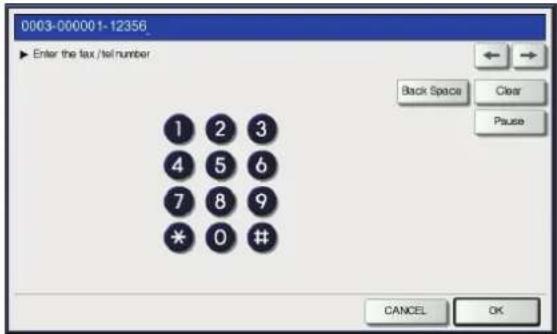
text_image
0003-000001-12356 Enter the fax /tel number 1 2 3 4 5 6 7 8 9 * 0 # Back Space Clear Pause CANCEL OKDrücken Sie [PAUSA(Pause)], um “-” einzugeben. Ein “-” in der Faxnummer entspricht einer Pause von drei Sekunden beim Wählen der Rufnummer.
Ziffern können Sie auch über die Zifferntasten des Bedienfelds eingeben.
Listendrucke
GESAMTZÄHLERLISTE
Beispiel der GESAMTZÄHLERLISTE (Zwischen Farb- und Schwarzweißmodellen bestehen geringe Unterschiede.)
Beispiel der ABTEILUNGSCODELISTE (Zwischen Farb- und Schwarzweißmodellen bestehen geringe Unterschiede.)
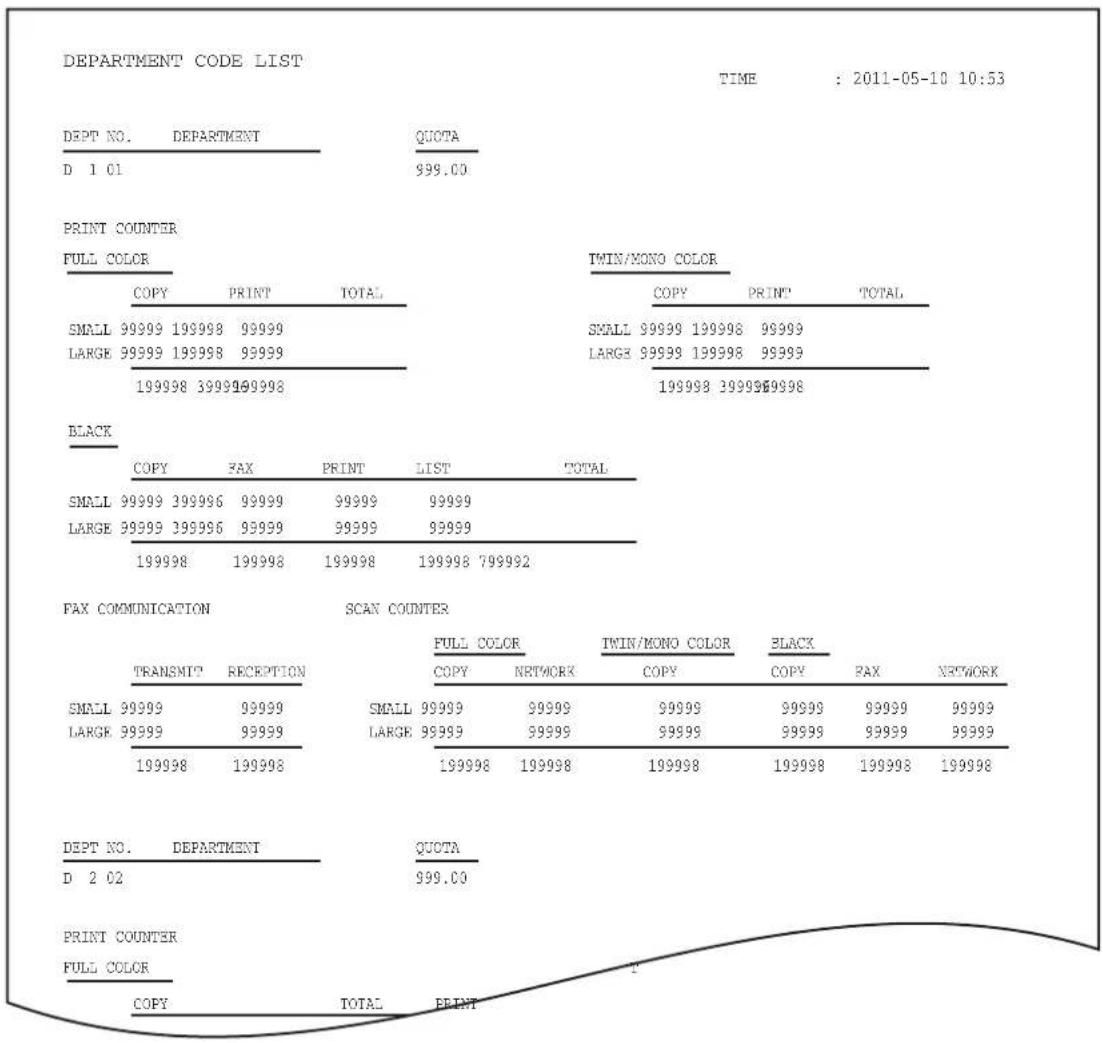
ADRESSBUCHINFORMATIONEN
Ausgabebeispiel für die ADRESSBUCHINFORMATIONEN
Ausgabebeispiel für die GRUPPENNUMMER INFORMATION
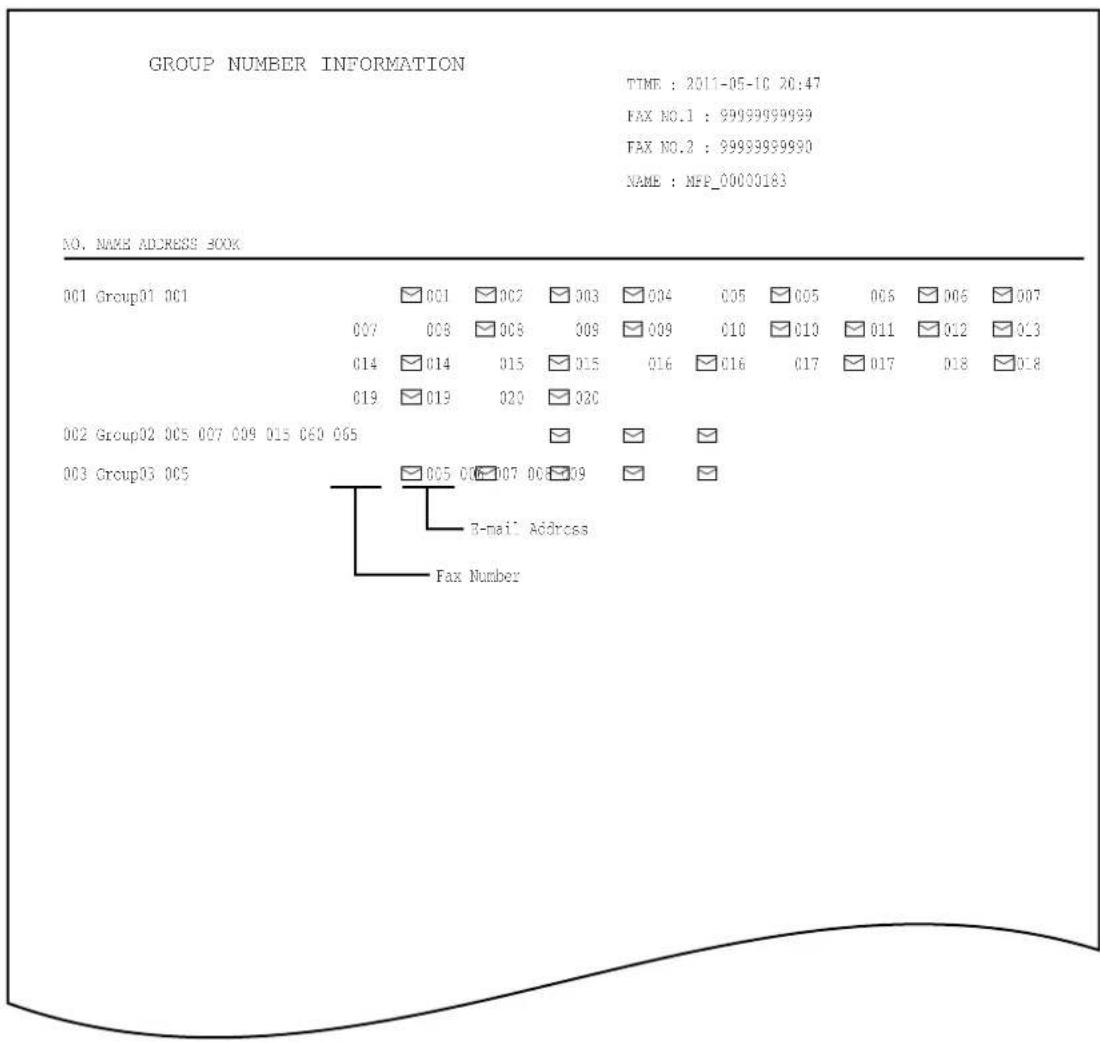
text_image
GROUP NUMBER INFORMATION TTME : 2011-05-10 20:47 FAX NO.1 : 9993999999 FAX NO.2 : 9993999990 NAME : NFP_00000183 NO. NAME ADDRESS BOOK 001 Group01 001 002 Group02 005 007 009 015 060 065 003 Group03 005 004 005 006 007 008 009 010 011 012 013 014 015 016 017 018 019 020 021 022 023 024 025 026 Fax Number B-mail AddressFUNKTIONSLISTE (Benutzer)
Beispiel der FUNKTIONSLISTE (Zwischen Farb- und Schwarzweißmodellen bestehen geringe Unterschiede.)
| FUNCTION LIST | |||
| S/N : CME000034 | TIME : 2011-05-10 20:47 | ||
| F/W Ver. :XXXXXXXXXX | FAX NO.1 : 99999999999 | ||
| M-ROM Ver. : 140M-015 | FAX NO.2 : 99999999990 | ||
| S-ROM Ver. : 140S-01 | NAME : MFP_00000183 | ||
| GENERAL | |||
| TOTAL COUNTER : 9999 | |||
| DRAWER | |||
| DRAWER 1 : A4 | |||
| DRAWER 2 : A5 | |||
| DRAWER 3 : A4 | |||
| DRAWER 4 : B5 | |||
| AUTO CLEAR : 45 | |||
| COPY | |||
| EXPOSURE FOR COLOR : MANUAL | |||
| EXPOSURE FOR BLACK : AUTO | |||
| COLOR MODE : BLACK | |||
| IMAGE DIRECTION : DISABLE | |||
| BYPASS FEED : PLAIN | |||
| ORIGINAL MODE FOR COLOR : TEXT/PHOTO | |||
| ORIGINAL MODE FOR BLACK : TEXT/PHOTO | |||
| ORIGINAL MODE FOR AUTO COLOR : TEXT/PHOTO | |||
| OMIT BLANK PAGE ADJUSTMENT : 0 | |||
| ACS ADJUSTMENT : 2 | |||
| SCAN | |||
| COLOR MODE : BLACK | |||
| COMPRESS : MID | |||
| B/W ADJUSTMENT IN ACS : 3 | |||
| ROTATION : 0 | |||
| SINGLE/2-SIDED SCAN : SINGLE | |||
| IMAGE QUALITY FOR BLACK : STANDARD | |||
| PREVIEW SETTING : OFF | |||
| INITIAL PREVIEW TYPE : PAGE FIT | |||
| OMIT BLANK PAGE ADJUSTMENT : 0 | |||
| ACS ADJUSTMENT : 2 | |||
| COLOR | |||
Memo
- Weitere Informationen zu den Inhalten der FUNKTIONSLISTE siehe:
NIC-Konfigurationsseite
Ausgabebeispiel der NIC-Konfigurationsseite
Unit Serial No : CME000034 Version :XXXXXXXXXX
Network Address : 00:40:af:7e:28:55
Network Topology : Ethernet Connector: RJ45
Network Mode : Auto

Novell Network Information enabled
Print Server Name : MFP_04998820
Password Defined :
Search Root not defined
Directory Services Tree : ORG
Directory Services Context: dept1.org
Scan Rate : 5
Frame Type : Auto Sense

TCP/IP Network Information for IPv4 enabled
Address Mode : Static IP
IP Address : 10.10.70.120
Subnet Mask : 255.255.255.0
Default Gateway : 10.10.70.1
Primary DNS Server : 0.0.0.0
DNS Name :
Host Name : MFP04998820
Primary WINS Server : 0.0.0.0
NetBIOS Name : MFP04998820

IPP Network Information enabled
IPP without SSL : http://10.10.70.120:631/Print
IPP with SSL : https://10.10.70.120:443/Print

AppleTalk Network Information enabled
AppleTalk Printer Name : MFP00C67861
AppleTalk Zone : *
AppleTalk Type : LaserWriter

Novell Connection Information
File System Server Name : NWSRV
Queue Name : MFP_QUEUE

AppleTalk Connection Information
AppleTalk Printer Name : MFP00C67861

Raw Socket Connection Information
Port Number
| Seriennummer (Unit Serial No) Seriennummer dieses Systems | |
| Version (Version) Systemversion dieses Systems | |
| Netzwerkadresse (Network Address) MAC-Adresse dieses Systems | |
| Netzwerk-Topologie (Network Topology) Typ des Stecker (Connector) Steckertyp | Netzwerks |
| Netzwerk-Modus (Network Mode) Netzwerk-Modus | |
| Novell Netzwerkinformation (Novell Network Information) | |
| Printservername (Print Server Name) Name des Kennwort Definiert (Password Defined) Zeigt an, | Novell Print Serversob ein Kennwort definiert ist. |
| Suche Stamm (Search Root) Einstellung für Stammsuche des Systems | |
| Verzeichnisdienst Tree (Directory Services Tree) | Einstellung für NDS Tree des Systems |
| Verzeichnisdienst Context (Directory Service Context) | Einstellung für NDS Context des Systems |
| Scan-Rate (Scan Rate) Einstellung für Scan-Rate des Systems | |
| RAHMENTYP (Frame Type) Einstellung für Rahmentyp des Systems | |
| TCP/IP Netzwerkinformation für IPv4 (TCP/IP Network Information for IPv4) | |
| ADRESSMODUS (Address Mode) TCP/IP-Adressierungsmodus des Systems | |
| IP ADRESSE (IP Address) IP-Adresse dieses Systems | |
| SUBNET MASKE (Subnet Mask) Subnet-Maske dieses Systems | |
| STANDARD GATEWAY (Default Gateway) Standard Gateway dieses Systems | |
| Primärer DNS Server (Primary DNS Server) Primäre DNS Serveradresse dieses Systems | |
| DNS Name (DNS Name) DNS Name dieses Systems | |
| Hostname (Host Name) Host Name dieses Systems | |
| PRIMÄRER WINS SERVER (Primary WINS Server) | Primäre WINS Serveradresse dieses Systems |
| NetBIOS-Name (NetBIOS Name) NetBIOS Name dieses Systems | |
| IPP Netzwerkinformation (IPP Network Information) | |
| IPP ohne SSL (IPP without SSL) URL für den IPP-Druck | |
| IPP mit SSL (IPP with SSL) URL für den IPP-Druck mit SSL | |
| AppleTalk Netzwerkinformation (AppleTalk Network Information) | |
| AppleTalk Druckername (AppleTalk Printer Name) | AppleTalk Druckername dieses Systems |
| AppleTalk-Zone (AppleTalk Zone) AppleTalk-Zone dieses Systems | |
| AppleTalk Typ (AppleTalk Type) | AppleTalk Druckertyp dieses Systems |
| Novell Verbindungsinformation (Novell Connection Information) | |
| Datei-System Server Name (File System Server Name) | NetWare Server Name an den das System angebunden ist |
| Name der Warteschlange (Queue Name) | NetWare Warteschlangename an die das System angebunden ist |
| AppleTalk Verbindungsinformation (AppleTalk Connection Information) | |
| AppleTalk Druckername (AppleTalk Printer Name) | AppleTalk Druckername dieses Systems |
| Raw Socket Verbindungsinformation (Raw Socket Connection Information) | |
| PORTNUMMER (Port Number) | Port-Nummer für RAW Druck |
| TCP/IP Netzwerkinformation für IPv6 (TCP/IP Network Information for IPv6) | |
| LLMNR | LLMNR (Linklocal Multicast Name Resolution) Protokolleinstellung |
| LINK LOCAL ADRESSE (Link Local Address) | Link Local Adresse des Systems |
| ADRESSMODUS (Address Mode) | IPv6 Adressierungsmodus |
| IP ADRESSE (IP Address) IPv6-Adresse dieses Systems | |
| PREFIX LÄNGE (Prefix Length) | Prefix-Länge der IPv6 Adresse |
| STANDARD GATEWAY (Default Gateway) Standard Gateway Adresse dieses Systems | |
| Primärer IPv6 DNS Server (Primary IPv6 DNS Server) | Primäre IPv6 DNS Serveradresse |
| Sekundärer IPv6 DNS Server (Secondary IPv6 DNS Server) | Sekundäre IPv6 DNS Serveradresse |
FUNKTIONSLISTE (Administrator)
Ausgabebeispiel für die FUNKTIONSLISTE (Administrator)
Die Funktionsliste für den Administrator enthält die Liste der Einstellungen aller Funktionen. Die folgende Tabelle beschreibt alle Funktionen, die in der Administrator-Funktionsliste gedruckt werden. Die Spalte "User" zeigt an, welche Funktionen in der Benutzer-Funktionsliste enthalten sind. Die Tabelle enthält auch eine Beschreibung der einzelnen Funktionen.
ALLGEMEIN
| Funktion Beschreibung Benutzer | ||
| GESAMTZÄHLER Zeigt den Gesamtzähler an. JA | ||
| HAUPT / SEITENSPEICHERGRÖßE Zeigt die Größe | von Haupt-/Seitenspeicher. NEIN | |
| KASSETTE - KASSETTE 1 Zeigt die Papiergröße von | Kassette 1 an. JA | |
| KASSETTE - KASSETTE 2 Zeigt die Papiergröße von | Kassette 2 an. JA | |
| KASSETTE - KASSETTE 3 *1 | Zeigt die Papiergröße von Kassette 3 an. JA | |
| KASSETTE - KASSETTE 4 *2 | Zeigt die Papiergröße von Kassette 4 an. JA | |
| AUTOM. LÖSCHEN Zeigt die Anzahl der Sekunden an, nach deren Ablauf die eingestellten Werte im Bedienfeld gelöscht und auf die Voreinstellung zurückgesetzt werden. | JA | |
| ENERGIESPARMODUS - WÖCHENTL ZEITGEBER | Zeigt für jeden Wochentag (Sonntag bis Samstag) die Uhrzeit für den Beginn des Energiesparmodus (Uhrzeit der Option EIN) und für das Ende des Energiesparmodus (Uhrzeit der Option AUS) an. | NEIN |
| ENERGIESPARMODUS - AUTO STROMSPAREN Die Bereitschaftszeit (Min.) des Geräts vom Bereitschaft Status (Leerlauf) zum Stromspar-Modus zu schalten. | NEIN | |
| ENERGIESPARMODUS - SCHLAFMOD Zeigt die Anzahl der Minuten an, nach deren Ablauf der Schlummermodus beginnen soll. Die Bereitschaftszeit (Min.) des Gerät wenn es vom Bereitschaftsstatus (Leerlauf) in den Schlafmodus/ Super-Schlafmodus schalten soll. | NEIN | |
| ENERGIESPARMODUS - SCHLAFMOD Zeigt das Element, das für den Schlafmodus festgelegt ist. | NEIN | |
| SOMMERZEIT - SOMMERZEIT AKTIVIEREN | Zeigt an, ob die Sommerzeit aktiviert oder deaktiviert ist. | NEIN |
| SOMMERZEIT - OFFSET | Zeigt den Zeitunterschied (Offset) zur Standardzeit. | NEIN |
| SOMMERZEIT - STARTDATUM/ENDEDATUM | Zeigt Datum und Uhrzeit von Beginn und Ende der Sommerzeit. | NEIN |
| DATEN KLONFUNKTION | Zeigt an, ob die Klonfunktion aktiviert oder deaktiviert ist. | NEIN |
| USB DIREKTDRUCK | Zeigt an, ob die Funktion USB-Direktdruck aktiviert oder deaktiviert ist. | NEIN |
| FUNKTIONEN - SPEICHERN AUF LOKALER HDD | Zeigt an, ob die Funktion Speichern auf lokaler Festplatte aktiviert oder deaktiviert ist. | NEIN |
| FUNKTIONEN - E-FILING | Zeigt an, ob die Funktion e-Filing aktiviert oder deaktiviert ist. | NEIN |
| FUNKTIONEN - E-MAIL SENDEN | Zeigt an, ob die Funktion E-Mail-Sendung aktiviert oder deaktiviert ist. | NEIN |
| FUNKTIONEN - SPEICHERN AN FTP | Zeigt an, ob die Funktion Speichern an FTP aktiviert oder deaktiviert ist. | NEIN |
| FUNKTIONEN - SPEICHERN AN FTPS | Zeigt an, ob die Funktion Speichern an FTPS aktiviert oder deaktiviert ist. | NEIN |
| FUNKTIONEN - SPEICHERN AN USB MEDIUM | Zeigt an, ob die Funktion Speichern an USB-Medium aktiviert oder deaktiviert ist. | NEIN |
ALLGEMEIN
| Funktion | Beschreibung | Benutzer |
| FUNKTIONEN - SPEICHERN AN SMB Zeigt an, ob die Funktion Speichern an SMB aktiviert oder deaktiviert ist. | NEIN | |
| FUNKTIONEN - SPEICHERN AN NETWARE Zeigt an, ob die Funktion Speichern an NetWare aktiviert oder deaktiviert ist. | NEIN | |
| FUNKTIONEN - INTERNET-FAX SENDUNG Zeigt an, ob die Funktion Internetfax Sendung aktiviert oder deaktiviert ist. | NEIN | |
| FUNKTIONEN - FAX SENDUNG Zeigt an, ob die Funktion Faxsendung aktiviert oder deaktiviert ist. | NEIN | |
| FUNKTIONEN - WEB-SCANDIENST. Zeigt an, ob die Funktion Web-Scandienst aktiviert oder deaktiviert ist. | NEIN | |
| FUNKTIONEN - TWAIN SCANNEN Zeigt an, ob die Funktion TWAIN-Scannen aktiviert oder deaktiviert ist. | NEIN | |
| FUNKTIONEN - SCANNEN AN EXTERNEN CONTROLLER | Zeigt an, ob die Funktion Scannen an externen Controller aktiviert oder deaktiviert ist. | NEIN |
| FUNKTIONEN - NETZWERK FAX Zeigt an, ob die Funktion Netzwerkfax aktiviert oder deaktiviert ist. | NEIN | |
| FUNKTIONEN - NETZWERK INTERNET FAX Zeigt an, ob die Funktion Netzwerk-Internetfax aktiviert oder deaktiviert ist. | NEIN | |
| LANGE DATEINAMEN-EINSTELLUNG - LANGE DATEINAMEN-DARSTELLUNG (ANZEIGE) | Zeigt die Einstellung der Anzeige von langen Dateinamen. | NEIN |
| JOB ÜBERSPRUNG KONTROLLE - JOB ÜBERSPRUNG KONTROLLE AKTIVIEREN | Zeigt an, ob die Funktion Job überspringen aktiviert oder deaktiviert ist. | NEIN |
| ADRESSBUCH-EINSCHRÄNKUNG DURCH ADMIN | Zeigt an, ob die Adressbuchfunktionen durch den Administrator eingeschränkt wurden. | NEIN |
| KOPIE MIT SICHERHEITSMERKMAL - KOPIEREN DEAKTIVIERT | Zeigt an, ob das Kopieren des Dokuments nicht gestattet ist. | NEIN |
| KOPIE MIT SICHERHEITSMERKMAL - SCANNEN DEAKTIVIERT | Zeigt an, ob das Scannen des Dokuments nicht gestattet ist. | NEIN |
| KOPIE MIT SICHERHEITSMERKMAL - DRUCKEN DEAKTIVIERT | Zeigt an, ob das Drucken des Dokuments nicht gestattet ist. | NEIN |
| VERTRAULICHE EINSTELLUNG - DOKUMENTNAME | Zeigt an, ob in den Bildschirmen JOB STATUS / DRUCK die vertrauliche Einstellung aktiviert oder deaktiviert ist. | NEIN |
| POP-UP - PAPIERSTAU WIEDERHERSTELLUNG Zeigt an, ob die Pop-Up Meldung für Papierstaubeseitigung aktiviert oder deaktiviert ist. | NEIN | |
| MENÜ-EINSTELLUNG - STANDARD MENÜ-BILDSCHIRMEINSTELLUNG | Zeigt den Standard-Bildschirm für ein Menü. NEIN | |
| FARBREGISTRIERUNG – MIKROANPASSUNG Zeigt die Farbe, um die Position zu ändern (Gelb, Magenta und Cyan) und deren Anpassungsstufe. | NEIN | |
| DICHEANPASSUNG – AUTOMATISCHE DICHEKALIBRIERUNG | Zeigt an, ob die automatische Dichtekalibrierung aktiviert oder deaktiviert ist. | NEIN |
| DICHEANPASSUNG – MIKROANPASSUNG Zeigt die Farbe, um die Dichte zu ändern (Gelb, Magenta, Cyan und Schwarz) und deren Dichtestufe. | NEIN | |
| KONFIGURATION – NIEDRIGER SPITZENSTROM | Zeigt an, ob die Funktion für niedrigen Spitzenstrom aktiviert oder deaktiviert ist. | NEIN |
| KONFIGURATION – WELLEN VERRINGERUNG | Zeigt an, ob die Wellenverringerungsfunktion aktiviert oder deaktiviert ist. | NEIN |
ALLGEMEIN
| Funktion | Beschreibung | Benutzer |
| STREUUNG/UNSCHÄRFE – NORMAL Zeigt den Farbmodus zur Anpassung des normalenPapiers an, wenn das Bild gestreut oder unscharf(schwarzweiß und Farbe) ist, und dessenAnpassungsstufe. | NEIN | |
| STREUUNG/UNSCHÄRFE – SPEZIAL3 Zeigt den Farbmodus zur Anpassung vonSpezialpapier 3 an, wenn das Bild gestreut oderunscharf (schwarzweiß und Farbe) ist, und dessenAnpassungsstufe. | NEIN | |
| RUCKQUALITÄT – DRUCKQUALITÄT Zeigt die Druckqualitätsstufe an. NEIN | ||
| DRUCKQUALITÄT – HINTERGRUND Zeigt die Stufeder Hintergrunddichte an. NEIN | ||
| WALZENREINIGUNG Zeigt an, ob die Walzenreinigungsfunktion aktiviertoder deaktiviert ist. | NEIN | |
| RESTMENGE TONER Zeigt die ungefähre Restmenge Toner in derTonerkassette an. | JA | |
| RESTMENGE TROMMEL Zeigt die ungefähre Restlebensdauer derTrommeleinheit an. | JA | |
| RESTMENGE TRANSPORTBAND Zeigt die ungefähre Restlebensdauer derTransportbandeinheit an. | JA | |
| RESTMENGE FIXIEREINHEIT Zeigt die ungefähre Restlebensdauer derFixiereinheit an. | JA | |
*1 "KASSETTE 3" wird nur gedruckt, wenn die Kassette 3 installiert ist.
*2 "KASSETTE 4" wird nur gedruckt, wenn die Kassette 4 installiert ist.
KOPIEREN
| Funktion Beschreibung | Benutzer | |
| BELICHTUNG FÜR FARBE *1 | Zeigt den Standardwert der Belichtung für Farbkopien. | JA |
| BELICHTUNG FÜR SCHWARZ *1 | Zeigt den Standardwert der Belichtung für Schwarzkopien. | JA |
| FARBMODUS *1 | Zeigt den Standard-Farbmodus für Kopien. | JA |
| BILDAUSRICHTUNG | Zeigt an, ob die Bildausrichtung aktiviert oder deaktiviert ist. | JA |
| MZK | Zeigt den Standard-Papiertyp für die MZK an. | JA |
| ORIGINALMODUS FÜR FARBE *1 | Zeigt den Standard-Originalmodus für Farbkopien. | JA |
| ORIGINALMODUS FÜR SCHWARZ | Zeigt den Standard-Originalmodus für Schwarzkopien. | JA |
| ORIGINALMODUS FÜR AUTOFARBE *1 | Zeigt den Standard-Originalmodus für automatische Farbkopien. | JA |
| JUSTAGE FÜR LEERE SEITE AUSLASSEN | Zeigt den Justagewert der Leerseitenunterdrückung an. | JA |
| ACS JUSTAGE *1 | Zeigt den ACS Justagewert. | JA |
| MAXIMALE ANZAHL KOPIEN | Zeigt die maximale Anzahl an Kopien an, die eingestellt werden kann. | NEIN |
| AUTOM. DUPLEX-MODUS | Zeigt den automatischen Duplex-Modus an. | NEIN |
| SORTIERMODUS-PRIORITÄT Zeigt den Standardmodus für die Sortierung an. NEIN | ||
| STANDARDMODUS FÜR AUTO-FARBE *1 | Zeigt den Standard-Farbmodus für Kopien an. | NEIN |
| PAPIERQUELLE AUTOMATISCH WECHSELN | Zeigt, ob der automatische Einzugswechsel ein-oder ausgeschaltet ist. | NEIN |
KOPIEREN
| Funktion Beschreibung Benutzer | ||
| AUTOM. WECHSEL AUSGABEFACH (KASKADIERENDER DRUCK) | Zeigt an, ob der automatische Wechsel des Staplers aktiviert oder deaktiviert ist. | NEIN |
| DRUCK BEI KLAMMERMANGEL ANHALTEN Zeigt an | an, ob der Druck bei Klammermangel gestoppt wird. | NEIN |
| ORIGINALRAND LÖSCHUNG Zeigt an, ob die Funktion zur Randlöschung aktiviert oder deaktiviert ist. | NEIN | |
| AUFLÖSUNG Zeigt die Auflösung für den Druck. NEIN | ||
*1 Wird nur für Farbmodelle gedruckt.
*2 Wird nur für Schwarzweißmodelle gedruckt.
*3 Wird nur für Modelle gedruckt, die Registerpapier unterstützen.
SCANNEN
| Funktion Beschreibung Benutzer | ||
| FARBMODUS Zeigt den Standard-Farbmodus für Scans. JA | ||
| KOMPRIMIERUNG Zeigt den Standardwert für Komprimierung. JA | ||
| S/W JUSTAGE FÜR ACS Zeigt die Standardauflösung für S/W in ACS. JA | ||
| DREHUNG | Zeigt den Standardmodus für die Drehung an. | JA |
| EINSEITIGER/ZWEISEITIGER SCAN | Zeigt den Standardmodus für doppelseitige Vorlagen an. | JA |
| BILDQUALITÄT FÜR SCHWARZ | Zeigt die Standard-Bildqualität für Schwarzweiß-Scans im automatischen Farbmodus an. | JA |
| VORSCHAU EINSTELLUNG *1 | Zeigt an, ob die Vorschaufunktion aktiviert oder deaktiviert ist. | JA |
| INITIALER VORSCHAU TYP *1 | Zeigt den Standardvorschautyp an. | JA |
| JUSTAGE FÜR LEERE SEITE AUSLASSEN | Zeigt den Justagewert der Leerseitenunterdrückung an. | JA |
| ACS JUSTAGE | Zeigt den ACS Justagewert. | JA |
| FARBE - AUFLÖSUNG | Zeigt die Auflösung für Farbscans. | JA |
| FARBE - ORIGINALMODUS | Zeigt den Standard-Originalmodus für Farbscans. | JA |
| FARBE - BELICHTUNG | Zeigt den Standardwert für die Belichtung für Farbscans. | JA |
| FARBE - HINTERGRUNDANPASSUNG | Zeigt die Standard-Hintergrundjustage für Farbscans. | JA |
| GRAUSTUFEN - AUFLÖSUNG | Zeigt die Auflösung für Graustufenscans. | JA |
| GRAUSTUFEN - BELICHTUNG | Zeigt den Standardwert für die Belichtung für Graustufenscans. | JA |
| GRAUSTUFEN - HINTERGRUNDANPASSUNG | Zeigt den Wert für die Standard-Hintergrundjustage für Graustufenscans. | JA |
| SCHWARZ - AUFLÖSUNG | Zeigt die Auflösung für Schwarzscans. | JA |
| SCHWARZ - ORIGINALMODUS | Zeigt den Standard-Originalmodus für Schwarzscans. | JA |
| SCHWARZ - BELICHTUNG | Zeigt den Standardwert für die Belichtung für Schwarzscans. | JA |
| SCHWARZ - HINTERGRUNDANPASSUNG | Zeigt die Standard-Hintergrundjustage für S/W-Scans. | JA |
*1 Wird nur für Farbmodelle gedruckt.
FAX
| Funktion Beschreibung Benutzer | ||
| FAX-ROM-VERSION Zeigt die ROM-Version der Fax | einheit an. JA | |
| AUFLÖSUNG Zeigt die Einstellung für die Standardauf | flösung für eine Fax/Internetfax-Übertragung an. | JA |
| ORIGINALMODUS Zeigt den Standard-Originalmodus | für eine Fax/Internetfax-Übertragung an. | JA |
| BELICHTUNG Zeigt die Einstellung für die Standardbelichtung für eine Fax/Internetfax-Übertragung an. | JA | |
| SENDUNG TYP *1 | Zeigt die Standard-Sendeart an. JA | |
| TTI Zeigt an, ob die Absenderkopfzeile aktiviert oder deaktiviert ist. JA | deaktiviert ist. | NEIN |
| RTI Zeigt an, ob RTI aktiviert oder deaktiviert ist. JA | ||
| ECM *1 | Zeigt an, ob der ECM aktiviert oder deaktiviert ist. | JA |
| VORSCHAU EINSTELLUNG *2 | Zeigt an, ob die Vorschaufunktion aktiviert oder deaktiviert ist. | NEIN |
| INITIALER VORSCHAU TYP *2 | Zeigt den Standardvorschautyp an. | NEIN |
| GRUNDEINSTELLUNG - RUFTONLAUTSTÄRKE *1 | Zeigt die Ruftonlautstärke an. | NEIN |
| ANFANGS-SETUP - MON.LAUTST. *1 | Zeigt die Einstellung für die Monitorlautstärke an. | NEIN |
| ANFANGS-SETUP - ABSCHLUSSTON LAUTSTÄRKE *1 | Zeigt die Einstellung für die Abschlusston-Lautstärke an. | NEIN |
| ANFANGS-SETUP - EMPF-MODUS *1 | Zeigt den Standard-Empfangsmodus an. | NEIN |
| ANFANGS-SETUP - WÄHLTYP *1 | Zeigt den Wähltyp für Leitung 1 an. | NEIN |
| EMPFANGSDRUCK - KÜRZEN | Zeigt an, ob die Kürzungsfunktion aktiviert oder deaktiviert ist. | NEIN |
| EMPFANGSDRUCK - VERKLEINERUNG | Zeigt an, ob die Verkleinerungsfunktion aktiviert oder deaktiviert ist. | NEIN |
| EMPFANGSDRUCK - BEIDSEITIG DRUCKEN *1 | Zeigt an, ob der beidseitige Druck aktiviert oder deaktiviert ist. | NEIN |
| WIEDERHERST.SEND *1 | Zeigt an, ob die Sendewiederholung aktiviert oder deaktiviert ist. | NEIN |
| WIEDERHERST.SEND - GESPEICH.ZEIT *1 | Zeigt an, wie viele Stunden ein Auftrag für die Wiederholung des Sendeversuchs gespeichert wird. | NEIN |
| WEITERLEITUNG EMPF. FAX - AGENT1 *1 | Zeigt den Agententyp an, wenn die Weiterleitung eines empfangenen Faxes registriert wird. | NEIN |
| WEITERLEITUNG EMPF. FAX - AGENT2 *1 | Zeigt den Agententyp an, wenn die Weiterleitung eines empfangenen Faxes registriert wird. | NEIN |
| SICHERER EMPFANG - ZEITGEBER *1 | Zeigt für jeden Wochentag (Sonntag bis Samstag) die Uhrzeit für den Beginn (Uhrzeit der Option EIN) und für das Ende (Uhrzeit der Option AUS) des sicheren Empfangs an. | NEIN |
| SICHERER EMPFANG - SICHEREN EMPFANG AKTIVIEREN *1 | Zeigt an, ob der sichere Empfang aktiviert oder deaktiviert ist. | NEIN |
| MEHRFACHZIEL-BESTÄTIGUNG *1 | Zeigt an, ob Mehrfachziel-Bestätigung aktiviert oder deaktiviert ist. | JA |
| TX-GESCHWINDIGKEITSGRENZE *1 | Zeigt an, ob die Geschwindigkeitsbegrenzung für die Übertragung aktiviert oder deaktiviert ist. | JA |
| RX-GESCHWINDIGKEITSGRENZE *1 | Zeigt an, ob die Geschwindigkeitsbegrenzung für den Empfang aktiviert oder deaktiviert ist. | JA |
*1 Wird nur gedruckt, wenn die FAX-Einheit installiert ist.
*2 Wird nur für Farbmodelle gedruckt.
E-FILING
| Funktion Beschreibung Benutzer | ||
| BILDDRUCKMODUS *1 | Zeigt den Standardmodus für e-Filing Drucke an. JA | |
*1 Wird nur für Farbmodelle gedruckt.
DATEI
| Funktion Beschreibung Benutzer | ||
| WARTUNG Zeigt an, ob die Speicherwartung aktiviert | oder deaktiviert ist. | NEIN |
| SPEICHERWARTUNG Zeigt an, wie viele Tage die D | daten im lokalen Ordner gespeichert werden. Die Einstellung wird nur angezeigt, wenn die Wartungsfunktion aktiviert ist. | NEIN |
| Funktion Beschreibung Benutzer | ||
| GRÖSSE NACHRICHTENFRAGM. (KB) Zeigt die Größe des Nachrichtenfragments einer E-Mail an. | NEIN | |
| VON ADRESSE Zeigt die E-Mail-Adresse des Absenders einer E-Mail an. | NEIN | |
| VON NAME Zeigt den Namen des Absenders einer E-Mail an. NEIN | ||
| EMPFÄNGER-DOMAIN-NAME Zeigt an, ob das automatische Hinzufügen des Domain-Namens aktiviert oder deaktiviert ist, wenn eine Adresse eingegeben wird. | NEIN | |
| ANZAHL WIEDERHOLUNGEN Zeigt die Anzahl der Wiederholungen an, die das System bei einer fehlgeschlagenen E-Mail-Sendung durchführt. | NEIN | |
| WIEDERHOLUNGSINTERVALL Zeigt den Abstand zwischen den Sendewiederholungen einer E-Mail. | NEIN | |
| BCC ADRESSANZEIGE | Zeigt an, ob die Bcc Adressanzeige aktiviert oder deaktiviert ist. | NEIN |
| BETREFF BEARBEITEN | Zeigt an, ob die Editiermöglichkeit für den E-Mail-Betreff aktiviert oder deaktiviert ist. | NEIN |
| DATUM UND UHRZEIT DEM BETREFF HINZUFÜGEN | Zeigt an, ob das Hinzufügen von Datum/Uhrzeiten an den E-Mail-Betreff aktiviert oder deaktiviert ist. | NEIN |
| STANDARD BETREFF | Zeigt den Standardbetreff für E-Mail. | NEIN |
| URL-ÜBERTRAGUNGSEINSTELLUNGEN - URL-ÜBERTRAGUNG | Zeigt an, ob URL-Übertragung aktiviert oder deaktiviert ist. | NEIN |
| URL-ÜBERTRAGUNGSEINSTELLUNGEN - GRENZWERT ZUM SENDEN EINER ANGEHÄNGTEN DATEI | Zeigt die Dateigröße, die zum Umschalten des Dateianhangs auf URL-Übertragung verfügbar sein muss, wenn URL Übertragung aktiviert ist. | NEIN |
| URL-ÜBERTRAGUNGSEINSTELLUNGEN - AUFBEWAHRUNGSFRIST FÜR DIE DOWNLOAD-DATEI | Zeigt die Dateiaufbewahrungsfrist an, wenn URL-Übertragung aktiviert ist. | NEIN |
| URL-ÜBERTRAGUNGSEINSTELLUNGEN - SUCHINTERVALL, UM DIE ABGELAUFENE DOWNLOAD-DATEI ZU LÖSCHEN | Zeigt das Intervall zum Überwachen des Ablaufs der Datei-Aufbewahrungsfrist an, wenn URL Übertragung aktiviert ist. | NEIN |
| URL-ÜBERTRAGUNGSEINSTELLUNGEN - HOSTNAMEN-FORMAT IN URL | Zeigt das Hostnamen-Format in URL an, wenn URL-Übertragung aktiviert ist. | NEIN |
INTERNET-FAX
| Funktion Beschreibung Benutzer | ||
| SEITENGRÖSSE FRAGMENT (KB) | Zeigt die Aufteilungsgröße für ein Internetfaxe an. | NEIN |
| ÜBERTRAGUNG DES HAUPTTEXTES Zeigt an, ob die Haupttext-Sendung aktiviert oder deaktiviert ist. | NEIN | |
| VON ADRESSE Zeigt die E-Mail-Adresse des Absenders eines Internetfaxes an. | NEIN | |
| VON NAME Zeigt den Namen des Absenders eines Internetfaxes an. | NEIN | |
| EMPFÄNGER-DOMAIN-NAME Zeigt an, ob das automatische Hinzufügen des Domain-Namens aktiviert oder deaktiviert ist, wenn eine Adresse eingegeben wird. | NEIN | |
| ANZAHL WIEDERHOLUNGEN Zeigt die Anzahl der Wiederholungen, die das System bei einer fehlgeschlagenen Internetfax-Sendung durchführt. | NEIN | |
| WIEDERHOLUNGSINTERVALL Zeigt den Abstand zwischen den Sendewiederholungen eines Internetfax. | NEIN | |
| WEITERLEITUNG EMPF. INTERNET-FAX - AGENT1 | Zeigt den Agententyp an, wenn die Weiterleitung eines empfangenen Internet-Faxes registriert wird. | NEIN |
| WEITERLEITUNG EMPF. INTERNET-FAX - AGENT2 | Zeigt den Agententyp an, wenn die Weiterleitung eines empfangenen Internet-Faxes registriert wird. | NEIN |
BERICHTEINSTELLUNGEN
| Funktion Beschreibung Benutzer | ||
| JOURNAL - AUTOM. Zeigt an, ob der automatische Journaldruck aktiviert oder deaktiviert ist. | NEIN | |
| JOURNAL - SENDEJOURN. Zeigt an, wie viele Übertragungen in einem Sendejournal ausgedruckt werden. | NEIN | |
| JOURNAL - EMPF.JOURN. | Zeigt an, wie viele Übertragungen in einem Empfangsjournal ausgedruckt werden. | NEIN |
| KOMM. BERICHT - SPEICH.SEND | Zeigt die Bedingungen für den Druck eines Speichersendeberichts an. | NEIN |
| KOMM. BERICHT - DIREKTSENDUNG | Zeigt die Bedingungen für den Druck eines Direktsendeberichts an. | NEIN |
| KOMM. BERICHT - MEHRFACHSENDUNG | Zeigt die Bedingungen für den Druck eines Mehrfachsendeberichts an. | NEIN |
| KOMM. BERICHT - ABFRAGE | Zeigt die Bedingungen für den Druck eines Abrufberichts an. | NEIN |
| KOMM. BERICHT - RELAIS ORIGINAL | Zeigt die Bedingungen für den Druck eines Relais-Ursprungsberichts an. | NEIN |
| KOMM. BERICHT - RELAIS STATION | Zeigt die Bedingungen für den Druck eines Relais-Stationsberichts an. | NEIN |
| KOMM. BERICHT - RELAIS ZIEL | Zeigt die Bedingungen für den Druck eines Relais-Empfängerberichts an. | NEIN |
| EMPFÄNGERLISTE - LOKAL | Zeigt an, ob eine Empfängerliste gedruckt wird, nachdem ein Dokument für eine Mailbox auf dem Gerät reserviert wurde. | NEIN |
| EMPFÄNGERLISTE - GEGENST. | Zeigt an, ob eine Empfängerliste gedruckt wird, nachdem ein Dokument von einer Gegenstelle für eine Mailbox auf dem Gerät reserviert wurde. | NEIN |
| EMPFÄNGERLISTE - VERM.STAT. | Zeigt an, ob eine Empfängerliste gedruckt wird, nachdem eine Relais-Übertragung von einer Gegenstelle als Relais-Hub empfangen wurde. | NEIN |
DRUCKER/E-FILING
| Funktion Beschreibung Benutzer | ||
| PAPIERQUELLE AUTOMATISCH WECHSELN Zeigt | ob der automatische Einzugswechsel ein-oder ausgeschaltet ist. | NEIN |
| UNTERSCHIEDLICHE PAPIERAUSRICHTUNG Zeigt | an, ob die Funktion für unterschiedliche Papierausrichtung ein- oder ausgeschaltet ist. | NEIN |
| ERZWUNGENES FORTSETZEN BEI UNZULÄSSIGEM PAPIER | Zeigt, ob die Funktion zum Fortsetzen bei unzulässigem Papierformat ein- oder ausgeschaltet ist. | NEIN |
| AUTOM. WECHSEL AUSGABEFACH (KASKADIERENDER DRUCK) | Zeigt an, ob der automatische Wechsel des Staplers aktiviert oder deaktiviert ist. | NEIN |
| DRUCK BEI KLAMMERMANGEL ANHALTEN Zeigt an | an, ob der Druck bei Klammermangel gestoppt wird. | NEIN |
WIRED 802.1X EINSTELLUNGEN
| Funktion Beschreibung Benutzer | ||
| 802.1X AKTIVIEREN Zeigt an, ob die 802.1X - Authentifizierung aktiviert oder deaktiviert ist. | NEIN | |
| EAP-METHODE Zeigt die aktuelle EAP-Methode an. | NEIN |
WIRELESS EINSTELLUNGEN
| Funktion Beschreibung Benutzer | ||
| WIRELESS-LAN Zeigt an, ob die Wireless-LAN-Funktion aktiviert oder deaktiviert ist. | NEIN | |
! Hinweis
- WIRELESS EINSTELLUNGEN werden nur gedruckt, wenn das WLAN-Modul installiert ist.
NETZWERKEINSTELLUNG - ALLGEMEINES PRODUKT - ALLGEMEIN
| Funktion Beschreibung Benutzer | |
| NETZWERK-GESCHW. DUPLEX MODUS Zeigt die Einstellung der Ethernet-Bitrate an. NEIN |
NETZWERKEINSTELLUNG - NETZWERK - TCP/IP
| Funktion Beschreibung Benutzer | ||
| ADRESSMODUS Zeigt den TCP/IP-Adressmodus an. | NEIN | |
| HOST-NAME | Zeigt den TCP/IP-Adressmodus an. | NEIN |
| IP-ADRESSE | Zeigt die IP-Adresse des Geräts an. | NEIN |
| SUBNET MASKE | Zeigt die Subnet-Maske des Geräts an. | NEIN |
| STANDARD GATEWAY | Zeigt die Standard-Gateway-Adresse des Geräts an. | NEIN |
NETZWERKEINSTELLUNGEN - NETZWERK - IPv6
| Funktion | Beschreibung Benutzer | |
| IPv6 AKTIVIEREN | Zeigt an, ob das IPv6-Protokoll aktiviert oder deaktiviert ist. | NEIN |
| LLMNR | Zeigt an, ob das LLMNR (Linklocal Multi-cast Name Resolution) Protokoll aktiviert oder deaktiviert ist. | NEIN |
| ADRESSMODUS | Zeigt den IPv6-Adressmodus an. | NEIN |
| LINK LOKAL ADRESSE | Zeigt die Link Local Adresse des Geräts an. | NEIN |
| IP-ADRESSE | Zeigt die IPv6 Adresse des Geräts an. | NEIN |
| PREFIX-LÄNGE | Zeigt die Prefix-Länge der IPv6 Adresse an. | NEIN |
| STANDARD GATEWAY | Zeigt die Standard-Gateway-Adresse des Geräts an. | NEIN |
| DHCPv6 SERVER FÜR OPTIONEN VERWENDEN | Zeigt, ob optionale Informationen von einem DHCPv6 Server verwendet werden. | NEIN |
NETZWERKEINSTELLUNGEN - NETZWERK - IPv6
| Funktion Beschreibung Benutzer | ||
| STATELESS FÜR IP-ADRESSE (M FLAGS) VERWENDEN | Zeigt an, ob die Stateless-Verwendung (IP Adresse M Flag) aktiviert oder deaktiviert ist. | NEIN |
| STATELESS FÜR OPTIONEN (O FLAGS) VERWENDEN | Zeigt an, ob die Stateless-Verwendung (optionale Informationen O Flag) aktiviert oder deaktiviert ist. | NEIN |
| IP-ADRESSE1 Zeigt IP-Adresse, Prefix-Länge und Standard Gateway von Routern. | NEIN | |
| PREFIX-LÄNGE1 NEIN | ||
| STANDARD GATEWAY1 NEIN | ||
| IP-ADRESSE2 NEIN | ||
| PREFIX-LÄNGE2 NEIN | ||
| STANDARD GATEWAY2 NEIN | ||
| IP-ADRESSE3 NEIN | ||
| PREFIX-LÄNGE3 NEIN | ||
| STANDARD GATEWAY3 NEIN | ||
| IP-ADRESSE4 NEIN | ||
| PREFIX-LÄNGE4 NEIN | ||
| STANDARD GATEWAY4 NEIN | ||
| IP-ADRESSE5 NEIN | ||
| PREFIX-LÄNGE5 NEIN | ||
| STANDARD GATEWAY5 NEIN | ||
| IP-ADRESSE6 NEIN | ||
| PREFIX-LÄNGE6 NEIN | ||
| STANDARD GATEWAY6 NEIN | ||
| IP-ADRESSE7 NEIN | ||
| PREFIX-LÄNGE7 NEIN | ||
| STANDARD GATEWAY7 NEIN | ||
| STATEFUL FÜR IP-ADRESSE VERWENDEN | Zeigt an, ob die Stateful-Verwendung (IP Adresse) aktiviert oder deaktiviert ist. | NEIN |
| STATEFUL FÜR OPTIONEN VERWENDEN Zeigt an | ob die Stateful-Verwendung (optionale Informationen) aktiviert oder deaktiviert ist. | NEIN |
NETZWERKEINSTELLUNG - NETZWERK - IPX/SPX
| Funktion Beschreibung Benutzer | ||
| IPX/SPX AKTIVIEREN Zeigt an, ob das IPX/SPX-Protokoll aktiviert oder deaktiviert ist. | NEIN | |
| RAHMENTYP Zeigt den zu wählenden Rahmentyp an. NEIN |
NETZWERKEINSTELLUNGEN - NETZWERK - APPLETALK
| Funktion Beschreibung Benutzer | ||
| APPLE TALK AKTIVIEREN | Zeigt an, ob das AppleTalk-Protokoll aktiviert oder deaktiviert ist. | NEIN |
| GERÄTENAME | Zeigt den AppleTalk-Gerätenamen an. | NEIN |
| GEW. ZONE | Zeigt die AppleTalk-Zone an. | NEIN |
NETZWERKEINSTELLUNG - SITZUNG - LDAP-SITZUNG
| Funktion Beschreibung Benutzer | ||
| LDAP AKTIVIEREN | Zeigt an, ob LDAP aktiviert oder deaktiviert ist. NEIN | |
| ATTRIBUT 1 | Zeigt den Namen des Schemas entsprechend der LDAP Serverkonfiguration an. | NEIN |
NETZWERKEINSTELLUNG - SITZUNG - LDAP-SITZUNG
| Funktion Beschreibung Benutzer | ||
| ATTRIBUT 2 Zeigt den Namen des Schemas entsprechend der LDAP Serverkonfiguration an. | NEIN | |
| SUCHMETHODE Zeigt die Suchbedingungen für die | LDAP-Suche an. NEIN | |
NETZWERKEINSTELLUNG - SITZUNG - DNS-SITZUNG
| Funktion Beschreibung Benutzer | ||
| DNS AKTIVIEREN Zeigt an, ob der DNS-Server aktiviert oder deaktiviert ist. | NEIN | |
| PRIMÄRE DNS-SERVERADRESSE Zeigt die primäre | DNS-Serveradresse an, sofern sie gesetzt wurde. | NEIN |
| SEKUNDÄRE DNS-SERVERADRESSE Zeigt die sekundäre DNS-Serveradresse an, sofern sie gesetzt wurde. | NEIN | |
| PRIMÄRE DNS-SERVERADRESSE (IPv6) Zeigt die primäre DNS-Serveradresse IPv6 an, sofern sie gesetzt wurde. | NEIN | |
| SEKUNDÄRE DNS SERVER ADRESSE (IPv6) Zeigt die sekundäre DNS-Serveradresse IPv6 an, sofern sie gesetzt wurde. | NEIN |
NETZWERKEINSTELLUNG - SITZUNG - DDNS-SITZUNG
| Funktion Beschreibung Benutzer | ||
| DDNS AKTIVIEREN Zeigt an, ob der DDNS-Server aktiviert oder deaktiviert ist. | NEIN | |
| HOST-NAME Zeigt den Namen des Gerätes an. NEIN | ||
| DOMAIN-NAME | Zeigt den Domain-Namen des Gerätes an. NEIN | |
| SICHERHEITSMETHODE | Zeigt die Sicherheitsmethode des Geräts an. | NEIN |
| PRIMÄRER ANMELDENAME | Zeigt den primären Anmeldenamen an, wenn als Sicherheitsmethode GSS-TSIG eingestellt ist. | NEIN |
| SEKUNDÄRER ANMELDENAME | Zeigt den sekundären Anmeldenamen an, wenn als Sicherheitsmethode GSS-TSIG eingestellt ist. | NEIN |
NETZWERKEINSTELLUNG - SITZUNG - SMB-SITZUNG
| Funktion Beschreibung Benutzer | ||
| SMB SERVER-PROTOKOLL | Zeigt an, ob das SMB-Protokoll aktiviert oder deaktiviert ist. | NEIN |
| EINSCHRÄNKUNG | Zeigt an, ob Drucker-/Dateifreigabe eingeschränkt sind. | NEIN |
| NETBIOS-NAME | Zeigt den NetBIOS-Namen des Geräts an. NEIN | |
| LOGON | Zeigt die Logon-Einstellung an. | NEIN |
| ARBEITSGRUPPE | Zeigt die Arbeitsgruppe des Geräts an. | NEIN |
| DOMAIN | Zeigt den Domain-Namen des Gerätes an. | NEIN |
| PRIMÄRER DOMAIN CONTROLLER | Zeigt die primäre Domain Controller-Adresse an, sofern sie gesetzt wurde. | NEIN |
| BACKUP-DOMAIN CONTROLLER | Zeigt die Backup Domain Controller-Adresse an, sofern sie gesetzt wurde. | NEIN |
| LOGIN BENUTZERNAME | Zeigt den Benutzernamen des Systems für die Domain an, sofern er eingegeben wurde. | NEIN |
| PRIMÄRER WINS-SERVER | Zeigt die primäre WINS-Serveradresse an, sofern sie gesetzt wurde. | NEIN |
| SEKUNDÄRER WINS SERVER | Zeigt die sekundäre WINS-Serveradresse an, sofern sie gesetzt wurde. | NEIN |
NETZWERKEINSTELLUNG - SITZUNG - SMB-SITZUNG
| Funktion | Beschreibung | Benutzer |
| SMB SIGNING FÜR SMB SERVER Zeigt die Einstellung für SMB Signing des SMB Servers. | NEIN | |
| SMB SIGNING FÜR SMB CLIENT Zeigt die Einstellung für SMB Signing des SMB Clients. | NEIN | |
NETZWERKEINSTELLUNG - SESSION - NETWARE-SITZUNG
| Funktion Beschreibung Benutzer | ||
| BINDERY AKTIVIEREN Zeigt an, ob der Bindery-Modus aktiviert oder deaktiviert ist. | NEIN | |
| NDS AKTIVIEREN Zeigt an, ob der NDS-Modus aktiviert oder deaktiviert ist. | NEIN | |
| KONTEXT Zeigt den NDS-Kontext an. NEIN | ||
| VERZEICHNISBAUM Zeigt den NDS-Verzeichnisbaum an. NEIN | ||
| BEVORZUGTER FILE SERVER Zeigt den Namen des bevorzugten Fileserver an. NEIN |
NETZWERKEINSTELLUNG - SITZUNG - BONJOUR-SITZUNG
| Funktion Beschreibung Benutzer | ||
| BONJOUR AKTIVIEREN Zeigt an, ob Bonjour aktiviert oder deaktiviert ist. NEIN | ||
| LINK-LOKALER HOSTNAME | Zeigt den Link-Local Hostnamen des Gerätes für Bonjour an. | NEIN |
| SERVICE-NAME | Zeigt den Service-Namen des Gerätes für Bonjour an. | NEIN |
NETZWERKEINSTELLUNG - SITZUNG - LLTD-SITZUNG
| Funktion Beschreibung Benutzer | ||
| LLTD AKTIVIEREN | Zeigt an, ob das LLTD (Link Layer Topology Discovery) Protokoll aktiviert oder deaktiviert ist. | NEIN |
| GERÄTENAME | Zeigt den Gerätenamen an, der in der Netzwerkübersicht gezeigt werden soll. | NEIN |
NETZWERKEINSTELLUNG - SITZUNG - SLP-SITZUNG
| Funktion Beschreibung Benutzer | ||
| SLP AKTIVIEREN | Zeigt an, ob SLP (Service Location Protocol) aktiviert oder deaktiviert ist. | NEIN |
| TTL | Zeigt die TTL (Time To Live, Anwendungsbereich für SLP-Dienst) an. | NEIN |
| BEREICH | Zeigt den Bereich zur Definition von Gruppen, die SLP-Dienste zur Verfügung stellen, an. | NEIN |
NETZWERKEINSTELLUNGEN - NETZWERKDIENST - HTTP-NETZWERKDIENST
| Funktion Beschreibung Benutzer | ||
| HTTP-SERVER AKTIVIEREN | Zeigt an, ob der HTTP-Netzwerkdenst aktiviert oder deaktiviert ist. | NEIN |
| PRIMÄRE ANSCHLUSSNUMMER | Zeigt die primäre Anschlussnummer für den HTTP-Netzwerkdenst an. | NEIN |
| SEKUNDÄRE ANSCHLUSSNUMMER | Zeigt die sekundäre Anschlussnummer für den HTTP-Netzwerkdenst an. | NEIN |
| SSL AKTIVIEREN | Zeigt an, ob SSL für den HTTP-Netzwerkdenst aktiviert oder deaktiviert ist. | NEIN |
| SSL-ANSCHLUSSNUMMER | Zeigt die SSL-Anschlussnummer für den HTTP-Netzwerkdenst an. | NEIN |
NETZWERKEINSTELLUNGEN - NETZWERKDIENST - SMTP CLIENT NETZWERKDIENST
| Funktion Beschreibung Benutzer | ||
| SMTP-CLIENT AKTIVIEREN Zeigt an, ob der SMTP- | Client aktiviert oder deaktiviert ist. | NEIN |
| AUTHENTIFIZIERUNG Zeigt an, ob die SMTP-Authentifizierung aktiviert oder deaktiviert ist. | NEIN | |
| POP VOR SMTP Zeigt an, ob POP vor SMTP aktiviert | oder deaktiviert ist. | NEIN |
| SMTP-SERVERADRESSE Zeigt die IP-Adresse an, die dem SMTP-Server zugewiesen wurde. | NEIN | |
| ANMELDENAME Zeigt den Anmeldename an, der für die SMTP-Authentifizierung verwendet wird. | NEIN | |
| ANSCHLUSSNUMMER Zeigt die Anschlussnummer an, die zum Senden von E-Mail- oder Internet-Fax-Nachrichten an den SMTP-Server verwendet werden muss. | NEIN | |
| SSL AKTIVIEREN Zeigt an, ob SSL für den SMTP-Client aktiviert oder deaktiviert ist. | NEIN | |
| SSL/TLS Zeigt das für SSL verwendetet Protokoll an. | NEIN |
NETZWERKEINSTELLUNGEN - NETZWERKDIENST - SMTP SERVER NETZWERKDIENST
| Funktion Beschreibung Benutzer | ||
| SMTP-SERVER AKTIVIEREN Zeigt an, ob der SMTP- | -Server aktiviert oder deaktiviert ist. | NEIN |
| ANSCHLUSSNUMMER Zeigt die Portnummer an, die | für den Empfang von Internet-Fax-Nachrichten über das SMTP-Protokoll verwendet wird. | NEIN |
| OFFRAMP-GATEWAY AKTIV. Zeigt an, ob das I-Fax- | zu-Fax-Gateway aktiviert oder deaktiviert ist. | NEIN |
| OFFRAMP-SICHERHEIT AKTIV. | Zeigt an, ob die Offramp-Sicherheit aktiviert oder deaktiviert ist. | NEIN |
| OFFRAMP-DRUCK AKTIVIEREN | Zeigt an, ob der Offramp-Druck aktiviert oder deaktiviert ist. | NEIN |
| E-MAIL-ADRESSE | Zeigt die Email-Adresse dieses Geräts an, wenn der SMTP-Server aktiviert und eine Email-Adresse vergeben wurde. | NEIN |
NETZWERKEINSTELLUNGEN - NETZWERKDIENST - IP SICHERHEITSDIENST
| Funktion Beschreibung Benutzer | ||
| IP SICHERHEIT AKTIVIEREN | Zeigt an, ob die IP Sicherheitsfunktion aktiviert oder deaktiviert ist. | NEIN |
| POLICY NAME | Zeigt den Namen der Sicherheitsrichtlinie für IPsec an. | NEIN |
NETZWERKEINSTELLUNGEN - NETZWERKDIENST - POP3 NETZWERKDIENST
| Funktion Beschreibung Benutzer | ||
| POP3-CLIENT AKTIVIEREN | Zeigt an, ob der POP3-Client aktiviert oder deaktiviert ist. | NEIN |
| POP3-SERVER-ADRESSE | Zeigt die IP-Adresse des POP3-Servers an, sofern sie zugewiesen wurde. | NEIN |
| AUTHENTIFIZIERUNG Zeigt an, ob die POP3-Authentifizierung aktiviert oder deaktiviert ist. | NEIN | |
| TYP POP3-ANMELDUNG | Zeigt den POP3-Anmeldetyp an. NEIN | |
NETZWERKEINSTELLUNGEN - NETZWERKDIENST - POP3 NETZWERKDIENST
| Funktion Beschreibung Benutzer | ||
| KONTONAME Zeigt den Namen des POP3-Kontos an, sofern ervergeben wurde. | NEIN | |
| SCAN-RATE Zeigt die Scan-Rate (in Minuten) für die Prüfung desPOP3-Servers auf neue Nachrichten an. | NEIN | |
| ANSCHLUSSNUMMER Zeigt die Anschlussnummer an, die für den Zugriffauf den POP3-Server verwendet werden muss. | NEIN | |
| SSL AKTIVIEREN Zeigt an, ob SSL für den POP3-Netzwerkdiensstaktiviert oder deaktiviert ist. | NEIN | |
| SSL-ANSCHLUSSNUMMER Zeigt die SSL-Anschlussnummer an, die für denZugriff auf den POP3-Server verwendet werdenmuss. | NEIN | |
NETZWERKEINSTELLUNGEN - NETZWERKDIENST - FTP CLIENT NETZWERKDIENST
| Funktion Beschreibung Benutzer | ||
| SSL EINSTELLUNG Zeigt den Status der FTP SSL Einstellung an. NEIN | ||
| STD. ANSCHLUSSNUMMER Zeigt die Portnummer an, die zum Speichern eines Dokuments im Netzwerkordner mithilfe des FTP-Protokolls verwendet wird. | NEIN |
NETZWERKEINSTELLUNGEN - NETZWERKDIENST - FTP SERVER NETZWERKDIENST
| Funktion Beschreibung Benutzer | ||
| FTP-SERVER AKTIVIEREN Zeigt an, ob der FTP-Server | verdienst aktiviert oder deaktiviert ist. | NEIN |
| STD. ANSCHLUSSNUMMER Zeigt die Anschlussnummer | mer an, die für den FTP-Empfang verwendet wird. | NEIN |
| SSL AKTIVIEREN Zeigt an, ob SSL für den FTP-Netzwerk | werkdienst aktiviert oder deaktiviert ist. | NEIN |
| SSL-ANSCHLUSSNUMMER Zeigt die SSL-Anschlussnummer | an, die für den Zugriff auf den FTP-Server verwendet wird. | NEIN |
NETZWERKEINSTELLUNGEN - NETZWERKDIENST - WEB SERVICES EINSTELLUNG
| Funktion Beschreibung Benutzer | ||
| SSL AKTIVIEREN Zeigt an, ob SSL für Web Services | aktiviert oder deaktiviert ist. | NEIN |
| FREUNDLICHER NAME Zeigt den Namen des Geräts | an. NEIN | |
| WEB SERVICES DRUCK | Zeigt an, ob der Web Service Druck aktiviert oder deaktiviert ist. | NEIN |
| DRUCKERNAME | Zeigt den Systemnamen des Geräts an. | NEIN |
| DRUCKER INFORMATION | Zeigt Systeminformationen des Geräts an. | NEIN |
| WEB-DIENST SCANNER | Zeigt an, ob der Web-Scandienst aktiviert oder deaktiviert ist. | NEIN |
| SCANNERNAME | Zeigt den Scanner-Namen des Geräts an. | NEIN |
| SCANNERINFORMATION | Zeigt Scannerinformationen des Geräts an. | NEIN |
| AUTHENTIFIZIERUNG FÜR PC SCAN | Zeigt die Authentifizierungs-Einstellung für empfangene Scanjobs an. | NEIN |
NETZWERKEINSTELLUNGEN - NETZWERKDIENST - SNMP NETZWERKDIENST
| Funktion Beschreibung Benutzer | ||
| SNMP AKTIVIEREN Zeigt an, ob SNMP aktiviert oder | deaktiviert ist. NEIN | |
| LESERKREIS | Zeigt den Namen des Leserkreises an. | NEIN |
NETZWERKEINSTELLUNGEN - NETZWERKDIENST - SNMP NETZWERKDIENST
| Funktion Beschreibung Benutzer | ||
| SNMP V3 AKTIVIEREN Zeigt an, ob SNMP V3 aktiviert oder deaktiviert ist. NEIN | ||
| SNMP V3 TRAP AKTIVIEREN Zeigt an, ob SNMP V3 | Trap aktiviert oder deaktiviert ist. | NEIN |
| AUTHENTIFIZIERUNGSFALLE AKT. Zeigt an, ob Authentifizierungs-Trap aktiviert oder deaktiviert ist. | NEIN | |
| HINWEIS-TRAP AKTIVIEREN Zeigt an, ob die Hinweis-Trap aktiviert oder deaktiviert ist. | NEIN | |
| IP-TRAP ADRESSE1 Zeigt die IP-Adresse an, die für die IP-Trap-Adresse 1 festgelegt wurde. | NEIN | |
| IP-TRAP-KREIS Zeigt den Namen des IP-Trap-Kreises an. NEIN | ||
| IPX-TRAP-ADRESSE Zeigt die IPX Trap-Adresse an. | NEIN |
NETZWERKEINSTELLUNGEN - NETZWERKDIENST - SNTP-DIENST
| Funktion Beschreibung Benutzer | ||
| SNTP AKTIVIEREN Zeigt an, ob SNTP aktiviert oder deaktiviert ist. | NEIN | |
| PRIMÄRE SNTP ADRESSE | Zeigt die primäre SNTP-Serveradresse an, sofern sie gesetzt wurde. | NEIN |
| SEKUNDÄRE SNTP ADRESSE | Zeigt die sekundäre SNTP-Serveradresse an, sofern sie gesetzt wurde. | NEIN |
| ANSCHLUSSNUMMER Zeigt die Anschlussnummer an, die für den Zugriff auf den SNTP-Server verwendet werden muss. | NEIN | |
| SCAN-RATE | Zeigt die Scan-Rate für die Prüfung des SNTP-Servers an. | NEIN |
| NTP AUTHENTIFIZIERUNG | Zeigt an, ob die NTP Authentifizierung aktiviert oder deaktiviert ist. | NEIN |
NETZWERKEINSTELLUNGEN - NETZWERKDIENST - TELNET-DIENST
| Funktion Beschreibung Benutzer | ||
| TELNET AKTIVIEREN | Zeigt an, ob der TELNET-Dienst aktiviert oder deaktiviert ist. | NEIN |
| ANSCHLUSSNUMMER Zeigt die Anschlussnummer an, die für den TELNET-Dienst verwendet wird. | NEIN | |
| BENUTZERNAME | Zeigt den Benutzernamen für den TELNET-Dienst an. | NEIN |
NETZWERKEINSTELLUNGEN - NETZWERKDIENST - FILTERUNG
| Funktion Beschreibung Benutzer | ||
| IP FILTER AKTIVIEREN | Zeigt an, ob IP-Filterung aktiviert oder deaktiviert ist. | NEIN |
| MAC-ADRESSFILTER AKTIVIEREN | Zeigt an, ob MAC-Filterung aktiviert oder deaktiviert ist. | NEIN |
NETZWERKEINSTELLUNGEN - DRUCKDIENST - RAW TCP-DRUCK
| Funktion Beschreibung Benutzer | ||
| RAW TCP AKTIVIEREN | Zeigt an, ob der Raw TCP-Druck aktiviert oder deaktiviert ist. | NEIN |
| ANSCHLUSSNUMMER Zeigt die Anschlussnummer | an, die für den Raw TCP-Druck verwendet werden muss. | NEIN |
NETZWERKEINSTELLUNGEN - DRUCKDIENST - LPD-DRUCK
| Funktion Beschreibung Benutzer | ||
| LPD AKTIVIEREN Zeigt an, ob der LPR-Druck aktiviert oder deaktiviert ist. | NEIN | |
| ANSCHLUSSNUMMER Zeigt die Anschlussnummer an, die für den LPR-Druck verwendet werden soll. | NEIN | |
| BANNER Zeigt an, ob ein Banner bei jedem LPR-Druckauftrag ausgedruckt wird. | NEIN |
NETZWERKEINSTELLUNGEN - DRUCKDIENST - IPP-DRUCK
| Funktion Beschreibung Benutzer | ||
| IPP AKTIVIEREN Zeigt an, ob der IPP-Druck aktiviert | oder deaktiviertist. | NEIN |
| PORT80 AKTIVIEREN Zeigt an, ob Port80 für den IPP-Druck verwendet wird. | wird. | NEIN |
| ANSCHLUSSNUMMER Zeigt die Anschlussnummer an, die für den IPP-Druck verwendet werden muss. | nein | NEIN |
| URL Zeigt den URL für den IPP-Druck an. NEIN | ||
| AUTHENTIFIZIERUNG Zeigt an, ob die Authentifizierung für IPP-Druck aktiviert oder deaktiviert ist. | nein | NEIN |
| BENUTZERNAME Zeigt den Benutzernamen für die Authentifizierung an. | nein | NEIN |
| SSL AKTIVIEREN Zeigt an, ob SSL für IPP-Druck aktiviert oder deaktiviert ist. | nein | NEIN |
| SSL-ANSCHLUSSNUMMER Zeigt die SSL-Anschlussnummer an, die für den IPP-Druck verwendet werden muss. | nein | NEIN |
| SSL URL Zeigt den SSL-URL für den IPP-Druck an. NEIN |
NETZWERKEINSTELLUNGEN - DRUCKDIENST - FTP-DRUCK
| Funktion Beschreibung Benutzer | ||
| FTP-DRUCK AKTIVIEREN | Zeigt an, ob der FTP-Druck aktiviert oder deaktiviert ist. | NEIN |
| BENUTZERNAMEN DRUCKEN | Zeigt den Benutzernamen für den FTP-Druck an. | NEIN |
| KENNWORT DRUCKEN | Zeigt das Kennwort für den FTP-Druck an. | NEIN |
NETZWERKEINSTELLUNGEN - DRUCKDIENST - NETWARE-DRUCK
| Funktion Beschreibung Benutzer | ||
| PRINTSERVER NAME | Zeigt den Printserver-Namen des Systems an. | NEIN |
| KENNWORT | Zeigt das Kennwort für den NetWare-Fileserver an. | NEIN |
| WARTESCHLANGEN-SCAN-RATE | Zeigt an, wie oft das Gerät die Warteschlange auf dem NetWare-Fileserver durchsucht (in Sekunden). | NEIN |
NETZWERKEINSTELLUNGEN - DRUCKDIENST - E-MAIL-DRUCK
| Funktion | Beschreibung | Benutzer |
| KOPFZEILENDRUCK AKTIVIEREN | Zeigt an, ob die Kopfzeile beim Email-Druck ausgegeben wird. | NEIN |
| HAUPTTEXTDRUCK AKTIVIEREN | Zeigt an, ob der Haupttext beim Email-Druck ausgegeben wird. | NEIN |
| MAXIMALER E-MAIL TEXT-DRUCK | Zeigt die maximale Anzahl Seiten, die von einer empfangenen E-Mail gedruckt werden. | NEIN |
| E-MAIL-FEHLERDRUCK AKTIV. | Zeigt an, ob ein Email-Fehlerbericht gedruckt wird. | NEIN |
NETZWERKEINSTELLUNGEN - DRUCKDIENST - E-MAIL-DRUCK
| Funktion Beschreibung Benutzer | ||
| E-MAIL-FEHLERÜBERTRAG. AKT. Zeigt an, ob ein Email-Fehlerbericht gesendet wird. NEIN | ||
| E-MAIL FEHLER B. ADRESSÜBERTR. Zeigt die Email-Adresse an, an die eine Email-Fehlermeldung gegebenenfalls gesendet wird. | NEIN | |
| TEILW. E-MAIL-ADRESSE AKTIV. Zeigt an, ob das Gerät eine E-Mail druckt, die aufgeteilt empfangen wurde. | NEIN | |
| TEILW. WARTEZEIT Zeigt an, wie lange (in Sekunden) das Gerät vor dem Drucken auf den Empfang einer aufgeteilten E-Mail wartet. | NEIN | |
| MDN-ANTWORT Zeigt an, ob die MDN-Antwort aktiviert oder deaktiviert ist. | NEIN |
DRUCKDATEN KONVERTER
| Funktion Beschreibung Benutzer | ||
| DRUCKDATEN KONVERTER AKTIVIEREN | Zeigt an, ob der Druckdaten-Konverter aktiviert oder deaktiviert ist. | NEIN |
BENUTZERDEFINIERTE GERÄTEARCHITEKTUR AUS
| Funktion Beschreibung Benutzer | ||
| PORT AKTIVIEREN Zeigt an, ob der Port aktiviert oder deaktiviert ist. NEIN | ||
| ANSCHLUSSNUMMER | Zeigt die Portnummer an. | NEIN |
| SSL AKTIVIEREN | Zeigt an, ob SSL aktiviert oder deaktiviert ist. | NEIN |
| SSL-ANSCHLUSSNUMMER | Zeigt die SSL Portnummer an. | NEIN |
| SITZUNGS-TIMEOUT | Zeigt das Timeout für die Dauer der Sitzung an. | NEIN |
SICHERHEITSEINSTELLUNGEN - AUTHENTIFIZIERUNG - ABTEILUNGSEINSTELLUNG
| Funktion Beschreibung Benutzer | ||
| ABTEILUNGSCODE | Zeigt an, ob die Abteilungsverwaltung aktiviert oder deaktiviert ist. | NEIN |
| DRUCKJOB MIT UNGÜLTIGEM ABTEILUNGSCODE | Zeigt das Systemverhalten bei ungültigen Druckjobs an. | NEIN |
| ABTEILUNGSCODE - KOPIE | Zeigt an, ob die Abteilungsverwaltung (Kopie) aktiviert oder deaktiviert ist. | NEIN |
| ABTEILUNGSCODE - FAX | Zeigt an, ob die Abteilungsverwaltung (Fax) aktiviert oder deaktiviert ist. | NEIN |
| ABTEILUNGSCODE - DRUCK | Zeigt an, ob die Abteilungsverwaltung (Druck) aktiviert oder deaktiviert ist. | NEIN |
| ABTEILUNGSCODE - SCANNEN | Zeigt an, ob die Abteilungsverwaltung (Scan) aktiviert oder deaktiviert ist. | NEIN |
| ABTEILUNGSCODE - LISTE | Zeigt an, ob die Abteilungsverwaltung (Liste) aktiviert oder deaktiviert ist. | NEIN |
| ABTEILUNGSNUMMER BEI BENUTZER-REGISTRIERUNG ERFORDERT | Zeigt an, ob die Abteilungsnummer für die Benutzerregistrierung erforderlich ist oder nicht. | NEIN |
SICHERHEITSEINSTELLUNGEN - AUTHENTIFIZIERUNG - BENUTZERAUTHENTIFIZIERUNG EINSTELLUNG
| Funktion Beschreibung Benutzer | ||
| BENUTZERAUTHENTIFIZIERUNG | Zeigt an, ob die Benutzer-Authentifizierung aktiviert oder deaktiviert ist. | NEIN |
| BENUTZERAUTHENTIFIZIERUNG - KOPIE | Zeigt an, ob die Benutzerauthentifizierung (Kopie) aktiviert oder deaktiviert ist. | NEIN |
SICHERHEITSEINSTELLUNGEN - AUTHENTIFIZIERUNG - BENUTZERAUTHENTIFIZIERUNG EINSTELLUNG
| Funktion Beschreibung Benutzer | ||
| BENUTZERAUTHENTIFIZIERUNG - FAX Zeigt an, ob die Benutzerauthentifizierung (Fax) aktiviert oder deaktiviert ist. | NEIN | |
| BENUTZERAUTHENTIFIZIERUNG - DRUCK Zeigt an, ob die Benutzerauthentifizierung (Druck) aktiviert oder deaktiviert ist. | NEIN | |
| BENUTZERAUTHENTIFIZIERUNG - SCANNEN | Zeigt an, ob die Benutzerauthentifizierung (Scannen) aktiviert oder deaktiviert ist. | NEIN |
| BENUTZERAUTHENTIFIZIERUNG - LISTE Zeigt an, ob die Benutzerauthentifizierung (Liste) aktiviert oder deaktiviert ist. | NEIN | |
| AUTHENTIFIZIERUNGSFEHLER DRUCKJOB Zeigt das Systemverhalten für Druckjobs mit fehlgeschlagener Authentifizierung an. | NEIN | |
| AUTO FREIGABE BEI ANMELDUNG Zeigt an, ob die automatische Freigabe bei Anmeldung aktiviert oder deaktiviert ist. | NEIN | |
| GASTBENUTZER AKTIVIEREN Zeigt an, ob Gastbenutzer akzeptiert werden. NEIN | ||
| AUTHENTIFIZIERUNG TYP Zeigt den Authentifizierungstyp an. NEIN | ||
SICHERHEITSEINSTELLUNGEN - AUTHENTIFIZIERUNG - E-MAIL AUTHENTIFIZIERUNG EINSTELLUNG
| Funktion Beschreibung Benutzer | ||
| E-MAIL AUTHENTIFIZIERUNG Zeigt an, ob die Email | Authentifizierung aktiviert oder deaktiviert ist. | NEIN |
SICHERHEITSEINSTELLUNGEN - AUTHENTIFIZIERUNG - E-MAIL ADRESSE EINSTELLUNG
| Funktion Beschreibung Benutzer | ||
| VON ADRESSE EINSTELLUNG Zeigt die Absenderadresse an. | NEIN | |
| VON NAME | Zeigt den Namen des Absenders an. | NEIN |
| ZIELEINSTELLUNG EINSCHRÄNKUNG | Zeigt die für Zieleinstellungen gültige Einschränkungen an. | NEIN |
SICHERHEITSEINSTELLUNGEN - AUTHENTIFIZIERUNG - EINMALIGES ANMELDEN EINSTELLUNG
| Funktion Beschreibung Benutzer | ||
| EINMALIGES ANMELDEN FÜR IN E-MAIL SCANNEN | Zeigt an, ob die Funktion zum einmaligen Anmelden für In E-Mail scannen aktiviert oder deaktiviert ist. | NEIN |
SICHERHEITSEINSTELLUNGEN - AUTHENTIFIZIERUNG - BASISVERZEICHNIS EINSTELLUNG
| Funktion Beschreibung Benutzer | ||
| BASISVERZEICHNIS AKTIVIEREN | Zeigt an, ob das Basisverzeichnis aktiviert oder deaktiviert ist. | NEIN |
| BASISVERZEICHNIS SERVER Zeigt den verwendeten Basisverzeichnis-Server an. NEIN | ||
SICHERHEITSEINSTELLUNGEN - ZERTIFIKAT MANAGEMENT
| Funktion Beschreibung Benutzer | ||
| GERÄTEZERTIFIKATE | Zeigt den Typ des Gerätezertifikats an. | NEIN |
SICHERHEITSEINSTELLUNGEN - KENNWORTRICHTLINIE - RICHTLINIE FÜR ANWENDER
| Funktion Beschreibung Benutzer | ||
| MINIMALE KENNWORTLÄNGE | Zeigt die erlaubte Mindestlänge für Kennwörter an. | NEIN |
| ANFORDERUNGEN ZUR ANMELDUNG | Zeigt die nicht erlaubte Zeichenfolge an. | NEIN |
| SPERREINSTELLUNG | Zeigt an, ob die Sperreinstellung aktiviert oder deaktiviert ist. | NEIN |
| ANZAHL WIEDERHOLUNGEN | Zeigt die Anzahl von Wiederholungen für die Kennworteingabe an. | NEIN |
SICHERHEITSEINSTELLUNGEN - KENNWORTRICHTLINIE - RICHTLINIE FÜR ANWENDER
| Funktion Beschreibung Benutzer | ||
| SPERRZEIT Zeigt die Sperrzeit (in Minuten) an. NEIN | ||
| VERFÜGBARER ZEITRAUM Zeigt an, ob die Gültigkeitsdauer-Einstellung für Kennwörter aktiviert oder deaktiviert sind. | NEIN | |
| ABLAUF TAG(E) Zeigt die Gültigkeitsdauer für Kennwörter (in Tagen) an. | NEIN |
SICHERHEITSEINSTELLUNGEN - KENNWORTRICHTLINIE - RICHTLINIE FÜR ADMINISTRATOR, AUDITOR
| Funktion Beschreibung Benutzer | ||
| MINIMALE KENNWORTLÄNGE Zeigt die erlaubte Mindestlänge für Kennwörter an. NEIN | ||
| ANFORDERUNGEN ZUR ANMELDUNG Zeigt die nicht erlaubte Zeichenfolge an. NEIN | ||
| SPERREINSTELLUNG Zeigt an, ob die Sperreinstellung aktiviert oder deaktiviert ist. | NEIN | |
| ANZAHL WIEDERHOLUNGEN Zeigt die Anzahl von Wiederholungen für die Kennworteingabe an. | NEIN | |
| SPERRZEIT Zeigt die Sperrzeit (in Minuten) an. NEIN | ||
| VERFÜGBARER ZEITRAUM Zeigt an, ob die Gültigkeitsdauer-Einstellung für Kennwörter aktiviert oder deaktiviert sind. | NEIN | |
| ABLAUF TAG(E) Zeigt die Gültigkeitsdauer für Kennwörter (in Tagen) an. | NEIN |
SICHERHEITSEINSTELLUNGEN - KENNWORTRICHTLINIE - RICHTLINIE FÜR E-FILING, VORLAGENGRUPPEN, VORLAGEN, GESCHÜTZTE PDF, SNMP V3, KLONEN, SICHERER EMPFANG
| Funktion Beschreibung Benutzer | ||
| MINIMALE KENNWORTLÄNGE Zeigt die erlaubte Mindestlänge für Kennwörter an. NEIN | ||
| ANWENDBARE ANFORDERUNGEN | Zeigt die nicht erlaubte Zeichenfolge an. NEIN | |
| SPERREINSTELLUNG Zeigt an, ob die Sperreinstellung aktiviert oder deaktiviert ist. | NEIN | |
| ANZAHL WIEDERHOLUNGEN Zeigt die Anzahl von Wiederholungen für die Kennworteingabe an. | NEIN | |
| SPERRZEIT Zeigt die Sperrzeit (in Minuten) an. NEIN |
PS3-Fontliste
Ausgabebeispiel der PS3-Fontliste
XXXXXXXXX
AlbertusMT-Light
AlbertusMT
AlbertusMT-Italic
AntiqueOlive-Roman
AntiqueOlive-Italic
AntiqueOlive-Bold
AntiqueOlive-Compact
Apple-Chancery
ArialMT
Arial-ItalicMT
Arial-BoldMT
Arial-BoldItalicMT
AvantGarde-Book
Ausgabebeispiel der PCL-Fontliste
XXXXXXXXX
XXXXXXXXXXXXXX
Allgemeine Spezifikationen
| Gewicht Mit innerem Finisher: 60kg (132.3 lb.)Ohne inneren Finisher: 50kg (110.2 lb.) | |
| Abmessungen Mit innerem Finisher: 522(W) x 604(D) x 811(H)Ohne inneren Finisher: 522(W) x 604(D) x 675(H) | |
| Stromversorgung N31400A, N31401A: 110-127VAC 50/60Hz ±2%N31400B, N31401B: 220-240VAC 50/60Hz ±2% | |
| Stromverbrauch Normalbetrieb: 800WLeerlauf: 130W(25°C)Spitze: 1500WStromsparmodus: weniger als 60WSchlafmodus: weniger als 1,5W(ohne FAX)Weniger als 2,0W(mit FAX)AUS-Modus: Weniger als 0,5W | |
| Schnittstelle USB (Hi-Speed USB), 100BASE-TX/10BASE-T, 1000Base-T | |
| RAM 2GB | |
| Anzeige LED-Bildschirm 9 Zoll | 800 x 480 Punkte |
| Unterstützte Betriebssysteme | • Windows 8.1, Windows 8, Windows Server 2012 R2, Windows Server 2012, Windows 7, Windows Vista, Windows Server 2008 R2, Windows Server 2008, Windows XP, Windows Server 2003• Mac OS X 10.4-10.9 |
Druckerspezifikationen
| Druckverfahren Trockenelektrografisches Aufzeichnungsverfahren mit LED (Leuchtdiode) | |
| Emulationssprache PCL6 (XL3.0 und PCL5c), PostScript 3 | |
| Eingebettete Fonts PCL: 91 europäische FontsPS: 80 europäische Fonts | |
| Auflösung | 600x600 dpi x 32 lebel, 600 x 1200 dpi, 600 x 600 dpi |
| Farbe | Gelb, Magenta, Cyan, Schwarz |
| Druckgeschwindigkeit (A4) | MC760, ES7460 MFP: 28 Seiten/minMC770, ES7470 MFP, MPS3537mc: 34 Seiten/minMC780, ES7480x MFP, MPS4242mc: 40 Seiten/min |
| Papierformat | A4, A5, B5, Folio, A6, Letter, Legal, Statement, 13"LG , 8,5"SQ, 13,5"LG, IndexCard, Executive |
| Medientyp | Normalpapier (64gsm-250gsm), Umschläge, Etiketten. |
| Papierquelle | Automatische Zuführung von Kassette 1, Mehrzweckkassette und zusätzlicher Kassetteneinheit (optional), LCF Kassetteneinheit (wählbar), manuelle Zuführung über Mehrzweckkassette |
| Papierladekapazitäten | Kassette 1: 530 Seiten Normalpapier /80 g/m ^2 , Gesamtdicke 53 mm oder weniger.Mehrzweckkassette: 100 Seiten Normalpapier /80 g/m ^2 und Gesamtdicke 10 mm oder weniger, 10 Umschläge/Gewicht 85 g/m ^2 .Zusätzliche Kassetteneinheit: 530 Seiten Normalpapier /80 g/m ^2 , Gesamtdicke 53 mm oder weniger.LCF Kassetteneinheit: 2000 Blätter eines Standardpapiers /80 g/m ^2 , insgesamt Dicke 216 mm oder weniger. |
| Ausgabeverfahren Druckseite oben/unten | |
| Papierausgabekapazität Modell | bei dem der Beender nicht installiert ist• Schrift nach oben: 100 Blätter (weniger als 80 g/m^2 ), 10 Blätter (sehr schwer/Umschläge)• Schrift nach unten: 500 Blätter (weniger als 80 g/m^2 )Modell bei dem der Beender installiert ist• Schrift nach oben: 100 Blätter (weniger als 80 g/m^2 ), 10 Blätter (sehr schwer/Umschläge)• Schrift nach unten: 100 Blätter (weniger als 80 g/m^2 )• Beender: 500 Blätter (weniger als 80 g/m^2 ) |
| Druckbereich | 6,35 mm oder mehr von Papierrand (gilt nicht für besondere Medien wie Umschläge) |
| Druckgenauigkeit Druckbeginn | ± 2 mm , Papierversatz: ± 1 mm/100 mm , Bildausweitung: ± 1 mm/100 mm ( 80 g/m^2 ) |
| Aufwärmzeit • Nach Einschalten | 60 Sekunden (Bei Zimmertemperatur 25^ , Nennspannung)• Nach Energiesparmodus: 35 Sekunden (Bei Zimmertemperatur 25^ , Nennspannung) |
| Betriebsumgebung | • Im Betrieb: 10 - 32^ / Relative Luftfeuchtigkeit 20 - 80% (maximale Feuchtkugeltemperatur 25^ , maximale Trockenkugeltemperatur 2^ )• Nicht in Betrieb: 0 - 43^ / Relative Luftfeuchtigkeit 10 - 90% (maximale Feuchtkugeltemperatur 26,8^ , maximale Trockenkugeltemperatur 2^ ) |
| Bedingungen für garantierte Druckqualität | • Betriebsbereich:Temperatur 10^ , Luftfeuchtigkeit 20 bis 80% RLTemperatur 32^ , Luftfeuchtigkeit 20 bis 60% RLLuftfeuchtigkeit 20% RL, Temperatur 10 bis 32^ Luftfeuchtigkeit 80% RL, Temperatur 10 bis 27^ • Bereich mit garantierter Vollfarbdruckqualität:Temperatur 17 bis 27^ , Luftfeuchtigkeit 50 bis 70% RL |
| Verbrauchsmaterial, Wartungsgerät | Tonerkartuschen, Bildwalze, Bandwerk, Fixiereinheit |
Scanspezifikationen
| Typ Flachscanner | (Wenn der RADF installiert ist: fester Scanner durch Zuführung des Originals) |
| Bildsensor Color CIS | |
| ADF-Papiergewicht | 60-105g/m2(15 - 26.3 lb.) |
| ADF-Papierkapazität | 100 sheets (80g/m2(20 lb.)) |
| Erlaubte Größe Scanner-Teil: Max:215.9 x 355.6ADF: Max:215.9 x 355.6Min:105 x 148.5 | |
| Zuführgeschwindigkeit Max. 40 | Seiten/min. |
| Gerätelebenszeit Scanner-Teil: 5 Jahre oder 50000 Mal für SeitenscansADF: 5 Jahre oder 240000 Mal für Seitenscans | |
Inner Finisher
| Typ Inner Finisher | |
| Stromquelle Im Lieferumfang enthalten | |
| Abmessungen | 388,1 mm (15,28") (W) x 305,8 mm (12,04") (D) x 213,4 mm (8,40") (H) (ohne Kassette) |
| Gewicht | Ca. 9kg (19,84 lb.) |
| Stromverbrauch | max. 40 W |
Faxspezifikationen
| Originalgröße(Nordamerika) | LG, LT, ST |
| Originalgröße(A/B Format) | A4, A5, B5, FOLIO |
| Papierformat für den Druck(Nordamerika) | 8,5" x 14" (LG), 8,5" x 11" (LT), 5,5" x 8,5" (ST) |
| Papierformat für den Druck(A/B Format) | 210 mm x 297 mm (8.3 - 11.7 inch) (A4), 148 mm x 210 mm (5.8 - 8.3 inch) (A5),182 mm x 257 mm (7.2 - 10.1 inch) (B5), 210 mm x 330 mm (8.3 - 13.0 inch) (Folio) |
| Kompatibilitäts-Kommunikationsmodi | Exklusiver Modus, ECM, G3, Super G3 |
| Kommunikations-Auflösung Horizontaal: 8 Punkte/mm, 16 Punkte/mm, 300 Punkte/Zoll | |
| Übertragungsrate 33600/31200/28800/26400/24000/21600/19200/16800/14400/12000/9600/7200/4800/2400 bps | |
| Codierung JBIG/MMR/MR/MH | |
| Speicherkapazität | Sendung/Empfang: 1 GB *1 |
| Anschluss Öffentliches TK-Netz, Haupt- und Nebenstellenbetrieb, PBX | |
*1 Für Festplatten ist MB gleichbedeutend mit 1 Million Byte. (Die gesamte verfügbare Kapazität der Festplatte kann abhängig von der Betriebsumgebung variieren.)
Die Batterie hat eine Lebensdauer von 5 Jahren, wenn das Gerät täglich rund 12 Stunden ausgeschaltet ist. Wenn die Batterie verbraucht ist, wenden Sie sich an Ihren Händler. (Reparatur und Ersatz sind kostenpflichtig.)
* Spezifikationen und äußeres Erscheinungsbild können im Interesse der Produktverbesserung ohne vorherige Ankündigung geändert werden.
* Wenn Probleme auftreten, wenden Sie sich an den Kundendienst.
* Dieses Gerät unterstützt die folgenden Modelle:
MC760dn, MC760dnf, MC770dn, MC770dnf, MC780dn, MC780dnf, ES7470MFP, ES7460MFP, ES7480xMFP, MPS3537mc, MPS4242mc
7
Index
1
2
3
4
5
6
7
Numerische
1200 dpi DRUCK 262
2.FAX 243
2IN1/4IN1 94
2-seitiger Druck 18,49
5-stelliges Kennwort 71
600 dpi DRUCK 262
802.1X 299,300,311
802.1X EINSTELLUNGEN 310
A
ABBRUCH 160
ABFRAGE 293
Abrufkommunikation 131
Absenderdaten 175
Absenderinformation 156, 158
ABT. 243
Abteilungscode 32, 68, 173
Abteilungscode nicht anzeigen ... 32, 173
ABTEILUNGSCODELISTE 328
Abteilungscodeliste drucken 319
Abteilungscodes aktivieren 319
Abteilungscodes bearbeiten 321
Abteilungscodes löschen 322
ABTEILUNGSVERWALTUNG ...... 318
ABTEILUNGSZÄHLER 316
ACS JUSTAGE 235, 237
AD HOC 306
ADF 107
ADF -> SADF 107
ADMIN. NACHRICHT 256
Administratoreinstellungen 156
Administratorkennwort ändern und Servicekennwort zurücksetzen ..... 257
ADRESSBUCH 240
Adressbuch ...... 168, 169, 173, 192, 193, 211
Adressbuchanzeige 168, 169
ADRESSBUCHINFORMATIONEN ... 329
ADRESSE 241
[ADRESSE(ADDRESS)] Register .... 203
ADRESSMODUS ..... 274, 275, 276, 278
Alle Abteilungscodes löschen ..... 325
Alle Abteilungszähler zurücksetzen .. 324
Alle Farben 26
Alle Seiten von 65
ALLGEMEIN 234, 239, 255
Als Systemadministrator anmelden .. 318
Als Umriss zeichnen 30, 55
An (Empfänger) 173
Anfangseinstellung 159
Anfangseinstellungen 10, 172
Angehaltenen Druck einschränken ..... 37
Angehaltener Druck 15, 42
anzeigen 79
Drucken 80
Löschen 80
[ANSICHT(PREVIEW)] 204
Anwenden auf 25
Anzahl Kopien 18, 39
Anzahl von Seiten pro Blatt ..... 19, 50
Anzeigekategorie für Kalibrierung und Registration einstellen 261
AppleTalk-Protokoll einrichten ..... 281
Art des Deckblatt 64
AUFLÖSUNG 154, 236, 238
Auflösung 24, 67, 173, 186, 204
Auftragsstatus 119
Auftragsstatus Menü 119
Ausgabe PDL 38
Ausgabedokument-Layout 20, 49
Ausgabegeräte 31
Ausgabelimitierung für alle Abteilungen einstellen 323
Ausrichtung 18, 61, 172, 187
Äuß. Rand Broschüre 69
AUßENRAND LÖSCHEN 109
Außenrand löschen 189
AUTHENTIFIZIERUNGSCODE ALS KENNWORT VERWENDEN ...... 291
Auto 293
AUTOM. DUPLEX-MODUS 284
Autom. Trapping 25, 66
AUTOM. WECHSEL AUSGABEFACH (KASKADIERENDER DRUCK) .... 295
Automatisch aktualisieren 176
Automatischen Energiesparmodus einstellen 260
Automatischen Rückstellmodus einstellen 262
[AUTOMATISCHER START(AUTOMATIC START)] ..... 225
B
Negativ/Positiv-Umkehrung ..... 97
Spiegelbild 97
Bearbeiten 39, 174
Bearbeitungsfunktionen 92
2IN1 / 4IN1 94
ADF -> SADF 107
AUßENRAND LÖSCHEN ..... 109
BEARBEITEN 96
BILDAUSRICHTUNG 106
BILDVERSCHIEBUNG 92
BLATT EINFÜGEN 100
BUCH - KALENDER 106
DECKBLATT 99
JOB ERSTELLEN 104
MAGAZINSORTIERUNG 95
OHNE LEERSEITE 108
RANDLÖSCHUNG 93
SEITE NUMMER 102
VOLLBILD 108
XY-ZOOM 98
ZEITSTEMPEL 102
Bedienfeld Internetfax 203
Bedienfeldkalibrierung 270
[BEFEHLSPORT(COMMAND PORT)] 207
Beidseitig 62
BEIDSEITIG DRUCKEN 160
Beidseitig drucken 49
Beidseitiger Druck 63
BELICHTUNG .....155, 236, 238 FÜR FARBE .....235 FÜR SCHWARZ .....235
Belichtung 189, 205
Benachrichtigung einstellen .....257
Benutzerauthentifizierung .....36, 176
Benutzerdefiniert ......35
BENUTZERDEFINIERTER BETREFF .....287
Benutzereinstellungen ....154
BENUTZERKENNWORT ....290
BENUTZERKENNWORT ÄNDERN ...309
[BEN.-NAME(USER NAME)] ......225
Benutzername 36
Benutzername (Alias) 32
Benutzername aus Common Name des Anwenderzertifikats verwenden 312
Benutzerzugangsdaten manuell eingeben 36, 166
BERECHTIGUNG ......291
Berechtigung ......201
Bereich Einstellen 189
Bericht einstellen 292
BESTÄTIGUNGSTON LAUTSTÄRKE 159
[BETREFF(SUBJECT)] 205
BETREFF 286
Betreff 175
Bildattribute 67
[Bildattribute(Image Attribute)] Register 26
BILDAUSRICHTUNG ......106, 235
Bildbearbeitungsfunktionen EINTASTEN ANPASSUNG .....113
EINZELFARBE 117
FARBBALANCE 111
FARBTON 117
HINTERGRUNDANPASSUNG ...113
RGB ANPASSUNG 112
SÄTTIGUNG 118
SCHÄRFE 114
ZWEIFARBIGE KOPIE ......114
Bildeinstellung 24
Bildqualität 23
BILDQUALITÄT FÜR SCHWARZ IN ACS 237
[BILDQUALITÄT(IMAGE)] Register ..111
Bildschirmtastatur 326
Bildtyp 66
Bildunterschrift ......29, 54
BILDVERSCHIEBUNG 92
BINDERY AKTIVIEREN ......279
BLATT EINFÜGEN 100
Briefkopf Druckmodus ....31
Broschüre 19, 69
Broschüre Details ......20
Broschüre ohne Mittelrand .....21
Broschüre Papierformat 69
BUCH - KALENDER .....106
Buchstabeneingabe ....326
C
CMYK Quellprofil 27
CMYK Quellprofile 67
Community-Name 33, 175
D
DATEI 286
Dateiformat 174, 177
Dateiformate 209
Datum und Uhrzeit 204
Datum und Uhrzeit ändern 258
DECKBLATT 99
Deckblatt 64, 173, 174
Deckblatt drucken 64
Deckblätter 69
Deckend 30,55
Detail 26
Details 176
[Geräteeinstellungen(Device Settings)] Register 14, 35, 176
Diese Einstellungen verwenden ..... 68
Druck des Sende-/Empfangsjournals einstellen 292
Druck in Überlagerungsdatei ..... 15, 43
Druckauftrag 15
Drucker hinzufügen 31, 34
DRUCKER/E-FILING 294
Druckername 14
Druckerspezifisch 64
Druckertreiber deinstallieren 8
Druckfunktionen 68
Druckmodus 68
Druckoptionen 10
Druckpapiergröße 16,47
Druckrichtung 19, 51
Druckzähler anzeigen 315
Druckzähler pro Abteilungscode anzeigen 317
Dünne Linien trennen 25, 68
Duplizieren 23,53
E
EAP-BENUTZERNAME .... 299, 301, 312
EAP-KENNWORT 301
EAP-MD5 310
EAP-MSCHAPv2 310
EAP-TLS 299,310
EAP-TTLS 310
ECM 155
[Effekt(Effect)] Register ..... 14, 27, 53
E-FILING 239
e-Filing 71
Eigene Papierformate .... 31, 34, 56
Eigene Papiergrößen 61
Eigenen Rand verwenden 20
[EINFACH(SINGLE)] Register ..... 203
[EINGABE(ENTRY)] 211
Einheit 35
EINSCHRÄNKUNG 280
EINSEITIGER/ZWEISEITIGER SCAN 237
Einseitiger/zweiseitiger Scan .... 187
Einstellungen 16
EINSTELLUNGEN PRÜFEN ...... 311
Einstellungen speichern als 24
EINTASTEN ANPASSUNG 113
EINZELFARBE 117
Einzelfarbe 26
E-MAIL 243,286
E-Mail 140, 14
E-MAIL PRÜFEN 253
E-Mail-Adresse 140, 14
E-Mail-Adressen .... 191 betrachten .... 198 Löschen .... 198
Empfänger entfernen 171
Empfänger festlegen 167
Empfängerdaten 175
Empfängerinformation ..... 156, 158
Empfangsdruck 159
EMPFANGSJOURNAL 293
Empfangsliste einstellen 294
EMPF-MODUS 159
Energiesparmodus einstellen ..... 259
Entfernen 173
Erste Seite von 65
Erweitert 173
[ERWEITERT(ADVANCED)] Register 203
Erweiterte Farbeinstellungen ...... 67
Erweiterte Funktionen 208
Ethernet-Bitrate einstellen 282
Exportieren 32
F
Farbanpassung 64
FARBBALANCE 111
Farbbalance 67,190
Farbbalance Details 26
Farbe 18,29,72
Farbeinstellungen 65
FARBMODUS 235, 237
Farbmodus 186
FARBTON 117
Farbtyp 65
FAX 236,285
FAX NR. 242
Faxfunktion 176
Fax-Kommunikationszähler
pro Abteilungscode anzeigen .....318
Faxnummer 173
Fehlermeldungen 312
FLUSH VERBINDUNGEN .....283
Font 71
Fontgröße 29, 54
Font-Name 29,54
Format für 61
Format für Datum ändern .....259
FORTSETZUNG ERZWINGEN (UNGEEIGNETES PAPIER)
FOTO 239
FQDN Option 277, 278
FQDN Update Methode .....277, 278
Funktion für unbegrenzten Schwarzweißdruck einstellen .....324
FUNKTIONSLISTE Administrator ....334 Benutzer ....240, 331
Fußzeile 174
G
GATEWAY 274, 276
Gefundene Drucker ....34
GEGENST. 294
Generelle Vorgehensweise ....165
Geräteeinstellungen Abrufen ....35
Geräte-Informationen einstellen .....256
GERÄTENAME 281
Gerätezertifikat exportieren .....289
GESAMTZÄHLER 315
GESAMTZÄHLER DRUCKEN .....316
GESAMTZÄHLERLISTE ....327
GEW. ZONE 281
Glättung 71
GRÖSSE NACHRICHTENFRAGM. (KB) 287
Größe 72
Größere Papiere als Standardformate bedrucken ....56
Gruppen bearbeiten oder entfernen ...248
Gruppen erstellen 247
Gruppen im Adressbuch verwalten ...246
Gruppen suchen 251
GRUPPENNUMMER INFORMATION 330
GRUPPENNUMMERN 240
H
Halbton 24, 66, 70
[HAUPTTEXT(BODY)] 205
HAUPTTEXT 287, 288
Heften 19
Helligkeit 26, 67
Hilfe 16, 174
Hint. Deckblatt verw. 22, 52, 70
HINTERGRUNDANPASSUNG 113, 238
Hintergrundanpassung ..... 26, 67, 190
Hinzufügen 37, 177
Hinzufügen oder Entfernen der Kontakte durch Eingabe der ID-Nummer .... 249
Hinzufügen oder Entfernen der Kontakte durch Suche mit Suchkriterium .... 250
Horizontal spiegeln 63
HTTP-Netzwerkdenst einstellen ..... 281
HTTP-SERVER AKTIVIEREN ...... 281
|
ID-Nummer 193, 196
IEEE 802.1X Authentifizierung einstellen 311
[Bildqualität(Image Quality)] Register 14, 23
Importieren 32
INFRASTRUKTUR 297
Inhalt der Gruppe prüfen 252
INITIALER VORSCHAU TYP ..... 155, 236, 237
Integritätsprüfung durchführen ...... 291
Interne Fonts 89
INTERNET-FAX 287
Internetfax .... 141 Empfang .... 209 Senden .... 204 Vorsichtsmaßnahmen .... 203
Internetfax und Datei 206
Internet-Faxadresse 173
Internetfax-Funktion 176
IP ADRESSE 276
IP FILTER AKTIVIEREN 282
IP-ADRESSE 274
IPv6-Protokoll automatisch einrichten Stateful Netzwerkumgebung ..... 278 Stateless Netzwerkumgebung ... 276
IPv6-Protokoll manuell einrichten ..... 275
IPX/SPX AKTIVIEREN 279
IPX/SPX-Protokoll einrichten 279
ITU-T 132
J
Jetzt aktualisieren ..... 27, 35, 177
JOB ERSTELLEN 104
JOB STATUS 85
Job überspringen 271
JOB ÜBERSPRUNG KONTROLLE .... 271
Job-Aufzeichnung 121
Jobs Angehaltener Druck .... 78
anhalten / fortsetzen 120
Löschen 119
Normaler Druck 73
Prüfdruck 75
prüfen 119
Ungültig 81
verschieben 120
Vertraulicher Druck 76
Zeitversetzter Druck 73
JPEG 82
JPEG Komprimierung 38
JUSTAGE FÜR LEERE SEITE AUSLASSEN 235, 237
K
KALIBRIERUNG 261, 262
Kalibrierung einstellen 234, 261
KASSETTE 241
Kassetteneinstellungen 35
KEIN 304, 308
Keine leeren Seiten drucken ..... 31, 68
[KENNWORT(PASSWORD)] ... 207, 225
Klondateien erstellen 268
Klondateien erstellen oder installieren 267
Klondaten Installieren 267
Kombinationsraster für Bildeinstellungen .... 127
Kombinierbare Kopierfunktionen ..... 125
Kommunikationsbericht einstellen .... 293
KOMPRIMIERUNG 237
Komprimierung 188
KONTAKT INFORMATION ...... 256
Kontakte aus Protokollen speichern .... 243
Kontakte bearbeiten oder entfernen .... 244
Kontakte hinzufügen oder entfernen ... 249
Kontakte im Adressbuch verwalten ... 242
Kontakte mit definierten Suchbedingungen suchen .... 246
Kontakte suchen 245
Kontakte unter EINSTELLUNGEN mit der Taste [ADRESSE(ADDRESS)] speichern 242
Kontakte unter USER FUNKTIONEN mit [ADRESSE(ADDRESS)] Taste 242
Kontakt-Informationen 211
Konteneinstellungen 35, 36
KONTEXT 279
Kontingentverwaltung 321
Kontrast 26, 67, 189
Kopfzeilentext 174
Kopien 62
Kopien & Seiten 62
Kopienverarbeitung 18, 48, 49
KOPIEREN 235, 262, 284
Kopieren Kontinuierliche Kopiergeschwindigkeit .... 123
Kurze Seite 19
Kürzen und Druckverkleinerung für Empfangsdrucke einstellen ..... 285
L
Lange Seite 19
Layout 62
Layout, Seitenfolge ......63
LDAP AKTIVIEREN ......282
LDAP Dienste und Filterfunktionen einstellen ....282
LDAP Server-Einstellungen .....37
LDAP-Server 194
LINIENGRAFIK 239
LINK LOCAL ADRESSE ...275, 276, 278
LISTE 240
Listen & Berichte drucken automatisch ....145 Beispiele ....146 manuell ....144
Listen drucken 294
LISTEN/BERICHTE ......292
Listendrucke ....327
Lizenzen für Optionen verwalten .....263
LLMNR 275, 276, 278
[LOGIN-BEN.NAME(LOGIN USER NAME)] 207
LOGON 280
LOKAL 294
Löschen 37, 177
M
MAC-ADRESSFILTER AKTIVIEREN ....282
MAGAZINSORTIERUNG .....95
Mailbox-Übertragung Mailbox löschen ....137
Original abrufen 135
Original drucken 133
Original löschen 134
Original senden 134
Original speichern 132
Relais-Mailbox erstellen/ändern 136
Vertrauliche oder öffentliche Mailbox erstellen ....136
[MASTER KENNWORT(MASTER PASSWORD)] 200
Mehrfach Überlagerung ....30
Mehrfachagent 198
MEHRFACHSENDUNG ......293
Meldung 175
MELDUNG TONER FAST LEER .....262
Meldungsbereich 203
Menü Internetfax ....203
Menü BEARBEITEN .....92
Menü BILDQUALITÄT ......111
Metascan 225, 227
[MFP LOKAL(MFP LOCAL)] .....206
Mittelfalz Broschüre ......69
Modell 35
MONITOR LAUTSTÄRKE ....159
Multi Jobkombination ....15
MZK 235
N
NACHNAME 242
Navigationstaste 191
NDS AKTIVIEREN 279
Negativ/Positiv 29
NetBIOS-Name 280
NetWare AKTIVIEREN 279
NetWare-Einstellungen konfigurieren ... 279
NETZWERK 273
Netzwerk prüfen 283
Netzwerkfax-Treiberoptionen 172
NETZWERK-GESCHW. DUPLEX MODUS 282
[NETZWERKPFAD(NETWORK PATH)] 207
Neue Kontakte erstellen 242
Neuen Abteilungscode speichern ..... 320
NIC-Konfigurationsseite 332
Normaler Druck .... 15 anhalten .... 74 fortsetzen .... 74 Löschen .... 73 Reihenfolge ändern .... 74
Numerische Bildschirmtastatur ..... 326
Nur auf erster Seite drucken ..... 28, 54
Nur auf Systemfarbe anwenden ... 27, 67
Nützliche Vorlagen 213
0
Öffentliche Mailbox (Schwarzes Brett) ... 132
Öffentliche Vorlagengruppe ..... 214, 222
Offramp-Gateway 141
OHNE LEERSEITE 108
Ohne Leerseite 188
Onramp-Gateway 140
Option 35
Option installieren 263
Originalformat 188, 205
ORIGINALMODUS 155, 236, 238
Originalmodus 187, 205
ORIGINALMODUS FÜR AUTO FARBE 235
ORIGINALMODUS FÜR FARBE ..... 235
ORIGINALMODUS FÜR SCHWARZ ... 2 3 5
Originalpapiergröße 16, 47
ORIGINALRAND LÖSCHUNG ..... 285
P
Papierformat 61
Papierformat des Ziels 64
Papierhandhabung 63
PAPIERMANGEL MELDUNG ...... 262
PAPIERQUELLE AUTOMATISCH WECHSELN 284, 295
PAPIERSTAU BESEITIGT 273
Papiertyp 17
Papierzufuhr 17, 65
[PAUSA(Pause)] 157
PCL Fonts 89
PCL-Fontliste 353
PDF 82 Sicherheitsfunktionen einstellen ... 200 verschlüsseln ... 200
PEAP 301, 310
PERM. SICHER EMPF. 155
POLICY NAME 283
Pop-Up Meldung einstellen 273
Position 29,72
Posterdruck 20
PostScript Überdrucken 25, 66
PRÄSENTATION 239
PREFIX 276
PRIMÄRE ANSCHLUSSNUMMER .... 282
Priorität Reserve 208, 209
Private Gruppe erstellen ..... 216 Löschen ..... 220 Private Gruppe ..... 214 private Gruppendaten ändern ... 219 Vorlagen speichern ..... 217
Private Vorlagengruppe 222
PRN 82
Produktinformationen betrachten ..... 263
Professionelles Deckblatt 184
Programmeinstellung überschreiben .... 36
Protokoll 85, 121 Internetfax 210 Senden 211
Protokolle exportieren 270
Prüfdruck 15, 42 anzeigen 75 Drucken 76 Löschen 76
ps 82
PS Fonts 90
PS3-Fontliste 352
PSK-KENNUNGSSATZ 302
PWD 167
Q
Qualität 70
R
Rahmen um Seiten zeichnen ..... 19, 51
RAHMENTYP 279
Rand 63
Außen 21
Einheit 21
Mitte 21
RANDLÖSCHUNG 93
Rauigkeit des Drucks ändern ..... 262
Rechnungsinfos 64
Referenznummer 174
Register 14
[Erweitert(Advanced)] Register ..... 26
Registrierte Kontingente einstellen ... 324
Reines Grau 25
Reines Schwarz 25
Reines Schwarz und Grau .....66
Relais-Mailbox 132
Remote Scan-Treiber ......202
Rendering Intent 27,67
Restliche von ....65
RGB ANPASSUNG 112
RGB Quellprofil 27
RGB Quellprofile 67
RGB-Anpassung 190
RTI 155
s
S/W JUSTAGE FÜR STANDARD .....237
SADF 107
SÄTTIGUNG 118
Sättigung 26, 67, 190
Scan-Einstellungen 186
SCANNEN 237
Scanzähler anzeigen ....316
Scanzähler pro Abteilungscode anzeigen 318
SCHÄRFE 114
Schärfe 67, 190
Schärfefilter verwenden 26
Schlaf- oder Superschlafmodus einstellen 260
SCHLÜSSELFORMAT ....303, 307
SCHLÜSSELWORT 243
Schriftart 174
Schwarz überdrucken .....25, 66
SEITE NUMMER 102
Seiten 62
Seiten einfügen 22, 23, 53
Seiten pro Blatt 63
Seitenattribute 61
Seitenausrichtung umkehren ......63
Seitenfolge 21, 50, 63
SEITENGRÖSSE FRAGMENT (KB) ....288
Seitenlayout links nach rechts .....69
SEKUNDÄRE ANSCHLUSSNUMMER 282
SENDELEISTUNG 303, 304
[SENDEN(SEND)] ......204
Sendeprotokoll 211
SENDETYP 155, 204
Sendewiederholung ....139, 160
Server Name ......37, 174, 177
Server Name Liste ....37, 177
[SERVERNAME(SERVER NAME)] ...206
SERVICE TELEFONNUMMER .....256
Sichere PDF Einstellung .....290
Sicherheit ......200
Skalierung 17, 47, 61
SLEEP TIMER 260
SMB-PROTOKOLL 280
SMB-Protokoll einrichten .....280
SMTP-Server 141
SNMP Einstellungen .....31, 33, 174, 175
SNMP Kommunikation ....31
SNMP V1/V2 33, 175
SNMP V3 33,176
Sortieren 62
SORTIERMODUS-PRIORITÄT ..... 284
[SPEICHER(STORAGE)] 204
Speichern als Datei ..... 142, 174, 177
SPEICHERSENDUNG 155, 293
Spezifikationen 354
Spiegeln 29
Sprache 38
Sprache ändern 234
Sprache entfernen 265
Sprache hinzufügen 264
Sprachen hinzufügen oder entfernen 264
SSL AKTIVIEREN 281
STANDARD 262
STANDARD BETREFF 287
Standardmenü einstellen 31
STANDARDMODUS FÜR AUTO-FARBE 285
Standardsprache einstellen 266
Standardw. w-herst. 68
STANDORT 256
Status Druckauftrag 73
Druckprotokoll 85
Internetfax Job 210
Statusmeldung einstellen 262
Stil 29
SUB 167
SUB/PWD 173
SUBNET MASKE 274
Suchbuchstaben 193, 194
Suche anhand der ID-Nummer ..... 245
Suche anhand des Gruppennamens 252
Suche der Gruppe anhand der ID-Nummer 251
Suchen 193, 196, 197
System aktualisieren 266
Systemzeit einstellen 258
T
Tastaturlayout ändern 271
TCP/IP Protokoll einrichten IPv4 .... 274 IPv6 .... 275
Terminal-ID 156
Text 71
Text schwarz drucken 25
Tonermenge 122
Tonersparmodus 31, 66, 71
TopAccess 31, 219
Transparenz 30,55
Trennblätter 22,53
TTI 155
U
Über das Dokument drucken .... 29, 55, 72
Überlagerungsbild 28, 30, 55
Übersprungen 121
ÜBERTRAGUNG DES HAUPTTEXTES ...... 287, 288
Um 180 Grad drehen 29
Umgekehrt Anzeige einstellen ..... 234
Ungültige Druckjobs anzeigen .... 81 Drucken .... 81 Löschen .... 82
Unter das Dokument drucken ..... 72
USB-Datenspeicher abziehen 85
USB-Direktdruck 82
USB-Medium 82
USB-Speichermedium 82
V
Verbrauchsmaterial prüfen 86
VERFÜGBARES NETZWERK 297
VERKLEINERUNG 160
VERM.GGSTEL 293
VERM.SENDER 293
VERM.STAT. 293, 294
Verschlüsselte PDF 82
VERSCHLÜSSELUNG ZWISCHEN AP UND STA. 300, 301
VERSCHLÜSSELUNGSSTUFE ..... 291
Verschlüsselungsstufe 200
Version Netzwerkfax-Treiber .... 177 SNMP .... 175
Versionsinformation 33, 35
Vertrauliche Mailbox 132
Vertraulichen Druck einschränken ..... 37
VERTRAULICHEN/ANGEHALTENEN DRUCK AUTOMATISCH FREIGEBEN 295
Vertraulicher Druck 15, 41, 76 anzeigen 76
Drucken 78
Löschen 78
VERZEICHNISBAUM 279
Verzögertes Fax 174, 178
Vollbild 108
VON ADRESSE 286, 288
VON NAME 286,288
Vord. Deckblatt verw. 21, 52, 70
[VORLAGE(TEMPLATE)] 213
Vorlage Registrierung .... 222 SMTP Authentifizierung .... 228 verwenden .... 225
Vorlagen abrufen 217
Daten ändern 219
Löschen 220, 221
Nützliche Vorlagen 213
Registrierung 214, 217
Vorlagen 213
Vorlagen bearbeiten 39
Vorlagen Dialogfeld 39
Vorlagenmenü 213
Vorlagentaste 39
VORNAME 242
Vorratspegel 72
Vorschau 174, 190
VORSCHAU EINSTELLUNG .....155, 236, 237
Vorschaufenster 16
W
Wählkombination ....138
WÄHLTYP 159
Warnmeldungsbereich ....204
Wasserzeichen .....28, 29, 54, 71
WEP 303, 307
WEP VERSCHLÜSSELUNG ....303, 307
WEP-SCHLÜSSEL ....303, 307
WERKSVOREINSTELLUNG .....313
802.1X Authentifizierung .....311
Wichtige Sendung 130
Wiederherstellungsinformationen .....121
Winkel 30, 54, 72
WINS PRIMÄR 280
WINS SEKUNDÄR 280
WIRELESS EINSTELLUNGEN .....296
WIRELESS VERSCHLÜSSELUNGSTYP 302
Wöchentlichen Zeitgeber einstellen ....259
WPA 299
WPA2 299
WPAPSK 302
X
XY-ZOOM 98
Y
YMCK Justage 111
Z
Zähler der Abteilungen zurücksetzen 323
ZEITSTEMPEL 102
Zeitversetzte Sendung ....139
Zeitversetzter Druck 15, 40
anhalten 74
fortsetzen 74
Löschen 73
Reihenfolge ändern .....74
Zertifikat importieren ....288
Zertifikate verwalten 288
Ziel 18, 69, 71
Zielordner 71
Zielprofile 67
Zu druckende Seiten 63
Zugriff auf das Bedienermenü .....233
Zugriff auf das Menü ADMIN .....254
ZWANGSVERSCHLÜSSELUNG .....291
ZWEIFARBIGE KOPIE ....114
Zweiseitige Originale ....130
Zweiseitiger Scan ....208