
B4200 - Drucker OKI - Kostenlose Bedienungsanleitung
Finden Sie kostenlos die Bedienungsanleitung des Geräts B4200 OKI als PDF.


Benutzerfragen zu B4200 OKI
0 Frage zu diesem Gerät. Beantworten Sie die, die Sie kennen, oder stellen Sie Ihre eigene.
Eine neue Frage zu diesem Gerät stellen
Laden Sie die Anleitung für Ihr Drucker kostenlos im PDF-Format! Finden Sie Ihr Handbuch B4200 - OKI und nehmen Sie Ihr elektronisches Gerät wieder in die Hand. Auf dieser Seite sind alle Dokumente veröffentlicht, die für die Verwendung Ihres Geräts notwendig sind. B4200 von der Marke OKI.
BEDIENUNGSANLEITUNG B4200 OKI
Es wurden alle Anstrengungen unternommen um sicherzustellen, dass die in dieser Veröffentlichung enthaltenen Informationen vollständig und richtig sind und dem aktuellsten Stand entsprechen. Der Hersteller übernimmt keinerlei Verantwortung für die Konsequenzen von Irrtümern außerhalb der Kontrolle des Unternehmens. Zudem kann vom Hersteller keine Garantie dafür übernommen werden, dass durch andere Hersteller vorgenommene Änderungen an Software und Geräten, die in dieser Veröffentlichung erwähnt werden, die Gültigkeit der hierin enthaltenen Informationen unbeeinträchtigt lassen. Die Erwähnung von Software-Produkten von Drittherstellern lässt nicht notwendigerweise den Schluss zu, dass sie vom Hersteller empfohlen werden.
Obwohl größte Sorgfalt darauf verwendet wurde die hierin enthaltenen Informationen so akkurat und hilfreich wie möglich weiterzugeben, übernehmen wir keinerlei Garantie hinsichtlich ihrer Genauigkeit und Vollständigkeit.
Die aktuellsten Treiber und Handbücher sind auf der Website von Oki Europa verfügbar:
http://www.okieurope.com
07038603 Erste Ausgabe 01/2003. Copyright © 2003. Alle Rechte vorbehalten.
Oki ist ein eingetragenes Warenzeichen von Oki Electric Industry Company Ltd.
Energy Star ist ein eingetragenes Warenzeichen der United States Environmental Protection Agency.
Hewlett-Packard, HP, und LaserJet sind eingetragene Warenzeichen von Hewlett-Packard Company.
Microsoft, MS-DOS und Windows sind eingetragene Warenzeichen von Microsoft Corporation.
Apple, Macintosh, Mac und Mac OS sind eingetragene Warenzeichen von Apple Computer.
Alle übrigen Warenzeichen und Produktnamen sind Warenzeichen, eingetragene Warenzeichen oder Produktnamen der jeweiligen Titelhalter.

Als Teilnehmer am Energy Star-Programm hat der Hersteller festgestellt, daß dieses Gerät den Energy Star-Richtlinien zur Energieeinsparung entspricht.

Dieses Produkt entspricht den Anforderungen der Richtlinie des EU-Rates 89/336/EEC (EMC) und 73/23/EEC (LVD), ergänzt wo anwendbar, in der Annäherung der Gesetze der Mitgliedsstaaten in Bezug auf die elektromagnetische Verträglichkeit und die Niederspannung.
HINWEIS
Die Funktion PostScript-Emulation ist nicht in allen Ländern verfügbar.
INHALTSVERZEICHNIS
Einführung 7
Druckerfunktionen 7
Verwenden Ihres Druckers....8
Zu diesem Handbuch 9
Online-Nutzung. 10
Drucken von Seiten 11
Verwendete Abkürzungen 12
Druckerkomponenten 13
Bedienerfelder....16
B4200....17
Bedienerfeld 17
LED-Anzeigen 17
Bedienfeldtaste....18
Zustandsüberwachung 20
Menüfunktionen 24
Ändern der Anzeigesprache 25
Drucken der Menüeinstellungen 25
Ändern der Anzeigesprache 36
Drucken der Menüeinstellungen 36
Papierempfehlungen 37
Papier- und Briefumschlagsorten 37
Transparentfolien und Klebeetiketten. 38
Einlegen des Papiers 39
Mit der Vorderseite nach oben oder nach unten drucken . 40
Automatische Einzugsreihenfolge. 41
Bedrucken von Briefumschlägen. 41
Schweres Papier oder Karton. 42
Papiereinzug, -größe und -einstellung ..... 43
B4200 43
Windows-Betriebssysteme 50
Installierte Optionen....50
Macintosh-Betriebssysteme 51
Installierte Optionen....51
Betrieb 52
Druckereinstellungen in Windows....52
Druckeinstellungen in Windows-Anwendungen ..... 52
Einstellung in der Windows-Systemsteuerung ..... 63
Druckereinstellungen in Macintosh 70
Verbrauchsmaterial und Wartung ....71
Einzelheiten zum Bestellen von Verbrauchsmaterial....71
Lebensdauer der Tonerpatrone .....71
Zeitpunkt des Austauschs der Tonerpatrone .....72
B4200 72
Austauschen der Tonerpatrone ....72
Lebensdauer der Bildtrommel 74
Zeitpunkt des Austauschs der Bildtrommel ..... 74
B4200 74
Austauschen der Bildtrommel 75
Zurücksetzen des Trommelzählers ..... 76
B4200 76
Erzeugen einer Reinigungsseite 77
B4200 77
Reinigen der LED-Zeile 78
Fehlerbeseitigung 79
Status- und Fehlermeldungen 79
B4200 79
Einzugs-Papierstau....81
Papierstau außerhalb des Druckers oder
Ausgabe-Papierstau 81
Probleme mit der Druckqualität. 82
Softwareprobleme 84
Hardwareprobleme....85
Installieren von Optionen 87
Installation 87
Technische Daten....88
Allgemeines 88
Allgemeine Abmessungen 89
Papier- und Fachinformationen 90
Hinweise/Symbole/Begriffe. 91
Stichwortverzeichnis 92
Oki Kontaktdaten 95
HINWEIS- UND WARNSYMBOLE
HINWEIS
Ein Hinweis ist in diesem Handbuch auf diese Weise typographisch gekennzeichnet. Hinweise enthalten den Handbuchtext ergänzende Informationen und sind dabei hilfreich, das Gerät optimal und störungsfrei zu nutzen.
ACHTUNG!
Warnhinweise sind in diesem Handbuch auf diese Weise typographisch gekennzeichnet. Hiermit werden zusätzliche Informationen bereitgestellt, deren Nichtbeachtung Betriebsstörungen oder Sachschäden nach sich ziehen kann.
VORSICHT!
Zur VORSICHT auffordernde Hinweise sind in diesem Handbuch auf diese Weise typografisch gekennzeichnet. Es werden zusätzliche Informationen bereitgestellt, deren Nichtbeachtung Verletzungsgefahr oder Personenschäden nach sich ziehen kann.
EINFÜHRUNG
Herzlichen Glückwunsch zum Kauf dieses leistungsfähigen Schwarzweißdruckers, der 18 Seiten pro Minute druckt.
Ihr neuer Drucker ist mit einer Vielzahl fortschrittlicher Funktionen ausgestattet, die scharfe Schwarzweiß-Seiten bei hoher Geschwindigkeit auf einer Reihe von Druckmedien drucken.
Eine informative Zusammenfassung der Hauptfunktionen Ihres Druckers finden Sie weiter unten.
DRUCKERFUNKTIONEN
Vier unterschiedliche Modelle stehen zur Wahl: B4200, B4300, B4300n (n bezieht sich auf die mitgelieferte Netzwerkschnittstellenkarte), B4300nPS (nPS bezieht sich auf die mitgelieferte Netzwerkschnittstellenkarte und das DIMM-Modul für die PostScript PS Level 3-Emulation)
▶ Speicher: 8 MB (B4200); 16 MB (B4300, B4300n, B4300nPS)
Hochgeschwindigkeitsdruck: 18 Seiten pro Minute
Auflösung: 600 x 1200 dpi
Papierverarbeitung: 250 Blatt (80g/m²)
Emulation: Printer Control Language PCL6, PCL5e, Epson FX, IBM ProPrinter
Barcodes: für SIDM-Emulationen integriert
Außerdem stehen die folgenden optionalen Leistungsmerkmale zur Verfügung:
10/100 BASE-TX-Netzwerkschnittstellenkarte: Zum Herstellen der Netzwerkkompatibilität des B4300-Druckers
16 MB-RAM-DIMM: Zum Erweitern des Hauptspeichers Ihres Druckers und beschleunigten Verarbeiten großer Dateien
32 MB-RAM-DIMM: Zum Erweitern des Hauptspeichers Ihres Druckers und beschleunigten Verarbeiten großer Dateien
RS232-Karte: Gewährleistet die serielle Schnittstelle des B4300
Zweite Papierkassette: Erhöht die Papierverarbeitungskapazität des Druckers um 500 Blatt (80g/m²)
Mehrzweckfach: Ermöglicht Ihrem Drucker, weitere Medientypen zu verwenden (Kapazität 100 Blatt (80g/m²) oder 50 Umschläge)
Die folgenden Erweiterungen sind möglich:
(a) 8-MB-Flash-DIMM: Ermöglicht, weitere Schriftarten oder Barcodes für die Drucker B4300 und B4300n zu speichern.
(b) 16-MB-Flash-DIMM: Ermöglicht, weitere Schriftarten oder Barcodes für die Drucker B4300 und B4300n zu speichern.
(c) PostScript PS Level 3-DIMM: Zum Hinzufügen einer PostScript-Emulation zum B4300 oder B4300n. Kann nicht zusammen mit zusätzlichem Flash-Speicher verwendet werden.
VERWENDEN IHRES DRUCKERS
Damit Sie die Vorteile Ihres Druckers optimal nutzen, bietet der Hersteller eine Reihe von Unterstützungsmaterialien wie z.B. dieses Handbuch. Eine Zusammenfassung der Unterlagen und ihres Zwecks finden Sie im folgenden Kapitel.
ZU DIESEM HANDBUCH
Dieses Handbuch ist das Benutzerhandbuch Ihres Druckers (die aktuellste Version finden Sie auf der Oki Europe Website unter www.okieurope.com) und somit Bestandteil der folgenden Benutzerdokumentation:
E i n r i c h t u n g s Ihren Drucker auspacken, anschließen und einschalten.
Das vorliegende Benutzerhandbuch: Hilft Ihnen, den Drucker zu bedienen und seine vielfältigen Leistungsmerkmale optimal zu nutzen. Zum Lieferumfang gehören Anleitungen für die Fehlerbehebung und Wartung, die seine optimale Funktionsweise gewährleisten. Darüber hinaus erhalten Sie Hinweise zum Hinzufügen von optionalem Zubehör, wenn Sie höhere Anforderungen an Ihren Drucker stellen.
Installationshandbücher: Gehören zum Lieferumfang des Verbrauchsmaterials und optionalen Zubehörs und beschreiben die Installation.
O n l i n e - H i l f e Software.
Dieses Handbuch wurde für mehrere Druckermodelle konzipiert, was die Abbildungen widerspiegeln. Sie sind jedoch auch für das von Ihnen verwendete Modell geeignet.
ONLINE-NUTZUNG
Dieses Handbuch soll mit Adobe Acrobat Reader online gelesen werden. Verwenden Sie die Navigations- und Anzeige-Tools von Acrobat.
Sie können wie folgt auf spezifische Informationen zugreifen:
Klicken Sie in der Liste der Lesezeichen links auf Ihrem Bildschirm auf das Thema, das Sie interessiert, um es aufzurufen. (Sind keine Lesezeichen vorhanden, verwenden Sie das Inhaltsverzeichnis.)
Klicken Sie in der Liste der Lesezeichen auf Index, um den Index aufzurufen. (Sind keine Lesezeichen vorhanden, verwenden Sie das Inhaltsverzeichnis.) Suchen Sie den gewünschten Terminus in dem alphabetisch geordneten Index, und klicken Sie auf die dazugehörige Seitennummer mit dem Suchbegriff.
DRUCKEN VON SEITEN
Sie können das gesamte Handbuch, einzelne Seiten oder Abschnitte drucken. Gehen Sie wie folgt vor:
- Wählen Sie in der Symbolleiste [Datei] und danach [Drucken] aus (oder drücken Sie die Tasten Strg + P)
- Wählen Sie die Seiten aus, die Sie drucken möchten:
(a) [Alle Seiten], um das gesamte Handbuch zu drucken.
(b) [Aktuelle Seite], um die Seite zu drucken, die Sie gerade anzeigen.
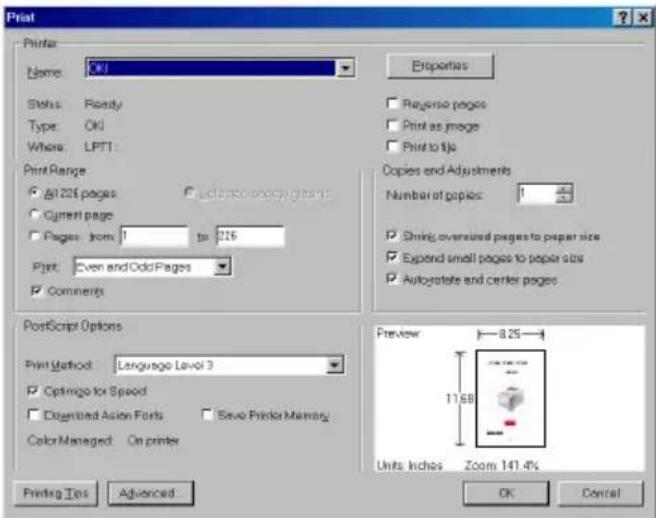
(c) [Seiten von] und [bis] für den Seitenbereich, den Sie durch Eingabe der Seitennummern angeben.
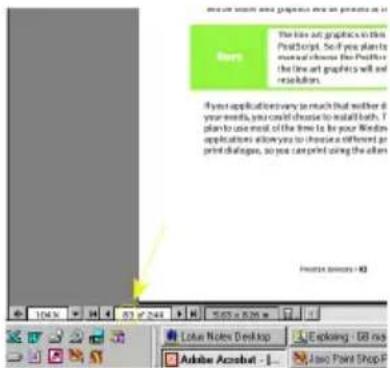
- Klicken Sie auf [OK].
VERWENDETE ABKÜRZUNGEN
Die folgenden Abkürzungen werden in diesem Handbuch verwendet:
Abkürzung Funktion
Strg Steuerung
dpi dots per inch (Punkte pro Zoll)
DIMM Dual In-line Memory-Modul
n Installierte Netzwerkkarte
LED Leuchtdiode
MFT Fach für manuellen Einzug
MPT Mehrzweckfach
NIC Netzschnittstellenkarte
PCL Druckersteuersprache
PS PostScript (Emulation)
PSE PostScript-Emulation
RAM Arbeitsspeicher
SIDM Serial Impact Dot Matrix
DRUCKERKOMPONENTEN
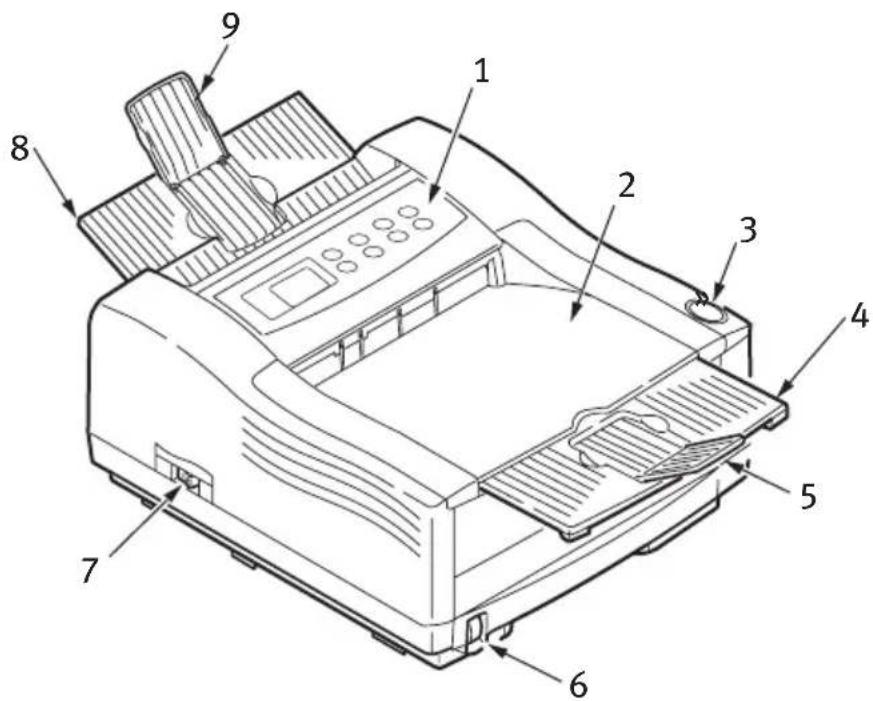
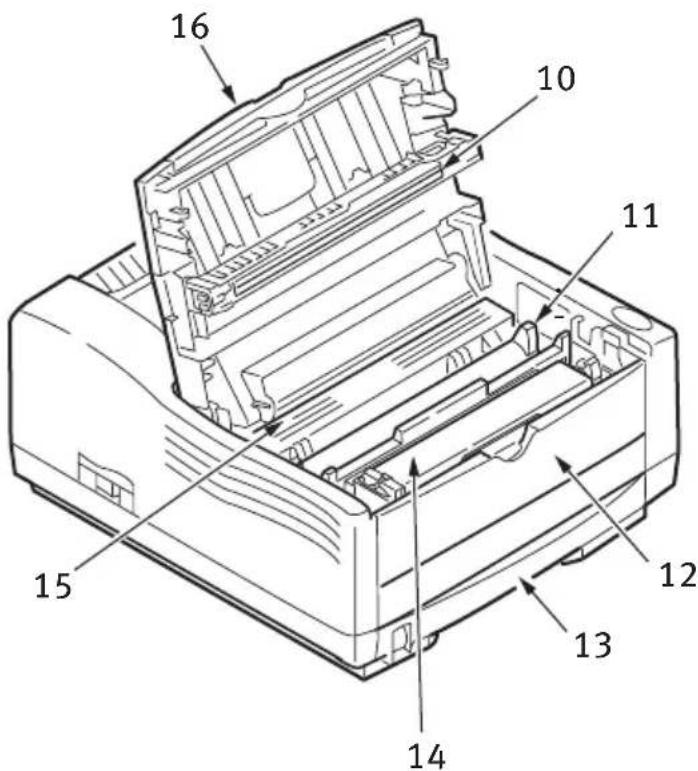
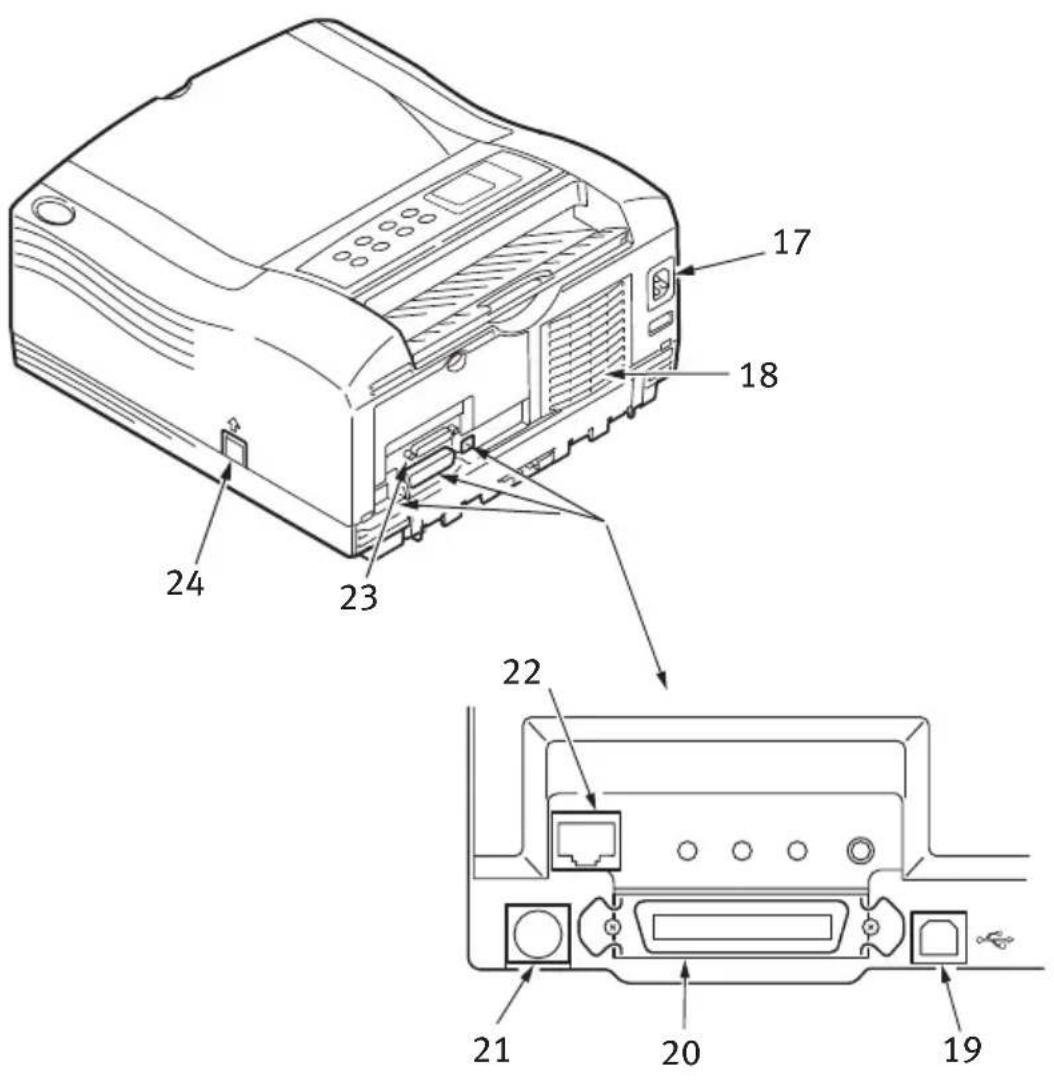
Abgesehen von den Bedienerfeldern, die im nächsten Kapitel beschrieben werden, unterscheiden sich die Drucker B4200, B4300, B4300n und B4300nPS äußerlich kaum. Die wichtigsten Komponenten werden in den Darstellungen unten ausgewiesen.
- Bedienerfeld (B4300 abgebildet)
- Entriegelungstaste der oberen Abdeckung
- Erweiterung des oberen Papierausgabefachs
- Papierführung der Erweiterung des oberen Papierausgabefachs
- Papierfachinhaltsanzeige
- EIN/AUS-Schalter
-
Papierführung des hinteren Papierausgabewegs
-
Oberes Papierausgabefach (150 Blatt, Druckseite nach unten)
-
Hinterer Papierausgabeweg (50 Blatt, Druckseite nach oben)
- LED-Zeile
- Bildtrommel
- Fach für manuellen Einzug (ein Blatt) (in geschlossener Position abgebildet)
- Papiereinzugskassette (250 Blatt)
- Tonerkassette
- Fixiereinheit
- Obere Abdeckung
- Netzkabelverbindung
- Lüfter
- USB-Schnittstellenverbindung
- Parallele Schnittstellenverbindung
- Zweite Papierkassettenverbindung (optional)
- Netzwerkkarte (für den B4200 nicht verfügbar, Standardzubehör des B4300n und des B4300nPS und optional für den B4300)
- Serielle RS232-Schnittstellenkarte (nur für den B4300 verfügbar)
- Mehrzweckfachverbindung (optional)
Dieses Kapitel beschreibt die Funktion des Bedienerfelds der Drucker B4200, B4300, B4300n und B4300nPS. Es ist sinnvoll, an dieser Stelle auf die Drucker-Zustandsüberwachung einzugehen, da sie die B4200-Statusinformationen und mit dem Menü-Bedienfeld vergleichbare Funktionalität auf den Druckern B4300, B4300n und B4300nPS bereitstellt. (Weitere Informationen zur Installation der Zustandsüberwachung finden Sie unter „Druckertreiber“.)
B4200
BEDIENERFELD
Das B4200-Bedienerfeld bietet vier LED-Anzeigen und eine Bedienfeldtaste. Bei den LED-Anzeigen handelt es sich (von links nach rechts gesehen) um die Power On-LED, die Ready-LED, die Manual Feed-LED und die Error-LED.
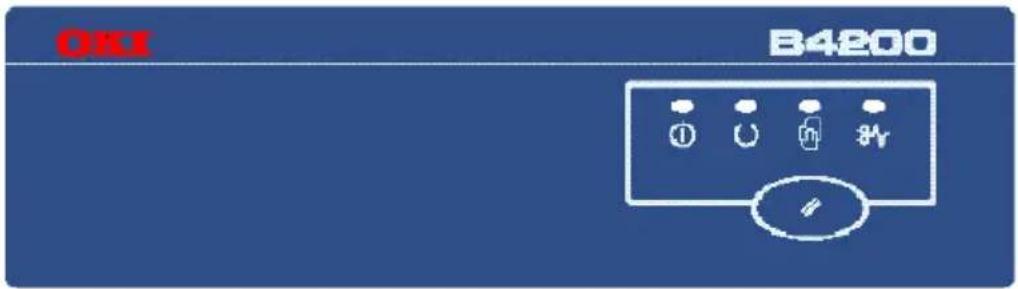
Die LED-Anzeigen veranschaulichen den Status des Druckers und haben die folgenden fünf Betriebszustände:
LED-Anzeige ausgeschaltet
LED-Anzeige eingeschaltet
Blinker 1 – blinkt langsam – blinkt einmal lange im Abstand von vier Sekunden
Blinker 2 – blinkt – blinkt einmal pro Sekunde
Blinker 3 – blinkt schnell – blinkt viermal pro Sekunde
Die vier LED-Anzeigen werden kurz aktiviert, wenn die Stromversorgung mithilfe des Netzschalters eingeschaltet wird.
Power On-LED (grün)
Diese LED-Anzeige wird aktiviert und leuchtet, wenn der Drucker mithilfe des Netzschalters eingeschaltet wird.
Ready-LED (grün)
LED-Anzeige eingesingelsthaltetein der Druckertist online omliche bereit, Daten zu empfangen.
LED-Anzeige ausgesgehaltaltetaudge Schalkeist offline offdikenn keine Daten empfangen.
Die Blinkzeichen (x) der LED-Anzeigen geben Aufschluss über Folgendes:
| Blinkertyp Ready-LED(grün) | ManualFeed-LED(gelb) | Error-LED(gelb) | Funktion |
| Blinker 1 – blinkt langsam | x | A unterbrochen wurde, hat der Drucker gerade Daten verarbeitet. | |
| x Die Bildtrommel muss ausgetauscht werden, oder der Tonerstand ist niedrig. | |||
| Blinker 2 – blinkt | x Der Drucker empfängt und | verarbeitet Daten während des Druckvorgangs, oder der Drucker wird zurückgesetzt. | |
| x Der Drucker fordert den manuellen Einzug von Papier an. | |||
| x Ein Druckfehler ist aufgetreten; entweder liegt ein Papierproblem vor, oder eine Abdeckung ist geöffnet. | |||
| x | x | Ein geringfügiger Druckerfehler ist aufgetreten. | |
| Blinker 3 – blinkt schnell | x | x | Ein größerer Druckerfehler ist aufgetreten. |
BEDIENFELDTASTE
Sie können die Hauptfunktionen der Bedienfeldtaste aktivieren, indem Sie den Schalter kurz drücken und wieder loslassen. Die folgenden Hauptfunktionen sind verfügbar:
Drucker offline schalten
Drucker online schalten (Bereitschaft)
Fortsetzung nach einem Papierfehler, einem Papierstau, Druckerüberlauf oder Eingangspufferüberlauf.
Unterbrechung der Datenverarbeitung, wenn der Drucker Daten empfängt und verarbeitet.
Fortsetzung der Datenverarbeitung.
Die sekundären Funktionen der Bedienfeldtaste werden aktiviert, nachdem der Drucker offline geschaltet wurde. Anschließend wird der Schalter mindestens zwei Sekunden gedrückt gehalten und danach wieder losgelassen. Die folgenden sekundären Funktionen sind verfügbar:
Demo- und Menüseiten drucken.
HINWEIS
Demo- und Menüseiten können auch mit der Drucker-Zustandsüberwachung gedruckt werden.
Alle Daten im Puffer drucken, nachdem der Druckvorgang abgebrochen wurde.
Sie können die übrigen Funktionen der Bedienfeldtaste aktivieren, indem Sie den Drucker offline schalten, danach den Schalter mindestens fünf Sekunden gedrückt halten und wieder loslassen. Darüber hinaus sind die folgenden Funktionen verfügbar:
Reinigungsseite drucken
HINWEIS
Mit der Drucker-Zustandsüberwachung können Sie auch eine Reinigungsseite drucken.
Drucker zurücksetzen und Speicher löschen, nachdem der Druckvorgang abgebrochen wurde.
HINWEIS
Sie können den Drucker auf die Standardeinstellungen des Herstellers zurücksetzen, indem Sie die Bedienfeldtaste gedrückt halten, während der Drucker mithilfe des Netzschalters eingeschaltet wird. Die LED-Anzeigen blinken, wenn der Drucker auf die Standardeinstellungen zurückgesetzt wurde.
ZUSTANDSÜBERWACHUNG
Nach der Installation der Druckertreibersoftware auf Ihrem Computer wird die Zustandsüberwachung installiert. Sie zeigt an, was mit dem Drucker passiert, wenn er verwendet wird. (Weitere Informationen finden Sie im Kapitel „Druckertreiber“.) Mit der Zustandsüberwachung werden außerdem die Druckereinstellungen gesteuert und geändert.
Verwenden der Drucker-Zustandsüberwachung
So zeigen Sie den Zustand des Druckers an oder zeigen die Druckereinstellungen an oder ändern sie:
- Klicken Sie auf [Start], [Programme], und wählen Sie Zustandsüberwachung Der aktuelle Druckerzustand wird angezeigt.
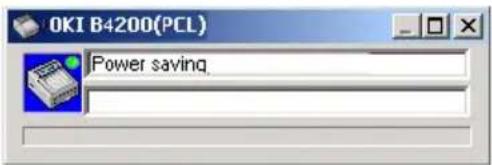
- Klicken Sie auf die Schaltfläche zum MaximierenMaximieren Fensters. Daraufhin werden auch die Registerkarten Druckeneinrichtung Druck ErisstetchtgegenEingstelegten
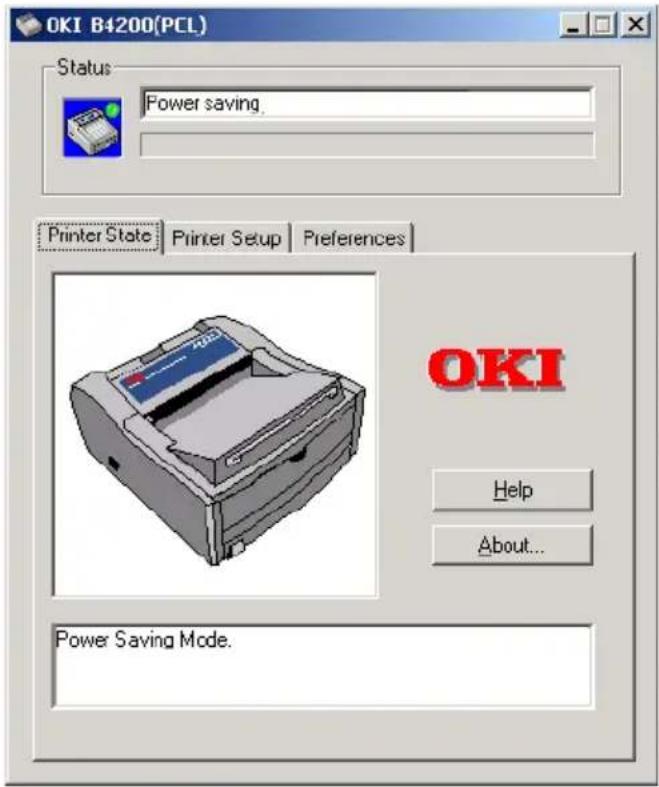
Registerkarte Druckereinrichtung
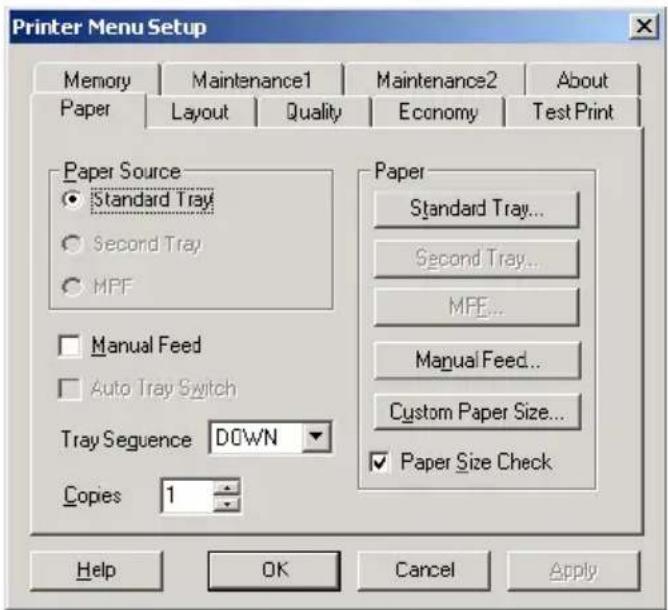
Wenn Sie diese Registerkarte auswählen, können Sie auf die Schaltfläche Druckermenü zugreifen. Durch Auswählen dieser Schaltfläche ermöglichen Sie die Konfiguration der Druckereinstellungen mittels mehrerer Registerkarten, die nachfolgend beschrieben werden. Sie können jederzeit über die Schaltfläche Hilfe-Hilfe ausführliche Online-Hilfe zugreifen.
text_image
Printer Menu Setup Memory Maintenance1 Maintenance2 About Paper Layout Quality Economy Test Print Paper Source Standard Tray Second Tray MPF Manual Feed Auto Tray Switch Tray Sequence DOWN Copies 1 Paper Standard Tray... Second Tray... MPE... Manual Feed... Custom Paper Size... Paper Size Check Help OK Cancel Apply-
Papier Plagte die Papiergröße für die Standardkassette, die zweite Kassette, das MPF und den manuellen Einzug, die Kassettenfolge und die Standardanzahl der Kopien fest.
-
LayoutLayoutLaygut die Größe der Papierkassette, die Druckeremulation, die Zeilen pro Seite und die Papierausrichtung fest.
-
Qua Qualität: Legt die Auflösung (dpi), die Glättung und die Schwärze fest.
-
Spa Spaltiebrieb SegtödietEnergiesparverzögerung, den Tonersparmodus, die Zeit für den automatischen Auswurf, das manuelle Zeitlimit, die Aktion bei Tonermangel und die Papierstaubehebung fest.
-
TestdestdruckTeststellungen zum Drucken der Demoseite, der Liste mit Druckermenüeinstellungen, der Liste verfügbarer Schriftarten und zum Reinigen des Druckers.
-
Speßreicher Späf deerRasterpuffer fest (wird i.d.R. auf Automatisch Agesetzt) und bestätigt die Puffergröße.
-
War Wangting 1: Warnungfigurieren der seriellen und parallelen Schnittstellen und des löschbaren Warnungs-Timings und zum Zurücksetzen des Trommelzählers und der Menüs.
-
WarWartung 2: WarnEingstellen der Druck- und Seitenpositionen, der Einstellungen, der Sprache, zum Aktivieren/Deaktivieren der Energiespareinstellung und zum Angeben, dass ein Fehlerbericht gedruckt werden soll, sowie zum Einstellen der Kassetten-ID.
-
InfoInfoInfos zu diesem Drucker.
Registerkarte Einstellungen
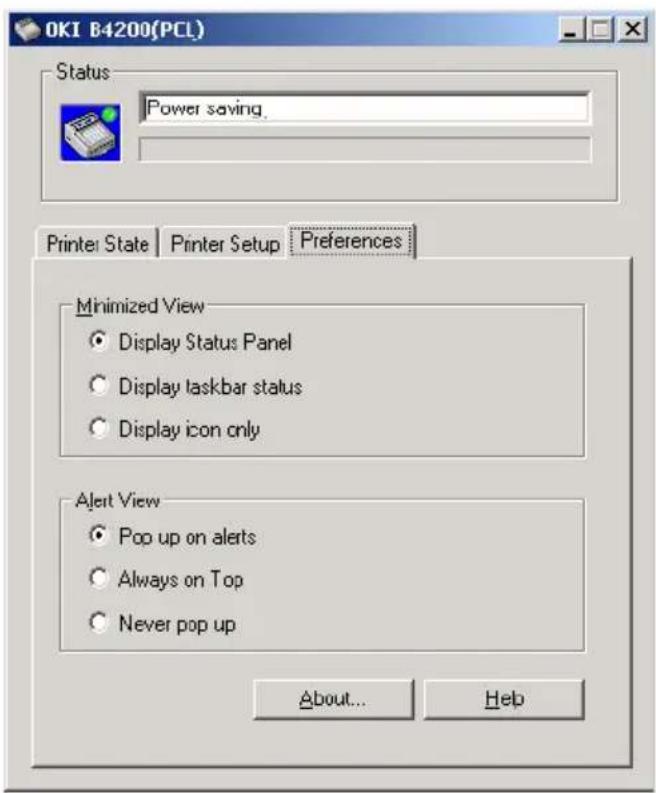
Durch Auswahl dieser Registerkarte haben Sie die Möglichkeit, die von der Zustandsüberwachung angezeigten Informationen zu wählen und anzugeben, wie und wann die Zustandsüberwachung eingeblendet wird.
Die Standard-Warnansichteinstellung gewährleistet, dass die Zustandsüberwachung aufgerufen wird, um Sie über einen Zustand zu informieren, der Ihr Eingreifen erfordert, z.B. niedriger Tonerstand.
Die Druckermenüeinstellungen, die Sie in der Zustandsüberwachung vorgenommen haben, können als Zusammenfassung in einer gedruckten Menüübersicht eingesehen werden. (Einzelheiten darüber, wie Sie die Übersicht drucken, finden Sie im nächsten Abschnitt.)
An dieser Stelle sollte angemerkt werden, dass viele dieser Einstellungen durch Druckertreibereinstellungen überschrieben werden können und häufig auch werden. Allerdings kann bei vielen Treibereinstellungen die „Druckereinstellung“ verwendet werden, die
standardmäßig den in die Druckermenüs eingegebenen Einstellungen entspricht.
Die Menüfunktionen und ihre Standardwerte werden in der Tabelle im Abschnitt „Menüfunktionen“, und zwar unter den folgenden Informationen zu den Druckern B4300, B4300n, B4300nPS, zusammengefasst. Beachten Sie jedoch, dass das RS232-Menü und das Netzwerkmenü für den B4200-Drucker nicht relevant sind.
ÄNDERN DER ANZEIGESPRACHE
So ändern Sie die Sprache, die in der Zustandsüberwachung angezeigt wird:
- Starten Sie die Zustandsüberwachung.
- Wählen Sie die Registerkarte Druckereinrichtung aus.
- Wählen Sie im Dropdown-Menü [Sprache] der Registerkarte Wartung 2 die erforderliche Sprache aus.
- Klicken Sie auf [OK].
DRUCKEN DER MENÜEINSTELLUNGEN
So drucken Sie die Menüeinstellungen als Menüübersicht:
Mit der Bedienfeldtaste
- Drücken Sie die Bedienfeldtaste, um den Drucker offline zu schalten.
- Drücken Sie die Bedienfeldtaste, und halten Sie sie mindestens zwei, aber weniger als fünf Sekunden gedrückt.
- Der Drucker druckt eine Liste der Menüeinstellungen und eine Demodruckseite.
HINWEIS
Demo- und Menüseiten können auch mit der Drucker-Zustandsüberwachung gedruckt werden.
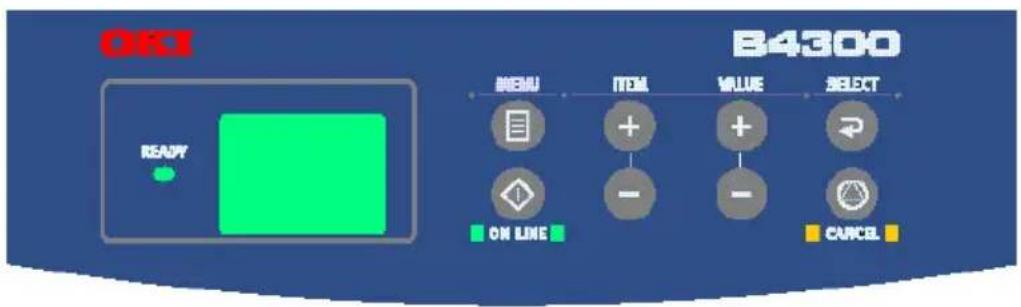
Das Bedienerfeld der Drucker B4300, B4300n, B4300nPS besteht aus einem menügesteuerten Bedienfeld, einem LC-Display und einer LED-Anzeige.
text_image
OKI B4300 READY MENU ITEM VALUE SELECT ON LINE CANCELFELDELEMENTE
- Ready-LED (grün). EIN – Bereit, Daten zu empfangen. BLINKT – Hinweis auf Verarbeitung von Daten oder Fehler.
- LC-Display. LCD-Feld. Zwei Zeilen mit maximal acht alphanumerischen Stellen zeigen den Druckstatus, Menüpunkte im Menümodus und Fehlermeldungen an.
- Menu-Taste. Drücken Sie diese Taste kurz, um in den Menümodus zu wechseln. Drücken Sie sie kurz erneut, um das nächste Menü auszuwählen. Drücken Sie die Taste länger als zwei Sekunden, um in verschiedenen Menüs zu blättern.
- Item-Taste (+). Drücken Sie sie kurz, um zum nächsten Menüpunkt zu blättern.
- Value-Taste (+). Drücken Sie sie kurz, um zur nächsten Werteinstellung der einzelnen Menüpunkte zu blättern.
-
Select-Taste. Drücken Sie sie kurz, um das im LCD-Feld angezeigte Menü, den Menüpunkt oder den Wert auszuwählen.
-
Cancel-Taste. Drücken Sie diese Taste, um einen Druckauftrag abzubrechen.
- Value-Taste (−). Drücken Sie sie kurz, um zur vorherigen Werteinstellung der einzelnen Menüpunkte zu blättern.
- Item-Taste (−). Drücken Sie sie kurz, um zum vorherigen Menüpunkt zu blättern.
- Online-Taste. Drücken Sie die Taste, um aus dem Online- in den Offline-Modus und wieder zurück zu wechseln.
HINWEIS
Wenn die Taste Online im Menümodus gedrückt wird, kehrt der Drucker in den ONLINE-Zustand zurück. Wird die Taste gedrückt, während DATA PRESENT (Daten vorhanden) angezeigt wird, wird der Drucker gezwungen, die restlichen Daten im Drucker zu drucken. Auch wenn eine Fehlermeldung auf eine falsche Papiergröße hinweist, wird der Drucker durch Drücken der Taste Online zum Drucken gezwungen.
MENÜFUNKTIONEN
Dieser Abschnitt enthält eine Übersicht der im LCD-Feld angezeigten Menüs, auf die Sie über das Menübedienfeld zugreifen. Die Druckermenüeinstellungen können zusammen in einer gedruckten Menüübersicht eingesehen werden. (Einzelheiten darüber, wie Sie die Übersicht drucken, finden Sie im nächsten Abschnitt.)
An dieser Stelle sollte angemerkt werden, dass viele dieser Einstellungen durch Druckertreibereinstellungen überschrieben werden können und häufig auch werden. Allerdings kann bei vielen Treibereinstellungen die „Druckereinstellung“ verwendet werden, die standardmäßig den in die Druckermenüs eingegebenen Einstellungen entspricht.
Die werkseitig vorgenommenen Standardeinstellungen werden in den folgenden Tabellen angezeigt.
Info-Menü
Dieses Menü ermöglicht Ihnen, rasch mehrere Menüpunkte aus dem Drucker aufzulisten.
| INFO-MENÜ |
| Menüpunkt Maßnahme |
MENÜ DRUCKEN Ausführen
DATEIEN Ausführen
PCL FONT Ausführen
PSE FONT Ausführen
IBM PPR Ausführen
EPSON FX Ausführen
DEMO1 Ausführen
Druckmenü
In diesem Menü können Sie diverse auftragsbezogene Funktionen einstellen.
| DRUCKMENÜ | ||
| Menüpunkt Standard- | einstellung | Anmerkungen |
KOPIEN 1
MANUELL AUS
PAPIERZU KASET1
| WECHSEL AUS | EIN | Keine optionale Kassette installiertWenn Kassette 2 oder MPF installiert ist |
KASS.SEQ RUNTER
BEREICH GÜLTIG
MODUS 600
TON SPAR GESPER.
AUSRICH. HOCH
ZEILEN/S 64ZEIL
BEREICH KASSETT
Papiermenü
In diesem Menü können Sie Einstellungen für eine breite Palette von Druckmedien vornehmen.
| PAPIERMENÜ | ||
| Menüpunkt Standard- | einstellung | Anmerkungen |
| K1FORMAT A4-FORM | ||
| K1-SORTE NORMAL | ||
| K1-GEW. NORMAL | ||
| K2FORMAT A4-FORM Wenn Kassette 2 installiert ist | ||
| K2-SORTE NORMAL Wenn Kassette 2 installiert ist | ||
| K2-GEW. MITTEL Wenn Kassette 2 installiert ist | ||
| UNI.FORM DL Wenn MPF installiert ist | ||
| UNI.SORT NORMAL Wenn MPF installiert ist | ||
| UNI.GEW, MITTEL Wenn MPF installiert ist | ||
| MAN.FORM A4-FORM | ||
| MAN.SORT NORMAL | ||
| MAN.GEW. | MITTEL | |
| EINHEIT | mm | |
| X-MASS | 210 mm | |
| Y-MASS | 297 mm | |
Menü System-Konfig.
In diesem Menü können allgemeine Druckereinstellungen vorgenommen werden, die an Ihre Arbeitsweise angepasst sind.
| MENÜ SYSTEM-KONFIG. | ||
| Menüpunkt Standard- | einstellung | Anmerkungen |
| SPARMODE | 15 MIN | |
| EMULAT. AUTO | ||
| PARAPROT | ASCII | Wenn PSE installiert ist |
| USB-PROT | RAW | Wenn PSE installiert ist |
| NETZPROT | RAW | Wenn NIC und PSE installiert sind |
| 232-PROT | ASCII | Wenn RS232 und PSE installiert sind |
| WARNUNG EIN | ||
| FEHLER AUS | ||
| MAN.ZEIT 60 SEK | ||
| WARTEZEIT 40 SEK | ||
| TON.MANG WEITER | ||
| JAM RCVR EIN | ||
| FBERICHT AUS | ||
| SPRACHE ENGLISC | ||
PCL-Emulation
Dieses Menü steuert die PCL-Emulation des Druckers.
| PCL MENÜ | ||
| Menüpunkt Standard- | einstellung | Anmerkungen |
| SCHRIFT RESID. | ||
| SCHRIFTN. I000 | ||
| CPI 10.00 | ||
| HÖHE | 12.00 | Wird nicht im Standard-Setup angezeigt. |
| SYMBOL | PC-8 | |
| A4BREITE 78 ZCH. | ||
| LEERSEI. | AUS | |
| CR = | CR | |
| LF = | LF | |
| RAND | NORMAL | |
| LINIENST | EIN | |
PPR-Emulation
Dieses Menü steuert die PPR-Emulation des Druckers.
| PPR-MENÜ | ||
| Menüpunkt Standard- | Anmerkungen | |
| einstellung | ||
| DICHE 10 CPI | ||
| KOMPRIM. 12 20 | ||
| IBM-SET SET-2 | ||
| SYMBOL IBM-437 | ||
| BUCHST. O GESPER. | ||
| ZIFFER 0 NORMAL | ||
| ZEILEN 6 LPI | ||
| LEERSEI. AUS | ||
| CR = CR | ||
| LF = LF | ||
| ZEILLÄNG 80 ZCH. | ||
| SEITLÄNG. A4 | ||
| RAND O 0,0 ZOLL | ||
| RAND L 0,0 ZOLL | ||
| AUF LETT | GESPER. | |
| TEXTHÖHE GLEICH | ||
FX-Emulation
Dieses Menü steuert die FX-Emulation des Druckers.
| PPR-MENÜ | ||
| Menüpunkt Standard- | einstellung | Anmerkungen |
| DICHE 10 CPI | ||
| IBM-SET SET-2 | ||
| SYMBOL IBM-437 | ||
| BUCHST.O GESPER. | ||
| ZIFFER 0 NORMAL | ||
| ZEILEN 6 LPI | ||
| LEERSEI. AUS | ||
| CR = CR | ||
| ZEILLÄNG 80 ZCH. | ||
SEITLÄNG A4
RAND O 0,0 ZOLL
RAND L. 0,0 ZOLL
AUF LETT GESPER.
TEXTHÖHE GLEICH
Parallelmenü
Dieses Menü steuert den Betrieb der parallelen Datenschnittstelle des Druckers.
| PARALLELMENÜ | ||
| Menüpunkt Standard- | einstellung | Anmerkungen |
PARALLEL GÜLTIG
BI-DIREK GÜLTIG
ECP GÜLTIG
ACK SCHMAL
ACK/BUSY IN
I-PRIME GESPER.
OFF-EMPF GESPER. Nur wenn PSE installiert ist
Menü RS232C
Dieses Menü steuert den Betrieb der RS232C-Datenschnittstelle des Druckers.
| RS232C-MENÜ | ||
| Menüpunkt Standard- | einstellung | Anmerkungen |
| RS232C | GÜLTIG | Nur wenn RS232C installiert ist |
| PROTOKOL | DTR HI | Nur wenn RS232C installiert ist |
| BAUDRATE | 9600 | Nur wenn RS232C installiert ist |
| RS232C-MENÜ | |
| Menüpunkt Standard-einstellung | Anmerkungen |
| DATABITS 8 BITS Nur wenn RS232C installiert | ist |
| PARITÄT KEINE Nur wenn RS232C installiert | ist |
| MIN. BUSY 200 ms Nur wenn RS232C installiert | ist |
| OFF-EMPF GESPER. Nur wenn RS232 und PSE | installiert sind |
USB-Menü
Dieses Menü steuert den Betrieb der USB-Datenschnittstelle des Druckers.
| USB-MENÜ | ||
| Menüpunkt Standard- | einstellung | Anmerkungen |
| USB GÜLTIG | ||
| RESETUSB GESPER. | ||
| GESCHW. 480Mbps | ||
| OFF-EMPF GESPER. Nur wenn PSE installiert ist | ||
Netzwerkmenü
Dieses Menü steuert den Betrieb der 10Base-T/100Base-TX-Netzwerkschnittstelle des Druckers.
| NETZWERKMENÜ | ||
| Menüpunkt Standard- | Anmerkungen | |
| einstellung | ||
| TCP/IP ENABLE | Nur wenn NIC installiert ist | |
| NETBEUI | GÜLTIG | Nur wenn NIC installiert ist |
| NETWARE | GÜLTIG | Nur wenn NIC installiert ist |
| ETHERTALK | GÜLTIG | Nur wenn NIC installiert ist |
| FRAME TYPE | AUTO | Nur wenn NIC installiert ist |
| IP ADDRESS SET | AUTO | Nur wenn NIC installiert ist |
| Menüpunkt | Standard-einstellung | Anmerkungen |
| IP BYTEn Nur wenn NIC installiert ist | ||
| SM BYTEn Nur wenn NIC installiert ist | ||
| GW BYTEn Nur wenn NIC installiert ist | ||
| INITIAL? Nur wenn NIC installiert ist | ||
| WEB/IPP GÜLTIG Nur wenn NIC installiert ist | ||
| TELNET | GÜLTIG | Nur wenn NIC installiert ist |
| FTP GÜLTIG Nur wenn NIC installiert ist | ||
| SNMP | GÜLTIG | Nur wenn NIC installiert ist |
| LAN NORMAL Nur wenn NIC installiert ist | ||
| HUB LINK SETTING | AUTO NEGOTIATE | Nur wenn NIC installiert ist |
Speichermenü
Dieses Menü legt fest, wie der Druckerspeicher genutzt wird.
| SPEICHERMENÜ | ||
| Menüpunkt | Standard-einstellung | Anmerkungen |
| EMPF.SP. | AUTO | |
| SP.SERR. AUS | ||
Systemeinstellmenü
Dieses Menü ermöglicht die Feinabstimmung einer Bildposition auf der Druckseite, und zwar in Schritten von 0,25 mm.
| SYSTEMEINSTELLMENÜ | ||
| Menüpunkt | Standard-einstellung | Anmerkungen |
| X-POS | 0,00 mm | |
| Y-POS | 0,00 mm | |
| PCL MAN. | 2 | |
| PCL KAS1 | 1 | |
| PCL KAS2 | 5 | Nur wenn Kassette 2 installiert ist |
| PCL UNI. | 6 | Nur wenn MPF installiert ist |
SYSTEMEINSTELLMENÜ
Menüpunkt Standard-
Anmerkungen
einstellung
EINZUG MITTIG
Wartungsmenü
Dieses Menü bietet Zugang zu den unterschiedlichen Druckerwartungsfunktionen.
WARTUNGSMENÜ
Menüpunkt Standard-
Anmerkungen
einstellung
EEPROM RÜCKSETZ
TROMMELZ RESET
SPARMODE GÜLTIG
FEUCHTE 0
SCHWÄRZE 0
REINIGEN
Gebrauchmenü
Dieses Menü dient ausschließlich Informationszwecken und enthält einen Hinweis auf die Gesamtnutzung des Druckers und die voraussichtliche verbleibende Lebensdauer seines
Verbrauchsmaterials. Diese Hinweise sind besonders dann nützlich, wenn Sie keinen vollständigen Reserveverbrauchsmaterialsatz zur Hand haben und wissen müssen, wann Sie entsprechendes Material benötigen.
GEBRAUCHMENÜ
Menüpunkt Standard-
Anmerkungen
einstellung
TROMMEL ÜBR %
TONER 6K= % 2,5K= %
ÄNDERN DER ANZEIGESPRACHE
So ändern Sie die Sprache, die auf dem LCD-Feld des Druckers angezeigt wird:
- Drücken Sie die Taste Online, um den Drucker wieder in den Offline-Zustand zurückzuschalten.
- Drücken Sie mehrere Male die Taste Menu, bis SYSTEM-KONFIG angezeigt wird.
- Drücken Sie die Taste Select.
- Drücken Sie mehrere Male die Taste Item, bis LANGUAGE angezeigt wird.
- Drücken Sie mehrere Male die Taste Value, bis die erforderliche Sprache angezeigt wird.
- Drücken Sie die Taste Select. Neben der ausgewählten Sprache wird ein Pluszeichen (+) angezeigt.
- Drücken Sie die Taste Online, wenn Sie die Anzeigesprache eingestellt haben.
DRUCKEN DER MENÜEINSTELLUNGEN
Die aktuellen Menüeinstellungen können durch Drucken einer Menüübersicht bestätigt werden.
- Drücken Sie die Taste Online, um den Drucker wieder in den Offline-Zustand zurückzuschalten.
- Drücken Sie die Taste Menu, bis das INFO-MENÜ verfügbar ist.
- Drücken Sie die Taste Item, bis Sie aufgefordert werden, die Menüübersicht zu drucken.
- Drücken Sie die Taste Select, um die Menüübersicht zu drucken.
- Drücken Sie die Taste Online, um den Drucker beim Drucken der Menüübersicht in den Online-Zustand zurückzuschalten.
PAPIEREMPFEHLUNGEN
Informationen darüber, welches Papier Sie in den Drucker einlegen können und welches Eingabefach und welche Auswurfmethode verwendet werden, finden Sie im Abschnitt „Papier- und Kassetteninformationen“ im Kapitel „Technische Daten“.
PAPIER- UND BRIEFUMSCHLAGSORTEN
Der Hersteller dieses Druckers empfiehlt, bei der Auswahl des Papiers und der Briefumschläge für Ihren Drucker wie folgt vorzugehen:
Papier und Umschläge sind eben zu lagern und vor Luftfeuchtigkeit, direkter Sonneneinstrahlung und Wärmequellen zu schützen.
Verwenden Sie glattes Papier, z.B. Kopier- und Laserdruckerpapier mit einer Sheffield-Einstufung (Glätte) von 250 oder weniger. Erkundigen Sie sich bei Bedarf bei Ihrem Papierzulieferer.
Verwenden Sie für Laserdrucker geeignete Briefumschläge.
Die Verwendung von stark geripptem oder texturiertem Papier beeinträchtigt die Lebensdauer der Bildtrommel erheblich.
▶ Verwenden Sie kein sehr glattes oder Hochglanzpapier.
Verwenden Sie kein stark geprägtes Papier.
Bedrucken Sie nicht beide Seiten, und verwenden Sie das Papier nur einmal.
Verwenden Sie kein Papier mit Stanzungen, Aussparungen oder ausgefransten Rändern.
Verwenden Sie keine Umschläge mit Fenstern oder Metallklemmen.
Verwenden Sie keine Umschläge mit selbstklebenden Klappen.
Verwenden Sie keine beschädigten oder welligen Umschläge.
TRANSPARENTFOLIEN UND KLEBEETIKETTEN
Der Hersteller dieses Druckers empfiehlt, bei der Auswahl der Transparentfolien und Klebetiketten für Ihren Drucker wie folgt vorzugehen:
Verwenden Sie stets den manuellen Einzug.
Verwenden Sie stets das hintere Ausgabefach.
Das Papier muss für Laserdrucker oder Fotokopierer ausgelegt sein und 200 °C für die Dauer von 0,1 Sekunden standhalten.
Verwenden Sie kein für Farblaserdrucker und Fotokopierer ausgelegtes Papier.
Die Etiketten sollten den gesamten Trägerbogen bedecken.
Der Trägerbogen oder das Klebeetikett dürfen mit nichtmicht dem Drucker in Berührung kommen.
EINLEGEN DES PAPIERS
HINWEIS
Wenn Sie Papier in eine Papierkassette einlegen, sollten Sie zuerst das restliche Papier herausnehmen, danach das neue Papier und schließlich das herausgenommene Papier einlegen. Auf diese Weise ist gewährleistet, dass zuerst das älteste Papier verwendet wird. Außerdem können Staus vermieden werden.
- Nehmen Sie die Papierkassette aus dem unteren Bereich des Druckers heraus, und legen Sie Papier ein. Achten Sie darauf, dass Sie nur bis zur Markierung, d.h. den Pfeilköpfen der Papierführungen (1), Papier einlegen.
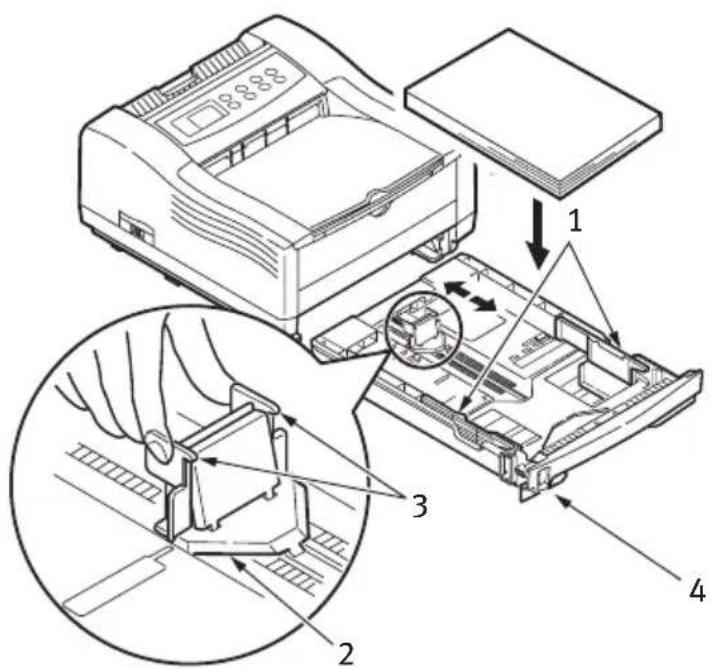
Legen Sie Papier mit Briefkopf mit der Druckseite nach unten und der oberen Kante zur Vorderseite der Papierkassette ein.
-
Stellen Sie hintere Papierhalterung (2) gemäß der Größe des Papiers ein, indem Sie die Nasen (3) fassen und die Halterung nach Bedarf nach vorne oder nach hinten drehen und schieben.
-
Stellen Sie die Papierführungen (1) ein. Es ist wichtig, dass die Papierführungen richtig eingestellt sind, so dass das Papier während des Druckvorgangs nicht abgeschrägt wird. Papierstaus können nicht ausgeschlossen werden, wenn dieser Vorgang nicht ordnungsgemäß durchgeführt wird.
- Setzen Sie das Fach wieder in den Drucker ein. Die Papierstandanzeige (4) veranschaulicht, wie viel Papier das Fach noch enthält.
HINWEIS
Wenn Sie ein optionales zweites Papierfach (Fach 2) besitzen und aus dem ersten (oberen) Fach (Fach 1) drucken, können Sie das zweite (untere) herausziehen, um Papier nachzulegen. Wenn Sie jedoch aus dem zweiten (unteren) Fach drucken, ziehen Sie das erste (obere) nicht heraus, da sonst ein Papierstau auftritt.
MIT DER VORDERSEITE NACH OBEN ODER NACH UNTEN DRUCKEN
Wenn Sie mit der Vorderseite nach unten drucken, achten Sie darauf, dass das hintere Papierfach geschlossen ist (das Papier verlässt den Drucker an der Oberseite). Im Papierausgabefach auf der Oberseite des Druckers werden die gedruckten Seiten mit der Druckseite nach unten gestapelt. Es hat eine Kapazität von 150 Blatt 80 g/m²-Papier. In Lesereihenfolge (zuerst Seite 1) gedruckte Seiten werden in Lesereihenfolge sortiert (letzte Seite oben, mit der Vorderseite nach unten).
Wenn Sie mit der Vorderseite nach oben drucken möchten, muss das hintere Papierausgabefach offen und die Papierführung ggf. ausgefahren sein. Unter dieser Voraussetzung wird das Papier auf diesem Weg und unabhängig von den Treibereinstellungen ausgegeben. Das Papier wird in umgekehrter Reihenfolge gestapelt. Die Kapazität beträgt 50 Blatt 80 g/m² Papier.
Verwenden Sie immer dieses Fach und das Fach für den manuellen Einzug, wenn Sie Karton einlegen. Auf diese Weise können Sie Papierstaus vermeiden.
AUTOMATISCHE EINZUGSREIHENFOLGE
Wenn keine optionalen Einzugsfächer installiert sind, wird die Funktion Wechsel im Druck-Menü standardmäßig auf AUS und die Funktion Kass.Seq auf RUNTER gesetzt. Achten Sie darauf, dass die Funktion Wechsel auf EIN (Standard) gesetzt ist und ein optionales Einzugsfach oder beide installiert sind. Wenn ein Fach kein Papier mehr enthält, wird das Papier automatisch in der folgenden Reihenfolge eingezogen: Kass. 1, Kass. 2 (wenn vorhanden), Mehrzweckfach (wenn vorhanden). Allerdings müssen diese Fächer für identisches Papier eingerichtet sein.
BEDRUCKEN VON BRIEFUMSCHLÄGEN
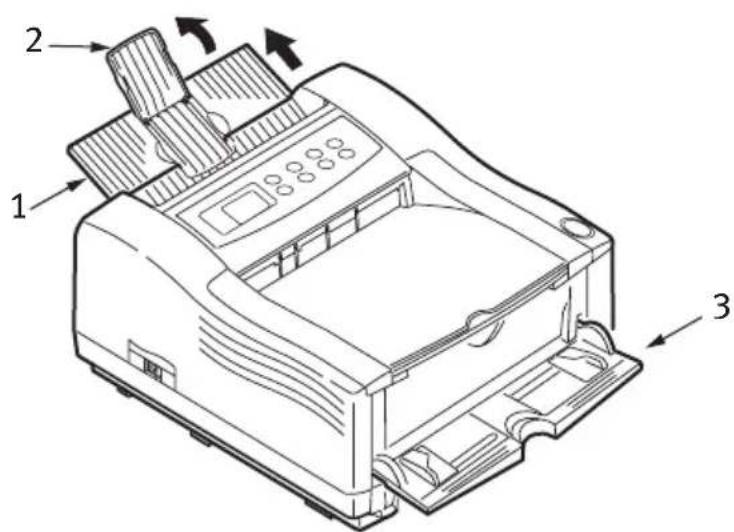
- Ziehen Sie das hintere Papierausgabefach (1) bis zum Anschlag heraus, und heben Sie die Papierführung (2) an.
-
Ziehen Sie das manuelle Einzugsfach (3) nach unten, und stellen Sie die Papierführungen gemäß der Breite der Umschläge ein.
-
Legen Sie den Briefumschlag mit der Klappe nach unten und nach links ein, bis der Drucker ihn einzieht.
-
Geben Sie Umschlaggröße und Querformat in Ihre Software an, und setzen Sie den Druckbefehl ab.
SCHWERES PAPIER ODER KARTON
Der normale Papierpfad vom Hauptpapierfach zum oberen Ausgabestapel beinhaltet zwei komplette Wenden. Dabei kann schweres Papier oder Karton gestaut oder falsch eingezogen werden.
Verwenden Sie das Fach für die manuelle Zufuhr (Mehrzweckfach), um diese Papiersorte einzuziehen, und das hintere Papierausgabefach, um das Druckergebnis aufzunehmen. Das Ergebnis ist ein nahezu gerader Papierpfad durch den Drucker, der bei diesem Anwendungstyp wahrscheinlich zuverlässiger ist.
PAPIEREINZUG, -GRÖße UND -EINSTELLUNG
Zum Fixieren des Druckbilds auf dem Papier ist eine Kombination aus Druck und Wärme erforderlich. Bei zu großer Wärme werden leichtes Papier und Transparentfolien wellig. Bei zu geringer Wärme wird das Bild eventuell nicht vollständig auf schwerem Papier fixiert.
HINWEIS
Obwohl für bestimmte Aufträge im Druckertreiber Papiereigenschaften eingestellt werden können, sollten Sie den Drucker beim Einlegen von Papier manuell so einstellen, dass er dem Papier wie hier beschrieben gerecht wird.
B4200
Die Druckqualität für unterschiedliche Papiertypen wird wie folgt durch Ändern der Papiersorte angepasst:
- Starten Sie die Zustandsüberwachung.
- Klicken Sie auf die Registerkarte Druckereinrichtung] – Schaltfläche [Druckermenü] – Registerkarte [Papier]. Klicken Sie auf die Schaltfläche des Papierfachs, das verwendet wird. Passen Sie die Papiersorte an die erforderliche Einstellung und ggf. das Papierformat an die Größe des verwendeten Papiers an.
- Klicken Sie auf die Schaltfläche [Anwenden], Schaltfläche [Schließen] und danach auf die Schaltfläche [OK], um den Drucker auf den neuen Papiertyp und die Druckqualität einzustellen.
Bedrucken von Transparentfolien
Beim Bedrucken von Transparentfolien muss der manuelle Einzug verwendet und die Papiersorte wie folgt in Transparentfolien geändert werden:
ACHTUNG!
Der Drucker kann beschädigt werden, wenn beim Drucken von Transparentfolien die falschen Einstellungen verwendet werden.
- Öffnen Sie den manuellen Einzug des Druckers, und legen Sie die Transparentfolie mit der Vorderseite nach unten zwischen die Papierführungen.
- Passen Sie die Papierführungen an die Breite der Transparentfolie an.
- Starten Sie die Zustandsüberwachung.
- Klicken Sie auf die Registerkarte [Druckereinrichtung] – Schaltfläche [Druckermenü] – Registerkarte [Papier] – Schaltfläche [Manueller Einzug]. Stellen Sie als Papiersorte Transparentfolie und als Papiergröße die Größe der verwendeten Transparentfolie ein.
- Klicken Sie auf die Schaltfläche [Anwenden], Schaltfläche [Schließen] und danach auf die Schaltfläche [OK], um den Drucker für Transparentfolien einzustellen.
HINWEIS
Achten Sie darauf, dass Sie den Drucker nach dem Bedrucken der Transparentfolien auf die Einstellungen für normales Papier zurücksetzen.
Mit dem Bedienfeld Ihres Druckers können Sie Folgendes auswählen:
Das zu verwendende Papier
Die Größe des Papiers, das Sie verwenden möchten
Das Gewicht des Papiers (Stärke)
Die Papiersorte
HINWEIS
Wenn die Einstellungen im Drucker nicht mit den aus Ihrem Computer ausgewählten identisch sind, kann der Drucker nicht drucken. Auf dem LC-Display wird eine Fehlermeldung angezeigt.
Die folgenden Druckereinstellungen sind lediglich eine Entscheidungshilfe. Für einige Softwareprogramme müssen die Einstellungen für Papiereinzug, Größe und Papier in der Anwendung (Seiteneinrichtung) ausgewählt werden.
Obwohl für bestimmte Aufträge im Druckertreiber Papiereigenschaften eingestellt werden können, sollten Sie den Drucker beim Einlegen von Papier manuell so einstellen, dass er dem Papier wie hier beschrieben gerecht wird.
Papiereinzugauswahl
Papiereinzug, Papiergröße, Papiergewicht und Papiersorte können manuell mithilfe des Drucker-Bedienfelds eingestellt werden.
- Drücken Sie die Taste Online, um den Drucker wieder in den Offline-Zustand zurückzuschalten.
- Drücken Sie mehrere Male die Taste Menu, bis DRUCK-MENÜ angezeigt wird. Drücken Sie dann die Taste SelectSelect
-
Drücken Sie die Taste Item, bis der erforderliche Papiereinzug angezeigt wird.
-
Drücken Sie die Taste Select Neben dem ausgewählten Papiereinzug wird ein Pluszeichen (+) angezeigt.
HINWEIS
Wenn auf WECHSEL auf EIN gesetzt ist und mehrere Papierfächer eingesteckt sind, schaltet der Papiereinzug automatisch zum nächsten verfügbaren Papierfach, so dass unterbrechungsfrei gedruckt wird.
Papiergröße
Legen Sie die Papiergröße wie folgt fest.
HINWEIS
Wenn Sie Papierfächer verwenden, werden Standard-Papiergrößen automatisch bei aktivierter Option KASSETT (Standardeinstellung) erkannt. Die Papiergröße muss nur für benutzerdefinierte Papiergrößen eingestellt werden.
Wenn Sie das manuelle Einzugsfach verwenden, muss die Papiergröße ausgewählt werden.
- Drücken Sie die Taste Online, um den Drucker wieder in den Offline-Zustand zurückzuschalten.
- Drücken Sie mehrere Male die Taste Menu bis DRUCK-MENÜ angezeigt wird. Drücken Sie dann die Taste SelectSelect
- Drücken Sie wiederholt die Taste Item (+) oder (−), bis BEREICH angezeigt wird.
- Drücken Sie die Taste Value (+) oder (−), bis die erforderliche Papiergröße angezeigt wird. Drücken Sie danach die Taste Select . Neben der ausgewählten Papiergröße wird ein Pluszeichen (+) angezeigt.
- Drücken Sie die Taste Online, um den Drucker wieder in den ONLINE-Zustand zurückzuschalten.
- Wählen Sie die korrekten Papiereinstellungen im Druckertreiber aus, bevor Sie die Datei drucken.
Papiersorte und Gewicht
Legen Sie Papiertyp und Gewicht wie folgt fest:
ACHTUNG!
Wenn die Papiersorte oder das Papiergewicht nicht richtig eingestellt ist, wird die Papierqualität beeinträchtigt und die Fixierrolle kann beschädigt werden.
- Drücken Sie die Taste Online, um den Drucker wieder in den Offline-Zustand zurückzuschalten.
- Drücken Sie die Taste Menu so lange, bis PAPIER_MENÜ angezeigt wird. Drücken Sie dann die Taste Select.
- Drücken Sie die Taste Item (+) oder (−), bis UNI.SORT oder UNI.GEWICHT für das erforderliche Fach angezeigt werden.
- Drücken Sie die Taste Value (+) oder (−), bis die erforderliche Papiergröße angezeigt wird. Drücken Sie danach die Taste Select . Neben der ausgewählten Papiersorte oder dem Papiergewicht wird ein Pluszeichen (+) angezeigt.
- Drücken Sie die Taste Online, um den Drucker wieder in den Online-Zustand zurückzuschalten.
Wählen Sie die korrekten Papiereinstellungen im Druckertreiber aus, bevor Sie die Datei drucken.
SCHNITTSTELLEN
Ihr Drucker ist mit mehreren Datenschnittstellen ausgerüstet.
- Parallel – Für den Direktanschluss an einen PC. Für diesen Anschluss ist ein bidirektionales paralleles Kabel (IEEE 1384-konform) erforderlich.
- USB – Für den Anschluss an einen PC, auf dem Windows 98 oder höher (nicht auf Windows 98 aufgerüstetes Windows 95) installiert ist, oder an einen Macintosh. Für diesen Anschluss ist ein mit USB 1.1 oder höher konformes Kabel erforderlich.
Der Betrieb eines Druckers ist nicht gewährleistet, wenn ein USB-kompatibles Gerät gleichzeitig mit anderen USB-kompatiblen Geräten verbunden ist.
Wenn Sie mehrere Drucker desselben Typs anschließen, werden sie als *****, ***** (2), ***** (3) usw. angezeigt. Diese Zahlen richten sich nach der Reihenfolge, in der Sie die einzelnen Drucker anschließen oder einschalten. - Seriell – Für den direkten Anschluss an ein Gerät, das den seriellen Druck verwendet (als Option nur auf dem B4300-Drucker verfügbar).
- Ethernet – Für die Netzwerkkabelverbindung. Dieser Anschluss ist auf dem B4300n und B4300nPS Standard und auf dem B4300 optional.
Wenn Sie Ihren Drucker direkt an einen Standalone-Computer anschließen, fahren Sie mit Kapitel „Druckertreiber“ fort.
Wenn Ihr Drucker als Netzwerkdrucker installiert werden soll, lesen Sie den entsprechenden Abschnitt im Benutzerhandbuch der Netzwerkschnittstellenkarte. Dort finden Sie weitere Einzelheiten dazu, wie Sie die Netzwerkverbindung konfigurieren, bevor Sie die Druckertreiber installieren.
HINWEIS
Zum Installieren einer Netzwerkverbindung sind Administratorrechte erforderlich.
DRUCKERTREIBER
Dieses Kapitel beschreibt, wie Sie einen Druckertreiber unter zwei Betriebssystemtypen, und zwar Windows und Macintosh, installieren.
Die Druckertreiber sind auf der Druckertreiber-CD-ROM (CD1) enthalten. Die neusten Informationen über die Druckertreiberinstallation finden Sie in der Readme-Datei auf dieser CD.
WINDOWS-BETRIEBSSYSTEME
- Unter Windows: Legen Sie die Druckertreiber-CD-ROM (CD1) in das CD-ROM-Laufwerk ein.
- Wenn die CD nicht automatisch ausgeführt wird, wählen Sie [Start]-[Ausführen...], und geben Sie E:\setup (wobei E Ihr CD-ROM-Laufwerk ist) in das Feld Öffnen ein.
- Klicken Sie auf [OK].
- Klicken Sie auf [Driver Installation] (Treiberinstallation) und danach auf [Install Printer Driver] (Druckertreiber installieren), und folgen Sie den Bildschirmanleitungen, um die Druckertreiberinstallation abzuschließen.
- Nur B4200: Nach der Installation eines oder mehrerer Treiber klicken Sie auf Software Utilities (Software-Dienstprogramme), wählen Sie die Zustandsüberwachung aus, und installieren Sie sie.
HINWEIS
Nehmen Sie sich die Zeit, den Inhalt der CD zu notieren. In der Hilfe beispielsweise werden die einzelnen Software-Dienstprogramme kurz beschrieben.
INSTALLIERTE OPTIONEN
Einige Optionen sind bereits auf Ihrem Computer installiert. Prüfen Sie, ob die installierten Optionen in der Menüübersicht eingeblendet werden (siehe „Drucken der Menüeinstellungen“ in „Bedienerfelder“).
Achten Sie darauf, dass Ihre Optionen im Druckertreiber eingerichtet sind, indem Sie auf der Registerkarte für die Geräteoptionen (PCL-Emulation) und/oder der Registerkarte für die Geräteeinstellungen (PS-Emulation) die geeigneten Einstellungen vornehmen. Siehe Beschreibung im Kapitel „Betrieb“.
MACINTOSH-BETRIEBSSYSTEME
Informationen darüber, wie Sie die geeigneten Macintosh-Treiber installieren, finden Sie in der Readme-Datei auf CD1.
INSTALLIERTE OPTIONEN
Achten Sie darauf, dass die installierten Optionen im Druckertreiber verfügbar sind.
BETRIEB
In diesem Kapitel erhalten Sie einen Überblick über den Betrieb Ihres Druckers in einer Windows- oder Macintosh-Umgebung. In der Windows-Umgebung ist die PCL-Emulation auf allen Druckermodellen verfügbar, während die PS-Emulation nur auf dem B4300nPS-Modell Standard und auf den Druckermodellen B4300 und B4300n optional ist.
DRUCKEREINSTELLUNGEN IN WINDOWS
HINWEIS
Die Abbildungen in diesem Handbuch beziehen sich auf Windows 2000 PCL und PS-Emulationen. Die Benutzeroberfläche anderer Betriebssysteme unterscheidet sich möglicherweise geringfügig, aber das Prinzip ist das gleiche.
Die mit dem Bedienerfeld gesteuerten Menüs und die mit der Statusüberwachung gesteuerten Menüs (werden im Kapitel „Bedienerfelder“ beschrieben) bieten Zugriff auf zahlreiche Optionen.
Der Windows-Druckertreiber enthält ebenfalls Einstellungen für diese Elemente. Wenn Menüpunkte im Druckertreiber und in den Bedienerfeld- und Zustandsüberwachungs-Menüs identisch sind und Sie Dokumente aus Windows drucken, überschreiben die Einstellungen des Windows-Druckertreibers die Einstellungen in den Bedienerfeld- und Zustandsüberwachungs-Menüs.
DRUCKEINSTELLUNGEN IN WINDOWS-ANWENDUNGEN
Wenn Sie ein Dokument aus einer Windows-Anwendung drucken, wird ein Druckdialogfeld angezeigt. Das Dialogfeld enthält den Namen des Druckers, auf dem Sie Ihr Dokument drucken. Neben dem Namen des Druckers befindet sich die Schaltfläche Eigenschaften.
Wenn Sie auf Eigenschaften klicken, wird ein neues Fenster mit einer kurzen Liste der im Treiber verfügbaren Einstellungen geöffnet, die Sie für dieses Dokument verwenden können. Bei den in Ihrer Anwendung verfügbaren Einstellungen handelt es sich ausschließlich
um die Werte, die Sie eventuell für bestimmte Anwendungen oder Dokumente ändern möchten. Die Änderungen, die Sie hier vornehmen, sind nur so lange wirksam, wie diese Anwendung ausgeführt wird.
PCL-Emulation
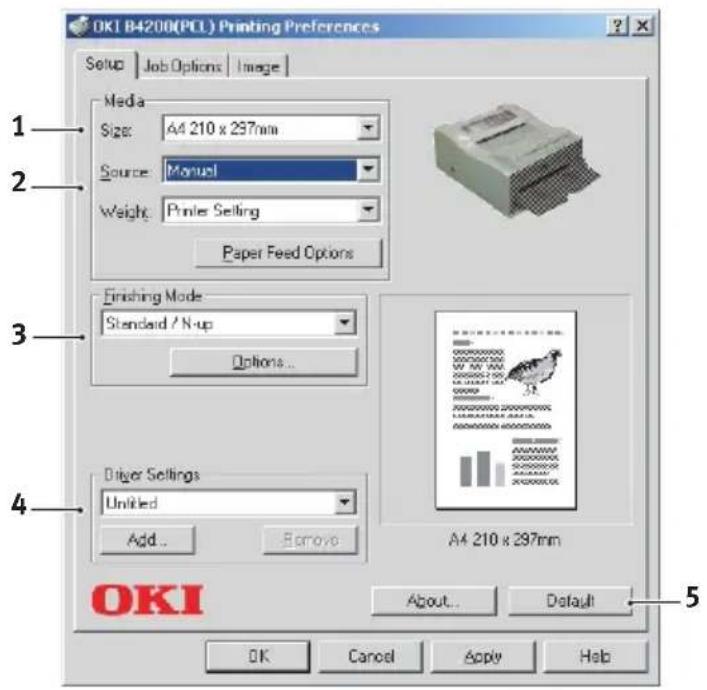
Die folgenden Registerkarten sind verfügbar: Einrichten, Auftragsoptionen und Bild.
Registerkarte Einrichten.
-
Die Papiergröße und die Papiergröße Ihres Dokuments müssen identisch sein (es sei denn, Sie möchten den Ausdruck skalieren). Sie muss auch mit der Größe des Papiers übereinstimmen, das Sie in den Drucker einlegen.
-
Sie können die Papierquelle auswählen, aus der Papier eingezogen wird, z.B. Fach 1 (Standard-Papierfach), manueller Einzug, Fach 2 (sofern das optionale zweite Papierfach installiert ist) oder der optionale Mehrzweckezinzug. Sie können auch auf den entsprechenden Teil der Bildschirmgrafik klicken, um das gewünschte Fach auszuwählen.
Wenn Sie manuell auswählen, wird das Auswahlfeld „Gewicht“ angezeigt. Sie können die Druckereinstellung beibehalten oder ggf. eine Einstellung auswählen.
3. Zur Auswahl stehen mehrere
Dokumentweiterverarbeitungsoptionen, z.B. eine Seite pro Blatt oder N-fach (wobei N 2 oder 4 sein kann) zum Drucken verkleinerter Seiten, wobei mehrere Seiten pro Blatt gedruckt werden.
-
Wenn Sie zuvor einige Druckeinstellungen geändert und als Satz gespeichert haben, können Sie sie nun wieder aufrufen, damit Sie sie nicht jedes Mal einzeln einstellen müssen, wenn Sie sie benötigen.
-
Eine Bildschirmschaltfläche stellt die Standardeinstellungen wieder her.
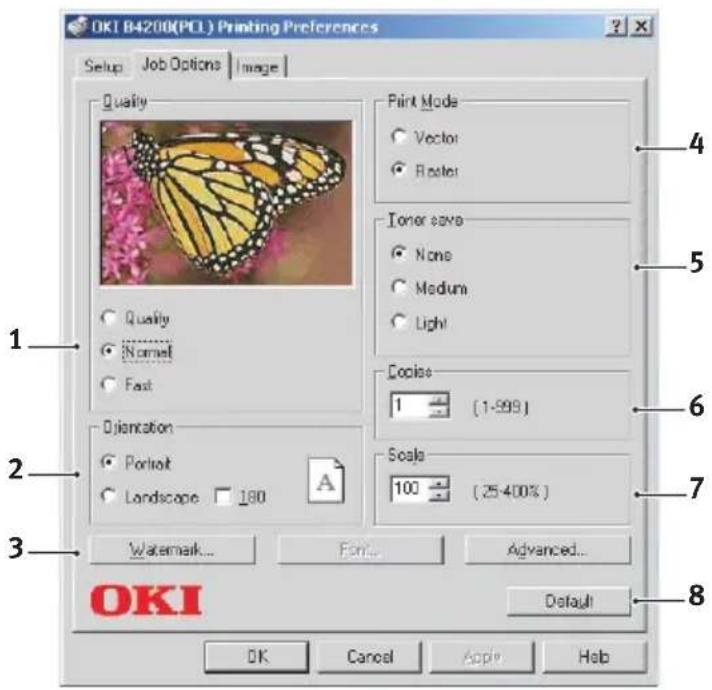
Registerkarte Auftragsoptionen
text_image
OKI B4200(PCI) Printing Preferences Setup Job Options Image Quality Quality Normal Fast Oriantation Portrait Landscape 180 Print Mode Vector Reset Toner save None Medium Light Copies 1 (1-999) Scale 100 (25-400%) Watermark... Font... Advanced... OK Cancel Apply Help OK Default- Die Ausgabeauflösung der gedruckten Seite kann wie folgt eingestellt werden.
Die höchste Qualitätseinstellung druckt bei 600 x 1200 dpi. Die Option beansprucht mehr Druckerspeicher als die anderen und druckt am langsamsten.
Die normale Einstellung druckt bei 600 x 600 dpi. Sie eignet sich für die meisten Anwendungen.
Die schnelle Einstellung druckt bei 300 x 300 dpi und eignet sich für Entwurfsdokumente, bei denen die Druckqualität weniger kritisch ist.
-
Als Seiteneinrichtung kann entweder Hochformat oder Querformat oder Querformat um 180 Grad gedreht eingestellt werden.
-
Hinter das Hauptseitenbild können Sie Wasserzeichentext drucken. Dies ist dann nützlich, wenn Sie Dokumente als Entwurf, Vertraulich usw. markieren möchten.
-
Im Raster- (Bitmap-)Modus wird das Seitenbild hauptsächlich vom Computer verarbeitet, so dass für den Drucker nur einige wenige Verarbeitungsaufgaben übrig bleiben, obwohl die Datei groß sein kann. Im Vektormodus kann die Datei kleiner sein und z.B. schneller über ein Netzwerk übertragen werden. Diese Auswirkungen sind beim Drucken von Grafiken ausgeprägter als beim Drucken von Text.
- Sie können angeben, wie viel Toner bei bestimmten Aufträgen gespart werden soll.
- Sie können angeben, dass maximal 999 Exemplare nacheinander gedruckt werden. Allerdings müssen Sie während eines langen Druckauftrags Papier nachlegen.
- Ihre gedruckten Seiten können skaliert und an größeres oder kleineres Briefpapier angepasst werden.
- Eine Bildschirmschaltfläche stellt die Standardeinstellungen wieder her.
Registerkarte Bild
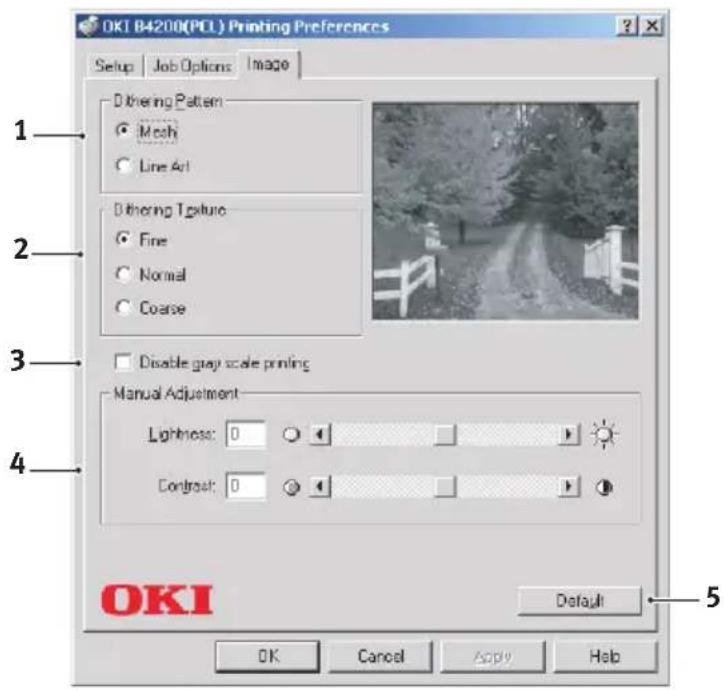
- Dithering erzeugt eine Zwischengraustufe, indem die beim Drucken verwendete Kombination von Punkten eingestellt wird. Durch Auswahl einer Einstellung legen Sie fest, wie detailliert ein Grafikbild gedruckt wird. „Optimiert für Fotos“ gibt an, dass ein Punktbildschirm für das Dithering verwendet wird, während „Optimiert für Grafik“ angibt, dass beim Dithering Zeilen verwendet werden.
- Wählen Sie die Dithering-Textur aus, indem Sie die Größe der im Rasterbildschirm verwendeten Punkte festlegen.
- Geben Sie dieses Bedienelement an, um Graustufeneffekte in Schwarz ohne Dithering zu drucken.
- Sie können die Helligkeit (je höher die Einstellung, um so heller der Druck) und den Kontrast (je höher die Einstellung, um so größer der Kontrast) manuell einstellen.
PS-Emulation
Die Registerkarten Layout, Papier/Qualität, Auftragsoptionen.
Registerkarte Layout
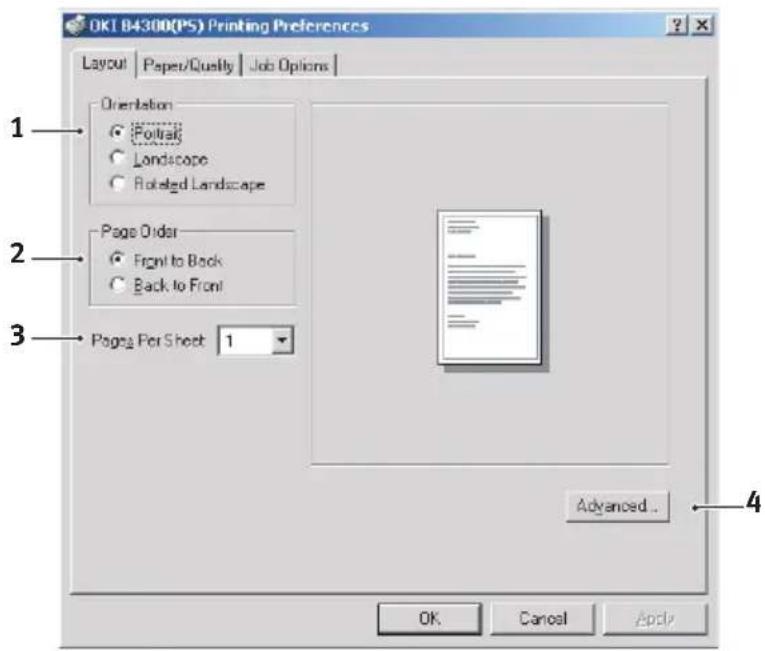
- Als Seiteneinrichtung kann entweder Hochformat oder Querformat oder Querformat um 180 Grad gedreht eingestellt werden.
- Als Reihenfolge der Druckseiten kann vorne nach hinten oder von hinten nach vorne angegeben werden.
-
Legen Sie fest, wie viele Seiten auf einem Blatt gedruckt werden sollen.
-
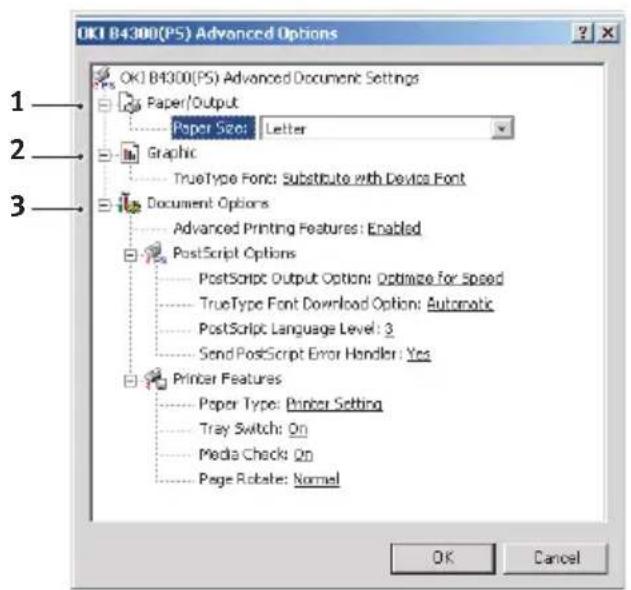
Klicken Sie auf die Schaltfläche Erweitert, um weitere Dokumentoptionen wie folgt einzustellen:
text_image
OK! B4300(PS) Advanced Options 1 2 3 OK! B4300(PS) Advanced Document Settings Paper/Output Paper Size: Letter Graphic TrueType Font: Substitute with Device Font Document Options Advanced Printing Features: Enabled PostScript Options PostScript Output Options: Optimize for Speed TrueType Font Download Option: Automatic PostScript Language Level: 3 Send PostScript Error Handler: Yes Printer Features Paper Type: Printer Setting Tray Switch: On Media Checks: On Page Rotate: Normal OK Cancel- Wählen Sie die erforderliche Druckpapiergröße aus.
- Sie können die TrueType-Schriftart durch eine andere ersetzen.
- Sie können andere Dokumentoptionen nach Bedarf einstellen, z.B. PostScript-Optionen und Druckerfunktionen.
Registerkarte Papier/Qualität
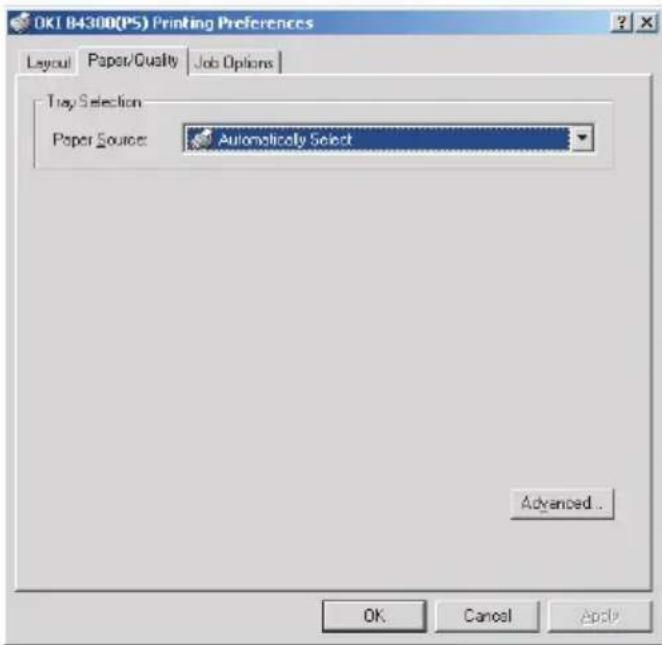
Sie können die Papierquelle auswählen oder als automatische Auswahl belassen. Mit der Schaltfläche Erweitert können Sie auf die Optionen zugreifen, die Sie auch auf der Registerkarte Layout finden.
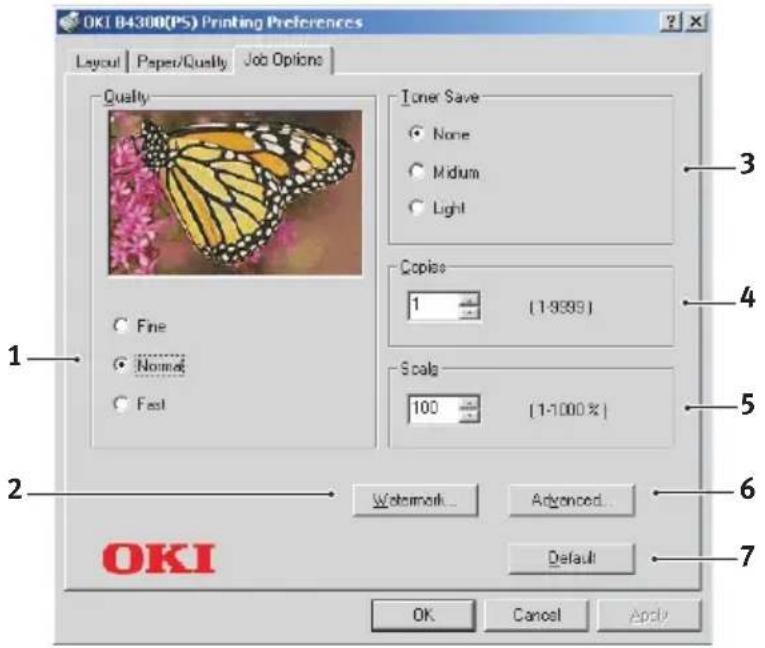
Registerkarte Auftragsoptionen
text_image
OKI B4300(PS) Printing Preferences Layout | Paper/Quality | Job Options | Quality None Medium Light Copio 1 (1-9395) Scale 100 (1-1000 %) 1 Fine Normal Fast Watermark... Advanced... Default OK Cancel Apply 3 4 5 6 7 OKI- Die Ausgabeauflösung der gedruckten Seite kann wie folgt eingestellt werden.
Die höchste Feineinstellung druckt bei 600 x 1200 dpi. Die Option beansprucht mehr Druckerspeicher als die anderen und druckt am langsamsten.
Die Einstellung Normal druckt bei 600 x 600 dpi. Sie eignet sich für die meisten Anwendungen.
Die Einstellung Schnell druckt bei 300 x 300 dpi und eignet sich für Entwurfsdokumente, bei denen die Druckqualität weniger kritisch ist.
- Hinter das Hauptseitenbild können Sie Wasserzeichentext drucken. Dies ist dann nützlich, wenn Sie Dokumente als Entwurf, Vertraulich usw. markieren möchten.
- Sie können angeben, wie viel Toner bei bestimmten Aufträgen gespart werden soll.
-
Sie können angeben, dass maximal 999 Exemplare nacheinander gedruckt werden. Allerdings müssen Sie während eines langen Druckauftrags Papier nachlegen.
-
Ihre gedruckten Seiten können skaliert und an größeres oder kleineres Briefpapier angepasst werden.
- Mit der Schaltfläche Erweitert können Sie auf Funktionen für den Spiegelbilddruck oder Negativbilddruck zugreifen.
- Eine Bildschirmschaltfläche stellt die Standardeinstellungen wieder her.
EINSTELLUNG IN DER WINDOWS-SYSTEMSTEUERUNG
Wenn Sie das Treibereigenschaftenfenster direkt aus Windows und nicht aus einem Anwendungsprogramm einstellen möchten, stehen Ihnen mehr Einstellungen zur Verfügung. Die hier vorgenommenen Änderungen betreffen alle Dokumente, die Sie aus Windows-Anwendungen drucken, und werden von einer Windows-Sitzung in die nächste übernommen.
PCL-Emulation
Die Hauptregisterkarten sind Allgemein, Erweitert und Geräteoptionen.
Registerkarte Allgemein
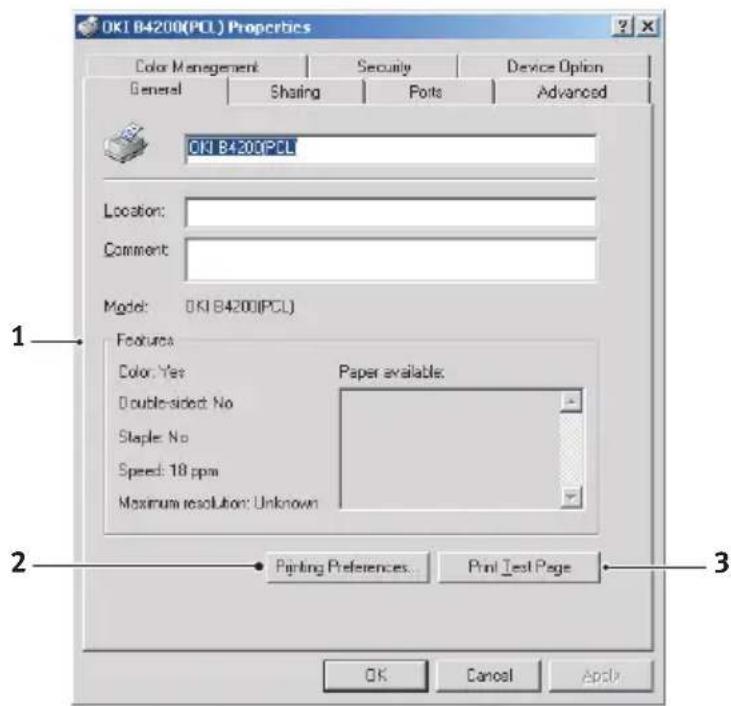
-
In diesem Bereich wird ein Teil der Hauptfunktionen ihres Computers, einschl. optionaler Elemente, aufgeführt.
-
Mit dieser Schaltfläche öffnen Sie die gleichen Fenster wie für die beschriebenen Einstellungen, die aus einem Anwendungsprogramm heraus vorgenommen werden können. Änderungen, die Sie hier vornehmen, sind allerdings als neue Standardeinstellungen für alle Windows-Anwendungen gültig.
-
Mit dieser Schaltfläche drucken Sie eine Testseite, um sicherzustellen, dass Ihr Drucker arbeitet.
HINWEIS
Die o.g. Funktionen stammen aus Windows 2000 und können bei anderen Betriebssystemen abweichen.
Registerkarte Erweitert
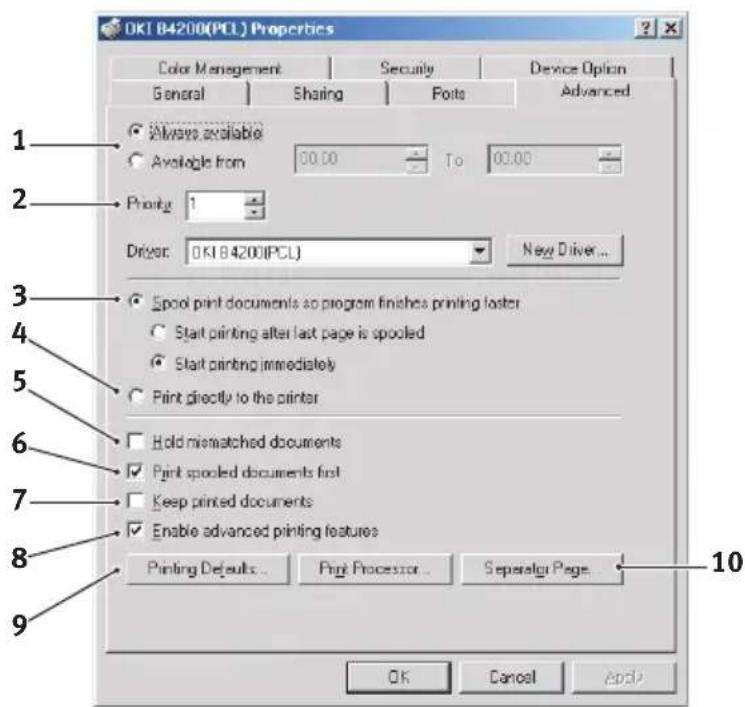
- Sie können angeben, zu welchen Tageszeiten der Drucker verfügbar ist.
- Gibt die aktuelle Priorität von 1 (niedrigste) bis 99 (höchste) an. Dokumente mit der höchsten Priorität werden zuerst gedruckt.
- Legt fest, dass Dokumente gespoolt, d.h. in einer Spezialdruckdatei gespeichert werden sollen, bevor sie gedruckt werden. Das Dokument wird dann im Hintergrund gedruckt, so dass Ihr Anwendungsprogramm schneller verfügbar ist. Optionen:
Dies gibt an, dass der Druckvorgang erst dann gestartet werden soll, nachdem die letzte Seite gespoolt wurde. Wenn Ihr Anwendungsprogramm viel Zeit für die weitere Berechnung in der Mitte des Druckvorgangs benötigt und der Druckvorgang längere Zeit unterbrochen wird, könnte der Drucker annehmen, dass das Dokument bereits gedruckt worden ist. Wenn Sie diese Option auswählen, können Sie diesen Fall ausschließen. Der Druckvorgang wird etwas später abgeschlossen, da der Start verzögert wird.
Dies ist das Gegenteil der o.g. Auswahlmöglichkeit. Der Druckvorgang startet so schnell wir möglich, nachdem das Spooling des Dokuments beginnt.
-
Diese Einstellung legt fest, dass das Dokument nicht gespools, sondern direkt gedruckt werden soll. Ihre Anwendung kann normalerweise erst dann weiter verwendet werden, wenn der Druckauftrag beendet ist. Da keine Spool-Datei vorhanden ist, wird weniger Plattenplatz auf Ihrem Computer beansprucht.
-
Der Spooler wird angewiesen, den Dokument-Setup zu prüfen und mit den Druckereinstellungen abzugleichen, bevor das Dokument zum Drucken gesendet wird. Bei fehlender Übereinstimmung wird das Dokument in der Druckwarteschlange gehalten. Es wird erst dann gedruckt, wenn die Druckereinstellungen geändert und das Dokument neu aus der Druckwarteschlange gestartet wird. Dokumente mit fehlender Übereinstimmung in der Warteschlange verhindern nicht, dass Dokumente mit Übereinstimmung gedruckt werden.
-
Diese Einstellung legt fest, dass der Drucker solche Dokumente bevorzugen soll, deren Spooling abgeschlossen ist, wenn entschieden werden muss, welches Dokument als nächstes gedruckt werden soll. Dies trifft auch dann zu, wenn abgeschlossene Dokumente eine niedrigere Priorität als Dokumente haben, die noch gespoolt werden. Wenn kein Dokument das Spooling abgeschlossen hat, gibt der Spooler längeren Spooling-Dokumenten den Vorzug vor kürzeren. Verwenden Sie diese Option, wenn Sie die Effizienz des Druckers erhöhen möchten. Wenn diese Option deaktiviert ist, wählt der Spooler Dokumente auf der Grundlage ihrer Prioritätseinstellungen aus.
-
Legt fest, dass der Spooler Dokumente nicht löschen soll, nachdem sie abgeschlossen sind. Diese Einstellung ermöglicht, Dokumente erneut vom Spooler an den Drucker abzusetzen, anstatt wieder aus dem Anwendungsprogramm zu drucken. Wenn Sie diese Option häufig verwenden, belegen Sie viel Speicherplatz auf der Festplatte des Computers.
-
Diese Einstellung legt fest, ob erweiterte Funktionen, z.B.
Seiten pro Blatt, je nach Drucker verfügbar sind. Damit Sie normal drucken können, muss die Option aktiviert sein. Wenn Kompatibilitätsprobleme auftreten, können Sie die Funktion deaktivieren. Allerdings stehen dann die erweiterten Optionen vielleicht nicht zur Verfügung, auch wenn die Hardware sie unterstützt. - Diese Schaltfläche bietet Zugriff auf die gleichen Setup-Fenster wie beim Drucken aus Anwendungen. Änderungen, die über die Windows-Systemsteuerung vorgenommen werden, werden als Windows-Standardeinstellungen übernommen.
- Sie können eine Trennseite erstellen und angeben, die zwischen Dokumenten gedruckt wird. Dies erleichtert den Benutzern von gemeinsam genutzten Druckern, ihre Dokumente im Ausgabestapel zu finden.
HINWEIS
Die o.g. Funktionen stammen aus Windows 2000 und können bei anderen Betriebssystemen abweichen.
Registerkarte Geräteoptionen
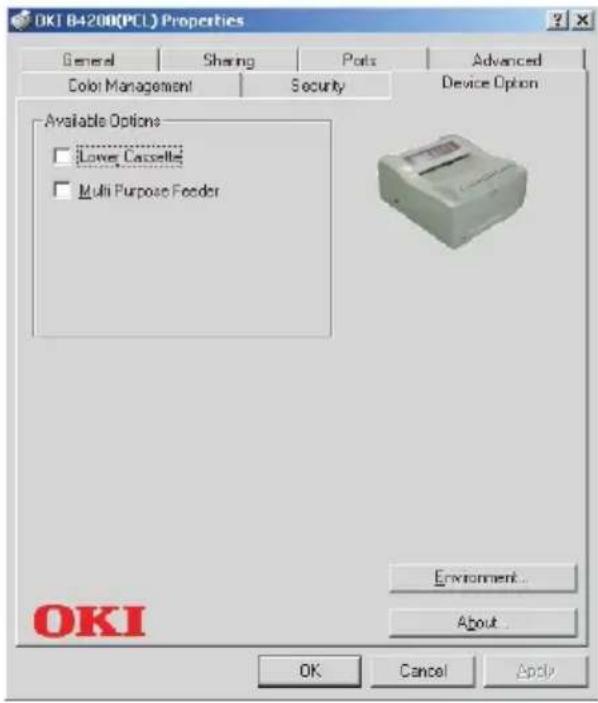
In diesem Fenster können Sie auswählen, welche optionalen Upgrades auf Ihrem Computer installiert werden. Siehe Kapitel „Installieren von Optionen“.
PS-Emulation
Die Hauptregisterkarten sind Allgemein, Erweitert und Geräteeinstellungen. Die Registerkarten Allgemein und Erweitert und die entsprechenden Registerkarten der PCL-Emulation sind identisch (s.o.).
Registerkarte Geräteeinstellungen
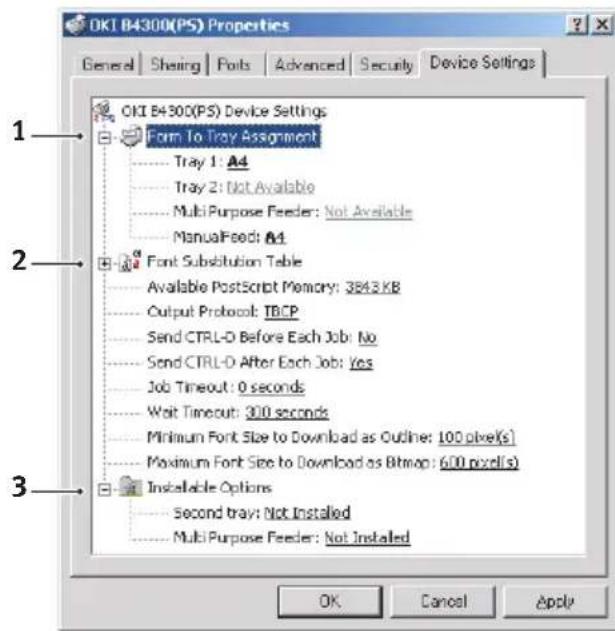
- Sie können die gewünschten Papiergrößen in den verfügbaren Papiereinzugsfächern festlegen.
- Sie können je nach Anwendung eine Vielzahl von Schriftarteinstellungen vornehmen.
- Sie können angeben, welche optionalen Upgrades auf dem Drucker installiert werden. Siehe Kapitel „Installieren von Optionen“.
DRUCKEREINSTELLUNGEN IN MACINTOSH
Lesen Sie die Readme-Datei auf der Treiber-CD, CD1 und die Online-Hilfe aus der Treibersoftware.
VERBRAUCHSMATERIAL UND WARTUNG
In diesem Abschnitt wird beschrieben, wie Sie die Tonerpatrone und Bildtrommel austauschen und allgemeine Wartungsaufgaben erledigen.
EINZELHEITEN ZUM BESTELLEN VON VERBRAUCHSMATERIAL
Menüpunkt Lebensdauer Bestellnr.
Toner 2.500 A4 bei 5 % 01103402
Toner, hohe Kapazität, B4300,
6.000 A4 bei 5 % 01101202
B4300n, B4300nPS
Bildtrommel 25.000 A4-Seiten* 42102802
* typisch für den fortlaufenden Druck
Verwenden Sie nur Originalverbrauchsmaterial von Oki.
LEBENSDAUER DER TONERPATRONE
Die Lebensdauer der Tonerpatrone richtet sich nach der Druckdichte, d.h. dem Prozentsatz der Seite, der schwarz gedruckt wird. Ein typischer Brief hat eine Druckdichte zwischen 3 und 5 %. Grafiken haben in der Regel eine höhere Druckdichte. Die höhere Druckdichte bedeutet, dass der Toner schneller verbraucht wird. Bei einer Druckdichte von 5 % druckt eine Standard-Tonerpatrone durchschnittlich 2.500 Seiten. Beachten Sie, dass dies nur ein Durchschnittswert ist. Die tatsächlichen Ergebnisse können von diesem Wert abweichen.
Die erste in einem neuen Drucker installierte Tonerpatrone muss den Bildtrommelbehälter auffüllen und die Entwicklerwalze mit Toner sättigen. Die erste Standard-Tonerpatrone ergibt normalerweise 1.000 Seiten nach dem Einbau.
ZEITPUNKT DES AUSTAUSCHS DER TONERPATRONE
B4200
Tauschen Sie die Tonerpatrone aus, wenn die Drucker-Statusüberwachung einen niedrigen Tonerstand anzeigt. Darüber hinaus blinkt die Error-LED langsam, wenn der Tonerstand niedrig ist. Nachdem der niedrige Tonerstand angezeigt wurde, druckt der Drucker ca. 100 weitere Seiten, zeigt dann an, dass der Toner leer ist und hört auf zu drucken. Der Druckvorgang wird fortgesetzt, nachdem eine neue Tonerpatrone eingebaut wurde.
Wenn der Toner ausgeht, wird auf dem Bedienerfeld-LC-Display TON.MANG angezeigt. Wenn der Druckvorgang fortgesetzt wird, ohne dass die Tonerpatrone ausgetauscht wird, wird TONER WECHSELN eingeblendet. Der Druckvorgang wird abgebrochen. Der Druckvorgang wird fortgesetzt, nachdem eine neue Tonerpatrone eingebaut wurde.
AUSTAUSCHEN DER TONERPATRONE
Sie sollten die LED-Zeile jedes Mal reinigen, wenn Sie die Tonerpatrone ersetzen.
In diesem Drucker wird ein sehr feiner, trockener Puder in der Tonerpatrone verwendet.
Sie sollten ein Blatt Papier zur Hand haben, auf das Sie die alte Druckerpatrone ablegen können, bevor Sie die neue installieren.
Entsorgen Sie die alte Tonerpatrone in der Verpackung, in der die neue ausgeliefert wurde. Beachten Sie alle geltenden Vorschriften, Empfehlungen im Zusammenhang mit dem Müll-Recycling.
Wenn Sie Tonerpuder verschütten, bürsten Sie ihn ab. Wenn dies nicht ausreicht, entfernen Sie alle Überreste mit einem kalten, feuchten Tuch. Verwenden Sie weder heißes Wasser noch irgendwelche Lösungsmittel. Andernfalls lassen sich die Flecken nicht mehr entfernen.
VORSICHT!
Wenn Sie Toner inhalieren oder in die Augen bekommen, trinken Sie einen Schluck Wasser bzw. spülen Sie Ihre Augen mit reichlich Wasser. Suchen Sie sofort einen Arzt auf.
Schalten Sie den Drucker aus, und warten Sie zehn Minuten, damit die Fixiereinheit abgekühlt ist, bevor Sie die obere Abdeckung öffnen.
- Drücken Sie die Entriegelungstaste der oberen Abdeckung, und öffnen Sie die obere Abdeckung des Druckers vollständig.
VORSICHT!
Wenn der Drucker eingeschaltet war, kann die Fixiereinheit heiß sein. Dieser Bereich ist eindeutig markiert. Berühren Sie ihn nicht.
- Ziehen Sie den farbigen Hebel auf der rechten Seite der Tonerpatrone zur Vorderseite des Druckers, um die Patrone zu schließen und danach die verbrauchte Tonerpatrone zu entfernen.
- Folgen Sie den Installationsanleitungen auf oder in dem Karton mit der neuen Tonerpatrone, um sie einzustecken.
- Wischen Sie die LED-Zeilenoberfläche vorsichtig mit dem LED-Linsenreiniger, der mit der neuen Tonerpatrone geliefert wurde, oder mit einem weichen Tuch ab.
- Schließen Sie die obere Abdeckung, und drücken Sie sie nach unten, um sie zu verriegeln.
LEBENSDAUER DER BILDTROMMEL
Die Lebensdauer einer Bildtrommel richtet sich nach einer Vielzahl von Faktoren, z.B. Temperatur und Feuchtigkeit, verwendete Papiersorte und die Anzahl der Seiten pro Druckauftrag.
Die Bildtrommel sollte ungefähr für 25.000 fortlaufend gedruckte Seiten ausreichen. Diese Zahl ist ein Näherungswert, da jeder Druckauftrag eine andere Anzahl von Seiten umfasst und die Umgebungsbedingungen und die verwendete Papiersorte unterschiedlich sein können.
ZEITPUNKT DES AUSTAUSCHS DER BILDTROMMEL
B4200
Wenn die Trommel 90 % ihrer Lebensdauer erreicht hat, wird die Meldung TROMMEL AUSTAUSCHEN in der Drucker-Zustandsüberwachung angezeigt. Außerdem blinkt die Fehler-LED-Anzeige langsam, wenn die Bildtrommel ersetzt werden muss. Tauschen Sie die Bildtrommel aus, wenn der Drucker blass druckt oder die Qualität sich verschlechtert.
Wenn die Trommel 90 % ihrer Lebensdauer erreicht hat, wird die Meldung NEUE BILDTROMMEL EINSETZEN auf dem LC-Display des Bedienerfelds angezeigt. Tauschen Sie die Bildtrommel aus, wenn der Drucker blass druckt oder die Qualität sich verschlechtert.
AUSTAUSCHEN DER BILDTROMMEL
Es wird empfohlen, dass Sie die Tonerpatrone austauschen und dabei gleichzeitig die LED-Zeile reinigen..
ACHTUNG!
Die grüne Bildtrommeloberfläche im unteren Bereich der Patrone muss vorsichtig behandelt werden und ist vor allem lichtempfindlich. Berühren Sie sie nicht, und setzen Sie sie nicht mehr als fünf Minuten normalen Lichtverhältnissen im Raum aus. Wenn die Trommeleinheit länger als fünf Minuten außerhalb des Druckers aufbewahrt werden muss, wickeln Sie die Patrone in einen schwarzen Plastikbeutel ein, und bewahren Sie sie an einem dunklen Ort auf. Setzen Sie die Bildtrommel niemals direkter Sonneneinstrahlung oder einer sehr hellen Raumbeleuchtung aus. Greifen Sie die Bildtrommel stets an den Enden oder von oben an.
- Drücken Sie die Entriegelungstaste der oberen Abdeckung, und öffnen Sie die obere Abdeckung des Druckers vollständig.
VORSICHT!
Wenn der Drucker eingeschaltet war, kann die Fixiereinheit heiß sein. Dieser Bereich ist eindeutig markiert. Berühren Sie ihn nicht.
-
Nehmen Sie die verbrauchte Bildtrommel und die Tonerpatrone heraus.
-
Folgen Sie den Installationsanleitungen auf oder in dem Karton mit der neuen Bildtrommel, um sie einzubauen.
-
Folgen Sie den Installationsanleitungen auf oder in dem Karton mit der neuen Tonerpatrone, um sie einzustecken.
-
Wischen Sie die LED-Zeilenoberfläche vorsichtig mit dem LED-Linsenreiniger, der mit der neuen Tonerpatrone geliefert wurde, oder mit einem weichen Tuch ab.
-
Schließen Sie die obere Abdeckung, und drücken Sie sie nach unten, um sie zu verriegeln.
ZURÜCKSETZEN DES TROMMELZÄHLERS
Nachdem Sie die Bildtrommel ausgetauscht haben, setzen Sie den Trommelzähler zurück, damit die Anzahl der auf der Bildtrommel gedruckten Seiten korrekt angegeben wird.
B4200
- Starten Sie die Zustandsüberwachung für den Drucker.
- Klicken Sie auf Registerkarte Druckereinrichtung – Schaltfläche Druckermenü – Registerkarte Wartung 1.
- Klicken Sie auf die Schaltfläche [Zurücksetzen] neben dem Trommelzähler und danach auf die Schaltfläche [OK], um den Trommelzähler zurückzusetzen.
- Drücken Sie die Taste Online, um den Drucker wieder in den Offline-Zustand zurückzuschalten.
- Drücken Sie mehrere Male die Taste Menu, bis WARTUNGSMENÜ angezeigt wird. Drücken Sie dann die Taste SelectSelect
- Drücken Sie mehrere Male die Taste Item, bis TROMMELZ angezeigt wird.
- Drücken Sie die Schaltfläche SelectSelectrommelzähler wird zurückgesetzt.
- Schalten Sie den Drucker wieder online, indem Sie die Schaltfläche Online drücken.
ERZEUGEN EINER REINIGUNGSSEITE
Wenn die Seiten blass gedruckt werden, Streifen oder sonstige Mängel aufweisen, kann das Problem durch Erzeugen einer Trommelreinigungsseite gelöst werden.
B4200
Verwenden der Drucker-Zustandsüberwachung
- Starten Sie die Zustandsüberwachung für den Drucker.
- Klicken Sie auf die Registerkarte [Druckereinrichtung] – Schaltfläche [Druckermenü] – Registerkarte [Testdruck] – Schaltfläche [Reinigung].
- Öffnen Sie das manuelle Einzugsfach, und legen Sie einen Bogen A4-Papier zwischen den Papierführungen ein. Klicken Sie danach auf die Schaltfläche [OK].
- Der Drucker zieht das Papier ein, und druckt eine Reinigungsseite.
- Wenn danach noch blass oder ungleichmäßig gedruckt wird, tauschen Sie die Tonerpatrone aus.
Verwenden der Bedienfeldtaste
- Drücken Sie die Bedienfeldtaste, um den Drucker offline zu schalten.
- Öffnen Sie das manuelle Einzugsfach, und legen Sie ein Blatt A4-Papier zwischen die Papierführungen ein.
- Drücken und halten Sie die Bedienfeldtaste mindestens fünf Sekunden gedrückt.
- Der Drucker zieht das Papier ein, und druckt eine Reinigungsseite.
- Schalten Sie den Drucker wieder online, indem Sie die Bedienfeldtaste drücken.
- Wenn danach noch blass oder ungleichmäßig gedruckt wird, tauschen Sie die Tonerpatrone aus.
- Drücken Sie die Taste Online, um den Drucker wieder in den Offline-Zustand zurückzuschalten.
- Öffnen Sie das manuelle Einzugsfach, und legen Sie ein Blatt A4-Papier zwischen die Papierführungen ein.
- Drücken Sie mehrere Male die Taste Menu, bis WARTUNGSMENÜ angezeigt wird. Drücken Sie dann die Taste SelectSelect
- Drücken Sie mehrere Male die Taste Item, bis REINIGUNGSSEITE angezeigt wird.
- Drücken Sie die Taste SelectSelect
- Der Drucker zieht das Papier ein und druckt eine Reinigungsseite.
- Schalten Sie den Drucker wieder online, indem Sie die Schaltfläche Online drücken.
- Wenn danach noch blass oder ungleichmäßig gedruckt wird, tauschen Sie die Tonerpatrone aus.
REINIGEN DER LED-ZEILE
Reinigen Sie die LED-Reihe jedes Mal, wenn Sie die Tonerpatrone austauschen oder wenn der Ausdruck nach unten verblasst oder hell aussieht.
Wischen Sie die LED-Zeile behutsam mit einer Reinigungspad ab, das mit der neuen Tonerpatrone ausgeliefert wurde, oder verwenden Sie ein Antistatik-Reinigungspad, das beispielsweise zum Reinigen von Computern verwendet wird.
FEHLERBESEITIGUNG
STATUS- UND FEHLERMELDUNGEN
Ihr Drucker kann Ihnen nützliches Feedback während des normalen Betriebs, aber auch bei Druckproblemen liefern, so dass Sie die geeigneten Gegenmaßnahmen ergreifen können.
B4200
Die Status- und Fehlermeldungen werden in Ihrer Sprache in der Zustandsüberwachung angezeigt. Die Fehlermeldungen werden von einem blinkenden Fehlerhinweis begleitet. Sie können die Zustandsüberwachung so einstellen, dass Sie auf Ihrem Computerbildschirm angezeigt wird, wenn eine Fehlerbedingung der Registerkarte Einstellungen in der Zustandsüberwachung auftritt.
Die LCD auf dem Drucker-Bedienerfeld bietet die selbsterklärenden Status- und Fehlermeldungen in Ihrer gewählten Sprache. Die Fehlermeldungen werden von einer ausgehenden Ready-LED begleitet.
PAPIERSTAUS
Sofern Sie den Empfehlungen dieses Handbuchs zur Verwendung von Druckmedien folgen und das Papier vor dem Gebrauch in gutem Zustand ist, sollte Ihr Drucker über Jahre gesehen zuverlässig arbeiten. Allerdings treten gelegentlich Papierstaus auf. Der folgende Abschnitt beschreibt, wie Sie sie schnell und auf einfache Weise beseitigen.
Staus können auftreten, wenn Papier falsch aus einem Papierfach eingezogen wird, oder sich an einem beliebigen Punkt des Papierwegs im Drucker einstellen. Bei einem Stau wird der Drucker sofort angehalten, und das Bedienerfeld informiert Sie über das Ereignis. Wenn Sie mehrere Seiten (oder Kopien) drucken, können Sie nicht davon ausgehen, dass Sie nur ein sichtbares Blatt entfernen müssen. Eventuell befinden sich noch weitere auf dem Papierweg, die ebenfalls herausgenommen werden müssen. Nur wenn diese Seiten ebenfalls beseitigt werden, kann der Stau vollständig behoben werden und der Drucker wieder normal funktionieren.
Papierstaus können in drei Bereichen auftreten.
EINZUGS-PAPIERSTAU – Das Papier konnte das ausgewählte Einzugsfach nicht verlassen und daher nicht den internen Papierweg des Druckers einschlagen. Eine typische Meldung zeigt einen Papierstau an und gibt an, welches Fach geprüft werden muss.
PAPIERSTAU INNERHALB DES DRUCKERS – Das Papier ist im Drucker, kommt jedoch nicht an der Ausgabe an. Eine aussagekräftige Meldung informiert über einen Papierstau und fordert Sie auf, die obere Abdeckung zu öffnen.
AUSGABE-PAPIERSTAU – Das Papier ist an der Ausgabe eingetroffen, hat den Drucker aber nicht in vollem Umfang verlassen. Eine aussagekräftige Meldung informiert über einen Ausgabe-Papierstau und fordert Sie auf, die obere Abdeckung zu öffnen.
EINZUGS-PAPIERSTAU
- Entfernen Sie das Papierfach aus dem Drucker.
- Entfernen Sie zerknittertes oder geknicktes Papier.
- Entfernen Sie Papier von der Unterseite des Druckers.
- Setzen Sie das Papierfach wieder ein.
Nachdem Sie das beschädigte oder falsch eingezogene Papier entfernt haben, müsste der Drucker weiter drucken.
PAPIERSTAU AUßERHALB DES DRUCKERS ODER AUSGABE-PAPIERSTAU
- Entfernen Sie das Fach, und beseitigen Sie alle falsch eingezogenen Blätter wie oben beschrieben.
- Öffnen Sie die obere Abdeckung.
VORSICHT!
Der Fixierbereich ist heiß. Dieser Bereich ist eindeutig markiert. Berühren Sie ihn nicht.
ACHTUNG!
Setzen Sie die Bildtrommeleinheit nie mehr als fünf Minuten Licht aus. Setzen Sie die Bildtrommeleinheit nie direkter Sonneneinstrahlung aus. Greifen Sie die Bildtrommel stets an den Enden oder von oben an. Berühren Sie die Oberfläche der grünen Trommel in der Bildtrommeleinheit nicht.
-
Heben Sie die Bildtrommel vorsichtig mit der Tonerpatrone heraus. Achten Sie darauf, dass Sie die grüne Trommeloberfläche weder berühren noch zerkratzen.
-
Entfernen Sie alle gestauten Blätter aus dem Papierweg.
-
Setzen Sie die Bildtrommel wieder mit der Tonerpatrone ein. Achten Sie darauf, dass Sie richtig in die Schlitze auf beiden Seiten des Druckers eingesetzt wird.
-
Schließen Sie die obere Abdeckung, und drücken Sie sie nach unten, um sie zu verriegeln.
- Der Drucker läuft warm und startet den Druckvorgang, sobald er bereit ist. Die durch den Stau verlorene Seite wird normal neu gedruckt.
HINWEIS
Wenn die Seite des gestauten Papiers hervorragt und von der Ausgabe aus gesehen werden kann, setzen Sie die Bildtrommel wieder ein, schließen Sie die obere Abdeckung, und schalten Sie den Drucker ein. Entfernen Sie das gestaute Papier aus der Ausgabe, wenn die Ausgaberolle ein paar Sekunden nach dem Einschalten anfängt, sich zu drehen. Wenn das gestaute Papier nicht entfernt werden kann, wenden Sie sich an einen Kundendienstmitarbeiter.
PROBLEME MIT DER DRUCKQUALITÄT
Bevor Sie einen Kundendienstmitarbeiter wegen eines Problems im Zusammenhang mit der Druckqualität kontaktieren, sehen Sie sich die Lösungsvorschläge in der unten stehenden Tabelle, und prüfen Sie, ob Sie vielleicht etwas übersehen haben.
| Symptom | Problem | Lösung |
| Es werden leere Blätter gedruckt. | Die Bildtrommelpatrone ist nicht richtig installiert. | Installieren Sie die Bildtrommelpatrone neu. |
| Leere oder fehlende Tonerpatrone. | Setzen Sie eine neue Tonerpatrone ein. | |
| Die gesamte Seite wird blass gedruckt. | Leere Tonerpatrone. Die Seiten verblassen, wenn der Toner nahezu aufgebraucht ist. | Setzen Sie eine neue Tonerpatrone ein. |
| Die LED-Zeile ist verschmutzt. | Reinigen Sie die LED-Zeile. | |
| Die Seite hat einen grauen Hintergrund. | Statische Elektrizität, in der Regel aus trockenen Umgebungen, ist dafür verantwortlich, dass Toner auf dem Hintergrund klebt. | Verwenden Sie glatteres Laserpapier (Bond), oder verwenden Sie einen Befeuchter. |
| Alle Seiten werden schwarz gedruckt. | Hardwareproblem. Wenden Sie sich an den Kundendienst. | |
| Schmierstellen wiederholen sich auf der Seite | Beschädigte Bildtrommelkartusche verursacht alle 4,06 cm Schmierstellen infolge von Kerben und Kratzern. | Erzeugen Sie eine Reinigungsseite, die wiederholt auftretenden Schmierstellen sind vielleicht vorübergehender Natur. |
| Länglicher blass gedruckter Bereich auf jeder einzelnen Seite. | Von Papier, das zu lange zu hoher Luftfeuchtigkeit ausgesetzt war, verursachter Mangel. | Ändern Sie das Papierlager, prüfen Sie die Papierlagerumgebung, oder verwenden Sie ein Trockenmittel, prüfen Sie den Tonerstand. |
| Vertikale weiße Streifen oder blasse Bereich auf der Seite. | Der Tonerstand ist niedrig, so dass der Toner nicht richtig verteilt wird, oder die Trommel ist abgenutzt. | Tauschen Sie die Tonerpatrone aus. Prüfen Sie die Trommel, und tauschen Sie sie ggf. aus. Wenden Sie sich an den Kundendienst. |
| Die LED-Zeile ist verschmutzt. | Reinigen Sie die LED-Zeile. | |
| Vertikale schwarze Linien. | Hardwareproblem. Wenden Sie sich an den Kundendienst. | |
| Unscharfer Druck. Die | LED-Zeile ist verschmutzt. | Reinigen Sie die LED-Zeile. |
| Verzerrte Druckausgabe. | Probleme mit dem Papierweg, der Lampengruppe oder der Fixiereinheit. | Erzeugen Sie eine Reinigungsseite. Wenden Sie sich an den Kundendienst. |
| Verblassende Druckausgabe. | Tonerpatrone ist nicht richtig eingesetzt. Der Tonerstand ist niedrig. | Stecken Sie die Tonerpatrone richtig ein. Tauschen Sie die Tonerpatrone aus. |
| Verschmierter Ausdruck oder Kleckse. | Schmutzige Walzen, Toner ist in den Drucker gelangt oder Problem mit der Bildtrommel. | Tauschen Sie Bildtrommel und Toner aus. Wenden Sie sich an den Kundendienst. |
| Der Ausdruck ist hell/unscharf. | Ist der Tonerstand niedrig? | Tauschen Sie die Tonerpatrone aus. |
| Ist das Papier für Laserdrucker ausgelegt? | Verwenden Sie empfohlenes Papier. | |
| Die LED-Zeile ist verschmutzt. | Reinigen Sie die LED-Zeile. | |
| Zeichen in Fettdruck und dunkle Linien sind verschmiert. | Der Tonerstand ist niedrig. | Setzen Sie eine neue Tonerpatrone ein. |
| Der Ausdruck ist dunkler als sonst. | Zu hohe Dunkelheitseinstellung. | Ändern Sie die Dunkelheitseinstellung. |
| Übermäßig wellige Seiten. | Die falsche Seite des Papiers wird bedruckt. | Drehen Sie das Papier im Fach um. (Beachten Sie den Pfeil auf dem Papierpaket.) Legen Sie das Papier mit der Druckseite nach unten in das Fach ein. |
| Papier ist feucht. Papier wurde nicht sachgemäß gelagert. | Lagern Sie Papier nicht in einer Umgebung mit zu hoher Temperatur und Luftfeuchtigkeit. Lagern Sie das Papier nicht ohne Schutzhülle. | |
| Hohe Luftfeuchtigkeit. Empfohlene Luftfeuchtigkeit beim Betrieb: 20-80% | ||
SOFTWAREPROBLEME
Ihre Software (Betriebsumgebung, Anwendungen und Druckertreiber) steuert den Druckprozess. Achten Sie darauf, dass Sie den richtigen Treiber für Ihren Drucker ausgewählt haben. Weitere Informationen entnehmen Sie der Softwaredokumentation.
| Symptom | Problem | Lösung |
| Der Ausdruck ist verstümmelt. | Falscher Treiber installiert. | Installieren Sie den richtigen Treiber. |
| Die Druckerausgabe ist zu langsam. | Ein Großteil der Druckverzögerungen wird von Ihrer Anwendung verursacht. Manchmal werden Textdokumente einfach je nach ausgewählten Schriftarten und der Art und Weise ihrer Übertragung zum Drucker langsam gedruckt. | Um die größtmögliche Geschwindigkeit zu gewährleisten, verwenden Sie Text in Ihrem Dokument und eine druckerresidente Schriftart. |
| Die Größe des oberen Rands erhöht sich mit jeder gedruckten Seite. | Versetzter Text. Die Anzahl der Zeilen pro Seite in der Software entspricht nicht der Anzahl pro Seite des Druckers. | Viele Softwarepakete gehen von 66 Zeilen pro Seite, während die Standardeinstellung Ihres Druckers 64 ist. Passen Sie die Software entsprechend an, oder setzen Sie die LINES PER PAGE (Zeilen pro Seite) am Bedienfeld auf die gleiche Anzahl Zeilen pro Seite wie in Ihrer Software. |
HARDWAREPROBLEME
| Symptom | Problem | Lösung |
| Ein Teil eines Grafikbilds wird auf einer, der andere auf einer zweiten Seite gedruckt. | Unzureichender Druckerspeicher für dieses Bild bei dieser Auflösung. | Ändern Sie die Auflösung, verringern Sie die Bildgröße, oder erweitern Sie den Druckerspeicher. |
| Wenn Sie drucken wollen, aber nicht können, der Drucker jedoch angibt, dass er zum Datenempfang bereit ist. | Konfigurationsfehler. | Prüfen Sie die Kabelverbindung. Wenn mehrere Drucker verfügbar sind, achten Sie darauf, dass Ihr Drucker ausgewählt wurde. |
| Druckabfall. Falsche | Kabelkonfiguration. Siehe auch Softwareprobleme. | Prüfen Sie die Kabelkonfiguration, Fortführung und Länge. |
| Der Drucker „bleibt hängen“ oder zeigt eine Fehlermeldung an, wenn der Computer neu gestartet wird. | Wenn der Computer bei eingeschaltetem Drucker bootet, sind Kommunikationsfehler nicht auszuschließen. | Schalten Sie den Drucker aus, bevor Sie den Computer neu starten. |
| Gerüche. Formulare oder Kleber, die die heiße Fixiereinheit durchlaufen, geben Gase ab. | Achten Sie darauf, dass die verwendeten Formular für Erhitzung ausgelegt sind, und sorgen Sie für ausreichende Lüftung. | |
| Der Drucker ist eingeschaltet, muss sich aber aufwärmen, bevor ein Auftrag gedruckt wird. | Der Energiesparmodus ist eingeschaltet, um Strom zu sparen. Die Fixiereinheit muss sich erwärmen, bevor Sie den nächsten Auftrag drucken können. | Um diese Verzögerung zu beseitigen, ändern Sie die Energiespareinstellung. |
INSTALLIEREN VON OPTIONEN
Die folgenden Optionen sind verfügbar, wenn Sie die Leistung Ihres Druckers verbessern möchten:
10/100 BASE-TX-Netzwerkschnittstellenkarte: Zum Herstellen der Netzwerkkompatibilität des B4300-Druckers
16 MB-RAM-DIMM: Zum Erweitern des Hauptspeichers Ihres Druckers und Beschleunigen der Verarbeitung großer Dateien
32 MB-RAM-DIMM: Zum Erweitern des Hauptspeichers Ihres Druckers und Beschleunigen der Verarbeitung großer Dateien
RS232-Karte: Gewährleistet die serielle Schnittstelle des B4300
Zweite Papierkassette: Erhöht die Papierverarbeitungskapazität des Druckers um 500 Blatt (80g/m²)
Mehrzweckfach: Vergrößert das Papierangebot, mit dem Ihr Drucker arbeiten kann (Kapazität 100 Blatt)
Die folgenden Erweiterungen sind möglich:
(a) 8-MB-Flash-DIMM: Ermöglicht, weitere Schriftarten oder Barcodes für die Drucker B4300 und B4300n zu speichern.
(b) 16-MB-Flash-DIMM: Ermöglicht, weitere Schriftarten oder Barcodes für die Drucker B4300 und B4300n zu speichern.
(c) PostScript PS Level 3-DIMM: Zum Hinzufügen einer PostScript-Emulation zum B4300 oder B4300n. Kann nicht zusammen mit zusätzlichem Flash-Speicher verwendet werden.
INSTALLATION
Um eine der o.g. Optionen zu installieren, folgen Sie den ausführlichen Installationsanleitungen, die ihrem Lieferumfang gehören.
TECHNISCHE DATEN
ALLGEMEINES
Eine Zusammenfassung der grundlegenden Eigenschaften Ihres Druckers finden Sie in der Tabelle weiter unten:
Menüpunkt Technische Daten
| Abmessungen | Siehe den folgenden Abschnitt „Allgemeine Abmessungen“. |
| Gewicht Ca. 9 kg. | |
| Druckmethode Elektrofotografischer Druck mit LED-Anzeigen als Lichtquellen. | |
| Druckfarbe Schwarzweiß | |
| Druck-geschwindigkeit | Maximal 18 Seiten pro Minute |
| Auflösung 600 x 1200 dpi | |
| Emulationen | PCL6, PCL5e, Epson FX, IBM ProPrinter, Mac OS9, Mac OS X für B4200, B4300, B4300nPCL6, PCL5e, Epson FX, IBM ProPrinter, Mac OS9, Mac OS X, PS für B4300nPS |
| Schnittstellen | Paralleler Anschluss in Übereinstimmung mit dem Standard IEEE 1284-1994.USB 2.0 volle Geschwindigkeit100BASE-TX/10Base-T für B4300n, B4300nPSOptionale serielle RS232-Schnittstelle nur für B4300. |
| Prozessor 200 MHz PowerPC | |
| Speicher 8 MB B4200, erweiterbar auf 32 MB16 MB B4300, B4300n, B4300nPS, erweiterbar auf 32 MB | |
| Papiergrößen | A4, A5, A6, B5, Letter, Legal 13, Legal 14, Executive, Benutzerdefiniert, Umschläge (5 Typen) |
| Papiereinzug | Automatischer Einzug über Papierfächer (einschl. optionales Fach und optionaler Mehrzweckezing)Manueller Einzug einzelner Blätter |
| Papiereinzug-kapazitätbei 80g/m2 | Fach 1: 250 BlattOptionales Fach 2: 500 BlattOptionales Mehrzweckfach: 100 Blatt |
| Papierausgabe | Vorderseite nach oben, Vorderseite nach unten je nach Größe, Sorte und Stärke des Papiers. |
| Papierausgabekapazität bei80g/m2 | Vorderseite nach oben: 50 BlattVorderseite nach unten: 150 Blatt |
| Druckerlebens-dauer | 5 Jahre oder 180.000 Seiten (durchschnittlich 3.000 Seiten/Monat) |
Menüpunkt Technische Daten
Verbrauchs- material
Tonerpatrone, Bildtrommel
ALLGEMEINE ABMESSUNGEN
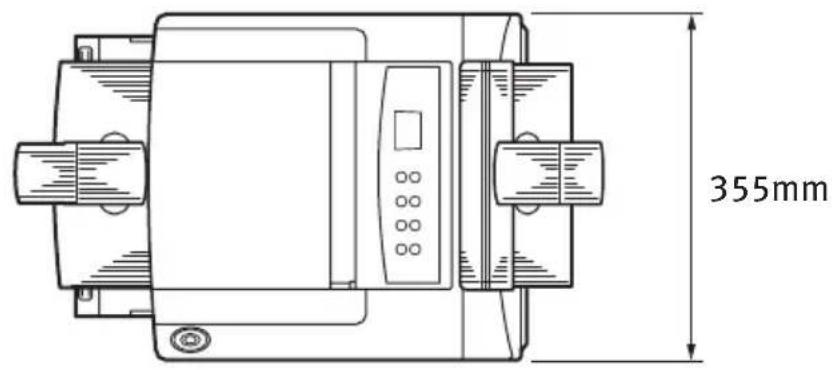
text_image
355mm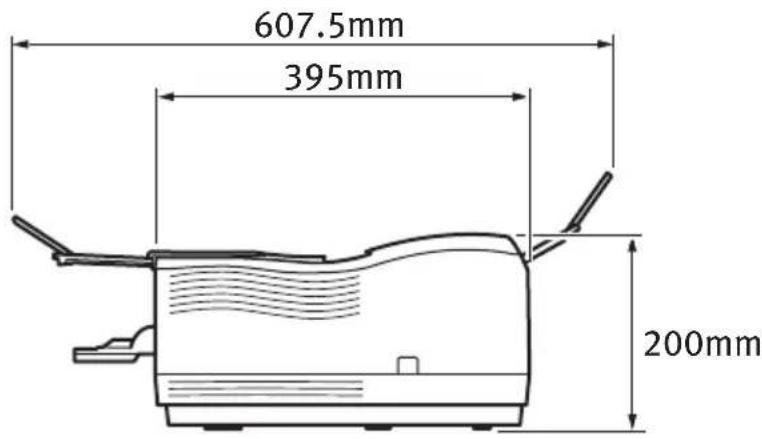
Einzugs- und Auswurfmethoden richten sich nach der Sorte, der Größe und der Stärke des verwendeten Papiers. Das Diagramm mit Hinweisen/Symbolen/Begriffen auf der folgenden Seite bietet grundlegende Informationen. (Geringfügige Abweichungen von Einstellungen können je nach Benutzer-Setup und Umgebungsbedingen erforderlich sein.)
| Einzug Auswurf | ||||||||
| Kassette Methode | ||||||||
| Papier-sorte | Größe | Gewicht | T1 | T2 | MPF | MF | FU | FD |
| Normal-papier | A4 | L , | M | L | , | M | o | o |
| A5 | MH, H x x | o o o | x | |||||
| B5LetterExecutive | ||||||||
| Legal (13) | L, ML, M | o | o | x | o | o | o | |
| Legal (14) | MH, H | x | x | x | o | o | x | |
| A6 | L, ML, M | o | x | o | o | o | x | |
| MH, H x | x | o o | o | x | ||||
| Benutzer-definiertW: 90 – 216L: 148 – 356 | L, ML, M | o | o | o | o | o | o | |
| MH, H x | x | o o | o | x | ||||
| Brief-umschläge | Com-9Com-10DLC5MonarchBenutzer-definiertW: 90 – 216L: 148 – 356 | - | x | x o o | o | x | ||
| Etiketten A4 | Letter | - | x | x | o | o | o | x |
| Transparent-folien | A4Letter | - | x | x o o | o | x | ||
HINWEISE/SYMBOLE/BEGRIFFE
Hinweise:
- Wenn ein optionales zweites Papierfach verwendet wird, wird das Originalfach als Fach 1 und das optionale Fach als Fach 2 bezeichnet.
- Es ist nicht möglich, benutzerdefinierte Papierformate im PS-Emulationstreiber zu verwenden.
- Fach 2 ist für 148 x 216 mm breites und 210 x 316 mm langes Papier ausgelegt.
- Papier, das kleiner als A5 ist (d.h. kürzer als 210 mm), muss mit der Vorderseite nach oben ausgeworfen werden.
Symbol/ Begriff Funktion
| T1 Papierfach 1 |
| T2 Papierfach 2 (optional) |
| MPF Mehrzweckfach (optional) |
| MF Fach für manuellen Einzug |
| FU Druckt mit der Druckseite nach oben von der Rückseite des Druckers |
| FD Druckt mit der Druckseite nach unten von der Oberseite des Druckers |
| B, L Breite, Länge in mm |
| L Leichtes Papiergewicht: 59 - 66g/m2 |
| ML Mittelleichtes Papiergewicht: 67 -73g/m2 |
| M Mittelleichtes Papiergewicht: 74 -88g/m2 |
| MH Mittelschweres Papiergewicht: 89 -104g/m2 |
| H Schweres Papiergewicht: 105 -122g/m2 |
| o Kann verwendet werden |
| x Kann nicht verwendet werden |
STICHWORTVERZEICHNIS
A
Ändern der Anzeigesprache
B4200....25
B4300....36
Anzeigesprache
B4200....25
B4300....36
Auflösung
Einstellung in Windows..... 55, 61
Ausgabe-Papierstau......81
B
Bedienerfeld
B4200....17
B4300....26
Bedienfeldtaste
B4200....18
Benutzerhandbuch
Anzeigen....10
Drucken 11
Bildtrommel
Austauschen 74
Lebensdauer 74
Zurücksetzen des B4200- Zählers ....76
Zurücksetzen des B4300- Zählers ....76
Bildtrommelzähler 76
Briefumschläge
Drucken 41
Sorten......37
D
Druckeinstellungen
Speichern....54
Briefumschläge 41
Etikettentypen......38
Karton....42
Papier- und
Briefumschlagsorten ......37
Qualitätsprobleme......82
Schweres Papier......42
Transparentfolien 44
Transparentfolietypen......38
Druckerfunktionen 7
Druckerkomponenten......13
Druckerstandardeinstellungen Windows-
Standardeinstellungen ......63
Druckreihenfolge
Drucken mit der Vorderseite nach oben ....40
Drucken mit der Vorderseite nach unten....40
E
Einlegen
Papier 39
Einlegen des Papiers......39
Einstellungen, Menü 24
Einzugs-Papierstau ....81
Erweiterte Funktionen
Aktivieren oder deaktivieren ....67
Erzeugen einer Reinigungsseite
B4200....77
B4300....78
F
Fehlerbeseitigung
Hardwareprobleme......85
Papierstaus....80
Probleme mit der
Druckqualität 82
Softwareprobleme 84
|
Installieren der
Zustandsüberwachung......50
Installieren von Treibern
Macintosh ....51
Windows 50
Installierte Optionen
Macintosh 51
Windows 50
K
Klebeetiketten 38
L
LCD
B4300....26
LED-Anzeigen
B4200....17
LED-Zeile 78
M
Menüeinstellungen
B4200....25
B4300....36
Menüfunktionen
B4200....24
B4300....27
Menüs
Druckmenü....28
FX, Menü......31
Gebrauchmenü......35
Info-Menü 28
Netzwerkmenü 33
Papiermenü......29
Parallelmenü....32
PCL, Menü......30
PPR, Menü......31
RS232C, Menü 32
Speichermenü......34
Systemeinstellmenü ....34
System-Konfig., Menü......29
USB, Menü 33
Wartungsmenü......35
0
Optionen
Installieren......87
P
Paper- und Umschlagsorten .....37
Papier
Ausgabe-Papierstau ....81
Einlegen....39
Einzugs-Papierstau......81
Einzugsreihenfolge......41
Etikettentypen......38
Fachauswahl in Windows .....53
Größeneinstellung in
Windows....53
Papiersorten ......37
Papierstau innerhalb des
Druckers 81
Transparentfolien ......38
Umschlagsorten ......37
Papier und Fächer 90
Papiereinstellungen
B4200....43
B4300....45
Papierstau außerhalb des Druckers
oder Ausgabe-Papierstau .....81
Papierstaus 80
Power On-LED
B4200....17
Priorität
Druckwarteschlangen-
priorität ......65
Probleme mit der Druckqualität ...82
R
Ready-LED
B4200....18
B4300....26
Reinigungsseite
B4200....77
B4300....78
S
Schnittstelle
Netzwerk......48
Parallel 48
Seriell 48
USB 48
Schweres Papier oder Karton......42
Seitenausrichtung
Einstellung in Windows..... 55, 58
Softwareprobleme 85
Spooling
Windows-Einstellungen .....65
Status- und Fehlermeldungen
B4200....79
B4300....79
T
Technische Daten
Allgemeines 88
Papier und Fächer......90
Toner
Austauschen 72
Lebensdauer der Patrone .....71
Trennseite
Trennen von Druckaufträgen auf einem gemeinsam genutzten
Drucker......67
U
Unterstützungsmaterial......9
W
Wartung
Reinigen der Seite, B4200 .....77
Reinigen der Seite, B4300 .....78
Reinigen einer LED-Zeile .....78
Wasserzeichen
Drucken in Windows ..... 55, 61
Z
Zustandsüberwachung......20
OKI KONTAKTDATEN
Okl Systems (Deutschland) GmbHOKi Systems (Deutschland) GmbH
Hansaallee 187
40549 Düsseldorf
Tel: +49 (0) 211 52 66-0
Fax: +49 (0) 211 59 33-45
BBS: +49 (0) 211 5266-222
(300-33600 bps, 8, N, 1)
Internet: http://www.oki.de