
C3520 MFP - Drucker OKI - Kostenlose Bedienungsanleitung
Finden Sie kostenlos die Bedienungsanleitung des Geräts C3520 MFP OKI als PDF.


Benutzerfragen zu C3520 MFP OKI
0 Frage zu diesem Gerät. Beantworten Sie die, die Sie kennen, oder stellen Sie Ihre eigene.
Eine neue Frage zu diesem Gerät stellen
Laden Sie die Anleitung für Ihr Drucker kostenlos im PDF-Format! Finden Sie Ihr Handbuch C3520 MFP - OKI und nehmen Sie Ihr elektronisches Gerät wieder in die Hand. Auf dieser Seite sind alle Dokumente veröffentlicht, die für die Verwendung Ihres Geräts notwendig sind. C3520 MFP von der Marke OKI.
BEDIENUNGSANLEITUNG C3520 MFP OKI
Es wurden alle Anstrengungen unternommen, um sicherzustellen, dass die in dieser Veröffentlichung enthaltenen Informationen vollständig und richtig sind und dem aktuellsten Stand entsprechen. Oki übernimmt keinerlei Verantwortung für die Konsequenzen von Irrtümern außerhalb der Kontrolle des Unternehmens. Zudem kann Oki keine Garantie dafür übernehmen, dass durch andere Hersteller vorgenommene Änderungen an Software und Geräten, die in diesem Handbuch erwähnt werden, die Gültigkeit der hierin enthaltenen Informationen unbeeinträchtigt lassen. Die Erwähnung von Software-Produkten von Drittherstellern lässt nicht notwendigerweise den Schluss zu, dass sie von Oki empfohlen werden.
Obwohl größte Sorgfalt darauf verwendet wurde, die hierin enthaltenen Informationen so akkurat und hilfreich wie möglich weiterzugeben, übernehmen wir keinerlei Garantie hinsichtlich ihrer Genauigkeit und Vollständigkeit.
Die aktuellsten Treiber und Handbücher finden Sie auf der Website von Oki: http://www.okiprintingsolutions.com
Oki und Microline sind eingetragene Marken von Oki Electric Industry Company Ltd.
Energy Star ist eine Marke der United States Environmental Protection Agency.
Microsoft, MS-DOS und Windows sind eingetragene Marken der Microsoft Corporation.
Andere Produkt- und Markennamen sind eingetragene Marken oder Marken der jeweiligen Unternehme.

Als Teilnehmer am Energy Star-Programm hat der Hersteller festgestellt, dass dieses Gerät den Energy Star-Richtlinien zur Energieeinsparung entspricht. (nur 3520MFP)

Dieses Produkt entspricht den Anforderungen der Richtlinien des EU-Rates 89/336/EEC (EMV), 73/23/EEC (LVD) und 1999/5/EC (R&TTE), ggf. ergänzt, in der Angleichung der Rechtsvorschriften der Mitgliedsstaaten in Bezug auf elektromagnetische Verträglichkeit, die Niederspannung und Funk- und Telekommunikationsendgeräte.
Beachten Sie, dass alle Bildschirmabbildungen in diesem Handbuch auf Microsoft Windows XP basieren. Wenn Sie ein anderes Betriebssystem verwenden, können sich die Abbildungen also unterscheiden. Das Prinzip ist jedoch das Gleiche.
ERSTE HILFE IM NOTFALL
Seien Sie beim Umgang mit dem Tonerpulver vorsichtig.
WenBei Verschlucken lassen Sie die Person kleine Mengen Wasser trinken und einen Arzt aufsuchen. Versuchen Sie NICHT, Erbrechen herbeizuführen.

Wenn es eingeatmet wird, bringen Sie die Person an die frische Luft. Suchen Sie einen Arzt auf.
Sollte Tonerpulver in die Augen gelangen, spülen Sie es mindestens 15 Minuten mit viel Wasser aus. Schließen Sie die Augenlider nicht. Suchen Sie einen Arzt auf.
Verschütteter Toner kann mit kaltem Wasser und Seife abgewaschen werden, damit keine Flecken auf der Haut oder Kleidung bleiben.
HERSTELLER
Oki Europe Limited (firmiert unter dem Namen OKI Printing Solutions)
Blays House
Wick Road
Egham
Surrey TW20 0HJ
Großbritannien
Sollten Sie Fragen zu Vertrieb, Support oder allgemeiner Art haben, wenden Sie sich an Ihren Händler vor Ort.
INFORMATIONEN ZUR UMWELT

Erste Hilfe im Notfall > 3
INHALT
Vorwort 2
Erste Hilfe im Notfall. 3
Hersteller 3
Import in die EU/autorisierter Vertreter ..... 3
Informationen zur Umwelt 3
Inhalt 4
Hinweise, Achtung und Vorsicht ..... 7
Einführung 8
Das MFP im Überblick 11
Vorderansicht. 11
Rückansicht 12
Das Bedienfeld 13
Unterstützte Sprachen: 15
Erste Schritte 16
Installation der MFP-Treiber und der Hilfsprogramme 16
Twain- und Druckertreiber.... 16
Fax-Druckertreiber (nur für C3530MFP) ..... 19
Tastenkürzelhilfsprogramm Hot Key ..... 19
MFP-Setup-Programm. 21
Scannen und Kopieren 24
Druckerbereich.... 25
Empfehlungen für Papier. 25
Kassettenfach 26
Mehrzweckfach 26
Ablagefach für Vorderseite unten 27
Ablagefach für Vorderseite oben 28
Einlegen von Papier 28
Kassettenfach 28
Mehrzweckfach 33
Konfigurieren des Geräts 35
Allgemeines 35
Fax-Empfang (C3530MFP) 35
Einstellen von Datumsformat. 35
Einstellen der Landesvorwahl (C3530MFP) ..... 36
Fax-Sender-ID (C3530MFP).... 37
Reaktion bei Anruf (C3530MFP) 38
Zugriffskontrolle. 39
Abmelden 40
Zeitüberschreitung bei Bedienvorgängen. ..... 41
Scannen und Kopieren 41
Mindestanforderungen für die Konfiguration ..... 41
Internet-Kommunikationsfunktionen. 42
Informationen vor der Installation 42
Menüstruktur 47
Kopierfunktion 47
Scannen/Scannen an ein bestimmtes Ziel ..... 48
E-Mail 48
Server 49
PC 49
Faxfunktion (C3530MFP) 50
Menüfunktion 50
Bedienung 61
Dokumente zum Kopieren einlegen. 61
ADF verwenden 61
Dokumente in den ADF einlegen. 62
Dokumente auf das Glas legen 63
Beidseitiges Drucken (Duplex-Druck, nur Windows) 64
Manueller Duplex-Druck mit dem Kassettenfach . . 64
Manueller Duplex-Druck mit dem Mehrzweckfach 66
Auf unterschiedlichen Medien drucken. 67
Auf Legal-Papier drucken 67
Auf Umschlägen drucken. 67
Weitere Druckoptionen einstellen 68
An Seite anpassen 68
Mehrere Seiten auf einem Blatt drucken ..... 68
Farbige Dokumente in Schwarzweiß drucken ..... 69
Druckauftrag abbrechen 69
Kopiermodus 70
Konfiguration. 70
Bedienung. 73
Scanmodus 73
Bedienung.... 73
„Scan to Network PC“ (Scan auf Netzwerk-PC) ... 81
Scan to PC (Scan auf PC) 82
Faxmodus (C3530MFP) 85
Bedienung.... 85
Konfiguration. 85
Faxempfang 89
Drucken eines Tätigkeitsberichts:....94
Drucken von Sendeberichten: 95
Wartung 96
Verbrauchsmaterial ersetzen ..... 96
Bestellnummern der Verbrauchsmaterialien ..... 97
Tonerpatrone ersetzen 98
Bildtrommel ersetzen .....104
Transportband ersetzen.....108
Fixiereinheit ersetzen .....114
Reinigen 119
......Der LED-Kopf ....119
......Der Papierpfad im ADF. . . . . . . . . . . . . . . . . . . . . . . 121
.....Die Unterseite des ADF .....122
.....Der Papiergewichtbereich.....122
.....Das Vorlagenglas .....123
Fehlerbehebung 124
Papierstaus beheben....124
Im Bereich des Scanner-ADF: .....124
Im Bereich des Druckers: .....125
Faxprobleme (C3530MFP) .....133
Scan-/kopierprobleme....136
Installieren von zusätzlichem Speicher ..... 137
Speicheraufrüstung. 137
Speicherstatus überprüfen. . . . . . . . . . . . . . . . . . . . . . . . . . 142
Drucken in Farbe....143
Faktoren, die sich auf die Druckausgabe auswirken....143
Tipps für das Drucken in Farbe. 145
Drucken von Fotografien .....145
Drucken aus Microsoft Windows-Anwendungen . . .145
Drucken spezifischer Farben (z. B. Firmenlogo) . . .145
Anpassen der Helligkeit oder Intensität des Druckbilds. 146
Zugriff auf die Optionen für Farbanpassung .....146
Einstellen der Optionen für Farbanpassung .....147
Verwendung der Funktion Farbmuster.....149
Verwenden des Dienstprogramms zur Farbkorrektur....150
Technische Daten 151
Stichwortverzeichnis. 157
Oki Kontaktdaten 160
HINWEISE, ACHTUNG UND VORSICHT
HINWEIS:
Ein Hinweis enthält zusätzliche Informationen, die den
Haupttext ergänzen.
ACHTUNG!
„Achtung“ bietet weitere Informationen, die bei Nichtbeachtung zu Fehlfunktionen oder Geräteschäden führen können.
VORSICHT!
„Vorsicht“ bietet weitere Informationen, die bei Nichtbeachtung Risiken bergen oder zu Körperverletzung führen können.
Dieses Modell arbeitet zum Schutz Ihres Produkts und zur Gewährleistung einer umfassenden Funktionsfähigkeit nur mit Original-Tonerpatronen. Tonerpatronen anderer Hersteller funktionieren möglicherweise nicht. und zwar auch dann nicht, wenn sie als „kompatibel“ bezeichnet werden. Falls sie trotzdem eingesetzt werden, kann dadurch jedoch die Leistung und Druckqualität Ihres Produkts beeinträchtigt werden. Beim Einsatz von Fremdprodukten kann Ihre Garantie nichtig werden.
Die Spezifikationen können ohne vorherige Ankündigungen geändert werden. Alle Marken bestätigt.
EINFÜHRUNG
Herzlichen Glückwunsch, dass Sie sich für dieses
Multifunktionsgerät (MFP) entschieden haben. Es verfügt über fortschrittliche Funktionen und erstellt mit hoher Geschwindigkeit lebendige Farbdrucke und gestochen scharfe Schwarzweißdrucke auf einer Reihe von Büro-Druckmedien.
Mit diesem MFP-Gerät können Sie umgehend Papierdokumente scannen und das Bild an verschiedene Ziele senden, z. B. an E-Mail-Adressen, Drucker, FTP-Server, Faxgeräte, USB-Speichersticks oder an einen anderen Computer im Netzwerk.
Ihr MFP-Gerät weist die folgenden Merkmale auf:
Die ProQ2400 Multilevel-Technologie verleiht Ihren Dokumenten Fotoqualität durch präzise abgestimmte Farbtöne und nahtlose Übergänge der Farben.
Das Tastenkürzel-Dienstprogramm ermöglicht von einem lokal angeschlossenen Computer aus die Steuerung des MFP-Geräts per Tastendruck („Pull-Scan“).
Drucken:
Bis zu 12 Seiten pro Minute (C3520MFP) oder 16 Seiten pro Minute (C3530MFP) im Vollfarbmodus für schnelles Drucken von attraktiven Farbpräsentationen und anderen Dokumenten.
Bis zu 16 Seiten pro Minute (C3520MFP) oder 20 Seiten pro Minute (C3530MFP) bei 300 dpi in Schwarzweiß für schnelles und effizientes Drucken von Dokumenten für allgemeine Zwecke, die keine Farbdarstellung erfordern.
Kopieren
Bis zu 12 Kopien pro Minute (C3520MFP) oder 16 Kopien pro Minute (C3530MFP) bei 300 dpi im Vollfarbmodus für schnelles Kopieren.
Bis zu 6 Kopien pro Minute (C3520MFP) oder 20 Kopien pro Minute (C3530MFP) bei 300 dpi in Schwarzweiß für schnelles und effizientes Kopieren von Dokumenten für allgemeine Zwecke, die keine Farbdarstellung erfordern.
Druckauflösung von 600 x 600 und 1200 x 600 dpi (dots per inch = Punkte pro Zoll) für qualitativ hochwertige Bildreproduktionen.
Druckauflösung von 600 x 600 dpi x 2 bit für qualitativ hochwertige Bildreproduktionen mit feinsten Details (ProQ2400).
Kopierauflösung von 300 x 300 dpi (Standard) und 600 x 600 dpi.
Bannerdruck (C3530MFP)
Einzeldurchlauf-Farbdigital-LED-Technologie für schnelle Druckverarbeitung.
USB-2.0-Hochgeschwindigkeitsschnittstelle.
Netzwerkanschluss über 10Base-T und 100Base-TX zur gemeinsamen Nutzung dieses Geräts mit anderen Benutzern im Büronetzwerk.
„Fragen Sie Oki“ (nur Windows) – eine benutzerfreundliche Funktion, die Ihnen eine direkte Verbindung von Ihrem Druckertreiber-Bildschirm (nicht immer in diesem Handbuch abgebildet) zu einer dedizierten Website ermöglicht, die für Ihr Modell spezifisch ist. Dort finden Sie alle Hinweise, Tipps und die Unterstützung, die Sie eventuell benötigen, um Ihren Oki-Drucker optimal einzusetzen.
Scan in E-Mail – Wenn dieses MFP-Gerät an ein Ethernet-Netzwerk und einen SMTP-Server angeschlossen ist, können Sie ein oder mehrere Dokumente per E-Mail über das Internet versenden. Durch Drücken der E-Mail-Taste und Auswahl der E-Mail-Adressen Ihrer Empfänger werden die Dokumente zuerst gescannt und in eine Bilddatei konvertiert und danach binnen weniger Minuten an Empfänger an anderen Standorten übermittelt.
Scannen auf FTP – Sie können gescannte Dokumente über ein Intranet mit den Protokollen FTP (File Transfer Protocol), HTTP (Hypertext Transfer Protocol) oder CIFS (Common Internet File System) in den Dateiordner eines Servers oder eines PCs senden. Mit dieser Funktion wird der Mailserver entlastet, da er keine großen Anhänge bewältigen muss.Scannen in Fax (C3530MFP) – Gescannte Dokumente können an andere Faxgeräte gesendet oder von anderen Faxgeräten empfangen werden.
Scannen in Speicher – Die Scandaten können auf ein USB-Speichermedium übertragen werden.
Digitalkopien – Ein intuitives Bedienfeld ermöglicht es, schnell und mühelos digitale Kopien zu erstellen.
Drucken über das Netzwerk/den PC – Wenn das MFP-Gerät an ein Netzwerk angeschlossen ist, kann über das Netzwerk oder den PC gedruckt werden (verfügbar im „Scannen-an“-Modus).
Versand mehrerer Seiten – Dank des automatischen Dokumenteneinzugs ermöglicht das MFP-Gerät, einen Stapel von Dokumenten mit maximal 50 Seiten ohne Unterbrechung zu scannen.
Vereinfachtes Bedienfeld
Adressbuch/Profilmanagement – Ermöglicht Ihnen, bequem alle E-Mail-Adressen und Profile (Ablageziele) zu verwalten. Geben Sie einfach die IP-Adresse des Geräts in das Adressfeld (URL) Ihres Browsers ein. Danach wird die MFP-Webseite aufgerufen. Auf der Webseite können Sie bis zu 100 E-Mailadressen und Serverablageziele zur Verwaltung Ihres Dokuments erstellen.
Das folgende optionale Leistungsmerkmal ist verfügbar:
Nur für C3530MFP: 256 MB zusätzlicher Speicher, der das Drucken komplexerer Seiten ermöglicht.
DAS MFP IM ÜBERBLICK
VORDERANSICHT
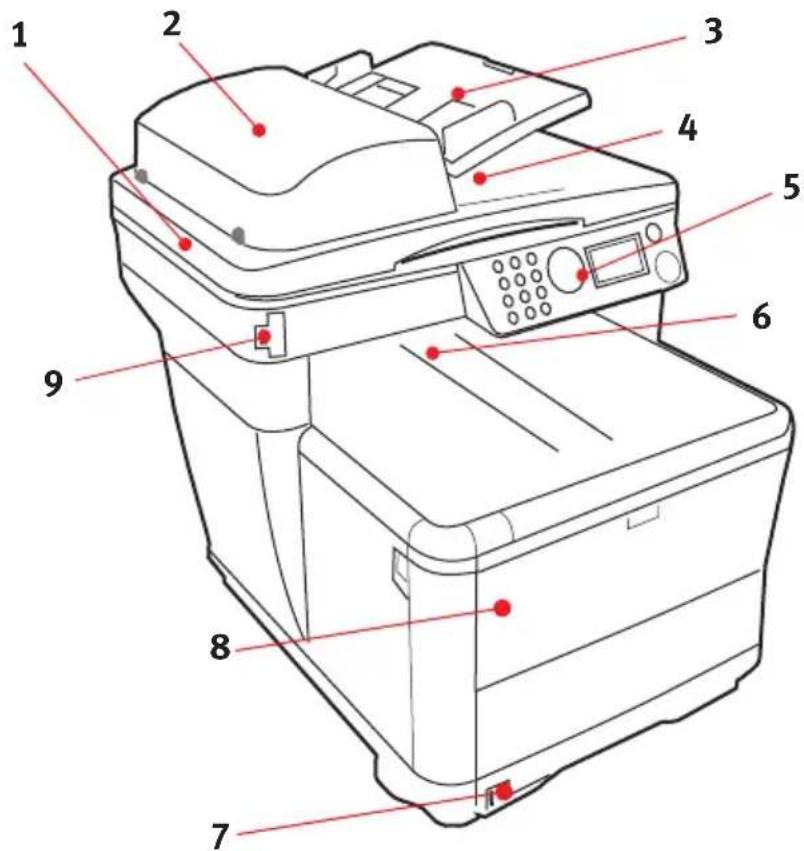
-
Scanner-Auflage
-
Automatischer Dokumenteneinzug (ADF). ADF-Papierfach. Max. 50 Blatt A4 bei 60 bis 120g/m².
-
ADF-Papierfach. Max. 50 Blatt A4 bei 60 bis 120g/m².
-
Dokumentenabdeckung.
-
Bedienfeld
-
Ablagefach, Druckseite unten. Standard-Ausgabebereich für gedruckte Seiten. Kapazität: 150 Blatt (80g/m²).
-
Standard-Papierkassette mit Füllstandsanzeige. Kapazität: 250 Blatt (80g/m²).
-
Mehrzweckezinzug (geschlossen abgebildet). Dient zum Zuführen von schwerem Papier, Briefumschlägen und anderen Spezialmedien. Dient außerdem zum manuellen Zuführen von Einzelblättern sowie für den Bannerdruck.
-
Anschluss für USB-Speichermedium
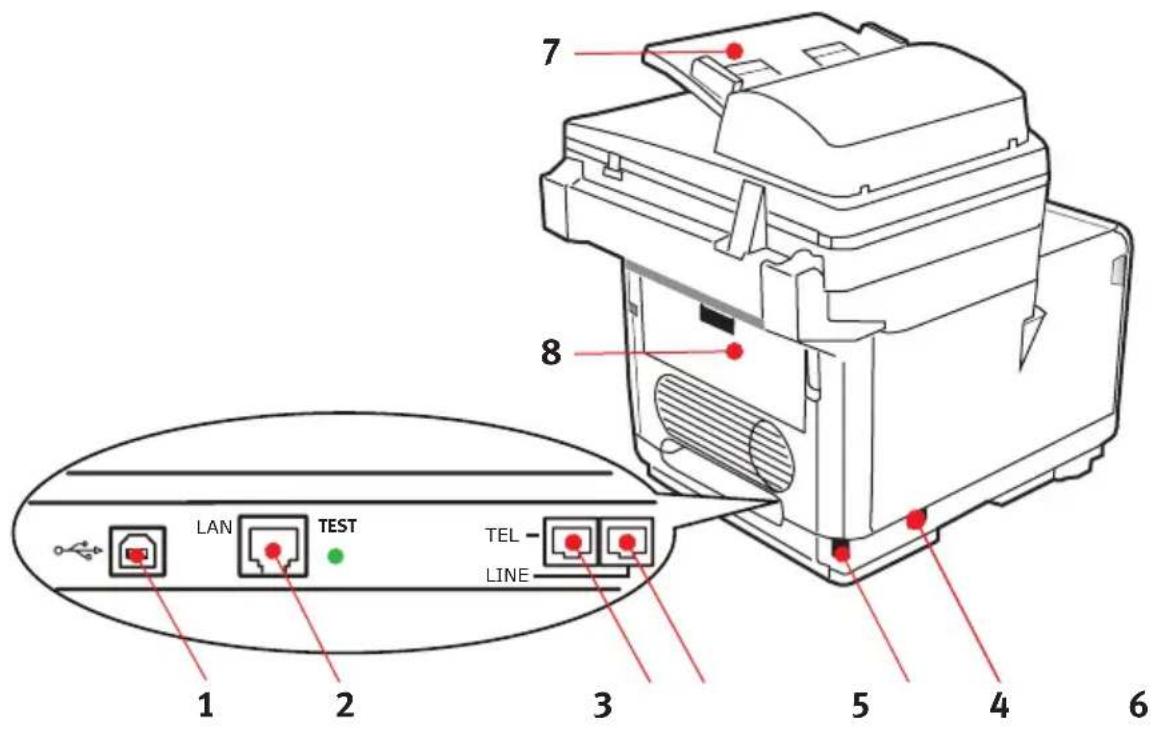
RÜCKANSICHT
Dargestellt sind das Anschlussfeld und das rückwärtige Ausgabefach.
text_image
LAN TEST TEL LINE 1 2 3 4 5 6 7 8- USB-Anschluss
- Netzkabelbuchse (IEC CE22)
- LAN-Anschluss 6. Netzschalter
- Telefonhörer-Anschluss
- Automatischer Dokumenteneinzug (ADF)
- Telefonleitungsanschluss
- Hinteres Papierablagefach (geschlossen)
Wenn das rückseitige Papierablagefach heruntergeklappt ist, tritt das Papier auf der Rückseite des Druckers aus und wird mit der Druckseite nach oben gestapelt. Dieses Ablagefach dient hauptsächlich für schwere Druckmedien. Bei Verwendung in Verbindung mit dem Mehrzweckezinzug wird das Papier fast eben durch den Drucker transportiert. Damit wird das Papier im Transportweg nicht mehr gebogen, so dass Medien bis zu 203 g/m² transportiert werden können.
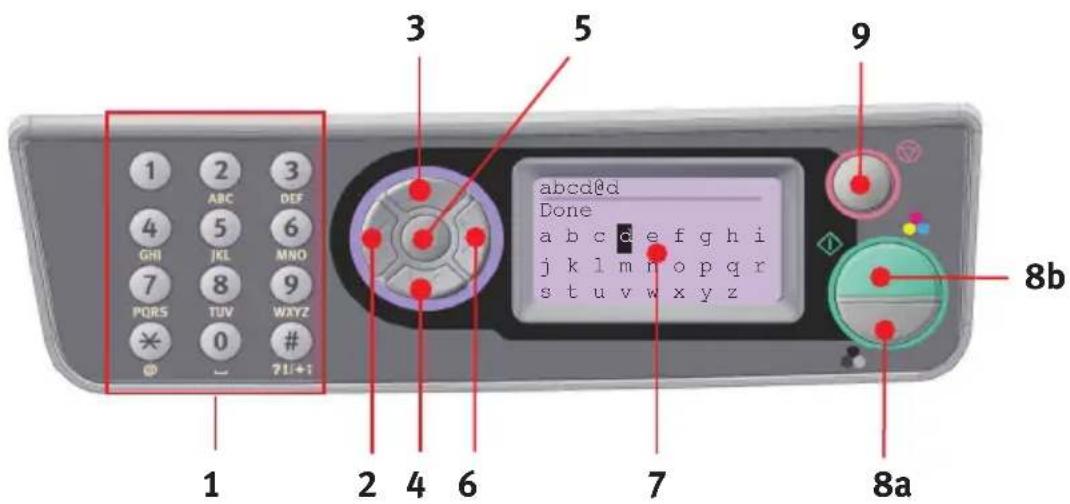
DAS BEDIENFELD

text_image
1 2 3 4 5 6 7 8 9 10 11/1+1 2 3 5 9 1 2 3 4 6 7 8a 8b abc@d Done a b c d e f g h i j k l m n o p q r s t u v w x y z| 1. Tastenfeld Eingabe von Zahlen, Groß- und Kleinbuchstaben sowie von Symbolen in der Eingabezeile |
| 2. LINKS Bei der Bildschirmauswahl:Die Anzeige wechselt ausgehend vom Standby-Bildschirm zurück zum Funktionsauswahl-Bildschirm oder zum Bildschirm für die Auswahl von Scan-Unterfunktionen.Bei der Einstellung:Der Wert der Baumstruktur wird erhöht. |
| 3. AUFWÄRTS Bei der Einstellung oder der Bildschirmauswahl:Cursor nach oben bewegen |
| 4. ABWÄRTS Bei der Einstellung oder der Bildschirmauswahl:Cursor nach unten bewegen |
| 5. EINGABE Bei der Bildschirmauswahl:Ausgewählten Modus bestätigenDruck-Scan starten (Wenn „Druck Scan“ ausgewählt ist, wird der Bildschirm „Executing Push Scan“ (Push-Scan ausführen) angezeigt.)Bei der Einstellung:Der Wert der Baumstruktur wird verringert.Der Wert der Baumstruktur wird erhöht, sobald der eingestellte Wert bestätigt wird.Bei der Eingabe der PIN-ID:Eingegebene PIN-ID bestätigen |
text_image
1 2 3 4 5 6 7 8 9 10 11+1 21+1 3 5 abcd@d Done a b c d e f g h i j k l m n o p q r s t u v w x y z 7 8a 8b| 6. RECHTS Bei der Bildschirmauswahl:Ausgewählten Modus bestätigenDruck-Scan starten (Wenn „Druck Scan“ ausgewählt ist, wird der Bildschirm „Executing Push Scan“ (Push-Scan ausführen) angezeigt.)Bei der Einstellung:Der Wert der Baumstruktur wird verringert.Der Wert der Baumstruktur wird erhöht, sobald der eingestellte Wert bestätigt wird. | |
| 7. LCD-Anzeige 128 x 64 Pixel | |
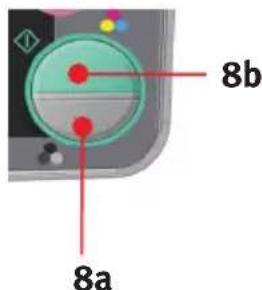
| 8. START(a = Farbe,b= monochrom) | Eingegebene PIN-ID bestätigenAusgewählte Funktion ausführenKopiervorgang ausführenScan in E-Mail, auf USB-Speicher oder auf ServerFax sendenManueller Fax-EmpfangErneute Aktivierung des Geräts nach Anzeige eines Fehlers oder einer WarnmeldungWenn diese Taste im Bildschirm „Bildschirm-Eingabe“ gedrückt wird, werden die ausgewählten Zeichen oder Funktionen bestätigt. |
9. STOPP Die aktuell ausgeführte Funktion wird gestoppt.
Kopiervorgang stoppen
Scan in E-Mail, auf USB-Speicher oder auf Server stoppen
Faxversand stoppen
Druckauftrag abbrechen
Erneute Aktivierung des Geräts nach Anzeige eines Fehlers oder einer Warnmeldung:
Quittieren von Fehlermeldungen (bei Fehlern, die keine Wiederherstellung erfordern)
Erneute Aktivierung des Geräts nach Anzeige eines Fehlers oder einer Warnmeldung
Rückkehr aus allen Standby-Bildschirmen zum Bildschirm für die Modusauswahl (Alle im Standby-Bildschirm angezeigten Werte werden auf die Benutzer-Standardeinstellungen zurückgesetzt.)
UNTERSTÜTZTE SPRACHEN:
Englisch Deutsch Französisch
Italienisch Spanisch Schwedisch
Norwegisch Dänisch Holländisch
Portugiesisch Griechisch Brasilianisches
Portugiesisch
Russisch Polnisch Türkisch
Tschechisch Ungarisch Finnisch
HINWEISE:
-
Diese Liste ist weder endgültig noch vollständig.
-
Dem Produkt (dem Dienstprogramm zum Einstellen der Bedienfeldsprache) liegt eine Beschreibung bei, die zeigt, wie die Sprache geändert werden kann.
ERSTE SCHRITTE
INSTALLATION DER MFP-TREIBER UND DER HILFSPROGRAMME
HINWEIS:
Zur Ausführung dieses Vorgangs ist es erforderlich, dass Sie als Administrator oder als Mitglied der Administratorgruppe angemeldet sind. Wenn der Computer mit einem Netzwerk verbunden ist, kann es außerdem sein, dass Sicherheitseinstellungen des Netzwerks die Ausführung dieses Vorgangs verhindern.
TWAIN- UND DRUCKERTREIBER
Der TWAIN-Treiber wird für „Pull-Scans“ benötigt, das heißt für Scans, die per PC-Software gestartet werden. Im Unterschied dazu werden so genannte „Druck-Scans“ mit einer Taste am Bedienfeld des MFP-Geräts gestartet. Der TWAIN-Treiber funktioniert nur über USB-Verbindungen. Deshalb ist es nicht möglich, den Scanner vom PC aus über das Netzwerk zu steuern.
Zur Installation des TWAIN-Treibers und der Druckertreiber stehen Ihnen zwei Möglichkeiten zur Verfügung:
- Sie schließen den Drucker sofort an und führen eine „Plug-and-Play“-Installation durch. In diesem Fall müssen Sie zuerst den TWAIN-Treiber installieren.
- Sie schließen den Drucker noch nicht an, sondern führen das Oki-Treiberinstallationsprogramm von der CD-ROM aus. Dabei werden der TWAIN-Treiber (für den Scanner) und die Druckertreiber installiert. Sobald Sie den Drucker anschließen und einschalten, ist die Installation abgeschlossen.
Plug-and-Play-Installation
Das MFP ist ein „duales Gerät“ und gilt für Windows als ein Scanner und ein Drucker. Wenn Sie das MFP-Gerät über ein USB-Kabel an den PC anschließen, werden Sie deshalb aufgefordert, zwei verschiedene Treiber zu installieren: erst den TWAIN-Treiber für den Scanner und dann den Druckertreiber.
- Schließen Sie den Drucker an einen USB-Anschluss des Computers an.
- Schalten Sie den Drucker ein.
- Legen Sie die CD mit den Treibern und Hilfsprogrammen ein.
Wenn die CD automatisch startet, schließen Sie das Dialogfeld.
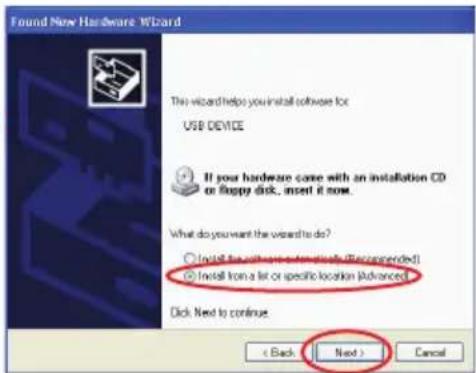
Das Dialogfeld „Neue Hardware gefunden“ wird angezeigt.
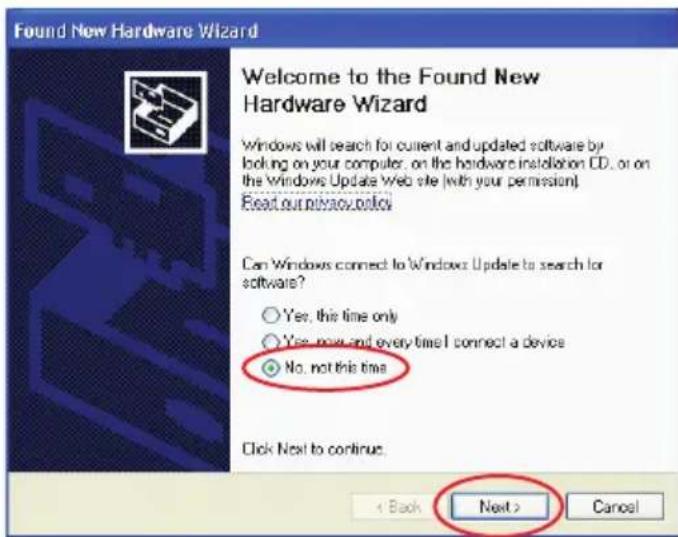
Wenn dieses Dialogfeld nicht angezeigt wird, kontrollieren Sie, ob das Stromversorgungs- und das USB-Kabel richtig angeschlossen sind und ob der Drucker eingeschaltet ist.
- Installieren Sie zuerst den TWAIN-Treiber.
a
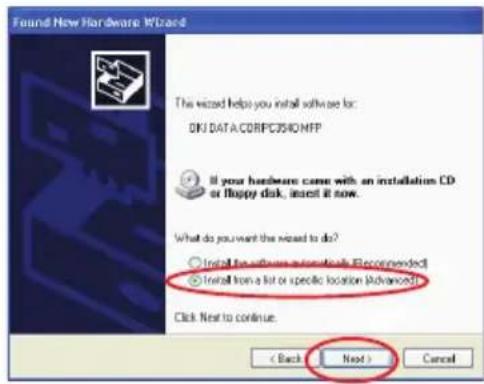
- Installieren Sie dann den Druckertreiber.
a
Der Fax-Druckertreiber ermöglicht es, Dokumente ohne vorheriges Drucken direkt vom Computer aus als Fax zu versenden.
Windows XP bietet eine integrierte Fax-Unterstützung. Über das Modem Ihres Computers können Sie Faxe ebenfalls direkt versenden.
Mit dem Oki-Faxtreiber senden Sie die Faxdaten von Ihrem Computer an das MFP-Gerät, das anschließend automatisch den Versand übernimmt.
Installation des Fax-Druckertreibers
Dieser Treiber wird bei Ausführung des Oki-Treiberinstallationsassistenten installiert.
TASTENKÜRZELHILFSPROGRAMM HOT KEY
Das Tastenkürzel-Hilfsprogramm ermöglicht von einem lokal angeschlossenen Computer aus die Steuerung des MFP-Geräts per Tastendruck („Pull-Scan“).
Die Installation dieses Hilfsprogramms ist optional. Das Programm befindet sich auf der Treiber- und Hilfsprogramm-CD im Ordner „Utilities“.
Eine Beschreibung finden Sie im Abschnitt „Scan to PC (Scan auf PC)“ auf Seite 82.
Einrichten des Tastenkürzel-Hilfsprogramms
-
Installieren des Tastenkürzel-Hilfsprogramms von der CD: Das Setup-Programm platziert auf dem Desktop ein „Hot Key“-Symbol.
-
Doppelklicken Sie auf dieses Symbol, um die Hot Key-Konsole zu öffnen.
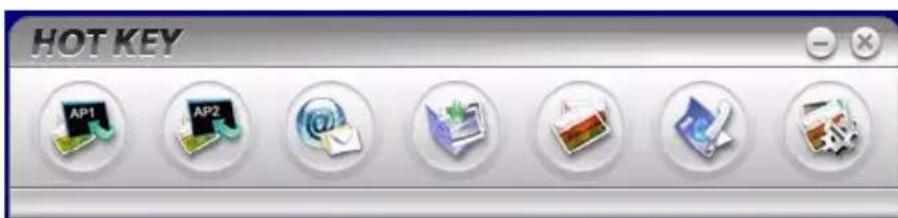
text_image
HOT KEY AP1 AP2- Wählen Sie „Einstellungen“. Der folgende Bildschirm wird angezeigt.
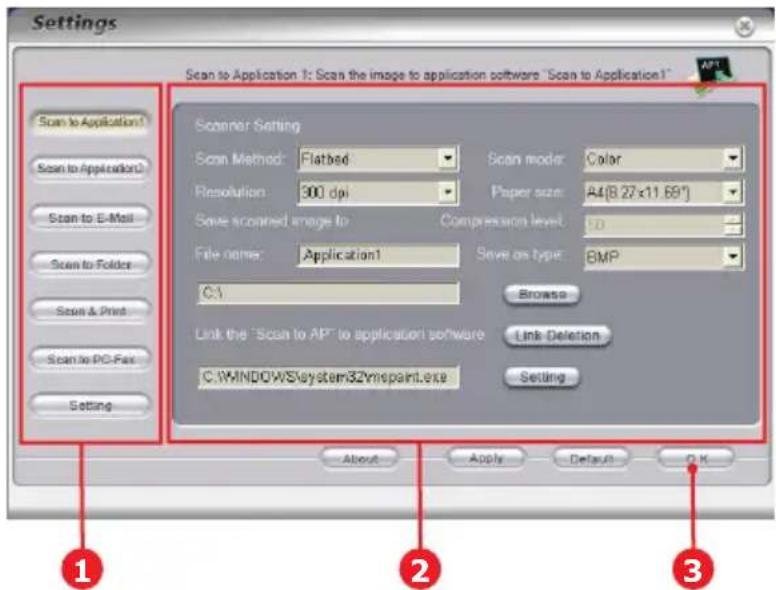
- Wählen Sie in dem mit (1) bezeichneten Bereich die Funktion, die konfiguriert werden soll.
- Legen Sie in dem mit (2) bezeichneten Bereich die Parameter für diese Funktion fest.
- Klicken Sie abschließend auf „OK“ (3).
Das Hilfsprogramm zeigt wieder die Hot Key-Konsole an (sie Abschnitt 2 oben).
MFP-SETUP-PROGRAMM
Die Installation des MFP-Setup-Hilfsprogramms ist optional. Das Programm befindet sich auf der Treiber- und Hilfsprogramm-CD im Ordner „Utilities“.
Für das Setup-Programm wird nicht automatisch eine Verknüpfung auf dem Desktop platziert.
Wenn Sie möchten, können Sie das Programmsymbol auf den Desktop ziehen, damit das Programm in Zukunft einfacher aufzurufen ist.
Das MFP-Setup-Programm erkennt Geräte des Typs C3520/C3530MFP über USB- und Netzwerkverbindungen. Andere Geräte werden nicht erkannt.
Diese Software bietet sechs Hauptfunktionen:
MFP-Settings (MFP-Einstellungen)
Colur Adjustment (Farbanpassung)
Address Book Manager (Adressbuchmanager)
Phone Book Manager (Telefonbuchmanager)
Profile Manager (Profilmanager)
PIN Manager (PIN-Manager)
In den folgenden Abschnitten werden diese Funktionen beschrieben.
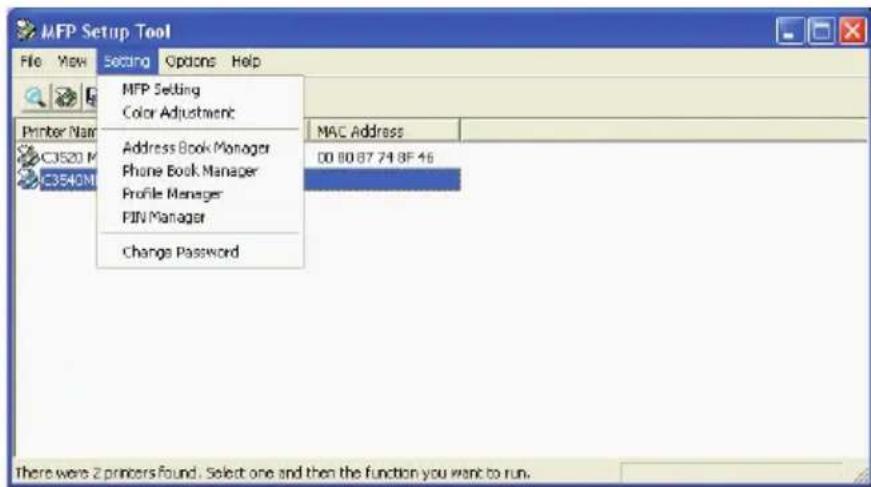
Einstellungen): Mit dieser Funktion lassen sich von einem lokal verbundenen PC aus fast alle Einstellungen ändern, die am Bedienfeld des MFP-Geräts zur Verfügung stehen.
Zu den Einstellungen gehört außerdem ein Administrationsmenü. Dieses Menü ist kennwortgeschützt und per Voreinstellung ausgeblendet.
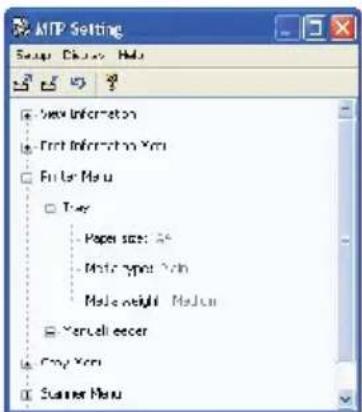
Wenn Sie das Menü „Admin“ aktivieren möchten, wählen Sie folgenden Befehl: „Setting (Einstellung) > MFP Settings (MFP-Einstellungen) > Display > Administrator“. Geben Sie dann das MFP-Kennwort ein.
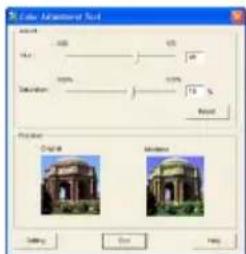
(Farbanpassung): Mit dieser Funktion können der Farbton und die Farbsättigung für Kopien eingestellt werden. Die Farbwiedergabe beim Drucken oder Scannen wird dadurch nicht verändert.
- Adressbuchmanager: Namen und E-Mail-Adressen können mit Kennungen (IDs) verknüpft werden (für die Funktion „Scan in E-Mail“ des MFP-Geräts).
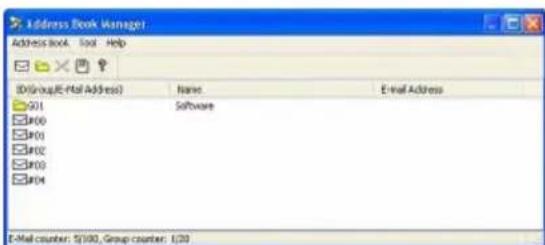
Einträge gruppieren
Einstellungen als CSV-Dateien exportieren oder importieren
Einstellungen von anderen Oki-MFP-Geräten importieren
4. Phone Book Manager (Telefonbuchmanager) (nur C3530MFP):
Diese Funktion dient zur Verwaltung von Namen und Faxnummern (für die Funktion „Scannen in Fax“ des MFP-Geräts). Namen und Faxnummern können eingegeben und unter individuellen Kurzwahlnummern abgelegt werden.
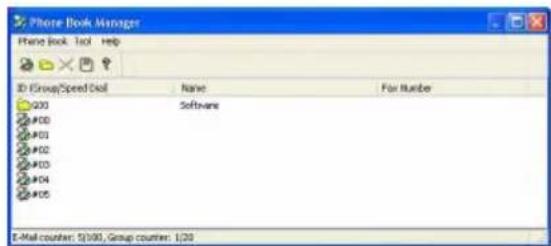
Einträge gruppieren
Einstellungen als CSV-Dateien exportieren oder importieren
Einstellungen von anderen Oki-MFP-Geräten importieren
- Profile Manager (Profilmanager): Ein Profil ist eine Gruppe von gespeicherten Einstellungen für die Übertragung von Scan-Daten an einen PC im Netzwerk. Ein Profil besteht aus folgenden Komponenten:
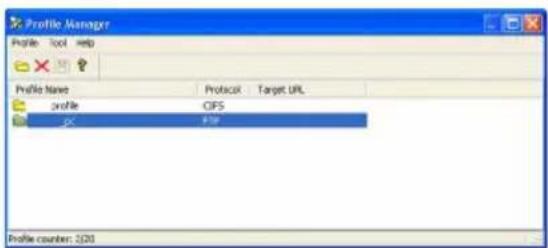
Details zur Verbindung mit dem PC im Netzwerk (Protokoll, Port, Benutzername, Kennwort usw.)
Papierformat
Dateiformat der Scan-Zieldatei (PDF, TIFF, JPEG), Formateinstellungen wie Auflösung und Komprimierung
Einstellungen als CSV-Dateien exportieren oder importieren
Einstellungen von anderen Oki-MFP-Geräten importieren
- PIN Manager (PIN-Manager): Für das Bedienfeld des MFP-Geräts kann eine Zugriffskontrolle eingerichtet werden. Wenn diese aktiviert ist, kann das MFP-Gerät nur nach Eingabe einer PIN (Persönliche ID-Nummer) genutzt werden. Der PIN-Manager generiert PIN-Nummern und verknüpft diese mit bestimmten Rechten. So wird festgelegt, ob ein bestimmter Benutzer kopieren, drucken, in E-Mails oder auf das Netzwerk scannen und die Faxfunktion nutzen kann.
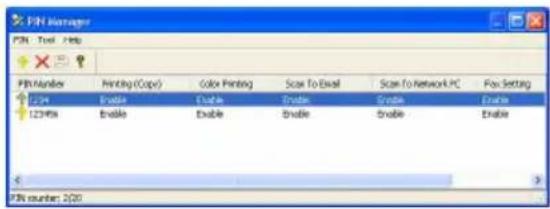
Einstellungen als CSV-Dateien exportieren oder importieren
Einstellungen von anderen Oki-MFP-Geräten importieren
SCANNEN UND KOPIEREN
Das MFP-Gerät kann ein oder mehrere Dokumente im automatischen Dokumenteneinzug (ADF) oder auf dem Glas scannen, kopieren und versenden.
Wenn Sie mehrere Seiten scannen, kopieren oder versenden möchten, nutzen Sie den ADF. Der ADF kann maximal 50 Seiten gleichzeitig aufnehmen.
Wenn Sie Buchseiten, Zeitungsausschnitte oder welliges bzw. faltiges Papier scannen, kopieren oder versenden möchten, legen Sie diese auf das Glas auf.
Sie können eine einzelne Sofortkopie eines Dokuments in Schwarzweiß (8a) oder Farbe (8b) erstellen, indem Sie am Bedienfeld auf die betreffende Taste drücken.
text_image
8b 8aDRUCKERBEREICH
EMPFEHLUNGEN FÜR PAPIER
Das MFP-Gerät kann verschiedene Papiersorten mit einer Reihe von Papiergewichten und -größen bedrucken. Dieser Abschnitt enthält allgemeine Empfehlungen zur Wahl der Druckmedien und ihrer Verwendung.
Die beste Leistung wird mit Standardpapier mit einem Gewicht von 75 bis 90 g/m², das für Verwendung in Kopierern und Laserdruckern vorgesehen ist, erhalten. Geeignete Produkte sind:
Arjo Wiggins Conqueror Colour Solutions 90 g/m²
Colour Copy von Mondi.
Stark geprägtes oder sehr grob strukturiertes Papier wird nicht empfohlen.
Vorbedrucktes Briefpapier kann verwendet werden, aber die Druckfarbe muss die hohen Fixiertemperaturen, die beim Drucken zur Anwendung kommen, aushalten können.
Briefumschläge dürfen nicht verzogen, wellig oder anderweitig verformt sein. Die Verschlussklappe sollte rechteckig sein. Der Kleber muss der hohen Fixiertemperatur im Drucker widerstehen können. Fensterbriefumschläge sind nicht geeignet.
Etiketten sollten für die Verwendung in Kopierern und Laserdruckern vorgesehen sein. In diesem Fall ist das gesamte Trägerblatt von Etiketten bedeckt. Der Drucker kann durch andere Arten von Etiketten beschädigt werden, wenn sich Etiketten beim Druckvorgang lösen. Geeignete Produkte sind:
Avery White Laser Label 7162, 7664, 7666 (A4) oder 5161 (Letter)
Als Visitenkarten werden Oki-Visitenkarten (Bestellnr. 09002985) empfohlen.
KASSETTENFACH
Das Kassettenfach kann Papier von 64g/m² bis 176g/m² aufnehmen. Es eignet sich am besten für A4-Dokumente, die mehr als eine Seite umfassen.
| GRÖBE ABMESSUNGEN GEWICHT (G/M2) | |
| A6 105 x 148 mm | |
| A5 148 x 210 mm | |
| B5 182 x 257 mm | |
| Executive 184,2 x 266,7 mm | Leicht 64-74 g/m2Mittel 75-90 g/m2Schwer 91-120 g/m2 |
| A4 210 x 297 mm | |
| Letter 215,9 x 279,4 mm | |
| Legal 13 Zoll 216 x 330 mm | |
| Legal 13,5 Zoll 216 x 343 mm | |
| Legal 14 Zoll 216 x 356 mm | |
Wenn Sie in das Mehrzweckfach das gleiche Papier eingelegt haben, kann der Drucker automatisch zum anderen Fach umgeschaltet werden, sollte das in das aktuelle Fach eingelegte Papier verbraucht sein. Beim Drucken aus Windows-Anwendungen ist diese Funktion in den Treibereinstellungen deaktiviert. Beim Drucken aus anderen Systemen ist diese Funktion im Menü „Drucken“ aktiviert.
MEHRZWECKFACH
Das Mehrzweckfach ist zwar für die gleichen Papiergrößen wie die Kassetten ausgelegt, unterstützt jedoch nur die Papiergewichte zwischen 75 g/m² und 203 g/m². Verwenden Sie für dickes Papier immer die rückwärtige Papierablage für Vorderseite oben. Dann ist der Papiertransportweg durch den Drucker fast gerade.
Über das Mehrzweckfach können Papierbreiten ab 105 mm und Längen bis 1200 mm (Bannerdruck nur beim C3530MFP) zugeführt werden.
Verwenden Sie für Papierlängen über 356 mm (Legal 14 Zoll) Papier mit einem Gewicht zwischen 90 g/m² und 128 g/m² sowie das rückwärtige Ablagefach für Vorderseite oben.
Wenn Sie das Mehrzweckfach verwenden, stapeln Sie das Papier oder die Umschläge nicht, sondern führen Sie sie einzeln zu. Auf diese Weise vermeiden Sie Papierstau.
Papier mit Wasserzeichen oder Briefkopf muss mit der Druckseite nach oben und der oberen Kante nach vorn eingelegt werden.
C3520
| GRÖBE ABMESSUNGEN GEWICHT (G/M2) | |
| A6 105 x 148 mm | |
| A5 148 x 210 mm | |
| B5 182 x 257 mm | |
| Executive 184,2 x 266,7 mm | Leicht: 64–74 g/m2Mittel: 75–90 g/m2Schwer: 91–120 g/m2Sehrschwer: 121–176 g/m2 |
| A4 210 x 297 mm | |
| Letter 215,9 x 279,4 mm | |
| Legal 13 Zoll 216 x 330 mm | |
| Legal 13,5 Zoll 216 x 343 mm | |
| Legal 14 Zoll 216 x 356 mm | |
| Benutzerdefinierte Formate | 216 x 356 mm |
C3530
| GRÖBE ABMESSUNGEN GEWICHT (G/M2) | |
| A6 105 x 148 mm | |
| A5 148 x 210 mm | |
| B5 182 x 257 mm | |
| Executive 184,2 x 266,7 mm | |
| A4 210 x 297 mm | |
| Letter 215,9 x 279,4 mm | Leicht: 64–74 g/m2Mittel: 75–90 g/m2Schwer: 91–120 g/m2Sehrschwer: 121–176 g/m2 |
| Legal 13 Zoll 216 x 330 mm | |
| Legal 13,5 Zoll 216 x 343 mm | |
| Legal 14 Zoll 216 x 356 mm | |
| Benutzerdefinierte 216 x 356 mmFormate | |
| COM-9-Umschlag 98,4 x 225,4 mm | |
| COM-10-Umschlag 104,7 x 241,3 mm | |
| Monarch-Umschlag 98,4 x 190,5 mm | |
| C5 162 x 229 mm | |
ABLAGEFACH FÜR VORDERSEITE UNTEN
Das Ablagefach für Vorderseite unten befindet sich auf der Oberseite des Druckers und ist für maximal 180 Blatt Standardpapier mit einem Gewicht von 80 g/m² ausgelegt. Es unterstützt Papiergewichte bis 120 g/m². Seiten, die in aufsteigender Reihenfolge (Seite 1 zuerst) gedruckt werden,
werden in aufsteigender Reihenfolge abgelegt (letzte Seite oben, Vorderseite unten).
ABLAGEFACH FÜR VORDERSEITE OBEN
Für den Gebrauch muss das Ablagefach für Vorderseite oben an der Rückseite des Druckers geöffnet und die Papierstütze herausgezogen werden. Dadurch wird das Papier unabhängig von der Einstellung des Treibers über diesen Pfad ausgegeben.
Das Ablagefach für Vorderseite oben kann bis zu 100 Blatt Standardpapier von 80 g/m² aufnehmen, es ist für Papiergewichte bis 203 g/m² geeignet.
Verwenden Sie für Papiergewichte über 120g/m² immer dieses Ablagefach und das Mehrzweckfach.
EINLEGEN VON PAPIER
KASSETTENFACH
- Entfernen Sie das Papierfach aus dem Drucker.
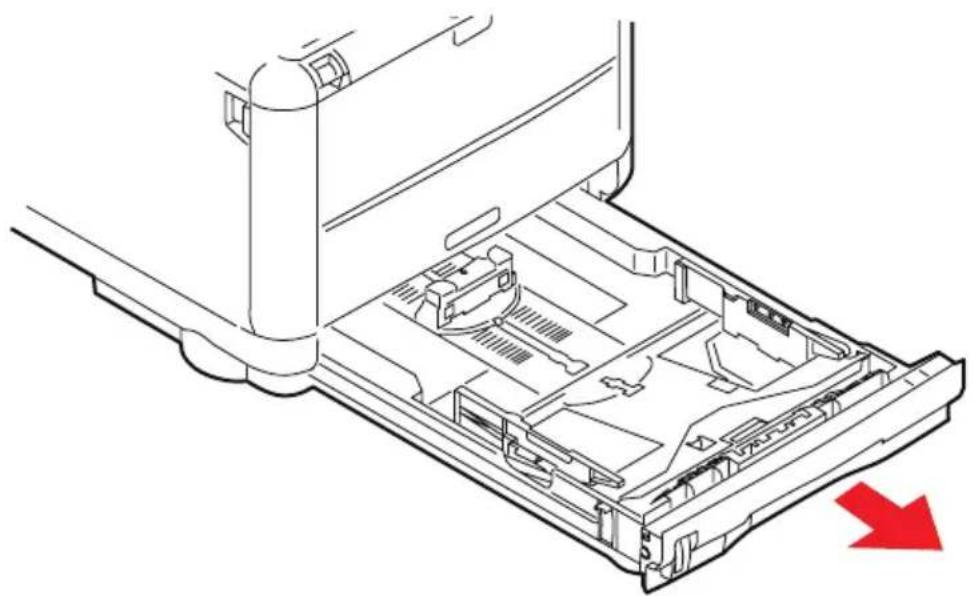
- Fächern Sie das einzulegende Papier an den Kanten (a) und in der Mitte (b) auf, damit keine Blätter aneinander haften, und stoßen Sie die Kanten des Papierstapels auf eine ebene Fläche auf, um sie aneinander auszurichten (c).

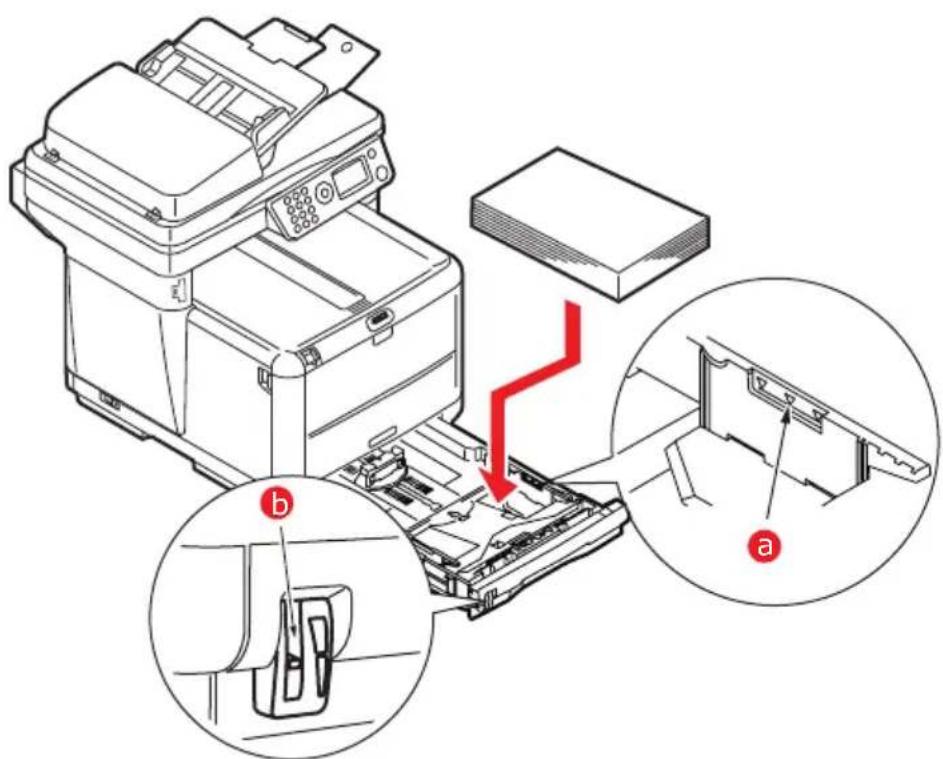
- Legen Sie Papier in das Fach ein.
Orientieren Sie sich an der Papierstandsanzeige (a und b). Wenn Sie Papier mit Briefkopf verwenden, legen Sie es mit der zu bedruckenden Seite nach unten und mit der oberen Kante nach vorne ein.
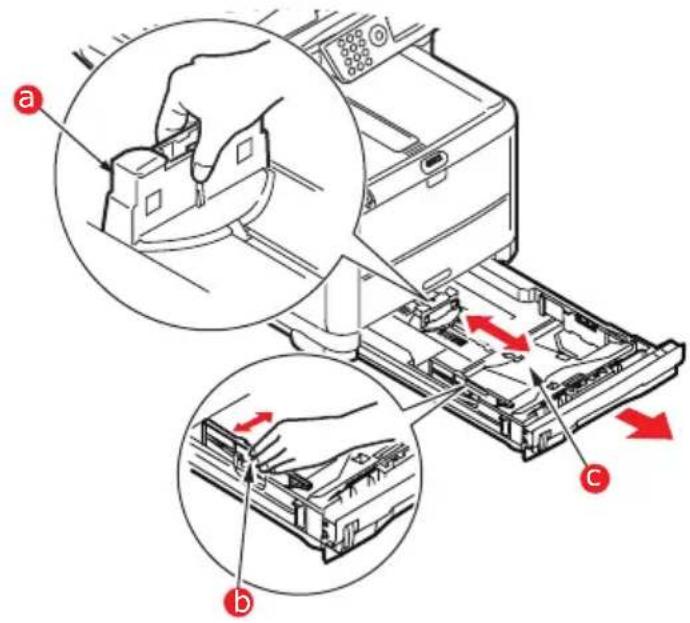
- Stellen Sie den hinteren Papieranschlag (a) und die Papierführungen (b) auf das Format des verwendeten Papiers ein. A6-Papier wird in Bereich (c) eingelegt sein.
- Wenn Sie mit A6-Papier arbeiten, richten Sie die hintere Papierführung neu am vorderen Schlitz aus.
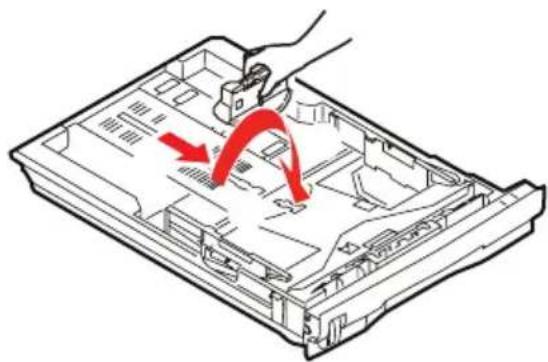
- Schließen Sie das Kassettenfach vorsichtig.
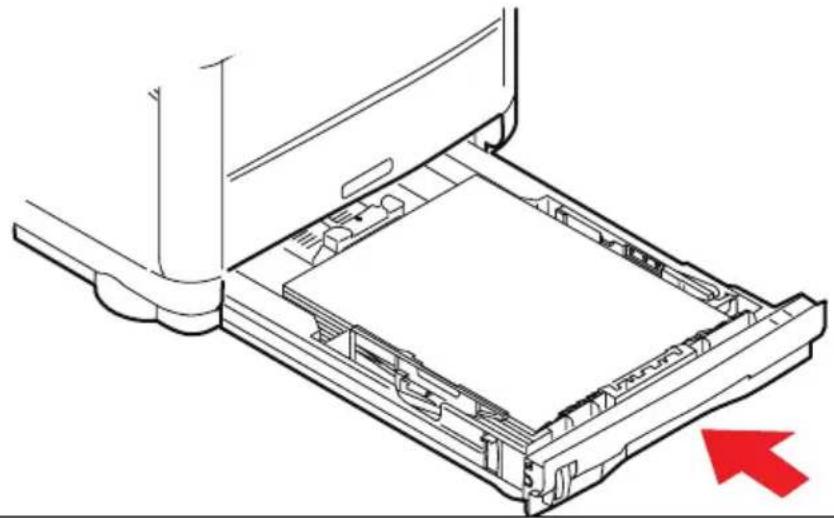
So verhindern Sie Papierstaus:
Lassen Sie keinen Freiraum zwischen dem Papier und den Papierführungen und dem hinteren Anschlag.
Legen Sie nicht zu viel Papier in die Papierkassette ein. Die Kapazität ist abhängig von der Papiersorte.
Legen Sie kein beschädigtes Papier ein.
Legen Sie nicht gleichzeitig Papier unterschiedlicher Größe ein.
Ziehen Sie das Papier während des Druckvorgangs nicht heraus.
Schließen Sie die Papierkassette vorsichtig.
-
Zum Drucken mit der Vorderseite nach unten muss die rückwärtige Papierausgabe für Vorderseite oben geschlossen sein (das Papier wird oben auf dem Drucker ausgegeben). Die Kapazität beträgt abhängig vom Papiergewicht etwa 150 Blatt.
-
Zum Drucken mit der Vorderseite nach oben müssen die rückwärtige Papierausgabe (1) geöffnet und die Papierstütze (2) herausgezogen sein. Das Papier wird in der umgekehrten Reihenfolge des Drucks abgelegt. Die Kapazität des Ausgabefachs beträgt, abhängig vom Papiergewicht, etwa 10 Blatt.
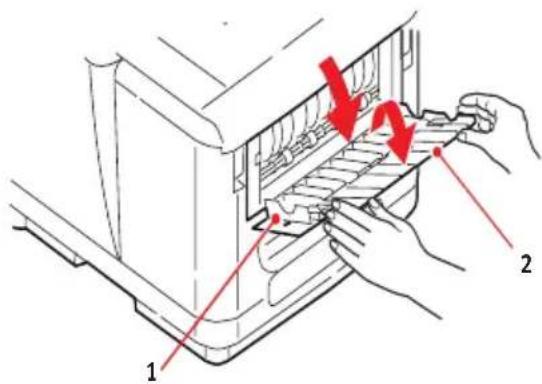
- Verwenden Sie stets für dickes Papier (Pappe usw.) die rückwärtige Papierablage für Vorderseite oben.
ACHTUNG!
Während des Druckens darf die rückwärtige Papierausgabe nicht geöffnet oder geschlossen werden, weil dadurch ein Papierstau verursacht werden kann.
MEHRZWECKFACH
Das Mehrzweckfach dient zum Bedrucken von Medien wie Umschlägen, Sondermedien, A5, A6 und schwerem Papier (siehe „Mehrzweckfach“ auf Seite 26).
- Öffnen Sie das Mehrzweckfach.
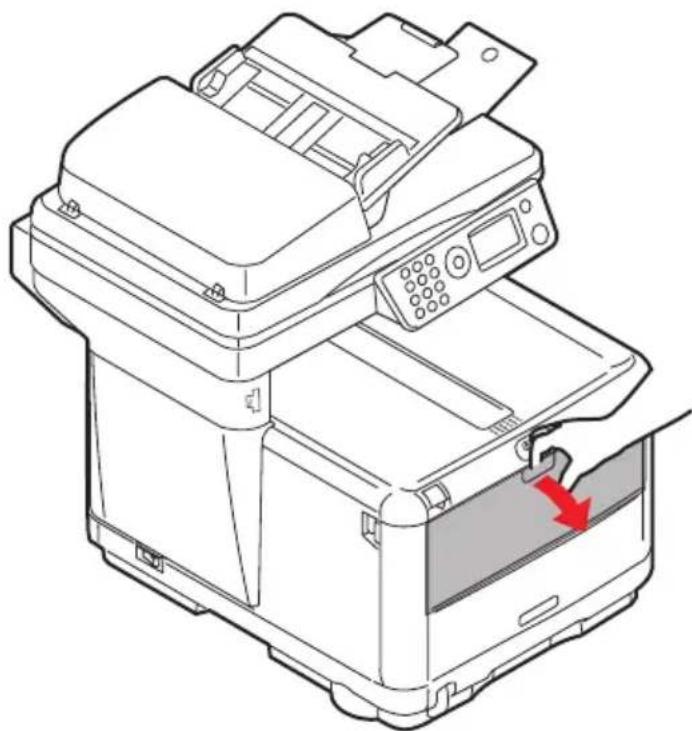
- Stellen Sie die Papierführungen (a) auf das verwendete Papier ein. Die Markierungen auf der Papierauflagefläche dienen dabei als Anhaltspunkt.
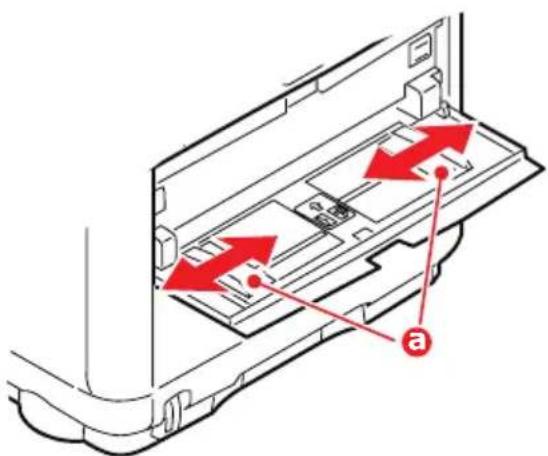
- Legen Sie ein Blatt Papier so auf die Auflagefläche, dass es genau zwischen den Führungen liegt.
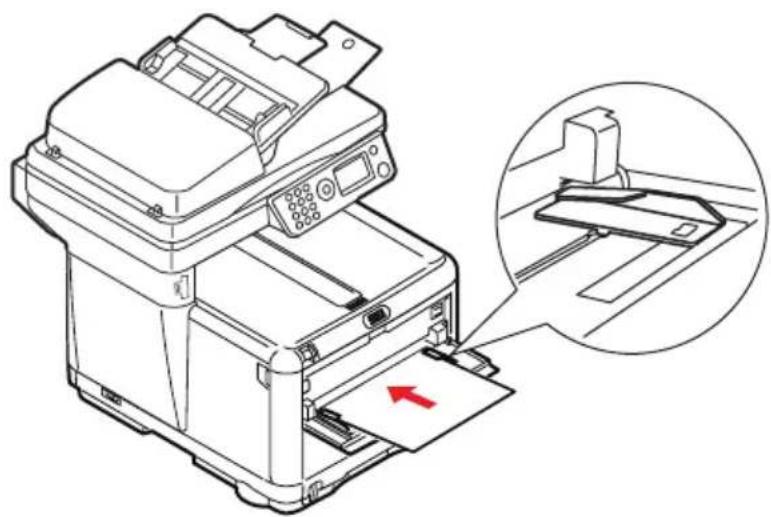
Legen Sie ein Blatt nach dem anderen ein.
Bei Papier mit Briefkopf legen Sie das Papier mit dem Briefkopf nach oben und der oberen Kante nach vorne in das Mehrzweckfach ein.
Briefumschläge müssen mit der Vorderseite nach oben, der oberen Kante nach links und der kurzen Kante nach vorne eingelegt werden.
Stellen Sie im Menü „Papiersorte“ die richtige Papiergröße für das Mehrzweckfach ein.
KONFIGURIEREN DES GERÄTS
ALLGEMEINES
Bevor Sie mit dem MFP-Gerät arbeiten, sind einige Grundeinstellungen erforderlich.
Vergewissern Sie sich, dass Sie über die erforderlichen Rechte verfügen und die PIN-Nummern kennen, bevor Sie beginnen.
Das werkseitig voreingestellte Standardkennwort und die PIN lauten:
Netzwerk (Webseite) letzte 6 Stellen der MAC-Adresse
Das Fax des MFP-Geräts nimmt einen Telefonanruf automatisch an, nachdem die mit dem Parameter „Reaktion bei Anruf“ festgelegte Verzögerungszeit abgelaufen ist. Informationen zu dieser Einstellung finden Sie im Abschnitt „Reaktion bei Anruf (C3530MFP)“ auf Seite 38.
EINSTELLEN VON DATUMSFORMAT
Das Datumsformat kann im Konfigurationsbildschirm folgendermaßen eingestellt werden:
- Wählen Sie mit der Aufwärts- oder Abwärtspfeiltaste die Funktion Menü aus.
- Wählen Sie mit der Pfeiltaste RECHTS die Option Admin-Setup.
- Geben Sie bei der entsprechenden Aufforderung ein Kennwort ein.
- Wählen Sie System-Setup und dann Datumsformat.
- Wählen Sie das gewünschte Format aus. Folgende Formate stehen zur Verfügung:
MM/TT/JJJJ
TT/MM/JJJJ
JJJJ/MM/TT
(„MM“ = Monat, „TT“ = Tag, „JJJJ“ = Jahr)
Konfigurieren des Geräts > 35
Eingabe von Zahlen
Zahlen werden über das Zifferntastenfeld eingegeben.
Bei der Eingabe einer Zahl werden die aktuell angezeigten Zahlenwerte für Monat, Tag, Stunde und Minute ausgeblendet. Stattdessen wird als erste Stelle die eingegebene Ziffer angezeigt. Nach Eingabe einer weiteren Ziffer wird die erste Ziffer eine Stelle nach links verschoben usw.
Bestätigen der Uhrzeit
Wenn Sie die eingegebene Uhrzeit bestätigen möchten, drücken Sie die Taste Eingabe.
Abbrechen der Zeiteinstellung
Wenn Sie den Einstellvorgang abbrechen möchten, drücken Sie die Taste LINKS, während sich der Cursor über dem Monat, dem Datum oder dem Jahr befindet (je nachdem, welches Element sich im aktuellen Datumsformat ganz links in der zweiten Zeile befindet).
EINSTELLEN DER LANDESVORWAHL (C3530MFP)
Die Landesvorwahl wird folgendermaßen eingestellt:
- Wählen Sie im Bildschirm Funktionen die Option Menü.
- Wechseln Sie mit der Pfeiltaste ABWÄRTS zu Admin- Setup.
- Drücken Sie Eingabe.
(An dieser Stelle benötigen Sie das Administratorkennwort.)
- Geben Sie das Administratorkennwort über das Zifferntastenfeld ein.
Drücken Sie Fertig, um den Vorgang abzuschließen.
- Wechseln Sie mit der Pfeiltaste ABWÄRTS zu Fax Setup (Fax-Einrichtung). Drücken Sie Eingabe.
- Wechseln Sie mit der Pfeiltaste ABWÄRTS zu Grundeinstellung. Drücken Sie Eingabe.
-
Wechseln Sie mit der Pfeiltaste ABWÄRTS zu Landesvorwahl. Drücken Sie Eingabe.
-
Wählen Sie das Land aus, in dem das MFP-Gerät betrieben wird. Drücken Sie Eingabe.
-
Drücken Sie die Pfeiltaste LINKS, um zum Bildschirm Funktionen zurückzukehren.
FAX-SENDER-ID (C3530MFP)
Die Fax-ID wird folgendermaßen eingestellt:
- Wählen Sie im Bildschirm Funktionen die Option Menü.
- Wechseln Sie mit der Pfeiltaste ABWÄRTS zu Admin- Setup.
- Drücken Sie Eingabe.
(An dieser Stelle benötigen Sie das Administratorkennwort.)
4. Geben Sie das Administratorkennwort über das Zifferntastenfeld ein. Drücken Sie Fertig, um den Vorgang abzuschließen.
5. Wechseln Sie mit der Pfeiltaste ABWÄRTS zu Fax Setup (Fax-Einrichtung). Drücken Sie Eingabe.
6. Wechseln Sie mit der Pfeiltaste ABWÄRTS zu Grundeinstellung. Drücken Sie Eingabe.
7. Wechseln Sie mit der Pfeiltaste ABWÄRTS zu Sender ID. Drücken Sie Eingabe.
8. Geben Sie die Sender-ID entsprechend den Vorgaben des Netzbetreibers über die Zifferntastatur ein. Drücken Sie Fertig, um den Vorgang abzuschließen.
9. Drücken Sie die Pfeiltaste LINKS, um zum Bildschirm Funktionen zurückzukehren.
REAKTION BEI ANRUF (C3530MFP)
Das Fax des MFP-Geräts nimmt einen Telefonanruf automatisch an, nachdem die mit dem Parameter „Reaktion bei Anruf“ festgelegte Verzögerungszeit abgelaufen ist.
Die werkseitige Standardeinstellung bewirkt, dass nach dem ersten Klingelton abgehoben wird. Diese Verzögerung kann im „Admin Menu“ (Administratormenü) auf 20 Sekunden erhöht werden. Um diese Einstellung ändern zu können, sind Administratorrechte erforderlich.
- Wechseln Sie im Bildschirm der obersten Ebene zu Menü, und wählen Sie die Option mit der Eingabetaste aus.
- Wechseln Sie im Bildschirm der obersten Ebene zu Menü, und wählen Sie die Option mit der Eingabetaste aus. Eingabe des Kennworts
- Wechseln Sie im Dropdown-Menü zu Fax Setup (Fax-Einrichtung), und wählen Sie die Option mit der Eingabetaste aus.
- Wechseln Sie im Dropdown-Menü zu Grundeinstellung, und wählen Sie die Option mit der Eingabetaste aus.
- Führen Sie im Dropdown-Menü einen Bildlauf nach unten zu Reaktion bei Anruf aus, und wählen Sie die Option mit der Eingabetaste aus.
- Führen Sie im Dropdown-Menü einen Bildlauf nach unten zur gewünschten Reaktionszeit aus, und wählen Sie Einstellung mit der Eingabetaste aus.
- Drücken Sie die Pfeiltaste LINKS, um zum Menü der obersten Ebene zurückzukehren.
ZUGRIFFSKONTROLLE
Die Bedienung des Geräts und der verfügbare Funktionsumfang können personenbezogen eingeschränkt werden. Hierzu wird eine persönliche ID-Nummer (PIN) mit vier bis neun Stellen vergeben. Dieses Konzept wird als Zugriffskontrolle bezeichnet. Je mehr Stellen die PIN, desto höher ist die Sicherheit.
Aktivieren und Deaktivieren der Zugriffskontrolle
Die Zugriffskontrolle wird mit der folgenden Optionsfolge aktiviert und deaktiviert: Menü > Admin-Setup > System-Setup > Zugriff Kontrolle.
Aktivieren der Zugriffskontrolle
Sobald Sie für Zugriff Kontrolle die Einstellung Aktivieren wählen, wird sofort wieder der Bildschirm System-Setup angezeigt. Wenn jedoch gerade ein Druckauftrag, ein Faxversand oder ein PC-Scan läuft, wird erst die Beendigung des betreffenden Vorgangs abgewartet, bevor wieder der Bildschirm System-Setup angezeigt wird.
Eingabe der PIN-ID
Wenn die Zugriffskontrolle aktiviert ist, muss eine PIN-ID eingegeben werden, um verschiedene Konfigurationseinstellungen vornehmen zu können.
Geben Sie die PIN-ID über das Zifferntastenfeld ein.
Eine gültige PIN-ID besteht aus 4 bis 9 Ziffern.
Bei der Eingabe werden die einzelnen Ziffern nicht im Klartext dargestellt, sondern durch „*“ ersetzt.
Die eingegebene PIN-ID kann mit der Taste Start oder der Eingabetaste bestätigt werden.
Das MFP-Gerät unterstützt die beiden folgenden Arten von PIN-IDs:
Administrator-PIN-ID
Dies ist die PIN-ID für den Systemadministrator.
Wenn eine PIN-ID für den Administrator registriert wurde, wird der Bildschirm zur Eingabe des
Administratorkennworts angezeigt. Nach Eingabe des Administratorkennworts erfolgt die Authentifizierung des betreffenden Benutzers als Administrator.
Benutzer-PIN-ID
Diese PIN-ID ist für normale Benutzer vorgesehen.
Wenn eine PIN-ID für einen normalen Benutzer registriert wurde, wird der Bildschirm zur Funktionsauswahl angezeigt. Nach der Eingabe der PIN-ID wird ebenfalls dieser Bildschirm angezeigt.
Ungültige PIN-ID
Wenn die eingegebene PIN-Nummer ungültig ist, wird 3 Sekunden lang die Meldung Kennw. falsch angezeigt, dann ist wieder der Bildschirm zur Eingabe der PIN-ID zu sehen.
ABMELDEN
Wenn sich ein Benutzer abmeldet oder eine Zeitüberschreitung auftritt, wird wieder der Bildschirm zur Eingabe der PIN-ID geöffnet.
Abmeldung eines Benutzers
Bei aktivierter Zugriffssteuerung werden im Menü des Bildschirms zur Modusauswahl Abmeldeoptionen angezeigt.
Wenn Sie den Cursor zur Option „Abmelden“ bewegen und die Eingabetaste drücken, wird der Bildschirm zur Bestätigung der Abmeldung angezeigt.
Wenn Sie im Bildschirm für die Abmeldebestätigung mit der Eingabetaste die Option „Ja“ wählen, wird wieder der Bildschirm „PIN eingeben“ angezeigt.
ZEITÜBERSCHREITUNG BEI BEDIENVORGÄNGEN
Wenn das Bedienfeld des MFP-Geräts länger als die vorgesehene Zeit inaktiv bleibt, wird automatisch wieder der Standby-Bildschirm angezeigt, sofern die Zugriffskontrolle deaktiviert ist.
Nach Auftreten eines Fehlers wird keine Zeitüberschreitung bei längerer Inaktivität ausgelöst.
Tritt eine Zeitüberschreitung auf und ist die Zugriffskontrolle aktiviert, wird automatisch wieder der Bildschirm zur Eingabe der PIN-ID geöffnet.
Die Dauer der Inaktivität bis zur Zeitüberschreitung wird festgelegt mit der Einstellung Menu Mode (Menümodus) > Admin-Setup > System-Setup > Return to Stand-by Time (Standby-Zeit).
SCANNEN UND KOPIEREN
MINDESTANFORDERUNGEN FÜR DIE KONFIGURATION
Die folgende Konfiguration ist zur optimalen Nutzung des MFP-Geräts erforderlich:
Für den Faxversand (C3530MFP):
Anschluss an das öffentliche Selbstwählnetz
Zum Versenden von E-Mails:
TCP/IP-Netzwerk
Ein SMTP- und ein optionaler POP3-Server
Standard-Absenderadresse (Adresse dieses MFP-Geräts)
Zum Ablegen von Dokumenten über das Intranet:
FTP-, HTTP- oder CIFS-Protokollumgebung
Windows 2000, Windows XP, HTTP- oder FTP-Server
INTERNET-KOMMUNIKATIONSFUNKTIONEN
INFORMATIONEN VOR DER INSTALLATION
Das MFP-Gerät muss ordnungsgemäß im Netzwerk eingerichtet werden, damit die Funktionen für das Scannen in E-Mails und das Scannen auf FTP ausgeführt werden können. Als Voraussetzung dafür, dass andere Netzwerkgeräte das MFP-Gerät im Netzwerk finden, müssen die folgenden Netzwerkparameter eingestellt werden:
- DHCP aktivieren:
- IP-Adresse: . . .
- Teilnetzmaske:. . .
- Gateway-IP:. . .
- DNS-Server:. . .
- SMTP-Server:. . .
- SMTP-Port:25
- POP3-Server: . . .
- POP3-Port:110
Erläuterung:
1. DHCP aktivieren:
Wählen Sie Ja, um die IP-/Teilnetz-/Gateway-Adresse automatisch vom DHCP-Server zu beziehen.
HINWEIS:
Mit DHCP (Dynamic Host Configuration Protocol) kann einem Host jedes Mal, wenn er eine Verbindung zu einem Netzwerk herstellt, automatisch eine eindeutige IP-Adresse zugewiesen werden. Dies vereinfacht den Netzwerkadministratoren das Management der IP-Adressen. Wenn der DHCP-Server über Ihr Netzwerk verfügbar ist, müssen Sie die TCP/IP-, Teilnetzmasken-, Gateway- und DNS-Informationen nicht eingeben. Die Informationen werden automatisch ermittelt.
2. IP-Adresse:
Die Internet Protocol-(IP-)Adresse, die der Netzwerkadministrator Ihrem Rechner zugewiesen hat.
HINWEIS:
Eine IP-(Internet Protocol-)Adresse weist eine Host-Verbindung zu einem IP-Netzwerk eindeutig aus. Der Systemadministrator oder der Netzwerkdesigner weist die IP-Adresse zu. Die IP-Adresse besteht aus zwei Teilen. Ein Teil weist das Netzwerk aus, der andere den Knoten. Die IP-Adresse besteht in der Regel aus vier Zahlen, die durch Punkte getrennt sind. Eine Zahl kann im Bereich von 0 bis 255 liegen. Beispielsweise könnte 10.1.30.186 eine IP-Adresse sein.
3. Subnet Mask (Teilnetzmaske):
Die Teilnetzmaskenadresse, die Ihnen der Netzwerkadministrator zugewiesen hat.
4. Gateway-IP:
Die Gateway-IP-Adresse, die Ihnen der Netzwerkadministrator zugewiesen hat.
5. SMTP-Server:
HINWEIS:
SMTP: (Simple Mail Transfer Protocol) ist das Hauptkommunikationsprotokoll für den Versand und Empfang von E-Mails über das Internet.
Die IP-Adresse Ihres SMTP-Mailservers, die Ihnen der Netzwerkadministrator zugewiesen hat.
6. SMTP-Port:
Die Port-Nummer Ihres SMTP-Mailservers.
7. DNS-Server:
HINWEIS:
DNS: (Domain Name System). Der DNS-Server identifiziert Hosts über Namen und nicht über IP-Adressen. Wenn der DNS-Server in Ihrem Netzwerk verfügbar ist, können Sie anstelle von Ziffern den Domänennamen des SMTP- oder POP3-Server eingeben, z. B. Pegasus.com.tw anstelle von 120.3.2.23.
Die IP-Adresse des DNS-Servers, die Ihnen der Netzwerkadministrator zugewiesen hat.
8. POP3-Server:
Die IP-Adresse Ihres POP3-Servers.
9. POP3-Port
Die Port-Nummer Ihres POP3-Mailservers.
Geben Sie den DNS-Namen oder die IP- und Port-Nummer Ihres POP3-Servers ein, bevor Sie E-Mails versenden, sofern Ihr Mailserver die POP3-Authentifizierung voraussetzt.
HINWEIS:
POP3: Post Office Protocol 3 ist ein Dienst, der E-Mails für diverse Client-Rechner speichert und weiterleitet, die nicht rund um die Uhr mit dem Internet verbunden sind. Die E-Mails werden in POP3 aufbewahrt, bis Sie sich anmelden.
Scan in E-Mail
Das MFP-Gerät ermöglicht Ihnen, Ihr gescanntes Dokument an E-Mail-Adressen im Netzwerk zu übermitteln. Das Dokument wird zunächst gescannt und in ein standardmäßiges PDF-, JPEG-, TIFF- oder MTIFF-(Multi-page TIFF-)Dateiformat konvertiert und danach als E-Mail-Anhang an mehrere Empfänger gleichzeitig übermittelt.
Wenn Sie eine E-Mail an einen Benutzer versenden, der dieses MFP-Gerät verwendet, werden Ihre abgehenden E-Mails über das SMTP- (Simple Mail Transfer Protocol-)Protokoll auf Ihren SMTP-Mailserver übertragen. Danach werden die E-Mails über das Internet an die Empfänger übermittelt.
Einrichten eines Servers
Dieser Abschnitt beschreibt die Einrichtung eines Servers.
- Wechseln Sie mit den Pfeiltasten AUFWÄRTS und ABWÄRTS zur Funktion Menü, und wählen Sie diese mit der Pfeiltaste RECHTS aus.
- Wechseln Sie mit der Pfeiltaste ABWÄRTS zu Admin-Setup, und wählen Sie die Option mit der Pfeiltaste RECHTS oder der Eingabetaste aus.
- Wechseln Sie mit der Pfeiltaste ABWÄRTS zu Netzwerk-Setup, und wählen Sie die Option mit der Pfeiltaste RECHTS oder der Eingabetaste aus.
- Wechseln Sie mit der Pfeiltaste ABWÄRTS zu Netzwerk, und wählen Sie die Option mit der Pfeiltaste RECHTS oder der Eingabetaste aus.
- Wählen Sie in der Dropdown-Liste den Eintrag IP-Adresse aus, und drücken Sie die Pfeiltaste RECHTS oder die Eingabetaste.
Bildschirm zur Eingabe der IP-Adresse
Im Bildschirm zur Eingabe der IP-Adresse ist das erste Feld markiert (dreistelliger Wert ganz links in der Gruppe der vier Felder, die mit „.“ getrennt sind).
Wechseln zwischen den Feldern
Mit den Pfeiltasten LINKS und RECHTS gelangen Sie von einem Feld zum nächsten.
- Geben Sie Ihre IP-Adresse ein.
Eingabe von Zahlen
Zahlen werden über das Zifferntastenfeld eingegeben.
Bei der Eingabe einer Zahl werden die aktuell angezeigten Zahlenwerte. Stattdessen wird an der ersten Stelle die
eingegebene Ziffer angezeigt. Nach Eingabe einer weiteren Ziffer wird die erste Ziffer zur nächsten Stelle verschoben usw.
- Drücken Sie zur Bestätigung die Eingabetaste.
Korrektur der IP-Adresse
Wenn Sie die eingegebene IP-Adresse korrigieren möchten, bewegen Sie den Cursor in das erste Feld und drücken die Pfeiltaste LINKS.
MENÜSTRUKTUR
KOPIERFUNKTION
Bei deaktivierter Zugriffskontrolle ist dies der Modus, der nach dem Einschalten standardmäßig aktiviert wird. Mit der Pfeiltaste ABWÄRTS erreichen Sie weitere Funktionen, die Sie anschließend mit der Eingabetaste auswählen können.
Die jeweilige Voreinstellung (falls vorhanden) ist markiert.
| EBENE2 | BESCHREIBUNG OPTIONEN | |
| Kopien: Die | Anzahl der gewünschten Kopien (Voreinstellung ist 1) | 1 bis 99 |
| 100 % Kopie | verkl./vergrößern Leg/Let | A4/B5An Seite anpass 100 % |
| A4 Druckerpapierformat Legal, Letter, A4, A5, | B5 | |
| Nor. Gemischt | Auflösung Gemischt, Foto, Hoch | gemischt, Hoch |
| Dichte: 0 Druckdichte -3 bis +3 | ||
| Kassette 1 | Auswahl von Kassettenfach oder manueller Papierzuführung | Kassette 1, M/feeder (Medienzuführu |
| Sortieren: Sortierfunktion aktivieren und deaktivieren | EIN,AUS | |
| 1in1 Anzahl der Nutzen pro Blatt (mehrere Druckseiten pro Blatt) | 1in1, 2in1, 4in1 (Hor.), 4in1 (Ve | |
| R.L: Rand löschen: Die umgebenden Bereiche des Dokuments werden ausgeblendet. | 0, 6, 13, 19, 25 | |
| R.s-R: Verschiebung des Dokumentbildes nach rechts | 0, 6, 13, 19, 25 | |
| R.s-U: | Verschiebung des Dokuments nach oben | 0, 6, 13, 19, 25 |
SCANNEN/SCANNEN AN EIN BESTIMMTES ZIEL
Wählen Sie diese Funktion mit der Pfeiltaste Abwärts aus, und drücken Sie die Eingabetaste.
HINWEIS:
Das MFP-Gerät muss an eine Telefonleitung angeschlossen sein, damit die Funktion „Scan to Email“ (Scan in E-Mail) eingerichtet werden kann.
| EBENE 2 BESCHREIBUNG OPTIONEN | ||
| Adresseprüfen | ||
| Antwort an: Wählen Sie die Adresse des Empfängers aus. | Adressbuch:Bildschirm-Eingabe:Nummer:LDAP: NameAdresse:Methode: UND/ODER | |
| Ziel Wählen Sie die Adresse in einer der folgenden Quellen aus: | Adressbuch:Bildschirm-Eingabe:Nummer:LDAP: NameAdresse:Methode: UND/ODER | |
| Betreff Wählen Sie den Betreff aus: Betreffliste | Bildschirm-Eingabe | |
| Dateiname Für die gescannten Bilder sollte ein Dateiname eingegeben werden.Die Eingabe kann im Tastenfeldmodus erfolgen.Dateinamen können bis zu 64 Zeichen lang sein. Folgende Zeichen sind nicht zulässig:\/ : * ? " < > | | - | |
| Dichte Wählen Sie die Dichte aus. Mögliche Werte liegen im Bereich von -3 bis +3. | 0 | |
| Dokument-format | Wählen Sie das Dokumentformat aus. A4LetterLegal | |
SERVER
HINWEIS:
Das MFP-Gerät muss an einen Netzwerkserver angeschlossen werden, damit die Funktion zum Scannen auf einen Netzwerk-PC eingerichtet werden kann.
| EBENE 2 BESCHREIBUNG OPTIONEN | |
| Profile(Profil) |
PC
| EBENE 2 BESCHREIBUNG OPTIONEN | ||
| E-Mail Scannen | in E-Mail und Datei speichern | |
| Ordner Scannen | in einen Ordner auf einem PC | |
| Anwendung Scannen in Anwendung 1 | ||
| Fax Scannen in | ein Fax und Datei speichern | |
FAXFUNKTION (C3530MFP)
| EBENE 2 BESCHREIBUNG OPTIONEN | ||
| Bestätigen | ||
| Fax Nr. | ||
| Telefonb u ch | ||
| Standard Stellen Sie die Übertragungsauflösung ein. | StandardFeinExtra feinFoto | |
| Dichte Wählen Sie die Dichte aus. Mögliche Werte liegen im Bereich von -3 bis +3. | 0 | |
| A4 Wählen Sie das Dokumentformat aus. A4 | LetterLegal | |
| Zeit-verzögerte | Legen Sie die Übertragungszeit fest. tt/mm | jjhh:mm |
MENÜFUNKTION
| EBENE 2 OPTION BESCHREIBUNG/OPTION | ||
| Konfiguration | ||
| Seitenzahl Farbseiten Die Anzahl der gedruckten Farbseiten | ||
| Schwarzweiß-Seiten Die | Anzahl der monochrom gedruckten Seiten | |
| Kassette 1 | Die Anzahl der Seiten, die aus dem Papierkassettenfach gedruckt wurden | |
| Manuelle Zufuhr | Die Anzahl der Seiten, die über die manuelle Papierzuführung gedruckt wurden | |
| Scanzahl Gesamtseiten selbsterklärend | ||
| Gescannte Seiten | selbsterklärend | |
| Gesamt ADF Seiten | selbsterklärend | |
| EBENE 2 | OPTION | BESCHREIBUNG/OPTION |
| ADF Scan Seiten selbsterklärend | ||
| Fax-Anzahl(nur C3530MFP) | Gesendete Seiten selbsterklärend | |
| Empfangene Seiten selbsterklärend | ||
| Sendezeiten selbsterklärend | ||
| Empfangszeiten selbsterklärend | ||
| Lebensd.Verbr. | Trommel Cyan selbsterklärend | |
| Trommel Magenta selbsterklärend | ||
| Trommel Gelb selbsterklärend | ||
| Trommel Schwarz selbsterklärend | ||
| Riemen selbsterklärend | ||
| Fixiereinheit selbsterklärend | ||
| Toner Cyan selbsterklärend | ||
| Toner Magenta selbsterklärend | ||
| Toner Gelb selbsterklärend | ||
| Toner Schwarz | selbsterklärend | |
| Netzwerk IP-Adresse | ||
| Subnet Mask(Teilnetzmaske) | ||
| Gateway-Adresse | ||
| MAC-Adresse | ||
| NIC Program Version(NIC-Programmversion) | ||
| NIC Default Version(NIC-Standardversion) | ||
| System | Serien-Nr. | |
| InventarnummerDrucker | ||
| EBENE 2 OPTION BESCHREIBUNG/OPTION | ||
| System CU-Version | ||
| PU-Version | ||
| Scanner Version | ||
| Fax Version | ||
| Gesamtspeicher | ||
| Flashspeicher | ||
| Druckdaten | ||
| Konfiguration Ausführen Die aktuelle Gerätekonfiguration wird in Form eines Berichts gedruckt. | ||
| Netzwerk-daten | Ausführen Die aktuelle Netzwerkkonfiguration wird in Form eines Berichts gedruckt. | |
| Demoseite Demo1 - Ausführen Demoseite drucken | ||
| Druckauftr.-Zählng | Ausführen - Kopien Ein vollständiger Druckernutzungsbericht wird gedruckt. | |
| Consumable Remaining (Verbleibendes Verbrauchs-material) | Ausführen Der Status sämtlicher Verbrauchsmaterialien wird in Form eines Berichts gedruckt. | |
| Admin-Setup | System-Setup | Zugriffskontrolle - Aktivieren/DeaktivierenEnergiesparzeit - 5, 15,30, 60,240 MinutenReturn to Stand-by Time (Standby-Zeit) - 20, 40,60,120, 180 SekundenStandardmodus -Kopie, Scan, FaxMaßeinheit - Zoll,MillimeterDatumsformat - mm/tt/jjjj,tt/mm/jjjj, jjjj/mm/ttReport Full Print (Vollständiger Berichtsausdruck) - Ein,AusPanel Contrast (Anzeigekontrast) - 0 |
| Netzwerk-SetupNetzwerk | TCP/IPAktivieren,DeaktivierenIP Adress SetAutomatischManuellIP-AdresseSubnet Mask (Teilnetzmaske)Gateway-AdresseDNS Server HauptDNS Server Second. (SekundärerDNS-Server)WebAktivieren,DeaktivierenSNMPAktivieren,DeaktivierenHub Link EinstlgAutoNegotiate(Auto-matischer Kenndaten-austausch),100 Base-TXFull, 100Base-TXHalb, 10Base-T Voll/10 Base-THalbAb Werk Einstlg. Ausführen | |
| Admin-Setup | DruckereinrichtungKopienMedienprüfungMono-DruckgeschwX GrößeY GrößeScanner EinstellungJob Build Scanning (Scan-Auftrag)E-Mail-EinrichtungMail-Server-EinrichtungSMTP-ServerSMTP-PortPOP3-ServerPOP3 PortAuthentifizierung MethodeLogin Name (Anmeldename)KennwortLDAP Server SetupServer EinstellungenAttributeAuthentifizierung | 1 - 999Aktivieren, DeaktivierenAutomatisch, Farb-Druckgschw, Normal210 Millimeter297 Millimeter–Ein, Aus„An“ Adresse hinzu –Ein, AusStandard DateinameBetrefflisteGrundeinstellung vonSeparationsgrenze 1, 3, 5, 10, 30 mB,UnbegrenztMCF (Multi Loc.) Ein,AusNein, SMTP, POP3 |
| Admin-Setup | Fax Setup (C3530MFP)Uhrzeit einstellenGrundeinstellung | Benutzer Id,, Kennwort(weiter mit der Pfeiltaste RECHTS)Service Bit Ein, AusLandesvorahl Wählen Sie Ihre Vorwahl aus.TSI/CSISender IDMCF (Multi Loc.) Ein, AusTime/Date Print (Datum und Uhrzeit des Drucks)A/R voller AusdruckTon für EchoH/Modem RateDämpferReaktion bei Anruf 1 Klingel-zeichen, 5, 10, 15, 20 SekundenMonitor SteuerungMonitor Lautstärke Aus, Niedrig, Mittel, Hoch |
| EBENE 2 OPTION | BESCHREIBUNG/OPTION | |
| Admin-Setup | Fax Line Setup(Faxleitung einrichten) | Redial tries (AnzahlWählversuche)(max. 99)Redial interval (Wahlwieder-holungsintervall)(max. 9 Minuten)Wählton-ErkennungEin, AusBusy Tone Detection(Belegtzeichen-erkennung)Ein, AusMF (Ton),DP (Puls) DP,MFImpulswahlzeit10, 20Impulse pro SekundePulse Make Ratio(Tastverhältnis)33, 39, 40%Rufzeitgabe 60 sSpeicher-SetupEmpfangsspeicherAutomatisch, 0,5, 1, 2, 4, 8Megabyte„Neues Kennwort“ wählen und eingebenKennwort ändernEinst. zurücks. AusführenEinst. speichern AusführenEinstellungenEinst. speichern AusführenEinstellungenEinstellungenGescannte Seiten AusführenScanzähler löschenADF Scan Seiten Ausführen |
| EBENE 2 OPTION BESCHREIBUNG/OPTION | ||
| Drucker-menü | ||
| Fachkonfig. | Manuelle ZufuhrKonfig. Fach 1MultiZF Konfig. | EIN, AUSPapiergröße - A4, A5, A6, B5, Legal 14, Legal 13.5, Legal 13, Letter, Executive, BenutzerdefiniertMedientyp - Normalpapier, Briefkopfpapier, Bankpost-Papier, Umweltpapier, Rau, GlanzpapierMediengewicht - Leicht, Mittel, SchwerPapiergröße - A4, A5, A6, B5, Legal 14, Legal 13.5, Legal 13, Letter/Executive, Benutzerdefiniert, Com 9-Umschlag, Com 10-Umschlag, Monarch-Umschlag, DL-Umschlag, C5-UmschlagMedientyp - Normalpapier, Briefkopfpapier, Klebe-Etiketten, Bankpost-Papier, Umweltpapier, Karteikarten, Rau, GlanzpapierMediengewicht - Mittel, Schwer, Sehr schwer |
| Drucker-justage | Warten manuellWartezeitTonermangelP-Stau: Weiter?Schwarzeinst. PapierFarbeinstellung PapierSMR EinstellungBG Einstellung | Aus, 30, 60, 120, 180, 240, 300 sAus, 5, 10, 20, 30, 40, 50, 60, 90, 120, 150, 180, 210, 240, 270, 300 sWeiter, StoppEin, Aus0000 |
| Druckpos. anpassen | X-PositionY-Position | 0,00 Millimeter0,00 Millimeter |
| Trommel-reinigung | Ein, Aus | |
| Kopie Menü KopienVerkleinern/VergrößernModusDichteEingabefachSortierenN aufRand löschenRand setzen rechtsRand setzen Unten | 1-99Leg->LetA4->B5An Seite anpassen100%B5->A4Let->LegA5->A4Nor.GemischtFotoHoch gemischtHoch Foto-3/-2/-1/0/+1/+2/+3Kassette 1, Manuelle ZufuhrEin, Aus1in1, 2in1, 4in1 (Hor.), 4in1 (Ver.)0/6/13/19/250/6/13/19/250/6/13/19/25 | |
| ScannerMenü Scan to Email (Scan in E-Mail)DichteDokumentformatFarbformatS/W FormatAdressbuchScan to USB Memory (Scan in USB-Speicher)DichteDokumentformatFarbformatS/W FormatStandard Dateiname | -3/-2/-1/0/+1/+2/+3A4, Letter, LegalDateiformat - PDF, TIFF, JPEGKompressionsrate - Niedrig, Mittel, HochAuflösung - 100, 150, 200, 300 dpiGraustufen - Ein, AusDateiformat - PDF, TIFFKompressionsrate - G3, G4 Raw (Binär)Auflösung - 100, 150, 200, 300 dpiE-Mail Adresse, Gruppenadresse-3/-2/-1/0/+1/+2/+3A4, Letter, LegalDateiformat - PDF, TIFF, JPEGKompressionsrate - Niedrig, Mittel, HochAuflösung - 100, 150, 200, 300 dpiGraustufen - Ein, AusDateiformat - PDF, TIFFKompressionsrate - G3, G4 Raw (Binär)Auflösung – 100, 150, 200, 300 dpi | |
| Fax-Menü (nur C3530MFP) | ModusDichteDokumentformatTelefonbuch | Standard, Fein, Extra fein, Foto-3/-2/-1/0/+1/+2/+3A4, Letter, LegalKurzwahl, Gruppenwahl |
| Kalibrierung Autom. DichteDichte abgleich.Reg. anpassenCyan Reg. Fine Adjust (Feinjustierung Cyan)Magenta Reg. Fine Adjust (Feinjustierung Magenta)Yellow Reg. Fine Adjust (Feinjustierung Gelb) | Automatisch, ManuellAusführenAusführen000 | |
| Platte sichern | Das Gerät wird heruntergefahren. | Ausführen |
BEDIENUNG
Bei der Entwicklung dieses Multifunktionsgeräts (MFP) und seines intuitiven Bedienfelds stand die Bedienerfreundlichkeit im Vordergrund.
HINWEIS:
Wenn die Zugriffskontrolle aktiviert ist, müssen Sie zunächst Kennwort und PIN eingeben.
DOKUMENTE ZUM KOPIEREN EINLEGEN
Mit dem MFP-Gerät können Dokumente entweder über den automatischen Dokumenteneinzug (ADF) oder über das Glas gescannt, kopiert und gesendet werden. Wenn Sie mehrere Seiten versenden möchten, legen Sie sie in den ADF ein. Der ADF kann bis zu 50 Seiten aufnehmen.
Wenn Sie Buchseiten, Zeitungssausschnitte oder geknicktes bzw. welliges Papier scannen, kopieren oder senden möchten, legen Sie die Seiten auf das Glas.
ADF VERWENDEN
Legen Sie in den ADF nur Papier ein, das den folgenden Spezifikationen entspricht:
Unterstütztes Dokumentenformat: 114,3 x 139,7 mm (4,5 x 5,5 Zoll) bis 215,9 x 355,6 mm (8,5 x 14 Zoll)
Unterstütztes Dokumentengewicht: 60 bis 120 g/m² (Stärke 0,002 bis 0,006 Zoll)
Die Dokumente müssen quadratisch oder rechteckig und in gutem Zustand sein (nicht brüchig oder abgenutzt).
Die Dokumente dürfen nicht wellig, geknickt, eingerissen oder gelocht sein. Tinte darf nicht mehr nass sein.
Auf den Dokumenten dürfen sich keine Heftklammern, Papierklemmen oder aufgeklebte Notizen befinden.Halten Sie das Glas sauber, und lassen Sie keine Dokumente darauf liegen.
HINWEIS:
Um nicht unterstützte Dokumenttypen zu übertragen, legen Sie die Dokumente auf das Glas, kopieren Sie sie, und senden Sie die Kopie.
DOKUMENTE IN DEN ADF EINLEGEN
- Achten Sie darauf, dass die Dokumente keine Heftklammern oder Papierklemmen aufweisen und nicht zerrissen sind.
- Wenn Sie mehrere Seiten einlegen, fächern Sie sie auf, um Papierstaus zu vermeiden. In den ADF können maximal 50 Seiten auf einmal eingelegt werden.
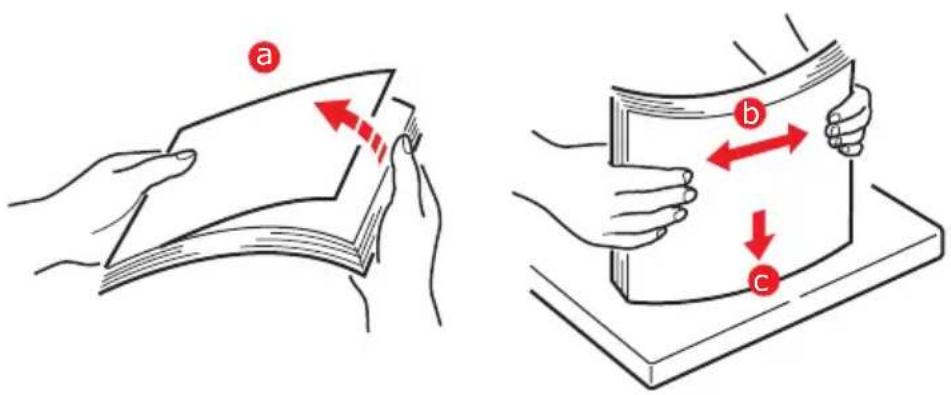
-
Legen Sie das Dokument mit der beschrifteten Seite nach oben in den ADF ein. Achten Sie darauf, dass jeweils der Seitenanfang zuerst eingezogen wird.
-
Stellen Sie die Papierführungen so ein, dass die Dokumente mittig im ADF liegen.
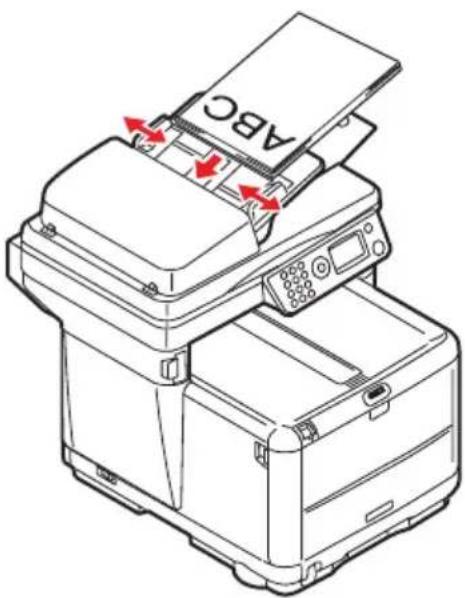
text_image
ABCDOKUMENTE AUF DAS GLAS LEGEN
-
Öffnen Sie die Dokumentenabdeckung.
-
Legen Sie das Dokument mit der beschrifteten Seite nach unten auf das Glas, und richten Sie es an der oberen linken Ecke aus.
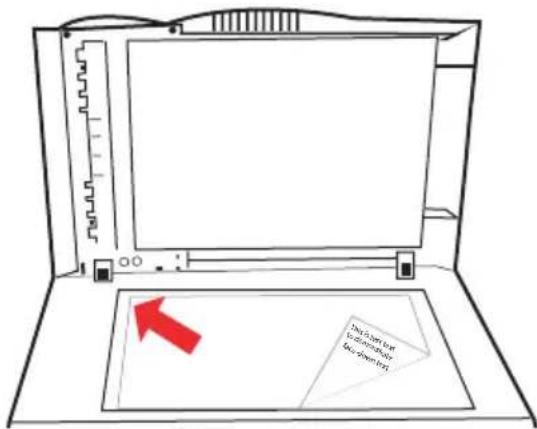
- Schließen Sie die Dokumentenabdeckung
BEIDSEITIGES DRUCKEN (DUPLEX-DRUCK, NUR WINDOWS)
Beim beidseitigen Drucken (manueller Duplex-Druck) müssen Sie das Papier zweimal durch den Drucker führen. Dazu verwenden Sie entweder das Kassettenfach oder das Mehrzweckfach.
Das beidseitige Drucken ist nur unter Windows möglich.
MANUELLER DUPLEX-DRUCK MIT DEM KASSETTENFACH
- Legen Sie so viel Papier in das Kassettenfach ein, wie für den Druckauftrag benötigt wird.
- Wählen Sie „Datei > Drucken“ und klicken Sie auf Eigenschaften. Wählen Sie im Dropdown-Menü für beidseitigen Druck entweder „Lange Seite“ oder „Kurze Seite“. Wenn Sie weitere Informationen benötigen, klicken Sie auf Duplex-Hilfe. Klicken Sie auf die Schaltfläche Drucken.
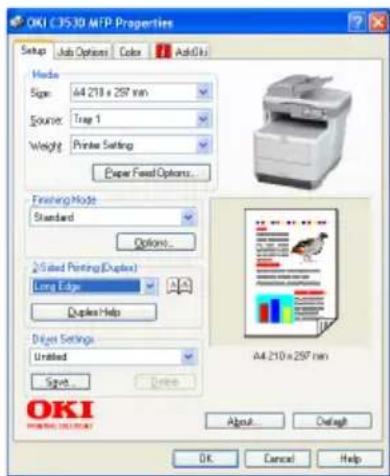
- Zuerst wird jede zweite Seite des Dokuments gedruckt. Wenn dies abgeschlossen ist, wird auf dem Drucker-Display eine Meldung angezeigt, die Sie zu Folgendem auffordert:
Drucken/Papier einlegen/Kass. 1/Duplex Anforderung/ STARTtaste drücken.
-
Öffnen Sie das Kassettenfach.
-
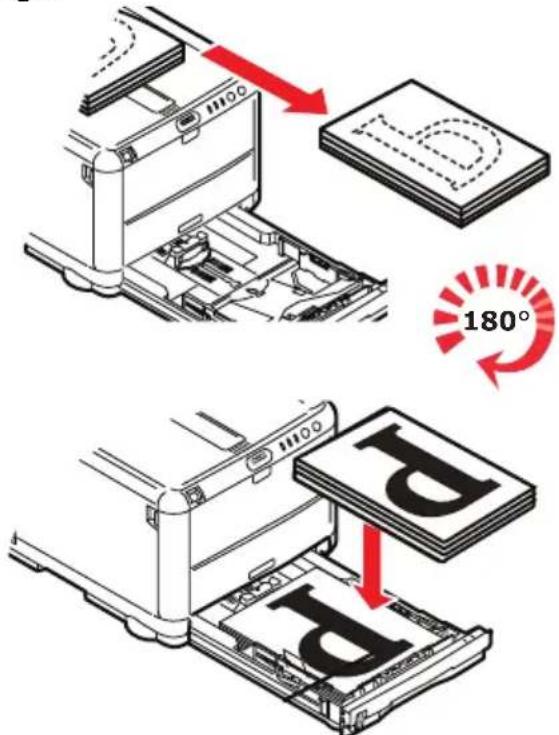
Nehmen Sie das bedruckte Papier aus dem Ausgabefach und legen Sie es so in das Kassettenfach, dass die bedruckte Seite oben liegt und der untere Seitenrand zum Drucker zeigt.
text_image
180° D- Schließen Sie das Kassettenfach und drücken Sie bei entsprechender Aufforderung auf dem Drucker-Display die Taste START.
Die Meldung verschwindet vom Bildschirm, und die restlichen Seiten des Dokuments werden gedruckt.
HINWEIS:
Wenn Sie das Mehrzweckfach verwenden, müssen Sie die Blätter einzeln zuführen.
- Richten Sie die Papierführungen am Mehrzweckfach nach der Papiergröße aus.
- Legen Sie ein einzelnes Blatt Papier in das Mehrzweckfach. Das Blatt nimmt automatisch die richtige Position ein.
- Wählen Sie „Datei > Drucken“. Das Dialogfeld „Drucken“ wird angezeigt.
- Klicken Sie auf Eigenschaften. Wählen Sie im Dropdown-Menü für beidseitigen Druck entweder „Lange Seite“ oder „Kurze Seite“. Wenn Sie weitere Informationen benötigen, klicken Sie auf Duplex-Hilfe.
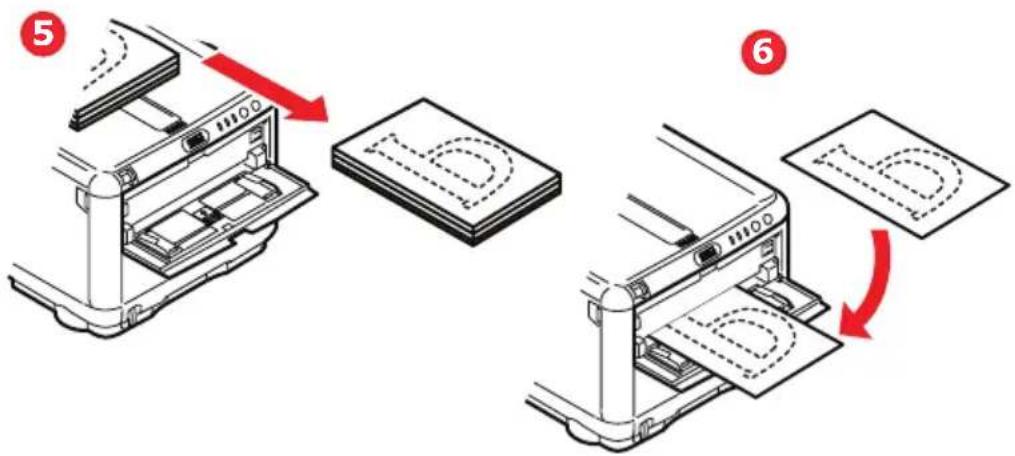
- Nachdem jede zweite Seite gedruckt wurde, nehmen Sie das Papier aus dem Ausgabefach.
-
Legen Sie nun ein Blatt nach dem anderen so in das Mehrzweckfach, dass die bedruckte Seite unten liegt und der untere Seitenrand zum Drucker zeigt. Achten Sie darauf, dass jedes Blatt die richtige Position einnimmt.
-
Drücken Sie die Taste START. Die restlichen Seiten des Dokuments werden auf den unbedruckten Seiten gedruckt.
AUF UNTERSCHIEDLICHEN MEDIEN DRUCKEN
Dieser Abschnitt beschreibt, wie Sie auf anderem als normalem A4-Papier drucken.
AUF LEGAL-PAPIER DRUCKEN
Wenn Sie auf Legal-Papier drucken, müssen Sie die Medieneinstellungen der Drucker-Software ändern, um die bestmöglichen Resultate zu erzielen.
Sie können entweder für jeden Medientyp einen Standardtreiber festlegen oder vor jedem Druck auf einem anderen Medium die Medieneinstellungen ändern (unter Windows in den Druckereigenschaften, am Mac in den Druckoptionen).
Auf Umschlägen DRUCKEN
HINWEIS:
Verwenden Sie keine Umschläge mit Klarsichtfenster, sondern nur reine Papierumschläge.
- Richten Sie im Kassettenfach oder im Mehrzweckfach die Papierführungen aus. Orientieren Sie sich dabei an den Markierungen am Drucker.
- Legen Sie die Umschläge so in das Fach, dass die zu bedruckende Seite oben, die kurze Kante vorn und der Falz rechts liegt. Legen Sie nicht mehr als 10 Umschläge gleichzeitig ein.
- Wählen Sie im Druckmedien-Menü am Computer die richtige Größe für die Umschläge aus.
- Starten Sie den Druck wie gewohnt.
WEITERE DRUCKOPTIONEN EINSTELLEN
Dieser Abschnitt beschreibt, wie Optionen für einen bestimmten Druckauftrag eingestellt werden.
AN SEITE ANPASSEN
Sie können ein Dokument auf kleinerem oder größerem Papier drucken, je nachdem, welche Papiergröße Ihnen zur Verfügung steht.
- Legen Sie wie gewohnt Papier in das Kassettenfach oder das Mehrzweckfach ein.
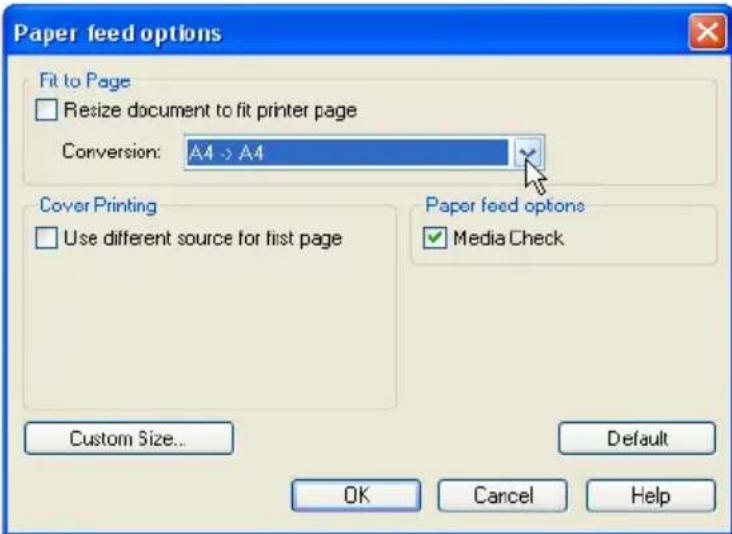
- Wählen Sie „Datei > Drucken“ und klicken Sie auf Eigenschaften. Klicken Sie auf die Schaltfläche Papiereinzugsoptionen. Wählen Sie unter „An Seite anpassen“ in der Dropdown-Liste die Seitengröße aus.
MEHRERE SEITEN AUF EINEM BLATT DRUCKEN
Öffnen Sie in Windows die Registerkarte „Druckeinstellungen“. Wählen Sie in der Dropdown-Liste unter „Ausgabeart“ die Anzahl der Seiten, die pro Blatt Papier gedruckt werden sollen.
FARBIGE DOKUMENTE IN SCHWARZWEIß DRUCKEN
Wenn Sie farbige Dokumente in Schwarzweiß drucken, können Sie Zeit und Toner sparen. Klicken Sie im Dialogfeld „Druckeigenschaften“ auf die Registerkarte „Farbe“. Wählen Sie in Windows „Schwarzweiß“ und am Mac „Graustufen“, bevor Sie das Dokument drucken.
DRUCKAUFTRAG ABBRECHEN
Sie können einen Druckauftrag über die Software-Anwendung, über die Druckwarteschlange oder mithilfe der Taste STOP am Drucker abbrechen.
| DRUCKSTATUS ABBRECHEN DURCH | |
| Druck hat noch nicht begonnen. | Versuchen Sie, den Druckauftrag in der Software-Anwendung abzubrechen. |
| Dokument befindet sich in einer Warteschlange. | Löschen Sie den Druckauftrag aus der Warteschlange. Der Zugriff auf die Warteschlange erfolgt in Windows über die Task-Leiste, am Mac über das Print Center. |
| Druck hat begonnen. | Drücken Sie die Taste STOP am Bedienfeld des Druckers. Alle Seiten, die sich bereits im Drucker befinden, werden gedruckt. Sie müssen für jeden Druckauftrag, den Sie beenden möchten, die Taste STOP drücken. |
KOPIERMODUS
Sie können eine einzelne Kopie eines Dokuments erstellen, indem Sie es in den ADF einlegen oder auf das Glas legen und dann am Bedienfeld oben (Monochrom) oder unten (Farbe) auf die Taste „Start“ drücken.
KONFIGURATION
- Drücken Sie die Eingabetaste.
- Wählen Sie die gewünschte Option mit der Taste Abwärts aus, und drücken Sie die Eingabetaste.
- Wählen Sie mit der Pfeiltaste „Aufwärts“ oder „Abwärts“ den neuen Wert aus, und drücken Sie die Eingabetaste.
Folgende Optionen sind verfügbar (die Standardeinstellungen werden fett angezeigt):
Kopien: Wählen Sie die Anzahl der Kopien im Bereich von 1 bis 99 aus.
Verkleinern/Vergrößern: Vordefinierte Einstellungen: A4>A5 (70 %), Leg>Let (78 %), An Seite anpassen (98 %), 100 %, B5>A4 (115 %), Let>Leg (127 %), A5>A4 (141 %). Wenn Sie „Benutzerdefiniert“ auswählen, können Sie eine Skalierung von 25 bis 400 % in Schritten von 1 % festlegen.
Papierformat: Verfügbare Einstellungen: Legal, Letter, A4, A5, B5
Bildqualität: Verfügbare Einstellungen: Gemischt, Foto, Hoch gemischt, Hoch Foto
Dichte: Verfügbare Einstellungen: -3, -2, -1, 0, +1, +2, +3
Eingabefach: Wählen Sie das verwendete Papierfach aus. Verfügbare Einstellungen: Kassette 1, Manuelle Zufuhr
Sortieren: Verfügbare Einstellungen: EIN, AUS
N auf: Die Anzahl der Seiten, die auf ein Blatt gedruckt werden.
HINWEIS:
Die Option „N auf“ kann nur auf einen anderen Wert als „1in1“ eingestellt werden, wenn für „Papierformat“ die Einstellung „A4“ oder „Letter“ festgelegt ist und die Dokumente über den ADF gescannt werden. Die Standardeinstellungen lauten wie folgt: „Sortieren“ = „AUS“, „Verkleinern/Vergrößern“ = „100%“, „Rand löschen“ = „0 mm (0,00 Zoll)“ und „Rand setzen rechts/unten“ = „0 mm (0,00 Zoll)“.
Verfügbare Einstellungen: 1in1, 2in1, 4in1 (Hor.), 4in1 (Ver.)
Rand löschen: Die umgebenden Bereiche des Dokuments werden ausgeblendet.
HINWEIS:
Die angezeigte Maßeinheit (mm oder Zoll) richtet sich nach der Menüeinstellung „Admin-Setup – System-Setup – Maßeinheit“. Wenn Sie für „Rand löschen“ einen anderen Wert als „0 mm“ oder „0,00 Zoll“ festlegen, werden automatisch „Verkleinern/Vergrößern“ auf „100%“, „N auf“ auf „1in1“ und „Rand setzen rechts/unten“ auf „0 mm (0,00 Zoll)“ eingestellt.
Verfügbare Einstellungen: 0,00 Zoll, 0,25 Zoll, 0,50 Zoll, 0,75 Zoll, 1,00 Zoll
oder
Rand setzen rechts: Das Dokumentbild wird um den festgelegten Wert nach rechts verschoben.
HINWEIS:
Die Bereiche des Druckbilds, die aufgrund dieser Einstellung nicht auf das Papier passen, werden nicht gedruckt. Die angezeigte Maßeinheit (mm oder Zoll) richtet sich nach der Menüeinstellung „Admin-Setup – System-Setup – Maßeinheit“. Wenn Sie für „Rand setzen rechts“ einen anderen Wert als „0 mm“ oder „0,00 Zoll“ festlegen, wird „Rand löschen“ automatisch auf „0 mm (0,00 Zoll)“ eingestellt, und für „Verkleinern/Vergrößern“ kann nur ein kleinerer Wert als „100%“ ausgewählt werden.
Verfügbare Einstellungen: 0,00 Zoll, 0,25 Zoll, 0,50 Zoll, 0,75 Zoll, 1,00 Zoll
oder
Rand setzen Unten: Das Dokumentbild wird um den festgelegten Wert nach oben verschoben.
HINWEIS:
Die Bereiche des Druckbilds, die aufgrund dieser Einstellung nicht auf das Papier passen, werden gedruckt. Die angezeigte Maßeinheit (mm oder Zoll) richtet sich nach der Menüeinstellung „Admin-Setup – System-Setup – Maßeinheit“.
Wenn Sie für „Rand setzen Unten" einen anderen Wert als „0 mm" oder „0,00 Zoll" festlegen, wird „Rand löschen" automatisch auf „0 mm (0,00 Zoll)" eingestellt, und für „Verkleinern/Vergrößern" kann nur ein kleinerer Wert als „100%" ausgewählt werden.
Verfügbare Einstellungen: 0,00 Zoll, 0,25 Zoll, 0,50 Zoll, 0,75 Zoll, 1,00 Zoll
oder
- Drücken Sie die Pfeiltaste Links, um zum Startmenü zurückzukehren.
BEDIENUNG
- Legen Sie das oder die Dokumente mit der beschrifteten Seite nach oben in den ADF oder mit der beschrifteten Seite nach unten auf das Glas (wie oben beschrieben).
- Wenn Sie lediglich eine Kopie erstellen möchten, drücken Sie einfach oben (Monochrom) oder unten (Farbe) auf die Taste Start.
-
Wenn Sie mehrere Kopien benötigen, drücken Sie die Eingabetaste, und geben Sie die gewünschte Anzahl an (1 bis 99).
-
Drücken Sie danach oben (Monochrom) oder unten (Farbe) auf die Taste Start.
HINWEIS:
Beim Einsatz des ADF können Sie Papierstaus vermeiden, indem Sie den Kopierprozess abbrechen. Drücken Sie die Taste Stop/Cancel einmal, um den Prozess anzuhalten, und ein zweites Mal, um das Papier auszuwerfen.
- Legen Sie das oder die Dokumente mit der beschrifteten Seite nach oben in den ADF oder mit der beschrifteten Seite nach unten auf das Glas (wie oben beschrieben).
- Wählen Sie mit der Pfeiltaste Abwärts den Scanmodus aus.
- Drücken Sie die Eingabetaste.
- Wählen Sie mit der Taste Abwärts eine der folgenden Optionen im Dropdown-Menü aus:
SCAN TO E-MAIL (SCAN IN E-MAIL)
- Wählen Sie im nächsten Dropdown-Menü die Option Ziel aus, und geben Sie die E-Mail-Adresse des Empfängers an. Dies kann auf mehrere Arten erfolgen.
(a) Adressbuch – Wählen Sie im nächsten Dropdown-Menü die Option Adressbuch aus.
Wählen Sie mit der Pfeiltaste „Aufwärts“ oder „Abwärts“ die gewünschte E-Mail-Adresse aus, und drücken Sie die „Eingabetaste“. Sie können auf diese Weise beliebig viele E-Mail-Adressen auswählen.
Neben jeder bestätigten Adresse wird ein Sternchen (*) angezeigt.
Wenn Sie die Auswahl einer E-Mail-Adresse aufheben möchten, markieren Sie sie mit der Pfeiltaste, und drücken Sie die Eingabetaste.
(b) Bildschirmeingabe – Geben Sie die Adresse über das Zifferntastenfeld ein.
Markieren Sie das Feld Bildschirm-Eingabe, und drücken Sie die Eingabetaste.
Geben Sie die E-Mail-Adresse über das Zifferntastenfeld ein.
HINWEIS:
Markieren Sie das erste Zeichen mit der Taste Aufwärts, Abwärts, Links oder Rechts. Drücken Sie dann die Eingabetaste, um es zu übernehmen. Wiederholen Sie diese Schritte für die restlichen Zeichen der Adresse.
Wählen Sie Weiter aus, und geben Sie die nächste Adresse ein.
Wenn Sie sämtliche E-Mail-Adressen eingegeben haben, wählen Sie Erledigt statt Weiter aus. Wählen Sie Bestätigen aus, um Ihre Eingabe zu bestätigen.
(c) E-Mail-Adressen-/Gruppenadressennummer
Markieren Sie das Feld Number (Nummer), und drücken Sie die Eingabetaste.
Wählen Sie mit der Taste Abwärts die Option Auswahl Nr. aus, und drücken Sie die Eingabetaste.
Geben Sie über das Zifferntastenfeld eine zweistellige E-Mail-Adressennummer oder Gruppenadressennummer nach dem Zeichen „#“ oder „*“ ein, und drücken Sie die „Eingabetaste“.
Wählen Sie Weiter aus, und geben Sie die nächste Adresse ein.
Wenn Sie sämtliche E-Mail-Adressen eingegeben haben, wählen Sie Erledigt statt Weiter aus. Wählen Sie Bestätigen aus, um Ihre Eingabe zu bestätigen.
(d) Auswählen von Adressen im Netzwerk
Bei dieser Methode können Sie auf einem LDAP-Server (Lightweight Directory Access Protocol) nach E-Mail-Adressen suchen.
Markieren Sie das Feld LDAP, und drücken Sie die Eingabetaste.
Geben Sie die erforderlichen Informationen ein.
2. Wählen Sie das Feld Betreff aus.
(a) Wählen Sie im E-Mail-Bildschirm die Option Betreff aus.
(b) Wenn Sie einen bereits eingegebenen Betreff verwenden möchten, wählen Sie die Option für die Betreffliste aus.
(c) Wählen Sie Bildschirm-Eingabe aus, und geben Sie den Betreff ein.
3. Geben Sie in das Feld Dateiname einen Namen für das Dokument ein.
(a) Wählen Sie Dateiname aus, und geben Sie den Namen über das Zifferntastenfeld ein.
- Legen Sie die Einstellung Dichte fest.
(a) Wählen Sie Dichte und danach den gewünschten Wert von „-3“ bis „+3“ aus. Für die meisten Dokumente ist der Wert „0“ geeignet, es sei denn, sie sind sehr hell oder sehr dunkel. Nehmen Sie in diesem Fall die entsprechende Anpassung vor.
- Wählen Sie das verwendete Medium aus.
(a) Wählen Sie in der Dropdown-Liste den betreffenden Eintrag aus („A4“, „Letter“ oder „Legal“).
Adressbuch
In diesem Abschnitt wird beschrieben, wie Sie im Adressbuch E-Mail-Adressen hinzufügen, löschen oder ändern können.
Sie können im Menümodus über das Scan-Menü auf das Adressbuch zugreifen.
Eine neue E-Mail-Adresse hinzufügen:
(a) Wählen Sie Adressbuch aus, und drücken Sie die Taste „Rechts“ oder „Eingabe“, um den Auswahlbildschirm für E-Mail-Adresse/Gruppenadresse anzuzeigen.
(b) Wählen Sie die Option für die E-Mail-Adresse aus, und drücken Sie die Taste „Rechts“ oder „Eingabe“.
(c) Wählen Sie mit der Taste Aufwärts/Abwärts die gewünschte Nummer aus (#00 bis #99), und drücken Sie die Taste „Rechts“ oder „Eingabe“.
(d) Wählen Sie im angezeigten Bildschirm eine Adresse aus.
(e) Geben Sie die neue E-Mail-Adresse ein. Sie können bis zu 80 Zeichen für die E-Mail-Adresse eingeben.
(f) Wenn Sie die E-Mail-Adresse eingegeben haben, wird die Option Name (zur Eingabe des Namens) angezeigt. Sie können nur einen Namen für eine zuvor eingegebene E-Mail-Adresse eingeben.
(g) Wählen Sie Name aus, damit der Eingabebildschirm angezeigt wird. Geben Sie den Namen ein. Sie können bis zu 16 Zeichen eingeben. Wenn Sie keinen Namen eingeben, bleibt diese Spalte leer.
(h) Wählen Sie Erledigt aus, und drücken Sie die Eingabetaste. Danach wird das Adressbuchmenü angezeigt.
Eine E-Mail-Adresse löschen:
(a) Wählen Sie Adressbuch aus, und drücken Sie die Taste „Rechts“ oder „Eingabe“, um den Auswahlbildschirm für E-Mail-Adresse/Gruppenadresse anzuzeigen.
(b) Wählen Sie die Option für die E-Mail-Adresse aus, und drücken Sie die Taste „Rechts“ oder „Eingabe“.
(c) Wählen Sie die zu löscheide E-Mail-Adresse aus, und drücken Sie die Taste „Rechts“ oder „Eingabe“.
(d) Wählen Sie im angezeigten Menü die Option Clear (Löschen) aus, und drücken Sie die Eingabetaste.
(e) Wählen Sie im Bestätigungsbildschirm Ja aus, und drücken Sie die „Eingabetaste“, um die ausgewählte E-Mail-Adresse zu löschen.
Details einer E-Mail-Adresse ändern:
(a) Wählen Sie Adressbuch aus, und drücken Sie die Taste „Rechts“ oder „Eingabe“, um den Auswahlbildschirm für E-Mail-Adresse/Gruppenadresse anzuzeigen.
(b) Wählen Sie die zu ändernde E-Mail-Adresse aus, und drücken Sie die Taste „Rechts“ oder „Eingabe“.
(c) Der Eingabebildschirm wird angezeigt. Ändern Sie den Namen der E-Mail-Adresse.
Wenn Sie den Inhalt einer E-Mail-Adressenspalte löschen, werden alle Details der E-Mail-Adresse gelöscht.
(d) Wählen Sie Erledigt aus, und drücken Sie die Eingabetaste. Danach wird das Adressbuchmenü angezeigt.
In diesem Abschnitt wird beschrieben, wie Sie im Adressbuch Gruppenadressen hinzufügen, löschen oder ändern können.
Eine neue Gruppenadresse hinzufügen:
(a) Wählen Sie Adressbuch aus, und drücken Sie die Taste „Rechts“ oder „Eingabe“, um den Auswahlbildschirm für E-Mail-Adresse/Gruppenadresse anzuzeigen. Wählen Sie Gruppenadresse aus, und drücken Sie die Taste „Rechts“ oder „Eingabe“.
(b) Wählen Sie mit der Taste „Aufwärts“ oder „Abwärts“ die gewünschte Nummer aus (G00 bis G19), und drücken Sie die Taste „Rechts“ oder „Eingabe“.
(c) Wählen Sie im nächsten Bildschirm die Option Adressen Liste aus, und drücken Sie die Taste „Rechts“ oder „Eingabe“.
Eine Liste der bereits eingegebenen E-Mail-Adressen wird angezeigt.
(d) Wählen Sie die E-Mail-Adresse aus, die Sie zu Gruppenadresse hinzufügen möchten, und drücken Sie die „Eingabetaste“.
Vor der ausgewählten E-Mail-Adresse wird ein Sternchen (*) angezeigt.
(e) Wenn Sie mit der E-Mail-Adressenauswahl fertig sind, drücken Sie die Taste „Links“.
Sie können nun einen Gruppennamen eingeben.
Der Gruppenname kann nur eingegeben werden, wenn Sie eine E-Mail-Adresse ausgewählt haben.
(f) Wählen Sie Gruppenname aus, damit der Eingabebildschirm angezeigt wird.
(g) Geben Sie den Gruppennamen ein.
Sie können bis zu 16 Zeichen für den Gruppennamen eingeben.
Wenn Sie keinen Gruppennamen eingeben, bleibt die Spalte „Gruppenname“ leer.
(h) Wählen Sie „Erledigt“ aus, und drücken Sie die „Eingabetaste“. Danach wird das Adressbuchmenü angezeigt.
Eine Gruppenadresse löschen:
(a) Wählen Sie Adressbuch aus, und drücken Sie die Taste „Rechts“ oder „Eingabe“, um den Auswahlbildschirm für E-Mail-Adresse/Gruppenadresse anzuzeigen.
(b) Wählen Sie Gruppenadresse aus, und drücken Sie die Taste „Rechts“ oder „Eingabe“.
(c) Wählen Sie die zu löschende Gruppenadresse aus, und drücken Sie die Taste „Rechts“ oder „Eingabe“.
(d) Wählen Sie Clear (Löschen) aus, und drücken Sie die „Eingabetaste“.
Ein Bildschirm zur Bestätigung des Löschvorgangs wird angezeigt.
(e) Wählen Sie „Ja“ aus, und drücken Sie die Eingabetaste, um die ausgewählte Gruppenadresse zu löschen.
Details einer Gruppenadresse ändern:
(a) Wählen Sie Adressbuch aus, und drücken Sie die Taste „Rechts“ oder „Eingabe“, um den Auswahlbildschirm für E-Mail-Adresse/Gruppenadresse anzuzeigen.
(b) Wählen Sie Gruppenadresse aus, und drücken Sie die Taste „Rechts“ oder „Eingabe“.
(c) Wählen Sie die zu ändernde Gruppenadresse aus, und drücken Sie die Taste „Rechts“ oder „Eingabe“.
(d) Wählen Sie Adressen Liste aus, und drücken Sie die Taste „Rechts“ oder „Eingabe“.
Die Liste mit den E-Mail-Adressen wird angezeigt. In der Liste wird vor den E-Mail-Adressen, die der Gruppe hinzugefügt wurden, ein Sternchen (*) angezeigt.
(e) Wählen Sie die zu ändernde Gruppe aus, und drücken Sie die Taste Rechts oder Eingabe.
Nach dem Drücken der Taste wird der Eingabebildschirm angezeigt.
(f) Geben Sie die gewünschten Informationen ein. Wenn Sie eine E-Mail-Adresse aus einer Gruppe entfernen, werden alle Details der E-Mail-Adresse gelöscht.
(g) Wählen Sie Erledigt aus, und drücken Sie die Eingabetaste. Danach wird das Adressbuchmenü angezeigt.
SCAN TO USB MEMORY (SCAN IN USB-SPEICHER)
HINWEIS:
Diese Option steht nur zur Verfügung, wenn in den USB-Anschluss vorne am Gerät ein USB-Speichermedium eingesetzt ist.
- Wählen Sie den Scanmodus und danach im Dropdown-Menü die Option USB Speicher aus.
- Geben Sie den Dateinamen über das Zifferntastenfeld ein.
Sie können bis zu 64 Einzelbyte-Zeichen eingeben.
Wenn Sie auf ein USB-Speichermedium scannen und keinen Dateinamen eingeben, wird automatisch der über das Scan-Menü mit der Option „Scan to USB Memory (Scan in USB-Specher) > Standarddateiname“ festgelegte Dateiname verwendet.
Wenn Sie keinen Dateinamen eingeben und auch keinen Standarddateinamen festgelegt haben, wird der Dateiname „Image“ verwendet.
Wenn sich auf dem USB-Speichermedium bereits eine Datei mit diesem Namen befindet, wird ein Bildschirm mit drei Optionen angezeigt.
Wählen Sie die gewünschte Option aus.
OK
Die vorhandene Datei wird überschrieben.
Umbenennen
Sie können die Datei umbenennen.
Abbrechen
Die Datei wird nicht gespeichert.
Wenn Sie mehrere Dokumente über den ADF oder das Glas scannen und „Job Build Scanning with File Format“ (Scan in Dateiformat) auf „JPEG“ eingestellt ist, wird pro Seite eine Datei gespeichert. Die Dateien erhalten dann den eingegebenen Namen mit dem Präfix „-####“, wobei „###“ eine automatisch zugewiesene Zahl von 000 bis 999 ist.
- Legen Sie die Dichte und das Medienformat fest.
- Drücken Sie oben (Monochrom) oder unten (Farbe) auf die Taste Start.
- Wählen Sie im Dropdown-Menü OK aus.
- Befolgen Sie die Anweisungen auf dem Bildschirm.
Das Dokument wird gescannt und im Stammverzeichnis des USB-Speichermediums gespeichert.
„SCAN TO NETWORK PC“ (SCAN AUF NETZWERK-PC)
Wählen Sie im Dropdown-Menü die Option „Network PC“ (Netzwerk-PC) aus.
Nehmen Sie folgende Einstellungen vor:
- Profile (Profil): Wählen Sie das Profil mit den Einstellungen des Servers aus, an den die Dateien gesendet werden sollen. Sie können bis zu 20 Profile über das Webseiten- und Einrichtungsprogramm definieren. Das Standardprofil hat die Nummer #00.
(a) Um die Profilliste anzuzeigen, wählen Sie „Network PC“ (Netzwerk-PC) aus, und drücken Sie die Taste „Rechts“ oder „Eingabe“.
(Wenn keine Profile vorhanden sind, ist die Profilliste leer.)
(b) Wählen Sie in der Profilliste mit der Taste „Aufwärts“ oder „Abwärts“ den Server aus, an den die Bilddatei gesendet werden soll, und drücken Sie die Taste „Rechts“ oder „Eingabe“.
Wenn Sie die Serverauswahl mit der Taste „Rechts“ oder „Eingabe“ bestätigen, wird der Bildschirm „Scan to Server Stand-by“ (Scannen auf Server-Standby) angezeigt.
Auf dem Bildschirm wird der Name des ausgewählten Profils angezeigt.
SCAN TO PC (SCAN AUF PC)
HINWEIS:
Installieren und konfigurieren Sie zuerst unbedingt das Tastenkürzel-Dienstprogramm.
Die Funktion des Scanners kann entweder direkt am Gerät (Druck Scan) oder über den PC (Pull-Scan) gesteuert werden.
Druck Scan
- Wählen Sie im Dropdown-Menü die Option „Druck Scan“ aus.
Der Bildschirm „Druck Scan“ wird mit vier Optionen angezeigt:
Ordner
Anwendung
Fax
-
Wählen Sie mit der Pfeiltaste „Aufwärts“ oder „Abwärts“ die gewünschte Option aus.
-
Bestätigen Sie die Auswahl mit der „Eingabetaste“, und drücken Sie oben (Monochrom) oder unten (Farbe) auf die Taste „Start“, um den Scanvorgang zu starten.
(a) E-Mail
Bei Auswahl dieser Option wird das Dokument entsprechend den Einstellungen gescannt, die Sie im Tastenkürzel-Dienstprogramm unter „Scannen in E-Mail“ festgelegt haben. Die gescannten Bilddaten werden im angegebenen Ordner gespeichert und können als Anlage gesendet werden. Geben Sie die erforderlichen Informationen ein, und senden Sie die E-Mail.
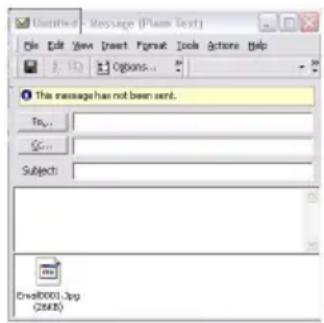
Bei Auswahl dieser Option wird das Dokument entsprechend den Einstellungen gescannt, die Sie im Tastenkürzel-Dienstprogramm unter „Scan to Folder“ (Scan in Ordner) festgelegt haben. Die gescannten Bilddaten werden im angegebenen Ordner gespeichert.
(c) Anwendung
Bei Auswahl dieser Option wird das Dokument entsprechend den Einstellungen gescannt, die Sie im Tastenkürzel-Dienstprogramm unter „Scan to Application1“ (Scan in Anwendung 1). Die gescannten Bilddaten werden in der im Tastenkürzel-Dienstprogramm für die Schaltfläche Anwendung 2 ausgewählten Anwendung geöffnet.
(d) Fax
Bei Auswahl dieser Option wird das Dokument entsprechend den Einstellungen gescannt, die Sie im Tastenkürzel-Dienstprogramm unter „Scan to PCFax“ (Scan to PCFax) festgelegt haben. Die gescannten Bilddaten werden im angegebenen Ordner gespeichert und können als Fax gesendet
werden. Geben Sie die erforderlichen Informationen ein, und senden Sie das Fax.
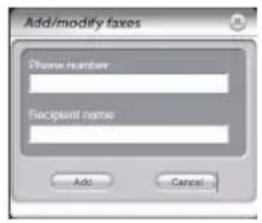
- Doppelklicken Sie auf das Symbol des Tastenkürzel-Dienstprogramms Hot Key.
Das Fenster des Dienstprogramms wird angezeigt (siehe folgende Abbildung).
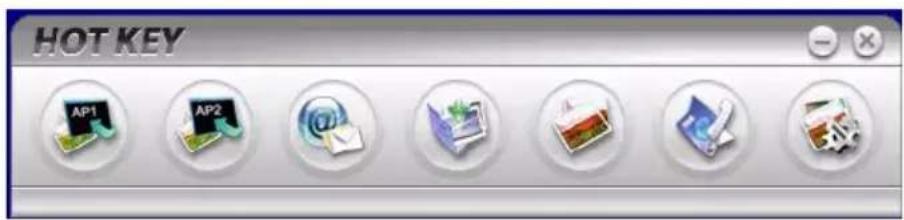
text_image
HOT KEY AP1 AP2Sie können nun auf dem PC folgende Funktionen ausführen:
Scan to Application1 (Scan in Anwendung 1)
Scan to Application2 (Scan in Anwendung 2)
Scan to Email (Scan in E-Mail)
Scan to Folder (Scan in Ordner)
Scan & Print (Scannen und Drucken)
Scan to PCFax (Scan zu PCFax)
Einstellungen
Wenn Sie mit der Maus auf ein Symbol zeigen, werden dessen Parameter in einem Textfeld angezeigt. Dies gilt natürlich nicht für das Symbol „Einstellungen“. Wenn Sie auf ein Symbol klicken, wird die jeweilige Funktion ausgeführt.
Neben der Option „Einstellungen stehen in „Pull-Scan“ noch die beiden Optionen „Scan to Application2“ (Scan in Anwendung 2) und „Scan & Print“ (Scannen und Drucken) zur Verfügung.
„Scan to Application2“ (Scan in Anwendung 2) ist mit „Scan to Application1“ (Scan in Anwendung 1) identisch und ermöglicht die Auswahl einer zweiten Anwendung.
Mit „Scan & Print“ (Scannen und Drucken) können Sie das gescannte Bild an einen für den PC verfügbaren Drucker senden (auch an das MFP-Gerät).
Mit „Einstellungen“ können Sie die Parameter für sämtliche Optionen festlegen.
FAXMODUS (C3530MFP)
BEDIENUNG
- Legen Sie das oder die Dokumente mit der beschrifteten Seite nach oben in den ADF oder mit der beschrifteten Seite nach unten auf das Glas (wie oben beschrieben).
- Wählen Sie am Bedienfeld mit der Pfeiltaste Abwärts den Faxmodus aus.
- Drücken Sie die Eingabetaste.
- Wählen Sie mit der Taste Abwärts die gewünschte Option im Dropdown-Menü aus.
KONFIGURATION
Sie können die Faxnummer des Empfängers auf folgende Arten festlegen.
1. Auswahl im Telefonbuch
Sie können die gewünschte Faxnummer im Telefonbuch auswählen.
(a) Telefonbuch anzeigen
Wählen Sie im Faxbildschirm die Option Telefonbuch aus, und drücken Sie die Taste „Rechts“ oder „Eingabe“.
(b) Faxziel auswählen
Im Telefonbuch werden Listen der hinzugefügten Gruppenwahlinträge (G00 bis G09) und Kurzwahleinträge (#00 bis #99) angezeigt.
Wählen Sie mit der Taste „Aufwärts“ oder „Abwärts“ die Faxnummer bzw. den Kurzwahl- oder Gruppenwahlintrag aus, und drücken Sie die Taste „Rechts“.
(c) Eine Faxnummer entfernen
Wählen Sie die betreffende Faxnummer aus (sie wird dann mit einem Sternchen (*) angezeigt), und drücken Sie die „Eingabetaste“, um sie zu entfernen.
(d) Auswahl eines Faxziels fortsetzen/abschließen
Wenn die Kurzwahl- und Gruppenwahllisten angezeigt werden und Sie die Taste „Links“ drücken, wird der Bildschirm Fax Standby (Fax-Standby) geöffnet.
(e) Ein Faxziel hinzufügen
Wählen Sie die gewünschte Faxnummer im Faxbildschirm aus, und fügen Sie sie hinzu.
Kurzwahl- und Gruppenwahlliste durchsuchen
Sie können in der Kurzwahl- und der Gruppenwahlliste nach Nummern suchen, die Sie in das Telefonbuch eingegeben haben.
Geben Sie die gesuchten Zeichen über das Zifferntastenfeld ein. Bei der Suche wird nur das erste Zeichen des Namens berücksichtigt.
Wenn das erste Zeichen eines Kurzwahl- oder Gruppenwahlnamens mit dem eingegebenen Zeichen übereinstimmt, werden die gefundenen Faxnummern angezeigt.
(a) Ein Suchzeichen eingeben
Geben Sie im Bildschirm Telefonbuch das erste Zeichen des gesuchten Namens über das Zifferntastenfeld ein.
Die Ziele, deren erstes Zeichen mit der Eingabe übereinstimmt, werden angezeigt. Sie können erneut suchen, indem Sie ein anderes Zeichen über das Zifferntastenfeld eingeben.
HINWEIS:
Sie können bei der Eingabe zwischen Ziffern, Groß-/Kleinbuchstaben und Symbolen wechseln, indem Sie dieselbe Taste des Zifferntastenfelds mehrmals drücken. Die Umschaltung erfolgt aber nur, wenn Sie dieselbe Taste innerhalb von Sekunden erneut drücken.
Kurzwahl und Gruppenwahl verwenden
(a) Eine Kurzwahl- oder Gruppenwahlnummer auswählen
Wählen Sie Fax no. (Faxnummer) aus, und drücken Sie auf dem Zifferntastenfeld die Taste „#“ (Kurzwahlnummer) oder „*“ (Gruppenwahlnummer), um den Bildschirm Auswahl Nr. anzuzeigen. Im Bildschirm Auswahl Nr. werden dann die Kurzwahl- bzw. Gruppenwahlnummern angezeigt.
(b) Eine Kurzwahl- oder Gruppenwahlnummer eingeben
Geben Sie über das Zifferntastenfeld zuerst das Zeichen „#“ (Kurzwahl) oder „*“ (Gruppenwahl) und danach die zweistellige Nummer ein. Drücken Sie anschließend die Eingabetaste.
Bei der Angabe einer Kurzwahlnummer (#00 bis #09) oder Gruppenwahlnummer (G00 bis G09) können Sie ein Faxziel auswählen, indem Sie die „Eingabetaste“ drücken, nachdem Sie die Nummer eingegeben haben.
Auswahl eines Faxziels fortsetzen/abschließen
(a) Nachdem Sie das Faxziel ausgewählt haben, wird der Bildschirm Weiter angezeigt. Wählen Sie im Bildschirm Weiter die Option Weiter aus, und drücken Sie die „Eingabetaste“, um zum Bildschirm Telefonbuch zurückzukehren.
(b) Wählen Sie im Bildschirm Weiter die Option Erledigt aus, und drücken Sie die „Eingabetaste“, um zum Bildschirm Fax Stand-by (Fax-Standby) zurückzukehren.
Wenn Sie nach dem Auswählen der Faxnummer zum Bildschirm Fax Stand-by (Fax-Standby) zurückkehren, wird unter der Faxnummer die Option Bestätigen angezeigt. Wählen Sie die Option Bestätigen aus.
Ein Faxziel hinzufügen
Wählen Sie im Bildschirm Fax Stand-by (Fax-Standby) die gewünschte Faxnummer aus, und fügen Sie sie hinzu.
2. Eine Faxnummer über das Zifferntastenfeld eingeben
Sie können die Faxnummer des Empfängers über das Zifferntastenfeld eingeben.
Eine Faxnummer eingeben
Sie können eine Faxnummer über das Zifferntastenfeld eingeben, wenn Sie die Option Fax no. (Faxnummer) auswählen.
Wenn die eingegebene Faxnummer sehr lang ist, wird sie automatisch in der nächsten Zeile fortgesetzt.
Wenn Sie mit der Taste „Abwärts“ zu einer anderen Zeile wechseln, ist nur der Teil der Faxnummer zu sehen, der in der ersten Zeile angezeigt werden kann.
Sie können mit der Pfeiltaste Links die zuletzt eingegebene Ziffer löschen.
Eine Faxnachricht senden
Nachdem Sie im Bildschirm zur Eingabe der Faxnummer die Faxnummer eingegeben haben, drücken Sie die Taste Start, um das Fax zu senden.
Sie können auch nach dem Eingeben der Faxnummer die „Eingabetaste“ drücken, um zum Bildschirm Fax Standby (Fax-Standby) zurückzukehren, und dann das Fax mit der Taste Start senden.
Auswahl eines Faxziels fortsetzen/abschließen
Nachdem Sie die Faxnummer eingegeben haben, wird der Bildschirm Weiter angezeigt.
Wählen Sie im Bildschirm Weiter die Option Weiter aus, und drücken Sie die „Eingabetaste“, um zum Eingabebildschirm für die Faxnummer zurückzukehren.
Wählen Sie im Bildschirm Weiter die Option Erledigt aus, und drücken Sie die „Eingabetaste“, um zum Bildschirm Fax Stand-by (Fax-Standby) zurückzukehren.
Wenn Sie nach dem Auswählen der Faxnummer zum Bildschirm Fax Stand-by (Fax-Standby) zurückkehren, wird unter der Faxnummer die Option Bestätigen angezeigt. Wählen Sie die Option Bestätigen aus.
Ein Faxziel hinzufügen
Wählen Sie im Bildschirm Fax Stand-by (Fax-Standby) die gewünschte Faxnummer aus, und fügen Sie sie hinzu.
FAXEMPFANG
Automatischer Faxempfang (Standardmodus)
Wenn sich das MFP-Gerät im automatischen Faxempfangsmodus befindet, wird auf dem Display der Inaktivitätsbildschirm angezeigt. Während des Normalbetriebs wird dieser Bildschirm nicht angezeigt. Wenn während des Faxempfangs Probleme auftreten, wird eine Fehlermeldung angezeigt, bis Sie die Taste „Stopp“ drücken.
Beim automatischen Faxempfang geschieht Folgendes:
Wenn der Anruf eingeht, wird die Meldung „Empfang Start“ auf dem Display angezeigt.
Während das Fax empfangen wird, werden die Empfangsmeldung und die Anzahl der empfangenen Seiten angezeigt.
Wenn der Faxempfang abgeschlossen ist, werden die Meldung „Empfang OK“, die Faxnummer des Absenders, die Gesamtzahl der empfangenen Seiten für drei Sekunden angezeigt. Danach wird der Bildschirm zur Modusauswahl angezeigt.
Beim Drucken der Faxnachricht werden dieselben Optionen wie im Druckmodus angezeigt.
Faxempfang abbrechen
Die Option „Abbrechen“ kann während des Faxempfangs nicht verwendet werden.
Wenn ein Fehler auftritt:
Während des Faxempfangs:
Wenn während des Faxempfangs ein Fehler auftritt, wird eine Meldung zu einem Kommunikationsproblem angezeigt.
Während des Druckens von Faxnachrichten:
Wenn beim Drucken einer Faxnachricht ein Fehler auftritt, werden dieselben Fehlermeldungen wie im Druckmodus angezeigt.
Telefonbuch
In diesem Abschnitt wird beschrieben, wie Sie im Telefonbuch Faxnummern hinzufügen, löschen oder ändern können.
Sie können im Menümodus über das Fax-Menü auf das Telefonbuch zugreifen.
Einen neuen Kurzwahleintrag hinzufügen
-
Wählen Sie Telefonbuch aus, und drücken Sie die Taste „Rechts“ oder „Eingabe“, um den Auswahlbildschirm Kurzwahl/Gruppenwahl anzuzeigen.
-
Wählen Sie mit der Taste „Rechts“ oder „Eingabe“ die Option Kurzwahl aus.
-
Wählen Sie mit der Taste „Aufwärts“ oder „Abwärts“ den Kurzwahleintrag aus (#00 bis #99), den Sie konfigurieren möchten, und drücken Sie die Taste „Rechts“ oder „Eingabe“.
-
Wählen Sie mit der Taste „Rechts“ oder „Eingabe“ die Option Fax no. (Faxnummer) aus, um den Bildschirm zur Eingabe der Faxnummer anzuzeigen.
-
Geben Sie die gewünschte Faxnummer über das Zifferntastenfeld ein.
Sie können bis zu 32 Einzelbyte-Zeichen für die Faxnummer eingeben.
Wenn Sie die Faxnummer eingegeben haben, wird die Option Name (zur Eingabe des Namens) angezeigt.
Sie können nur einen Namen für eine zuvor eingegebene Faxnummer eingeben.
- Wählen Sie Name aus, damit der Eingabebildschirm angezeigt wird. Geben Sie den Namen ein.
Sie können bis zu 16 Einzelbyte-Zeichen für den Namen eingeben. Wenn Sie keinen Namen eingeben, bleibt die Namensspalte leer.
- Wählen Sie Erledigt aus, und drücken Sie die Eingabetaste. Danach wird das Telefonbuchmenü angezeigt.
Einen Kurzwahleintrag löschen
-
Wählen Sie Telefonbuch aus, und drücken Sie die Taste „Rechts“ oder „Eingabe“, um den Auswahlbildschirm Kurzwahl/Gruppenwahl anzuzeigen. Wählen Sie die Option Kurzwahl aus, und drücken Sie die Taste „Rechts“ oder „Eingabe“.
-
Wählen Sie den zu löschenden Kurzwahleintrag aus, und drücken Sie die Taste „Rechts“ oder „Eingabe“.
-
Wählen Sie im angezeigten Menü die Option Löschen aus, und drücken Sie die „Eingabetaste“.
-
Ein Bildschirm zur Bestätigung des Löschvorgangs wird angezeigt.
Wählen Sie Ja aus, und drücken Sie die Eingabetaste, um den ausgewählten Kurzwahleintrag zu löschen.
Details eines Kurzwahleintrags ändern
- Wählen Sie Telefonbuch aus, und drücken Sie die Taste „Rechts“ oder „Eingabe“, um den Auswahlbildschirm Kurzwahl/Gruppenwahl anzuzeigen.
- Wählen Sie die Option Kurzwahl aus, und drücken Sie die Taste „Rechts“ oder „Eingabe“.
- Wählen Sie den zu ändernden Kurzwahleintrag aus, und drücken Sie die Taste „Rechts“ oder „Eingabe“.
- Wenn Sie die Faxnummer ändern möchte, wählen Sie sie aus, und drücken Sie die Taste „Rechts“ oder „Eingabe“. Nach dem Drücken der Taste „Rechts“ oder „Eingabe“ wird der Bildschirm zur Eingabe der Faxnummer angezeigt.
- Wenn Sie den Namen ändern möchte, wählen Sie ihnName aus, und drücken Sie die Taste „Rechts“ oder „Eingabe“.
- Nach dem Drücken der Taste „Rechts“ oder „Eingabe“ wird der Eingabebildschirm angezeigt. Geben Sie den neuen Namen ein.
- Wählen Sie Erledigt aus, und drücken Sie die Eingabetaste. Danach wird das Telefonbuchmenü angezeigt.
Einen neuen Gruppenwahlintrag hinzufügen
- Wählen Sie Telefonbuch aus, und drücken Sie die Taste „Rechts“ oder „Eingabe“, um den Auswahlbildschirm Kurzwahl/Gruppenwahl anzuzeigen.
- Wählen Sie die Option Gruppenwahl aus, und drücken Sie die Taste „Rechts“ oder „Eingabe“.
- Wählen Sie mit der Taste „Aufwärts“ oder „Abwärts“ den gewünschten Eintrag aus (G00 bis G09), und drücken Sie die Taste „Rechts“ oder „Eingabe“.
- Wählen Sie die Option Kurzwahl aus, und drücken Sie die Taste „Rechts“ oder „Eingabe“.
Eine Liste der bereits eingegebenen Kurzwahleinträge wird angezeigt.
-
Wählen Sie den Kurzwahleintrag aus, den Sie der Gruppenwahlliste hinzufügen möchten, und drücken Sie die „Eingabetaste“.
Vor dem ausgewählten Kurzwahleintrag wird ein Sternchen (*) angezeigt. -
Wenn Sie die gewünschten Kurzwahleinträge ausgewählt haben, drücken Sie die Taste „Links“.
Sie können nun einen Gruppennamen eingeben.
Wenn Sie die Kurzwahleinträge ausgewählt haben, können Sie einen Gruppennamen eingeben.
Der Gruppenname kann nur eingegeben werden, nachdem Sie das Auswählen der Kurzwahleinträge abgeschlossen haben.
- Wählen Sie Gruppenname aus, damit der Eingabebildschirm angezeigt wird. Geben Sie den Gruppennamen ein.
Sie können bis zu 16 Zeichen für den Gruppennamen eingeben. Informationen zur Bildschirmeingabe finden Sie in Abschnitt 5.4. Wenn Sie keinen Gruppennamen eingeben, bleibt die Spalte „Gruppenname“ leer.
- Wählen Sie Erledigt aus, und drücken Sie die Eingabetaste. Danach wird das Telefonbuchmenü angezeigt.
Einen Gruppenwahlintrag löschen
-
Wählen Sie Telefonbuch aus, und drücken Sie die Taste „Rechts“ oder „Eingabe“, um den Auswahlbildschirm Kurzwahl/Gruppenwahl anzuzeigen.
-
Wählen Sie die Option Gruppenwahl aus, und drücken Sie die Taste „Rechts“ oder „Eingabe“.
-
Wählen Sie den zu löschenden Gruppenwahl eintrag aus, und drücken Sie die Taste „Rechts“ oder „Eingabe“.
-
Wählen Sie im angezeigten Menü die Option Löschen aus, und drücken Sie die „Eingabetaste“.
Ein Bildschirm zur Bestätigung des Löschvorgangs wird angezeigt.
- Wählen Sie Ja aus, und drücken Sie die „Eingabetaste“, um den ausgewählten Gruppenwahleintrag zu löschen.
Details eines Gruppenwahleintrags ändern
- Wählen Sie „Telefonbuch“ aus, und drücken Sie die Taste „Rechts“ oder „Eingabe“, um den Auswahlbildschirm Kurzwahl/Gruppenwahl anzuzeigen.
- Wählen Sie die Option Gruppenwahl aus, und drücken Sie die Taste „Rechts“ oder „Eingabe“.
- Wählen Sie den zu ändernden Gruppenwahleintrag aus, und drücken Sie die Taste „Rechts“ oder „Eingabe“.
- Wählen Sie die Option Kurzwahl aus, und drücken Sie die Taste „Rechts“ oder „Eingabe“.
Die Liste Kurzwahl wird angezeigt.
In der Liste wird vor dem Kurzwahleintrag ein Sternchen (*) angezeigt.
- Wählen Sie den Gruppennamen aus, und drücken Sie die Taste „Rechts“ oder „Eingabe“, um den Eingabebildschirm anzuzeigen.
- Geben Sie die gewünschten Informationen ein.
Wenn Sie eine Kurzwahleintrag aus einer Gruppe entfernen, werden alle Details des Kurzwahleintrags gelöscht.
- Wählen Sie Erledigt aus, und drücken Sie die Eingabetaste. Danach wird das Telefonbuchmenü angezeigt.
DRUCKEN EINES TÄTIGKEITSBERICHTS:
- Wählen Sie Menu>Admin-Setup (das Standardkennwort lautet aaaaaa).
- Wählen Sie System-Setup> Report Full Print>Ein.
- Wählen Sie Druckdaten> Tätigkeitsbericht.
DRUCKEN VON SENDEBERICHTEN:
- Wählen Sie Admin-Setup>Fax Setup>Grundeinstellung.
- Wählen Sie Sendebericht (Einz. Ziel)>Ein (dann wird nach jedem Fax ein Sendebericht gedruckt).
- Wählen Sie MCF (Multi Loc.)>Ein (dann wird nach jedem Rundruffax ein Sendebericht gedruckt).
- Wählen Sie Bild in Sendebericht 0>Ein (dann wird jedem Sendebericht ein Bild des Faxes beigefügt).
WARTUNG
VERBRAUCHSMATERIAL ERSETZEN
In diesem Abschnitt wird erläutert, wie das verbrauchte Verbrauchsmaterial ersetzt werden kann. Nachstehend ist die ungefähren Nutzungsdauer aufgeführt:
Toner – 1000 A4-Seiten bei 5 % Deckung, d. h. 5 % des Druckbereichs werden mit dieser Farbe bedruckt. Die Toner-Lebensdauer richtet sich nach der Deckung, d. h. bei einer Deckung von 10 % reicht der Toner für 500 Seiten.
Das MFP-Gerät wird mit ausreichend Toner für 500 A4-Seiten ausgeliefert.
Die Ersatzpatronen sind mit Standard- und mit hoher Kapazität erhältlich.
Bildtrommel – 15.000 Seiten (typische Büronutzung bei 3 A4-Seiten pro Auftrag).
Transportband – Ca. 50.000 A4-Seiten bei 3 Seiten pro Druckauftrag.
Fixiereinheit – Ca. 30.000 A4-Seiten (C3520) oder 50.000 A4-Seiten (C3530).
Verwenden Sie nur Original-Verbrauchsmaterial von Oki, um die bestmögliche Qualität und Leistung Ihrer Hardware sicherzustellen. Fremdprodukte können die Leistung Ihres Druckers beeinträchtigen, und Ihre Gewährleistung kann verfallen.
BESTELLNUMMERN DER VERBRAUCHSMATERIALIEN
C3520/C3530MFP
| BEZEICHNUNG NUTZUNGSDAUER BESTELLNR. | ||
| Toner, Schwarz 1000 A4-Seiten bei | 5 % Deckung | 43459428 |
| Toner, Cyan 1000 A4-Seiten bei | 5 % Deckung | 43459427 |
| Toner, Magenta 1000 A4-Seiten bei | 5 % Deckung | 43459426 |
| Toner, Gelb 1000 A4-Seiten bei | 5 % Deckung | 43459425 |
| Toner, Schwarz, hohe Kapazität 2500 | A4-Seiten bei5 % Deckung | 43459324 |
| Toner, Cyan, hohe Kapazität 2000 A4-Seiten bei5 % Deckung | 43459323 | |
| Toner, Magenta, hohe Kapazität 2000 | A4-Seiten bei5 % Deckung | 43459322 |
| Toner, Gelb, hohe Kapazität 2000 A4-Seiten bei5 % Deckung | 43459321 | |
| Bildtrommel, Schwarz 15.000 A4-Seiten* 43460224 | ||
| Bildtrommel, Cyan | 15.000 A4-Seiten* | 43460223 |
| Bildtrommel, Magenta | 15.000 A4-Seiten* | 43460222 |
| Bildtrommel, Gelb | 15.000 A4-Seiten* | 43460221 |
| Fixiereinheit (C3520) | 30.000 A4-Seiten | 43377103 |
| Fixiereinheit (C3530) | 50.000 A4-Seiten | 43377003 |
| Transportband | 50.000 A4-Seiten bei3 Blatt/Druckauftrag | 43378002 |
* Durchschnittliche Nutzungsdauer: 20 % Seiten bei Endlosdruck, 50 % Seiten bei 3 Seiten pro Druckauftrag und 30 % Seiten bei 1 Seite pro Druckauftrag.
Tauschen Sie die Tonerpatrone(n) erst aus, wenn die Statusmeldung „Toner leer“ angezeigt wird. Auf diese Weise vergeuden Sie nicht unnötig Toner und schließen Tonersensorfehler aus.
Der in diesem Gerät verwendete Toner ist ein sehr feines, trockenes Pulver. Er ist in vier Patronen enthalten: eine für jede Farbe Cyan, Magenta, Gelb und Schwarz.
Legen Sie ein Blatt Papier bereit, um die benutzte Tonerpatrone darauf zu stellen, wenn Sie eine neue installieren.
Entsorgen Sie die alte Tonerpatrone in der Verpackung der neuen. Beachten Sie dabei die gültigen Vorschriften der Abfallentsorgung.
Wenn Sie Tonerpulver verschüttet haben, entfernen Sie es mit einer leichten Bürste. Reicht dies nicht aus, entfernen Sie den restlichen Toner mit einem mit kaltem Wasser befeuchteten Tuch.
Verwenden Sie kein heißes Wasser, und setzen Sie auf keinen Fall Lösungsmittel ein. Flecken lassen sich nicht mehr entfernen.
VORSICHT!
Wenn Sie Toner einatmen oder Toner in Ihre Augen gerät, trinken Sie etwas Wasser bzw. spülen Sie Ihre Augen mit viel kaltem Wasser. Begeben Sie sich unverzüglich in ärztliche Behandlung.
- Heben Sie den Scanner an.
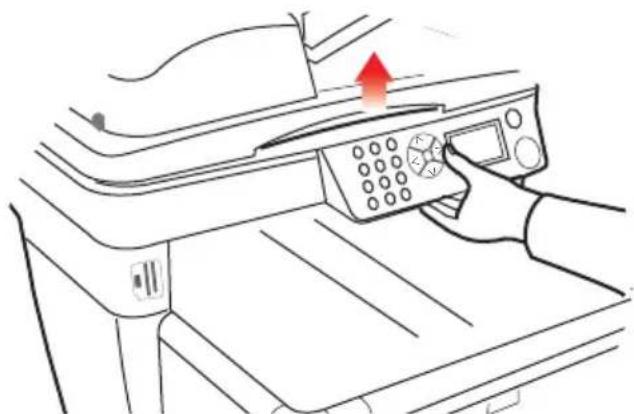
- Drücken Sie den Freigabeknopf für die Abdeckung, und öffnen Sie die obere Abdeckung des Druckers vollständig.
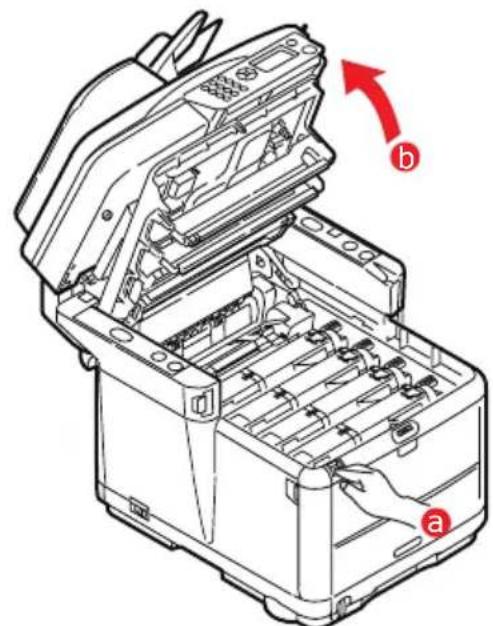
Wenn der Drucker eingeschaltet war, kann der Fixierer heiß sein. Dieser Bereich ist deutlich gekennzeichnet. Berühren Sie ihn nicht.
- Merken Sie sich die Anordnung der vier Tonerpatronen.
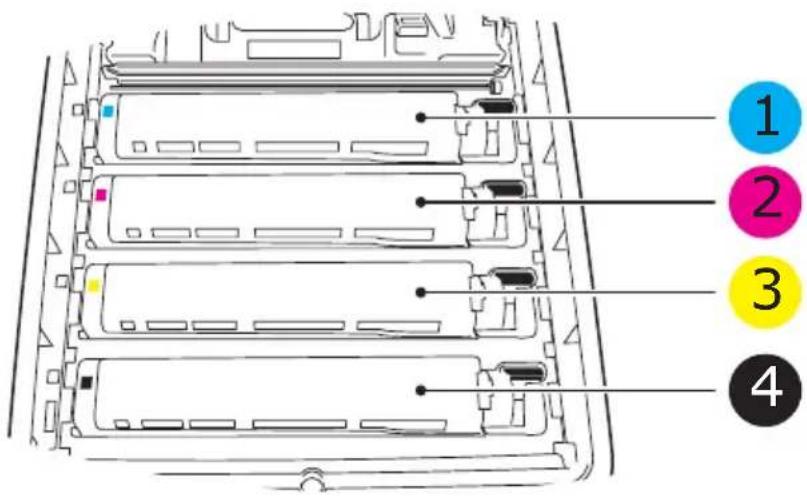
text_image
1 2 3 4| 1. Tonerpatrone Cyan 2. Tonerpatrone Magenta |
| 3. Tonerpatrone Gelb 4. Tonerpatrone Schwarz |
- Führen Sie einen der folgenden Schritte aus:
(a) Wenn Sie eine Tonerpatrone austauschen, die mit Ihrem Drucker geliefert wurde (Freigabehebel hat drei Positionen), ziehen Sie den farbigen Toner-Freigabehebel an der zu ersetzenden Patrone in Pfeilrichtung zur Drucker-Vorderseite, aber halten Sie an der zentralen (aufrechten) Position an.
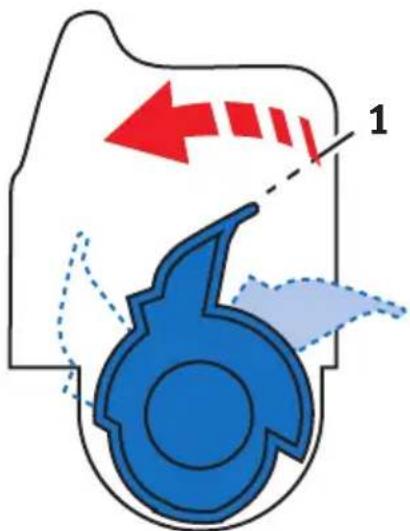
(b) Wenn Sie eine andere Tonerpatrone austauschen (Hebel hat zwei Positionen), ziehen Sie den farbigen Toner-Freigabehebel (1) an der Patrone, die ausgetauscht werden soll, vollständig in Richtung Drucker-Vorderseite.
- Heben Sie wie abgebildet die rechte Seite der Tonerpatrone an, und ziehen Sie die Tonerpatrone nach rechts, um die linke Seite zu lösen. Nehmen Sie die Tonerpatrone dann aus dem Drucker heraus.
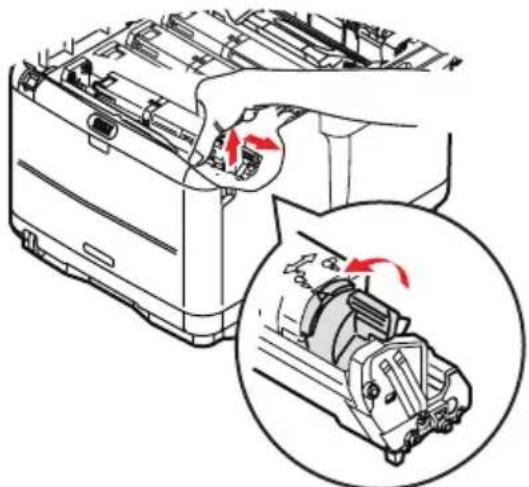
- Stellen Sie die Tonerpatrone vorsichtig auf ein Blatt Papier, um Verschmutzung durch Toner zu vermeiden.
ACHTUNG!
Die grüne Bildtrommelfläche ist sehr empfindlich gegen Berührung und Licht. Berühren Sie diese Fläche nicht, und setzen Sie sie niemals länger als fünf Minuten der normalen Raumbeleuchtung aus. Wenn die Trommeleinheit für längere Zeit aus dem Drucker entnommen werden muss, verpacken Sie die Tonerpatrone in einem schwarzen Kunststoffbeutel, um sie vor Licht zu schützen. Setzen Sie die Bildtrommel niemals direkter Sonnenbestrahlung oder sehr heller Raumbeleuchtung aus.
-
Entnehmen Sie die neue Tonerpatrone aus dem Karton, lassen Sie sie aber noch in ihrem Verpackungsmaterial.
-
Schütteln Sie die neue Tonerpatrone vorsichtig mehrmals von Seite zu Seite, um den Toner zu lösen und gleichmäßig in der Tonerpatrone zu verteilen.
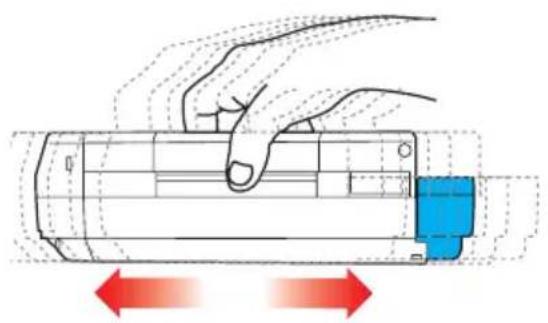
- Entfernen Sie das Verpackungsmaterial, und ziehen Sie das Klebeband von der Unterseite der Tonerpatrone ab.
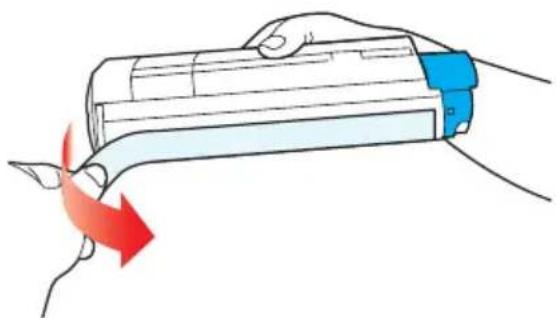
-
Halten Sie die Tonerpatrone oben in der Mitte, sodass sich der farbige Hebel rechts befindet, und setzen Sie sie dann in den Drucker auf die Bildtrommel, von der die alte Tonerpatrone entnommen wurde.
-
Setzen Sie die linke Seite der Tonerpatrone zuerst in die Oberseite der Bildtrommel ein, drücken Sie sie gegen die Feder an der Bildtrommel, und senken Sie dann die rechte Seite der Tonerpatrone auf die Bildtrommel.
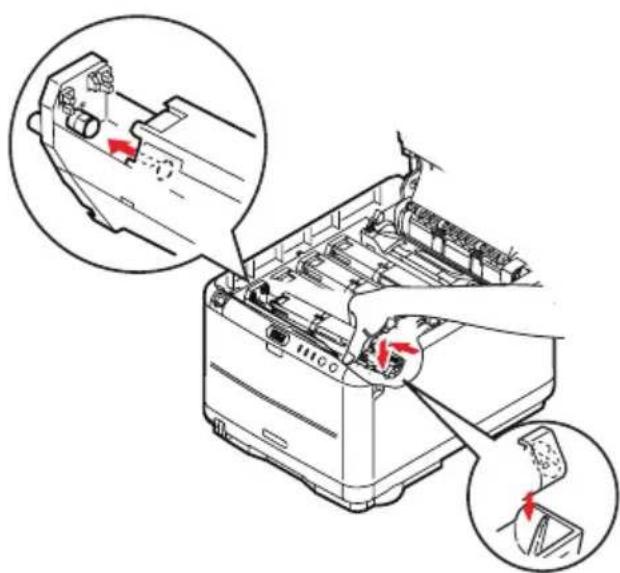
- Drücken Sie vorsichtig auf die Tonerpatrone, um sich zu vergewissern, dass sie einwandfrei sitzt, und drücken Sie den farbigen Hebel (1) zur Drucker-Rückseite. Dadurch wird die Tonerpatrone verriegelt, und Toner kann in die Bildtrommel gelangen.
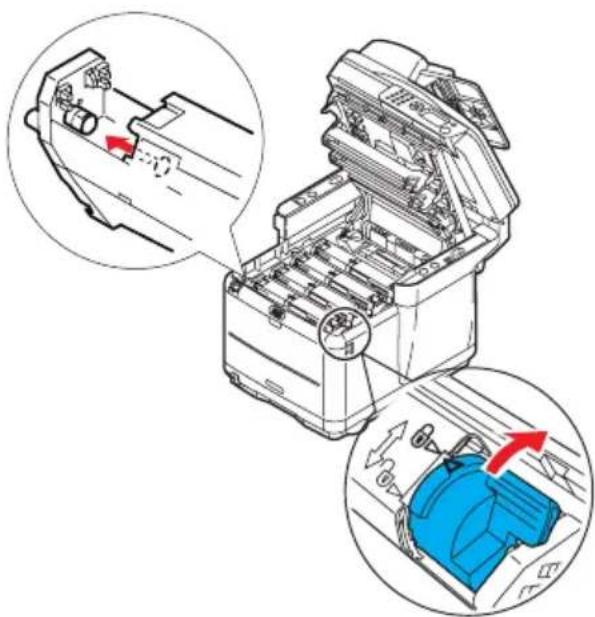
-
Schließen Sie die obere Abdeckung des Druckers, indem Sie fest darauf drücken, bis sie einrastet.
-
Senken Sie den Scanner vorsichtig auf die Auflagen ab.
BILDTROMMEL ERSETZEN
VORSICHT!
Wenn der Drucker eingeschaltet war, ist der Fixierer heiß. Dieser Bereich ist deutlich gekennzeichnet. Berühren Sie ihn nicht.
Das MFP-Gerät muss zum Ersetzen der Bildtrommel(n) nicht ausgeschaltet werden.
- Heben Sie den Scanner an.
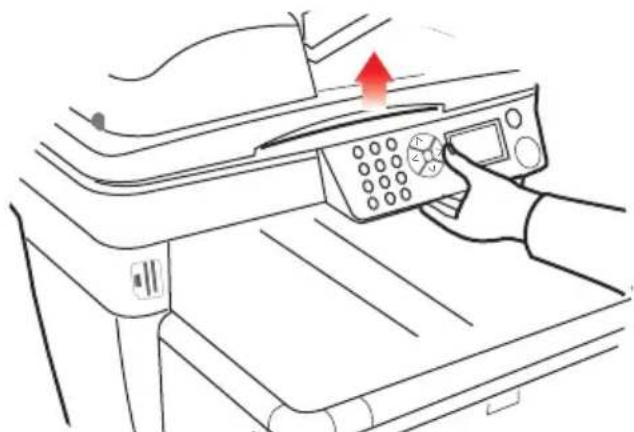
- Drücken Sie den Freigabeknopf für die Abdeckung (a), und öffnen Sie die obere Abdeckung des Druckers (b).
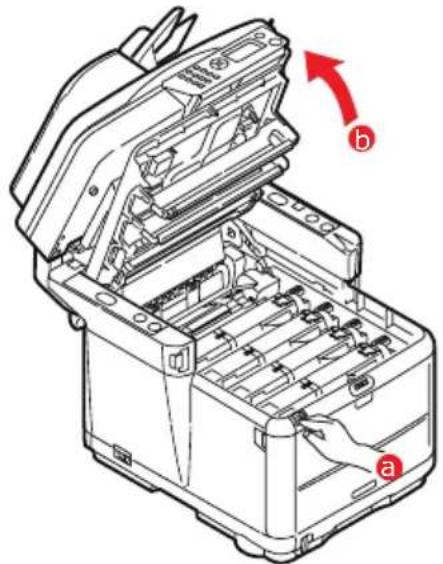
- Merken Sie sich die Anordnung der vier Tonerpatronen/Bildtrommeln.
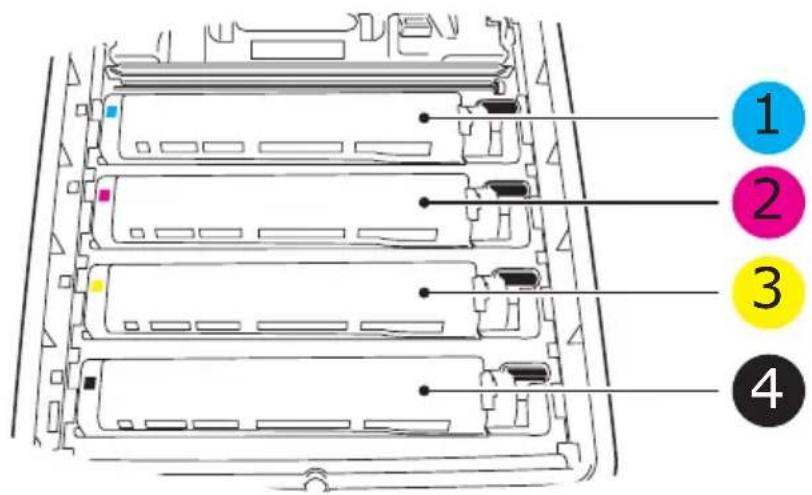
text_image
1 2 3 4| 1. Tonerpatrone Cyan | 2. Tonerpatrone Magenta |
| 3. Tonerpatrone Gelb | 4. Tonerpatrone Schwarz |
- Halten Sie die Bildtrommel in der Mitte, und heben Sie sie zusammen mit der Tonerpatrone (1) nach oben aus dem Drucker.
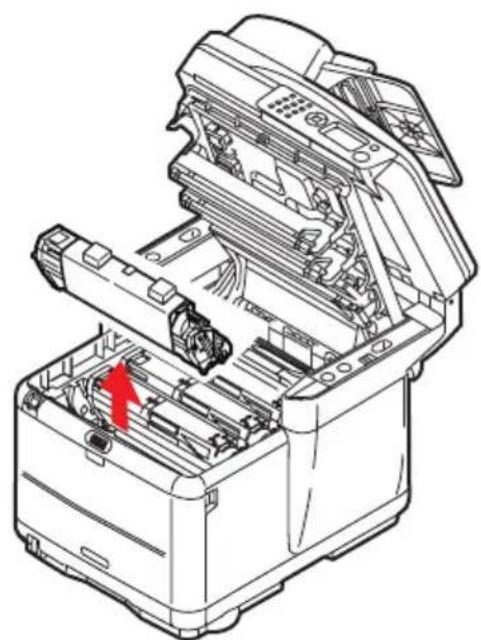
-
Stellen Sie die herausgenommene Einheit vorsichtig auf ein Blatt Papier, um Verschmutzung durch Toner zu vermeiden.
-
Stellen Sie die neue Bildtrommeleinheit mit der Tonerpatrone (Einbau siehe Installationshandbuch) auf dem gleichen Blatt Papier ab wie die alte Einheit.
ACHTUNG!
Die grüne Bildtrommelfläche an der Unterseite der Tonerpatrone ist sehr empfindlich gegen Berührung und Licht. Berühren Sie diese Fläche nicht, und setzen Sie sie niemals länger als fünf Minuten der normalen Raumbeleuchtung aus. Wenn die Trommeleinheit für längere Zeit aus dem Drucker entnommen werden muss, verpacken Sie die Tonerpatrone in einem schwarzen Kunststoffbeutel, um sie vor Licht zu schützen. Setzen Sie die Bildtrommel niemals direkter Sonnenbestrahlung oder sehr heller Raumbeleuchtung aus.
- Entfernen Sie die Schutzabdeckungen von der Bildtrommeleinheit. Halten Sie sie wie die alte Einheit. Packen Sie die alte Bildtrommel zur Entsorgung in das Verpackungsmaterial ein.
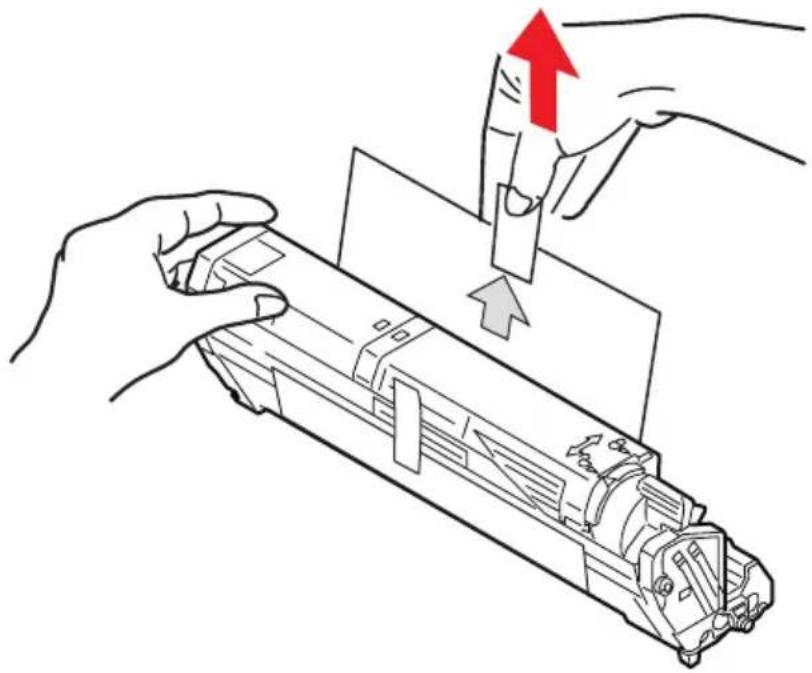
- Halten Sie die Bildtrommeleinheit oben in der Mitte, und senken Sie sie in den Drucker ab, sodass die Zapfen an beiden Enden in die Schlitze in den Seiten des Drucker-Innenraums gelangen.
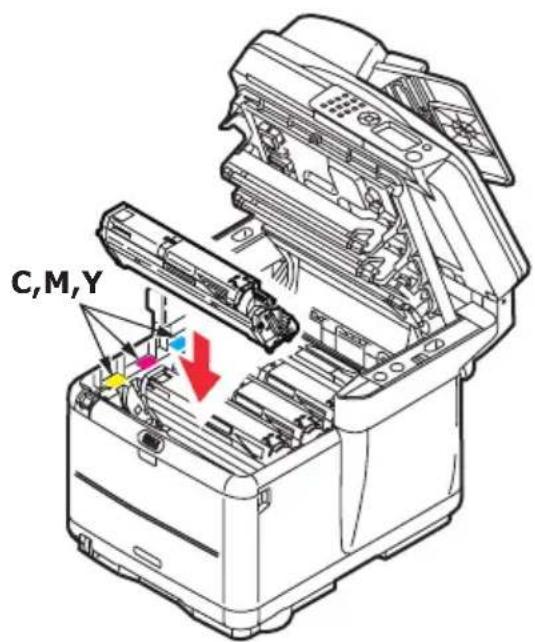
text_image
C,M,Y-
Schließen Sie die obere Abdeckung des Druckers, indem Sie fest darauf drücken, bis sie einrastet.
-
Senken Sie den Scanner vorsichtig auf die Auflagen ab.
HINWEIS:
Wenn der Drucker transportiert werden muss, nehmen Sie vorher unbedingt die Bildtrommeleinheit heraus und bewahren sie in der mitgelieferten Tasche auf. Sie vermeiden so, dass Toner verschüttet wird.
TRANSPORTBAND ERSETZEN
Das Transportband befindet sich unter den vier Bildtrommeln. Es muss etwa alle 50.000 Seiten ersetzt werden.
VORSICHT!
Wenn der Drucker eingeschaltet war, ist der Fixierer heiß. Dieser Bereich ist deutlich gekennzeichnet. Berühren Sie ihn nicht.
- Schalten Sie das MFP-Gerät AUS.
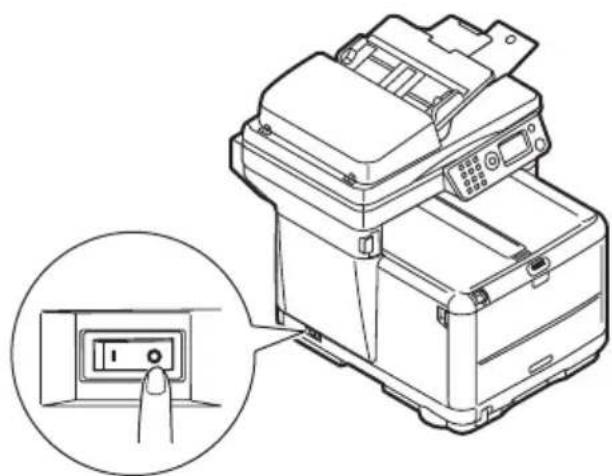
- Heben Sie den Scanner an.
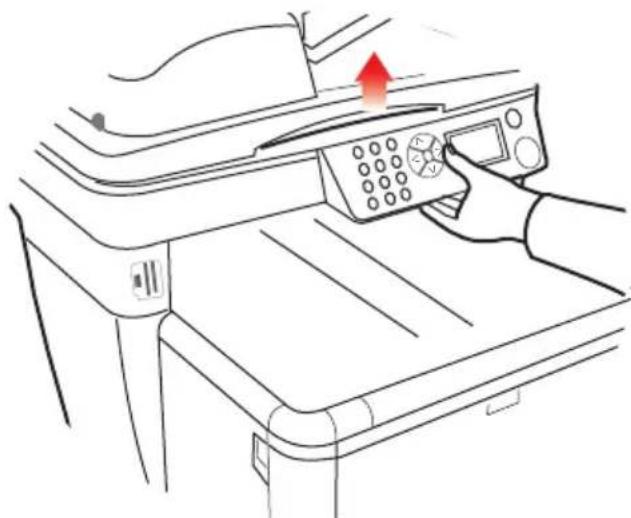
- Drücken Sie den Freigabeknopf für die Abdeckung, und öffnen Sie die obere Abdeckung des Druckers vollständig.
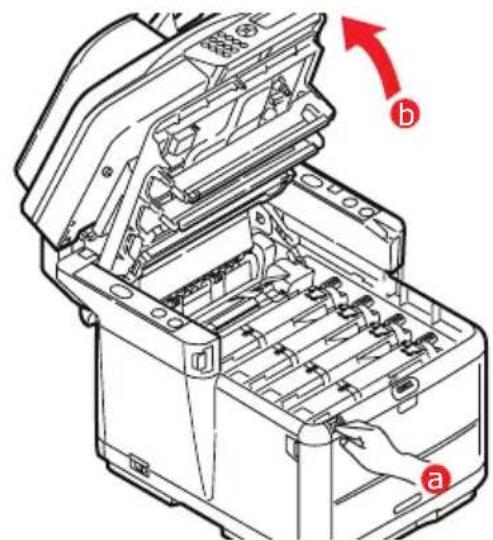
- Merken Sie sich die Anordnung der vier Tonerpatronen.
Diese Reihenfolge muss beim Einsetzen eingehalten werden.
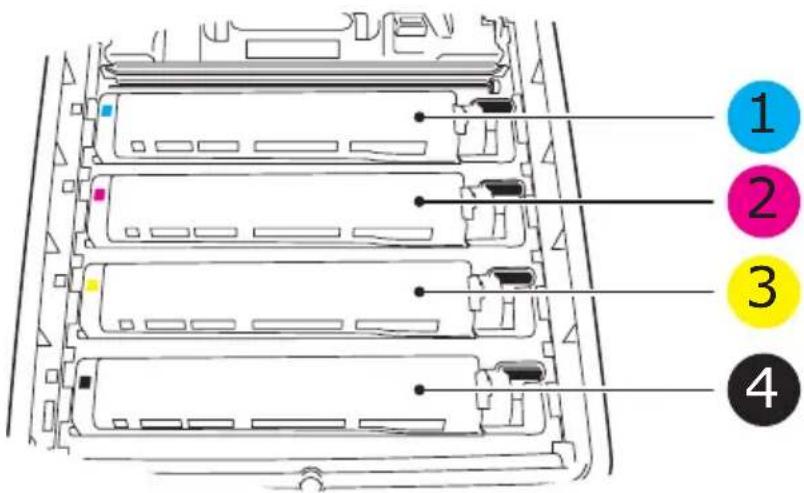
text_image
1 2 3 4| 1. Tonerpatrone Cyan | 2. Tonerpatrone Magenta |
| 3. Tonerpatrone Gelb | 4. Tonerpatrone Schwarz |
- Nehmen Sie, von hinten beginnend, die Bildtrommeln nacheinander heraus, und stellen Sie sie an einen sicheren Ort, wo sie vor Licht und Wärme geschützt sind.
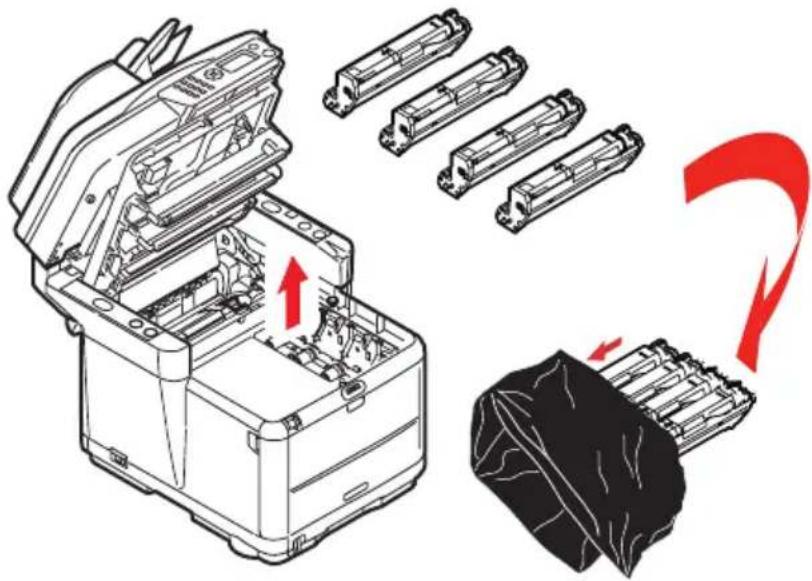
Die grüne Bildtrommelfläche an der Unterseite der einzelnen Tonerpatronen ist sehr empfindlich gegen Berührung und Licht. Berühren Sie diese Fläche nicht, und setzen Sie sie niemals länger als fünf Minuten der normalen Raumbeleuchtung aus. Wenn die Trommeleinheit für längere Zeit aus dem Drucker entnommen werden muss, verpacken Sie die Tonerpatrone in einem schwarzen Kunststoffbeutel, um sie vor Licht zu schützen. Setzen Sie die Bildtrommel niemals direkter Sonnenbestrahlung oder sehr heller Raumbeleuchtung aus.
- An den Seiten des Transportbandes (b) befinden sich zwei Befestigungsvorrichtungen (a) und an seiner Vorderseite eine Hubeiste (c). Drehen Sie die beiden Befestigungsvorrichtungen um 90° nach links. Dadurch wird das Transportband vom Druckerchassis gelöst.
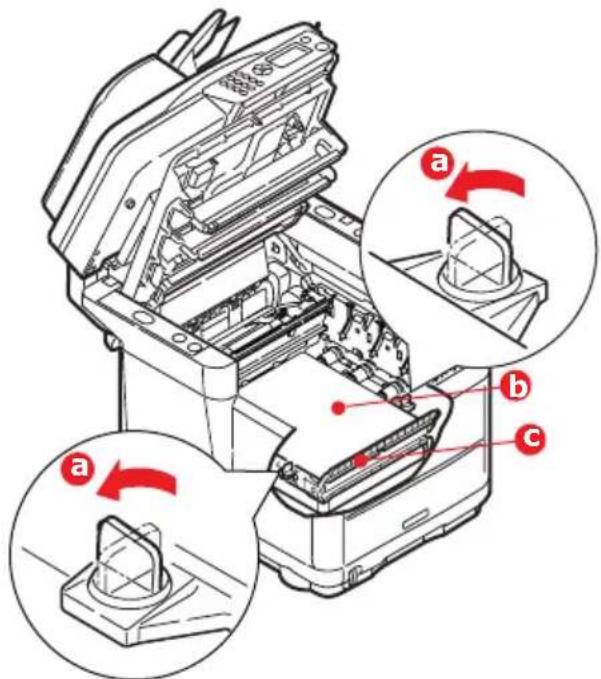
- Ziehen Sie die Hubleiste (c) nach oben, sodass die Transportbandeinheit nach vorne hochgekippt wird, und ziehen Sie die Transportbandeinheit aus dem Gerät.
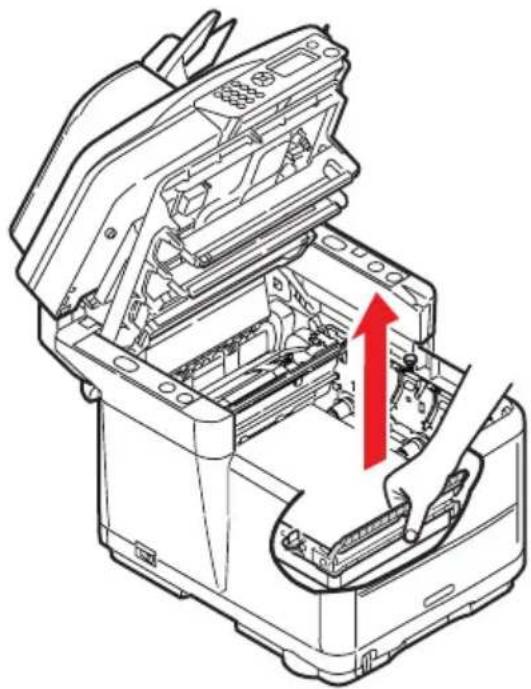
- Setzen Sie die neue Transportbandeinheit so ein, dass sich die Hubbleiste an der Vorderseite und der Antriebsmechanismus an der Rückseite des Druckers befinden. Setzen Sie den Antriebsmechanismus in die Aussparung hinten links im Drucker, und senken Sie die Transportbandeinheit in den Drucker ab.
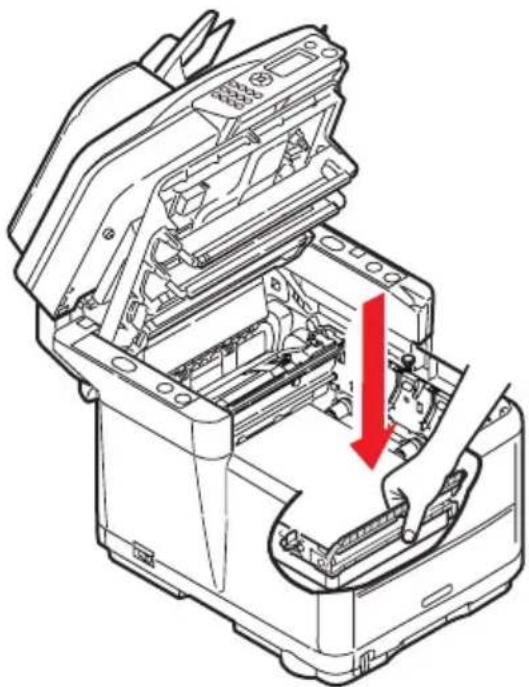
- Drehen Sie die beiden Befestigungsvorrichtungen (a) um 90° nach rechts, sodass sie einrasten. Dadurch wird die Transportbandeinheit in ihrer Position gehalten.
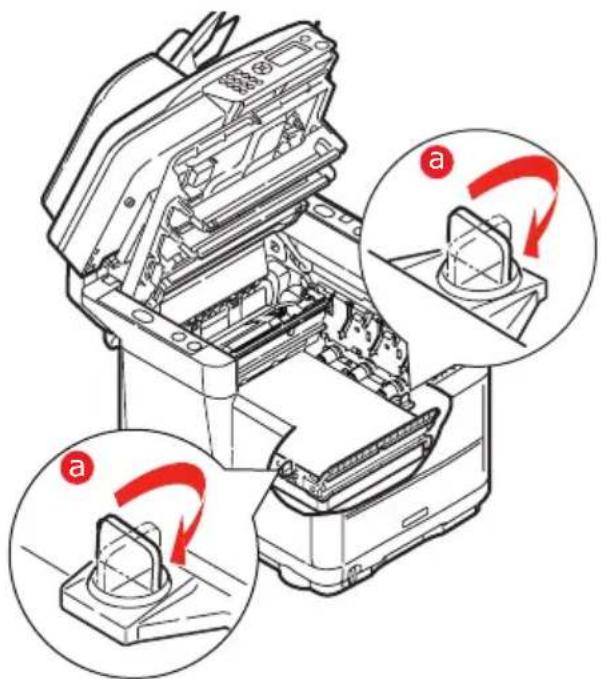
- Bringen Sie die vier Bildtrommeln mit den Tonerpatronen in die richtige Position (siehe Abbildung).
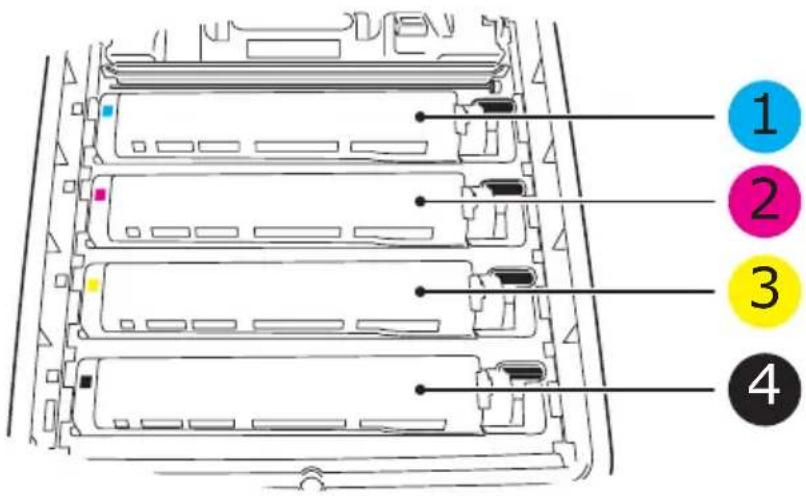
text_image
1 2 3 4| 1. Tonerpatrone Cyan | 2. Tonerpatrone Magenta |
| 3. Tonerpatrone Gelb | 4. Tonerpatrone Schwarz |
- Schließen Sie die obere Abdeckung des Druckers, indem Sie fest darauf drücken, bis sie einrastet.
- Senken Sie den Scanner vorsichtig auf die Auflagen ab.
- Schalten Sie das MFP-Gerät EIN.
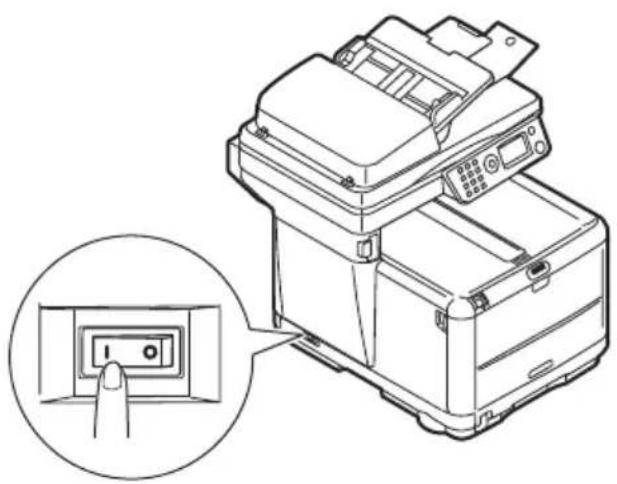
FIXIEREINHEIT ERSETZEN
Die Fixiereinheit befindet sich unmittelbar hinter den vier Bildtrommeln.
VORSICHT!
Wenn das MFP-Gerät kürzlich eingeschaltet war, sind einige Teile der Fixiereinheit sehr heiß. Gehen Sie äußerst vorsichtig mit der Fixiereinheit um, und fassen Sie sie nur am Griff an, der nur mäßig warm wird. Der heiße Bereich ist deutlich durch einen Warnaufkleber gekennzeichnet. Schalten Sie, um sicherzugehen, den Drucker aus, und lassen Sie die Fixiereinheit etwa 10 Minuten abkühlen, bevor Sie die Abdeckung öffnen.
- Schalten Sie das MFP-Gerät AUS.
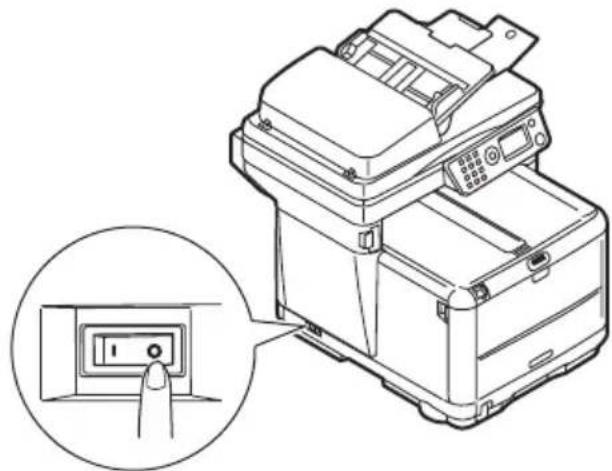
- Heben Sie den Scanner an.
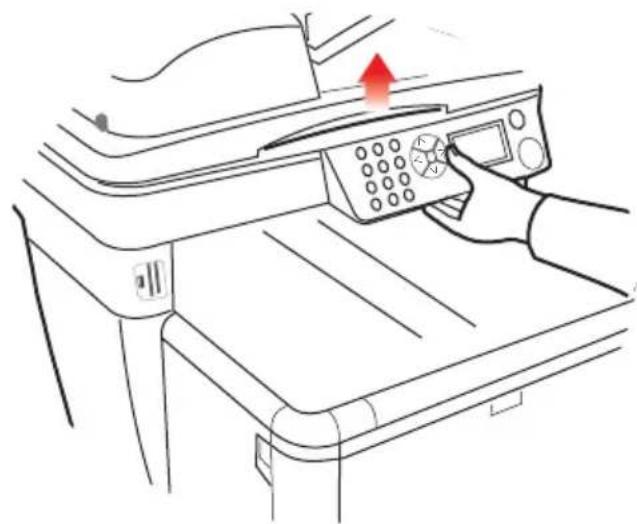
- Drücken Sie den Freigabeknopf für die Abdeckung, und öffnen Sie die obere Abdeckung des Druckers vollständig.
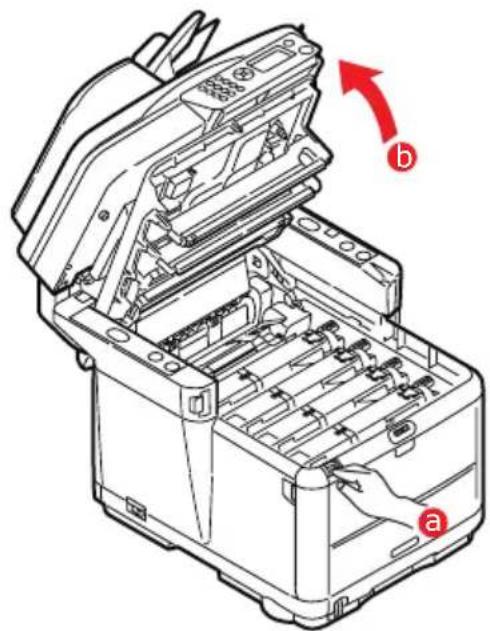
- Der Griff (1) befindet sich an der Oberseite der Fixiereinheit.
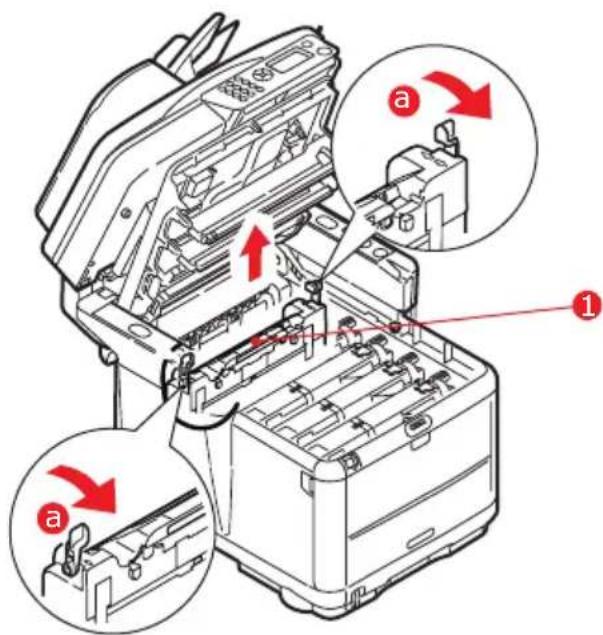
-
Ziehen Sie die beiden Verriegelungshebel (a) zur Drucker-Vorderseite, sodass sie ganz aufrecht stehen.
-
Halten Sie die Fixiereinheit an ihrem Griff (1) und heben Sie sie gerade aus dem Drucker. Wenn die Fixiereinheit noch warm ist, stellen Sie sie auf eine ebene Fläche, die nicht wärmeempfindlich ist.
-
Nehmen Sie die neue Fixiereinheit aus dem Karton, und entfernen Sie das Verpackungsmaterial.
-
Halten Sie die neue Fixiereinheit am Griff, und vergewissern Sie sich, dass sie richtig ausgerichtet ist. Die Verriegelungshebel (2) müssen aufrecht stehen, und die beiden Positionierungszapfen (3) müssen in Ihre Richtung weisen. Die Positionierungszapfen befinden sich an den beiden Enden der Fixiereinheit.
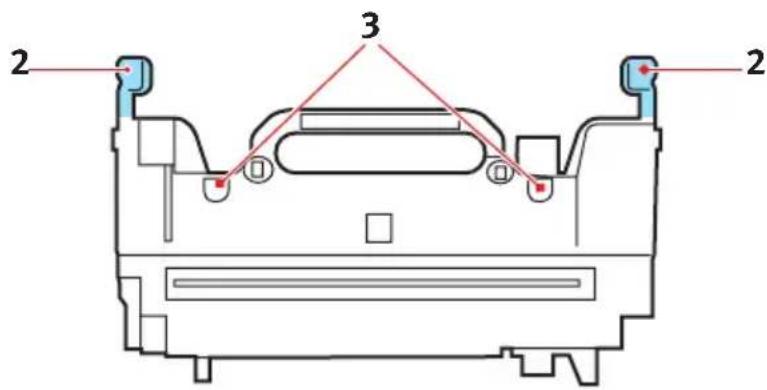
text_image
2 3 2- Fassen Sie die Fixiereinheit am Griff (2), und setzen Sie sie so in den Drucker, dass die beiden Zapfen in den Schlitzen der Metallwand sitzen, die die Fixiereinheit von den Bildtrommeln trennt.
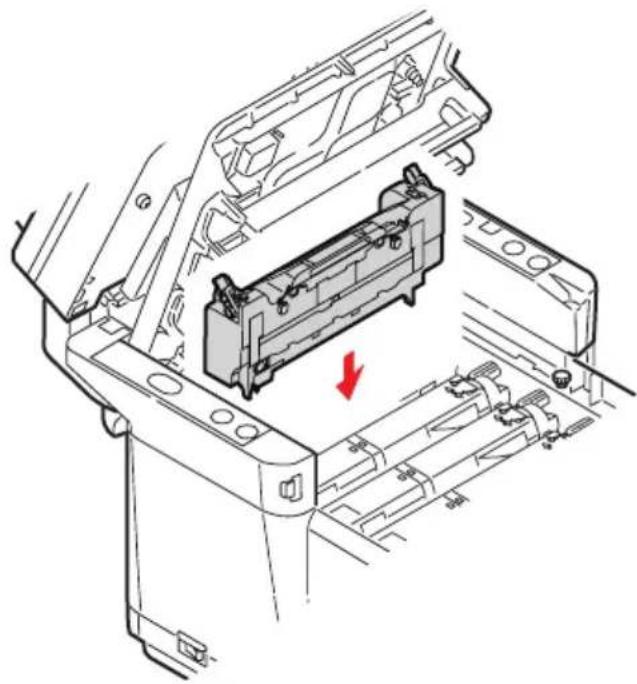
- Drücken Sie die beiden Verriegelungshebel zur Druckerrückseite, um die Fixiereinheit zu arretieren.
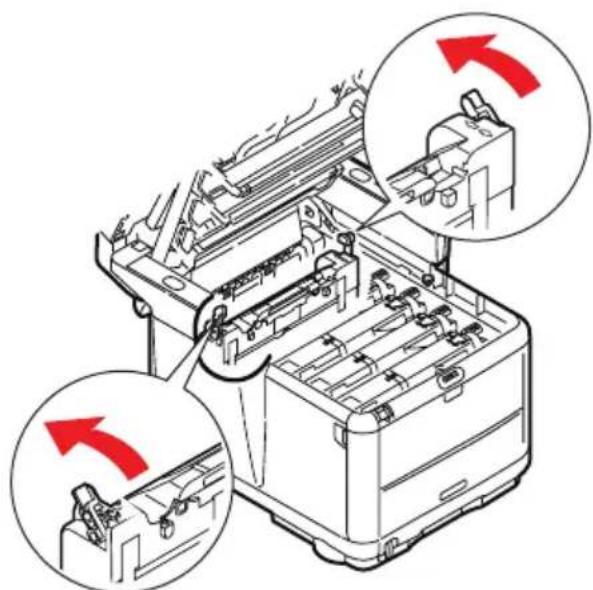
-
Schließen Sie die obere Abdeckung des Druckers, indem Sie fest darauf drücken, bis sie einrastet.
-
Senken Sie den Scanner vorsichtig auf die Auflagen ab.
-
Schalten Sie das MFP-Gerät EIN.
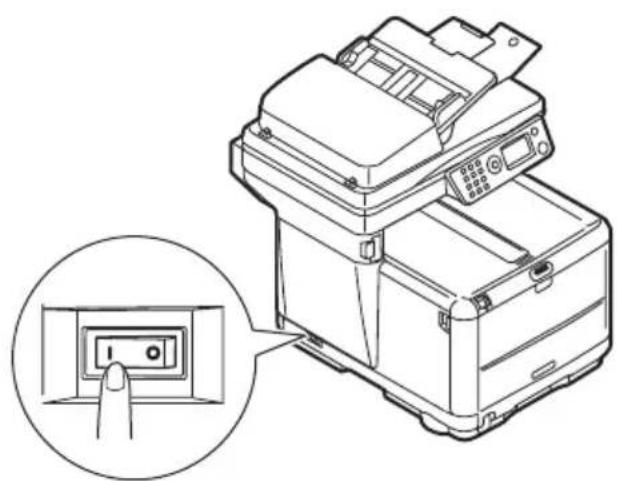
Unter Umständen sammeln sich Druck-"Rückstände" wie Farbe, Toner und Papierstaub von Dokumenten, die Sie kopiert haben, im ADF und auf dem Vorlagenglas an.
ACHTUNG!
Verwenden Sie zum Reinigen ein sauberes, feuchtes, flusenfreies Tuch. Verwenden Sie Waschbenzin, Verdünner oder Alkohol nicht als Reinigungsmittel.
......DER LED-KOPF
Wenn das Druckbild unscharf ist oder weiße Linien zeigt, muss der LED-Kopf gereinigt werden.
Das Gerät muss zur Reinigung nicht ausgeschaltet werden.
- Heben Sie den Scanner an.
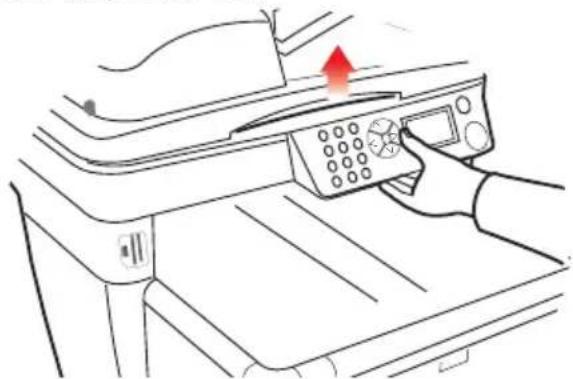
- Drücken Sie den Freigabeknopf für die Abdeckung, und öffnen Sie die obere Abdeckung des Druckers vollständig.
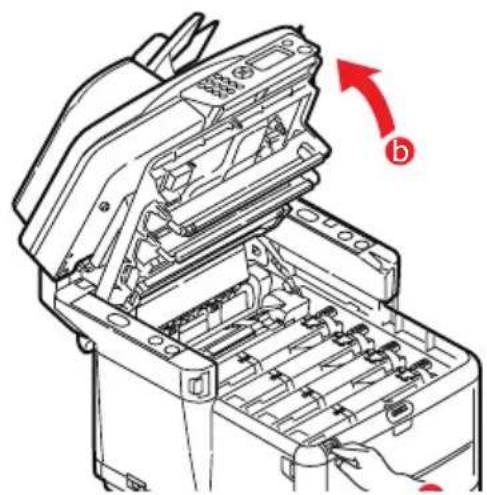
- Wischen Sie den LED-Kopf (1) vorsichtig mit einem LED-Linsenreiniger oder einem weichen Tuch ab.
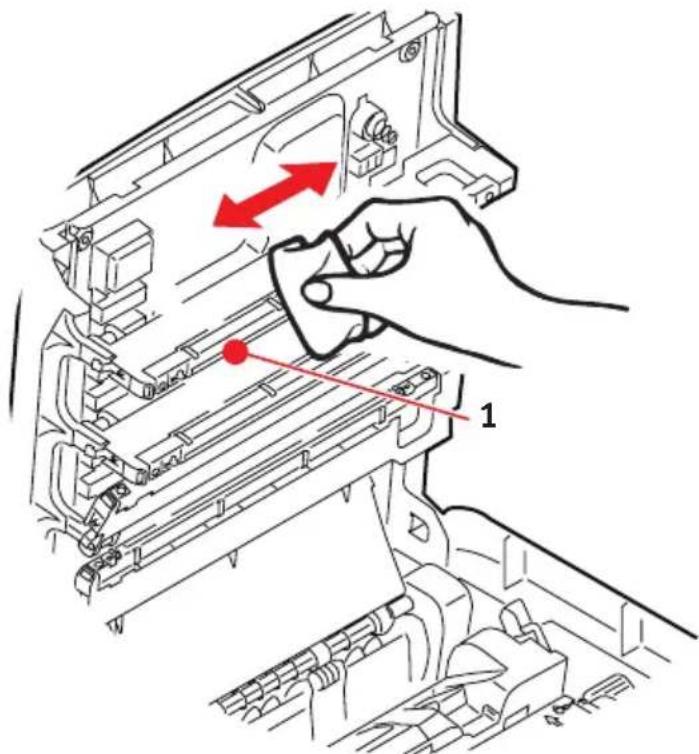
-
Schließen Sie die obere Abdeckung des Druckers, indem Sie fest darauf drücken, bis sie einrastet.
-
Senken Sie den Scanner vorsichtig auf die Auflagen ab.
......DER PAPIERPFAD IM ADF
Wenn sich auf einem Bild, das vom ADF gelesen wurde, Schmierstellen befinden, oder wenn der ADF Dokumente nicht einwandfrei zuführt, folgen Sie den unten stehenden Reinigungsanleitungen.
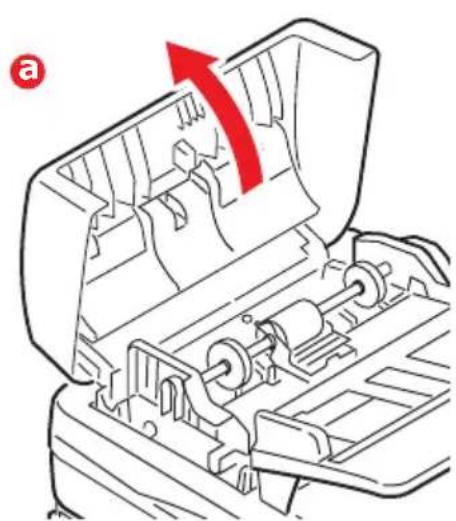
-
Schalten Sie das MFP-Gerät AUS.
-
Öffnen Sie die obere Abdeckung des ADF wie in (a) abgebildet.
-
Drücken Sie den Verriegelungshebel des ADF und schwenken Sie die Baugruppe nach oben, bis sie verriegelt ist.
-
Befeuchten Sie ein weiches, sauberes, flusenfreies Tuch und entfernen Sie alle Schmierstellen, indem Sie wie in (b) abgebildet in Pfeilrichtung wischen.
-
Bringen Sie die Baugruppe wieder in die ursprüngliche Position.
-
Schließen Sie die obere Abdeckung des ADF.
.....DIE UNTERSEITE DES ADF
-
Heben Sie den Scanner an.
-
Befeuchten Sie ein weiches, sauberes, flusenfreies Tuch und entfernen Sie alle Schmierstellen (siehe Abbildung).
-
Schließen Sie den Scanner.
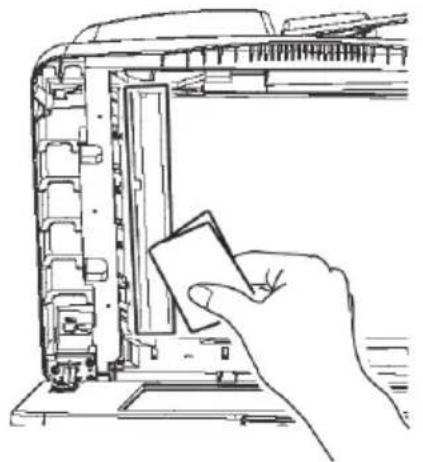
......DER PAPIERGEWICHTBEREICH
-
Heben Sie den Scanner an.
-
Drücken Sie den Verriegelungshebel des ADF und schwenken Sie die Baugruppe nach oben, bis sie verriegelt ist.
-
Befeuchten Sie ein weiches, sauberes, flusenfreies Tuch und entfernen Sie alle Schmierstellen (siehe Abbildung).
-
Schließen Sie den Scanner.
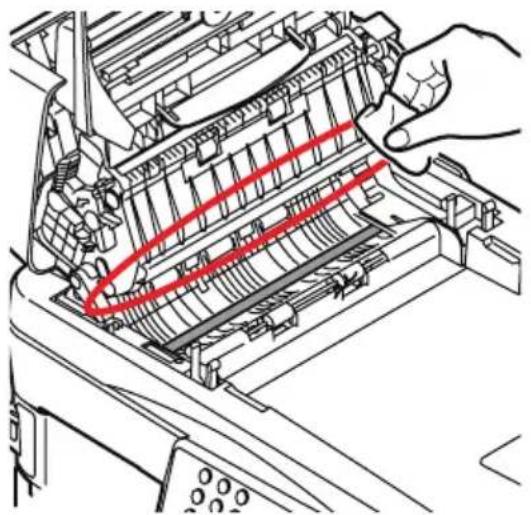
Das Vorlagenglas muss von Zeit zu Zeit gereinigt werden, um eine optimale Bildqualität und Leistung zu gewährleisten.
- Heben Sie den Scanner an.
-
Befeuchten Sie ein weiches, sauberes, flusenfreies Tuch mit Isopropylalkohol oder warmem Seifenwasser und entfernen Sie alle Schmierstellen (siehe Abbildung).
-
Schließen Sie den Scanner.
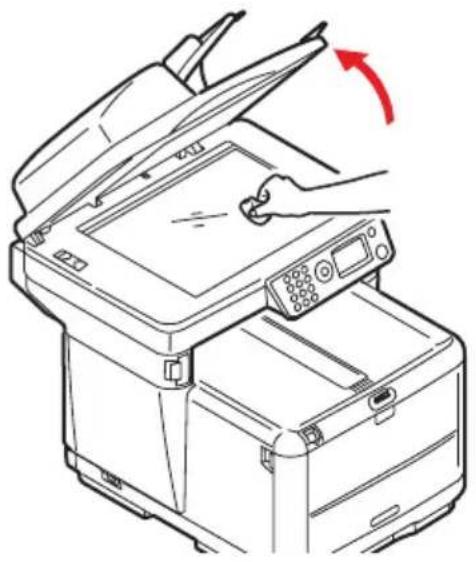
Sofern Sie den Empfehlungen dieses Handbuchs zur Verwendung von Druckmedien folgen und das Papier vor dem Gebrauch in gutem Zustand ist, sollte Ihr Drucker über Jahre gesehen zuverlässig arbeiten. Papierstaus treten jedoch gelegentlich auf. In diesem Abschnitt wird erläutert, wie sie auf schnelle und einfache Weise behoben werden.
Eine der Hauptursachen von Papierstaus besteht darin, dass Druckmedien im Kassettenfach verbleiben, während in der Umgebung des Geräts hohe Luftfeuchtigkeit herrscht, beispielsweise in einem Büro, dass während des Wochenendes ungenutzt ist.
Ein Papierstau kann beim Einziehen aus einer Papierkassette oder an jedem Punkt des Transportwegs durch den Drucker oder den ADF vorkommen. Wenn ein Papierstau auftritt, stoppt das MFP-Gerät sofort. Wenn Sie mehrere Seiten (oder Exemplare) drucken, reicht es oft nicht, das offensichtlich gestaute Blatt zu entfernen. Vielmehr können noch weitere Blätter den Transportweg blockieren. Auch diese müssen entfernt werden, um den Papierstau vollständig zu beheben und den normalen Betrieb wiederherzustellen.
IM BEREICH DES SCANNER-ADF:
- Heben Sie die ADF-Abdeckung an.
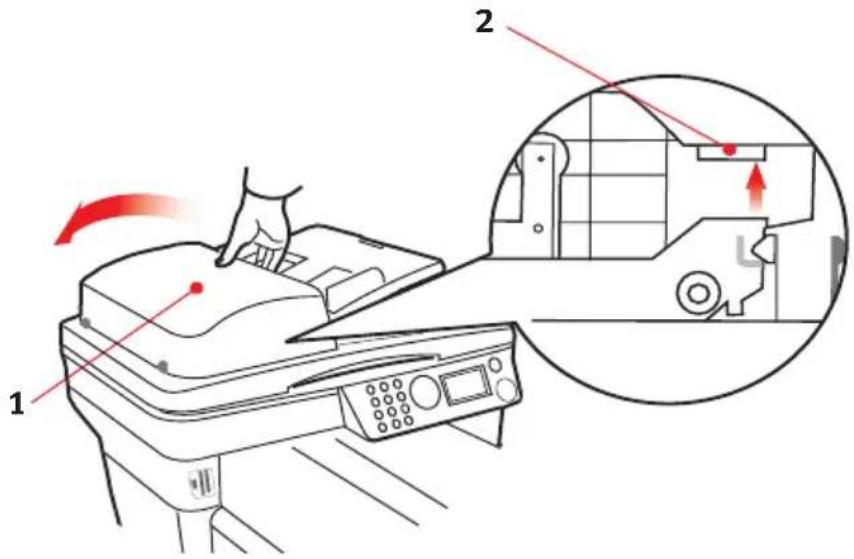
Fehlerbehebung > 124
-
Entfernen Sie sämtliches loses Papier aus dem Blatteinzug.
-
Papier klemmt im Einzugsmechanismus:
(a) Heben Sie den Einzugsmechanismus an der farbigen Grifflasche (2) an.
(b) Entfernen Sie sämtliches Papier aus dem ADF-Mechanismus.
- Senken Sie die ADF-Abdeckung (1) ab.
IM BEREICH DES DRUCKERS:
-
Wenn ein Blatt schon zum Großteil aus dem Drucker transportiert ist, fassen Sie es und ziehen es vorsichtig ganz heraus. Lässt es sich nicht herausziehen, wenden Sie keine übermäßige Kraft an. Es kann später von der Rückseite her entfernt werden.
-
Heben Sie den Scanner an.
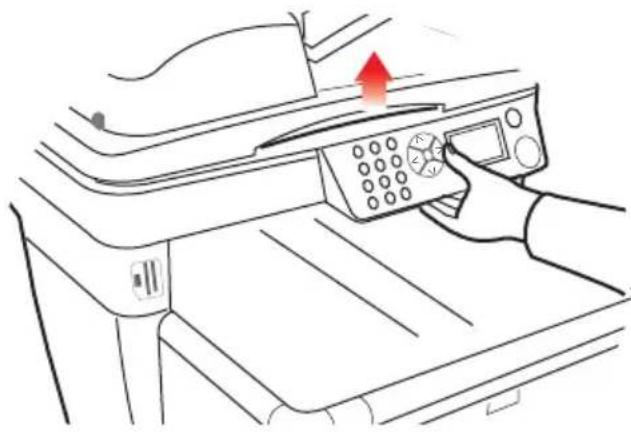
- Drücken Sie den Freigabeknopf für die Abdeckung, und öffnen Sie die obere Abdeckung des Druckers vollständig.
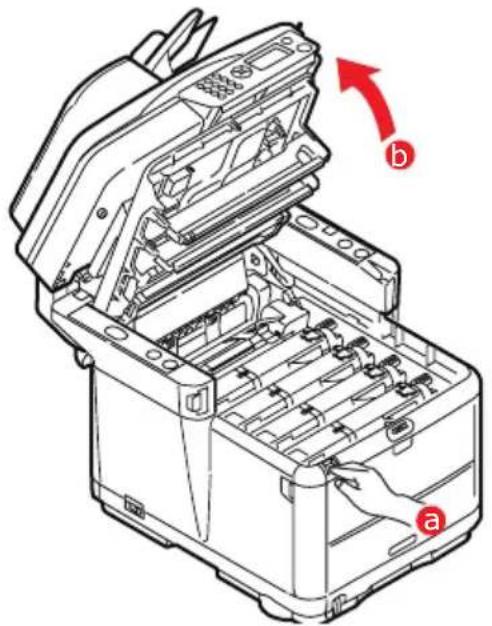
Wenn der Drucker eingeschaltet war, kann der Fixierer heiß sein. Dieser Bereich ist deutlich gekennzeichnet. Berühren Sie ihn nicht.
- Merken Sie sich die Anordnung der vier Tonerpatronen.
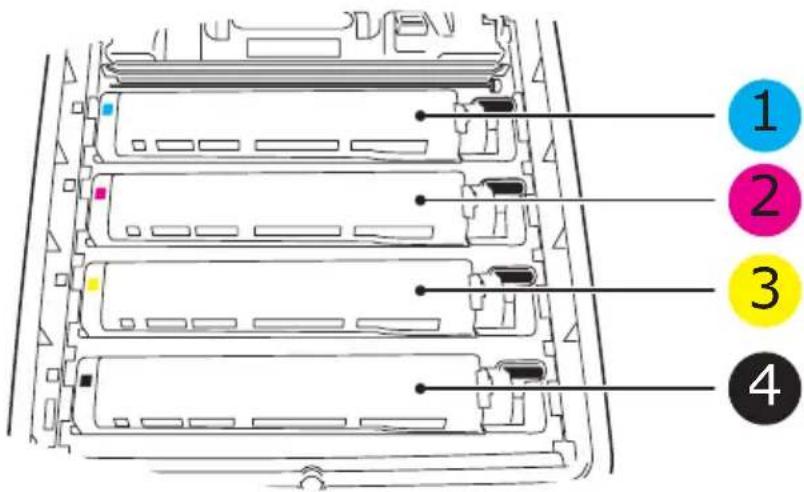
text_image
1 2 3 4| 1. Tonerpatrone Cyan | 2. Tonerpatrone Magenta |
| 3. Tonerpatrone Gelb | 4. Tonerpatrone Schwarz |
Es ist erforderlich, die vier Bildtrommeln zu entnehmen, um Zugang zum Papiertransportweg zu erhalten.
- Halten Sie die Bildtrommel in der Mitte, und heben Sie sie zusammen mit der Tonerpatrone nach oben aus dem Drucker.
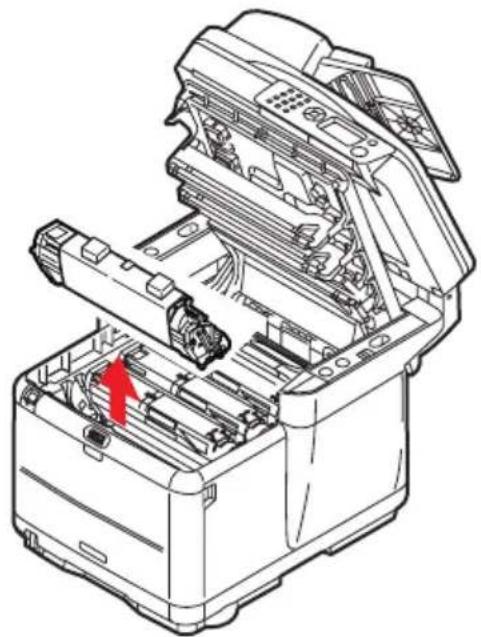
- Stellen Sie die Tonerpatrone vorsichtig auf ein Blatt Papier, um Verschmutzung durch Toner zu vermeiden.
ACHTUNG!
Die grüne Bildtrommelfläche ist sehr empfindlich gegen Berührung und Licht. Berühren Sie diese Fläche nicht, und setzen Sie sie niemals länger als fünf Minuten der normalen Raumbeleuchtung aus. Wenn die Trommeleinheit für längere Zeit aus dem Drucker entnommen werden muss, stecken Sie die Tonerpatrone in einen schwarzen Kunststoffbeutel, um sie vor Licht zu schützen. Setzen Sie die Bildtrommel niemals direkter Sonnenbestrahlung oder sehr heller Raumbeleuchtung aus.
- Entnehmen Sie die anderen Bildtrommeln auf die gleiche Weise.
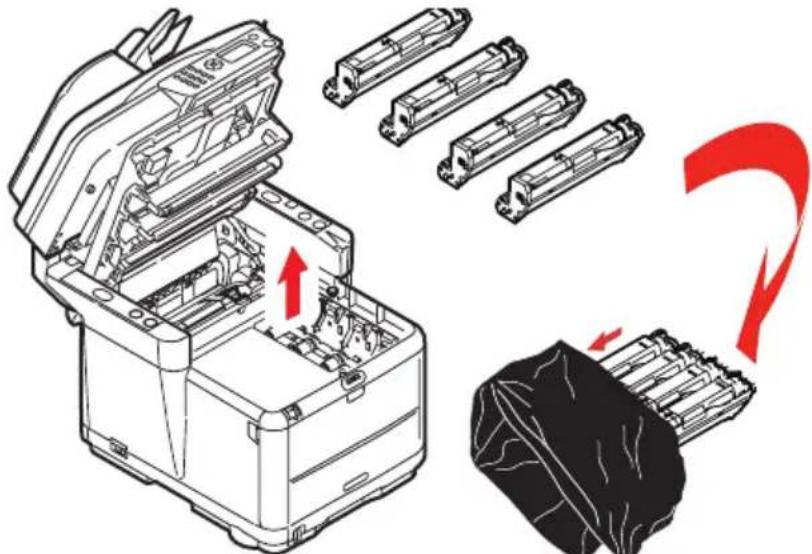
-
Sehen Sie nach, ob noch Papier auf dem Transportband sichtbar ist.
-
Entfernen Sie das Papier wie folgt:
Zum Entfernen eines Blatts, dessen Vorderkante sich vorne auf dem Transportband (1) befindet, heben Sie das Blatt vorsichtig vom Transportband an und ziehen es vorwärts in den Innenraum des Druckers, sodass Sie es entnehmen können.
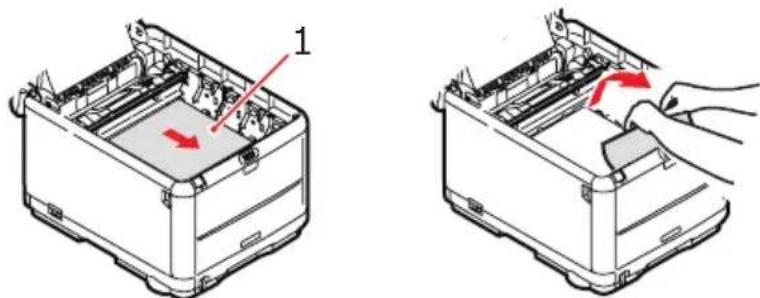
Verwenden Sie keine spitzen oder scheuernden Gegenstände, um Blätter vom Transportband zu lösen. Dadurch kann die Oberfläche des Transportbands beschädigt werden.
Um ein Blatt aus dem mittleren Bereich des Transportbands zu entfernen, lösen Sie es vorsichtig vom Transportband und entnehmen es.
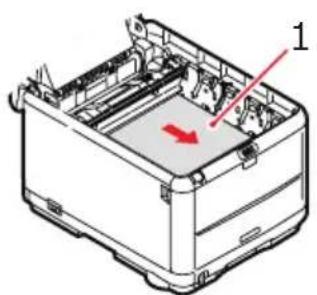
Um ein Blatt zu entfernen, das gerade in den Fixierer eingezogen wird, lösen Sie die hintere Kante des Blatts vom Transportband, drücken den Freigabehebel (1) des Fixierers nach vorne und unten, um den Druck des Fixierers auf das Blatt zu lösen, und ziehen das Blatt durch den Drucker-Innenraum heraus. Lassen Sie den Freigabehebel dann los.
HINWEIS:
Wenn das Blatt bereits zum Großteil in den Fixierer eingezogen ist (nur noch ein kurzes Stück ist sichtbar), versuchen Sie nicht, es zurückzuziehen. Folgen Sie Schritt 12, und entfernen Sie das Blatt von der Rückseite des Druckers her.
- Setzen Sie die vier Bildtrommeln, beginnend mit der Cyan-Bildtrommel neben dem Fixierer, wieder zurück in den Drucker. Achten Sie darauf, dass sie in der richtigen Reihenfolge eingesetzt werden.
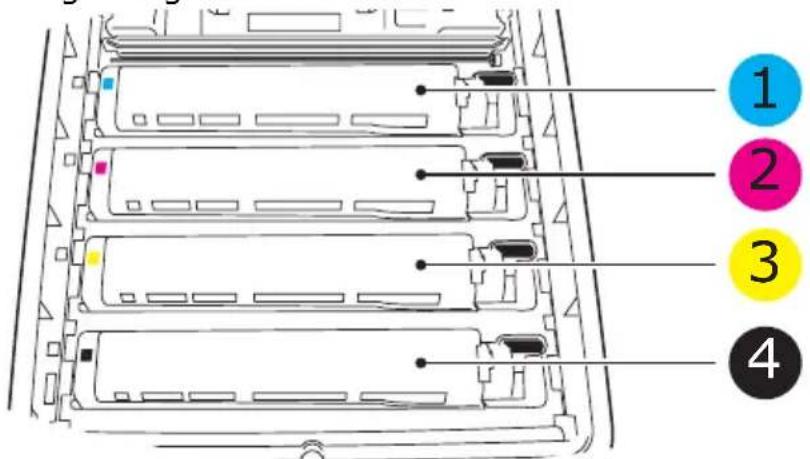
text_image
1 2 3 4| 1. Tonerpatrone Cyan 2. Tonerpatrone Magenta |
| 3. Tonerpatrone Gelb 4. Tonerpatrone Schwarz |
Halten Sie die Bildtrommeleinheit oben in der Mitte, und senken Sie sie so in den Drucker ab, dass die Zapfen an beiden Enden in den Schlitzen an den Seiten des Drucker-Innenraums sitzen.
-
Klappen Sie die obere Abdeckung des Druckers nach unten, aber drücken Sie sie noch nicht zum Verriegeln nach unten. Dadurch werden die Bildtrommeln vor übermäßigem Lichteinfall geschützt, während Sie die übrigen Bereiche auf gestautes Papier prüfen.
-
Öffnen Sie die rückwärtige Papierablage, und prüfen Sie, ob ein Blatt im hinteren Transportbereich eingeklemmt ist.
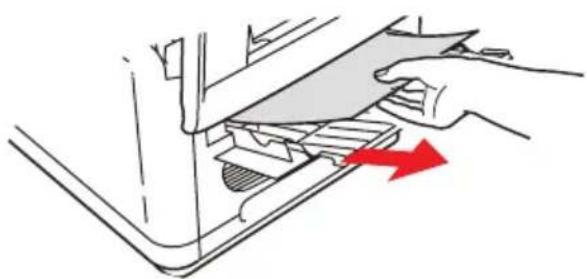
Ziehen Sie Blätter in diesem Bereich heraus.
Wenn das Blatt weit hinten in diesem Bereich ist und sich nicht herausziehen lässt, wird es wahrscheinlich noch vom Fixierer gehalten. Klappen Sie in diesem Fall die obere Abdeckung hoch, und drücken Sie den Freigabehebel (1) des Fixierers nach unten.
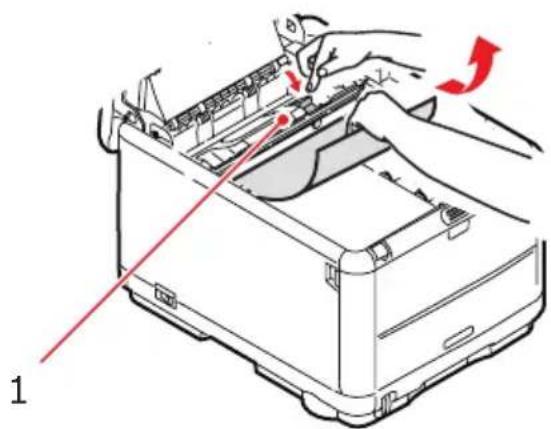
text_image
1-
Wenn das rückwärtige Ablagefach nicht verwendet wird, schließen Sie es wieder, nachdem gestautes Papier aus diesem Bereich entfernt wurde.
-
Drücken Sie auf die Entriegelung der vorderen Abdeckung, und ziehen Sie die Abdeckung auf.
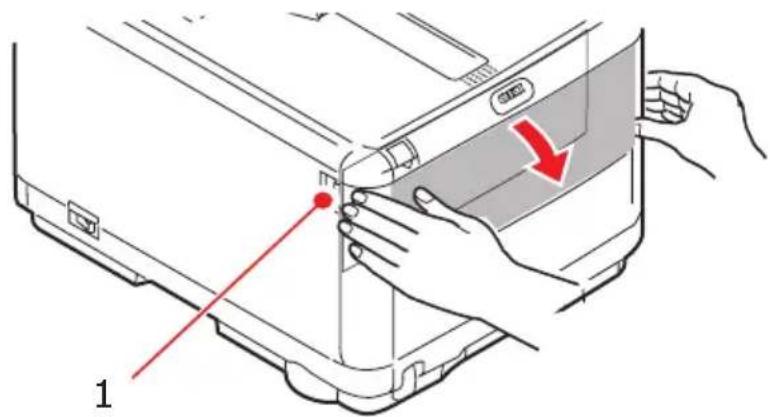
text_image
1- Entfernen Sie gestautes Papier aus dem Bereich der Abdeckung, und schließen Sie dann die Abdeckung wieder.
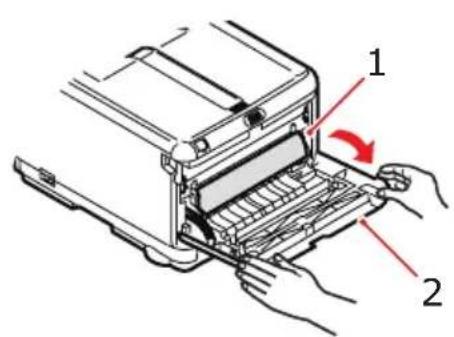
- Ziehen Sie das Kassettenfach heraus, und vergewissern Sie sich, dass das Papier einwandfrei eingelegt und nicht beschädigt ist und dass die Papierführungen genau an den Seiten des Papierstapels sitzen. Schieben Sie die Kassette dann wieder hinein.
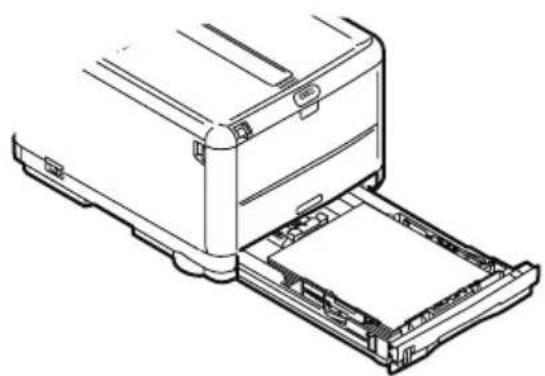
- Schließen Sie die vordere Abdeckung.
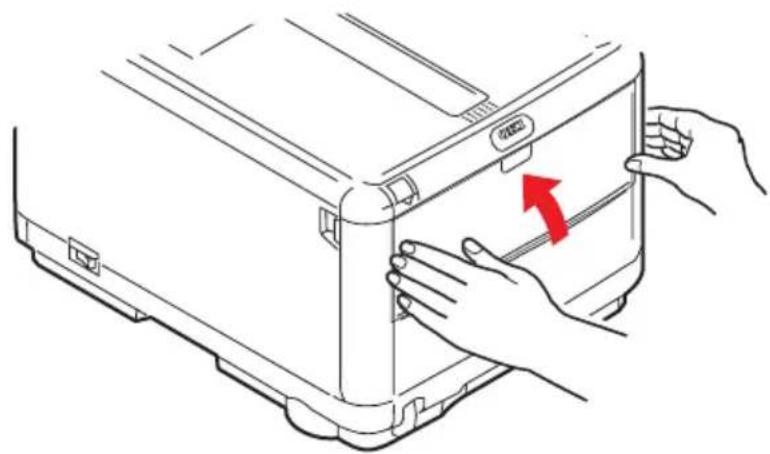
-
Schließen Sie die obere Abdeckung des Druckers, indem Sie fest darauf drücken, bis sie einrastet.
-
Senken Sie den Scanner vorsichtig auf die Auflagen ab.
FAXPROBLEME (C3530MFP)
Das Gerät wählt keine Telefonnummer:
Prüfen Sie das Netzkabel und die Steckdose. Vergewissern Sie sich, dass die Telefonleitung (nicht ein externes Telefon oder ein externer Hörer) an die mit LINE beschriftete Buchse auf der Rückseite des Geräts angeschlossen ist. Wenn ein externes Telefon angeschlossen ist, nehmen Sie den Hörer ab und prüfen, ob ein Wählton zu hören ist. Wenn dies nicht der Fall ist, liegt eventuell ein Problem mit der Telefonleitung vor. Wenn kein Wählton zu hören ist, wurde am Gerät möglicherweise das falsche Wählverfahren eingestellt (Impulswahl oder Tonwahl).
Auf dem Display wird ein Kommunikationsfehler gemeldet:
Diese Meldung kann durch verschiedene Probleme ausgelöst werden. Eventuell ist das Gerät nicht mit dem Gerät an der Gegenstelle kompatibel, oder das Gerät an der Gegenstelle kann die angeforderte Funktion nicht ausführen. Dies kann beim Faxabruf (Polling) oder beim vertraulichen Faxversand der Fall sein. Ebenso kann es sein, dass im Gerät an der Gegenstelle kein Papier mehr eingelegt ist oder dass ein Papierstau aufgetreten ist. Starke Leitungsstörungen können ebenfalls zu Kommunikationsfehlern führen. Versuchen Sie erneut, das Fax zu senden. Kontrollieren Sie die eingegebene Telefonnummer. Wenn eine Vorwahl erforderlich ist, um eine Amtsleitung zu belegen oder wenn es sich um eine internationale Fernsprechverbindung handelt, muss nach der Amtsleitungsvorwahl oder der Landesvorwahl eventuell eine Pause eingefügt werden, damit das Gerät den Wählton abwartet. Wenn mit einer bestimmten Gegenstelle häufig Übertragungsprobleme auftreten, versuchen Sie die Telefonnummer auf einer Zielwahltaste zu hinterlegen, und ändern Sie die Zielwahlparameter für die betreffende Taste. Als letzte Möglichkeit bleibt, dass das lokale Gerät oder das Gerät an der Gegenstelle defekt ist. Versuchen Sie, das Fax an einen anderen Empfänger zu senden, und überprüfen Sie das lokale Gerät.
Faxversand ist möglich, doch die Bildqualität an der Gegenstelle ist sehr schlecht:
Wenn das gefaxte Dokument in kleiner Schrift gesetzt ist, komplexe Abbildungen oder Fotos enthält, sehr hell oder sehr
dunkel ist, erhöhen Sie die Auflösung. Kopieren Sie das Dokument auf dem Gerät, um die zu erwartende Qualität nach der Übertragung zu ermitteln. Das Problem kann durch Störungen auf der Telefonleitung verursacht sein. Senden Sie das Dokument zu einem späteren Zeitpunkt noch einmal.
Unerwünschte Berichte werden gedruckt:
Überprüfen Sie die Einstellungen der Benutzerfunktionen, und deaktivieren Sie alle nicht gewünschten Berichte.
Das Fax wird gesendet, der Empfänger erhält jedoch leere Seiten:
Legen Sie das Dokument mit der beschrifteten Seite nach unten ein.
Die Bildqualität empfangener Faxe ist sehr schlecht:
Nehmen Sie Kontakt mit dem Absender auf, und bitten Sie ihn, an seinem Gerät die Übertragungsauflösung zu erhöhen. Bitten Sie den Absender, das Dokument auf seinem Gerät zu kopieren, um die einwandfreie Funktion zu überprüfen. Bitten Sie ihn dann, das Fax erneut zu senden. Wenn das Problem damit nicht behoben ist, erstellen Sie auf dem lokalen Gerät eine Kopie des Dokuments, um zu überprüfen, ob dieses Gerät einwandfrei funktioniert.
Nach Eingabe einer Kurzwahlnummer erfolgt keine Aktion:
Vergewissern Sie sich, dass die verwendete Kurzwahlnummer richtig programmiert wurde. Wendet Sie eine zwei- oder dreistellige Nummer wählen, vergessen Sie nicht, vor Eingabe der Nummer auf „Kurzwahl“ zu drücken.
Die empfangenen Dokumente sind sehr hell oder enthalten vertikale Streifen, obwohl im Gerät noch genügend Toner vorhanden ist:
Heben Sie die obere Abdeckung an, und wischen Sie die Linsenoberfläche des LED-Arrays vorsichtig ab. Kontrollieren Sie dann, ob der Toner oder die Bildtrommel ersetzt werden muss (siehe „Verbrauchsmaterial ersetzen“ auf Seite 96).
Das Gerät ist für die verzögerte Übertragung konfiguriert, sendet jedoch überhaupt nicht:
Überprüfen Sie, ob auf dem Display die richtige Uhrzeit angezeigt wird (siehe „Uhrzeit einstellen“).
Der Faxabruf von der Gegenstelle ist nicht möglich:
Nehmen Sie mit dem Betreiber des Faxgeräts an der Gegenstelle Kontakt auf, und lassen Sie überprüfen, ob Dokumente eingelegt sind und das Gerät für die Übertragung im Faxabrufmodus konfiguriert ist.
Das Gerät ist eine an eine Nebenstellenanlage angeschlossen, und es sind keine externen Verbindungen möglich:
Kontrollieren Sie, ob vor jeder gewählten oder im Gerät programmierten Rufnummer die Amtsleitungsvorwahl steht. Außerdem muss das Gerät für den Betrieb an einer Nebenstellenanlage konfiguriert sein (siehe „Anschluss an eine Nebenstellenanlage“).
Das Gerät nimmt einen ankommenden Anruf immer an, bevor es möglich ist, das externe Telefon abzuheben:
Wenn ein externes Telefon angeschlossen ist, erhöhen Sie mit dem Parameter „Reaktion bei Anruf“ die Verzögerungszeit für das Gerät.
Empfangene Faxe sind manchmal verzerrt:
Wenn das empfangene Dokument breiter oder länger als das in der Papierkassette eingelegte Papier ist, reduziert das Gerät automatisch die Breite oder Länge des Dokuments, damit es vollständig auf dem Papier Platz findet. Diese Art von Problem kann auch durch Übertragungsstörungen verursacht werden.
Auf dem Display wird gemeldet, dass eine ungeeignete Tonerpatrone eingesetzt ist:
Das Gerät wurde mit einer Tonerpatrone bestückt, die nicht für den Einsatz in diesem Gerät vorgesehen ist. Wenden Sie sich an Ihren Händler.
Auf dem Display wird gemeldet, dass eine ungeeignete Bildtrommel eingesetzt ist:
Das Gerät wurde mit einer Bildtrommel bestückt, die nicht für den Einsatz in diesem Gerät vorgesehen ist. Wenden Sie sich an Ihren Händler.
SCAN-/KOPIERPROBLEME
Anstelle des gescannten Bilds werden vertikale Linien angezeigt:
Dieses Problem kann beim Scannen über den ADF auftreten, wenn eine Vorlage auf dem Scanner-"Bett" verbleibt. Stellen Sie sicher, dass das Scanner-"Bett" leer ist, und führen Sie den Scan-/Kopiervorgang erneut durch.
INSTALLIEREN VON ZUSÄTZLICHEM SPEICHER
In diesem Abschnitt wird beschrieben, wie Sie den Speicher Ihres MFP-Geräts erweitern können.
SPEICHERAUFRÜSTUNG
Das MFP-Grundmodell ist mit 128 MB Hauptspeicher (64 MB auf der Platine und eine Speicherkarte mit 64 MB) ausgestattet. Wenn Sie die eingesetzte Speicherkarte mit 64 MB durch eine Speicherkarte mit 256 MB ersetzen, erhalten Sie einen Gesamtspeicher von 320 MB.
- Schalten Sie das MFP-Gerät aus, und ziehen Sie das Netzkabel ab.
- Heben Sie den Scanner an.
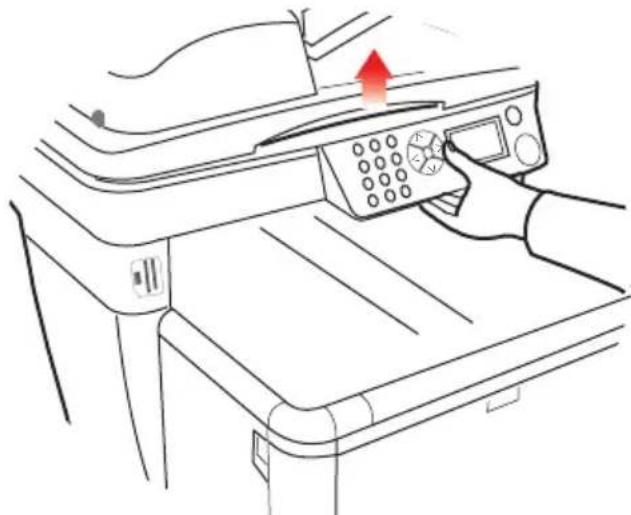
- Drücken Sie den Freigabeknopf für die Abdeckung, und öffnen Sie die obere Abdeckung des Druckers vollständig.
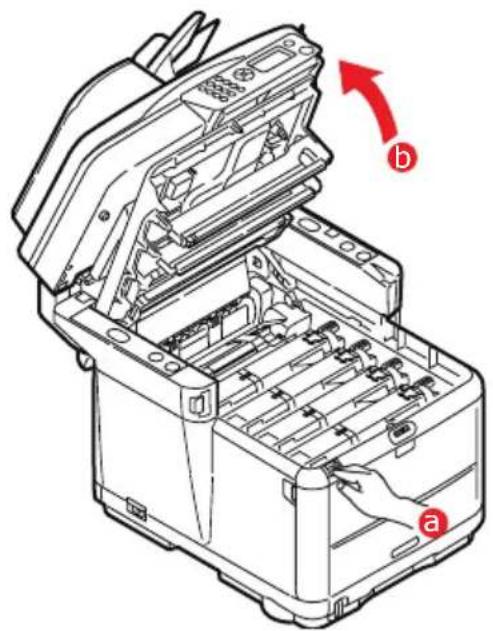
Wenn das MFP-Gerät eingeschaltet war, kann der Fixierer heiß sein. Dieser Bereich ist deutlich gekennzeichnet. Berühren Sie ihn auf keinen Fall.
- Entfernen Sie alle Bildtrommeleinheiten (beginnen Sie mit der vordersten Einheit). Bedecken Sie die Bildtrommeleinheiten, um sie vor direktem Licht zu schützen.
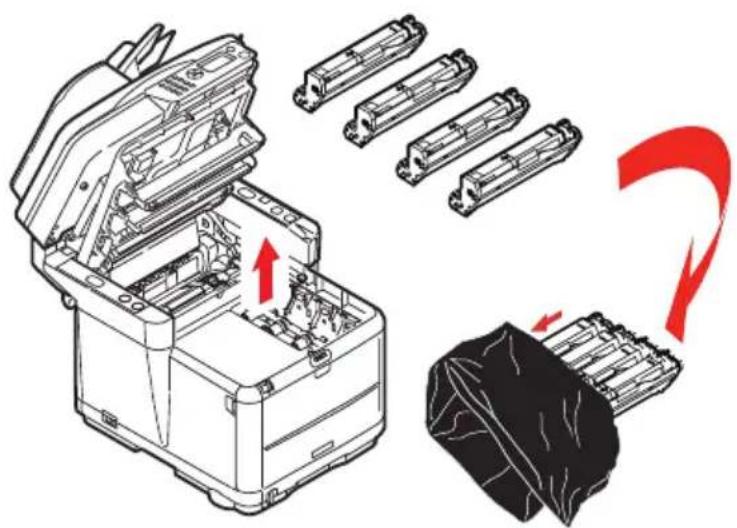
Installieren von zusätzlichem Speicher > 138
ACHTUNG!
Die grüne Bildtrommelfläche an der Unterseite der einzelnen Tonerpatronen ist sehr empfindlich gegen Berührung und Licht. Berühren Sie diese Fläche nicht, und setzen Sie sie niemals länger als fünf Minuten der normalen Raumbeleuchtung aus. Wenn die Trommeleinheit für längere Zeit aus dem Gerät entnommen werden muss, verpacken Sie die Tonerpatrone in einem schwarzen Kunststoffbeutel, um sie vor Licht zu schützen. Setzen Sie die Bildtrommel niemals direkter Sonnenbestrahlung oder sehr heller Raumbeleuchtung aus.
- An den Seiten des Transportbandes (3) befinden sich zwei Befestigungsvorrichtungen (1) und an seiner Vorderseite eine Hubleiste (2). Drehen Sie die beiden Befestigungsvorrichtungen (1) um 90° nach links. Dadurch wird das Transportband vom Druckerchassis gelöst.
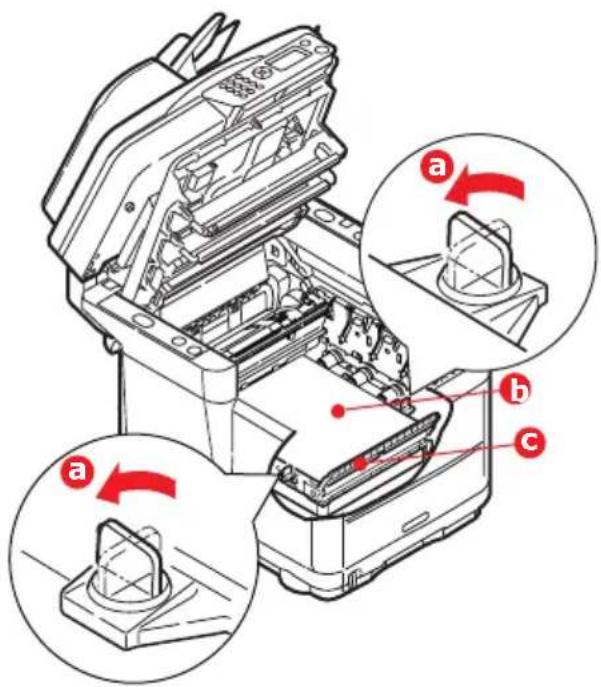
- Lösen Sie die Befestigungen und entfernen Sie das Band (siehe Abbildung)..
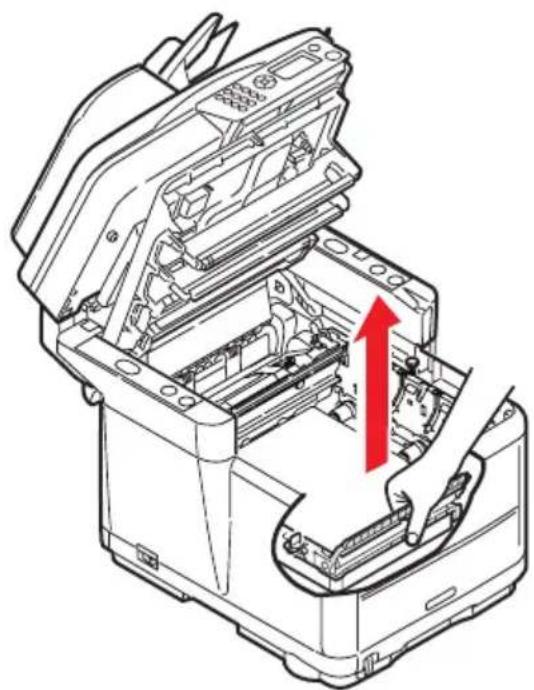
-
Nehmen Sie die neue Speicherkarte vorsichtig aus ihrer Verpackung. Fassen Sie die Speicherkarte nach Möglichkeit nur an ihren kurzen Kanten an, und berühren Sie keine Metallteile. Berühren Sie insbesondere nicht die Kontaktleiste.
-
In der Kontaktleiste der Speicherkarte ist eine kleine Aussparung vorhanden, die sich näher an der einen als an der anderen Seite befindet.
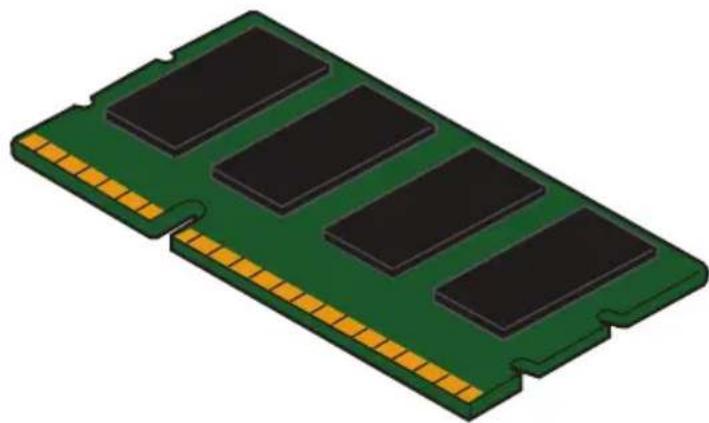
- Suchen Sie nach dem RAM-Erweiterungssteckplatz im Gerät. Öffnen Sie die Abdeckung des Steckplatzes.
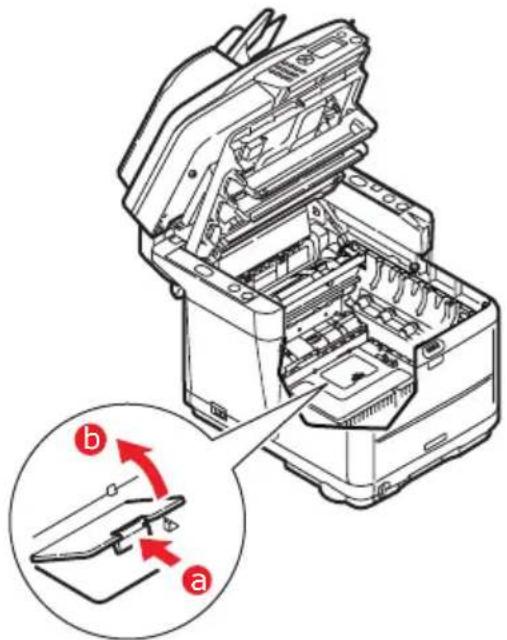
- Da im RAM-Erweiterungssteckplatz bereits eine Speicherkarte eingesetzt ist, muss diese entnommen werden, bevor die neue installiert werden kann. So nehmen Sie die Karte heraus:
(a) Suchen Sie nach den Verriegelungen an jeder Seite des RAM-Erweiterungssteckplatzes.
(b) Drücken Sie die Klammern nach außen und zurück in den Drucker. Die Speicherkarte springt etwas hervor.
(c) Fassen Sie die Speicherkarte fest an ihren kurzen Kanten, und ziehen Sie sie aus dem Steckplatz.
(d) Legen Sie die entnommene Speicherkarte in den Antistatikbeutel, in dem die neue Speicherkarte ausgeliefert wurde.
-
Halten Sie die neue Speicherkarte an ihren kurzen Kanten, sodass die Kontaktleiste in den RAM-Erweiterungssteckplatz weist und die kleine Aussparung sich näher an der Unterseite des Druckers befindet.
-
Drücken Sie die Speicherkarte vorsichtig in den RAM-Erweiterungssteckplatz, bis sie einrastet und sich nicht weiter hineindrücken lässt.
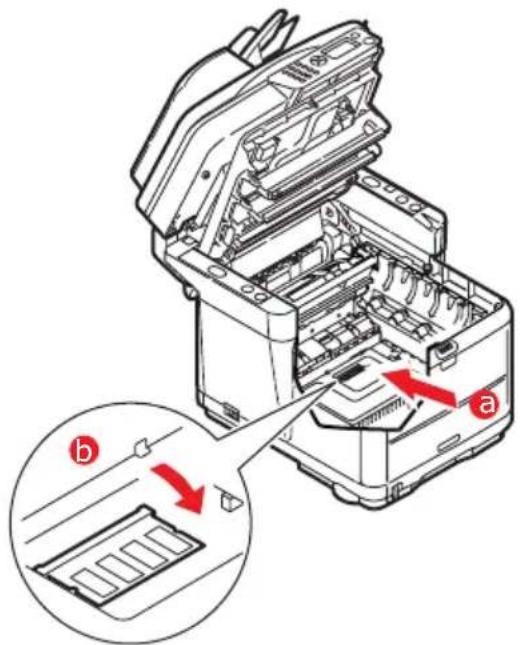
-
Schließen Sie den RAM-Erweiterungssteckplatz.
-
Setzen Sie das Transportband und die Bildtrommeln wieder ein.
-
Schließen Sie die obere Abdeckung des Druckers, indem Sie fest darauf drücken, bis sie einrastet.
-
Senken Sie den Scanner vorsichtig auf die Auflagen ab.
-
Schließen Sie das Netzkabel wieder an, und schalten Sie das MFP-Gerät ein.
SPEICHERSTATUS ÜBERPRÜFEN
-
Drücken Sie die Eingabetaste, um auf das Menu zuzugreifen.
-
Wählen Sie im Dropdown-Menü die Option Konfiguration aus, indem Sie die Eingabetaste drücken.
-
Wählen Sie im Menü Konfiguration die Option System aus, und drücken Sie die Eingabetaste.
-
Wechseln Sie mit der Pfeiltaste Abwärts zur Option Gesamtspeicher.
-
Drücken Sie die Eingabetaste, und vergewissern Sie sich, dass die richtige Speicherkapazität angezeigt wird.
DRUCKEN IN FARBE
Die mit dem MFP-Gerät mitgelieferten Druckertreiber bieten verschiedene Möglichkeiten zur Beeinflussung der Farbausgabe. Für den normalen Einsatz bieten die automatischen Einstellungen ausreichende Standardwerte, die bei den meisten Dokumenten zu guten Ergebnissen führen.
Viele Anwendungen verfügen über eigene Farbeinstellungen, die Vorrang vor den Einstellungen im Druckertreiber haben. In der Dokumentation der Software-Anwendung finden Sie Informationen, wie das Farbmanagement in der jeweiligen Software ausgeführt wird.
FAKTOREN, DIE SICH AUF DIE DRUCKAUSGABE AUSWIRKEN
Wenn Sie die Farbeinstellungen im Druckertreiber manuell ändern möchten, beachten Sie, dass die Farbreproduktion ein komplexes Gebiet ist, bei dem viele Faktoren berücksichtigt werden müssen. Einige der wichtigsten Faktoren werden nachstehend aufgeführt.
Unterschiede zwischen den Farbbereichen, die ein Monitor oder ein Drucker darstellen kann
Weder ein Drucker noch ein Monitor ist in der Lage, den vollständigen Farbbereich zu reproduzieren, den das menschliche Auge wahrnehmen kann. Jedes Gerät ist auf einen bestimmten Farbbereich beschränkt. Außerdem kann ein Drucker nicht alle auf einem Monitor angezeigten Farben darstellen. Das Gleiche gilt umgekehrt.
Zur Darstellung von Farben setzen beide Geräte sehr unterschiedliche Technologien ein. Ein Monitor verwendet Phosphor-Farbpunkte (oder LCD-Farbpunkte) in den Farben Rot, Grün und Blau (RGB), ein Drucker hingegen Toner oder Tinte in den Farben Cyan, Gelb, Magenta und Schwarz (auf Englisch Cyan, Magenta, Yellow und blacK, daher die Abkürzung CMYK).
Auf einem Monitorbildschirm können sehr leuchtende Farben, wie intensive Rot- und Blautöne angezeigt werden, die sich mit Toner oder Tinte nicht leicht auf einem Drucker reproduzieren lassen. Umgekehrt gibt es bestimmte Farben (beispielsweise einige Gelbtöne), die
zwar gedruckt, aber nicht farbgetreu auf einem Monitor erzeugt werden können. Diese Ungleichheit zwischen Monitoren und Druckern ist oft der Hauptgrund, wenn gedruckte Farben nicht mit den auf dem Bildschirm angezeigten Farben übereinstimmen.
Lichtverhältnisse
Ein Ausdruck kann unter verschiedenen Lichtverhältnissen sehr unterschiedlich erscheinen. Beispielsweise sehen die Farben einer gedruckten Seite unter Umständen anders aus, wenn sie an einem sonnenbeschienenen Fenster betrachtet werden, als unter Neonbeleuchtung in einem Büro.
Farbeinstellungen im Druckertreiber
Mit den manuellen Farbeinstellungen im Druckertreiber lässt sich das Erscheinungsbild eines Ausdrucks ändern. Verschiedene Optionen sind verfügbar, um die gedruckten Farben an die auf dem Bildschirm angezeigten Farben anzupassen.
Monitoreinstellungen
Mit den Reglern für Helligkeit und Kontrast am Monitor können Sie ändern, wie Dokumente auf dem Bildschirm aussehen. Außerdem wird über die Farbtemperatur des Monitors beeinflusst, wie „warm“ oder „kalt“ die Farben erscheinen.
Ein typischer Monitor bietet verschiedene Einstellungen:
5000 K Die wärmste Einstellung, eine gelbliche Beleuchtung, die typischerweise für die Bildbearbeitung verwendet wird.
6500 K Eine kühlere Einstellung, die mehr dem Tageslicht entspricht.
9300 K Eine kühle Einstellung, die Standardeinstellung vieler Monitoren und Fernsehgeräte ist.
(K = Grad Kelvin, die Maßeinheit für die Farbtemperatur)
Wie Software-Anwendungen Farben anzeigen
Einige Grafikanwendungen wie Corel Draw oder Adobe Photoshop zeigen Farben möglicherweise anders als „Office“-Anwendungen wie Microsoft Word an. Weitere Informationen finden Sie in der Online-Hilfe oder im Benutzerhandbuch der jeweiligen Anwendungen.
Papiersorte
Die verwendete Papiersorte kann die gedruckten Farben beträchtlich beeinflussen. Beispielsweise kann ein Ausdruck auf Recyclingpapier stumpfer aussehen als auf speziellem, glänzendem Papier.
TIPPS FÜR DAS DRUCKEN IN FARBE
Die folgenden Empfehlungen sollen Ihnen helfen, eine gute Farbausgabe des Druckers zu realisieren.
DRUCKEN VON FOTOGRAFIEN
Verwenden Sie die Einstellung „Monitor (6500K) – Farbmetrik“.
Wenn die Farben immer noch nicht wie gewünscht aussehen, probieren Sie die Einstellung „Monitor (6500 K) – Intensiv“ oder „Digitalkamera“ aus.
DRUCKEN AUS MICROSOFT WINDOWS-ANWENDUNGEN
Verwenden Sie die Einstellung „Monitor (9300 K)“. Damit können möglicherweise Probleme mit bestimmten Farben beim Drucken aus Anwendungen wie Microsoft Excel oder Microsoft Powerpoint behoben werden.
DRUCKEN SPEZIFISCHER FARBEN (Z. B. FIRMENLOGO)
Auf Ihrer Druckertreiber-CD-ROM finden Sie zwei Dienstprogramme, die bei spezifischen Farben helfen können:
Farbkorrekturprogramm
Farbmusterprogramm
ANPASSEN DER HELLIGKEIT ODER INTENSITÄT DES DRUCKBILDS
Wenn die Druckausgabe zu hell/dunkel ist, können Sie sie mit dem Helligkeitsregler einstellen.
Sind die Farben zu intensiv/nicht intensiv genug, verwenden Sie den Sättigungsregler.
ZUGRIFF AUF DIE OPTIONEN FÜR FARBANPASSUNG
Die Optionen für Farbanpassung im Druckertreiber dienen dazu, die gedruckten Farben an die auf dem Bildschirm angezeigten Farben oder an die Farben einer anderen Quelle, wie z. B. einer Digitalkamera, anzupassen.
Zugriff auf die Farbanpassung in der Windows-Systemsteuerung:
- Öffnen Sie das Fenster Drucker („Drucker und Faxgeräte“ unter Windows XP).
- Klicken Sie mit der rechten Maustaste auf den Namen des Druckers, und wählen Sie Eigenschaften aus.
- Klicken Sie auf die Schaltfläche Druckeinstellungen (1).
Zugriff auf die Farbanpassung aus einer Windows-Anwendung:
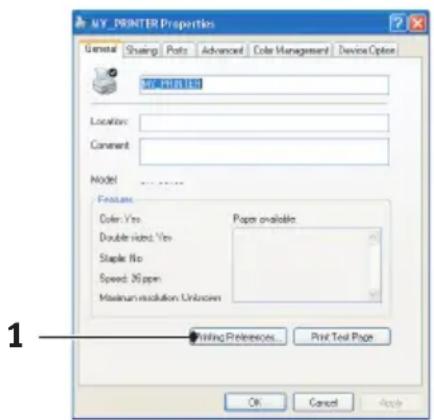
- Klicken Sie im Menü Datei der Anwendung auf Drucken.
- Klicken Sie auf die Schaltfläche Eigenschaften neben dem Namen des Druckers.
EINSTELLEN DER OPTIONEN FÜR FARBANPASSUNG
- Wählen Sie auf der Registerkarte Farbe die OptionErweiterte Farbe ((1) unten) für die Farbanpassung aus.
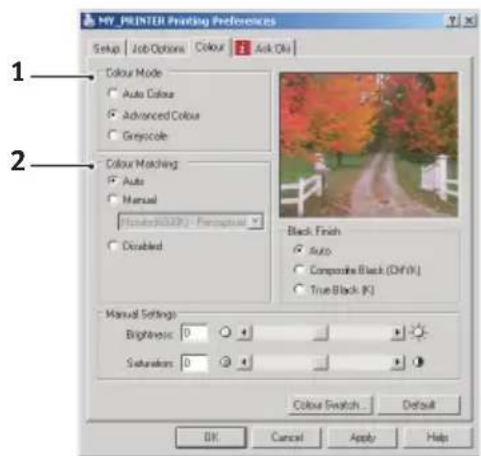
- Wählen Sie die Farbeinstellung Manuell (2) und danach Sie eine der folgenden Optionen aus:
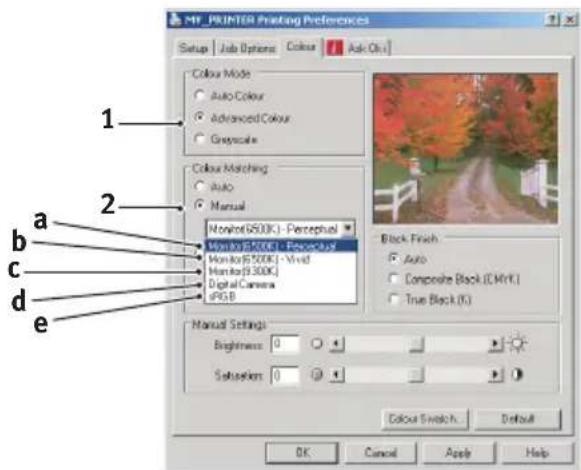
Optimiert zum Drucken von Fotografien. Die Farben werden mit besonders hoher Sättigung gedruckt.
(b) Monitor (6500 K) Intensiv
Optimiert zum Drucken von Fotografien, jedoch mit noch stärkerer Sättigung als bei der Einstellung "Monitor (6500k) Farbmetrik".
Optimiert für das Drucken von Grafiken aus Anwendungen wie Microsoft Office. Die Farben werden mit besonders intensiver Helligkeit gedruckt.
(d) Digitalkamera
Diese Option ist zum Drucken von Fotos, die mit einer Digitalkamera aufgenommen wurden, optimiert.
Die Ergebnisse variieren je nach Motiv und Aufnahmebedingungen.
(e) sRGB
Der Drucker versucht, das sRGB-Farbspektrum nachzubilden. Dies kann bei einer Farbanpassung an ein sRGB-Eingabegerät, z. B. einen Scanner oder eine Digitalkamera, hilfreich sein.
VERWENDUNG DER FUNKTION FARBMUSTER
Sie können die Funktion Farbmuster nur dann verwenden, wenn Sie das Dienstprogramm Farbmuster installiert haben. Sie finden das Dienstprogramm auf der CD-ROM, die Sie mit dem Gerät erhalten haben.
Mit der Funktion Farbmuster können Sie Diagramme mit Farbmustern drucken. Die Farbmuster enthalten nicht den vollständigen Farbbereich, den der Drucker reproduzieren kann. Auf jedem Farbmuster sind die entsprechenden RGB-Werte (Rot, Grün, Blau) angegeben. Damit können Sie in Anwendungen bestimmten Farben eigene RGB-Werte zuweisen. Klicken Sie auf die Schaltfläche „Farbmuster“ (1), und wählen Sie eine der verfügbaren Optionen aus.
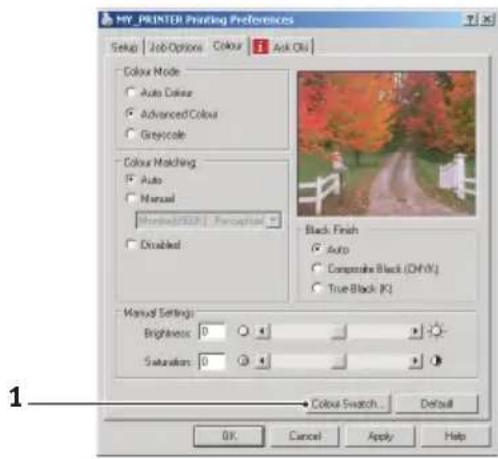
Beispiel zu Verwendung der Funktion Farbmuster:
Sie möchten ein Logo in einem bestimmten Rotton drucken. Führen Sie dafür die folgenden Schritte aus:
- Drucken Sie ein Farbmuster, und wählen Sie den Rotton aus, der am besten passt.
- Notieren Sie sich den RGB-Wert des ausgewählten Farbtons.
- Geben Sie über die Farbauswahl des verwendeten Programms die gleichen RGB-Werte ein, und ändern Sie das Logo zu dieser Farbe.
Die auf dem Bildschirm angezeigte RGB-Farbe stimmt unter Umständen nicht mit den auf dem Farbmuster gedruckten Farben überein. Dies beruht dann wahrscheinlich auf dem Unterschied
bei der Farbreproduktion des Monitors und des Druckers. Hier ist er unwichtig, da das Hauptanliegen im Drucken der gewünschten Farbe besteht.
VERWENDEN DES DIENSTPROGRAMMS ZUR FARBKORREKTUR
Das Oki Farbkorrekturprogramm befindet sich auf der Druckertreiber-CD-ROM. Da es nicht mit dem Druckertreiber installiert wird, müssen Sie es separat installieren.
Das Farbkorrekturprogramm bietet folgende Funktionen:
Die Microsoft Office-Palettenfarben können individuell angepasst werden. Dies ist nützlich, wenn Sie die Art und Weise ändern möchten, wie eine bestimmte Farbe gedruckt wird.
Farben können durch Änderung von Farbton, Sättigung und Helligkeit geändert werden. Dies ist dann von Vorteil, wenn Sie die Gesamtfarbausgabe ändern möchten.
Nachdem diese Farbanpassungen vorgenommen wurden, können die neuen Einstellungen auf der Registerkarte „Farbe“ des Druckertreibers ausgewählt werden.
Auswählen der mit dem Farbkorrekturprogramm vorgenommen Anpassungen:
- Klicken Sie in Ihrer Anwendung im Menü Datei auf Drucken.
- Klicken Sie auf Eigenschaften. Anschließend werden die Druckertreiberoptionen angezeigt.
- Klicken Sie auf die Registerkarte Farbe.
- Klicken Sie auf Erweiterte Farbe.
- Klicken Sie auf Benutzerdefiniert.
Wählen Sie die Farbanpassung aus, die Sie mit dem Farbkorrekturprogramm vorgenommen haben.
TECHNISCHE DATEN
C3520 N34113B
C3530 N34114B
MERKMAL SPEZIFIKATION
Allgemeines
| Abmessungen 447 x 547 x 521 mm (B x T x H) |
| Gewicht ca. 29 kg |
| Stromversorgung Eingangsspannung: 220 bis 240 VAC, 50/60 Hz |
| Leistungsaufnahme Typischer Betrieb: <980 W |
Bereitschaft: <110 W
Energie-
sparmodus: <30 W
Umgebungs-
bedingungen
Geräuschpegel 53.5 dBA (Betrieb)
Temperatur 10 bis 32 °C
Luftfeuchtigkeit 20 bis 80 % relative Feuchtigkeit
Anschlüsse RJ45 (Netzwerk)
USB (Computer)
RJ11, Tel. 1: Telefonhörer
RJ11, Tel. 2: Telefonleitung
Netzwerk 10/100 MBit/s, automatische Abstimmung
Netzwerk- Autonomes Kopieren
Arbeitsgruppenlösung E-Mail (über Internet/Intranet)
Dateioperationen
Unterstützte Sprachen: Englisch, Französisch, Deutsch, Italienisch, Spanisch, Schwedisch, Norwegisch, Dänisch, Niederländisch, Portugiesisch, Griechisch, Russisch, Polnisch, Türkisch, Tschechisch, Finnisch, brasilianisches Portugiesisch, Ungarisch
Anschlussmöglichkeiten: USB 2.0 I/F: Rückseite
10/100-Ethernet: Rückseite
RJ11: 2 Anschlüsse (Leitung und Telefon) an der Rückseite
Speichermedien USB 2.0-Anschluss an der Vorderseite)
Bedienfeld: Grafische Anzeige mit 128 x 64 Pixeln
Speicher Standard: 64 MB + 64 MB
Optional: 256 MB
Flash-ROM 4 MB (Fax: 2 MB)
Toner C/M/Y/K, Starter: 500 Seiten
C/M/Y, hohe
Kapazität: 2000 Seiten
K, hohe Kapazität: 2500 Seiten
MERKMAL SPEZIFIKATION
| Betriebssystem-kompatibilität | Windows: 2000, XP (32 und 64 Bit), Server2003, Vista (32 und 64 Bit) |
| Geschwindigkeit C3520MFP | |
| Farbe: 12 Seiten pro MinuteMonochrom: 16 Seiten pro MinuteC3530MFP | |
| Farbe: 16 Seiten pro MinuteMonochrom: 20 Seiten pro Minute | |
| Auflösung 600 x 600 dpi oder 1200 x 600 dpi | |
| 600 x 600 dpi x 2 Bit (ProQ2400) | |
| Automatische Funktionen | Automatische FarbausrichtungAutomatische DichteeinstellungAutomatische Rückstellung der Zählfunktion für Verbrauchsmaterial |
| Speicher 128 MB Standard, erweiterbar auf 256 MB | |
| Papierkapazität bei 80 g/m2 | 250 Blatt in der Hauptkassette1 Blatt in der Mehrzweckkassette |
| Papiergewicht 64 bis 120 g/m2 in der Hauptkassette75 bis 203 g/m2 in der Mehrzweckkassette | |
| Papierausgabe 150 Blatt in oberer Ablage für Druckseite unten bei 80 g/m21 Blatt in rückwärtiger Ablage für Druckseite oben bei 80 g/m2 | |
| Nutzungsdauer Drucker 420.000 Seiten oder 5 Jahre | |
| Druckvolumen max. 35.000 Seiten pro Monat, durchschn.5.000 Seiten pro Monat | |
| Nutzungsdauer Toner Starter: 500 Seiten bei 5 % Deckung | |
| Ersatz:Standard: 1.000 Seiten bei 5 % DeckungC/M/Y, hohe Kapazität: 2000 Seiten bei 5 % DeckungK, hohe Kapazität: 2500 Seiten bei 5 % Deckung | |
| Nutzungsdauer Bildtrommel | 15.000 Seiten (typische Büronutzung) |
| Nutzungsdauer Transportband | 50.000 A4-Seiten bei 3 Seiten pro Druckauftrag |
| Nutzungsdauer Fixierer C3520MFP 30.000 A4-SeitenC3530MFP 50.000 A4-Seiten | |
| Kopierspezifikationen | |
| Emulation Windows GDI (Hyper-C), PJL | |
| Anzahl Kopien | Max. 999 |
| Auflösung | Scannen: 600 x 600 dpi (CMYK)Drucken: 600 x 300 dpi (K) |
MERKMAL SPEZIFIKATION
Ausgabe der ersten Kopie Farbe: Weniger als 23 Sekunden Monochrom: Weniger als 17 Sekunden
Kopiergeschwindigkeit C3520MFP
Farbe: 6 Kopien pro Minute
Monochrom: 16 Kopien pro Minute
C3530MFP
Farbe: 16 Kopien pro Minute
Monochrom: 20 Kopien pro Minute
Medientypen Normalpapier, Ultraschwer
Qualität Schnell, Fein
Bilddichte 7 Stufen
Vergrößern/Verkleinern 25 bis 400 % in Schritten von 1 %
Vordefinierte Skalierungen:
$$ 70 \% (A4 > A5) $$
$$ 78 \% (\text { Legal } 14 > \text { Letter }) $$
$$ 86 \% (A4 > B5) $$
$$ 98 \% (\text{An Seite anpassen}) $$
$$ 100 \% $$
$$ 115 \% (B5 > A4) $$
$$ 127 \% (\text { Letter } > \text { Legal } 14) $$
$$ 141 \% (A5 > A4) $$
Zufuhrfach Auto/Fach 1/MZ-Fach
Papierzufuhr Letter (Zufuhr entlang der kurzen Kante)
Legal (Zufuhr entlang der kurzen Kante)
A4 (Zufuhr entlang der kurzen Kante)
B5 (Zufuhr entlang der kurzen Kante)
A5 (Zufuhr entlang der kurzen Kante)
A5 (Zufuhr entlang der kurzen Kante)
Kopierfunktionen
Kopiermodus Gemischt, Foto,
Trennung Photo/Text Automatisch
Moiré-Entfernung Ja
Hintergrundentfernung Automatisch
Sortieren Ja
Rand löschen Oben, unten, links, rechts: 0 bis 25,4 mm
Randversatz Nach unten und rechts: 0 bis 25,4 mm
Scannen
Typ Flachbett
Bildsensor Farb-CCD
Lichtquelle CCD-Lampe (Cold Cathode Fluorescent)
Aufwärmzeit Weniger als 15 Sekunden
MERKMAL SPEZIFIKATION
Optische Auflösung 1200 x 600 dpi
Ausgabequalität Eingabe: 48-Bit-Farbe
Ausgabe: 24-Bit-Farbe
8-Bit-Graustufen
4-Bit-CMYK
1-Bit-Monochrom
Speicher 1,5 MB
Ausgabeformat PDF, JPEG, TIFF, BMP, PCX, GIF, TGA, PNG, WMF, EMF (auswählbar)
Dokumentformat Letter, A4, A5, B5 (Flachbett)
ADF
Dokumentformat Legal 14, Letter, A4, A5, B5
Dokumentgewicht/- 60 bis 120 g/m² stärke
Papierzufuhr Bedruckte Seite nach oben
Kapazität 50 Blatt mit 80 g/m²
ADF-Scanbereich 4.13" x 5.8" \~ 8.5" x 14" 105mm x 148mm \~ 216mm x 355.6mm
Scannen in Netzwerk
Konnektivität Ethernet 10BaseT/100BaseTX, automatische
Abstimmung, RJ-45-Anschluss
Kommunikations- TCP/IP v4, SMTP, POP3, HTTP, SNMP, CIFS, FTP, protokoll DHCP, DNS, LDAP, LPR, Port9100, MIB, BOOTP, ARP
Unterstützte Browser Microsoft IE 4.1 oder höher
Netscape Navigator 4.0 oder höher
Konfigurations- IP-Adresse
anforderungen Teilnetzmaske
Gateway
SMTP-/POP3-Server
FTP-Server
Webserver
WLAN-Unterstützung Nein
Scannen in E-Mail
Kommunikations-SMTP, POP3, MIME protokoll
Dateiformat PDF (JPEG komprimiert), M-TIFF (RAW/G3/G4 komprimiert) JPEG (JFIF)
Standard-Dateiformat PDF (Werkseinstellung). Kann über Einrichtungsprogramm, Webseite oder Bedienfeld geändert werden.
Separationsgrenze 1 MB, 3 MB, 5 MB, 10 MB, 30 MB, Unbegrenzt
Auflösung 75, 100, 150, 200, 300, 400, 600 dpi
MERKMAL SPEZIFIKATION
| Standardauflösung Farbe/Graustufen: 150 dpi | |
| Monochrom: 200(Werkseinstellung). Kann überEinrichtungsprogramm, Webseite oderBedienfeld geändert werden. | |
| Adressbuchkapazität | |
| Adressen | 100 |
| Gruppen | 20 |
| Anzahl Adressen in jeder Gruppe | 50 |
| Mehrere Empfänger zulässig | Ja |
| Mailserver-Authentifizierung | SMTP - Authentifizierung, POP3 |
| Unterstützte Mailserver-Anwendungen | Lotus Mail Server 5.0MS Exchange Server 2000RedHat 7.0 SendMailMAC Mail Server in OS 9.04 |
| Unterstützte LDAP-Server | Windows 2000 Active DirectoryWindows NT 4.0 + MS Exchange 5.5Lotus Notes R5 |
| Unterstützte Mailanwendungen | Microsoft Outlook 2000Microsoft Outlook Express 5.0Microsoft Outlook Express 6Netscape Messenger 4.7Netscape Messenger 4.73Integrierte MAC-MailanwendungEudora 4.3.2JLotus Notes R5 |
| Scannen in Fax (C3530MFP) | |
| Konnektivität Leitung: Tel.: RJ11Kompatibilität ITU-T G3 (Super G3)Modemgeschwindigkeit 33,6 KBit/sÜbertragungszeit 3 Sekunden/Seite | |
| Dokument: ITU-t#1/MMR/Std (200 x 100 dpi) | |
| Fehlerkorrektur Ja | |
| Faxauflösung Standard: | 200 x 100 dpiFein: 200 x 200 dpiFoto: 200 x 200 dpiExtra fein: 200 x 400 dpi |
| Codierung MH, MR, MMR | |
| Dichteeinstellung -3 bis +3 | |
| Dokumentformat Letter, Legal, A4 | |
| MERKMAL | SPEZIFIKATION |
| Empfangs-/Sendespeicher | 1,5 MB |
| Wählen Zifferntastenfeld: | Ja (gespeichert)Direktwahl: -Kurzwahl: 100 Einträge (max. 32 Ziffern pro Eintrag)Kurzwaltsuche alphabetisch: JaGruppenwahl: Ja (max. 10 Gruppen)Gemischtes Wählen:Ja |
| Leistungsmerkmale | Signaltöne: Signalton bei erfolgreichem Faxempfang und Warnton bei Fehler |
| Senden: Zufuhr: - | Speicher: JaVerzögerteSendung: Max. 5 SendeversucheVerzögerteRundsendung: Max. 5 SendeversucheRundsendung: Max. 100 EmpfängerDatum/Uhrzeit in Kopfzeile: JaEchokompensation für internationale Verbindungen: Ja |
| Empfangen: Echtzeit: - | Speicher: JaAutomatische Wahlwiederholung:JaManuelle Wahlwiederholung:JaAbsenderkennung: Max. 32 ZeichenSitzungsnummer: JaTSI-Druck: JaDatum/Uhrzeit in Kopfzeile: JaEchokompensation für internationale Verbindungen: Ja |
STICHWORTVERZEICHNIS
A
Ablagefach für Vorderseite oben 28
Ablagefach für Vorderseite unten....27
B
Band ersetzen....108 Nutzungsdauer....96
Bedienung ....61 ADF verwenden....61
Adressbuch....76 Andern der Details einer E- Mail-Adresse ....77
Ändern der Details einer Gruppenadresse....79
Hinzufügen einer E-Mail-Adresse....76
Hinzufügen einer neuen Gruppenadresse......78
Löschen einer E-Mail-Adresse....77
Löschen einer Gruppenadresse....79
Dokumente auf das Glas legen....63
Dokumente in den ADF einlegen 62
Dokumente zum Kopieren einlegen 61
Faxmodus....85 Automatischer Faxempfang....89
Eingeben einer Faxnummer über das Zifferntastenfeld ..88 Faxempfang....89
Kopiermodus ....70 Dichte ....70
Konfiguration ....70
N auf....71
Rand löschen 71
Rand setzen rechts .....72
Rand setzen Unten .....72
Scan to PC (Server) (Scan auf PC, Option) 80
Telefonbuch Andern der Details eines Gruppenwahleintrags......94
Ändern der Details eines Kurzwahleintrags......92
Hinzufügen eines neuen Gruppenwahlintrags......92
Hinzufügen eines neuen Kurzwahleintrags......90
Löschen eines Gruppen- wahleintrags ....93
Löschen eines Kurzwahl- eintrags......91
Bildtrommel Nutzungsdauer....96
Briefumschläge einlegen ....34
D
Drucken An Seite anpassen ....68 Druckauftrag abbrechen ....69 Farbe in Schwarzweiß ....69 unterschiedliche Medien....67 weitere Druckoptionen ....68
Druckreihenfolge Ausgabe mit Vorderseite oben....32 Ausgabe mit Vorderseite unten....31
E
Empfehlungen für Papier Briefumschläge ....25 Etiketten....25 Visitenkarten ....25 Vorbedrucktes Briefpapier.....25
F
Farbanpassung allgemeine Hinweise ....143 Bildquelle wählen ....147
Farbmuster drucken......149
Zugriff ......146
Fax-Druckertreiber .....19
Faxmodus 85
Bedienung 85
Konfiguration 85
Auswahl im Telefonbuch..85
Kurzwahl- und Gruppen-wahlliste durchsuchen .....86
Verwenden der Kurzwahl und Gruppenwahl......87
Fixiereinheit
ersetzen 114
Nutzungsdauer......96
I
Informationen vor der Installation
DHCP aktivieren ....42
DNS-Server......44
Gateway-IP 43
IP-Adresse......43
POP3-Port......44
POP3-Server......44
SMTP-Port 43
SMTP-Server 43
Teilnetzmaske 43
Installation der MFP-Treiber und
der Hilfsprogramme ......16
Einrichten des Tastenkürzel-Hilfsprogramms....19
Fax-Druckertreiber......19
MFP-Setup-Programm......21
Plug-and-Play-Installation.....17
Tastenkürzelhilfsprogramm Hot Key....19
Twain- und Druckertreiber.....16
Internet-
Kommunikationsfunktionen.....42
Scan in E-Mail 44
K
Kassette....26
Konfigurieren des Geräts......35
L
LED-Kopf 119
M
Manueller Duplex-Druck......64
Kassettenfach......64
Mehrzweckfach......66
Mehrzweckfach 26
Papiergrößen......26
Verwendung 33
MFP im Überblick......11
Mindestanforderungen für die
Konfiguration......41
P
Papier
Einlegen in Kassette......28
empfohlene Sorten......25
Papier mit Briefkopf einlegen.29
unterstützte Papiergrößen .....26
Papier einlegen....28
Kassette 28
Mehrzweckfach......33
S
Sendeberichten 95
T
Tätigkeitsbericht......94
Technische Daten ......151
ADF 154
allgemeine......151
Drucken......152
E-Mail 155
Kopieren.... 152, 153
Kopierfunktionen......153
Scannen 153
Scannen in E-Mail ......154
Scannen in Netzwerk ......154
Toner
ersetzen 98
Nutzungsdauer......96
U
Unterstützte Sprachen .....15
W
Wartung
Reinigen des LED-Kopfes .....119
OKI KONTAKTDATEN
Oki Systems (Deutschland) GmbH
Hansaallee 187
40549 Düsseldorf
Tel: +49 (0) 211 52 66 0
Fax: +49 (0) 211 59 33 45
Drucker Support: +49 (0) 211 5262 501
Fax Support: +49 (0) 211 5262 502
Website: www.oki.de
OKI Europe Limited
Blays House
Wick Road
Egham
Surrey TW20 0HJ
United Kingdom
Tel: +44 (0) 20 8219 2190
Fax: +44 (0) 20 8219 2199