
C5450 - Drucker OKI - Kostenlose Bedienungsanleitung
Finden Sie kostenlos die Bedienungsanleitung des Geräts C5450 OKI als PDF.


Benutzerfragen zu C5450 OKI
0 Frage zu diesem Gerät. Beantworten Sie die, die Sie kennen, oder stellen Sie Ihre eigene.
Eine neue Frage zu diesem Gerät stellen
Laden Sie die Anleitung für Ihr Drucker kostenlos im PDF-Format! Finden Sie Ihr Handbuch C5450 - OKI und nehmen Sie Ihr elektronisches Gerät wieder in die Hand. Auf dieser Seite sind alle Dokumente veröffentlicht, die für die Verwendung Ihres Geräts notwendig sind. C5450 von der Marke OKI.
BEDIENUNGSANLEITUNG C5450 OKI
Es wurden alle Anstrengungen unternommen um sicherzustellen, dass die in dieser Veröffentlichung enthaltenen Informationen vollständig und richtig sind und dem aktuellsten Stand entsprechen. Der Hersteller übernimmt keinerlei Verantwortung für die Konsequenzen von Irrtümern außerhalb der Kontrolle des Unternehmens. Zudem kann vom Hersteller keine Garantie dafür übernommen werden, dass durch andere Hersteller vorgenommene Änderungen an Software und Geräten, die in dieser Veröffentlichung erwähnt werden, die Gültigkeit der hierin enthaltenen Informationen unbeeinträchtigt lassen. Die Erwähnung von Software-Produkten von Drittherstellern lässt nicht notwendigerweise den Schluss zu, dass sie vom Hersteller empfohlen werden.
Obwohl größte Sorgfalt darauf verwendet wurde die hierin enthaltenen Informationen so akkurat und hilfreich wie möglich weiterzugeben, übernehmen wir keinerlei Garantie hinsichtlich ihrer Genauigkeit und Vollständigkeit.
Die aktuellsten Treiber und Handbücher sind auf der Website von Oki Europa verfügbar:
http://www.okieurope.com
Copyright © 2005. Alle Rechte vorbehalten.
Oki und Microline sind eingetragene Warenzeichen von Oki Electric Industry Company Ltd.
Energy Star ist ein eingetragenes Warenzeichen der United States Environmental Protection Agency.
Hewlett-Packard, HP, und LaserJet sind eingetragene Warenzeichen von Hewlett-Packard Company.
Microsoft, MS-DOS und Windows sind eingetragene Warenzeichen von Microsoft Corporation.
Apple, Macintosh und Mac OS sind eingetragene Warenzeichen von Apple Computers Inc.
Alle übrigen Warenzeichen und Produktnamen sind Warenzeichen, eingetragene Warenzeichen oder Produktnamen der jeweiligen Titelhalter.

Als Teilnehmer am Energy Star-Programm hat der Hersteller festgestellt, daß dieses Gerät den Energy Star-Richtlinien zur Energieeinsparung entspricht.

Dieses Produkt entspricht den Anforderungen der Richtlinie des EU-Rates 89/336/EEC (EMC) und 73/23/EEC (LVD), ergänzt wo anwendbar, in der Annäherung der Gesetze der Mitgliedsstaaten in Bezug auf die elektromagnetische Verträglichkeit und die Niederspannung.
INHALTSVERZEICHNIS
Anmerkung 2
Hinweis- und Warnsymbole 6
Einführung 7
Übersicht über den Drucker 8
Vorderansicht 8
Rückansicht 9
Anzeigesprache wechseln 10
Empfehlungen für Papier 11
Kassetten 12
Mehrzweckfach.... 12
Ablagefach für Vorderseite unten ..... 13
Ablagefach für Vorderseite oben. 13
Duplexeinheit. 13
Papier einlegen 14
Kassetten 14
Mehrzweckfach 17
Druckereinstellungen unter Windows ..... 18
PCL oder Postscript 18
Druckeinstellungen in Windows-Anwendungen .... 18
Postscript-Emulation.... 19
PCL-Emulation 20
Vertrauliches Drucken 21
Das zu druckende Dokument übertragen. . . . . . 21
Vertrauliche Dokumente drucken ..... 22
Prüfen und Drucken 24
Das zu druckende Dokument übertragen. ..... 24
Die übrigen Exemplare drucken ..... 25
Permanente Druckdokumente 27
Das zu druckende Dokument übertragen. ..... 27
Gespeicherte Dokumente drucken 28
Windows 9x/ME-Unterschiede ..... 30
Druckereinstellungen unter Windows ..... 30
PCL oder PostScript 30
Druckeinstellungen in Windows-Anwendungen .... 30
Vertrauliches Drucken 33
Das zu druckende Dokument übertragen. . . . . . 33
Prüfen und Drucken 35
Das zu druckende Dokument übertragen. . . . . . 35
Auf Festplatte speichern 36
Das zu druckende Dokument übertragen. . . . . . 36
Drucken in Farbe 38
Wahl einer Methode zur Farbanpassung ..... 38
Farbanpassung für Fotos 38
Bestimmte Farben anpassen 39
Intensive Farben drucken 39
PCL-Treiber 40
Zugriff auf die Optionen für Farbanpassung . . . . 40
Einstellen der Optionen für Farbanpassung . . . . 41
Verwendung der Funktion Farbmuster ..... 42
PostScript-Treiber.... 43
Optionen für Farbanpassung 43
PostScript-Farbanpassung 44
CMYK-Farbsimulation 45
Windows ICM-Farbanpassung 45
Overlays und Makros. 47
PCL-Overlays erstellen 47
Upgrades installieren 51
Einstellen der Windows-Druckertreiber ..... 51
Drucken in Farbe. 53
Faktoren, die das Erscheinungsbild von Ausdrucken beeinflussen .... 53
Tipps zum Farbdrucken 55
RGB oder CMYK? 55
PCL- und PCLXL-Treiber 55
PostScript-Treiber 57
PCL-Treiber 58
Zugriff auf die Optionen für Farbanpassung . . . . 58
Einstellen der Optionen für Farbanpassung . . . . 59
Verwendung der Funktion Farbmuster ..... 60
Postscript-Treiber 61
Optionen für Farbanpassung 61
PostScript-Farbanpassung 62
CMYK-Farbsimulation 63
Windows ICM-Farbanpassung 63
Verwendung von ICC-Profilen 64
Verwendung des Dienstprogramms Farbkorrektur 65
Menüfunktionen 66
Druckaufträge 67
Menü Informationen 67
Menü Festplatte sichern. 68
Drucken 68
Menü Papiersorten 72
Menü Farbe 75
Systemkonfiguration 77
PCL-Emulation 79
Menü Parallel 82
Menü USB 82
Menü Netzwerk 83
Menü Wartung 84
Gebrauchs-menü 85
Overlays und Makros. 86
Was sind Overlays und Makros? 86
PostScript-Overlays erstellen 87
Overlay-Bild erstellen 87
Das Projekt erstellen und übertragen ..... 88
Das Overlay drucken 89
Overlays definieren 90
Mit PostScript-Overlays drucken 91
PCL-Overlays erstellen 92
Overlay-Bild erstellen 92
Makros erstellen und übertragen 92
Das Makro zur Probe drucken ..... 94
Overlays definieren 94
Mit PCL-Overlays drucken 96
Verbrauchsmaterialien ersetzen....97
Bestellnummern der Verbrauchsmaterialien ..... 98
Tonerpatrone ersetzen 99
Bildtrommel ersetzen 105
Transportband ersetzen. 110
Fixierer ersetzen. 113
Reinigen des LED-Kopfes 116
Upgrades installieren 117
Duplexeinheit. 117
Festplattenlaufwerk 122
Einstellen der Windows-Druckertreiber ..... 125
PCL-Treiber 125
Postscript-Treiber.... 126
Papierstaus beheben....127
Technische Daten 135
Stichwortverzeichnis. 136
Oki Kontaktdaten 138
HINWEIS
Ein Hinweis ist in diesem Handbuch auf diese Weise typographisch gekennzeichnet. Hinweise enthalten den Handbuchtext ergänzende Informationen und sind dabei hilfreich, das Gerät optimal und störungsfrei zu nutzen.
ACHTUNG!
Warnhinweise sind in diesem Handbuch auf diese Weise typographisch gekennzeichnet. Hiermit werden zusätzliche Informationen bereitgestellt, deren Nichtbeachtung Betriebsstörungen oder Sachschäden nach sich ziehen kann.
VORSICHT!
Zur VORSICHT auffordernde Hinweise sind in diesem Handbuch auf diese Weise typografisch gekennzeichnet. Es werden zusätzliche Informationen bereitgestellt, deren Nichtbeachtung Verletzungsgefahr oder Personenschäden nach sich ziehen kann.
EINFÜHRUNG
Herzlichen Glückwunsch zum Erwerb dieses Farbdruckers von Oki Printing Solutions! Ihr neuer Drucker verfügt über fortschrittliche Funktionen und erstellt lebendige Farbdrucke sowie scharfe Schwarzweißdrucke mit hoher Geschwindigkeit auf einer Reihe von Druckmedien für das Büro.
Der Drucker weist die folgenden Merkmale auf:
Schneller Farbdruck von attraktiven Farbpräsentationen und anderen Dokumenten mit bis zu 16 Seiten pro Minute in Vollfarbe
Schneller und effizienter Schwarzweißdruck von allgemeinen Dokumenten, die keine Farbe erfordern, mit bis zu 24 Seiten pro Minute
Druckauflösung von 1200 x 600 dpi (dots per inch = Punkte pro Zoll) für Bildreproduktion hoher Qualität mit feinsten Details
Einzeldurchlauf-Farbdigital-LED-Technologie für schnelle Druckverarbeitung
Emulation von PostScript 3, PCL 5C und Epson FX für Betrieb nach Industriestandard und Kompatibilität mit den meisten Computerprogrammen
Netzwerkanschluss über 10Base-T und 100Base-TX zur gemeinsamen Nutzung dieses wertvollen Geräts mit anderen Anwendern im Büronetzwerk
Modus „Photo Enhance“ zum optimierten Ausdrucken von Fotos (nur in Verbindung mit PCL-Treiber)
„Fragen Sie Oki“ - eine ganz neue, benutzerfreundliche Funktion, die einen Link vom Druckertreiber-Bildschirm direkt zu einer speziellen Website für das von Ihnen verwendete Modell bietet. Auf dieser Website finden Sie Empfehlungen, Hilfestellungen und Unterstützung zur Erzielung optimaler Druckerergebnisse mit Ihrem Oki Drucker.
Die folgenden Funktionen sind als Sonderzubehör erhältlich:
Automatischer Zweiseitendruck (Duplexdruck) für wirtschaftlichen Papierverbrauch und Kompaktheit von größeren Dokumenten (bei Modell C5450dn standardmäßig enthalten)
Zusätzliches Papierfach zum Einlegen von weiteren 530 Blatt, um Bedienvorgänge zu verringern oder verschiedene Papiersorten wie Briefpapier, andere Papiergrößen oder andere Druckmedien verfügbar zu haben
Zusätzlicher Speicher zum Drucken komplexer Seiten, einschließlich Zweiseitendruck und Broschüren, mit der optionalen Duplexeinheit
Internes 20-GB-Festplattenlaufwerk zum Speichern von Overlays, Makros und ladbaren Schriftarten sowie automatischen Sortieren von mehreren Exemplaren mehrseitiger Dokumente.
ÜBERSICHT ÜBER DEN DRUCKER
VORDERANSICHT
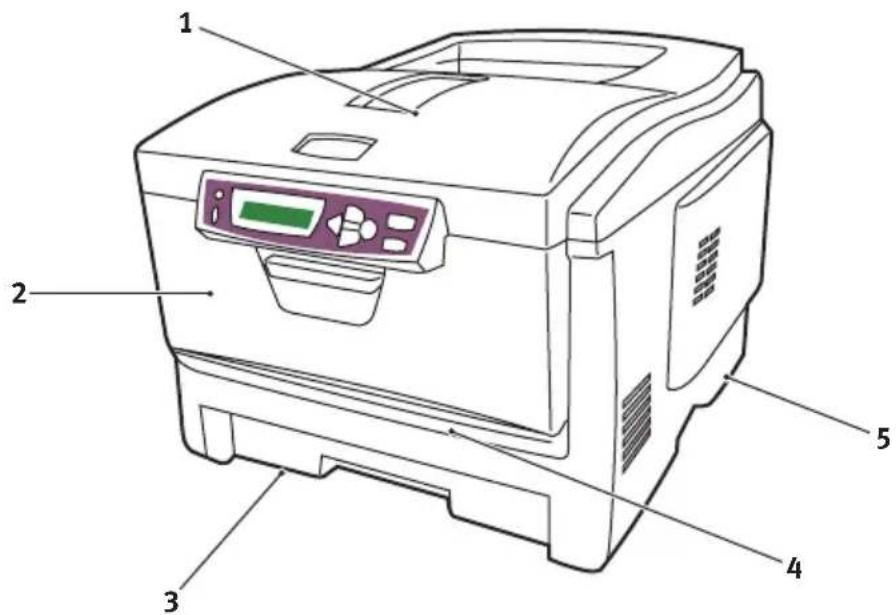
-
Ablagefach, Vorderseite unten. Standard-Ausgabebereich für gedruckte Seiten. Nimmt bis zu 250 Blatt von 80 g/m² auf.
-
Bedienfeld. Menügesteuerte Bedienelemente und LCD-Anzeige.
-
Papierkassette. Standardkassette für leeres Papier. Nimmt bis zu 300 Blatt von 80 g/m² auf.
- Mehrzweckezinzug. Dient zum Zuführen von schwerem Papier, Briefumschlägen und anderen Spezialmedien. Dient außerdem zum manuellen Zuführen von Einzelblättern bei Bedarf.
- Ein/Aus-Schalter.
Für die Sprache auf der LCD-Anzeige kann eine von 14 verschiedenen Sprachen gewählt werden. (Siehe „Anzeigesprache wechseln“ auf Seite 10.)
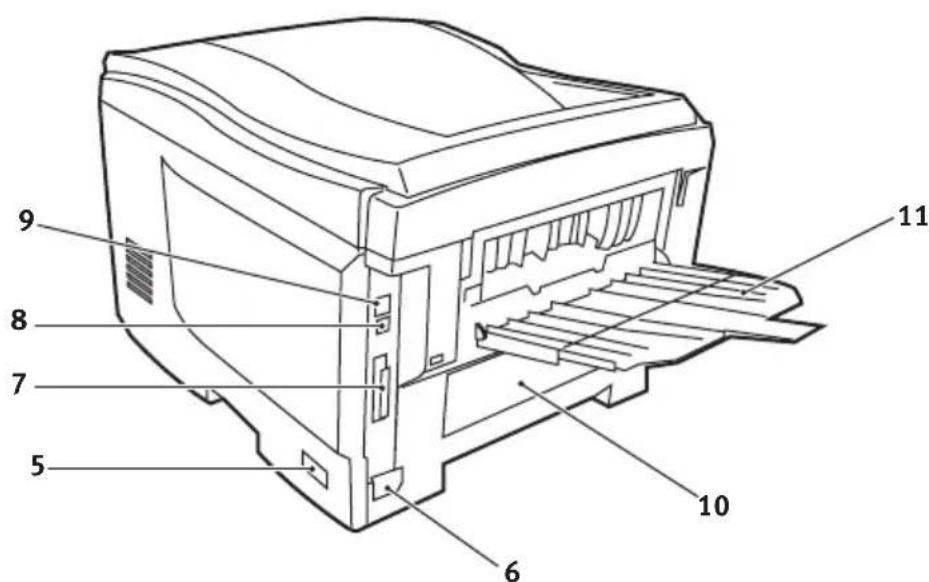
RÜCKANSICHT
Dargestellt sind das Anschlussfeld, das rückwärtige Ausgabefach und der Einschub für die optionale Duplexeinheit (für zweiseitigen Druck).
text_image
9 8 7 5 6 10 11- Ein/Aus-Schalter.
- Netzanschluss.
- Paralleler Datenanschluss.
-
USB-Schnittstelle.
-
Netzwerkschnittstelle.*
- Einschub für optionale Duplexeinheit.
- Rückwärtiges Ausgabefach, 100 Blatt, Vorderseite oben.
* Die Netzwerkschnittstelle besitzt einen Schutzstecker, der entfernt werden muss, damit eine Verbindung hergestellt werden kann.
Wenn das rückwärtige Ausgabefach aufgeklappt ist, wird das Papier hier ausgegeben und mit der Vorderseite nach oben abgelegt. Dieses Ausgabefach dient hauptsächlich für schwere Druckmedien. Bei Verwendung in Verbindung mit der Mehrzweckkassette wird das Papier praktisch gerade durch den Drucker transportiert. Dann wird das Papier im Transportweg nicht mehr gebogen, sodass Medien bis zu 203 g/m² transportiert werden können.
ANZEIGESPRACHE WECHSELN
Die Sprache, die der Drucker zum Anzeigen von Meldungen und zum Drucken von Berichten verwendet, lässt sich schnell und einfach wie folgt wechseln:
text_image
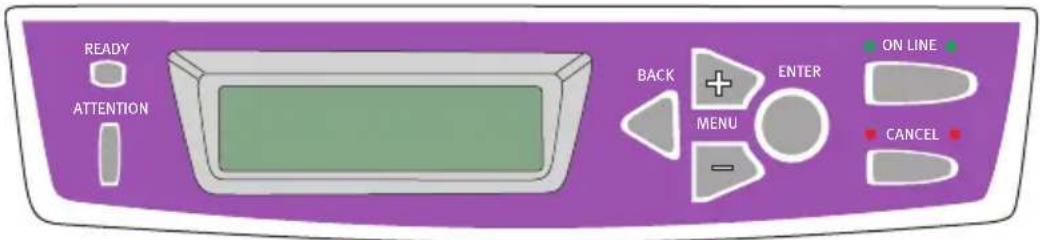
READY ATTENTION BACK MENU ENTER ON LINE CANCEL- Drücken Sie mehrfach die Taste +, um auf das Menü Systemkonfiguration zuzugreifen.
- Drücken Sie die Taste EINGABE, um das Menü Systemkonfiguration zu öffnen.
- Drücken Sie die Taste –, um direkt zur letzten Option in diesem Menü zu gelangen: SPRACHE.
- Drücken Sie EINGABE, um diese Einstellung zu ändern.
- Durchlaufen Sie die Liste der verfügbaren Sprachen mit den Tasten +/- in der jeweiligen Richtung, bis die gewünschte Sprache angezeigt wird.
- Drücken Sie die Taste EINGABE, um diese Sprache zu wählen.
- Drücken Sie die Taste ON-LINE, um das Menüsystem zu verlassen und den Drucker zurück auf Bereitschaft zu schalten.
Für die Sprache auf der LCD-Anzeige kann eine der nachstehenden Sprachen gewählt werden:
Englisch Norwegisch Deutsch Dänisch Französisch Niederländisch Italienisch Türkisch Spanisch Portugiesisch Schwedisch Polnisch Russisch Griechisch
EMPFEHLUNGEN FÜR PAPIER
Der Drucker kann verschiedene Papiersorten mit einer Reihe von Papiergewichten und -größen sowie Transparentfolien und Briefumschläge bedrucken. Dieser Abschnitt enthält allgemeine Empfehlungen zur Wahl der Druckmedien und ihrer Verwendung.
Die beste Leistung wird mit Standardpapier mit einem Gewicht von 75 bis 90 g/m², das für Verwendung in Kopierern und Laserdruckern vorgesehen ist, erhalten. Geeignete Produkte sind:
- Arjo Wiggins Conqueror Colour Solutions 90 g/m ^2
• Colour Copy von Neusiedler
Stark geprägtes oder sehr grob strukturiertes Papier wird nicht empfohlen.
Vorbedrucktes Briefpapier kann verwendet werden, aber die Druckfarbe muss die hohen Fixiertemperaturen, die beim Drucken zur Anwendung kommen, aushalten können.
Briefumschläge dürfen nicht verzogen, wellig oder andersweitig verformt sein. Die Verschlussklappe sollte rechteckig sein. Der Kleber muss der hohen Fixiertemperatur im Drucker widerstehen können. Fensterbriefumschläge sind nicht geeignet.
Transparentfolien sollten für Verwendung in Kopierern und Laserdruckern vorgesehen sein. Wir empfehlen Oki Transparentfolien (Bestellnr. 01074101). Vermeiden Sie vor allem Transparentfolien, die manuell mit Marker-Stiften beschriftet werden sollen. Sie schmelzen im Fixierer und beschädigen ihn.
Etiketten sollten für die Verwendung in Kopierern und Laserdruckern vorgesehen sein. In diesem Fall ist das gesamte Trägerblatt von Etiketten bedeckt. Der Drucker kann durch andere Arten von Etiketten beschädigt werden, wenn sich Etiketten beim Druckvorgang lösen. Geeignete Produkte sind:
- Avery White Laser Label 7162, 7664, 7666 (A4) oder 5161 (Letter)
• Kokuyo A693X (A4) oder A650 (B5)
KASSETTEN
GRÖßE ABMESSUNGEN GEWICHT (G/M²)
| A6 (nur Kassette 1) 105 x 148mm | |
| A5 148 x 210mm | |
| B5 182 x 257mm | Leicht 64 - 74 g/m2 |
| Executive 184,2 x 266,7mm | Mittel 75 - 90 g/m2 |
| A4 210 x 297mm | Schwer 91 - 120 g/m2 |
| Letter 215,9 x 279,4mm | Sehr schwer 121 - 176 g/m2(nur Kassette 2) |
| Legal 13 Zoll 216 x 330mm | |
| Legal 13,5 Zoll 216 x 343mm | |
| Legal 14 Zoll 216 x 356 mm |
Wenn in einem weiteren Fach (2. Kassette, wenn vorhanden, oder Mehrzweckfach) das gleiche Papier vorhanden ist, kann der Drucker automatisch auf dieses Fach umschalten, sobald die verwendete Kassette leer wird. Beim Drucken aus Windows-Anwendungen ist diese Funktion in den Treibereinstellungen deaktiviert. (Siehe „Druckereinstellungen unter Windows“ weiter unten in diesem Handbuch.) Beim Drucken aus anderen Systemen ist diese Funktion im Menü Drucken aktiviert. (Siehe „Menüfunktionen“ weiter unten in diesem Handbuch.)
MEHRZWECKFACH
Das Mehrzweckfach ist für die gleichen Papiergrößen wie die Kassetten ausgelegt, jedoch für Papiergewichte bis 203 g/m². Verwenden Sie für dickes Papier immer die rückwärtige Papierablage für Vorderseite oben. Dann ist der Papiertransportweg durch den Drucker fast gerade.
Über das Mehrzweckfach können Papierbreiten bis hinunter zu 100 mm und Längen bis zu 1200 mm (Bannerdruck) zugeführt werden.
Verwenden Sie für Papierlängen über 356 mm (Legal 14 Zoll) Papier mit einem Gewicht zwischen 90 g/m² und 128 g/m² sowie das rückwärtige Ablagefach für Vorderseite oben.
Verwenden Sie das Mehrzweckfach zum Drucken auf Briefumschläge und Transparentfolien. Bis zu 50 Transparentfolien oder 10 Briefumschläge können gleichzeitig eingelegt werden, wenn der Stapel nicht höher als 10 mm ist.
Papier und Transparentfolien müssen mit der Druckseite nach oben und der Vorderkante in den Drucker weisend eingelegt werden. Verwenden Sie nicht die Funktion Duplexdruck (Zweiseitendruck).
ABLAGEFACH FÜR VORDERSEITE UNTEN
Das Ablagefach für Vorderseite unten kann bis zu 250 Blatt Standardpapier von 80 g/m² aufnehmen, es ist für Papiergewichte bis 176 g/m² geeignet. Seiten, die in aufsteigender Reihenfolge (Seite 1 zuerst) gedruckt werden, werden in aufsteigender Reihenfolge abgelegt (letzte Seite oben, Vorderseite unten).
ABLAGEFACH FÜR VORDERSEITE OBEN
Für den Gebrauch muss das Ablagefach für Vorderseite oben an der Rückseite des Druckers geöffnet und die Papierstütze herausgezogen werden. In diesem Zustand wird das Papier unabhängig von der Einstellung des Treibers hier ausgegeben.
Das Ablagefach für Vorderseite oben kann bis zu 100 Blatt Standardpapier von 80 g/m² aufnehmen, es ist für Papiergewichte bis 203 g/m² geeignet.
Verwenden Sie für Papiergewichte über 176 g/m ^2 immer dieses Ablagefach und das Mehrzweckfach.
DUPLEXEINHEIT
Dieses Sonderzubehörteil bietet automatischen Zweiseitendruck auf den gleichen Papiersorten wie Kassette 2 (d. h. alle Kassetten-Papiergrößen außer A6) und auf Papiergewichten von 75 bis 105 g/m².
HINWEIS
Modell C5450dn ist standardmäßig mit Duplexeinheit ausgestattet.
PAPIER EINLEGEN
KASSETTEN
- Entnehmen Sie die Papierkassette aus dem Drucker.
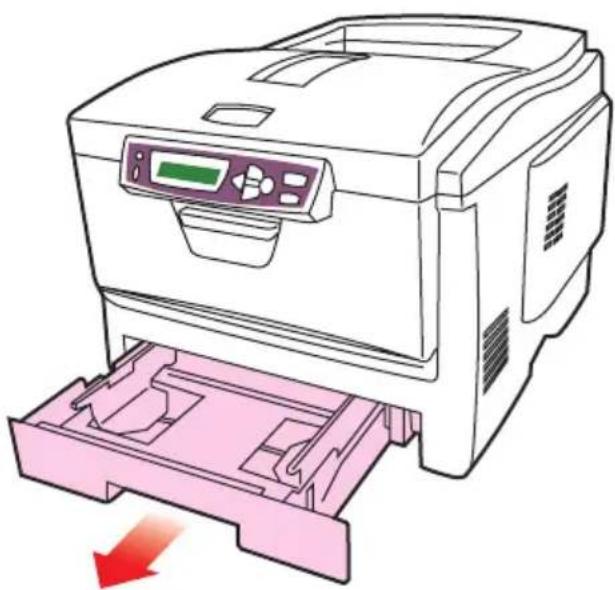
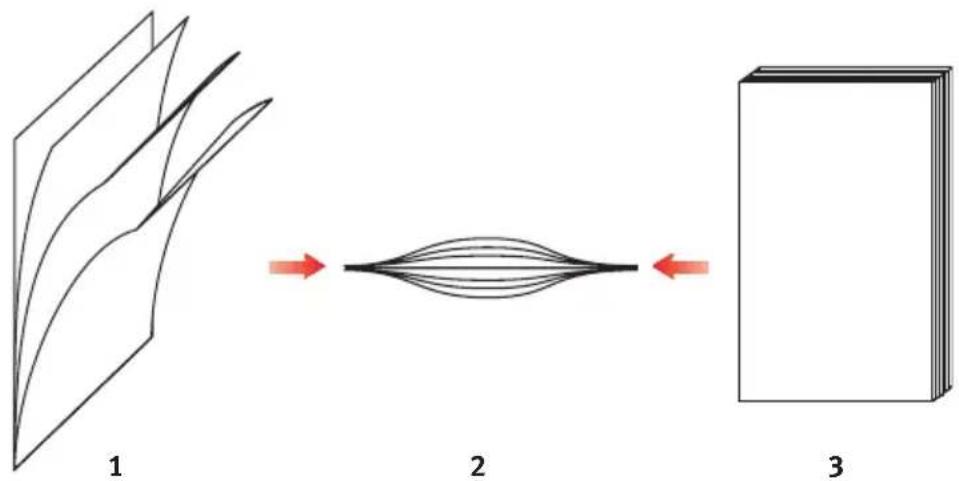
- Fächern Sie das einzulegende Papier an den Kanten (1) und in der Mitte (2) auf, damit keine Seiten aneinander haften, und stoßen Sie die Kanten des Papierstapels auf eine ebene Fläche auf, um sie miteinander auszurichten (3).
text_image
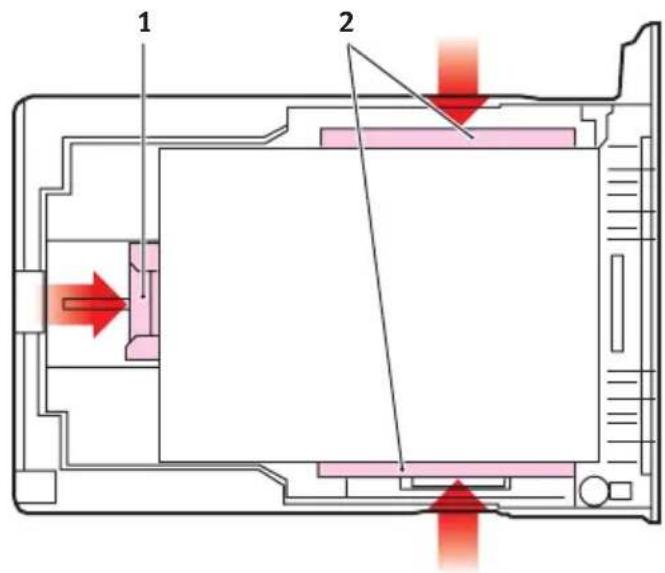
1 2 3- Legen Sie Papier mit Briefkopf wie abgebildet mit der Vorderseite nach unten und der oberen Kante zur Vorderseite des Druckers weisend ein.
text_image
1 2- Stellen Sie den hinteren Papieranschlag (1) und die Papierführungen (2) auf die Größe des verwendeten Papiers ein.
So verhindern Sie Papierstaus:
- Lassen Sie keinen Freiraum zwischen dem Papier und den Papierführungen und dem hinteren Anschlag.
- Legen Sie nicht zu viel Papier in die Papierkassette ein. Die Kapazität ist abhängig von der Papiersorte.
- Legen Sie kein beschädigtes Papier ein.
- Legen Sie nicht gleichzeitig Papier unterschiedlicher Größe ein.
- Ziehen Sie die Papierkassette nicht während des Druckvorgangs heraus (außer wie unten für die zweite Kassette beschrieben).
-
Schließen Sie die Papierkassette vorsichtig.
-
Wenn der Drucker über zwei Papierkassetten verfügt und aus der ersten (oberen) Kassette gedruckt wird, können Sie die zweite (untere) Kassette während des Druckvorgangs herausziehen, um Papier einzulegen. Wenn Sie jedoch aus der zweiten (unteren Kassette) drucken, ziehen Sie nicht die erste (obere) Kassette heraus. Ansonsten verursachen Sie einen Papierstau.
-
Zum Drucken mit der Vorderseite nach unten muss die rückwärtige Papierausgabe (3) für Vorderseite oben geschlossen sein (das Papier wird oben auf dem Drucker ausgegeben). Die Kapazität beträgt, abhängig vom Papiergewicht, etwa 250 Blatt.
- Zum Drucken mit der Vorderseite nach oben müssen die rückwärtige Papierausgabe (3) geöffnet und die Papierstütze (4) herausgezogen sein. Das Papier wird in der umgekehrten Reihenfolge des Drucks abgelegt. Die Kapazität des Ausgabefachs beträgt, abhängig vom Papiergewicht, etwa 100 Blatt.
- Verwenden Sie stets für dickes Papier (Pappe usw.) die rückwärtige Papierablage für Vorderseite oben.
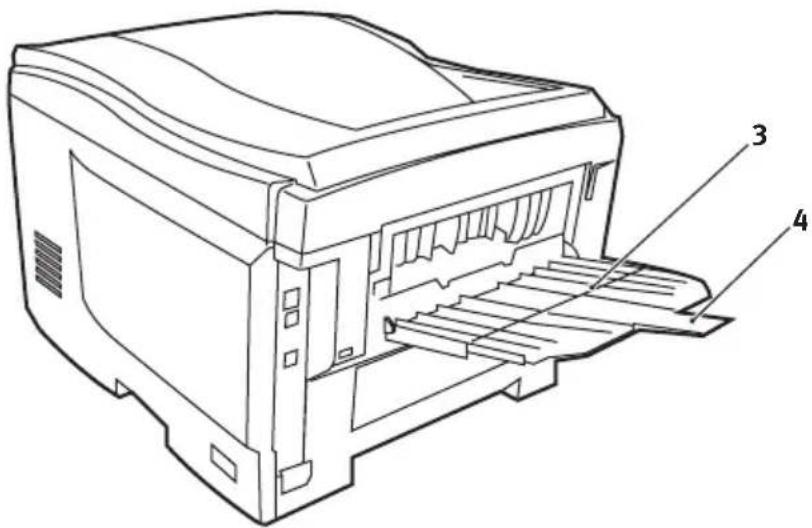
Während des Druckens darf die rückwärtige Papierausgabe nicht geöffnet oder geschlossen werden, weil dadurch ein Papierstau verursacht werden kann.
MEHRZWECKFACH
- Öffnen Sie das Mehrzweckfach und drücken Sie die Papierauflagefläche (1) vorsichtig nach unten, damit sie einrastet.
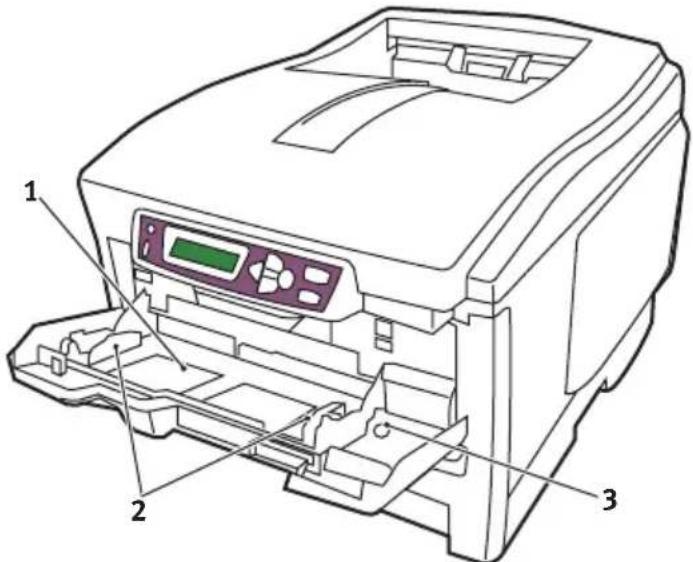
- Legen Sie Papier ein und stellen Sie die Papierführungen (2) auf die Größe des verwendeten Papiers ein.
- Für Einseitendruck auf Papier mit Briefkopf legen Sie das Papier mit dem Briefkopf nach oben und der vorderen Kante in den Drucker weisend in das Mehrzweckfach.
- Für Zweiseitendruck (Duplex) auf Papier mit Briefkopf legen Sie das Papier mit dem Briefkopf nach unten und der vorderen Kante vom Drucker weg weisend ein. (Für diese Funktion muss die optionale Duplexeinheit installiert sein.)
- Briefumschläge müssen mit der Vorderseite nach oben, der oberen Kante nach links und der kurzen Kante in den Drucker weisend eingelegt werden. Wählen Sie für Drucken auf Briefumschläge nicht Duplexdruck.
• Die Papierkapazität darf etwa 50 Blatt bzw. 10 Briefumschläge nicht überschreiten. Die maximale Stapelhöhe beträgt 10 mm.
- Drücken Sie die Fachverriegelungstaste (3) nach innen, um die Papierauflagefläche zu lösen, sodass das Papier angehoben und gehalten wird.
Stellen Sie die richtige Papiergröße für das Mehrzweckfach im Menü Papiersorten (siehe „Menüfunktionen“) ein.
DRUCKEREINSTELLUNGEN UNTER WINDOWS
Über die Menüs des Drucker-Bedienfelds sind viele Optionen zugänglich. Auch der Windows-Druckertreiber enthält Einstellungen für viele dieser Optionen. Beim Drucken unter Windows haben für Optionen, die im Druckertreiber und in den Bedienfeld-Menüs übereinstimmen, die Einstellungen im Windows-Druckertreiber Vorrang vor denjenigen in den Bedienfeld-Menüs.
Die Abbildungen in diesem Kapitel stammen aus Windows XP. Windows-2000-Versionen können geringfügig anders aussehen, das Prinzip ist aber gleich. Die Unterschiede in Windows 98 und Me werden in einem separaten Kapitel behandelt.
PCL ODER POSTSCRIPT
Mit diesem Drucker werden zwei Druckertreiber mitgeliefert: einer für PCL-Emulation und der andere für PostScript-3-Emulation. Wenn Sie hauptsächlich aus „Office“-Anwendungen drucken werden, wählen Sie den PCL-Treiber. Für schnelleres Drucken von PDF-Dokumenten wählen Sie PostScript. Sie sollten sich auch für PostScript entscheiden, wenn Sie hauptsächlich aus professionellen Desktop-Publishing- und Grafik-Anwendungen drucken werden.
DRUCKEINSTELLUNGEN IN WINDOWS-ANWENDUNGEN
Wenn Sie ein Dokument aus einer Windows-Anwendung drucken wollen, wird ein Dialogfeld Drucken eingeblendet. In diesem Dialogfeld ist gewöhnlich der Name des Druckers angegeben, auf dem das Dokument gedruckt wird. Neben dem Namen des Druckers befindet sich eine Schaltfläche Eigenschaft
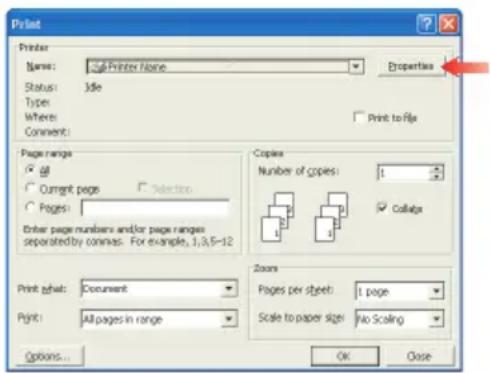
Durch Klicken auf Eigenschaften wird ein neues Dialogfeld eingeblendet, das eine kurze Liste der im Treiber verfügbaren Druckereinstellungen enthält, die Sie für das jeweilige Dokument wählen können.
Das durch Klicken auf Eigenschaften eingeblendete Dialogfeld unterscheidet sich in Abhängigkeit davon, welcher Druckertreiber installiert wurde. Der PostScript-Treiber bietet andere Optionen als der PCL-Treiber.
POSTSCRIPT-EMULATION
1. Für die
Seitenausrichtung sind Hochformat (Senkrecht) und Querformat (Waagerecht) verfügbar. Die Option „Drehen“ dreht das Druckbild um 90 Grad entgegen dem Uhrzeigersinn.
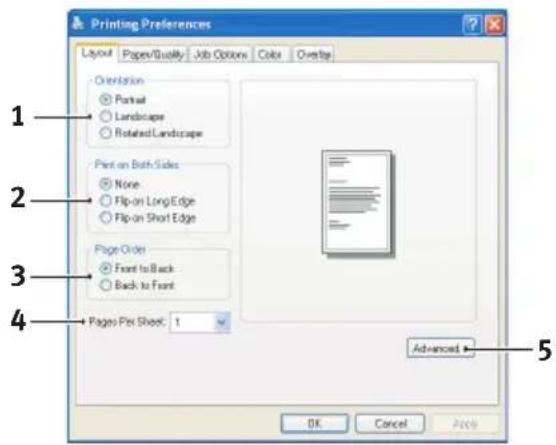
- Zweiseitiges Drucken (Duplex-Einheit erforderlich).
Sie können das Papier entweder an der langen oder der kurzen Seite wenden.
- Die Seiten können in aufsteigender oder absteigender
Reihenfolge gedruckt werden. Wenn Sie das obere Ablagefach für Vorderseite unten wählen, sollte die normale Reihenfolge gewählt werden, sodass die Seiten in numerisch aufsteigender Reihenfolge abgelegt werden. Wenn Sie das rückwärtige Ablagefach für Vorderseite oben wählen, werden die Seiten bei umgekehrter Reihenfolge in numerisch aufsteigender Reihenfolge abgelegt.
- Sie können vorgeben, wie viele Seiten auf ein Blatt
gedruckt werden. Die Seiten werden in der Größe an die gewählte Anzahl angepasst. Durch die Wahl von Broschürendruck (Duplexeinheit erforderlich) werden automatisch zwei Seiten pro Blatt eingestellt.
Dann werden die Seiten in der Reihenfolge so angeordnet, dass sich durch Falten der aufeinander gelegten Blätter eine Broschüre ergibt.
- Außerdem werden erweiterte Optionen geboten,
beispielsweise Laden von TrueType-Schriftarten oder Verfügbarkeit fortschrittlicher Optionen wie Broschürendruck.
Der Druckertreiber enthält eine umfangreiche Online-Hilfe für diese Optionen, um Ihnen bei den richtigen Einstellungen zu helfen.
PCL-EMULATION
Wenn Sie im Dialogfeld Drucken der Anwendung auf die Schaltfläche Eigenschaften klicken, wird ein Dialogfeld des Druckertreibers eingeblendet, in dem Sie die Druckeinstellungen für das zu druckende Dokument vornehmen können.
-
Die Papiergröße sollte mit der Papiergröße des Dokuments übereinstimmen (außer wenn Sie den Ausdruck auf eine andere Größe skalieren möchten). Diese Papiergröße muss im Drucker verfügbar sein.
-
Sie können als Papierzufuhr die Kassette 1 (die Standard-Papierkassette), die Kassette 2 (wenn die optionale zweite
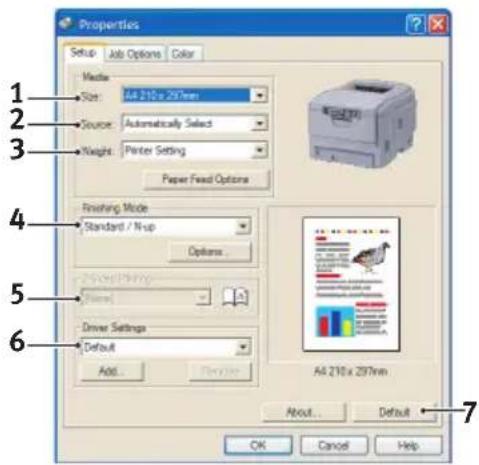
Kassette installiert ist) oder das Mehrzweckfach wählen. Sie können die gewünschte Papierzufuhr auch durch Klicken auf die entsprechende grafische Darstellung wählen.
-
Die Einstellung für das Papiergewicht sollte mit der Papiersorte übereinstimmen, auf der Sie drukken möchten.
-
Verschiedene Optionen für die Erstellung des Dokuments können gewählt werden, z. B. normaler Druck mit einer Seite pro Blatt oder verkleinerter Druck mit bis zu 16 Seiten pro Blatt. Beim Broschürendruck werden zwei Seiten pro Blatt so angeordnet gedruckt, dass durch Falten des Papierstapels eine Broschüre entsteht. Für Broschürendruck muss die Duplexeinheit im Drucker installiert sein.
Beim Posterdruck werden die Seiten vergrößert, sodass sie sich über mehrere Blätter erstrecken.
-
Für Zweiseitendruck können Sie einstellen, ob die Seiten an der langen oder kurzen Kante gewendet werden sollen. Dafür muss die Duplexeinheit im Drucker installiert sein.
-
Wenn Sie Druckeinstellungen ändern und dann speichern, können Sie diese gespeicherten Einstellungen abrufen, sodass sie nicht erneut vorgenommen werden müssen.
-
Die Standardeinstellungen lassen sich über eine Schaltfläche wieder herstellen.
VERTRAULICHES DRUCKEN
Mit dieser Funktion können Sie vertrauliche Dokumente zum Drucker übertragen und dort bis zum Drucken speichern. Derart übertragene Dokumente werden durch eine PIN (persönliche Identifikationsnummer) geschützt, die zum Drucken der Dokumente eingegeben werden muss. Diese Funktion ist praktisch, um vertrauliche Dokumente auf einem Drucker auszugeben, der mit anderen Anwendern gemeinsam genutzt oder öffentlich zugänglich ist.
HINWEIS
Für diese Funktion muss die optionale Festplatte installiert sein.
DAS ZU DRUCKENDE DOKUMENT ÜBERTRAGEN
- Wählen Sie im Dialogfeld Drucken der Anwendung die Druckeinstellungen und klicken Sie dann auf die Schaltfläche Eigenschaften.
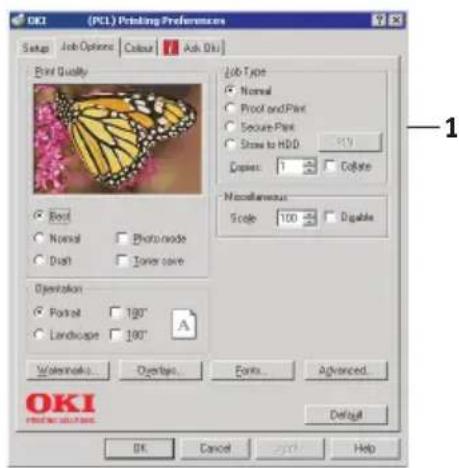
- Wählen Sie im Druckertreiber auf der Registerkarte Auftragsoptionen die Option Vertrauliches Drucken (1).
-
Geben Sie in das kleine Popup-Fenster, das eingeblendet wird, einen Namen für diesen Druckauftrag (bis zu 16 Zeichen) und eine 4-stellige PIN mit einer beliebigen Kombination der Ziffern von 0 bis 7 (8 und 9 sind nicht verfügbar) ein und klicken Sie auf OK.
-
Klicken Sie erneut auf OK, um das Druckertreiber-Fenster zu schließen, und dann noch einmal, um das Dialogfeld des Druckertreibers zu schließen.
Daraufhin wird das Dokument zur Festplatte des Druckers übertragen, es wird aber erst auf Befehl gedruckt.
VERTRAULICHE DOKUMENTE DRUCKEN
Zum Drucken von Dokumenten, die auf der Festplatte des Druckers gespeichert sind, gibt es zwei Methoden:
• Vom Bedienfeld des Druckers
oder...
- Vom PC-Desktop mit dem Programm Storage Device Manager, das auf der CD1 (Treiber und Hilfsprogramme) mit dem Drucker mitgeliefert wird.
Vom Bedienfeld drucken
text_image
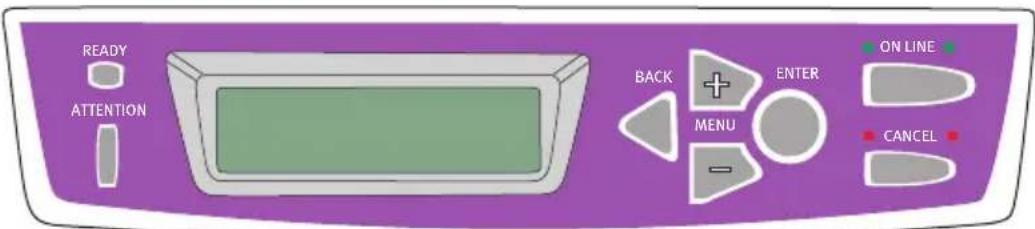
READY ATTENTION BACK MENU ENTER ON LINE CANCEL-
Drücken Sie die Taste +, um auf das Menü Druckaufträge zuzugreifen.
-
Drücken Sie EINGABE, um das Menü zu wählen.
-
Bringen Sie mit den Tasten +/- die erste Ziffer der PIN zur Anzeige und drücken Sie EINGABE. Wiederholen Sie diese Bedienung für die restlichen Ziffern der PIN.
-
Rufen Sie mit den Tasten +/- die gespeicherten vertraulichen Dokumente nacheinander auf die Anzeige oder wählen Sie alle Dokumente. Wenn das oder die gewünschten Dokumente angezeigt werden, drücken Sie EINGABE, um sie zu drucken.
-
Wenn Sie nur ein Dokument zum Drucken gewählt haben, werden Sie aufgefordert, die Anzahl der sortierten Exemplare einzugeben, die gedruckt werden sollen (die Standardeinstellung ist 1 Exemplar). Wählen Sie die
Anzahl der zu druckenden Exemplare mit den Tasten +/- und drücken Sie EINGABE, um den Druckvorgang zu starten.
Nach einer kurzen Zeitdauer druckt der Drucker das gewählte Dokument. Nach dem Drucken wird das Dokument automatisch von der Festplatte des Druckers gelöscht.
Vom PC-Desktop drucken
Wenn Sie die Software Storage Device Manager von der mitgelieferten CD installiert haben, können Sie vertrauliche Dokumente auch direkt vom Desktop des PCs drucken. Dies bietet sich an, wenn das Büro leer ist und vertrauliche Dokumente problemlos gedruckt werden können.
- Starten Sie den Storage Device Manager aus dem Windows Startmenü.
- Suchen Sie ggf. die im Netzwerk verfügbaren oder am Computer angeschlossenen Drucker über das Fenster SDM Printer Discovery (SDM-Druckererkennung).
-
Wählen Sie das Symbol für den Drucker, auf dem die vertraulichen Dokumente gespeichert sind.
-
Wählen Sie im Menü Drucker die Option HDD Print Jobs (Festplatten-Druckaufträge).
-
Wählen Sie im Fenster HDD Print Jobs (Festplatten-Druckaufträge) die Optionsschaltfläche View User Jobs (Benutzeraufträge anzeigen) und geben Sie Ihre PIN in das Textfeld ein. Nach einer kurzen Zeitdauer wird eine Liste Ihrer Druckaufträge angezeigt.
-
Wählen Sie in der Liste der Druckaufträge den Druckauftrag, den Sie drucken möchten, und klicken Sie dann auf Print Job(s) (Auftrag/Aufträge drucken). Stellen Sie gegebenenfalls die gewünschte Anzahl Exemplare ein, wenn die Eingabeaufforderung erscheint.
Nach einer kurzen Zeitdauer druckt der Drucker das gewählte Dokument. Nach dem Drucken wird das Dokument automatisch von der Festplatte des Druckers gelöscht.
PRÜFEN UND DRUCKEN
Mit dieser Funktion können Sie mehrere Exemplare eines Dokuments in Auftrag geben, von denen aber zunächst nur das erste Exemplar gedruckt wird. Nachdem Sie dieses überprüft haben, können Sie die restlichen Exemplare drucken.
HINWEIS
Für diese Funktion muss die optionale Festplatte im Drucker installiert sein.
DAS ZU DRUCKENDE DOKUMENT ÜBERTRAGEN
- Wählen Sie im Dialogfeld Drucken der Anwendung die gewünschte Anzahl Exemplare und klicken Sie dann auf die Schaltfläche Eigenschaften.
- Wählen Sie im Druckertreiber auf der Registerkarte Auftragsoptionen die Option Prüfen und Drucken (2).
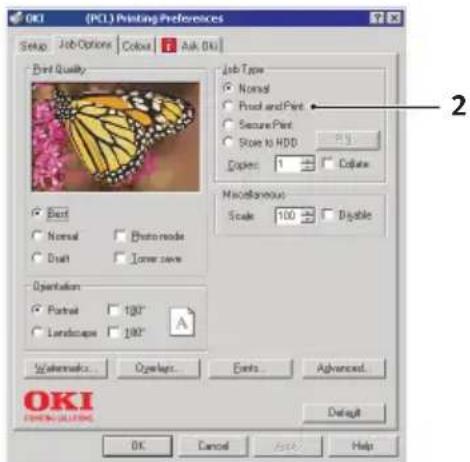
- Geben Sie in das kleine Popup-Fenster, das eingeblendet wird, einen Namen für diesen Druckauftrag (bis zu 16 Zeichen) und eine 4-stellige PIN mit einer beliebigen Kombination der Ziffern von 0 bis 7 (8 und 9 sind nicht verfügbar) ein und klicken Sie auf OK.
- Klicken Sie erneut auf OK, um das Druckertreiber-Fenster zu schließen, und dann noch einmal, um das Dialogfeld des Druckertreibers zu schließen.
Daraufhin wird das Dokument zur Festplatte des Druckers übertragen, es wird aber nur das erste Exemplar gedruckt.
DIE ÜBRIGEN EXEMPLARE DRUCKEN
Zum Drucken von Dokumenten, die auf der Festplatte des Druckers gespeichert sind, gibt es zwei Methoden:
• Vom Bedienfeld des Druckers
oder...
- Vom PC-Desktop mit dem Programm Storage Device Manager, das auf der CD1 (Treiber und Hilfsprogramme) mit dem Drucker mitgeliefert wird.
Vom Bedienfeld drucken
text_image
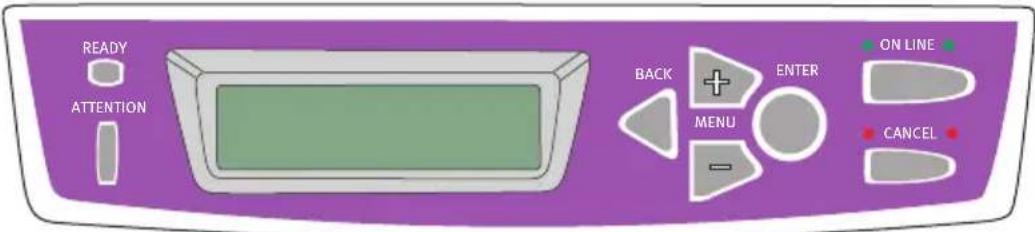
READY ATTENTION BACK MENU ENTER ON LINE CANCEL- Drücken Sie die Taste +, um auf das Menü Druckaufträge zuzugreifen.
- Drücken Sie EINGABE, um das Menü zu wählen.
- Bringen Sie mit den Tasten +/- die erste Ziffer der PIN zur Anzeige und drücken Sie EINGABE. Wiederholen Sie diese Bedienung für die restlichen Ziffern der PIN.
- Rufen Sie mit den Tasten +/- die gespeicherten Dokumente nacheinander auf die Anzeige. Wenn das oder die gewünschten Dokumente angezeigt werden, drücken Sie EINGABE, um sie zu drucken.
- Wählen Sie die Anzahl der zu druckenden Exemplare mit den Tasten +/- und drücken Sie EINGABE, um den Druckvorgang zu starten.
Nach einer kurzen Zeitdauer, in der das gewählte Dokument verarbeitet wird, wird es gedruckt. Nach dem Drucken wird das Dokument automatisch von der Festplatte des Druckers gelöscht.
Vom PC-Desktop drucken
Wenn Sie die Software Storage Device Manager von der mitgelieferten CD installiert haben, können Sie die restlichen Dokumente auch direkt vom Desktop des PCs drucken.
- Starten Sie den Storage Device Manager aus dem Windows Startmenü.
- Suchen Sie ggf. die im Netzwerk verfügbaren oder am Computer angeschlossenen Drucker über das Fenster SDM Printer Discovery (SDM-Druckererkennung).
- Wählen Sie das Symbol für den Drucker, auf dem die vertraulichen Dokumente gespeichert sind.
- Wählen Sie im Menü Drucker die Option HDD Print Jobs (Festplatten-Druckaufträge)
- Wählen Sie im Fenster HDD Print Jobs (Festplatten-Druckaufträge) die Optionsschaltfläche View User Jobs (Benutzeraufträge anzeigen) und geben Sie Ihre PIN in das Textfeld ein. Nach einer kurzen Zeitdauer wird eine Liste Ihrer Druckaufträge angezeigt.
- Wählen Sie in der Liste der Druckaufträge den Druckauftrag, den Sie drucken möchten, und klicken Sie dann auf Print Job(s) (Auftrag/Aufträge drucken). Stellen Sie gegebenenfalls die gewünschte Anzahl Exemplare ein, wenn die Eingabeaufforderung erscheint.
Nach einer kurzen Zeitdauer, in der das gewählte Dokument verarbeitet wird, wird es gedruckt. Nach dem Drucken wird das Dokument automatisch von der Festplatte des Druckers gelöscht.
PERMANENTE DRUCKDOKUMENTE
Diese Funktion dient zum Speichern von Standarddokumenten, die häufig gedruckt werden, auf der Festplatte des Druckers. Dann können Sie diese Dokumente jederzeit drucken, ohne dass sie erneut vom Computer übertragen werden müssen.
HINWEIS
Für diese Funktion muss die optionale Festplatte installiert sein.
DAS ZU DRUCKENDE DOKUMENT ÜBERTRAGEN
- Wählen Sie im Dialogfeld Drucken der Anwendung die Druckeinstellungen und klicken Sie dann auf die Schaltfläche Eigenschaften.
- Wählen Sie im Druckertreiber auf der Registerkarte Auftragsoptionen die Option Auf Festplatte speichern (1).
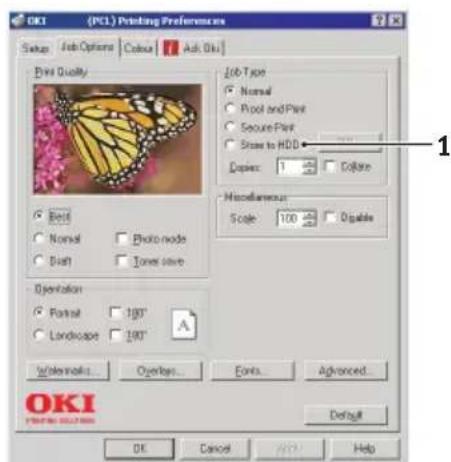
- Geben Sie in das kleine Popup-Fenster, das eingeblendet wird, einen Namen für diesen Druckauftrag (bis zu 16 Zeichen) und eine 4-stellige PIN mit einer beliebigen Kombination der Ziffern von 0 bis 7 (8 und 9 sind nicht verfügbar) ein und klicken Sie auf OK.
- Klicken Sie erneut auf OK, um das Druckertreiber-Fenster zu schließen, und dann noch einmal, um das Dialogfeld des Druckertreibers zu schließen.
Daraufhin wird das Dokument zur Festplatte des Druckers übertragen, aber nicht gedruckt.
GESPEICHERTE DOKUMENTE DRUCKEN
Zum Drucken von Dokumenten, die auf der Festplatte des Druckers gespeichert sind, gibt es zwei Methoden:
• Vom Bedienfeld des Druckers
oder...
- Vom PC-Desktop mit dem Programm Storage Device Manager, das auf der CD1 (Treiber und Hilfsprogramme) mit dem Drucker mitgeliefert wird.
Vom Bedienfeld drucken
text_image
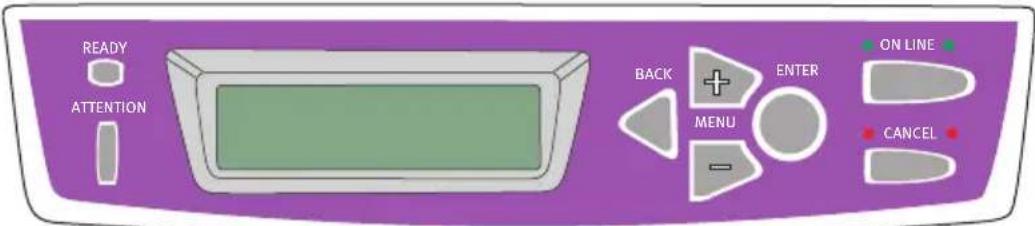
READY ATTENTION BACK MENU ENTER ON LINE CANCEL- Drücken Sie die Taste +, um auf das Menü Druckaufträge zuzugreifen.
- Drücken Sie EINGABE, um das Menü zu wählen.
- Bringen Sie mit den Tasten +/- die erste Ziffer der PIN zur Anzeige und drücken Sie EINGABE. Wiederholen Sie diese Bedienung für die restlichen Ziffern der PIN.
- Rufen Sie mit den Tasten +/- die gespeicherten vertraulichen Dokumente nacheinander auf die Anzeige oder wählen Sie alle Dokumente. Wenn das oder die gewünschten Dokumente angezeigt werden, drücken Sie EINGABE, um sie zu drucken.
- Wenn Sie nur ein Dokument zum Drucken gewählt haben, werden Sie aufgefordert, die Anzahl der sortierten Exemplare einzugeben, die gedruckt werden sollen (die Standardeinstellung ist 1 Exemplar). Wählen Sie die Anzahl der zu druckenden Exemplare mit den Tasten +/- und drücken Sie EINGABE, um den Druckvorgang zu starten.
Nach einer kurzen Zeitdauer druckt der Drucker das gewählte Dokument.
Vom PC-Desktop drucken
Wenn Sie die Software Storage Device Manager von der mitgelieferten CD installiert haben, können Sie permanent gespeicherte Dokumente auch direkt vom Desktop des PCs drucken.
- Starten Sie den Storage Device Manager aus dem Windows Startmenü.
- Suchen Sie ggf. die im Netzwerk verfügbaren oder am Computer angeschlossenen Drucker über das Fenster SDM Printer Discovery (SDM-Druckererkennung).
- Wählen Sie das Symbol für den Drucker, auf dem die vertraulichen Dokumente gespeichert sind.
- Wählen Sie im Menü Drucker die Option HDD Print Jobs (Festplatten-Druckaufträge)
- Wählen Sie im Fenster HDD Print Jobs (Festplatten-Druckaufträge) die Optionsschaltfläche View User Jobs (Benutzeraufträge anzeigen) und geben Sie Ihre PIN in das Textfeld ein. Nach einer kurzen Zeitdauer wird eine Liste Ihrer Druckaufträge angezeigt.
- Wählen Sie in der Liste der Druckaufträge den Druckauftrag, den Sie drucken möchten, und klicken Sie dann auf Print Job(s) (Auftrag/Aufträge drucken). Stellen Sie gegebenenfalls die gewünschte Anzahl Exemplare ein, wenn die Eingabeaufforderung erscheint.
Nach einer kurzen Zeitdauer druckt der Drucker das gewählte Dokument.
WINDOWS 9x/ME-UNTERSCHIEDE
Die Bildschirmdarstellungen von Windows 9x/Me sowie ein Teil der Verfahren unterscheiden sich grundlegend von den in anderen Windows-Versionen (2000/XP usw.) verwendeten. Dieses Kapitel geht auf diese Unterschiede ein. Wenn weitere Informationen benötigt werden, ist das entsprechende Thema oder die Online-Hilfe zu konsultieren.
DRUCKEREINSTELLUNGEN UNTER WINDOWS
PCL ODER POSTSCRIPT
Mit diesem Drucker werden zwei Druckertreiber mitgeliefert: einer für PCL-Emulation und der andere für PostScript-3-Emulation. Wenn Sie hauptsächlich aus „Office“-Anwendungen drucken werden, wählen Sie den PCL-Treiber. Für schnelleres Drucken von PDF-Dokumenten wählen Sie PostScript. Sie sollten sich auch für PostScript entscheiden, wenn Sie hauptsächlich aus professionellen Desktop-Publishing- und Grafik-Anwendungen drucken werden.
HINWEIS
Wenn optionales Zubehör wie eine Festplatte oder die Duplexeinheit verwendet wird, müssen Sie bei beiden Treibern sicherstellen, dass sie im Dialogfeld Start/Einstellungen/Drucker/Eigenschaften/Gerät aktiviert sind.
DRUCKEINSTELLUNGEN IN WINDOWS-ANWENDUNGEN
Wenn Sie ein Dokument aus einer Windows-Anwendung drucken wollen, wird ein Dialogfeld Drucken eingeblendet. In diesem Dialogfeld ist gewöhnlich der Name des Druckers angegeben, auf dem das Dokument gedruckt wird. Neben dem Namen des Druckers befindet sich eine Schaltfläche Eigenschaften.
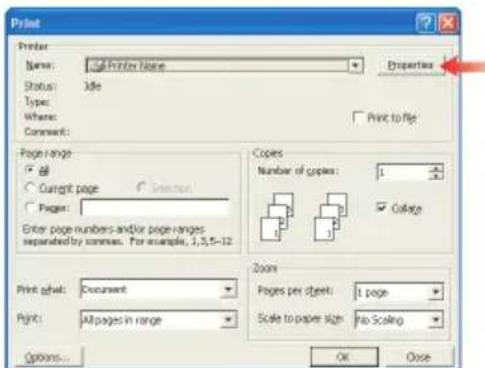
Durch Klicken auf Eigenschaften wird ein neues Dialogfeld eingeblendet, das eine kurze Liste der im Treiber verfügbaren Druckereinstellungen enthält, die Sie für das jeweilige Dokument wählen können.
Das durch Klicken auf Eigenschaften eingeblendete Dialogfeld unterscheidet sich in Abhängigkeit davon, welcher Druckertreiber installiert wurde. Der PostScript-Treiber bietet andere Optionen als der PCL-Treiber.
PostScript-Emulation
- Die Papiergröße sollte mit der Papiergröße des Dokuments übereinstimmen (außer wenn Sie den Ausdruck auf eine andere Größe skalieren möchten). Diese Papiergröße muss im Drucker verfügbar sein.
- Sie können vorgeben, wie viele Seiten auf ein Blatt gedruckt werden. Die Seiten werden in der Größe an die gewählte Anzahl angepasst.
- Für die Seitenausrichtung sind Hochformat (Senkrecht) und Querformat (Waagerecht)
verfügbar. Die Option „Drehen“ dreht das Druckbild um 90 Grad gegen den Uhrzeigersinn.
- Durch Auswahl der Registerkarte Weitere Optionen können Sie das Papier an der langen oder an der kurzen Seite wenden, wenn Sie Seiten beidseitig bedrucken (Duplexeinheit erforderlich).
Der Druckertreiber enthält eine umfangreiche Online-Hilfe für diese Optionen, um Ihnen bei den richtigen Einstellungen zu helfen.
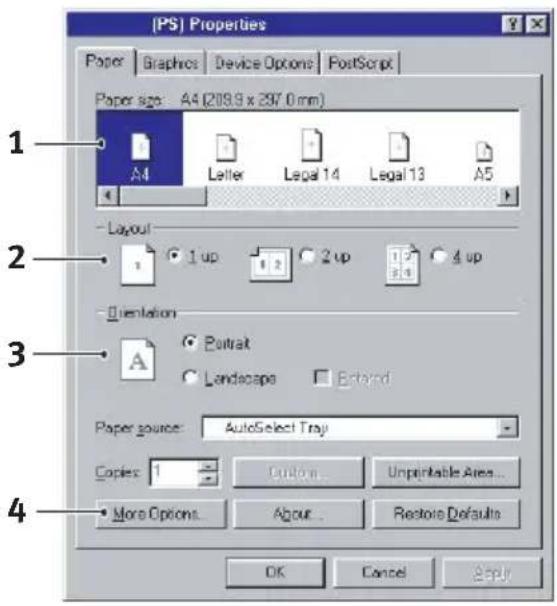
Wenn Sie im Dialogfeld Drucken der Anwendung auf die Schaltfläche Eigenschaften klicken, wird ein Dialogfeld des Druckertreibers eingeblendet, in dem Sie die Druckeinstellungen für das zu druckende Dokument vornehmen können.
-
Die Papiergröße sollte mit der Papiergröße des Dokuments übereinstimmen (außer wenn Sie den Ausdruck auf eine andere Größe skalieren möchten). Diese Papiergröße muss im Drucker verfügbar sein.
-
Sie können als Papierzufuhr die Kassette 1 (die

Standard-Papierkassette), die Kassette 2 (wenn die optionale zweite Kassette installiert ist) oder das Mehrzweckfach wählen. Sie können die gewünschte Papierzufuhr auch durch Klicken auf die entsprechende grafische Darstellung wählen.
- Verschiedene Optionen für die Erstellung des Dokuments können gewählt werden, z. B. normaler Druck mit einer Seite pro Blatt oder verkleinerter Druck mit bis zu 16 Seiten pro Blatt. Beim Broschürendruck werden zwei Seiten pro Blatt so angeordnet gedruckt, dass durch Falten des Papierstapels eine Broschüre entsteht. Für Broschürendruck muss die Duplexeinheit im Drucker installiert sein.
Beim Posterdruck werden die Seiten vergrößert, sodass sie sich über mehrere Blätter erstrecken.
-
Für Zweiseitendruck können Sie einstellen, ob die Seiten an der langen oder kurzen Kante gewendet werden sollen. Dafür muss die Duplexeinheit im Drucker installiert sein.
-
Wenn Sie Druckeinstellungen ändern und dann speichern, können Sie diese gespeicherten Einstellungen abrufen, sodass sie nicht erneut vorgenommen werden müssen.
-
Die Standardeinstellungen lassen sich über eine Schaltfläche wieder herstellen.
VERTRAULICHES DRUCKEN
Mit dieser Funktion können Sie vertrauliche Dokumente zum Drucker übertragen und dort bis zum Drucken speichern. Derart übertragene Dokumente werden durch eine PIN (persönliche Identifikationsnummer) geschützt, die zum Drucken der Dokumente eingegeben werden muss. Diese Funktion ist praktisch, um vertrauliche Dokumente auf einem Drucker auszugeben, der mit anderen Anwendern gemeinsam genutzt oder öffentlich zugänglich ist.
HINWEIS
Für PS- und PCL-Treiber setzt diese Funktion voraus, dass die optionale interne Festplatte eingebaut und über das Dialogfeld Start/Einstellungen/Drucker/Eigenschaften/Gerät aktiviert wurde.
DAS ZU DRUCKENDE DOKUMENT ÜBERTRAGEN
Wählen Sie im Dialogfeld Drucken der Anwendung die Druckeinstellungen und klicken Sie dann auf die Schaltfläche Eigenschaften.
PCL-Emulation
-
Wählen Sie im Druckertreiber auf der Registerkarte Auftragsoptionen die Option Vertrauliches Drucken (1).
-
Geben Sie in das kleine Popup-Fenster, das eingeblendet wird, einen Namen für diesen Druckauftrag (bis zu 16 Zeichen) und eine 4-stellige PIN mit einer beliebigen Kombination der Ziffern von 0 bis 9 ein und klicken Sie auf OK.
-
Klicken Sie erneut auf OK, um das Druckertreiber-Fenster zu schließen, und dann noch einmal, um das Dialogfeld des Druckertreibers zu schließen.
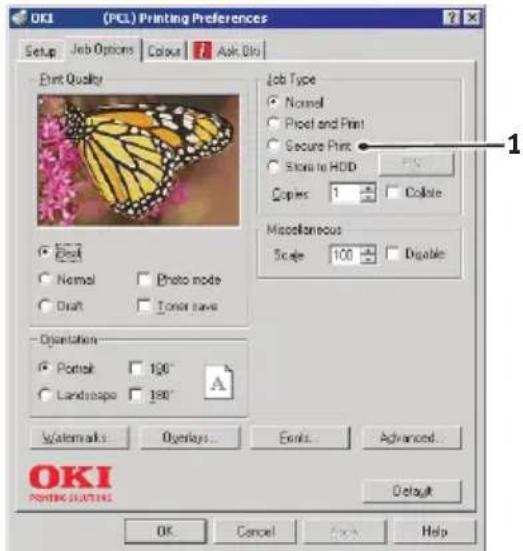
- Wählen Sie im Druckertreiber auf der Registerkarte Geräteoptionen die Option Vertrauliches Drucken (1).
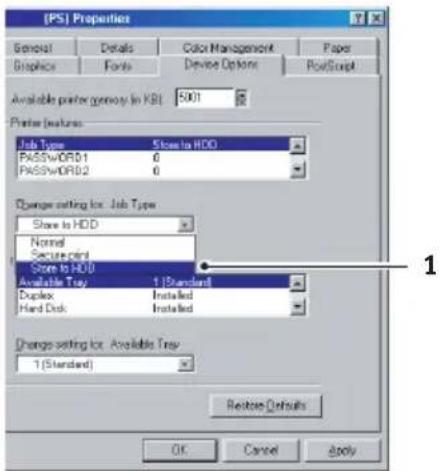
-
Wählen Sie unter Printer Features (Druckerfunktionen) die Option Password 1 (Kennwort 1) und danach eine Zahl zwischen 0 - 9 im Dropdown-Feld Change Setting for: (Einstellung ändern für:) aus. Wiederholen Sie diese Schritte für die Kennwörter 2 - 4.
-
Klicken Sie erneut auf OK, um das Druckertreiber-Fenster zu schließen, und dann noch einmal, um das Dialogfeld des Druckertreibers zu schließen.
Daraufhin wird das Dokument zur Festplatte des Druckers übertragen, es wird aber erst auf Befehl gedruckt.
Informationen über das Drucken vertraulicher Dokumente finden Sie im Kapitel „Druckereinstellungen unter Windows“.
PRÜFEN UND DRUCKEN
Mit dieser Funktion können Sie mehrere Exemplare eines Dokuments in Auftrag geben, von denen aber zunächst nur das erste Exemplar gedruckt wird. Nachdem Sie dieses überprüft haben, können Sie die restlichen Exemplare drucken.
HINWEIS
Für PS- und PCL-Treiber setzt diese Funktion voraus, dass die optionale interne Festplatte eingebaut und über das Dialogfeld Start/Einstellungen/Drucker/Eigenschaften/Gerät aktiviert wurde.
DAS ZU DRUCKENDE DOKUMENT ÜBERTRAGEN
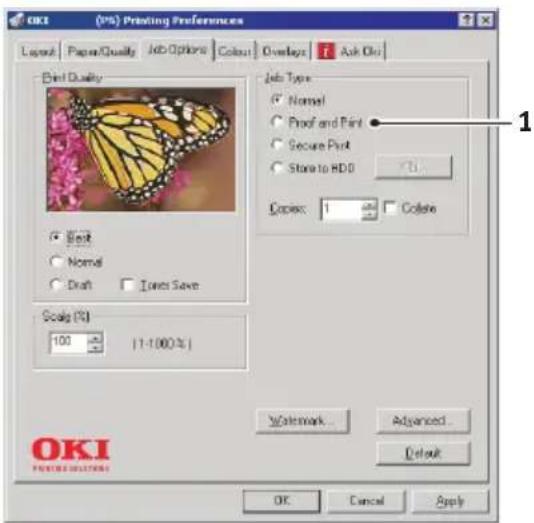
Wählen Sie im Dialogfeld Drucken der Anwendung die gewünschte Anzahl Exemplare und klicken Sie dann auf die Schaltfläche Eigenschaften.
-
Wählen Sie im Druckertreiber auf der Registerkarte Auftragsoptionen die Option Prüfen und Drucken (1).
-
Geben Sie in das kleine Popup-Fenster, das eingeblendet wird, einen Namen für diesen Druckauftrag (bis zu 16 Zeichen) und eine 4-stellige PIN mit einer beliebigen Kombination der Ziffern von 0 bis 9 ein und klicken Sie auf OK.
-
Klicken Sie erneut auf OK, um das Druckertreiber-Fenster zu schließen, und dann noch einmal, um das Dialogfeld des Druckertreibers zu schließen.
Daraufhin wird das Dokument zur Festplatte des Druckers übertragen, es wird aber nur das erste Exemplar gedruckt.
Informationen über das Drucken der übrigen Kopien finden Sie im Kapitel „Druckereinstellungen unter Windows“.
Diese Funktion dient zum Speichern von Standarddokumenten, die häufig gedruckt werden, auf der Festplatte des Druckers. Dann können Sie diese Dokumente jederzeit drucken, ohne dass sie erneut vom Computer übertragen werden müssen.
HINWEIS
Für PS- und PCL-Treiber setzt diese Funktion voraus, dass die optionale interne Festplatte eingebaut und über das Dialogfeld Start/Einstellungen/Drucker/Eigenschaften/Gerät aktiviert wurde.
DAS ZU DRUCKENDE DOKUMENT ÜBERTRAGEN
Wählen Sie im Dialogfeld Drucken der Anwendung die Druckeinstellungen und klicken Sie dann auf die Schaltfläche Eigenschaften.
PCL-Emulation
-
Wählen Sie im Druckertreiber auf der Registerkarte Auftragsoptionen die Option Auf Festplatte speichern (1).
-
Geben Sie in das kleine Popup-Fenster, das eingeblendet wird, einen Namen für diesen Druckauftrag (bis zu 16 Zeichen) und eine 4-stellige PIN mit einer beliebigen Kombination der Ziffern von 0 bis 9 ein und klicken Sie auf OK.
-
Klicken Sie erneut auf OK, um das Druckertreiber-Fenster zu schließen, und dann noch einmal, um das Dialogfeld des Druckertreibers zu schließen.
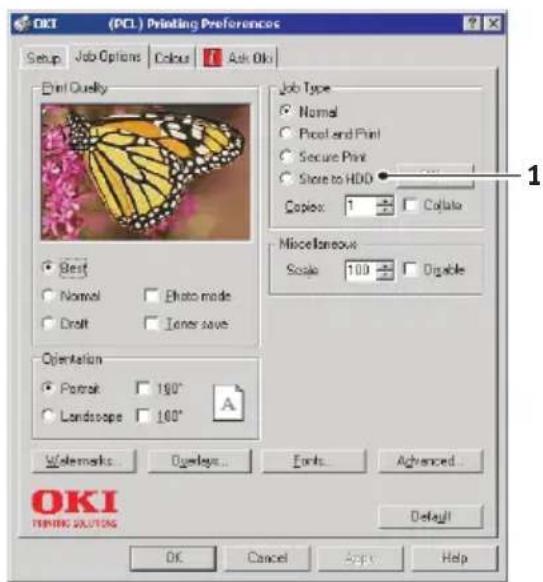
- Wählen Sie im Druckertreiber auf der Registerkarte Auftragsoptionen die Option Auf Festplatte speichern (1).
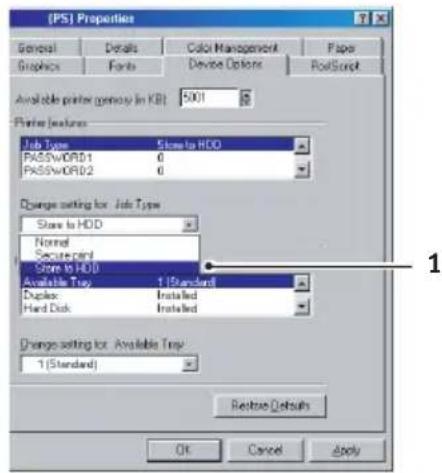
- Wählen Sie unter Printer Features (Druckerfunktionen) die Option Password 1 (Kennwort 1) (1 oben) und danach eine Zahl zwischen 0 - 9 im Dropdown-Feld Change Setting for: (Einstellung ändern für:) aus (2 oben). Wiederholen Sie diese Schritte für die Kennwörter 2 - 4.
HINWEIS
Ein Kennwort ist Bestandteil einer PIN.
Kennwort 1 ist die erste Stelle einer PIN, Kennwort 2 die zweite Stelle einer PIN usw.
- Klicken Sie erneut auf OK, um das Druckertreiber-Fenster zu schließen, und dann noch einmal, um das Dialogfeld des Druckertreibers zu schließen.
Daraufhin wird das Dokument zur Festplatte des Druckers übertragen, aber nicht gedruckt.
Informationen über das Drucken gespeicherter Dokumente finden Sie im Kapitel „Druckereinstellungen unter Windows“.
DRUCKEN IN FARBE
WAHL EINER METHODE ZUR FARBANPASSUNG
Es gibt kein „richtiges“ Verfahren, um eine gute Übereinstimmung zwischen dem Dokument, wie es auf dem Bildschirm angezeigt wird, und dem gedruckten Dokument zu erzielen. Zum Erreichen von genauen und reproduzierbaren Farben müssen viele Faktoren berücksichtigt werden.
Die folgenden Empfehlungen sollen Ihnen helfen, eine gute Farbausgabe des Druckers zu realisieren. Es gibt mehrere mögliche Verfahren, abhängig von der Art des Dokuments, das gedruckt werden soll.
Diese Vorschläge sind lediglich als Orientierungshilfe gedacht. Die Ergebnisse können in Abhängigkeit von der Anwendung, mit der gedruckt wird, unterschiedlich ausfallen. Einige Anwendungen ignorieren sämtliche Einstellungen im Druckertreiber für Farbanpassung ohne Warnung.
RGB oder CMYK?
Die Richtlinien zur Wahl einer Farbanpassungsmethode unterscheiden zwischen dem RGB-Farbspektrum (Rot, Grün, Blau) und dem CMYK-Farbspektrum (Cyan, Magenta, Yellow (Gelb), blacK (Schwarz)).
Im Allgemeinen sind die meisten Dokumente, die Sie drucken werden, im RGB-Format. Dies ist der Normalfall, und wenn Sie den Farbmodus eines Dokuments nicht kennen, können Sie davon ausgehen, dass es RGB ist.
CMYK-Dokumente werden nur in professionellen Desktop-Publishing- und Grafik-Anwendungen unterstützt.
FARBANPASSUNG FÜR FOTOS
Nur RGB
Oki-Farbanpassung ist im Allgemeinen eine gute Wahl. Wählen Sie eine Anpassungsmethode abhängig von Ihrem Monitor.
RGB oder CMYK
Wenn Sie Fotos aus einer Grafikanwendung wie z. B. Adobe Photoshop drucken, können Sie möglicherweise die Funktion Soft-Proofing einsetzen, um das gedruckte Bild auf dem Bildschirm zu simulieren. Dafür können Sie die von Oki bereitgestellten ICC-Profile einsetzen und dann mit den ICC-Profilen als Druck-Farbspektrum (oder Ausgabe-Farbspektrum) drucken.
BESTIMMTE FARBEN ANPASSEN
(Beispielsweise ein Unternehmenslogo)
Nur RGB
Oki-Farbanpassung und die Einstellung sRGB (PCL- oder PS-Treiber).
PostScript-Farbanpassung mit der Option Relative Farbmetrik.
Drucken Sie mit dem Dienstprogramm Farbmuster (1) eine Tabelle der RGB-Farbmuster und geben Sie die gewünschten RGB-Werte in die Farbauswahl der Anwendung ein.
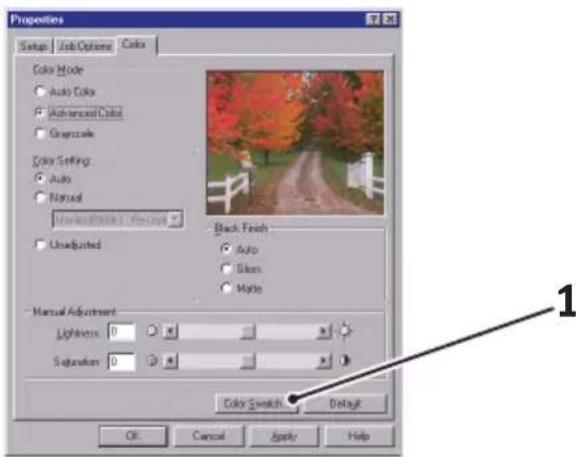
Verwenden Sie Oki-Farbanpassung mit der Einstellung Monitor 6500 K Intensiv, sRGB oder Digitalkamera (PCL- oder PostScript-Emulation).
PCL-TREIBER
ZUGRIFF AUF DIE OPTIONEN FÜR FARBANPASSUNG
Die Optionen für Farbanpassung im Druckertreiber dienen dazu, die gedruckten Farben an die auf dem Bildschirm angezeigten Farben oder an die Farben einer anderen Quelle wie z. B. einer Digitalkamera anzupassen.
Die Farboptionen im PCL-Treiber sind ausschließlich für RGB-Daten vorgesehen. Wenn Sie CMYK-Daten drucken, empfehlen wir die Verwendung des PostScript-Treibers.
Zugriff auf die Farbanpassung aus der Windows-Systemsteuerung:
-
Öffnen Sie das Fenster Drucker. Klicken Sie mit der rechten Maustaste auf den Namen des Druckers und wählen Sie Eigenschaften.
-
Wählen Sie die Registerkarte Farbe.
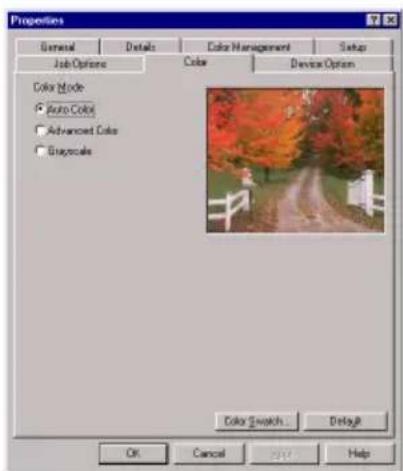
Zugriff auf die Farbanpassung aus einer Windows-Anwendung:
-
Wählen Sie Datei - Drucken in der Menüleiste der Anwendung.
-
Klicken Sie auf die Schaltfläche Eigenschaften neben dem Namen des Druckers.
EINSTELLEN DER OPTIONEN FÜR FARBANPASSUNG
-
Wählen Sie in der Registerkarte Farbe die Option Erweiterte Einstellungen (1).
-
Wählen Sie zur Farbanpassung die Option Manuell (2).
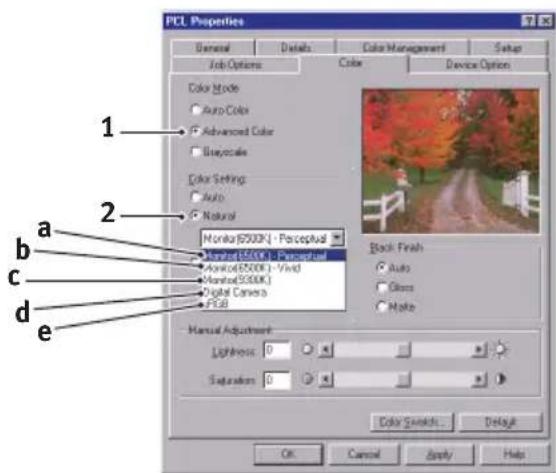
- Wählen Sie eine der verfügbaren Optionen:
(a) Monitor (6500 K) Farbmetrik
Diese Option ist zum Drucken von Tageslicht-Fotos optimiert.
(b) Monitor (6500 K) Intensiv
Diese Option ist zum Drucken von hellen Farben optimiert. Sie ist gut geeignet für Bürografiken.
Diese Option ist zum Drucken von Fotos bei Verwendung eines Grafikmonitors für Profieinsatz optimiert.
(d) Digitalkamera
Diese Option ist zum Drucken von Fotos, die mit einer Digitalkamera aufgenommen wurden, optimiert. Dabei werden die Ausdrucke mit Farben erzeugt, die heller und leuchtender sind. Abhängig von den abgebildeten Objekten und den Aufnahmebedingungen können für einige Fotos mit anderen Einstellungen unter Umständen bessere Ergebnisse erzielt werden.
(e) sRGB
Diese Option ist zur Anpassung bestimmter Farben wie beispielsweise die Farben eines Unternehmenslogos optimiert. Die Farben im Farbumfang des Druckers werden unverändert gedruckt. Nur Farben, die außerhalb der druckbaren Farben liegen, werden geändert.
VERWENDUNG DER FUNKTION FARBMUSTER
Mit der Funktion Farbmuster können Sie Diagramme mit Farbmustern drucken.
Die Farbmuster enthalten nicht den vollständigen Farbbereich, den der Drucker reproduzieren kann. Auf jedem Farbmuster sind die entsprechenden RGB-Werte (Rot, Grün, Blau) angegeben. Damit können Sie in Anwendungen bestimmten Farben eigene RGB-Werte zuweisen. Klicken Sie auf die Schaltfläche Farbmuster (1) und wählen Sie unter den verfügbaren Optionen.
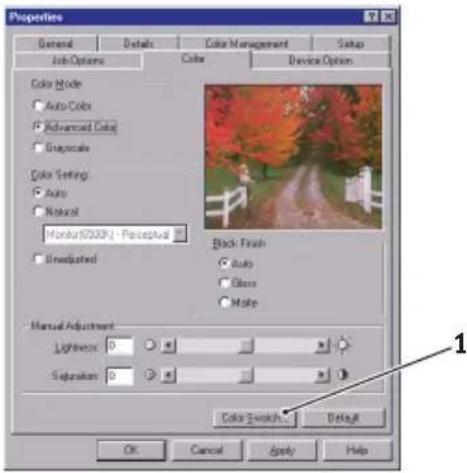
Beispiel zu Verwendung der Funktion Farbmuster:
Sie möchten ein Logo in einem bestimmten Rotton drucken. Führen Sie dafür die folgenden Schritte aus:
- Drucken Sie ein Farbmuster und wählen Sie den Rotton aus, der am besten passt.
- Notieren Sie sich den RGB-Wert des ausgewählten Farbtons.
- Geben Sie über die Farbauswahl des verwendeten Programms die gleichen RGB-Werte ein und ändern Sie das Logo zu dieser Farbe.
Die auf dem Bildschirm angezeigte RGB-Farbe stimmt unter Umständen nicht mit den auf dem Farbmuster gedruckten Farben überein. Dies beruht dann wahrscheinlich auf den Unterschied bei der Farbreproduktion des Monitors und des Druckers. Hier ist er unwichtig, da das Hauptanliegen im Drucken der gewünschten Farbe besteht.
POSTSCRIPT-TREIBER
OPTIONEN FÜR FARBANPASSUNG
Der PostScript-Treiber bietet verschiedene Methoden zum Steuern der Farbausgabe des Druckers.
Einige der Optionen für Farbanpassung sind nur für bestimmte Datentypen verfügbar. In der nachstehenden Tabelle sind die verschiedenen Optionen und die davon beeinflussten Datentypen zusammengefasst.
OPTIONEN FÜR FARBANPASSUNG
Oki-Farbanpassung ja nein
CMYK-Farbsimulation nein ja
Windows ICM-Farbanpassung ja nein
Oki-Farbanpassung
Dieses von Oki entwickelte Farbanpassungssystem ist nur für RGB-Daten verfügbar.
Die Einstellungen Farbmetrik sind am besten zum Drucken von Fotos geeignet.
Die Einstellungen Intensiv und Digitalkamera erzeugen die kräftigsten Farben.
sRGB ist die beste Wahl zur Anpassung an bestimmte Farben (z. B. zum Drucken von Logos).
Monitor (6500 K) Farbmetrik
Diese Option ist zum Drucken von Fotos bei Verwendung eines Monitors mit einer Farbtemperatur von 6500 K optimiert.
Monitor (6500 K) Intensiv
Diese Option ist zum Drucken von leuchtenden Farben bei Verwendung eines Monitors mit einer Farbtemperatur von 6500 K optimiert. Sie ist gut geeignet für Bürografiken und Text.
Monitor (9300 K)
Diese Option ist zum Drucken von Fotos bei Verwendung eines Monitors mit einer Farbtemperatur von 9300 K optimiert.
Digitalkamera
Diese Option ist zum Drucken von Fotos, die mit einer Digitalkamera aufgenommen wurden, optimiert. Dabei werden die Ausdrucke mit Farben erzeugt, die heller und leuchtender sind. Abhängig von den abgebildeten Objekten und den Aufnahmebedingungen können für einige Fotos mit anderen Einstellungen unter Umständen bessere Ergebnisse erzielt werden.
sRGB
Diese Option ist zur Anpassung bestimmter Farben wie beispielsweise die Farben eines Unternehmenslogos optimiert.
Die Farben im Farbumfang des Druckers werden unverändert gedruckt, nur Farben, die außerhalb des Farbumfangs (Satz druckbaren Farben) liegen, werden geändert.
POSTSCRIPT-FARBANPASSUNG
Dieses Verfahren verwendet die im Drucker integrierten PostScript-Farbwiedergabetabellen und beeinflusst sowohl RGB-als auch CMYK-Daten.
Wiedergabeprioritäten
Wenn ein Dokument gedruckt wird, erfolgt eine Umwandlung aus dem Farbspektrum des Dokuments in das Farbspektrum des Druckers. Die Wiedergabeprioritäten sind ein Satz von Regeln, die angeben, wie diese Farbumwandlung erfolgt.
Nachstehend sind die Wiedergabeprioritäten aufgeführt, über die der Druckertreiber verfügt:
> Farbmetrik
Diese Option ist am besten zum Drucken von Fotos geeignet. Der ursprüngliche Farbumfang wird unter Beibehaltung des Erscheinungsbildes in den Farbumfang des Druckers komprimiert. Dadurch kann sich das Erscheinungsbild ändern, da alle Farben aneinander angeglichen werden.
> Sättigung
Diese Option ist die beste Wahl zum Drucken von leuchtenden und gesättigten Farben, die aber weniger genau angepasst sind. Daher kann sie für Kurven, Schaubilder, Diagramme usw. empfohlen werden. Voll gesättigte Farben im ursprünglichen Farbumfang werden in voll gesättigte Farben im Farbumfang des Druckers übertragen.
> Absolute Farbmetrik
Diese Option ist am besten zum Drucken von reinen Farben und Farbtönen wie beispielsweise in Unternehmenslogos u.ä. geeignet. Die Farben, über die beide Geräte verfügen, werden exakt aufeinander abgebildet, während für Farben außerhalb des Farbumfangs die nächstliegende Druckerfarbe verwendet wird. Dabei wird versucht, Weiß so zu drucken, wie es auf dem Bildschirm erscheint. Bildschirmweiß unterscheidet sich manchmal beträchtlich von Papierweiß, wodurch Farbverfälschungen resultieren können, besondern in den helleren Bereichen eines Bildes.
> Relative Farbmetrik
Diese Option ist zum Prüfen von CMYK-Farbbildern auf einem Desktop-Drucker geeignet. Sie ist der Option Absolute Farbmetrik sehr ähnlich, bildet jedoch anders als erstere das Weiß der Quelle auf dem (normalen) Papierweiß ab. D. h. anders als bei Absolute Farbmetrik wird das Papierweiß berücksichtigt.
CMYK-FARBSIMULATION
Dieses Verfahren hat nur Auswirkungen auf CMYK-Daten.
Diese Option simuliert, wie die Ausgabe in einer Druckmaschine unter Verwendung der Farbarten SWOP, Euroscale oder Toyo aussieht. Bei der Verwendung von CMYK-Farbsimulation wird empfohlen, sämtliche andere Drucker-Farbanpassung zu deaktivieren. Wählen Sie die Option Keine Farbanpassung unter Farbanpassung im Druckertreiber.
WINDOWS ICM-FARBANPASSUNG
Dieses Verfahren hat nur Auswirkungen auf RGB-Daten.
ICM ist das in Windows integrierte Farbmanagementsystem.
Windows ICM verwendet ICC-Profile für den Monitor und Drucker, die die Farben angeben, die von den jeweiligen Geräten reproduziert werden können. ICC-Profile können dem Drucker über die Registerkarte Farbmanagement des Druckertreibers zugeordnet werden.
Abhängig davon, wie Sie den Druckertreiber installiert haben, sind diese Farbprofile möglicherweise bereits dem Druckertreiber zugeordnet.
Führen Sie die folgenden Anweisungen aus, um dem Druckertreiber die ICC-Farbprofile zuzuordnen:
- Blenden Sie über das Menü Start die Druckereinstellungen ein.
- Klicken Sie mit der rechten Maustaste auf den Namen des Druckers und wählen Sie Eigenschaften.
- Klicken Sie auf die Registerkarte Farbmanagement.
- Unter „Colour Profiles currently associated with this printer“ (Derzeit dem Drucker zugeordnete Farbprofile) werden die Namen der Profile angezeigt, die dem Druckermodell entsprechen. Werden für den Druckertreiber keine Profile angezeigt, klicken Sie auf „Hinzufügen...“ und suchen Sie nach den ICC-Profilen für Ihren Drucker.
Windows ICM verwendet die Informationen in diesen Profilen zur Umwandlung der Farben in Dokumenten in Farben, die der Drucker reproduzieren kann. Die Weise, in der diese Umwandlung erfolgt, kann mit dem Steuerelement „ICM Intent“ im Druckertreiber gesteuert werden.
HINWEIS
PostScript-Overlays sind unter Windows 95/98/Me nicht verfügbar.
PCL-OVERLAYS ERSTELLEN
Zum Erstellen eines Overlays sind drei Schritte erforderlich:
- Erstellen Sie die Daten für das Formular in einer Anwendung und drucken Sie sie als Druckerdatei (.PRN).
-
Erstellen Sie mit der Software Storage Device Manager, die auf CD mit dem Drucker mitgeliefert wird, eine „Projektdatei“, importieren Sie die .PRN-Datei und übertragen Sie die erzeugten Filterdateien (.BIN) zum Drucker.
-
Beim Drucken von Dokumenten dienen diese übertragenen Dateien als Overlays.
Verwenden Sie beim Drucken der Dateien auf die Festplatte keine Spezialfunktionen wie zweiseitigen Druck oder mehrere Exemplare. Diese Funktionen sind nicht für Makros vorgesehen, sondern zum Drucken der fertigen Dokumente.
Schritt 1: Overlay-Bild erstellen
-
Erstellen Sie das gewünschte Bild in einer dafür geeigneten Anwendung, beispielsweise in einem Grafikprogramm.
-
Öffnen Sie das Dialogfeld Drucken der Anwendung.
-
Als Druckername (1) muss der PCL-Druckertreiber gewählt sein.
-
Wählen Sie dann die Option In Datei drucken (2).
-
Klicken Sie auf Eigenschaften und stellen Sie sicher, dass alle Treibereinstellungen für den Druckauftrag geeignet sind.
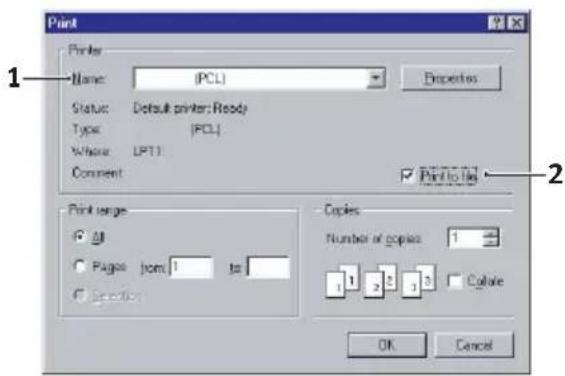
-
Klicken Sie auf OK. Wenn Sie zur Eingabe eines Namens für die Druckdatei aufgefordert werden, geben Sie einen sinnvollen Namen mit der Erweiterung .PRN ein.
-
Schließen Sie die Anwendung.
Schritt 2: Makros erstellen und übertragen
| HINWEIS | |
| Stellen Sie sicher, dass der Storage Device Manager installiert wurde (Printer Drivers CD, „Software Utilities" (Druckertreiber-CD, „Software-Dienstprogramme"). | |
| 1. | Starten Sie aus dem Windows-Menü Start/Programme/Okidata den Storage Device Manager (SDM) und lassen Sie den SDM den Drucker suchen. |
| 2. | Wählen Sie Projekte→Neues Projekt, um ein neues Projekt zu starten. |
| 3. | Wählen Sie Projekte→Filter Macro File (Filtermakrodatei). Das Dialogfeld Filter Printer Patterns (Filterdruckermuster) wird eingebendet. Ändern Sie die Einstellungen nach Erfordernis und klicken Sie auf OK.Beispiel: Wenn Sie in MS Paint ein schwarzes Oval erstellen und alle Farbbefehl-Filter markiert lassen, wird das schwarze Oval bei Verwendung des Overlays als schwarzes Rechteck gedruckt. Um die ovale Form beizubehalten, deaktivieren Sie die Filter „Configure Image Data" (Bilddaten konfigurieren), „Palette ID" (Palettenkennung) und „Palette Control" (Palettensteuerung). |
| 4. | Stellen Sie die Dropdown-Liste Files of Type (Dateityp) auf PRN Files(*.prn) ein. |
| 5. | Navigieren Sie zu dem Ordner, in dem die .PRN-Overlaydateien gespeichert sind, und wählen Sie eine oder mehrere Dateien für das Overlay.In einem Projekt können mehrere Makrodateien vorhanden sein. Beispielsweise eine Datei für die erste Seite und eine andere für die folgenden Seiten. Verwenden Sie Windows-Standardverfahren (Umschalttaste oder Strg-Taste), um gegebenenfalls mehrere Dateien gleichzeitig zu wählen. |
| 6. | Klicken Sie auf Öffnen, um diese Dateien dem aktuellen Projekt hinzuzufügen. (Sie können auch Dateien aus dem Windows Explorer direkt in das Projektfenster ziehen und dort ablegen.) Wenn ein Feld mit einer Meldung eingebendet wird, dass eine Filterdatei erstellt wurde, klicken Sie auf OK, um die Meldung zu löschen. |
- Im Projektfenster wird für jede hinzugefügte Druckerdatei eine .BIN-Datei angezeigt. Notieren Sie sich für jede dieser Dateien den Namen und die ID-Nummer. Diese Informationen werden später benötigt.
Wenn Sie die Namen oder ID-Nummern bearbeiten möchten, doppelklicken Sie auf den Eintrag der Datei und bearbeiten Sie die Informationen. Die Datenträger sind wie folgt gekennzeichnet:
0 = Druckerfestplatte, PCL-Partition;
1 = Druckerfestplatte, gemeinsame Partition;
%disk0% = Druckerfestplatte, PostScript-Partition;
2 = Flash-Speicher PCL
%Flash0% = Flash-Speicher PostScript
HINWEIS
Bei den Namen wird zwischen Groß- und Kleinschreibung unterschieden. Sie werden später in genau der gleichen Schreibweise benötigt.
- Wählen Sie Projekte→Projekt speichern und geben Sie einen aussagekräftigen Namen (z. B. „Briefpapier“) ein, damit Sie ihn später wieder erkennen.
- Wählen Sie Projekte→Projektdateien zum Drucker übertragen, um das Projekt in den Drucker zu laden.
- Wenn die Meldung „Command Issued“ (Befehl abgesetzt) zur Bestätigung der durchgeführten Übertragung eingeblendet wird, klicken Sie auf OK, um die Meldung zu löschen.
Das Makro zur Probe drucken
- Wählen Sie Drucker→Test Macro (Makro testen).
-
Geben Sie im Fenster Test Macro (Makro testen) die ID-Nummer ein und klicken Sie auf OK. Nach einer kurzen Zeitdauer druckt der Drucker das Makro.
-
Klicken Sie nach dem Prüfen der einzelnen Makros auf Beenden.
-
Klicken Sie auf die Standardschaltfläche Schließen (X) von Windows oder wählen Sie Projekte→Beenden, um den Storage Device Manager zu beenden.
Schritt 3: Overlays definieren
Dies ist der letzte Schritt, bevor die neuen Overlays verwendet werden können.
-
Öffnen Sie das Fenster Drucker über das Menü Start oder die Windows- Systemsteuerung.
-
Klicken Sie mit der rechten Maustaste auf das Symbol des PCL-Druckers und wählen Sie Druckeinstellungen aus dem Popup-Menü.
-
Klicken Sie auf der Registerkarte Auftragsoptionen auf die Schaltfläche Overlay-Formulare.
-
Klicken Sie im Fenster Overlay-Formulare auf die Schaltfläche Overlay-Formulare definieren (1).
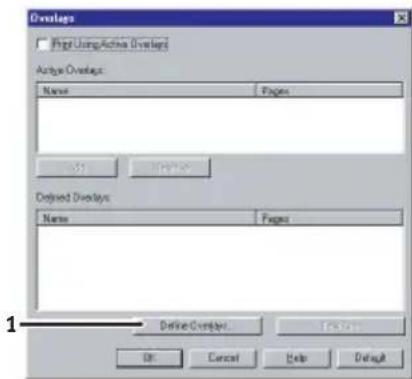
- Geben Sie im Fenster Overlay-Formulare definieren den Namen (a) und die ID (b) des Overlays ein (siehe Schritt 2, Abschnitt 7) und legen Sie fest, für welche Seite(n) (c) der Dokumente dieses Overlay verwendet werden soll. Klicken Sie dann auf die Schaltfläche Hinzufügen (1), um dieses Overlay der Liste der definierten Overlays
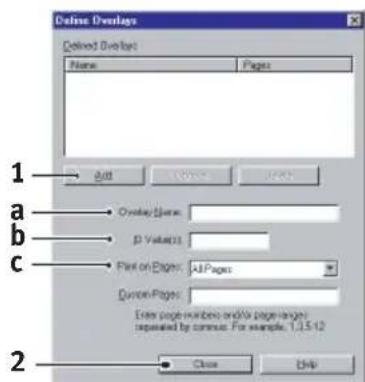
hinzuzufügen. Wiederholen Sie diese Schritte für alle übrigen Overlays (eine Gruppe von „Overlays“ wird erstellt). Wenn Sie damit fertig sind, klicken Sie auf die Schaltfläche Schließen (2), um das Fenster zu schließen.
Beachten Sie, dass Namen und IDs von Overlaydateien genauso eingegeben werden müssen, wie sie im Fenster Projekt des Storage Device Manager angezeigt werden. Beachten Sie insbesondere, dass bei diesen Namen zwischen Groß- und Kleinschreibung unterschieden wird.
Wenn Sie beim Erstellen der Overlays vergessen haben, den Namen oder die ID zu notieren, können Sie sie durch Anzeigen der Projektdatei im Storage Device Manager oder durch Drucken einer Dateiliste im Druckermenü Informationen feststellen.
Das neue Overlay wird jetzt in der Liste Overlay-Formulare definieren im Fenster Drucker-Eigenschaften angeführt.
- Klicken Sie auf OK, wenn Sie fertig sind, um das Fenster Drucker-Einstellungen zu schließen.
Die neuen Overlays sind jetzt verwendungsbereit und für künftige Dokumente verfügbar.
UPGRADES INSTALLIEREN
EINSTELLEN DER WINDOWS-DRUCKERTREIBER
Nach der Installation eines Upgrades muss möglicherweise der Windows-Druckertreiber aktualisiert werden, damit die zusätzlichen Funktionen für die Windows-Anwendungen verfügbar sind.
Wenn der Drucker von mehreren Computern gemeinsam genutzt wird, ist es erforderlich, den Treiber in jedem Computer zu aktualisieren.
Die dargestellten Abbildungen stammen aus Windows XP. Andere Versionen von Windows können geringfügig anders aussehen, das Prinzip ist aber gleich.
PCL-Treiber
Wenn Sie ein Speicher-Upgrade installiert haben, ist eine Änderung des PCL-Druckertreibers nicht erforderlich, sodass Sie diesen Abschnitt ignorieren können.
Wenn Sie eine Duplexeinheit oder Festplatte installiert haben, gehen Sie wie folgt vor:
-
Öffnen Sie das Fenster Drucker über das Menü Start oder die Windows-Systemsteuerung.
-
Klicken Sie mit der rechten Maustaste auf das Symbol dieses Druckers und wählen Sie Eigenschaften aus dem Popup-Menü.
-
Markieren Sie auf der Registerkarte Geräteoptionen das Kontrollkästchen für das soeben installierte Upgrade.
-
Klicken Sie auf OK, um das Fenster Eigenschaften zu schließen, und schließen Sie dann das Fenster Drucker.
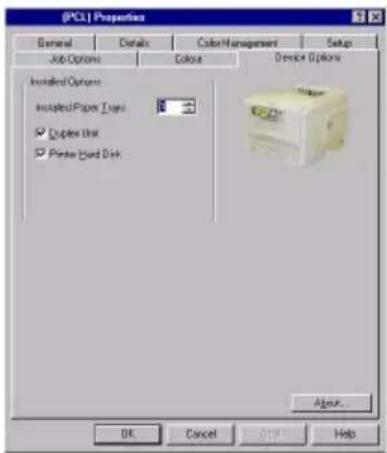
Dieser Treiber muss für jedes der installierten Upgrades eingestellt werden.
-
Öffnen Sie das Fenster Drucker über das Menü Start oder die Windows- Systemsteuerung.
-
Klicken Sie mit der rechten Maustaste auf das Symbol dieses Druckers und wählen Sie Eigenschaften aus dem Popup-Menü.
-
Wählen Sie auf der Registerkarte Geräteeinstellungen in der Liste der installierbaren Optionen den Upgrade aus, den Sie gerade installiert haben. Wählen Sie „Installed“ (Installiert) im Feld „Change Settings for:“ (Einstellung ändern für:) aus.
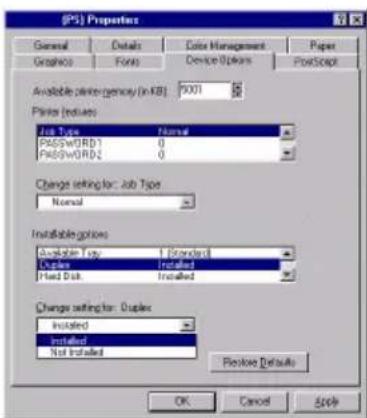
- Klicken Sie auf OK, um das Fenster Eigenschaften zu schließen, und schließen Sie dann das Fenster Drucker.
DRUCKEN IN FARBE
Die mit dem Drucker mitgelieferten Druckertreiber bieten verschiedene Möglichkeiten zur Beeinflussung der Farbausgabe. Für den normalen Einsatz bieten die automatischen Einstellungen ausreichende Standardwerte, die gute Ergebnisse für die meisten Dokumente ergeben.
Viele Anwendungen verfügen über eigene Farbeinstellungen, die Vorrang vor den Einstellungen im Druckertreiber haben. In der Dokumentation der Software-Anwendung finden Sie Informationen, wie das Farbmanagement in der jeweiligen Software ausgeführt wird.
FAKTOREN, DIE DAS ERSCHEINUNGSBILD VON AUSDRUCKEN BEEINFLUSSEN
Wenn Sie die Farbeinstellungen im Druckertreiber manuell ändern möchten, beachten Sie, dass die Farbreproduktion ein komplexes Gebiet ist, bei dem viele Faktoren berücksichtigt werden müssen. Einige der wichtigsten Faktoren werden nachstehend aufgeführt.
Unterschiede zwischen den Farbbereichen, die ein Monitor oder ein Drucker reproduzieren können
Weder ein Drucker noch ein Monitor ist in der Lage, den vollständigen Farbbereich zu reproduzieren, den das menschliche Auge wahrnehmen kann. Jedes Gerät ist auf einen bestimmten Farbbereich beschränkt. Zusätzlich kann ein Drucker nicht alle auf einem Bildschirm angezeigten Farben reproduzieren. Das Gleiche gilt umgekehrt.
Zur Darstellung von Farben setzen beide Geräte sehr unterschiedliche Technologien ein. Ein Monitor verwendet Phosphor-Farbpunkte (oder LCD-Farbpunkte) in den Farben Rot, Grün und Blau (RGB), ein Drucker hingegen Toner oder Tinte in den Farben Cyan, Gelb, Magenta und Schwarz (auf Englisch Cyan, Magenta, Yellow und blacK, daher die Abkürzung CMYK).
Auf einem Monitorbildschirm können sehr leuchtende Farben wie intensive Rot- und Blautöne angezeigt werden, die sich mit Toner oder Tinte nicht leicht auf einem Drucker reproduzieren lassen. Umgekehrt gibt es bestimmte Farben (beispielsweise einige Gelbtöne), die zwar gedruckt, aber nicht farbgetreu auf einem Bildschirm erzeugt werden können. Diese Ungleichheit zwischen Monitoren und Druckern ist oft der Hauptgrund, wenn gedruckte Farben nicht mit den auf dem Bildschirm angezeigten Farben übereinstimmen.
Lichtverhältnisse
Ein Ausdruck kann unter verschiedenen Lichtverhältnissen sehr unterschiedlich erscheinen. Beispielsweise sehen die Farben einer gedruckten Seite unter Umständen anders aus, wenn sie an einem sonnenbeschienenen Fenster betrachtet werden, als unter Neonbeleuchtung in einem Büro.
Farbeinstellungen im Druckertreiber
Mit den manuellen Farbeinstellungen im Druckertreiber lässt sich das Erscheinungsbild eines Ausdrucks ändern. Verschiedene Optionen sind verfügbar, um die gedruckten Farben an die auf dem Bildschirm angezeigten Farben anzupassen.
Monitoreinstellungen
Mit den Reglern für Helligkeit und Kontrast am Monitor können Sie ändern, wie Dokumente auf dem Bildschirm aussehen. Außerdem wird über die Farbtemperatur des Monitors beeinflusst, wie „warm“ oder „kalt“ die Farben erscheinen.
Mehrere Optionen für Farbanpassung beziehen sich auf die Farbtemperatur des Monitors. An vielen modernen Monitoren lässt sich die Farbtemperatur am Bedienfeld des Monitors einstellen.
Ein typischer Monitor bietet verschiedene Einstellungen:
5000 K Die wärmste Einstellung, eine gelbliche Beleuchtung, die typischerweise für Bildbearbeitung verwendet wird.
6500 K Eine kühlere Einstellung, die mehr dem Tageslicht entspricht.
9300 K Eine kühle Einstellung, die Standardeinstellung an vielen Monitoren und Fernsehgeräten.
(K = Grad Kelvin, die Maßeinheit für Farbtemperatur)
Wie Software-Anwendungen Farben anzeigen
Einige Grafikanwendungen wie Corel Draw oder Adobe Photoshop zeigen Farben möglicherweise anders als „Office“-Anwendungen wie Microsoft Word an. Weitere Informationen finden Sie in der Online-Hilfe oder im Benutzerhandbuch der jeweiligen Anwendungen.
Papiersorte
Die verwendete Papiersorte kann die gedruckten Farben beträchtlich beeinflussen. Beispielsweise kann ein Ausdruck auf Recyclingpapier stumpfer aussehen als auf speziellem, glänzendem Papier.
TIPPS ZUM FARBDRUCKEN
Der Druckertreiber bietet verschiedene Möglichkeiten zur Anpassung der auf dem Bildschirm angezeigten Farben an die vom Drucker ausgegebenen Farben. Optimale Ergebnisse werden erzielt, wenn Sie eine auf das zu druckende Dokument abgestimmte Methode zur Farbanpassung wählen.
Bitte beachten Sie, dass diese Tipps nur als Orientierungshilfe gedacht sind. Die Ergebnisse können in Abhängigkeit von der Anwendung, mit der gedruckt wird, unterschiedlich ausfallen. In einigen Anwendungen werden im Druckertreiber vorgenommene Einstellungen zur Farbanpassung ignoriert, ohne dass eine entsprechende Warnung ausgegeben wird.
RGB ODER CMYK?
Die Richtlinien zur Wahl einer Farbanpassungsmethode unterscheiden zwischen dem RGB-Farbspektrum (Rot, Grün, Blau) und dem CMYK-Farbspektrum (Cyan, Magenta, Yellow (Gelb), blacK (Schwarz)).
RGB ist der gängigste Farbdatentyp und wird üblicherweise in Microsoft Office-Dokumenten, Fotos von Scannern/Digitalkameras, Webseiten und vielen anderen allgemeinen Dokumenten verwendet. Wenn Sie den Farbmodus eines Dokuments nicht kennen, können Sie davon ausgehen, dass es RGB ist.
CMYK-Dokumente werden üblicherweise nur in professionellen Desktop-Publishing- und Grafik-Anwendungen unterstützt.
PCL- UND PCLXL-TREIBER
Die Treiber PCL und PCLXL sind ausschließlich zur Verarbeitung von RGB-Daten bestimmt Verwenden Sie zum Drucken von CMYK-Dokumenten den PostScript-Treiber.
Drucken von Fotos
Wählen Sie beim Drucken von Fotos die Option „Photo Enhance“.
Verwenden Sie die Einstellung Monitor (6500k) Farbmetrik. Wenn die Farben zu matt wirken, probieren Sie es mit der Einstellung Monitor (6500k) Intensiv oder Digitalkamera.
Drucken aus Microsoft Office-Anwendungen
Verwenden Sie die Einstellung Monitor (9300k). Damit können Probleme mit bestimmten Farben beim Drucken aus Anwendungen wie Microsoft Excel oder Microsoft PowerPoint möglicherweise behoben werden. Probleme mit bestimmten Farben der Office-Farbpalette können möglicherweise mit dem Dienstprogramm Farbkorrektur behoben werden.
Drucken spezifischer Farben (z. B. ein Firmenlogo)
Verwenden Sie die Einstellung sRGB. Probleme mit bestimmten Farben der Office-Farbpalette können möglicherweise mit den Dienstprogrammen Farbkorrektur bzw. Farbmuster behoben werden.
Anpassen der Helligkeit oder Intensität des Druckbilds
Falls das Druckbild zu hell/dunkel ist, kann es mit der Einstellung Helligkeit angepasst werden.
Falls die Farben zu intensiv/nicht intensiv genug gedruckt werden, können sie mit der Einstellung Sättigung angepasst werden.
Dienstprogramme zur Verwendung mit dem PCL- bzw. PCLXL-Treiber
Wenn weiterhin Probleme bei der Erzielung einer guten Farbanpassung auftreten, können Sie die beiden folgenden Dienstprogramme verwenden, die auf der Druckertreiber-CD-ROM enthalten sind:
Farbkorrekturprogramm für Windows: Dieses Programm hilft Ihnen bei der Anpassung spezifischer Farben der Microsoft Office-Farbpalette sowie bei der allgemeinen Anpassung von RGB-Farben.
Farbmusterprogramm für Windows: Dieses Programm hilft Ihnen beim Drucken spezifischer Farben. Dieses Programm kann als eigenständiges Dienstprogramm verwendet werden, der Zugriff kann aber auch über die Registerkarte Farbe des PCL/PCLXL-Treibers erfolgen.
POSTSCRIPT-TREIBER
Der PostScript-Treiber ist zur Verarbeitung von RGB- oder CMYK-Daten bestimmt.
Drucken von Fotos
RGB-Bilder: Wählen Sie Oki-Farbanpassung und verwenden Sie die Einstellung Monitor (6500k) Farbmetrik. Wenn die Farben zu matt wirken, probieren Sie es mit der Einstellung Monitor (6500k) Intensiv oder Digitalkamera.
CMYK-Bilder: Wählen Sie PostScript-Farbanpassung und verwenden Sie die Einstellung Farbmetrik.
Drucken aus Microsoft Office-Anwendungen
RGB-Dokumente: Wählen Sie Oki-Farbanpassung und verwenden Sie die Einstellung Monitor (9300k). Damit können Probleme mit bestimmten Farben beim Drucken aus Anwendungen wie Microsoft Excel oder Microsoft PowerPoint möglicherweise behoben werden.
Drucken spezifischer Farben (z. B. ein Firmenlogo)
RGB-Dokumente: Wählen Sie Oki-Farbanpassung und verwenden Sie die Einstellung sRGB.
CMYK-Dokumente: Wählen Sie PostScript-Farbanpassung und verwenden Sie die Einstellung Relative Farbmetrik.
Drucken von CMYK-Vektorgrafiken (z. B. aus Illustrator, Freehand, Corel Draw)
CMYK-Dokumente: Wählen Sie PostScript-Farbanpassung und verwenden Sie die Einstellung Relative Farbmetrik.
Dienstprogramme zur Verwendung mit dem PostScript-Treiber
Wenn weiterhin Probleme bei der Erzielung einer guten Farbanpassung auftreten, können Sie die beiden folgenden Dienstprogramme verwenden, die auf der Druckertreiber-CD-ROM enthalten sind:
Farbkorrekturprogramm für Windows: Dieses Programm hilft Ihnen bei der Anpassung spezifischer Farben der Microsoft Office-Farbpalette sowie bei der allgemeinen Anpassung von RGB-Farben.
Gamma-Dienstprogramm: Dieses Programm ermöglicht generelle Anpassungen bei der Farbausgabe.
PCL-TREIBER
ZUGRIFF AUF DIE OPTIONEN FÜR FARBANPASSUNG
Die Optionen für Farbanpassung im Druckertreiber dienen dazu, die gedruckten Farben an die auf dem Bildschirm angezeigten Farben oder an die Farben einer anderen Quelle wie z. B. einer Digitalkamera anzupassen.
Die Farboptionen im PCL-Treiber sind ausschließlich für RGB-Daten vorgesehen. Wenn Sie CMYK-Daten drucken, empfehlen wir die Verwendung des PostScript-Treibers.
Zugriff auf die Farbanpassung aus der Windows-Systemsteuerung:
- Öffnen Sie das Fenster Drucker („Drucker und Faxgeräte“ unter Windows XP).
-
Klicken Sie mit der rechten Maustaste auf den Namen des Druckers und wählen Sie Eigenschaften.
-
Klicken Sie auf die Schaltfläche Druckeinstellungen (1).
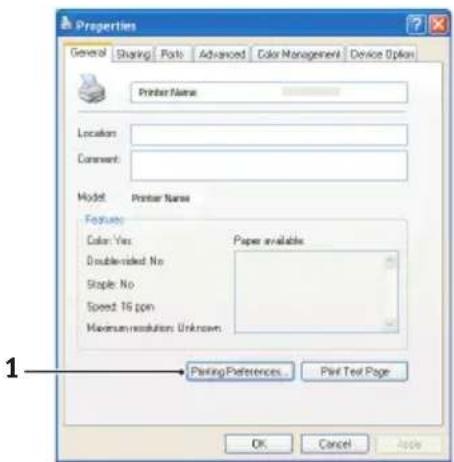
Zugriff auf die Farbanpassung aus einer Windows-Anwendung:
-
Wählen Sie in der Menüleiste der Anwendung Datei→Drucken... aus.
-
Klicken Sie auf die Schaltfläche Eigenschaften neben dem Namen des Druckers.
EINSTELLEN DER OPTIONEN FÜR FARBANPASSUNG
- Wählen Sie zur Farbanpassung in der Registerkarte Farbe die Option Erweiterte Einstellungen.

- Klicken Sie auf Manuell und wählen Sie eine der verfügbaren Optionen:
(a) Monitor (6500 K) Farbmetrik Diese Option ist zum Drucken von Fotos optimiert. Die Farben werden mit besonders hoher Sättigung gedruckt.
(b) Monitor (6500 K) Intensiv Diese Option ist optimiert zum Drucken von Fotos, jedoch mit noch stärkerer Sättigung als bei der Einstellung Monitor (6500k) Farbmetrik.
(c) Monitor (9300 K) Diese Option ist optimiert für das Drucken von Grafiken aus Anwendungen wie Microsoft Office. Die Farben werden mit besonders intensiver Helligkeit gedruckt.
(d) Digitalkamera Diese Option ist optimiert zum Drucken von Fotos, die mit einer Digitalkamera aufgenommen wurden. Die Ergebnisse variieren je nach Motiv und Aufnahmebedingungen.
(e) sRGB Der Drucker versucht, das sRGB-Farbspektrum nachzubilden. Dies kann bei einer Farbanpassung an ein sRGB-Eingabegerät - z. B. einen Scanner oder eine Digitalkamera - hilfreich sein.
VERWENDUNG DER FUNKTION FARBMUSTER
Zur Verwendung der Funktion Farbmuster muss das Farbmuster-Dienstprogramm installiert werden. Dieses Dienstprogramm ist auf der mit dem Drucker mitgelieferten CD-ROM enthalten.
Mit der Funktion Farbmuster können Sie Diagramme mit Farbmustern drucken. Die Farbmuster enthalten nicht den vollständigen Farbbereich, den der Drucker reproduzieren kann. Auf jedem Farbmuster sind die entsprechenden RGB-Werte (Rot, Grün, Blau) angegeben. Damit können Sie in Anwendungen bestimmten Farben eigene RGB-Werte zuweisen. Klicken Sie auf die Schaltfläche Farbmuster (1) und wählen Sie unter den verfügbaren Optionen.
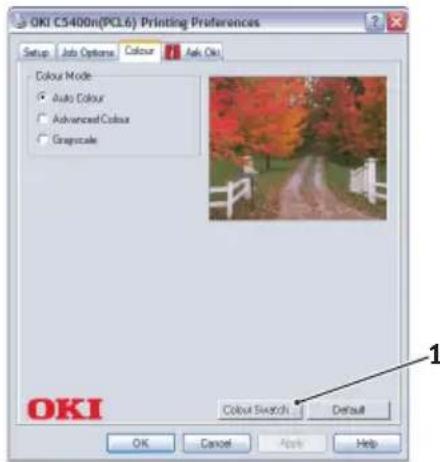
Beispiel zu Verwendung der Funktion Farbmuster:
Sie möchten ein Logo in einem bestimmten Rotton drucken. Führen Sie dafür die folgenden Schritte aus:
- Drucken Sie ein Farbmuster und wählen Sie den Rotton aus, der am besten passt.
- Notieren Sie sich den RGB-Wert des ausgewählten Farbtons.
- Geben Sie über die Farbauswahl des verwendeten Programms die gleichen RGB-Werte ein und ändern Sie das Logo zu dieser Farbe.
Die auf dem Bildschirm angezeigte RGB-Farbe stimmt unter Umständen nicht mit den auf dem Farbmuster gedruckten Farben überein. Dies beruht dann wahrscheinlich auf dem Unterschied bei der Farbreproduktion des Monitors und des Druckers. Hier ist er unwichtig, da das Hauptanliegen im Drucken der gewünschten Farbe besteht.
POSTSCRIPT-TREIBER
OPTIONEN FÜR FARBANPASSUNG
Der PostScript-Treiber bietet verschiedene Methoden zum Steuern der Farbausgabe des Druckers.
Einige der Optionen für Farbanpassung sind nur für bestimmte Datentypen verfügbar. In der nachstehenden Tabelle sind die verschiedenen Optionen und die davon beeinflussten Datentypen zusammengefasst.
OPTIONEN FÜR FARBANPASSUNG RGB-DATEN CMYK-DATEN
CMYK-Farbsimulation nein ja
| Windows ICM-Farbanpassung1 | ja nein |
| Verwendung von ICC-Profilen2 | ja nein |
- Nicht Windows NT 4
- Nicht Windows 95/98/Me
Oki-Farbanpassung
Dieses von Oki entwickelte Farbanpassungssystem ist nur für RGB-Daten verfügbar.
Die Einstellungen Farbmetrik sind am besten zum Drucken von Fotos geeignet.
Die Einstellungen Intensiv und Digitalkamera erzeugen die kräftigsten Farben.
sRGB ist die beste Wahl zur Anpassung an bestimmte Farben (z. B. zum Drucken von Logos).
Monitor (6500 K) Farbmetrik
Diese Option ist zum Drucken von Fotos optimiert. Die Farben werden mit besonders hoher Sättigung gedruckt.
Monitor (6500 K) Intensiv
Diese Option ist optimiert zum Drucken von Fotos, jedoch mit noch stärkerer Sättigung als bei der Einstellung Monitor (6500k) Farbmetrik.
Monitor (9300 K)
Diese Option ist optimiert zum Drucken von Fotos, jedoch mit noch stärkerer Sättigung als bei der Einstellung Monitor (6500k) Farbmetrik.
Digitalkamera
Diese Option ist optimiert zum Drucken von Fotos, die mit einer Digitalkamera aufgenommen wurden.
Die Ergebnisse variieren je nach Motiv und Aufnahmebedingungen.
sRGB
Der Drucker versucht, das sRGB-Farbspektrum nachzubilden. Dies kann bei einer Farbanpassung an ein sRGB-Eingabegerät - z. B. einen Scanner oder eine Digitalkamera - hilfreich sein.
POSTSCRIPT-FARBANPASSUNG
Dieses Verfahren verwendet die im Drucker integrierten PostScript-Farbwiedergabetabellen und beeinflusst sowohl RGB- als auch CMYK-Daten.
Wiedergabeprioritäten
Wenn ein Dokument gedruckt wird, erfolgt eine Umwandlung aus dem Farbspektrum des Dokuments in das Farbspektrum des Druckers. Die Wiedergabeprioritäten sind ein Satz von Regeln, die angeben, wie diese Farbumwandlung erfolgt.
Nachstehend sind die Wiedergabeprioritäten aufgeführt, über die der Druckertreiber verfügt:
Farbmetrik
Diese Option ist am besten zum Drucken von Fotos geeignet. Der ursprüngliche Farbumfang wird unter Beibehaltung des Erscheinungsbildes in den Farbumfang des Druckers komprimiert. Dadurch kann sich das Erscheinungsbild ändern, da alle Farben aneinander angeglichen werden.
Sättigung
Diese Option ist die beste Wahl zum Drucken von leuchtenden und gesättigten Farben, die aber weniger genau angepasst sind. Daher kann sie für Kurven, Schaubilder, Diagramme usw. empfohlen werden. Voll gesättigte Farben im ursprünglichen Farbumfang werden in voll gesättigte Farben im Farbumfang des Druckers übertragen.
> Absolute Farbmetrik
Diese Option ist am besten zum Drucken von reinen Farben und Farbtönen wie beispielsweise in Unternehmenslogos u. ä. geeignet. Die Farben, über die beide Geräte verfügen, werden exakt aufeinander abgebildet, während für Farben außerhalb des Farbumfangs die nächstliegende Druckerfarbe verwendet wird. Dabei wird versucht, Weiß so zu drucken, wie es auf dem Bildschirm erscheint. Bildschirmweiß unterscheidet sich manchmal beträchtlich von Papierweiß, wodurch Farbverfälschungen resultieren können, besondern in den helleren Bereichen eines Bildes.
> Relative Farbmetrik
Diese Option ist zum Prüfen von CMYK-Farbbildern auf einem Desktop-Drucker geeignet. Sie ist der Option Absolute Farbmetrik sehr ähnlich, bildet jedoch anders als erstere das Weiß der Quelle auf dem (normalen) Papierweiß ab. D. h. anders als bei Absolute Farbmetrik wird das Papierweiß berücksichtigt.
CMYK-FARBSIMULATION
Dieses Verfahren hat nur Auswirkungen auf CMYK-Daten.
Diese Option simuliert, wie die Ausgabe in einer Druckmaschine unter Verwendung der Farbarten SWOP, Euroscale oder Toyo aussieht. Bei der Verwendung von CMYK-Farbsimulation wird empfohlen, sämtliche andere Drucker-Farbanpassung zu deaktivieren. Wählen Sie die Option Keine Farbanpassung unter Farbanpassung im Druckertreiber.
WINDOWS ICM-FARBANPASSUNG
Nur Windows 98, Me, 2000 und XP. Dieses Verfahren hat nur Auswirkungen auf RGB-Daten.
ICM ist das in Windows integrierte Farbmanagementsystem.
Windows ICM verwendet ICC-Profile für den Monitor und Drucker, die die Farben angeben, die von den jeweiligen Geräten reproduziert werden können. ICC-Profile können dem Drucker über die Registerkarte Farbmanagement des Druckertreibers zugeordnet werden.
Abhängig davon, wie Sie den Druckertreiber installiert haben, sind diese Farbprofile möglicherweise bereits dem Druckertreiber zugeordnet.
Führen Sie die folgenden Anweisungen aus, um dem Druckertreiber die ICC-Farbprofile zuzuordnen:
- Blenden Sie über das Menü Start die Druckereinstellungen ein.
- Klicken Sie mit der rechten Maustaste auf den Namen des Druckers und wählen Sie Eigenschaften.
- Klicken Sie auf die Registerkarte Farbmanagement.
- Unter „Colour Profiles currently associated with this printer“ (Derzeit dem Drucker zugeordnete Farbprofile) werden die Namen der Profile angezeigt, die dem Druckermodell entsprechen. Werden für den Druckertreiber keine Profile angezeigt, klicken Sie auf „Hinzufügen...“ und suchen Sie nach den ICC-Profilen für Ihren Drucker.
Windows ICM verwendet die Informationen in diesen Profilen zur Umwandlung der Farben in Dokumenten in Farben, die der Drucker reproduzieren kann. Die Weise, in der diese Umwandlung erfolgt, kann mit dem Steuerelement „ICM Intent“ im Druckertreiber gesteuert werden.
VERWENDUNG VON ICC-PROFILEN
Windows 2000 und Windows XP. Dieses Verfahren hat nur Auswirkungen auf RGB-Daten.
Diese Option ist eine Methode zur Anpassung von RGB-Farben ähnlich wie die Windows ICM-Farbanpassung. Der Hauptvorteil gegenüber der Windows ICM-Farbanpassung ist, dass sie ein Verfahren zum Drucken unter Verwendung sowohl des Eingabe- als auch des Ausgabeprofils bietet. Die Windows ICM-Farbanpassung ermöglicht nur die Verwendung des Ausgabeprofils.
Eingabeprofile enthalten Informationen über die Farben des ursprünglichen Geräts, das zum Erstellen oder Anzeigen der Bilddaten verwendet wurde. Eingabegeräte sind beispielsweise Scanner, Digitalkameras und Monitore.
Die Ausgabeprofile stellen Informationen über das Gerät bereit, mit dem gedruckt wird.
Die Funktion „ICC-Profile verwenden“ ermöglicht sowohl die Wahl eines Eingabeprofils (z. B. eine Digitalkamera) als auch eines Ausgabeprofils (z. B. des Druckers). Mit diesen beiden Profilen erstellt sie dann eine Farbwiedergabetabelle, mit deren Hilfe die Farben so genau wie möglich angepasst werden.
Diese Funktion ist möglicherweise nicht für alle Anwendungen verfügbar. Viele professionelle Grafikanwendungen verfügen jedoch über eine ähnliche Funktion in ihren Druckeinstellungen, die die Wahl eines Quellen-Farbspektrums (Eingabe) und eines Druck-Farbspektrums (Ausgabe) gestattet.
VERWENDUNG DES DIENSTPROGRAMMS FARBKORREKTUR
Das Oki Dienstprogramm Farbkorrektur ist auf der Druckertreiber-CD-ROM enthalten. Es wird nicht zusammen mit dem Druckertreiber installiert, sondern muss separat installiert werden.
Das Farbkorrekturprogramm bietet folgende Funktionen:
Die Farben der Microsoft Office-Farbpalette können einzeln angepasst werden. Dies ist hilfreich, wenn eine spezifische Farbe anders gedruckt werden soll.
Die Farben können durch Änderung der Parameter Farbton, Sättigung und Gamma angepasst werden. Dies ist hilfreich, wenn Sie die Farbausgabe insgesamt ändern möchten.
Nachdem diese Farbanpassungen vorgenommen wurden, können die neuen Einstellungen in der Registerkarte Farbe des Druckertreibers ausgewählt werden.
Auswählen der mit dem Farbkorrekturprogramm vorgenommenen Anpassungen:
- Klicken Sie in Ihrem Anwendungsprogramm auf Datei und zeigen Sie auf Drucken.
- Klicken Sie auf Eigenschaften. Die Druckertreiberoptionen werden angezeigt.
- Klicken Sie auf die Registerkarte Farbe.
- Klicken Sie auf Erweiterte Farbanpassung.
- Klicken Sie auf Benutzerdefiniert.
Wählen Sie die mit dem Farbkorrekturprogramm vorgenommenen Anpassungen aus.
MENÜFUNKTIONEN
In diesem Abschnitt werden die Menüs aufgelistet, die über die Bedienelemente auf dem Bedienfeld des Druckers zugänglich sind und im LCD angezeigt werden.
Es muss beachtet werden, dass die Einstellungen in den Windows-Druckertreibern in vielen Fällen Vorrang vor diesen Menüoptionen haben, sodass diese dann ignoriert werden. Für mehrere Druckertreiber-Einstellungen kann jedoch „Druckereinstellung“ vorgegeben werden. Dann kommen die in den Druckermenüs vorgenommenen Einstellungen zur Anwendung.
Die Standardeinstellungen ab Werk sind in den nachstehenden Tabellen durch Fettdruck gekennzeichnet.
Im normalen Betriebszustand, der als „Bereitschaft“ bezeichnet wird, wird „ON-LINE“ im LCD des Drukkers angezeigt. Um in diesem Zustand auf das Menüsystem zuzugreifen, drücken Sie die Tasten +/- auf dem Bedienfeld. Dann können Sie die Liste der Menüs in Aufwärts- oder Abwärtsrichtung durchlaufen, bis das gewünschte Menü angezeigt wird. Gehen Sie anschließend wie folgt vor:
- Drücken Sie EINGABE, um das Menü zu aktivieren.
- Bewegen Sie sich mit den Tasten +/- in Aufwärts- oder Abwärtsrichtung durch die Menüoptionen. Sobald die gewünschte Option angezeigt wird, drücken Sie EINGABE, um diese Option zu bearbeiten. Ein Sternchen (*) wird neben der jeweils aktiven Einstellung angezeigt.
- Durchlaufen Sie die verfügbaren Einstellungen dieser Option mit den Tasten +/- in der jeweiligen Richtung und drücken Sie EINGABE, wenn die gewünschte Einstellung angezeigt wird. Ein Sternchen (*) erscheint neben dieser Einstellung, um darauf hinzuweisen, dass sie jetzt wirksam ist.
- Drücken Sie BACK, um zurück zur Liste der Menüoptionen zu gehen.
- Führen Sie eine der folgenden Bedienungen aus:
- Drücken Sie erneut BACK, um zur Liste der Menüs zu gehen.
oder...
- Drücken Sie ON-LINE, um das Menüsystem zum Bereitschaftszustand zu verlassen.
DRUCKAUFTRÄGE
Dieses Menü wird nur angezeigt, wenn das Festplattenlaufwerk installiert ist. Es dient zum Drucken von Dokumenten, die auf der internen Festplatte gespeichert sind. Diese werden mit der Funktion vertraulicher Druck oder Prüfen und Drucken gespeichert. Die Verwendung dieser Funktionen ist an anderer Stelle in diesem Handbuch beschrieben.
Sie werden zur Eingabe eines Kennworts oder einer PIN (persönliche Identifikationsnummer) aufgefordert. Die Tasten +/- dienen zur Eingabe der einzelnen Zeichen, während mit der Taste EINGABE von einer Stelle zur nächsten gewechselt wird.
MENÜ INFORMATIONEN
Dieses Menü ermöglicht das schnelle Auflisten verschiedener, im Drucker gespeicherter Elemente.
| MENÜ INFORMATIONEN | |
| BEZEICHNUNG MAß-NAHME ERLÄUTERUNG | |
| MENÜLISTE DRUCK | AUSFÜHREN Die vollständige Menüliste mit den aktuellen Einstellungen wird gedruckt. |
| DATEILISTE DRUCK | AUSFÜHREN Eine Liste der Overlays, Makros, Schriftarten und anderer auf der Drucker-Festplatte (falls installiert) gespeicherter Dateien wird gedruckt. |
| PCL SCHRIFTDRUCK | AUSFÜHREN Eine vollständige Liste aller internen PCL-Schriftarten sowie der im ROM (Steckplatz 0), im Flash-Speicher und auf der Festplatte (falls installiert) gespeicherten Schriftarten wird gedruckt. |
| PSE SCHRIFTDRUCK | AUSFÜHREN Eine vollständige Liste aller internen Schriftarten der PostScript-Emulation wird gedruckt. |
| PPR SCHRIFTDRUCK | AUSFÜHREN Eine vollständige Liste aller internen Schriftarten der IBM ProPrinter III XL-Emulation einschließlich der im Flash-Speicher und auf der Festplatte geladenen Schriftarten wird gedruckt. |
| FX SCHRIFT DRUCK | AUSFÜHREN Eine vollständige Liste aller internen Schriftarten der Epson FX-Emulation einschließlich der im Flash-Speicher und auf der Festplatte geladenen Schriftarten wird gedruckt. |
| DEMO1 AUSFÜHREN | Eine Demonstrationsseite mit Grafiken und Text in Farbe und Schwarzweiß wird gedruckt. |
| FEHLERLISTE DRU. | AUSFÜHREN Eine Liste aller im Drucker aufgetretenen Fehler wird gedruckt. |
MENÜ FESTPLATTE SICHERN
Dieses Menü wird nur angezeigt, wenn das Festplattenlaufwerk installiert ist. Diese Option sollte vor dem Ausschalten des Druckers immer gewählt werden, um zu gewährleisten, dass keine Festplattendaten verloren gehen.
MENÜ FESTPLATTE SICHERN
BEZEICHNUNG EINSTELLUNGEN ERLÄUTERUNG
FESTPLATTE AUSFÜHREN Ein kontrolliertes Ausschalten des SICHERN START Druckers wird durchgeführt. Dabei wird gewährleistet, dass alle Dateien auf der internen Festplatte vor dem Ausschalten der Spannungsversorgung geschlossen werden. Schalten Sie den Drucker erst aus, wenn im Display angezeigt wird, dass die Festplatte gesichert wurde.
Dieses Menü ermöglicht die Einstellungen verschiedener Funktionen für Druckaufträge.
MENÜ DRUCKEN
BEZEICHNUNG EINSTELLUNGEN ERLÄUTERUNG
| KOPIEN 1-999 Diese Option dient zum Eingebender Anzahl der zu druckenden Exemplare eines Dokuments (1 bis 999). | ||
| DUPLEX | EIN/AUS | Diese Option dient zum Ein- und Ausschalten der Duplex-Druckfunktion, falls installiert. |
| PAPIERZUFUHR KASSETTE 1KASSETTE 2EINZUG | Mit dieser Option wird die Standardkassette für die Papierzufuhr gewählt: Kassette 1 (oben), Kassette 2 (unten, falls installiert) oder Einzug (Mehrzweckfach). | |
| AUTOM. SCHACHTW. EINAUS | Wenn zwei Kassetten das gleiche Papier enthalten, kann der Drucker auf die andere Papierzufuhr umschalten, wenn die benutzte während eines Druckauftrags leer wird. | |
| SCHACHTFOLGE ABWÄRTSAUFWÄRTSPAPIERZUFUHR | Diese Option legt die Reihenfolge beim automatischen Umschalten der Papierzufuhr fest. | |
| MENÜ DRUCKEN | |
| BEZEICHNUNG EINSTELLUNGEN ERLÄUTERUNG | |
| EINZUG-GEBRAUCH KEIN SCHACHTW. FALSCHES PAPIER | Wenn ein zu druckendes Dokument eine Papiergröße anfordert, die nicht in der gewählten Kassette vorhanden ist, kann der Drucker stattdessen automatisch Papier aus dem Mehrzweckfach einziehen.Wenn diese Funktion nicht aktiviert ist, stoppt der Drucker und fordert zum Einlegen der richtigen Papiergröße auf. |
| FORMAT-PRÜFUNG FREIGEGEBEN GESPERRT | Diese Einstellung gibt vor, ob der Drucker prüft, ob die eingelegte Papiergröße mit der für das Dokument angeforderten übereinstimmt. |
| AUFLÖSUNG 600 x 1200 DPI 600 DPI | Diese Option stellt die Standard-Druckauflösung ein (dpi = Punkte pro Zoll). 600 x 1200 DPI erfordert mehr Speicher und Verarbeitungszeit, druckt aber in höherer Qualität. |
| TONER-SPARMODUS AUS EIN | Dieser Modus reduziert den Tonerverbrauch. Der Druck wird heller, ist aber wirtschaftlicher. |
MENÜ DRUCKEN
BEZEICHNUNG EINSTELLUNGEN ERLÄUTERUNG
S/W-DRUCKGESCHW. AUTOMATISCH
S/W 24 PPM
WIE FARBDRUCK
GEMISCHT
Wenn die erste Seite eines Druckauftrags ausschließlich Schwarzweiß ist, beträgt die Druckgeschwindigkeit 20 ppm (Seiten pro Minute). Wird eine Farbseite erkannt, wird die Druckgeschwindigkeit für den restlichen Druckauftrag auf 16 Seiten pro Minute verringert.
Diese Einstellung entspricht der Einstellung AUTOMATISCH, außer dass die Druckgeschwindigkeit 24 Seiten pro Minute beträgt, bis eine Farbseite erkannt wird. Um diese Geschwindigkeit zu erreichen, muss der Drucker 10 – 20 Sekunden länger warmlaufen und 30 – 60 Sekunden abkühlen, bevor für Farbseiten auf 16 Seiten pro Minute umgeschaltet wird. Diese Einstellung ist daher optimal, wenn es sich bei den meisten Druckaufträgen ausschließlich um Schwarzweißdruck handelt.
Die Druckgeschwindigkeit beträgt immer 16 Seiten pro Minute. Diese Einstellung ist optimal, wenn es sich bei den meisten Druckaufträgen um Farbdruck handelt.
Der Drucker wechselt automatisch zwischen 16 ppm für Farbseiten und 20 ppm für Schwarzweißseiten. Beim Schwarzweißdruck werden die drei Farbtrommeln zur Steigerung ihrer Nutzungsdauer automatisch angehoben. Dadurch ergibt sich bei jedem Wechsel zwischen Farb- und Schwarzweißdruck eine Verzögerung von 10 – 20 Sekunden. Die für die Option S/W 24 PPM beschriebene Abkühlzeit von 30 – 60 Sekunden wird jedoch durch Begrenzung der Schwarzweißdruckgeschwindigkeit auf 20 Seiten pro Minute vermieden. Diese Einstellung bietet sich an, wenn hauptsächlich Schwarzweißdruck mit einigen wenigen Farbseiten anfällt, oder in Umgebungen, in denen die Druckaufträge ausschließlich Farbseiten bzw. ausschließlich Schwarzweißseiten enthalten.
MENÜ DRUCKEN
BEZEICHNUNG EINSTELLUNGEN ERLÄUTERUNG
| AUSRICHTUNG HOCHFORMATQUERFORMAT | Diese Option stellt die Standard-Seitenausrichtung als Hochformat (Senkrecht) oder Querformat (Waagerecht) ein. | |
| ZEILEN PRO SEITE | 5-64-128 | Diese Option stellt die Anzahl Zeilen pro Seite ein, wenn nicht formatierter Text von anderen Systemen als Windows empfangen wird. Die Standardeinstellung für A4 Hochformat ist 65 und für Letter 60. |
| DRUCKBEREICH WIE KASSETTEN-GRÖSSELETTEREXECUTIVELEGAL14LEGAL13.5LEGAL13A4 / A5 / A6 / B5FREIUMSCHLAG COM-9UMSCHLAG COM-10UMSCHL. MONARCHUMSCHLAG DLUMSCHLAG C5 | Diese Option stellt die Größe des bedruckbaren Bereichs der Seite auf die Größe des verwendeten Papiers ein. Dieser Bereich entspricht nicht der physischen Papiergröße, die immer geringfügig größer ist. Die Abmessungen der physischen Papiergrößen finden Sie im Abschnitt „Empfehlungen für Papier“ in diesem Handbuch. | |
MENÜ PAPIERSORTEN
Dieses Menü ermöglicht die Einstellung auf einen großen Bereich an Druckmedien.
MENÜ PAPIERSORTEN
BEZEICHNUNG EINSTELLUNGEN ERLÄUTERUNG
| K1FORMAT A4 / A5 / A6 / B5 | LEGAL14 | Mit dieser Option wird die Papiergröße für die Kassette 1 (obere Kassette, wenn beide Kassetten installiert sind) gewählt. Für die Einstellung FREI siehe X GRÖSSE und Y GRÖSSE weiter unten in dieser Tabelle. |
| LEGAL13.5 | ||
| LEGAL13 | ||
| LETTER | ||
| EXECUTIVE | ||
| FREI | ||
| PAP.SORTE KASS.1 | NORMALPAPIER | Diese Option wählt die in dieser Kassette eingelegte Papiersorte. Damit kann der Drucker seine internen Verarbeitungsparameter wie Druckgeschwindigkeit und Fixiertemperatur besser an die Papiersorte anpassen. Beispielsweise ist für Papier mit aufgedrucktem Briefkopf eine geringfügig geringere Fixiertemperatur von Vorteil, damit der bereits vorhandene Aufdruck nicht beeinträchtigt wird. |
| BRIEFKOPFPAPIER | ||
| BANKPOST-PAPIER | ||
| UMWELTPAPIER | ||
| RAU | ||
| P-GEWICHT KASS.1 | LEICHT(64 ~ 74 g/m2) | Diese Option stellt den Drucker auf das Gewicht des in dieser Kassette eingelegten Papiers ein. |
| MITTEL(75 ~ 90 g/m2) | ||
| SCHWER(91 ~ 105 g/m2) | ||
| PAPIERFORMAT KASS.2 | A4 / A5 / B5 / LEGAL 14 ZOLL | Mit dieser Option wird die Papiergröße für die Kassette 2 (untere Kassette), falls installiert, gewählt. Für die Einstellung FREI siehe X GRÖSSE und Y GRÖSSE weiter unten in dieser Tabelle. |
| LEGAL13.5 | ||
| LEGAL13 | ||
| LETTER | ||
| EXECUTIVE | ||
| FREI | ||
| PAP.SORTE KASS.2 | NORMALPAPIER | Diese Option wählt die in dieser Kassette eingelegte Papiersorte. |
| BRIEFKOPFPAPIER | ||
| BANKPOST-PAPIER | ||
| UMWELTPAPIER | ||
| RAU |
MENÜ PAPIERSORTEN
BEZEICHNUNG EINSTELLUNGEN ERLÄUTERUNG
| P-GEWICHTKASS.2 | LEICHT(64 - 74 g/m2)MITTEL(75 - 90 g/m2)SCHWER(91 -176g/m2) | Diese Option stellt den Drucker auf das Gewicht des in dieser Kassette eingelegten Papiers ein. |
| P-FORMATEINZUG | LETTEREXECUTIVELEGAL14LEGAL13.5LEGAL13A4 / A5 / A6 / B5FREIUMSCHLAG COM-9UMSCHLAG COM-10UMSCHL.MONARCHUMSCHLAG DLUMSCHLAG C5 | Mit dieser Option wird die Papiergröße für das Mehrzweckfach gewählt. Für die Einstellung FREI siehe X GRÖSSE und Y GRÖSSE weiter unten in dieser Tabelle. |
| PAP-SORTEEINZUG | NORMALPAPIERBRIEFKOPFPAPIERFOLIEKLEBE-ETIKETTENBANKPOST-PAPIERUMWELTPAPIERKARTEIKARTENRAUGLOSSY GLANZPAP. | Diese Option wählt die Papiersorte, die vom Mehrzweckfach eingezogen wird, damit der Drucker seine internen Parameter an diese Papiersorte anpassen kann. |
| P-GEWICHTEINZUG | MITTEL(75 - 90 g/m2)SCHWER(91 - 120 g/m2)SEHR SCHWER(121 - 203 g/m2) | Mit dieser Option wird das Papiergewicht für das Mehrzweckfach gewählt. |
| MASSEINHEIT MILLIMETERZOLL | Diese Option wählt eine Maßeinheit für die beiden nächsten Optionen. | |
| X GRÖSSE 100-210-216MILLIMETER | Diese Option stellt die Papierbreite für die Papiergrößen-Option „FREI“ ein. | |
MENÜ PAPIERSORTEN
BEZEICHNUNG EINSTELLUNGEN ERLÄUTERUNG
Y GRÖSSE 148-297-1200
MILLIMETER
Diese Option stellt die
Papierlänge für die
Papiergrößen-Option „FREI“ ein.
Zum Drucken von Bannern
können Medien bis zu 1200 mm
Länge aus dem Mehrzweckfach
eingezogen werden.
MENÜ FARBE
Der Drucker stellt die Farbbalance und Dichte automatisch in geeigneten Abständen ein, wobei die Druckausgabe für helles weißes Papier zur Betrachtung bei natürlichem Tageslicht optimiert wird. Die Optionen in diesem Menü ermöglichen die Änderung der Standardeinstellungen für besondere oder besonders schwierige Druckaufträge. Setzen Sie die Einstellungen nach Ausführung des Druckauftrags zurück auf ihre Standardwerte.
MENÜ FARBE
BEZEICHNUNG EINSTELLUNGEN ERLÄUTERUNG
| AUTOMAT. DICHTE AUTOMATISCHMANUELL | In der Einstellung AUTOMATISCH wird die Druckdichte beim Einschalten der Spannungsversorgung, nach dem Installieren einer neuen Bildtrommel oder Tonerpatrone sowie bei der Bildtrommel-Zählung 100, 300 und 500 automatisch eingestellt. Kommt die Bildtrommel-Zählung 500 während eines Druckauftrags vor, erfolgt die Einstellung am Ende des Druckauftrags und dauert bis zu 55 Sekunden. Bei Einstellung auf Manuell erfolgt diese Einstellung nur, wenn sie durch die nächste Menüoption aktiviert wird. | |
| AUTO DENSITY(AUTOM. DICHTE) | AUSFÜHREN Durch die Wahl dieser Option wird die automatische Dichteeinstellung sofort ausgeführt. | |
| FARBKORREKTUR FARBTEST DRUCK Durch die Wahl dieser Option wird das Farbkorrekturmuster gedruckt, das zur Einstellung der Farbbalance dient. | ||
| C LICHTER CYANC MITTELTONE CYAC TIEFEN CYANM LICHTER MAGENTM MITTELTONE MAGM TIEFEN MAGENTAY LICHTER GELBY MITTELTONE GELY TIEFEN GELBK LICHTER SCHWARK MITTELTONE SCHK TIEFEN SCHWARZ | -3~0~+3-3~0~+3-3~0~+3-3~0~+3-3~0~+3-3~0~+3-3~0~+3-3~0~+3-3~0~+3-3~0~+3-3~0~+3-3~0~+3-3~0~+3-3~0~+3-3~0~+3- | Diese Option bewirkt die Einstellung der Bilddichte für jede Farbkomponente (Cyan, Magenta, Gelb und Schwarz). Die normale Einstellung ist 0. |
| C DICHTE CYANM DICHTEMAGENTAY DICHTE GELBK DICHTESCHWARZ | -3~0~+3-3~0~+3-3~0~+3-3~0~+3-3~0~+3 | Diese Option bewirkt die Einstellung der Intensität für die einzelnen Farbkomponenten (Cyan, Magenta, Gelb und Schwarz). Die normale Einstellung ist 0. |
MENÜ FARBE
BEZEICHNUNG EINSTELLUNGEN ERLÄUTERUNG
| AUTOM.FARBAUSRICHTUNG | AUSFÜHREN Diese Option bewirkt die automatische Einstellung der Farbausrichtung.Dies erfolgt normalerweise beim Einschalten der Spannungsversorgung und nach dem Öffnen und Schließen der oberen Abdeckung. Durch dieses Verfahren werden die Bildkomponenten in den Farben Cyan, Magenta und Gelb präzise mit der schwarzen Bildkomponente ausgerichtet. | |
| C FEINAUSR. CYAN | -3~0~+3 | Diese Option führt eine Feineinstellung der Bildanpassung im Verhältnis zur schwarzen Bildkomponente durch. |
| M FEINAUSR. MAG. | -3~0~+3 | |
| Y FEINAUSR. GELB | -3~0~+3 | |
| DRUCKFARB.SIMUL. | AUSSWOPEUROSCALEJAPAN | Diese Option bietet die Auswahl aus verschiedenen Industriestandard-Farbmustern. |
| UCR NIEDRIG | MITTELHOCH | |
| CMY 100% DICHE | GESPERTFREIGEGEBEN | Im freigegebenen Zustand werden schwarze Flächen mit 100 % C, M und Y anstelle von Schwarz erzeugt. Dadurch wird das Druckbild glänzender. |
SYSTEMKONFIGURATION
Dieses Menü dient für allgemeine Druckereinstellungen zur Anpassung an die bevorzugte Arbeitsweise.
MENÜ SYSTEMKONFIGURATION OPTION EINSTELLUNGEN ERLÄUTERUNG
| ENERGIESPARZEIT 5 | Diese Option stellt die Zeitdauer ein, nach der der Drucker automatisch in den Energiesparmodus schaltet. In diesem Modus ist der Energieverbrauch auf ein niedriges Niveau reduziert, das gerade ausreicht, um den Drucker in Betrieb und bereit für Datenempfang zu halten. Wenn ein Auftrag zum Drucker übertragen wird, muss der Drucker bis zu 1 Minute warmlaufen, bevor der Druck beginnen kann. | |
| 15 | ||
| 30 | ||
| 60 | ||
| 240 | ||
| DRUCKERSPRACHE AUTOMATISCH | Mit dieser Option wird gewählt, welche Industriestandard-Emulation der Drucker verwenden soll. Bei Einstellung auf AUTOMATISCH werden eingehende Daten überprüft, sodass bei jedem Empfang eines Druckauftrags automatisch die richtige Emulation gewählt wird. | |
| USB PS-PROTOKOLL RAW | Mit dieser Option wird das PostScript-Datenformat für den USB-Anschluss gewählt. | |
| NET PS-PROTOKOLL RAW | Mit dieser Option wird das PostScript-Datenformat für den Netzwerkanschluss gewählt. | |
| LÖSCHBARE | EIN | Bei Einstellung auf EIN können nichtkritische Warnungen wie Anforderung einer anderen Papiergröße durch Drücken der Taste ON-LINE gelöscht werden. Bei Einstellung auf DRUCKAUFTRAG werden sie beim Fortsetzen des Druckauftrags gelöscht. |
| WARNUNG | DRUCKAUFTRAG | |
| AUTOMAT. WEITER EIN | Diese Option legt fest, ob der Drucker nach einem Speicherüberlauf automatisch reaktiviert wird. | |
| WARTEN MANUELL AUS | Diese Option legt fest, wie viele Sekunden der Drucker auf Papierzuführung wartet, bis der Druckauftrag abgebrochen wird. | |
| MENÜ SYSTEMKONFIGURATION | ||
| OPTION EINSTELLUNGEN ERLÄUTERUNG | ||
| WARTEZEIT | 5~40~300 | Diese Option legt fest, wie viele Sekunden der Drucker bei einer Unterbrechung der Empfangsdaten wartet, bis die Seite ausgegeben wird. Bei der PostScript-Emulation wird der Auftrag am Ende der Wartezeit abgebrochen. |
| TONERMANGEL WEITER | STOPP | Diese Option legt fest, ob der Drucker den Druckvorgang fortsetzt, wenn der Toner knapp wird. |
| P-STAU: WEITER? EIN | AUS | Diese Option legt fest, ob der Drucker nach einem Papierstau eine Wiederherstellung durchführt. Bei Einstellung auf EIN versucht der Drucker nach der Behebung des Papierstaus, die Seiten, die durch den Papierstau verloren gegangen sind, erneut zu drucken. |
| FEHLERBERICHT EIN | AUS | Bei Einstellung auf EIN wird bei Auftreten eines Fehlers der PostScript-Emulation ein Fehlerbericht gedruckt. |
| SPRACHE Englisch | DeutschFranzösischItalienischSpanischSchwedischNorwegischDänischNiederländischTürkischPortugiesischPolnischRussischGriechisch | Mit dieser Option wird die Sprache für Anzeigen und gedruckte Berichte eingestellt. |
PCL-EMULATION
Mit diesem Menü werden die Einstellungen vorgegeben, die bei Betrieb des Druckers im PCL-Emulationsmodus wirksam sind.
PCL-EMULATION
BEZEICHNUNG EINSTELLUNGEN ERLÄUTERUNG
| SCHRIFTEN RESIDENT / DIMM0 /DIMM1 / GELADEN | Mit dieser Option wird die Herkunft der PCL-Standardschriftart vorgegeben. Normalerweise ist dies intern, außer wenn zusätzliche Schriftarten im ROM-Erweiterungssteckplatz installiert oder als permanente Schriftarten in den RAM geladen wurden. |
| SCHRIFT-NUMMER I000 / C001 / S001 | Diese Option stellt die Nummer der jeweiligen Standardschriftart von der jeweils gewählten Quelle ein, die intern (I), ROM-Steckplatz (C) oder geladene Schrift (S) sein kann. |
| ZEICHENDICHTE 0.44~10.00~99.99 Diese Option stellt die Zeichendichte der Standardschriftart in Zeichen pro Zoll ein. Diese Option ist nur verfügbar, wenn die gewählte Schriftart eine feste Breite aufweist und skalierbar ist. | |
| SCHRIFTGRÖSSE 4.00~12.00~999.75 Diese Option stellt die Schriftgröße der gewählten Standardschriftart ein. | |
PCL-EMULATION
BEZEICHNUNG EINSTELLUNGEN ERLÄUTERUNG
| ZEICHENSATZ PC-8 / PC-8 Dan/Nor /PC-8 TK / PC-775 /PC-850 / PC-852 /PC-855 / PC-857 TK/ PC-858 / PC-866 /PC-869 / PC-1004 /Pi Font / PlskaMazvia / PS Math /PS Text / Roman-8 /Roman-9 / RomanExt / Serbo Croat1 /Serbo Croat2 /Spanish / Ukrainian /VN Int'l / VN Math /VN US / Win 3.0 /Win 3.1 Blt / Win 3.1Cyr / Win 3.1 Grk /Win 3.1 Heb / Win3.1 L1 / Win 3.1 L2 /Win 3.1 L5 /Wingdings / DingbatsMS / Symbol / OCR-A/ OCR-B / HP ZIP /USPSFIM / USPSSTP/ ISO Swedish1 / ISOSwedish2 / ISOSwedish3 / ISO-2IRV / ISO-4 UK /ISO-6 ASC / ISO-10S/F / ISO-11 Swe /ISO-14 JASC / ISO-15 Ita / ISO-16 Por /ISO-17 Spa / ISO-21Ger / ISO-25 Fre /ISO-57 Chi / ISO-60Nor / ISO-61 Nor /ISO-69 Fre / ISO-84Por / ISO-85 SpaKamenicky / Legal | Diese Option stellt den PCL-Zeichensatz ein. Wenn eine Schrift und Nummer eingestellt wird, die der gewählte Zeichensatz nicht unterstützt,muss dieser zu einem für diese Schriftart verfügbaren Zeichensatz geändert werden. |
PCL-EMULATION
BEZEICHNUNG EINSTELLUNGEN ERLÄUTERUNG
| ZEICHENSATZ(Fortsetzung) | Math-8 / MC Text /MS Publish / PC ExtD/N / PC Ext US / PCSet1 / PC Set2 D/N /PC Set2 US /USPSZIP / Bulgarian/ CWI Hung /DeskTop / German /Greek-437 / Greek-437 Cy / Greek-928 /Hebrew NC / HebrewOC / IBM-437 / IBM-850 / IBM-860 /IBM-863 / IBM-865 /ISO Dutch / ISO L1 /ISO L2 / ISO L5 /ISO L6 / ISO L9 |
| A4-DRUCKBREITE 78 SPALTEN80 SPALTEN | Mit dieser Option wird die Anzahl Spalten eingestellt, nach der bei A4-Papier im PCL-Modus ein automatischer Zeilenwechsel erfolgt. Dies ist der Wert, wenn der automatische CR/LF-Modus auf AUS eingestellt ist und ein Zeichenabstand von 10 Zeichen pro Zoll verwendet wird. | |
| KEINE LEERSEITE | AUS / EIN | Mit dieser Option wird eingestellt, ob leere Seiten gedruckt werden. |
| CR-FUNKTION | CR / CR+LF | Mit dieser Option wird eingestellt, ob ein Wagenrücklauf (0Dh) auch einen Zeilenvorschub bewirkt. |
| LF-FUNKTION | LF / LF+CR | Mit dieser Option wird eingestellt, ob ein Zeilenvorschub (0Ah) auch einen Wagenrücklauf bewirkt. |
| DRUCKRÄNDER NORMAL | Diese Option stellt den bedruckbaren Papierbereich ein. NORMAL ist mit PCL kompatibel. | |
| VOLLTON SCHWARZ | AUS / EIN Mit dieser Option wird eingestellt, ob Schwarz mit schwarzem Toner (EIN) oder 100 % CMY (AUS) gedruckt wird. (Nur im PCL-Emulationsmodus gültig.) | |
MENÜ PARALLEL
Dieses Menü steuert den Betrieb der Centronics-Datenschnittstelle (IEEE-1284) des Druckers.
MENÜ PARALLEL
BEZEICHNUNG EINSTELLUNGEN ERLÄUTERUNG
| PARALLEL FREIGEGEBEN / GESPERRT | Diese Option aktiviert oder deaktiviert die Verwendung dieses Anschlusses. | |
| BIDIREKTIONAL FREIGEGEBEN / GESPERRT | Diese Option aktiviert oder deaktiviert die bidirektionale Funktionalität dieses Anschlusses. | |
| ECP FREIGEGEBEN / GESPERRT | Diese Option aktiviert oder deaktiviert den ECP-Modus. | |
| ACK IMPULSDAUER | SCHMAL MITTEL BREIT | Diese Option stellt die Breite des ACK-Signals bei kompatiblem Empfang auf 0,5 μs, 1,0 μs oder 3,0 μs ein. |
| ACK/BUSY TIMING (ACK/BUSY-EINSTELLUNG) | ACK IN BUSY (ACK IN BESETZT) ACK WHILE BUSY (ACK,WENN BESETZT) | Diese Option stellt die Reihenfolge ein, in der das BUSY-Signal ausgegeben wird. Bei ACK IN BUSY wird BUSY am Ende des ACK-Impulses auf Low (Niedrig) gesetzt. Bei ACK WHILE BUSY wird BUSY in der Mitte des ACK-Impulses auf Low (Niedrig) gesetzt. |
| I-PRIME 3 MIKROSEK. 50 MIKROSEK GESPERRT | Diese Option stellt eine Zeitdauer zur Aktivierung/Deaktivierung des Signals I-PRIME ein. Die Aktivierung kann mit 3 μs oder 50 μs des Signals nInit erfolgen oder vollständig deaktiviert werden. | |
MENÜ USB
Dieses Menü steuert den Betrieb der USB-Datenschnittstelle des Druckers.
MENÜ USB
BEZEICHNUNG EINSTELLUNGEN ERLÄUTERUNG
| USB FREIGEGEBEN / GESPERT | Diese Option aktiviert oder deaktiviert die Verwendung dieses Anschlusses. |
| VERSION 2.0 Diese Option wählt die USB-Version für Kompatibilität. | |
| SOFT RESET FREIGEGEBEN / GESPERT | Diese Option aktiviert oder deaktiviert den Befehl SOFT RESET. |
MENÜ NETZWERK
Dieses Menü steuert den Betrieb der Netzwerkschnittstelle 10Base-T/100Base-TX des Druckers.
MENÜ NETZWERK
BEZEICHNUNG EINSTELLUNGEN ERLÄUTERUNG
| TCP/IP FREIGEGEBEN / GESPERRT | Diese Option aktiviert oder deaktiviert dieses Netzwerkprotokoll. | |
| NETBEUI FREIGEGEBEN / GESPERRT | Diese Option aktiviert oder deaktiviert dieses Netzwerkprotokoll. | |
| NETWARE FREIGEGEBEN / GESPERRT | Diese Option aktiviert oder deaktiviert dieses Netzwerkprotokoll. | |
| ETHERTALK FREIGEGEBEN / GESPERRT | Diese Option aktiviert oder deaktiviert dieses Netzwerkprotokoll. | |
| FRAME TYPE AUTO / 802.2 / 802.3 / ETHERNET II / SNAP | Diese Option wählt den Ethernet-MAC-Layer-Rahmentyp. | |
| IP ADDRESS SET (IP-ADRESSE GESETZT) | AUTOMATISCH / MANUELL | Diese Option legt fest, ob die IP-Adressenzuweisung automatisch (DHCP) oder manuell erfolgt. |
| IP ADDRESS (IP-ADRESSE) | xxx.xxx.xxx.xxx Dies ist die aktuelle IP-Adresse.Zum Ändern der Adresse drücken Sie EINGABE und erhöhen/vermindern Sie die erste Zifferngruppe mit +/-, dann drücken Sie EINGABE, um zur nächsten Zifferngruppe weiterzugehen. Nach der Einstellung der vierten Zifferngruppe drücken Sie EINGABE, um die neue Adresse zu speichern. | |
| SUBNET MASK (SUBNET-MASKE) | xxx.xxx.xxx.xxx Dies ist die aktuelle Subnet-Maske.Sie wird auf die gleiche Weise wie oben geändert. | |
| GATEWAY ADDRESS (GATEWAY-ADRESSE) | xxx.xxx.xxx.xxx Dies ist die aktuelle Gateway-Adresse. Sie wird auf die gleiche Weise wie oben geändert. | |
| INITIALIZE NIC? (NIC INITIALISIEREN?) | AUSFÜHREN Über diese Option wird die Netzwerk-Hardware initialisiert. | |
| WEB/IPP FREIGEGEBEN / GESPERRT | Diese Option aktiviert oder deaktiviert die Web-Konfigurationsfunktion und das Internet-Druck-Protokoll. | |
| TELNET FREIGEGEBEN / GESPERRT | Diese Option aktiviert oder deaktiviert die Telnet-Konfigurationsfunktion. | |
| FTP FREIGEGEBEN / GESPERRT | Diese Option aktiviert oder deaktiviert die Kommunikation über FTP. | |
| SNMP | FREIGEGEBEN / GESPERRT | Diese Option aktiviert oder deaktiviert das SNMP-Protokoll. |
MENÜ NETZWERK
BEZEICHNUNG EINSTELLUNGEN ERLÄUTERUNG
LAN NORMAL / SMALL Mit dieser Option wird die
Netzwerkgröße gewählt.
HUB LINK
SETTING (HUB- LINK- EINSTELLUNG)
AUTO NEGOTIATE
100BASE-TX FULL 100BASE-TX HALF 10BASE-T FULL 10BASE-T HALF
Diese Option stellt Voll- oder
Halbduplex für Kommunikation über einen Netzwerk-Hub ein.
MENÜ WARTUNG
Über dieses Menü sind verschiedene Funktionen für die Druckerwartung zugänglich.
MENÜ WARTUNG
BEZEICHNUNG EINSTELLUNGEN ERLÄUTERUNG
MENÜ
RÜCKSETZEN
AUSFÜHREN Diese
Option stellt Menüs auf die Standardeinstellungen ab Werk zurück.
MENÜ SPEICHERN AUSFÜHREN Die aktuellen Menüeinstellungen
werden als Standardwerte gespeichert. Drücken Sie EINGABE zum Speichern oder ABBRECHEN, um den Speichervorgang abzubrechen.
ENERGIE-
SPARMODUS
FREIGEGEBEN /
GESPERRT
Diese Option aktiviert oder deaktiviert den automatisch
Energiesparmodus. Die Zeitdauer, bevor dieser Modus aktiviert wird, wird im Systemkonfigurationsmenü eingestellt.
FEUCHTE PAP. S/W
-2\~0\~+2
Diese Option dient für geringfügige Einstellungen, wenn blasser Druck oder helle Flecken/Streifen bei Monochromdruck auf weißem Papier vorkommen. Wählen Sie einen höheren Wert, um die blassen Bereiche zu reduzieren, oder einen niedrigeren Wert, um die Flecken oder Streifen in dichten Druckbereichen zu reduzieren.
FEUCHTE PAP. FAR
-2\~0\~+2
FEUCHTE FOL. S/W
-2\~0\~+2
Wie oben, jedoch für Monochromdruck auf Transparentfolien.
FEUCHTE FOL.
FAR -2\~0\~+2
Wie oben,
jedoch für Farbdruck auf Transparentfolien.
GEBRAUCHS-MENÜ
Dieses Menü dient nur für Informationszwecke und enthält Angaben über die Nutzung des Druckers und die erwartete Nutzungsdauer seiner Verbrauchsmaterialien. Dies ist besonders praktisch, wenn Sie keinen vollständigen Satz von Verbrauchsmaterialien vorrätig haben und erfahren möchten, wie bald Sie sie benötigen.
GEBRAUCHS-MENÜ
BEZEICHNUNG ERLÄUTERUNG
GESAMT SEITENZ Dies ist die Gesamtzahl der vom Drucker erstellten Ausdrucke.
KASS. n SEITENZ Dies ist die Gesamtzahl der aus Kassette n eingezogenen Seiten.
EINZUG SEITENZ Dies ist die Gesamtzahl der aus dem Mehrzweckfach eingezogenen Seiten.
FARBSEITENZÄHLER Dies ist die Gesamtzahl der in Farbe gedruckten Seiten.
S/W SEITENZÄHLER Dies ist die Gesamtzahl der in Schwarzweiß gedruckten Seiten.
K DRUM LIFE REMAINING
(K-TROMMEL VERBL. NUTZUNGSDAUER)
C DRUM LIFE REMAINING
(C-TROMMEL VERBL. LEBENSDAUER)
M TONER MAGENTA Y TONER GELB
Dies ist die verbleibende Nutzung dieser Verbrauchsmaterialien als Prozentsatz.
Dies ist die verbleibende Nutzung des Transportbands als Prozentwert.
Dies ist die verbleibende Nutzung des Fixierers als Prozentwert.
Dies sind die Patronengröße und der aktuelle Tonerfüllstand.
OVERLAYS UND MAKROS
WAS SIND OVERLAYS UND MAKROS?
Wenn Sie auf besonderes Papier wie Formulare und Briefpapier drucken, aber kein vorgefertigtes Papier verwenden möchten, können Sie mit diesen Funktionen solches Papier erstellen.
Sie können PostScript-Overlays einsetzen, um besondere Druckvorlagen zu erstellen und für sofortigen Einsatz im Drucker zu speichern. Wenn Sie den PCL-Treiber installiert haben, sind entsprechende Funktionen mit Makros möglich.
HINWEIS
PostScript-Overlays sind unter Windows 95/98/Me nicht verfügbar.
Sie können mehrere Overlays oder Makros erstellen und diese in beliebiger Weise kombinieren, um verschiedene Formulare und andere spezielle Druckvorlagen zu erzeugen. Dabei ist es möglich, jedes Bild nur auf die erste Seite eines Dokuments, auf alle Seiten, auf jede zweite Seite oder nur auf die angegebenen Seiten zu drucken.
POSTSCRIPT-OVERLAYS ERSTELLEN
Zum Erstellen eines Overlays sind drei Schritte erforderlich:
- Erstellen Sie die Daten für das Formular in einer Anwendung und drucken Sie sie als Druckerdatei (.PRN).
- Erstellen Sie mit der Software Storage Device Manager, die auf CD mit dem Drucker mitgeliefert wird, eine „Projektdatei“, importieren Sie die .PRN-Datei(en) und übertragen Sie die erzeugte Filterdatei (.HST) zum Drucker. Die Projektdatei enthält ein oder mehrere Overlay-Bilder, die zusammen gehören, beispielsweise die Briefköpfe für die erste Seite und für weitere Seiten von Briefen.
- Beim Drucken von Dokumenten dienen diese übertragenen Dateien als Overlays.
Verwenden Sie beim Drucken der Overlay-Dateien auf die Festplatte keine Spezialfunktionen wie zweiseitigen Druck oder mehrere Exemplare. Diese Funktionen sind nicht für Overlays vorgesehen, sondern zum Drucken der fertigen Dokumente.
OVERLAY-BILD ERSTELLEN
- Erstellen Sie das gewünschte Bild für das Overlay in einer dafür geeigneten Anwendung, beispielsweise in einem Grafikprogramm.
- Öffnen Sie das Dialogfeld Drucken der Anwendung.
- Als Druckername (1) muss der PostScript-Druckertreiber gewählt sein.
- Wählen Sie dann die Option In Datei drucken (2).
- Klicken Sie auf die Schaltfläche Eigenschaften (3), um das Fenster Dokument-Eigenschaften zu öffnen.
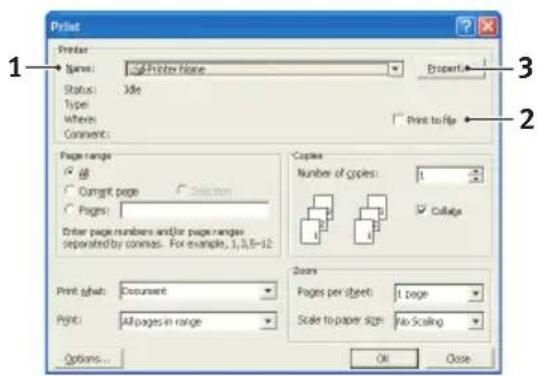
- Wählen Sie auf der Registerkarte Overlay die Option Formular erstellen aus der Dropdown-Liste (4).
- Klicken Sie auf OK, um das Fenster Dokument-Eigenschaften zu schließen.
- Klicken Sie auf OK, um das Dialogfeld Drucken zu schließen.
- Wenn Sie zur Eingabe eines Namens für die Druckdatei aufgefordert werden, geben Sie einen sinnvollen Namen mit der Erweiterung .PRN ein.
- Schließen Sie die Anwendung.
DAS PROJEKT ERSTELLEN UND ÜBERTRAGEN
- Starten Sie aus dem Menü Start von Windows den Storage Device Manager (SDM) und lassen Sie den SDM den Drucker suchen.
- Wählen Sie Drucker→Neues Projekt.
- Wählen Sie Drucker→Datei zu Projekt hinzufügen.
- Stellen Sie die Dropdown-Liste Files of Type (Dateityp) auf PRN Files(*.prn) ein.
- Navigieren Sie zu dem Ordner, in dem die .PRN-Dateien gespeichert sind, und wählen Sie eine oder mehrere Dateien für das Overlay.
In einem Projekt können mehrere Druckerdateien (.PRN) vorhanden sein. Beispielsweise eine Datei für die erste Seite und eine andere für die folgenden Seiten. Verwenden Sie Windows-Standardverfahren (Umschalttaste oder Strg-Taste), um gegebenenfalls mehrere Dateien gleichzeitig zu wählen.
- Klicken Sie auf Öffnen, um diese Dateien dem aktuellen Projekt hinzuzufügen.
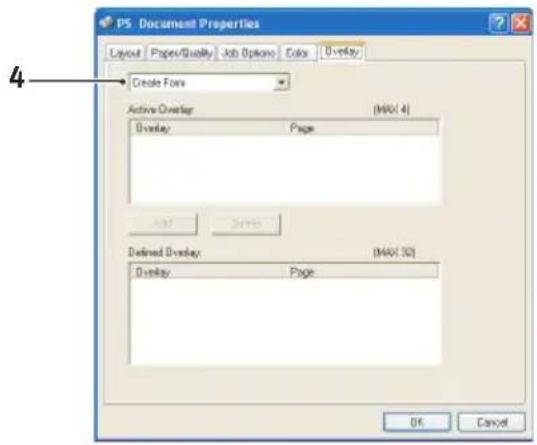
text_image
PS Document Properties Layout Paper/Quality Job Options Color Overlay Create Form Active Overlay (MAX: 4) Overlay Page Add Save Defined Overlay (MAX: 32) Overlay Page OK Cancel- Wenn ein Feld mit einer Meldung eingeblendet wird, dass eine Filterdatei erstellt wurde, klicken Sie auf OK, um die Meldung zu löschen.
- Im Projektfenster wird für jede hinzugefügte Druckerdatei eine .HST-Datei angezeigt. Notieren Sie sich die einzelnen Namen. Notieren Sie dabei die genaue Schreibweise, da zwischen Groß- und Kleinschreibung unterschieden wird. Diese Namen werden später benötigt.
- Wählen Sie Projekte→Projekt speichern und geben Sie einen aussagekräftigen Namen (z. B. „Briefpapier“) ein, damit Sie ihn später, wenn Sie ihn ändern möchten, wieder erkennen.
- Wählen Sie Projekte→Projektdateien zum Drucker übertragen, um das Projekt in den Drucker zu laden.
Wenn im Drucker eine Festplatte installiert ist, speichert SDM die Dateien automatisch darauf. Andernfalls überträgt SDM die Dateien in den Flash-Speicher. Wenn im Drucker eine Festplatte vorhanden ist, Sie die Dateien aber im Flash-Speicher speichern möchten, doppelklicken Sie auf den Dateinamen im Fenster Projekt und geben Sie %Flash0% unter Volume ein und klicken Sie auf OK.
- Wenn die Meldung „Command Issued“ (Befehl abgesetzt) zur Bestätigung der durchgeführten Übertragung eingeblendet wird, klicken Sie auf OK, um die Meldung zu löschen.
DAS OVERLAY DRUCKEN
- Klicken Sie auf das Symbol des Druckers und wählen Sie Drucker→Test Form (Formular testen).
- Wählen Sie die einzelnen Overlays, die Sie prüfen möchten, im Fenster Test PostScript Form (PostScript-Formular testen) und klicken Sie auf OK. Nach einer kurzen Zeitdauer, in der der Drucker das Formular verarbeitet, erfolgt der Ausdruck.
- Klicken Sie nach dem Prüfen der einzelnen Overlays auf Beenden.
- Klicken Sie auf die Standardschaltfläche Schließen (X) von Windows oder wählen Sie Projekte→Beenden, um den Storage Device Manager zu beenden.
OVERLAYS DEFINIEREN
Dies ist der letzte Schritt, bevor die neuen Overlays verwendet werden können.
-
Öffnen Sie das Fenster Drucker („Drucker und Faxgeräte“ unter Windows XP) über das Menü Start oder in der Windows-Systemsteuerung.
-
Klicken Sie mit der rechten Maustaste auf das Symbol des PostScript-Druckers und wählen Sie Druckeinstellungen aus dem Popup-Menü.
-
Klicken Sie auf der Registerkarte Overlay auf die Schaltfläche Neu.
-
Geben Sie im Fenster Overlay-Formulare definieren einen passenden Namen (2) für dieses Overlay ein und legen Sie fest, für welche Seite(n) (3) der Dokumente dieses Overlay verwendet werden soll.
-
Geben Sie den Namen der Overlay-Datei (4) genauso ein, wie er im Fenster Projekt des Storage Device Manager angegeben wird. Beachten Sie, dass bei diesem Namen zwischen Groß- und Kleinschreibung unterschieden wird.
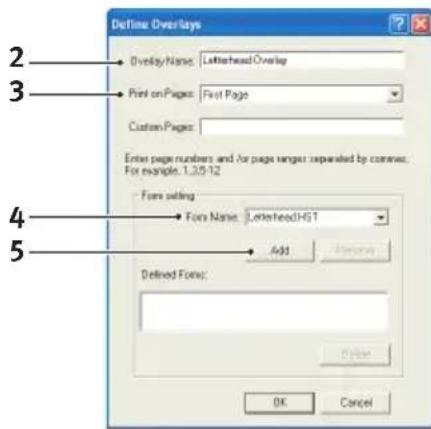
Wenn Sie beim Erstellen der Overlays vergessen haben, die Namen zu notieren, können Sie sie durch Anzeigen der Projektdatei im Storage Device Manager oder durch Drucken einer Dateiliste im Druckermenü Informationen feststellen.
-
Klicken Sie auf Hinzufügen (5), um dieses Overlay der Liste der definierten Overlays hinzuzufügen.
-
Klicken Sie auf OK, um das Fenster Overlay-Formulare definieren zu schließen.
Das neue Overlay wird jetzt in der Liste Overlay-Formulare definieren im Fenster Drucker-Eigenschaften angeführt.
-
Wiederholen Sie das obige Verfahren, um weitere Overlays zu definieren.
-
Klicken Sie auf OK, wenn Sie fertig sind, um das Fenster Dokument-Eigenschaften zu schließen.
Die neuen Overlays sind jetzt verwendungsbereit und für künftige Dokumente verfügbar.
MIT POSTSCRIPT-OVERLAYS DRUCKEN
Nachdem Sie die Overlays erstellt haben, können Sie sie nach Wunsch in Dokumenten verwenden. Im nachstehenden Beispiel werden zwei Overlays für Geschäftsbriefe verwendet. Das erste wird nur auf der ersten Seite und das zweite auf allen folgenden Seiten gedruckt.
-
Erstellen Sie das Dokument ganz normal in einer Anwendung. Formatieren Sie das Dokument nach Erfordernis, sodass es in den verfügbaren Platz passt.
-
Öffnen Sie das Dialogfeld Drucken der Anwendung und wählen Sie die benötigten Optionen. Vergewissern Sie sich, dass als Drucker der PostScript-Druckertreiber gewählt ist, in dem die Overlays definiert wurden.
-
Klicken Sie auf die Schaltfläche Eigenschaften, um das Fenster Druckeinstellungen zu öffnen.
-
Wählen Sie auf der Registerkarte Overlay die Option Overlay verwenden aus der Dropdown-Liste (1).
-
Klicken Sie auf das erste Overlay (2), das Sie verwenden möchten. In diesem Beispiel ist es das Overlay Cover Page. Klicken Sie dann auf die Schaltfläche Hinzufügen (3).
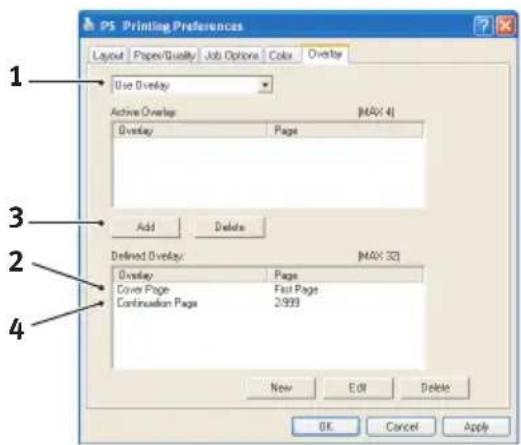
-
Wenn Sie ein weiteres Overlay verwenden möchten, in diesem Fall Continuation Page, klicken Sie auf das zweite Overlay (4) und klicken Sie dann erneut auf die Schaltfläche Hinzufügen (3).
-
Nachdem Sie alle Overlays gewählt haben, die Sie für dieses Dokument verwenden möchten, klicken Sie auf OK.
-
Klicken Sie abschließend im Dialogfeld Drucken der Anwendung auf OK, um den Druckvorgang zu starten.
PCL-OVERLAYS ERSTELLEN
Zum Erstellen eines Overlays sind drei Schritte erforderlich:
- Erstellen Sie die Daten für das Formular in einer Anwendung und drucken Sie sie als Druckerdatei (.PRN).
- Erstellen Sie mit der Software Storage Device Manager, die auf CD mit dem Drucker mitgeliefert wird, eine „Projektdatei“, importieren Sie die .PRN-Datei und übertragen Sie die erzeugten Filterdateien (.BIN) zum Drucker.
- Beim Drucken von Dokumenten dienen diese übertragenen Dateien als Overlays.
Verwenden Sie beim Drucken der Dateien auf die Festplatte keine Spezialfunktionen wie zweiseitigen Druck oder mehrere Exemplare. Diese Funktionen sind nicht für Makros vorgesehen, sondern zum Drucken der fertigen Dokumente.
OVERLAY-BILD ERSTELLEN
- Erstellen Sie das gewünschte Bild in einer dafür geeigneten Anwendung, beispielsweise in einem Grafikprogramm.
- Öffnen Sie das Dialogfeld Drucken der Anwendung.
- Als Druckername (1) muss der PCL-Druckertreiber gewählt sein.
- Wählen Sie dann die Option In Datei drucken (2).
- Wenn Sie zur Eingabe eines Namens für die Druckdatei aufgefordert werden, geben Sie einen sinnvollen Namen mit der Erweiterung .PRN ein.
- Schließen Sie die Anwendung.
MAKROS ERSTELLEN UND ÜBERTRAGEN
- Starten Sie aus dem Menü Start von Windows den Storage Device Manager (SDM) und lassen Sie den SDM den Drucker suchen.
- Wählen Sie Drucker→Neues Projekt, um ein neues Projekt zu starten.
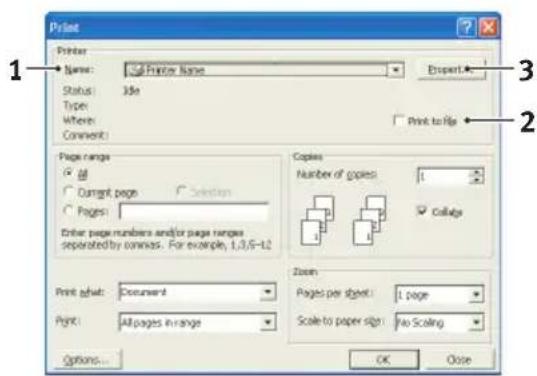
- Wählen Sie Drucker→Filter Macro File (Filtermakrodatei).
Das Dialogfeld Filter Printer Patterns (Filterdruckermuster) wird eingeblendet. Ändern Sie die Einstellungen nach Erfordernis und klicken Sie auf OK.
Beispiel: Wenn Sie in MS Paint ein schwarzes Oval erstellen und alle Farbbefehl-Filter markiert lassen, wird das schwarze Oval bei Verwendung des Overlays als schwarzes Rechteck gedruckt. Um die ovale Form beizubehalten, deaktivieren Sie die Filter „Configure Image Data“ (Bilddaten konfigurieren), „Palette ID“ (Palettenkennung) und „Palette Control“ (Palettensteuerung).
-
Stellen Sie die Dropdown-Liste Files of Type (Dateityp) auf PRN Files(*.prn) ein.
-
Navigieren Sie zu dem Ordner, in dem die .PRN-Overlaydateien gespeichert sind, und wählen Sie eine oder mehrere Dateien für das Overlay.
In einem Projekt können mehrere Makrodateien vorhanden sein. Beispielsweise eine Datei für die erste Seite und eine andere für die folgenden Seiten. Verwenden Sie Windows-Standardverfahren (Umschalttaste oder Strg-Taste), um gegebenenfalls mehrere Dateien gleichzeitig zu wählen.
-
Klicken Sie auf Öffnen, um diese Dateien dem aktuellen Projekt hinzuzufügen. (Sie können auch Dateien aus dem Windows Explorer direkt in das Projektfenster ziehen und dort ablegen.) Wenn ein Feld mit einer Meldung eingeblendet wird, dass eine Filterdatei erstellt wurde, klicken Sie auf OK, um die Meldung zu löschen.
-
Im Projektfenster wird für jede hinzugefügte Druckerdatei eine .BIN-Datei angezeigt. Notieren Sie sich für jede dieser Dateien den Namen und die ID-Nummer. Diese Informationen werden später benötigt.
Wenn Sie die Namen oder ID-Nummern bearbeiten möchten, doppelklicken Sie auf den Eintrag der Datei und bearbeiten Sie die Informationen. Die Datenträger sind wie folgt gekennzeichnet:
0 = Druckerfestplatte, PCL-Partition; 1 = Druckerfestplatte, gemeinsame Partition; %disk0% = Druckerfestplatte, PostScript-Partition; 2 = Flash-Speicher PCL %Flash0% = Flash-Speicher PostScript
Bei den Namen wird zwischen Groß- und Kleinschreibung unterschieden. Sie werden später in genau der gleichen Schreibweise benötigt.
- Wählen Sie Projekte→Projekt speichern und geben Sie einen sinnvollen Namen (z. B. „Briefpapier“) ein, damit Sie ihn später wieder erkennen.
- Wählen Sie Projekte→Projektdateien zum Drucker übertragen, um das Projekt in den Drucker zu laden.
- Wenn die Meldung „Command Issued“ (Befehl abgesetzt) zur Bestätigung der durchgeführten Übertragung eingeblendet wird, klicken Sie auf OK, um die Meldung zu löschen.
DAS MAKRO ZUR PROBE DRUCKEN
- Wählen Sie Drucker→Test Macro (Makro testen).
- Geben Sie im Fenster Test Macro (Makro testen) die ID-Nummer ein und klicken Sie auf OK. Nach einer kurzen Zeitdauer druckt der Drucker das Makro.
- Klicken Sie nach dem Prüfen der einzelnen Makros auf Beenden.
- Klicken Sie auf die Standardschaltfläche Schließen (X) von Windows oder wählen Sie Projekte→Beenden, um den Storage Device Manager zu beenden.
OVERLAYS DEFINIEREN
Dies ist der letzte Schritt, bevor die neuen Overlays verwendet werden können.
- Öffnen Sie das Fenster Drucker („Drucker und Faxgeräte“ unter Windows XP) über das Menü Start oder in der Windows-Systemsteuerung.
- Klicken Sie mit der rechten Maustaste auf das Symbol des PostScript-Druckers und wählen Sie Druckeinstellungen aus dem Popup-Menü.
-
Klicken Sie auf der Registerkarte Auftragsoptionen auf die Schaltfläche Overlay-Formulare.
-
Klicken Sie im Fenster Overlay-Formulare auf die Schaltfläche Overlay-Formulare definieren (1).
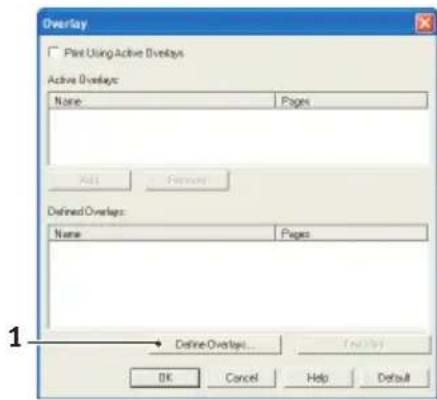
- Geben Sie im Fenster Overlay-Formulare definieren den Namen (a) und die ID (b) des Overlays ein und legen Sie fest, für welche Seite(n) (c) der Dokumente dieses Overlay verwendet werden soll. Klicken Sie dann auf die Schaltfläche Hinzufügen (3), um dieses Overlay der Liste der definierten Overlays hinzuzufügen.
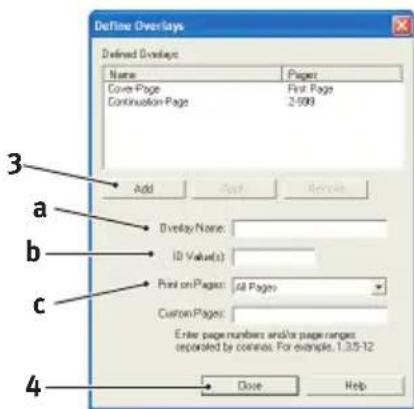
Wiederholen Sie diese Schritte für etwaige zugehörige Overlays. Wenn Sie damit fertig sind, klicken Sie auf die Schaltfläche Schließen (4), um das Fenster zu schließen.
Das dargestellte Beispiel zeigt zwei definierte Overlays, eines für die erste Seite und eines für die anschließenden Seiten.
Beachten Sie, dass Namen und IDs von Overlaydateien genauso eingegeben werden müssen, wie sie im Fenster Projekt des Storage Device Manager angezeigt werden. Beachten Sie insbesondere, dass bei diesen Namen zwischen Groß- und Kleinschreibung unterschieden wird.
Wenn Sie beim Erstellen der Overlays vergessen haben, den Namen oder die ID zu notieren, können Sie sie durch Anzeigen der Projektdatei im Storage Device Manager oder durch Drucken einer Dateiliste im Druckermenü Informationen feststellen.
Das neue Overlay wird jetzt in der Liste Overlay-Formulare definieren im Fenster Drucker-Eigenschaften angeführt.
- Klicken Sie auf OK, wenn Sie fertig sind, um das Fenster Drucker-Einstellungen zu schließen.
Die neuen Overlays sind jetzt verwendungsbereit und für künftige Dokumente verfügbar.
MIT PCL-OVERLAYS DRUCKEN
Nachdem Sie die Overlays erstellt haben, können Sie sie nach Wunsch in Dokumenten verwenden. Im nachstehenden Beispiel werden zwei Overlays für Geschäftsbriefe verwendet. Das erste wird nur auf der ersten Seite und das zweite auf allen folgenden Seiten gedruckt.
-
Erstellen Sie das Dokument ganz normal in einer Anwendung. Formatieren Sie das Dokument nach Erfordernis, sodass es in den verfügbaren Platz des Briefkopf-Overlays passt.
-
Öffnen Sie das Dialogfeld Drucken der Anwendung und wählen Sie die benötigten Optionen. Vergewissern Sie sich, dass als Drucker der PCL-Druckertreiber gewählt ist, in dem die Overlays definiert wurden.
-
Klicken Sie auf die Schaltfläche Eigenschaften, um das Fenster Druckeinstellungen zu öffnen.
-
Markieren Sie auf der Registerkarte Overlay das Kontrollkästchen Aktive Overlays verwenden (1).
-
Klicken Sie in der Liste Overlay-Formulare definieren auf das erste Overlay (2), das Sie verwenden möchten, und klicken Sie auf die Schaltfläche Hinzufügen (3),
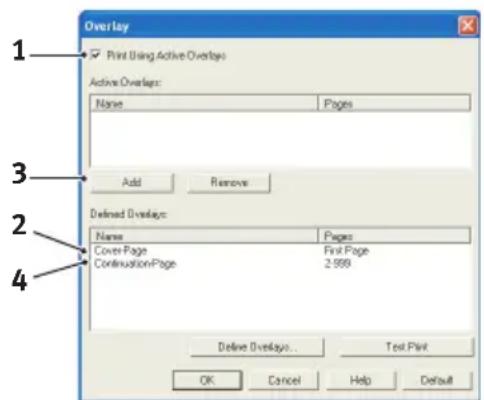
text_image
Overlay Print Using Active Overlages Active Overlages: Name Pages Add Remove Defined Overlages: Name Pages Cover Page Final Page ContinuationPage 2.998 Define Overlages...也有 Text Print OK Cancel Help Defaultum es der Liste Aktive Overlay-Formulare hinzuzufügen. (Wenn Sie nicht mehr wissen, wie dieses Overlay aussieht, klicken Sie auf die Schaltfläche Testdruck.)
-
Wenn Sie ein weiteres Overlay in diesem Dokument verwenden möchten, in diesem Fall das Overlay „Continuation Page“, klicken Sie in der Liste der definierten Overlays auf dieses Overlay (4) und klicken Sie dann erneut auf die Schaltfläche Hinzufügen (3), um das zweite Overlay der Liste der aktiven Overlays hinzuzufügen.
-
Wenn die Liste der aktiven Overlays alle Elemente enthält, die Sie verwenden möchten, klicken Sie auf OK.
-
Klicken Sie abschließend im Dialogfeld Drucken der Anwendung auf Drucken, um das Dokument zu drucken.
VERBRAUCHSMATERIALIEN ERSETZEN
In diesem Abschnitt wird erläutert, wie die Verbrauchsmaterialien ersetzt werden, wenn sie verbraucht sind. Nachstehend sind die ungefähren Nutzungsdauern aufgeführt:
Toner – Ca. 3000 (Standardkapazität) bzw. ca. 5.000 (hohe Kapazität) A4-Seiten bei 5 % Druckfläche, d. h. 5 % der angegebenen Fläche wird mit dieser Farbe bedruckt. Die Nutzungsdauer des Toners richtet sich direkt nach der Druckfläche. Bei einer Druckfläche von 10 % reicht der Toner für 1.500 Seiten (Standardkapazität) bzw. 2.500 Seiten (hohe Kapazität). Bei einer Druckfläche von 2,5 % reicht die Tonerpatrone für 6.000 Seiten (Standardkapazität) bzw. 10.000 Seiten (hohe Kapazität).
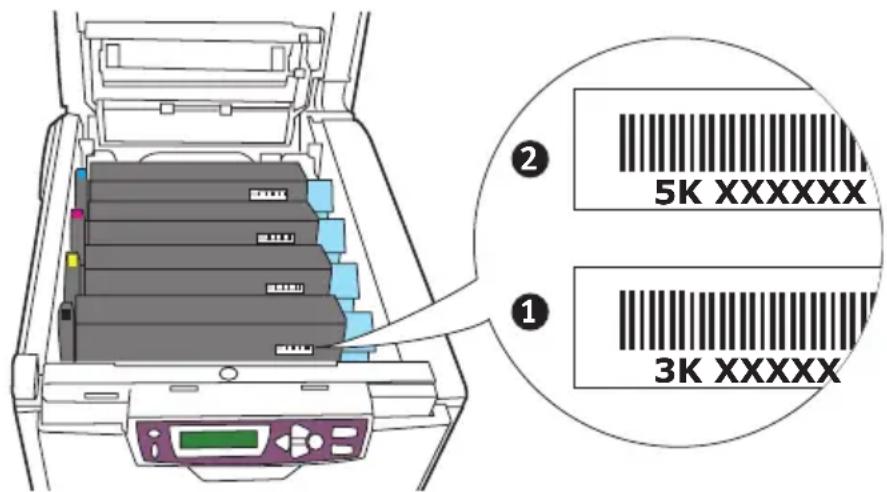
text_image
② 5K XXXXXX ① 3K XXXXXDer Drucker wird mit ausreichend Toner für 3.000 A4-Seiten den Patronen ausgeliefert. Davon werden 1.500 A4-Seiten Toner verwendet, um die Bildtrommel zu laden.
Bildtrommel — 17.000 Seiten (auf der Grundlage einer typischen Büronutzung ermittelt, wobei 20 % der Druckaufträge auf nur 1 Seite, 30 % auf 3-Seiten-Dokumente und 50 % auf 15 Seiten oder mehr entfällt).
Transportband - Ca. 50.000 A4-Seiten.
Fixierer - Ca. 45.000 A4-Seiten.
Tonerpatrone mit Standardkapazität.
Tonerpatrone mit hoher Kapazität.
BESTELLNUMMERN DER VERBRAUCHSMATERIALIEN
| BEZEICHNUNG NUTZUNGSDAUER BESTELLNR. | ||
| Toner, hohe Kapazität, Schwarz 5000 A4 bei 5 % 42127457 | ||
| Toner, hohe Kapazität, Cyan 5000 A4 bei 5 % 42127456 | ||
| Toner, hohe Kapazität, Magenta 5000 A4 bei 5 % 42127455 | ||
| Toner, hohe Kapazität, Gelb 5000 A4 bei 5 % 42127454 | ||
| Toner, Ra inbow-Pack(1 ea. CMYK) | 5000 A4 bei 5 % 42403006 | |
| Toner, Standardkapazität,Schwarz | 3,000 A4@ 5% 42804548 | |
| Toner, Standardkapazität, Cyan 3,000 A4@ 5% 42804547 | ||
| Toner, Standardkapazität,Magenta | 3,000 A4@ 5% 42804546 | |
| Toner, Standardkapazität, Gelb | 3,000 A4@ 5% 42804545 | |
| Bildtrommel, Schwarz | 17.000 A4-Seiten* | 42126673 |
| Bildtrommel, Cyan | 17.000 A4-Seiten* | 42126672 |
| Bildtrommel, Magenta | 17.000 A4-Seiten* | 42126671 |
| Bildtrommel, Gelb | 17.000 A4-Seiten* | 42126670 |
| Fixierer | 45.000 A4-Seiten | 42625503 |
| Transportband | 50.000 A4 bei 3Blatt/Druckauftrag | 42158712 |
* Durchschnittliche Nutzungsdauer: 20 % Seiten bei Endlosdruck, 50 % Seiten bei 3 Seiten/Druckauftrag und 30 % Seiten bei 1 Seite/Druckauftrag.
Verwenden Sie nur Original-Verbrauchmaterial von Oki. Nur so können Sie eine optimale Druckqualität und Leistung Ihrer Hardware sicherstellen. Fremdprodukte können die Leistung Ihres Druckers beeinträchtigen und Ihre Garantie kann verfallen. Die Spezifikationen können ohne vorherige Ankündigungen geändert werden. Alle Marken bestätigt.
Tauschen Sie die Tonerpatrone(n) erst dann aus, wenn „TONER EMPTY“ (Toner leer) angezeigt wird. Auf diese Weise vergeuden Sie nicht unnötig Toner und schließen Tonersensorfehler aus.
Der in diesem Gerät verwendete Toner ist ein sehr feines, trockenes Pulver. Er ist in vier Patronen enthalten: eine für jede Farbe Cyan, Magenta, Gelb und Schwarz.
Legen Sie ein Blatt Papier bereit, um die benutzte Tonerpatrone darauf zu stellen, wenn Sie eine neue installieren.
Entsorgen Sie die alte Tonerpatrone in der Verpackung der neuen.
Beachten Sie dabei die gültigen Vorschriften für die Abfallentsorgung. Wenn Toner verschüttet wird, bürsten Sie ihn leicht weg. Reicht dies nicht aus, entfernen Sie restlichen Toner mit einem mit kaltem Wasser befeuchteten Tuch. Verwenden Sie kein heißes Wasser, und setzen Sie niemals Lösungsmittel ein. Flecken lassen sich nicht mehr entfernen.
VORSICHT!
Wenn Sie Toner einatmen oder Toner in Ihre Augen gerät, trinken Sie etwas Wasser bzw. spülen Sie Ihre Augen mit viel kaltem Wasser. Begeben Sie sich unverzüglich in ärztliche Behandlung.
Schalten Sie den Drucker aus und lassen Sie den Fixierer etwa 10 Minuten abkühlen, bevor Sie die Abdeckung öffnen.
- Drücken Sie den Freigabeknopf für die Abdeckung und öffnen Sie die obere Abdeckung des Druckers vollständig.
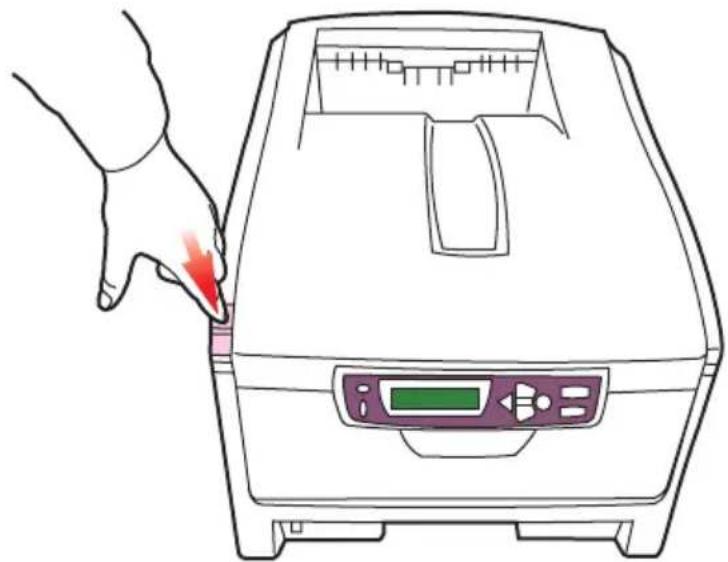
Wenn der Drucker eingeschaltet war, kann der Fixierer heiß sein. Dieser Bereich ist deutlich gekennzeichnet. Berühren Sie ihn nicht.
- Merken Sie sich die Anordnung der vier Tonerpatronen.
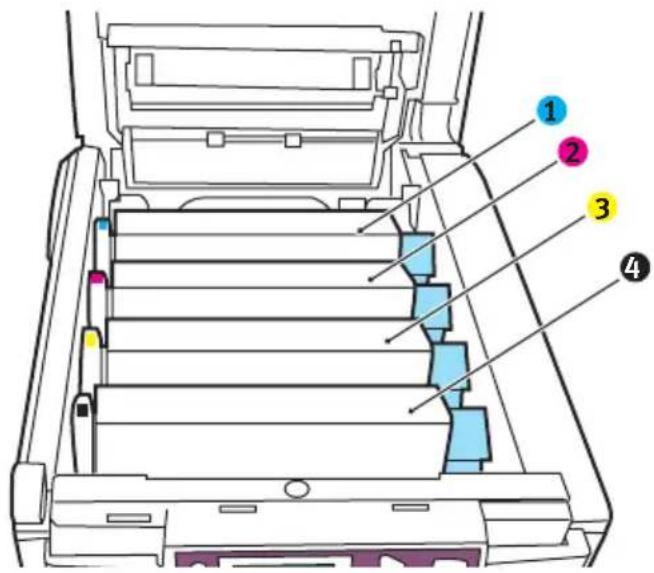
- Führen Sie eine der folgenden Bedienungen aus:
(a) Wenn Sie eine mit dem Drucker mitgelieferte Tonerpatrone ersetzen (3 Hebelpositionen), ziehen Sie den farbigen Tonerpatronen-Freigabehebel der zu ersetzenden Patrone in Pfeilrichtung zur Druckervorderseite, jedoch nur bis zur mittleren (aufrechten) Position (1).
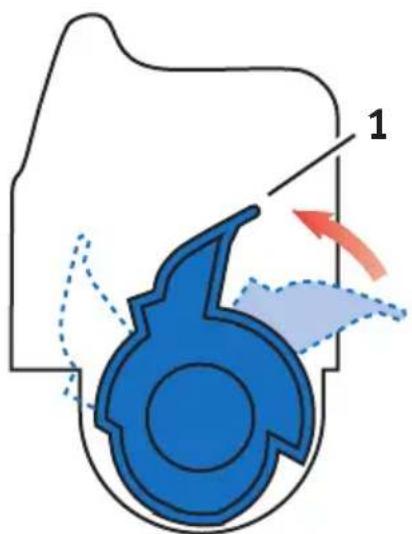
(b) Zum Austauschen anderer Tonerpatronen (2 Hebelpositionen) ziehen Sie den farbigen Tonerpatronen-Freigabehebel (1) an der zu ersetzenden Patrone ganz nach vorn in Richtung Druckervorderseite.
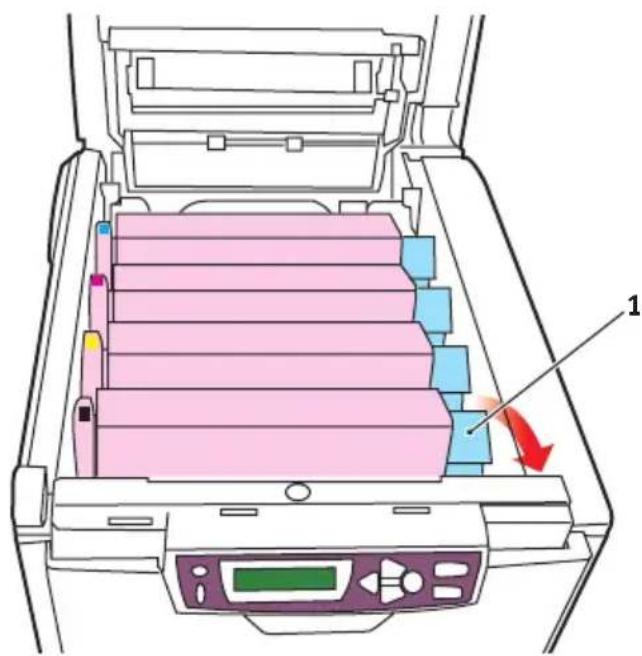
Verbrauchsmaterialien ersetzen> 101
- Heben Sie wie abgebildet die rechte Seite der Tonerpatrone an und ziehen Sie die Tonerpatrone nach rechts, um die linke Seite zu lösen. Entnehmen Sie die Tonerpatrone dann aus dem Drucker.
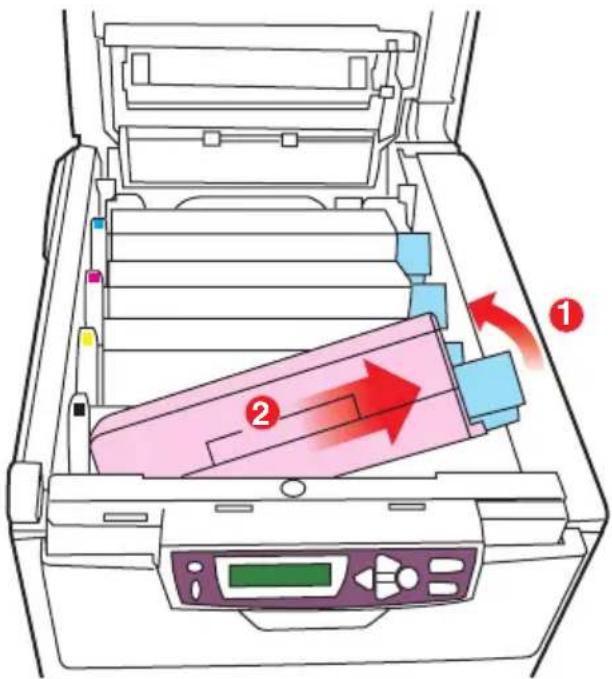
- Stellen Sie die Tonerpatrone vorsichtig auf ein Blatt Papier, um Verschmutzungen durch den Toner und eine Beschädigung der grünen Fläche der Trommel zu vermeiden.
ACHTUNG!
Die grüne Bildtrommelfläche an der Unterseite der Tonerpatrone ist sehr empfindlich gegen Berührung und Licht. Berühren Sie diese Fläche nicht und setzen Sie sie niemals länger als fünf Minuten der normalen Raumbeleuchtung aus. Wenn die Trommeleinheit für längere Zeit aus dem Drucker entnommen werden muss, stecken Sie die Tonerpatrone in einen schwarzen Kunststoffbeutel, um sie vor Licht zu schützen. Setzen Sie die Bildtrommel niemals direkter Sonnenbestrahlung oder sehr heller Raumbeleuchtung aus.
-
Entnehmen Sie die neue Tonerpatrone aus dem Karton, lassen Sie sie aber noch in ihrem Verpackungsmaterial.
-
Schütteln Sie die neue Tonerpatrone vorsichtig mehrmals von Seite zu Seite, um den Toner zu lösen und gleichmäßig in der Tonerpatrone zu verteilen.
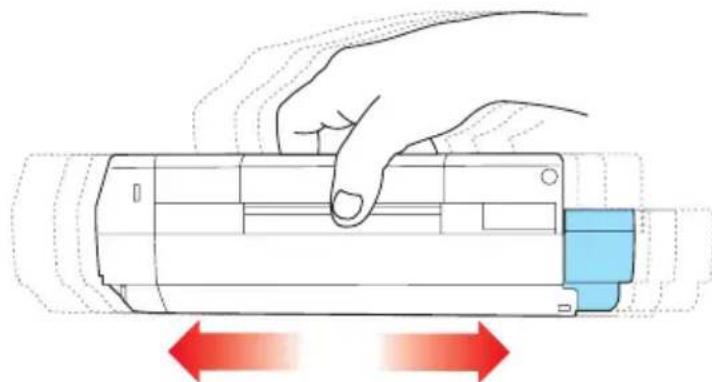
- Entfernen Sie das Verpackungsmaterial und ziehen Sie das Klebeband von der Unterseite der Tonerpatrone ab.
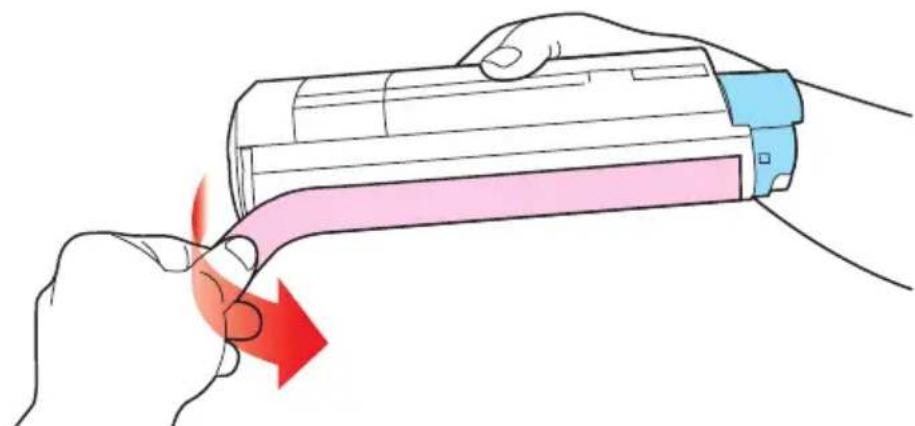
-
Halten Sie die Tonerpatrone oben in der Mitte, sodass sich der farbige Hebel rechts befindet, und setzen Sie sie dann in den Drucker auf die Bildtrommel, von der die alte Tonerpatrone entnommen wurde.
-
Setzen Sie die linke Seite der Tonerpatrone zuerst in die Oberseite der Bildtrommel ein, drücken Sie sie gegen die Feder an der Bildtrommel und senken Sie dann die rechte Seite der Tonerpatrone auf die Bildtrommel.
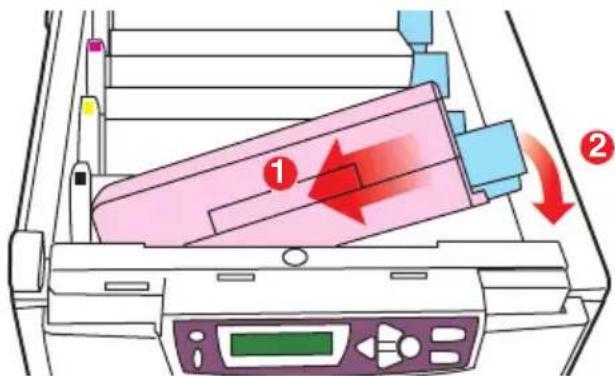
Verbrauchsmaterialien ersetzen> 103
- Drücken Sie vorsichtig auf die Tonerpatrone, um sich zu vergewissern, dass sie einwandfrei sitzt, und drücken Sie den farbigen Hebel (1) zur Drucker-Rückseite. Dadurch wird die Tonerpatrone verriegelt, und Toner kann in die Bildtrommel gelangen.
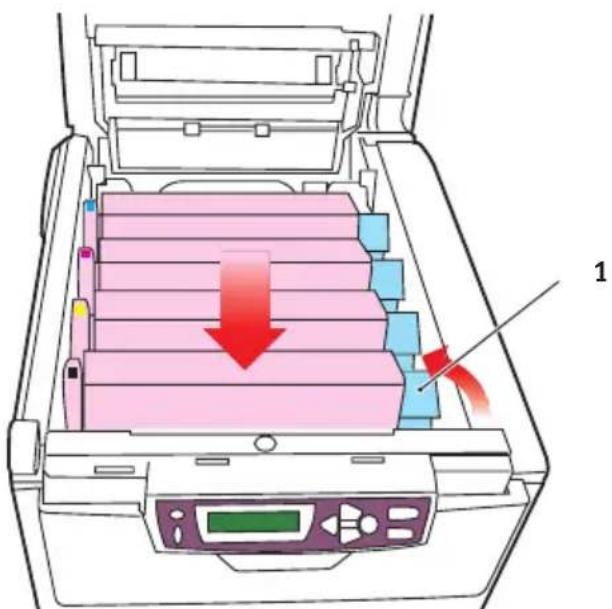
- Schließen Sie zuletzt die obere Abdeckung, indem Sie fest auf beide Seiten drücken, sodass sie einrastet.
BILDTROMMEL ERSETZEN
Schalten Sie den Drucker aus und lassen Sie den Fixierer etwa 10 Minuten abkühlen, bevor Sie die Abdeckung öffnen.
ACHTUNG!

Statisch empfindliche Geräte, mit Vorsicht handhaben.
Der Drucker enthält vier Bildtrommeln: Cyan, Magenta, Gelb und Schwarz.
- Drücken Sie den Freigabeknopf für die Abdeckung und öffnen Sie die obere Abdeckung des Druckers vollständig.
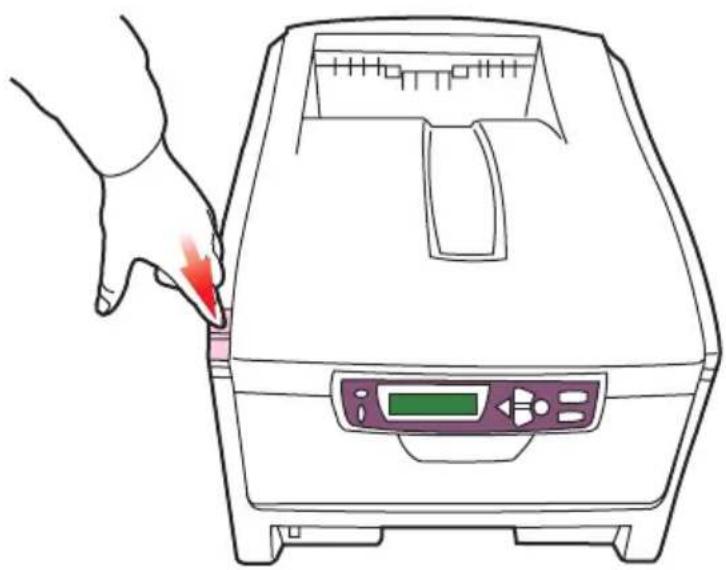
Wenn der Drucker eingeschaltet war, ist der Fixierer heiß. Dieser Bereich ist deutlich gekennzeichnet. Berühren Sie ihn nicht.
- Merken Sie sich die Anordnung der vier Tonerpatronen.
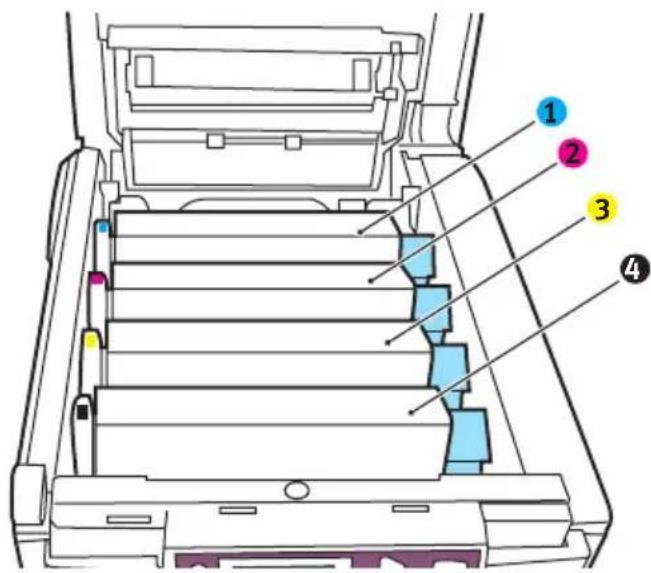
- Halten Sie die Bildtrommel in der Mitte und heben Sie sie zusammen mit der Tonerpatrone nach oben und aus dem Drucker.
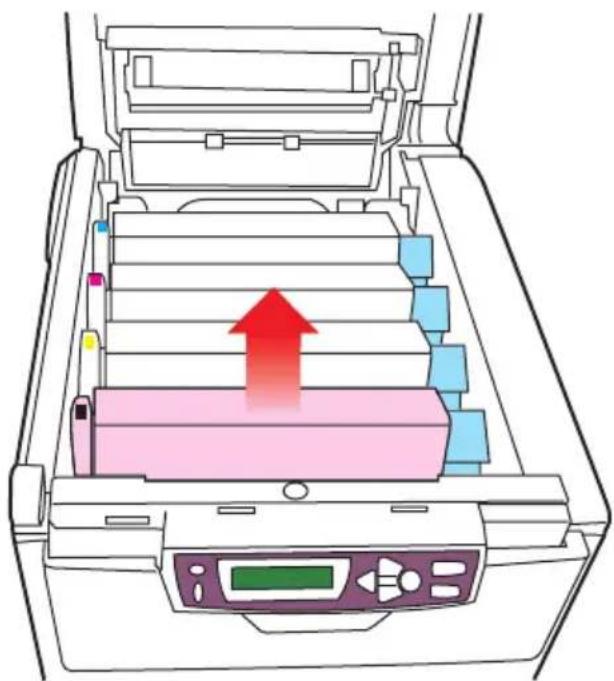
- Stellen Sie die Tonerpatrone vorsichtig auf ein Blatt Papier, um Verschmutzungen durch den Toner und eine Beschädigung der grünen Fläche der Trommel zu vermeiden.
ACHTUNG!
Die grüne Bildtrommelfläche an der Unterseite der Tonerpatrone ist sehr empfindlich gegen Berührung und Licht. Berühren Sie diese Fläche nicht und setzen Sie sie niemals länger als fünf Minuten der normalen Raumbeleuchtung aus. Wenn die Trommeleinheit für längere Zeit aus dem Drucker entnommen werden muss, stecken Sie die Tonerpatrone in einen schwarzen Kunststoffbeutel, um sie vor Licht zu schützen. Setzen Sie die Bildtrommel niemals direkter Sonnenbestrahlung oder sehr heller Raumbeleuchtung aus.
- Während sich der farbige Tonerpatronen-Freigabehebel (1) an der rechten Seite befindet, ziehen Sie ihn auf sich zu. Dadurch wird die Tonerpatrone von der Bildtrommel gelöst.
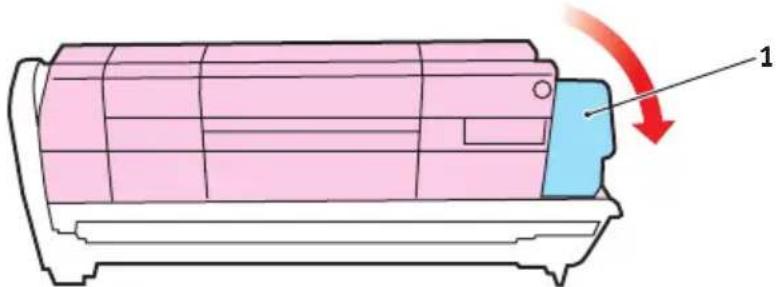
- Heben Sie wie abgebildet die rechte Seite der Tonerpatrone an und ziehen Sie die Tonerpatrone nach rechts, um die linke Seite zu lösen. Entnehmen Sie die Tonerpatrone dann aus der Bildtrommel. Stellen Sie die Tonerpatrone auf ein Blatt Papier, um Verschmutzung durch Toner zu vermeiden.
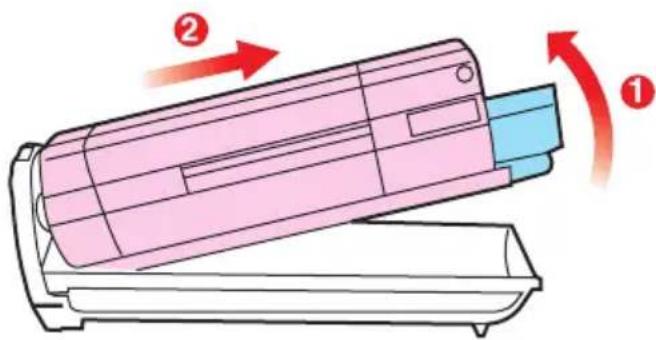
Verbrauchsmaterialien ersetzen> 107
-
Nehmen Sie die neue Bildtrommel aus der Verpackung und stellen Sie sie auf das Papier, auf das die alte Bildtrommel gelegt wurde. Halten Sie sie wie die alte Einheit. Verpacken Sie die alte Bildtrommel zur Entsorgung in das Verpackungsmaterial.
-
Setzen Sie die Tonerpatrone wie abgebildet auf die neue Bildtrommel. Setzen Sie zuerst die linke Seite der Tonerpatrone ein und danach die rechte Seite. (Es ist nicht erforderlich, auch die Tonerpatrone zu ersetzen, außer wenn der Toner auch verbraucht ist.)
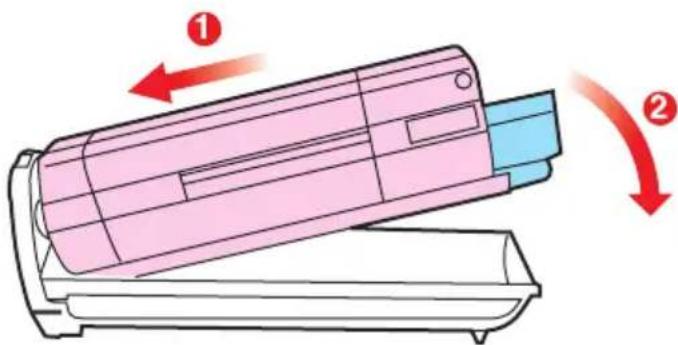
- Drücken Sie den farbigen Freigabehebel (1) von sich weg, um die Tonerpatrone auf der neuen Bildtrommel zu verriegeln. Dann kann der Toner in die Bildtrommel fließen.
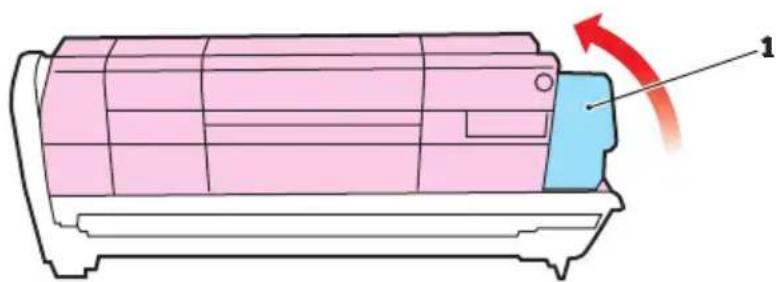
- Halten Sie die Bildtrommeleinheit oben in der Mitte und senken Sie sie in den Drucker ab, sodass die Zapfen an beiden Enden in die Schlitze in den Seiten des Drucker-Innenraums kommen.
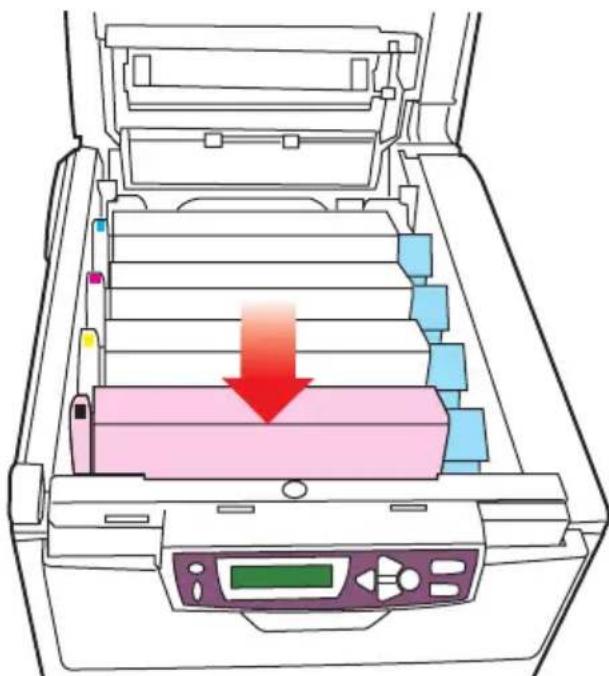
- Schließen Sie zuletzt die obere Abdeckung, indem Sie fest auf beide Seiten drücken, sodass sie einrastet.
HINWEIS
Falls Sie den Drucker aus irgendeinem Grund zurückgeben oder transportieren müssen, nehmen Sie die Bildtrommel unbedingt vorher heraus und legen Sie sie in den mitgelieferten Beutel, um zu vermeiden, dass Toner verschüttet wird.
TRANSPORTBAND ERSETZEN
Das Transportband befindet sich unter den vier Bildtrommeln. Es muss etwa alle 50.000 Seiten ersetzt werden.
Schalten Sie den Drucker aus und lassen Sie den Fixierer etwa 10 Minuten abkühlen, bevor Sie die Abdeckung öffnen.
- Drücken Sie den Freigabeknopf für die Abdeckung und öffnen Sie die obere Abdeckung des Druckers vollständig.

Wenn der Drucker eingeschaltet war, ist der Fixierer heiß. Dieser Bereich ist deutlich gekennzeichnet. Berühren Sie ihn nicht.
- Merken Sie sich die Anordnung der vier Tonerpatronen. Diese Reihenfolge muss eingehalten werden.
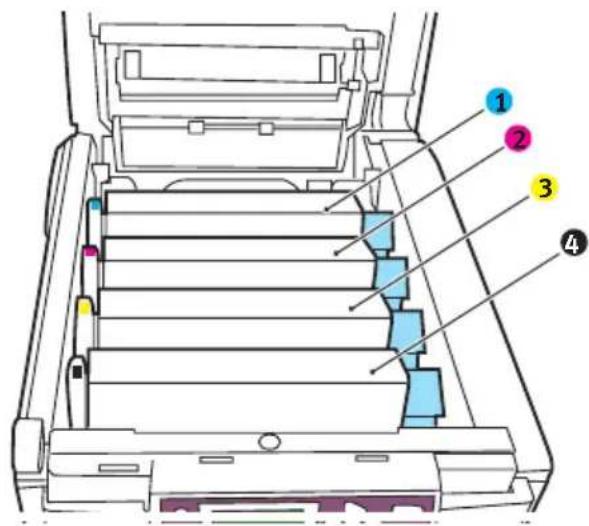
- Nehmen Sie die einzelnen Bildtrommeln aus dem Drucker und stellen Sie sie an einen sicheren Platz, wo sie vor Licht und Wärme geschützt sind.
ACHTUNG!
Die grüne Bildtrommelfläche an der Unterseite der einzelnen Tonerpatronen ist sehr empfindlich gegen Berührung und Licht. Berühren Sie diese Fläche nicht und setzen Sie sie niemals länger als fünf Minuten der normalen Raumbeleuchtung aus. Wenn die Trommeleinheit für längere Zeit aus dem Drucker entnommen werden muss, stecken Sie die Tonerpatrone in einen schwarzen Kunststoffbeutel, um sie vor Licht zu schützen. Setzen Sie die Bildtrommel niemals direkter Sonnenbestrahlung oder sehr heller Raumbeleuchtung aus.
- An den Seiten des Transportbands befinden sich zwei Befestigungsvorrichtungen (5) und an seiner Vorderseite eine Hubeiste (6).
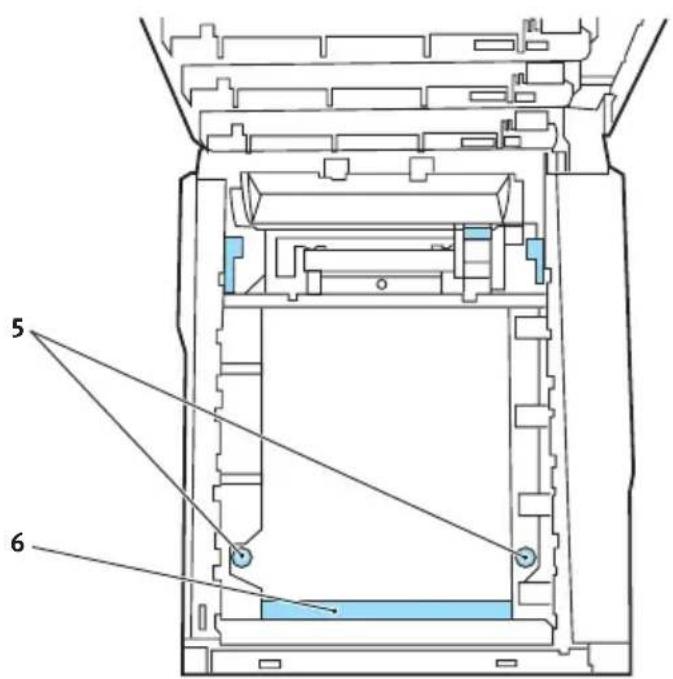
text_image
5 6-
Drehen Sie die beiden Befestigungsvorrichtungen um 90° nach links. Dadurch wird das Transportband vom Druckerchassis gelöst.
-
Ziehen Sie die Hubeiste (6) nach oben, sodass die Transportbandeinheit nach vorne hochgekippt wird, und ziehen Sie die Transportbandeinheit aus den Drucker.
-
Setzen Sie die neue Transportbandeinheit so ein, dass sich die Hubleiste an der Vorderseite und der Antriebsmechanismus an der Rückseite des Druckers befinden. Bringen Sie das Antriebszahnrad mit dem Zahnrad hinten links im Drucker in Eingriff und senken Sie die Transportbandeinheit in den Drucker ab.
-
Drehen Sie die beiden Befestigungsvorrichtungen (5) um 90° nach rechts, sodass sie einrasten. Dadurch wird die Transportbandeinheit gehalten.
-
Setzen Sie die vier Bildtrommeln mitsamt ihren Tonerpatronen in der gleichen Reihenfolgen, in der sie entnommen wurden, wieder in den Drucker ein: Cyan (ganz hinten), Magenta, Gelb und Schwarz (ganz vorne).
-
Schließen Sie zuletzt die obere Abdeckung, indem Sie fest auf beide Seiten drücken, sodass sie einrastet.
FIXIERER ERSETZEN
Der Fixierer befindet sich im Drucker unmittelbar hinter den vier Bildtrommeln.
VORSICHT!
Wenn der Drucker kürzlich eingeschaltet war, sind einige Teile des Fixierers sehr heiß. Gehen Sie äußerst vorsichtig mit dem Fixierer um und fassen Sie ihn nur am Griff an, der nur mäßig warm wird. Der heiße Bereich ist deutlich durch einen Warnaufkleber gekennzeichnet. Schalten Sie, um sicherzugehen, den Drucker aus und lassen Sie den Fixierer etwa 10 Minuten abkühlen, bevor Sie die Drucker-Abdeckung öffnen.
Schalten Sie den Drucker aus und lassen Sie den Fixierer etwa 10 Minuten abkühlen, bevor Sie die Abdeckung öffnen.
- Drücken Sie den Freigabeknopf für die Abdeckung und öffnen Sie die obere Abdeckung des Druckers vollständig.
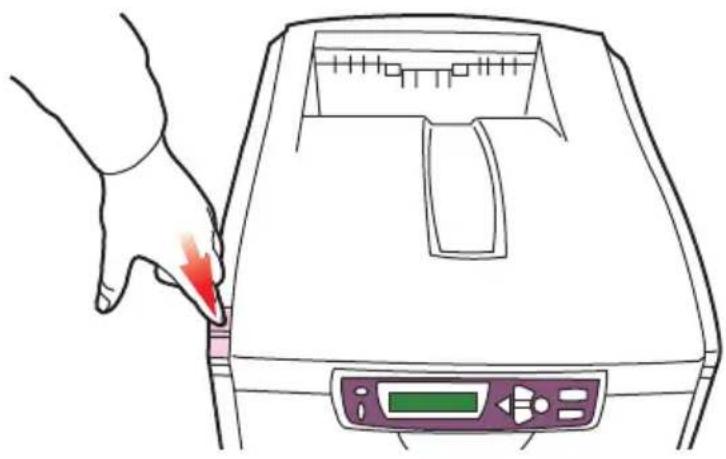
- Der Griff (1) befindet sich an der Oberseite des Fixierers.
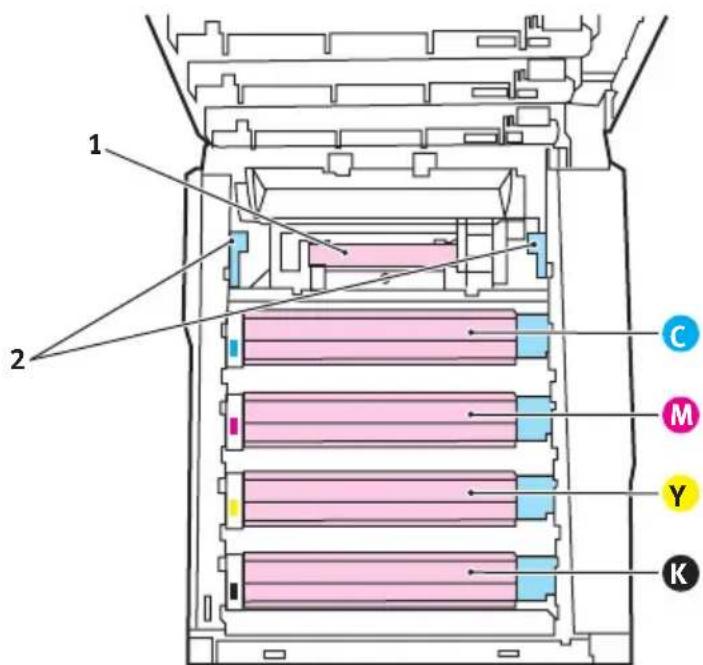
- Ziehen Sie die beiden Fixierer-Verriegelungshebel (2) zur Drucker-Vorderseite, sodass sie ganz aufrecht stehen.
- Halten Sie den Fixierer an seinem Griff (1) und heben Sie ihn gerade aus dem Drucker. Wenn der Fixierer noch warm ist, stellen Sie ihn auf eine ebene Fläche, die nicht wärmeempfindlich ist.
- Entnehmen Sie den neuen Fixierer aus dem Karton und entfernen Sie das Verpackungsmaterial.
- Halten Sie den neuen Fixierer am Griff und vergewissern Sie sich, dass er richtig ausgerichtet ist. Die Verriegelungshebel (2) müssen ganz aufrecht stehen und die beiden Positionierungszapfen (3) müssen zu Ihnen hin weisen.
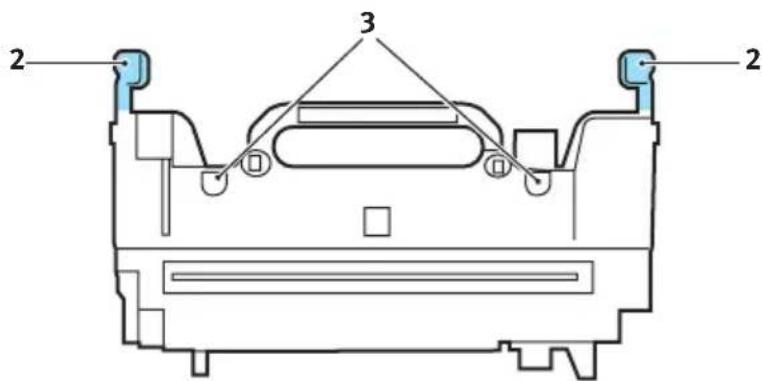
Verbrauchsmaterialien ersetzen> 114
-
Setzen Sie den Fixierer so in den Drucker, dass die beiden Zapfen (3) in die Schlitze in der Metallwand kommen, die den Fixierer von den Bildtrommeln trennt.
-
Drücken Sie die beiden Verriegelungshebel (2) zur Druckerrückseite, um den Fixierer zu befestigen.
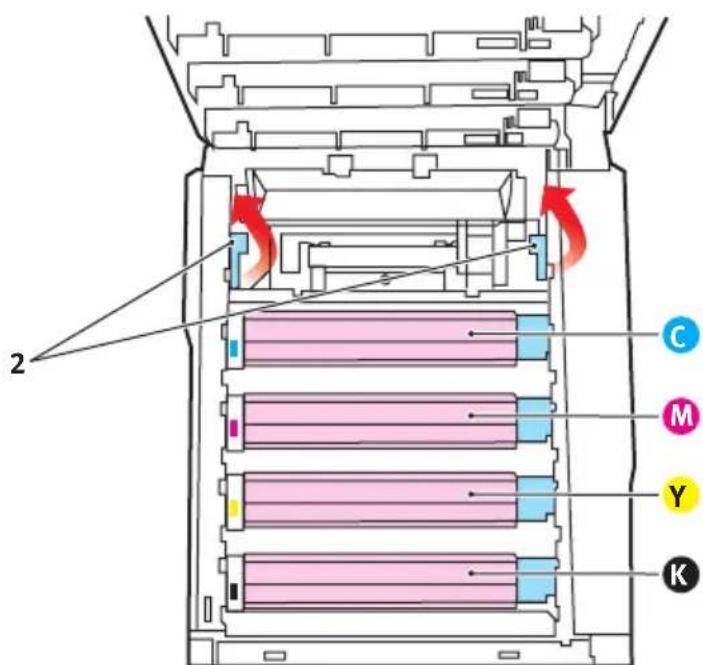
Schließen Sie zuletzt die obere Abdeckung, indem Sie fest auf beide Seiten drücken, sodass sie einrastet.
REINIGEN DES LED-KOPFES
Reinigen Sie den LED-Kopf, wenn das Druckbild nicht mehr scharf ist, weiße Linien enthält oder wenn der Text verschwommen erscheint.
- Schalten Sie den Drucker aus, und öffnen Sie die obere Abdeckung.
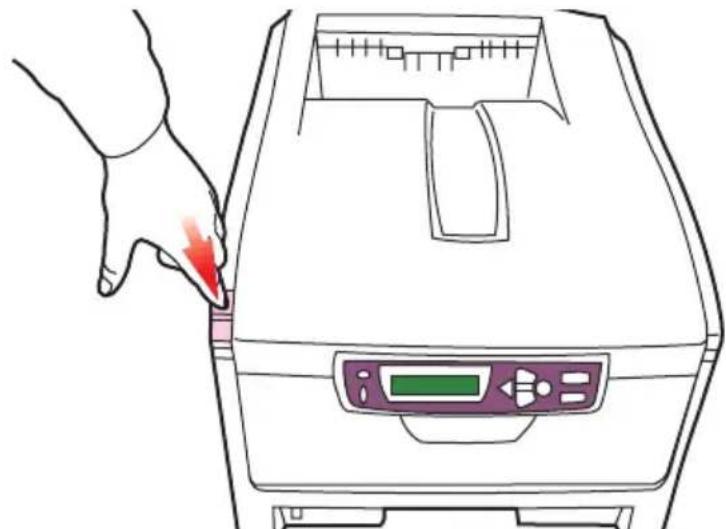
- Wischen Sie den LED-Kopf an der Oberfläche mit einem LED-Linsenreiniger oder einem weichen Tuch ab.
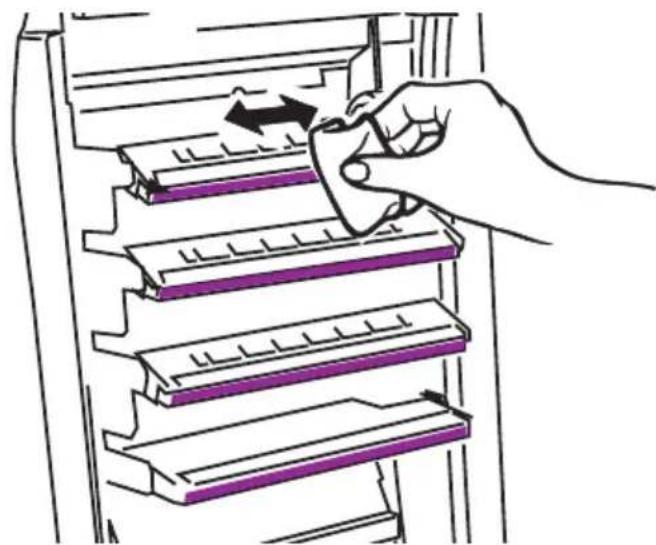
Verwenden Sie am LED-Kopf keinen Methylalkohol oder andere Lösungsmittel. Die Linsenoberfläche könnte beschädigt werden.
- Schließen Sie die obere Abdeckung.
UPGRADES INSTALLIEREN
Dieser Abschnitt erläutert, wie Sie optionale Zubehörteile im Drucker installieren. Dazu gehören:
• Duplexeinheit (für Zweiseitendruck)
• zusätzlicher RAM-Speicher
• 20-GB-Festplattenlaufwerk
DUPLEXEINHEIT
Die Duplexeinheit ermöglicht beidseitiges Drucken, wodurch weniger Papier verbraucht und der Umgang mit umfangreichen Dokumenten vereinfacht wird. Außerdem ist dann Broschürendruck möglich, was noch geringeren Papierverbrauch und noch einfacheren Umgang mit großen Dokumenten bedeutet.
HINWEIS
Die Duplexeinheit erfordert ein zusätzliches Speicher-Upgrade von 64 MB (bei Modell C5450dn standardmäßig enthalten).
Die Duplexeinheit wird an der Rückseite gerade in den Drucker geschoben und erfordert keine Werkzeuge zum Installieren.
- Packen Sie die neue Duplexeinheit aus und entfernen Sie etwaiges Verpackungsmaterial.
- Schalten Sie den Drucker aus. Es ist nicht erforderlich, den Netzstecker zu ziehen.
- Vergewissern Sie sich, dass die richtige Seite wie abgebildet nach oben weist, und schieben Sie die Duplexeinheit in den Einschub an der Rückseite. Beim Hineinschieben der Duplexeinheit klappt die Blende nach innen. Schieben Sie die Duplexeinheit ganz hinein, bis sie einrastet.
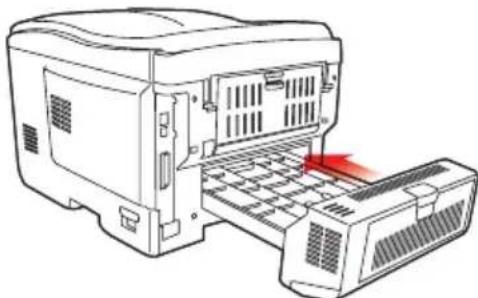
-
Schalten Sie den Drucker ein und lassen Sie ihn warmlaufen (ca. 1 Minute).
-
Drucken Sie wie folgt eine Menüübersicht:
(a) Drücken Sie die Taste +, um auf das Menü Informationen zuzugreifen.
(b) Drücken Sie einmal EINGABE für die Menüübersicht.
(c) Drücken Sie erneut EINGABE, um die Menüübersicht zu drucken.
(d) Drücken Sie nach dem Drucken der Menüübersicht auf ON-LINE, um das Menüsystem zu verlassen.
- Überprüfen Sie die erste Seite der Menüübersicht.
Oben auf der Seite zwischen den beiden waagerechten Linien ist die aktuelle Druckerkonfiguration angeführt. In dieser Liste sollte angegeben sein, dass die Duplexeinheit installiert ist.
Anschließend muss der Windows-Druckertreiber eingestellt werden, damit er die neuen Funktionen uneingeschränkt anwenden kann.
SPEICHER-UPGRADE
Das Grundmodell des Druckers verfügt über 128 MB
Standardspeicher. Als Upgrade kann das Speichermodul mit 64 MB gegen ein optionales Speichermodul von 128 MB oder 256 MB ausgetauscht werden, sodass eine maximale Speicherkapazität von 320 MB möglich ist.
Die Installation dauert nur einige Minuten, dafür ist ein Kreuzschlitzschraubendreher erforderlich.
- Schalten Sie den Drucker aus und ziehen Sie den Netzstecker.
- Drücken Sie den Freigabeknopf für die Abdeckung und öffnen Sie die obere Abdeckung des Druckers vollständig.
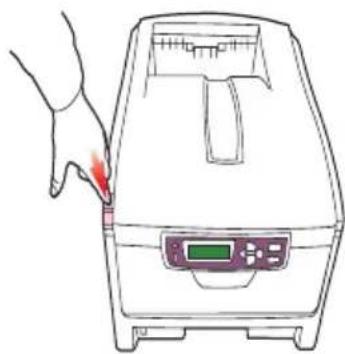
Wenn der Drucker kürzlich eingeschaltet war, ist der Fixierer heiß. Dieser Bereich ist deutlich gekennzeichnet. Berühren Sie ihn nicht.
- Heben Sie die Verriegelung der vorderen Abdeckung an und ziehen Sie die vordere Abdeckung auf.
- Entfernen Sie die Schraube, mit der die rechte Seitenabdeckung befestigt ist.
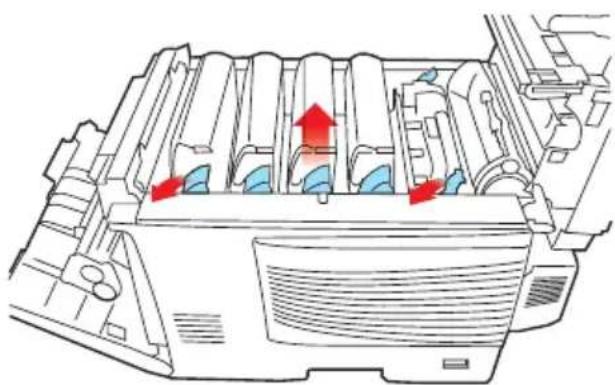
-
Heben Sie die Kante der Seitenabdeckung an den abgebildeten Punkten etwas an und ziehen Sie dann die Abdeckung an der Oberseite vom Drucker weg. Heben Sie die Abdeckung etwas an, um sie vom Drucker abzunehmen. Legen Sie sie sicher auf eine Seite.
-
Nehmen Sie die neue Speicherkarte vorsichtig aus ihrer Verpackung. Fassen Sie die Speicherkarte nach Möglichkeit nur an ihren kurzen Kanten an und vermeiden Sie es, die Metallteile zu berühren. Berühren Sie insbesondere nicht die Kontaktleiste.
-
In der Kontaktleiste der Speicherkarte ist eine kleine Aussparung vorhanden, die sich näher an einer als an der anderen Seite befindet.
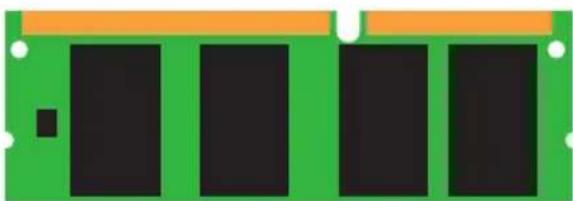
- Suchen Sie den RAM-Erweiterungssteckplatz (1) im Drucker.
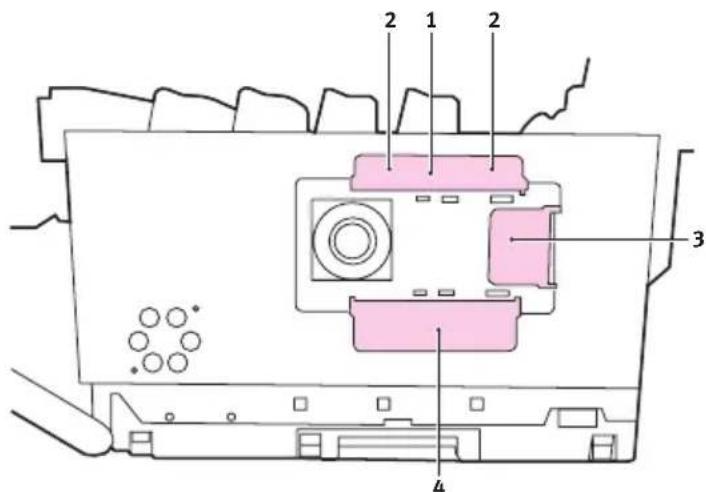
text_image
2 1 2 3 4- Ist im RAM-Erweiterungssteckplatz bereits eine Upgrade-Speicherkarte vorhanden, muss diese entnommen werden, bevor die neue installiert werden kann. Entfernen Sie sie gemäß den nachstehenden Anweisungen und fahren Sie andernfalls mit Schritt 10 fort.
(a) An jeder Seite des RAM-Erweiterungssteckplatzes (1) befindet sich je eine Verriegelungsklammer (2).
(b) Drücken Sie die Klammern nach außen und zurück in den Drucker. Die Speicherkarte springt etwas hervor.
(c) Fassen Sie die Speicherkarte fest an ihren kurzen Kanten und ziehen Sie sie aus dem Steckplatz.
(d) Legen Sie die entnommene Speicherkarte in den Antistatikbeutel, in dem die neue Speicherkarte ausgeliefert wurde.
- Halten Sie die neue Speicherkarte an ihren kurzen Kanten, sodass die Kontaktleiste in den RAM-Erweiterungssteckplatz weist und die kleine Aussparung sich näher an der Rückseite des Druckers befindet.
- Drücken Sie die Speicherkarte vorsichtig in den RAM-Erweiterungssteckplatz, bis sie einrastet und sich nicht weiter hineindrücken lässt.
- Setzen Sie die Seitenabdeckung mit den drei Halteklammern an ihrer Unterseite in die zugehörigen dreieckigen Öffnungen nahe der Unterseite des Druckers.
- Bewegen Sie die Oberseite der Seitenabdeckung zum Drucker und bringen Sie die in Schritt 4 entfernte Schraube wieder an.
- Schließen Sie die vordere Abdeckung und die obere Abdeckung, wobei Sie sie an jeder Seite kräftig nach unten drücken, sodass sie einrastet.
- Schließen Sie den Netzstecker wieder an und schalten Sie den Drucker ein.
- Wenn der Drucker betriebsbereit ist, drucken Sie wie folgt eine Menüübersicht:
(a) Drücken Sie die Taste +, um auf das Menü Informationen zuzugreifen.
(b) Drücken Sie einmal EINGABE für die Menüübersicht.
(c) Drücken Sie erneut EINGABE, um die Menüübersicht zu drucken.
(d) Drücken Sie nach dem Drucken der Menüübersicht auf ON-LINE, um das Menüsystem zu verlassen.
- Überprüfen Sie die erste Seite der Menüübersicht.
Oben auf der Seite zwischen den beiden waagerechten Linien ist die aktuelle Druckerkonfiguration angeführt. Die Liste enthält einen Wert für die Gesamtspeichergröße.
Dieser Wert sollte die Größe des jetzt installierten Speichers angeben, die sich aus der Größe der soeben installierten Speicherkarte plus 64 MB ergibt.
Wenn Sie den Windows PostScript-Treiber verwenden, stellen Sie den Treiber gemäß den Anweisungen weiter unten in diesem Abschnitt ein.
FESTPLATTENLAUFWERK
Das optionale 20-GB-Festplattenlaufwerk ermöglicht das Sortieren der Seiten zum Drucken und kann zum Speichern von Overlays, Makros, Schriftarten, vertraulichen Dokumenten und Dokumenten für Prüfen und Drucken vor dem Ausdruck verwendet werden.
Die Installation dauert nur einige Minuten, dafür ist ein Kreuzschlitzschraubendreher erforderlich.
- Schalten Sie den Drucker aus und ziehen Sie den Netzstecker.
- Drücken Sie den Freigabeknopf für die Abdeckung und öffnen Sie die obere Abdeckung des Druckers vollständig.
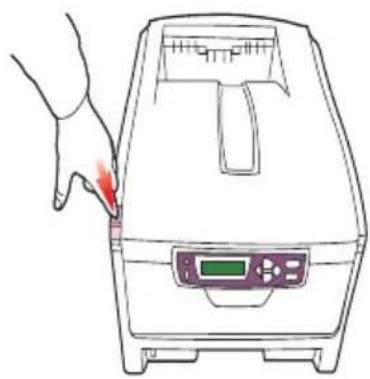
Wenn der Drucker kürzlich eingeschaltet war, ist der Fixierer heiß. Dieser Bereich ist deutlich gekennzeichnet. Berühren Sie ihn nicht.
-
Heben Sie die Verriegelung der vorderen Abdeckung an und ziehen Sie die vordere Abdeckung auf.
-
Entfernen Sie die Schraube, mit der die rechte Seitenabdeckung befestigt ist.
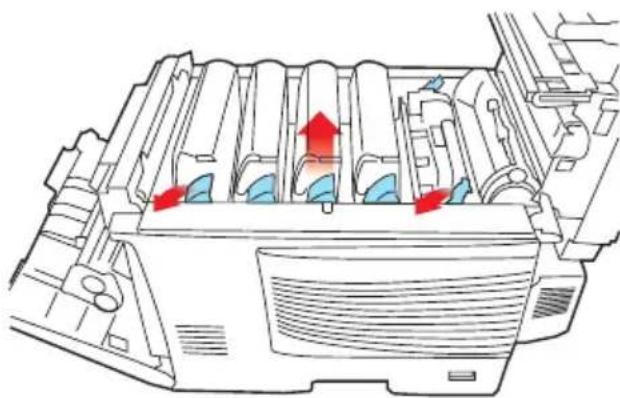
-
Heben Sie die Kante der Seitenabdeckung an den abgebildeten Punkten etwas an und ziehen Sie dann die Abdeckung an der Oberseite vom Drucker weg. Heben Sie die Abdeckung etwas an, um sie vom Drucker abzunehmen. Legen Sie sie sicher auf eine Seite.
-
In der Seite des Druckers befinden sich sechs Positionierungsöffnungen, die in der Abbildung dargestellt sind, zum Anbringen der Festplatte.
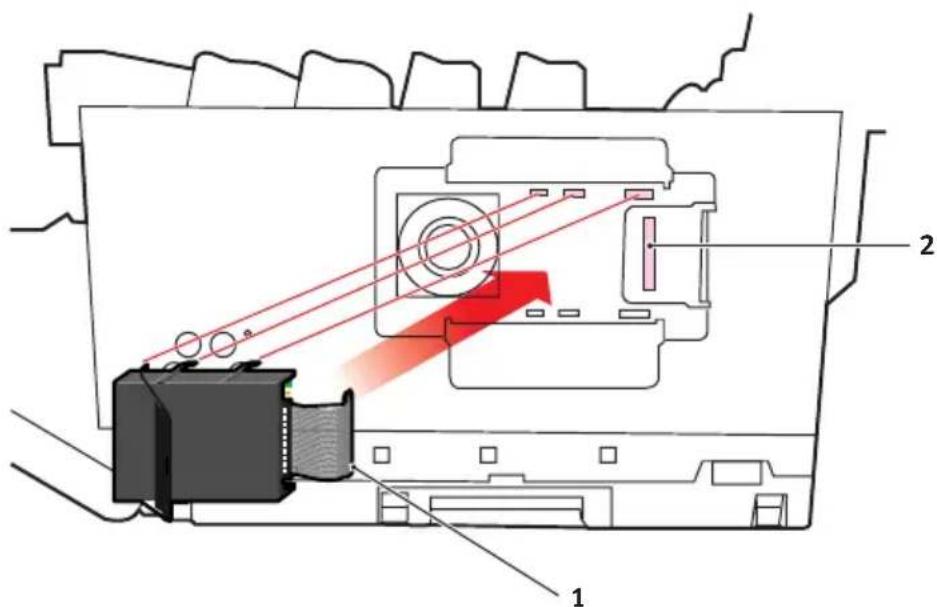
-
Halten Sie die Festplatte so, dass die mit Bauteilen bestückte Seite zum Drucker und das Kabel mit Steckverbinder nach hinten weisen, und heben Sie den Griff der Festplatte von der Festplatte weg.
-
Schließen Sie den Stecker des Verbindungskabels (1) an den Festplattenanschluss (2) am Drucker an.
-
Setzen Sie die sechs Beine der Festplatte in die Montageöffnungen im Drucker.
-
Drücken Sie den Griff ganz gegen die Festplatte, wodurch die Festplatte geringfügig zur Rückseite des Druckers bewegt und verriegelt wird.
-
Setzen Sie die Seitenabdeckung mit den drei Halteklammern an ihrer Unterseite in die zugehörigen dreieckigen Öffnungen nahe der Unterseite des Druckers.
-
Bewegen Sie die Oberseite der Seitenabdeckung zum Drucker und bringen Sie die in Schritt 4 entfernte Schraube wieder an.
-
Schließen Sie die vordere Abdeckung und die obere Abdeckung, wobei Sie sie an jeder Seite kräftig nach unten drücken, sodass sie einrastet.
- Schließen Sie den Netzstecker wieder an und schalten Sie den Drucker ein.
- Wenn der Drucker betriebsbereit ist, drucken Sie wie folgt eine Menüübersicht:
(a) Drücken Sie die Taste +, um auf das Menü Informationen zuzugreifen.
(b) Drücken Sie einmal EINGABE für die Menüübersicht.
(c) Drücken Sie erneut EINGABE, um die Menüübersicht zu drucken.
(d) Drücken Sie nach dem Drucken der Menüübersicht auf ON-LINE, um das Menüsystem zu verlassen.
- Überprüfen Sie die erste Seite der Menüübersicht.
Oben auf der Seite zwischen den beiden waagerechten Linien ist die aktuelle Druckerkonfiguration angeführt. In dieser Liste sollte angegeben sein, dass das Festplattenlaufwerk installiert ist.
Abschließend muss die Installation der Festplatte im Windows-Druckertreiber konfiguriert werden. Danach sind die zusätzlichen Funktionen sofort verfügbar.
EINSTELLEN DER WINDOWS-DRUCKERTREIBER
Nach der Installation eines Upgrades muss möglicherweise der Windows-Druckertreiber aktualisiert werden, damit die zusätzlichen Funktionen für die Windows-Anwendungen verfügbar sind.
Wenn der Drucker von mehreren Computern gemeinsam genutzt wird, ist es erforderlich, den Treiber in jedem Computer zu aktualisieren.
Die dargestellten Abbildungen stammen aus Windows XP. Andere Versionen von Windows können geringfügig anders aussehen, das Prinzip ist aber gleich.
PCL-TREIBER
Wenn Sie ein Speicher-Upgrade installiert haben, ist eine Änderung des PCL-Druckertreibers nicht erforderlich, sodass Sie diesen Abschnitt ignorieren können.
Wenn Sie eine Duplexeinheit oder Festplatte installiert haben, gehen Sie wie folgt vor:
-
Öffnen Sie das Fenster Drucker („Drucker und Faxgeräte“ unter Windows XP) über das Menü Start oder in der Windows-Systemsteuerung.
-
Klicken Sie mit der rechten Maustaste auf das Symbol dieses Druckers und wählen Sie Eigenschaften aus dem Popup-Menü.
-
Markieren Sie auf der Registerkarte Geräteoptionen das Kontrollkästchen für das soeben installierte Upgrade.
-
Klicken Sie auf OK, um das Fenster Eigenschaften zu schließen, und schließen Sie dann das Fenster Drucker.
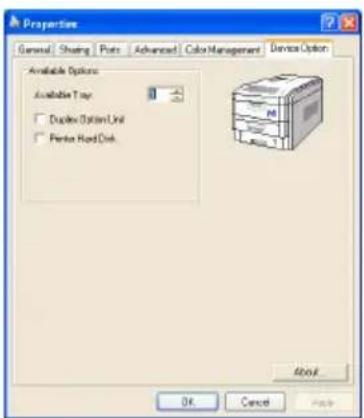
Dieser Treiber muss für jedes der installierten Upgrades eingestellt werden.
-
Öffnen Sie das Fenster Drucker („Drucker und Faxgeräte“ unter Windows XP) über das Menü Start oder in der Windows-Systemsteuerung.
-
Klicken Sie mit der rechten Maustaste auf das Symbol dieses Druckers und wählen Sie Eigenschaften aus dem Popup-Menü.
-
Auf der Registerkarte Geräteeinstellungen finden Sie eine Liste der installierbaren Optionen. Ändern Sie diese Einstellungen gemäß den installierten Funktionen.
-
Klicken Sie auf OK, um das Fenster Eigenschaften zu schließen, und schließen Sie dann das Fenster Drucker.
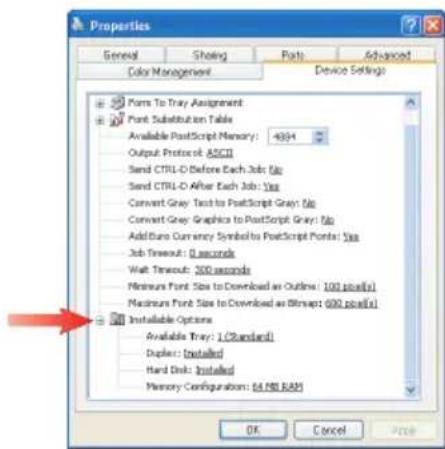
Wenn Sie die Empfehlungen in diesem Handbuch zur Verwendung von Druckmedien befolgen und die Medien vor der Verwendung in einem guten Zustand halten, können Sie zuverlässigen Betrieb über viele Jahre von diesem Drucker erwarten. Papierstaus treten jedoch gelegentlich auf, und in diesem Abschnitt wird erläutert, wie sie auf schnelle und einfache Weise behoben werden.
Ein Papierstau kann beim Einziehen aus einer Papierkassette oder an jedem Punkt des Transportwegs durch den Drucker vorkommen. Bei einem Papierstau stoppt der Drucker sofort und im LCD am Bedienfeld wird die Störung angezeigt. Wenn Sie mehrere Seiten (oder Exemplare) drucken, reicht es oft nicht, das offensichtlich gestaute Blatt zu entfernen. Vielmehr können noch weitere im Transportweg stauen. Auch diese müssen entfernt werden, um den Papierstau vollständig zu beheben und den normalen Betrieb wieder herzustellen.
- Wenn ein Blatt schon zum Großteil aus dem Drucker transportiert ist, fassen Sie es und ziehen Sie es vorsichtig ganz heraus. Lässt es sich nicht herausziehen, wenden Sie keine übermäßige Kraft an. Es kann später von der Rückseite her entfernt werden.
- Drücken Sie den Freigabeknopf für die Abdeckung und öffnen Sie die obere Abdeckung des Druckers vollständig.
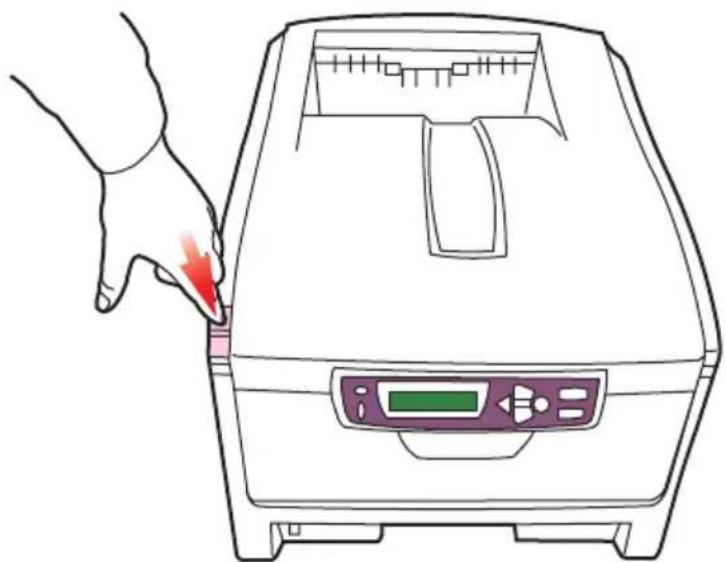
Wenn der Drucker eingeschaltet war, ist der Fixierer heiß. Dieser Bereich ist deutlich gekennzeichnet. Berühren Sie ihn nicht.
- Merken Sie sich die Anordnung der vier Tonerpatronen.
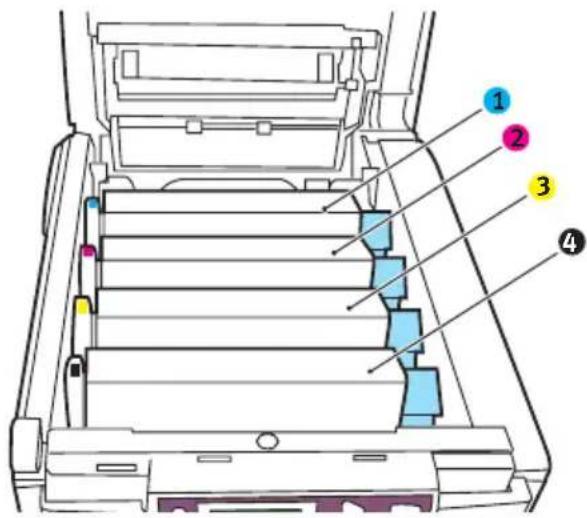
Es ist erforderlich, die vier Bildtrommeln zu entnehmen, um Zugang zum Papiertransportweg zu erhalten.
- Halten Sie die Bildtrommel in der Mitte und heben Sie sie zusammen mit der Tonerpatrone nach oben und aus dem Drucker.
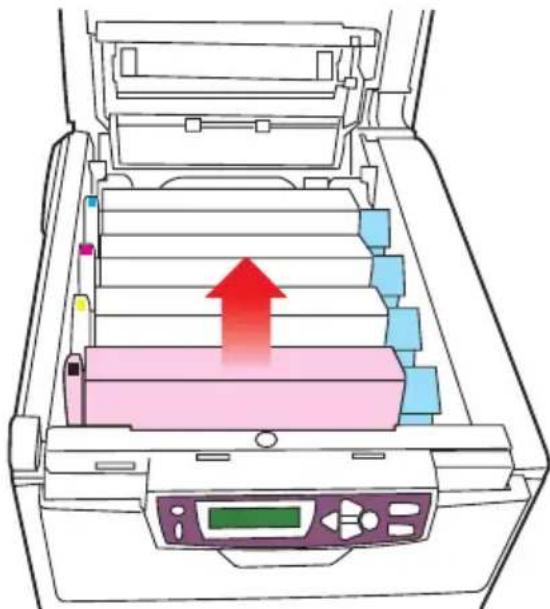
- Stellen Sie die Tonerpatrone vorsichtig auf ein Blatt Papier, um Verschmutzungen durch den Toner und eine Beschädigung der grünen Fläche der Trommel zu vermeiden.
ACHTUNG!
Die grüne Bildtrommelfläche an der Unterseite der Tonerpatrone ist sehr empfindlich gegen Berührung und Licht. Berühren Sie diese Fläche nicht und setzen Sie sie niemals länger als fünf Minuten der normalen Raumbeleuchtung aus.
- Entnehmen Sie die anderen Bildtrommeln auf die gleiche Weise.
- Sehen Sie nach, ob Blätter auf dem Transportband sichtbar sind.
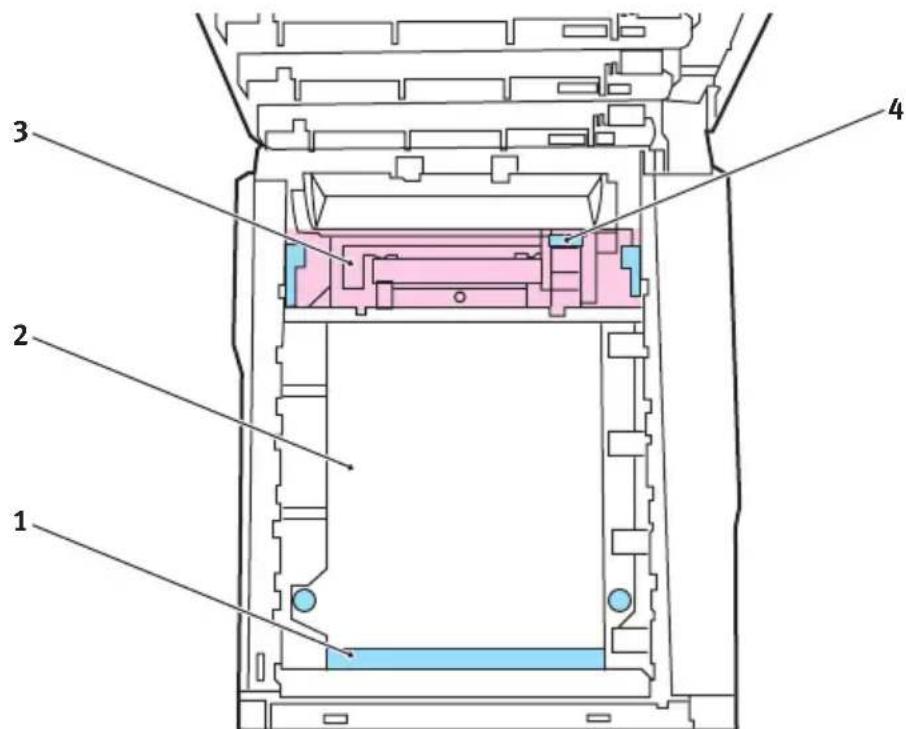
- Zum Entfernen eines Blatts, dessen Vorderkante sich vorne auf dem Transportband (1) befindet, heben Sie das Blatt vorsichtig vom Transportband an und ziehen Sie es vorwärts in den Innenraum des Druckers, sodass Sie es entnehmen können.
ACHTUNG!
Verwenden Sie keine spitzen oder scheuernden Gegenstände, um Blätter vom Transportband zu lösen. Dadurch kann die Oberfläche des Transportbands beschädigt werden.
- Um ein Blatt aus dem mittleren Bereich des Transportbands (2) zu entfernen, lösen Sie es vorsichtig vom Transportband und entnehmen Sie es.
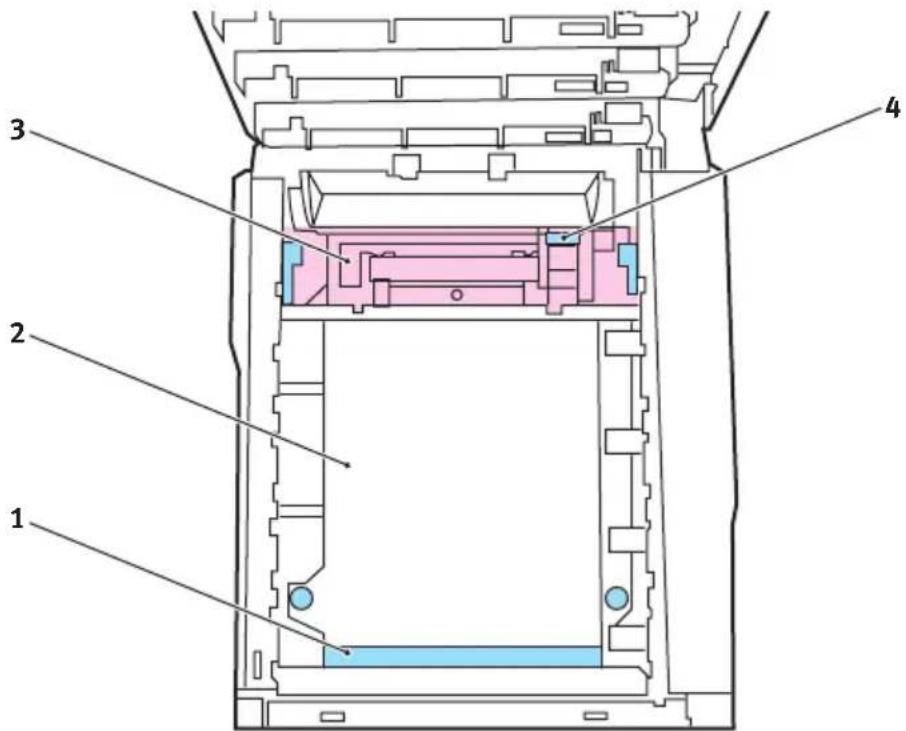
- Um ein Blatt zu entfernen, das gerade in den Fixierer (3) eingezogen wird, lösen Sie die hintere Kante des Blatts vom Transportband, drücken Sie den Freigabehebel (4) des Fixierers nach vorne und unten, um den Druck des Fixierers auf das Blatt aufzuheben, und ziehen Sie das Blatt in den Drucker-Innenraum heraus. Geben Sie den Freigabehebel dann wieder frei.
HINWEIS
Wenn das Blatt bereits zum Großteil in den Fixierer eingezogen ist (nur noch ein kurzes Stück ist sichtbar), versuchen Sie nicht, es zurückzuziehen. Entfernen Sie es an der Rückseite des Druckers gemäß dem folgenden Schritt.
- Setzen Sie die vier Bildtrommeln, beginnend mit der Cyan-Bildtrommel neben dem Fixierer, wieder zurück in den Drucker. Achten Sie darauf, dass sie in der richtigen Reihenfolge eingesetzt werden.
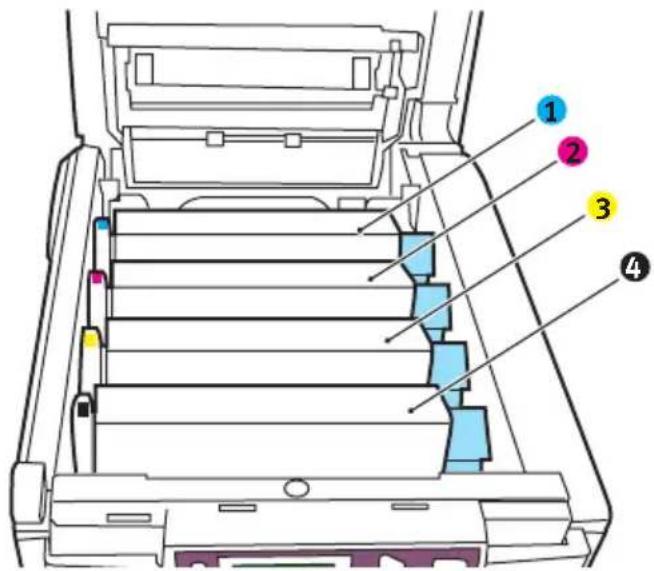
- Halten Sie die Bildtrommeleinheit oben in der Mitte und senken Sie sie in den Drucker ab, sodass die Zapfen an beiden Enden in die Schlitze in den Seiten des Drucker-Innenraums kommen.
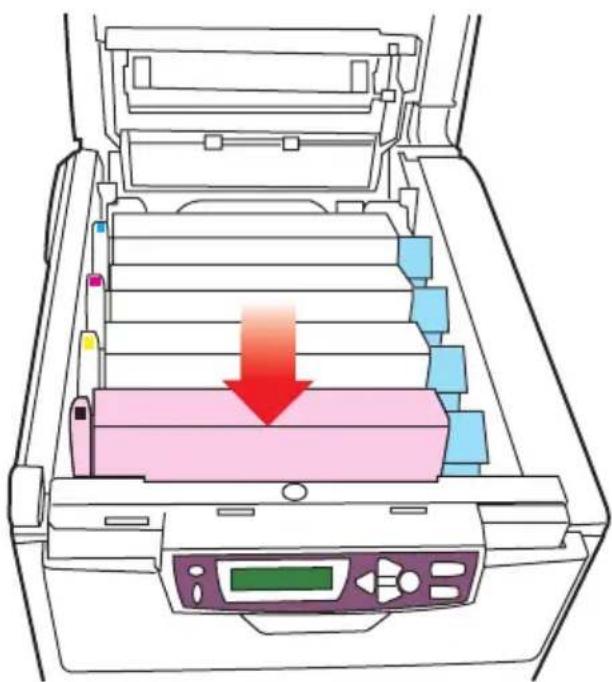
-
Klappen Sie die obere Abdeckung nach unten, aber drücken Sie sie noch nicht zum Verriegeln nach unten. Dadurch werden die Bildtrommeln vor übermäßigem Lichtbefall geschützt, während Sie die übrigen Bereiche auf gestautes Papier prüfen.
-
Öffnen Sie das rückwärtige Ausgabefach (5) und prüfen Sie, ob ein Blatt Papier im hinteren Transportbereich (6) vorhanden ist.
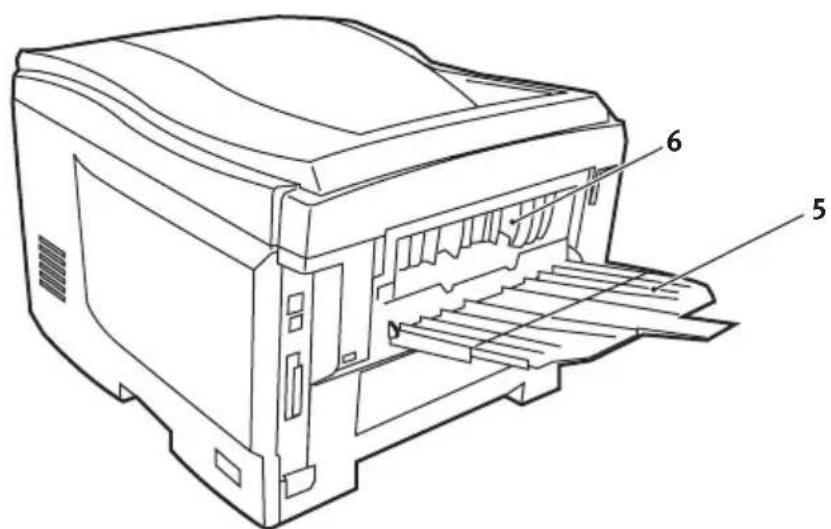
- Ziehen Sie Blätter in diesem Bereich heraus.
- Wenn das Blatt weit hinten in diesem Bereich ist und sich nicht herausziehen lässt, wird es wahrscheinlich noch vom Fixierer gehalten. Klappen Sie in diesem Fall die obere Abdeckung hoch und drücken Sie den Freigabehebel (4) des Fixierers nach unten.
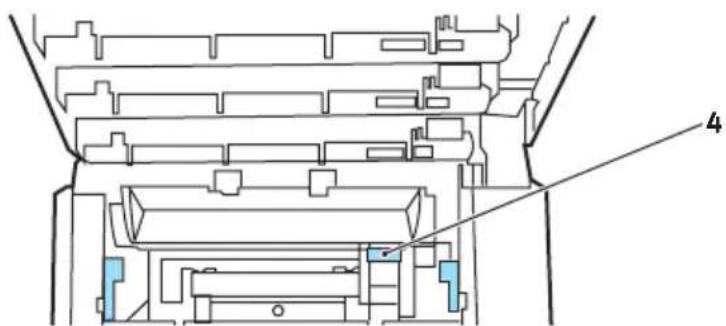
text_image
4-
Wenn das rückwärtige Ausgabefach nicht verwendet wird, schließen Sie es wieder, nachdem gestautes Papier aus diesem Bereich entfernt wurde.
-
Heben Sie die Entriegelung der vorderen Abdeckung an und ziehen Sie die vordere Abdeckung auf.
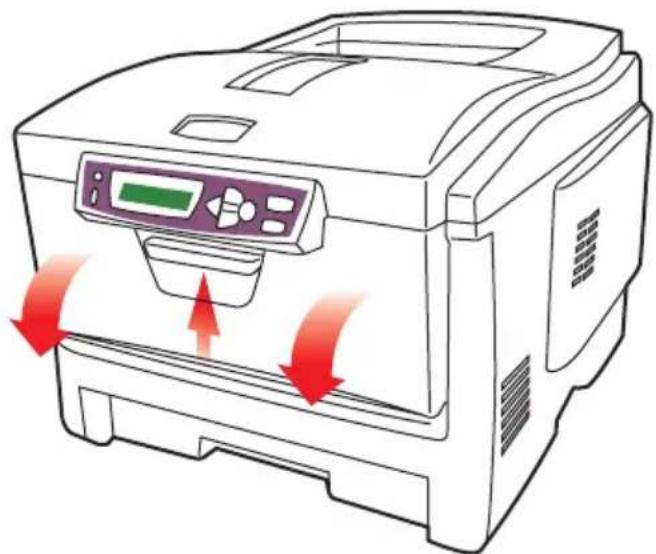
- Entfernen Sie gestautes Papier aus dem Bereich der Abdeckung und schließen Sie dann die Abdeckung wieder.
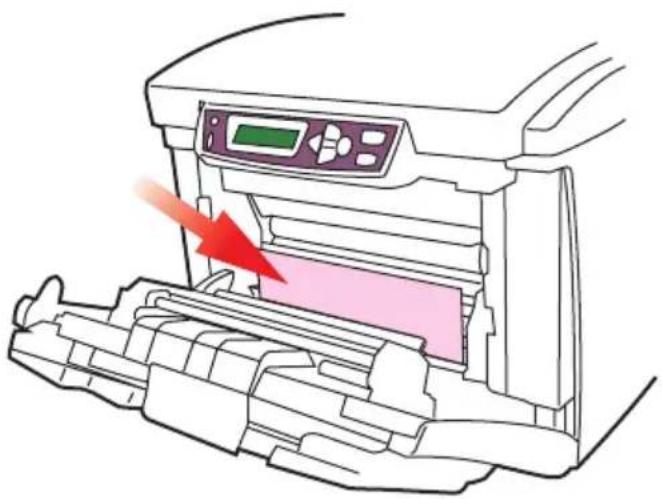
- Ziehen Sie die Kassette heraus, die beim Auftreten des Papierstaus in Betrieb war, und vergewissern Sie sich, dass das Papier einwandfrei eingelegt und nicht beschädigt ist und dass die Papierführungen einwandfrei gegen die Seiten des Papierstapels sitzen. Schieben Sie die Kassette dann wieder hinein.
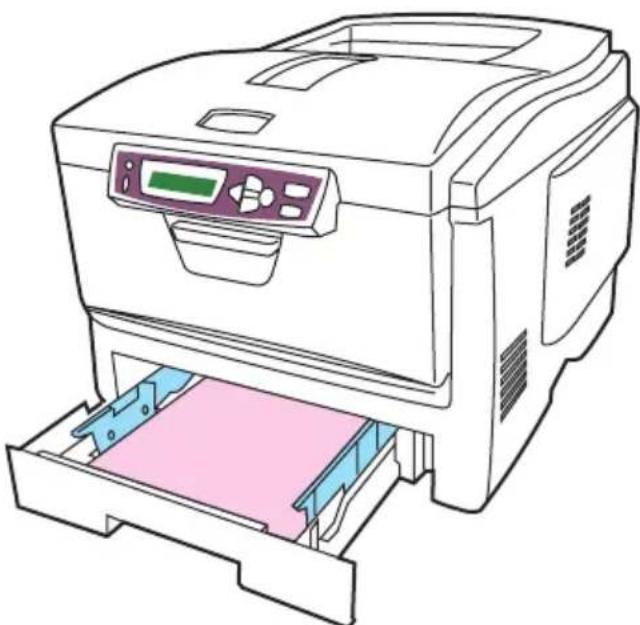
- Schließen Sie zuletzt die obere Abdeckung, indem Sie fest auf beide Seiten drücken, sodass sie einrastet.
Wenn Papierstau weiter? im Menü Systemkonfiguration auf EIN eingestellt ist, versucht der Drucker nach Behebung des Papierstaus, die durch den Papierstau verlorenen Seiten erneut zu drucken.
TECHNISCHE DATEN
BEZEICHNUNG SPEZIFIKATION
| Abmessungen 425 × 561 × 345 mm (B × T × H) | |
| Gewicht 25 kg | |
| Druckgeschwindigkeit Farbe 16 Seiten pro Minute / Schwarzweiß24 Seiten pro Minute | |
| Auflösung 600 dpi oder 1200 x 600 dpi | |
| Emulationen PostScript 3PCL 5c, HP-GL, PCL XLEpson FXIBM Pro Printer III XL | |
| Automatische Funktionen | Automatische FarbausrichtungAutomatische DichteeinstellungAutomatische Rückstellung der Zählfunktion für Verbrauchsmaterialien |
| Speicher 128 MB Standard, ausbaufähig zu 192 MB oder320 MB (64 MB plus 128 oder 256 MB) | |
| Papierkapazität bei 80 g/m2 | 300 Blatt in der Hauptkassette530 Blatt in der optionalen 2. Kassette100 Blatt im Mehrzweckfach (oder50 Transparentfolien oder 10 Briefumschläge) |
| Papiergewicht 64 ~ 120 g/m2 in der Hauptkassette64 ~ 176 g/m2 in der 2. Kassette64 ~ 203 g/m2 im Mehrzweckfach | |
| Papierausgabe 250 Blatt in oberer Ablage für Druckseite untenbei 80 g/m2100 Blatt in rückwärtiger Ablage für Druckseiteoben bei 80 g/m2 | |
| Nutzungsdauer Drucker | 420.000 Seiten oder 5 Jahre |
| Betriebszyklus max. 50.000 Seiten pro Monat, durchschn.4000 Seiten pro Monat | |
| Nutzungsdauer Toner 5000 Seiten bei 5 % Druckfläche (Tonerpatrone mit hoher Kapazität) | |
| Nutzungsdauer Bildtrommel | 17,000 Seiten (22.000 Seiten bei Endlosdruck,15.000 Seiten bei 3 Seiten/Druckauftrag und7.500 Seiten bei 1 Seite/Druckauftrag) |
| Nutzungsdauer Transportband | 50.000 A4-Seiten bei 3 Seiten pro Druckauftrag |
| Nutzungsdauer Fixierer | 45.000 A4-Seiten |
STICHWORTVERZEICHNIS
A
Auf Festplatte speichern......36
B
Bildtrommel Ersetzen......105 Nutzungsdauer......97
Bildtrommeln aktuelle Nutzung ....85
Briefumschläge Einlegen....17
Broschürendruck PCL-Emulation .... 20, 32 PostScript-Emulation .... 19, 31
D
Druckeinstellungen Speichern 20, 32
Druckqualität Einstellen......84
Druckreihenfolge Ablagefach für Vorderseite oben/unten....19 Ausgabe mit Vorderseite oben ....16 Ausgabe mit Vorderseite unten ....16
Duplex Einschränkungen bei Papiergröße und -gewicht.....13 Einstellung unter Windows..... 19, 20, 31, 32 Installieren.....117
E
Energiesparmodus Aktivieren oder deaktivieren ....84 Verzögerungszeit ....77
Etiketten empfohlene Sorten ....11
F
Farbanpassung allgemeine Hinweise....53 bestimmte Spotfarben....39 Bildquelle wählen....41, 59 Farbmuster drucken....42, 60 Fotos....38 ICC-Profile....64 Optionen für PostScript-Treiber....43, 61 Windows ICM....63 Zugriff....40, 58
Farbe Einstellen....75
Festplattenlaufwerk Installieren......122
Fixierer Ersetzen....113 Nutzung ....85 Nutzungsdauer....97
L
LED head 116
M
Mehrzweckfach Papiergrößen ....12 Verwendung....17
Menüs aktuelle Einstellungen speichern....84 Druckaufträge ....67 Drucken ....68 Farbe ....75 Gebrauchs-Menü ....85 Informationen ....67 Menü Netzwerk ....83 Menü Parallel ....82 Menü USB ....82 Menü Wartung....84
Menüübersicht ......67
Papiersorten 72
PCL-Emulation 79
Standardeinstellungen ab Werk ......66
Systemkonfiguration .....77
Verwendung......66
Zurückstellen 84
N
Netzwerkadressen Einstellung......83
Netzwerkprotokolle Aktivieren oder deaktivieren ....83
0
Overlays Liste drucken......67
Overlays und Makros Allgemein......86
Overlays, PCL Erstellen......47, 92 Mit Overlays drucken ... 50, 94, 96
Overlays, PostScript Erstellen....87 im Windows-Treiber definieren ....90 Mit Overlays drucken ....91
P
Papier Auswahl des Gewichts unter Windows....20 Einlegen in Kassetten ....14 empfohlene Sorten ....11 Gewichte und Größen ....72 Papier mit Briefkopf einlegen....15 Stau beheben....127 unterstützte Papiergrößen ....12
Parallelanschluss Aktivieren oder deaktivieren......82
Posterdruck 20,32
Prüfen und Drucken .....24, 35
R
Richtig ausschalten......68
S
Schriftarten Liste drucken......67
Seitenausrichtung Hochformat oder Querformat .... 19, 31
Sprache Wahl der Sprache für Anzeigen und Berichte......78
Standarddokumente Gespeicherte Dokumente drucken ....28 Im Drucker speichern....27, 36
T
Toner aktuelle Nutzung ....85 Ersetzen....99 Nutzungsdauer....97
Transparentfolien empfohlene Sorten ....11
Transportband Ersetzen....110 Nutzung ....85 Nutzungsdauer....97
U
Upgrade Duplexeinheit......117 Speicher......119
USB Aktivieren oder deaktivieren......82
V
Vertrauliche Dokumente drucken......21, 33
OKI KONTAKTDATEN
Oki Systems (Deutschland) GmbH
Hansaallee 187
40549 Düsseldorf
Tel: +49 (0) 211 52 66 0
Fax: +49 (0) 211 59 33 45
Drucker Support: +49 (0) 211 5262 501
Fax Support: +49 (0) 211 5262 502
Website: http://www.oki.de
OKI Europe Limited
Central House