
C5540 MFP - Drucker OKI - Kostenlose Bedienungsanleitung
Finden Sie kostenlos die Bedienungsanleitung des Geräts C5540 MFP OKI als PDF.


Benutzerfragen zu C5540 MFP OKI
0 Frage zu diesem Gerät. Beantworten Sie die, die Sie kennen, oder stellen Sie Ihre eigene.
Eine neue Frage zu diesem Gerät stellen
Laden Sie die Anleitung für Ihr Drucker kostenlos im PDF-Format! Finden Sie Ihr Handbuch C5540 MFP - OKI und nehmen Sie Ihr elektronisches Gerät wieder in die Hand. Auf dieser Seite sind alle Dokumente veröffentlicht, die für die Verwendung Ihres Geräts notwendig sind. C5540 MFP von der Marke OKI.
BEDIENUNGSANLEITUNG C5540 MFP OKI
Es wurden alle Anstrengungen unternommen, um sicherzustellen, dass die in dieser Veröffentlichung enthaltenen Informationen vollständig und richtig sind und dem aktuellsten Stand entsprechen. Oki übernimmt keinerlei Verantwortung für die Konsequenzen von Irrtümern außerhalb der Kontrolle des Unternehmens. Zudem kann Oki keine Garantie dafür übernehmen, dass durch andere Hersteller vorgenommene Änderungen an Software und Geräten, die in diesem Handbuch erwähnt werden, die Gültigkeit der hierin enthaltenen Informationen unbeeinträchtigt lassen. Die Erwähnung von Software-Produkten von Drittherstellern lässt nicht notwendigerweise den Schluss zu, dass sie von Oki empfohlen werden.
Obwohl größte Sorgfalt darauf verwendet wurde, die hierin enthaltenen Informationen so akkurat und hilfreich wie möglich weiterzugeben, übernehmen wir keinerlei Garantie hinsichtlich ihrer Genauigkeit und Vollständigkeit.
Die aktuellsten Treiber und Handbücher finden Sie auf der Website von Oki. http://www.okiprintingsolutions.com
Oki und Microline sind eingetragene Marken von Oki Electric Industry Company Ltd.
Energy Star ist eine Marke der United States Environmental Protection Agency.
Microsoft, MS-DOS und Windows sind eingetragene Marken der Microsoft Corporation.
Andere Produkt- und Markennamen sind eingetragene Marken oder Marken der jeweiligen Unternehme.

Als Teilnehmer am Energy Star-Programm hat der Hersteller festgestellt, dass dieses Gerät den Energy Star-Richtlinien zur Energieeinsparung entspricht.

Dieses Produkt entspricht den Anforderungen der Richtlinie des EU-Rates 89/336/EEC (EMV) und 73/23/EEC (LVD), ggf. ergänzt, in der Angleichung der Rechtsvorschriften der Mitgliedsstaaten in Bezug auf die elektromagnetische Verträglichkeit und die Niederspannung.
INHALT
Vorwort.... 2
Allgemeine Hinweise und Warnhinweise ..... 6
Einführung 7
MFP - Überblick 10
Vorderansicht 10
Rückansicht. 11
Das Bedienfeld.... 12
Kopierbereich 12
LCD- und Funktionsbereich 13
Start- und andere Tasten 14
Anzeigesprache wechseln 15
Erste Schritte 16
Empfehlungen für Papier. 16
Kassettenfach 17
Mehrzweckfach 17
Ablagefach für Vorderseite unten ..... 18
Ablagefach für Vorderseite oben 18
Papier einlegen....19
Kassettenfach 19
Mehrzweckfach 22
Mindestanforderungen für die Konfiguration ..... 23
Informationen vor der Installation ..... 23
Internetkommunikations-Merkmale ..... 25
....über die Webseite 27
Konfiguration. 28
Inhalt der einzelnen Menüs 28
Festlegen der Verwaltungseinstellungen ..... 31
Erläuterung von Ablageprotokollen 33
Druckereinstellungen unter Windows ..... 39
PCL oder PostScript 39
Druckeinstellungen in Windows-Anwendungen. . . . 39
PostScript-Emulation 40
Das zu druckende Dokument übertragen ..... 42
Vertrauliche Dokumente drucken ..... 43
Prüfen und Drucken 45
Das zu druckende Dokument übertragen ..... 45
Die übrigen Exemplare drucken ..... 46
Permanente Druckdokumente 49
Das zu druckende Dokument übertragen ..... 49
Gespeicherte Dokumente drucken ..... 50
Betrieb 52
Dokument(e) zum Kopieren einlegen ..... 52
ADF verwenden 53
Dokument(e) in den ADF einlegen ..... 53
Dokument(e) auf das Glas legen 54
Dokument(e) per E-Mail versenden 55
Grundlegender Betrieb 55
Erweiterter Betrieb. 55
Dokument(e) an einen Dateiserver senden ..... 57
Grundlegender Betrieb 57
Kopieren 58
Grundlegender Betrieb 58
Erweiterter Betrieb. 58
Scannen 62
Systemanforderungen 62
Installation 62
Scannerbetrieb 63
Ein Blick auf die Benutzeroberfläche ..... 64
Grundlegende Funktionen verwenden. . . . . . . 65
Andere Werkzeuge. 73
Verbrauchsmaterialien ersetzen ....74
Bestellnummern der Verbrauchsmaterialien. ..... 75
Tonerpatrone austauschen 76
Bildtrommel austauschen 82
Transportband austauschen. 87
Fixierer austauschen. 90
LED-Kopf reinigen 93
Upgrades installieren .... 94
Duplexeinheit 94
Speicher-Upgrade 95
Bestellcodes 95
Festplattenlaufwerk 100
Einstellen der Windows-Druckertreiber .....103
PCL-Treiber....103
PostScript-Treiber .....104
Fehlerbehebung 105
Informationscode/Meldungen.....105
Informationscodes beim Scannen und Kopieren ....105
Meldungen beim Scannen und Kopieren .....106
Informationscodes für das Netzwerk .....107
Informationscodes für die E-Mail-Funktion ....108
Informationscodes für die Ablage. . . . . . . . . . . . 111
Papierstaus beheben .....114
Im ADF....114
Im Drucker....115
Drucken in Farbe 123
Faktoren, die das Erscheinungsbild von Ausdrucken beeinflussen .....123
Tipps für das Drucken in Farbe .....125
Drucken von Fotos ....125
Drucken aus Microsoft Windows-Anwendungen .....125
Drucken spezifischer Farben (z. B. Firmenlogo) .....125
Einstellen der Helligkeit oder Intensität einer Druckausgabe ....126
Zugriff auf die Optionen für Farbanpassung. . . . . .126
Einstellen der Optionen für Farbanpassung .....127
Verwendung der Funktion Farbmuster .....129
Verwenden der Colour Correct Utility .....130
Technische Daten 131
Fehlercodes 136
Stichwortverzeichnis 141
Oki Kontaktdaten 143
ALLGEMEINE HINWEISE UND WARNHINWEISE
HINWEIS
Ein Hinweis enthält zusätzliche Informationen, die den
Haupttext ergänzen.
ACHTUNG!
„Achtung“ bietet weitere Informationen, die bei Nichtbeachtung zu Fehlfunktionen oder Geräteschäden führen können.
VORSICHT!
„Vorsicht“ bietet weitere Informationen, die bei Nichtbeachtung Risiken bergen oder zu Körperverletzung führen können.
EINFÜHRUNG
Herzlichen Glückwunsch, dass Sie sich für dieses Oki Printing Solutions Multifunktionsgerät (MFP) entschieden haben. Es verfügt über fortschrittliche Funktionen und erstellt mit hoher Geschwindigkeit lebendige Farbdrucke und gestochen scharfe Schwarzweißdrucke auf einer Reihe von Büro-Druckmedien.
Mit diesem MFP-Gerät können Sie umgehend Papierdokumente scannen und das Bild an verschiedene Ziele, z. B. an E-Mail-Adressen, Drucker, FTP-Server oder an einen anderen Computer im Netzwerk, senden.
Ihr MFP-Gerät weist die folgenden Merkmale auf:
Schneller Vierfarbdruck von attraktiven Farbpräsentationen und anderen Dokumenten bei bis zu 16 Seiten pro Minute.
Vierfarbdruck von maximal acht Kopien pro Minute (bei 300 dpi) für Schnellkopien.
Schneller und effizienter Schwarzweißdruck von allgemeinen Dokumenten, die keine Farbe erfordern, bei bis zu 24 Seiten pro Minute.
Schnelle und effiziente Schwarzweißkopien von allgemeinen Dokumenten, die keine Farbe erfordern, bei bis zu 16 Seiten pro Minute (bei 300 dpi).
Druckauflösung von 1200 x 600 dpi (dots per inch = Punkte pro Zoll) für qualitativ hochwertige Bildreproduktionen mit feinsten Details
Druckauflösung von 600 x 600 dpi (dots per inch = Punkte pro Zoll).
Einzeldurchlauf-Farbdigital-LED-Technologie für schnelle Druckverarbeitung.
Hochgeschwindigkeits-USB-2.0-Schnittstelle.
„Fragen Sie Oki“ – eine neue und benutzerfreundliche Funktion, die Ihnen eine direkte Verbindung von Ihrem Druckertreiber-Bildschirm (nicht immer in diesem Handbuch abgebildet) zu einer dedizierten Website ermöglicht, die für Ihr Modell spezifisch ist. Dort finden Sie alle Hinweise, Tipps und die Unterstützung, die Sie
eventuell benötigen, um Ihren Oki-Drucker optimal einzusetzen.
Scan in E-Mail – Wenn dieses MFP-Gerät an ein Ethernet-Netzwerk und einen SMTP-Server angeschlossen ist, können Sie ein oder mehrere Dokumente per E-Mail über das Internet versenden. Durch Drücken der E-Mail-Taste und Auswahl der E-Mail-Adressen Ihrer Empfänger werden die Dokumente zuerst gescannt und in eine Bilddatei konvertiert und danach binnen weniger Minuten an Empfänger an anderen Standorten übermittelt.
Scannen auf FTP – Sie können gescannte Dokumente über ein Intranet mit den Protokollen FTP (File Transfer Protocol), HTTP (Hypertext Transfer Protocol) oder CIFS (Common Internet File System) in den Dateiordner eines Servers oder eines PCs senden. Dank dieser Funktion wird der Mailserver entlastet, da er keine großen Anhänge bewältigen muss.
Digitalkopien – Ein intuitives Bedienfeld ermöglicht, rasch und mühelos digitale Kopien zu erstellen.
Drucken über das Netzwerk/den PC – Wenn das MFP-Gerät an ein Netzwerk angeschlossen ist, kann es über das Netzwerk oder den PC drucken (verfügbar im „Scannen-an-Modus“).
Versand mehrerer Seiten – Dank des automatischen Dokumenteneinzugs ermöglicht das MFP-Gerät, einen Stapel von Dokumenten mit maximal 50 Seiten ohne Unterbrechung zu scannen.
Adressbuch/Profilmanagement – Ermöglicht Ihnen, bequem alle E-Mail-Adressen und Profile (Ablageziele) zu verwalten. Geben Sie einfach die IP-Adresse des Geräts in das Adressfeld (URL) Ihres Browsers ein. Danach wird die MFP-Webseite aufgerufen. Auf der Webseite können Sie bis zu 300 E-Mailadressen und Serverablageziele zur Verwaltung Ihres Dokuments erstellen.
Das folgende optionale Leistungsmerkmal ist verfügbar:
Zusätzlicher Speicher, der das Drucken komplexerer Seiten ermöglicht.
Zusätzliches Papierfach zum Einlegen von weiteren 530 Blatt, um Bedienvorgänge zu verringern oder
verschiedene Papiersorten wie Briefpapier, andere Papiergrößen oder andere Druckmedien verfügbar zu haben.
Automatischer Zweiseitendruck (Duplexdruck) für wirtschaftlichen Papierverbrauch und Kompaktheit von größeren Dokumenten.
MFP - ÜBERBLICK
VORDERANSICHT

-
Ablagefach, Vorderseite unten. Standard-Ausgabebereich für gedruckte Seiten. Nimmt bis zu 250 Blatt von 80 g/m² auf.
-
Freigabetaste für das Mehrzweckfach (drücken).
-
Bedienfeld und LCD-Display. Status-LED-Anzeigen und Bedienungstasten.
-
Hebel für die vordere Abdeckung (anheben).
-
Papierkassette. Standardkassette für leeres Papier. Nimmt bis zu 300 Blatt von 80 g/m² auf.
-
Mehrzweckzufuhr (geschlossen abgebildet). Dient zum Zuführen von schwerem Papier, Briefumschlägen und anderen Spezialmedien. Dient außerdem zum manuellen Zuführen von Einzelblättern bei Bedarf.
-
Automatischer Dokumenteneinzug (ADF).
-
LCD-Display.
-
ADF-Papierfach.
-
ADF-Papierstütze.
-
Dokumentenabdeckung.
-
Bedienfeld.
-
Hebel zum Verriegeln/Entriegeln.
RÜCKANSICHT
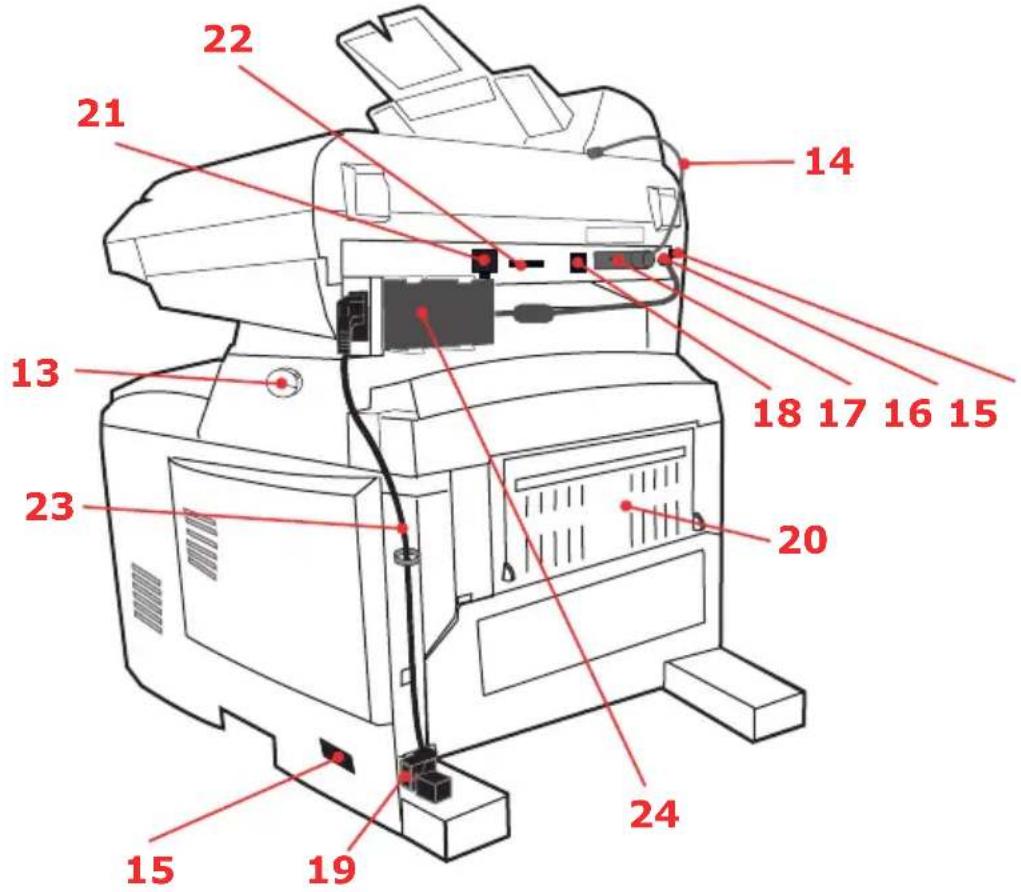
Dargestellt sind das Anschlussfeld und das rückwärtige Ausgabefach.
text_image
14 22 21 13 18 17 16 15 23 20 24 15 19- ADF-Kabel
- Ein/Ausschalter
- Gleichstrom-Netzanschluss
- ADF-Anschluss
-
USB-Schnittstelle
-
Wechselstrom-Netzanschluss
- Rückwärtiges Ausgabefach, 100 Blatt, Vorderseite oben
- Netzwerkanschluss
- Verbindungsdose
- Flush-Verbindungskabel
- Wechselstrom-Netzadapter
ACHTUNG!
Verwenden Sie ausschließlich den Wechselstrom-Netzadapter, der mit diesem MFP-Gerät ausgeliefert wird. Bei Verwendung eines anderen Wechselstrom-Netzadapters besteht Feuergefahr oder die Gefahr eines elektrischen Schlags.
Wenn der rückwärtige Papierstapler heruntergeklappt ist, tritt das Papier auf der Rückseite des Druckers aus und wird mit der Druckseite nach oben gestapelt. Dieses Ausgabefach dient hauptsächlich für schwere Druckmedien. Bei Verwendung in Verbindung mit dem Mehrzweckfach wird das Papier praktisch gerade durch den Drucker transportiert. Dann wird das Papier im Transportweg nicht mehr gebogen, sodass Medien bis zu 203 g/m² transportiert werden können.
DAS BEDIENFELD
text_image
21 3 5 9 12 16146 7 11 10 8 201918KOPIERBEREICH
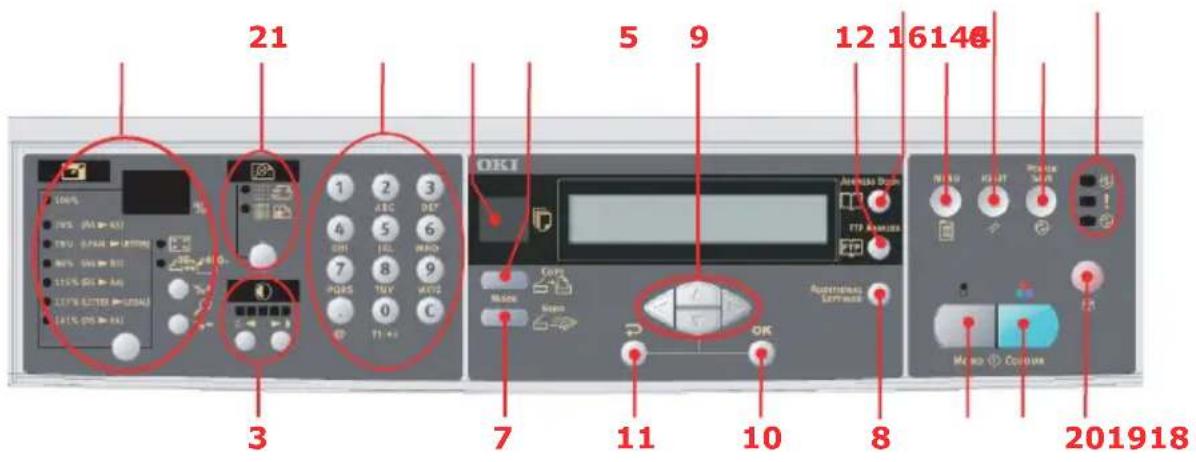
-
Zoom Zum Erhöhen oder Verringern der Skalierung in
Schritten von 1% bis einem Maximum von 400% und einem Minimum von -25%.
Zur Auswahl stehen zudem Skalierungsoptionen mit voreingestellten Prozentwerten. -
Kopierqualität Zur Auswahl der Kopierqualität.
-
Dichte Zum Ändern des Dichtegrads.
-
Copy Count Zum Eingeben der Anzahl der Kopien oder der E-Mail-Adresse.
text_image
21 3 5 9 12161446 OKI 7 11 10 8 201918LCD- UND FUNKTIONSBEREICH
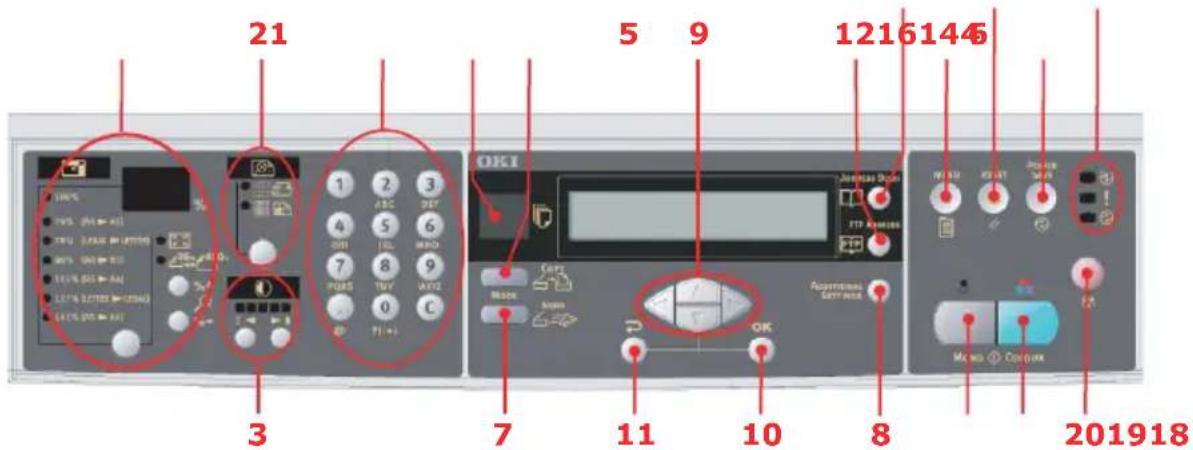
- Copy Count Gibt die Anzahl der ausgewählten Kopien an.
- Copy Mode Zur Auswahl des Kopiermodus.
- Scan Mode Zur Auswahl des Scanmodus (dieser Modus ist zudem der Standardbetriebsmodus).
- Additional Settings Zum Ausführen weiterer Einstellungen des Kopier- und Scanmodus. (Die Einstellungen stehen nur drei Minuten zur Verfügung. Danach werden sie automatisch auf den Standardwert zurückgesetzt.)
- Tasten Oben/Unten/Links/Rechts Mit diesen Tasten kann der Cursor auf dem LCD-Display nach oben/unten/links/rechts verschoben werden. Mit den Tasten Oben/Unten kann zudem die Funktionsanzeige umgeschaltet werden. Mit der Links-Taste wird die obere Ebene der Einstellung angesteuert. Mit der Rechts-Taste wird die untere Ebene der Einstellung ausgewählt.
- OK/Select Zum Auswählen und Bestätigen der aktuell ausgewählten Einstellungen.
- Cancel/Return Zum Abbrechen einer Auswahl und Zurückkehren zur höchsten Ebene der Einstellung. Mit dieser Taste können außerdem alle früheren Eingaben storniert werden.
- FTP Address Zum Angeben einer vorhandenen FTP-Adresse für die Funktion „Scan to“ (Scannen nach). Diese Taste ist nur im Modus „Scan to“ (Scannen nach) verfügbar.
text_image
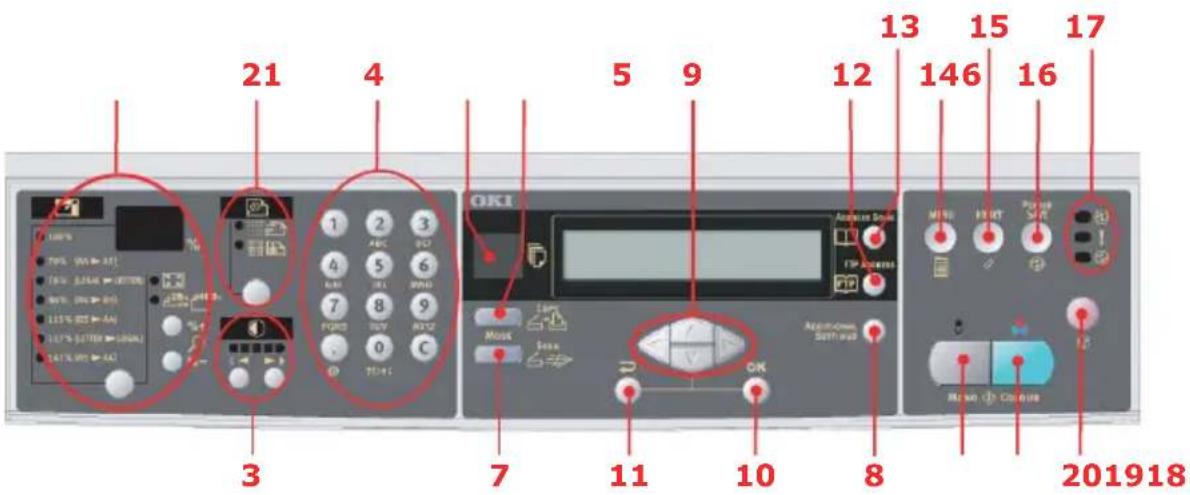
21 4 5 9 12 13 15 17 OKI Analogou Scale FTP Access 10 11 10 8 201918- Address book Zum Angeben einer vorhandenen E-Mail-Adresse für die Funktion „Scan to“ (Scannen nach). Diese Taste ist nur im Modus „Scan to“ (Scannen nach) verfügbar.
START- UND ANDERE TASTEN
- Menu Zum Zugriff auf das Menü, über das das MFP-Gerät eingerichtet wird.
- Reset Mit dieser Taste kann der Scanner auf die werkseitigen Standardeinstellungen zurückgesetzt werden.
- Power save Drücken Sie diese Taste einmal, um in den Ruhemodus zu wechseln (die Taste darf nicht gedrückt und gehalten werden).
- Netz-LEDs
Netz Leuchtet, um anzuzeigen, dass das Gerät
Alarm „eingeschaltet und betriebsbereit“ ist.
Ruhemodus Leuchtet, um eine Fehlerbedingung anzuzeigen.
Leuchtet, um den Energiesparmodus anzuzeigen.
- Mono Mit dieser Taste können Dokumente schwarzweiß versendet oder kopiert werden.
- Color Mit dieser Taste können Sie farbige Dokumente versenden oder kopieren.
- Stop Wählen Sie diese Taste, um den Betrieb anzuhalten (die LCD-Anzeige wird für jede Funktion in den Standby-Modus umgeschaltet). Dies hat keine Auswirkungen auf die Einstellungen.
ANZEIGESPRACHE WECHSELN
Die Sprache, die der Drucker zum Anzeigen von Meldungen und zum Drucken von Berichten verwendet, lässt sich schnell und einfach wie folgt wechseln:
text_image
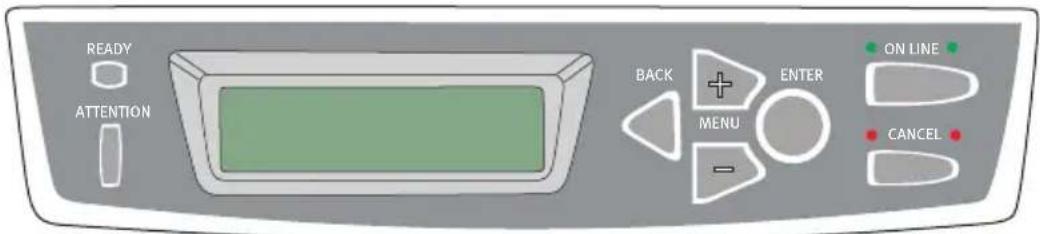
READY ATTENTION BACK MENU ENTER ON LINE CANCEL- Drücken Sie mehrfach die Taste +, um auf das Menü Systemkonfiguration zuzugreifen.
- Drücken Sie die Taste EINGABE, um das Menü Systemkonfiguration zu öffnen.
- Drücken Sie die Taste –, um direkt zur letzten Option in diesem Menü zu gelangen: SPRACHE.
- Drücken Sie EINGABE, um diese Einstellung zu ändern.
- Durchlaufen Sie die Liste der verfügbaren Sprachen mit den Tasten +/- in der jeweiligen Richtung, bis die gewünschte Sprache angezeigt wird.
- Drücken Sie die Taste EINGABE, um diese Sprache zu wählen.
- Drücken Sie die Taste ON-LINE, um das Menüsystem zu verlassen und den Drucker zurück auf Bereitschaft zu schalten.
Für die Sprache auf der LCD-Anzeige kann eine der nachstehenden Sprachen gewählt werden:
Englisch Norwegisch Deutsch Dänisch Französisch Niederländisch Italienisch Türkisch Spanisch Portugiesisch Schwedisch Polnisch Russisch Griechisch
ERSTE SCHRITTE
EMPFEHLUNGEN FÜR PAPIER
Das MFP-Gerät kann verschiedene Papiersorten mit einer Reihe von Papiergewichten und -größen sowie Transparentfolien und Briefumschläge bedrucken. Dieser Abschnitt enthält allgemeine Empfehlungen zur Wahl der Druckmedien und ihrer Verwendung.
Die beste Leistung wird mit Standardpapier mit einem Gewicht von 75 bis 90 g/m², das für Verwendung in Kopierern und Laserdruckern vorgesehen ist, erhalten. Geeignete Produkte sind:
Arjo Wiggins Conqueror Colour Solutions 90 g/m²
Colour Copy von Neusiedler.
Stark geprägtes oder sehr grob strukturiertes Papier wird nicht empfohlen.
Vorbedrucktes Briefpapier kann verwendet werden, aber die Druckfarbe muss die hohen Fixiertemperaturen, die beim Drucken zur Anwendung kommen, aushalten können.
Briefumschläge dürfen nicht verzogen, wellig oder anderweitig verformt sein. Die Verschlussklappe sollte rechteckig sein. Der Kleber muss der hohen Fixiertemperatur im Drucker widerstehen können. Fensterbriefumschläge sind nicht geeignet.
Transparentfolien sollten für die Verwendung in Kopierern und Laserdruckern vorgesehen sein. Wir empfehlen Oki Transparentfolien (Bestellnr. 01074101). Vermeiden Sie vor allem Transparentfolien, die manuell mit Marker-Stiften beschriftet werden sollen. Sie schmelzen im Fixierer und beschädigen ihn.
Etiketten sollten für die Verwendung in Kopierern und Laserdruckern vorgesehen sein. In diesem Fall ist das gesamte Trägerblatt von Etiketten bedeckt. Der Drucker kann durch andere Arten von Etiketten beschädigt werden, wenn sich Etiketten beim Druckvorgang lösen. Ein geeigneter Typ ist:
Avery White Laser Label 7162, 7664, 7666 (A4) oder 5161 (Letter)
Als Visitenkarten werden Oki-Visitenkarten (Bestellnr. 09002985) empfohlen.
KASSETTENFACH
GRÖßE ABMESSUNGEN GEWICHT (G/M²)
| A6 105 x 148mm | |
| A5 148 x 210mm | |
| B5 182 x 257mm | |
| Executive 184,2 x 266,7mm | Leicht 64 - 74 g/m ^2 |
| A4 210 x 297mm | Mittel 75 - 90 g/m ^2 |
| Letter 215,9 x 279,4mm | Schwer 91 - 120 g/m ^2 |
| Legal 13 Zoll 216 x 330mm | |
| Legal 13,5 Zoll 216 x 343mm | |
| Legal 14 Zoll 216 x 356 mm |
Wenn Sie in das Mehrzweckfach das gleiche Papier eingelegt haben, kann der Drucker automatisch zum anderen Fach umgeschaltet werden, sollte das in das aktuelle Fach eingelegte Papier verbraucht sein. Beim Drucken aus Windows-Anwendungen ist diese Funktion in den Treibereinstellungen deaktiviert. Beim Drucken aus anderen Systemen ist diese Funktion im Menü Drucken aktiviert.
M EHRZWECKFACH
Das Mehrzweckfach ist zwar für die gleichen Papiergrößen wie die Kassetten ausgelegt, unterstützt jedoch nur die Papiergewichte zwischen 75 g/m2 und 203 g/m². Verwenden Sie für dickes Papier immer die rückwärtige Papierablage für Vorderseite oben. Dann ist der Papiertransportweg durch den Drucker fast gerade.
Über das Mehrzweckfach können Papierbreiten ab 105 mm und Längen bis zu 1200 mm (Bannerdruck) zugeführt werden.
Verwenden Sie für Papierlängen über 356 mm (Legal 14 Zoll) Papier mit einem Gewicht zwischen 90 g/m² und 128 g/m² sowie das rückwärtige Ablagefach für Vorderseite oben.
Verwenden Sie das Mehrzweckfach zum Bedrucken von Briefumschlägen und Transparentfolien. Bis zu 50 Transparentfolien oder 10 Briefumschläge können gleichzeitig eingelegt werden, wenn der Stapel nicht höher als 10 mm ist.
Papier und Transparentfolien müssen mit der Druckseite nach oben und der Vorderkante in den Drucker weisend eingelegt werden.
ABLAGEFACH FÜR VORDERSEITE UNTEN
Das Ablagefach für Vorderseite unten kann bis zu 250 Blatt Standardpapier von 80 g/m² aufnehmen; es ist für Papiergewichte bis 120g/m² geeignet. Seiten, die in aufsteigender Reihenfolge (Seite 1 zuerst) gedruckt werden, werden in aufsteigender Reihenfolge abgelegt (letzte Seite oben, Vorderseite unten).
ABLAGEFACH FÜR VORDERSEITE OBEN
Für den Gebrauch muss das Ablagefach für Vorderseite oben an der Rückseite des Druckers geöffnet und die Papierstütze herausgezogen werden. In diesem Zustand wird das Papier unabhängig von der Einstellung des Treibers hier ausgegeben.
Das Ablagefach für Vorderseite oben kann bis zu 100 Blatt Standardpapier von 80 g/m² aufnehmen, es ist für Papiergewichte bis 203 g/m² geeignet.
Verwenden Sie für Papiergewichte über 120g/m² immer dieses Ablagefach und das Mehrzweckfach.
PAPIER EINLEGEN
KASSETTENFACH
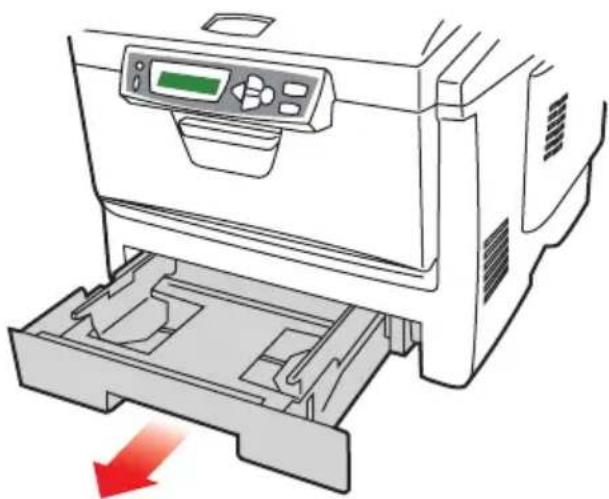
- Entnehmen Sie die Papierkassette aus dem Drucker.
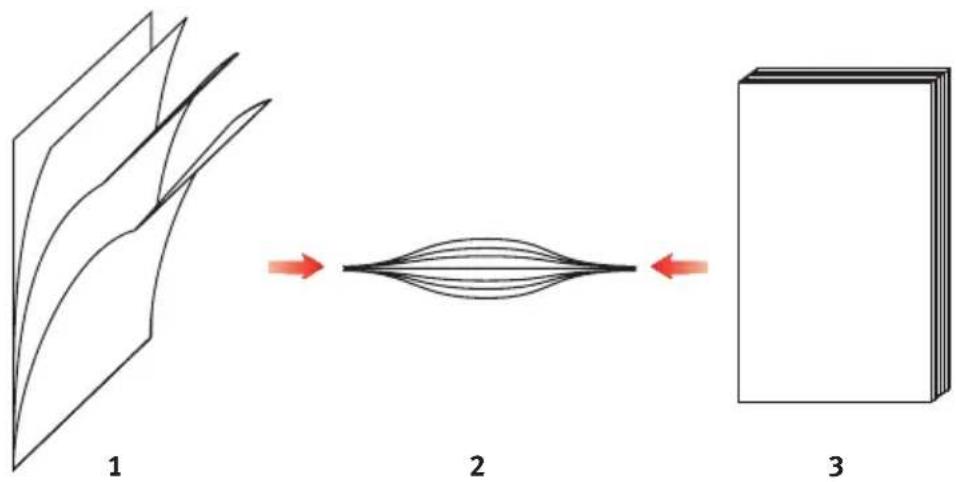
- Fächern Sie das einzulegende Papier an den Kanten (1) und in der Mitte (2) auf, damit keine Seiten aneinander haften, und stoßen Sie die Kanten des Papierstapels auf eine ebene Fläche auf, um sie miteinander auszurichten (3).
text_image
1 2 3- Legen Sie das Papier ein (legen Sie Papier mit Briefkopf mit der bedruckten Seite nach unten und der Oberkante zur Vorderseite des Druckers weisend ein).
text_image
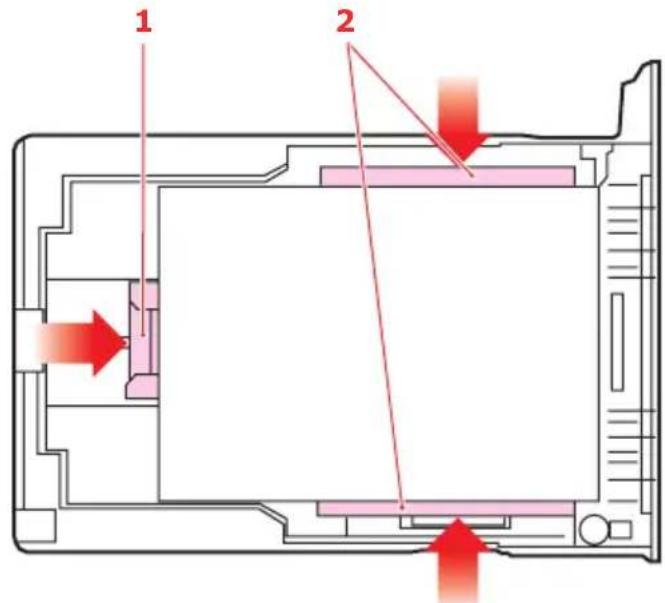
1 2- Stellen Sie den hinteren Papieranschlag (1) und die Papierführungen (2) auf die Größe des verwendeten Papiers ein.
So verhindern Sie Papierstaus:
Lassen Sie keinen Freiraum zwischen dem Papier und den Papierführungen und dem hinteren Anschlag.
Legen Sie nicht zu viel Papier in die Papierkassette ein. Die Kapazität ist abhängig von der Papiersorte.
Legen Sie kein beschädigtes Papier ein.
Legen Sie nicht gleichzeitig Papier unterschiedlicher Größe ein.
Ziehen Sie das Papier während des Druckvorgangs nicht heraus.
Schließen Sie die Papierkassette vorsichtig.
-
Zum Drucken mit der Vorderseite nach unten muss die rückwärtige Papierausgabe (3) für Vorderseite oben geschlossen sein (das Papier wird oben auf dem Drucker ausgegeben). Die Kapazität beträgt, abhängig vom Papiergewicht, etwa 250 Blatt.
-
Zum Drucken mit der Vorderseite nach oben müssen die rückwärtige Papierausgabe (3) geöffnet und die Papierstütze (4) herausgezogen sein. Das Papier wird in der umgekehrten Reihenfolge des Drucks abgelegt. Die Kapazität des Ausgabefachs beträgt, abhängig vom Papiergewicht, etwa 100 Blatt.
-
Verwenden Sie für dickes Papier (Karton usw.) stets die rückwärtige Papierablage für Vorderseite oben.
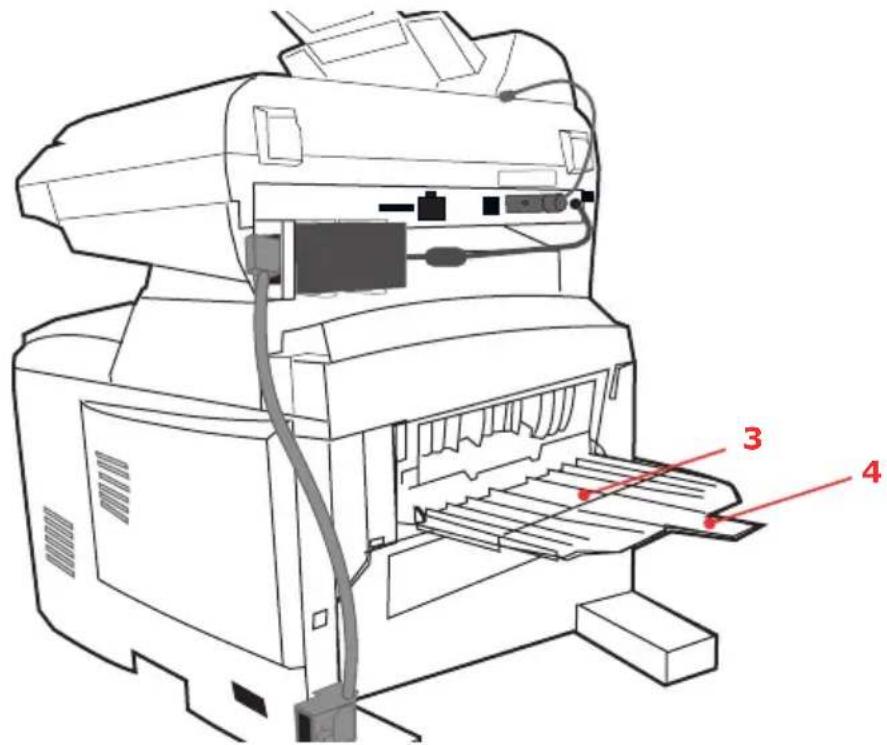
Während des Druckens darf die rückwärtige Papierausgabe nicht geöffnet oder geschlossen werden, weil dadurch ein Papierstau verursacht werden kann.
M EHRZWECKFACH
- Öffnen Sie das Mehrzweckfach und drücken Sie die Papierauflagefläche (1) vorsichtig nach unten, damit sie einrastet.
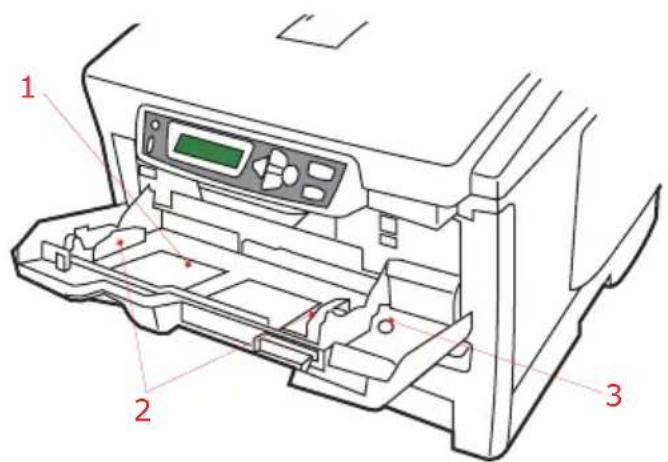
- Legen Sie Papier ein und stellen Sie die Papierführungen (2) auf die Größe des verwendeten Papiers ein.
Zum Drucken auf Papier mit Briefkopf legen Sie das Papier mit dem Briefkopf nach oben und der vorderen Kante in den Drucker weisend in das Mehrzweckfach ein.
Briefumschläge müssen mit der Vorderseite nach oben, der oberen Kante nach links und der kurzen Kante in den Drucker weisend eingelegt werden.
Die Papierkapazität darf etwa 50 Blatt bzw. 10 Briefumschläge nicht überschreiten. Die maximale Stapelhöhe beträgt 10 mm.
- Drücken Sie die Fachverriegelungstaste (3) nach innen, um die Papierauflagefläche zu lösen, sodass das Papier angehoben und gehalten wird.
Stellen Sie im Menü Papiersorten die korrekte Papiergröße für das Mehrzweckfach ein.
HINWEIS: Bevor Sie das Mehrzweckfach schließen, müssen Sie die Papierauflagefläche (1) so lange andrücken, bis sie einrastet.
GERÄT KONFIGURIEREN...
MINDESTANFORDERUNGEN FÜR DIE KONFIGURATION
Die folgende Konfiguration ist zur optimalen Nutzung des MFP-Geräts erforderlich:
Zum Versenden von E-Mails:
TCP/IP-Netzwerk.
Ein SMTP- und ein optionaler POP3-Server.
Zum Ablegen von Dokumenten über das Intranet:
FTP-, HTTP- oder CIFS-Protokollumgebung.
Windows 98, Windows NT, Windows 2000, Windows Me, Windows XP, HTTP- oder FTP-Server.
INFORMATIONEN VOR DER INSTALLATION
Das MFP-Gerät muss ordnungsgemäß im Netzwerk eingerichtet werden, damit die Funktionen Scan in E-Mail scannen und Scannen auf FTP ausgeführt werden können. Als Voraussetzung dafür, dass andere Netzwerkgeräte das MFP-Gerät im Netzwerk finden, müssen die folgenden Netzwerkparameter eingestellt werden:
- DHCP aktivieren:
- IP-Adresse: . . .
- Teilnetzmaske: . . .
- Gateway-IP: . . .
- DNS-Server: . . .
- SMTP-Server: . . .
- SMTP-Port: .
- POP3-Server: . . .
- POP3-Port: 110
Erläuterung:
1. DHCP aktivieren:
Wählen Sie Ja, um die IP-/Teilnetz-/Gateway-Adresse automatisch vom DHCP-Server zu beziehen. Nachdem Sie die Einstellung von Deaktivieren in Aktivieren geändert haben, schalten Sie das Scanner-Modul AUS und wieder EIN.
2. IP-Adresse:
Die Internet Protocol- (IP-)Adresse, die der Netzwerkadministrator Ihrem Rechner zugewiesen hat.
3. Teilnetzmaske:
Die Teilnetzmaskenadresse, die Ihnen der Netzwerkadministrator zugewiesen hat.
4. Gateway-IP:
Die Gateway-IP-Adresse, die Ihnen der Netzwerkadministrator zugewiesen hat.
5. SMTP-Server:
Die IP-Adresse Ihres SMTP-Mailservers, die Ihnen der Netzwerkadministrator zugewiesen hat.
6. SMTP-Port:
Die Port-Nummer Ihres SMTP-Mailservers.
7. DNS-Server:
Die IP-Adresse des DNS-Servers, die Ihnen der Netzwerkadministrator zugewiesen hat.
8. POP3-Server:
Die IP-Adresse Ihres POP3-Servers.
9. POP3-Port:
Die Port-Nummer Ihres POP3-Mailservers.
Geben Sie den DNS-Namen oder die IP- und Port-Nummer Ihres POP3-Servers ein, bevor Sie E-Mails versenden, sofern Ihr Mailserver die POP3-Authentifizierung voraussetzt
HINWEIS:
- DHCP-Server: Mit DHCP (Dynamic Host Configuration Protocol) kann einem Host jedes Mal, wenn er eine Verbindung zu einem Netzwerk herstellt, automatisch eine eindeutige IP-Adresse zugewiesen werden. Dies vereinfacht den Netzwerkadministratoren das Management der IP-Adressen. Wenn der DHCP-Server über Ihr Netzwerk verfügbar ist, müssen Sie die TCP/IP-, Teilnetzmasken-, Gateway- und DNS-Informationen nicht eingeben. Die Informationen werden automatisch für das MFP-Gerät angegeben.
- IP-Adresse: Eine IP- (Internet Protocol-)Adresse weist eine Host-Verbindung zu einem IP-Netzwerk eindeutig aus. Der Systemadministrator oder der Netzwerkdesigner weist die IP-Adresse zu. Die IP-Adresse besteht aus zwei Teilen. Ein Teil weist das Netzwerk aus, der andere den Knoten. Die IP-Adresse besteht in der Regel aus vier Zahlen, die durch Punkte getrennt sind. Eine Zahl kann aus dem Bereich zwischen 0 und 255 stammen. Beispielsweise könnte 10.1.30.186 eine IP-Adresse sein.
- SMTP: (Simple Mail Transfer Protocol) ist das Hauptkommunikationsprotokoll für den Versand und Empfang von E-Mails über das Internet.
- DNS: (Domain Name System). Der DNS-Server identifiziert Hosts über Namen und nicht über IP-Adressen. Wenn der DNS-Server in Ihrem Netzwerk verfügbar ist, können Sie anstelle von Ziffern den Domänennamen des SMTP- oder POP3-Server eingeben, z. B. Pegasus.com.tw anstelle von 120.3.2.23.
- POP3: POP3 ist das neueste Post Office Protocol 3, ein Dienst, der E-Mails für diverse Client-Rechner speichert und bedient, die nicht rund um die Uhr mit dem Internet verbunden sind. Die E-Mails werden in POP3 aufbewahrt, bis Sie sich anmelden.
INTERNETKOMMUNIKATIONS-MERKMALE
Scan in E-Mail
Das MFP-Gerät ermöglicht Ihnen, Ihr gescanntes Dokument an E-Mail-Adressen im Netzwerk zuzustellen. Das Dokument wird zunächst gescannt und in ein standardmäßiges PDF-, JPEG-, TIFF- oder MTIFF- (Multi-page TIFF-)Dateiformat konvertiert und danach als E-Mail-Anhang an mehrere Empfänger gleichzeitig übermittelt.
Wenn Sie eine E-Mail an einen Benutzer versenden, der dieses MFP-Gerät verwendet, werden Ihre ausgehenden E-Mails über das SMTP- (Simple Mail Transfer Protocol-)Protokoll auf Ihren SMTP-Mailserver übertragen. Danach werden die E-Mails über das Internet an die Empfänger übermittelt.
Scannen auf FTP
Über das Internet mit den Protokollen FTP (File Transfer Protocol), HTTP (Hypertext Transfer Protocol) oder CIFS (Common Internet File System). Das MFP-Gerät ermöglicht Ihnen, gescannte Dokumente automatisch in einem standardmäßigen PDF-, JPEG-, TIFF- oder MTIFF-Dateiformat auf einem angegebenen Server oder einem PC im Netzwerk zu speichern.
CIFS ist der Freigabedienst von Microsoft Windows. Diese Ablagefunktion ist einmalig, da sie allen Benutzern im Unternehmen ermöglicht, ein Gerät gemeinsam zu nutzen und Dokumente in jeden Dateiordner auf einem angegebenen Server oder einzelnen Computer zu senden.
Zum Konfigurieren des Geräts stehen zwei Methoden zur Verfügung:
- Über die Webseite des MFP-Geräts.
- Über die Management-Dienstprogrammen des MFP-Geräts (weitere Informationen finden Sie im Benutzerhandbuch des Netzwerk-Setup-Tools auf der mitgelieferten CD-ROM).
Der Systemadministrator muss die folgenden Einstellungen oder Ziele definieren, bevor das MFP-Gerät gescannte Dokumente über das Netzwerk verteilen kann.
Netzwerk- und E-Mail-Parameter: Definieren die Parameter für TCP/IP-, SMTP- und POP3-Protokolle, die für den Versand gescannter Dokumente an E-Mail-Adressen erforderlich sind.
Ablageziele: Definierten die Protokolle und Ziele für den Versand Ihrer gescannten Dokumente an FTP-Server, Web- oder andere PCs im Netzwerk.
HINWEIS:
-
Wenn der Systemadministrator DHCP ausgewählt hat, werden die IP-Adresse von TCP/IP, das Gateway, die Teilnetzmaske und der DNS-Server automatisch angegeben.
-
Bei der Erstinstallation des MFP-Gerät sollte der Administrator die Standard-Systemeinstellungen übernehmen. Die Einstellungen können später, wenn Sie mit Betrieb und Funktionalität vertraut sind, angepasst werden.
....ÜBER DIE WEBSEITE
- Geben Sie die IP-Adresse des MFP-Geräts in das Adressfeld (URL) Ihres Browsers ein und drücken Sie Eingabe. Die MFP-Webseite wird angezeigt. Beispiel: http://192.32.35.10

text_image
OKI OKI MFP Product Information Model: 724556 Serial No.:1003222*08018- F/W Version: 0.50s-0.02--0.80--0.0 Remaining Tower: Cyan Magenta Yellow Black Drum Life Remaining: Cyan Magenta Yellow Black- Aktivieren Sie die einzelnen Menüpunkte und geben Sie die entsprechenden Werte ein.
HINWEIS:
Die Administrative Settings (Verwaltungseinstellungen) sind durch ein Kennwort gesperrt. Der Systemadministrator sollte ein neues erstellen, da das Gerät ohne ein spezifisches Kennwort ausgeliefert wird.
KONFIGURATION
Drücken Sie die Taste Menu auf dem Bedienfeld (siehe oben).
INHALT DER EINZELNEN MENÜS
Informationen
BEZEICHNUNG BESCHREIBUNG ODER AUSWAHL
Modell Zeigt den Modellnamen an.
Seriennummer Zeigt die Seriennummer an.
Firmwareversion Zeigt die Firmwareversion an.
Druckermenü
BEZEICHNUNG BESCHREIBUNG ODER AUSWAHL
Papierformat Fach 1 Letter, Legal, A4, B5, A5.
Papierformat Fach 2 Letter, Legal, A4, B5, A5.
Papierformat MZF Letter, Legal, A4, B5, A5.
Mediengewicht Fach 1 Leicht, Mittel, Schwer.
Mediengewicht Fach 2 Leicht, Mittel, Schwer.
Mediengewicht MZF Mittel, Schwer, Ultraschwer.
Mediensorte Fach 1 Normal, Briefkopf, Bond, Recycl., Rau.
Mediensorte Fach 2 Normal, Briefkopf, Bond, Recycl., Rau.
Mediensorte MZF Normal, Briefkopf, Folie, Etiketten, Bond, Recycl., Karton, Rau.
Bilddichte einstellen EIN/AUS. Wählen Sie die Option aus, um eine automatische Dichteeinstellung vorzunehmen.
Dichteeinstellung Wählen Sie die Option aus, um eine Dichteeinstellung vorzunehmen.
Automatische Wählen Sie diese Option, um eine Farbausrichtung automatische Farbausrichtung vorzunehmen.
Netzwerkeinstellungen
BEZEICHNUNG BESCHREIBUNG ODER AUSWAHL
IP-Adresse Die Adresse des MFP-Geräts
Teilnetzmaske Die IP-Adresse Ihrer Teilnetzmaske.
Gateway-IP Die IP-Adresse des Gateways.
DNS-Server Die IP-Adresse Ihres DNS-Servers.
DHCP aktivieren Wählen Sie JA, wenn Sie DHCP aktivieren möchten.
Mailserver
BEZEICHNUNG BESCHREIBUNG ODER AUSWAHL
| SMTP-Server Die IP-Adresse Ihres SMTP-Servers. | |
| SMTP-Port Die Port-Nummer Ihres SMTP-Servers. | |
| POP3-Server Die IP-Adresse Ihres POP3-Servers. | |
| POP3-Port Die Port-Nummer Ihres POP3-Servers. | |
| Authentifizierung Keine, SMTP, POP3 smethode | |
| Anmeldename Vom Benutzer wählbar | |
| Kennwort Vom Benutzer wählbar | |
| Betreff def. Standardtext für das Betreffeld in E-Mailnachrichten vom MFP-Gerät. Maximal 64 Zeichen sind zulässig.Der Standardbetreff wird nur dann verwendet, wenn die Benutzer nichts in das Betreffeld der E-Mailnachrichten des MFP-Geräts eingegeben haben. | |
| Von def. Standard-Absender für das Feld Von in E-Mailnachrichten vom C5510MFP. Maximal 64 Zeichen sind zulässig. | |
| Maximale Scangröße | Die Einschränkungen für den Anhang, der vom MFP-Gerät versendet wird.Auswahl: 1 MB, 3 MB, 5 MB, 10 MB, 30 MB, Keine Begrenzung. |
Berichtsdruck
BEZEICHNUNG BESCHREIBUNG ODER AUSWAHL
| Menü-Übersicht Wählen Sie diese Option, um die Menü-Übersicht zu drucken. | |
| Demoseite Wählen Sie diese Option um eine Beispilseite auszuwählen. | |
| Auftragszählung Wählen Sie diese Option, um die Auftragszählung zu drucken. | |
| Verbl. Verbrauchsmat. | Wählen Sie diese Option, um Informationen über das verbleibende Verbrauchsmaterial zu drucken. |
| Scan-Protokollbericht | Wählen Sie diese Option, um alle „Scannen nach“-Aufträge zu drucken. |
Management
HINWEIS:
-
Der Bereich Management ist durch ein Kennwort gesperrt. Da das Gerät ohne spezifisches Kennwort ausgeliefert wird, sollte der Administrator ein neues Kennwort erstellen, um die Sicherheit zu gewährleisten.
-
Die Sicherheit kann unabhängig voneinander in "Scan b. Begrenzung" und "PIN-Einstellung" (Kopierbegrenzung) aufgeteilt werden. Für eine vollständige Begrenzung auf den Scanner müssen beide verwendet werden, und die erste Ziffer aller PINs muss identisch sein.
Scan b. Begrenzung: Nach der Aktivierung dieser Funktion werden Sie aufgefordert, eine vierstellige PIN einzugeben. Obwohl vier Ziffern eingegeben werden müssen, wird nur die erste validiert.
PIN-Einstellung (Kopierbegrenzung): Diese Funktion setzt eine vier- bis sechsstellige PIN voraus. Anders als bei "Scan b. Begrenzung" werden alle Ziffern validiert.
BEZEICHNUNG BESCHREIBUNG ODER AUSWAHL
| Kennwort Geben | Sie ein neues Kennwort ein, wenn der Administrator das Kennwort ändern möchte. (Maximal acht alphabetische oder numerische Zeichen sind in diesem Feld zulässig. Wenn Sie alphabetische Zeichen eingeben, beachten Sie die Groß-/Kleinschreibung.) |
| Scan b.Begrenzung | Auswahl: Aus, 0, 1, 2, 3, 4, 5, 6, 7, 8, 9Hinweis: Der PIN-ID-Eingabebildschirm wird angegeben, wenn „Pin-Einstellung = Aktivieren“ gesetzt ist. |
| Neue Adresse„An“ | Wenn „Ein“ ausgewählt ist und der E-Mail-Versand beendet ist, wird ein Dialogfeld angezeigt, das den Benutzer auffordert, die neue E-Mail-Adresse zum Adressbuch des Geräts hinzuzufügen.Auswahl: Ein, Aus |
| Pin-Einstellung Auswahl: Ein, Aus | |
| Hinweis:Der PIN-ID-Eingabebildschirm wird angegeben, wenn „Pin-Einstellung = Aktivieren“ gesetzt ist.Geben Sie vier bis sechs Zeichen für Ihre Pin-ID ein.Eine Pin-ID mit weniger als vier Zeichen wird zurückgewiesen. | |
BEZEICHNUNG BESCHREIBUNG ODER AUSWAHL
| Energiesparzeit Wählen Sie diese Option, um den Energiesparmodus zu aktivieren, nachdem das Gerät für bestimmte Zeit nicht verwendet wurde.Auswahl: Aus, 5, 15, 30, 60, 240 Minuten. |
| Sprache Wählen Sie die Sprache für das LCD-Display aus.Auswahl: Eng/Fra/Ita/Spa/Ger/Por/Dut/Dan/Swe/Nor/Gre |
FESTLEGEN DER VERWALTUNGSEINSTELLUNGEN
HINWEIS:
Die Administrative Settings (Verwaltungseinstellungen) sind durch ein Kennwort gesperrt. Da das Gerät ohne spezifisches Kennwort ausgeliefert wird, sollte der Administrator ein neues Kennwort erstellen, um die Sicherheit zu gewährleisten.
BEZEICHNUNG BESCHREIBUNG ODER AUSWAHL
Management Auswahl:
| Kennwort, Scan b. Begrenzung, Neue Adr. „An“, Pin-Einstellung, Energiesparmodus, Sprache, Scan-Protokollbericht. | |
| Scan-to Profile(Scan an Profil) | Zum Erstellen von Profilen der Ablageziele, in denen das gescannte Bild abgelegt werden kann. |
| Address book(Adressbuch) | Zum Einrichten einer Liste von E-Mail-Adressen, an die das gescannte Bild über die Webseite oder das Netzwerk-Setup-Tool versendet werden soll.Hinweis:Das Adressbuch kann nicht über das Bedienfeld zugewiesen werden. |
| Logout(Abmeldung) | Beendet der Verwaltungseinstellungen. |
Scan an-Profileinstellungen
HINWEIS:
Diese Einstellungen können nur über die Webseite oder das Netzwerk-Setup-Tool vorgenommen werden. Sie können nicht über das Bedienfeld eingerichtet werden.
BEZEICHNUNG BESCHREIBUNG ODER AUSWAHL
| Protocol(Protokoll) | Wählen Sie das Protokoll aus, das zum Speichern des gescannten Bilds benötigt wird.Auswahl: *FTP, *HTTP, *CIFS |
| Target *URL(Ziel-URL) | Geben Sie das Verzeichnis für das gescannte Dokument ein. |
| Port Wenn die Port-Nummer für das Protokoll nicht mit der Standard-Port-Nummer übereinstimmt, geben Sie die Port-Nummer in dieses Feld ein.Standardeinstellungen: FTP:21, HTTP:80, CIFS:139 | |
| Dateiname Geben | Sie den Dateinamen des gescannten Bildsein.Alternativ können Sie #Y#M#D#h#m#s#neingeben, damit sich der Dateiname mit der Zeit ändert. (Y, M, D, h, m, s und n stehen für Jahr, Monat, Datum, Stunde, Minute, Sekunde bzw.Seriennummer.) Beispiel: Wenn Sie test#m#s angeben, werden als letzter Bestandteil des Dateinamens die Minuten und Sekunden angezeigt, etwa test1120, test1260 usw. |
* Das Verzeichnis richtet sich nach dem Protokoll. Der Pfad beginnt im Hauptverzeichnis von FTP, HTTP und CIFS. Beispiele: ftp://, http:// und file:.
ERLÄUTERUNG VON ABLAGEPROTOKOLLEN
FTP
FTP steht für „File Transfer Protocol“. FTP ist ein gängiges Verfahren zum Übertragen von Dateien von einem Computer über das Internet auf einen anderen Computer. FTP verwendet RFC 959[FTP] als Protokoll. Stellen Sie daher sicher, dass Sie über ein zulässiges FTP-Konto mit der Berechtigung zum Schreiben im Verzeichnis verfügen, um Dateien und Kennwort zu speichern. Dann erst können Sie mit FTP Dokumente speichern. Als Voraussetzung für das Hinzufügen eines Unterverzeichnisses über das MFP-Gerät benötigen Sie die Berechtigung, ein neues Verzeichnis hinzuzufügen.
HTTP
HTTP verwendet RFC 2616[HTTP 1.1] als Protokoll. Der Standard-Port ist in der Regel 80. Wenn Sie zum Speichern von Dateien nicht auf den HTTP-Port zurückgreifen, müssen Sie den HTTP-Port des MFP-Geräts in den Port für den Webserver ändern.
Ein HTTP- (Hyper Text Transfer Protocol-)Webserver verwendet gewöhnlich ein anonymes Konto zur Authentifizierung, so dass der Benutzer direkt und ohne vorherige Eingabe des Benutzernamens und Kennworts eine Verbindung zur Webseite herstellen kann. Wenn der HTTP-Server also ein anonymes Konto zur Authentifizierung verwendet, müssen Sie beim Speichern von Dateien mit diesem MFP-Gerät keinen Text in das Anmeldename- und Kennwortfeld für das MFP-Gerät eingeben.
Lässt der HTTP-Server dagegen keine anonymen Konten zur Authentifizierung der Verbindung zur Webseite zu, wird der Benutzer aufgefordert, zunächst einen Benutzernamen und ein Kennwort einzugeben, wenn er eine Verbindung zur Website herstellt. In diesem Modus ist die Funktion zum Speichern von Dateien nur dann verfügbar, wenn Sie den vom Server zugelassenen Benutzernamen und das Kennwort in das Anmeldename- und Kennwortfeld für das MFP-Gerät eingeben.
Überprüfen Sie daher stets, welchen Modus Ihr Webserver zulässt, und verwenden Sie erst danach HTTP zum Speichern von Dateien. Wenn der anonyme Zugriffsmodus nicht erlaubt ist, benötigen Sie ein gültiges HTTP-Konto und ein Kennwort.
Da das MFP-Gerät prüft, ob das Verzeichnis zum Speichern von Dateien vorhanden ist, bevor die Datei nach dem Scannen im angegebenen Verzeichnis gespeichert und geschrieben wird, müssen Sie das Verzeichnis zum Speichern von Dateien auf „Durchsuchen“ setzen und das Schreiben auf dem Webserver erlauben. Andernfalls ist das MFP-Gerät nicht in der Lage, die Datei in das Verzeichnis zu schreiben.
Wenn Sie mit dem MFP-Gerät Dateien speichern möchten, müssen Sie nicht nur auf dem Webserver einige Einstellungen vornehmen, sondern auch bestätigen, dass das Konto die Berechtigung zum Schreiben besitzt, um eine Verbindung zum Webserver herzustellen. Andernfalls ist das MFP-Gerät nicht in der Lage, die gescannte Datei in das Dateisystem zu schreiben.
Einstellen des anonymen IIS-Zugriffs:
-
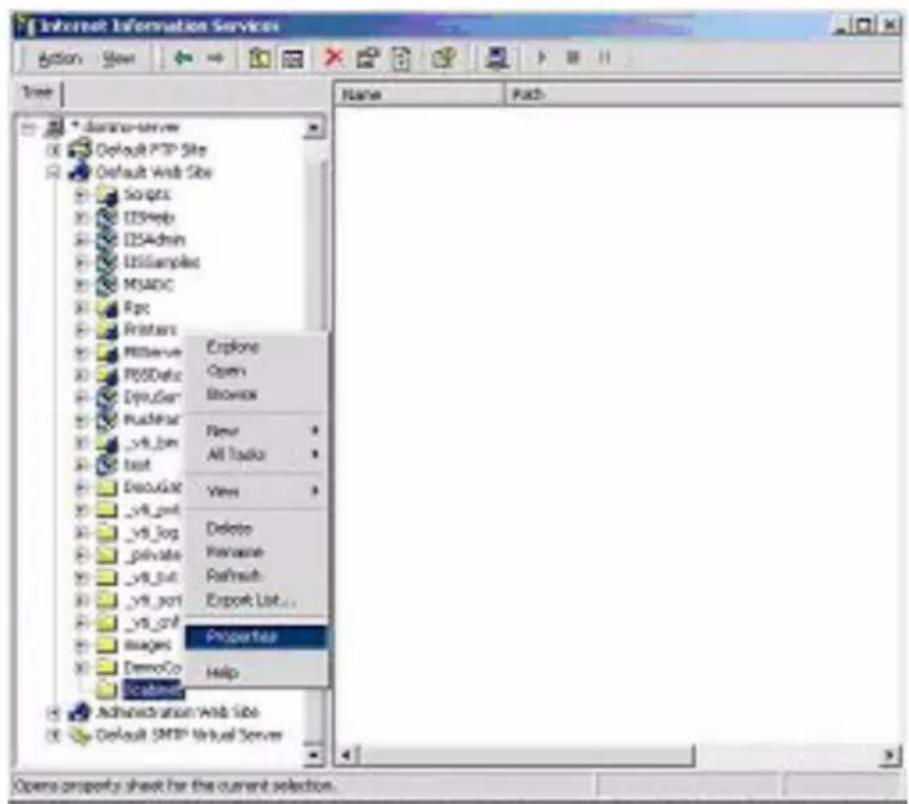
Starten Sie Internetdienst-Manager in der „Systemsteuerung“.
-
Wählen Sie Standardmäßige Website und klicken Sie mit der rechten Maustaste auf C:\Inetpub\wwwroot\X cabinet.
-
Wählen Sie Eigenschaften.
text_image
Internet Information Services Option View Tree Source-server Default FTP Site Default Web Site Scripts DSWeb DSAdmin USSamples MSADC Fpt Proters Hosterve POSTdc Dys,Ger Rudelfar _v8_bin test DescutSet _v8_qmf _v8_log _private _v8_lsf _v8_qmf _v8_cmf images DemoCo Transporter Administration Web Site Default SMTP Virtual Server Name Path Explore Open Browse New All Tools View Delete Rename Refresh Export List... Properties Help- Wählen Sie im Dialogfeld X Cabinet die Registerkarte Verzeichnissicherheit und klicken Sie unter „Steuerung des anonymen Zugriffs und der Authentifizierung“ auf Bearbeiten. Achten Sie darauf, dass im Dialogfeld „Authentifizierungsmethoden“ die Option „Anonymer Zugriff“ ausgewählt ist.

- Klicken Sie auf Bearbeiten, um „Konto für anonymen Zugriff“ zu öffnen.
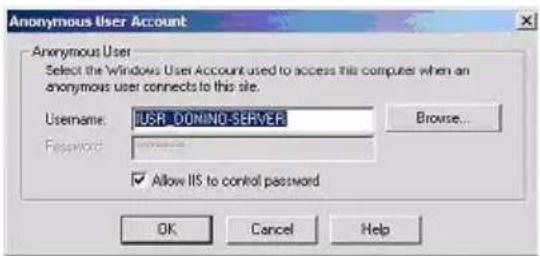
HINWEIS: Achten Sie darauf, dass die Datei „Username“ (Benutzername) im Konto auf Ihrem Computersystem über ausreichende Berechtigungen verfügt, um auf das Dateisystem zuzugreifen.
Einstellen des IIS-Zugriffs mit Berechtigungen:
-
Starten Sie wie unter „Einstellen des anonymen IIS-Zugriffs“ weiter oben beschrieben den „Internetdienst-Manager“ und wählen Sie Standardmäßige Website aus. Klicken Sie mit der rechten Maustaste auf C:\Inetpub\wwwroot\X cabinet und wählen Sie Eigenschaften.
-
Wählen Sie auf der Seite Eigenschaften die Registerkarte Verzeichnis. Achten Sie darauf, dass die Berechtigungen „Lesen“, „Schreiben“ und „Directory Browsing“ (Verzeichnis durchsuchen) ausgewählt sind.
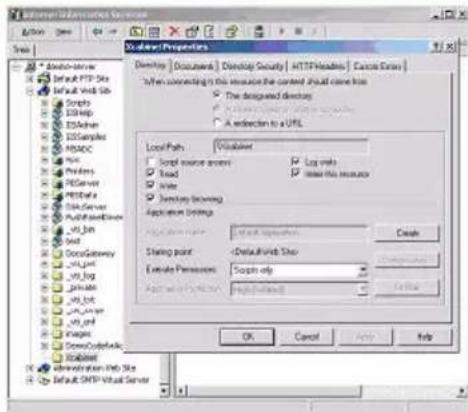
Arbeitet Ihr Server mit dem Dateimanagementsystem NTFS, kann IIS nur dann mit einem anonymen Konto auf die Dateien im Verzeichnis C:\Inetpub\wwwroot\X cabinet\Files zugreifen, wenn das anonyme Konto über die entsprechenden Berechtigungen verfügt: Stellen Sie Folgendes ein:
-
Wählen Sie das Verzeichnis C:\Inetpub\wwwroot\X cabinet\Files in Windows Explorer, und klicken Sie mit der rechten Maustaste, um Eigenschaften auszuwählen.
-
Wählen Sie im Dialogfeld Datei die Registerkarte Sicherheit und danach Jeder aus.
-
Wählen Sie die Berechtigungen Lesen und Ausführen, Folder Properties List (Ordnereigenschaftenliste), Lesen und Schreiben aus.
Nun hat jeder Benutzer die Berechtigung, alle Dateien im Verzeichnis zum Speichern von Dateien zu verwalten.
HINWEIS:
-
Zur Sicherheit der gescannten Dateien sollte „Jeder“ nicht über die vollständigen Berechtigungen für das Dateiverzeichnis verfügen. Wenn Sie die Zugriffsberechtigung für Ihr Dateisystem festlegen, sollten Sie daher die Berechtigung für das Verzeichnis zum Speichern von Dateien auf das anonyme IIS-Konto oder auf Benutzer und Gruppen setzen, die nur dieses Verzeichnis verwenden können.
-
Beachten Sie, dass HTTP von diesem MFP-Gerät aus kein Server-Unterverzeichnis hinzufügen kann.
Wenn Sie einen Apache-Server als HTTP-Server nutzen, muss dieser laut Begleitdokumentation über ein SCRIPT verfügen, das die HTTP PUT-Methode ausführt. Ein Dokument mit einem Perl-Beispiel ist beigefügt. Sie müssen es allerdings ändern, bevor Sie es anwenden können, da das MFP-Gerät bei der Übertragung mit Teilcodierung arbeitet. Darüber hinaus muss der Apache-Server so eingestellt werden, dass er das MFP-Gerät akzeptiert. Weitere Informationen entnehmen Sie der entsprechenden Apache-Dokumentation.
CIFS
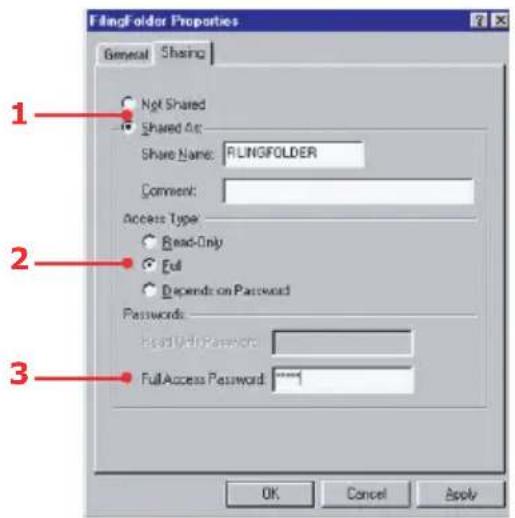
CIFS (Windows-Netzwerkfreigabe-Dienst) ist ein Protokoll zum Speichern von Dateien, das in der Regel auf Microsoft-Windows-Systemen zur „Freigabe von Ressourcen“ in einem Netzwerk verwendet wird. Richten Sie das „freigegebene Verzeichnis“ gemäß den Netzwerkeinstellungen für die Freigabe unter MS Windows ein. Verwenden Sie im Freigabeebenemodus unter Windows 9x/Me das „Vollzugriff“-Kennwort für das Verzeichnis als Kennwort für den MFP-Ordner und lassen Sie das Anmeldenamefeld leer. Verwenden Sie im Benutzerebenemodus von Windows NT/2000 das Konto und das Kennwort mit der Berechtigung „Schreiben“ als Anmeldenamen und Kennwort für den MFP-Ordner.
HINWEIS:
Windows NT kann nur das lokale Konto als Konto zum Speichern von Dateien verwenden. Wenn Sie eine Windows-NT-Domäne hinzufügen, ist deren Konto nicht als Konto zum Speichern von Dateien geeignet.
Weitere Informationen entnehmen Sie dem unten abgebildeten Bildschirm für die Einrichtung der Win98 CIFS-Serverfreigabe.
- Klicken Sie auf Freigabe.
- Wählen Sie „Vollständig“.
- Geben Sie Ihr Kennwort ein.
Über die Menüs des Drucker-Bedienfelds sind viele Optionen zugänglich. Auch der Windows-Druckertreiber enthält Einstellungen für viele dieser Optionen. Beim Drucken unter Windows haben für Optionen, die im Druckertreiber und in den Bedienfeld-Menüs übereinstimmen, die Einstellungen im Windows-Druckertreiber Vorrang vor denjenigen in den Bedienfeld-Menüs.
Die Abbildungen in diesem Kapitel stammen aus Windows XP. Windows-2000-Versionen können geringfügig anders aussehen, das Prinzip ist aber gleich. Die Unterschiede in Windows 98 und Me sind in einem separaten Kapitel dokumentiert.
PCL ODER POSTSCRIPT
Mit diesem Drucker werden zwei Druckertreiber mitgeliefert: einer für PCL-Emulation und der andere für PostScript-3-Emulation. Wenn Sie hauptsächlich aus „Office“-Anwendungen drucken werden, wählen Sie den PCL-Treiber. Für schnelleres Drucken von PDF-Dokumenten wählen Sie PostScript. Sie sollten sich auch für PostScript entscheiden, wenn Sie hauptsächlich aus professionellen Desktop-Publishing- und Grafik-Anwendungen drucken werden.
DRUCKEINSTELLUNGEN IN WINDOWS-ANWENDUNGEN
Wenn Sie ein Dokument aus einer Windows-Anwendung drucken wollen, wird ein Dialogfeld Drucken eingeblendet. In diesem Dialogfeld ist gewöhnlich der Name des Druckers angegeben, auf dem das Dokument gedruckt wird. Neben dem Namen des Druckers befindet sich eine Schaltfläche Eigenschaften.
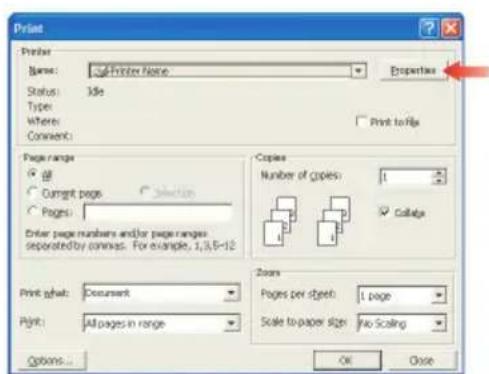
Durch Klicken auf Eigenschaften wird ein neues Dialogfeld eingeblendet, das eine kurze Liste der im Treiber verfügbaren Druckereinstellungen enthält, die Sie für das jeweilige Dokument wählen können.
Das durch Klicken auf Eigenschaften eingeblendete Dialogfeld unterscheidet sich in Abhängigkeit davon, welcher Druckertreiber installiert wurde. Der PostScript-Treiber bietet andere Optionen als der PCL-Treiber.
POSTSCRIPT-EMULATION
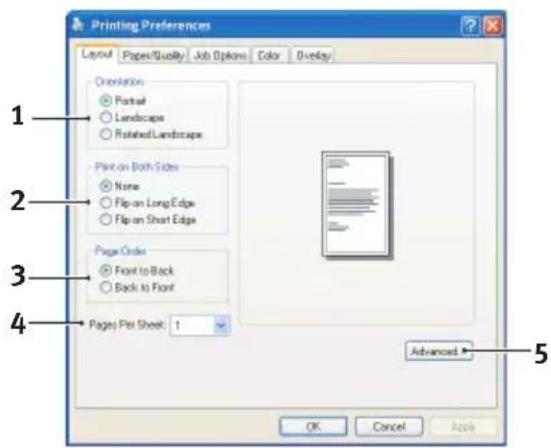
1. Für die
Seitenausrichtung sind Hochformat (Senkrecht) und Querformat (Waagerecht) verfügbar. Die Option „Drehen“ dreht das Druckbild um 90 Grad entgegen dem Uhrzeigersinn.
2. Zweiseitiges Drucken
(Duplex-Einheit erforderlich). Sie können das Papier entweder an der langen oder der kurzen Seite wenden.
3. Die Seiten können in aufsteigender oder absteigender
Reihenfolge gedruckt werden. Wenn Sie das obere Ablagefach für Vorderseite unten wählen, sollte die normale Reihenfolge gewählt werden, sodass die Seiten in numerisch aufsteigender Reihenfolge abgelegt werden. Wenn Sie das rückwärtige Ablagefach für Vorderseite oben wählen, werden die Seiten bei umgekehrter Reihenfolge in numerisch aufsteigender Reihenfolge abgelegt.
4. Sie können vorgeben, wie viele Seiten auf ein Blatt
gedruckt werden. Die Seiten werden in der Größe an die gewählte Anzahl angepasst. Durch die Wahl von Broschürendruck (Duplexeinheit erforderlich) werden automatisch zwei Seiten pro Blatt eingestellt. Dann werden die Seiten in der Reihenfolge so angeordnet, dass sich durch Falten der aufeinander gelegten Blätter eine Broschüre ergibt.
5. Außerdem werden erweiterte Optionen geboten,
beispielsweise Laden von TrueType-Schriftarten oder Verfügbarkeit fortschrittlicher Optionen wie
Broschürendruck.
Der Druckertreiber enthält eine umfangreiche Online-Hilfe für diese Optionen, um Ihnen bei den richtigen Einstellungen zu helfen.
PCL-EMULATION
Wenn Sie im Dialogfeld Drucken der Anwendung auf die Schaltfläche Eigenschaften klicken, wird ein Dialogfeld des Druckertreibers eingeblendet, in dem Sie die Druckeinstellungen für das zu druckende Dokument vornehmen können.
-
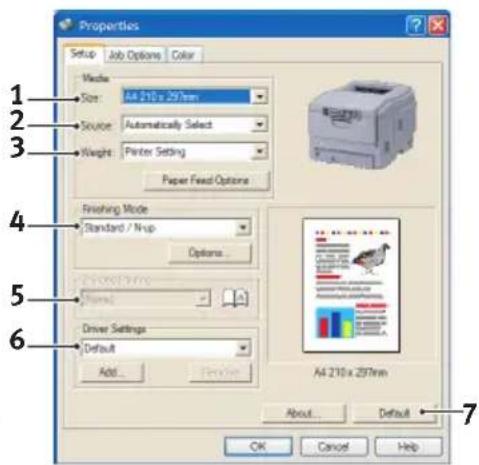
Die Papiergröße sollte mit der Papiergröße des Dokuments übereinstimmen (außer wenn Sie den Ausdruck auf eine andere Größe skalieren möchten). Diese Papiergröße muss im Drucker verfügbar sein.
-
Sie können als Papierzufuhr die Kassette 1 (die Standard-Papierkassette), die Kassette
2 (wenn die optionale zweite Kassette installiert ist) oder das Mehrzweckfach wählen. Sie können die gewünschte Papierzufuhr auch durch Klicken auf die entsprechende grafische Darstellung wählen.
-
Die Einstellung für das Papiergewicht muss mit der Papiersorte übereinstimmen, auf der Sie drucken möchten.
-
Verschiedene Optionen für die Erstellung des Dokuments können gewählt werden, z. B. normaler Druck mit einer Seite pro Blatt oder verkleinerter Druck mit bis zu 16 Seiten pro Blatt. Beim Broschürendruck werden zwei Seiten pro Blatt so angeordnet gedruckt, dass durch Falten des Papierstapels eine Broschüre entsteht. Für Broschürendruck muss die Duplexeinheit im Drucker installiert sein.
Beim Posterdruck werden die Seiten vergrößert, sodass sie sich über mehrere Blätter erstrecken.
-
Für Zweiseitendruck können Sie einstellen, ob die Seiten an der langen oder kurzen Kante gewendet werden sollen. Dafür muss die Duplexeinheit im Drucker installiert sein.
-
Wenn Sie Druckeinstellungen ändern und dann speichern, können Sie diese gespeicherten Einstellungen abrufen, sodass sie nicht erneut vorgenommen werden müssen.
-
Die Standardeinstellungen lassen sich über eine Schaltfläche wieder herstellen.
VERTRAULICHES DRUCKEN
Mit dieser Funktion können Sie vertrauliche Dokumente zum Drucker übertragen und dort bis zum Drucken speichern. Derart übertragene Dokumente werden durch eine PIN (persönliche Identifikationsnummer) geschützt, die zum Drucken der Dokumente eingegeben werden muss. Diese Funktion ist praktisch, um vertrauliche Dokumente auf einem Drucker auszugeben, der mit anderen Anwendern gemeinsam genutzt oder öffentlich zugänglich ist.
HINWEIS:
Für diese Funktion muss die optionale Festplatte installiert sein.
DAS ZU DRUCKENDE DOKUMENT ÜBERTRAGEN
-
Wählen Sie im Dialogfeld Drucken der Anwendung die Druckeinstellungen und klicken Sie dann auf die Schaltfläche Eigenschaften.
-
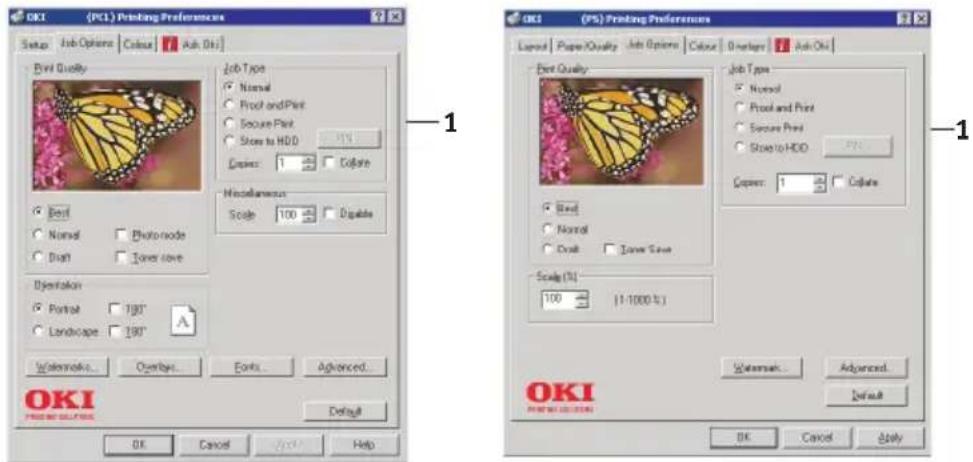
Wählen Sie im Druckertreiber auf der Registerkarte Auftragsoptionen die Option Vertrauliches Drucken (1).
-
Geben Sie in das kleine Popup-Fenster, das eingeblendet wird, einen Namen für diesen Druckauftrag (bis zu 16 Zeichen) und eine 4-stellige PIN mit einer beliebigen Kombination der Ziffern von 0 bis 7 (8 und 9 sind nicht verfügbar) ein und klicken Sie auf OK.
-
Klicken Sie erneut auf OK, um das Druckertreiber-Fenster zu schließen, und dann noch einmal, um das Dialogfeld des Druckertreibers zu schließen.
Daraufhin wird das Dokument zur Festplatte des Druckers übertragen, es wird aber erst auf Befehl gedruckt.
VERTRAULICHE DOKUMENTE DRUCKEN
Zum Drucken von Dokumenten, die auf der Festplatte des Druckers gespeichert sind, gibt es zwei Methoden:
Vom Bedienfeld des Druckers
oder...
Vom PC-Desktop mit dem Programm Storage Device Manager, das auf der CD1 (Treiber und Hilfsprogramme) mit dem Drucker mitgeliefert wird
Vom Bedienfeld drucken
text_image
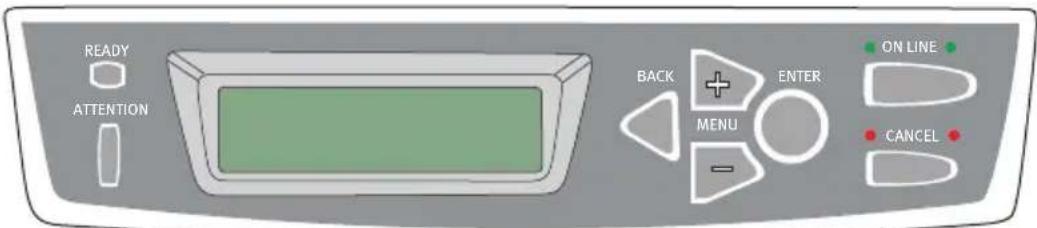
READY ATTENTION BACK MENU ENTER ON LINE CANCEL- Drücken Sie die Taste +, um auf das Menü Druckaufträge zuzugreifen.
- Drücken Sie EINGABE, um das Menü zu wählen.
- Zeigen Sie mit den Tasten +/- die erste Ziffer der PIN an und drücken Sie EINGABE. Wiederholen Sie diese Bedienung für die restlichen Ziffern der PIN.
- Zeigen Sie mit den Tasten +/- die gespeicherten vertraulichen Dokumente nacheinander an oder wählen Sie alle Dokumente. Wenn das oder die gewünschten Dokumente angezeigt werden, drücken Sie EINGABE, um sie zu drucken.
- Wenn Sie nur ein Dokument zum Drucken gewählt haben, werden Sie aufgefordert, die Anzahl der sortierten Exemplare einzugeben, die gedruckt werden sollen (die Standardeinstellung ist 1 Exemplar). Wählen Sie die Anzahl der zu druckenden Exemplare mit den Tasten +/- und drücken Sie EINGABE, um den Druckvorgang zu starten.
Nach einer kurzen Zeitdauer druckt der Drucker das gewählte Dokument. Nach dem Drucken wird das Dokument automatisch von der Festplatte des Druckers gelöscht.
Vom PC-Desktop drucken
Wenn Sie die Software Storage Device Manager von der mitgelieferten CD installiert haben, können Sie vertrauliche Dokumente auch direkt vom Desktop des PCs drucken. Dies bietet sich an, wenn das Büro leer ist und vertrauliche Dokumente problemlos gedruckt werden können.
-
Starten Sie den Storage Device Manager aus dem Windows Startmenü.
-
Suchen Sie ggf. die im Netzwerk verfügbaren oder am Computer angeschlossenen Drucker über das Fenster SDM Printer Discovery (SDM-Druckererkennung).
- Wählen Sie das Symbol für den Drucker, auf dem die vertraulichen Dokumente gespeichert sind.
- Wählen Sie im Menü Drucker die Option HDD Print Jobs (Festplatten-Druckaufträge)
- Wählen Sie im Fenster HDD Print Jobs (Festplatten-Druckaufträge) die Optionsschaltfläche View User Jobs (Benutzeraufträge anzeigen) und geben Sie Ihre PIN in das Textfeld ein. Nach einer kurzen Zeitdauer wird eine Liste Ihrer Druckaufträge angezeigt.
- Wählen Sie in der Liste der Druckaufträge den Druckauftrag, den Sie drucken möchten, und klicken Sie dann auf Print Job(s) (Auftrag/Aufträge drucken). Stellen Sie gegebenenfalls die gewünschte Anzahl Exemplare ein, wenn die Eingabeaufforderung erscheint.
Nach einer kurzen Zeitdauer druckt der Drucker das gewählte Dokument. Nach dem Drucken wird das Dokument automatisch von der Festplatte des Druckers gelöscht.
PRÜFEN UND DRUCKEN
Mit dieser Funktion können Sie mehrere Exemplare eines Dokuments in Auftrag geben, von denen aber zunächst nur das erste Exemplar gedruckt wird. Nachdem Sie dieses überprüft haben, können Sie die restlichen Exemplare drucken.
HINWEIS:
Für diese Funktion muss die optionale Festplatte im Drucker installiert sein.
DAS ZU DRUCKENDE DOKUMENT ÜBERTRAGEN
-
Wählen Sie im Dialogfeld Drucken der Anwendung die gewünschte Anzahl Exemplare und klicken Sie dann auf die Schaltfläche Eigenschaften.
-
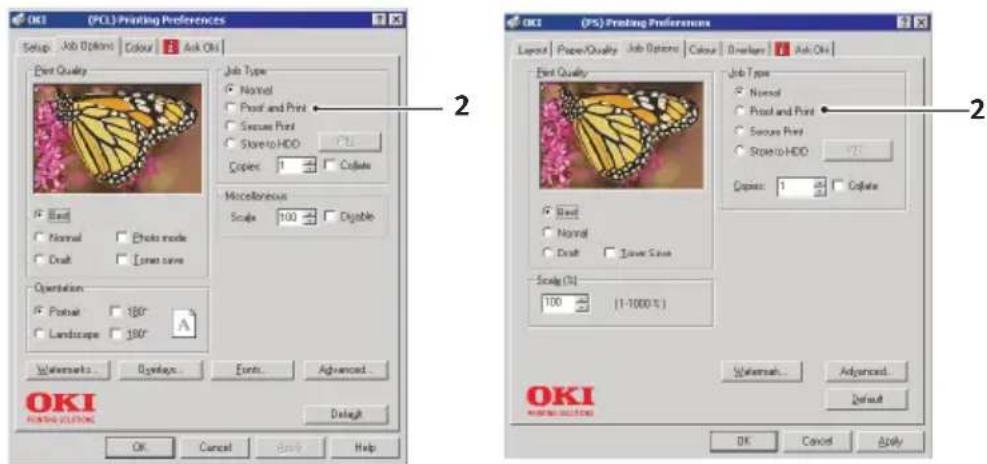
Wählen Sie im Druckertreiber auf der Registerkarte Auftragsoptionen die Option Prüfen und Drucken (2).
-
Geben Sie in das kleine Popup-Fenster, das eingeblendet wird, einen Namen für diesen Druckauftrag (bis zu 16 Zeichen) und eine 4-stellige PIN mit einer beliebigen Kombination der Ziffern von 0 bis 7 (8 und 9 sind nicht verfügbar) ein und klicken Sie auf OK.
-
Klicken Sie erneut auf OK, um das Druckertreiber-Fenster zu schließen, und dann noch einmal, um das Dialogfeld des Druckertreibers zu schließen.
Daraufhin wird das Dokument zur Festplatte des Druckers übertragen, es wird aber nur das erste Exemplar gedruckt.
DIE ÜBRIGEN EXEMPLARE DRUCKEN
Zum Drucken von Dokumenten, die auf der Festplatte des Druckers gespeichert sind, gibt es zwei Methoden:
Vom Bedienfeld des Druckers
oder...
Vom PC-Desktop mit dem Programm Storage Device Manager, das auf der CD1 (Treiber und Hilfsprogramme) mit dem Drucker mitgeliefert wird
Vom Bedienfeld drucken
text_image
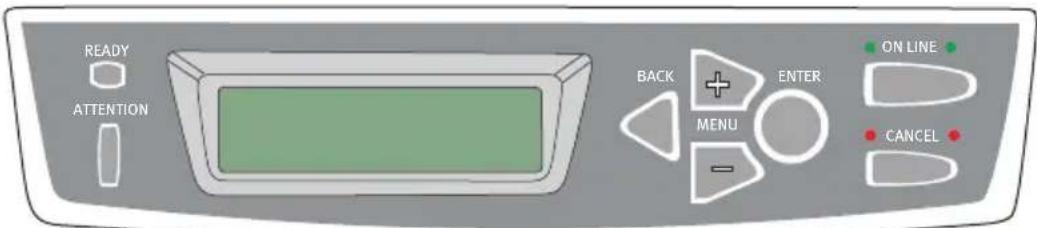
READY ATTENTION BACK MENU ENTER ON LINE CANCEL- Drücken Sie die Taste +, um auf das Menü Druckaufträge zuzugreifen.
- Drücken Sie EINGABE, um das Menü zu wählen.
- Zeigen Sie mit den Tasten +/- die erste Ziffer der PIN an und drücken Sie EINGABE. Wiederholen Sie diese Bedienung für die restlichen Ziffern der PIN.
- Rufen Sie mit den Tasten +/- die gespeicherten Dokumente nacheinander auf die Anzeige. Wenn das oder die gewünschten Dokumente angezeigt werden, drücken Sie EINGABE, um sie zu drucken.
- Wählen Sie die Anzahl der zu druckenden Exemplare mit den Tasten +/- und drücken Sie EINGABE, um den Druckvorgang zu starten.
Nach einer kurzen Zeitdauer, in der das gewählte Dokument verarbeitet wird, wird es gedruckt. Nach dem Drucken wird das Dokument automatisch von der Festplatte des Druckers gelöscht.
Vom PC-Desktop drucken
Wenn Sie die Software Storage Device Manager von der mitgelieferten CD installiert haben, können Sie die restlichen Dokumente auch direkt vom Desktop des PCs drucken.
- Starten Sie den Storage Device Manager aus dem Windows Startmenü.
- Suchen Sie ggf. die im Netzwerk verfügbaren oder am Computer angeschlossenen Drucker über das Fenster SDM Printer Discovery (SDM-Druckererkennung).
-
Wählen Sie das Symbol für den Drucker, auf dem die vertraulichen Dokumente gespeichert sind.
-
Wählen Sie im Menü Drucker die Option HDD Print Jobs (Festplatten-Druckaufträge)
- Wählen Sie im Fenster HDD Print Jobs (Festplatten-Druckaufträge) die Optionsschaltfläche View User Jobs (Benutzeraufträge anzeigen) und geben Sie Ihre PIN in das Textfeld ein. Nach einer kurzen Zeitdauer wird eine Liste Ihrer Druckaufträge angezeigt.
- Wählen Sie in der Liste der Druckaufträge den Druckauftrag, den Sie drucken möchten, und klicken Sie dann auf Print Job(s) (Auftrag/Aufträge drucken). Stellen Sie gegebenenfalls die gewünschte Anzahl Exemplare ein, wenn die Eingabeaufforderung erscheint.
Nach einer kurzen Zeitdauer, in der das gewählte Dokument verarbeitet wird, wird es gedruckt. Nach dem Drucken wird das Dokument automatisch von der Festplatte des Druckers gelöscht.
PERMANENTE DRUCKDOKUMENTE
Diese Funktion dient zum Speichern von Standarddokumenten, die häufig gedruckt werden, auf der Festplatte des Druckers. Dann können Sie diese Dokumente jederzeit drucken, ohne dass sie erneut vom Computer übertragen werden müssen.
HINWEIS
Für diese Funktion muss die optionale Festplatte installiert sein.
DAS ZU DRUCKENDE DOKUMENT ÜBERTRAGEN
- Wählen Sie im Dialogfeld Drucken der Anwendung die Druckeinstellungen und klicken Sie dann auf die Schaltfläche Eigenschaften.
- Wählen Sie im Druckertreiber auf der Registerkarte Auftragsoptionen die Option Auf Festplatte speichern (1).
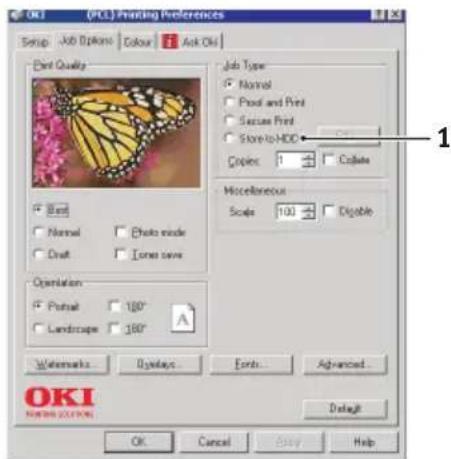
- Geben Sie in das kleine Popup-Fenster, das eingeblendet wird, einen Namen für diesen Druckauftrag (bis zu 16 Zeichen) und eine 4-stellige PIN mit einer beliebigen Kombination der Ziffern von 0 bis 7 (8 und 9 sind nicht verfügbar) ein und klicken Sie auf OK.
- Klicken Sie erneut auf OK, um das Druckertreiber-Fenster zu schließen, und dann noch einmal, um das Dialogfeld des Druckertreibers zu schließen.
Daraufhin wird das Dokument zur Festplatte des Druckers übertragen, aber nicht gedruckt.
GESPEICHERTE DOKUMENTE DRUCKEN
Zum Drucken von Dokumenten, die auf der Festplatte des Druckers gespeichert sind, gibt es zwei Methoden:
Vom Bedienfeld des Druckers
oder...
Vom PC-Desktop mit dem Programm Storage Device Manager, das auf der CD1 (Treiber und Hilfsprogramme) mit dem Drucker mitgeliefert wird
Vom Bedienfeld drucken
text_image
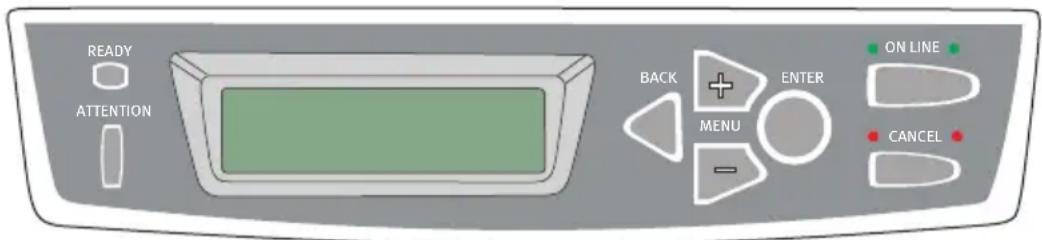
READY ATTENTION BACK MENU ENTER ON LINE CANCEL- Drücken Sie die Taste +, um auf das Menü Druckaufträge zuzugreifen.
- Drücken Sie EINGABE, um das Menü zu wählen.
- Zeigen Sie mit den Tasten +/- die erste Ziffer der PIN an und drücken Sie EINGABE. Wiederholen Sie diese Bedienung für die restlichen Ziffern der PIN.
- Zeigen Sie mit den Tasten +/- die gespeicherten vertraulichen Dokumente nacheinander an oder wählen Sie alle Dokumente. Wenn das oder die gewünschten Dokumente angezeigt werden, drücken Sie EINGABE, um sie zu drucken.
- Wenn Sie nur ein Dokument zum Drucken gewählt haben, werden Sie aufgefordert, die Anzahl der sortierten Exemplare einzugeben, die gedruckt werden sollen (die Standardeinstellung ist 1 Exemplar). Wählen Sie die Anzahl der zu druckenden Exemplare mit den Tasten +/- und drücken Sie EINGABE, um den Druckvorgang zu starten.
Nach einer kurzen Zeitdauer druckt der Drucker das gewählte Dokument.
Vom PC-Desktop drucken
Wenn Sie die Software Storage Device Manager von der mitgelieferten CD installiert haben, können Sie permanent gespeicherte Dokumente auch direkt vom Desktop des PCs drucken.
- Starten Sie den Storage Device Manager aus dem Windows Startmenü.
- Suchen Sie ggf. die im Netzwerk verfügbaren oder am Computer angeschlossenen Drucker über das Fenster SDM Printer Discovery (SDM-Druckererkennung).
- Wählen Sie das Symbol für den Drucker, auf dem die vertraulichen Dokumente gespeichert sind.
- Wählen Sie im Menü Drucker die Option HDD Print Jobs (Festplatten-Druckaufträge)
- Wählen Sie im Fenster HDD Print Jobs (Festplatten-Druckaufträge) die Optionsschaltfläche View User Jobs (Benutzeraufträge anzeigen) und geben Sie Ihre PIN in das Textfeld ein. Nach einer kurzen Zeitdauer wird eine Liste Ihrer Druckaufträge angezeigt.
- Wählen Sie in der Liste der Druckaufträge den Druckauftrag, den Sie drucken möchten, und klicken Sie dann auf Print Job(s) (Auftrag/Aufträge drucken). Stellen Sie gegebenenfalls die gewünschte Anzahl Exemplare ein, wenn die Eingabeaufforderung erscheint.
Nach einer kurzen Zeitdauer druckt der Drucker das gewählte Dokument.
BETRIEB
Bei der Entwicklung dieses Multifunktionsgeräts (MFP) und seines intuitiven Bedienfelds stand die Bedienerfreundlichkeit im Vordergrund. Nachdem das Gerät konfiguriert wurde, lässt es sich auf einfache Weise handhaben.
- Legen Sie Ihr Papier entweder in den ADF oder auf das Glas.
- Drücken Sie auf dem Bedienfeld Copy Mode oder Scan Mode.
- Wenn Sie Scan Mode wählen, geben Sie über das numerische Tastenfeld Ihre E-Mail-Adresse ein oder wählen Sie eine Adresse im Adressbuch aus, indem Sie im Feld „An“ die Taste Address Book drücken. Alternativ können Sie ein Profil auswählen, indem Sie im Feld „An“ die Taste FTP Address drücken.
- Drücken Sie Mono oder Color, um den Scanvorgang zu starten und das gescannte Bild an Ihren Drucker, eine E-Mail-Adresse oder einen Dateiserver zu senden.
In den folgenden Abschnitten werden erweiterte Funktionen, z. B. das Kopieren gescannter Dokumente und das Verteilen von Dokumenten über das Internet, beschrieben.
DOKUMENT(E) ZUM KOPIEREN EINLEGEN
Das MFP-Gerät kann ein oder mehrere Dokumente im automatischen Dokumenteneinzug (ADF) oder auf dem Glas scannen, kopieren und versenden. Wenn Sie mehrere Seiten versenden möchten, legen Sie sie in den ADF ein. Der ADF kann maximal 50 Seiten gleichzeitig fassen.
Wenn Sie Seiten aus Büchern, Zeitungssausschnitte oder geknicktes oder welliges Papier scannen, kopieren oder senden möchten, legen Sie die Seiten auf das Glas.
ADF VERWENDEN
Stellen Sie vor der Verwendung des ADF sicher, dass Ihr Papier den folgenden Spezifikationen entspricht:
Unterstütztes Dokumentenformat: zwischen 114,3 x 139,7 mm (4,5 x 5,5 Zoll) und 215,9 x 355,6 mm (8,5 x 14 Zoll).
Unterstütztes Dokumentengewicht 16 bis 28 lbs (0,002 bis 0,006 Zoll).
Dokumente müssen vier- oder rechteckig und in einwandfreiem Zustand sein (nicht brüchig oder abgenutzt).
Dokumente dürfen nicht wellig, geknickt, zerrissen oder gelocht sein. Tinte darf nicht mehr nass sein.
Dokumente dürfen keine Heftklammern, Papierklemmen oder aufgeklebten Notizen aufweisen.
Achten Sie darauf, dass das Glas sauber ist und keine Dokumente auf ihm liegen.
HINWEIS:
Um nicht unterstützte Dokumenttypen zu übertragen, legen Sie das oder die Dokumente auf das Glas, kopieren Sie sie und übertragen Sie die Kopie.
- Achten Sie darauf, dass die Dokumente keine Heftklammern oder Papierklemmen aufweisen und nicht zerrissen sind.
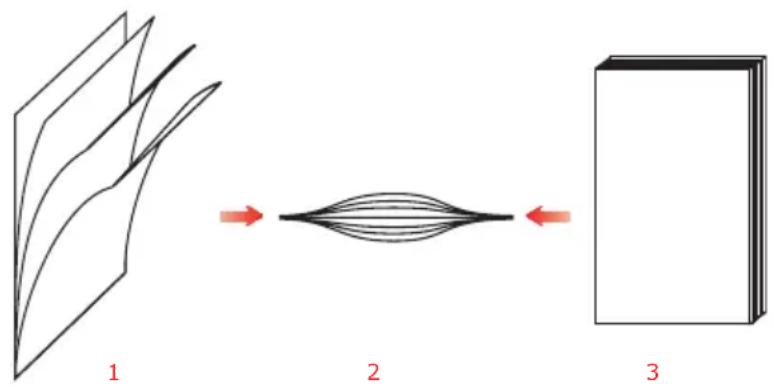
- Wenn Sie mehrere Seiten haben, fächern Sie sie auf, um Papierstaus zu vermeiden. In den ADF können maximal 50 Seiten auf einmal eingelegt werden.
text_image
1 2 3Betrieb> 53
-
Legen Sie das Dokument mit der beschrifteten Seite nach OBEN in den ADF ein. Achten Sie darauf, dass jeweils der Seitenanfang zuerst eingezogen wird.
-
Stellen Sie die Papierführungen (1) so ein, dass das Dokument mittig im ADF ausgerichtet ist.
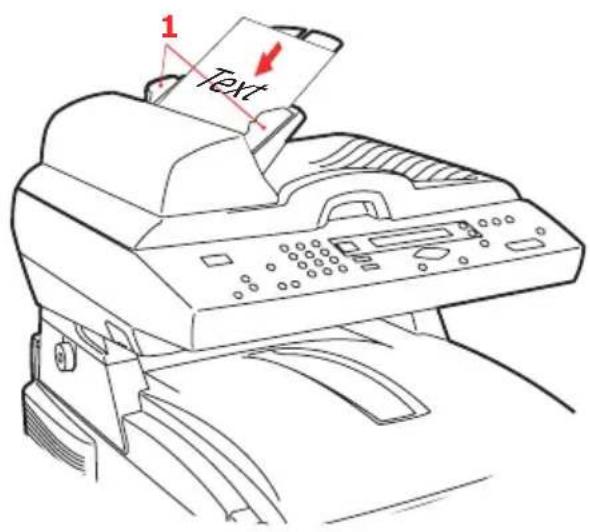
text_image
1 TextDokument(E) auf das Glas Legen
-
Öffnen Sie die Dokumentenabdeckung.
-
Legen Sie das Dokument mit der beschrifteten Seite nach UNTEN auf das Glas und richten Sie es an der oberen linken Ecke aus.
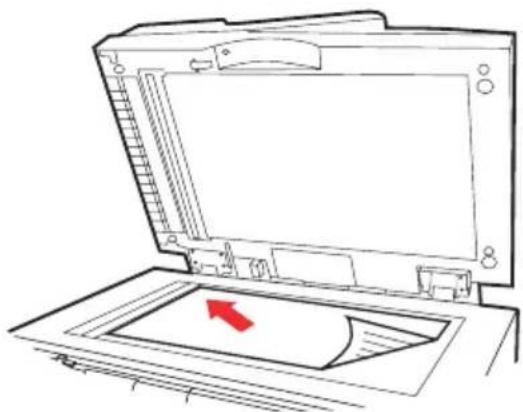
- Schließen Sie die Dokumentenabdeckung.
DOKUMENT(E) PER E-MAIL VERSENDEN
GRUNDLEGENDER BETRIEB
- Legen Sie das oder die Dokumente mit der beschrifteten Seite nach OBEN in den ADF oder mit der beschrifteten Seite nach UNTEN auf das Glas (wie oben beschrieben).
- Drücken Sie die Taste Scan to mode auf dem Bedienfeld. Der Bildschirm E-mail (E-Mail) wird angezeigt. (Drücken Sie die Taste Unten, um den nächsten Menüpunkt anzuzeigen.)
- Geben Sie in das Feld „An“ die Ziel-Email-Adresse aus dem Adressbuch ein, indem Sie die Taste Address Book auf dem Bedienfeld drücken. Wählen Sie mit den Pfeilen oben und unten des Bedienfelds mehrere E-Mail-Adressen aus und drücken Sie die Taste OK/SELECT. Alternativ können Sie die Auswahl beschleunigen, indem Sie einfach den ersten Buchstaben der E-Mail-Adresse eingeben. Drücken Sie RETURN, um zum E-Mail-Hauptbildschirm zurückzukehren.
- Geben Sie bei Bedarf eine CC- oder BCC-Adresse ein oder wählen Sie eine aus. Geben Sie den Betreff Ihrer E-Mail ein. Wenn Sie keinen Betreff eingeben, wird „Default Subj.“ (Standardbetreff) angezeigt.
- Drücken Sie die Taste MONO, um das oder die Dokumente schwarzweiß oder die Taste COLOR, um das oder die Dokumente in Farbe zu versenden.
ERWEITERTER BETRIEB
Wenn Ihnen das gescannte Bild nicht gefällt, können Sie es mit den erweiterten Funktionen verbessern.
Um die erweiterten Funktionen zu verwenden, drücken Sie Scan to Mode auf dem Bedienfeld und danach Additional Settings, um den Bildschirm Additional Settings (Weitere Einstellungen) aufzurufen. Informationen darüber, wie Sie die
Scannereinstellungen ändern können, finden Sie in der folgenden Tabelle.
MENÜPUNKT BESCHREIBUNG
| Anhang Der Dateiname des gescannten Dokuments. In dieses Feld können maximal 64 Zeichen eingegeben werden. |
| Von Geben Sie die „Von“-Adresse ein. Wenn eine E-Mail nicht versendet werden kann, wird eine Benachrichtigung an diese Adresse gesendet.Dies ist außerdem die „Von“-Adresse in Ihrer E-Mail, wenn Sie eine E-Mail vom MFP-Gerät erhalten. In dieses Feld können maximal 64 Zeichen eingegeben werden. |
| Adr. „Antwort an“ Geben Sie eine „Adr. „Antwort an““ an, wenn die Antwortadresse nicht mit der „Von“-Adresse identisch sein soll. In dieses Feld können maximal 64 Zeichen eingegeben werden. |
| Farbausgabeformat Wählen Sie unter den Ausgabeformaten PDF, TIFF, JPEG und MTIFF das Ausgabeformat für das farbig zu scannende Dokument aus. |
| S/W-Ausgabeformat Wählen Sie unter den Ausgabeformaten PDF, TIFF und MTIFF das Ausgabeformat für das schwarzweiß zu scannende Dokument aus. |
| Auflösung Wählen Sie die Scanauflösung für das gescannteDokument aus dem Bereich 75, 100, 150, 200, 300, 400 oder 600 dpi aus. Eine höhere Auflösung erzeugt ein Bild mit feineren Details, belegt aber auch mehr Speicherplatz. |
| Manuelle Zufuhr Das Scannen mehrerer Dokumentenstapel kann aktiviert werden. Aktivieren Sie Manuelle Zufuhr, wenn Sie mehr als 50 Seiten in die automatische Dokumentenzufuhr oder mehrere Seiten auf das Glas legen. |
HINWEIS:
Wenn Sie dabei einen Fehler machen, brechen Sie den Vorgang ab, indem Sie STOP auf dem Bedienfeld drücken.
Wenn Sie innerhalb von drei Minuten keine weiteren Eingaben in die Felder Von, Betreff, An, CC oder BCC machen, werden alle bisherigen Eingaben automatisch auf dem LCD-Display gelöscht.
Das Gerät ermöglicht Ihnen auch, gescannte Dokumente an mehrere E-Mail-Adressen zu versenden. Fügen Sie einfach ein Komma zwischen den einzelnen Adressen ein.
In die Felder„Anhang“, „An“, „Von“, „CC“, „BCC“ und „Betreff def.“ können maximal 64 Zeichen eingegeben werden.
Wenn Sie ein mehrseitiges Dokument scannen und in eine einzelne Bilddatei konvertieren möchten, wählen Sie als Ausgabedateiformat MTIFF oder PDF aus.
Wenn der Administrator die SMTP- oder POP3- Authentifizierung eingestellt hat, drücken Sie nach dem
Versand Ihrer gescannten Dokumente an E-Mail-Adressen bzw. wenn Sie keine weiteren Dokumente versenden möchten die Taste Logout auf der Tastatur, um sich beim System abzumelden. Auf diese Weise wird verhindert, dass andere Benutzer dieses Konto missbräuchlich für den Versand von E-Mails verwenden. Wenn innerhalb von drei Minuten keine weiteren Aktionen stattfinden, wird der Benutzer automatisch beim System abgemeldet.
DOKUMENT(E) AN EINEN DATEISERVER SENDEN
Bevor Sie Ihr Dokument an einen Dateiserver senden, müssen Sie Profile einrichten, die den Vorgang beschleunigen. Ein Profil enthält eine Liste von Ablageparametern, z. B. Protokoll, Verzeichnis, Dateiname und andere Scanparameter. Fügen Sie ein neues Profil hinzu, indem Sie die Webseite des Geräts eingeben oder das Netzwerk-Setup-Tool von der mitgelieferten CD-ROM installieren und starten.
GRUNDLEGENDER BETRIEB
- Legen Sie das oder die Dokumente mit der beschrifteten Seite nach OBEN in den ADF oder mit der beschrifteten Seite nach UNTEN auf das Glas.
- Drücken Sie die Tasten Scan mode und FTP Address auf dem Bedienfeld. Das LCD-Display ruft den Bildschirm Filing (Ablage) auf. Beispiel:
Profil 1
Profil 2
-
Wählen Sie das erforderliche Profil (Ablageziel) und drücken Sie OK/Select.
-
Drücken Sie die Taste Mono, um das oder die Dokumente schwarzweiß oder die Taste Color, um das oder die Dokumente in Farbe zu versenden.
HINWEIS: Sie können über die Website des Geräts oder das Netzwerk- Setup-Tool maximal 20 Ablageprofile erstellen.
KOPIEREN
GRUNDLEGENDER BETRIEB
- Legen Sie das oder die Dokumente mit der beschrifteten Seite nach OBEN in den ADF ein oder legen Sie es mit der beschrifteten Seite nach UNTEN auf das Glas.
- Drücken Sie die Taste MONO, um das oder die Dokumente schwarzweiß oder die Taste COLOR, um das oder die Dokumente in Farbe zu kopieren.
HINWEIS:
Wenn Ihnen während der Übertragung ein Fehler unterläuft, brechen Sie den Vorgang ab, indem Sie STOP drücken.
ERWEITERTER BETRIEB
Richten Sie die Druckeroptionen und den Medientyp ein (siehe „Die Druckereinheit“ im Kapitel „Konfiguration“ und die folgenden Anleitungen).
Auf weitere Einstellungen zugreifen
Im Folgenden finden Sie das Menü der „Additional Settings“ (Weitere Einstellungen) mit allen installierten Druckeroptionen (bei Änderungen der Optionen werden die Einstellungen auf die standardmäßigen Werkseinstellungen zurückgesetzt).
FUNKTION STANDARDEINSTELLUNGEN
| Sortieren Mit Standardspeicher(128 MB) | Mit zusätzlichemSpeicher (320 MB) | |
| Farbe: 5 SeitenSchwarzweiß: 20Seiten | Farbe: 14 SeitenSchwarzweiß: 50Seiten | |
| Duplex Kurze Kante | ||
| N auf 1 | ||
| Kante löschen 0 | ||
| Randversatz (R) 0 | ||
| Randversatz (U) 0 | ||
| Papierzufuhr A4 | ||
| Zufuhrfach MZ | ||
Sortieren:
EIN – Die Sortierfunktion ist stets aktiviert
AUS – Die Sortierfunktion ist stets deaktiviert
HINWEIS:
Wenn „Sortieren“ einstellt ist, werden „N auf“ und „Duplex“ nicht angezeigt.
Duplex
Aus
Kurze Seite
Lange Seite
HINWEIS:
Lange Seite und Kurze Seite sind nur vorhanden, wenn „Skalierung = 100%“ und „Qualität = Geschwindigkeit“.
N auf (Papiersparfunktion)
25,40 mm 1
4 in 1
HINWEIS:
Wenn „N auf“ auf einen anderen Wert als „1 in 1“ gesetzt ist, wird „Sortieren“ nicht angezeigt.
Kante löschen
0/6/13/19/25 (mm)
Randversatz
Rechts 0/6/13/19/25 (mm)
Unten 0/6/13/19/25 (mm)
Zufuhrfach
Auto
Fach 1
Fach 2
MZ
Papierzufuhr
Legal
Letter
A4
B5
A5
Skalierung ändern
Auf dem Gerät ist der Skalierungswert 100% voreingestellt. Diese Funktion bietet Ihnen die Möglichkeit, Ihr Dokument bei Bedarf auf 400% zu vergrößern oder auf 25% zu verkleinern.
So verkleinern oder vergrößern Sie das Originaldokument:
-
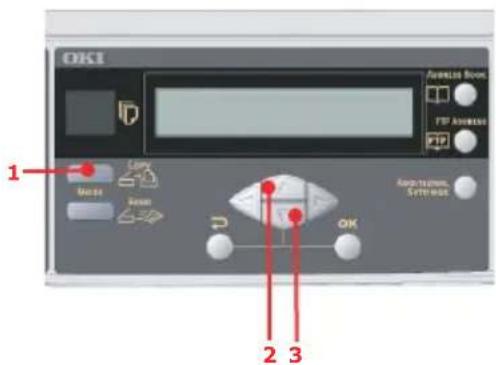
Drücken Sie auf dem Bedienfeld Copy mode (1), um den Bildschirm Copy (Kopieren) aufzurufen.
-
Drücken Sie die Taste Select (4), um einen voreingestellten Wert auszuwählen. Zur Auswahl stehen 200%, 127%, 100%, 98% (An Seite anpassen), 78%, 50% und 25%.
text_image
OKI 1 Apply Book FTP Address Copy Make Save U OK 2 3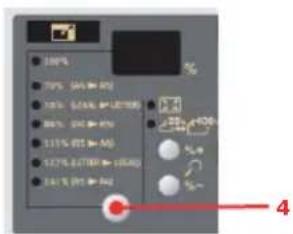
- Wählen Sie Variabel und drücken Sie Pfeil OBEN (2) oder UNTEN (3), um das Dokument in Schritten von 1% zu vergrößern oder zu verkleinern.
HINWEIS: Nachdem der Kopiervorgang abgeschlossen wird, aktiviert das Gerät automatisch wieder die voreingestellte Skalierung.
Kopierqualität verbessern
Auf dem Gerät ist „Speed“ (Schnell) voreingestellt. Bei Bedarf können Sie die Einstellung in „Fine“ (Fein) ändern und die Kopierqualität verbessern.
So ändern Sie die Kopierqualität:
- Drücken Sie auf dem Bedienfeld Copy mode, um den Bildschirm Copy (Kopieren) aufzurufen.
- Drücken Sie die Taste Copy Quality und wählen Sie „Fine“ (Fein).
HINWEIS:
Nachdem der Kopiervorgang abgeschlossen wird, aktiviert das Gerät automatisch wieder die voreingestellte Dokumentenqualität.
Dichte einstellen
Auf dem Gerät ist die Dichtestufe „Normal“ voreingestellt. Wenn Ihr Dokument einen helleren oder dunkleren Kontrast aufweist, können Sie seine Qualität mithilfe der Funktion Dichteanpassung optimieren.
So ändern Sie die Dichte:
-
Drücken Sie auf dem Bedienfeld Copy mode, um den Bildschirm Copy (Kopieren) aufzurufen.
-
Drücken Sie die Taste Density, um die erforderliche Dichte auszuwählen.
HINWEIS: Nachdem der Kopiervorgang abgeschlossen wird, aktiviert das Gerät automatisch wieder den voreingestellten Wert.
Kopienanzahl erhöhen
Auf dem Gerät ist eine Kopienanzahl von 1 eingestellt. Wenn Sie die Anzahl der Kopien erhöhen möchten, wählen Sie die gewünschte Zahl über das numerische Tastenfeld aus.
So erhöhen Sie die Kopienanzahl:
-
Drücken Sie auf dem Bedienfeld Copy mode, um den Bildschirm Copy (Kopieren) aufzurufen.
-
Geben Sie über das numerische Tastenfeld die gewünschte Anzahl Kopien ein. Die ausgewählte Kopienanzahl wird auf dem LCD-Display angezeigt.
SCANNEN
SYSTEMANFORDERUNGEN
IBM-kompatibler PC (Pentium oder höher)
Windows 98, Windows Me, Windows 2000, Windows XP
USB- (Universal Serial Bus-)Port
Mindestens 100 MB freier Speicherplatz auf der Festplatte
Mindestens 128 MB Systemspeicher
VGA-Monitor
CD-ROM-Laufwerk
INSTALLATION
- Starten Sie Microsoft Windows
- Legen Sie die mitgelieferte CD-ROM in das CD-ROM-Laufwerk ein.
- Auf den meisten Systemen wird die CD-ROM automatisch gestartet. Unterstützt Ihr System dagegen den automatischen Start von CD-ROMs nicht, klicken Sie auf Start, wählen Sie Ausführen und geben Sie d:\driver\setup.exe ein (d: ist das verwendete CD-ROM-Laufwerk). Klicken Sie danach auf OK.
- Folgen Sie den Anleitungen auf dem Bildschirm, um die Treiberinstallation abzuschließen.
ACHTUNG!
Als Voraussetzung für das ordnungsgemäße Funktionieren der Scan-Funktion installieren Sie ZUERST den Scannertreiber und schließen Sie erst danach das USB-Kabel an den Computer an.
SCANNERBETRIEB
- Starten Sie die Scanneranwendung.
- Wählen Sie im Menü File (Datei) Select Source (Quelle auswählen) aus.
Wenn die Option Select Source (Quelle auswählen) nicht im Menü File (Datei) verfügbar ist, lesen Sie im Benutzerhandbuch nach, wie der TWAIN-Link verwendet wird. Ein Dialogfeld mit einer Liste von Scanoptionen wird angezeigt.
- Wählen Sie C55x0.
Sie müssen die Quelle nur ein Mal auswählen, sofern Sie keinen anderen Scanner wählen möchten.
- Legen Sie das Dokument mit der Beschriftung nach UNTEN auf das Dokumentenglas oder mit der Beschriftung nach OBEN in den ADF ein.
- Wählen Sie im Menü File (Datei) Acquire (Erfassen) aus. Ein Dialogfeld mit Scanoptionen wird angezeigt.
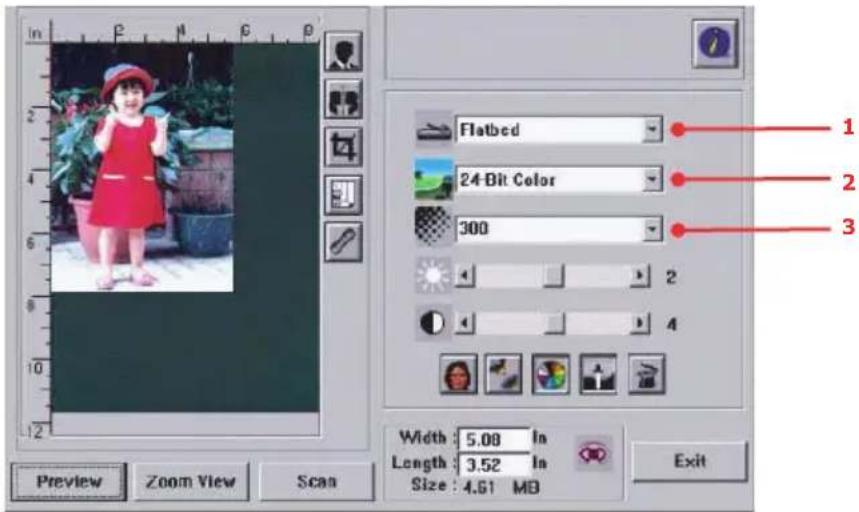
- Wählen Sie die gewünschte Scanmethode im Dropdown-Menü Scan Method (1) (Scanmethode) aus.
- Wählen Sie den Modus für Ihre Scans im Dropdown-Menü Image Type (2) (Bildtyp) aus.
-
Wählen Sie eine Scanauflösung im Dropdown-Menü Resolution (3) (Auflösung) aus.
-
Wählen Sie die Einstellung für die Scannerfunktionen (z. B. Sharpen (Schärfer), Descreen (Entrastern) aus, die Sie verwenden möchten (siehe „Bild optimieren“ weiter unten in diesem Kapitel).
-
Klicken Sie auf Preview (Vorschau) oder Scan (Scannen), um eine Vorschau der Dokumente anzuzeigen oder zu scannen.
EIN BLICK AUF DIE BENUTZEROBERFLÄCHE
-
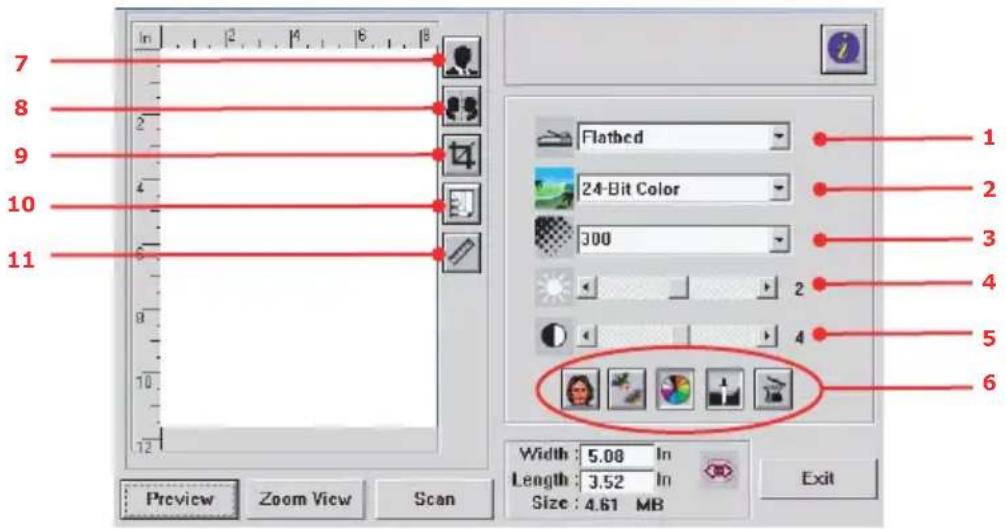
Scanmethode Auswahl: ADF/Multi-page (ADF/mehrere Seiten), Flatbed (Flachbett).
-
Bildtyp Auswahl: Schwarzweiß, 8-Bit-Graustufen, 24-Bit-Farbe, Halbton.
-
Auflösung Auswahl: 50, 72, 100, 144, 150, 200, 300, 600, 1200, 2400, 4800 (dpi).
-
Helligkeit Zum Einstellen der Helligkeit steht ein Bereich zwischen -100 und +100 zur Verfügung.
-
Kontrast Zum Einstellen des Kontrasts steht ein Bereich zwischen -100 und +100 zur Verfügung.
-
Weitere Werkzeuge Entrastern, Schärfer, Farbanpassung, Autom. Ebene, Erweiterte Einstellungen.
-
Invertieren Kehrt die Farbe des gescannten Bilds um.
-
Spiegelfunktion Wendet das Bild.
-
Vorschau autom. Bereich. Ändert die Größe des gescannten Bereichs.
-
Papierformat Wählen Sie eines der Papierformate Card 4" x 2.5", Photo 5" x 3.5", Photo 3.5" x 5", Photo 4" x 6", Photo 6" x 4", A5, B5, A4, Letter, Legal oder Scannermaximum aus.
-
Maßeinheit Auswahl: cm, Inch (Zoll) und Pixel.
GRUNDLEGENDE FUNKTIONEN VERWENDEN
Scanmethode
Auswahl:
Flatbed (Flachbett): Wählen Sie diese Einstellung, wenn Sie Fotos oder Zeitungsausschnitte scannen möchten.
ADF/Multipage (ADF/Mehrere Seiten): Wählen Sie diese Einstellung, wenn Sie ein mehrseitiges Dokument über den automatischen Dokumenteneinzug (ADF) scannen möchten.
Bildtyp
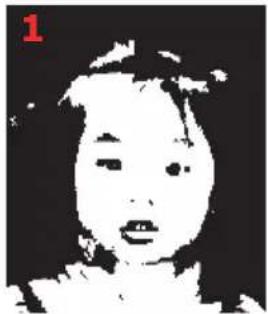
-
Wählen Sie B&W (Schwarzweiß), wenn Ihr Original nur Schwarzweißtext, Bleistift- oder Tintezeichnungen enthält.
-
Raster sind Reproduktionen eines Bilds, die grau erscheinen. Bilder in Zeitungen beispielsweise sind Rasterbilder.
-
8-Bit-Graustufebilder enthalten Grauschattierungen.
-
Wählen Sie 24-Bit Color (24-Bit-Farbe), wenn Sie ein Farbbild scannen möchten.
Auflösung
Die korrekte Auflösung liefert ein scharfes Bild mit feinen Details. Die Auflösung wird in dpi (Punkte pro Zoll) angegeben.
HINWEIS
Ein Farbbild im Format A4, das bei 300 dpi im True-Color-Modus gescannt wird, beansprucht etwa 25 MB Speicherplatz auf der Festplatte. Eine höhere Auflösung (i.d.R. über 600 dpi) wird nur dann empfohlen, wenn ein kleiner Bereich im True-Color-Modus gescannt werden soll.
Helligkeit und Kontrast einstellen
1. Helligkeit
Stellt die Helligkeit oder die Intensität eines Bilds ein. Je höher der Wert, umso heller das Bild.
2. Kontrast
Stellt den Bereich zwischen den intensivsten und den hellsten Schatten im Bild ein. Je höher der Kontrast, umso größer die Graustufe
Vorschaubild vergrößern (Zoom)
Vergrößern Sie Ihr Vorschaubild auf die maximale Vorschaubildgröße.
HINWEIS:
Diese Funktion vergrößert lediglich das Vorschaubild. Das eigentliche Bild wird nicht vergrößert.
Bild invertieren und auswählen
1. Invertieren
Beim Invertieren werden Helligkeit und Farbe des Bilds umgekehrt. Jedes Pixel eines Farbbilds wird beim Invertieren in die entsprechende Komplementärfarbe geändert.
2. Spiegelfunktion
Kehrt das Bild horizontal um.
3. Autom. Bildauswahl
Legt automatisch das gesamte Bild als Scanbereich fest. (Sie können die Größe des Bereichs auch durch diagonales „Drag and Drop“ ändern.)
Bild optimieren
1. Entrastern
Beseitigt die Moiré-Muster*, die häufig in Drucksachen zu finden sind. (1) Vorher, (2) Nachher.
* Moiré-Muster: Unerwünschtes Muster beim Farbdruck, das aus einem nicht
korrekten Winkel des Überdruckrasters resultiert.
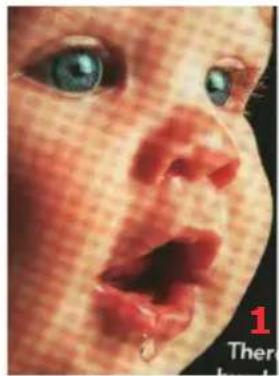
Erhöht die Schärfe des gescannten Bilds.
Stellt die Farbqualität des Bilds so ein, dass sie der Farbe des Originals möglichst ähnlich ist. Diese Funktion verwendet zur
Anpassungs des Bilds Standardparameter. (1) Vorher, (2) Nachher.
4. Autom. Ebene
Stellt automatisch die Spitzenhelligkeits- und Schattenbereiche des gescannten Bilds ein, um es zu optimieren.
Erweiterte Funktionen verwenden
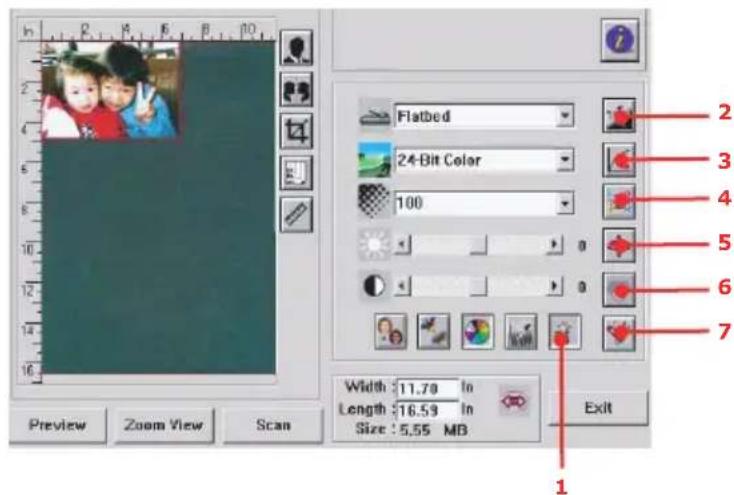
- Klicken Sie auf die Schaltfläche Umschalten (1), um die Leiste mit den erweiterten Einstellungen (2 bis 7) auszuwählen. Zu den erweiterten Einstellungen gehören Spitzenhelligkeit/Schatten, Farbton/Sättigung/Helligkeit, Kurve, Farbgleichgewicht und Farbe entfernen.
2. Highlight/Shadow Levels (Spitzenhelligkeit-/Schattenstufen)
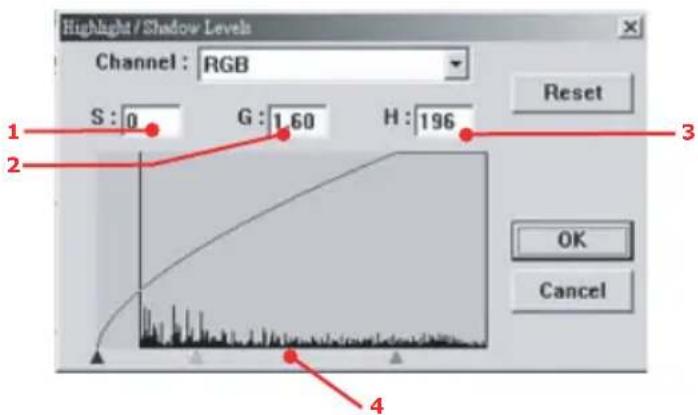
text_image
Highlight / Shadow Levels Channel : RGB S : 0 G : 1.60 H : 196 Reset OK Cancel 1 2 3 4Spitzenhelligkeit bezieht sich auf den hellsten Punkt eines gescannten Bilds, Schatten auf den dunkelsten Punkt. Verwenden Sie die Werkzeuge Spitzenhelligkeit und Schatten
zusammen, um den Farbbereich zu vergrößern und mehr Details in einem Graustufen- oder Farbbild zu zeigen.
Schatten (1): Der dunkelste Punkt eines Bilds.
Gamma (2): Die Mitteltöne eines Bilds.
Spitzenhelligkeit (3): Der hellste Punkt eines Bilds.
Zeiger (4): Kann zur Änderung des Werts verschoben werden.
Bei einer Änderung des Gammawerts ändert sich das Bild wie folgt.
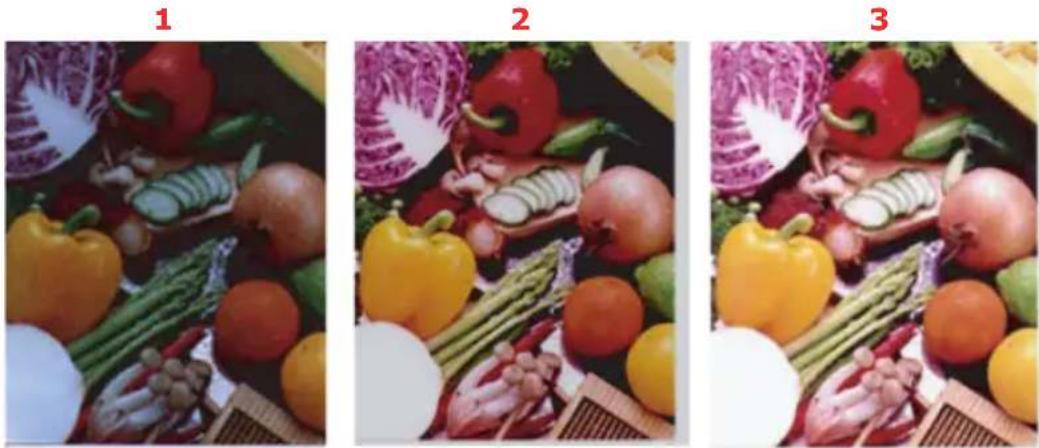
Bei einer Änderung des Spitzenhelligkeits- und Schattenwerts ändert sich das Bild wie folgt.

- Spitzenhelligkeit: 255/Schatten: 0(Normal);
- Spitzenhelligkeit: 210/Schatten:10
- Spitzenhelligkeit: 200/Schatten:0;
- Spitzenhelligkeit: 255/Schatten: 50
3. Kurve anpassen
Passt die Mitteltöne des Bilds an, ohne die hellsten und dunkelsten Bereiche entscheidend zu ändern.
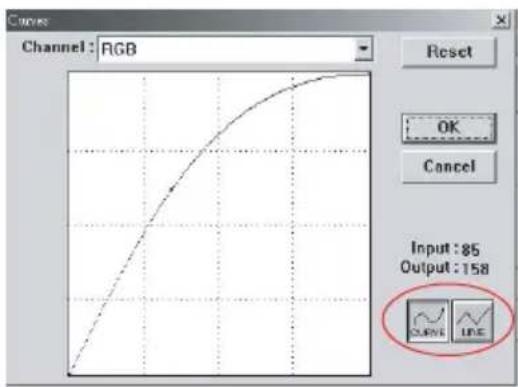
text_image
Conve Channel: RGB Reset OK Cancel Input: 85 Output: 158 CLOSE LINE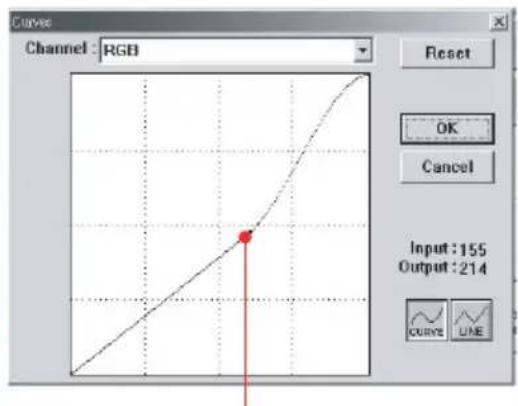
text_image
Curves Channel : RGB Reset OK Cancel Input: 155 Output: 214 CURVE LINEWenn die Kurve nach oben oder unten verschoben wird, wird das Bild heller oder dunkler.
4. Colour Hue/Saturation/Lightness (Farbton/Sättigung/Helligkeit)
Ein Bild kann durch Änderung des Farbtons, der Sättigung und der Helligkeit optimiert werden.
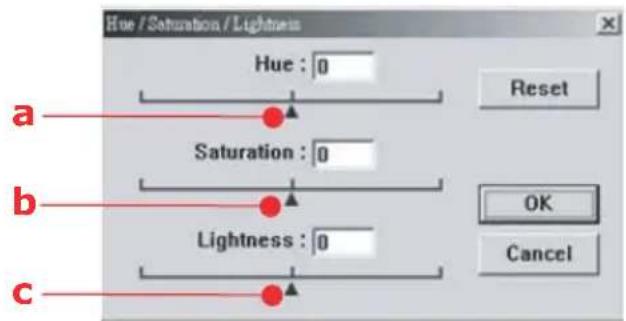
text_image
Hue / Saturation / Lightness Hue : 0 Reset a Saturation : 0 OK b Lightness : 0 Cancel c(a) Hue (Farbton)
Sie können den Farbton ändern, indem Sie das Dreieck nach rechts oder links verschieben. (Beachten Sie, dass die Farbintensitätsebene sich ebenfalls ändert, wenn der Farbton angepasst wird.
(b) Saturation (Sättigung)
Bewegen Sie das Dreieck nach rechts, um den Sättigungsgrad zu erhöhen oder nach links, um ihn zu verringern. Der Sättigungsgrad bestimmt, ob die Farbe blass oder kräftig ist.
Erhöhen Sie die Helligkeit, indem sie das Dreieck nach rechts verschieben. Wenn Sie es nach links verschieben, wird die Helligkeit verringert.
5. Farbbalance verwenden
Mit dem Regler für Color Balance (Farbbalance) können Sie die optimale Farbqualität eines Bilds einstellen.
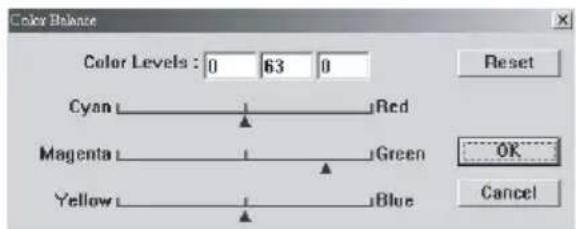
text_image
Color Balance Color Levels: 0 63 0 Cyan Red Magenta Green Yellow Blue Reset OK CancelSie können den Zeiger in die Richtung einer Farbe verschieben (im oben stehenden Beispiel wurde 63 % grün ausgewählt) oder die Zahl in das Feld am oberen Rand eingeben.
Das erste Feld bestimmt den prozentualen Cyan/Rot-Anteil, das zweite den Magenta/Grün-Anteil und das dritte Gelb/Blau-Anteil.
6. Colour Drop-out (Farbe entfernen)
Klicken Sie auf die Schaltfläche. Das Dialogfeld wird angezeigt. Sie können nun einen der Farbkanäle R (Rot), G (Grün) oder B (Blau) entfernen. Diese Funktion ist besonders dann nützlich, wenn Sie mit OCR-Software in Text konvertieren.
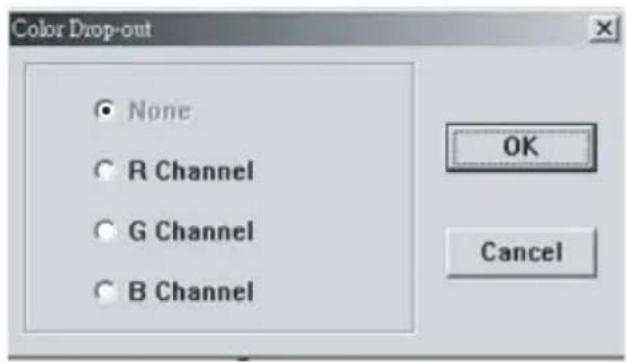
Diese Funktion unterstützt ausschließlich Schwarzweiß- und Graustufenbilder.
7. Benutzerdefinierte Einstellungen verwenden
Klicken Sie auf die Schaltfläche Custom Settings (Benutzerdefinierte Einstellungen), um ein Dialogfeld aufzurufen, in dem Sie Ihre Scan- und Konfigurationseinstellungen speichern können. Es bietet zwei Registerkarten: Scan Settings (Scan-Einstellungen) und Configuration Settings (Konfigurationseinstellungen).
ANDERE WERKZEUGE
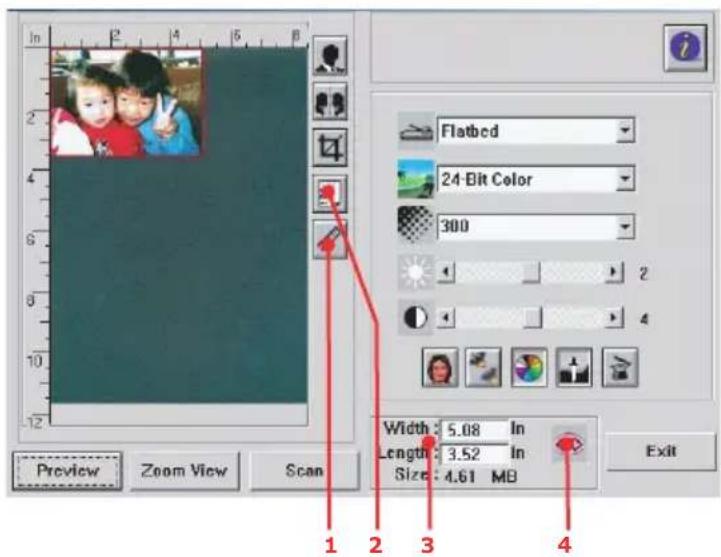
- Maßeinheit: Gibt das verwendete Maßsystem an. Durch Klicken auf die Schaltfläche können Sie die Maßeinheit ändern.
Auswahl: Inch (Zoll), cm, Pixel.
-
Auswahl: Card 4" x 2.5", Photo 5" x 3.5", Photo 3.5" x 5", Photo 4" x 6", Photo 6" x 4", A5, B5, A4, Letter, Legal und Scannermaximum.
-
Bildgröße: Zeigt die Bildgröße des gescannten Bereichs an.
-
Bild sperren: Legt Breite und Höhe der Ausgabe fest.
VERBRAUCHSMATERIALIEN ERSETZEN
In diesem Abschnitt wird erläutert, wie die Verbrauchsmaterialien ersetzt werden, wenn sie verbraucht sind. Nachstehend sind die ungefähren Nutzungsdauern aufgeführt:
Toner - 3.000 (Standardkapazität) oder 5.000 (hohe Kapazität) A4-Seiten bei 5% Druckfläche, d.h. 5% der angegebenen Fläche werden mit dieser Farbe bedruckt. Die Lebensdauer des Toners richtet sich direkt nach der Druckfläche. Bei einer Druckfläche von 10% reicht der Toner für 1.500 Seiten (Standardkapazität) oder 2.500 Seiten (hohe Kapazität). Bei einer Druckfläche von 2,5% dagegen reicht die Tonerpatrone für 6.000 Seiten (Standardkapazität) oder 10.000 Seiten (hohe Kapazität).
Bildtrommel – 17.000 Seiten (auf der Grundlage einer typischen Büronutzung ermittelt, wobei 20 % der Druckaufträge auf nur 1 Seite, 30 % auf 3-Seiten-Dokumente und 50 % auf 15 Seiten oder mehr entfällt).
Transportband - Ca. 50.000 A4-Seiten.
Fixierer - Ca. 45.000 A4-Seiten.
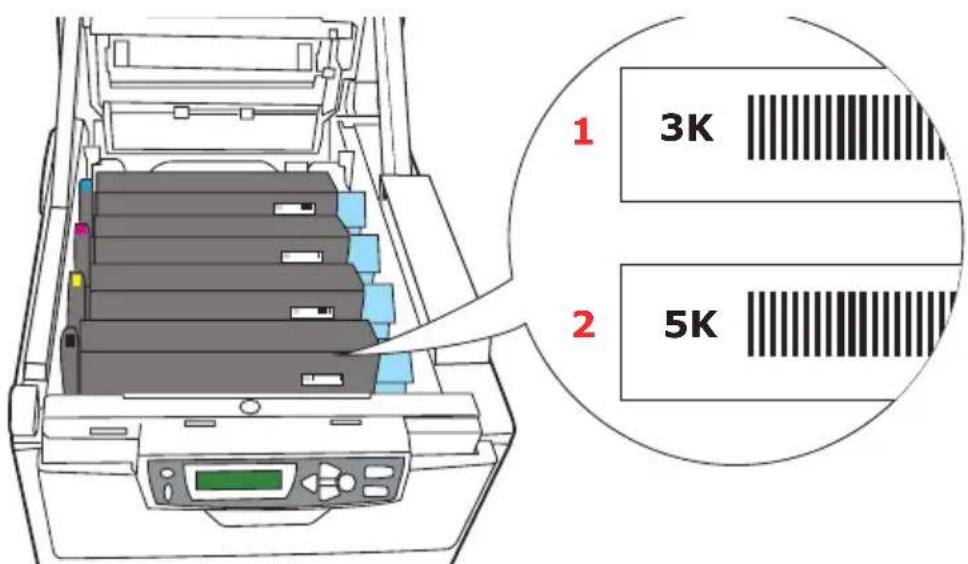
text_image
1 3K 2 5KDas Gerät wird mit ausreichend Toner für 3.000 A4-Seiten in den Patronen ausgeliefert. Davon werden 1.500 A4-Seiten Toner verwendet, um die Bildtrommel zu laden.
- Tonerpatrone mit Standardkapazität.
- Tonerpatrone mit hoher Kapazität.
BESTELLNUMMERN DER VERBRAUCHSMATERIALIEN
| BEZEICHNUNG NUTZUNGS- | DAUER | BESTELLNR. | |
| Toner, hohe Kapazität, Schwarz 5000 A4 bei 5 % 42127457 | |||
| Toner, hohe Kapazität, Cyan 5000 A4 bei 5 % 42127456 | |||
| Toner, hohe Kapazität, Magenta 5000 A4 bei 5 % 42127455 | |||
| Toner, hohe Kapazität, Gelb 5000 A4 bei 5 % 42127454 | |||
| Toner, Rainbow-Pack (1 ea. CMYK) 5000 A4 bei 5 % 42403006 | |||
| Toner, Standardkapazität, Schwarz 3.000 A4 bei 5 % 42804548 | |||
| Toner, Standardkapazität, Cyan 3.000 A4 bei 5 % 42804547 | |||
| Toner, Standardkapazität, Magenta 3.000 A4 bei 5 % 42804546 | |||
| Toner, Standardkapazität, Gelb 3.000 A4 bei 5 % 42804545 | |||
| Bildtrommel, Schwarz 17.000 A4-Seiten* 42126673 | |||
| Bildtrommel, Cyan 17.000 A4-Seiten* 42126672 | |||
| Bildtrommel, Magent 17.000 A4-Seiten* 42126671 | |||
| Bildtrommel, Gelb 17.000 A4-Seiten* 42126670 | |||
| Fixierer 45.000 A4-Seiten 42625503 | |||
| Transportband 50.000 A4 bei 3 Blatt/Druckauftrag 42158712 | |||
| ADF-Pad 100.000 A4-Seiten 43103001 | |||
* Durchschnittliche Nutzungsdauer: 20 % Seiten bei Endlosdruck, 50 % Seiten bei 3 Seiten pro Druckauftrag und 30 % Seiten bei 1 Seite pro Druckauftrag.
Verwenden Sie nur Original-Verbrauchmaterial von Oki. Nur so können Sie eine optimale Druckqualität und Leistung Ihrer Hardware sicherstellen. Fremdprodukte können die Leistung Ihres Druckers beeinträchtigen und Ihre Garantie kann verfallen. Die Spezifikationen können ohne vorherige Ankündigungen geändert werden. Alle Marken bestätigt.
TONERPATRONE AUSTAUSCHEN
ACHTUNG!
Tauschen Sie die Tonerpatrone(n) erst dann aus, wenn „TONER EMPTY“ (Toner leer) angezeigt wird. Auf diese Weise vergeuden Sie nicht unnötig Toner und schließen Tonersensorfehler aus.
Der in diesem Gerät verwendete Toner ist ein sehr feines, trockenes Pulver. Er ist in vier Patronen enthalten: eine für jede Farbe Cyan, Magenta, Gelb und Schwarz.
Legen Sie ein Blatt Papier bereit, um die benutzte Tonerpatrone darauf zu stellen, wenn Sie eine neue installieren.
Entsorgen Sie die alte Tonerpatrone in der Verpackung der neuen.
Beachten Sie dabei die gültigen Vorschriften für die Abfallentsorgung. Wenn Toner verschüttet wird, bürsten Sie ihn leicht weg. Reicht dies nicht aus, entfernen Sie restlichen Toner mit einem mit kaltem Wasser befeuchteten Tuch. Verwenden Sie kein heißes Wasser, und setzen Sie niemals Lösungsmittel ein. Flecken lassen sich nicht mehr entfernen.
VORSICHT!
Wenn Sie Toner einatmen oder Toner in Ihre Augen gerät, trinken Sie etwas Wasser bzw. spülen Sie Ihre Augen mit viel kaltem Wasser. Begeben Sie sich unverzüglich in ärztliche Behandlung.
Schalten Sie das Gerät aus und lassen Sie den Fixierer etwa 10 Minuten abkühlen, bevor Sie die Abdeckung öffnen.
- Drücken Sie den Freigabeknopf für die Abdeckung und öffnen Sie die obere Abdeckung des Geräts vollständig.
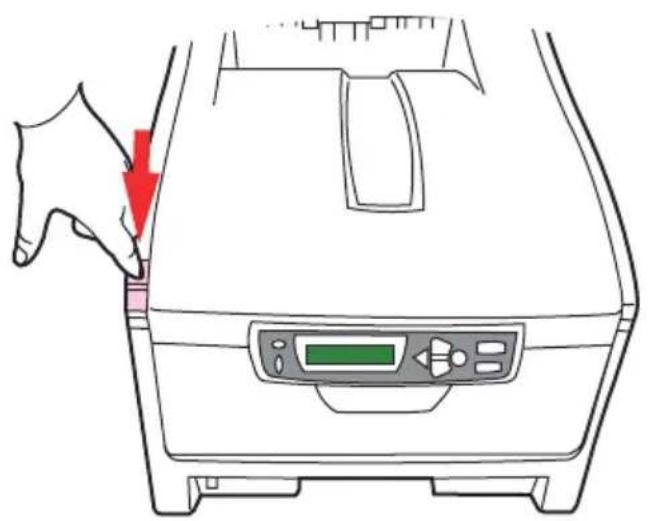
Wenn das Gerät eingeschaltet war, kann der Fixierer heiß sein. Dieser Bereich ist deutlich gekennzeichnet. Berühren Sie ihn nicht.
- Merken Sie sich die Anordnung der vier Tonerpatronen.
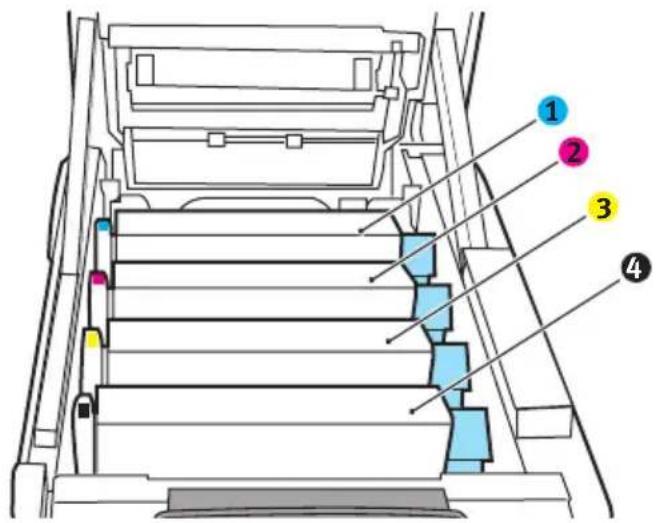
- Tonerpatrone Cyan 2. Tonerpatrone Magenta
-
Tonerpatrone Gelb 4. Tonerpatrone Schwarz
-
Führen Sie einen der folgenden Schritte aus:
(a) Wenn Sie eine Tonerpatrone austauschen, die mit Ihrem Gerät geliefert wurde (Freigabehebel hat drei Positionen), ziehen Sie den farbigen Toner-Freigabehebel der zu ersetzenden Patrone in Pfeilrichtung zur Geräte-Vorderseite, aber halten Sie an der zentralen (aufrechten) Position an (1).
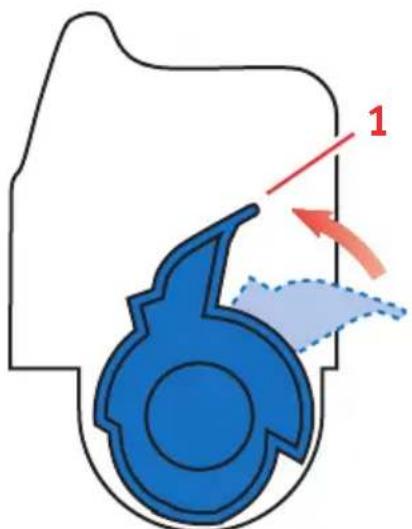
(b) Wenn Sie eine andere Tonerpatrone austauschen (Hebel hat zwei Positionen), ziehen Sie den farbigen Toner-Freigabehebel (1) der Patrone, die ausgetauscht werden soll, vollständig zur Geräte-Vorderseite.
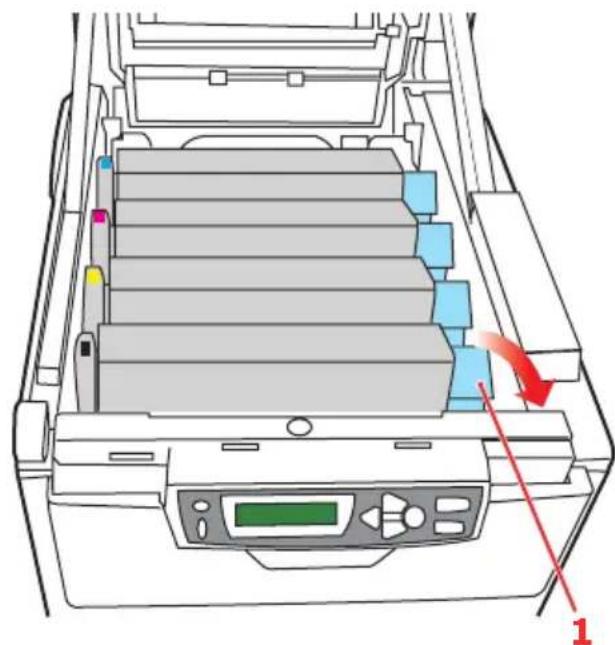
- Heben Sie wie abgebildet die rechte Seite der Tonerpatrone an und ziehen Sie die Tonerpatrone nach rechts, um die linke Seite zu lösen. Nehmen Sie die Tonerpatrone dann aus dem Gerät heraus.
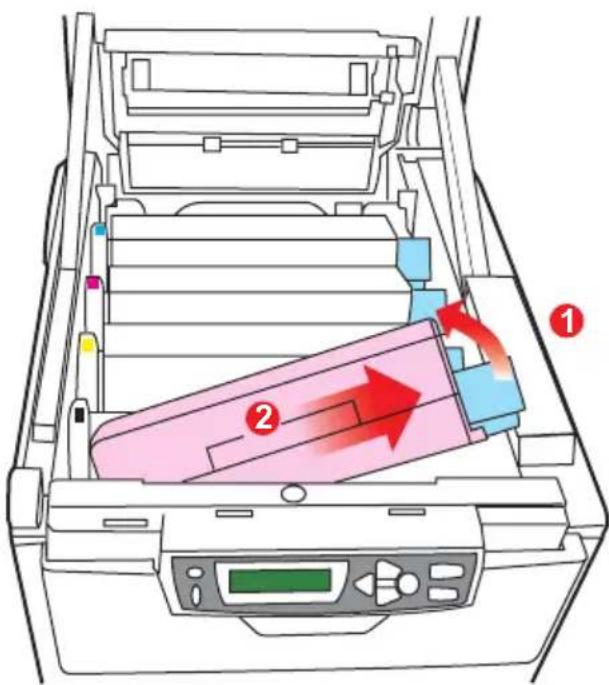
- Stellen Sie die Tonerpatrone vorsichtig auf ein Blatt Papier, um Verschmutzungen durch den Toner und eine Beschädigung der grünen Fläche der Trommel zu vermeiden.
ACHTUNG!
Die grüne Bildtrommelfläche an der Unterseite der Tonerpatrone ist sehr empfindlich gegen Berührung und Licht. Berühren Sie diese Fläche nicht und setzen Sie sie niemals länger als fünf Minuten der normalen Raumbeleuchtung aus. Wenn die Trommeleinheit für längere Zeit aus dem Gerät entnommen werden muss, stecken Sie die Tonerpatrone in einen schwarzen Kunststoffbeutel, um sie vor Licht zu schützen. Setzen Sie die Bildtrommel niemals direkter Sonnenbestrahlung oder sehr heller Raumbeleuchtung aus.
-
Entnehmen Sie die neue Tonerpatrone aus dem Karton, lassen Sie sie aber noch in ihrem Verpackungsmaterial.
-
Schütteln Sie die neue Tonerpatrone vorsichtig mehrmals von Seite zu Seite, um den Toner zu lösen und gleichmäßig in der Tonerpatrone zu verteilen.
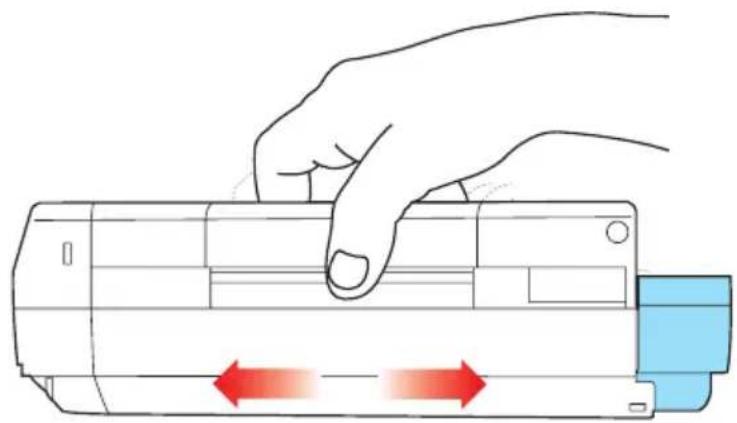
- Entfernen Sie das Verpackungsmaterial und ziehen Sie das Klebeband von der Unterseite der Tonerpatrone ab.
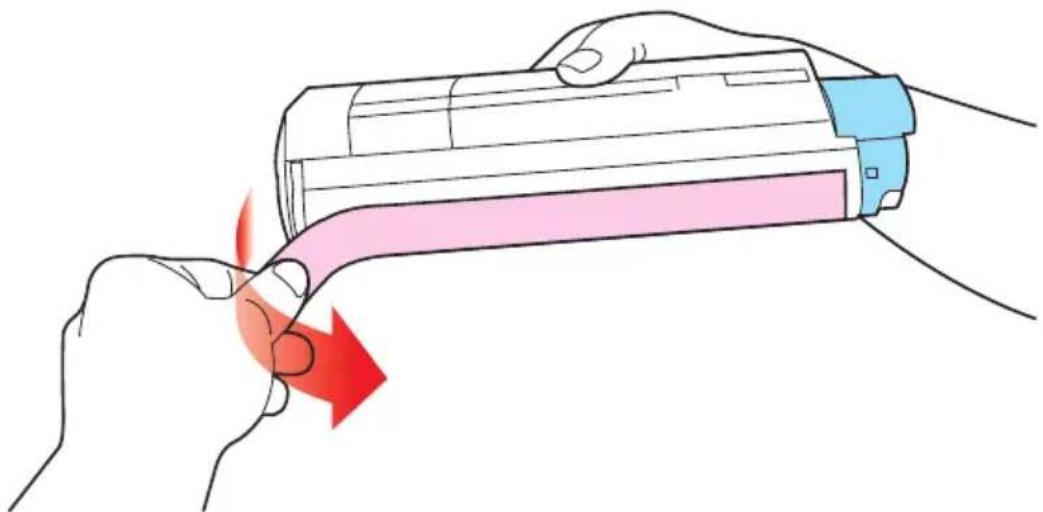
-
Halten Sie die Tonerpatrone oben in der Mitte, so dass sich der farbige Hebel rechts befindet, und setzen Sie sie dann im Gerät auf die Bildtrommel, von der die alte Tonerpatrone entnommen wurde.
-
Setzen Sie die linke Seite der Tonerpatrone zuerst in die Oberseite der Bildtrommel ein, drücken Sie sie gegen die Feder an der Bildtrommel und senken Sie dann die rechte Seite der Tonerpatrone auf die Bildtrommel.
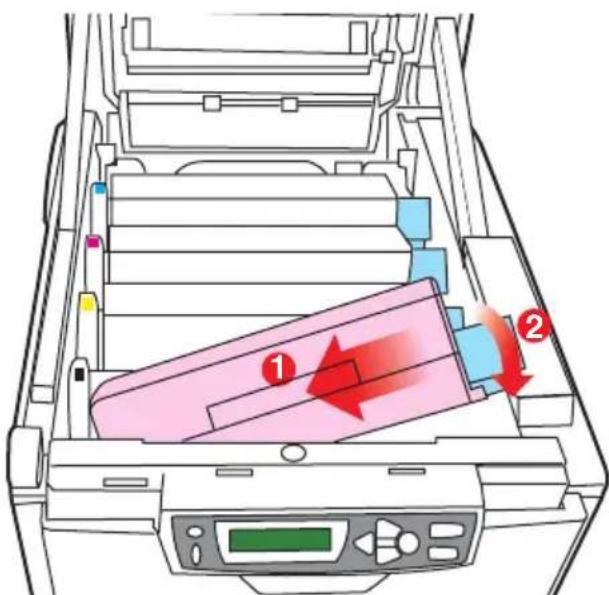
- Drücken Sie die Tonerpatrone behutsam nach unten, um sich zu vergewissern, dass sie einwandfrei sitzt, und drücken Sie den farbigen Hebel (1) zur Geräte-Rückseite. Dadurch wird die Tonerpatrone verriegelt, und Toner kann in die Bildtrommel gelangen.
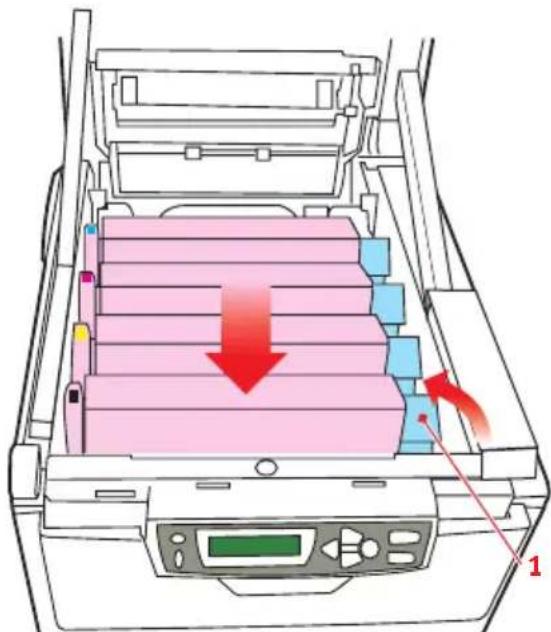
- Schließen Sie zuletzt die obere Abdeckung, indem Sie fest auf beide Seiten drücken, sodass sie einrastet.
BILDTROMMEL AUSTAUSCHEN
Schalten Sie das Gerät aus und lassen Sie den Fixierer etwa 10 Minuten abkühlen, bevor Sie die Abdeckung öffnen.
ACHTUNG!

Statisch empfindliche Geräte, mit Vorsicht handhaben.
Das Gerät enthält vier Bildtrommeln: Cyan, Magenta, Gelb und Schwarz.
- Drücken Sie den Freigabeknopf für die Abdeckung und öffnen Sie die obere Abdeckung des Geräts vollständig.
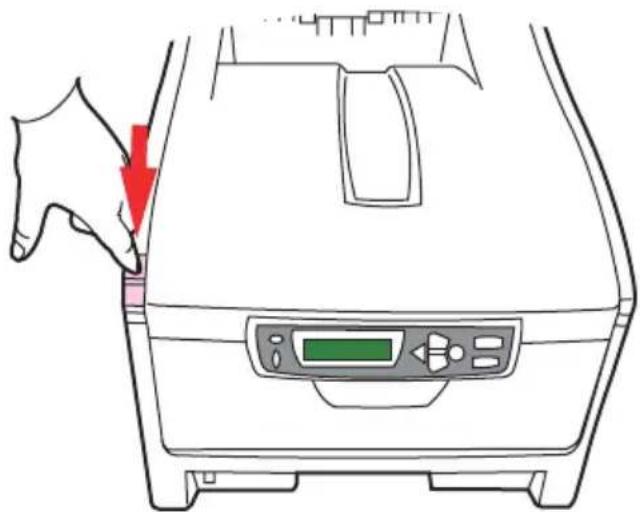
Wenn das Gerät eingeschaltet war, ist der Fixierer heiß. Dieser Bereich ist deutlich gekennzeichnet. Berühren Sie ihn nicht.
- Merken Sie sich die Anordnung der vier Tonerpatronen.
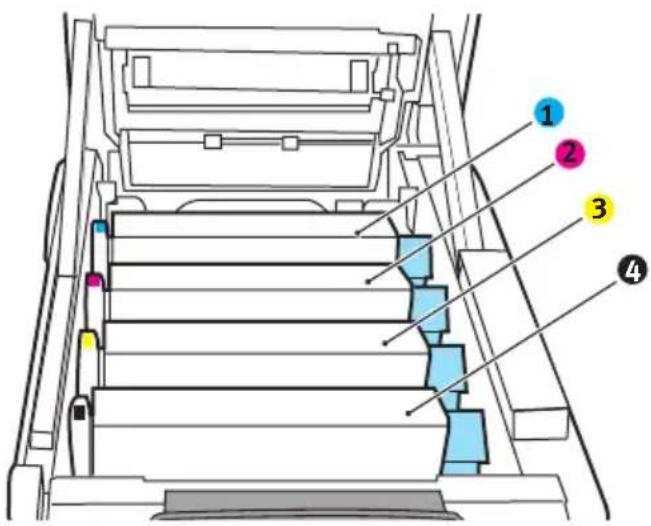
-
Tonerpatrone Cyan 2. Tonerpatrone Magenta
-
Tonerpatrone Gelb 4. Tonerpatrone Schwarz
-
Halten Sie die Bildtrommel in der Mitte und heben Sie sie zusammen mit der Tonerpatrone nach oben und aus dem Gerät.
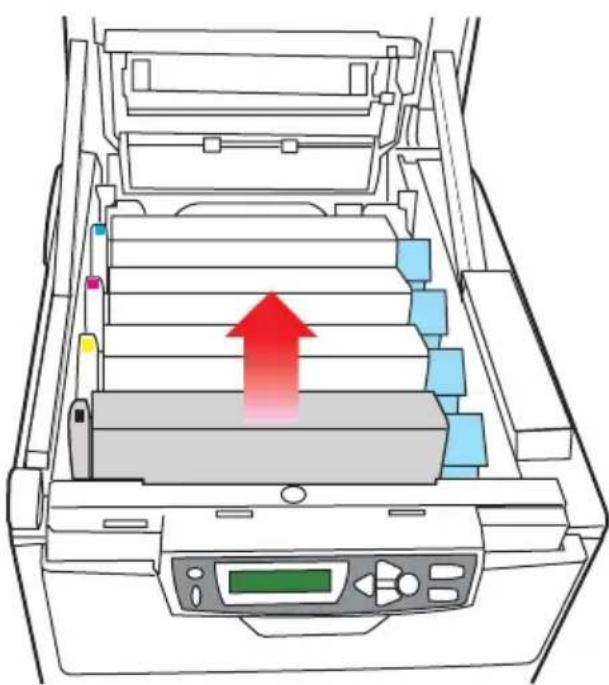
- Stellen Sie die Tonerpatrone vorsichtig auf ein Blatt Papier, um Verschmutzungen durch den Toner und eine Beschädigung der grünen Fläche der Trommel zu vermeiden.
ACHTUNG!
Die grüne Bildtrommelfläche an der Unterseite der Tonerpatrone ist sehr empfindlich gegen Berührung und Licht. Berühren Sie diese Fläche nicht und setzen Sie sie niemals länger als fünf Minuten der normalen Raumbeleuchtung aus. Wenn die Trommeleinheit für längere Zeit aus dem Gerät entnommen werden muss, stecken Sie die Tonerpatrone in einen schwarzen Kunststoffbeutel, um sie vor Licht zu schützen. Setzen Sie die Bildtrommel niemals direkter Sonnenbestrahlung oder sehr heller Raumbeleuchtung aus.
- Während sich der farbige Tonerpatronen-Freigabehebel (1) an der rechten Seite befindet, ziehen Sie ihn auf sich zu. Dadurch wird die Tonerpatrone von der Bildtrommel gelöst.
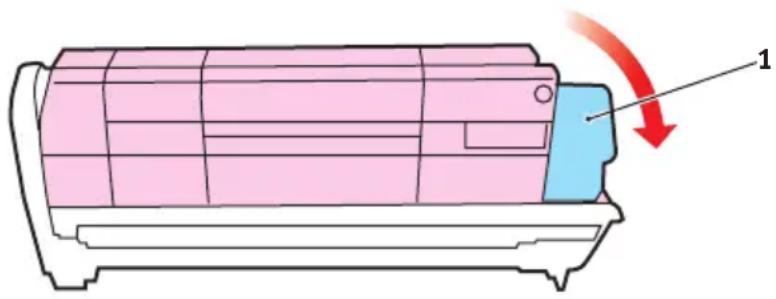
- Heben Sie wie abgebildet die rechte Seite der Tonerpatrone an und ziehen Sie die Tonerpatrone nach rechts, um die linke Seite zu lösen. Nehmen Sie die Tonerpatrone dann aus der Bildtrommel heraus. Stellen Sie die Tonerpatrone auf ein Blatt Papier, um Verschmutzung durch Toner zu vermeiden.
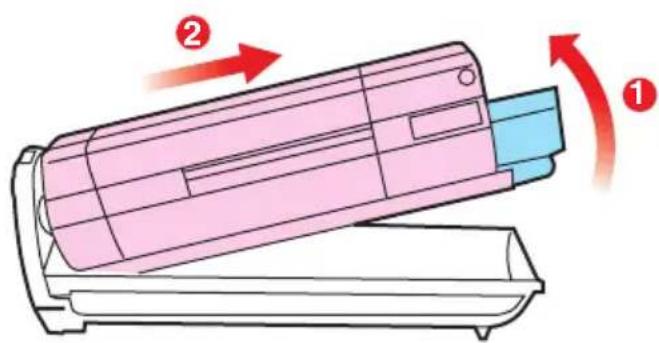
-
Nehmen Sie die neue Bildtrommel aus der Verpackung und stellen Sie sie auf das Papier, auf das die alte Bildtrommel gelegt wurde. Halten Sie sie wie die alte Einheit. Verpacken Sie die alte Bildtrommel zur Entsorgung in das Verpackungsmaterial.
-
Setzen Sie die Tonerpatrone wie abgebildet auf die neue Bildtrommel. Setzen Sie zuerst die linke Seite der Tonerpatrone ein und danach die rechte Seite. (Es ist nicht erforderlich, auch die Tonerpatrone zu ersetzen, außer wenn der Toner auch verbraucht ist.)
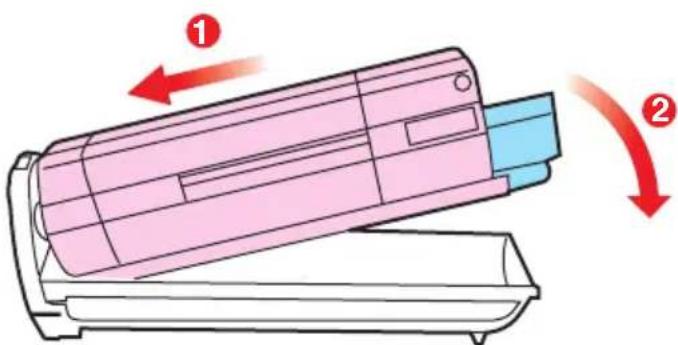
- Drücken Sie den farbigen Freigabehebel (1) von sich weg, um die Tonerpatrone auf der neuen Bildtrommel zu verriegeln. Dann kann der Toner in die Bildtrommel fließen.
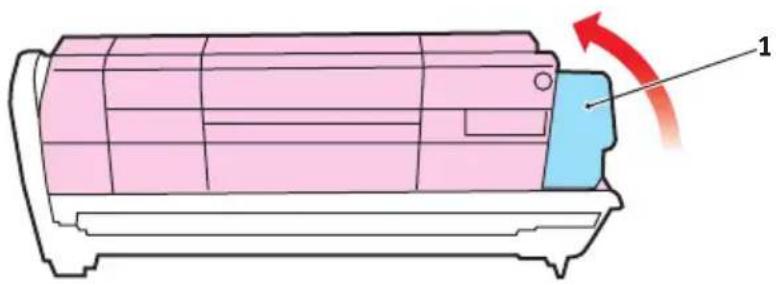
- Halten Sie die Bildtrommeleinheit oben in der Mitte und senken Sie sie in das Gerät ab, so dass die Zapfen an beiden Enden in die Schlitze in den Seiten des Geräte-Innenraums eingesteckt werden.
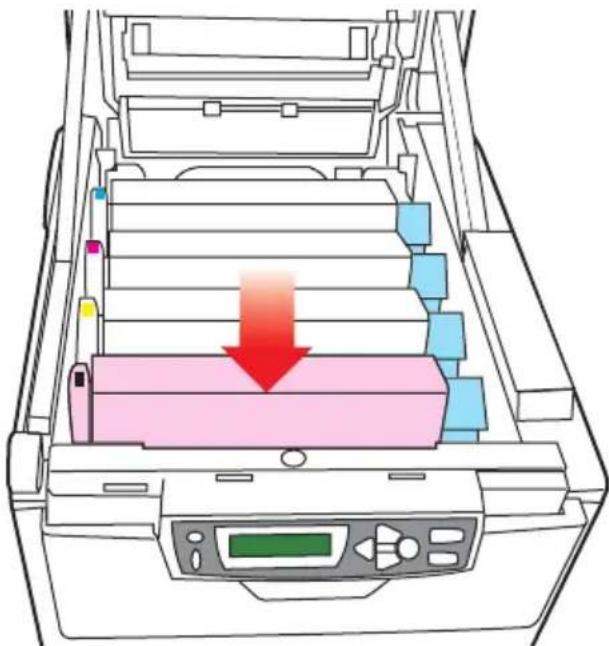
- Schließen Sie zuletzt die obere Abdeckung, indem Sie fest auf beide Seiten drücken, sodass sie einrastet.
HINWEIS: Wenn Sie dieses Gerät aus einem beliebigen Grund einsenden oder transportieren müssen, nehmen Sie zuvor die Bildtrommel heraus und stecken Sie sie in den mitgelieferten Beutel. Dadurch vermeiden Sie, dass Toner verschüttet wird.
TRANSPORTBAND AUSTAUSCHEN
Das Transportband befindet sich unter den vier Bildtrommeln. Es muss etwa alle 50.000 Seiten ersetzt werden.
Schalten Sie das Gerät aus und lassen Sie den Fixierer etwa 10 Minuten abkühlen, bevor Sie die Abdeckung öffnen.
- Drücken Sie den Freigabeknopf für die Abdeckung und öffnen Sie die obere Abdeckung des Geräts vollständig.
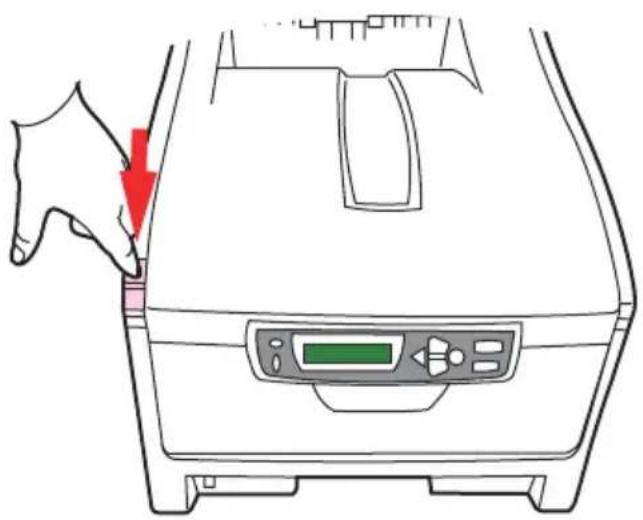
Wenn das Gerät eingeschaltet war, ist der Fixierer heiß. Dieser Bereich ist deutlich gekennzeichnet. Berühren Sie ihn nicht.
- Merken Sie sich die Anordnung der vier Tonerpatronen. Diese Reihenfolge muss eingehalten werden
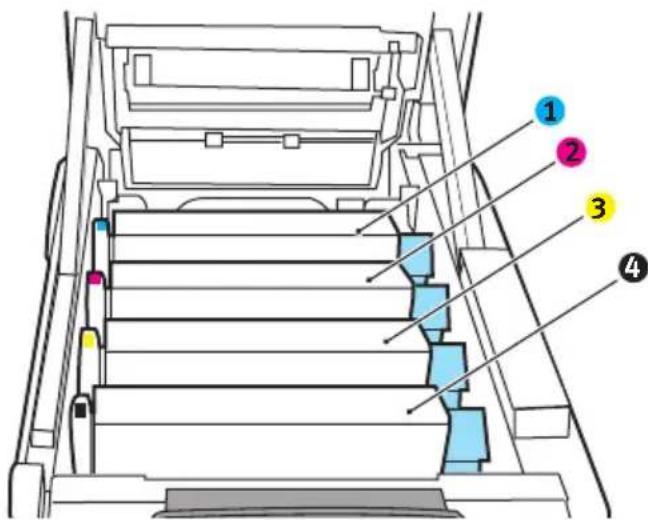
- Tonerpatrone Cyan 2. Tonerpatrone Magenta
-
Tonerpatrone Gelb 4. Tonerpatrone Schwarz
-
Nehmen Sie die einzelnen Bildtrommeln aus dem Gerät und stellen Sie sie an einen sicheren Ort, wo sie vor Licht und Wärme geschützt sind.
ACHTUNG!
Die grüne Bildtrommelfläche an der Unterseite der einzelnen Tonerpatronen ist sehr empfindlich gegen Berührung und Licht. Berühren Sie diese Fläche nicht und setzen Sie sie niemals länger als fünf Minuten der normalen Raumbeleuchtung aus. Wenn die Trommeleinheit für längere Zeit aus dem Gerät entnommen werden muss, stecken Sie die Tonerpatrone in einen schwarzen Kunststoffbeutel, um sie vor Licht zu schützen. Setzen Sie die Bildtrommel niemals direkter Sonnenbestrahlung oder sehr heller Raumbeleuchtung aus.
- An den Seiten des Transportbands befinden sich zwei Befestigungsvorrichtungen (5) und an seiner Vorderseite eine Hubleiste (6).
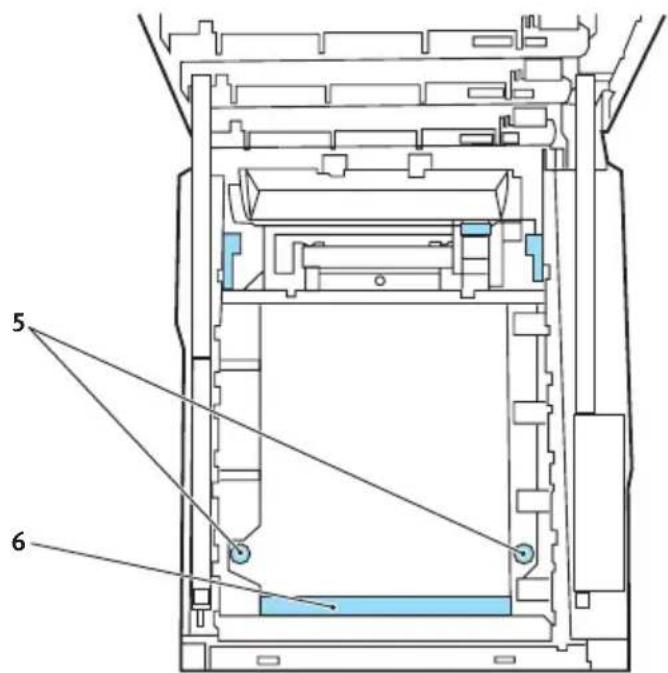
text_image
5 6-
Drehen Sie die beiden Befestigungsvorrichtungen um 90° nach links. Dadurch wird das Transportband vom Druckerchassis gelöst.
-
Ziehen Sie die Hubleiste (6) nach oben, so dass die Transportbandeinheit nach vorne hochgekippt wird, und ziehen Sie die Transportbandeinheit aus den Drucker.
-
Setzen Sie die neue Transportbandeinheit so ein, dass sich die Hubbleiste an der Vorderseite und der Antriebsmechanismus an der Rückseite des Geräts befinden. Bringen Sie das Antriebszahnrad mit dem Zahnrad hinten links im Gerät in Eingriff und senken Sie die Transportbandeinheit in das Gerät ab.
-
Drehen Sie die beiden Befestigungsvorrichtungen (5) um 90° nach rechts, sodass sie einrasten. Dadurch wird die Transportbandeinheit gehalten.
-
Setzen Sie die vier Bildtrommeln mit ihren Tonerpatronen in der gleichen Reihenfolge, in der sie entnommen wurden, wieder in den Drucker ein: Cyan (ganz hinten), Magenta, Gelb und Schwarz (ganz vorne).
-
Schließen Sie zuletzt die obere Abdeckung, indem Sie fest auf beide Seiten drücken, sodass sie einrastet.
FIXIERER AUSTAUSCHEN
Der Fixierer befindet sich im Gerät unmittelbar hinter den vier Bildtrommeln.
VORSICHT!
Wenn das Gerät kürzlich eingeschaltet war, sind einige Teile des Fixierers sehr heiß. Gehen Sie äußerst vorsichtig mit dem Fixierer um und fassen Sie ihn nur am Griff an, der nur mäßig warm wird. Der heiße Bereich ist deutlich durch einen Warnaufkleber gekennzeichnet. Schalten Sie das Gerät, um sicherzugehen, aus und lassen Sie den Fixierer etwa 10 Minuten abkühlen, bevor Sie die Geräte-Abdeckung öffnen.
Schalten Sie das Gerät aus und lassen Sie den Fixierer etwa 10 Minuten abkühlen, bevor Sie die Abdeckung öffnen.
- Drücken Sie den Freigabeknopf für die Abdeckung und öffnen Sie die obere Abdeckung des Geräts vollständig.
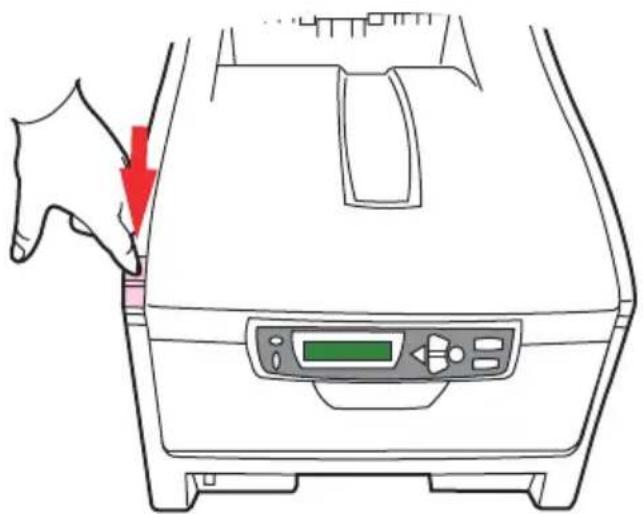
- Der Griff (1) befindet sich an der Oberseite des Fixierers.
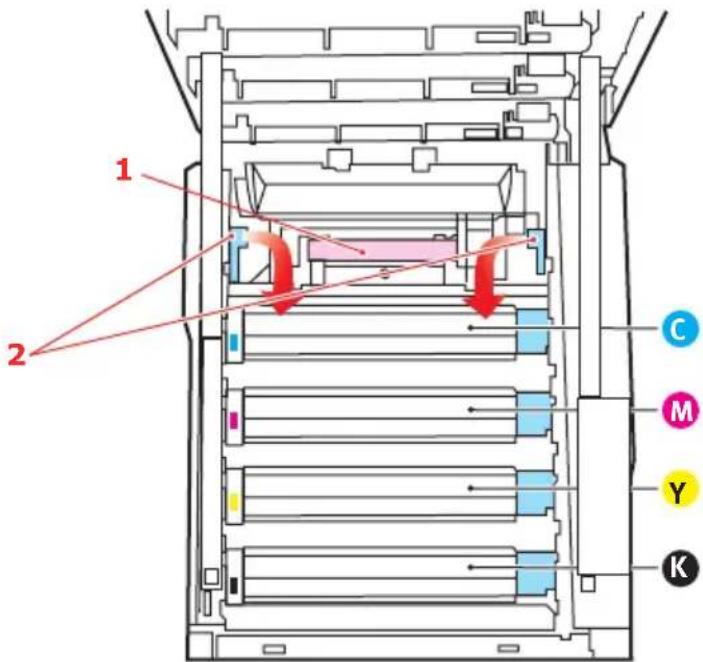
- Ziehen Sie die beiden Fixierer-Verriegelungshebel (2) zur Geräte-Vorderseite, so dass sie ganz aufrecht stehen.
- Halten Sie den Fixierer an seinem Griff (1) und heben Sie ihn gerade aus dem Gerät heraus. Wenn der Fixierer noch warm ist, stellen Sie ihn auf eine ebene Fläche, die nicht wärmeempfindlich ist.
- Entnehmen Sie den neuen Fixierer aus dem Karton und entfernen Sie das Verpackungsmaterial.
- Halten Sie den neuen Fixierer am Griff und vergewissern Sie sich, dass er richtig ausgerichtet ist. Die Verriegelungshebel (2) müssen ganz aufrecht stehen und die beiden Positionierungszapfen (3) müssen zu Ihnen hin weisen.
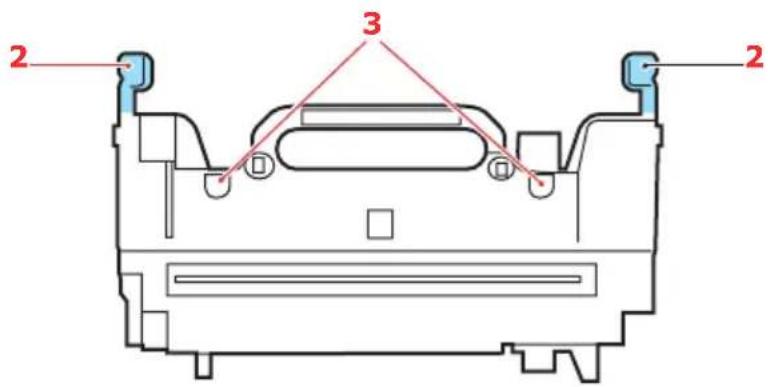
text_image
2 3 2Verbrauchsmaterialien ersetzen> 91
-
Setzen Sie den Fixierer so in das Gerät, dass die beiden Zapfen (3) in die Schlitze in der Metallwand passen, die den Fixierer von den Bildtrommeln trennt.
-
Drücken Sie die beiden Verriegelungshebel (2) zur Geräte-Rückseite, um den Fixierer zu befestigen.
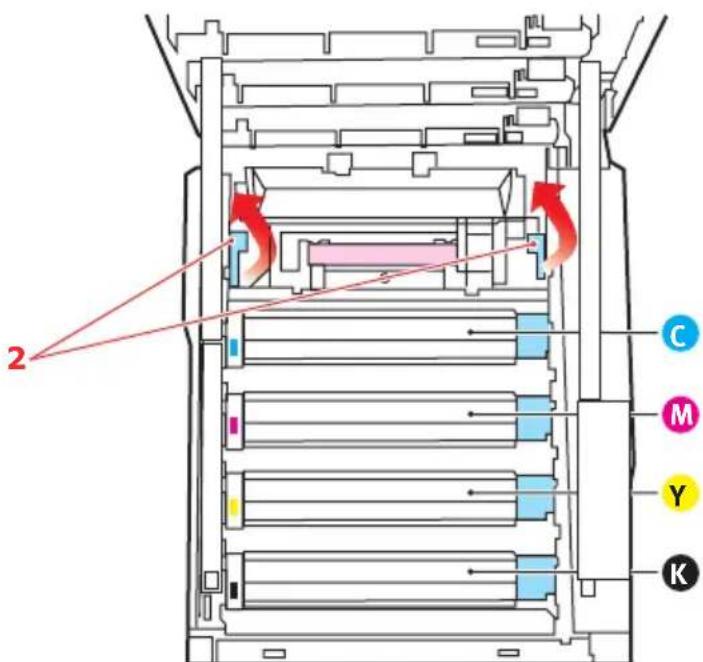
- Schließen Sie zuletzt die obere Abdeckung, indem Sie fest auf beide Seiten drücken, sodass sie einrastet.
LED-KOPF REINIGEN
Reinigen Sie den LED-Kopf, wenn unscharf gedruckt wird, der Ausdruck weiße Linien aufweist oder der Text verschmiert ist.
- Schalten Sie den Drucker aus und öffnen Sie die obere Abdeckung
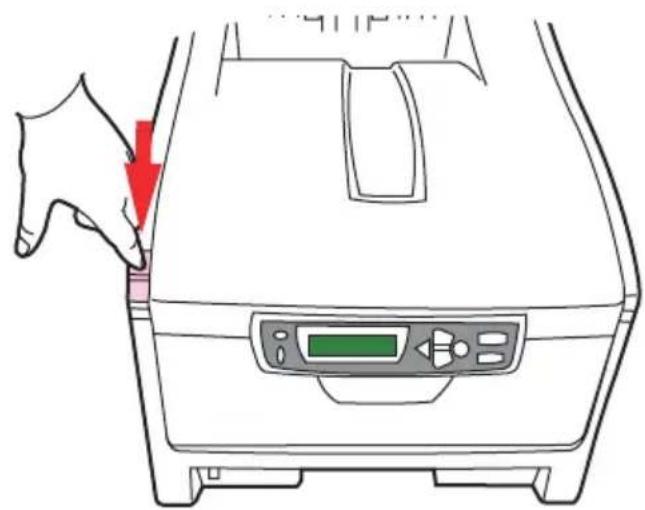
- Wischen Sie die Oberfläche des LED-Kopfs mit dem LED-Linsenreiniger oder einem weichen Tuch ab.
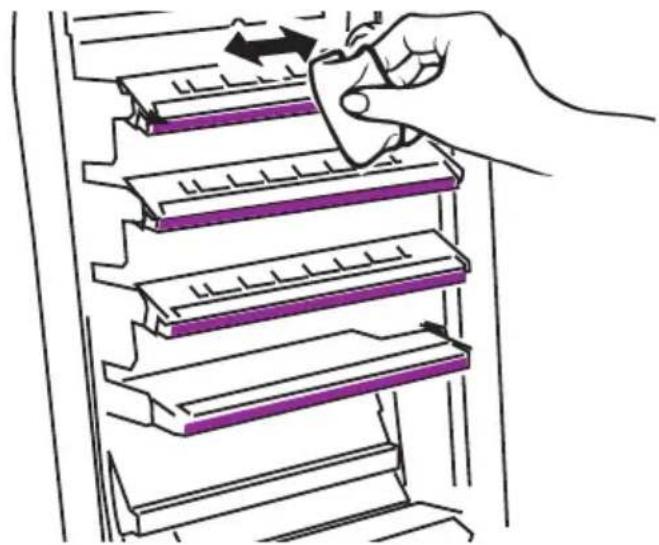
Reinigen Sie den LED-Knopf nicht mit Methylalkohol oder anderen Lösungsmitteln, da diese Mittel die Linsenoberfläche beschädigen.
- Schließen Sie die obere Abdeckung.
UPGRADES INSTALLIEREN
Dieser Abschnitt erläutert, wie Sie optionale Zubehörteile im Drucker installieren. Dazu gehören:
Duplexeinheit (für Zweiseitendruck)
zusätzlicher RAM-Speicher
20-GB-Festplattenlaufwerk
DUPLEXEINHEIT
Die Duplexeinheit ermöglicht beidseitiges Drucken, wodurch weniger Papier verbraucht und der Umgang mit umfangreichen Dokumenten vereinfacht wird. Außerdem ist dann Broschürendruck möglich, was noch geringeren Papierverbrauch und noch einfacheren Umgang mit großen Dokumenten bedeutet.
Die Duplexeinheit wird an der Rückseite gerade in den Drucker geschoben und erfordert keine Werkzeuge zum Installieren.
- Packen Sie die neue Duplexeinheit aus und entfernen Sie etwaiges Verpackungsmaterial.
- Schalten Sie den Drucker aus. Es ist nicht erforderlich, den Netzstecker zu ziehen.
- Vergewissern Sie sich, dass die richtige Seite wie abgebildet nach oben weist, und schieben Sie die Duplexeinheit in den Einschub an der Rückseite. Beim Hineinschieben der Duplexeinheit klappt die Blende nach innen. Schieben Sie die Duplexeinheit ganz hinein, bis sie einrastet.
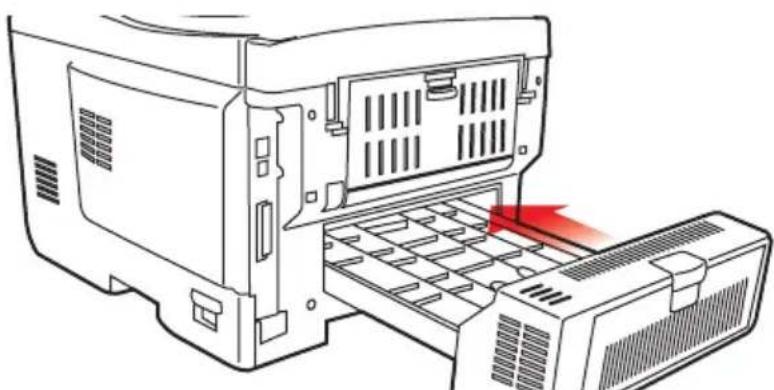
-
Schalten Sie den Drucker ein und lassen Sie ihn warmlaufen (ca. 1 Minute).
-
Drucken Sie wie folgt eine Menüübersicht:
(a) Drücken Sie die Taste +, um auf das Menü Informationen zuzugreifen.
(b) Drücken Sie einmal EINGABE für die Menüübersicht.
(c) Drücken Sie erneut EINGABE, um die Menüübersicht zu drucken.
(d) Drücken Sie nach dem Drucken der Menübersicht auf ON-LINE, um das Menüsystem zu verlassen.
- Überprüfen Sie die erste Seite der Menüübersicht.
Oben auf der Seite zwischen den beiden waagerechten Linien ist die aktuelle Druckerkonfiguration angeführt. In dieser Liste sollte angegeben sein, dass die Duplexeinheit installiert ist.
Anschließend muss der Windows-Druckertreiber eingestellt werden, damit er die neuen Funktionen uneingeschränkt anwenden kann.
SPEICHER-UPGRADE
Dieser Abschnitt erläutert, wie Sie zusätzlichen Speicher als Speicher-Upgrade in Ihrem MFP-Gerät installieren.
BESTELLCODES
Verwenden Sie die folgenden Bestellcodes für die Speichererweiterung:
256 MB RAM - 01110302
Zum Lieferumfang des Modells gehören 128 MB Hauptspeicher (64 MB plus 64 MB). Als Upgrade ist eine zusätzliche Speicherkarte mit 256 MB verfügbar, so dass eine maximale Gesamtspeicherkapazität von 320 MB möglich ist.
Die Installation, für die Sie einen Kreuzschlitzschraubendreher benötigen, dauert nur ein paar Minuten.
-
Schalten Sie das Gerät aus und ziehen Sie das Netzkabel ab.
-
Drücken Sie den Freigabeknopf für die Abdeckung und öffnen Sie die obere Abdeckung des Geräts vollständig.
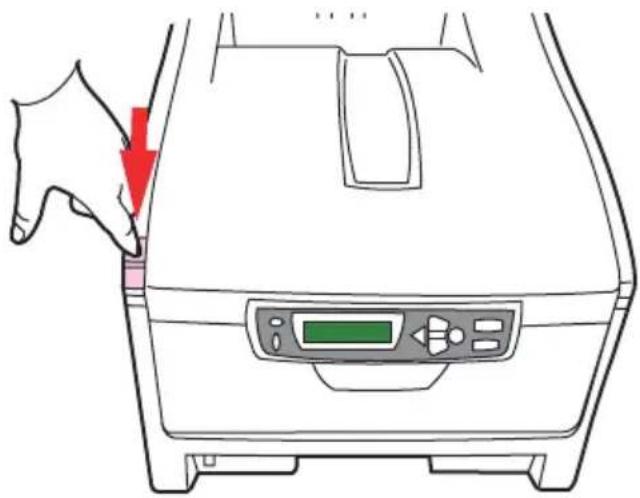
Wenn das Gerät kürzlich eingeschaltet war, ist der Fixierer heiß. Dieser Bereich ist deutlich gekennzeichnet. Berühren Sie ihn nicht.
- Heben Sie die Verriegelung der vorderen Abdeckung an und ziehen Sie die vordere Abdeckung auf.
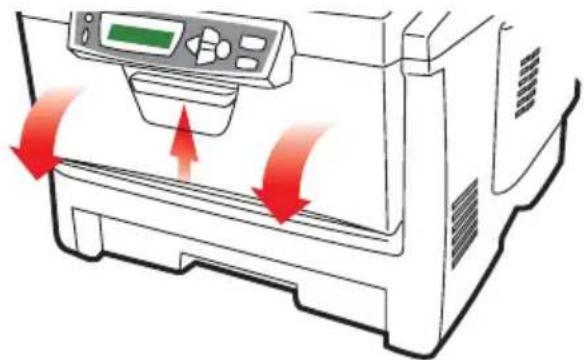
- Entfernen Sie die Schraube, mit der die rechte Seitenabdeckung befestigt ist.
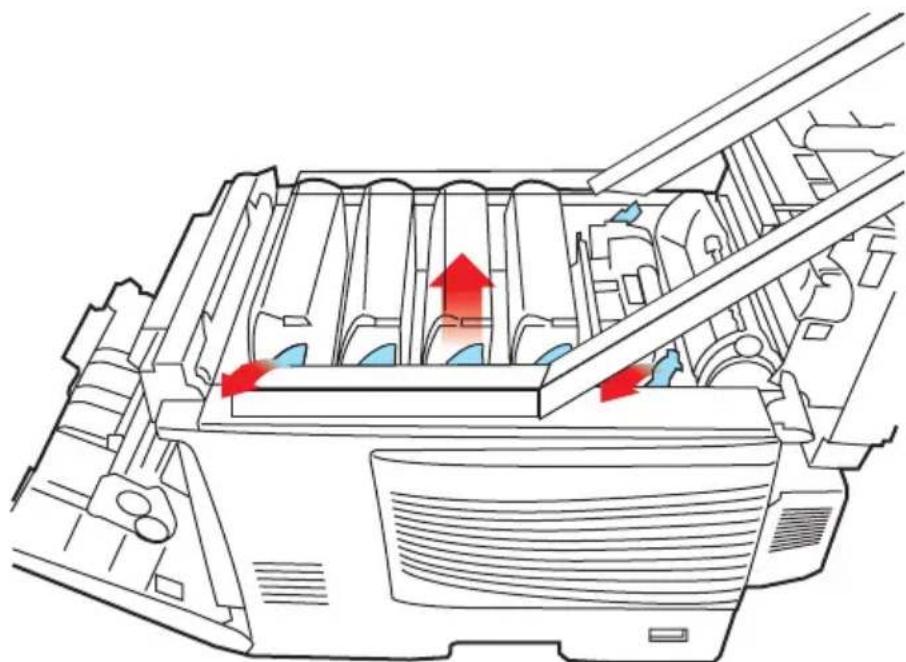
-
Heben Sie die Kante der Seitenabdeckung an den abgebildeten Punkten etwas an und ziehen Sie dann die Abdeckung an der Oberseite vom Drucker weg. Heben Sie die Abdeckung etwas an, um sie vom Drucker abzunehmen. Legen Sie sie sicher auf eine Seite.
-
Nehmen Sie die neue Speicherkarte vorsichtig aus ihrer Verpackung. Fassen Sie die Speicherkarte nach Möglichkeit nur an ihren kurzen Kanten an und vermeiden Sie es, die Metallteile zu berühren. Berühren Sie insbesondere nicht die Kontaktleiste.
-
In der Kontaktleiste der Speicherkarte ist eine kleine Aussparung vorhanden, die sich näher an einer als an der anderen Seite befindet.
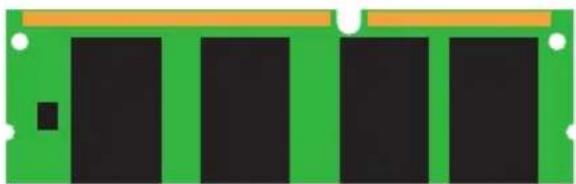
- Suchen Sie den RAM-Erweiterungssteckplatz (1) im Gerät.
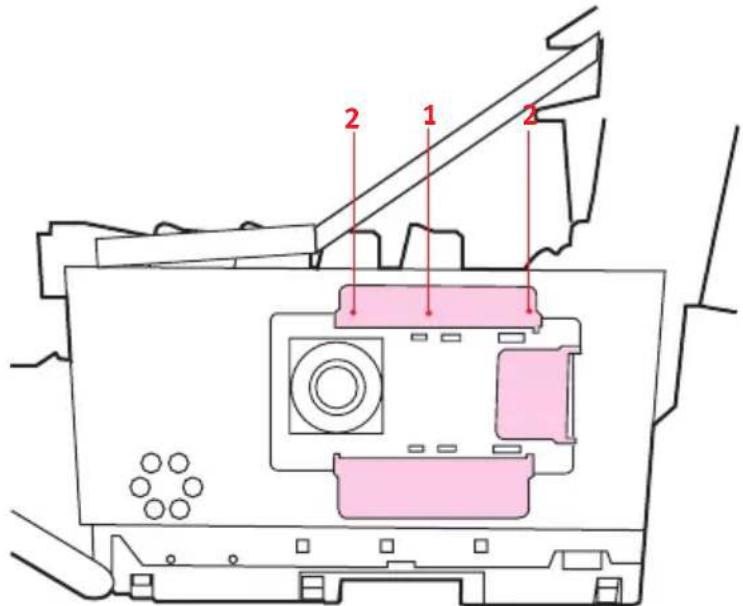
- Im RAM-Erweiterungssteckplatz ist bereits eine Speicherkarte eingesteckt. Sie müssen sie herausnehmen, bevor Sie die neue einstecken. So nehmen Sie die Karte heraus:
(a) An jeder Seite des RAM-Erweiterungssteckplatzes (1) befindet sich je eine Verriegelungsklammer (2).
(b) Drücken Sie die Klammern nach außen und zurück in das Gerät. Die Speicherkarte springt etwas hervor.
(c) Fassen Sie die Speicherkarte fest an ihren kurzen Kanten und ziehen Sie sie aus dem Steckplatz.
(d) Legen Sie die entnommene Speicherkarte in den Antistatikbeutel, in dem die neue Speicherkarte ausgeliefert wurde.
-
Halten Sie die neue Speicherkarte an ihren kurzen Kanten, so dass die Kontaktleiste in den RAM-Erweiterungssteckplatz weist und die kleine Aussparung sich näher an der Unterseite des Geräts befindet.
-
Drücken Sie die Speicherkarte vorsichtig in den RAM-Erweiterungssteckplatz, bis sie einrastet und sich nicht weiter hineindrücken lässt.
-
Setzen Sie die Seitenabdeckung mit den drei Halteklammern an ihrer Unterseite in die zugehörigen dreieckigen Öffnungen nahe der Unterseite des Geräts.
- Bewegen Sie die Oberseite der Seitenabdeckung zum Drucker und bringen Sie die in Schritt 4 entfernte Schraube wieder an.
- Schließen Sie die vordere Abdeckung und die obere Abdeckung, wobei Sie sie an jeder Seite kräftig nach unten drücken, sodass sie einrastet.
- Schließen Sie das Netzkabel wieder an und schalten Sie das Gerät ein.
- Wenn der Drucker betriebsbereit ist, drucken Sie wie folgt eine Menüübersicht:
(a) Drücken Sie die Taste +, um auf das Menü Informationen zuzugreifen.
(b) Drücken Sie einmal EINGABE für die Menüübersicht.
(c) Drücken Sie erneut EINGABE, um die Menüübersicht zu drucken.
(d) Drücken Sie nach dem Drucken der Menüübersicht auf die Taste ON-LINE, um das Menüsystem zu verlassen.
- Überprüfen Sie die erste Seite der Menüübersicht.
Oben auf der Seite zwischen den beiden waagerechten Linien ist die aktuelle Druckerkonfiguration angeführt. Die Liste enthält einen Wert für die Gesamtspeichergröße.
Dieser Wert sollte die Größe des jetzt installierten Speichers angeben, die sich aus der Größe der soeben installierten Speicherkarte plus 64 MB ergibt.
FESTPLATTENLAUFWERK
Das optionale interne 20-GB-Festplattenlaufwerk ermöglicht das Sortieren der Seiten zum Drucken und kann zum Speichern von Overlays, Makros, Schriftarten, vertraulichen Dokumenten und Dokumenten für Prüfen und Drucken vor dem Ausdruck verwendet werden.
Die Installation dauert nur einige Minuten, dafür ist ein Kreuzschlitzschraubendreher erforderlich.
- Schalten Sie den Drucker aus und ziehen Sie den Netzstecker.
- Drücken Sie den Freigabeknopf und öffnen Sie die obere Abdeckung des Druckers vollständig.
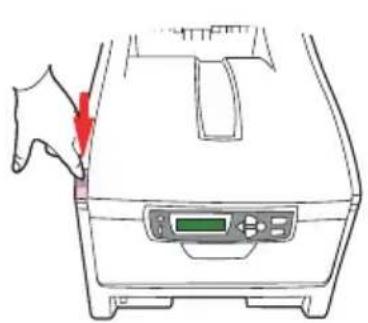
Wenn der Drucker kürzlich eingeschaltet war, ist der Fixierer heiß. Dieser Bereich ist deutlich gekennzeichnet. Berühren Sie ihn nicht.
-
Heben Sie die Verriegelung der vorderen Abdeckung an und ziehen Sie die vordere Abdeckung auf.
-
Entfernen Sie die Schraube, mit der die rechte Seitenabdeckung befestigt ist.
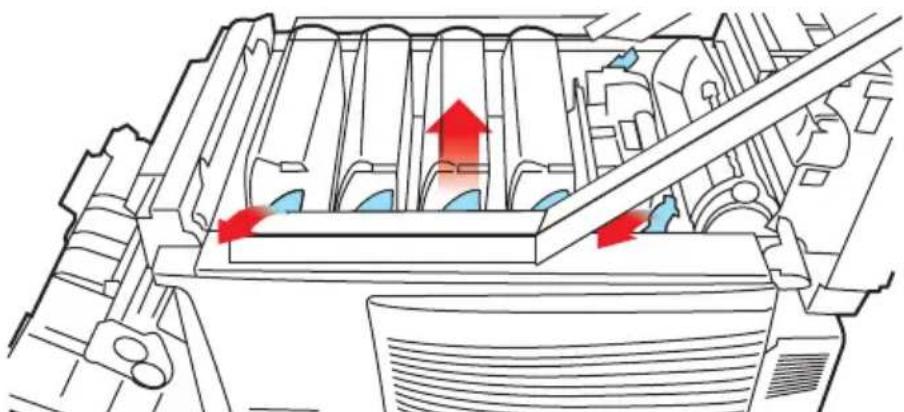
-
Heben Sie die Kante der Seitenabdeckung an den abgebildeten Punkten etwas an und ziehen Sie dann die Abdeckung an der Oberseite vom Drucker weg. Heben Sie die Abdeckung etwas an, um sie vom Drucker abzunehmen. Legen Sie sie sicher auf eine Seite.
-
In der Seite des Druckers befinden sich sechs Positionierungsöffnungen, die in der Abbildung dargestellt sind, zum Anbringen der Festplatte.
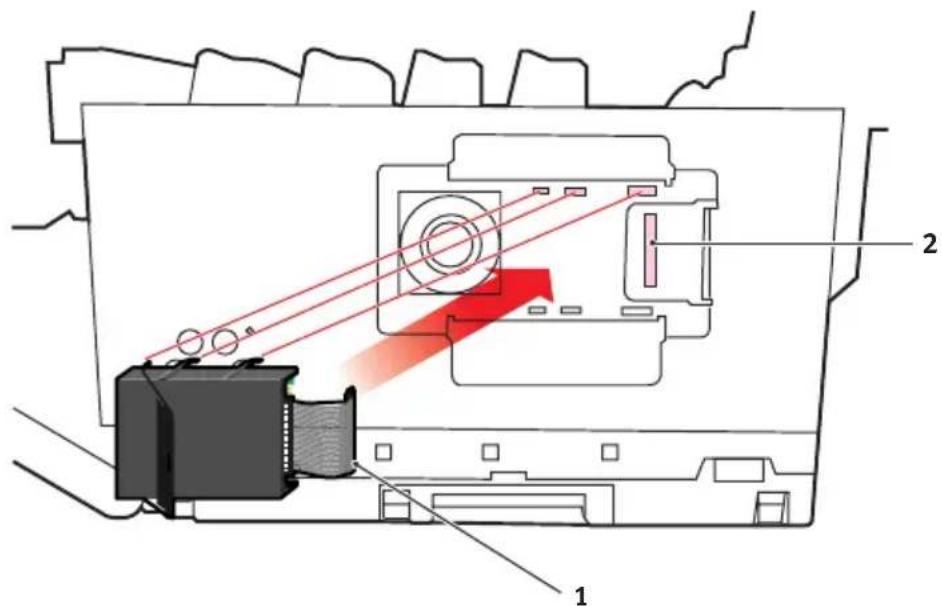
-
Halten Sie die Festplatte so, dass die mit Bauteilen bestückte Seite zum Drucker und das Kabel mit Steckverbinder nach hinten weisen, und heben Sie den Griff der Festplatte von der Festplatte weg.
-
Schließen Sie den Stecker des Verbindungskabels (1) an den Festplattenanschluss (2) am Drucker an.
-
Setzen Sie die sechs Beine der Festplatte in die Montageöffnungen im Drucker.
- Drücken Sie den Griff ganz gegen die Festplatte, wodurch die Festplatte geringfügig zur Rückseite des Druckers bewegt und verriegelt wird.
- Setzen Sie die Seitenabdeckung mit den drei Halteklammern an ihrer Unterseite in die zugehörigen dreieckigen Öffnungen nahe der Unterseite des Druckers.
- Bewegen Sie die Oberseite der Seitenabdeckung zum Drucker und bringen Sie die in Schritt 4 entfernte Schraube wieder an.
- Schließen Sie die vordere Abdeckung und die obere Abdeckung, wobei Sie sie an jeder Seite kräftig nach unten drücken, sodass sie einrastet.
- Schließen Sie den Netzstecker wieder an und schalten Sie den Drucker ein.
- Wenn der Drucker betriebsbereit ist, drucken Sie wie folgt eine Menüübersicht:
(a) Drücken Sie die Taste +, um auf das Menü Informationen zuzugreifen.
(b) Drücken Sie einmal EINGABE für die Menüübersicht.
(c) Drücken Sie erneut EINGABE, um die Menüübersicht zu drucken.
(d) Drücken Sie nach dem Drucken der Menübersicht auf ON-LINE, um das Menüsystem zu verlassen.
- Überprüfen Sie die erste Seite der Menüübersicht.
Oben auf der Seite zwischen den beiden waagerechten Linien ist die aktuelle Druckerkonfiguration angeführt. In dieser Liste sollte angegeben sein, dass das Festplattenlaufwerk installiert ist.
Abschließend muss die Installation der Festplatte im Windows-Druckertreiber konfiguriert werden. Danach sind die zusätzlichen Funktionen sofort verfügbar.
EINSTELLEN DER WINDOWS-DRUCKERTREIBER
Nach der Installation eines Upgrades muss möglicherweise der Windows-Druckertreiber aktualisiert werden, damit die zusätzlichen Funktionen für die Windows-Anwendungen verfügbar sind.
Wenn der Drucker von mehreren Computern gemeinsam genutzt wird, ist es erforderlich, den Treiber in jedem Computer zu aktualisieren.
Die dargestellten Abbildungen stammen aus Windows XP. Andere Versionen von Windows können geringfügig anders aussehen, das Prinzip ist aber gleich.
PCL-TREIBER
Wenn Sie ein Speicher-Upgrade installiert haben, ist eine Änderung des PCL-Druckertreibers nicht erforderlich, sodass Sie diesen Abschnitt ignorieren können.
Wenn Sie eine Duplexeinheit oder Festplatte installiert haben, gehen Sie wie folgt vor:
-
Öffnen Sie das Fenster Drucker („Drucker und Faxgeräte“ unter Windows XP) über das Menü Start oder in der Windows-Systemsteuerung.
-
Klicken Sie mit der rechten Maustaste auf das Symbol dieses Druckers und wählen Sie Eigenschaften aus dem Popup-Menü.
-
Markieren Sie auf der Registerkarte Geräteoptionen das Kontrollkästchen für das soeben installierte Upgrade.
-
Klicken Sie auf OK, um das Fenster Eigenschaften zu schließen, und schließen Sie dann das Fenster Drucker.
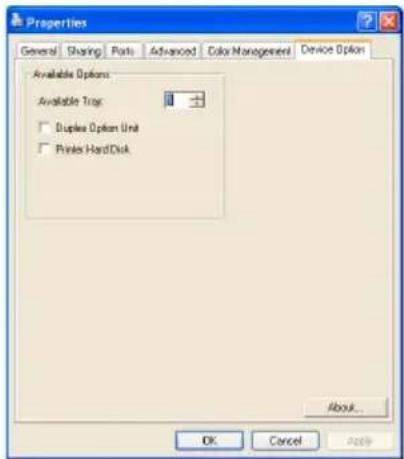
Dieser Treiber muss für jedes der installierten Upgrades eingestellt werden.
-
Öffnen Sie das Fenster Drucker („Drucker und Faxgeräte“ unter Windows XP) über das Menü Start oder in der Windows-Systemsteuerung.
-
Klicken Sie mit der rechten Maustaste auf das Symbol dieses Druckers und wählen Sie Eigenschaften aus dem Popup-Menü.
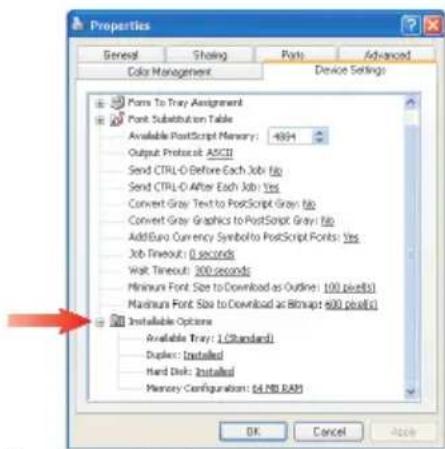
-
Auf der Registerkarte Geräteeinstellungen finden Sie eine Liste der installierbaren Optionen. Ändern Sie diese Einstellungen gemäß den installierten Funktionen.
-
Klicken Sie auf OK, um das Fenster Eigenschaften zu schließen, und schließen Sie dann das Fenster Drucker.
FEHLERBEHEBUNG
INFORMATIONSCODE/MELDUNGEN
INFORMATIONSCODES BEIM SCANNEN UND KOPIEREN
| CODE BEDEUTUNG MAßNAHME | |
| 10001 SDRAM-Fehler Starten Sie das Gerät neu. (Schalten Sie es aus und wieder ein.)Wenn der Code weiterhin angezeigt wird, wenden Sie sich an Ihren Händler. | |
| 10006 Home-Sensorfehler | Starten Sie das Gerät neu. (Schalten Sie es aus und wieder ein.)Wenn der Code weiterhin angezeigt wird, wenden Sie sich an Ihren Händler. |
| 10007 Lampenfehler Starten Sie das Gerät neu. (Schalten Sie es aus und wieder ein.)Wenn der Code weiterhin angezeigt wird, wenden Sie sich an Ihren Händler. | |
| 10009 Papierstau (ADF) Öffnen Sie die ADF-Abdeckung,nehmen Sie das Papier heraus und schließen Sie die Abdeckung wieder. (Siehe „Papierstaus beheben“) weiter unten in diesem Kapitel.Wenn der Code weiterhin angezeigt wird, wenden Sie sich an Ihren Händler. | |
| 10010 Abdeckung geöffnet | Schließen Sie die ADF-Abdeckung.Wenn der Code weiterhin angezeigt wird, wenden Sie sich an Ihren Händler. |
CODE BEDEUTUNG MAßNAHME
10099 Riegelfehler Schalten Sie das Gerät aus.
Suchen Sie den Riegel, der sich unter der Abdeckung auf der linken Seite des Scannermoduls befindet und entriegeln Sie den Scanner.
Starten Sie das Gerät neu.
Wenn der Code weiterhin angezeigt wird, wenden Sie sich an Ihren Händler.
20002 Druckeranschlussfehler Überprüfen Sie das Druckerkabel.
20003 Druckerfehler Überprüfen Sie den Drucker.
Wenn der Code weiterhin angezeigt wird, wenden Sie sich an Ihren Händler.
MELDUNGEN BEIM SCANNEN UND KOPIEREN
LCD-MELDUNG MAßNAHME
Kopierfunktion deaktiviert. Laden Sie das Druckerprofil herunter.
Check printer cable or status Prüfen Sie, ob das Druckerkabel ordnungsgemäß angeschlossen ist.
(Druckerkabel oder Status überprüfen). Prüfen Sie, ob der Drucker eingeschaltet ist. Starten Sie das Gerät neu.
Wenn die Meldung weiterhin angezeigt wird, wenden Sie sich an einen Händler vor Ort.
INFORMATIONSCODES FÜR DAS NETZWERK
CODE BEDEUTUNG MAßNAHME
| 20512 Die Verbindung ist fehlgeschlagen. | Pingen Sie über die DOS-Eingabeaufforderung eines anderen PCs die IP-Adresse des MFP-Geräts an. Geben Sie beispielsweise „Ping 10.1.20.144“ in die DOS-Eingabeaufforderung an. Wenn das MFP-Gerät nicht reagiert, gehen Sie wie folgt vor: |
| 20519 Die Zieladresse ist ungültig. | |
| 20530 Das Netzwerk ist außer Betrieb. | |
| 20531 Das Netzwerk ist nicht erreichbar. | Prüfen Sie, ob der RJ-45-Stecker fest eingesteckt ist. |
| 20533 Die Verbindung wurde vom Server unterbrochen. | Prüfen Sie das Ethernet-Kabel. |
| 20534 Die Verbindung wurde vom Server zurückgesetzt. | Prüfen Sie die IP-Adresse des MFP-Geräts. |
| 20540 Zeitüberschreitung der Verbindung. | Prüfen Sie die Ziel-IP-Adresse. |
| 20541 Der Verbindungsversuch ist fehlgeschlagen. | Prüfen Sie die Teilnetzmaske. |
| 20545 Der Ziel-Host ist nicht erreichbar. | Prüfen Sie die Gateway-IP. |
| 29999 Die Verbindung zum E-Mail-Host konnte nicht hergestellt werden. | Überprüfen Sie die Netzwerkumgebung. |
INFORMATIONSCODES FÜR DIE E-MAIL-FUNKTION
CODE BEDEUTUNG MAßNAHME
| 30001 | Interner Gerätefehler. | Starten Sie das Gerät neu und versuchen Sie es erneut. Wenn der Fehler weiterhin angezeigt wird, wenden Sie sich an einen Händler vor Ort. |
| 30002 | Verbindung zum Mailserver konnte nicht hergestellt werden. | Wenden Sie sich an Ihren Netzwerkadministrator. |
| 30009 | Mailserverantwort wird nicht empfangen. | Aktivieren Sie die Option Log File (Protokolldatei) unter [ADMIN / MANAGEMENT/ Service mode (Servicemodus)], um |
| 31019 | ||
| 31029 | ||
| 31049 | Netzwerkaktionen aufzuzeichnen und zu beobachten, und fragen Sie Ihren Netzwerkadministrator oder einen Händler vor Ort um Rat. | |
| 32009 | ||
| 33009 | ||
| 33019 | ||
| 31000 | Unvorhergesehener Fehler. | |
| 31020 | ||
| 31030 | ||
| 32000 | ||
| 33000 | ||
| 33010 | ||
| 31001 | SMTP [421] Dienst ist nicht verfügbar, der Übertragungskanal wird geschlossen. Der Server wird heruntergefahren. | Wenden Sie sich an Ihren Netzwerkadministrator. |
| 31021 | ||
| 31031 | ||
| 32001 | ||
| 31010 | Der Mailserver unterstützt die SMTP-Diensterweiterung nicht. | |
| 31011 | Der Mailserver unterstützt die SMTP LOGIN-Authentifizierung nicht. | Wenden Sie sich an den Mailserver-Administrator, damit er die Option SMTP LOGIN (SMTP-Anmeldung) aktiviert. |
CODE BEDEUTUNG MAßNAHME
| 31012 Fehler des SMTP-Anmeldebenutzernamens. | Überprüfen Sie Ihren Anmeldebenutzernamen. | |
| 31032 SMTP [450] | Überprüfen Sie die „An“-Adresse. | |
| Angeforderte Mailaktion nicht erfolgt: Die Mailbox ist nicht verfügbar. | ||
| 31022 | SMTP [451] | Wenden Sie sich an Ihren Netzwerkadministrator. |
| 31033 | Angeforderte Aktion abgebrochen: lokaler Verarbeitungsfehler. | |
| 32002 | ||
| 33001 | ||
| 31023 | SMTP [452] | Wenden Sie sich an Ihren Netzwerkadministrator. |
| 31034 | Angeforderte Mailaktion nicht erfolgt: unzureichender Systemspeicher. | |
| 33002 | ||
| 31013 SMTP [454] | Erkundigen Sie sich bei Ihrem Netzwerkadministrator über den Authentifizierungsmechanismus des Mailservers. | |
| Temporärer Authentifizierungsfehl er:Die Authentifizierung ist aufgrund eines vorübergehenden Fehlers fehlgeschlagen. | Wählen Sie die SMTP-Authentifizierung für E-Mail-Sicherheit oder schalten Sie die Authentifizierung des Mailservers aus und versuchen Sie es erneut. | |
| 31002 | SMTP [500] | Starten Sie das Gerät neu und versuchen Sie es erneut. Wenn der Fehler weiterhin angezeigt wird, wenden Sie sich an einen Händler vor Ort. |
| 31024 | Syntaxfehler, Befehl nicht erkannt. | |
| 31035 | ||
| 32003 | ||
| 33011 | ||
| 31003 | SMTP [501] | Prüfen Sie, ob der Gerätename gültig ist. Den Gerätenamen finden Sie unter Menü/Allgemein. |
| 31025 | Syntaxfehler in Parametern und Argumenten. | Überprüfen Sie die „Von“-Adresse. |
| 31036 | Überprüfen Sie die „An“-Adresse. | |
| 32004 | Wenden Sie sich an Ihren Netzwerkadministrator. | |
| CODE BEDEUTUNG MAßNAHME | ||
| 31037 | SMTP [503] Falsche | Starten Sie das Gerät neu und versuchen Sie es später erneut. Wenn der Fehler weiterhin angezeigt wird, wenden Sie sich an einen Händler vor Ort. |
| 32005 | Befehlsfolge. | |
| 31004 | SMTP [504] | Prüfen Sie, ob der Gerätename gültig ist. Den Gerätenamen finden Sie unter Menü/Allgemein. |
| Befehlsparameter nicht implementiert. | ||
| 31027 | SMTP [530] | Erkundigen Sie sich bei Ihrem Netzwerkadministrator über den Authentifizierungsmechanismus des Mailservers. |
| Authentifizierung erforderlich. Ohne Authentifizierung führt der Mailserver die angeforderte Aktion nicht aus. | Wählen Sie die SMTP-Authentifizierung für E-Mail-Sicherheit oder schalten Sie die Authentifizierung des Mailservers aus und versuchen Sie es erneut. | |
| 31038 | SMTP [550] | Überprüfen Sie die „An“-Adresse. |
| Angeforderte Mailaktion nicht erfolgt: Die Mailbox ist nicht verfügbar. [Beispiel: Mailbox nicht gefunden, kein Zugriff] | ||
| 31039 | SMTP [551] Benutzer nicht lokal: Versuchen Sie es erneut. | Überprüfen Sie die „An“-Adresse. |
| 31026 | SMTP [552] | Überprüfen Sie die „An“-Adresse. |
| 31040 | Angeforderte Aktion abgebrochen: Speicherzuweisung überschritten. | Überprüfen Sie die Speicherzuweisung der Mailbox. Wenden Sie sich an Ihren Netzwerkadministrator. |
| 33003 | ||
| 31041 | SMTP [553] | Überprüfen Sie die „An“-Adresse. |
| Angeforderte Mailaktion nicht erfolgt: unzulässiger Mailboxname. | ||
| 32006 | SMTP [554] | Wenden Sie sich an Ihren Netzwerkadministrator. |
| 33004 | Transaktion fehlgeschlagen. | |
CODE BEDEUTUNG MAßNAHME
| 32999 Verbindung während der Datenübertragung unterbrochen. | Überprüfen Sie die Netzwerkumgebung. Prüfen Sie, ob die Größe des E-Mail-Anhangs die Mailboxquote übersteigt. |
INFORMATIONSCODES FÜR DIE ABLAGE
| CODE BEDEUTUNG MAßNAHME | ||
| 40001 | Interner Gerätefehler. | Starten Sie das Gerät neu und versuchen Sie es später erneut. Wenn der Fehler weiterhin angezeigt wird, wenden Sie sich an einen Händler vor Ort. |
| 40002 | ||
| 40003 | ||
| 40004 | ||
| 40005 | ||
| 40006 | ||
| 41001 | ||
| 41002 | ||
| 41003 | ||
| 41004 | Verbindung zum FTP-Server konnte nicht hergestellt werden. | Achten Sie darauf, dass der FTP-Server nicht heruntergefahren und die Port-Nummer korrekt ist. Wenn der Fehler weiterhin angezeigt wird, wenden Sie sich den Administrator Ihres FTP-Servers. |
| 42001 | Fehler im FTP-Anmeldenamen. | Überprüfen Sie Ihren Anmeldenamen und versuchen Sie es erneut. |
| 42002 | Falsches FTP-Kennwort. | Überprüfen Sie das Kennwort und versuchen Sie es erneut. |
| 43001 | FTP kann nicht auf dieses Verzeichnis zugreifen. | Stellen Sie sicher, dass Sie die Berechtigung haben, auf dieses Verzeichnis zuzugreifen. |
| 43003 | FTP kann nicht überprüfen, ob die Datei vorhanden ist. | Stellen Sie sicher, dass Sie die Berechtigung haben, dieses Verzeichnis zu durchsuchen. |
| 44001 | FTP kann den Datenübertragungs-typ nicht ändern. | Wenden Sie sich an Ihren Serveradministrator. |
| 44002 | FTP-Speicherdateifehler. | Stellen Sie sicher, dass Sie die Berechtigung zum Speichern von Dateien an diesem Ort (Server/Verzeichnis) haben. |
CODE BEDEUTUNG MAßNAHME
| 44003 Unzureichender Speicherplatz im System. | Überprüfen Sie den verfügbaren Speicherplatz auf dem FTP-Server und kontaktieren Sie den Serveradministrator. | |
| 44004 Unzulässiger Dateiname. | Ändern Sie den Dateinamen, so dass er der Namenskonvention des Betriebssystems des FTP-Servers entspricht. | |
| 50001 CIFS-Netzwerkfreigabe-name ist falsch. | Überprüfen Sie das Verzeichnis im Profil und stellen Sie sicher, dass es UNC folgt, z. B. Verzeichnis \\Computer\Share. | |
| 51001 CIFS-Verbindungsfehler. | Überprüfen Sie, ob der Server die CIFS- (SMB-)Verbindung unterstützt. | |
| 51002 CIFS-Computernamefehler. | Stellen Sie sicher, dass der Computername im Verzeichnis korrekt ist. | |
| 51003 CIFS-Dialekt, Verhandlung fehlgeschlagen. | CIFS unterstützt möglicherweise den PC NETWORK PROGRAM 1.0-Dialekt nicht. | |
| 52001 CIFS-Anmeldefehler (Benutzerebene). | Überprüfen Sie den eingegebenen Anmeldenamen und das Kennwort und versuchen Sie es erneut. | |
| 53001 CIFS (Benutzerebene) kann kein Unterverzeichnis erstellen. | Dieses Konto hat nicht die erforderliche Berechtigung, ein neues Unterverzeichnis zu erstellen. | |
| 54001 CIFS konnte eine Datei nicht erstellen. | Stellen Sie sicher, dass Sie eine uneingeschränkte Kontrollberechtigung auf dieser Netzwerkfreigabe besitzen. | |
| 54002 CIFS-Datenversandfehler | ||
| 61001 HTTP-63001 Verbindungsfehler. | Überprüfen Sie Server-IP und HTTP-Port. Stellen Sie sicher, dass sie korrekt sind. Alternativ können Sie überprüfen, ob der Server die HTTP-Verbindung unterstützt. | |
| 62001 HTTP [401] Nicht autorisiert. | Dieser HTTP-Server setzt die Autorisierung voraus. Stellen Sie sicher, dass Ihr Konto die korrekte Autorisierung besitzt. | |
| CODE BEDEUTUNG MAßNAHME | ||
| 62002 | HTTP [403] | Diese Aktion ist auf diesem Server unzulässig. Dies bedeutet nicht, dass sie nicht autorisiert ist; sie ist vielmehr unzulässig. |
| 64002 | Unzulässig. | |
| 62009 | Unvorhergesehener Fehler. | Aktivieren Sie die Option Log File (Protokolldatei) unter [ADMIN / MANAGEMENT/ Log (Protokoll)], um Geräteaktionen aufzuzeichnen und zu beobachten, und fragen Sie Ihren Netzwerkadministrator oder einen Händler vor Ort um Rat. |
| 64009 | ||
| 63003 | HTTP [405] MKCOL-Methode nicht erlaubt. | Wenden Sie sich an den Serveradministrator, um die Berechtigung für dieses Privileg zu ändern. |
| 63004 | HTTP [501] MKCOL-Methode nicht implementiert. | Der HTTP-Server unterstützt die Verzeichniserstellung mit MKCOL nicht. Versuchen Sie nicht weiter, ein neues Verzeichnis zu erstellen, oder erstellen Sie im Voraus Verzeichnisse auf dem Server. |
| 64003 | HTTP [405] PUT-Methode nicht erlaubt. | Wenden Sie sich an den Serveradministrator, um die Berechtigung für dieses Privileg zu ändern. |
| 64004 | HTTP [500] Interner Serverfehler. | Wenden Sie sich an Ihren Serveradministrator. |
| 64005 | HTTP [501] PUT-Methode nicht implementiert. | Die HTTP PUT-Methode ist nicht auf dem Server implementiert.C5510MFP/C5540MFP kann die Datei nicht auf diesem Server speichern.Wenden Sie sich an Ihren Systemadministrator. |
| 64006 | HTTP [503] Dienst nicht verfügbar. | Wenden Sie sich an Ihren Serveradministrator. |
| 64007 | HTTP [505] Server unterstützt HTTP Version 1.1 nicht. | Dieser Server unterstützt die (von C5510MFP/C5540MFP verwendete)HTTP Version 1.1 nicht. Wenden Sie sich an Ihren Systemadministrator. |
| 64021 | HTTP [404] Ressource nicht gefunden. | Der Server kann die Dateien nicht speichern. Wenden Sie sich an Ihren Systemadministrator. |
| 65001 | ||
PAPIERSTAUS BEHEBEN
Wenn Sie die Empfehlungen in diesem Handbuch zur Verwendung von Druckmedien befolgen und die Medien vor der Verwendung in einem guten Zustand halten, können Sie davon ausgehen, dass das MFP-Gerät über viele Jahre zuverlässig arbeitet. Papierstaus treten jedoch gelegentlich auf, und in diesem Abschnitt wird erläutert, wie sie auf schnelle und einfache Weise behoben werden.
Ein Papierstau kann beim Einziehen aus einem Papierfach oder an jedem Punkt des Transportwegs durch das MFP-Gerät auftreten. Bei einem Papierstau stoppt der Drucker sofort und die Alarm-LED im Statusfeld zeigt die Störung an. Wenn Sie mehrere Seiten (oder Exemplare) drucken, reicht es oft nicht, das offensichtlich gestaute Blatt zu entfernen. Vielmehr können noch weitere Blätter den Transportweg blockieren. Auch diese müssen entfernt werden, um den Papierstau vollständig zu beheben und den normalen Betrieb wieder herzustellen.
IM ADF.....
Gehen Sie bei einem Papierstau wie folgt vor, um das Papier zu entfernen:
-
Öffnen Sie die vordere Abdeckung des ADF behutsam nach links.
-
Ziehen Sie das Papier vorsichtig aus der ADF-Einheit heraus.
-
Schließen Sie die vordere Abdeckung des ADF.
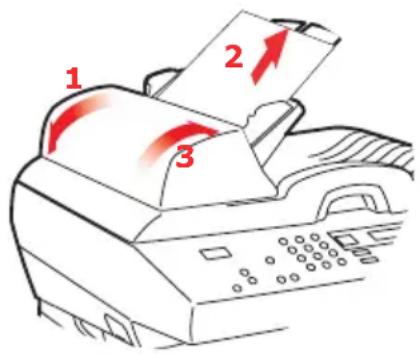
text_image
1 2 3IM DRUCKER.....
-
Wenn ein Blatt schon zum Großteil aus dem Drucker transportiert ist, fassen Sie es und ziehen Sie es vorsichtig ganz heraus. Lässt es sich nicht herausziehen, wenden Sie keine übermäßige Kraft an. Es kann später von der Rückseite her entfernt werden.
-
Drücken Sie den Freigabeknopf für die Abdeckung und öffnen Sie die obere Abdeckung des Druckers vollständig.
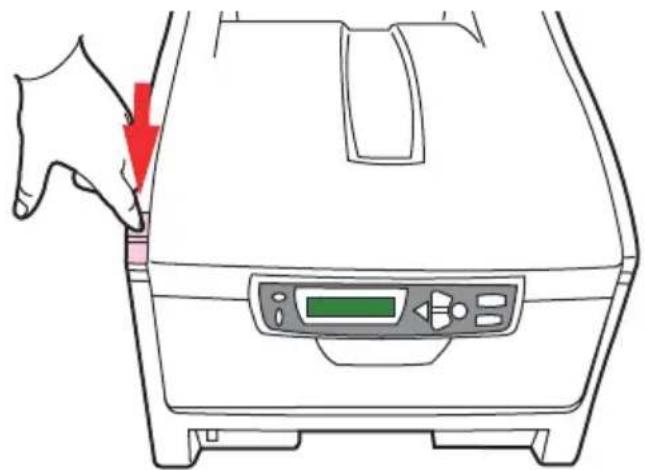
Wenn der Drucker eingeschaltet war, ist der Fixierer heiß. Dieser Bereich ist deutlich gekennzeichnet. Berühren Sie ihn nicht.
- Merken Sie sich die Anordnung der vier Tonerpatronen.
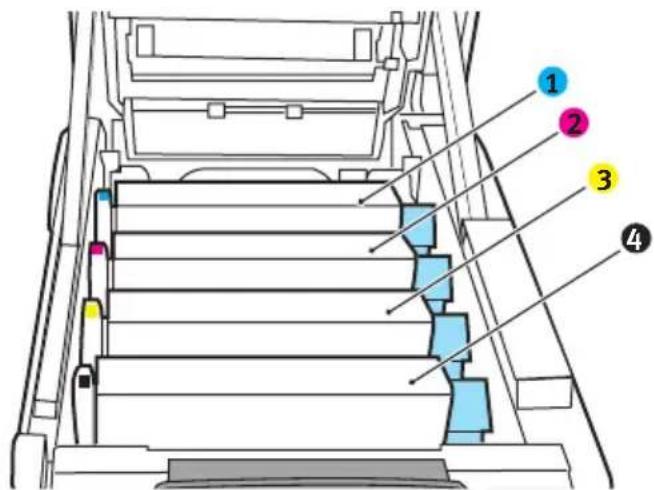
Es ist erforderlich, die vier Bildtrommeln zu entnehmen, um Zugang zum Papiertransportweg zu erhalten.
- Halten Sie die Bildtrommel in der Mitte und heben Sie sie zusammen mit der Tonerpatrone nach oben und aus dem Drucker.
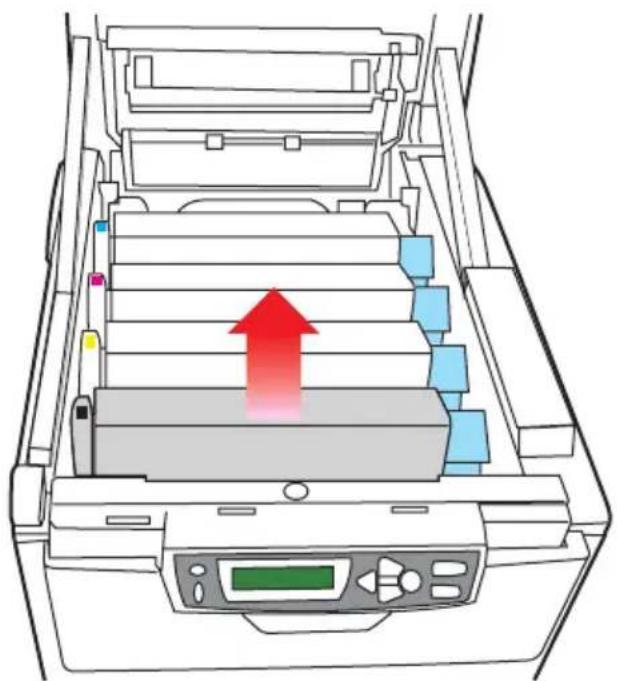
- Stellen Sie die Tonerpatrone vorsichtig auf ein Blatt Papier, um Verschmutzungen durch den Toner und eine Beschädigung der grünen Fläche der Trommel zu vermeiden.
ACHTUNG!
Die grüne Bildtrommelfläche an der Unterseite der Tonerpatrone ist sehr empfindlich gegen Berührung und Licht. Berühren Sie diese Fläche nicht und setzen Sie sie niemals länger als fünf Minuten der normalen Raumbeleuchtung aus.
-
Entnehmen Sie die anderen Bildtrommeln auf die gleiche Weise.
-
Sehen Sie nach, ob Blätter auf dem Transportband sichtbar sind.
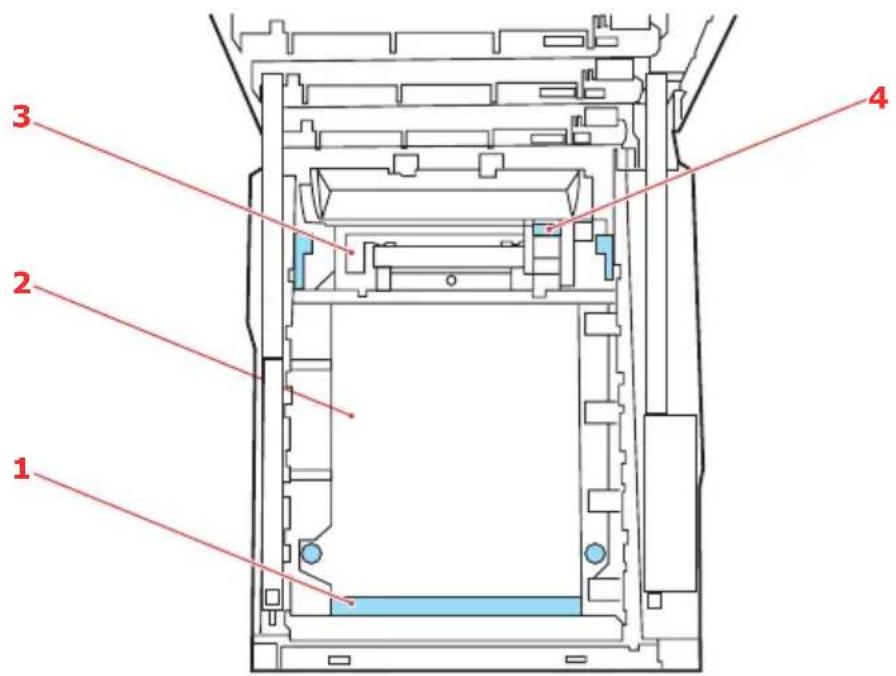
text_image
1 2 3 4(a) Zum Entfernen eines Blatts, dessen Vorderkante sich vorne auf dem Transportband (1) befindet, heben Sie das Blatt vorsichtig vom Transportband an und ziehen Sie es vorwärts in den Innenraum des Druckers, sodass Sie es entnehmen können.
ACHTUNG!
Verwenden Sie keine spitzen oder scheuernden Gegenstände, um Blätter vom Transportband zu lösen. Dadurch kann die Oberfläche des Transportbands beschädigt werden.
(b) Um ein Blatt aus dem mittleren Bereich des Transportbands (2) zu entfernen, lösen Sie es vorsichtig vom Transportband und entnehmen Sie es.
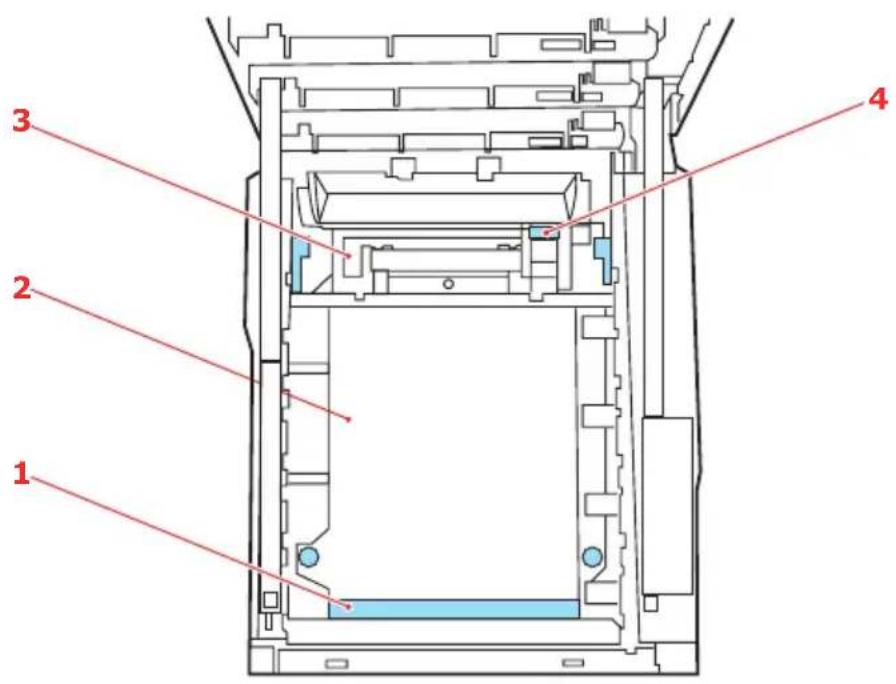
text_image
1 2 3 4(c) Um ein Blatt zu entfernen, das gerade in den Fixierer (3) eingezogen wird, lösen Sie die hintere Kante des Blatts vom Transportband, drücken Sie den Freigabehebel (4) des Fixierers nach vorne und unten, um den Druck des Fixierers auf das Blatt aufzuheben, und ziehen Sie das Blatt durch den Drucker-Innenraum heraus. Geben Sie den Freigabehebel dann wieder frei.
HINWEIS
Wenn das Blatt bereits zum Großteil in den Fixierer eingezogen ist (nur noch ein kurzes Stück ist sichtbar), versuchen Sie nicht, es zurückzuziehen. Entfernen Sie es an der Rückseite des Druckers gemäß dem folgenden Schritt.
- Setzen Sie die vier Bildtrommeln, beginnend mit der Cyan-Bildtrommel neben dem Fixierer, wieder zurück in den Drucker. Achten Sie darauf, dass sie in der richtigen Reihenfolge eingesetzt werden.
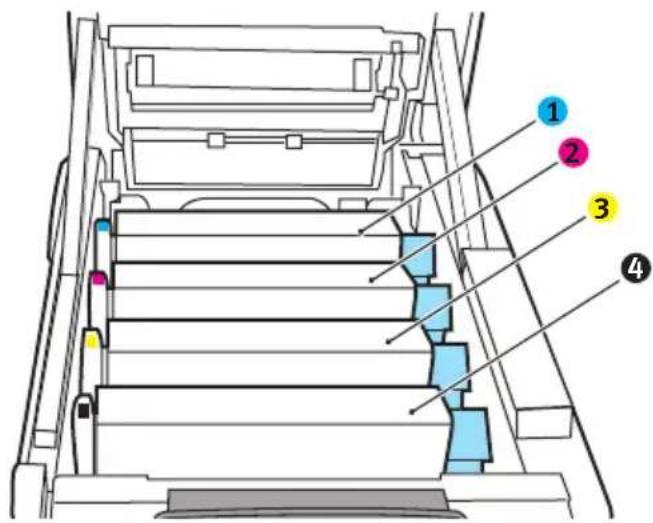
Halten Sie die Bildtrommeleinheit oben in der Mitte und senken Sie sie in den Drucker ab, sodass die Zapfen an beiden Enden in die Schlitze in den Seiten des Drucker-Innenraums kommen.
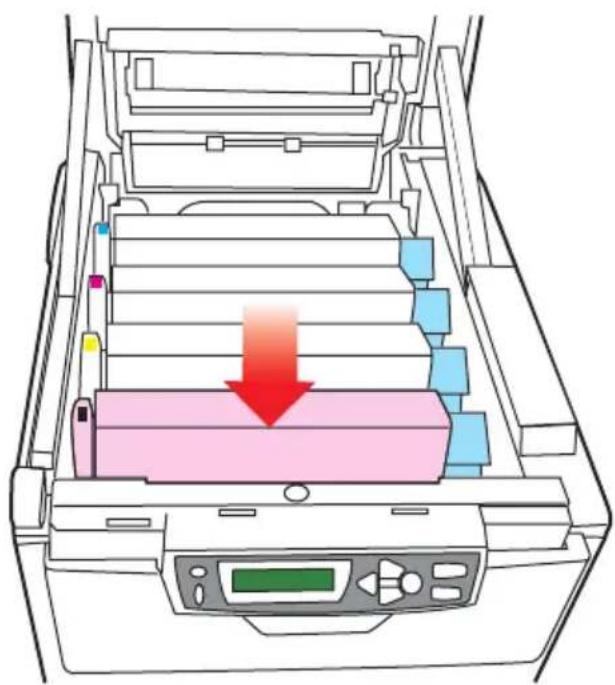
-
Klappen Sie die obere Abdeckung zu, aber drücken Sie sie noch nicht zum Verriegeln nach unten. Dadurch werden die Bildtrommeln vor übermäßigem Lichtbefall geschützt, während Sie die übrigen Bereiche auf gestautes Papier prüfen.
-
Öffnen Sie das rückwärtige Ausgabefach (5) und prüfen Sie, ob ein Blatt Papier im hinteren Transportbereich (6) vorhanden ist.
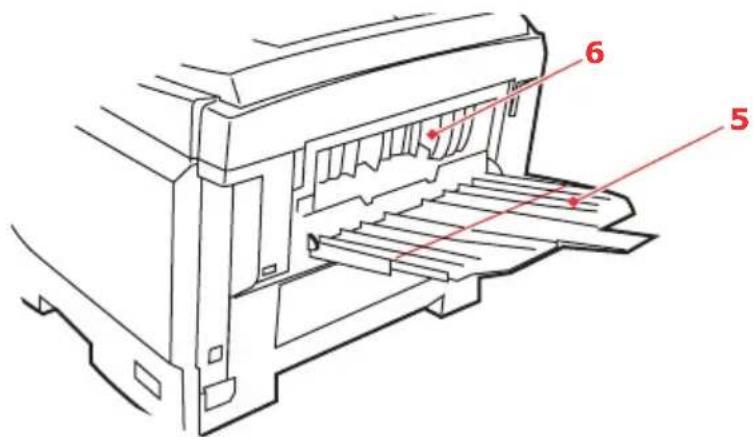
Ziehen Sie Blätter in diesem Bereich heraus.
Wenn das Blatt weit hinten in diesem Bereich ist und sich nicht herausziehen lässt, wird es wahrscheinlich noch vom Fixierer gehalten. Klappen Sie in diesem Fall die obere Abdeckung hoch und drücken Sie den Freigabehebel (7) des Fixierers nach unten.
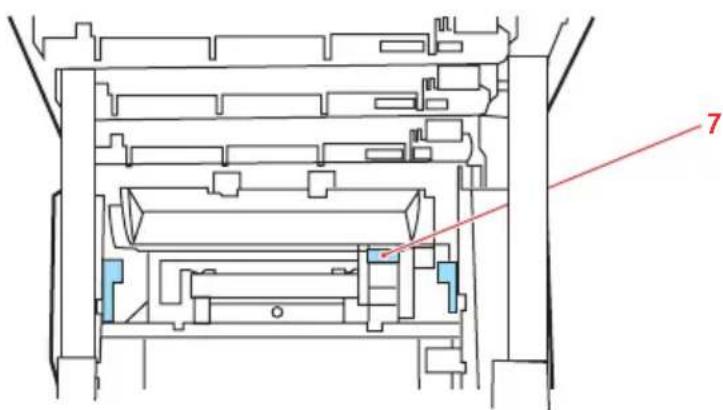
-
Wenn das rückwärtige Ausgabefach nicht verwendet wird, schließen Sie es wieder, nachdem gestautes Papier aus diesem Bereich entfernt wurde.
-
Wenn eine Duplexeinheit im Drucker installiert ist, drücken Sie die Entriegelung in der Mitte der Einheit, öffnen Sie die Abdeckung und entfernen Sie gestautes Papier aus diesem Bereich. Schließen Sie die Abdeckung dann wieder.
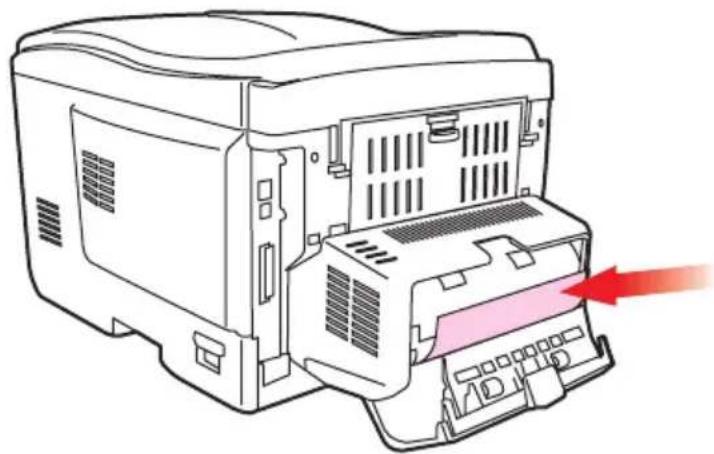
- Heben Sie die Entriegelung der vorderen Abdeckung an und ziehen Sie die vordere Abdeckung auf.
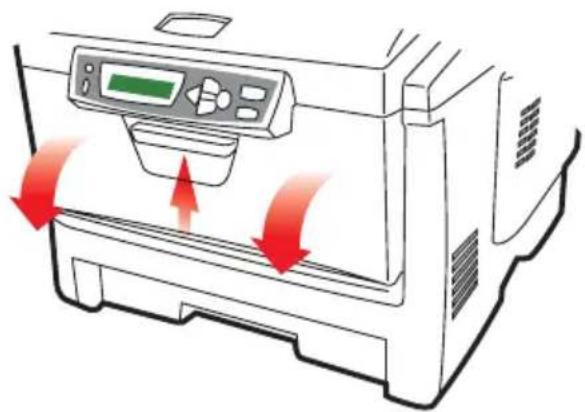
- Entfernen Sie gestautes Papier aus dem Bereich der Abdeckung und schließen Sie dann die Abdeckung wieder.
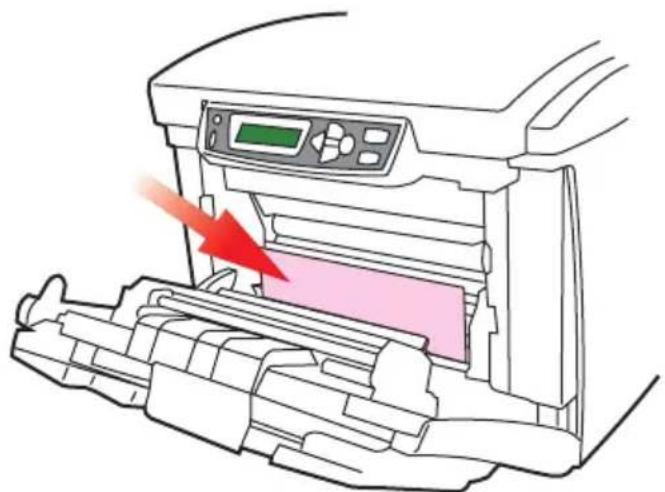
- Ziehen Sie die Kassette heraus, und vergewissern Sie sich, dass das Papier einwandfrei eingelegt und nicht beschädigt ist und die Papierführungen einwandfrei gegen die Seiten des Papierstapels sitzen. Schieben Sie die Kassette dann wieder hinein.
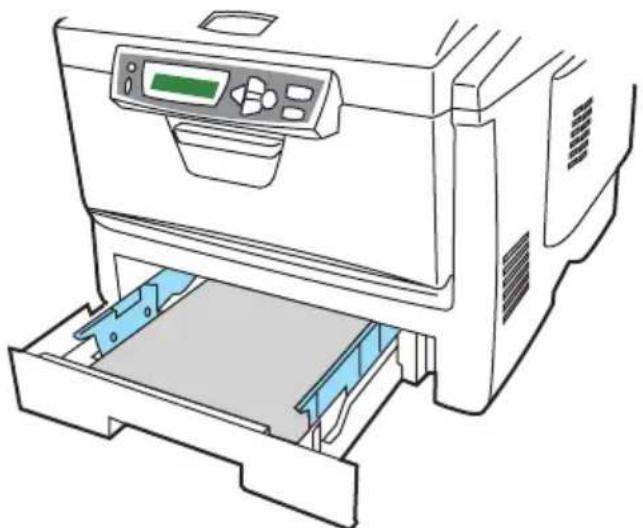
- Schließen Sie zuletzt die obere Abdeckung, indem Sie fest auf beide Seiten drücken, sodass sie einrastet.
Wenn Papierstau weiter? im Menü Systemkonfiguration auf EIN eingestellt ist, versucht das MFP-Gerät nach Behebung des Papierstaus, die durch den Papierstau verlorenen Seiten erneut zu drucken.
DRUCKEN IN FARBE
HINWEIS:
Bevor Sie einen Druckauftrag senden, überprüfen Sie, ob MFP auf SCAN TO MODE gesetzt ist. Im COPY MODE akzeptiert der Drucker Druckaufträge nicht.
Die mit dem MFP-Gerät mitgelieferten Druckertreiber bieten verschiedene Möglichkeiten zur Beeinflussung der Farbausgabe. Für den normalen Einsatz bieten die automatischen Einstellungen ausreichende Standardwerte, die gute Ergebnisse für die meisten Dokumente ergeben.
Viele Anwendungen verfügen über eigene Farbeinstellungen, die Vorrang vor den Einstellungen im Druckertreiber haben. In der Dokumentation der Software-Anwendung finden Sie Informationen zum Farbmanagement der jeweiligen Software.
FAKTOREN, DIE DAS ERSCHEINUNGSBILD VON AUSDRUCKEN BEEINFLUSSEN
Wenn Sie die Farbeinstellungen im Druckertreiber manuell ändern möchten, beachten Sie, dass die Farbreproduktion ein komplexes Gebiet ist, bei dem viele Faktoren berücksichtigt werden müssen. Einige der wichtigsten Faktoren werden nachstehend aufgeführt.
Unterschiede zwischen den Farbbereichen, die ein Monitor oder ein Drucker reproduzieren können
Weder ein Drucker noch ein Monitor ist in der Lage, den vollständigen Farbbereich zu reproduzieren, den das menschliche Auge wahrnehmen kann. Jedes Gerät ist auf einen bestimmten Farbbereich beschränkt. Zusätzlich kann ein Drucker nicht alle auf einem Bildschirm angezeigten Farben reproduzieren. Das Gleiche gilt umgekehrt.
Zur Darstellung von Farben setzen beide Geräte sehr unterschiedliche Technologien ein. Ein Monitor verwendet Phosphor-Farbpunkte (oder LCD-Farbpunkte) in den Farben Rot, Grün und Blau (RGB), ein Drucker hingegen Toner oder Tinte in den Farben Cyan, Gelb, Magenta und Schwarz (auf Englisch Cyan, Magenta, Yellow und blacK, daher die Abkürzung CMYK).
Auf einem Monitorbildschirm können sehr leuchtende Farben wie intensive Rot- und Blautöne angezeigt werden, die sich mit Toner oder Tinte nicht leicht auf einem Drucker reproduzieren lassen. Umgekehrt gibt es bestimmte Farben (beispielsweise einige Gelbtöne), die zwar gedruckt, aber nicht farbgetreu auf einem Bildschirm erzeugt werden können. Diese Ungleichheit zwischen Monitoren und Druckern ist oft der Hauptgrund, wenn gedruckte Farben nicht mit den auf dem Bildschirm angezeigten Farben übereinstimmen.
Lichtverhältnisse
Ein Ausdruck kann unter verschiedenen Lichtverhältnissen sehr unterschiedlich erscheinen. Beispielsweise sehen die Farben einer gedruckten Seite unter Umständen anders aus, wenn sie an einem sonnenbeschienenen Fenster betrachtet werden, als unter Neonbeleuchtung in einem Büro.
Farbeinstellungen im Druckertreiber
Mit den manuellen Farbeinstellungen im Druckertreiber lässt sich das Erscheinungsbild eines Ausdrucks ändern. Verschiedene Optionen sind verfügbar, um die gedruckten Farben an die auf dem Bildschirm angezeigten Farben anzupassen.
Monitoreinstellungen
Mit den Reglern für Helligkeit und Kontrast am Monitor können Sie ändern, wie Dokumente auf dem Bildschirm aussehen. Außerdem wird über die Farbtemperatur des Monitors beeinflusst, wie „warm“ oder „kalt“ die Farben erscheinen.
Ein typischer Monitor bietet verschiedene Einstellungen:
5000 KDie wärmste Einstellung, eine gelbliche Beleuchtung, die typischerweise für die Bildbearbeitung verwendet wird.
6500 KEine kühlere Einstellung, die mehr dem Tageslicht entspricht.
9300 KEine kühle Einstellung, die Standardeinstellung an vielen Monitoren und Fernsehgeräten.
(K = Grad Kelvin, die Maßeinheit für Farbtemperatur)
Wie Software-Anwendungen Farben anzeigen
Einige Grafikanwendungen wie Corel Draw oder Adobe Photoshop zeigen Farben möglicherweise anders als „Office“-Anwendungen wie Microsoft Word an. Weitere Informationen finden Sie in der Online-Hilfe oder im Benutzerhandbuch der jeweiligen Anwendungen.
Papiersorte
Die verwendete Papiersorte kann die gedruckten Farben beträchtlich beeinflussen. Beispielsweise kann ein Ausdruck auf Recyclingpapier stumpfer aussehen als auf speziellem, glänzendem Papier.
TIPPS FÜR DAS DRUCKEN IN FARBE
Die folgenden Empfehlungen sollen Ihnen helfen, eine gute Farbausgabe des Druckers zu realisieren.
DRUCKEN VON FOTOS
Wählen Sie die Option für Fotooptimierung, wenn Sie Fotos drucken.
Verwenden Sie die Einstellung Monitor (6500 K) Farbmetrik.
Wenn die Farben immer noch nicht wie gewünscht aussehen, probieren Sie die Einstellungen Monitor (6500 K) Intensiv oder Digitalkamera aus.
DRUCKEN AUS MICROSOFT WINDOWS-ANWENDUNGEN
Verwenden Sie die Einstellung Monitor (9300 K). Diese Einstellung kann Ihnen bei Problemen mit spezifischen Farben aus den Anwendungen Microsoft Excel oder Microsoft Powerpoint helfen.
DRUCKEN SPEZIFISCHER FARBEN (z. B. FIRMENLOGO)
Auf Ihrer Druckertreiber-CD-ROM finden Sie zwei Dienstprogramme, die bei spezifischen Farben helfen können:
Dienstprogramm Farbmuster
EINSTELLEN DER HELLIGKEIT ODER INTENSITÄT EINER DRUCKAUSGABE
Wenn die Druckausgabe zu hell/dunkel ist, können Sie sie mit dem Helligkeitsregler einstellen.
Sind die Farben zu intensiv/nicht intensiv genug, verwenden Sie den Sättigungsregler.
ZUGRIFF AUF DIE OPTIONEN FÜR FARBANPASSUNG
Die Optionen für Farbanpassung im Druckertreiber dienen dazu, die gedruckten Farben an die auf dem Bildschirm angezeigten Farben oder an die Farben einer anderen Quelle wie z. B. einer Digitalkamera anzupassen.
Zugriff auf die Farbanpassung aus der Windows-Systemsteuerung:
- Öffnen Sie das Fenster Drucker („Drucker und Faxgeräte“ unter Windows XP).
-
Klicken Sie mit der rechten Maustaste auf den Namen des Druckers und wählen Sie Eigenschaften.
-
Klicken Sie auf die Schaltfläche Druckeinstellungen (1).
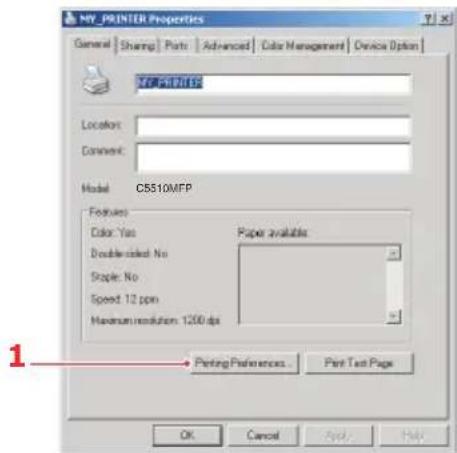
Zugriff auf die Farbanpassung aus einer Windows-Anwendung:
- Wählen Sie Datei – Drucken... in der Menüleiste der Anwendung.
- Klicken Sie auf die Schaltfläche Eigenschaften neben dem Namen des Druckers.
EINSTELLEN DER OPTIONEN FÜR FARBANPASSUNG
- Wählen Sie in der Registerkarte Farbe die OptionErweiterte Farbe ((1) unten) für die Farbanpassung aus.
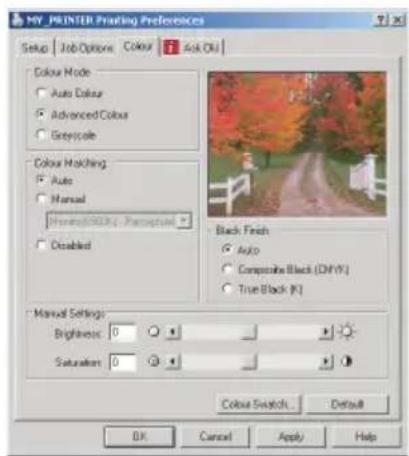
- Wählen Sie die Farbeinstellung Manuell (2) und wählen Sie eine der folgenden Optionen:
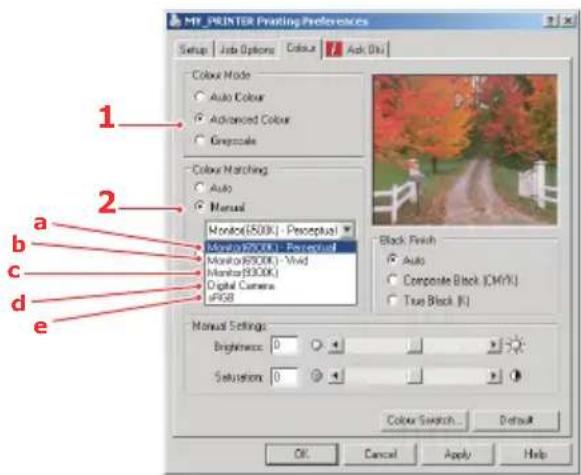
(a) Monitor (6500 K) Farbmetrik Diese Option ist zum Drucken von Fotos optimiert. Beim Drucken der Farben steht die Sättigung im Vordergrund.
(b) Monitor (6500 K) Intensiv Diese Option ist zum Drucken von Fotos optimiert, allerdings mit gesättigteren Farben als bei der Einstellung Monitor (6500 K) Farbmetrik.
Diese Option ist zum Drucken von Grafiken aus Anwendungen wie Microsoft Office optimiert. Beim Drucken der Farben steht die Helligkeit im Vordergrund.
(d) Digitalkamera
Diese Option ist zum Drucken von Fotos, die mit einer Digitalkamera aufgenommen wurden, optimiert.
Ihre Ergebnisse richten sich nach dem Motiv und den Umständen, unter denen das Foto aufgenommen wurde.
(e) sRGB
Der Drucker reproduziert das sRGB Farbspektrum. Dies kann bei der Farbanpassung von einem sRGB-Eingabegerät wie einem Scanner oder einer Digitalkamera nützlich sein.
VERWENDUNG DER FUNKTION FARBMUSTER
Sie können die Funktion Farbmuster nur dann verwenden, wenn Sie das Dienstprogramm Farbmuster installiert haben. Sie finden das Dienstprogramm auf der CD-ROM aus dem Lieferumfang Ihres Druckers.
Mit der Funktion Farbmuster können Sie Diagramme mit Farbmustern drucken. Die Farbmuster enthalten nicht den vollständigen Farbbereich, den der Drucker reproduzieren kann. Auf jedem Farbmuster sind die entsprechenden RGB-Werte (Rot, Grün, Blau) angegeben. Damit können Sie in Anwendungen bestimmten Farben eigene RGB-Werte zuweisen. Klicken Sie auf die Schaltfläche Farbmuster (1) und wählen Sie eine der verfügbaren Optionen.
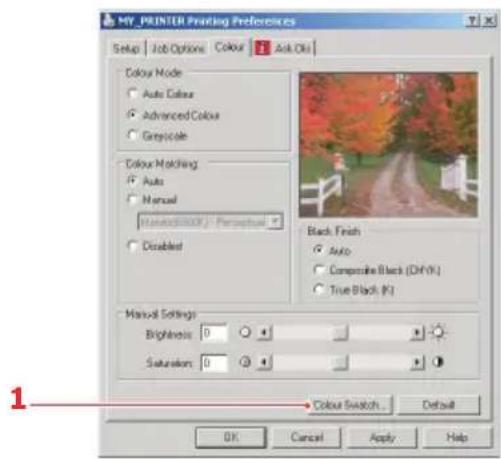
Beispiel zu Verwendung der Funktion Farbmuster:
Sie möchten ein Logo in einem bestimmten Rotton drucken. Führen Sie dafür die folgenden Schritte aus:
- Drucken Sie ein Farbmuster und wählen Sie den Rotton aus, der am besten passt.
- Notieren Sie sich den RGB-Wert des ausgewählten Farbtons.
- Geben Sie über die Farbauswahl des verwendeten Programms die gleichen RGB-Werte ein und ändern Sie das Logo in diese Farbe.
Die auf dem Bildschirm angezeigte RGB-Farbe stimmt unter Umständen nicht mit den auf dem Farbmuster gedruckten Farben überein. Dies beruht dann wahrscheinlich auf den Unterschied bei
der Farbreproduktion des Monitors und des Druckers. Hier ist er unwichtig, da das Hauptanliegen im Drucken der gewünschten Farbe besteht.
VERWENDEN DER COLOUR CORRECT UTILITY
Die Oki Colour Correct Utility ist im Lieferumfang Ihrer Druckertreiber-CD-ROM enthalten. Da sie nicht mit dem Druckertreiber installiert wird, müssen Sie sie separat installieren.
Die Colour Correct Utility bietet die folgenden Funktionen:
Die Microsoft Office-Palettenfarben können individuell angepasst werden. Dies ist nützlich, wenn Sie die Art und Weise ändern möchten, wie eine bestimmte Farbe gedruckt wird.
Farben können durch Änderung von Farbton, Sättigung und Helligkeit geändert werden. Dies ist dann von Vorteil, wenn Sie die Gesamtfarbausgabe ändern möchten.
Nachdem Sie diese Farbanpassungen vorgenommen haben, können die neuen Einstellungen über die Registerkarte Farbe ausgewählt werden.
So wählen Sie mehrere, mit der Colour Correct Utility durchgeführten Anpassungen aus:
- Klicken Sie in Ihrer Anwendung auf Datei und zeigen Sie auf Drucken.
- Klicken Sie auf Eigenschaften. Die Druckertreiberoptionen werden angezeigt.
- Klicken Sie auf die Registerkarte Farbe.
- Klicken Sie auf Erweiterte Farbe.
- Klicken Sie auf Benutzerdefiniert.
Wählen Sie die Farbanpassung aus, die Sie mit der Colour Correct Utility vorgenommen haben.
TECHNISCHE DATEN
BEZEICHNUNG SPEZIFIKATION
| Allgemein | |
| Abmessungen 444 × 561 × 667mm (B × T × H) | |
| Gewicht Ca. 32 kg | |
| Stromquelle Eingabe: 220 bis 240 VAC, 50 bis 60 Hz | |
| Stromverbrauch Bei typischem Betrieb <400 W | |
| Bei Inaktivität <125 W | |
| Energiesparmodus <32 W | |
| Umgebungsbedingungen | 56 dBA (Betrieb) |
| Geräusch | 10 °C bis 32 °C |
| Temperatur | 20% bis 80% relative Feuchtigkeit |
| Feuchtigkeit | |
| Scannen | |
| Bildsensor Farb-CCD | |
| Lichtquelle CCD- (Cold Cathode Fluorescent-) Lampe | |
| Optische Auflösung 600 x 600 dpi | |
| Ausgabequalität Eingabe: 48-Bit-Farbe | |
| Ausgabe: 24-Bit-Farbe | |
| 8-Bit-Graustufe | |
| 4-Bit-CMYK | |
| 1-Bit-Monochrom | |
| Speicher 2,5 MB | |
| LCD-Größe Text, 24 x 2, Mono | |
| LED-Anzeigen Energiesparmodus | |
| Warnung | |
| Netz | |
| Externe | RJ45 (Netzwerk) |
| Verbindungen | USB (Computer) |
| Netzwerk | 10/100-Mbit/s-Autonegotiation |
| Netzwerk-Arbeitsgruppenlösung für: | Autonome Kopien |
| E-Mail (über Internet/Intranet) | |
| Ablagen | |
| Ausgabeformat | PDF, JPEG, TIFF |
| BEZEICHNUNG | SPEZIFIKATION |
| Schnittstelle | |
| USB 2.0-Host | Kopieren |
| USB 2.0-Gerät | Scannen (USB-Kabel darf höchstens 2 m lang sein) |
| 10/100-Mbit/s-Ethernet | E-Mail, An Datei scannen, Drucken |
| ADF | |
| Dokumentenformat 114 x 140 bis 216 x 355 mm | |
| Dokumentengewicht /Dicke | 72,6 bis 127 g/m2 |
| Papierzufuhr Vorderseite oben | |
| Kapazität 50 Blatt Xerox4024 DP-Papier (9,07 kg) | |
| Kopierspezifikationen | |
| Emulation PostScript 3 | |
| PCL 5c, HP-GL, PCL XL | |
| Epson FX | |
| IBM Pro Printer III XL- | |
| Schnittstelle USB 2.0 | |
| Anzahl Kopien Bis 99 | |
| Auflösung 600 x 600 dpi | |
| Medientyp Normalpapier, Ultraschwer, Folie | |
| Qualität Speed (Schnell), Fine (Fein) | |
| Bilddichte 5 Ebenen | |
| Vergrößern/ Verkleinern | Gesamte Seite (98%) |
| 25 % bis 400 % in Schritten von 1 % | |
| Voreingestelle Skalierung | |
| Zufuhrfach Auto/Fach 1/Fach 2/MZ-Fach | |
| Papierzufuhr Letter SEF (Zufuhr entlang der schmalen Kante) | |
| Legal SEF | |
| A4 SEF | |
| B5 SEF | |
| A5 SEF | |
| Kante löschen 0 bis 25mm | |
| Randversatz 0 bis 25mm | |
| Papiersparfunktion (N auf) | 1/4 in 1 Seite |
| 1 in 1/4 in 1 (Horizontal/Vertikal) | |
| Sortieren | EIN/AUS |
BEZEICHNUNG SPEZIFIKATION
| Auftragszählung Kopieren, Scannen, DruckenAktiviert/Deaktiviert | |
| Netzwerkspezifikationen | |
| Konnektivität Ethernet | 10BaseT/100BaseTX,Autonegotiation mit RJ-45-Anschluss |
| Kommunikationsprotokoll | TCP/IP, SMTP, HTTP, MIME, FTP, CIFS,DHCP, DNS, LDAP |
| UnterstützteBrowser | Microsoft IE 4.1 oder höherNetscape Navigator 4.0 bis 4.78 |
| Konfigurationsanforderungen | IP-AdresseTeilnetzmaskeGatewaySMTP-Server/POP3-ServerFTP-ServerWebserver |
| E-Mail-Spezifikationen | |
| Kommunikationsprotokoll | SMTP, MIME, POP3 |
| Dateiformate | |
| SW | PDF, TIFF, MTIFF |
| Grau/Farbe | PDF, TIFF, MTIFF, JPEG |
| Standard-Dateiformat | |
| Auszugslimit 1 MB, 3 MB, 5 MB, 10 MB, 30 MB, KeineBeschränkung | |
| Auflösung 75, 100, 150, 200, 300, 400, 600 dpi | |
| Standardauflösung 200 dpi | |
| Größe desAdressbuchs | |
| Max. Adressen | 300 |
| Gruppe | 20 |
| Anzahl Adressen injeder Gruppe | 50 |
| Mehrere Empfänger zulässig | ja |
| Sicherheitsprüfung ja | |
| Mailserver-Authentifizierung | SMTP, POP3 |
BEZEICHNUNG SPEZIFIKATION
| Unterstützte Mailserver-Anwendungen | Lotus Mail Server 5.0MS Exchange Server 2000RedHat 7.0 SendMailMAC Mail Server in OS 9.04 |
| Unterstützte LDAP-Server | Windows 2000 Active DirectoryWindows NT 4.0 + MS Exchange 5.5Lotus Notes R5 |
| Unterstützte Mailanwendungen | Microsoft Outlook 2000Microsoft Outlook Express 5.0Microsoft Outlook Express 6Netscape Messenger 4,7Netscape Messenger 4.73Integrierte MAC-MailanwendungEudora 4.3.2JLotus Notes R5 |
Ablagespezifikationen
| Kommunikationsprot okoll | FTP, HTTP, CIFS |
| Dateiformate | |
| SW | PDF, TIFF, MTIFF |
| Grau/Farbe | PDF, TIFF, MTIFF, JPEG |
| Standard-Dateiformat | |
| Auflösung 75, 100, 150, 200, 300, 400, 600 dpi | |
| Standardauflösung 200 dpi | |
| Max. Anzahl Profile | |
| 40 | |
| Geschwindigkeit Farbe 16 Seiten pro Minute/Schwarzweiß 24 Seiten pro Minute | |
| Auflösung 600 x 600 dpi | |
| 600 x 1200dpi | |
| Automatische Funktionen | Automatische FarbausrichtungAutomatische DichteeinstellungAutomatische Rückstellung der Zählfunktion für Verbrauchsmaterialien |
BEZEICHNUNG SPEZIFIKATION
| Speicher 128 MB Standard, erweiterbar auf | |
| 320 MB | |
| Papierkapazität bei 80 g/m2 | 300 Blatt in der Hauptkassette100 Blatt im Mehrzweckfach |
| Papiergewicht 64 bis | 120 g/m2 in der Hauptkassette75 bis 203 g/m2 im Mehrzweckfach |
| Papierausgabe 250 Blatt in oberer Ablage für Druckseite unten bei 80 g/m2100 Blatt in rückwärtiger Ablage für Druckseite oben bei 80 g/m2 | |
| Nutzungsdauer Drucker | 420.000 Seiten oder 5 Jahre |
| Betriebszyklus max. | 20.000 Seiten pro Monat,durchschn. 4000 Seiten pro Monat |
| Nutzungsdauer Toner | 3.000 Seiten bei 5 % Druckfläche |
| Nutzungsdauer Bildtrommel | 14.000 Seiten (typische Büronutzung) |
| Nutzungsdauer Transportband | 50.000 A4-Seiten bei 3 Seiten proDruckauftrag |
| Nutzungsdauer Fixierer | 45.000 A4-Seiten |
FEHLERCODES
HINWEISE:
- mmm = Einstellung von „Papierzufuhr“
- ppp = Einstellung von „Medientyp“
- „yy“ im Code zeigt das Papierformat an. Eine Aufstellung der Papierformatcodes finden Sie in der Liste nach der Tabelle.
CODE LCD-MELDUNG DETAILS
| 10007 Drucker prüfen | Zeigt an, dass der Abbruch des Druckauftrags initiiert wurde und Daten so lange ignoriert werden, bis der Auftrag abgeschlossen ist. | |
| 10053, 10976, 10975, 10050, 10054, 10051, 10052 | Druckerfehler | Diese Fehler können nicht vom Benutzer behoben werden. Wenden Sie sich an den Kundendienst |
| 40994 Drucker prüfen | Speicherbeschränkung. Dieser Fehlercode wird beim Drucken mehrerer Kopien angezeigt, wenn kein Speicherplatz mehr vorhanden ist. | |
| 10982 Drucker prüfen | Der Druckauftrag wurde abgebrochen, da keine Druckberechtigung vorhanden ist (siehe Auftragskonto). Wird durch Drücken der Taste ON-LINE beseitigt. | |
| 30114 Drucker prüfen | Ungültige Daten empfangen. Drücken Sie den Schalter On-Line, um abzubrechen. Wird beim Empfang eines nicht unterstützten PDL-Befehls angezeigt, oder beim Empfang eines Spool-Befehls, wenn keine Festplatte vorhanden ist. | |
| 411yy Drucker prüfen | Manuelle Papierzufuhr erforderlich. Legen Sie das vonmmmangezeigte Papier manuell ein. | |
| 480yy,4 82yy,48 3yy | Medien stimmen nicht überein, Drucker prüfen | Der in das Fach eingelegte Medientyp entspricht nicht den Druckdaten. Legen Siemm/ppp-Papier in das Mehrzweckfach oder in Fach 1 ein. |
| CODE LCD-MELDUNG DETAILS | ||
| 480yy,4 | Medien stimmen | Mediengröße oder Mediengröße und |
| 82yy,48 | nicht überein, | Medientyp im Fach stimmen nicht mit |
| 3yy | Drucker prüfen | den Druckdaten überein. |
| 30993 | Drucker prüfen Das Netzwerk wird initialisiert. | |
| 472yy | Fach 1 leer | Die Druckanforderung wurde an ein |
| mmm in Fach 1 einlegen | leeres Fach 1 ausgegeben. | |
| 470yy | MZ-Fach leer | Es wurde versucht, Papier aus dem MZ- |
| mmm in MZ-Fach einlegen | Fach zuzuführen. Das Fach ist jedoch | |
| leer. Der Druckvorgang wird durch | ||
| Einlegen vonmmm-Papier und Drücken | ||
| des Schalters On-line-gestartet. | ||
| 30097 | Druckerfehler | Speicherkapazität-Überlauf. Drücken Sie |
| Drucker prüfen | den Schalter ON-LINE, um den | |
| Druckvorgang fortzusetzen. Installieren | ||
| Sie Erweiterungs-RAM oder reduzieren | ||
| Sie die Datengröße. | ||
| 40956 | Y-Abfallbehälter voll | |
| Y-Toner ersetzen | ||
| 40957 | M-Abfallbehälter voll | Der Behälter ist mit überschüssigem |
| Y-Toner ersetzen | Toner gefüllt. Der Toner muss | |
| ausgetauscht werden (Y, M oder C). | ||
| 40958 | C-Abfallbehälter voll | |
| Y-Toner ersetzen | ||
| 40028 | K-Toner leer | |
| K-Toner ersetzen | ||
| 40029 | Y-Toner leer | Toner leer (K, Y, M oder C). |
| Y-Toner ersetzen | Der Warnung-Status wird bei Abdeckung | |
| 40030 | M-Toner leer | öffnen/schließen wirksam. Ca. 50 Seiten |
| M-Toner ersetzen | können gedruckt werden (A4 5%- | |
| Betrieb, Dichte 5%). | ||
| 40031 | C-Toner leer | |
| C-Toner ersetzen | ||
| 400952 | Y-Toner ausgetauscht? Ja/Nein | Wird angezeigt, um zu bestätigen, dass der Benutzer den Toner nach Abdeckung offen/geschlossen ausgetauscht hat (nach Fehler Abfallbehälter voll). |
| 40953 | M-Toner ausgetauscht? Ja/Nein | Durch Auswahl von „Ja“ wird der Toner-Zähler zurückgesetzt und der Fehler Abfallbehälter voll beseitigt. Nach Auswahl von „Nein“ wird der Drucker in den Warnung-Status Abfallbehälter voll geschaltet. |
| 40954 | C-Toner ausgetauscht? Ja/Nein | |
| 40959, 40960, 40961, 40962 | Druckerfehler Drucker prüfen | Ein Problem im Zusammenhang mit dem Tonersensor ist aufgetreten. |
| 30034 | Papierformatfehler Drucker prüfen | Aus einem Fach wurde Papier mit ungeeignetem Format eingezogen. Normalerweise wird das Papier automatisch ausgeworfen, und eine Fehlermeldung wird angezeigt. Durch Öffnen und Schließen der Abdeckung wird der Fehler beseitigt. Befindet sich noch Papier im Drucker, nehmen Sie es heraus und schließen Sie die Abdeckung. Öffnen und schließen Sie die Abdeckung, um „Druck nach Systemausfall“ auszuführen und fahren Sie fort. |
| 40980 | Druckerfehler Drucker prüfen | Wenn dieser Fehlercode angezeigt wird, ist in der Duplexeinheit ein Papierstau aufgetreten und die Duplexeinheit entfernt wurde. Entfernt der Benutzer die Duplexeinheit, wenn kein Stau aufgetreten ist, wird Servicemeldungsfehler 181 angezeigt. |
| 40964 | Abfallbehälter voll - Riemen austauschen | Abfallbehälter voll. Der Warnung-Status wird bei Abdeckung offen/geschlossen wirksam. Tauschen Sie das Transportband aus. Andernfalls wird der Fehler erneut angezeigt, nachdem der Drucker 500 Seiten gedruckt hat. |
| 40034, 40035, 40036 | Druckerfehler Drucker prüfen | Bildtrommel falsch installiert. |
| 40033 | Druckerfehler Drucker prüfen | Transferband ist nicht gesperrt oder Schwarz-Bildtrommel ist falsch installiert. |
| 40037 | DruckerfehlerDrucker prüfen | Transferband ist falsch installiert. |
| 40992 | DruckerfehlerDrucker prüfen | Fixiereinheit ist falsch installiert. |
| Download-Modus, wenn Download-Daten beim normalen Betrieb empfangen werden. | ||
| Download-Daten beim Empfang anzeigen. | ||
| Empfang von Download-Daten beendet. | ||
| Fehler, wenn empfangene Download-Daten folgende Fehler enthalten: | ||
| 1 : Größenfehler | ||
| 2 : Prüfsummenfehler | ||
| 3 : Fehler in der Druckmodellnr. | ||
| 4: Fehler in der I/F-Version des Moduls | ||
| 40967 | DruckerfehlerDrucker prüfen | 5 : FAT-Versionsfehler |
| Download-Daten werden geschrieben. | ||
| Das Schreiben von Download-Daten wurde beendet. | ||
| Fehler, wenn beim Schreiben von Download-Daten folgende Fehler auftreten: | ||
| 1 : Speicherzuweisungsfehler | ||
| 2 : Fehler in der Download-Datei | ||
| 3 : Fehler beim Reservieren von freiem Platz auf dem Gerät | ||
| 4 : Ungenügender freier Platz auf dem Gerät | ||
| 5 : Fehler beim Schreiben der Datei | ||
| 6 : CU-F/W-Übereinstimmungsfehler | ||
| 40057 | DruckerfehlerDrucker prüfen | Servicemeldungen |
Papierformate
PAPIERFORMAT PJL-CODE
(DEZIMAL)
| LETTER 02 | |
| EXECUTIVE | 05 |
| LEGAL14 | 03 |
| LEGAL13.5 | 85 |
| LEGAL13 | 96 |
| A4 | 04 |
| A5 | 97 |
| A6 | 98 |
| B5 | 13 |
| BENUTZERDEFINIERT | 15 |
| COM-9 BRIEFUMSCHLAG | 95 |
| COM-10 | 08 |
| BRIEFUMSCHLAG | |
| MONARCH-BRIEFUMSCHLAG | 09 |
| DL-BRIEFUMSCHLAG | 11 |
| C5-BRIEFUMSCHLAG | 10 |
| POSTKARTE | 16 |
| RÜCK-POSTKARTE | 17 |
| UMSCHLAG1 | 74 |
| UMSCHLAG2 | 75 |
| UMSCHLAG3 | 76 |
| UMSCHLAG4 | 77 |
STICHWORTVERZEICHNIS
A
Ablagefach für Vorderseite oben ..... 18
Ablagefach für Vorderseite unten .... 18
B
Bestellnummern der
Verbrauchsmaterialien 75
Betrieb.... 52
ADF verwenden 53
Dichte einstellen 61
Dokument(e) an einen Dateiserver senden 57
Dokument(e) auf das Glas legen 54
Dokument(e) in den ADF einlegen 53
Dokument(e) per E-Mail versenden.... 55
Dokument(e) zum Kopieren einlegen 52
Kante löschen.... 59
Kopieren 58
Kopierqualität 61
N auf (Papiersparfunktion) ..... 59
Papierzufuhr 60
Randversatz 59
Scannen 62
Skalierung ändern 60
Sortieren 59
Zufuhrfach 59
Bildtrommel
Ersetzen 82
Nutzungsdauer 74
Briefumschläge
Einlegen 22
Broschürendruck
PCL-Emulation 41
PostScript-Emulation 40
D
Druckeinstellungen
Speichern 42
Druckreihenfolge
Ablagefach für Vorderseite oben/ unten 40
Ausgabe mit Vorderseite oben ... 21
Ausgabe mit Vorderseite unten .. 20
Duplex
Einstellung unter Windows....40, 41, 42
E
Empfehlungen für Papier
Briefumschläge 16
Etiketten 16
Transparentfolien....16
Visitenkarten 16
Vorbedrucktes Briefpapier .....16
Erläuterung von Ablageprotokollen...33
FTP 33
HTTP 33
F
Farbanpassung
allgemeine Hinweise.... 123
Bildquelle wählen 127
Farbmuster drucken 129
Zugriff.... 126
Fehlercodes 136
Festplattenlaufwerk
Installieren.... 100
Fixierer
Ersetzen 90
Nutzungsdauer 74
G
Informationen vor der Installation ...23
DHCP aktivieren....24
DNS-Server....24
Gateway-IP 24
IP-Adresse 24
POP3-Port 24
POP3-Server 24
SMTP-Port......24
SMTP-Server 24
Teilnetzmaske 24
Informationscode/Meldungen ..... 105
Ablage.... 111
Beim Scannen und Kopieren ..... 105
E-Mail.... 108
Netzwerk 107
Installieren von zusätzlichem
Speicher 94
Internetkommunikations-Merkmale..25
Scan in E-Mail 25
Scannen auf FTP 26
K
Kassette....17
Konfiguration 28
Konfigurieren des Geräts....
....über das Bedienfeld......27
....über die Webseite ....27
L
LED-Kopf....93
M
Mehrzweckfach.... 17
Papiergrößen 17
Verwendung 22
MFP - Überblick.... 10
Mindestanforderungen für die Konfiguration.... 23
P
Papier
Einlegen in Kassette 19
empfohlene Sorten 16
Papier mit Briefkopf einlegen ..... 20
Stau beheben 114
unterstützte Papiergrößen ..... 17
Wahl des Gewichts unter Windows.... 41
Papier einlegen 19
Kassette 19
Mehrzweckfach 22
Papierstaus beheben .....114
Im ADF....114
Im Drucker.....115
Posterdruck 41
Prüfen und Drucken 45
S
Seitenausrichtung
Hochformat oder Querformat ..... 40
Speicher
Gespeicherte Dokumente drucken 50
Im Drucker speichern 49
T
Technische Daten 131
Ablagen 134
ADF....132
Drucken....134
E-Mail....133
Kopieren 132
Scannen 131
Toner
Ersetzen 76
Nutzungsdauer 74
Transportband
Ersetzen 87
Nutzungsdauer 74
U
Upgrade
Duplexeinheit 94
V
Verbrauchsmaterialien ersetzen.....74
Bildtrommel 82
Fixierer....90
Tonerpatrone 76
Transportband....87
Vertrauliche Dokumente drucken.....42
W
Wartung
Reinigen des LED-Kopfs .....93
OKI KONTAKTDATEN
Oki Systems (Deutschland) GmbH
Hansaallee 187
40549 Düsseldorf
Tel: +49 (0) 211 52 66 0
Fax: +49 (0) 211 59 33 45
Drucker Support:+49 (0) 211 5262 501
Fax Support:+49 (0) 211 5262 502