Deskjet 3511 e-All-in-One - Drucker HP - Kostenlose Bedienungsanleitung
Finden Sie kostenlos die Bedienungsanleitung des Geräts Deskjet 3511 e-All-in-One HP als PDF.


| Produkttyp | Tintenstrahl-Multifunktionsdrucker (Drucken, Kopieren, Scannen) |
| Abmessungen (ca.) | 450 x 350 x 150 mm |
| Gewicht | ca. 3,5 kg |
| Stromversorgung | 100-240 V AC, 50/60 Hz |
| Drucktechnologie | Thermischer Tintenstrahl |
| Druckauflösung (max.) | 4800 x 1200 dpi optimiert (Farbe), 1200 x 1200 dpi (Schwarzweiß) |
| Scanauflösung (optisch) | 1200 x 1200 dpi |
| Kopierfunktion | Ja, mit Einstellungen für Helligkeit und Größe |
| ePrint-Funktion | Ja, Drucken per E-Mail von jedem Ort |
| Drahtlosverbindung | WLAN 802.11b/g/n, Wi-Fi Direct, WPS |
| Anschlüsse | USB 2.0 |
| Papierfachkapazität | Bis zu 50 Blatt Normalpapier (80 g/m²) |
| Ausgabefachkapazität | Bis zu 30 Blatt Normalpapier |
| Unterstützte Papierformate | A4, A5, B5, Umschläge, Fotopapier 10x15 cm u.a. |
| Patronentyp | Original HP Tintenpatronen (z.B. HP 61) |
| Wartung | Patronenwechsel, Druckkopfreinigung, Papierstauentfernung |
| Sicherheitszertifikate | CE, ENERGY STAR, FCC |
| Kompatible Betriebssysteme | Windows, Mac |
Häufig gestellte Fragen - Deskjet 3511 e-All-in-One HP
Benutzerfragen zu Deskjet 3511 e-All-in-One HP
0 Frage zu diesem Gerät. Beantworten Sie die, die Sie kennen, oder stellen Sie Ihre eigene.
Eine neue Frage zu diesem Gerät stellen
Laden Sie die Anleitung für Ihr Drucker kostenlos im PDF-Format! Finden Sie Ihr Handbuch Deskjet 3511 e-All-in-One - HP und nehmen Sie Ihr elektronisches Gerät wieder in die Hand. Auf dieser Seite sind alle Dokumente veröffentlicht, die für die Verwendung Ihres Geräts notwendig sind. Deskjet 3511 e-All-in-One von der Marke HP.
BEDIENUNGSANLEITUNG Deskjet 3511 e-All-in-One HP
1 Vorgehensweise....3
2 Erste Schritte mit dem HP Deskjet 3510 series
Druckerkomponenten....5
Elemente des Bedienfelds....6
Wireless-Einstellungen....6
Status-LEDs....7
Autom.-Aus 8
3 Drucken
Drucken von Fotos....11
Drucken von Dokumenten....12
Drucken von Schnellformularen....13
Bedrucken von Briefumschlägen....13
Tipps für erfolgreiches Drucken....14
4 ePrint von beliebigem Standort aus
ePrint von beliebigem Standort aus....17
5 Grundlagen zum Papier
Empfohlenes Papier für den Druck....19
Einlegen von Medien....20
6 Kopieren und scannen
Kopieren....25
Scannen an einen Computer....26
Tipps für erfolgreiches Kopieren....28
Tipps für erfolgreiches Scannen....28
7 Verwenden von Patronen
Überprüfen der geschätzten Tintenfüllstände....31
Bestellen von Tintenzubehör....31
Auswechseln von Patronen....32
Verwenden des Einzelpatronenmodus....34
Gewährleistungsinformationen für Patronen....34
8 Anschlussmöglichkeiten
Wi-Fi Protected Setup (WPS – erfordert einen WPS-Router)......35
Herkömmliche Wireless-Verbindung (erfordert Router)......36
USB-Verbindung (Verbindung ohne Netzwerk)....36
Wechseln von einer USB-Verbindung zu einem Wireless-Netzwerk....36
Wireless-Verbindung zum Drucker ohne Router....37
Anschließen eines neuen Druckers....38
Ändern der Einstellungen für das Wireless-Netzwerk....38
Tipps zum Einrichten und Verwenden eines Netzwerkdruckers....38
Tools für erweiterte Druckerverwaltung (für Netzwerkdrucker)......38
9 Lösen von Problemen
Optimieren der Druckqualität....41
Beseitigen eines Papierstaus....43
Drucken nicht möglich....45
Netzwerke....49
HP Support....49
10 Technische Daten
Hinweis....53
Spezifikationen....53
Programm zur umweltfreundlichen Produktherstellung....55
Zulassungsinformationen....58
Index......65
1 Vorgehensweise
Informationen zur Verwendung Ihres HP Deskjet 3510 series
• Druckerkomponenten
• Elemente des Bedienfelds
• Einlegen von Medien
- Kopieren
• Auswechseln von Patronen
• Beseitigen eines Papierstaus
2 Erste Schritte mit dem HP Deskjet 3510 series
• Druckerkomponenten
• Elemente des Bedienfelds
• Wireless-Einstellungen
- Status-LEDs
- Autom.-Aus
Druckerkomponenten
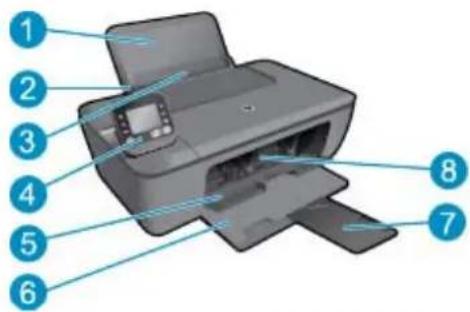
1 Zufuhrfach
2 Papierquerführung für Zufuhrfach
3 Zufuhrfachschutz
4 Bedienfeld
5 Zugangsklappe zu den Patronen
6 Ausgabefach
7 Ausgabefachverlängerung (auch Fachverlängerung genannt)
8 Patronen
Elemente des Bedienfelds
Elemente des Bedienfelds
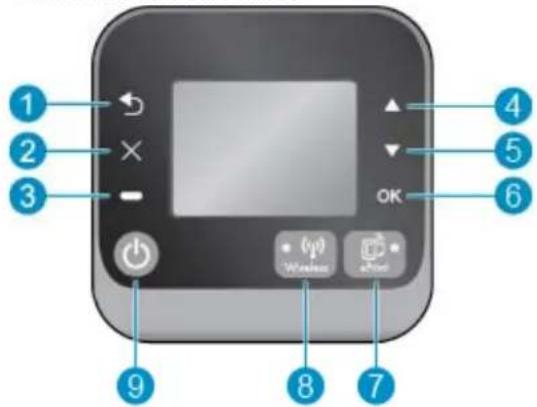
text_image
1 2 3 OK 4 5 6 9 8 7| 1 | Zurück: Dient zum Zurückkehren zur vorherigen Anzeige. |
| 2 | Abbrechen: Stoppt die aktuelle Operation und stellt die Standardeinstellungen wieder her. |
| 3 | Auswahl (Taste):: Taste, deren Funktion sich je nach Inhalt der Anzeige ändert. |
| 4 | Nach oben (Taste): Diese Taste dient zum Navigieren in Menüs und zum Auswählen der Kopienanzahl. |
| 5 | Nach unten (Taste): Diese Taste dient zum Navigieren in Menüs und zum Auswählen der Kopienanzahl. |
| 6 | OK: Bestätigt die aktuelle Auswahl. |
| 7 | Wireless (Status-LED und Taste): Die blaue LED zeigt eine Wireless-Verbindung an. Drücken Sie die Taste, um den Wireless-Status und die Menüoptionen anzuzeigen. Halten Sie die Taste gedrückt, bis die LED blinkt, um den WPS-Tastenmodus (Wi-Fi Protected Setup) zu starten. |
| 8 | ePrint (Status-LED und Taste): Eine weiße LED zeigt an, dass eine ePrint-Verbindung besteht. Wenn Sie diese Taste drücken, wird das Menü Webdienste angezeigt, über das Sie die E-Mail-Adresse des Druckers ermitteln und ePrint-Einstellungen vornehmen können. |
| 9 | Ein (Taste): Mit dieser Taste schalten Sie den Drucker ein oder aus. |
Wireless-Einstellungen
Drücken Sie die Taste Wireless, um den Wireless-Status und die Menüoptionen anzuzeigen.
- Wenn der Drucker über eine aktive Verbindung zu einem Wireless-Netzwerk verfügt, leuchtet die Wireless-LED durchgehend blau. In der Zwischenzeit werden vom Drucker die Information Verbunden und die IP-Adresse des Druckers angezeigt.
- Wenn der Wireless-Betrieb deaktiviert ist (Funkverbind. Aus) und das Wireless-Netzwerk nicht verfügbar ist, leuchtet die Wireless-LED nicht. In der Zwischenzeit wird auf dem Display die Information Wireless Aus angezeigt.
- Wenn der Wireless-Modus (Funkverb. Ein) aktiviert ist und keine Wireless-Verbindung besteht, blinkt die Wireless-LED. In der Zwischenzeit wird auf dem Display angezeigt, dass eine Verbindung hergestellt wird (Verbinden) oder dass keine Verbindung besteht (Nicht verbunden.
Über das Display des Druckers können Sie Infomationen zum Wireless-Netzwerk abrufen, eine Wireless- bzw. Funkverbindung einrichten und vieles andere mehr.
| Vorgehensweise Anweisungen | |
| Drucken der Netzwerkkonfigurationsseite.Die Netzwerkkonfigurationsseite wird mit dem Netzwerkstatus, dem Hostnamen, dem Netzwerknamen und mehr angezeigt. | 1. Drücken Sie die Wireless-Taste, um auf die Anzeige Wireless-Status zuzugreifen.2. Drücken Sie die Taste Einst., um auf das Menü Wireless-Einst. zuzugreifen.3. Wählen Sie Bericht drucken und anschließend Konfigurationsseite aus. |
| Drucken des Berichts zum Test des Wireless-Netzwerks.Im Bericht zum Test des Wireless-Netzwerks werden die Diagnoseergebnisse in Bezug auf den Status des Wireless-Netzwerks angezeigt, die Funksignalstärke, die erkannten Netzwerke und anderes mehr. | 1. Drücken Sie die Wireless-Taste, um auf die Anzeige Wireless-Status zuzugreifen.2. Drücken Sie die Taste Einst., um auf das Menü Wireless-Einst. zuzugreifen.3. Wählen Sie Bericht drucken und danach Testbericht aus. |
| Zurücksetzen der Netzwerkeinstellungen auf die Standardeinstellungen. | 1. Drücken Sie die Wireless-Taste, um auf die Anzeige Wireless-Status zuzugreifen.2. Drücken Sie die Taste Einst., um auf das Menü Wireless-Einst. zuzugreifen.3. Wählen Sie Std.-Einst. wiederherst. aus.4. Bestätigen Sie die Auswahl, um die Standardeinstellungen wiederherzustellen. |
| Ein- oder Ausschalten des Wireless-Betriebs. | 1. Drücken Sie die Wireless-Taste, um auf das Menü Wireless-Einst. zuzugreifen.2. Wählen Sie Wireless aus.3. Wählen Sie im Menü Wireless Ein/Aus die Option Ein oder Aus aus. |
| Herstellen einer WPS-Verbindung (Wi-Fi Protected Setup). | Wi-Fi Protected Setup (WPS – erfordert einen WPS-Router) |
Status-LEDs
• LED für Wireless-Status
• Status-LED für ePrint
- Netztasten-LED
LED für Wireless-Status
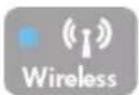
| Verhalten der LED Lösung | |
| Aus Wireless-Betrieb ist ausgeschaltet. Drücken Sie | die Taste Wireless, um auf das Menü „Wireless“ auf dem Druckerdisplay zuzugreifen. Aktivieren Sie den Wireless-Druck über das Menü „Wireless“. |
| Langsam blinkend Der Wireless-Betrieb ist zwar aktiviert, aber es | besteht keine Verbindung zu einem Netzwerk. Ist keine Verbindung möglich, vergewissern Sie sich, dass sich der Drucker in Reichweite des Funksignals befindet. |
Kapitel 2
(Fortsetzung)
| Verhalten der LED Lösung | |
| Schnelles Blinken Fehler beim Wireless-Betrieb. Lesen Sie die | Meldungen auf dem Druckerdisplay. |
| Ein Die Wireless-Verbindung wurde hergestellt, und | Sie können drucken. |
Status-LED für ePrint
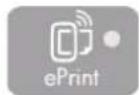
| Verhalten der LED Lösung | |
| Aus ePrint ist deaktiviert. Drücken Sie die ePrint- | Taste, um auf das Menü „ePrint“ auf dem Druckerdisplay zuzugreifen. |
| Ein ePrint ist aktiviert und verbunden. |
Netztasten-LED
| Verhalten der LED Lösung | |
| Aus Das Gerät ist ausgeschaltet. | |
| Blinkt Das Gerät befindet sich im Ruhemodus. Nach 5- | minütiger Inaktivität wechselt das Gerät automatisch zum Ruhemodus. |
| Schnelles Blinken Es ist ein Fehler aufgetreten. Lesen Sie die | Meldungen auf dem Druckerdisplay. |
| Durchgehendes Blinken Der Drucker druckt, scannt oder kopiert. | |
| Ein Der Drucker ist eingeschaltet und druckbereit. |
Autom.-Aus
„Autom.-Aus“ wird standardmäßig automatisch aktiviert, wenn Sie den Drucker einschalten. Bei aktivierter Funktion „Autom.-Aus“ schaltet sich der Drucker nach 2-minütiger Inaktivität automatisch aus, um den Energieverbrauch zu senken. „Autom.-Aus“ wird automatisch deaktiviert, wenn vom Drucker eine Wireless- oder (ggf.) Ethernet-Netzwerkverbindung hergestellt wird. Sie können die Einstellung für „Autom.-Aus“ auch über das Bedienfeld ändern. Wenn Sie die Einstellung ändern, wird diese vom Drucker beibehalten. Über „Autom.-Aus“ wird der Drucker vollständig ausgeschaltet. Sie müssen die Netztaste drücken, um den Drucker wieder einzuschalten.
So ändern Sie die Einstellung für „Autom.-Aus“
- Wählen Sie in der Startanzeige des Bedienfelds, in der Kopieren, Scannen oder Schnellformulare angezeigt wird, die Option Einst. aus.
Hinweis Wenn Sie die Startanzeige nicht sehen, drücken Sie die Taste Zurück, bis die Startanzeige erscheint.
- Wählen Sie auf dem Druckerdisplay im Menü Einst. die Option Voreinstellungen aus.
- Wählen Sie im Menü Voreinstellungen die Option Autom.-Aus aus.
- Wählen Sie im Menü Autom.-Aus die Option Ein oder Aus aus. Drücken Sie dann Weiter, um die Einstellung zu bestätigen.

Tipp Wenn Sie über ein Wireless- oder eine Ethernet-Netzwerk drucken, muss „Autom.-Aus“ deaktiviert werden, um sicherzustellen, dass keine Druckaufträge verloren gehen. Selbst wenn „Autom.-Aus“ deaktiviert ist, wechselt der Drucker nach 5-minütiger Inaktivität zum Ruhemodus, um den Energieverbrauch zu senken.
3 Drucken
Wählen Sie einen Druckauftrag aus, um fortzufahren.

Drucken von Fotos

Drucken von Dokumenten

Bedrucken von Briefumschlägen

Drucken von Schnellformularen
Weitere Informationen finden Sie unter Tipps für erfolgreiches Drucken.
Drucken von Fotos
So drucken Sie ein Foto auf Fotopapier
- Vergewissern Sie sich, dass das Ausgabefach geöffnet ist.
- Nehmen Sie das gesamte Papier aus dem Papierfach heraus, und legen Sie dann das Fotopapier mit der zu bedruckenden Seite nach oben ein.

Hinweis Wenn das verwendete Fotopapier perforierte Streifen besitzt, legen Sie es mit den Streifen nach außen in das Fach ein.
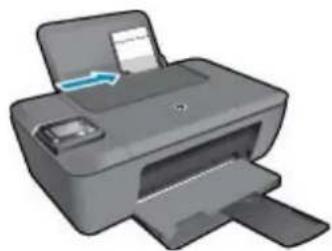
Weitere Informationen finden Sie unter Einlegen von Medien.
- Klicken Sie in Ihrer Anwendung im Menü Datei auf Drucken.
- Vergewissern Sie sich, dass das Produkt als Drucker ausgewählt ist.
-
Klicken Sie auf die Schaltfläche zum Öffnen des Dialogfensters Eigenschaften. Je nach Softwareprogramm heißt diese Schaltfläche Eigenschaften, Optionen, Druckereinrichtung, Drucker oder Voreinstellungen.
-
Wählen Sie die gewünschten Optionen aus.
-
Wählen Sie auf der Registerkarte Layout die Orientierung Hochformat oder Querformat aus.
- Wählen Sie auf der Registerkarte Papier/Qualität den entsprechenden Papiertyp und die gewünschte Druckqualität in der Dropdown-Liste Medien aus.
• Klicken Sie auf Erweitert, um in der Liste Papier/Ausgabe das geeignete Papierformat auszuwählen.
Hinweis Wechseln Sie für eine maximale Auflösung (in dpi) zur Registerkarte Papier/Qualität, und wählen Sie in der Dropdown-Liste Medien die Option Fotopapier, höchste Qualität aus. Wechseln Sie dann zur Registerkarte Erweitert, und wählen Sie in der Dropdown-Liste Mit max. Auflösung drucken die Option Ja aus. Wenn mit maximaler Auflösung in Graustufen gedruckt werden soll, wählen Sie Hohe Qualität – Graustufen in der Dropdown-Liste In Graustufen drucken aus. Wählen Sie dann Max. DPI aus, nachdem Fotopapier, höchste Qualität ausgewählt wurde.
- Klicken Sie auf OK, um zum Dialogfenster Eigenschaften zurückzukehren.
- Klicken Sie auf OK und anschließend im Dialogfenster Drucken auf Drucken oder OK.
Hinweis Lassen Sie unbenutztes Fotopapier niemals im Zufuhrfach liegen. Wenn das Papier sich wellt, wird die Druckqualität beeinträchtigt. Fotopapier muss vor dem Drucken ganz glatt sein.
Drucken von Dokumenten
So drucken Sie ein Dokument
- Vergewissern Sie sich, dass das Ausgabefach geöffnet ist.
- Vergewissern Sie sich, dass sich Papier im Zufuhrfach befindet.
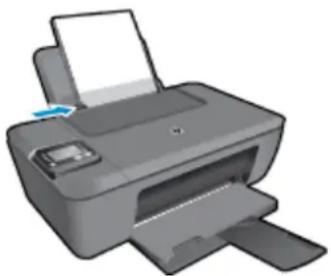
Weitere Informationen finden Sie unter Einlegen von Medien.
- Klicken Sie in der Softwareanwendung auf die Schaltfläche Drucken.
- Vergewissern Sie sich, dass das Produkt als Drucker ausgewählt ist.
- Klicken Sie auf die Schaltfläche zum Öffnen des Dialogfensters Eigenschaften. Je nach Softwareprogramm heißt diese Schaltfläche Eigenschaften, Optionen, Druckereinrichtung, Drucker oder Voreinstellungen.
-
Wählen Sie die gewünschten Optionen aus.
-
Wählen Sie auf der Registerkarte Layout die Orientierung Hochformat oder Querformat aus.
-
Wählen Sie auf der Registerkarte Papier/Qualität den entsprechenden Papiertyp und die gewünschte Druckqualität in der Dropdown-Liste Medien aus.
• Klicken Sie auf Erweitert, um in der Liste Papier/Ausgabe das geeignete Papierformat auszuwählen. -
Klicken Sie auf OK, um das Dialogfenster Eigenschaften zu schließen.
-
Klicken Sie auf Drucken bzw. OK, um den Druckauftrag zu starten.
Hinweis 1 Sie können Dokumente nicht nur einseitig, sondern auch beidseitig bedrucken. Klicken Sie auf der Registerkarte Papier/Qualität oder Layout auf Erweitert. Wählen Sie im Dropdown-Menü Zu druckende Seiten die Option Nur Seiten mit gerader Seitenzahl drucken aus. Klicken Sie zum Drucken auf OK. Nachdem die Seiten mit gerader Seitenzahl gedruckt wurden, nehmen Sie das Dokument aus dem Ausgabefach. Legen Sie das Papier mit der leeren Seite nach oben wieder in das Zufuhrfach. Die Oberkante der Seite muss dabei nach unten zeigen. Kehren Sie zum Dropdown-Menü Zu druckende Seiten zurück, und wählen Sie dann Nur Seiten mit ungerader Seitenzahl drucken aus. Klicken Sie zum Drucken auf OK.
Hinweis 2 Wenn Ihre gedruckten Dokumente nicht an den Rändern des Papiers ausgerichtet sind, vergewissern Sie sich, dass die richtige Sprache und die richtige Region ausgewählt wurden. Wählen Sie auf dem Druckerdisplay Einst. und dann Voreinstellungen aus. Wählen Sie in den bereitgestellten Optionen Ihre Sprache und dann die Region aus. Die korrekten Einstellungen für Sprache/Region stellen sicher, dass auf dem Drucker die entsprechenden Einstellungen für das Standardpapierformat festgelegt sind.
Drucken von Schnellformularen
Über Schnellformulare drucken Sie Schnellformulare, Kalender und Spiele.
Drucken von Schnellformularen
- Wählen Sie im Menü auf dem Druckerdisplay die Option Schnellformulare aus.
Tipp Wenn die Option Schnellformulare nicht im Menü auf dem Druckerdisplay angezeigt wird, drücken Sie die Taste Zurück, bis die Option Schnellformulare erscheint.
- Drücken Sie die Tasten Nach oben und Nach unten, um eine der Optionen für Schnellformulare auszuwählen. Drücken Sie dann OK.
- Wenn der Typ des zu druckenden Formulars ausgewählt wurde, wählen Sie die Kopienanzahl aus, und drücken Sie OK.
Bedrucken von Briefumschlägen
Sie können einen oder mehrere Umschläge in das Zufuhrfach des HP Deskjet 3510 series einlegen. Verwenden Sie keine glänzenden oder geprägten Umschläge oder Umschläge mit Klammerverschluss oder Fenster.
Hinweis Genauere Hinweise zum Formatieren von Text für das Drucken auf Briefumschläge finden Sie in den Hilfedateien Ihres Textverarbeitungsprogramms. Um optimale Ergebnisse zu erzielen, sollten Sie für die Absenderadresse auf dem Umschlag ein Etikett verwenden.
So bedrucken Sie Umschläge
- Vergewissern Sie sich, dass das Ausgabefach geöffnet ist.
- Schieben Sie die Papierführung bis zum Anschlag nach links.
- Legen Sie die Briefumschläge rechtsbündig in das Fach. Die zu bedruckende Seite muss nach oben weisen.
Weitere Informationen finden Sie unter Einlegen von Medien.
- Schieben Sie die Briefumschläge bis zum Anschlag in den Drucker.
- Schieben Sie die Papierführung fest gegen die Umschlagkanten.
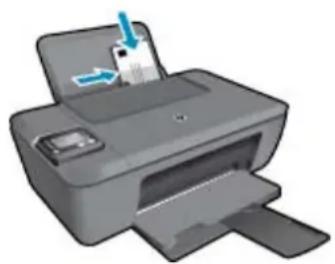
- Klicken Sie in Ihrer Anwendung im Menü Datei auf Drucken.
- Vergewissern Sie sich, dass das Produkt als Drucker ausgewählt ist.
-
Klicken Sie auf die Schaltfläche zum Öffnen des Dialogfensters Eigenschaften. Je nach Softwareprogramm heißt diese Schaltfläche Eigenschaften, Optionen, Druckereinrichtung, Drucker oder Voreinstellungen.
-
Wählen Sie die gewünschten Optionen aus.
-
Wählen Sie auf der Registerkarte Layout die Orientierung Hochformat oder Querformat aus.
-
Wählen Sie auf der Registerkarte Papier/Qualität den entsprechenden Papiertyp und die gewünschte Druckqualität in der Dropdown-Liste Medien aus.
• Klicken Sie auf Erweitert, um in der Liste Papier/Ausgabe das geeignete Papierformat auszuwählen. -
Klicken Sie auf OK und anschließend im Dialogfenster Drucken auf Drucken oder OK.
Tipps für erfolgreiches Drucken
Für einen erfolgreichen Druck müssen die HP Patronen korrekt funktionieren und der Tintenfüllstand muss ausreichend hoch sein. Außerdem muss das Papier korrekt eingelegt und auf dem Produkt müssen die korrekten Einstellungen festgelegt sein.
Tipps für Tinte
- Verwenden Sie Original HP Tintenpatronen.
- Setzen Sie die schwarze und die dreifarbige Patrone korrekt ein.
Weitere Informationen hierzu finden Sie unter Auswechseln von Patronen.
- Vergewissern Sie sich, dass der Tintenfüllstand der Patronen ausreichend hoch ist.
Weitere Informationen hierzu finden Sie unter Überprüfen der geschätzten Tintenfüllstände.
- Weitere Informationen hierzu finden Sie unter Optimieren der Druckqualität.
- Wenn auf der Rückseite der Ausdrucke verschmierte Tinte zu sehen ist, führen Sie über das Menü „Extras“ auf dem Druckerdisplay eine Reinigung durch.
Wählen Sie in der Startanzeige, in der Kopieren, Scannen oder Schnellformulare angezeigt wird, die Option Einst. aus. Wählen Sie danach Tintenstände und Einst. aus.

Hinweis Wenn Sie die Startanzeige nicht sehen, drücken Sie die Taste Zurück, bis die Startanzeige erscheint.
- Wählen Sie im Menü Einstellungen die Option Extras aus.
Blättern Sie im Menü Extras, bis die Option Verschm. entf. angezeigt wird. Wählen Sie dann OK aus.
• Befolgen Sie die angezeigten Anweisungen.
Tipps zum Einlegen von Papier
- Legen Sie einen Stapel Papier (nicht nur ein Blatt) ein. Das Papier im Stapel muss dasselbe Format und denselben Typ aufweisen, um Papierstaus zu vermeiden.
- Legen Sie Papier mit der zu bedruckenden Seite nach oben ein.
- Vergewissern Sie sich, dass das im Papierfach eingelegte Papier flach aufliegt und die Kanten nicht geknickt oder eingerissen sind.
- Stellen Sie die Papierquerführungen im Papierfach so ein, dass sie eng am Papier anliegen. Vergewissern Sie sich, dass das Papier durch die Papierquerführungen nicht gebogen wird.
- Weitere Informationen hierzu finden Sie unter Einlegen von Medien.
Tipps zu den Druckereinstellungen
- Wählen Sie auf der Registerkarte Papier/Qualität des Drucktreibers den entsprechenden Papiertyp und die gewünschte Druckqualität in der Dropdown-Liste Medien aus.
- Wählen Sie im Menü Erweiterte Optionen die Option Papierformat aus. Greifen Sie auf das Menü Erweiterte Optionen zu. Klicken dazu auf der Registerkarte Layout oder Papier/Qualität auf Erweitert.
- Doppelklicken Sie zum Ändern der Standarddruckeinstellungen auf das Desktopsymbol für HP Deskjet 3510 series, um die Druckersoftware zu öffnen. Klicken Sie in der Druckersoftware auf Drucken und Scannen und dann auf Voreinstellungen festlegen, um den Drucktreiber zu öffnen.

Hinweis Sie können auch auf die Druckersoftware zugreifen, indem Sie auf Start > Alle Programme > HP > HP Deskjet 3510 series > HP Deskjet 3510 series klicken.
Hinweise
- Original HP Tintenpatronen sind für HP Drucker und HP Papier entwickelt und getestet, damit Sie stets problemlos ausgezeichnete Druckergebnisse erzielen.
Hinweis HP kann die Qualität und Zuverlässigkeit des Zubehörs und der Verbrauchsmaterialien von anderen Herstellern nicht garantieren. Produktwartungen oder -reparaturen, die auf die Verwendung von Zubehör und Verbrauchsmaterialien anderer Hersteller zurückzuführen sind, fallen nicht unter die Garantie.
Rufen Sie folgende Website auf, um zu überprüfen, ob Sie Original HP Tintenpatronen erworben haben: www.hp.com/go/anticounterfeit
• Die Warnungen und Hinweise in Bezug auf die Tintenfüllstände sind lediglich Schätzwerte, die der besseren Planung dienen.
Hinweis Wenn eine Warnung in Bezug auf einen niedrigen Tintenfüllstand angezeigt wird, sollten Sie eine Ersatzpatrone bereithalten, um mögliche Verzögerungen beim Druck zu vermeiden. Sie müssen die Patronen erst auswechseln, wenn die Druckqualität nicht mehr ausreichend ist.
Die im Druckertreiber ausgewählten Software-Einstellungen beziehen sich nur auf den Druck. Sie gelten weder für Kopier- noch für Scanvorgänge.
- Sie können Dokumente nicht nur einseitig, sondern auch beidseitig bedrucken.
Hinweis Sie können Dokumente nicht nur einseitig, sondern auch beidseitig bedrucken. Klicken Sie auf der Registerkarte Papier/Qualität oder Layout auf Erweitert. Wählen Sie im Dropdown-Menü Zu druckende Seiten die Option Nur Seiten mit gerader Seitenzahl drucken aus. Klicken Sie zum Drucken auf OK. Nachdem die Seiten mit gerader Seitenzahl gedruckt wurden, nehmen Sie das Dokument aus dem Ausgabefach. Legen Sie das Papier mit der leeren Seite nach oben wieder in das Zufuhrfach. Die Oberkante der Seite muss dabei nach unten zeigen. Kehren Sie zum Dropdown-Menü Zu druckende Seiten zurück, und wählen Sie dann Nur Seiten mit ungerader Seitenzahl drucken aus. Klicken Sie zum Drucken auf OK.
- Drucken nur mit schwarzer Tinte
Hinweis Wenn ein Schwarzweißdokument nur mit schwarzer Tinte gedruckt werden soll, klicken Sie auf die Registerkarte Erweitert. Wählen Sie im Dropdown-Menü In Graustufen drucken die Option Nur schwarze Tinte aus, und klicken Sie dann auf OK.
Drucken mit maximaler Auflösung
Verwenden Sie den Modus mit maximaler Auflösung (dpi), um hochwertige, gestochen scharfe Bilder auf Fotopapier zu drucken.
Den technischen Daten zur Druckauflösung können Sie den maximalen dpi-Wert entnehmen.
Das Drucken mit maximaler Auflösung dauert länger als mit den anderen Qualitätseinstellungen, und es wird sehr viel Festplattenspeicher benötigt.
So drucken Sie im Modus Maximale Auflösung
- Vergewissern Sie sich, dass sich im Zufuhrfach Fotopapier befindet.
- Klicken Sie in Ihrer Anwendung im Menü Datei auf Drucken.
- Vergewissern Sie sich, dass das Produkt als Drucker ausgewählt ist.
- Klicken Sie auf die Schaltfläche zum Öffnen des Dialogfensters Eigenschaften. Je nach Softwareprogramm heißt diese Schaltfläche Eigenschaften, Optionen, Druckereinrichtung, Drucker oder Voreinstellungen.
-
Klicken Sie auf die Registerkarte Papier/Qualität.
-
Klicken Sie in der Dropdown-Liste Medien auf Fotopapier, höchste Qualität.
Hinweis Soll mit maximaler Auflösung gedruckt werden, müssen Sie auf der Registerkarte Papier/Qualität in der Dropdown-Liste Medien die Option Fotopapier, höchste Qualität auswählen.
- Klicken Sie auf die Schaltfläche Erweitert.
- Wählen Sie im Bereich Druckerfunktionen die Option Ja in der Dropdown-Liste Mit max Auflösung drucken aus.
- Wählen Sie in der Dropdown-Liste Papier/Ausgabe die Option Papierformat aus.
- Klicken Sie auf OK, um das Fenster mit den erweiterten Optionen zu schließen.
- Bestätigen Sie die Orientierung auf der Registerkarte Layout, und klicken Sie dann zum Drucken auf OK.
4 ePrint von beliebigem Standort aus
ePrint ist ein kostenloser Dienst von HP, mit dessen Hilfe Sie jederzeit und von jedem Standort aus auf Ihrem ePrint-fähigen Drucker drucken können, wenn Sie von dort E-Mails senden können. Senden Sie Ihre Dokumente und Fotos einfach an die E-Mail-Adresse, die Ihrem Drucker beim Aktivieren der Webdienste zugewiesen wurde. Es sind keine zusätzlichen Treiber und keine zusätzliche Software erforderlich.
Nach der Registrierung für ein Benutzerkonto im ePrintCenter (www.eprintcenter.com) können Sie sich anmelden, um den Status Ihrer HP ePrint-Druckaufträge anzuzeigen, Ihre Druckerwarteschlange für HP ePrint zu verwalten, den Kreis der berechtigten Druckerbenutzer für die HP ePrint E-Mail-Adresse festzulegen und Hilfe für HP ePrint zu erhalten.
• ePrint von beliebigem Standort aus
ePrint von beliebigem Standort aus
Damit Sie ePrint verwenden können, müssen Sie zunächst Folgendes sicherstellen:
☐ Der Drucker ist mit einem aktiven Netzwerk mit Internetzugang verbunden.
☐ Die Webdienste sind eingeschaltet. Ist dies nicht der Fall, werden Sie aufgefordert, die Webdienste einzuschalten.
So drucken Sie ein Dokument mithilfe von ePrint von einem beliebigen Standort aus
- Aktivieren Sie die Webdienste.
a. Drücken Sie auf dem Bedienfeld des Druckers die ePrint-Taste.
b. Akzeptieren Sie die Nutzungsbedingungen, und befolgen Sie dann die angezeigten Anweisungen, um die Webdienste zu aktivieren.
c. Drucken Sie die ePrint-Infoseite, und befolgen Sie dann die Anweisungen auf der Seite, um sich für ein ePrint-Konto registrieren zu lassen.
- Suchen Sie Ihre ePrint E-Mail-Adresse.
a. Drücken Sie die ePrint-Taste auf dem Bedienfeld. Auf dem Druckerdisplay wird das Menü Webdienste – Einst. angezeigt.
b. Wählen Sie auf dem Druckerdisplay die Option E-Mail-Adresse anzeigen aus, um die E-Mail-Adresse des Druckers anzuzeigen.
Tipp Wählen Sie auf dem Druckerdisplay im Menü „Einst.“ die Option Druckinfoseite aus, um die E-Mail-Adresse oder die Registrierungs-URL auszudrucken.
- Senden Sie das Dokument per E-Mail an den Drucker, um es zu drucken.
a. Verfassen Sie eine neue E-Mail, und hängen Sie das zu druckende Dokument an.
b. Senden Sie die E-Mail an die E-Mail-Adresse des Druckers. Das angehängte Dokument wird vom Drucker gedruckt.
Tipp Wenn Autom.-Aus aktiviert ist, müssen Sie diese Funktion vor der Verwendung von ePrint deaktivieren. Weitere Informationen finden Sie unter Autom.-Aus
Hinweis 1 Ihre E-Mail wird direkt nach deren Empfang gedruckt. Wie bei jeder E-Mail lässt sich nicht garantieren, wann und ob die E-Mail empfangen wird. Sie können den Druckstatus im ePrintCenter (www.eprintcenter.com) überprüfen.
Hinweis 2 Mit ePrint gedruckte Dokumente können sich vom Original unterscheiden. Stil, Formatierung und Zeilenumbrüche können vom Originaldokument abweichen. Für Dokumente, die eine höhere Druckqualität erfordern (z. B. juristische Dokumente) empfehlen wir Ihnen, über die Softwareanwendung auf dem Computer zu drucken. Dadurch haben Sie eine bessere Kontrolle über das Aussehen der ausgegebenen Druckerzeugnisse.
Klicken Sie hier, um online auf weitere Informationen zuzugreifen.
5 Grundlagen zum Papier
• Empfohlenes Papier für den Druck
• Einlegen von Medien
Empfohlenes Papier für den Druck
Um eine optimale Druckqualität zu erzielen, empfiehlt HP die Verwendung von HP Papier, das speziell für die zu druckende Projektart konzipiert ist.
Je nach Land/Region sind einige dieser Papiertypen für Sie eventuell nicht verfügbar.
ColorLok
HP empfiehlt Normalpapier mit dem ColorLok Logo, um alltägliche Dokumente zu drucken und zu kopieren. Alle Papiere mit dem ColorLok Logo wurden unabhängig voneinander auf höchste Standards bei Zuverlässigkeit und Druckqualität getestet. Dabei wurde auch geprüft, ob sie gestochen scharfe, brillante Farben sowie kräftigere Schwarzöne und ein schnelleres Trocknungsverhalten aufweisen als Normalpapier. Suchen Sie nach Papier anderer Hersteller, das das ColorLok Logo sowie verschiedene Gewichte und Formate aufweist.

HP Advanced Fotopapier
- Ein starkes Fotopapier mit sofort trocknender Oberfläche – für ein problemloses Handling ohne Verschmieren der Tinte. Es ist wasser- und feuchtigkeitsbeständig, wischfest und unempfindlich gegen Fingerabdrücke. Ihre Ausdrucke sehen aus, als wären sie in einem Fotolabor hergestellt worden. Dieses Papier ist in verschiedenen Formaten erhältlich, u. a. DIN A4, 8,5 x 11 Zoll, 10 x 15 cm (mit oder ohne Abreißstreifen) und 13 x 18 cm und zwei Finishes – glänzend oder seidenmatt. Es handelt sich um säurefreies Papier für besonders langlebige Dokumente.
HP Fotopapier für den täglichen Gebrauch
- Verwenden Sie Papier, das für den Druck für den Freizeitbedarf entwickelt wurde, um farbenfrohe, alltägliche Schnappschüsse zu geringen Kosten zu drucken. Das kostengünstige Fotopapier trocknet schnell und ist einfach zu handhaben. Auf ihm drucken alle Tintenstrahldrucker gestochen scharfe Bilder. Es ist in mehreren Papierformaten mit seidenmattem Finish verfügbar, einschließlich DIN A4, 8,5 x 11 Zoll und 10 x 15 cm (mit oder ohne Abreißstreifen). Damit die Fotos langlebiger sind, ist es säurefrei.
HP Broschürenpapier oder HP Superior Inkjet-Papier
- Dabei handelt es sich um Papier mit hochglänzender oder matter Beschichtung auf beiden Seiten für den beidseitigen Druck. Es ist optimal bei Reproduktionen in fotoähnlicher Qualität, Geschäftsgrafiken für Deckblätter von Geschäftsberichten, anspruchsvollen Präsentationen, Broschüren, Mailings und Kalendern.
HP Premium Präsentationspapier oder HP Professional Papier
- Dabei handelt es sich um schwere, beidseitig bedruckbare matte Papiere, die sich perfekt für Präsentationen, Angebote, Berichte und Newsletter eignen. Das kräftige, schwere Papier sieht nicht nur eindrucksvoll aus, sondern fühlt sich auch ausgezeichnet an.
HP Inkjet-Papier, hochweiß
HP Papier, hochweiß ermöglicht kontrastreiche Farben und gestochen scharfen Text. Das Papier ist nicht durchscheinend, sodass es sich für beidseitigen Farbdruck eignet. Es ist also die ideale Wahl für Newsletter, Berichte und Flugblätter. Es ist mit der ColorLok Technologie ausgestattet, um ein geringeres Verschmieren, kräftigere Schwarztöne und brillante Farben sicherzustellen.
HP Druckerpapier
HP Druckerpapier ist ein hochwertiges Multifunktionspapier. Die gedruckten Dokumente wirken echter als auf Standardmultifunktionspapier oder auf Standardkopierpapier. Es ist mit der ColorLok Technologie ausgestattet, um ein geringeres Verschmieren, kräftigere Schwarztöne und brillante Farben sicherzustellen. Es handelt sich um säurefreies Papier für besonders langlebige Dokumente.
HP Officepapier
HP Officepapier ist ein hochwertiges Multifunktionspapier. Es eignet sich für Kopien, Entwürfe, Memos und andere alltägliche Dokumente. Es ist mit der ColorLok Technologie ausgestattet, um ein geringeres Verschmieren, kräftigere Schwarztonne und brillante Farben sicherzustellen. Es handelt sich um säurefreies Papier für besonders langlebige Dokumente.
HP Transferpapier zum Aufbügeln
HP Transferpapier zum Aufbügeln (für farbige Stoffe und oder für helle oder weiße Stoffe) ist die ideale Lösung zum Herstellen eigener T-Shirts mithilfe Ihrer digitalen Fotos.
HP Premium Transparentfolien
- Mit HP Premium Transparentfolien verleihen Sie farbigen Präsentationen noch mehr Lebendigkeit und Ausdruck. Diese Folie ist einfach in der Verwendung und Handhabung und trocknet schnell und ohne zu verschmieren.
HP Photo Value Pack
HP Photo Value Packs bieten nützliche Kombinationen aus Original HP Patronen und HP Advanced Fotopapier, mit denen Sie mit Ihrem HP Deskjet 3510 series problemlos und mit geringem Zeitaufwand kostengünstige Fotos in Profiqualität drucken können. Original HP Tinten und HP Advanced Fotopapier wurden eigens aufeinander abgestimmt, um langlebige Fotos mit brillanter Farbgebung Druck für Druck sicherzustellen. Sie eignen sich hervorragend, um alle Ihre Urlaubsfotos oder mehrere Fotos, die gemeinsam genutzt werden sollen, zu drucken.
Einlegen von Medien
Wählen Sie ein Papierformat aus, um fortzufahren.
Einlegen von großformatigem Papier
a. Hochklappen des Zufuhrfachs
☐ Klappen Sie das Zufuhrfach hoch.
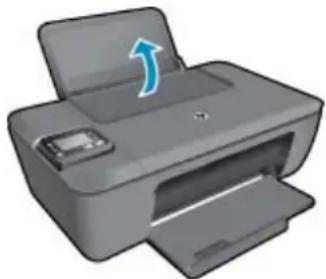
b. Herunterklappen des Ausgabefachs
☐ Klappen Sie das Ausgabefach herunter, und ziehen Sie die Verlängerung des Fachs heraus.
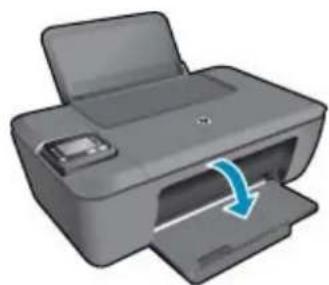
c. Schieben der Papierquerführung nach links
☐ Schieben Sie die Papierquerführung nach links.

d. Legen Sie Papier ein.
☐ Legen Sie den Papierstapel mit der schmalen Kante nach vorne und der zu bedruckenden Seite nach oben in das Zufuhrfach ein.
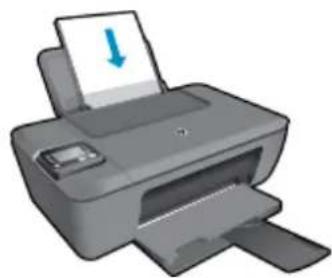
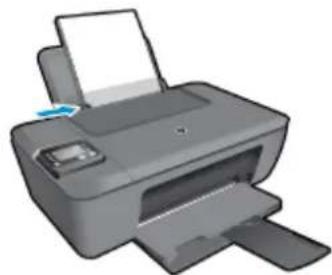
☐ Schieben Sie den Papierstapel bis zum Anschlag nach unten.
☐ Schieben Sie die Papierquerführung nach rechts, bis diese die Papierkante berührt.
Einlegen von kleinformatigem Papier
a. Hochklappen des Zufuhrfachs
□ Klappen Sie das Zufuhrfach hoch.
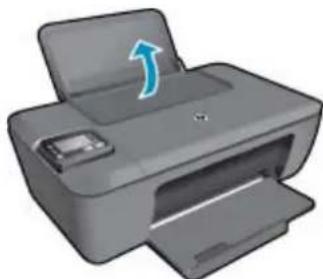
b. Herunterklappen des Ausgabefachs
☐ Klappen Sie das Ausgabefach herunter, und ziehen Sie die Verlängerung des Fachs heraus.
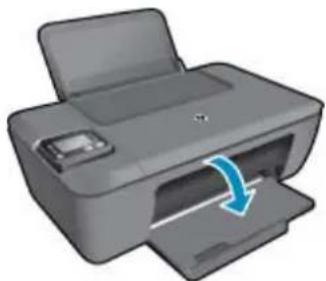
c. Schieben Sie die Papierquerführung nach links.
☐ Schieben Sie die Papierquerführung nach links.
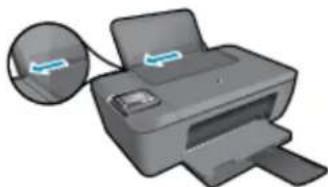
d. Legen Sie Papier ein.
☐ Legen Sie den Fotopapierstapel mit der schmalen Kante nach unten und der zu bedruckenden Seite nach oben ein.
☐ Schieben Sie den Papierstapel bis zum Anschlag nach vorne.
Hinweis Wenn das verwendete Fotopapier perforierte Streifen besitzt, legen Sie es mit den Streifen nach oben in das Fach ein.
☐ Schieben Sie die Papierquerführung nach rechts, bis diese die Papierkante berührt.
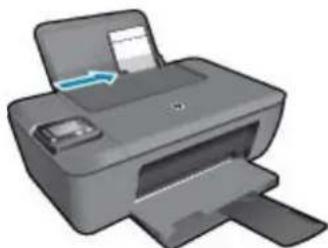
Einlegen von Briefumschlägen
a. Hochklappen des Zufuhrfachs
☐ Klappen Sie das Zufuhrfach hoch.
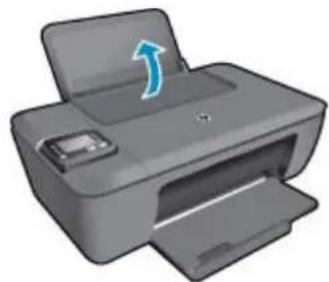
b. Herunterklappen des Ausgabefachs
☐ Klappen Sie das Ausgabefach herunter, und ziehen Sie die Verlängerung des Fachs heraus.
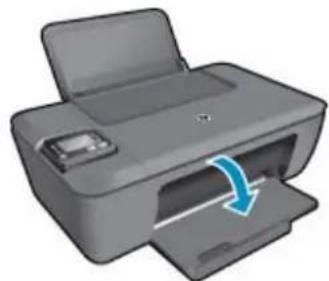
c. Schieben Sie die Papierquerführung nach links.
☐ Schieben Sie die Papierquerführung nach links.
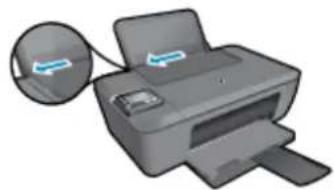
□ Nehmen Sie sämtliches Papier aus dem Hauptzufuhrfach.
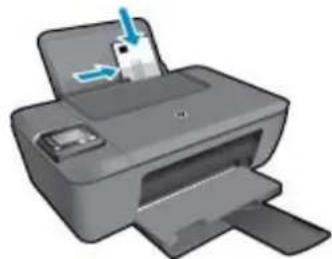
d. Legen Sie Briefumschläge ein.
☐ Legen Sie einen oder mehrere Briefumschläge rechtsbündig in das Zufuhrfach. Die zu bedruckende Seite muss nach oben weisen. Achten Sie darauf, dass sich die Umschlagklappe links befindet und nach unten zeigt.
☐ Schieben Sie den Stapel Briefumschläge bis zum Anschlag nach unten.
☐ Schieben Sie die Papierquerführung nach rechts an den Umschlagstapel heran.
6 Kopieren und scannen
• Kopieren
• Scannen an einen Computer
• Tipps für erfolgreiches Kopieren
• Tipps für erfolgreiches Scannen
Kopieren
Das Menü Kopieren auf dem Druckerdisplay ermöglicht Ihnen, die Anzahl der Kopien sowie Kopieren in Farbe oder Schwarzweiß auf Normalpapier auszuwählen. Sie können auch problemlos auf erweiterte Einstellungen zugreifen wie Ändern von Papiertyp und -format, Anpassen der Helligkeit der Kopie und Ändern des Formats der Kopie.
Klicken Sie zum Fortfahren auf einen Kopiertyp.
Einfache Kopie
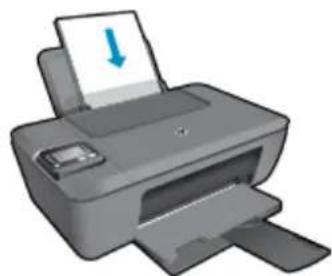
a. Legen Sie Papier ein.
☐ Legen Sie großformatiges Papier in das Papierfach ein.
b. Legen Sie ein Original ein.
□ Klappen Sie die Abdeckung des Produkts auf.
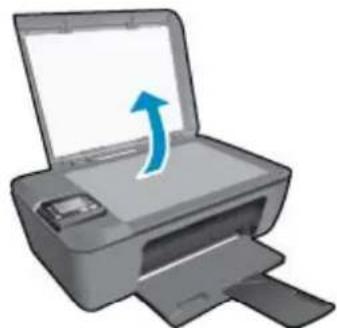
☐ Legen Sie das Original mit der bedruckten Seite nach unten so auf das Vorlagenglas, dass es vorne rechts anliegt.
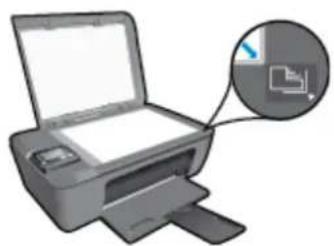
☐ Schließen Sie die Abdeckung.
c. Wählen Sie im Menü auf dem Druckerdisplay die Option Kopieren aus, um auf das Kopiermenü zuzugreifen.
☐ Wenn die Option Kopieren nicht auf dem Druckerdisplay angezeigt wird, drücken Sie die Taste Zurück, bis die Option Kopieren erscheint.
Wählen Sie im Menü Kopieren die Option Kopien aus, um die Kopienanzahl zu erhöhen oder zu reduzieren. Drücken Sie danach zur Bestätigung OK.
Drücken Sie die Schaltfläche neben S/W-Kopie starten oder Farbkopie starten, um auf Normalpapier im Format DIN A4 oder 8,5 x 11" zu kopieren.
Weitere Kopierfunktionen
Drücken Sie im Menü Kopieren die Tasten Nach oben und Nach unten, um die gewünschten Einstellungen auszuwählen.
☐ Papiertyp: Dient zum Auswählen von Papierformat und Papiertyp. Bei einer Einstellung für Normalpapier erhalten Sie einen Ausdruck mit normaler Druckqualität auf Normalpapier. Bei einer Einstellung für Fotopapier erhalten Sie einen Ausdruck in der höchsten Qualität auf Fotopapier.
Größe ändern: Originalgröße erstellt eine Kopie, die genauso groß ist wie das Original. In diesem Fall können die Ränder der Kopie jedoch abgeschnitten sein. Größe anpassen ergibt eine zentrierte Kopie, die an den Kanten von weißen Rändern umgeben ist. Das angepasste Bild wird entweder vergrößert oder verkleinert, um die Größe an das ausgewählte Ausgabepapier anzupassen. Benutzerdef. Größe ermöglicht Ihnen, das Bild zu vergrößern bzw. zu verkleinern, indem Werte über bzw. unter 100 % ausgewählt werden.
☐ Heller/Dunkler: Passt die Kopiereinstellungen so an, dass Kopien heller oder dunkler erstellt werden.

Hinweis Nach 2-minütiger Inaktivität werden die Kopieroptionen automatisch auf die Standardeinstellungen für Normalpapier DIN A4 oder 8,5 x 11" (je nach Region) zurückgesetzt.
Scannen an einen Computer
Sie können einen Scanvorgang über das Bedienfeld des Druckers oder vom Computer aus starten. Scannen Sie über das Bedienfeld, wenn schnell eine Seite in eine Bilddatei gescannt werden soll. Scannen Sie über den Computer, wenn mehrere Seiten in eine Datei gescannt, das Dateiformat für den Scan festgelegt oder Anpassungen am gescannten Bild vorgenommen werden sollen.
Vorbereiten des Scanvorgangs
So bereiten Sie den Scanvorgang vor:
a. Legen Sie ein Original ein.
☐ Klappen Sie die Abdeckung des Produkts auf.
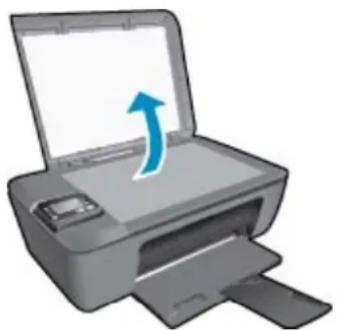
☐ Legen Sie das Original mit der bedruckten Seite nach unten so auf das Vorlagenglas, dass es vorne rechts anliegt.
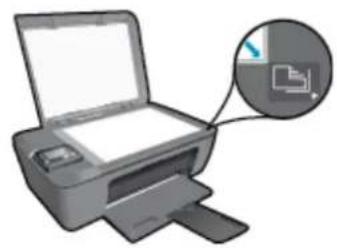
☐ Schließen Sie die Abdeckung.
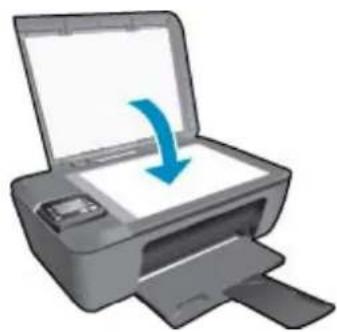
b. Starten Sie den Scanvorgang.
Scannen über das Bedienfeld des Druckers
- Wählen Sie im Menü auf dem Druckerdisplay die Option Scannen aus. Wenn die Option Scannen nicht auf dem Druckerdisplay angezeigt wird, drücken Sie die Taste Zurück, bis diese erscheint.
- Wählen Sie An Computer scannen aus.
- Wählen Sie auf dem Druckerdisplay den Computer aus, von dem aus der Scanvorgang gestartet werden soll.
Wenn der gewünschte Computer nicht auf dem Druckerdisplay aufgelistet ist, müssen Sie sicherstellen, dass der Computer entweder kabellos (wireless) oder über ein USB-Kabel mit dem Drucker verbunden ist. Wenn eine Wireless-Verbindung besteht und geprüft wurde, dass die Verbindung funktioniert, müssen Sie den Wireless-Scanvorgang in der Software aktivieren.
a. Doppelklicken Sie auf das Desktopsymbol für HP Deskjet 3510 series, um die Druckersoftware zu öffnen.
Hinweis Sie können auch auf die Druckersoftware zugreifen, indem Sie auf Start > Alle Programme > HP > HP Deskjet 3510 series > HP Deskjet 3510 series klicken.
b. Klicken Sie auf das Symbol Drucken und Scannen.
c. Klicken Sie auf Dokument oder Foto scannen.
Hinweis Sie können festlegen, dass die Option An Computer scannen stets aktiviert bleibt. Wenn diese Funktion stets aktiviert ist, können Sie die Option Scannen über das Druckerdisplay auswählen, um mithilfe der zurzeit verwendeten kabellos verbundenen Computer zu scannen. Wenn diese Option nicht permanent aktiviert ist, müssen Sie zunächst die Option An Computer scannen in der Druckersoftware aktivieren, bevor Sie scannen. Diese Einstellung wirkt sich nur auf die Taste Scannen auf dem Bedienfeld des Druckers aus. Unabhängig davon, ob An Computer scannen aktiviert ist oder nicht, können Sie immer vom Computer aus scannen.
- Suchen Sie nach dem gescannten Bild auf dem Computer. Nach dem Speichern des Scans wird ein Windows Explorer Fenster mit dem Verzeichnis geöffnet, in dem der Scan gespeichert wurde.
Hinweis Die Scanfunktion kann nur auf einer begrenzten Anzahl von Computern gleichzeitig aktiviert sein. Drücken Sie die Taste Scannen am Drucker. Daraufhin sehen Sie die Computer, die aktuell zum Scannen zur Verfügung stehen.
Scannen vom Computer aus
- Öffnen Sie die Anwendung HP Scan. Klicken Sie auf Start > Alle Programme > HP > HP Deskjet 3510 series > HP Scan.
- Wählen Sie über das Shortcut-Menü den gewünschten Scan-Typ aus, und klicken Sie dann auf Scannen.
Hinweis Wenn Scanvorschau anzeigen ausgewählt ist, können Sie im Vorschaufenster Anpassungen am gescannten Bild vornehmen.
- Wählen Sie Speichern aus, wenn die Anwendung für einen weiteren Scan geöffnet bleiben soll, oder Fertig, um die Anwendung zu beenden.
- Nach dem Speichern des Scans wird ein Windows Explorer Fenster mit dem Verzeichnis geöffnet, in dem der Scan gespeichert wurde.
Tipps für erfolgreiches Kopieren
- Legen Sie das Original mit der bedruckten Seite nach unten so auf das Vorlagenglas, dass es vorne rechts anliegt.
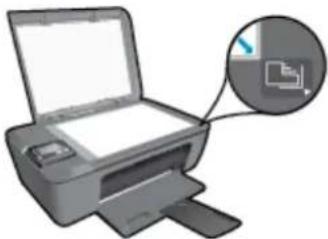
- Wählen Sie auf dem Druckerdisplay Kopieren und dann Heller/Dunkler aus, um den Kontrast der Druckausgabe zu erhöhen oder zu reduzieren.
- Wählen Sie auf dem Druckerdisplay die Option Kopieren aus, um das Papierformat und den Papiertyp für die Druckausgabe auszuwählen. Wählen Sie im Menü Kopieren die Option Papiertyp aus, um Normal- oder Fotopapier und das Fotopapierformat auszuwählen.
- Wählen Sie auf dem Druckerdisplay die Option Kopieren und dann Größe ändern aus, um die Größe des Bilds zu ändern.

Klicken Sie hier, um online auf weitere Informationen zuzugreifen.
Tipps für erfolgreiches Scannen
- Legen Sie das Original mit der bedruckten Seite nach unten so auf das Vorlagenglas, dass es vorne rechts anliegt.
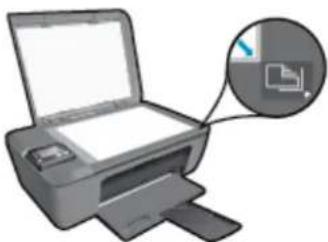
• Reinigen Sie das Vorlagenglas, und stellen Sie sicher, dass das Glas frei von Fremdkörpern ist.
- Wenn eine Wireless-Verbindung besteht und geprüft wurde, dass die Verbindung funktioniert, müssen Sie den Wireless-Scanvorgang in der Software aktivieren, um über das Druckerdisplay scannen zu können. Öffnen Sie die Druckersoftware, und wählen Sie Drucken und Scannen und dann Dokument oder Foto scannen aus.
- Nachdem Scannen auf dem Druckerdisplay ausgewählt wurde, wählen Sie den Computer, von dem aus gescannt werden soll, in der Liste mit den Druckern auf dem Druckerdisplay aus.
- Wenn eine Wireless-Verbindung zwischen dem Drucker und dem Computer besteht und Sie stets in der Lage sein möchten, schnell über den verbundenen Computer zu scannen, legen Sie fest, dass An Computer scannen immer aktiviert sein soll. Weitere Informationen finden Sie unter Scannen an einen Computer.
- Wenn ein mehrseitiges Dokument in eine und nicht mehrere Dateien gescannt werden soll, starten Sie den Scan über die Druckersoftware, anstatt Scannen auf dem Bedienfeld auszuwählen.

Klicken Sie hier, um online auf weitere Informationen zuzugreifen.
7 Verwenden von Patronen
- Überprüfen der geschätzten Tintenfüllstände
- Bestellen von Tintenzubehör
• Auswechseln von Patronen - Verwenden des Einzelpatronenmodus
• Gewährleistungsinformationen für Patronen
Überprüfen der geschätzten Tintenfüllstände
Wenn Sie ermitteln möchten, wann eine Patrone ausgewechselt werden muss, können Sie den Tintenfüllstand sehr leicht prüfen. Die Tintenfüllstände zeigen an, wie viel Tinte sich noch ungefähr in den Patronen befindet.
So überprüfen Sie die Tintenfüllstände über das Bedienfeld
Wählen Sie in der Startanzeige auf dem Bedienfeld, in der Kopieren, Scannen oder Schnellformulare angezeigt wird, die Option Tintenstände aus. Daraufhin werden vom Drucker die aktuellen Tintenfüllstände angezeigt.
Hinweis Wenn Sie die Startanzeige nicht sehen, drücken Sie die Taste Zurück, bis die Startanzeige erscheint.
So überprüfen Sie die Tintenfüllstände mithilfe der Druckersoftware:
- Doppelklicken Sie auf das Desktopsymbol für HP Deskjet 3510 series, um die Druckersoftware zu öffnen.
Hinweis Sie können auch auf die Druckersoftware zugreifen, indem Sie auf Start > Alle Programme > HP > HP Deskjet 3510 series > HP Deskjet 3510 series klicken.
- Klicken Sie im Druckersoftware auf Geschätzter Tintenfüllstand.
Hinweis 1 Wenn Sie eine wiederbefüllte oder wiederaufgearbeitete Patrone einsetzen oder eine Patrone, die bereits in einem anderen Produkt verwendet wurde, ist die Anzeige des Tintenfüllstands ggf. ungenau oder sie fehlt.
Hinweis 2 Die Warnungen und Hinweise in Bezug auf die Tintenfüllstände sind lediglich Schätzwerte, die der besseren Planung dienen. Wenn eine Warnung in Bezug auf einen niedrigen Tintenfüllstand angezeigt wird, sollten Sie eine Ersatzpatrone bereithalten, um mögliche Verzögerungen beim Druck zu vermeiden. Sie müssen die Patronen jedoch erst auswechseln, wenn die Druckqualität nicht mehr zufriedenstellend ist.
Hinweis 3 Die Tinte aus den Patronen wird während des Druckvorgangs auf unterschiedliche Weise verwendet, z. B. während der Aufwärmphase, die das Produkt und die Druckpatronen auf den Druckvorgang vorbereitet, sowie während der Druckkopfwartung, durch die die Druckdüsen frei und der Tintenfluss gleichmäßig bleiben. Darüber hinaus verbleiben nach der Verwendung Tintenrückstände in den Patronen. Weitere Informationen finden Sie unter www.hp.com/go/inkusage.
Bestellen von Tintenzubehör
Bestimmen Sie vor dem Bestellen von Patronen die korrekte Patronennummer.
Position der Patronennummer am Drucker
▲ Die Patronennummer befindet sich innen in der Zugangsklappe zu den Patronen.

Bestimmen der Patronennummer anhand der Druckersoftware
- Doppelklicken Sie auf das Desktopsymbol für HP Deskjet 3510 series, um die Druckersoftware zu öffnen.
Hinweis Sie können auch auf die Druckersoftware zugreifen, indem Sie auf Start > Alle Programme > HP > HP Deskjet 3510 series > HP Deskjet 3510 series klicken.
- Klicken Sie in der Druckersoftware auf Einkaufen und dann auf Zubehör online einkaufen. Bei Verwendung dieses Links wird automatisch die richtige Patronennummer angezeigt.
Rufen Sie die Website www.hp.com/buy/supplies auf, um Original HP Zubehör und Verbrauchsmaterialien für den HP Deskjet 3510 series zu bestellen. Wählen Sie bei entsprechender Aufforderung Ihr Land/Ihre Region aus, befolgen Sie die Schritte zum Auswählen des gewünschten Produkts, und klicken Sie dann auf einen der Links zum Kaufen.

Hinweis Die Online-Bestellung von Patronen wird nicht in allen Ländern/Regionen unterstützt. Wenn in Ihrem Land/Ihrer Region keine Online-Bestellung möglich ist, können Sie sich dennoch die Informationen zum Zubehör und zu den Verbrauchsmaterialien anzeigen lassen und eine Liste für Ihren Einkauf bei einem lokalen HP Händler drucken.
Verwandte Themen
• Auswählen der richtigen Patronen
Auswählen der richtigen Patronen
HP empfiehlt, dass Sie Original HP Patronen verwenden. Diese Patronen sind speziell für HP Drucker entwickelt und getestet, damit Sie problemlos über einen langen Zeitraum ausgezeichnete Druckergebnisse erzielen.
Verwandte Themen
• Bestellen von Tintenzubehör
Auswechseln von Patronen
So wechseln Sie die Patronen aus
- Vergewissern Sie sich, dass das Produkt eingeschaltet ist.
- Legen Sie Papier ein.
- Entfernen Sie die Patrone.
a. Öffnen Sie die Zugangsklappe zu den Patronen.

Warten Sie, bis sich der Patronenwagen in der Mitte des Produkts befindet.
b. Drücken Sie auf die Patrone, um diese frei zu geben, und nehmen Sie diese aus der Halterung.
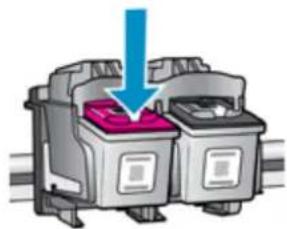
- Setzen Sie eine neue Patrone ein.
a. Nehmen Sie die Patrone aus der Verpackung.
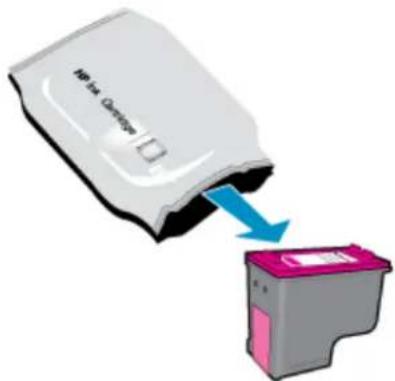
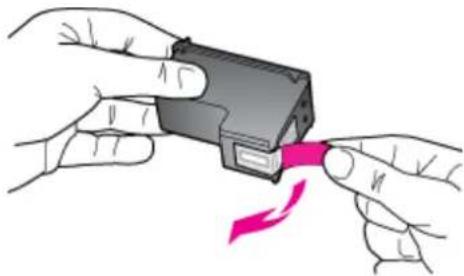
b. Entfernen Sie den Kunststoffklebestreifen mithilfe des rosafarbenen Streifens.
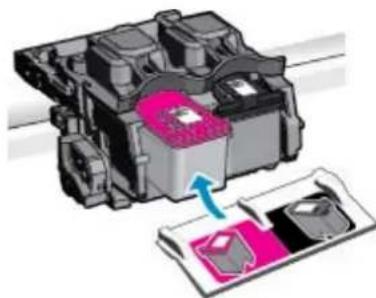
c. Schieben Sie die Patrone bis zum Einrasten in die Halterung.
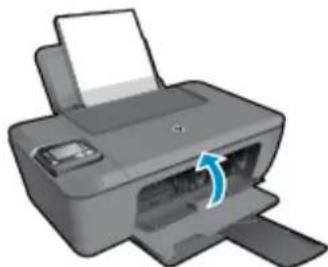
d. Schließen Sie die Zugangsklappe zu den Patronen.
- Richten Sie die Patronen aus.
Verwandte Themen
• Auswählen der richtigen Patronen
• Bestellen von Tintenzubehör
Verwenden des Einzelpatronenmodus
Verwenden Sie den Einzelpatronenmodus, wenn der HP Deskjet 3510 series mit nur einer Patrone drucken soll. Der Einzelpatronenmodus wird gestartet, sobald eine Druckpatrone aus dem Patronenwagen entfernt wird. Im Einzelpatronenmodus können vom Computer aus Dokumente und Fotos kopiert sowie Aufträge gedruckt werden.

Hinweis Wenn der HP Deskjet 3510 series im Einzelpatronenmodus arbeitet, wird eine entsprechende Meldung auf dem Bildschirm angezeigt. Wenn die Meldung angezeigt wird und zwei Druckpatronen eingesetzt sind, vergewissern Sie sich, dass von beiden Druckpatronen die Schutzfolie abgezogen wurde. Wenn die Schutzfolie die Kontakte einer Druckpatrone bedeckt, kann das Produkt nicht erkennen, dass die Druckpatrone eingesetzt ist.
Beenden des Einzelpatronenmodus
Setzen Sie zwei Druckpatronen in den HP Deskjet 3510 series ein, um den Einzelpatronenmodus zu beenden.
Verwandte Themen
• Auswechseln von Patronen
Gewährleistungsinformationen für Patronen
Die Gewährleistung für die HP Druckpatronen ist gültig, wenn das Produkt im zugewiesenen HP Druckgerät eingesetzt wird. Diese Gewährleistung umfasst keine HP Tintenprodukte, die wieder aufgefüllt, wieder verwertet, wieder aufbereitet, falsch verwendet oder an denen Änderungen vorgenommen wurden.
Während der Gewährleistungsfrist gilt die Gewährleistung für das Produkt, solange die HP Tinte nicht aufgebraucht wird und das Enddatum für die Gewährleistung noch nicht erreicht wurde. Der Ablauf der Gewährleistungsfrist ist auf dem Produkt im Format JJJJ/MM/TT aufgedruckt (siehe Abbildung):
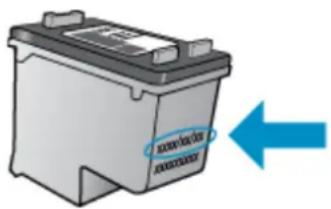
Eine Ausfertigung der HP Erklärung zur begrenzten Gewährleistung finden Sie in der gedruckten Dokumentation, die mit dem Produkt geliefert wurde.
8 Anschlussmöglichkeiten
- Wi-Fi Protected Setup (WPS – erfordert einen WPS-Router)
• Herkömmliche Wireless-Verbindung (erfordert Router)
• USB-Verbindung (Verbindung ohne Netzwerk)
• Wechseln von einer USB-Verbindung zu einem Wireless-Netzwerk
• Wireless-Verbindung zum Drucker ohne Router
• Anschließen eines neuen Druckers - Ändern der Einstellungen für das Wireless-Netzwerk
• Tipps zum Einrichten und Verwenden eines Netzwerkdruckers - Tools für erweiterte Druckerverwaltung (für Netzwerkdrucker)
Wi-Fi Protected Setup (WPS – erfordert einen WPS-Router)
Diese Anweisungen gelten für Kunden, von denen die Druckersoftware bereits eingerichtet und installiert wurde. Lesen Sie zur ersten Installation die Einrichtungsanweisungen, die mit dem Drucker geliefert wurden.
Wenn Sie den HP Deskjet 3510 series über WPS (Wi-Fi Protected Setup) mit einem Wireless-Netzwerk verbinden möchten, benötigen Sie Folgendes:
Ein Wireless 802.11b/g/n Netzwerk mit einem WPS-fähigen Wireless-Router oder Zugriffspunkt.
Hinweis Vom HP Deskjet 3510 series werden nur Verbindungen mit 2,4 GHz unterstützt.
☐ Einen Desktop- oder Laptop-Computer mit Unterstützung für Wireless-Netzwerke oder eine Netzwerkkarte (NIC). Der Computer muss mit dem Wireless-Netzwerk verbunden sein, in dem der HP Deskjet 3510 series installiert werden soll.
Hinweis Wenn Sie einen Wi-Fi Protected Setup (WPS) Router mit WPS-Taste besitzen, befolgen Sie die Anweisungen unter Tastenmethode. Wenn Sie nicht sicher sind, ob Ihr Router über eine WPS-Taste verfügt, befolgen Sie die Anweisungen unter Methode über Menü „Wireless-Einstellungen“.
Tastenmethode
-
Halten Sie die Taste Wireless am Drucker gedrückt, bis die Wireless-LED zu blinken beginnt. Halten Sie die Taste für 3 Sekunden gedrückt, um den WPS-Tastenmodus zu starten.
-
Drücken Sie die WPS-Taste (Wi-Fi Protected Setup) am Router.
Hinweis Vom Produkt wird ein Timer gestartet, der ungefähr zwei Minuten läuft, während die Wireless-Verbindung hergestellt wird.
Methode über Menü „Wireless-Einstellungen“
- Drücken Sie die Taste Wireless am Drucker, um das Menü „Wireless“ anzuzeigen. Wenn der Drucker druckt, sich in einem Fehlerstatus befindet oder eine wichtige Aufgabe ausführt, warten Sie bis dieser Vorgang abgeschlossen oder der Fehler behoben ist, bevor Sie die Taste Wireless drücken.
- Wählen Sie auf dem Druckerdisplay die Option Einst. aus.
- Wählen Sie auf dem Druckerdisplay die Option Wi-Fi Protected Setup aus.
- Wenn Sie einen Wi-Fi Protected Setup (WPS) Router mit WPS-Taste besitzen, wählen Sie WPS-Taste aus, und befolgen Sie die angezeigten Anweisungen. Wenn Ihr Router nicht mit einer WPS-Taste ausgestattet ist oder Sie nicht sicher sind, ob Ihr Router über eine WPS-Taste verfügt, wählen Sie PIN aus, und befolgen Sie die angezeigten Anweisungen.
Hinweis Vom Produkt wird ein Timer gestartet, der ungefähr vier Minuten läuft. In dieser Zeit muss die entsprechende Taste am Netzwerkgerät gedrückt oder die Router-PIN muss auf der Konfigurationsseite des Routers eingegeben werden.
Herkömmliche Wireless-Verbindung (erfordert Router)
Sie benötigen Folgendes, um den HP Deskjet 3510 series mit einem integrierten Wireless-WLAN 802.11 Netzwerk zu verbinden:
Ein Wireless 802.11b/g/n Netzwerk mit einem Wireless-Router oder Zugriffspunkt.
Hinweis Vom HP Deskjet 3510 series werden nur Verbindungen mit 2,4 GHz unterstützt.
☐ Einen Desktop- oder Laptop-Computer mit Unterstützung für Wireless-Netzwerke oder eine Netzwerkkarte (NIC). Der Computer muss mit dem Wireless-Netzwerk verbunden sein, in dem der HP Deskjet 3510 series installiert werden soll.
Netzwerkname (SSID).
☐ WEP-Schlüssel oder WPA-Passphrase (bei Bedarf).
So schließen Sie das Gerät an
- Legen Sie die CD mit der Produktsoftware in das CD-Laufwerk des Computers ein.
- Befolgen Sie die angezeigten Anweisungen.
Stellen Sie nach der entsprechenden Aufforderung eine Verbindung zwischen dem Produkt und dem Computer her. Wählen Sie dazu in der Anzeige Verbindungsoptionen die Option Wireless aus. Befolgen Sie die angezeigten Anweisungen, um die Einstellungen für das Wireless-Netzwerk einzugeben. Das Produkt versucht dann, eine Verbindung zum Netzwerk herzustellen. Wenn die Verbindung nicht möglich ist, befolgen Sie die Anweisungen, um das Problem zu beheben. Versuchen Sie danach erneut, eine Verbindung herzustellen.
- Nach Abschluss der Einrichtung werden Sie aufgefordert, das USB-Kabel zu entfernen und die Wireless-Netzwerkverbindung zu testen. Sobald vom Produkt eine Verbindung zum Netzwerk hergestellt wurde, benötigen Sie kein USB-Kabel, wenn Sie das Produkt auf weiteren Computern installieren. Stattdessen wird der Name des Produkts in der Netzwerkliste angezeigt, und Sie können ihn direkt auswählen.
USB-Verbindung (Verbindung ohne Netzwerk)
Vom HP Deskjet 3510 series wird ein auf der Rückseite befindlicher USB 2.0 High-Speed-Anschluss zum Verbinden mit einem Computer unterstützt.
Hinweis Webdienste sind bei einer USB-Direktverbindung nicht verfügbar.
So schließen Sie das Produkt über ein USB-Kabel an
Weitere Informationen zum Anschließen an einen Computer mithilfe eines USB-Kabels finden Sie in den Installationsanweisungen, die mit Ihrem Produkt geliefert werden.
Hinweis Schließen Sie das USB-Kabel erst nach Aufforderung an das Produkt an.
Wenn die Druckersoftware installiert wurde, funktioniert der Drucker als Plug-and-Play-Gerät. Wenn die Software nicht installiert wurde, legen Sie die mit dem Gerät gelieferte CD ein, und befolgen Sie die angezeigten Anweisungen.
Wechseln von einer USB-Verbindung zu einem Wireless-Netzwerk
Wenn der Drucker bei der anfänglichen Einrichtung und der Installation der Software über ein USB-Kabel direkt mit dem Computer verbunden war, können Sie problemlos zu einer Wireless-Netzwerkverbindung wechseln. Sie benötigen ein Wireless 802.11b/g/n Netzwerk mit einem Wireless-Router oder Zugriffspunkt (Access Point).
Hinweis Vom HP Deskjet 3510 series werden nur Verbindungen mit 2,4 GHz unterstützt.
Bevor Sie von einer USB-Verbindung zu einem Wireless-Netzwerk wechseln, müssen Sie Folgendes sicherstellen:
☐ Der Drucker bleibt über ein USB-Kabel mit dem Drucker verbunden, bis Sie zum Entfernen des Kabels aufgefordert werden.
☐ Der Computer muss mit dem Wireless-Netzwerk verbunden sein, in dem Sie den Drucker installieren möchten.
Wechseln von einer USB-Verbindung zu einem Wireless-Netzwerk
- Wählen Sie auf dem Computer im Menü „Start“ die Option Alle Programme und dann HP aus.
- Wählen Sie HP Deskjet 3510 series aus.
- Wählen Sie Druckereinrichtung und -software aus.
- Wählen Sie Bei Druckerverbindung von USB zu Wireless wechseln aus. Befolgen Sie die angezeigten Anweisungen.
Wireless-Verbindung zum Drucker ohne Router
HP Wireless direkt ermöglicht Ihren Wi-Fi-Geräten wie Computern, Smartphones und Tablet-PCs direkt über Wi-Fi eine Verbindung zum Drucker herzustellen. Die Vorgehensweise entspricht dabei derjenigen, mit der Sie zurzeit Ihr Wi-Fi-Gerät mit neuen Wireless-Netzwerken oder -Hotspots verbinden. Über Wireless direkt können Sie direkt, wireless und ohne Wireless-Router von einem Wi-Fi-fähigen Gerät aus mit dem Drucker drucken.
Erste Schritte zum Drucken über Wireless direkt:
- Zur Verwendung von Wireless direkt müssen Sie Wireless direkt zunächst über das Bedienfeld des Druckers einschalten und den Namen und das Kennwort für Wireless direkt ermitteln, wenn die Sicherheitsfunktionen für Wireless direkt aktiviert sind:
a. Tippen Sie in der Startanzeige auf Wireless, und wählen Sie dann Einst. aus.
b. Wenn auf dem Display angezeigt wird, dass Wireless direkt ausgeschaltet ist, wählen Sie Wireless direkt und dann Ein (ohne Sicherheit) oder Ein (mit Sicherheit) aus.
Hinweis HP empfiehlt Ihnen, Wireless direkt mit aktivierten Sicherheitsfunktionen zu verwenden. Wenn Sie die Sicherheitsfunktionen einschalten, können nur Benutzer, die in Besitz des Kennworts sind, eine Wireless-Verbindung zum Drucker herstellen. Wenn Sie die Sicherheitsfunktionen ausschalten, kann jeder Benutzer mit einem Wi-Fi-Gerät in Wi-Fi-Reichweite des Druckers eine Verbindung zum Drucker herstellen.
c. Wählen Sie Anzeigename aus, um den Namen für Wireless direkt anzuzeigen.
d. Wählen Sie Kennwort anzeigen aus, um das Kennwort für Wireless direkt anzuzeigen, wenn die Sicherheitsfunktionen für Wireless direkt aktiviert sind.
- Suchen Sie auf dem Wireless-Computer oder dem mobilen Gerät nach dem Namen für Wireless direkt, und stellen Sie eine Verbindung zu diesem Namen her. Beispiel: HP-Print-XX-Deskjet 3510 series. Wenn die Sicherheitsfunktionen für Wireless direkt aktiviert sind, geben Sie nach der entsprechenden Eingabeaufforderung das Kennwort für Wireless direkt ein. Drucken Sie anschließend in derselben Weise wie mit dem Computer oder einem mobilen Gerät.
Hinweis 1 Diese Methode ist nur verfügbar, wenn die Druckersoftware bereits installiert wurde.
Hinweis 2 Über die Verbindung für Wireless direkt kann nicht auf das Internet zugegriffen werden.
Hinweis 3 Die Verbindung für Wireless direkt ist selbst dann verfügbar, wenn der Drucker gleichzeitig mit einem Wireless-Home-Netzwerk verbunden ist.
Hinweis 4 Alle Funktionen, die in Ihrem Wireless-Home-Netzwerk verfügbar sind (wie Drucken, Scannen, Druckerwartung usw.), sind auch verfügbar, wenn ein Computer mit installierter Druckersoftware über Wireless direkt mit dem Drucker verbunden ist. Einige Funktionen werden ggf. nicht unterstützt, wenn der Drucker gleichzeitig über eine Wireless-Verbindung zum Home-Netzwerk und zu Wireless direkt verfügt.
Anschließen eines neuen Druckers
Wenn keine Verbindung zwischen dem Drucker und dem Computer hergestellt wurde oder wenn ein neuer Drucker desselben Modells mit dem Computer verbunden werden soll, können Sie die Funktion Neuen Drucker verbinden verwenden, um die Verbindung einzurichten.

Hinweis Diese Methode ist nur verfügbar, wenn die Druckersoftware bereits installiert wurde.
Anschließen eines neuen Druckers
- Wählen Sie auf dem Computer im Menü „Start“ die Option Alle Programme und dann HP aus.
- Wählen Sie HP Deskjet 3510 series aus.
- Wählen Sie Druckereinrichtung und -software aus.
- Wählen Sie Neuen Drucker verbinden aus. Befolgen Sie die angezeigten Anweisungen.
Ändern der Einstellungen für das Wireless-Netzwerk

Hinweis 1 Diese Methode ist nur verfügbar, wenn die Druckersoftware bereits installiert wurde.
Hinweis 2 Diese Methode erfordert ein USB-Kabel. Schließen Sie das USB-Kabel erst nach Aufforderung an.
Ändern der Netzwerkeinstellungen
- Wählen Sie auf dem Computer im Menü „Start“ die Option Alle Programme und dann HP aus.
- Wählen Sie HP Deskjet 3510 series aus.
- Wählen Sie Druckereinrichtung und -software aus.
- Wählen Sie Wireless-Einst. erneut konfigurieren aus. Befolgen Sie die angezeigten Anweisungen.
Tipps zum Einrichten und Verwenden eines Netzwerkdruckers
Beachten Sie beim Einrichten und Verwenden eines Netzwerkdruckers die folgenden Tipps:
- Vergewissern Sie sich beim Einrichten eines Wireless-Netzwerkdruckers, dass der Wireless-Router bzw. der Zugriffspunkt eingeschaltet ist. Der Drucker sucht nach Wireless-Routern und listet die Namen der erkannten Netzwerke auf dem Computer auf.
- Wenn Ihr Computer mit einem VPN-Netzwerk (Virtual Private Network) verbunden ist, müssen Sie die Verbindung zum VPN trennen, bevor Sie auf ein anderes Gerät (wie den Drucker) im Netzwerk zugreifen können.
- Vorgehensweise zum Auffinden der Sicherheitseinstellungen für das Netzwerk. Klicken Sie hier, um online auf weitere Informationen zuzugreifen.
• Informationen zum Dienstprogramm zur Netzwerkdiagnose und weitere Tipps zur Fehlerbehebung. Klicken Sie hier, um online auf weitere Informationen zuzugreifen. - Vorgehensweise zum Wechseln von einer USB- zu einer Wireless-Verbindung. Klicken Sie hier, um online auf weitere Informationen zuzugreifen.
- Vorgehensweise zum Verwenden Ihrer Firewall und Ihrer Antivirusprogramme während der Druckereinrichtung. Klicken Sie hier, um online auf weitere Informationen zuzugreifen.
Tools für erweiterte Druckerverwaltung (für Netzwerkdrucker)
Wenn der Drucker mit einem Netzwerk verbunden ist, können Sie mit dem eingebetteten Webserver Statusinformationen anzeigen, Einstellungen ändern und den Drucker von Ihrem Computer aus verwalten.

Hinweis Sie benötigen ggf. ein Kennwort, um einige der Einstellungen anzeigen oder ändern zu können. Sie können den eingebetteten Webserver öffnen und verwenden, ohne mit dem Internet verbunden zu sein. In diesem Fall sind jedoch nicht alle Funktionen verfügbar.
- So öffnen Sie den eingebetteten Webserver
• Informationen zu Cookies
So öffnen Sie den eingebetteten Webserver
Sie können entweder über das Netzwerk oder Wireless direkt auf den eingebetteten Webserver zugreifen.
Öffnen des eingebetteten Webservers über das Netzwerk

Hinweis Der Drucker muss sich in einem Netzwerk befinden und über eine IP-Adresse verfügen. Die IP-Adresse des Druckers finden Sie, indem Sie die Taste Wireless drücken oder eine Netzwerkkonfigurationsseite drucken.
Geben Sie in einem unterstützten Webbrowser auf Ihrem Computer die IP-Adresse oder den Hostnamen ein, die/der dem Drucker zugeordnet wurde. Wenn z. B. die IP-Adresse 192.168.0.12 lautet, geben Sie folgende Adresse in einen Webbrowser wie z. B. den Internet Explorer ein: http://192.168.0.12.
Öffnen des eingebetteten Webservers über Wireless direkt
- Drücken Sie in der Startanzeige die Wireless-Taste, und wählen Sie dann Einst. aus.
- Wenn auf dem Display angezeigt wird, dass Wireless direkt ausgeschaltet ist, wählen Sie Wireless direkt und dann Ein (ohne Sicherheit) oder Ein (mit Sicherheit) aus.
- Aktivieren Sie auf dem Wireless-Computer den Wireless-Modus, suchen Sie nach dem Namen für Wireless direkt, und stellen Sie eine Verbindung zu diesem Namen her. Beispiel: HP-Print-XX-Deskjet 3510 series. Wenn die Sicherheitsfunktionen für Wireless direkt aktiviert sind, geben Sie nach der entsprechenden Eingabeaufforderung das Kennwort für Wireless direkt ein.
- Geben Sie in einem auf dem Computer unterstützten Webbrowser die folgende Adresse ein: http://192.168.223.1.
Informationen zu Cookies
Der eingebettete Webserver (EWS, Embedded Web Server) speichert sehr kleine Textdateien (Cookies) auf der Festplatte, wenn Sie damit arbeiten. Diese Datei dient dazu, Ihren Computer zu erkennen, wenn Sie den EWS das nächste Mal aufrufen. Wenn Sie beispielsweise die EWS-Sprache konfigurieren, wird diese Einstellung in einem Cookie abgelegt, sodass die Seiten beim nächsten Zugreifen auf den EWS in der betreffenden Sprache angezeigt werden. Manche Cookies werden am Ende jeder Sitzung gelöscht (z. B. das Cookie, in dem die ausgewählte Sprache gespeichert ist). Andere Cookies bleiben so lange auf dem Computer gespeichert, bis sie manuell gelöscht werden (z. B. das Cookie, in dem die benutzerdefinierten Einstellungen gespeichert sind).
Sie können Ihren Browser wahlweise so konfigurieren, dass Cookies automatisch angenommen werden oder jedes Mal nachgefragt wird, wenn ein Cookie angeboten wird. Letzteres überlässt Ihnen die Entscheidung, Cookies einzeln anzunehmen oder abzulehnen. Sie können mit Ihrem Browser auch unerwünschte Cookies entfernen.

Hinweis Wenn Sie Cookies deaktivieren, sind je nach Drucker eine oder mehrere der folgenden Funktionen nicht mehr verfügbar:
- Merken der Spracheinstellung für den EWS-Browser
• Personalisieren der EWS-Startseite
- Wiederaufnahme der Anwendung an dem Punkt, an dem sie beendet wurde (besonders sinnvoll beim Verwenden von Einrichtungsassistenten)
Informationen darüber, wie Sie Ihre Datenschutz- und Cookie-Einstellungen ändern oder Cookies anzeigen oder löschen können, finden Sie in der Dokumentation Ihres Webbrowsers.
9 Lösen von Problemen
Dieser Abschnitt enthält folgende Themen:
• Optimieren der Druckqualität
• Beseitigen eines Papierstaus
• Drucken nicht möglich
- Netzwerke
HP Support
Optimieren der Druckqualität
- Vergewissern Sie sich, dass Sie Original HP Patronen verwenden.
- Überprüfen Sie die Druckeigenschaften, um sicherzustellen, dass der korrekte Papiertyp und die gewünschte Papierqualität in der Dropdown-Liste Medien ausgewählt sind. Klicken Sie in der Druckersoftware auf Drucken und Scannen und dann auf Voreinstellungen festlegen, um die Druckeigenschaften zu öffnen.
- Überprüfen Sie die geschätzten Tintenfüllstände, um zu sehen, welche Patronen einen niedrigen Füllstand aufweisen. Weitere Informationen hierzu finden Sie unter Überprüfen der geschätzten Tintenfüllstände. Wenn eine Druckpatrone nur noch sehr wenig Tinte enthält, muss sie möglicherweise ausgewechselt werden.
- Richten Sie die Patronen aus.
So richten Sie die Patronen über die Druckersoftware aus
Hinweis Durch Ausrichten der Patronen wird eine Ausgabe in hoher Qualität gewährleistet. Am HP All-in-One wird immer dann eine Anweisung zum Ausrichten der Patronen angezeigt, wenn Sie eine neue Patrone einsetzen. Wenn Sie eine Druckpatrone entfernen und dieselbe wieder einsetzen, fordert der HP All-in-One Sie nicht zum Ausrichten der Druckpatronen auf. Der HP All-in-One speichert die Ausrichtungswerte der betreffenden Druckpatrone. Sie brauchen die Druckpatronen deshalb nicht neu auszurichten.
a. Legen Sie unbenutztes weißes Normalpapier im Format Letter oder A4 in das Zufuhrfach ein.
b. Klicken Sie in der Druckersoftware auf Drucken und Scannen und dann auf Drucker warten, um auf die Drucker-Toolbox zuzugreifen.
c. Die Drucker-Toolbox wird angezeigt.
d. Klicken Sie auf der Registerkarte Gerätewartung auf Tintenpatronen ausrichten. Das Produkt druckt eine Ausrichtungsseite.
e. Legen Sie die Ausrichtungsseite mit der bedruckten Seite nach unten und an der rechten vorderen Ecke ausgerichtet auf das Vorlagenglas.
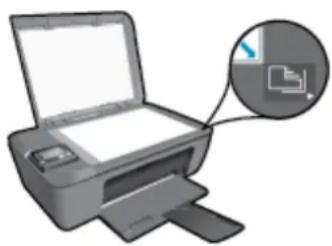
f. Befolgen Sie die Anweisungen auf dem Druckerdisplay, um die Patronen auszurichten. Recyceln oder entsorgen Sie anschließend die Ausrichtungsseite.
So richten Sie die Patronen über das Druckerdisplay aus:
a. Wählen Sie in der Startanzeige des Bedienfelds, in der Kopieren, Scannen oder Schnellformulare angezeigt wird, die Option Einst. aus.
Hinweis Wenn Sie die Startanzeige nicht sehen, drücken Sie die Taste Zurück, bis die Startanzeige erscheint.
b. Wählen Sie auf dem Druckerdisplay im Menü Einst. die Option Extras aus.
c. Wählen Sie auf dem Druckerdisplay im Menü Extras die Option Druckkopf ausrichten aus. Befolgen Sie die angezeigten Anweisungen.
- Drucken Sie eine Diagnoseseite, wenn die Patronen keinen niedrigen Tintenfüllstand aufweisen.
So drucken Sie eine Testseite über die Druckersoftware aus:
a. Legen Sie unbenutztes weißes Normalpapier im Format Letter oder A4 in das Zufuhrfach ein.
b. Doppelklicken Sie auf das Desktopsymbol für HP Deskjet 3510 series, um die Druckersoftware zu öffnen.
Hinweis Sie können auch auf die Druckersoftware zugreifen, indem Sie auf Start > Alle Programme > HP > HP Deskjet 3510 series > HP Deskjet 3510 series klicken.
c. Klicken Sie in der Druckersoftware auf Drucken und Scannen und dann auf Drucker warten, um auf die Drucker-Toolbox zuzugreifen.
d. Klicken Sie auf der Registerkarte Geräteberichte auf Diagnosedaten drucken, um eine Diagnoseseite zu drucken. Überprüfen Sie die Felder für Blau, Magenta, Gelb und Schwarz auf der Diagnoseseite. Wenn eines der Felder (farbig oder schwarz) Streifen oder leere Bereiche aufweist, lassen Sie die Patronen automatisch reinigen.
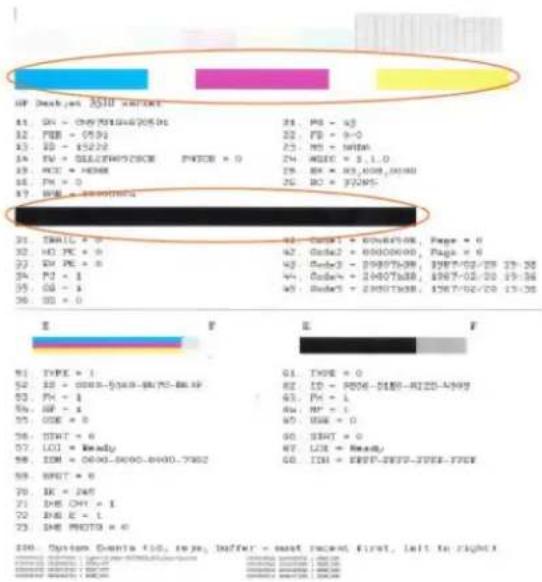
text_image
HP Design: 351D KONKOS A1. ID = CHYENHUA2765-9L B2. PER = (59) B3. ID = 15222 B4. PV = SILECFWPS2CCE B5. NC = HENR B6. PN = 1 B7. WRL = 24447876 B8. TRAIL = 1 B9. HS PE = 1 B10. IX PE = 1 B11. PJ = 1 B12. GA = 1 B13. GSE = 1 B14. STRT = 1 B15. LOU = Ready B16. IOM = 6443-8496-8496-7382 B17. BRET = 1 B18. DK = 245 B19. DAS CMY = 1 B20. DAS E = 1 B21. DAS PROTO = 1 E F G F TYPE = 1 ID = 6888-8888-8888-8888-8888-8888-8888-8888-8888-8888-8888-8888-8888-8888-8888-8888-8888-8888-8888-8888-8888-So drucken Sie eine Diagnoseseite über das Druckerdisplay aus:
a. Wählen Sie in der Startanzeige des Bedienfelds, in der Kopieren, Scannen oder Schnellformulare angezeigt wird, die Option Einst. aus.

Hinweis Wenn Sie die Startanzeige nicht sehen, drücken Sie die Taste Zurück, bis die Startanzeige erscheint.
b. Wählen Sie auf dem Druckerdisplay im Menü Einst. die Option Extras aus.
c. Wählen Sie auf dem Druckerdisplay im Menü Extras die Option Druckqualitätsbericht aus. Befolgen Sie die angezeigten Anweisungen.
- Lassen Sie die Druckpatronen automatisch reinigen, wenn die Diagnoseseite Streifen oder leere Bereiche in den Feldern für die verschiedenen Farben oder für Schwarz aufweist.
So reinigen Sie die Tintenpatronen über die Druckersoftware:
a. Legen Sie unbenutztes weißes Normalpapier im Format Letter oder A4 in das Zufuhrfach ein.
b. Klicken Sie in der Druckersoftware auf Drucken und Scannen und dann auf Drucker warten, um auf die Drucker-Toolbox zuzugreifen.
c. Klicken Sie auf der Registerkarte Gerätewartung auf Patronen reinigen. Befolgen Sie die angezeigten Anweisungen.
So reinigen Sie die Patronen über das Druckerdisplay:
a. Wählen Sie in der Startanzeige des Bedienfelds, in der Kopieren, Scannen oder Schnellformulare angezeigt wird, die Option Einst. aus.

Hinweis Wenn Sie die Startanzeige nicht sehen, drücken Sie die Taste Zurück, bis die Startanzeige erscheint.
b. Wählen Sie auf dem Druckerdisplay im Menü Einst. die Option Extras aus.
c. Wählen Sie auf dem Druckerdisplay im Menü Extras die Option Druckkopf reinigen aus. Befolgen Sie die angezeigten Anweisungen.
Besteht das Problem danach weiterhin, klicken Sie hier, um online auf weitere Informationen zur Fehlerbehebung zuzugreifen.
Beseitigen eines Papierstaus
Beseitigen Sie Papierstaus.
So beseitigen Sie einen Papierstau
- Drücken Sie die Taste „Abbrechen“, um den Stau automatisch beseitigen zu lassen. Sollte dies nicht funktionieren, müssen Sie den Papierstau manuell beseitigen.
- Bestimmen, wo der Papierstau aufgetreten ist.
Zufuhrfach
- Wenn der Papierstau in der Nähe des hinteren Zufuhrfachs aufgetreten ist, ziehen Sie das Papier vorsichtig aus dem Zufuhrfach.
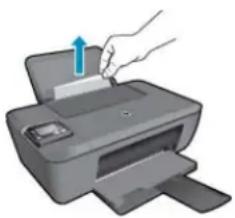
- Wenn der Papierstau in der Nähe des vorderen Ausgabefachs aufgetreten ist, ziehen Sie das Papier vorsichtig aus dem Ausgabefach.
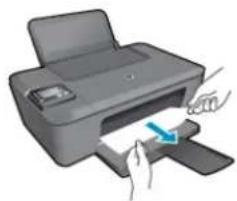
- Sie müssen ggf. die Zugangsklappe zum Patronenwagen öffnen und den Patronenwagen nach rechts schieben, um den Papierstau beseitigen zu können.
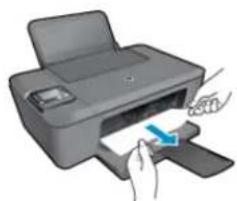
Im Innern des Druckers
- Wenn der Papierstau im Innern des Druckers aufgetreten ist, öffnen Sie die Reinigungsklappe auf der Unterseite des Druckers. Drücken Sie auf die seitlichen Arretierungen der Reinigungsklappe.
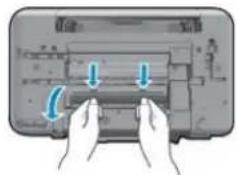
- Entfernen Sie das eingeklemmte Papier.
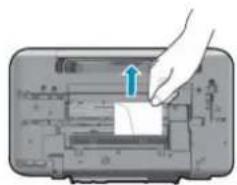
- Schließen Sie die Reinigungsklappe. Drücken Sie die Klappe vorsichtig in Richtung Drucker, bis sie auf beiden Seiten einrastet.
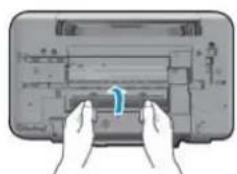
- Drücken Sie die Taste OK auf dem Bedienfeld, um den aktuellen Auftrag fortzusetzen.
Besteht das Problem danach weiterhin, klicken Sie hier, um online auf weitere Informationen zur Fehlerbehebung zuzugreifen.
Vermeiden von Papierstaus
- Legen Sie nicht zu viel Papier in das Zufuhrfach ein.
- Nehmen Sie das Papier im Ausgabefach in regelmäßigen Abständen heraus.
- Vergewissern Sie sich, dass das im Zufuhrfach eingelegte Papier flach aufliegt und die Kanten nicht geknickt oder eingerissen sind.
- Legen Sie ausschließlich Stapel in das Zufuhrfach ein, die aus einem einheitlichem Papiertyp in einheitlichem Format bestehen.
- Stellen Sie die Papierquerführung im Zufuhrfach so ein, dass sie eng am Papier anliegt. Vergewissern Sie sich, dass die Papierquerführung das Papier im Zufuhrfach nicht zusammendrückt.
- Schieben Sie das Papier nicht zu weit in das Zufuhrfach hinein.
Besteht das Problem danach weiterhin, klicken Sie hier, um online auf weitere Informationen zur Fehlerbehebung zuzugreifen.
Drucken nicht möglich
Wenn Probleme beim Drucken auftreten, können Sie das HP Druckdiagnoseprogamm herunterladen, von dem dieses Problem automatisch für Sie behoben wird. Klicken Sie auf den entsprechenden Link, um das Dienstprogramm herunterzuladen:
Hinweis Das HP Druckdiagnoseprogramm ist ggf. nicht in allen Sprachen verfügbar.
Über diesen Link gelangen Sie auf die Seite zum Herunterladen des Dienstprogramms „HP Printing Diagnostic“.
Lösen von Problemen beim Drucken
Hinweis Vergewissern Sie sich, dass der Drucker eingeschaltet und Papier im Zufuhrfach eingelegt ist. Wenn weiterhin kein Druck möglich ist, führen Sie die folgenden Lösungsschritte in der angegebenen Reihenfolge aus:
- Überprüfen Sie, ob auf dem Druckerdisplay Fehlermeldungen angezeigt werden, und beheben Sie die Fehler ggf. anhand der angezeigten Anweisungen.
- Wenn Ihr Computer über ein USB-Kabel mit dem Computer verbunden ist, ziehen Sie das USB-Kabel ab, und bringen Sie es anschließend wieder an. Wenn eine Wireless-Verbindung zwischen dem Drucker und dem Computer besteht, vergewissern Sie sich, dass die Verbindung funktioniert.
- Stellen Sie sicher, dass sich das Produkt nicht im Pausen- oder Offlinemodus befindet.
So stellen Sie sicher, dass sich das Produkt nicht im Pausen- oder Offlinemodus befindet
a. Führen Sie je nach Betriebssystem einen der folgenden Schritte aus:
• Windows 7: Klicken Sie im Windows-Menü Start auf Geräte und Drucker.
- Windows Vista: Klicken Sie im Windows-Menü Start auf Systemsteuerung und dann auf Drucker.
- Windows XP: Klicken Sie im Windows-Menü Start auf Systemsteuerung und dann auf Drucker und Faxgeräte.
b. Doppelklicken Sie entweder auf das Symbol für Ihr Produkt, oder klicken Sie mit der rechten Maustaste auf Ihr Produkt und wählen Sie Sehen, was gedruckt wird aus, um die Druckwarteschlange zu öffnen.
c. Vergewissern Sie sich, dass im Menü Drucker die Optionen Drucker anhalten oder Drucker offline verwenden nicht markiert sind.
d. Wenn Änderungen vorgenommen wurden, starten Sie einen erneuten Druckversuch.
- Stellen Sie sicher, dass das Produkt als Standarddrucker festgelegt ist.
So stellen Sie sicher, dass das Produkt als Standarddrucker eingestellt ist
a. Führen Sie je nach Betriebssystem einen der folgenden Schritte aus:
• Windows 7: Klicken Sie im Windows-Menü Start auf Geräte und Drucker.
- Windows Vista: Klicken Sie im Windows-Menü Start auf Systemsteuerung und dann auf Drucker.
- Windows XP: Klicken Sie im Windows-Menü Start auf Systemsteuerung und dann auf Drucker und Faxgeräte.
b. Vergewissern Sie sich, dass das korrekte Produkt als Standarddrucker eingestellt ist.
Der Standarddrucker ist durch einen Haken in einem schwarzen oder grünen Kreis markiert.
c. Wenn das falsche Produkt als Standarddrucker eingestellt ist, klicken Sie mit der rechten Maustaste auf das richtige Produkt, und wählen Sie die Option Als Standarddrucker festlegen aus.
d. Versuchen Sie erneut, Ihr Produkt zu verwenden.
- Starten Sie die Druckwarteschlange neu.
So starten Sie die Druckwarteschlange neu:
a. Führen Sie je nach Betriebssystem einen der folgenden Schritte aus:
Windows 7
- Klicken Sie im Windows-Menü Start auf Systemsteuerung, System und Sicherheit und dann auf Verwaltung.
• Doppelklicken Sie auf Dienste.
• Klicken Sie mit der rechten Maustaste auf Druckwarteschlange und dann auf Eigenschaften. - Vergewissern Sie sich, dass auf der Registerkarte Allgemein neben der Einstellung Starttyp die Option Automatisch markiert ist.
- Wenn der Dienst nicht bereits ausgeführt wird, klicken Sie unter Dienststatus auf Start und dann auf OK.
Windows Vista
- Klicken Sie im Windows-Menü Start auf Systemsteuerung, System und Wartung und dann auf Verwaltung.
• Doppelklicken Sie auf Dienste.
• Klicken Sie mit der rechten Maustaste auf Druckwarteschlange und dann auf Eigenschaften. - Vergewissern Sie sich, dass auf der Registerkarte Allgemein neben der Einstellung Starttyp die Option Automatisch markiert ist.
- Wenn der Dienst nicht bereits ausgeführt wird, klicken Sie unter Dienststatus auf Start und dann auf OK.
Windows XP
• Klicken Sie im Windows-Menü Start mit der rechten Maustaste auf Arbeitsplatz.
• Klicken Sie auf Verwalten und dann auf Dienste und Anwendungen.
• Doppelklicken Sie auf Dienste, und wählen Sie dann Druckwarteschlange aus.
- Klicken Sie mit der rechten Maustaste auf Druckwarteschlange, und klicken Sie dann auf Neu starten, um den Service neu zu starten.
b. Vergewissern Sie sich, dass das korrekte Produkt als Standarddrucker eingestellt ist.
Der Standarddrucker ist durch einen Haken in einem schwarzen oder grünen Kreis markiert.
c. Wenn das falsche Produkt als Standarddrucker eingestellt ist, klicken Sie mit der rechten Maustaste auf das richtige Produkt, und wählen Sie die Option Als Standarddrucker festlegen aus.
d. Versuchen Sie erneut, Ihr Produkt zu verwenden.
-
Führen Sie einen Neustart des Computers aus.
-
Leeren Sie die Druckwarteschlange.
So leeren Sie die Druckwarteschlange:
a. Führen Sie je nach Betriebssystem einen der folgenden Schritte aus:
• Windows 7: Klicken Sie im Windows-Menü Start auf Geräte und Drucker.
• Windows Vista: Klicken Sie im Windows-Menü Start auf Systemsteuerung und dann auf Drucker.
• Windows XP: Klicken Sie im Windows-Menü Start auf Systemsteuerung und dann auf Drucker und Faxgeräte.
b. Doppelklicken Sie auf das Symbol für Ihr Produkt, um die Druckwarteschlange zu öffnen.
c. Klicken Sie im Menü Drucker auf Alle Dokumente abbrechen oder Druckdokument löschen, und klicken Sie dann zur Bestätigung auf Ja.
d. Wenn sich weiterhin Dokumente in der Warteschlange befinden, führen Sie einen Neustart des Computers aus, und starten Sie einen erneuten Druckversuch.
e. Überprüfen Sie erneut, ob die Druckwarteschlange leer ist, und starten Sie dann einen erneuten Druckversuch.
Besteht das Problem danach weiterhin, klicken Sie hier, um online auf weitere Informationen zur Fehlerbehebung zuzugreifen.
Freigeben des Druckwagens
Entfernen Sie alle Objekte wie Papier, die den Patronenwagen blockieren.
Weitere Informationen finden Sie unter Beseitigen eines Papierstaus.

Hinweis Verwenden Sie zum Beseitigen von Papierstaus keine Werkzeuge oder sonstigen Gegenstände. Gehen Sie stets vorsichtig vor, wenn Sie gestautes Papier aus dem Inneren des Produkts entfernen.

Klicken Sie hier, um online auf weitere Informationen zuzugreifen.
Vorbereiten der Fächer
Öffnen des Ausgabefachs
Das Ausgabefach muss geöffnet sein, um den Druck starten zu können.
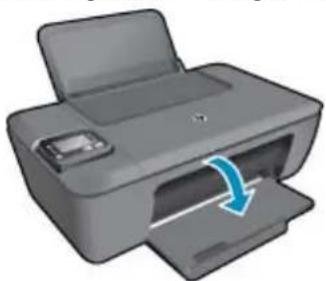
Schließen der Zugangsklappe zu den Patronen
Die Zugangsklappe zu den Patronen muss geschlossen sein, um den Druck starten zu können.
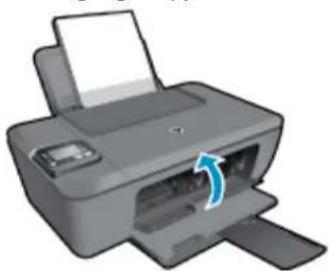
Klicken Sie hier, um online auf weitere Informationen zuzugreifen.
Druckerfehler
Beheben Sie Druckerfehler.
Schalten Sie den Drucker aus und dann wieder ein. Wenn dadurch das Problem nicht behoben wurde, kontaktieren Sie HP.

Bitte wenden Sie sich für weitere Unterstützung an den HP Support.
Probleme mit den Tintenpatronen
Probieren Sie zunächst, die Patronen herauszunehmen und wieder einzusetzen. Wenn das Problem danach weiterhin besteht, reinigen Sie die Druckpatronenkontakte. Wenn das Problem weiterhin besteht, wechseln Sie die Patronen aus (siehe Auswechseln von Patronen).
Reinigen der Kontakte der Tintenpatronen
Vorsicht Die Reinigung dauert in der Regel nur wenige Minuten. Sie müssen die Tintenpatronen schnellstmöglich wieder in das Produkt einsetzen. Es wird nicht empfohlen, die Tintenpatronen länger als 30 Minuten außerhalb des Geräts zu belassen. Dies kann zu Schäden am Druckkopf und an den Tintenpatronen führen.
- Vergewissern Sie sich, dass das Produkt eingeschaltet ist.
- Öffnen Sie die Zugangsklappe zu den Patronen.
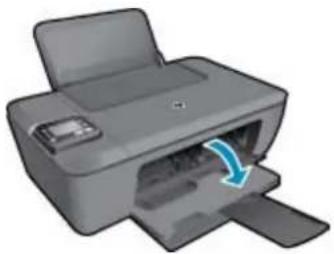
Warten Sie, bis sich der Patronenwagen in der Mitte des Produkts befindet.
- Nehmen Sie die in der Fehlermeldung genannte Druckpatrone heraus.
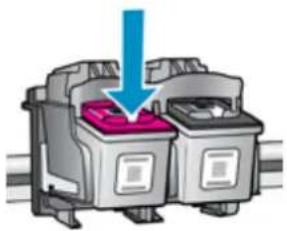
- Halten Sie die Tintenpatrone an den Seiten mit der Unterseite nach oben fest, und suchen Sie nach den elektrischen Kontakten an der Tintenpatrone. Bei den elektrischen Kontakten handelt es sich um kleine Rechtecke aus kupfer- oder goldfarbenem Metall an der Patrone.
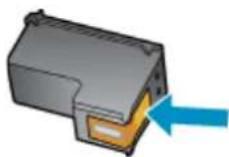
- Wischen Sie die Kontakte ausschließlich mit einem trockenen Reinigungsstäbchen oder einem fusselfreien Tuch ab.
Vorsicht Achten Sie darauf, dass Sie ausschließlich die Kontakte abwischen. Verschmieren Sie keine Tinte oder anderen Abrieb auf andere Stellen der Patrone.
- Suchen Sie im Inneren des Produkts nach den Kontakten am Druckkopf. Die Kontakte sehen wie vier kupfer- oder goldfarbene Stifte aus, die den Kontakten an der Tintenpatrone entsprechen.
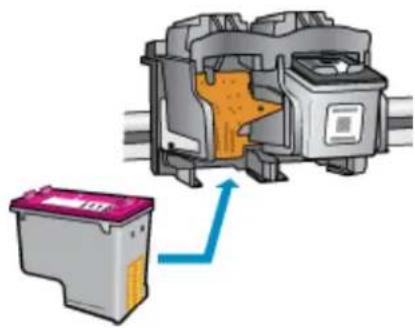
- Reinigen Sie die Kontakte mit einem trockenen Reinigungsstäbchen oder einem fusselfreien Tuch.
- Setzen Sie die Tintenpatrone wieder ein.
- Schließen Sie die Zugangsklappe, und prüfen Sie, ob die Ursache für die Fehlermeldung behoben wurde.
- Wenn die Fehlermeldung weiterhin erscheint, schalten Sie das Produkt aus und anschließend wieder ein.
Hinweis Wenn eine Patrone Probleme verursacht, können Sie diese entfernen und im Einzelpatronenmodus drucken, um den Drucker der HP Deskjet 3510 series mit nur einer Patrone zu verwenden.

Klicken Sie hier, um online auf weitere Informationen zuzugreifen.
Netzwerke
- Vorgehensweise zum Auffinden der Sicherheitseinstellungen für das Netzwerk. Klicken Sie hier, um online auf weitere Informationen zuzugreifen.
• Informationen zum Dienstprogramm zur Netzwerkdiagnose und weitere Tipps zur Fehlerbehebung. Klicken Sie hier, um online auf weitere Informationen zuzugreifen. - Vorgehensweise zum Wechseln von einer USB- zu einer Wireless-Verbindung. Klicken Sie hier, um online auf weitere Informationen zuzugreifen.
- Vorgehensweise zum Verwenden Ihrer Firewall und Ihrer Antivirusprogramme während der Druckereinrichtung. Klicken Sie hier, um online auf weitere Informationen zuzugreifen.
HP Support
• Registrieren des Produkts
• Ablauf beim Support
• Telefonischer Support durch HP
• Zusätzliche Gewährleistungsoptionen
Registrieren des Produkts
Nehmen Sie sich ein paar Minuten Zeit, um sich registrieren zu lassen. Dadurch profitieren Sie von einem schnelleren Service, einem effektiveren Support und Hinweisen zum Produktsupport. Wenn der Drucker nicht beim Installieren der Software registriert wurde, können Sie die Registrierung jetzt unter folgender Adresse vornehmen: http://www.register.hp.com.
Ablauf beim Support
Führen Sie bei einem Problem die folgenden Schritte aus:
- Lesen Sie die im Lieferumfang des Produkts enthaltene Dokumentation.
-
Besuchen Sie die HP Support-Website unter www.hp.com/support. Der HP Online-Support steht allen Kunden von HP zur Verfügung. Unsere Kunden erhalten hier immer die neuesten Produktinformationen und Hilfestellung von unseren erfahrenen Fachleuten:
-
Schneller Kontakt mit qualifizierten Supportmitarbeitern
- Aktualisierungen der Software und Druckertreiber für das Produkt
- Wichtige Produktinformationen und Fehlerbehebungsinformationen zu häufig auftretenden Problemen
-
Proaktive Produkt-Updates, Supporthinweise und HP Neuigkeiten, die beim Registrieren des Produkts angezeigt werden
-
Rufen Sie beim HP Support an. Supportoptionen und -verfügbarkeit variieren je nach Produkt, Land/Region und Sprache.
Telefonischer Support durch HP
Die verfügbaren Optionen für den telefonischen Support variieren je nach Produkt, Land/Region und Sprache.
Dieser Abschnitt enthält folgende Themen:
• Dauer des telefonischen Supports
• Anrufen beim HP Support
• Telefonnummern für den Support
• Nach Ablauf des telefonischen Supports
Dauer des telefonischen Supports
Telefonischer Support ist in Nordamerika, im asiatisch-pazifischen Raum und in Lateinamerika (einschließlich Mexiko) für den Zeitraum von einem Jahr verfügbar. Informationen zur Dauer der kostenlosen telefonischen Unterstützung in Europa, im Nahen Osten und in Afrika finden Sie unter www.hp.com/support. Es fallen die üblichen Telefongebühren an.
Anrufen beim HP Support
Begeben Sie sich an Ihren Computer, und stellen Sie ggf. das Gerät in Reichweite auf. Halten Sie die folgenden Informationen bereit:
- Produktname (am Produkt befindlich, z. B. HP Deskjet 3510, HP Deskjet Ink Advantage 3515)
- Produktnummer (innen in der Zugangsklappe zu den Tintenpatronen)
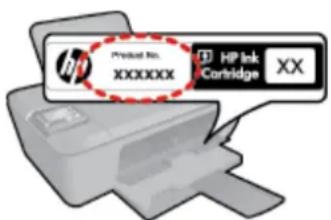
• Seriennummer (auf der Rück- oder Unterseite des Geräts)
- Wortlaut der Meldungen, die im Problemfall angezeigt werden
- Antworten auf die folgenden Fragen:
- Ist dieses Problem schon einmal aufgetreten?
- Können Sie das Problem erneut herbeiführen?
- Haben Sie auf dem Computer neue Hardware oder Software installiert, bevor das Problem aufgetreten ist?
Ist etwas anderes geschehen, bevor das Problem aufgetreten ist (z. B. ein Gewitter, das Gerät wurde transportiert usw.)?
Telefonnummern für den Support
Eine aktuelle HP Liste mit den Telefonnummern für den Support und den zugehörigen Gebühren finden Sie unter www.hp.com/support.
Nach Ablauf des telefonischen Supports
Nach Ablauf des telefonischen Supports können Sie das HP Support-Angebot gegen eine zusätzliche Gebühr weiterhin in Anspruch nehmen. Sie erhalten auch Unterstützung auf der HP Support-Website: www.hp.com/support. Wenden Sie sich an Ihren HP Händler, oder rufen die Support-Telefonnummer für Ihr Land/Ihre Region an, und erkundigen Sie sich nach den Möglichkeiten zur weiteren Unterstützung.
Zusätzliche Gewährleistungsoptionen
Gegen eine zusätzliche Gebühr sind erweiterte Serviceangebote für den HP Deskjet 3510 series verfügbar. Rufen Sie www.hp.com/support auf, und wählen Sie Ihr Land/Ihre Region aus. Prüfen Sie dann im Bereich für Services und Gewährleistung, welche erweiterten Serviceangebote zur Verfügung stehen.
10 Technische Daten
Die technischen Daten und die internationalen Zulassungsinformationen für den HP Deskjet 3510 series finden Sie in diesem Abschnitt.
Weitere Spezifikationen und technische Daten finden Sie in der gedruckten Dokumentation des HP Deskjet 3510 series.
Dieser Abschnitt enthält folgende Themen:
- Hinweis
- Spezifikationen
• Programm zur umweltfreundlichen Produktherstellung
• Zulassungsinformationen
Hinweis
Hewlett-Packard Company weist auf Folgendes hin:
Die Informationen in diesem Dokument können jederzeit ohne vorherige Ankündigung geändert werden.
Alle Rechte vorbehalten. Die Verfielfältigung, Adaptation oder Übersetzung dieses Materials ist ohne vorherige schriftliche Genehmigung von Hewlett-Packard verboten, mit Ausnahme des Umfangs, den die Urheberrechtsgesetze zulassen. Die einzigen Gewährleistungen für HP-Produkte und Dienste werden in den Gewährleistungserklärungen beschrieben, die im Lieferumfang unserer Produkte und Dienste enthalten sind. Keine in diesem Dokument beschriebene Bedingung stellt eine zusätzliche Gewährleistung dar. HP ist nicht haftbar für technische oder redaktionelle Fehler sowie Auslassungen.
Microsoft, Windows, Windows XP und Windows Vista sind in den USA eingetragene Marken der Microsoft Corporation.
Windows 7 ist eine eingetragene Marke oder Marke der Microsoft Corporation in den USA und/oder in anderen Ländern.
Intel und Pentium sind Marken oder eingetragene Marken der Intel Corporation oder seiner Tochterunternehmen in den USA und in anderen Ländern.
Adobe® ist eine Marke von Adobe Systems Incorporated.
Spezifikationen
Dieser Abschnitt enthält die technischen Daten des HP Deskjet 3510 series. Weitere Produktspezifikationen finden Sie auf dem Produktdatenblatt unter www.hp.com/support.
Dieser Abschnitt enthält folgende Themen:
• Systemanforderungen
• Umgebungsbedingungen
• Zufuhrfachkapazität
• Ausgabefachkapazität
- Papierformat
- Papiergewicht
• Druckspezifikationen
• Kopierspezifikationen
• Scanspezifikationen
- Druckauflösung
• Technische Daten zur Stromversorgung
• Ergiebigkeit der Patronen
• Akustikinformationen
Systemanforderungen
Die Software- und Systemanforderungen können Sie der Infodatei entnehmen.
Informationen zu zukünftigen Betriebssystem-Releases sowie Supportinformationen finden Sie online auf der HP Support-Website unter www.hp.com/support.
Umgebungsbedingungen
- Empfohlener Betriebstemperaturbereich: 15 bis 32 °C (59 bis 90 °F)
• Max. Betriebstemperatur: 5 bis 40 °C (41 bis 104 °F)
• Luftfeuchtigkeit: 15 bis 80 % relative Luftfeuchtigkeit, nicht kondensierend; 28 °C maximaler Taupunkt - Lagerungstemperatur: -40 bis 60^ ( -40 bis 140^ )
- Wenn starke elektromagnetische Felder vorhanden sind, kann die Ausgabe des HP Deskjet 3510 series leicht verzerrt sein.
HP empfiehlt die Verwendung eines höchstens 3 m langen USB-Kabels, um Störungen aufgrund von potenziellen, starken elektromagnetischen Feldern zu reduzieren
Zufuhrfachkapazität
Blatt Normalpapier (80 g/m²): Bis zu 50
Umschläge: Bis zu 5
Karteikarten: Bis zu 20
Blatt Fotopapier: Bis zu 20
Ausgabefachkapazität
Blatt Normalpapier (80 g/m²): Bis zu 30
Umschläge: Bis zu 5
Karteikarten: Bis zu 10
Blatt Fotopapier: Bis zu 10
Papierformat
Eine vollständige Liste der unterstützten Druckmedienformate finden Sie in der Druckersoftware.
Papiergewicht
Normalpapier: 64 bis 90 g/m²
Umschläge: 75 bis 90 g/m²
Karten: bis zu 200 g/m²
Fotopapier: Bis zu 280 g/m²
Druckspezifikationen
• Druckgeschwindigkeit hängt von der Komplexität des Dokuments ab
- Drucktechnologie: Thermischer Tintenstrahldruck
- Druckersprache: PCL3 GUI
Kopierspezifikationen
• Digitale Bildverarbeitung
• Die Kopiergeschwindigkeit variiert je nach Komplexität des Dokuments und des Modells
Scanspezifikationen
• Auflösung: bis zu 1200 x 1200 dpi optisch
Weitere Informationen zur Auflösung in dpi finden Sie in der Scannersoftware.
• Farbe: 24 Bit Farbtiefe, 8 Bit Graustufen (256 Graustufen)
- Maximale Größe beim Scannen über das Vorlagenglas: 21,6 x 29,7 cm
Druckauflösung
Entwurfsmodus
- Farbeingabe/Rendering Schwarzweiß: 300x300 dpi
- Ausgabe (Schwarzweiß/Farbe): Automatisch
Normaler Modus
- Farbeingabe/Rendering Schwarzweiß: 600x300 dpi
• Ausgabe (Schwarzweiß/Farbe): Automatisch
Normal – Modus „Optimal“
- Farbeingabe/Rendering Schwarzweiß: 600x600 dpi
- Ausgabe: 600x1200 dpi (Schwarzweiß), Automatisch (Farbe)
Foto – Modus „Optimal“
- Farbeingabe/Rendering Schwarzweiß: 600x600 dpi
• Ausgabe (Schwarzweiß/Farbe): Automatisch
Modus mit maximaler Auflöung
- Farbeingabe/Rendering Schwarzweiß: 1200x1200 dpi
- Ausgabe: Automatisch (Schwarzweiß), 4800x1200 dpi optimiert (Farbe)
Technische Daten zur Stromversorgung
0957-2286
- Eingangsspannung: 100 – 240 V Wechselstrom (+/- 10 %)
• Eingangsfrequenz: 50/60 Hz (+/- 3Hz)
0957-2290
- Eingangsspannung: 200 – 240 V Wechselstrom (+/- 10 %)
• Eingangsfrequenz: 50/60 Hz (+/- 3Hz)
0957-2398
- Eingangsspannung: 100 – 240 V Wechselstrom (+/- 10 %)
• Eingangsfrequenz: 50/60 Hz (+/- 3Hz)

Hinweis Verwenden Sie das Produkt ausschließlich mit dem von HP gelieferten Netzteil.
Ergiebigkeit der Patronen
Weitere Informationen zur Ergiebigkeit von Patronen finden Sie auf der folgenden HP Website: www.hp.com/go/learnaboutsupplies.
Akustikinformationen
Wenn Sie Zugriff auf das Internet haben, können Sie akustische Informationen von der HP Website abrufen. Rufen Sie folgende Website auf: www.hp.com/support.
Programm zur umweltfreundlichen Produktherstellung
Hewlett-Packard hat sich der umweltfreundlichen Herstellung qualitativ hochwertiger Produkte verpflichtet. Das Gerät ist so konzipiert, dass es recycelt werden kann. Die Anzahl der verwendeten Materialien wurde auf ein Minimum reduziert, ohne die Funktionalität und Zuverlässigkeit einzuschränken. Verbundstoffe wurden so entwickelt, dass sie einfach zu trennen sind. Die Befestigungs- und Verbindungsteile sind gut sichtbar und leicht zugänglich und können mit gebräuchlichen Werkzeugen abmontiert werden. Wichtige Komponenten wurden so entwickelt, dass bei Demontage- und Reparaturarbeiten leicht darauf zugegriffen werden kann.
Weitere Informationen zu diesem Thema finden Sie auf der HP Website:
Dieser Abschnitt enthält folgende Themen:
• Hinweise zum Umweltschutz
Papier
- Kunststoff
• Datenblätter zur Materialsicherheit
• Recycling-Programm
• Recycling-Programm für HP Inkjet-Verbrauchsmaterialien
• Leistungsaufnahme
- Ruhemodus
• Disposal of waste equipment by users in private households in the European Union
• Chemische Substanzen
- Richtlinie zur Beschränkung der Verwendung gefährlicher Stoffe (Ukraine)
Hinweise zum Umweltschutz
HP engagiert sich zusammen mit seinen Kunden, um die Umweltauswirkungen der verwendeten Produkte zu reduzieren. HP hat die folgenden Hinweise zum Umweltschutz bereitgestellt, damit Sie sich auf Methoden konzentrieren können, die es Ihnen gestatten, die Umweltauswirkungen der von Ihnen gewählten Druckausstattung zu beurteilen und zu reduzieren. Neben den speziellen Merkmalen dieses Produkts können Sie die HP Eco Solutions Website besuchen, um weitere Informationen zu den Umweltinitiativen von HP zu erhalten.
Dieses Produkt ist für die Verwendung von Recyclingpapier gemäß DIN 19309 und EN 12281:2002 geeignet.
Kunststoff
Kunststoffteile mit einem Gewicht von mehr als 25 Gramm sind gemäß internationalen Normen gekennzeichnet, um die Identifizierung des Kunststoffs zu Recyclingzwecken nach Ablauf der Lebensdauer des Produkts zu vereinfachen.
Datenblätter zur Materialsicherheit
Sicherheitsdatenblätter finden Sie auf der HP Webseite unter:
www.hp.com/go/msds
Recycling-Programm
HP bietet in vielen Ländern/Regionen eine wachsende Anzahl von Rückgabe- und Recycling-Programmen an und kooperiert mit einigen der weltweit größten Recycling-Zentren für Elektronik. Durch den Wiederverkauf seiner gängigsten Produkte trägt HP zur Bewahrung natürlicher Ressourcen bei. Informationen zum Recycling von HP Produkten finden Sie auf der Website
Recycling-Programm für HP Inkjet-Verbrauchsmaterialien
HP setzt sich für den Schutz der Umwelt ein. Das Recycling-Programm für HP Inkjet-Verbrauchsmaterial wird in vielen Ländern/Regionen angeboten und ermöglicht es Ihnen, gebrauchte Druckpatronen kostenlos einer Wiederverwertung zuzuführen. Weitere Informationen finden Sie auf der folgenden Website:
Hewlett-Packard Druck- und Bildbearbeitungsausstattung, die mit dem ENERGY STAR® Logo versehen ist, wurde gemäß den ENERGY STAR Spezifikationen für Bildbearbeitungsausstattung der US-Umweltbehörde zertifiziert. Das folgende Zeichen befindet sich auf ENERGY STAR zertifizierten Bildbearbeitungsprodukten:

text_image
ENERGY ENERGY STARWeitere Informationen zu Modellzulassungsnummern für ENERGY STAR zertifizierte Bildbearbeitungsprodukte finden Sie unter: www.hp.com/go/energystar
Ruhemodus
- Im Ruhemodus verbraucht das Produkt weniger Energie.
- Nach der anfänglichen Einrichtung des Druckers wird der Drucker nach 5-minütiger Inaktivität in den Ruhemodus versetzt.
• Die Zeitdauer bis zum Ruhemodus ist nicht änderbar.
Chemische Substanzen
HP hat sich verpflichtet, seine Kunden über die Verwendung chemischer Substanzen in HP Produkten in dem Umfang zu informieren, wie es rechtliche Bestimmungen wie REACH (Verordnung EG Nr. 1907/2006 des Europäischen Parlaments und des Rates) vorsehen. Informationen zu den in diesem Produkt verwendeten Chemikalien finden Sie unter: www.hp.com/go/reach.
Richtlinie zur Beschränkung der Verwendung gefährlicher Stoffe (Ukraine)
Zulassungsinformationen
Der HP Deskjet 3510 series erfüllt die Produktanforderungen der Kontrollbehörden in Ihrem Land/Ihrer Region. Dieser Abschnitt enthält folgende Themen:
• Zulassungsmodellnummer
• FCC statement
• Notice to users in Korea
• VCCI (Class B) compliance statement for users in Japan
• Notice to users in Japan about the power cord
• Europäische Union – Rechtlicher Hinweis
• Rechtliche Hinweise zu kabellosen Produkten
Zulassungsmodellnummer
Dem Gerät wurde zu Identifizierungszwecken eine modellspezifische Zulassungsnummer zugewiesen. Die Zulassungsmodellnummer Ihres Produkts lautet VCVRA-1222. Diese Modellidentifikationsnummer darf nicht mit dem Produktnamen (z. B. HP Deskjet 3510 e-All-in-One series) oder der Modellnummer (z. B. CZ044, CX039, CX040, A6D69, A6D70, CZ279 und A6R81) verwechselt werden.
FCC statement
FCC statement
Europäische Union – Rechtlicher Hinweis
Produkte mit CE-Kennzeichnung erfüllen die folgenden EU-Richtlinien:
• Niederspannungsrichtlinie 2006/95/EG
- Richtlinie 2004/108/EG über die elektromagnetische Verträglichkeit
- Ökodesign-Richtlinie 2009/125/EG, sofern anwendbar
Die CE-Konformität dieses Produkts ist dann gegeben, wenn das Produkt mit dem richtigen, das CE-Zeichen tragenden Netzteil von HP betrieben wird.
Wenn das Produkt mit Telekommunikationsfunktionalität ausgestattet ist, erfüllt es auch die grundlegenden Anforderungen der folgenden EU-Richtlinie:
- Richtlinie 1999/5/EG über Funkanlagen und Telekommunikationsendeinrichtungen
Die Einhaltung dieser Richtlinien impliziert die Konformität mit den entsprechenden harmonisierten europäischen Standards (europäischen Normen). Diese sind in der EU-Konformitätserklärung (in englischer Sprache) aufgelistet, die von HP für das Produkt oder die Produktfamilie entweder in die Produktdokumentation eingefügt oder auf der folgenden Website bereitgestellt wird: www.hp.com/go/certificates (Produktnummer in das Suchfeld eingeben).
Die Konformität wird am Produkt durch eine der folgenden Konformitätskennzeichnungen angezeigt:
| CE | Für Produkte, die nicht zur Telekommunikation dienen, und für harmonisierte EU-Normen erfüllende Telekommunikationsprodukte wie Bluetooth® in der Leistungsklasse unter 10 mW. |
| CE Ⓔ | Für Telekommunikationsprodukte, die nicht EU-weit harmonisierte Normen erfüllen (in diesem Fall wird zwischen CE und dem Ausrufezeichen (!) die vierstellige Nummer der benannten Stelle eingefügt). |
Weitere Informationen finden Sie auf dem Produktetikett.
Die Telekommunikationsfunktionalität dieses Produkts kann in den folgenden EU- und EFTA-Ländern genutzt werden: Belgien, Bulgarien, Dänemark, Deutschland, Estland, Finnland, Frankreich, Griechenland, Großbritannien, Irland, Island, Italien, Lettland, Liechtenstein, Litauen, Luxemburg, Malta, Niederlande, Norwegen, Österreich, Polen, Portugal, Rumänien, Slowakische Republik, Slowenien, Schweden, Schweiz, Spanien, Tschechische Republik, Ungarn und Zypern.
Die Telefonschnittstelle (nicht für alle Produkte verfügbar) dient der Herstellung von Verbindungen zu analogen Telefonnetzen.
Produkte mit WLAN-Geräten
In einigen Ländern gelten für den Betrieb von WLAN-Netzwerken spezielle Auflagen oder Anforderungen, z. B. hinsichtlich der ausschließlichen Nutzung in geschlossenen Räumen oder hinsichtlich der Beschränkung der verfügbaren Kanäle. Vergewissern Sie sich, dass die landesspezifischen Einstellungen des kabellosen Netzwerks korrekt sind.
Frankreich
Für den 2,4 GHz WLAN-Betrieb dieses Produkts gelten bestimmte Einschränkungen: Das Produkt kann in geschlossenen Räumen das gesamte Frequenzband von 2400 MHz bis 2483,5 MHz (Kanäle 1 bis 13) nutzen. Für die Verwendung im Freien steht nur das Frequenzband von 2400 MHz bis 2454 MHz (Kanäle 1 bis 7) zur Verfügung. Aktuelle Informationen finden Sie hier: www.arcep.fr.
Bei Fragen zur Normenkonformität wenden Sie sich bitte an:
Hewlett-Packard GmbH, Abt./MS: HQ-TRE, Herrenberger Straße 140, 71034 Böblingen
Rechtliche Hinweise zu kabellosen Produkten
Dieser Abschnitt enthält die folgenden rechtlichen Hinweise für kabellose Produkte:
Programm zur umweltfreundlichen
Produktherstellung 55
Umwelt
Umgebungsbedingungen 54
D
Dauer des telefonischen Supports
Dauer des Supports 50
Spezifikationen 54
Z
Zulassungsinformationen
Zulassungsmodell-nummer 58
G
Gewährleistung 51
K
Kopie
Spezifikationen 54
N
Nach Ablauf des Support-Zeitraums 51
Netzwerk
Netzwerkkarte 36
Netzwerkanschluss
Netzwerkkarte 35
Netzwerkkarte 35, 36
P
Papier
empfohlene Typen 19
R
Rechtliche Hinweise
kabellose Produkte 61
Recycling
Druckpatronen 56
S
Scannen
Scanspezifikationen 54
Support
Gewährleistung 51
Support, Ablauf 50
Systemanforderungen 53
T
Tasten, Bedienfeld 6
Technische Daten
Druckspezifikationen 54
Kopierspezifikationen 54
Scanspezifikationen 54
Systemanforderungen 53
Umgebungsbedingungen 54
Telefonischer Support 50
U
Umgebung