
DJ-003 - DJ-Mischpult Krüger&Matz - Kostenlose Bedienungsanleitung
Finden Sie kostenlos die Bedienungsanleitung des Geräts DJ-003 Krüger&Matz als PDF.


| Produkttyp | DJ-Mixer |
| Modell | DJ-003 |
| Marke | Krüger&Matz |
| Abmessungen (B x T x H) | 458 x 310 x 63 mm |
| Gewicht | 3,319 kg |
| Stromversorgung | USB oder Netzteil (5 V, 1 A) |
| Frequenzgang | 20 Hz - 20 kHz ± 3 dB |
| Signal-Rausch-Verhältnis | 75 dB |
| Klirrfaktor | < 0,1% |
| Ausgangspegel | 1 V |
| Abtastraten | 44,1, 48, 88,2, 96, 176,4, 196 kHz |
| Bittiefe | 24-Bit |
| Audio-Interface | 4-Kanal eingebaute Soundkarte |
| Equalizer | 3-Band EQ (HI, MID, LOW) pro Kanal |
| Effekte | 8 Effekte (Flanger, Phaser, Echo, etc.) |
| Performance-Pads | 2x8 mehrfarbige hintergrundbeleuchtete Gummipads |
| Eingänge | 2 x Line, 1 x Mic (6,35 mm) |
| Ausgänge | RCA Master, Record, Booth; Symmetrischer XLR |
| Kopfhörer | 6,35 mm Klinke mit CUE/PGM-Regelung |
| Konnektivität | USB für Computeranschluss |
| Enthaltene Software | Virtual DJ LE mit Lizenzschlüssel |
| Unterstützte Betriebssysteme | Windows XP/Vista/7/8, Mac OS X 10.6+ |
| ASIO-Latenz | < 2 ms (Puffer 256 Samples) |
| Reinigung | Verwenden Sie ein weiches, leicht feuchtes Tuch; trennen Sie das Gerät vom Strom |
| Sicherheit | Nicht Wasser/Feuchtigkeit aussetzen; nur Originalzubehör verwenden; bei Gewitter vom Netz trennen |
| Ersatzteile & Reparatur | Für Ersatzteile und Reparaturen wenden Sie sich an ein autorisiertes Servicezentrum |
Häufig gestellte Fragen - DJ-003 Krüger&Matz
Benutzerfragen zu DJ-003 Krüger&Matz
0 Frage zu diesem Gerät. Beantworten Sie die, die Sie kennen, oder stellen Sie Ihre eigene.
Eine neue Frage zu diesem Gerät stellen
Laden Sie die Anleitung für Ihr DJ-Mischpult kostenlos im PDF-Format! Finden Sie Ihr Handbuch DJ-003 - Krüger&Matz und nehmen Sie Ihr elektronisches Gerät wieder in die Hand. Auf dieser Seite sind alle Dokumente veröffentlicht, die für die Verwendung Ihres Geräts notwendig sind. DJ-003 von der Marke Krüger&Matz.
BEDIENUNGSANLEITUNG DJ-003 Krüger&Matz
Lesen Sie diese Bedienungsanleitung sorgfältig vor dem benutzen und bewahren diese auf für späteres nachschlagen.
ACHTUNG: Dieses Produkt erfüllt die FCC-Bestimmungen bei verwenden von abgeschirmten Kabel und Stecker, um das Gerät mit anderen Geräten zu verbinden. Um elektromagnetische Störungen anderer elektrischer Geräte wie Radios oder Fernseher zu vermeiden, abgeschirmte Kabel und Stecker für die Herstellung von Verbindungen benutzen.




Das dreieckige Symbol mit dem Ausrufezeichen weist den Benutzer auf wichtige Bedienungs- und Wartungs- (Reparatur-) hinweise hin, die in dieser Bedienungsanleitung enthalten sind.
Das dreieckige Blitzsymbol mit Pfeilkopf weist den Benutzer auf das Vorhandensein von nicht isolierter „gefährlicher Spannung“ im Inneren des Gerätes hin, die ausreichen kann, um die Gefahr eines elektrischen Schlags darzustellen.
- Alle Warnungen auf dem Produkt und in der Bedienungsanleitung sollten beachtet werden.
- IMMER das Gerät vor dem Reinigen vom Stromversorgungs-Netz trennen. Das Produkt sollte nur mit einem weichen, leicht feuchten Tuch gereinigt werden. Niemals mit chemischen Mitteln reinigen.
- Verwenden Sie nur Original-Zubehör.
- Schützen Sie dieses Produkt vor Wasser, Feuchtigkeit und Nässe.
- Stellen Sie sicher, das Produkt ist an einem Ort mit ausreichender Belüftung aufgestellt. Das Produkt sollte sich entfernt von Wärmequellen wie Heizkörpern, Wärmeabzugsanlagen, oder andere Geräte, die Wärme erzeugen, befinden.
- STROMANSCHLUSS: Dieses Produkt darf nur mit der auf dem Etikett angegebenen Art Stromquelle betrieben werden. Wenn Sie nicht sicher sind, welche Art von Stromversorgung sich bei Ihnen zu Hause befindet, fragen Sie Ihren Händler oder das örtliche Energieversorgungs-Unternehmen.
- Verwenden Sie niemals dieses Gerät, wenn das Netzkabel beschädigt ist.
-
Trennen Sie das Gerät von der Stromversorgung, wenn es für eine lange Zeit nicht verwendet wird.
-
Achten Sie darauf, dieses Produkt auf eine flache, trockene und stabile Unterlage aufzustellen.
-
Wenn dieses Produkt mit einem polarisierten Wechselstromstecker (ein Stecker mit einem Kontakt breiter als die anderen) ausgestattet ist, wird dieser in die Steckdose nur in einer bestimmten Stellung passen. Dies ist ein Sicherheitsmerkmal. Wenn Sie den Stecker nicht vollständig in die Steckdose stecken können, drehen Sie den Stecker. Wenn der Stecker immer noch nicht passt, wenden Sie sich an einen Elektriker, um die veraltete Steckdose auszutauschen. Die Sicherheitsfunktion des polarisierten Steckers nicht außer Kraft setzen.
-
Wenn dieses Produkt mit einem geerdeten Dreileiter-Stecker, ausgestattet ist, einem Stecker mit einem dritten (Erdungs-) Stift, wird es nur in eine Steckdose mit entsprechender Erdung passen. Dies ist ein Sicherheitsmerkmal. Wenn Sie den Stecker nicht in die Steckdose stecken können, wenden Sie sich an einen Elektriker, um die veraltete Steckdose auszutauschen.
-
NETZKABELSCHUTZ: Die Stromkabel sollten so verlegt werden, dass wahrscheinlich nicht Objekte auf oder gegen sie gestellt, getreten oder eingeklemmt werden, wobei besonderes Augenmerk auf Kabel an Steckern an dem Punkt, wo es aus dem Produkt herauskommt.
-
AUSSENANTENNENERDUNG: Wenn eine Außenantenne oder ein Kabelsystem an das Gerät angeschlossen, sollten Sie die Antenne oder das Kabelsystem erden, um einen gewissen Schutz gegen Spannungsspitzen und statische Aufladungen zu bieten. Das folgende Beispiel ist nur als Referenz. Korrekte Erdung sollte immer von einem Elektriker installiert werden.
-
GEWITTER: Für zusätzlichen Schutz dieses Produktes während eines Gewitters oder wenn es für längere Zeit nicht beaufsichtigt und benutzt wird, ziehen Sie den Stecker aus der Steckdose und trennen Sie die Antenne oder das Kabel. Dadurch wird eine Beschädigung des Gerätes durch Blitzschlag und Überspannungen vermieden.
-
Stecken Sie niemals Gegenstände irgendwelcher Art in das Produkt ein, da diese gefährliche Spannungspunkte berühren oder Teile kurzschließen können und dadurch einen Brand oder Stromschlag verursachen kann. Stellen Sie niemals Flüssigkeiten jeglicher Art in das Produkt verschütten.
-
WARTUNG: Versuchen Sie nicht, dieses Produkt selbst zu reparieren, da durch das Öffnen oder Entfernen von Abdeckungen können Sie
sich gefährlichen Spannungen und anderen Gefahren aussetzen. Im Schadensfall, wenden Sie sich an einen autorisierten Kundendienst für Überprüfung / Reparatur.
- Trennen Sie das Gerät von der Steckdose und lassen Sie von einem qualifizierten Fachmann überprüfen unter den folgenden Bedingungen:
- Wenn das Netzkabel oder der Stecker beschädigt ist.
- Wenn Flüssigkeit verschüttet wurde oder Gegenstände in das Gerät eingedrungen sind.
- Wenn das Produkt Regen oder Wasser ausgesetzt war.
- Wenn das Gerät nicht einwandfrei funktioniert, wenn Sie die Betriebsanleitung beachten. Nur die in der Bedienungsanleitung vermerkten Einstellungen durchführen, da falsche Einstellung anderer Bedienelemente zu Beschädigungen führen kann und erfordert häufig den enormen Aufwand eines qualifizierten Technikers, um ein Produkt in den normalen Betriebszustand wiederherzustellen.
- Wenn das Gerät heruntergefallen oder in irgendeiner Weise beschädig wurdet.
- Wenn das Gerät eine deutliche Leistungsänderung zeigt, bedeutet dies dass eine Reparatur notwendig ist.
1.TREIBER UND SOFTWARE
Diese Treiber-Software ist ein exklusiver ASIO-Treiber für die Ausgabe von Audiosignalen vom Computer. Um dieses Gerät mit einem Computer, auf dem Windows installiert ist zu verwenden, installieren Sie zuvor die Treiber-Software auf dem Computer.
Es besteht keine Notwendigkeit, die Treibersoftware zu installieren, wenn Sie Mac OS X benutzen.
2. VIRTUAL DJ SOFTWARE
» Windows
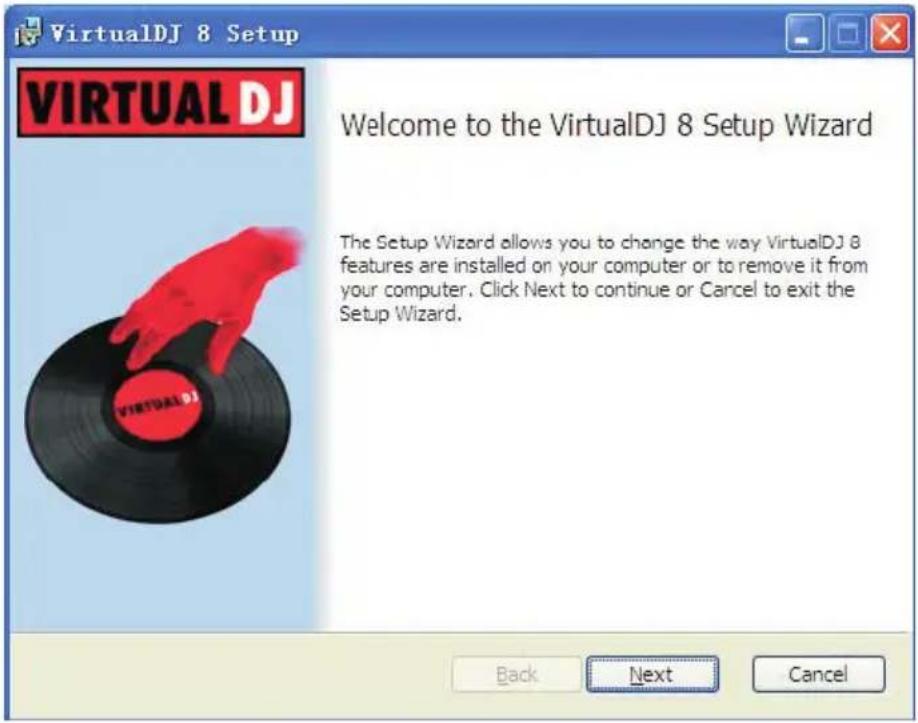
- Sobald das VIRTUAL DJ Installationsprogramm startet, Klick auf NEXT.
- Lesen Sie sorgfältig den Inhalt der Endbenutzer-Lizenz und drücken die Taste AGREE (Zustimmen), wenn Sie mit den Bedingungen einverstanden sind. Klicken Sie auf NEXT, um die Installation fortzusetzen.
- Wählen Sie den Installations-Type für VIRTUAL DJ, danach, Klick auf NEXT.
- Klick INSTALL um die Installation vorzunehmen, danach drücken Sie FINISH.
- Geben Sie die mit der CD mitgelieferten Seriennummer ein, danach Klick auf OK zum bestätigen.
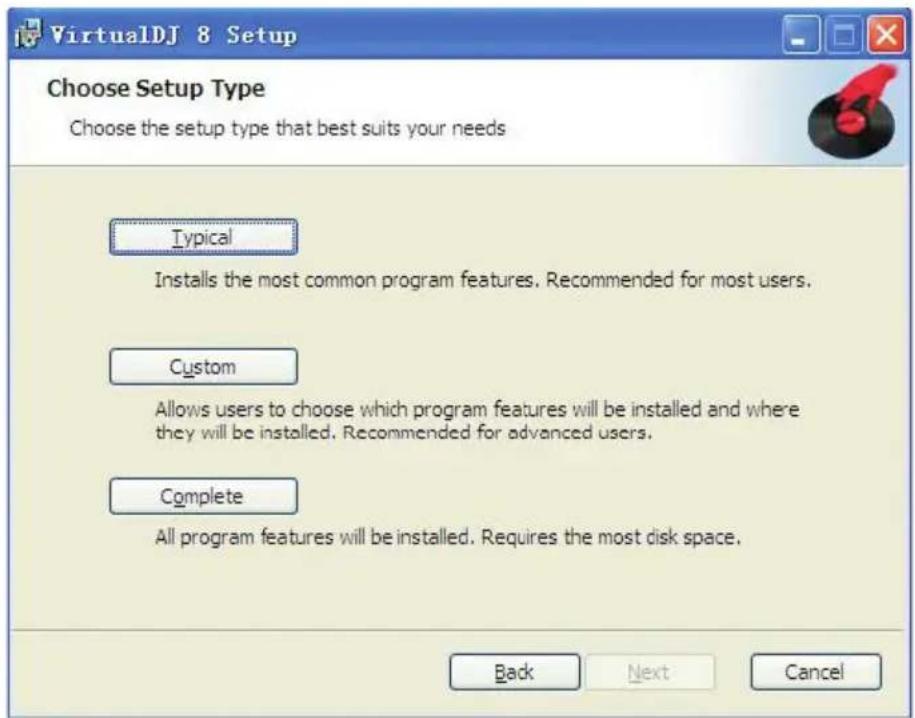
- Doppelklick das VIRTUAL DJ Installationsprogramm
- Wenn das Installationsprogramm startet, Klick auf CONTINUE (Fortsetzen).
- Lesen Sie sorgfältig den Inhalt der Endbenutzer-Lizenz und drücken die Taste AGREE (Zustimmen), wenn Sie mit den Bedingungen einverstanden sind. Klicken Sie auf NEXT, um die Installation fortzusetzen.
- Wählen Sie den Installations-Type für VIRTUAL DJ, danach, Klick auf NEXT.
- Klick Close (Schließen).

Eine Lizenz-Seriennummer (mitgeliefert mit Virtual DJ LE) wird benötigt um die Software zu benutzen. Ohne diese Seriennummer funktioniert das Programm nur für 10 Minuten jedes Mal wenn Sie das Programm Virtual DJ neu starten.
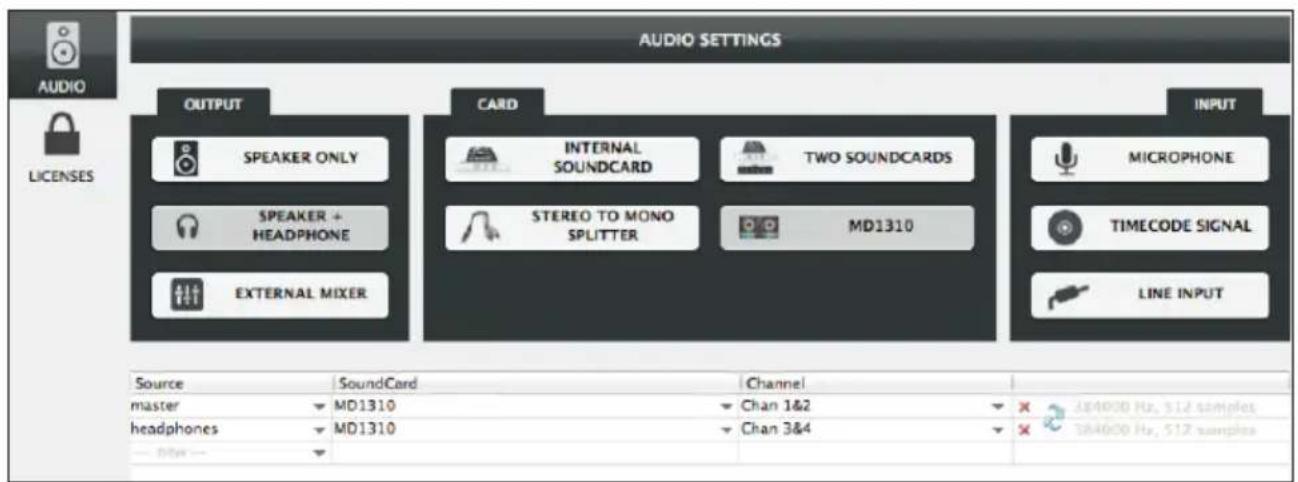
Ein Erkennungsfenster erscheint wo Sie gefragt werden, die vordefinierten Audio-Einstellungen der eingebauten Soundkarte des Geräts, zu verwenden oder nicht. Durch die Auswahl der vordefinierten Audio- Einstellungen müssen Lautsprecher und Kopfhörer an die relativen Gerätebuchsen angeschlossen werden.
Wenn Ihr Gerät mit einer Virtual DJ LE Seriennummer kam, verwenden Sie die Taste Seriennummer eingeben um diese einzugeben. Wenn ein Pro Infinity oder Plus-Lizenz verfügbar ist und Sie sich im vorherigen Fenster angemeldet haben, wird diese Taste nicht angeboten werden.

Das Gerät ist nun betriebsbereit.
» Toneinstellung
3. PRODUKTBESCHREIBUNG
» Front panel

- MIC Terminal
- MIC Pegel: Einstellen des Audioeingangs vom Mikrofonterminal
- Kopfhörerbuchse
» Rückseitiges panel
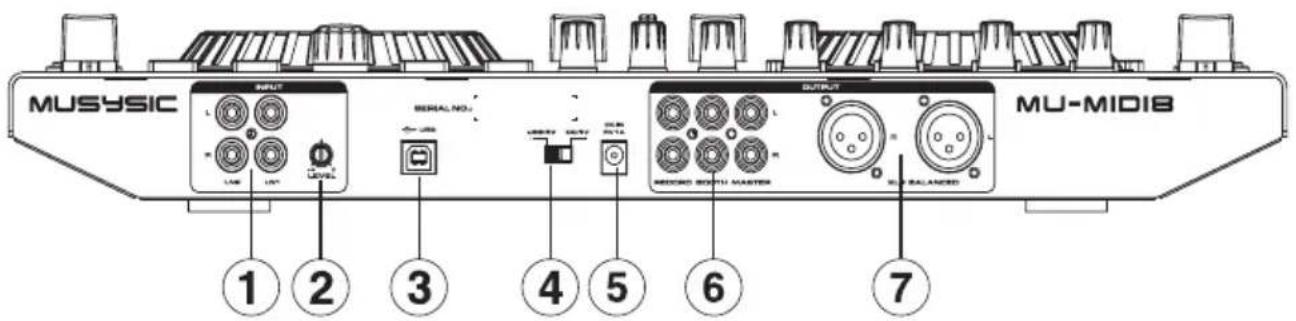
- Linieneingänge
- Eingangspegelknopf
- USB Steckplatz
- Netztaste (Netzgerät / AUS / USB)
- Stromversorgungsbuchse
6. RCA Ausgang
Der MASTER Ausgang verbindet das Gerät mit Ihrem Hauptverstärker. Der RECORD Ausgang kann benutzt werden um den Mixer mit einem Aufnahmegerät zu verbinden, um Ihren Mix aufzunehmen.
Der BOOTH Ausgang kann benutzt werden als Ausgangsquelle zur Überwachung oder Booth Wiedergabe.
7. Symmetrischer XLR Ausgang
Die XLR BALANCED Ausgangs-Sektion hat linke und rechte XLR Ausgänge für symmetrische Bedienung von Stereoausgängen.
» Browser:
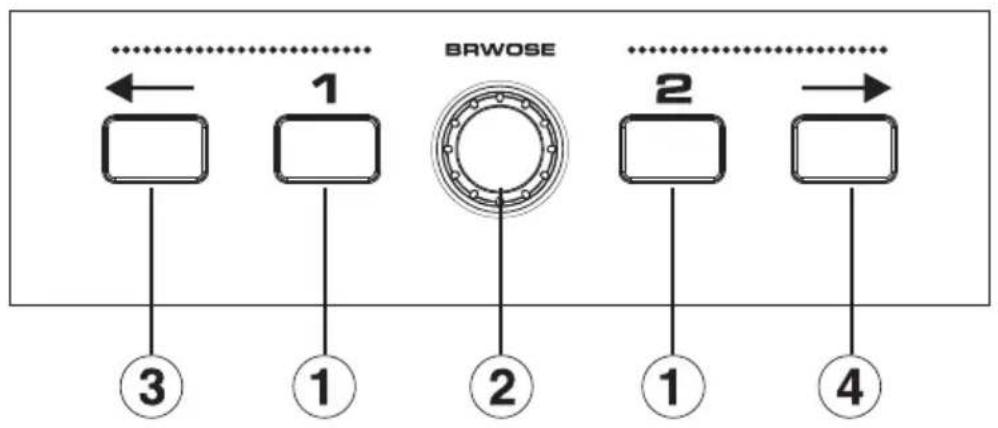
- LOAD Taste – Laden des mit dem Cursor ausgewählten Titels in jedes der Decks.
- BROWSE Knopf - Benutzen Sie diesen Regler um durch die Liste der Titel zu blättern. Drücken Sie den Knopf um die Auswahl zu benutzen.
- SEITE LINKS - Verwenden Sie diese Taste, um Fokus zum vorherigen Browser-Fenster einzustellen.
[SHIFT]+ Verwenden Sie diese Taste zum Anzeigen / verbergen des Seitenansicht-Fensters des Browser.
- SEITE RECHTS - Verwenden Sie diese Taste, um Fokus zum nächsten Browser-Fenster einzustellen.
[SHIFT]+ Verwenden Sie diese Taste, um durch die verfügbaren Ansichten der Seitenansicht (Sampler, Automix, Seitenliste, Karaoke und Klone) zu blättern.
» Effekt:
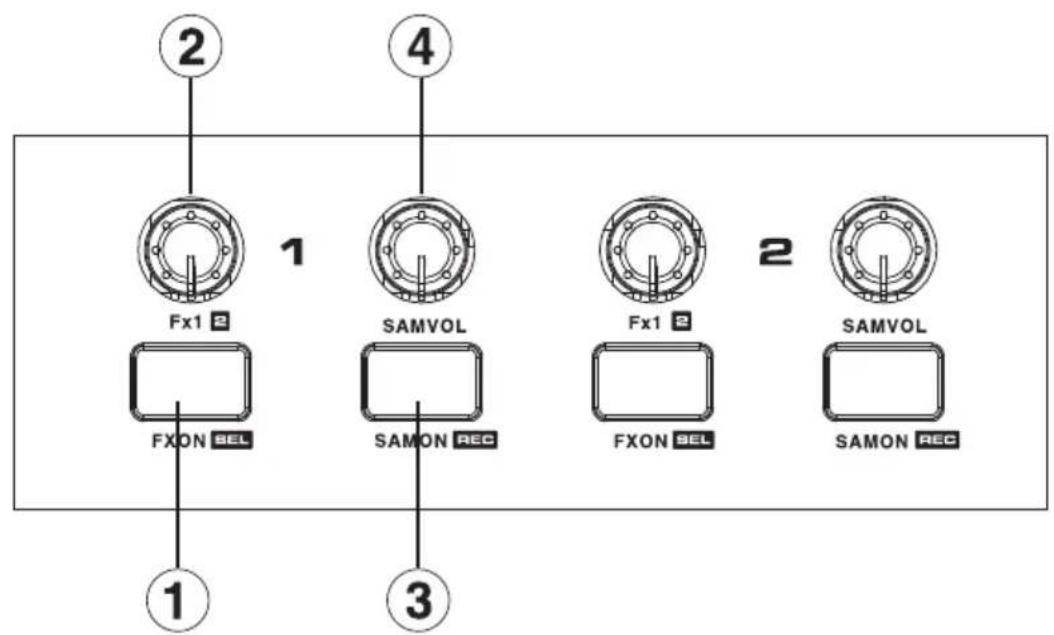
- Taste FX ON / SEL - Drücken um den Effekt auf jedem Deck ein oder auszuschalten.
[SHIFT] + Drücken um gewünschten den Effekt auszuwählen.
- FX 1/2 Knopf - Drehen zum Einstellen des Effekt-Parameter 1 auf jedem Deck.
[SHIFT] + Drehen zum Einstellen des Effekt-Parameter 2.
- SAM ON/REC Taste - Drücken um die Wiedergabe des Sampler zu starten/stoppen.
[SHIFT] + Drucken um die abgespielte Titel zum Sampler aufzunehmen.
- SAM VOL Knopf - Einstellen des Audiopegel des ausgewählten Sampler.
» Deck:
-
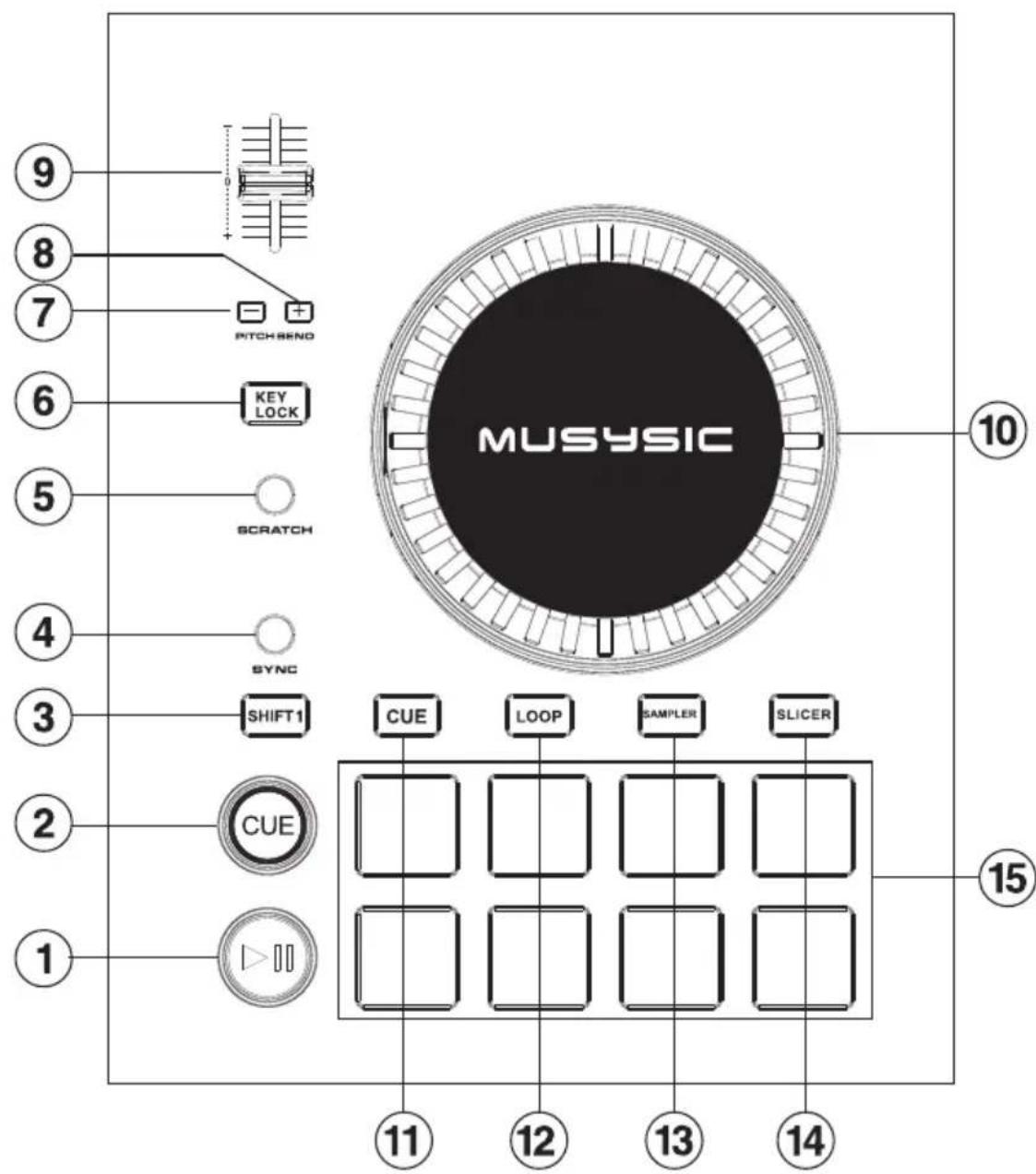
WIEDERGABE / PAUSE Taste - Wiedergabe/Pause des Titels.
-
CUE Taste - Diese Taste wird benutzt zum einstellen, abspielen und ausrufen befristeter Cue Punkte.
Wenn die Taste [CUE] während der Pause gedrückt wird, ist der befristetet Cue Punkt eingestellt.
Wenn die Taste [CUE] während der Wiedergabe gedrückt wird, kehrt die Wiedergabe zum befristeten Cue Punkt zurück und wird angehalten.
Wenn die Taste [CUE] gedrückt und gehalten wird nach der Rückkehr zum befristeten Cue Punkt, wird die Wiedergabe so lange fortgesetzt, wie die Taste gedrückt ist.
[SHIFT] + Drücken um zum Anfang des Titels zurückzukehren.
-
SHIFT Taste - Beim drücken der Taste [SHIFT] zusammen mit einer anderen Taste, wird eine andere Funktion aufgerufen.
-
SYNC Taste - Drücken Sie diese Taste, um das Tempo anzupassen und die Beats der Melodie auf diesem Deck mit der Melodie auf anderen Decks automatisch anzugleichen.
[SHIFT]+ Drücken Sie diese Taste, um das Tempo des Tracks manuell anzupassen (mindestens 4 Taps werden benötigt, während der Titel abgespielt wird). Wenn der Titel angehalten ist, drücken Sie diese Taste einmal (mit SHIFT), um die aktuelle Position als Beatgrid Anker zu setzten.
- SCRATCH Taste
Schaltet Kratzer-Modus ein oder aus. Wenn Kratzer-Modus eingeschaltet ist, leuchtet die Taste auf und der Mittelteil des Jogwheel wird wie ein Plattenspieler kratzen, wenn Sie es drehen. Wenn Kratzer-Modus ausgeschaltet ist, wird der Mittelteil des Jogwheel als Pitch-Bend-Betrieb funktionieren (Einstellung der Wiedergabe-Geschwindigkeit), wenn Sie es drehen.
[SHIFT] + Verwenden Sie diese Taste, um den Slip-Modus Ein / Auszuschalten. Wenn Slip-Modus aktiviert ist, werden mehrere Aktionen (Kratzen, Hot Cues, Schleifen) vorübergehend aktiviert und der Titel wird zurück in die Position gehen, als wenn der Slip-Modus nie aktiviert wäre.
-
KEY LOCK Taste - Schaltet die Tasten-Sperrfunktion ein und aus.
-
PITCH BEND - Taste
Drücken Sie, um die Tonhöhe automatisch herunterzuregeln aus der vorhandenen Tonhöhen-Einzustellung.
[SHIFT]+ drücken Sie die linke (-) Taste um vorhandene vorherige Tonhöhen auszuwählen.
- PITCH BEND + Taste
Drücken Sie, um die Tonhöhe automatisch nach oben zu regeln aus der vorhandenen Tonhöhen-Einzustellung.
[SHIFT]+ drücken Sie die rechte (+) Taste um die nächsten vorhandene höhere Tonhöhen auszuwählen.
-
PITCH Schieber - Benutzen Sie diesen um die Wiedergabegeschwindigkeit des Titels einzustellen.
-
JOGWHEEL - Wenn der Krater-Modus eingeschaltet ist, ist die Kratzerfunktion möglich.
Wenn der Krater -Modus ausgeschaltet ist, ist der Pitch-Bend-Betrieb (Einstellung der Wiedergabe-Geschwindigkeit) möglich.
[SHIFT] + Drehen um im abgespielten Titel zu suchen.
-
HOT CUE Modustaste - Aufruf des Hot Cue Modus.
-
LOOP Modustaste - Einstellen des automatischen Schleifenmodus [SHIFT] + Drücken um zum Schleifen-Rollmodus umzuschalten
-
SAMPLER Modustaste - Einstellen des Sampler Modus [SHIFT] + Drücken zur Auswahl der nächsten Sampler Bank
-
SLICER Modustaste - Einstellen des Schneidmodus.
-
Leistungs-Tasten - Die Leistungstasten werden benutzt zur Kontrolle der Funktionen Hot Cue, Schleife, Sampler, Schneiden.
» Hot cues:
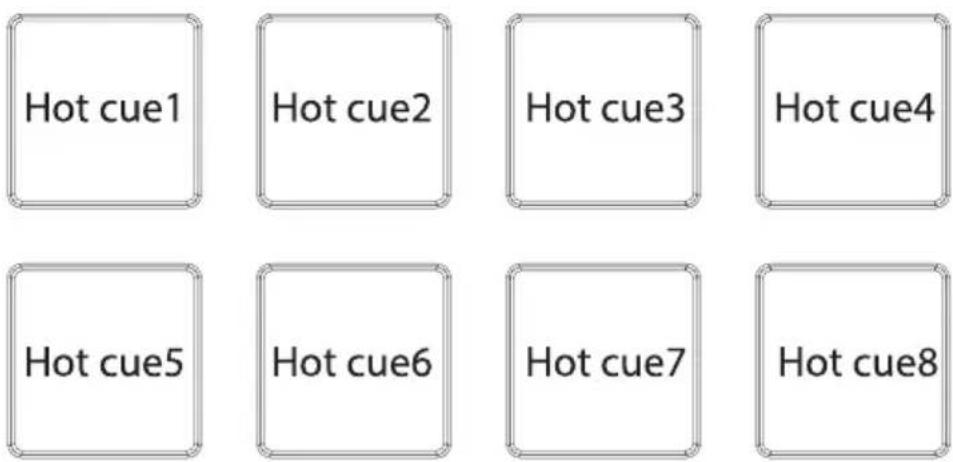
Im Wiedergabe oder Pause-Modus, drücken Sie eine Leistungstaste zum einstellen eines Hot Cue Punkts, die Hot Cue Punkte sind den zugehörigen Leistungstasten wie folgt zugeordnet.
[SHIFT] + Drücken um den erstellten Hot Cue Punkt zu löschen.
» Benutzen der Schleifenfunktion (Loop):
Jede Taste hat eine bestimmte zugeordnete Länge.
Bei der Verwendung der Schlaufenroll-Funktion, sobald eine Leistungstaste gedrückt wird, wird eine Schleife gesetzt mit der Anzahl der Beats zu dieser Taste zugeordnet ist und die Schleife wird gespielt, solange die Taste gedrückt wird.
1/16 beat
1/8 beat
1/4 beat
1/2 beat
1 beat
2 beats
4 beats
8 beats
[SHIFT] + Drücken Sie eine der Tasten, um eine momentane Schlaufenrolle einer anderen vor ausgewählten Größe in Beats auszulösen, gemäß Bild unten. Sobald die Taste losgelassen wird, wird der Titel zurück in die Position gehen, als wenn der Schleifen-Modus nie aktiviert gewesen wäre.
» Benutzen der Sampler Funktion:
Titel in den Sampler Steckplätzen des Samplers Probennehmer können mit den Leistungs-Tasten abgespielt werden. Der Sampler hat vier Banken, AUDIO FX, BERÜHMT, INSTRUMENTEN, VIDEO KRATZER, wenn die Bank eingeschaltet ist, leuchten die Tasten, um die aktuell ausgewählte Bank anzuzeigen.
Sampler_Pad 1
Sampler_Pad 2
Sampler_Pad 3
Sampler_Pad 4
Sampler_Pad 5
Sampler_Pad 6
Sampler_Pad 7
Sampler_Pad 8
[SHIFT]+ Drücken irgendeiner Leistungstaste um die Wiedergabe des Sample zu stoppen (nützlich, wenn der Stutter oder Unmute Trigger-Tasten-Modus gewählt ist.)
» Benutzen der Schneidefunktion:
Die 8 tasten stellen acht sequenzielle Beats dar – Teile im Beat-Gitter. Das aktuell abgespielte Teil ist durch die beleuchtete Taste angezeigt. Das Licht wird sich durch die Tasten bewegen, wie es durch jedes Achtel-Teil Phase fortschreitet. Drücken Sie eine Taste um das Teil zu wiederholen, (halten Sie die Taste gedrückt, wenn Sie es schleifen möchten).
Sobald Sie die Taste loslassen, wird der Titel weiterhin von der Position abgespielt, als wenn die Taste nie gedrückt gewesen wäre.
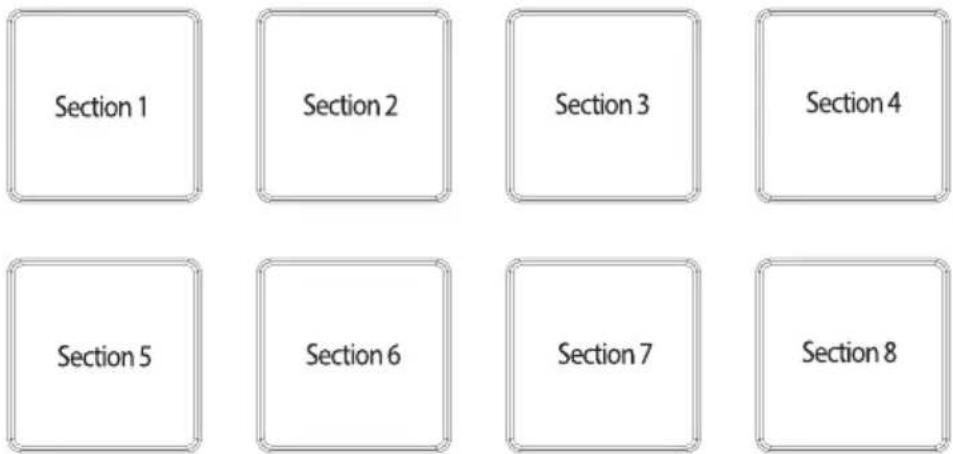
[SHIFT]+ Verwenden Sie die Tasten, um den Schritt der Scheiben und die Länge der Schleife auf die Scheibe angebracht, einzustellen.
» Mixer:
1. BOOTH Pegelkontrolle
Einstellen des Pegels des Audiosignal-Ausgangs vom [BOOTH] Terminal.
2. CUE/PGM Kontrolle
Regelt die Balance des Monitor-Volumens zwischen dem Ton der Kanäle, für die die Kopfhörer [CUE] Taste gedrückt wird und den Ton des Masterkanals.
3. CUE Pegelkontrolle
Regelt den Pegel des Audio-Signalausgangs von den Kopfhörern.
4. Master Pegelkontrolle
Regelt den Hauptton-Pegelausgang.
5. Master Pegelanzeige
Anzeigen des Hauptton-Pegelausgangs.
6. GAIN Kontrolle
Regelt die Verstärkung des individuellen Kanalausgangs.
7. EQ (HI, MID, LOW) Kontrolle
Regeln des Tonqualitäts-Eingangs zu den verschiedenen Decks.
8. FILTER Kontrolle
Überträgt den Filtereffekt für den zugehörigen Kanal. Der Originalton wird übertragen wenn der Regler sich in Mittelposition befindet.
Drehen Sie gegen den Uhrzeigersinn, um den Tiefpassfilter der Grenzfrequenz allmählich zu verringern. Drehen Sie in den Uhrzeigersinn, um den Hochpassfilter der Grenzfrequenz allmählich zu erhöhen.
9. CUE (Kopfhörer Cue Taste)
Benutzen Sie diese Taste um den Ton des zugehörigen Decks über die Kopfhörer zu überwachen.
10. Kanalregler
Regelt den Pegel des Audiosignalausgangs in jedem Kanal.
11. X-fader
Schaltet den Ton des Decks zugeordnet der linken und rechten Seite des Crossfader zum Ausgang
4. TECHNISCHE DATEN
• Ausgangspegel: 1 V
• S/N Ratio: 75 dB
- Frequenzgang: 20 Hz \~ 20 kHz +/- 3 dB
- THD ≤0,1%
• 2x 8 Multi-Farbe hinterleuchtete Gummitasten pro Deck

• 3-Band EQ und Verstärkerkontrolle
• 8 Effekte Regler (Flager, Phaser, Echo, usw.)
- Integrierte Audio-Verbindung mit Kopfhörer, Mikrofon und symmetrische XLR
• 4-Kanal-Audio-Interface (Soundkarte)
- Hochwertige Audio-Ein und Ausgänge zu Ihrem Computer mit 24-Bit-Auflösung
• Samplefrequenz-Raten: 44,1/48/88,2/96/176,4/196 KHz
• ASIO-Treiber bietet 256 Puffergröße Muster und Latenzzeit <2 ms
• Umschaltbar zwischen USB oder AC Netzgerät (5 V, 1 A)
• Im Lieferumfang: Virtual DJ Software
- Unterstützt: Mac OS X 10.6 / Win7/ WinXP / Win8
• Abmessungen: 458x310x63 mm
• Gewicht: 3,319 kg
Die Spezifikationen können ohne Ankündigung geändert werden.

Deutsch
Korrekte Entsorgung dieses Produkts (Elektromüll)


(Anzuwenden in den Ländern der Europäischen Union und anderen europäischen Ländern mit einem separaten Sammelsystem)
Die Kennzeichnung auf dem Produkt bzw. auf der dazugehörigen Literatur gibt an, dass es nach seiner Lebensdauer nicht zusammen mit dam normalen Haushaltsmüll entsorgt werden darf. Entsorgen Sie dieses Gerät bitte getrennt von anderen Abfällen, um der Umwelt bzw. der menschilchen Gesundheit nicht durch unkontrollierte Müllbeseitigung zu schaden. Recyceln Sie das Gerät, um die nachhaltige Wiederverwertung von stofflichen Ressourcen zu fördern.
Private Nutzer sollten den Händler, bei dem das Produkt gekauft wurde, oder die zuständigen Behörden kontaktieren, um in Erfahrung zu bringen, wie sie das Gerät auf umweltfreundliche Weise recyceln können. Gewerbliche Nutzer sollten sich an Ihren Lieferanten wenden und die Bedingungen des Verkaufsvertrags konsultieren. Dieses Produkt darf nicht zusammen mit anderem Gewerbemüll entsorgt werden.
Vertrieben durch LECHPOL Electronics BV, Nijverheidsweg 15 4311RT Bruinisse, Niederlande.

- 1.TREIBER UND SOFTWARE
- VIRTUAL DJ SOFTWARE
- » Windows
- PRODUKTBESCHREIBUNG
- RCA Ausgang
- Symmetrischer XLR Ausgang
- » Hot cues:
- » Benutzen der Schleifenfunktion (Loop):
- » Benutzen der Sampler Funktion:
- » Benutzen der Schneidefunktion:
- » Mixer:
- BOOTH Pegelkontrolle
- CUE/PGM Kontrolle
- CUE Pegelkontrolle
- Master Pegelkontrolle
- Master Pegelanzeige
- GAIN Kontrolle
- EQ (HI, MID, LOW) Kontrolle
- FILTER Kontrolle
- CUE (Kopfhörer Cue Taste)
- Kanalregler
- X-fader
- TECHNISCHE DATEN
- Deutsch
- Korrekte Entsorgung dieses Produkts (Elektromüll)
Marke : Krüger&Matz
Modell : DJ-003
Kategorie : DJ-Mischpult