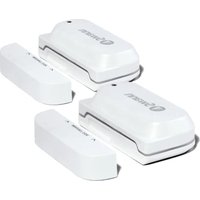
SWIFI-WDOORPK2 - Sicherheitsalarm SWANN - Kostenlose Bedienungsanleitung
Finden Sie kostenlos die Bedienungsanleitung des Geräts SWIFI-WDOORPK2 SWANN als PDF.


| Produkttyp | Sicherheitsalarm - Kontaktsensor kabellos |
| Marke | Swann |
| Modell | SWIFI-WDOORPK2 |
| Stromversorgung | 2 AAA-Batterien (inklusive) |
| Konnektivität | Wi-Fi 2,4 GHz |
| Erforderliche App | Swann Security (iOS/Android) |
| Kompatibilität | iOS und Android (neueste Versionen) |
| Erfassungsbereich | 10 mm (3/8 Zoll) zwischen Sensor und Magnet |
| Abmessungen des Sensors | Ca. 5 x 2 x 2 cm (Schätzung) |
| Gewicht des Sensors | Ca. 30 g (mit Batterien, Schätzung) |
| Hauptfunktionen | Erkennung von Öffnen/Schließen, Push-Benachrichtigungen, Modi (Zuhause, Abwesend, Nacht) |
| Pflege und Reinigung | Reinigen Sie die Oberfläche vor der Montage mit einem alkoholgetränkten Tuch |
| Sicherheit | Montage mit Schrauben oder doppelseitigem Klebeband, Schraubenschutz |
| Ersatzteile und Reparierbarkeit | AAA-Batterien austauschbar, doppelseitiges Klebeband im Lieferumfang |
| Allgemeine Informationen | Anleitung als PDF auf notice-facile.com verfügbar |
Häufig gestellte Fragen - SWIFI-WDOORPK2 SWANN
Benutzerfragen zu SWIFI-WDOORPK2 SWANN
0 Frage zu diesem Gerät. Beantworten Sie die, die Sie kennen, oder stellen Sie Ihre eigene.
Eine neue Frage zu diesem Gerät stellen
Laden Sie die Anleitung für Ihr Sicherheitsalarm kostenlos im PDF-Format! Finden Sie Ihr Handbuch SWIFI-WDOORPK2 - SWANN und nehmen Sie Ihr elektronisches Gerät wieder in die Hand. Auf dieser Seite sind alle Dokumente veröffentlicht, die für die Verwendung Ihres Geräts notwendig sind. SWIFI-WDOORPK2 von der Marke SWANN.
BEDIENUNGSANLEITUNG SWIFI-WDOORPK2 SWANN
DE Schnellstartanleitung
Abdeckungsschraube
Ermöglicht den Zugang zum Batteriefach und zum
QR-Code (befindet sich unter der Abdeckung)
INSTALLATION DER BATTERIE
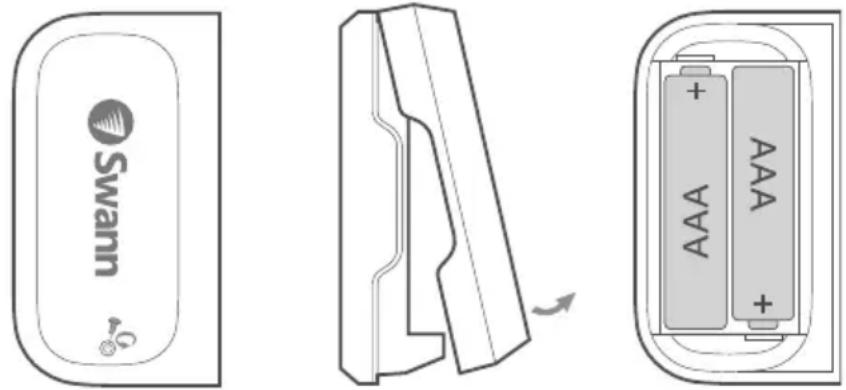
1 Schrauben Sie den Deckel des Sensors mit dem mitgelieferten Schraubendreher ab und heben Sie ihn ab.
2 Legen Sie die zwei mitgelieferten AAA-Batterien entsprechend der dargestellten Polaritätsmarkierungen (+ und -) in das Batteriefach ein. Der Kopplungsmodus wird automatisch für 3 Minuten am Sensor aktiviert, wenn die Batterien eingelegt werden. Die Sensorstatus-Anzeige blinkt während des Kopplungsmodus langsam blau. Wenn Sie die Swann Security-App auf Ihr Mobilgerät heruntergeladen haben (siehe Seite 28), können Sie mit dem Kopplungsprozess fortfahren (siehe Seite 29). Hinweis: Der Kopplungsmodus am Sensor kann jederzeit durch erneutes Einlegen der Batterien aktiviert werden.
3 Nachdem Sie den Sensor gekoppelt haben, setzen Sie die Abdeckung wieder auf und schrauben sie fest.
4 Sollten Sie in Zukunft die Batterien austauschen müssen, ist es nicht notwendig, den Sensor neu zu koppeln. Warten Sie einfach, bis der Kopplungsmodus abgelaufen ist (3 Minuten). Danach verbindet sich der Sensor automatisch wieder mit dem zuvor konfigurierten WLAN.
HERUNTERLADEN DER SWANN SECURITY-APP
1 Laden Sie die aktuelle Version der Swann Security-App aus dem Apple App Store® oder im Google Play™ Store auf Ihr iOD oder Android-Gerät herunter. Suchen Sie einfach nach „Swann Security“.
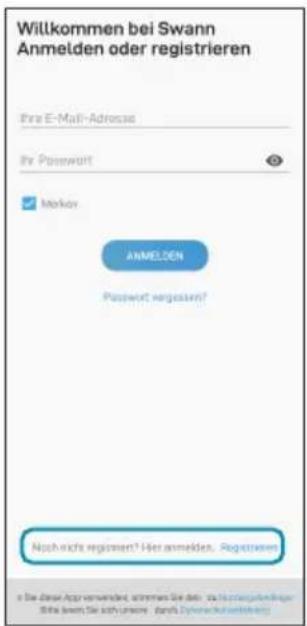
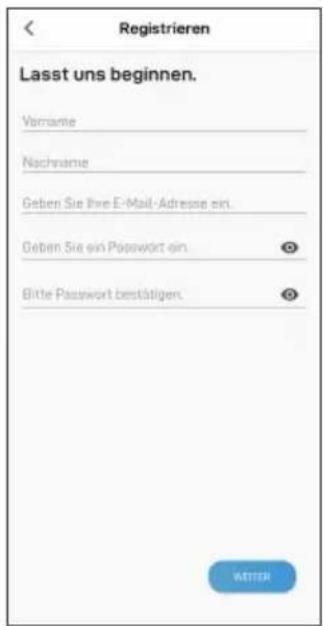
2 Öffnen Sie die App und erstellen Ihr Swann Security-Konto, indem Sie unten im Bildschirm auf „Noch nicht registriert? Hier anmelden“ tippen. Dann aktivieren Sie Ihr Swann Security Konto, indem Sie die Bestätigungs-E-Mail bestätigen, die an die registrierte E-Mail-Adresse gesendet wurde.
SENSOR EINRICHTEN
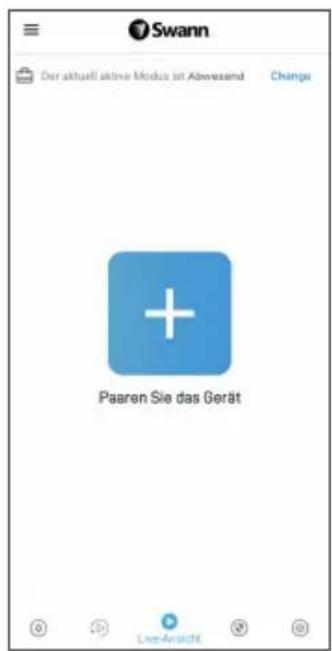
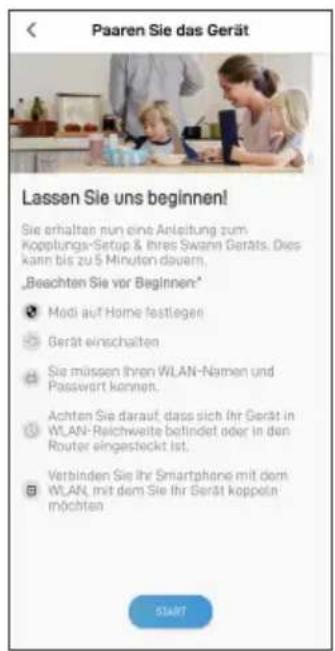
Öffnen Sie die Swann Security-App und tippen Sie im Bildschirm auf die Schaltfläche Paaren Sie das Gerät. Wenn Sie bereits ein Gerät gekoppelt haben, tippen Sie oben links auf das Menüsymbol ≡und wählen Sie „Paaren Sie das Gerät“. Die App wird Sie nun durch den Kopplungsprozess führen und Ihren Sensor einrichten. Bevor Sie beginnen, sollten Sie den Sensor bereit haben und sich in der Nähe Ihres Routers befinden. Bitte beachten Sie, dass die Sensor nur mit einem 2,4 GHz WLAN verbunden werden kann.
MONTAGE DES SENSORS
Nehmen Sie sich die Zeit, einen Standort zu wählen und die Ausrichtung des Sensors und des Magneten ordnungsgemäß zu überprüfen. Sensor und Magnet sollten idealerweise so positioniert werden, dass sie bei geschlossenem Fenster oder geschlossener Tür nebeneinander ausgerichtet sind und weniger als 10 mm voneinander entfernt sind. Siehe Montagebeispiele auf der nächsten Seite. Stellen Sie außerdem sicher, dass am Standort des Sensors ein starker, zuverlässiger WLAN-Empfang verfügbar ist, damit Sie rechtzeitig Warnmeldungen erhalten. Allgemein gilt, je näher sich der Sensor am WLAN-Router befindet, desto besser ist die Qualität der Funkverbindung. Sie können die WLAN-Abdeckung des bestehenden Netzwerks verstärken, indem Sie einen WLAN-Extender installieren.
1 Für eine zuverlässige Verbindung reinigen Sie die Oberfläche, auf der der Sensor und der Magnet montiert werden, mit einem Alkohol-/Reinigungstuch und lassen Sie sie trocknen.
2 Befestigen Sie den Sensor und den Magneten mit einem dafür geeigneten doppelseitigen Klebeband.
3 Wählen Sie eine Stelle auf dem Fenster/der Tür. Befestigen Sie den Sensor am Fenster-/Türrahmen und den Magneten am Fenster/an der Tür. Stellen Sie sicher, dass die Sensorabdeckung in der endgültigen Position zugänglich ist (für den Fall eines Batteriewechsels/einer erneuten Kopplung).
4 Jeweils 60 Sekunden lang fest auf die Oberfläche drücken, um ihn zu befestigen.
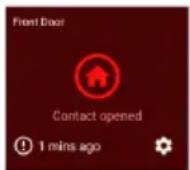
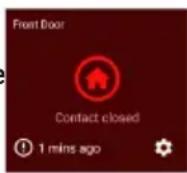
5 Um den Sensor zu testen, öffnen Sie einfach das Fenster/die Tür. Die App sendet Ihnen eine Push-Benachrichtigung, z. B. „Kontaktsensor an der Haustür wurde geöffnet“. Schließen Sie das Fenster/die Tür. Die App sendet Ihnen eine weitere Benachrichtigung, zum Beispiel: „Der Kontaktsensor an der Haustür wurde geschlossen“. Die Sensorkachel wird auch automatisch ihren Status in der App aktualisieren, wie rechts dargestellt. Hinweis: Mit der Funktion „Modi“ in der App können Sie konfigurieren, ob Sie Push-Benachrichtigungen „Geöffnet“ und „Geschlossen“ erhalten möchten, wenn sich der Sensor im Modus Home, Away oder Night befindet.
HILFE UND RESSOURCEN
Befestigungsbeispiele
Türinstallation

Bedeutung der Statusanzeigen
Die Statusanzeige am Sensor zeigt Ihnen den Status der Geräteverbindung an. Wenn der Sensor normal funktioniert, ist die Statusanzeige aus (es sei denn, die Batterie ist leer bzw. der Sensors ist nicht gekoppelt.
| Blinkt langsam blau | Kopplungsmodus | Durchgehend blau (5 Sekunden) | Änderung des Zustands Offen/Geschlossen. WLAN verbunden. |
Batteriestand des Sensors
Sie können den Batteriestand des Sensors in der App überprüfen: Registerkarte Geräte > Sensor > Batterie %
Swann Security-App-Handbuch
Greifen Sie jederzeit auf das Handbuch der Swann Security-App zu (Menü ≡ Benutzerhandbuch), um mehr über die Navigation durch die verschiedenen Bildschirme und Funktionen in der App zu erfahren.
Noch Fragen?
Wir helfen Ihnen gerne. Besuchen Sie unser Support-Center auf support.swann.com. Sie können uns auch jederzeit per E-Mail erreichen unter: tech@swann.com
HAVE QUESTIONS?

Marke : SWANN
Modell : SWIFI-WDOORPK2
Kategorie : Sicherheitsalarm