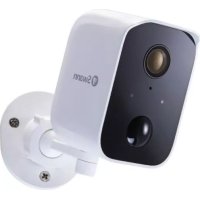
CoreCam - Überwachungskamera SWANN - Kostenlose Bedienungsanleitung
Finden Sie kostenlos die Bedienungsanleitung des Geräts CoreCam SWANN als PDF.



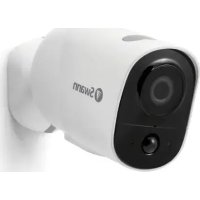
| Produkttyp | Kabellose Überwachungskamera |
| Marke | Swann |
| Modell | CoreCam |
| Stromversorgung | Wiederaufladbarer Akku, Aufladen über Mikro-USB (DC5V, 2.1A empfohlen) |
| Akkulaufzeit | Bis zu 6 Stunden für vollständige Aufladung (Ladezeit variabel) |
| Nachtsicht | Ja, mit Infrarot-LEDs |
| Bewegungserkennung | PIR-Sensor (passiv Infrarot) |
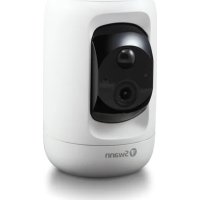
| Verstellbarer Blickwinkel | Ja, über Einstellring |
| Konnektivität | Wi-Fi 2,4 GHz |
| Interner Speicher | MicroSD-Karte 32 GB vorinstalliert |
| Maximaler Speicher | 128 GB (MicroSD-Karte) |
| Mobile App | Swann Security (iOS und Android) |
| Audio | Eingebautes Mikrofon und Lautsprecher |
| LED-Anzeige | Blau (Laden, Pairing), Rot (Aufnahme) |
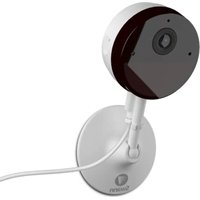
| Montage | Inklusive Wandhalterung, verstellbare Ausrichtung |
| Kompatibles Netzwerk | Nur Wi-Fi 2,4 GHz |
| Zertifizierungen | Konform mit IC und EU (Richtlinie 2014/93/EU) |
| RF-Sicherheitsabstand | 20 cm zwischen Antenne und Körper |
| Pflege und Reinigung | Reinigen Sie die Linse mit einem weichen, trockenen Tuch. Schließen Sie die Gummikappe nach dem Gebrauch. |
Häufig gestellte Fragen - CoreCam SWANN
Benutzerfragen zu CoreCam SWANN
0 Frage zu diesem Gerät. Beantworten Sie die, die Sie kennen, oder stellen Sie Ihre eigene.
Eine neue Frage zu diesem Gerät stellen
Laden Sie die Anleitung für Ihr Überwachungskamera kostenlos im PDF-Format! Finden Sie Ihr Handbuch CoreCam - SWANN und nehmen Sie Ihr elektronisches Gerät wieder in die Hand. Auf dieser Seite sind alle Dokumente veröffentlicht, die für die Verwendung Ihres Geräts notwendig sind. CoreCam von der Marke SWANN.
BEDIENUNGSANLEITUNG CoreCam SWANN
CoreCam® Überwachungskamera
EN Quick Start Guide
IT Guida rapida
DE Schnellstartanleitung
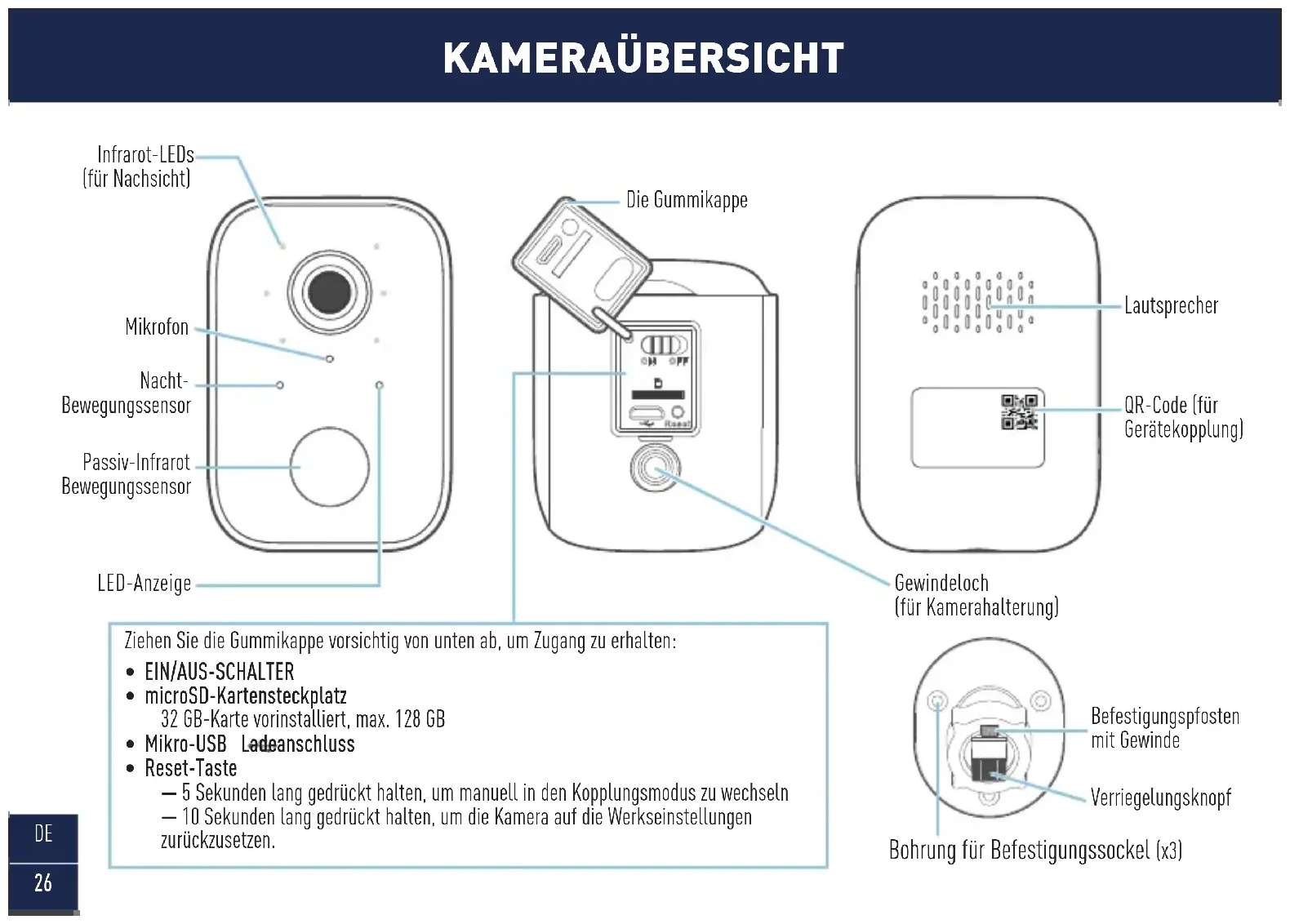
Ziehen Sie die Gummikappe vorsichtig von unten ab, um Zugang zu erhalten:
• EIN/AUS-SCHALTER
- microSD-Kartensteckplatz
32 GB-Karte vorinstalliert, max. 128 GB
• Mikro-USB Ladeanschluss
- Reset-Taste
— 5 Sekunden lang gedrückt halten, um manuell in den Kopplungsmodus zu wechseln — 10 Sekunden lang gedrückt halten, um die Kamera auf die Werkseinstellungen zurückzusetzen.
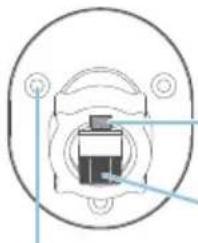
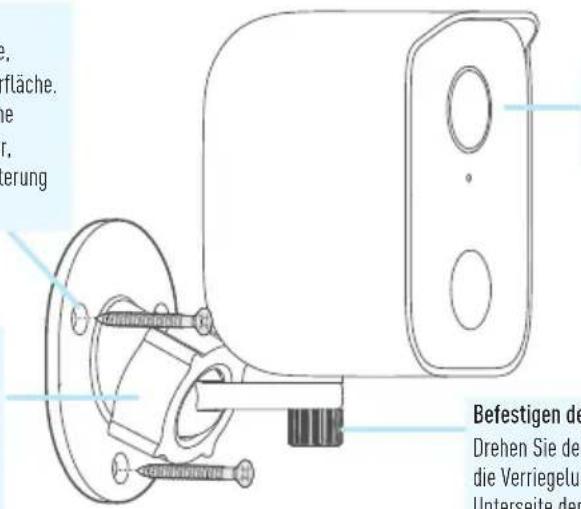
Befestigungspfosten mit Gewinde
Verriegelungsknopf
Bohrung für Befestigungssockel (x3)
ERSTE SCHRITTE
Kamera laden
Die Kamera muss vor der ersten Verwendung, laden Sie sie mit dem mitgelieferten Micro-USB-Ladekabel vollständig auf.
1 Öffnen Sie die Gummikappe auf der Unterseite der Kamera.
2 Schieben Sie den EIN/AUS-Schalter in die Position EIN. Hinweis: Sie können die Kamera auch bei ausgeschaltetem Schalter aufladen, aber Sie können die LED-Anzeige für den Ladestatus nicht überprüfen.
3 Stecken Sie das kleinere Ende des microUSB-Ladekabels in den microUSB-Anschluss an der Kamera.
4 Stecken Sie das andere Ende des microUSB-Kabels in ein USB-Wandladegerät aus dem Lieferumfang Ihres Smartphones.
5 Die LED-Anzeige vorn an der Kamera leuchtet durchgehend blau, wodurch angezeigt wird, dass die Kamera geladen wird. Wenn die Kamera vollständig aufgeladen ist, geht die LED-Anzeige aus. Die tatsächlichen Ladezeiten hängen vom USB-Netzadapter (zum schnelleren Laden wird DC5 V 2,1 A empfohlen) und der verbleibenden Batterieladung ab. Eine vollständige Aufladung kann bis zu 6 Stunden dauern.
6 Ziehen Sie nach Abschluss des Ladevorgangs das microUSB-Ladekabel von der Kamera ab und achten Sie darauf, die Gummikappe fest zu schließen, um Wasser und Staub fernzuhalten.
Ersetzen der microSD-Karte

Im Lieferumfang der Kamera ist eine 32 GB-microSD-Karte für die Aufzeichnung von Ereignissen und die Durchführung von Firmware-Updates vorinstalliert. Sie können die microSD-Karte problemlos durch eine neue ersetzen (max. 128 GB), wenn das erforderlich sein sollte. Öffnen Sie einfach die Gummiabdeckung an der Unterseite der Kamera, werfen Sie die aktuelle microSD-Karte aus dem microSD-Kartensteckplatz aus (drücken Sie sie hinein, bis es klickt), und setzen Sie dann die neue microSD-Karte (mit der beschrifteten Seite zur Vorderseite der Kamera) in den Steckplatz ein, bis sie einrastet. Sie müssen die microSD-Karte formatieren, wenn Sie sie zum ersten Mal benutzen. Gehen Sie in der Swann Security App zu Geräteeinstellungen > [Ihre Kamera] > Erweiterte Einstellungen und tippen Sie auf Format.
INSTALLATION DER SWANN SECURITY APP
1 Laden Sie die aktuelle Version der Swann Security- App aus dem Apple App Store® oder im Google Play™ Store auf Ihr iOD oder Android-Gerät herunter. Suchen Sie einfach nach „Swann Security“.
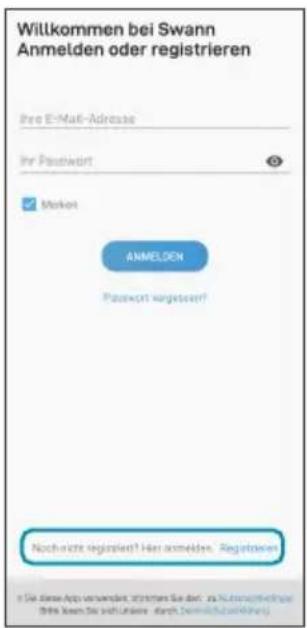
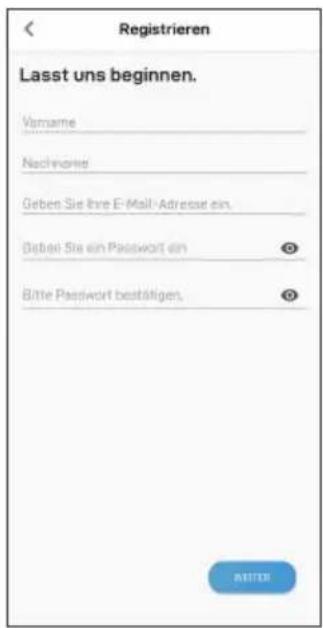
2 Öffnen Sie die App und erstellen Ihr Swann Security-Konto, indem Sie unten im Bildschirm auf „Noch nicht registriert? Hier anmelden“ tippen. Dann aktivieren Sie Ihr Swann Security Konto, indem Sie die Bestätigungs-E-Mail bestätigen, die an die registrierte E-Mail-Adresse gesendet wurde.
EINRICHTEN DER CORECAM
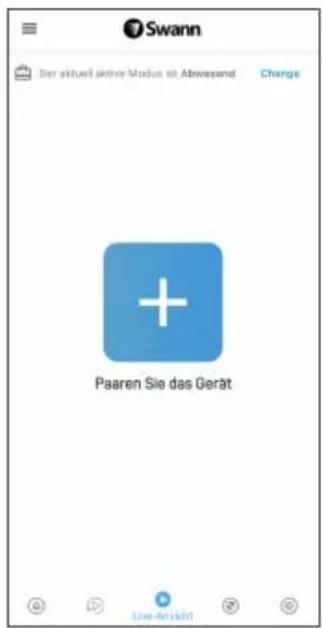
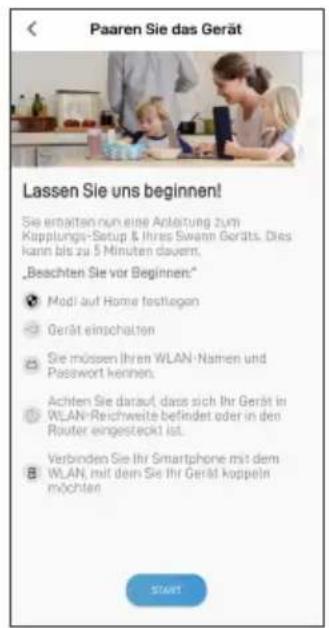
Starten Sie die Swann Security App und melden Sie sich an. Tippen Sie auf die Schaltfläche Paaren Sie das Gerät auf dem Bildschirm (oder tippen Sie auf das Menüsymbol ≡ oben links und wählen Sie Paaren Sie das Gerät). Die App führt Sie nun durch den Kopplungsprozess, um die Kamera in Ihrem WLAN einzurichten.
Bevor Sie beginnen, sollten Sie die Kamera bereit haben und sich in der Nähe Ihres Routers befinden. Bitte beachten Sie, dass die Kamera nur mit dem 2,4-GHz-Netz kompatibel ist. Wenn Ihr Router das 5-GHz-Band verwendet, stellen Sie bitte sicher, dass dieser im gemischten Modus arbeitet.
PLATZIERUNG DER KAMERA
Die Kamera kann bequem auf einen Tisch oder ein Regal gestellt oder mit der mitgelieferten Halterung auf einer ebenen Fläche montiert werden. Da die Kamera komplett kabellos ist, bietet sich hinsichtlich der Installation ein hohes Maß an Flexibilität. Wählen Sie einen Ort mit starkem, zuverlässigem WLAN-Empfang, um die beste Leistung für den Videostream und den Akku zu gewährleisten. Am einfachsten lässt sich das mit Ihrem Smartphone überprüfen. Verbinden Sie Ihr Smartphone mit Ihrem WLAN an dem von Ihnen gewählten Ort und prüfen Sie, ob Sie 2 Balken oder mehr WLAN-Signal erhalten. Generell gilt: Je näher die Kamera an Ihrem Router ist, desto besser ist die Qualität der drahtlosen Verbindung. Wenn Sie feststellen, dass das drahtlose Signal zu schwach ist oder außerhalb der Reichweite liegt, können Sie einen WLAN Range Extender installieren.
Montage der Halterung
Erfolgt die Befestigung auf einer Holzoberfläche, befestigen Sie die Halterung direkt auf der Oberfläche. Bei der Montage an einer gemauerten Oberfläche (Ziegel, Beton) markieren und bohren Sie Löcher, setzen Sie Dübel ein und schrauben Sie die Halterung an die Oberfläche.
Einstellen des Blickwinkels
Lösen Sie den Einstellring leicht durch Drehen gegen den Uhrzeigersinn. Schwenken oder neigen Sie die Kamera nach Bedarf und ziehen Sie den Einstellring fest, um die Position zu fixieren.
Achten Sie darauf, dass Sie nach der Installation die Schutzfolie auf dem Kameraobjektiv entfernen.
Befestigen der Kamera an der Halterung
Drehen Sie den Verriegelungsknopf im Uhrzeigersinn, um die Verriegelungsschraube in der Gewindebohrung an der Unterseite der Kamera zu befestigen. Drehen Sie den Knopf, bis die Kamera fest sitzt.
HILFE UND RESSOURCEN
Bewegungserkennung
Der PIR-Bewegungsmelder der Kamera erkennt Hitzesignaturen beweglicher Objekte. Sie erhalten im Allgemeinen gute Erkennungsergebnisse, wenn Sie die Kamera in einem Winkel nach unten einstellen, wo Leute durch den Deckungsbereich gehen, bevor sie direkt auf die Kamera zugehen. Sie können die Bewegungserkennung ein- oder ausschalten sowie die Empfindlichkeitseinstellungen der Bewegungserkennung mit der Swann Security App anpassen.
LED-Anzeigenleitfaden
Die LED-Anzeige vorn an der Kamera informiert Sie über den Zustand des Geräts.
| Durchgehend blau USB-Ladevorgang | Blinkt schnell blau WLAN verbinden |
| Durchgehend Rot Live-Streaming / Bewegungsaufzeichnung | Infrarot-LEDs blinken Firmware-Aktualisierung im Gange |
| Blinkt langsam Blau WLAN-Kopplungsmodus |
Neustart der Kamera
In seltenen Fällen kann es erforderlich sein, die Kamera neu zu starten, wenn sie nicht mehr reagiert. Auch ein einfacher Neustart kann Verbindungsprobleme schnell beheben. Um die Kamera neu zu starten, öffnen Sie die Gummiabdeckung an der Unterseite der Kamera, schieben Sie den EIN/AUS-Schalter in die AUS-Position, warten Sie 60 Sekunden und schieben Sie den EIN/AUS-Schalter dann wieder in die EIN-Position.
Swann Security App Anleitung
Um die Oberfläche und Funktionen der Swann Security App besser zu verstehen, rufen Sie das Handbuch der App auf (Menü ≡ Benutzerhandbuch). Sie erfahren, wie Sie durch die verschiedenen App-Bildschirme navigieren, um Live-Kamera-Streams anzuzeigen, Aufnahmen wiederzugeben, Modi zu konfigurieren, den Akkustand zu überprüfen und vieles mehr.
Noch Fragen?
Besuchen Sie unser Support-Center auf support.swann.com. Sie können Ihr Produkt für speziellen technischen Support registrieren, Artikel zur Fehlerbehebung finden und vieles mehr. Oder senden Sie uns jederzeit eine E-Mail über: tech@swann.com
FCC E
FCC STATEMENT
CE KONFORMITÄTSERKLÄRUNG
Swann Communications erklärt hiermit, dass dieses Produkt die wesentlichen Anforderungen und anderen relevanten Bestimmungen der EU Richtlinie 2014/63/EU einhalt. Der vollständige Text der EU-Konformitätserklärung ist unter der folgenden Internetadresse verfügbar: www.swann.com/uk/compliance
RECYCLING
- ERSTE SCHRITTE
- KAMERA LADEN
- ERSETZEN DER MICROSD-KARTE
- INSTALLATION DER SWANN SECURITY APP
- EINRICHTEN DER CORECAM
- PLATZIERUNG DER KAMERA
- MONTAGE DER HALTERUNG
- EINSTELLEN DES BLICKWINKELS
- BEFESTIGEN DER KAMERA AN DER HALTERUNG
- HILFE UND RESSOURCEN
- BEWEGUNGSERKENNUNG
- LED-ANZEIGENLEITFADEN
- NEUSTART DER KAMERA
- SWANN SECURITY APP ANLEITUNG
- NOCH FRAGEN
- FCC E
- FCC STATEMENT
- CE KONFORMITÄTSERKLÄRUNG
- RECYCLING
Marke : SWANN
Modell : CoreCam
Kategorie : Überwachungskamera