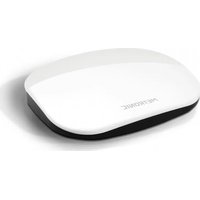
Home Play 477087 - Wi-Fi-Adapter METRONIC - Kostenlose Bedienungsanleitung
Finden Sie kostenlos die Bedienungsanleitung des Geräts Home Play 477087 METRONIC als PDF.


| Produkttyp | WLAN-Adapter |
| Marke | METRONIC |
| Modell | Home Play 477087 |
| Drahtlose Verbindung | WiFi 802.11 b/g/n (2,4 GHz) |
| Kopplung | WPS-Taste oder App |
| Erforderliche App | METRONIC Home Play (iOS/Android) |
| Audio-Eingang | 3,5-mm-Klinke (LINE IN) |
| Audio-Ausgang | 3,5-mm-Klinke (LINE OUT) |
| Ethernet-Anschluss | RJ45 10/100 Mbps |
| Stromversorgung | Micro-USB 5V / 1A (Netzteil im Lieferumfang) |
| Netzspannung | 230 V ~ 50 Hz |
| LED-Anzeige | Mehrfarbige LED (rot/grün/orange) |
| Hauptfunktionen | Audio-Streaming, Internetradio (TuneIn), Spotify Connect, Multiroom, Gruppen-/Einzelmodus |
| Reset | Langes Drücken (15 s) der WPS-Taste |
| Pflege | Mit einem weichen, trockenen Tuch reinigen |
| Verwendung | Nur für den Innenbereich |
| Normen | CE, Richtlinie 2014/53/EU, doppelte Isolierung |
| Ersatzteile | Kontaktieren Sie den METRONIC-Kundendienst |
Häufig gestellte Fragen - Home Play 477087 METRONIC
Benutzerfragen zu Home Play 477087 METRONIC
0 Frage zu diesem Gerät. Beantworten Sie die, die Sie kennen, oder stellen Sie Ihre eigene.
Eine neue Frage zu diesem Gerät stellen
Laden Sie die Anleitung für Ihr Wi-Fi-Adapter kostenlos im PDF-Format! Finden Sie Ihr Handbuch Home Play 477087 - METRONIC und nehmen Sie Ihr elektronisches Gerät wieder in die Hand. Auf dieser Seite sind alle Dokumente veröffentlicht, die für die Verwendung Ihres Geräts notwendig sind. Home Play 477087 von der Marke METRONIC.
BEDIENUNGSANLEITUNG Home Play 477087 METRONIC
Vielen Dank, dass Sie sich für den Universal-Adapter Home Play von METRONIC entschieden haben; wir sind davon überzeugt, dass Sie damit absolut zufrieden sein werden. Mit dieser Bedienungsanleitung können Sie Ihren Adapter installieren und bedienen. Der Universal-Adapter wird in dieser Bedienungsanleitung allgemein als Modul oder Adapter bezeichnet.
Vereinfachte Installation in 4 Schritten :
① Schließen Sie das Home Play-Modul an einen Verstärker oder an einen Aktivlautsprecher an. (§2 - Seite 5)
② Schließen Sie das Modul an das mitgelieferte USB-Netzteil an und schließen Sie dieses wiederum an das Stromnetz an (§2 - Seite 5)
③ Laden Sie die App METRONIC Home Play im App Store oder im Play Store herunter (§3A - Seite 6)
④ Verbinden Sie das Modul mit dem WLAN-Netzwerk Ihres Routers (§3B - Seite 6)
Technischer Support :
hilfe@metronic.de
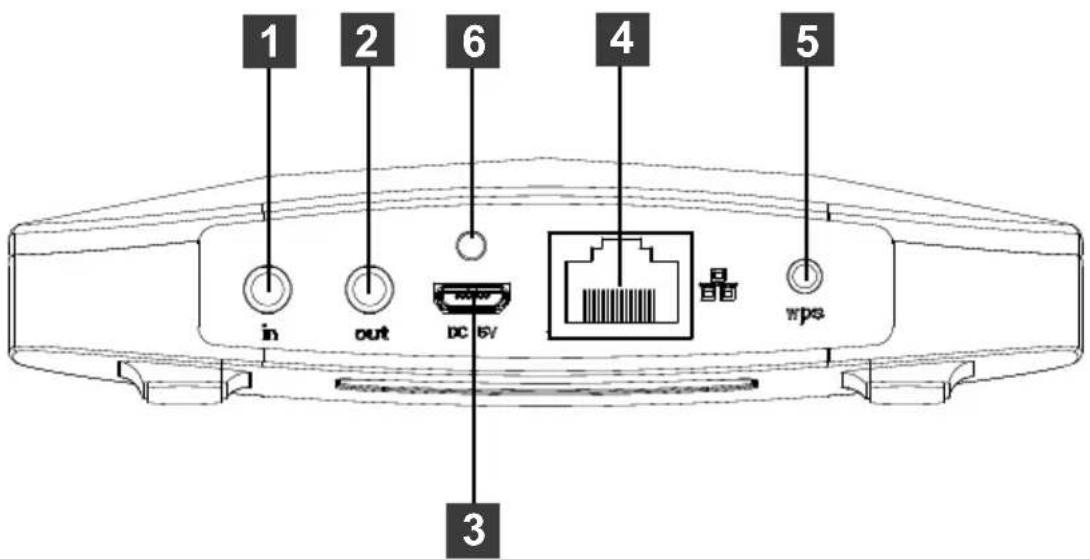
| 1. 3,5 mm-AUX-Eingang (LINE IN): Zum Anschließen eines AUX-Geräts. | |
| 2. | 3,5 mm-Audioausgang (LINE OUT): Zum Anschließen eines Verstärkers oder eines Aktivlautsprechers. |
| 3. | Micro-USB-Stromanschluss (5V---1A) |
| 4. | RJ45-Ethernetanschluss: Zum Anschließen des Moduls an den Router mithilfe eines Kabels. |
| 5. | WPS-Taste, um das Modul mit dem WLAN des Routers zu verbinden oder um das Modul zurückzusetzen. |
| 6. | Kontrollleuchte Bedeutung |
| Rot blinkend Modul wird gestartet | |
| Rot leuchtend Modul ist nicht mit dem Netzwerk des Routers verbunden | |
| Grün blinkend Verbindung zum WLAN-Netzwerk des Routers wird hergestellt | |
| Grün leuchtend Modul ist über WLAN oder Ethernetkabel mit dem Netzwerk des Routers verbunden | |
| Grün leuchtend Gerät wird zurückgesetzt | |
| Orange leuchtend Das Tonsignal am AUX-Eingang wird am Audioausgang bereitgestellt | |
2 - ANSCHLIESSEN
DE
- Schließen Sie ein Ende des Klinkenkabels an den Audioausgan OUT) und das andere Ende an den AUX-Eingang (LINE IN) eines Verstärkers oder eines Aktivlautsprechers an.
- Schließen Sie das Micro-USB-Ende des USB-Kabels an den Micro-USB-Anschluss des Moduls (siehe Zeile 3 in der Tabelle auf Seite 4) und das andere Ende an das Netzteil an.
- Schließen Sie das Netzteil an eine Steckdose an.
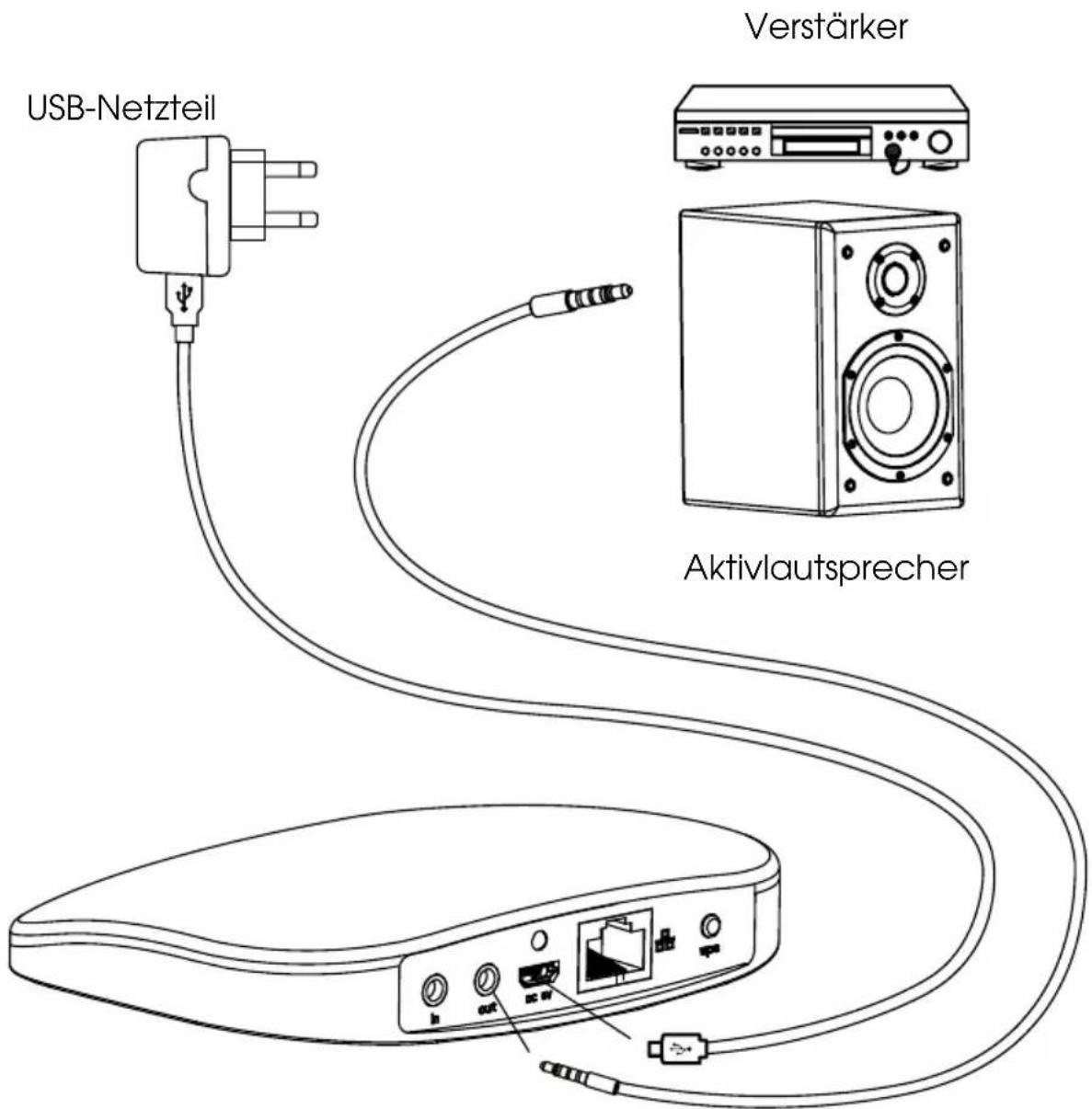
Anmerkung: Wenn Ihr Aktivlautsprecher über einen USB-Anschluss verfügt, können Sie das Modul auch direkt an diesen USB-Anschluss anstatt an das mitgelieferte Netzteil anschließen. Wenn am USB-Anschluss des Lautsprechers allerdings ein Rauschen vorhanden ist und das Rauschen vom Modul an den Lautsprecher übertragen wird, empfehlen wir Ihnen, das mitgelieferte Netzteil zu verwenden.
Um das Modul nutzen und auf Online-Dienste wie zum Beispiel das Internetradio von Tuneln oder Spotify Premium zugreifen zu können, müssen Sie die Module mit dem WLAN-Netzwerk Ihres Routers verbinden oder die METRONIC Home Play-App für Ihr Android- oder iOS-Smartphone oder -Tablet verwenden.
A - Home Play-App herunterladen
Um die METRONIC Home Play-App auf Ihrem Smartphone installieren zu können, müssen Sie diese für Android-Geräte im Play Store und für iOS-Geräte im App Store herunterladen.
B - Modul schnell mit dem WLAN verbinden
In diesem Abschnitt wird die einfachste Vorgehensweise für die Verbindung Ihres Moduls mit dem WLAN-Netzwerk Ihres Routers beschrieben. Wenn
diese Methode nicht funktioniert, müssen Sie die alternative Vorgehensweise nutzen (C - WLAN-Verbindung manuell herstellen, Seite 7)
Verbindung des Moduls mit dem WLAN-Netzwerk Ihres Routers :
- Stellen Sie sicher, dass Ihr Smartphone mit dem WLAN-Netzwerk Ihres Routers verbunden ist.
- Schließen Sie das Home Play-Modul an den Strom an und warten Sie, bis die Kontrollleuchte dauerhaft rot leuchtet.
- Starten Sie die Home Play-App auf Ihrem Smartphone.
- Wenn bisher noch kein Modul installiert wurde, müssen Sie einige Augenblicke warten und auf
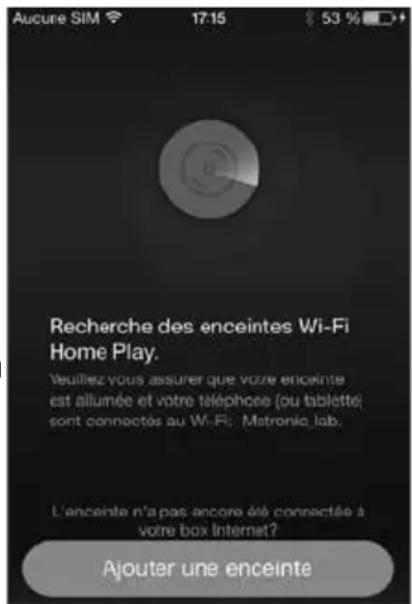
die Schaltfläche „Lautsprecher hinzufügen“ tippen, wenn diese erscheint.
Anmerkung: Die Beispiele stammen aus der iOS-App. Die Android-App ist
der iOS-App sehr ähnlich.
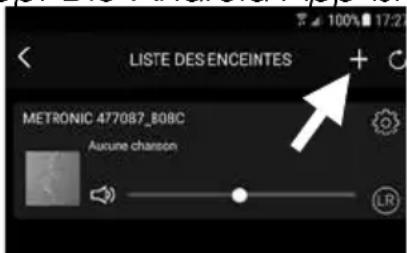
- Wenn Sie ein Modul zu einem bereits bestehenden System hinzufügen, rufen Sie direkt die Liste der Lautsprecher auf und tippen Sie auf das Symbol oben rechts auf dem Bildschirm.
- Geben Sie anschließend das WLAN-Passwort Ihres Routers ein. Tippen Sie auf Weiter.
- Die App fordert Sie auf, die WPS-Taste zu betätigen; drücken Sie daraufhin kurz die WPS-Taste am Modul. Die Kontrollleuchte blinkt grün. (Anmerkung: Wenn Sie das Multiroom-Modul gerade erst angeschlossen
haben, müssen Sie, nachdem die Kontrollleuchte angefangen hat, dauerhaft rot zu leuchten, 10 s warten, bis Sie die WPS-Taste drücken).
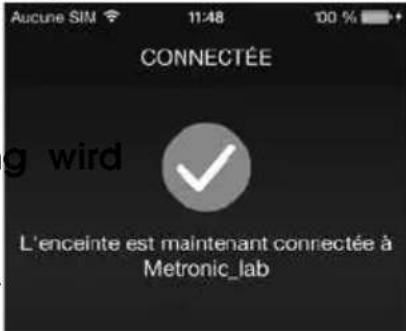
• Die App zeigt die Meldung „Verbindun hergestellt“ an, um anzuzeigen, dass sich das Modul mit dem WLAN Ihres Routers verbindet.
- Wenn die Verbindung hergestellt wurde, zeigt die App an, dass das Modul verbunden ist, und die Kontrollleuchte leuchtet dauerhaft grün.
- Tippen Sie auf Weiter (Anmerkung: Wenn eine Liste mit voreingestellten Namen für das Modul erscheint, können Sie einen davon auswählen und dann auf Abschließen tippen).
- Um Ihr Modul umzubenennen, tippen Sie in der Liste mit den Lautsprechern auf und dann auf Umbenennen.
C - WLAN-Verbindung manuell herstellen
Wenn die schnelle Vorgehensweise nicht funktioniert, können Sie das Modul auch wie folgt mit dem WLAN Ihres Routers verbinden :
- Schließen Sie die Home Play-App.
- Verbinden Sie Ihr Smartphone mit dem WLAN des Moduls (METRONIC 477087_xxxx), indem Sie das Passwort 88888888 eingeben.
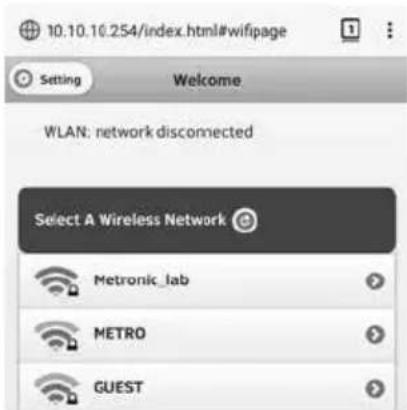
- Geben Sie im Internetbrowser Ihres Smartphones oder Tablets in der Adresszeile die Adresse 10.10.10.254 ein.
- Es erscheint eine Liste mit den verfügbaren WLAN-Netzwerken wie die nebenstehende; wählen Sie das Netzwerk Ihres Routers aus.
- Geben Sie den WLAN-Sicherheitsschlüssel Ihres Routers ein und tippen Sie auf CONNECT.
- Das Modul verbindet sich mit dem WLAN Ihres Routers.
- Verbinden Sie das WLAN Ihres Smartphones oder Tablets mit dem WLAN Ihres Routers.
- Öffnen Sie die Home Play-App und gehen Sie zur Liste mit den Lautsprechern zurück.
D - Modul mit Kabel an den Router anschließen
Wenn Sie das WLAN nicht nutzen möchten, können sie das Home Play-Modul über den RJ45-Anschluss mit einem Kabel auch direkt an Ihren Router anschließen. Schließen Sie hierzu ein Ende des Ethernetkabels an das Modul und das andere Ende an den RJ45-Anschluss Ihres Routers an. Verbinden Sie dann das WLAN Ihres Smartphones oder Tablets mit dem WLAN Ihres Routers und öffnen Sie anschließend die Home Play-App; das Modul erscheint in der Liste mit den Lautsprechern.

Wenn die Module über Kabel an den Router angeschlossen sind, können Sie auf das Internet zugreifen, indem
Sie sich direkt mit dem WLAN der Module verbinden. Daher ist es wichtig, dass Sie ein Passwort für die Module einrichten.
Für die einzelnen Module :
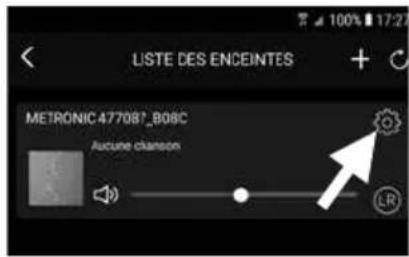
- Tippen Sie in der Liste mit den Modulen auf das Symbol ⚙️ des Moduls, für das Sie den Zugang sperren möchten.
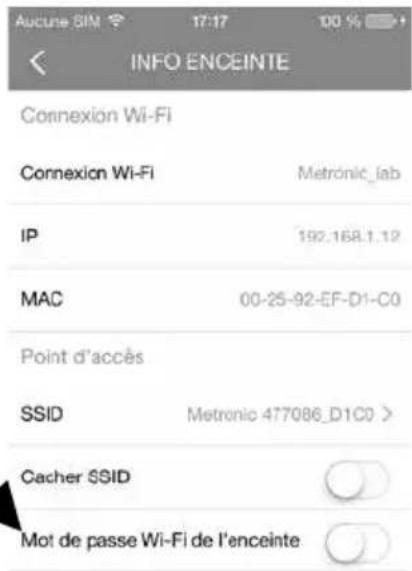
- Wählen Sie „Info-Einstellungen Lautsprecher“ und anschließend „WLAN-Passwort des Lautsprechers“ aus.
- Es öffnet sich ein Fenster, um ein Passwort festzulegen; wählen Sie WPA PSK aus und geben Sie anschließend ein Passwort mit 8 bis 32 Zeichen ein.
• Die Verbindung zum Router wird getrennt und das Modul verbindet sich erneut.
Autre information
4 - MODUL NUTZEN
A - Im WLAN-Modus
Wenn das Modul verbunden ist, können Sie mit der METRONIC Home Play-App oder der Spotify Premium-App Musik von Ihrem Smartphone hören oder Internetradio empfangen. Um Musik von Ihrem Smartphone hören zu können, müssen Sie wie folgt vorgehen:
- Schließen Sie das Home Play-Modul an und warten Sie, bis die LED dauerhaft grün leuchtet.
- Starten Sie die Home Play-App. Das Modul erscheint als Lautsprecher in der Liste mit den Lautsprechern.
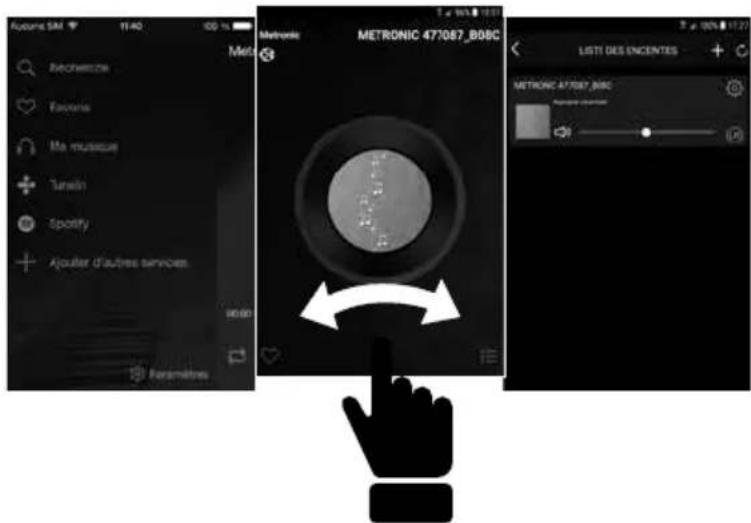
- Tippen Sie in der App in der Liste mit den Lautsprechern den Lautsprecher an, über den Sie Musik abspielen oder Internetradio hören möchten.
- Es erscheint ein Menü; Sie können zwischen lokal gespeicherter Musik „Meine Musik“, dem Internetradio TuneIn und Spotify Premium wählen.
- Wenn Sie zum Beispiel „Meine Musik“ wählen, können Sie im Speicher des Smartphones navigieren, um das Lied auszuwählen, das abgespielt werden soll, und es antippen; die App startet den Musik-Player und spielt das Lied ab.
- Um zur Liste mit den Liedern zurückzugehen, schieben Sie den Mu-
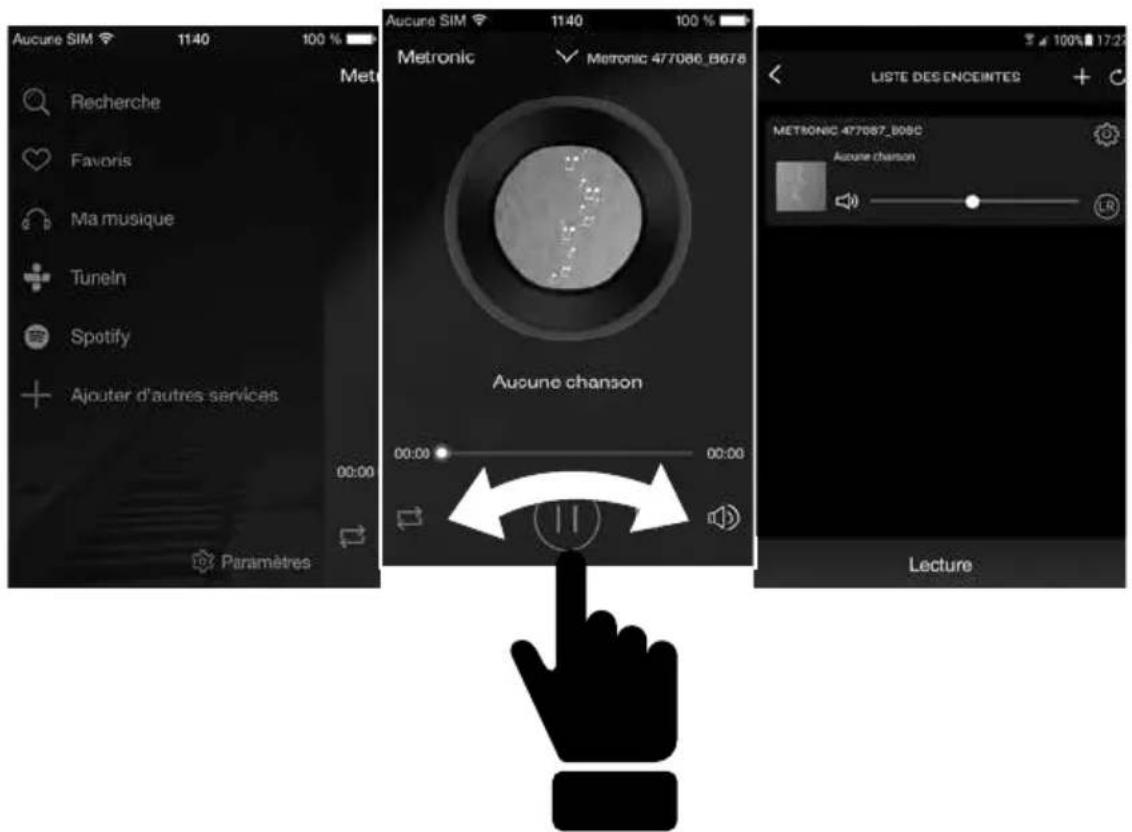
sik-Player mit dem Finger nach rechts.
- Um zur Liste mit den Lautsprechern zurückzugehen, schieben Sie den Musik-Player nach links und wählen ein anderes Modul (oder einen anderen Lautsprecher) aus, um einen anderen Inhalt abzuspielen.
B - Im AUX-Modus (Line-in)
Sie können ein Gerät mithilfe eines 3,5 mm-Klinkensteckers an den AUX-Eingang LINE-IN (Nr. 1, Seite 4) anschließen. Das Tonsignal wird automatisch am AUX-Ausgang LINE-OUT bereitgestellt, wenn die Home Play-App keinen Audioinhalt abspielt. In diesem Modus leuchtet die Kontrollleuchte orange.
5 - MODUL ZURÜCKSETZEN
Wenn Sie das Modul zurücksetzen, wird die Konfiguration auf den Status eines neuen Produkts zurückgesetzt Es werden sowohl alle Einstellungen als auch die Konfiguration mit Ihrem Router gelöscht.
- Schließen Sie das Modul an den Strom an.
- Warten Sie, bis die Kontrollleuchte dauerhaft leuchtet.
- Drücken Sie 15 s lang die WPS-Taste und lassen Sie sie dann los.
Die Kontrollleuchte des Moduls blinkt abwechselnd rot und grün und geht dann erneut an; das Modul wurde zurückgesetzt. Sie können die Installation mit Ihrem Router oder einem neuen Router vornehmen.
Wenn Sie mindestens zwei METRONIC Home Play-Module haben (oder ein Modul und einen Lautsprecher), können Sie diese im selben Raum oder in zwei unterschiedlichen Räumen verwenden. Dank der Home Play-App kann jedes Modul einen anderen Inhalt, der ihm zugewiesen wurde, (Einzelmodus) oder denselben Inhalt (Gruppenmodus) abspielen.
Normalerweise können Sie die beiden Module, wenn sie sich im selben Raum befinden, im Gruppenmodus konfigurieren; das eine für den rechter und das andere für den linken Kanal. Wenn Sie mindestens 3 I Home Play-Module oder Lautsprecher haben, können Sie die Konfigurationen mischen. Zum Beispiel zwei Gruppenmodule und ein Einzelmodul.
Um als Multiroom-Anlage verwendet zu werden, müssen alle Module mit Ihrem Router verbunden sein (siehe Abschnitt 3 - MODUL VERBINDEN).
A - Einzelmodus
Um die Module im Einzelmodus verwenden zu können, müssen Sie wie folgt vorgehen:
- Schließen Sie das Home Play-Modul an und warten Sie, bis die Kontroll-
leuchte dauerhaft grün leuchtet. - Starten Sie die Home Play-App. Alle Ihre Home Play-Module müssen in der Liste mit den Lautsprechern zu sehen sein.
Für die einzelnen Module :
- Tippen Sie in der App in der Liste mit den Lautsprechern den ersten Lautsprecher an, über den Sie Musik abspielen oder Internetradio hören möchten.
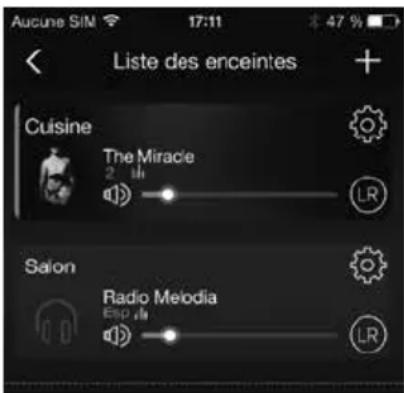
- Es erscheint ein Menü; Sie können zwischen lokal gespeicherter Musik „Meine Musik“, dem Internetradio Tuneln und Spotify Premium wählen.
- Wenn Sie zum Beispiel „Meine Musik“ wählen, können Sie im Speiche des Smartphones navigieren, um das Lied auszuwählen, das abgespielt werden soll, und es antippen; die App startet den Musik-Player und spielt das Lied ab.
- Um zur Liste mit den Liedern zurückzugehen, schieben Sie den Musik-Player mit dem Finger nach rechts.
- Auf dieselbe Weise können Sie ein weiteres Modul und einen. Inhalt wählen, der über dieses Modul abgespielt werden soll.
DE
B - Gruppenmodus
In diesem Abschnitt erfahren Sie, wie Sie eine Gruppe erstellen, ein neues Modul zu einer Gruppe hinzufügen und ein Modul aus einer Gruppe entfernen.
Eine Gruppe erstellen
Um eine Gruppe zu erstellen, müssen Sie das Einzelmodul wie folgt auf ein anderes Modul (oder einen anderen Lautsprecher) schieben:
Wählen Sie durch Tippen über dem Lautstärke-regler ein Modul aus und halten Sie es gedrückt, bis ein weißer Rahmen erscheint. Schieben Sie das ausgewählte Modul anschließend auf ein anderes Modul (es erscheint links eine Verbindungslinie zwischen den 2 Modulen) und lassen Sie das Modul dann los.
Nach einigen Augenblicken werden die 2 Module miteinander verbunden. Das verschobene Modul wird das Satellitenmodul des Hauptmoduls. Das Satellitenmodul ist immer UNTER dem Hauptmodul.
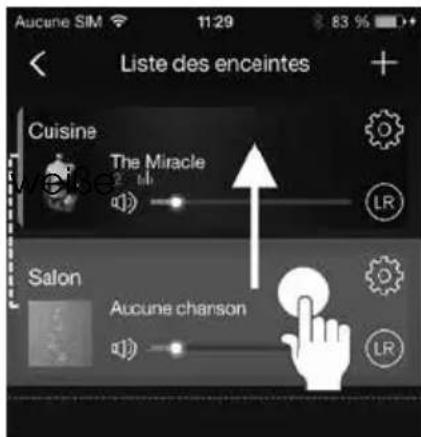
Sie können auch auswählen, welche Module den linken Kanal, den rechten Kanal oder beide Kanäle wiedergeben sollen, indem Sie bei jedem Modul auf das Symbol LR klicken.
DE
Ein Modul zu einer Gruppe hinzufügen
Wenn Sie weitere Module haben, können Sie diese wie folgt zu einer Gruppe hinzufügen, um denselben Inhalt abzuspielen:
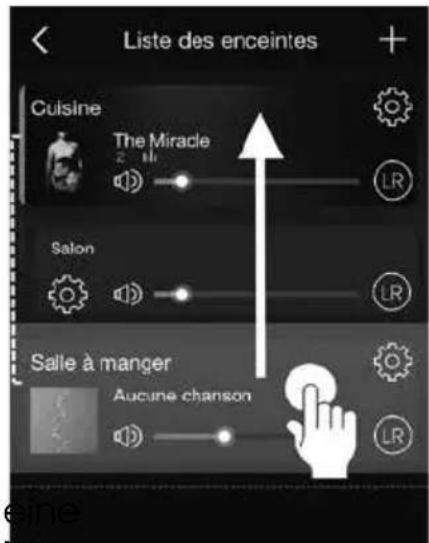
Wählen Sie durch Tippen über dem Lautstärkeregler das Modul (das nicht zu einer Gruppe gehört) aus und halten Sie es gedrückt, bis ein weißer Rahmen erscheint. Schieben Sie das ausgewählte Modul anschließend auf eines der Module aus der Gruppe, zu der Sie das Modul hinzufügen möchten, (es erscheint links weiße Verbindungslinie zwischen den 2 dulen) und lassen Sie das Modul dann los.
Nach einigen Augenblicken wird das Modul zur Gruppe hinzugefügt.
Ein Modul aus einer Gruppe entfernen
Um ein Modul aus einer Gruppe zu entfernen und es wieder im Einzelmodus zu nutzen, müssen Sie eines der Module aus der Gruppe des Hauptmoduls (verbundene Module) antippen und es unter die gestrichelte Linie am Ende der Liste mit den Lautsprechern schieben und loslassen. Nach einigen Augenblicken wird die Verbindung getrennt und das Modul ist wieder im Einzelmodus.
7 - TECHNISCHE DATEN
| WLAN 802.11 b/g/n | |
| RED WLAN 2400- | 2483,5MHz/ 100mW |
| Line-in-Ausgang | 3.5mm |
| RJ45-Anschluss | Ethernet 10/100 |
| Stromversorgung | Micro USB 5V 1A |
| Netzteil 230V~50Hz | |
Das Modul geht nicht an
- Überprüfen Sie, ob das USB-/Micro-USB-Kabel am Modul und am Netzteil angeschlossen ist und ob das Netzteil am Strom angeschlossen ist.
Wenn ich die WPS-Taste drücke, um das Modul mit dem WLAN zu verbinden, passiert nichts
- Warten Sie, nachdem Sie das Multiroom-Modul angeschlossen haben, bis die Kontrollleuchte dauerhaft rot leuchtet, und warten Sie dann weitere 10 s. Sie können dann kurz die WPS-Taste drücken. Die Kontrollleuchte blinkt grün.
Die Kontrollleuchte bleibt rot, wenn ich die WPS-Taste drücke
- Trennen Sie das Modul vom Netzteil und schließen Sie es erneut an.
- Stellen Sie sicher, dass Sie die WPS-Taste am Modul nur kurz (<2 s) drücken
Ich schaffe es nicht, das Modul mit dem WLAN des Routers zu verbinden.
- Überprüfen Sie bei der Installation mit der schnellen Methode, ob Ihr Smartphone mit dem Netzwerk Ihres Routers verbunden ist, bevor Sie in der App auf „Lautsprecher hinzufügen“ tippen.
- Bringen Sie das Multiroom-Modul in die Nähe Ihres Routers.
- Verbinden Sie Ihr Modul manuell.
Die Home Play-App findet kein Modul
- Überprüfen Sie, ob das Modul richtig eingeschaltet ist (Kontrollleuchte leuchtet).
- Bringen Sie das Modul in die Nähe Ihres Routers.
Ich habe einen neuen Router
- Nehmen Sie die Installation der Module mit diesem neuen Router, wie im Abschnitt Modul schnell mit dem WLAN verbinden auf Seite 6 beschreiben, vor.
Ich habe den Namen oder das Passwort meines WLANs des Routers geändert
- Nehmen Sie die Installation der Module mit diesem neuen Router (neues WLAN-Netzwerk), wie im Abschnitt Modul schnell mit dem WLAN verbinden auf Seite 6 beschreiben, vor.
Der Ton, der vom Home Play-Modul wiedergegeben wird, ist abgehackt
- Bringen Sie das Modul in die Nähe Ihres Routers.
Ich habe keinen Ton
- Überprüfen Sie die Lautstärke des Moduls, des Audiogeräts, das Sie angeschlossen haben (Verstärker, Aktivlautsprecher usw.), und des Smartphones.
- Überprüfen Sie, ob Sie das Audiokabel richtig an den „Out“| angeschlossen haben.
- Überprüfen Sie am Smartphone, ob Sie ausschließlich die Home Play-(oder Spotify-)App verwenden.
Ich habe ein Problem, das oben nicht beschrieben wurde:
- Setzen Sie das Modul zurück (siehe Abschnitt Modul zurücksetz Seite 9).
- Wenn das Problem nach dem Zurücksetzen immer noch besteht, kontaktieren Sie bitte unseren technischen Support.
Dieses Logo bedeutet, dass nicht mehr funktionsfähige Geräte nicht mit dem Hausmüll entsorgt werden dürfen. Die gefährlichen Stoffe, die möglicherweise enthalten sind, können der Gesundheit und der Umwelt schaden. Bringen Sie diese Geräte zu Ihrem Händler zurück oder entsorgen Sie sie über die in Ihrer Gemeinde zur Verfügung gestellten Sammelstellen.

Der Unterzeichnete, METRONIC, erklärt, dass das Funkgerät Universal-Adapter (477087) die Anforderungen der Richtlinie 2014/53/EU erfüllt. Der vollständige Text der EU-Konformitätserklärung kann unter folgender Internet-Adresse eingesehen werden: www.metronic.com/pages/liste_doc.php

Ausschließlich für die Verwendung in Gebäuden

Doppelte oder verstärkte Isolierung

Gleichstrom

Wechselstrom

Die Garantiebedingungen erfahren Sie bei Ihrem Händler. Weitere Informationen erhalten Sie unter: www.metronic.com/a/garantie.php
METRONIC
www.metronic.com Produkt außerhalb der EU hergestellt
- Vereinfachte Installation in 4 Schritten :
- - ANSCHLIESSEN
- A - Home Play-App herunterladen
- B - Modul schnell mit dem WLAN verbinden
- C - WLAN-Verbindung manuell herstellen
- D - Modul mit Kabel an den Router anschließen
- Für die einzelnen Module :
- - MODUL NUTZEN
- A - Im WLAN-Modus
- B - Im AUX-Modus (Line-in)
- - MODUL ZURÜCKSETZEN
- A - Einzelmodus
- B - Gruppenmodus
- Eine Gruppe erstellen
- DE
- Ein Modul zu einer Gruppe hinzufügen
- Ein Modul aus einer Gruppe entfernen
- Das Modul geht nicht an
- Wenn ich die WPS-Taste drücke, um das Modul mit dem WLAN zu verbinden, passiert nichts
- Die Kontrollleuchte bleibt rot, wenn ich die WPS-Taste drücke
- Ich schaffe es nicht, das Modul mit dem WLAN des Routers zu verbinden.
- Die Home Play-App findet kein Modul
- Ich habe einen neuen Router
- Ich habe den Namen oder das Passwort meines WLANs des Routers geändert
- Der Ton, der vom Home Play-Modul wiedergegeben wird, ist abgehackt
- Ich habe keinen Ton
- Ich habe ein Problem, das oben nicht beschrieben wurde:
- METRONIC
Marke : METRONIC
Modell : Home Play 477087
Kategorie : Wi-Fi-Adapter