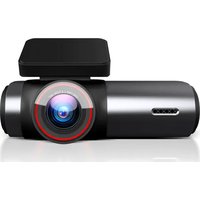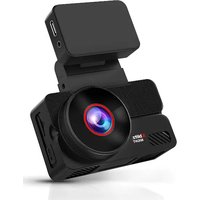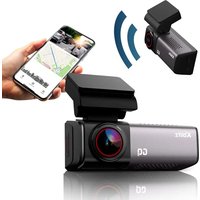
GO3 - Videokamera Xblitz - Kostenlose Bedienungsanleitung
Finden Sie kostenlos die Bedienungsanleitung des Geräts GO3 Xblitz als PDF.


| Produkttyp | Eingebaute Videokamera (Dashcam) |
| Marke | Xblitz |
| Modell | GO3 |
| Abmessungen | 88 x 30 x 53 mm |
| Gewicht | 90 g |
| Stromversorgung | 5V / 1,5A über Zigarettenanzünder-Ladegerät (USB-C-Anschluss) |
| Bildschirm | IPS 3,2 Zoll |
| Maximale Aufnahmeauflösung | 4K (2160p) bei 30 fps |
| Objektiv | FOV 150°, F/1.8 |
| Prozessor | Allwinner 851 S3 |
| Bildsensor | GC4663 |
| Video-Codec | H.264 |
| Videoformat | TS |
| WLAN-Konnektivität | Ja (2412-2472 MHz, 18,9 dBm) |
| Integriertes GPS | Ja |
| G-Sensor | Ja, einstellbar |
| Parkmodus | Ja (erfordert Dauerstrom-Kit) |
| Loop-Aufnahme | Ja (1/3/5 Minuten) |
| WDR (Großer Dynamikumfang) | Ja |
| Speicher | micro-SD-Karte bis 512 GB (Klasse 10 oder höher) |
| Integriertes Mikrofon | Ja |
| Integrierter Lautsprecher | Ja |
| Mobile App | RoadVideo (Android und iOS) |
| Wartung und Reinigung | Mit einem trockenen Tuch reinigen; keine Chemikalien verwenden; Objektiv vorsichtig reinigen |
| Sicherheit | Nur das Original-Ladegerät 5V/1,5A verwenden; nicht zerlegen; Stöße und extreme Temperaturen vermeiden; außerhalb der Reichweite von Kindern aufbewahren |
| Garantie | 24 Monate |
| Reparierbarkeit / Kundendienst | Kundendienst über www.xblitz.pl; Originalteile erhältlich |
| Regulierungsinformationen | Konform mit Richtlinie 2014/53/EU |
Häufig gestellte Fragen - GO3 Xblitz
Benutzerfragen zu GO3 Xblitz
0 Frage zu diesem Gerät. Beantworten Sie die, die Sie kennen, oder stellen Sie Ihre eigene.
Eine neue Frage zu diesem Gerät stellen
Laden Sie die Anleitung für Ihr Videokamera kostenlos im PDF-Format! Finden Sie Ihr Handbuch GO3 - Xblitz und nehmen Sie Ihr elektronisches Gerät wieder in die Hand. Auf dieser Seite sind alle Dokumente veröffentlicht, die für die Verwendung Ihres Geräts notwendig sind. GO3 von der Marke Xblitz.
BEDIENUNGSANLEITUNG GO3 Xblitz
19 Bedienungsanleitung DE
Lesen Sie die beiliegende Bedienungsanleitung und die Sicherheitshinweise vor dem Gebrauch sorgfältig durch, um versehentliche Schäden am Gerät oder unbeabsichtigte Verletzungen zu vermeiden.
ZWECK DES PRODUKTS
Die Xblitz GO3 Dashcam mit integriertem GPS- und Wi-Fi-Modul ermöglicht es Ihnen, die Route, Position und Geschwindigkeit Ihres Fahrzeugs zu überwachen und alle Verkehrsunfälle aufzuzeichnen. Der Videorekorder ist aus den hochwertigsten Komponenten gefertigt.
01. INHALT DES KITS
- Dashcam
- Ladegerät
- Elektrostatischer Film
- Micro SD-Speicherkartenleser
- Betriebsanleitung
- Montagezubehör
02. PRODUKTBEZEICHNUNG
SIEHE ABB. A
-
POWER-Taste (kurzes Drücken startet den Bildschirmschoner, längeres Drücken (2s) schaltet das Gerät ein/aus)
-
USB-C-Stromanschluss
-
Steckplatz für Micro-SD-Speicherkarten
-
Handgriff mit Halteband
-
Anzeige
-
Funktionstaste "MENU" & im Startbildschirmmodus länger als 2s gedrückt halten bringt Sie zur Galerie der gespeicherten Dateien
-
Funktionstaste nach oben & Tonaufnahme ein-/ausschalten & im Videowiedergabemodus längeres Halten sperrt die Aufnahme vor Überschreiben
-
Funktionstaste "DOWN" & Notfallaufnahme starten & im Videowie- dergabemodus, längeres Halten löscht ausgewählte Aufnahme
-
Funktionstaste "OK" & Video starten/stoppen
03. VOR DER VERWENDUNG
-
Es wird empfohlen, Original-Micro-SD-Karten der Klasse 10 oder höher zu verwenden.
-
Bevor Sie die Karte in den Rekorder einsetzen, muss sie auf dem Computer im FAT32- oder exFAT-Dateisystem (je nach Karte) und anschließend im Rekorder formatiert werden.
-
Die Kamera muss beim Einsetzen der Speicherkarte ausgeschaltet sein, da sonst die Karte und das Gerät beschädigt werden können. Dasselbe gilt für das Entfernen der Karte aus dem Gerät.
-
Wenn die Speicherkarte voll ist, werden die ältesten ungeschützten Aufnahmen überschrieben.
-
Es wird empfohlen, die Option G - SENSOR auf das Minimum einzustellen, um zu vermeiden, dass unnötiges Material, z.B. durch unebene Fahrbahnoberflächen, erhalten bleibt und dadurch Platz auf der Speicherkarte verloren geht.
-
Ton: Das Gerät verfügt über ein eingebautes Kondensatormikrofon, das alle Umgebungsgeräusche aufnimmt. Geräusche können sich überlagern und zu Verzerrungen führen.
04. MONTAGE
SIEHE ABB. B
-
Wählen Sie den Montageort der Kamera aus und reinigen Sie ihn.
-
Montieren Sie die Kamera mit oder ohne vormontierte elektrostatische Folie.
-
Setzen Sie die Speicherkarte in den Steckplatz in der Kamera ein.
-
Richten Sie das Kameraobjektiv auf die Fahrbahn.
-
Schließen Sie das Netzteil an die Kamera an.
-
Verlegen Sie das Stromversorgungskabel so, dass es die Sicht während der Fahrt nicht behindert.
-
Stecken Sie den Stecker des Netzteils in die Zigarettenanzünderbuchse des Autos.
05. BESCHREIBUNG DER MENÜPUNKTE
-
Wi-Fi: Ermöglicht das Aktivieren oder Deaktivieren des Wi-Fi-Moduls und das Scannen des QR-Codes, der zum Herunterladen der App benötigt wird, sowie die Anzeige des Netzwerknamens und des Passworts.
-
Auflösung: Hier können Sie die Auflösung der aufgezeichneten Videodateien ändern.
-
Schleifenaufzeichnung: Hier können Sie die Länge der aufgezeichneten Schleifen ändern.
-
Audioaufnahme: Hier können Sie die Audioaufnahme der Kamera aktivieren oder deaktivieren.
- Bildschirmschoner: Hier können Sie die Zeit einstellen, nach der der Bildschirmschoner aktiviert werden soll, oder diese Option deaktivieren.
- Lautstärke: Hier können Sie den Ton der Steuertasten einstellen oder ausschalten.
- Schwerkraftsensor: Hier können Sie die Empfindlichkeit des G-Sensors (Stoßsensor) einstellen oder deaktivieren.
- Spracheinstellungen: Auswahl der Menüsprache.
- Datum und Uhrzeit: Hier können Sie das aktuelle Datum und die Uhrzeit einstellen.
- Zeitzone: Auswahl der Zeitzone.
- GPS-Daten: Sobald das GPS-Modul angeschlossen ist, werden hier die aktuelle Geschwindigkeit und die Standortdaten angezeigt.
- GPS-Schalter: Hier können Sie die GPS-Daten ein- oder ausschalten.
- Speicherkartenformatierung: Führt die Formatierung der im Gerät eingelegten Speicherkarte durch.
- Werkseinstellungen wiederherstellen: Setzt das Gerät auf seine Werkseinstellungen zurück.
- Softwareversion: Zeigt Informationen über die aktuelle Softwareversion an.
- Empfindlichkeit des Parkmodus: Ermöglicht die Einstellung der Empfindlichkeit des G-Sensors (Stoßsensors) während des Parkens - (Anschluss eines Konstantstromaggregats erforderlich).
- Dauer des Zeitrafferfilms: Ermöglicht die Einstellung der Dauer des Zeitrafferfilms im Parkmodus - (permanentes Netzgerät erforderlich).
- FPS für Zeitrafferfilme: Hier können Sie die Anzahl der Bilder pro Sekunde (FPS) während eines Zeitrafferfilms einstellen (konstanter Stromanschluss erforderlich).
06. MOBILE ANWENDUNG
Der Xblitz GO3-Videorekorder kann dank seines integrierten Wi-Fi-Moduls auch über eine mobile Anwendung namens RoadVideo gesteuert und wiedergegeben werden. Die Software kann aus dem Play Store (Android), App Store (iOS) oder durch Scannen des QR-Codes auf der Verpackung oder im Hauptmenü auf der Registerkarte Wi-Fi heruntergeladen werden.
Verbinden mit der App: Vergewissern Sie sich, dass die Kamera eingeschaltet ist und Wi-Fi aktiviert ist. Starten Sie die App, fügen Sie Ihr Gerät hinzu und suchen Sie nach einem Wi-Fi-Netzwerk auf Ihrem Telefon, der
Netzwerkname des Geräts lautet: Xblitz GO3 und das Standardpasswort lautet 12345678 Sobald Ihr Gerät erfolgreich mit der App verbunden ist, leuchtet das Symbol für Wi-Fi auf dem Kameradisplay grün auf (zu diesem Zeitpunkt ist es nicht möglich, die Kamera manuell mit Tasten zu steuern). Sie können dann die Einstellungen selbst verwalten oder Ihre Aufnahmen ansehen und auf dem Speicher Ihres Telefons speichern.
Hinweis: Bei Verwendung der Kamera kann nur ein Gerät mit dem Netzwerk verbunden werden.
07. LESEN VON GPS-DATEN
Wenn Sie die Speicherkarte mit den Videodateien in Ihren Computer einlegen, befindet sich die Installationsdatei mit dem Programm "HIT GPS PLAYER" auf der Karte. Nach der Installation können die Videodateien und die Route zusammen mit den GPS-Daten betrachtet und ausgewertet werden. Die Daten und die Route können auch direkt in der Road-Video-Anwendung verfolgt werden, indem Sie die Aufnahmen auf Ihrem Telefon abspielen, wo die Parameter der Route angezeigt werden.
08. VORSICHTSMASSNAHMEN
- Nehmen Sie die Kamera nicht selbst auseinander und greifen Sie nicht in ihre Konstruktion ein. Wenden Sie sich im Falle einer Störung an den Kundendienst.
- Verwenden Sie nur Originalzubehör.
- Verwenden Sie nur das mitgelieferte Original-Ladegerät. Die Verwendung eines anderen Netzteils kann die Leistung des Geräts oder des Akkus beeinträchtigen.
- Das Gerät darf nicht im Widerspruch zu den Gesetzen Ihres Landes oder Ihrer Region verwendet werden.
- Zulässige Betriebstemperatur: 0-35 °C, Lagertemperatur: 5-45 °C
- Setzen Sie das Gerät keinen Beschädigungen oder Stößen aus.
- Achten Sie auf die Sauberkeit des Produkts, insbesondere des Objektivs. Verwenden Sie zur Reinigung keine Reinigungsmittel oder Chemikalien.
- Reinigen Sie das Gerät, wenn es vom Netz getrennt ist.
- Bewahren Sie das Gerät außerhalb der Reichweite von Kindern auf.
- Setzen Sie das Gerät keinen sehr hohen Temperaturen oder Feuer aus.
- Wenn Sie den Geruch von verbranntem Kunststoff oder verbrannter Elektronik in der Kamera wahrnehmen, trennen Sie das Gerät so schnell wie möglich vom Stromnetz und wenden Sie sich an den Kundendienst.
09. FAQ
1. Gerät lässt sich nicht einschalten, Bildschirm blinkt
Laden Sie vor der Inbetriebnahme den Akku des Geräts auf und überprüfen Sie den Anschluss an der Zigarettenanzünderbuchse.
2. Das Gerät schaltet sich nicht automatisch ein/aus
Der Grund für dieses Verhalten kann die konstante Stromversorgung über den Zigarettenanzünder sein.
3. Kamera stoppt die Aufnahme / überschreibt keine Aufnahmen
Prüfen: G-SENSOR - eine Funktion, mit der Aufnahmen mit aufgezeichneten Überlastungen (z.B. unebener Belag, Bremsen, Auffahren auf eine Bordsteinkante oder über eine Bodenschwelle usw.) vor dem Überschreiben geschützt werden. Wenn Sie diese Funktion verwenden, müssen Sie die Speicherkarte in regelmäßigen Abständen auf Ihrem Computer und anschließend auf der Kamera formatieren. Letztendlich wird jede Datei auf dem Datenträger vor dem Überschreiben geschützt und das Gerät kann keine weitere Strecke aufzeichnen - es wird nicht in einer Schleife aufgezeichnet. Wir empfehlen, den Sensor entsprechend Ihrem Fahrstil und den Straßenverhältnissen einzustellen. Sie können die Option auch komplett deaktivieren. In diesem Fall wird die jeweils älteste Datei überschrieben und die Karte muss nicht regelmäßig formatiert werden. Denken Sie nach der Einstellung der Funktion daran, die Speicherkarte zu formatieren.
4. Kamera schaltet sich ein und aus
Prüfen: PARKMODUS/MONITOR und BEWEGUNGSERKENNUNG - diese Funktionen sind für den Betrieb bei geparktem Fahrzeug vorgesehen. Deaktivieren Sie die Funktionen, bevor Sie losfahren, da sie dazu führen können, dass sich die Kamera ein- und ausschaltet und zufällige Fragmente der Routenaufzeichnungen macht. Wenn die Funktionen deaktiviert sind, prüfen Sie, ob der Fehler ohne eingesetzte Speicherkarte auftritt.
5. Kamera zeichnet Fragmente einer Route auf / zufällige laufende Aufnahmen
Prüfen: BEWEGUNGSERKENNUNG - eine Funktion, die bei geparktem Fahrzeug arbeitet.
Sie müssen die Funktion deaktivieren, bevor Sie sich auf den Weg machen, da sie dazu führen kann, dass sich die Kamera ein- und ausschaltet und zufällige Fragmente von Routenaufzeichnungen macht. Wenn die Funktion deaktiviert ist, prüfen Sie, ob der Fehler ohne eingesetzte Speicherkarte auftritt.
- Das Gerät zeigt die Meldung "Karte voll" an oder liest die Karte nicht Überprüfen Sie die Funktionen "G-Sensor" und "Parkmodus" und stellen
Sie sie auf Minimum. Die Karte muss auf dem Computer im FAT32- oder exFAT-Dateisystem (je nach Karte) und anschließend im Rekorder formatiert werden.
Prüfen Sie auch: Ist die gewählte Kartenkapazität und -spezifikation (micro SD, Klasse 10 - U1, V10 zusätzlich empfohlen) für Ihr Gerät geeignet (wir empfehlen, Karten von namhaften Herstellern zu verwenden, wir empfehlen: Kingston, Samsung, Sandisk). Sollte ein Fehler auftreten, ersetzen Sie die Karte durch eine neue Karte von offiziellen Händlern.
7. Das Gerät nimmt Geräusche, verzerrte und unklare Töne auf
Das Gerät verfügt über ein hochempfindliches Mikrofon, das alle Umgebungsgeräusche aufnimmt. Die aufgenommenen Geräusche können sich überschneiden. Auch die Belüftungsöffnungen der Windschutzscheibe können den Ton verzerren.
8. Gerät reagiert nicht
Drücken Sie kurz die Reset-Taste oder setzen Sie das Gerät auf die Werkseinstellungen zurück.
9. Das Filmmaterial zeigt Querspuren
Falsche Einstellung des Bildfrequenzwertes. Stellen Sie den Frequenzwert auf "50Hz" oder "60Hz" ein, je nach lokalen Einstellungen.
10. Griff löst sich von der Windschutzscheibe/bleibt nicht hängen
Entfetten Sie die Oberflächen gut, bevor Sie die Halterung auf dem Glas anbringen. Denken Sie daran, hohe Temperaturen zu vermeiden, da diese zu einer Verformung des Halters und zu Schäden am Rekorder selbst führen können.
ANMERKUNGEN:
- G-SENSOR - eine Funktion, mit der Aufnahmen mit aufgezeichneten Überlastungen (z. B. unebene Fahrbahn, Bremsen, Auffahren auf eine Bordsteinkante oder über eine Bodenwelle usw.) vor dem Überschreiben geschützt werden. Wenn Sie diese Funktion nutzen, müssen Sie die Speicherkarte in regelmäßigen Abständen auf Ihrem Computer und anschließend auf der Kamera formatieren. Letztendlich wird jede Datei auf dem Datenträger vor dem Überschreiben geschützt und das Gerät kann keine weitere Strecke aufzeichnen - es wird nicht in einer Schleife aufgezeichnet. Wir empfehlen, den Sensor entsprechend Ihrem Fahrstil und den Straßenverhältnissen einzustellen. Die Option kann auch komplett deaktiviert werden. In diesem Fall wird die jeweils älteste Datei überschrieben und die Karte muss nicht regelmäßig formatiert werden.
- PARKING MODE/MONITOR - eine Funktion, die für den Betrieb bei geparktem Fahrzeug entwickelt wurde, nutzt die Akkuleistung*, wenn die Dashcam voll aufgeladen ist - (*wenn sie über einen eingebauten
Akku verfügt). In diesem Fall beginnt die Kamera nach dem Erkennen eines Schocks mit der Aufnahme einiger Sekunden Video, bis der Akku entladen ist. Denken Sie bei der Verwendung dieser Funktion an den Akku des Geräts, der nach dem Aktivieren (Starten) der Funktion wieder aufgeladen werden muss. Sie sollten die Funktion deaktivieren, bevor Sie sich auf eine Reise begeben, da sie dazu führen kann, dass sich die Kamera ein- und ausschaltet und zufällige Fragmente von Aufnahmen der Route macht.
Der Betrieb der konstanten Stromversorgung des Fahrzeugs kann dazu führen, dass sich diese Funktion anders verhält, z. B. wenn die Kamera eingeschaltet bleibt, was die Autobatterie entladen kann.
- BEWEGUNGSERKENNUNG - eine Funktion für den Betrieb bei ge-parktem Fahrzeug - erfordert eine konstante Stromversorgung und die Kamera muss eingeschaltet bleiben. Die Kamera beginnt automatisch mit der Aufzeichnung, wenn eine Bewegung erkannt wird, und stoppt die Aufzeichnung einige Sekunden, nachdem keine Bewegung mehr vor dem Kameraobjektiv zu sehen ist. Bitte beachten Sie, dass diese Funktion die Autobatterie entladen kann.
Sie müssen die Funktion deaktivieren, bevor Sie sich auf den Weg machen, da sie dazu führen kann, dass sich die Kamera ein- und ausschaltet und zufällige Fragmente von Routenaufnahmen macht.
10. ANMERKUNG
- Aufgrund der ständigen Produktverbesserung behält sich der Hersteller das Recht vor, ohne vorherige Ankündigung Änderungen am Gerät/Kit vorzunehmen. Einige Funktionen, die in diesem Handbuch beschrieben werden, können leicht von der Realität abweichen.
- Verwenden Sie nur das Original-Ladegerät mit einem Ladestrom von 5V/1,5A (nicht direkt an eine 220/230V-Steckdose anschließen). Andernfalls kann die Kamera beschädigt werden oder es kann zu gefährlichen Situationen kommen.
- Dieser Rekorder zeichnet in einer Schleife auf, wenn Sie dies auswählen: 1/3/5 Minuten als Aufnahmezeit. Wenn das Speichermedium voll ist, nimmt er wieder von vorne auf und löscht automatisch das älteste Filmmaterial zusätzlich zum geschützten Filmmaterial.
- Das Wi-Fi-Modul des Geräts wird für die Verbindung mit einem Mobiltelefon über die spezielle RoadVideo-Software verwendet, so dass Sie die Live-Videos der Kamera ansehen, die Aufnahmen überprüfen und die Kameraeinstellungen über Ihr Mobiltelefon ändern können.
11. SPEZIFIKATION
■ Wi-Fi ■ GPS ■ Dedizierte App (Android & iOS) ■ 3,2" IPS-Display ■ Prozessor: Allwinner 851 S3 ■ Sensor: GC4663 ■ Objektiv: FOV 150° / FNO=1.8 ■ Max. Aufnahmeauflösung: 4K (2160p) / 30fps ■ Codec: H.264 ■ Videoformat: TS. ■ Großer Betrachtungswinkel ■ G-Sensor ■ Parkmodus (Konstantstrom-Kit erforderlich) ■ Loop-Aufnahme ■ WDR ■ Unterstützung für Micro-SD-Speicherkarten bis zu 512GB (ab Klasse 10) ■ Eingebautes Mikrofon und Lautsprecher ■ Betriebsfrequenzbereich: 2412-2472MHz ■ Max Frequenzleistung im Betriebsbereich: 18.9dBm ■ Abmessungen: 88x30x53mm ■ Gewicht: 90g
12. GARANTIE-/ REKLAMATIONSKARTE
Das Produkt wird mit einer 24-monatigen Garantie geliefert. Die Garantiebedingungen finden Sie unter: https://xblitz.pl/gwarancja/
Beschwerden sollten unter Verwendung des Beschwerdeformulars eingereicht werden, das unter folgender Adresse zu finden ist:
Details, Kontakt und Serviceadresse finden Sie unter: www.xblitz.pl.
Änderungen der technischen Daten und des Inhalts sind ohne Vorankündigung möglich. Wir entschuldigen uns für etwaige Unannehmlichkeiten.
KGK Trend erklärt, dass das Xblitz GO3 Gerät die grundlegenden Anforderungen der Richtlinie 2014/53/EU erfüllt. Der Text der Erklärung kann über den Link abgerufen werden:
Das Symbol der durchgestrichenen Mülltonne weist darauf hin, dass unbrauchbare elektrische oder elektronische Geräte, deren Zubehör (z.B. Netzteile, Kabel) oder Bestandteile (z.B. Batterien, falls vorhanden) nicht mit dem Hausmüll entsorgt werden können. Um die Geräte oder ihre Bestandteile (z. B. Batterien) zu entsorgen, geben Sie das bei einer Sammelstelle ab, wo es kostenlos angenommen wird. Entsorgung unterliegt der Neufassung der WEEE-Richtlinie (19/ EU) und der Richtlinie über Batterien und Akkumulatoren (66 / EG). Die ordnungsgemäße Entsorgung des Geräts dert eine Beeinträchtigung der natürlichen Umwelt. Stationen über die Sammelstellen der Einrichtungen werden den zuständigen lokalen Behörden herausgegeben. Die gemäße Entsorgung von Abfällen wird durch die in dem gen Gebiet geltenden Gesetze geahndet.
CZ