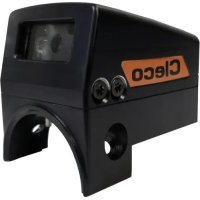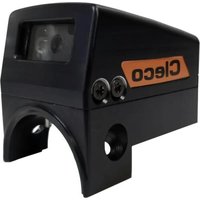
NeoTek T55-3000019 - Barcode-Scanner Cleco - Kostenlose Bedienungsanleitung
Finden Sie kostenlos die Bedienungsanleitung des Geräts NeoTek T55-3000019 Cleco als PDF.


Benutzerfragen zu NeoTek T55-3000019 Cleco
0 Frage zu diesem Gerät. Beantworten Sie die, die Sie kennen, oder stellen Sie Ihre eigene.
Eine neue Frage zu diesem Gerät stellen
Laden Sie die Anleitung für Ihr Barcode-Scanner kostenlos im PDF-Format! Finden Sie Ihr Handbuch NeoTek T55-3000019 - Cleco und nehmen Sie Ihr elektronisches Gerät wieder in die Hand. Auf dieser Seite sind alle Dokumente veröffentlicht, die für die Verwendung Ihres Geräts notwendig sind. NeoTek T55-3000019 von der Marke Cleco.
BEDIENUNGSANLEITUNG NeoTek T55-3000019 Cleco
1 Produktbeschreibung 13
2 Verwendung 13
3 Installation 13
4 Zubehör aktivieren.... 13
5 LED-Signale 14
6 Technische Daten.... 14
7 Umgebungsbedingungen 14
8 Fehlersuche.... 15
9 Reinigungshinweise 15
ES
1 Produktbeschreibung
Der 2D-Reader ermöglicht als Zubehör für NeoTek-Werkzeuge das Scannen von Barcodes.
2 Verwendung
| 2D-ReaderBestell-Nr. | 937731PT 94 | 2391PT 942394 | PT T55- | 3000018 | T55-3000019 |
| Vorraussetzungen | |||||
| Werkzeug NeoTek Serie | 30...,50EAN30-FA3 | Serie 50...außer50EAN30-FA3 | Serie 70... Serie 30... Serie 50... | ||
| Winkelkopf,Inline | Winkelkopf,Inline | Winkelkopf,Inline | Pistole Pistole | ||
| Softwarevoraussetzung 2D-Reader: S169352-101 oder neuerBootloader: S169353-101 oder neuerSteuerung: z. B. S168813-1.8.1 oder neuerMesskarte: S168025-507 oder neuerTIM (Tool Interface Module): 3.4 | |||||

Hinweis
Die Reihenfolge der Software-Updates beachten:
- Software-Update Steuerung durchführen.
- Firmware-Update Messkarte durchführen.
- Firmware-Update TIM durchführen.
- Firmware-Update Zubehör durchführen.
3 Installation

Hinweis
Vor Installation Werkzeug außer Betrieb nehmen bzw. die Steuerung ausschalten.
30/50/70ESN(...), 30/50/70EAN(...)
- Erstes Zubehör: siehe Abbildung 01, Seite 3
- Zweites Zubehör (optional): siehe Abbildung 02, Seite 3
30/50EPN(...)
- Erstes Zubehör: siehe Abbildung 03, Seite 4
- Aufhängung Pistole (optional): siehe Abbildung 04, Seite 4
Zubehör über die Steuerung aktivieren:
▶ Navigator > Kommunikation > Werk.-ID > Anschluss > Werkzeug-Scanner auswählen.
Weitere Einstellungen siehe jeweilige Softwaredokumentation der Steuerung.
5 LED-Signale
| LED-Farbe Bedeutung | |
| Dauer Grün Warten auf Scannen.► Starttaste drücken, um den Scanner zu aktivieren. | |
| Blinkt Grün Bootloader aktiv.→ Warten auf Applikation.Hört die LED nach 5-10 Sekunden nicht auf zu blinken, ist die Applikation defekt, siehe 8 Fehlersuche, Seite 15. | |
| Dauer Rot Initialisierung des Zubehörs fehlgeschlagen.→ Zubehör ist defekt und muss ausgetauscht werden. | |
| Dauer Weiß Software-Update läuft. | |
| Leuchtet kurz Weiß Applikation ist geladen, nachdem der Bootloader gestartet wurde. | |
| LED ist aus Warten auf Scan-Auftrag, nachdem die Applikation geladen wurde. | |
6 Technische Daten
| Merkmale 937731PT 9423 | 91PT 942394PT T55- | 3000018 | T55-3000019 | |
| Sensor | CMOS-Sensor mit Global Shutter | |||
| Scanrate | 60 Scans/Sek. | |||
| Scanwinkel | 360^ , Neigung: ± 45^ , Schräglage: ± 65^ | |||
| Umgebungslicht | 0 bis 100.000 Lux | |||
| Beleuchtung | LED rot, 617 nm | |||
| Zieleinrichtung | LED Lichtbalken grün, 528 nm | |||
| Auflösung | 844 x 640 Pixel | |||
| Decodierzone (typisch) | 10 mil (Code-39) | 6,1 – 44,2 cm (2.4 – 17.4 in) | ||
| 15 mil (Code-39) | 3,8 – 54,9 cm (1.5 – 21.6 in) | |||
| 10 mil (PDF 417) | 5,6 – 39,6 cm (2.2 – 15.6 in) | |||
| 100% (UPC) | 6,1 – 53,3 cm (2.4 – 21.0 in) | |||
| MaxiCode | 7,9 – 52,8 cm (3.1 – 20.8 in) | |||
| Barcode-Typen | 1DCodabar, CODE-11, CODE-128, CODE-39, CODE-93, EAN-13, EAN-8, EAN-128, Interleaved 2of5, Trioptic CODE-39, MSI, RSS-14, RSS-Expan-der, RSS-Limited, UPC-A, UPC-E, UPC-E1 | |||
| 2DChinese Sensible, Codablock A, Codablock F, Code-49, Datamatrix, GS1, Maxicode, micro PDF417, PDF417, QR | ||||
7 Umgebungsbedingungen
• EMV-Grenzwertklasse A (Störfestigkeit für Industriebereiche)
- Nur im Innenbereich verwenden
• Empfehlung: ESD Arbeitsplatz bei Installation
| Merkmal | Daten |
| Umgebungstemperatur | 0 °C ... 45 °C |
| Lagertemperatur -25 °C ... | 70 °C |
| Luftfeuchtigkeit | 10 % ... 90 %, nicht kondensierend |
| Schutzart DIN EN 60529 | IP40 |
8 Fehlersuche
| Problem Mögliche Ursache | Maßnahme | |
| Zubehör funktioniert nicht | Zubehör durch Software nicht aktiviert | ► Siehe Fehlersuche |
| Zubehör nicht richtig montiert ► Montage prüfen | ||
| Zubehör defekt ► Zubehör tauschen | ||
| Werkzeug defekt ► Werkzeug tauschen | ||
| Falsche Software auf TIM ► Software-Update mit richtiger Software durchführen | ||
| Falsche Software auf STMD-H ► Software-Update mit richtiger Software durchführen | ||
| TIM defekt ► Werkzeug zur Reparatur schi-cken | ||
| Applikation wird nicht geladen | Messkarten-Software wird nicht erkannt | ► Richtige Messkartensoftware verwenden |
| Keine Applikation auf dem Werkzeug | ► Software-Update mit richtiger Software durchführen | |
| CAN-Bus-Kommunikation nicht möglich | ► Sicherstellen, dass das Werkzeug richtig montiert ist ► Sicherstellen, dass die richtige TIM-Software verwendet wird | |
| Barcode wird nicht gele-sen | Barcode beschädigt ► Anderen Barcode verwenden | |
| Falscher Barcode-Typ verwendet ► | Anderen Barcode-Typ verwenden | |
| Falscher Barcode-Typ parametriert ► | Barcode-Typ an der Steuerung freischalten | |
9 Reinigungshinweise
Das Fenster muss sauber sein. Bei verschmutztem Fenster wird der Barcode eventuell nicht gelesen.
▶ Regelmäßig, oder bei Verschmutzung sofort, mit einem feuchten Tuch und einem handelsüblichen Scheibenreinigungsmittel reinigen.
Keine säurehaltigen Reiniger oder Aceton verwenden. Diese können den Kunststoff auflösen.
▶ Aufhängung entfernen