PRW-0400 - Nicht kategorisiert Cleco - Kostenlose Bedienungsanleitung
Finden Sie kostenlos die Bedienungsanleitung des Geräts PRW-0400 Cleco als PDF.


| Produkttyp | Elektronischer Drehmomentschlüssel (I-Wrench) |
| Modell | PRW-0400 |
| Marke | Cleco |
| Drehmomentbereich | 40 – 400 Nm |
| Werkzeugaufnahme | 14 x 18 mm |
| Abmessungen (L1 x L2) | 854 mm x 879 mm |
| Gewicht | 2,00 kg |
| Stromversorgung | Lithium-Ionen-Akku, 3,6 V DC, 3100 mAh |
| Akku-Ladezeit | ca. 4 Stunden (externes Ladegerät) |
| Bildschirm | 2,8" Farb-Touchscreen, 320 x 240 Pixel |
| Kommunikation | WLAN (IEEE 802.11 a/b/g/n) |
| Messtoleranz (Drehmoment) | ± 0,5 % (20-100 % Kapazität) |
| Winkelmessung | ± 0,1° pro 360° |
| Schutzart | IP40 |
| Betriebstemperatur | +5 °C bis +40 °C |
| Lagerung | -20 °C bis +35 °C |
| Optionen | Barcode-Scanner, Werkzeugerkennung, Gummischutzhülle |
| Lieferumfang | I-Wrench, Akku, Mini-B USB-Kabel, USB-Stick mit Anleitung, Werkzeughandgriff-Endkappe |
| Sprachen | Deutsch, Englisch, Französisch, Italienisch, Portugiesisch, Spanisch |
| Hersteller | Apex Tool Group GmbH, Industriestraße 1, 73463 Westhausen, Deutschland |
Häufig gestellte Fragen - PRW-0400 Cleco
Benutzerfragen zu PRW-0400 Cleco
0 Frage zu diesem Gerät. Beantworten Sie die, die Sie kennen, oder stellen Sie Ihre eigene.
Eine neue Frage zu diesem Gerät stellen
Laden Sie die Anleitung für Ihr Nicht kategorisiert kostenlos im PDF-Format! Finden Sie Ihr Handbuch PRW-0400 - Cleco und nehmen Sie Ihr elektronisches Gerät wieder in die Hand. Auf dieser Seite sind alle Dokumente veröffentlicht, die für die Verwendung Ihres Geräts notwendig sind. PRW-0400 von der Marke Cleco.
BEDIENUNGSANLEITUNG PRW-0400 Cleco
Dieses Dokument darf ohne vorherige ausdrückliche Genehmigung von Apex Tool Group weder im Ganzen noch in Teilen auf keine Weise und in keiner Gestalt oder Form vervielfältigt werden oder in eine natürliche oder maschinenlesbare Sprache oder auf einen elektronischen, mechanischen, optischen oder anderen Datenträger übertragen werden.
Haftungsausschluss
Apex Tool Group behält sich das Recht vor, dieses Dokument oder das Produkt auch ohne vorherige Ankündigung zu modifizieren, zu ergänzen oder zu verbessern.
Markenzeichen
Cleco ist eine eingetragene Marke von Apex Brands, Inc.
Apex Tool Group GmbH
Industriestraße 1
73463 Westhausen
Germany
Phone: +49 (0) 73 63 81 0
Fax: +49 (0) 73 63 81 222
Inhalt
1 Zu dieser Beschreibung 6
2 Sicherheit 7
3 Lieferumfang, Transport und Lagerung 9
3.1 Lieferumfang 9
3.2 Transport 9
3.3 Lagerung 9
4 Produktbeschreibung 10
4.1 Modelle.... 10
4.2 Bedien- und Funktionselemente.... 10
4.2.1 Ein-/Ausschalt- und Bestätigungs-Taste 11
4.2.2 Werkzeughandgriff 11
4.2.3 USB-Anschluss 11
4.2.4 Navigationstasten.... 11
4.2.5 LED-Leiste.... 12
4.2.6 Aufnehmer 12
4.2.7 Einsteckwerkzeug (optional) 12
4.2.8 LCD 13
4.2.9 ESC-Taste 18
4.2.10 Abdeckung Funkmodul.... 18
4.2.11 Anschlussstecker für Ablage-/Ladevorrichtung 18
4.2.12 Typenschild 18
4.2.13 Barcode-Scanner (optional) 19
5 Zubehör 20
6 Menüs und Funktionen.... 21
6.1 Programm Wählen 21
6.2 Job Wählen 21
6.3 Setup 21
6.3.1 Setup 21
6.3.2 Gegenmessung 28
6.3.3 Kalibrierung 29
6.3.4 Exit 29
6.4 Sync. 29
6.5 Modus.... 29
6.6 Radio Setup.... 29
7 Vor der Inbetriebnahme 35
7.1 Akku aufladen.... 35
7.1.1 Aufladen mit der Ablage-/Ladevorrichtung 35
7.1.2 Aufladen mit dem externen Akkuladegerät EC1-2A 35
7.1.3 Aufladen mit einem Mini-B USB-Kabel 35
7.2 Akku einsetzen 36
7.3 Gummischutzhülle anbringen.... 36
7.4 Displayschutz 36
8 Inbetriebnahme 37
8.1 Einschalten 37
8.2 Ausschalten 37
8.3 I-Wrench einrichten 37
8.3.1 Grundeinstellungen konfigurieren 38
8.3.2 WLAN-Einstellungen konfigurieren 38
8.3.3 Einstellungen mit dem IWrenchConfigurator vornehmen.... 39
8.3.4 I-Wrench mit Access Point der Apex Tool Group GmbH verwenden.... 39
8.4 Steuerung einrichten 39
8.4.1 Netzwerk anpassen 39
8.4.2 I-Wrench installieren.... 40
8.4.3 Schraubverfahren programmieren 40
8.4.4 Schraubzeiten programmieren.... 42
8.4.5 Zusatzparameter einstellen 43
8.5 Werkzeugkopf programmieren 45
8.5.1 Werkzeugkopf programmieren an der Steuerung 46
8.5.2 Werkzeugkopf programmieren mit der Programmiereinheit.... 47
8.5.3 Werkzeugkopf programmieren am I-Wrench.... 48
8.6 Barcode-Scanner einrichten.... 48
8.6.1 Barcode-Scanner am I-Wrench einrichten 48
8.6.2 Barcode-Scanner an Steuerung einrichten 48
8.6.3 Barcode-Scanner freigeben 49
8.6.4 Scannfunktionen parametrieren 49
9 Bedienung....50
9.1 Verschraubung durchführen 50
9.1.1 Bedienerführung während des Schraubvorgangs.... 50
9.1.2 Ende des Schraubvorgangs.... 51
9.2 Schraubauftrag 51
9.2.1 Schraubkurve anzeigen 51
9.2.2 Schraubauftrag ändern.... 51
9.2.3 Schraubauftrag abbrechen 51
9.3 Parameter speichern und laden 51
9.4 Werkzeugwechsel 52
9.5 Diagnose 52
9.5.1 I-Wrench Firmware-Version auslesen 52
9.5.2 Funkmodul-Firmware-Version auslesen 52
9.5.3 Roaming-Schwelle auslesen.... 53
9.5.4 Verbindung zwischen I-Wrench und Steuerung prüfen 53
9.6 Updates 54
9.6.1 ConnectBlue-Update 54
9.6.2 Firmware-Update....54
9.7 I-Wrench neu parametrieren 54
10 Schraubverfahren 56
10.1 Drehmomentgesteuertes Schraubverfahren 56
10.2 Drehwinkelgesteuertes Schraubverfahren 57
10.3 Streckgrenzgesteuertes Schraubverfahren.... 58
11 Korrekturfaktor bei Einsteckwerkzeugen 60
11.1 Mögliche Verlängerungen.... 60
11.2 Drehmomentkorrektur 60
11.2.1 Drehmomentfaktor....61
11.2.2 Verlängerung 62
11.3 Winkelkorrektur 62
11.3.1 Torsionskorrekturfaktor 63
11.3.2 Getriebefaktor....64
11.4 Korrekturfaktor prüfen 64
12 Wartung....66
12.1 Störungen behandeln....66
12.2 Reinigungshinweise 66
12.3 Wartungsplan 66
12.4 Demontage 66
13 Fehlersuche.... 67
14 Ersatzteile.... 71
15 Technische Daten.... 72
15.1 Abmessungen, Gewicht und Drehmomentbereich.... 72
15.2 Umgebungsbedingungen 72
15.3 Messgenauigkeit 73
15.4 Leistungsdaten 73
15.5 Stromversorgung....73
15.6 Externes Akkuladegerät 73
15.7 Anschlüsse, Ein- und Ausgänge.... 74
15.8 Kommunikation....74
16 Service 75
17 Entsorgung 75
18 Abkürzungen 76
1 Zu dieser Beschreibung
Die Originalsprache dieser Beschreibung ist Deutsch.
Diese Beschreibung richtet sich an alle Personen, die den I-Wrench konfigurieren und bedienen (Softwareversion: V2.4.22).
Diese Bedienungsanleitung ist die Original-Bedienungsanleitung und
• gibt wichtige Hinweise zum sicheren, sachgerechten und wirtschaftlichen Betreiben des I-Wrench.
- beschreibt Funktion und Bedienung der Komponenten.
- dient als Nachschlagewerk für technische Daten.
• gibt Hinweise auf Optionen.
Der I-Wrench arbeitet in Verbindung mit einer der folgenden Steuerungen:
Weiterführende Dokumente:
| Nr. Art | |
| P2260JH Installationsanleitung WLAN Datenübertragung | |
| P2272KA Kurzanleitung I-Wrench (nur deutsch) | |
| P2360BA Bedienungsanleitung EC1-2A | |
| P2247BA Bedienungsanleitung I-Wrench Configurator (nur englisch) | |
| P2390C EG-Konformitätserklärung | |
| SP-1024 Katalog | Cleco LiveWire |
| SE-965HP Integration Guide (Herstellerdokumentation des Barcode-Scanners) | |
Symbole im Text
kursiv Kennzeichnet Menüoptionen (z.B. Diagnose), Eingabefelder, Kontrollkästchen, Optionsfelder oder Dropdownmenüs.
Kennzeichnet die Auswahl einer Menüoption aus einem Menü, z.B. Datei > Drucken <...> Kennzeichnet Schalter, Druckknöpfe oder Tasten einer externen Tastatur, z.B.
Courier Kennzeichnet Dateinamen und -pfade, z.B. setup.exe
• Kennzeichnet Listen
→ Kennzeichnet Resultate
- ... Kennzeichnet Handlungsschritte
- ...
2 Sicherheit
Diese Sicherheitshinweise erheben keinen Anspruch auf Vollständigkeit. Bei der Installation sind nationale, staatliche und örtliche Sicherheits- und Anschlussnormen obligatorisch zu befolgen. Diese Normen haben Vorrang vor den Angaben in diesem Abschnitt.
Diese Sicherheitshinweise müssen dem Bediener jeder Zeit zugänglich sein. Sie sind allen Personen, die das Gerät verwenden oder reparieren, vorzulegen und zugänglich zu machen.
Personensicherheit
• Die allgemein gültigen und örtlichen Sicherheits- und Unfallverhütungsregeln befolgen.
- Persönliche Schutzausrüstung tragen.
- Abnormale Körperhaltung vermeiden, für einen sicheren Stand sorgen und das Gleichgewicht halten.
Arbeitsplatzsicherheit
- Arbeitsbereich sauber und gut beleuchtet halten.
- Kinder und andere Personen während der Benutzung des Werkzeugs freihalten.
Bestimmungsgemäße Verwendung
Das Produkt ist Teil des Cleco Production Tools Schraubsystems und ist ausschließlich für den industriellen Einsatz in Schraubprozessen bestimmt. Den I-Wrench nur unter folgenden Bedingungen verwenden:
- in Verbindung mit den, in der EG-Konformitätserklärung P3290C aufgeführten Komponenten
- nur in Innenräumen
- unter den vorgeschriebenen Umgebungsbedingungen, die in den Technischen Daten angegeben sind
- mit der zulässigen Versorgungsspannung
- im Leistungsbereich, der in den Technischen Daten angegeben ist
- in EMV-Grenzwertklasse A (Störfestigkeit für Industriebereiche). Aktuell eingehaltene EMV-Normen siehe EG-Konformitätserklärung.
Den I-Wrench nicht verwenden:
- in Verbindung mit Schneidwerkzeugen (Bohrer, Fräser, Schleifer...)
- in explosionsgefährdeter Umgebung, in der sich brennbare Flüssigkeiten, Gase oder Stäube befinden.
Betrieb
- Auf sicheres Einrasten der Schraubeinsätze achten.
- Schraubeinsatz nicht schräg auf Schraubenkopf ansetzen.
- Schraubeinsätze auf sichtbare Schäden und Risse untersuchen. Beschädigte Schraubeinsätze sofort ersetzen.
- Werkzeug nicht in Reinigungsmittel tauchen.
- Kabellose EC Werkzeuge: Akkupack nicht öffnen.
• Die auf dem Akku und dem Ladegerät aufgedruckten Sicherheitshinweise befolgen. - Den I-Wrench nur mit einem Netzteil von Cleco verwenden.
Werkzeuge mit eingebautem Barcode-Scanner

Laserprodukt Klasse 2
Klasse 2 Laser-Scanner verwenden eine Laserdiode mit sichtbarem Licht niederer Leistung, vergleichbar mit einer sehr hellen Lichtquelle, wie z.B. die Sonne. Die Augen können geschädigt werden.
- Nicht in den Laserstrahl blicken.
- Schäden an optischen Bauteilen umgehend beheben.
- Änderungen am Barcode-Scanner sind untersagt.
- Defekte Werkzeuge sofort außer Betrieb nehmen.
Ausbildung der Mitarbeiter
Der I-Wrench darf nur von qualifizierten und ausgebildeten Personen in Betrieb genommen, eingestellt und geprüft werden. Das Personal muss durch qualifizierte Mitarbeiter von Apex Tool Group eingewiesen werden.
Der I-Wrench wurde von Cleco Production Tools voreingestellt. Die Einstellung auf spezielle Anforderungen darf nur durch einen qualifizierten Mitarbeiter ^1) erfolgen. Weitere Informationen finden Sie in der Programmieranleitung.
Service
Den I-Wrench nur von qualifiziertem Fachpersonal und nur mit Original-Ersatzteilen reparieren lassen.
Normen/Standards
Es ist zwingend erforderlich nationale, staatliche und örtliche Bestimmungen und Normen zu beachten.
FCC Konformität
Der I-Wrench entspricht Part 15 der FCC Regularien (Federal Communications Commission). Das Betreiben erfüllt folgende Voraussetzungen:
- I-Wrench verursacht keine unzulässigen Störungen
- I-Wrench akzeptiert Störungen, einschließlich Störungen, welche einen ungewollten Betrieb des I-Wrench verursachen.
Änderungen oder Modifikationen, welche nicht ausdrücklich durch die Zulassungsstelle freigegeben wurden, können das Betreiben des I-Wrench verbieten.
Kanada Konformität
Das Betreiben erfüllt die folgenden zwei Voraussetzungen:
- I-Wrench verursacht keine unzulässigen Störungen und
- I-Wrench akzeptiert Störungen, einschließlich Störungen, welche einen ungewollten Betrieb des I-Wrench verursachen.
Darstellung Hinweise
Warnhinweise sind durch ein Signalwort und ein Pikto-gramm gekennzeichnet:
- Das Signalwort beschreibt die Schwere und die Wahrscheinlichkeit der drohenden Gefahr.
• Das Piktogramm beschreibt die Art der Gefahr

Vorsicht
Ein Symbol in Verbindung mit dem Wort „Vorsicht“ bezeichnet eine Gefährdung mit einem niedrigen Risikograd, die, wenn sie nicht vermieden wird, eine geringfügige oder mäßige Verletzung, oder Umweltschäden zur Folge haben kann.

Hinweis
Ein Symbol in Verbindung mit dem Wort „Hinweis“ bezeichnet eine möglicherweise schädliche Situation, die wenn sie nicht vermieden wird, eine Beschädigung des Werkzeugs oder der Umgebung zur Folge haben kann.

Allgemeine Hinweise, enthalten Anwendungstipps und nützliche Informationen, jedoch keine Warnung vor Gefährdungen.
Symbole auf dem Produkt
Seien Sie sicher, dass Sie deren Bedeutung vor dem Einsatz verstehen

CE konform
Produkt entspricht den vorgeschriebenen technischen Anforderungen in Europa.

Allgemein gültige Entsorgungsrichtlinien, wie Elektro- und Elektronikgerätegesetz (ElektroG) und Batteriegesetz (BattG) beachten.
Verbrauchte Akkus müssen entsorgt werden. I-Wrench und defekte/verbrauchte Energieversorgungen bei Ihrer betrieblichen Sammeleinrichtung oder bei Sales & Service Centers abgeben.
3 Lieferumfang, Transport und Lagerung
3.1 Lieferumfang
Lieferung auf Transportschäden und auf Übereinstimmung mit dem Lieferumfang überprüfen:
| Gegenstand Gegenstand | |||
 | I-Wrench Mini-B USB-Kabel |  | |
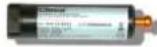 | Akku USB-Stick, enthält: | 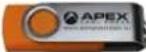 | • Bedienungsanleitung• Kalibrierzertifikat |
 | Werkzeughandgriff-Endkappe | ||
3.2 Transport
Den I-Wrench in der Originalverpackung transportieren oder lagern. Die Verpackung ist wiederverwertbar.
3.3 Lagerung
| Lagerungsdauer Lagerungsart | |
| 0 bis 100 Stunden I-Wrench in die Werkzeugablage legen. | |
| länger als 100 Stunden Akku aus dem I-Wrench entfernen. Der Akku-Ladezustand sollte dabei zwischen 30 % und 50 % betragen. |
Der Akku wird durch die im I-Wrench integrierte Elektronik entladen. Bei langfristiger Lagerung sollte der Akku eine Ladung zwischen 30 % und 50 % aufweisen.
Lagertemperatur siehe 15.2 Umgebungsbedingungen, Seite 72.
4 Produktbeschreibung
Der I-Wrench ist ein Werkzeug für die Verschraubung von Komponenten an Produktionslinien. Es handelt sich dabei um einen elektronischen, handbetriebenen Messschlüssel für Drehmoment- und Drehwinkelanzugsverfahren.
4.1 Modelle
Es gibt I-Wrench Modelle mit unterschiedlichen Kapazitäten. Die Bestellnummern gelten für I-Wrench mit und ohne Barcode-Scanner.
| Model Name Kapazität [Nm] Bestellnummer | |
| I-Wrench 15 15 PRW-0015-0110-WI | |
| I-Wrench 30 30 PRW-0030-0110-WI | |
| I-Wrench 70 70 PRW-0070-0110-WI | |
| I-Wrench 100 100 PRW-0100-0110-WI | |
| I-Wrench 200 200 PRW-0200-0110-WI | |
| I-Wrench 300 300 PRW-0300-0110-WI | |
| I-Wrench 400 400 PRW-0400-0110-WI | |
| I-Wrench 600 600 PRW-0600-0110-WI | |
| I-Wrench 800 800 PRW-0800-0110-WI | |
| I-Wrench 1000 1000 PRW-1000-0110-WI | |
| I-Wrench 1200 12000 PRW-1200-0110-WI |
4.2 Bedien- und Funktionselemente
Dieses Kapitel beschreibt Bedien- und Funktionselemente sowie deren Aufgaben in der Reihenfolge der Positionsnummern (Pos.).
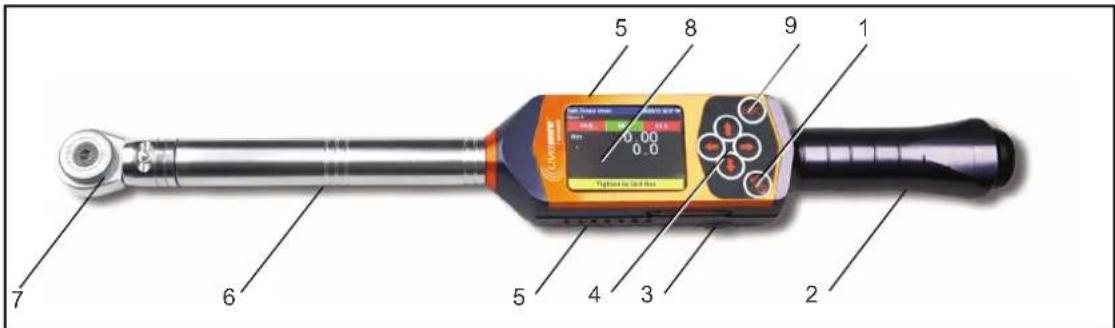
Abb. 4-1: Bedien- und Funktionselemente an der I-Wrench Oberseite
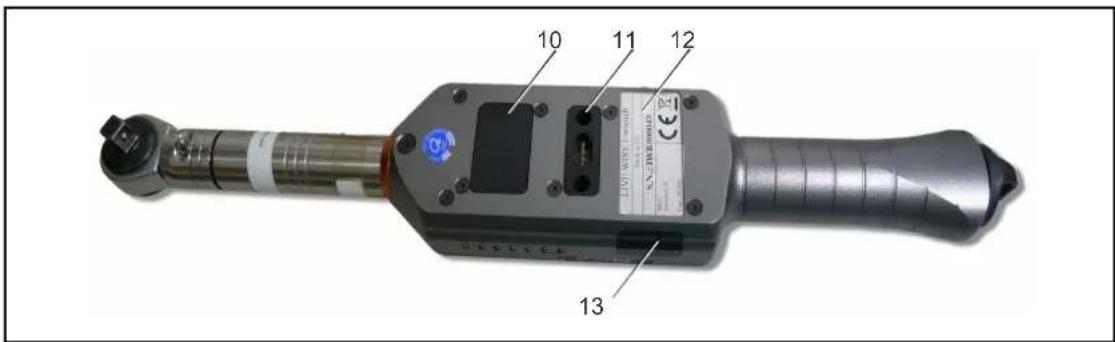
Abb. 4-2: Bedien- und Funktionselemente an der I-Wrench Unterseite
| Pos. | Benennung |
| 1 | Ein-Ausschalt- und Bestätigungs-Taste |
| 2 | Werkzeughandgriff |
| 3 | USB-Anschluss |
| 4 | Navigationstasten |
| 5 | LED-Leiste |
| 6 | Aufnehmer |
| 7 | Einsteckwerkzeug (optional) |
| 8 | LCD (Liquid Crystal Display) |
| 9 | ESC-Taste |
| 10 | Abdeckung Funkmodul |
| 11 | Anschlussstecker für Ablage-/Ladevorrichtung |
| 12 | Typenschild |
| 13 | Barcode-Scanner (optional) |
4.2.1 Ein-/Ausschalt- und Bestätigungs-Taste
| Taste Funktionen | |
 | I-Wrench einschalten: Siehe Kapitel 8.1 Einschalten, Seite 37.I-Wrench ausschalten: Siehe Kapitel 8.2 Ausschalten, Seite 37.Einstellungen bestätigen: Die Änderungen werden gespeichert. |
4.2.2 Werkzeughandgriff
Der Werkzeughandgriff leitet einen Vibrationsalarm an den Bediener weiter, um ihn in Echtzeit auf den Status des Verschraubungsvorgangs hinzuweisen.
Der Akku des I-Wrench ist intern im Werkzeughandgriff untergebracht. Er kann entnommen werden. Bei Entnahme oder Austausch ist kein Löten erforderlich.
4.2.3 USB-Anschluss
Anschluss für einen Mini-B USB-Stecker, um den I-Wrench mit einer externen Geräteschnittstelle zu verbinden. Dies wird für folgende Anforderungen verwendet:
- Konfigurationseinstellungen des I-Wrench mit der Software IWrenchConfigurator sichern
- Daten der Messergebnisse sichern
• I-Wrench Firmware-Updates installieren
4.2.4 Navigationstasten
Mithilfe der Navigationstasten kann zu Menüpunkten und Einstellungen navigiert werden.
- Menüpunkte: Ist ein Menüpunkt ausgewählt, ändert sich die Farbe der Beschriftung in gelb. Mit der Bestätigungstaste kann das ausgewählte Menü geöffnet werden.
- Einstellungen: Ist eine Einstellung ausgewählt, wird sie mit einem blauen Balken hinterlegt.
Einige Navigationstasten haben zusätzliche Funktionen:
| Taste Zusatzfunktionen | |
| → | Im Menü Setup und Radio Setup drücken, um zwischen dem oberen und unteren Bereich zu wechseln. |
| ↓ | Im Barcode-Eingabefenster drücken, um den Scannvorgang zu starten. |
| ← | Kann softwareabhängig mit Sonderfunktionen belegt werden.Im Menü Setup und Radio Setup drücken, um zwischen dem oberen und unteren Bereich zu wechseln.Beim Start drücken, um sofort in den Synchronisations-Modus zu gelangen. |
| ↑ | Keine Zusatzfunktion. |
4.2.5 LED-Leiste
Auf jeder Seite des I-Wrench befindet sich eine Gruppe mit sieben LEDs zur Bedienerführung und Statusanzeige.
| LED Zielwerts ist erreicht zu Status | der Verbindung | |
| Blau 1 30 | % Die fünf blauen LEDs zeigen den Fortschritt der Verschraubungan. Je weiter sich der Vorgang dem Zielwert nähert, desto mehr LEDs beginnen zu leuchten. Der Zielwert bezieht sich entweder auf den Winkel oder auf das Drehmoment, abhängig davon, ob es sich um eine winkel- oder drehmomentgesteuerte Schraubstrategie handelt. | |
| Blau 2 50 | % | |
| Blau 3 70 | % | |
| Blau 4 90 | % | |
| Blau 5 98 | % | |
| Grün 100 | % Der Zielwert ist erreicht, das Ergebnis ist IO (in Ordnung). | |
| Rot 100 | % Der Zielwert ist erreicht, das Ergebnis ist NIO (nicht in Ordnung) | |
Standardmäßig ist die Einteilung der aufleuchtenden blauen LEDs wie oben eingestellt. Bei einigen Softwares kann diese Einteilung individuell über die Steuerung programmiert werden. Siehe Kapitel 8.4.5 Zusatzparameter einstellen, LED-Rampe (softwareabhängig), Seite 43.
4.2.6 Aufnehmer
Der Aufnehmer beinhaltet einen Drehmoment-Wandler und ein Gyroskop. Das Gyroskop dient zur relativen und absoluten Winkelerkennung. Über den eingebauten Messwertaufnehmer wird das während des Schraubvorgangs auftretende Drehmoment sowie der Drehwinkel erfasst und im Messschlüssel verarbeitet.
4.2.7 Einsteckwerkzeug (optional)
Für den I-Wrench gibt es verschiedene auswechselbare Einsteckwerkzeuge:
- Ratschenkopf mit oder ohne Werkzeugerkennung.
- Gabelschlüssel mit oder ohne Werkzeugerkennung.
- Stecknüsse
Einsteckwerkzeug ohne Werkzeugerkennung: Drehmoment- und Winkelkorrekturfaktoren werden an der Steuerung parametriert.
Einsteckwerkzeug mit Werkzeugerkennung: Drehmoment- und Winkelkorrekturfaktoren können direkt auf den Microchip am Werkzeugkopf programmiert werden.
4.2.8 LCD
Das LCD besitzt eine Touchscreen-Funktion. Der farbige Touchscreen dient zur Einstellung und Konfiguration des I-Wrench sowie zur Visualisierung von Schraubergebnissen und deren Status. Es werden unterschiedliche Bildschirme angezeigt.
Hauptmenü
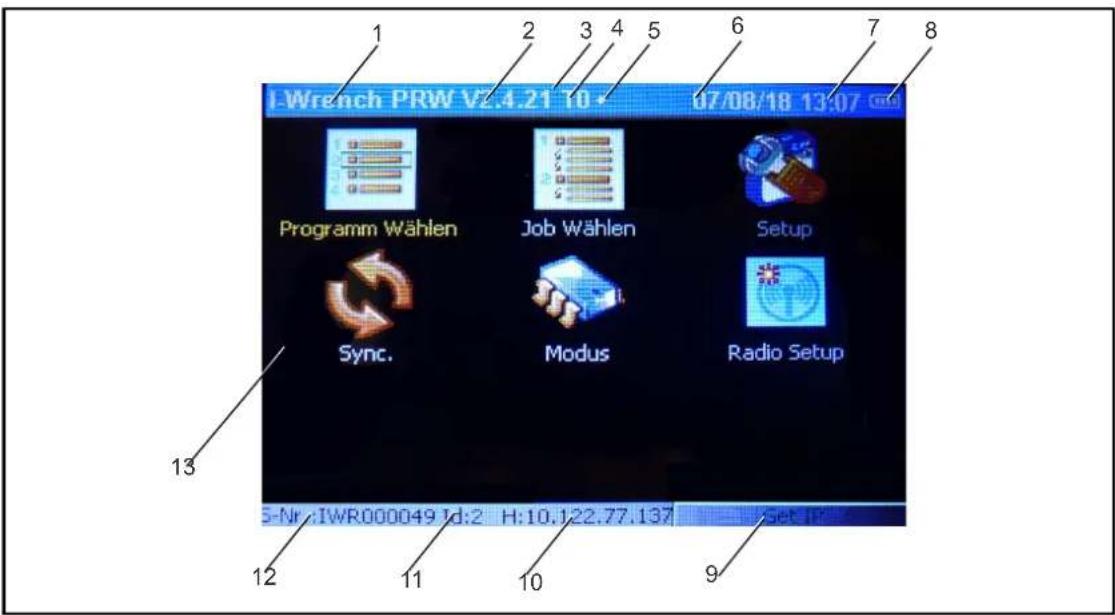
Abb. 4-3: Hauptmenü
| Pos. | Beschreibung |
| 1 I-Wrench Produktionsfirmware | |
| 2 Versionsnummer der I-Wrench Firmware | |
| 3 Ein Sternchen zeigt an, dass eine WLAN-Verbindung zur Steuerung besteht. | |
| 4 Anzeige der Kopf-/Stecknusserkennungsnummer, sofern dies für die Anwendung aktiviert ist.T0: Werkzeugkopf ohne SpeicherTx (Nummer): Werkzeugkopf mit Speicher | |
| 5 Wirc + angezeigt, hat der I-Wrench noch Ergebnisse im Zwischenspeicher. Sobald der I-Wrench eine Verbindung zur Steuerung aufgebaut hat, werden die Ergebnisse übertragen. | |
| 6 Datum: Tag / Monat / Jahr | |
| 7 Tageszeit: Stunden : Minuten | |
| 8 Batterieladezustand | |
| 9drücken, um die IP-Adresse des I-Wrench anzuzeigen. | |
| 10 Host, IP-Adresse der Steuerung | |
| 11 Wrench ID | |
| 12 Seriennummer des I-Wrench | |
| 13 Schaltflächen für Untermenüs. Siehe Kapitel 6 Menüs und Funktionen, Seite 21. | |
Produktionsmodus
Der Produktionsmodus wird angezeigt, wenn der I-Wrench einen Schraubauftrag zu bearbeiten hat. Die folgende Abbildung zeigt den Ergebnisbildschirm, auf dem dieselben Information angezeigt werden wie auf der Steuerung.
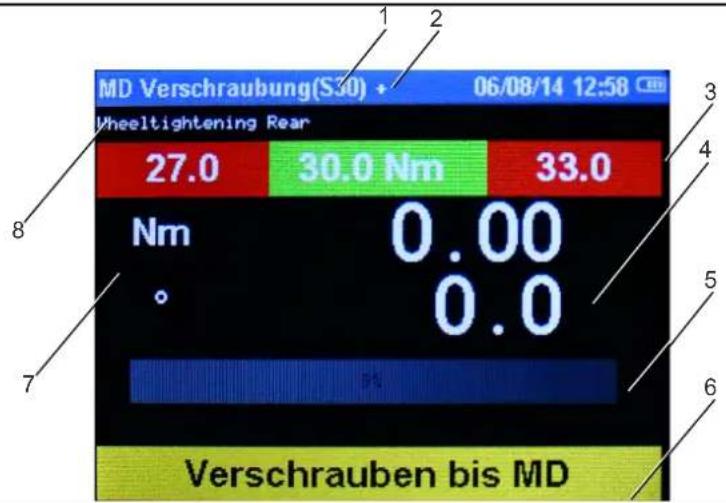
Abb. 4-4: Produktionsmodus
| Pos. | Beschreibung |
| 1 | Parametriertes Diagramm (siehe Kapitel 10 Schraubverfahren, Seite 56) |
| 2 | Wird + angezeigt, hat der I-Wrench noch Ergebnisse im Zwischenspeicher. Sobald der I-Wrench eine Verbindung zur Steuerung aufgebaut hat, werden die Ergebnisse übertragen. |
| 3 Ziel und Toleranzgrenzen:links: untere Toleranzgrenze, minimaler AbschaltpunktMitte: das zu erreichende Drehmoment, Abschaltpunktrechts: obere Toleranzgrenze, maximaler Abschaltpunkt | |
| 4 Echtzeitwerte:oben: Drehmoment, tatsächlicher Abschaltpunktunten: Winkel, tatsächlicher AbschaltwinkelDie Farbe der Drehmoment- und Winkelwerte haben folgende Bedeutung:weiß: kein Ergebnis, Schraubvorgang nicht beendetgrün: Wert liegt innerhalb der Minimal- und Maximalgrenzen, Ergebnis IOrot: Wert liegt außerhalb der Toleranzgrenzen, Ergebnis NIO | |
| 5 Statusbalken: Zeigt an, wie viel Prozent des Zielwerts einer Verschraubung erreicht ist. Der Zielwert bezieht sich entweder auf den Winkel oder auf das Drehmoment, abhängig davon, ob es sich um ein winkel- oder drehmomentgesteuerte Schraubverfahren handelt.Die Farbe der Drehmoment- und Winkelwerte haben folgende Bedeutung:grau: vor dem Start des Testsblau: bevor Drehmoment/Winkel den Minimalwert erreicht hat.gelb: Drehmoment/Winkel hat den Minimalwert erreicht.grün: Zielwert ist erreicht.rot: Drehmoment/Winkel hat den Maximalwert überschritten. | |
| 6 Information und Anweisungen zur aktuellen Verschraubung für den Bediener. | |
| 7 Maßeinheiten:oben: Drehmomentunten: Winkelgrad | |
| 8 Informationen zum aktuellen Auftrag: Jobname [Jobzähler] - Programmname [Programmzähler]Beispiel: LG1: Job A [2/4] - App1: Testprogramm [1/3]LG1: Job A [2/4]: Ausgeführt wird das zweite Schraubprogramm von vier.App1: Testprogramm [1/3]: Ausgeführt wird die erste Verschraubung in einer Gruppe von drei. | |

Um den Produktionsmodus zu verlassen:
- Den Auftrag abarbeiten, der von der Steuerung gesendete wurde.
drücken und schnell das gewünschte Menü auswählen.
Wird nicht sofort ein Menü ausgewählt, springt der I-Wrench wieder in den Produktionsmodus, solang eine Verbindung zwischen I-Wrench und Steuerung besteht.
Setup und Radio Setup
In den Menüs Setup und Radio Setup öffnet sich folgender Bildschirm:
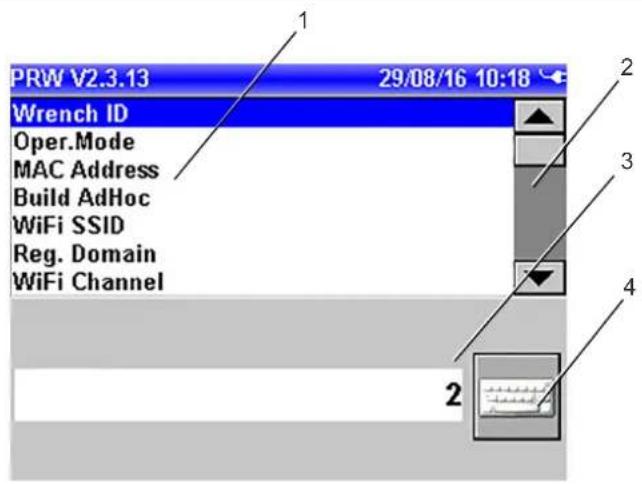
Abb. 4-5: Parametereinstellungen Setup und Radio Setup
| Pos. Beschreibung |
| 1 Parameter |
| 2 Balken zum Scrollen |
| 3 Ausgewählte Parameter einstellen. Abhängig von den Parametern gibt es folgende Auswahl-möglichkeiten:• Liste• Kontrollkästchen• Eingabefeld |
| 4 Schaltfläche zum Öffnen des Eingabefensters |
Um die Bereiche (Pos. 1 und Pos. 3) zu wechseln, den Touchscreen verwenden oder auf <◀> drücken. Welcher Bereich aktiv ist, ist an dem blau hinterlegten Balken zu erkennen.
Eingabefenster
| 1 | 2 | 3 | <. |
| 4 | 5 | 6 | -> |
| 7 | 8 | 9 | Esc |
| . | 0 | ± | Ok |
| 1_ | 2 abc | 3 def | Del |
| 4 ghi | 5 jkl | 6 mno | Shift |
| 7 pqrs | 8 tuv | 9 wxyz | Esc |
| . | 0 | ± | Ok |
Abb. 4-6: Eingabefenster links nur mit Zahlen, rechts mit Zahlen, Buchstaben und Sonderzeichen
| Schaltfläche | Beschreibung |
| 1 Einmal drücken, um die Zahl auszuwählen. | |
| 1_Einmal drücken, um die Zahl auszuwählen.Mehrmals drücken, um verschiedene Sonderzeichen auszuwählen. | |
| 2 abc Einmal drücken, um die Zahl auszuwählen.Mehrmals drücken, um die angezeigten Buchstaben auszuwählen. | |
| .Komma | |
| ± Einmal drücken, um das Vorzeichen Minus auszuwählen.Zweimal drücken, um das Vorzeichen Plus auszuwählen. | |
| <- Pfeil zurück, verschiebt den Cursor im Eingabefeld nach links. | |
| -> Pfeil vorwärts, verschiebt den Cursor im Eingabefeld nach rechts. | |
| Del Löschen | |
| Shift Aktivieren, um Großbuchstaben einzugeben.Aktivieren, um bei den Tasten 0 und 1 zusätzliche Sonderzeichen anzuzeigen. | |
| ESC Eingabefenster verlassen, die Einstellungen werden nicht gespeichert. | |
| OK | Eingabefenster verlassen, die Einstellungen werden gespeichert. |
Synchronisations-Modus
Der nachfolgende Bildschirm erscheint beim Synchronisieren des I-Wrench.
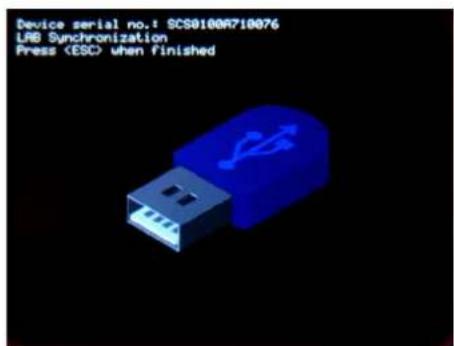
Abb. 4-7: Synchronisations-Modus
Es gibt zwei Möglichkeiten in den Synchronisations-Modus zu gelangen:
- Um nach dem Einschalten direkt in den Synchronisations-Modus zu gelangen, < > gedrückt halten und die 🍼ste drücken.
- Menü
USB Bridge-Modus
Der USB Bridge-Modus dient zu Diagnosezwecken und zum ConnectBlue-Updaten (Funk-Modul). Siehe Kapitel 9.5 Diagnose, Seite 52.
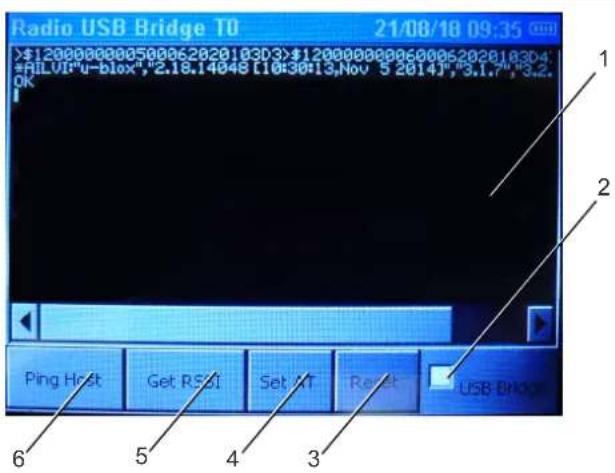
| Pos. | Beschreibung |
| 1 | Anzeige der jeweiligen Informationen |
| 2 | USB Bridge: Kontrollkästchen aktivieren, um das ConnectBlue-Update durchzuführen. |
| 3 | Reset: ConnectBlue-Modul zurücksetzen. |
| 4 | Set AT: Zeigt Version der Funkmodul-Firmware an. |
| 5 | Get RSSI: Zeigt Signalstärke an, die I-Wrench empfängt. |
| 6 | Ping Host: Sendet einen Ping an die eingegebene IP-Adresse (WiFi Host) der Steuerung, um zu prüfen, ob Verbindung aufgebaut werden kann. |

Zuerst
Barcode-Eingabefenster
Abhängig von der Einstellung des Parameters No manual VIN input gibt es zwei Arten des Barcode-Eingabefensters:
- No manual VIN input aktiviert: Es ist keine manuelle Eingabe des Barcodes möglich.
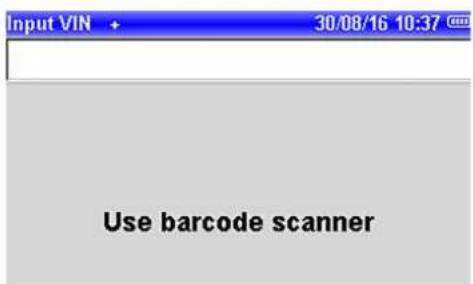
Quelle: SCS
Abb. 4-9: Barcode-Eingabefenster ohne manuelle Eingabemöglichkeit
- No manual VIN input deaktiviert: Es ist eine manuelle Eingabe des Barcodes möglich.
| 1_V | 2 abc | 3 def | Del |
| 4 ghi | 5 jkl | 6 mno | Shift |
| 7 pqrs | 8 tuv | 9 wxyz | Esc |
| . | 0 | ± | Ok |
Quelle: SCS
Abb. 4-10: Barcode-Eingabefenster mit manuelle Eingabemöglichkeit
4.2.9 ESC-Taste
Die ESC-Taste hat folgende Funktionen:
- Menü verlassen, geänderte Parameter werden nicht gespeichert
• Vorgang abbrechen
4.2.10 Abdeckung Funkmodul
Der I-Wrench besitzt eine Funk-Schnittstelle, die zur Kommunikation mit der Steuerung dient. Über diese Funk-Schnittstelle werden Parameter und Schraubergebnisse zwischen dem I-Wrench und der Steuerung ausgetauscht. Eine Datenübertragung ist nur möglich, wenn der I-Wrench mit der Steuerung verbunden ist. Die Parametrierung und Einrichtung der Funk-Schnittstelle ist in der Programmieranleitung der Steuerung beschrieben.
4.2.11 Anschlussstecker für Ablage-/Ladevorrichtung
Die Ablage-/Ladevorrichtung ermöglicht das Aufladen des Akkus und bietet eine sichere Ablage für den I-Wrench.
Um den Akku aufzuladen, sicherstellen, dass die Anschlussstecker von I-Wrench und der Ablage-/Ladevorrichtung Kontakt haben. Dazu muss der I-Wrench waagrecht in der Ablage-/Ladevorrichtung liegen. Siehe Kapitel 7.1.1 Aufladen mit der Ablage-/Ladevorrichtung, Seite 35.
4.2.12 Typenschild
Auf dem Typenschild befinden sich Informationen zu:
• I-Wrench Modell (Mod.)
- Herstellungsland
• Seriennummer (S.N.)
- Kapazität (Cap.)
4.2.13 Barcode-Scanner (optional)
Der Barcode-Scanner ist eine Produktionssteuerung, die sicherstellt, dass Schraubdaten und Schraubergebnisse über die Werkstück-ID stets dem richtigen Teil zugeordnet werden.
Der optional eingebaute Barcode-Scanner ist ein Laser-Scanner der Klasse 2 mit einer Wellenlänge von 650 nm.

Vorsicht
Gefahr durch Laser-Scanner der Klasse 2
Schädigung der Augen durch Laserstrahl.
Bei aktiviertem Laserstrahl nicht in das Fenster des Laserstrahls blicken.
▶ Schäden umgehend beheben.
▶ Beschädigungen der optischen Bauteile können Laserstrahlung verursachen.
Änderungen am Barcode-Scanner sowie Vorgehensweisen, die nicht in dieser Bedienungsanleitung beschrieben werden, sind strengstens untersagt.
▶ Defekte Geräte sofort außer Betrieb nehmen.

Verschmutztes Fenster beeinflusst Erkennungsrate des Scanners.
▶ Fenster sauber halten.
Barcode-Scanner Beschreibung
Barcodetyp GTIN-Code, eindimensionaler Linearbarcode (1D)
Barcodelänge Maximal 29 Zeichen
5 Zubehör
| Gegenstand Gegenstand | |||
 | Ablage-/LadevorrichtungBest.-Nr.: siehe Katalog ClecoLiveWire SP-1024 |  | Einsteckwerkzeug mit/ohneWerkzeugerkennungBest.-Nr.: siehe Katalog ClecoLiveWire SP-1024 |
 | Externes Akkuladegerät EC1-2ABest.-Nr.: 197140025 |  | WerkzeugerkennungBest.-Nr.: 333110016 |
 | GummischutzhülleBest.-Nr.: 313110030 |  | Access Point(Siemens SCALANCE W788-1M12)Best.-Nr.: 961506PT (EU)Best.-Nr.: 544249PT (US) |
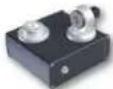 | Programmiereinheit für dieWerkzeugerkennungBest.-Nr.: 197140013 |  | IWrenchConfiguratorBest.-Nr.: S168690 |
6 Menüs und Funktionen
6.1 Programm Wählen
| Schaltfläche Beschreibung | |
 | zeigt die programmierten Produktgruppen (PG) an. In Verbindung mit einer Steuerung, kann das Programm am I-Wrench nicht ausgewählt werden. Die Programm-Auswahl erfolgt über die Steuerung. |
6.2 Job Wählen
| Schaltfläche Beschreibung | |
 | <Job Wählen> zeigt die programmierten Ablaufprogramme (Abl.-Prog.) an. In Verbindung mit einer Steuerung, kann der Job am I-Wrench nicht ausgewählt werden. Die Job-Auswahl erfolgt über die Steuerung. |
6.3 Setup
| Schaltfläche Beschreibung | |
 | <Setup> öffnet das Untermenü für die Einstellungen. |
6.3.1 Setup
| Schaltfläche Beschreibung | |
 | <Setup> öffnet eine Liste der allgemeinen Einstellungen.1. Im Hauptmenü <Setup> drücken.2. Passwort 1247 eingeben und mit <OK> bestätigen. |
In der nachfolgenden Tabelle sind die Einstellmöglichkeiten aus dem Menü Setup aufgeführt. Viele Parameter sind durch den Apex GC-Modus vordefiniert und sollen nicht geändert werden.
In Klammer stehen die entsprechenden Parameter-Bezeichnungen des I-WrenchConfigurators, da diese sich zum Teil von denen des I-Wrench unterscheiden.
| Parameter Einstellungen | (Apex GC-Modus) | Beschreibung |
| Set-Version Apex GC Einstellung Apex GC nicht ändern. | Der Apex GC-Modus setzt die Grundeinstellungen, die für den Einsatz eines I-Wrench in Verbindung mit einer Steuerung benötigt werden. Die übrigen Parameter können dennoch individuell angepasst werden. Um Einstellungen zurückzusetzen, Apex GC auswählen und mit der AchtungZuerst den Apex GC-Modus auswählen, bevor Parameter geändert werden. Die geänderten Parameter werden sonst überschrieben. | |
| Sprache(Language) | Englisch Der Apex GC-Modus setzt die Sprache auf Englisch. Für die Menüführung kann eine der folgenden Sprachen ausgewählt werden:• Englisch• Italienisch• Deutsch• Französisch• Portugiesisch• Spanisch | |
| Server/Client Mode(Server/client Mode) | CLIENT Einstellung CLIENT nicht ändern. | |
| Arbeit nur online(Must work online) | Aktiviert Kontrollkästchen Arbeit nur online aktiviert las-sen. Der I-Wrench sperrt sich automatisch, wenn die WLAN-Verbindung unterbrochen wird.Ist das Kontrollkästchen deaktiviert, arbeitet der I-Wrench weiter, wenn die WLAN-Verbindung unterbrochen wird. Nach einer Verschraubung im Offline-Zustand, muss der I-Wrench neu gestartet werden, weil er sich nicht mehr mit der Steuerung verbinden kann. | |
| Rs232 Baudrate(RS232 BaudRate) | 57600baud Einstellung 57600baud nicht ändern. | |
| Use CTS/RTS Deaktiviert | Kontrollkästchen Use CTS/RTS deaktiviert las-sen. | |
| Wrench ID(Wrench ID) | Empfehlung:I-Wrench Seriennummer | Die Wrench ID dient dazu, in der Steuerung eine Zuordnung vom Kanal sicherzustellen.Identifiziert den I-Wrench in Remote-Systemen, um sicherzustellen, dass bei abweichen-der Seriennummer dem I-Wrench in der Steuerung ein Kanal zugeordnet werden kann. Um jeden I-Wrench eindeutig einer Steuerung zuzuweisen, muss jede Wrench ID einmalig sein.Diese Einstellung wurde bereits in den Grund-einstellungen konfiguriert. Hier nur kontrollieren und gegebenenfalls korrigieren.EmpfehlungDie vierstellige I-Wrench-Seriennummer verwenden (die Nullen am Anfang werden nicht angezeigt). |
| Funk(Has Radio) | Aktiviert Kontrollkästchen Funk aktiviert lassen. | |
| Funk Typ(Radio Type) | WiFi Einstellung WiFi nicht ändern. | |
| Funk 232 Baud(Radio 232 Baud) | 57600baud Einstellung 57600baud nicht ändern. | |
| Net ID(Net ID) | 1 Einstellung 1 nicht ändern. | |
| Node ID(Node ID) | I-Wrench Seriennummer Einstellung nicht ändern. | |
| Master ID(Master ID) | 1 Einstellung 1 nicht ändern. | |
| Parameter | Einstellungen(Apex GC-Modus) | Beschreibung |
| Funkkanal(Radio Channel) | 116 Einstellung 116 nicht ändern. | |
| Funkleistung(Radio Power) | 3 Einstellung 3 nicht ändern. | |
| Online Zeit(Online Period) | 5 Einstellung 5 nicht ändern. | |
| Open conn. Period 5 Einstellung 5 nicht ändern. | ||
| Wkz.Erkennung(Has Tool Recognition) | Aktiviert/Deaktiviert Kontrollkästchen Wkz.Erkennung nur aktivieren, wenn der I-Wrench über die Werkzeug-/Stecknusserkennung verfügt. | |
| Wkz.Prog Wählen(Tool selects Prog.) | Deaktiviert Kontrollkästchen Wkz.Prog Wählen deaktiviert lassen. | |
| Passwort für Modus(Passw for Firmware) | Aktiviert Kontrollkästchen Passwort für Modus aktiviert lassen. | |
| Ask passw. for funcs | Deaktiviert | Kontrollkästchen Ask passw. for funcs aktiviert lassen. |
| Positioning(Has Positioning) | None Einstellung None nicht ändern. | |
| Lange Ergebnisse(Send Long Res.) | Standard Einstellung Standard nicht ändern. | |
| Job restart strat.(Job restart strat.) | Fortsetzen Einstellung Fortsetzen nicht ändern. | |
| NIO nicht bestätigen(NOK as OK) | Aktiviert Kontrollkästchen NIO nicht bestätigen aktiviert lassen. Das Ergebnis wird immer an die Steuerung gesendet.AchtungIst das Kontrollkästchen deaktiviert, werden NOK-Ergebnisse nicht an die Steuerung gesendet. Dadurch können undokumentierte Fehlverschraubungen entstehen. | |
| Verbinden mit 4000(Connect to 4000) | Deaktiviert Kontrollkästchen Verbinden mit 4000 deakti-viert lasen. | |
| 4000 Baud(4000 baud) | 9600baud Einstellung 9600 baud nicht ändern. | |
| Verbinden mit AWT(Connect to AWT) | Deaktiviert Kontrollkästchen Verbinden mit AWT deakti-viert lassen. | |
| Test Progs on AWT(Test Progs on AWT) | Deaktiviert | Kontrollkästchen Test Progs on AWT deakti-viert lassen. |
| Slave Mode(Slave Mode) | Fully no skip | Einstellung Fully no skip nicht ändern.Kompletter Slave-Betrieb ohne Überspringen der einzelnen Ablaufschritte. Der I-Wrench wird von einem externen System über WLAN gesteuert. Der Benutzer kann kein Programm am I-Wrench auswählen. |
| Lautstärke(Beep Volume) | 0 bis 100 Die Lautstärke dient dazu, das akustische Signal einzustellen. Der Wert kann zwischen 0 und 100 Prozent geändert werden. | |
| Helligkeit Display(Light Intens.) | 0 bis 100 Diese Einstellung dient dazu, die Helligkeit des Displays anzuzeigen. Der Wert kann zwischen 0 und 100 Prozent geändert werden. | |
| Parameter Einstellungen | (Apex GC-Modus) | Beschreibung |
| Timeout Beleuchtung (Light timeout) | 5 Timeout Beleuchtung gibt | die Zeit in Minuten an, bis das Display in den Standby-Modus schaltet. Dabei wird die Displayhelligkeit reduziert, um Akku zu sparen. Wird das Display berührt oder eine Taste an dem I-Wrench gedrückt, beginnt die Zeit erneut abzulaufen. 0 eingetragen, damit das Display nie in den Standby-Modus schaltet. |
| Power Off sec.(0=keine) (PowerOff sec. (0=never)) | 600 Power Off sec.(0=keine) | gibt die Zeit in Sekunden an, bis sich der I-Wrench im Ruhezustand automatisch ausschaltet. 0 eingeben, um die Option zu deaktivieren. |
| All measures in Window (All measures in Window) | Deaktiviert Kontrollkästchen | All measures in Window deaktiviert lassen.Ist das Kontrollkästchen aktiviert, verwendet der I-Wrench den Short Timeout nur, wenn Drehmoment und Winkel im Toleranzfenster sind. |
| Werkz. nummer Ab der Firmware-Version V2.4.22 können | ||
| Wkz.MD Korr. | diese Parameter nicht mehr am I-Wrench geändert werden, sondern müssen an der Steuerung oder auf dem Microchip des Werkzeugkopfs programmiert werden. Siehe Kapitel 8.5.3 Werkzeugkopf programmieren am I-Wrench, Seite 48.Für frühere Firmware-Versionen gilt:Einstellungen für die Werkzeugkopf-Programmierung nicht ändern.Werden hier bestehende Einstellungen des Werkzeugkopfes überschrieben, kann dies zu fehlerhaften Verschraubungen führen. | |
| Wkz.WI Korr.(°-Nm) | ||
| Adapter Länge (mm) | ||
| Comm. fail strategy (Comm. fail strategy) | Complete curr. job/batch | Einstellung Complete curr. job/batch nicht ändern.Mit diesem Parameter kann eine Strategie festgelegt werden, falls die Verbindung zur Steuerung unterbrochen wird:• Warn & disable (Warnung & Deaktivierung): Der I-Wrench zeigt die Meldung Host not connected (Host nicht verbunden) an und deaktiviert sich selbst.• Allow declassed mode (Deklassierten Modus erlauben): Der I-Wrench zeigt die Meldung Host not connected (Host nicht verbunden) an. Drückt der Bediener innerhalb von vier Sekunden auf eine Taste, kann er im Offline-Betrieb weiterarbeiten.• Complete curr. job/batch (Aktuellen Job/Gruppe abschließen): Der I-Wrench erlaubt dem Bediener, den aktuellen Job oder die aktuelle Gruppe zu beenden, dann zeigt der I-Wrench die Meldung Host not connected (Host nicht verbunden) an und deaktiviert sich selbst. |
| Green Led at Nom(Green Led at Nom) | Deaktiviert Kontrollkästchen | Green Led at Nom deaktiviert lassen.Ist das Kontrollkästchen aktiviert, leuchtet die grüne LED des I-Wrench auf, wenn Drehmoment- oder Winkelzielwerte erreicht wurden. |
| No green led blink(No green led blink) | Deaktiviert Kontrollkästchen | No green led blink deaktiviert lassen. |
| Vibration(Vibration) | Bei Zielwert Einstellung Bei Zielwert nicht ändern.Folgende Einstellmöglichkeiten stehen zur Verfügung:Nie: DeaktiviertBei Zielwert: Vibration beim Erreichen des ZielwertsBei Zielwert + Ergebnis: Vibration beim Erreichen des Sollwerts und Ergebnisses - Ergebnis IO: kurze Vibration- Ergebnis NIO: lange, unterbrochene Vibration | |
| Input VIN(Input VIN) | No VIN Einstellung No VIN nicht ändern.Wenn aktiviert, muss der Bediener die Fahrgestellnummer (VIN) einlesen. Folgende Einstellmöglichkeiten stehen zu Verfügung:No VIN: Keine VIN eingebenVIN After select: VIN nach Programmanwahl eingebenVIN before select.: VIN vor Programmanwahl eingebenVIN after sel.offl.: VIN nach Programmanwahl eingeben. Der I-Wrench muss offline sein2VIN before select.: VIN vor Programmanwahl eingeben, wenn der I-Wrench offline ist | |
| BarCode Use(BarCode Use) | Aktiviert Kontrollkästchen BarCode Use aktiviert lassen, um den Barcode-Scanner zu verwenden. | |
| Wait NOK Confirm(Confirm scanned string) | Deaktiviert Quittierung von NOK-Ergebnissen. Einstellung kann anwendungsspezifisch angepasst werden.Ist das Kontrollkästchen aktiviert, vibriert der I-Wrench bei einem NIO-Ergebnis. Der I-Wrench ist gesperrt, bis der Bediener die Taste drückt. | |
| Confirm scanned string Deaktiviert Kontrollkästchen Confirm scanned string deaktiviert lassen.Das Ergebnis jeder Verschraubung wird sofort an die Steuerung gesendet.AchtungIst das Kontrollkästchen aktiviert, kann der Barcode bei einem NIO-Ergebnis erneut gescannt werden, bevor das Ergebnis an die Steuerung gesendet wird. Dies kann zu fehlerhaften Verschraubungen führen. | ||
| Nullpunktfehler mit Passwort bestätigen (Quit Zero Err. With pwd) | Deaktiviert Kontrollkästchen | Nullpunktfehler mit Passwort bestätigen deaktiviert lassen.Beim Start des I-Wrench werden die Nullwerte für Drehmoment und Winkel gesetzt. Wenn diese Werte von den in der Kalibrierung gespeicherten Werten abweichen, zeigt der I-Wrench eine Fehlermeldung an. Den I-Wrench neu starten oder eine Gegenmessung durchführen.Ist das Kontrollkästchen aktiviert, muss der Benutzer das Password 7421 eingeben, um fortzufahren. |
| BarCode Setup Dieser Parameter ist der | Apex Tool Group GmbH vorbehalten. | |
| Kurve immer speichern (Alw.Save Curve) | 0 Es können die Werte 0 und 2 eingetragen werden.0: Speichert die letzten 32 Kurven2: Speichert die letzten 2048 Kurven | |
| End at last led (End at last led) | Aktiviert Kontrollkästchen End at last led aktiviert lassen. | |
| Operator Input (Operator input) | Not used Einstellung Not used nicht ändern. | |
| ms wait enable (ms wait enable) | 3000 Einstellung 3000 nicht ändern.Wartezeit in Millisekunden nach dem Einlesen eines Barcodes. Wenn der I-Wrench kein Programm empfängt, fordert er zum erneuten Scannen des Barcodes auf. | |
| BT Fast connect (BT Fast connect) | Deaktiviert Kontrollkästchen BT Fast connect deaktiviert lassen. | |
| Verbinden mit Schatz (Conn.to Schatz) | Deaktiviert Kontrollkästchen Verbinden mit Schatz deaktiviert lassen.Kontrollkästchen aktivieren, um den I-Wrench mit der Schatz-Werkbank zu verbinden (Werkbank für Drehmoment-/Winkelkalibrierung). | |
| Schatz Baud (Schatz baud) | 9600 baud | Einstellung 9600 baud nicht ändern. |
| Fix Cable Port (Fix Cable Port) | 2 Einstellung 2 nicht ändern. | |
| Plug in Cable Port (Plug in Cable Port) | 1 Einstellung 1 nicht ändern. | |
| Cradle Input (Cradle Input) | Aktiviert Kontrollkästchen Cradle Input aktiviert lassen.Aktiviert den Sensor des Anschlusssteckers, um zu erkennen, wenn der I-Wrench in der Ablage-/Ladevorrichtung positioniert ist. | |
| Adapter Coeff. Mode(Adapter Coeff. Mode) | Adapter Prio Bestimmt, welche Eingabe der Werkzeugkopfparameter Priorität hat. Folgende Einstellmöglichkeiten stehen zu Verfügung:Adapter Prio: Parameter im Adapter werden verwendet. Sind auf dem Adapter keine Parameter angegeben, werden die des Verschraubungsprogramms verwendet.Nur Adapter: Der I-Wrench berücksichtigt nur die Parameter im Adapter.Programm Prio: Parameter des Verschraubungsprogramms werden verwendet. Sind dort keine Parameter angegeben, werden die des Adapters verwendet.Nur Programm: Parameter des Verschraubungsprogramms werden verwendet.Beide: Parameter auf Adapter werden mit den Parametern des Verschraubungsprogramms multipliziert. Diese Einstellung nicht verwenden. Es können leicht Fehler entstehen. | |
| Speed over Delay(ms)(Speed over Delay(ms)) | 160 Einstellung 160 nicht ändern. | Diese Zeit gibt in Millisekunden an, wie lange das Gyroskop über der maximalen Drehzahl bleiben kann.Ist die Zeit überschritten, zeigt der I-Wrench die Fehlermeldung Speed over an. Dies ist der Fall, wenn der Benutzer zu schnell anzieht. Dadurch wird gegebenenfalls der Winkel falsch angezeigt. |
| Freq.RT readings(Hz)(Freq.RT readings(Hz)) | 12 Einstellung 12 nicht ändern. | |
| Ignore angle(Ignore angle) | Deaktiviert Kontrollkästchen Ignore angel deaktiviert lassen.Ist das Kontrollkästchen aktiviert, wird das Gyroskop des I-Wrench ignoriert und der Winkel wird nicht gemessen. | |
| Auto Selected Prog at start(Auto Selected Prog at Start) | 0 Einstellung 0 nicht ändern. | Der I-Wrench wählt beim Start das Programm automatisch. |
| Auto Selected Job at start(Auto Selected Job at Start) | 0 Einstellung 0 nicht ändern. | Der I-Wrench wählt beim Start das Ablaufprogramm automatisch. |
| Abs.value Bidirect.(Abs.value Bidirect.) | Deaktiviert Kontrollkästchen Abs.value Bidirect. deaktiviert lassen, um Messfehler zu vermeiden. | |
| Current DB ID 0 Einstellung 0 nicht ändern. | ||
| No manual VIN input (Disable manual VIN input) | Aktiviert/Deaktiviert Einstellung kann anwendungsspezifisch angepasst werden.Kontrollkästchen aktivieren, um eine manuelle Eingabe des Barcodes (VIN) über die Tastatur auf dem Display zu verbieten.Kontrollkästchen deaktivieren, um eine manuelle Eingabe des Barcodes (VIN) über die Tas-tatur auf dem Display zu erlauben. In diesem Fall kann der I-Wrench ohne Barcode-Scanner genutzt werden. | |
| Propose latest scanned VIN (Propose latest scanned VIN) | Deaktiviert Kontrollkästchen Propose latest scanned VIN deaktiviert lassen.Ist das Kontrollkästchen aktiviert, wird die zuletzt gescannte VIN beim nächsten Scann-vorgang vorgeschlagen. | |
| Don't ask VIN/Prog after comm. fail (Don't ask VIN/Prog after comm. fail) | Deaktiviert Kontrollkästchen Don't ask VIN/Prog after comm. fail deaktiviert lassen.Ist das Kontrollkästchen aktiviert und die Kommunikation mit der Steuerung geht während einem Verschraubungszyklus (Job) verloren, zeigt der I-Wrench eine Warnmeldung an, setzt aber die Arbeit fort, ohne erneute VIN- und Programmauswahl. | |
| Radio USB bridge Deaktiviert Gleicher Parameter wie im Menü Radio Setup.Kontrollkästchen Radio USB bridge aktivieren und mit der erste bestätigen, um in den USB Bridge-Modus zu gelangen. Siehe USB Bridge-Modus, Seite 17. | ||
6.3.2 Gegenmessung
| Schaltfläche Beschreibung | |
| drücken, um eine Drehmoment- und Winkel-Nullpunktverschiebung zu kalibrieren. | |
Kalibrierung der Nullpunktverschiebung

Den I-Wrench während diesem Vorgang nicht bewegen!
Die Kalibrierung der Nullpunktverschiebung für Drehmoment und Winkel am I-Wrench vornehmen:
-
Im Bildschirm > Setup > Gegenmessung wählen.
-
Fünf Sekunden warten.
-
Um die Nullpunktverschiebung für das Drehmoment einzustellen, < ↓> kurz drücken. → Es wird Setting Zero... angezeigt.
-
Um die Nullpunktverschiebung für den Winkel einzustellen, < ↑> zwei Sekunden drücken. → Es wird Setting Zero Wait... angezeigt.
-
Um die Kalibrierung zu beenden und in das Menü Setup zurückzukehren,
drücken und zehn Sekunden warten.
6.3.3 Kalibrierung
| Schaltfläche Beschreibung | |
 | Diese Funktion ist dem Wartungspersonal vorbehalten. |
6.3.4 Exit
| Schaltfläche Beschreibung | |
 | drücken, um das Menü Setup zu verlassen.→ Der I-Wrench springt in das Hauptmenü. |
6.4 Sync.
| Schaltfläche Beschreibung | |
 | <Sync.> drücken, um den I-Wrench mit dem IWrenchConfigurator auf einem PC zu verbinden. Siehe Kapitel 8.3.3 Einstellungen mit dem IWrenchConfigurator vornehmen, Seite 39. |
6.5 Modus
| Schaltfläche Beschreibung | |
 | Diese Funktion ist dem Wartungspersonal vorbehalten. |
6.6 Radio Setup
| Schaltfläche Beschreibung | |
 | drücken, um das Menü der WLAN-Einstellungen zu öffnen.1. Im Hauptmenüdrücken.2. Passwort 7421 eingeben und mitbestätigen. |
Um den I-Wrench mit einer Steuerung zu verbinden, die entsprechenden Kommunikationsparameter auf dem I-Wrench einstellen. Die Kommunikation kann über zwei Art erfolgen:
- Vorhandenes Netzwerk: Kommunikation mit der Steuerung erfolgt über ein vorhandenes Netzwerk. Die Einstellungen müssen von dem Verantwortlichen für die IT-Infrastruktur definiert sein.
- Lokales Netzwerk: Kommunikation mit der Steuerung erfolgt über einen Access Point. Die Einstellungen können frei gewählt werden. Diese Art wird verwendet, wenn es kein vorhandenes Netzwerk gibt oder die Kommunikation über das vorhandene Netzwerk anfällig für Störungen ist.
Weitere Informationen zu den Netzwerkeinstellungen siehe Dokument P2260JH Installationsanleitung WLAN Datenübertragung.
In dem Menü Radio Setup gibt es folgende Einstellmöglichkeiten:
| Parameter Einstellung Beschreibung | ||||||
| Wrench ID Empfehlung: | I-Wrench Seriennummer | Gleicher Parameter wie im Menü Setup. Siehe Kapitel 6.3.1 Setup, Wrench ID, Seite 22. | ||||
| Oper.Mode Managed | Managed auswählen, um den I-Wrench über einen Zugangspunkt (Access Point) mit den Netzwerk zu verbinden. | |||||
| MAC Addresse | ____ | Dieser Parameter ist schreibgeschützt und zeigt die MAC-Adresse des WLAN-Moduls. | ||||
| Build AdHoc | Deaktiviert | Kontrollkästchen Build AdHoc deaktivieren, um eine ordnungsgemäße Verwendung des I-Wrench an einer Steuerung sicherzustellen. | ||||
| Parameter | Einstellung | Beschreibung | ||||
| WiFi SSID SSID des WLAN | -Netzwerknamens (Access | Point) eingeben, mit dem die Verbindung her-gestellt werden soll. | ||||
| Reg. Domain Frequenzband wählen, das im Netzwerk ver-wendet werden soll.Aus rechtlichen Gründen dürfen für Europa nur Frequenzbänder mit 2.4 GHz genutzt werden.Siehe Kapitel 9.6.2 Firmware-Update, Seite 54. | ||||||
| Europa Nichte | euro-päische Länder | Kanäle | ||||
| World 2.4 GHz Wor | d 2.4 GHz 1 bis 11 | |||||
| FCC 2.4 GHz FCC | 2.4 GHz 1 bis 11 | |||||
| ETSI 2.4 GHz ETSI | 2.4 GHz 1 bis 13 | |||||
| TELEC 2.4 GHz TE | LEC 2.4 GHz 1 bis 13 | |||||
| U-NII-1 5GHz 36, 40, 44, 48 | ||||||
| World (2.4 GHz)+ U-NII-1 (5 GHz) | 1 bis 11, 36, 40,44, 48 | |||||
| U-NII-2 5GHz 52, 56, 60, 64 | ||||||
| U-NII-2e 5GHz 100, | 104, 108,112, 116, 132,136, 140 | |||||
| U-NII-3 5GHz Keine Funktion | ||||||
| All 5 GHz Keine Funktion | ||||||
| FCC 2.4 GHz +All 5 GHz | Keine Funktion | |||||
| ETSI 2.4 GHz +All 5 GHz | Keine Funktion | |||||
| TELEC 2.4 GHz+ All 5 GHz | Keine Funktion | |||||
| U-NII-1 + U-NII-2 36, | 40, 44, 48, 52,56, 60, 64 | |||||
| U-NII-2 + U-NII-2e | 52, 56, 60, 64,100, 104, 108,112, 116, 132,136, 140 | |||||
| U-NII-1+2+2e 36, 40, | 44, 48, 52,56, 60, 64, 100,104, 108, 112,116, 132, 136,140 | |||||
| WiFi Channel | Vom Netzwerk verwendeten Kanal eingeben. | Einen oder wenig Kanäle auswählen, um einen stabilen und schnellen Verbindung zu gewährleisten.Kanal ist nicht bekannt: Wert auf 0 setzen.→ Alle Kanäle der ausgewählten Domäne werden automatisch durchsucht (Roaming).Kanal ist bekannt: Kanal einstellen.→ Verringert Verbindungszeit und Stromverbrauch während der Netzwerkverbindung. | ||||
| Parameter Einstellung | Beschreibung | |||||
| WiFi Channel List Um die Liste der Kanäle zu bearbeiten, die Zeichenreihenfolge der Kanalauswahl ändern:1. Auf drücken.2. Einzelne Kanäle durch Kommas abtrennen. Um ein Komma einzugeben, aufund mehrfach auf <1_V> drücken, bis ein „,“ angezeigt wird.Hinweis: Die Zeichenfolge der Kanal-Liste kann maximal 15 Zeichen lang sein. | ||||||
| WiFi Authentication Um eine Verbindung mit einem Netzwerk herzustellen, die korrekte Authentifizierung und Verschlüsselungsart konfigurieren.Hinweis: Dies ist besonders beim Herstellen einer Verbindung mit einem bereits bestehenden Netzwerk wichtig. Es muss bekannt sein, welche Sicherheitsoptionen erforderlich sind, um die Verbindung zum Netzwerk herzustellen. | ||||||
| WiFi Encryption Verschlüsselung korrekt eingeben. | ||||||
| Parameter Einstellung Beschreibung | ||||||
| WiFi Key Aktuellen Netzwerk-schlüssel (WLAN-Pass-wort) eingegeben. | WiFi Key wird benötigt für:Shared secret WEP64Shared secret WEP128WPA/WPA2-PSK, TKIP- oder AESLEAP mit Radius-ServerHexadezimal- oder ASCII-CodeWEP64 und WEP128 akzeptieren Passwörter oder einen Hex-Codeschlüssel. Ein Hex-Code-schlüssel darf nur hexadezimale Zeichen ent-halten (0 - 9, A - F). Der Kennzeichner „“ wird automatisch hinzugefügt.WPA-/WPA2-SchlüsselDer WPA-Schlüssel kann auf zwei Arten aus-gedrückt werden:Passwort mit bis zu 63 ASCII-ZeichenCode mit 64 hexadezimalen ZeichenAb der Version 2.1.83 erkennt der I-Wrench automatisch, ob ein reiner Hexadezimal-Zei-chencode mit 64 Zeichen eingegeben wurde und akzeptiert dies als Hex-Schlüssel. Alle anderen Schlüssel mit bis zu 63 Zeichen wer-den als ASCII-Passwörter behandelt.SonderzeichenÜber die Eingabetastatur des I-Wrench kann eine breite Palette von ASCII-Sonderzeichen eingegeben werden. Jeder Taste sind mehrere Zeichen hinterlegt. Um die möglichen Zeichen anzuzeigen, wiederholt schnell auf die jeweilige Taste drücken. Für Sonderzeichen stehen die Tasten 0 und 1 zur Verfügung.Die Eingabe nicht verfügbarer ASCII-Zei-chen und „“Falls die benötigten Zeichen auf der Tastatur nicht zur Verfügung stehen, können sie unter Verwendung des folgenden Formats eingefügt werden:„XX“, wobei XX für den Hex-Wert des ASCII-Zeichencodes steht. Die ASCII-Zeichen sind im Internet zu finden.Beispiel: Test\key<123Eingabe:Test"\5c"key"\3c"123Erklärung:ASCII-Zeichen für „“ ist „5c“ASCII-Zeichen für „<“ ist „3c“ | |||||
| WEP Key num Wenn mehrere Netzwerkschlüssel (Wifi | Key)auf dem Access Point hinterlegt sind, muss hier die Nummer des I-Wrench eingetragen wer-den, die verwendet werden soll.BeispielWird der hinterlegte Netzwerkschlüssel 1 ver-wendet, muss hier eine 1 eingetragen werden. | |||||
| Parameter | Einstellung | Beschreibung |
| WiFi DHCP • Ist das Kontrollkästchen WiFi DHCP akti- | viert, wird die IP-Adresse des I-Wrench von einem DHCP-Server abgerufen.→ In der Fußzeile des Hauptmenüs wird Get IP angezeigt.→ Der Hostname wird anhand der Serien-nummer gebildet und kann nicht geän-dert werden.· Ist das Kontrollkästchen WiFi DHCP deakti-viert, wird die in WiFi Ip festgelegte IP-Adresse verwendet.→ In der Fußzeile des Hauptmenüs wird die IP-Adresse angezeigt. | |
| WiFi Ip IP-Adresse des I-Wrench Diese Einstellung ist notwendig, wenn der DHCP deaktiviert ist.HinweisIst WiFi DHCP aktiviert, wird die in WiFi Ip ein-getragene IP-Adresse nicht berücksichtigt. | ||
| WiFi Mask Typischer Wert für kleine LAN-Netzwerke: 255.255.255.0. | Subnetzmaske einfügen, die für die Netzwerk-verbindung benötigt wird. | |
| WiFi Gateway Gateway-IP der Steue-rung eingeben | Der Gateway dient dazu, den gewünschten Host zu erreichen, wenn dieser sich nicht in dem LAN-Netzwerk befindet. Der Host ist für die TCP-Verbindung erforderlich. | |
| Username Benutzername definieren, der für Authentifiz-e-rungsmethoden erforderlich ist (LEAP und PEAP mit Benutzername und Passwort). | ||
| WiFi Host IP-Adresse der zugeord-neten Steuerung einge-ben | Da der I-Wrench eine Verbindung zur Steue-rung aufnimmt, die IP-Adresse der Steuerung eingeben. Treten Probleme auf, diese Einstel-lung als erstes überprüfen.AchtungNicht die IP-Adresse des I-Wrench eingeben! | |
| DNS Server IP-Adressen des I-Wrench verwenden, eine Verbindung zur Steuerung herzustellen. | ||
| DNS Suffix | DNS-Suffix eingeben (optional) | Wird ein Domain-Namen verwendet, kann mit dem DNS-Suffix der Hostname der Steuerung vervollständigt werden.BeispielStation1.mycompany.net• Station1: Name der Steuerung (Hostname)• mycompany.net: DNS-Suffix |
| EAP-TLS Cert.type | Einstellung nicht ändern. | |
| Roaming Thrsh (0=no change) | Roaming-Schwelle ein-geben (berechnen!) | Die Roaming-Schwelle beschreibt die Grenze, ab welcher Signalstärke der I-Wrench sich mit einem anderen Access Point verbindet. Diese wird berechnet:128 - Roaming-Schwelle = Einzutragender Wert(Den positiven Wert der Roaming-Schwelle verwenden, nicht den negativen dB-Wert)Je niedriger der Wert ist, desto später startet das Roaming. Standardmäßig ist Null eingetra-gen. Dieser Eintrag steht für den Standardwert 58, der -70 dB entspricht.BeispielGewünschte Roaming-Schwelle: -80 dBRechnung: 128 dB - 80 dB = 48 dB„48“ eingeben, um eine Roaming-Schwelle von -80 dB zu erhalten. |
| WiFi Local Port 23 Einstellung 23 nicht ändern. | ||
| WiFi Remote Port 3456 Einstellung 3456 nicht ändern. | ||
| WiFi Init Mode Immer Einstellung Immer nicht ändern. | ||
| Use UDP Einstellung nicht ändern. | ||
| TCP Keepalive Period 12000 Einstellung 12000 nicht ändern, um Verzöge-rungen bei Wiederverbindungen zu verhindern. Die Einheit ist Millisekunden. | ||
| Radio USB bridge Gleicher Parameter wie im Menü Setup. | Kontrollkästchen Radio USB bridge aktivieren und mit der Taste bestätigen, um in den USB Bridge-Modus zu gelangen. Siehe USB Bridge-Modus, Seite 17. | |
7 Vor der Inbetriebnahme
7.1 Akku aufladen
Akku vollständig aufladen. Er ist bei der Lieferung nicht ganz aufgeladen.
Den Akku nicht unter 0 °C aufladen.
Der Akku kann aufgeladen werden mit:
- einer Ablage-/Ladevorrichtung
- einem externen Akkuladegerät EC1-2A
- einem Mini-B USB-Kabel

Vorsicht
Eine falsche Handhabung des Akkus kann zu Verletzungen führen.
Akku nur für bestimmungsgemäßen Einsatz verwenden.
▶ Akku nicht zerdrücken.
▶ Akku nicht erwärmen oder verbrennen.
▶ Akku nicht kurz schließen.
▶ Akku nicht öffnen.
▶ Nur das empfohlene Apex Tool Group Ladegerät (197140025) verwenden.

Vorsicht
Wenn die nachstehend aufgeführten Hinweise nicht beachtet werden, kann dies zu elektrischem Schlag, Brand und ernsthaften Verletzungen führen.
Die Ladevorrichtung bzw. das externe Akkuladegerät
ausschließlich zum Aufladen des I-Wrench Akkus verwenden.
nicht öffnen oder konstruktionstechnisch verändern.
▶ nur in trockenen, geschlossenen Räumen verwenden und die Ladevorrichtung vor Feuchtigkeit und Regen schützen.
niemals unter unangemessenen Umgebungsbedingungen verwenden (z. B. wenn Verbrennungsgase, Lösemittel, Staub, Dämpfe oder Feuchtigkeit vorhanden sind).
nicht verwenden, wenn das Gehäuse oder der Netzstecker beschädigt sind.
▶ nicht mit einem beschädigten I-Wrench verwenden.
7.1.1 Aufladen mit der Ablage-/Ladevorrichtung
Um den Akku mit der Ablage-/Ladevorrichtung aufzuladen:
- Ladevorrichtung an eine Wechselspannungsquelle von 110 bis 240 V anschließen.
- I-Wrench in die Ladevorrichtung legen und sicherstellen, dass die Anschlussstecker von I-Wrench und der Ablage-/Ladevorrichtung Kontakt haben.
→ Die fünfte blaue LED blinkt.
→ Das Aufladen des Akkus dauert bis zu vier Stunden, je nach Entladezustand.
7.1.2 Aufladen mit dem externen Akkuladegerät EC1-2A
Ladegerät zur externen Aufladung eines entnommenen Akkus. Siehe Dokument P2360BA Bedienungsanleitung EC1-2A.
Um den Akku aufzuladen:
-
Ladegerät an eine Wechselspannungsquelle von 110 bis 240 V anschließen.
-
Akku in das Ladegerät stecken.
→ Das Aufladen des Akkus dauert bis zu vier Stunden, je nach Entladezustand.
7.1.3 Aufladen mit einem Mini-B USB-Kabel

Vorsicht
Verletzungsgefahr durch elektrischen Schlag
Ein defektes USB-Kabel kann zu einem elektrischen Schlag führen und lebensgefährliche Verletzungen und Verbrennungen verursachen.
▶ Defekte Werkzeugkabel nicht berühren und sofort von einem erfahrenen und autorisierten Techniker ersetzt werden.
Um den Akku aufzuladen:
-
Mini-B USB-Kabel in den USB-Anschluss am I-Wrench einstecken (siehe Kapitel 4.2 Bedien- und Funktionselemente, Seite 10, Pos. 3).
-
Es gibt zwei Möglichkeiten, um den Akku aufzuladen. Das andere Ende des Kabels
-
in der USB-Schnittstelle an einem PC einstecken oder
- in einen VAC/USB-Netzadapter eines Drittherstellers einstecken, wie nachstehend abgebildet.
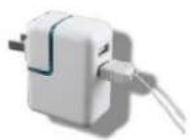
Abb. 7-1: Mini-B USB-Kabel (Bild zeigt ein US-Netzgerät)
7.2 Akku einsetzen
Aufgrund der Sicherheitsvorschriften wird der I-Wrench in der Regel so ausgeliefert, dass die Batterie in die entgegengesetzte Richtung eingesetzt ist.
Vor der Verwendung die Batterie korrekt einsetzen und den Werkzeughandgriff mit der Endkappe schließen.
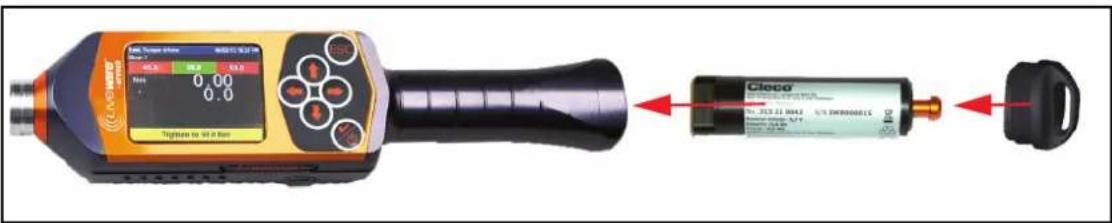
Abb. 7-2: Akku einsetzen
7.3 Gummischutzhülle anbringen
Die Gummischutzhülle umgibt das LCD mit einer rutschfesten Schutzoberfläche und enthält eine entfernbare Acrylabdeckung zum Schutz des Displays.
Die Gummischutzhülle über das LCD schieben.
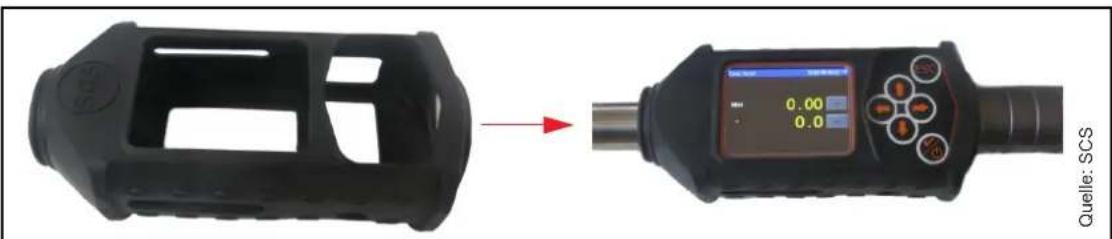
Abb. 7-3: Gummischutzhülle anbringen
7.4 Displayschutz
Der Displayschutz besteht aus einer transparenten Acrylabdeckung, die die LCD-Oberfläche schützt. Bei Verwendung der Acrylabdeckung ist die Touchscreen-Funktionalität deaktiviert.
Wird die Touchscreen-Funktionalität benötigt, die transparente Acrylabdeckung entfernen.
8 Inbetriebnahme
8.1 Einschalten

Hinweis
Das Einschalten und Hochfahren der Firmware dauert etwa 40 Sekunden. Den I-Wrench während dem Einschaltvorgang nicht bewegen. In dieser Zeit wird das interne Gyroskop automatisch kalibriert.
- Den I-Wrench auf einen stabilen Untergrund legen.
- Die -Teite drücken.
- Das LCD des I-Wrench während der Startphase beobachten. Wurde bereits eine WLAN-Verbindung zwischen dem I-Wrench und der Steuerung konfiguriert, erscheint auf der unteren Zeile des Displays Init Wifi Module.
- Ist die Verbindung erfolgreich, erscheint die Meldung WiFi Module OK!
-
Tritt bei der Verbindung ein Problem auf, erscheint das WiFi Module KO! (NOK) Siehe Kapitel 13 Fehlersuche, Seite 67, WiFi-Probleme.
-
Erscheint nach dem Einschalten nicht sofort das Hauptmenü, auf
drücken.
→ Kann eine Verbindung zur Steuerung hergestellt werden, wechselt der I-Wrench direkt in den Produktionsmodus.
Der I-Wrench schaltet sich automatisch ein, wenn er über ein Mini-B USB-Kabel an eine Geräteschnittstelle angeschlossen wird.
8.2 Ausschalten
- Den I-Wrench von dem Mini-B USB-Kabel trennen, wenn dieses verwendet wird.
- Sicherstellen, dass das Hauptmenü angezeigt wird.
Ist der I-Wrench nicht im Hauptmenü,
drücken (eventuell mehrfach), um in das Hauptmenü zu gelangen.

Ein Auftrag, der von einer Steuerung gesendet wurde, kann nicht am I-Wrench unterbrochen werden. Siehe Kapitel 9.2.3 Schraubauftrag abbrechen, Seite 51.
- Die -Tüne so lange gedrückt halten, bis das LCD schwarz wird.
8.3 I-Wrench einrichten
Auf der Steuerung werden nur wenige I-Wrench-Einstellungen gespeichert. Die meisten werkzeugspezifischen Einstellungen befinden sich auf dem I-Wrench und müssen auf jedem I-Wrench einzeln eingestellt werden.
Um eine Kommunikation zu der Steuerung aufzubauen, am I-Wrench entsprechende Parameter eingegeben. Es gibt verschiedene Möglichkeiten, den I-Wrench zu parametrieren:
• Manuelle Eingabe am I-Wrench.
- Manuelle Eingabe mit dem IWrenchConfigurator.
- Bereits gespeicherte Parameter werden mit dem IWrenchConfigurator auf den I-Wrench laden. Siehe "Parameter speichern und laden" auf Seite 51.
Passwörter
Um einige Menüs zu öffnen, müssen Passwörter eingegeben werden. Diese Passwörter sind vordefiniert und können nicht geändert werden.
| Menü Passwort | |
| Setup 1247 | |
| Radio Setup 7421 |
8.3.1 Grundeinstellungen konfigurieren
Bei der ersten Inbetriebnahme folgende Einstellungen am I-Wrench vornehmen:
- Wird die Gummischutzhülle verwendet, zuerst die transparente Acrylabdeckung entfernen, die das LCD schützt.
- Den I-Wrench einschalten.
drücken, um in das Hauptmenü zu gelangen. - Im Hauptmenü Setup > Setup auswählen.
- Das Passwort 1247 eingeben und mit
bestätigen. - Mit dem Schieberegler auf dem LCD oder mit den ↑ ↓-Tasten Wrench ID auswählen. Um den I-Wrench eindeutig einer Steuerung zuzuweisen, muss jede Wrench ID einmalig sein.
- Auf die -Taste drücken und die Wrench ID eingeben. Empfehlung für die Wrench ID: Die vierstellige I-Wrench-Seriennummer verwenden (die Nullen am Anfang werden nicht angezeigt).
- Mit
bestätigen. - Folgende Parameter prüfen und gegebenenfalls aktivieren:
| Parameter Einstellung | |
| Set-Version Apex GC | |
| Server/Client Mode CLIENT | |
| Arbeit nur online Aktiviert | |
| Funk Aktiviert | |
| Funk Typ WiFi |
- Einstellungen mit der -ste bestätigen.
- Den I-Wrench neu starten.
8.3.2 WLAN-Einstellungen konfigurieren
Die Kommunikation zwischen der Steuerung und dem I-Wrench erfolgt über WLAN. In den meisten Anwendungsfällen ist die Steuerung über den Netzwerkanschluss X1 mit dem Kundennetzwerk verbunden. Daher wird für ein zusätzliches lokales Netzwerk üblicherweise der Access Point mit einem Ethernetkabel über den Anschluss X2 verwendet.
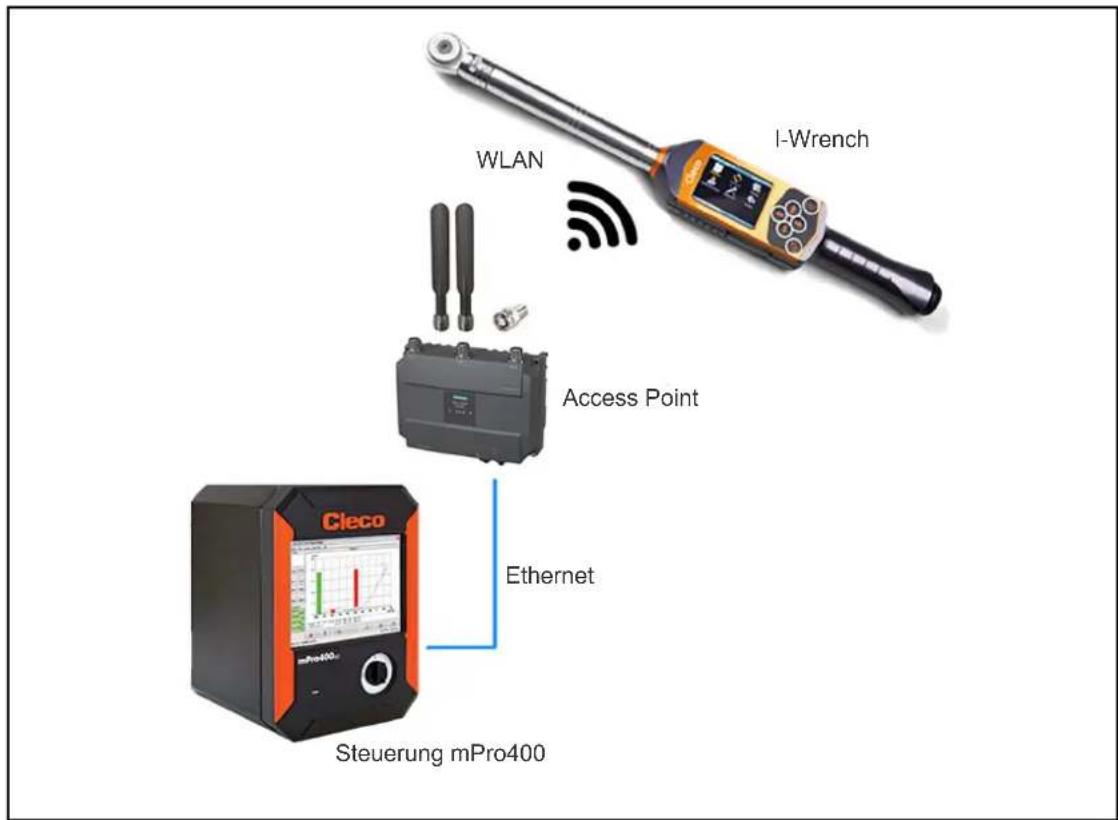
Abb. 8-1: Kommunikation zwischen I-Wrench und Steuerung
Um den I-Wrench mit einer Steuerung zu verbinden, die entsprechenden Kommunikationsparameter auf dem I-Wrench einstellen. Der I-Wrench arbeitet dabei als Client. Die Steuerung stellt für die Kommunikation den Server dar und wartet auf einen Verbindungsversuch seitens des I-Wrench.
- Im Hauptmenü Radio Setup wählen.
- Das Passwort 7421 eingeben und mit
bestätigen. - WLAN-Einstellungen parametrieren. Wenn der I-Wrench mit einem Werksnetzwerk und nicht direkt mit einer Steuerung verbunden wird, die WLAN-Einstellungen gemäß den Netzwerkeinstellungen des Werkes konfigurieren. Siehe Kapitel 6.6 Radio Setup, Seite 29.
8.3.3 Einstellungen mit dem IWrenchConfigurator vornehmen
Die Software IWrenchConfigurator ermöglicht eine einfache Konfiguration des I-Wrench. Dies ist eine Alternative zu den Menüs Setup und Radio Setup auf dem I-Wrench. Siehe Dokument P2247BA Bedienungsanleitung I-Wrench Configurator.
- IWrenchConfigurator auf einem PC installieren. Siehe Dokument P2247BA.
- IWrenchConfigurator öffnen.
- I-Wrench über das Mini-B USB-Kabel mit dem PC verbinden.
- Im Hauptmenü Sync. > USB/Radio wählen.
-
Die Meldung Confirm synchronization? mit der -Töhe bestätigen.
→ Es erscheint der Bildschirm des Synchronisations-Modus. -
Im IWrenchConfigurator den I-Wrench auswählen und
drücken. -
Um Parameter zu ändern auf
oder drücken. -
Die Einstellungen bei
entsprechen den Setup-Parametern. Im IWrenchConfigurator sind nicht alle Parameter des I-Wrench verfügbar. Zudem unterscheiden sich einige Parameterbezeichnungen, siehe Kapitel 6.3.1 Setup, Seite 21. -
Die Einstellungen bei
entsprechen den Radio Setup-Parametern. Im IWrench-Configurator entsprechen die Parameter denen des I-Wrench. Nur MAC Adresse und Radio USB bridge sind im IWrenchConfigurator nicht verfügbar. -
Um auf dem I-Wrench den Syncronisations-Modus zu verlassen, auf
drücken.
→ Der I-Wrench startet neu.
8.3.4 I-Wrench mit Access Point der Apex Tool Group GmbH verwenden
Wird für die Verbindung zwischen I-Wrench und Steuerung ein Access Point der Apex Tool Group GmbH verwendet, im Menü Radio Setup folgende Parameter einstellen:
| Parameter Einstellung | |
| Oper.Mode Managed | |
| WiFi Authentication WPA/WPA2 PSK | |
| WiFi Encryption AES/CCMP | |
8.4 Steuerung einrichten
Schraubparameter werden über die Steuerung eingestellt.

Da die Eingabemasken an der Steuerung je nach verwendeter Software variieren, werden die nachfolgenden Beschreibungen allgemein gehalten. Details sind in der jeweiligen Softwaredokumentation zu finden.
8.4.1 Netzwerk anpassen
Folgende Angaben sind notwendig (Eingabebeispiele):
Lokales Netzwerk (Access Point ist mit der Steuerung verbunden)
Informationen zum Access Point siehe Installationsanleitung P2260JH.
| Gerät Statistische IP- | Adresse | SSID Subnetmaske | |
| I-Wrench | 192.168.0.1 | Station 6 | 255.255.255.0 |
| Steuerung | 192.168.0.110 | ||
| Access Point | 192.168.0.50 | Station 6 |
Vorhandenes Netzwerk, abhängig von der aktuellen Infrastruktur
| Gerät IP-Adresse | SSID Subnetmaske | Std. Gateway | ||
| I-Wrench 10.122.77 | 101 Halle 6 | |||
| Steuerung 10.122.77 | 7.110 255.255.255.0 | 10.122.77.1 |
Um das Netzwerk anzupassen, in den Netzwerkeinstellungen der Steuerung Folgendes eingeben (die ersten beiden Schritte überspringen, wenn kein Access Point verwendet wird):
- Access Point und Steuerung mit einem Ethernetkabel verbinden. Ethernetkabel an Anschluss X1 oder X2 anschließen.
- Access Point einschalten.
- Haken bei DHCP aktivieren entfernen.
- IP-Adresse und Subnetmaske für die Steuerung eingeben.
- Gegebenenfalls Std. Gateway eingeben.
- Netzwerkeinstellungen verlassen, um die Einstellungen speichern.
- Steuerung neu starten.
Den I-Wrench an der Steuerung installieren:
- Werkzeugeinstellungen öffnen.
- Neues Werkzeug mit folgenden Parametern installieren:
| Parameter | Einstellung |
| Gruppenname | Werkzeuggruppe auswählen. |
| Name | Namen der Werkzeuggruppe eingeben. |
| Typ | LiveWire I-Wrench auswählen. |
| Wrench ID | Wrench ID eintragen, die auf dem I-Wrench im Menü Radio Setup parametriert wurde. |
| Verbindungstyp | Wireless nicht ändern. |
- Eingabe speichern.
→ Im Hauptmenü des I-Wrench erscheint in der Kopfzeile ein Sternchen *, sobald eine WLAN-Verbindung zur Steuerung besteht.
→ In der Werkzeugliste auf der Steuerung ändert sich der Status in Manuelle Übernahme notwendig.
-
An der Steuerung Model Nummer und Seriennummer prüfen, dass das angezeigte Werkzeug mit dem angeschlossenen I-Wrench übereinstimmt.
-
Eingaben speichern.
→ In der Werkzeugliste auf der Steuerung ändert sich der Status in Online.
8.4.3 Schraubverfahren programmieren
Mit dem I-Wrench können nur einstufige Schraubverfahren programmiert werden (Details siehe Kapitel 10 Schraubverfahren, Seite 56):
• DIA 30 MD gesteuert, WI überwacht
• DIA 50 gesteuert, MD überwacht
• DIA 63 GD gesteuert, Streckgrenze
Schraubverfahren programmieren:
- Prozessprogrammierung öffnen.
- Werkzeuggruppe und Produktgruppe auswählen.
wählen. - Es kann nur Stufe 1 aktiviert werden. Auf
neben Stufe 1 drücken.
→ Die Schaltfläche ändert sich zu
drücken. drücken. - Gewünschtes Schraubverfahren Diagramm 30, Diagramm 50 oder Diagramm 63 (softwarespezifisch) wählen.
- Parameter einstellen und die Eingaben bestätigen.
Drehmomentwerte
Für eine fehlerfreie Messung müssen alle Drehmomentwerte der Produktgruppe mindestens 5 % der Kapazität des I-Wrench betragen. Ausnahme ist das Triggermoment (MT).
Triggermoment
Das Triggermoment ist das Drehmoment, ab dem der I-Wrench mit der Messung beginnt. Ab diesem Punkt werden Ergebnisse erzeugt.
Standardmäßig liegt die Grenze des Triggermoments bei 5 %. In Sondersoftwares kann diese Einstellung abweichen, siehe dazu die Dokumentation der jeweiligen Software.
8.4.4 Schraubzeiten programmieren
In dem Dialogfenster Prozessprogrammierung Schraubstufen befindet sich die Schaltfläche Schraubzeiten. Bei einem I-Wrench weichen diese Schraubzeiten von den anderen Werkzeugen ab.
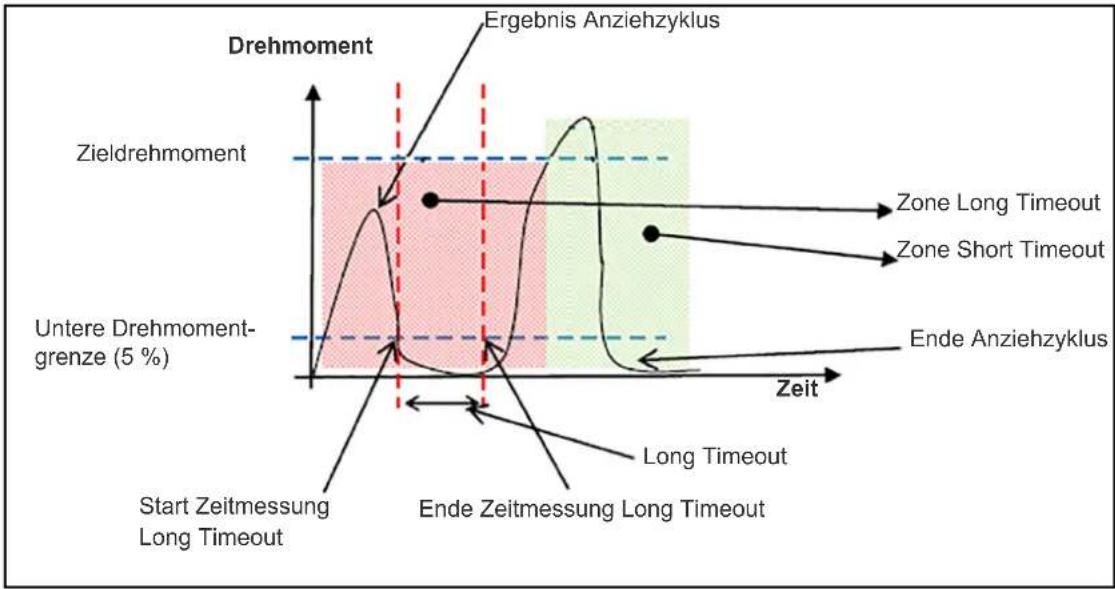
Abb. 8-2: Long Timeout und Short Timeout
In dem Dialogfenster Programmierung Schraubzeiten gibt es zwei Einstellmöglichkeiten:
| Parameter Beschreibung | |
| Überwachungszeit nach Entspannen vor Erreichen des AbschaltpunktesLONG TIMEOUT [ms] | Dieser Parameter bestimmt, wann der Anziehzyklus beendet ist und erlaubt dem Benutzer die Verschraubung abzuschließen, auch nach mehreren Anzugsschritten. Der eingegebene Wert sollte etwas größer sein als die maximal erwartete Pause, die beim Umsetzen bzw. Nachratschen des I-Wrench entstehen kann. Die Eingabe erfolgt in Millisekunden.Der Long Timeout bezeichnet die Zeit zum Nachratschen. Er startet nach dem Entspannen/Loslassen des Drehmoments an der Schraube, bevor das Abschaltkriterium erreicht wurde. Wird das Drehmoment nach dem Umsetzen/Ratschen erneut aufgenommen, wird die Zeit zurückgesetzt und startet beim nächsten Entspannen/Loslassen erneut.Der Long Timeout ist aktiv, sobald das Drehmoment unter 5 % der I-Wrench-Kapazität fällt. Ist die Unterbrechung länger als der Wert Long Timeout, wird der Anziehzyklus beendet und der I-Wrench nimmt das höchste Drehmoment als Ergebnis. Lag der Wert dabei im IO-Fenster, wird das Ergebnis mit IO gewertet. |
| Überwachungszeit nach Entspannen nach Erreichen des AbschaltpunktesSHORT TIMEOUT [ms] | Dieser Parameter bestimmt, wann der Anziehzyklus beendet ist und ermöglicht damit einen schnellen Abschluss des Anziehzyklus nach dem letzten Anzugsschritt. Der eingegebene Wert sollte klein sein, typischerweise 200 ms.Der Short Timeout bezeichnet die Nachmesszeit. Er startet nach dem Entspannen/Loslassen des Drehmoments an der Schraube, nachdem das Abschaltkriterium erreicht wurde. In dieser Zeit ist die Messung weiterhin aktiv. Auftretende Drehmomente/Winkel können noch aufgenommen werden.Fällt das Drehmoment unter 5 % der I-Wrench-Kapazität, beginnt der I-Wrench die Zeit zu messen. Ist die Zeitunterbrechung länger als der eingegebene Wert des Short Timeout, nimmt der I-Wrench das höchste Drehmoment als Ergebnis des Anziehzyklus. |

Lösen wird nur gemäß der aktuellen Löseeinstellung erkannt. Ist diese deaktiviert, so findet hier keine Löseerkennung statt.
Der Long Timeout muss immer größer als der Short Timeout sein.
8.4.5 Zusatzparameter einstellen
Im Dialogfenster I-Wrench zusätzliche Parameter können verschiedene Einstellungen vorgenommen werden. Welche Einstellmöglichkeiten zur Verfügung stehen, ist softwareabhängig.
![hkljhk i-Wrench Werkzeugkopf Konfiguration - Werkzeuggruppe li - Produktgruppe 1 Werkzeugkopf | I-Wrench zusätzliche Parameter Block-Fehler Erkennung Minimaler Winkel bei min. Moment [*] 8 LED-Rampe Verwende Standard 1. 2. 3. 4. 5. Prozent des AP [%] 30 50 70 90 100 Linear interpolieren > > > > Löseerkennung Deaktiviert Unteres Lösemoment [Nm] 0.000 Dyn. Lösemoment [% vom Spitzenmoment] 0 OK Abbrechen](/content/2026/05/916814/images/45ad1c9511139a66c0c0aca228fa013ce7f19d0fc49ba1574fb64d3eb32645b2.jpg)
Abb. 8-3: Zusätzliche Parametrierung der Werkzeuggruppe 1, Produktgruppe 1
| Parameter Beschreibung | |
| Block-Fehler Erkennung (softwareabhängig) | |
| Minimaler Winkel bei min. Moment [°] | Winkel eingeben, bei dem ein Block-Fehler erzeugt werden soll.Ein Block-Fehler wird erzeugt, wenn das minimale Drehmoment der Verschraubung erreicht wird, bevor der eingegebene Winkel erzielt wurde. Auf diese Weise wird sichergestellt, dass keine bereits festgezogene Schraube erneut verschraubt wird.Der richtige Wert ist abhängig vom Schraubfall.Je härter der Schraubfall, desto niedriger muss der Wert sein.0 deaktiviert die BlockfehlererkennungGültige Werte: 0 bis 9999Datentyp: Ganzzahl |
| LED-Rampe (softwareabhängig)Auf dem I-Wrench sind fünf blaue LEDs, die den Verschraubungsfortschritt anzuzeigen. | |
| Verwende Standard Ist das | Kontrollkästchen aktiviert, sind die Punkte, an denen diese LEDs aufleuchten, gleichmäßig von 0 bis 100 verteilt. |
| Prozent des AP [%] AblaufprogrammLinear interpolieren Mit den | Gültige Werte für LED 1 bis 4: 0 bis 99Gültige Werte für LED 5: 0 bis 100Datentyp: Ganzzahl, Werte müssen aufsteigend seinSchaltflächen werden die Eingabefelder rechts der jeweiligen Schaltfläche gleichmäßig mit Werten gefüllt. Diese Werte ergeben sich aus der Differenz zwischen dem Wert aus dem Eingabefeld über der Schaltfläche und den 100 %.BeispielIn das erste Feld wird 80 geschrieben und anschließend die Schaltfläche, darunter gedrückt. Die verbleibenden 20 % werden somit auf die restlichen vier Felder verteilt. |
| Löseerkennung (softwareabhängig) | |
| Löseerkennung Auswahlmöglichkeiten:Deaktiviert: Löseerkennung nicht aktiviert.Bei jeder Verschraubung: Lösevorgang wird jederzeit erkannt, solange der I-Wrench freigegeben ist.Nur im IO Fenster: Lösevorgang wird nur erkannt, falls sich die aktuelle Verschraubung im IO-Fenster befindet.LöseerkennungIst bei jeder Verschraubung oder Nur im IO Fenster aktiviert, wird das Lösen einer Schraube erkannt. Der I-Wrench führt nach dem Entlasten die Messung weitere 200 ms fort. Auf diese Weise wird erkannt, wenn durch das Abziehen des Werkzeugs von der Schraubstelle die Verschraubung wieder gelöst wird.Um ein Lösen zu erkennen muss eines der folgenden Kriterien erfüllt sein:Eines der folgenden Kriterien muss zutreffen:- Lösewinkel: mindestens 3°- Lösewinkel wird nicht überschritten: beim Entlasten startet der Long Timeout.- Lösewinkel wird überschritten: beim Entlasten startet der Short Timeout.Einer der folgenden Werte muss überschritten werden:- Unteres Lösemoment- Dynamisches Lösemoment [% vom Spitzenwert]HinweisWird die Messung innerhalb des Short Timeouts oder Long Timeouts ohne weiteren Anzug beendet, tritt der Fehler „NEG“ (Gelöst) auf. Dies bedeutet:Nach dem Erkennen des Lösens kann wieder in Anzugsrichtung geschraubt werden, solange der Long Timeout noch läuft. Bei diesem erneuten Anziehen wird kein Lösen mehr gemeldet, sondern das Schraubergebnis (IO oder NIO) in Anzugsrichtung.Wird das Lösen erkannt, nachdem der Abschaltpunkt erreicht wurde (Short Timeout läuft), wird die Verschraubung mit „NEG“ bewertet und ist abgeschlossen. Wurde der Abschaltpunkt noch nicht erreicht, jedoch im IO-Fenster ein Lösen erkannt, so ist die Verschraubung noch nicht abgeschlossen und kann mit einem Anzug fortgesetzt werden.Tritt der Fehler „NEG“ auf, so wird die NIO-Zählung nicht inkrementiert. | |
| Unteres Lösemoment [Nm] | Das eingegebene Drehmoment muss gegen die parametrierte Drehrichtung überschritten werden, damit ein Lösen erkannt wird.Überschreitet während einer Messung das dynamisch berechnete Lösemo-ment den hier parametrierten Wert, so gilt der dynamische Wert für die Löseerkennung. |
| Dyn. Lösemoment [% vom Spitzenmoment] | Ist der I-Wrench in Messung für einen Anzug, so wird der in Prozent vorge-gebene Anteil des bisher erreichten Spitzenmoments herangezogen, um einen Lösevorgang zu erkennen. Dies gilt aber nur, wenn der errechnete Wert größer ist als das parametrierte untere Lösemoment. |
8.5 Werkzeugkopf programmieren
Es können nur Werkzeugköpfe mit einer Werkzeugerkennung programmiert werden. Der I-Wrench kann eine Werkzeugkopfnummer mit vorprogrammierten Anwendungen synchronisieren und die Drehmoment-/Winkelparameter mit den Kopfstecknüssen abgleichen. Die Erkennung ist eine gute Methode, um Schraubvorgänge mit falschen Drehmoment- oder Winkelzielparametern zu verhindern. Dazu wird ein Werkzeugkopf mit eingebautem Mikrochip benötigt.
Der Mikrochip enthält folgende Daten:
- Werkzeugkopfnummer: Diese Nummer ist programmierbar von 1 bis 999. Die Nummerierung sinnvoll wählen, z. B. könnte die ID der Nummer der Schraubstelle oder der Schraubnummer entsprechen.
- Drehmoment-Korrekturfaktor: Verhindert durch Verlängerung entstehende Messfehler
- Winkel-Korrekturfaktor: Verhindert durch Torsion entstehende Messfehler bei Verlängerungen

Hinweis
Immer darauf achten, dass der Microchip nicht verschmutzt ist.
Ist die Kontaktfläche des Werkzeugkopfs verschmutzt, kann der I-Wrench die Daten auf dem Microchip eventuell nicht auslesen.
Die Kontaktfläche säubern, bevor der Werkzeugkopf in den I-Wrench eingesetzt wird.
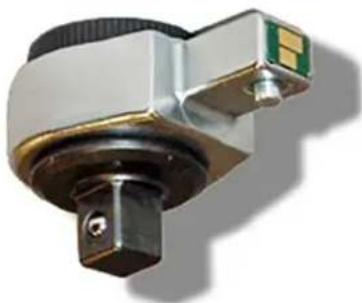
Abb. 8-4: Kontaktflächen eines Werkzeugkopfs mit Speicher

Hinweis
Es kann vorkommen, dass derselbe Korrekturfaktor mehrmals definiert ist: auf dem I-Wrench, der Steuerung und dem Mikrochip im Werkzeugkopf (Einsteckwerkzeug).
Dadurch können Parameter überschrieben werden, was zur Verwendung falscher Werte und somit zu fehlerhaften Verschraubungen führen kann.
▶ Priorität definieren, welche Quelle der I-Wrench verwenden soll (siehe Kapitel 6.3.1 Setup, Adapter Coeff. Mode, Seite 27).
Empfehlung: Die Korrekturfaktoren nach Möglichkeit immer direkt auf dem Microchip des Werkzeugkopfs speichern.
8.5.1 Werkzeugkopf programmieren an der Steuerung
Im Dialogfenster I-Wrench zusätzliche Parameter können an der Steuerung Korrekturfaktoren für den Werkzeugkopf eingegeben werden.
![I-Wrench zusätzliche Parameter - Werkzeuggruppe 2: PG 1 Werkzeugkopf Sonstige Parameter Werkzeugkopf mit Speicher Erkennung Werkzeugkopfnummer 0 Werkzeugkopf ohne Speicher Drehmomentkorrektur Aus Drehmomentfaktor 1.234 Verlängerung [mm] 0 Winkelkorrektur Torsionskorrekturfaktor [°/Nm] 0.0432 Getriebefaktor (für Drehmomentvervielfacher) 2.03 OK Abbrevchen](/content/2026/05/916814/images/f79827fc491f6c99f84d115ba459524b8915da6fb8dc4d9968a91012e8be0315.jpg)
Abb. 8-5: Werkzeugkopf-Parametrierung der Werkzeuggruppe 2, Produktgruppe 1

Die vorgenommenen Einstellungen beziehen sich auf die aktuell ausgewählte Werkzeug- und Produktgruppe. Diese werden in der Kopfzeile angezeigt.
| Parameter Beschreibung | |
| Werkzeugkopf | |
| Werkzeugkopf mit Speicher | Für die aktuell ausgewählte Werkzeug- und Produktgruppe kann eine Werkzeugkopfnummer eingegeben werden.Korrekturfaktoren werden mit der Programmiereinheit für die Werkzeugerkennung auf den Werkzeugkopf geschrieben. |
| Werkzeugkopf ohne Speicher | Drehmoment- und Winkelkorrekturen können eingegeben werden. Diese Einstellungen gelten für die ausgewählte Werkzeug- und Produktgruppe und müssen somit bei einem Wechsel des Werkzeugkopfs neu definiert werden. |
| Erkennung | |
| Werkzeugkopfnummer Wer | kzeugkopfnummer eingeben.Der I-Wrench wird gesperrt, wenn die in der Produktgruppe programmierte Werkzeugkopfnummer nicht mit der Nummer des Werkzeugkopfes übereinstimmt. |
| Drehmomentkorrektur | |
| Aus Keine Drehmomentkorrektur. | |
| Drehmomentfaktor Multiplikationsfaktor des Messwerts, um das tatsächlich an die Schraube angelegte Drehmoment zu erhalten. | |
| Verlängerung [mm] Verlängerung des Einsteckwerkzeugs in Millimetern eingeben. | |
| Winkelkorrektur | |
| Torsionskorrekturfaktor [°/Nm] | Korrekturfaktor für Winkelmessfehler, die durch Torsion oder Biegung des Einsteckwerkzeugs entstehen. |
| Getriebefaktor (für Dre-momentvervielfacher) | Bei der Verwendung eines Drehmomentvervielfachers einen Multiplikationsfaktor eingeben, da der Drehmomentvervielfacher den Winkel reduziert. |
8.5.2 Werkzeugkopf programmieren mit der Programmiereinheit
Bei der Programmiereinheit für die Werkzeugerkennung sind enthalten:
- Programmiereinheit
- Verbindungskabel
-
USB-Adapter
• USB-Stick mit folgenden Dateien: -
Treiber Installationsdatei: .msi (32 Bit und 64 Bit)
- Software SCSToolEditor. .exe (32 Bit und 64 Bit)
- SCS Bedienungsanleitung zur Programmiereinheit
Mit der Programmiereinheit für die Werkzeugerkennung (siehe Kapitel 5 Zubehör, Seite 20) können Werkzeugkopf-Typen mit folgenden Maßen der Werkzeugkopfaufnahme programmiert werden:
- 9 mm x 12 mm
- 14 mm x 18 mm
Um einen Werkzeugkopf mit der Programmiereinheit für die Werkzeugerkennung zu programmieren:
- Treiber auf einem PC installieren. Dazu werden Admin-Rechte benötigt.
- Die Datei SCSToolEditor.exe auf den PC kopieren, mit Doppelklick öffnen und anschließend
drücken. - Programmiergerät über das Verbindungskabel mit dem USB-Adapter an die USB-Schnittstelle des PCs anschließen.
- Werkzeugkopf mit Microchip in die Vorrichtung der Programmiereinheit einstecken. Die Richtung, in die die Werkzeugköpfe eingesteckt werden müssen, ist in der nachfolgenden Abbildung zu sehen.
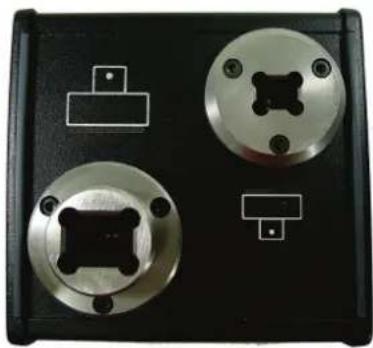
Abb. 8-6: Programmiereinheit mit Richtung der Werkzeugköpfe
drücken, um Parameter des Werkzeugkopfes anzuzeigen.
→ Erscheint in der Fußzeile der Software Success, kann der Werkzeugkopf beschrieben werden.
→ Erscheint in der Fußzeile der Software Failed, wurde der Werkzeugkopf nicht erkannt. Prüfen, ob der Werkzeugkopf in der richtigen Richtung eingesteckt ist und sicherstellen, dass die Anschlüsse in der Programmiereinheit und der Microchip nicht beschädigt sind.
- Korrekturfaktoren eingeben:
| Parameter Beschreibung | |
| S/N Seriennummer des Werkzeugkopfs. | |
| Socket ID Werkzeugkopfnummer zwischen 1 und 999 eingeben. | |
| Elogation Verlängerung des Einsteckwerkzeugs in Millimetern eingeben. | |
| Torque correction factor Drehmomentfaktor eingeben | |
| Angle flexion factor Korrekturfaktor für Winkelmessfehler (°/Nm), die durch Torsion oder Biegung des Einsteckwerkzeugs entstehen. Wenn sowohl bei Elogation als auch bei Angle fexion factor ein Wert eingetragen sind, wird nur der Korrekturfaktor von Angle fexion factor berücksichtigt. | |
drücken, um geänderte Parameter auf dem Werkzeugkopf zu speichern. → In der Fußzeile erscheint Success wenn Änderung erfolgreich war.

Wenn die Werkzeugkopfnummer geändert wird, werden der Drehmoment- und Winkelfaktor zurückgesetzt.
8.5.3 Werkzeugkopf programmieren am I-Wrench
Ab der Firmware-Version V2.4.22 kann der Werkzeugkopf nicht mehr mit dem I-Wrench programmiert werden. Für alle vorhergehenden Versionen gilt die nachfolgende Beschreibung.

Hinweis
Die Parametrierung des Werkzeugkopfes am I-Wrench nur vornehmen, wenn dies für einen Anwendungsfall bewusst durchgeführt werden muss. Anderenfalls werden bestehende Einstellungen des Werkzeugkopfes überschrieben, was zu fehlerhaften Verschraubungen führen kann.
In dem Menü Setup dienen folgende Parameter dazu, den Werkzeugkopf direkt am I-Wrench zu programmieren. Diese Parameter nur parametrieren, wenn am I-Wrench eine Verlängerung angebracht ist.
| Parameter Beschreibung | |
| Werkz. nummer Werkzeug | kopfnummer eingeben. |
| Wkz.MD Korr. Multiplikationsfaktor des Messwerts eingeben, um das tatsächlich an die Schraube angelegte Drehmoment zu erhalten.HinweisWenn diese Einstellung eingegeben wird, darf bei Adapter Länge (mm) nichts eingegeben werden. | |
| Wkz.WI Korr.(°-Nm) Korrekturfaktor für Winkelmessfehler, die durch Torsion oder Biegung des Einsteckwerkzeugs entstehen. | |
| Adapter Länge (mm) Verlängerung des Einsteckwerkzeugs in Millimetern eingeben.HinweisWenn diese Einstellung eingegeben wird, darf bei Wkz. DM Korr. nichts eingegeben werden. | |
8.6 Barcode-Scanner einrichten
8.6.1 Barcode-Scanner am I-Wrench einrichten
- I-Wrench einschalten.
- Nach dem Starten
drücken. - Im Hauptmenü Setup > Setup auswählen.
- Passwort 1247 eingeben und mit
bestätigen. - Folgende Einstellungen vornehmen:
| Parameter Einstellung | |
| BarCode Use Kontrollkästchen | BarCode Use aktivieren. Dazu auf das Kontrollkästchen tippen. Dadurch wird ein Haken gesetzt. |
| Input VIN No VIN auswählen. | |
| Confirm scanned string | Ist eine Bestätigung des gescannten Barcodes erforderlich, das Kontrollkästchen Confirm scanned string aktivieren. |
- Um die Einstellung zu speichern, auf die -Töhe drücken.
8.6.2 Barcode-Scanner an Steuerung einrichten
Allgemeine Einstellungen, die an der Steuerung vorgenommen werden müssen, um einen Barcode-Scanner einzurichten.
Einstellungen zu Ein- und Ausgängen:
- Kontrollkästchen Externe PG-/Abl.Programm-Anwahl deaktivieren (nicht zulassen).
In den Einstellungen der Werkstück-ID:
- Werkstück-ID aktivieren
• Werkzeug-Scanner aktivieren - Zeichenanzahl der Barcodelänge eingeben (0 ist ein Standardwert und bedeutet, dass die Steuerung alle Längen bis 40 Zeichen akzeptiert).
- Handeingabe zulassen
- Sonderfunktion aktivieren
In den Einstellungen der Werkstück-Verwaltung:
- Werkstücktyp definieren: Damit wird ein Barcode einem Ablaufprogramm zugewiesen. Die Eingabe besteht aus einer Folge alphanumerischer Zeichen und Platzhaltern # (Hash-Zeichen # steht für ein Zeichen, dass nicht beachtet wird. Wenn die Software einen Barcode mit einem Werkstücktyp vergleicht, werden die in der Maske mit Hash-Zeichen belegten Teile des Barcodes nicht berücksichtigt). Die Zeichenfolge wird mit der eingehenden Werkstücknummer verglichen. Wenn eine Nummer übereinstimmt, wird das entsprechende Ablaufprogramm aktiviert.
- Barcode-Funktion wählen
• Ablaufprogramm zuweisen
8.6.3 Barcode-Scanner freigeben
Die Freigabe des Barcode-Scanners im Bearbeitungsprozess ist abhängig von der verwendeten Software der Steuerung. Die zugehörige Dokumentation ist daher der jeweiligen Softwarebeschreibung zu entnehmen. Wenn der Barcode-Scanner freigegeben ist und der I-Wrench auf eine Eingabe wartet, kann der Scanner mit der Taste <↓> aktiviert werden.
8.6.4 Scannfunktionen parametrieren
Am I-Wrench können Scannfunktionen aktiviert und deaktiviert werden. Standardmäßig ist der Symbol 1D Scanner eingebaut. Für Änderungen den I-Wrench an den Service der Apex Tool Group GmbH senden.
Bei eigenständigen Änderungen des Barcodetyps übernimmt die Apex Tool Group GmbHkeine Gewähr. Um eine Scann-Einstellung zu ändern:
- Am I-Wrench ein Menü öffnen, in dem die virtuelle Tastatur erscheint (z. B. Passwort-Eingabemaske).
- Den gewünschten Barcodetyp einscannen: Taste < ↓> drücken und den Scanner auf den Barcode richten. Die Barcoetypen sind im Herstellerhandbuch des Barcode-Scanners zu finden, siehe Dokument SE-965HP, Kapitel Parameter Menus.
9 Bedienung
9.1 Verschraubung durchführen
Der Ablauf der Verschraubung unterscheidet sich nach Schritt 3, abhängig davon, ob mit oder ohne einem Barcode-Scanner verschraubt wird.
- Den I-Wrench und die Steuerung einschalten.
-
Sicherstellen, dass die Funkeinstellungen richtig eingestellt sind, um eine Kommunikation zwischen I-Wrench und Steuerung zu gewährleisten.
→ Ist der I-Wrench mit der Steuerung verbunden, wird auf dem LCD in der Kopfzeile ein * angezeigt. -
Weiter mit A: Verschrauben ohne Barcode-Scanner oder B: Verschrauben mit Barcode-Scanner, siehe unten.
A: Verschrauben ohne Barcode-Scanner
- Um eine Verschraubung durchzuführen, muss sich der I-Wrench im Hauptmenü befinden. Gegebenenfalls mehrfach
drücken, um Untermenüs zu verlassen.
→ Ist der I-Wrench mit der Steuerung verbunden, wird das Programm automatisch an den I-Wrench übertragen und gestartet. Es erscheint der Produktionsmodus.
- Verschraubung durchführen.
B: Verschrauben mit Barcode-Scanner
-
Den Barcode-Scanner einrichten. Siehe Kapitel 8.6 Barcode-Scanner einrichten, Seite 48.
-
Um eine Verschraubung durchzuführen, muss sich der I-Wrench im Hauptmenü befinden. Gegebenenfalls mehrfach
drücken, um Untermenüs zu verlassen.
→ Ist der I-Wrench mit der Steuerung verbunden, wird das Programm automatisch an den I-Wrench übertragen und gestartet. Es erscheint das Barcode-Eingabefenster.
-
Um den Scannvorgang zu aktivieren, auf < ↓> drücken.
-
Barcode scannen.
→ Der Barcode wird auf der Steuerung angezeigt.
Alternativen:
- Ist der Parameter No manual VIN input deaktiviert, kann die Werkstücknummer manuell über die Tastatur auf dem I-Wrench eingegeben werden.
- Die Nummer des Barcodes kann manuell an der Steuerung in das Eingabefeld der Werkstück-ID eingegeben werden.
- Verschraubung durchführen.

Beim Scannvorgang ertönt ein akustischen Signal:
• Signalton 50 ms: Scannvorgang erfolgreich
• Signalton dreimal kurz hintereinander:
- Scannvorgang fehlerhaft
- Scannvorgang erfolgte nicht innerhalb drei Sekunden
- Scannvorgang abgebrochen durch Loslassen der Pfeiltaste < ↓>
9.1.1 Bedienerführung während des Schraubvorgangs
Es gibt drei Möglichkeiten dem Bediener den aktuellen Stand der Verschraubung mitzuteilen:
- Visualisierung:
- LEDs: Die Anzahl der aufleuchtenden LEDs zeigt den Fortschritt des Schraubvorgans an.
- Statusbalken im Produktionsmodus.
- Vibration: Ist ein Schraubvorgang beendet, vibriert der I-Wrench.
- Akustik: Ist ein Schraubvorgang beendet, ertönt ein akustisches Signalton. Die Lautstärke ist einstellbar unter Setup > Setup > Lautstärke.
9.1.2 Ende des Schraubvorgangs
Ist ein Schraubauftrag abgeschlossen, wird die Meldung Job komplett! angezeigt, alle blauen LEDs blinken und die rote oder grüne LED leuchtet auf.
- Ist das Ergebnis IO, fährt die Steuerung automatisch mit dem nächsten Schraubvorgang fort, bis der Schraubauftrag abgeschlossen ist.
- Ist das Ergebnis NIO, muss der Schraubvorgang so lange wiederholt werden, bis das Ergebnis IO ist. Erst dann fährt die Steuerung mit dem nächsten Schraubvorgang fort.
9.2 Schraubauftrag
Einstellungen zum Schraubauftrag können nicht am I-Wrench, sondern nur über die Steuerung vorgenommen werden. Details sind in der Programmieranleitung der jeweiligen Software zu finden.
9.2.1 Schraubkurve anzeigen
Die Schraubkurve kann an Steuerung angezeigt werden.
9.2.2 Schraubauftrag ändern
Um den Schraubauftrag zu ändern, an der Steuerung das Ablaufprogramm oder die Produktgruppe wechseln.
9.2.3 Schraubauftrag abbrechen
Ein Auftrag kann nicht am I-Wrench abgebrochen werden. Um einen Auftrag während dem Schraubprozess abzubrechen, an der Steuerung folgendes ändern:
- Im Eingabefeld der Werkstück-ID auf die Enter-Taste drücken.
- Das Ablaufprogramm oder die Produktgruppe ändern.
Bei kundenspezifischen Softwares kann das beschriebene Vorgehen abweichen. Hier die jeweilige Softwaredokumentation berücksichtigen.
9.3 Parameter speichern und laden
Mit der Software IWrenchConfigurator können Parameter des I-Wrench ausgelesen, auf dem PC abgespeichert und wieder auf den I-Wrench geladen werden.
Das Vorgehen unterscheidet sich nach Schritt 8, abhängig davon, ob Parameter gespeichert oder geladen werden:
- IWrenchConfigurator auf einem PC installieren. Siehe Dokument P2247BA.
- IWrenchConfigurator öffnen.
- I-Wrench einschalten.
- I-Wrench über das Mini-B USB-Kabel mit dem PC verbinden.
- Im Hauptmenü Sync. > USB/Radio wählen.
- Die Meldung Confirm synchronization? mit der -Töhe bestätigen.
→ Es erscheint der Synchronisations-Modus.
→ Eine Verbindung zwischen dem I-Wrench und dem IWrenchConfigurator wird hergestellt.
- Im IWrenchConfigurator den I-Wrench auswählen und
drücken.
→ Die Parameter des I-Wrench werden im IWrenchConfigurator angezeigt.
- Weiter mit A: Parameter speichern oder B: Parameter laden, siehe unten.
A: Parameter speichern
Die ersten acht Schritte durchführen wie oben beschrieben.
drücken. - Speicherort auswählen und Dateiname vergeben.
- Die Meldung Setup file successfully saved mit
bestätigen. drücken. - Um auf dem I-Wrench die Synchronisierung zu verlassen, auf
drücken.
→ Der I-Wrench startet neu.
B: Parameter laden
Die ersten acht Schritte durchführen wie oben beschrieben.
-
drücken. -
.ssf-Datei auswählen und <Öffnen> drücken.
-
Die Meldung Setup file successfully loaded mit
bestätigen. -
drücken. -
Die Meldung Do you want to save the current settings to the wrench? mit
bestätigen. -
Die Meldung Settings successfully stored to the wrench mit
bestätigen. -
drücken. -
Um auf dem I-Wrench die Synchronisierung zu verlassen, auf
drücken.
→ Der I-Wrench startet neu.
9.4 Werkzeugwechsel
Fällt ein I-Wrench aus, gibt es zwei Möglichkeiten für einen Werkzeugwechsel:
- Parameter übertragen
• I-Wrench auf Vorrat lagern
Parameter übertragen
Um Parameter zu übertragen, wird der IWrenchConfigurator benötigt. Voraussetzung für diesen Werkzeugwechsel ist, dass die Firmware-Version auf dem alten und neuen I-Wrench gleich ist.
-
Die Parameter vom defekten I-Wrench sichern, siehe Kapitel 9.3 Parameter speichern und laden, Seite 51.
-
Sicherstellen, dass die Wrench ID nicht doppelt vergeben ist, da die IP-Einstellungen mit den übrigen Parametern auf den neuen I-Wrench kopiert werden. Dazu den defekten I-Wrench ausschalten oder dessen Wrench ID ändern.
-
Den neuen I-Wrench starten.
-
Die gespeicherten Parameter des defekten I-Wrench auf den neuen I-Wrench laden, siehe Kapitel 9.3 Parameter speichern und laden, Seite 51.
Eventuell ist ein Neustart der Steuerung notwendig.
I-Wrench auf Vorrat lagern
Voraussetzung für diesen Werkzeugwechsel ist, dass immer ein I-Wrench auf Vorrat gelagert ist, auf dem bereits alle WLAN-Einstellungen konfiguriert sind.
-
Den defekten I-Wrench ausschalten.
-
Den neuen I-Wrench mit den konfigurierten WLAN-Einstellungen einschalten.
-
Dem neuen I-Wrench die Wrench ID des defekten zuweisen (Im Hauptmenü Radio Setup wählen, das Passwort 7421 eingeben, die Wrench ID ändern und mit der 📄-Taste bestätigen).
9.5 Diagnose
9.5.1 I-Wrench Firmware-Version auslesen
Die aktuelle Firmware-Version wird auf dem I-Wrench links oben in der Kopfzeile des Hauptmenüs angezeigt. Siehe Abb. 4-3: Hauptmenü, Seite 13, Position 2.
9.5.2 Funkmodul-Firmware-Version auslesen
-
Im Hauptmenü Radio Setup wählen.
-
Passwort 7421 eingeben und mit
bestätigen. -
Kontrollkästchen Radio USB bridge aktivieren und mit der -Tente bestätigen.
Der Bildschirm Radio USB Bridge erscheint.
drücken.
→ Auf dem Bildschirm erscheint ein Eintrag mit der Version der Funkmodul-Firmware.
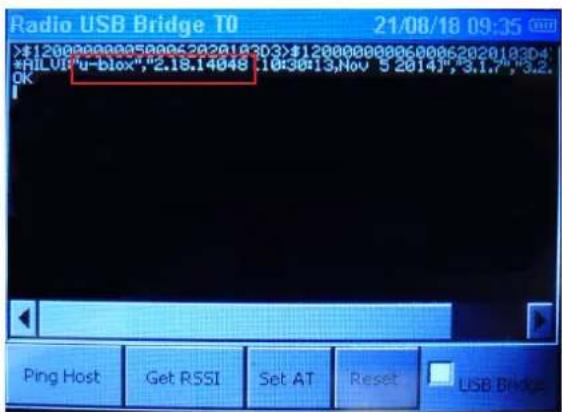
Abb. 9-1: Bildschirm Radio USB Bridge
- Um in das Hauptmenü zurückzukehren, die -Töne drücken.
9.5.3 Roaming-Schwelle auslesen
- Im Hauptmenü Radio Setup wählen.
- Passwort 7421 eingeben und mit
bestätigen. - Kontrollkästchen Radio USB bridge aktivieren und mit der -Töne bestätigen.
→ Der Bildschirm Radio USB Bridge erscheint.
- Das Kontrollkästchen USB Bridge deaktivieren.
drücken.
→ Auf dem Bildschirm erscheint ein Eintrag zur Funkmodul-Firmware-Version.
drücken.
→ Auf dem Bildschirm erscheint der Eintrag:
AT*AGRSS?
*AGRSS:...(Zahl)
Die Zahl gibt einen Wert zur Berechnung der Signalstärke an. Für die Funkverbindung ist eine Signalstärke größer als -70 dB in Ordnung. Eine Feldstärke kleiner als -50 dB ist zu niedrig. Um eine Signalstärke zu ändern, siehe Kapitel 6.6 Radio Setup, Roaming Thrsh (0=no change), Seite 34.
- Um in das Hauptmenü zurückzukehren, die -Töne drücken.
9.5.4 Verbindung zwischen I-Wrench und Steuerung prüfen
Mit
- Im Hauptmenü Radio Setup wählen.
- Passwort 7421 eingeben und mit
bestätigen. - Kontrollkästchen Radio USB bridge aktivieren und mit der -Töne bestätigen.
→ Der Bildschirm Radio USB Bridge erscheint.
- Kontrollkästchen USB Bridge deaktivieren.
drücken. - Auf dem Bildschirm erscheint zunächst ein Eintrag zur Funkmodul-Firmware-Version.
drücken.
→ I-Wrench sendet einen Ping an die eingegebene IP-Adresse (WiFi Host) der Steuerung.
→ Auf dem Bildschirm erscheint der Eintrag:
Verbindung ist möglich Verbindung ist nicht möglich
| >AT*ANPING:...(IP-Adresse der Steuerung)OK | >AT*ANPING:...(IP-Adresse der Steuerung)OK |
| *ANPING:1,... | *ANPING:3,... |
| *ANPING:2,... | |
| *ANPING:3,... |
OK bedeutet nicht, dass eine Verbindung zwischen I-Wrench und Steuerung besteht, sondern dass der Ping abgesetzt wurde.
9.6 Updates
9.6.1 ConnectBlue-Update
ConnectBlue ist der WLAN-Modul-Typ.
Für das ConnectBlue-Update zwei Softwarepakete (WLAN module Firmware) von der Internetseite http://software.apextoolgroup.com/current-software-packages/livewire-i-wrench/herunterladen:
- I-Wrench WLAN module Firmware: .cbz-Datei
• PC WLAN Module Firmware: WLAN SPA Loader
Das ConnectBlue-Update wird mit dem Programm WLAN SAP Loader durchgeführt:
- WLAN SPA Loader auf dem PC installieren.
- I-Wrench einschalten.
-
I-Wrench über das Mini-B USB-Kabel mit dem PC verbinden.
→ Windows-Treiber werden automatisch geladen. Ist dies nicht der Fall, Windows im Internet suchen lassen. -
Im Hauptmenü Radio Setup > Radio USB bridge wählen.
→ Der USB Bridge-Modus wird angezeigt.
-
Prüfen, dass das Kontrollkästchen USB Bridge aktiviert ist.
-
WLAN SPA Loader öffnen.
-
Die Schaltfläche < ... > drücken und die Firmware (.cbz-Datei) auswählen.
-
Bei ComPort den COM-Port des I-Wrench auswählen. Den COMPort im Gerätemanager auf dem PC ermitteln.
-
drücken, um das Update zu starten.
→ Der Ladebalken im WLAN SPA Loader zeigt den Fortschritt des ConnectBlue-Updates an.
9.6.2 Firmware-Update
-
Das aktuelle Firmware-Update von der Internetseite http://software.apextoolgroup.com/current-software-packages/livewire-i-wrench/herunterladen. → In dem Paket sind die Dateien DICT.csv, firmware.hex und WCONFIG.DAT enthalten.
-
.zip-Datei entpacken.
-
I-Wrench einschalten.
-
I-Wrench über das Mini-B USB-Kabel mit dem PC verbinden.
-
Im Hauptmenü Sync. > USB/Radio wählen.
-
Die Meldung Confirm synchronization? mit der -Töne bestätigen.
→ Es erscheint der Synchronisations-Modus. → Im Windows Explorer auf dem PC erscheint das Laufwerk SCS.
-
DICT.csv und firmware.hex in den Ordner FIRMWARE auf dem SCS-Laufwerk kopieren.
-
Ab der Software-Version V2.4.22 in Europa zusätzlich WCONFIG.DAT in das Hauptverzeichnis des SCS-Laufwerks kopieren. Dadurch erscheinen nur die in Europa erlaubten Frequenzbänder. Wird der I-Wrench außerhalb Europa eingesetzt, die WCONFIG.DAT nicht verwenden.
-
Auf dem I-Wrench
drücken.
→ Der I-Wrench startet neu.
- Die neue Firmware-Version in der Kopfzeile des Hauptmenüs prüfen.
9.7 I-Wrench neu parametrieren
In seltenen Fällen kann es vorkommen, dass der I-Wrench nicht richtig bootet und die Menüpunkte nicht mehr angezeigt werden. Ist dies der Fall, muss der I-Wrench neu parametriert werden:
-
Wenn möglich die Parameter sichern, siehe Kapitel 9.3 Parameter speichern und laden, Seite 51.
-
< ↑> gedrückt halten und die ⚡-Taste drücken. Nach drei Sekunden < ↑> loslassen.
→ Auf dem LCD ist in der ersten Zeile die Firmware-Version zu sehen, z. B. V3.0c.
-
Nacheinander folgende Tasten drücken:
-
I-Wrench über ein USB-Kabel mit einem PC verbinden.
→ Auf dem PC erscheint das Laufwerk SCS.
- Alle Dateien aus dem FullKit-Ordner kopieren und auf dem Laufwerk SCS in das Hauptverzeichnis einfügen.
- Auf dem I-Wrench
drücken.
→ Der I-Wrench startet neu. - Im Hauptmenü Setup > Gegenmessung wählen.
- < ↓> und <↑> drücken und das Menü mit
verlassen. - Firmware-Update durchführen, siehe Kapitel 9.6.2 Firmware-Update, Seite 54.
- Parameter neu einstellen oder die zuvor gesicherten Parameter auf den I-Wrench laden.
10 Schraubverfahren
Der Begriff Schraubverfahren bezieht sich auf den Anzugsvorgang beim Anschrauben einer Gewindeverbindung. Für den I-Wrench können drei Schraubverfahren programmiert werden:
• Drehmomentgesteuertes Schraubverfahren: Diagramm 30
• Drehwinkelgesteuertes Schraubverfahren: Diagramm 50
• Streckgrenzgesteuertes Schraubverfahren: Diagramm63
10.1 Drehmomentgesteuertes Schraubverfahren
Zielmomentgesteuertes Schraubverfahren mit Drehmoment- und Drehwinkelkontrolle.
Diagramm 30: MD gesteuert, WI überwacht
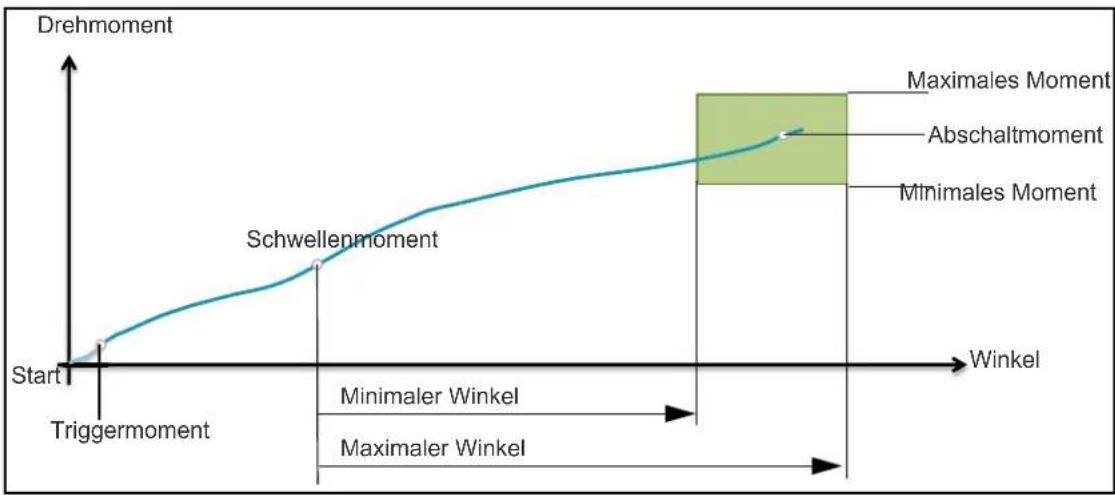
line
| Winkel | Drehmoment | | ------ | ---------- | | Start | Triggermoment | | Schwellenmoment | Maximum Moment | | Maximaler Winkel | Maximum Moment | | Abschaltmoment | Maximum Moment |Abb. 10-1: Diagramm 30
Über den eingebauten Messwertaufnehmer wird das, während des Schraubvorgangs auftretende Drehmoment sowie der Drehwinkel erfasst, und im I-Wrench verarbeitet. Ab Erreichen des parametrierten Schwellenmoments werden die Winkel gezählt, frühestens jedoch ab 5 % des Nennwerts des I-Wrench. Erst nachdem dieser Schwellwert mindestens einmal überschritten wurde, gelten auch die Startkriterien für die Schraubzeiten Long Timeout und Short Timeout. Siehe dazu Kapitel 8.4.4 Schraubzeiten programmieren, Seite 42.

Bei bestimmten Sondersoftwares kann eine Winkelzählung bereits unterhalb dieses 5 %-Werts beginnen. Siehe dazu die Dokumentation der jeweiligen Software.
Die Messung wird beendet, wenn der Zielwert erreicht wurde und der Short Timeout abgelaufen ist oder, wenn der Long Timeout abgelaufen ist, aber der Zielwert noch nicht erreicht wurde. Siehe dazu Kapitel 8.4.4 Schraubzeiten programmieren, Seite 42.
Das maximale Drehmoment und der Anzugswinkel müssen innerhalb der spezifizierten Grenzen liegen, damit die Verschraubung als IO bewertet werden kann. Wird der maximale Anzugswinkel überschritten, bevor das Abschaltmoment erreicht ist, wird der Ablauf als NIO bewertet.
Bei Erreichen des Triggermoments, frühestens aber ab 5 % des Nennwerts, beginnt die Messung und der Drehmomentverlauf wird aufgezeichnet. Dieser kann über die Grafikfunktion dargestellt werden.
In der Steuerung werden folgende Parameter eingegeben:
| Parameter Erläuterung Wertebereich | ||
| Abschaltmoment (Nm) Zielmoment der Stufe 5 % ... 100 %× MD-Kapazität | ||
| Minimales Moment (Nm) Unterer Grenzwert des erreichten Drehmoments | 5 % ... 100 % × MD-Kalibrierwert | |
| Maximales Moment (Nm) Oberer Grenzwert des erreichten Drehmoments | 5 % ... 120 % x MD-Kapazität | |
| Parameter Erläuterung | Wertebereich | |
| Triggermoment (Nm) Beginn der Messung 5 % ... 120 % x MD-Kapazität | ||
| Minimaler Winkel (grd) Unterer Grenzwert des erreichen Winkels | 0 ... 9 999 | |
| Maximaler Winkel (grd) Oberer Grenzwert des erreichen Winkels und Sicherheitsabschaltwert | 0 ... 9 999 | |
| Schwellenmoment (Nm) Beginn der Winkelzählung 5 % ... 120 % x MD-Kapazität | ||
| Drehrichtung Drehrichtungsvorwahl • Im Uhrzeigersinn (rechtsdrehend) | • Linkslauf (linksdrehend)• Automatik | |
| Dämpfungsfaktor Wird nicht verwendet. Es muss jedoch ein zulässiger Wert parametriert sein. | 1, 2, 4, 8, 16, 32 | |
10.2 Drehwinkelgesteuertes Schraubverfahren
Drehwinkelgesteuertes Schraubverfahren mit Drehwinkel- und Drehmomentkontrolle.
Diagramm 50: WI gesteuert, MD überwacht
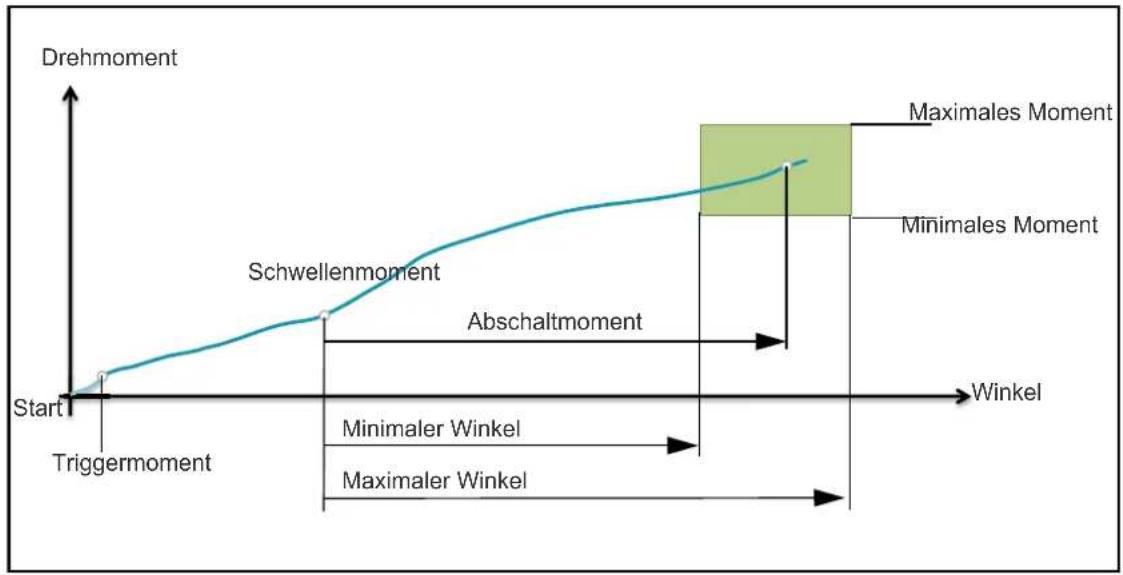
Ab Erreichen des parametrierten Schwellenmoments werden die Winkel gezählt, frühestens jedoch ab 5 % des Nennwerts des I-Wrench. Erst nachdem das Schwellmoment mindestens einmal überschritten wurde, gelten die Startkriterien für die Schraubzeiten Long Timeout und Short Timeout. Siehe dazu Kapitel 8.4.4 Schraubzeiten programmieren, Seite 42.

Bei bestimmten Sondersoftwares kann eine Winkelzählung bereits unterhalb dieses 5 %-Werts beginnen. Siehe dazu die Dokumentation der jeweiligen Software.
Die Messung wird beendet, wenn der Zielwert erreicht wurde und der Short Timeout abgelaufen ist oder, wenn der Long Timeout abgelaufen ist, aber der Zielwert noch nicht erreicht wurde. Siehe dazu Kapitel 8.4.4 Schraubzeiten programmieren, Seite 42. Wird das maximale Drehmoment überschritten, bevor der Zielwinkel erreicht ist, wird der Anzug als NIO bewertet.
Bei Erreichen des Triggermoments, frühestens aber ab 5 % des Nennwerts, beginnt die Messung und wird der Drehmomentverlauf aufgezeichnet. Dieser kann über die Grafikfunktion dargestellt werden.
In der Steuerung werden folgende Parameter eingegeben:
| Parameter Erläuterung Wertebereich | ||
| Abschaltwinkel (Nm) Zielwinkel der Stufe 0 ... 9 999 | ||
| Minimaler Winkel (grd) Unterer Grenzwert des erreichen-Winkels | 0 ... 9 999 | |
| Maximaler Winkel (grd) Oberer Grenzwert des erreichen-Winkels und Sicherheitsabschaltwert | 0 ... 9 999 | |
| Triggermoment (Nm) Beginn der Messung 5 % ... 120 % x MD-Kapazität | ||
| Minimales Moment (Nm) Unterer Grenzwert des erreichen-Drehmoments | 5 % ... 100 % x MD-Kalibrier-wert | |
| Maximales Moment (Nm) Oberer Grenzwert des erreichen-Drehmoments | 5 % ... 120 % x MD-Kapazität | |
| Schwellenmoment (Nm) Beginn der Winkelzählung | 5 % ... 120 % x MD-Kapazität | |
| Drehrichtung | Drehrichtungsvorwahl | • Im Uhrzeigersinn (rechtsdrehend)• Linkslauf (linksdrehend)• Automatik |
| Dämpfungsfaktor | Wird nicht verwendet. Es muss jedoch ein zulässiger Wert parametriert sein. | 1, 2, 4, 8, 16, 32 |
10.3 Streckgrenzgesteuertes Schraubverfahren
Streckgrenzgesteuertes Schraubverfahren mit Drehwinkel- und Drehmomentkontrolle.
Diagramm 63: GD gesteuert, Streckgrenze
Streckgrenzgesteuertes Schraubverfahren mit Vorgabe des Abschaltgradienten. Der Vorgabewert wird als Prozentwert bezogen auf den maximal aufgetretenen Wert angegeben.
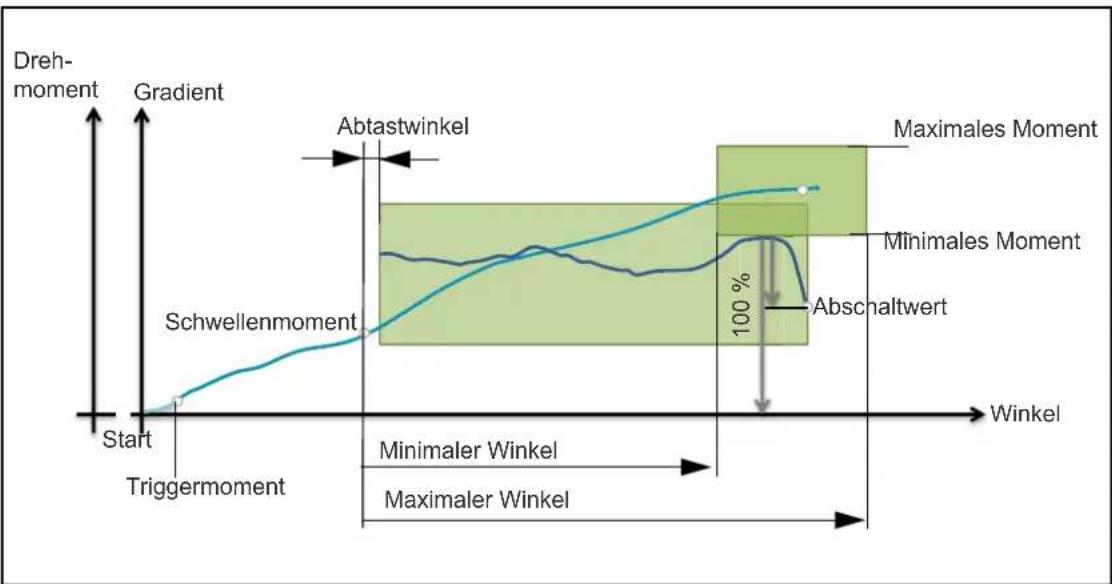
line
| Winkel | Value | | ------ | ----- | | Start | 0 | | Triggermoment | Low | | Abtastwinkel | Medium | | Schwellenmoment | High | | Minimaler Winkel | Medium | | Maximaler Winkel | Peak |Abb. 10-3: Diagramm 63
Dieses Schraubverfahren dient dazu, eine Schraube genau bis zum Übergang des elastischen in das plastische Materialverhalten anzuziehen. Dazu ist die Ermittlung und Festlegung spezieller Parameter erforderlich.
Bei der Verschraubung wird kontinuierlich der Gradient (Verhältnis von Drehmoment über Drehwinkel) erfasst. Die Entscheidung, wann der elastische Materialbereich verlassen wird, ist abhängig davon, wann der Gradient um einen definierten Prozentsatz zum ermittelten Maximalwert abfällt.
Der maximale Gradient wird während der Laufzeit ermittelt:
Abschaltgradient = (100 % - % Abschaltwert) × maximaler Gradient
Werden maximaler Drehmoment- oder Winkelwert überschritten bevor der prozentuale Gradientenwert erreicht wurde, wird die Verschraubung mit NIO bewertet.
Die Werte Berechnetes Abschaltmoment und Berechneter Abschaltwinkel sind Hilfsgrößen für den Algorithmus des Messverfahrens. Sie ergeben sich jeweils aus dem Mittel der Drehmoment- bzw. Drehwinkelgrenzwerte und werden in der Eingabemaske nur zur Information angezeigt.
In der Steuerung werden folgende Parameter eingegeben:
| Parameter Erläuterung Wertebereich | ||
| % Abschaltwert (%)(Abschaltgradient) | Prozentualer Betrag des gemessenen Maximalen Gradienten | 0 ... 100 |
| Triggermoment (Nm) Beginn der Messung 5 % ... 120 % x MD-Kapazität | ||
| Minimales Moment (Nm) Unterer Grenzwert des erreichten Drehmomentes | 5 % ... 100 % x MD-Kalibrierwert | |
| Maximales Moment (Nm) Oberer Grenzwert des erreichten Drehmomentes und Sicherheitsabschaltwert | 5 % ... 120 % x MD-Kapazität | |
| Schwellenmoment (Nm) Beginn der Winkelzählung 5 % ... 120 % x MD-Kapazität | ||
| Minimaler Winkel (grd) Unterer Grenzwert des erreichten Winkels | Abtastwinkel ... 9 999 | |
| Maximaler Winkel (grd) Oberer Grenzwert des erreichten Winkels und Sicherheitsabschalt-wert | 0 ... 9 999 | |
| Abtastwinkel (früher: Abtastfaktor) | Abstand in Winkelimpulsen der zur Gradientenberechnung ver-wendeten Messwerte | 1 ... 30 |
| Dämpfungsfaktor Wird nicht verwendet. Es muss jedoch ein zulässiger Wert para-metriert sein. | 1, 2, 4, 8, 16, 32 | |
| Drehrichtung Drehrichtungsvorwahl | • Im Uhrzeigersinn (rechtsdre-hend)• Linkslauf (linksdrehend)• Automatik | |
11 Korrekturfaktor bei Einsteckwerkzeugen
Die Verwendung von Einsteckwerkzeugen kann beim Messen zu folgenden Differenzen führen:
• Abweichung des Drehmoments aufgrund von Verlängerung
• Abweichung des Winkels aufgrund von Torsion oder Biegung
Wird eine Verlängerung oder Verdrehung beim Anziehen nicht ausgeglichen, kann dies den gemessenen Wert für das Drehmoment oder den Winkel verfälschen. Der I-Wrench misst beim Anziehen die Verdrehung der Verbindung (Winkel) und die verlängerte Verdrehung der Verbindung, die zum Winkelendergebnis hinzugefügt wird.
Dieses Kapitel beschreibt, wie der I-Wrench mit Einsteckwerkzeugen durch die Eingabe von Drehmoment- und Winkel-Korrekturfaktoren umgeht. Die Korrekturfaktoren können für jedes Einsteckwerkzeug programmiert werden, siehe Kapitel 8.5 Werkzeugkopf programmieren, Seite 45.

Hinweis
Berechnete Korrekturwerte liefern einen Richtwert, können aber von dem Idealwert abweichen.
Durch falsch eingestellte Korrekturwerte stimmt der angezeigte Messwert des Drehmoments oder Winkels nicht mit den real an der Schraube wirkenden Kräften überein. Dadurch entstehen fehlerhafte Verschraubungen.
▶ Bevor eine Verschraubung durchgeführt wird, die eingestellten Korrekturwerte an einer Messvorrichtung prüfen und gegebenenfalls anpassen. Siehe Kapitel 11.4 Korrekturfaktor prüfen, Seite 64.
Auch wenn Anpassungen und Verlängerungen zum Baukasten von Produktionswerkzeugen gehören sind bei Anwendung des I-Wrench die notwendigen zusätzlichen Maßnahmen zu beachten. Werden diese Maßnahmen nicht beachtet, können Fehler durch Falschmessungen entstehen, für die die Apex Tool Group GmbH keine Haftung übernehmen kann.
11.1 Mögliche Verlängerungen
Horizontale Verlängerung Vertikale Verlängerung Drehmoment-Vervielfacher

Die horizontale oder vertikale Verlängerung muss auf der Achse des I-Wrench liegen.
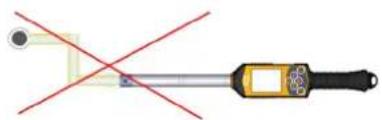
11.2 Drehmomentkorrektur
Die Drehmomentkorrektur wird bei horizontalen Verlängerungen benötigt, da sie die Kraft ändern, die auf eine Schraube ausgeübt wird. Daher muss das Drehmoment mit einem der beiden Drehmomentkorrekturfaktoren angepasst werden:
• Drehmomentfaktor
- Verlängerung [mm]
11.2.1 Drehmomentfaktor
Der Drehmomentfaktor multipliziert den Messwert des I-Wrench, um das tatsächlich an die Schraube angelegte Drehmoment zu erhalten. Dieser Faktor ist abhängig von der Größe des I-Wrench und des Einsteckwerkzeugs und unterscheidet sich daher für jeden I-Wrench.
Drehmomentfaktor ermitteln:
- Messaufbau aufbauen, siehe Kapitel 11.4 Korrekturfaktor prüfen, Seite 64.
- Messkoffer einschalten und auf den Vorsatz-Messwertaufnehmer kalibrieren.
- I-Wrench und Steuerung einschalten und verbinden.
- An der Steuerung ein Ablaufprogramm mit dem maximal erreichbaren Drehmoment des I-Wrench (Kapazität) programmieren.
Beispiel: Für ein Anzugsmoment mit 100 Nm, ein maximales Drehmoment von 110 Nm anlegen (maximale. Toleranzgrenze).
- Verschraubung am Vorsatz-Messaufnehmer durchführen.
- Drehmoment-Messwerte der Steuerung und des Messkoffers notieren.
- Messung zehnmal durchführen und jedes Mal die Drehmoment-Messwerte der Steuerung und des Messkoffers notieren.
- Arithmetischen Mittelwert der Verschraubungsergebnisse vom Messkoffer berechnen: Durchschnittliches Anzugsmoment Messkoffer.
$$ D u r c h s c h n i t t l i c h e s A n z u g s m o m e n t M e s s k o f f e r = \frac {M D V e r s c h r a u b u n g 1 + M D V e r s c h r a u b u n g 2 + M D \dots}{A n z a h l V e r s c h r a u b u n g e n} $$
- Arithmetischen Mittelwert der Verschraubungsergebnisse von der Steuerung berechnen: Durchschnittliches Anzugsmoment Steuerung.
$$ D u r c h s c h n i t t l i c h e s A n z u g s m o m e n t S t e u e r u n g = \frac {M D V e r s c h r a u b u n g 1 + M D V e r s c h r a u b u n g 2 + M D \dots}{A n z a h l V e r s c h r a u b u n g e n} $$
- Neuen Kalibrierwert berechnen. Der berechnete Wert ist der Drehmomentkorrekturfaktor.
$$ \text { neuerKalibrierwert } = \frac {\text { alterKalibrierwe } \times \text { DurchschnittlichesAnzugsmomentMesskoffer }}{\text { DurchschnittlichesAnzugsmomentSteuerung }} $$
Bei der ersten Rechnung ist der alte Kalibrierwert 1.
- Den neu berechnete Kalibrierwert in die Steuerung eingeben.
- Gegenmessung durchführen.
→ Sind die Drehmoment-Messwerte des Messkoffers und der Steuerung nun identisch, stimmt der Drehmomentkorrekturfaktor.
→ Weichen die Werte weiterhin ab, die Messung erneut durchführen. Nun ist der alte Kalibrierwert der zuvor berechnete neue Kalibrierwert.
Beispiel
| Verschraubung 1 2 3 | |||
| Drehmoment-Messwert Messkoffer [Nm] | 45,8 43,9 46,1 | ||
| Drehmoment-Messwert Steuerung [Nm] | 40,7 41,2 39,9 |
Mittelwert berechnen:
$$ \text { DurchschnittlichesAnzugsmomentMesskoffer } = \frac {4 5 , 8 N m + 4 3 , 9 N m + 4 6 , 1 N m}{3} = 4 5, 2 6 6 7 N m $$
$$ \text { DurchschnittlichesAnzugsmomentSteuerung } = \frac {4 0 , 7 N m + 4 1 , 2 N m + 3 9 , 9 N m}{3} = 4 0, 6 N m $$
$$ \text { neuerKalibrierwert } = \frac {1 \times 4 5 , 2 6 6 7 N m}{4 0 6 N m} = 1, 1 1 5 $$
Den Drehmomentfaktor 1,115 eingeben.
11.2.2 Verlängerung
Zur Grobeinstellung kann die Verlängerung des Einsteckwerkzeugs angegeben werden. Anschließend muss jedoch eine Gegenmessung an der Messbank durchgeführt werden.
Mit der Länge der Verlängerung berechnet der I-Wrench automatisch den Drehmoment-Koeffizient und gleicht dadurch den Drehmomentmessfehler aus.
Formel zur Berechnung der Verlängerung E
Verlängerung E = Gesamtlänge G - Kalibrierlänge L2
Die Verlängerung E ist nicht die Gesamtlänge des Einsatzes, sondern die Länge zwischen dem neuen und dem ursprünglichen Drehpunkt.
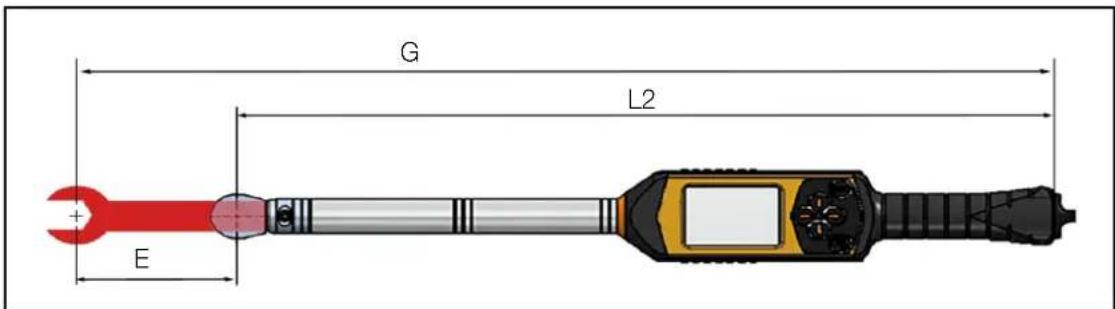
Abb. 11-1: Maße der Verlängerung
| I-Wrench Modell | 15 30 | 70 100 | 200 300 | 400 600 | 800 100 | 0 1200 | |||||
| Kalibrierlänge L2 [mm] | 393 39 | 3 498 4 | 98 629 | 779 879 | 1057 13 | 30 1610 | 1715 |
Beispiel
Modell: I-Wrench 70, Kalibrierlänge: 498 mm
Gemessene Gesamtlänge mit Einsteckwerkzeug: 553 mm
Verlängerung berechnen:
Verlängerung E = 553 mm - 498 mm = 55 mm
Die Verlängerung 55 eingeben.
11.3 Winkelkorrektur
Die Winkelkorrektur wird bei vertikalen Verlängerungen benötigt, da Biegungen und Torsion auftreten. Daher muss der Winkel mit den folgenden Winkelkorrekturfaktoren angepasst werden:
• Torsionskorrekturfaktor (°/Nm)
- Getriebefaktor
11.3.1 Torsionskorrekturfaktor
Der Torsionsfaktor wird verwendet, um den Winkelmessfehler zu korrigieren, der sich aufgrund von Torsion oder Biegung des Einsteckwerkzeugs durch das angelegte Drehmoment ergibt. Die Korrektur ist proportional zum aktuell angelegten Drehmoment, daher wird sie mit [^/Nm] angegeben.
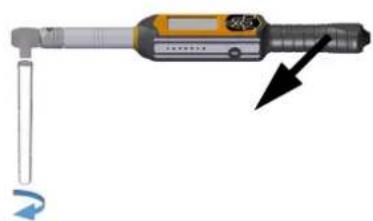
Abb. 11-2: Torsion bei Verlängerungen
Torsionskorrekturfaktor ermitteln:
-
Das Ende der Verlängerung (Schraubenseite) an einem feststehenden Element oder einem Schraubstock fixieren, so dass es arretiert ist, wenn eine Drehkraft ausgeübt wird.
-
I-Wrench und Steuerung einschalten und verbinden.
-
An der Steuerung Spitzenwert anzeigen aktivieren. Dadurch wird der erreichte Drehmoment-/Winkel-Spitzenwert angezeigt.
-
An der Steuerung ein Ablaufprogramm mit dem Zieldrehmoment der späteren Verschraubungen programmieren.
-
Bis zum Zieldrehmoment Kraft ausüben.
-
Wenn das Zieldrehmoment erreicht ist, den angegebenen Winkelwert ablesen und notieren.
-
Den Eigenverbiegungskoeffizient berechnen. Den Schwellenmoment verwenden, der in den Schraubverfahren parametriert wurde.
$$ E i g e n v e r b i e g u n g s k o e f f i z i e n t = \frac {G e m e s s e n e r W i n k e l}{G e m e s s e n e s D r e h m o m e n t S c h w e l l e n m o m e n t -} $$
-
Die Messung mindestens zehnmal durchführen und jedes Mal den Eigenverbiegungskoeffizient berechnen und notieren
-
Den Mittelwert der Eigenverbiegungskoeffizienten berechnen. Der berechnete Mittelwert ist der Torsionskorrekturfaktor.
-
Gegenmessung durchführen. Den Torsionskorrkekturfaktor eingeben und eine Test-Verschraubung durchführen.
→ Der angezeigte Winkel muss nun nahe Null sein. Ist dies nicht der Fall, den Torsionskorrektufaktor erneut berechnen.
Beispiel
Winkelwert: 5°
Zieldrehmoment: 100 Nm
Schwellenmoment: 10 Nm
$$ \text { Eigenverbiegungskoeffizient } = \frac {\text { GemessenerWinkel }}{\text { GemessenesDrehmomentSchwellenmoment- }} = \frac {5 ^ {\circ}}{1 0 0 N m 1 0 N m -} = 0, \quad \frac {1}{N} $$
Diese Rechnung mit zehn Messungen wiederholen und den berechneten Mittelwert der Eigenverbiegungskoeffizienten als Torsionskorrekturfaktor eingeben.
11.3.2 Getriebefaktor
Der Getriebefaktor wird verwendet, wenn ein Drehmomentvervielfacher zwischen I-Wrench und Schraube geschaltet wird. Dieser Korrekturfaktor wird benötigt, weil der Drehmomentvervielfacher den auf die Schraube übertragenen Winkel proportional reduziert.
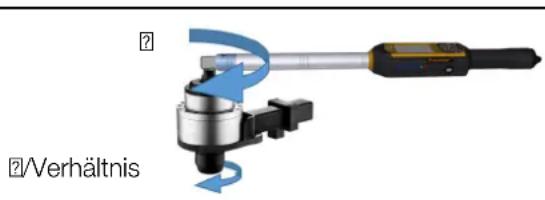
Quelle: SCS
Abb. 11-3: Drehmomentvervielfacher
Wird ein Drehmomentvervielfacher verwendet, werden der Drehmomentfaktor und der Getriebefaktor benötigt.
Getriebefaktor berechnen:
Getriebefaktor 1Drehmomentfaktor=
Beispiel
Übersetzungsverhältnis des Drehmomentvervielfachers: 1:4
Drehmomentfaktor: 4
Getriebefaktor 14 0 2= 5= ,
Folgende Werte eingeben:
• bei Drehmomentfaktor: 4
- bei Getriebefaktor (für Drehmomentvervielfacher): 0,25
11.4 Korrekturfaktor prüfen
Bevor eine Verschraubung durchgeführt wird, die eingestellten Korrekturwerte an einer Messvorrichtung prüfen und gegebenenfalls anpassen.
Messaufbau
Notwendige Geräte:
- Kalibrierter (messmittelüberwachter) Vorsatz-Messwertaufnehmer in entsprechender Baugröße oder Schraubfallsimulator
• Verbindungskabel zu Messkoffer - Kalibrierter (messmittelüberwachter) Messkoffer
- Steuerung zur Parametrierung des Schraubprogramms
- Prüfbank oder Schraubstock
Aufbau:
- Der Vorsatz-Messaufnehmer an der Prüfbank oder im Schraubstock fixieren, sodass er sich nicht durch die Drehkraft der Schraubnuss oder den Werkzeugabtrieb lösen kann.
-
Messkoffer und Vorsatz-Messwertaufnehmer mit entsprechendem Kabel verbinden oder einen Schraubfallsimulator verwenden.
-
Ein Vorsatz-Messwertaufnehmer wird für die Drehmomentprüfung verwendet.
- Ein Schraubfallsimulator wird für die Winkelprüfung verwendet.
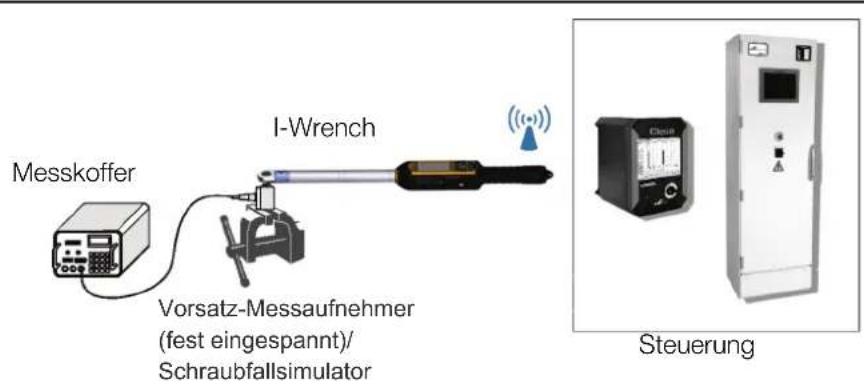
Abb. 11-4: Beispielhafter Messaufbau
Ablauf der Gegenmessung
- Messkoffer einschalten und auf den Vorsatz-Messwertaufnehmer kalibrieren.
- I-Wrench und Steuerung einschalten und verbinden.
- Schraubprogramm mit realem, später benötigten Drehmoment- und Winkelwert an dem Messaufbau durchführen.
→ Entspricht der angezeigte Messwert der Steuerung dem Wert des Messaufnehmers, ist der eingestellte Korrekturwert richtig.
→ Entspricht der angezeigte Messwert der Steuerung nicht dem Wert des Messaufnehmers, muss der Korrekturwert geändert werden.
12 Wartung
12.1 Störungen behandeln
In sehr seltenen Fällen kann es notwendig werden die Firmware des I-Wrench zurückzusetzen und den Arbeitsspeicher zu löschen.
- Den Akku für mindestens vier Sekunden entfernen.
→ Der I-Wrench schaltet sich sofort ab. - Den Akku wieder einsetzen und den I-Wrench neu starten.
Diese Maßnahme hat keine Auswirkungen auf die Programmierung des I-Wrench. Es ist keine empfohlene Vorgehensweise zum Ausschalten.
12.2 Reinigungshinweise
| I-Wrench-Modell Maßnahme | |
| Allgemein Oberfläche des | LCD-Touchscreens sauber halten.1. I-Wrench ausschalten.2. LCD im ausgeschalteten Zustand mit einem feuchten Tuch und einem handelsüblichen Scheibenreinigungsmittel reinigen. Zum Reinigen darf kein Aceton verwendet werden. Den I-Wrench nicht in Flüssigkeiten oder Reinigungsmittel eintauchen. |
| Mit eingebautem Bar-code-Scanner | Scanner-Fenster sauber halten. Bei verschmutztem Fenster wird der Bar-code nicht gelesen.Regelmäßig oder bei Verschmutzung sofort mit einem feuchten Tuch und einem handelsüblichen Scheibenreinigungsmittel reinigen. Zum Reinigen darf kein Aceton verwendet werden. |
| Mit abnehmbarer Gum-mischutzhülle | Das abnehmbare Fenster der Gummischutzhülle auf beiden Seiten sauber halten.Regelmäßig oder bei Verschmutzung sofort mit einem feuchten Tuch und einem handelsüblichen Scheibenreinigungsmittel reinigen. Zum Reinigen darf kein Aceton verwendet werden. |
12.3 Wartungsplan
| Intervall Maßnahme | |
| Einmal pro Schicht I-Wrench | auf Beschädigungen prüfen. |
| Scanner-Fenster auf Transparenz prüfen. | |
| Einmal pro Woche (wenn im Einsatz) | Transparenz des I-Wrench LCD-Touchscreens und des Fensters der Schutzhülle kontrollieren. |
| Einmal pro Jahr | Kalibrierung durchführen. Dazu den I-Wrench zu Apex Tool Group schicken. |
| Weiterführende Maßnahmen erfolgen durch den Kunden und sind abhängig vom Einsatzfall und kundenspezifischer Prüfprozesse.Apex Tool Group empfiehlt ein Qualitätshandbuch für die Häufigkeiten der Kontrollen für jeden I-Wrench zu führen. |
12.4 Demontage
Mit Ausnahme eines Wechsels der Köpfe, Stecknüsse oder Spezialadapter darf der I-Wrench nicht zerlegt werden. Demontage und Reparaturen dürfen nur durch von Apex Tool Group autorisiertes Personal vorgenommen werden.
13 Fehlersuche
| Problem Mögliche Ursache Maßnahme | ||
| WLAN-Probleme | ||
| Fehlercode 1 Programmier | modus für das Modul ist nicht verfügbar. | Modulkabelverbindung und Baudrate überprüfen. |
| Fehlercode 3 SSID ist nicht eingeben. | eingegeben. | SSID eingeben (im Hauptmenü unter Radio Setup > WiFi SSID). |
| Fehlercode 4 WLAN-Kanal | ist nicht eingegeben. | WLAN-Kanal eingeben (im Hauptmenü unter Radio Setup > WiFi Channel). |
| Fehlercode 5 Authentifizierungsmodus ist nicht eingestellt. | unsgesmodus | Authentifizierungsmodus auswählen (im Hauptmenü unter Radio Setup > WiFi Authentication). |
| Fehlercode 6 Verschlüsselungsmodus ist nicht eingestellt. | unsgesmodus | Verschlüsselungsmodus auswählen (im Hauptmenü unter Radio Setup > WiFi Encryption). |
| Fehlercode 8 Verbindungsschlüssel ist nicht eingeben. | insgesmodus | Verbindungsschlüssel eingeben (im Hauptmenü unter Radio Setup > WiFi Key) |
| Fehlercode 10 DHCP ist nicht aktiviert. Im Hauptmenü unter Radio Setup > WiFi DHCP das Kontrollkästchen WiFi DHCP aktivieren. | insgesmodus ist nicht eingestellt. | Sicherstellen, dass folgende Einstellungen gültig sind:• WiFi IP (im Hauptmenü unter Radio Setup > WiFi IP)• WiFi Gateway (im Hauptmenü unter Radio Setup > WiFi Gateway)• IP-Format prüfen (z. B. keine Leerstellen einfügen; kein Komma, sondern Punkte verwenden) |
| Fehlercode 11 WLAN-IP ist nicht eingeben. | insgesmodus ist nicht eingestellt. | Sicherstellen, dass folgende Einstellungen gültig sind:• WiFi IP (im Hauptmenü unter Radio Setup > WiFi IP)• WiFi Gateway (im Hauptmenü unter Radio Setup > WiFi Gateway)• IP-Format prüfen (z. B. keine Leerstellen einfügen; kein Komma, sondern Punkte verwenden) |
| Fehlercode 12 IP-Adresse der Steuerung ist nicht eingeben. | insgesmodus ist nicht eingestellt. | IP-Adresse eingeben (im Hauptmenü unter Radio Setup > WiFi Host). |
| Fehlercode 15 TCP-Client | Peer ist nicht eingestellt. | Sicherstellen, dass folgende Einstellungen gültig sind:• IP-Adresse der Steuerung prüfen (im Hauptmenü unter Radio Setup > WiFi Host)• WiFi Remote Port prüfen (im Hauptmenü unter Radio Setup > WiFi Remote Port) |
| Fehlercode 16 Stromversorgungsmodus ist nicht eingestellt. | insgesmodus ist nicht eingestellt. | Stromversorgungsmodus einstellen (Hauptmenü unter Setup > Cadle Input) |
| Fehlercode 20 Frequenzband ist nicht eingestellt. | insgesmodus ist nicht eingestellt. | Frequenzband auswählen (im Hauptmenü unter Radio Setup > Reg. Domain). |
| Fehlercode 21 Benutzername ist nicht eingeben. | insgesmodus ist nicht eingestellt. | Benutzername eingeben (im Hauptmenü unter Radio Setup > Username). |
| Fehlercode 22 AdHoc-Aufbau ist nicht aktiviert. | insgesmodus ist nicht eingestellt. | AdHoc-Aufbau aktivieren (im Hauptmenü unter Radio Setup > Build AdHoc das Kontrollkästchen Build AdHoc aktivieren). |
| Fehlercode 23 Betriebsmodus ist nicht eingestellt. | insgesmodus ist nicht eingestellt. | Betriebsmodus auswählen (im Hauptmenü unter Radio Setup > Oper.Mode). |
| Problem Mögliche Ursache | Maßnahme | |
| WLAN-Probleme | ||
| WarnungUngültiger Kanal Null!(Fehlermeldung auf dem Startbildschirm beim Hochfahren) | Startvorgang des I-Wrench wurde mit Drehmomentbelastung am I-Wrench-Kopf ausgeführt. | Manueller Nullpunktabgleich des Drehmoment-Messumformers durchführen und I-Wrench neu starten. Siehe Kapitel 6.3.2 Gegenmessung, Seite 28. |
| Winkelprüfung fehlerhaft!(Fehlermeldung auf dem Startbildschirm beim Hochfahren) | Der Drehmoment-Messumformer könnte beschädigt sein. | I-Wrench neu starten und während dem Startvorgang nicht bewegen.Wenn das Problem erneut auftritt, könnte es ein Defekt des Gyroskops sein. |
| FehlermeldungSpeed over | Winkelgeschwindigkeit zu hoch. | Die Schraube langsamer anziehen. |
| Problem Mögliche Ursache Maßnahme | ||
| WLAN-Datenkommunikation zwischen Steuerung und I-Wrench | ||
| Keine WLAN Datenkom-munikation zwischen Steuerung und I-Wrench.(Das Sternchen * fehlt auf dem I-Wrench Bild-schirm) | Die Wrench ID des I-Wrench ist nicht korrekt an der Steuerung einge-geben. | An der Steuerung die Werkzeugeinstellungen prüfen. An der Steuerung nicht die IP-Adresse des I-Wrench eintragen, sondern die Wrench ID eingegeben. |
| Die Wrench ID des I-Wrench besteht aus den letzten vier Stellen der Seriennummer. Die Nullen am Anfang werden nicht angezeigt. | ||
| WLAN-Einstellungen von Steuerung und Access Point sind unterschiedlich. | An der Steuerung in den Werkzeugeinstellun-gen prüfen, ob die WLAN-Einstellungen des I-Wrench mit den Einstellungen des Access Points übereinstimmen (Netzwerkname, Verschlüsselung, Netzwerkschlüssel). | |
| Am Access Point ist ein Filter für MAC-Adressen aktiviert. | Am Access Point MAC-Adresse des I-Wrench zu Liste der freigegebenen Adressen hinzufügen. MAC-Adresse I-Wrench ist zu finden im Hauptmenü unter Radio Setup > MAC Adresse | |
| Der Port 3456 wird durch eine Firewall blockiert. | Firewall so konfigurieren, dass die erforderlichen IP/MAC Adressen den Port 3456 verwenden können. | |
| Der Funkkanal am Access Point liegt außerhalb des vom I-Wrench unterstützten Bereichs. | Am Access Point die Funkkanaleinstellung auf das richtige, länderspezifische Frequenzband ändern. Siehe Kapitel 6.6 Radio Setup, Reg. Domain, Seite 30. | |
| I-Wrench ist bereits einer anderen Steuerung zugewiesen. | Prüfen, ob eine andere Steuerung bereits eine Verbindung zu diesem I-Wrench aufgebaut hat. Das heißt, eine andere Steuerung verwendet die gleiche IP-Adresse. Dies lässt sich prüfen, indem die Steuerung, mit der der I-Wrench verbunden werden soll, ausgeschaltet wird. Erscheint in der Kopfzeile auf dem LCD des I-Wrench weiterhin ein Sternchen *, ist der I-Wrench noch mit einer anderen Steuerung verbunden. | |
| Ethernetverbindung ist nicht aktiv. | Verbindung zwischen der Steuerung und dem Access Point prüfen. | |
| Wrench ID auf der Steuerung ist dem falschen Kanal zugewiesen. | Zugewiesene Wrench ID an der Steuerung prüfen.Prüfen, dass keine Wrench ID doppelt vergeben wurde. | |
| Zwei Schlüssel mit gleicher IP-Adresse im Netzwerk. | IP-Adresse des I-Wrench ändern.Über die IT-Abteilung die MAC-Adressen herausfinden und den I-Wrench mit der doppelt vergebenen IP-Adresse identifizieren. | |
| IP-Adresse kann nicht angepingt werden. | IP-Adresse bereits im Netzwerk vorhanden. In diesem Fall baut der I-Wrench keine Verbindung auf. | Zugewiesene IP-Adresse überprüfen.Physikalische Verbindung (RSSI-Werte) prüfen. |
| WLAN-Datenkommunikation teilweise unterbrochen. | Entfernung zwischen Access Point und I-Wrench ist zu groß. | • Signalstärke am I-Wrench prüfen. Siehe Kapitel 9.5.3 Roaming-Schwelle auslesen, Seite 53.• Abstand zwischen Access Point und I-Wrench verringern. |
| Der I-Wrench ist einer weiteren Steuerung zugewiesen. | Ein I-Wrench kann nur einer Steuerung zugewiesen sein.• Prüfen, ob der I-Wrench (Wrench ID) einer anderen Steuerung zugewiesen ist.• Falls ja, die Zuweisung an der anderen Steuerung löschen. | |
| Zu viel Datenverkehr auf WLAN-Netzwerk. | Datenverkehr im WLAN-Netzwerk reduzieren. | |
| Doppelt belegter Funkkanal. | Am Access Point die Kanalwahl prüfen. | |
| Geringe Funkleistung. Sendestärke auf maximale Sendeleistung setzen. | ||
| Problem Mögliche Ursache Maßnahme | ||
| Barcode Scanner am I-Wrench | ||
| Barcode Scanner wird nicht aktiviert, wenn <↓> gedrückt wird. | Grundeinstellung falsch. An der Steuerung die Werkstück ID aktivieren. | |
| Grundablaufzustand ist falsch, die Steuerung sendet kein Signal zum Scannen | Falsche Ablaufparamet-rierung. | An der Steuerung den Ablaufzustand prüfen. Die Steuerung muss das Scannen eines Bar-codes beauftragen. |
| Barcode wird nicht gele-sen. | Fenster an Barcode-Scanner ist verschmutzt. | Fenster mit einem feuchten Tuch und einem handelsüblichen Scheibenreinigungsmittel rei-nigen. |
| Barcodeart wird nicht unterstützt. | Linearbarcodes (1D) verwenden. | |
| Barcodetyp oder Bar-codelänge wird nicht unterstützt. | Es werden nicht alle Barcodetyp unterstützt. Eventuell muss ein anderer Barcodetyp ver-wendet werden. Siehe 8.6.4 Scannfunktionen parametrieren, Seite 49. | |
14 Ersatzteile
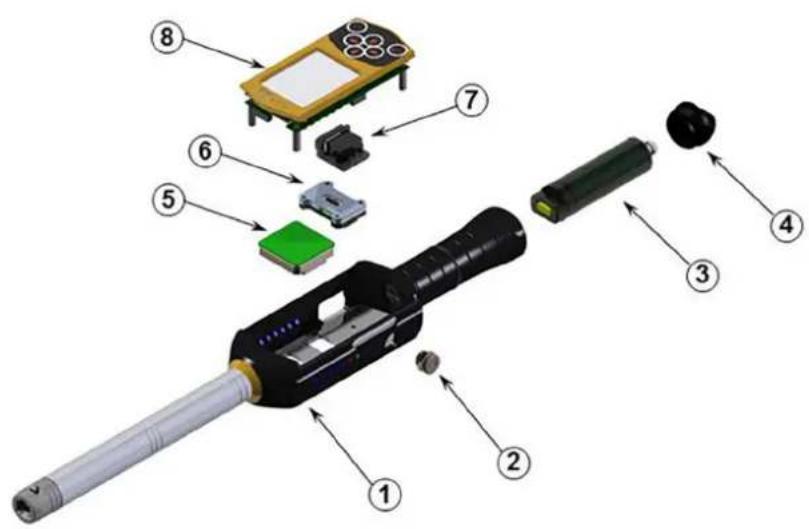
Abb. 14-1: Ersatzteile
| Pos. | Teilenummer Beschreibung |
| 1 313 | 11 0050 I-Wrench-Gehäuse und Aufnehmer 15 Nm |
| 313 11 0051 I-Wrench-Gehäuse und Aufnehmer 30 Nm | |
| 313 11 0052 I-Wrench-Gehäuse und Aufnehmer 50 Nm | |
| 313 11 0053 I-Wrench-Gehäuse und Aufnehmer 70 Nm | |
| 313 11 0054 I-Wrench-Gehäuse und Aufnehmer 100 Nm | |
| 313 11 0055 I-Wrench-Gehäuse und Aufnehmer 200 Nm | |
| 313 11 0056 I-Wrench-Gehäuse und Aufnehmer 300 Nm | |
| 313 11 0057 I-Wrench-Gehäuse und Aufnehmer 400 Nm | |
| 313 11 0058 I-Wrench-Gehäuse und Aufnehmer 600 Nm | |
| 313 11 0059 I-Wrench-Gehäuse und Aufnehmer 800 Nm | |
| 313 11 0060 I-Wrench-Gehäuse und Aufnehmer 1000 Nm | |
| 313 11 0061 I-Wrench-Gehäuse und Aufnehmer 1200 Nm | |
| 2 313 | 21 0054 Interner USB-Stecker mit Kabel |
| 3 313 | 21 0281 Akku |
| 4 323 | 41 0024 Akkudeckel |
| 5 197 | 14 0002 WiFi-Modul |
| 6 197 | 14 0014 Vorrichtung für Ladestation |
| 7 197 | 14 0005 Barcode-Lesemodul |
| 8 313 | 21 0075 Elektronikplatinengruppe mit LCD und Abdeckung |
15 Technische Daten
15.1 Abmessungen, Gewicht und Drehmomentbereich
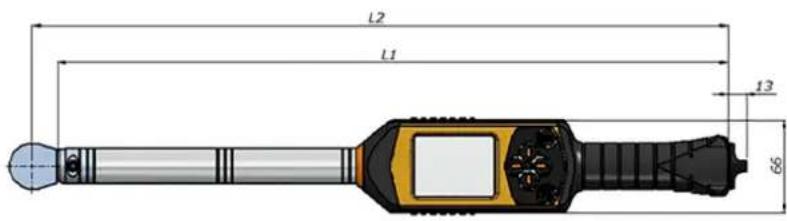
Abb. 15-1: Maße
| Modell Drehmom | moment-bereichNm (ft-lb) | Werkzeug-aufnahme mm | L1mm | L2mm (Inch) | Gewichtkg (LB) |
| I-Wrench 15 1,5 | -15(1,1 - 11) | 9 x 12 375 393 | (15.47) 0,80 (1.76) | ||
| I-Wrench 30 3 | -30(2,2 - 22) | 9 x 12 375 393 | (15.47) 0,86 (1.90) | ||
| I-Wrench 70 7 | 70(5,2 - 52) | 9 x 12 480 498 | (19.61) 0,93 (2.05) | ||
| I-Wrench 100 10 | -100(7,5 - 75) | 9 x 12 480 498 | (19.61) 0,93 (2.05) | ||
| I-Wrench 200 20 | -200(14,8 - 148) | 14 x 18 604 629 | (24.76) 1,50 (3.31) | ||
| I-Wrench 300 30 | -300(22,2 - 222) | 14 x 18 754 779 | (30.67) 1,86 (4.10) | ||
| I-Wrench 400 40 | -400(29,6 - 296) | 14 x 18 854 879 | (34.61) 2,00 (4.41) | ||
| I-Wrench 600 60 | -600(44,4 - 444) | 14 x 18 1032 | 1057 (41) | .61) 3,65 (8.05) | |
| I-Wrench 800 | 80 - 800(59,2 - 592) | ∅ 20 | 1250 | 1330 (52.36) | 5,10 (11.24) |
| I-Wrench 1000 | 100 - 1000(74,0 - 740) | ∅ 20 | 1530 | 1610 (63.39) | 6,25 (13.78) |
| I-Wrench 1200 | 120 - 1200(88,5 - 885) | ∅ 30 | 1635 | 1715 (67.52) | 7,00 (15.43) |
15.2 Umgebungsbedingungen
| Merkmal | Daten |
| Einsatzort | In Innenräumen |
| Betriebstemperatur +5 °C bis +40 °C,relative Luftfeuchtigkeit: 95 % (nicht kondensierend) | |
| Lagertemperatur | -20 °C bis +35 °C,relative Luftfeuchtigkeit: 45 % bis 85 % (nicht kondensierend) |
| Schutzart DIN EN 60529 | IP40 |
| Schutzklasse DIN EN 61140 (VDE 0140-1) | III |
15.3 Messgenauigkeit
Die angegebene Messgenauigkeit gilt für I-Wrench mit und ohne Verlängerung.
| Abweichung Beschreibung | |
| ± 0,5 % Abweichung zwischen 20 % und 100 % der Kapazität | |
| ± 1 % Abweichung zwischen 10 % und 20 % der Kapazität | |
| ± 0,1° pro 360° Abweichung der Winkelanzeige |
15.4 Leistungsdaten
| Merkmal Daten | |
| Interner Speicher 1 GB | |
| Speicher 20.000 Ergebnisse | 20.000 Kurve1.000 Verschraubungsprogramme einstellbar |
| Bildschirm 2,8" High Resolution Touchscreen | |
| Farbanzeige 320 x 240 Pixel, 65.535 Farben | |
| Tastatur (zum Ein-/Aus-schalten und für die Navigation) | |
| Barcode-Scanner (optional, zum Hinzufügen der Werkstück-Identifizierung) | |
15.5 Stromversorgung
| Merkmal Daten | |
| Typ | Wiederaufladbarer und auswechselbarer interner Lithium-Ionen Akku |
| Akku-Nennkapazität | 3,6 VDC bei 3.100 mAh |
| Akku-Gewicht | 84 g |
| Interne Batterie | Vanadium-Pentoxid Lithium-Knopfzellen, 3 V bei 7,0 mAh |
| Akkustandzeit zwischen zwei Aufladevorgängen | 9 h |
| Wiederaufladezeit am PC über USB-Kabelverbindung | 6 h |
| Wiederaufladezeit mit externem, optionalem Akkuladegerät | 4 h |
15.6 Externes Akkuladegerät
| Merkmal Daten | |
| Eingangsleistung | 100 bis 240 VAC bei 50/60 Hz |
| Ausgangsleistung | 5,0 VDC bei 0,7 A |
15.7 Anschlüsse, Ein- und Ausgänge
- Mini-B USB 2.0 für Datenverbindung und Verbindung mit optionalem Akkuladegerät
• 4-poliger Stecker zum Aufladen des Akkus über optionale Ladestation
• Tastatur und Touchscreen für Programmierung und Navigation
• Optionaler Barcode-Laserscanner
• Sieben LED-Meldeleuchten - WiFi-Unterstützung
15.8 Kommunikation
| Merkmal Daten | |
| Standard IEEE 802.11a/b/g/n | |
| Sicherheit • WEP 64/128-bit Verschlüsselung• WPA-TKIP/WPA2-AES(CCMP)• 802.1x EAP-AuthentifizierungLEAP, PEAP, EAP-TTLS | |
| Bereich Normalerweise bis 50 m (164' 0.5") | |
| Kanäle • 2,412 – 2,472 GHz: 1–13• 5,180 – 5,825 GHz: 36, 40, 44, 48, 52, 56, 60, 64, 100, 104, 108, 112, 116, 132, 136, 140, 149, 153, 157, 161, 165 | |
| Übertragungsleistung 20 dBm typ. @ 2,4 GHz15 dBm typ. @ 5,0 GHz | |
| Empfindlichkeit -94 dBm (typ. @ 1 Mbps, 2,4 GHz)-80 dBm (typ. @ 5 GHz) | |
| Modulation | DSSS/OFDM |
| Normen | EN 300 328-1 V1.7.1EN 301489-1, -17EN 301893 V1.5.1EN 60950FCC Teil 15IC (Industry Canada) |
| Reichweite | 15 m |
16 Service

Im Reparaturfall den kompletten I-Wrench an Apex Tool Group senden! Bei Selbstreparatur besteht die Gefahr, dass es zu einer Fehlsteuerung des I-Wrench kommt und somit Verschraubungen fehlerhaft sind. Bei Nichtbeachtung ist der Hersteller berechtigt, sämtliche Gewährleistungsverpflichtungen für nichtig zu erklären.
17 Entsorgung

Vorsicht
Personen- und Umweltschäden durch nicht fachgerechte Entsorgung.
Bestandteile und Hilfsmittel des I-Wrench bergen Risiken für Gesundheit und Umwelt.
Hilfsstoffe (Öle, Fette) beim Ablassen auffangen und fachgerecht entsorgen.
▶ Bestandteile der Verpackung trennen und sortenrein entsorgen.
▶ Örtlich geltende Vorschriften beachten.

Allgemein gültige Entsorgungsrichtlinien wie Elektro- und Elektronikgerätegesetz (ElektroG) und Batteriegesetz (BattG) beachten.
Verbrauchte Akkus müssen entsorgt werden. I-Wrench und defekte/verbrauchte Energieversorgungen bei betrieblichen Sammeleinrichtungen oder bei Sales & Service Centers abgeben.
Akku-Entsorgung in anderen Regionen
Die Definition gefährlicher Abfälle bezüglich Batterien unterscheidet sich von Land zu Land. Nach dem Entfernen eines defekten Akkus muss die Entsorgung gemäß regionaler Bestimmungen erfolgen.

In Deutschland wird die Akku-Entsorgung aktuell durch Gesetz geregelt.
Obwohl Lithium-Ionen-Akkus gegenwärtig nicht als gefährlicher Abfall klassifiziert werden, dürfen Akkus nicht immer im regulären Hausmüll entsorgt werden.
Akkus zu einer lokalen zertifizierten Recyclingstelle oder zu einer Verkaufsstelle, die als Recyclingstelle für spezifische Produkte eingetragen ist, bringen.
In den Vereinigten Staaten gibt es überall zahlreiche Recyclingstellen. Um eine nahegelegene Recyclingstelle zu finden, 1-800-8-BATTERY oder 1-877-2-RECYCLE wählen.
18 Abkürzungen
| Abkürzung Bedeutung | |
| AES Advanced | Encryption Standard: Standard für Verschlüsselungsverfahren |
| AP Ablaufprogramm | |
| Cap. Kapazität | |
| DSSS Direct Sequence | Sequence Spread Spectrum: Verfahren zur Frequenzspreizung zur Datenübertragung mit Funk |
| EAP Extensible | Authentication Protocol: Authentifizierungsprotokoll, häufig genutzt für WLAN-Zugriffskontrollen |
| ETSI European | Telecommunications Standard Institute: Europäische Organisation, die durch Normen Standards für die Informations- und Kommunikationstechnologie schafft |
| FCC Federal Communications Commission: US-amerikanische Behörde zur Regelung der Funk-Kommunikation | |
| GTIN Global Trade Item Number: eindeutige Identifikationsnummer | |
| ID Identifizierung | |
| IEEE... Standards für WLAN-Datenübertragung | |
| IO | In Ordnung |
| LCD Liquid Crystal Display | |
| LEAP | Lightweight Extensible Authentication Protocol: Netzwerkprotokoll zur Authentifizierung von Clients. Mehrere WEP-Keys können verwendet werden. |
| MD | Drehmoment |
| Mod. Modell | |
| NEG | Fehlermeldung: Gelöst |
| NIO | Nicht in Ordnung |
| OFDM | Orthogonal Frequency-Division Multiplexing (Orthogonales Frequenzmultiplexverfahren) |
| PEAP | Protected Extensible Authentication Protocol: Sicherheitsprotokoll für WLAN-Netzwerke, Erweiterung zu EAP |
| PG | Produktgruppe |
| RSSI | Received Signal Strength Indicator, Indikator für die Funk-Empfangssignalstärke |
| S.N. | Seriennummer |
| TKIP Temporal Key Integrity Protocol: Sicherheitsprotokoll für WLAN-Netzwerke | |
| U-NII | Unlicensed National Information Infrastructure: Frequenzband im 5-GHz-Bereich |
| VIN | Vehicle identification number (FIN: Fahrzeug-Identifizierungsnummer) |
| WEP | Wired Equivalent Privacy: Protokoll für WLAN-Verschlüsselungen (unsicher) |
| WI | Winkel |
| WPA Wi-Fi Protected Access: Verschlüsselungsmethode für Funknetzwerk | |
| WPA2 | Wi-Fi Protected Access 2: Sicherheitsstandard für WLAN-Netzwerke, Nachfolger von WPA |
Stichwortverzeichnis
Symbols
Prozent des AP .....43
% Abschaltwert .....59
Dyn. Lösemoment .....44
Numerics
4000 Baud .....23
A
Abschaltmoment .....56
Abschaltwinkel 58
Abtastwinkel .....59
Abweichung 73
Adapter Länge (mm) .....24, 48
AGRSS ....53
Akku aufladen....35
einsetzen ....36
entsorgen....75
Gewicht 73
Nennkapazität ....73
Akkuladegerät .....20, 73
Akkuladegerät EC1-2A .....35
Akkustandzeit....73
Arbeit nur online .....22
Ask passw. for funcs .....23
Aufnehmer .....12
Ausgang 74
Ausschalten .....37
Ausschalttaste .....11
Steuerung einrichten ..... 48
Bedienelement 10
Bedienerführung ..... 11, 12, 50
Beep Volume 23
Bereich 74
Bestätigungstaste ..... 11
Betriebstemperatur ..... 72
Bildschirm 73
Block-Fehler Erkennung ..... 43
BT Fast connect 26
Build AdHoc 29
C
Cadle Input 26
Dämpfungsfaktor ..... 57, 58, 59
Del 16
Demontage 66
Diagramm 30 56
Diagramm 50 .... 57
Diagramm 63 58
Displayschutz 36
DNS Server 33
DNS Suffix 33
Drehmomentbereich ..... 72
Drehmomentfaktor ..... 46, 61
Drehmomentkorrektur .... 46, 60
Drehmoment-Vervielfacher .... 64
Drehmomentwert 41
Drehrichtung ..... 57, 58, 59
E
EAP-TLS Cert.type ..... 33
EC1-2A....20
Eingabefenster 16
Eingang 74
Einschalten 37
Einschalttaste 11
Einsteckwerkzeug ..... 12, 20
Elogation 47
Empfindlichkeit 74
End at last led 26
Entsorgung 75
Ergebnis IO 51
Ergebnis NIO ..... 51
Ergebnisbildschirm ..... 14
Erkennung 46
Ersatzteile 71
ESC 16
ESC-Taste 18
Exit 29
F
Farbanzeige 73
Fehlersuche 67
Firmware
Funkmodul 52
Update 54
Version auslesen ..... 52
Fix Cable Port 26
Freq.RT readings(Hz) ..... 27
Funk 22
Funk 232 Baud ..... 22
Funk Typ 22
Funkkanal 23
Funkleistung 23
Funkmodul 18
Funkmodul-Firmware-Version .. 52
Funk-Schnittstelle ..... 18
Funktion 21
Funktionselemente ..... 10
G
Gabelschlüssel 12
Gegenmessung ..... 28, 64, 65
Get IP 13
Get RSSI 17,53
Getriebefaktor ..... 46, 64
Gewicht 72
Grundeinstellungen konfigurieren 38
Gummischutzhülle .....20
Gummischutzhülle anbringen ... 36
H
Has Positioning ..... 23
Has Radio 22
Interner Speicher 73
10 12
I-Wrench
einrichten 37
installieren 40
I-Wrench neu parametrieren . . . . 54
IWrenchConfigurator ..... 20, 39
J
Job restart strat. 23
Job Wählen 21
K
Kalibrierung 28, 29
Kanal 74
Kapazität 10, 18
Kommunikation....74
Konfigurieren
Grundeinstellung ..... 38
WLAN-Einstellungen .....38
Korrekturfaktor 60
Korrekturfaktor prüfen ..... 64
Kurve immer speichern .....26
L
Lagertemperatur 72
Lagerung 9
Lange Ergebnisse ..... 23
Language 22
Lautstärke 23
LCD 13
LED-Leiste 12
LED-Rampe 43
Leistungsdaten 73
Lieferumfang 9
Light Intens 23
Light timeout 24
Linear interpolieren ..... 44
Long Timeout 42
Löseerkennung 44
M
MAC Addresse 29
Master ID 22
Maximaler Winkel .... 57, 58, 59
Maximales Moment ... 56, 58, 59
Menü 21
Exit 29
Gegenmessung 28
Job Wählen 21
Kalibrierung 29
Modus 29
Programm Wählen ..... 21
Radio Setup 29
Setup 21
Sync. 29
Messgenauigkeit 73
Mini-B USB-Kabel 35
Minimaler Winkel ..... 57, 58, 59
Minimaler Winkel bei min. Moment 43
Minimales Moment ... 56, 58, 59
Modell 10,72
Modulation 74
Modus 29
Überwachungszeit nach Entspannen nach Erreichen des Abschaltpunktes SHORT TIMEOUT ..... 42
Überwachungszeit nach Entspannen vor Erreichen des Abschaltpunktes LONG TIMEOUT ..... 42
ms wait enable 26
Must work online 22
N
Navigationstasten ..... 11
Net ID 22
Netzwerk anpassen ..... 39
NIO 12
NIO nicht bestätigen .....23
Unteres Lösemoment ..... 44
Nullpunktfehler mit Passwort bestätigen 26
Nullpunktverschiebung .....28
O
OK 16
Online Period 23
Online Zeit 23
Parameter laden ..... 51, 52 speichern ..... 51 übertragen ..... 52
Passwort für Modus ..... 23
Ping 53
Ping Host 17,53
Produktionsmodus ..... 14
Programm Wählen ..... 21
Programmiereinheit für die Werkzeugerkennung 20
Roaming-Schwelle auslesen ....53 berechnen ....34 einstellen ....34
Rs232 Baudrate .....22
RSSI .....34, 53
S
S/N 47
Scannfunktionen parametrieren .49
Schaltfläche Del .....16 ESC .....16 Exit .....29 Gegenmessung .....28 Get RSSI .....17, 53 Job Wählen .....21 Kalibrierung .....29 Modus .....29 OK .....16 Ping Host .....17, 53 Programm Wählen .....21 Radio Setup .....29 Reset .....17 Set AT .....17 Setup .....21 Shift .....16 Sync .....29
Schatz Baud .....26
Schraubauftrag ....51 abbrechen ....51 ändern ....51
Schraubkurve .....51
Schraubverfahren .....56 drehmomentgesteuert .....56 drehwinkelgesteuert .....57 programmieren .....40 streckgrenzgesteuert .....58
Schraubzeiten programmieren ..42
Schwellenmoment .....57, 58, 59
Send Long Res. 23
Server/Client Mode 22
Service 75
Set AT 17,52
Setup 15,21
Set-Version 21
Shift 16
Short Timeout 42
Sicherheit 74
Signalstärke 53
Slave Mode 23
Socket ID 47
Steuerung einrichten ..... 39
Störung 66
Stromversorgung 73
Sync. 29
Synchronisations-Modus ..... 16
T
Tastatur 73
Taste ausschalten .... 11 bestätigen .... 11 einschalten .... 11 ESC .... 18 navigieren .... 11
Temperatur Betrieb .... 72 Lagerung .... 72
Test Progs on AWT ..... 23
Timeout Beleuchtung ..... 24
Tool selects Prog. 23
Übertragungsleistung .....74
Umgebungsbedingungen .....72
Update 54
USB Bridge 17
USB Bridge-Modus ..... 17
USB-Anschluss .... 11
Use CTS/RTS 22
Use UDP 34
Username 33
V
Verbinden mit 4000 .....23
Verbinden mit AWT ..... 23
Verbinden mit Schatz .....26
Verlängerung ..... 46, 60, 62
Verschraubung durchführen ... 50
Verwende Standard ..... 43
Vibration 25
Vibrationsalarm 11
W
Wait NOK Confirm .....25
Wartung 66
Wartungsplan 66
WEP Key num 32
Werkz. nummer ..... 24, 48
Werkzeugaufnahme .....72
Werkzeugerkennung .....20
Werkzeughandgriff ..... 11
Werkzeugkopf 46
Werkzeugkopf mit Speicher . . . . 46
Werkzeugkopf ohne Speicher .. 46
Werkzeugkopf programmieren .. 45 mit I-Wrench ..... 48 mit Programmiereinheit ..... 47 mit Steuerung ..... 46
Werkzeugkopfnummer ..... 46
Werkzeugwechsel ..... 52
Wiederaufladezeit 73
WiFi Authentication ..... 31
WiFi Channel 30
WLAN-Einstellungen konfigurieren . 38
WLAN-Modul .....54
Wrench ID 22, 29
Z
Zusatzparameter einstellen ....43
POWER TOOLS SALES & SERVICE CENTERS
- Haftungsausschluss
- Markenzeichen
- Apex Tool Group GmbH
- Inhalt
- Bedienung....50
- Schraubverfahren 56
- Korrekturfaktor bei Einsteckwerkzeugen 60
- Wartung....66
- Zu dieser Beschreibung
- Symbole im Text
- Sicherheit
- Personensicherheit
- Arbeitsplatzsicherheit
- Bestimmungsgemäße Verwendung
- Betrieb
- Ausbildung der Mitarbeiter
- Service
- Normen/Standards
- FCC Konformität
- Kanada Konformität
- Darstellung Hinweise
- Vorsicht
- Hinweis
- Symbole auf dem Produkt
- Lieferumfang, Transport und Lagerung
- Lieferumfang
- Transport
- Lagerung
- Produktbeschreibung
- Modelle
- Bedien- und Funktionselemente
- Ein-/Ausschalt- und Bestätigungs-Taste
- Werkzeughandgriff
- USB-Anschluss
- Navigationstasten
- LED-Leiste
- Aufnehmer
- Einsteckwerkzeug (optional)
- LCD
- Hauptmenü
- Produktionsmodus
- Setup und Radio Setup
- Eingabefenster
- Synchronisations-Modus
- Abb. 4-7: Synchronisations-Modus
- USB Bridge-Modus
- Barcode-Eingabefenster
- ESC-Taste
- Abdeckung Funkmodul
- Anschlussstecker für Ablage-/Ladevorrichtung
- Typenschild
- Barcode-Scanner (optional)
- Zubehör
- Menüs und Funktionen
- Programm Wählen
- Job Wählen
- Setup
- Setup
- Gegenmessung
- Kalibrierung der Nullpunktverschiebung
- Kalibrierung
- Exit
- Sync.
- Modus
- Radio Setup
- Vor der Inbetriebnahme
- Akku aufladen
- Aufladen mit der Ablage-/Ladevorrichtung
- Aufladen mit dem externen Akkuladegerät EC1-2A
- Aufladen mit einem Mini-B USB-Kabel
- Akku einsetzen
- Gummischutzhülle anbringen
- Displayschutz
- Inbetriebnahme
- Einschalten
- Ausschalten
- I-Wrench einrichten
- Passwörter
- Grundeinstellungen konfigurieren
- WLAN-Einstellungen konfigurieren
- Einstellungen mit dem IWrenchConfigurator vornehmen
- I-Wrench mit Access Point der Apex Tool Group GmbH verwenden
- Steuerung einrichten
- Netzwerk anpassen
- Lokales Netzwerk (Access Point ist mit der Steuerung verbunden)
- Schraubverfahren programmieren
- Drehmomentwerte
- Triggermoment
- Schraubzeiten programmieren
- Zusatzparameter einstellen
- Werkzeugkopf programmieren
- Werkzeugkopf programmieren an der Steuerung
- Werkzeugkopf programmieren mit der Programmiereinheit
- Werkzeugkopf programmieren am I-Wrench
- Barcode-Scanner einrichten
- Barcode-Scanner am I-Wrench einrichten
- Barcode-Scanner an Steuerung einrichten
- Barcode-Scanner freigeben
- Scannfunktionen parametrieren
- Bedienung
- Verschraubung durchführen
- A: Verschrauben ohne Barcode-Scanner
- B: Verschrauben mit Barcode-Scanner
- Bedienerführung während des Schraubvorgangs
- Ende des Schraubvorgangs
- Schraubauftrag
- Schraubkurve anzeigen
- Schraubauftrag ändern
- Schraubauftrag abbrechen
- Parameter speichern und laden
- A: Parameter speichern
- B: Parameter laden
- Werkzeugwechsel
- Parameter übertragen
- I-Wrench auf Vorrat lagern
- Diagnose
- I-Wrench Firmware-Version auslesen
- Funkmodul-Firmware-Version auslesen
- Roaming-Schwelle auslesen
- Verbindung zwischen I-Wrench und Steuerung prüfen
- Updates
- ConnectBlue-Update
- Firmware-Update
- I-Wrench neu parametrieren
- Schraubverfahren
- Drehmomentgesteuertes Schraubverfahren
- Drehwinkelgesteuertes Schraubverfahren
- Streckgrenzgesteuertes Schraubverfahren
- Diagramm 63: GD gesteuert, Streckgrenze
- Korrekturfaktor bei Einsteckwerkzeugen
- Mögliche Verlängerungen
- Drehmomentkorrektur
- Drehmomentfaktor
- Drehmomentfaktor ermitteln:
- Beispiel
- Verlängerung
- Formel zur Berechnung der Verlängerung E
- Winkelkorrektur
- Torsionskorrekturfaktor
- Getriebefaktor
- Abb. 11-3: Drehmomentvervielfacher
- Korrekturfaktor prüfen
- Messaufbau
- Ablauf der Gegenmessung
- Wartung
- Störungen behandeln
- Reinigungshinweise
- Wartungsplan
- Demontage
- Fehlersuche
- Ersatzteile
- Technische Daten
- Abmessungen, Gewicht und Drehmomentbereich
- Umgebungsbedingungen
- Messgenauigkeit
- Leistungsdaten
- Stromversorgung
- Externes Akkuladegerät
- Anschlüsse, Ein- und Ausgänge
- Kommunikation
- Service
- Entsorgung
- Akku-Entsorgung in anderen Regionen
- Stichwortverzeichnis
- Symbols
- Numerics
- A
- C
- E
- F
- G
- H
- J
- K
- L
- M
- N
- O
- S
- T
- V
- W
- Z
- POWER TOOLS SALES & SERVICE CENTERS
Marke : Cleco
Modell : PRW-0400
Kategorie : Nicht kategorisiert