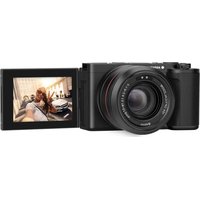
Realishot C130 - Kamera AGFAPHOTO - Kostenlose Bedienungsanleitung
Finden Sie kostenlos die Bedienungsanleitung des Geräts Realishot C130 AGFAPHOTO als PDF.


| Produkttyp | Digitale Bridge-Kamera |
| Marke | AgfaPhoto |
| Modell | Realishot C130 |
| Sensor | Sony CMOS 13 MP |
| Blende | f/1.8 ~ 2.6 |
| Brennweite | 5,76 mm ~ 57,6 mm (entspricht 24-240 mm) |
| Optischer Zoom | 10x |
| Bildschirm | IPS-HD-Touchscreen 2,8 Zoll |
| Fotoauflösung | Bis zu 24 MP (24M/20M/13M/10M/8M/5M/3M/2M) |
| Videoauflösung | Bis zu 4K30 (4K/2.7K/1080P/720P) |
| Speicher | SDHC/SDXC UHS-III Karten, max. 512 GB |
| Konnektivität | Wi-Fi 2.4 GHz, USB Typ-C 2.0, HDMI, Blitzschuh |
| Stromversorgung | Wiederaufladbarer Lithium-Ionen-Akku, DC5V/2A über USB Typ-C |
| Abmessungen | 117 x 84 x 66 mm |
| Gewicht (ohne Akku) | 360 ± 5 g |
| Betriebstemperatur | 0 °C bis 40 °C |
| Pflege | Mit einem trockenen, weichen Tuch reinigen. Keine Lösungsmittel verwenden. |
| Sicherheit | Gehäuse nicht öffnen. Außerhalb der Reichweite von Kindern aufbewahren. Extreme Temperaturen und Feuchtigkeit vermeiden. |
| Mitgeliefertes Zubehör | Akku, USB-Kabel, Tragegurt, externer Blitz (je nach Version) |
| Reparierbarkeit | Keine vom Benutzer reparierbaren Teile. Wenden Sie sich an einen qualifizierten Techniker. |
Häufig gestellte Fragen - Realishot C130 AGFAPHOTO
Benutzerfragen zu Realishot C130 AGFAPHOTO
0 Frage zu diesem Gerät. Beantworten Sie die, die Sie kennen, oder stellen Sie Ihre eigene.
Eine neue Frage zu diesem Gerät stellen
Laden Sie die Anleitung für Ihr Kamera kostenlos im PDF-Format! Finden Sie Ihr Handbuch Realishot C130 - AGFAPHOTO und nehmen Sie Ihr elektronisches Gerät wieder in die Hand. Auf dieser Seite sind alle Dokumente veröffentlicht, die für die Verwendung Ihres Geräts notwendig sind. Realishot C130 von der Marke AGFAPHOTO.
BEDIENUNGSANLEITUNG Realishot C130 AGFAPHOTO
SICHERHEITSVORKEHRUNGEN
Bitte lesen Sie sich die Bedienungsanleitung sorgfältig durch, bevor Sie dieses Produkt verwenden. Sie enthält wichtige Informationen, bewahren Sie sie daher für die spätere Verwendung auf.
- Benutzen Sie das Gerät nicht, wenn es irgendwelche Beschädigungen oder ungewöhnliche Bedingungen wie Rauch, seltsame Geräusche oder eigenartige Gerüche aufweist.
- Um einen Stromschlag zu vermeiden, öffnen Sie das Gehäuse nicht. Im Inneren befinden sich keine vom Benutzer zu wartenden Teile. Die Wartung muss von einem qualifizierten Techniker durchgeführt werden.
- Vermeiden Sie es, das Produkt extremen Temperaturen, Feuchtigkeit oder starken Vibrationen auszusetzen. Dies kann zur Beschädigung des Sensors und zu Fehlfunktionen der internen Schaltkreise führen.
- Verwenden Sie keine ätzenden Chemikalien oder Lösungsmittel zur Reinigung des Produkts.
- Das Produkt darf nicht ohne Genehmigung zerlegt, repariert oder umgebaut werden.
- Betreiben Sie das Gerät nicht über einen längeren Zeitraum, während es aufgeladen wird.
- Vermeiden Sie jegliche Heranführung von magnetischen Gegenständen, wie zum Beispiel Magneten, an das Gerät, um Störungen und Datenverluste zu vermeiden.
- Verhindern Sie, dass Staub oder Schmutz in den Steckplatz und den USB-Anschluss gelangt. Wischen Sie diese im Falle eines solchen Zustands sofort ab oder entfernen Sie sie, um Bedingungen wie z. B. eine schlechte Verbindung zu vermeiden.
- Bewahren Sie das Produkt, das Zubehör und das Verpackungsmaterial außerhalb der Reichweite von Kindern auf, um jegliche Erstickungsgefahren zu vermeiden.
- Laden Sie das Gerät innerhalb des Temperaturbereichs von 10 °C bis 35 °C auf; andernfalls kann es zu längeren Ladezeiten oder Ladefehlfunktionen kommen.
- Verwenden Sie keine anderen USB-Kabel als die mitgelieferten. Verwenden Sie nur das angegebene USB-Kabel und beachten Sie die folgenden Punkte:
- Beschädigen oder bearbeiten Sie das USB-Kabel nicht.
- Erhitzen, ziehen oder biegen Sie das USB-Kabel nicht, um mögliche Brände oder Stromschläge zu vermeiden.
SPEICHERKARTE / SPEICHER
Es wird empfohlen, die wichtigen aufgezeichneten Daten regelmäßig auf andere Speicherkarten oder einen PC zu kopieren. Beachten Sie unbedingt die folgenden Richtlinien, um eine Beschädigung Ihrer aufgezeichneten Daten zu vermeiden.
- Benutzen, ersetzen oder lagern Sie die Karte nicht an Orten, an denen sie starken Magnetfeldern, statischer Elektrizität oder elektrischem Rauschen ausgesetzt ist.
DE
- Schalten Sie die Kamera während der Aufnahme, der Wiedergabe oder bei einem anderen Zugriff auf die Micro-SD-Karte nicht aus.
- Lagern Sie die Karte nicht an Orten, die hohen Temperaturen oder hoher Luftfeuchtigkeit ausgesetzt sind.
EINFÜHRUNG IN DIE BAUTEILE
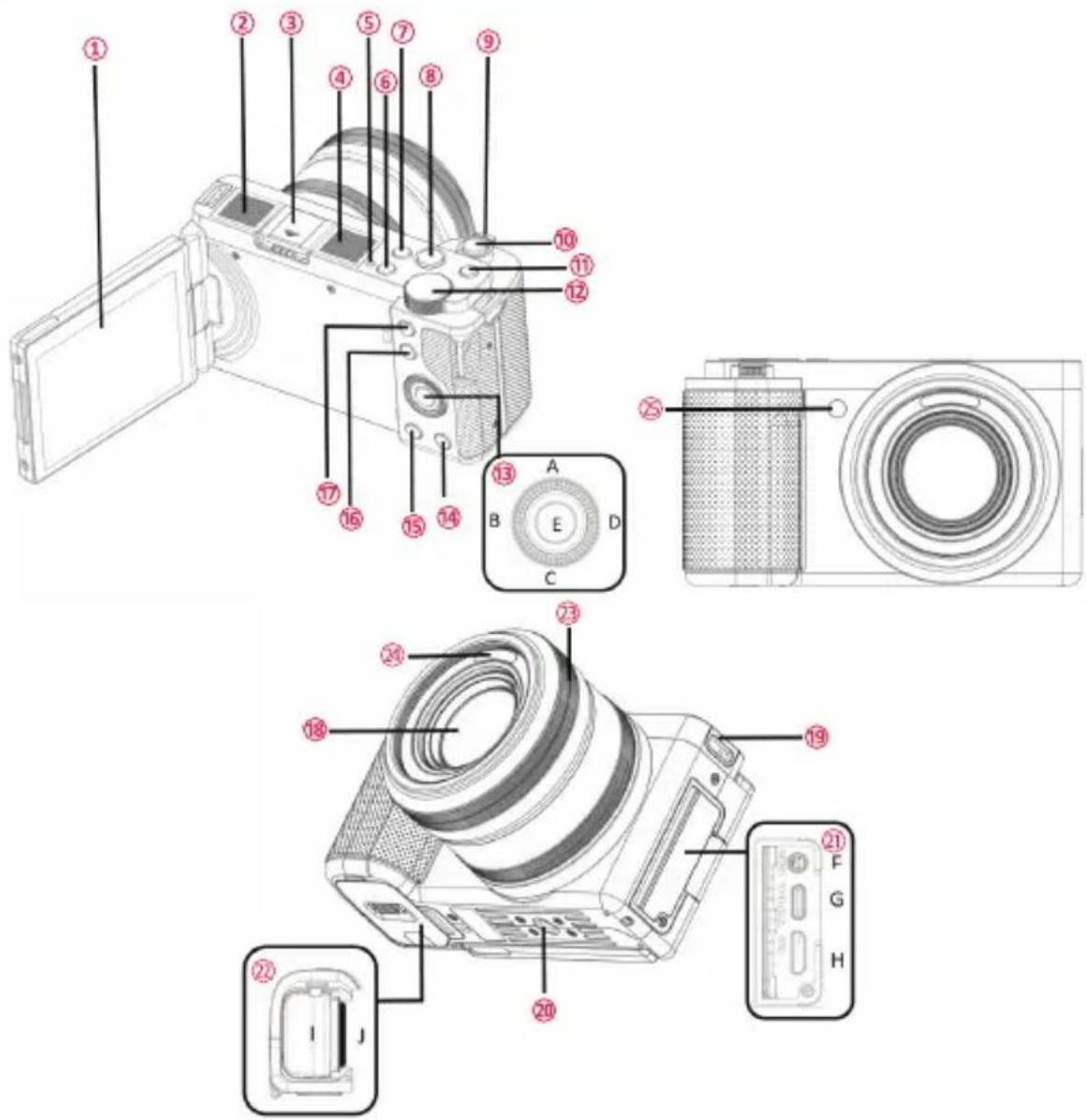
| 1 | IPS-Touchscreen Bildschirmvorschau und Video-/Fotowiedergabe | |
| 2 | Mikrofon Tonaufnahme | |
| 3 | Blitzschuhschnittstelle Anbringung von Blitzschuhprodukten | |
| 4 | Lautsprecher (Speaker) Tonwiedergabe | |
| 5 | Statusleuchte | |
| 6 | POWER-Taste Einschalten/Ausschalten (Power On/Power Off) | |
| 7 | DISP-Taste Drücken zum Wechseln des Anzeigemodus | |
| 8 | VIDEO-Taste START/STOP der Aufnahme | |
| 9 | T/W-Zoom-Taste | |
| 10 | Auslösetaste | |
| 11 | MODE-Taste Aufrufen der Liste der Aufnahmemodi | |
| 12 | Einstellknopf | |
| 13 | A Bildfolgemodus-Taste | |
| B AE-L-Taste | ||
| C Belichtungstaste | ||
| D AFL-Taste | ||
| E OK-Taste | ||
| 14 | Löschen-Taste Letzte Dateien löschen. | |
| 15 | Wiedergabetaste Wechseln Sie in den Wiedergabemodus | |
| 16 | Fn Shortcut-Taste Wechseln Sie in das Menü für Kurzbefehle | |
| 17 | MENU-Taste Im Standby-Modus: Wechseln Sie in das Funktionsmenü; | |
| 18 | Objektiv Wiedergabe eines Videos: Wiedergabe anhalten | |
| 19 | Loch für die Gurtbefestigung Anbringung für verstellbaren Gurt | |
| 20 | 1/4 Stativgewinde Stativmontage | |
| 21 | F MIC-Schnittstelle Zugriff auf externe Mikrofone | |
| G | TYPE-C USB-Schnittstelle Externes USB-Kabel | |
| H HD-Schnittstelle Externes HDMI-Kabel | ||
| 22 | I Batteriefach Akku laden | |
| J SD-Steckplatz Setzen Sie die SD-Karte ein | ||
| 23 | Manuelles Fokussierrad Manuelles Fokussieren im MF-Modus | |
| 24 | IR-Nachtsicht-Taste Nachtsicht umschalten | |
| 25 | AF-Hilfslicht Zusätzliche Fokussierung | |
AKKU LADEN & AUFLADEN
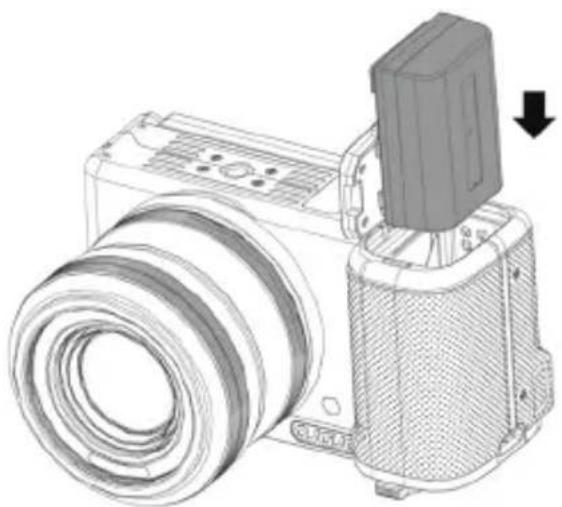
- Laden des Akkus
Setzen Sie den Akku in die Kamera ein, indem Sie die im Schaubild dargestellte Richtung beachten.
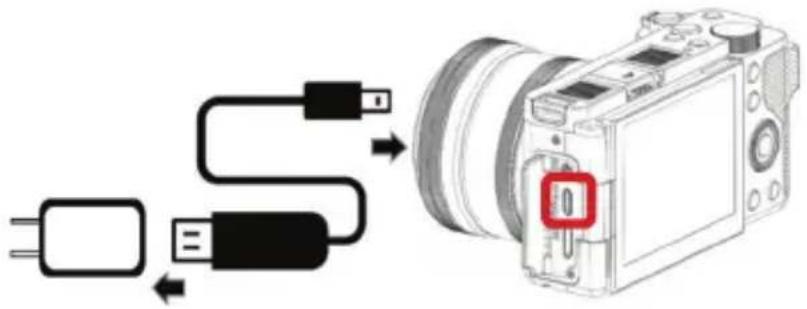
• Aufladen des Akkus
VERWENDEN EINER SPEICHERKARTE
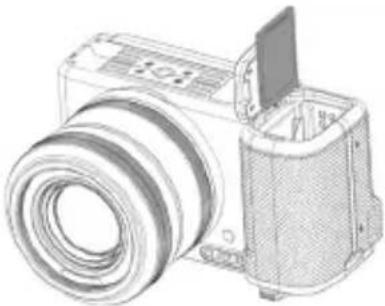
- Einsetzen einer Speicherkarte
Setzen Sie die Speicherkarte ein, wie im Schaubild dargestellt
Wenn Sie die Speicherkarte zum ersten Mal verwenden, formatieren Sie diese bitte in der Kamera.
Die Verwendung einer U3-Speicherkarte mit 512 GB wird empfohlen, und jede Speicherkarte unter U3 wird möglicherweise nicht ordnungsgemäß funktionieren.
FOTO
Drücken Sie die MODUS-Taste, um die Aufnahmemodi auszuwählen
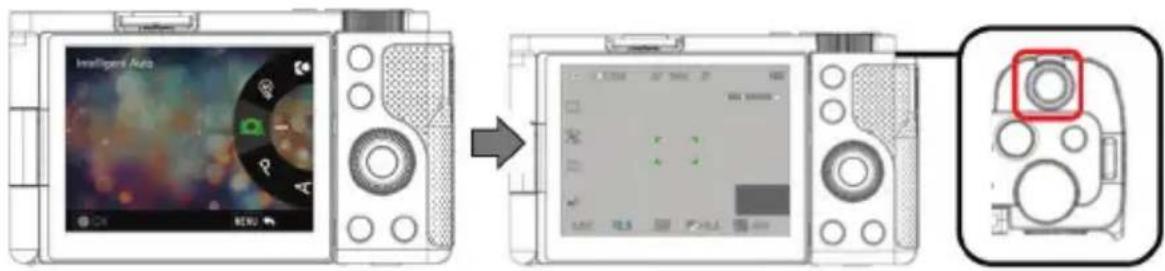
Drücken Sie die Fotoaufnahme halb herunter, um zu fokussieren, und drücken Sie die Fototaste anschließend erneut vollständig herunter, um eine Fotoaufnahme zu machen.
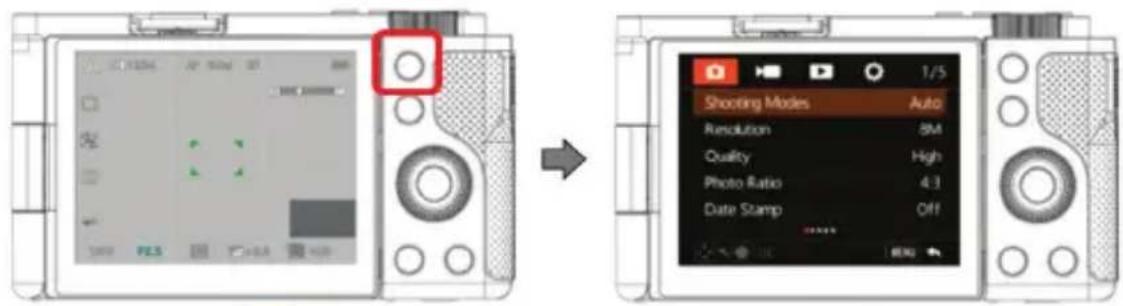
Drücken Sie die MENU-Taste, um die Einstellungen aufzurufen
| Aufnahmemodi | Automatikmodus/Programmmodus/Zeitautomatik/Blendenautomatik/Manuelle Belichtung/Video/Szenenauswahl/Makro/Infrarot-Nachtsicht/ |
| Auflösung 24 MP/20 MP/13 MP/10 MP/8 MP/5 MP/3 MP/2 MP | |
| Fotoverhältnis 4:3/16:9 | |
| Fokusmodi AF/MF/AF+MF/AF+MF2 | |
| Weißabgleich | Auto/Tageslicht/Bewölkt/Kunstlicht/Fluoreszierend(H)/Fluoreszierend(L)/Farbtemperatur |
| WDR Aus/Ein | |
| Belichtungskorrektur -3.0 ~ +3.0 | |
| ISO Auto/100/200/400/800/1600/3200 | |
| Blitzlicht-Modus | Off/Automatischer Blitz/Fullblitz (Vor der Verwendung ist ein externes Blitzlicht erforderlich) |
| Bildfolge | Einzelaufnahmen/Weiterschießen:3/Weiterschießen:5/Weiterschießen:7/Selbstauslöser:2 Sek./Selbstauslöser:5 Sek./Selbstauslöser:10 Sek. |
| Intervall-Timer-Aufnahmen | Aus/3 Sek./5 Sek./10 Sek./30 Sek./1 Min. |
| Zeitspanne des Intervallmodus | Unbegrenzt/5 Min./10 Min./15 Min./20 Min./30 Min./60 Min. |
VIDEO
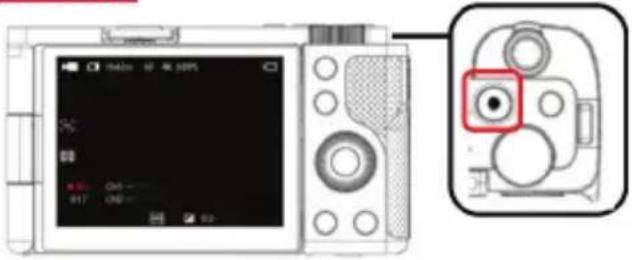
Drücken Sie die VIDEO-Taste, um die Aufnahme zu starten/stoppen.
Drücken Sie die MENU-Taste, um die Einstellungen aufzurufen.
DE
| Auflösung 4K30/2.7K60/2.7K30/1080P120/1080P60/1080P30/720P120/720P60/720P30 |
| Datumsstempel Aus/Datum/Datum&Uhrzeit |
| Mikrofon 1 ~ 20 |
| Zeitlupe Aus/1080P 4X/1080P 2X/720P 4X/720P 2X |
| Loop-Aufnahme Aus/1 Min./3 Min./5 Min. |
| Zeitraffervideo Aus/1 Sek./3 Sek./5 Sek./10 Sek./30 Sek./1 Min. |
| Dauer Unbegrenzt/5 Min./10 Min./15 Min./20 Min./30 Min./60 Min. |
WIDERGABE
Drücken Sie die PLAYBACK-Taste im Standby-Modus
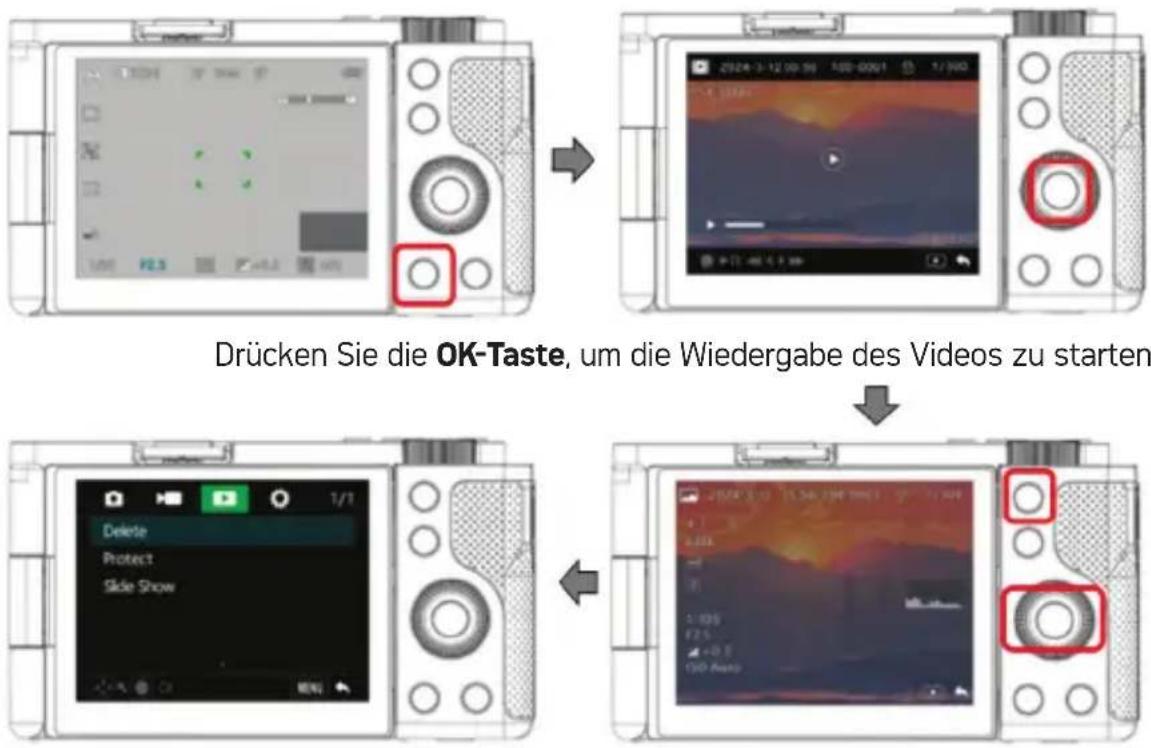
Drücken Sie die Tasten AEL und AFL, um die Dateien zu durchsuchen; drücken Sie die MENU-Taste, um die Dateioptionen anzuzeigen
SYSTEMEINSTELLUNGEN
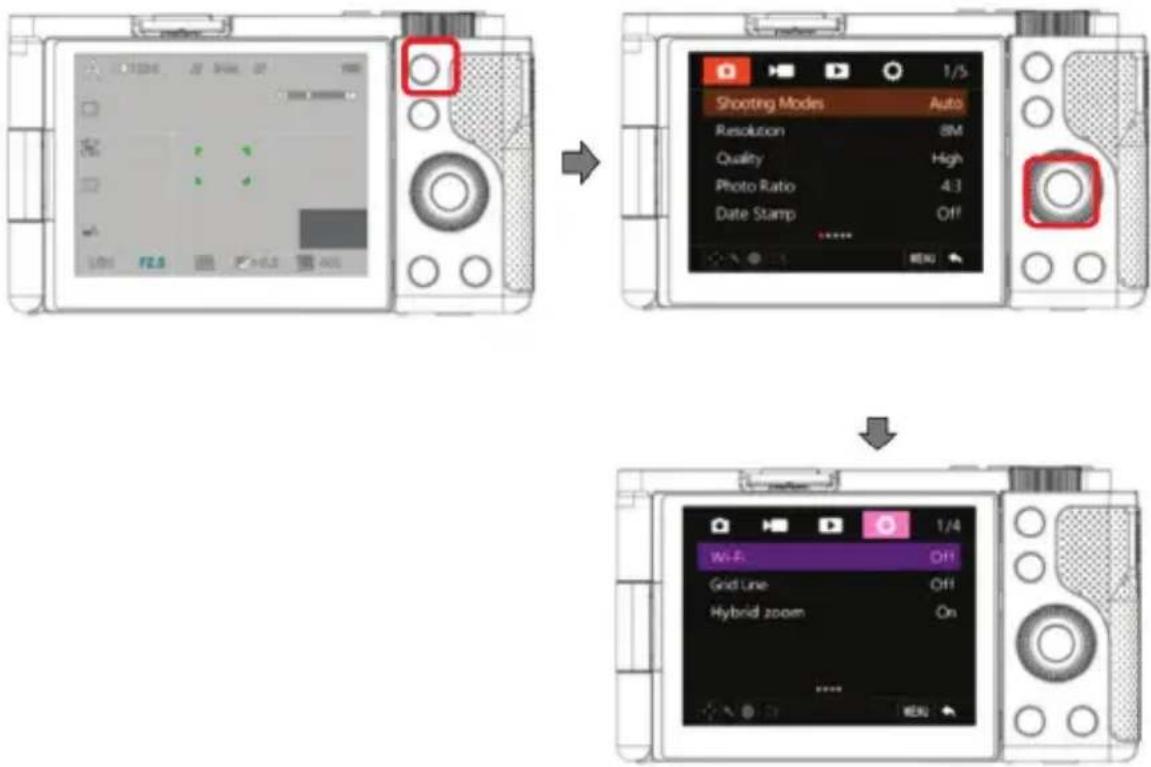
Drücken Sie die MENU-Taste, um zu den Einstellungen zu gelangen
① Einschalttaste: Halten Sie die Taste 3 Sekunden lang gedrückt, um das Gerät ein- und auszuschalten, und drücken Sie sie kurz zum Umschalten der Blitzmodi.
② Blitzmodus-Kontrollleuchte [1. Modus: Niedrig / 2. Modus: Mittel / 3. Modus: Hoch].
③ Blitztest-Taste.
Entfernen Sie die Blitzschuhabdeckung von der Kamera und bringen Sie den Blitz auf der Kamera an
Drücken Sie lange auf die Einschalttaste, um den Blitz einzuschalten, und aktivieren Sie anschließend den Blitzmodus in den Fotoeinstellungen der Kamera, um ihn zu verwenden.
- Download und Installation der App: Scannen Sie den nachstehenden QR-Code, um sie herunterzuladen und direkt zu installieren oder
Suchen und installieren Sie „OD CAM“ direkt über den App Store oder Google Play Store.
• Wi-Fi-Verbindung
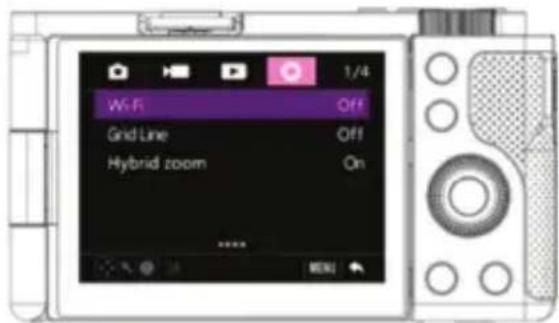
Schalten Sie die Wi-Fi-Funktion in den Systemeinstellungen ein und verbinden Sie Ihr Smartphone. Suchen Sie den auf der Kamera angezeigten Wi-Fi-Namen in den Wi-Fi-Einstellungen Ihres Telefons und geben Sie das Passwort ein, um eine Verbindung herzustellen. Sobald die
Verbindung hergestellt wurde, öffnen Sie die OD CAM-App.
Nachdem Sie das Gerät zum ersten Mal angeschlossen haben, ändern Sie bitte das Standard-Wi-Fi-Passwort der Kamera, um die Sicherheit Ihres Geräts zu gewährleisten.
Für Android-Nutzer: Bitte wählen Sie (Ja) für alle möglichen Fragen wie (Der App die Berechtigung erteilen?)
Die Wi-Fi-Funktion ist eine drahtlose Punkt-zu-Punkt-Verbindung innerhalb einer effektiven Entfernung. Die maximale Entfernung beläuft sich auf etwa 6 m. Bitte verwenden Sie die Funktion innerhalb der effektiven Entfernung.
Aufgrund verschiedener Telefonmarken oder -konfigurationen könnte der Zugriff auf die Hauptschnittstelle langsamer erfolgen oder die Verbindung fehlschlagen. Bitte führen Sie den Verbindungsvorgang im Bedarfsfall erneut aus.
Q&A
F1: Ein Video könnte automatisch in mehrere Dateien aufgeteilt werden. Wie kann ich sie zu einer einzigen zusammenfassen?
A1: Sie können sie mithilfe einer Software für die Kombinierung von Videos auf Ihrem Computer zusammenfügen.
F2: Mit welchen Betriebssystemen oder Mobiltelefonen ist die App kompatibel?
A2: Die App ist mit den folgenden Betriebssystemen kompatibel: Android: Android 5.0, Android 6.0, Android 7.0, Android 8.0, Android 9.0, Android 10.0, Android 11.0, Android 12.0, Android 13.0 und Android 14.0; iOS: iOS 9, iOS 10, iOS 11, iOS 12, iOS 13, iOS 14, iOS 15, iOS 16, iOS 17 und iOS 18; Unabhängig von den Systemen, mit denen sie kompatibel ist, hängt die Stabilität der App von den Konfigurationen des Telefons und den Netzwerkbedingungen ab. Die App ist nicht auf Computern anwendbar.
. F3: Warum gelingt es meinem Android-Telefon nicht, sich mit der App zu verbinden?
A3: Nachdem Sie Ihr Telefon erfolgreich mit dem Wi-Fi verbunden haben, wählen Sie bitte (Ja) für den Fall, dass die folgende Meldung angezeigt wird: [Wi-Fi ist nicht mit dem Internet verbunden].
FEHLERSUCHE
Störung Mögliche Ursache und Lösung
| Fehler beim Einschalten | - Der Ladezustand des Akkus der Kamera ist niedrig. Bitte laden Sie ihn sofort wieder auf.- Überprüfen Sie, ob die Temperatur der Betriebsumgebung sich innerhalb des Bereichs von 0~40 °C befindet. |
| Fehler beim Ausschalten | - Wenn die Umgebungstemperatur hoch ist oder die Kamera über einen längeren Zeitraum verwendet wird, könnte sie eine übermäßig hohe Temperatur aufweisen. Bitte warten Sie einen Moment. |
| Automatische Abschaltung | - Es ist völlig normal, dass sich die Kamera nach drei Minuten Betriebsbereitschaft automatisch ausschaltet.- Überprüfen Sie, ob die Temperatur der Betriebsumgebung sich innerhalb des Bereichs von 0~40 °C befindet.- Wenn die Kamera über einen längeren Zeitraum verwendet wird, könnte sie eine übermäßig hohe Temperatur aufweisen. Bitte warten Sie einen Moment und schalten Sie sie wieder ein, sobald sie sich abgekühlt hat. |
| Schnelle Akkuentladung | - Die Leistung des Akkus wird sich bei niedrigen Temperaturen verschlechtern. Bitte verwenden Sie sie, nachdem sie wieder vorgewärmt wurde.- Der Akku ist nicht vollständig geladen. Bitte laden Sie ihn wieder auf.- Der Akku hat das Ende seiner Lebensdauer erreicht, bitte kaufen Sie einen neuen Akku. |
| Die Wi-Fi-Signale sind instabil | - Die Entfernung ist zu groß. Bitte verwenden Sie das Gerät innerhalb einer (effektiven Entfernung) von 6 m.- Der Ladezustand des Akkus der Kamera ist niedrig. Bitte laden Sie ihn sofort wieder auf.- Die Funksignale werden gestört, weil die Kamera auf einem Metalltisch oder -ständer steht. Halten Sie es von Metall fern.- Die Wi-Fi-Signale des Telefons sind schwach. Bitte verwenden Sie ein anderes Telefon. |
| Die Stimme im Video ist zu leise | - Die Tonanlage ist schlecht oder die Lautstärke ist nicht richtig eingestellt. Bitte verwenden Sie andere Geräte oder stellen Sie die Lautstärke ein.- Die Entfernung zur Schallquelle ist zu groß. Bitte nehmen Sie Ihre Videos innerhalb einer (effektiven Entfernung) von 5 m auf. |
TECHNISCHE DATEN
Sensor Sony 13-MP-CMOS-Sensor
| Blende und Brennweite | F.-Nr. 1,8 ~ 2,6 f: 5.76 mm~57.6 mm |
| Durchmesser des Objektivgewindes | 49 mm |
| Display 2.8" IPS-HD-Touchscreen | |
| Vergrößern (Zoom) 10-facher optischer Zoom | |
| Fotografierentfernung | Weit: 0,15 m~INF Tele: 0,4 m~INF |
| Dateiformat Video: MP4 Foto: JPEG | |
| Videoauflösung 4K30/2.7K60/2.7K30/1080P120/1080P60/1080P30/720P120/720P60/720P30 | |
| Fotopixel 24M/20M/13M/10M/8M/5M/3M/2M | |
| Speichermedium SDHC-Speicherkarte/SDXC-Speicherkarte | |
| IR-Nachtsicht UHS-III, 512 GB (maximal) | |
| Mikrofon Integriert | |
| Lautsprecher (Speaker) | Integriert |
| Wi-Fi Integriert | |
| USB Integriert | |
| HDMI Typ-C USB 2.0 | |
| Blitzschuh Integriert | |
| Computer-Betriebssystem | Windows 7/8/10/11 Mac OSX10.5 und höher |
| Mobiles Betriebssystem | Android 5.0 und höher; iOS 9.0 und höher |
| Leistungsaufnahme | DC5 V/2 A Typ-C USB |
| Abmessungen L 117 mm B 84 mm H 66 mm | |
| Gewicht 360 ± 5 g (ohne Batterie) | |
| Betriebstemperatur | 0 ~ 40°C |
| Verwendete Frequenzen | WiFi - 2,4 GHz IEEE 802.11b/g/n |
| Maximal genutzte Leistung | WiFi (2.4G) : 16dBm |