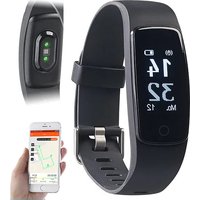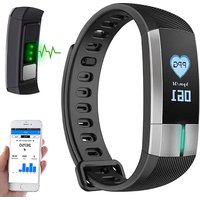
FBT-105 - Sportuhr Newgen Medicals - Kostenlose Bedienungsanleitung
Finden Sie kostenlos die Bedienungsanleitung des Geräts FBT-105 Newgen Medicals als PDF.


Benutzerfragen zu FBT-105 Newgen Medicals
0 Frage zu diesem Gerät. Beantworten Sie die, die Sie kennen, oder stellen Sie Ihre eigene.
Eine neue Frage zu diesem Gerät stellen
Laden Sie die Anleitung für Ihr Sportuhr kostenlos im PDF-Format! Finden Sie Ihr Handbuch FBT-105 - Newgen Medicals und nehmen Sie Ihr elektronisches Gerät wieder in die Hand. Auf dieser Seite sind alle Dokumente veröffentlicht, die für die Verwendung Ihres Geräts notwendig sind. FBT-105 von der Marke Newgen Medicals.
BEDIENUNGSANLEITUNG FBT-105 Newgen Medicals
mit Blutdruck-Messung, EKG-Funktion, Bluetooth, IP67
Bedienungsanleitung
text_image
PPG bpm /M 061Inhaltsverzeichnis
Ihr neues Fitness-Armband......4
Lieferumfang....4
Wichtige Hinweise zu Beginn 5
Sicherheitshinweise....5
Wichtige Hinweise zur Entsorgung 6
Konformitätserklärung 6
Produktdetails....7
Inbetriebnahme 8
Akku laden....8
App installieren 9
Registrierung 9
Einschalten....11
Armband mit App verbinden 11
Verwendung 12
Display-Anzeige wechseln....12
Display-Anzeigen....13
Uhrzeit-Anzeige wechseln 13
EKG & Puls-Messung 14
Puls-Messung....15
Blutdruck-Messung....16
Nachrichten abrufen 16
Mobilgerät-Suche 18
Ausschalten 18
Daten mit App synchronisieren....20
App....20
Sport-Tab....20
Allgemein....20
Fitness-Daten 20
Schlaf-Daten....21
Puls-Daten....22
Gesundheits-Tab 22
Allgemein....22
Puls-Daten....22
Blutdruck-Daten....23
EKG-Daten 23
Daten-Analyse (Android) 24
Kalibrierung 24
Pflege-Tab (Freunde) 24
Allgemein....24
Freunde hinzufügen....24
Freundschaft annehmen....25
Freund löschen....25
Benutzer-Tab 25
Allgemein....25
Benutzereinstellungen 26
Schrittziel 26
Schlafziel 26
Geräteeinstellungen....26
Puls-Messung 27
Benachrichtigungen 27
Wecker 27
Werkseinstellungen wiederherstellen 28
Fitness-Armband aus der App entfernen 29
Fernauslöser 29
Informationen und Antworten auf häufige Fragen (FAQs) zu vielen unserer Produkte sowie ggfs. aktualisierte Handbücher finden Sie auf der Internetseite:
www.newgen-medicals.de
Geben Sie dort im Suchfeld die Artikelnummer oder den Artikelnamen ein.
Ihr neues Fitness-Armband
Sehr geehrte Kundin, sehr geehrter Kunde,
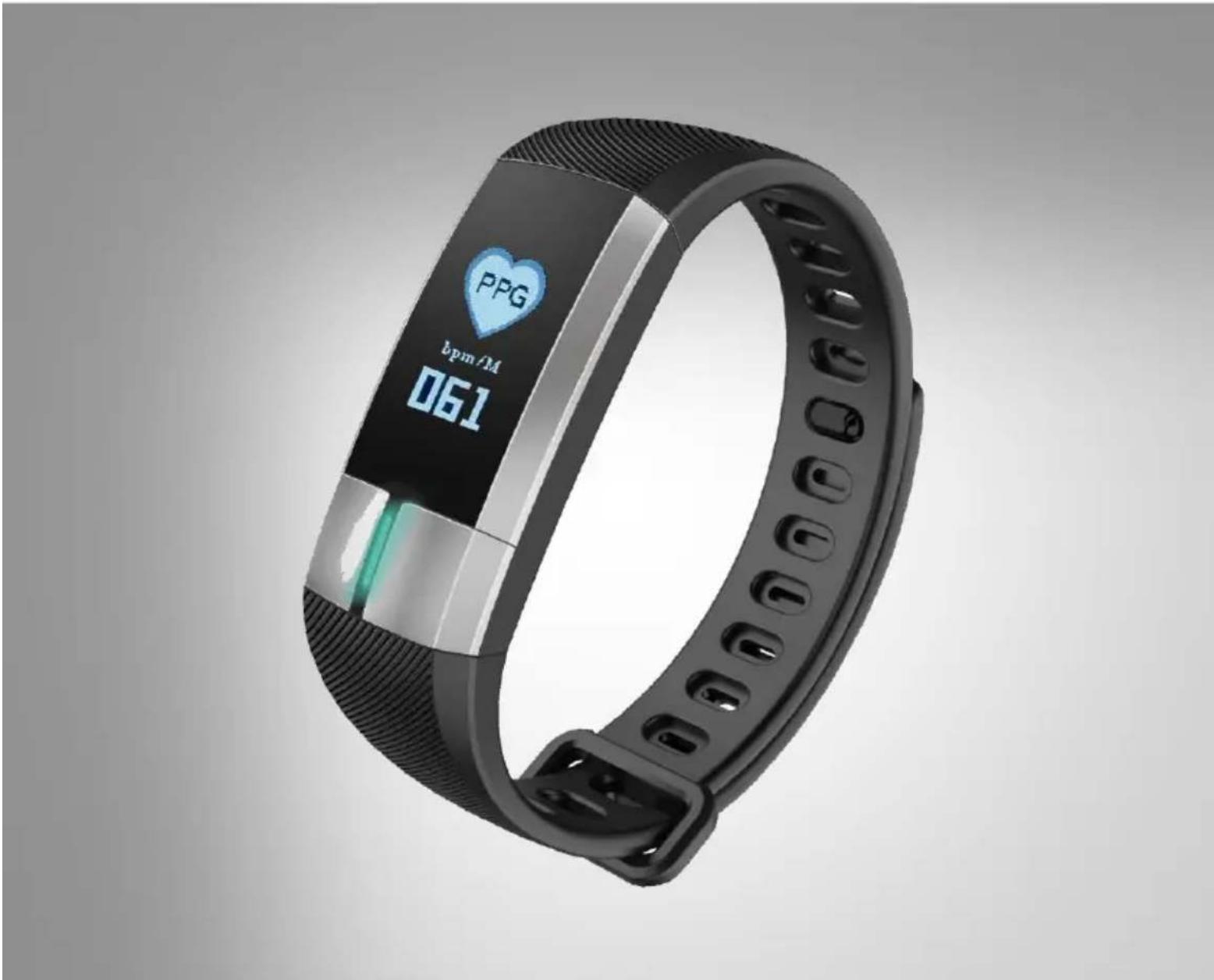
vielen Dank für den Kauf dieses Fitness-Armbands. Mit ihm haben Sie alles im Blick: Uhrzeit, Schrittzahl, Kalorienverbrauch, Entfernung, Puls und Blutdruck. Zudem können Sie jederzeit ein EKG durchführen.
Bitte lesen Sie diese Bedienungsanleitung und befolgen Sie die aufgeführten Hinweise und Tipps, damit Sie Ihr neues Fitness-Armband optimal einsetzen können.
Lieferumfang
• Fitness-Armband FBT-105
- Bedienungsanleitung
Zusätzlich benötigt:
• Mobilgerät mit Android ab 4.4 / iOS ab 8.2
Empfohlene App:
- Zum Betrieb benötigen Sie eine App, die eine Verbindung zwischen Ihrem Fitness-Armband und Ihrem Mobilgerät herstellen kann. Wir empfehlen hierzu die kostenlose App WearHeart.
Wichtige Hinweise zu Beginn
Folgende Personen sollten ärztlichen Rat aufsuchen, bevor Sie das Produkt verwenden:
- Epileptiker
- Personen mit Herzschrittmachern oder anderen elektronischen Medizingeräten
- Personen, die empfindlich auf blinkende Lichter reagieren
Sicherheitshinweise
- Diese Bedienungsanleitung dient dazu, Sie mit der Funktionsweise dieses Produktes vertraut zu machen. Bewahren Sie diese Anleitung daher gut auf, damit Sie jederzeit darauf zugreifen können.
- Ein Umbauen oder Verändern des Produktes beeinträchtigt die Produktsicherheit. Achtung Verletzungsgefahr!
- Öffnen Sie das Produkt nie eigenmächtig. Führen Sie Reparaturen nie selbst aus!
- Behandeln Sie das Produkt sorgfältig. Es kann durch Stöße, Schläge oder Fall aus bereits geringer Höhe beschädigt werden.
- Halten Sie das Produkt fern von extremer Hitze.
- Das Gerät ist gegen zeitweiliges Untertauchen geschützt. Tauchen Sie es niemals längere Zeit in Wasser und niemals in andere Flüssigkeiten als Wasser.
- Erhitzen Sie den integrierten Akku nicht über 60 °C und werfen Sie ihn nicht in Feuer: Feuer-, Explosions- und
- Brandgefahr!
- Schließen Sie den Akku nicht kurz.
- Versuchen Sie nicht, Akkus zu öffnen.
- Bleiben Sie beim Laden des Akkus in der Nähe und kontrollieren Sie regelmäßig dessen Temperatur. Brechen Sie den Ladevorgang bei starker Überhitzung sofort ab. Ein Akku, der sich beim Aufladen stark erhitzt oder verformt, ist defekt und darf nicht weiter verwendet werden.
- Setzen Sie den integrierten Akku keinen mechanischen Belastungen aus. Vermeiden Sie das Herunterfallen, Schlagen, Verbiegen oder Schneiden des Akkus.
- Entladen Sie den Akku nie vollständig, dies verkürzt seine Lebenszeit.
- Soll das Produkt längere Zeit aufbewahrt werden, empfiehlt sich eine Restkapazität des Akkus von ca. 30% des Ladevolumens.
- Vermeiden Sie am Lagerort direkte Sonneneinstrahlung. Die ideale Temperatur beträgt 10 – 20 °C.
- Die mit dem Gerät ermittelten Messwerte dienen nur der Referenz, nicht der medizinischen Diagnose. Verwenden Sie die Resultate nicht zur Eigendiagnose oder als Behandlungsbasis. Begründen Sie daraus auf keinen Fall eigene medizinische Entscheidungen (z.B. Medikamente und deren Dosierungen)! Personen, die an Kreislauf- oder Blutdruckstörungen leiden, sollten unter ärztlicher Aufsicht bleiben.
- Technische Änderungen und Irrtümer vorbehalten.
Wichtige Hinweise zur Entsorgung
Dieses Elektrogerät gehört nicht in den Hausmüll. Für die fachgerechte Entsorgung wenden Sie sich bitte an die öffentlichen Sammelstellen in Ihrer Gemeinde. Einzelheiten zum Standort einer solchen Sammelstelle und über ggf. vorhandene Mengenbeschränkungen pro Tag / Monat / Jahr entnehmen Sie bitte den Informationen der jeweiligen Gemeinde.

Konformitätserklärung
Hiermit erklärt PEARL.GmbH, dass sich das Produkt NX-4393-675 in Übereinstimmung mit der RoHS-Richtlinie 2011/65/EU, der EMV-Richtlinie 2014/30/EU und der Funkanlagen-Richtlinie 2014/53/EU befindet.
Kuichan, A.
Qualitätsmanagement
Dipl. Ing. (FH) Andreas Kurtasz
Die ausführliche Konformitätserklärung finden Sie unter www.pearl.de/support.
Geben Sie dort im Suchfeld die Artikelnummer NX-4393 ein.
Produktdetails
text_image
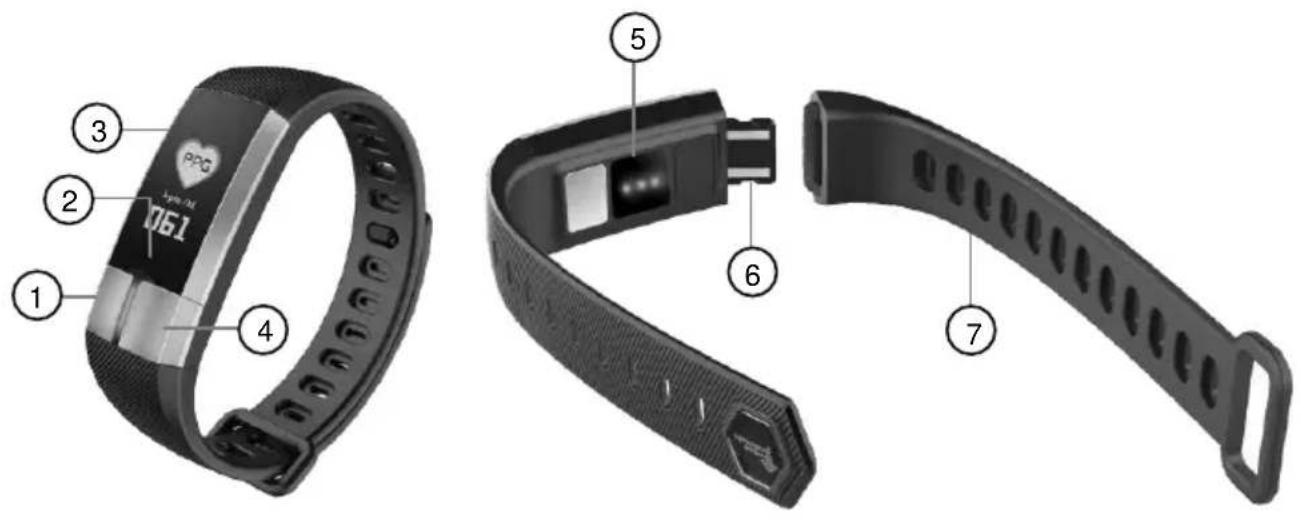
1 2 3 4 5 6 7 T90 I290 I290-
EKG-Sensor 1
-
Funktionsfeld
-
OLED-Display
-
EKG-Sensor 2
-
PPG-Sensor
-
USB-Stecker
-
Armband
Inbetriebnahme
Akku laden

HINWEIS:
Laden Sie den integrierten Akku vor dem ersten Gebrauch vollständig auf.
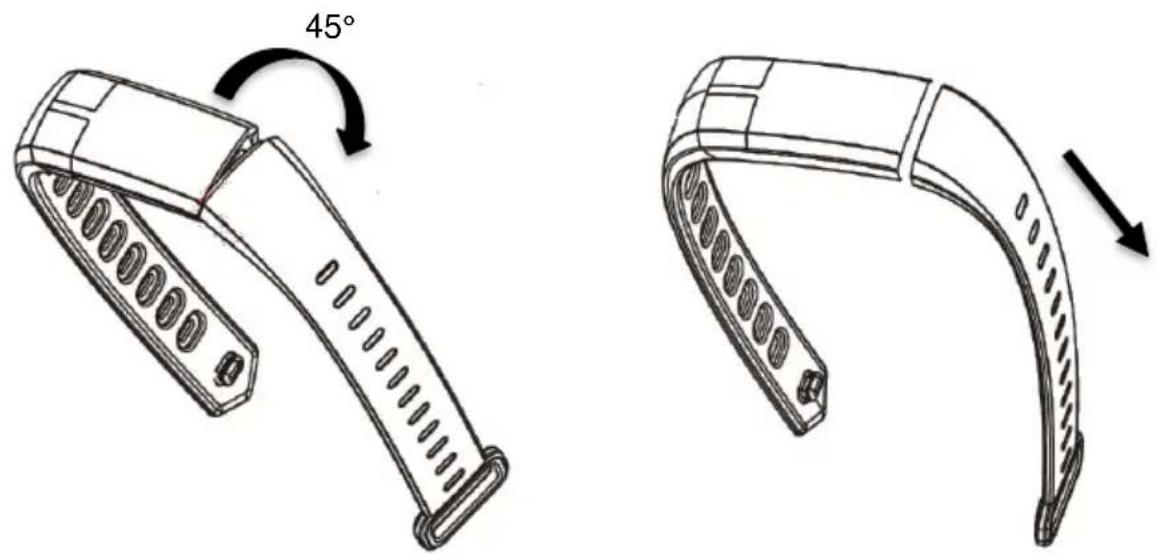
- Drehen Sie das Armband, das dem EKG-Sensor gegenüberliegt, um 45°. Ziehen Sie es dann ab.
text_image
45°- Verbinden Sie den freigelegten USB-Stecker mit einer geeigneten USB-Stromquelle (z.B. USB-Netzteil SD-2201).
- Während des Ladevorgangs wird auf dem Display eine Lade-Animation angezeigt. Sobald diese stillsteht, ist der Akku vollständig geladen.

HINWEIS:
Das Display erlischt nach kurzer Zeit. Tippen Sie kurz auf das Funktionsfeld, um das Display wieder einzuschalten und die Animation aufzurufen.
Sollte das Fitness-Armband nicht aufgeladen werden, wurde der USB-Stecker falsch herum in das USB-Netzteil gesteckt. Bitte drehen Sie den USB-Stecker um, so dass die Ladekontakte des USB-Steckers mit den Ladekontakten des USB-Netzteils in Berührung kommen.
App installieren
Zum Betrieb benötigen Sie eine App, die eine Verbindung zwischen Ihrem Fitness-Armband und Ihrem Mobilgerät herstellen kann. Wir empfehlen hierzu die kostenlose App WearHeart. Suchen Sie diese im Google Play Store (Android) oder App-Store (iOS) oder scannen Sie den QR-Code:
Android
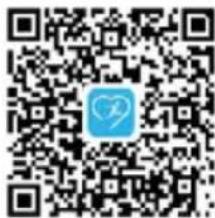
Installieren Sie die App anschließend auf Ihrem Mobilgerät.

Registrierung
- Öffnen Sie die App WearHeart.
- Tippen Sie auf die Option Benutzerkonto erstellen.
- Geben Sie im ersten Feld Ihre Emailadresse ein.
- Legen Sie im zweiten Feld ein Passwort an und bestätigen Sie dieses im dritten Feld.
- Tippen Sie auf bestätigen / Registrieren. Sie gelangen zu den Benutzereinstellungen.
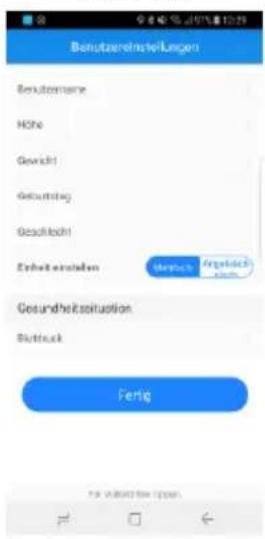
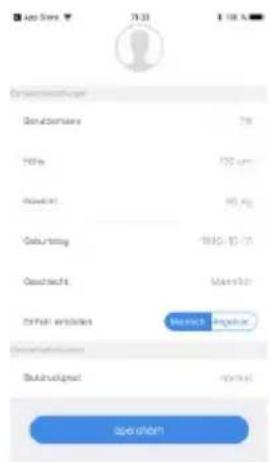
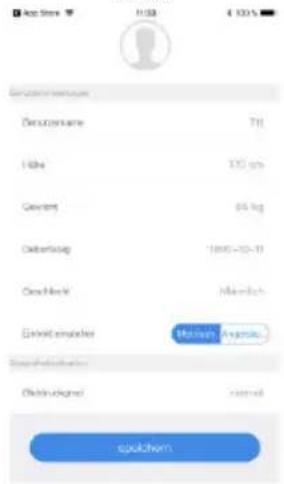
- Füllen Sie das Benutzerprofil aus, indem Sie auf die entsprechenden Felder tippen.
Android
text_image
Benutzerreihende/Lungen Besetzermeine Höhe Gewicht Gebundwert Geschäft Erbeit erwarteten Vertrieb Ergebnischuss Gesundheitseituation Blutteck FertigiOS
text_image
I am Store 78:31 100% Ergentwicklung Sonstomäre 78 Name 100 cm Risdericht 95 Kg Geburzung 1990-10-22 Geschäft Mannfall Crystal wirtschaften Buchwertigkeiten Buchwertigkeiten operohort| Benutzername | Geben Sie den Benutzernamen ein. |
| Höhe | Stellen Sie über das Scrollrad Ihre Körpergröße ein. Tippen Sie dann auf bestätigen. |
| Gewicht | Stellen Sie über das Scrollrad Ihr aktuelles Körpergewicht ein. Tippen Sie dann auf bestätigen. |
| Geburtstag | Stellen Sie über die Scrollräder Ihr Geburtsdatum ein. Tippen Sie dann auf bestätigen. |
| Geschlecht | Tippen Sie auf die Ihrem Geschlecht entsprechende Abbildung. Tippen Sie dann auf bestätigen. |
| Einheit einstellen | Tippen Sie auf die gewünschte Messeinheit (metrisch = kg,cm). |
| Blutdruck (Android) Blutdruckgrad (iOS) | Stellen Sie über das Scrollrad die zutreffende Option ein. Tippen Sie dann auf bestätigen. |
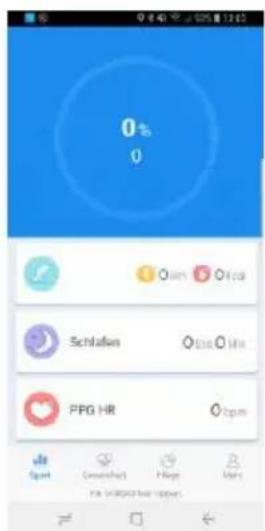
- Speichern Sie die Eingaben, indem Sie unten auf Fertig / Speichern tippen. Sie gelangen zum Sport-Tab der App.

HINWEIS:
In der iOS-Version der App muss zwingend ein Benutzerbild (Avatar) hinzugefügt werden, sonst kann das Profil nicht gespeichert und die Registrierung nicht abgeschlossen werden. Tippen Sie hierzu oben auf das Benutzerbild. Wählen Sie dann die entsprechende Option aus. Gestatten Sie gegebenenfalls den Zugriff auf Kamera und Medien des Mobilgeräts.
text_image
0% 0 Open Hold Schlafien Hold PPG HR 2pm Sport Drawnacht Flagg Mary na wappb#####Einschalten
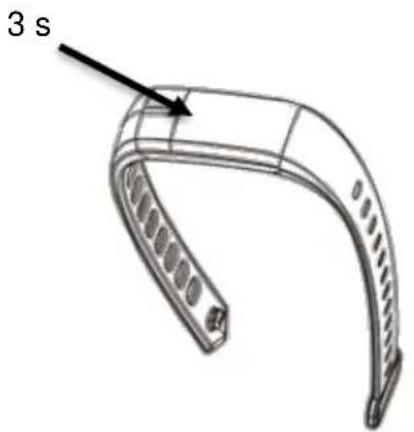
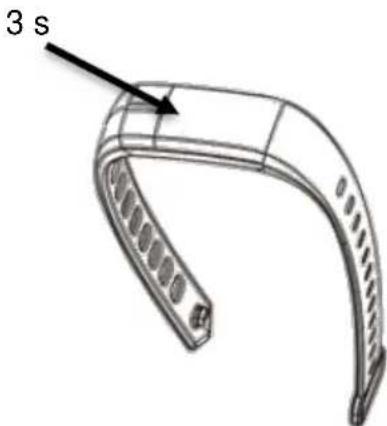
Schalten Sie Ihr Fitness-Armband ein, indem Sie das Funktionsfeld drei Sekunden antippen. Das Display schaltet sich im Standard-Uhr-Display ein.

HINWEIS:
Bitte beachten Sie, dass sich das Funktionsfeld am Rand des Displays befindet (über den EKG-Sensoren, siehe Abbildung unten). Das Fitess-Armband reagiert nicht, wenn Sie auf andere Bereiche des Displays tippen.
text_image
3 sArmband mit App verbinden
- Aktivieren Sie die Bluetooth-Funktion Ihres Mobilgeräts.
- Schalten Sie Ihr Fitness-Armband ein, indem Sie das Funktionsfeld drei Sekunden antippen.
- Öffnen Sie die App WearHeart.
- Rufen Sie den Benutzer-Tab auf, indem Sie unten auf folgendes Symbol tippen:
- Tippen Sie oben auf die Schaltfläche Verbinden Sie mit einem Armband / +Verbinden Si...einem Armband.
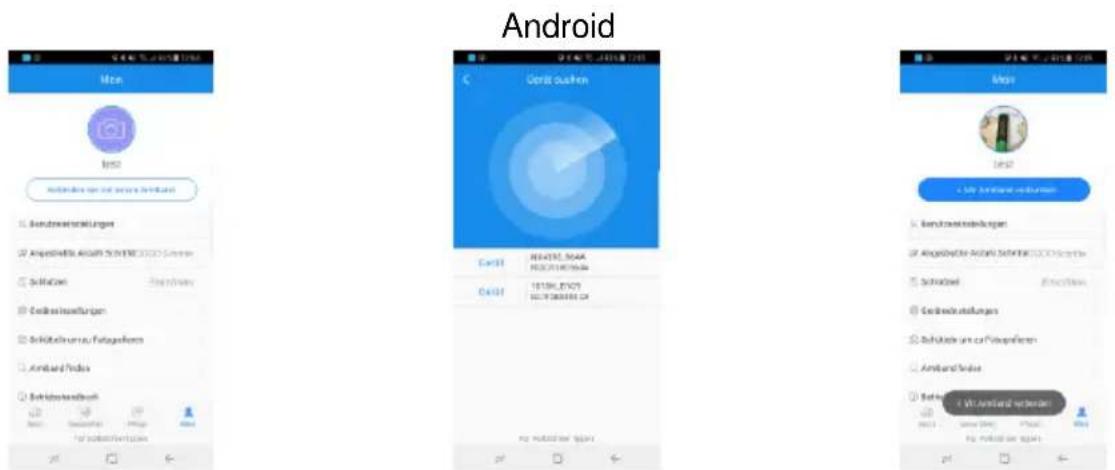
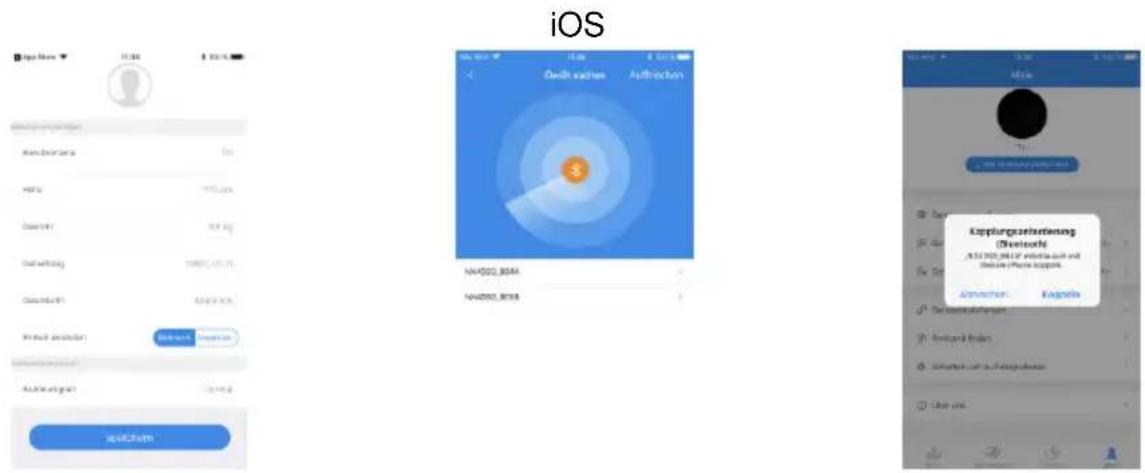
- Tippen Sie in der Liste der gefundenen Geräte auf Ihr Fitness-Armband (NX4393). App und Armband werden verbunden. Bestätigen Sie gegebenenfalls die Kopplungsanfrage.
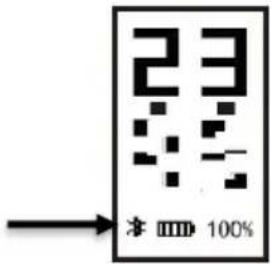
- Nach erfolgreicher Verbindung erscheint eine Erfolgsmeldung in der App und im Benutzer-Tab steht nun unter dem Benutzerbild Mit Armband verbunden. Im Standard-Uhr-Display Ihres Fitness-Armbands wird nun ein Bluetooth-Symbol angezeigt.
text_image
23 100%Verwendung
Display-Anzeige wechseln
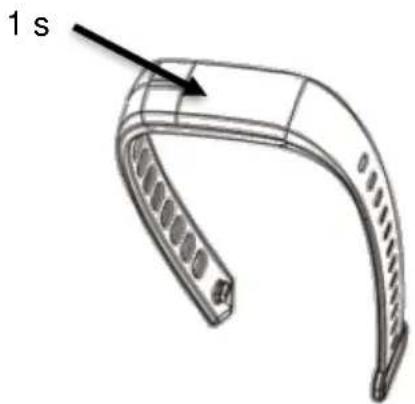
Wechseln Sie zur nächsten Display-Anzeige, indem Sie kurz auf das Funktionsfeld tippen.
Uhrzeit-Anzeige wechseln
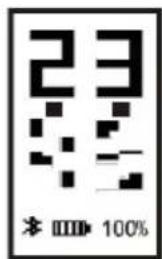
Wechseln Sie die Uhrzeit-Anzeige, indem Sie drei Sekunden auf das Funktionsfeld tippen.
Die Sensoren benötigen ein bisschen Feuchtigkeit, damit ein guter Kontakt zwischen Haut und Sensor hergestellt werden kann – andernfalls funktioniert die EKG-Messung nicht zuverlässig.
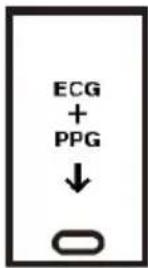
- Tippen Sie wiederholt auf das Funktionsfeld, bis folgendes Display angezeigt wird:
text_image
ECG + PPG ↓ ○- Starten Sie die Messung, indem Sie drei Sekunden auf das Funktionsfeld drücken.
text_image
3 sFolgendes Display wird angezeigt:
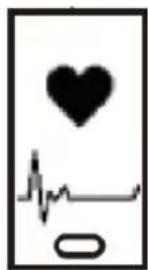
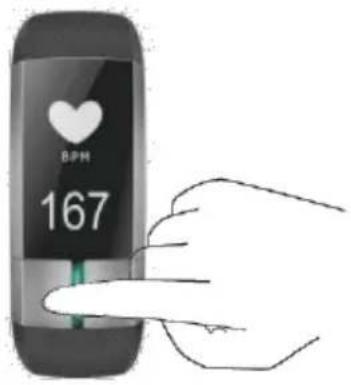
- Befeuchten Sie Ihren Zeigefinger und platzieren Sie ihn auf beiden EKG-Sensoren gleichzeitig. Die Messung war erfolgreich, wenn die Nachricht „To App“ im Display angezeigt wird.
text_image
BPM 167- Das Ergebnis kann im Gesundheits-Tab der App aufgerufen werden.

HINWEIS:
Die Messdaten können nur dann an die App geschickt werden, wenn in den Geräteeinstellungen der App die Funktion HR-Messgerät aktiviert ist: Benutzer-Tab > Geräteeinstellungen > HR-Messgerät (siehe Abschnitt App > Benutzer-Tab > Geräteeinstellungen > Benachrichtigungen).

HINWEIS:
Sollte das Ergebnis nicht im Gesundheits-Tab angezeigt werden, tippen Sie auf einen beliebigen Menüpunkt (z.B. ECG HR), dann auf das leere Feld und wischen Sie nach unten. Die Daten werden aktualisiert.
Puls-Messung
- Tippen Sie wiederholt auf das Funktionsfeld, bis folgendes Display angezeigt wird:
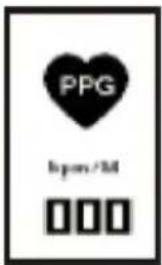
- Die Messung wird sofort gestartet. Sobald sie beendet ist, vibriert Ihr Fitness-Armband. Der gemessene Wert wird im Display angezeigt.
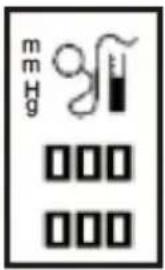
Blutdruck-Messung
- Tippen Sie wiederholt auf das Funktionsfeld, bis folgendes Display angezeigt wird:
text_image
W3B 000 000- Die Messung wird sofort gestartet, Sobald sie beendet ist, vibriert Ihr Fitness-Armband. Der gemessene Wert wird im Display angezeigt.
Nachrichten abrufen

HINWEIS:
Um SMS-, Anrufs- und App-Benachrichtigungen auf Ihrem Fitness-Armband zu empfangen, müssen folgende Voraussetzungen erfüllt sein:
- Die Apps haben im Einstellungsmenü des Mobilgeräts eine Freigabe für Push-Nachrichten.
-
Die Erinnerungen sind in den Geräteeinstellungen der App WearHeart aktiviert (siehe Abschnitt App > Benutzer-Tab > Geräteeinstellungen > Benachrichtigungen).
-
Ihr Fitness-Armband macht Sie mit Vibrationen auf eingehende Benachrichtigungen aufmerksam.
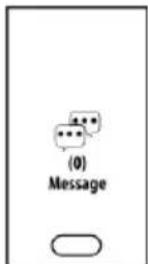
- Tippen Sie wiederholt auf das Funktionsfeld, bis folgendes Display erscheint:
text_image
(0) Message
HINWEIS:
Die Anzahl der Benachrichtigungen wird unter den Sprechblasen angezeigt.
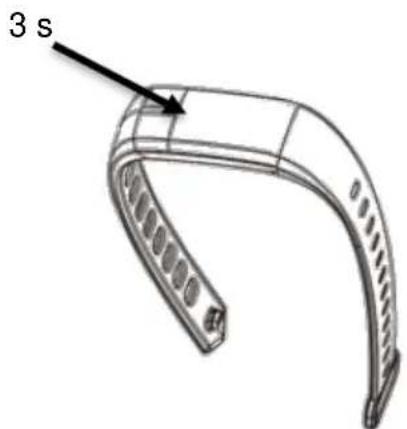
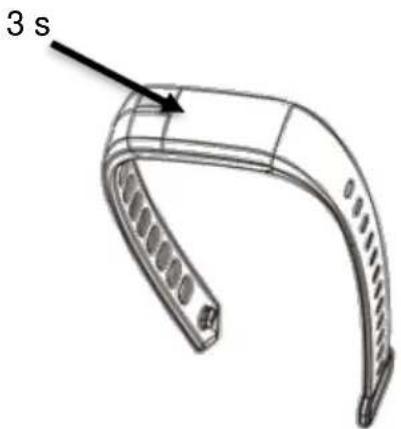
- Halten Sie das Funktionsfeld drei Sekunden angetippt. Ein Info-Display mit Anzahl der Benachrichtigungen und den Namen bzw. Nummern der Absender wird angezeigt.
text_image
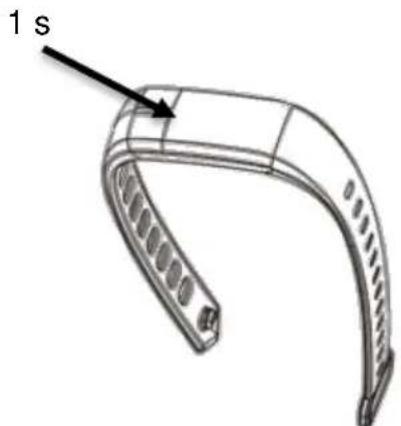
3 s- Tippen Sie erneut auf das Funktionsfeld, um die Benachrichtigungen zu öffnen. Mit jeder Berührung des Funktionsfeldes wechseln Sie zur nächsten Nachricht.
- Verlassen Sie die Benachrichtigungen, indem Sie das Funktionsfeld drei Sekunden antippen.
text_image
3 sMobilgerät-Suche
Falls Sie Ihr Mobilgerät verlegt haben, kann Ihnen Ihr Fitness-Armband ebenfalls behilflich sein. Voraussetzung: Das Mobilgerät ist eingeschaltet, Bluetooth aktiviert und es befindet sich in Reichweite.
- Tippen Sie wiederholt auf das Funktionsfeld, bis folgendes Display angezeigt wird:
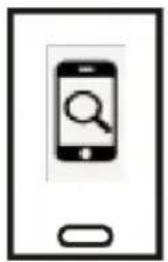
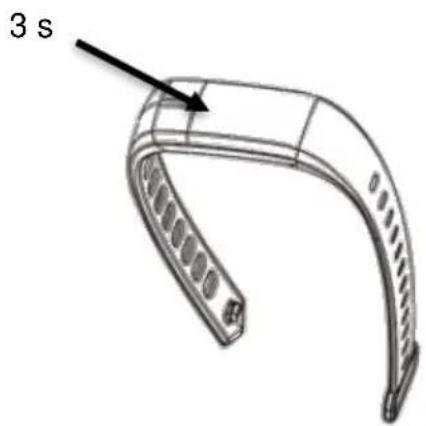
- Tippen Sie drei Sekunden auf das Funktionsfeld. Ihr Mobilgerät vibriert kurz. Wiederholen Sie den Vorgang, bis Sie Ihr Mobilgerät wieder gefunden haben.
text_image
3 sAusschalten
- Tippen Sie wiederholt auf das Funktionsfeld, bis folgendes Display angezeigt wird:
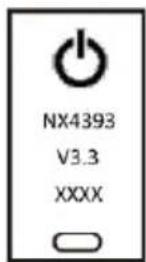
- Tippen Sie drei Sekunden auf das Funktionsfeld. Das Optionsmenü wird angezeigt.
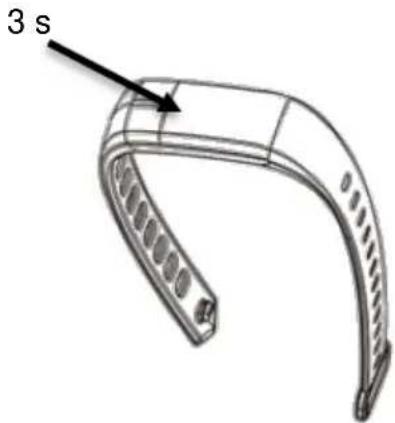
text_image
3 s- Wählen Sie die Option YES aus, indem Sie kurz auf das Funktionsfeld tippen. Die ausgewählte Option ist hell markiert. Standardmäßig ist wie in der Abbildung unten NO markiert.
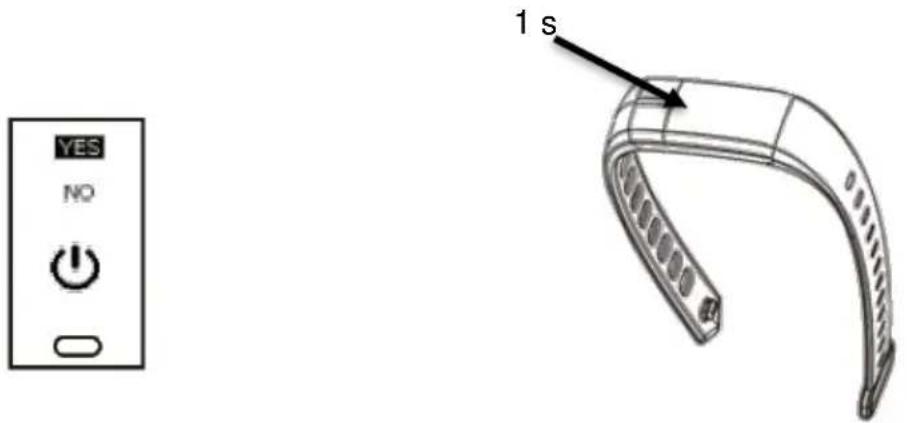
text_image
YES NO 1 s- Tippen Sie nun erneut drei Sekunden auf das Funktionsfeld. Ihr Fitness-Armband wird ausgeschaltet, das Display erlischt.
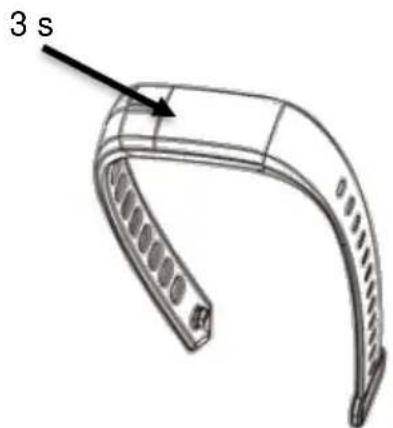
text_image
3 sDaten mit App synchronisieren
Die Synchronisation erfolgt automatisch. Sie kann aber auch manuell vorgenommen werden: Tippen Sie hierzu einfach im Sport-Tab der App auf eine freie Fläche neben dem Kreis und wischen Sie nach unten.
App
Sport-Tab
Allgemein
Die App wird im Sport-Tab geöffnet. Wechseln Sie von einem anderen Tab zum Sport-Tab, indem Sie unten auf folgendes Symbol tippen:
Im Sport-Tab erhalten Sie einen Überblick über die aktuellen Daten zu:
• Schritte & Prozent des Gesamtziels
• Strecke & Kalorienverbrauch
- Schlafdauer
- Puls
Zusätzlich können weitere Datenblätter aufgerufen oder die Daten synchronisiert werden.
Fitness-Daten
- Rufen Sie das Fitness-Datenblatt auf, indem Sie im Sport-Tab auf das Feld mit folgendem Symbol tippen:

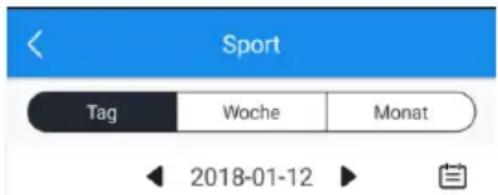
- Wechseln Sie zwischen der Tages-, Wochen- und Monats-Ansicht, indem Sie oben auf das entsprechende Feld tippen.
text_image
Sport Tag Woche Monat 2018-01-12
HINWEIS:
Tippen Sie auf die Pfeile rechts oder links, um die Daten des vorherigen Zeitraums (Tag/Woche/Monat) aufzurufen.
Wenn Sie die Daten eines ganz bestimmten Tages aufrufen möchten, tippen Sie rechts auf das kleine Kalender-Symbol und dann auf den gewünschten Kalendertag.


Schlaf-Daten
- Rufen Sie das Schlaf-Datenblatt auf, indem Sie im Sport-Tab auf das Feld mit folgendem Symbol tippen:

- Wechseln Sie zwischen der Tages-, Wochen- und Monats-Ansicht, indem Sie oben auf das entsprechende Feld tippen.
text_image
Sport Tag Woche Monat 2018-01-12
HINWEIS:
Tippen Sie auf die Pfeile rechts oder links, um die Daten des vorherigen Zeitraums (Tag/Woche/Monat) aufzurufen.
Wenn Sie die Daten eines ganz bestimmten Tages aufrufen möchten, tippen Sie rechts auf das kleine Kalender-Symbol und dann auf den gewünschten Kalendertag.


Puls-Daten
Rufen Sie das Puls-Datenblatt auf, indem Sie im Sport-Tab auf das Feld mit folgendem Symbol tippen:


HINWEIS:
Wenn Sie die Daten eines ganz bestimmten Tages aufrufen möchten, tippen Sie rechts auf das kleine Kalender-Symbol und dann auf den gewünschten Kalendertag.


Gesundheits-Tab
Allgemein
Rufen Sie den Gesundheits-Tab auf, indem Sie unten auf folgendes Symbol tippen:
Im Gesundheits-Tab erhalten Sie einen Überblick über die aktuellen Daten zu:
- Puls (ECG HR)
- Blutdruck (ECG Blutdruck / EKG BP)
• EKG (EKG HRV-Analyse)
Zusätzlich können weitere Datenblätter sowie eine Analyse der gemessenen Werte aufgerufen oder eine Kalibrierung durchgeführt werden.
Puls-Daten
Rufen Sie das Puls-Datenblatt auf, indem Sie im Gesundheits-Tab auf folgendes Symbol tippen:

HINWEIS:
Wenn Sie die Daten eines ganz bestimmten Tages aufrufen möchten, tippen Sie rechts auf das kleine Kalender-Symbol und dann auf den gewünschten Kalendertag.


Blutdruck-Daten
Rufen Sie das Blutdruck-Datenblatt auf, indem Sie im Gesundheits-Tab auf folgendes Symbol tippen:


HINWEIS:
Wenn Sie die Daten eines ganz bestimmten Tages aufrufen möchten, tippen Sie rechts auf das kleine Kalender-Symbol und dann auf den gewünschten Kalendertag.


EKG-Daten
Rufen Sie das EKG-Datenblatt auf, indem Sie im Gesundheits-Tab auf folgendes Symbol tippen:

HINWEIS:
Wenn Sie die Daten eines ganz bestimmten Tages aufrufen möchten, tippen Sie rechts auf das kleine Kalender-Symbol und dann auf den gewünschten Kalendertag.


Daten-Analyse (Android)
Rufen Sie die Daten-Analyse auf, indem Sie im Gesundheits-Tab oben auf folgendes Symbol tippen:

Kalibrierung
Führen Sie eine Kalibrierung durch, indem Sie im Gesundheits-Tab oben auf das Funktions-Feld Kalibrierung tippen und dann den Anweisungen in der App folgen.
Pflege-Tab (Freunde)
Allgemein
Rufen Sie den Pflege-Tab auf, indem Sie unten auf folgendes Symbol tippen:
Folgende Optionen stehen Ihnen im Pflege-Tab zur Verfügung:
- Freundesliste
- Freunde hinzufügen
• Freundschafts-Anfragen annehmen - Freunde entfernen
- Aktuelle Daten von Freunden aufrufen
Freunde hinzufügen
- Tippen Sie oben im Pflege-Tab auf das Plus-Symbol.

- Geben Sie den Benutzernamen, die Emailadresse oder die Rufnummer der gewünschten Person in das Suchfeld ein.
Tippen Sie in der Ergebnisliste neben der entsprechenden Person auf Hinzufügen. Der ausgewählten Person wird nun eine Freundschaftsanfrage zugeschickt. Sobald die andere Person dieser Anfrage zugestimmt hat, wird Sie in Ihrer Freundesliste aufgeführt.
Freundschaft annehmen
- Tippen Sie oben im Pflege-Tab auf das Plus-Symbol.

HINWEIS:
Ausstehende Freundschafts-Anfragen werden durch einen roten Punkt am Plus-Symbol markiert.
- Tippen Sie oben rechts auf das Benutzer-Symbol.

HINWEIS:
Die Zahl im roten Kreis zeigt die Anzahl der offenen Freundschafts-Anfragen an.
- Tippen Sie in der Liste der offenen Anfragen neben dem gewünschten Kontakt auf Akzeptieren, um diesen Ihrer Freundesliste hinzuzufügen.
- Die Person wird nun in Ihrer Freundesliste angezeigt (und Sie in dessen). Dies ermöglicht den beiderseitigen Zugriff auf die aktuellen Daten des jeweiligen Benutzers.
Freund löschen
- Tippen Sie in der Freundesliste auf den zu löschenden Kontakt.
- Tippen Sie auf der Datenseite des Kontakts unten auf Freund löschen.
- iOS: Bestätigen Sie den Vorgang, indem Sie auf Löschen tippen.
- Der Kontakt wird aus Ihrer Freundesliste entfernt.
Benutzer-Tab
Allgemein
Rufen Sie den Benutzer-Tab auf, indem Sie unten auf folgendes Symbol tippen:
Im Benutzer-Tab stehen Ihnen folgende Optionen zur Verfügung:
- Benutzereinstellungen
- Schrittziel
- Schlafziel
- Geräteeinstellungen
-
Fernauslöser
-
Suchfunktion
- Anleitung
Benutzereinstellungen
- Rufen Sie den Benutzer-Tab auf und tippen Sie auf den Menüpunkt Benutzereinstellungen.
- Tippen Sie auf den Menüpunkt, den Sie bearbeiten möchten.
- Nehmen Sie die gewünschte Änderung vor.
- Kehren Sie zum Benutzer-Tab zurück, indem Sie oben auf den Pfeil nach links tippen.
Schrittziel
Legen Sie Ihr persönliches Tages-Schrittziel fest.
- Rufen Sie den Benutzer-Tab auf und tippen Sie auf den Menüpunkt Angestrebte Anzahl Schritte / Schrittziel.
- Stellen Sie den gewünschten Wert über das Scrollrad ein.
- Speichern Sie die Einstellung, indem Sie unten auf bestätigen tippen. Sie kehren automatisch zum Benutzer-Tab zurück.
Schlafziel
Legen Sie Ihr persönliches Schlafziel fest.
- Rufen Sie den Benutzer-Tab auf und tippen Sie auf den Menüpunkt Schlafziel.
- Stellen Sie die gewünschte Anzahl an Stunden und Minuten über die Scrollräder ein.
- Speichern Sie die Einstellung, indem Sie unten auf bestätigen tippen. Sie kehren automatisch zum Benutzer-Tab zurück.
Geräteeinstellungen
In den Geräteeinstellungen können folgende Funktionen durch Schaltflächen ein- oder ausgeschaltet werden:
• HR-Messgerät (Plus-Messung)
- Gestensteuerung zur Display-Einschaltung (Hand anheben weckt Bildschirm)
- Gestensteuerung zum Display-Wechsel (Hand drehen wechselt Bildschirm)
- Anruf-Erinnerung
- SMS-Erinnerung
- Nicht-Stören-Modus
- Weitere Erinnerungen (Weitere Apps)

HINWEIS:
Ist die Funktion „Erinnerung“ aktiviert, erhalten Sie von der entsprechenden App eine Nachricht auf Ihr Fitness-Armband, wenn eine Nachricht oder ein Anruf eingeht.
Es lassen sich Einstellungen zur folgenden Punkten vornehmen:
• Wecker (5 Weckzeiten, Wochentag-Auswahl)
- Uhrformat
- Maßeinheiten
Zudem stehen folgende Geräte-Optionen zur Verfügung:
- Gerät zurücksetzen / Werkseinstellungen wiederherstellen
- Firmware-Update
- Gerät trennen (Fitness-Armband aus der App entfernen)
Puls-Messung
Diese Funktion muss aktiviert sein, damit die Messdaten zur Puls und EKG in der App angezeigt werden.
- Rufen Sie den Benutzer-Tab auf und tippen Sie auf den Menüpunkt
Geräteeinstellungen.
- Tippen Sie auf die Schaltfläche neben HR-Messgerät / Herzfrequenz-Punktüberwachung, um die Funktion ein- (Schalter rechts) oder auszuschalten (Schalter links).
Benachrichtigungen
Falls Sie von bestimmten Apps Benachrichtigungen auf Ihrem Fitness-Armband erhalten möchten, müssen diese in den Geräteeinstellungen freigeschalten werden.
- Rufen Sie den Benutzer-Tab auf und tippen Sie auf den Menüpunkt Geräteeinstellungen.
- Tippen Sie auf die Schaltfläche neben der entsprechenden App, um die Benachrichtigungen der App freizuschalten (Schalter rechts) oder zu unterbinden (Schalter links, Standardeinstellung).
- Nachrichten der freigeschalteten Apps werden nun auf Ihrem Fitnessarmband angezeigt.
| Anruf-Benachrichtigung | Geräteeinstellungen > Anruf-Erinnerung |
| SMS-Benachrichtigung | Geräteeinstellungen > SMS-Erinnerung |
| Andere Apps (z.B. WhatsApp, Skype, Facebook, etc.) | Geräteeinstellungen > weitere Erinnerungen > jeweilige App |
Wecker
- Neuen Alarm hinzufügen
- Rufen Sie den Benutzer-Tab auf und tippen Sie auf den Menüpunkt Geräteeinstellungen.
- Tippen Sie auf den Menüpunkt Wecker einstellen.
- Tippen oben rechts auf das Plus-Symbol:


- Stellen Sie die gewünschte Weckzeit über die Scrollräder ein.
- Tippen Sie auf die Wochentage, für die der Alarm gelten soll (z.B. Montag-Freitag).

HINWEIS:
Ausgewählte Wochentage werden farblich markiert.
- Speichern Sie die Einstellungen, indem Sie unten auf bestätigen / Save tippen.
- Der Alarm wird nun in der Alarmliste angezeigt. Er ist nach dem Einstellen automatisch aktiviert (Schalter rechts).

HINWEIS:
Es können bis zu fünf unterschiedliche Alarme gespeichert werden.
- Alarm ein-/ausschalten
- Rufen Sie den Benutzer-Tab auf und tippen Sie auf den Menüpunkt Geräteeinstellungen.
- Tippen Sie auf den Menüpunkt Wecker einstellen.
- Tippen Sie in der Alarmliste auf die Schaltfläche neben dem gewünschten Alarm, um diesen ein- (Schalter rechts) oder auszuschalten (Schalter links).
- Aktiven Alarm beenden
- Ist die Alarmzeit erreicht, vibriert Ihr Fitness-Armband.
- Schalten Sie den Alarm aus, indem Sie auf das Funktionsfeld tippen.
- Alarm löschen
- Rufen Sie den Benutzer-Tab auf und tippen Sie auf den Menüpunkt Geräteeinstellungen.
- Tippen Sie auf den Menüpunkt Wecker einstellen.
- Tippen Sie auf den entsprechenden Alarm in der Liste und wischen Sie nach links.
- Android:
Tippen Sie dann auf Löschen.
Werkseinstellungen wiederherstellen
Löschen Sie alle persönlichen Daten von Ihrem Fitness-Armband, indem Sie die Werkseinstellungen wiederherstellen.
- Rufen Sie den Benutzer-Tab auf und tippen Sie auf den Menüpunkt Geräteeinstellungen.
- Tippen Sie auf den Menüpunkt Gerät zurücksetzen / Werkseinstellungen wiederherstellen.
- Bestätigen Sie den Vorgang, indem Sie auf BESTÄTIGEN / bestätigen tippen. Ihr Fitness-Armband wird zurückgesetzt.

HINWEIS:
Sofern das Fitness-Armband nicht aus der App entfernt wird, werden nach kurzer Zeit wieder die Einstellungen der App übernommen (Uhrzeit etc.).
Fitness-Armband aus der App entfernen
- Rufen Sie den Benutzer-Tab auf und tippen Sie auf den Menüpunkt Geräteeinstellungen.
- Scrollen Sie ganz nach unten.
- Tippen Sie auf Gerät trennen.
- Bestätigen Sie den Vorgang, indem Sie auf BESTÄTIGEN / bestätigen tippen.
- iOS: Befolgen Sie die Anweisungen des Hinweisfensters.
Fernauslöser
Verwenden Sie Ihr Fitness-Armband als Fernauslöser für die Kamera des verbundenen Mobilgeräts.

HINWEIS:
Beachten Sie, dass der App im Einstellungsmenü des Mobilgeräts die entsprechenden Zugriffsberechtigungen erteilt worden sein müssen.
- Rufen Sie den Benutzer-Tab auf und tippen Sie auf den Menüpunkt Schütteln zum Fotografieren. Die Kamera wird geöffnet.
- Lösen Sie den Kamera-Countdown aus, indem Sie Ihr Fitness-Armband bewegen. Nach Ablauf des Countdowns wird eine Foto-Aufnahme erstellt. Gestatten Sie gegebenenfalls das Speichern von Aufnahmen.
- Android:
Kehren Sie mit Hilfe der Zurück-Taste zum Benutzer-Tab zurück.
iOS: Verlassen Sie das Kamera-Menü, indem Sie oben auf den Pfeil nach links tippen.
Fitness-Armband suchen
Falls Sie Ihr Fitness-Armband einmal verlegt haben sollten, hilft Ihnen die App bei der Suche. Voraussetzung: Das Fitness-Armband ist eingeschaltet, die Bluetooth-Funktion des Mobilgeräts aktiviert und das Fitness-Armband befindet sich in Reichweite.
- Rufen Sie den Benutzer-Tab auf und tippen Sie auf den Menüpunkt Armband finden. Ihr Fitness-Armband vibriert kurz.
- Wiederholen Sie den Vorgang gegebenenfalls, bis Sie Ihr Fitness-Armband gefunden haben.
Abmelden
- Rufen Sie den Benutzer-Tab auf und tippen Sie auf den Menüpunkt Benutzereinstellungen.
- Tippen Sie unten auf Aus diesem Konto ausloggen.
- Tippen Sie auf bestätigen. Sie werden abgemeldet.
Datenschutz
Bevor Sie das Gerät an Dritte weitergeben, zur Reparatur schicken oder zurückgeben, beachten Sie bitte folgende Punkte:
- Setzen Sie das Gerät auf Werkseinstellungen zurück.
- Entfernen Sie das Gerät aus der App.
Eine Erklärung, weshalb bestimmte Personendaten zur Registrierung bzw. bestimmte Freigaben zur Verwendung benötigt werden, erhalten Sie in der App.
Technische Daten
| Li-Po-Akku | 110 mAh | |
| Ladestrom | 5 V DC | |
| Ladezeit | 2 Stunden | |
| Standby-Zeit | bis zu 15 Tage | |
| Betriebszeit | bis zu 8 Tage | |
| OLED-Touch-Display | 1,8 cm | |
| Chip | nRF52832 | |
| G-Sensor | BST-BMA253 | |
| EKG-Sensor | TI ADS 129x | |
| PPG-Sensor | HRS3300DS | |
| Bluetooth | Version | 4.0 |
| Funk-Frequenz | 2,400-2,4835 GHz | |
| max. Sendeleistung | 10 mW | |
| Reichweite | bis 10 m | |
| Schrittzähler / Kalorien / Entfernung | √ | |
| Puls / Blutdruck / EKG | √ | |
| Uhr / Wecker / Schlafmonitor | √ | |
| Anruferinnerung | √ | |
| App-Benachrichtgungen in Volltext | √ | |
| Suchfunktion | √ | |
| Datenspeicher-Zeit | bis zu 3 Monate | |
| Schutzart | IP67 | |
| Betriebstemperatur | -10 bis 50°C | |
| Maße | 260 x 21 x 12 mm | |
| Gewicht | 24 g | |
Kundenservice: 07631 / 360 - 350
Importiert von:
PEARL.GmbH | PEARL-Straße 1–3 | D-79426 Buggingen
© REV6 – 13.09.2019 – BS//MF
FBT-105
Bracelet fitness
text_image
Demutszinsluteungen Demutszinsluteungen Name Gonizid Orburslag Geschäft Einheit despassen: Versch. Insgesamt Gesundheitsrisiktionen Buchrock FengiOS
text_image
Gesamtverkaufungen Derauszername Til 1 Jahre 130 cm Gewert 65 kg Obertragung 1890-10-11 Gewicht Mehzahl Einhalt einschließlich Molus Anzahlte Spezialgeschäften Elekturzogene materl spalchemtext_image
Android Status 1.0.140 2.015.11.05 Status bar 1.0.140 2.015.11.05 Status bar 1.0.140 2.015.11.05 Status bar 1.0.140 2.015.11.05 Status bar 1.0.140 2.015.11.05 Status bar 1.0.145 2.016.12.05 Status bar 1.0.145 2.016.12.05 Status bar 1.0.145 2.016.12.05 Status bar 1.0.145 2.016.12.05 Status bar 1.0.145 2.016.12.05 Status bar Main Main / Mit Anteilat erfaschen - Dorsatzwechselungen - Angestehre Aktisch Schrittik O.O.U. - Schuldfristel - Dorsatzwechselungen - Schuldfristel zu Fotografische - Amland/Träge - Densit für Anteilat von Stellen - Sostell - Sostell - Sostell - Sostell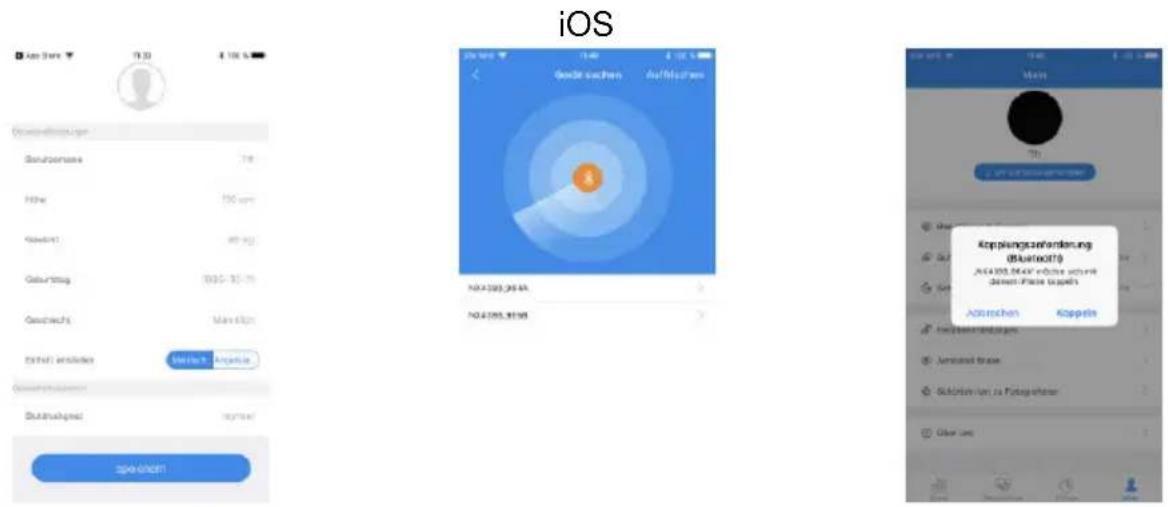
text_image
Sport Tag Woche Monat 2018-01-12
NOTE :
text_image
Sport Tag Woche Monat 2018-01-12