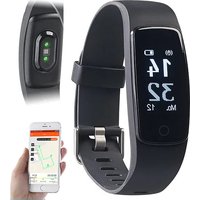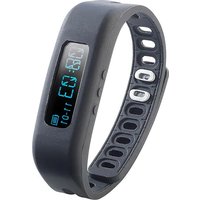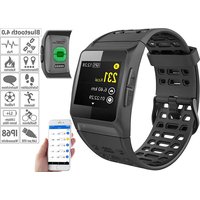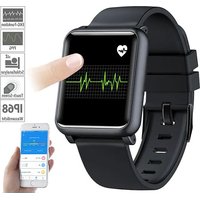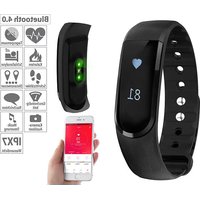
FBT-55.HR PRO.V4 - Sportuhr Newgen Medicals - Kostenlose Bedienungsanleitung
Finden Sie kostenlos die Bedienungsanleitung des Geräts FBT-55.HR PRO.V4 Newgen Medicals als PDF.


Benutzerfragen zu FBT-55.HR PRO.V4 Newgen Medicals
0 Frage zu diesem Gerät. Beantworten Sie die, die Sie kennen, oder stellen Sie Ihre eigene.
Eine neue Frage zu diesem Gerät stellen
Laden Sie die Anleitung für Ihr Sportuhr kostenlos im PDF-Format! Finden Sie Ihr Handbuch FBT-55.HR PRO.V4 - Newgen Medicals und nehmen Sie Ihr elektronisches Gerät wieder in die Hand. Auf dieser Seite sind alle Dokumente veröffentlicht, die für die Verwendung Ihres Geräts notwendig sind. FBT-55.HR PRO.V4 von der Marke Newgen Medicals.
BEDIENUNGSANLEITUNG FBT-55.HR PRO.V4 Newgen Medicals
Mit XL-Touch-Display, Nachrichten, dynamischer Herzfrequenzmessung, IPX7 und Bluetooth 4.0
Bedienungsanleitung
Ihr neues Fitness-Armband....6
Lieferumfang....6
Wichtige Hinweise zu Beginn....7
Sicherheitshinweise 7
Wichtige Hinweise zur Entsorgung 8
Konformitätserklärung....8
Produktdetails 9
Inbetriebnahme ....10
Akku laden....10
App installieren 10
Fitness-Armband koppeln....10
Verwendung....12
Einschalten 12
Info-Display aufrufen....12
Funktions-Menü aufrufen....14
Aktivitäts-Modus 15
Schlaf-Modus....16
Synchronisation 16
Ausschalten 17
App 17
Hauptseite....17
Aktivitätsanzeige 18
Aktivität eines ausgewählten Tages 18
Schlafanzeige....20
Schlafanzeige eines ausgewählten Tages 20
Daten teilen 22
Synchronisation....22
Datenübersicht....23
Wochenübersicht 23
Monatsübersicht....24
Jahresübersicht....24
Geräte-Einstellungen 26
Anruf-Benachrichtigung 26
Bewegungserinnerung....27
Alarm....29
Alarm einstellen 29
Aktiven Alarm beenden....32
Benachrichtigungen....33
Fernauslöser 34
Bewegungssensor 34
Mobilgerät suchen 35
SMS-Benachrichtigung 36
Musik-Wiedergabe steuern....36
Herzfrequenz 37
Modus wählen....37
Herzfrequenz-Sensor manuell ein- / ausschalten 38
Nachtmodus 38
Tragemodus 39
Display automatisch einschalten....40
Anzeige-Modus 41
Über die App einstellen....41
Über das Funktions-Menü 42
Zielorientiertes Training 43
Verbindung beenden 44
Benutzer-Einstellungen....45
Trainings-/Schlafziel 45
Benutzerprofil bearbeiten 46
Systemeinstellungen 48
Einheiten 48
Geräte-Neustart 49
Feedback 49
Mit Apple Health verbinden (iOS) 49
Technische Daten 50
Informationen und Antworten auf häufige Fragen (FAQs) zu vielen unserer Produkte sowie ggfs. aktualisierte Handbücher finden Sie auf der Internetseite:
www.newgen-medicals.de
Geben Sie dort im Suchfeld die Artikelnummer oder den Artikelnamen ein.
Ihr neues Fitness-Armband
Sehr geehrte Kundin, sehr geehrter Kunde,
vielen Dank für den Kauf dieses Fitness-Armbands. Mit diesem komfortablen Fitness-Armband behalten Sie alle Aspekte Ihrer Fitness im Blick: Herzfrequenz, Schritte, Distanz, Kalorienverbrauch und Schlafverhalten. Zudem lässt es sich als Uhr, Wecker oder Fernauslöser einer Smartphone-Kamera verwenden. werden Sie nun auch nicht mehr so schnell irgendwo vergessen, denn das Fitness-Armband erinnert Sie per Vibration an Ihr Smartphone, sobald Sie fünf Meter davon entfernt sind.
Bitte lesen Sie diese Bedienungsanleitung und befolgen Sie die aufgeführten Hinweise und Tipps, damit Sie Ihr neues Fitness-Armband optimal einsetzen können.
Lieferumfang
• Fitness-Armband FBT-55.HR PRO.V4
- Bedienungsanleitung
Zusätzlich benötigt:
- USB-Netzteil (5 V / 500 mA) oder USB-Port eines Computers
- Mobilgerät mit Android ab 4.4 oder iOS ab 7.1 und Bluetooth 4.0
Wichtige Hinweise zu Beginn
Sicherheitshinweise
- Diese Bedienungsanleitung dient dazu, Sie mit der Funktionsweise dieses Produktes vertraut zu machen. Bewahren Sie diese Anleitung daher gut auf, damit Sie jederzeit darauf zugreifen können.
- Ein Umbauen oder Verändern des Produktes beeinträchtigt die Produktsicherheit. Achtung Verletzungsgefahr!
- Alle Änderungen und Reparaturen an dem Gerät oder Zubehör dürfen nur durch den Hersteller oder von durch ihn ausdrücklich hierfür autorisierte Personen durchgeführt werden.
- Behandeln Sie das Produkt sorgfältig. Es kann durch Stöße, Schläge oder Fall aus bereits geringer Höhe beschädigt werden.
- Halten Sie das Produkt fern von extremer Hitze.
- Vermeiden Sie am Lagerort direkte Sonneneinstrahlung. Die ideale Temperatur beträgt 10 – 20 °C.
- Schließen Sie den Akku nicht kurz.
- Setzen Sie den Akku keinen mechanischen Belastungen aus. Vermeiden Sie das Herunterfallen, Schlagen, Verbiegen oder Schneiden des Akkus.
- Brechen Sie den Ladevorgang bei starker Überhitzung sofort ab. Ein Akku, der sich beim Aufladen stark erhitzt oder verformt, ist defekt und darf nicht weiter verwendet werden.
- Entladen Sie den Akku nie vollständig. Eine vollständige Entladung kann den Akku zerstören. Lithium-Polymer-Akkus reagieren auf Tiefenentladung auf unter 20% ihrer Kapazität und auf Lagerung im entladenen Zustand mit stark verkürzter Lebenszeit.
- Erhitzen Sie den Akku nicht über 60°C und werfen Sie ihn nicht in Feuer: Feuer-, Explosions- und Brandgefahr!
- Tauchen Sie das Produkt niemals in Wasser oder andere Flüssigkeiten.
- Technische Änderungen und Irrtümer vorbehalten.
Wichtige Hinweise zur Entsorgung
Dieses Elektrogerät und der integrierte Akku gehören nicht in den Hausmüll. Für die fachgerechte Entsorgung wenden Sie sich bitte an die öffentlichen Sammelstellen in Ihrer Gemeinde. Einzelheiten zum Standort einer solchen Sammelstelle und über ggf. vorhandene Mengenbeschränkungen pro Tag / Monat / Jahr entnehmen Sie bitte den Informationen der jeweiligen Gemeinde.
Konformitätserklärung
Hiermit erklärt PEARL.GmbH, dass sich das Produkt NX-4286-675 in Übereinstimmung mit der RoHS-Richtlinie 2011/65/EU, der EMV-Richtlinie 2014/30/EU und der Funkanlagen-Richtlinie 2014/53/EU befindet.
Kulcan, A.
Qualitätsmanagement
Dipl. Ing. (FH) Andreas Kurtasz
Die ausführliche Konformitätserklärung finden Sie unter www.pearl.de/support.
Geben Sie dort im Suchfeld die Artikelnummer NX-4286 ein.
Model: NX-4286-675
Input: DC 5 V / 500 mA
Frequenz: Bluetooth Version: 4.0
Los-Nr.
WEEE-Reg.-Nr. DE 60771113

IP x7
Importiert von:
PEARL.GmbH | PEARL-Straße 1-3 | D-79426 Buggingen
Produktdetails
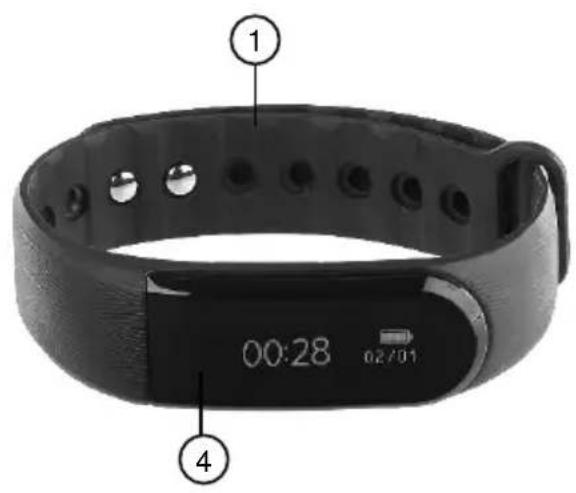
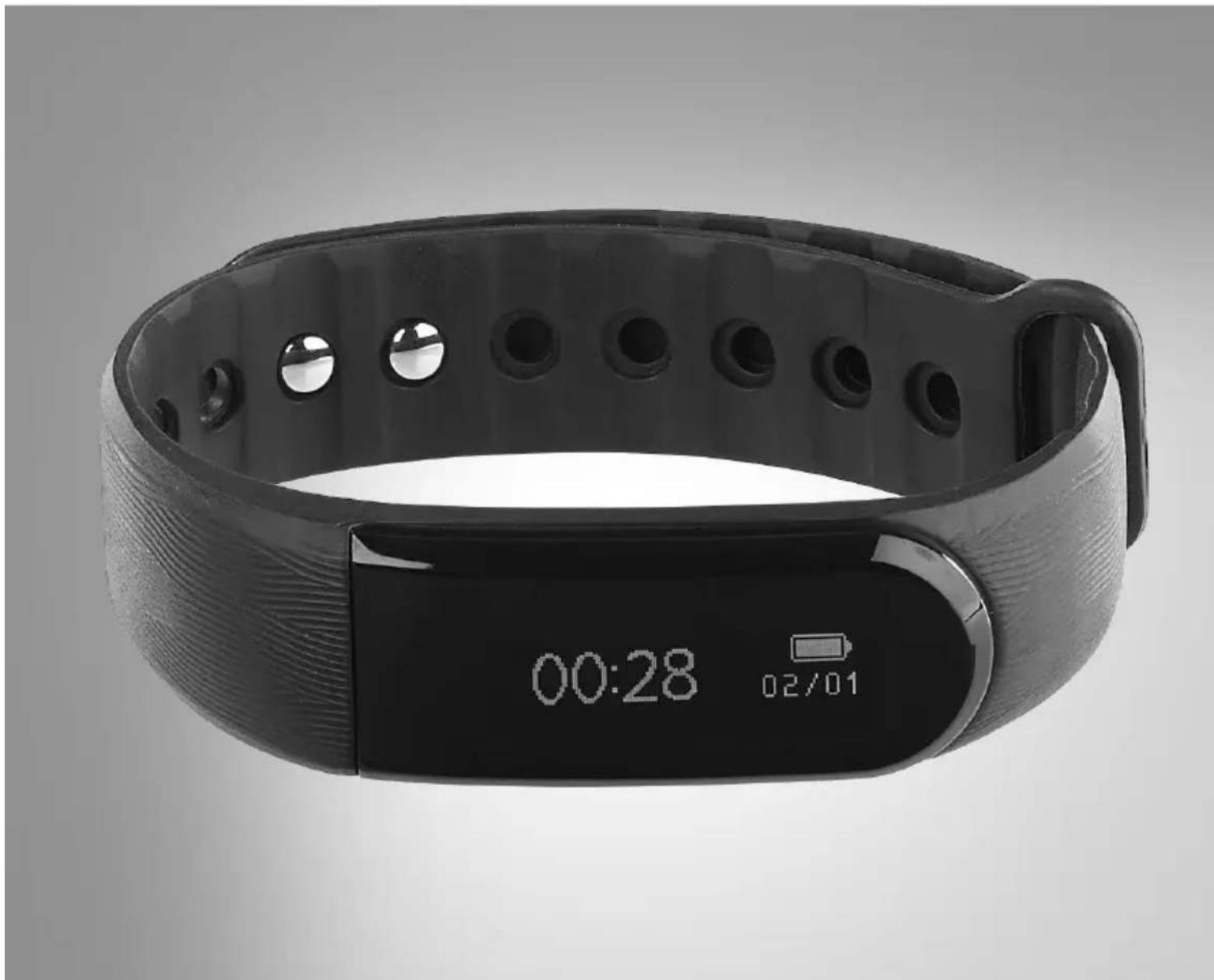
text_image
1 00:28 02/01 4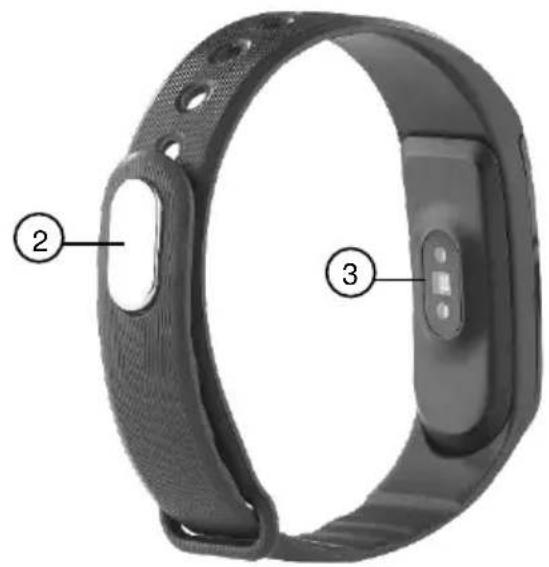
1 Armband
2 Druck-Verschluss
3 Herzfrequenz-Sensor
4 Display
5 USB-Schacht
6 USB-Stecker
Inbetriebnahme
Akku laden
Laden Sie den integrierten Akku Ihres Fitness-Armbands vor dem ersten Gebrauch vollständig auf.
- Nehmen Sie den Fitness-Tracker aus dem Armband, indem Sie zuerst die abgerundete Seite aus dem Armband lösen und den Tracker dann herausziehen.
- Verbinden Sie den USB-Stecker des Fitness-Trackers mit einem geeigneten USB-Netzteil (5 V / 500 mA) und dieses dann mit der Stromversorgung.
Oder schließen Sie den Fitness-Tracker an den USB-Port eines eingeschalteten Computers an. Durch Wischen über das Display rufen Sie die Lade-Animation auf. Sobald diese stillsteht und die LED erlischt ist der Akku vollständig geladen.
- Trennen Sie den Tracker von der Stromversorgung und setzen Sie ihn wieder in das Armband ein.
App installieren
Zur Verwendung und Auswertung Ihres Fitness-Armbands benötigen Sie die kostenlose App Veryfit for heart rate. Suchen Sie im Google Play Store (Android) oder im App-Store (iOS) nach der App Veryfit for heart rate. Installieren Sie diese auf Ihrem Mobilgerät.
Fitness-Armband koppeln
Um die Daten zur Auswertung an die App übertragen zu können, muss Ihr Fitness- Armband mit der App gekoppelt werden.
- Aktivieren Sie die Bluetooth- Funktion des Mobilgeräts.
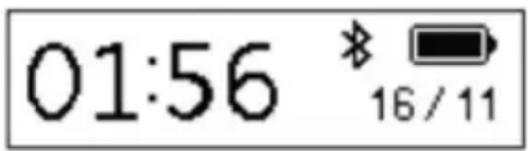
- Schalten Sie Ihr Fitness-Armband ein: Wischen Sie langsam von der Mitte des Tracker-Displays über die abgerundete Seite hinaus. Das Display leuchtet, die Uhrzeit wird angezeigt.
-
Öffnen Sie die App Veryfit for heart rate. Nur iOS: Erlauben Sie das Senden von Mitteilungen.
-
Wischen Sie drei Mal von rechts nach links, um die Verbindungsseite aufzurufen.
Android
Auf der suche nach Anlagen...
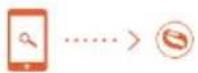
Für die erforderliche ausrüstung :
- Die Geräte binden wollen, gehört zu den üblichen eingeschaltet
- Bluetooth - öffnen bestätigt
- Entfernung von 10 metern Geräte und Handy
iOS
Geräte werden gesucht...
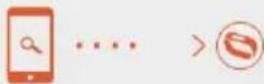
Bitte stellen Sie sicher,...
- Ihr Gerät eingeschaltet ist
- Bluetooth aktiviert ist
-
Abstand Gerät-Handy ist kleiner als 1 Meter
-
Die App sucht nach Ihrem Fitness-Armband. Achten Sie darauf, dass die Geräte nicht mehr als 1 m voneinander entfernt sind.
- Tippen Sie auf Ihr Fitness-Armband, sobald dieses in der App angezeigt wird. Sobald die Geräte verbunden sind, erscheint ein Haken neben Ihrem Fitness-Armband.
- Tippen Sie unten auf Verbindung bestätigen / OK
- Richten Sie Ihr Profil ein, indem Sie die geforderte Angabe (Geschlecht, Geburtsjahr, Größe, Gewicht, Sportziel / Schlafziel) machen und auf den Pfeil nach rechts tippen. Nach der Angabe des Sport- und Schlafziels gelangen Sie zur Hauptseite der App.

HINWEIS:
Wählen Sie nach Angabe des Geburtsjahrs noch, ob Ihnen alle Angaben in metrischen oder britischen Einheiten angezeigt werden sollen.
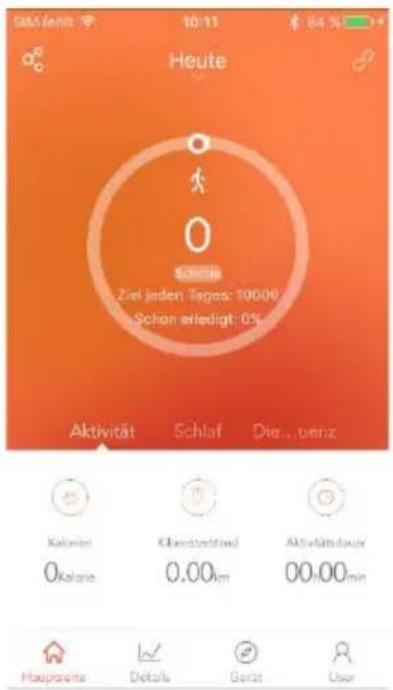
text_image
S&M jenb 10:11 84% Heute Schlaf Ziel jeden Tagos: 10000 Schon erledigt: 0% Aktivität Schlaf Die...tenz Kalorien 0Kolorie Überzeitstand 0.00km Aktivitätsdauer 00/00min Haapaierte Details Gerät User
HINWEIS
Gestatten Sie bei iOS den Zugriff Ihres Fitness-Armbands auf Health. Tippen Sie auf Schaltfläche neben den entsprechenden Funktionen, um den Zugriff zu gestatten (grün) oder abzulehnen (grau). Tippen Sie dann auf Erlauben.
Verwendung
Legen Sie Ihr Fitness-Armband so um Ihr Handgelenk, dass der Herzfrequenz-Sensor an der Innenseite des Trackers eng an der Innenseite Ihres Handgelenks anliegt.
Einschalten
Wischen Sie von einer Seite des Displays zu anderen, um Ihr Fitness-Armband einzuschalten.
Info-Display aufrufen
Nach dem Einschalten wird auf Ihrem Fitness-Armband die Uhrzeit angezeigt. Wischen Sie von einer Seite des Displays zu anderen, um das nächste Info-Display aufzurufen.
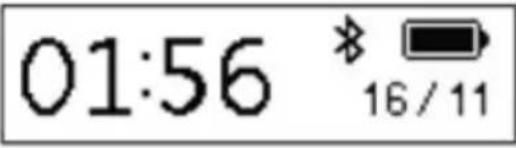 | Uhrzeit |
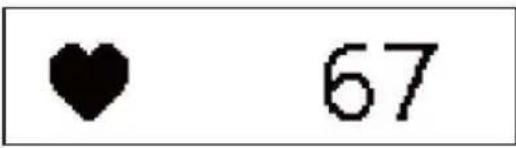 | Herzfrequenz |
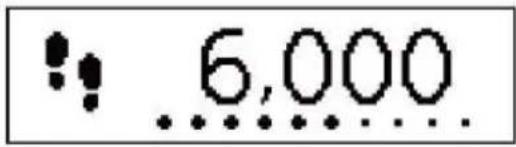 | Schritte |
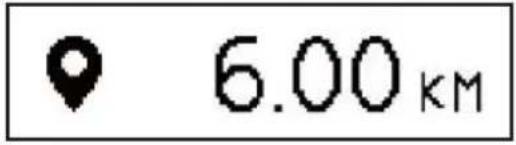 | Distanz |
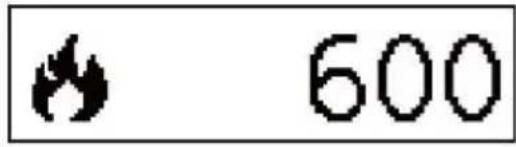 | Kalorienverbrauch |
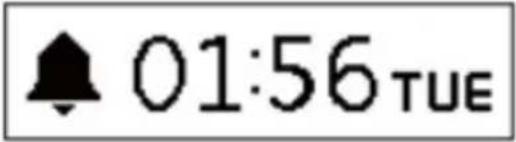 | Alarm |
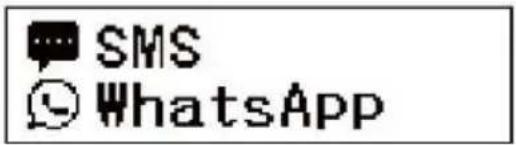 | Benachrichtigungen |
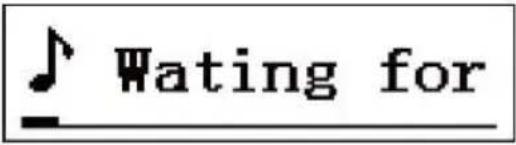 | Musik-Wiedergabe |

HINWEIS:
Folgende Info-Displays werden nur angezeigt, wenn Sie über die App aktiviert bzw. gerade aktiv sind: Wecker, Benachrichtigungen, Musik-Wiedergabe.
Funktions-Menü aufrufen
Tippen Sie das Display drei Sekunden lang an, um das Funktions-Menü aufzurufen. Im Funktions-Menü können Sie unterschiedliche Modi ein- bzw. ausschalten, Einstellungen vornehmen oder Ihr Fitness-Armband ausschalten.
 | Aktivitäts-Modus |
 | Schlaf-Modus |
 | Autom. Display-Einschalten bei Handge-lenk-Drehung (etwas zeitverzögert) |
 | Horizontale / Vertikale Anzeige |
 | Herzfrequenz-Messung ein/aus |
 | Fitness-Armband ausschalten |
 | Mobilgerät finden |
Tippen Sie auf folgendes Symbol, um aus einem Untermenü ins Hauptmenü zurückzukehren:


HINWEIS:
Manche Funktionen stehen auf Ihrem Fitness-Armband erst dann zur Auswahl, wenn sie in der App aktiviert wurden (z.B. Mobilgerät finden).
Aktivitäts-Modus
Messen Sie Schritte, Distanz und Herzfrequenz im Aktivitäts-Modus. Ist die Funktion aktiviert, blinken das Akku- und Bluetooth-Symbol.
- Rufen Sie das Funktions-Menü auf.
- Tippen Sie auf folgendes Symbol:
- Tippen Sie auf das Aktivitäts-Symbol und dann auf das Start-Symbol im Display, um den Aktivitäts-Modus einzuschalten.

-
Die Stopp-Uhr startet. Wischen Sie von einer Seite des Displays zur nächsten, um weitere Info-Displays aufzurufen.
-
Um den Aktivitäts-Modus zu beenden, rufen Sie den Funktions-Modus auf. Tippen Sie auf das Aktivitäts-Symbol und dann auf das Stopp-Symbol.

Schalten Sie vor dem zu Bett gehen den Schlaf-Modus ein und nach dem Aufstehen wieder aus. So lange der Schlaf-Modus aktiviert ist, werden Sie nicht via Vibration über Benachrichtigungen informiert. Ist die Funktion aktiviert erscheint das entsprechende Symbol über der Uhrzeit.
- Rufen Sie das Funktions-Menü auf.
- Tippen Sie auf das Schlafsymbol und dann auf OFF.

- Rufen Sie nach dem Aufstehen erneut das Funktions-Menü auf. Tippen Sie auf das Schlafsymbol und dann auf ON.

Die Aktivitätsdaten werden jeden Tag um 00:00 Uhr auf Null zurückgesetzt. Die Gesamtdaten werden alle sieben Tage zurückgesetzt. Verbinden Sie Ihr Fitness-Armband also mindestens einmal in der Woche mit der App.
Um eine manuelle Synchronisation der Daten zu erwirken, tippen Sie auf der Hauptseite auf eine freie Stelle und wischen Sie nach unten.
Ausschalten
- Rufen Sie das Funktions-Menü auf.
- Tippen Sie auf das Beenden-Symbol.
- Tippen Sie auf die rechte Seite des Displays und wischen Sie über die abgerundete Seite hinaus nach rechts.

- Ihr Fitness-Armband vibriert kurz, das Display erlischt.
App
In der App stehen Ihnen vier Haupt-Tabs zur Verfügung: Hauptseite, Details, Gerät und User.

NUR IOS:
Bestätigen Sie Zugriffs-Berechtigungen mit OK.
Hauptseite
Nach dem Öffnen der App gelangen Sie automatisch zur Hauptseite. Hier werden Ihnen die Aktivitäts- oder Schlafdaten des aktuellen (oder eines ausgewählten) Tages angezeigt.
Tippen Sie unten in der Leiste auf folgendes Symbol, um von einem anderen Tab zur Hauptseite zu gelangen:
Aktivitätsanzeige
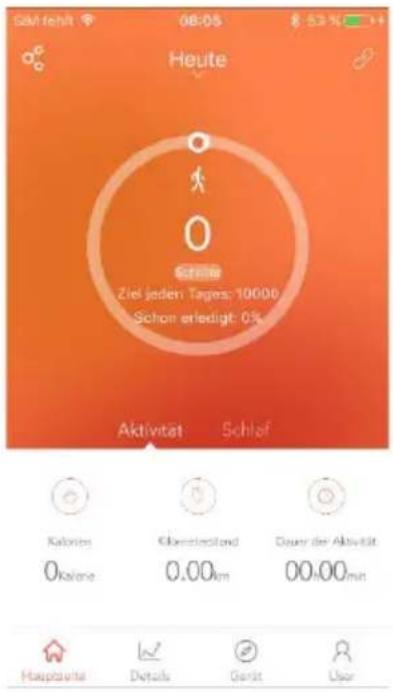
Beim Öffnen der Hauptseite wird Ihnen die Aktivität des aktuellen Tages angezeigt: Tippen Sie auf die Mitte des Kreises, um die Daten in einer Tabelle darzustellen.
text_image
GIM fehlt 08:05 Heute 0 Schlof Ziel jeden Tages: 10000 Sichon erledigt: 0% Aktivität Schlof Kolorien 0 Kalene Klomerstand 0.00km Dauer der Aktivität 00:00min Hauptwerte Details Gericht UserAktivität eines ausgewählten Tages
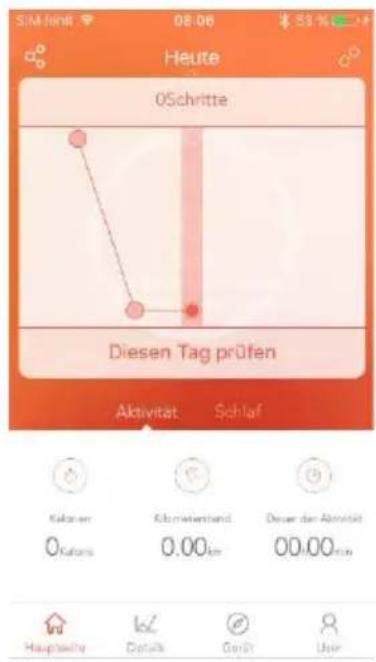
So rufen Sie die Aktivitäts-Anzeige eines bestimmten Tages auf:
- Tippen Sie oben auf Heute (oder das Datum des angezeigten Tages).
text_image
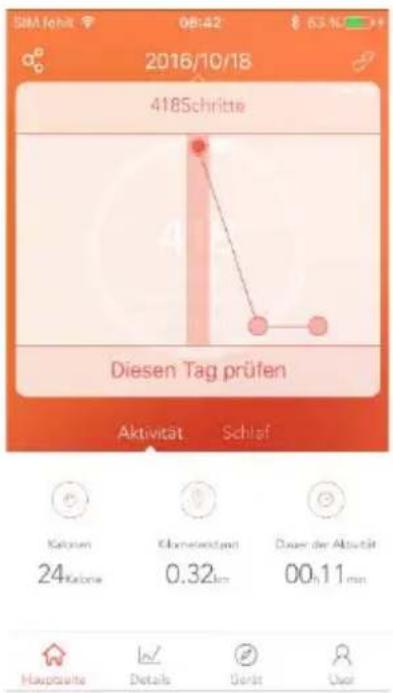
Heute 0Schritte Diesen Tag prüfen Aktivität: Schlaf Kakaran 0 Kalons Kilumwienband 0.00km Deuer der Aktivität 00.00km Hauptwerte Details Gesamt Uhr- Die Kreise stellen Kalendertage dar. Tippen Sie auf einen freien Punkt der Grafik und schieben Sie den Kreis in den roten Balken. Das entsprechende Schrittzahl und Datum des Tages werden oben angezeigt.
text_image
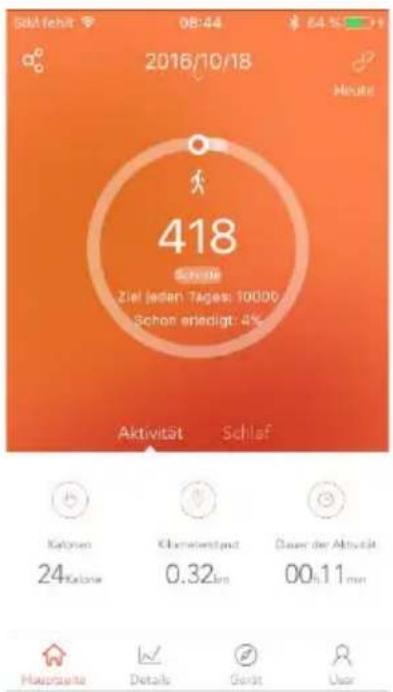
SIMJohlt 08:42 8 63.9% 2016/10/18 418Schritte Diesen Tag prüfen Aktivität Schlaf Kabaren 24 Kebre Gleneswärtsmit 0,32 km Dauer der Aktualt 00h 11 min Hauptsüte Details Gerät User- Tippen Sie auf Diesen Tag prüfen. Die Daten des ausgewählten Tages werden nun auf der Hauptseite angezeigt.
text_image
SIM fehlt 08:44 64% 2016/10/18 Heute 418 Schöne Ziel jeden Tages: 10000 Schon erledigt: 4% Aktivität Schlaf Kahresen 24 Kalone Klareinverstand 0,32 km Dauer der Aktivität 00,11 mm Hauptete Details Gini UserSchlafanzeige
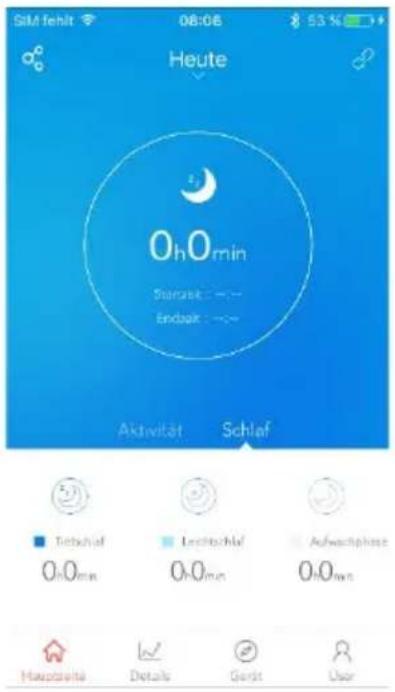
Wechseln Sie zur Schlafanzeige des aktuellen Tages, indem Sie auf der Hauptseite auf Schlaf tippen.
text_image
SiM fehlt 08:06 Heute 0h0min Sturzak: Endzak: Aktivität Schlaf Tebuhralf Leichtschaff Aufwachphase 0h0min 0h0min 0h0min Hampblattie Details Gerdt UserSchlafanzeige eines ausgewählten Tages
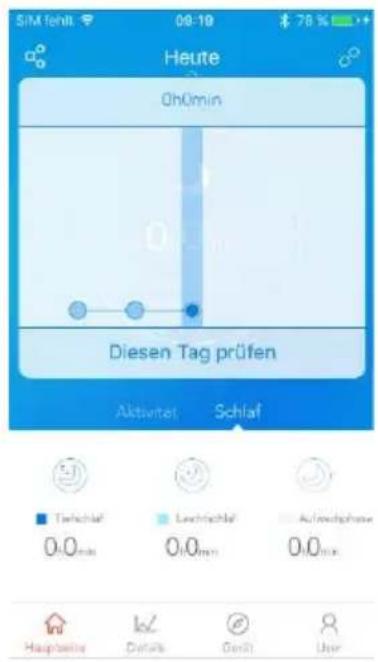
So rufen Sie die Schlafanzeige eines bestimmten Tages auf:
- Tippen Sie oben auf Heute (oder das Datum des angezeigten Tages).
text_image
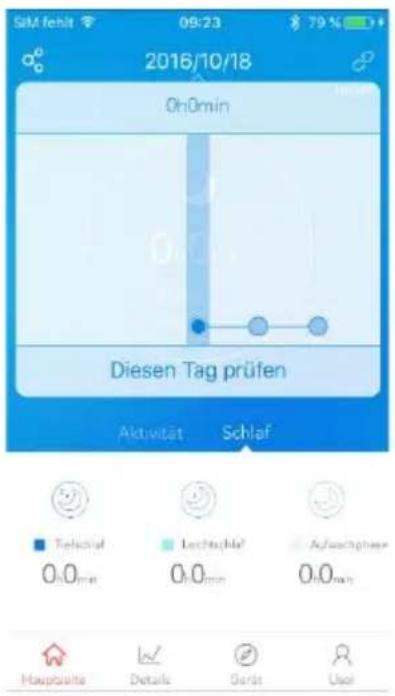
SIM fehlt 06:19 78% Heute OhOmin Diesen Tag prüfen Aktivität Schlaf Tiefschlaf Leichtschlaf Achmechphase 0h0min 0h0min 0h0min Hauptbeine Details Geni User- Die Kreise stellen Tage dar. Tippen Sie auf einen freien Punkt der Grafik und schieben Sie den Kreis in den roten Balken. Das entsprechende Schrittzahl und Datum des Tages werden oben angezeigt.
text_image
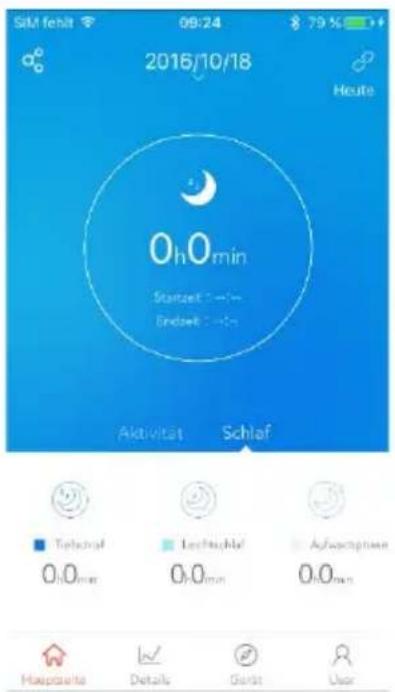
SIM lehlt 09:23 79% 2016/10/18 Oh0min Diesen Tag prüfen Aktivität Schlaf Telksial Lechtspfle Aufsachpfer 0.0mm 0.0mm 0.0mm Hauspaats Details Gavr User- Tippen Sie auf Diesen Tag prüfen. Die Daten des ausgewählten Tages werden nun auf der Hauptseite angezeigt.
text_image
SIM fehlt 09:24 879% 2016/10/18 Heute 0h0min Startzeit - 1 min Endzeit - 1 min Aktivität Schlaf Telblauf Lechtkauf Aufwandnahme 0.0 min 0.0 min 0.0 min Hauspaerta Details Guris UserDaten teilen
Teilen Sie Ihre Erfolge mit Freunden:
- Tippen Sie auf der Hauptseite oben links auf folgendes Symbol:
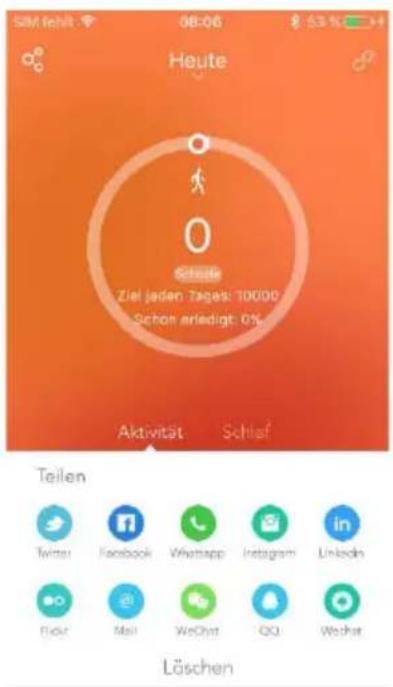
- Unten erscheint eine List der Apps, über die Sie die aktuell angezeigten Daten mitteilen können.
text_image
SIM lehlt 08:06 Heute Schulfe Ziel jeden Tages: 10000 Schon erledigt: 0% Aktivität Schlaf Teilen Twitter Facebook WhatsApp Instagram LinkedIn Flickr Mail WeChat QQ Wechat Löschen- Tippen Sie auf eine App. Die ausgewählte App wird geöffnet, die Daten als Screenshot in eine neue Nachricht eingefügt. Schicken Sie die Nachricht wie gewohnt an Ihre Freunde.
Synchronisation
Tippen Sie auf einen freien Punkt der Hauptseite und ziehen Sie nach unten, um Ihr Fitness-Armbands mit der App zu synchronisieren.
Datenübersicht
Im Detail-Tab werden Ihnen alle Aktivitäts- oder Schlafdaten einer Woche, eines Monats oder eines Jahres angezeigt.
Tippen Sie unten in der Leiste auf folgendes Symbol, um den Details-Tab zu öffnen:

Wochenübersicht
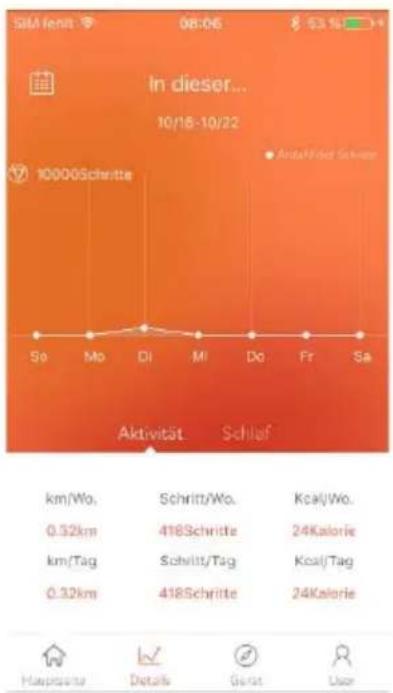
Beim Öffnen des Details-Tabs wird Ihnen die Aktivitäts-Übersicht der aktuellen Kalenderwoche in einer Grafik angezeigt:
text_image
SIM fenn 08:06 $3.16 In dieser... 10/18-10/22 10000Schritte Sø Mo DI MI Do Fr Sa Aktivität Schlaf km/Wo. 0.32km km/Tag 0.32km Schritt/Wo. 418Schritte Schritt/Tag 418Schritte Kcal/Wo. 24Kalorie Kcal/Tag 24Kalorie Hauptwerte Details Format UserTippen Sie unten auf Schlaf, um die Schlafübersicht der aktuellen Kalenderwoche aufzurufen.
Monatsübersicht
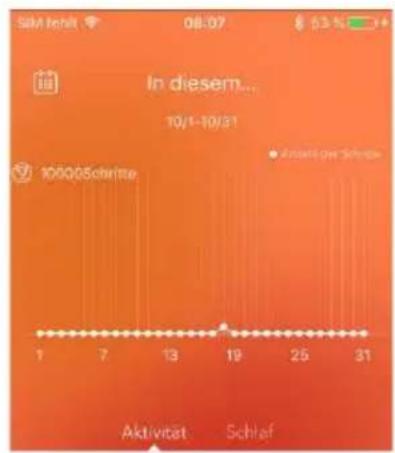
Tippen Sie in der Wochenübersicht oben links auf folgendes Symbol, um zur Monatsübersicht zu wechseln:
text_image
in diesem... 10/1-10/31 100005schritte Aktivität Schlafkm/Ma.
Schritt/Mo.
KcajMo.
0.32km
418 Schritte
26Kazioni
km/Tag
Schritt/Tag
Kcau Tag
0.32km
418 Schritte
24Kmiorie


text_image
SİM fehlt 08:07 53 % In diesem... 10/1-10/31 08h00min Aktivität SchlafTagesschlaf
Tiefschlaf
Leichtschlaf
Qih Qmin
DhOmin
OhOmin
©Einschrafzeit
©Aufwachzeit
©Wachzeit
00:00
00:00
Ohmin

Haplovaite

Details

20/21

User
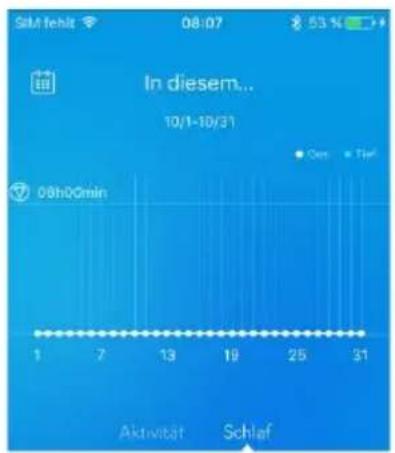
Tippen Sie unten auf Schlaf, um die Schlafübersicht des aktuellen Kalendermonats aufzurufen.
Jahresübersicht
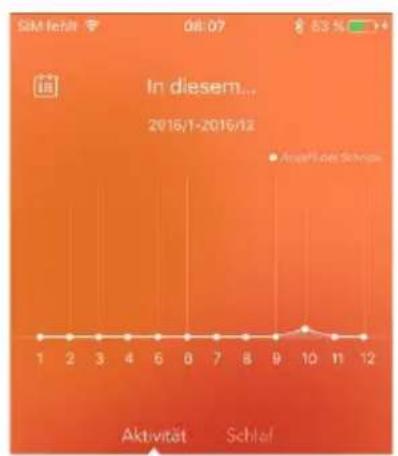
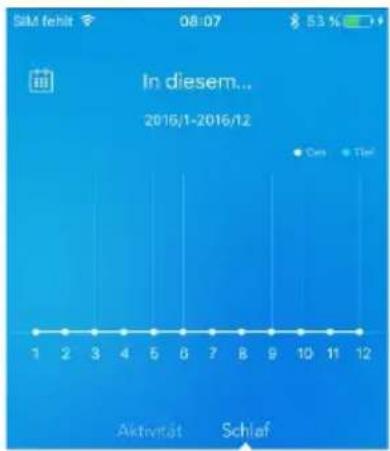
Tippen Sie in der Monatsübersicht auf folgendes Symbol, um zur Jahresübersicht zu wechseln:
text_image
in diesem... 2016/1-2016/12 Aktivität Schlaf| km/Jr. | Scheits/Jr. | Kcal/Jr. |
| 0.32km | 418Schritte | 24Kalorie |
| km/Tag | Schritt/Tag | Kcal/Tag |
| 0.32km | 418Schritte | 24Kalorie |

text_image
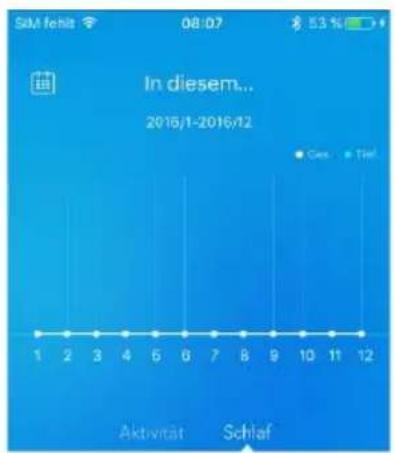
in diesem... 2016/1-2016/12 Aktivität Schlaf| Tagesschlaf | Tiefschlaf | Leichtschlaf |
| Oh0min | Oh0min | Oh0min |
| ØEinschlatzeit | ØAufwachzeit | ØWachzeit |
| 00:00 | 00:00 | Oh0min |

Tippen Sie unten auf Schlaf, um die Schlafübersicht des aktuellen Kalenderjahres aufzurufen.
Geräte-Einstellungen
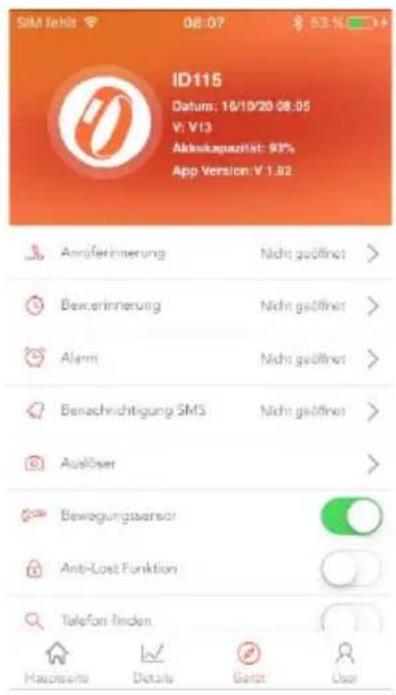
Die Funktionen und Einstellungen Ihres Fitness-Armbands verwalten Sie im Geräte-Tab. Tippen Sie unten in der Leiste auf folgendes Symbol, um den Geräte-Tab zu öffnen:

Gerät
text_image
SIM Tehlt 08:07 ID115 Datum: 10/10/20 08:05 V: V13 Aktivaquartist: 93% App Version: V 1.82 Annäferinnerung Nicht geöffnet > Bewerinnerung Nicht geöffnet > Alarm Nicht geöffnet > Benachrichtigung SMS Nicht geöffnet > Auslöser Bewegungssensor Anti-Lost Funktion Telefon finden. Haloosinta Details Garit UserIn der oberen Leiste werden die Geräte-ID, das aktuelle Datum, die Firmware-Version, die verbleibende Akku-Kapazität Ihres Fitness-Armbands und die App-Version angezeigt.
Wischen Sie nach oben, um weitere Funktionen und Einstellungen aufzurufen.
Anruf-Benachrichtigung
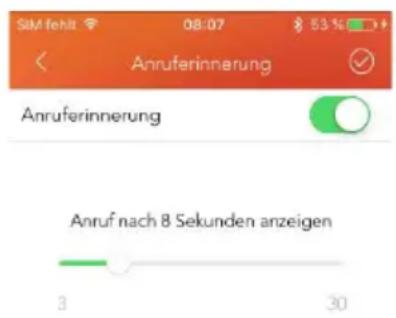
Stellen Sie ein ob und wann Sie einen eingehenden Anruf auf Ihrem Fitness-Armband angezeigt bekommen möchten.
- Tippen Sie im Geräte-Tab auf den Menüpunkt Anruferinnerung.

- Tippen Sie auf die Schaltfläche neben Anruferinnerung, um die Funktion ein- (grün) oder auszuschalten (grau).
text_image
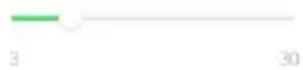
SİM fehlt 08:07 § 53% Anruferinnerung Anruferinnerung Anruf nach 8 Sekunden anzeigen 3 30- Tippen Sie auf den Cursor in der Leiste und ziehen Sie ihn nach links, um das Zeitintervall zwischen Anruf und Anzeige auf Ihrem Fitness-Armband zu verringern, und nach rechts, um es zu erhöhen.
- Tippen Sie auf den Haken oben rechts, um die Einstellungen zu speichern und an Ihr Fitness-Armband zu senden. Bestätigen Sie gegebenenfalls die Kopplungs-Anfrage.
Bewegungserinnerung
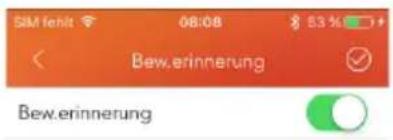
Stellen Sie ein ob und wann Ihr Fitness-Armband Sie durch Vibration daran erinnern soll, sich zu bewegen.
- Tippen Sie im Geräte-Tab auf den Menüpunkt Bew.erinnerung.

- Tippen Sie auf die Schaltfläche neben Bew.erinnerung, um die Funkton ein- (grün) oder auszuschalten (grau).
text_image
SIM lehlt 08:08 53% + Bew.erinnerung Bew.erinnerungErinnerung nach 45 Minuten ohne Bewegung
text_image
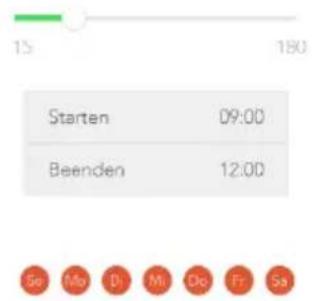
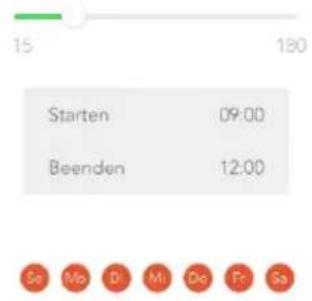
Starten 09:00 Beenden 12:00- Stellen Sie das Zeitintervall der Bewegungserinnerung in Minuten ein, indem Sie auf den Cursor in der Leiste tippen und ihn entsprechend verschieben. Schieben Sie den Cursor nach links, um die Minutenzahl zu verringern, und nach rechts, um sie zu erhöhen. Wenn Sie sich für die eingestellte Anzahl an Minuten am Stück nicht beweget haben, wird die Bewegungserinnerung aktiv und Ihr Fitness-Armband vibriert.
- Tippen Sie auf Starten und stellen Sie über die Scroll-Räder die Startzeit der Bewegungserinnerung ein. Tippen Sie dann auf Bestätigen.
- Tippen Sie auf Beenden und stellen Sie über die Scroll-Räder die Endzeit der Bewegungserinnerung ein. Tippen Sie dann auf Bestätigen.
- Tippen Sie unten auf die Tage, an denen die Bewegungserinnerung aktiviert sein soll. Ausgewählte Tage sind farbig markiert.
- Tippen Sie auf den Haken oben rechts, um die Einstellungen zu übernehmen und an Ihr Fitness-Armband zu übertragen. Bestätigen Sie gegebenenfalls die Kopplungsanfrage.
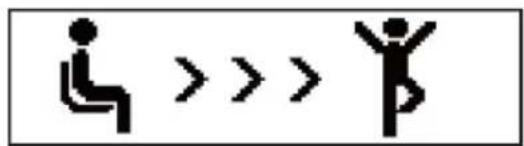
- Wird die Bewegungserinnerung aktiv, vibriert Ihr Fitness-Armband und folgendes Info-Display erscheint:
text_image
>>>- Wischen Sie von der Mitte des Displays Ihres Fintess-Armbands nach rechts über die abgerundete Fläche, um den Alarm zu beenden.
Alarm
Sie haben die Möglichkeit bis zu zehn unterschiedliche Alarme zu stellen. Ihr Fitness-Armband vibriert zur eingestellten Uhrzeit.
Alarm einstellen
- Tippen Sie im Geräte-Tab auf den Menüpunkt Alarm.

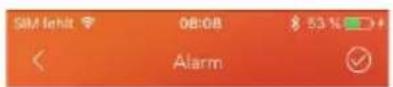
Alarm hinzufügen

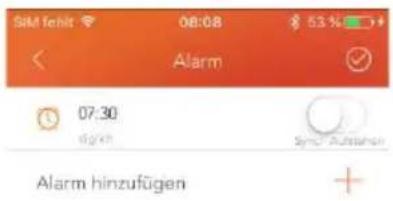
- Tippen Sie oben auf folgendes Symbol neben Alarm hinzufügen:

Ein neuer Alarm erscheint in der Liste.
text_image
SIM telnit 08:08 83% < Alarm 07:30 65GHz Sync/Autstehen Alarm hinzufügen- Tippen Sie auf den Alarm, um die Alarm-Einstellungen aufzurufen.
text_image
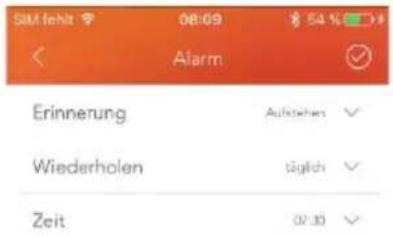
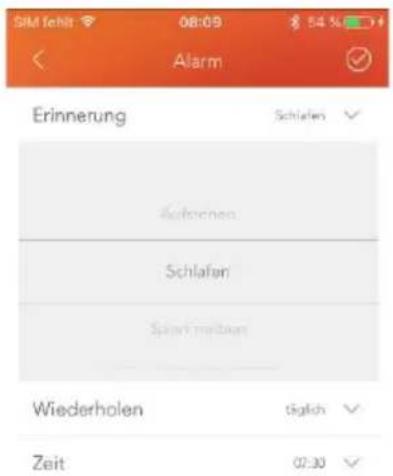
SIM fehlt 08:09 8 54 % < Alarm ✓ Erinnerung Aufstehen ✓ Wiederholen täglich ✓ Zeit 07:30 ✓- Tippen Sie neben Erinnerung auf den Pfeil nach unten. Stellen Sie über das Scroll-Rad des ausgeklappten Auswahl-Menüs ein, um welchen Art des Alarms es sich handelt.
text_image
SIM Iohlt 08:09 8:54% < Alarm Erinnerung Schlafen ✓ Autocnen Schlafen Spark Meitagen Wiederholen tätiglich ✓ Zeit 02:30 ✓- Tippen Sie erneut neben Erinnerung auf den Pfeil nach unten, das Auswahl-Menü wird wieder eingeklappt.
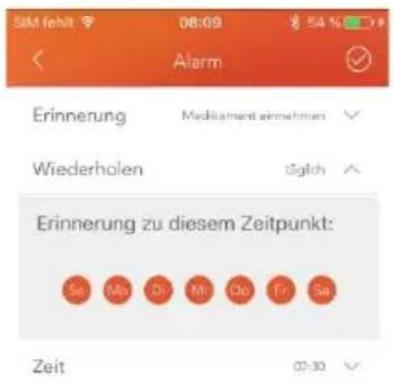
- Tippen Sie neben Wiederholen auf den Pfeil nach unten. Tippen Sie auf die Wochentage im ausgeklappten Auswahl-Menü, an denen der Alarm aktiv sein soll. Ausgewählte Wochentage sind farbig markiert.
text_image
S&M fehlt 08:09 54% < Alarm Erinnerung Medikament einnehmen Wiederholen Uglich Erinnerung zu diesem Zeitpunkt: Sa Mo Di Mi Do Fr Sa Zeit 07:30- Tippen Sie erneut neben Wiederholen auf den Pfeil nach unten, das Auswahl-Menü wird wieder eingeklappt.
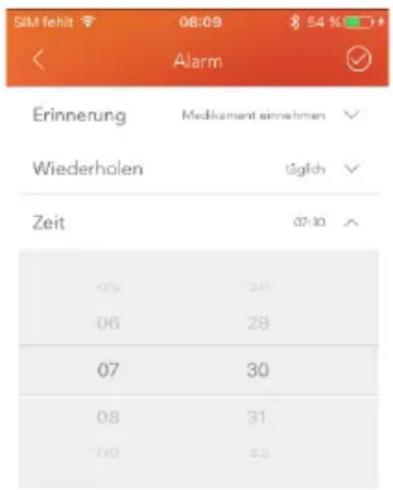
- Tippen Sie neben Zeit auf den Pfeil nach unten. Stellen Sie über die Scroll-Räder die gewünschte Alarmzeit ein.
text_image
SIM fehlt 08:09 § 54 % < Alarm ✓ Erinnerung Medikament einsnahmen ✓ Wiederholen täglich ✓ Zeit 07-10 ↗ 05 26 06 29 07 30 08 31 09 32- Tippen Sie auf den Haken oben rechts, um die Einstellungen zu speichern. Sie kehren zur Alarmliste zurück.
- Tippen Sie auf die Schaltfläche neben einem Alarm, um ihn ein- (grün) oder auszuschalten (grau).
- Tippen Sie auf den Haken oben rechts. Die Einstellungen werden an Ihr Fitness-Armband übertragen. Bestätigen Sie gegebenenfalls die Kopplungsanfrage.
Aktiven Alarm beenden
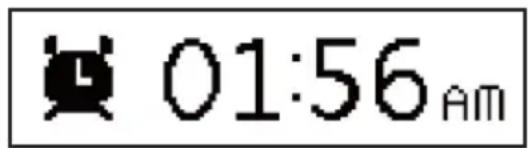
- Zur eingestellten Uhrzeit vibriert Ihr Fitness-Armband und folgendes Info-Display erscheint:
text_image
01:56Am- Wischen Sie von der Mitte des Displays Ihres Fitness-Armbands nach rechts über die abgerundete Fläche, um den Alarm zu beenden.
Benachrichtigungen
Stellen Sie ein, von welchen Apps Sie Benachrichtigungen auf Ihr Fitness-Armband erhalten möchten.
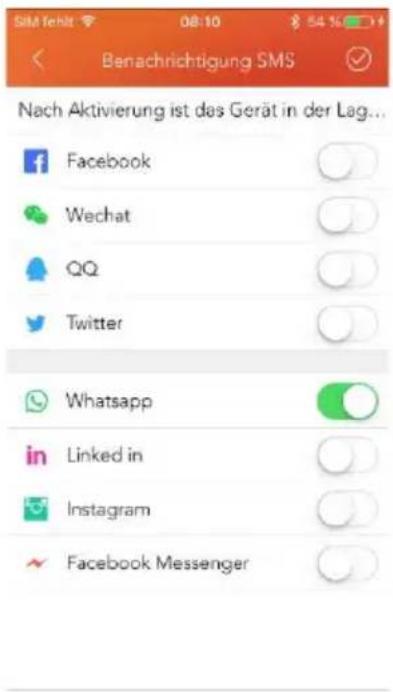
- Tippen Sie im Geräte-Tab auf den Menüpunkt Benachrichtigung SMS.

- Tippen Sie auf die Schaltfläche neben einer App, um den Empfang von Benachrichtigungen ein- (grün) oder auszuschalten (grau).
text_image
Benachrichtigung SMS Nach Aktivierung ist das Gerät in der Lag... Facebook Wechat QQ Twitter Whatsapp in Linked in Instagram Facebook Messenger- Tippen Sie auf den Haken oben rechts, um die Einstellungen zu übernehmen. Bestätigen Sie gegebenenfalls die Kopplungsanfrage.
Fernauslöser
Verwenden Sie Ihr Fitness-Armband als Fernauslöser für die Kamera des Mobilgeräts.
- Tippen Sie im Geräte-Tab auf den Menüpunkt Auslöser.

- Die Kamera-App des Mobilgeräts öffnet sich. Nehmen Sie wie gewohnt die gewünschten Einstellungen vor.
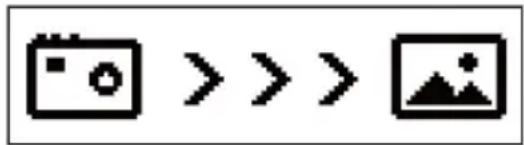
- Auf Ihrem Fitness-Armband erscheint folgendes Info-Display:
text_image
>>>- Wischen Sie von der Mitte des Displays Ihres Fitness-Armbands nach rechts über die abgerundete Fläche, um ein Foto aufzunehmen.
- Tippen Sie im Kamera-Menü des Mobilgeräts auf Löschen, um den Kamera-Modus zu beenden und zur App zurückzukehren. Das Display Ihres Fitness-Armbands zeigt nun wieder die Uhrzeit an.
Bewegungssensor
Sie haben die Möglichkeit den Bewegungssensor Ihres Fitness-Armbands über die App ein- oder auszuschalten. Standardmäßig ist der Bewegungssensor eingeschaltet.

HIWNEIS:
Ist der Bewegungssensor ausgeschaltet, können keine Schritte gezählt werden.
- Tippen Sie im Geräte-Tab auf die Schaltfläche neben dem Menüpunkt Bewegungssensor, um den Sensor ein- (grün) oder auszuschalten (grau).
Mobilgerät suchen
Wenn Sie das Mobilgerät einmal verlegt haben sollten, kann Ihr Fitness-Armband Ihnen bei der Suche helfen. Aktvieren Sie den entsprechenden Modus und das Mobilgerät reagiert mit Vibration. Diese Funktion kann nur erfolgreich genutzt werden, wenn folgende Voraussetzungen erfüllt sind:
- Fitness-Armband und Mobilgerät sind gekoppelt.
• Die Bluetooth-Funktion des Mobilgeräts ist aktiviert. - Beide Geräte sind eingeschaltet.
-
Das Mobilgerät ist nicht weniger als zehn Meter vom Fitness-Armband entfernt.
-
Tippen Sie im Geräte-Tab auf die Schaltfläche neben dem Menüpunkt Telefon finden, um die Funktion ein- (grün) oder auszuschalten (grau).

- Rufen Sie auf Ihrem Fitness-Armband das Funktions-Menü auf, indem Sie drei Sekunden lang auf das erleuchtete Display tippen.
- Wischen Sie so lange über das Display, bis folgendes Symbol angezeigt wird:
- Tippen Sie auf das Symbol. Folgendes Info-Display erscheint:
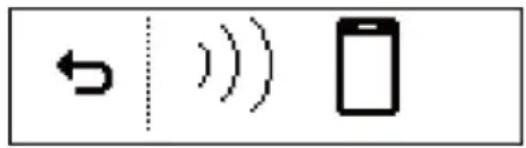
- Wischen Sie von der Mitte des Displays nach rechts über die abgerundete Fläche, um das Mobilgerät vibrieren zu lassen. Wiederholen Sie den Vorgang, bis Sie das Mobilgerät gefunden haben
SMS-Benachrichtigung
Lassen Sie sich auf Ihrem Fitness-Armband über eingehende SMS informieren.
- Tippen Sie im Geräte-Tab auf die Schaltfläche neben dem Menüpunkt SMS-Erinnerung, um die Funktion ein- (grün) oder auszuschalten.
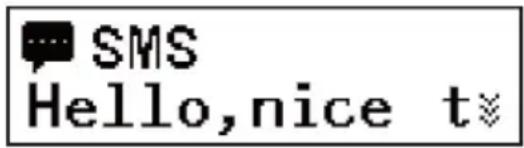
- Eingehende SMS werden nun auf dem Display Ihres Fitness-Armbands angezeigt:
text_image
SMS Hello,nice tMusik-Wiedergabe steuern
Steuern Sie die Musik-Wiedergabe des Mobilgeräts über Ihr Fitness-Armband.
- Tippen Sie im Geräte-Tab auf die Schaltfläche neben dem Menüpunkt Musik-Kontrolle, um die Funktion ein- (grün) oder auszuschalten (grau).

- Bestätigen Sie gegebenenfalls die Kopplungsanfrage.
- Starten Sie die Musikwiedergabe auf dem Mobilgerät.
- Wischen Sie über das Display Ihres Fitness-Armbands, bis folgendes Info-Display erscheint:
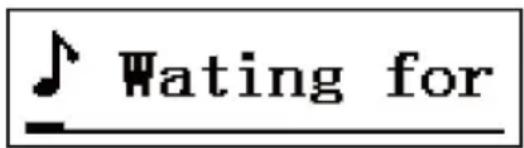
- Tippen sie zweimal kurz hintereinander auf das Display, um die Musik-Steuerung aufzurufen. Tippen Sie das entsprechende Symbol, um die Musikwiedergabe zu steuern.
| |◀ | Vorheriger Titel |
| ||▶ | Wiedergabe / Pause |
| ▶| | Nächster Titel |
Herzfrequenz
Sie haben die Möglichkeit den Herzfrequenz-Sensor auszuschalten und ihn manuell über Ihr Fitness-Armband zu steuern. Standardmäßig ist der Herzfrequenz-Sensor aktiviert und die Herzfrequenz wird im Display angezeigt.
Modus wählen
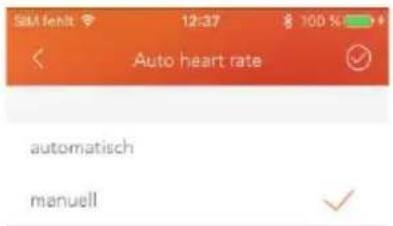
- Tippen Sie im Geräte-Tab auf den Menüpunkt Auto heart rate.
- Wählen Sie den gewünschten Modus aus, indem Sie darauf tippen. Ein Haken erscheint.
text_image
S&M enit 12:37 8 100 % Auto heart rate automatisch manuell- Tippen Sie auf den Haken oben rechts, um die Einstellungen zu übernehmen.
Herzfrequenz-Sensor manuell ein- / ausschalten

HINWEIS:
Der manuelle Herzfrequenz-Modus muss aktiviert sein.
- Rufen Sie das Funktions-Menü Ihres Fitness-Armbands auf, indem Sie drei Sekunden lang auf das erleuchtete Display tippen.
- Wischen Sie über das Display, bis folgendes Symbol erscheint:
-
Tippen Sie auf das Symbol.
-
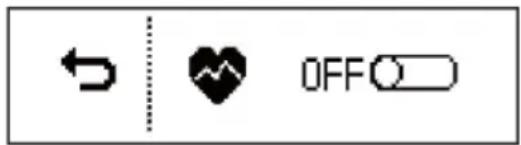
Tippen Sie auf die Schaltfläche, um den Herzfrequenz-Sensor ein- (auf OFF tippen) oder auszuschalten (auf ON tippen).
Stellen Sie einen Zeitraum ein, in dem alle Signal-Funktionen mit Ausnahme des Alarms deaktiviert sind, um Ihnen eine angenehme Nachtruhe zu verschaffen.
- Tippen sie im Geräte-Tab auf den Menüpunkt Nacht-modus.
- Tippen Sie auf die Schaltfläche neben Nacht-modus, um die Funktion ein- (grün) oder auszuschalten (grau).

text_image
SIM lehlt 08:12 54 % Nacht - modus Nacht - modus Ist diese Option aktiviert, bekommen Sie in diesem Zeitssam (beine Benschrifokstigungen außer Alarm) Startzeit 23:00 Endzeit 07:00-
Tippen Sie auf Startzeit und stellen Sie über die Scroll-Räder den Startzeitpunkt ein. Tippen Sie dann auf Bestätigen.
-
Tippen Sie auf Endzeit und stellen Sie über die Scroll-Räder den Endzeitpunkt ein. Tippen Sie dann auf Bestätigen.
-
Tippen Sie auf den Haken oben rechts, um die Einstellungen zu übernehmen.
Tragemodus
Geben Sie an, an welchem Handgelenk Sie Ihr Fitnessarmband tragen. Diese Angabe wird z.B. für das automatische Einschalten des Displays benötigt.
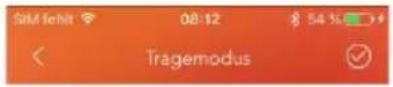
- Tippen Sie im Geräte-Tab auf den Menüpunkt Tragemodus.

- Tippen Sie auf die entsprechende Position, diese wird farbig markiert.
Modusauswahl


- Tippen Sie auf den Haken oben rechts, um die Einstellung zu übernehmen.
Display automatisch einschalten
Diese Funktion erspart Ihnen das manuelle Einschalten des Displays Ihres Fitness-Armbandes. Die Drehung Ihres Handgelenks schaltet das Display ein.

HINWEIS:
Stellen Sie für das reibungslose Nutzen dieser Funktion unbedingt den korrekten Tragemodus (rechtes / linkes Handeglenk) in der App ein.
- Rufen Sie das Funktions-Menü Ihres Fitness-Armbands auf, indem Sie drei Sekunden lang auf das erleuchtete Display tippen.
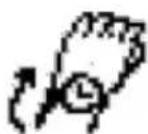
- Wischen Sie so lange über das Display, bis folgendes Symbol erscheint:
-
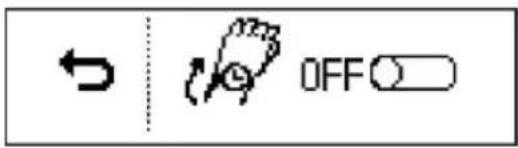
Tippen Sie auf das Symbol.
-
Tippen Sie auf die Schaltfläche neben dem Symbol, um die Funktion ein- (auf OFF tippen) oder auszuschalten (auf ON tippen)
Stellen Sie ein, ob die Anzeige auf dem Display Ihres Fitness-Armbands horizontal oder vertikal verlaufen soll. Der Anzeige-Modus lässt sich sowohl über die App als auch über das Funktions-Menü Ihres Fitness-Armbands einstellen. Standardmäßig verläuft die Anzeige des Displays horizontal.

Über die App einstellen
- Tippen Sie im Geräte-Tab auf den Menüpunkt ANZEIGE-modi.

- Tippen Sie auf die entsprechende Option. Die Auswahl wird farbig markiert.
ANZEIGE - modi


- Tippen Sie auf den Haken oben rechts, um die Einstellung zu übernehmen.
Über das Funktions-Menü
- Rufen Sie das Funktions-Menü Ihres Fitness-Armbands auf, indem Sie drei Sekunden lang auf das erleuchtete Display tippen.
- Wischen Sie über das Display, bis folgendes Symbol erscheint:
- Tippen Sie auf das Symbol. Tippen Sie auf folgendes Symbol, um den Anzeige-Modus zu wechseln:
Zielorientiertes Training
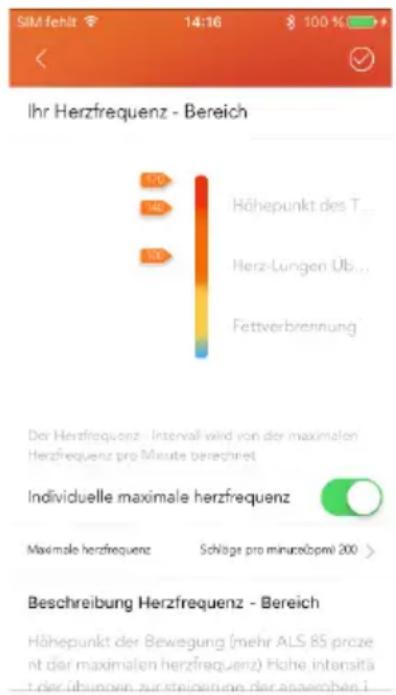
Das Herzfrequenz-Intervall erlaubt das Erstellen eines zielorientierten, individuellen Trainingsplans. Hinterlegen Sie die höchste gemessene Herzfrequenz und die App berechnet, welche Herzfrequenz welchen Trainingseffekt mit sich bringt. Diese Funktion ist standardmäßig aktiviert.
- Tippen Sie im Geräte-Tab auf den Menüpunkt Herzfrequenz-intervall.

- Oben wird Ihnen anhand einer Grafik die derzeitige optimale Herzfrequenz Trainingshöhepunkt, Herz-Lungen-Übungen und Fettverbrennung angezeigt. Die Werte richten sich standardmäßig nach einer maximalen Herzfrequenz von 200 Schlägen pro Minute.
text_image
SIM fehlt 14:16 100 % Ihr Herzfrequenz - Bereich Höhepunkt des T... Herz-Lungen Üb... Fettverbrennung Der Herzfrequenz - Intervall wird von der maximalen Herzfrequenz pro Minute berechnet Individuelle maximale herzfrequenz Maximale herzfrequenz Schlüge pro minutsbpm/200 > Beschreibung Herzfrequenz - Bereich Höhepunkt der Bewegung (mehr ALS 85 proze nt der maximalen herzfrequenz) Höhe intensitä t der übungen zur steigerung der angembe i- Tippen Sie unten auf den Pfeil neben Schläge pro Minute. Stellen Sie über das Scroll-Rad Ihre maximale gemessene Herzfrequenz ein. Tippen Sie dann auf Bestätigen. Die Daten der Grafik oben werden entsprechend angepasst.
- Wischen Sie von unten nach oben, um weitere Informationen zum Training unter Berücksichtigung der Herzfrequenz aufzurufen.
- Tippen Sie auf die Schaltfläche neben Individuelle maximale herzfrequenz, um die Funktion ein- (grün) oder auszuschalten (grau).
- Tippen Sie auf den Haken oben rechts, um die Einstellungen zu übernehmen.
Bringen Sie die Firmware Ihres Fitness-Armbands auf den neuesten Stand.

HINWEIS:
Vor einem Upgrade sollten Sie sicherheitshalber noch einmal Ihr Fitness-Armband mit der App synchronisieren.
- Tippen Sie im Geräte-Tab auf den Menüpunkt Upgrade.
- Sofern ein Upgrade vorliegt, wird dieses durchgeführt. Befindet sich die Firmware Ihres Fitness-Armbands bereits auf dem neuesten Stand, erscheint eine entsprechende Meldung.
Verbindung beenden
So beenden Sie die aktive Bluetooth-Verbindung zwischen der App und Ihrem Fitness-Armband:
-
Wische Sie im Geräte-Tab von unten nach oben, bis Verbindung beenden erscheint.
-
Tippen Sie auf Verbindung beenden. Bestätigen Sie mit Verbindung Aufheben. Es werden keine Daten mehr von Ihrem Fitness-Armband an die App übertragen. Um den Vorgang abzubrechen, tippen Sie auf Löschen.

HINWEIS:
Das Beenden der Verbindung bedeutet nicht, dass Ihr Fitness-Armband aus der App gelöscht wurde und nun problemlos mit einem anderen Mobilgerät verbinden kann. Hierfür müssen Sie Ihr Fitness-Armband aus der Bluetooth-Geräteliste des Mobilgeräts entfernen (iOS: „Dieses Gerät ignorieren“).
Benutzer-Einstellungen
Die Benutzer-Einstellungen verwalten Sie im User-Tab.
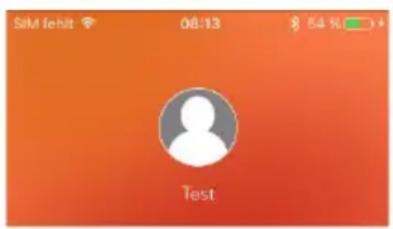
Tippen Sie unten in der Leiste auf folgendes Symbol, um den User-Tab zu öffnen:

User
text_image
SIM Iehit 08:13 84%Zielsetzung
8 Meine Daten
Systemeinstellungen
Mit Apple Health verbinden

Trainings-/Schlafziel
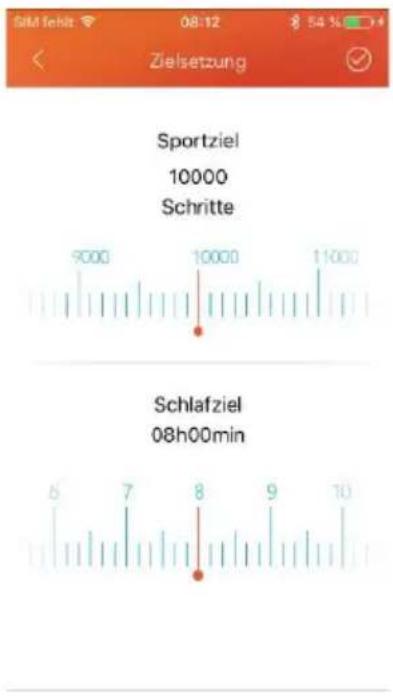
Passen Sie das bei der Profil-Erstellung hinterlegte Trainings- und Schlafziel den aktuellen Gegebenheiten an.
- Tippen Sie im User-Tab auf den Menüpunkt Zielsetzung.
- Tippen Sie auf die Leiste und ziehen Sie sie nach rechts oder links, bis der rote Strich in der Mitte auf den gewünschten Wert zeigt.
gauge
| Event | Value | | ------------- | ----- | | Sportziel | 10000 | | Schlafziel | 8 |- Tippen Sie auf den Haken oben rechts, um die Einstellungen zu übernehmen.
Benutzerprofil bearbeiten
Bearbeiten Sie die Daten Ihres Benutzerprofils z.B. um die Gewichtsangabe anzupassen.
HINWEIS:
Nur korrekt hinterlegte Daten über Körpergröße und –gewicht ermöglichen auch eine genaue Berechnung des Kalorienverbrauchs.
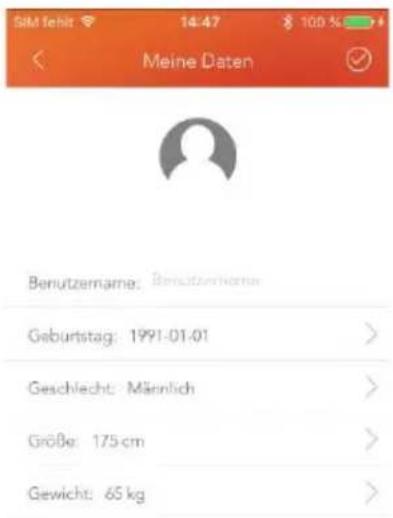
- Tippen Sie im User-Tab auf den Menüpunkt Meine Daten, um Ihr Benutzerprofil aufzurufen.
- Tippen Sie auf einen Menüpunkt, um die entsprechenden Daten zu bearbeiten.
text_image
Sim Iehlt 14:47 $ 100 % < Meine Daten Berutzernarne: Berutzverkamerie Geburtstag: 1991-01-01 > Geschlecht: Männlich > Größe: 175 cm > Gewicht: 65 kg >- Benutzerbild:
Tippen Sie oben auf das Benutzerbild. Nehmen Sie ein Foto auf (Auslöser > Foto benutzen) oder wählen Sie ein auf dem Mobilgerät gespeichertes Bild (Fotoalbum > Zugriff gestatten > Bild auswählen > Auswählen).
- Benutzername:
Tippen Sie auf das Feld neben Benutzername und geben Sie den gewünschten Namen ein.
- Geburtstag:
Tippen Sie auf den Menüpunkt Geburtstag. Stellen Sie über die Scroll-Räder Ihr Geburtsdatum ein (Jahr – Monat – Tag). Tippen Sie dann auf Bestätigen.
- Geschlecht:
Tippen Sie auf den Menüpunkt Geschlecht. Stellen Sie über das Scroll-Rad Ihr Geschlecht ein. Tippen Sie dann auf Bestätigen.
- Größe:
Tippen Sie auf den Menüpunkt Größe. Stellen Sie über das Scroll-Rad Ihre Körpergröße in der gewählten Einheit (cm / Zoll) ein. Tippen Sie dann auf Bestätigen.
- Gewicht:
Tippen Sie auf den Menüpunkt Gewicht. Stellen Sie über das Scroll-Rad Ihr Körpergewicht in der gewählten Einheit (kg / lbs) ein. Tippen Sie dann auf Bestätigen.
- Tippen Sie auf den Haken oben rechts, um die Einstellungen zu übernehmenb.
Systemeinstellungen
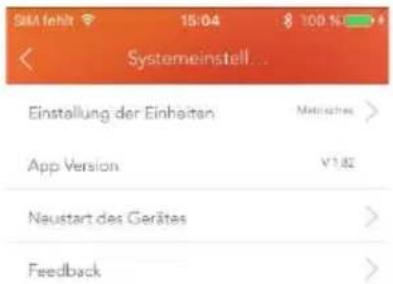
Tippen Sie im User-Tab auf den Menüpunkt Systemeinstellungen, um diese aufzurufen.
text_image
Systemeinstell... Einstellung der Einheiten App Version Neustart des Gerätes FeedbackEinheiten
Die Daten können in metrischen oder britischen Einheiten angezeigt werden.
- Tippen Sie in den Systemeinstellungen auf den Menüpunkt Einstellung der Einheiten.
- Stellen Sie die gewünschte Einheit über das Scroll-Rad ein (Metrisch=cm / kg, Zoll=Zoll / lbs).
Geräte-Neustart
Ein Geräte-Neustart kann Abhilfe bei Verbindungsschwierigkeiten schaffen. Er ist auch dann erforderlich, wenn Sie Ihr Fitness-Armband mit einem anderen Mobilgerät verbinden möchten.

HINWEIS:
Die Daten werden vor dem Geräte-Neustart noch einmal synchronisiert.
- Tippen Sie in den Systemeinstellungen auf den Menüpunkt Neustart des Geräts.
- Tippen Sie auf System zurückse...irklich abbrechen?.Die Daten werden synchronisiert. Ihr Fitness-Armband wird neu gestartet. Die Verbindung mit dem Mobilgerät wird automatisch hergestellt.
Feedback
Senden Sie Feedback mit oder ohne Fehlerprotokolle an den App-Hersteller.
Mit Apple Health verbinden (iOS)
Stellen Sie ein welche Daten mit Apple Health verknüpft werden dürfen.
- Tippen Sie im User-Tab auf den Menüpunkt Mit Apple Health vebrinden.
- Tippen Sie auf die Schaltfläche neben einem Menüpunkt, um die Verknüpfung mit Apple Health für diese Daten ein- (grün) oder auszuschalten.
- Tippen Sie oben auf den Pfeil nach links, um das Menü zu verlassen.
Technische Daten
| Li-Po-Akku | 60 mAh | |
| Ladestrom | 5 v DC / 500 mA | |
| Ladezeit | ca. 1 Stunde | |
| Laufzeit | bis zu 10 Tage | |
| OLED-Display | 2,3 cm | |
| Bluetooth-Version | 4.0 | |
| Datenspeicher | bis zu 7 Tage | |
| Kompatible Betriebssysteme | Android ab 4.4iOS ab 7.1 | |
| Schutzart | IPX7 | |
| Touchscreen | Ja | |
| Herzfrequenz-Sensor | Ja | |
| Vibration | Ja | |
| Lade-Anschluss | USB-Stecker | |
| Maße | Tracker | 5,2 x 1,8 x 1 cm |
| Armband | 24 x 1,9 cm | |
| Gewicht | 22 g | |
Kundenservice: 07631 / 360 - 350
Importiert von:
PEARL.GmbH | PEARL-Straße 1–3 | D-79426 Buggingen
Auf der suche nach Anlagen...
Für die erforderliche ausrüstung :
- Die Geräte binden wollen, gehört zu den üblichen eingeschaltet
- Bluetooth - öffnen bestätigt
- Entfernung von 10 metern Geräte und Handy
iOS
Geräte werden gesucht...
Bitte stellen Sie sicher,...
text_image
SIM lehlt 10:11 84 % Heute Ziel jeden Tages: 10000 Schon erledigt: 0% Aktivität Schlaf Die...uenz Kolories 0 Kolore Eibererstand 0,00 km Aktivitätsdauer 00,00 min Hauptseite Details Gelüt User
NOTE :
text_image
Sim fehlt 06:05 83.1% Heute Schweiz Ziel jeden Tages: 10000 Schön erledigt: 0% Aktivität Schief Kolorien 0 Kalorie Kluytstand 0.00 km Cover der Aktivität 00/00 min Hauptseite Details Gerüt Usertext_image
08:06 Heute 0Schritte Diesen Tag prüfen Aktivität Schlaf Kabaren Kilometersund Dezember 2014 0,00 km 00.00 m/h Hauptwerte Details Gerdt Uhrtext_image
2016/10/18 418Schritte Diesen Tag prüfen Aktivität Schlaf Kabaren 24 Kalina Klomerwertung 0,32 km Dauer der Aktivität 00h 11 min Hauteorts Details Gerdt Usertext_image
2016/10/18 Heute 418 Sachan Ziel jeden 7ages: 10000 Schon erledigt 4% Aktivität Schlof Kolorien 24 Kalanie Eikenverstand 0,32 km Dauer der Aktivität 00h11 min. Hauptwerte Details Geszt Usertext_image
S&M fehlt 08:06 53 % Heute 0h0min Startzeit 1:00- Endzeit 1:00- Aktivität Schlaf Teksidial Leichtsichlyl Aufwachphase 0.0min 0.0min 0.0min Hauptseite Details Genit Usertext_image
SIM fehlt 06:19 78 % Heute OhOmin Diesen Tag prüfen Aktivitär Schlaf Tachschaff 0.0 min Lachschaff 0.0 min Automophyse 0.0 min Hauptsohre Details Gaußt Ukrtext_image
S&M fehlt 09:23 79% 2016/10/18 Oh0min Diesen Tag prüfen Aktivität Schlaf Techniklaf Leachschlaf Aufwachphase Oh0min Oh0min Oh0min Happriseta Details Gerüt Usertext_image
SIM fehlt 09:24 79% 2016/10/18 Heute 0h0min Stärzeit : —— Endzeit : —— Aktivität Schlaf Tekschaff Leichtschaff Aufwachshäse 0h0min 0h0min 0h0min Hauptsalta Details Gerät Usertext_image
SIM fehlt 06:06 83% Heute Schwein Ziel jeden Tages: 10000 Schon erledigt: 0% Aktivität Schlaf Teilen Twitter Facebook WhatsApp Instagram LinkedIn Fluor Mail WeChat QQ Wechat Löschentext_image
in dieser... 10/16-10/22 10000Schritte Aktivität Schlaf km/Wo. 0.32km km/Tag 0.32km Schritt/Wo. 418Schritte Schritt/Tag. 418Schritte Kcal/Wo. 24Kcalie Kcal/Tag 24Kcalie Hauptene Details Gurist Usertext_image
SİM lehlt 08:07 53.1% In diesem... 10/1-10/31 10000Schnitte Anzahlag Schlaf 1 7 13 19 25 31 Aktivität Schlaf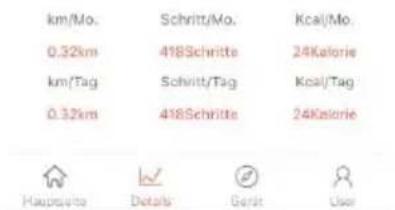
text_image
km/Mo. Schritt/Mo. Kcal/Mo. 0.32km 418Schritte 24Kolorie km/Tag Schritt/Tag Kcal/Tag 0.32km 418Schritte 24Kolorie Hauptwerte Details Gerdt User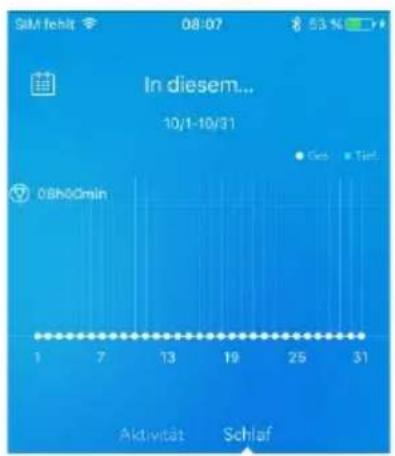
text_image
S&M fehlt 08:07 83% In diesem... 10/1-10/31 08h60min 1 7 13 19 25 31 Aktivität Schlaf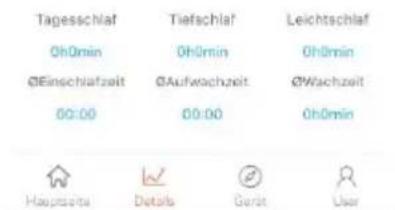
text_image
Tagesschlat Oh0min ØEinschlafzeit 00:00 Tiefschlaf Oh0min ØAufwachzeit 00:00 Leichtschlat Oh0min ØWachzeit Oh0min Hauptseite Details Geräte Usertext_image
in diesem... 2015/1-2016/12 Aktivität Schlafkm/Jr.
Schritt Jr.
Kcal/Jr.
0.32km
4185chrittä
26Kgorie
km/Tag
Schritt/Tag
Kcal/Tag
0.32km
418 Schritte
24Kolorie

Hauptse to

Details

(1)

User
text_image
SIM fehlt 08:07 53% In diesem... 2016/1-2016/12 1 2 3 4 5 6 7 8 9 10 11 12 Aktivität SchlafTagesschlaf
OhOmin
©Einschrafzeit
00:00
Tiefschief
Dhāmin
@Aufwachzeit
00:00
Leichtschlaf
Ohmin
@Wachzeit
OhOmin

Hawson's

Details

[Unreadable]

Luisce
text_image
SIM fehlt 08:07 53% ID115 Datum: 16/10/20 08:05 V: V13 Aktivkapazität: 90% App Version: V 1.82 Anzuferinnerung Nicht geöffnet > Bewerinnerung Nicht geöffnet > Alarm Nicht geöffnet > Berechnichtigung SMS Nicht geöffnet > Auslöser > Bewegungssensor Anti-Lost Funktion Telefon finden Hauptseite Details Gerdt Usertext_image
SIM fehlt 08:07 $ 53 % Anruferinnerung AnruferinnerungAnruf nach 8 Sekunden anzeigen
text_image
SIM fehlt 06:08 53 % Bew.erinnerung Bew.erinnerungErinnerung nach 45 Minuten ohne Bewegung
text_image
Starten 09:00 Beenden 12:00text_image
SIM fehlt 08:08 8 53% < Alarm ✓ Alarm hinzufügen +text_image
SIMI eht 08:09 $ 54 % < Alarm Erinnerung Aufstehen ✓ Wiederholen Itäglich ✓ Zeit 07:30 ✓text_image
SIM fehlt 08:09 54 % < Alarm ✓ Erinnerung Schlafen ✓ Aufslehen Schlafen Süper Steuers Wiederholen tätigkeiten ✓ Zeit 07:30 ✓text_image
SIM fehlt 08:09 54% < Alarm Erinnerung Medikument einnehmen Wiederholen täglich Erinnerung zu diesem Zeitpunkt: Sa Mo Di Mil Op Fr Sa Zeit 07:30FR
text_image
SIM fehlt 08:09 54 % < Alarm ✓ Erinnerung Medikament einnehmen ✓ Wiederholen uglich ✓ Zeit 07:30 ↗ 06 29 07 30 08 31 09 32text_image
Benachrichtigung SMS Nach Aktivierung ist das Gerät in der Lag... Facebook Wechat QQ Twitter Whatsapp in Linked in Instagram Facebook Messengertext_image
SMM fehlt 08:12 54% Nacht - modus Nacht - modus Ist diese Option aktiviert, bekommen Sie in diesem Zeitraum keine Benachrichtigungen (außer Alarm) Startzeit 23:00 Endzeit 07:00text_image
Sim fehlt 08:12 54 % Tragemodus Modusauswahltext_image
Ihr Herzfrequenz - Bereich 150 140 130 Höhepunkt des T... Herz-Lungen Üb... Fettverbrennung Der Herzfrequenz - Intervall wird von der maximalen Herzfrequenz pro Minute berechnet Individuelle maximale herzfrequenz Maximale herzfrequenz Schläge pro minuts@pm/ 200 > Beschreibung Herzfrequenz - Bereich Höhepunkt der Bewegung (mehr ALS 85 proze nt der maximalen herzfrequenz) Höhe intensitä t der übungen zur steigungs der anzuernen itext_image
User SIM fehlt 08:13 8 54 % Test Zielsetzung Meine Daten Systemainstellungen Mit Apple Health verbinden Hauptssala Details Gerät Usertext_image
Meine Daten Benutzemarne: Besutzemarne Geburtstag: 1991-01-01 Geschlecht: Männlich Größe: 175 cm Gewicht: 65 kg- Image de profil :