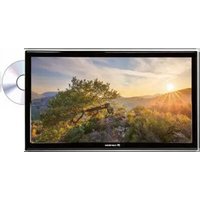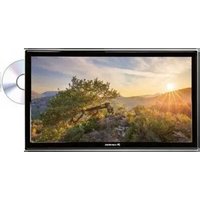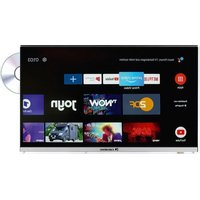
Vision CAV190B - Fernseher Caratec - Kostenlose Bedienungsanleitung
Finden Sie kostenlos die Bedienungsanleitung des Geräts Vision CAV190B Caratec als PDF.


Benutzerfragen zu Vision CAV190B Caratec
0 Frage zu diesem Gerät. Beantworten Sie die, die Sie kennen, oder stellen Sie Ihre eigene.
Eine neue Frage zu diesem Gerät stellen
Laden Sie die Anleitung für Ihr Fernseher kostenlos im PDF-Format! Finden Sie Ihr Handbuch Vision CAV190B - Caratec und nehmen Sie Ihr elektronisches Gerät wieder in die Hand. Auf dieser Seite sind alle Dokumente veröffentlicht, die für die Verwendung Ihres Geräts notwendig sind. Vision CAV190B von der Marke Caratec.
BEDIENUNGSANLEITUNG Vision CAV190B Caratec
These Anleitung ist einschließlich aller ihrer Teile urheberrechtlich geschützt. Jede Verwertung außerhalb der Grenzen des Urheberrechtsgesetzes ist ohne die schriftliche Zustimmung der Caratec GmbH unzulässig und strafbar. Dies gilt insbesondere für Vervielfaltigungen, Übersetzungen, Mikroverfilmen und die Einspeisung und Verarbeitung in elektronischen Systemen.
Die Wiedergabe von Gebrauchsnamen, Handelsnamen, Warenbezeichnungen usw. in dieser Anleitung berechtigt auch ohne besondere Kennzeichnung nicht zu der Annahme, dass solche Namen im Sinne der Markenschutz-Gesetzgebung als frei zu betrachten waren und darauf von jedermann benutzt werden dürfen.
Inhalt
- Allgemeine Hinweise 4
- Lieferumfang 5
- Inbetriebnahme und Bedienung 6
3.1.Montage 6
3.2.Bedientasten 7
3.3.Anschluss am Gerat 8
3.4.Fernbedienung 9
3.5.Navigation in den Menus 10
- Kurzanleitung zur Erstinbetriebnahme 12
4.1.Anschluss Strom 12
4.2. Einsatzen des Geräts 12
4.3. Erstinstallation bei Empfang über Satellit 12
4.4. Erstinstallation bei Empfang über DVB-C/DVB-T 14
4.5.Anschluss uber externe Quellen 15
4.6.Wichtige Hinweise zur Bedienung 16
5.Hauptmenu 18
5.1. Auswahldes Hauptmenus 18
5.2. Menu Sender 18
5.3.Menubild 22
5.4. Menu Ton 23
5.5.Menü Uhrzeit 24
5.6. Menu Konfiguration 26
5.7. Menu Schutz 27
- Cl-Modul 29
6.1. Common Interface (CI) 29
6.2. Einfuhren der Smartcard und des CI-Moduls 29
7.Multimedia-Betrieb 30
7.1.Voraussetzungen 30
7.2.Wiedergabe 30
7.3.Beenden der Wiedergabe 33
- Spezielle Funktionen 34
8.1.Anzeige Kanalliste 34
8.2.Favoriten 35
8.3.Kanalinfo 36
8.4.Untertitelsprache 36
8.5. Programmfuhrer (EPG) 37
8.6. Radio 37
8.7.Teletext 38
-
Fehlersuche 39
-
Spezifikation 40
1. Allgemeine Hinweise
Um unnötige Schäden von ihrer Gewät abzuwenden, beachten Sie bei Inbetriebnahme und Benutzung folgende Sicherheitshinweise:
| Montage an einem Wandhalter Vergewissern Sie sich, dass die Montageschrauben (M4) max. 8 mm in das Gerät ragen. Längere Schrauben können zu Beschädigungen am Gerät führen. | |
| Das Gerät reinigen Vor dem Reinigen unbedingt den Netzanschluss trennen. Das Gerät nur mit einem weichen angefeuchteten Tuch oder speziellen Reinigungsmitteln für Flachbildschirme reinigen. | |
| LED-Display Das Gerät kann durch zu starken Druck auf die Bildschirmfläche beschädigt werden. | |
| Hitze/Feuchtigkeit/Luftfeuchtigkeit | Das Gerät sollte nicht extremer Hitze (direkte Sonneneinstruhlung, Heizkörper, offenes Feuer) oder Feuchtigkeit ausgesetzt sein. Der Betrieb des Geräts in Räumen mit hoher Luftfeuchtigkeit sollen vermieden werden. |
| Kondensfeuchtigkeit Nach einem | Wechsel von einer kalten in eine warme Umgebung ist das Gerät mindestens eine Stunde lang ohne Stromversorgung stehen zu halten. Der schnelle Temperaturwechsel kann zu Kondenswasserbildung im Gerät führen, welche im Betrieb Beschädigungen verursacht. |
| Luftzirkulation Um eine Überhitzung des Geräts zu verhindern, müssen die Luftungsöffnungen auf der Rückseite jederzeit frei bleiben. | |
| Kleinteileitte achehen Sie daraufuf, dass in das Gerät keinerlei Kleinteile oder Flüssigkeiten eindringen. Diese konnen zu Beschädigungen im Gerät oder soccer zum Brand führen. | |
| Flüssigkeiten/Kerzen | Stellen Sie keine Behälter mit Flüssigkeiten oder brennende Kerzen auf das Gerät. |
| Quetschgefahr Achten Sie daraufuf, dass beim Drehen oder Schwenken des Geräts keine Finger oder Gegenstände gequetscht werden. | |
| Stromversorgung Betreiben Sie das Gerät nur mit der in der Spezifikation angegebenen Spannung. Achten Sie daraufuf, dass der Netzstecker möglich erreichbar ist und das Gerät jederzeit vom Stromnetz getrennt werden kann. Ziehen Sie das Netzkabel nicht am Kabel, sondern am Steckergehäuse ab. Das Kabelarf nicht geknicht oder über scharfe Kanten verlegt werden. | |
| Transport Fassen Sie das Gerät beim Transport nur am Gehäuse an. | |
| Reparatur/Zubehör Reparaturen | und Service-Arbeiten dürfen nur von autorisiertem Fachpersonal durchgeführt werden. |
| Recycling Elektronische Geräte | müssen gemäß EU-Richtlinie 2002/96/EG getretenvom Hausmüll über ausgewiesene Rücknahmestellen oder einen Fachhändler entsorgt werden. BatterienMUSSIGBATERIEVERORDNUNG IN)dafür vorgesehenen Sammelbehältern entsorgt werden. |
2. Lieferumfang
LED TV-Gerat
Fernbedienung mit 2 AAA-Batterien
12V KFZ-Anschlusskabel
DVB-T Magnetfußantenne
Anleitung
Optional erhältlich:
Standfuß, Art.-Nr. ETC0083
230V Netzteil (12V, 4A), Art.-Nr. ETCV008
AV-Adapter,Art.-Nr.MCC29060
YPbPr-Adapter,Art.-Nr.MCC29080
3. Inbetriebnahme und Bedienung
3.1. Montage
Montage Standfuß (optional)
- Legen Sie den Bildschirm auf eine flache, weiche Unterlage, um Beschädigungen zu vermeiden.
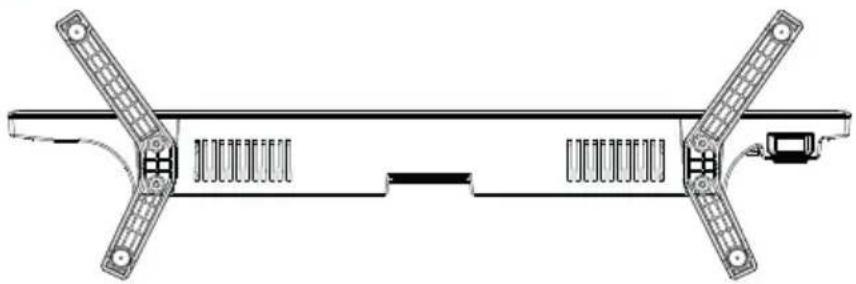
- Verschrauben Sie den Standfuß von unten mit dem TV-Gerät. Verwenden Sie dazu die mitgelieferten 4 Schrauben.

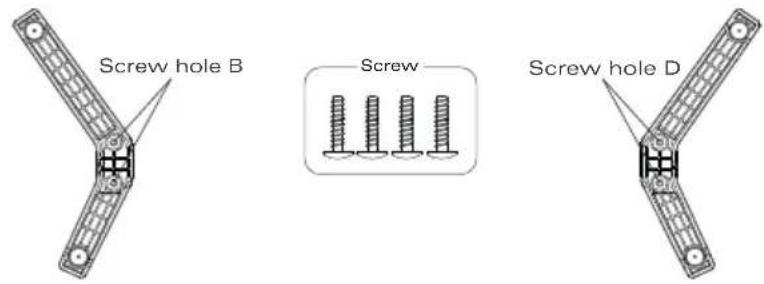
HINWEIS
Stellen Sie vor dem Anbringen des Standfußes sicher, dass er richtig herum montiert wird (s. Abbildung).
Montage Wandhalterung (optional)
- Befestigen Sie die Wandhalterung an der Wand.
- Legen Sie den Bildschirm auf eine flache, weiche Unterlage, um Beschäftigungen zu vermeiden.
- Entfernen Sie ggf. den Standfuß.
- Befestigen Sie das TV-Gerät mit der VESA-Aufnahme an der Wandhalterung.
3. Inbetriebnahme und Bedienung
HINWEIS
Vergewissern Sie sich, dass die Montageschrauben (M4) max. 8 mm in das Gerät ragen. Längere Schrauben können zu Beschädigungen am Gerät führen.
Eine Wandhalterung ist separat erhältlich.
Produktinformationen unter http://halter.caratec.de
Verwenden Sie eine für große und Gewicht des TV-Geräts geeignete Wandhalterung.
Beachten Sie bei der Montage die Anleitung für die Wandhalterung.
3.2. Bedientasten
Die Bedientasten befinden sich auf der Rückseite des Geräts. Sie dieren zur Steuerung der wichtigsten Funktionen.

| Bezeichnung Erklärung | |
| SOURCE | Eingangssquelle auswahlenMehrfaches Drücken der Taste zur Auswahl der Signalquelle |
| MENU Menu anzeigen | |
| CH+ | Nächster Kanal |
| Navigation▲ | |
| CH- | Vorheriger Kanal |
| Navigation▼ | |
| VOL+ | Lautstärke erhöhen |
| Navigation▲ | |
| VOL- | Lautstärke reduzieren |
| Navigation▲ | |
| POWER Gerät ein-/ausschalten | |
3. Inbetriebnahme und Bedienung
3.3. Anschlüsse am Gerät
Auf der Rückseite des Geräts konnen externe Geräte oder Quellen angeschlossen werden.
An den Antenneneingängen konnen sowohl passive als auch aktive Antennen (mit integriertem Veränderer und eigener Spannungsvorsorgung) angeschlossen werden.

| Bezeichnung Erklärung | |
| Ein-/Ausschalter Ein-/Ausschalter reduziert den Stromverbrauch auf 0 | |
| DC Anschluss Netzkabel/Spannungsversorgung | |
| VGA Videoanschluss für PC | |
| PC Audio In Audioanschluss für PC | |
| SCART A/V-Eingang für externe Quelle | |
| DVB-S2 Anschluss für Satellitenantenne | |
| RF Anschluss für DVB-T/DVB-T2 HD oder Kabelfernsehen | |
| COAX Digitaler Audioausgang (koaxial) | |
| HDMI HDMI-Anschluss | |
| USB USB-Anschluss | |
| Mini YPbPR Component Video-Eingang (Adapter im Lieferumfang enthalten) | |
| Mini AV AV-Eingang (Adapter im Lieferumfang enthalten) | |
| Kopfhörer Anschluss für Kopfhörer/externe Lautsprecher (3,5 mm Klinke) | |
| Common Interface CI-Slot zum Empfang verschlüsselter Programme (Einschubrichtung beachten!) | |
3. Inbetriebnahme und Bedienung
3.4. Fernbedienung
Batterien in die Fernbedienung einlagen
- Öffnen Sie das Batteriefach der Fernbedienung.
- Setzen Sie die mitgelieferten Batterien (AAA, 2 × 1,5V ) ein.
Tastenbelegung
| Bezeichnung Erklärung | |
| POWER Ein-/Ausschalten, Standby | |
| MUTE Stummschalten | |
| PICTURE Bildvoreinstellungen wechseln | |
| ASPECT | Bildformat umschalten |
| SOUND | Tonvoreinstellungen wechseln |
| SUBTITLE | Untertitel einstellen |
| SLEEP | Sleep-Timer einstellen |
| CH.LIST | Programmliste anzeigen |
| Zifferntasten | Zahlen eingeben |
| FAV | Favoritenliste anzeigen |
| RETURN | Auf zuletzt gewählten Kanal schalten |
| VOL+/- | Lautstärke erhöhen/reduzieren |
| CH+/- | Nächster/vorheriger Kanal |
| EPG | Programmübersicht (Electronic Program Guide) |
| TV/RADIO | Zwischen Radio und TV umschalten |
| DISPLAY | Informationen anzeigen |
| INPUT Eingangssquelle auswählen | |
| Navigationstasten | Navigieren hoch/runter/rechts/links |
| OK | Auswahl bestätigen |
| MENU | Hauptmenü anzeigen |
| EXIT | Menü verlassen |
| Farbstaten | Schnellauswahltasten (rot, grün, gelb, blau) |
| TV/TXT | Videotext aufrufen/beenden |
| CANCEL | Abbrechen |
| REVEAL | Verborgenen Text anzeigen |
| NICAM/A2 | Zwischen NICAM/A2 wechseln |
| OPEN/CLOSE | Öffnen und Schließen der Sat-Antenne |

3. Inbetriebnahme und Bedienung
| Bezeichnung Erklärung |
| INDEX Index aufrufen |
| HOLD Videotext Unterseite halten (nicht umblättern) |
| SIZE Videotext Hauptseite vergroßern/Uterseite vergroßern/Standardgröße |
| SUBPAGE Videotext Unterseite aufrufen/beenden |
3.5. Navigation in den Menus
Navigation in den Hauptmenü
Durch die Menus konnen Sie sowohl mit der Fernbedienung als auch über die Bedientasten am Gerät navigieren.
| Aktion Bedienleiste Fernbedienung | ||
| Hauptmenü aufrufen MENU MENU | ||
| Menü oder Untermenü auswahlen | VOL+ (vor)VOL- (zurück)CH+ (hoch)CH- (runter) | (vor)(zurück)▲ (hoch)▼ (runter) |
| Optionen des Menüss auswahlen | CH+ (hoch)CH- (runter) | ▲ (hoch)▼ (runter) |
| In die Einstellungsmaske eines Menüss wechseln VOL+ (vor) | (vor) | |
| Innerhalb der Einstellungsmaske navigieren | CH+ (hoch)CH- (runter) | ▲ (hoch)▼ (runter) |
| Die Einstellungsmaske eines Menüsbzw. ein Menüverlassen MENU MENU | ||
| Einstellungen bestätigten INPUT OK | ||
| Einstellung bestätigten und Einstellungsmaske verlassen | MENU | OK |
3. Inbetriebnahme und Bedienung
| Aktion Bedienleiste Fernbedierung | ||
| Zurück zur nachsthöheren Menüebene MENU MENU | ||
| Menü verlassen MENU EXIT |
HINWEIS
Beachten Sie auch die Navigationschinweise auf den einzelnen Menüs und Einstellungsmasken.
4.1. Anschluss Strom
- Schließen Sie Ihr Gerät an einen geeigneten Stromanschluss an.
4.2. Einsatzen des Geräts
- Schalten Sie das Gerät über den Ein-/Ausschalter ein und betätigten Sie die Taste POWER der Fernbedienung oder am Gerät.
Die Standby-Anzeige leuchtet grun, wenn das Geräteingeschaltet ist.
Die Standby-Anzeige leuchtet rot, wenn das Gerät ausgeschaltet ist.
Die Standby-Anzeige leuchtet nicht, wenn der Ein-/Ausschalter auf AUS steht.
4.3. Erstinstallation bei Empfang über Satellit
- Verbinden Sie die Satellitenantenne mit dem DVB-S2-Anschluss des TV-Geräts.
- Schalten Sie das Gerät über den Ein-/Ausschalter ein und betätigten Sie die Taste POWER der Fernbedienung oder am Gerät.
Das Menu Erstinstallation wird nach dem ersten Einsatz automatisch angezeigt.
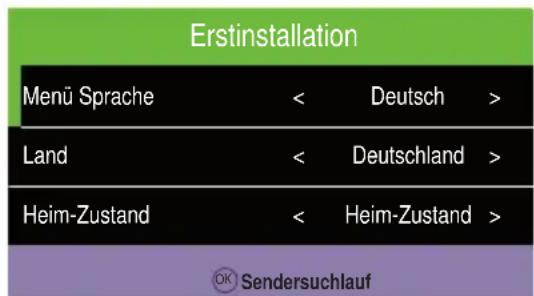
- Wahlen Sie Menüsprache und Land.
- Drucken Sie die Taste OK.
Das Menu Empfangseinstellungen wird angezeigt.
4. Kurzanleitung zur Erstinbetriebnahme

- Wahlen Sie als Empfangsart DTV oder ATV + DTV
- Wahlen Sie als Eingangsgquelle Satellit.
- Wahlen Sie den gewünschten Satelliten (ASTRA/HOTBIRD sind Standard).
- Drucken Sie die Taste OK.
Der Dialog Erstinstallation wird angezeigt.

- Wahlen Sie Ja aus, um die integrierte Standardsenderliste (für ASTRA und HOTBIRD) zu laden.
Ihr TV-Gerät ist betriebsbereit.
Wahlen Sie Nein aus, um auf dem zuvor gewählten Satelliten manuell nach Programmen zuuchen.
Bitte beachten Sie die detailierten Beschreibungen zur Sendersuche und zum Bearbeiten von Kanallisten in Kapitel „5.2. Menu Sender" auf Seite 18.
4.4. Erstinstallation bei Empfang über DVB-C/DVB-T
- DVB-C: Verbinden Sie den Kabelanschluss mit dem DVB-C-Eingang des TV-Geräts.
Oder:
DVB-T/T-2 HD: Verbinden Sie die terrestrische Antenne mit dem DVB-T-Eingang des TV-Geräts. Falls Sie eine aktive Antenne ohne eigene Stromversorgung nutzen, schalten Sie im Menu Sender die Funktion 5V Aktivantenne auf Ein.
- Schalten Sie das Gerät über den Ein-/Ausschalter ein und betätigten Sie die Taste POWER der Fernbedienung oder am Gerät.
Das Menu Erstinstallation wird nach dem ersten Einsatz automatisch angezeigt.

- Wahlen Sie Menusprache und Land.
- Drucken Sie die Taste OK.
Das Menu Empfangseinstellungen wird angezeigt.

- Wahlen Sie als Empfangsart DTV oder ATV + DTV.
4. Kurzanleitung zur Erstinbetriebnahme
- Wahlen Sie als Eingangsquelle
DVB-T, wenn Sie über Antenne empfangen.
> DVB-C, wenn Sie über Kabel empfangen.
- Drucken Sie die Taste OK.
Der Dialog Sendersuchlauf wird angezeigt.
Die Suche der TV- und Radio-Sender kann einige Minuten dauern.
Ihr TV-Gerät ist betriebsbereit.
Bitte beachten Sie die detailierten Beschreibungen in Kapitel „5.2. Menu Sender" auf Seite 18.
4.5. Anschluss über externe Quellen
Anschluss über ein HDMI-Kabel
Verbinden Sie den HDMI-Eingang am TV-Gerät mit dem HDMI-Ausgang des externen Geräts.
Bitte beachten Sie die detailierten Beschreibungen zur Auswahl der Eingangsquelle in Kapitel „4.6. Wichtigige Hinweise zur Bedienung" auf Seite 16.
Anschluss über ein SCART-Kabel
Verbinden Sie den SCART-Anschluss am TV-Gerät mit dem SCART-Ausgang des externen Geräts.
Bitte beachten Sie die detailierten Beschreibungen zur Auswahl der Eingangsquelle in Kapitel „4.6. Wichtigige Hinweise zur Bedienung" auf Seite 16.
Anschluss über ein AV-Kabel
Verbinden Sie den AV-Adapter mit dem MINI-AV-Anschluss des TV-Geräts. Verbinden Sie diesen mit dem AV-Ausgang des externen Geräts.
Bitte beachten Sie die detailierten Beschreibungen zur Auswahr der Eingangsquelle in Kapitel „4.6. Wichtigige Hinweise zur Bedienung" auf Seite 16.
▶weiter auf folgender Seite
4. Kurzanleitung zur Erstinbetriebnahme
Anschluss über ein YPbPr-Kabel
Verbinden Sie den YPbPr-Adapter mit dem MINI-YPbPr-Eingang des TV-Geräts. Verbinden Sie diesen mit dem YPbPR-Ausgang des externen Geräts.
Verbinden Sie den AV-Adapter mit dem MINI-AV-Anschluss des TV-Geräts. Verbinden Sie diesen mit dem Audio-Ausgang des externen Geräts.
Bitte beachten Sie die detailierten Beschreibungen zur Auswahr der Eingangsquelle in Kapitel „4.6. Wichtigige Hinweise zur Bedienung" auf Seite 16.
4.6. Wichtigige Hinweise zur Bedienung
AuswahlderEingangsgquelte
- Öffnen Sie das Menu Eingangsquelle durch Drücken der Taste INPUT (Bedienleiste am Gerät oder Fernbedienung).
- Wahlen Sie die gewünschte Option aus und bestätigten Sie diese.
Bitte beachten Sie die detailierten Beschreibungen in Kapitel „3.5. Navigation in den Menüss auf Seite 10.
| Eingangsquelle Erklärung | |
| Satellit | Satellitenfernsehen Siehe Kapitel▶ „Kurzanleitung zur Erstinbetriebnahme" auf Seite 12▶ „Erstinstallation bei Empfang über Satellit" auf Seite 12 |
| DTV | Digitales Fernsehen Siehe Kapitel „Erstinstallation bei Empfang über DVB-C / DVB-T" auf Seite 14 |
| ATV Analoges Fernsehen | |
| AV Externes Gerät ist angeschlossen über AV-Anschluss | |
| SCART Externes Gerät ist angeschlossen über SCART-Anschluss | |
| YPbPr Externes Gerät ist angeschlossen über YPbPr-Anschluss | |
| PC PC ist angeschlossen | |
| HDMI Externes Gerät ist angeschlossen über HDMI-Anschluss | |
| USB Externes Gerät ist angeschlossen über USB-Anschluss |
4. Kurzanleitung zur Erstinbetriebnahme
Teletext
Mit der Taste TV/TXT der Fernbedienung öffnen bzw. schreiben Sie den Teletext.
Bitte beachten Sie die detailierten Beschreibungen in Kapitel „9.7. Teletext" auf Seite 38.
EPG-MENU
Mit der Taste EPG der Fernbedienung öffnen bzw. schreiben Sie den Programmführer.
Bitte beachten Sie die detailierten Beschreibungen in Kapitel „9.5. Programmführer (EPG)" auf Seite 37.
Multimedia-Betrieb (USB)
- Schließen Sie ein Gerät (z. B. USB-Stick, externe Festplatte) an den USB-Anschluss an.
- Drucken Sie die Taste INPUT der Fernbedienung.
- Wahlen Sie USB aus.
Bitte beachten Sie die detailierten Beschreibungen in Kapitel „7. Multimedia-Betrieb" auf Seite 30.
5. Hauptmenu
5.1. Auswahl des Hauptmenus
- Öffnen Sie das Hauptmenu durch Drücken der Taste MENU (Bedienleiste am Gerät oder Fernbedienung).
- Wahlen Sie die gewünschte Option aus und bestätigten Sie diese.
Bitte beachten Sie die detailierten Beschreibungen in Kapitel „3.5. Navigation in den Menüss auf Seite 10.
Das Hauptmenü verfügbar über folgende Untermenü:

5.2. Menu Sender
- Öffnen Sie das Hauptmenü durch Drücken der Taste MENU (Bedienleiste am Gerät oder Fernbedienung).
- Wahlen Sie Sender aus und bestätigen Sie mit der Taste OK.
Das Menu Sender wird angezeigt.

Wichtige Funktionen im Menu Sender:
Sendersuche automatisch und manuell
Bearbeitenden Kanalliste
HINWEIS
Je nach Empfangsart konnen die angezeigten Funktionen abweichen.
| Funktion Erklärung | |
| Empfangsquelle1 | DVB-T (bei Antennenempfang) DVB-C (Kabelempfang) |
| Automatische Sendersuche | Automatischen Sendersuchlauf starten Menü „Empfangseinstellungen“ wird angezeigt |
5. Hauptmenu
| Funktion Erklärung | |
| Manuelle Analog-Suche1 | Manuellen Sendersuchlauf für die ausgewählte Quelle starten Menü „Manuelle Analog-Suche" wird angezeigt |
| Manuelle DVB-C-Suche1 Manuelle DVB-T-Suche1 | Manuellen Sendersuchlauf für die ausgewählte Quelle starten Menü „Manuelle DVB-C Sueche" bzw. „Manuelle DVB-T Sueche" wird angezeigt |
| Kanalliste bearbeiten | Kanäle ordnen, löschen, überspringen, als Favoriten kennzeichnen Menü „Kanalliste bearbeiten" wird angezeigt |
| Signainformation Signalinformationen zum Sender anzeigen | |
| Cl-Information | Informationen zu einer eingesteckten Cl-Karte anzeigen Siehe Kapitel „6. Cl-Modul" auf Seite 29 |
| Sat-Konfiguration2 | Satelliten und Transponder löschen, bearbeiten, neu anlagen Menü „Sat-Konfiguration" wird angezeigt |
| 5V Aktivantenne1 | Einschalten bei Aktivantenne, um 5V auf die Antenne zu schalten |
1 Bei gewähler Eingangsquelle DTV // 2 Bei gewähler Eingangsquelle Satellit
Smart-D Funktion DiSEqC Einstellungen für die automatische Satelliten-Ausrichtung.
Bei Verwendung des Gerätes in Verbindung mit einer kompatiblen Caratec Smart-D Sat-Antenne.
- Wahlen Sie im Menu Sender die Funktion Sat-Konfiguration
- Wahlen Sie unter DiSEqC 1.1 die passende Einstellung (siehe Tabelle):
| Satellite Einstellung | |
| HotBird 13E LNB 1 | |
| Astra 19.2E LNB 2 | |
| Eutelsat 5W LNB 3 | |
| Astra 23.5E LNB 4 |
Es ist ausreichend, Einstellungen nur für die verwendeten Satelliten (z.B. Astra 19.2E und Hotbird 13E) vorzunehmen.
Automatische Sendersuche/Empfangseinstellungen
- Wahlen Sie im Menu Sender die Funktion Automatische Sendersuche.
Das Menu Empfangseinstellungen wird angezeigt.
Bei ausgewählter Quelle Satellit:
| Funktion Erklärung | |
| Land Land einstellen | |
| Satellite Satellit einstellen | |
| Suchmodus | Standard* Blindsuche Netzwerksuche |
- die empfohlenen Einstellungen sind fett markiert
| Funktion Erklärung | |
| Kanalart | Alle Kanäle* freie Kanäle |
| Programmart | Alles* DTV Radio |
Weiter auf folgender Seite
5. Hauptmenu
Bei ausgewählter Quelle DTV:
| Funktion Erklärung | |
| Land Land einstellen | |
| Empfangsart | ◆ ATV (Empfang analogue Sender) ◆ DTV (Empfang digitale Sender) ◆ ATV + DTV (Empfang analogue und digitale Sender) |
| Suchmodus | ◆ Voll* ◆ Netzwerksuche |
| Netzwerk ID | ◆ Auto* ◆ 65535 |
| Frequenz | ◆ Auto* ◆ 770000 |
| Symobl(ks/s) | ◆ Auto* ◆ 6900 |
| Sortierung nach LCN | ◆ Ein* ◆ Aus |
-
die empfohlenen Einstellungen sind fett markiert
-
Drücken Sie OK, um die automatische Sendersuche zu starten.
Der Status der Sendersuche wird angezeigt.
| Sendersuchlauf | |
| TV : 0 Programme | |
| DTV : 0 Programme | |
| Radio : 0 Programme | |
| Daten : 0 Programme | |
| 10832 MHz ASTRA 19.2E Zum Verlassen bereits MENU-Taste drücken |
Manuelle Analog-Suche
- Wahlen Sie im Menu Sender die Funktion Manuelle Analog-Suche.
Das MenuManuelle Analog-Suche wird angezeigt.
- Nehmen Sie die gewünschten Einstellungen vor und bestätigten Sie.
5. Hauptmenu
Manuelle DVB-C Suche/Manuelle DVB-T Suche
- Wahlen Sie im Menu Sender die Funktion Manuelle DVB-C Sueche bei Kabelempfang bzw. Manuelle DVB-T Sueche bei Antennenempfang.
Das Menu Manuelle DVB-CSuche bzw.Manuelle DVB-T Suche wird angezeigt.
Kanalliste bearbeiten
- Wahlen Sie im Menu Sender die Funktion Kanallistebearbeiten.
DasMenuKanallistewirndangezeigt.
- Folgende Optionen stehen zur Verfügung:
Kanäle Löschen (Rote Taste der Fernbedienung).
Kanäle bewegen (Gelbe Taste der Fernbedienung).
Kanäle überspringen (Blaue Taste der Fernbedienung).
Kanäle zur Favoritenliste hinzufügen (FAV Taste der Fernbedienung).
HINWEIS
Bitte beachten Bildschirmrand.
Sie
die
Bedienhinweise
am
unteren
Sat-Konfiguration
- Wahlen Sie im Menu Sender die Funktion Sat-Konfiguration.
DasMenuSat-Konfigurationwirndangezeigt.

Wichtige Funktionen im Menu Sat-Konfiguration:
Bearbeiten/Hinzufugen/Löschen von Satelliten
Bearbeiten/Hinzufugen/Löschen von Transpondern
Bearbeiten von Satelliten-Einstellungen (beispielsweise DiSEq-Einstellungen)
5. Hauptmenu
| Spalte Erklärung | |
| Satelliten | Auflistung der Satellten. Die Satelleneinstellungen können bearbeitet werden (grüne Farbstaste). Es ist außerdem möglich Satelliten zu{löschen (rote Farbstaste) und hinzuzufügen (gelbe Farbstaste). |
| Transponder | Auflistung der zum ausgewählten Satellten (Spalte „Satellite“) gehörenden Transponder. Die Transpondereinstellungen können bearbeitet werden (grüne Farbstaste). Es ist außerdem möglich Transponder zu{löschen (rote Farbstaste) und hinzuzufügen (gelbe Farbstaste). |
| Funktionen | Auflistung der zum ausgewählten Satellten (Spalte „Satellite“) gehörenden Einstellungen. Konfigurieren Sie die DiSEqC-Funktion um eine kompatible Sat-Antenne zu steuern. |
| HINWEIS | Bitte beachten Sie die Bedienhinweise am unteren Bildschirmrand. |
| HINWEIS | Aktuelle Informationen zu Satelliten- und Transponder-Einstellungen erhalten Sie beim jeweiligen Programmanbieter oder auf Webseiten wie beispielsweise www.lyngsat.com.bzw.www.flysat.com. |
5.3. Menu Bild
- Öffnen Sie das Hauptmenu durch Drücken der Taste MENU (Bedienleiste am Gerät oder Fernbedienung).
- Wahlen Sie Bild aus und bestätigten Sie mit der Taste OK.
DasMenüBildwirndangezeigt.
Wichtige Funktionen im Menu Bild: > Anpassen von Bildeinstellungen
| HINWEIS | Das Anpassen von Bildeinstellungen ist nur im Modus Persönlich möglich. |
| Funktion Erklärung | |
| Bildeinstellung | Standard (Vorkonfigurierte Einstellungen)Mild (Vorkonfigurierte Einstellungen)Persönlich (Einstellungen können manuell angepasst werden)Dynamisch (Vorkonfigurierte Einstellungen) |
| Krontrast Kontrast einstellen | |
| Helligkeit Helligkeit einstellen | |
| Farbe Farbverhältnis einstellen | |
| Farbston Farbston einstellen (nur NTSC-Format) |
5. Hauptmenu
| Funktion Erklärung | |
| Scharfe Bildschärfe einstellen | |
| Farbtemperatur | Farbtemperatur einstellen: ► Normal ► Warm ► Kalt |
| Rauschunterrückung | Rauschunterrückung einstellen: ► Niedrig ► Mittel ► Hoch ► Aus |
| PC-Einstellung Position und Höhe des PC-Bildes einstellen | |
| Dyn. Kontrast | ► Ein ► Aus |
| Gesichtsfarbe Gesichtsfarbe einstellen | |
| Bildformat | ► 16:9 ► 4:3 ► Automatisch ► Zoom1 ► Zoom2 |
| Blauer Bildschirm | Wird angezeigt, wenn kein Signal anliegt. ► Ein ► Aus |
5.4. Menu Ton
- Öffnen Sie das Hauptmenü durch Drücken der Taste MENU (Bedienleiste am Gerät oder Fernbedienung).
- Wahlen Sie Ton aus und bestätigen Sie mit der Taste OK.
DasMenuTonwirndangezeigt.
Wichtige Funktionen im Menu Ton: > Anpassen von Toneinstellungen
HINWEIS Das Anpassen von Toneinstellungen ist nur im Modus Persönlich möglich.
Funktion Erklarung
Ton-Profil Standard (Vorkonfigurierte Einstellungen) Music (Vorkonfigurierte Einstellungen) Film (Vorkonfigurierte Einstellungen) Sport (Vorkonfigurierte Einstellungen) Personlich (Einstellungen konnen manuell angepasst werden)
Hohen Hohen einstellen
Weiter auf folgender Seite

5. Hauptmenu
| Funktion Erklärung | |
| Bässe Tiefen einstellen | |
| Balance Balance zwischen rechten und linkem Laufsprecher einstellen | |
| Autom. Lautstärke | Automatische Lautstärkenregelung: ► Ein ► Aus |
| Surround Sound | Surround-Wiedergabe: ► Aus ► SRS TruSurround ► TruSurround |
| SPDIF Mode | Modus des digitalen Audioausgangs einstellen: ► Auto ► PCM |
| Hörfilm Menu „Hörfilm“ wird angezeigt | |
| Gehörlosenhilfe | ► Aus ► Ein |
Hörfilm
- Wahlen Sie im Menu Ton die Funktion Hörfilm.
DasMenuHorfilmwirndangezeigt.
| Funktion Erklärung | |
| Hörfilm | Ein (Audiodeskription) Aus |
| AD Pegel Pegel der Audiodeskription einstellen | |
5.5. Menu Uhrzeit
- Öffnen Sie das Hauptmenü durch Drücken der Taste MENU (Bedienleiste am Gerät oder Fernbedienung).
- Wahlen Sie Uhrzeit aus und bestätigten Sie mit der Taste OK.
DasMenuUhrzeitwirndangezeigt.
| Wichtige Funktionen im Menu Uhrzeit: |
| > Einstellen der Zeitzone |
| > Einstellen einer automatischen Ausschalt- und Einschaltzeit |
| > Einstellen eines Sleep Timers |
| > Einstellen einer automatischen Abschaltung |
| > Einstellen eines Zeitraums für eine Menüausblendung |
5. Hauptmenu
| Funktion Erklärung | |
| Uhr Anzeige Datum und Uhrzeit ( wird automatisch eingestellt) | |
| Zeitzone Zeitzone einstellen | |
| Ausschaltzeit | Ausschaltzeit für das TV-Gerät einstellen Menü „Ausschaltzeit" wird angezeigt |
| Einschaltzeit | Einschaltzeit für das TV-Gerät einstellen Menü „Einschaltzeit" wird angezeigt |
| Sleep Timer | Zeit einstellen, nach der sich das Gerät automatisch aushschnittet ► Aus ► 10, 20, 30, 60, 90, 120, 180, 240 min. |
| Autom. Abschaltung | Einstellen, ob und wann sich das Gerät automatisch aushschnittet, wenn keine Eingaben gemacht werden ► Aus ► 3, 4, 5 h |
| Menüausblendung | Einstellen, ob und wann das Menü automatisch ausgebrendet wird ► Aus ► 5, 10, 15, 20, 25, 30 s |
Ausschaltzeit
- Wahlen Sie im Menu Uhrzeit die Funktion Ausschaltzeit.
Das MenuAusschaltzeit wird angezeigt.
| Funktion Erklärung | |
| Ausschaltzeit | AusEinmalTäglichMo-FrMo-SaSa-SoSo |
| Stunde Uhrzeit einstellen (Stunden) | |
| Minute Uhrzeit einstellen (Minutes) | |
Einschaltzeit
- Wahlen Sie im Menu Uhrzeit die Funktion Einsatzzeit.
Das MenuEinschaltzeit wird angezeigt.
Weiter auf folgender Seite
5. Hauptmenu
| Funktion Erklärung | |
| Einschaltzeit | AusEinmalTäglichMo-FrMo-SaSa-SoSo |
| Stunde Uhrzeit einstellen (Stunden) | |
| Minute Uhrzeit einstellen (Minutes) | |
| Quelle Eingangssquelle auswahlen, mit der das Gerät eingeschaltet werden soll | |
| Sender Sender auswahlen, mit dem das Gerät eingeschaltet werden soll | |
| Lautstärke Lautstärke auswahlen, mit der das Gerät eingeschaltet werden soll | |
5.6. Menu Konfiguration
- Öffnen Sie das Hauptmenu durch Drücken der Taste MENU (Bedienleiste am Gerät oder Fernbedienung).
- Wahlen Sie Konfiguration aus und bestätigten Sie mit der Taste OK.
DasMenuKonfigurationwirndangezeigt.

| Wichtige Funktionen im Menu Konfiguration: |
| > Einstellen der Sprache für Menu, Audio und Untertitel |
| > Rücksetzen auf Werkseinstellungen |
| > Durchführung eines Software Updates |
| > Versionsinformation zu Modell, Paneltyp und Software-Version |
| Funktion Erklärung | |
| Menu Sprache | Menüsprache (Deutsch, Dänisch, Tschechisch, Schwedisch, Finnisch, Portugiesisch, Niederländisch, Italienisch, Französisch, Spanisch, Englisch) einstellen |
| Videotext Zeichensatz | Zeichensatz (West, Ost, Russisch, Arabisch, Farsi) für die Videotext-Anzeige einstellen |
| Audiosprache | Audiosprache 1 und 2 für Mehrkanalton einstellen Menu „Audiosprache" wird angezeigt |
| Untertitelsprache | Untertitelsprache 1 und 2 einstellen Menu „Untertitelsprache" wird angezeigt |
| Werkseinstellungen Das Gerätauf Werkseinstellungen zurücksetzen | |
| Software Update (USB) | Software Update durchführung (ein USB-Gerät mit den Update-Dateien muss angeschlossen sein) |
5. Hauptmenu
| Funktion Erklärung | |
| Version Version (Modell, Paneltyp) | und Softwareversion) anzeigen |
| Standardsenderliste | Standardsenderliste ASTRA/HOTBIRD laden (trifft nur für Satelliten-empfang zu) |
5.7. Menu Schutz
- Öffnen Sie das Hauptmenü durch Drücken der Taste MENU (Bedienleiste am Gerät oder Fernbedienung).
- Wahlen Sie Schutz aus und bestätigten Sie mit der Taste OK.
DasMenuSchutzwirndangezeigt.

SCHUTZ
Wichtige Funktionen im Menu Schutz:
Einstellen einer Systemspierre
Anderung des Kennworts
Sperren von Sendern, Jugendschutz, Tastensperre
HINWEIS
Zur Änderung von Einstellungen im Menu Schutz ist die Eingabe eines Kennworts erforderlich. Werksseitiger Code: „0000".
| Funktion Erklärung | |
| System sperren | AusEin |
| Kennwort ändern Kennwort personalisieren | |
| Sender sperren | Einzelne Sender sperren. Zugriff ist dann nur über Kennwort möglich Menu „Sender sperren“ wird angezeigt |
| Jugendschutz | Altersgrenze für Jugendenschutzeinstellungen festlegenAus4 bis 18 |
| Tastensperre | Tastensperre einschalten. Nur möglich, wenn für die Funktion System sperren die Option Ein gewählt wurdeAusEin |
| Hotel Modus | Funktionen des Geräts für den Benutzer einschränken und voreingestelle Datenbank importieren (ein USB-Gerät mit den Datenbank-Dateien muss angeschlossen sein)Das Menu „Hotel Modus“ wird angezeigt |
Weiter auf folgender Seite
Sender sperren
- Wahlen Sie im Menu Schutz die Funktion Sender sperren.
Das Menu Sender sperren wird angezeigt.
- Sperren bzw. entsperren Sie die gewünschten Sender und bestätigen Sie.
Hotel Modus
- Wahlen Sie im Menu Schutz die Funktion Hotel Modus.
Das Menu Hotel Modus wird angezeigt.
| Funktion Erklärung | |
| Hotel Modus | Ein Aus |
| Quellen sperren Einzelne Eingangssquellen sperren | |
| Startquelle Eingangssquelle auswahlen, mit der das Gerät eingeschaltet werden soll | |
| Startkanal Sender auswahlen, mit dem das Gerät eingeschaltet werden soll | |
| Standard Lautstärke Lautstärke auswahlen, mit der das Gerät eingeschaltet werden soll | |
| Max. Lautstärke Maximale Lautstärke für das Gerät auswahlen | |
| Datumbank importieren Datenbank von einem USB-Gerät importieren | |
| Datumbank exportieren Datenbank auf ein USB-Gerät exportieren | |
| Sperren zusückensetzen Alle Sperren zusückensetzen |
HINWEIS
Zum Sichern und Wiederherstellen ihrer persönlichen Senderliste verwenden Sie die Funktionen Datenbank exportieren und Datenbank importieren.
6. CI-Modul
Das Gerät verfügt über einen Cl-Schacht und Unterstützung sowohl Cl als auch Cl+.
Ein Cl-Modul ist eine kreditkartengroße Steckkarte, die in den Cl-Schacht Ihres DVB-Empfangsgeräts passst und wiederum eine Smartcard aufnehmen kann. Mit dieser Kombination haben Sie Zugang zu verschlüsselten, zahlungspflichtigen Programmen.
HINWEIS
Verwenden Sie ausschließlich die vom Anbieter zugelassenen bzw. zertifizierten Cl-Module. Nur dann ist die Kompatibilität gewährleistet.
6.2. Einfuhren der Smartcard und des Cl-Moduls
- Schalten Sie das Gerät aus.
- Führn Sie das CI-Modul in den CI-Schacht des Fernsehgeräts ein. Achten Sie auf die korrekte Richtung (s. Abbildung).
- Führn Sie die Smartcard in das CI-Modul ein. Achten Sie auf die korrekte Richtung (s. Pfeil).
- Schalten Sie das Gerät wieder ein.

7.1. Voraussetzungen
Sie können die auf einem USB-Medium gespeicherten Daten abspielen, wenn die folgenden Dateiformate auf dem Speichermedium gespeichert sind:
| Median Dateformat | |
| Film | *.dat, *.mpg, *mpeg *.vob *.mkv *.mp4, *.mov *.avi *.flv *.asf, *.wmv |
| Musik | *.mp3 *.wav *.wma/ASF *.aac *.ac3 |
| Fotos | *.jpg, *.jpeg *.png *.bmp |
| Text *.txt |
7.2. Wiedergabe
- Drücken Sie die Taste INPUT auf der Fernbedienung.
- Wahlen Sie als Eingangsquelle USB aus.
DasMultimedia-Menuwirndangezeigt.

Bitte beachten Sie die detailierten Beschreibungen in Kapitel „3.5. Navigation in den Menü" auf Seite 10.
- Markieren Sie den gewünschten Medientyp (Foto, Musik, Film oder Text) und bestätigten Sie mit OK.
Das Auswahlfenster mit der Datei-/Verzeichnisstruktur wird angezeigt.
7. Multimedia-Betrieb

- Wahlen Sie den Speicherplatz (C) des Mediums und ggf. den Unterordner aus. Die vorhandenen Datien werden angezeigt.
- Wahlen Sie die gewünschte Datei aus. Durch Drücken der grünen Farbstaste auf der Fernbedienung markieren Sie alle Dateien (z.B. Fotos oder Musik) zur Wiedergabe
- Drücken Sie zum Abspielen die Taste Wiedergabe/Pause auf der Fernbedienung.
Das Menu des Mediaplayers wird angezeigt.
Film
Drucken Sie die Taste OK an der Fernbedienung um das Film Menu zu öffnen.

| Funktion Erklärung | |
| Pause/Abspielen Film anhalten und wieder starten | |
| FB Zurückspulen | |
| FF Vorspulen | |
| Prev. Vorheriger Film | |
| Next Nächster Film | |
| Stop Beendet die Wiedergabe | |
| CharSet Zeichensatz ändern | |
| RepeatNone | Keine Wiederholung |
| Repeat1 | Wiederholung des aktuellen Films |
| RepeatALL | endlose Wiedergabe aller Folme |
| Set A/Set B | Zum Setzen von Punkt A und Punkt B verwenden, um einen Filmabschnitt zu wiederholen. |
7. Multimedia-Betrieb
| Funktion Erklärung | |
| Playlist Zeigt die Wiedergabeliste | |
| Info Zeigt Dateiinfo | |
| Vor Slow-Motion-Wiedergabe | |
| Rück Schrittweise Wiedergabe | |
| Goto Time Zu Wiedergabezeit Springen | |
| Zoom In Vermöert den Film | |
| Zoom Out Verkleinert den Film | |
| Bildformat | Auto 4:3 16:9 |
| Bewegen Ansicht im vermöerten Film mit den Pfeiltasten bewegen | |
Musik

| Funktion Erklärung | |
| Pause/Abspielen Musik anhalten | und wieder starten |
| FB Zurückspluten | |
| FF Vorspluten | |
| Prev. Vorheriger Titel | |
| Next | Nächster Titel |
| Stop | Beendet die Wiedergabe |
| RepeatNone | Keine Wiederholung |
| Repeat1 | Wiederholung des aktuellen Titels |
| RepeatALL | endlose Wiedergabe aller Titel |
| Stumm | Wiedergabe Stummschalten |
| Playlist Zeigt die Wiedergabeliste | |
| Info Zeigt Dateiinfo | |
| Goto Time Zu Wiedergabezeit Springen |
7. Multimedia-Betrieb
Foto

| Funktion Erklärung | |
| Pause/Abspielen Diashow anhalten und wieder starten | |
| Prev. Vorheriges Bild | |
| Next Nächstes Bild | |
| Stop Anhalten | |
| RepeatNone | Keine Wiederholung |
| Repeat1 | Wiederholung des aktuellen Films |
| RepeatALL | endlose Wiedergabe aller Arbeit |
| Muskik Spiel während der Diashow Music vom USB-Medium ab | |
| Playlist Zeigt die Wiedergabeliste | |
| Info Zeigt Dateliinfo | |
| Rotate Dreht das Bild 90° rechts | |
| Rotate Dreht das Bild 90° links | |
| Zoom In Vergrößert das Bild | |
| Zoom Out Verkleinert das Bild | |
| Bewegen Ansicht im vergrößerten Bild mit den Pfeiltasten bewegen | |
7.3. Beenden der Wiedergabe
- Drücken Sie die Taste EXIT auf der Fernbedienung um die Wiedergabe zu beenden und zur Dateiauswahl zurückzukehren.
Zum Ändern des Medientypes drücken Sie mehrmals die Taste EXIT auf der Fernbedienung bis das Multimedia-MENU angezeigt wird.
8.1. Anzeige Kanalliste
Zum Aufrufen der Kanalliste gehen Sie vor wie folgt:
- Drücken Sie die Taste CH.LIST auf der Fernbedienung oder drücken Sie die Taste OK der Fernbedienung (nur wenn kein Menu angezeigt ist).
DasMenuKanallistewirndangezeigt.

Bitte beachten Sie die detailierten Beschreibungen in Kapitel „3.5. Navigation in den Menü" auf Seite 10.
Durch Symbole wird darauf fingewiesen, ob ein Kanal gesperrt, kodiert, zum Überspringen oder als Favorit markiert ist.
Verwenden Sie die Navigationstasten / auf der Fernbedienung, um die angezeigten Kanäle zu filtern.
| Name Erklärung | |
| Alles Enthält alle Kanäle | |
| DTV Enthält nur Fernsehkanäle | |
| Radio Enthält nur Radiokanäle | |
| Datum Enthält nur Datenkanäle | |
| Freie Kanäle Enthält frei empfangsbare Kanäle | |
| Verschlüsselt Enthält nur verschlüsselte PayTV-Kanäle | |
| Satellit | Enthält alle Kanäle eines Satelliten |
Weiter auf folgender Seite
8. Spezielle Funktionen
- Wahlen Sie den gewünschten Kanal aus und drücken Sie auf OK.
HINWEIS
Um die Kanalliste zu bearbeiten (Kanäle Löschen, bewegen, überspringen, zur Favoritenliste hinzufugen), wahren Sie im Menu Sender die Funktion Kanallistebearbeiten. Siehe auch 5.2. Menu Sender" auf Seite 18.
8.2. Favoriten
Zum Aufrufen der Favoritenliste gehen Sie vor wie folgt:
- Drucken Sie die Taste FAV auf der Fernbedienung.
Das Menu Favoritenliste wird angezeigt.

In dieser Ansicht werden die vorab als Favoriten markierten Kanäle angezeigt. Durch Symbole wird darauf hingesgewiesen, ob ein Kanal zum Überspringen oder als Favorit markiert ist.
- Wahlen Sie den gewünschten Kanal aus und drücken Sie auf OK.
HINWEIS
Um die Kanalliste zu bearbeiten (Kanäle Löschen, bewegen, überspringen, zur Favoritenliste hinzufugen), wahren Sie im Menu Sender die Funktion Kanallistebearbeiten. Siehe auch „5.2. Menu Sender" auf Seite 18.
8.3. Kanalinfo
Zum Aufrufen der Kanalinformation geben Sie vor wie folgt:
- Drücken Sie die Taste DISPLAY auf der Fernbedienung.
Informationen über den Canal werden angezeigt.

8.4. Untertitelsprache
Zum Anzeigen der Untertitelsprache gehen Sie vor wie folgt:
- Drücken Sie die Taste SUBTITLE auf der Fernbedienung.
Das Menu Untertitelsprache wird angezeigt.

- Wahlen Sie die gewünschte Untertitelsprache aus und drücken Sie auf OK.
| HINWEIS | Die verfügbarbaren Untertitelsprachen sind abhängig vom Angebod des jeweiligen Programmanbieters. |
| HINWEIS | Eine Bearbeitung der Untertitelsprachen kann hier nichtstattfinden.Um die Untertitelsprachen zu bearbeiten, wahren Sie im Menu Konfiguration die Funktion Untertitelsprache. Siehe auch „5.6. Menu Konfiguration" auf Seite 26. |
8.5. Programmführer (EPG)
Zum Anzeigen des Programmfuhrers gehen Sie vor wie folgt:
- Drücken Sie die Taste EPG auf der Fernbedienung.
Das MenuProgrammfuhrer wird angezeigt.
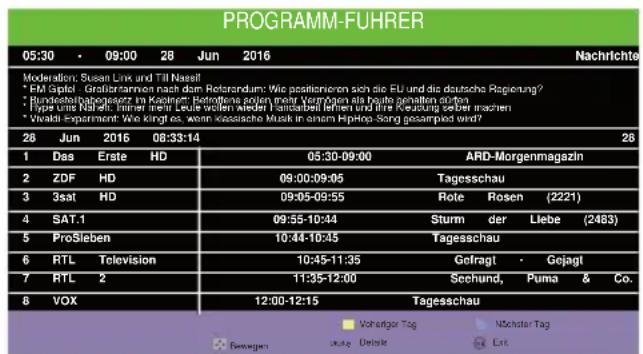
In dieser Ansicht erhalten Sie Informationen über das laufende Tagesprogramm, das Programm vom Vortag und vom{nachsten Tag.
- Wahlen Sie das gewünschte Programm aus und drücken Sie auf OK.
8.6. Radio
Zum Wechseln zwischen Modus Radio und Modus TV gehen Sie vor wie folgt:
- Drucken Sie die Taste TV/Radio auf der Fernbedienung.
Sie befinden sich im Modus Radio.
- Drücken Sie die blaue Farbstaste auf der Fernbedienung, um den Bildschirm auszuschalten. Das Radio lauft weiter.
- Schalten Sie den Bildschirm durch Drücken einer beliebigen Taste auf der Fernbedienung wieder ein.
- Drücken Sie die Taste TV/Radio auf der Fernbedienung erneut, um darüber in den Modus TV zu wechseln.
HINWEIS
Die Verwendung der Tasten Vol+/Vol- sowie der MUTE Taste ist auch bei ausgeschalteten Bildschirm möglich. Beim Betätigtem dieser Tasten bleibt der Bildschirm weiterhin ausgeschaltet.
8.7. Teletext t
Teletext wird von den mosten TV-Sendern als kostenloser Service zur Verpfugung gestellt. Er bietet verschiedeneartige Informationen, z. B. News Ticker und tagesaktuelle Nachrichten, Wettervorhersage, Informationen zu den Bereichen Wirtschaft, Sport, Kultur, Ratgeber usw., sowie Informationen zum TV-Programm.
- Drücken Sie die Taste TV/TXT auf der Fernbedienung. Damit der Teletext angezeigt wird, müssen Sie einen Sender ausgewählten haben, der diesen Service anbietet.
Zur Auswahl einer Seite geben Sie die dreistellige Ziffernfolge der gewündsten Seite mit Hilfe der Zifferntasten auf der Fernbedienung ein.
Verwenden Sie die Tasten CH und CH auf der Fernbedienung, um sich auf den Seiten vor- und darüber zu bewegen.
Verwenden Sie die Taste HOLD auf der Fernbedienung, um eine Seite zu fixieren.
Verwenden Sie die Taste INDEX auf der Fernbedienung, um zur Startseite bzw. zum Inhaltsverzeichnis zu gelangen.
Verwenden Sie die Taste SIZE auf der Fernbedienung, um den oberen Seitenbereich oder den unteren Seitenbereich zu vergrößern oder zur normalen Anzeige zurückzukehren.
Verwenden Sie die Taste REVEAL auf der Fernbedienung, um ausgeblendete Informationen einzublenden bzw. diese Informationen wieder auszublenden.
Verwenden Sie die Taste SUBPAGE auf der Fernbedienung, um automatisch aufeinanderfolgende Unterheiten direkt auszuwahlen.
- Drücken Sie die Taste TV/TXT auf der Fernbedienung erneut, um den Teletext zu verlassen und zum TV-Betrieb zurückzukehren.
9. Fehlersuche
| Problem Aktion | |
| Gerät{lösst sich nicht einschalten | Stellen Sie sicher, dass das Netzkabel korrekt angeschlossen ist. |
| Stellen Sie sicher, dass der Ein-/Ausschalter auf der Unterseite des Geräts eingeschaltet ist. | |
| Stellen Sie sicher, dass die Polarität der Stromversorgung korrekt ist. | |
| Kein Bild | Stellen Sie sicher, dass die entsprechende Quelle (INPUT) ausgewählt ist. |
| Stellen Sie sicher, dass die entsprechende Quelle bzw. Antenne korrekt angeschlossen ist. | |
| Kein Ton | Überprüfen Sie die Lautstärke. |
| Überprüfen Sie, ob die Funktion Mute aktiviert ist. | |
| Schlechte Bildqualität | Stellen Sie sicher, dass das Antennenkabel korrekt angeschlossen ist. |
| Überprüfen Sie die Bildeinstellungen. | |
| Bild zu groß/klein, verzerrt | Betätigten Sie die Taste ASPECT der Fernbedienung, um die Bilddarstellung zu ändern. |
| Blauer Bildschirm | Stellen Sie sicher, dass die entsprechende Quelle (INPUT) ausgewählt ist. |
| Gerät reagiert nicht auf Fernbedienung | Stellen Sie sicher, dass die Batterien korrekt eingelegt sind. Falls notwendig, tauschen Sie die Batterien aus. |
| DT V-/DVB-T-Modus: Fehlermeldung „kein Signal" | Überprüfen Sie den Antennenanschluss. |
| Starten Sie den Programmsuchlauf erneut. | |
| PC-Modus: Das Bild ist zu Klein, zu groß oder verschoben | Wählen Sie PC als Eingangssquelle und ändern Sie die Bildeinstellungen im Menu. |
| Satellite - kein Signal | Überprüfen Sie die Senderliste. Im Menu unter Konfiguration können Sie die Standard-Senderliste wiederherstellen. |
10. Spezifikation
| Technische Daten | CAV190B |
| Energieeffizienzklasse* A+ | |
| sichtbare Bildschirmdiagonale in cm | 47 |
| sichtbare Bildschirmdiagonale in Zoll | 18,5 |
| Leistungsaufnahme im Ein-Zustand | 13,0 Watt |
| Jährlicher Energieverbrauch | 19 Watt |
| Leistungsaufnahme im Bereitschafts-Zustand | 0,50 Watt |
| Leistungsaufnahme im Aus-Zustand | 0,00 Watt |
| Auflösung (in Pixel, H x V) | 1366 x 768 (HD ready) |
| Bildschirmformat | 16:9 |
| Konzentverhältnis | 3.000 : 1 |
| Helligkeit | 250 cd/m2 |
| Sichtwinkel (R/L/T/B) | 89°/89°/89°/89° (Weitwinkel-Panel) |
| Laufsprecher | 2 x 3 Watt |
| Smart-D Sat-Antennensteuerung | ja |
| Analog TV-Tuner | ja |
| DVB-T2 HD (H.265) Tuner | ja |
| DVB-S2 Tuner | ja |
| HDMI | ja (1x) |
| Scart | ja |
| Component (Y, Pb, Pr) 3,5 mm Klinke | ja, Adapter optional: MCC29080 |
| Composite (FBAS) 3,5 mm Klinke | ja, Adapter optional: MCC29060 |
| USB-Anschluss (Mediaplayer) | ja |
| PC (VGA) | ja |
| PC Audio-In (3,5 mm) | ja |
| Antennenanschluss analog/DVB-T2 | ja |
| 5V Stromversorgung für aktive DVB-T Antenne | ja |
| Antennenanschluss DVB-S2 | ja |
| CI+-Slot | ja |
| Digitaler Audioausgang | ja |
| Kopfhörerausgang (3,5 mm) | ja |
| Fernbedienung | ja |
| Standfuß (abnehmbar) | optional: ETC0083 |
| 12V-Anschlussleitung | ja |
| Netzgerät (100 ... 240 V), extern | optional: ETCV008 |
| VESA Befestigungsmöglichkeit 100 x 100 | ja |
| Geräteschalter Ein/Aus | ja |
| USB-Dateifomate | Video, Foto, Audio; Software Update |
| Betriebsspannung | 9...30V |
| Temperaturbereich Betrieb/Lagerung | 0...50°C/-20...60°C |
| Pixelfehlerklasse nach EN ISO 9241-307 | 0 |
| Gewicht (nur Gerät, inkl. Zubehör) | 2,3 kg |
| Maße (B x H x T in mm) ohne Fuß | 440 x 263 x 48 mm |
*Skala A++ bis E
CAV220B
A+
55
21,5
17,0 Watt
25 Watt
0,50 Watt
0,00 Watt
1920 x 1080 (Full HD)
16:9
3.000:1
250 cd/m²
89/89/89/89 (Weitwinkel-Panel)
2 × 3 Watt
ja
ja
ja
ja
ja (1x)
ja
ja,Adapter optional: MCC29080
ja,Adapter optional: MCC29060
ja
ja
ja
ja
ja
ja
ja
ja
ja
ja
optional: ETC0083
ja
optional:ETCV008
ja
ja
Video, Foto, Audio; Software Update
9...30V
0...50°C/-20...60°C
0
2,7 kg
507 × 302 × 48 mm
Content
| Function Explanation | |
| Sound Mode | Standard (Vorkonfigurierte Einstellungen)Music (Vorkonfigurierte Einstellungen)Movie (Vorkonfigurierte Einstellungen)Sports (Vorkonfigurierte Einstellungen)Personal (Einstellungen können manuell angepasst werden) |
| Tre ble Adjust Treble |
- Wahlen Sie im Menu Son die Funktion Commutation AD.
Das Menu Commutation AD.wirnd angezeigt.
7. Lecture des medias
7.1. Conditions
7. Lecture des medias

7. Lecture des medias
7. Lecture des medias
Photo

VEREINFACHTE EU-KONFORMITÄTSERKLÄRUNG
Hiermit erklart die Caratec GmbH, dass der Funkanlageotyp CAV196DSW, CAV226DSW und CAV246DSW der Richtlinie 2014/53/EU entspricht.
Der vollständige Text der EU-Konformitätserklung ist unter der folgenden Internetadresse verfügbar: http://doc.caratec.de
www.facebook.de/caratecgmbh
Caratec GmbH
Carl-Bosch-Straße 7
76829 Landau
+49634138095-0
+49634138095-74
www.caratec.de

caratec
Audio. Video. Mobil.