
i-SENSYS MF4430 - Drucker CANON - Kostenlose Bedienungsanleitung
Finden Sie kostenlos die Bedienungsanleitung des Geräts i-SENSYS MF4430 CANON als PDF.


| Produkttyp | Monochrom-Laser-Multifunktionsdrucker |
| Funktionen | Drucken, Kopieren, Scannen |
| Maximales Papierformat | A4 |
| Druckgeschwindigkeit | Bis zu 23 Seiten pro Minute (A4) |
| Druckauflösung | 600 x 600 dpi |
| Papierkassettenkapazität | 250 Blatt (Hauptfach), 1 Blatt (Mehrzweckfach) |
| Konnektivität | USB 2.0 High Speed |
| Speicher | 64 MB |
| Display | LCD 2 Zeilen |
| Abmessungen (B x T x H) | 390 x 442 x 456 mm |
| Gewicht | Ca. 11,5 kg |
| Stromversorgung | 220-240 V, 50/60 Hz |
| Leistungsaufnahme | Drucken: ca. 500 W, Bereitschaft: 10 W, Ausgeschaltet: 0,5 W |
| Monatliches Druckvolumen | Bis zu 8.000 Seiten |
| Tonerkartusche | Schwarze 118 Tonerkartusche (ca. 1.400 Seiten) |
| Wartung und Reinigung | Reinigen Sie die Rollen und das Scannerglas mit einem feuchten Tuch. Verwenden Sie ein empfohlenes Reinigungsset. |
| Sicherheit | Automatische Abschaltung nach einstellbarer Inaktivitätszeit |
| Ersatzteile und Reparierbarkeit | Teile über den autorisierten Canon-Service erhältlich. Reparaturindex: 7,5/10 |
| Allgemeine Informationen | Garantie 1 Jahr, Online-Support Canon |
Häufig gestellte Fragen - i-SENSYS MF4430 CANON
Benutzerfragen zu i-SENSYS MF4430 CANON
0 Frage zu diesem Gerät. Beantworten Sie die, die Sie kennen, oder stellen Sie Ihre eigene.
Eine neue Frage zu diesem Gerät stellen
Laden Sie die Anleitung für Ihr Drucker kostenlos im PDF-Format! Finden Sie Ihr Handbuch i-SENSYS MF4430 - CANON und nehmen Sie Ihr elektronisches Gerät wieder in die Hand. Auf dieser Seite sind alle Dokumente veröffentlicht, die für die Verwendung Ihres Geräts notwendig sind. i-SENSYS MF4430 von der Marke CANON.
BEDIENUNGSANLEITUNG i-SENSYS MF4430 CANON
Handbuch für Starter
Lesen Sie zuerst dieses Handbuch.
Lesan Sie dieses Handbuch, bevor Sie dieses Produkt in Betrieb nehmen.
Bewahren Sie dieses Handbuch nach dem Lesen als zukünftige Referenz gut auf.
Deutsch
Slovensky
Úvodná príručka
Túto priručku si prečitaite ako prvú.
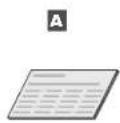
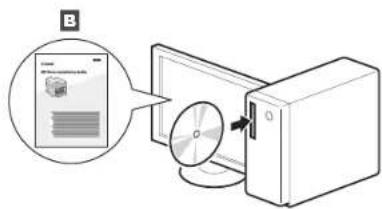
Informationen zu den mitgelieferten Handbüchern
Navigieren durch das Menü und Texteingabemethode
MF4580dn/MF4570dn/MF4550d/MF4450

MF4430/MF4410
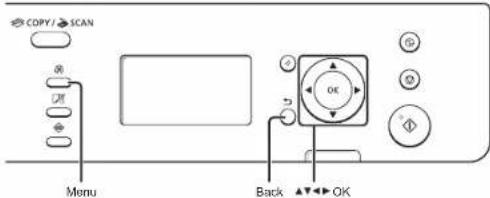
| English | Navigating the Menu• Item selection or moving the cursor among the menu items.Select an item with [ ▲ ] [▼]Proceed to the next hierarchy with [OK] or [▶]Return to the previous hierarchy with [ ][Hack) or [ ].◀Setting confirmationPress [OK]. However, whenappears on the display;selectappears on the display. | Text Input Method• MF4580dn/MF4570dn/MF4550dn/MF4450- Changing entry mode:Press [ ] to select[entry mode], and then press [OK]. You can also press [● ] (Tono) to change the entry mode.- Entering text, symbols, and numbersEnter with the numeric keys or [● ] (Symbols).For details on the switchable mode of the availability text, sec the next page. | - Moving the cursor (Entering a space)Move with [◀] or [▶]Move the cursor to the end of the text and press [to enter a space.- Deleting charactersDelete with: [● ] (Clear).Pressing and holding [ ][Citer] key deletes all characters. | • MF4430/MF4410- Entering text and numbersSelect text and numbers with [◀] or [▶]and then press [OK].- Deleting text and numbersPress [▼] to select[BS>, and then press [OK]. |
| Français | Navigation dans le menu• Selection d'éléments ou déplacement du curseur dans les éléments de menuSélection un élément avec [UK] [▼].Passer au niveau herarchique subvaient avec [OK] ou [▶].Renon au niveau herarchique récemant avec [ ][Pérezom ou [◀]• Confirmation du paramélageAppuyer sur [OK]. Toutefois, si le messageappuyer sur [OK]. | Méthode de saisie du texto• MF4580dn/MF4570dn/MF4550dn/MF4450- Changement de modo de saisieAppuyer sur [ ] pour sélectionner [Mode de saisie], puis appuyer sur [OK]. Vous joues également utiliser [● ] (Tonnil) pour changer de mode de saisie.- Saisie de texte, de symblores et de chiffresUtiliser le claver numérique ou [● ] (Sympores).Pour en savoir plus sur les modes ou le texte disponible, reportez vous à la pago suivante. | - Déplecomont du curseur (ajout d'un espace)Utiliser [● ] [▶] le décomont.Députer le curseur vers la fin de texte saisí et appuyer sur [▶] pour enver un espace- Suppression de caractèresUtiliser [● ] (Effecement) pour effectuer la suppression.Appuyer sur le touche [ ][Effecement] et la malinterir entonces pour supprimer tous les caractères. | • MF4430/MF4410- Saisie de texte at de nombresSélectionner du texte at des nombres avec [◀] su [▶] puis appuyer sur [OK].- Suppression de texte et de chiffresUtiliser [▼] pour sélectionner[BS>, puis appuyer sur [OK]. |
| Italiano | Navigazione dei menu• Sezione di una voce o spolamente del cursore solle vodi del menuSelazionare una voce utilizando [▲] [▼]Procedere al livello gerarchice successivo con [OK] o [▶]Tomare al livello gerarchice precedente con [○] (Indietro) o [◀];• Conferna delle impostezioniPremiere [OK]. Alla visualizzazione del messaggioappuyer sur [APlica] sul display, selezionare[APlica] e prenere [OK]. | Metodo d'immissione del testo• MF4580dn/MF4570dn/MF4550dn/MF4450- Cambio della modalità d'immissionePremiere [ ] ter selezionara[<moco immissiona> e premiere [OK]. Par camiliare i modo d'immissione è anche possibile prenere [● ] (Tono).- Immissione di teste, samboli e numeriImmetore utilizzando i tasti numerici oppure [● ] (Simbol).Per i deltagli relativi al modo selezionabile o al testo disponibile, vedere la pagina successiva. | - Spostamento del cursore (immistione di uno spazio)Spostano il cursore utilizzando [◀] e [▶]Spostare il cursore alla fine del testo e premiere [▶] per immettere uno spazio.- Cancolazione dei cantentiCancellare utilizzando [● ] (Azzera).Teneindo oremato il testo [ ][Luzbera] si cancellario tutti i caratteri. | • MF4430/MF4410- Immissione di testo e numeriSSelezionare il testo e i numero utilizzando [◀] e [▶] prenere [OK].- Eliminazione di testo a numeriPremiere [▼] per selezionare[BS> o prenere [OK]. |
| Deutsch | Navigieren durch das Menü• Energie-tauwähler oder Versitzern des Cursors zwischen den MonieramerienWählen Sie mit [■der ] [▼] Element aus.Fahren Sie mit [OK] oder [■] mit der nächster Hierarchie fortKehnen Sie mit [■][Zunlok) oder [■] zinkvortergenHierarchie zurück.• Bestätigung der EinstellungDrücken Sie mit [OK]. Were a dam Display jedoch[Applique] angezeigtare, wherein Sie [Applique] aus, und drücken Sie dann [OK]. | Texteingabomethode• MF4580dn/MF4570dn/MF4550dn/MF4450- Andem des EingebnomodusDiaries Sie [■m-Engibamidase-auszuwählen, und drücken Sie dann [OK]Sie können den Engabenodes auch durch Drücken von [● ] (Ton) anders-Eingeben von Text, Symbolen und ZahlenNetherlands Sie de Engabe über demudent: Tamaor wir die [ ][Sundet] w:Nahara Informationen zur Moduländerung oder zum verfülligenen Textfinden Sie auf der nächsten Seite. | - Versetzten des Cursors (Eingschon eines Leerzeichans)Verselzen Sie den Cursor mit [■] oder [▶]Verselzen Sie den Cursor an das Ende des Textles, und drücken Sie [■] un ein Leerzeichen einzugeban.- Leuchen von ZeichenLüschen Sie Zeichon mit [● ] [Lüschen).Were Sie die Taze [ ][Raziber] godnick holon, motor als Zachon gofeiche. | • MF4430/MF4410- Eingeben von Text und ZahlenWeihen Sie Text und Zahlen mit [▶] oder [■], aus, und drücken Sie dann [OK].- Löschen von Text und ZahlenDrücken Sie [■ 1, um [BS>, auszuwählen, und drücken Sie dann [OK]. |
3
Connecting the Power Cord and Turning ON the Power Branchement du cordon d'alimentation et allumage de la machine Collegamento del cavo di alimentazione e accensione della macchina Anschließen des Netzkabels und Einschalten des Geräts
Deutsch
Eingeben von Text, Symbolen und Zahlen
| Taste | Eingabemodus: <4> | Eingabemodus: <2> | Eingabemodus: <12> |
| 1 | @.../1 | ||
| 2 | A&BC s&bc 2 | ||
| 3 | DEF | def | 3 |
| 4 | GHI | gHI | 4 |
| 5 | JKI | jk | 5 |
| 6 | MNOÖ | mnoö | 6 |
| 7 | HCRSS pqs | / | |
| 8 | TUÜV | tuïv | 8 |
| 9 | WAYZ | wayz 9 | |
| 0 | (nicht verfügbar) 0 | ||
| F | @.../...!? & $ % #{ } | (nicht verfügbar) | |
Ändern des Eingabemodus
| Eingabemodus | Verfügbarer Text |
| Alphabet (Großbuchstaben) und Symbole | |
| Alphabet (Kleibuchstaben) und Symbole | |
| <12> Zahlen |
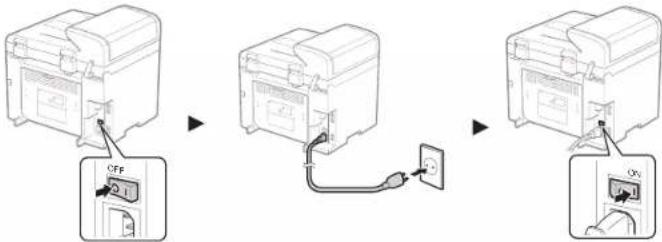
flowchart
graph TD
    A["Device with CFF"] --> B["Switch"]
    B --> C["Electrical outlet"]
    C --> D["Output labeled ON"]
| English | Do not connect the USB cable at this time. Connect it when installing software. |
| Français | Ne branchez pas le câble USB pour le moment. Vous le connecterez pour l'installation du logiciel. |
| Italiano | Non collegare il cavo USB in questo momento, ma solo quando si installa il software. |
| Deutsch | Schließen Sie das USB-Kabel nicht zu diesem Zeitpunkt an. Schließen Sie es bei der Installation der Software an. |
4
Specifying the Initial Settings
Spécification des paramètres initiaux Selezione delle impostazioni iniziali Angeben der Anfangseinstellungen
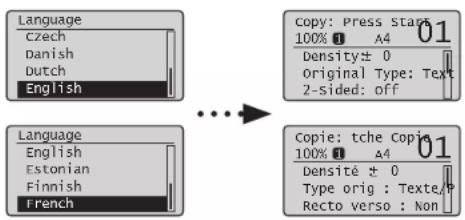
Folgen Sie den Anweisungen auf dem Bildschirm, und stellen Sie die Sprache und die Uhrzeit ein.
Nähere Informationen zum Navigieren durch das Menü und zur Eingabe der Zahlen finden Sie unter 2 "Navigieren durch das Menü und Texteingabemethode" (S.3).

5
Folgen Sie den Anweisungen auf dem Bildschirm, und stellen Sie das Papiarformal und den Papiertyp ein.
Wann Sie die Einstellung abgeschlossen haben, geben Sie die folgenden Einstellungen an.
MF4580dn/MF4570dn/MF4650d/MF4460
6 "Angeben der Anfangsfaxinstellungen und Anschließen eines Telefonkabels" (5.6)
MF4430/MF4410
8 "Installieren des Treibers bzw. der Software" (S.9)
6
Specifying Initial Fax Settings and Connecting a Telephone Cable
Spécification des paramètres de fax initiaux et connexion du câble téléphonique
Impostazioni iniziali del fax e collegamento di un cavo telefonico
Angeben der Anfangsfaxeinstellungen und Anschließen eines Telefonkabels

flowchart
graph LR
    A["Perform fax setup?"] --> B["Set up Now\nSet up Later"]
    B --> C["configurer le fax ?\nMaintenant\nPlus tard"]
    C --> D["connect phone line.\nFollow illustrations\non the next screen:\nConnect line to A.\n*Next : Press OK"]
    D --> E["connecter ligne tél.\nSuivre instructions\nà l'écran suivant :\nConnector ligne à A.\n*suivant: App sur OK"]
    E --> F["Telephone line connector\nTelephone/Handset (Optional)"]
English
6-1 Specify the initial fax settings.
6-1 eben Sie die Anfangsfaxeinstellungen an.
Folgen Sie den Anweisungen im "Fax Setup Handbuch", um eine Faxnummer, den Namen einer Einheit und einen Empfangsmodus anzugeben.
Weitere Informationen zum Empfangsmodus finden Sie in der e-Anleitung.
e-Anleitung -> "Fax" -> "Verwenden der Faxfunktion" -> "Empfangen von Faxen" -> "Empfangsmodus".
Verwendung eines Anwendernamens Wenn Sie ein Dokument senden, werden die von Ihnen gespeicherten Senderinformationen auf dem Papier des Empfängers gedruckt.
6-2 Schließen Sie ein Telefonkabel an.
Wenn auf dem Display
Wenn Sie den optionalen Hörer installieren
Nähere Informationen finden Sie in dem mit dem Hörer gelieferten Handbuch.
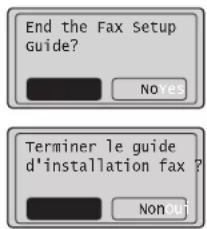
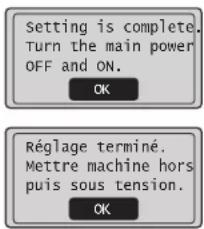
6-3 Beenden Sie das Fax Setup Handbuch, und starten Sie das Gerät dann erneut.
Schalten Sie das Gerät aus, warten Sie mindestens 10 Sekunden, und schalten Sie es dann wieder ein.
Die Telefonleitungstypen werden nicht automatisch erkannt. Lesen Sie in der e-Anleitung nach, und legen Sie die Telefonleitung manuell fest.
e-Anleitung -> "Fax" -> "Verwenden der Faxfunktion" -> "Ändern der Einstellungen für das Senden von Faxen (Elemente, die über die
Schaltfläche [Menü] angegeben werden)* -> "Angeben von Faxsendeeinstellungen" -> "Leitungstyp wählen".
Für Netzwerkverbindung (nur MF4580dn/MF4570d)
7 "Netzwerkverbindung und -konfiguration" (S.8)
Für USB-Verbindung
8 "Installieren des Treibers bzw. der Software" (S.9)
7
Netzwerkverbindung und -konfiguration
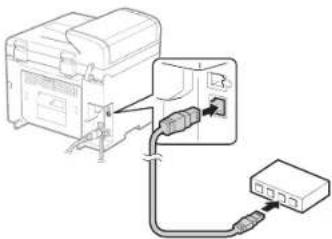
- Kontakten sitter löst.

- Handbuch für Starter
- Úvodná príručka
- Informationen zu den mitgelieferten Handbüchern
- Navigieren durch das Menü und Texteingabemethode
- 3
- 4
- Specifying the Initial Settings
- 5
- MF4580dn/MF4570dn/MF4650d/MF4460
- MF4430/MF4410
- 6
- English
- 6-1 Specify the initial fax settings.
- 6-1 eben Sie die Anfangsfaxeinstellungen an.
- 6-2 Schließen Sie ein Telefonkabel an.
- Wenn Sie den optionalen Hörer installieren
- 6-3 Beenden Sie das Fax Setup Handbuch, und starten Sie das Gerät dann erneut.
- Für Netzwerkverbindung (nur MF4580dn/MF4570d)
- 7
- Netzwerkverbindung und -konfiguration
Marke : CANON
Modell : i-SENSYS MF4430
Kategorie : Drucker