
DH18NS41 - Blu-ray player LG - Kostenlose Bedienungsanleitung
Finden Sie kostenlos die Bedienungsanleitung des Geräts DH18NS41 LG als PDF.


| Produkttyp | Internes DVD-ROM-Laufwerk |
| Schnittstelle | SATA |
| DVD-ROM-Lesegeschwindigkeit | 18x max |
| CD-ROM-Lesegeschwindigkeit | 48x max |
| Unterstützte Disc-Formate | DVD-ROM, DVD-R, DVD+R, DVD+R DL, DVD-R DL, DVD-RW, DVD+RW, DVD-RAM, CD-ROM, CD-R, CD-RW |
| Einbau | Intern, 5,25-Zoll-Schacht |
| Stromversorgung | SATA-Stromanschluss (15-polig) |
| Anschlüsse | SATA-Flachbandkabel (7-polig) |
| Abmessungen (ca.) | 170 x 145 x 42 mm |
| Gewicht (ca.) | 0,7 kg |
| Kompatible Betriebssysteme | Windows XP, Windows Vista, Windows 7 |
| Minimale Systemanforderungen | Pentium IV 2,4 GHz, 256 MB RAM, SATA-kompatibles Mainboard |
| Lademechanismus | Motorisiertes Laufwerk |
| Manuelle Auswurffunktion | Ja, über Notauswurföffnung |
| Regionscode-Steuerung | Region Playback Control Phase II, maximal 5 Änderungen |
| Lasersicherheit | Laser der Klasse 1 - Gehäuse nicht öffnen (Strahlengefahr) |
| Wartung | Mit einem weichen Tuch reinigen, keine Lösungsmittel verwenden |
| Mitgeliefertes Zubehör | Montageschrauben (nicht bestätigt) |
Häufig gestellte Fragen - DH18NS41 LG
Benutzerfragen zu DH18NS41 LG
0 Frage zu diesem Gerät. Beantworten Sie die, die Sie kennen, oder stellen Sie Ihre eigene.
Eine neue Frage zu diesem Gerät stellen
Laden Sie die Anleitung für Ihr Blu-ray player kostenlos im PDF-Format! Finden Sie Ihr Handbuch DH18NS41 - LG und nehmen Sie Ihr elektronisches Gerät wieder in die Hand. Auf dieser Seite sind alle Dokumente veröffentlicht, die für die Verwendung Ihres Geräts notwendig sind. DH18NS41 von der Marke LG.
BEDIENUNGSANLEITUNG DH18NS41 LG
Um den Leistungs- und Funktionsumfang Ihres Produkts in vollem Umfang nutzen zu können, sollten Sie dieses Handbuch vollständig und gewissenhaft durcharbeiten.
Merkmale
- Serial ATA Schnittstelle
- Datenübertragungsrate: DVD-ROM max. 18x, CD-ROM max. 48x • Motorbetriebene Schublade
- Einbauart: intern
- Notauswurf
- DVD-R, DVD+R, DVD+R DL, DVD-R DL, DVD-RW, DVD+RW und DVD-RAM lesen
- Unterstützt Region Playback Control Phase II.
Systemanforderungen*
• Pentium IV 2.4 GHz oder höher - Motherboard, das SATA unterstützt • Mind. 256 MB RAM oder mehr • Freier 13.34 cm (5 1/4") Einschub - OS: Windows XP, Vista., Windows 7.
* Bitte beachten Sie: Bestimmte Software (besonders solche mit Video Abspiel-Funktion) kann bedeutend höhere Systemanforderungen benötigen, um akzeptable Ergebnisse zu erzielen. Obwohl dieses DVD-ROM Laufwerk Video-DVDs lesen kann, müssen diese, um auf Ihrem Monitor gezeigt werden zu können, MPEG decodiert werden. Das geschieht entweder durch separate Hardware (entweder eine MPEG Decoder-Karte oder ein in Ihre Video-Karte integrierter MPEG-Decoder), oder durch separat installierte MPEG-Decoder-Software. Diese Soft- bzw. Hardware ist im Lieferumfang dieses DVD-Laufwerks nicht enthalten.
Lage und Funktion der Bedienelemente A
Vorderseite
- CD-Schublade
- Betriebsanzeigen
- Notauswurföffnung
- Stop-/Auswurftaste
Rückseite
- SATA Power-Konnektor (15 Pin)
- SATA Daten-Konnektor (7 Pin)
Deutsch
Installation des Laufwerks B C
Bevor Sie mit der Installation beginnen, müssen Sie das System ausschalten. Anhand folgender Schritte installieren Sie das DVD-ROM-Laufwerk:
- Nehmen Sie die Systemabdeckung ab. Beziehen Sie sich dabei auf das Handbuch Ihres Systems.
- Einbau des Laufwerks
- Entfernen Sie die Abdeckung des 5 1/4 Zoll Einbauschachts vom Rechner. Detaillierte Anweisungen hierzu enthält das zu Ihrem Rechner gehörige Handbuch.
- Schieben Sie das Laufwerk in den Einbauschacht. Gehen Sie dabei vorsichtig vor, um die Kabel im Rechner nicht zu beschädigen.
- Befestigen Sie das Laufwerk mit den beigepackten Schrauben. Ist hinter dem Laufwerk nicht ausreichend Platz, schließen Sie das SATA- und andere Kabel an, bevor Sie das Laufwerk im Einbauschacht befestigen.
- PC-Verbindung
Das DVD-ROM-Laufwerk wird über die SATA-Schnittstelle mit dem Motherboard verbunden.
• Das SATA-Powerkabel verbinden
Verbinden Sie das Datenkabel so, dass die Nase des Datenkabels nach links zeigt. Bitte achten Sie darauf, das Kabel nicht verkehrt herum anzuschließen.
• Verbinden des SATA-Datenkabels
Schließen Sie das Datenkabel an. Achten Sie bitte darauf, das Kabel nicht verkehrt herum anzuschließen.
- Nach der vollständigen Installation des DVD-ROM-Laufwerks können Sie das Rechnergehäuse wieder aufsetzen.
- Schließen Sie die Stromversorgung wieder an.
Gerätetreiber
Bei Einsatz von Windows XP, Vista, Windows 7 braucht kein spezieller Treiber installiert zu werden.
Für Benutzer von Windows XP
■ Um sicherzustellen, dass das Laufwerk ordnungsgemäß läuft, sollten Sie Folgendes überprüfen: - Das Laufwerk erscheint in Windows XP: [Systemsteuerung] → [System] → [Hardware] → [Geräte-Manager] → [DVD/CD-ROM] - "32-Bit" erscheint in [Systemsteuerung] → [System] → [Leistungsmerkmale] ■ Wenn Ihr Rechner das Laufwerk nicht erkennt, müssen Sie Folgendes überprüfen: - Erscheint auf dem IDE-Controller in [Systemsteuerung] → [System] → [Geräte-Manager] → [Festplattenlaufwerk-Controller] das Symbol Ⓞ, müssen Sie den korrekten IDE-Controller-Treiber beim Hersteller Ihres PCs oder der Systemplatine beschaffen. ■ Rufen Sie in der Systemsteuerung die Option "Hardware" auf, und lassen Sie Windows erneut nach einem neuen Gerät suchen.
Deutsch
Umgang mit den CDs
Kleben Sie keinesfalls Etiketten oder Aufkleber auf Ihre CD-ROMs, DVD-ROMs, CD-Rs oder CD-RWs.
Beim Einsatz von beklebten CDs können nicht nur Lese- und Schreibfehler auftreten, sondern die auf der CD gespeicherten Daten können aufgrund der Beschädigung der CD verloren gehen.
Die Drehgeschwindigkeit der CDs in diesem Laufwerk ist sehr hoch! KEINE beschädigten, gebrochenen oder verbogenen CDs benutzen. Die optische Einheit des Laufwerks könnte bei einem Bruch der CDs beschädigt werden.
KEINE anderen CDs als die Standard-CDs benutzen. Nicht standardisierte CDs könnten nicht richtig abgespielt werden oder Daten unvollständig speichern.
Hinweise zu CD-RWs / DVD-RWs
Dieses Laufwerk kann CD-RWs / DVD-RWs lesen. Bitte beachten Sie Folgendes:
- Das Laufwerk benötigt nach dem Einlegen von CD-RWs / DVD-RWs etwas mehr Zeit zum Einlesen als für Standard-CD-ROMs / DVD-ROMs.
- Die Lesegeschwindigkeit von CD-RWs / DVD-RWs ist niedriger als die von CDs / DVDs.
- Leere CDs, CDs mit fehlgeschlagenen Schreibversuchen und CDs mit offenen Sessions können nicht gelesen werden.
- Wenn von der CD nicht gelesen werden kann, kann das folgende Gründe haben: Die Qualität des aufgenommenen Signals hat sich aufgrund von Schmutz, Kratzern oder häufig wiederbeschriebenen CDs verschlechtert. In dem Fall nehmen Sie die CD heraus und überprüfen die Datenseite der CD (die Seite ohne Beschriftung oder Etikett) auf Staub oder Kratzer. Legen Sie die CD wieder ins Laufwerk, schließen Sie die Schublade und versuchen Sie erneut, ob das Laufwerk die CD jetzt lesen kann.
Notauswurf
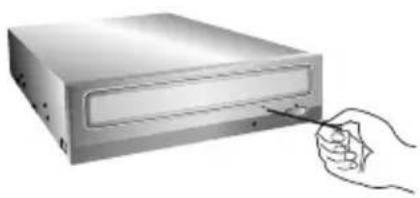
Dieses DVD-ROM-Laufwerk verfügt über eine spezielle Funktion, mit der die CD im Notfall manuell ausgeworfen werden kann. Gehen Sie in einer solchen Situation - beispielsweise, wenn das Laufwerk nicht funktioniert oder der Strom ausgefallen ist - wie folgt vor:
HINWEIS: Diese Funktion ist nur im Notfall anzuwenden.
1) Schalten Sie den Rechner AUS.
2) Stecken Sie einen spitzen Gegenstand (beispielsweise eine aufgebogene Büroklammer) in die kleine Öffnung, die sich oberhalb der Auswurftaste befindet. Daraufhin öffnet sich die vordere Abdeckung, und die CD-Schublade fährt teilweise heraus.
3) Öffnen Sie die vordere Abdeckung vollständig. Fassen Sie die CD-Schublade zwischen Daumen und Zeigefinger, und ziehen Sie sie vollständig heraus.
HINWEIS: Benutzen Sie diese Funktion nur als letztes Mittel in einem Notfall. Wird sie übermäßig oft angewendet, können Fehlfunktionen auftreten. Wenn Sie die CD-Schublade mit den Fingern nicht fassen können, benutzen Sie eine Stahlklemme oder einen Klemmhaken, um die Schublade herauszuziehen.
Vor der Inanspruchnahme des Kundendienstes Gehen Sie die nachstehende Checkliste durch, bevor Sie sich an den Kundendienst wenden.
• Das Laufwerk wird nicht mit Spannung versorgt.
- Ist das Netzkabel des Host-Rechners ordnungsgemäß eingesteckt?
- Ist das Spannungsversorgungskabel an der Rückseite des Laufwerks korrekt befestigt?
• Das System startet nicht.
- Sind Powerkabel und SATA-Kabel korrekt mit Ihrem PC verbunden?
- Beträgt die Gesamtlänge des SATA-Kabels 50 cm oder weniger?
- Sind alle Anschlüsse ordnungsgemäß befestigt? Wenn der PC bewegt wird, können sich Anschlüsse lösen.
• CDs können nicht gelesen.
- Ist die CD oder DVD verschmutzt oder verkratzt?
- Ist die CD korrekt eingelegt (Lesen/Schreibseite nach unten, bedruckte Seite nach oben)?
- Ist das Laufwerk in der korrekten Orientierung installiert?
- Wurde das Laufwerk oder die CD aus einer kalten in eine warme Umgebung gebracht? (In diesem Fall besteht die Möglichkeit der Kondensierung auf der Linse im Laufwerk oder auf der Oberfläche der CD.)
Wenn Sie den Kundendienst anrufen, halten Sie so viele Informationen wie möglich zu Ihrem System, Ihrer Umgebung und dem jeweiligen Problem bereit. (Was ist passiert? Wann? Wie lange? Welche Vorgänge liefen zu dem Zeitpunkt? Wurden Fehlermeldungen angezeigt?)
Bitte beachten Sie: Solange dieses Produkt mit "Region Playback Control Phase II" verwendet wird, besteht die Möglichkeit, dass andere MPEG-Decoderkarten oder MPEG-Software ohne Ländercodes das Laufwerk dazu veranlassen, DVDs nicht zu lesen. Dieses DVD-ROM-Laufwerk erlaubt es Ihnen, den Ländercode bis zu 5 Mal zu ändern.
Wichtige Sicherheitshinweise
Beachten Sie beim Einsatz des DVD-ROM-Laufwerks oder beim Umgang mit CDs folgende Hinweise.
Sicherheitshinweise
- Der Hersteller ist weder für Datenverluste, die durch fehlerhafte Installation oder unsachgemäßen Umgang mit dem Laufwerk verursacht wurden, noch für direkte oder indirekte Schäden haftbar oder verantwortlich.
- Der Hersteller übernimmt keine Verantwortung für direkte oder indirekte Schäden, die durch den Einsatz dieses Produktes oder Funktionsstörungen verursacht wurden.
- Der Hersteller ist nicht haftbar oder verantwortlich für von diesem Produkt verursachte Datenbeschädigungen.
Installation
• Vermeiden Sie Standorte, an denen das Gerät folgenden Umgebungsbedingungen ausgesetzt ist:
- Übermäßige Luftfeuchtigkeit
- Hohe Temperatur
- Übermäßige Staubentwicklung
- Mechanische Vibration
- Direkte Sonneneinstrahlung
Wir empfehlen, das Laufwerk in einer horizontalen Position zu installieren.
Einsatz
- Bringen Sie das Laufwerk nicht plötzlich von einem kalten an einen warmen Ort, und erhöhen Sie nicht kurzfristig die Raumtemperatur. Die dadurch entstehende Kondensierung kann zu Betriebsstörungen führen.
- Nehmen Sie vor einem Transport des Laufwerks die eingelegte CD heraus, damit sie nicht beschädigt wird. Andernfalls könnten Datenverluste auftreten.
- Achten Sie darauf, dass keine Fremdkörper - beispielsweise Flüssigkeiten oder Metallgegenstände - in das Laufwerkinnere gelangen. Sollte dennoch ein Fremdkörper in das Innere des Laufwerks gelangen, wenden Sie sich an den Händler, bei dem Sie das Laufwerk erworben haben.
- Unterbrechen Sie keinesfalls die Stromversorgung, während das Laufwerk läuft.
VORSICHT: Der in diesem DVD-ROM-Laufwerk benutzte Laser kann Ihre Augen schädigen.
Versuchen Sie keinesfalls, die Abdeckung zu öffnen.
Um die Gefahr eines elektrischen Schocks zu reduzieren, sollten Sie die Abdeckung (oder Rückseite) keinesfalls entfernen.
Im Inneren des Geräts befinden sich keine Teile, die vom Benutzer selbst gewartet werden können.
Überlassen Sie die Wartung qualifizierten Kundendiensttechnikern. Beachten Sie bei der Benutzung von Bedienelementen und der Durchführung von Prozeduren unbedingt die Anweisungen dieses Handbuchs, da andernfalls gefährliche Strahlung freigesetzt werden kann.
WARNUNG: Setzen Sie das Laufwerk keinesfalls Regen oder Feuchtigkeit aus, um die Gefahr eines Brandes oder elektrischen Schocks zu reduzieren.


Marke : LG
Modell : DH18NS41
Kategorie : Blu-ray player