
DV7711P - Blu-ray player LG - Kostenlose Bedienungsanleitung
Finden Sie kostenlos die Bedienungsanleitung des Geräts DV7711P LG als PDF.


| Produkttyp | Blu-ray-Player / DVD-Player |
| Modell | DV7711P |
| Marke | LG |
| Abmessungen (B x H x T) | 430 x 48 x 242 mm |
| Gewicht | 2,34 kg |
| Stromversorgung | AC 110-240 V, 50/60 Hz |
| Leistungsaufnahme | 14 W |
| Betriebstemperatur | 5 °C bis 35 °C |
| Luftfeuchtigkeit | 5 % bis 90 % |
| Laser | Halbleiterlaser, Wellenlänge 650 nm |
| Signalformat | PAL / NTSC |
| Regionencode | 4 |
| Abspielbare Discs | DVD, Video CD, Audio CD, DVD±R/RW, CD-R/RW, MP3, WMA, JPEG, Kodak Picture CD |
| Videoausgänge | Composite (1 Vp-p, 75 Ω), S-Video, Komponente (Y Pb Pr) |
| Audioausgänge | Analog (L/R), Digital koaxial |
| Frequenzgang | DVD (PCM 96 kHz): 8 Hz – 44 kHz, CD: 8 Hz – 20 kHz |
| Signal-Rausch-Abstand | > 100 dB (Analogausgang) |
| Klirrfaktor | < 0,008 % |
| Dynamikumfang | > 100 dB (DVD), > 95 dB (CD) |
| Besondere Funktionen | 3D-Surround, Zeitlupe, Einzelbildwiedergabe, Wiederholung, Zufallswiedergabe, Marker-Suche, Zoom, Kindersicherung |
| Reinigung | Gehäuse mit weichem, trockenem Tuch reinigen; keine Lösungsmittel verwenden |
| Ersatzteilversorgung | Elektrische Teile: 5 Jahre, Gehäuse/Kosmetik: 3 Jahre ab Herstellungsdatum |
| Mitgeliefertes Zubehör | Videokabel, Audiokabel, Fernbedienung, 2 Batterien |
Häufig gestellte Fragen - DV7711P LG
Benutzerfragen zu DV7711P LG
0 Frage zu diesem Gerät. Beantworten Sie die, die Sie kennen, oder stellen Sie Ihre eigene.
Eine neue Frage zu diesem Gerät stellen
Laden Sie die Anleitung für Ihr Blu-ray player kostenlos im PDF-Format! Finden Sie Ihr Handbuch DV7711P - LG und nehmen Sie Ihr elektronisches Gerät wieder in die Hand. Auf dieser Seite sind alle Dokumente veröffentlicht, die für die Verwendung Ihres Geräts notwendig sind. DV7711P von der Marke LG.
BEDIENUNGSANLEITUNG DV7711P LG
BEDIENUNGSANLEITUNG FÜR DVD-PLAYER
MODELL: DV7711P






Bevor Sie dieses Produkt anschließen, bedienen oder einstellen, lesen Sie bitte diese Bedienungsanleitung sorgfältig und vollständig.


Geld ist nicht alles, was Sie sparen
Sicherheitshinweise

VORSICHT
RISIKO EINES ELEKTRISCHEN SCHLAGS NICHT ÖFFNEN

VORSICHT: ZUR VERMEIDUNG EINES ELEKTRISCHEN SCHLAGS
ABDECKUNG (ODER RÜCKSEITE) NICHT ENTFERNEN KEINE VOM BENUTZER WARTBAREN TEILE IM INNEREN WARTUNG NUR DURCH QUALIFIZIERTES FACHPERSONAL.

Dieses Blitzsymbol mit Pfeilspitze in einem gleichseitigen Dreieck soll den Benutzer auf das Vorhandensein von nicht isolierter gefährlicher Spannung im Inneren des Produkts aufmerksam machen, die stark genug sein kann, um eine Gefahr eines elektrischen Schlags für Personen darzustellen.

Das Ausrufezeichen in einem gleichseitigen Dreieck soll den Benutzer auf wichtige Bedienungs- und Wartungsanweisungen in der dem Produkt beiliegenden Literatur aufmerksam machen.
WARNUNG: ZUR VERMEIDUNG VON BRAND- ODER STROMSCHLAGGEFAHR DIESES PRODUKT NICHT REGEN ODER FEUCHTIGKEIT AUSSETZEN.
WARNUNG: Installieren Sie dieses Gerät nicht in einem beengten Raum wie einem Bücherregal oder ähnlichen Einheiten.

VORSICHT:
Dieser DVD-Player verwendet ein Lasersystem.
Um eine ordnungsgemäße Verwendung dieses Produkts zu gewährleisten, lesen Sie bitte diese Bedienungsanleitung sorgfältig durch und bewahren Sie sie für zukünftige Referenz auf. Falls das Gerät gewartet werden muss, wenden Sie sich an eine autorisierte Servicestelle (siehe Serviceverfahren).
Die Verwendung von Bedienelementen, Einstellungen oder die Durchführung von Verfahren, die nicht in dieser Anleitung angegeben sind, kann zu gefährlicher Strahlenbelastung führen.
Um direkte Exposition gegenüber dem Laserstrahl zu vermeiden, versuchen Sie nicht, das Gehäuse zu öffnen. Bei geöffnetem Gehäuse ist sichtbare Laserstrahlung vorhanden. NICHT IN DEN STRAHL BLICKEN.
VORSICHT: Das Gerät sollte nicht Wasser (Tropfen oder Spritzwasser) ausgesetzt werden, und es sollten keine mit Flüssigkeit gefüllten Gegenstände, wie Vasen, auf das Gerät gestellt werden.

HINWEISE ZU URHEBERRECHTEN:
Es ist gesetzlich verboten, urheberrechtlich geschütztes Material ohne Erlaubnis zu kopieren, auszustrahlen, vorzuführen, über Kabel zu senden, öffentlich vorzuspielen oder zu vermieten.
Dieses Produkt verfügt über die von Macrovision entwickelte Kopierschutzfunktion. Auf einigen Discs sind Kopierschutzsignale aufgezeichnet. Wenn die Bilder dieser Discs auf einem Videorecorder aufgenommen und abgespielt werden, erscheint Bildrauschen.
Dieses Produkt enthält Kopierschutztechnologie, die durch Methodenansprüche bestimmter US-Patente und anderer geistiger Eigentumsrechte von Macrovision Corporation und anderen Rechteinhabern geschützt ist. Die Verwendung dieser Kopierschutztechnologie muss von Macrovision Corporation autorisiert werden und ist nur für den Heimgebrauch und andere begrenzte Betrachtungszwecke bestimmt, sofern nicht anders von Macrovision Corporation autorisiert. Reverse Engineering oder Demontage ist verboten.
SERIENNUMMER: Die Seriennummer befindet sich auf der Rückseite dieses Geräts. Diese Nummer ist für dieses Gerät einzigartig und nicht für andere verfügbar. Sie sollten die angeforderten Informationen hier notieren und diese Anleitung als dauerhaften Kaufnachweis aufbewahren.
Modellnr. ____
Seriennr. ____
Inhaltsverzeichnis
Einführung
Sicherheitsvorkehrungen 2
Inhaltsverzeichnis 3
Vor der Verwendung 4-5
Abspielbare Discs 4
Vorsichtsmaßnahmen 5
Hinweise zu Discs 5
Über Symbole 5
Frontplatte und Anzeigefenster 6
Fernbedienung....7
Rückwand 8
Vorbereitung
Anschlüsse 9-10
Anschluss an einen Fernseher 9
Anschluss an optionale Geräte....10
Vor der Bedienung 11-14
Allgemeine Erklärung....11
Bildschirmanzeige....11
Ersteinstellungen 12-14
- Ersteinstellungen Allgemeiner Betrieb....12
- Sprache 12
- Bild....12
- Ton 13
- Sonstiges 13
- Kindersicherung. 14
Betrieb
Betrieb mit DVD und Video-CD....15-17
Wiedergabe einer DVD und Video-CD....15
Allgemeine Funktionen....15
- Wechsel zu einem anderen TITEL 15
- Wechsel zu einem anderen KAPITEL/TITELSPUR ..... 15
- Suche. 15
- Standbild und Einzelbildwiedergabe . 16
- Zeitlupe.... 16
- Zufallswiedergabe 16
- Wiederholen 16
- Wiederholen A-B 16
• Zeitsuche 16
• 3D-Surround ..... 16
- Zoom....17
- Markierungssuche.... 17
Besondere DVD-Funktionen 17
- Titelmenü 17
- Disc-Menü....17
- Kamerawinkel 17
- Ändern der Audiosprache....17
- Ändern des Audiokanals ..... 17
- Untertitel 17
Betrieb mit Audio-CD und MP3/WMA-Disc 18-19
Abspielen einer Audio-CD und MP3/WMA-Disc ..... 18
Hinweise zu MP3/WMA-Aufnahmen ..... 18
- Pause 19
- Wechseln zu einem anderen Titel....19
- Wiederholen Titel/ Alle/ Aus 19
- Suche....19
- Zufallswiedergabe 19
- Wiederholen A-B 19
• 3D-Surround ..... 19
- Ändern des Audiokanals ..... 19
Betrieb mit JPEG-Disc. 20
Anzeigen einer JPEG-Disc 20
- Wechseln zu einer anderen Datei 20
- Standbild 20
• Zum Spiegeln des Bildes ..... 20
- Zum Drehen des Bildes ....20
- Hinweise zu JPEG-Aufnahmen ..... 20
Programmierte Wiedergabe 21
Programmierte Wiedergabe mit Audio-CD und
MP3/WMA-Disc 21
Programmierte Wiedergabe mit Video-CD .....21
- Wiederholen programmierter Titel....21
- Löschen eines Titels aus der Programmliste ..... 21
- Löschen der gesamten Programmliste ..... 21
Zusätzliche Informationen....22
Speicher der letzten Bedingung 22
Bildschirmschoner 22
Systemauswahl 22
Steuerung des Fernsehers 22
Referenz
Fehlerbehebung 23
Sprachcode-Liste 24
Ländercode-Liste....25
Technische Daten 26
Über die Symbole für Anweisungen
⚠️ Weist auf Gefahren hin, die wahrscheinlich Schäden am Gerät selbst oder anderen Sachschäden verursachen.
Weist auf besondere Betriebsmerkmale dieses Geräts hin.
Weist auf Tipps und Hinweise hin, die die Aufgabe erleichtern.
Vor der Verwendung
Abspielbare Discs
 | DVD(8 cm / 12 cm disc) |
 | Video CD (VCD)(8 cm / 12 cm disc) |
 | Audio CD(8 cm / 12 cm disc) |
Zusätzlich kann dieses Gerät eine DVD-R, DVD±RW, Kodak PICTURE CD, SVCD und CD-R oder CD-RW abspielen, die Audiotitel, MP3-, WMA- oder JPEG-Dateien enthält.

Hinweise
- Abhängig von den Bedingungen des Aufnahmegeräts oder der CD-R/RW- (oder DVD-R/±RW-) Disc selbst können einige CD-R/RW- (oder DVD-R/±RW-) Discs nicht auf dem Gerät abgespielt werden.
- Bringen Sie keine Aufkleber oder Etiketten auf einer Seite (der beschrifteten Seite oder der Aufnahmeseite) einer Disc an.
- Verwenden Sie keine unregelmäßig geformten CDs (z. B. herzförmige oder achteckige). Dies kann zu Fehlfunktionen führen.

Hinweise zu DVDs und Video-CDs
Einige Wiedergabefunktionen von DVDs und Video-CDs können von den Softwareherstellern absichtlich festgelegt sein. Da dieses Gerät DVDs und Video-CDs gemäß dem von den Softwareherstellern festgelegten Disc-Inhalt abspielt, sind möglicherweise einige Wiedergabefunktionen des Geräts nicht verfügbar oder es können andere Funktionen hinzugefügt sein.
Beachten Sie auch die Anweisungen, die den DVDs und Video-CDs beiliegen. Einige für Geschäftszwecke hergestellte DVDs können auf dem Gerät nicht abgespielt werden.
Regionalcode des DVD-Players und DVDs
Dieser DVD-Player wurde für die Wiedergabe von DVD-Software mit Regionalcode "4" entwickelt und hergestellt. Der Regionalcode auf den Etiketten einiger DVD-Discs gibt an, welcher Player-Typ diese Discs abspielen kann. Dieses Gerät kann nur DVD-Discs mit der Kennzeichnung "4" oder "ALL" abspielen. Wenn Sie versuchen, andere Discs abzuspielen, erscheint die Meldung "Regionalcode prüfen" auf dem Fernsehbildschirm. Einige DVD-Discs haben möglicherweise keinen Regionalcode-Aufkleber, obwohl ihre Wiedergabe aus regionalen Gründen eingeschränkt ist.
Begriffe im Zusammenhang mit Discs
Titel (nur DVD)
Der Hauptfilm oder Begleitmaterial oder Zusatzmaterial oder Musikalbum.
Jeder Titel hat eine Titelnummer, mit der Sie ihn leicht finden können.
Kapitel (nur DVD)
Abschnitte eines Bildes oder Musikstücks, die kleiner als Titel sind. Ein Titel besteht aus einem oder mehreren Kapiteln. Jedes Kapitel hat eine Kapitelnummer, mit der Sie das gewünschte Kapitel finden können. Je nach Disc sind Kapitel möglicherweise nicht aufgezeichnet.
Track (nur Video-CD und Audio-CD)
Abschnitte eines Bildes oder Musikstücks auf einer Video-CD oder Audio-CD. Jeder Track hat eine Tracknummer, mit der Sie den gewünschten Track finden können.
Szene
Bei einer Video-CD mit PBC-Funktionen (Playback Control) sind Bewegtbilder und Standbilder in Abschnitte unterteilt, die "Szenen" genannt werden. Jede Szene wird im Menübildschirm angezeigt und mit einer Szenennummer versehen, sodass Sie die gewünschte Szene finden können.
Eine Szene besteht aus einem oder mehreren Titeln.
Arten von Video-CDs
Es gibt zwei Arten von Video-CDs:
Video-CDs mit PBC (Version 2.0)
PBC-Funktionen (Playback Control) ermöglichen es Ihnen, über Menüs, Suchfunktionen oder andere typische computerähnliche Operationen mit dem System zu interagieren. Darüber hinaus können hochauflösende Standbilder wiedergegeben werden, sofern sie auf der Disc enthalten sind.
Video-CDs ohne PBC (Version 1.1)
Diese Discs werden wie Audio-CDs bedient und ermöglichen die Wiedergabe von Videobildern sowie Ton, sind jedoch nicht mit PBC ausgestattet.
Vor der Verwendung (Fortsetzung)
Sicherheitshinweise
Behandlung des Geräts
Beim Versand des Geräts
Der Originalkarton und das Verpackungsmaterial sind praktisch. Für maximalen Schutz verpacken Sie das Gerät so, wie es ursprünglich im Werk verpackt war.
Beim Aufstellen des Geräts
Bild und Ton eines nahegelegenen Fernsehers, Videorecorders oder Radios können während der Wiedergabe gestört werden. In diesem Fall stellen Sie das Gerät weiter entfernt von Fernseher, Videorecorder oder Radio auf, oder schalten Sie das Gerät nach dem Entfernen der Disc aus.
Um die Außenflächen sauber zu halten
Verwenden Sie keine flüchtigen Flüssigkeiten wie Insektenspray in der Nähe des Geräts. Lassen Sie keine Gummi- oder Kunststoffprodukte über einen längeren Zeitraum mit dem Gerät in Kontakt kommen. Sie hinterlassen Flecken auf der Oberfläche.
Reinigung des Geräts
Reinigung des Gehäuses
Verwenden Sie ein weiches, trockenes Tuch. Wenn die Oberflächen stark verschmutzt sind, verwenden Sie ein weiches Tuch, das leicht mit einer milden Reinigungslösung angefeuchtet ist. Verwenden Sie keine starken Lösungsmittel wie Alkohol, Benzin oder Verdünner, da diese die Oberfläche des Geräts beschädigen könnten.
Für ein klares Bild
Der DVD-Player ist ein hochtechnologisches Präzisionsgerät. Wenn die optische Abtastlinse und Teile des Laufwerks verschmutzt oder abgenutzt sind, ist die Bildqualität schlecht.
Eine regelmäßige Inspektion und Wartung wird nach jeweils 1.000 Betriebsstunden empfohlen. (Dies hängt von der Betriebsumgebung ab.)
Für Details wenden Sie sich bitte an Ihren nächsten Händler.
Hinweise zu Discs
Handhabung von Discs
Berühren Sie nicht die Wiedergabeseite der Disc.
Halten Sie die Disc an den Rändern, damit keine Fingerabdrücke auf die Oberfläche gelangen.
Kleben Sie kein Papier oder Klebeband auf die Disc.


Aufbewahrung von Discs
Nach dem Abspielen die Disc in ihrer Hülle aufbewahren.
Die Disc nicht direktem Sonnenlicht oder Wärmequellen aussetzen und nicht in einem geparkten Auto liegen lassen, das direktem Sonnenlicht ausgesetzt ist, da die Temperatur im Auto erheblich ansteigen kann.
Reinigung von Discs
Fingerabdrücke und Staub auf der Disc können zu schlechter Bildqualität und Tonverzerrungen führen. Vor dem Abspielen die Disc mit einem sauberen Tuch reinigen. Die Disc von der Mitte nach außen abwischen.

Keine starken Lösungsmittel wie Alkohol, Benzin, Verdünner, handelsübliche Reiniger oder Antistatik-Sprays verwenden, die für ältere Schallplatten gedacht sind.
Zu den Symbolen
Zur Anzeige des ⊙-Symbols
Während des Betriebs kann auf dem Fernsehbildschirm „⊗“ erscheinen. Dieses Symbol bedeutet, dass die in dieser Bedienungsanleitung erklärte Funktion auf dieser bestimmten DVD-Video-Disc nicht verfügbar ist.
Zu den Disc-Symbolen für Anweisungen
Ein Abschnitt, dessen Titel eines der folgenden Symbole trägt, gilt nur für die Disc, die durch das Symbol dargestellt wird.

DVD

Video-CDs mit der PBC-Funktion (Playback Control).

Video-CDs ohne die PBC-Funktion (Playback Control).

Audio-CDs.

MP3-Disc.

WMA-Disc

JPEG-Disc
Frontblende und Anzeigefenster
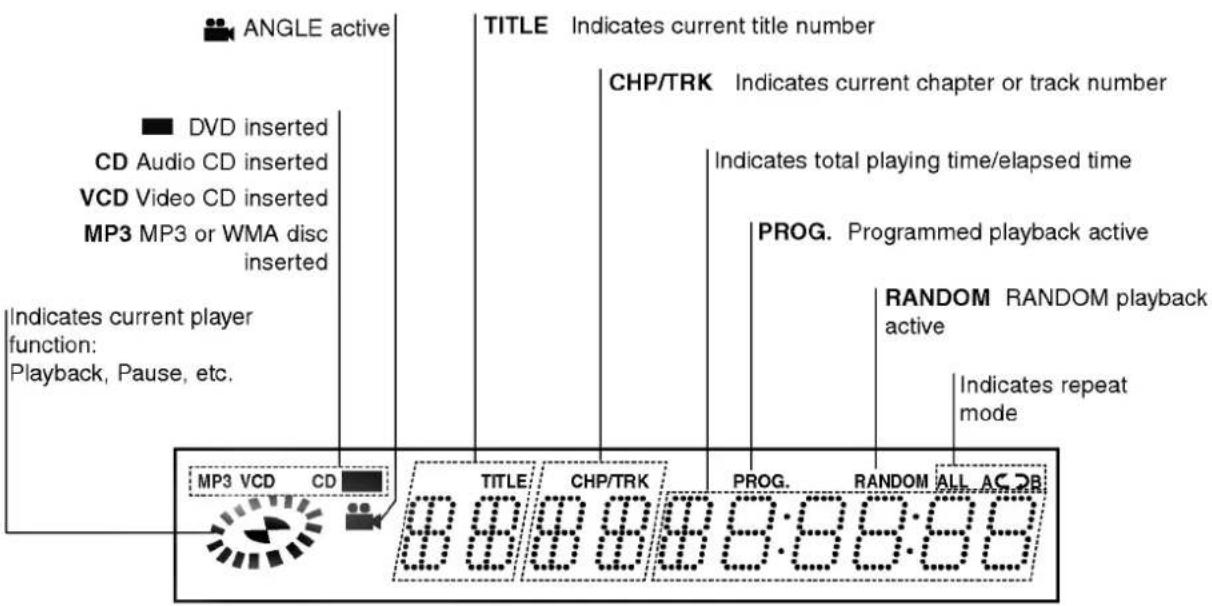
Fernbedienung
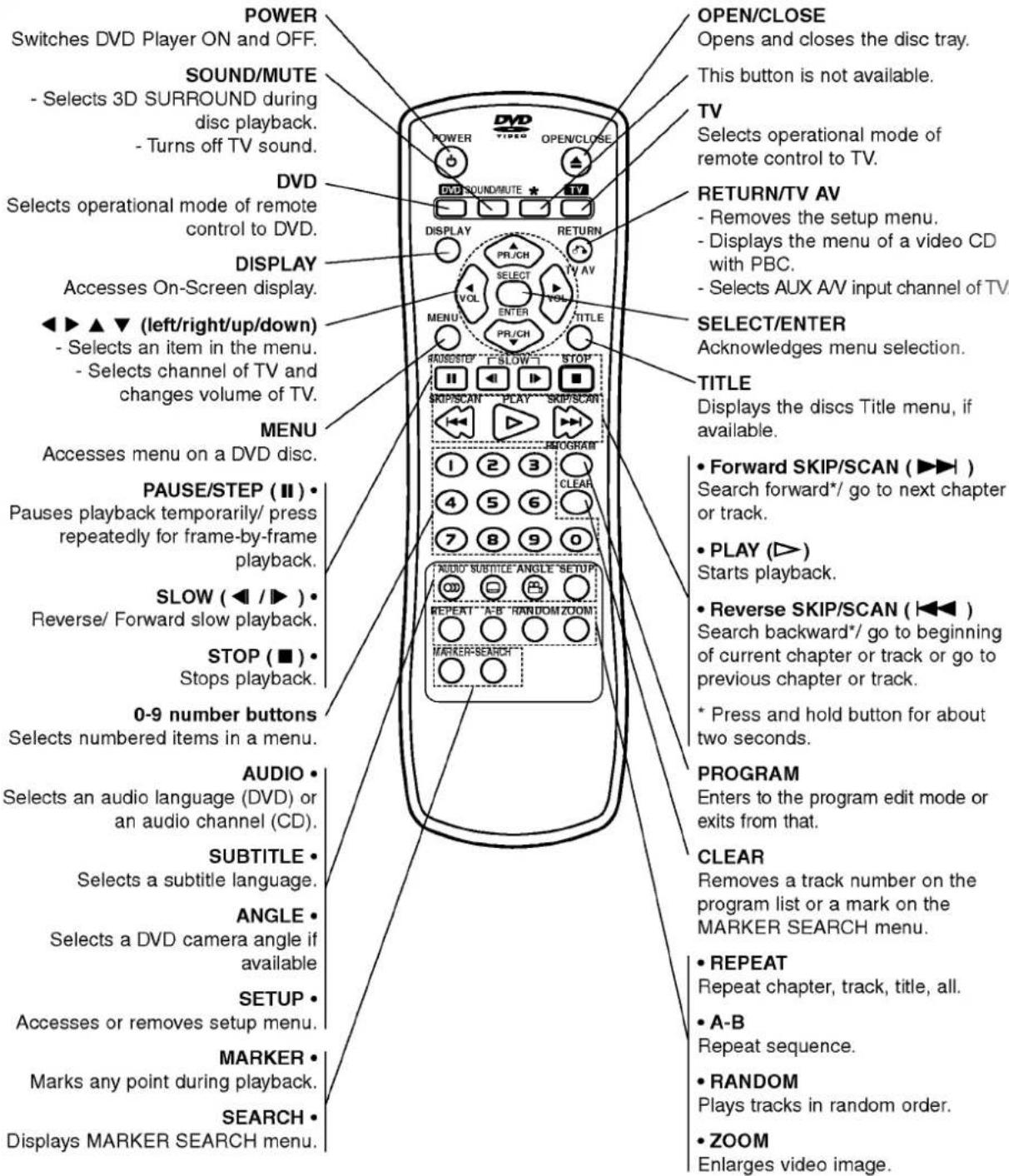
Reichweite der Fernbedienung
Richten Sie die Fernbedienung auf den Fernbedienungssensor und drücken Sie die Tasten.
- Entfernung: ca. 7 m von der Vorderseite des Fernbedienungssensors.
- Winkel: ca. 30° in jede Richtung von der Vorderseite des Fernbedienungssensors.
Einlegen der Batterien in die Fernbedienung

Entfernen Sie die Batterieabdeckung auf der Rückseite der Fernbedienung und legen Sie zwei R03-Batterien (Größe AAA) ein, wobei die + und - Pole korrekt ausgerichtet sein müssen.
Vorsicht
Mischen Sie nicht alte und neue Batterien. Mischen Sie niemals verschiedene Batterietypen (Standard, Alkaline usw.).

Rückwand


Berühren Sie nicht die inneren Stifte der Buchsen auf der Rückwand. Elektrostatische Entladung kann zu dauerhaften Schäden am Gerät führen.
Anschlüsse

Tipps
- Je nach Fernseher und anderen Geräten, die Sie anschließen möchten, gibt es verschiedene Möglichkeiten, den Player anzuschließen. Verwenden Sie nur eine der unten beschriebenen Verbindungen.
- Bitte beachten Sie die Handbücher Ihres Fernsehers, Videorecorders, Ihrer Stereoanlage oder anderer Geräte, um die besten Verbindungen herzustellen.
- Für eine bessere Klangwiedergabe schließen Sie die AUDIO OUT-Buchsen des Players an die Audioeingänge Ihres Verstärkers, Receivers, Ihrer Stereoanlage oder Audio-/Videoausrüstung an. Siehe "Anschluss an optionale Geräte" auf Seite 10.

Vorsicht
- Stellen Sie sicher, dass der DVD-Player direkt an den Fernseher angeschlossen ist. Stellen Sie den Fernseher auf den richtigen Videoeingangskanal ein.
- Schließen Sie die AUDIO OUT-Buchse des DVD-Players nicht an den Phono-Eingang (Plattenspieler) Ihrer Audioanlage an.
- Schließen Sie Ihren DVD-Player nicht über Ihren Videorecorder an. Das DVD-Bild könnte durch das Kopierschutzsystem verzerrt werden.
Anschluss an einen Fernseher
- Führen Sie einen der folgenden Anschlüsse aus, abhängig von den Fähigkeiten Ihrer vorhandenen Geräte.
Videoanschluss
1 Verbinden Sie die VIDEO OUT-Buchse am DVD-Player mit der Videoeingangsbuchse am Fernseher mit dem Videokabel (V). 2 Verbinden Sie die linke und rechte AUDIO OUT-Buchse des DVD-Players mit den Audioeingängen links/rechts am Fernseher (A) mit den Audiokabeln.
S-Video-Anschluss
1 Verbinden Sie die S-VIDEO OUT-Buchse am DVD-Player mit der S-Video-Eingangsbuchse am Fernseher mit dem S-Video-Kabel (S). 2 Verbinden Sie die linke und rechte AUDIO OUT-Buchse des DVD-Players mit den Audioeingängen links/rechts am Fernseher (A) mit den Audiokabeln.
Komponentenvideo (Color Stream®) Anschluss
1 Schließen Sie die COMPONENT VIDEO OUT-Buchsen des DVD-Players über ein optionales Y-Pb-Pr-Kabel (C) an die entsprechenden Eingangsbuchsen des Fernsehers an. 2 Schließen Sie die linken und rechten AUDIO OUT-Buchsen des DVD-Players über die Audiokabel (A) an die Audio-Eingangsbuchsen (links/rechts) des Fernsehers an.

Anschlüsse (Fortsetzung)
Anschluss an optionale Geräte
Anschluss an einen Verstärker mit zwei Kanal analogem Stereo oder Dolby Pro Logic II/Pro Logic
Schließen Sie die linken und rechten AUDIO OUT-Buchsen des DVD-Players über die Audiokabel (A) an die Audio-Eingangsbuchsen (links und rechts) Ihres Verstärkers, Receivers oder Ihrer Stereoanlage an.
Anschluss an einen Verstärker mit zwei Kanal digitalem Stereo (PCM) oder an einen Audio/Video-Receiver mit Mehrkanal-Decoder (Dolby Digital™, MPEG 2 oder DTS)
1 Schließen Sie eine der DIGITAL AUDIO OUT-Buchsen (COAXIAL X) des DVD-Players über ein optionales digitales (Koaxial-)Audiokabel an die entsprechende Eingangsbuchse Ihres Verstärkers an.
2 Sie müssen den digitalen Ausgang des Players aktivieren. (Siehe „Digitaler Audioausgang“ auf Seite 13).
Digitaler Mehrkanal-Sound
Eine digitale Mehrkanal-Verbindung bietet die beste Klangqualität. Dazu benötigen Sie einen Mehrkanal-Audio/Video-Receiver, der eines oder mehrere der von Ihrem DVD-Player unterstützten Audioformate (MPEG 2, Dolby Digital und DTS) unterstützt. Überprüfen Sie das Receiver-Handbuch und die Logos auf der Vorderseite des Receivers.
Vorsicht:
Aufgrund der DTS-Lizenzvereinbarung wird der digitale Ausgang als DTS-Digitalausgang ausgegeben, wenn der DTS-Audiostream ausgewählt ist.
Hinweise
- Wenn das Audioformat des digitalen Ausgangs nicht den Fähigkeiten Ihres Receivers entspricht, erzeugt der Receiver einen starken, verzerrten Ton oder gar keinen Ton. – Sechskanal-Digital-Raumklang über eine digitale Verbindung kann nur erzielt werden, wenn Ihr Receiver mit einem digitalen Mehrkanal-Decoder ausgestattet ist.
- Um das Audioformat der aktuellen DVD im Bildschirmmenü anzuzeigen, drücken Sie AUDIO.
Rückseite des DVD-Players![graph TD A["CDAXIAL<br>DIGITAL INPUT"] -->|X| B["Component OUT"] C["Digital Input"] -->|A| D["Component OUT"] E["Audio Input"] -->|A| D B --> F["Output"] D --> F style A fill:#f9f,stroke:#333 style C fill:#f9f,stroke:#333 style E fill:#f9f,stroke:#333](/content/2026/05/896254/images/d9afc7871e13e45dda82bdfee836a98d30532fa94de338d548fda09f6ce81d0d.jpg)
Verstärker (Receiver)
Vor der Inbetriebnahme

Vorsicht:
Drücken Sie vor der Verwendung der Fernbedienung die Taste DVD oder TV, um das zu bedienende Gerät auszuwählen.
Allgemeine Erläuterung
Dieses Handbuch enthält grundlegende Anweisungen zum Betrieb des DVD-Players. Einige DVDs erfordern eine spezielle Bedienung oder erlauben während der Wiedergabe nur einen eingeschränkten Betrieb. Wenn dies der Fall ist, erscheint das Symbol ⊙ auf dem Fernsehbildschirm, das anzeigt, dass der Vorgang vom DVD-Player nicht zugelassen ist oder auf der Disc nicht verfügbar ist.
Bildschirmanzeige
Der allgemeine Wiedergabestatus kann auf dem Fernsehbildschirm angezeigt werden. Einige Elemente können im Menü geändert werden.
Bedienung der Bildschirmanzeige

Drücken Sie während der Wiedergabe DISPLAY.

Drücken Sie ▲▼, um ein Element auszuwählen.
Das ausgewählte Element wird hervorgehoben.

Drücken Sie ◀, um die Einstellung eines Elements zu ändern.
Die Zifferntasten können auch zur Eingabe von Zahlen verwendet werden (z. B. Titelnnummer). Bei einigen Funktionen drücken Sie SELECT/ENTER, um die Einstellung auszuführen.
Symbole für temporäre Feedback-Felder

Titel wiederholen

Kapitel wiederholen

Titel wiederholen (nur bei Video-CDs ohne PBC)

Alle Titel wiederholen (nur bei Video-CDs ohne PBC)

A-B wiederholen

Wiederholung aus

Wiedergabe ab diesem Punkt fortsetzen

Aktion nicht erlaubt oder nicht verfügbar

Hinweise
- Einige Discs bieten möglicherweise nicht alle Funktionen des unten gezeigten Bildschirmmenüs.
- Wenn 10 Sekunden lang keine Taste gedrückt wird, verschwindet das Bildschirmmenü.
| Items | Function (Press ▲▼ to select desired item) | Selection Method | ||
| Title Number | [K730] | 1/3 | Shows the current title number and total number of titles, and skips to the desired title number. | ◀ / ▶, or Numbers, SELECT/ENTER |
| Chapter Number |  | 1/12 | Shows the current chapter number and total number of chapters, and skips to the desired chapter number. | ◀ / ▶, or Numbers, SELECT/ENTER |
| Time search |  | 0:20:09 | Shows the elapsed playing time, and searches the point by the elapsed time directly. | Numbers, SELECT/ENTER |
| Audio language and Digital Audio Output mode | [52WS] | 1 ENG DOD 5.1 CH | Shows the current audio soundtrack language, encoding method, and channel number, and changes the setting. | ◀ / ▶, or AUDIO |
| Subtitle language |  | Shows the current subtitles language, and changes the setting. | ◀ / ▶, or SUBTITLE | |
| Angle | Shows the current angle number and total number of angles, and changes the angle number. | ◀ / ▶, or ANGLE | ||
| Sound |  | NORM. | Shows the current sound mode, and changes the setting. | ◀ / ▶, or SOUND |


| Items | Function (Press ▲/▼ to select desired item) | Selection Method | ||
| Track Number |  | 1 /4 | Shows the current track number, total number of tracks and PBC On mode, and skip to the desired track number. | ◀ / ▶, or Numbers, SELECT/ENTER |
| Time | [ESXW] | 0:20:09 | Shows the elapsed playing time (Display only) | - |
| Audio Channel |  | STER. | Shows the audio channel, and changes the audio channel. | ◀ / ▶, or AUDIO |
| Sound | [02D2] | NORM. | Shows the current sound mode, and changes the setting. | ◀ / ▶, or SOUND |

Vor der Bedienung (Fortsetzung)
Grundeinstellungen
Sie können Ihre persönlichen Einstellungen am Player vornehmen.
Initial Settings General Operation
1 Drücken Sie SETUP. Das Setup-Menü erscheint.

2 Drücken Sie ▲▼, um den gewünschten Punkt auszuwählen. Der Bildschirm zeigt die aktuelle Einstellung für den ausgewählten Punkt sowie alternative Einstellungen. 3 Während der gewünschte Punkt ausgewählt ist, drücken Sie ▶, dann ▲▼, um die gewünschte Einstellung auszuwählen. 4 Drücken Sie SELECT/ENTER, um Ihre Auswahl zu bestätigen. Einige Punkte erfordern zusätzliche Schritte. 5 Drücken Sie SETUP, RETURN oder PLAY, um das Setup-Menü zu verlassen.
Sprache
Disc-Sprache
Wählen Sie eine Sprache für das Menü, den Ton und die Untertitel der Disc.
Original: Die ursprüngliche Sprache der Disc wird ausgewählt. Andere: Um eine andere Sprache auszuwählen, drücken Sie die Zifferntasten, um die entsprechende 4-stellige Zahl gemäß der Sprachcodeliste auf Seite 24 einzugeben. Wenn Sie den falschen Sprachcode eingeben, drücken Sie CLEAR.

Menüsprache
Wählen Sie eine Sprache für das Setup-Menü. Dies ist das Menü, das Sie sehen, wenn Sie SETUP drücken.
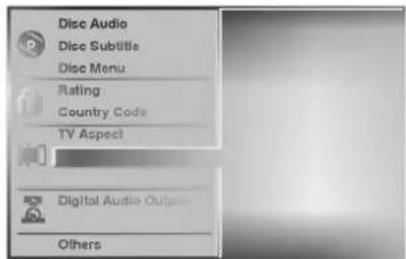
Bild
TV-Bildformat
4:3 Letterbox: Wählen Sie diese Option, wenn ein Standard-4:3-Fernseher angeschlossen ist. Zeigt Filmbilder mit schwarzen Balken oben und unten an. 4:3 Panscan: Wählen Sie diese Option, wenn ein herkömmlicher Fernseher angeschlossen ist. Das im Pan-&-Scan-Stil formatierte Videomaterial wird in diesem Stil wiedergegeben (beide Seiten des Bildes werden abgeschnitten). 16:9 Breitbild: Wählen Sie diese Option, wenn ein 16:9-Breitbildfernseher angeschlossen ist.

Vor der Bedienung (Fortsetzung)
Ton
Digitaler Audioausgang
Jede DVD-Disc bietet eine Vielzahl von Audioausgabeoptionen. Stellen Sie die digitale Audioausgabe des Players entsprechend dem von Ihnen verwendeten Audiosystem ein.
DOLBY DIGITAL/PCM: Wählen Sie "DOLBY DIGITAL/PCM", wenn Sie die DIGITAL OUT-Buchse des DVD-Players an einen Dolby-Digital-Decoder (oder einen Verstärker oder andere Geräte mit Dolby-Digital-Decoder) angeschlossen haben.
Stream/PCM: Wählen Sie "Stream/PCM", wenn Sie die DIGITAL OUT-Buchse des DVD-Players an einen Verstärker oder andere Geräte mit DTS-Decoder, Dolby-Digital-Decoder oder MPEG-Decoder angeschlossen haben.
PCM: Wählen Sie diese Option, wenn Sie an einen 2-Kanal-Digital-Stereo-Verstärker angeschlossen sind. Der DVD-Player gibt den Ton im PCM-2-Kanal-Format aus, wenn Sie eine DVD-Video-Disc abspielen, die im Dolby-Digital-, MPEG1- oder MPEG2-Aufzeichnungsformat aufgenommen wurde.

Abtastfrequenz
Um die Einstellung der Abtastfrequenz zu ändern, wählen Sie zuerst die gewünschte digitale Audioausgabe wie oben angegeben. Wenn Ihr Receiver oder Verstärker keine 96-kHz-Signale verarbeiten kann, wählen Sie 48 kHz. Wenn Sie diese Wahl treffen, konvertiert dieses Gerät automatisch alle 96-kHz-Signale in 48 kHz, damit Ihr System sie dekodieren kann. Wenn Ihr Receiver oder Verstärker 96-kHz-Signale verarbeiten kann, wählen Sie 96 kHz. Wenn Sie diese Wahl treffen, leitet dieses Gerät jede Art von Signal ohne weitere Verarbeitung durch.
Sonstiges
Die Einstellungen für DRC, Vocal, PBC und Auto Play können geändert werden.
- Drücken Sie ▲▼, um das gewünschte Element auszuwählen, und drücken Sie SELECT/ENTER. Die Einstellung des ausgewählten Elements wird zwischen Ein und Aus umgeschaltet.

Dynamikbereichskontrolle (DRC)
Mit dem DVD-Format können Sie den Soundtrack eines Programms dank digitaler Audiotechnologie so genau und realistisch wie möglich hören. Sie möchten jedoch möglicherweise den Dynamikbereich der Audioausgabe (den Unterschied zwischen den lautesten und den leisesten Tönen) komprimieren. Dann können Sie einen Film bei geringerer Lautstärke anhören, ohne die Klarheit des Tons zu verlieren. Setzen Sie DRC für diesen Effekt auf Ein.
Vocal
Setzen Sie Vocal nur dann auf Ein, wenn eine mehrkanalige Karaoke-DVD abgespielt wird. Die Karaoke-Kanäle auf der Disc werden in normalen Stereoklang gemischt.
PBC
Setzen Sie die Wiedergabesteuerung (PBC) auf Ein oder Aus.
Ein: Video-CDs mit PBC werden gemäß der PBC abgespielt.
Aus: Video-CDs mit PBC werden wie Audio-CDs abgespielt.
Auto Play

Sie können den DVD-Player so einstellen, dass eine DVD automatisch abgespielt wird, sobald sie eingelegt wird.
Wenn der Auto-Play-Modus auf Ein gesetzt ist, sucht dieser DVD-Player einen Titel mit der längsten Wiedergabezeit und spielt diesen Titel dann automatisch ab.
Ein: Die Auto-Play-Funktion ist aktiviert.
Aus: Die Auto-Play-Funktion ist nicht aktiviert.

Hinweis
Die Auto-Play-Funktion funktioniert bei manchen DVDs möglicherweise nicht.

Vor der Bedienung (Fortsetzung)
Kindersicherung
Bewertung

Filme auf DVDs können Szenen enthalten, die für Kinder nicht geeignet sind. Daher können Discs Informationen zur Kindersicherung enthalten, die für die gesamte Disc oder für bestimmte Szenen auf der Disc gelten. Diese Szenen sind von 1 bis 8 bewertet, und alternativ sind auf einigen Discs geeignetere Szenen zur Auswahl verfügbar. Die Bewertungen sind länderspezifisch. Die Kindersicherungsfunktion ermöglicht es Ihnen, zu verhindern, dass Discs von Ihren Kindern abgespielt werden, oder dass bestimmte Discs mit alternativen Szenen abgespielt werden.

1 Wählen Sie "Bewertung" im Setup-Menü mit den Tasten ▲▼ aus.
2 Während "Bewertung" ausgewählt ist, drücken Sie ▶.
3 Wenn Sie noch kein Passwort eingegeben haben. Geben Sie über die Zifferntasten eine 4-stellige Zahl ein, um ein persönliches 4-stelliges Sicherheitspasswort zu erstellen, und drücken Sie dann SELECT/ENTER. Geben Sie das 4-stellige Passwort erneut ein und drücken Sie SELECT/ENTER, um es zu bestätigen. Wenn Sie bereits ein Passwort eingegeben haben: Geben Sie über die Zifferntasten eine 4-stellige Zahl ein, um das persönliche 4-stellige Sicherheitspasswort zu bestätigen, und drücken Sie dann SELECT/ENTER.
Wenn Sie vor dem Drücken von SELECT/ENTER einen Fehler machen, drücken Sie CLEAR und geben Sie das 4-stellige Sicherheitspasswort erneut ein.
4 Wählen Sie mit den Tasten ▲▼ eine Bewertung von 1 bis 8. Eins (1) hat die wenigsten Wiedergabebeschränkungen. Acht (8) hat die meisten Wiedergabebeschränkungen.
Entsperren: Wenn Sie Entsperren wählen, ist die Kindersicherung nicht aktiv. Die Disc wird vollständig abgespielt.
Bewertungen 1 bis 8: Einige Discs enthalten Szenen, die für Kinder nicht geeignet sind. Wenn Sie eine Bewertung für den Player festlegen, werden alle Disc-Szenen mit derselben oder einer niedrigeren Bewertung abgespielt. Szenen mit höherer Bewertung werden nicht abgespielt, es sei denn, auf der Disc ist eine alternative Szene verfügbar. Die Alternative muss dieselbe oder eine niedrigere Bewertung haben. Wenn keine geeignete Alternative gefunden wird, stoppt die Wiedergabe. Sie müssen das 4-stellige Passwort eingeben oder die Bewertungsstufe ändern, um die Disc abzuspielen.
5 Drücken Sie SELECT/ENTER, um Ihre Bewertungsauswahl zu bestätigen, und drücken Sie dann SETUP, um das Menü zu verlassen.
Ländercode

Geben Sie den Code eines Landes/einer Region ein, dessen/deren Standards für die Bewertung der DVD-Video-Disc verwendet wurden, unter Bezugnahme auf die Liste (siehe "Ländercode-Liste", Seite 25).

1 Wählen Sie im Setup-Menü mit den Tasten ▲▼ den Ländercode aus.
2 Während Ländercode ausgewählt ist, drücken Sie ▶.
3 Befolgen Sie Schritt 3 von "Bewertung" links.
4 Wählen Sie das erste Zeichen mit den Tasten ▲▼.
5 Verschieben Sie den Cursor mit der Taste ▶ und wählen Sie das zweite Zeichen mit den Tasten ▲▼.
6 Drücken Sie SELECT/ENTER, um Ihre Ländercode-Auswahl zu bestätigen, und drücken Sie dann SETUP, um das Menü zu verlassen.
Hinweis
Die Bestätigung des 4-stelligen Passworts ist erforderlich, wenn der Code geändert wird (siehe "Ändern des 4-stelligen Codes" unten).
Ändern des 4-stelligen Codes
1 Führen Sie die Schritte 1-2 wie oben links gezeigt aus (Bewertung). 2 Geben Sie den alten Code ein und drücken Sie dann SELECT/ENTER. 3 Wählen Sie mit den Tasten ▲▼ die Option Ändern und drücken Sie dann SELECT/ENTER. 4 Geben Sie den neuen 4-stelligen Code ein und drücken Sie dann SELECT/ENTER. 5 Geben Sie denselben Code ein zweites Mal exakt ein und bestätigen Sie mit SELECT/ENTER. 6 Drücken Sie SETUP, um das Menü zu verlassen.
Wenn Sie Ihren 4-stelligen Code vergessen haben
Wenn Sie Ihr Passwort vergessen haben, befolgen Sie das folgende Verfahren, um das aktuelle Passwort zu löschen.
1 Entfernen Sie zuerst die Disc, falls eine Disc in den DVD-Player eingelegt ist. 2 Drücken Sie SETUP, um das Setup-Menü anzuzeigen. 3 Geben Sie mit den Zifferntasten die 6-stellige Nummer "210499" ein. Das 4-stellige Passwort wird gelöscht. "P CLr" erscheint kurzzeitig im Display. 4 Geben Sie einen neuen Code ein, wie oben links gezeigt (Bewertung).
Betrieb mit DVD und Video-CD
Wiedergabe einer DVD und Video-CD

Wiedergabe-Setup


- Schalten Sie den Fernseher ein und wählen Sie die Videoeingangsquelle, die mit dem DVD-Player verbunden ist.
- Audiosystem: Schalten Sie das Audiosystem ein und wählen Sie die Eingangsquelle, die mit dem DVD-Player verbunden ist.

Drücken Sie OPEN/CLOSE, um das Disc-Fach zu öffnen.

Legen Sie Ihre gewählte Disc mit der Wiedergabeseite nach unten in das Fach ein.

Drücken Sie OPEN/CLOSE, um das Fach zu schließen.
READING erscheint auf dem Fernsehbildschirm, und die Wiedergabe startet automatisch. Wenn die Wiedergabe nicht startet, drücken Sie PLAY. In einigen Fällen erscheint möglicherweise das Disc-Menü.

Wenn ein Menübildschirm angezeigt wird
Der Menübildschirm kann zuerst angezeigt werden, nachdem eine DVD oder Video-CD geladen wurde, die ein Menü anbietet.

Verwenden Sie die Tasten ◀▶▲▼, um den gewünschten Titel/das gewünschte Kapitel auszuwählen, und drücken Sie dann SELECT/ENTER, um die Wiedergabe zu starten.
Drücken Sie TITLE oder MENU, um zum Menübildschirm zurückzukehren.

- Verwenden Sie die Zifferntasten, um den gewünschten Titel auszuwählen. Drücken Sie RETURN, um zum Menübildschirm zurückzukehren.
- Die Menüeinstellungen und die genaue Bedienung des Menüs können je nach Disc unterschiedlich sein. Befolgen Sie die Anweisungen auf jedem Menübildschirm. Sie können PBC auch im Setup auf Off setzen. Siehe Seite 13.

Hinweise
- Wenn die Kindersicherung aktiviert ist und die Disc nicht innerhalb der Altersfreigabe-Einstellungen liegt (nicht autorisiert), muss der 4-stellige Code eingegeben und/oder die Disc autorisiert werden (siehe "Kindersicherung" auf Seite 14).
- DVDs können einen Regionalcode haben. Ihr Player spielt keine Discs ab, deren Regionalcode sich von dem Ihres Players unterscheidet. Der Regionalcode für diesen Player ist 4 (vier).
Allgemeine Funktionen

Hinweis
Sofern nicht anders angegeben, werden alle beschriebenen Bedienvorgänge mit der Fernbedienung ausgeführt. Einige Funktionen sind möglicherweise auch im Setup-Menü verfügbar.
Wechseln zu einem anderen TITEL


Wenn eine Disc mehr als einen Titel enthält, können Sie wie folgt zu einem anderen Titel wechseln:
- Drücken Sie DISPLAY und dann die entsprechende Zifferntaste (0-9), um eine Titelnnummer auszuwählen.
Wechsel zu einem anderen Kapitel/Titel


Wenn ein Titel auf einer Disc mehr als ein Kapitel hat oder eine Disc mehr als einen Titel hat, können Sie wie folgt zu einem anderen Kapitel/Titel wechseln:
- Drücken Sie während der Wiedergabe kurz SKIP/SCAN ◀◀◀ oder ▶▶◀, um das nächste Kapitel/den nächsten Titel auszuwählen oder zum Anfang des aktuellen Kapitels/Titels zurückzukehren.
- Drücken Sie zweimal kurz ◀◀, um zum vorherigen Kapitel/Titel zurückzuspringen.
- Um während der DVD-Wiedergabe direkt zu einem beliebigen Kapitel zu gelangen, drücken Sie DISPLAY. Wählen Sie dann mit ▲▼ das Kapitel-/Titel-Symbol. Geben Sie dann die Kapitel-/Titelnummer über die Zifferntasten (0-9) ein.

Hinweis
Bei zweistelligen Zahlen drücken Sie die Zifferntasten (0-9) in schneller Folge.
Suche
1 Halten Sie während der Wiedergabe SKIP/SCAN ◀◀◀ oder ▶▶◀ etwa zwei Sekunden lang gedrückt. Der Player wechselt nun in den Suchmodus. 2 Drücken Sie SKIP/SCAN ◀◀◀ oder ▶▶▶ wiederholt, um die gewünschte Geschwindigkeit zu wählen: ◀◀X2, ◀◀X4, ◀◀X16, ◀◀X100 (rückwärts) oder ▶▶X2, ▶▶X4, ▶▶X16, ▶▶X100 (vorwärts). Bei einer Video-CD ändert sich die Suchgeschwindigkeit: ◀◀X2, ◀◀X4, ◀◀X8 (rückwärts) oder ▶▶X2, ▶▶X4, ▶▶X8 (vorwärts). 3 Drücken Sie PLAY, um den Suchmodus zu verlassen.
Bedienung mit DVD und Video-CD
Allgemeine Funktionen (Fortsetzung)
Standbild und Einzelbildwiedergabe

1 Drücken Sie während der Wiedergabe PAUSE/STEP. Der Player wechselt nun in den Pausenmodus. 2 Sie können das Bild Einzelbild für Einzelbild weiterbewegen, indem Sie auf der Fernbedienung wiederholt PAUSE/STEP drücken.
Zeitlupe

1 Drücken Sie während der Wiedergabe SLOW ◀ oder ▶. Der Player wechselt in den Zeitlupenmodus. 2 Verwenden Sie SLOW ◀ oder ▶, um die gewünschte Geschwindigkeit zu wählen: ◀ 1/16, ◀ 1/8, ◀ 1/4 oder ◀ 1/2 (rückwärts), oder ▶ 1/16, ▶ 1/8, ▶ 1/4 oder ▶ 1/2 (vorwärts). 3 Drücken Sie PLAY, um den Zeitlupenmodus zu verlassen.
Hinweis
Die Wiedergabe in Zeitlupe in umgekehrter Richtung ist bei Video-CD nicht möglich.
Zufallswiedergabe

1 Drücken Sie während der Wiedergabe oder im Stoppmodus RANDOM. Das Gerät startet automatisch die Zufallswiedergabe und "RANDOM" erscheint im Display. 2 Um zur normalen Wiedergabe zurückzukehren, drücken Sie RANDOM, bis "RANDOM" im Display verschwindet.
Tipps
Durch Drücken von SKIP/SCAN ▶▶ während der Zufallswiedergabe wählt das Gerät einen anderen Titel (Track) aus und setzt die Zufallswiedergabe fort.
Hinweis
- Diese Funktion funktioniert nur mit DVD-Karaoke-Discs und Video-CDs ohne PBC.
- Bei einer Video-CD mit PBC müssen Sie im Setup-Menü PBC auf Aus stellen, um die Zufallswiedergabe zu verwenden. Siehe Seite 13.
Wiederholung


DVD-Video-Discs - Kapitel/Titel/Aus wiederholen
1 Um das aktuell abgespielte Kapitel zu wiederholen, drücken Sie REPEAT. Das Symbol "Kapitel wiederholen" erscheint auf dem Fernsehbildschirm. 2 Um den aktuell abgespielten Titel zu wiederholen, drücken Sie REPEAT ein zweites Mal. Das Symbol "Titel wiederholen" erscheint auf dem Fernsehbildschirm. 3 Um den Wiederholungsmodus zu beenden, drücken Sie REPEAT ein drittes Mal. Das Symbol "Wiederholung aus" erscheint auf dem Fernsehbildschirm.
Video-CDs - Titel/Alle/Aus wiederholen
1 Um den aktuell abgespielten Titel zu wiederholen, drücken Sie REPEAT. Das Symbol "Titel wiederholen" erscheint auf dem Fernsehbildschirm. 2 Um die aktuell abgespielte Disc zu wiederholen, drücken Sie REPEAT ein zweites Mal. Das Symbol "Alle wiederholen" erscheint auf dem Fernsehbildschirm. 3 Um den Wiederholungsmodus zu beenden, drücken Sie REPEAT ein drittes Mal. Das Symbol "Wiederholung aus" erscheint auf dem Fernsehbildschirm.
Hinweis
Bei einer Video-CD mit PBC müssen Sie im Setup-Menü PBC auf Aus stellen, um die Wiederholungsfunktion zu verwenden. Siehe Seite 13.
Wiederholung A-B


So wiederholen Sie eine Sequenz in einem Titel:
1 Drücken Sie A-B an Ihrem gewählten Startpunkt. "A *" erscheint kurz auf dem Fernsehbildschirm. 2 Drücken Sie A-B erneut an Ihrem gewählten Endpunkt. "A B" erscheint kurz auf dem Fernsehbildschirm, und die Wiederholungssequenz beginnt ("A↔B" erscheint im Anzeigefenster). 3 Zum Abbrechen der Sequenz drücken Sie A-B.
Zeitsuche

Mit der Zeitsuche-Funktion können Sie die Wiedergabe an einer beliebigen Stelle auf der Disc starten.
1 Drücken Sie während der Wiedergabe DISPLAY. Die Bildschirmanzeige erscheint auf dem Bildschirm. Das Zeitsuchfeld zeigt die abgelaufene Wiedergabezeit der aktuellen Disc. 2 Drücken Sie innerhalb von 10 Sekunden ▲▼, um das Zeitsuch-Symbol in der Bildschirmanzeige auszuwählen. "-:-:-" erscheint im Zeitsuchfeld. 3 Geben Sie innerhalb von 10 Sekunden mit den Zifferntasten die gewünschte Startzeit ein. Geben Sie Stunden, Minuten und Sekunden von links nach rechts in das Feld ein. Wenn Sie falsche Zahlen eingegeben haben, drücken Sie CLEAR, um die eingegebenen Zahlen zu entfernen. Geben Sie dann die richtigen Zahlen ein. 4 Drücken Sie innerhalb von 10 Sekunden SELECT/ENTER, um die Startzeit zu bestätigen. Die Wiedergabe beginnt an der gewählten Stelle auf der Disc. Wenn Sie eine ungültige Zeit eingeben, wird die Wiedergabe ab dem aktuellen Punkt fortgesetzt.
3D-Surround


Dieses Gerät kann einen 3D-Surround-Effekt erzeugen, der mehrkanalige Audiowiedergabe über zwei herkömmliche Stereo-Lautsprecher simuliert, anstatt der fünf oder mehr Lautsprecher, die normalerweise erforderlich sind, um mehrkanaliges Audio von einem Heimkinosystem zu hören.
1 Drücken Sie während der Wiedergabe SOUND, um "3D SUR" auszuwählen. 2 Um den 3D-Surround-Effekt auszuschalten, drücken Sie erneut SOUND, um "NORM" auszuwählen.
Bedienung mit DVD und Video-CD
Allgemeine Funktionen (Fortsetzung)
Zoom


Mit der Zoom-Funktion können Sie das Videobild vergrößern und sich durch das vergrößerte Bild bewegen.
1 Drücken Sie während der Wiedergabe oder Standbildwiedergabe ZOOM, um die Zoom-Funktion zu aktivieren. Wenn Sie ZOOM wiederholt drücken, erhöht sich der Vergrößerungsgrad bis zu sechs Stufen. 2 Verwenden Sie die Tasten ◀▶▲▼, um sich durch das vergrößerte Bild zu bewegen. 3 Drücken Sie CLEAR, um die normale Wiedergabe fortzusetzen oder zum Standbild zurückzukehren.

Hinweis
- Die Zoom-Funktion funktioniert bei einigen DVDs möglicherweise nicht.
Markersuche


Sie können die Wiedergabe an einer gespeicherten Stelle starten. Bis zu neun Stellen können gespeichert werden. Gehen Sie folgendermaßen vor, um eine Markierung zu setzen:
1. Drücken Sie während der Disc-Wiedergabe MARKER, wenn die Wiedergabe die Stelle erreicht, die Sie speichern möchten. Das Markersymbol erscheint kurz auf dem Fernsehbildschirm.
2. Wiederholen Sie Schritt 1, um bis zu neun Markierungspunkte auf einer Disc zu setzen.
So rufen Sie eine markierte Szene ab:
1. Drücken Sie während der Disc-Wiedergabe SEARCH. Das Menü MARKER SEARCH erscheint auf dem Bildschirm. 2. Drücken Sie innerhalb von 10 Sekunden ◀/▶, um die Markierungsnummer auszuwählen, die Sie abrufen möchten. 3. Drücken Sie SELECT/ENTER. Die Wiedergabe beginnt an der markierten Szene. 4. Um das Menü MARKER SEARCH zu entfernen, drücken Sie SEARCH.
So löschen Sie eine markierte Szene:
1. Drücken Sie während der Disc-Wiedergabe SEARCH. Das Menü MARKER SEARCH erscheint auf dem Bildschirm. 2. Drücken Sie ◀, um die Markierungsnummer auszuwählen, die Sie löschen möchten. 3. Drücken Sie CLEAR. Die Markierungsnummer wird aus der Liste gelöscht. 4. Wiederholen Sie die Schritte 2 und 3, um weitere Markierungsnummern zu löschen. 5. Um das Menü MARKER SEARCH zu entfernen, drücken Sie SEARCH.
Besondere DVD-Funktionen

Überprüfen des Inhalts von DVD-Video-Discs: Menüs
DVDs bieten möglicherweise Menüs, mit denen Sie auf besondere Funktionen zugreifen können. Drücken Sie MENU, um das Disc-Menü zu verwenden. Drücken Sie dann die entsprechende Zifferntaste, um eine Option auszuwählen. Oder verwenden Sie die Tasten ◀▶▲▼, um Ihre Auswahl zu markieren, und drücken Sie dann SELECT/ENTER.
Titelmenü

1. Drücken Sie TITLE. Wenn der aktuelle Titel ein Menü hat, erscheint das Menü auf dem Bildschirm. Andernfalls erscheint möglicherweise das Disc-Menü.
2 Das Menü kann Kameraperspektiven, Sprach- und Untertiteloptionen sowie Kapitel für den Titel auflisten.
3 Um das Titelmenü zu entfernen, drücken Sie erneut TITLE.
Disc-Menü

1 Drücken Sie MENU. Das Disc-Menü wird angezeigt.
2 Um das Disc-Menü zu entfernen, drücken Sie erneut MENU.
Kameraperspektive


Wenn die Disc Szenen enthält, die aus verschiedenen Kameraperspektiven aufgenommen wurden, können Sie während der Wiedergabe zu einer anderen Kameraperspektive wechseln.
- Drücken Sie während der Wiedergabe wiederholt ANGLE, um eine gewünschte Perspektive auszuwählen. Die Nummer der aktuellen Perspektive wird auf dem Display angezeigt.
Ändern der Audiosprache


Drücken Sie während der Wiedergabe wiederholt AUDIO, um eine andere Audiosprache oder Tonspur zu hören.
Ändern des Audiokanals


Drücken Sie während der Wiedergabe wiederholt AUDIO, um einen anderen Audiokanal zu hören (STER., LINKS oder RECHTS).
Untertitel


Drücken Sie während der Wiedergabe wiederholt SUBTITLE, um die verschiedenen Untertitelsprachen zu sehen.

Hinweis
Falls ⊗ erscheint, ist die Funktion auf der Disc nicht verfügbar.

Betrieb mit Audio-CD und MP3/WMA-Disc
Wiedergabe einer Audio-CD und MP3/WMA-Disc

Der DVD-Player kann MP3/WMA-formatierte Aufnahmen auf CD-ROM, CD-R oder CD-RW abspielen. Lesen Sie vor der Wiedergabe von MP3/WMA-Aufnahmen die Hinweise zu MP3/WMA-Aufnahmen auf der rechten Seite.
1 Legen Sie eine Disc ein und schließen Sie das Fach.
Audio-CD; Das Audio-CD-Menü erscheint auf dem TV-Bildschirm. Fahren Sie mit Schritt 4 fort.
MP3/WMA-Disc; Das MP3/WMA-JPEG-Auswahlmenü erscheint auf dem TV-Bildschirm. Fahren Sie mit Schritt 2 fort.

2 Drücken Sie ▲▼, um MP3/WMA auszuwählen, und drücken Sie dann SELECT/ENTER.
Das MP3/WMA-Menü erscheint auf dem TV-Bildschirm. Drücken Sie RETURN, um zum MP3/WMA-JPEG-Auswahlmenü zurückzukehren.

3 Drücken Sie ▲▼, um einen Ordner auszuwählen, und SELECT/ENTER. Eine Liste der Dateien im Ordner erscheint.
4 Drücken Sie ▲▼, um einen Titel auszuwählen, und drücken Sie dann PLAY oder SELECT/ENTER.
Die Wiedergabe beginnt.
Während der Wiedergabe wird die abgelaufene Spielzeit des aktuellen Titels im Anzeigefenster und im Menü angezeigt. Die Wiedergabe stoppt am Ende der Disc.
Drücken Sie TITLE, um zur nächsten Seite zu wechseln.
Drücken Sie MENU, um zur vorherigen Seite zu wechseln.
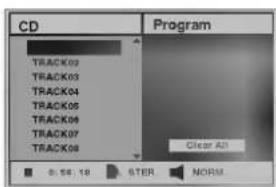
Audio-CD-Menü

MP3/WMA-Menü
Tipp
Wenn Sie sich in einer Dateiliste befinden und zur Ordnerliste zurückkehren möchten, markieren Sie mit ▲▼ ■-- und drücken Sie SELECT/ENTER, um zum vorherigen Menübildschirm zurückzukehren.

Um die Wiedergabe zu einem anderen Zeitpunkt zu stoppen, drücken Sie STOP.

Hinweise zu MP3/WMA-Aufnahmen
Über MP3
- Eine MP3-Datei ist Audiodaten, die mit dem MPEG1-Audio-Layer-3-Dateikodierungsschema komprimiert wurden. Wir nennen Dateien mit der Dateierweiterung ".mp3" "MP3-Dateien".
- Der Player kann keine MP3-Datei lesen, die eine andere Dateierweiterung als ".mp3" hat.
Über WMA (Windows Media Audio)
- Eine WMA-Datei ist eine Microsoft-Audiokomprimierungstechnologie.
- WMA (Windows Media Audio) bietet die doppelte Audiokomprimierung des MP3-Formats.
Die MP3/WMA-Disk-Kompatibilität mit diesem Player ist wie folgt eingeschränkt:
- Abtastfrequenz / nur bei 44,1 kHz (MP3), 22,05-44,1 kHz (WMA)
- Bitrate / innerhalb von 32-320 kbit/s (MP3), 32-128 kbit/s (WMA)
- Das physische Format der CD-R sollte "ISO 9660" sein.
- Wenn Sie MP3/WMA-Dateien mit einer Software aufzeichnen, die kein Dateisystem erstellen kann, z. B. "Direct-CD" usw., ist die Wiedergabe von MP3/WMA-Dateien nicht möglich. Wir empfehlen die Verwendung von "Easy-CD Creator", das ein ISO9660-Dateisystem erstellt.
- Eine Single-Session-Disc erfordert MP3/WMA-Dateien im ersten Track. Wenn sich keine MP3/WMA-Datei im ersten Track befindet, können MP3/WMA-Dateien nicht abgespielt werden. Wenn Sie MP3/WMA-Dateien abspielen möchten, formatieren Sie alle Daten auf der Disc oder verwenden Sie eine neue.
- Dateinamen sollten mit 8 Buchstaben oder weniger benannt werden und die Erweiterung ".mp3" oder ".wma" enthalten, z. B. "*******.MP3" oder "*******.WMA".
- Verwenden Sie keine Sonderzeichen wie "/ : * ? " < >" usw.
- Die Gesamtzahl der Dateien auf der Disc sollte weniger als 650 betragen.
Dieser DVD-Player erfordert Discs/Aufnahmen, die bestimmte technische Standards erfüllen, um eine optimale Wiedergabequalität zu erzielen. Vorbespielte DVDs sind automatisch auf diese Standards eingestellt. Es gibt viele verschiedene Arten von bespielbaren Disc-Formaten (einschließlich CD-R mit MP3- oder WMA-Dateien), die bestimmte Voraussetzungen erfordern (siehe oben), um eine kompatible Wiedergabe zu gewährleisten.
Kunden sollten auch beachten, dass eine Genehmigung erforderlich ist, um MP3/WMA-Dateien und Musik aus dem Internet herunterzuladen. Unser Unternehmen hat kein Recht, eine solche Genehmigung zu erteilen. Die Genehmigung sollte immer vom Urheberrechtsinhaber eingeholt werden.
Betrieb mit Audio- und MP3/WMA-Discs (Fortsetzung)
Pause

1 Drücken Sie während der Wiedergabe PAUSE/STEP. 2 Um zur Wiedergabe zurückzukehren, drücken Sie PLAY oder erneut PAUSE/STEP.
Wechseln zu einem anderen Titel
- Drücken Sie während der Wiedergabe kurz SKIP/SCAN ◀◀◀ oder ▶▶◀, um zum nächsten Titel zu gelangen oder zum Anfang des aktuellen Titels zurückzukehren.
- Drücken Sie zweimal kurz SKIP/SCAN I◄◄, um zum vorherigen Titel zurückzukehren.
- Bei Audio-CDs können Sie während der Wiedergabe direkt zu einem beliebigen Titel springen, indem Sie die Titelnummer über die Zifferntasten (0-9) eingeben.
Wiederholen Titel/Alle/Aus

1 Um den aktuell abgespielten Titel zu wiederholen, drücken Sie WIEDERHOLEN. Das Wiederholen-Symbol und "TITEL" erscheinen auf dem Menübildschirm. 2 Um alle Titel auf einer Disc zu wiederholen, drücken Sie WIEDERHOLEN ein zweites Mal. Das Wiederholen-Symbol und "ALLE" erscheinen auf dem Menübildschirm. 3 Um den Wiederholen-Modus zu beenden, drücken Sie WIEDERHOLEN ein drittes Mal. Das Wiederholen-Symbol und "AUS" erscheinen auf dem Menübildschirm.
Suche
1 Halten Sie während der Wiedergabe etwa zwei Sekunden lang SKIP/SCAN ◀◀◀ oder ▶▶◀ gedrückt. Der Player wechselt nun in den SUCHEN-Modus. 2 Drücken Sie wiederholt SKIP/SCAN I◀◀ oder ▶▶I, um die gewünschte Geschwindigkeit auszuwählen: ◀◀X2, ◀◀X4, ◀◀X8 (rückwärts) oder ▶▶X2, ▶▶X4, ▶▶X8 (vorwärts). Suchgeschwindigkeit und -richtung werden auf dem Menübildschirm angezeigt. 3 Um den SUCHEN-Modus zu verlassen, drücken Sie WIEDERGABE.
Zufallswiedergabe

1 Drücken Sie ZUFALL während der Wiedergabe oder wenn die Wiedergabe gestoppt ist. Das Gerät startet automatisch die Zufallswiedergabe und ZUFALL oder "ZUF." erscheint im Display und auf dem Menübildschirm. 2 Um zur normalen Wiedergabe zurückzukehren, drücken Sie wiederholt ZUFALL, bis ZUFALL oder "ZUF." im Display und auf dem Menübildschirm verschwindet.
Wiederholen A-B

Um eine Sequenz zu wiederholen.
1 Drücken Sie während der Disc-Wiedergabe A-B an Ihrem gewählten Startpunkt. Das Wiederholen-Symbol und "A * " erscheinen auf dem Menübildschirm. 2 Drücken Sie A-B erneut an Ihrem gewählten Endpunkt. Das Wiederholen-Symbol und "A B" erscheinen auf dem Menübildschirm, und die Sequenz beginnt, wiederholt abgespielt zu werden. 3 Um die Sequenz zu verlassen und zur normalen Wiedergabe zurückzukehren, drücken Sie erneut A-B. Das Wiederholen-Symbol und "AUS" erscheinen auf dem Menübildschirm.
3D-Surround

Dieses Gerät kann einen 3D-Surround-Effekt erzeugen, der eine Mehrkanal-Audiowiedergabe über zwei herkömmliche Stereo-Lautsprecher simuliert, anstelle der fünf oder mehr Lautsprecher, die normalerweise erforderlich sind, um Mehrkanal-Audio von einem Heimkinosystem zu hören.
1 Drücken Sie KLANG, um während der Wiedergabe "3D SUR" auszuwählen. 2 Um den 3D-Surround-Effekt auszuschalten, drücken Sie erneut KLANG, um "NORM." auszuwählen.
Ändern des Audiokanals

Drücken Sie während der Wiedergabe wiederholt AUDIO, um einen anderen Audiokanal zu hören (STER., LINKS oder RECHTS).
Betrieb mit JPEG-Disc
Anzeigen einer JPEG-Disc
Dieser DVD-Player kann Discs mit JPEG-Dateien und Kodak Picture CD abspielen. Lesen Sie vor dem Abspielen von JPEG-Aufnahmen die Hinweise zu JPEG-Aufnahmen auf der rechten Seite.
1 Legen Sie eine Disc ein und schließen Sie das Fach. Das Menü MP3/WMA-JPEG-Auswahl erscheint auf dem Fernsehbildschirm.

2 Drücken Sie ▲▼, um JPEG auszuwählen, und drücken Sie dann SELECT/ENTER. Das JPEG-Menü erscheint auf dem Fernsehbildschirm.

3 Drücken Sie ▲▼, um einen Ordner auszuwählen, und drücken Sie SELECT/ENTER. Eine Liste der Dateien im Ordner erscheint. Drücken Sie RETURN, um zum Menü MP3/WMA-JPEG-Auswahl zurückzukehren.
Tipp
Wenn Sie sich in einer Dateiliste befinden und zur Ordnerliste zurückkehren möchten, verwenden Sie die Tasten ▲▼ auf der Fernbedienung, um "■--" zu markieren, und drücken Sie SELECT/ENTER, um zum vorherigen Menübildschirm zurückzukehren.
4 Wenn Sie eine bestimmte Datei anzeigen möchten, drücken Sie ▲/▼, um eine Datei zu markieren, und drücken Sie SELECT/ENTER oder PLAY.
Die Anzeige der Datei beginnt. Während der Anzeige einer Datei drücken Sie RETURN, um zum vorherigen Menü (JPEG-Menü) zu gelangen. Drücken Sie TITLE, um zur nächsten Seite zu wechseln. Drücken Sie MENU, um zur vorherigen Seite zu wechseln.


Tipp
Es gibt drei Optionen für die Diashow-Geschwindigkeit: Schnell, Normal, Langsam und Aus. Drücken Sie ◀/▶, um die Diashow-Geschwindigkeit zu markieren, und drücken Sie dann ▲/▼, um die gewünschte Option auszuwählen, und drücken Sie SELECT/ENTER.
5 Um die Anzeige zu einem anderen Zeitpunkt zu beenden, drücken Sie STOP. Das JPEG-Menü erscheint.
Wechseln zu einer anderen Datei
Drücken Sie während der Anzeige eines Bildes einmal SKIP/SCAN ◀◀◀ oder ▶▶▶, um zur nächsten oder vorherigen Datei zu wechseln.
Standbild
1 Drücken Sie während der Diashow PAUSE/SCHRITT. Der Player wechselt nun in den PAUSE-Modus. 2 Um zur Diashow zurückzukehren, drücken Sie PLAY oder erneut PAUSE/SCHRITT.
Zum Spiegeln des Bildes
Drücken Sie während der Bildanzeige ▲▼, um das Bild horizontal oder vertikal zu spiegeln.
Zum Drehen des Bildes
Drücken Sie während der Bildanzeige ◀▶, um das Bild im oder gegen den Uhrzeigersinn zu drehen.
Hinweise zu JPEG-Aufnahmen
- Je nach Größe und Anzahl der JPEG-Dateien kann das Lesen des Disc-Inhalts durch den DVD-Player lange dauern. Wenn nach einigen Minuten keine Bildschirmanzeige erscheint, sind einige Dateien zu groß – reduzieren Sie die Auflösung der JPEG-Dateien auf weniger als 2 Megapixel und brennen Sie eine neue Disc.
- Die Gesamtzahl der Dateien und Ordner auf der Disc sollte weniger als 650 betragen.
- Einige Discs können aufgrund unterschiedlicher Aufnahmeformate oder Disc-Zustände inkompatibel sein.
- Wenn Sie Software wie "Easy CD Creator" verwenden, um die JPEG-Dateien auf die CD-R zu brennen, stellen Sie sicher, dass alle ausgewählten Dateien beim Kopieren in das CD-Layout die Erweiterung ".jpg" haben.
- Wenn die Dateien die Erweiterung ".jpe" oder ".jpeg" haben, benennen Sie sie bitte in ".jpg"-Dateien um.
- Dateinamen ohne die Erweiterung ".jpg" können von diesem DVD-Player nicht gelesen werden, auch wenn die Dateien im Windows-Explorer als JPEG-Bilddateien angezeigt werden.
Programmwiedergabe
Programmwiedergabe mit Audio-CD und MP3/WMA-Disc
Mit der Programmierfunktion können Sie Ihre Lieblingstitel von jeder Disc im Speicher des Players ablegen.
Das Programm kann 30 Titel enthalten.
1 Drücken Sie PROGRAM während der Wiedergabe oder im Stoppmodus, um den Programmbearbeitungsmodus aufzurufen.
Das E-Symbol erscheint rechts neben dem Wort Program auf der rechten Seite des Menübildschirms.
Hinweis
Drücken Sie PROGRAM, um den Programmbearbeitungsmodus zu verlassen; das E-Symbol verschwindet.
2 Wählen Sie einen Titel und drücken Sie dann SELECT/ENTER, um den ausgewählten Titel auf die Programmliste zu setzen. 3 Wiederholen Sie Schritt 2, um weitere Titel auf die Programmliste zu setzen.

Audio-CD-Menü

MP3/WMA-Menü
4 Drücken Sie ▶. Das Programm
5 Drücken Sie ▲▼, um den Titel auszuwählen, mit dem die Wiedergabe beginnen soll.
Drücken Sie TITLE, um zur nächsten Seite zu wechseln. Drücken Sie MENU, um zur vorherigen Seite zu wechseln.
Drücken Sie PLAY, um zu starten.
Die Wiedergabe beginnt in der Reihenfolge, in der Sie die Titel programmiert haben, und "PROG." erscheint auf dem Menübildschirm. Die Wiedergabe stoppt, nachdem alle Titel auf der Programmliste einmal abgespielt wurden.
7 Um zur normalen Wiedergabe von der programmierten Wiedergabe zurückzukehren, wählen Sie einen Titel aus der CD- (oder MP3/WMA-) Liste und drücken Sie dann SELECT/ENTER.
Der Hinweis "PROG." verschwindet auf dem Menübildschirm.
Programmierte Wiedergabe mit Video-CD
Hinweis
Bei einer Video-CD mit PBC müssen Sie im Setup-Menü PBC auf Aus setzen, um die Programmierfunktion zu nutzen. Siehe Seite 13.
1 Legen Sie eine Video-CD ein und schließen Sie das Fach. 2 Drücken Sie PROGRAM, während die Wiedergabe gestoppt ist. Das VCD-Programmmenü erscheint.

Hinweis
Drücken Sie RETURN oder PROGRAM, um das Programmmenü zu verlassen.
3 Führen Sie die Schritte 2-6 von "Programmierte Wiedergabe mit Audio-CD und MP3/WMA-Disc" links aus. 4 Um zur normalen Wiedergabe zurückzukehren, drücken Sie PROGRAM.
Die Anzeige "PROG." verschwindet im Display.
Programmierte Titel wiederholen
- Um den aktuell laufenden Titel zu wiederholen, drücken Sie REPEAT. Das Wiederholungssymbol und "TRACK" erscheinen auf dem Bildschirm.
- Um alle Titel der Programmliste zu wiederholen, drücken Sie REPEAT ein zweites Mal. Das Wiederholungssymbol und "ALL" erscheinen auf dem Bildschirm.
- Um den Wiederholungsmodus zu beenden, drücken Sie REPEAT ein drittes Mal. Das Wiederholungssymbol und "OFF" erscheinen auf dem Bildschirm.
Löschen eines Titels aus der Programmliste
1 Drücken Sie PROGRAM während der Wiedergabe (nur Audio-CD und MP3/WMA-Disc) oder im Stoppmodus, um den Programmbearbeitungsmodus aufzurufen.
Das E-Symbol erscheint.
2 Drücken Sie ▶, um zur Programmliste zu gelangen. 3 Verwenden Sie ▲▼, um den Titel auszuwählen, den Sie aus der Programmliste löschen möchten. 4 Drücken Sie CLEAR. Der Titel wird aus der Programmliste gelöscht.
Löschen der gesamten Programmliste
1 Befolgen Sie die Schritte 1-2 von "Löschen eines Titels aus der Programmliste" wie oben. 2 Verwenden Sie ▲▼, um "Alle löschen" auszuwählen, und drücken Sie dann SELECT/ENTER. Das gesamte Programm für die Disc wird gelöscht. Die Programme werden auch gelöscht, wenn die Disc entfernt wird.


Zusätzliche Informationen
Speicher der letzten Bedingungen


Dieser Player speichert die Benutzereinstellungen für die zuletzt angesehene Disc. Die Einstellungen bleiben im Speicher, auch wenn Sie die Disc aus dem Player entfernen oder den Player ausschalten. Wenn Sie eine Disc einlegen, deren Einstellungen gespeichert sind, wird die letzte Stopposition automatisch abgerufen.

Hinweise
- Die Einstellungen werden für die spätere Verwendung im Speicher abgelegt.
- Dieser Player speichert die Einstellungen einer Disc nicht, wenn Sie den Player ausschalten, bevor Sie mit der Wiedergabe beginnen.
Bildschirmschoner
Das Bildschirmschonerbild erscheint, wenn Sie den DVD-Player etwa fünf Minuten lang im Stoppmodus lassen. Nachdem der Bildschirmschoner etwa fünf Minuten lang aktiv war, schaltet sich der DVD-Player automatisch aus.
Systemauswahl
Sie müssen den passenden Systemmodus für Ihr TV-System auswählen. Wenn NO DISC im Anzeigefenster erscheint, halten Sie PAUSE an der Vorderseite länger als 5 Sekunden gedrückt, um ein System (PAL, NTSC oder AUTO) auswählen zu können.
- Wenn das ausgewählte System nicht mit dem System Ihres Fernsehers übereinstimmt, wird möglicherweise kein normales Farbbild angezeigt.
AUTO: Wählen Sie diese Option, wenn der DVD-Player mit einem Multi-System-Fernseher verbunden ist.
NTSC: Wählen Sie diese Option, wenn der DVD-Player an einen NTSC-Fernseher angeschlossen ist.
PAL: Wählen Sie diese Option, wenn der DVD-Player an einen PAL-Fernseher angeschlossen ist.
Bedienung des Fernsehers
Ihre Fernbedienung kann Ihren DVD-Player sowie einige Funktionen eines LG-Fernsehers bedienen. Befolgen Sie die folgenden Anweisungen, um Ihren LG-Fernseher zu bedienen.
1 Drücken Sie vor der Verwendung der Fernbedienung die Taste DVD oder TV, um das zu bedienende Gerät auszuwählen. Um den Fernbedienungsmodus zu wechseln (um ein anderes Gerät zu bedienen), drücken Sie zuerst unbedingt die Taste DVD oder TV.
2 Die Tasten POWER, PR./CH.(▼/▲), VOL (◄/►), MUTE und TV AV auf der Fernbedienung dienen zur Bedienung des LG-Fernsehers.
Einstellen der Fernbedienungscodes für LG-Fernseher
- Diese Fernbedienung unterstützt zwei Fernbedienungscodes für LG-Fernseher: Code 1 und Code 2.
- Ab Werk ist die Fernbedienung auf Code 1 eingestellt.
- Um die Fernbedienung auf Code 2 einzustellen, halten Sie gleichzeitig die TV-Taste und die Zifferntaste "2" auf der Fernbedienung gedrückt. (Wenn die Batterien der Fernbedienung ausgetauscht werden, während die Fernbedienung auf Code 2 eingestellt ist, wird die Einstellung auf Code 1 zurückgesetzt.)
- Um die Fernbedienung wieder auf Code 1 einzustellen, halten Sie gleichzeitig die TV-Taste und die Zifferntaste "1" auf der Fernbedienung gedrückt.

Hinweis
Wenn die Fernbedienung Ihren speziellen Fernseher nicht bedient, versuchen Sie den anderen Code oder verwenden Sie die ursprünglich mit dem LG-Fernseher gelieferte Fernbedienung. Aufgrund der Vielfalt der von den Herstellern verwendeten Codes kann unser Unternehmen nicht garantieren, dass die Fernbedienung jedes Modell eines LG-Fernsehers bedient.
Fehlerbehebung
Überprüfen Sie die folgende Anleitung, um die mögliche Ursache eines Problems zu finden, bevor Sie den Kundendienst kontaktieren.
| Symptom | Cause | Correction |
| No power. | The power cord is disconnected. | Plug the power cord into the wall outlet securely. |
| The power is on, but the DVD player does not work. | No disc is inserted. | Insert a disc. (Check that the DVD or, audio CD indicator in the display window is lit.) |
| No picture. | The TV is not set to receive DVD signal output. | Select the appropriate video input mode on the TV so the picture from the DVD player appears on the TV screen. |
| The video cable is not connected securely. | Connect the video cable securely. | |
| The connected TV power is turned off. | Turn on the TV. | |
| No sound. | The equipment connected with the audio cable is not set to receive DVD signal output. | Select the correct input mode of the audio receiver so you can listen to the sound from the DVD player. |
| The audio cables are not connected securely. | Connect the audio cable securely. | |
| The power of the equipment connected with the audio cable is turned off. | Turn on the equipment connected with the audio cable. | |
| The Digital Audio Output is set to the wrong position. | Set the Digital Audio Output to the correct position, then turn on the DVD player again by pressing POWER. | |
| The playback picture is poor. | The disc is dirty. | Clean the disc. |
| The DVD player does not start playback. | No disc is inserted. | Insert a disc. (Check that the DVD, or audio CD indicator in the DVD display is lit.) |
| An unplayable disc is inserted. | Insert a playable disc. (Check the disc type, color system, and Regional code.) | |
| The disc is placed upside down. | Place the disc with the playback side down. | |
| The disc is not placed within the guide. | Place the disc on the disc tray correctly inside the guide. | |
| The disc is dirty. | Clean the disc. | |
| The Rating level is set. | Cancel the Rating function or change the rating level. | |
| The remote control does not work properly. | The remote control is not pointed at the remote sensor of the DVD player. | Point the remote control at the remote sensor of the DVD player. |
| The remote control is too far from the DVD player. | Operate the remote control within 23 ft (7 m). | |
| There is an obstacle in the path of the remote control and the DVD player. | Remove the obstacle. | |
| The batteries in the remote control are exhausted. | Replace the batteries with new ones. |
Sprachcodeliste
Geben Sie die entsprechende Codenummer für die Grundeinstellungen "Disc-Audio", "Disc-Untertitel" und/oder "Disc-Menü" ein (siehe Seite 12).
| Code | Language | Code | Language | Code | Language | Code | Language |
| 6566 | Abkhazian | 7074 | Fiji | 7678 | Lingala | 8373 | Singhalese |
| 6565 | Afar | 7073 | Finnish | 7684 | Lithuanian | 8375 | Slovak |
| 6570 | Afrikaans | 7082 | French | 7775 | Macedonian | 8376 | Slovenian |
| 8381 | Albanian | 7089 | Frisian | 7771 | Malagasy | 8379 | Somali |
| 6577 | Ameharic | 7176 | Galician | 7783 | Malay | 6983 | Spanish |
| 6582 | Arabic | 7565 | Georgian | 7776 | Malayalam | 8385 | Sudanese |
| 7289 | Armenian | 6869 | German | 7784 | Maltese | 8387 | Swahili |
| 6583 | Assamese | 6976 | Greek | 7773 | Maori | 8386 | Swedish |
| 6588 | Aymara | 7576 | Greenlandic | 7782 | Marathi | 8476 | Tagalog |
| 6590 | Azerbaijani | 7178 | Guarani | 7779 | Moldavian | 8471 | Tajik |
| 6665 | Bashkir | 7185 | Gujarati | 7778 | Mongolian | 8465 | Tamil |
| 6985 | Basque | 7265 | Hausa | 7865 | Nauru | 8484 | Tatar |
| 6678 | Bengali; Bangla | 7387 | Hebrew | 7869 | Nepali | 8469 | Telugu |
| 6890 | Bhutani | 7273 | Hindi | 7879 | Norwegian | 8472 | Thai |
| 6672 | Bihari | 7285 | Hungarian | 7982 | Oriya | 6679 | Tibetan |
| 6682 | Breton | 7383 | Icelandic | 8065 | Panjabi | 8473 | Tigrinya |
| 6671 | Bulgarian | 7378 | Indonesian | 8083 | Pashto, Pushto | 8479 | Tonga |
| 7789 | Burmese | 7365 | Interlingua | 7065 | Persian | 8482 | Turkish |
| 6669 | Byelorussian | 7165 | Irish | 8076 | Polish | 8475 | Turkmen |
| 7577 | Cambodian | 7384 | Italian | 8084 | Portuguese | 8487 | Twi |
| 6765 | Catalan | 7465 | Japanese | 8185 | Quechua | 8575 | Ukrainian |
| 9072 | Chinese | 7487 | Javanese | 8277 | Rhaeto-Romance | 8582 | Urdu |
| 6779 | Corsican | 7578 | Kannada | 8279 | Rumanian | 8590 | Uzbek |
| 7282 | Croatian | 7583 | Kashmiri | 8285 | Russian | 8673 | Vietnamese |
| 6783 | Czech | 7575 | Kazakh | 8377 | Samoan | 8679 | Volapük |
| 6865 | Danish | 7589 | Kirghiz | 8365 | Sanskrit | 6789 | Welsh |
| 7876 | Dutch | 7579 | Korean | 7168 | Scots Gaelic | 8779 | Wolof |
| 6978 | English | 7585 | Kurdish | 8382 | Serbian | 8872 | Xhosa |
| 6979 | Esperanto | 7679 | Laothian | 8372 | Serbo-Croatian | 7473 | Yiddish |
| 6984 | Estonian | 7665 | Latin | 8378 | Shona | 8979 | Yoruba |
| 7079 | Faroese | 7686 | Latvian, Lettish | 8368 | Sindhi | 9085 | Zulu |
Ländercodeliste
Geben Sie die entsprechende Codenummer für die Grundeinstellung "Ländercode" ein (siehe Seite 14).
| Code | Country | Code | Country | Code | Country | Code | Country |
| AD | Andorra | ER | Eritrea | LC | Saint Lucia | SC | Seychelles |
| AE | United Arab Emirates | ES | Spain | LI | Liechtenstein | SD | Sudan |
| AF | Afghanistan | ET | Ethiopia | LK | Sri Lanka | SE | Sweden |
| AG | Antigua and Barbuda | FI | Finland | LR | Liberia | SG | Singapore |
| AI | Anguilla | FJ | Fiji | LS | Lesotho | SH | Saint Helena |
| AL | Albania | FK | Falkland Islands | LT | Lithuania | SI | Slovenia |
| AM | Armenia | FM | Micronesia | LU | Luxembourg | SJ | Svalbard and Jan Mayen Islands |
| AN | Netherlands Antilles | FO | Faroe Islands | LV | Latvia | ||
| AO | Angola | FR | France | LY | Libya | SK | Slovak Republic |
| AQ | Antarctica | FX | France (European Territory) | MA | Morocco | SL | Sierra Leone |
| AR | Argentina | MC | Monaco | SM | San Marino | ||
| AS | American Samoa | GA | Gabon | MD | Moldavia | SN | Senegal |
| AT | Austria | GB | Great Britain | MG | Madagascar | SO | Somalia |
| AU | Australia | GD | Grenada | MH | Marshall Islands | SR | Suriname |
| AW | Aruba | GE | Georgia | MK | Macedonia | ST | Saint Tome and Principe |
| AZ | Azerbaidjan | GF | French Guyana | ML | Mali | SU | Former USSR |
| BA | Bosnia-Herzegovina | GH | Ghana | MM | Myanmar | SV | El Salvador |
| BB | Barbados | GI | Gibraltar | MN | Mongolia | SY | Syria |
| BD | Bangladesh | GL | Greenland | MO | Macau | SZ | Swaziland |
| BE | Belgium | GM | Gambia | MP | Northern Mariana Islands | TC | Turks and Caicos Islands |
| BF | Burkina Faso | GN | Guinea | MQ | Martinique (French) | TD | Chad |
| BG | Bulgaria | GP | Guadeloupe (French) | MR | Mauritania | TF | French Southern Territories |
| BH | Bahrain | GQ | Equatorial Guinea | MS | Montserrat | ||
| BI | Burundi | GR | Greece | MT | Malta | TG | Togo |
| BJ | Benin | GS | S. Georgia & S. Sandwich Isls. | MU | Mauritius | TH | Thailand |
| BM | Bermuda | MV | Maldives | TJ | Tadjikistan | ||
| BN | Brunei Darussalam | GT | Guatemala | MW | Malawi | TK | Tokelau |
| BO | Bolivia | GU | Guam (USA) | MX | Mexico | TM | Turkmenistan |
| BR | Brazil | GW | Guinea Bissau | MY | Malaysia | TN | Tunisia |
| BS | Bahamas | GY | Guyana | MZ | Mozambique | TO | Tonga |
| BT | Bhutan | HK | Hong Kong | NA | Namibia | TP | East Timor |
| BV | Bouvet Island | HM | Heard and McDonald Islands | NC | New Caledonia (French) | TR | Turkey |
| BW | Botswana | NE | Niger | TT | Trinidad and Tobago | ||
| BY | Belarus | HN | Honduras | NF | Norfolk Island | TV | Tuvalu |
| BZ | Belize | HR | Croatia | NG | Nigeria | TW | Taiwan |
| CA | Canada | HT | Haiti | NI | Nicaragua | TZ | Tanzania |
| CC | Cocos (Keeling) Islands | HU | Hungary | NL | Netherlands | UA | Ukraine |
| CF | Central African Republic | ID | Indonesia | NO | Norway | UG | Uganda |
| CG | Congo | IE | Ireland | NP | Nepal | UK | United Kingdom |
| CH | Switzerland | IL | Israel | NR | Nauru | UM | USA Minor Outlying Islands |
| CI | Ivory Coast | IN | India | NU | Niue | ||
| CK | Cook Islands | IO | British Indian Ocean Territory | NZ | New Zealand | US | United States |
| CL | Chile | OM | Oman | UY | Uruguay | ||
| CM | Cameroon | IQ | Iraq | PA | Panama | UZ | Uzbekistan |
| CN | China | IR | Iran | PE | Peru | VA | Vatican City State |
| CO | Colombia | IS | Iceland | PF | Polynesia (French) | VC | Saint Vincent & Grenadines |
| CR | Costa Rica | IT | Italy | PG | Papua New Guinea | ||
| CS | Former Czechoslovakia | JM | Jamaica | PH | Philippines | VE | Venezuela |
| CU | Cuba | JO | Jordan | PK | Pakistan | VG | Virgin Islands (British) |
| CV | Cape Verde | JP | Japan | PL | Poland | VI | Virgin Islands (USA) |
| CX | Christmas Island | KE | Kenya | PM | Saint Pierre and Miquelon | VN | Vietnam |
| CY | Cyprus | KG | Kyrgyzstan | PN | Pitcairn Island | VU | Vanuatu |
| CZ | Czech Republic | KH | Cambodia6 | PR | Puerto Rico | WF | Wallis and Futuna Islands |
| DE | Germany | KI | Kiribati | PT | Portugal | WS | Samoa |
| DJ | Djibouti | KM | Comoros | PW | Palau | YE | Yemen |
| DK | Denmark | KN | Saint Kitts & Nevis Anguilla | PY | Paraguay | YT | Mayotte |
| DM | Dominica | KP | North Korea | QA | Qatar | YU | Yugoslavia |
| DO | Dominican Republic | KR | South Korea | RE | Reunion (French) | ZA | South Africa |
| DZ | Algeria | KW | Kuwait | RO | Romania | ZM | Zambia |
| EC | Ecuador | KY | Cayman Islands | RU | Russian Federation | ZR | Zaire |
| EE | Estonia | KZ | Kazakhstan | RW | Rwanda | ZW | Zimbabwe |
| EG | Egypt | LA | Laos | SA | Saudi Arabia | ||
| EH | Western Sahara | LB | Lebanon | SB | Solomon Islands |
Technische Daten
Allgemein
| Power requirements | AC 110-240V, 50/60 Hz |
| Power consumption | 14W |
| Dimensions (approx.) | 430 X 48 X 242 mm (w x h x d) |
| Mass (approx.) | 2.34 kg |
| Operating temperature | 5°C to 35°C (41°F to 95°F) |
| Operating humidity | 5 % to 90 % |
System
| Laser | Semiconductor laser, wavelength 650 nm |
| Signal system | PAL/NTSC |
| Frequency response | DVD (PCM 96 kHz): 8 Hz to 44 kHzDVD (PCM 48 kHz): 8 Hz to 22 kHzCD: 8 Hz to 20 kHz |
| Signal-to-noise ratio | More than 100dB (ANALOG OUT connectors only) |
| Harmonic distortion | Less than 0.008% |
| Dynamic range | More than 100 dB (DVD)More than 95 dB (CD) |
Ausgänge
| VIDEO OUT | 1 Vp-p 75 Ω, sync negative, RCA jack x 1 |
| S-VIDEO OUT | (Y) 1.0 V (p-p), 75 Ω, negative sync, Mini DIN 4-pin x 1(C) 0.3 V (p-p) 75 Ω |
| COMPONENT VIDEO OUT | (Y) 1.0 V (p-p), 75 Ω, negative sync, RCA jack x 1(Pb)/(Pr) 0.7 V (p-p), 75 Ω, RCA jack x 2 |
| Audio output (digital audio) | 0.5 V (p-p), 75 Ω, RCA jack x 1 |
| Audio output (analog audio) | 2.0 Vrms (1 KHz, 0 dB), 600 Ω, RCA jack (L, R) x 1 |
Zubehör
| Video cable | 1 |
| Audio cable | 1 |
| Remote control | 1 |
| Batteries | 2 |
- Design und technische Daten können ohne vorherige Ankündigung geändert werden.
Hergestellt unter Lizenz von Dolby Laboratories. Dolby und das Doppel-D-Symbol sind Warenzeichen von Dolby Laboratories. Vertrauliche unveröffentlichte Werke. Copyright 1992-1997 Dolby Laboratories. Alle Rechte vorbehalten.
DTS und DTS Digital Out sind Warenzeichen von Digital Theater Systems, Inc.


Die LG-Express-Garantie
Diese Garantie deckt ausdrücklich den Austausch und die Reparatur defekter Bauteile oder Herstellungsfehler für den oben auf dem LG-Garantieaufkleber angegebenen Zeitraum ab. LG übernimmt jedoch keine Haftung, wenn Waren dieser ausdrücklichen Garantie nicht entsprechen, weil Gründe vorliegen, die außerhalb der Kontrolle von LG liegen.
Defekte Bauteile werden von LG kostenlos für den Eigentümer ersetzt. Ebenso werden alle Arbeitskosten der Werkstatt, die erforderlich sind, um die Waren in ihren ursprünglichen funktionsfähigen Zustand zu versetzen, von LG während des Garantiezeitraums übernommen.
Dies gilt für Arbeiten, die in einem zugelassenen LG-Servicecenter durchgeführt werden, und schließt ausdrücklich Reisezeiten, Fracht oder andere damit verbundene Kosten aus.
Die Bedingungen dieser Express-Garantie gelten nur, wenn Reparaturen von einem zugelassenen Servicecenter in Neuseeland durchgeführt werden.
Diese Garantie ist nicht übertragbar, außer wie im Consumer Guarantee Act 1993 vorgesehen.
Express-Garantie-Service
LG garantiert die fortlaufende Verfügbarkeit von Ersatzteilen für einen Zeitraum nach dem Herstellungsdatum von mindestens 5 Jahren für elektrische Komponenten und 3 Jahren für Gehäuse- und andere kosmetische Komponenten.
Falls es einen Konflikt zwischen dieser LG-Express-Garantie und den Bestimmungen des Consumer Guarantee Act 1993 gibt, gelten die Bestimmungen des Gesetzes.
Modellnummer:
Seriennummer:
Kaufdatum:
Gekauft bei:


- BEDIENUNGSANLEITUNG FÜR DVD-PLAYER
- SICHERHEITSHINWEISE
- VORSICHT
- HINWEISE ZU URHEBERRECHTEN
- INHALTSVERZEICHNIS
- EINFÜHRUNG
- VORBEREITUNG
- BETRIEB
- REFERENZ
- ÜBER DIE SYMBOLE FÜR ANWEISUNGEN
- VOR DER VERWENDUNG
- HINWEISE
- HINWEISE ZU DVDS UND VIDEO-CDS
- REGIONALCODE DES DVD-PLAYERS UND DVDS
- BEGRIFFE IM ZUSAMMENHANG MIT DISCS
- TITEL (NUR DVD)
- KAPITEL (NUR DVD)
- TRACK (NUR VIDEO-CD UND AUDIO-CD)
- SZENE
- ARTEN VON VIDEO-CDS
- VIDEO-CDS MIT PBC (VERSION 2.0)
- VIDEO-CDS OHNE PBC (VERSION 1.1)
- VOR DER VERWENDUNG (FORTSETZUNG)
- BEHANDLUNG DES GERÄTS
- BEIM VERSAND DES GERÄTS
- BEIM AUFSTELLEN DES GERÄTS
- UM DIE AUSSENFLÄCHEN SAUBER ZU HALTEN
- REINIGUNG DES GERÄTS
- REINIGUNG DES GEHÄUSES
- FÜR EIN KLARES BILD
- HINWEISE ZU DISCS
- HANDHABUNG VON DISCS
- AUFBEWAHRUNG VON DISCS
- REINIGUNG VON DISCS
- ZU DEN SYMBOLEN
- ZUR ANZEIGE DES ⊙-SYMBOLS
- ZU DEN DISC-SYMBOLEN FÜR ANWEISUNGEN
- FERNBEDIENUNG
- REICHWEITE DER FERNBEDIENUNG
- EINLEGEN DER BATTERIEN IN DIE FERNBEDIENUNG
- RÜCKWAND
- ANSCHLÜSSE
- TIPPS
- ANSCHLUSS AN EINEN FERNSEHER
- VIDEOANSCHLUSS
- S-VIDEO-ANSCHLUSS
- KOMPONENTENVIDEO (COLOR STREAM®) ANSCHLUSS
- ANSCHLÜSSE (FORTSETZUNG)
- ANSCHLUSS AN OPTIONALE GERÄTE
- VOR DER INBETRIEBNAHME
- ALLGEMEINE ERLÄUTERUNG
- BILDSCHIRMANZEIGE
- BEDIENUNG DER BILDSCHIRMANZEIGE
- SYMBOLE FÜR TEMPORÄRE FEEDBACK-FELDER
- VOR DER BEDIENUNG (FORTSETZUNG)
- GRUNDEINSTELLUNGEN
- INITIAL SETTINGS GENERAL OPERATION
- SPRACHE
- DISC-SPRACHE
- MENÜSPRACHE
- BILD
- TV-BILDFORMAT
- TON
- DIGITALER AUDIOAUSGANG
- ABTASTFREQUENZ
- SONSTIGES
- DYNAMIKBEREICHSKONTROLLE (DRC)
- VOCAL
- PBC
- AUTO PLAY
- HINWEIS
- KINDERSICHERUNG
- BEWERTUNG
- LÄNDERCODE
- ÄNDERN DES 4-STELLIGEN CODES
- WENN SIE IHREN 4-STELLIGEN CODE VERGESSEN HABEN
- BETRIEB MIT DVD UND VIDEO-CD
- WIEDERGABE EINER DVD UND VIDEO-CD
- WIEDERGABE-SETUP
- WENN EIN MENÜBILDSCHIRM ANGEZEIGT WIRD
- ALLGEMEINE FUNKTIONEN
- WECHSELN ZU EINEM ANDEREN TITEL
- WECHSEL ZU EINEM ANDEREN KAPITEL/TITEL
- SUCHE
- BEDIENUNG MIT DVD UND VIDEO-CD
- ALLGEMEINE FUNKTIONEN (FORTSETZUNG)
- STANDBILD UND EINZELBILDWIEDERGABE
- ZEITLUPE
- ZUFALLSWIEDERGABE
- WIEDERHOLUNG
- DVD-VIDEO-DISCS - KAPITEL/TITEL/AUS WIEDERHOLEN
- VIDEO-CDS - TITEL/ALLE/AUS WIEDERHOLEN
- WIEDERHOLUNG A-B
- ZEITSUCHE
- D-SURROUND
- ZOOM
- MARKERSUCHE
- SO RUFEN SIE EINE MARKIERTE SZENE AB
- SO LÖSCHEN SIE EINE MARKIERTE SZENE
- BESONDERE DVD-FUNKTIONEN
- ÜBERPRÜFEN DES INHALTS VON DVD-VIDEO-DISCS: MENÜS
- TITELMENÜ
- DISC-MENÜ
- KAMERAPERSPEKTIVE
- ÄNDERN DER AUDIOSPRACHE
- ÄNDERN DES AUDIOKANALS
- UNTERTITEL
- BETRIEB MIT AUDIO-CD UND MP3/WMA-DISC
- WIEDERGABE EINER AUDIO-CD UND MP3/WMA-DISC
- LEGEN SIE EINE DISC EIN UND SCHLIESSEN SIE DAS FACH
- DRÜCKEN SIE ▲▼, UM MP3/WMA AUSZUWÄHLEN, UND DRÜCKEN SIE DANN SELECT/ENTER
- DRÜCKEN SIE ▲▼, UM EINEN TITEL AUSZUWÄHLEN, UND DRÜCKEN SIE DANN PLAY ODER SELECT/ENTER
- TIPP
- HINWEISE ZU MP3/WMA-AUFNAHMEN
- ÜBER MP
- ÜBER WMA (WINDOWS MEDIA AUDIO)
- DIE MP3/WMA-DISK-KOMPATIBILITÄT MIT DIESEM PLAYER IST WIE FOLGT EINGESCHRÄNKT
- BETRIEB MIT AUDIO- UND MP3/WMA-DISCS (FORTSETZUNG)
- PAUSE
- WIEDERHOLEN TITEL/ALLE/AUS
- WIEDERHOLEN A-B
- BETRIEB MIT JPEG-DISC
- ANZEIGEN EINER JPEG-DISC
- WECHSELN ZU EINER ANDEREN DATEI
- STANDBILD
- ZUM SPIEGELN DES BILDES
- ZUM DREHEN DES BILDES
- HINWEISE ZU JPEG-AUFNAHMEN
- PROGRAMMWIEDERGABE
- PROGRAMMWIEDERGABE MIT AUDIO-CD UND MP3/WMA-DISC
- PROGRAMMIERTE WIEDERGABE MIT VIDEO-CD
- PROGRAMMIERTE TITEL WIEDERHOLEN
- LÖSCHEN EINES TITELS AUS DER PROGRAMMLISTE
- LÖSCHEN DER GESAMTEN PROGRAMMLISTE
- ZUSÄTZLICHE INFORMATIONEN
- SPEICHER DER LETZTEN BEDINGUNGEN
- BILDSCHIRMSCHONER
- SYSTEMAUSWAHL
- BEDIENUNG DES FERNSEHERS
- EINSTELLEN DER FERNBEDIENUNGSCODES FÜR LG-FERNSEHER
- FEHLERBEHEBUNG
- SPRACHCODELISTE
- LÄNDERCODELISTE
- TECHNISCHE DATEN
- DIE LG-EXPRESS-GARANTIE
- EXPRESS-GARANTIE-SERVICE
Marke : LG
Modell : DV7711P
Kategorie : Blu-ray player