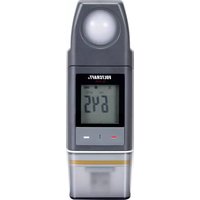
DL-230L - Messgeräte VOLTCRAFT - Kostenlose Bedienungsanleitung
Finden Sie kostenlos die Bedienungsanleitung des Geräts DL-230L VOLTCRAFT als PDF.



| Produkttyp | Luxmeter-Datenlogger |
| Marke / Modell | Voltcraft DL-230L |
| Messbereich | 0 bis 40.000 Lux/fc |
| Auflösung | 1 Lux/fc (bis 9999), 10 Lux/fc (darüber) |
| Genauigkeit | <10.000 Lux: ±(3% + 10 pts); ≥10.000 Lux: ±(10% + 10 pts) |
| Interner Speicher | 31.320 Messwerte |
| Aufzeichnungsintervall | 10 Sekunden bis 24 Stunden, konfigurierbar |
| Anzeige | LCD-Display 4.000 Punkte mit Hintergrundbeleuchtung |
| Schnittstelle | USB 2.0 (USB-Stecker) |
| Schutzart | IP65 (mit USB-Schutzkappe) |
| Stromversorgung | 1 Lithium-Knopfzelle CR2450, 3 V |
| Stromverbrauch | Ca. 40 μA im Betrieb |
| Gewicht | Ca. 53 g |
| Betriebsbedingungen | +5 bis +40 °C, <80% rF, nicht kondensierend |
| Lagerbedingungen | -10 bis +60 °C, <70% rF, nicht kondensierend |
| Hauptfunktionen | Beleuchtungsstärkemessung, automatische Aufzeichnung, PDF/CSV-Berichte, LED-Alarme, mehrere Start-/Stopp-Modi |
| Konfiguration | Online über Website oder Voltsoft-Software (CD beiliegend) |
| Verpackungsinhalt | Datenlogger mit USB-Schutzkappe, CR2450-Batterie, CD (Handbuch + Software), Sicherheitshinweise |
| Pflege und Reinigung | Reinigung mit leicht feuchtem antistatischen Tuch; Batterie ersetzen, wenn das Symbol erscheint; jährliche Kalibrierung empfohlen |
| Sicherheit | IP65, nicht in explosionsgefährdeten Bereichen verwenden, starke Magnetfelder vermeiden, Anweisungen im Handbuch beachten |
| Ersatzteile und Reparierbarkeit | Batterie CR2450 (Art.-Nr. 652028); Reparaturen durch autorisierten Techniker |
Häufig gestellte Fragen - DL-230L VOLTCRAFT
Benutzerfragen zu DL-230L VOLTCRAFT
0 Frage zu diesem Gerät. Beantworten Sie die, die Sie kennen, oder stellen Sie Ihre eigene.
Eine neue Frage zu diesem Gerät stellen
Laden Sie die Anleitung für Ihr Messgeräte kostenlos im PDF-Format! Finden Sie Ihr Handbuch DL-230L - VOLTCRAFT und nehmen Sie Ihr elektronisches Gerät wieder in die Hand. Auf dieser Seite sind alle Dokumente veröffentlicht, die für die Verwendung Ihres Geräts notwendig sind. DL-230L von der Marke VOLTCRAFT.
BEDIENUNGSANLEITUNG DL-230L VOLTCRAFT
D Bedienungsanleitung
Data Logger Lux DL-230L
Best.-Nr. 1931527 Seite 2 - 32
- Einführung ....4
- Symbol-Erklärung ....4
- Bestimmungsgemäße Verwendung....5
- Lieferumfang....5
- Sicherheitshinweise 6
- Einzelteilbezeichnung 7
- Display-Angaben und Symbole 8
- LED-Statusanzeigen....10
- Vor dem ersten Gebrauch....10
a) Schutzfolie entfernen....10
b) Einsetzen der Batterie 10
- Inbetriebnahme.... 11
a) USB-Schutzkappe 11
b) Datenlogger am Computer anschließen....11
c) Datenlogger vom Computer entfernen 11
- Konfiguration per Software 12
a) Software installieren 12
b) Erstellen der Konfigurationsdatei....13
- Online-Konfiguration per Website....13
a) Konfigurationsoberfläche - Übersicht 13
b) Messung – Grundlegende Einstellungen....14
c) Messung – Alarmeinstellungen....15
d) Optionen PDF-Bericht 16
e) Speicheroptionen....16
f) Erstellen/Speichern der Konfigurationsdatei 17
g) Übertragen der Konfigurationsdatei auf den Datenlogger....17
h) Überprüfen der Konfigurationseinstellungen 17
- Betriebsarten und Anzeigen am Datenlogger 18
a) Betriebsarten und Einstellungen....18
b) Anzeigen am LC-Display 21
- Daten aufzeichnen....23
a) Vorbereitung 23
b) Funktionsmenü aufrufen....23
c) Starten der Aufzeichnung 23
d) Aufzeichnung beenden....23
e) Anzeige der verbleibenden Zeit bis Start/Stopp der Aufzeichnung 24
f) Aktivieren/deaktivieren der Grenzwertalarm-Pause-Funktion 24
g) Anzeigen der Min-/Max-Messwerte 25
- Bericht erstellen....26
a) PDF-Bericht....26
b) CSV-Bericht....26
-
Daten löschen....27
-
Firmware aktualisieren....27
-
Auf Werkseinstellung zurücksetzen....28
-
Reinigung und Wartung 28
a) Allgemein....28
b) Reinigung 28
c) Einsetzen und Wechseln der Batterie 28
- Entsorgung 30
a) Produkt 30
b) Batterien/Akkus 30
-
Behebung von Störungen....31
-
Technische Daten 32
1. Einführung
Sehr geehrte Kundin, sehr geehrter Kunde,
mit diesem Voltcraft®-Produkt haben Sie eine sehr gute Entscheidung getroffen, für die wir Ihnen danken möchten.
Sie haben ein überdurchschnittliches Qualitätsprodukt aus einer Marken-Familie erworben, die sich auf dem Gebiet der Mess-, Lade- und Netztechnik durch besondere Kompetenz und permanente Innovation auszeichnet.
Mit Voltcraft ^® werden Sie als anspruchsvoller Bastler ebenso wie als professioneller Anwender auch schwierigen Aufgaben gerecht. Voltcraft ^® bietet Ihnen zuverlässige Technologie zu einem außergewöhnlich günstigen Preis-Leistungs-Verhältnis.
Wir sind uns sicher: Ihr Start mit Voltcraft ^® ist zugleich der Beginn einer langen und guten Zusammenarbeit.
Viel Spaß mit Ihrem neuen Voltcraft®-Produkt!
Bei technischen Fragen wenden Sie sich bitte an:
Deutschland: www.conrad.de
Österreich: www.conrad.at
Schweiz: www.conrad.ch.
2. Symbol-Erklärung

Das Symbol mit dem Ausrufezeichen im Dreieck weist auf wichtige Hinweise in dieser Bedienungsanleitung hin, die unbedingt zu beachten sind.

Das Pfeil-Symbol ist zu finden, wenn Ihnen besondere Tipps und Hinweise zur Bedienung gegeben werden sollen.

Dieses Gerät ist CE-konform und erfüllt die erforderlichen nationalen und europäischen Richtlinien.
3. Bestimmungsgemäße Verwendung
Der Datenlogger ermöglicht die Messung der Beleuchtungsstärke in der Messeinheit Lux bzw. Foot Candle (Fc). Im internen Speicher können bis zu 31320 Messwerte automatisch gespeichert werden. Die Gerätekonfiguration wie z.B. Speicherintervall oder unterschiedliche Startmodi kann über eine webbasierte Bedienoberfläche online programmiert werden. Eine Softwareinstallation ist hier nicht notwendig. Ist keine Online-Verbindung vorhanden, kann die Konfiguration auch über die beiliegende Standard-Software durchgeführt werden.
Der Messbereich reicht von 0 – 40000 Lux/Fc. Der Datenlogger-Intervall kann von 10 Sekunden bis 24 Stunden voreingestellt werden. Über ein LC-Display wird der aktuelle Messwert angezeigt.
Betrieben wird der Datenlogger mit einer handelsüblichen 3 V Lithium-Knopfbatterie (Typ CR2450). Der Betrieb ist nur mit dem angegebenen Batterietyp zulässig.
Das Produkt wird wie ein handelsüblicher USB-Wechseldatenträger mit einem Computer verbunden und dort gelesen. Es erstellt automatisch einen grafischen Bericht im PDF-Format und einen tabellarischen Bericht im CSV-Format.
Messungen in explosionsgefährdeten Bereichen (Ex) sind nicht zulässig. Das Gerät ist mit aufgesteckter USB-Schutzkappe staubdicht und strahlwassergeschützt (IP65).
Eine andere Verwendung als zuvor beschrieben, führt zur Beschädigung dieses Produktes, außerdem ist dies mit Gefahren wie z.B. Kurzschluss, Brand, elektrischer Schlag etc. verbunden. Das gesamte Produkt darf nicht geändert bzw. umgebaut werden!
Lesen Sie die Bedienungsanleitung sorgfältig durch, und bewahren Sie diese für späteres Nachschlagen auf.
Die Sicherheitshinweise sind unbedingt zu beachten!
4. Lieferumfang
- Datenlogger mit USB-Schutzkappe
• 3 V Lithium-Knopfbatterie CR2450 - Sicherheitsanweisungen
• CD mit Bedienungsanleitung und Standard-Software
Aktuelle Bedienungsanleitungen
Laden Sie aktuelle Bedienungsanleitungen über den Link www.conrad.com/downloads herunter oder scannen Sie den abgebildeten QR-Code. Befolgen Sie die Anweisungen auf der Webseite.

Lesen Sie bitte vor Inbetriebnahme die komplette Anleitung durch, sie enthält wichtige Hinweise zum korrekten Betrieb.
Bei Schäden, die durch Nichtbeachten dieser Bedienungsanleitung verursacht werden, erlischt die Gewährleistung/Garantie! Für Folgeschäden übernehmen wir keine Haftung!
Bei Sach- oder Personenschäden, die durch unsachgemäße Handhabung oder Nichtbeachten der Sicherheitshinweise verursacht werden, übernehmen wir keine Haftung! In solchen Fällen erlischt die Gewährleistung/Garantie.
- Dieses Gerät hat das Werk in sicherheitstechnisch einwandfreien Zustand verlassen.
- Um diesen Zustand zu erhalten und einen gefahrlosen Betrieb sicherzustellen, muss der Anwender die Sicherheitshinweise und Warnvermerke beachten, die in dieser Gebrauchsanweisung enthalten sind.
- Aus Sicherheits- und Zulassungsgründen ist das eigenmächtige Umbauen und/oder Verändern des Gerätes nicht gestattet.
- Wenden Sie sich an eine Fachkraft, wenn Sie Zweifel über die Arbeitsweise, die Sicherheit oder den Anschluss des Gerätes haben.
- Messgeräte und Zubehör sind kein Spielzeug und gehören nicht in Kinderhände!
- In gewerblichen Einrichtungen sind die Unfallverhütungsvorschriften des Verbandes der gewerblichen Berufsgenossenschaften für elektrische Anlagen und Betriebsmittel zu beachten.
- In Schulen und Ausbildungseinrichtungen, Hobby- und Selbsthilfewerkstätten sowie bei Personen mit eingeschränkten physischen und psychischen Fähigkeiten ist der Umgang mit Messgeräten durch geschultes Personal verantwortlich zu überwachen.
- Vermeiden Sie den Betrieb in unmittelbarer Nähe von starken magnetischen oder elektromagnetischen Feldern, Sendeantennen oder HF-Generatoren. Dadurch kann der Messwert verfälscht werden.
- Das Produkt ist nur mit ordnungsgemäß befestigter Schutzkappe und vollständig geschlossenem Gehäuse staub- und strahlwassergeschützt und kann sowohl im Innen- als auch im Außenbereich verwendet werden. Der Datenlogger darf nicht mit offenem Batteriefach oder ohne Schutzkappe betrieben werden.
- Gehen Sie vorsichtig mit dem Produkt um. Stöße, Schläge oder sogar das Herunterfallen aus geringer Höhe können das Produkt beschädigen.
- Wenn anzunehmen ist, dass ein gefahrloser Betrieb nicht mehr möglich ist, so ist das Gerät außer Betrieb zu setzen und gegen unbeabsichtigten Betrieb zu sichern. Es ist anzunehmen, dass ein gefahrloser Betrieb nicht mehr möglich ist, wenn:
- das Gerät sichtbare Beschädigungen aufweist,
- das Gerät nicht mehr arbeitet und
- nach längerer Lagerung unter ungünstigen Verhältnissen oder
- nach schweren Transportbeanspruchungen.
- Schalten Sie das Messgerät niemals gleich dann ein, wenn dieses von einem kalten in einen warmen Raum gebracht wird. Das dabei entstandene Kondenswasser kann unter Umständen Ihr Gerät zerstören. Lassen Sie das Gerät uneingeschaltet auf Umgebungstemperatur kommen.
- Lassen Sie das Verpackungsmaterial nicht achtlos liegen; dieses könnte für Kinder zu einem gefährlichen Spielzeug werden.
- Beachten Sie auch die Sicherheitshinweise in den einzelnen Kapiteln.
6. Einzelteilbezeichnung
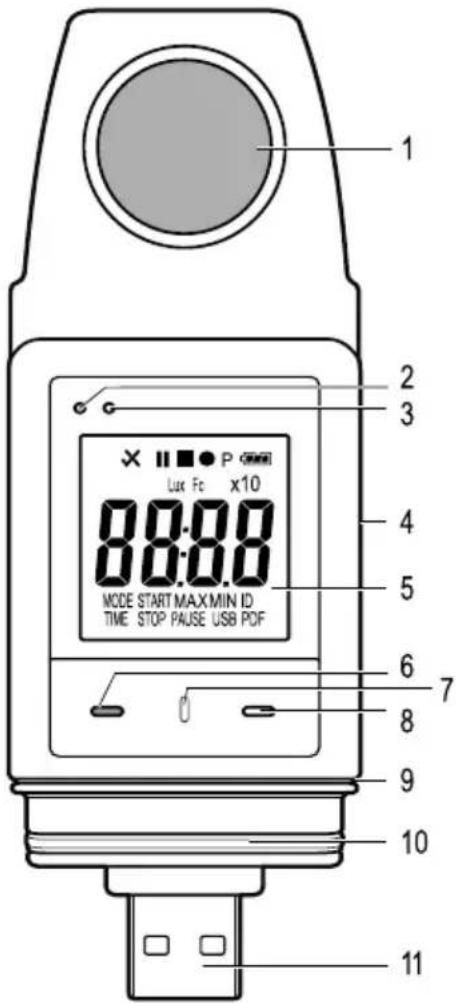
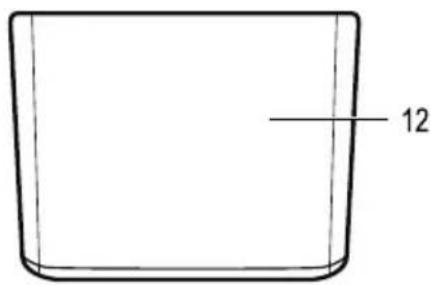
1 Lichtsensor
2 Rote LED-Kontrollleuchte
3 Grüne LED-Kontrollleuchte
4 Integriertes Batteriefach
5 Messanzeige (LC-Display)
6 Funktionstaste „DOWN“
7 Taste für Batteriefachentriegelung
8 Funktionstaste „ENTER“
9 Gummidichtung für Batteriefach
10 Gummidichtung für USB-Schutzkappe
11 USB-Stecker
12 USB-Schutzkappe
7. Display-Angaben und Symbole
Folgende Symbole und Angaben werden im Display (5) angezeigt. Hier finden Sie die Aufstellung und die Bedeutung dazu:
| Symbol Bedeutung | |
 | Statusanzeige: Die gemessenen Werte liegen innerhalb der bei der Konfiguration festgelegten Grenzen. |
| Es ist keine untere/obere Alarmgrenze eingestellt. | |
 | Warnanzeige: Die gemessenen Werte überschreiten die bei der Konfiguration festgelegten Grenzen. |
 | Die Aufnahme wurde gestoppt. |
 | Aufnahme läuft. |
 | Die Aufnahme wurde angehalten. |
 | Das Gerät ist aufnahmebereit: Das Gerät ist konfiguriert und die Aufnahme hat noch nicht begonnen. Die Anzeige verschwindet, sobald der Datenlogger aufzeichnet. |
 | Batterie-Symbol: Volle Batteriekapazität |
 | Batterie-Symbol: Ausreichende Batteriekapazität |
 | Batterie-Symbol: Niedrige Batteriekapazität, die Batterie ersetzen |
| Lux | SI-Einheit der Beleuchtungsstärke |
| Fc | Empirische Einheit der Beleuchtungsstärke (Foot Candle) |
| x10 | Multiplikator x10 |
| ID | Logger-ID |
| MAX | Größter Messwert |
| MIN | Kleinster Messwert |
| USB | Mit dem Computer verbunden. |
| USB PDF | Mit dem Computer verbunden und Generierung des PDF-Berichts. |
| PAUSE | Zeigt an, dass die Pause-Funktion für den Grenzwertalarm aktiviert ist. |
| MODE START | Zeigt an, dass der Start-Modus ausgewählt wurde. Wird angezeigt, bevor die Aufnahme startet. |
| MODE STOP | Zeigt an, dass der Stopp-Modus ausgewählt wurde. Wird angezeigt, bevor die Aufnahme endet. |
| TIME START | Zeigt die verbleibende Zeit vor Beginn der Aufnahme an. |
| TIME STOP | Zeigt die verbleibende Zeit bis zum Ende der Aufnahme an. |
| Strt | Bereit zum Start der Aufnahme, indem Sie die Taste „ENTER“ (8) für einige Sekunden gedrückt halten.(Wählen Sie bei der Konfiguration als „Bedingung für Aufzeichnungsstart“: „Start per Tastendruck“) |
| Stop | Die Aufnahme kann gestoppt werden, indem Sie die Taste „ENTER“ (8) für einige Sekunden gedrückt halten.(Wählen Sie bei der Konfiguration als „Bedingung für Aufzeichnungsende“: „Stopp-Taste“) |
| on | Bereit, die Grenzwert-Pause-Funktion zu aktivieren, indem Sie die Taste „ENTER“ (8) für einige Sekunden gedrückt halten. |
| off | Bereit, die Grenzwert-Pause-Funktion zu deaktivieren, indem Sie die Taste „ENTER“ (8) für einige Sekunden gedrückt halten. |
| d | Tage, Einheit für die verbleibende Zeit. (Wenn die verbleibende Zeit unter einem Tag liegt, wird die verbleibende Zeit im Format HH:MM angezeigt.) |
| up | Bereit zum Upgrade der Firmware. |
| ol | Messfehler |
| Die gemessenen Werte liegen außerhalb des Messbereichs. | |
| Errl | Konfigurationsfehler. Bei der Konfiguration ist ein Fehler aufgetreten. Wiederholen Sie die Konfiguration. |
8. LED-Statusanzeigen
Der Gerätestatus wird über zwei LED-Anzeigen dargestellt. Die LEDs befinden sich oberhalb des Display (2 und 3). Hier finden Sie die Anzeige und die Bedeutung dazu.
| LED-Anzeige Bedeutung | |
| Die grüne LED (3) blinkt. Der/Die gemessene(n) Wert(e) liegen innerhalb der konfigurierten unteren und oberen Alarmgrenzen. | |
| Die rote LED (2) blinkt. Der Speicher ist voll. | |
| Die rote LED (2) leuchtet kontinuierlich. Der Datenlogger erstellt einen PDF-Bericht. | |
| Die grüne LED (3) blinkt zweimal. Die Konfiguration war erfolgreich. | |
| Keine LED leuchtet. Der LED-Alarm wurde bei der Konfiguration deaktiviert. | |
9. Vor dem ersten Gebrauch
a) Schutzfolie entfernen
- Das Display ist für den Transport mit einer dünnen Schutzfolie vor Kratzern geschützt. Entfernen Sie die Schutzfolie bevor Sie den Datenlogger in Betrieb nehmen.
b) Einsetzen der Batterie
- Bei Erstinbetriebnahme ist es erforderlich, die beiliegende Batterie in den Datenlogger einzusetzen. Das Einsetzen der Batterie wird Ihnen im Kapitel „Reinigung und Wartung“ ausführlich erklärt.
a) USB-Schutzkappe

Der Datenlogger ist nur staub- und strahlwassergeschützt, wenn die USB-Schutzkappe (12) aufgesteckt ist. Halten Sie die beiden Gummidichtungen (9, 10) stets sauber, um eine gute Dichtfunktion zu gewährleisten. Dieser Schutz ermöglicht eine ständige Aufzeichnung in feuchten Räumen und im Freien.
- Entfernen Sie die USB-Schutzkappe (12) nur, wenn Sie die Batterie ersetzen oder den Datenlogger an einen Computer anschließen.
- Entfernen Sie die USB-Schutzkappe durch Abziehen vom Datenlogger. Die USB-Schutzkappe sitzt dank der Gummidichtung (10) relativ fest.
- Setzen Sie die USB-Schutzkappe wieder fest auf den Datenlogger auf.
b) Datenlogger am Computer anschließen
- Entfernen Sie die USB-Schutzkappe (12) vom Datenlogger.
- Verbinden Sie den Datenlogger mit einem freien USB-Anschluss Ihres Computers. Verwenden Sie wenn möglich ein USB-Verlängerungskabel (nicht im Lieferumfang), um den USB-Port nicht mechanisch zu belasten. Die Able-sung des Datalogger-Displays wird so auch erleichtert.
- Der Computer erkennt neue Hardware. Der Modelltyp Ihres Datenloggers erscheint als Wechseldatenspeicher auf Ihrem Computer.

Im Messbetrieb kann die Hardwareerkennung bis zu 2 Minuten dauern, da nach dem Einstecken die automatische Reporterstellung beginnt (Displayanzeige „USB PDF“). Danach, wird der Logger am Computer angemeldet.
c) Datenlogger vom Computer entfernen
- Melden Sie den Datenlogger von Ihrem Computersystem ab. Entfernen Sie den Datenlogger vom USB-Port.
- Setzen Sie die USB-Schutzkappe auf den Datenlogger.
11. Konfiguration per Software
Nach dem Einlegen der Batterie konfigurieren Sie den Datenlogger entweder mittels Software oder online über die Webseite. Die Online-Konfiguration erfordert keine Softwareinstallation.
Bei der Konfiguration wählen Sie die Aufzeichnungsparameter wie Abtastrate, Startzeit, Aufnahmedauer, Pause-Funktion, LED-Blinkintervall, Aktivierung/Deaktivierung des LC-Displays und Einstellungen für den PDF-Bericht aus.

Die Konfigurations-Begriffe und Befehle können zwischen Software und Webseite variieren.
Die folgenden Anweisungen und Erklärungen basieren auf den Begriffen und Befehlen der Konfigurations-Webseite.
a) Software installieren
- Legen Sie die Software-CD in das DVD-Laufwerk Ihres Computers ein.
- Die Installation startet automatisch. Wenn nicht, gehen Sie in das Verzeichnis Ihres DVD-Laufwerks und öffnen Sie die Installationsdatei „autorun.exe“.
- Wählen Sie Ihre gewünschte Sprache.
- Folgen Sie den Anweisungen am Bildschirm, um die Installation abzuschließen. Abhängig von Ihrem Betriebssystem ist eventuell ein Neustart erforderlich.
- Für weitere Informationen lesen Sie die Bedienungsanleitung der Software auf der CD (Abschnitt 3).
- Die beigefügte Software ist die Voltsoft-Standardversion. Die professionelle Version (Voltsoft Datenlogger, Art.-Nr. 101333) ist ein separat erhältliches Sonderzubehör. Wenn Sie die professionelle Version kaufen, erhalten Sie einen Lizenzschlüssel, der die Standard-Version frei schaltet. Folgen Sie den Schritten in der Voltsoft-Bedienungsanleitung, um sich zu registrieren und ein Upgrade zur professionellen Version durchzuführen.
Übersicht über die Software-Funktionen (x = Verfügbar, - = nicht verfügbar)
| Funktionen Standard Professional | ||
| Benutzerverwaltung - x | ||
| E-Mail-Verwaltung - x | ||
| Allgemeine Einstellungen x x | ||
| Spracheinstellungen x x | ||
| E-Mail-Vorlage | - x | |
| Gerätemanagement (Hinzufügen/Entfernen) | x x | |
| Benutzerdefiniertes Diagramm | - x |
b) Erstellen der Konfigurationsdatei
- Verbinden Sie den Datenlogger mit Ihrem Computer.
- Starten Sie die Voltsoft-Software und folgen Sie der Bedienungsanleitung im Software-Handbuch (Abschnitt 6 – wählen Sie Ihr unterstütztes Gerät aus).
- Nach dem Erstellen der Konfigurationsdatei, speichern Sie diese lokal auf Ihrem Computer ab und kopieren die Datei auf den Datenlogger.
• Trennen Sie den Datenlogger von Ihrem Computer.
12. Online-Konfiguration per Website
Nach dem Einlegen der Batterie konfigurieren Sie den Datenlogger entweder mittels Software oder online über die Webseite. Die Online-Konfiguration erfordert keine Softwareinstallation.
Bei der Konfiguration wählen Sie die Aufzeichnungsparameter wie Abtastrate, Startzeit, Aufnahmedauer, Pause-Funktion, LED-Blinkintervall, Aktivierung/Deaktivierung des LC-Displays und Einstellungen für den PDF-Bericht aus.
Es gibt 3 Möglichkeiten, die Konfigurations-Website zu öffnen:
- Öffnen Sie www.conrad.com in einem Browser und navigieren Sie mithilfe der Artikelnummer des Datenloggers (1931527) zur Produktseite. Klicken Sie auf den Link zur Konfigurations-Webseite, um diese zu öffnen.
- Öffnen Sie in einem Internet Browser folgende Internet-Adresse: http://datalogger.voltcraft.com/ConfigBuilder/index.jsp
- Verbinden Sie den Datenlogger mit Ihrem Computer und warten, bis dieser als Wechseldatenträger angemeldet wurde. Öffnen Sie das Datenlogger-Laufwerk auf Ihrem Computer. Klicken Sie auf den Link „Configuration Website.html“, um diese zu öffnen.
a) Konfigurationsoberfläche - Übersicht
Die Konfigurationsoberfläche ist in drei Bereiche einteilbar.
Allgemeine Einstellungen:
Oben rechts wird die Sprache über die Länderflaggen eingestellt. Klicken Sie Ihre Landesflagge an, um in die Landessprache umzuschalten.
Darunter erfolgt die Auswahl des Modelltyps. Wählen Sie den Typ „DL-230L“ aus der Liste aus und klicken diesen an.
Messung
In diesem Bereich werden alle grundlegenden Einstellungen und Aufzeichnungsparameter für den Datenlogger ausgewählt.
Optionen PDF-Bereich
In diesem Bereich können alle Parameter für die PDF-Berichterstellung eingegeben werden.
Speicheroptionen
Über die drei unteren Auswahlfelder „Create Configuration“, „Load Setting“ und „Default“ können die Konfigurationen gespeichert, geladen oder auf die Standardwerte zurückgesetzt werden.
b) Messung – Grundlegende Einstellungen
| Logger-ID (000 ~ 9999) Die | Logger-ID ist eine vierstellige Kennung. Geben Sie eine Zahl zwischen 0000 und 9999 ein, z. B. 0014.Verwenden sie unterschiedliche Logger-IDs, um etwa Datenlogger mit unterschiedlichen Konfigurationsdateien für unterschiedliche Verwendungen zu kennzeichnen. |
| Bedingungen für Aufnahmestart | Wählen Sie eine der folgenden Optionen, um festzulegen, wann der Datenlogger mit der Aufnahme startet. Jede Option hat eine standardmäßige Stopp-Einstellung. |
| „Umgehend, bis Speicher voll ist“Der Datenlogger startet sofort mit der Aufzeichnung, bis der Speicher voll ist. | |
| „Start per Tastendruck“Der Datenlogger startet die Aufnahme, wenn Sie die Taste „ENTER“ (8) für einige Sekunden gedrückt halten. Der Datenlogger stoppt die Aufnahme, wenn der Speicher voll ist. | |
| „Start zur Startzeit“Der Datenlogger startet die Aufnahme zu einem festgelegten Datum und Uhrzeit, bis der Speicher voll ist. | |
| „Start-/Endzeit“Der Datenlogger startet und beendet die Aufnahme zu einem festgelegten Datum und Uhrzeit. | |
| „Fortlaufende Protokollierung“Der Datenlogger startet die Aufzeichnung umgehend und zeichnet in einer Schleife auf. Die neuesten Daten überschreiben die ältesten DatenDie Aufnahme/Protokollierung wird gestoppt, sobald die Batterie leer ist oder die Konfiguration durch eine andere „Bedingung“ ersetzt wird | |
| Bedingungen für Aufzeichnungsende | Wählen Sie eine der folgenden Optionen, um festzulegen, wann der Datenlogger die Aufnahme stoppt. |
| „Keine“Es wird keine Bedingung zum Stoppen festgelegt. Der Datenlogger stoppt die Aufnahme basierend auf der Einstellung „Bedingungen für Aufzeichnungsstart“. | |
| „Stopp-Taste“Der Datenlogger stoppt die Aufnahme, wenn Sie die Taste „ENTER“ (8) für einige Sekunden gedrückt halten. | |
| „Nach PDF-Erstellung“Der Datenlogger stoppt die Aufnahme, wenn der PDF-Bericht generiert wurde. | |
| Startzeit Definieren Sie Datum und Uhrzeit, wann die Aufnahme starten soll. | |
| Endzeit Definieren Sie Datum und Uhrzeit, wann die Aufnahme stoppen soll. | |
| Startverzögerung in Minuten | Definieren Sie die Verzögerung zum sofortigen Beginn der Aufnahme. |
| Abtastrate Legen Sie fest, wie häufig der Datenlogger Messungen ausführen und Daten speichern soll (10 Sekunden bis 24 Stunden).→Wenn Sie den Datenlogger bei extrem niedrigen Temperaturen verwenden, wählen Sie eine längere Abtastrate, um die Leistungsaufnahme zu reduzieren und so die Batterielebensdauer zu verlängern. | |
| Aufnahmedauer Dieser Wert wird automatisch anhand der Abtastrate berechnet und kann durch den Benutzer nicht verändert werden. | |
| LED Blinkintervall | Wählen Sie, wie schnell die LED-Kontrollleuchten (2, 3) blinken sollen. Wählen Sie ein Intervall von 5, 10, 15, 20, 25 oder 30 Sekunden. |
| Display aktivieren Entfernen | Sie das Häkchen des Kontrollkästchens, um das LC-Display auszuschalten, oder setzen Sie das Häkchen im Kontrollkästchen, um das LC-Display einzuschalten.→Wenn Sie den Datenlogger bei extrem niedrigen Temperaturen verwenden, wählen Sie eine längere Abtastrate, um die Leistungsaufnahme zu reduzieren und so die Batterielebensdauer zu verlängern. |
c) Messung – Alarmeinstellungen
| LED-Alarm aktivieren Der LED | LED-Alarm zeigt an, wenn ein Messwert außerhalb des festgelegten Bereichs liegt.Um den LED-Alarm zu deaktivieren, entfernen Sie das Häkchen im Kontroll-kästchen.Um den LED-Alarm zu aktivieren, setzen Sie das Häkchen im Kontroll-kästchen.→Wenn Sie den Datenlogger bei extrem niedrigen Temperaturen verwenden, deaktivieren Sie den LED-Alarm, um die Leistungsaufnahme zu reduzieren und so die Batterielebensdauer zu verlängern. |
| Pausefunktion Grenzwert W | Während der Aufnahme kann der Alarmgrenzwert ausgesetzt werden.Wählen Sie „Aktivieren“ oder „Deaktivieren“.Die Pause-Funktion stoppt die Aufnahme nicht. |
| Illuminance Bei aktiviertem | Kästchen kann ein Beleuchtungsstärkewert in die Felder „Low Alarm“ und „High Alarm“ eingegeben werden. Die Einheit kann ebenso gewählt werden (Lux/Fc) |
| Low Alarm Unterer Alarmwert für die Beleuchtungsstärke | |
| High Alarm Oberer Alarmwert für die Beleuchtungsstärke | |
d) Optionen PDF-Bericht
| Sprache Wählen Sie die Sprache aus der Auswahlbox, in welcher der PDF-Bericht angezeigt werden soll. | |
| PDF-Dateiname Klicken Sie auf „Name eingeben“, um das Muster für den Dateinamen zu definieren.Hier können Sie die Inhaltsfelder und die Reihenfolge für den späteren Dateinamen festlegen.Drücken Sie „löschen“, um alle aktuellen Elemente zu löschen. Das Feld „Dateiname“ ist wieder leer.Wählen Sie in der gewünschten Reihenfolge die entsprechenden Elemente (Eigentümer/Serien-ID/Modellname/Datum/Zeit/Standort).Es können bis zu 6 Elemente ausgewählt werden. Die gewählten Elemente erscheinen im Feld „Dateiname“.Um das Muster für den Dateinamen zu speichern und dieses Fenster zu schließen, drücken Sie das Schließen-Symbol „x“ rechts oben. | |
| Datenformat Wählen Sie Ihr bevorzugtes Datumsformat aus dem Menü.TT = Tag, MM = Monat, JJJJ = Jahr | |
| Zeitformat Wählen Sie zwischen dem Format 12 Stunden oder 24 Stunden. | |
| Eigentümer(Max. 32 Zeichen) | Geben Sie den Namen des Eigentümers/Anwenders ein. |
| Standort(Max. 32 Zeichen) | Geben Sie den Namen des Standortes ein, beispielsweise den Namen des Standortes, an dem Sie messen werden. |
| Berichtsname(Max. 40 Zeichen) | Geben Sie einen Berichtsnamen ein, der im PDF-Bericht angezeigt wird. |
| Benutzertext(Max. 40 Zeichen) | Geben Sie Anmerkungen oder zusätzliche Informationen ein, falls erforderlich. |
e) Speicheroptionen
| Konfiguration erstellen Erstellen Sie die Konfigurationsdatei, speichern Sie diese auf Ihrem Computer und installieren Sie diese auf dem Datenlogger.Für weitere Anweisungen lesen Sie „f) Erstellen/Speichern der Konfigurationsdatei“ und „g) Übertragen der Konfigurationsdatei auf den Datenlogger“. | |
| Einstellungen laden | Laden Sie eine vorherige Konfigurationsdatei – falls vorhanden - um die Details dieser Datei auf der Webseite zu überprüfen.-- Ein neues Fenster erscheint. -- Wählen Sie eine Konfigurationsdatei, die Sie zuvor erstellt und am Computer gespeichert haben. |
| Standard Setzen Sie die Einstellungen auf die Standardwerte und -einstellungen zurück. | |
f) Erstellen/Speichern der Konfigurationsdatei
- Nach Durchführung der Konfigurationseinstellungen wählen Sie „Konfiguration erstellen“, um die Konfigurationsdatei auf Ihren Computer zu speichern.
- Ein neues Fenster erscheint, um den Namen der Konfigurationsdatei zu ändern. Der Standardname ist „SetLog“. Wenn erforderlich, ändern Sie den Namen der Datei.
- Bestätigen Sie den Dateinamen, indem Sie auf „Konfiguration erstellen“ klicken. Ihre Konfigurationsdatei wird auf Ihren Computer im Downloadbereich gespeichert.
g) Übertragen der Konfigurationsdatei auf den Datenlogger
- Entfernen Sie die USB-Schutzkappe vom Datenlogger.
- Verbinden Sie den Datenlogger mit Ihrem Computer und warten, bis der Datenlogger als Wechseldatenträger erkannt wird.
- Ziehen Sie die Konfigurationsdatei aus dem Download-Ordner Ihres Computers in den Ordner des Datenloggers, um die Konfiguration auszuführen.
- Die grüne LED-Kontrollleuchte (3) blinkt zweimal, wenn die Konfigurationsdatei erfolgreich auf dem Datenlogger installiert wurde.
- Wenn der Datenlogger konfiguriert ist, trennen Sie ihn von Ihrem Computer.
h) Überprüfen der Konfigurationseinstellungen
- Der Start-Modus basiert auf der Konfigurationseinstellung „Bedingungen für Aufzeichnungsstart“.
- Sie können überprüfen, welcher Start-Modus aktiv ist, indem Sie die bestehende Konfigurationsdatei in die Web-Oberfläche laden, im PDF-Bericht nachsehen oder durch Aufruf des Funktionsmenüs des Datenloggers.
- Der Stopp-Modus basiert auf der Konfiguration „Bedingung für Aufzeichnungsende“.
- Sie können überprüfen, welcher Stopp-Modus aktiv ist, indem Sie die bestehende Konfigurationsdatei in die Web-Oberfläche laden oder durch Aufruf des Funktionsmenüs des Datenloggers.
- Für weitere Anweisungen zum Aufruf des Funktionsmenüs lesen Sie Kapitel „14 b) Funktionsmenü aufrufen“
13. Betriebsarten und Anzeigen am Datenlogger
a) Betriebsarten und Einstellungen
Um Ihnen die Konfiguration etwas zu erleichtern, wurden hier 13 gängige Betriebsmodi aufgeführt. Für die Durchführung der folgenden Konfigurationseinstellungen lesen Sie das Kapitel „12 b) Messung – Grundlegende Einstellungen“.
Modus 1
| Funktion Die Aufzeichnung startet sofort.Die Aufzeichnung stoppt, wenn der Speicher voll ist. | |
| Einstellung | • Wählen Sie als „Bedingung für Aufzeichnungsstart“: „Umgehend, bis Speicher voll ist“ |
Modus 2
| Funktion Die Aufzeichnung startet sofort.Die Aufzeichnung stoppt, wenn die Taste „ENTER“ (8) für einige Sekunden gedrückt wird. | |
| Einstellung | Wählen Sie als „Bedingung für Aufzeichnungsstart“: „Umgehend, bis Speicher voll ist“Wählen Sie als „Bedingung für Aufzeichnungsende“: „Stopp-Taste“ |
Modus 3
| Funktion Die Aufzeichnung startet sofort.Die Aufzeichnung stoppt nach dem Erstellen des PDF-Berichts. | |
| Einstellung | Wählen Sie als „Bedingung für Aufzeichnungsstart“: „Umgehend, bis Speicher voll ist“Wählen Sie als „Bedingung für Aufzeichnungsende“: „Nach PDF-Erstellung“ |
Modus 4
| Funktion | Die Aufzeichnung startet, wenn die Taste „ENTER“ (8) für einige Sekunden gedrückt wird.Die Aufzeichnung stoppt, wenn der Speicher voll ist. |
| Einstellung • Wählen Sie als „Bedingung für Aufzeichnungsstart“: „Start per Tastendruck“ | |
Modus 5
| Funktion | Die Aufzeichnung startet und stoppt, wenn die Taste „ENTER“ (8) für einige Sekunden gedrückt wird. |
| Einstellung • Wählen Sie als „Bedingung für Aufzeichnungsstart“: „Start per Tastendruck“• Wählen Sie als „Bedingung für Aufzeichnungsende“: „Stopp-Taste“ | |
Modus 6
| Funktion | Die Aufzeichnung startet, wenn die Taste „ENTER“ (8) für einige Sekunden gedrückt wird.Die Aufzeichnung stoppt nach dem Erstellen des PDF-Berichts. |
| Einstellung • Wählen Sie als „Bedingung für Aufzeichnungsstart“: „Start per Tastendruck“• Wählen Sie als „Bedingung für Aufzeichnungsende“: „Nach PDF-Erstellung“ | |
Modus 7
| Funktion Die Aufzeichnung startet zur festgelegten Uhrzeit.Die Aufzeichnung stoppt, wenn der Speicher voll ist. |
| Einstellung • Wählen Sie als „Bedingung für Aufzeichnungsstart“: „Start zur Startzeit“• Definieren Sie Datum und Uhrzeit für den Start der Aufnahme im Feld „Startzeit“. |
Modus 8
| Funktion Die Aufzeichnung startet zur festgelegten Uhrzeit.Die Aufzeichnung stoppt, wenn die Taste „ENTER“ (8) für einige Sekunden gedrückt wird. | |
| Einstellung • Wählen Sie als „Bedingung für Aufzeichnungsstart“: „Start zur Startzeit“• Definieren Sie Datum und Uhrzeit für den Start der Aufnahme im Feld „Startzeit“.• Wählen Sie als „Bedingung für Aufzeichnungsende“: „Stopp-Taste“ |
Modus 9
| Funktion Die Aufzeichnung startet zur festgelegten Uhrzeit.Die Aufzeichnung stoppt nach dem Erstellen des PDF-Berichts. | |
| Einstellung • Wählen | Sie als „Bedingung für Aufzeichnungsstart“: „Start zur Startzeit“• Definieren Sie Datum und Uhrzeit für den Start der Aufnahme im Feld „Startzeit“.• Wählen Sie als „Bedingung für Aufzeichnungsende“: „Nach PDF-Erstellung“ |
Modus 10
| Funktion Die Aufzeichnung startet und stoppt zur festgelegten Uhrzeit. | |
| Einstellung • Wählen | Sie als „Bedingung für Aufzeichnungsstart“: „Start-/Endzeit“• Definieren Sie Datum und Uhrzeit für den Start der Aufnahme im Feld „Startzeit“.• Definieren Sie Datum und Uhrzeit für den Stopp der Aufnahme im Feld „Endzeit“. |
Modus 11
| Funktion Die Daten werden umgehend und in einer Endlosschleife aufgezeichnet.Die Aufzeichnung stoppt, sobald die Batterie leer ist oder die Konfiguration durch eine andere „Bedingung für Aufzeichnungsstart“ ersetzt wird. | |
| Einstellung | Wählen Sie als „Bedingung für Aufzeichnungsstart“: „Fortlaufende Protokollierung“ |
Modus 12
| Funktion Die Daten werden umgehend und in einer Endlosschleife aufgezeichnet.Wenn Sie einen zusätzlichen Stopp-Modus haben wollen, wählen Sie:Die Aufzeichnung stoppt, wenn die Taste „ENTER“ (8) für einige Sekunden gedrückt wird. | |
| Einstellung | Wählen Sie als „Bedingung für Aufzeichnungsstart“: „Fortlaufende Protokollierung“Wählen Sie als „Bedingung für Aufzeichnungsende“: „Stopp-Taste“ |
Modus 13
| Funktion Die Daten werden umgehend und in einer Endlosschleife aufgezeichnet.Wenn Sie einen zusätzlichen Stopp-Modus haben wollen, wählen Sie: Die Aufzeichnung stoppt nach dem Erstellen des PDF-Berichts. | |
| Einstellung | Wählen Sie als „Bedingung für Aufzeichnungsstart“: „Fortlaufende Protokollierung“Wählen Sie als „Bedingung für Aufzeichnungsende“: „Nach PDF-Erstellung |
Für Modus 1 bis 13 können Sie zusätzliche Funktionen anwenden, um die Startzeit der Aufzeichnung zu verzögern. Geben Sie bei der Konfiguration unter „Startverzögerung in Minuten“ einen Wert ein.
b) Anzeigen am LC-Display
- Einige Einstellungen haben keine Anzeigen am LC-Display. Um die Einstellungen zu überprüfen, lesen Sie Kapitel „12 h) Überprüfen der Konfigurationseinstellungen“.
- Wenn es keine Display-Anzeige gibt oder sobald der Datenlogger die Aufzeichnung startet/stoppt, wird die letzte Messung am Display angezeigt.
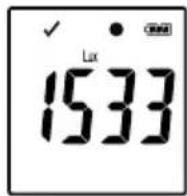
| Modus Start-Modus Stopp-Modus Anmerkungen | |||
| 1 Keine Display-Anzeige | Nicht anwendbar Wenn der Speicher voll ist, blinkt die rote LED (2). | ||
| 2 Keine Display-Anzeige | 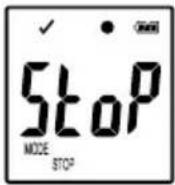 | Stoppen Sie die Aufnahme, indem Sie die Taste „ENTER“ (8) für einige Sekunden gedrückt halten. | |
| 3 Keine Display-Anzeige | Keine Display-Anzeige | ||
4 Nicht anwendbar Wenn der Speicher voll ist, blinkt die rote LED (2).Starten Sie die Aufnahme, indem Sie die Taste „ENTER“ (8) für einige Sekunden gedrückt halten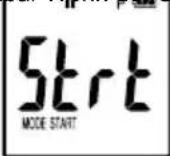 | |||
5 Starten und stoppen Sie die Aufnahm 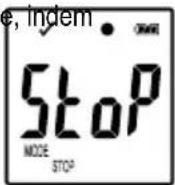 | Sie die Taste „ENTER“ (8) für einige Sekunden gedrückt halten. | ||
6 Keine Display 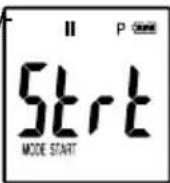 | Anzeige | Starten Sie die Aufnahme, indem Sie die Taste „ENTER“ (8) für einige Sekunden gedrückt halten. | |
7 Nicht anwendbar Wenn der Speicher voll ist, blinkt die rote LED (2).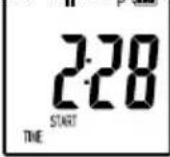 | |||
8 Stoppen Sie dem Sie 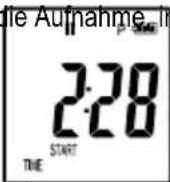 | 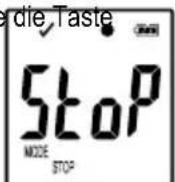 | „ENTER“ (8) für einige Sekunden gedrückt halten. | |
| 9 Keine Display | 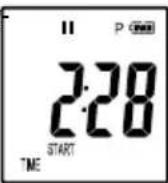 | Anzeige | |
| 10 | 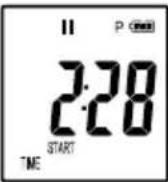 | 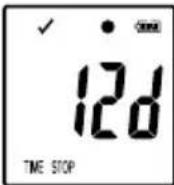 | |
| 11 Keine Display-Anzeige | Nicht anwendbar | ||
| 12 Keine Display-Anzeige | 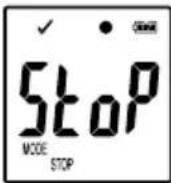 | Stoppen Sie die Aufnahme, indem Sie die Taste „ENTER“ (8) für einige Sekunden gedrückt halten. | |
| 13 Keine Display-Anzeige | Keine Display-Anzeige | ||
| „Startverzögerung in Minuten“ | |||
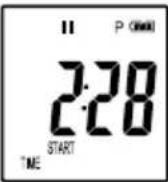 | Abhängig von Modus 1 - 13 | ||
14. Daten aufzeichnen
Der Datenlogger ist nur staub- und strahlwassergeschützt, wenn die USB-Schutzkappe (12) und die Gummidichtungen (9, 10) angebracht sind. Dieser Schutz ermöglicht eine ständige Aufzeichnung in feuchten Räumen und im Freien.
Stellen Sie vor dem Gebrauch sicher, dass die USB-Schutzkappe fest am Datenlogger angebracht ist und das Gehäuse vollständig geschlossen ist.
Nicht in Wasser eintauchen!
Vermeiden Sie den Betrieb in der Nähe von starken magnetischen Feldern.
a) Vorbereitung
- Achten Sie darauf, dass die Gummidichtungen in der richtigen Position sind und die Kappe fest auf dem Datenlogger sitzt.
- Platzieren Sie den Datenlogger am vorgesehenen Standort. Platzieren Sie den Datenlogger mit dem Lichtsensor (1) so, dass dieser sich im 90°-Winkel zur Lichtquelle befindet. Halten Sie einen Sicherheitsabstand zu heißen Lichtquellen ein. Durch die Erwärmung des Datenloggers kann eine Messabweichung auftreten (siehe Techn. Daten, Arbeitsbedingungen).
- Die Schutzkappe muss zum Einlegen/Ersetzen der Batterie oder zum Auslesen der gespeicherten Daten auf einem Computer abgenommen werden. Ziehen Sie die Schutzkappe vom Gerät ab.
- Setzen Sie die Schutzkappe vor der nächsten Aufnahme wieder fest auf den Datenlogger.
b) Funktionsmenü aufrufen
- Um das Funktionsmenü aufzurufen, drücken Sie die Taste „DOWN“ (6).
- Durch wiederholtes Drücken der Taste „DOWN“ (6) erscheinen nacheinander die letzte aufgezeichnete Messung, die Logger-ID und der während der Konfiguration ausgewählte Start/Stopp-Modus.
c) Starten der Aufzeichnung
- Die Aufnahme startet je nach Konfiguration für „Bedingungen für Aufzeichnungsstart“.
- Wenn der Datenlogger die Aufzeichnung startet, erscheint „ um LC-Display (5).
- „P“ zeigt an, dass der Datenlogger bereit für die Aufnahme ist; es erlischt, sobald der Datenlogger aufzeichnet.
d) Aufzeichnung beenden
- Die Aufnahme stoppt je nach Konfiguration für „Bedingungen für Aufzeichnungsende“.
- Wenn als Bedingung für Aufzeichnungsende „Keine“ ausgewählt wurde, stoppt ggf. die Aufnahme basierend auf der Einstellung „Bedingungen für Aufzeichnungsstart“.
- Wenn der Datenlogger die Aufzeichnung stoppt, erscheint „ ■m LC-Display (5).
e) Anzeige der verbleibenden Zeit bis Start/Stopp der Aufzeichnung
- Drücken Sie die Taste „DOWN“ (6), um das Funktionsmenü aufzurufen.
- Drücken Sie die Taste „DOWN“ (6) mehrmals, bis „TIME START“ oder „TIME STOP“ und die verbleibende Zeit (in Stunden/Minuten oder Tagen) am LC-Display angezeigt wird.
Zeitspannen unter 24 Stunden werden im Format HH:MM angezeigt.
Wenn die verbleibende Zeit 24 Stunden übersteigt, wird sie in Tagen angezeigt: „d“. - Sobald die Aufnahme startet/stoppt, wird die letzte Messung am Display angezeigt.
- Drücken Sie die Taste „DOWN“ (6), um zum Funktionsmenü zurückzukehren.
f) Aktivieren/deaktivieren der Grenzwertalarm-Pause-Funktion
Um die Grenzwertalarm-Pause-Funktion während der Aufnahme zu aktivieren/deaktivieren, muss der Grenzwertalarm während der Konfiguration aktiviert werden (siehe Kapitel „12 c) Messung - Alarmeinstellungen“).
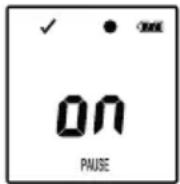 | Taste „ENTER“ (8)lang drücken→Pause ein | 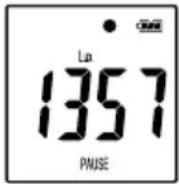 |
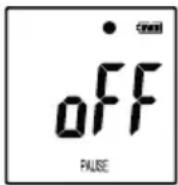 | Taste „ENTER“ (8)lang drücken→Pause aus | 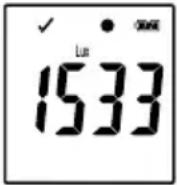 |
Aktivieren/deaktivieren Sie die Grenzwert-Pause-Funktion, indem Sie die Taste „ENTER“ (8) für einige Sekunden gedrückt halten.
Sobald die Alarm-Pause-Funktion aktiviert/deaktiviert ist, wird die letzte Messung am Display angezeigt.

Aufgezeichnete Werte werden bei aktivierter Pause-Funktion in der Grafik des Berichts wie üblich angezeigt. Allerdings wird in der Grafik deutlich angezeigt, wann und wie lange die Pause-Funktion aktiviert wurde.
Wenn die Grenzwert-Pause-Funktion während der Aufnahme aktiviert wird, gibt es keine Warnanzeige „√“ oder „X“. Der LED-Alarm Status, die minimalen und maximalen Werte werden nicht aktualisiert.
g) Anzeigen der Min-/Max-Messwerte
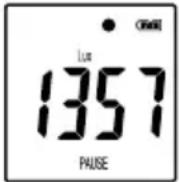 | Taste „ENTER“ (8)kurz drücken→ | 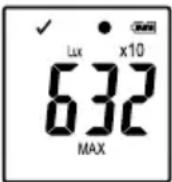 | Taste „ENTER“ (8)kurz drücken→ | 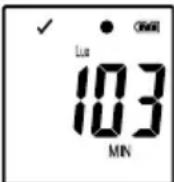 |
- Drücken Sie die Taste „ENTER“ (8), um den Lesemodus für den Maximal- und Minimalwert aufzurufen.
- Drücken Sie die Taste „ENTER“ (8), um in der ausgewählten Aufnahme zwischen maximalem und minimalem Messwert zu wechseln und zur normalen Messanzeige zurückzukehren. Jedes Drücken der Taste schaltet die Anzeige um.
→ „MAX“ zeigt den höchsten Wert und „MIN“ den niedrigsten Wert an.
Die höchsten und niedrigsten Messungen werden ab dem Zeitpunkt des Aufnahmestarts aufgezeichnet.
Für die letzten Messwerte überprüft und aktualisiert der Logger den Wert am Display, falls nicht die Grenzwert-Pause-Funktion aktiviert wurde.
Die höchsten und niedrigsten Messwerte werden nicht mehr aktualisiert, wenn das Gerät die Aufzeichnung stoppt.
15. Bericht erstellen
a) PDF-Bericht
Der PDF-Bericht enthält allgemeine Informationen zum Gerät, Datenlogger-Einstellungen, Alarm-Status, Min/Max-Werte und eine Grafik, welche die gemessenen Werte während der aufgezeichneten Zeit anzeigt.
- Verbinden Sie die Datenlogger mit Ihrem Computer.
- Ein PDF-Bericht wird automatisch erstellt. Die rote LED (2) leuchtet auf und am LC-Display (5) wird „USB PDF“ angezeigt. Trennen Sie den Datenlogger während dieser Zeit nicht von Ihrem Computer.
- Sobald die PDF-Datei erfolgreich erstellt wurde, erlischt „PDF“ vom LC-Display (5). „USB“ verbleibt am LC-Display. Nach der Erstellung der Reports wird der Datenlogger vom Computer als Wechseldatenträger erkannt.
- Öffnen Sie das Datenlogger-Laufwerk auf Ihrem Computer.
- Wählen und öffnen Sie die PDF-Datei.
- Der PDF-Bericht enthält allgemeine Informationen zum Gerät, Datenlogger-Einstellungen, Alarm-Status und eine Grafik, welche die gemessenen Werte während der aufgezeichneten Zeit anzeigt.
- Speichern Sie die PDF-Datei auf Ihrem Computer und schließen Sie die Datei.
- Trennen Sie den Datenlogger von Ihrem Computer.
→ Abhängig von der Anzahl der gespeicherten Messungen kann das Erstellen der PDF-Datei bis zu etwa 30 Sekunden dauern.
Im PDF-Bericht werden nur die höchsten und niedrigsten Messwerte während der Aufzeichnung dargestellt (nicht während der Pause-Funktion).
b) CSV-Bericht
Im CSV-Bericht werden alle Messwerte während der Aufzeichnung tabellarisch dargestellt. Aus diesen Daten können mit Tabellenprogrammen verschiedene Auswertungen und Protokolle erstellt werden. Der CSV-Bericht wird zeitgleich mit dem PDF-Bericht erstellt. Die Vorgehensweise ist identisch wie bei der Erstellung des PDF-Berichts.
16. Daten löschen
→ Erstellen und speichern Sie den PDF-Bericht, bevor Sie gemessene Daten löschen, falls erforderlich.
Das Löschen von Daten hat keinen Einfluss auf die Konfigurationseinstellungen.
- Drücken und halten Sie die Tasten „DOWN“ (6) und „ENTER“ (8) und verbinden den Datenlogger mit Ihrem Computer. Am LC-Display wird „USB“ angezeigt. Alle Daten sind gelöscht.
- Lassen Sie die Tasten los. Der Datenlogger wird als Wechseldatenträger erkannt.
- Der Datenlogger-Ordner auf Ihrem Computer ist leer, das heißt, dass alle Daten erfolgreich gelöscht wurden. Trennen Sie den Datenlogger von Ihrem Computer.
17. Firmware aktualisieren
→ Laden Sie die neueste Datenlogger-Firmware von der Produktseite auf www.conrad.com herunter.
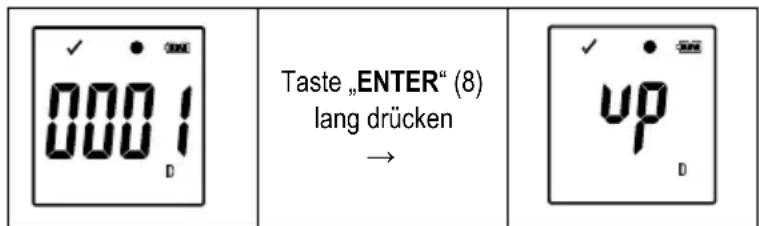
Drücken Sie die Taste „DOWN“ (6) mehrmals, bis die vierstellige Logger-Kennung und „ID“ auf dem Display angezeigt werden.
Drücken und halten Sie die Taste „ENTER“ (8), bis die vierstellige Logger-ID durch „up“ ersetzt wird.
- Verbinden Sie die Datenlogger mit Ihrem Computer.
- Ziehen Sie die Firmware des Datenloggers auf Ihren Computer.
- Der Logger startet mit dem Upgrade. Während dieser Zeit wird der Datenlogger kurzzeitig nicht als Wechseldatenträger angezeigt. Trennen Sie den Datenlogger nicht von Ihrem Computer!
- Sobald der Datenlogger wieder als Wechseldatenträger erscheint, ist das Upgrade abgeschlossen. Die grüne LED-Kontrollleuchte blinkt zweimal.
• Trennen Sie das Gerät von Ihrem Computer.
Die Firmware-Version des Datenloggers kann in der linken unteren Ecke des PDF-Berichts überprüft werden.
18. Auf Werkseinstellung zurücksetzen

Das Zurücksetzen auf Werkseinstellungen löscht alle vorher definierten Konfigurationseinstellungen. Auf die gespeicherten Messwerte hat dies keinen Einfluss. Die Messwerte bleiben erhalten.
- Entfernen Sie die Batterie, wie in Kapitel „19 c) Einsetzen und Wechseln der Batterie“ beschrieben.
- Drücken und halten Sie die Taste „DOWN“ (6) und verbinden den Datenlogger mit Ihrem Computer. Sobald die grüne LED (3) aufleuchtet, lassen Sie die Taste „DOWN“ (6) los.
- Warten Sie einige Minuten, bis der Computer den Datenlogger als Wechseldatenträger erkennt. Der Datenlogger ist auf Werkseinstellung zurückgesetzt.
- Konfigurieren Sie den Datenlogger wie in Kapitel „11. bzw. 12. Konfiguration“ beschrieben.
19. Reinigung und Wartung
a) Allgemein
Um die Genauigkeit des Datenloggers über einen längeren Zeitraum zu gewährleisten, sollte es jährlich einmal kalibriert werden.
Das Messgerät ist bis auf eine gelegentliche Reinigung und dem Batteriewechsel absolut wartungsfrei.
Den Batteriewechsel finden Sie im Anschluss.

Überprüfen Sie regelmäßig die technische Sicherheit des Gerätes z.B. auf Beschädigung des Gehäuses oder Quetschung usw.
b) Reinigung
Verwenden Sie zur Reinigung keine scheuernden Reinigungsmittel, Benzine, Alkohole oder ähnliches. Dadurch wird die Oberfläche des Messgerätes angegriffen. Außerdem sind die Dämpfe gesundheitsschädlich und explosiv. Verwenden Sie zur Reinigung auch keine scharfkantigen Werkzeuge, Schraubendreher oder Metallbürsten o.ä.
Zur Reinigung des Gerätes bzw. des Displays nehmen Sie ein sauberes, fusselfreies, antistatisches und leicht feuchtes Reinigungstuch. Lassen Sie das Gerät komplett abtrocknen, bevor Sie es für den nächsten Messeinsatz verwenden.
c) Einsetzen und Wechseln der Batterie
Zum Betrieb des Messgerätes wird eine 3 V Lithium-Knopfbatterie, Typ CR2450 benötigt. Bei Erstinbetriebnahme oder wenn das Batterie-Wechselsymbol „☐“ im Display erscheint, muss eine neue, volle Batterie eingesetzt werden.

Das Wechseln der Batterie löscht keine Daten oder Einstellungen.
Zum Einsetzen/Wechseln gehen Sie wie folgt vor:
- Entfernen Sie die Schutzkappe (12) vom Datenlogger.
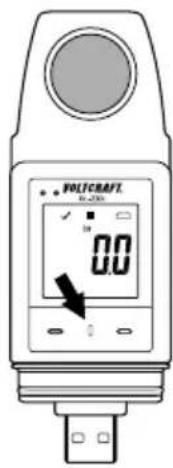
- Drücken und halten Sie die Taste für Batteriefachentriegelung (7) und ziehen Sie die Logger-Einheit vorsichtig aus dem Gehäuse. Die Logger-Einheit sitzt aufgrund der zweiten Gummidichtung (9) relativ fest im Gehäuse.
- Drehen Sie die Logger-Einheit um. Das Batteriefach (4) befindet sich auf der Rückseite der Logger-Einheit. Achten Sie darauf, das Display nicht zu berühren, da hier keine Schutzabdeckung mehr angebracht ist.
- Ersetzen Sie die verbrauchte Batterie gegen eine neue des selben Typs. Setzen Sie die neue Batterie (CR2450) polungsrichtig in das Batteriefach. Achten Sie auf die polaritätsangaben im Batteriefach. Der Pluspol der Batterie muss nach außen zeigen. Das Einsetzen der Batterie wird erleichtert, wenn Sie die Batterie zuerst seitlich in das Batteriefach einsetzen, an dem der seitliche Kontakt angebracht ist.
- Schieben Sie die Logger-Einheit seitenrichtig zurück in das Gehäuse. Achten Sie darauf, dass das LC-Display mit dem Fenster des Gehäuses übereinstimmt. Verschließen Sie das Gehäuse wieder sorgfältig bis die Logger-Einheit einrastet.
- Setzen Sie die Schutzkappe wieder auf den Datenlogger.
Lassen Sie keine verbrauchten Batterien im Messgerät, da selbst auslaufgeschützte Batterien korrodieren können und dadurch Chemikalien freigesetzt werden können, welche Ihrer Gesundheit schaden bzw. das Gerät zerstören.
Lassen Sie keine Batterien achtlos herumliegen. Diese könnten von Kindern oder Haustieren verschluckt werden. Suchen Sie im Falle eines Verschluckens sofort einen Arzt auf.
Entfernen Sie die Batterien bei längerer Nichtbenutzung aus dem Gerät, um ein Auslaufen zu verhindern.
Ausgelaufene oder beschädigte Batterien können bei Berührung mit der Haut Verätzungen verursachen. Benutzen Sie deshalb in diesem Fall geeignete Schutzhandschuhe.
Achten Sie darauf, dass Batterien nicht kurzgeschlossen werden. Werfen Sie keine Batterien ins Feuer.
Batterien dürfen nicht aufgeladen oder zerlegt werden. Es besteht Brand- oder Explosionsgefahr.

Eine passende Lithium Knopfzellen-Batterien erhalten Sie unter folgender Bestellnummer: Best.-Nr. 652028 (bitte 1x bestellen).
20. Entsorgung
a) Produkt
Elektronische Geräte sind Wertstoffe und gehören nicht in den Hausmüll. Entsorgen Sie das Produkt am Ende seiner Lebensdauer gemäß den geltenden gesetzlichen Bestimmungen. Entnehmen Sie evtl. eingegte Batterien/Akkus und entsorgen Sie diese getrennt vom Produkt.
b) Batterien/Akkus

Sie als Endverbraucher sind gesetzlich (Batterieverordnung) zur Rückgabe aller gebrauchten Batterien/Akkus verpflichtet; eine Entsorgung über den Hausmüll ist untersagt.
Schadstoffhaltige Batterien/Akkus sind mit dem nebenstehenden Symbol gekennzeichnet, das auf das Verbot der Entsorgung über den Hausmüll hinweist. Die Bezeichnungen für das ausschlaggebende Schwermetall sind: Cd=Cadmium, Hg=Quecksilber, Pb=Blei (die Bezeichnung steht auf den Batterien/Akkus z.B. unter dem links abgebildeten Mülltonnen-Symbol).
Ihre verbrauchten Batterien/Akkus können Sie unentgeltlich bei den Sammelstellen Ihrer Gemeinde, unseren Filialen oder überall dort abgeben, wo Batterien/Akkus verkauft werden.
Sie erfüllen damit die gesetzlichen Verpflichtungen und leisten Ihren Beitrag zum Umweltschutz.
21. Behebung von Störungen
Mit dem Datenlogger haben Sie ein Produkt erworben, welches nach dem neuesten Stand der Technik gebaut wurde und betriebssicher ist.
Dennoch kann es zu Problemen oder Störungen kommen.
Deshalb möchten wir Ihnen hier beschreiben, wie Sie mögliche Störungen leicht selbst beheben können:
| Fehler Mögliche Abhilfe | |
| Der Computer erkennt den Daten-logger nicht. | Überprüfen Sie, ob nach dem Anschluss „USB“ am Datenlogger angezeigt wird. Wenn nicht, stecken Sie ihn in einen anderen USB-Anschluss. |
| Überprüfen Sie, ob die Funktion zur Verwendung von USB-Wechseldatenträger auf Ihrem Computer aktiviert ist. | |
| Es wird keine PDF-Datei erstellt. | Überprüfen Sie, ob der Datenlogger von Ihrem Computer erkannt wurde. |
| Überprüfen Sie, ob Ihr Computer den Datenlogger als Wechseldatenträger anzeigt. | |
| Überprüfen Sie, ob der Logger ein Firmware-Update durchführt. | |
| Unrealistische Informationen am LC-Display. | Setzen Sie den Datenlogger auf Werkseinstellung zurück |
| Die Tasten ENTER/DOWN reagieren nicht, obwohl sie gedrückt werden. | |
| Das LC-Display ist ausgeschaltet. | Überprüfen Sie, ob das LC-Display bei der Konfiguration deaktiviert wurde |
| Ersetzen Sie die Batterie. | |
| Kein LED-Alarm. Überprüfen Sie, ob | der LED-Alarm in der Konfigurationsdatei deaktiviert wurde |
| Überprüfen Sie, ob der Alarm angehalten wurde (Kapitel „Aktivieren/deaktivieren der Grenzwertalarm-Pause-Funktion“) |

Andere Reparaturen als zuvor beschrieben sind ausschließlich durch eine autorisierte Fachkraft durchzuführen. Sollten Sie Fragen zum Umgang des Messgerätes haben, steht Ihnen unser Techn. Support zur Verfügung.
22. Technische Daten
Messwert......Beleuchtungsstärke in Lux oder Foot Candle (Fc)
Messbereich 0 – 40000 Lux/Fc
Auflösung....1 Lux/Fc, 10 Lux/Fc
Genauigkeit ....../< 10000 Lux: ±(3% + 10 Counts)
$$ \geq 10000 \text{ Lux:} \pm (10\% + 10 \text{ Counts}) $$
Anzeige......4000 Counts (Zeichen)
Displayaktualisierung....10 Sekunden
Abtastrate/Messintervall ....10 Sekunden bis 24 Stunden, stufenlos
Speicher 31320 Messwerte
Schnittstelle ....USB 2.0-Stecker
Schutzart IP65 staubdicht und Strahlwassergeschützt
(mit aufgesetzter USB-Schutzkappe)
Spannungsversorgung ....1x 3 V Lithium-Knopfbatterie CR2450
Stromaufnahme......Nominal ca. 40 μA (Loggerbetrieb)
Arbeitsbedingungen....+5 bis +40 °C (+41 bis +104 °F)
<80% relative Luftfeuchte, nicht kondensierend
Lagerbedingungen....-10 bis +60 °C (+14 bis +140 °F)
<70% relative Luftfeuchte, nicht kondensierend
Gewicht.....ca. 53 g
Abmessungen (LxBxH)....110 x 37 x 19 (mm)
Messtoleranzen
Angabe der Genauigkeit in ± (% der Ablesung + Anzeigefehler in Counts (= Anzahl der kleinsten Stellen)). Die Genauigkeit gilt ein Jahr lang bei einer Temperatur von +23 °C (±5 °C), bei einer rel. Luftfeuchtigkeit von kleiner als 75%, nicht kondensierend. Temperaturkoeffizient: +0,1 x (spezifizierte Genauigkeit)/1 °C.
Die Messung kann beeinträchtigt werden wenn das Gerät innerhalb einer hochfrequenten, elektromagnetischen Feldstärke betrieben wird.
Page
Suisse: www.conrad.ch
2. Explication des symboles

17. Firmware updaten
Download de nieuwste datalogger-firmware van de productpagina www.conrad.com.
22. Technische gegevens
Meting......Verlichtingssterkte in Lux of Foot Candle (Fc)
Meetbereik....0 - 40000 Lux/Fc
Resolutie....1 Lux/Fc, 10 Lux/Fc
Nauwkeurigheid....< 10000 Lux: ±(3% + 10 counts)
$$ \geq 10000 \text{ Lux:} \pm (10\% + 10 \text{ counts}) $$
Aanduiding....4000 counts (cijfers)
Display-actualisering ....10 seconden
Bemonstering/meetinterval....10 seconden tot 24 uur, traploos
Geheugen....31320 meetwaarde
Interface....USB 2.0-stekker
Gewicht....ong. 53 g
Afmetingen (L x B x H)....110 x 37 x 19 (mm)
Meettolerantie
Dies ist eine Publikation der Conrad Electronic SE, Klaus-Conrad-Str. 1, D-92240 Hirschau (www.conrad.com).
Alle Rechte einschließlich Übersetzung vorbehalten. Reproduktionen jeder Art, z. B. Fotokopie, Mikroverfilmung, oder die Erfassung in elektronischen Datenverarbeitungsanlagen, bedürfen der schriftlichen Genehmigung des Herausgebers. Nachdruck, auch auszugsweise, verboten. Die Publikation entspricht dem technischen Stand bei Drucklegung.
Copyright 2019 by Conrad Electronic SE.
- Einführung
- Symbol-Erklärung
- Bestimmungsgemäße Verwendung
- Lieferumfang
- Aktuelle Bedienungsanleitungen
- Einzelteilbezeichnung
- Display-Angaben und Symbole
- LED-Statusanzeigen
- Vor dem ersten Gebrauch
- a) Schutzfolie entfernen
- b) Einsetzen der Batterie
- a) USB-Schutzkappe
- b) Datenlogger am Computer anschließen
- c) Datenlogger vom Computer entfernen
- Konfiguration per Software
- a) Software installieren
- b) Erstellen der Konfigurationsdatei
- Online-Konfiguration per Website
- a) Konfigurationsoberfläche - Übersicht
- Allgemeine Einstellungen:
- Messung
- Optionen PDF-Bereich
- Speicheroptionen
- c) Messung – Alarmeinstellungen
- d) Optionen PDF-Bericht
- e) Speicheroptionen
- f) Erstellen/Speichern der Konfigurationsdatei
- g) Übertragen der Konfigurationsdatei auf den Datenlogger
- h) Überprüfen der Konfigurationseinstellungen
- Betriebsarten und Anzeigen am Datenlogger
- a) Betriebsarten und Einstellungen
- b) Anzeigen am LC-Display
- Daten aufzeichnen
- a) Vorbereitung
- b) Funktionsmenü aufrufen
- c) Starten der Aufzeichnung
- d) Aufzeichnung beenden
- e) Anzeige der verbleibenden Zeit bis Start/Stopp der Aufzeichnung
- f) Aktivieren/deaktivieren der Grenzwertalarm-Pause-Funktion
- g) Anzeigen der Min-/Max-Messwerte
- Bericht erstellen
- a) PDF-Bericht
- b) CSV-Bericht
- Daten löschen
- Firmware aktualisieren
- Auf Werkseinstellung zurücksetzen
- Reinigung und Wartung
- a) Allgemein
- b) Reinigung
- c) Einsetzen und Wechseln der Batterie
- Zum Einsetzen/Wechseln gehen Sie wie folgt vor:
- Entsorgung
- a) Produkt
- b) Batterien/Akkus
- Behebung von Störungen
- Technische Daten
- Messtoleranzen
- Page
- Explication des symboles
- Firmware updaten
- Technische gegevens
- Meettolerantie
Marke : VOLTCRAFT
Modell : DL-230L
Kategorie : Messgeräte