Skyllai Control GX - Energie-Regler VICTRON ENERGY - Kostenlose Bedienungsanleitung
Finden Sie kostenlos die Bedienungsanleitung des Geräts Skyllai Control GX VICTRON ENERGY als PDF.

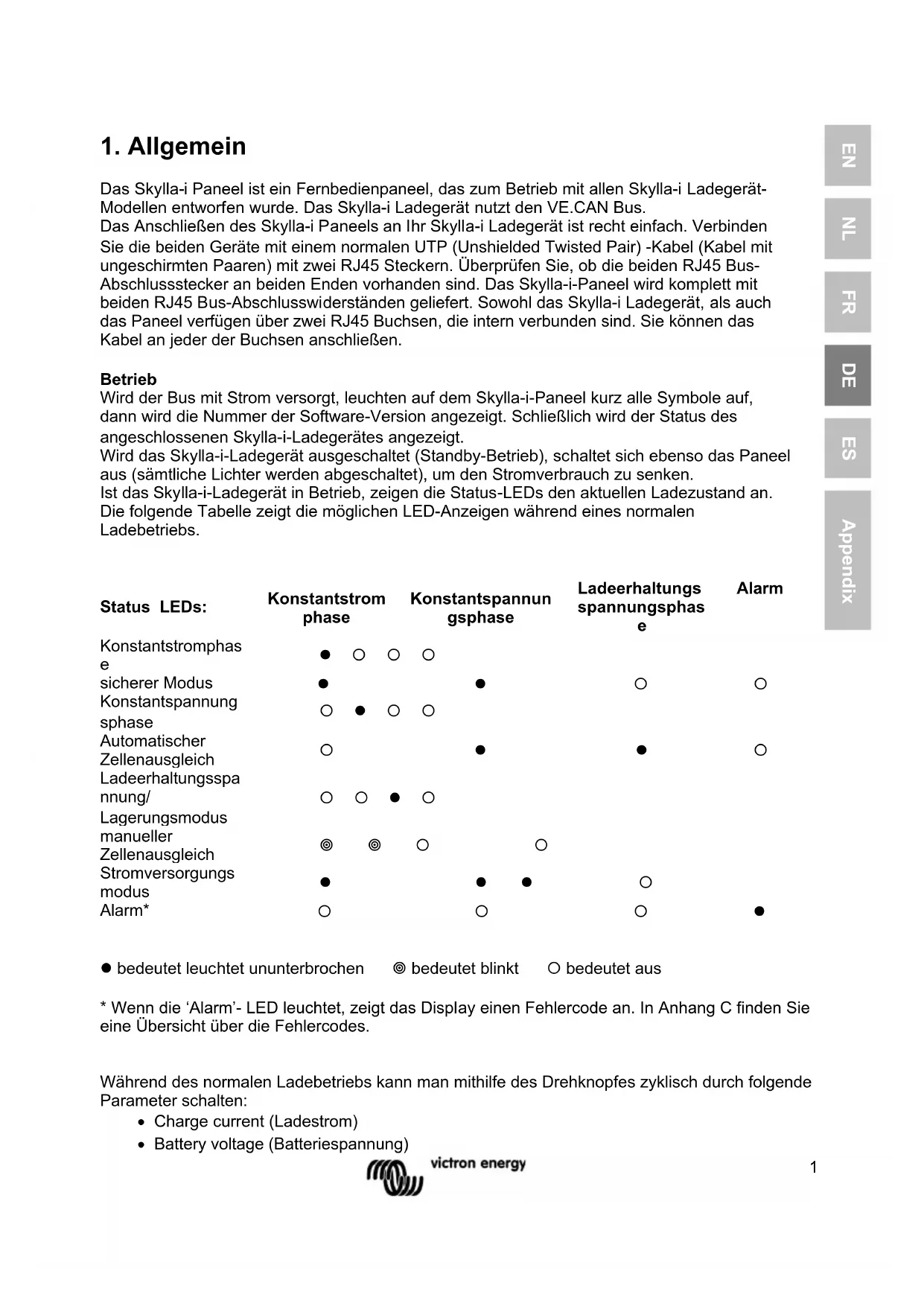


| Produkttyp | Fernbedienungstafel für Skylla-i Ladegeräte |
| Marke | Victron Energy |
| Modell | Skyllai Control GX |
| Kategorie | Energieregler |
| Abmessungen (ca.) | 100 x 50 x 30 mm |
| Gewicht (ca.) | 200 g |
| Stromversorgung | Über den VE.CAN-Bus des Skylla-i Ladegeräts |
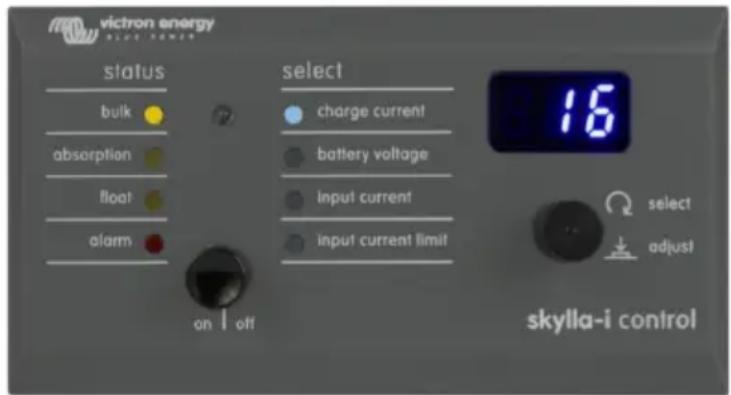
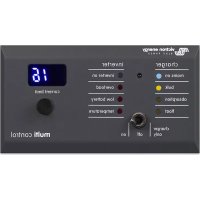
| Anzeige | Status-LEDs (Bulk, Absorption, Float, Alarm) und digitales Display |
| Benutzeroberfläche | Drehknopf (Navigation und Einstellung) und Ein-/Aus-Taste |
| Anschluss | 2 RJ45-Buchsen für UTP-Kabel (ungeschirmte Twisted-Pair) |
| Kommunikationsprotokoll | VE.CAN (basierend auf NMEA2000) |
| Hauptfunktionen | Anzeige des Ladestatus, Einstellung des Ladestroms, Batteriespannung, Eingangsstrom, Eingangsstrombegrenzung, Alarme |
| Automatische Helligkeit | Umgebungslichtsensor zur Anpassung der LED-Helligkeit |
| Kompatibilität | Alle Skylla-i Ladegeräte (einzeln oder parallel) |
| Konfiguration | Keine Konfiguration für Standardinstallation erforderlich; Geräteinstanz via NMEA2000-Tool einstellbar |
| Wartung und Reinigung | Mit einem trockenen, weichen Tuch reinigen. Flüssigkeiten vermeiden. |
| Sicherheit | Niederspannungsbetrieb, kein direktes elektrisches Risiko. Beachten Sie die Anweisungen des Ladegeräts. |
| Ersatzteile und Reparierbarkeit | Keine Ersatzteile verfügbar. Bei Fehlfunktion wenden Sie sich an den Victron Energy Support. |
| Allgemeine Informationen | Hergestellt von Victron Energy. Anleitung in mehreren Sprachen verfügbar. |
Häufig gestellte Fragen - Skyllai Control GX VICTRON ENERGY
Benutzerfragen zu Skyllai Control GX VICTRON ENERGY
0 Frage zu diesem Gerät. Beantworten Sie die, die Sie kennen, oder stellen Sie Ihre eigene.
Eine neue Frage zu diesem Gerät stellen
Laden Sie die Anleitung für Ihr Energie-Regler kostenlos im PDF-Format! Finden Sie Ihr Handbuch Skyllai Control GX - VICTRON ENERGY und nehmen Sie Ihr elektronisches Gerät wieder in die Hand. Auf dieser Seite sind alle Dokumente veröffentlicht, die für die Verwendung Ihres Geräts notwendig sind. Skyllai Control GX von der Marke VICTRON ENERGY.
BEDIENUNGSANLEITUNG Skyllai Control GX VICTRON ENERGY
Das Skylla-i Paneel ist ein Fernbedienpaneel, das zum Betrieb mit allen Skylla-i Ladegerät-Modellen entworfen wurde. Das Skylla-i Ladegerät nutzt den VE.CAN Bus.
Das Anschließen des Skylla-i Paneels an Ihr Skylla-i Ladegerät ist recht einfach. Verbinden Sie die beiden Geräte mit einem normalen UTP (Unshielded Twisted Pair) -Kabel (Kabel mit ungeschirmten Paaren) mit zwei RJ45 Steckern. Überprüfen Sie, ob die beiden RJ45 Bus-Abschlussstecker an beiden Enden vorhanden sind. Das Skylla-i-Paneel wird komplett mit beiden RJ45 Bus-Abschlusswiderständen geliefert. Sowohl das Skylla-i Ladegerät, als auch das Paneel verfügen über zwei RJ45 Buchsen, die intern verbunden sind. Sie können das Kabel an jeder der Buchsen anschließen.
Betrieb
Wird der Bus mit Strom versorgt, leuchten auf dem Skylla-i-Paneel kurz alle Symbole auf, dann wird die Nummer der Software-Version angezeigt. Schließlich wird der Status des angeschlossenen Skylla-i-Ladegerätes angezeigt.
Wird das Skylla-i-Ladegerät ausgeschaltet (Standby-Betrieb), schaltet sich ebenso das Paneel aus (sämtliche Lichter werden abgeschaltet), um den Stromverbrauch zu senken.
Ist das Skylla-i-Ladegerät in Betrieb, zeigen die Status-LEDs den aktuellen Ladezustand an.
Die folgende Tabelle zeigt die möglichen LED-Anzeigen während eines normalen Ladebetriebs.
| Status LEDs: | Konstantstrom phase | Konstantspannungsphase | Ladeerhaltungs spannungsphase | Alarm | ||||
| Konstantstromphas e sicherer Modus | ● | ○ | ○ | ○ | ||||
| ● | ● | ○ | ○ | |||||
| Konstantspannung sphase | ○ | ● | ○ | ○ | ||||
| Automatischer Zellenausgleich | ○ | ● | ● | ○ | ||||
| Ladeerhaltungsspannung/ Lagerungsmodus | ○ | ○ | ● | ○ | ||||
| manueller Zellenausgleich | ◎ | ◎ | ○ | ○ | ||||
| Stromversorgungs modus | ● | ● | ● | ○ | ||||
| Alarm* | ○ | ○ | ○ | ● | ||||
- bedeutet leuchtet ununterbrochen
◎ bedeutet blinkt
○ bedeutet aus
* Wenn die 'Alarm'-LED leuchtet, zeigt das Display einen Fehlercode an. In Anhang C finden Sie eine Übersicht über die Fehlercodes.
Während des normalen Ladebetriebs kann man mithilfe des Drehknopfes zyklisch durch folgende Parameter schalten:
- Charge current (Ladestrom)
-
Battery voltage (Batteriespannung)
-
Input Current (Eingangsstrom)
- Input Current Limit (Eingangsstrombegrenzung)
Der jeweils aktive Parameter wird durch eine blaue LED im Statusbereich angezeigt. Das Display zeigt die Parameter in SI-Einheiten (Ampere oder Volt) mit einer Dezimalzahl an. Die Dezimalzahl verschwindet, wenn das Ladegerät bei oder über 100 A in Betrieb ist.
Das Display zeigt den eingestellten Wert (blinkend) an, wenn die Spannung oder der Strom über das Potentiometer am Sykally-i eingestellt wird.
1.1 Ein- und Ausschalten des Ladegerätes
Das Skylla-i-Ladegerät wird durch ein kurzes Drücken des Ein-/Aus-Knopfes ein- bzw. ausgeschaltet. Man beachte, dass der Hauptstromschalter am Ladegerät vorherrschend ist. Ist dieser am Ladegerät ausgeschaltet, lässt sich dieses nicht mehr durch das Paneel einschalten.
1.2 Einstellung der Eingangsstrombegrenzung des Ladegeräts
Die Eingangsstrombegrenzung lässt sich durch drücken und loslassen des Drehknopfes verändern. Es wird dann automatisch die Eingangsstrombegrenzung ausgewählt, sofern diese noch nicht aktiviert war. Als nächstes erscheint auf dem Bildschirm die aktuelle Eingangsstrombegrenzung. Sie blinkt. Durch Drehen des Drehknopfes kann der Wert der Eingangsstrombegrenzung verändert werden. Zur Bestätigung des neuen Wertes warten Sie entweder einige Sekunden lang oder betätigen Sie kurz den Drehknopf.
1.3 Helligkeit der LED
Die Helligkeit der LEDs wird bequem automatisch über einen Lichtfühler gesteuert. Nehmen die Lichtverhältnisse der Umgebung ab, leuchten die LEDs weniger hell. Dies ist angenehmer für die Augen und verringert außerdem den Stromverbrauch.
1.4 Mehrere Skylla-i's und Bedien-Paneele in einem VE.CAN-Netzwerk
Mehrere Skylla-i Steuerpaneele lassen sich mit einem Ladegerät verbinden bzw. mit einem Set synchronisierter und parallelgeschalteter Ladegeräte.
Bei einer betriebsbereit gelieferten Installation muss nichts konfiguriert werden. Es ist ausreichend, alle Skylla-i-Geräte und das Bedienpaneel anzuschließen sowie die Abschlusswiderstände
anzubringen. Nur bei Installationen, bei denen mehrere Skylla-i-Geräte sich im selben VE.Can-Netzwerk befinden, während sie unterschiedliche Batteriebänke laden, müssen die Einstellungen geändert werden, damit die Geräte sich nicht synchronisieren. Skylla-i-Ladegeräte und Skylla-i-Bedienpaneel erkennen sich aufgrund der Geräteinstanz. Die Standard-Geräteinstanz ist sowohl für Bedienpaneele als auch für Skylla-i-Geräte Null. Verwenden Sie zur Änderung der Geräteinstanz ein NMEA2000 Netzwerk-Tool, zum Beispiel Actisense oder Maretron.
Um die Geräteinstanz beim Skylla-i-Bedien-Paneel manuell auf Null zurückzusetzen, halten Sie den Druckknopf auf der Rückseite vier Sekunden lang gedrückt. Nach diesen vier Sekunden startet das Paneel neu (sämtliche LEDS leuchten kurzzeitig auf). Die Geräteinstanz ist dann auf Null gesetzt.
Beachten Sie auch die neuste Version des Skylla-i-Handbuchs. Dieses enthält eine Liste der Fehler- und Warn-Codes. Bitte beachten Sie, dass die genannten Funktionen ab der Firmware v.2.00 sowohl bei dem Skylla-i als auch dem Skylla-i-Bedienpaneel verfügbar sind.
1. General
Wenn Sie keine Verbindung zu Ihrem Skylla-i-Ladegerät herstellen können, jedoch sicher sind, dass die Verkabelung in Ordnung ist und die CAN-Bus-Abschlüsse angebracht sind, überprüfen Sie zunächst die Einschaltfolge. Hierzu schließen Sie das Paneel erneut an (dies zeigt die Einschaltfolge an). So lässt sich beurteilen, ob die Bus-Stromversorgung vorhanden ist. Wird die Verbindung während des Betriebs unterbrochen (z. B. durch ein defektes Kabel, ein abgetrenntes Kabel) blinkt die rote Alarm-LED und auf dem Display erscheint "NC", um anzuzeigen, dass keine Daten mehr vom Ladegerät empfangen werden. Die am Ladegerät eingestellte Eingangsstrombegrenzung geht nicht verloren, es sei denn, sie schalten das Ladegerät mit dem Hauptschalter aus und wieder ein. Erkennt das Ladegerät das Paneel nicht, verwendet es wieder die Standardwerte (d. h. den maximal zulässigen Eingangsstrom). Durch das erneute Anschließen des Paneels wird die zuvor gewählte Eingangsstrombegrenzung wieder hergestellt.
ES:


Marke : VICTRON ENERGY
Modell : Skyllai Control GX
Kategorie : Energie-Regler