We. SEE - Fernseher LOEWE - Kostenlose Bedienungsanleitung
Finden Sie kostenlos die Bedienungsanleitung des Geräts We. SEE LOEWE als PDF.



| Marke | Loewe |
| Modell | We. SEE |
| Produkttyp | OLED-Fernseher |
| Stromversorgung | 220-240 V, 50/60 Hz |
| Betriebssystem | VIDAA OS |
| Bildschirmauflösung | 4K Ultra HD |
| Konnektivität | Wi-Fi, Ethernet, Bluetooth 5.0 |
| HDMI-Anschlüsse | 4 HDMI-Eingänge (davon 1 mit eARC) |
| USB-Anschlüsse | 2x USB 2.0, 2x USB 3.0 |
| Audioausgang | Optisch (TOSLINK), 3,5-mm-Kopfhöreranschluss |
| Sprachsteuerung | Alexa-Unterstützung, integriertes Mikrofon |
| Fernbedienung | Bluetooth, hintergrundbeleuchtete Tasten |
| Aufnahme | Auf externer USB-Festplatte (DR+) |
| VESA-Norm | 400 x 400 mm (Loewe-Adapter-Schrauben erforderlich) |
| Datenschutz | TÜV Rheinland zertifiziert, minimale Datenerfassung |
| Bildschirmpflege | Weiches, feuchtes Tuch, keine Scheuermittel |
| Sicherheitshinweise | Rückseite nicht öffnen, Stromschlaggefahr |
| Kundendienst | Loewe Technology GmbH, Tel. 00 800 94 99 71 |
| Betriebstemperatur | Trockener Innenraum, 10 °C bis 35 °C |
| Stromverbrauch im Standby | Sehr gering (Öko-Standby) |
Häufig gestellte Fragen - We. SEE LOEWE
Benutzerfragen zu We. SEE LOEWE
0 Frage zu diesem Gerät. Beantworten Sie die, die Sie kennen, oder stellen Sie Ihre eigene.
Eine neue Frage zu diesem Gerät stellen
Laden Sie die Anleitung für Ihr Fernseher kostenlos im PDF-Format! Finden Sie Ihr Handbuch We. SEE - LOEWE und nehmen Sie Ihr elektronisches Gerät wieder in die Hand. Auf dieser Seite sind alle Dokumente veröffentlicht, die für die Verwendung Ihres Geräts notwendig sind. We. SEE von der Marke LOEWE.
BEDIENUNGSANLEITUNG We. SEE LOEWE
DE Erweiterte Bedienhinweise
DE Dynamisches Dokument
EN Dynamic document
Zu diesem Benutzerhandbuch 5
Datenschutz 6
Sicherheit/Warnung....7
Fernbedienung....10
Tastenbelegung der Fernbedienung 11
Tastenbelegung der Fernbedienung 12
Tastenbelegung der Fernbedienung ....13
Koppelung der Fernbedienung über Bluetooth / Pairing 14
Programmierung verschiedener Audio-Geräte....15
Anschluss des Fernsehgeräts ....16
Anschluss der Soundbar klang bar i 16
Anschluss der Antennen....16
Verbindung eines externen Geräts über HDMI-Kabel....17
Verbindung mit einem Audiosystem über HDMI eARC 17
Verbindung mit einem Audiosystem über ein optisches Audiokabel ....17
Verbindung mit einem Audiosystem über ein analoges Audiokabel ....18
Anschluss an die Netzversorgung....18
Kopfhörer 18
Bedeutung der LED-Farben....19
Externe 4k Zuspieler....19
Erste Schritte 20
Senderlistenmenü 22
Elektronischer Programmführer – EPG 23
Senderliste 24
Neue Sender suchen....25
Hauptmenü 27
VIDAA-Konto 34
Sprachsteuerung mit Alexa 34
Aufnahme auf externe Festplatte oder USB-Stick 35
Aufzeichnung 35
Videotext 39
HbbTV....39
Position und Funktion der Anschlüsse 43
Technische Informationen 46
Konformität / Herstellererklärung....47
Umwelt 48
Entsorgung....48
Lizenzen 49
Service-Adressen....50
Disclaimer
Die dargestellten Bildschirmgrafiken sind nur exemplarisch. Je nach Geräletyp können die verfügbaren Hardware/Software Komponenten unterschiedlich sein. Alle Angaben in diesem Dokument entsprechen dem Informationsstand zum Zeitpunkt des Redaktionsschlusses. Aufgrund der laufenden Weiterentwicklung der TV-Geräte und der Software sind Abweichungen zwischen TV-Gerät und Benutzerhandbuch möglich.
Aus den unterschiedlichen Angaben, Abbildungen oder Beschreibungen können keine Ansprüche hergeleitet werden.
Die Informationen in diesem Dokument können sich ohne vorherige Ankündigung ändern und stellen keinerlei Verpflichtung seitens der Loewe Technology GmbH dar.
Alle Rechte, auch die der Übersetzungen, technische Änderungen sowie Irrtümer vorbenalten.
Vielen Dank,
dass Sie sich für Loewe entschieden haben und uns Ihr Vertrauen entgegenbringen.
Mit Loewe haben Sie sich nicht einfach nur für einen modernen und technisch innovativen Fernseher entschieden, sondern auch für zeitloses Design, gestochen scharfe Bildqualität, brillanten Klang bei Film- und Musikgenuss sowie intuitive Bedienung mit der Loewe Fernbedienung, dem Smartphone oder Tablet. Kurz: Loewe steht für perfektes Home Entertainment.
Wir wünschen Ihnen viel Freude mit Premium Home Entertainment von Loewe und freuen uns, Sie als Kunde begrüßen zu dürfen. Viele Features, ein Ergebnis: Perfektes Home Entertainment.
Einfach mehr Entertainment.
Die Bedienoberfläche Loewe os ist intuitiv und grafisch optimiert.
So finden Sie schnell Ihren gewünschten Inhalt – von TV bis Online.
Siehe Kapitel: Ansicht Home.
Perfekt vernetzt.
Dank zahlreicher Anschlüsse wird Ihr Loewe TV zu Ihrer Entertainment-Zentrale.
Verbinden Sie ihn mit dem Internet, DVD/Blu-Ray-Playern, externen Lautsprochern u.v.m.
Festplatte für Ihr TV-Archiv.
Zeichnen Sie das TV-Programm auf oder halten Sie es an und setzen es zu einem späteren Zeitpunkt fort.
Je nach Gerätetyp auf eine extern angeschlossene USB-Festplatte oder die im TV-Gerät eingebaute Festplatte (1.
Mit DR+ (Digital Recording) ist das für Ihren Loewe-TV alles kein Problem.
Siehe Kapitel: Aufnahmen.
Ihr Ansprechpartner.
Gerne helfen wir Ihnen bei Fragen rund um Ihr Loewe Produkt weiter.
Sie erreichen das Customer Care Center unter 09261 - 99 500.
Servicezeiten: Mo-Fr von 9:00-17:00 Uhr.
Position des Typenschilds
Den Aufkleber mit der Mode Inummer und der Betriebsspannung finden Sie auf der Rückseite des Fernsehgerats.
Zu diesem Benutzerhandbuch
Im Interesse einer sicheren und langfristig störungsfreien Benutzung des Gerätes lesen Sie bitte vor der Inbetriebnahme des TV-Gerätes das Kapitel Sicherheitshinweise/Warnung.
Dieses Benutzerhandbuch ist für alle aktuellen Loewe bild und We. By Loewe TV-Geräte verwendbar. Je nach Gerätetyp variieren die Ausstattung und der Funktionsumfang Ihres TV-Gerätes.
Es können Ausstattungen beschrieben sein, die Ihr TV-Gerät möglicherweise nicht besitzt oder die nur in bestimmten Ländern verfügbar sind.
Ein Hinweis der Redaktion: Dieses Dokument ist grundsätzlich druckfähig aufgebaut, aber nicht vorrangig zu diesem Zwecke vorgesehen. Es soll vielmehr dazu dienen, schnell und verzugsfrei auf neue Features oder Software-Anpassungen hinzuweisen und Ihnen eine stets möglichst aktuelle Informationsquelle zur Verfügung zu stellen. Während Druckausgaben immer an Auflagen und Drucktermine gebunden sind, können Informationen in diesem Dokument nahezu in Echtzeit einfließen. Zu diesem Zwecke wächst das Handbuch kontinuierlich und nach Bedarfslage. Das heißt Ihr Feedback als Kunde findet Eingang in dieses Dokument.
Die Artikelnummer Ihres TV-Gerätes finden Sie an der Geräterückwand auf dem Typenschild oder im TV-Menü unter System-Einstellungen Extras -> Ausstattung des TV -> Hardware.
Abhängig von den angeschlossenen Zusatzgeräten können die Menüs im TV-Gerät von den hier beschriebenen abweichen. Die dargestellten Bildschirmgrafiken sind nur exemplarisch. Je nach Gerätetyp und oder Software-Stand können sich die verfügbaren Hardware/Software-Komponenten unterscheiden.
Alle in diesem Benutzerhandbuch verwendeten Sendernamen, Programminhalte sowie die abgebildeten Fotos, Musiktitel, Alben und Albumgrafiken sind beispielhaft angegeben.
Das Benutzerhandbuch wird in unregelmäßigen Abständen aktualisiert. Wir empfehlen eine gelegentliche Überprüfung im Support-Portal der Loewe Homepage oder in der my Loewe App.
Datenschutz
Zum ordnungsgemäßen Betrieb verwendet die Software Ihres Loewe TVs persönliche Daten. Diese werden selbstverständlich entsprechend der geltenden Rechtsordnung mit allergrößter Sorgfalt und Vertraulichkeit behandelt. Dies wurde der Loewe Technology GmbH vom international tätigen, unabhängigen Prüfdienstleister TÜV Rheinland Group (TÜV Rheinland) bestätigt und zertifiziert

Loewe konzentriert sich auf den Datenschutz der Nutzer und hält sich an das Prinzip der "minimalen Datenerfassung", um diese auf das Notwendigste zu reduzieren. Wir nehmen die Belange des Datenschutzes ernst und möchten sicherstellen, dass die Privatsphäre bei der Nutzung unserer Geräte und Webseiten geschützt wird. Wir haben daher Datenschutzerklärungen erstellt, in denen wir unseren Umgang mit den Daten erläutern. Wir behalten uns vor, den Inhalt von Zeit zu Zeit anzupassen. Es empfiehlt sich daher, unsere Hinweise zur Datenverarbeitung in regelmäßigen Abständen erneut zur Kenninis zu nehmen.
Die Datenschutzerklärungen, die bei der Ersteinrichtung des Geräts bzw beim Besuch einer Loewe Website gezeigt werden, erklären die Sachverhalte im Detail. Um eine optimale Nutzung aller Softwarenerkmale und Funktionsumfänge zu gewährleisten, ist eine Zustimmung erforderlich.
Sicherheit/Warnung
Iesen und befolgen Sie bitte aus Sicherheitsgründen, und um unnötige Schäden an Ihrem Gerät zu vermeiden, die folgenden Sicherheitshinweise.
Erklärung der Symbole

Dieses Symbol kennzeichnet Gefahren, die durch hohe Spannungen verursacht werden.

Dieses Symbol weist den Benutzer auf andere, besondere Risiken hin.

Dieses Symbol kennzeichnet Gefahren, die durch Brandentwicklung entstehen.

Dieses Symbol weist auf Gefahren durch scharfe Kanten hin.
Entfernen Sie die Rückwand des Fernsehgeräts nicht
Warnung: Wenn Sie die Rückwand des Geräts öffnen oder entfernen, besteht die Gefahr eines Stromschlags und schwerer Verletzungen durch hohe Spannungen.

Öffnen Sie die Rückwand niemals selbst. Lassen Sie Reparaturen und Wartungsarbeiten an Ihrem Fernsehgerät nur von qualifizierten, autorisierten Fernschtechnikern durchführen.
Kontaktieren Sie bitte Ihren Handler oder unseren Kundendienst.
Bestimmungsgemäßer Gebrauch und Umweltverhältnisse

Dieses Fernschgerät ist nur für den Empfang und die Wiedergabe von Bild- und Tonsignalen bestimmt.

Das Fernsehgerät wurde für den Gebrauch in trockenen Räumen (Wohn- und Büroräume) entwickelt. Es darf nicht in Räumlichkeiten mit hoher Luftluchtigkeit (z. B. Bad, Sauna) oder im Freien verwendet werden.
Achten Sie beim Gebrauch des Fernsehgeräts darauf, dass es vor Feuchtigkeit (Tropf- und Spritzwasser oder Kondenswasser) geschützt ist. Eine hohe Luftfeuchtigkeit und Staubansammlungen im Gerät führen zu Leistungsverluslen. Dies kann eine Verlezungsgefahr und/oder eine Beschädigung des Geräts durch elektrische Spannungen oder einen Brand verursachen.
Wenn Sie das Gerät aus einer kallen in eine warme Umgebung transportiert haben, lassen Sie es eine Stunde lang ausgeschaltet, da sich vielleicht Kondenswasser gebildet hat.
Stellen Sie keine mit Flüssigkeit gefüllten Objekte auf das Ferrsengerät. Schulzen Sie das Gerät vor Tropf- und Spritzwasser.
Halten Sie Kerzen und andere offene Flammen immer vom Gerät fern, damit sich das Feuer nicht ausbreiten kann.

Alle Materialien, die wir für dieses Gerät verwendet haben, entsprechen den gesetzlicher Anforderungen. Es kann jedoch nicht ausgeschlossen werden, dass Materialien Rückstände auf der Kontaktfläche hinterlassen können. Vermeiden Sie daher einen dauerhaften Kontakt zwischen Lebensmitteln und dem Fernsehgerät.
Transport

Eine unsachgemäße Handnabung beim Transport kann zu Beschädigungen des Displays und zu Verletzungsgefahren führen.
Der Bildschirm besteht aus Glas oder Kunststoff und kann bei unsachgemäßer Hanchabung zerbrechen.

Zum Transport des Fernsehgeräts werden mindestens zwei Personen benötigt. Das Gerät darf nur in vertikaler Position transportiert werden.
Üben Sie während des Transports keinen Druck auf das Glas oder den Kunststoff aus.
Das ordnungsgemäße Auspacken des Fernsehgeräts wird in der Bedienungsanleitung 1 dargestellt.
Damit die mechanische Struktur des Fernsehgerats und des Standfußes nicht beschadigt wird, nehmen Sie das Fernsehgerät vom Standfuß ab und bewegen Sie die beiden Teile getrennt. Um das Fernsehgerät an seinem neuen Standort aufzustellen, werden zur Montage mindestens 2 Personen benötigt.
Netzkabel/Stromversorgung

Stecken Sie das Stromkabel sofort ab, wenn Sie etwas Ungewöhnliches bemerken oder das Gerät wiederholte Fehlfunktionen aufweist. Eine falsche Spannungsversorgung kann zu Schäden am Gerät führen.

Dieses Fernsehgerät darf nur mit dem im Lieferumfang enthaltenen Netzkabel an eine Netzversorgung angeschlossen werden – achten. Sie dabei auf die Spannung und Frequenz, die auf dem Typenschild angegeben ist.
Der Netzstecker des Fernsehgeräts muss jederzeit problemlos zugänglich sein, um das Gerät vom Netz trennen zu können.
Wenn Sie den Netzstecker herauszichen, ziehen Sie nicht am Kabel, sondern am Steckorgchäuse. Ansonsten könnten die Kabel im Netzstecker beschädigt werden und beim erneuten Einslecken einen Kurzschluss verursachen.
Ein Netzkabel mit einer beschädigten Isolierung kann einen elektrischen Schlag verursachen und stellt eine Brandgefahr dar. Benutzen Sie niemals ein beschädigtes Netzkabel.
Verlegen Sie die Netzkabel so, dass sie nicht beschädigt werden können. Treten Sie nicht auf das Netzkabel.
Das Netzkabel darf nicht geknickl und über keine scharfen Kanten verlegt werden.
Wenn Sie das Fernsehgerät an eine tragbare Mehrfachsteckdose anschließen, dürfen Sie nicht mehrere Mehrfachsteckdosen hintereinanderschalten.
Luftzirkulation und hohe Temperaturen

Wie jedes andere elektronische Gerät muss Ihr Fernsehgerät durch die Luft gekühlt werden. Wenn die Luftzirkulation beeinträchtigt wird, kann es zu einem Brand kommen.
Sie dürfen die Lüftungsschlitze an der Geräterückwand nicht blockieren. Bitte decken Sie das Fernsehgerät nicht ab.
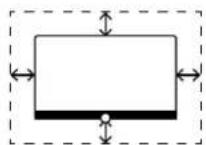
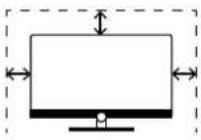
Wandmontage: Lassen Sie um das Gerät herum seitlich, oben und unten einen Freiraum von mindestens 10 cm.
Tisch/Standfuß: Lassen Sie um das Gerät herum seitlich und oben einen Freiraum von mindestens 10 cm.
Fremdkörper

Wenn Fremdkörper in das Gerät gelangen, kann dies zu Kurzschlüssen und Bränden führen.
Es besteht die Gefahr von Verletzungen und Schaden.

Achten Sie deshalb darauf, dass keine Metallteile. Nadeln, Büroklammern, Flüssigkeiten, Wachs oder Ähnliches durch die Lüftungsschlitze der Geräterückwand in das Innere des Fernsehgeräts gelangen.
Wenn ein Fremdkörper in das Gerateinnere gelangt, ziehen Sie sofort den Netzstecker des Fernsehgeräts und informieren Sie den Kunden- diensl, damit er das Gerät überprüft.
Aufstellung

Stellen Sie ein Fernsehgerat keinesfalls an einem instabilen Ort auf. An solchen Stellen könnte das Fernschgerät herunterfallen und schwere Verletzungen oder sogar den Tod verursachen. Vor allem bei Kindern lassen sich viele Verletzungen durch einfache Vorsichtsmaßnahmen vermeiden – dazu gehören:
- Benutzen Sie Schränke oder Standfüße, die vom Hersteller des Fernsehgeräts empfohlen werden.
- Berutzen Sie nur Möbel, auf denen das Fernsehgerät sicher steht.
- Vergewissern Sie sich, dass das Fernsehgerät nicht über die Kante des Tragermobels hinausragt.
- Stellen Sie das Fernsehgerät nicht auf hohe Möbel (beispielsweise auf Schränke oder Bücherregale), ohne dass Sie das Möbelstück und das Fernsehgerät an einer geeigneten Halterung verankern.
- Zwischen dem Fernschgerät und den Trägermöbeln dürfen sich keine Stoffe befinden – stellen Sie das Fernschgerät auf keine Tischtücher oder andere Materialien.
- Klären Sie Kinder über die Gefahren auf, die sich ergeben, wenn sie auf Möbel klettern, um das Fernschgerät oder seine Bedienelemente zu erreichen.
Wenn Sie Ihr Fernsehgerät behalten und an einem anderen Ort aufstellen wollen, sollten Sie ebenfalls die oben genannten Punkte berücksichtigen.
Die Fernsehgeräte von Loewe sind für das Zubehör von Loewe ausgelegt. Wir empfehlen nachdrücklich, dass Sie die originalen Aufstell- lösungen von Loewe benutzen.
Beachten Sie die Montagehinweise für die verschiedenen Aufstellungsmöglichkeiten! Eine entsprechende Anleitung liegt jedem Loewe Produkt bei.
Vergewissern Sie sich vor der Installation des Fernsehgeräts, ob der endgültige Aufstellungsort hinsichtlich der Oberfläche (Druckempfindlichkeit) und der Stabilität (Statik) für die Belastung durch das Gerät ausgelegt ist! Dies gilt vor allem für hochglanzlackierte Oberflächen und Oberflächen aus Echtholz. Echtholzfurnier und Kunststoff.
Halten Sie sich bitte an die übliche Gebrauchstellung des Fernsehgerats. Das TV-Gerat kann nur in horizontaler, aufrechter Position betrieben werden A. Bei der Wandmontage darf die Neigung maximal 10 Grad betragen B. Das Fernsehgerät darf niemals im Hochformat C, horizontal liegend D oder horizontal an der Decke E betrieben werden.

Stellen Sie das Fernsehgerät an einem Ort auf, an dem es keiner direkten Sonneneinstrahlung und keiner zusätzlichen Erwärmung durch Holzkörper ausgesetzt ist!
Stellen Sie das Fernsehgerät an keinem Ort auf, an dem Vibrationen entstehen können! Dies kann zu einer Beschädigung führen.
Wenn Sie eine Aufstellösung von Fremcherstellern mit einem elektrischen Antrieb verwenden, müssen Sie sichersstellen, dass die Einstellung des Fernschgerats nicht manuell erfolgt. Generell wird davon abgeraten, die Aufstellmöglichkeiten anderer Hersteller zu nutzen, die man an bestimmten Stellen verriegeln kann.
Wenn Sie Zubohör von Fremdherstellern verwenden, achten Sie bitte darauf, dass sich das Fornschgerät problemlos an die jeweilige Einrichtungslösung anpassen lässt.
Vergewissern Sie sich bei der Anpassung des Fernschgeräts, dass der Druck auf den Geraterahmen nicht zu groß ist. Sonst kann es vor allem bei großformatigen Displays zu einer Beschädigung des Displays kommen.
Wenn Sie das Fernsehgerät auf einer Halterung nach VESA-Standard montieren, müssen zwingend die VESA-Adapterbozen von Loewe verwendet werden. Ansonsten könnte es zu Schäden am Fernsehgerät kommen.
Die VESA Adapterbolzen von Loewe müssen mit einem Drehmoment von etwa 4 Nm angebracht werden. Diese sind bei Ihrem Loewe Fach händler erhältlich (weitere Informationen finden Sie im Online-Benutzerhandbuch).
Vergewissern Sie sich, dass nach dem Auspacken und Aufstellen des Fernsehgerätes keine Kinder mit dem Verpackungsmaterial spielen.
Beachten Sie bitte auch die Entsorgungshinweise für die Verpackung und Kartonagen (lesen Sie dazu Umwelt/Entsorgung/Lizenzen).
Aufsicht
Das Fernsehgerät darf nicht von unbeaufsichtigten Kindern bedient werden – achten Sie auch darauf, dass Kinder nicht in unmittelbarer. Nane des Fernschgorätes spielen!
Sie konnten das Fernsehgerät umstoßen, verschieben oder von der Standfläche herunterziehen, was zu Personenschaden führen kann. Lassen Sie das Fornsehgerät nicht unbeaufsichtigt, wenn es dingeschaltet ist!
Lautstärke
Laute Musik kann zu Hörschäden führen. Vermeiden Sie extreme Lautstarken, besonders über langere Zeiträume und wenn Sie Kopfhörer verwenden!
Gewitter
Fine elektrische Überspannung durch einen Blitzschlag kann das Gerät sowohl über die Antennenanlage als auch über die Netzstromversorgung beschädigen.
Ziehen Sie bei einem Gewitter den Netzstecker und trennen Sie alle angeschlossenen Antonnenkabel vom Fernschgerät!
Falls Sie ein Netzwerkkabel an den LAN-Anschluss angeschlossen haben, sollten Sie es ebenfalls ausstecken!
Auch bei längerer Abwesenheit sollten Sie den Netzstecker aus der Steckdose ziehen und alle angeschlossenen Antennenkabel vom Fernsehgerät trennen.
Reinigung und Pflege/Chemikalien
Trennen Sie den Fernseher vor dem Reinigen vom Stromnetz.
Schäden, die durch Chemikalien verursacht werden, können unerwünschte Folgen haben und zu einer Brandentwicklung führen.
Setzen Sie das Fernsehgerät und das Zubehör niemals aggressiven (beispielsweise ätzenden) Chemikalien wie Laugen oder Säuren aus:
Reinigen Sie das Fernsahgerät, die Scheibe des Displays und die Fernbedienung nur mit einem feuchten, welchen, sauberen und farbneutralen Tuch und verwenden Sie dazu niemals aggressive oder scheuernde Reinigungsmittel!
Die Lautsprecherblende Ihres Fernschgerates ist mit Stoff bespannt. Saugen Sie die Oberfläche regelmäßig mit einem weichen Bürstenauf- satz ab!
Bei Verunreinigungen oder Flecken:
Befeuchten Sie ein welches, farbneutrales Tuch mit Reinigungslösung oder handelsüblichem Fleckentferner und reiben Sie den Fleck vorsichtig weg. Sie können den Fleck auch direkt mit einem handelsüblichen Trockenen Fleckentfernerspray behandeln (saugen Sie den Staub auf).
Befeuchten Sie den Bespannungsstoff nicht direkt mit Waschmittel oder Fleckentferner (es besteht die Gefahr, dass sich kreisförmige Flecken bilden)! Reinigen Sie das Gewobe nicht mit Lösungsmitteln!
Wenn Sie Fleckertferner verwenden, sollten Sie die Anwendungshirweise des Herstellers beachten!
Beim Reinigen von Lautsprecherblenden, die mit Nikotin in Berührung gekommen sind, besteht ein ernohtes Risiko: dass sich kreisförmige Flecken bilden.
Fernbedienung
Vorbereiten der Fernbedienung
Entfernen des Batterieschutzes
Die Fernbedienung wird mit Batterien geliefert. Entfernen Sie den Kunststoffstreifen, wie unten abgebildet, um sie einsatzbereit zu machen.
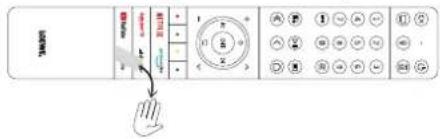
Einlegen oder Wechseln der Batterien
Drücken Sie auf die Oberseite des Batteriefachdeckels der Fernbedienung und schieben ihn auf.
Verwenden Sie nur auslaufsichere Mikrozellen des Typs LR 03 (AAA) Alkali-Mangan. Verwenden Sie keine verschiedenen Batterietypen und benutzen Sie keine alten und neuen Batterien gleichzeitig.
Vergewissern Sie sich, dass die Batterien nicht in die Hände von Kindern gelangen können. Die Batterien dürfen keiner übermäßigen Hitze ausgesetzt werden – wie etwa direktem Sonnenlicht, Feuer oder Ähnlichem!
Hinweis: Die Position der Batterien ist im Batteriefach angegeben (sie werden in entgegengesetzler Richtung eingelegt). Achten Sie auf die richtige Polarität von + und -, wenn Sie die Batterien einlegen. Achten Sie beim Einlegen nicht auf die Batteriekontakte (Federn), sondern auf die Abbildung am Boden des Batteriefachs.
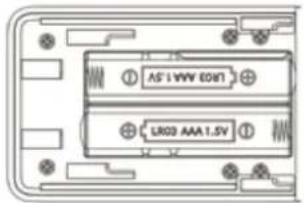
Entsorgen Sie die leeren Batterien umweltverträglich (lesen Sie dazu das Kapitel Umwelt/Rechtliche Hinweise). Schieben Sie die Abdeckung nach dem Einlegen der Batterien wieder auf die Fernbedienung.
Tastenbelegung der Fernbedienung
Je nach Anwendung (Fernsehen/Video/Audio/Foto/Apps) und Funktion (beispielsweise dr+, EPG, PIP, Telelex, HbbTV usw.) kann die Tastenbelegung von der hier beschriebenen Belegung abweichen.
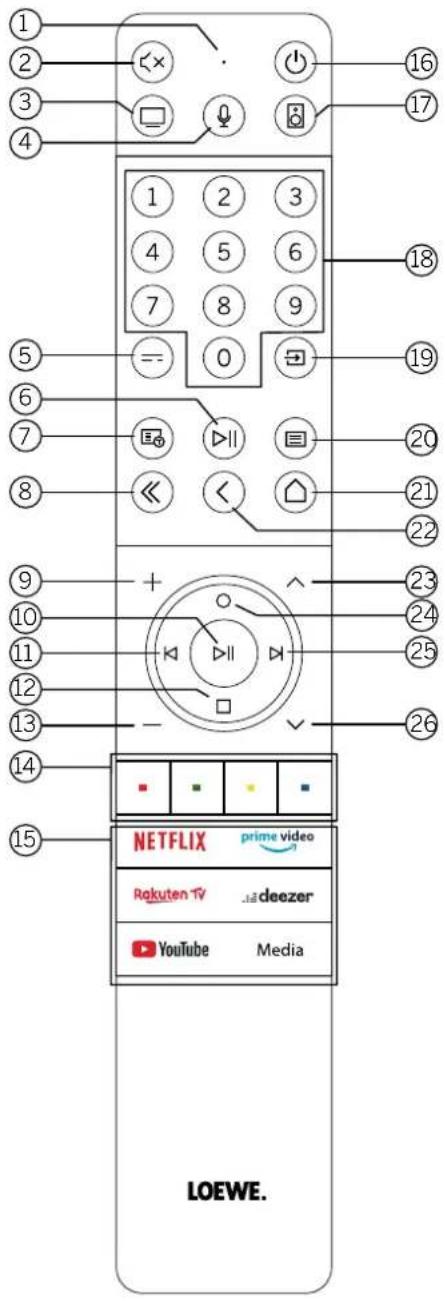
① Mikrofon.
② Ton stumm/aktivieren.
③ Lange gedrückt halten, um den Fernsehmodus aufzurufen.
④ Lange gedrückt halten, um mit dem Sprachassistenten zu sprechen.
⑤ Elektronischer Programmführer – EPG ein/aus.
⑥ Kurz drücken: Medien wiedergeben/anhalten oder zeitversetztes Fernsehen starten/pausieren/fortsetzen.
Länger drücken: beleuchtete Mediensteuertasten anzeigen.
⑦ Teletext/MediaText ein/aus.
⑧ Angeziegtes Menü/Anwendung verlassen.
⑨ Lautstärke erhöhen.
⑩ Ohne Beleuchtung: Kanalliste aufrufen.
Mit Beleuchtung: Medien wiedergeben/anhalten oder zeitversetztes Fernsehen starten/pausieren/fortsetzen.
Im Menü: Auswahl bestätigen
⑪ Ohne Beleuchtung: Im Menü nach links bewegen oder zeitversetztes Fernsehen starten/pausieren/fortsetzen.
Mit Beleuchtung: Rückwärts springen
⑫ Ohne Beleuchtung: Im Menü nach unten bewegen oder das Suchmenü öffnen. Mit Beleuchtung: Zeitversetztes Fernsehen anhalten/beenden (zurück zum Live-Bild).
⑬ Lautstärke verringern.
⑭ Farbtasten – Ausführen der entsprechenden aktuellen Funktion.
⑮ Auf Medien und Video-on-Demand zugreifen.
16 Das Fernsehgerät einschalten oder in den Stand-by-Modus schalten.
Kurz drücken, während das Fernsehgerät eingeschaltet ist: Fernsehgerät und alle CEC-fähigen Geräte, die mit den HDMI-Anschlüssen verbunden sind, werden auf Stand-by geschaltet (System-Stand-by).
⑰ Lange gedrückt halten, um den Audiomodus aufzurufen.
⑱ Kanäle direkt mit den Zahlentasten auswählen.
⑲ Quellenmenü aufrufen.
20 Kurz drücken: Systemeinstellungen aufrufen.
Länger drücken: Bluetooth-Kopplung einleiten, was das Fernschgerät für andere Bluetooth-Geräte sichtbar macht.
②1 Das Startmenü aufrufen.
②2 Im Menü einen Schritt/eine Ebene zurück. Beim Fernsehen: zum zuvor gesehenen Kanal wechseln.
②3 Nächster Kanal.
24 Ohne Beleuchtung: Im Menü nach oben bewegen.
Beim Fernsehen: drücken, um ausführliche Informationen zur Sendung aufzurufen.
Mit Beleuchtung: Aufnahmemenü öffnen.
25 Ohne Beleuchtung: Im Menü nach rechts bewegen oder die Wiedergabe des zeitversetzten Fernsehens pausieren und die Steuerung für das zeitversetzte Fernsehen öffnen.
Mit Beleuchtung: Vorwärts springen
②6 Vorheriger Kanal.
Hinweis: Die Tastenbelegung kann sich in Abhängigkeit der Software oder der Geräteversion unterscheiden.
Tastenbelegung der Fernbedienung
Je nach Anwendung (Fernschen/Video/Audio/Foto/Aops) und Funktion (beispielsweise dr+, FPG, Icletext, HboTV usw.) kann die Tastenbelegung von der hier beschriebenen Belegung abweichen.

① Mikrofen.
② Ton stumm/aktivieren.
③ Den Fernsehmodus aufrufen.
④ Lange gedrückt halten, um mit dem Sprachassistenten zu sprechen.
⑤ Elektronischer Programmführer - EPG ein/aus.
⑥ Kurz drücken: Medien wiedergeben/anhalten oder zeitversetztes Fernsehen starten/pausieren/fortsetzen.
Länger drücken: beleuchtete Mediensteuertasten anzeigen.
⑦ Quellenmenü aufrufen.
⑧ Angezeigtes Menü/Anwendung verlassen.
⑨ Lautstärke erhöhen.
⑩ Ohne Beleuchtung: Kanalliste aufrufen.
Mit Beleuchtung: Medien wiedergeben/anhalten oder zeitversetztes Fernsehen starten/pausieron/fortsetzen.
Im Menü: OK Tasle (Auswahl bestäligen)
⑪ Ohne Beleuchtung: Im Menü nach links bewegen oder zeitversetzles Fernsehen starten/pausieren/fortsetzen.
Mit Beleuchtung: Rückwärts springen
⑫ Ohne Beleuchtung: Im Menü nach urten bewegen oder das Suchmenü öffnen. Mit Belouchung: Zeitversetztes Fernsehen anhalten/beonden (zurück zum Live-Bild).
⑬ Lautstärke verringern.
⑭ Farbtasten – Ausführen der entsprechenden aktuellen Funktion.
⑮ Auf Medien und Video-on-Demand zugreifen.
16 Das Fernsehgerät einschalten oder in den Bereitschaftsmodus schalten. Kurz drücken, während das Fernsehgerät eingeschaltet ist: Fernsehgerät und alle CEC-fähigen Geräte, die mit den HDMI-Anschlüssen verbunden sind, werden auf Stand-by geschaltet (System-Stand-by).
⑰ Geräte-Taste. Diese Taste ermöglicht Ihnen, andere Geräte mit der Loewe Fernbedierung zu kontrollieren.
⑱ Kanale direkt mit den Zahlertasten auswahlen.
⑲ Teletext/MediaText ein/aus.
⑳ Kurz drücken: Systemeinstellungen aufrufen.
Länger drücken: Koppelt die Fernbedienung über Bluetooth mit dem Fernseher.
②1 Das Startmenü aufrufen.
22 Im Menü einen Schritt/eine Ebene zurück. Beim Fernsehen: zum zuvor gesehenen Kanal wechseln.
②3 Nächster Kanal.
24 Ohne Boleuchtung: Im Menü nach oben bewegen.
Beim Fernsehen: drücken, um ausführliche Informationen zur Sendung aufzurufen.
Mit Boleuchtung: Aufnahmemonü öffnen.
25 Ohne Beleuchtung: Im Menü nach rechts bewegen oder die Wiedergabe des zeitversetzten Fernsehens pausieren und die Steuerung für das .....zeitversetzte Fernsehen öffnen.
Mit Beleuchtung: Vorwärls springen
②6 Vorheriger Kanal.
Hinweis: Die Tastenbelegung kann sich in Abhängigkeit der Software oder der Geräteversion unterscheiden.
Tastenbelegung der Fernbedienung
Je nach Anwendung (Fernsehen/Video/Audio/Foto/Apps) und Funktion (beispielsweise EPG, Teletext, HbbTV usw.) kann die Tastenbelegung von der hier beschriebenen Belegung abweichen.
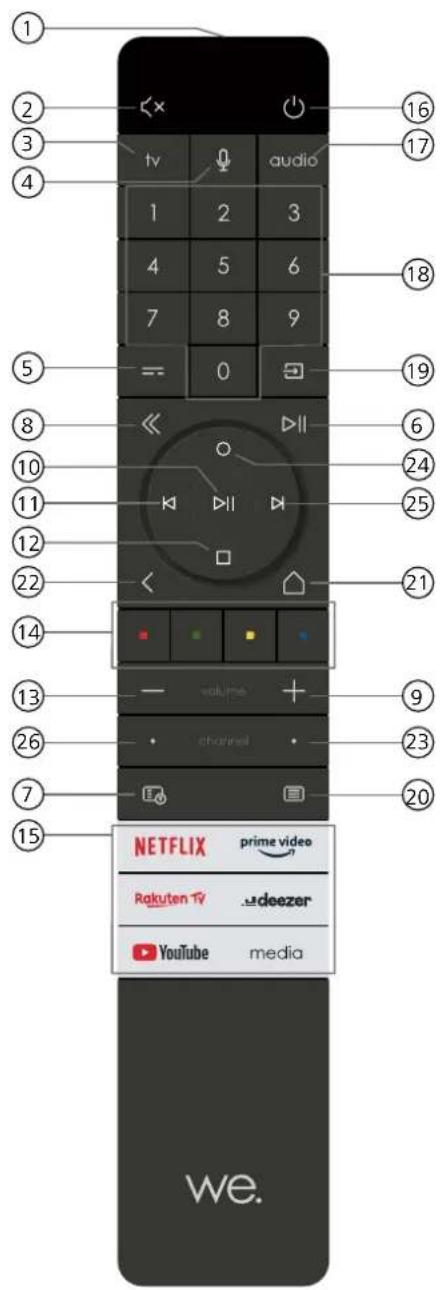
① Mikrofon.
② Ton stumm/aktivieren.
③ Den Fernsehmodus aufrufen.
④ Lange gedrückt halten, um mit dem Sprachassistenten zu sprechen.
⑤ Elektronischer Programmführer – EPG ein/aus.
⑥ Kurz drücken: Medien wiedergeben/anhalten oder zeitversetztes Fernsehen starten/pausieren/fortsetzen.
Länger drücken: beleuchtete Mediensteuertasten anzeigen.
⑦ Teletext/MediaText ein/aus.
⑧ Angezeigtes Menü/Anwendung verlassen.
⑨ Lautstärke erhöhen.
⑩ Ohne Beluchung: Kanallisto aufrufen.
Mit Beleuchtung: Medien wiedergeben/anhalten oder zeitversetztes Fernsehen starten/pausieron/fortsetzen.
Im Menü: OK Taste (Auswahl bestätigen)
⑪ Ohne Beleuchtung: Im Menü nach links bewegen oder zeitversetztes Fernsehen starten/pausieren/fortsetzen.
Mit Beleuchtung: Rückwärts springen
⑫ Ohne Beleuchtung: Im Menü nach unten bewegen oder das Suchmenü öffnen. Mit Beleuchtung: Zeitversetztes Fernschen anhalten/boenden (zurück zum Vivo-Bild).
⑬ Lautstärke verringern.
⑭ Farbtasten – Ausführen der entsprechenden aktuellen Funktion.
⑮ Auf Medien und Video-on-Demand zugreifen.
⑯ Das Fernsehgerät einschalten oder in den Bereitschaftsmodus schalten. Kurz drücken, während das Fernsehgerät eingeschaltet ist: Fernsehgerät und alle CEC-fähigen Geräte, die mit den HDMI-Anschlüssen verbunden sind, werden auf Stand-by geschaltet (System-Stand-by).
⑰ Den Audiomodus aufrufen.
⑱ Kanäle direkt mit den Zahlentasten auswählen.
⑲ Quellenmenü aufrufen.
20 Kurz drücken: Systemeinstellungen aufrufen.
Länger drücken: Koppelt die Fernbedienung über Bluetooth mit dem Fernseher.
②1 Das Startmenü aufrufen.
Im Menü einen Schritt/eine Ebene zurück. Beim Fernsehen: zum zuvor geschenen Kanal wechseln.
②3 Nächster Kanal.
24 Ohne Beleuchtung: Im Menü nach oben bewegen.
Beim Fernsehen: drücken, um ausführliche Informationen zur Sendung aufzurufen.
Mit Beleuchtung: Aufnahmomenü öffnen.
25 Ohne Beleuchtung: Im Menü nach rechts bewegen oder die Wiedergabe des zeitversetzten Fernsehens pausieren und die Steuerung für das zeitversetzte Fernsehen öffnen.
Mit Beleuchtung: Vorwärts springen
26 Vorheriger Kanal.
Koppelung der Fernbedienung über Bluetooth / Pairing


Sie können Ihre Fernbedienung via Bluetooth-Standard mit dem Loewe TV verbinden. Drücken und halten Sie hierzu die Menu-Taste für mindestens drei Sekunden. Beachten Sie dabei die Bildschirmanzeigen zur erfolgten Koppelung.
Zum Entkoppeln besuchen Sie das Menü und wählen dann: Einstellungen -> Netzwerk -> Bluetooth -> Geräteverwaltung. Dort wählen Sie Smart TV Remote aus und betätigen die Schaltfläche Koppelung aufheben.
Programmierung verschiedener Audio-Geräte
Das TV-Gerät kann mittels Programmierung der Fernbedienung mit verschiedenen Audio-Geräten gekoppelt werden.
Hierzu drücken und halten Sie einfach die TV-Taste ^③ oder die Audio-Taste ^④ und eine der Nummern-Tasten für mindestens drei Sekunden, Die LED über der TV- bzw. Audio-Taste blinkt daraufhin zweimal zur Bestätigung der erfolgreichen Programmierung.
Um das Steuerkreuz (Tasten ^10 , 11, 12, 24, 25) für die Steuerung externer Zuspieler mit eigener Play/Pause-Taste zu aktivieren, drücken und halten Sie die Play/Pause-Taste ^6 für mindestens drei Sekunden. Das Steuerkreuz wird zur Bestätigung beleuchtet.
Hinweis: Eine dauerhafte Aufnahme durch das eingebaute Mikrophon findet nicht statt. Das Mikrophon wird nur zur Nutzung der Sprachsteuerung aktiviert und bleibt nicht dauerhaft auf Empfang.
TV- und Audio-Geräte sind programmierbar. Dies geschieht durch Drücken der TV-Taste +
| Geräte-nummer | Gerätename Tastenkombination und Referenz | |
| 1 | SL7 TV | TV + 0 |
| 2 | SL1/2/3/4/5 TV | TV + 6 |
| 3 Audiogerät (Soundbar) AUDIO + 0 | (Standardgerät an der AUDIO-Taste) | |
| 4 Loewe B | u-Ray-Spieler AUDIO + 1 | |
| 5 | Audiogerät (klang s1-s3) | AUDIO + 2 |
| 6 | Audiogerät (klang mr - RC5) | AUDIO + 3 |
| 7 | Audiogerät (RC5) | AUDIO + 4 |
| 8 | Audiogerät (Spiele-RCU - NEC) | AUDIO + 5 |
| 9 Audiogerät (NEC) AUDIO + 6 | ||
Anschluss des Fernsehgeräts
Ehe Sie eine Verbindung zu einem externen Gerät herstellen, müssen Sie sich vergewissern, dass sowohl das Fernsehgerät als auch das externe Gerät von der Stromversorgung getrennt sind.
Die meisten Anschlüsse des Fernsehgeräts befinden sich unter der hinteren Abdeckung. Damit Sie auf diese Anschlüsse zugreifen können, müssen Sie die hintere Abdeckung entfernen – ziehen Sie dazu die oberen und unteren Teile ab, wie es in der Abbildung dargestellt wird. Beide Teile werden nur durch Magnete an ihrer Position gehalten. Es sind also keine Werkzeuge oder Schrauben erforderlich.

Wenn Sie ein externes Gerät mit diesen internen Anschlüssen verbinden, schließen Sie das Kabel zuerst an den Anschluss am Fernsehgerät an. Führen Sie das Kabel dann über das integrierte Kabelführungssystem aus dem Fernsehgerät heraus und führen Sie es dann durch den Hals des Standfußes (falls Sie die mitgelieferte Tischfußlösung verwenden).

Wenn Sie alle erforderlichen externen Geräte an das Fernsehgerät angeschlossen haben, bringen Sie die hintere Abdeckung wieder an.
Anschluss der Soundbar klang bar i
Fernsehgeräte der Reihe Loewe bild i sind standardmäßig mit einer Onboard-Soundlösung ausgestattet. Optional können Sie für Ihren Loewe bild i-Fernseher eine Loewe klang bar i als Zusatzkomponente erwerben.
Die Loewe klang bar i Soundbar wird in einem separaten Karton geliefert, in dem Sie auch eine ausführliche Aufbauanleitung finden.
Halten Sie sich an diese Anweisungen, um die Soundbar am Fernsehgerät zu montieren.
Anschluss der Antennen
Terrestrisch / Kabel analog /
DVB-T/T2/C HD-Antenne:
Stecken Sie das Kabel der Antenne, der Kabel-TV-Anlage oder die Zimmerantenne in die Buchse „ANT TV“.
Wenn Sie analoge Kabel/einen DVB-C-Anschluss und eine DVB-T-Antenne zusammen verwenden möchten, benutzen Sie einen externen Antennenschaller (bei Ihrem Händler erhältlich).
Satellitenantenne DVB-S/S2 HD:
Schließen Sie ein Verbindungskabel von „LNB“ an die Buchse „ANT SAT“ des Fernschgeräts an.

Verbindung eines externen Geräts über HDMI-Kabel
Die HDMI-Anschlüsse (High Definition Multimedia Interface) ermöglichen die Übertragung von digitalen Video- und Audiosignalen von einem Abspielgerät (z. B. DVD-Player, Blu-ray-Player, Camcorder, Set-Top-Box) über ein einziges Kabel.
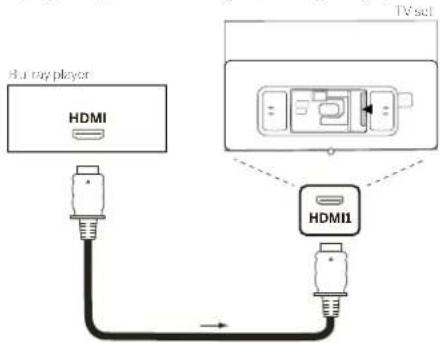
Verbinden Sie das Gerät über ein HDMI-Kabel mit einem Typ-A-Anschluss (nicht im Lieferumfang enthalten) mit einem der HDMI-Anschlüsse des Fernsehgeräts. Um die Funktionen Ihres Fernsehers voll auszuschöpfen, benutzen Sie ein Kabel mit der Kennzeichnung „Premium High-Speed HDMI-Kabel“ oder besser.
Verbindung mit einem Audiosystem über HDMI eARC
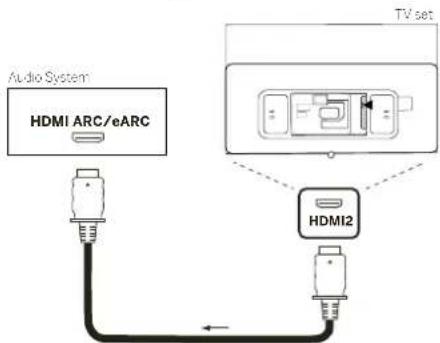
Benutzen Sie ein HDMI-Kabel (nicht im Lieferumfang enthalten), um die HDMI-eARC-Buchse des Fernsehgeräts mit der HDMI-ARC/eARC-Buchse eines Audiosystems oder einer Soundbar zu verbinden. Wir empfehlen, dass Sie ein als „Ultra-High-Speed-HDMI-Kabel“ gekennzeichnetes Kabel mit einem Typ-A-Stecker verwenden.
HDMI-Kabel mit der Bezeichnung „Ultra High Speed“ werden entwickelt, um neben den Videomodi mit der höchsten Auflösung auch die neue eARC-Funktion zu unterstützen. Das Standard-HDMI-Kabel mit Ethernet und das High-Speed-HDMI-Kabel mit Ethernet werden eARC ebenfalls unterstützen.
Verbindung mit einem Audiosystem über ein optisches Audiokabel
Für diese Verbindungsart brauchen Sie ein digitales optisches Kabel (nicht im Lieferumfang enthalten) mit einem Mini-TOSLINK-Anschluss an einem Ende und einer Standard-TOSLINK-Anschluss am anderen Ende. Sie können auch ein Standard-TOSLINK-Kabel mit einem Mini-TOSLINK-Adapter verwenden.
Ehe Sie diese Verbindung herstellen, sollten Sie sich vergewissern, dass Sie die Kunststoffschutzkappen von den Kabelsleckern entfernt haben.

flowchart
graph TD
    A["Audio System"] --> B["Optical"]
    B --> C["TV set"]
    C --> D["TOSLINK"]
    D --> E["AUDIO OUT/ TOSLINK"]
Verbinden Sie den Audioausgang des Fernsehgeräts mit der Bezeichnung „AUDIO OUT TOSLINK“ mit dem digitalen Audioeingang eines Audiosystems.
Verbindung mit einem Audiosystem über ein analoges Audiokabel

Verbinden Sie den Audioausgang „AUDIO OUT TOSLINK“ über ein Stereo-Cinch/Klinken-Adapterkabel mit dem analogen Audioeingang der Audioanlage.
Anschluss an die Netzversorgung
Verbinden Sie das Fernsehgerät mit einer Netzsteckdose mit 220-240 V.
Stecken Sie das Netzkabel in den Netzanschluss (AC IN) des Fernsehgeräts und führen Sie das Kabel wie in der unteren Abbildung aus dem Fernsehgerät heraus.

Verbinden Sie den Netzstecker des Netzanschlusskabels mit einer Steckdose.
Kopfhörer
Anschließen von Kopfhörern mit Kabel
Zum Anschließen von Kopfhörern mit Kabel an das Fernsehgerät schließen Sie sie an den 3,5 mm-Audioausgang mit der Bezeichnung „AUDIO-AUSGANG“ oder „AUDIO-AUSGANG/TOSLINK“ an.
Anschließen von Bluetooth-Kopfhörern
Drücken Sie die Taste (■Menü) und gehen Sie zu [Einstellungen] -> [Netzwerk] -> [Bluetooth].
Vergewissern Sie sich, dass der Menüpunkt [Bluetooth] aktiviert ist.
Schalten Sie den Bluetooth-Kopfhörer in den Kopplungsmodus. Die Vorgehensweise ist in der Bedienungsanleitung des Headsets beschrieben.
Rufen Sie das Menü [Geräteverwaltung] auf.
Ihr Kopfhörer sollte in der Liste der [Verfügbaren Geräte] erscheinen.
Wählen Sie die Kopfhörer aus und bestätigen Sie mit OK, um die Kopfhörer mit dem Fernsehgerät zu koppeln.
Hinweis: Je nach Hersteller/Typ Ihres Bluetooth-Gerätes kann die Lautstärke direkt am Abspielgerät eingestellt werden.
Hinweis: Wenn Sie Probleme mit der Qualität der Bluetooth-Verbindung haben wie z. B. Verbindungsausfälle und -unterbrechungen, versuchen Sie, den Abstand zwischen den Kopfhörern und dem Fernseher zu verringern.
Zum Entkoppeln von Bluetooth-Kopfhörern:
Drücken Sie die Taste (Menü) und gehen Sie zu [Einstellungen] -> [Netzwerk] -> [Bluetooth] -> [Geräteverwaltung].
Wählen Sie in der Liste der Bluetooth-Geräte das Gerät aus, das Sie entkoppeln möchten, und bestätigen Sie mit OK.
Kopfhörer-Einstellungen
Drücken Sie die Taste (Menü) und gehen Sie zu [Einstellungen] -> [Ton] -> [Kopfhörer].
Hinweis: Das Menü [Kopfhörer] ist nur verfügbar, wenn ein Kopfhörer an das Fernschgerät angeschlossen worden ist.
Sie können diese Einstellungen ändern:
[Kopfhörermodus] – Wählen Sie das Verhalten der Fernsehlautsprecher, wenn Kopfhörer angeschlossen worden sind.
[Nur Kopfhörer] – Die TV-Lautsprecher sind deaktiviert, wenn ein Kopfhörer angeschlossen worden ist.
[Kopfhörer mit Lautsprechern] – Der Ton wird sowohl über die TV-Lautsprecher als auch über die Kopfhörer ausgegeben.
[Kopfhörerlautstärke] – Menü zum Ändern der Kopfhörerlautstärke. Im Modus [Nur Kopfhörer] können Sie die Kopfhörerlautstärke direkt mit den Lautstärketasten auf der Fernbedienung ändern. Im Modus [Kopfhörer mit Lautsprechern] kann die Lautstärke des Kopfhörers über dieses Menü geändert werden, während die Lautstärke der Fernsehlautsprecher über die Lautstärketasten auf der Fernbedienung geregelt wird.
Tipp: Wenn ein Kopfhörer angeschlossen worden ist, können Sie die Kopfhörerlautstärke ändern, indem Sie die Taste (Menu) drücken und [Kopfhörerlautstärke] aus dem Schnellmenü auswählen.
Bedeutung der LED-Farben
Unter dem Bildschirm befindet sich eine kleine LED, die Ihnen grundlegende Informationen über den Status des Fernsehers gibt.
| LED-Farbe TV-Status | |
| Weiß Standby-Modus. | |
| Grün Eingeschaltet. | |
| Blau Der Fernseher ist eingeschaltet und der Bildschirm ausgeschaltet. | |
| Blau Automatische Kalibrierung des OLED-Panels im Standby-Modus. | |
| Rot Aufnahme aktiviert. | |
Externe 4k Zuspieler
Sie haben die Möglichkeit. 4kfähige Zuspielgeräte wie Blu-Ray Player oder Streaming-Boxen verschiedener Anbieter an ihren Loewe TV anzuschließen.
Dabei gilt es zu beachten, dass in den Steuermenüs der Zuspieler Konfigurationen vorgenommen werden sollten, die eine optimale Bildwidergabe auf dem Fernseher sicherstellen.
Hier bedient sich jeder Hersteller einer eigenen Nomenklatur. Achten Sie darauf, in den Einstellungen des Zuspielers keine feste Framerate / Bildwiederholrate / Videoauflösung einzustellen. Diese Kriterien sollten im Idealfall automatisch eingestellt werden (siehe Beispielbild). Wichtig ist es, dass die Settings für Framerate und ggfs. Dynamikbereich an das Quellmaterial / natives Material angepasst werden.
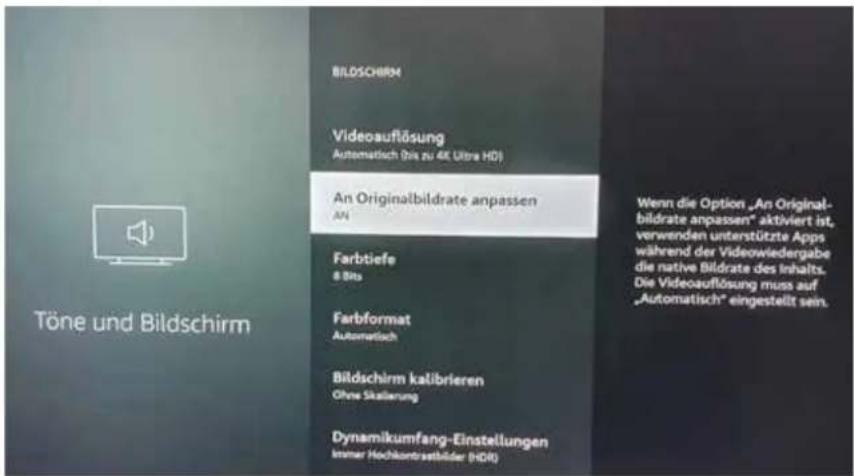
Hinweis: Bild zeigt Menü eines externen 4k Zuspielers (exemplarisch)
Erste Schritte
Vor der ersten Inbetriebnahme des Fernsehgeräts sollten Sie sich vergewissern, dass Sie den Anschluss Ihrer externen Geräte abgeschlossen haben und das Fernsehgerät an die Stromversorgung angeschlossen ist.
-
Drücken Sie die Taste (Stand-by) auf der Fernbedienung, um das Fernsehgerät einzuschalten.
-
Der Installationsassistent begrüßt Sie und hilft Ihnen, das Fernsehgerät in wenigen einfachen Schritten einzurichten.
So navigieren Sie im Installationsassistenten;
- Verwenden Sie die Pfeiltasten, um den gewünschten Menüpunkt auszuwählen.
- Drücken Sie die OK-Taste, um den ausgewählten Menüpunkt zu bestätigen.
- Drücken Sie die Taste <, um einen Schritt zurückzuschalten.
SCHRITT 1 – Auswahl der Sprache

SCHRITT 2 – Verbindung mit dem Internet
Optionaler Schritt. Wenn Sie diesen Schritt überspringen möchten, drücken Sie die rechte Pfeiltaste.
Wenn Sie das Fernsehgerät mit einem Ethernet-Kabel mit Ihrem Heimnetzwerk verbunden haben und Ihre Netzwerkkonfiguration die Verwendung von DHCP zulässt, werden Sie automatisch mit dem Internet verbunden.
Wahlweise können Sie auch eine WLAN-Verbindung nutzen. Zunächst müssen Sie Ihr Netzwerk aus einer Liste der verfügbaren Netzwerke auswählen. Anschließend werden Sie aufgefordert, Ihr WLAN-Passwort einzugeben. Dies erfolgt über die Bildschirmtastatur.

SCHRITT 3 – Auswahl des Landes
Wählen Sie das Land, in dem das Fernsehgerät verwendet werden soll. Auf diese Weise kann das Fernsehgerät die optimalen Funktionen für das gewählte Land installieren.

SCHRITT 4 – Geschäftsbedingungen
Lesen Sie sorgfältig alle Informationen zu den Geschäftsbedingungen! Wenn Sie einige oder alle Kontrollkästchen deaktivieren, werden einige oder alle intelligenten Funktionen deaktiviert. Diese Einstellungen können Sie später im Menü [Support] ändern.
Wählen Sie [OK], um mit dem nächsten Schritt fortzufahren.

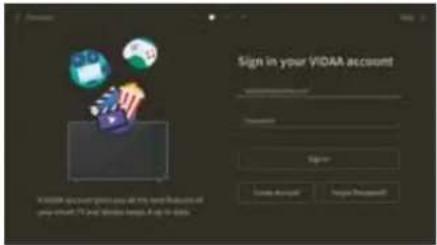
SCHRITT 5 – Anmeldung beim VIDAA-Konto
Optionaler Schritt. Wenn Sie diesen Schritt überspringen möchten, drücken Sie die rechte Pfeiltaste.
Melden Sie sich bei Ihrem existierenden VIDAA-Konto an oder richten Sie ein neues ein.
Mit einem VIDAA-Konto können Sie die besten Funktionen Ihres Smart-Fernsehgeräts nutzen und es stets auf dem neuesten Stand halten.
Hinweis: Ohne VIDAA-Konto sind einige Funktionen des TVs nicht oder nur eingeschränkt verfügbar.
SCHRITT 6 – Auswahl der Eingangsquelle
Wählen Sie einen der verfügbaren Eingänge als Standardquelle.
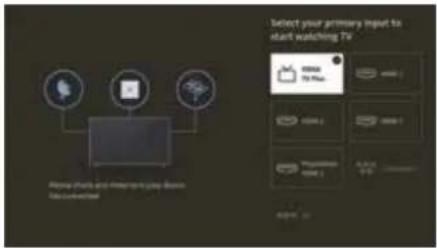
Wenn Sie TV als Standardquelle ausgewählt haben, können Sie die Kanale einstellen.
Wählen Sie eine der Optionen, aus denen Sie Kanäle abstimmen möchten: [Satellit], [Antenne], [Kabel]
Stellen Sie die gewünschten Abstimmoptionen ein und beginnen Sie die Abstimmung.
Startmenü
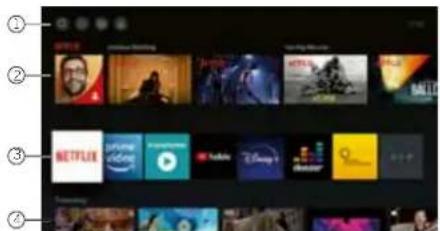
Das Startmenü ist die zentrale Übersichtsseite Ihres Fernsehgerats. In diesem Menü können Sie Inhalte suchen, die Eingangsquellen verwalten oder die Systemeinstellungen eingeben.
Sie können das Startmenü aufrufen, indem Sie Taste (Startmenü) drücken.
- Oberes Menü (Suche, Eingänge, Systemeinstellungen, Profil)
Suche – erlaubt Ihnen die Suche nach Anwendungen durch Stichworte.
Quellen – Wählen Sie die Eingangsquelle oder benennen Sie sie um. Sie können auf lokal verbundene Geräte zugreifen (wie AV, HDMI, USB).
Systemeinstellungen – öffnet das Kündigurationsmenü des Fernsehers. z.B. mit Einstellungen für Bild, Ton, Netzwerk.
Profil-Informationen – erlaubt Ihnen die Anmeldung bei Ihrem VIDAA-Konto.
• Die Uhrzeit wird auf dem Bildschirm oben rechts angezeigt.
- Wenn Ihr Fornsehgerät mit dem Internet verbunden ist, wird das entsprechende Symbol, das die Art der Netzwerkverbindung anzeigt, neben den Zeitinformation angezeigt.
2. Liste der Empfehlungen
In dieser Zeile finden Sie eine Liste von Empfehlungen für die aktuell ausgewählte Anwendung. Diese Empfehlungsliste wird nur bei einigen Anwendungen angezeigt.
3. Liste der Apps
In dieser Zeile sehen Sie eine Liste Ihrer Lieblings-Apps. Sie können auf die Bibliothek mit allen installierten Apps zugreifen, indem Sie in der gleichen Zeile auf die Kachel „My Apps“ (Meine Apps) zugreifen.
So fügen Sie Anwendungen zum Startmenü hinzu:
- Öffnen Sie die App-Bibliothek, indem Sie die Kachel „My Apps“ (Meine Apps) aufrufen.
- In der Bibliothek wählen Sie die App aus, die Sie zum Startmenü hinzufügen möchten.
- Drücken Sie die Taste (Einstellungen), wählen Sie die Option [Sortieren] und bestätigen Sie Ihre Auswahl mit OK.
- Mit den Pfeilen auf der Fernbedienung können Sie die App-Kachel in der Liste verschieben.
- Verschieben Sie die App-Kachel an eine neue Position in der oberen Reihe der Apps – bestätigen Sie die neue Position anschließend mit der Taste OK.
4. Zusätzliche Zeilen
Weitere Zeilen zeigen Ihnen Empfehlungen aus Ihren installierten Apps an.
Senderlistenmenü
Ihr Loewe TV verwaltet die in der Ersteinrichtung gefundenen Sender in gespeicherten Senderlisten. Diese Senderlisten können Sie im Senderlistenmenü einsehen und bearbeiten.
Um ins Senderlistenmenü zu gelangen, drücken Sie im TV-Betrieb die Menü Taste
Es erscheint eine Einblendung am rechten Bildschirmrand, die Ihnen die aktuell gewählte Senderliste zeigt. Hier können Sie Sender direkt anwahlen (Steuerkreuz) und auch durch Druck auf die Menütaste 📄 wahlweise zu den Favoriten oder dem Homescreen hinzufügen.
Um eine andere Senderliste zu wählen, navigieren Sie mit dem Steuerkreuz der Fernbedienung nach rechts zu "Senderlisten Auswahl."
Nach rechts und nach unten können Sie zusätzlich die Favoriten-Auswahl ansteuern.
Rechts unten befinden sich die Filterfunktion und damit die Möglichkeit, Senderlisten zu bearbeiten.
Zum Filtern der Liste stehen die Kriterien Auflösung (HD/SD), Kindersperre (falls gesetzt), Verschlüsselung und Sortierung nach Nummer, bzw. Name zur Verfügung, die Sie jeweils durch Setzen von Haken aktivieren können (vgl. Kapitel Fernbedienung)
Elektronischer Programmführer – EPG
Der elektronische Programmführer EPG (Electronic Programme Guide) bietet Ihnen Einzelheiten zum Programm und zeigt diese auf dem Bildschirm an. Mit diesem System können Sie sich über das aktuelle Programm informieren, wie mit einer gedruckten Programmzeitschrift. Außerdem können Sie Programme speichern und sogar Aufnahmen programmieren.
Um den EPG zu öffnen/zu schließen, drücken Sie die Taste == (EPG).

Hinweis:
- EPG ist nur für DVB-Sender verfügbar.
- Wenn Sie den EPG zum ersten Mal starten, erscheint ein Assistent, der Sie durch die erforderlichen Voreinstellungen führt.
• Je nach der Anzahl der für den EPG ausgewählten Sender dauert es einige Zeit, bis die Programminformationen angezeigt werden.
EPG-Betrieb
In der linken Spalte sehen Sie eine Liste der Sender der gewählten Quelle/eine Senderliste (z. B. DVB-C, persönliche Liste).
∧/×seitenweise durch die Senderliste blättern.
Pfeile nach oben/unten: durch die Senderliste scrollen.
Pfeile links/rechts: durch die Programme scrollen.
Die aktuellen Sendungen der Programme werden in der Senderliste durch hellere Felder hervorgehoben. Eine senkrechte weiße Linie zeigt die aktuelle Zeit der laufenden Programme an.
OK: Abruf ausführlicher Informationen über das ausgewählte Programm.
Rote Taste: öffnet den Zeitplan-Bildschirm.
Grüne Taste: Ruft ein Menü auf, in dem Sie Farben für bestimmte Sendeinhalte zuweisen können (z. B. Nachrichten, Filme, Sport). Ordnen Sie den gewünschten Inhaltstyp mit den Pfeilen und der OK-Taste einer bestimmten Farbe zu. Sie verlassen dieses Menü, wenn Sie die grüne Taste drücken. Programme, die zu Ihren ausgewählten Kategorien gehören, sind jetzt im Programmführer farblich hervorgehoben.
Gelbe Taste: Ansicht der Programmliste des vorherigen Tages.
Blaue Taste: Ansicht der Programmliste des nächsten Tages.
Programmvorschau
Mit den Pfeilen können Sie den gewünschten Sender in der Senderliste markieren.
Drücken Sie kurz auf OK, um die Auswahl zu bestätigen.
Im oberen linken Fenster wird jetzt das aktuelle Programm des gewählten Senders angezeigt.
Aufnahme einer Sendung über EPG
Sie können Timer-Aufnahmen von Fernsehsendungen bequem über EPG programmieren.
Drücken Sie die Taste OK, um ausführliche Informationen über das ausgewählte Programm aufzurufen.
Wählen Sie die Option [DR+] und drücken Sie die Taste OK.
Prüfen Sie die Timer-Daten und aktualisieren Sie sie bei Bedarf (z. B. Verzeichnis, Start, Ende, Aufnahmeart).
Im EPG wird hinter dem Titel der Sendung ein Aufnahmesymbol eingeblendet.
Speichern einer Sendung über EPG
Sie können ein Programm, das noch nicht gestartet wurde, abspeichern. Bei gespeicherten Programmen fragt das Fernsehgerät, ob es zu Beginn einer Sendung den Sender entsprechend wechseln oder aus dem Stand-by-Betrieb einschalten soll.
Markieren Sie das gewünschte Programm mit Pfeilen.
Drücken Sie die Taste OK, um ausführliche Informationen über das ausgewählte Programm aufzurufen.
Wählen Sie die Option [Erinnerung] und drücken Sie die Taste OK.
Im EPG wird hinter dem Titel der Sendung ein Erinnerungssymbol eingeblendet.
Senderliste
Drücken Sie während des Fernsehens die OK-Taste auf der Fernbedienung, um die Senderliste aufzurufen.
Wählen Sie über die Tasten ▲ / ▼ einen Kanal aus. Drücken Sie die OK-Taste, um das Fernsehgerät auf den ausgewählten Kanal umzuschalten.
Sie können die Senderliste jederzeit durch Drücken der Taste (Beenden) verlassen.
Auswählen einer Senderliste
Wenn Sie auf beiden TV-Tunern Sender eingestellt haben, stehen Ihnen mehrere Senderlisten zur Verfügung. So wechseln Sie zwischen den Sonderlisten:
Bestätigen Sie während des Fernsehens mit OK, um die aktive Senderliste zu öffnen.
Drücken Sie die (Rechts-)Taste, um das „TV“-Symbol auszuwählen.
Drücken Sie die ▶ (Rechts-)Taste, um eine der verfügbaren Senderlisten auszuwählen: [Antenne], [Kabel], [Satellit]. Die Anzahl der Optionen in der Senderliste hängt von den verfügbaren Signalquellen ab.
Bestätigen Sie die Auswahl mit OK.
Favoritenliste
Die Favoritenliste ist eine Senderliste, in der Sie ausgewählte Sender, die Sie interessieren, speichern können. Es sind vier Favoritenlisten verfügbar.
Hinzufügen von Sendern zur Favoritenliste
Bestätigen Sie während des Fernsehens mit OK, um die aktive Senderliste zu öffnen.
Ändern Sie die Senderliste in diejenige, aus der Sie Sender zu Ihrer Favoritenliste hinzufügen möchten. Siehe Kapitel „Auswahl einer Senderliste“.
Drücken Sie die Taste
Bestätigen Sie mit der OK-Taste die Auswahl aller Sender, die Sie zu Ihrer Favoritenliste hinzufügen möchten. Die ausgewählten Sender werden mit einem Häkchen auf der rechten Seite angezeigt.
Drücken Sie die ◀ (Links-)Taste und wählen Sie [Zu Favorit hinzufügen].
Wählen Sie aus, zu welcher Favoritenliste die ausgewählten Sender hinzugefügt werden sollen, und bestätigen Sie mit OK.
Benutzung der Favoritenliste
Bestätigen Sie während des Fernsehens mit OK, um die aktive Senderliste zu öffnen.
Drücken Sie die ▶ (Rechts-Taste, um „FAV“ auszuwählen.
Wählen Sie eine der vier Favoritenlisten aus, die Sie anzeigen möchten.
Hinweis: Wenn Sie möchten, dass eine bestimmte Senderliste oder Favoritenliste aktiv ist, müssen Sie diese im Senderlistenmenü anzeigen und darin zu einem beliebigen verfügbaren Sender wechseln. Sie können dann über die Zifferntasten auf der Fernbedienung zu den Sendeern der aktiven Senderliste/Favoritenliste wechseln.
Senderliste bearbeiten
Um Sender zu löschen oder an eine andere Position in der Senderliste oder der Favoritenliste zu verschieben, gehen Sie wie folgt vor: Drücken Sie während des Fernsehens auf OK, um die aktive Senderliste zu öffnen.
Wechseln Sie die Senderliste in diejenige, die Sie bearbeiten möchten. Siehe Kapitel „Auswahl einer Senderliste“ und „Favoritenliste“. Drücken Sie die (Rechts-)Taste und wählen Sie [Bearboiten].
Drücken Sie die OK-Taste, um das Menü zum Bearbeiten der Senderliste anzuzeigen.
Bowegen Sie den Cursor über die Tasten ▲ und wählen Sie den Sender aus, den Sie bearbeiten möchten.
So verschieben Sie ausgewählte Sender an eine neue Position:
Drücken Sie die ◀ (Links-)Taste.
Verwenden Sie die Tasten ▲ / ▼, um den Sender an die neue Position zu verschieben, und bestätigen Sie die neue Position mit OK.
So löschen Sie den ausgewählten Kanal:
Drücken Sie die ▶ (Rechts-)Taste, um den ausgewählten Sender zu löschen.
Bearbeiten von Sendergruppen
Wählen Sie die über die Tasten ▲ / ▼ mehrere Sender aus, die Sie bearbeiten möchten, und bestätigen Sie mit OK. Wenn alle zu bearbeitenden Sender ausgewählt worden sind, drücken Sie die ▶ (Rechts-)Taste, um alle ausgewählten Sender zu löschen, oder drücken Sie die ◀ Links-)Taste, um alle ausgewählten Sender zu gruppieren und an eine neue Position zu verschieben.
Filter für die Senderliste
Drücken Sie während des Fernsehens auf OK, um die aktive Senderliste zu öffnen.
Drücken Sie die (Rechts)-Taste und wählen Sie [Filter]
Die Filtereinstellungen werden nun auf der linken Seite der Senderliste angezeigt.
Passen Sie die Filteroptionen nach Ihren Wünschen an. Nach der Definition der neuen Filterkriterien werden die Änderungen in der Senderliste sofort angezeigt.
Drücken Sie die Taste, um die Filtereinstellungen auszublenden.
Hinweis: Alle Filtereinstellungen werden gespeichert und bleiben auch nach dem Ausschalten des Fernsehers aktiv. Wenn die gewünschten
Sender in der Sendreliste nicht angezeigt werden, überprüfen Sie die Filtereinstellungen und passen Sie sie ggf. an.
Hinzufügen von Sendern zum Startmenü
Sie können dem Startmenü Verknüpfungen für ausgewählte Sender hinzufügen.
Drücken Sie während des Fernsehens auf OK. um die aktive Senderliste zu öffnen.
Drücken Sie die Taste
Bestätigen Sie mit der OK-Taste die Auswahl der Sender, die Sie zum Startmenü hinzufügen möchten. Die ausgewählten Sender werden mit einem Häkchen auf der rechten Seite angezeigt.
Drücken Sie die <Links-)Taste und wählen Sie [Zum Startbildschirm hinzufügen].
Die Kanäle finden Sie im Startmenü unter der Registerkarte „Verknüpfungen“. Wählen Sie im Startmenü einen beliebigen Sender aus und drücken Sie OK, um zu diesem Sender zu wechseln.
So entfernen Sie Sender aus dem Startmenü:
Drücken Sie die △-Taste, um das Startmenü zu öffnen.
Wählen Sie die Registerkarte „Verknüpfungen“ den Sender, den Sie entfernen möchten.
Drücken Sie 📄 um den ausgewählten Sender zu entfernen.
Sender-Schnellsuche
Es gibt eine Option zur schnellen Suche nach eingestellten Sendeern nach ihrem Namen.
Drücken Sie während des Fernschens die ▼ (Abwärts-)Taste, und die Bildschirmtastatur wird eingeblendet. Geben Sie den Namen oder einen Teil des Namens des gesuchten Senders ein. Bestätigen Sie anschließend mit OK auf der Bildschirmtastatur, und das Ergebnis wird in Form von Sendern, die den Suchbegriff enthalten, auf dem Bildschirm angezeigt. Sie können nun eines der Ergebnisse auswählen und zu diesem Sender wechseln.
Sie können das Schnellsuchemenü jederzeit verlassen, indem Sie die Taste (Beenden) drücken.
Neue Sender suchen
Abstimmen von Antennenkanälen
Wählen Sie im Hauptmenü [Einstellungen] -> [Sender] -> [Automatische Suche] -> [Einstellungen ändern] und wählen Sie [Antenne]. Gehen Sie zum nächsten Bildschirm, indem Sie die rechte Pfeiltaste drücken. Wählen Sie hier die gewünschten Optionen für Ihre Abstimmung aus: [Sender] - Wählen Sie [Alle Sender], um freie und verschlüsselte Kanäle einzustellen. Wählen Sie [Freie Sender], um nur freie Kanäle abzustimmen.
[Suchmodus] - Wählen Sie DTV, um nur digitale Fernschkanäle abzustimmen, wählen Sie ATV, um nur analoge Fernschkanäle abzustimmen. Wählen Sie ATV+DTV, um sowohl digitale als auch analoge Kanäle abzustimmen.
[Antennenleistung] - Wenn Sie eine herkömmliche passive Antenne angeschlossen haben, wählen Sie die Option [Aus]. Wenn Sie einen Antennenverstärker verwenden, können Sie ihn direkt über den Antenneneingang mit Strom versorgen, indem Sie diese Option auf [Ein] setzen.
Wenn Sie die Einstellungen abgeschlossen haben, drücken Sie die rechte Pfeiltaste auf der Fernbedienung, um den Abstimmvorgang zu starten.
Abstimmen von Kabelkanälen
Wählen Sie im Hauptmenü [Einstellungen] -> [Sender] -> [Automatische Suche] -> [Einstellung ändern] und wählen Sie [Kabel]. Gehen Sie zum nächsten Bildschirm, indem Sie die rechte Pfeiltaste drücken. Wählen Sie hier die gewünschten Optionen für Ihre Abstimmung aus: [Sender] - Wählen Sie [Alle Sender], um freie und verschlüsselte Kanäle abzustimmen. Wählen Sie [Freie Sender], um nur freie Kanäle abzustimmen.
[Suchmodus] - Wählen Sie DTV, um nur digitale TV-Kanäle abzustimmen, wählen Sie ATV, um nur analoge TV-Kanäle abzustimmen. Wählen Sie ATV+DTV, um sowohl digitale als auch analoge Kanäle abzustimmen.
[Suchmodus] - [Frequenzsuche] sucht nach Kanälen auf allen verfügbaren Frequenzen. Die Abstimmung kann länger dauern. [Netzwerk-suche] stellt zuerst den Zielkanal ein und stellt die anderen Kanäle schnell anhand der Informationen des Zielkanals ein.
[Netzwerk-ID] - Nur für [Netzwerksuche] verfügbar. Geben Sie die Identifikationsnummer ein, die Sie von Ihrem Kabeldienstanbieter erhalten haben.
[Startfrequenz] - Nur für [Netzwerksuche] verfügbar. Geben Sie die von Ihrem Kabeldienstanbieter bereitgestellte Frequenz ein.
[LCN] - Wenn diese Option aktiviert ist, werden die Kanäle auf der Grundlage der Betreiberpräferenz sortiert. In diesem Fall ist es möglicherweise nicht möglich, die Reihenfolge der Kanäle manuell zu ändern. Wenn LCN ausgeschaltet ist, werden die Kanäle nach Frequenz sortiert und Sie haben die Möglichkeit, die Kanäle manuell zu sortieren.
Wenn Sie die Einstellungen abgeschlossen haben, drücken Sie die rechte Pfeiltaste auf der Fernbedienung, um den Abstimmvorgang zu starten.
Abstimmen von Satellitenkanälen
Wählen Sie im Hauptmenü [Einstellungen] -> [Sender] -> [Automatische Suche] -> [Einstellungen ändern] und wählen Sie [Satellit]. Drücken Sie die rechte Pfeiltaste, um zum nächsten Bildschirm zu gelangen. Wählen Sie Ihren Satellitenbetreiber aus der Liste aus, oder wählen Sie die Option [Standard], wenn Sie den Satelliten manuell abstimmen möchten. Wählen Sie auf dem nächsten Bildschirm Ihr Satellitensystem aus:
[Einzelner Satellit] - Verwenden Sie diese Option, wenn nur ein Satellit an das Fernsehgerät angeschlossen ist.
[DiSEqC] - Verwenden Sie diese Option, wenn Sie eine DiSEqC-Ausrüstung besitzen. DiSEqC 1.0 unterstützt bis zu 4 Satelliten. Wenn Sie eine motorisierte Antenne haben, verwenden Sie DiSEqC 1.2
[Einkabelsystem] - Wählen Sie diese Option, wenn Sie eine Unicable-Satellitenanlage in Ihrem Haus haben. Stellen Sie sicher, dass Sie das Unicable-Band und die Frequenz kennen, die verwendet werden können. Diese Informationen sollten auf dem Gerät vorhanden sein oder können Ihnen vom Vermieter zur Verfügung gestellt werden.
Drücken Sie den Rechtspfeil auf der Fernbedienung, um mit dem nächsten Einrichtungsschritt fortzufahren.
Sie haben nun die Möglichkeit, die Art des Kanals auszuwählen, den Sie einstellen möchten. Um freie und verschlüsselte Kanäle einzustellen, wählen Sie [Alle Sonder]. Wählen Sie [Freie Sonder], um nur freie Kanäle abzustimmen.
Wenn Sie die Einstellungen abgeschlossen haben, drücken Sie die rechte Pfeiltaste auf der Fernbedienung, um den Abstimmungsvorgang zu starten.
Fernbedienung auf Set Top Box (STB) programmieren
Sie haben die Möglichkeit, Ihre Fernbedienung für die Nutzung bestimmter Set Top Boxen zu programmieren. Hierfür ist nur die Eingabe eines drei stelligen Zahlencodos erforderlich.
Sie finden eine Liste mit allen verfügbaren Geräten und deren Codes am Ende dieses Handbuchs.
Gehen Sie fol gendermaßen vor:
- Zunächst den Geräte-Modus durch drei Sekunden Druck auf die Geräte-Tasle ⬤ aktivieren.
- Anschließend drucken und halten Sie die Geräte-Taste ⚙️ und die Taste Um den Set Top Box bzw. Lern-Modus aufzurufen. Ein zweimaliges Blinken der LED bestätigt die Ausführung.
-
Innerhalb des STB-Modus führen Sie dann die folgenden Schritte aus:
-
Zur Programmierung drücken und halten Sie die Geräle-Tasle ⋯und die OK-Taste fünf Sekunden lang.
- Die Audio-LED blinkt zweimal auf.
- Geben Sie nun den Code ein.
- Die Audio-LED blinkt einmal zur Bestätigung auf.
- Drücken Sie die Ein/Aus-Taste ☐ zum Test.
- Wenn die Set Top Box reagiert, beendet ein Druck auf die OK-Tasteden Vorgang und die LED blinkt zwei Mal zur Bestätigung. Andernfalls Jahren Sie wieder ab Schritt 3. fort.
Falls ein falscher Code eingegeben wurde, leuchtet die LED zwei Sekunden lang, um den Fehler anzuzeigen. Der aktuelle Modus bleibt aktiv.
Wenn Sie nach der Code-Eingabe zehn Sekunden lang keine Tasle drücken, wird der Prozess automatisch beendet. Die Audio-LED leuchtet danach zwei Sekunden lang, um den Abbruch zu signalisieren.
Automatischer Suchlauf
Sie können das gewünschte Gerät aus der Liste auch suchen lassen. Dazu gehen Sie wie folgt vor:
- Drücken und halten sie die Geräte Taste ⬙️ und die OK-Taste für 5 Sekunden.
- Die LED wird zweimal zur Bestätigung aufleuchten.
- Navigieren Sie mit dem Steuerkreuz auf- oder abwarts, um ein Gerät aus der Liste zu wählen.
- Bei erfolgter Auswahl leuchtet die LED für eine Sekunde auf.
- Drücken Sie die Ein/Aus-Taste ⏻ zum Test.
- Wenn die STB reagert, beendet ein Druck auf die OK Taste diesen Modus und die LED blinkt zweimal auf, um den Erfolg anzuzeigen.
Auch hier wird 10 Sekunden, nachdem keine Eingabe erfolgt, der Prozess beendet. Die LED leuchtet zwei Sekunden lang, um den Abbruch zu signalisieren.
Fernbedienung anlernen
Alle Tasten mit Ausnahme der Gerätetasten können für die Bedienung von Geräten angelernt werden, die nicht in der integrierten Datenbank enthalten sind. Die Funktionen der gewählten Taste werden dann ganz oder teilweise mit den neuen Codes überschrieben.
Hierzu muss die I.owe Fernbedienung mit der zu orsetzendem Fernbedienung so positioniert werden, dass sich die Infrarot-Fenster in einem Abstand von 1-5cm gegenüber in Sichtverbindung befinden.

Der Lernvorgang wird im STB/Lern-Modus gestartet.
- Zunächst den Geräte-Modus durch drei Sekunden Druck auf die Geräte-Taste ⚙️ aktivieren.
- Anschließend drücken und halten Sie die Geräte-Taste ⬙ und die Taste ⑦ um den Set Top Box bzw. Lern-Modus aufzurufen. Ein zweimaliges Blinken der LCD bestätigt die Ausführung.
-
Innerhalb des STB-Modus führen Sie dann die folgenden Schritte aus:
-
Drücken und halten Sie die Geräte-Taste ⬙️ und die rote Farb-Taste ■ für fünf Sekunden.
- Die LED leuchtet zweimal zur Bestätigung auf und bleibt bei aktivierter Lernfunktion erleuchtet.
- Drücken Sie die Taste auf der Loewe Fernbedierung, die angelemt werden soll. Die LED blinkt einmal auf.
- Drücken Sie nun die gewünschte Taste auf der Original Fernbedienung.
- Die LED blinkt zweimal zur Bestätigung und bleibt dann weiterhin erleuchtet. Sollte ein Lernfehler auftreten, blinkt die LED zehn mal, aber bleibt danach erleuchtet.
- Wiederholen Sie gegebenenfalls den Vorgang oder lernen Sie weitere Tasten gemäß Schritt 3, an.
- Drücken Sie die Geräte-Taste ⬙abschließend oder warten Sie länger als zehn Sekunden ohne eine Taste zu drücken
Hauptmenü
Das Hauptmenü wird durch Drücken der Taste MENÜ ^21 und Auswahl von [Einstellungen] aufgerufen.
Verwenden Sie die Pfeiltasten auf der Fernbedienung, um den Cursor im Menü zu bewegen.
Drücken Sie die OK-Taste, um den ausgewählten Merüpunkt zu bestätigen.
Drücken Sie die Zurück-Taste ^22 . um zum vorherigen Menü zurückzukehren.
Drücken Sie die Exit-Taste⑧, um das Menü zu verlassen.
Bitte beachten Sie, dass die folgende Menübeschreibung nur zur Orientierung dient. Die tatsächlichen Menüpunkte und verfügbaren Funktionen variieren je nach TV-Modell, Land, aktuellem Eingang. Signaltyp und TV-Einstellungen.
Bild
[Bildmodus] - Wählen Sie einen der voreingestellten Bildmodi:
[Standard] - Standardoption, die für die meisten Inhalte geeignet ist.
[Kino Tag] - Empfohlen, wenn Sie sich einen Film in einem hell beleuchteten Raum ansehen.
[Kino Nacht] - Empfohlen, wenn Sie sich einen Film in einem dunklen Raum ansehen.
[Dynamisch] - Die hollste Einstellung, jedoch mit verminderter Farbgenauigkeit. Diese Einstellung wird nur dann empfohlen, wenn das Bild auf dem Bildschirm in anderen Modi aufgrund der hohen Raumhelligkeit nur schwer zu erkennen ist.
[Sport] - Die optimale Bildeinstellung für das Ansehen von Sportereignissen.
[Bildseitenformat] - Das Bildseitenformat eines Bildes ist das Verhältnis seiner Breite zu seiner Höhe. Verschiedene Inhalte, die Sie ansehen, können unterschiedliche Seitenverhältnisse haben. Ein Fernsehbildschirm hat ein Seitenverhältnis von 16:9, und schwarze Balken können oben/unten oder an den Seiten erscheinen, wenn Inhalte mit einem anderen Seitenverhältnis angezeigt werden. Alternativ kann ein Teil eines Bildes abgeschnitten sein. In solchen Fällen können Sie dieses Menü verwenden, um das Seitenverhältnis zu ändern und die optimale Option für die Anzeige des Inhalts zu finden.
[Automatisch] - Das Fernsehgerät versucht, das optimale Seitenverhältnis zu finden, um das Bild auf den Bildschirm zu bringen.
[16:9] - Die optimale Option für 16:9-Inhalte. Streckt ein 4:3-Bild auf den vollen Bildschirm.
[4:3] - Die optimale Option für die Anzeige von Inhalten, die in einem 4:3-Seitenverhältnis erstellt wurden.
[Panorama] - Streckt ein Bild in horizontaler Richtung.
[Film Zoom] - Einige Filme werden in einem solchen Seitenverhältnis aufgenommen, dass oben und unten schwarze Balken zu sehen sind. In diesem Fall können Sie diese Option zum Heranzoomen verwenden, wodurch die schwarzen Balken entfernt werden, aber auch ein Teil des Bildes an den Seiten abgeschnitten wird.
[Direkt] - Auch bekannt als Punkt-zu-Punkt, zeigt das Bild in seinem ursprünglichen Format ohne jegliche Veränderung an.
[Smart Scene] - Mit dieser Funktion erkennt das Fernsehgerät ständig die Szene in den Inhalten, die Sie ansehen, und verbessert die Bildqualität aller Eingangsquellen.
Hinweis:
- Einige Apps haben explizite Einschränkungen, dass die Inhaltserkennung nicht erlaubt ist.
- Wenn der [Spielemodus] aktiviert ist, wird [Smart Scene] automatisch deaktiviert und kann nicht eingestellt werden.
[Spielmodus] - Aktiviert den Spielmodus für den ausgewählten Eingang. Empfohlene Option, wenn das Fernsehgerät mit einer Spielkonsole verwendet wird. Dieser Modus bewirkt Folgendes:
- Deaktiviert alle Bildnachbearbeitungsfunktionen, um die Eingabeverzögerung zu minimieren und die Reaktionsfähigkeit auf Tastenbetätigungen des Gamepads zu verbessern.
- Reduziert die Bewegungsunschärfe.
- Genaue Verarbeitung von Signalen im Format YUV 4:4:4 zur Darstellung präziser Bildfarben.
Anmerkung:
Diese Funktion ist möglicherweise bei einigen Eingangsquellen oder Anwendungen nicht anwendbar.
[Autom. niedriger Latenzmodus] - Sorgt für eine reibungslose Anzeige von Inhalten externer Geräte, die an das Fernsehgerät angeschlossen sind.
Beachten Sie:
- Diese Funktion ist möglicherweise bei einigen Eingangsquellen oder Anwendungen nicht anwendbar.
- Wenn der [Spielemodus] aktiviert ist, wird der [Autom. niedriger Latenzmodus] automatisch deaktiviert und kann nicht eingestellt werden.
[Bildmodus-Einstellungen] - Konfiguration der erweiterten Bildeinstellungen:
[Bildeinstellungen anwenden] - Anwendung des aktuellen Bildmodus auf die aktuelle Eingangsquelle oder auf alle Quellen.
[OLED-Anzeige] - Passt die Leuchtdichte des Fernsehbildschirms an.
[Helligkeit] - Passt die Bildhelligkeit an.
[Kontrast] - Passt den Bildkontrast an.
[Farbsättigung] - Passt die Farbintensität des Bildes an.
[Scharfe] - Stellt die Kanten von Objekten im Bild schärfer oder feiner ein.
[Adaptiver Kontrast] - Macht dunkle Bereiche des Bildes dunkler und helle Bereiche heller, so dass mehr Details zu sehen sind.
[Bewegungskompensation] - Fügt zusätzliche interpolierte Bilder zwischen den Originalbildern ein, um die Bildrate des angezeigten Inhalts zu erhöhen und die allgemeine Glätte der Bewegung zu verbessern, insbesondere bei sich schnell bewegenden Objekten.
[Clear Motion] - Macht Bewegungen klarer und reduziert Flimmern.
[Rauschreduzierung] - Entfernt Bildartefakte/Körnigkeit.
[MPEG Rauschreduzierung] - Reduziert Blockrauschen und Moskito-Rauschen, die durch die Videokompression verursacht werden.
[Farbtemperatur] - Stellt ein, wie warm (rot) oder kühl (blau) die weißen Bereiche eines Bildes erscheinen.
[Einstellungen für Experten] - Optionen zur Feinabstimmung des Bildes für Experten.
[Overscan] - Einige Inhalte können an den Rändern des Bildes Rauschen aufweisen. Mit dieser Option wird das Bild leicht vergrößert, um das Rauschen zu entfernen.
[Aktuellen Modus zurücksetzen] - Wenn Sie Änderungen an den Einstellungen des aktuellen Bildmodus vorgenommen haben und dessen ursprüngliche Einstellungen wiederherstellen möchten, verwenden Sie diese Option.
[OLED-Kalibrierung] - Starten Sie die Kalibrierung des OLED-Bildschirms. Üben Sie während der Kalibrierung keine mechanische Kraft auf den Bildschirm aus. Diese Kalibrierung wird auch automatisch in der Nacht durchgeführt, wenn sich das Fernsehgerät im Standby-Modus befindet.
Ton
[Tonmodus] - Wählen Sie einen der voreingestellten Tonmodi aus:
[Standard] - Standardoption, die für die meisten Inhalte geeignet ist. Behält die Eigenschaften des Originaltons bei
[Kino] - Empfohlen für die Wiedergabe von Filmen. Dieser Modus verstärkt den Surround-Sound-Effekt und hebt tieffrequente Geräusche, wie z. B. Explosionen, hervor.
[Musik] - Empfohlen für die Wiedergabe von Musik.
[Sprache] - Einstellung zur Verbesserung der Sprachverständlichkeit, empfohlen z. B. beim Ansehen von Nachrichten.
[Nachtmodus] - Normalisiert die Lautstärke von lauten und leisen Tönen auf den gleichen Pegel.
[Sport] - Empfohlen, wenn Sie sich Sportereignisse ansehen.
[Dolby Atmos] - Dolby Atmos erzeugt einen Surround-Sound aus den Lautsprechern Ihres Fernsehers und verbessert ihn, um ihn reicher zu machen. Es schafft ein echtes Premium-Unterhaltungserlebnis.
Hinweis: Diese Funktion ist nur auf Dolby Atmos-Inhalte anwendbar.
[Kopfhörer] - Einstellungen für Ihre kabelgebundenen oder Bluetooth-Kopfhörer. Dieser Menüpunkt wird verfügbar, wenn Sie Ihren Kopfhörer anschließen.
[Kopfhörer-Modus] - Auswahl des Verhaltens der TV-Lautsprecher, wenn Kopfhörer angeschlossen sind.
[Nur Kopfhörer] - Die TV-Lautsprecher sind deaktiviert, wenn ein Kopfhörer angeschlossen ist.
[Kopfhörer mit Lautsprechern] - Der Ton wird sowohl über die Fernsehlautsprecher als auch über die Kopfhörer ausgegeben.
[Kopfhörerlautstärke] - Menü zum Ändern der Kopfhörerlautstärke. Im Modus [Nur Kopfhörer] können Sie die Kopfhörerlautstärke direkt mit den Lautstärketasten auf der Fernbedienung ändern. Im Modus [Kopfhörer mit Lautsprechern] kann die Kopfhörerlautstärke über dieses Menü geändert werden, während die Lautstärke der TV-Lautsprecher über die Lautstärketasten auf der Fernbedienung geregelt wird.
[Tonmodus-Einstellungen] - Konfiguration der erweiterten Toneinstellungen:
[Audioeinstellungen übernehmen] - Wendet den aktuellen Tonmodus auf die aktuelle Eingangsquelle oder auf alle Quellen an.
[Equalizer] - Zeigt ein Monü zum Ändern der Lautstärke verschiedener Frequenzen an. Diese Einstellung wirkt sich nur auf die TV-Lautsprecher aus.
[Einrichtung bei Wandmontage] - Optimiert die Klangeinstellungen für ein an der Wand montiertes Fernsehgerät.
[Automatische Lautstärkeregelung] - Ändert die Lautstärke aller Kanäle automatisch auf den gleichen Pegel, so dass beim Umschalten von einem Kanal zum anderen keine Lautstärkeunterschiede auftreten.
[Aktuellen Modus zurücksetzen] - Wenn Sie Änderungen an den Einstellungen des aktuellen Tonmodus vorgenommen haben und die ursprünglichen Einstellungen wiederherstellen möchten, verwenden Sie diese Option.
[Lautsprecher] - Einstellungen für interne und externe Lautsprecher.
[Audioausgang] - Wählen Sie den Lautsprechertyp, der den Ton ausgibt.
[Bluetooth Soundbar] - Bluetooth-Soundbar.
[ARC] - Soundbar oder AV-Receiver, der über HDMI an die Anschlüsse mit der Bezeichnung ARC oder eARC angeschlossen ist.
[TV-Lautsprecher] - Interne TV-Lautsprecher.
[Nur SPDIF] - Externes Audiogerät, das über ein optisches Audiokabel angeschlossen ist.
[Digitaler Audioausgang] -Wenn Sie ein externes Audiogerät verwenden möchten, das über HDMI oder ein optisches Audiokabel an das Fernsehgerät angeschlossen ist, müssen Sie auswählen, ob das Fernsehgerät oder das externe Gerät zur Dekodierung des Tons verwendet werden soll. Dieses Menü wird für diesen Zweck verwendet. Einige Geräte unterstützen möglicherweise nicht alle Audiocodecs, die für die Audiodekodierung erforderlich sind. Bei falschen Einstellungen hören Sie möglicherweise keinen Ton vom externen Gerät.
[Automatisch]- Die automatische Einstellung versucht, die optimale Option für Ihre Audioausgabe auszuwählen. Wenn Sie keinen Ton von einem externen Gerät erhalten, versuchen Sie, andere Optionen in diesem Menü auszuwählen.
[Bitstream] - Das Fernsehgerät sendet die Originaltonspur ohne Verarbeitung an ein externes Gerät, das sie dekodiert.
[PCM] - Das Fernsehgerät dekodiert die Audiospur und sendet die dekodierte Spur an ein externes Audiogerät.
[Dolby Audio] - Das Fernsehgerät sendet Dolby Digital komprimiertes Audio mit Unterstützung für bis zu 5.1 Kanäle an ein externes Gerät. Diese Option wird nur für Geräte empfohlen, die über ein optisches Audiokabel angeschlossen sind.
[Dolby Audio Plus] - Das Fernsehgerät sendet komprimiertes Dolby Digital Plus-Audio mit Unterstützung für bis zu 7.1-Kanäle an das externe Gerät. Diese Option funktioniert nur bei Geräten, die über HDMI ARC/eARC angeschlossen sind.
[Digitale Ton-Verzögerung] - Wenn der Ton aus externen Lautsprechern nicht mit dem Bild auf dem Fernsehgerät synchron ist, können Sie mit dieser Option die Verzögerung zwischen Ton und Bild verringern.
[Bild-Ton-Synchronisation] - Wenn der Ton aus den internen Lautsprechern des Fernsehers nicht mit dem Bild auf dem Fernseher synchronisiert ist, verwenden Sie diese Option, um die Verzögerung zwischen Ton und Bild zu verringern.
[Balance] - Passt die Lautstärke des linken und rechten Lautsprechers des Fernsehers an, um den Ton für einen bestimmten Ort zu optimieren.
Hinweis: Diese Funktion ist nicht anwendbar, wenn Dolby Atmos aktiviert ist.
[eARC] - Aktiviert die eARC-Funktion, die erforderlich ist, wenn Sie Audio vom Fernsehgerät über ein HDMI-Kabel an ein externes Gerät ausgeben möchten.
Netzwerk
[Netzwerkkonfiguration] - Wählen Sie die Art der Internetverbindung aus und konfigurieren Sie sie.
[Aus] - Diese Option trennt das Fernsehgerät vom Internet.
[Ethernet] - Wählen Sie diese Option, wenn das Fernsehgerät über ein LAN-Kabel angeschlossen ist. Wenn DHCP auf dem Router aktiviert ist, verbindet sich das Fernsehgerät automatisch mit dem Internet. Informationen zur Aktivierung von DHCP auf dem Router finden Sie im Benutzerhandbuch des Routers.
[IP-Einstellungen] - Verwenden Sie diese Option, um dem Fernschgerät manuell eine IP-Adresse zuzuweisen. Ändern Sie [IP-Einstellungen] von [DHCP] auf [Manuell]. Geben Sie die Daten für die Netzwerkverbindung ein: IP-Adresse, Netzmaske, Gateway, DNS-Server. Wählen Sie dann [Speichern], um die Änderungen zu übernehmen.
[WLAN] - Wählen Sie diese Option, wenn Sie Ihr Fernsehgerät drahtlos mit dem Netzwerk verbinden möchten. Wählen Sie ein drahtloses Netzwerk aus der Liste der verfügbaren Netzwerke aus und geben Sie das Passwort ein.
[Aktualisieren] - Wenn Ihr drahtloses Netzwerk nicht aufgelistet ist, verwenden Sie diese Option, um die Liste zu aktualisieren.
[Erweiterte Einstellungen] - Erweiterte Einstellungen für das drahtlose Netzwerk.
[PIN] - Eine alternative Option für die Verbindung mit einem drahtlosen Netzwerk. Das Fernschgerät generiert einen PIN-Code, der in die Weboberfläche des Routers eingegeben werden muss. Diesen Code finden Sie normalerweise im WPS-Menü der Routeroberfläche. Weitere Informationen finden Sie im Benutzerhandbuch des Routers.
[PBC] - Eine alternative Option für die Verbindung mit einem drahtlosen Netzwerk. Wählen Sie diese Option und drücken Sie dann die physische WPS-Taste am Router. Bitte beachten Sie, dass nicht alle Router über eine WPS-Taste verfügen. Wenn Ihr Router nicht über diese Taste verfügt, verwenden Sie eine andere Verbindungsoption.
[IP-Einstellungen] - Verwenden Sie diese Option, um dem Fernschgerät manuell eine IP-Adresse zuzuweisen. Ändern Sie [IP-Einstellungen] von [DHCP] auf [Manuell]. Geben Sie die Daten für die Netzwerkverbindung ein: IP-Adresse, Netzmaske, Gateway, DNS-Server. Wählen Sie dann [Speichern], um die Änderungen zu übernehmen.
[Hinzufügen] - Wenn Sie Ihr drahtloses Netzwerk als versteckt konfiguriert haben, können Sie es der Liste hinzufügen, indem Sie seinen Namen (SSID) in diesem Menü eingeben.
[Internetverbindung] - Menü zur Überprüfung der Internetverbindung.
[Verbindungstest] - Testet die Verbindung des Fernsehers mit dem Internet.
[Netzwerkinformationen] - Zeigt detaillierte Netzwerkinformationen an.
[Wake On WLAN] - Mit dieser Funktion können Sie das drahtlos verbundene Fernschgerät aus dem Standby-Modus einschalten. Dies kann mit einer Screencast-fähigen App von Ihrem Telefon aus geschehen.
[Wake on LAN] - Mit dieser Funktion können Sie ein über ein LAN-Kabel angeschlossenes Fernsehgerät aus dem Standby-Modus einschalten. Dies kann mit einer Screencast-fähigen App von Ihrem Telefon aus erfolgen.
[Bluetooth] - Bluetooth-Einstellungen.
[Bluetooth] - Schaltet Bluetooth auf Ihrem Fernseher ein/aus.
Hinweis: Diese Option muss aktiviert sein, wenn Sie die Fernbedienung zur Sprachsteuerung verwenden möchten.
[Geräteverwaltung] - Ein Menü, in dem Sie Bluetooth-Geräte, wie z. B. eine Soundbar oder Kopfhörer, anschließen oder trennen können. [TV-Gerät als Bluetooth Lautsprecher verwenden] - Mit dieser Option können Sie Musik von Ihrem Handy über Bluetooth direkt über die Lautsprecher des Fernsehers wiedergeben. Befolgen Sie die Anweisungen auf dem Bildschirm, um herauszufinden, wie das geht. Während der Musikwiedergabe können Sie [Bildschirm aus] wählen, wodurch der Bildschirm ausgeschaltet wird, um Strom zu sparen. Um den Bildschirm einzuschalten, drücken Sie eine beliebige Taste auf der Fernbedienung außer ^16 (Standby).
Sender
[Automatische Suche] - Ermöglicht die Einstellung von TV-Kanälen über den TV-Tuner. Mit der Option [Erneut suchen] werden alle Kanäle des aktuellen Modus gescannt. Wählen Sie [Einstellungen ändern], um die Kanäle des gewünschten Modus einzustellen: Antenne, Kabel, Satellit.
Abstimmen von Antennenkanälen
Wählen Sie im Hauptmenü [Einstellungen] -> [Sender] -> [Automatische Suche] -> [Einstellungen ändern] und wählen Sie [Antenne]. Gehen Sie zum nächsten Bildschirm, indem Sie die rechte Pfeiltaste drücken. Wählen Sie hier die gewünschten Optionen für Ihre Abstimmung aus: [Sender] - Wählen Sie [Alle Sender], um freie und verschlüsselte Kanäle einzustellen. Wählen Sie [Freie Sender], um nur freie Kanäle abzustimmen.
[Suchmodus] - Wählen Sie DTV, um nur digitale Fernsehkanäle abzustimmen, wählen Sie ATV, um nur analoge Fernsehkanäle abzustimmen.
Wählen Sie ATV+DTV, um sowohl digitale als auch analoge Kanäle abzustimmen.
[Antennenleistung] - Wenn Sie eine herkömmliche passive Antenne angeschlossen haben, wählen Sie die Option [Aus]. Wenn Sie einen Antennenverstärker verwenden, können Sie ihn direkt über den Antenneneingang mit Strom versorgen, indem Sie diese Option auf [Ein] setzen.
Wenn Sie die Einstellungen abgeschlossen haben, drücken Sie die rechte Pfeiltaste auf der Fernbedienung, um den Abstimmvorgang zu starten.
Abstimmen von Kabelkanälen
Wählen Sie im Hauptmenü [Einstellungen] -> [Sender] -> [Automatische Suche] -> [Einstellung ändern] und wählen Sie [Kabel]. Gehen Sie zum nächsten Bildschirm, indem Sie die rechte Pfeiltaste drücken. Wählen Sie hier die gewünschten Optionen für Ihre Abstimmung aus: [Sender] - Wählen Sie [Alle Sender], um freie und verschlüsselte Kanäle abzustimmen. Wählen Sie [Freie Sender], um nur freie Kanäle abzustimmen.
[Suchmodus] - Wählen Sie DTV, um nur digitale TV-Kanäle abzustimmen, wählen Sie ATV, um nur analoge TV-Kanäle abzustimmen. Wählen Sie ATV+DTV, um sowohl digitale als auch analoge Kanäle abzustimmen.
[Suchmodus] - [Frequenzsuche] sucht nach Kanälen auf allen verfügbaren Frequenzen. Die Abstimmung kann länger dauern. [Netzwerk-suche] stellt zuerst den Zielkanal ein und stellt die anderen Kanäle schnell anhand der Informationen des Zielkanals ein.
[Netzwerk-ID] - Nur für [Netzwerksuche] verfügbar. Geben Sie die Identifikationsnummer ein, die Sie von Ihrem Kabeldienstanbieter erhalten haben.
[Startfrequenz] - Nur für [Netzwerksuche] verfügbar. Geben Sie die von Ihrem Kabeldienstanbieter bereitgestellte Frequenz ein.
[LCN] - Wenn diese Option aktiviert ist, werden die Kanäle auf der Grundlage der Betreiberpräferenz sortiert. In diesem Fall ist es möglicherweise nicht möglich, die Reihenfolge der Kanäle manuell zu ändern. Wenn LCN ausgeschaltet ist, werden die Kanäle nach Frequenz sortiert und Sie haben die Möglichkeit, die Kanäle manuell zu sortieren.
Wenn Sie die Einstellungen abgeschlossen haben, drücken Sie die rechte Pfeiltaste auf der Fernbedienung, um den Abstimmvorgang zu starten.
Abstimmen von Satellitenkanälen
Wählen Sie im Hauptmenü [Einstellungen] -> [Sender] -> [Automatische Suche] -> [Einstellungen ändern] und wählen Sie [Satellit]. Drücken Sie die rechte Pfeiltaste, um zum nächsten Bildschirm zu gelangen. Wählen Sie Ihren Satellitenbetreiber aus der Liste aus, oder wählen Sie die Option [Standard], wenn Sie den Satelliten manuell abstimmen möchten. Wählen Sie auf dem nächsten Bildschirm Ihr Satellitensystem aus:
[Einzelner Satellit] - Verwenden Sie diese Option, wenn nur ein Satellit an das Fernsehgerät angeschlossen ist.
[DiSEqC] - Verwenden Sie diese Option, wenn Sie eine DiSEqC-Ausrüstung besitzen. DiSEqC 1.0 unterstützt bis zu 4 Satelliten. Wenn Sie eine motorisierte Antenne haben, verwenden Sie DiSEqC 1.2
[Einkabelsystem] - Wählen Sie diese Option, wenn Sie eine Unicable-Satellitenanlage in Ihrem Haus haben. Stellen Sie sicher, dass Sie das Unicable-Band und die Frequenz kennen, die verwendet werden können. Diese Informationen sollten auf dem Gerät vorhanden sein oder können Ihnen vom Vermieter zur Verfügung gestellt werden.
Drücken Sie den Rechtspfeil auf der Fernbedienung, um mit dem nächsten Einrichtungsschritt fortzufahren.
Sie haben nun die Möglichkeit, die Art des Kanals auszuwählen, den Sie einstellen möchten. Um freie und verschlüsselte Kanäle einzustellen, wählen Sie [Alle Sender]. Wählen Sie [Freie Sender], um nur freie Kanäle abzustimmen.
Wenn Sie die Einstellungen abgeschlossen haben, drücken Sie die rechte Pfeiltaste auf der Fernbedienung, um den Abstimmungsvorgang zu starten.
Mit dieser Option wird das Fenster zur Kanalverwaltung mit mehreren Optionen geöffnet. Sie können die Kanalliste bearbeiten, Favoritenlisten bearbeiten, auf USB exportieren oder von USB importieren.
Bearbeiten der Kanalliste
Gehen Sie im Hauptmenü zu [Einstellungen] -> [Kanal] > [Sender bearbeiten] und wählen Sie die Kanalliste oder Favoritenliste aus, die Sie bearbeiten möchten.
Wählen Sie mit OK den Sender oder mehrere Sender aus, die Sie verschieben oder löschen möchten. Neben den ausgewählten Kanälen wird ein Häkchen angezeigt.
So verschieben Sie ausgewählte Kanäle an eine neue Position: Drücken Sie die linke Pfeiltaste auf der Fernbedienung und verschieben Sie den/die ausgewählten Sender mit den Pfeiltasten nach oben/unten an eine neue Position.
So löschen Sie ausgewählte Kanäle: Drücken Sie die rechte Pfeiltaste auf der Fernbedienung und bestätigen Sie den Löschvorgang.
So stellen Sie gelöschte Kanäle wieder hor: Drücken Sie die rote Taste auf der Fernbedienung. Drücken Sie die OK-Taste, um die wiederherzustellenden Kanäle auszuwählen, und drücken Sie dann die Pfeiltaste nach links, um sie wieder in die Kanalliste aufzunehmen.
Filtern: Drücken Sie die gelbe Taste auf der Fernbedienung, um den Filter aufzurufen, in dem Sie die Art der Kanäle auswählen können, die in der Kanalliste angezeigt werden sollen.
Suchen: Drücken Sie die blaue Taste auf der Fernbedienung, um nach einem bestimmten Sender zu suchen, indem Sie seinen Namen in das Suchfeld eingeben.
Exportieren/Importieren der Kanalliste über USB
So exportieren Sie die Kanalliste auf USB: Vorgewissern Sie sich, dass Sie ein externes USB-Speichergerät an Ihr Fernschgerät angeschlossen haben. Gehen Sie im Hauptmenü zu [Einstellungen] -> [Sender] -> [Sender bearbeiten] und wählen Sie [Auf USB exportieren]. Die Kanalliste wird auf das angeschlossene Speichergerät exportiert.
So importieren Sie die Kanalliste von USB: Schließen Sie das USB-Speichergerät mit der exportierten Kanalliste an. Gehen Sie im Hauptmenü zu [Einstellungen] -> [Sender] -> [Sender bearbeiten] und wählen Sie [Von USB importieren]. Die Kanalliste wird importiert.
[Erweiterte Einstellungen] - Erweiterte Einstellungen in Bezug auf TV-Kanäle.
[Manuelle Suche] - Ermöglicht die Suche nach einem einzelnen digitalen TV-Multiplex oder einem einzelnen analogen TV-Kanal.
[Senderliste automatisch aktualisieren] - Einige Programmanbieter bieten eine automatische Aktualisierung der Kanallisten an. Sie können die automatische Aktualisierung der Kanallisten zulassen oder blockieren.
[Automatische Aktualisierung des Programmführers] - Das Fernsehgerät aktualisiert den TV-Führer automatisch während der Nacht im Standby-Modus.
[CI+ Moduleinstellungen] - Einstellungen für das CAM-Modul / die CI+ Karte.
Barrierefreiheit
[Audiotyp] - Audioeinstellungen für Sehbehinderte.
[Audiotyp] - Legt den Audio-Typ für TV-Sender fest.
[Normal] - Standard-Audio ohne Audiokommentar.
[Sehgeschädigt] - Gibt eine spezielle Tonspur für Sehbehinderte wieder, wenn eine solche verfügbar ist. Diese Tonspur verwendet einen Audiokommentar, um die auf dem Bildschirm stattfindende Aktion zu beschreiben.
[Lautstärke Begleitkommentar] - Ändert die Lautstärke der Tonspur des Kommentars getrennt vom Standardton.
[Untertitel-Einstellungen] - Untertiteleinstellungen.
[Untertitel] - Hier können Sie voreinstellen, ob ein Untertitel immer angezeigt werden soll, sobald er vom Sender angeboten wird.
[Primärer Untertitel] - Standardmäßige Untertitelsprache.
[Sekundärer Untertitel] - Sekundäre Untertitelsprache, wenn die primären Untertitelsprachen nicht verfügbar sind.
System
[Zeit] - Stellt die interne Zeit des Fernsehers ein. Die korrekte Zeit ist wichtig, wenn Sie Erinnerungen oder Zeitaufzeichnungen verwenden.
[Zeitformat] - Hier können Sie das Format auswählen, in dem die Zeit auf dem Fernsehgerät angezeigt wird. 12- oder 24-Stunden-Format.
[Datum/Uhrzeit] - Wenn die Option [Automatische Synchronisierung] aktiviert ist, bezieht das Fernsehgerät die Zeitinformationen automatisch von der digitalen Fernsehsendung oder aus dem Internet. Wenn diese Option deaktiviert ist, können Sie das Datum und die Uhrzeit manuell einstellen.
[Zeitzone] - Vergewissern Sie sich, dass hier die richtige Zeitzone ausgewählt ist, da eine falsche Zeitzone zu einer falschen Uhrzeit auf dem Fernsehgerät führen kann.
[Sommerzeit] - Hier können Sie die Sommerzeit manuell ein- oder ausschalten. Mit der Funktion [Sync von DTV] wird die Sommerzeit automatisch auf der Grundlage der vom digitalen TV-Stream empfangenen Informationen eingestellt.
[Timer-Einstellungen] - Einstellungen für verschiedene TV-Timer.
[Sleep-Timer] - Stellt einen Einschlaf-Timer ein, der das Fernsehgerät nach einer bestimmten Zeit automatisch ausschaltet.
[Einschalt-Timer] - Hier können Sie die Zeit einstellen, zu der sich das Fernsehgerät automatisch einschaltet. Wählen Sie [Einmal], wenn das Fernsehgerät nur einmal zur festgelegten Zeit eingeschaltet werden soll. Wählen Sie [Wöchentlich], um die Wochentage auszuwählen, an denen das Fernsehgerät jede Woche wiederholt eingeschaltet werden soll.
[Ausschalt-Timer] - Hier können Sie die Zeit einstellen, zu der sich das Fernsehgerät automatisch ausschaltet. Wählen Sie [Einmalig], wenn Sie das Fernsehgerät einmalig zur angegebenen Zeit ausschalten möchten. Wenn Sie [Wöchentlich] wählen, können Sie die Wochentage auswählen, an denen das Fernsehgerät wiederholt pro Woche ausgeschaltet wird.
[Menü-Timeout] - In diesem Menü können Sie festlegen, wie lange das Menü seit dem letzten Drücken der Taste auf der Fernbedienung auf dem Bildschirm angezeigt werden soll.
[Automatischer Ruhezustand] - In diesem Menü können Sie die Zeitspanne ändern, nach der sich das Fernsehgerät seit dem letzten Drücken der Taste auf der Fernbedienung automatisch ausschaltet.
[System-PIN] - Legt die PIN fest, die für den Zugriff auf die Kindersicherung, den automatischen Sendersuchlauf und das Zurücksetzen auf die Werkseinstellungen verwendet wird. Der Standard-PIN-Code ist "1111".
[Jugendschutzeinstellungen] - Sie können verschiedene Sicherheitsoptionen auswählen und einstellen, um eine unbefugte Nutzung des Fernsehgeräts zu verhindern und Ihre Kinder vor ungeeigneten Programmen zu schützen. Auf Kanäle und Inhalte, die durch die Kindersicherung gesperrt sind, kann durch Eingabe der richtigen PIN zugegriffen werden.
[Sperre] - Aktiviert die Kindersicherungsfunktion. Bevor Sie diese Einstellung ändern können, müssen Sie den PIN-Code eingeben. Der Standard-PIN-Code ist "1111".
[Sperrzeit] - Legt die Zeitspanne und die Wochentage fest, an denen TV-Kanäle gesperrt werden sollen.
[Sender sperren] - Wählt die Kanäle aus, die gesperrt werden sollen.
[Inhaltssperre] - Legt die Sperrung basierend auf der Altersbeschränkung des Inhalts fest.
[Eingang sperren] - Sperrt die angegebenen TV-Eingänge.
[App blockieren] - Sperrt die angegebenen Apps.
[Auf Standard zurücksetzen] - Setzt die Menüelemente der Kindersicherung auf ihre Standardwerte zurück.
[Sprache und Standort] - Sprach- und Ländereinstellungen für Ihr Fernsehgerät.
[Standort] - Dies wirkt sich auf die Abstimmoptionen und die Verfügbarkeit bestimmter Funktionen aus, wie z. B. die Alexa-App.
[Menüsprache] - Legen Sie die Sprache des TV-Menüs fest.
[Primäres Audio] - Die Standard-Audiosprache für digitale TV-Sendungen.
[Sekundäres Audio] - Sekundäre Audiosprache für digitale TV-Sendungen. Wird ausgewählt, wenn die primäre Audiosprache nicht verfügbar ist.
[Digitaler Videotext] - Zeichensatz für Videotext. Wenn im Videotext falsche oder fehlende Zeichen vorhanden sind, ändern Sie den Zeichensatz hier auf den richtigen Zeichensatz.
[Sprachdienst] - Einstellungen für die Sprachsteuerungsfunktion des Fernsehers.
[Einstellungen für Apps] - Einstellungen für Anwendungen und Funktionen.
[Inhaltsfreigabe] - Wenn diese Funktion aktiviert ist, können Medien wie Videos, Musik und andere Inhalte von anderen Geräten im solben Netzwerk auf Ihr Fernschgerät gestreamt werden.
[HbbTV] - HbbTV bietet zusätzliche Dienste für den aktuell gesehenen Fernsehkanal. Wenn diese Funktion aktiviert ist, ist HbbTV für Fernsehsender verfügbar, die diese Funktion unterstützen. Das Fernsehgerät muss mit dem Internet verbunden sein. Während Sie einen HbbTV-fähigen Sender sehen, können Sie das HbbTV-Menü öffnen, indem Sie die rote Taste auf der Fernbedlenung drücken.
[Cache löschen] - Der Cache, die Benutzerdaten und die temporären Dateien des Browsers, der Anwendungen und von HbbTV werden entfernt.
[Cookies löschen] - Browser- und Anwendungscookies werden entfernt.
[Nicht verfolgen] - Einstellung für das Tracking von Websites und Apps.
[Modus1] - Meine Browsing-Daten nicht sammeln.
[Modus2] - Meine Tracking-Einstellung nicht preisgeben.
[Prime Video] - Entfernt diesen Fernseher aus Ihrem Prime Video-Konto.
[Netflix] - Entfernt dieses Fernsehgerät aus Ihrem Netflix-Konto.
[HDMI & CEC] - Einstellungen für HDMI-Eingänge und über HDMI angeschlossene Geräte.
[HDMI-Format] - Legt das HDMI-Format basierend auf der EDID-Version fest. Das richtige Format ist erforderlich, damit das Fernsehgerät die richtigen Informationen über die unterstützten Bild- und Toneinstellungen von dem über HDMI angeschlossenen externen Gerät abrufen kann. Wenn Sie kein Bild von dem angeschlossenen Gerät erhalten, versuchen Sie, diese Einstellung zu ändern.
[Standardformat] - Wählen Sie diese Einstellung für ein Gerät, das eine Auflösung von bis zu Full HD unterstützt.
[Erweitertes Format] - Wählen Sie dies für ein Gerät, das UHD/4K-Auflösung und HDR unterstützt.
[Automatisch] - Diese Option wählt automatisch die optimale Einstellung.
[CEC-Steuerung] - Diese Funktion ermöglicht es HDMI-Geräten, sich gegenseitig zu steuern.
[Automatische Abschaltung] - Wenn das Fernsehgerät ausgeschaltet wird, werden alle angeschlossenen HDMI-Geräte automatisch ausgeschaltet.
[Gerät automatisch einschalten] - Wenn das Fernsehgerät eingeschaltet wird, wird ein über HDMI ARC/eARC angeschlossenes Gerät (z. B. eine Soundbar) automatisch eingeschaltet.
[Automatische Einschaltung] - Wenn Sie ein externes Gerät einschalten, das über HDMI angeschlossen ist, schaltet sich der Fernseher automatisch ein.
[CEC-Gerätelisten] - Liste der über HDMI angeschlossenen Geräte.
[Erweiterte Einstellungen] - Andere systembezogene Einstellungen.
[TV-Name] - Wählen Sie einen TV-Namen, der für externe Geräte und Anwendungen sichtbar ist.
[DR+ & Time Shift] - Einstellungen für Aufnahme und Time Shift.
[DR+ einrichten] - Wählen Sie das Speicherlaufwerk aus, das initialisiert werden soll, bevor Sie es für Aufnahmen verwenden.
[Timeshift einrichten] - Wählen Sie die Speichereinheit aus, die initialisiert werden soll, bevor Sie sie für Time Shift verwenden.
[Vorlaufzeit] - Im Falle einer geplanten Aufnahme können Sie hier die Zeit einstellen, um die die Aufnahme früher beginnt.
[Nachlaufzeit] - Legen Sie die Zeit fest, um die die geplante Aufnahme verlängert wird. Aufgrund von Werbespots kann es vorkommen, dass die aufgezeichneten Inhalte später enden als in der Programmzeitschrift angegeben. Die zusätzliche Aufnahmezeit stellt sicher, dass alle gewünschten Inhalte aufgenommen werden.
[Eingangsnamen] - Menü zum Umbenennen der in der Liste Eingänge angezeigten Eingänge.
[Einrichtungsassistent] - Öffnet den Einrichtungsassistenten, der beim ersten Einschalten des Fernsehers erscheint.
[Automatische Erkennung des Sportmodus] - Wenn diese Funktion eingeschaltet ist, schaltet das Fernsehgerät bei Sportprogrammen automatisch den Bild- und Tonmodus auf den Sportmodus um.
[Schnelles Einschalten] - Das Fernsehgerät schaltet sich schneller ein, aber der Stromverbrauch im Standby-Modus ist höher.
[Betriebsmodus] - Mit dieser Menüoption wird festgelegt, was mit dem Fernsehgerät geschieht, wenn es wieder an das Stromnetz angeschlossen wird oder wenn es zu einem Stromausfall kommt.
[Ein] - Das Fernsehgerät schaltet sich automatisch ein, wenn es an das Stromnetz angeschlossen wird.
[Standby] - Das Fernsehgerät befindet sich im Standby-Modus, wenn es an das Stromnetz angeschlossen wird.
[Erinnern] - Das Fernsehgerät befindet sich in dem Zustand, in dem es sich befand, als die Stromzufuhr unterbrochen wurde. Wenn das Fernsehgerät eingeschaltet war, als die Stromversorgung unterbrochen wurde, ist es auch eingeschaltet, wenn es wieder an die Stromversorgung angeschlossen wird. War das Fernsehgerät bei der Trennung von der Stromversorgung ausgeschaltet bleibt es im Standby-Modus, wenn die Stromzufuhr wiederhergestellt wird.
[Heim-Modus] - Wählen Sie den richtigen Modus für die Art und Weise, wie Sie das Fernsehgerät verwenden.
[Heimmodus] - Modus für die Verwendung zu Hause.
[Geschäfts-Modus] - Modus für die Verwendung im Einzelhandel. Der Bildschirm wird heller und es gibt einen Demo-Modus.
Support
[Systeminformationen] - Detaillierte Informationen über das Fernsehgerät.
[Signalinfo] - Zeigt Informationen über das Signal des aktuellen Eingangs an.
[Status der Netzwerkverbindung] - Zeigt detaillierte Informationen über die Netzwerkverbindung an.
[Status der Eingangsverbindung] - Zeigt eine Liste der Eingänge und Informationen darüber an, ob sie ein Signal an das Fernsehgerät übertragen.
[Version] - Zeigt die aktuelle Version der Fernsehsoftware an.
[Selbstdiagnose] - Eine Reihe verschiedener Tests zur Überprüfung der Funktionalität eines Fernsehgeräts. Wenn bei der Verwendung Ihres Fernsehgeräts ein Problem auftritt, können Sie diese Tests durchführen, um festzustellen, ob das Problem mit Ihrem Fernsehgerät oder einem angeschlossenen externen Gerät zusammenhängt.
[Bild-Test] - Führt einen TV-Bildtest durch. Das Fernsehgerät zeigt ein Farbmuster auf dem Bildschirm an.
[Ton-Test] - Führt einen Tontest für die Lautsprecher des Fernsehgeräts durch.
[Netzwerktest] - Führt einen Netzwerktest durch, um festzustellen, ob das Fernsehgerät mit dem Internet verbunden ist.
[Eingang Verbindungstest] - Führt einen Eingangsverbindungstest durch. Zeigt Informationen über das empfangene Signal vom ausgewählten Eingang an.
[Statusüberprüfung] - In diesem Menü können Sie die Gesamtlaufzeit des Fernsehgeräts anzeigen.
[Festplatte formatieren] - Formatiert die interne Festplatte. Beachten Sie, dass bei diesem Vorgang alle Daten auf dem Speicher gelöscht werden.
[my Loewe] - Der QR-Code wird angezeigt. Scannen Sie ihn mit Ihrem Smartphone und laden Sie die my Loewe App herunter. "my Loewe" ist das Tor zur Loewe Welt und ermöglicht Ihnen den Zugriff auf alle Bedienungsanleitungen für Ihre Loewe Produkte.
[System-Upgrade] - Einstellungen zum Aktualisieren der Software Ihres Fernsehers.
[Automatische Firmware-Aktualisierung] - Wenn diese Funktion aktiviert ist, sucht das Fernsehgerät regelmäßig automatisch im Internet nach neuer Software. Wenn eine neue Version verfügbar ist, wird ein Benachrichtigungsfenster auf dem Bildschirm angezeigt.
[Nach Firmware-Aktualisierungen suchen] - Es wird sofort nach einer neuen Softwareversion gesucht.
[Autom. Aktualisierung der System-App] - Wenn diese Funktion aktiviert ist, aktualisiert das Fernschgerät die installierten Anwendungen automatisch im Hintergrund.
[Aktualisierung mit dem USB-Gerät] - In diesem Menü können Sie ein Software-Update von einem angeschlossenen Speichergerät durchführen. Die neueste Software ist auf der offiziellen Loewe Website https://www.loewe.tv/int/support verfügbar.
Achtung! Die Aktualisierung der Software kann einige Minuten dauern. Ziehen Sie während der Aktualisierung nicht den Stecker aus der Steckdose, schalten Sie den Fernseher nicht aus und trennen Sie nicht den USB-Stick oder das Netzwerk. Diese Aktionen können das Fernschgerät möglicherweise beschädigen.
[Haftungsausschluss und Datenschutzbestimmungen] - Sie können alle Informationen zu den Nutzungsbedingungen erneut lesen. Wenn Sie einige oder alle Kontrollkästchen deaktivieren, werden einige oder alle intelligenten Funktionen ausgeschaltet.
[Mobile App herunterladen] - Der QR-Code wird angezeigt. Scannen Sie ihn mit Ihrem Smartphone und laden Sie eine App herunter, mit der Sie Ihr Fernsehgerät über Ihr Smartphone steuern können.
[Zurücksetzen auf Werkseinstellungen] - Setzt alle TV-Einstellungen auf die Werkseinstellungen zurück.
VIDAA-Konto
Mit einem VIDAA-Konto können Sie die besten Funktionen Ihres Smart-TVs nutzen und ihn immer auf dem neuesten Stand halten.
Ein neues Konto erstellen
Wenn Sie noch kein VIDAA-Konto haben, erstellen Sie ein neues, um die besten Funktionen Ihres Smart-TVs zu nutzen. Vergewissern Sie sich vor dem Erstellen eines neuen Kontos, dass Ihr Fernsehgerät mit dem Netzwerk verbunden ist.
- Drücken Sie die (Home-)Taste auf der Fernbedienung und wählen Sie das (VIDAA-Konto-)Symbol in der oberen Navigationsleiste auf dem Startbildschirm.
- Wählen Sie auf dem Bildschirm [Konto erstellen].
- Geben Sie Vorname, Nachname, E-Mail-Adresse und Passwort ein. Namen sind optional.
- Wählen Sie [Konto erstellen].
Bei einem Konto anmelden
Bevor Sie sich bei Ihrem VIDAA-Konto anmelden, vergewissern Sie sich, dass Ihr Fernsehgerät mit dem Netzwerk verbunden ist.
- Drücken Sie die (Home-)Taste auf der Fernbedienung und wählen Sie das (VIDAA-Konto-)Symbol in der oberen Navigationsleiste auf dem Startbildschirm.
- Registrieren Sie Ihr Gerät in Ihrem VIDAA-Konto. Nachdem Sie Ihre E-Mail-Adresse und Ihr Passwort eingegeben haben, wählen Sie [Anmelden].
Sprachsteuerung mit Alexa
Dank der integrierten Technologie von Amazon Alexa können Sie Ihren Fernscher mit Ihrer Stimme steuern. Interagieren Sie mit Alexa, indem Sie die (A) mikrofon-)Taste gedrückt halten und in das Mikrofon an Ihrer Fernbedienung sprechen.
Zur Verwendung der Assistentin Alexa muss der Fernseher mit dem Internet verbunden worden sein. Um Alexa vollständig in Ihren Fernseher zu integrieren, müssen Sie bei Ihrem VIDAA-Konto angemeldet sein. Alexa kann auch ohne ein VIDAA-Konto auf dem Fernseher verwendet werden, allerdings mit eingeschränkter Funktionalität.
Alexa einrichten
- Drücken Sie die (Home-)Taste Ⓞ, wählen Sie anschließend das (Einstellungen-)Symbol ⏻ und anschließend [System] ->[Sprach-dienst] ->[Amazon Alexa].
- Wählen Sie [Alexa als Sprachassistenten auswählen] und [Jetzt einrichten]. Wenn Sie beim ersten Einschalten des Fernsehers Alexa in der Anleitung ausgewählt haben, werden Sie direkt zum Schritt [Jetzt einrichten] geführt.
- Sie befinden sich nun auf dem Bildschirm „Bei Ihrem Amazon-Konto anmelden“. Scannen Sie den QR-Code mit Ihrem Telefon oder besuchen Sie die Website auf Ihrem Telefon oder Computer und geben Sie den Code auf dem Bildschirm ein. Der Code läuft nach 10 Minuten ab. Wenn Sie noch kein Amazon-Konto haben, erstellen Sie ein neues.
- Sobald Ihr Amazon-Konto verbunden ist, wechselt der TV-Bildschirm zum nächsten Schritt. Sie können sich nun bei Ihrem VIDAA-Konto anmelden. Wenn Sie sich bereits zuvor angemeldet haben, wird dieser Schritt übersprungen.
- Geben Sie Ihrem Fernseher einen Namen aus der Liste oder passen Sie ihn individuell an.
- Wählen Sie [Berechtigungen erteilen] und folgen Sie den Schritten auf dem Bildschirm in der Alexa Skill-Einrichtung. Jetzt ist Alexa eingerichtet und bereit. Sie können mit Alexa über Ihre Stimme interagieren, indem Sie einfach die (Mikrofon)-Taste auf Ihrer Fernbedienung gedrückt halten. Fragen Sie Alexa nach dem Ton.
Anmerkungen:
- Alexa ist in einigen Ländern nicht verfügbar.
- Sie können Alexa verwenden, ohne sich bei Ihrem Amazon-Konto anzumelden, indem Sie [Später] auswählen. Sie können den Schritt der Anmeldung für das VIDAA-Konto auch überspringen, indem Sie den Bildschirm verlassen. In diesem Fall können Sie immer noch Ihre Stimme verwenden, um im Internet zu suchen oder die Lautstärke an Ihrem Fernseher zu ändern. Wenn Sie zusätzliche Alexa-Befehle verwenden möchten, können Sie sich jederzeit in den Einstellungen bei Ihrem Amazon- und VIDAA-Konto anmelden.
- Laden Sie die Fernbedienungs-App auf Ihr Mobilgerät herunter und installieren Sie sie unter (Home) -> [Einstellungen] -> [Support] -> [Mobile App herunterladen]. Drücken Sie das Mikrofon-Symbol in der App, um mit Alexa auf Ihrem Fernseher zu interagieren.
- Sie können die von Alexa verwendete Sprache unter (Homc)-> [Einstellungen] -> [System] -> [Sprachdienst] -> [Amazon Alexa] -> [Alexa Sprache] auswählen.
Aufnahme auf externe Festplatte oder USB-Stick
Wenn Sie ein externes Speicherlaufwerk für Aufnahmen verwenden wollen, müssen Sie es zunächst an Ihrem Computer oder Notebook im NTFS oder FAT32 Dateiformat formatieren. Die Details dazu entnehmen Sie bitte der Dokumentation ihres Computer-Betriebssystems.
Nachdem Sie ein externes Speicherlaufwerk formatiert haben, müssen Sie dem Fernsehgerät mitteilen, dass es das Laufwerk für Aufnahmen verwenden soll:
- Schließen Sie das Speicherlaufwerk an den TV an.
- Drücken Sie die (Menü) Taste und gehen Sie zu [Einstellungen] -> [System] -> [Erweiterte Einstellungen] -> [DR+ & Time Shift] -> [DR+ einrichten].
- Wählen Sie aus der Liste ein Laufwerk aus, das Sie für die Aufnahme verwenden möchten.
Das ausgewählte Laufwerk wird nun für die Aufzeichnung verwendet. Wenn Sie ein anderes Laufwerk für die Aufzeichnung verwenden möchten, wiederholen Sie bitte die obigen Schritte.
Aufzeichnung
Digitalrekorder (dr+)
Sie können Sendungen, die Sie später ansehen möchten, mit einem Digitalrekorder aufzeichnen.
Die Aufnahme kann bequem über den Programmführer (EPG) manuell gestartet/gestoppt werden.
Wenn bei einer DVB-Sendung zusätzliche Sprachen übertragen werden, werden diese ebenfalls aufgezeichnet. Auch DVB-Untertitel können aufgezeichnet worden.
Während der Aufnahme einer Fernsehsendung können Sie frühere Aufnahmen ansehen, zu einer anderen Eingangsquelle wechseln oder eine beliebige Anwendung starten. Wenn Sie jedoch auf dem Tuner, von dem aus Sie aufnehmen, auf einen anderen Sender umschalten wollen, muss die Aufnahme unterbrochen werden.
Hinweis: Es können nur digitale Sender aufgezeichnet werden.
Aufzeichnung über die Senderinformationen
Zum Starten der Aufzeichnung der aktuellen Sendung drücken Sie auf ▲(Aufwärts) und anschließend auf OK, um die detaillierten Informationen über die aktuelle Sendung zu öffnen. Drücke Sie erneut auf OK, und das Menü [Aufzeichnung planen] wird angezeigt.
Aufzeichnung über den Programmführer
Öffnen Sie den Programmführer, indem Sie die (EPG)-Taste=drücken. Wählen Sie im Programmführer die Sendung aus, die Sie aufnehmen möchten. Bitte beachten Sie, dass Sie mit der blauen Taste den Programmführer für den nächsten Tag und mit der gelben Taste den Programmführer des vorherigen Tags aufrufen. Nachdem Sie die aufzunehmende Sendung asugewählt haben, drücken Sie auf OK, um die detaillierten Informationen zu öffnen. Wählen Sie [DR+] und drücken Sie die OK-Taste, um das Menü [Aufzeichnung planen] aufzurufen.
Menü [Aufzeichnung planen]
In diesem Menü können Sie die Aufnahmedetails einstellen.
![LOEWE We. SEE - Menü [Aufzeichnung planen] - 1](/content/2026/04/607437/images/16ce725ad2dde3cc827b38ea333067f1b2dfebbfde11405a41f11a533bb5da7e.jpg)
[Aufnahmemodus] – Wählen Sie die Art der Aufnahme.
[Manuell beenden] – Die Aufnahme beginnt sofort nach Abschluss der Aufnahmeeinstellungen. Das Ende der Aufzeichnung ist in dieser Option nicht definiert. Die Aufzeichnung wird nur durch manuellen Eingriff des Benutzers beendet, oder wenn der Speicherplatz auf der Festplatte erschöpft ist.
[Zeit] – Die Aufzeichnung beginnt und endet zu der vom Benutzer festgelegten Zeit.
[Startzeit] – Legen Sie die Zeit fest, zu der die Aufzeichnung beginnen soll.
[Endzeit] – Legen Sie die Zeit fest, zu der die Aufzeichnung beendet werden soll.
[Programm] – Zeichnen Sie das angegebene Programm auf. Die Aufzeichnung startet und stoppt auf der Grundlage der Zeitangaben im elektronischen Programmführer.
[Wiederholen] – Mit dieser Option legen Sie fest, ob die Aufzeichnung einmalig oder regelmäßig erfolgen soll. Nur verfügbar für die Aufnahmemodi [Zeit] und [Programm].
[Einmal] – Einmalige Aufzeichnung.
[Täglich] – Wiederholte Aufzeichnung der Sendung oder täglich zur ausgewählten Zeit.
[Mo bis Fr] – Wiederholte Aufzeichnung der Sendung oder an Wochentagen zur ausgewählten Zeit.
[Sa bis So] – Wiederholte Aufzeichnung der Sendung oder am Wochenende zur ausgewählten Zeit.
[Wöchentlich] – Hier können Sie die Wochentage angeben, an denen die Aufzeichnung wöchentlich wiederholt werden soll.
Wenn Sie die Einstellungen für die Aufnahme abgeschlossen haben, wählen Sie [Speichern], um die Einstellungen zu speichern.
Standby-Aufnahme
Wenn Sie die Taste 🔊 drücken, um das Fernschgerät bei laufender Aufnahme auszuschalten, erscheint ein Menü, in dem Sie aufgefordert werden, die nächste Aktion zu bestätigen:
[Abbrechen] – Zum Fernsehen zurückkehren und die Aufnahme fortsetzen.
[Ausschalten] – Das Fernsehgerät schaltet sich aus, und die Aufnahme wird beendet. Die Aufzeichnung bis zu diesem Zeitpunkt wird auf einem Speicherlaufwerk gespeichert.
[Standby-Aufnahme] – Das Fernsehgerät schaltet sich aus, und die Aufnahme wird im Hintergrund fortgesetzt.
Wenn Sie die Aufnahme für einen Zeitpunkt geplant haben, an dem das Fernsehgerät ausgeschaltet ist, wird die Aufnahme auch dann gestartet, wenn sich das Fernsehgerät im Standby-Modus befindet. Das Fernsehgerät bleibt im Standby-Modus, und Sie erkennen eine laufende Aufnahme an der roten LED-Leuchte an der Unterseite des Fernsehgeräts.
Hinweis: Ziehen Sie während der Aufnahme niemals den Stecker des Fernsehgeräts aus der Steckdose. Sie können die aufgezeichneten Inhalte verlieren oder das Speicherlaufwerk beschädigen!
Einstellen einer zusätzlichen Start-/Endzeit für die Aufnahme
Es ist möglich, die geplante Aufnahme früher zu starten oder später zu beenden, um eventuelle durch Werbung verursachte Programmverzögerungen auszugleichen.
Drücken Sie dafür die ☐-Taste zum Öffnen des Menüs und wählen Sie [Einstellungen] -> [Erweiterte Einstellungen] -> [DR+ und Zeitverschiebung]. Bearbeiten Sie diese beiden Punkte, um die Verlängerung der Aufzeichnungsstart- und -endzeit festzulegen:
[Vorlaufzeit] – Bei geplanten Aufnahmen können Sie hier die Zeit einstellen, um die die Aufnahme früher beginnen soll.
[Nachlaufzeit] – Legen Sie die Zeit fest, um die die geplante Aufnahme verlängert wird. Aufgrund von Werbespots kann der aufgezeichnete Inhalt später enden als in der Programmzeitschrift angegeben. Durch die zusätzliche Aufnahmezeit wird sichergestellt, dass alle gewünschten Inhalte aufgezeichnet werden.
Beheben von Aufzeichnungsfehlern
Beim Einrichten einer neuen geplanten Aufzeichnung kann es zu einem Fehler kommen, wenn sich der Zeitpunkt der neuen Aufzeichnung teilweise mit einer anderen gespeicherten geplanten Aufzeichnung überschneidet. In diesem Fall wird ein Informationsbildschirm angezeigt. Da das Fernsehgerät jeweils nur von einem Sender aufnehmen kann, muss dieser Fehler durch Löschen der alten oder neuen geplanten Aufnahme gelöst werden.
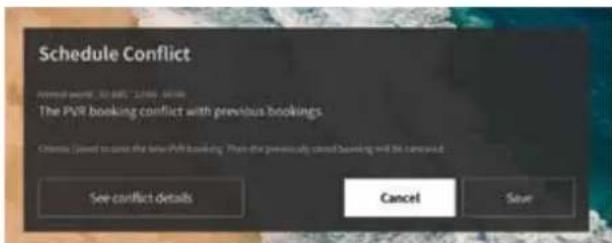
[Fehlerdetails anzeigen] - Zeigt Informationen über in Konflikt stehende geplante Aufnahmen an. Drücken Sie die ☑-Taste, um den Informationsbildschirm zu verlassen.
[Abbrechen] – Die neue geplante Aufnahme wird abgebrochen, und die bestehende geplante Aufnahme bleibt erhalten.
[Speichern] – Die vorhandene Aufnahme wird abgebrochen, und die neue geplante Aufnahme wird gespeichert.
Aufnahmebedienfeld
Während der Aufnahme können Sie das Aufnahmebedienfeld aufrufen, indem Sie die ◀(Links-) oder die ▶(Rechts-)Taste drücken. Dass das Fernsehgerät aufnimmt, erkennen Sie an der roten LED-Leuchte an der Unterseite des Fernsehers.
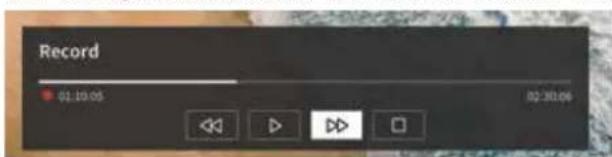
Sie können mit den Pfeiltasten und der Taste OK die Optionen im Bedienfeld auswählen und bestätigen.
Drücken Sie die Ⓧ-Taste, um das Bedienfeld auszublenden. Bitte beachten Sie, dass das Ausblenden des Bedienfelds die Aufzeichnung nicht beendet.
- Die Aufnahme zurückspulen. Drücken Sie diese Taste mehrmals, um die Rücklaufgeschwindigkeit zu ändern. Sie können die Aufnahme jederzeit zurückspulen und während der Aufnahme ansehen.
II – Den aktuell angezeigten Inhalt pausieren. Die Aufnahme wird im Hintergrund fortgesetzt.
▶ – Die Wiedergabe der Aufnahme fortsetzen.
- Die Aufnahme vorspulen. Drücken Sie diese Taste mehrmals, um die Wiedergabegeschwindigkeit zu ändern.
- Mit dieser Taste können Sie die Aufnahme jederzeit beenden. Es werden zwei Optionen zum Speichern oder Löschen der Aufnahme angezeigt.
Liste der Aufnahmen
Unter [Aufnahmen] können Sie auf alle Ihre Aufnahmen zugreifen. Von hier aus können Sie diese abspielen, löschen und alle geplanten Aufnahmen bearbeiten. Wenn Sie Aufnahmen auf einem externen Laufwerk gespeichert haben, vergewissern Sie sich, dass dieses an das Fernsehgerät angeschlossen ist.
Liste der Aufnahmen
Drücken Sie während der TV-Übertragung die (Menü)-Taste, um das Menü zu öffnen, und wählen Sie [Aufnahmen] aus.
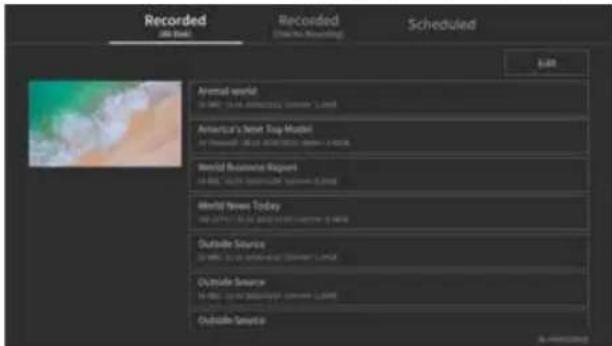
Starten Sie die Wiedergabe eines der verfügbaren Datensätze, indem Sie ihn auswählen und mit OK bestätigen. Am oberen Rand des Bildschirms gibt es eine Filteroption (Standardeinstellung ist „Alle“). Sie können diesen Filter auswählen, indem Sie den Cursor nach oben bewegen, bis der Filter hervorgehoben ist. Drücken Sie die Taste OK, um die Filtereinstellung zu ändern. Hier können Sie festlegen, welche Art von Aufnahmen angezeigt werden sollen, z. B. Nachrichten, Sport usw. Rechts neben dem Filter befindet sich die Option [Bearbeiten]. Wählen Sie diese Option und drücken Sie auf OK, um die Aufnahmen zu markieren, die gelöscht werden sollen. Wählen Sie die zu löschen Aufnahmen mit der Taste OK aus – die markierten Einträge werden mit einem Häkchen auf der rechten Seite angezeigt. Drücken Sie die ▶ (Rechts-)Taste, um die ausgewählten Aufnahmen zu löschen.
Menü geplanter Aufzeichnungen
Drücken Sie während der TV-Übertragung die (Menü)-Taste, um das Menü zu öffnen, und wählen Sie [Aufnahmen] aus. Drücken Sie die (Rechts-)Taste, um das Menü [Geplant] anzuzeigen.

Hier können Sie eine Liste aller bevorstehenden Aufnahmen einsehen. Indem Sie eine bevorstehende Aufnahme auswählen und die Taste OK drücken, können Sie die Aufnahmeoptionen bearbeiten. Wählen Sie [Bearbeiten] und drücken Sie auf OK, um geplante Aufnahmen zu markieren, die gelöscht werden sollen. Drücken Sie auf OK, um die geplanten Aufnahmen auszuwählen, die Sie löschen möchten – die ausgewählten Einträge werden mit einem Häkchen auf der rechten Seite angezeigt. Drücken Sie die Rechts-)Taste, um die ausgewählten goplanten Aufnahmen zu löschen.
Fernsehzeit mit Timeshift
Timeshift ist eine Funktion, mit der Sie das laufende Fernseh- oder DVB-Radioprogramm unterbrechen können. Während der Pause wird das Programm in einen temporären Timeshift-Puffer geladen. Die maximale Zeitverzögerung beträgt drei Stunden. Wenn Sie die Wiedergabe nach einer bestimmten Zeitspanne fortsetzen, können Sie das im Puffer gespeicherte Programm anschen. So können Sie von dem Punkt, an dem Sie die Zeitverschiebung begonnen haben, zum aktuellen Live-Fernsehinhalt zurück- und vorspulen.
Für die Timeshift-Funktion ist ein Speicherlaufwerk erforderlich. Bei Fernsehgeräten mit integriertem Speicherlaufwerk wird das Programm auf der internen Festplatte, bei Fernsehgeräten ohne integrierte Festplatte auf einem extern angeschlossenen USB-Speichergerät gespeichert.
Hinweis: Es ist nicht möglich, den gerade angeschenen Sender während der Zeitverschiebung zu verlassen. Wenn Sie das Fernsehgerät während der Aufnahme einer Sendung nutzen möchten, empfehlen wir die Standardaufnahme über den Digitalrekorder, der auch im Hintergrund auf einer anderen Quelle oder bei laufender TV-App aufnimmt. Laufende Aufnahmen über den Digitalrekorder können vor- und zurückgespult werden.
Drücken Sie die (Links-)Taste oder die (Rechts-)Taste auf der Fernbedienung, um die Zeitverschiebung zu starten. Der Live-TV-Bildschirm friert ein, und das Bedienfeld für die Zeitverschiebung wird angezeigt. Das Bedienfeld wird nach einigen Sekunden ohne Aktivität nicht mehr angezeigt. Sie können es erneut über die (Links-)Taste oder die (Rechts-)Taste aufrufen.
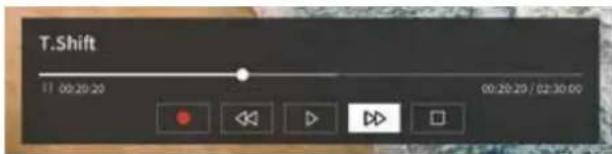
Sie können mit den Pfeiltasten und der Taste OK die Optionen im Bedienfeld auswählen und bestätigen.
Drücken Sie die ✉-Taste, um das Bedienfeld auszublenden. Bitte beachten Sie, dass das Ausblenden des Bedienfelds die Zeitverschiebung nicht beendet.
- Konvertiert gepufferte Timeshift-Inhalte (bis zu drei Stunden) in Standardaufnahmen. Die Aufzeichnung kann anschließend auf einem Speicherlaufwerk gespeichert werden.
- Zurückspulen des gepufferten Inhalts. Drücken Sie diese Taste mehrmals, um die Rücklaufgeschwindigkeit zu ändern.
- Fortsetzen der Wiedergabe von gepufferten Inhalten.
II – Den aktuell angezeigten Inhalt pausieren. Die Zeitverschiebungspufferung läuft im Hintergrund weiter. - Vorspulen des gepufferten Inhalts. Drücken Sie diese Taste mehrmals, um die Wiedergabegeschwindigkeit zu ändern.
- Stoppen der Zeitverschiebung. Alle zwischengespeicherten Inhalte werden gelöscht.
Videotext
Drücken Sie die 📄 (Videotext) Taste, um den Teletext aufzurufen. Drücken Sie die ⏻ (Zurück) Taste, um den Videotext zu verlassen.
Videotext-Kontrollleiste
Sobald Sie den Videotext öffnen, erscheint das Bedienfeld auf der rechten Seite des Bildschirms. Dieses Feld verschwindet nach einigen Sekunden Inaktivität wieder. Sie können es manuell durch Druck auf die (Zurück) Taste schließen. Sie können es jederzeit öffnen, indem Sie die OK Taste drücken.
Wählen Sie mit den Pfeiltasten ein beliebiges Element in der Leiste aus und bestätigen Sie mit OK.
[Videotext] – Erster Tastendruck – Bild der ausgestrahlten Sendung hinter dem Videotext anzeigen: Zweiter Tastendruck – die Ansicht auf geteilten Bildschirm umschalten (Videotext/TV-Bild); Dritter Tastendruck – Videotext schließen.
[Index] – Sprung zur Indexseite.
[Seite hoch] – Anzeigen der nächsten Seite des Videotextes.
[Seite runter] – Anzeigen der vorherigen Seite des Videotextes.
[Einfrieren] – Wenn eine Videotextseite mehrere Unterseiten hat, werden diese automatisch durchgeblättert. Mit der Option "Einfrieren" wird der Wechsel-Zyklus auf der aktuell angezeigten Unterseite angehalten. Wenn die Option "Einfrieren" aktiviert ist, erscheint ein grüner Buchstabe "H" oben auf dem Bildschirm.
[Einblenden] – Verborgene Informationen auf der Videotextseite anzeigen/ausblenden. Wenn die Option "Einblenden" aktiviert ist, erscheint oben ein grüner Buchstabe "R".
[Unterseite] – Benutzen Sie die Zifferntasten 0-9, um durch Eingabe einer 4-stelligen Zahl zur gewünschten Unterseite zu navigieren.
[Abbrechen] – Ausblenden der Videotext-Kontrolleiste.
Direkttastensteuerung
Wenn das Bedienfeld ausgeblendet ist, können Sie die Tasten der Fernbedienung verwenden, um den Videotext zu steuern:
0 - 9 – Geben Sie die gewünschte Seitenzahl direkt ein.
◀/▶ – Mit der Links/Rechts-Taste zur vorherigen/nächsten Seite wechseln.
▲ / ▼ – Verwenden Sie die Aufwärts-/Abwärts-Taste, um zur nächsten/vorherigen Unterseite zu wechseln (falls verfügbar).
Farbtasten – Die farbige Schrift in der unteren Zeile zeigt Ihnen, mit welcher Farbtaste Sie den Themenbereich oder die Seitenzahl auswählen müssen.
HbbTV
HbbTV (Hybrid broadcast broadband television) bietet dem Nutzer eine Vielzahl von multimedialen Inhalten, z.B. Mediatheken oder Zusatzinformationen zum laufenden Programm, sofern der Sender diese anbietet.
Hinweis: Um HbbTV nutzen zu können, muss der Fernseher mit dem Internet verbunden sein.
Steuerung einer HbbTV-Anwendung
Rote Taste – Drücken Sie während des Fernsehens die Taste, um das HbbTV-Menü anzuzeigen.
Farbtasten – Ausführen eines entsprechenden Befehls/einer Funktion, der/die in den Bildschirmhinweisen angezeigt wird.
(Zurück) – Schließt die HbbTV-Anwendung.
Öffnen einer HbbTV-Anwendung
Wenn nach dem Senderwechsel eine HbbTV-Anwendung für den gewählten Sender verfügbar ist, wird in der Regel eine Benachrichtigung in der Ecke des Bildschirms angezeigt. Drücken Sie die rote Taste, um die HbbTV-Anwendung anzuzeigen.
Das Ausschen, die Tastenbelegung und die verfügbaren Funktionen der HbbTV-Anwendungen sind anbieterabhängig. Locwe übernimmt keine Garantie für die Erreichbarkeit, Funktionalität und den Inhalt der HbbTV-Anwendungen.
HbbTV aktivieren/deaktivieren
IWenn Sie HbbTV nicht verwenden möchten und keine HbbTV-Benachrichtigungen beim Umschalten zwischen den Kanälen angezeigt werden sollen, können Sie HbbTV deaktivieren.
Um HbbTV für alle Kanäle zu deaktivieren/aktivieren, gehen Sie ins Menü und wählen Sie [Einstellungen] -> [System] -> [Einstellungen für Apps] -> [HbbTV].
Sie können auch manuell HbbTV auf dem aktuell gesehenen Sender deaktivieren/aktivieren, indem Sie die (Menü) Taste drücken und die [HbbTV] Option auf ein/aus stellen.
Common Interface, auch CI genannt, ist eine Schnittstelle im TV-Gerät, in die ein Conditional Access Modul (CA-Modul) eingesteckt werden kann. Das CA-Modul und die Smartcard eines entsprechenden Pay-TV-Anbieters ermöglichen den Empfang von verschlüsselten Programmen.
CI Plus ist eine Weiterentwicklung des DVB Common Interface Standards. CI Plus-Slots sind prinzipiell abwärtskompatibel zum bisherigen CI-Standard, d.h. CA-Module und Smartcards nach dem bisherigen CI-Standard können in CI Plus-Slots weiter verwendet werden, soweit der Programmanbieter dies zulässt.
Programmanbieter, die den CI Plus-Standard nutzen, können für ihre Sendungen unterschiedliche Rechte vergeben.
So kann der Programmanbieter beispielsweise die Aufzeichnung oder das spätere Anschauen einer verschlüsselten Sendung einschränken oder ganz verhindern.
Wenn es solche Regelungen gibt, gelten diese auch für das zeitversetzte Fernsehen entsprechend.
Eine Bildschirmmeldung woist Sie darauf hin, wenn Sie eine solche Sendung aufzeichnen möchten. Die Aufnahme wird in einem solchen Fall durchgeführt (ein entsprechender Eintrag wird in der Liste der Aufnahmen angezeigt). Es ist dann allerdings je nach Programmanbieter nicht mehr oder nur noch für eine begrenzte Zeit möglich, die aufgenommene Sendung anzusehen.
Hinweis: Alle hier genannten Einschränkungen liegen in der Verantwortung des Senders. Das TV-Gerät wertet einfach die vom Sender eingestellte Signalgebung als neutral.
Darüber hinaus kann der Programmanbieler das externe Kopieren von geschützlen Sendungen verhindern.
Die Eingabe der Jugendschutz-PIN des CA-Moduls kann bei der Programmierung der Daten erforderlich sein, wenn Sie eine CI-Plus-geschützte Sendung aufzeichnen wollen, die vor dem Anschauen durch Minderjährige geschützt wurde.
Die Jugendschutz-PIN kann auch im TV-Gerät gespeichert werden. Der Zugangscode des TV-Gerätes wird benötigt, um die Sendung später ansehen zu können.
Software-Update für CI Plus-fähige CA-Module
Von Zeit zu Zeit wird es eine neue Systemsoftware für Ihr CA-Modul geben. Es gibt zwei Arten von Software-Updates.
Empfohlene Aktualisierung:
Es werden Informationen über ein verfügbares Update angezeigt. Sie können dieses entweder ausführen oder den Vorgang abbrechen. Wenn Sie das Update nicht installieren, werden die Informationen in regelmäßigen Abständen erneut angezeigt, bis das Update installiert wurde. Erzwungenes Update:
Es werden Informationen über ein verfügbares Update angezeigt. Das Modul dekodiert nicht mehr, bis das Update erfolgreich implementiert wurde.
Conditional Access Modul (CA Modul)
Um verschlüsselte digitale Programme empfangen zu können, müssen ein Conditional Access Modul (CA-Modul) und eine Smart Card in den CI-Schacht Ihres Fernsehgerätes eingesetzt werden.
Das CA-Modul und die Smart Card gehören nicht zum Lieferumfang des Fernsehgerätes. Sie sind in der Regel bei Ihrem Fachhändler erhältlich. Loewe übernimmt keine Garantie für die Funktion des CA-Moduls.
Das TV-Gerät muss bei der Erstinbetriebnahme das CA-Modul erst erkennen und einrichten. Daher kann es bei der Erstinbetriebnahme bis zu einer Minute dauern, bis die Entschlüsselung beginnt.
Einsetzen der Smartcard in das CA-Modul
Schieben Sie die Smartcard bis zum Anschlag in das CA-Modul. Die Seite der Karte mit dem goldfarbenen Chip sollte zur dickeren Seite des Einsteckschlitzes zeigen (siehe Abbildung). Beachten Sie die Richtung des auf der Smart Card aufgedruckten Pfeils.

flowchart
graph LR
    A["Contact side"] --> B["CA module"]
    B --> C["Smart Card"]
    C --> D["Output"]
    style A fill:#f9f,stroke:#333
    style B fill:#ccf,stroke:#333
    style C fill:#cfc,stroke:#333
    style D fill:#fcc,stroke:#333
Einsetzen des CA-Moduls in den CI-Schacht des TV-Geräts
Schalten Sie das Fernsehgerät aus, und ziehen Sie den Stecker aus der Steckdose.
Entfernen Sie die Abdeckung auf der Rückseite des Geräts.
Selzen Sie das CA-Modul vorsichtig in den CI-Schacht ein und achten Sie darauf, dass die Kontaktseite zuerst eingeführt wird. Wenden Sie keine Gewalt an. Achten Sie darauf, dass das Modul dabei nicht verdreht wird. Schieben Sie das CA-Modul bis zum Anschlag hinein.
Schließen Sie abschließend die Abdeckung wieder.
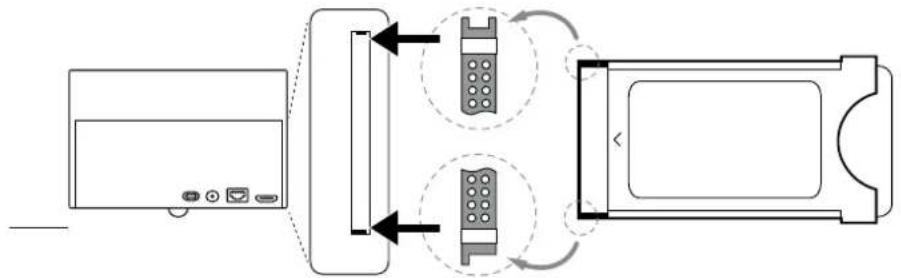
flowchart
graph TD
    A["Device 1"] --> B["Port 1"]
    A --> C["Port 2"]
    B --> D["Device 3"]
    C --> D
    D --> E["Device 4"]
    style A fill:#f9f,stroke:#333
    style E fill:#bbf,stroke:#333
VESA Standard
Hinweise zur Verwendung von Fremdhersteller Aufstelloptionen nach dem VESA-Standard
Loewe Flat TV-Geräte sind für Loewe Zubehör spezifiziert. Bei der Verwendung von Fremdhersteller-Aufstelloptionen nach dem VESA-Standard sind die Hinweise des Herstellers bzgl. der Montage der Aufstelloption zu beachten.
Loewe übernimmt keine Haftung für die Verwendung von Aufstelloptionen von Fremdherstellern.
An der Rückwand des TV-Gerätes befinden sich vier Verschraubungspunkte für die Aufnahme von VESA-Adapterbolzen. Die Montage eines Locwe Flat TV-Gerätes an einem Halter nach dem VESA-Standard erfordert zwingend die Verwendung der Locwe VESA-Adapterbolzen. Andernfalls kann es zu Beschädigungen am TV-Gerät kommen.
Schrauben Sie die Loewe VESA-Adapterbolzen mit einem Drehmoment von ca. 4 Nm in die Verschraubungspunkte der TV-Geräterückwand (siehe Abbildung 1).
Evtl. vorhandene Schrauben in den vier Verschraubungspunkten sind vorher zu entfernen.

Die Loewe VESA-Adapterbolzen dienen dazu, die Stabilität und den Mindestabstand von 5mm zwischen Geräterückwand und VESA-Halter zu gewährleisten (siehe Abbildung 2). Der VESA-Halter darf keinesfalls auf der Geräterückwand aufliegen.
Bei der Montage des TV-Gerätes müssen immer alle vier Loewe VESA-Adapterbolzen verwendet werden. Es darf pro Befestigungspunkt immer nur ein VESA-Adapterbolzen verwendet worden. Es ist unzulässig, mehrere VESA-Adapterbolzen zu verschrauben oder einzelne Adapterbolzen zu verlängern.
Messen Sie die Lochabstände zwischen den Verschraubungspunkten Ihres TV-Gerätes. Ein Lochabstand auf der Rückseite des TV-Gerätes von 400 x 400mm bedeutet VESA 400-Standard. Eine passende Halterung muss somit auch dem VESA 400-Standard entsprechen.
Passt die VESA-Norm Ihres TV-Gerätes zu der Norm der gewünschten Halterung, muss die Halterung außerdem noch für das Gewicht und die Größe des TV-Gerätes freigegeben sein (Gewicht und Gerätegröße siehe Kapitel Technische Daten).
Für die zulässige Tragfähigkeit und die fachgerechte Befestigung der Halterung ist Loewe nicht verantwortlich.
Bitte beachten Sie zusätzlich auf jeden Fall die im Kapitel Sicherheitshinweise beschriebenen Punkte.
Wenn Sie eine VESA Aufstelloption anderer Hersteller verwenden, können Sie die VESA-Adapterbolzen M6x32 (Art. Nr. 90473.988) über Ihren Fachhändler von Loewe beziehen.
Hotel-Modus
Um den Hotelmodus aufzurufen, drücken Sie die Taste (Menu), und gehen Sie dann zu [Einstellungen] -> [Ton] -> [Lautsprecher] -> [Balance]. Während der Cursor auf dem Menüpunkt [Balance] steht, geben Sie mit der Fernbedienung den PIN-Code ein. Sie können einen PIN-Code für den Hotelmodus anfordern, indem Sie das Service-Center anrufen.
[Hotel-Modus] – Aktiviert/deaktiviert den Hotel-Modus.
[Suche gesperrt] – Bei der Einstellung "Ein" kann der Benutzer keine Kanäle abstimmen.
[Untermenü gesperrt] – Wenn diese Option auf "Ein" gesetzt ist, kann der Benutzer nur Grundeinstellungen über das Hauptmenü ändern.
[Aktuelle Einstellungen sperren] – Wenn die Einstellung auf "Ein" gesetzt ist, werden vom Benutzer vorgenommene Einstellungsänderungen beim Ausschalten des Fernschers nicht gespeichert.
[App-Sperre] – Wählen Sie die Apps aus, die deaktiviert und aus dem Home-Menü entfernt werden sollen. Die Inhaltsempfehlungen der ausgewählten Apps werden ebenfalls ausgeblendet.
[Max. Lautstärke] – Begrenzung der maximalen Lautstärke, die der Benutzer über die Lautstärketasten einstellen kann.
[Min. Lautstärke] – Begrenzung der Mindestlautstärke, die der Benutzer über die Lautstärketasten einstellen kann.
[Lautstärke beim Einschalten] – Einstellen der Standardlautstärke beim Einschalten des Fernsehers.
[Eingang beim Einschalten] – Einstellen der Standardquelle beim Einschalten des Fernsehers.
[Sender beim Einschalten] – Der Standardsender, wenn das Fernsehgerät eingeschaltet wird. Kann nur eingestellt werden, wenn die Standardquelle TV ist.
[Betriebsmodus] – Mit dieser Menüoption wird festgelegt, was mit dem Fernsehgerät geschieht, wenn es erneut an die Stromversorgung angeschlossen wird oder nach einem Stromausfall.
[Ein] – Das Fernsehgerät schaltet sich automatisch ein, wenn es an das Stromnetz angeschlossen wird.
[Standby] – Das Fernsehgerät befindet sich im Standby-Modus, wenn es an das Stromnetz angeschlossen wird.
[Erinnern] – Das Fernsehgerät befindet sich in dem Zustand, in dem es sich befand, als die Stromzufuhr unterbrochen wurde. Wenn das Fernsehgerät bei der Unterbrechung der Stromversorgung eingeschaltet war, ist es auch nach dem Wiedereinschalten eingeschaltet. Wenn das Gerät ausgeschaltet war, bleibt es im Standby-Modus, wenn die Stromversorgung wiederhergestellt wird.
[Automatischer Ruhezustand] – Bei der Einstellung "Ein" wechselt das Fernsehgerät innerhalb von 15 Minuten in den Standby-Modus, wenn keine Tastenbetätigung auf der Fernbedienung erkannt wird.
[Eingang gesperrt] – Wählen Sie die Eingangsquellen aus, die für den Benutzer nicht zugänglich sein sollen.
[Logo] – Einstellungen für das Logo beim Starten. Die Optionen sind:
[Aus] – Das Fernsehgerät startet ohne Begrüßungsbildschirm.
[Lokal] – Das Loewe Logo wird beim Start angezeigt.
[Willkommen] – Der Text "Willkommen" wird beim Start angezeigt.
[USB-Eingang] – Zeigt das über USB importierte Bild an. Importieren Sie eine JPG-Datei (Auflösung 1920 x 1080 Pixel, nicht größer als 512 kB) aus dem Stammverzeichnis eines angeschlossenen USB-Speichergeräts. Nach Auswahl der Datei aus der Liste wird die Datei in den internen Speicher des Fernsehers importiert und beim Start als Begrüßungsbildschirm verwendet.
[Sprachauswahl] - Ist sie cingeschaltet, wird die Sprachauswahl für das Menü angezeigt, wenn das Fernsehgerät cingeschaltet wird. [Anzeige der Hotel-Info] – Wenn das TV-Gerät startet, zeigt es bis zu drei Bilder mit Informationen für Hotelgäste an. Importieren Sie JPG-Dateien (1920 x 1080 Pixel, nicht größer als 512 kB) aus dem Stammverzeichnis eines angeschlossenen USB-Speichergeräts. Wenn die Dateien aus der Liste ausgewählt werden, werden sie in den internen Speicher des Fernsehers importiert. Ändern Sie die [Intervall Zeit], um festzulegen, wie lange jedes Bild angezeigt werden soll. Drücken Sie die Taste (zurück), um zum Menü des Hotelmodus zurückzukehren [Klonen] – Kopieren Sie alle Einstellungen auf ein USB-Speichergerät oder stellen Sie sie von einem USB-Speichergerät wieder her. [Hotel Info-Webseite] –Wenn der Fernseher startet, wird die Homepage des Hotels angezeigt. Bevor die Homepage angezeigt wird, muss der Gast der Endbenutzervereinbarung und der Datenschutzrichtlinie zustimmen.
Position und Funktion der Anschlüsse
am Beispiel Loewe bild i

IEC-Buchse - 75 Ohm / 5 V / 80 mA
③ HDMI 3 – HDMI-Eingang 3
HDMI - Digital Video IN/Audio IN
④ HDMI 2 - HDMI-Eingang 2
(mit enhanced Audio Return Channel)
HDMI - Digital Video IN / Audio IN / OUT
⑤ COMMON INTERFACE - CI-Schacht 1
(Standard V1.4)
⑥ HDMI 1 - HDMI-Eingang 1
HDMI - Digital Video IN / Audio IN / OUT
⑦ SERVICE
⑧ AUDIO OUT/TOSLINK – Audioausgang (analog/digital)
Klinke 3,5 mm (analog) L/R
Mini-TOSLINK (digital)
⑨ LAN – Netzwerkverbindung
RJ-45 - Ethernet / Schnelles Ethernet
⑩ 2x USB 2.0 - USB-Anschluss
USB Typ A - USB 2.0 (max. 500 mA)
⑪ klang bar i
⑫ HDMI 4 - HDMI-Eingang 4
HDMI - Digital Video IN / Audio IN
⑬ USB 3.0 - USB-Anschluss
USB Typ A - USB 3.0 (max. 1000 mA)
⑭ USB 3.0 - USB-Anschluss
USB Typ A - USB 3.0 (max. 1000 mA)
⑮ AC IN - Netzanschluss
Netzsteckdose - 220-240 V - 50 / 60 Hz
Software Update
Bei Ihrem Loewe TV-Gerät besteht die Möglichkeit, die Software zu aktualisieren.
Beim Software-Update (Paketupdate) werden alle im TV-Gerät befindlichen Softwarestände abgefragt und bei Bedarf aktualisiert.
Sie können eine neue Software von verschiedenen Quellen (sofern vorhanden) laden.
Aktuelle Softwareversionen können von der Loewe-Internetseite heruntergeladen (siehe unten) und über einen USB-Stick auf Ihrem Gerät installiert werden.
Falls Ihr TV-Gerät mit dem Internet verbunden ist, kann das TV-Gerät auch direkt über das Internet aktualisiert werden.
USB-Stick - Anforderungen
Hinweis: Der vorgeschene Weg, ein Update einzupielen, ist über eine bestehende Internet-Verbindung. Loewe empfiehlt, von einem Update über USB abzusehen. Zwar ist dies jederzeit möglich, sollte aber dem Fachhandelspartner und in Ausnahmefällen vorbehalten bleiben. Ein Update auf diesem Wege führt zu einer Rücksetzung auf Werkseinstellungen und macht eine anschließende erneule Erstinbetriebnahme erforderlich.
Falls Sie Ihren eigenen USB-Stick nutzen möchten, hier einige Hinweise bzw. Voraussetzungen:
- Formatierung in FAT32.
- Nur eine Partition.
- Keine verschlüsselten Sticks verwenden.
- Keine Sticks verwenden, die ein CD-ROM-Laufwerk vortäuschen.
- Es dürfen keine versteckten Dateien vorhanden sein.
• Die Bauform des Sticks ist von Bedeutung.
Maximale Abmessungen in mm: 70x20x10.
- Im Zweifelsfall sollte der USB Stick als „FAT32“ ohne „erweiterte Attribute“ formatiert werden.
Software-Download über die Loewe Internetseite für Update über USB
Sie können, falls verfügbar, neue Software für Ihr TV-Gerät von unserer Homepage herunterladen.
Besuchen Sie dazu unsere Homepage unter: www.loewe.tv/de/support
Auf der Support-Homepage können Sie unter dem Punkt Software ihr Produkt auswählen.
Anschließend können Sie unter Software auswählen die verfügbare Software für Ihr TV-Gerät auswählen und herunterladen.
Entpacken Sie die heruntergeladene Datei in das Hauptverzeichnis Ihres USB-Sticks.
Führen Sie anschließend das Software-Update wie nachfolgend beschrieben durch.
Impressum
Loewe Technology GmbH
Industriestraße 11
D-96317 Kronach
www.loewe.tv
Gedruckt in Deutschland
Redaktionelles Datum 30.7.-1.2 SB/MJ/JK
© Loewe Technology GmbH, Kronach
Die Informationen in diesem Dokument können ohne vorherige Ankündigung geändert werden und stellen keinerlei Verpflichtung von Seiten der Locwe Technology GmbH dar.
Alle Rechte, einschließlich Übersetzung, technische Änderungen und Irrtümer vorbehalten.
Technische Informationen
Über den OLED-Bildschirm
Sie haben ein Fernsehgerät mit OLED-Bildschirm erworben, das höchsten Qualitätsansprüchen genügt und auf Pixelfehler geprüft wurde.
Trotz größter Sorgfaltspflicht bei der Herstellung des Displays kann aus technischen Gründen nicht zu 100% garantiert werden, dass keine Sub-pixelfehler auftreten.
Wir bitten Sie um Verständnis, dass derartige Effekte, solange sie innerhalb der Grenzen liegen, die in der Norm (ISO 9241-307, Fehlerklasse II) festgelegt sind, nicht als Gerätedefekt im Sinne der Gewährleistung angesehen werden können.
Organic Light Emitting Diodes (organische Leuchtdioden) sind eine Bildtechnologie auf Grundlage von selbstleuchtenden Bildpunkten, die deutliche Vorteile in Bezug auf Bildqualität und Leistung bieten.
Unter bestimmten Umständen können bei anhaltender, einseitiger Belastung des OLED-Materials bleibende und irreversible Bildfehler entstehen. Bei der dauerhaften Anzeige von unveränderlichen Bildinhalten, wie z. B. statischen Bildern, Untertiteln oder Laufschriftanzeigen, Diashows oder Videosequenzen in Enclosschleife, statischen Anzeigen bei einem Präsentationsmonitor oder bei Videospielen, schwarzen Balken bei manchen Bildschirmformaten usw., können Restbildprobleme auftreten.
Diese Restbildprobleme stellen keine Mängel im Sinne der Gewährleistung dar.
Zur Minimierung dieser Probleme hat Loewe einen speziellen Algorithmus zur Erkennung von Bildinhalten entwickelt.
Wenn statische Bilder zu lange angezeigt werden, schaltet das Fernsehgerät automatisch in einen bildschirmschonenden Kontrastmodus, Bei der nächsten Benutzerbedienung schaltet das Gerät sofort in den Normalzustand zurück. Ferner werden die Menüeinblendungen nach einer Minute schrittweise reduziert oder transparent dargestellt.
Unter normalen Anzeigebedingungen treten keine solchen Restbildprobleme auf.
Informationen über angeschlossene USB-Festplatten
Das Trennen des TV-Gerätes vom Netz während des Betriebes oder eine versehentliche Unterbrechung der Stromversorgung (z.B. Stromausfall) kann zu einer Beschädigung des Festplatten-Dateisystems und damit zum Verlust der aufgezeichneten Sendungen führen.
Trennen Sie während eines Kopiervorgangs niemals das USB-Speichergerät vom Fernsehgerät. Wir empfehlen Ihnen, das Fernsehgerät in den Standby-Modus zu schalten, bevor Sie es vom Stromnetz trennen.
Loewe übernimmt keine Haftung für den Verlust von Daten, die auf der integrierten Festplatte Ihres Fernsehgeräts gespeichert sind. Um einen Verlust von Daten zu vermeiden, empfehlen wir, wichtige Aufnahmen auf ein externes Speichermedium zu kopieren.
Kompatibilität
Es kann nicht gewährleistet werden, dass Loewe-Geräte von Anfang an und dauerhaft mit allen anschließbaren Peripheriegeräten funktionieren.
Konformität / Herstellererklärung
CE
Hiermit erklärt die Loewe Technology GmbH, dass dieses Produkt den grundlegenden Anforderungen sowie weiteren einschlägigen Bestimmungen der Richtlinie 2014/53/EU und sämtlichen anwendbaren EU-Richtlinien entspricht.
Im Frequenzbereich 5150 bis 5350 Mhz darf dieses Fernsehgerät in den folgenden Ländern nur in Innenräumen verwendet werden: Belgien, Bulgarien, Dänemark, Deutschland, Estland, Finnland, Frankreich, Griechenland, Irland, Italien, Kroatien, Lettland, Litauen, Luxemburg, Malta, Niederlande, Österreich, Polen, Portugal, Rumänien, Schweden, Slowakei, Slowenien, Spanien, Tschechische Republik, Ungarn, Vereinigtes Königreich, Zypern.
Hier finden Sie die vollständige Konformitätserklärung in der Produktauswahl:
www.loewe.tv/int/support
Umwelt
Energieverbrauch
Ihr Fernsehgerät ist mit einer Eco-Stand-by-Stromversorgung ausgestattet. Im Stand-by-Modus sinkt die Leistungsaufnahme auf einen niedrigen Wert (lesen Sie dazu das Kapitel „Technische Daten“). Wenn Sie noch mehr Strom sparen wollen, können Sie das Gerät vom Netz trennen. Beachten Sie dabei, dass die EPG-Daten (Elektronischer Programmführer) verloren gehen und das Fernsehgerät eventuell programmierte Timer-Aufnahmen nicht mehr durchführen kann.
Erst wenn Sie das Netzkabel abziehen, wird das Fernsehgerät vollständig vom Netz getrennt.
Der Stromverbrauch des Fernsehgerätes im Betrieb hängt von den Systemeinstellungen ab. Um die Daten zu erreichen, die in den technischen Daten angegebenen werden, muss die Einstellung „Wake-on-LAN“ deaktiviert werden. Wenn Sie diese Funktion aktivieren, erhöht sich der jährliche Energieverbrauch nicht um mehr als 20%.
Wenn Sie das automatische Dimmen aktivieren, wird sich Ihr Fernsehbild an die Umgebungshelligkeit anpassen. Dies verringert den Stromverbrauch des Fernsehgeräts.
Automatisches Abschalten
Wenn das Fernsehgerät 4 Stunden lang nicht bedient wird (Lautstärke-Einstellungen, Programmwechsel usw.), schaltet das Gerät zum Stromsparen automatisch in den Stand-by-Modus. Eine Minute vor dem Ablauf dieser 4 Stunden erscheint eine Aufforderung, um den Abschaltvorgang zu beenden.
Entsorgung
Sie haben sich für ein sehr hochwertiges und langlebiges Produkt entschieden.
Verpackung und Karton
Ihr Fachhändler kümmert sich gerne für Sie um die Entsorgung der Verpackung. Wenn Sie die Verpackung selbst entsorgen, entsorgen Sie sie getrennt nach Abfällen und entsprechend den örtlichen Entsorgungsvorschriften. Werlen Sie Pappe und Papier in das Altpapier und geben Sie Folien und Styropor in die Wertstoffsammlung.
Dennoch empfehlen wir, den Originalkarton und das Verpackungsmaterial gut aufzubewahren, damit das Gerät im Bedarfsfall optimal geschützt transportiert werden kann.
Das Fernsehgerät
Ihr Loewe-Produkt wird aus hochwertigen, recyclebaren und wiederverwendbaren Materialien und Komponenten hergestellt.

Dieses Symbol bedeutet, dass elektrische und elektronische Geräte inkl. Kabel am Ende ihrer Lebensdauer getrennt vom Hausmüll entsorgt werden müssen.
Sie können Ihr altes Gerät kostenlos bei den ausgewiesenen Recyclingzentren oder bei Ihrem Händler abgeben, wenn Sie ein ähnliches Neugerät kaufen.
Weitere Informationen über Retouren (auch für Nicht-EU-Länder) erhalten Sie auch bei Ihrer lokalen Regierung. Sie leisten einen wichtigen Beitrag zum Umweltschutz.
Die Batterien

Die Batterien der Erstaurüstung enthalten keine schädlichen Stoffe wie Cadmium, Blei oder Quecksilber.
Leere Batterien dürfen nicht über den Hausmüll entsorgt werden. Sie können leere Batterien kostenlos in den Sammelbehältern entsorgen, die beim Händler oder an den öffentlichen Sammelstellen aufgestellt sind.
Lizenzen
Dolby VISION·ATMOS
The Bluetooth® word mark and logos are registered trademarks of Bluetooth SIG Inc. and any use of such marks by Loewe Technology GmbH takes place under license. Other trademarks and trade names are those of their respective owners. Dieses Fernsehgerät enthält eine Software, die teilweise auf der Arbeit der Independent JPEG Group basiert.
Dieses Produkt enthält durch das OpenSSL-Projekt zur Nutzung im OpenSSL Toolkit entwickelte Software (http://www.openssl.org/).
Diese Software wird vom OpenSSL-Projekt „wie gesehen“ bereitgestellt und alle ausdrücklichen oder stillschweigenden Garantien, einschließlich, aber nicht beschränkt auf die stillschweigenden Garantien der Marktgängigkeit und der Eignung für einen bestimmten Zweck, werden ausgeschlossen. In keinem Fall soll das OpenSSL-Projekt oder seine Beitragenden für irgendwelche direkten Schäden, indirekten Schäden, zufälligen Schäden, besonderen Schäden oder Folgeschäden haftbar sein (einschließlich, aber nicht beschränkt auf die Beschaffung von Ersatzwaren oder -dienstleistungen; Nutzungs-, Daten- oder Gewinnausfall; oder Betriebsunterbrechung), die unabhängig von der Ursache und beliebiger theoretischen Haftbarkeit entstehen, ob in Vertrag, strikter Vorpflichtung oder unerlaubter Handlung (einschließlich Fahrlässigkeit oder anderweitig), die irgendwie aus der Nutzung dieser Software resultieren, selbst wenn die Möglichkeit solcher Schäden bekannt war.
Dieses Produkt enthält kryptografische Software, die von Eric Young (cay@cryptsoft.com) geschrieben wurde.
Dieses Produkt enthält Software, die von Tim Hudson (tjh@cryptsoft.com) geschrieben wurde:
Dieses Produkt enthält Software, die von Dritten entwickelt wurde, und/oder Software, die der GNU General Public License (GPL) und/oder der GNU Lesser General Public License (LGPL) unterliegt. Sie können sie entsprechend der Version 2 der GNU General Public License oder wahlweise jeder späteren Version, die von der Free Software Foundation veröffentlicht wird, weitergeben und verändern.
Die Veröffentlichung dieses Programms durch Loewe erfolgt OHNE JEGLICHE GARANTIE ODER UNTERSTÜTZUNG, insbesondere ohne eine implizite Garantie hinsichtlich der MARKTREIFE oder der GEBRAUCHSTAUGLICHKEIT FÜR EINEN BESTIMMTEN ZWECK. Einzelheiten finden Sie in der GNU General Public License. Sie können die Software über den Loewe-Kundendienst erhalten.
Die GNU General Public License kann hier heruntergeladen werden:
http://www.gnu.org/licenses/.
AT DE
Tel.: +45 93 80 52 57
E-mail: contact@nord.cdk
www.nordio.dk
ES
Gaplasa S.A
Tel.: +45 93 80 52 57
E-mail: contact@nord.cdk
www.nordio.dk
ES
Gaplasa S.A
Tel.: +45 93 80 52 57
E-mail: contact@nord.cdk
www.nordio.dk
ES
Gaplasa S.A
Loewe Technology GmbH
Industriestraße 11
D-96317 Kronach
www.loewe.tv
Tel.: +45 93 80 52 57
E-mail: contact@nord.cdk
www.nordio.dk
ES
Gaplasa S.A
Tel.: +45 93 80 52 57
E-mail: contact@nord.cdk
www.nordio.dk
ES
Gaplasa S.A
Elektronische programmagids - EPG 261
Kanaallijst 262
Hoofdmenu 265
VIDAA-account....271
Terrestrisch/analoge kabel
DVB-T/T2/C HD-antenne:
Elektronische programmagids - EPG
Loewe Technology GmbH
96317 Kronach, Deutschland
Tel +49 9261 99-500
Fax +49 9261 99-515
E-mail: ccc@loewe.de
Printed in Germany
Edition 43. 05.22 SB
Änderungen vorbehalten




- Vielen Dank,
- Zu diesem Benutzerhandbuch
- Datenschutz
- Sicherheit/Warnung
- Netzkabel/Stromversorgung
- Luftzirkulation und hohe Temperaturen
- Fremdkörper
- Aufstellung
- Aufsicht
- Lautstärke
- Gewitter
- Reinigung und Pflege/Chemikalien
- Fernbedienung
- Vorbereiten der Fernbedienung
- Einlegen oder Wechseln der Batterien
- Tastenbelegung der Fernbedienung
- Koppelung der Fernbedienung über Bluetooth / Pairing
- Programmierung verschiedener Audio-Geräte
- Anschluss des Fernsehgeräts
- Anschluss der Soundbar klang bar i
- Anschluss der Antennen
- Verbindung eines externen Geräts über HDMI-Kabel
- Verbindung mit einem Audiosystem über HDMI eARC
- Verbindung mit einem Audiosystem über ein optisches Audiokabel
- Verbindung mit einem Audiosystem über ein analoges Audiokabel
- Anschluss an die Netzversorgung
- Kopfhörer
- Anschließen von Kopfhörern mit Kabel
- Anschließen von Bluetooth-Kopfhörern
- Zum Entkoppeln von Bluetooth-Kopfhörern:
- Kopfhörer-Einstellungen
- Bedeutung der LED-Farben
- Externe 4k Zuspieler
- Erste Schritte
- SCHRITT 2 – Verbindung mit dem Internet
- SCHRITT 3 – Auswahl des Landes
- SCHRITT 4 – Geschäftsbedingungen
- SCHRITT 5 – Anmeldung beim VIDAA-Konto
- SCHRITT 6 – Auswahl der Eingangsquelle
- Startmenü
- Liste der Empfehlungen
- Liste der Apps
- Zusätzliche Zeilen
- Senderlistenmenü
- Elektronischer Programmführer – EPG
- Hinweis:
- EPG-Betrieb
- Programmvorschau
- Aufnahme einer Sendung über EPG
- Speichern einer Sendung über EPG
- Senderliste
- Auswählen einer Senderliste
- Favoritenliste
- Hinzufügen von Sendern zur Favoritenliste
- Benutzung der Favoritenliste
- Senderliste bearbeiten
- So verschieben Sie ausgewählte Sender an eine neue Position:
- So löschen Sie den ausgewählten Kanal:
- Bearbeiten von Sendergruppen
- Filter für die Senderliste
- Hinzufügen von Sendern zum Startmenü
- So entfernen Sie Sender aus dem Startmenü:
- Sender-Schnellsuche
- Neue Sender suchen
- Abstimmen von Antennenkanälen
- Abstimmen von Kabelkanälen
- Abstimmen von Satellitenkanälen
- Fernbedienung auf Set Top Box (STB) programmieren
- Automatischer Suchlauf
- Fernbedienung anlernen
- Hauptmenü
- Bild
- Anmerkung:
- Beachten Sie:
- Ton
- Netzwerk
- Sender
- Bearbeiten der Kanalliste
- Exportieren/Importieren der Kanalliste über USB
- Barrierefreiheit
- System
- Support
- VIDAA-Konto
- Ein neues Konto erstellen
- Bei einem Konto anmelden
- Sprachsteuerung mit Alexa
- Alexa einrichten
- Anmerkungen:
- Aufnahme auf externe Festplatte oder USB-Stick
- Aufzeichnung
- Digitalrekorder (dr+)
- Aufzeichnung über die Senderinformationen
- Aufzeichnung über den Programmführer
- Menü [Aufzeichnung planen]
- Standby-Aufnahme
- Einstellen einer zusätzlichen Start-/Endzeit für die Aufnahme
- Beheben von Aufzeichnungsfehlern
- Aufnahmebedienfeld
- Liste der Aufnahmen
- Menü geplanter Aufzeichnungen
- Fernsehzeit mit Timeshift
- Videotext
- Videotext-Kontrollleiste
- Direkttastensteuerung
- HbbTV
- Steuerung einer HbbTV-Anwendung
- Öffnen einer HbbTV-Anwendung
- HbbTV aktivieren/deaktivieren
- Software-Update für CI Plus-fähige CA-Module
- Conditional Access Modul (CA Modul)
- Einsetzen der Smartcard in das CA-Modul
- Einsetzen des CA-Moduls in den CI-Schacht des TV-Geräts
- VESA Standard
- Hinweise zur Verwendung von Fremdhersteller Aufstelloptionen nach dem VESA-Standard
- Hotel-Modus
- Position und Funktion der Anschlüsse
- Software Update
- USB-Stick - Anforderungen
- Software-Download über die Loewe Internetseite für Update über USB
- Impressum
- Technische Informationen
- Über den OLED-Bildschirm
- Informationen über angeschlossene USB-Festplatten
- Kompatibilität
- Konformität / Herstellererklärung
- CE
- Umwelt
- Energieverbrauch
- Automatisches Abschalten
- Entsorgung
- Verpackung und Karton
- Das Fernsehgerät
- Die Batterien
- Lizenzen
- Dolby VISION·ATMOS
- AT DE
- ES
- Elektronische programmagids - EPG
Marke : LOEWE
Modell : We. SEE
Kategorie : Fernseher