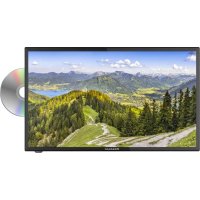
Royal Line III 24 - Fernseher MEGASAT - Kostenlose Bedienungsanleitung
Finden Sie kostenlos die Bedienungsanleitung des Geräts Royal Line III 24 MEGASAT als PDF.




| Produkttyp | LED-Fernseher |
| Marke | Megasat |
| Modell | Royal Line III 24 |
| Bildschirmgröße | 24 Zoll (59,9 cm) |
| Auflösung | 1920 x 1080 (Full HD) |
| Panel-Typ | LED |
| Kontrastverhältnis | 3000:1 |
| Helligkeit | 250 cd/m² |
| Blickwinkel | 178° horizontal / 178° vertikal |
| Tuner | DVB-S/S2, DVB-C/C2, DVB-T/T2 (H.265/HEVC) |
| Integrierter DVD-Player | Ja |
| Anschlüsse | 2x HDMI, 2x USB 2.0, 1x Koaxialausgang, 1x Kopfhörerausgang, AV-Eingang, YPbPr-Eingang, CI+ |
| Audio-Leistung | 2 x 5 W |
| Stromversorgung | AC 100-240 V, 50/60 Hz / DC 12 V, 3 A (9-30 V stabilisiert) |
| Leistungsaufnahme (Betrieb) | 21 W |
| Leistungsaufnahme (Standby) | < 0,5 W |
| Energieeffizienzklasse | F |
| Abmessungen mit Standfuß (B x H x T) | 552 x 356 x 175 mm |
| Abmessungen ohne Standfuß (B x H x T) | 552 x 326 x 44 mm |
| Gewicht | 4,02 kg |
| VESA-Norm | 100 x 100 mm |
| Hauptfunktionen | EPG, CI+, USB-Aufnahme, Timeshift, Teletext, Kindersicherung, Hotelmodus |
| Multimedia-Formate | JPEG, BMP, PNG, MP3, WMA, AAC, MPG, AVI, TS, MOV, MKV, DAT, MP4, VOB, RM |
| Im Lieferumfang enthaltene Zubehörteile | Fernbedienung, Batterien, AV-Adapter, YUV-Adapter, Netzteil 230V/12V, 12V Autokabel |
Häufig gestellte Fragen - Royal Line III 24 MEGASAT
Benutzerfragen zu Royal Line III 24 MEGASAT
0 Frage zu diesem Gerät. Beantworten Sie die, die Sie kennen, oder stellen Sie Ihre eigene.
Eine neue Frage zu diesem Gerät stellen
Laden Sie die Anleitung für Ihr Fernseher kostenlos im PDF-Format! Finden Sie Ihr Handbuch Royal Line III 24 - MEGASAT und nehmen Sie Ihr elektronisches Gerät wieder in die Hand. Auf dieser Seite sind alle Dokumente veröffentlicht, die für die Verwendung Ihres Geräts notwendig sind. Royal Line III 24 von der Marke MEGASAT.
BEDIENUNGSANLEITUNG Royal Line III 24 MEGASAT
- Sicherheitshinweise....03
- Lieferumfang 03
- Standfußmontage (Optional) 04
- Bezeichnungen
4.1 Frontansicht und Ansicht von oben 06
4.2 Anschlüsse 07
4.3 Fernbedienung 08
-
Erstinstallation....09
-
Grundfunktionen
6.1 Eingangsquelle wählen 10
6.2 Navigation im Hauptmenü....10
- Das Hauptmenü
7.1 Kanal 11
7.1.1 Automatische Suche (Satellit)....11
7.1.2 Manuelle Suche (Satellit).... 12
7.1.3 ATV Manuelle Suche (Analoge Sendersuche)....12
7.1.4 Programme bearbeiten.... 13
7.1.5 Satelliten bearbeiten....14
7.1.6 Signalinformationen 15
7.1.7 CI Informationen 16
7.1.8 5V Antennenspannung....16
7.1.9 Software-Update (USB) 16
7.1.10 Automatische Suche (Terrestrisch).... 17
7.1.11 Manuelle Suche (Terrestrisch).... 17
7.1.12 Automatische Suche (Kabel).... 18
7.1.13 Manuelle Suche (Kabel) 18
7.2 Bild 19
7.3 Ton....20
7.4 Uhrzeit 21
7.5 Optionen....22
7.6 Sperren....23
- Multimediabetrieb (USB / DVD)
8.1 Fotos 24
8.2 Musik 25
8.3 Filme 26
8.4 DVD Betrieb 27
-
EPG Menü (Programmführer) 29
-
Cl+ Schacht zur Pay-TV Erweiterung....30
-
Fehlerbehebung 31
- Technische Daten....30
1. Sicherheitshinweise
Bitte lesen Sie die Bedienungsanleitung sorgfältig vor Inbetriebnahme des Gerätes. Bei falscher oder unsachgemäßer Handhabung erlischt der Gewährleistungsanspruch.
Netzanschluss: Vor der Inbetriebnahme überprüfen Sie bitte die richtige Betriebsspannung Ihres Stromanschlusses. Die Betriebsspannung des Gerätes beträgt AC 100\~240 V, 50/60Hz, DC 9\~36 Volt.
Überlastung: Überlasten Sie nicht die Wandsteckdose, das Verlängerungskabel oder den Adapter. Verwenden Sie kein beschädigtes Netzkabel oder fassen es mit einer nassen Hand an, da dies zu elektrischen Schlägen führen kann.
Flüssigkeit: Das Gerät darf keinem Tropf-, Spritzwasser oder sonstigen Flüssigkeiten ausgesetzt werden.
Belüftung: Halten Sie die Lüftungsschlitze an der Oberseite des Gerätes frei, um eine ausreichende Luftzirkulation im Gerät zu ermöglichen. Setzen Sie das Gerät keiner direkten Sonneneinstrahlung oder anderen Wärmequellen, wie z.B. einer Heizung aus.
Erstickungsgefahr: Lassen Sie Kinder nicht mit Folien oder anderen Verpackungsteilen spielen, es besteht Erstickungsgefahr.
Reinigung: Stecken Sie das Gerät aus der Steckdose, bevor Sie es reinigen. Reinigen Sie das Gerät mit einem weichen Tuch.
Öffnen des Gerätes: Entfernen Sie nicht das Gehäuse, um das Risiko eines Stromschlags zu vermeiden. Kontaktieren Sie qualifiziertes und lizenziertes Service-Personal, um das Gerät zu reparieren, oder kontaktieren Sie Ihren Händler.
2. Lieferumfang
Bitte überprüfen Sie, ob die folgenden Teile in der Verpackung enthalten sind. Sollten Teile fehlen oder beschädigt sein, wenden Sie sich bitte an Ihren Händler.
-
Fernseher
-
Fernbedienung
-
Batterien
-
AV Adapter
-
YUV Adapter
-
Bedienungsanleitung
-
Netzteil 230VAC/12VDC
-
12V KFZ-Anschlusskabel
3. Standfußmontage (Optional)
1. Für die Montage benötigen Sie folgende Teile
Hinweis:
Bevor Sie die Standfüße montieren, überprüfen Sie bitte ob alle Teile vollständig und keine sichtbaren Schäden vorhanden sind. Wenn ein Teil fehlen sollte oder beschädigt ist, wenden Sie sich bitte an Ihren Fachhändler.

Standfuß 4x Schrauben

3. Standfußmontage (Optional)
2. So montieren Sie den Standfuß
Legen Sie den Fernseher auf eine flache, weiche Unterlage (z. B. Decke, Schaumstoff, ...) um Schäden am Fernseher, bzw. Display zu vermeiden.
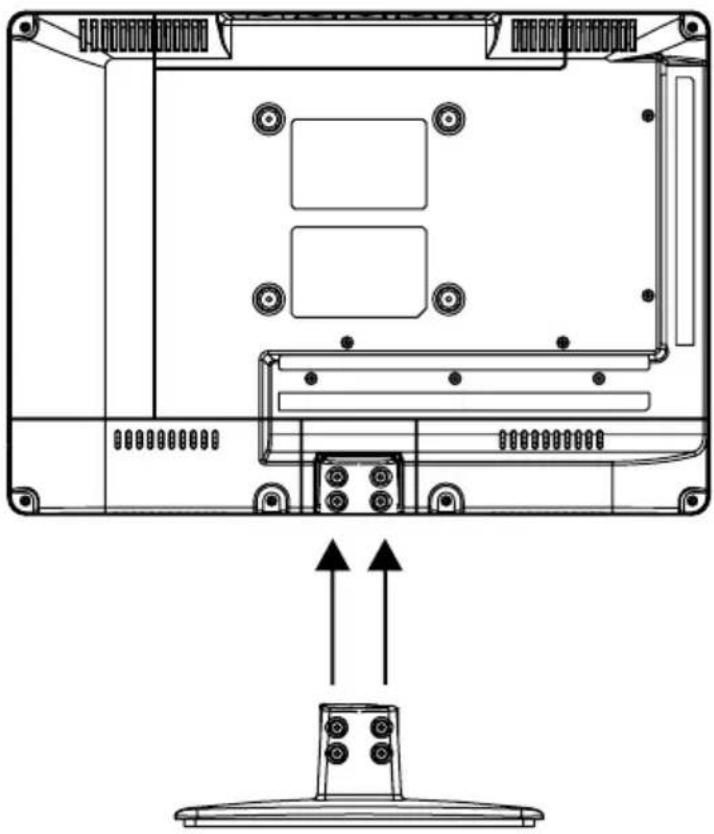
Stecken Sie den Standfuß wie abgebildet an den Fernseher.
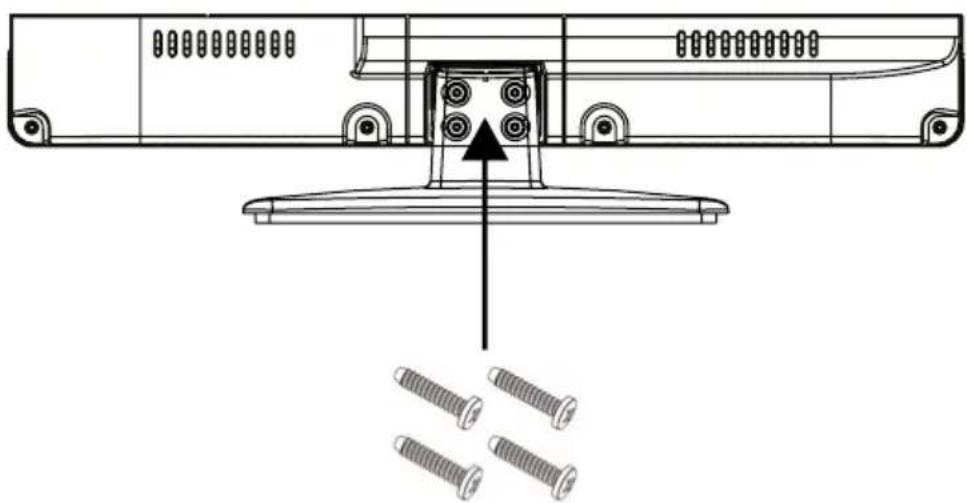
Benutzen Sie einen geeigneten Schraubendreher und befestigen Sie die Standfüße mit den beiliegenden Schrauben. Achten Sie darauf, dass die Schrauben richtig angezogen sind.
4.1 Front- und Seitenansicht
Frontansicht

Seitenansicht

| ▲ | Wirft die CD / DVD aus. |
| ▶II | Abspielen/Pause im CD/DVD Betrieb. |
| INPUT | Drücken Sie die Taste um die Signalquelle zu wählen (z. B. DTV, DVD, HDMI, ...) |
| MENU | Drücken Sie die Taste um in das Menü zu gelangen. |
| CH +/- | Schaltet die Programme hoch/runter. |
| VOL +/- | Regelt die Lautstärke lauter / leiser. |
| Schaltet den Fernseher ein, bzw. aus (Standby). |
4. Bezeichnungen
4.2 Anschlüsse
Ansicht Unterseite

DC IN Netzanschluss für 12/230 Volt Netzteil oder 12/24 Volt Bordspannung.
COAXIAL Digitaler Audio-Ausgang (koaxial)
HDMI 1+2 2x HDMI Eingang
CVBS OUT Videoausgang Chinch
L/R OUT Audioausgang L/R Chinch
ANT IN / DVB-S/S2 Eingang für Satellitenantenne (13/18V max. 500 mA)
ANT IN / DVB-C/T2 Anschluss für DVB-T/T2 Antenne oder Kabelfernsehen
Kopfhörer Ausgang für Kopfhörer mit 3,5 mm Klinke
Ansicht Seite

USB 1+2 USB 2.0 Anschluss zur Medienwiedergabe oder zur Aufnahme, bzw. Timeshiftfunktion (optional)
Y/Pb/Pr IN Komponenteneingang über Adapterkabel
AV IN AV Eingang (FBAS/Audio) über Adapterkabel
CI+ IN Steckplatz für CI / CI+ Module
4.3 Fernbedienung
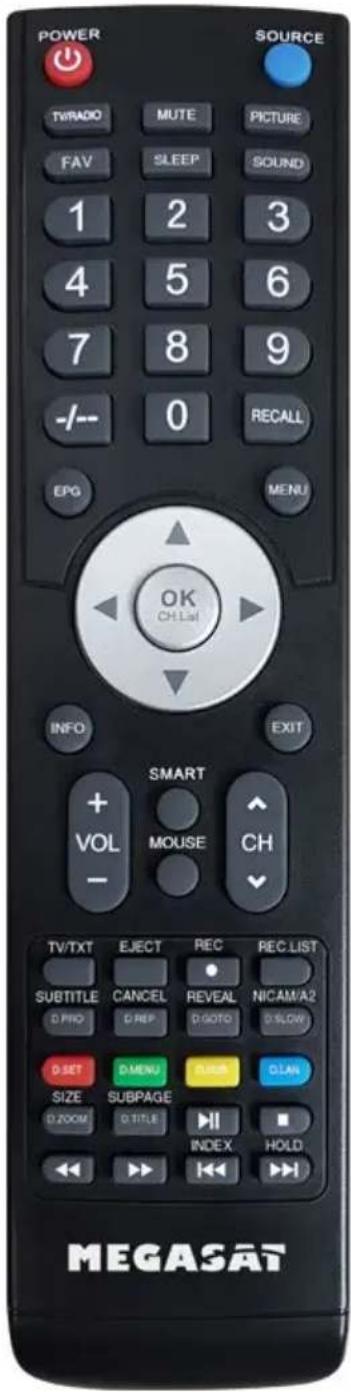
POWER Fernseher ein-/ausschalten (Standby)
SOURCE Signalquelle auswählen
TV/RADIO Zwischen TV- und Radiosendern wechseln
MUTE Ton stummschalten
PICTURE Zu Bildvoreinstellungen wechseln
FAV Favoritenliste anzeigen
SLEEP Automatischer Ausschalttimer einstellen
SOUND Zu Tonvoreinstellungen wechseln
ZIFFERNTASTEN Zur Eingabe von z. B. Programmnummern
-/- Wechselt zwischen ein- und zweistellig bei der Zifferneingabe
RECALL Zurück zum letzten Programmplatz
EPG Elektronischer Programmführer
MENU Öffnet das Hauptmenü
PFEILTASTEN Zur Navigation im Hauptmenü und DVD Menü, zum Programmwechsel und zur Lautstärkeregelung
OK (CH.List) Um eine Auswahl zu bestätigen / Programmliste
INFO Informationen anzeigen
EXIT Das jeweilige Menü verlassen
VOL +/- Lautstärke erhöhen / verringern
CH +/- Programme wechseln
SMART Ohne Funktion
MOUSE Ohne Funktion
TV/TXT Videotext aufrufen und beenden
EJECT Wirft die DVD aus (nur im DVD Modus möglich)
REC Startet eine Aufnahme (optional)
REC.LIST Zeigt die Aufnahmeliste (optional)
SUBTITLE / D.PRO Untertitel ein-/ausblenden (wenn verfügbar)
D.PRO bearbeitet die Wiedergabeliste im DVD Modus
CANCEL / D.REP Umschalten zwischen Videotext / Fernsehprogramm
D.REP Wiederholungsmodus im DVD Modus einstellen
REVAL / D.GOTO Zeigt versteckte Informationen im Videotext
D.GOTO Spielt ihre Lieblingstitel / -Kapitel
NICAM/A2 / D.SLOW Zu Nicam/A2 wechseln
D.SLOW spielt DVDs in Zeitlupe ab
D.SET: DVD System Einstellungen
D.MENU: DVD Menü aufrufen
D.SUB: DVD-Untertitel aufrufen
D.LAN: Sprachen/Tonspuren im DVD Modus wechseln
SIZE / D.ZOOM Vergrößern Sie die Ober- und Unterseite im Videotext
D.ZOOM wählt einen Bildausschnitt im DVD Modus
SUBPAGE / D. TITLE Unterseiten im Videotext aufrufen/beenden
D. TITLE zeigt den DVD Titel im DVD Menü
▶II Start / Pause
■ Stopp
◀◀ / ▶▶ Vorwärts spulen / Rückwärts spulen
◀◀ / ▶▶ Vorheriges Kapitel / Nächstes Kapitel
INDEX Ruft die INDEX Seite im DVD Menü auf
HOLD Hält den Unterseitenwechsel im Videotext an
5. Erstinstallation
- Verbinden den Fernseher mit der Stromversorgung und schalten Sie den Netzschalter an der Unterseite des Gehäuses ein. Der Fernseher befindet sich nun im Standby Modus (LED leuchtet ROT).
- Drücken Sie die Power Taste an der Fernbedienung (LED leuchtet BLAU).
-
Nachdem der Fernseher gestartet ist, erscheint das Erstinstallationsmenü. Sie können nun folgende Einstellungen vornehmen:
-
OSD Sprache: Wählen Sie Ihre Sprache. Zur Änderung nutzen Sie die ◀▶ Tasten.
- Land: Wählen Sie das Land. Zur Änderung nutzen Sie die ◀▶ Tasten.

Drücken Sie OK um die Eingaben zu bestätigen oder MENU um abzubrechen.
- TV Anschluss: Nutzen Sie die ◀▶ Tasten um die Empfangsart zu wählen (Satellit, Antenne oder Kabel)
- Tuner Modus: Wählen Sie zwischen DTV (Digital) oder ATV (Analog)

Drücken Sie OK um die Eingaben zu bestätigen oder MENU um abzubrechen.
Beispiel im Satelliten-Betrieb
Hinweis: Nutzen Sie den Fernseher im Satelliten-Betrieb, können Sie bei der Erstinstallation alle Einstellungspunkte mit OK bestätigen!
- Standard Programmliste laden: Es wird die vorinstallierte Senderliste geladen.
- Fast Scan Mode: Durchsucht den Satelliten nach vordefinierten Programmen (auswählbar nach Providern).

- Standard Programmsuche: Im Satelliten-Betrieb wird die vorinstallierte Senderliste geladen. Hierbei können noch weitere Einstellungen wie z. B. Unicable eingestellt werden.
Bestätigen Sie Ihre gewählte Suchfunktion mit OK. Drücken nun Sie die ◀ Taste (Ja) um den Suchlauf zu starten. Mit der ▶ Taste (Nein) brechen Sie den Suchlauf ab.

6.1 Eingangsquelle wählen
Drücken Sie die INPUT-Taste auf der Fernbedienung um die Eingangsquelle zu wählen. Nutzen Sie die ▲/▼ Tasten oder die Tasten direkt am TV, um eine Quelle zu wählen. Drücken Sie OK um zu bestätigen.
Hinweis:
Bevor Sie die Quelle wählen vergewissern Sie sich, dass die Quelle betriebsbereit ist, da sonst kein Signal übertragen wird.
| SIGNALQUELLE |
| Antenne |
| Kabel |
| Satellit |
| ATV |
| SCART |
| YPbPr |
| DVD |
| PC |
| HDMI 1 |
| HDMI 2 |
| OK OK |
6.2 Navigation im Hauptmenü
Drücken Sie die MENÜ Taste um in das Hauptmenü zu gelangen. Es besteht aus weiteren Untermenüs:
- Kanal
• Bild
• Ton - Zeit
- Optionen
- Sperren

Navigieren Sie mit den ◀▶ Tasten durch die einzelnen Untermenüs. Drücken Sie die Enter Taste um in das jeweilige Untermenü zu gelangen. Drücken Sie MENÜ um einen Schritt zurück zu gehen, oder drücken Sie EXIT um das Menü komplett zu verlassen.
7.1 Kanal
Im Menüpunkt Kanal können Sie nach neuen Programmen suchen, Programme bearbeiten oder Konfigurationen an Ihrer Empfangsart vornehmen.
Hinweis:
Die Untermenüs der Sendersuche unterscheiden sich je nach dem, was für eine Empfagsart Sie bei der Erstinstallation eingestellt haben (Satellit, Kabel oder Terrestrisch).
7.1.1 Automatische Suche (Satellit)
Bevor Sie eine Sendersuche starten vergewissern Sie sich, dass Sie sich auf der richtigen Eingangsquelle befinden. Drücken Sie hierzu die INPUT Taste auf der Fernbedienung und wählen Sie den Punkt „Satellit“.
Hinweis: Die automatische Sendersuche beinhaltet die gleichen Suchfunktionen wie bei der Erstinstallation (siehe Seite 9).
Satellit
Wählen Sie den gewünschten Satelliten für den Empfang
Kanal-Typ
Wählen Sie zwischen freie, verschlüsselte oder alle Kanäle
Service-Typ
Wählen Sie zwischen Alle, DTV (nur TV Programme) oder Radio (nur Radio Programme)
Suchmodus
Wählen Sie zwischen Blind Scan, Preset (Voreingestellt), Auto
Unicable
Wenn Sie Ihre Sat-Anlage mit Unicable betreiben, können Sie hier die Einstellungen für den Empfang vornehmen. Entnehmen Sie diese entsprechend den Angaben der Unicable-Anlage bzw. des Unicable-LNBs.
Suchen
Drücken Sie OK um die automatische Suche zu starten.
 |
7.1.2 Manuelle Suche (Satellit)
Satellit
Wählen Sie den gewünschten Satelliten für den Empfang.
Transponder
Wählen Sie den gewünschten Transponder den Sie suchen möchten.
Unicable
Wenn Sie Ihre Sat-Anlage mit Unicable betreiben, können Sie hier die Einstellungen für den Empfang vornehmen. Entnehmen Sie diese entsprechend den Angaben der Unicable-Anlage bzw. des Unicable-LNBs.
Netzwerk Scan
Wählen Sie zwischen Ein (komplette Suche auf dem Satelliten) oder Aus (Suche auf der programmierten Transponderliste)

Wählen Sie zwischen freie, verschlüsselte oder alle Kanäle.
Service-Typ
Wählen Sie zwischen Alle, DTV (nur TV Programme) oder Radio (nur Radio Programme)
Suchen
Drücken Sie OK um die manuelle Suche zu starten.
7.1.3 ATV Manuelle Suche (Analoge Sendersuche)
In diesem Menüpunkt wechseln Sie zur manuellen Suche der analogen Sender für DVB-T und DVB-C.
7. Das Hauptmenü
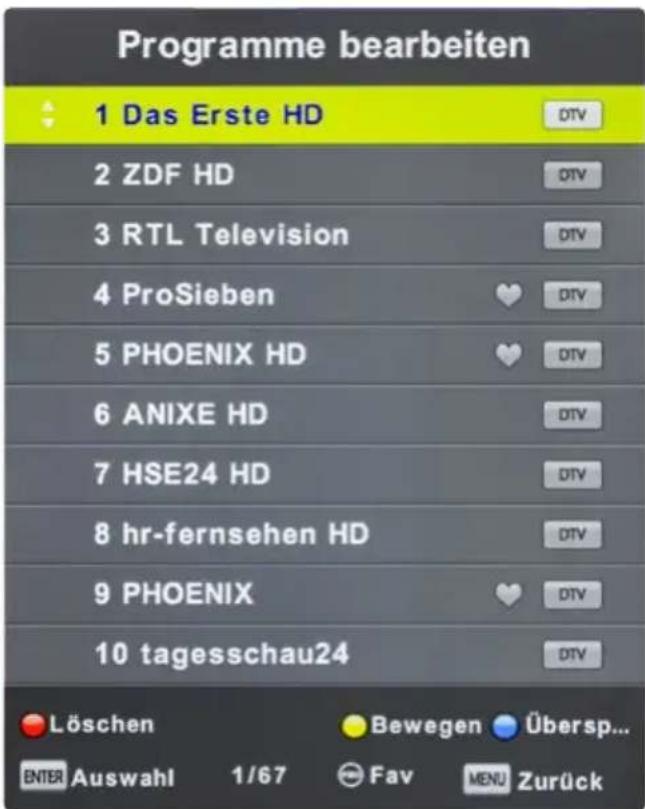
7.1.4 Programme bearbeiten
Löschen (ROTE Taste)
Wählen Sie mit den Pfeiltasten ein Programm aus und drücken Sie die ROTE Taste um es zu löschen.
Bewegen (GELBE Taste)
Wählen Sie mit den Pfeiltasten ein Programm aus und drücken Sie die GELBE Taste um es zu markieren. Bewegen Sie nun mit den Pfeiltasten das Programm an den gewünschten Programmplatz. Drücken Sie die Enter oder GELBE Taste um zu bestätigen.
Wenn Sie ein Programm markiert haben und drücken eine Ziffer auf der Fernbedienung, werden die jeweiligen Programme getauscht.
Übersprigen (BLAUE Taste)
Wählen Sie mit den Pfeiltasten ein Programm aus und drücken Sie die BLAUE Taste um es zu markieren. Wenn Sie die Senderliste „durchblättern“, wird dieses Programm in Zukunft übersprungen.
Favoriten (FAV Taste)
Wählen Sie mit den Pfeiltasten ein Programm aus und drücken Sie die FAV Taste um es als Favorit zu markieren (zu erkennen an einem Herz-Symbol). Wenn Sie von nun an im normalen TV-Betrieb die FAV Taste auf der Fernbedienung drücken, werden nur die Programme angezeigt, die Sie als Favorit markiert haben.
7. Das Hauptmenü
7.1.5 Satelliten bearbeiten
In diesem Menü können Sie grundlegende Änderungen Ihrer Satellitenanlage vornehmen, Transpondern und Satelliten bearbeiten oder hinzufügen.
Satelliten löschen / hinzufügen
Löschen (ROTE Taste)
Löscht den ausgewählten Satelliten. Dieser Vorgang ist unwiderruflich.
Hinzufügen (GELBE Taste)
Fügen Sie einen neuen Satelliten hinzu. Geben Sie den Namen und die Orbit-Position des neuen Satelliten ein.
| Satellite | ||
| (01/59) Ku_ASTRA 1H,1KR,1L,&h)L | 019.2 E | |
| (02/59) Ku_ASTRA 2A,2B,2D | 028.2 E | |
| (03/59) Ku_ASTRA 1E,1G,3A | 023.5 E | |
| (04/59) Ku_MLESAT 101, 10 | 007.0 W | |
| (05/59) Ku_EUTELSAT W3A | 007.0 E | |
| (06/59) Ku_EUTELSAT W1 | 010.0 E | |
| (07/59) Ku_BADR-2,3,4/EURO | 026.0 E | |
| (08/59) Ku_EUTELSAT SESAT | 036.0 E | |
| (09/59) Ku_EUTELSAT W2 | 016.0 E | |
| (10/59) Ku_EXPRESS AM1 | 040.0 E | |
| Delete Satellite Add SatelliteSelect OK Return | ||
Satellit bearbeiten
Wählen Sie einen Satelliten aus und drücken Sie die OK-Taste um weitere Einstellungen vorzunehmen.
Folgende Einstellungen können Sie hier vornehmen:
LNB Typ
Ändern Sie hier den LNB Typ
DiSEqC 1.0
Wählen Sie zwischen Kein, LNB 1 bis LNB 4
DiSEqC 1.1
Wählen Sie zwischen Kein, LNB 1 bis LNB 16
| Satellite | |
| Satellite Name | ASTRA 1H,1KR,... |
| Orbit Position | 019.2 E |
| LNB Type | Universal |
| DiSEqC1.0 | Off |
| DiSEqC1.1 | Off |
| Tone 22KHz | AUTO |
| TransPonder | |
| Unicable Setting | On |
| Motor | DiSEqC1.2 |
22 KHz
Setzen Sie die 22 KHz Einstellung auf ein oder aus.
Transponder
Öffnet die Transponderliste. Nutzen Sie die ROTE Taste um den ausgewählten Transponder zu löschen. Mit der GELBEN Taste fügen Sie einen Transponder hinzu.
Hinweis:
Wenn neue Sender verfügbar sind, diese sich aber nicht in Ihrer TV Liste befinden, gehen Sie wie folgt vor:
- Finden Sie die Frequenz des neuen Senders heraus (z.B. auf „www.satindex.de“).
- Gehen Sie in das Hauptmenü Kanal -> Satelliten bearbeiten.
- Wählen Sie den Satelliten (z. B. Astra 19.2E) und bestätigen Sie mit OK.
- Öffnen Sie nun die Transponder-Liste.
- Drücken Sie die GELBE Taste um einen Transponder hinzuzufügen.
- Geben Sie die entsprechenden Daten ein (z. B.: 12.188 H 27.500)
- Drücken Sie die MENÜ-Taste, um den neuen Transponder zu speichern.
- Suchen Sie nun manuell nach neuen Sndern.
Siehe Punkt 7.1.2 Manuelle Suche (Satellit)
Unicable Einstellungen
Nutzen Sie den TV mit einem Unicable-System, können Sie hier die entsprechenden Daten eingeben.
Motor
Wählen Sie zwischen Aus, DiSEqC 1.2 oder 1.3 (USALS)
Band
Wählen Sie zwischen KU- und C-Band.
Hinweis: In den Antenneneinstellungen müssen Sie in der Regel keine Änderungen vornehmen. Es wird empfohlen, dass nur erfahrene Benutzer Einstellungen ändern.
7.1.6 Signalinformationen
In diesem Menü sehen Sie diverse Informationen über den jeweiligen Transponder, bzw. Sender. Signalqualität und -pegel können hier abgelesen werden.

7. Das Hauptmenü
7.1.7 CI Informationen
In diesem Menü erhalten Sie Informationen über das eingesteckte CI Modul, bzw. über die Smartcard (falls vorhanden).
Hinweis:
Die CI Informationen sind nur aktiv, wenn ein CI Modul eingesteckt ist.

7.1.8 5V Antennenspannung
Wenn Sie eine DVB-T Antenne verwenden, können Sie hier die 5V-Spannung ein- oder ausschalten.
EIN = Wenn Sie eine aktive DVB-T Antenne ohne separate Stromversorgung nutzen. AUS = Wenn Sie eine aktive DVB-T Antenne mit eigener Stromversorgung oder eine passive DVB-T Antenne nutzen.
7.1.9 Software-Update (USB)
Sollte es für den TV eine neue Firmware geben, können Sie diese hier aktualisieren. Die aktuellste Firmware finden Sie immer auf unserer Homepage www.megasat.tv
- Kopieren Sie die Firmware in das Hauptverzeichnis eines formatierten USB Sticks (ohne Unterordner).
- Stecken Sie den Stick in den USB Anschluss des Fernsehers.
- Wählen Sie nun mit der Enter Taste Software Update (USB). Sie werden aufgefordert, ob Sie wirklich updaten mochten. Wählen Sie „ja“ oder „nein“ um abzubrechen.
- Nachdem die Firmware aktualisiert wurde, startet der Fernseher neu und beginnt mit der Erstinstallation.
Hinweis: Sollte der Fernseher nicht automatisch neu starten, schalten Sie ihn bitte am Netzschalter aus und wieder ein.
7.1.10 Automatische Suche (Terrestrisch)
Bevor Sie eine Sendersuche starten vergewissern Sie sich, dass Sie sich auf der richtigen Eingangsquelle befinden. Drücken Sie hierzu die INPUT Taste auf der Fernbedienung und wählen Sie den Punkt „Antenne“.
Hinweis:
Vergewissern Sie sich, dass eine geeignete DVB-T-Antenne angeschlossen ist.
- Wählen Sie das Land in dem Sie sich befinden (z. B. Deutschland) und drücken Sie die OK Taste.
- Anschließend startet die automatische Sendersche.

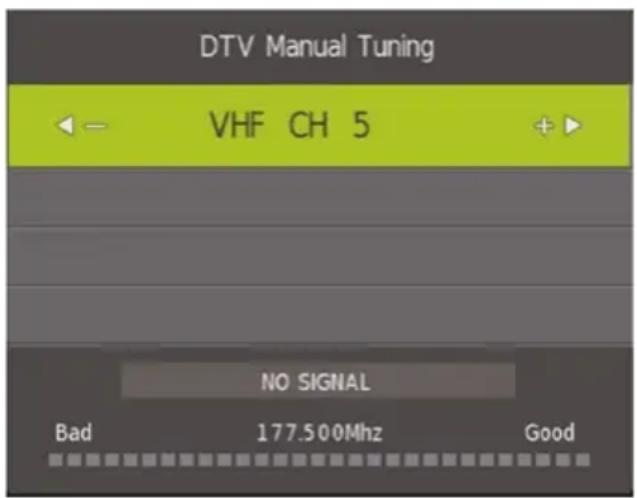
7.1.11 Manuelle Suche (Terrestrisch)
Bei der manuellen DVB-T-Suche können Sie jede Frequenz (Kanal) einzeln absuchen. Wählen Sie mit den ◀▶ Tasten den gewünschten Kanal und drücken Sie die OK Taste um mit der Suche zu beginnen.
7. Das Hauptmenü
7.1.12 Automatische Suche (Kabel)
Bevor Sie eine Sendersuche starten vergewissern Sie sich, dass Sie sich auf der richtigen Eingangsquelle befinden. Drücken Sie hierzu die INPUT Taste auf der Fernbedienung und wählen Sie den Punkt „Kabel“.
| DVB-C Scan Menu | |
| Scan Mode | Network Scan |
| Frequency | 770000 |
| Network ID | 65535 |
| Symbol(ks/s) | 6900 |
Wählen Sie beim Suchmodus zwischen „Voll“ oder „Netzwerk Scan“. Bei „Voll“ wird die Standard-Suche verwendet, bei „Netzwerk Scan“ können Sie u.a. die Frequenz oder Netzwerk ID einstellen.
Drücken Sie anschließend OK und wählen Sie das entsprechende Land in dem Sie sich befinden (z. B. Deutschland).
Anschließend startet die automatische Sendersche.

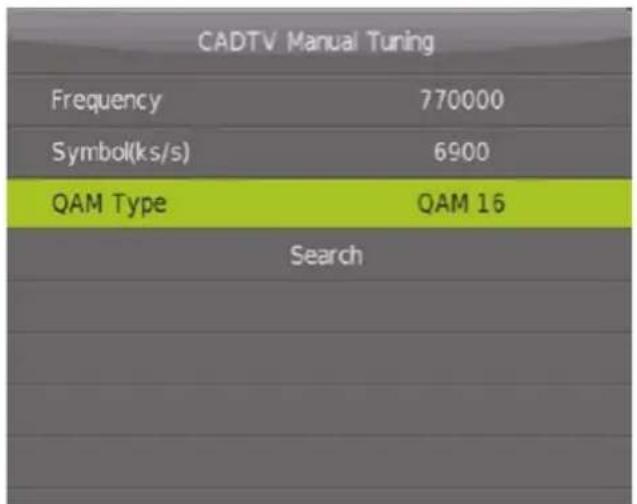
7.1.13 Manuelle Suche (Kabel)
Bei der manuellen DVB-C-Suche können Sie jede Frequenz (Kanal) einzeln absuchen. Wählen Sie mit den ◀ ▶ Tasten die gewünschte Frequenz. Drücken Sie die OK Taste auf Suche um mit der Suche zu beginnen.
7. Das Hauptmenü
7.2 Bild
Im Menüpunkt Bild können Sie grundlegende Einstellungen über das TV Bild vornehmen. Nutzen Sie voreingestellte Einstellungen oder legen Sie Ihre eigenen Werte fest.

Bildmodus Wählen Sie eine voreingestellte Bildeinstellung
Kontrast Stellen Sie den Kontrastwert ein
Helligkeit Stellen Sie den Helligkeitswert ein
Farbe Stellen Sie den Farbwert ein
Farbton Stellen Sie den Farbton ein
Schärfe Stellen Sie die Schärfe ein
Farbtemperatur Stellen Sie die Farbtemperatur ein
Bildformat Stellen Sie das passende Bildformat ein.
Rauschreduktion Stellen Sie die Rauschunterdrückung ein
Dynamic CR Stellen Sie die dynamische Kontrastverhältnis ein oder aus.
Hinweis:
Die Einstellungen wie Kontrast, Helligkeit, usw. können nur bearbeitet werden, wenn Sie sich bei den Bildeinstellungen im Modus „Persönlich“ befinden.
7. Das Hauptmenü
7.3 Ton
Im Menüpunkt Ton können Sie grundlegende Einstellungen über den Ton vornehmen. Nutzen Sie voreingestellte Einstellungen oder legen Sie Ihre eigenen Werte fest.
Ton Modus Wählen Sie ein voreingestelltes Ton-Profil
120 Hz - 10 KHz Stellen Sie die Höhen und Bässe ein.
Balance Stellen Sie die Balance zwischen rechten und linken Kanal ein
Auto. Lautst. Stellen Sie auf EIN, um bei leiseren Sendern die Lautstärke automatisch anzupassen
Surround Sound Aktivieren Sie den Surround Sound, wenn Sie den TV an eine externe Surroundanlage angeschlossen haben.
SPDIF Mode Aktivieren Sie hier den digitalen Audioausgang.
AD Auswahl Diese Option ist für sehgeschwächte Personen. Bei Aktivierung werden Szenen ohne Ton durch einen Sprecher beschrieben. (abhängig vom jeweiligen Sender, bzw. Sendung)
Hörgeschädigt Diese Option ist nur aktiviert, wenn die AD Auswahl eingeschaltet wurde und regelt die Lautstärke des Sprechers.
7. Das Hauptmenü
7.4 Zeit
Im Menüpunkt Uhrzeit können Sie die Uhrzeit des Fernsehers sowie diverse andere automatische Funktionen einstellen.

Uhr Stellen Sie hier die aktuelle Uhrzeit und das Datum ein.
Ausschaltzeit Stellen Sie die Uhrzeit ein, wann sich der Fernseher automatisch ausschalten soll.
Einschaltzeit Stellen Sie die Uhrzeit ein, wann sich der Fernseher automatisch einschalten soll. Wählen Sie mit den Pfeiltasten, wann es erfolgen soll: einmal, täglich, Mo-Fr, Mo-Sa, Sa-So, Sonntag
Schlaf-Timer Stellen Sie die Minuten ein, wann sich der Fernseher automatisch ausschalten soll. Wählen Sie zwischen Aus, 10, 20, 30, 60, 90, 120, 180 oder 240 Minuten. Diese Funktion können Sie auch über die SLEEP Taste auf der Fernbedienung erreichen (drücken Sie die SLEEP Taste mehrfach um zwischen den Zeiten zu wechseln.
Auto Standby Stellen Sie die Stunden ein, nachdem sich der Fernseher automatisch abschalten soll, wenn keine Bedienung am Gerät oder an der Fernbedienung erfolgt. Wählen Sie zwischen AUS, 3, 4 oder 5 Std.
Zeitzone Wählen Sie die Zeitzone in der Sie sich befinden.
OSD Zeit Stellen Sie die Sekunden ein, wie lange das Bildschirmmenü eingebelendet bleiben soll. Wählen Sie zwischen Aus oder zwischen 10-60 Sekunden.
7. Das Hauptmenü
7.5 Optionen
Im Menüpunkt Konfiguration können Sie grundlegende Einstellungen des Fernsehers vornehmen.

OSD Sprache Wählen Sie die Sprache des Bildschirmmenüs
Audiosprache Wählen Sie die bevorzugte Audiosprache der TV Sender
Untertitelspr. Wählen Sie die bevorzugte Untertitelsprache der TV Sender
Hörgeschädigt Diese Option ist nur aktiviert, wenn die AD Auswahl eingeschaltet wurde und regelt die Lautstärke des Sprechers.
Zurücksetzen Setzt den Fernseher zurück in die Werkseinstellung. Alle Daten die Sie vorgenommen haben gehen hierbei verloren.
Erstinstallation Starten Sie die Erstinstallation des Fernsehers (siehe Seite 9)
ECO Modus Wählen Sie zwischen Home Mode (Energiearmer Modus) oder Shop Mode (höherer Stromverbrauch)
Blauer Bildschirm Zeigt beim Umschalten einen blauen Bildschirm.
7. Das Hauptmenü
7.6 Sperren
Im Menüpunkt Schutz können Passwörter zur Sendersperre vergeben, einen Jugenschutz hinzufügen oder einen Hotelmodus konfigurieren.

System sperren Wählen Sie EIN, um den die Passwortsperre zu aktivieren. Das Standardpasswort ist: 0000
Passwort ändern Ändern Sie das Standardpasswort. Geben Sie zunächst das aktuelle Passowort ein, anschließend ein neues. Dieses müssen Sie nochmals wiederholen.
Sender sperren Wählen Sie die Sender aus, die Sie sperren möchten. Wechseln Sie mit den Pfeiltasten auf das jeweilige Programm und drücken Sie die GRÜNE Taste um ein Programm zu sperren.
Jugendschutz Wählen Sie die Altersstufe zwischen 3 und 18 Jahren. Sollte ein Programm die Altersstufe überschreiten, wird das Passwort benötigt, um den Sender freizuschalten. Achtung: Diese Funktion ist abhängig vom jeweiligen Sender.
Tastensperre Aktivieren oder deaktivieren Sie die Tastensperre.
Hotel Mode In den Hoteleinstellungen können Sie den Fernseher so konfigurieren, dass Unbefugte keinen Zugriff auf bestimmte Funktionen haben.
Hotel Mode: Aktivieren oder Deaktivieren Sie den Hotel Mode. Quelle Sperren: Sperrt beliebige Eingangsquellen Startquelle: Wählen Sie die Quelle, mit der der TV starten soll. Startkanal: Wählen Sie den Kanal, mit der der TV starten soll. Lautstärke: Wählen Sie die Lautstärke, mit der der TV starten soll. Max Lautstärke: Wählen Sie die maximal einstellbare Lautstärke. Datenbank import.: Importieren Sie eine voreingestellte Datenbank. Datenbank export.: Exportieren Sie die aktuelle Datenbank. Sperre zurücksetzen: Löscht alle Hotel Einstellungen.
8. Multimediabetrieb (USB)
Sie können über ihren Fernseher Multi-mediadateien, wie z. B. Fotos, Musik, Filme oder eBooks wiedergeben. Stecken Sie einen geeigneten USB Stick oder externe Festplatte in den USB Anschluss. Drücken Sie auf der Fernbedienung INPUT und wechseln Sie mit den Pfeiltasten auf MEDIEN.

8.1 Foto
Wechseln Sie in das Menü „Fotos“, anschließend erscheint das Foto-Menü mit der Ordner-Struktur. Wechseln Sie mit der Enter Taste in den Hauptordner C, anschließend werden alle Fotos vom USB Gerät angezeigt. Navigieren Sie mit den Pfeiltasten auf ein gewünschtes Foto. Eine kleine Vorschau, sowie diverse Daten des Fotos werden di-

rekt in der Mitte des Bildschirms angezeigt. Um eine Diashow zu starten, markieren Sie mit der Enter Taste alle Bilder die Sie sich anschauen möchten. Markieren Sie keine Bilder, werden alle Bilder wiedergegeben. Starten Sie die Diashow mit der ▶▶▶ Taste.
Erklärung der Symbole im Wiedergabemodus
| II | Pausiert die aktuelle Wiedergabe. |
 | Vorheriges Bild in der Wiedergabeliste anzeigen. |
 | Nächstes Bild in der Wiedergabeliste anzeigen. |
| ■ | Stoppt die Diashow. |
 | Wiederholt die Diashow. |
 | Spielt Musik zur Diashow ab (sofern sich Musik auf dem USB Stick befindet). |
 | Zeigt die aktuelle Playlist an. |
 | Zeigt die Wiedergabeliste an. |
 | Dreht das Bild im Uhrzeigersinn um 90°. |
 | Dreht das Bild gegen Uhrzeigersinn um 90°. |
 | Vergrößert das Bild. |
| [S2K7] | Verkleinert das Bild. |
 | Bewegt das Bild. Nutzen Sie hierzu die Pfeiltasten auf der Fernbedienung. |
8. Multimediabetrieb (USB)
8.2 Musik
Wechseln Sie in das Menü „Musik“, anschließend erscheint das Musik-Menü mit der Ordner-Struktur. Wechseln Sie mit der Enter Taste in den Hauptordner C, anschließend werden alle Musik Dateien vom USB Gerät angezeigt.

Navigieren Sie mit den Pfeiltasten auf eine gewünschte Musikdatei.
Eine kleine Vorschau wie Titel oder Interpret werden auf dem Bildschirm angezeigt.
Um die Wiedergabeliste zu starten, markieren Sie mit der Enter Taste alle Musikdateien die Sie hören möchten. Markieren Sie keine Musikdateien, werden alle Musikdateien wiedergegeben. Starten Sie die Wiedergabeliste mit der ▶Taste.
Erklärung der Symbole im Wiedergabemodus
| || | Pausiert die aktuelle Wiedergabe. |
| ◀◀ | Spult den aktuellen Titel zurück. |
| ▶▶ | Spult den aktuellen Titel vor. |
| ◀◀◀ | Vorheriger Titel der Wiedergabeliste wiedergeben. |
| ▶▶◀ | Nächster Titel der Wiedergabeliste wiedergeben. |
| ■ | Stoppt die Wiedergabe. |
| Wiederholt die Wiedergabeliste. | |
| Schaltet die Lautstärke auf Stumm. | |
| Zeigt die aktuelle Playlist an. | |
| Zeigt die Informationen über den aktuellen Titel an. | |
| Wechseln Sie zu einer bestimmten Zeit des aktuellen Titels. |
8.3 Film
Wechseln Sie in das Menü „Film“, anschließend erscheint das Film-Menü mit der Ordner-Struktur. Wechseln Sie mit der Enter Taste in den Hauptordner C, anschließend werden alle Filmdateien vom USB Gerät angezeigt.

Navigieren Sie mit den Pfeiltasten auf eine gewünschte Filmdatei. Eine
kleine Vorschau sowie diverse Informationen werden auf dem Bildschirm angezeigt.
Um die Wiedergabeliste zu starten, markieren Sie mit der Enter Taste alle Filmdateien die Sie sehen möchten. Markieren Sie keine Filmdatei, werden alle Filmdateien wiedergegeben. Starten Sie die Wiedergabeliste mit der ▶Taste.
Erklärung der Symbole im Wiedergabemodus
| II | Pausiert die aktuelle Wiedergabe. |
| [W673] | Spult den aktuellen Film zurück. |
| [0402] | Spult den aktuellen Film vor. |
| [X2XK] | Vorheriger Film der Wiedergabeliste wiedergeben. |
 | Nächster Film der Wiedergabeliste wiedergeben. |
 | Stoppt die Wiedergabe. |
 | Wechseln Sie die Schriftart. |
 | Wiederholt die Wiedergabeliste. |
| [S7G7] | Stellen Sie die A-B-Wiederholung ein. |
 | Zeigt die aktuelle Playlist an. |
 | Zeigt die Informationen über das aktuelle Video an. |
 | Spielt das Video in Zeitlupe ab. |
| [2722] | Spielt das Video Bild für Bild ab (ein Tastendruck = ein Bild vorwärts). |
 | Wechseln Sie zu einer bestimmten Zeit des aktuellen Videos. |
 | Vergrößert das Video. |
 | Verkleinert das Video. |
 | Ändert das Videoformat. |
| [035X] | Bewegt das Video. Nutzen Sie hierzu die Pfeiltasten auf der Fernbedienung. |
8. DVD Betrieb
Im DVD Menü können Sie DVDs oder CDs abspielen. Drücken Sie zunächst die INPUT Taste auf der Fernbedienung und wählen Sie die DVD Quelle. Legen Sie nun eine Disc mit der beschriebenen Seite in Richtung Bildschirm ein. Die DVD wird automatisch eingezogen. Sollte die DVD falsch herum eingelegt werden, wird Sie wieder ausgeworfen. Nach erfolgreicher Erkennung wird die CD/DVD gestartet.

Folgende Videoformate können gelesen werden: DVD / DVD+R/+RW / DVD-R/-RW / VCD / CD / CD-R/-RW
Hinweis:
Alle CDs oder DVDs müssen sich in einem der oben genannten Video-Formate befinden. Wir geben keine Garantie, dass selbst erstellte Video-CDs oder -DVDs gelesen werden können.
8.4 Tastenfunktionen im DVD Betrieb
| ▲▼ ◀▶ | Nutzen Sie die Pfeiltasten um im DVD Menü zu navigieren. |
| 1 - 9 Zum auswählen eines Kapitels oder zur Nummerneingabe. | |
| D.SET Mit dieser Taste gelangen Sie in die DVD System Einstellungen. | |
| D.MENU Mit dieser Taste können Sie das DVD Hauptmenü aufrufen. | |
| D.DISP Zeigt Informationen zur eingelegten DVD an | |
| GOTO Wechselt zu gewünschten Kapiteln im DVD Modus | |
| ▲ Wirft die DVD aus (nur im DVD Modus möglich) | |
| REPEAT Wiederholungstaste im Wiedergabemodus | |
| A-B Diverse Wiederholungsmöglichkeiten | |
| ANGLE Perspektiveneinstellung im DVD Modus (wenn verfügbar) | |
| ◀◀ / ▶◀ | Wechselt zum vorherigen oder nächsten Kapitel. |
| ◀◀ / ▶▶ | Spult das Video vor oder zurück. |
| ▶II Startet oder pausiert das Video. | |
| ■ Stoppt das Video. | |
8.4 DVD Einstellungsmenü
Um grundlegende Einstellungen im DVD Menü vorzunehmen drücken Sie die ROTE Taste (D.SET). Anschließend öffnet sich das DVD Einstellungsmenü.
Allgemeine Einstellungen
Bildformat
Definieren Sie das passende Bildformat.
Wählen Sie zwischen 4:3 PS, 4:3 LB und 16:9.
Sprache
Wählen Sie hier die DVD Menüsprache.
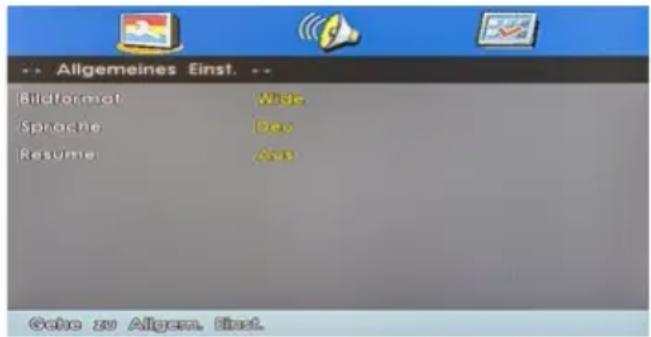
Resume
Wenn Sie diese Funktion aktivieren (EIN), merkt sich der DVD Spieler den Zeitpunkt des Filmes, bei dem Sie abgeschaltet haben. Sie können dann zu einem späteren Zeitpunkt die Wiedergabe fortsetzen. Diese Funktion ist nur gewährleistet, wenn die DVD nicht aus dem Laufwerk entfernt wird.
LT/RT
Eine Disc mit einer Multikanal Tonspur wird als Ausgangssignal in den linken und rechten Kanal verteilt.
Stereo
Eine Disc mit einer Multikanal Tonspur wird als Ausgangssignal in Stereo umgewandelt.
TV Typ
Wählen Sie zwischen PAL, Multi oder NTSC. In Europa ist PAL die Standardeinstellung.
Audio
Wählen Sie die bevorzugte Audiosprache der DVD (falls auf der Disc vorhanden).
Untertitel
Wählen Sie die bevorzugte Untertitelsprache der DVD (falls auf der Disc vorhanden).
Discmenü
Wählen Sie die bevorzugte Menüsprache der DVD (falls auf der Disc vorhanden).
Sperre
Vergeben Sie eine gewünschte Altersstufe. Wenn Sie z. B. Altersstufe 3 wählen und eine DVD mit Altersstufe 8 einlegen, werden Sie aufgefordert ein Passwort einzugeben.
Passwort
Das Passwort für die Altersstufe können Sie beliebig ändern. Geben Sie zunächst das alte Passwort ein (Standard: 123456). Anschließend können Sie ein neues Passwort vergeben.
Reset
Wenn Sie diesen Punkt bestätigen, werden alle Einstellungen des Menüs zurückgesetzt.
9. EPG Menü (Programmführer)
Im Elektronischen Programmführer können Sie eine 7-Tage Vorschau aller Sender sehen (soweit der jeweilige Sender dies zur Verfügung stellt). Nutzen Sie die Pfeiltasten auf der Fernbedienung, um zwischen Programmen und Sendungen zu navigieren.
Drücken Sie die INFO Taste auf der Fernbedienung, um mehr Informationen zur jeweiligen Sendung zu erhalten.
| PROGRAMM-FÜHRER | ||
| 10:45 - 11:15 24 Nov 2016 Film/Drama mit Florian WeberLässt sich frisches Holz leichter spalten als altes? Kann man Radieschenblätter eigentlich auch essen? Und helfen Seesterne gegen Algen im Aquarium? Diese und viele weitere spannende und kuriose Fragen rund um den ganz normalen Alltag gibt es im Wissensquiz! | ||
| 24 Nov 2016 10:55:10 24 Nov 2016 | ||
| 1 Das Erste HD | 10:45-11:15 Meister des Alltags | Jetzt |
| 2 ZDF HD | 11:15-12:00 Wer weiß denn sowas? | Mehr |
| 3 RTL Television | 12:00-12:15 Tagesschau | |
| 4 ProSieben | 12:15-13:00 ARD-Buffet | |
| 5 PHOENIX HD | 13:00-14:00 ZDF-Mittagsmagazin | |
| 6 ANIXE HD | 14:00-14:10 Tagesschau | |
| 7 HSE24 HD | 14:10-15:00 Rote Rosen (2321) | |
| 8 hr-fernsehen HD | 15:00-15:10 Tagesschau | |
Erklärung der Farbtasten
Programmiert eine Aufnahme (optional)
Zeigt weitere Informationen über die aktuell gewählte Sendung
Zeigt den aktuellen Zeitplan
Erinnert an eine Sendung
Erinnerung an eine Sendung
Möchten Sie eine Sendung nicht verpassen, ist diese Funktion sehr hilfreich. Wählen Sie mit den Pfeiltasten den gewünschten Sender und die Sendung an der Sie erinnert werden möchten. Durch Drücken der BLAUEN Taste öffnet sich ein weiteres Fenster mit voreingestellten Daten. Diese können Sie beliebig anpassen. Wählen Sie zusätzlich, ob sie einmal, täglich oder wöchentlich an die Sendung erinnert werden möchten.
Hinweis:
Es kann vorkommen, dass die Programmzeitschrift keine oder nur teilweise Informationen bereitstellt. Es kann einige Minuten dauern bis die Daten aktualisiert werden.
10. Cl+ Schacht zur Pay-TV Erweiterung
Sie können mit dem Fernseher nicht nur frei empfangbare (Free to Air) Programme, sondern auch verschlüsselte Programme empfangen, sofern Sie im Besitz einer Smartcard und eines CI-Moduls des jeweiligen Programmanbieters sind.
1. Einsetzen der Smartcard in das CI Modul:
Stecken Sie die Smartcard vorsichtig in das CI Modul. Achten Sie darauf, dass der goldene Chip der Smartcard nach oben zeigt.

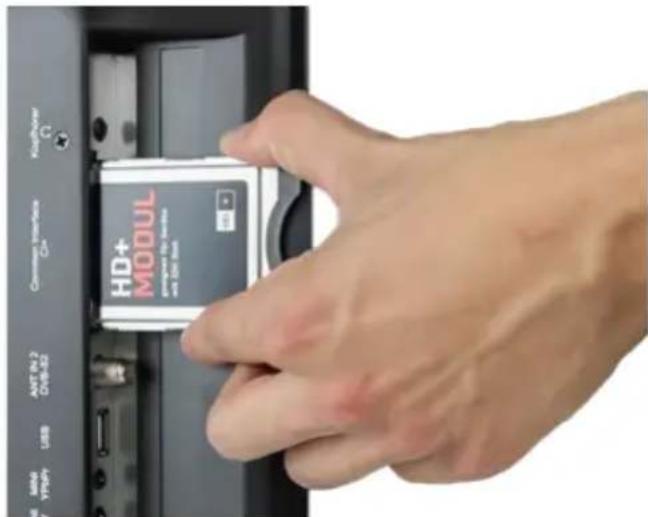
2. Einsetzen des CI Moduls:
Das Modul muss nur 2-3 cm in den Cl+ Schacht gesteckt werden. Damit das CAM-Modul richtig einrastet, müssen Sie es am Ende etwas fester eindrücken. Dabei spüren Sie einen leichten Widerstand.
Hinweis:
- Bitte installieren Sie das Cl+ Modul nachdem Sie den Sendersuchlauf abgeschlossen und alle anderen Einstellungen vorgenommen haben.
- Bei der ersten Verwendung kann es einige Minuten dauern, bis Modul und Smartcard aktiviert werden. Das Modul überprüft die Aktivierung ggf. bei jedem Einschalten des Fernseher erneut.
- Wird ein Cl+ Modul verwendet, kann der Fernsehsender die Aufnahme/Timeshift von Sendungen verbieten oder (zeitlich) einschränken. Aufnahmen von Sendern, die Cl+ benötigen, werden verschlüsselt auf dem USB-Gerät abgelegt. Die Aufnahmen können nicht auf andere Geräte übertragen werden. Die Einschränkungen bei der Aufnahme werden von den Fernsehsendern bestimmt, Gerätehersteller müssen sich an die Vorgaben halten.
- Das Cl+ Modul kann Bildschirmeinblendungen erzeugen. Bitte lesen Sie dazu das Handbuch des Moduls.
11. Fehlerbehebung
Lesen Sie bitte die folgenden Informationen, um die mögliche Ursache zu einem Problem herauszufinden, bevor Sie sich an den Kundendienst wenden.
| TV lässt sich nicht einschalten | Überprüfen Sie, ob das Stromkabel korrekt an der Steckdose und dem Stromadapter angeschlossen ist.Überprüfen Sie, ob das Kabel des Stromadapters korrekt am TV Gerät angeschlossen ist.Der elektronische Schaltkreis wurde evtl. zurückgesetzt. Ziehen Sie das Netzteil aus der Steckdose, warten Sie 1 Minute, und schließen Sie dann den Stecker wieder an. |
| Kein Bild • Überprüfen Sie, ob | das Antennenkabel korrekt angeschlossen ist.Überprüfen Sie, ob der richtige Eingang ausgewählt wurde; verwenden Sie die Taste INPUT.Überprüfen Sie die Helligkeit- und Kontrasteinstellungen im Bildeinstellungen. |
| Kein Ton • Überprüfen Sie, ob | der Ton ausgeschaltet oder die Stummschaltung aktiviert ist (MUTE).Erhöhen Sie vorsichtig die Lautstärke.Prüfen Sie, ob die Audio-Kabel an den korrekten Eingängen angeschlossen sind. |
| Schlechte Bildqualität • Prüfen | Sie, ob der korrekte Eingang ausgewählt ist; verwenden Sie die Taste INPUT.Überprüfen Sie die Verbindung zum Fernsehgerät.Überprüfen Sie die Videoeinstellungen. |
| Bild zu gross/klein o. verzerrt • | Benutzen Sie die Taste ASPECT, um die Darstellung des Bildes zu ändern. |
| Fernbedienung reagiert nicht • | Wechseln Sie die Batterien.Benutzen Sie die Fernbedienung in der spezifizierten Reichweite (max. 5 Meter und 30°)Vermeiden Sie direkte Lichteinstrahlung in den Infrarotsensor. |
12. Technische Daten
| Royal Line III 19 Royal Line III 22 Royal Line III 24 | |||
| Display LED Display (Pixelklasse 1) | |||
| Bildschirmgröße 18,5 Zoll (47 cm) | 21,5 Zoll (54,6 cm) 23,6 | Zoll (59,9 cm) | |
| Auflösung 1366 x 768 1920 x 1080 | 1920 x 1080 | ||
| Kontrastverhältnis 1000 : 1 3000 : 1 3000 : 1 | |||
| Helligkeitswert 250 cd/m2 | |||
| Betrachtungswinkel | 178° (horizontal) / 178° (vertical) | ||
| Tuner | DVB-S / -S2 / -C / -C2 / -T / -T2 (H.265/HEVC) | ||
| Antennen Impedanz | 75 Ω | ||
| CI+ Slot (HD+ ready) | ja | ||
| Abspielformate Fotos | JPEG, BMP, PNG | ||
| Abspielformate Musik | MP3, WMA, AAC | ||
| Abspielformate Filme | MPG, AVI, TS, MOV, MKV, DAT, MP4, VOB, RM | ||
| DVD-Player | ja | ||
| Abspielformate DVD | DVD / DVD+R/+RW / DVD-R/-RW / VCD / CD / CD-R/-RW | ||
| USB Anschluss | 2x | ||
| Audio Ausgang (S/PDIF) | 1x | ||
| Kopfhörer Ausgang 3,5 mm | 1x | ||
| HDMI Eingang | 2x | ||
| Video/Audio (mit Adapter) | 1x | ||
| YPbPr (mit Adapter) | 1x | ||
| Mechanischer Netzschalter | 1x | ||
| Lautsprecher | 2x5W | ||
| VESA Standard | 100 x 100 mm | ||
| Stromversorgung | AC 100 - 240 Volt, 50/60 Hz / DC 12 Volt, 3 A(9~30 Volt stabilisiert) | ||
| Stromverbrauch im Betrieb | 16 Watt 19 Watt | 21 Watt | |
| Stromverbrauch im Standby | <0,5 Watt | ||
| Energieeffizienzklasse | F | ||
| Abmessungen mit Fuß (B/H/T) | 440 x 299 x 139 mm | 507 x 337 x 175 mm | 552 x 356 x 175 mm |
| Abmessungen ohne Fuß (B/H/T) | 440 x 263 x 50 mm | 507 x 302 x 49 mm | 552 x 326 x 44 mm |
| Gewicht | 3,6 kg | 3,8 kg | 4,02 kg |
Hinweis:
Gewicht und Abmessungen sind nicht die absolut exakten Werte. Technische Details können jederzeit ohne vorherige Ankündigung geändert werden.
Hiermit erklärt die Firma Megasat Werke GmbH, dass sich folgendes Gerät in Übereinstimmung mit den grundlegenden Anforderungen und den übrigen einschlägigen Bestimmungen der Richtlinie 2014/30/EU und 2014/35/EU sowie der Funkgeräterichtlinie 2014/53/EU befindet:
Megasat Royal Line III 19 (Art.-Nr. 240120)
Megasat Royal Line III 22 (Art.-Nr. 240121)
Megasat Royal Line III 24 (Art.-Nr. 240122)
Die Konformitätserklärung zu diesem Produkt liegt der Firma vor: Megasat Werke GmbH, Industriestraße 4a, D-97618 Niederlauer
Die Konformitätserklärung können Sie auf unserer Homepage downloaden: www.megasat.tv/downloads

PRODUKTREGISTRIERUNG
Mit der Registrierung Ihres Megasat-Produkts haben Sie Zugriff auf unsere automatischen E-Mail-Benachrichtigungen. Falls ihr Produkt eine neue Firmware benötigt, werden Sie per E-Mail benachrichtigt.
Für die Registrierung besuchen Sie bitte unsere Homepage www.megasat.tv
Das Formular finden Sie unter Support → Produktregistrierung
WEEE Reg.-Nr. DE70592344

Version 1.1 (April 2021) // Technische Änderungen, Druckfehler und Irrtümer vorbehalten. Megasat Werke GmbH | Industriestraße 4a | D-97618 Niederlauer | www.megasat.tv | info@megasat.tv
MEGASAT

6. Basic Functions
6.1 Select input source
| Satelliten Konfiguration | |
| Satellit | (1/60)Ku_ASTRA 1N, 1KR, 1... |
| Kanal Typ | Alle |
| Service Typ | Alle |
| Suchmodus | Auto |
| Unicable | Aus |
| Suchen | |
Search
7. The Main Menu
7.1.5 Edit Satellite
Note:
| PROGRAMM-FÜHRER | ||
| 10:45 - 11:15 24 Nov 2016 Film/Drama mit Florian WeberLässt sich frisches Holz leichter spalten als altes? Kann man Radieschenblätter eigentlich auch essen? Und helfen Seesterne gegen Algen im Aquarium? Diese und viele weitere spannende und kuriose Fragen rund um den ganz normalen Alltag gibt es im Wissensquiz! | ||
| 24 Nov 2016 10:55:10 24 Nov 2016 | ||
| 1 Das Erste HD | 10:45-11:15 Meister des Alltags | Jetzt |
| 2 ZDF HD | 11:15-12:00 Wer weiß denn sowas? | Mehr |
| 3 RTL Television | 12:00-12:15 Tagesschau | |
| 4 ProSieben | 12:15-13:00 ARD-Buffet | |
| 5 PHOENIX HD | 13:00-14:00 ZDF-Mittagsmagazin | |
| 6 ANIXE HD | 14:00-14:10 Tagesschau | |
| 7 HSE24 HD | 14:10-15:00 Rote Rosen (2321) | |
| 8 hr-fernsehen HD | 15:00-15:10 Tagesschau | |
WEEE Reg.-Nr. DE70592344

Version 1.1 (April 2021) // Technical changes, misprints and errors reserved. Megasat Werke GmbH | Industriestraße 4a | D-97618 Niederlauer | www.megasat.tv | info@megasat.tv
MEGASAT

Standfuß 4x Schrauben

7.1.2 Recherche manuelle (satellite)
Satellite
7. Menu principal
Remarque:
Mode ECO Wählen Sie zwischen Home Mode (Energiearmer Modus) oder Shop Mode (höherer Stromverbrauch)
| PROGRAMM-FÜHRER | ||
| 10:45 - 11:15 24 Nov 2016 Film/Drama mit Florian WeberLässt sich frisches Holz leichter spalten als altes? Kann man Radieschenblätter eigentlich auch essen? Und helfen Seesterne gegen Algen im Aquarium? Diese und viele weitere spannende und kuriose Fragen rund um den ganz normalen Alltag gibt es im Wissensquiz! | ||
| 24 Nov 2016 10:55:10 24 Nov 2016 | ||
| 1 Das Erste HD | 10:45-11:15 Meister des Alltags | Jetzt |
| 2 ZDF HD | 11:15-12:00 Wer weiß denn sowas? | Mehr |
| 3 RTL Television | 12:00-12:15 Tagesschau | |
| 4 ProSieben | 12:15-13:00 ARD-Buffet | |
| 5 PHOENIX HD | 13:00-14:00 ZDF-Mittagsmagazin | |
| 6 ANIXE HD | 14:00-14:10 Tagesschau | |
| 7 HSE24 HD | 14:10-15:00 Rote Rosen (2321) | |
| 8 hr-fernsehen HD | 15:00-15:10 Tagesschau | |
WEEE Reg.-Nr. DE70592344



- Sicherheitshinweise
- Lieferumfang
- Standfußmontage (Optional)
- Für die Montage benötigen Sie folgende Teile
- Hinweis:
- So montieren Sie den Standfuß
- Front- und Seitenansicht
- Bezeichnungen
- Anschlüsse
- Fernbedienung
- Erstinstallation
- Beispiel im Satelliten-Betrieb
- Eingangsquelle wählen
- Navigation im Hauptmenü
- Kanal
- Automatische Suche (Satellit)
- Satellit
- Kanal-Typ
- Service-Typ
- Suchmodus
- Unicable
- Suchen
- Manuelle Suche (Satellit)
- Transponder
- Netzwerk Scan
- ATV Manuelle Suche (Analoge Sendersuche)
- Das Hauptmenü
- Programme bearbeiten
- Löschen (ROTE Taste)
- Bewegen (GELBE Taste)
- Übersprigen (BLAUE Taste)
- Favoriten (FAV Taste)
- Satelliten bearbeiten
- Satelliten löschen / hinzufügen
- Hinzufügen (GELBE Taste)
- Satellit bearbeiten
- LNB Typ
- DiSEqC 1.0
- DiSEqC 1.1
- KHz
- Unicable Einstellungen
- Motor
- Band
- Signalinformationen
- CI Informationen
- 5V Antennenspannung
- Software-Update (USB)
- Automatische Suche (Terrestrisch)
- Manuelle Suche (Terrestrisch)
- Automatische Suche (Kabel)
- Manuelle Suche (Kabel)
- Bild
- Ton
- Zeit
- Optionen
- Sperren
- Multimediabetrieb (USB)
- Foto
- Musik
- Film
- DVD Betrieb
- Tastenfunktionen im DVD Betrieb
- DVD Einstellungsmenü
- Allgemeine Einstellungen
- Bildformat
- Sprache
- Resume
- LT/RT
- Stereo
- TV Typ
- Audio
- Untertitel
- Discmenü
- Sperre
- Passwort
- Reset
- EPG Menü (Programmführer)
- Erklärung der Farbtasten
- Erinnerung an eine Sendung
- Cl+ Schacht zur Pay-TV Erweiterung
- Einsetzen der Smartcard in das CI Modul:
- Einsetzen des CI Moduls:
- Fehlerbehebung
- Technische Daten
- PRODUKTREGISTRIERUNG
- MEGASAT
- Basic Functions
- Select input source
- Search
- The Main Menu
- Edit Satellite
- Note:
- Recherche manuelle (satellite)
- Satellite
- Menu principal
- Remarque:
Marke : MEGASAT
Modell : Royal Line III 24
Kategorie : Fernseher