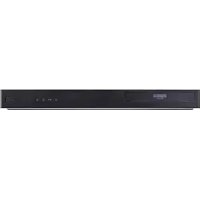
DR4810PVL - DVD-Brenner LG - Kostenlose Bedienungsanleitung
Finden Sie kostenlos die Bedienungsanleitung des Geräts DR4810PVL LG als PDF.



| Produkttyp | DVD-Brenner |
| Marke und Modell | LG DR4810PVL |
| Abmessungen (B x H x T) | 430 x 76 x 383 mm |
| Gewicht | 5,5 kg |
| Stromversorgung | AC 110-240 V, 50/60 Hz |
| Stromverbrauch | 30 W |
| Kompatible Discs (Wiedergabe) | DVD-Video, DVD±R/RW, Audio-CD, Video-CD, SVCD, MP3-CD |
| Kompatible Discs (Aufnahme) | DVD-R, DVD-RW |
| Aufnahmeformate | Video-Modus (DVD-Video) und VR-Modus (DVD-RW) |
| Aufnahmequalitätsmodi | HQ (1h), SQ (2h), LQ (4h) auf 4,7-GB-Disc |
| Regionalcode | 2 (Europa) |
| TV-System | PAL B/G |
| Hauptfunktionen | Aufnahme und Wiedergabe, Programmierung, Bearbeitung (Original/Playlist), Finalisierung, Kopierschutz (CPRM), Kindersicherung |
| Anschlüsse | Scart (AV1, AV2), Composite-Video, S-Video, Komponenten-Video YPbPr, digitaler Audioausgang optisch und koaxial, DV IN (i.LINK), HF-Antenne |
| Sicherheit | Kindersicherung mit 4-stelligem Code, Einstufung nach Stufen (1-8), wiederherstellbares Passwort |
| Wartung und Reinigung | Gehäusereinigung mit einem weichen, trockenen Tuch; Laserlinse: Wartung alle 1000 Stunden empfohlen |
| Ersatzteile und Reparierbarkeit | Ersatzteile beim autorisierten Kundendienst erhältlich; Eingriff nur durch qualifiziertes Personal |
Häufig gestellte Fragen - DR4810PVL LG
Benutzerfragen zu DR4810PVL LG
0 Frage zu diesem Gerät. Beantworten Sie die, die Sie kennen, oder stellen Sie Ihre eigene.
Eine neue Frage zu diesem Gerät stellen
Laden Sie die Anleitung für Ihr DVD-Brenner kostenlos im PDF-Format! Finden Sie Ihr Handbuch DR4810PVL - LG und nehmen Sie Ihr elektronisches Gerät wieder in die Hand. Auf dieser Seite sind alle Dokumente veröffentlicht, die für die Verwendung Ihres Geräts notwendig sind. DR4810PVL von der Marke LG.
BEDIENUNGSANLEITUNG DR4810PVL LG
Sommige opties können nicht hersteld worden. (Censuurbeordeling, Wachtwoord en Landcode)
Taal
Taal op scherm
Harmonische verworming
Dynamisch bereik
DVD (PCM 48 kHz): 8 Hz tot 22 kHz, CD: 8 Hz tot 20 kHz
DVD (PCM 96 kHz): 8 Hz tot 44 kHz
Meer dan 100 dB (AUDIO OUT-connector)
Minder dan 0,008% (AUDIO OUT-connector)
Meer dan 95 dB (AUDIO OUT-connector)
Ingangen
ANTENNE
VIDEO IN
AUDIO IN
DV IN
Antenne-ingang, 75 ohms
1,0 Vp-p 75 ohms, negatieve sync., RCA-ingang x 2 / SCART x 2
0 dBm farther dan 47 kohms, RCA-ingang (L, R) x 2 / SCART x 2
4 pin (i.LINK/IEEE 1394 standard)
Uitgangen
VIDEO OUT
S-VIDEO OUT
1 Vp-p 75 Ω, negatieve sync, RCA-uitgang x 1 / SCART
(Y) 1,0 V (p-p), 75 Ω, negatieve sync, Mini DIN 4-pin x 1
(C) 0,3V (p-p) 75Ω
(Y) 1,0 V (p-p), 75 Ω, negatieve sync, RCA-uitgang x 1
(Pb)/(Pr) 0,7 V (p-p), 75 Ω, RCA-uitgang x 2
10,5V (p-p), 75Ω RCA-uitgang x 1
Lesen Sie diese Anleitungitte vor dem Anschluss, der Inbetriebnahme oder der Einstellung des Produkts sorgfaltig vollständig durch.
Sicherheitshinweise

ACHTUNG:
GEFAHR - ELEKTRISCHET SCHLAG NICTOTFFNEN

ACHTUNG: UM DIE GEFAHR EINES ELEKTRISCHEN SCHLAGS AUSZUSCHLIESSEN,ENTFERNEN SIE DIE ABDECKUNG (ODER DIERUCKSEITE DES GERATNS NICT). IM GEHAUSEBEFINDEN SICH KEINE TEILE, DIE VOMBENUTZER REPARIERT WERDEN KONNEN.ÜBERLASSEN SIE ETWAIGE REPARATUREN QUALIFIZIERTEM PERSONAL.

This Der Blitz mit der Pfeilspitze in dem gleichschenklichen Dreieck soll den Benutzer vor der gefährlichen Spannung im Gehäuse des Gerats warnen, die die Gefahr eines elektrischen Schlags in sich bernen kann.

Das Ausrufezeichen im gleichschenkligen Dreieck weist den Benutzer auf wichtige Betriebs- und Wartungs-/Serviceanleitungen in der Begleitdokumentation des Produkts hin.
WARNING: UM BRANDGEFAHR ODER DIE GEFAHR EINES ELEKTRISCHEN SCHLAGS ZU VERMEIDEN, SETZEN SIE DIESES GERAT NIE REGEN ODER FEUCHTIGKEIT AUS.
WARNING: Installieren Sie das Gerät nicht in einem geschlossenen Raum, z.B. einem Bucherregal, oder an einem ähnlichen Ort.
ACHTUNG:
Um die ordnungsgemäß Verwendung dieser Produkte zu gewährleisten, lessen Sie diese Gebrauchsanweisung sorgfält durch und bewahren Sie sie auf. Wenn das Gerät repariert werden muss, wenden Sie sich an autorisiertes Fachpersonal (siehe Serviceanleitungen).
Eine Verwendung der Bedienelemente, Einstellungen oder Leistungsmerkmale das Geräts in Abweichung von der Bedienungsanleitung kann dazu führen, dass Sie gefährlicher Strahlung ausgesetzt werden.
Öffnen Sie das Gehäuse nicht, damit Sie sich dem Laser-Strahl nicht direkt aussetzen. Am offenen Gerät ist Laser-Strahlung sightbar. BLICKEN SIE ALSO NICT IN DEN STRAHL.
ACHTUNG: Schützen Sie das Gerät vor herabtropfendem Wasser oder Spritzwasser, und stellen Sie keine mit Wasser gefüllten Gegenstände, z. B. Vasen, auf das Gerät.

Dieses Gerat wurde in Übereinstimmung mit den Funkentstöranforderungen der EU-Richtlinien 89/336/EWG, 93/68/EWG und 73/23/EWG hergestellt.
HINWEISE ZUM COPYRIGHT:
Esist gesetzlich verboten,urheberrechtlich geschutztes Materialohne Genehmigung zu kopieren, auszustrahlen,zu zeigen,über Kabel zu senden,offentlich wiederzugeben oder zu verleihen
Dieses Gerät ist mit der von Macrovision entwickelten Kopierschutzfunktion ausgestattet. Auf einigen Discs sind Kopierschutzsignale aufgezeichnet. Wenn Sie die Bilder dieser Discs auf einem Videorecorder aufzeichnen und wiedergeben, konnen Bildstörungen auftreten. Dieses Gerät verwendet Technologien zum Urheberrechtsschutz, die durch Verfahrensansprüche bestimmter US-Patente und sonstige Rechte zum Schutz geistigen Eigentums der Macrovision Corporation und anderer Rechteinhaber geschützt sind. Die Verwendung dieser Urheberrechtsschutz-Technologie muss von der Macrovision Corporation genehmigt werden und gilt nur für den privaten oder sonstigen eingeschränkten Gebrauch, sofern keine spezielle Genehmigung der Macrovision Corporation vorlegt. Reverse-Engineering und Disassemblierung sind verboten.
SERIENNUMMER: Die Seriennummer finds Sie auf der Rückseite des Geräts. Diese Nummer gilt ausschließlich für diese Gerät und ist sonst niemand bekannt. Sie sollen die betreffenden Informationen hier notieren und ihre Bedienungsanleitung als dauerhaft gültigen Kaufbeleg aufbewahren.
Modellr.
Seriennr.
Inhaltsverzeichnis
EINFUHRUNG
Sicherheitshinweise. 2
Inhaltsverzeichnis. 3-4
DVD-Recorder - Uberblick 5-8
Beschreibbare Discs. 5
Beschreibbare Discs. 5
Fachbegriffe aus der Welt der Discs 5
Typen von Video-CDs. 5
Info über DVD-R- und DVD-RW-Discs 6
Was sind "Aufnahmehodi"? 6
- Werden DVDs wie Videokassetten bearbeitet? 6
Verwendung von "Original" und "Spielliste". 6
Info zu DVD-Aufnahmen 6-7
Disc-Type und Aufnahmeformate, -modi und -einstellungen 6
- Hinweise zu Aufnahmen 7
Aufnehmen von TV-Audio-Kanalen. 7
Einschränkungen bei der Videoaufnahme..7
Wasist"CPRM"? 7
Copyright. 7
Warnhinweise 8
Handhabung des Gerats 8
Reinigen des Gerats 8
-
Sendebereich der Fernbedienung 8
-
Installation der Batterie der Fernbedienung. 8
Hinweise zu Discs 8
Umgang mit Discs 8
Aufbewahren von Discs 8
Reinigen von Discs 8
Info zu Symbolen 8
Info über das Symbol auf dem Bildschirm 8
-Infos über die Disc-Symbole fur Anleitungen 8
Vorderes Bedienfeld 9
Funktionsanzeigefenster 10
Fernbedienung - Überblick 11
Rückwärte Anschlussleiste 12
DVR - Überblick
Anschlisse 13-16
Anschlieben an die Antenne 13
AnschlieBen an den Fernseher 13
AnschlieBen an eine Kabel-Box oder an einen Satellitenempfänger 14
AnschlieBen an eine externe Decoder-Box . . . 14
Anschlieben an einen Veränderer 15 Anschlasse fur Audio/Video-Zubehor (AV)
an den DVD-Recorder 16
Anschlieben eines digitalen Camcorders. 16
Vor der Inbetriebnahme 17-29
Grundeinstellungen 17
Allgemeiner Betrieb 17
Allgemein 17-19
Automatische Programmierung 17
- Kanaleinstellung 18-19
- Automatisches Einstellen der Uhrzeit 20
Manuelles Einstellen der Uhrzeit. 20
- Bildformat des Fernsehers 20
Vor der Inbetriebnahme 21
AV1-Decoder 21
PBC 21
Werkseinstellungen 21
Sprache 21
Anzeigemenu 21
- Disk-Sprache 21
Ton 22
Dolby Digital 22
DTS 22
MPEG 22
- Sampling Freq. (Abtastfrequenz) 22
- DRC (Dynamic Range Control). 22
Vocal 22
Sperre 23-24
PaBwort festlegen 23
Einstufung 23
Ländercode 24
Aufnahmemodus 24-25
Aupnahmemodus 24
Aufnahme-Format 24
DV Audioaufnahme 25
Automatische Kapitel 25
Disc. 25-26
Disc-Format 25
Disc-Schutz 25
- Finalisieren 26
Disc Name 26
Allgemeine Erlauterung vom
Bildschirmenu 27-29
Anzeigen von Informationen während des Femsehens 27
Anzeigen von Disc-Informationen auf dem Bildschirm 27-29


Inhaltsverzeichnis
WIEDERGABE
Betrieb mit DVD und Video-CD. 30-33
Wiedergabe einer DVD oder eine Video-CD . . 30
Allgemeine Funktionen 30
EinenanderenTITEL ansteuern 30
Ein anderes KAPITEL/einen anderen TRACK ansteuern 30
Suchen 30
- Standbild und Bild-für-Bild-Wiedergabe 30
Zeitlupe 31
Random 31
Wiederholen. 31
A-B-Passage wiederholen 31
Zeitsuche 31
- Zoom 32
Markierungssuche 32
Abfrage des Inhalts von DVD Video Disc: Menus 32
Titelmenu 32
Disc-Menu 32
Kamerawinkel 32
Tonspurwechsel 32
Audiokanalwechsel 33
3D-Raumklang 33
- Untertitel 33
-InstantSkip 33
Suchen von Positionen auf einer Disc. 33
- Speicher für die letzte Bedingung. 33
PIP (Bild in Bild). 33
Audio-CD und MP3-Betrieb. 34-35
Wiedergabe einer Audio-CDs oder MP3-Disc 34
Hinweise zu MP3-Aufnahmen 34
- Pause 35
EinenanderenTRACK ansteuern. 35
Wiederholung Track/Alle/Aus 35 - Random 35
3D-Raumklang 35 - Suchen 35
A-B-Passage wiederholen 35
Programmierte Wiedergabe mit Audio-CD und MP3 36
AUFNAHMEN
Aufnahmen-erste Schritte. 37
Aufnahmen vom Fernsehgerat 37
Instant Timer-Aufnahmen 37
Wiedergeben Ihrer Aufnahmen auf anderen DVD-Playern 37
- Finalizing einer Disc 37
Timer-Aufnahme. 38
Aufnahmelösung 38
Überprüfen der Einzelheiten der Timer-Aufnahme 39
Stornieren einer Timer-Aufnahme 39
Anhaltener Timer-Aufnahme 39
Timer-Aufnahme - Fehlerbeseitigung 39
Aufnehmen von externen Quellen 40-41
Aufnehmen von externen Komponenten 40
Aufnehmen von einem digitalen Camcorder . 40
Wasist“DV? 41
DV-bezogene Meldungen 41
Storungsbehebung 41
BEARBEITEN
VR-Modus: Bearbeitung von Original und
Spielliste 42-48
Titel, Kapitel und Teile 42
Hinzufugen von Kapitelmarkierungen 42
Andern der Miniaturansichten fur Titel oder Kapitel 42
Verwendend des Menus "Original (Titel) 43
Verwendend des Menus "Original (Kapitel) 43
Verwendend des Menüsspielliste (Titel) 44
Verwendend des Menüsspielliste (Kapitel) 44
Erstellen einer neuen Spielliste 45
HinzufugenweitererTitel/Kapitelzuder Spieilliste. 45
Löschen von Original oder Spielliste
Titel/Kapitel. 46
Löschen eines Teils 46
Letzte Bearbeitung ruckgangig machen/
wiederholen 47
Benennen eines Titels. 47
Kombinieren von zwei Kapiteln zu einem . . . 48
Verschieben eines Kapitals einer Spielliste 48
Video-Modus: Bearbeitung des Originals... 49
Verwendend der Titelliste 49
Löschen eines Titels 49
Nach dem Finalizing der Disc 49
REFERENCE
Sprachcodeliste 50
Ländercodeliste 51
Bedienung des TV-Gerätes über die mitgelieferte Fernbedienung 52
Störungsbehebung 53-54
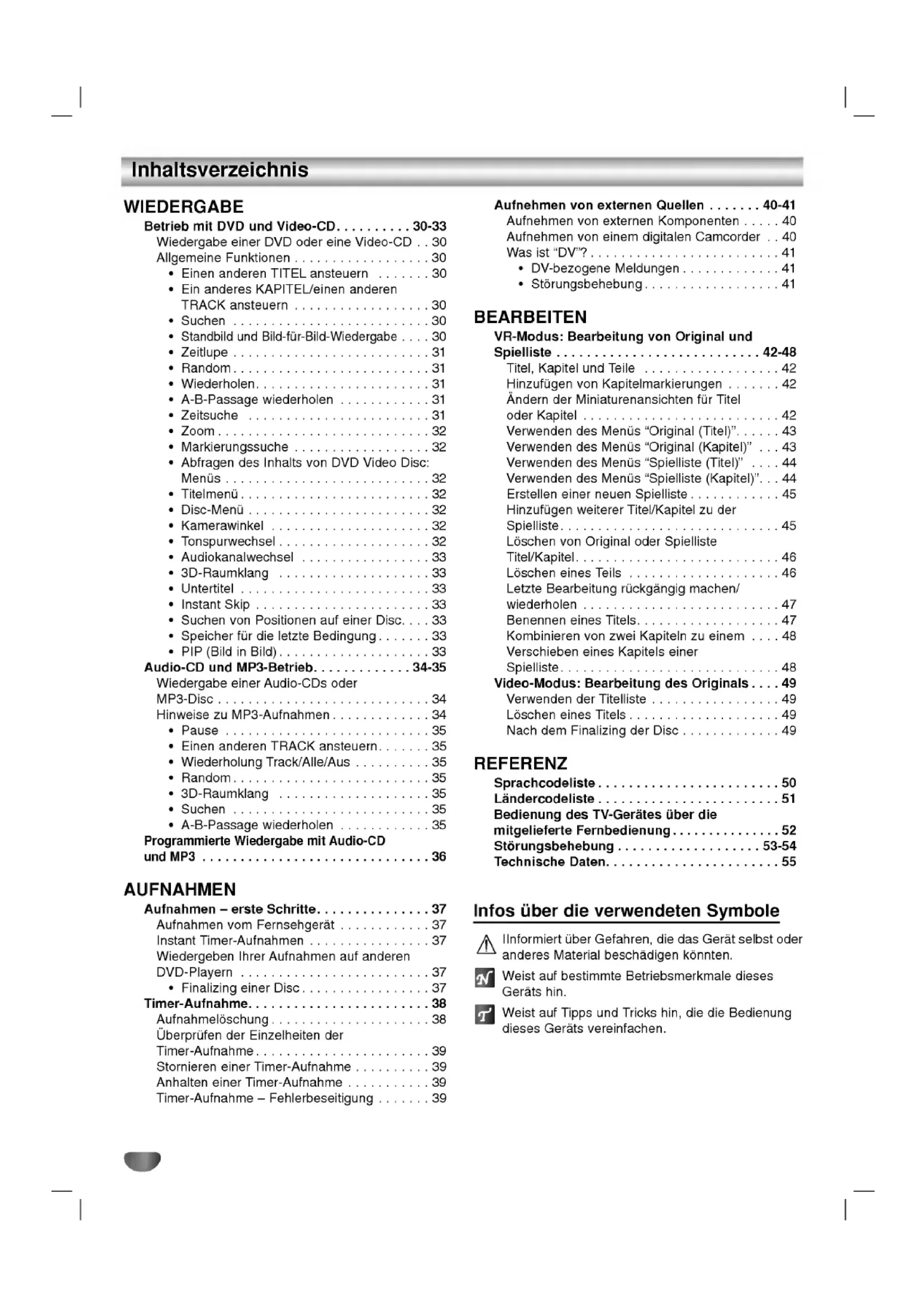
Technische Daten. 55
Infos über die verwendeten Symbole
Informiert über Gefahren, die das Gerät selbst oder andere Material beschädigten konnten.
Weist auf bestimmte Betriebsmerkmale desses Gerats hin.
Weist auf Tipps und Tricks hin, die die Bedienung deses Gerats vereinfachen.
Einseitig beschreibbare 12-cm-/8-cm-SingleLayer-Disc Ungefahre maximale Aufnahmezeit (LQ-Modus): 240 Minuten (4,7GB), 80 Minuten (1,46GB)

Einseitig beschreibbare 12-cm-/8-cm-SingleLayer-Disc Ungebung maximale Aufnahmezeit (LQ-Modus): 240 Minuten (4,7GB), 80 Minuten (1,46GB)

Notizen
- Dieser Recorder kann keine CD-R- oder CD-RW-Discs beschreiben.
- Mit einem PC oder einem DVD- oder CD-Recorder beschriebene DVD-R/RW- und CD-R/RW-Discs können nicht abgespielt werden, wenn die Disc beschädigt oder verschmutzt ist oder die Linse des Recorders durch Kondensation verschmutzt ist.
- Wenn Sie eine Disc mit einem PC beschreiben, kann die Disc, auch wenn ihr Format kompatibel ist, eventuell aufgrund der Einstellungen der Anwendungssoftware, mit der sie erstellt wurde, nicht abgespielt werden. (Weitere Informationen erhalten Sie bei dem Softwareanbieter.)
Beschreibbare Discs
| DVD VIDEO* | DVD-Taste |
| COMPACT DISC (DIGITAL VIDEO) | Video-CD (VCD) (8 cm- / 12 cm-Disc) |
| COMPACT DISC (DIGITAL AUDIO) | Audio-CD (8 cm- / 12 cm-Disc) |
Darüber hinaus kann these Gerat CD-R- oder CD-RW-Discs mit MP3-Dateien, DVD±R-, DVD±RW- und SVCD-Discs abspielen.

Notizen
- Je nach dem Aufnahmegerat oder der CD-R/RW-(oder DVD±R/±RW-)Disc selbst konnen eine CD-R/RW-(oder DVD±R/±RW)-Discs nicht mit diesen Gerät wiederergegeben werden.
- Bringen Sie auf keiner der beiden Seiten (weder der beschrifteten nach der bespielen) einer Disc Aufkleber an.
- Verwenden Sie keine ungewöhnlich geformten CDs (z. B. herzfornig oder achteckig). Andernfalls sind Fehlfunktionen nicht ausgeschlossen.
Regionalcode von DVD-Recorder und DVDs.
Dieser DVD-Recorder kann nur fur die Region codierte DVD-Software wiedergeben.Der
Regionalcode auf den Etiketten einiger DVDs zeigt an, welcher Typ von DVD-Recorder diese Discs wiedergeben kann. Dieses Gerät kann nur DVD-Discs mit dem Etikett "2" oder "ALLE" wiedergeben. Wenn Sie andere Discs abspielen, wird die Fehlermeldung "Incorrect region code. Can't playback" auf dem TV-Bildschirm angezeigt. Bei einigen DVD-Discs fehl das Etikett mit dem Regionalcode, obwohl sie nicht in allen Regionen wiedergegeben werden können.


Hinweise zu DVDs und Video-CDs
Einige Wiedergabefunktionen von DVDs und Video-CDs können absichtlich von Softwareherstellern programmiert worden sein. Da diese Gerät DVDs und Video-CDs so wiedergibt, wie es vom Softwarehersteller vorgegeben ist, stehen einige Wiedergabefunktionen eventuell nicht bzw. stehen zusätzliche Funktionen zur Verfügung. Weitere Informationen finden Sie in den Anleitungen im Lieferumfang der DVDs und Video-CDs. Das Gerät kann evtl. bestimmte, für geschaffliche Zwecke hergestellte DVDs nicht wiedergeben.
Fachbegriffe aus der Welt der Discs
Titel (nur DVD)
Der Hauptfilminhalt oder der Inhalt des Begleitfeatures oder das Musikalbum.
Jedem Titel wird eine Titelnummer zugewiesen, mit deren Hilfe sie rasch angesteuert werden kann.
Kapitel (nur DVD)
Teile eines Bilds oder eines Musikstücks, die kleiner als Titel sind. Eine Titel besteht aus einem oder mehreren Kapiteln. Jedem Kapitel ist eine Kapitelnummer zugewiesen, mit der Sie das gewünschte Kapitel ansteuern können. Je nach Disc wurden möglicherweise keine Kapitel ausgewiesen.
Track (nur Video-CD oder Audio-CD)
Teile eines Bilds oder eines Musikstücks auf einer Video-CD oder einer Audio-CD. Jedem Track wird eine Tracknummer zugewiesen, mit der Sie den gewünschten Track ansteuern können.
Szene
Auf einer Video-CD mit PBC-Funktionen (Playback Control) sind die bewegten Bilder und die Standbilder in Abschnittte aufgeteilt, die "Szenen" genannot werden. Jede Szene wird im Szenenu angezeigt und erhält eine Szenennummer, mit der Sie die Szene rasch ansteuern konnen. Eine Szene besteht aus einem oder mehreren Tracks.
Typen von Video-CDs
Es gibt zwei Typen von Video-CDs:
Mit PBC ausgerüstete Video-CDs (Version 2.0)
PBC-Funktionen/Playback Control)ermöglich他们在,mit dem System über Menus, Suchfunktionen oder andere typische Computer-Aktionen zu interagieren. Des weiteren konnen hoch aufgeloste Standbildeder wiedergegeben werden, sofern sie auf der Disc vorhanden sind.
Nicht mit PBC ausgerüstete Video-CDs (Version 1.1)
These Medien werden auf die gleiche Weise wie Audio-CDs bedient und erfolgslich den Abspielen von Videobildern sowie Ton. Sie sind jedoch nicht mit PBC ausgestellt.

Info über DVD-R- und DVD-RW-Discs
Inwiefern untersuchen sich DVD-R- und DVD-RW-Discs?
Die entscheidende Unterschied zwischen einer DVD-R und einer DVD-RW ist die Tatsache, dass die DVD-R einomal beschreibenbares Medium ist, während die DVD-RW wiederbeschreibenbar ist. Außen dem kann ihr Inhalt wieder gelöscht werden. Sie konnen auf der DVD-RW ca. 1000 Mal schreiben/loschen.
Kann ich meine beschreibenbaren Discs in einem herkommlichen DVD-Player abspielen?
In der Regel konnen im Video-Modus beschriebene DVD-R-Discs und DVD-RW-Discs in einem herkommlichen DVD-Player wiedergegeben werden. Sie müssen jedoch zuvor finalisiert werden. Dabei wird der Inhalt der Disc so definiert, dass er von anderen DVD-Playern als DVD-Video-Discs gelesen werden kann. Im VR-(Video-Recording-)Modus aufgenommene DVDRW-Discs konnen in einigen Playern wiedergegeben werden.

COMPATIBLE
Dies ist ein Hinweis auf eine Produktfunktion, die im Video-Recording-Format aufgezeichnete DVD-RW-Discs abspielen kann.
Was sind "Aufnahmehodi"?
Dieser Recorder bietet zwei Aufnahmemodi: VR-Modus und Video-Modus. Aufnahmen auf DVD-R-Discs erfolgen stets im Video-Modus. DVD-RW-Discs konnen fur Aufnahmen im VR-Modus oder im Video-Modus formatiert werden.
Aufnahmen im VR-Modus
3 verschiedene Einstellungen fur die Bildqualitat/Aufnahmezeit (HQ, SQ, LQ)
- Kann nicht auf herkommlichen DVD-Playern wiedergegeben werden
- Aufnahmen können umfassend bearerbeitet werden
Aufnahmen im Video-Modus
3 verschiedene Einstellungen fur die Bildqualitat/Aufnahmezeit (HQ, SQ, LQ)
- Kann auf herkommlichen DVD-Playern (nach Finalizing) abgespielt werden
Eingeschränkte Bearbeitungsfunktionen
Viele Recorderfunktionen sind vom Aufnahmemodus abhängig. Neben jeder Funktion, die in thisem Handbuch erläutert wird, wird eines oder mehrere der folgenden Symbole ( ), angezeigt. Dadurch konnen Sie auf einen Blick erkennen, ob die Funktion für die geladene Disc relevant ist. Weitere Informationen über Disc-Formate und Aufnahmemodifinden Sie auf der nachsten Seite.
N Hinweis
Das DVD-Video-Format (Video-Modus) ist ein neuen Format für Aufnahmen auf DVD-R/RW-Discs, die vom DVD-Forum im Jahr 2000 genehmigt wurden. Aus thisem Grund können bei der Wiedergabe von beschreibbaren DVD-Discs in eine Playm Probleme auftreten. Symptome sind Video-Artefakte, Audio- und oder Video-Dropouts und plotzlich angehaltenen Wiedergaben. Unser Untemehmen überimmt keine Haftung bei Problemen bei der Wiedergabe von Discs, die auf dieser Recorder in anderen Playm aufgenommen wurden.
Werden DVDs wie Videokassetten beareritet?
Nein, Wenn Sie eine Videokassettebearbeiten, benötigen Sie ein Video-Deck, um das Originalband zu bearbeiten, und ein anderes, um die Änderungen aufzuzeichnen. Sieändern DVDs, indem Sie eine Spielliste der Inhalte erstehen und den Wiedergabezeitpunkt angegeben. Der Recorder gibt die Disc gemäß der Spielliste wieder.
Verwendung von "Original" und "Spielliste"
In thisen Handbuch werden die tatsächlichen Inhalte und die bearbeitete Version halten mit den Termini "Original" und "Spielliste" bezeichnet.
- Original: Bei den Inhalten handelt es sich um das, was auf der Disc aufgezeichnet wird.
- Spielliste: Bei den Inhalten handelt es sich um die bearbeitete Version der Disc, d.h. die Art und Weise, wie der Original-Inhalt aufgezeichnet wurde.
Info zu DVD-Aufnahmen
M Hinweise
- Dieser Recorder kann keine CD-R- oder CD-RW-Discs beschreiben.
- Unser Unternehmen haftet nicht bei Aufnahmefehlern als Folge von Stromausfälle, defekten Discs oder beschädigten Recordern.
- Fingerabdrücke und Kratzer auf der Disc können die Wiedergabe und/oder die Aufnahme beeinträchtigen. Gehen Sie sorgsam mit den Discs um.
Disc-Type und Aufnahmeformate, -modi und -einstellungen
Dieser Recorder kann drei Arten von DVD-Discs wiedergegeben: bereits bespielte DVD-Video-Discs, DVD-RW- und DVD-R-Discs. Das Disc-Format für DVD-R-Discs ist stets "Videoformat" - wie bereits bespielte DVD-Video-Discs. D.h. dass Sie eine DVD-R-Disc nach dem Finalizing in einem herkömmlichen DVD-Player wiedergegeben können.
Das DVD-RW-Disc-Format ist standardmäBig das Video-Recording-Format. Es kann jeder ggf. in das Video-Format geändert werden. (Durch Neuinitialisierung der Disc wird ihr Inhalt gelöscht.)
Der Aufnahmehemodus steht in engem Zusammenhang mit dem Disc-Format.
Wenn das Disc-Format das Video-Recording-Format ist, lautet der Aufnahmemodus VR-Modus. Wenn das Disc-Format der Video-Modus ist, ist der Aufnahmemodus der Video-Modus (außer bei DVD-Video, das nicht bespielt werden kann und darüber kein den Aufnahmemodus besitzt). Die Aufnahmemodi (die für die gesamte Disc festgelegt sind) bieten die Aufnahmeeinstellungen. Diese Einstellungen können nach Bedarf an die einzelnen Aufnahmen angepasst werden. Sie legen die Bildqualität fest, bestimmen, wie viel Platz die Aufnahme auf der Disc beanspruchen wird.
Hinweise zu Aufnahmen
Die angezeigte Aufnahmedauer ist nicht exakt, da der Recorder eine variable Bitraten-Videokompression verwendet. Dies bedeutet, dass sich die exakte Aufnahmezeit nach dem Material richtet, das aufgenommen wird.
- Beim Aufnahmen einer Fernsehsendung kann die Aufnahmezeit kürzer sein, wenn der Empfang schlecht oder das Bild gestört ist.
- Wenn Sie nur Standbildere oder nur Audio aufnahmen, kann die Aufnahmezeit kürzer sein..
- Die angezeigte Aufnahmezeit und die verbleibende Zeit ergeben addiert nicht immer die genaue Länge der Disc.
Die verfügbare Aufnahmezeit kann bei einer intensiven Bearbeitung der Disc kürzer sein.
- Wenn Sie eine DVD-RW-Disc verwenden, achten Sie daraufauf, dass Sie vor der Aufnahme das Aufnahmeformat (Video-Modus oder VR-Modus)ändern. Informationen dazu finden Sie auf Seite 23 (Disc-Format).
- Wenn Sie eine DVD-R-Disc verwenden, können Sie solange aufnehmen, bis die Disc voll ist, oder bis zum Finalizing der Disc. Überprüfen Sie vor einer Aufnahme, wie viel Aufnahmezeit auf der Disc verbleibt.
- Wenn Sie eine DVD-RW-Disc im Video-Modus verwenden, verlangert sich die verfügbare Aufnahmezeit nur dann, wenn Sie den letzten, auf der Disc aufgezeichneten Titel loschen.
Die Option "Erase Titel" im Menu "Original (Titel)" blendet den Titel nur aus. Sie loscht den Titel nicht von der Disc und vergroßert die verfügbare Aufnahmezeit nicht (mit Ausnahme des zuletzt aufgenommen Titels auf einer DVD-RW-Disc im Video-Modus).
Aufnehmen von TV-Audio-Kanalen
Dieser Recorder kann NICAM oder regulares Audio aufnehmen. Wenn die NICAM-Einstellung (Seite 19) auf "Auto" gesetzt ist, können Sie im Falle einer NICAM-Übertragung NICAM-Audio aufnehmen. Handelt es sich bei der Übertragung nicht um NICAM, wird stets regulares Audio aufgenommen.
Einschrankungen bei der Videoaufnahme
- Mit diesen Recorder konnen Sie kein Videomaterial mit Kopierschutz aufnehmen. Bei Video mit Kopierschutz handelt es sich um DVD-Video-Discs und eine Satellitenübertragungen. Wenn während einer Aufnahme Material mit Kopierschutz angetroffen wird, wird die Aufnahme automatisch angehaltenen oder unterbrochen und auf dem Bildschirm wird eine Fehlermeldung angezeigt.
Video, das nur einmal kopiert werden darf, kann nur mit einer DVD-RW-Disc im VR-Modus mit CPRM (siehe unter) aufgenommen werden.
Signale im NTSC-Format vom analogen oder den DV-Eingangen konnen mit thisem Recorder nicht korrekt aufgenommen werden. - Videosignale im SECAM-Format (vom integrierten TV-Tuner oder von analogen Eingangen) werden im PAL-Format aufgezeichnet.
Wasist“CPRM”?
CPRM ist ein Kopierschutzsystem (mit Scramble-System), das nur die Aufnahme von "einalkopierbaren" Sendungen möglich. CPRM ist die Abkurzung von "Content Protection for Recordable Media".
Dieser Recorder ist mit CPRM kompatibel. Sie können also einmal kopierbare Sendungen aufnahmen, aber von diesen Aufnahmen keine Kopien anfertigen konnen. CPRM-Aufnahmen sind nur mit im VR-Modus formatierten DVD-RW-Discs möglich und konnen nur auf Playm wiedergegeben werden, die speziell mit CPRM kompatibel sind.
Copyright
- Das Aufnahme-Equipment sollte nur fürrechtlich zulässige Kopien verwendet werden. Sie sollenn sich eingehend darüber informieren, welche Kopien in dem Land, in dem Sie eine Kopie anfertigen, als rechtmaßig angesehen werden. Kopien von urheberrechtlich geschütztem Material, z. B. Filme oder Musik, sind nur dann nicht unrechtmaßig, wenn sie durch eine gesetzliche Ausnahme oder durch Einwilligung des Rechteinhabers zugelassen werden.
- Produkt enthalt urheberrechtlich geschützte Technologie, die durch bestimmte US-Patente und andere geistige Eigentumsrechte geschützt ist, die Eigentum der Macrovision Corporation und anderer Unternehmen sind. Die Verwendung dieser urheberrechtlich geschützten Technologie muss von der Macrovision Corporation genehmigt werden. Dies für den privaten oder anderen eingeschränkten Gebrauch gedacht, sofern keine andere Genehmigung der Macrovision Corporation vorliegt. Reverse-Engineering und Disassemblingierung sind
| Disc-Typ | Disc-Format | Aufnahmemodus | Funktionen |
| DVD-Video | Video-Format | Nicht anwendbar | Nur Wiedergabe |
| DVD-RW | Video-Recording-Format (Standard) | VR-Modus | Wiedergabe, Aufnahme, Original-/Spielliste-Bearbeitung |
| Video-Format | Video-Modus | Wiedergabe, eingeschränkte Aufnahme, eingeschränkte Bearbeitung | |
| DVD-R | Video-Format | Video-Modus | Wiedergabe, eingeschränkte Aufnahme, eingeschränkte Bearbeitung |

DVD Recorder - Überblick (Fortsetzung)
Warnhinweise
Handhabung des Geräts
Beim Versand des Geräts
Der Original-Versandkarton und das Verpackungsmaterial sollen in thisem Fall verwendet werden. Um das Gerät bestmöglich zu schützen, verpacken Sie es so, wie Sie es ursprünglich vom Hersteller erhalten haben.
Beim Einrichten des Geräts
Bild und Ton eines Fernsehgerätes, eines Videorecorders oder eines Radios in der Höhe konnen verzerrt wiedergegeben werden. Ist dies der Fall, stellen Sie das Gerät nicht in der Höhe eines Fernsehgerätes, Videorecorders oder Radios auf, oder schalten Sie das Gerät nach der Entnahme der Disc aus.
So halten Sie die Oberfläche sauber
Verwenden Sie keine flüchtigen Flüssigkeiten wie Insektizidsprays in der Höhe des Gerats. Gummi- oder Kunststoffgegenstände sollenn nie langere Zeit mit dem Gerat in Kontakt bleiben. Sie hinterlassen Spuren auf der Oberfläche.
Reinigen des Geräts
So reinigen Sie das Gehäuse
Verwenden Sie ein weiches, trockenes Tuch. Wenn die Oberfläche sehr verschmutzt ist, verwenden Sie ein mit einer milden Putzmittellosung angefeuchtetes, weiches Tuch. Verwenden Sie keine starken Lösungsmittel wie Alkohol, Benzin oder Verdünner, da sie die Oberfläche des Gerats beschädigen können.
So erhalten Sie ein scharfes Bild
Der DVD-Recorder ist ein Hightech-Prazisionsgerat.
Wenn die optische Pickup-Linse und die Teile des Disc-Laufwerks verschmutzt oder abgenutzt sind, kann sich die Bildqualität verschlechtern.
Nach jeweils 1.000 Betriebsstunden sollen das Gerät geprüft und gewartet werden. (Die Häufigkeit richtet sich auch nach der Betriebsumgebung.) Informationen erhalten Sie bei einem Handler in Ihr Nähe.
Sendebereich der Fernbedienung
Richten Sie die Fernbedienung auf den Sensor, und drucken Sie die Taste.
Installation der Batterie der Fernbedienung
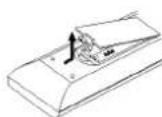
Nehmen Sie die Abdeckung des Batteriefachs auf der Rückseite der Fernbedienung ab, und legen Sie zwei R03-Batterien (Große AAA) mit ordnungsgemäß ausgerichteten und ein.

Verwenden Sie nicht gleichzeitig alte und neue Batterien.
Mischen Sie nie die Batterietypen (Standard, Alkaline usw.).
Hinweise zu Discs
Umgang mit Discs
Berühren Sie die bespielete Seite der Disc nicht. Fassen Sie die Disc an den Kanten an, um nicht die Oberfläche mit den Fingern zu berühren. Bringen Sie auf keiner der beiden Seiten der Disc Papier oder Klebeband an.


Aufbewahren von Discs
Legen Sie die Disc nach der Wiedergabe wieder in die zugehörige Hülle. Setzen Sie die Disc keiner direkten Sonneneinstrahlung oder Wärmequellen aus, und halten Sie sie nie in einem geparkten Auto, das direkter Sonneneinstrahlung ausgesetzt ist, da die Temperatur im Fahrzeug stark ansteigen kann.
Reinigen von Discs
Fingerabdrücke und Staub auf der Disc konnen die Bild- und Tonqualität beeinträchtigen. Reinigen Sie die Disc vor der Wiedergabe mit einem sauberen Tuch. Wischen Sie die Disc von der Mitte zum Rand ab.


Nein
Verwenden Sie keine starken Lösungsmittel wie Alkohol, Benzine, Verdünner, handelsübliche Reiniger oder für Vinyl-Platten gedachte Antistatik-Sprays.
Info zu Symbolen
Info über das Symbol auf dem Bildschirm
Während des Betriebs konnen " ^ 念 " auf dem Fernsehbildschirm angezeigt werden. Dieses Symbol bedeutet, dass die im Benutzerhandbuch erlauterte Funktion auf dieser Disc nicht verfügbar ist.
Infos über die Disc-Symbole für Anleitungen
Enthält ein Titel eines Abschnitts eines der folgenden Symbole, ist er nur auf die durch das Symbol dargestelte Disc anwendbar.
DVD-R/RW mit Video-Recording-Modus
DVD-RW mit VR-Recording-Modus
DVD-Video-Disc
Video-CDs
Audio-CDs
MP3-Discs
Vorderes Bedienfeld


Funktionsanzeigefenster
Zeichenangaben
Uhr, gesamte Wiedergabezeit, verstrichene Zeit, Titelnummer,
Kapitel-/Tracknummer, Kanal usw.
Fernbedienung - Überblick

Rückwärte Anschlussleiste
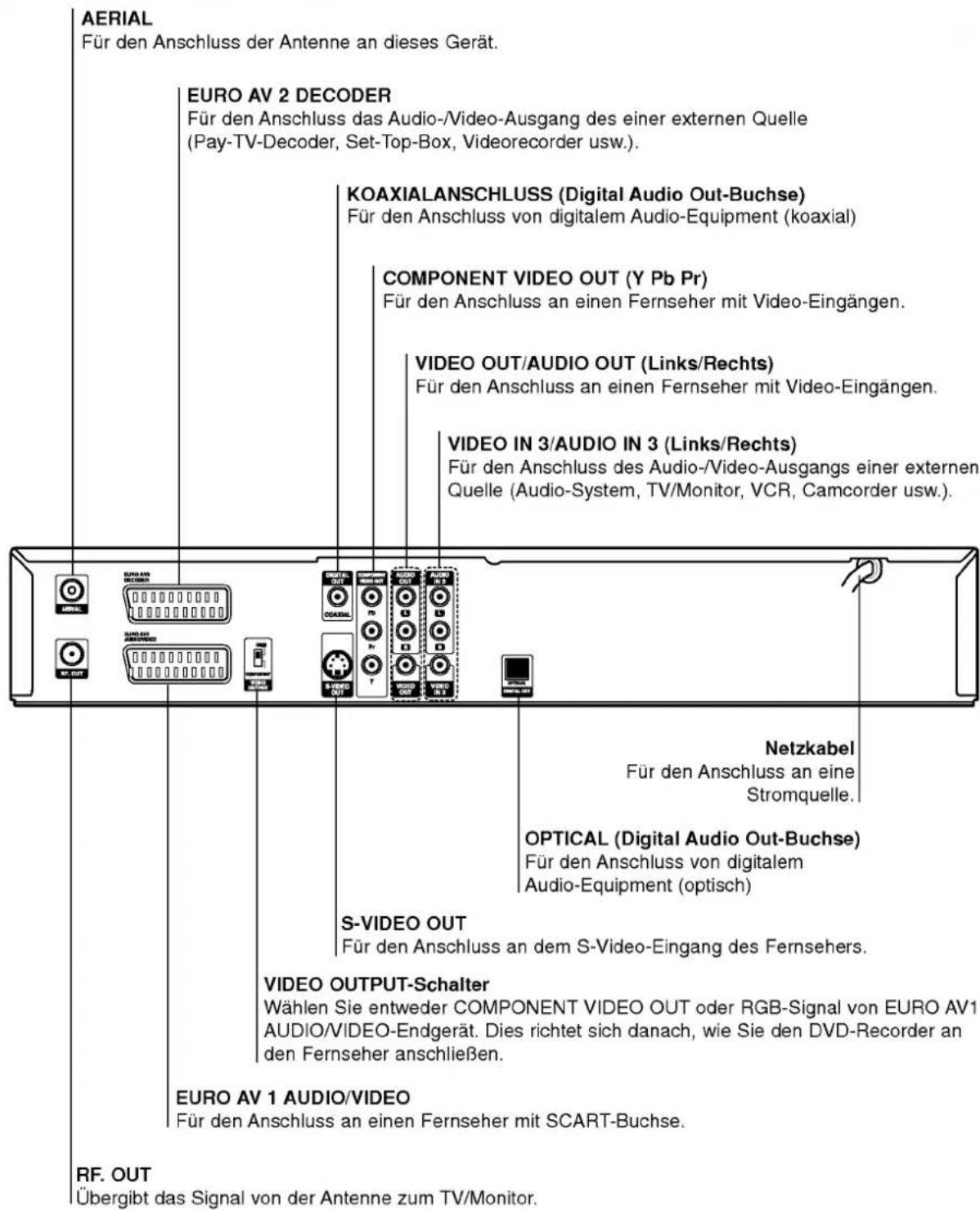

Achtung
Berühren Sie die innenliegenden Stifte der
Anschlussbuchsen and der rückwärtingen Anschlussleiste
nicht. Eventuell auftretende elektrostatische Ladungen
konnen das Gerat dauerhaft beschädigen.

Anschlüsse

Tipps
Abhängig vom Fernsehgerat und den anderen Geräten, die Sie anschlieben möchten, stehen mehrere Möglichkeit für den Anschluss des Recorders zur Verfugung. Verwenden Sie nur die unter beschieden Anschlüsse.
- Lesen Sie ggf. die Begleitdokumentation Ihres Fernsehers, Ihres Videorecorders, ihrer Stereoanlage und anderer Geräte, um die bestmöglichen Verbindungen herzustellen.

Achtung
- Der DVD-Recorder muss direkt an den Fernseher angeschlossen werden. Stellen Sie den korrekten Videoeingangskanal auf dem Fernseher ein.
- Verbinden Sie die AUDIO OUT-Buchse des DVD-Recorders nicht mit der Phono In-Buchse (Aufnahme-Deck) des Audiosystems.
- SchlieBen Sie den DVD-Recorder nicht über den Videorecorder ein. Das DVD-Bild kann durch das Kopierschutzsystem verzerrt angezeigt werden.
AnschlieBen an die Antenne
Nehmen Sie die den Antennenkabelstecker vom Fernseher ab und steken Sieihn an den Antennenanschluss auf der Rückseite des DVD-Recorders ein. Stecken Sie ein Ende des Antennenkabels in den TV-Anschluss am DVD-Recorder und das andere Ende in den Antennenanschluss am Fernseher ein.
RF-Koaxialverbindung
SchlieBen Sie die RF. OUT-Buchse am DVD-Recorder mit dem mitgelieferten 75-Ohm-Koaxialkabel (R) an die Antennen-Eingangsbuchse des Fernsehers an. Die RF. OUT-Buchse leitet das Signal vom Antennenanschluss weiter.
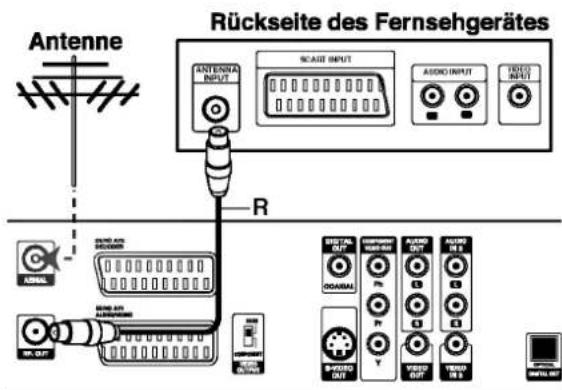
Rückseite des DVD-Recorders
Anschlieben an den Fernseher
- Stellen Sie je nach Funktionsumfang Ihres vorhanden- den Equipments eine der folgenden Verbindungen her.
- Wenn Sie die COMPONENT VIDEO OUT-Anschlüsse verwenden, setzen Sie die VIDEO OUT-PUT-Schalter auf COMPONENT. Wenn Sie die SCART-Buchse verwenden, setzen Sie den VIDEO OUTPUT-Schalter auf RGB.
SCART-Verbindung
Verbinden Sie die EURO AV1 AUDIO/VIDEO-Scart-Buchse des DVD-Recorders mit Hilfe des Scart-Kabels (T) mit den entsprachenden Eingangsbuchsen am Fernseher.
Video-Verbindung
Verbinden Sie die VIDEO OUT-Buchse des DVD-Players mithilfe des Videokabels (V) mit der Video-Eingangsbuchse am Fernseher.
S-Video-Verbindung
Verbinden Sie die S-VIDEO OUT-Buchse des DVD-Recorders mithilfe des S-Videokabels (S) mit der S-Video-Eingangsbuchse das Fernsehers.
Component Video-Verbindung
Verbinden Sie die COMPONENT VIDEO OUT-Buchsen am DVD-Recorder mit einem Y Pb Pr-Kabel (C) mit den entsprechenden Eingangsbuchsen am Fernseher.
Audio-Verbindung (Links/Rechts)
Verbinden Sie die linke und die rechte AUDIO OUT-Buchse des DVD-Recorders mithilfe der Audiokabel (A) mit der linken und rechten IN-Buchse am Fernseher. Verbinden Sie die AUDIO OUT-Buchse des DVD-Recorders nicht mit der Phono In-Buchse (Aufnahme-Deck) des Audiosystems.


Rückseite des DVD-Recorders
Anschlüsse (Fortsetzung)
Anschlieben an eine Kabel-Box oder an einen Satellitenempfänger
Wenn Sie einen Kabel- oder Satellitenempfänger mit integriertem Decoder einsetzen, schreiben Sieihn wie hier beschrieben an den Recorder und an Ihr Fernsehgerat an. Wenn Sie eine separate Decoder-Box fur Ihr Kabel-/Satelliten-Fernseher verwenden, gehen Sie wie auf der rechten Seite beschreiben vor. Mithilfe des Setups auf dieser Seite konnen Sie:
- Jeden beliebigen Kanal auswahlen, indem Sieihn auf der Kabel-Box/dem Satelliten-Tuner auswahlen.
1 SchlieBen Sie die RF-Kabel wie abgebildet an. Dies ermöglich Ichnen, TV-Kanale anzusehen und aufzuzeichnen.
2 Vebinden Sie mit dem SCART-Kabel den EURO AV1 AUDIO/VIDEO-Anschluss und einen SCART AV-Anschluss an Ihrlem Fernseher. Dies ermöglich Ichnen, Discs anzusehen.
3 Verbinden Sie mit einem SCART-Kabel den EURO AV2 DECODER-Anschluss und einen SCART AV-Anschluss an ihrer Satellten-/Kabel-Box. Dies ermöglicht Ohnen, codierte TV-Kanäe anzuse

Tipp
Dieser Recorder ist mit einer "Loop-Through"- Funktion ausgestattet. Die Funktion ermöglichtlichen, eine Fernsehsendung vom integrierten TV-Tuner theses Recorders aufzunehmen, während Sie einen Satelliten- oder Kabelkanal ansehen (siehe Seite 37).

Achtung:
SchlieBen Sie den Recorder nicht "über" ihren Videorecorder, Satellitenempfänger oder die Kabel-Box an. SchlieBen Sie die einzelnen Komponenten direkt an ihren TV- oder AV-Receiver an.

Antenne/Kabelfernsehen Wandsteckdose
Rückseite des DVD-Recorders
Anschlieben an eine externe Decoder-Box
Wenn Sie eine externe, dedizierte Decoder-Box für Ihr Satelliten- oder Kabel-TV-System einsetzen, verwenden Sie den hier beschriebenen Setup.
1 Verbinden Sie den Antennen-/Kabel-TV-Anschluss mit dem Kabel mit dem Antennen-Eingang des Kabel-/Satelliten-Tuners.
2 SchlieBen Sie den Decoder mit dem SCART-Kabel an den Kabel-/Satelliten-Tuner an. Ausfuhrliche Anleitungen entnehmen Sie dem Handbuch Ihrer Decoder-Box.
SchlieBen Sie mit einem SCART-Kabel den EURO AV2 DECODER-Anschluss und einen SCART AV-Anschluss an Ihrer Satellten-/Kabel-Box an.
SchlieBen Sie mit dem SCART-Kabel den EURO AV1 AUDIO/VIDEO-Anschluss an einen SCART AV-Anschluss an Ihr Fernseher an.

Achtung:
- Schlieben Sie die Decoder-Box nicht direkt an den Recorder an.
Informationen vom Decoder (z. B. über Pay-TV-Dienste) konnte nur eingesehen werden, wenn der Recorder ausgeschaltet ist (Standby-Betrieb). - Damit Timer-Aufnahmen ordnungsgemäß auf dieser Recorder arbeiten, muss die Satelliten-/Kabel-Box ebenfalls während der Aufnahme eingeschaltet sein.
- Bei dieser Konfiguration konnen Sie nicht gleichzeitige eine Fernseh sendung ansehen und eine andere aufnehmen.
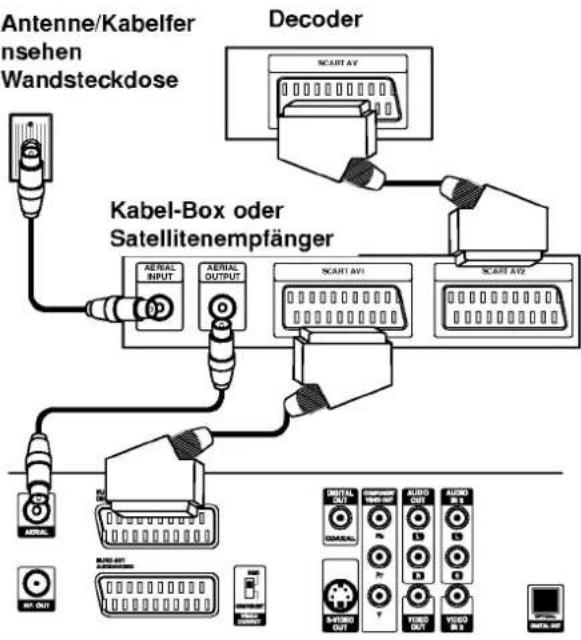
Rückseite des DVD-Recorders
Anschlüsse (Fortsetzung)
Anschlieben an einen Veränder
Anschlieben an einen mit analogem 2-Kanal-Stereo oder Dolby Pro Logic II / Pro Logic ausgerusteten Verträger
Verbinden Sie die linke und die rechte AUDIO OUT-Buchse des DVD-Players mithilfe der Audiokabel (A) mit der linken und rechten AUDIO IN-Buchse des Verstärkers, Receivers oder der Stereoanlage.
Anschlieben an einen mit Zweikanal-Digitalstereo (PCM) ausgerusteten Versteller oder an einen mit einem Mehrkanal-Decoder (Dolby Digital™, MPEG 2 oder DTS) ausgerusteten Audio/Video-Receiver.
1 Verbinden Sie eine der DIGITAL AUDIO OUTBuchsen (OPTICAL O oder COAXIAL X) des DVD-Recorders mit der entsprechenden Eingangsbuchse an Ihr Vermärker. Verwenden Sie ein optionales digitales Audiokabel (Optical O oder Coaxial X).
2 Sie müssen den digitalen Ausgang des Recorders aktivieren. (Siehe "Audio" auf Seite 22.)
Digitaler Mehrkanal-Ton
Eine digitale Mehrkanal-Verbindung bietet die beste Tonqualitat. Sie benotigen darauf einen Mehrkanal-Audio/ Video-Empfänger, der eines oder mehrere der von Ihrem DVD-Recorder understands Audioformate, z. B. MPEG 2, Dolby Digital und DTS, unterstützt. Hinweise finden Sie in der Begleitdokumentation des Receivers und auf den Logos auf seiner Vorderseite
Achtung:
Aufgrund des DTS-Lizenzvertrags erfolgt die digitale Ausgabe bei Auswahl eines DTS-Audiostroms in DTS-Digital-Out.
M Hinweise
- Wenn das Audioformat der digitalen Ausgabe nicht den Fähigkeiten Ihr's Receivers entspricht, erzegt dieser einen lauten, verzerrten oder überhaupt keinen Ton.
- Sechskanal-Digital-Raumklang über die digitale Verbindung ist dann möglich, wenn Ihr Receiver mit einem Digital-Mehrkanal-Decoder ausgerüstet ist.
- Um das Audioformat der aktuellen DVD auf der Bildschirmanzeige einzublenden, drucken Sie AUDIO.
- Dieser Recorder führt keine interne (2-Kanal-) Decodierung einer DTS-Tonspur durch. Um DTS-Mehrkanal-Raumklang zu genieBen, müssen Sie diesen Recorder über einen der digitalen Audioausgabe des Recorders an einen mit DTS kompatiblen Receiver anschlieBen.
Anschlüsse (Fortsetzung)
Audio/Video-Zubehör (A/V) Anschlüsse am DVD-Recorder
Verbinden Sie die Eingangsbuchsen (AV3, AV4) des DVD-Recorders mithilfe von Audio-/Videokabeln mit den Audio-/Video-Out-Buchsen des Zubehorgerats.
N Hinweis
Wenn die S-VIDEO IN-Buchse auf der Frontblende verwendet wird, ist die VIDEO IN-Buchse auf der Frontblende nicht verfügbar.

Anschlussleiste einer Zubehörkomponente (VCR, Camcorder, etc.)
Rückseite des DVD-Recorders
Vorderseite des DVD-Recorders
Anschlieben eines digitalen Camcorders
An die DV IN-Buchse am vorderen Bedienfeld konnen Sie einen digitalen Camcorder (DV) oder ein Video-Deck oder einen DVD-R/RW-Recorder anschließen und DV-Bänder oder DVD-/RW-Discs digital auf DVD-R/RW übertragen.
Verwenden Sie ein DV-Kabel (nicht im Lieferumfang enthalten), um die DV IN-/OUT-Buchse Ihres DV-Camcorders/Video-Decks an die DV IN-Buchse am vorderen Bedienfeld thesez Recorders anzuschreiben.
N Hinweis
An diese Buchse können nur DV-Geräte angeschlossen werden. Sie ist nicht mit digitalen Satellitentunern oder D-VHS-Video-Decks kompatibel.

Vorderseite des DVD-Recorders
VorderInbetriebnahme
Grundeinstellungen
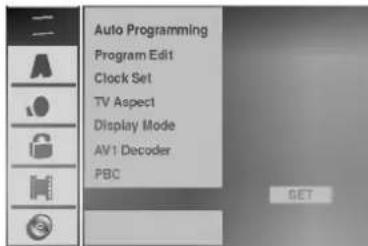
Das Menusystem bietet mehrere Moglichkeiten, um die Einstellungen zu andern. Die meisten Menus haben drei Ebenen, auf denen Optionen eingestellt werden konnen. Aufgrund der Vielzahl von Einstellungen werden manchmal weitere Ebenen bestehtigt. Wenn Sie SETUP drucken, werden nur die erste und die zweite Ebene des Menusystems auf dem Fernsehbildschirm angezeigt. Sie konnen die dritte Ebene einblenden, indem Sie "drucken. Beim Navigieren in den Menus hilft Ohnen "auf der rechten Seite der Menubeschrifting, die nachste Ebene aufzurufen.
So zeigen Sie das Menu an und beenden es:
Drücken Sie SETUP, um das Menu aufzurufen. Wenn Sie SETUP erneut drucken, kehren Sie zum ersten Bildschirm zurück.
So gehen Sie zur nachsten Ebene: Drucken Sie auf der Fernbedienung.
So kehren Sie zur vorherigen Ebene zusück: Drucken Sie auf der Fernbedienung.
Allgemeiner Betrieb
1 Drucken Sie SETUP. Das Setup-Menu wird angezeigt.
2 WahlenSie die gewünschte Option mit / aus.
3 Der gewünschte Eintrag ist ausgewählt.
4 Drucken Sie, um die zweite Ebene aufzurufen. Wahlen Sie die zweite Option mit / aus.
5 Drucken Sie / ,um die dritte Ebene aufzurufen.
6 Verwenden Sie ,um die gewünschte Einstellung auszuwahlen, und bestätig ihre Auswahl mit ENTER. Bei einigen Optionen sind weitere Schritte erforderlich.
7 Drucken Sie SETUP, um das Setup-MENU zu beenden.
Allgemein
Automatische Programmierung
Dieser DVD-Recorder ist mit einem Frequency-Synthesized-Tuner ausgestattet, der maximal 88 Kanäle empfangen kann.
Vorbereitung:
SchlieBen Sie den DVD-Recorder an den gewünschten Antennentyp an. Siehe "AnschlieBen an die Antenne" auf Seite 13.
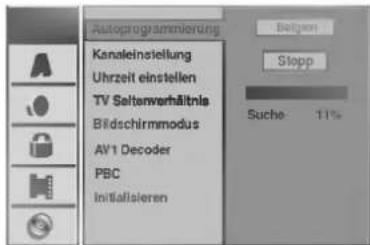
1 Drucken Sie SETUP. Das Setup-Menu wird angezeigt.
2 Wahlen Sie die Option "Hauptmenu" mit / aus.
3 Der Eintrag "Hauptmenü" ist ausgewählt.
Drücken Sie , um die zweite Ebene aufzurufen.
4 Wahlen Sie die Option "Autoprogrammierung" mit / aus.
5 Drucken Sie um die dritte Ebene aufzurufen. Die Landoption ist markiert.
6 Wahlen Sie mit / ein Land aus, und drucken Sie. Das Symbol "Starten" ist markiert.
7 Drucken Sie ENTER, um die Kanalsuche zu starten. Der Tuner arbeitet automatisch alle vorhandenen Kanäle ab und überträgt sie in den Tunerspeicher.
Vor der Inbetriebnahme (Fortsetzung)
Kanaleinstellung (Program Edit)
Sie konnen einen Kanal manuellbearbeiten (hinzufugen,loschen,benennen,verschieben usw.).
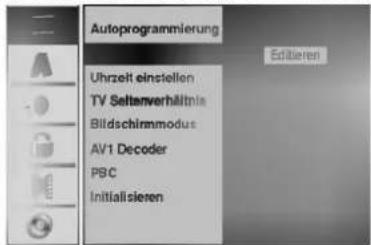
1 Drucken Sie SETUP.
Das Setup-Menu wird angezeigt.
2 Wahlen Sie die Option "Hauptmenu" mit / aus.
3 Der Eintrag "Hauptmenü" ist ausgewählt. Drücken Sie , um die zweite Ebene aufzurufen.
4 Verwenden Sie Δ / ,um die Option "Kanaleinstellung" auszuwahlen. Drucken Sie danach , um zur dritten Ebene zu gelangen. Das Symbol "Editieren" ist markiert.
5 Drucken Sie ENTER. Das Programm-Liste Menu wird angezeigt.

6 Wahlen Sie mit / eine PR-Nummer aus, und drucken Sie ENTER. Auf der rechten Seite des Menu-Displays werden die Optionen von Programm-Liste angezeigt.
7 Wahlen Sie mit / eine Option aus, und drücken Sie ENTER, um zu bestätigen.
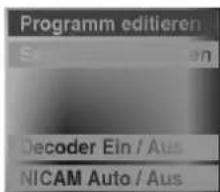
Programmeditieren: Bearbeitet das ausgewählte Programm.
Sender umbenennen: Bearbeitet den Sendernamen.
Bewegen: Verschiebt den Programmplatz in der Programmliste.
Löschen: Löscht das Programm aus der Programmliste.
Decoder Ein / Aus: Stellen Sie den Decoder für die Sendung ein und aus.
NICAM Auto/Aus: Setzt die NICAM-Funktion fur die Sendung auf Auto oder Aus.
Drucken Sie wiederholt RETURN (S), um das Programm-Liste Menu zu beenden.
Programmieren der Bearbeitungsfunktionen (Program Edit)
Sie konnen eine Suche durchfuhren, um die TV-Kanale manuell auszuwahlen und zu speichern.
- Wahlen Sie mit / ein Programm im Programm-Liste Menu aus, und drücken Sie ENTER. Die Optionen von Programm-List werden auf der linken Seite des Programm-Liste Menus angezeigt.
- Verwenden Sie / , um die Option Programmeditieren auszuwahlen, und drucken Sie ENTER. Das Menu Programmeditieren wird angezeigt.

- Informationen zur Verwendung des Programm-Liste Menufinden Sie weiter unter.
/ (links/rechts): Verschiebt den Cursor zur vorherigen oder nachsten Spalte.
/ (oben/unten): Ändert die Einstellung an der aktuellen Cursorposition.
PR: Gibt die Programmnummer an (nur Anzeige)
Suchen: Sucht automatisch einen Sender. Wahlen Sie mit / die Option "Seek" aus, und drucken Sie danach / . Die Suehe wird angehalten, wenn der DVD-Recorder einen Sender empfangt.
Kanal: Ändert die zu bearbeitende Kanalnummer. Wahlen Sie mit / die Option "Kanal" aus, und drucken Sie danach / .
MFT: Ändert die Frequenz zur Feinabstimmung. Wahlen Sie mit / die Option "MFT" aus, und drucken Sie danach / .
- Wahlen Sie OK, drucken Sie danach ENTER, um die Einstellung zu bestätigten und zum Programm-Liste Menu zurückzukehren.
Vor der Inbetriebnahme (Fortsetzung)
Kanaleinstellung (Program Edit) - Fortsetzung
Sender umbenennen
Sie konnen die Sender nach Wunsch benennen. Die Namen dürfen maximal fünf Zeichen lang sein.
- Wahlen Sie mit / ein Programm im Programm-Liste Menus aus, und drucken Sie ENTER. Die Optionen von Programm-Liste werden auf der linken Seite des Programm-Liste Menus angezeigt.
- Verwenden Sie / , um die Option "Umbenennung der Sendung" unter Programm-Liste auszuwahlen, und drucken Sie ENTER. Das Tastaturmenu wird angezeigt.

- Geben Sie einen Namen für den Sender ein. Wahlen Sie mit ein Zeichen aus, und bestätigen Sie ihre Auswahl, indem Sie ENTER drücken.
GroBbuchstaben: Schaltet die Tastatur um, so dass nur GroBbuchstaben verwendet werden.
- Kleinbuchstaben: Schaltet die Tastatur um, so dass nur Kleinbuchstaben verwendet werden.
- Symbols: Schaltet die Tastatur zu Symbolzeichen um.
- OK: Wahlen Sie diese Option aus, um zu beenden
- Abbruch: Wahlen Sie diese Option, um das Menu zu beenden.
- Kapazität: Fugt an der Cursorposition ein Leerzeichen ein
- Löschen: Löscht das vorherige Zeichen an der Cursorposition.
- / : Verschiebt den Cursor nach links oder rechts.
Tasten der Fernbedienung zum Eingeben eines Namens
(PLAY): Fugt an der Cursorposition ein.
Leerzeichen ein.
II (PAUSE/STEP): Löscht das Zeichen an der Cursorposition.
( STOP), CLEAR: Löscht das vorherige Zeichen an der Cursorposition.
1/Verschiebtden Cursor nach links oder rechts.
Ziffern (0-9): Zum eingeben der Zeichen der entspruchenden Position in der ausgewählten Spalte.
MENU/LIST, DISPLAY: Schaltet den Tastaturtyp um (Alphabet Capital, Alphabet Small, Symbols)
- Wahlen Sie "OK", drucken Sie danach ENTER, um den Name festzulegen, und zur Option Programm-Liste zurückzukehren.
Manuelles Sortieren von TV-Kanänen
Sie konnen die Programmplätze im Programm-Liste Menus sortieren.
- Wahlen Sie mit / ein Programm im Programm-Liste Menus aus, und drucken Sie ENTER. Die Optionen von Programm-Liste werden auf der linken Seite des Programm-Liste Menus angezeigt.
- Verwenden Sie / , um die Option "Bewegen" unter Programm-Liste auszuwahlen, und drucken Sie ENTER.
- Verwenden Sie Δ / , um einen gewünschten Platz auszuwahlen. Drücken Sie danach ENTER, umihn zu speichern.
Löschen eines Programms
Im Programm-Liste Menu können Sie ein Programm loschen.
- Wahlen Sie mit / ein Programm im Programm-Liste Menu aus, und drucken Sie ENTER. Die Optionen von Programm-Liste werden auf der linken Seite des Programm-Liste Menus angezeigt.
- Verwenden Sie Δ / , um die Option "Löschen" unter Programm-Liste auszuwahlen, und drücken Sie ENTER. Das Programm wird gelöscht.
Ein- oder Ausschalten des Decoders
- Verwenden Sie / , um das Programm auszuwahlen, das Sie mit der Decodierfung im Programm-Liste Menu verknüpfen möchten, und drucken Sie ENTER. Die Optionen von Programm-Liste werden auf der linken Seite des Programm-Liste Menus angezeigt
- Verwenden Sie / , um die Option "Decoder Ein/Aus" unter Programm-Liste auszuwahlen, und drucken Sie ENTER. Wenn Sie "Ein" auswahlen, wird auf dem Menübildschirm "Decoder" eingebrendet.
Auto/Off-Einstellung von NICAM
Dieser DVD-Recorder kann HiFi-Klangübertragungen in NICAM-Stereo empfangen. Bei schlechtem Empfang konnen jedoch Verzerrungen auftreten. Schalten Sie dann die Funktion aus.
- Wahlen Sie mit / ein Programm im Programm-Liste Menu aus, und drucken Sie ENTER. Die Optionen von Programm-Liste werden auf der linken Seite des Programm-Liste Menus angezeigt.
- Verwenden Sie / , um die Option "NICAM Auto/Aus" unter Programm-Liste auszuwahlen, und drucken Sie ENTER. Wenn Sie "Auto" auswahlen, wird auf dem Menübildschirm "NICAM" eingeblendet.

Vor der Inbetriebnahme (Fortsetzung)
Automatisches Einstellen der Uhrzeit
Wenn die automatische Kanalsuche abgeschlossen ist, werden Datum und Uhrzeit ebenfalls automatisch eingestellt. Wenn die Uhrzeit im DVD-Recorder-Display nicht korrekt ist, müssen Sie die Uhr manuell einstellen.
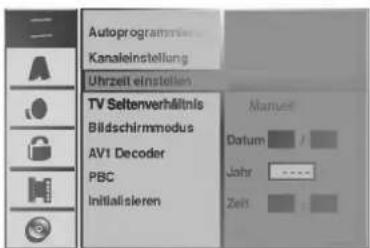
1 Drucken Sie SETUP.
Das Setup-Menu wird angezeigt.
2 Wahlen Sie die Option "Hauptmenu" mit ▲/▼ aus.
Der Eintrag "Hauptmenu" ist ausgewählt.
Drucken Sie ,um die zweite Ebene aufzurufen.
Wahlen Sie die Option "Uhrzeit" mit / aus.
5 Drucken Sie um die dritte Ebene aufzurufen.
6 Drucken Sie / , um die Option "Auto" auszuwahlen, und drucken Sie danach ENTER.
7 Drucken Sie SETUP, um das Setup-MENU zu beenden.
N Hinweis
Es kann vorkommen, dass der Fernsehsender keine oder falsche Datum- und/oder Uhrzeitinformationen sendet und der DVD-Recorder die falsche Uhrzeit einstellt.
Wenn dies der Fall ist, empfehlen wir Ihnen, die Uhr manuell einzustellen.
Manuelles Einstellen der Uhrzeit
1 Gehen Sie wie in den Schritten 1 - 5 weiter oben beschreiben vor (Automatisches Einstellungen der Uhrzeit).
2 Drucken Sie / , um die Option "Manuell" auszuwahlen, und drucken Sie danach ENTER.

3 Geben Sie die notwendigen Informationen für das Datum und Uhrzeit ein.
/ (links/rechts): Verschiebt den Cursor zur vorherigen oder{nachsten Spalte.
/ (oben/unten): Ändert die Einstellung an der aktuellen Cursorposition.
4 Drucken Sie ENTER, um ihre Einstellung zu bestätigten. Drucken Sie danach SETUP, um das Setup-MENU zu beenden.
Bildformat des Fernsehers
Zur Wahlstehen:
- 4:3: Wahlen Sie diese Einstellung, wenn ein herkommliches Fernsehgerat angeschlossen ist.
-16:9: Wahlen Sie diese Einstellung, wenn ein Breitbild-Fernsehgerat angeschlossen ist.

Vor der Inbetriebnahme (Fortsetzung)
Vor der Inbetriebnahme
Die Bildmodus-Einstellung fungkioniert nur, wenn das Bildformatmodus des Fernsehers auf 4:3 gesetzt ist.
Zur Wahlstehen:
- Letter Box: Aufnahmen im Breitbartformat erschinen mit schwarzen Balken am oberen und unteren Bildschirmrand.
- Pan Scan: Zeigt automatisch das Bildmaterial auf dem gesamten Bildschirm an, schneidet aber bei Bedarf Bereiche an den beiden Seiten ab.

AV1-Decoder
Wir haben bereits auf Seite 14 beschrieben, wie ein Decoder für Pay-TV-Sender angeschlossen wird. Zum Ansehen oder Aufnehmer eines codierten Programms vom EURO AV1 AUDIO/VIDEO-Anschluss müssen Sie nichts regeln. Wahlen Sie einfach die AV1-Quelle aus, indem Sie die Taste AV drucken. Warten Sie kurz, bis die Decodierung gestartet wird. Wahlen Sie "Ein", wenn Ihr Recorder mit einem Decoder verbunden ist. Andernfalls behalten Sie die Einstellung "Aus" bei.

PBC
Die PBC-Einstellung kann geändert werden. Setzen Sie "PBC" (Wiedergabesteuerung) auf Ein oder Aus.
- Ein: Video-CDs mit PBC werden in Übereinstimmung mit der PBC wiedergegeben.
- Aus: Video-CDs mit PBC werden wie Audio-CDs wiedergegeben.

Werkseinstellungen
Bei Bedarf konnen Sie den Recorder auf seine Werkseinstellungen zurücksetzen. Wahlen Sie das Symbol "Ausführren", und drücken Sie ENTER.

Hinweis
Einige Option konnen nicht zureckgesetzt werden. (Sicherheitsstufe, Kennwort und Ländercode)

Sprache
Anzeigemenü
Wahlen Sie eine Sprache für das Setup-MENU und das Bildschirmenu aus.

Disk-Sprache
Wahlen Sie eine Sprache für das Menu, den Ton und den Untertitel der Disc aus.
-
Original: Die für die Disc gesetzte Originalsprache wird ausgewählt.
-
Andere: Um eine andere Sprache auszuwahlen, wahren Sie "Andere" und drucken Sie ENTER. Verwenden Sie die Ziffern- und die ENTER-Taste, um die entsprechende vierstellige Nummer in Übereinstimmung mit dem Sprachencode auf Seite 50 einzugeben. Wenn Sie einen Fehler machen, bevor Sie ENTER drucken, drucken Sie wiederholt , um die Eingabe zeichenweise zu Löschen und zu korrigieren.


Vor der Inbetriebnahme (Fortsetzung)
Ton
Jede DVD-Disc hat mehrere Audio-Ausgabeoptionen. Legen Sie die Audio-Optionen des Recorders in Übereinstimmung mit dem Typ des Audiosystems fest, das Sie einsetzen.
Dolby Digital
PCM: Wahlen Sie diese Option, wenn das Gerät mit einem digitalen Zweikanal-Stereo-Versteller verbunden ist. Die Digitalaudio-Ausgabe des DVD-Recorders geben Ton im PCM 2ch-Format aus, wenn Sie eine auf dem Dolby Digital-Aufnahmesystem aufgezeichnete DVD-Video-Disc abspieten. Bitstream: Wahlen Sie "Bitstream" aus, wenn Sie an die DIGITAL OUT-Buchse des DVD-Recorders einen Dolby Digital-Decoder (oder einen Versteller oder ein anderes Gerät mit Dolby Digital-Decoder) angeschlossen haben.

DTS
OFF: Wenn Sie "AUS" auswahlen, wird das DTS-Signal nicht über die DIGITAL OUT-Buchse ausgegeben.
Bitstream: Wahlen Sie "Bitstream" aus, wenn Sie an die DIGITAL OUT-Buchse des DVD-Recorders einen DTS-Decoder (oder einen Veränder oder ein anderes Gerät mit DTS-Decoder) angeschlossen haben.

MPEG
PCM: Wahlen Sie diese Option, wenn das Gerät mit einem digitalen Zweikanal-Stereo-Versteller verbunden ist. Die Digitalaudio-Ausgänge des DVD-Recorders geben Tom im PCM 2ch-Format aus, wenn Sie eine auf dem MPEG2-Aufnahmesystem aufgezeichnete DVD-Video-Disc abspieten.
Bitsstream: Wahlen Sie "Bitstream" aus, wenn Sie an die DIGITAL OUT-Buchse des DVD-Recorders einen MPEG-Decoder (oder einen Versteller oder ein anderes Gerät mit MPEG-Decoder) angeschlossen haben.
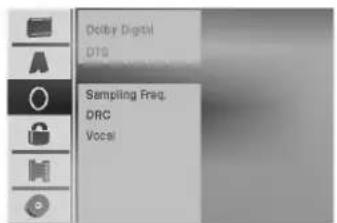
Iwenn Ihr Receiver oder Verstärker NICHT fur 96-kHz-Signale ausgelegt ist, wahlen Sie 48 kHz. Wenn Sie diese Auswahl getroffen haben, konvertiert das Gerät automatisch 96-kHz-Signale in 48 kHz-Signale, die das System dekodieren kann. Wenn Ihr Receiver oder Verstärker dagegen fur 96-kHz-Signale ausgelegt ist, wahlen Sie 96 kHz. Wenn Sie diese Auswahl getroffen haben, überfällig das Gerät die einzelnen Signatypen ohne Weiterverarbeitung.
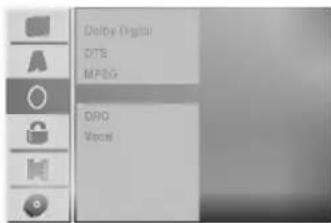
DRC (Dynamic Range Control)
Dank digitaler Audio-Technologie ermöglicht das DVD-Format, Soundtracks mit großmöglicher Genaugkeit und Wirklichkeitsnähe zu horen. Vielleicht möchten Sie jedoch die dynamische Reichweite der Audioausgabe unterträcken (das heißt den Unterschied zwischen den lausten und den leisesten Tönen). Auf diese Weise konnen Sie einen Film auch bei geringer Lautstarke ansehen, ohne dass die Tonqualität an Brillanz verliert. Schalten Sie zu dieser Zweck DRC Ein.
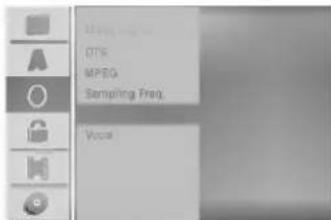
Vocal
Schalten Sie die Gesangsoption (Vocal) ein, wenn Sie eine Mehrkanal-Karaoke-DVD abspielen möhen. Die Karaoke-Kanäle auf der Disc werden in normalen Stereoton gemischt.

Vor der Inbetriebnahme (Fortsetzung)
Sperre
PaBwort festlegen
Ändern des vierstelligen Codes

1 Drucken Sie SETUP.
Das Setup-Menu wird angezeigt.
2 Wahlen Sie die Option Sperre mit / aus.
3 Der Eintrag Sperre ist ausgewählt. Drucken Sie, um die zweite Ebene aufzurufen.
4 Wahlen Sie die Option "Paßwort festlegen" mit A / Vaus.
5 Drucken Sie um die dritte Ebene aufzurufen.
Wenn Sie noch kein Kennwort eingegeben haben:
Geben Sie mit den Zifferntasten ein vierstelliges Kennwort ein, um ein persönliches, vierstelliges Sicherheits-Kennwort einzurichten, und drucken Sie ENTER. Geben Sie das vierstellige Kennwort erneut ein und drucken Sie ENTER, um zu bestätigen. Wenn Sie bereits ein Kennwort eingegeben haben: Geben Sie mit den Zifferntasten ein vierstelliges Kennwort ein, um das persönliche, vierstellige Sicherheits-Kennwort zu bestätigen, und drucken Sie ENTER.
Tipp
Wenn Sie einen Fehler machen, bevor Sie ENTER drücken, drucken Sie wiederholt , um die Kennwortziffern nacheinander zu loschen und danach das Kennwort zu korrigieren.
7 Wenn die Option "Ändern" ausgewählt ist, drücken Sie ENTER.
Wenn Sie "Loschen" ausgewählt, drucken Sie ENTER. Das Kennwort wird gelöscht.
Geben Sie mit den Zifferntasten ein vierstelliges Kennwort ein, um ein persönliches, vierstelliges Sicherheits-Kennwort einzurichten, und drucken Sie ENTER.
Geben Sie das vierstellige Kennwort erneut ein und drücken Sie ENTER, um zu bestätigen.
Tipp
Wenn Sie einen Fehler machen, bevor Sie ENTER drücken, drücken Sie wiederholt , um die Kennwortziffern nacheinander zu loschen und danach das Kennwort zu korrigieren.
She haben den vierstelligen Code vergessen.
Wenn Sie Ihr Kennwort vergessen haben, gehen Sie wie folgt vor, um das aktuelle Kennwort zu loschen.
- Drücken Sie SETUP, um das Setup-Menu anzuzeigen.
- Verwenden Sie die Zifferntasten, um die Sechsstell Zahl "210499" einzugeben.
- Geben Sie "Ja" ein und drucken Sie ENTER. Das vierstellige Kennwort wird gelöscht. Geben Sie einen neuen Code wie links beschrieben ein.
Einstufung
Filme auf DVDs konnen Szenen enthalten, die nicht für Kinder geeignet sind. Aus thisem Grund konnen Discs Kindersicherungsinformationen enthalten, die fur die gesamte Disc oder nur fur bestimmte Szenen der Disc gelten. Die Sicherheitsstufen sind vom jeweiligen Land abhängig Die Kindersicherungsfunktion ermöglich Ihnen zu verhindern, dass ihre Kinder bestimmte Discs oder Szenen wiedergeben.

1 Folgen Sie den Schritten 1-3 wie (s.o. "Paßwort festlegen").
2 Wahlen Sie die Option "Einstufung" mit Δ / aus.
3 Drucken Sie um die dritte Ebene aufzurufen.
4 Folgen Sie Schritt 6 wie links beschreiben (s.o. "Paßwort festlegen").
5 Wahlen Sie mit den Tasten / eine Sicherheitsstufe zwischen 1 und 8 aus. 1 hat die weniger Wiedergabe-Einschränkungen. 8 hat die meisten Wiedergabe-Einschränkungen. Keine Limitierung: Wenn Sie "Keine Limitierung" auswahlen, ist die Kindersicherung nicht aktiv. Die Disc wird vollständig abgeschliet. Level 1 bis 8: Eine Discs enthalten Szenen, die nicht für Kinder geeignet sind. Wenn Sie dem DVD-Recorder eine Sicherheitsstufe zuweisen, werden nur die Szenen der eingelegten Disc wiedergegeben, die der zugewiesenen Sicherheitsstufe entsprechen oder deren Stufenwert darunter liegt. Auf der DVD hoher eingestufe Szenen werden nur dann abgespielt, wenn entsprachende Ersatzszenen auf der Disc verfügbar bar sin. Die alternative Szene muss die gleiche oder eine niedrigere Sicherheitsstufe haben. Wenn keine passende Alternative gefunden wird, wird die Wiedergabe angehalten. Sie müssen das vierstellig Kennwort eingeben oder die Einstufungsebeneändern, um die Disc wiederzugeben.
6 Drucken Sie ENTER, um die gewählte Sicherheitsstufe zu bestätigen. Drucken Sie SETUP, um das Menu zu verlassen.

Vor der Inbetriebnahme (Fortsetzung)
Ländercode
Geben Sie den Code eines Landes/einer Region ein, dessen/deren Standards verwendet werden, um die DVD-Video-Disc einzustufen. (Siehe "Ländercodeliste" auf Seite 51.)
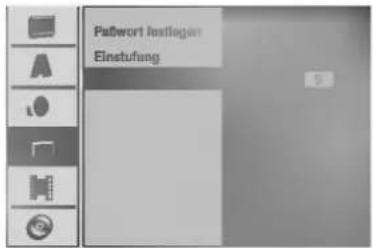
1 Drucken Sie SETUP.
Das Setup-Menu wird angezeigt.
Wahlen Sie die Option "Sprre" mit / aus.
3 Der Eintrag "Sperre" ist ausgewählt. Drucken Sie , um die zweite Ebene aufzurufen.
Wahlen Sie die Option "Regionalcode" mit / aus.
5 Drucken Sie , um die dritte Ebene aufzurufen.
6 Wenn Sie noch kein Kennwort eingebehen haben: Geben Sie mit den Ziffernlasten ein vierstelliges Kennwort ein, um ein persönliches, vierstelliges Sicherheits-Kennwort einzurichten, und drücken Sie ENTER. Geben Sie das vierstellige Kennwort erneut ein und drücken Sie ENTER, um zu bestätigen. Wenn Sie bereits ein Kennwort eingebehen haben:
Geben Sie mit den Zifferntasten ein vierstelliges Kennwort ein, um das persönliche, vierstellige Sicherheits-Kennwort zu bestäten, und drucken Sie ENTER.
T Tipp
Wenn Sie einen Fehler machen, bevor Sie ENTER drücken, drücken Sie wiederholt , um die Kennwortziffern nacheinander zu loschen und danach das Kennwort zu korrigieren.
7 Wahlen Sie das erstige Zeichen mit den Tasten / aus.
Bewegen Sie den Cursor mit den Tasten , und wahlen Sie das zweite Zeichen mit den Tasten / aus.
9 Drucken Sie ENTER, um den ausgewählten Länderncode zu bestätigen. Drucken Sie SETUP, um das Menu zu verlassen.
Aufnahmemodus
Aufnahmemodus
Sie konnen die Bildqualität für Aufnahmen festlegen: HQ (High Quality), SQ (Standard Quality), LQ (Low Quality).
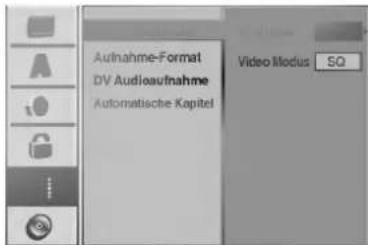
1 Drücken Sie SETUP. Das Setup-Menu wird
2 Wahlen Sie die Option "Aufnahme" mit aus.
3 Der Eintrag "Aufnahme" ist ausgewählt. Drucken Sie , um die zweite Ebene aufzurufen.
4 Wahlen Sie die Option "Aufnahmehodus" mit A / V aus.
5 Drucken Sie , um die dritte Ebene aufzurufen. Die Option "Vr Modus" ist ausgewählt.
6 Wahlen Sie / einen gewünschten Aufnahmemodus für den VR-Modus aus (HQ, SQ oder LQ).
7 Drucken Sie , um zur Option "Video Modus" zu wechseln. Wahlen Sie dann mit / einen gewünschten Aufnahmehodemus als Video-Modus aus (HQ, SQ oder LQ).
Drucken Sie ENTER, um ihre Auswahl zu bestätigten. Drucken Sie SETUP, um das Menu zu verlassen.
Aufnahme-Format
Bei der Aufnahme konnen Sie das Aufnahme-Aspektverhältnis an das Material anpassen, das Sie aufnehmen (16:9 Breitbart oder 4:3 Standard).


Vor der Inbetriebnahme (Fortsetzung)
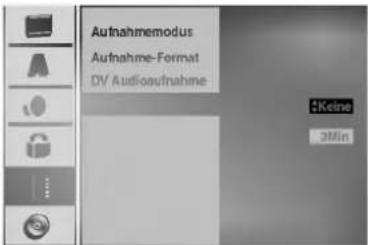
DV Audioaufnahme
Sie müssen diese Einstellung vornehmen, wenn Ihr Camcorder mit 32-KHz-/12-Bit an die DV IN-Buchse an der Vorderseite angeschlossen ist. Einige digitale Camcorder haben zwei Stereospuren für Audio. Eine wird beim Shooting aufgenommen; die andere wird für das Overdubbing nach dem Shooting verwendet. Mit der Audio 1-Einstellung wurde der Ton aufgenommen, während Shooting verwendet wurde Mit der Audio 2-Einstellung wurde der Overdubbing-Ton verwendet.

Automatische Kapitel
Beim Aufnahmen werden an bestimmten Stellen Kapitelmarkierungen eingefegt. Sie konnen das Interval in 3 Minuten, 5 Minuten oder 10 Minutenändern. Wenn Sie "None" auswahlen, schalten Sie die automatische Kapitelmarkierung zusammen mit der Einstellung "No Separation" aus.
Disc
Disc-Format
Wenn Sie eine DVD-R Disc aufnehmen, ist der Aufnahmehemodus stets der Video-Modus.
Wenn Sie eine DVD-RW-Disc verwenden, wird standardmaßig im VR-Modus aufgenommen. Sie konnen die Einstellung im Setup-MENU in den Video-Modusändern.

1 Drucken Sie SETUP. Das Setup-Menu wird angezeigt.
2 Wahlen Sie die Option "Disc" mit / aus.
3 Der Eintrag "Disc" ist ausgewählt. Drücken Sie um die zweite Ebene aufzurufen.
4 Wahlen Sie die Option "Initialisieren" mit / aus.
5 Drucken Sie um die dritte Ebene aufzurufen. Das Symbol "Starten" ist markiert.
6 Drucken Sie ENTER. Das Menu "Initialisieren" wird eingeblendet.

7 Wahlen Sie den gewünschten Disc-Formatmodus mit / aus. (VR Modus oder Video Modus), und drucken Sie ENTER. Die Initialisierung der Disc nimmt ein paar Minuten in Anspruch.
Achtung
wenn Sie das Disc-Format ändern möchten, werden alle Aufnahmen auf der Disc gelöscht.

Drucken Sie SETUP, um das Menu zu verlassen.
Disc-Schutz
Bei Aufnahmen im VR-Modus stellen Sie Ein, um versehentliches Aufnahmen, Bearbeiten oder Löschen der geladenen Disc zu vermeiden. Wenn Sie die Disc für Bearbeitungen entsperren müssen, wahlen Sie Aus.


Vor der Inbetriebnahme (Fortsetzung)
Finalisieren
Bei Finalizing werden die Aufnahmen fixiert, so dass die Disc auf einem herkömmlichen DVD-Player oder einem Computer mit einem geeigneten DVD-ROM-Laufwerk wiedergegeben werden kann.
Bei Finalizing einer Video-Modus-Disc wird ein Menu für die Disc-Navigation erstellt. Sie können auf das Menu zugreifen, indem Sie MENU/LIST oder TITLE drucken.
Achtung
Nachdem Sie eine Disc-Aufnahme auf diese Weise fertig gestellt haben, konnen Sie die Disc nicht mehr bearbeiten oder neu aufnehmen. Sie konnen erst dann wieder auf thisem Recorder aufnehmen oder bearbeiten, nach dem Sie das Finalizing aufgehoben haben.

1 Folgen Sie den Schritten 1-3 so, wie auf Seite 26 (Disc Format) dargestellt.
2 Wahlen Sie die Option "Finalisieren" mit / aus.
3 Drucken Sie um die dritte Ebene aufzurufen. "Finalisieren" wird hervorgehoben.
4 Drucken Sie ENTER. Das Menu "Finalisieren" wird angezeigt.

5 Wahlen Sie "Ja" und drucken Sie ENTER. Der Recorder startet das Finalizing der Disc.
N Hinweis
Die Dauer des Finalizing richtet sich nach dem Disc-Typ, wie viel auf der Disc aufgenommen wurde und der Anzahl der Titel. Es kann 3-4 Minuten in Anspruchnehmen.
Tipp
Wenn Sie eine bereits auf diese Weise fertig gestellte Disc auf einem anderen DVD-Recorder laden, können Sie das Finalizing aufheben, indem Sie im Menu "Finalisieren" die Option "Finalisierung aufheben" auswahlen. Danach konnen Sie die Disc bearbeiten und neu beschreiben.
Disc Name
Verwenden Sie diese Option, um einen Name für die Disc einzugeben. Der Name wird angezeigt, wenn Sie die Disc laden und die Disc-Informationen auf dem Bildschirm anziegen.
- Der Disc-Name kann bis zu 32 Zeichen lang sein.
- Für auf einem anderen DVD-Recorder formatierte Discs sehen Sie nur einen eingeschränkten Zeichensatz.

1 Folgen Sie den Schritten 1-3 so, wie auf Seite 25 (Disc Format) dargestellt.
2 Wahlen Sie die Option "Disc Name" mit / aus.
3 Drucken Sie um die dritte Ebene aufzurufen. Das Symbol "Editieren" ist markiert.
4 Drucken Sie ENTER. Das Tastaturmenu wird angezeigt.

5 Geben Sie einen Namen für die Disc ein. Verwenden Sie ▲▼▲▶ um ein Zeichen auszuwahlen. Drücken Sie danach ENTER, um die Auswahl zu bestätigen. Siehe Schritt 2 auf Seite 19 (Sender umbenennen).
6 Wahlen Sie OK, und drucken Sie ENTER, um den Namen festzulegen und zum Setup-MENU zusückuzehren.
7 Drucken Sie SETUP, um das Menu zu beenden.
VorderInbetriebnahme
Allgemeine Erläuterung vom
Bildschirmmenü
Dieses Handbuch enthalt grundlegende Anleitungen fur den Betrieb des DVD-Recorders. Einige DVDs setzen eine spezifische Handhabung voraus oder gestatten nur einen eingeschränkte Betrieb während der Wiedergabe. Ist dies der Fall, wird das Symbol auf dem Fernsehbildschirm angezeigt. Es gibt an, dass der Betrieb nicht vom DVD-Recorder autorisiert ist oder nichts auf der Disc vorhanden ist.
Anzeigen von Informationen während des
Fernsehens
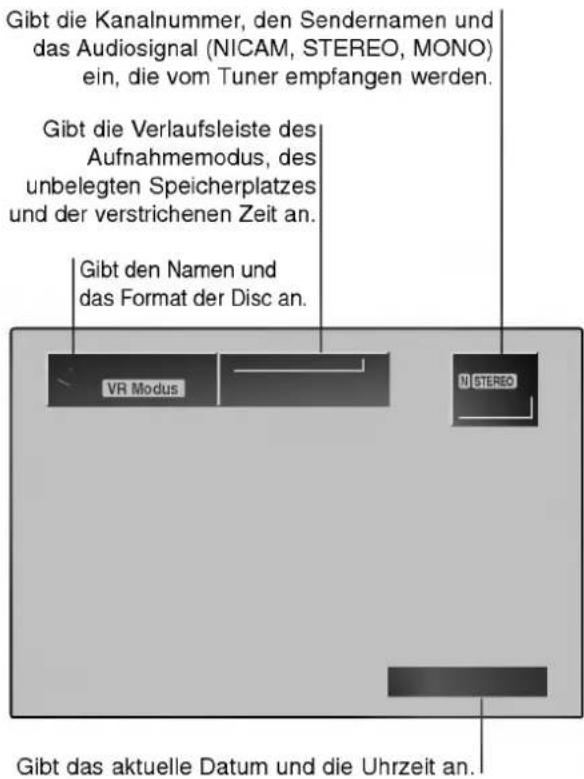
Während Sie fernsehen, drucken Sie ENTER oder DISPLAY, um die Informationen auf dem Bildschirm anzuzeigen oder zu entfern.
Beispiel: Wenn eine DVD-RW im VR-Modus eingelegt ist.
Anzeigen von Disc-Informationen auf
dem Bildschirm
Sie konnen verschiedene Informationen über die eingelegte Disc auf dem Bildschirm anzeigen.
1 Drücken Sie mehrmals DISPLAY, um die auf dem Bildschirm angezeigten Informationen einzublenden/zuändern.
2 Um die Bildschirmanzeige zu entfernen, drücken Sie DISPLAY so oft, bis die Option ausgeblendet wird.
Eine ausfuhrliche Erklärung zur Wiedergabe einer Disc fühden Sie in den Beschreibungen auf den nachsten Seiten.
Vorübergehend eingeblendete Symbole
Wiedergabe an dieser Stelle fortsetzen
Aktion nicht zulässig oder nicht verfügbar

Notizen
- Nicht alle Discs stellen alle Funktionen bereit, die in dem Bildschirmanzeigebeispel auf den nachsten Seite abgebildet sind.
- Wenn zehn Sekunden lang keine Taste gedrück wird, wird das Bildschirmenu ausgeblendet.
VorderInbetriebnahme
Anzeigen von Disc-Informationen auf dem Bildschirm (Fortsetzung)

| Menüoptionen | Funktion (Wahlen Sie die gewünschte Option mit▲/▼aus) | Auswahlmethode | |
| Titelnummer | Zeigt die aktuelle Titelnummer und die Gesamtzahl derTitel an und springt zur gewürschten Titelnummer. | ▲/▲, oderZifern, ENTER | |
| Kapitelnummer | Zeigt die aktuelle Kapitelnummer und die Gesamtzahl derKapitel an und springt zur gewürschten Kapitelnummer. | ▲/▲, oderZifern, ENTER | |
| Zeitsuche | Zeigt die verstrichene Wiedergabezeit an undsucht den Punkt direkt mithilfe der verstrichenen Zeit. | ▲/▲, oderZifern, ENTER | |
| Audiospracheund Digital AudioOutput-Modus | Zeigt die aktuelle Tonspur, Codiermethode undKanalnummer und ändert die Einstellung. | ▲/▲ | |
| Untertitelsprüche | Zeigt die aktuelle Untertitelsprüche an undÄndert die Einstellung. | ▲/▲ | |
| Kamerawinkel | Zeigt die aktuelle gewährte Nummer des Kamerawinkelsund die Gesamtzahl der Kameras und ändert den Winkel. | ▲/▲ | |
| Laut | Zeigt den aktuellen Tonmodus an undÄndert die Einstellung. | ▲/▲ | |

| Menüoptionen | Funktion (Wahlen Sie die gewünschte Option mit▲/▼aus) | Auswahlmethode | |
| Tracknummer | ✓ | Zeigt die aktuelle Tracknummer, die Gesamtzahl der Tracks oder den Modus PBC On an und springt zur gewürschten Tracknummer. | < / >, oder Zifern, ENTER |
| Zeit | ✓ | Zeigt an, wie viel Wiedergabezeit vergangen ist (nur Anzeige). | - |
| Audiokanal | STEREO | Zeigt den Audiokanal sowie Änderungen des Audiokanals an. | < / > |
| Laut | ✓ | Zeigt den aktuellen Tonmodus an undändert die Einstellung. | < / > |
VorderInbetriebnahme

Anzeigen von Disc-Informationen auf dem Bildschirm (Fortsetzung)
| Menüoptionen | Funktion (Wahlen Sie die gewünschte Option mit▲/▼aus) | Auswahlmethode | |
| Titelnummer | Zeigt die aktuelle Titelnummer und die Gesamtzahl derTitel an und springt zur gewürschten Titelnummer. | < / >, oderZifern, ENTER | |
| Kapitelnummerr | Zeigt die aktuelle Kapitelnummer und die Gesamtzahl derKapitel an und springt zur gewürschten Kapitelnummer | < / >, oderZifern, ENTER | |
| Zeitsuche | Zeigt die verstrichene Wiedergabezeit an unducht denPunkt direkt mithilfe der verstrichenen Zeit. | < / >, oderZifern, ENTER | |
| Digital AudioOutput-Modus | Zeigt die aktuelle Codierungs-Methode und dieKanalnummer an und ändert die Einstellung. | < / > | |
| Untertitelsprache | Zeigt die aktuelle Untertitelsprache an undÄndert die Einstellung. | < / > | |
| Laut | Zeigt den aktuellen Tonmodus an undÄndert die Einstellung. | < / > | |

| Menüoptionen | Funktion (Wählen Sie die gewünschte Option mit▲/▼aus) | Auswahlmethode | |
| Titelnummer | Zeigt die aktuelle Titelnummer und die Gesamtzahl derTitel an und springt zur gewürschten Titelnummer. | < / >, oderZiffern, ENTER | |
| Kapitelnummer | Zeigt die aktuelle Kapitelnummer und die Gesamtzahl derKapitel an und springt zur gewürschten Kapitelnummer. | < / >, oderZiffern, ENTER | |
| Zeitsuche | Zeigt die verstrichene Wiedergabezeit an unducht denPunkt direkt mithilfe der verstrichenen Zeit. | < / >, oderZiffern, ENTER | |
| Digital AudioOutput-Modus | Zeigt die aktuelle Codierungs-Methode unddie Kanalnummer an und ändert die Einstellung. | < / > | |
| Untertitelsprache | Zeigt die aktuelle Untertitelsprache an undändert die Einstellung. | < / > | |
| Kamerawinkel | Zeigt die aktuelle gewährte Nummer des Kamerawinkelsund die Gesamtzahl der Kameras und ändert den Winkel. | < / > | |
| Laut | Zeigt den aktuellen Tonmodus an undÄndert die Einstellung. | < / > | |
Betrieb mit DVD und Video-CD
Wiedergabe einer DVD oder eine Video-CD

Wiedergabe-Setup
Schalten Sie das Fernsehgerät ein, und stellen Sie als Videoquelle den Eingang ein, an den der DVD-Recorder angeschlossen wurde.
- Audio-System: Schalten Sie das Audio-System ein, und stellen Sie als Quelle den Eingang ein, an den der DVD-Recorder angeschlossen wurde.

Drucken Sie OPEN/CLOSE (△), um das Disc-Fach zu öffnen.

Legen Sie die ausgewählte Disc mit der Seite, die wiedergegeben werden soll, nach unten in das Fach ein.

Drucken Sie OPEN/CLOSE (△), um das Fach zuschreiben.
Auf dem Display wird READING angezeigt. Die Wiedergabe wird automatisch gestartet. Wenn die Wiedergabe nicht beginnnt, drucken Sie PLAY (▶). In einigen Fällen kannstattdessen das Menu "Disc" angezeigt werden.

Tipp
Wennein Menubildschirm angezeigt wird DerMenubildschirmkannzumerstenMalangezeitwerden, nach dem eineDVDoderVideo-CDmitemenuingelegturwe.

hlen Sie mit den Tasten ▲▼ den Titel/das bitel aus, das Sie aneigen möhen. Drücken Sie nach ENTER, um die Wiedergabe zu starten. Ricken Sie TITLE oder MENU/LIST, um zum hübildschirm zurückzukehren.

Tahlen Sie mit den Zifferntasten den gewünschten rack aus. Drücken Sie RETURN (), um zum enübildschirm zurückzukehren.
Die Menueinstellung und die genauen Betriebsanleitungen fur die Disc konnen sich von Disc zu Disc unterscheiden. Folgen Sie den Anleitungen auf den einzelnen Menubildschirmen. Sie konnen PBC im Setup-Menu auch ausschalten (AUS). Weitere Informationen finden Sie auf Seite 21.

Notizen
- Wenn die Kindersicherung (Parental Control) eingestellt und die Sicherheitsstufe der Disc hoher als die des Recorders ist (nicht autorisiert), muss der vierstellige Code eingebehen und/oder die Disc muss autorisiert werden (siehe "Zuschauergrad" auf Seite 23).
DVDs benotigen einen Regionalcode. Der Recorder spielte keine Discs ab, deren Regionalcode sich von dem im Gerat gespeicherten Regionalcode unterscheidet. Dieser Player hat den Regionalcode 2.
Allgemeine Funktionen

Hinweis
Falls nicht anderweitig angegeben, konnen alle beschieden Funktionen mit der Fernbedienung gesteuet erwerden. Einige Funktionen konnen auch über das Setup-Menu gesteuet werden.
Einen anderen TITEL ansteuern


Wenn sich mehrere Titel auf einer Disc befinden, konnen Sie wie folgt zu einem anderen Titel wechseln:
- Drucken Sie DISPLAY, und wahlen Sie das Titelsymbol mit / aus. Drucken Sie danach die entsprechende Zifferntaste (0-9) oder / , um eine Titelnummer auszuwahlen.
Ein anderes KAPITEL/einen anderen
TRACK ansteuern


Wenn ein Titel auf einer Disc mehrere Kapitel/Tracks hat, können Sie wie folgt einen anderen Kapitel/einen anderen Track ansteuern:
- Drücken Sie SKIP (↓ oder >) während der Wiedergabe, um das nachste Kapitel/den nachsten Track auszuwahlen oder zum Anfang des aktuellen Kapitals/Tracks zurückzukehren.
- Drücken Sie zweimal kurz SKIP (↓), um zum vorherigen Kapitel/Track zurückzukehren.
- Sie können ein Kapitel/einen Track direkt während der Wiedergabe ansteuern, indem Sie DISPLAY drucken. Verwenden Sie danach / , um das Kapitelsymbol auszuwahlen (oder für eine Video-CD das Track-Symbol). Geben Sie dann mit den Zifferntasten (0-9) die Kapitel-/Tracknummer ein, oder drucken Sie / .
Suchen
1 Drucken Sie SCAN (oder) während der Wiedergabe. Der Recordier wechseln nun in den SEARCH-Modus.
2 Drucken Sie SCAN (oder), um die gewünschte Geschwindigkeit auszuwahlen: (Umgekehrte Wiedergabe)),X2, X4, X8, X16, X100 (rückwarts) oder X2, X4, X8, X16, X100 (vorwarts). Für eine Video-CDändert sich die Suchgeschwindigkeit wie folgt: X2, X4, X8 (rückwarts) oder X2, X4, X8 (vorwarts).
3 Sie können den SEARCH-Modus beenden, indem Sie PLAY drucken (▶).
Standbild und Bild-für-Bild-Wiedergabe


1 Drucken Sie während der Wiedergabe PAUSE/STEP (II). Der Recorder wechseln nun in den PAUSE-Modus.
2 Sie konnen bildweise vor- oder zurückblättern, indem Sie mehrmals / ≥ im PAUSE-Modus drucken.
3 Sie konnen den PAUSE-Modus beenden, indem Sie PLAY drucken (▶).

Hinweis
Das bildweise Zurückblättern wird von Video-CDs nicht Unterstützung.

Tipp
Sie können bildweise vorblättern, indem Sie mehrmals PAUSE/STEP (II) auf der Fernbedienung drücken.
Betrieb mit DVD und Video-CD (Fortsetzung)
Allgemeine Funktionen (Fortsetzung)
Zeitlupe

1 Drucken Sie während der Wiedergabe PAUSE/STEP (II). Der Recorder wechseln nun in den PAUSE-Modus.
2 Drucken Sie im PAUSE-Modus SCAN (▶ oder▶). Der DVD-Recorder wechsel in den SLOW-Modus.
3 Mit der Taste SCAN (← oder →) wahren Sie die erforderliche Geschwindigkeit aus: 1/16, 1/8, 1/4, oder 1/2 (rückwärts), oder 1/16, 1/8, 1/4, oder 1/2 (vorwärts).
Für eine Video-CDändert sich die SLOW-Geschwindigkeit wie folgt: 1/8, 1/4 oder 1/2 (vorwärts).
4 Sie können den Zeitlupe-Modus beenden, indem Sie PLAY (▶) drucken.
N Hinweis
Video-CDs unterstützen die Zeitlupenwiedergabe in umgekehrter Reihenfolge nicht.
Random
1 Drucken Sie während der Wiedergabe RANDOM. Das Gerat startet automatisch die Random-Wiedergabe. Auf dem Fernseher wird "RANDOM" angezeigt.
2 Um zur normalen Wiedergabe zusückzukehren, drücken Sie so lange RANDOM, bis "NORMAL" auf dem Fernsehbildschirm angezeigt wird.
Tipp
Wenn Sie die Taste SKIP▶▶während der Random-Wiedergabe drucken, wähl das Gerät einen anderen Titel (Track) und setzen die Random-Wiedergabe fort.
N Hinweis
- Diese Funktion konnen Sie nur mit DVD Karaoke-Discs oder Video-CDs ohne PBC verwenden.
- Auf einer Video-CD mit PBC führen Sie im Setup-Menu PBC auf OFF setzen, um die RANDOM-Funktion zu verwenden. Weitere Informationen finden Sie auf Seite 21.
Wiederholen

DVD-Discs - Wiederholung Kapitel/Titel/Aus Drucken Sie REPEAT, um einen gewündsten Wiederholungsmodus auszuwahlen.
- Kapitel: Wiederholt das aktuelle Kapitel.
Titel: Wiederholt den aktuellen Titel.
All: Wiederholt alle Titel auf der Disc. (VR-Modus; nur DVD-RW-Disc)
Auswahlen: Keine wiederholte Wiedergabe.
Video-CDs - Wiederholung Track/Alle/Aus Drucken Sie REPEAT, um einen gewünschten Wiederholungsmodus auszuwahlen.
- Spur: Wiederholt den aktuellen Track.
- All: Wiederholt alle Tracks auf der Disc.
Auswahlen: Keine wiederholte Wiedergabe.

Hinweis
Auf einer Video-CD mit PBC müssen Sie im Setup-MENU PBC auf AUS setzen, um die Repeat-Funktion zu verwenden. Weitere Informationen finden Sie auf Seite 21.
A-B-Passage wiederholen

So wiederholen Sie eine Passage in einem Titel:
1 Drücken Sie am gewünschten Anfangspunkt die Taste A-B.
Auf dem Fernsehbildschirm werden das Repeat-Symbol und "A" angezeigt.
2 Drucken Sie am gewünschten Endpunkt erneut die Taste A-B.
Das Repeat-Symbol und "A-B" werden kurz auf dem Fernsehbildschirm angezeigt, und die A-B-Passage wird nun wiederholt.
3 Um die Passage abzubrechen, drucken Sie mehrmals A-B, und wahlen Sie "Auswahlen" aus.
Zeitsuche

Die Funktion "Time Search" ermöglicht Ohnen, eine Disc zu einem beliebigen ausgewählten Zeitpunkt wiederzugegeben.
1 Drucken Sie während der Wiedergabe zweimal DISPLAY. Die Bildschirmanzeige wird auf dem Fernseher eingeblendet.
Im Feld "Zeitsuche" wird die verstrichene Wiedergabezeit der aktuellen Disc eingeblendet.
2 Wahlen Sie innerhalb von 20 Sekunden mit / das Symbol "Zeitsuche" auf der Bildschirmanzeige aus. Im Feld "Time Search" wird "0:00:00" angezeigt.
3 Geben Sie innerhalb von 20 Sekunden mit den Zifferntasten die erforderliche Startzeit ein. Geben Sie von links nach rechts die Stunde, die Minuten und die Sekunden ein.
Sie konnen keine ungütige Uhrzeit eingeben.
Wenn Sie die falschen Zahlen eingegeben haben, drücken Sie / um den Unterstrich ( ) zu der falschen Zahl zu bewegen. Geben Sie die korrekten Zahlen ein.
4 Drücken Sie innerhalb von 20 Sekunden ENTER, um die Startzeit zu bestätigen.
Die Wiedergabe wird zu der ausgewählten Zeit auf der Disc gestartet.

Betrieb mit DVD und Video-CD (Fortsetzung)
Allgemeine Funktionen (Fortsetzung)
Zoom


Mit der Zoom-Funktion konnen Sie das Videobild vergroßern und im vergrößerten Bild navigieren.
1 Drucken Sie während der Wiedergabe oder Standbild-Wiedergabe ZOOM, um die Zoom-Funktion zu aktivieren. Jedes Mal, wenn Sie die Taste ZOOM drucken, wird der Fernsehbildschirm wie folgt geändert: x1 Große → x2 Große → x4 Große → Normale Große
2 Bewegen Sie sich mit den Tasten im gezoomten Bild.
3 Zum Fortsetzen der normalen Wiedergabe drucken Sie mehrmals CLEAR oder ZOOM, bis das normale Bild eingebrendet wird.
N
Hinweis
Die Zoom-Funktion Funktioniert u. U. bei bestimmten DVDs nicht.
Markierungssuche


Sie konnen die Wiedergabe ab einem gespeicherten Punkt starten. Maximal sechs Punkte konnen gespeichert werden. So geben Sie eine Markierung ein.
1 Drucken Sie während der Wiedergabe MARKER, wenn Sie an der Stelle ankommen, die Sie speichem möchten. Auf dem Fernsehbildschirm wird kurze Zeit das Marker-Symbol angezeigt.
2 Wiederholen Sie Schritt 1, um maximal sechs Marker-Punkte auf einer Disc einzugeben.
So rufen Sie eine markierte Szene wieder ab
1 Drucken Sie während der Disc-Wiedergabe SEARCH. Das Menu "Kenzeichnunguchen" wird auf dem Fernsehbildschirm angezeigt.
2 Wahlen Sie mit den Tasten eine markierte Szene aus, die Sie wieder abrufen möchten.
3 Drucken Sie ENTER. Die Wiedergabe wird ab der markierten Szene wiedergegeben.
4 Um das Menu "Kenzeichnung Suchen" auszublenden, drücken Sie RETURN (a).

So loschen Sie eine markierte Szene
1 Drucken Sie während der Wiedergabe oder im Stopp-Modus SEARCH. Das Menu "Kenzechnung Suchen" wird auf dem Fernsehbildschirm angezeigt.
2 Das Menu kann Kamerawinkel, gesprochene Sprache, Untertiteloptionen und Kapitel für den Titel enthalten.
3 Drucken Sie CLEAR. Die Meldung "Das ausgewählte Lesezeichen wird gelöscht. Fortsetzen?" wird angezeigt.
4 Wahlen Sie mit / die Option "Ja" aus, und drucken Sie ENTER.
5 Wiederholen Sie die Schritte 2-4, um die markierte Szene zu loschen.
6 Um das Menu "Kenzeichnung Suchen" auszublenden, drücken Sie RETURN (
Abfrage des Inhalts von DVD Video Disc: Menus
DVDs können Menus enthalten, die den Zugriff auf spezielle Funktionen erhöhen. Drücken Sie MENU/LIST, um das Disc-Menu zu öffnen. Drücken Sie die entsprechende Zifferntaste, um eine Option auszuwahlen. Oder verwenden Sie die Tasten , um ihre Auswahl hervorzuheiten. Drücken Sie danach ENTER.
Titelmenu
1 Drucken Sie TITLE.
Wenn der aktuelle Titel ein Menu besitzt, erscheint these sues auf dem Fernsehbildschirm. Anderfalls kann das Disc-Menu eingeblendent werden.
2 Das Menu kann Kamerawinkel, gesprochene Sprache, Untertiteloptionen und Kapitel für den Titel enthalten.
Disc-Menu
1 Drucken Sie MENU/LIST.
Das Disc-Menu wird eingeblendet.
2 Drucken Sie erneut MENU/LIST, um das Disc-MENU zu öffnen.
Kamerawinkel


Wenn die DVD Szenen enthalt, die mit verschiedene Kameraeinstellungen aufgenommen wurden, ist es möglich, während der Wiedergabe in eine andere Kameraeinstellung zu wechseln.
- Drucken Sie während der Wiedergabe ANGLE und danach mehrmals / , um den gewünschten Kamerawinkel auszuwahlen. Die Nummer des aktuellen Winkels wird auf dem Fernsehbildschirm eingeblendet.

Tipp
Die Winkelanzeige blinkt auf dem Femsehbildschirm bei Szenen, die in entsprechenden Winkeln aufgezeichnet wurden, um anzuzeigen, dass der Winkel gewechselt werden kann.
Tonspurwechsel

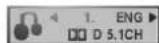
Drucken Sie während der Wiedergabe AUDIO und danach mehrmals / , um eine andere Audiosprache oder ggf. eine Audio-Tonspur zu horen.

Hinweis
Manche Discs enthalten Dolby Digital- und DTS-Tonspuren. Wenn DTS ausgewähl ist, gibt es keinen analogen AudioAusgang. Um die DTS-Tonspur anzuhoren, schlieben Sie den Recorder über einen der digitalen Ausgange an einen DTS-Recorder an. Verbindungsdetails finden Sie auf Seite 15.

Betrieb mit DVD und Video-CD (Fortsetzung)
Audiokanalwechsel


STEREO
Wenn Sie eine Video-CD eingelegt haben, drucken Sie während der Wiedergabe AUDIO und danach wiederholt
um einen anderen Audio-Kanal zu horen (STEREO, LINKS oder RECHTS).
Mit im VR-Modus aufgenommen DVD-RW-Discs, die einen Audiokanal für die Hauptsprache und einen zweisprachigen besitzen, können Sie zwischen Main (L), Bilingual (R) oder einer Kombination von beiden Einstellungen (Main + Bilingual) umschalten, indem Sie AUDIO drücken.
3D-Raumklang


Dieses Gerat kann einen 3D-Raumklangeeffekt erzeugen, der eine Mehrkanal-Audiowiedergabe anstatt mit fünf oder mehr Laufsprechen, die normalerweise für Mehrkanal-Audio in einem Heimkinosystem erforderlich sind, mit zwei herkommlichen Stereolautsprechern simuliert.
1 Drucken Sie 3D SURR. Drucken Sie danach während der Wiedergabe mehrmals /▶ um "3D SUR." auszuwahlen.
2 Wahlen Sie "NORMAL", um den 3D-Raumklangeffekt auszuwahlen.
Untertitel


Drucken Sie mehrmals während der Wiedergabe SUBTITLE, um die anderen Untertitelsprachen anzuzeigen.
Instant Skip


Jedes Mal, wenn Sie INSTANT SKIP drucken, springt die Wiedergabe 15 Sekunden weiter.

Hinweis
Wenn angezeigt wird, ist die Funktion nicht auf der Disc verfügbar.
Suchen von Positionen auf einer Disc
Mit dieser Funktion konnen Sie auf jeder beliebigen Punkt auf einer Video-CD zugreifen. Verwenden Sie diese Funktion nur während der Wiedergabe einer Video-CD. Die Wiedergabe steuert den angegebenen Punkt an.
1 Drücken Sie während der Wiedergabe SEARCH. Das Verlaufsteiste wird auf dem Femsehbildschirm angezeigt.

2 Verwenden Sie / , um eine Startposition für die Wiedergabe zuuchen.
3 Drucken Sie ENTER, um die ausgewählte Position zu bestätigen. Die Wiedergabe beginnnt nun an der ausgewählten Position.

Hinweis
Die Funktion arbeitet nur, wenn keine Markierung gespeichert ist.
Speicher fur die letzte Bedingung


Der Recorder speichert die Benutzereinstellung fur die letzte Disc, die Sie angesehen haben. Die Einstellungen bleiben so lange gespeichert, bis Sie die Disc aus dem Recorder nehmen oder ihn aushalten. Wenn Sie eine Disc einlagen, deren Einstellungen gespeichert wurde, wird die letzte Stopp-Position automatisch abgerufen.

Hinweise
Die im Speicher gespeicherten Einstellungen konnen jederzeit verwendet werden.
- Der Recorder speichert keine Einstellungen von Discs, wenn Sieihn vor der Wiedergabe wieder ausschalten.
PIP (Bild in Bild)


These Funktion ermitteligt Ihnen, die gespeicherten Sender während der Wiedergabe in einem Unterbild anzusehen.
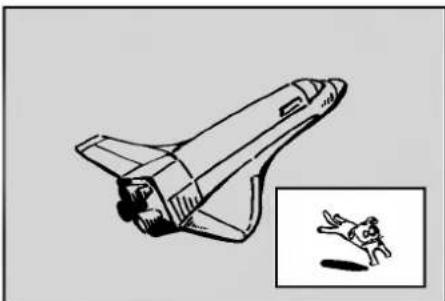
On und Off
Drucken Sie PIP, um das Unterbild einzuschalten.
Drucken Sie diese Taste erneut, um es auszuschalten.
Ausgabe des Eingabemodus für das Unterbild
Drucken Sie AV, um die Eingabemodus für das Unterbild auszuwahlen. Jedes Mal, wenn die Taste gedrück wird, werden die einzelnen Eingabemodi des Unterbils wie unten abgebildet angezeigt. Tuner → AV1 → AV2 → AV3 → AV4
Programmauswahl für Unterbild
Verwenden Sie / , um das Programm zuändern, wenn der Eingang des Unterbilds auf Tuner gesetzt ist. Die ausgewählte Programmnummer wird auf dem Fernsehbildschirm angezeigt. Sie können das ausgewählte Programm aneigen, indem Sie STOP (■) drucken.
Positionswechsel des Unterbilds
Drucken Sie mehrmals / , bis die gewünschte Position erreicht ist. Das Unterbild kann im und gegen den Uhrzeigersinn bewegt werden.
Zoomen des Unterbilds
Drucken Sie mehrmals ZOOM, um das Unterbild zu vergroßern. Das Vergroßerungslevel wird in drei Schritten vergroßert.

Audio-CD und MP3-Betrieb
Wiedergabe einer Audio-CDs oder
MP3-Disc
Der DVD-Recorder kann Audio-CDs wiedergeben. Der DVD-Recorder kann auf CD-ROM, CD-R oder CD-RW vorliegende Aufzeichnungen im Format MP3 wiedergeben.
Vor der Wiedergabe von MP3-Aufnahmen lesen Sie die Hinweise zu MP3-Aufnahmen rechts auf dieser Seite.
1 Legen Sie eine Disc ein, und schreiben Sie das Fach.
Das Menu AUDIO-CD oder MP3-CD wird auf dem Fernsehbildschirm angezeigt.

Menu Audio-CD

Menu MP3-CD
2 Wahlen Sie mit / einen Track aus. Drucken Sie danach PLAY (▶) oder ENTER.
Die Wiedergabe wird gestartet.
Während der Wiedergabe wird die verstrichene Wiedergabezeit des aktuellen Tracks im Display-Fenster und im Menu angezeigt.
Die Wiedergabe wird am Ende der Disc angehalten.
Tipps
- Sie können die TV-Kanal- oder Videogangsguille anzeigen, indem Sie AV drucken. Wenn Sie zum MP3- oder Audio CD-MENU zurückkehren möchten, drucken Sie MENU/LIST.
- Drücken Sie im Menu "MP3 CD" SCAN (▶ oder▶), um zur vorherigen oder nachsten Seite zu wechseln.
- Im Menu "MP3 CD" konnen Sie die Ordnerliste auf der Disc anzeigen. Wahlen Sie mit das Symbol "im Menu "MP3 CD" aus, und drucken Sie ENTER. Sie konnen auch nur die Tracks im Ordner anzeigen.
Wahlen Sie mit (\triangle \triangle \triangle \triangle \triangle \triangle \triangle \triangle \triangle \triangle \triangle \triangle \triangle \triangle \triangle \triangle \triangle \triangle \triangle \triangle \triangle \triangle \triangle \triangle \triangle \triangle \triangle \triangle \triangle \triangle \triangle \triangle \triangle \triangle \triangle \triangle \triangle \triangle \triangle \triangle \triangle \triangle \triangle \triangle \triangle \triangle \triangle \triangle \triangle \triangle \triangle
- Klichen Sie im MP3 CD Menu auf DISPLAY, um die Informationen über die gewährte MP3 Daten anzuzeigen.
- Wahlen Sie im Menu "MP3 CD" die Option "唱" aus, und drücken Sie danach ENTER, um alle MP3-Dateien auf der Disc anzuzeigen.
- Auf der gemischten CD mit Audiotitel und MP3-Datei können Sie vom AUDIO CD-MENU in das MP3 CD-MENU (und umgekehrt) wechseln, indem Sie mehrmals die Taste TITLE drucken.
3 Sie konnen die Wiedergabe jederzeit anhalten, indem Sie STOP (■) drucken.
Hinweise zu MP3-Aufnahmen
Info zu MP3
- Eine MP3-Datei besteht aus Audio-Daten, die mit der MPEG1 Audio Layer-3 Dateicodierung komprimiert wurden. Dateien, die die Erweiterung“.mp3” besitzen, werden MP3-Dateien genannt.
- Der Recorder kann keine MP3-Datelen setzen, die eine andere Erweiterung als“.mp3” haben.
Die Kompatibilität von MP3-Discs und thisem Recorder unterliegt den folgenden Einschränkungen:
- Das physische Format der CD-R sollte ISO 9660 und JOLIET entsprechen.
- Wenn Sie MP3-Dateien mit einer Software wie "Direct-CD" aufnehmen, die kein DATEISYSTEM besteht kann, konnen Sie MP3-Dateien nicht wiedergeben. Wir empfehlen die Verwendung von Easy-CD Creator. Diese Software erstellt ein Dateisystem, das ISO 9660 oder JOLIET entspricht.
- Die Gesamtzahl aller auf der Disc enthaltenen Dateien und Ordner darf maximal 999 betragen.
Um eine optimale Wiedergabequalität zu erzielen, müssen die auf dem DVD-Recorder abgespielten Discs und Aufnahmen bestimmte technische Standards erfällen. Für bereits bespielte DVDs werden diese Standards automatisch eingestellt. Beschreibenbare Dis-formate können weitere unterschiedliche Typen aufweisen (z. B. eine CD-R mit MP3-Dateien), die bestimmte Voraussetzungen erhöllen müssen (s. o.), um die Kompatibilität bei der Wiedergabe zu gewährleisten.
Außer dem ist zu beachten, dass für das Herunterlagen von MP3-Dateien und Musik aus dem Internet eine Genehmigung erforderlich ist. Unser Unternehmen ist nicht zur Erteilung einer solchen Genehmigung berechtigt. Die bereitsigen Genehmigungen sind stets bei dem jeweiligen Inhaber des Urheberrechts einzuholen.
Audio-CD und MP3-Betrieb (Fortsetzung)
Pause

1 Drucken Sie während der Wiedergabe PAUSE/STEP (II).
2 Um die Wiedergabe fortzusetzen, drucken Sie PLAY () oder erneut PAUSE/STEP (II).
Einen anderen TRACK ansteuern
- Drucken Sie während der Wiedergabe kurz SKIP oder▶, um den nachsten Track anzusteuern oder zum Anfang des aktuellen Tracks zurückzukehren.
- Drücken Sie zweimal kurz SKIP, um zum vorherigen Track zurückzukehren.
- Auf einer Audio-CD konnen Sie jeder beliebigen Track direkt ansteuern, indem Sie die Track-Nummer während der Wiedergabe mit den Zifferntasten (0-9) eingeben.
Wiederholung Track/Alle/Aus
Drucken Sie REPEAT, um einen gewünschten Wiederholungsmodus auszuwahlen.
- TRK(Track): Wiederholt den aktuellen Track.
- ALL: Wiederholt alle Tracks auf der Disc.
OFF: Keine wiederholte Wiedergabe.
Random
1 Drucken Sie während der Wiedergabe oder im Stopp-Modus RANDOM. Das Gerät startet automatisch die Random-Wiedergabe. Auf dem Fernseher wird "RAND." angezeigt.
2 Um zur normalen Wiedergabe zusückzukehren, drücken Sie solange RANDOM, bis "RAND." im Display-Fenster angezeigt wird.

Wenn Sie die Taste SKIP▶während der Random-Wiedergabe drücken, wähl das Gerät einen anderen Track und setzen die Random-Wiedergabe fort.
3D-Raumklang


Dieses Gerat kann einen 3D-Raumklangeeffekt erzeugen, der eine Mehrkanal-Audiowiedergabe anstatt mit fünf oder mehr Laufsprechern, die normalerweise für Mehrkanal-Audio in einem Heimkinosystem erforderlich sind, mit zwei herkömmlichen Stereolautsprechern simuliert.
1 Drucken Sie während der Wiedergabe 3D SUR. um "3D SUR" auszuwahlen.
2 Um den 3D-Raumklangeffekt auszuschalten, drücken Sie so lange 3D SUR., bis "3D SUR." auf dem Menübildschirm ausgeblendet wird.
Suchen
1 Drucken Sie während der Wiedergabe SCAN (oder). Der Recorder wechseln nun in den SEARCH-Modus.
2 Mit der Taste SCAN (▶ oder▶) wahren Sie die erforderliche Geschwindigkeit aus:▶X2,▶X4,▶X8 (rückwärts) oder▶X2,▶X4,▶X8 (vorwärts). Suchgeschwindigkeit und Suchrichtung werden auf dem Menübildschirm angezeigt.
3 Sie können den SEARCH-Modus beenden, indem Sie PLAY drucken (▶).
A-B-Passage wiederholen
So wiederholen Sie eine Passage in einem Titel:
1 Drucken Sie am gewünschten Anfangspunkt die Taste A-B. Auf dem Menübildschirm werden das Repeat-Symbol und 'A' angezeigt.
2 Drücken Sie am gewünschten Endpunkt erneut die Taste A-B. Das Repeat-Symbol und 'A - B' werden kurz auf dem Menübildschirm angezeigt, und die A-B-Passage wird nur wiederholt.
3 Sie konnen die Wiederholung der Passage beenden und zur normalen Wiedergabe zusückkehren, indem Sie erneut A-B drucken. Das Symbol "Repeat" wird aus dem Menübildschirm ausgeblendet.
Programmierte Wiedergabe mit Audio-CD und MP3
Mit der Programmierfung konnen Sie ihre Lieblingstitel von jeder Disc im Recorder-Speicher speichern. Maximal 30 Tracks (Audio-CD) oder 256 Tracks (MP3) konnen programmiert werden.
1 Legen Sie eine Audio-CD oder eine MP3-Disc ein. Das Menu "Audio CD" oder "MP3 CD" wird angezeigt.
2 Wahlen Sie mit / einen Track in der Liste aus.
3 Markieren Sie mit ▲▼←▷ das Symbol “ ”, und drücken Sie ENTER. Oder drücken Sie PROGRAM.
Der ausgewählte Track wird zur Programmliste hinzugeführ.
4 Wiederholen Sie die Schritte 2 - 3, um weitere Tracks in die Programmliste zu stellen.

Tipp
In MP3 CD-Menus können Sie alle Tracks von der Liste zu der Programmliste hinzufugen. Wahlen Sie das Symbol “ → ”, und drücken Sie ENTER.
5 Rufen Sie mit die Programmliste auf. 6 Wahlen Sie den Track, dessen Wiedergabe Sie starten möchen, mit aus.


Drucken Sie im Menu "MP3 CD" SCAN (oder), um zur vorherigen oder nachsten Seite zu wechseln.
7 Drucken Sie PLAY (▶) oder ENTER, um zu starten. Die Wiedergabe wird in der Reihenfolge gestartet, in der Sie die Tracks programmiert haben. Die Wiedergabe wird angehalten, nach dem der letzte programmierte Track in der Programmmente abgespielt wurde.
Um nach der programmierten Wiedergabe mit der normalen Wiedergabe fortzufahren, wahlen Sie einen Track aus der Liste aus, und drucken Sie ENTER.
Programmierte Tracks wiederholen
Drucken Sie REPEAT, um einen gewünschten Wiederholungsmodus auszuwahlen.
- TRK (Track): Wiederholt den aktuellen Track.
- ALL: Wiederholt alle Tracks in der Programmliste.
OFF: Keine wiederholte Wiedergabe.
Track aus der Programmliste loschen
1 Wahlen Sie den Track aus, den Sie aus der Programmliste loschen möchten.
2 Markieren Sie mit ▲▼ ▲▷ das Symbol “#”, und drücken Sie ENTER. Oder drücken Sie CLEAR. Der ausgewählte Track wird aus der Programmliste gelöscht.
3 Wiederholen Sie die Schritte 1-2, um weitere Tracks auf der Programmliste zu Löschen.
Gesamte Programmliste loschen
Markieren Sie mit ▲▼↓▶ das Symbol “”,und drucken Sie ENTER.
Alle Tracks auf der Programmliste werden gelöscht.
Programmliste speichern
Dieser Recorder speichert die Benutzerprogrammliste für die Disc, die Sie programmiert haben. Die Programmliste bleibt so lange gespeichert, bis Sie die Disc aus dem Recorder nehmen oder他们在 ausschalten. Wenn Sie eine Disc einlagen, deren Programmliste gespeichert ist, wird die Programmliste automatisch abgerufen.
- Verwenden Sie ▲▼ ▲▶, um das Symbol "■" im Menu "MP3 CD" auszuwahlen, und drücken Sie danach ENTER.
Aufnahmen - erstige Schritte
Aufnahmen vom Fernsehgerät
Gehen Sie wie in den folgenden Anleitungen beschrieben vor, um Fermsehsendungen aufzunehmen. Die Aufnahme wird sofort gestartet und so lange fortgesetzt, bis die Disc voll ist oder Sie die Aufnahme anhalten.
1 Schalten Sie den Recorder ein, und legen Sie eine beschreibbare Disc ein.
Achten Sie außer dem darauf, dass der TV-Eingang auf diesen Recorder gesetzt ist. Wenn Sie eine leere Disc einlagen, muss sie zunachst vom Recorder initialisiert werden.
2 Stellen Sie den Aufnahmehodem ein, indem Sie mehrmals REC MODE drucken. (HQ, SQ, LQ) HQ: High Quality, SQ: Standard Quality, LQ: Low Quality
3 Verwenden Sie die Tasten / , um ein Fernsehprogramm auszuwahlen, das Sie aufzeichnen möchten.
T Andern des TV-Audiokanals
Stereo → Links Mono → Rechts Mono → Mono → Bilingual → Stereo
Der aktuelle Audiokanal wird auf dem Bildschirm eingebrendet.
- Wenn die Tonqualität von Stereo schlecht ist, können Sie sie hareig verbessern, indem Sie die Einstellung in Monoändern.
- Wenn die Übertragung zweisprachig ist und die DVD-RW-Disc im VR-Modus aufgenommen wurden, können Sie die Sprache auswahlen, indem Sie AUDIO drucken: Links Mono (Hauptsprache), Rechts Mono (Zweisprachig), Stereo oder Zweisprachig (Hauptsprache + Zweisprachig).
- Dieser Recorder kann NICAM oder regulares Audio aufnahmen. Wenn die NICAM-Einstellung (Seite 19) auf Auto gesetzt ist, wird Audio automatisch in NICAM geändert und Sie konnen NICAM-Audio aufnahmen. Handelt es sich bei der Übertragung nicht um NICAM, wird stets regulares Audio aufgenommen. Wenn aufgrund schlechten Empfangs der NICAM-Ton verzerrt ist, konnen Sie die NICAM-Einstellung des Programms ausschalten.
1 Drucken Sie einmal REC (●).
Die Aufnahme wird gestartet. (Im Display-Fenster leuchtet die REC-Anzeige.)
Die Aufnahme wird fortgesetzt, bis Sie STOP (drucken oder die Disc voll ist.
Informationen darüber, wie Sie die Dauer der Aufnahme festzulegen, finden Sie unter "Instant Timer-Aufnahme".

Unterbrechen der Aufnahme
1 Drucken Sie PAUSE/STEP (II), um die Disc während der Aufnahme anzuhalten.
2 Wenn Sie die Aufnahme fortsetzen möchten, drücken Sie PAUSE/STEP (II).
So behmen Sie eine Fernsehsendung auf, während Sie eine andere ansehen
1 Drucken Sie TV/DVD, um während der Aufnahme den TV-Modus auszuwahlen. Die TV-Anzeige wird eingeblendet.
2 Wahlen Sie den TV-Kanal aus, den Sie ansehen möchten.
Instant Timer-Aufnahme
Die Funktion "Instant Timer-Aufnahme" erfolgt. Ihnen, ohne den Programm-Timer eine Aufnahme mit einer voreingestalten Lange zu machen.
1 Folgen Sie den Schritten 1-4 (siehe "Aufnahmen vom Fernsehgeber").
2 Drucken Sie mehrmals REC (●), um die Länge der Aufnahme einzustellen.
Die Aufnahme wird nach dem ersten Tastendruck gestartet. Jeder zusätzliche Tastendruck verlangert die Aufnahmezeit um 10 Minuten (maximal 120 Minuten).
Am Ende der Aufnahme halt der DVD-Recorder die Aufnahme an. Danach wird er ausgeschelt.

Menu "Instant Timer-Aufnahme"
Überprüfen der Aufnahmezeit
Drucken Sie einzelmal REC (●), um die Aufnahmezeit zu überprüfen. Die abgerufene Einstellung wird automatisch kurz auf dem Fernsehbildschirm angezeigt. Die verbleibende Aufnahmezeit wird zugem im Display-Fenster eingebrendet.
Verlangern der Aufnahmezeit
Sie konnen die Aufnahmezeit jederzeit verlangern, indem Sie REC (●) drucken.
Jeder zusätzliche Tastendruck verlangert die Aufnahmezeit um 10 Minuten (maximal 120 Minuten). Unterbrechen der Aufnahme

Wenn der Recorder während der Aufnahme vom Stromnetz getrennt wird (oder bei einem Stromausfall), geht die Aufnahme verloren.
Wiedergeben ihrer Aufnahmen auf anderen DVD-Playern
Die meisten DVD-Player konnen finalisierte Discs wiedergeben, die im Video-Modus aufgenommen wurden. Einige weniger Player konnen zudem im VR-Modus aufgenommene DVD-RW-Discs unabhängig davon, ob Sie finalisiert sind oder nicht, abspielen. Lesen Sie die Begleitdokumentation des Players, um zu sehen, welche Disc-Typen er abspielen kann.
Finalizing einer Disc
Beim Finalizing werden die Aufnahmen fixiert, so dass die Disc auf einem herkömmlichen DVD-Player oder einem Computer mit einem geeigneten DVD-ROM-Laufwerk wiedergegeben werden kann. Bei Finalizing einer Video-Modus-Disc wird ein Menu für die Disc-Navigation erstellt. Sie können auf das Menu zugreifen, indem Sie MENU/LIST oder TITLE drucken.
Informationen über diesen Vorgang entnehmen Sie dem Abschnitt "Finalisieren" auf Seite 26.

Timer-Aufnahme
Dieser DVD-Recorder kann so programmiert werden, dass er innerhalb eines Monats bis zu sieben Programme aufzeichnet. Für unbeaufsichtigte Aufnahmen muss der Timer wissen, welche Kanäle aufgenommen werden sollen, und bereits die Anfangszeit und Angaben zur Lage der Aufnahme.
1 Drucken Sie TIMER REC. Das Menu "Timer-Aufnahme" wird eingeblendet.

- PR - Wahlen Sie eine gespeicherte Programmnummer oder einen der externen Eingänge für die Aufnahme.
- Datum – Wahlen Sie ein Datum aus, das maximal einen Monat in der Zukunft liegen damit.
- Startzeit - Legt die Anfangszeit der Aufnahme fest.
Lange - Legt die Länge der Aufnahme fest.
Modus - Wahlen Sie einen Aufnahmemodus aus (HQ, SQ, LQ oder AT). Der AT-Modus (Auto) legt fest, wie viel Disc-Zeit verfügbar ist, und schaltet ggf. in den Aufnahmemodus, um die Aufnahme der Sendung abzuschlieben. - Wiederholen - Wahlen Sie die gewünschte Wiederholung aus (Einmal, Täglich (Montag - Freitag) oder Wochentlich).
VPS/PDC - Das VPS/PDC-System passt die Aufnahmezeit automatisch an, so dass Sie die Sendung auch dann nicht verpassen, wenn sich der Sendeplan geändert hat. Damit VPS/PDC ordnungsgemäß Funktioniert, müssen Sie die korrekte angegebene Uhrzeit und das Datum der Sendung eingeben, die Sie aufzeichnen möchten. Beachten Sie, dass VPS/PDC weitere nicht mit jedem Sonder arbeitet.
N Hinweise
- Sender, die VPS/PDC verwenden, haben in der Regel auf den Videotextseiten entsprechende VPS/PDC-Informationen. Informieren Sie sich auf diesen Seiten, wenn Sie eine Timer-Aufnahme einstehen.
- Es dauert ca. 20 Sekunden, bis der Recorder eingeschaltet ist und die Aufnahme startet. Wenn Sie VPS/PDC verwenden, wird eventuell der Anfang der Sendung nicht aufgenommen.
2 Geben Sie die erforderlichen Informationen für ihre Timer-Aufnahme(n) an.
- / (links/rechts) - Bewegen Sie den Cursor nach links/rechts
- Δ / (oben/unten) -ändert die Einstellung an der aktuellen Cursorposition.
- Drucken Sie RETURN (♂), um das Menu "Timer-Aufnahme" zu beenden.
- Drucken Sie ENTER, nach dem Sie alle Programminformationen eingebehen haben.
- Drucken Sie TIMER REC, um die Timer-Aufnahmeliste anzuzeigen.
3 Drucken Sie ENTER, damit der DVD-Recorder die Sendung speichert.
Um die Programmierung zu beenden, wird die Timer-Aufnahmeliste angezeigt.
Überprüfen Sie "Rec. OK" in der Timer-Aufnahmelist.
Sie sehen, ob die Timer-Aufnahme korrekt programmiert ist und eine bespielbare Disc eingelegt wurde.
4 Drucken Sie RETURN ( )um die Programmliste zu beenden.
5 Achten Sie darauf, dass Sie eine beschreibenbare Disc einlagen, und drücken Sie POWER, um das Gerät in den Standby-Betrieb umzuschalten.
N Hinweise
Die Timer-LED leuchtet im Display-Fenster, wenn der Recorder im Standby-Modus mit aktivem Timer betrieben wird.
- Der Recorder nimmt gemäß der aktuellen TV-Tuner-Einstellung (Stereo, Links Mono, Rechts Mono, Mono oder Bililingual) auf.
Verwenden Sie die Taste AUDIO, um den Ton wie gewünscht einzustellen, bevor Sie den Recorder in den Standby-Betrieb umschalten.
- Sie müssen POWER drücken, um die Timer-Aufnahme anzuhalten.
Aufnahmelösung
Sie konnen einfach den Inhalt der DVD-RW loschen, und dann im ersten Abschnitt der Disk mit der Aufnahme beginnen. Das Diskformat wird nicht geändert.
- Schalten Sie den Recorder ein, und legen Sie eine aufnahmefährige Disk ein.
- Drucken und halten Sie für mehr als 3 Sekunden die REC (●) Taste gedrückt. Es erscheint die Meldung "Alle Titel loschen und aufzeichnen".
- Verwenden Sie / um "Ja" zu wahlen, und drucken Sie dann ENTER. Die Aufnahme beginn (Die REC Anzeige leuchtet im Anzeigefenster auf).
Timer-Aufnahmen (Fortsetzung)
Überprüfen der Einzelheiten der
Timer-Aufnahme
Sie konnen die Programmierung prufen, wenn der DVD-Recorder eingeschaltet ist. Drucken Sie zweimal TIMER REC.
Wahlen Sie eine Timer-Aufnahme mit / aus.
- Drücken Sie ENTER, um das ausgewählte Programm zubearbeiten. Das Menu "Timer-Aufnahme" wird eingebrendet.
- Drucken Sie CLEAR, um das ausgewählte Programm aus der Timer-Aufnahmeliste zu Löschen.
Stornieren einer Timer-Aufnahme
Sie konnen eine Timer-Einstellung jederzeit loschen, bevor die Aufnahme gestartet wird.
- Wahlen Sie das Programm, das gelöscht werden soll, mit / in der Timer-Aufnahmeliste aus. Wenn Sie das Programm loschen möchten, drücken Sie CLEAR.
AnhalteneinerTimer-Aufnahme
Nach dem Start einer Timer-Aufnahme können Sie noch immer das Programm abbrechen.
- Drucken Sie POWER.
Timer-Aufnahme-Fehlerbeseitigung
Bei eingestelltem Timer nimmt der Recorder unter den folgenden Voraussetzungen nicht auf:
- Es wurde keine Disc eingelegt.
- Eine nicht beschreibbare Disc wurde eingelegt.
"Disc-Schutz" ist im Setup-Menü eingeschaltet (siehe Seite 25). - Stromzufuhr ist eingeschaltet.
- Auf der Disc befinden sich 99 aufgenommene Titel.
Sie konnen unter den folgenden Voraussetzungen, kein Timer-Programm eingeben:
- Eine Aufnahme lauft gerade.
Die gewünschte Uhrzeit liegt in der Vergangenheit.
Mehr als sieben Programme wurden eingestellt.
Mehrere Timer-Programme überschneiden sich:
Das frühere Programm hat Priorität.
- Wenn das frühere Programm beendet ist, wird das spätere gestartet.
- Wenn zwei Programme so eingestellt sind, dass sie exakt zur selbst Zeit anfangen, hat das zuerst eingegebene Priorität.
If the disc is damaged, the recording may not complete successfully. Auch wenn im Feld "Überprüfen" die Meldung "Aufnahme möglich" angezeigt wird, trifft dies nicht unbedingt zu.
Aufnehmen von externen Quellen
Aufnehmen von externen Komponenten
Sie konnen von einer externen Komponente, z. B. einem an einen externen Eingang des Recorders angeschlossenen Camcorder oder Videorecorder, Aufnahmen machen.
Die Komponente, vor der Sie eine Aufnahme machen möchten, muss ordnungsgemäß an den DVD-Recorder angeschlossen sein. Weitere Informationen finden Sie auf Seite 16.
2 Drucken Sie mehrmals AV, um den externen Eingang auszuwahlen, über den aufgenommen werden soll.
- Tuner: Integrierter Tuner
AV1: EURO AV1 AUDIO VIDEO an der rückwartigen Anschlussleiste
AV2: EURO A/V2 DECODER an der rückwartigen Anschlussleiste
AV3: AUDIO AV IN 3 /VIDEO IN 3 an der rückwartigen Anschlussleiste
AV4: INPUT 4 (VIDEO, AUDIO (L/R), S-VIDEO IN) an der ruckwartigen Anschlussleiste - DV: DV IN am vorderen Bedienfeld
3 Legen Sie eine beschreibbare Disc ein.
4 Stellen Sie den Aufnahmemodus ein, indem Sie mehrmals REC MODE drucken. (HQ, SQ, LQ)
Drucken Sie einmal REC (●).
Die Aufnahme wird gestartet. (Im Display-Fenster leuchtet die REC-Anzeige.)
Die Aufnahme wird fortgesetzt, bis Sie STOP drucken oder die Disc voll ist.
Informationen darüber, wie Sie die Dauer der Aufnahme festzulegen, finden Sie unter "Instant Timer-Aufnahme" auf Seite 37.
6 Drucken Sie STOP (■), um die Aufnahme anzuhalten.
N Hinweis
Wenn ihre Quelle mit CopyGuard kopiergeschützt ist, können Sie mit diesen Recorder nicht von ihr aufnehmen. Lesen Sie die Copyright-Hinweise auf Seite 7.
Aufnehmen von einem digitalen Camcorder
Sie konnen von einem digitalen Camcorder aufnehmen, der an die DV IN-Buchse am vorderen Bedienfeld des Recorders angeschlossen ist. Mit der Fernbedienung des Recorders konnen Sie Camcorder und Recorder steuern. Achten Sie vor der Aufnahme daraufuf, dass der Audioeingang fur die DV IN-Buchse eingerichtet ist (siehe Seite 25).

Tipps
- Das Signal der Quelle muss im DVC-SD-Format vorliegen.
- Nicht alle Camcorder konnen mit der Fernbedienung these Recorders gesteuent werden.
- Wenn Sie mit einem DV-Kabel einen zweiten DVD-Recorder anschließen, können Sie den zweiten DVD-Recorder nicht von ihrer Erstgeber aus steuern.
- Sie können das Gerät nicht remote von einer Komponente aus steuern, die an die DV IN-Buchse angeschlossen ist.
- Sie können die Datum- und Uhrzeitinformationen nicht von einer DV-Kassette aufnehmen.
1 Der digitale Camcorder muss an die DV IN-Buchse auf der Vorderseite des Gerats angeschlossen sein. Weitere Informationen finden Sie auf Seite 16.
2 Überprüfen Sie, ob der DV-Audio-Eingang die Voraussetzungen erfüllt.
Sie haben die Wahl zwischen Audio 1 (Original-Audio) und Audio 2 (Overdubbed-Audio).
- Der DV-Eingang wird über "DV Rec Audio" im Untermenü des Setup-Menus eingestellt. Siehe "DV Rec Audio" auf Seite 23, wenn Sie weitere Informationen benötigen.
3 Drucken Sie mehrmals AV, um den DV-Eingang auszuwahlen.
DV wird im Display-Fenster und auf dem
Fernsehbildschirm angezeigt.
4 Suchen Sie die Stelle auf dem Camcorder-Band, ab der Sie aufnehmen möchten.
Für optimale Ergebnisse unterbrechen Sie die Wiedergabe an der Stelle, ab der Sie aufnahmen möhen.
- Je nach Camcorder konnen Sie mit der Fernbedienung des Recorders die Funktionen STOP, PLAY und PAUSE verwenden.
5 Drucken Sie einmal REC (●), um die Aufnahme zu starten.
Die Aufnahme wird automatisch angehalten, wenn der Recorder kein Signal erkennt.
- Sie können die Aufnahme unterbrechen oder anhalten, indem Sie PAUSE/STEP (II) oder STOP (■) drücken Wahrend der Aufnahme konnen Sie den Camcorder nicht mit dieser Fernbedienung steuem.
- Im Video-Modus wird der letzte Frame der Aufnahme auch nach dem Ende der Aufnahme kurze Zeit auf dem Bildschirm angezeigt.
- Damit Timer-Aufnahmen ordnungsgemäß auf this dem Recorder Funktionieren, muss der digitale Camcorder eingeschaltet und in Betrieb sein.
Aufnahmen von externen Quellen (Fortsetzung)
Wasist“DV”?
Mit DV (auch unter der Bezeichnung i.LINK besteht), konnen Sie einen mit DV ausgerüsteten Camcorder mit einem DV-Kabel als Eingang und Ausgang von Audio-, Video- Daten- und Steuersignalen an diesen Recorder anschließen. Die i.LINK-Schnittstelle entspricht dem Standard IEEE 1394-1995. "i.LINK" und das "i.LINK"-Logo sind Marken.
- Dieser Recorder ist nur mit DV-Format-(DVC-SD-) Camcordern kompatibel. Digitale Satellitentuner und Digital VHS-Videorecorder sind nicht kompatibel.
- Sie können nicht mehrere DV-Camcorder gleichzeitig an diesen Recorder anschließen.
- Sie können diesen Recorder nicht von externen Geräten steuern, die über die DV IN-Buchse angeschlossen sind (einschl. zwei DVD-Recorder).
- Der über die DV IN-Buchse angeschlossene Camcorder kann weitere nicht in allen Fällen gesteuert werden.
- Digitale Camcorder konnen in der Regel Audio als 16-Bit-/48 kHz-Stereo oder Twin-Stereo-Tracks mit 12 Bit/32 kHz aufnahmen. Diese Recorder kann nur einen Stereo-Audio-Track aufnahmen. Stellen Sie "DV Audioaufnahme" nach Bedarf auf Audio 1 oder Audio 2 (siehe Seite 25) ein.
- Audio-Eingaben zur DV IN-Buchse müssen 32 oder 48kHz (nicht 44.1kHz ) sein.
- Wahrend der Aufnahme konnen Bildstörungen auftreten, wenn eine Quellkomponente die Wiedergabe anhalt oder einen nicht aufgezeichneten Abschnitt des Bands wiedergibt, die Stromversorgung der Quellkomponente ausfält oder das DV-Kabel abgezogen wird.
- Wenn "DV Rec Audio" auf "Audio 2" gesetzt und das Audio 2-Signal nicht vorhanden ist, wird "DV Rec Audio" automatisch auf "Audio 1" gesetzt.
DV-bezogenen Meldungen
Wenn Sie die DV IN-Buchse verwenden, können die folgenden Meldungen auf dem Fernsehbildschirm angezeigt werden:
Nicht mit Camcorder verbunden
Der Camcorder ist nicht richtig angeschlossen, oder der Camcorder ist ausgeschaltet.
Zuviele Geräte angeschlossen
Die DV-Buchse an diesen Recorder unterstützen nur den Anschluss an einen anderen Camcorder.
Band überprüfen
In das angeschlossene Gerät wurde keine Kassette eingelegt.
Inkcompatibles Gerät
Der Recorder kann den Camcorder nicht steuern.
Information wird neu geladen
Der Camcorder aktualisiert Informationen fur DV.
Kameramodus
Der Camcorder wird auf Kameramodus gesetzt.
Störungsbehebung
Wenn Sie kein Bild und/oder keinen Ton über die DV In-Buchse erhalten, überprüfen Sie die folgenden Punkte:
- Das DV-Kabel muss ordnungsgemäß angeschlossen sein.
- Schalten Sie das angeschlossene Equipment aus und wieder ein.
- Wechseln Sie den Audio-Eingang.

Hinweis
Nicht alle angeschlossenen Camcorder konnen jedoch mit der Fernbedienung gesteuert werden, die mit thisem Recorder ausgeliefert wurde.

VR-Modus: Bearbeitung von Original und Spielliste
Durch Bearbeitung des Original-Inhalts ändern Sie den Inhalt der Disc. Wenn Sie beispielsweise einen Titel oder ein Kapitel aus dem Original-Inhalt (Titel oder Kapitel) löschen, werden Titel oder Kapitel von der Disc gelöscht und geben zusätzliche Aufnahmezeit frei. Wenn Sie eine Spielliste bearbeiten, ändern Sie dagegen den Inhalt der Disc nicht. Beispiel: Wenn Sie einen Titel aus der Spielliste entfern, informieren Sie den Recorder ledigious darüber, dass der Titel nicht wiedergegeben werden soll. Dabei wird allerdings nicht von der Disc gelöscht.
Titel, Kapitel und Teile
Die Titel im Originalinhalt der Disc enthalten ein oder mehrere Kapitel. Wenn Sie einen Titel in die Spielliste eingefugen, werden alle Kapitel in thisem Titel ebenfalls angezeigt. Die Kapitel in der Spielliste verhalten sich also genau so wie die Kapitel auf einer DVD-Video-Disc. Teile sind Abschnittte von Original- oder Spiellistetiln. Über das Menu "Original" oder "Spielliste" können Sie Teile hinzufugen oder loschen. Durch Hinzufugen eines Kapitals oder eines Titels zu der Spielliste, erstellen Sie einen neuen Titel, der aus einem Abschnitt (Kapitel) eines Original-Titels besteht. Durch Löschen eines Teils entfern den Sie einen Teil eines Titels aus dem Menu "Original" oder "Spielliste".
Achtung
- Wenn Sie die Funktionen "Delete", "Add" und "Move"bearbeiten, sind die Start- und Ende-Frames weitere nicht genau so, wie in der Anfangs- und Endpunktanzeige eingestellt.
- Wahlend der Wiedergabe der Spieliste kann zwischen den Bearbeitungen eine kurze Pause eingelegt werden. Dies ist keine Fehlfunktion.
Hinzufugen von Kapitelmarkierungen

Während der Aufnahme und Wiedergabe konnen Sie eine Kapitelmarkierung an einer beliebigen Stelle in einen Spielliste- oder Original-Titel eingufen. Sobald das Kapitel markierte ist, konnen Sie die Funktion "Kapitel Search" verwenden und Kapitel in den Menus "Original (Kapitel)" oder "Spielliste (Kapitel)" loschen, kombinieren und verschiben.
Sie konnen maximal 999 Kapitelmarkierungen in die Inhalt von Original und Spielliste eingufen.
N Hinweis
Kapitelmarkierungen werden in regelmäßigen Abständen automatisch eingefegt.
Sie konnen these Intervall im Menu "Initial Setup"ändern (siehe "Automatische Kapitel" auf Seite 25)
1 Geben Sie den Titel wieder (Original oder Spieliste).
2 Drücken Sie an der Stelle, an der Sie ein neuen Kapitel anfangen möchten, CHP ADD.
Ein Symbol Kapitelmarkierung wird auf dem Fermsehbildschirm angezeigt.
- Sie können auch während der Aufnahme Kapitelmarkierungen eingufen.
Ändern der Miniaturansichten für
Titel oder Kapitel


Alle im Menu "Original" oder "Spielliste" angezeigten Titel und Kapitel werden durch Miniaturenansichten dargestellt, die dem Anfang von Titel oder Kapitel entnommen wird. Sie konnen jedoch selbst ein anderes Standbild aus einem Titel auswahlen.
1 Geben Sie den Titel wieder (Original oder Spieliste).
2 Drucken Sie THUMBNAIL, und das aktuelle angezeigt Bild im Menu "Original" oder "Spielliste" einzublenden.
Das Standbild, das Sie auswahlen, wird im Menu "Original" oder "Spielliste" eingeblendet.
ip
Sie konnen die Miniaturansicht des Titels im Menu "Original (Kapitel)" oder "Spielliste (Kapitel)" andern. Wahlen Sie ein Kapitel im Menu "Original (Kapitel)" oder "Spielliste (Kapitel)" aus, und drücken Sie THUMBNAIL. Die Miniaturansicht des Titels mit dem Kapitel wird geändert.
VR-Modus: Bearbeitung von Original und Spielliste (Fortsetzung)
Verwendendes Menüs "Original (Titel)"

Im Menu "Original (Titel)" erstellen und bearbeiten Sie die Spieliste, loschen Titel odernehmen andere Änderungen am Original-Inhalt der Disc vor. Sie konnen auch Titel direkt aus dem Menu "Original (Titel)" wiedergeben. Der Recorder muss für das Bearbeiten mit "Original (Titel)" angehalten werden.
1 Drucken Sie wiederholt MENU/LIST, um das Menu "Original (Titel)" anzuzeigen.
- Verwenden Sie die Tasten / um die vorherige/nachste Seite anzuzeigen, wenn mehr als sechs Titelvorhanden sind.
Zum Beenden des Menus "Original" (Titel) drucken Sie RETURN (O).

2 Um die Optionen von "Original (Titel)" anzuzeigen, wahlen Sie den Titel aus, und drücken Sie ENTER.
Die Optionen von "Original (Titel)" werden auf der linken Seite von "Original (Titel)" angezeigt.
Wahlen Sie mit / eine Option aus, und drücken Sie ENTER, um zu bestätigen.

Wiedergabe: Startet die Wiedergabe des ausgewählten Titels.
Kapitel: Verschiebt das Menu "Original (Kapitel)" des Titels. (siehe rechte Seite)
Titel-Name: Bearbeitet den Namen des Titels. (Seite 47)
Editieren: Wahl the Bearbeitungsoptione
Löschen: Löscht den Titel. (Seite 46)
- Teil löschen: Löscht einen Teil des Titels. (Seite 46)
Rückgangig: Macht die letzte Bearbeitung ruckgangig. (Seite 47)
- Wiederherstellen: Wiederholt die rückgangig gemachte Aktion. (Seite 47)
Spieliste: Für den Titel zu Spielliste hinzu. (Seite 45)
4 Drucken Sie mehrmals RETURN (S), um das Menu "Original" (Titel) zu beenden.

Drucken Sie DISPLAY, um ausfuhrlichere Informationen für den ausgewählten Titel anzuzeigen.
Verwendend des Menüs "Original (Kapitel)"

1 Drucken Sie wiederholt MENU/LIST, um das Menu "Original (Titel)" anzuzeigen.
2 Wahlen Sie mit ▲▼ ▲▷ den Titel aus, den Sie im Menu “Original (Kapitel)” anzeigen können, und drücken Sie ENTER.
Die Optionen von "Original (Titel)" werden auf der linken Seite von "Original (Titel)" angezeigt.
Wahlen Sie mit / "Kapitel" unter den Optionen von "Original (Titel)" aus, und drucken Sie ENTER.
Das Menu "Original (Kapitel)" wird auf dem Fernsehbildschirm angezeigt.

Um die Optionen von "Original (Kapitel)" anzuzeigen, wahlen Sie das Kapitel aus, und drucken Sie ENTER.
Die Optionen von "Original (Kapitel)" werden auf der linken Seite von "Original (Kapitel)" angezeigt.
5 Wahlen Sie mit / eine Option aus, und drücken Sie ENTER, um zu bestätigen.


Wiedergabe: Startet die Wiedergabe des ausgewählten Kapitals.
Titel: Geht zum Menu "Original (Titel)" des Kapitals. (siehe linke Seite)
Verbinden: Kombiniert zwei Kapitel zu einem. (Seite 48)
Editieren: Wahl die Bearbeitungsoptionen aus.
- Löschen: Löscht das Kapitel. (Seite 46)
Rückgangig: Macht die letzte Bearbeitung ruckgangig. (Seite 47) - Wiederherstellen: Wiederholt die rückgangig gemacht Aktion. (Seite 47)
Spielliste: Für das Kapitel zur Spielliste hinzu. (Seite 45)
6 Drucken Sie mehrmals RETURN (S), um das Menu" Original (Kapitel)" zu beenden.

VR-Modus: Bearbeitung von Original und Spielliste (Fortsetzung)
Verwendend des Menüsspiellste
(Titel)"
1 Drucken Sie wiederholt MENU/LIST, um das Menu "Spielliste (Titel)" anzuzeigen.
- Verwenden Sie die Tasten / um die vorherige/nachste Seite anzuzeigen, wenn mehr als sechs Titelvorhanden sind.
Zum Beenden des Menus "Spielliste (Titel) drucken Sie RETURN ().

2 Um die Optionen von "Spielliste (Titel)" anzuzeigen, wahlen Sie den Titel aus, und drücken Sie ENTER.
Die Optionen von "Spielliste (Titel)" werden auf der linken Seite des Menüsspielliste (Titel) angezeigt.
3 Wahlen Sie mit / eine Option aus, und drücken Sie ENTER, um zu bestätigen.

Wiedergabe: Startet die Wiedergabe des ausgewählten Titels.
Kapitel: Verschiebt das Menu "Spielliste (Kapitel) des Titels. (siehe rechte Seite)
Titel-Name: Bearbeitet den Namen des Titels. (Seite 47)
Loschen: Loscht den Titel aus dem Menu "Spielliste (Titel)". (Seite 46)
Teil löschen: Löscht einen Teil des Titels. (Seite 46)
4 Drucken Sie mehrmals RETURN (S), um das Menu "Spielliste (Titel)" zu beenden.

Tipp
Drucken Sie DISPLAY, um ausfuhrlichere Informationen für den ausgewählten Titel anzuzeigen.
Verwendend des Menüsspiellste
(Kapitel)"
1 Drucken Sie wiederholt MENU/LIST, um das Menu "Spielliste (Titel)" anzuzeigen.
2 Wahlen Sie mit ▲▼ ▲▷ den Titel aus, den Sie im Menu "Spielliste (Kapitel)" anzeigen möchten, und drücken Sie ENTER.
Die Optionen von "Spielliste (Titel)" werden auf der linken Seite von "Original (Titel)" angezeigt.
Wahlen Sie mit / "Kapitel" unter den Optionen von "Spielliste (Titel)" aus, und drucken Sie ENTER.
Das Menu "Spielliste (Kapitel)" wird auf dem Fernsehbildschirm angezeigt.

Um die Optionen von "Spielliste (Kapitel)" anzuzeigen, wahlen Sie das Kapitel aus, und drücken Sie ENTER.
Die Optionen von "Spielliste (Kapitel)" werden auf der linken Seite von "Spielliste (Kapitel)" angezeigt.
5 Wahlen Sie mit / eine Option aus, und drücken Sie ENTER, um zu bestätigen.

Wiedergabe: Startet die Wiedergabe des ausgewählten Kapitals.
Titel: Geht zum Menu "Spielliste (Titel)" des Kapitels. (siehe linke Seite)
Verbinden: Kombiniert zwei Kapitel zu einem. (Seite 48)
Verschieben: Verschiebct ein Kapitel von "Spielliste (Kapitel)" an eine Position im Menu "Spielliste (Kapitel).(Seite 48)
Löschen: Löscht das Kapitel aus dem Menu "Spielliste (Kapitel)" (Seite 46)
6 Drucken Sie RETURN (♂) wiederholt, um das Menu "Spielliste (Kapitel)" zu beenden.
VR-Modus: Bearbeitung von Original und Spielliste (Fortsetzung)
Erstellen einer neuen Spielliste
Verwenden Sie diese Funktion, um einen Original-Titel oder ein Kapitel zu der Spielliste hinzuzufugen. Wenn Sie dies tun, wird der gesamte Titel zu der Spielliste hinzugeführst (Sie konnen Teile loschen, die Sie später nicht benöttigen. Siehe "Original- oder Spielliste-Titel/Kapitel" auf Seite 46).
Wenn Sie jedoch später Kapitelmarkierungen zum Original hinzufugen, werden diese nicht automatisch in den Spieliste-Titel kopiert.
Sie konnen maximal 999 Kapitel zu einer Disc hinzufugen. Wenn Sie nur ein Kapitel eines Titels hinzufugen möchten, lesen Sie "Hinzufugen eines Titels/eines Kapitels" auf dieser Seite.
1 Drucken Sie wiederholt MENU/LIST, um das Menu "Original (Titel)" anzuzeigen. Wenn Sie das Menu "Original (Kapitel)" anzeigen möchten, lesen Sie "Verwenden des Menus "Original (Kapitel)" auf Seite 43.
2 Wahlen Sie einen Titel oder ein Kapitel im Menu "Original", das Sie in die Spielliste aufnehmen möhen, und drücken Sie ENTER. Die Optionen von "Original (Titel oder Kapitel)" werden auf der linken Seite des Menüs "Original" angezeigt.

Original (Titel)
Original (Kapitel)
3 Wahlen Sie mit / "Spielliste" unter den optionen von "Original" aus, und drucken Sie ENTER.
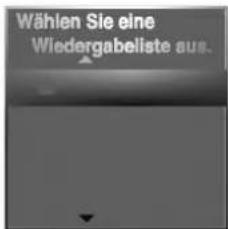
4 Wahlen Sie "Neue Spieliste" aus, und drucken Sie ENTER Der neue Titel wird in der aktualisierten Spieliste angezeigt. Alle Kapitel des Titels werden zu der Spieliste hinzugeführ.
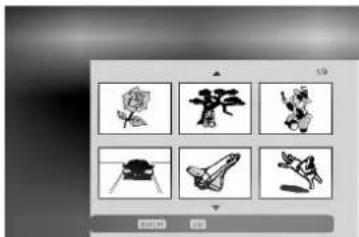
Hinzufugen widerer Titel/Kapitel zu der
Spielliste
Sie konnen einen Original-Titel oder ein Kapitel zu einem Playlist-Titel hinzufugen, auch wenn er bereits registriert ist.
1 Drucken Sie wiederholt MENU/LIST, um das Menu "Original (Titel)" anzuzeigen. Wenn Sie das Menu "Original (Kapitel)" anziegen möchten,lesen Sie "Verwenden des Menus "Original (Kapitel)" auf Seite 43.
2 Wahlen Sie einen Original-Titel oder ein Kapitel für die Spiellege aus, und drücken Sie ENTER. Die Optionen des Menus "Original" werden auf der linken Seite des Bildschirms angezeigt.
Original (Titel)

Original (Kapitel)
3 Wahlen Sie mit / "Spielliste" unter den Optionen des Menüs "Original" aus, und drucken Sie ENTER.

4 Wahlen Sie eine Spielliste (Titel) aus, die bereits registriert ist, um einen Titel oder ein Kapitel einzufugen, und drücken Sie danach ENTER. Der Titel oder das Kapitel werden imactualisierten Menu "Spielliste" angezeigt.
5 Wiederholen Sie die Schritte 1-4, um weitere Titel oder Kapitel zu der Spielliste hinzuzufugen.
6 Drucken Sie RETURN (♂), um zu beenden, oder MENU/LIST, um zum Menu "Original (Titel)" zurückzukehren.

VR-Modus: Bearbeitung von Original und Spielliste (Fortsetzung)
Löschen von Original oder Spiellste Titel/
Kapitel
Wenn Sie einen Titel oder ein Kapitel aus dem Menu "Spielliste" löschen, entfernen Sie den Titel/das Kapitel lediglich aus der Spielliste.
Titel/Kapitel verbleiben im Menu "Original". Wenn Sie einen Titel oder Kapitel aus dem Menu "Original (Titel/Kapitel)" loschen, werden Titel oder Kapitel von der Disc gelöscht und die für Aufnahmen verbleibende Zeit verlangert sich weiter. Aus dem Original gelöschte Titel oder Kapitel werden ebenfalls aus der Spieliste gelöscht.

Hinweis
Eventuell konnen keine Kapitel gelöscht werden, die kürzer als fünf Sekunden sind.

Drücken Sie wiederholt MENU/LIST, um das Menu "Original (Titel)" oder "Spielliste (Titel)" anzuzeigen.
Wenn Sie das Menu "Original (Kapitel)" oder "Spielliste (Kapitel)" anzeigen möchte, lesen Sie "Verwendenden des Menüs "Original (Kapitel)" oder "Verwendenden des Menüs Spielliste (Kapitel)" auf den Seiten 43-44.

Wahlen Sie mit ein Kapitel oder einen Titel aus, die Sie loschen möchten, und drücken Sie ENTER.
Die Optionen werden auf der linken Seite des Bildschirms angezeigt.

Wahlen Sie die Option "Löschen" im Menu aus.
Beispiel: Wahlen Sie "Loschen" im Menu "Original (Titel)" aus.


Drucken Sie ENTER, um zu bestätigten. Die Meldung zum Bestätigten des Löschnvorgangs wird angezeigt.

Verwenden Sie / ≥ um "Ja" auszuwahlen, und drucken Sie ENTER.
Das ausgewählte Kapitel oder der Titel wird gelöscht. Nachdem Sie ENTER gedrückt haben, wird das neue aktualisierte Menu eingeblendet.

Wiederholen Sie die Schritte 2 - 5, um mit dem Löschen aus dem Menu fortzufahren.

Drucken Sie mehrmals RETURN (♂), um das Menu zu beenden.
Löschen eines Teils
Sie konnen einen Teil loschen, den Sie nicht mehr im Titel wünschen.
1 Drücken Sie wiederholt MENU/LIST, um das Menu "Original (Titel)" oder "Spielliste (Titel)" anzuzeigen.
2 Wahlen Sie mit ▲▼ ▲ einen Titel aus, den Sie loschen möchten, und drücken Sie ENTER. Die Optionen werden auf der linken Seite des Menü angezeigt.
3 Wahlen Sie die Option "Teil loschen" im Menu aus. Beispiel: Wahlen Sie "Teil loschen" im Menu "Original (Titel)" aus.


Drucken Sie ENTER.
Das Menu "Titel editieren (Teil loschen)" wird auf dem Fernsehbildschirm angezeigt. Das Symbol "Start" ist markiert.

Starten Sie die Wiedergabe und verwenden Sie den Pausenschritt, dieSuche und die Zeitlupe, um den Anfangspunkt zu finden.

Drucken Sie am Anfangspunkt des Abschnits, den Sie loschen möchten, ENTER. Das Symbol "Endpunkt" ist markiert. Der Teil wird in der Verlaufsteiste angezeigt.

Suchen Sie den Endpunkt mit dem Pausenschritt, der Suche und der Zeitlupe.

Drucken Sie am Endpunkt des Abschnits, den Sie loschen möchten, ENTER. Um den ausgewählten Punkt abzubrechen, wahlen Sie das Symbol "Loschen" mit / aus, und drucken Sie ENTER.

Wenn Sie die Bearbeitung beenden, wahlen Sie das Symbol "Erledigt" und drucken Sie ENTER. Die Meldung zum Bestätigten des Löschvorgangs wird angezeigt.

Verwenden Sie 一 / 一 um "Ja" auszuwahlen, und drucken Sie ENTER. Der ausgewählte Teil wird aus dem Titel gelöscht, und das Menu "Original (Titel)" oder "Spielliste (Titel)" wird wieder angezeigt.
VR-Modus: Bearbeitung von Original und Spielliste (Fortsetzung)
Letzte Bearbeitung rückgangig
machen/wiederholen
Wenn Sie beim Bearbeiten einen Fehler machen, konnen Sie ihn ruckgangig machen.
Sie konnen die letzten drei Bearbeitungsschritte ruckgangig machen.
1 Wahlen Sie "Rückgangig" im Menu "Original (Titel)" oder "Original (Kapitel)", und drucken Sie ENTER.
Es spielte keine Rolle, ob Sie gerade im Menu "Original (Titel)" oder "Original (Kapitel)" arbeiten. Der letzte Bearbeitungsschnitt wird ruckgangig gemacht.
Beispiel: Wahlen Sie "Rückgangig" im Menu "Original (Titel)" aus.

M Hinweise
- Sie können keine Aufnahme ruckgangig machen.
- Sie können nichts ruckgangig machen, nach dem Sie die Disc aus dem Recorder entnommen oder den Recorder in den Standby-Modus geschalte haben.
- Sie können Bearbeitungsschritte auch dann noch rückgangig machen, wenn Sie den Menübildschirm geschlossen haben.
T Tipp
Sie konnen mit der Option "Wiederherstellen" die letzte rückgangig gemache Option wiederholen. Wahlen Sie "Wiederherstellen" im Menu "Original (Titel)" oder "Original (Kapitel)", und drucken Sie ENTER.
Benennen eines Titels
Sie konnen den Titeln von Original oder Spieliste understandsliche Namen zuweisen. Die Namen dürfen maximal 32 Zeichen lang sein.
1 Drucken Sie wiederholt MENU/LIST, um das Menu "Original (Titel)" oder "Spielliste (Titel)" anzuzeigen.
2 Wahlen Sie mit einen Titel aus, den Sie benennen möchten, und drücken Sie ENTER. Die Optionen werden auf der linken Seite des Menus angezeigt.

Original (Titel)

Spielliste (Titel)
3 Wahlen Sie mit / die Option "Titel-Name" aus, und drucken Sie ENTER.
Das Tastaturmenu wird angezeigt.

4 Geben Sie einen Namen fur den Titel ein. Wahlen Sie mit ein Zeichen aus, und bestätigten Sie ihre Auswahl, indem Sie ENTER drücken. Siehe Schritt 2 auf Seite 19 (Sender umbenennen).
5 Wahlen Sie OK, und drücken Sie ENTER, um den Namen festzulegen und zum Setup-MENU zureckuzukehren.
6 Drucken Sie mehrmals RETURN (), um das Menu zu beenden.
M Hinweise
Die Namen durren maximal 32 Zeichen lang sein.
- Mit der Taste CLEAR konnen Sie Zeichen direkt loschen.
- Für auf einem anderen DVD-Recorder formatierte Discs sehen Sie nur einen eingeschränkten Zeichensatz.

VR-Modus: Bearbeitung von Original und Spielliste (Fortsetzung)
Kombinieren von zwei Kapiteln zu
einem
Verwenden Sie diese Funktion, um zwei benachbarte Spieliste- oder Original-Kapitel zu einem zu kombinierten.
N Hinweis
Die Funktion ist nicht verfügbar, wenn nur ein Kapitel im Titel vorhanden ist.
1 Drücken Sie wiederholt MENU/LIST, um das Menu "Original (Titel)" oder "Spielliste (Titel)" anzuzeigen.
Wenn Sie das Menu "Original (Kapitel)" oder "Spielliste (Kapitel)" anzeigen möchte, lessen Sie "Verwendenden des Menüs "Original (Kapitel)" und "Verwendenden des Menüs Spielliste (Kapitel)" auf den Seiten 43-44.
2 Wahlen Sie zunachst das zweite der beiden Kapitel aus, die Sie kombinieren möchten, und drücken Sie ENTER im Menu "Original (Kapitel)" oder "Spielliste (Kapitel)".
Die Optionen "Spielliste (Kapitel)" oder "Original (Kapitel)" werden auf der linken Seite des Bildschirms angezeigt.
3 UVerwenden Sie / um "Verbinden" auszuwahlen.
Die Kombinationsanzeige wird zwischen den beiden Kapiteln angezeigt, die Sie zusammenführten.

Original (Kapitel)

Spielliste (Kapitel)
4 Drucken Sie ENTER, um zu bestätigen. Nachdem Sie ENTER gedrückt haben, wird das aktualisierte Menu eingeblendet.
Verschieben eines Kapitals einer
Spielliste
Verwenden Sie diese Funktion, um die Wiedergabereihenfolge der Wiedergabekapitel im Menu "Spielliste (Titel)" zu ändern.
1 Drucken Sie wiederholt MENU/LIST, um das Menu "Spielliste (Titel)" anzuzeigen. Um das Menu "Wiedergabe (Kapitel)" anzuzeigen,lesen Sie Verwendenden des Menus "Spielliste (Kapitel)" auf Seite 44.
Hinweis
TDie Funktion ist nicht verfügbar, wenn nur ein Kapitel vorhanden ist.
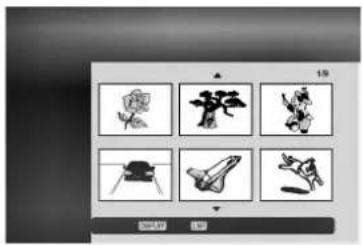
2 Wahlen Sie ein Kapitel aus dem Menu "Spielliste (Kapitel)" aus.
3 Drucken Sie ENTER. Die Optionen von "Spielliste (Kapitel)" werden auf der linken Seite des Menus angezeigt.
Wahlen Sie mit / "Verschieben" unter den Optionen von "Spielliste" aus, und drucken Sie ENTER.

5 Verwenden Sie ▲▼ ▲▶ um die Stelle zu wahlen, an die Sie das Kapitel verschiben möchten, und drücken Sie ENTER.
Nachdem Sie ENTER gedrück haben, wird das aktualisierte Menu eingeblendet.
Video-Modus: Bearbeitung des Originals
Verwenden der Titelliste
Das Menu "Titelliste" erfolgtlich Ihnen, Titel wiederzugeben, zu benennen und zu loschen.
Nach dem Finalizing einer Disc im Video-Modusändert der Bildschirm "Titelliste" sein Aussehen. Sie konnen nun nur noch Titel auswahlen, die wiedergegeben werden sollen.
1 Drucken Sie MENU/LIST, um die Titelliste anzuzeigen.

2 Wahlen Sie mit / einen Titel aus, und drücken Sie ENTER.
Die Optionen von "Titelliste" werden auf der linken Seite des Bildschirms "Titelliste" angezeigt.
Wahlen Sie mit / eine Option aus, und drücken Sie ENTER, um zu bestätigen.

Wiedergabe: Startet die Wiedergabe des ausgewählten Titels.
Titel-Name: Bearbeitet den
Namen des Titels. (Seite 47)
Löschen: Löscht den Titel aus der Titelliste.
4 Drucken Sie mehrmals RETURN (), um das Menu "Titel List" zu beenden.
Löschen eines Titels
Vor dem Finalizing einer Disc können Sie die auf der Disc aufgezeichneten Titellöschen.
Achtung
- Wenn Sie einen Titel von einer DVD-R-Disc losehen, wird der Titel aus der Titelliste ausgeblendent, aber die verfügbare Aufnahmezeit verlangert sich nicht.
- Wenn Sie einen Titel von einer DVD-RW-Disc losehen, erhöht sich die für Aufnahmen verbleibende Zeit nur dann, wenn der Titel der letzte auf der Disc war.
1 Drucken Sie MENU/LIST, um die Titelliste anzuzeigen.
2 Wahlen Sie mit ▲▼ ▲▶ einen Titel aus, den Sie löschen möchten, und drücken Sie ENTER. Die Optionen von "Titelliste" werden auf der linken Seite des Menüs "Titelliste" angezeigt.
3 Wahlen Sie mit / "Loschen" aus, und drücken Sie ENTER, um zu bestätigen. Nachdem Sie ENTER gedrückt haben, wird die neue aktualisierte Titelliste eingebrendet.

Wiederholen Sie die Schritte 2 - 3, um weitere Titel aus der Titelliste zu loschen.
5 Drucken Sie mehrmals RETURN (♂), um die Titelliste auszublenden.
Nach dem Finalizing der Disc
Ein Bildschirm wie der Folgende müsste angezeigt werden.

- Sie können den Bildschirm "Titelliste" auch mit TITLE oder MENU/LIST beenden.

Sprachcodeliste
Geben Sie den entsprechenden Code für die Ersteinstellung von "Disc Audio", "Disc Untertitel" und/oder "Disc Menu" ein.(Weitere Informationen finden Sie auf Seite 21.)
| Code | Sprache | Code | Sprache | Code | Sprache | Code Sprache |
| 6565 | Afar | 7079 | Färöisch | 7678 | Lingala | 8375 Slowakisch |
| 6566 | Abchasisch | 7082 | Französisch | 7679 | Laotisch | 8376 Slowenisch |
| 6570 | Afrikaans | 7089 | Friesisch | 7684 | Litausich | 8377 Samoanisch |
| 6577 | Amharisch | 7165 | Irisch | 7686 | Lettisch | 8378 Shona |
| 6582 | Arabisch | 7168 | Schottisches Gälisch | 7771 | Malagassi | 8379 Somalisch |
| 6583 | Assamesisch | 7176 | Galicisch | 7773 | Maori | 8381 Albanisch |
| 6588 | Aymara | 7178 | Guarani | 7775 | Mazedonisch | 8382 Serbisch |
| 6590 | Aserbaidschanisch | 7185 | Gujarati | 7776 | Malajalam | 8385 Sudanesisisch |
| 6665 | Baschkirisch | 7265 | Haussa | 7778 | Mongolisch | 8386 Schwedisch |
| 6669 | Weißbrussisch | 7273 | Hindi | 7779 | Moldawisch | 8387 Suaheli |
| 6671 | Bulgarsch | 7282 | Kroatisch | 7782 | Marathi | 8465 Tamilisch |
| 6672 | Bihari | 7285 | Ungarisch | 7783 | Malaiisch | 8469 Telugu |
| 6678 | Bengalisch; Bangla | 7289 | Armenisch | 7784 | Maltesisch | 8471 Tadschikisch |
| 6679 | Tibetisch | 7365 | Interlingua | 7789 | Burmesisch | 8472 Thai |
| 6682 | Bretonisch | 7378 | Indonesisch | 7865 | Nauruisch | 8473 Tigrinya |
| 6765 | Katalanisch | 7383 | Islandisch | 7869 | Nepalesisch | 8475 Turkmenisch |
| 6779 | Korsisch | 7384 | Italienisch | 7876 | Niederländisch | 8476 Tagalog |
| 6783 | Tschechisch | 7387 | Hebräisch | 7879 | Norwegisch | 8479 Tongaisch |
| 6789 | Walisisch | 7465 | Japanisch | 7982 | Oriya | 8482 Türkisch |
| 6865 | Dänisch | 7473 | Jiddisch | 8065 | Pandschabi | 8484 Tatarisch |
| 6869 | Deutsch | 7487 | Javanisch | 8076 | Polnisch | 8487 Twi |
| 6890 | Bhutanisch | 7565 | Georgisch | 8083 | Paschtu | 8575 Ukrainisch |
| 6976 | Griechisch | 7575 | Kasachisch | 8084 | Portugiesisch | 8582 Urdu |
| 6978 | English | 7576 | Grönländisch | 8185 | Quechua | 8590 Usbekisch |
| 6979 | Esperanto | 7577 | Kambodschanisch | 8277 | Rātoromanisch | 8673 Vietnamese |
| 6983 | Spanisch | 7578 | Kanadisch | 8279 | Rumänisch | 8679 Volapük |
| 6984 | Estrnisch | 7579 | Koreanisch | 8285 | Russisch | 8779 Wolof |
| 6985 | Baskisch | 7583 | Kaschmir | 8365 | Sanskrit | 8872 Xhosa |
| 7065 | Persisch | 7585 | Kurdisch | 8368 | Sindhi | 8979 Yoruba |
| 7073 | Finnisch | 7589 | Kirgisisch | 8372 | Serbokroatsisch | 9072 Chinesisch |
| 7074 | Fidschi | 7665 | Lateinisch | 8373 | Singhalesisch | 9085 Zulu |
Ländercodeliste
Geben Sie den entsprechenden für die Ersteinstellung von "Regionalcode" ein (siehe Seite 24).
Code Landercode
AD Andorra
AE Vereinigte Arabische Emirate
AF Afghanistan
AG Antigua und Barbuda
AI Anguilla
AL Albania
AM Armenien
AN Niederlandische Antillen
AO Angola
AQ Antarktik
AR Argentinien
AS Amerikanisch Samoa
AT Osterreich
AU Australien
AW Aruba
AZ Aserbaidschan
BA Bosnien-Herzegovina
BB Barbados
BD Bangladesch
BE Belgien
BF Burkina Faso
BG Bulgarien
BH Bahrain
BI Burundi
BJ Benin
BM Bermuda
BN Brunei Darussalam
BO Bolivien
BR Brasilien
BS Bahamas
BT Bhutan
BV Bouvetinsel
BW Botswana
BY WeiBrussland
BZ Belize
CA Kanada
CC Kokos (Keeling) InseIn
CF Zentralafrikanische Republik
CG Kongo
CH Schweiz
CI Elfenbeinküste
CK Cook InseIn
CL Chile
CM Kamerun
CN China
CO Kolumbien
CR Costa Rica
CS Ehemalige Tschechoslowakei
CU Kuba
CV Kap Verde
CX Weihnachsineln
CY Zypern
CZ Tschechische Republik
DE Deutschland
DJ Dschibuti
DK Danemark
DM Dominica
DO Dominikanische Republik
DZ Algerien
EC Ekuador
EE Estland
EG Agypten
EH Westsahara
Code Landercode
ER Eritrea
ES Spanie
ET Athiopien
FI Finnland
FJ Fidschi
FK Falkland InseIn
FM Mikronesien
FO Faro InseIn
FR Frankreich
FX Frankreich (Europäisches Territorium)
GA Gabun
GB GroBbritannien
GD Grenada
GE Georgien
GF Franzosisch Guyana
GH Ghana
GI Gibraltar
GL Grönland
GM Gambia
GN Guinea
GP Guadeloupe (Französisch)
GQ Aquatorialguinea
GR Griechenland
GS S. Georgia & S. Sandwich Insein
GT Guatemala
GU Guam ()
GW Guinea Bissau
GY Guyana
HK Hong Kong
HM Heard und McDonald InseIn
HN Honduras
HR Kroatien
HT Haiti
HU Ungarn
ID Indonesia
IE Irland
IL Israel
IN Indien
IO Britisches Territorium im Indischen Ozean
IQ Irak
IR Iran
IS Island
IT Italian
JM Jamaica
JO Jordanien
JP Japan
KE Kenia
KG Kirgsien
KH Kambodscha
KI Kiribati
KM Komoren
KN Saint Kitts und Nevis Anguilla
KP Nordkorea
KR Südkorea
KW Kuwait
KY Cayman InseIn
KZ Kasachstan
LA Laos
LB Libanon
Code Ländercode
LC Santa Lucia
LI Liechtenstein
LK Sri Lanka
LR Liberia
LS Lesotho
LT Litauen
LU Luxembourg
LV Lettland
LYLibyen
MA Marokko
MC Monaco
MD Moldavien
MG Madagascar
MH Marschall-Inseln
MK Mazedonien
ML Mali
MM Myanmar
MN Mongolei
MO Macao
MP Nordlichen Marianeninseln
NC Neukaledonien (Französisch)
NE Niger
NF Norfolkinsel
NG Nigeria
NI Nikaraguaa
NL Niederl
NO Norwegen
NP Nepal
NR Nauru
NU Niue
NZ Neuseeland
OM Oman
PA Panama
PE Peru
PF Polynesien (Französisch)
PG Papua und Neuguinea
PH Philippinen
PK Pakistan
PL Poland
PM Saint Pierre und Miquelon
PN Pitcairninsel
PR Puerto Rico
PT Portugal
PW Palau
PY Paraguay
QA Katar
RE Reunion (Franzosisch)
RO Rumänien
RU Russische Föderation
RW Ruanda
SA Saudiarabien
Code Ländercode
SB Solomoninseln
SC Seychellen
SD Sudan
SE Schweden
SG Singapur
SH Saint Helena
SI Slowenien
SJ Svalbard und Jan Mayen Inseln
SK Slowakische Republik
SL Sierra Leone
SM San Marino
SN Senegal
SO Somalia
SR Suriname
ST Saint Tome und Principe
SU ehemalige UdSSR
SV El Salvador
SY Syrien
SZ Swasiland
TC Turks- und Caicosinseln
TD Tschad
TF Französische Sudgebiete
TG Togo
TH Thailand
TJ Tadschikistan
TK Tokelau
TM Turkmenistan
TN Tunesien
TO Tonga
TP Ostimor
TR Turkei
TT Trinidad und Tobago
TV Tuvalu
TW Taiwan
TZ Tansania
UA Ukraine
UG Uganda
UK Vereinigtes Königreich
UM USA Minor Outilying InseIn
US Vereinigte Staaten
UY Uruguay
UZ Usbekistan
VA Vatikan Stadtstaat
VC Saint Vincent und die Grenadinen
VE Venezuela
VG Jungferminseln (Britisch)
VI Jungferminseln (USA)
VN Vietnam
VU Vanuatu
WF Wallis und Futuna InseIn
WS Samoa
YE Jemen
YT Mayotte
YU Jugoslawien
ZA Sudafrika
ZM Sambia
ZR Zaire
ZW Simbabwe

Bedienung des TV-Gerätes über die mitgelieferte Fernbedienung
Lautstärke, Eingangsquelle und das Ein-/Ausschalten des LG TV-Gerätes konnen über die mitgelieferte Fernbedienung bedient werden.
Das TV-Gerät kann mit den folgenden Tasten bedient werden.

| Durch Drücken auf konnen Sie | |
| POWER | Das TV-Gerät ein- oder ausschalten. |
| PROG. +/- | Durchsucht gespeicherte Kanäle nach oben oder unter. |
| VOLUME +/- | Die Lautstärke des TV-Gerätes einstehen. |
| AV | Zwischen den Eingängen des TV-Gerätes hin und her wechseln. |
Hinweis
Abhängig vom angeschlossenen TV-Gerat Funktionereine Tasten für diese Gerät u. U. nicht.
Andere TV-Geräte über die Fernbedienung bedieten
Lautstärke, Eingangssquelle und das Ein-/Ausschalten von Nicht-LG TV-Geräten können ebenfalls bedient werden. Wenn Ihr TV-Gerät in der folgenden Liste aufgeführt wird, stellen Sie den entsprechenden Herstellerocode ein.
- Halten Sie die Taste TV POWER gedrückt und wahlen Sie den Herstellercode für Ihr TV-Gerät über das Nummernfeld aus (siehe folgende Tabelle).
- Lassen Sie die Taste TV POWER los.
Codenummern bedienbarer TV-Geräte
Wenn mehr als eine Codenummer aufgefuhrt ist, versuchen Sie eine Nummer nach der anderen, bis eine der Nummern mit ihrem TV-Gerät Funktioniert.
| Hersteller | Codenummer |
| LG / GoldStar | 1 (Standard), 2 |
| Zenith | 1, 3, 4 |
| Samsung | 6, 7 |
| Sony | 8, 9 |
| Hitachi | 4 |
N Hinweise
Abhängig von Ihr dem TV-Gerat Funktionieren u. U. eine oder keine der Tasten mit dem Gerät, selbst wenn der richtige Herstellercode eingebehen wurde.
- Wenn Sie eine neue Codenummer eingeben, wird die zuvor eingegebene Nummer gelöscht.
- Wenn die Batterien der Fernbedienung ausgetauscht werden, wird die eingegebene Codenummer möglicherweise auf die Standardeinstellung zurückgesetzt. Geben Sie die entsprechende Codenummer erneut ein.
Störungsbehebung
Schauen Sie zunachst in thisem Kapitel nach, ob Sie die mögliche Ursache eines Problems finden, bevor Sie sich an den Kundendienst wenden.
| Symptom | Ursache | Lösung |
| Kein Strom. | ·Netzkabel nicht eingesteckt. | ·Stecken Sie das Netzkabel fest in eine Steckdose. |
| Kein Bild. | ·Der TV/DVD-Modus für den Recorder ist auf TV gesetzt. | ·Drücken Sie mehrmals TV/DVD auf der Fernbedienung, um den DVD-Modus auszuwahlen. Die TV-Anzeige wird aus dem Display ausgebendet. |
| ·Fernseher nicht auf den Empfang von Signalen des DVD-Recorders umgeschaltet. | ·Wahlen Sie den geeigneten Videoeingangsmödu auf dem Fernseher aus, so dass das Bild vom DVD-Recorder auf dem Fernsehbildschirm eingebrendet wird. | |
| ·Videokabel nicht richtig angeschlossen. | ·Schließen Sie das Videokabel richtig an. | |
| ·Der angeschlossene Fernseher ist ausgeschaltet. | ·Schalten Sie den Fernseher ein. | |
| Kein Sound. | ·Das angeschlossene Audio-Equipment ist nicht auf DVD-Wiedergabe umgeschaltet. | ·Stellen Sie den Audio-Receiver so ein, dass Sie die Ton-Wiedergabe Ihrds DVD-Recorders hören. |
| ·Die Audiokabel sind nicht richtig angeschlossen. | ·Schließen Sie das Audiokabel richtig an. | |
| ·Das angeschlossene Audio-Equipment ist ausgeschaltet. | ·Schalten Sie das angeschlossene Audio-Equipment ein. | |
| ·Das Audio-Verbindungskabel ist defekt. | ·Tauschen Sie es aus. | |
| Schlechte Bildqualität. | ·Verschmutzte Disc. | ·Reinigen Sie die Disc. |
| Wiedergabe nicht möglich. | ·Keine Disc eingelegt. | ·Legen Sie eine Disc ein. (Prüfen Sie, ob die Disc-Anzeige im Display-Fenster leucht.) |
| ·Eine nicht abspielbare Disc ist ein-gelegt. | ·Legen Sie eine abspielbare Disc ein. (Prüfen Sie den Disotyp, das Farbsystem und den Regionalcode.) | |
| ·Die Disc ist nicht mit der bespielen Seite nach unten eingelegt. | ·Legen Sie die Disc mit der bespielen Seite nach unten ein. | |
| ·Die Disc wurde nicht in der Führungplatziert. | ·Platzieren Sie die Disc korrekt innerhalb der Führung im Disfach. | |
| ·Verschmutzte Disc. | ·Reinigen Sie die Disc. | |
| ·Sicherheitsstufe eingestellt. | ·Stornieren Sie die Sicherheitsstufe oderändern Sie den Schutz. | |
| Das Bild vom externen Quelle ist verzerrt. | ·Das Videosignal von der externen Komponente ist kopiergeschützt. | ·Sie konnen über diesen Recorder keine Verbindung herstellen. Schließen Sie die Komponente direkt an den Fernseher an. |
| Eine Kanäle werden bei Verwendung von▲/▼übersprungen | ·Die Kanäle sind nicht im Recorder gespeichert. | ·Stellen Sie die Kanäle wieder her. Siehe Kanaleinstellung auf Seite 18-19. |
| Das Bild oder der Ton des Übertragungskanals ist schwach oder nicht vorhanden. | ·Antenne oder Kabel sind locker. | ·Ziehen Sie die Anschlüsse an oder tauschen Sie das Kabel aus. |
| Camcorder-Bild wird nicht angezeigt. | ·Camcorder ist ausgeschaltet. | ·Schalten Sie den Camcorder, und bedienden Sie ihn ordnungsgemäß. |
| Camcorder-Bild über A/V-Eingang oder DV IN zum DVD-Recorder ist nicht auf dem Fernsehbildschirm sightbar. | ·DVD-Recorder INPUT SELECT ist falsch. | ·Wahlen Sie den Eingangskanal (AV1, AV2, DV usw.) mit AV. |
Störungsbehebung (Fortsetzung)
| Symptom | Ursache | Lösung |
| Eine auf thisemRecorderaufgenommene Disckann nicht auf einemanderen Playerwiedergegeben werden. | Die Disc wurde im Video-Modusaufgenommen. | Finalizing der Disc. (Seite 26) |
| Manche Player geben im Video-Modusaufgenommene Discs mit Finalizing nichtwieder. | Keine Lösung. | |
| Die Disc wurde im VR-Modusaufgenommen. | Der andere Player muss RW-kompatibelsein. | |
| Mit einem kopierbarem Materialaufgenommene Discs können nicht aufanderen Playern abgespielt werden. | Keine Lösung. | |
| Aufnahme nicht möglichoder nicht erfolgreich. | Auf der Disc ist nicht genügd Platz. | Verwenden Sie eine andere Disc. |
| Die Quelle, die Sie aufnehmen möchte,ist kopiergeschützt. | Sie konnen die Quelle nicht aufnehmen. | |
| Wenn Sie den Aufnahmekanal einstellen, istder Kanal auf dem TV-Tuner abgestimmrt. | Wahlen Sie den Kanal auf demintegrierten TV-Tuner des Kanals aus. | |
| Einmalkopiergeschützte Sendungenkonnen nicht auf eine Video-Modus-Discs aufgenommen werden. | Verwenden Sie eine im VR-Modus for-matierte Disc für einzelmal kopierbaresMaterial. | |
| Timer-Aufnahme nichtmöglich. | Die Uhr des DVD-Recorders besteht falsch. | Stellen Sie die richtige Uhrzeit ein.Siehe "Automatisches Einstellen derUhrzeit" oder "Manuelles Einstellen derUhrzeit" aufSeite 20. |
| Timer wurde falsch programmiert. | Programmieren Sie den Timer neu.Siehe "Programmieren derBearbeitungsfunktionen (ProgramEdit)" auf Seite 38. | |
| Timer-Aufnahme-LED leuchtet nachdem Programmieren nicht mehr. | Programmieren Sie den Timer neu. | |
| Stereo-Audio-Aufnahmeund/oder Wiedergabe nichtvorhanden. | Fernseher nicht Stereo-kompatibel. | Keine Lösung. |
| Broadcast-Übertragung nicht imStereofacet. | Keine Lösung. | |
| DVD-Recorder A/V Out-Buchsen sindnicht an die TV A/V In-Buchsenangeschlossen. | Stellen Sie die A/V-Verbindungen her.Stereo ist nicht über den AV-Ausgangvom DVD-Recorder verfügbar. | |
| DVD-Recorder-Audio/Video Out ist nichtfür das Fernsehen ausgewähllt. | Wahlen Sie die AUX- oder A/V-Quelleals TV-Eingang. | |
| Der TV-Audio-Kanal des DVD-Recordersmuss auf Mono gesetzt werden. | Setzen Sie den TV-Audiokanal auf Stereo.Weitere Informationenfinden Sie unter"Ändern des TV-Audiokanals" auf Seite 37. | |
| Die Fernbedienungarbeitet nicht ordnungs-gemäß. | Fernbedienung zeigt nicht auf denEmpfangssensor des DVD-Recorders. | Richten Sie die Fernbedienung auf denEmpfangssensor des DVD-Recorders. |
| Die Fernbedienung ist zu welt vomDVD-Recorder entfern. | Verwenden Sie die Fernbedienung ineinem Umkreis von 7 m. | |
| Zwischen Fernbedienung undDVD-Recorder ist ein Hindernis. | Beseitigen Sie das Hindernis. | |
| Die Batterien der Fernbedienung sindverbraucht. | Ersetzen Sie die alten Batterien durchneue. |
Kondensation
| Kondensation ist unter den folgenden Voraussetzungen möglich: | An Orten, an denen Kondensation nicht ausgeschlossen werden kann: |
| • Der DVD-Recorder wird von einem kalten an einen warmen Ort gebracht. | • Der DVD-Recorder muss an eine Steckdose angeschlossen und eingeschalten sein. Dies verhindert Kondensation. |
| • In einer sehr feuchten Umgebung. | • Bei Kondensation warten Sie ein paar Stunden, damit der DVD-Recorder trocknen kann, bevor Sieihn wieder verwenden. |
Technische Daten
Allgemein
| Stromversorgung | AC 110-240V, 50/60 Hz |
| Stromverbrauch | 30 W |
| Abmessungen (ungeführ.) | 430 X 76 X 383 mm (B x H x T) |
| Gewicht (ungeführ) | 5,5 kg |
| Betriebstemperatur | 5 °C bis 35 °C |
| Feuchtigkeit | 5 % bis 90 % |
| TV-System | PAL B/G Farbe |
| Aufnahmeformat | PAL |
| Aufnahmeformat | DVD Video-Recording, DVD-VIDEO |
| Beschreibbare Discs | DVD-ReRecordable, DVD-Recordable |
| Aufnahmezeit | ACa. 1 Stunde (HQ-Modus), 2 Stunden (SQ-Modus), 4 Stunden (LQ-Modus) |
| Videoaufnahmeformat | |
| Abtastfrequenz | 27MHz |
| Kompressionsformat | MPEG 2 |
| Audio-Aufnahmeformat | |
| Abtastfrequenz | 48kHz |
| Kompressionsformat | Dolby Digital |
| Wiedergabe | |
| Frequenzbereich | DVD (PCM 48 kHz): 8 Hz bis 22 kHz, CD: 8 Hz bis 20 kHz |
| DVD (PCM 96 kHz): 8 Hz bis 44 kHz | |
| Gerauschsspanningsabstand | Über 100 dB (AUDIO OUT-Anschluss) |
| Harmonische Verzerrung | Weniger als 0,008% (AUDIO OUT-Anschluss) |
| Dynamikumfang | Über 95 dB (AUDIO OUT-Anschluss) |
Eingänge
| AERIAL IN | Antenne-Eingang, 75 Ohm |
| VIDEO IN | 1,0 Vp-p 75 Ohm, negative Sync., RCA-Buchse x 2 / SCART x 2 |
| AUDIO IN | 0 dBm über 47 kohm, RCA-Buchse (L, R) x 2 / SCART x 2 |
| DV IN | 4 Pins (i.LINK/IEEE 1394-Standard) |
Ausgange
| VIDEO OUT | 1 Vp-p 75 &, negative Sync., RCA-Buchse x 1/SCART |
| S-VIDEO OUT | (Y) 1,0 V (p-p), 75 Ω, negative Sync., Mini DIN 4-pin x 1(C) 0,3 V (p-p) 75 Ω |
| COMPONENT VIDEO OUT | (Y) 1,0 V (p-p), 75 Ω, negative Sync., RCA-Buchse x 1(Pb)/(Pr) 0,7 V (p-p), 75 Ω, RCA-Buchse x 2 |
| Audio-Ausgang (Digital-Audio) | 0,5 V (p-p), 75 Ω, RCA-Buchse x 1 |
| Audio-Ausgang (Optical-Audio) | 3 V (p-p), 75 Ω, Optical-Anschluss x 1 |
| Audio-Ausgang (Analog-Audio) | 2,0 Vrms (1 kHz, 0 dB), 600 Ω, RCA-Buchse (L, R) x 1/SCART |
Zubehör:
| Scart-Kabel | .1 | Videokabel | .1 |
| Audiokabel (L, R) | .1 | RF-Koaxialkabel | .1 |
| Leere DVD-R-Disc | .2 | Fernbedienung | .1 |
| Batterien | .2 |
- Änderungen des Designs und der technischen Daten ohne vorherige Ankündigung möglich.
- Hergestellt unter der Lizenz von Dolby Laboratories. Dolby, ProLogic und das double-D-Symbol sind Marken von Dolby Laboratories.
- "DTS" und "DTS Digital Out" sind Marken von Digital Theater Systems, Inc.


LG
GRAVEUR DE DVD
MANUEL DE L'UTILISATEUR
MODELE:DR4810
DVD



DOLBY DIGITAL


- Taal
- Taal op scherm
- Ingangen
- Uitgangen
- Sicherheitshinweise
- ACHTUNG:
- HINWEISE ZUM COPYRIGHT:
- Inhaltsverzeichnis
- EINFUHRUNG
- DVR - Überblick
- WIEDERGABE
- AUFNAHMEN
- BEARBEITEN
- VR-Modus: Bearbeitung von Original und
- REFERENCE
- Infos über die verwendeten Symbole
- Notizen
- Beschreibbare Discs
- Hinweise zu DVDs und Video-CDs
- Fachbegriffe aus der Welt der Discs
- Titel (nur DVD)
- Kapitel (nur DVD)
- Track (nur Video-CD oder Audio-CD)
- Szene
- Typen von Video-CDs
- Mit PBC ausgerüstete Video-CDs (Version 2.0)
- Nicht mit PBC ausgerüstete Video-CDs (Version 1.1)
- Info über DVD-R- und DVD-RW-Discs
- Kann ich meine beschreibenbaren Discs in einem herkommlichen DVD-Player abspielen?
- Was sind "Aufnahmehodi"?
- Aufnahmen im VR-Modus
- Aufnahmen im Video-Modus
- N Hinweis
- Werden DVDs wie Videokassetten beareritet?
- Verwendung von "Original" und "Spielliste"
- Info zu DVD-Aufnahmen
- M Hinweise
- Disc-Type und Aufnahmeformate, -modi und -einstellungen
- Hinweise zu Aufnahmen
- Aufnehmen von TV-Audio-Kanalen
- Einschrankungen bei der Videoaufnahme
- Wasist“CPRM”?
- Copyright
- DVD Recorder - Überblick (Fortsetzung)
- Warnhinweise
- Handhabung des Geräts
- Beim Versand des Geräts
- Beim Einrichten des Geräts
- So halten Sie die Oberfläche sauber
- Reinigen des Geräts
- So reinigen Sie das Gehäuse
- So erhalten Sie ein scharfes Bild
- Sendebereich der Fernbedienung
- Installation der Batterie der Fernbedienung
- Hinweise zu Discs
- Umgang mit Discs
- Aufbewahren von Discs
- Reinigen von Discs
- Info zu Symbolen
- Info über das Symbol auf dem Bildschirm
- Infos über die Disc-Symbole für Anleitungen
- Vorderes Bedienfeld
- Fernbedienung - Überblick
- Rückwärte Anschlussleiste
- Anschlüsse
- Tipps
- Achtung
- AnschlieBen an die Antenne
- RF-Koaxialverbindung
- Anschlieben an den Fernseher
- SCART-Verbindung
- Video-Verbindung
- S-Video-Verbindung
- Component Video-Verbindung
- Audio-Verbindung (Links/Rechts)
- Anschlüsse (Fortsetzung)
- Anschlieben an eine Kabel-Box oder an einen Satellitenempfänger
- Tipp
- Anschlieben an eine externe Decoder-Box
- Anschlieben an einen Veränder
- Anschlieben an einen mit analogem 2-Kanal-Stereo oder Dolby Pro Logic II / Pro Logic ausgerusteten Verträger
- Anschlieben an einen mit Zweikanal-Digitalstereo (PCM) ausgerusteten Versteller oder an einen mit einem Mehrkanal-Decoder (Dolby Digital™, MPEG 2 oder DTS) ausgerusteten Audio/Video-Receiver.
- Digitaler Mehrkanal-Ton
- Audio/Video-Zubehör (A/V) Anschlüsse am DVD-Recorder
- Anschlieben eines digitalen Camcorders
- VorderInbetriebnahme
- Grundeinstellungen
- Allgemeiner Betrieb
- Allgemein
- Automatische Programmierung
- Vorbereitung:
- Vor der Inbetriebnahme (Fortsetzung)
- Kanaleinstellung (Program Edit)
- Programmieren der Bearbeitungsfunktionen (Program Edit)
- Kanaleinstellung (Program Edit) - Fortsetzung
- Sender umbenennen
- Tasten der Fernbedienung zum Eingeben eines Namens
- Manuelles Sortieren von TV-Kanänen
- Löschen eines Programms
- Ein- oder Ausschalten des Decoders
- Auto/Off-Einstellung von NICAM
- Automatisches Einstellen der Uhrzeit
- Manuelles Einstellen der Uhrzeit
- Bildformat des Fernsehers
- Vor der Inbetriebnahme
- AV1-Decoder
- PBC
- Werkseinstellungen
- Hinweis
- Sprache
- Anzeigemenü
- Disk-Sprache
- Ton
- Dolby Digital
- DTS
- MPEG
- DRC (Dynamic Range Control)
- Vocal
- Sperre
- PaBwort festlegen
- She haben den vierstelligen Code vergessen.
- Einstufung
- Ländercode
- Aufnahmemodus
- Aufnahme-Format
- DV Audioaufnahme
- Automatische Kapitel
- Disc
- Disc-Format
- Disc-Schutz
- Finalisieren
- Disc Name
- Allgemeine Erläuterung vom
- Bildschirmmenü
- Anzeigen von Informationen während des
- Fernsehens
- Anzeigen von Disc-Informationen auf
- dem Bildschirm
- Vorübergehend eingeblendete Symbole
- Anzeigen von Disc-Informationen auf dem Bildschirm (Fortsetzung)
- Betrieb mit DVD und Video-CD
- Wiedergabe einer DVD oder eine Video-CD
- Wiedergabe-Setup
- Drucken Sie OPEN/CLOSE (△), um das Disc-Fach zu öffnen.
- Allgemeine Funktionen
- Einen anderen TITEL ansteuern
- Ein anderes KAPITEL/einen anderen
- TRACK ansteuern
- Suchen
- Standbild und Bild-für-Bild-Wiedergabe
- Betrieb mit DVD und Video-CD (Fortsetzung)
- Allgemeine Funktionen (Fortsetzung)
- Zeitlupe
- Random
- Wiederholen
- A-B-Passage wiederholen
- Zeitsuche
- Zoom
- N
- Markierungssuche
- So rufen Sie eine markierte Szene wieder ab
- So loschen Sie eine markierte Szene
- Abfrage des Inhalts von DVD Video Disc: Menus
- Titelmenu
- Disc-Menu
- Kamerawinkel
- Tonspurwechsel
- Audiokanalwechsel
- 3D-Raumklang
- Untertitel
- Instant Skip
- Suchen von Positionen auf einer Disc
- Speicher fur die letzte Bedingung
- Hinweise
- PIP (Bild in Bild)
- On und Off
- Ausgabe des Eingabemodus für das Unterbild
- Programmauswahl für Unterbild
- Positionswechsel des Unterbilds
- Zoomen des Unterbilds
- Audio-CD und MP3-Betrieb
- Wiedergabe einer Audio-CDs oder
- MP3-Disc
- Wahlen Sie mit / einen Track aus. Drucken Sie danach PLAY (▶) oder ENTER.
- Sie konnen die Wiedergabe jederzeit anhalten, indem Sie STOP (■) drucken.
- Hinweise zu MP3-Aufnahmen
- Info zu MP3
- Die Kompatibilität von MP3-Discs und thisem Recorder unterliegt den folgenden Einschränkungen:
- Audio-CD und MP3-Betrieb (Fortsetzung)
- Pause
- Einen anderen TRACK ansteuern
- Wiederholung Track/Alle/Aus
- Programmierte Wiedergabe mit Audio-CD und MP3
- Programmierte Tracks wiederholen
- Track aus der Programmliste loschen
- Gesamte Programmliste loschen
- Programmliste speichern
- Aufnahmen - erstige Schritte
- Aufnahmen vom Fernsehgerät
- Unterbrechen der Aufnahme
- So behmen Sie eine Fernsehsendung auf, während Sie eine andere ansehen
- Instant Timer-Aufnahme
- Überprüfen der Aufnahmezeit
- Verlangern der Aufnahmezeit
- Wiedergeben ihrer Aufnahmen auf anderen DVD-Playern
- Finalizing einer Disc
- Timer-Aufnahme
- N Hinweise
- Aufnahmelösung
- Timer-Aufnahmen (Fortsetzung)
- Überprüfen der Einzelheiten der
- Stornieren einer Timer-Aufnahme
- AnhalteneinerTimer-Aufnahme
- Timer-Aufnahme-Fehlerbeseitigung
- Bei eingestelltem Timer nimmt der Recorder unter den folgenden Voraussetzungen nicht auf:
- Sie konnen unter den folgenden Voraussetzungen, kein Timer-Programm eingeben:
- Mehrere Timer-Programme überschneiden sich:
- Aufnehmen von externen Quellen
- Aufnehmen von externen Komponenten
- Aufnehmen von einem digitalen Camcorder
- Aufnahmen von externen Quellen (Fortsetzung)
- Wasist“DV”?
- DV-bezogenen Meldungen
- Nicht mit Camcorder verbunden
- Zuviele Geräte angeschlossen
- Band überprüfen
- Inkcompatibles Gerät
- Information wird neu geladen
- Kameramodus
- Störungsbehebung
- VR-Modus: Bearbeitung von Original und Spielliste
- Titel, Kapitel und Teile
- Hinzufugen von Kapitelmarkierungen
- Ändern der Miniaturansichten für
- Titel oder Kapitel
- ip
- VR-Modus: Bearbeitung von Original und Spielliste (Fortsetzung)
- Verwendendes Menüs "Original (Titel)"
- Drucken Sie wiederholt MENU/LIST, um das Menu "Original (Titel)" anzuzeigen.
- Um die Optionen von "Original (Titel)" anzuzeigen, wahlen Sie den Titel aus, und drücken Sie ENTER.
- Wahlen Sie mit / eine Option aus, und drücken Sie ENTER, um zu bestätigen.
- Drucken Sie mehrmals RETURN (S), um das Menu "Original" (Titel) zu beenden.
- Verwendend des Menüs "Original (Kapitel)"
- Wahlen Sie mit / eine Option aus, und drücken Sie ENTER, um zu bestätigen.
- Drucken Sie mehrmals RETURN (S), um das Menu" Original (Kapitel)" zu beenden.
- Verwendend des Menüsspiellste
- (Titel)"
- (Kapitel)"
- Erstellen einer neuen Spielliste
- Hinzufugen widerer Titel/Kapitel zu der
- Spielliste
- Löschen von Original oder Spiellste Titel/
- Kapitel
- Löschen eines Teils
- Letzte Bearbeitung rückgangig
- machen/wiederholen
- T Tipp
- Benennen eines Titels
- Kombinieren von zwei Kapiteln zu
- einem
- Drücken Sie wiederholt MENU/LIST, um das Menu "Original (Titel)" oder "Spielliste (Titel)" anzuzeigen.
- Wahlen Sie zunachst das zweite der beiden Kapitel aus, die Sie kombinieren möchten, und drücken Sie ENTER im Menu "Original (Kapitel)" oder "Spielliste (Kapitel)".
- UVerwenden Sie / um "Verbinden" auszuwahlen.
- Verschieben eines Kapitals einer
- Video-Modus: Bearbeitung des Originals
- Verwenden der Titelliste
- Löschen eines Titels
- Nach dem Finalizing der Disc
- Sprachcodeliste
- Ländercodeliste
- Code Landercode
- Code Ländercode
- Bedienung des TV-Gerätes über die mitgelieferte Fernbedienung
- Andere TV-Geräte über die Fernbedienung bedieten
- Codenummern bedienbarer TV-Geräte
- Technische Daten
- Eingänge
- Ausgange
- Zubehör:
- GRAVEUR DE DVD
- MANUEL DE L'UTILISATEUR
Marke : LG
Modell : DR4810PVL
Kategorie : DVD-Brenner