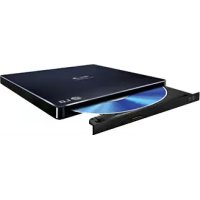
GDR8162B - DVD-Brenner LG - Kostenlose Bedienungsanleitung
Finden Sie kostenlos die Bedienungsanleitung des Geräts GDR8162B LG als PDF.


| Produkttyp | Interner DVD-Brenner |
| Marke | LG |
| Modell | GDR8162B |
| Schnittstelle | E-IDE/ATAPI (40-polig) |
| DVD-ROM-Lesegeschwindigkeit | 22100 KB/s (bis zu 16X) |
| CD-ROM-Lesegeschwindigkeit | 7200 KB/s (bis zu 48X) |
| Einbauformat | Intern, 5,25-Zoll-Schacht |
| Lademechanismus | Motorisiertes Fach mit Notauswurf |
| OS-Kompatibilität | Windows 95/98/2000/ME/XP, MS-DOS 3.1+ |
| Datenträgertypen | DVD-ROM, DVD-R, DVD+RW, DVD-RW, DVD-RAM, CD-ROM, CD-R, CD-RW |
| DVD-Regionskontrolle | Phase II, max. 5 Änderungen |
| Erforderlicher Prozessor | Pentium 266 MHz oder höher |
| Erforderlicher RAM | 16 MB mindestens |
| Erforderlicher Einschub | Freier 5,25-Zoll-Schacht |
| Rückseitige Anschlüsse | Analoger Audioausgang, IDE-Schnittstelle, Stromanschluss |
| Stromversorgung | 5V / 12V DC (über PC-Stromanschluss) |
| Im Lieferumfang enthalten | Bedienungsanleitung, Montageschrauben (4), Audiokabel |
| Abmessungen (B x H x T) | 146 x 42 x 198 mm (Schätzung) |
| Gewicht | Ca. 0,8 kg (Schätzung) |
| Pflege | Feuchtigkeit, Staub, Stöße vermeiden; Außenseite mit trockenem Tuch reinigen |
| Sicherheit | Keine beschädigten Datenträger verwenden; vor Eingriffen Computer ausschalten |
| Reparierbarkeit | Bei Defekt Händler kontaktieren; keine vom Benutzer austauschbaren Teile |
Häufig gestellte Fragen - GDR8162B LG
Benutzerfragen zu GDR8162B LG
0 Frage zu diesem Gerät. Beantworten Sie die, die Sie kennen, oder stellen Sie Ihre eigene.
Eine neue Frage zu diesem Gerät stellen
Laden Sie die Anleitung für Ihr DVD-Brenner kostenlos im PDF-Format! Finden Sie Ihr Handbuch GDR8162B - LG und nehmen Sie Ihr elektronisches Gerät wieder in die Hand. Auf dieser Seite sind alle Dokumente veröffentlicht, die für die Verwendung Ihres Geräts notwendig sind. GDR8162B von der Marke LG.
BEDIENUNGSANLEITUNG GDR8162B LG
• E-IDE Schnittstelle
- Datenübertragunsrate: DVD-ROM max. 16x : 22.100 KB/s, CD-ROM max. 48x: 7.200 KB/S
• Motorbetriebene Schublade
- Einbauart: intern
- Notauswurf
- Systemkompatibel mit Windows 95/98/2000/ME/XP, Plug & Play ATAPI
- Lesen Sie kompatibles für DVD-ROM, DVD+RW, DVD-RW und DVD-RAM Scheiben
- Unterstützt Region Playback Control Phase II.
Systemanforderungen\*
- IBM PC AT oder kompatibel, Pentium 266MHz Prozessor oder höher
• Mind. 16 MB RAM oder mehr
• Freier 5,25" Einschub - MS-DOS Version 3.1 oder höher (Windows 95 und höher empfohlen)
• 3,5" 1,44 MB Floppy-Disk-Laufwerk
• IDE Controller mit einem freien Anschlußport
* Bitte beachten Sie: Bestimmte Software (besonders solche mit Video Abspiel-Funktion) kann bedeutend höhere Systemanforderungen benötigen, um akzeptable Ergebnisse zu erzielen. Obwohl dieses DVD-ROM Laufwerk Video-DVDs lesen kann, müssen diese, um auf Ihrem Monitor gezeigt werden zu können, MPEG decodiert werden. Das geschieht entweder durch separate Hardware (entweder eine MPEG Decoder-Karte oder ein in Ihre Video-Karte integrierter MPEG-Decoder), oder durch separat installierte MPEG-Decoder-Software. Diese Soft- bzw. Hardware ist im Lieferumfang dieses DVD-Laufwerks nicht enthalten.
Lage und Funktion der Bedienelemente A
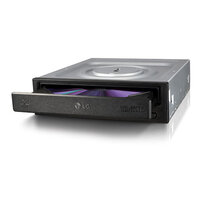
Vorderseite
- CD-Schublade
- Betriebsanzeigen
- Notauswurföffnung
- Stop-/Auswurftaste
Rückseite
-
Digitaler Audio-Ausgang Diser Anschluss wird nicht unterstützt.
-
Analoger Audio-Ausgang
-
Jumper Dieser Jumper bestimmt, ob das Laufwerk als Master oder als Slave konfiguriert ist. Eine Änderung der Master-Slave-Konfiguration wird erst nach einem Neustart des Rechners wirksam.
-
IDE-Schnittstellenanschluss Über diesen Anschluß wird das DVD-ROM-Laufwerk mit Hilfe eines 40poligen IDE-Flachkabels an die IDE (Integrated Device Electronics)-Schnittstelle angeschlossen. HINWEIS: Das Kabel niemals bei eingeschaltetem Rechner anschließen oder abziehen. Dies könnte einen Kurzschluß verursachen und das System beschädigen. Schalten Sie den Rechner stets AUS, bevor Sie das Kabel anschließen oder abziehen.
-
Spannungsversorgungsanschluss
Mitgeliefertes Zubehör
Bedienerhandbuch
Schraube(4 Stück)
Audiokabel
Installation des Laufwerks
Bevor Sie mit der Installation beginnen, müssen Sie das System ausschalten. Anhand folgender Schritte installieren Sie das DVD-ROM-Laufwerk: B
-
Nehmen Sie die Systemabdeckung ab. Beziehen Sie sich dabei auf das Handbuch Ihres Systems.
-
Setzen Sie die Master/Slave-Brücken an der Rückseite des DVD-ROM-Laufwerks, sofern erforderlich.
Das DVD-ROM-Laufwerk wird über ein IDE-Schnittstellenkabel mit der Systemplatine des Host-Rechners verbunden. Sie Können das DVD-ROM-Laufwerk je nach Rechner als Slave-oder als Master-Gerät anschließen.
A) Bemerkung
Falls das Betriebssystem von der Festplatte geladen wird, muss diese in den Master Mode gesetzt sein und somit das DVD-ROM Laufwerk in den Slave Modus gesetzt werden.
B) Fall sie einen zweiten IDE controller benutzen
"Primary Master" sollte die Festplatte mit dem Betriebssystem sein, von dem gebootet wird. Ihr DVD-ROM Laufwerk kann "Primary slave", "Secondary Master" oder "Secondary Slave" sein. Falls Ihr DVD-ROM Laufwerk "Secondary Slave" sein soll, so muss ein Gerät (Harddisk oder DVD-ROM) als "Secondary Master" angeschlossen sein.
-
Schieben Sie das DVD-ROM-Laufwerk in einen freien 5,25-Zoll-Laufwerkseinschub. Befestigen Sie das DVD-ROM-Laufwerk mit entsprechenden Schrauben (im DVD-ROM-Lieferkarton enthalten) an die Einschubschienen. Anweisungen zur Installation eines Laufwerks sind im Handbuch Ihres Systems angegeben.
-
Verbinden Sie einen freien Netzstecker in Ihrem PC mit dem Netzanschluss an der Rückseite des DVD-ROM-Laufwerks. Verbinden Sie einen freien IDE-Anschlussstecker in Ihrem PC mit dem IDE-Interface-Sockel des Laufwerks.
HINWEIS: Der rote Streifen am IDE-Kabelrand entspricht dem Stift 1 des IDE-Interface am DVD-ROM-Laufwerk. Besitzen Sie eine Soundkarte, können Sie auch ein 4-pol. analoges Audiokabel mit dem analogen Audioausgang an Ihrem DVD-ROM-Laufwerk und dem Audioeingang der Soundkarte verbinden.
-
Nach der vollständigen Installation des DVD-ROM-Laufwerks können Sie das Rechnergehäuse wieder aufsetzen.
-
Schließen Sie die Stromversorgung wieder an.
Gerätetreiber
Bei Einsatz von Windows 95/98/2000/ME/XP oder Windows NT Workstation Version 4.0 braucht kein spezieller Treiber installiert zu werden.
Das DOS und die Windows 3.1 Benutzer können den DOS-Gerätetreiber über Internet zu jeder Zeit downloaden.
Für Ihr Informationen, beraten bitte folgende Internet-Sites:
http://www.lge.com
Für Benutzer von Windows 95/98/2000/ME/XP
■ Um sicherzustellen, dass das Laufwerk ordnungsgemäß läuft, sollten Sie folgendes überprüfen:
• Das Laufwerk erscheint in
Windows 95/98/ME : [Systemsteuerung]-[System]-[Geräte-Manager]-[CD-ROM]
Windows 2000/XP : [Systemsteuerung]-[System]-[Hardware]-[Geräte-Manager]-[DVD/CD-ROM]
- "32-Bit" erscheint in [Systemsteuerung]-[System]-[Leistungsmerkmale]
■ Wenn Ihr Rechner das Laufwerk nicht erkennt, müssen Sie folgendes überprüfen:
- Erscheint auf dem IDE-Controller in [Systemsteuerung]-[System]-[Geräte-Manager]-[Festplattenlaufwerk-Controller] das Symbol Ⓞ, müssen Sie den korrekten IDE-Controller-Treiber beim Hersteller Ihres PCs oder der Systemplatine beschaffen.
■ Rufen Sie in der Systemsteuerung die Option "Hardware" auf, und lassen Sie Windows erneut nach einem neuen Gerät suchen.
Benutzer von Windows NT Workstation Version 4.0
■ Um sicherzustellen, dass das Laufwerk ordnungsgemäß läuft, sollten Sie folgendes überprüfen:
- Das Laufwerk erscheint auf dem IDE-Controller in [Systemsteuerung] - [SCSI-Adapter] - [Geräte]
■ Wenn Ihr Rechner das Laufwerk nicht erkennt, ist folgendes zu überprüfen:
- Erscheint auf dem IDE-Controller in [Systemsteuerung]-[SCSI-Adapter]-[Geräte] das Symbol 0, müssen Sie den korrekten IDE-Controller-Treiber beim Hersteller Ihres PCs oder der Systemplatine beschaffen.
Umgang mit den CDs
Kleben Sie keinesfalls Etiketten oder Aufkleber auf Ihre CD-ROMs, DVD-ROMs, CD-Rs oder CD-RWs. Beim Einsatz von beklebten CDs können nicht nur Lese- und Schreibfehler auftreten, sondern die auf der CD gespeicherten Daten aufgrund der Beschädigung der CD verloren gehen. Die Drehgeschwindigkeit der CDs in diesem Laufwerk ist sehr hoch! KEINE beschädigten, gebrochenen oder verbogenen CDs benutzen. Die optische Einheit des Laufwerks könnte bei einem Bruch der CDs beschädigt werden. KEINE anderen CDs als die Standard-CDs benutzen. Nicht standardisierte CDs könnten nicht richtig abgespielt werden oder Daten unvollständig speichern.
Hinweise zu CD-RWs / DVD-RWs
Dieses Laufwerk kann CD-RWs / DVD-RWs lesen. Bitte beachten Sie folgendes:
- Das Laufwerk benötigt nach dem Einlegen von CD-RWs / DVD-RWs etwas mehr Zeit zum Einlesen als für Standard CD-ROMs / DVD-ROMs.
- Die Lesegeschwindigkeit von CD-RWs / DVD-RWs ist niedriger als die von CDs / DVDs
- Leere CDs, CDs mit fehlgeschlagenen Schreibversuchen und CDs mit offenen Sessions können nicht gelesen werden.
- Wenn von der CD nicht gelesen werden kann, kann das folgende Gründe haben: Die Qualität des aufgenommenen Signals hat sich aufgrund von Schmutz, Kratzern oder häufig wiederbeschriebenen CDs verschlechtert. In dem Fall nehmen Sie die CD heraus und überprüfen die Datenseite der CD (die Seite ohne Beschriftung oder Etikett) nach Staub oder Kratzern. Legen Sie die CD wieder ins Laufwerk, schließen Sie die Schublade und versuchen Sie erneut, ob das Laufwerk die CD jetzt lesen kann.
Kontrolle der Lesegeschwindigkeit für Daten-CD
Diese Funktion ermöglicht es dem Anwender, die maximale Lesegeschwindigkeit von CDs auszuwählen, indem er einfach die Auswurftaste drückt. Die maximale Lesegeschwindigkeit von CDs ist standardmäßig auf 40x festgesetzt. Wenn also die CD ausgeworfen oder das Gerät ausgeschaltet wird, kommt die Standardeinstellung zum Tragen.
Die Funktion des Lesens bei Höchstgeschwindigkeit ist nur für Daten-CDs verfügbar. Detailliertere Informationen entnehmen Sie bitte dem folgenden Flussdiagramm.
Flussdiagramm

flowchart
graph TD
    A["Laufwerksschublade öffnen."] --> B["Daten-CD einlegen und laden."]
    B --> C["Die Auswurftaste länger als 3 Sekunden drücken."]
    C --> D["Die LED-Anzeige leuchtet 3 Sekunden lang."]
    D --> E["Das Laufwerk wird mit max. 48x Geschwindigkeit betrieben."]
    E --> F["Auswurf der CD."]
    F --> G["Lesen bei Höchstgeschwindigkeit ist inaktiviert und das Laufwerk wird mit max. 40x betrieben."]
    F --> H["Oder"]
    H --> I["Ausschalten des Geräts."]
Notauswurf
Dieses DVD-ROM-Laufwerk verfügt über eine spezielle Funktion, über welche die CD im Notfall manuell ausgeworfen werden kann. Gehen Sie in einer derartigen Situation - beispielsweise, wenn das Laufwerk nicht funktioniert oder der Strom ausgefallen ist - vor wie nachfolgend beschrieben.
HINWEIS: Diese Funktion ist nur im Notfall anzuwenden.
1) Schalten Sie den Rechner AUS.
2) Stecken Sie einen spitzen Gegenstand (beispielsweise eine aufgebogene Büroklammer) in die kleine Öffnung, die sich oberhalb der Auswurftaste befindet. Daraufhin öffnet sich die vordere Abdeckung, und die CD-Schublade fährt teilweise heraus.
3) Öffnen Sie die vordere Abdeckung vollständig.
Fassen Sie die CD-Schublade zwischen Daumen und
Zeigefinger, und ziehen Sie sie vollständig heraus.
HINWEIS: Benutzen Sie diese Funktion nur als letztes Mittel in einem Notfall. Wird sie übermäßig oft angewendet, können Fehlfunktionen auftreten. Wenn Sie die CD-Schublade mit den Fingern nicht fassen können, benutzen Sie eine Stahlklemme oder einen Klemmhaken, um die Schublade herauszuziehen.
Fehlerbehandlung die Schublade herauszuziehen
* Wenn das DVD-ROM Laufwerk nicht mit der Festplatte an der "primary IDE I/O Adresse" arbeitet. (Lösung)
-
Überprüfen Sie den "Master/Slave Jumper" auf der Rückseite des DVD-ROM Laufwerkes. Das DVD-ROM Laufwerk muss auf Slave gesetzt werden.
-
Stellen Sie sicher, dass Ihre Festplatte wirklich eine IDE Festplatte ist.
-
Überprüfen Sie den "Master/Slave Jumper" auf der Rückseite der Festplatte. Die Festplatte muss auf Master gesetzt werden. Einige alte IDE-Festplatten wurden vom Hersteller auf "Master only" gesetzt. In diesem Fall befragen Sie den Hersteller der Festplatte, wie Sie diese in den Master Modus setzen können.
-
Falls das DVD-ROM Laufwerk nach Durchführung obiger Arbeiten noch nicht funktioniert, benötigen Sie eine zweite IDE Karte. Wenn Sie eine zweite IDE Karte benutzen müssen, ist es erforderlich den "Master/Slave Jumper" des DVD-ROM Laufwerkes auf "Master" setzen.
* Wird OS/2 Warp nicht vom DVD-ROM Laufwerk installiert.
(Lösung)
- Wählen Sie "NON-LISTED IDE CD".
Warnung:
- Wenn Sie WIN oder DOSSHELL Kommando in Ihre AUTOEXEC.BAT einfügen wollen, vergewissern Sie sich, ob die MSCDEX.EXE Datei vor dem Aufruf WIN oder DOSSHELL steht.
Bitte beachten : Solange dieses Produkt mit "Region Playback Control Phase II" verwendet wird, besteht die Möglichkeit, dass andere MPEG Decoderkarten oder MPEG Software ohne Ländercodes, das Laufwerk dazu veranlassen, DVDs nicht zulesen. Dieses DVD-ROM Laufwerk erlaubt es Ihnen, den Ländercode bis zu 5 mal zu ändern.
Wichtige Sicherheitshinweise
Beachten Sie beim Einsatz des DVD-ROM-Laufwerks oder beim Umgang mit CDs folgende Hinweise.
Sicherheitshinweise
- Der Hersteller ist weder für Datenverluste, die durch fehlerhafte Installation oder unsachgemäßen Umgang mit dem Laufwerk verursacht wurden, noch für direkte oder indirekte Schäden haftbar oder verantwortlich.
- Der Hersteller übernimmt keine Verantwortung für direkte oder indirekte Schäden, die durch den Einsatz dieses Produktes oder Funktionsstörungen verursacht wurden.
- Der Hersteller ist nicht haftbar oder verantwortlich für von diesem Produkt verursachte Datenbeschädigungen.
Installation
- Vermeiden Sie Standorte, an denen das Gerät folgenden Umgebungsbedingungen ausgesetzt ist:
- Übermäßige Luftfeuchtigkeit
- Hohe Temperatur
- Übermäßige Staubentwicklung
- Mechanische Vibration
- Direkte Sonneneinstrahlung
Wir empfehlen, das Laufwerk in einer horizontalen Position zu installieren.
Einsatz
- Bringen Sie das Laufwerk nicht plötzlich von einem kalten an einen warmen Ort, und erhöhen Sie nicht kurzfristig die Raumtemperatur. Die dadurch entstehende Kondensierung kann zu Betriebsstörungen führen.
- Nehmen Sie vor einem Transport des Laufwerks die eingelegte CD heraus, damit sie nicht beschädigt wird. Andernfalls könnten Datenverluste auftreten.
- Achten Sie darauf, dass keine Fremdkörper-beispielsweise Flüssigkeiten oder Metallgegenstände - in das Laufwerkinnere gelangen. Sollte dennoch ein Fremdkörper in das Innere des Laufwerks gelangen, wenden Sie sich an den Händler, bei dem Sie das Laufwerk erworben haben.
- Unterbrechen Sie keinesfalls die Stromversorgung, während das Laufwerk läuft.
- Vergewissern Sie sich beim Anschluss von zwei IDE-Geräten an den primären und sekundären IDE-Anschluss, dass weder beide Geräte als Master noch beide als Slave konfiguriert sind. Wenn die Geräte identisch konfiguriert sind, unterstützt oder erkennt Windows sie möglicherweise nicht.
Caractéristiques
Um den Leistungs- und Funktionsumfang Ihres Produkts in vollem Umfang nutzen zu können, sollten Sie dieses Handbuch vollständig und gewissenhaft drucharbeiten.
LG Electronics Deutschland GMBH
Jakob-Kaiser-Straße 12,
- Systemanforderungen\*
- Lage und Funktion der Bedienelemente A
- Vorderseite
- Rückseite
- Mitgeliefertes Zubehör
- Installation des Laufwerks
- A) Bemerkung
- B) Fall sie einen zweiten IDE controller benutzen
- Gerätetreiber
- Für Benutzer von Windows 95/98/2000/ME/XP
- Benutzer von Windows NT Workstation Version 4.0
- Umgang mit den CDs
- Hinweise zu CD-RWs / DVD-RWs
- Kontrolle der Lesegeschwindigkeit für Daten-CD
- Notauswurf
- Fehlerbehandlung die Schublade herauszuziehen
- (Lösung)
- Warnung:
- Wichtige Sicherheitshinweise
- Sicherheitshinweise
- Installation
- Einsatz
- Caractéristiques
Marke : LG
Modell : GDR8162B
Kategorie : DVD-Brenner