SHM 600 A1 - Mixer SILVERCREST - Kostenlose Bedienungsanleitung
Finden Sie kostenlos die Bedienungsanleitung des Geräts SHM 600 A1 SILVERCREST als PDF.



| Produkttyp | Tragbarer Handscanner |
| Marke | SILVERCREST |
| Modell | SHM 600 A1 |
| Abmessungen (L x H x T) | ca. 25,9 x 3 x 2,8 cm |
| Gewicht (ohne Zubehör) | ca. 146 g |
| Stromversorgung | 2 AA-Batterien 1,5 V (LR6/Mignon) |
| Auflösung | 300 dpi (LOW) oder 600 dpi (HIGH) |
| Bildsensor | Farbkontrast-Bildsensor, 5138 Punkte |
| Dateiformat | JPEG |
| Externer Speicher | Micro-SD-Speicherkarte bis 32 GB |
| Schnittstelle | USB 2.0 |
| Automatische Abschaltung | 3 Minuten |
| Betriebstemperatur | +5 °C bis +40 °C |
| Luftfeuchtigkeit (ohne Kondensation) | 5 % bis 90 % |
| Hauptfunktionen | Scannen in Farbe oder Schwarzweiß, Texterkennung (NimoDoc Lite Software), Weißabgleich-Kalibrierung |
| Pflege und Reinigung | Gehäuse: feuchtes Tuch und mildes Reinigungsmittel; Linse: mitgeliefertes Reinigungstuch |
| Sicherheit | Nicht Feuchtigkeit aussetzen, nur die angegebenen Batterien verwenden, das Gerät nicht selbst öffnen |
| Garantie | 3 Jahre |
| Kundendienst (Frankreich) | Tel.: 0800 919270, E-Mail: kompernass@lidl.fr, IAN 73767 |
Häufig gestellte Fragen - SHM 600 A1 SILVERCREST
Benutzerfragen zu SHM 600 A1 SILVERCREST
0 Frage zu diesem Gerät. Beantworten Sie die, die Sie kennen, oder stellen Sie Ihre eigene.
Eine neue Frage zu diesem Gerät stellen
Laden Sie die Anleitung für Ihr Mixer kostenlos im PDF-Format! Finden Sie Ihr Handbuch SHM 600 A1 - SILVERCREST und nehmen Sie Ihr elektronisches Gerät wieder in die Hand. Auf dieser Seite sind alle Dokumente veröffentlicht, die für die Verwendung Ihres Geräts notwendig sind. SHM 600 A1 von der Marke SILVERCREST.
BEDIENUNGSANLEITUNG SHM 600 A1 SILVERCREST
Klappen Sie vor dem Lesen die Seite mit den Abbildungen aus und machen Sie sich anschließend mit allen Funktionen des Gerätes vertraut.
GB
| FR | Mode d'emploi | Page | 1 |
| DE/AT/CH | Bedienungsanleitung | Seite | 31 |
| GB | Operating instructions | Page | 61 |
A

B
Sommaire
Introduction. 2
Tel.: 070 270 171 (0,15 EUR/Min.)
E-Mail: kompernass@idl.be
IAN73767
Importateur
KOMPERNASS GMBH
BURGSTRASSE 21
44867 BOCHUM, GERMANY
www.kompernass.com
Inhaltsverzeichnis
Einführung 32
Informationen zu dieser
Bedienungsanleitung 32
Urheberrecht 32
Haftungsbeschränkung. 32
Warnhinweise. 33
Bestimmungsgemäß
Verwendung. 33
Sicherheit. 34
Umgang mit Batterien. 34
Grundlegende
Sicherheitschinweise. 35
Inbetriebnahme....36
Sicherheitschinweise. 36
Lieferumfang und Transport
inspektion 36
Entsorgung der Verpackung .37
Batterien einlagen/wechseln 37
Bedienelemente. . . .38
Bedierung und Betrieb 39
Micro-SD-Speicherkarte
einetzen/wechseln 39
Formatieren der Micro-SD
Speicherkarte 39
Datum und Uhrzeit einstellen 40
Scanaufösung einstellen . 41
Scanmodus einstellen. 41
Scannen 41
Kalibrierung durchfuhren. 42
LED-Anzeigen 43
Betrachten der gescannten
Dokumente/Bilder 43
Anschluss an einem
Computer 43
Installation des Programms
NimoDoc Lite 44
Das Programm NimoDoc
Lite starten 45
Reinigung. 53
Sicherheitschinweise. 53
Reinigung 53
Fehlerbehebung .54
Fehlerursachen und -behe
bung. 54
Lagerung/Entsorgung 56
Lagerung 56
Gerat entsorgen. 56
Batterien entsorgen. 56
Anhang. 57
Technische Daten 57
Mindestanforderungen an
den Computer 58
Hinweise zur
Konformitätserklarung . . . 58
Garantie 59
Service 60
Importeur 60
Einführung
Informationen zu dieser Bedienungsanleitung
Herzlichen Glückwunsch zum Kauf Ihres neuen Gerätes.
Sie haben sich damit für ein hochwertiges Produkt entschieden.
These Bedienungsanleitung ist Bestandteil des mobilen Handscanners SHM 600 A1 (nachfolgend als Gerät bezeichnet) und gibt Ihnen wichtige Hinweise für den bestimmungsgemäßen Gebrauch, die Sicherheit, den Anschluss sowie die Bedienung des Gerätes. Die Bedienungsanleitung muss ständig in der Höhe des Gerätes verfügbar sein. Sie ist von jeder Person zu lesen und anzuwenden, die mit der Bedienung und Störungsbehebung des Gerätes beschäftigt ist. Bewahren Sie diese Bedienungsanleitung auf und geben Sie diese mit dem Gerät an den Nachbesitzer weiter.
Urheberrecht
These Dokumentation ist urheberrechtlich geschützt.
Jede Vervielfaltung, bzw. jeder Nachdruck, auch auszugsweise, sowie die Wiedergabe der Abbildungen, auch im veränderten Zustand ist nur mit schriftlicher Zustimmung des Herstellers gestattet.
Haftungsbeschränkung
Alle in dieser Bedienungsanleitung enthaltenen technischen Informatio- nonen, Daten und Hinweise für den Anschluss und die Bedienung, entsprechen dem letzten Stand bei Drucklegung und erfolgen unter Berücksichtigung unserer bisherigen Erfahrungen und Erkennnisse nach bestem Wissen. Aus den Angaben, Abbildungen und Beschreibun- gen in dieser Anleitung können keine Ansprüche hergeleitet werden. Der Hersteller übernimmt keine Haftung fur Schäden aufgrund von Nichtbeachtung der Anleitung, nicht bestimmungsgemäßer Verwendung, unsachgemäßen Reparaturen, uerlaubt vorgenommenen Veränderungen oder Verwendung nicht zugelassener Ersatzteile.
Warnhinweise
In der vorliegenden Bedienungsanleitung werden folgende Warnhinweise verwendet:

WARNING
Ein Warnhinweis dieser Gefahrenstufe kennzeichnet eine mögliche gefährliche Situation.
Falls die gefährliche Situation nicht vermieden wird, kann this zu Verletzungen führen.
Die Anweisungen in thisem Warnhinweis befolgen, um Verletzungen von Personen zu vermeiden.
ACHTUNG
Ein Warnhinweis dieser Gefahrenstufe kennzeichnet einen möglichen Sachschaden.
Falls die Situation nicht vermieden wird, kann dies zu Sachschaufen führen.
Die Anweisungen in thisem Warnhinweis befolgen, um Sachschäden zu vermeiden.
HINWEIS
Ein Hinweis kennzeichnet zusätzliche Informationen, die den Umgang mit dem Gerät erreichtern.
Bestimmungsgemäß Verwendung
Dieses Gerät ist ausschließlich für den nicht gewerblichen Gebrauch zum Scannen und Digitalisieren von Dokumenten und Bildern bestimmt. Eine andere oder darüber hinausgehende Benutzung gilt als nicht bestimmungsgemäß. Ansprüche jeglicher Art wegen Schäden aus nicht bestimmungsgemäßer Verwendung sind ausgeschlossen. Das Risikoträgt allein der Benutzer.
Sicherheit
In diesen Kapitel erhalten Sie wichtige Sicherheitschinweise im Umgang mit dem Gerät. Dieses Gerät entspricht den vorgeschreibennen Sicherheitsbestimmungen. Ein unsachgemäßer Gebrauch kann zu Personen- und SachschaDEN führen.
Umgang mit Batterien

WARNING
Gefahr durch nicht ordnungsgemäße Verwendung! Es besteht Explosions- und Auslaufgefasr!
Für den sicheren Umgang mit Batterien beachteten Sie folgende Sicherheitschinweise:
Werfen Sie Batterien nicht ins Feuer.
SchlieBen Sie Batterien nicht kurz.
Versuchen Sie nicht, Batterien wieder aufzuladen.
Überprüfen Sie regelmäßige die Batterien. Ausgetretene Batteriesäure kann dauerhafte Schäden am Gerät verursachen. Im Umgang mit beschädigten oder ausgelaufenen Batterien besondere Vorsicht walten halten. Veratzungsgefahr! Schutzhandschuhe/TRagen.
Batterien für Kinder unzugänglich aufbewahren. Bei Verschlucken umgehend einen Arzt aufsuchen.
Entnehmen Sie die Batterien, wenn Sie das Gerät längerere Zeit nicht benutzen.
Grundlegende Sicherheitschinweise
Beachten Sie für einen sicheren Umgang mit dem Gerät die folgenden Sicherheitshinweise:
■ Kontrollieren Sie das Gerät vor der Verwendung auf äußere sichtbare Schäden. Nehmen Sie ein beschädigtes oder heruntergefallenes Gerät nicht in Betrieb.
Dieses Gerät ist nicht dafür bestimmt, durch Personen (einschließlich Kinder) mit eingeschränkten physischen, sensorischen oder geistigen Fähigkeiten oder mangels Erfahrung und/oder mangels Wissen benutzt zu werden, es sei dann, sie werden durch eine für ihre Sicherheit zuständige Person beaufsichtigt oder erhielten von ihr Anweisungen, wie das Gerät zu benutzen ist.
■ Kinder sollen den beaufsichtigt werden, um sicherzustellen, dass sie nicht mit dem Gerät speilen.
- Lassen Sie Reparaturen am Gerät nur von autorisierten Fachbetrieben oder dem Kundenservice durchführren. Durch unsachgemäße Reparaturen können erhebliche Gefahren für den Benutzer entstehen. Zudem erlischt der Garantieanspruch.
Eine Reparatur des Gerätes während der Garantiezeitdorf nur von einem vom Hersteller autorisierten Kundendienst vorgenommen werden, sonst besteht bei nachfolgenden Schäden kein Garantieanspruch mehr.
Defekte Bauteile)dürfen nur gegen Original-Ersatzteile ausgetauscht werden. Nur bei diesen Teilen ist gewährleistet, dass sie die Sicherheitsanforderungen erfüllen werden.
- Nehmen Sie keine eigenmächtigen Umbauten oder Veränderungen an dem Gerät vor.
Schützen Sie das Gerät vor Feuchtigkeit und dem Eindringen von Flüssigkeiten. Stellen Sie keine mit Flüssigkeit gefüllten Gegenstände (z.B. Vasen) geben das Gerät.
Das Gerät nicht in der Nähe von offenen Flammen betreiben.
Inbetriebnahme
Sicherheitshinweise

WARNING
Bei der Inbetriebnahme des Gerätes konnen Personen- und Sachschäden auftreten!
Verpackungsmaterialien *{durren nicht zum Spielena verwendet werden. Es besteht Erstickungsgefahr.
Lieferumfang und Transportinspektion
Das Gerät wird standardmöbig mit folgenden Komponenten geleiefert:
- Handscanner
2 GB Micro-SD-Speicherkarte inkl. Adapter auf SD-Speicherkarte - 2 × 1,5 ~V Batterien Typ AA / LR6 / Mignon
Programm-CD - Aufbewahrungstasche
USB-Kabel
Reinigungstuch - Papier für die Weißabgleich-Kalibrierung
Bedienungsanleitung
HINWEIS
Prüfen Sie die Lieferung auf Vollständigkeit und auf sightbare Schäden.
Beiner unvollständigen Lieferung oder Schaden infolge mangelhafter Verpackung oder durch Transport wenden Sie sich an die Service-Hotline (siehe Kapitel Service).
Entsorgung der Verpackung
Die Verpackung schützt das Gerät vor Transportschäden. Die Verpackungsmaterialien sind nach umweltverträglichen und entsorgungsstechnischen Geschäftspunkten ausgewählnt und deshalb recyclebar.

Die Rückführung der Verpackung in den Materialkreislauf spart Rohstoffe und verringert das Abfallaufkommen. Entsorgen Sie nicht mehr benöttige Verpackungsmaterialien gemäß den örtlich geltenden Vorschriften.
HINWEIS
Heben Sie, wenn möglich, die Originalverpackung während der Garantiezeit des Gerätes auf, um das Gerät im Garantiefall ordnungsgemäß verpacken zu können.
Batterien einlagen/wechseln
Öffnen Sie die Abdeckung des Batteriefachs auf der Geräteoberseite, indem Sie die Abdeckung nach rechts schiben und abheben.
Legen Sie die Batterien vom Typ AA/LR6/Mignon (im Lieferumfang enthalten) in das Batteriefach 2 ein.
Schlieben Sie das Batteriefach 2, indem Sie die Abdeckung aufsetzen und sie nach links schieben.
Bedienelemente
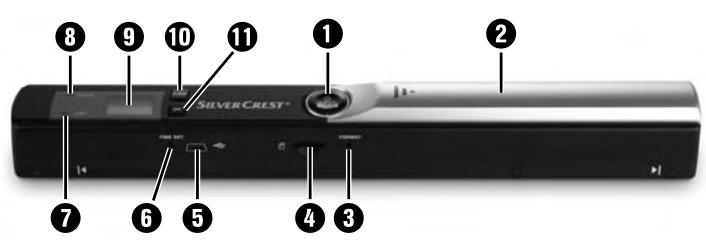
(siehe Ausklappseite Abbildung A)
1 Taste / : Ein-/Ausschalter; Scanvorgang starten/beenden
Batteriefach
3 Taste FORMAT: Micro-SD-Speicherkarte formatieren
4 Steckplatz für Micro-SD-Speicherkarte
USB-Anschluss
Taste TIME SET: Datum und Uhrzeit einstellen
7 LED ERR: Scangeschwindigkeit zu hoch
LED SCAN: Scannen wird durchgeführt
Display
10 Taste C/BW: Scanmodus einstellen
11 Taste DPI: Scanauflosung einstellen
Displaydarstellungen (siehe Ausklappseite Abbildung B)
12 Anzeige SD-Karte: Fotos werden auf der Micro-SD-Speicherkarte gespeichert
13 Anzeige Effekt: Dokumente werden in Farbe oder schwarz/weiß gescannot
14 Zähler: Zeigt die Anzahl der gescannten Dateien auf der Micro-SD-Speicherkarte an
15 Gewählte Auflösung: HIGH: 600 dpi; LOW: 300 dpi
16 Anzeige Batterie: Batterie ist voll; Batterie ist leer
Bedienung und Betrieb
In thisem Kapitel erhalten Sie wichtige Hinweise zur Bedienung und Betrieb des Gerätes.
Micro-SD-Speicherkarte einsetzen/wechseln
Das Gerät benötigt eine Micro-SD-Speicherkarte (im Lieferumfang enthalten), um Dokumente oder Bilder zu scannen und zu speichern.
Schalten Sie das Gerät mit der Taste / aus.
Stecken Sie die Micro-SD-Speicherkarte mit den Metallkontakten nach oben in den Steckplatz 4 und drücken Sie vorsichtig auf die Karte, bis sie einrastet.
ACHTUNG
Drucken Sie die Micro-SD-Speicherkarte nicht mit Gewalt in den Steckplatz. Das Gerät und die Speicherkarte können dadurch beschädigt werden.
Formatierend der Micro-SD-Speicherkarte
Bei Verwendung einer neuen Micro-SD-Speicherkarte muss diese vor dem Scannen formatiert werden.
HINWEIS
Beim Formatieren werden alle Daten auf der Micro-SD-Speicherkarte gelöscht.
Schalten Sie das Gerät mit der Taste /SCAN 1 aus.
Stecken Sie eine Micro-SD-Speicherkarte mit den Metallkontakten nach oben in den Steckplatz und drücken Sie vorsichtig auf die Karte, bis sie einrastet.
Schalten Sie das Gerät mit der Taste (1)/SCAN 1 ein.
Drücken Sie mit einem dünnen und stumpfen Gegenstand, z.B. das Ende einer Böroklammer, auf die Taste FORMAT ③. Im Display ⑨ erscheidt ein F.
Drücken Sie die Taste / SCAN 1 , um mit dem Formatieren der Micro-SD-Speicherkarte zu beginnen. Im Display 9 blinkt solange die Anzeige der SD-Karte 12 , bis die Formatierung abgeschlossen ist.
Datum und Uhrzeit einstellen
Schalten Sie das Gerät mit der Taste /SCAN 1 ein.
Drücken Sie mit einem dünnen und stumpfen Gegenstand, z.B. das Ende einer Buroklammer, auf die Taste TIME SET 6. Im Display ⑨ erscheidt 1 ## für das Jahr, wobei ## für eine Reihe von Ziffern stehen, die zum Übereinstimmen mit der tatsächlichen Zeit bzw. dem Datum abgeändert wird.
Drücken Sie die Taste C/BW 10 oder DPI 1, um das aktuelle Jahr auszuwahlen.
Drücken Sie die Taste / 1, um die Einstellung zu bestätigten. Im Display 9 erscheidiert ###.
Wiederholen Sie die letzten zwei Handlungsschritte, um den Monat, den Tag, die Stunde und die Minute einzustellen.
Nach dem Einstellen der Minute (5 ##), drücken Sie erneut die Taste TIME SET 6, um den Einstellmodus von Datum und Uhrzeit zu beenden.
| Anzeige | Einstellung |
| 1 ## | Jahr |
| 2 ## | Monat |
| 3 ## | Tag |
| 4 ## | Stunde |
| 5 ## | Minute |
Scanaufösung einstellen
Drücken Sie die Taste DPI 1, um zwischen der hohen Auflösung (HIGH = 600 dpi) und der niedrigen Auflösung (LOW = 300 dpi) auszuwahlen. Im Display 9 wird HIGH oder LOW angezeigt.
DE AT CH
Scanmodus einstellen
Drücken Sie die Taste C/BW 10, um zwischen dem Farb-Modus (COLOR) und dem Schwarz/Wei-B-Modus (MONO) auszuwahlen. Im Display 9 wird COLOR oder MONO angezeigt.
Scannen
HINWEIS
Zum Scannen stellen Sieitte)sicher,dassDas Gerat nicht an einem Computer angeschlssen und die Micro-SD-Speicherkarte eingelegt ist.
Schalten Sie das Gerät mit der Taste (1) / SCAN ① ein.
Legen Sie das Dokument auf eine ebene Oberfläche und halten es mit einer Hand darauf fest.
Legen Sie das Gerät auf den Papierrand. Achten Sie darüber, dass der Scanbereich zwischen den Markierungen der Scanbreite (||), die auf der Seite des Gerätes markiert ist, beibehalten wird.
Halten Sie das Gerät flach gegen das Dokument gedrückt und drücken Sie einmal auf die Taste (1)/SCAN ①. Die LED SCAN ② leuchtet auf.
Fahren Sie langsam mit dem Gerät über das Dokument und halten Sie bereits ihre Hand ruhig, um die Beste Qualität des gescannten Dokuments zu erzielen.
Drücken Sie erneut die Taste / SCAN , um das Scannen zu beenden.
HINWEIS
Um die Batterien zu schon, schaltet das Gerät bei Nichtbenutzung automatisch nach 3 Minuten ab.
Kalibrierung durchfuhren
HINWEIS
Führer Sie die Kalibrierung nur durch, wenn der Weißabgleich eingestellt werden muss. Ein Weißabgleich empfeht sich, wenn bei gescannten Bildern der hellste Punkt, der in Wirklichkeit weiß sein sollte, in einem Grauton erscheint.
Platzieren Sie das Gerät auf das mitgelieferte Papier für die Weißabgleich-Kalibrierung und schalten Sie das Gerät mit der Taste (1)/SCAN (1) ein.
Drücken und halten Sie die Taste C/BW 10 und drücken Sie dann die Taste 1/SCAN 1, um in den Kalibrierungsmodus zu wechseln. Im Display 9 blinkt die Anzeige der SD-Karte 12 solange, bis der interne Speicher gelöscht ist. AnschlieBend leuchten die LED SCAN 8 und LED ERR 7 auf.
HINWEIS
Die auf der Micro-SD-Speicherkarte vorhandenen Dokumente/Bilder bleiben bei Lösung des internen Speichers erhalten.
Bewegen Sie das Gerät solange nicht, bis die LED ERR 7 erlischt. Die LED SCAN 8 leuchtet weiter.
Beginnen Sie nun mit dem Scannen des Papiers, indem Sie das Gerät über das weiß Papier fahren, bis die LED SCAN erlischt (schieben Sie das Gerät ruckwärts, falls notwendig).
Der Kalibriervorgang ist beendet. Schalten Sie das Gerät mit der Taste / aus.
LED-Anzeigen
LED SCAN ⑧ leuchtet grün: Scannen wird durchgeführt.
LED SCAN ⑧ leuchtet nicht: Standby-Betrieb/Scannen vollständig.
LED ERR ⑦ leuchtet orange: Scangeschwindigkeit zu hoch/Scan verwackelt.
LED ERR ⑦ leuchtet nicht: Fehlerfreie Scangeschwindigkeit.
Betrachten der gescannten Dokumente/Bilder
Verwenden Sie entweder den mitgelieferten SD-Karten-Adapter oder schlieben Sie das Gerät mit dem USB-Kabel direkt an einen Computer an, um ihre Daten von der Micro-SD-Speicherkarte zu übertragen.
Anschluss an einem Computer
Systemvoraussetzungen
Sie benötigten einen Computer mit einem freien USB-Anschluss und als Betriebssystem Windows® XP SP2, Windows® Vista, Windows® 7 der Firma Microsoft® oder Mac OS® 10.4 oder höher.
Verbinden Sie das Gerät mittels USB-Kabel mit Ihr Computer und schalten Sie es mit der Taste /SCAN ein. Ihr Computer sollte das Gerät als einen, Wechseldatenträger" erkennen.
Klichen Sie auf „Ordner öffnen, um Dateien anzuzeigen“, um die gescannten Bilder zu betrachten und zu importieren.
HINWEIS
Wenn Sie die Autostartfunktion ausgeschaltet haben und der Wechseldatenträger nicht automatisch angezeigt wird, rufen Sie den Arbeitsplatz (PC) auf und suchen Sie nach dem Gerät unter „Wechseldatenträger".
Installation des Programms NimoDoc Lite
HINWEIS
- Bitte beachten Sie, dass das Programm NimoDoc Lite nur mit Windows-PCs zusammenarbeitet. MAC-User besteht eine alternative Software oder müssen eine Windows-Umgebung emulieren.
Die Abbildungen und die Beschreibungen beziehen sich auf das Betriebssystem Microsoft Windows 7. Die Bildschirmdarstellung kann in Abhängigkeit der Anzeugeeinstellungen bei anderen Betriebssystemen abweichen.
Legen Sie die mitgelieferte Programm-CD in das CD-Laufwerk Ihres Computers ein. Das Fenster „Automatische Wiedergabe" wird angezeigt.
Klichen Sie auf die Schaltfläche „NimoDoc.exe ausgeführten". Die Installation startet und das Startfenster wird angezeigt.
HINWEIS
Wenn Sie die Autostartfunktion ausgeschaltet haben und der Installationsvorgang nicht automatisch beginnnt, starten Sie den Installationsvorgang durch einen Doppelklick auf die Datei „NimoDocLite.exe" im Hauptverzeichnis der CD.
Klichen Sie auf die Schaltfläche „Install NimoDoc Lite“, um das Programm „NimoDoc Lite" zu installieren. Der Installationsassistent führt Sie nun schrittweise durch den Installationsprozess. Nach erfolgreicher Installation wird angezeigt, dass die Installation vollständig erfolgt ist.
Klichen Sie auf die Schaltfläche „Fertigstellen". Das Startfenster wird wieder angezeigt.
Klichen Sie auf die Schaltfläche "Exit", um das Installationsprogramm zu beenden.
Das Programm NimoDoc Lite starten
Starten Sie das Programm durch einen Doppelklick auf das Programmsymbol auf dem Desktop oder wahren Sie den entsprechenden Eintrag im Startmenu aus.
Das Hauptfenster wird geöffnet.
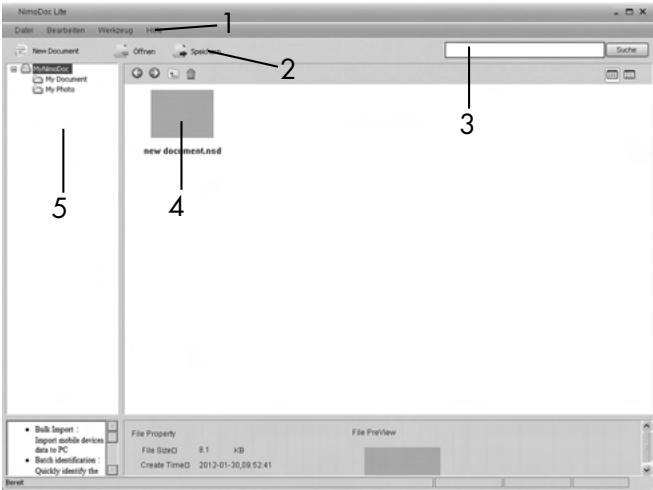
- Menüleiste
- Schnellstartleiste
- Suchfeld
- Vorschaubereich
- Arbeitsbereich
Arbeitsbereich konfigurieren
Klichen Sie mit der rechten Maustaste auf „MyNimoDoc" im Arbeitsbereich. Ein Kontextmenu öffnet sich.
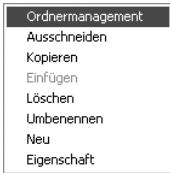
Klichen Sie mit der linken Maustaste auf „Ordnermanagement". Ein neuen Fenster mit der Ordnerverwaltung öffnet sich.
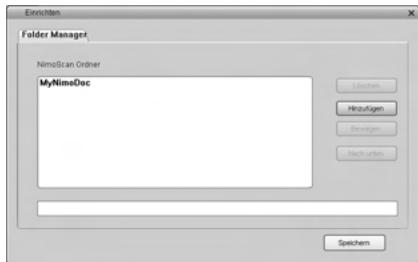
Klichen Sie auf „Hinzufügen“, um einen Ordner von ihrer Festplatte oder dem Gerät auszuwahlen.
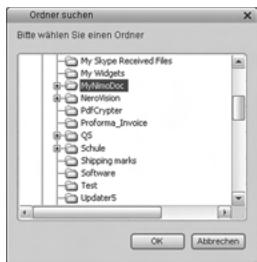
Nach dem Sie einen Ordner ausgewählten haben, klichen Sie auf „Speichern". Der gewährte Ordner wird nun im Arbeitsbereich angezeigt und alle zu bearbeitenden Dokumente oder Bilder können in thisem Ordner abgelegt werden.
Bilder vom Gerät importieren
Klichen Sie in der Schnellstartleiste auf „Öffnen", um Bilder vom Gerät in eine Dokumentenmappe zu übernehmen. Das Fenster „Öffnen" wird angezeigt.
Wahlen Sie hier, ob Sie einen ganzen Ordner (Folder) oder eine einzelné Datei (Image) in eine Dokumentenmarkt appeportieren wollen. Zusätzlich konnen Sie auch filtern, nach welchen Dateifornaten gesucht werden soll.
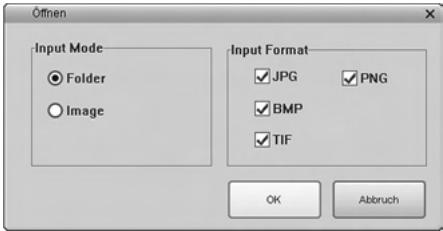
Klichen Sie auf „OK" und wahlen Sie anschließlich den Ordner bzw. die einzeln Datei aus, die Sie importieren möchten. Eine neue Dokumentennummer mit den importierten Bildern wird erstellt.
Klichen Sie mit der rechten Maustaste auf die Dokumentenmappe und vergehen Sie unter „Umbenennen" einen aussagekräftigen Namen für die Dokumentenmappe.
HINWEIS
Die Bilder Ihres Gerätes finden Sie auf dem neu erkrannten Wechseldatenträger im Verzeichnis DCIM/100Media.
Bilder einer Dokumentenmappe exportieren
Sie können die gesammelten Bilder und Dokumente einer Dokumentennummer in verschiedene Dateiformate exportieren.
Wahlen Sie zuerst die entsprechende Dokumentenmappe aus und klichen dann im Hauptbildschirm auf „Speichern".
Ein weiteres Fenster wird geöffnet, in dem Sie angegeben können in welches Dateifornat die Dokumentenmappe ausgegeben werden soll.
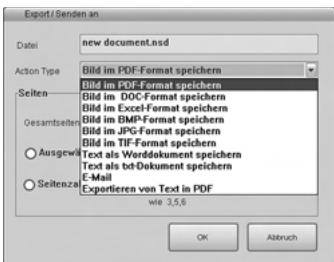
Texterkennung
Klichen Sie in der Schnellstartleiste auf „Öffnen", um ein Bild vom Gerät zu übernehmen. Das Fenster „Öffnen" wird angezeigt.
Wahlen Sie als Input Mode „Image" und klichen Sie auf „OK".
Geben Sie den Pfad zu Ihrm Bild an, markieren Sie das Bild und klichen Sie auf „Öffnen". Das Bild entscheidt jetzt im Vorschaubereich.
Durch einen Doppelklick auf das Bild öffnet sich die Editieroberfläche.
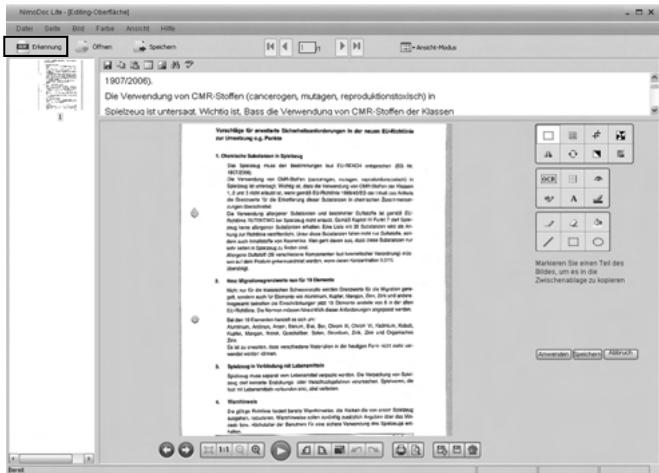
Klichen Sie auf „Erkennung". Ein weiteres Fenster wird geöffnet, in dem Sie angegeben können, welche Sprache im Bild verwendet wird.
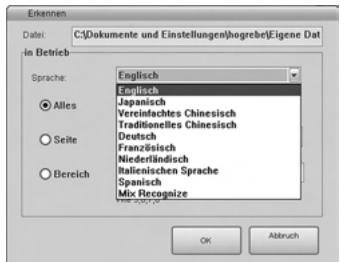
Wahlen Sie die entsprechende Sprache aus und klichen Sie auf "OK". Der Editor beginnt mit der Erkennung des Textes.
Klichen Sie in der Schnellstartleiste der Editieroberfläche auf „Speichern" und wahlen Sie das zu exportierende Dateifornat, z.B. „Text als Worddokument speichern", aus.
Geben Sie einen Pfad und einen Dateinamen an und klichen Sie auf „Speichern".
HINWEIS
Achten Sie darauf, dass auf dem eingescannten Bild der Text waagerecht verlauft, da sonst die Texterkennung nicht Funktioniert. Wenn dies nicht der Fall ist, drehen Sie das Bild mit den Links-/ Rechts-Schaltflächen im unteren Bereich des Bildschirms und speichern Sie es erneut ab.
Werkzeugleiste
Am rechten Bildrand befindet sich die Werkzeugleiste, die Ihnen verschiedene Bearbeitungswerkzeuge zur Verfügung stellt:
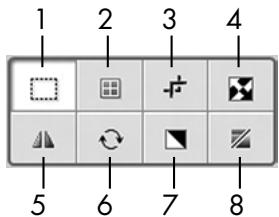
- Markieren von Bildbereichen
- Einstellung von Helligkeit, Kontrast, Sattigung und Farbe
- Schneidewerkzeug
- Farben umwandeln
- Spiegelfungtion
- Funktion zum Drehen der Bilder
- Schwarz-Weiß-Sattigung
- Schwarz-Weiß-Bild erstehen
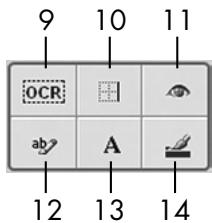
- TexterKennung
- Funktion zum Beschneiden der Ränder
- Rote Augen entfernen
- Notizen in das Bild einfugen
- Text in das Bild einfügen
- Kugelschreiberfungtion
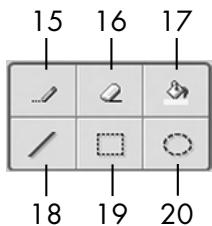
- Bleistiftfunktion
- Radiergummi
- Bereiche einfarben
- Linien zeichen
- Rechtecke zeichnen
- Kreise zeichnen
Steuerungsleiste

- Vorheriges Bild
- Nächstes Bild
- Optimale Bildgroße anzeigen
- Tatsächliche Bildgroße anzeigen
- Bild verkleinern
- Bild vergroßern
- In den Vollbildmodus wechseln
- Bild nach links drehen
- Bild nach rechts drehen
- Bildgroßeändern (Pixelangaben)
- Rückgangig machen
- Wiederherstellen
- Bild drucken
- Druckansicht öffnen
- Speichern unter
- Speichern
- Löschen
Reinigung
Sicherheitshinweise
ACHTUNG
Mögliche Beschädigung des Gerätes.
Eindringende Feuchtigkeit kann zu einer Beschädigung des Gerätes führen.
Stellen Sie sicher, dass bei der Reinigung keine Feuchtigkeit in das Gerät eindringt, um eine irreparable Beschädigung des Gerätes zu vermeiden.
Reinigung
Reinigen Sie das Gehäuse ausschließlich mit einem leicht feuchten Tuch und einem milden Spülmittel.
■ Reinigen Sie die Oberfläche der Scannerlinse mit dem mitgelieferten Reinigungstuch.
Fehlerbehebung
In thisem Kapitel erhalten Sie wichtige Hinweise zur Störungslokalisierung und Störungsbehebung. Beachten Sie die Hinweise um Gefahren und Beschäftigungen zu vermeiden.
Fehlerursachen und -behebung
Die nachfolgende Tabelle hilft bei der Lokalisierung und Behebung kleinerer Störungen:
| Fehler | Mögliche Ursache | Behebung |
| Das Gerätlässst sich nicht einschalten. | - Batterien sind entladen. - Batterien sind nicht richtig eingelegt. | - Ersetzen Sie die Batterien. - Legen Sie die Batterien richtig in das Batteriefach ein. |
| Die Bilder können beim Scannen nicht gespeichert werden. | - Es wurde keine Micro-SD-Speicherkarte eingesetzt. - Die Micro-SD-Speicherkarte ist voll. - Die Micro-SD-Speicherkarte wurde nicht richtig formatiert | - Setzen Sie die Speicher-karte mit den Metallkon-takten nach oben ein. - Speichern Sie die Daten von der Speicherkarte auf einem Computer. - Formatieren Sie die Speicherkarte (siehe Kapitel Formatieren der Micro-SD-Speicherkarte) |
| Der Computer erkennt das Gerät nach dem Anschlieben nicht (Es wird kein Wechsel-datenträger erkannt). | Anschlussfehler. | - Vergewissern Sie sich, dass alle Kabel richtig angeschlossen sind. Starten Sie ggf. den Computer neu. - Probieren Sie einen anderen USB-Port. |
| Die Bilder sind verschwommen. | Die Scannerlinse ist verschmutzt. | - Reinigen Sie die Scannerlinse mit dem Reinigungstuch. - Kalibrieren Sie das Gerät neu. |
| Die LED ERR ⑦ leucht beim Scannen eines Dokuments auf. | Die Scangeschwindig-keit ist zu hoch. | Drücken Sie zum Abbrechen auf die Taste ↓/SCAN ➀ und probieren Sie das Dokument mit einer langsameren Geschwin-digkeit neu zu scannen. |
| Die LED ERR ⑦ leucht nach dem Einsatzden des Gerätes auf. | Die Kalibrierungsdaten wurden zurückgesetzt. | Kalibrieren Sie das Gerät neu. |
HINWEIS
- Wenn Sie mit den vorstehend genannten Schritten das Problem nicht losen konnen, wenden Sie sichitte an den Kundendienst.
Lagerung/Entsorgung
Lagerung
Sollten Sie das Gerät langere Zeit nicht benutzten, entnehmer Sie die Batterien und lagern Sie es in der mitgelieferten Aufbewährungs-tasche in einer trockenen und staubfrei den Umgebung.
Geräntsorgen

Werfen Sie das Gerät keinesfalls in den normalen Hausmüll. Dieses Produkt unterliegt der europäischen Richtlinie 2002/96/EC WEEE (Waste Electrical and Electronic Equipment).
Entsorgen Sie das Gerät über einen zugelassenen Entsorgungsbetrieb oder über ihreCOMMUNALE Entsorgungseinrichtung. Beachten Sie die aktuell geltenden Vorschriften. Setzen Sie sich im Zweifelsfall mit ihrer Entsorgungseinrichtung in Verbindung.
Batterien entsorgen
Batterien dürfen nicht im Hausmüll entsorgt werden. Jeder Verbraucher ist gesetzlich verpflichtet, Batterien bei einer Sammelstelle seiner Gemeinde/seines Stadtteils oder im Handel abzugeben. Diese Verpflichtung dient dazu, dass Batterien einer umweltschonenden Entsorgung zugeführht werden können. Geben Sie Batterien nur im entladenen Zustand darüber.
Anhang
Technische Daten
| Spannungsversorgung | 2 x 1,5 V Typ AA/Mignon/LR6/R6 |
| Bildsensor | Farb-Kontrast-Bildsensor |
| Anzahl Sensoren | 5138 Punkte |
| Auflösung | LOW: 300 x 300 dpi HIGH: 600 x 600 dpi |
| Dateifformat | JPEG |
| Automatische Abschaltung | 3 Minuten |
| Externer Speicher | Micro-SD-Speicherkarte bis zu 32 GB |
| Schnittstelle | USB 2.0 |
| Betriebstemperatur | +5 - +40°C |
| Feuchigkeit (keine Kondensation) | 5 - 90 % |
| Abmessungen (B × H × T) | ca. 25,9 x 3 x 2,8 cm |
| Gewicht (ohne Zubehrö) | ca. 146 g |
Mindestanforderungen an den Computer
| Betriebssystem | Windows® XP SP2, Windows® Vista™, Windows® 7 und Mac OS® 10.4 oder higher (Gerät direkt einstecken, Treiber-installation nicht erforderlich) |
| CPU | Pentium III oder higher |
| Arbeitsspeicher | Mindestens 256 MB |
| Schnittstelle | USB-Port 2.0 |
Hinweise zur Konformitätserklärag
Dieses Gerät entspricht hinsichtlich Übereinstimmung mit den grundlegenden Anforderungen und den anderen relevanten Vorschriften der Richtlinie zur elektromagnetischen Verträglichkeit 2004/108/EC.
Die vollständige Original-Konformitäserklärung ist beim Importeur erhältlich.
CE
Garantie
Sie erhalten auf这点 Gerät 3 Jahre Garantie ab Kaufdatum. Das Gerät wurde sorgfällig produziert und vor Anlieferung gewissenhaft geprüft.
Bitte bewahren Sie den Kassenbon als Nachweis für den Kauf auf.
Bitte setzen Sie sich im Garantiefall mit ihrer Servicestelle Telefonisch in Verbindung. Nur so kann eine kostenlose Einwendung ihrer Ware gewährleistet werden.
HINWEIS
Die Garantieleistung gilt nur für Material- oder Fabrikationsfehler, nicht aber für Transportschäden, Verschleibeiteile oder für Beschädigungen an zerbrechlichen Teilen, z.B. Schalter oder Akkus.
Das Produkt ist lediglich für den privaten und nicht für den gewerblichen Gebrauch bestimmt. Bei missbrächlicher und unsachgemäßer Behandlung, Gewaltanwendung und bei Eingriffen, die nicht von unserer autorisierten Service-Niederlassung vorgenommen wurden, erlischt die Garantie.
Ohre gesetzlichen Rechte werden durch diese Garantie nicht ein geschrankt. Die Garantiezeit wird durch die Gewährleistung nicht verlangert. Dies gilt auch für ersetzte und reparierte Teile.
Eventuell schon beim Kauf vorhandene Schäden und Mängel mussen sofort nach dem Auspacken gemeldet werden, spätestens aber zwei Tage nach Kaufdatum.
Nach Ablauf der Garantiezeit anfallende Reparaturen sind kostenpflichtig.
Service
DE Service Deutschland
Tel.: 0180 5772033 (0,14 EUR/Min. aus dem dt. Festnetz, Mobilfunk max. 0,42 EUR/Min.)
E-Mail: kompernass@lidl.de
IAN73767
AT Service Österreich
Tel.: 0820 201 222 (0,15 EUR/Min.)
E-Mail: kompernass@lidl.at
IAN73767
CH Service Schweiz
Tel.: 0842 665566 (0,08 CHF/Min.)
Mobilfunk max. 0,40 CHF/Min.)
E-Mail: kompernass@lidl.ch
IAN73767
Importeur
KOMPERNASS GMBH
BURGSTRASSE 21
44867 BOCHUM, GERMANY
www.kompernass.com
Index
Introduction. .62
Version des informations. Stand der Informationen
Last Information Update: 03/2012
Ident.-No.: SHM600A1012012-4

- Sommaire
- Introduction. 2
- Importateur
- Inhaltsverzeichnis
- Einführung 32
- Sicherheit. 34
- Inbetriebnahme....36
- Bedienelemente. . . .38
- Bedierung und Betrieb 39
- Reinigung. 53
- Fehlerbehebung .54
- Lagerung/Entsorgung 56
- Anhang. 57
- Einführung
- Informationen zu dieser Bedienungsanleitung
- Urheberrecht
- Haftungsbeschränkung
- Warnhinweise
- WARNING
- Ein Warnhinweis dieser Gefahrenstufe kennzeichnet eine mögliche gefährliche Situation.
- ACHTUNG
- Ein Warnhinweis dieser Gefahrenstufe kennzeichnet einen möglichen Sachschaden.
- HINWEIS
- Bestimmungsgemäß Verwendung
- Sicherheit
- Umgang mit Batterien
- Gefahr durch nicht ordnungsgemäße Verwendung! Es besteht Explosions- und Auslaufgefasr!
- Grundlegende Sicherheitschinweise
- Inbetriebnahme
- Sicherheitshinweise
- Bei der Inbetriebnahme des Gerätes konnen Personen- und Sachschäden auftreten!
- Lieferumfang und Transportinspektion
- Entsorgung der Verpackung
- Batterien einlagen/wechseln
- Bedienelemente
- (siehe Ausklappseite Abbildung A)
- Displaydarstellungen (siehe Ausklappseite Abbildung B)
- Bedienung und Betrieb
- Micro-SD-Speicherkarte einsetzen/wechseln
- Formatierend der Micro-SD-Speicherkarte
- Datum und Uhrzeit einstellen
- Scanaufösung einstellen
- Scanmodus einstellen
- Scannen
- Kalibrierung durchfuhren
- LED-Anzeigen
- Betrachten der gescannten Dokumente/Bilder
- Anschluss an einem Computer
- Systemvoraussetzungen
- Installation des Programms NimoDoc Lite
- Das Programm NimoDoc Lite starten
- Arbeitsbereich konfigurieren
- Bilder vom Gerät importieren
- Bilder einer Dokumentenmappe exportieren
- Texterkennung
- Werkzeugleiste
- Steuerungsleiste
- Reinigung
- Mögliche Beschädigung des Gerätes.
- Fehlerbehebung
- Fehlerursachen und -behebung
- Lagerung/Entsorgung
- Lagerung
- Geräntsorgen
- Batterien entsorgen
- Anhang
- Technische Daten
- Hinweise zur Konformitätserklärag
- Garantie
- Service
- DE Service Deutschland
- AT Service Österreich
- CH Service Schweiz
- Importeur
- Index
- Introduction. .62
Marke : SILVERCREST
Modell : SHM 600 A1
Kategorie : Mixer