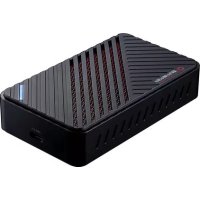
Live Gamer Ultra GC553 - Motherboard AVERMEDIA - Kostenlose Bedienungsanleitung
Finden Sie kostenlos die Bedienungsanleitung des Geräts Live Gamer Ultra GC553 AVERMEDIA als PDF.


| Produkttyp | USB-Video-Capture-Karte |
| Abmessungen | 110 x 66 x 21 mm |
| Gewicht | 87 g |
| Stromversorgung | USB 3.0 (busgespeist) |
| HDMI-Eingangsauflösung | Bis zu 4K60 HDR |
| HDMI-Ausgangsauflösung (Durchschleifen) | Bis zu 4K60 HDR |
| Maximale Aufnahmeauflösung | 4K30 oder 1080p120 |
| Konnektivität | USB 3.1 Gen1 Type-C, HDMI 2.0 Eingang und Ausgang |
| Hauptfunktionen | Aufnahme, Bildschirmaufnahme, Streaming, Sprachkommentar, Kopplung mit GameMate-App |
| Enthaltene Software | RECentral, kompatibel mit OBS, XSplit, Streamlabs |
| Aufnahmeformate | MP4 (H.264 + AAC) |
| Empfohlener Speicher | Externe USB 3.0 Festplatte formatiert in NTFS |
| Unterstützte Betriebssysteme | Windows 10 (x64) oder neuer |
| Stromverbrauch | ~4,5 W (über USB) |
| Pflege und Reinigung | Mit einem trockenen, weichen Tuch reinigen. Keine flüssigen oder scheuernden Produkte verwenden. |
| Sicherheit | Nicht Feuchtigkeit, Wärmequellen oder Stößen aussetzen. Auf einer ebenen, stabilen Oberfläche verwenden. |
| Ersatzteile und Reparaturfähigkeit | Nicht zutreffend – Gerät kann vom Benutzer nicht repariert werden. Wenden Sie sich an den AVerMedia-Support. |
| Garantie | 2 Jahre (Schätzung) |
| Marke und Modell | AVerMedia Live Gamer Ultra GC553 |
Häufig gestellte Fragen - Live Gamer Ultra GC553 AVERMEDIA
Benutzerfragen zu Live Gamer Ultra GC553 AVERMEDIA
0 Frage zu diesem Gerät. Beantworten Sie die, die Sie kennen, oder stellen Sie Ihre eigene.
Eine neue Frage zu diesem Gerät stellen
Laden Sie die Anleitung für Ihr Motherboard kostenlos im PDF-Format! Finden Sie Ihr Handbuch Live Gamer Ultra GC553 - AVERMEDIA und nehmen Sie Ihr elektronisches Gerät wieder in die Hand. Auf dieser Seite sind alle Dokumente veröffentlicht, die für die Verwendung Ihres Geräts notwendig sind. Live Gamer Ultra GC553 von der Marke AVERMEDIA.
BEDIENUNGSANLEITUNG Live Gamer Ultra GC553 AVERMEDIA
Kapitel 1. Die Geräteteile....2
1.1 Frontblende 2
1.2 Infrarotsensor 2
1.3 LED-Indikator 3
1.4 Anschlussports 4
1.4.1 Vorderansicht 4
1.4.2 Rückansicht 5
Kapitel 2. Fernbedienung 6
Kapitel 3. Einrichtungsassistent....8
Kapitel 4. Grundfunktionen 11
4.1 Aufnahme und Bildertassung....11
4.2 Hinzufügen von Kommentaren 13
Kapitel 5. Bildschirmmenü 15
5.1 Aufnahmen/Schnappschüsse (Media Studio) 16
5.1.1 Mit Capture Box aufgenommene Videos im Nachhinein bearbeiten.. 18
5.2 Dateilverwaltung (File Management) 23
Kapitel 6. Capture Box und GameMate von AVerMedia koppeln .....27
Das Tastenfeld an der Vorderseite des Gerätes bietet schnellen Zugriff auf häufig verwendete Funktionen.
No Tasten Beschreibungen
Aufnahme
Startet/beendet die Aufnahme
1
Ein/Aus (Power)
Schaltet das Gerät ein
2 Zum Erzwingen einer Abschaltung der Capture Box 4 Sekunden gedrückt halten
Wenn Sie die Fernbedienung verwenden, richten Sie diese auf den Infrarot- (IR) Sensor an der Vorderseite des Gerätes. Die Fernbedienung muss in einem Winkel von maximal 30 Grad lotrecht zum IR-Sensor gehalten werden, damit sie richtig funktioniert. Der Abstand zwischen Fernbedienung und Sensor darf 6 Meter nicht überschreiten.
Die LED-Indikatoren an der Vorderseite des Gerätes zeigen den Gerätestatus.
1 LED-Indikator HDMI-Quelle
2 LED-Indikator YPbPr-Quelle
3 LED-Indikator Aufnahmestatus
4 LED-Indikator Betriebsstatus
| Zustand | Quelle | Aufnahme | Betrieb (Power) |
| Eingeschaltet | Leuchtet grün | ||
| Bereit für Aufnahme/Schnappschuss | Leuchtet grün | Leuchtet grün | |
| Aufnahme | Leuchtet grün | Pulsierend | Leuchtet grün |
| Einen Schnappschuss aufnehmen | Blinkt einmal rot | Blinkt einmal rot | Blinkt einmal rot |
| Aufnahme/Schnappschuss nicht möglich | Leuchtet grün | Blinktkontinuierlich grün | |
| Keine Quelle | Blinktkontinuierlich grün | ||
| Quelle verfügbar | Leuchtet grün | ||
| Abschaltung | Leuchtet grün | Blinktkontinuierlich grün | |
| Durchschleifen ein bei Abschaltung | Leuchtet orange | ||
| Aufnahme unterbrochen | Leuchtet rot | Leuchtet rot | Leuchtet rot |
| Aufnahme wird abgeschlossen | Leuchtet grün | Blinktkontinuierlich rot | Leuchtet grün |
AVerMedia
| Zustand | Quelle | Aufnahme | Betrieb (Power) |
| Speicherplatz fast erschöpft | Leuchtet grün | Blinkt langsam | Leuchtet grün |
| Gerät nicht bereit | Blinkt kontinuierlich grün | ||
| Probleme wie: Kein Speicher/ kein Signal/ geschützter Inhalt | Blinkt kontinuierlich grün | ||
| Fernbedienungsbefehl wird empfangen | Blinkt einmal grün |
Drücken Sie zum Beziehen des LED-Indikatorstatus [F1]
1.4 Anschlussports
1.4.1 Vorderansicht
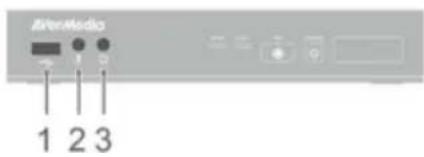
text_image
AfterMedia 1 2 3Kapitel 2. Fernbedienung
Die nachstehenden Beschreibungen zeigen die Funktionen der Fernbedienungstasten.
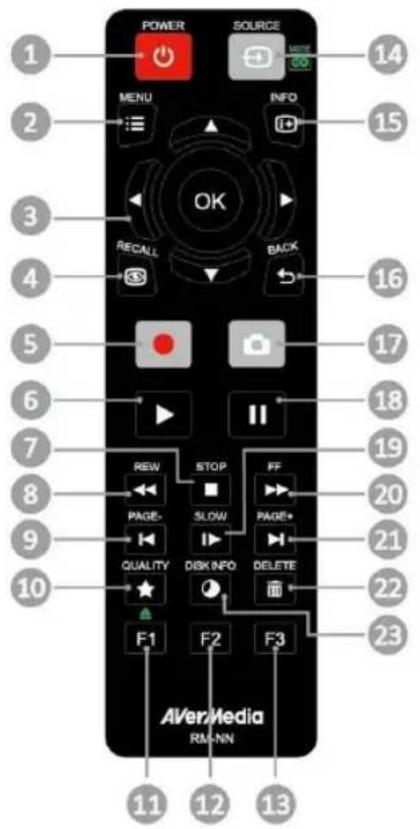
text_image
POWER SOURCE MENU INFO OK RECALL BACK 14 15 16 17 18 19 20 21 22 23 AVerMedia RM-NN 11 12 13| # | Tasten |
| 1 |  |
| 2 |  |
| 3 |  |
| 4 |  |
| 5 |  |
Beschreibungen
Schaltet das Gerät ein bzw. versetzt es in den Bereitschaftsmodus.
Ruft das Hauptmenü auf. Zum Verlassen noch einmal drücken.
Drücken Sie zum Bewegen zwischen den Optionen die Navigationstasten. Mit OK bestätigen Sie eine Auswahl.
Mit OK fügen Sie dem Segment in der Nachbearbeitung eine Markierung hinzu/entfernen sie.
Gibt die zuletzt aufgenommene Datei bzw. das zuletzt aufgenommene Bild wieder.
Startet/beendet die Aufnahme.
| 6 |  | Startet die Wiedergabe der ausgewählten Datei.Gibt die Datei bei normaler (1facher) Geschwindigkeit wieder, wenn Zeitlupe,Rücklauf oder Schnellvorlauf aktiv sind. |
| 7 |  | Beendet die Wiedergabe.Beendet die Aufnahme. |
| 8 |  | Aktiviert den Rücklauf (2fach, 4fach, 8fach, 16fach, 32fach). |
| 9 |  | Ruft die vorherige Seite auf. |
| 10 | QUALITY | Blendet den Bildschirm zur Einstellung der Video/Schnappschuss-Qualität ein.Zum Verlassen noch einmal drücken. |
| 11 |  | (Folgen Sie den Bildschirmhinweisen) |
| 12 |  | (Folgen Sie den Bildschirmhinweisen) |
| 13 |  | (Folgen Sie den Bildschirmhinweisen) |
| 14 |  | Schaltet zwischen Component- und HDMI-Quellen um. |
| 15 |  | Zeigt Bildschirminformationen, inklusive Modus, Quelle und Audioquelle, an. |
| 16 |  | Verlässt die aktuelle Seite und kehrt zur vorherigen Seite zurück. |
| 17 |  | Nimmt einen Schnappschuss während des Spielens oder der Videowiedergabe auf. |
| 18 |  | Unterbricht die Wiedergabe. Mit OK oder ▶ setzen Sie die Wiedergabe fort.Unterbricht die Aufnahme. |
| 19 |  | Gibt das Video in Zeitlupe (1/2fach) wieder. Bei erneuter Betätigung gelangenSie in den Bild-für-Bild-Modus (siehe Einzelheiten auf S. 27). |
| 20 | FF | Aktiviert den Schnellvorlauf (2fach, 4fach, 8fach, 16fach, 32fach). |
| 21 |  | Ruft die nächste Seite auf. |
| 22 |  | Löscht die ausgewählten Dateien. |
| 23 |  | Zeigt Informationen zum Medium an. Zum Ausblenden noch einmal drücken. |
Kapitel 3. Einrichtungsassistent
Wenn Sie die Capture Box das erste Mal einschalten, erscheint der Einrichtungsassistent. Folgende Schritte führen Sie durch die Erstkonfiguration.

- Denken Sie daran, zuvor eine Festplatte (intern oder extern) zu installieren und eine Verbindung zum Internet herzustellen.
- Bei der erstmaligen Initialisierung folgt nach kurzfristiger Anzeige eines schwarzen Bildschirms (circa 20 Sekunden) das AVerMedia-Logo. Die blinkende grüne Statusleuchte zeigt an, dass der Game Capture HD II startet. Bitte warten Sie, bis der Willkommensbildschirm erscheint.
Schritt 1 Sprache einstellen
Wenn die Willkommensseite erscheint, verwenden Sie zur Auswahl Ihrer bevorzugten Sprache ▲/▼. Drücken Sie zum Bestätigen OK.
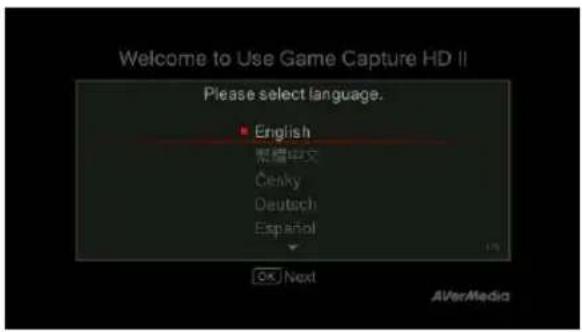
text_image
Welcome to Use Game Capture HD II Please select language. English 荣耀中文 Cenky Deutsch Español OK Next AVerMedia
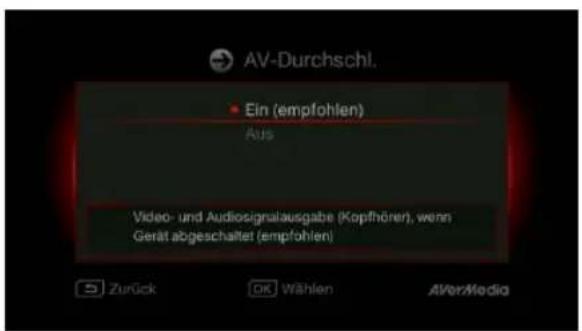
Schritt 2 A/V-Durchschleifen
Es wird empfohlen, A/V-Durchschleifen auf Ein einzustellen.
text_image
AV-Durchschl. Ein (empfohlen) Aus Video- und Audiosignalausgabe (Kopfhörer), wenn Gerät abgeschaltet (empfohlen) Zurück OK Wählen AverMediaSchritt 3 (1)
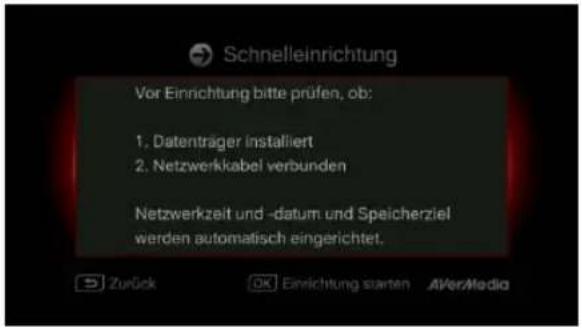
Erinnerung
Achten Sie darauf, dass eine NTFS-formatierte Festplatte angeschlossen oder im Gerät installiert ist. (Einzelheiten finden Sie in Kapitel 4.2)
Prüfen Sie die Netzwerkverbindung.
Drücken Sie zum Starten der Einrichtung OK.
Wir empfehlen einen Router, der DHCP-IP-Netzwerke unterstützt. Beachten Sie zur manuellen Verbindungseinrichtung auch Kapitel 6.2.
text_image
Schnelleinrichtung Vor Einrichtung bitte prüfen, ob: 1. Datenträger installiert 2. Netzwerkkabel verbunden Netzwerkzeit und -datum und Speicherziel werden automatisch eingerichtet. Zurück OK Einrichtung starten AfterMediaSchritt 3 (2)
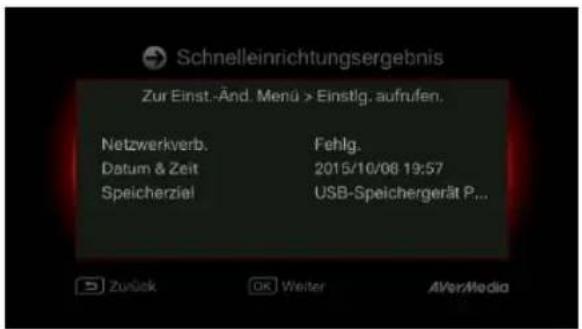
Netzwerkverbindungsfehler
Falls Sie keine Verbindung zu einem gültigen Netzwerk hergestellt haben, wird eine kurze Meldung über eine fehlgeschlagene Netzwerkverbindung angezeigt.
Drücken Sie zum Fortfahren OK.
Rufen Sie mit BACK die vorherige Seite auf.
text_image
Schnelleinrichtungsergebnis Zur Einst.-Änd. Menü >Einstlg. aufrufen. Netzwerkverb. Datum & Zeit Speicherziel Fehlg. 2015/10/08 19:57 USB-Speichergerät P... Zurück OK Weiter AVerMediaSchritt 4
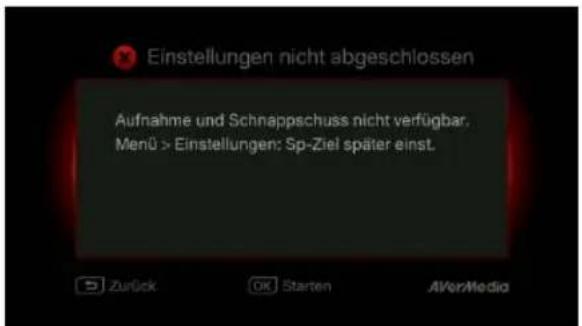
Keine Festplatte erkannt
Falls Sie noch kein Speichergerät installiert haben, holen Sie dies nach, bevor Sie mit der Einrichtung fortfahren.
Drücken Sie dann zum Aufrufen des vorherigen BACK
Bildschirms, führen Sie mit OK eine
Festplattenprüfung durch.
text_image
Einstellungen nicht abgeschlossen Aufnahme und Schnappschuss nicht verfügbar. Menü > Einstellungen: Sp-Ziel später einst.Schritt 4 (2)
Einrichtungsassistenten abschließen
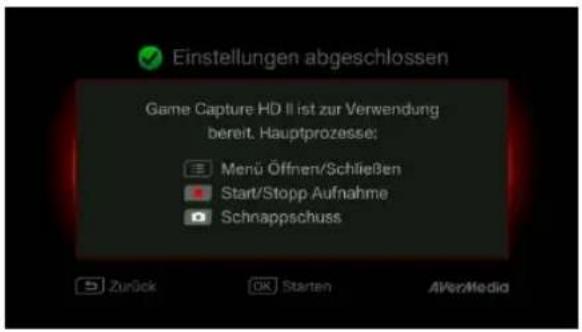
Sobald eine NTFS-formatierte Festplatte verbunden ist, zeigt eine Benachrichtigung an, dass die Einrichtung abgeschlossen ist.
Sie können nun direkt mit der Aufnahme und Erstellung von Schnappschüssen beginnen. Drücken Sie OK; dadurch verlassen Sie den Assistenten und können mit der Nutzung der Capture Box beginnen. Der Spielbildschirm erscheint.
text_image
Einstellungen abgeschlossen Game Capture HD II ist zur Verwendung bereit. Hauptprozesse; Merü Öffnen/Schließen Start/Stopp Aufnahme Schnappschuss Zurück OK Starten AVerMediaKapitel 4. Grundfunktionen
Dieses Kapitel beschreibt Gameplay-Aufnahme, Bilderfassung, das Hinzufügen von Sprachkommentaren zu Videos und die sofortige Dateiwiedergabe.

- Alle aufgenommenen Dateien oder Schnappschüsse werden automatisch im Standardzielpfad auf der Festplatte gespeichert. Einzelheiten finden Sie in Kapitel 6.
4.1 Aufnahme und Bilderfassung
Die Capture Box ermöglicht Ihnen Aufnahme, Bilderfassung und Hinzufügen von Sprachkommentaren zu Videos. Nachstehend folgen die Anweisungen.

Die Capture Box zeigt das Gameplay im Echtzeit- und Standardmodus. Sie können vom Standarddechtzeitmodus in den Standardmodus wechseln. Rufen Sie Menü > Einstellungen > Anzeigemodus auf. (Einzelheiten finden Sie in Kapitel 6.2.)
Bildschirmmenü
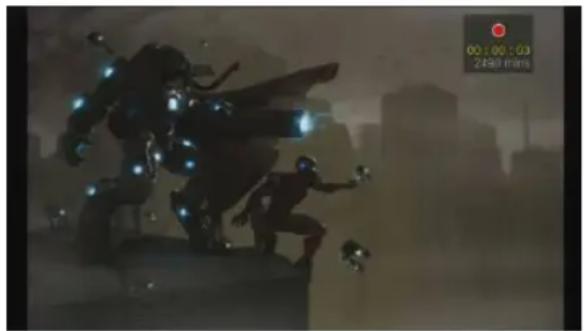
Sofortige Aufnahme während des Spielens
Drücken Sie zum Aktivieren der sofortigen
Aufnahme .
Drücken Sie zum Beenden der Aufnahme noch
einmal oder.
Unterbrechen und Fortsetzen der Aufnahme
Sie können unerwünschtes Videomaterial überspringen und die Aufnahme fortsetzen. Nur von Ihnen aufgenommenes Videomaterial wird gespeichert; unerwünschte Clips werden automatisch übersprungen.
Drücken Sie zum Unterbrechen der Aufnahme

Drücken Sie zum Fortsetzen der Aufnahme

oder

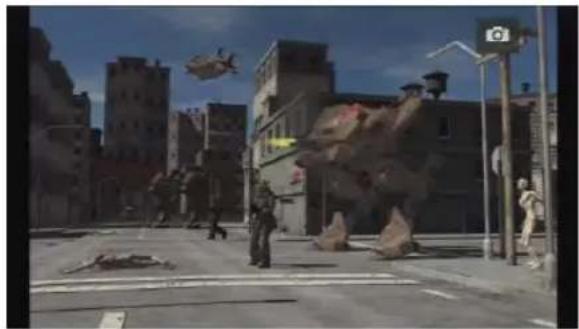
Schneller Schnappschuss während des Spielens
Drücken Sie zur Aufnahme des aktuellen Bildes

Drücken Sie zum Aktivieren des kontinuierlichen Bildaufnahmemodus lange . Die Capture Box nimmt 5 Schnappschüsse auf einmal auf.
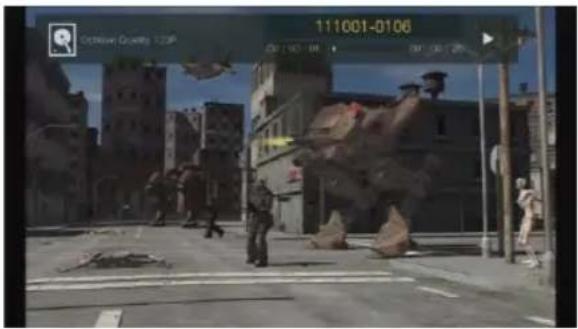
Drücken Sie zur Wiedergabe der zuletzt aufgenommenen Datei bzw. zur Anzeige des zuletzt aufgenommenen Bildes .
Mit beenden Sie die Wiedergabe. Drücken Sie zum Vorwärtsspringen um 30 Sekunden ▶. Drücken Sie zum Rückwärtsspringen um 10 Sekunden ◀.
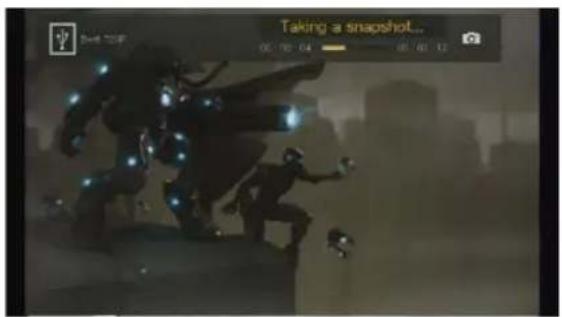
Bildaufnahme während der Videowiedergabe Methode 1:
Drücken Sie zur Aufnahme des aktuellen Bildes

Methode 2:
Schritt 1:
Drücken Sie zur Wiedergabe des Videos in Zeitlupe (1/2fach) 📋rücken Sie zur
Bild-für-Bild-Anzeige des Videos noch einmal

oder
Drücken Sie zum Unterbrechen der Wiedergabe
Mit den Sie das vorherige Einzelbild auf; mit elangen Sie zum nächsten Einzelbild.
Schritt 2:
Drücken Sie zur Aufnahme des gewünschten Bildes .
text_image
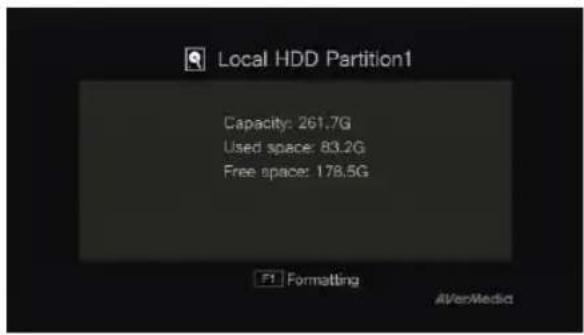
Local HDD Partition1 Capacity: 261.7G Used space: 83.2G Free space: 178.5G F1 Formatting AVerMediaFestplatteninformationen
Drücken Sie 📄d dann zur Anzeige der Festplatteninformationen OK. Zum Ausblenden noch einmal drücken.
4.2 Hinzufügen von Kommentaren
Dieser Abschnitt beschreibt, wie Sie Sprachkommentare zu Ihrer Videoaufnahme hinzufügen.
Anforderungen an Headset/Mikrofon:
Headset
Anschluss: 3,5-mm-Anschluss
Mikrofon
Frequenzreaktion: 20 – 16 kHz
Impedanz: 2,0 kΩ
Betriebsspannung: 3 V
Anschluss: 3,5-mm-Anschluss
Bildschirmmenü
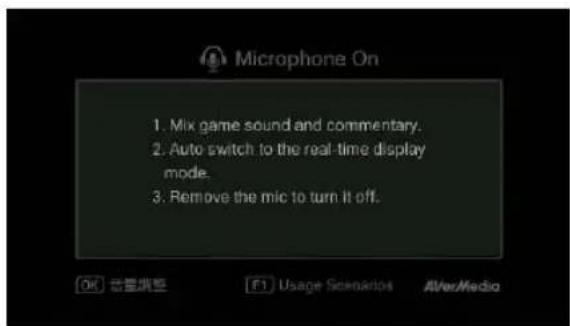
Eine Anzeige erscheint, wenn Sie ein Mikrofon an die Capture Box anschließen. Ihr Kommentar wird nur aufgenommen, wenn Sie drücken.
Drücken Sie zur Aufnahme Ihres Gameplay mit
Kommentar

Drücken Sie zum Beenden der Aufnahme

oder


- Falls während des Einrichtungsassistenten ein Headset oder Mikrofon angeschlossen wird, kann der Ton nur über Ihren Kopfhörer gehört werden und Anweisungen zum Kommentieren werden nicht angezeigt. Schließen Sie das Headset oder Mikrofon daher erst nach Abschluss des Einrichtungsassistenten ein, damit Sie den Kopfhörer/Mikrofon-Anweisungen folgen können.
- Alle hinzugefügten Kommentare werden mit dem Gameplay-Ton vermischt. Solange der Kopfhörer mit dem Gerät verbunden ist, werden all Ihre Kommentare und Hintergrundgeräusche aufgenommen. Denken Sie daher daran, die Aufnahme zu beenden und den Kopfhörer zu trennen, wenn keine Kommentare erforderlich sind.
- Falls das Mikrofon während der Aufnahme von der Capture Box getrennt oder daran angeschlossen wird, wird das Geräusch ebenfalls aufgezeichnet. Bitte trennen Sie das Mikrofon daher nicht während der Aufnahme.
- Die im Kommentartest ausgegebene Lautstärke kann leicht von der Lautstärke während der tatsächlichen Aufnahme abweichen. Sie sollten sich vorab mit Hilfe eines Mock-Tests mit der Aufnahmelautstärke vertraut machen.
- Es ist normal, dass Sie bei Aufnahme mit einer HDMI-Eingangsquelle Ihre eigene Stimme hören.
- Wenn Sie nur den Kopfhörer an der Capture Box anschließen, wird kein Bildschirmtext angezeigt.
Kapitel 5. Bildschirmmenü
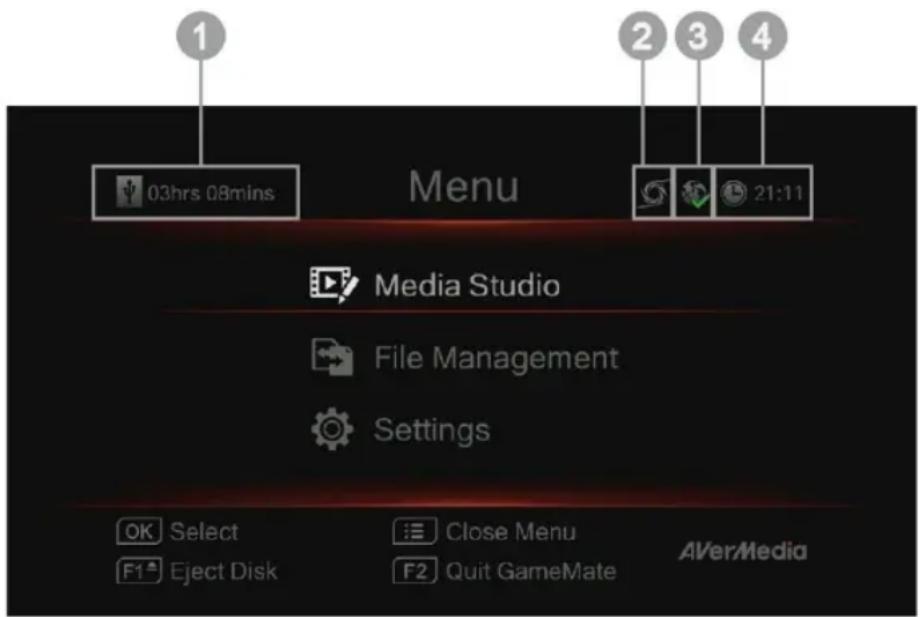
Im Menü können Sie Ihre aufgenommenen Dateien und Schnappschüsse prüfen und verwalten sowie Ihre Präferenzen anpassen.
text_image
1 03hrs 08mins Menu Media Studio File Management Settings OK Select F1 Eject Disk Close Menu F2 Quit GameMate AVerMedia1 Restliche Aufnahmezeit
2 GameMate-Verbindung
Bildschirmmenü
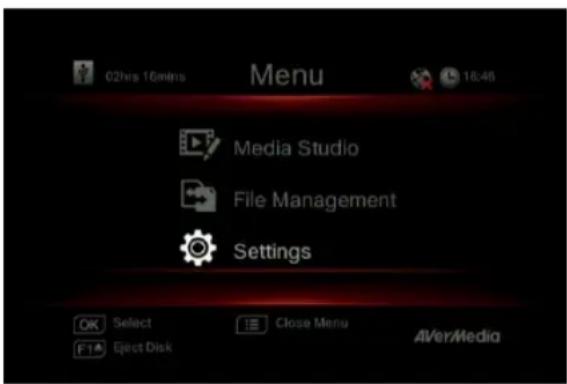
3 Netzwerkverbindung
4 Aktuelle Uhrzeit
Beschreibungen
Grundfunktionen
Rufen Sie mit das Menü auf. Mit MENU BACK oder kehren Sie zum
Spielbildschirm zurück.
Treffen Sie mit ▲/▼ Ihre Auswahl im Menü und drücken zum Aufrufen eines Untermenüs OK.
Treffen Sie im Untemenü mit ▲/▼ eine
Auswahl und bestätigen diese mit OK. Mit kehren Sie zur vorherigen Seite zurück.
Drücken Sie zum sicheren Auswerfen des

Speichergerätes F1.
*Die Ecke oben links zeigt Ihr aktuelles
Standardspeichergerät und die verfügbare restliche
Aufnahmezeit
5.1 Aufnahmen/Schnappschüsse (Media Studio)
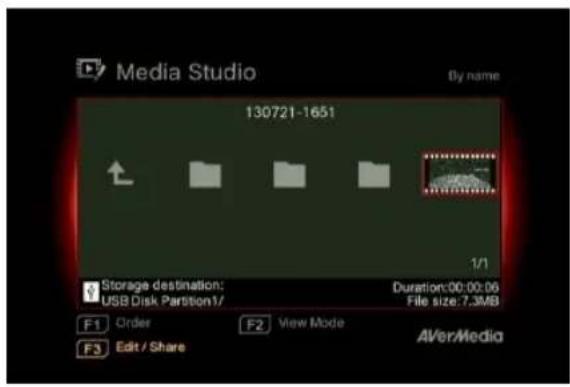
Im „Aufnahmen/Schnappschüsse (Media Studio)“ können Sie mit der Capture Box aufgenommene Videos und Schnappschüsse prüfen.
Aufnahmeformat:
Video
MP4 (Codec: H.264-Format mit AAC-Audio)
Bild
JPEG

- Wir empfehlen, nur mit der Capture Box aufgenommene Videos und Schnappschüsse anzusehen. Versuche, mit anderen Geräten (z. B. einer Kamera) aufgenommene Dateien an der Capture Box zu öffnen, scheitern höchstwahrscheinlich.
Bildschirmmenü
text_image
Media Studio By name 130721-1651 Storage destination: USB Disk Partition1/ F1 Order F2 View Mode AVer/Media File size: 7.3MBBeschreibungen
Navigation
Wählen Sie mit den Navigationstasten
◀/▶/▲/▼ zwischen den Elementen.
Drücken Sie zum Anordnen der Dateien nach Dateiname, Dateigröße oder Dateiformat F1.
Mit F2 wechseln Sie zwischen Listenmodus und Miniaturbildmodus.
Drücken Sie zum Umbenennen, Bearbeiten oder Teilen der hervorgehobenen Datei F3.
Mit ▶en Sie die nächste Seite auf.
Mit 📂 haren Sie zur vorherigen Seite zurück.
MENU Mit gelangen Sie direkt zum Hauptmenü.
text_image
111001-0106 Copia Quesy, 723PVideowiedergabe
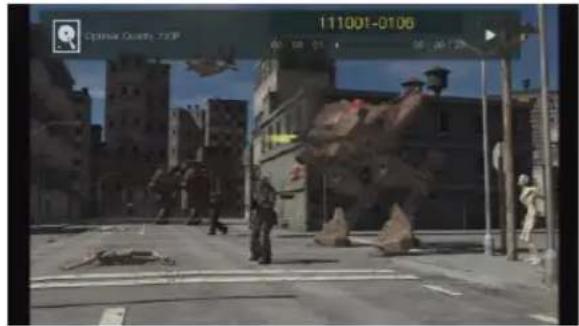
Mit ▶ oder OK starten Sie die Wiedergabe des ausgewählten Videos.
Drücken Sie zum Unterbrechen der Wiedergabe
■ oder OK. Mit ▶ oder OK setzen Sie die Wiedergabe fort.
Drücken Sie zur Wiedergabe des Videos in Zeitlupe (1/2-fach)
Drücken Sie zum Aktivieren des Rücklaufs bei
2-, 4-, 8-, 16-, 32-facher Geschwindigkeit

Drücken Sie zum Aktivieren des Schnellvorlaufs bei 2-, 4-, 8-, 16-, 32-facher Geschwindigkeit

Drücken Sie zur Wiedergabe der Datei bei normaler Geschwindigkeit (1-fach) wenn Zeitlupe, Rücklauf oder Schnellvorlauf aktiviert ist.
Mit beenden Sie die Wiedergabe.
Drücken Sie zur Anzeige der Wiedergabeinformationen, darunter Datenträger, Aufnahmeauflösung, Dauer, verstrichene und Restzeit sowie Dateiname, INFO i+
* Es werden nur mit der Capture Box aufgenommene Videodateien unterstützt.
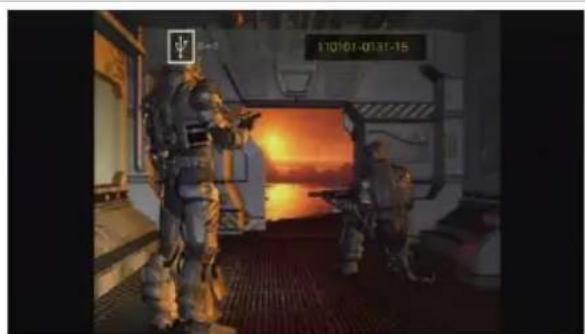
Schnappschüsse ansehen
Drücken Sie zum Betrachten des ausgewählten
Bildes ▼er OK. Mit ode □kehren BACK
Sie zurück.
* Es werden nur mit der Capture Box aufgenommene Bilddateien unterstützt.
5.1.1 Mit Capture Box aufgenommene Videos im Nachhinein bearbeiten
Dieser Abschnitt zeigt, wie Sie mit der Capture Box aufgenommene Videos schneiden, neu kombinieren und auf YouTube teilen.
Bildschirmmenü
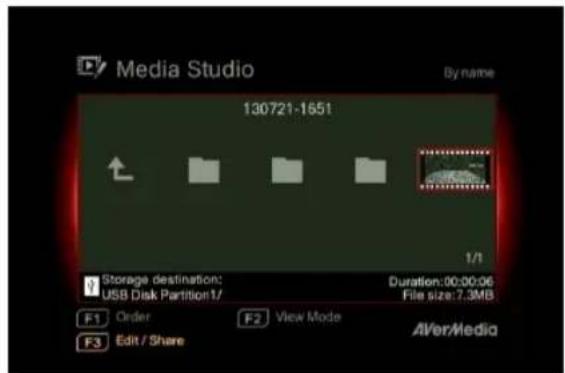
Wählen Sie mit den Navigationstasten ◀/▶/▲/▼ die Datei, die Sie bearbeiten möchten.
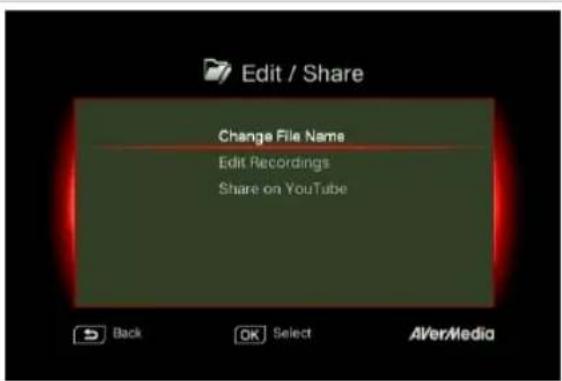
Bearbeiten / Teilen (Edit/ Share)
Drücken Sie zum Bearbeiten oder Teilen des ausgewählten Videos F3.
text_image
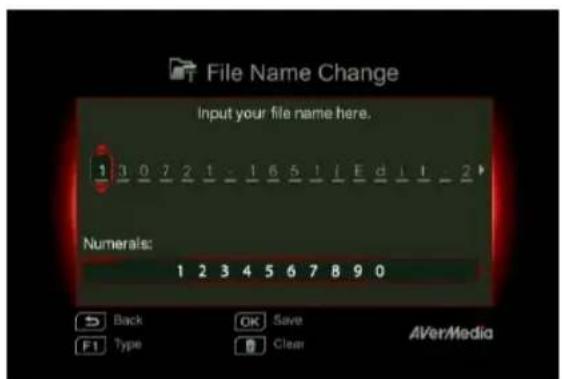
File Name Change Input your file name here. 1 3 0 2 2 1 - 1 6 5 1 i E d 1 1 - 2 Numerals: 1 2 3 4 5 6 7 8 9 0 Back OK Save F1 Type Clear AVerMediaDateinamen ändern
Geben Sie Ihren Dateinamen ein, indem Sie mit den Navigationstasten ▲/▼ die gewünschten Buchstaben, Ziffern oder Symbole wählen. Mit den Navigationstasten ◀/► rufen Sie die nächste oder vorherige Stelle auf.
Drücken Sie zum Umschalten zwischen Buchstaben, Ziffern und Symbolen F1.
Mit kehren Sie zum Abbrechen der von Ihnen durchgeführten Änderungen zurück.
Mit OK speichern Sie den bearbeiteten Dateinamen.
Mit DELETE den Sie alles.
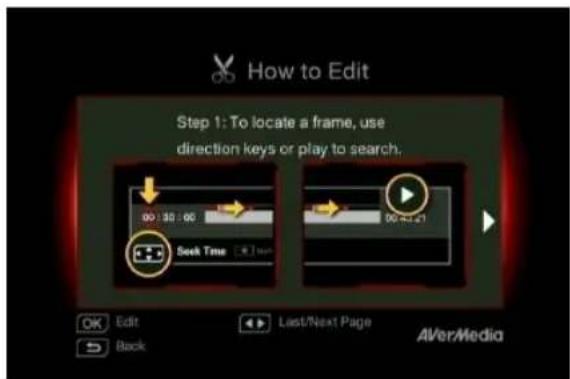
Anleitung zur Bearbeitung (How to Edit)
Anweisungen zur Bearbeitung eines Videos erscheinen; drücken Sie zum Starten der Bearbeitung OK.
Bearbeitungsmodus
Sie können Ihr ausgewählten Video im Bearbeitungsmodus schneiden und neu kombinieren.
Zum Schneiden des Videos müssen Sie ein oder mehrere Segmente innerhalb des Videos erstellen.
Schritt 1:
Lokalisieren Sie eine Szene, indem Sie die gewünschte Szene mit den Richtungstasten oder suchen.
Sie können eine Szene auch mit Hilfe der Navigationstasten ▲/▼ nach einer spezifischen Stunden-, Minuten- und Sekundenangabe auf der linken Bildschirmseite suchen.
Drücken Sie OK, wenn Sie die Szene markieren bzw. die Markierung aufheben möchten.
Schritt 2:
Wiederholen Sie Schritt 1 zur Erstellung eines Segments.
Drücken Sie zum Behalten oder Löschen des Segments OK.
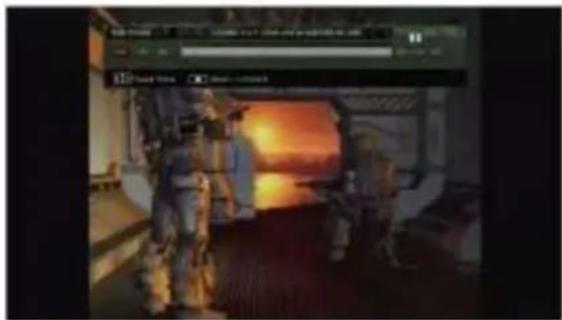
Mit F1 wechseln Sie zwischen Szene suchen und Segment-Suche.
Drücken Sie zum Löschen aller im Video vorgenommenen Markierungen F2.
Mit F3 exportieren Sie das Video.
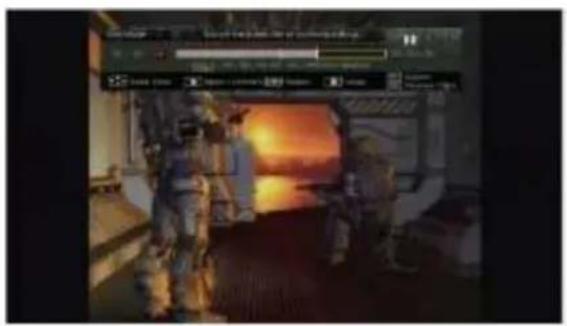
Die Capture Box kombiniert die zum Behalten ausgewählten Segmente während der Bearbeitung automatisch neu.
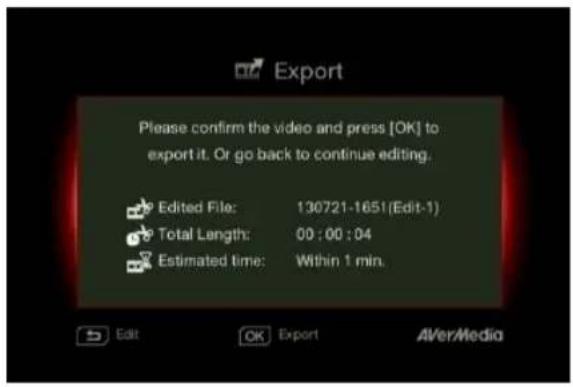
Die geschätzte Zeit variiert je nach Datenträger. Die Dauer des Exports richtet sich nach dem verwendeten Speichergerät.
Drücken Sie zum Exportieren des Videos OK. Mit setzen Sie die Bearbeitung fort.
Bildschirmmenü
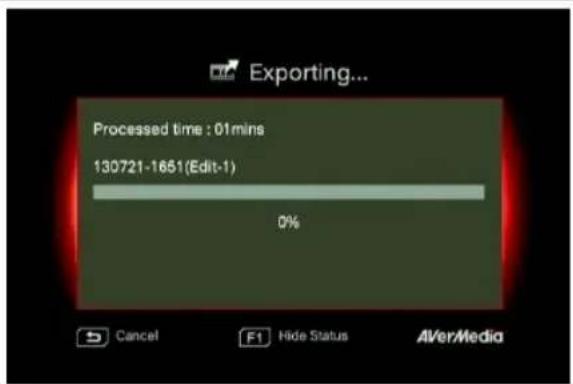
Die Leiste in der Mitte zeigt den Fortschritt des Videoexports und die geschätzte Dauer.
Klicken Sie zum Abbrechen des Exports auf
Klicken Sie zum Ausblenden der Exportinformationen auf .F1
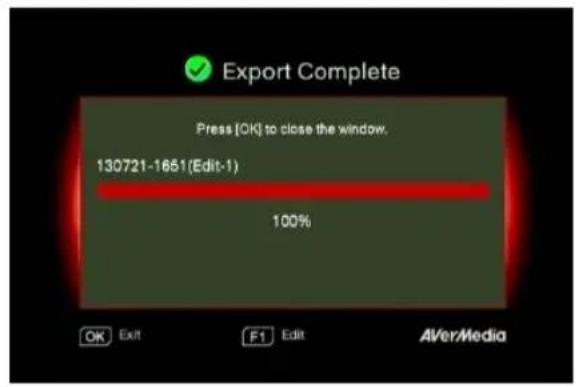
Drücken Sie zum Verlassen des Bearbeitungsmodus OK.
Drücken Sie zum Verlassen BACK
Mit F1 setzen Sie die Bearbeitung fort.
Bildschirmmenü
text_image
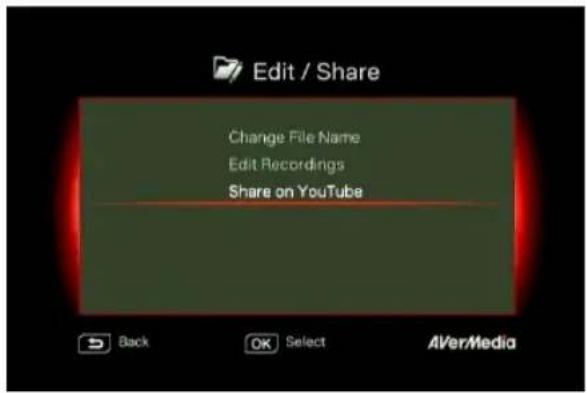
Edit / Share Change File Name Edit Recordings Share on YouTube Back OK Select AVerMediaBeschreibungen
Videos auf YouTube teilen
Wählen Sie mit ▲/▼ die Aufgabe, die Sie ausführen möchten. Wählen Sie zum Teilen Ihrer Videos „Auf YouTube teilen (Share on YouTube)“.
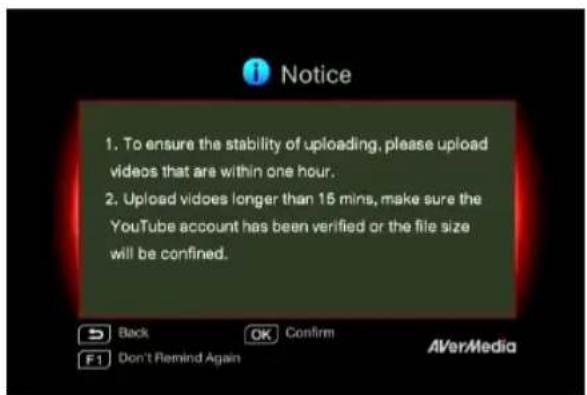
Bevor Sie Ihre aufgenommenen Videos auf YouTube teilen, müssen Sie:
- Ein YouTube-Konto sowie einen persönlichen Kanal erstellen.
- Ihren Desktop/Notebook-PC in Reichweite haben, falls Sie die Verifizierung Ihres YouTube-Kontos in zwei Schritten aktivieren.
Laden Sie zur Gewährleistung der Upload-Stabilität Videos mit einer Länge von maximal einer Stunde hoch.
Stellen Sie zum Hochladen von Videos mit einer Länge von mehr als 15 Minuten sicher, dass das YouTube-Konto verifiziert ist.
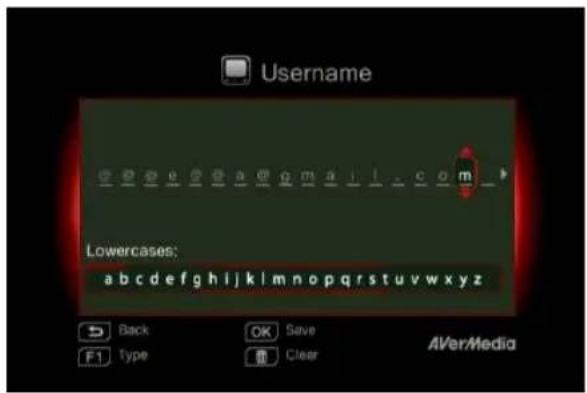
text_image
Username Lowercases: a b c d e f g h i j k l m n o p q r s t u v w x y z Back OK Save F1 Type Clear AVer/MediaBACK
Mit setzen Sie die Bearbeitung fort.
Drücken Sie zum Fortfahren des Upload OK.
Drücken Sie F1, wenn diese Erinnerung
anschließend übersprungen werden soll.
Konteneinrichtung
Wählen Sie mit ▲/▼ die Aufgabe, die Sie ausführen möchten.
BACK
Rufen Sie mit den vorherigen Schritt auf.
Drücken Sie zum Bearbeiten von eMail oder Kennwort OK.
Mit F1 speichern Sie die von Ihnen vorgenommenen Änderungen.
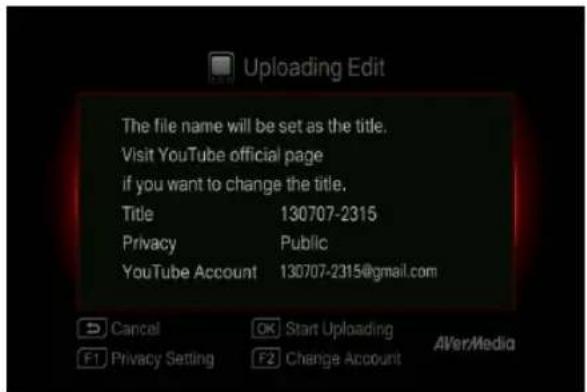
Bearbeitung vor dem Upload
Drücken Sie zum Zurückkehren zur letzten
Seite

Mit OK starten Sie den Upload.
Drücken Sie zum Einstellen der Privatsphäre
F1.
Mit F2 ändern Sie das Konto.
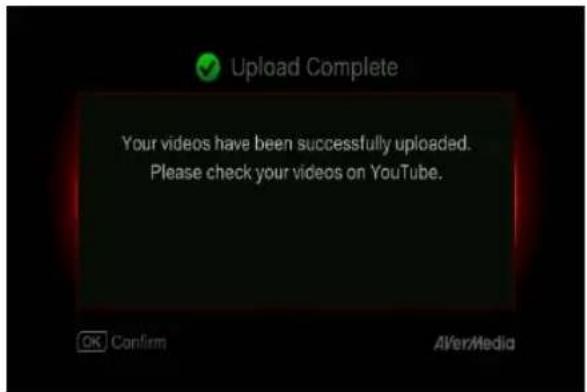
Upload abgeschlossen
Sie haben das Video erfolgreich hochgeladen.
Sie können Ihren Videotitel auf YouTube bearbeiten.
Drücken Sie zum Bestätigen OK.

- Die empfohlene Länge eines einzelnen Videos beträgt weniger als 1 Stunde.
- Die Capture Box dient der Aufnahme und Erfassung von Medienmaterialien, die rechtlich ausschließlich dem Nutzer gehören bzw. durch ihn lizenziert sind. Das Hochladen von urheberrechtlich oder durch andere Gesetze geschützten Videos ist nicht erlaubt. YouTube kann das Konto zum Schutz von Urheberrechten einstellen.
- Wenn Sie Videos mit einer Länge von mehr als 15 Minuten hochladen möchten, muss das YouTube-Konto verifiziert werden. Weitere Einzelheiten finden Sie auf der YouTube-Website.
- Gelegentlich dauert es zwei bis drei Tage, bis Ihre Videos auf YouTube angezeigt werden. Bitte warten Sie einige Tage, falls Sie die hochgeladenen Videos nicht online sehen.
5.2 Dateiverwaltung (File Management)
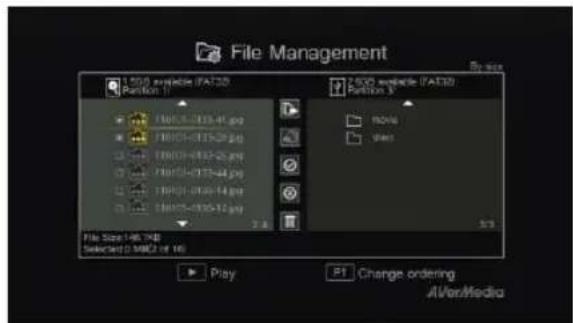
„Dateimanagement (File Management)“ ermöglicht Ihnen das Verwalten der mit Hilfe der Capture Box aufgenommenen Videos und Schnappschüsse. Sie können Dateien zwischen der internen Festplatte und einem externen USB-Speichergerät kopieren und unerwünschte Dateien löschen. Stecken Sie zunächst Ihr Speichergerät (USB 2.0/3.0-Speichergerät / 2,5-Zoll-Festplatte im NTFS-Format) ein, bevor Sie dieses Untermenü aufrufen.
Bildschirmmenü
text_image
File Management 1:500 available (FAT20) Partition 1 FAT20-0175-41.jpg FAT20-0175-26.jpg FAT20-0175-24.jpg FAT20-0175-14.jpg FAT20-0175-12.jpg 7.8 7:50 FAT20 available (FAT20) Partition 3 FAT20 Water File Size: 148.7KB Selected: 0 MBCD or 16 Play F1 Change ordering AVerMediaBeschreibungen
Partition wählen
Wählen Sie mit den Navigationstasten
◀/▶/▲/▼ die Partition.
Drücken Sie zum Wiedergeben des Videos

Mit F1 ändern Sie die Dateianordnungsregel.
Dateiverwaltungsschnittstelle:
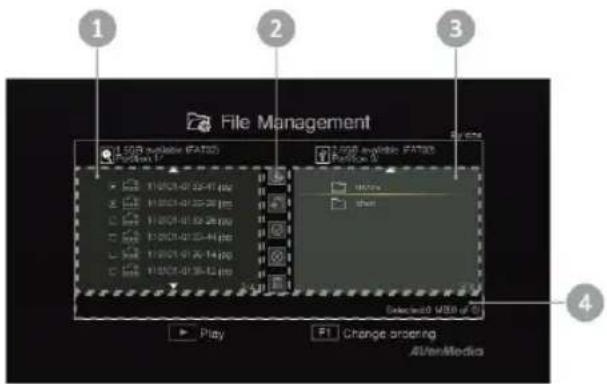
text_image
File Management 1 SGB installed (FAT3) Position 17 2 SGB installed (FAT3) Position 18 3 4 Play F1 Change ordering All/VerMedia1 Eine Liste mit den Dateien auf der internen Festplatte
2 Eine Auswahl an Bearbeitungswerkzeugen
3 Eine Liste mit den Dateien auf dem USB-Datenträger
4 Informationsanzeigebereich
Beschreibungen zu den Bearbeitungswerkzeugen:
| No Tasten | Beschreibungen | |
| 1 |  | Dateien auf den USB-Datenträger kopieren |
| 2 |  | Dateien auf die interne Festplatte kopieren |
| 3 |  | Alles auswählen |
| 4 |  | Alles abwählen |
| 5 |  | Löschen |
1.4.2 Rückansicht
1 Component-Videoeingang
2 Audio-L/R-Eingang
3 HDMI-Eingang
4 HDMI-Ausgang
5 LAN-Port
6 Netzeingang
Bildschirmmenü
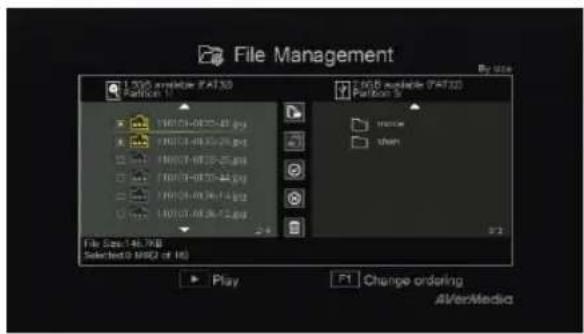
text_image
File Management 1.500 available FAT3D Partition 1 17603-0875-81.jpg 17603-0875-26.jpg 17603-0875-25.jpg 17603-0875-44.jpg 17603-0875-14.jpg 17603-0875-72.jpg 2.000 available FAT3D Partition 2 inline then File Size: 146.7KB Selected: 9 MBQ of 16) Play F1 Change ordering AI/er/Media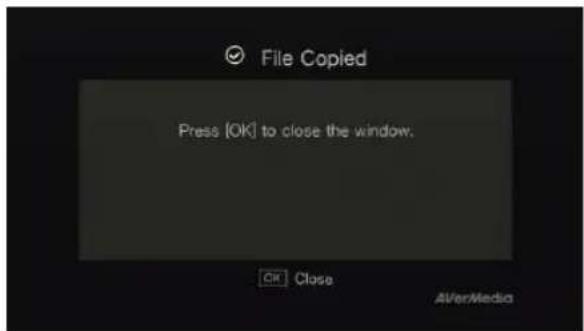
Dateien von der internen Festplatte auf den USB-Datenträger kopieren
Schritt 1:
Wählen Sie in der Liste auf der linken Seite mit
▲/▼ die Datei, die Sie auf den
USB-Datenträger kopieren möchten. Mit OK wählen Sie ein Element aus/ab.
Wählen Sie und drücken zur Auswahl aller Dateien OK.
Wählen Sie und drücken zur Abwahl aller Dateien OK.
Schritt 2:
Wählen Sie und drücken zum Kopieren der ausgewählten Datei(en) auf den USB-Datenträger OK.
Drücken Sie zum Abbrechen des Kopiervorgangs .
Schritt 3:
Drücken Sie OK.
Befolgen Sie zum Kopieren von Dateien vom USB-Datenträger auf die interne Festplatte die obigen Schritte in umgekehrter Richtung.
*Falls die Datei vergleichsweise groß ist, drücken Sie zum Ausblenden des Kopier- oder Löschstatus F1.
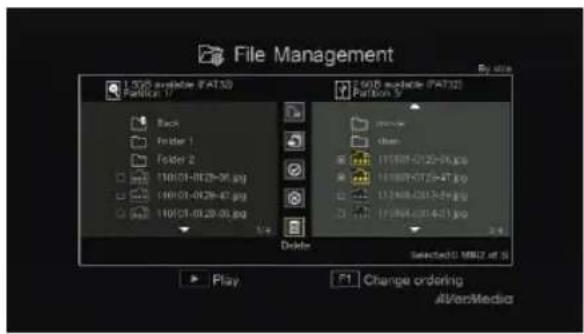
text_image
File Management L:\SYS\amode (FAT32) Partition 1 Back Folder 1 Folder 2 110/01-0129-07.jpg 110/01-0129-07.jpg 110/01-0129-07.jpg Delete Selected: C:\MBZ.df 5 Play F1 Change ordering All/AllMedia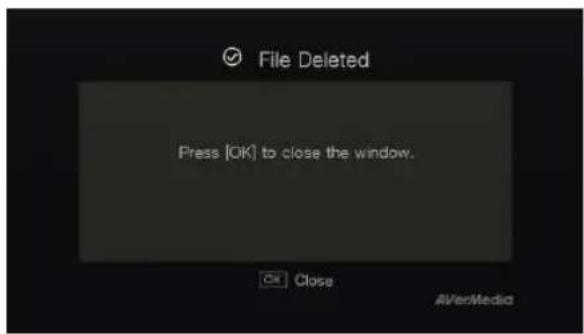
Wählen Sie mit ▲/▼ die Datei(en), die Sie löschen möchten. Mit OK wählen Sie ein Elemen aus/ab.
Wählen Sie und drücken zur Auswahl aller Dateien OK.
Wählen Sie und drücken zur Abwahl aller Dateien OK.
Schritt 2:
Wählen Sie und drücken zum Entfernen der Datei aus der Liste OK. oder
Drücken Sie 🚪 der Fernbedienung und entfernen die Datei anschließend mit OK aus der Liste.
Drücken Sie zum Abbrechen des Löschvorgangs . BACK
Schritt 3:
Drücken Sie OK.
USB-Speichergerät entfernen
Zur Vermeidung von Datenverlust empfehlen wir dringend, Ihr externes Speichergerät sicher auszuwerfen. Bitte befolgen Sie dazu die nachstehenden Schritte:
Schritt 1:
Drücken Sie 6 der Fernbedienung.
Schritt 2:
Drücken Sie zum Auswerfen F2.
Kapitel 6. Capture Box und GameMate von AVerMedia koppeln
GameMate von AVerMedia ist die spezielle App für Smartphones. Sie ermöglicht Ihnen die Nutzung Ihres Smartphones als Fernbedienung. Sie sind nur wenige Schritte von der Kopplung der Capture Box mit GameMate entfernt.

Bitte laden Sie zunächst GameMate von AVerMedia aus dem App Store herunter.
Stellen Sie zur erfolgreichen Kopplung sicher, dass sich Capture Box und GameMate dasselbe Netzwerk teilen.
Dazu benötigen Sie auch einen WLAN-Zugangspunkt für GameMate. Stellen Sie sicher, dass das LAN richtig verbunden ist und Sie zur Kopplung bereit sind!
Bildschirmanzeige
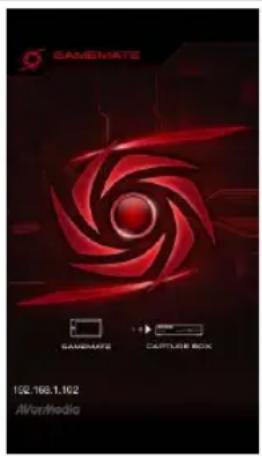
text_image
GAMEMATE GAMEMATE CAPTURE BOX 102.160.1.102 AI/VerifMaticBeschreibungen
Wir empfehlen, dass sich Capture Box und GameMate einen WLAN-Zugangspunkt teilen. Tippen Sie nach Herunterladen von GameMate an Ihrem Smartphone auf GameMate. Sie sehen, dass GameMate nach verfügbaren Geräten sucht.
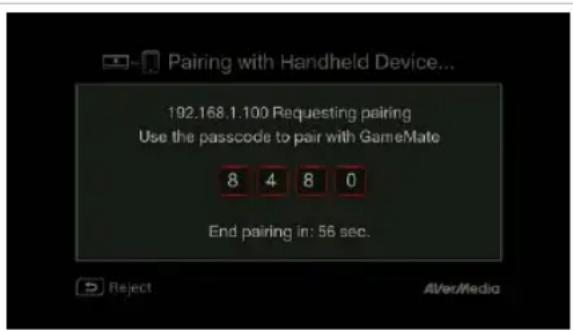
Eine Kopplungsnummer erscheint am TV-Bildschirm.
AVerMedia
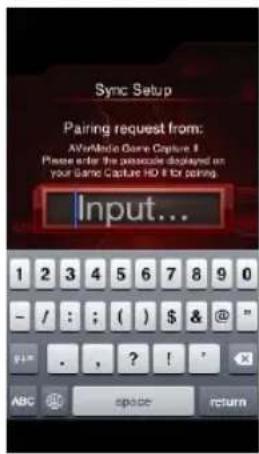
text_image
Sync Setup Pairing request from: AVoMio Game Capture 8 Please enter the password displayed on your Game Capture HD 8 for pairing. Input... 1 2 3 4 5 6 7 8 9 0 - / : ; ( ) $ & @ " + - . , ? ! * ABC space returnGeben Sie den bereitgestellten vierstelligen Kopplungsnummer durch Antippen ein.
text_image
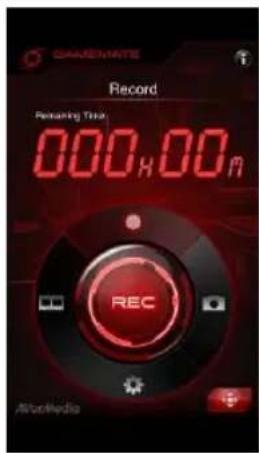
GASEMATE Record Remaining Time 000 H 00 A REC AbitMediaBei erfolgreicher Kopplung mit der Capture Box sehen Sie GameMate wie links dargestellt.
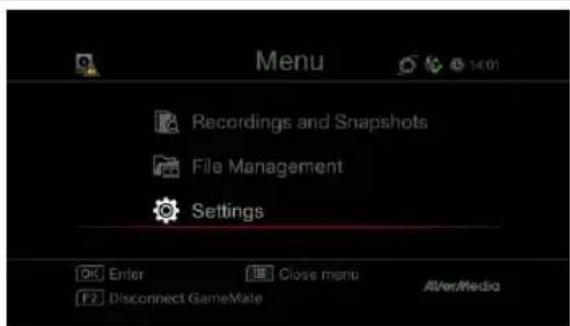
Sie können die Verbindung von GameMate auch über das Menü (Menu) prüfen. Sie sehen das Zeichen 📄oberen Bereich des Menüs (Menu).

- Falls die Verbindung getrennt wird, starten Sie den WLAN-Zugangspunkt oder die Capture Box bitte neu und versuchen es noch einmal.