
DVD-S49EG - Dvd player PANASONIC - Kostenlose Bedienungsanleitung
Finden Sie kostenlos die Bedienungsanleitung des Geräts DVD-S49EG PANASONIC als PDF.
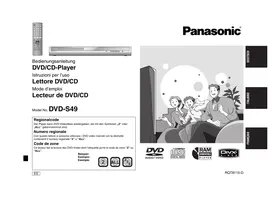


| Produkttyp | DVD-Player |
| Marke | Panasonic |
| Modell | DVD-S49EG |
| Abmessungen (L × T × H) | 430 mm × 248 mm × 43 mm |
| Gewicht | 2,2 kg |
| Stromversorgung | 220-240 V Wechselstrom, 50/60 Hz |
| Stromverbrauch | 11 W (Betrieb), ca. 1 W (Standby) |
| Kompatible Disc-Formate | DVD-Video, DVD-Audio, DVD-RAM (DVD-VR, JPEG, MPEG4, DivX), DVD-R/RW (DVD-Video, DivX), +R/+RW (Video), CD, CD-R/RW (CD-DA, Video-CD, SVCD, MP3, WMA, JPEG, MPEG4, DivX, HighMAT) |
| DVD-Video Ländercodes | 2 oder ALL |
| Videoausgänge | Composite (1 Vc-c/75 Ω), S-Video (Y: 1 Vc-c/75 Ω, C: 0,286/0,300 Vc-c), Komponente Y/Pb/Pr (525p/625p), SCART (RGB, S-Video, Composite) |
| Audioausgänge | Analog Stereo (2 Vrms), 5.1 analoge Kanäle, digital optisch, digital koaxial |
| Audio-Frequenzgang | 4 Hz bis 22 kHz (DVD 48 kHz), 4 Hz bis 44 kHz (DVD 96 kHz), 4 Hz bis 88 kHz (DVD-Audio 192 kHz), 4 Hz bis 20 kHz (CD) |
| Signal-Rausch-Verhältnis (CD) | 115 dB |
| Dynamikbereich (lineares DVD) | 102 dB |
| Gesamtklirrfaktor (CD) | 0,0025 % |
| Hauptfunktionen | Multi-Disc-Wiedergabe, Zoom, A-B-Wiederholung, programmierte/zufällige Wiedergabe, Audioeinstellungen (Advanced Surround, Dialogue Enhancer, Multi Re-master), Videoeinstellungen (Picture Mode, Depth Enhancer), Progressive-Ausgabe, Bildschirmmenü, Standbild, 30-Sekunden-Sprung, Schnellwiedergabe |
| Wartung und Reinigung | Mit einem weichen, trockenen Tuch reinigen. Keinen Alkohol, Verdünner oder Benzin verwenden. Discs mit einem feuchten Tuch und dann trocken reinigen. |
| Sicherheit | Laser der Klasse 2/3A. Nicht öffnen. Regen und Feuchtigkeit vermeiden. Lüftungsschlitze nicht blockieren. |
| Ersatzteile und Reparierbarkeit | Ersatzteile über Produktnummern erhältlich (z.B. Fernbedienung EUR7631090). Nicht selbst reparieren, wenden Sie sich an ein autorisiertes Service-Center. |
| Mitgeliefertes Zubehör | Fernbedienung, Netzkabel, Audio-/Videokabel, 2 Batterien |
Häufig gestellte Fragen - DVD-S49EG PANASONIC
Benutzerfragen zu DVD-S49EG PANASONIC
0 Frage zu diesem Gerät. Beantworten Sie die, die Sie kennen, oder stellen Sie Ihre eigene.
Eine neue Frage zu diesem Gerät stellen
Laden Sie die Anleitung für Ihr Dvd player kostenlos im PDF-Format! Finden Sie Ihr Handbuch DVD-S49EG - PANASONIC und nehmen Sie Ihr elektronisches Gerät wieder in die Hand. Auf dieser Seite sind alle Dokumente veröffentlicht, die für die Verwendung Ihres Geräts notwendig sind. DVD-S49EG von der Marke PANASONIC.
BEDIENUNGSANLEITUNG DVD-S49EG PANASONIC
Der Player kann DVD-Videodiscs wiedergeben, die mit den Symbolen „2“ oder „ALL“ gekennzeichnet sind.
Regionalcode
Wir danken Ihnen für den Kauf dieses Produkts. Bitte lesen Sie diese
Bedienungsanleitung vor dem Anschließen, der Inbetriebnahme oder dem Einstellen dieses
Gerätes vollständig durch. Bitte bewahren Sie diese Anleitung für späteres
Nachschlagen auf.
Zubehör

Nutzen Sie folgende Nummern bei der Bestellung von Ersatzteilen.
(Produktnummern Stand März 2005. Diese Nummern können sich
ändern.)

(EUR7631090)
1 Fernbedienung, 1 Netzkabel, 1 Audio-/Videokabel, 2 Batterien für die Fernbedienung
Hinweis
Das mitgelieferte Netzkabel ist nur für den Einsatz mit diesem Gerät vorgesehen.
Verwenden Sie es nicht in Verbindung mit anderen Geräten.
Inhaltsverzeichnis
Inbetriebnahme
Zubehör 2 Abspielbare Discs 3
SCHRITT 1 Anschluss an ein Fernsehgerät 4
Wiedergabe von Mehrkanal-Surround-Sound. 5
SCHRITT 2 Die Fernbedienung. 5
SCHRITT 3 QUICK SETUP. 5
Betrieb
Einfache Wiedergabe 6 Praktische Funktionen 7
Anzeige der gegenüber Wiedergabe-Betriebsart (Quick On Screen Display)/
Überprüfen abzuspielender Titel/Programme (Advanced Disc Review) 7
Ruft die empfohlenen Audio-/Video-Einstellungen ab (AV Enhancer)/
Reduzierung des Rauschens im Hintergrund (Depth Enhancer)/
Starten der Wiedergabe mit einer ausgewählten Gruppe/
Wiedergabe von natürlicherem Klang (Multi Re-master)
Springt 30 Sekunden vorwärts / Wiedergabewiederholung
Ändern der Wiedergabegeschwindigkeit / Zoom-Funktion / Wahl des Betrachtungswinkels / Drehen von Standbildern / Weiterschalten / Tonspur wechseln / Wechseln der Untertitel / Sofortwiederholung
Gebrauch der Navigationsmenüs
Abspielen von Daten-Discs – Wiedergabe von CD / Abspielen von HighMAT™-Discs / Wiedergabe von RAM/DVD-RW (DVD-VR)-Discs – Tipps zur Herstellung von Daten-Discs
Änderung der Wiedergabesequenzen
Alle Gruppen / Programm / Zufallswiedergabe
Gebrauch der Bildschirmmenüs
Hauptmenü / Andere Einstellungen (Other Settings)
Ändern der Player-Grundeinstellungen
Anpassung der Lautsprechereinstellungen an Ihre Lautsprecher
Hinweise zum DivX VOD-Inhalt
Referenz
Glossar – Fehlersuchanleitung – Technische Daten – Sicherheitsmaßnahmen – Verzeichnis der Hauptfunktionen – Hinterer Einband
Abspielbare Discs
Die in dieser Anleitung aufgeführten Bedienungsvorgänge werden hauptsächlich formatspezifisch beschrieben. Symbole wie RAM zeigen die Formate.
| DVD RAM RAM 4.7 | DVD-RAM RAM JPEG MPEG4 DivX • RAM Discs wurden mit Geräten aufgezeichnet, die Version 1.1 des Video-Aufzeinungs格式 (eine vereinheitliche Video-Aufzeinungsnorm) verwenden, wie beispiselsweise DVD-Video recorder, DVD-Videook cameras, PCs usw. • JPEG Aufgenommen mit Panasonic SD Multi Cameras oder DVD-Video recorder nach der DCF-Norm (Design rule for Camera File system) Version 1.0. • MPEG4 Aufgenommen mit Panasonic SD Multi Cameras oder DVD-Video recorder [entsprechend den SD VIDEO-Spezifikationen (ASF-Norm)/MPEG4 (Simple Profile) VideoSystem/G.726 Audiosystem]. • DivX Erstellt mit DivX Version 3.11, 4.x, 5.x [DivX-Video system/MP3, Dolby Digital oder MPEG-Audiosystem]. |
| DVD AUDIO | DVD-Audio DVD-A DVD-V • DVD-V Einige DVD-Audio-Discs enthalten DVD-Videoinhalt. Zur Wiedergabe von DVD-Videoinhalt während Sie „Play as DVD-Video" aus (→ Seite 15, Other Menu). |
| DVD VIDEO VIDEO VIDEO R R W | DVD-Video DVD-V — |
| DVD DVD DVD DVD-RW | DVD-R (DVD-Video)/DVD-RW (DVD-Video) DVD-V DivX • DVD-V Discs, die mit DVD-Video recorder oder -kameras bespielt und finalisiert* wurden • DivX Erstellt mit DivX Version 3.11, 4.x, 5.x [DivX-Video system/MP3, Dolby Digital oder MPEG-Audiosystem]. Finalisieren* Sie die Disc nach der Aufnahme. |
| DVD-RW (DVD-VR) DVD-RW(VR) Discs wurden auf DVD-Video recorder oder DVD-Videocameras aufgenommen und finalisiert*, die Version 1.1 des Video-Aufzeinungs格式 (eine vereinheitliche Video-Aufzeinungsnorm) verwenden. | |
| — | +R (Video)/+RW (Video) DVD-V Discs, die mit DVD-Video recorder oder -kameras bespielt und finalisiert* wurden |
| COMPACT DISC DIGITAL VIDEO SUPERVIDEO | Video-CD VCD Einschließlich SVCD (entspricht IEC62107) |
| COMPACT DISC DIGITAL AUDIO TEXT | CD CD WMA MP3 JPEG MPEG4 DivX VCD • Dieses Gerät ist zum Abspielen von CD-R/RW-Discs geeignet, die in einem der oben aufgeführten Formate bespielt wurden. Beenden Sie die Aufnahmesitzungen oder finalisieren* Sie die Disc nach beendeter Aufzeinung. • WMA MP3 JPEG Dieses Gerät kann für die Wiedergabe von HighMAT-Discs verwendet werden. • WMA Dieses Gerät ist nicht kompatibel mit Multiple Bit Rate (MBR: Dateien, die denselben Inhalt in mehreren entsprechenden Bit-Raten codiert enthalten). • DivX Erstellt mit DivX Version 3.11, 4.x, 5.x [DivX-Video system/MP3, Dolby Digital oder MPEG-Audiosystem]. • Dieses Gerät ist kompatibel mit HDCD (→ Seite 19, Glossar), unterstützt aber nicht die Funktion „Peak Extend" (eine Funktion, die den Dynamikbereich von Signalen auf hoher Ebene erweitert). (Während der HDCD-Wiedergabe erscheidt „HDCD" im Gerätedisplay.) |
- Bei der Finalisierung handelt es sich um ein Verfahren, das eine Wiedergabe der Disc mit kompatiblen Geräten ermöglicht.
- Je nach Disc-Typ, Zustand der Aufzeichnung, Aufzeichnungsverfahren und Erstellungsort der Daten kann es vorkommen, dass nicht alle bereits aufgelisteten Discs mit diesem Gerät abgespielt werden können (→ Seite 12, Tipps zur Herstellung von Daten-Discs).
Nicht mit diesem Gerät abspielbare Discs
Version 1.0 der Formate DVD-RW, DVD-ROM, CD-ROM, CDV, CD-G, SACD, Photo-CD, DVD-RAM-Discs, die nicht aus ihrer Cartridge entfernt werden können, 2,6-GB- und 5,2-GB-DVD-RAM-Discs sowie im Handel als "Chaoji VCD" vertriebene Discs, einschließlich CVD-, DVCD- und SVCD-Cuts, die nicht der Norm IEC62107 entsprechen.
Hinweise zu DVD-Audio
Bei einigen DVD-Audios mit mehreren Kanälen wird das Heruntermischen (→ Seite 19, Glossar) des gesamten oder eines Teils des Inhalts verhindert, wenn der Hersteller dies vorsieht. Wenn solche Discs oder Teile solcher Discs wiedergegeben werden, erfolgt die Audiowiedergabe möglicherweise nicht korrekt (z.B. fällt ein Teil der Audiowiedergabe aus, Mehrkanalaudio kann nicht ausgewählt werden und der Ton wird auf zwei Kanälen wiedergegeben), außer die Anzahl der angeschlossenen Lautsprecher ist die gleiche wie in den Kanalangaben der Disc. Informationen finden Sie auf der Hülle der Disc.
Vorsichtshinweise für die Handhabung
- Befestigen Sie keinerlei Etiketten oder Aufkleber an Discs (dies kann ein Verwellen der Disc verursachen, wodurch sie unbrauchbar gemacht wird).
- Beschriften Sie die Etikettseite einer Disc nicht mit einem Kugelschreiber oder anderen Schreibutensilien.
- Verwenden Sie keine Schallplatten-Reinigungssprays, Benzol, Farbverdünner, Antistatikflüssigkeiten oder andere Lösungsmittel.
- Verwenden Sie keine kratzfesten Schutzhüllen oder Abdeckungen.
- Vermeiden Sie den Einsatz der folgenden Arten von Discs: - Discs, auf denen sich Klebstoffreste von abgezogenen Aufklebern oder Etiketten befinden (Leih-Discs usw.) - Stark verwellte oder gesprungene Discs. - Unregelmäßig geformte (z.B. herzförmige, eckige usw.) Discs.
Reinigen Sie dieses Gerät mit einem weichen, trockenen Tuch.
- Verwenden Sie auf keinen Fall Alkohol, Lackverdünner oder Benzin zum Reinigen dieses Gerätes. Bitte lesen Sie vor der Verwendung eines chemisch behandelten Reinigungstuchs die dem Tuch beiliegende Gebrauchsanweisung aufmerksam durch.
- Das Reinigen der Linse ist im Allgemeinen nicht notwendig, was jedoch von der Betriebsumgebung abhängig ist.
- Verwenden Sie keine der im Handel erhältlichen Linsenreiniger, da dies zu Fehlfunktionen des Geräts führen kann.
■ Reinigen von Discs
Mit einem feuchten Tuch abwischen und dann trocken wischen.

SCHRITT 1 Anschluss an ein Fernsehgerät
- Stellen Sie das Gerät nicht auf einen Verstärker oder andere Geräte, die Wärme entwickeln. Das Gerät kann durch Hitze beschädigt werden.
- Stellen Sie den Anschluss an das Fernsehgerät nicht indirekt über einen Videorecorder her. Anderenfalls kann es aufgrund einer Kopierschutzvorrichtung vorkommen, dass das Bild nicht einwandfrei auf dem Fernsehbildschirm angezeigt wird.
- Schalten Sie alle Geräte vor dem Anschließen aus und lesen Sie die entsprechenden Bedienungshinweise.
- Verbinden Sie gleichfarbige Buchsen.
Mit VIDEO IN oder S-VIDEO IN *Bei der Verwendung dieser Anschlüsse sollte auch das Audiokabel (roter und weißer Stecker) angeschlossen werden.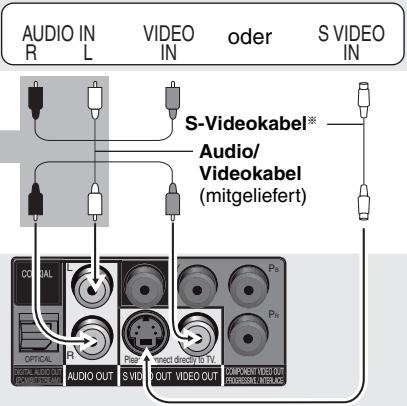
Für Stereoklang können Sie das Audiokabel mit den 2-Kanal-Audio-Eingangsbuchsen eines Analogverstärkers oder einer anderen Systemkomponente verbinden.
Fernsehgerät
Mit COMPONENT VIDEO IN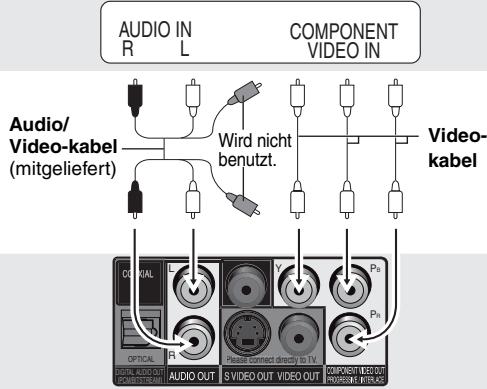
So geben Sie Videomaterial mit Progressivabtastung weiter
Verbinden Sie das Gerät mit einem Fernseher, der mit Progressivabtastung kompatibel ist.
① Wählen Sie „Video/YPbPr“ als Gerätebuchsen unter QUICK SETUP (→ Seite 5). ② Stellen Sie „Video Output Mode“ auf „xxxp“ und folgen Sie den Anweisungen auf dem Bildschirmmenü (→ Seite 14, Picture Menu).
Panasonic-Fernsehgeräte mit 625 (576)/50i · 50p, 525 (480)/60i · 60p Eingangsbuchsen sind mit Progressivabtastung kompatibel.
Rückwand des Hauptgerätes
SCART (AV) IN
Mit SCART (AV) IN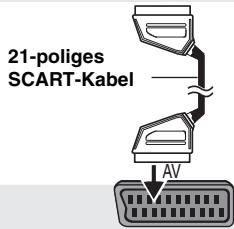
- Ist Ihr Fernseher mit S-Video kompatibel, wählen Sie „S-Video/YPbPr“, ist Ihr Gerät RGB-kompatibel, wählen Sie „RGB/No Output“ als AV-Buchsen unter QUICK SETUP (→ Seite 5).
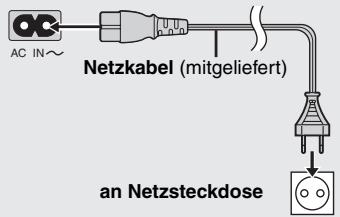
Schließen Sie das Netzkabel erst ganz zum Schluss an.
Wiedergabe von Mehrkanal-Surround-Sound
Mit COAXIAL IN oder OPTICAL IN
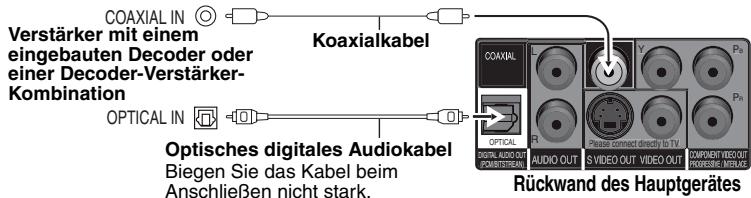
- Sie können keine DTS Digital Surround-Decoder verwenden, die nicht für DVD geeignet sind.
- Auch wenn Sie diesen Anschluss verwenden, erfolgt die Ausgabe bei der Wiedergabe von DVD-Audio nur mit zwei Kanälen. Um Mehrkanal-Surround-Sound zu genießen, stellen Sie die Verbindung über die 5.1-Kanal-AUDIO OUT-Buchsen her (→ rechts).
Ändern Sie „PCM Digital Output“, „Dolby Digital“, „DTS Digital Surround“ und „MPEG“ (→ Seite 17, „Audio“ Register).
Mit AUDIO IN 5.1ch
Um eine maximale Leistung des PCM-Mehrkanaltons von DVD-Audio zu erzielen, wird dieser Anschluss empfohlen.
Verstärker
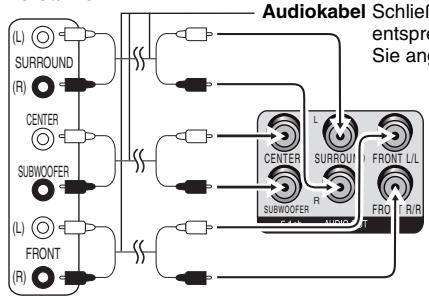
Rückwand des Hauptgerätes
-Ändern Sie „Speaker Settings“ (siehe Seite 17, Register „Audio“).
SCHRITT 2: Die Fernbedienung
Batterien
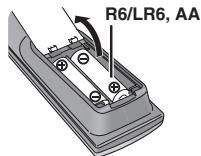
- Legen Sie die Batterien so ein, dass die Pole (+ und -) mit denen der Fernbedienung übereinstimmen. Verwenden Sie keine Akkus.
- Entsorgen Sie verbrauchte Batterien umweltgerecht.
Vermeiden Sie Folgendes:
- das gemeinsame Einlegen von alten und neuen Batterien;
- das gemeinsame Einlegen von Batterien verschiedener Sorten;
- das Aussetzen von Batterien starker Wärme oder offenen Flammen;
- das Zerlegen oder Kurzschließen von Batterien;
- den Versuch, Alkali- oder Manganbatterien aufzuladen;
- die Verwendung von Batterien mit teilweise abgelöster Ummantelung.
Unsachgemäße Handhabung von Batterien kann zum Auslaufen von Elektrolyt führen, was eine Beschädigung von Gegenständen durch Kontakt mit der Flüssigkeit sowie Brand zur Folge haben kann.
Nehmen Sie die Batterien heraus, wenn die Fernbedienung längere Zeit nicht benutzt werden soll. Lagern Sie die Batterien an einem kühlen, dunklen Ort.
Gebrauch
Richten Sie die Fernbedienung innerhalb eines maximalen Abstands von 7 Metern direkt vor dem Gerät auf den Fernbedienungssensor
(→Seite 6) an der Gerätefront, wobei Hindernisse auf dem
Übertragungsweg zu vermeiden sind.
SCHRITT 3 QUICK SETUP
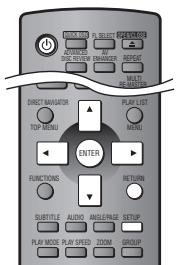
Schalten Sie das Fernsehgerät ein und wählen Sie den richtigen Videogang aus.
1

Einschalten des Geräts.

Folgen Sie den angezeigten Anweisungen und nehmen Sie die Einstellungen vor.
4

Drücken Sie abschließend QUICK SETUP.
5

Zum Verlassen des Menüs drücken.
Zur späteren Änderung dieser Einstellungen wählen Sie „QUICK SETUP" aus (→ Seite 17, „Others" Register).
Einfache Wiedergabe
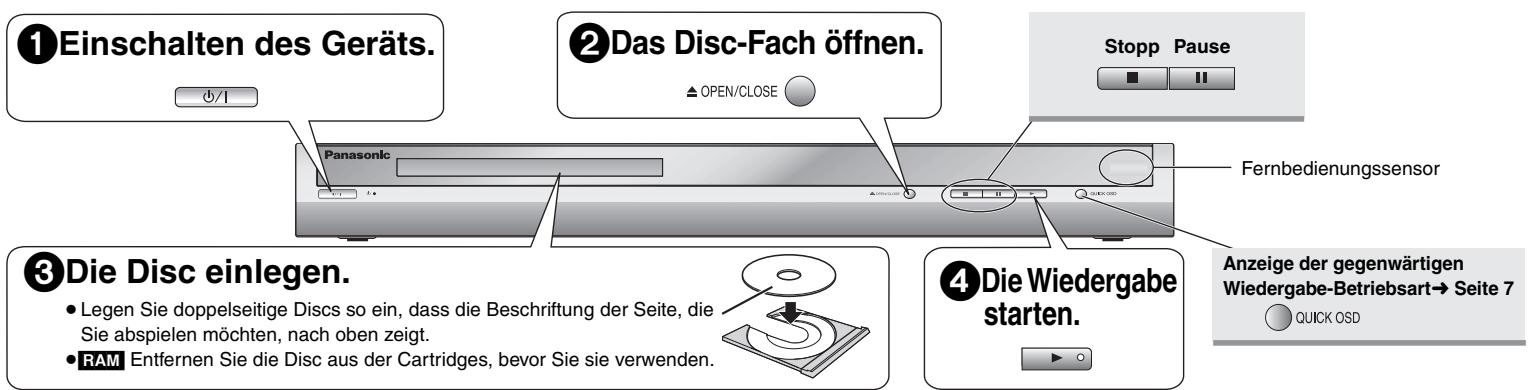
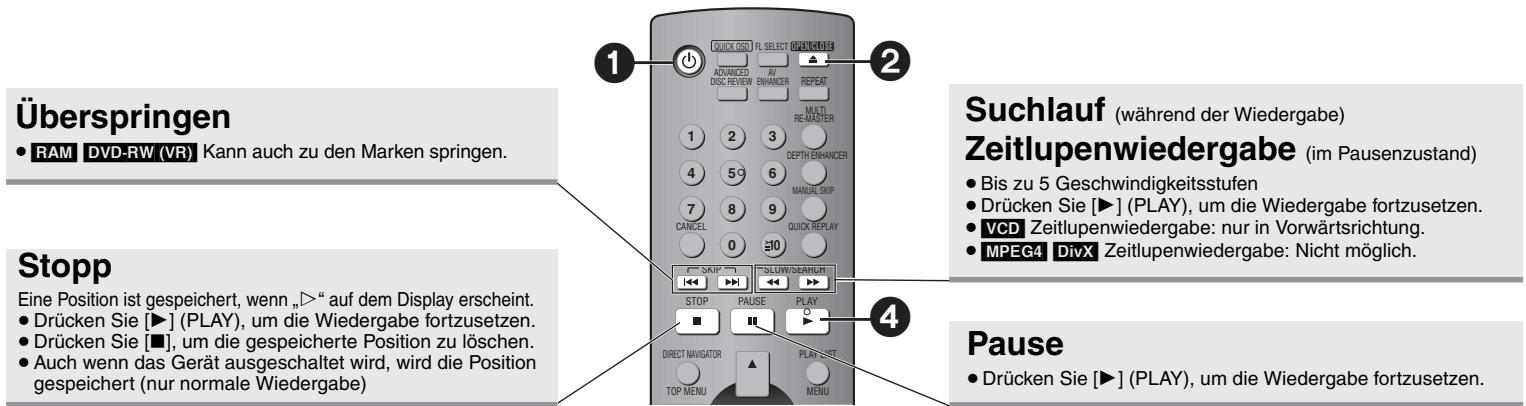
Bereitschafts-/Ein-Schalter (I/I)
Drücken Sie diesen Schalter, um das Gerät aus dem Bereitschaftszustand einzuschalten und umgekehrt. Auch im Bereitschaftsmodus verbraucht das Gerät etwas Strom.
Bereitschafts-/Einschaltanzeige (
Wenn das Gerät an eine Netzsteckdose angeschlossen ist, leuchtet diese Anzeige im Bereitschaftszustand und erlischt beim Einschalten des Gerätes.
- Zur Wiedergabe von JPEG, MPEG4 oder DivX-Videoinhalt auf DVD-RAM, die RAM und ein anderes Format enthalten (z.B. JPEG), wählen Sie „Play as Data Disc" (→ Seite 15, Other Menu). D.MIX im Display zeigt an, dass eine Tonspur mit drei oder mehr Kanälen auf zwei Kanäle heruntergemischt werden kann (→ Seite 19, Glossar).
- Die Disc rotiert weiter, während Menüs angezeigt werden. Drücken Sie [■] nach beendeter Einstellung, um den Laufwerkmotor und den Fernsehschirm zu schonen.
- Die Gesamtanzahl der Titel wird möglicherweise bei +R/+RW nicht korrekt angezeigt.
Falls ein Problem auftritt, schlagen Sie bitte im Abschnitt „Fehlersuchanleitung" nach (→ Seite 20, 21).
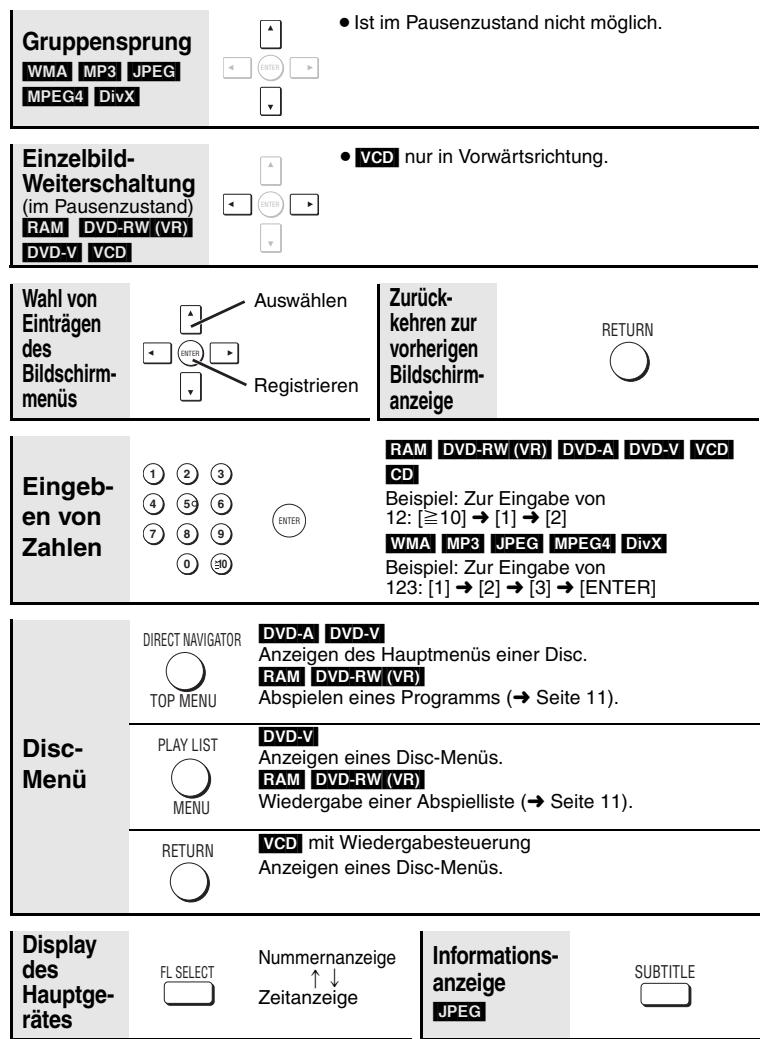
Praktische Funktionen

QUICK OSD (Hauptgerät)
Anzeige der gegenüber Wiedergabe-Betriebsart (Quick On Screen Display)
Drücken Sie [QUICK OSD].
Basisinformationen (Basics) → Details
Aus
Basisinformationen (Basics)
Beispiel: DVD-V
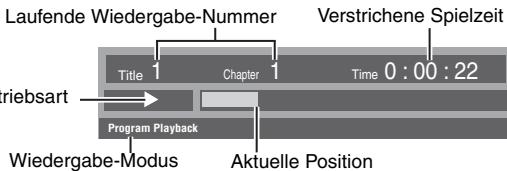
Details
Beispiel: DVD-V
Siehe Seite 9 zum Wechseln der Tonspur. Siehe Seite 9 zum Wechseln der Untertitel. Siehe Seite 9 zur Auswahl des Blickwinkels. Bildseitenverhältnis des gegenwärtigen Wiedergabetitels. Gesamtspielzeit des gegenwärtigen Wiedergabetitels.
Details-DVD-Video
Audio 1 DTS 3/2.1ch
- MPEG4 DivX Video- und Audioinformationen werden während der Suche nicht angezeigt.

1 Drücken Sie [ADVANCED DISC REVIEW].
2 Drücken Sie [▶] (PLAY), wenn Sie

einen Titel oder ein Programm gefunden haben, das abgespielt werden soll.
- Sie können den Inhalt auch in Sprüngen zu jeweils 10 Minuten durchsehen. Wählen Sie „Interval Mode" (→ Seite 16, „Advanced Disc Review" auf dem „Disc" Register).
- Je nach Wiedergabe-Position kann diese Funktion u. U. nicht ausgeführt werden.
- RAM DVD-RW (VR) Diese Funktion ist bei der Wiedergabe einer Abspielliste nicht möglich (⇒ Seite 11).
Praktische Funktionen

Durch Drücken nur einer einzigen Taste wird der Disc-Typ automatisch bestimmt und die optimalen Audio- und Video-Einstellungen ausgewählt.
Drücken Sie [AV ENHANCER], um „Auto“, „User1“, „User2“ oder „User3“ auszuwählen.
Aus: Abbruch
Auto: Die besten Audio- und Video-Einstellungen werden eingestellt.
User1: Geeignet für Video (DVD-V) (werkseitige Voreinstellung). User2: Geeignet für Musik (werkseitige Voreinstellung). User3: Geeignet für Video (RAM, DVD-RW (VR)) (werkseitige Voreinstellung). Sie können die Einstellungen für User1-3 nach Ihren Wünschen ändern (→ Seite 15, „AV Enhancer“ unter Other Menu).
Ist AV Enhancer (Auto) ausgewählt, können Sie die unten aufgeführten Einstellungen nicht einzeln durchführen.
Audio-Einstellungen:
Multi Re-master (→ rechts), Advanced Surround, Dialogue Enhancer, Sound
Enhancement (→ Seite 14)
Video-Einstellungen:
Picture Mode (→ Seite 14), Depth Enhancer (→ siehe unten).
- Je nach Aufzeichnungsart kann diese Funktion u. U. nicht ausgeführt werden.

Reduzieren Sie das Rauschen im Hintergrund, um ein größeres Gefühl der Tiefe zu erhalten. Drücken Sie [DEPTH ENHANCER], um „0“ bis „+4“ auszuwählen.
Depth Enhancer

- Wenn Sie diese Einstellung ändern, ändert sich „Picture Mode“ (→ Seite 14, Picture Menu) automatisch in „User“.

Ein Ordner auf WMA/MP3, JPEG, MPEG4- und DivX-Video-Discs wird als „Gruppe“ behandelt.
1 Drücken Sie im Stoppzustand [GROUP]. 2 Betätigen Sie [▲▼] oder die Zifferntasten zur Wahl einer Gruppe und drücken Sie dann auf [ENTER]. DVD-A Abspielen aller Gruppen (→ Seite 12, Abspielen aller Gruppen)

Wiedergabe von natürlicherem Klang (Multi Re-master)
RAM DVD-RW (VR) DVD-V (nur mit 48 kHz bespielte Discs)
DVD-A (nur mit 44,1 kHz und 48 kHz bespielte Discs) VCD CD
WMA MP3 (Aufnahme der Disc mit einer anderen Frequenz als 8 kHz, 16 kHz, 32 kHz)
RAM DVD-RW (VR) DVD-A DVD-V VCD CD
Während der Mehrkanal-Ausgabe dieser Discs reproduziert diese Funktion die Frequenzen, die während der Aufnahme verloren gegangen sind, um einen Klang zu erzeugen, der näher am Original ist. - Während der 2-Kanal-Ausgabe dieser Discs erzeugt diese Funktion einen natürlicheren Klang durch die Ergänzung hochfrequenter Signale, die nicht auf der Disc aufgezeichnet sind, z.B. bei der Wiedergabe einer DVD-Video, die mit 48 kHz aufgezeichnet wurde, mit 96 kHz. (⇒ Seite 19, "Abtastfrequenz" im Glossar)
WMA MP3
Diese Funktion reproduziert die höheren Frequenzen, die während der Aufnahme verloren gehen, um einen Klang zu produzieren, der näher am Original ist.
Drücken Sie [MULTI RE-MASTER] zur Auswahl von „1“, „2“ oder „3“.
| Functions | Einstel-lung | DVD-A DVD-V CD (LPCM/PPCM) Art der Musik | Andere Discs Effektstufe | |
| Multi Re-master 1 | Off | 1 | Hohes Tempo (z.B. Pop und Rock) | Leicht |
| √1 | 2 | Unterschiedliche Tempi (z.B. Jazz) | Mittel | |
| 2 | 3 | Niedriges Tempo (z.B. Klassik) | Stark | |
| 3 | Off | Aus | Aus | |
- Diese Funktion kann nicht ausgeführt werden, wenn der Anschluss über die DIGITAL AUDIO OUT-Buchsen hergestellt wurde.
- Je nach Aufzeichnungsart kann diese Funktion u. U. nicht ausgeführt werden.
- Dies ist nicht möglich, wenn „Advanced Surround“ aktiviert ist (→ Seite 14).

Springt 30 Sekunden vorwärts RAM DVD-RW (VR) DVD-V (Außer iR/iRW)
Diese Funktion ist besonders praktisch, wenn Sie beispielsweise Werbung überspringen möchten.
Betätigen Sie [MANUAL SKIP] während der Wiedergabe.
- Je nach Wiedergabe-Position kann diese Funktion u. U. nicht ausgeführt werden.

Drücken Sie [REPEAT], um einen zu wiederholenden Disc-Eintrag auszuwählen.

Ändern der Wiedergabegeschwindigkeit RAM DVD-RW (VR) DVD-V
Drücken Sie während der Wiedergabe [PLAY SPEED], um „Fast“, „Normal“ oder „Slow“ auszuwählen.
Feinabstimmung
Drücken Sie [▶] während das Menü angezeigt wird. - von × 0,6 bis × 1,4 (in Schritten von 0,1 Einheiten)
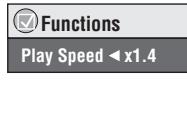
- Drücken Sie [▶] (PLAY), um zur normalen Wiedergabe zurückzukehren.
- Nach Änderung der Geschwindigkeit
- Multi Re-master (→ Seite 8), Advanced Surround (→ Seite 14) und Sound Enhancement (→ Seite 14) sind nicht möglich.
- Audio-Ausgabe wechselt zum 2-Kanal-Modus. (Die digitale Ausgabe wechselt zu PCM.) Die Abtastfrequenz wird von 96 kHz in 48 kHz umgewandelt.
- Je nach Aufzeichnungsart kann diese Funktion u. U. nicht ausgeführt werden.

Zoom-Funktion RAM DVD-RW (VR) DVD-V VCD MPEG4 DivX
Diese Funktion erweitert ein Bild im Letterbox-Format, sodass es den Bildschirm ausfüllt.
Drücken Sie [ZOOM], um das voreingestellte Bildseitenverhältnis auszuwählen oder auf "Auto" (Just Fit Zoom).
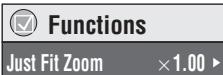
RAM DVD-RW (VR) DVD-V VCD
Auto → 4:3 Standard → European Vista → 16:9 Standard → Cinemascope2 → Cinemascope1 → American Vista
MPEG4 DivX
Standard → Original
Feinabstimmung (Manual Zoom)
Drücken Sie [▶], während dieses Menü angezeigt wird. (Wenn Sie die Taste gedrückt halten, ändert sich die Einstellung im Schnelllauf.)
- von ×1,00 bis ×1,60 (in 0,01 Einheiten), von ×1,60 bis ×2,00 (in 0,02 Einheiten)
MPEG4 DivX nur
- von ×2,00 bis ×4,00 (in 0,05 Einheiten)
- Abhängig von dem angeschlossenen Fernsehgerät und dessen Einstellungen ist es eventuell nicht möglich, bis auf ×4,00 zu zoomen.

Wahl des Betrachtungswinkels DVD-V (bei einer Disc mit mehreren Betrachtungswinkeln) Drehen von Standbildern JPEG /weiterschalten DVD-A
Drücken Sie [ANGLE/PAGE] zur Wahl des Betrachtungswinkels oder um das Standbild zu drehen/weiter zu schalten.
Beispiel: DVD-V
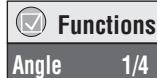

Tonspur wechseln DVD-A DVD-V DivX (mit mehreren Tonspuren) RAM DVD-RW(VR) VCD
Drücken Sie [AUDIO] zur Auswahl der Tonspur.
RAM DVD-RW (VR) VCD
Sie können diese Taste zur Wahl von „L“, „R“ oder „LR“ betätigen.
DivX
Drücken Sie [▲▶] zur Auswahl von „L“, „R“ oder „LR“, während das Menü angezeigt wird.
DVD-V (Karaoke-Discs)
Drücken Sie [▶▶] zur Wahl von „On“ oder „Off“ für die Singstimme, während das Menü angezeigt wird. Einzelheiten hierzu finden Sie in der Begleitliteratur der Disc.
Signaltyp/Daten
LPCM/PPCM/D Digital/DTS/MP3/MPEG: Signaltyp
kHz (Abtastfrequenz)/bit/ch (Anzahl der Kanäle)
Beispiel: 3/2.1ch
- Niederfrequenzeffekt (keine Anzeige, wenn kein Signal vorliegt)
0: Kein Surroundklang 1: Mono-Surroundklang 2: Stereo-Surroundklang (links/rechts) 1: Mittelkanal 2: Frontkanal links+Frontkanal rechts 3: Frontkanal links+Frontkanal rechts+Mittelkanal
- DivX Bei einer DivX-Video-Disc kann es einige Zeit dauern, bis die Wiedergabe beginnt, wenn Sie die Audioeinstellung ändern.

Wechseln der Untertitel DVD-V DivX (mit Untertiteln) VCD (nur SVCD mit Untertiteln) RAM DVD-RW (VR) (Ein- und Ausschalten von Untertiteln nur möglich bei Discs, die diese Informationen enthalten)
DVD-V VCD DivX
Betätigen Sie [SUBTITLE] zur Wahl der Untertitelsprache.
- Bei +R / +RW wird möglicherweise eine Nummer für Untertitel angezeigt, die nicht auf dem Bildschirm erscheint.
So können Sie die Untertitel abschalten/anzeigen
Drücken Sie [▶▶] zur Wahl von „On“ oder „Off“.
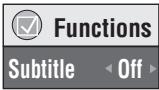
RAM DVD-RW(VR)
Drücken Sie [SUBTITLE] zur Wahl von „On“ oder „Off“.
Informationen zum Abschalten/Anzeigen von Untertiteln können nicht mit Panasonic DVD-Recordern aufgezeichnet werden.

Drücken Sie [QUICK REPLAY], um eine eine Sekunde zurückliegende Stelle zurückzuspringen.
- Je nach Aufzeichnungsart kann diese Funktion u. U. nicht ausgeführt werden.
Gebrauch der Navigationsmenüs

TOP MENU

MENU
Abspielen von Daten-Discs WMA MP3 JPEG MPEG4 DivX
Wählen Sie „Play as Data Disc" (→ Abschnitt 15, Other Menu) zur Wiedergabe von JPEG, MPEG4 oder DivX-Videoinhalt auf DVD-RAM, die RAM und ein anderes Format enthalten.
(z.B. JPEG), oder um HighMAT-Discs ohne Verwendung der HighMAT-Funktion abzuspielen.
Abspielen eines Programms (Playback-Menü)
Bei Anzeige des Menüs
Drücken Sie [▲▼] zur
Auswahl von „All“,
„Audio“, „Picture“ oder
„Video“ und bestätigen
Sie dann mit [ENTER].
Zum Anzeigen/Verlassen der Bildschirmanzeige drücken Sie [TOP MENU].
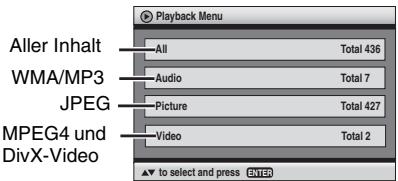
Abspielen ausgewählter Einträge (Navigationsmenü)
1 Drücken Sie [MENU]. 2 Drücken Sie [▲▼ ▲▶], um eine Gruppe auszuwählen und bestätigen Sie mit [ENTER]. 3 - Abspielen des Gruppeninhalts in festgelegter Reihenfolge: Drücken Sie [ENTER]. - Abspielen ausgewählten Inhalts starten: Drücken Sie [▲▼] zur Auswahl und dann [ENTER].
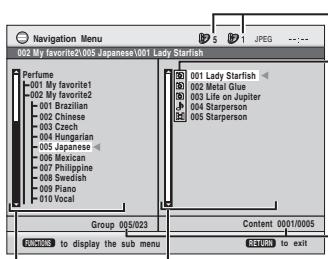
Nummern der laufenden Gruppe und ihres Inhalts
Gruppe Inhalt
- Drücken Sie [ANGLE/PAGE], um seitenweise vorzuspringen.
- Wiedergabe von WMA/MP3 bei Anzeige eines JPEG-Standbilds auf dem Fernsehgerät
Wählen Sie zuerst eine JPEG-Datei und dann die gewünschten WMA/MP3-Dateien aus. (Der umgekehrte Bedienungsablauf funktioniert nicht.) - Zum Verlassen der Bildschirmanzeige drücken Sie [MENU].
Gebrauch von Untermenüs
1 Drücken Sie [MENU]. 2 Drücken Sie [FUNCTIONS]. 3 Drücken Sie [▲▼], um einen Eintrag auszuwählen und bestätigen Sie mit [ENTER].
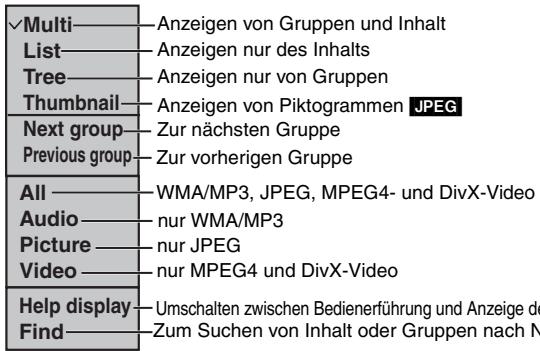
Suchen von Inhalt oder Gruppen nach Namen
1 Drücken Sie [MENU].
- Drücken Sie [▶] zum Markieren eines Gruppennamens, um eine bestimmte Gruppe zu suchen, aber zum Markieren eines Inhaltsnamens, um einen bestimmten Inhalt zu suchen.
2 Drücken Sie [FUNCTIONS].
3 Drücken Sie [▲▼] zur Auswahl von „Find" und drücken Sie dann [ENTER].
4 Drücken Sie [▲▼] zur Wahl des ersten Buchstabens und drücken Sie dann [ENTER].
- Wiederholen Sie diesen Schritt, um einen weiteren Buchstaben einzugeben.
- Kleinbuchstaben können ebenfalls gesucht werden.
- Drücken Sie [▲▼], um zwischen A, E, I, O und U umzuschalten.
- Drücken Sie [ + ], um ein Zeichen zu löschen.
- Löschen Sie das Sternchen (*), um alle Namen zu suchen, die mit dem betreffenden Buchstaben beginnen.
5 Drücken Sie [▶], um „Find" auszuwählen, und drücken Sie dann [ENTER]. Die Liste mit den Suchergebnissen erscheint. 6 Drücken Sie [▲▼], um Inhalt oder Gruppe auszuwählen, und bestätigen Sie mit [ENTER].


Wiedergabe von CD
Titel erscheinen mit CD-Text-Wiedergabe.
1 Drücken Sie [MENU]. 2 Drücken Sie [▲▼], um einen Titel auszuwählen, und bestätigen Sie mit [ENTER]. - Drücken Sie [ANGLE/PAGE], um seitenweise vorzuspringen. Zum Verlassen der Bildschirmanzeige drücken Sie [MENU].
Beispiel: CD-Text. Drücken Sie [FUNCTIONS], um zwischen Bedienerführung und Anzeige der verstrichenen Spielzeit umzuschalten.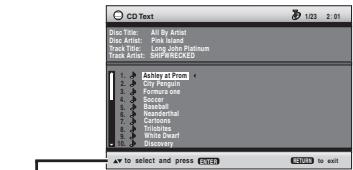
TOP MENU
MENU
Abspielen von HighMAT™-Discs
WMA MP3 JPEG
Bei Anzeige des Menüs
Drücken Sie [▲▼▲▶] zur Auswahl und dann [ENTER].

Menü: Zum Aufrufen des nächsten Menüs für Abspiellistenwahl oder eines anderen Menüs.

Abspielliste: Die Wiedergabe beginnt.
- Um zum Bildschirmmenü zurückzukehren, drücken Sie [TOP MENU]. Drücken Sie dann mehrmals [RETURN]. Zum Ändern des Menühintergrunds drücken Sie [FUNCTIONS]. Der Hintergrund wechselt zu dem auf der Disc aufgezeichneten.
- Zum Anzeigen/Verlassen der Bildschirmanzeige drücken Sie [TOP MENU].
Auswahl aus einer Liste
1 Betätigen Sie während der Wiedergabe [MENU]. 2 Drücken Sie zunächst [ ] und dann [▲▼], um zwischen „Playlist“, „Group“ und „Content“ hin- und herzuspringen. 3 Drücken Sie [▶], betätigen Sie dann [▲▼] zur Wahl eines Disc-Eintrags und drücken Sie dann [ENTER]. - Drücken Sie [ANGLE/PAGE], um seitenweise vorzuspringen. - Zum Verlassen der Bildschirmanzeige drücken Sie [MENU].
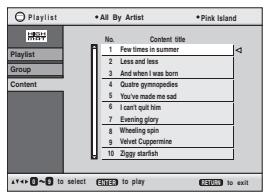
DIRECT NAVIGATOR
PLAY LIST


Wiedergabe von RAM/DVD-RW (DVD-VR)-Discs
RAM DVD-RW (VR)
- Namen werden nur angezeigt, wenn Sie diese eingegeben haben.
- Abspiellisten und Titel können nicht editiert werden.
Abspielen eines Programms
1 Drücken Sie [DIRECT NAVIGATOR]. 2 Betätigen Sie [▲▼] oder die Zifferntasten zur Wahl des gewünschten Programms.
- Drücken Sie [ANGLE/PAGE], um seitenweise vorzuspringen.
- So wählen Sie eine 2-stellige Nummer Beispiel: 23: [≥10] → [2] → [3]
- Betätigen Sie [▶], um den Inhalt des Programms anzuzeigen.
3 Drücken Sie [ENTER].
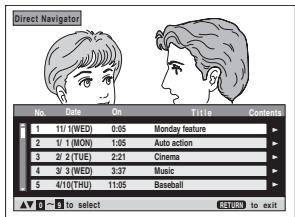
Wiedergabe einer Abspielliste (nur möglich, wenn die Disc eine Abspielliste enthält)
1 Drücken Sie [PLAY LIST]. 2 Betätigen Sie [▲▼] oder die Zifferntasten zur Wahl einer Abspielliste.
- Drücken Sie [ANGLE/PAGE], um seitenweise vorzuspringen.
- So wählen Sie eine 2-stellige Nummer. Beispiel: 23: [≥10] → [2] → [3]
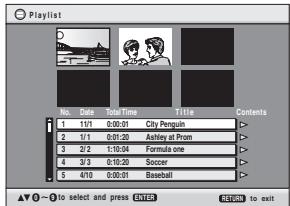
3 Drücken Sie [ENTER].
Wiedergabe einer Szene
1 Folgen Sie den Schritten 1-2 (→ oben, Wiedergabe einer Abspielliste). 2 Drücken Sie [▶]. 3 Drücken Sie [▲▼] zur Auswahl von „Scene List“ und drücken Sie dann [ENTER]. Wählen Sie „Contents“, um den Inhalt des Programms anzuzeigen. 4 Drücken Sie [▲▼▲▶] zur Wahl der ersten Szene und drücken Sie dann [ENTER].
Gebrauch des Navigationsmenüs
Tipps zur Herstellung von Daten-Discs
- Wurden Gruppen nicht im Stammverzeichnis, sondern in darunter liegenden Ebenen des Verzeichnisbaums angelegt, wie beispielsweise die „.002 group“ in der Abbildung unten, erfolgt die Darstellung auf dem Bildschirmmenü von der achten Gruppe an in einer vertikalen Linie. Die Darstellungsreihenfolge des Bildschirmmenüs kann von der Anzeige des Computerbildschirms abweichen.
- Das Gerät kann keine Dateien abspielen, die im „Packet Writing“-Modus aufgenommen worden sind.
DVD-RAM
- Discs müssen UDF 2.0 entsprechen.
CD-R/RW
- Discs müssen der Norm ISO9660 Level 1 oder 2 entsprechen (mit Ausnahme erweiterter Formate).
- Dieses Gerät ist mit Multisession kompatibel. Sind weitere Sessions vorhanden, vergeht mehr Zeit bis zum Start der Wiedergabe. Halten Sie daher die Zahl der Sessions so klein wie möglich, um dies zu vermeiden.
DVD-R/RW
- Discs müssen UDF Bridge (UDF 1.02/ISO9660) entsprechen.
- Dieses Gerät ist nicht mit Multisession kompatibel. Es wird nur die Standard-Sitzung abgespielt.
Benennung von Ordnern und Dateien
(Dieses Gerät behandelt Dateien als Inhalt und Ordner als Gruppen.) Versehen Sie Ordner- und Dateinamen bei der Aufzeichnung mit Präfixnummern. Die Nummern sollen eine einheitliche Anzahl von Ziffern enthalten und die gewünschte Wiedergabereihenfolge einhalten (dies funktioniert hin und wieder nicht).
WMA (Erweiterung: „WMA“ oder „wma“) - Kompatible Kompressionsrate: zwischen 48 kbps und 320 kbps - Sie können keine kopiergeschützten WMA-Dateien abspielen. - Dieses Gerät ist nicht kompatibel mit Multiple Bit Rate (MBR: Dateien, die denselben Inhalt in mehreren unterschiedlichen Bit-Raten codiert enthalten).
MP3 (Erweiterung: „MP3" oder „mp3") - Kompatible Kompressionsrate: zwischen 32 kbps und 320 kbps - Dieser Player ist nicht mit ID3-Tags kompatibel. JPEG (Erweiterung: „JPG“, „jpg“, „JPEG“ oder „jpeg”) - JPEG-Dateien, die mit einer Digitalkamera aufgenommen wurden, die der Norm DCF Version 1.0 entspricht, werden angezeigt. - Möglicherweise werden Daten, die unter Verwendung von Bildbearbeitungssoftware verändert, editiert oder gespeichert wurden, nicht angezeigt. - Dieses Gerät ist nicht geeignet zur Anzeige von Laufbildern, MOTION JPEG und ähnlichen Formaten sowie von Standbildern eines anderen Formats als JPEG (z.B. TIFF) oder zur Wiedergabe von Bildern mit eingefügtem Tonmaterial. MPEG4 (Erweiterung: „ASF“ oder „asf“) - Sie können mit diesem Gerät MPEG4-Daten [entsprechend den SD VIDEO-Spezifikationen (ASF-Norm)/MPEG4 (Simple Profile) VideoSystem/G.726 Audiosystem] abspielen, die mit den Panasonic SD Multi Cameras oder DVD-Videorecordern aufgenommen wurden. - Das Aufnahmedatum kann sich vom tatsächlichen Datum unterscheiden. DivX (Erweiterung: „DIVX“, „divx“, „AVI“ oder .avi) - Sie können DivX-Daten abspielen, die mit Version 3.11, 4.x, 5.x [DivX-Videosystem/MP3, Dolby Digital oder MPEG-Audiosystem] erstellt wurden. - GMC (Global Motion Compensation) wird nicht unterstützt. DivX-Dateien, die größer als 2 GB sind und keinen Index haben, werden auf diesem Gerät möglicherweise nicht richtig wiedergegeben. - Dieses Gerät unterstützt alle Auflösungen bis maximal 720 × 480 (NTSC)/720 × 576 (PAL). - Sie können bei diesem Gerät bis zu acht Arten Audio und Untertitel auswählen.
Änderung der Wiedergabesequenzen

Alle Gruppen/Programm/Zufallswiedergabe
DVD-A DVD-V VCD CD WMA MP3 JPEG MPEG4 DivX
Drücken Sie im Stoppzustand [PLAY MODE].
Alle Gruppen (DVD-A) → Programm → Zufall
Aus (normale Wiedergabe)
- Um Zufalls- und Programmwiedergabe zu verwenden, muss HighMAT-Disc-Wiedergabe deaktiviert werden. Wählen Sie „Play as Data Disc" unter Other Menu aus (→ Seite 15).
■ Abspielen aller Gruppen DVD-A
Drucken Sie [▶] (PLAY).
All Group Playback
Press PLAY to start
■ Programmwiedergabe (bis zu 32 Disc-Einträge möglich)
1 Betätigen Sie die Zifferntasten zur Wahl der gewünschten Disc-Einträge (→ Seite 7, Eingeben von Zahlen).
Wiederholen Sie diesen Schritt, um weitere Disc-Einträge zu programmieren.
2 Drucken Sie [▶] (PLAY).
Alle Einträge auswählen (auf der Disc, im Titel oder in der Gruppe)
Beispiel: DVD-V
![PANASONIC DVD-S49EG - Drucken Sie [▶] (PLAY). - 1](/content/2019/10/56139/images/98be048a6794452b5571e804024ce096a2e74b3f3a2cda45aaa276021760e577.jpg)
Drücken Sie [ENTER] und [ ] , um „ALL“ auszuwählen, und dann noch einmal auf [ENTER], um die Auswahl zu bestätigen.
Ändern des Programms
Betätigen Sie [▲▼] zur Wahl des gewünschten Disc-Eintrags. - Um einen Disc-Eintrag zu ändern, wiederholen Sie Schritt 1. - Um einen Disc-Eintrag zu löschen, drücken Sie [CANCEL] (oder wählen Sie „Clear" und drücken Sie dann [ENTER]). - Drücken Sie [ANGLE/PAGE], um seitenweise vorzuspringen.
Löschen des ganzen Programms
Wählen Sie „Clear all" und drücken Sie auf [ENTER]. Das gesamte Programm wird auch durch Ausschalten des Gerätes oder Öffnen des Disc-Fachs gelöscht.
Zufallswiedergabe
1 DVD-A DVD-V WMA MP3 JPEG MPEG4 DivX
Betätigen Sie die Zifferntasten zur Wahl einer Gruppe oder eines Titels (→ Seite 7, Eingeben von Zahlen)
2 Drücken Sie [▶] (PLAY).
Beispiel: DVD-V
Random Playback
Wählen Sie einen Titel.
Titel
1
9

bis
auswählen
ct
P
AY
AY
zu:
Verlassen der Alle-Gruppen-, Programmwiedergabe- und Zufallswiedergabe-Betriebsart
Drücken Sie im Stoppzustand mehrmals auf [PLAY MODE].
Gebrauch der Bildschirmmenüs
1
FUNCTIONS

Taste betätigen.
2
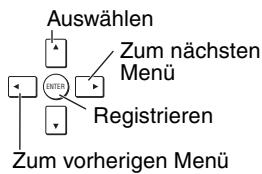
Das Menü auswählen.
3
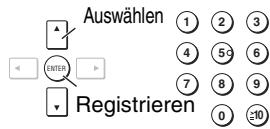
Die Einstellungen vornehmen.
4
RETURN

Zum Verlassen des Menüs drücken.
Die angezeigten Einträge sind je nach Software-Typ unterschiedlich.
Hauptmenü
| Program, Group, Title Chapter, Track Playlist, Content | Starten der Wiedergabe mit einem bestimmten Disc-Eintrag | |
| Time | So Springen Sie stufenweise vor oder darüber* (Time Slip nur bei der Wiedergabe) | |
| 1. Drücken Sie [ENTER] zweimal, so dass die Time Slip-Anzeige erscheint. | ||
| 2. Betätigten Sie [▲▼] zur Wahl des gewünschten Zeitintervalls, und drücken Sie dann [ENTER]. | ||
| • Wenn Sie die Taste [▲▼] gedrück gehalten, ändert sich die Einstellung im Schnellauf. | ||
| Starten der Wiedergabe von einem bestimmten Zeitpunkt an* (Time Search) | ||
| Umschalten zwischen Restzeit- und verstrichener Spielzeitanzeige | ||
| Video | Zur Anzeige der Pixelzahl DIVX fps (Frames per Second) wird ebenfalls angezeigt. | |
| Audio | (→ Seite 9, Tonspur wechseln) | |
| Anzeigen der aktuellen Bitrate oder Abtastfrequenz | ||
| Still Picture | Wechseln des Standbildes | |
| Thumbail | Anzeigen von Piktogrammen | |
| Subtitle | (→ Seite 9, Wechseln der Untertitel) | |
| Marker (VR) | Aufrufen einer mit einem DVD-Videorecorder aufgezeichneten Marke | |
| Angle | (→ Seite 9, Wahl des Betrachtungswinkels) | |
| Rotate Picture | (→ Seite 9, Drehen von Standbildern) | |
| Slideshow | Ein- und Ausschalten der Dia-Vorführung Ändern des Zeitintervals für die Dia-Vorführung (0-30 sec) | |
| Other Settings | (→ siehe rechts) | |
* Außer + / +
Andere Einstellungen (Other Settings)
| Play Speed | (→Seite 9,Ändern der Wiedergabegeschwindigkeit) |
| ■ Play Menu(Nur wenn die verstrichene Spielzeit angezeigt werden kann, JPEG Die Repeat- und Marker-Funktion kann verwendet werden.) | |
| Repeat | (→Seite 8, Wiedergabewiederholung) |
| A-B RepeatAußer MPEG4DivX | Wiederholen eines bestimmten AbschnittsDrücken Sie [ENTER] am Anfangs- und Endpunkt des gewünschtenAbschnitts.Drücken Sie [ENTER] erneut, um diese Funktion aufzuheiten.RAM DVD-RW (VR)(Standbildteil): Nicht möglich. |
| MarkerAußer RAMDVD-RW (VR) | Markieren von bis zu 5 Positionen für späteres AbspielenDrücken Sie [ENTER] (nun ist das Gerät zur Eingabe von Markenbereit).Zum Setzen einer Marke:[ENTER](an der gewünschten Stelle)Zum Setzen einer weiteren Marke:[▲▶]zur Auswahl von „*“ → [ENTER]Zum Aufrufen einer Marke:[▲▶]→ [ENTER]Zum Löschen einer Marke:[▲▶]→ [CANCEL]Bei Programm- und Zufallswiedergabe steht diese Funktion nichtzur Verfügung.Gesetzte Marken werden gelöscht, wenn Sie das Disc-Fachöffnen oder das Gerät in den Bereitschaftsmodus schalten. |
| AdvancedDisc Review | (→Seite 7,Überprüfen abzuspielender Titel/Programme) |
Gebrauch der Bildschirmmenüs
Bildmenü
| Picture Mode | Normal: Normale Bilder Cinema1: Bilder werden weicher reproductuert und Details in dunklen Szenen werden hervorgehoben. Cinema2: Liefert ein schärferes Bild und verbessert die Detailwiedergabe in dunklen Szenen. Animation: Für Animation geeignet Dynamic: Verbessert den Kontrast für besonderss gute Bilder. User (Drücken Sie [ENTER] zur Auswahl von „Picture Adjustment“) (→ siehe unter) |
| Picture Adjustment Contrast: Erhöht den Kontrast zwischen hellen und dunklen Teile des Bildes (-7 bis +7). Brightness: Erhalt das Bild (0 bis +15). Sharpness: Passt die Schäfe der Kanten der horizontalen Linien an. (-7 bis +7) Colour: Passt den Ton der Bildfarben an (-7 bis +7). Gamma: Passt die Helligkeit der dunklen Bereiche an (0 bis +5). Depth Enhancer (→ Seite 8, Reduzierung des Rauschens im Hintergrund) MPEG DNR: Glättet Blockauschen und reduziert die Flecken, die bei kontrastierenden Bereichen des Bildes erscheinen (0 bis +3). | |
| Video Output Mode | *480p/525p/576p/625p (Zeilensprungabtagstunng) *480i/525i/576i/625i (Zwischenzeilenabtagstunng) Wenn nach Wahl von „xxx*p“ (Zeilensprungabtagstunng) eine Aufforderung zur Bestätigung ihrer Auswahl erscheint, drücken Sieitte nur dann auf „Yes“, wenn Sie ein Fernsehgerät besitzen, das mit Progressivsignausgabe kompatibel ist. *Die angezeigten Zahlen hangen vom Standort und der abgespielten Disc ab. Eine der oben angezeigten Zahlen wird angezeigt. |
| Transfer Mode | Bei Wahl der Einstellung „xxx*p“ (Zeilensprungabtagstunng) (→ siehe darüber), wahren Sie diejenige Umwandlungsmethode für die Ausgabe eines Videosignals mit Zeilensprungabtagstunng, die für das jeweilige Programmmaterial am besten geeignet ist. Wiedergabe von PAL-Discs Auto: Erkenn Filmformat als 25 Vollbilder pro Sekunde und wandelt es geeignet um. Video: Auszuwahlen, wenn bei Wahl von Auto der Videoinhalt verzerrt wiedergegeben wird. Wiedergabe von NTSC-Discs Auto1 (normal): Erkenn Filmformat als 24 Vollbilder pro Sekunde und wandelt es geeignet um. Auto2: Kompatibel mit Filmformaten mit 30 Vollbildern pro Sekunde und 24 Vollbildern pro Sekunde. Video: Auszuwahlen, wenn bei Wahl von Auto1 und Auto2 der Videoinhalt verzerrt wiedergegeben wird. |
| Source Select | Wenn Sie „Auto“ auswahlen, wird automatisch das Format des DivX-Inhalts bestimmt und ausgegeben. Wenn das Bild verzerrt ist, wahren Sie „I (Interlage)" oder „P (Progressive)" aus, abhängig davon, welche Format verwendet wurde, als der Inhalt der Disc aufgezeichnet wurde. Auto I (Interlace) P (Progressive) |
Audiomenü
| Advanced Surround | RAM DVD-RW(VR) DVD-V VCD (2 oder mehr Kanäle) Genießen Sie surround-ähnliche Effekte bei der Verwendung von zwei Front-Lautsprechen (SP) oder Kopföhrern (HP)(verbinden Sie das Gerät mit einem Gerät, das über eine Kopföhrerbuchse verfügt). SP (Lautsprecher) 1 Natural SP 2 Enhanced HP (Kopföhrer) 1 Natural HP 2 Enhanced Off •Beim Abspielen von Discs, die mit Surround-Sound aufgenommen wurden, scheint der Klang von Lautsprechen rechts und links von Ihnen zukommen. •Wenn Sie einen Kopföhrer über andere angeschlossene Geräte benutzten, wahren Sie „HP 1" oder „HP 2". •Die optîmale Sitzposition entspricht dem 3- bis 4-fachten des Abstands zwischen den beiden vorderen Lautsprechn bzw. der Breite des Fernsehgeräts, falls Sie dessen Lautsprecher benutzten. •Nicht in Kombination mit Surround-Effekten anderer Geräte einsetzen. |
| Dialogue Enhancer | Anheiten des Dialogtons von Spielfilmen DVDV (Dolby Digital, DTS, MPEG, mindestens 3 Kanäle, Dialogton auf Mittelkananal aufgezeichnet) DWX (Dolby Digital, mindestens 3 Kanäle, Dialogton auf Mittelkananal aufgezeichnet) On ←→ Off |
| Multi Re-master | (→ Seite 8, Wiedergabe von natürlicherem Klang) |
| Sound Enhancement | Ein besonder klarer Klang wird erreicht, indem höhere Frequenzsignale hinzugeführten werden, die nicht auf der Disc aufgezeichnet sind. Außer MPEG4 DWX On ←→ Off •Dies ist nicht möglich, wenn „Multi Re-master" (→ Seite 8) oder „Advanced Surround" (→ oben) aktiviert ist. •Je nach Aufzeinungsart kann diese Funktion u. U. nicht ausgeführt werden. |
| Digital Filter | Mit 2 ch- oder 5.1ch AUDIO OUT-Anschlüsse (→ Seite 4, 5) Normal: Eine klare Klangfarbe. Slow: Verleih Musik Atmosphäre, mit Weichheit und einem Gefühl der Tiefe. |
| Attenuator | Mit 2 ch- oder 5.1ch AUDIO OUT-Anschlüsse (→ Seite 4, 5) Anzuschalten, wenn der Klang gestört ist. On ←→ Off |
| ■ Display Menu | |
| Information | On ←→ Off |
| Subtitle Position | 0 bis -60 (in 2er-Schritten) |
| Subtitle Brightness | Auto, 0 bis -7 |
| 4:3 Aspect | Zur Wahl der Darstellungssweise von Videomaterial mit einem Bildseitenverhältnis von 4:3 auf einem Fernsehgeber mit einem Bildseitenverhältnis von 16:9 Normal: Streckt die Bilder seitlich. Auto: Die Grundeinstellung ist „Shrink“, Wechselt automatisch zu „Zoom" bei einem Letterbox-Bildformat. Shrink: Bilder erschreiben in der Mitte des Bildschirms. Zoom: Vergroßert zu einem Bildseitenverhältnis von 4:3. |
| Just Fit Zoom (→ Seite 9, Zoom-Funktion) | |
| Manual Zoom (→ Seite 9, Zoom-Funktion) | |
| Bit Rate Display | RAM DVD-RW (VR) DVD-V VCD MPEG4 DivX On ← → Off |
| GUI See-through | Off, On, Auto |
| GUI Brightness | -3 bis +3 |
| Quick OSD | (→ Seite 7, Anzeige der gegenüber Wiedergabe-Betriebsart) |
| ■ Other Menu | |
| AV Enhancer | Voreinstellung der Einstellungen Sie können ihre bevorzugten Video/Audio-Effekte auf „User1“, „User2“ und „User3“ einstellen. Vorbereitung Passen Sie die unter angegebenen Einstellungen an ihre Bedürfritte an. (Wenn „Auto“ ausgewähl ist, ist diese Funktion nicht verfügbar.) Audio-Einstellungen: Multi Re-master (→ Seite 8, Wiedergabe von natürlicherem Klang) Advanced Surround/Dialogue Enhancer/ Sound Enhancement (→ Seite 14, Audio Menu) Video-Einstellungen: Depth Enhancer (→ Seite 8, Reduzierung des Rauschens im Hintergrund) Picture Mode (→ Seite 14, Picture Menu) 1. Wahlen Sie „Save Settings“ und drücken Sie [ENTER]. 2. Drücken Sie [▲▼] zur Auswahl des Einstellungsortes (User1, User2 oder User3) und drücken Sie [ENTER]. 3. Folgen Sie den Anleitungen des Bildschirmmenüs und drücken Sie zuletzt [ENTER]. Wiederherstellung der Einstellungen (→ Seite 8, Luft die empfohlenen Audio-/Video-Einstellungen ab) Bestätigung der Einstellungen 1. Drücken Sie [▲▼] zur Auswahl von „User1“, „User2“ oder „User3“ und drücken Sie [ENTER]. 2. Wahlen Sie „Save Settings“ und drücken Sie zweimal [ENTER]. Zum Verlassen der Bildschirmanzeige wahren Sie „No“ und drücken [ENTER]. |
| Setup | (→ Seite 16, Ändern der Player-Grundeinstellungen) |
| Play as DVD-Video oder Play as DVD-Audio | Wahlen Sie „Play as DVD-Video“, um DVD-Video-Inhalt auf DVD-Audio abzuspielen. |
| Play as DVD-VR Play as HighMAT oder Play as Data Disc | Wahlen Sie „Play as Data Disc“ zur Wiedergabe von JPEG, MPEG4 oder DivX-Videoinhalt auf DVD-RAM, die RAM und ein anderer Format enthalten (z.B. JPEG), oder um HighMAT-Discs ohne Verwendung der HighMAT-Funktion abzuspielen. |
| In Lizenz von Dolby Laboratories hergestellt. „Dolby" und das Doppel-D-Symbol sind Warenzeichen der Dolby Laboratories. |
| „DTS" und „DTS Digital Surround" sind eingetragene Warenzeichen von Digital Theater Systems, Inc. |
| Dieses Produkt ist mit einer Urheberschutz-Vorrichtung ausgestattet, deren Technologie durch US-Patente und geistige Eigenumsrechte im Besitz von Macrovision Corporation und anderen Inhabern von Urhebersrechten geschlossen ist. Der Gebrauch dieser Urheberschutz-Vorrichtung muss durch Macrovision Corporation genehmigt werden und ist ausschließlich für die private Nutzung vorgesehen, sofern dem Benutzer keine weitergehende Genehmigung von Macrovision Corporation erweitert worden ist. Untersuchungen these Gerätes zum Zweck eines unbefugten Nachbaus und Zerlegens sind untersagt. |
| MPEG Layer-3 Audio-Dekodierungstechnologie mit Lizenz von Fraunhofer IIS und Thomson Multimedia. |
| Dieses Produkt ist unter der Bezeichnung MPEG-4 Visual Patent Portfolio License für die persönliche und nicht-kommerzielle Nutzung vorsieiten eines Benutzters lizenziert, um (i) Videos in Übereinstimmung mit dem MPEG-4 Video Standard („MPEG-4 Video") zu kodieren und/oder (ii) ein MPEG-4 Video, das von einem Benutzer für persönliche und nicht-kommerzielle Zwecke kodiert wurde und/oder von einem durch MPEG LA zur Bereitstellung von MPEG-4 Video lizenzierten Videovertreiber bereitgestellt wurde, zu dekodieren.Für andere Zwecke wird keine Lizenzen gewährt und ist hierin auch nicht eingeschlossen. Weitere Informationen, auch zur Werbe-, internen und kommerziellen Verwendung und Lizenzierung, erhalten Sie von MPEG LA, LLC. Siehe http://www.mpegla.com |
| HighMAT™ und das HighMAT-Logo sind Warenzeichen bzw. eingetragene Warenzeichen von Microsoft Corporation in den Vereinigten Staaten und/oder anderen Ländern. |
| Windows Media und das Windows Logo sind Warenzeichen oder eingetragene Warenzeichen von Microsoft Corporation in den USA und/oder anderen Ländern. |
| WMA ist ein Kompressionsformat, das von Microsoft Corporation entwickelt wurde. Es erreicht die gleiche Klangqualität wie MP3 mit einerkleineren Dateigröbe als MP3. |
| Bei „HDCD", HDCD®, High Definition Compatible Digital® und Pacific Microsonics™handelt es sich um eingetragene Warenzeichen bzw. Warenzeichen von Pacific Microsonics, Inc. in den Vereinigten Staaten und/oder anderen Ländern. |
| HDCD-System hergestellt unter Lizenz von Pacific Microsonics, Inc. Dieses Produkt ist durch ein oder mehrere der folgenden Patente geschützt: US Patent Nr. 5,479,168,5,638,074, 5,640,161, 5,808,574, 5,838,274, 5,854,600, 5,864,311, 5,872,531,Australien Patent Nr. 669114; weitere Patente angemeldet. |
| Offziell DivX Certified™ Produkt.Spielt DivX®5, DivX®4, DivX®3 und DivX®VOD-Videoinhalt ab (in Übereinstimmung mit den technischen Anforderungen für DivX Certified™)DivX, DivX Certified und dazugehörige Logos sind Markenzeichen von DivXNetworks, Inc. und werden unter Lizenz verwendet. |
Ändern der Player-Grundeinstellungen
1
SETUP

Anzeigen des Setup-Menüs.
2
Auswählen


Nach rechts gehen
Das Register wählen.
3
Auswählen
Den Eintrag wählen.
4
Ausw
ählen
① (20
4
⑦
(
5
SETUP

Zum Verlassen des Menüs drücken.
- Diese Einstellungen bleiben auch nach Umschalten des Gerätes in den Bereitschaftszustand erhalten. Die werkseitigen Voreinstellungen sind jeweils durch Unterstreichung gekennzeichnet.
Das QUICK SETUP ermöglicht es, alle Einträge innerhalb des schraffierten Bereichs der Reihe nach einzustellen.
■,Disc“Register
| AudioDient zur Wahl der Tonspursprüche. | EnglishSpanishOriginal*1 | FrenchPolishOther** | GermanSwedish**2 | ItalianDutch |
| SubtitleDient zur Wahl der Untertitelsprüche. | Automatic*3ItalianDutch | EnglishSpanishOther** | FrenchPolish**2 | GermanSwedish |
| MenuSDient zur Wahl der Sprache der Disc-Menüs. | EnglishSpanishOther** | FrenchPolish | GermanSwedish | ItalianDutch |
| Nach einer Änderung der im QUICK SETUP-Menuüeingestellten Menüspracheändert sich diese Einstellung ebenfalls. | ||||
| Advanced DiscReviewWahlen Sie aus, wie Sie die Disc durchschauenmöchen (→Seite 7). | Intro Mode: Überblick über alle Titel/ProgrammeInterval Mode: Prüft in 10-minütigen Intervallen. | |||
| RatingsStellen Sie eine Sicherungsstufe ein, um die Wiedergabe von DVD-Videoe einszuschranken.Folgen Sie den Anweisungen auf dem Bildschirm. | Einstellen der Kindersicherung (bei Wahl der Stufe 8)8 No Limit 1 bis 70 Lock All: Verhindert das Abspielen von Discs ohne Kindersicherungsstufe.Bei der Einstellung einer Sicherungsstufe erscheidiert eine Password-Eingabeaufforderung.Folgen Sie den Anweisungen auf dem Bildschirm.Merken Sie sich Ihr Password.Eine Meldung erscheidet auf dem Bildschirm, wenn ein DVD-Video die eingestellte Sicherheitsstufe überschreitet. Folgen Sie den Anweisungen auf dem Bildschirm. | |||
Video-Register
| TV Aspect Dient zur Wahl der Einstellungen, die Ihr Fremsehergerät oder ihren Wünschen entsprechen. | 4:3 Pan&Scan: Fernsehgerät mit regulärlem Bildseitenverhältnis (4:3) Breitformat-Video material wird am linken und rechten Bildbrand beschritten, so dass es den Bildschirm fulfert(sofern dies nicht von der Disc gesetzt).4:3 Letterbox: Fernsehgerät mit regulärlem Bildseitenverhältnis (4:3) Breitformat-Video material wird im Letterbox-Format dargestellt. | |||
| 16:9: Breitformat-Fernsehgerät (Bildseitenverhältnis 16:9) | ||||
| TV Type Dient zur Anpassung der Videoausgabe an den Fremsehergåttyp. | Standard (Direct View TV) LCD TV/Projector Plasma TV | CRT Projector Projection TV | ||
| Time Delay Nehmen Sie diese Einstellung bei Anschluss eines AV-Verständers und eines Plasma-Displays vor, falls eine Verzögerung der Tonausgabe gegenüber der Bidaausgabe festgestellt wird. | 0ms 20ms 40ms 60ms80ms 100ms | |||
| Video Out (AV/Component) Auswahl des Videosignal-Ausgabe formats aus SCART-und COMPONENT VIDEO OUT-Buchsen (→ Seite 4). | Video/YPbPrS-Video/YPbPrRGB/No Output | |||
| Still Mode Dient zur Angabe des im Pausenzustand angezeigten Bildtyp. | AutomaticField: Das Bild ist nicht verschwommen, aber die BilQualität ist schlechter.Frame: Die Gesamtqualität ist hoch, aber das Bild erscheint u. U. verschwommen. | |||
| NTSC Disc Output Wahlen Sie PAL 60-oder NTSC-Ausgabe beim Abspielen von NTSC-Discs. | PAL60: NTSC-Discs können mit einem PAL-Fernsehergerät angeschaut werden.NTSC: Das Ausgabesignal von NTSC-Discs bleibt NTSC. | |||
| Picture/Video Output Wahlen Sie das Videosignalformat für die Ausgabe von JPEG, MPEG4 und DivX-Video. | AutomaticPALNTSC/PAL60: Die Ausgabe hängt von der Einstellung „NTSC Disc Output" ab (→ siehe oben).Ändern Sie die Einstellung, wenn die Ausgabe während der Wiedergabe gestört ist. | |||
Audio-Register
| PCM Digital Output Dient der Überprüfung der digitalen Eingabebeschränkung en der Geräte, die über die Buchsen COAXIAL oder OPTICAL angeschlossen sind, sowie der Wahl der maximalen Abtastfrequenz des digitalen PCM- Ausgabesigns. | Off: | Beim Anschluss an die Buchse COAXIAL oder OPTICAL | |
| Up to 48 kHz: | Wann an Geräte angeschlossen, die mit Abtastfrequenzen von 44,1 oder 48 kHz kompatibel sind | ||
| Up to 96 kHz: | Wann an Geräte angeschlossen, die mit Abtastfrequenzen von 88,2 oder 96 kHz kompatibel sind | ||
| Up to 192 kHz: | Wann an Geräte angeschlossen, die mit Abtastfrequenzen von 176,4 oder 192 kHz kompatibel sind | ||
| •Signale von kopiergeschüttzen Disca werden umgewandelt in 48 oder 44,1 kHz-Signale. •Einige Geräte, die Abtastfrequenzen von 96 kHz bedieten, konnen keine 88,2 kHz bedieren. Einzelheiten hierzu finden Sie in der Begleitliteratur ihrer Anschlussgeräte. | |||
| Dolby Digital Mit COAXIAL- oder OPTICAL-Anschlüsse (→ Seite 5) | Bitstream | PCM | Wählen Sie „Bitstream“, wenn ihre Geräte den Bitstream (digitale Form von Mehrkanal-Daten) decodieren küssen. Falls nicht, wahren Sie „PCM“. (Wird der Bitstream ohne Decoder an die Geräte weitergeleitet, kann es zu starker) Lärmbelastung kommt, durch die ihre Laufsprecher oder Ihr Gehör Schaden nehmen können.) |
| DTS Digital Surround Mit COAXIAL- oder OPTICAL-Anschlüsse (→ Seite 5) | Bitstream | PCM | |
| MPEG Mit COAXIAL- oder OPTICAL-Anschlüsse (→ Seite 5) | PCM | Bitstream | |
| Dynamic Range Compression | Off On: | Sorgt selbst bei einem niedrigen Lautstärkepegel für eine deutlich hörbare Wiedergabe, indem der Pegelbereich zwischen den leistenden und den laustesten Passagen komprimiert wird. Diese Funktion ist entsprechend praktisch beim Betrachten von Spielfilmen spät nachts. (Funktioniert nur mit Dolby Digital) | |
| Speaker Settings Wählen Sie die Einstellungen entspruchend Ihrem Audiosystem und der Hörumgebung (→ Seite 18, Anpassung der Laufsprecherein- stellungen an ihre Laufsprecher | Lautsprechotyp Multi-channel: | wenn 3 oder mehr Lautsprecher angeschlossen sind. wenn 2 Lautsprecher angeschlossen sind. | |
| 2-channel: | |||
| Mehrkanal-Einstellung (wenn Sie „Multi-channel" auswähen) Lautsprecherpräsenz und -große | |||
| Verzögerungszeit Kanalbalance | |||
Anzeige-Register
| Menu Language | English Polski | François Svenska | Deutsch Nederlands | Italiano | Espanol |
| On-Screen Messages | On | Off | |||
| Background during Play Wahlen Sie den Hintergrund während der JPEG, MPEG4- und DivX- Videowiedergabe aus. | Black | Grey | |||
| „Others“ Register | |||||
| FL Dimmer Ändert die Helligkeitseinstellung des Gerätedisplay. | Bright | Dim Auto: Das Display wird abgedunkelt, die ursprüngliche Helligkeit wird wiederhergestellt, sobald irgendwelche Bedienungsvorgänge ausgeführrt werden. | |||
| Auto Power Off | On: Das Gerät wechseln nach 30 Minuten im Stop-Modus in den Standby-Modus. | ||||
| Off | |||||
| DivX Registration Zeigt den Registrierungscode des Geräts an. | Sie benötigten diesen Registrierungscode, um DivX Video-on-Demand (VOD)-Inhalt zu erwerben und abzuspielen. (→ Seite 19, Hinweise zum DivX VOD-Inhalt) | ||||
| QUICK SETUP | Yes | No | |||
| Re-initialise Setting Dienzur Rückstellung aller Einträge der Setup-Menü auf ihre werksheitigen Voreinstellungen. | Yes: Die Password-Anzeige erscheidt, wenn „Ratings“ (→ Seite 16) eingestellt wurde.itte geben Sie das registrierte Password ein. Nachdem die Anzeige ,INIT“ vom Display verschwunden ist, schalten Sie das Gerät einmal aus und wieder ein. No | ||||
1 Die Originalsprache der Disc wird gewählt. 2 Geben Sie unter Bezugnahme auf die Tabelle eine Code-Nummer ein (→ Seite 19). *3 Falls die im Eintrag „Audio“ gewährte Sprache nicht zur Verfügung steht, erscheinen Untertitel in der betreffenden Sprache (sofern auf der Disc aufgezeichnet).
Ändern der Player-Grundeinstellungen
Anpassung der Lautsprechereinstellungen an ihre Lautsprecher
Wenn Sie „Multi-channel“ (→Seite 17, „Speaker Settings“ im Register „Audio“)
auswählen, ist die folgende Einstellung (a) erforderlich. (Wählen Sie die Einstellungen
entsprechend Ihren Wünschen.)
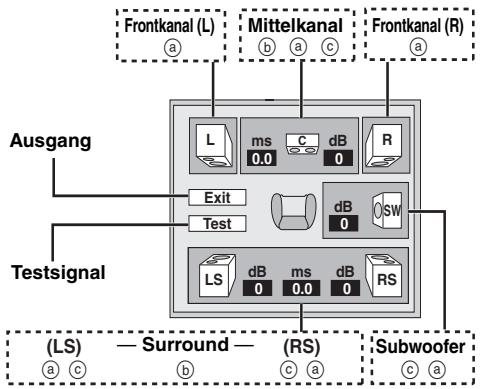
Lautsprecherpräsenz und -größe (a)
- Drücken Sie [▲▼◁▶] zur Auswahl eines Elements und dann [ENTER].
- Drücken Sie [▲▼] zur Änderung des Inhalts und dann [ENTER].
Symbolbeispiele:
Surround-Lautsprecher (LS)
Groß
Klein
Nein
Groß: Wählen Sie diese Einstellung, wenn der Lautsprecher Niederfrequenzreproduktion (unter 100 Hz) unterstützt. - Klein: Wählen Sie diese Einstellung, wenn der Lautsprecher keine Niederfrequenzreproduktion besitzt.
Wenn der Subwoofer auf „Nein“ gestellt ist, werden die Front-Lautsprecher automatisch auf „Groß“ gestellt. (In diesem Fall empfehlen wir den Anschluss eines Lautsprechers, der Bässe unter 100 Hz reproduzieren kann.)
Verzögerungszeit (b)
(Wirksam bei der Wiedergabe von Mehrkanal-Audio)
Wenn die Distanz ④ oder ① geringer als ⑥ ist, schlagen Sie die Differenz in der entsprechenden Tabelle nach und wählen Sie die empfohlene Einstellung.
- Drücken Sie [▲▼▲▶] zur Auswahl eines Elements und dann [ENTER].
- Drücken Sie [▲▼] zur Änderung des Inhalts und dann [ENTER].
Empfohlene Aufstellung
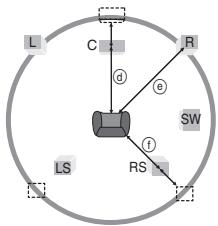
④ Mittellautsprecher
| Differenz | Einstellung |
| ca. 34 cm | 1.0 ms |
| ca. 68 cm | 2.0 ms |
| ca. 102 cm | 3.0 ms |
| ca. 136 cm | 4.0 ms |
| ca. 170 cm | 5.0 ms |
① Surround-Lautsprecher
| Differenz | Einstellung |
| ca. 170 cm | 5.0 ms |
| ca. 340 cm | 10.0 ms |
| ca. 510 cm | 15.0 ms |
Kanalbalance (O)
- Wählen Sie „Test“ und drücken Sie auf [ENTER].
Es wird ein Testsignal ausgegeben.
Frontkanal (L) → Mittelkanal → Frontkanal (R)
↑
- Drücken Sie, während Sie auf das Testsignal hören, [▲▼], um die Lautstärke der Mittel- und Surround-Lautsprecher anzupassen, damit sie der scheinbaren Lautstärke der Front-Lautsprecher entsprechen (-6 bis +6 dB).
(Die Front-Lautsprecher können hier nicht angepasst werden.)
- Drücken Sie [ENTER].
Das Testsignal endet.
- Aus dem Subwoofer wird kein Signal ausgegeben. Um seine Lautstärke anzupassen, spielen Sie etwas ab und kehren dann zu diesem Bildschirm zurück, um sie nach Ihrem Geschmack anzupassen.
Abschluss der Lautsprechereinstellung
Drücken Sie [▲▼▲▶] zur Auswahl von "Exit" und dann [ENTER].
- Liste der Sprachencodes
Abchasisch: 6566 Litauisch: 7684
Afar: 6565 Malagassi: 7771
Afrikaans: 6570 Malaiisch: 7783
Albanisch: 8381 Malayalam: 7776
Amharisch: 6577 Maltesisch: 7784
Arabisch: 6582 Maori: 7773
Armenisch: 7289 Marathi: 7782
Aserbaidschanisch: 6590 Mazedonisch: 7775
Assamesisch: 6583 Moldauisch: 7779
Aymara: 6589 Mongolisch: 7778
Baschkirisch: 6665 Nauruisch: 7865
Baskisch: 6985 Nepalesisch: 7869
Belorussisch/Weißrussisch: 6669 Niederländisch: 7876
Bengalisch; Bangla: 6678 Norwegisch: 7879
Bhutani: 6890 Orija: 7982
Bretonisch: 6682 Persisch: 7065
Bulgarisch: 6671 Polnisch: 8076
Burmesisch: 7789 Portugiesisch: 8084
Chinesisch: 9072 Punjabi: 8065
Dänisch: 6865 Rätoromanisch: 8277
Deutsch: 6869 Rumänisch: 8279
Korsisch: 6779 Russisch: 8285
Kroatisch: 7282 Samoanisch: 8377
Englisch: 6978 Sanskrit: 8365
Esperanto: 6979 Schottisch-Gälisch: 7168
Estnisch: 6984 Serbisch: 8382
Färöisch: 7079 Serbokroatisch: 8372
Fidschi: 7074 Shona: 8378
Finnisch: 7073 Sindhi: 8368
Französisch: 7082 Singhalesisch: 8373
Friesisch: 7089 Slowakisch: 8375
Galizisch: 7176 Slowenisch: 8376
Georgisch: 7565 Somali: 8379
Griechisch: 6976 Spanisch: 6983
Grönländisch: 7576 Suaheli: 8387
Guarani: 7178 Schwedisch: 8386
Gujarati: 7185 Sundanesisch: 8385
Haussa: 7265 Tadschikisch: 8471
Hebräisch: 7387 Tagalog: 8476
Hindi: 7273 Tamil: 8465
Islandisch: 7383 Tatarisch: 8484
Indonesisch: 7378 Telugu: 8469
Interlingua: 7365 Thailandisch: 8472
Irisch: 7165 Tibetisch: 6679
Italianisch: 7384 Tigrinya: 8473
Japanisch: 7465 Tongalesisch/Tongaisch: 8479
Javanisch: 7487 Tschechisch: 6783
Jiddisch: 7473 Turkisch: 8482
Kambodschanisch: 7577 Turkmenisch: 8475
Kannada: 7578 Twi: 8487
Kasachisch: 7575 Ukrainisch: 8575
Kashmiri: 7583 Ungarisch: 7285
Katalanisch: 6765 Urdu: 8582
Ketschua: 8185 Usbekisch: 8590
Kirgisisch: 7589 Vietnamesisch: 8673
Koreanisch: 7579 Volapük: 8679
Kurdisch: 7585 Walisisch: 6789
Laotisch: 7679 Wolof: 8779
Lateinisch: 7665 Xhosa: 8872
Lettisch: 7686 Yoruba: 8979
Lingala: 7678 Zulu: 9085
Hinweise zum DivX VOD-Inhalt
DivX Video-on-Demand (VOD)-Inhalt ist zum
Urheberrechtsschutz verschlüsselt. Um DivX VOD-Inhalt auf diesem Gerät abzuspielen, müssen Sie es zuerst registrieren.
Folgen Sie den Anweisungen zum Kauf von DivX VOD-Inhalt, um den Geräte-Registrierungscode einzugeben und das Gerät zu registrieren. Weitere Informationen zu DivX-VOD finden Sie auf www.divx.com/vod.
Anzeige des Geräte-Registrierungscodes
(→Seite 17, „DivX Registration" im Register „Others")
8 alphanumerische Zeichen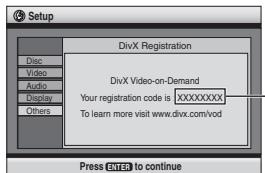
- Wir empfehlen, dass Sie sich den Code notieren, um ihn nachschlagen zu können.
- Nachdem Sie zum ersten Mal DivX VOD-Inhalt abgeschickt haben, wird unter „DivX Registration" ein anderer Registrierungscode angezeigt. Verwenden Sie diesen Registrierungscode nicht, um DivX VOD-Inhalt zu erwerben. Wenn Sie mit diesem Code DivX VOD-Inhalt erwerben und den Inhalt dann auf diesem Gerät abspielen, können Sie keinen Inhalt mehr abspielen, den Sie mit dem vorherigen Code erworben haben.
- Wenn Sie DivX VOD-Inhalt mit einem anderen
Registrierungscode als dem des Geräts erwerben.
können Sie diesen Inhalt nicht abspielen.
("Authorization Error" wird angezeigt.)
Hinweise zu DivX-Inhalt, der nicht unbegrenzt abgespielt werden kann
Bestimmter DivX VOD-Inhalt kann nicht unbegrenzt abgespielt werden. Wenn Sie diesen Inhalt abspielen, wird die verbleibende Anzahl der Abspielvorgänge angezeigt. Sie können diesen Inhalt nicht mehr abspielen, wenn die verbleibende Anzahl Null erreicht hat. (Rented Movie Expired) wird angezeigt.)
Beim Abspielen dieses Inhalts
- Die verbleibende Anzahl der Abspielvorgänge reduziert sich um eins, wenn Sie [Ö] oder [SETUP] drücken.
- Sie drücken [■] (STOP). [Drücken Sie [■] (PAUSE) zum Anhalten der Wiedergabe.]
- Sie drücken [▶▶-] (SKIP) oder [▶▶-] (SEARCH) usw. und wechseln zu anderen Inhalten oder erreichen den Start des aktuellen Inhalts.
Die Funktionen Wiedergabe fortsetzen (→ Seite 6, Stopp)
und Marker (→ Seite 13, Play-Menü) sind nicht möglich.
Glossar
Abtastfrequenz
Die Abtastung ist der Prozess der Umwandlung der Höhen von Schallwellenmustern (analoge Signale) aus einem bestimmten Zeitraum in Ziffern (digitale Verschlüsselung). Die Abtastfrequenz ist die Anzahl der Muster pro Sekunde, die abgenommen wird, so dass eine höhere Zahl eine genaue Reproduktion des Originals bedeutet.
DivX
Ein Videokompressionsformat, das von DivXNetworks, Inc. entwickelt wurde und Videodateien ohne bedeutenden Verlust der Videoqualität komprimiert.
HDCD (High-Definition Compatible Digital)
HDCD-codierte CDs klingen besser, da sie mit 20 Bits codiert sind, im Vergleich zu 16 Bits bei allen anderen CDs.
Heruntermischen
Dies ist ein Prozess, bei dem Mehrkanal-Audio (Surround-Sound) bei einigen Discs auf zwei Kanälen neu gemischt wird. Wenn Sie den Ton auf einer DVD mit einer digitalen 5.1-Kanal-Surroundspur auf Ihr Fernsehgerät abspielen möchten, wird das heruntergemischte Audiosignal ausgegeben.
Einige DVD-Audio verhindern ein Heruntermischen des gesamten oder eines Teils des Inhalts. Wenn solche Discs oder Teile solcher Discs wiedergegeben werden, erfolgt die Audiowiedergabe möglicherweise nicht korrekt, außer die Anzahl der angeschlossenen Lautsprecher ist die gleiche wie in den Kanalangaben der Disc.
MPEG4
Ein Komprimierungssystem für die Verwendung bei mobilen Geräten oder in einem Netzwerk, das eine äußerst effiziente Aufnahme bei einer niedrigen Bitrate ermöglicht.
Fehlersuchanleitung
Führen Sie die folgenden Kontrollen durch, bevor Sie den Kundendienst anrufen. Falls Sie Fragen zu den Prüfpunkten haben oder sich eine Störung anhand der in der Tabelle angegebenen Abhilfemaßnahmen nicht beseitigen lässt, nehmen Sie bitte Kontakt mit Ihrem Fachhändler auf. (Die Zahlen der Referenzseiten sind in Klammern angegeben.)
Stromversorgung
| Kein Strom. | Schließen Sie das Netzkabel an eine Netzsteckdose an. (4) |
| Der Player wird automatisch in den Bereitschaftsmodus geschellt. | Wenn „Auto Power Off" auf „On" gestellt ist, wechselt das Gerät nach 30 Minuten im Stopp-Modus automatisch in den Standby-Modus. (17) |
| Gerätarbeitet nicht | |
| Das Gerät spricht nicht auf die Betätigung von Funktionstaten an. | Dieser Player kann keine außer den in dieser Bedienungsanleitung angegebenen Discs wiedergeben. (3)Unter Umständen liegt eine durch Blitz, statische Elektrizität oder andere externe Faktoren verursache Störung des Gerätes vor. Schalten Sie das Gerät einzel aus und dann wieder ein. Alternativ schalten Sie das Gerät aus, trennen den Netzstecker von der Netzsteckdose und schreiben him dann wieder an. Kondensation hat sich gebildet: Warten Sie 1 bis 2 Stunden, um sie verdampfen zu lassen. |
| Das Gerät spricht nicht auf Betätigung von Funktionstaten an der Fernbedienung an. | Prüfen Sie, ob die Batterien korrekt eingesetzt sind. (5)Die Batterien sind leer: Ersatzen Sie die Batterien durch neue. (5)Richten Sie die Fernbedienung bei der Tastenbetätigung auf den Fernbedienungssensor. (6) |
| Kein Bild oder Ton. | Überprüften Sie die Video- oder Audioanschlüsse. (4, 5)Überprüften Sie die Stromzufuhr oder die Eingangseinstellung des angeschlossenen Gerätes. Prüfen Sie, ob Material auf der disc aufgezeichnet ist. |
| Sie haben das Kindersicherungs- Password vergessen. Führten Sie eine Rückstellung auf die werkseitigen Voreinstellungen aus. | Halten Sie im Stopzustand die am Gerät befindlichen Tasten [QUICK OSD] und [II] gedrückt und dann [▲OPEN/ CLOSE], bis die Meldung „Initialised" vom Bildschirm verschwindet. Schalten Sie den Player aus und wieder ein. Alle Einstellungen werden auf ihre Standardwerte zurückgestellt. |
| Vorgang ist nicht ausführbar oder falsch | |
| Vor Beginn der Wiedergabe verstreich langere Zeit. | Wenn ein MP3-Titel Standbilddaten enthalt, verstreicht u. U. langere Zeit, bevor die Wiedergabe beginnt. Selfb nach Starten der Wiedergabe des Titels wird die verstrichene Spielzeit nicht korrekt angezeigt; damit handelt es sich nicht um eine Funktionstörung. MP3Dies ist bei DivX-Video so üblich. Divx |
| Die Programm- und Zufallswiedergabe arbeitet nicht. DVD-V | Diese Funktionen stehen bei einigen DVD-Videos nicht zur Verfügung. |
| Das Menuürscheint nicht.VCD mit Wiedergabekontrolle | Drücken Sie zweimal auf [■] und dann auf [▶] (PLAY). |
| Das Bildschirmmenü zeigt „,2" als Tonspuroption an, wenn [AUDIO] gedrück wird, aber das Audiosignal ändert sich nicht. DVD-A | ·Auch wenn keine zweite Tonspur aufgenommen ist, werden normalerweise zwei Nummern angezeigt. |
| Die Wiedergabe startet nicht. | ·Dieses Gerät spielt möglicherweise keine WMA- und MPEG4 - Discs ab, die Standbilddaten enthalten. WMA MPEG4 · Lesen Sie beim Abspielen von DivX VOD-Inhalt auf der Website nach, über die Sie den DivX VOD-Inhalt erworben haben. (Beispiel: www.divx.com/vod) DivX · Wenn eine Disc CD-DA (CD) und andere Formate enthalt, ist eine ordentliche Wiedergabe eventuell nicht möglich. |
| Die Wiedergabe beginnnt wieder mit dem Anfang des Titels, wenn die Tonspur geändert wird. DVD-A | ·Dies ist bei einer DVD-Audio so üblich. |
| Die Position der Untertitel ist falsch. Keine Untertitel. | ·Stellen Sie die Position ein. (Subtitle Position" im Display Menu) (14) · Schalten Sie die Einblendung der Untertitel ein. (9) |
| Bei A-B Repeat wird Punkt B automatisch festgelegt. | ·Das Ende einer Einheit wird zum Punkt B, wenn es erreicht wird. |
| Wiedergabewiederholung wird automatisch abgeschaltet. | ·A-B Repeat wird abgeschaltet, wenn Sie auf [QUICK REPLAY] drucken. · Die Wiedergabewiederholung kann unter Umständen abgebrochen werden, wenn Sie auf [MANUAL SKIP] oder [ADVANCED DISC REVIEW] drucken. |
Störungen des Bildes
| Das Bild ist verzerrt. | ·Vergewissem Sie sich, dass der Player direkt und nicht über einenzwischengeschaltenen Videorecorder angeschlossen ist. (4)·Stellen Sie richer, dass bei einem angeschlossenen Fernsehergat, das keineZeilensprungablastung untersätzt, diese auch nicht ausgewährt wurde. HaltenSie die Taste [CANCEL] solange gestrück, bis das Bild korrekt wiedergegeben wird. Die Einstellungen kehen zu „xxx" (Zwischenzeilenabstattung) zureck.·Ändern Sie „Source Select" im Picture Menu. (14)DivX |
| Das Bild passnicht auf denBildschirm. | ·Andern Sie „TV Aspect" im Register „Video". (16)·Ändern Sie die Einstellung des Bildseiteverhältnisses amFernsehergat. Wenn Ihr Fernsehergat nicht über eine derartigefunktion verfügt, ändern Sie, 4:3 Aspect" im Display Menu. (14)·Ändern Sie die Zoom-Einstellung. (9) |
| Das Bild stoppt. | ·Das Bild kann stoppen, wenn die DivX-Dateien größ als 2 GB sind. DivX |
| Das Bild wirdnicht korrekt auf demFernsehschirmangezeit, oderdie Farben wirkenblass. | ·Player und Fernsehergat arbeiten mit entsprechlichenVideosystemen.Verwenden Sie ein Mehrnormen- oder PAL-Fernsehergat.·Das Fernsehsystem des Fernsehergates stimmt nicht mit dem auf der Disc verwendeten Fernsehsystem überein.-PAL-Discs können auf einem NTSC-Fernsehergat nichtkorrekt wiedergegeben werden.-Dieses Gerät kann NTSC-Signale für Wiedergabe miteinem PAL-Fernsehergat in das Format PAL 60 umwandeln(„NTSC Disc Output" im Register „Video"). (16) |
| Menüs werden nicht korrekt angezeigt. | • Setzen Sie das Zoomverhältnis auf ×1,00 bzw. (√). • Setzen Sie „Subtitle Position" im Display Menu auf „0". • Setzen Sie „4:3 Aspect" im Display Menu auf „Normal". (14) |
| Die automatische Zoom-Funktion arbeitet nicht einwandfrei. | • Schalten Sie die Zoom-Funktion des Fernsehgerätes aus. • Verwenden Sie die anderen voreingestellten Bildseitenverhältnisse oder die manuelle Einstellung. (9) • Die Zoom-Funktion arbeitet u. U. nicht einwandfrei, vor allem in dunklen Szenen, und bei bestimmten Disc-Typen stehen die Zoom-Funktion nicht zur Verfügung. |
Videosignal mit Zeilensprungabtastung
| Bei aktivierter Progressivsignalausgabe sind Geisterbilder vorhanden. | Dieses Problem wird durch die Editiermethode oder dem auf dem DVD-Video verwendeten Material verursacht, sollte aber bei Umschaltung auf Zwischenzeilen-Signalausgabe behoben sein. Ändern Sie „Video Output Mode" im Picture Menu auf „xxxi" (Zwischenzeilenabstastung). (14) |
| Die Bildausgabe erfolgt nicht mit Progressivsignalausgabe. | Wenn das Gerät über die Buchse VIDEO OUT oder SVIDEO OUT an das Fernsehgerät angeschlossen ist, erfolgt die Ausgabe des Videosignals mit Zwischenzeilenabstastung. |
Störung des Tons
| Der Klang ist verzerrt. | · Setzen Sie „Advanced Surround“ im Audio Menu auf „Off“. (14) · Setzen Sie „Attenuator“ im Audio Menu auf „On“, wenn es zu Verzerrungen mit 2 ch- oder 5.1ch AUDIO OUT-Anschlüssen kommt. (14) · Auf der Disc gibt es möglicherweise Beschrankungen für die Methode der Audioausgabe. Bei einigen Mehrkanal-Discs erfolgt die Audiowiedergabe möglicherweise nicht korrekt, außer die Anzahl der angeschlossenen Lautsprecher ist die gleich wie in den Kanalangaben der Disc. Informationenfinden Sie auf der Höhe der Disc. DVD-A ·Passen Sie die Lautsprechereinstellungen an das angeschlossene Gerard an. (18) |
| Die Lautsprechergeben einen schrillen Ton ab. | · Falls Sie einen digitalen Verstärker ohne eingebauten Decoder angeschlossen haben, stellen Sie safer, dass “PCM” unter „Dolby Digital“, „DTS Digital Surround“ oder „MPEG“ im Register „ Audio“ausgewähl ist. (17) |
| Die Effekte sind unwirksam. | · Audiöffekte stehen nicht zur Verfügung, wenn das Gerätbitsream-Signale über die DIGITAL AUDIO OUT-Buchseausgaben. (5) ·Bei bestimmten Discs stehen manche Audiöffekte nicht zur Verfügung oder ihre Wirkung ist weniger stark ausgeprügt. ·Multi Re-master, Advanced Surround und Sound Enhancement stehen nicht zur Verfügung, wenn Sie die Wiedergabegeschwindigkeit geändert haben. |
| Kein Ton | · Die Tonausgabe wird möglicherweise unterbrochen, wenn Sie die Wiedergabegeschwindigkeit verändern. ·Je nach Erstellungsjart wird der Ton möglicherweise nicht wiedergegeben. Divx (12) |
Aufnahme
| Aufnahme mit digitalen Aufnahmegeräten nicht möglich. (Falscher Ton aufgenommen.) | ·Sie können keine WMA/MP3 aufnehmen. ·DVDs mit digitaler Aufnahmesicherung können nicht bespielt werden. ·DVDs können nicht bespielt werden, wenn die Aufnahmegeräte Signale mit einer Abstafrequency von 48 kHz nicht verarbeiteten können. ·Folgende Einstellungen vornehmen. - Advanced Surround: - PCM Digital Output: Up to 48 kHz (17) - Dolby Digital/DTS Digital Surround/MPEG: | Off (14) PCM Digital Output: Up to 48 kHz (17) PCM (17) |
Anzeigen am Player
| „NOPLAY“ | · Sie haben eine Disc eingelegt, die vom Player nicht abgeschleit werden kann; legen Sie eine abspielbare Disc ein. (3) · Sie haben eine leere Disc eingelegt. · Sie haben eine Disc eingelegt, die nicht finalisiert wurde. (3) |
| „U11“ | · Die Disc ist eventuell verschmutzt. (3) |
| „H☐☐“(□□ steht für eine Nummer.) | · Möglicherweise ist eine Störung aufgetreten. Die Nummer nach „H“ hangt vom Zustand des Players ab. Schalten Sie das Gerät einmal aus und dann wieder ein. Alternativ schalten Sie das Gerät aus, trennen den Netzstecker von der Netzsteckdose und schließen ihn dann wieder an. · Falls der Fehlercode nicht verschwindet, notieren Sie sich den Fehlercode und wenden Sie sich an einen qualifizierten Wartungsstechniker. |
| „NODISC“ | · Sie haben keine Disc eingelegt: Legen Sie eine ein. · Sie haben die Disc nicht korrekt eingelegt: Legen Sie sie korrekt ein. (6) |
Anzeigen am Fernsehgerät
| „Q“ | ·Der betreffende Bedienungsvorgang ist vom Player oder von der Disc aus gespert. |
| „Cannot play group xx, content xx“ | ·Sie versuchen Gruppen oder Inhalte abzuspielen, die nicht kompatibel sind. (12) |
| „Cannot display group xx, content xx“ | |
| „Group xx, content xx is protected“ | ·Sie versuchen Gruppen oder Inhalte abzuspielen, die geschützt sind. Sie können ihn nicht abspielen. |
| „Cannot play audio“ | ·Es wurde kein Audiosignal aufgezeichnet oder in einem Format aufgezeichnet, das das Gerät nicht abspielen kann. Es ist nur eine Video-Wiedergabe möglich. (12) |
| „No audio“ | |
| „Check the disc“ | ·Diese Disc ist eventuell verschmutzt. (3) |
| „This disc may not be played in your region“ | ·Der Player kann DVD-Video-Discs wiedergeben, die mit den Symbolen „2“ oder „ALL“ gekennzeichnet sind. (Einband) |
| Keine Bildschirmmenüs. | ·Wahlen Sie „On“ unter „On-Screen Messages“ im Register „Display“. (17) |
| „Authorization Error“ | ·Sie versuchen, DivX-VOD-Inhalt abzuspielen, der mit einem anderen Registrierungcode erworben wurde. Sie konnen den Inhalt nicht auf thisem Gerät abspielen. DivX (19) |
| „Rented Movie Expired“ | ·Der DivX VOD-Inhalt hat keine verbleibenden Abspielvorgänge mehr. Sie konnen ihn nicht abspielen. DivX (19) |
Technische Daten
Fernsehsignalsystem: PAL 625/50, PAL525/60, NTSC
Betriebstemperaturbereich: +5 bis +35 °C
Betriebsluftfeuchtigkeitsbereich: 5 bis 90 % relative Feuchte (ohne Kondensatbildung)
Geeignete Discs (Durchmesser 8 cm oder 12 cm)
(1) DVD (DVD-Video, DVD-Audio, DivX 6,7) (2) DVD-RAM (DVD-VR, JPEG 4,7, MPEG4 5,7, DivX 6,7) (3) DVD-R (DVD-Video, DivX*6,7) (4) DVD-RW (DVD-Video, DVD-VR, DivX*6,7) (5) +R / +RW (Video) (6) CD, CD-R/RW [CD-DA, Video-CD, SVCD, MP3, WMA, JPEG, MPEG4, DivX, HighMAT Level 2 (Audio und Bild)]
Videoausgabe:
Ausgangspegel: 1 Vss (75 Ω)
Ausgangsbuchse: Cinchbuchse (1 System)/AV
S-Videoausgang:
Y-Ausgangspegel: 1 Vss (75 Ω)
C-Ausgangspegel: NTSC; 0,286 Vss (75 Ω)
PAL; 0,300 Vss (75 Ω)
Ausgangsbuchse: S-Buchse (1 System)/AV
Komponenten-Videoausgang:
[NTSC: 525 (480)p/525 (480)i, PAL: 625 (576)p/625 (576)i]
Y-Ausgangspegel: 1 Vss (75 Ω)
PB-Ausgangspegel: 0,7 Vss (75 Ω)
PR-Ausgangspegel: 0,7 Vss (75 Ω)
Ausgabebuchse: Cinchbuchse (Y: grün, Pₐ: blau, Pₐ: rot) (1 System)
RGB-Videoausgang:
R-Ausgangspegel: 0,7 Vss (75 Ω)
G-Ausgangspegel: 0,7 Vss (75 Ω)
B-Ausgangspegel: 0,7 Vss (75 Ω)
Ausgabebuchse: AV
Tonausgabe:
Ausgangspegel: 2 Vrms (1 kHz, 0 dB)
Ausgangsbuchse: Cinchbuchse/AV
Anzahl der Buchsen: 2-Kanäle: 1 System
5.1-Kanal diskrete Ausgabe (5.1-Kanal): 1 System
Audioleistung:
(1) Frequenzbereich:
DVD (Linear-Audio): 4 Hz bis 22 kHz (Abtastfrequenz: 48 kHz)
4 Hz bis 44 kHz (Abtastfrequenz: 96 kHz)
DVD Audio: 4 Hz bis 88 kHz (Abtastfrequenz 192 kHz)
CD Audio: 4 Hz bis 20 kHz
(2) Signal-Rauschabstand:
CD-Audio: 115 dB
(3) Dynamikbereich:
(4) Gesamtklirrfaktor:
CD-Audio: 0,0025%
Digitale Tonausgabe:
Optische Digitalausgabe: Optische Buchse
Koaxial-Digitalausgabe: Cinchbuchse
Tonabnehmer:
Wellenlänge: 662 nm/785 nm
Laserleistung: CLASS 2/CLASS 3A
Stromversorgung: 230 V Wechselspannung, 50 Hz
Leistungsaufnahme: 11 W
Leistungsaufnahme im Bereitschaftszustand: ca. 1 W
Abmessungen (B×T×H): 430 mm ×248 mm×43 mm
Gewicht: 2,2 kg
Hinweis
Änderungen der technischen Daten bleiben jederzeit vorbehalten. Gewichts- und
Abmessungsangaben sind Näherungswerte.
*1 Konform mit IEC62107
**2 MPEG-1 Layer 3, MPEG-2 Layer 3
*3 Windows Media Audio Ver. 9.0 L3
Nicht kompatibel mit Multiple Bit Rate (MBR)
*4 Exif Ver. 2.1 JPEG Baseline-Dateien
Bildauflösung: zwischen 160×120 und 6144×4096 Pixel (Sub-Sampling von 4:2:2
oder 4:2:0)
*5 MPEG4-Daten aufgenommen mit Panasonic SD Multi Cameras oder DVD-
Videorecordern entsprechend den SD VIDEO-Spezifikationen (ASF-Norm)/MPEG4
(Simple Profile) Videosystem/G.726 Audiosystem.
*6DivX 3.11, 4.x, 5.x
GMC (Global Motion Compensation) wird nicht unterstützt.
*7Maximale Gesamtzahl erkennbarer Einträge des Audio-, Bild- und Videohalts und
Gruppen: 4000 Audio-, Bild- und Videoeinträge und 400 Gruppen.
Sicherheitsmaßnahmen
Aufstellung
Stellen Sie den Player auf einer ebenen Fläche auf, die nicht direktem Sonnenlicht, hohen Temperaturen, hoher Luftfeuchtigkeit und starken Vibrationen ausgesetzt ist. Diese Bedingungen können das Gehäuse und andere Teile beschädigen und damit die Lebensdauer des Gerätes verkürzen. Stellen Sie keine schweren Gegenstände auf das Gerät.
Spannung
Verwenden Sie keine Hochspannungs-Stromquellen. Diese können das Gerät überlasten und einen Brand verursachen. Verwenden Sie keine Gleichstromquelle. Überprüfen Sie die Stromquelle sorgfältig, wenn Sie das Gerät in einem Schiff oder an einem anderen Ort benutzen, an dem Gleichstrom verwendet wird.
Schutz des Netzkabels
Vergewissern Sie sich, dass das Netzkabel korrekt angeschlossen und unbeschädigt ist. Schlechter Anschluss und Beschädigung des Kabels können einen Brand oder elektrischen Schlag verursachen. Vermeiden Sie Ziehen, Knicken oder Belasten des Kabels mit schweren Gegenständen.
Fassen Sie den Stecker beim Abziehen des Kabels an. Ziehen am Kabel kann einen elektrischen Schlag verursachen. Fassen Sie den Stecker nicht mit nassen Händen an. Es kann sonst zu einem elektrischen Schlag kommen.
Fremdkörper
Lassen Sie keine Metallgegenstände in das Gerät fallen. Es kann sonst zu einem elektrischen Schlag oder einer Funktionsstörung kommen.
Achten Sie darauf, dass keine Flüssigkeiten in das Gerät eindringen. Es kann sonst zu einem elektrischen Schlag oder einer Funktionsstörung kommen. Sollte dies geschehen, trennen Sie das Gerät unverzüglich vom Stromnetz und kontaktieren Sie Ihren Händler.
Sprühen Sie keine Insektensprays auf oder in das Gerät. Diese enthalten brennbare Gase, die sich beim Sprühen in das Gerät entzünden können.
Wartung
Versuchen Sie nicht, das Gerät selbst zu reparieren. Falls Tonstörungen auftreten, Anzeigen nicht aufleuchten, Rauch austritt oder ein anderes Problem auftritt, das nicht in dieser Bedienungsanleitung behandelt wird, ziehen Sie das Netzkabel ab und kontaktieren Sie Ihren Händler oder eine autorisierte Kundendienststelle. Es kann zu einem elektrischen Schlag oder einer Beschädigung des Gerätes kommen, falls das Gerät von unqualifizierten Personen repariert, zerlegt oder rekonstruiert wird.
Verlängern Sie die Lebensdauer, indem Sie das Gerät von der Stromquelle trennen, wenn es längere Zeit nicht benutzt werden soll.
WARNUNG!
DIESES PRODUKT ERZEUGT LASERSTRAHLUNG. DURCHFÜHRUNG ANDERER VORGÄNGE ALS DER HIER ANGEGEBENEN KANN ZU GEFÄHRLICHER STRAHLUNG FÜHREN. REPARATUREN DÜRFEN NUR VON QUALIFIZIERTEM FACHPERSONAL DURCHGEFÜHRT WERDEN.
WARNUNG:
ZUR REDUZIERUNG DER GEFAHR VON BRAND, ELEKTRISCHEM SCHLAG UND BESCHÄDIGUNG IST DIESES GERÄT SORGFÄLTIG VOR NÄSSE, FEUCHTIGKEIT, SPRITZ- UND TROPFWASSER ZU SCHÜTZEN; STELLEN SIE KEINE FLÜSSIGKEITEN ENTHALTENDEN BEHÄLTER, Z.B. BLUMENVASEN, AUF DAS GERÄT.
WARNUNG!
- UM AUSREICHENDE BELÜFTUNG ZU GEWÄHRLEISTEN, DARF DIESES GERÄT NICHT IN EINEM BÜCHERREGAL, EINBAUSCHRANK ODER EINEM SONSTIGEN ENGEN RAUM INSTALLIERT ODER AUFGESTELLT WERDEN. SORGEN SIE DAFÜR, DASS DER BELÜFTUNGSZUSTAND NICHT DURCH VORHÄNGE ODER ANDERE MATERIALIEN BEHINDERT WIRD, UM STROMSCHLAG- ODER FEUERGEFAHR DURCH ÜBERHITZUNG ZU VERMEIDEN. ACHTEN SIE DARAUF, DIE ENTLÜFTUNGSSCHLITZE DES GERÄTES NICHT DURCH GEGENSTÄNDE AUS PAPIER ODER STOFF ZU BLOCKIEREN, Z.B. ZEITUNGEN, TISCHDECKEN UND VORHÄNGE.
- STELLEN SIE KEINE QUELLEN OFFENER FLAMMEN, Z.B. BRENNENDE KERZEN, AUF DAS GERÄT. BEACHTEN SIE BEI DER ENTSORGUNG VERBRAUCHTER BATTERIEN DIE EINSCHLÄGIGEN UMWELTSCHUTZBESTIMMUNGEN.
DIESES GERÄT IST FÜR DEN BETRIEB IN LÄNDERN MIT GEMÄSSIGTEM KLIMA BESTIMMT.
Dieses Gerät kann beim Betrieb Hochfrequenzstörungen auffangen, die von einem in der Höhe verwendeten Handy verursacht werden. Falls eine solche Störbeeinflussung festgestellt wird, sollte das Handy in größerer Entfernung von diesem Gerät betrieben werden.
Das Gerät sollte in der Höhe der Netzsteckdose so aufgestellt werden, dass im Störungsfall jederzeit ein unbehinderter Zugang zum Netzstecker gewährleistet ist.
Sehr geehrter Kunde
DVD-V (Karaoke-Discs)
Gujarati: 7185 Thailändisch: 8472
Hausa: 7265 Tibetisch: 6679
Hindi: 7273 Tigrinya: 8473
(außer MPEG4 DivX, +R/+RW)
Fidschianisch: 7074 Shona: 8378
Finnisch: 7073 Sindhi: 8368
Französisch: 7082 Slowakisch: 8375
Friesisch: 7089 Slowenisch: 8376
Färöisch: 7079 Somali: 8379
Galizisch: 7176 Suaheli: 8387
Walisisch: 6789 Sudanesisch: 8385
Hindi: 7273 Thailändisch: 8472
Verzeichnis der Hauptfunktionen Indice delle caratteristiche principali Récapitulatif des fonctions principales
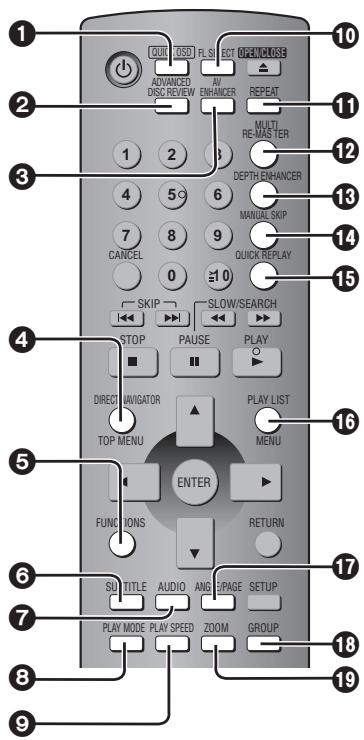
Die Zahlen der Referenzseiten sind in Klammern angegeben.
Anzeige der gegenwärtigen Wiedergabe-Betriebsart (7) Überblick abzuspielender Titel/Programme (7) Stellt die empfohlenen Audio-/Videoeinstellungen wieder her (8) Anzeigen des Hauptmenüs einer Disc (7) oder einer Programmliste (11) Anzeigen der Bildschirmmenüs (13) Wechselt die Untertitel (9) Wechselt die Tonspuren (9) Alle Gruppen/Programm/Zufallswiedergabe (12) Ändert die Wiedergabegeschwindigkeit (9) Ändert das Gerätedisplay (7) Wiedergabewiederholung (8) Wiedergabe von natürlicherem Klang (8) Rauschreduzierung im Bild (8) Springt 30 Sekunden vorwärts (8) Springt einige Sekunden zurück (9)
Anzeigen des Menüs einer Disc (7, 10, 11) oder einer Abspielliste (11) Ändert den Betrachtungswinkel oder dreht Standbilder/schaltet sie weiter (9) Wählt abzuspielende Gruppen (8) Ändert das Zoomverhältnis (9)
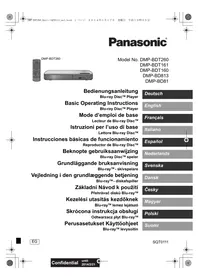
- REGIONALCODE
- ZUBEHÖR
- HINWEIS
- INHALTSVERZEICHNIS
- INBETRIEBNAHME
- BETRIEB
- REFERENZ
- ABSPIELBARE DISCS
- NICHT MIT DIESEM GERÄT ABSPIELBARE DISCS
- HINWEISE ZU DVD-AUDIO
- VORSICHTSHINWEISE FÜR DIE HANDHABUNG
- REINIGEN SIE DIESES GERÄT MIT EINEM WEICHEN, TROCKENEN TUCH
- REINIGEN VON DISCS
- SCHRITT 1 ANSCHLUSS AN EIN FERNSEHGERÄT
- FERNSEHGERÄT
- SO GEBEN SIE VIDEOMATERIAL MIT PROGRESSIVABTASTUNG WEITER
- SCHLIESSEN SIE DAS NETZKABEL ERST GANZ ZUM SCHLUSS AN
- WIEDERGABE VON MEHRKANAL-SURROUND-SOUND
- MIT COAXIAL IN ODER OPTICAL IN
- MIT AUDIO IN 5.1CH
- VERSTÄRKER
- SCHRITT 2: DIE FERNBEDIENUNG
- BATTERIEN
- VERMEIDEN SIE FOLGENDES
- GEBRAUCH
- SCHRITT 3 QUICK SETUP
- EINFACHE WIEDERGABE
- BEREITSCHAFTS-/EIN-SCHALTER (I/I)
- BEREITSCHAFTS-/EINSCHALTANZEIGE (
- PRAKTISCHE FUNKTIONEN
- DRÜCKEN SIE [QUICK OSD]
- BASISINFORMATIONEN (BASICS)
- DETAILS
- RAM DVD-RW (VR) DVD-A DVD-V VCD CD
- WMA MP
- ÄNDERN DER WIEDERGABEGESCHWINDIGKEIT RAM DVD-RW (VR) DVD-V
- FEINABSTIMMUNG
- ZOOM-FUNKTION RAM DVD-RW (VR) DVD-V VCD MPEG4 DIVX
- WAHL DES BETRACHTUNGSWINKELS DVD-V (BEI EINER DISC MIT MEHREREN BETRACHTUNGSWINKELN) DREHEN VON STANDBILDERN JPEG /WEITERSCHALTEN DVD-A
- TONSPUR WECHSELN DVD-A DVD-V DIVX (MIT MEHREREN TONSPUREN) RAM DVD-RW(VR) VCD
- WECHSELN DER UNTERTITEL DVD-V DIVX (MIT UNTERTITELN) VCD (NUR SVCD MIT UNTERTITELN) RAM DVD-RW (VR) (EIN- UND AUSSCHALTEN VON UNTERTITELN NUR MÖGLICH BEI DISCS, DIE DIESE INFORMATIONEN ENTHALTEN)
- GEBRAUCH DER NAVIGATIONSMENÜS
- ABSPIELEN VON DATEN-DISCS WMA MP3 JPEG MPEG4 DIVX
- ABSPIELEN EINES PROGRAMMS (PLAYBACK-MENÜ)
- ABSPIELEN AUSGEWÄHLTER EINTRÄGE (NAVIGATIONSMENÜ)
- GEBRAUCH VON UNTERMENÜS
- SUCHEN VON INHALT ODER GRUPPEN NACH NAMEN
- WIEDERGABE VON CD
- ABSPIELEN VON HIGHMAT™-DISCS
- AUSWAHL AUS EINER LISTE
- WIEDERGABE VON RAM/DVD-RW (DVD-VR)-DISCS
- ABSPIELEN EINES PROGRAMMS
- WIEDERGABE EINER ABSPIELLISTE (NUR MÖGLICH, WENN DIE DISC EINE ABSPIELLISTE ENTHÄLT)
- WIEDERGABE EINER SZENE
- GEBRAUCH DES NAVIGATIONSMENÜS
- TIPPS ZUR HERSTELLUNG VON DATEN-DISCS
- DVD-RAM
- CD-R/RW
- DVD-R/RW
- BENENNUNG VON ORDNERN UND DATEIEN
- ÄNDERUNG DER WIEDERGABESEQUENZEN
- ALLE GRUPPEN/PROGRAMM/ZUFALLSWIEDERGABE
- DVD-A DVD-V VCD CD WMA MP3 JPEG MPEG4 DIVX
- DRÜCKEN SIE IM STOPPZUSTAND [PLAY MODE]
- ABSPIELEN ALLER GRUPPEN DVD-A
- PROGRAMMWIEDERGABE (BIS ZU 32 DISC-EINTRÄGE MÖGLICH)
- DRUCKEN SIE [▶] (PLAY)
- ÄNDERN DES PROGRAMMS
- LÖSCHEN DES GANZEN PROGRAMMS
- ZUFALLSWIEDERGABE
- GEBRAUCH DER BILDSCHIRMMENÜS
- ÄNDERN DER PLAYER-GRUNDEINSTELLUNGEN
- ANPASSUNG DER LAUTSPRECHEREINSTELLUNGEN AN IHRE LAUTSPRECHER
- LAUTSPRECHERPRÄSENZ UND -GRÖSSE (A)
- SYMBOLBEISPIELE
- VERZÖGERUNGSZEIT (B)
- (WIRKSAM BEI DER WIEDERGABE VON MEHRKANAL-AUDIO)
- KANALBALANCE (O)
- LISTE DER SPRACHENCODES
- HINWEISE ZUM DIVX VOD-INHALT
- ANZEIGE DES GERÄTE-REGISTRIERUNGSCODES
- HINWEISE ZU DIVX-INHALT, DER NICHT UNBEGRENZT ABGESPIELT WERDEN KANN
- GLOSSAR
- ABTASTFREQUENZ
- DIVX
- HDCD (HIGH-DEFINITION COMPATIBLE DIGITAL)
- HERUNTERMISCHEN
- MPEG
- FEHLERSUCHANLEITUNG
- STROMVERSORGUNG
- STÖRUNGEN DES BILDES
- VIDEOSIGNAL MIT ZEILENSPRUNGABTASTUNG
- STÖRUNG DES TONS
- AUFNAHME
- ANZEIGEN AM PLAYER
- ANZEIGEN AM FERNSEHGERÄT
- TECHNISCHE DATEN
- SICHERHEITSMASSNAHMEN
- AUFSTELLUNG
- SPANNUNG
- SCHUTZ DES NETZKABELS
- FREMDKÖRPER
- WARTUNG
- WARNUNG
- SEHR GEEHRTER KUNDE
- VERZEICHNIS DER HAUPTFUNKTIONEN INDICE DELLE CARATTERISTICHE PRINCIPALI RÉCAPITULATIF DES FONCTIONS PRINCIPALES
Marke : PANASONIC
Modell : DVD-S49EG
Kategorie : Dvd player