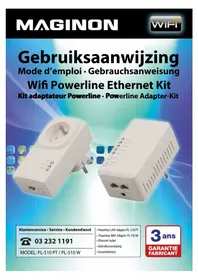
PL510 - Powerline-Adapter Maginon - Kostenlose Bedienungsanleitung
Finden Sie kostenlos die Bedienungsanleitung des Geräts PL510 Maginon als PDF.



Benutzerfragen zu PL510 Maginon
0 Frage zu diesem Gerät. Beantworten Sie die, die Sie kennen, oder stellen Sie Ihre eigene.
Eine neue Frage zu diesem Gerät stellen
Laden Sie die Anleitung für Ihr Powerline-Adapter kostenlos im PDF-Format! Finden Sie Ihr Handbuch PL510 - Maginon und nehmen Sie Ihr elektronisches Gerät wieder in die Hand. Auf dieser Seite sind alle Dokumente veröffentlicht, die für die Verwendung Ihres Geräts notwendig sind. PL510 von der Marke Maginon.
BEDIENUNGSANLEITUNG PL510 Maginon
Technische gegevens....25
Verwijdering 26
Foto-Elektronik-Vertriebs-GmbH
Denisstraße 28A
67663 Kaiserslautern
Duitsland
Algemeen
Foto-Elektronik-Vertriebs-GmbH
Denisstraße 28A67663 Kaiserslautern
Duitsland
Foto-Elektronik-Vertriebs-GmbH
Denisstraße. 28A
67663 Kaiserslautern
Allemagne
VI.1.0.be
Généralités
Foto-Elektronik-Vertriebs-GmbH, Denisstraße 28 A, 67663 Kaiserslautern, Allemagne
Lieferumfang/Geräteteile 56
Vorwort....57
Allgemeines....58
Anleitung lesen und aufbewahren 58
Zeichenerklärung 58
Sicherheit ....60
Bestimmungsgemäßer Gebrauch 60
Sicherheitshinweise....60
Inbetriebnahme....64
Verpackungsinhalt prüfen....64
Netzwerkadapter vorbereiten 64
Einleitung 65
Kontrollleuchten und Funktionen 66
Powerline-Adapter anschließen......67
Neuen Übertragungsschlüssel generieren 68
Gerät per WPS-Funktion einrichten....68
Weitere Powerline WLAN-Adapter einbinden....69
Powerline WLAN-Adapter aus dem Netzwerk entfernen . 69
Stationäres Gerät per LAN-Kabel verbinden....70
Netzwerkadresse auf Windows-System ermitteln......70
Powerline WLAN-Adapter konfigurieren....71
Konformitätserklärung 74
Fehlerbehebung 74
Aufbewahrung....75
Reinigung 76
Technische Daten 77
Entsorgung....78
Verpackung entsorgen....78
Altgerät entsorgen....78
A
Lieferumfang/Geräteteile
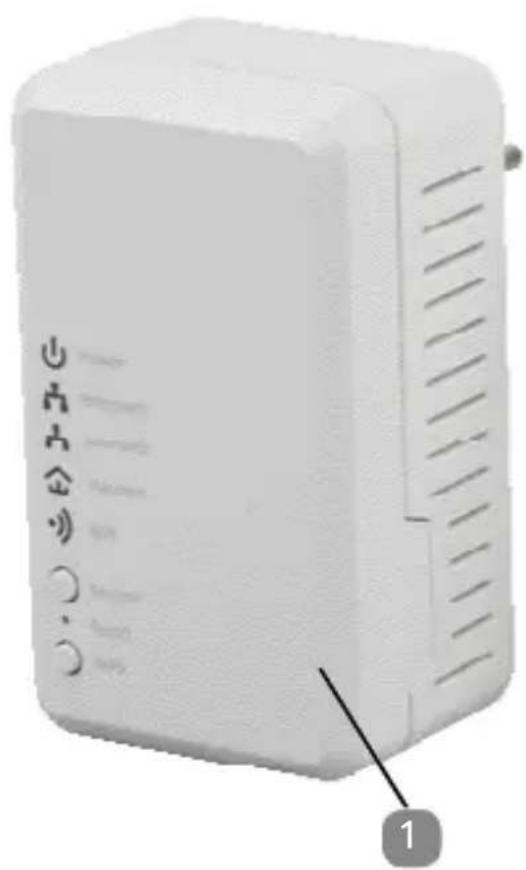
1 WiFi-Adapter PL-510 W
2 LAN-Adapter PL-510 PT
3 LAN-Kabel
4 Power LED (PL-510 W)
5 Ethernet 1 LED (PL-510 W)
6 Ethernet 2 LED (PL-510 W)
7 Transfert LED (PL-510 W)
8 WiFi LED (PL-510 W)
9 Sécurité Taste (PL-510 W)
10 Reset Taste (PL-510 W)
11 WPS Taste (PL-510 W)
12 LAN Anschluss 1 & 2 (PL-510 W)
13 ON / OFF Schalter (PL-510 W)
14 Power LED (PL-510 PT)
15 Ethernet LED (PL-510 PT)
16 Transfert LED (PL-510 PT)
17 Sécurité Taste / Reset Taste (PL-510 PT)
18 LAN Anschluss (PL-510 PT)
Vorwort
Liebe Kundin, lieber Kunde,
herzlichen Glückwunsch zum Kauf eines qualitativ hochwertigen MAGINON Produktes.
Sie haben sich für ein modernes Netzwerksystem mit guter technischer Ausstattung und entsprechendem Zubehör entschieden, die sich besonders einfach bedienen lässt.
Auf das Netzwerksystem haben Sie drei Jahre Garantie. Falls das Netzwerksystem einmal defekt sein sollte, benötigen Sie die beigefügte Garantiekarte und Ihren Kassenbon. Bewahren Sie diese zusammen sorgfältig auf.
Impressum
Herausgeber:
supra
Foto-Elektronik-Vertriebs-GmbH
Denisstraße 28A
67663 Kaiserslautern
Deutschland
VI.1.0.be
Allgemeines
Anleitung lesen und aufbewahren

Diese Bedienungsanleitung gehört zu diesem Netzwerksystem. Sie enthält wichtige Informationen zur Inbetriebnahme und Handhabung.
Lesen Sie die Bedienungsanleitung, insbesondere die Sicherheitshinweise, sorgfältig durch, bevor Sie das Netzwerksystem einsetzen. Die Nichtbeachtung dieser Bedienungsanleitung kann zu Schäden an dem Netzwerksystem führen.
Die Bedienungsanleitung basiert auf den in der Europäischen Union gültigen Normen und Regeln. Beachten Sie im Ausland auch landesspezifische Richtlinien und Gesetze.
Bewahren Sie die Bedienungsanleitung für die weitere Nutzung auf. Wenn Sie das Netzwerksystem an Dritte weitergeben, geben Sie unbedingt diese Bedienungsanleitung mit.
Zeichenerklärung
Die folgenden Symbole und Signalworte werden in dieser Bedienungsanleitung, auf dem Gerät oder auf der Verpackung verwendet.

GEFAHR!
Dieses Signalwort bezeichnet eine Gefährdung mit einem hohen Risikograd, die, wenn sie nicht vermieden wird, den Tod oder eine schwere Verletzung zur Folge hat.
WARNING!
Dieses Signalwort bezeichnet eine Gefährdung mit einem mittleren Risikograd, die, wenn sie nicht vermieden wird, den Tod oder eine schwere Verletzung zur Folge haben kann.
VORSICHT!
Dieses Signalwort bezeichnet eine Gefährdung mit einem niedrigen Risikograd, die, wenn sie nicht vermieden wird, eine geringfügige oder mäßige Verletzung zur Folge haben kann.
HINWEIS!
Dieses Signalwort warnt vor möglichen Sachschäden.

Dieses Symbol gibt Ihnen nützliche Zusatzinformationen zum Zusammenbau oder zum Betrieb.

Konformitätserklärung (siehe Kapitel „Konformitätserklärung“): Mit diesem Symbol gekennzeichnete Produkte erfüllen alle anzuwendenden Gemeinschaftsvorschriften des Europäischen Wirtschaftsraums.
Sicherheit
Bestimmungsgemäßer Gebrauch
Die Netzwerkadapter sind ausschließlich als Netzwerksystem konzipiert. Sie ist ausschließlich für den Privatgebrauch bestimmt und nicht für den gewerblichen Bereich geeignet.
Verwenden Sie die Netzwerkadapter nur wie in dieser Bedienungsanleitung beschrieben. Jede andere Verwendung gilt als nicht bestimmungsgemäß und kann zu Sachschäden oder Datenverlusten führen.
Der Hersteller oder Händler übernimmt keine Haftung für Schäden, die durch nicht bestimmungsgemäßen oder falschen Gebrauch entstanden sind.
Sicherheitshinweise

WARNUNG!
Stromschlaggefahr!
Fehlerhafte Elektroinstallation oder zu hohe Netzspannung können zu elektrischem Stromschlag führen.
- Schließen Sie die Netzwerkadapter nur an, wenn die Netzspannung der Steckdose mit der Angabe auf dem Typschild übereinstimmt.
- Schließen Sie die Netzwerkadapter nur an eine nahe und gut zugängliche Steckdose an, damit Sie diese bei einem Störfall schnell von Stromnetz trennen können.
- Betreiben Sie die Netzwerkadapter nicht, wenn sie sichtbare Schäden aufweisen oder der Netzanschluss defekt ist.
- Wenn der Netzanschluss der Netzwerkadapter beschädigt ist, muss er durch den Hersteller oder seinen Kundendienst oder eine ähnlich qualifizierte Person ersetzt werden.
- Öffnen Sie das Gehäuse nicht, sondern überlassen Sie die Reparatur Fachkräften. Wenden Sie sich dazu an eine Fachwerkstatt. Bei eigenständig durchgeführten Reparaturen, unsachgemäßem Anschluss oder falscher Bedienung sind Haftungs- und Garantieansprüche ausgeschlossen.
- Die Netzwerkadapter dürfen nicht mit einer externen Zeitschaltuhr oder separatem Fernwirksystem betrieben werden.
- Tauchen Sie weder die Netzwerkadapter noch Netzanschluss in Wasser oder andere Flüssigkeiten.
- Fassen Sie den Netzanschluss niemals mit feuchten Händen an.
- Halten Sie die Netzwerkadapter, den Netzanschluss und das Netzwerkkabel von offenem Feuer und heißen Flächen fern.
- Verlegen Sie das Netzwerkkabel so, dass es nicht zur Stolperfalle wird.
- Knicken Sie das Netzwerkkabel nicht und legen Sie es nicht über scharfe Kanten.
- Lagern Sie die Netzwerkadapter nie so, dass sie in eine Wanne oder in ein Waschbecken fallen kann.
- Offene Brandquellen, wie z.B. brennende Kerzen, sollten nicht auf die Netzwerkadapter gestellt werden.
- Die Benutzung der Netzwerkadapter ist nur in gemäßigtem Klima erlaubt.
- Sorgen Sie dafür, dass Kinder keine Gegenstände in die Netzwerkadapter hineinstecken.
- Wenn Sie die Netzwerkadapter nicht benutzen, sie reinigen oder wenn eine Störung auftritt, schalten Sie die Netzwerkadapter immer aus und ziehen Sie den Netzanschluss aus der Steckdose.
⚠️ WARNING!
Gefahren für Kinder und Personen mit verringerten physischen, sensorischen oder mentalen Fähigkeiten (beispielsweise teilweise Behinderte, ältere Personen mit Einschränkung ihrer physischen und mentalen Fähigkeiten) oder Mangel an Erfahrung und Wissen (beispielsweise ältere Kinder).
- Diese Netzwerkadapter können von Kindern ab acht Jahren und darüber sowie von Personen mit verringerten physischen, sensorischen oder mentalen Fähigkeiten oder Mangel an Erfahrung und Wissen benutzt werden, wenn sie beaufsichtigt oder bezüglich des sicheren Gebrauchs der Netzwerkadapter unterwiesen wurden und die daraus resultierenden Gefahren verstehen. Kinder dürfen nicht mit den Netzwerkadaptern spielen. Reinigung und Benutzerwartung dürfen nicht von Kindern ohne Beaufsichtigung durchgeführt werden.
- Halten Sie Kinder jünger als acht Jahre von den Netzwerkadaptern und dem Netzanschluss fern.
- Lassen Sie die Netzwerkadapter während des Betriebs nicht unbeaufsichtigt.
- Lassen Sie Kinder nicht mit der Verpackungsfolie spielen. Sie können sich beim Spielen darin verfangen und ersticken.
- Stecken sie niemals metallische oder andere Gegenstände in die Netzwerkadapter.
HINWEIS!
Gefahr von Sachschäden!
Unsachgemäßer Umgang mit den Netzwerkadaptern kann zu Beschädigungen an den Netzwerkadaptern führen.
- Stellen Sie die Netzwerkadapter nie auf oder in der Nähe von heißen Oberflächen ab (z.B. Herdplatten etc.).
- Bringen Sie das Netzwerkkabel nicht mit heißen Teilen in Berührung.
- Setzen Sie die Netzwerkadapter niemals hoher Temperatur (Heizung etc.) aus.
- Füllen Sie niemals Flüssigkeit in die Netzwerkadapter.
- Tauchen Sie die Netzwerkadapter zum Reinigen niemals in Wasser und verwenden Sie zur Reinigung keinen Dampfreiniger. Die Netzwerkadapter können sonst beschädigt werden.
- Geben Sie die Netzwerkadapter keinesfalls in die Spülmaschine. Sie würden sie dadurch zerstören.
- Verwenden Sie die Netzwerkadapter nicht mehr, wenn die Kunststoff- oder Metallbauteile des Gerätes Risse oder Sprünge haben oder sich verformt haben. Ersetzen Sie beschädigte Bauteile nur durch passende Originalersatzteile.
- Stellen Sie keine mit Flüssigkeit gefüllten Gegenstände, wie z. B. Vasen, auf das Gerät, während es mit dem Stromnetz verbunden ist.
Inbetriebnahme
Verpackungsinhalt prüfen

WARNUNG!
Erstickungsgefahr!
Halten Sie Kunststofffolien und -beutel von Babys und Kleinkindern fern, es besteht Erstickungsgefahr.
HINWEIS!
Sachschäden!
Wenn Sie die Verpackung unvorsichtig mit einem scharfen Messer oder anderen spitzen Gegenständen öffnen, kann der Artikel schnell beschädigt werden.
– Gehen Sie daher beim Öffnen sehr vorsichtig vor.
- Prüfen Sie, ob die Lieferung vollständig ist (siehe Abb. A).
- Nehmen Sie die Netzwerkadapter aus der Verpackung und kontrollieren Sie, ob das Gerät oder die Einzelteile Schäden aufweisen. Ist dies der Fall, benutzen Sie die Netzwerkadapter nicht. Wenden Sie sich an den Hersteller über die auf der Garantiekarte angegebene Serviceadresse.
Netzwerkadapter vorbereiten
- Entfernen Sie das Verpackungsmaterial und sämtliche Schutzfolien.
Einleitung
Mit dem Powerline Adapter-Kit können Sie eine Netzwerkverbindung innerhalb eines Gebäudes über das Stromnetz einrichten. Dadurch lassen sich auch solche Geräte, die sich weiter weg vom Router befinden, mit dem lokalen Netzwerk bzw. dem Internet per LAN-Kabel oder WiFi verbinden.
Der Powerline LAN-Adapter PL-510 PT und der Powerline WiFi-Adapter PL-510 W wandeln die Daten um und senden diese durch die Stromleitungen. Die moderne Technik der Adapter sorgt dafür, dass Strom- und Datennetz störungsfrei nebeneinander funktionieren. Dazu steht ein integriertes QoS (Quality of Service)-Management-Protokoll für die vorrangige Datenübertragung zur Verfügung.
Zusätzlich werden die übertragenen Daten verschlüsselt und damit vor dem Zugriff Dritter geschützt, wie beispielsweise Nachbarn in einem Mehrfamilienhaus.
Bei Bedarf können mehrere Powerline WiFi-Adapter innerhalb eines Stromnetzes verwendet werden.
Kontrollleuchten und Funktionen
| LED Status | Beschreibung | |
| Power |  | Keine Stromverbindung |
 | Aktive Stromverbindung | |
 | Reset / Passwortsynchronisation | |
| Ethernet |  | Keine LAN-Verbindung |
| [SKYG] | LAN-Verbindung besteht | |
 | Datenübertragung | |
| Transfert |  | Keine Netzwerkverbindung |
 | Datenübertragung 40 Mbit/s oder höher | |
 | Datenübertragung zwischen 20 bis 40 Mbit/s | |
| [KCZW] | Datenübertragung 20 Mbit/s oder niedriger | |
| WiFi |  | Keine WLAN-Verbindung |
 | Aktive WLAN-Verbindung | |
 | Aktive Datenübertragung | |
 | Aktive WLAN-Verbindung und WPS-Verbindung erfolgreich | |
 | Verschlüsselte WPS-Verbindung wird aufgebaut | |
♣ = Aus = Dauerhaftes Leuchten = Blinkend
| Taste Status Beschreibung | ||
| Sécurité |  | 10 sek. gedrückt halten, um ein bestehendes Netzwerk zu verlassen und für des Mitglied ein Zufallspasswort zu generieren |
 | Weniger als 3 sek. gedrückt halten, der Powerline-Adapter tritt dem bestehenden Netzwerk bei | |
| WPS |  | Weniger als 3 sek. gedrückt halten, um die Verbindung von PBC-Modus zu aktivieren |
 | 5 sek. gedrückt halten, um die WLAN-Verbindung zu aktivieren oder deaktivieren | |
| Reset |  | Gerät wird auf Werkseinstellungen zurückgesetzt |
Powerline-Adapter anschließen
- Stecken Sie den Powerline LAN-Adapter 2 in eine Steckdose in der Nähe des Routers.
- Verbinden Sie den Powerline LAN-Adapter 2 mit dem mitgelieferten LAN-Kabel 3 mit einem freien Netzwerkanschluss Ihres Routers.
- Stecken Sie den Powerline WiFi-Adapter 1 in eine Steckdose, in der Sie einen Netzwerkanschluss einrichten möchten.
- Schieben Sie den ON/OFF-Schalter 13 am Powerline WiFi-Adapter 1 auf ON. Die Transfert LED 7 leuchtet
dauerhaft, sobald die Verbindung zwischen den Powerline-Adaptern hergestellt wurde.
- Aktivieren Sie auf Ihrem mobilen Gerät die WiFi-Funktion, die mit dem WiFi-Netz des Powerline WiFi-Adapters verbunden werden soll.
- Wählen Sie auf Ihrem mobilen Gerät das WiFi-Netzwerk Powerline-WLAN aus.
- Das benötigte Kennwort finden Sie auf der Rückseite des Powerline WiFi-Adapters unter dem Punkt WPA/WPA2: Es wird zusätzlich empfohlen, den Sicherheitsschlüssel des Powerline-Netzwerks zu verschlüsseln (siehe „Neuen Übertragungsschlüssel generieren“).
Neuen Übertragungsschlüssel generieren
Um eine sichere Übertragung zu gewährleisten, tauschen die Powerline-Adapter einen Sicherheitsschlüssel aus, mit dem die Übertragung verschlüsselt wird.
- Um einen neuen Schlüssel zu erzeugen, drücken Sie an dem Powerline LAN-Adapter die Sécurité Taste 17 für mindestens 10 Sekunden.
- Drücken Sie danach innerhalb von 2 Minuten am anderen Powerline WiFi-Adapter 1 die Sécurité Taste 9 bis zu 3 Sekunden, um dem neuen Powerline-Netzwerk beizutreten.
Gerät per WPS-Funktion einrichten
Sofern Sie ein Gerät mit WPS-Funktion besitzen, können Sie dieses per Knopfdruck in das WiFi-Netzwerk einbinden.
- WPS Taste: Durch Drücken dieser Taste bis zu 3 Sekunden wird die WPS-Funktion aktiviert. Die WiFi LED 8 blinkt
während die WPS-Funktion aktiviert wird.
- Drücken Sie die WPS-Taste an dem Gerät, welches Sie ins WLAN-Netzwerk einbinden möchten.
Das Gerät wird ohne Eingabe eines Kennwortes in das WLAN-Netzwerk integriert. Die WPS-Funktion wird nach Herstellung der Verbindung oder automatisch nach kurzer Zeit wieder deaktiviert.
Weitere Powerline WLAN-Adapter einbinden
Sie können bis zu 8 Powerline WLAN-Adapter mit dem Netzwerk eines Powerline LAN-Adapters verbinden.
-
Stecken Sie den neuen Powerline WLAN-Adapter 1 in eine Steckdose ein.
-
Drücken Sie innerhalb von 2 Minuten einmal kurz die Sécurité Taste 9 an einem bereits angeschlossenen Powerline WLAN-Adapter und dann die Sécurité Taste 9 an dem neuen Powerline WLAN-Adapter 1.
Powerline WLAN-Adapter aus dem Netzwerk entfernen
Um einen Powerline WLAN-Adapter 1 aus dem Netzwerk zu entfernen, halten Sie an dem zu entfernenden Gerät die Sécurité Taste 9 für ca. 10 Sekunden gedrückt.
Dadurch bekommt dieser Powerline WLAN-Adapter 1 ein neues Zufallskennwort zugewiesen und wird so aus dem existierenden Netzwerk ausgeschlossen.
Stationäres Gerät per LAN-Kabel verbinden
An jedem Powerline WLAN-Adapter sind zwei LAN-Anschlüsse 12 zur Verbindung eines stationären Gerätes (Computer, Spielkonsole, Smart-TV etc.) mit einem LAN-Kabel 3 vorhanden.
Stecken Sie einen Anschluss-Stecker des mitgelieferten LAN-Kabels 3 in einen der LAN-Anschlüsse 12 an der Unterseite des Powerline WLAN-Adapters 1 und den anderen Anschluss-Stecker in den Netzwerkanschluss des stationären Gerätes ein. Daraufhin leuchtet bzw. blinkt die Ethernet LED 5 / 6 am Powerline WLAN-Adapter 1.
Netzwerkadresse auf Windows-System ermitteln
Die nachfolgende Beschreibung orientiert sich an Windows 10. Bei anderen Windows-Systemen kann die Vorgehensweise leicht variieren.
- Klicken Sie unten links auf das Windows Symbol
- Wählen Sie den Menüpunkt Systemsteuerung.
- Klicken Sie auf Netzwerk und Freigabecenter.
- Klicken sie nun auf WLAN-Verbindung und wählen Sie nun den Punkt Details aus.
- Wechseln Sie auf „TCP/IP“ und notieren Sie sich die IP-Adresse hinter „Router“.
- Öffnen Sie den Internet-Browser und geben dort die zuvor notierte IP-Adresse ein. Daraufhin öffnet sich die Konfigurationsseite des Routers.
- Wechseln Sie auf die Liste der angeschlossenen Geräte (meist als „DHCP-Tabelle“ bezeichnet“).

- Lesen Sie dort die IP-Adresse des Powerline WLAN-Adapters ab.
- Geben Sie die IP-Adresse des Powerline WLAN-Adapters in einem neuen Fenster des Browsers ein.
- Es öffnet sich die Konfigurationsseite des Powerline WLAN-Adapters.
Powerline WLAN-Adapter konfigurieren
- Wählen Sie zunächst die gewünschte Sprache aus.
- Geben Sie im Startbildschirm im Feld Passwort das Kennwort admin ein.
- Klicken Sie auf Login. Wählen Sie bei der Abfrage, ob Sie das Passwort speichern möchten, Ja oder Nein.
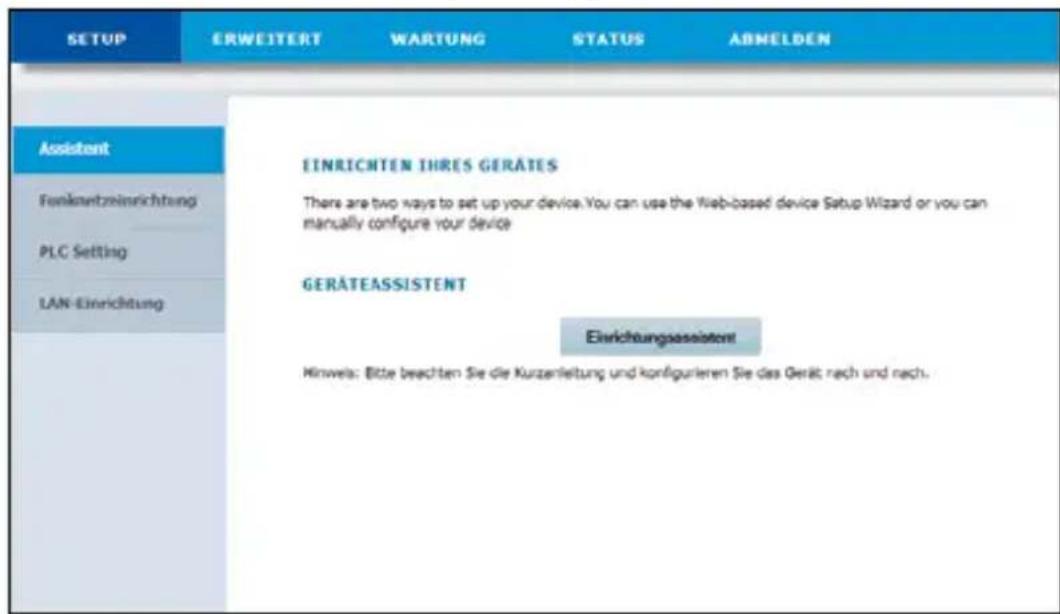
- Unter Einrichtungsassistent können Sie den Namen des Netzwerkes und das zugehörige Kennwort ändern.
text_image
SETUP ERWEITERT WARTUNG STATUS ABMELDEN Assistant Funkweltszinsrichtung PLC Setting LAN-Einrichtung EINRICHTEN IHRES GERATES There are two ways to set up your device. You can use the Web-based device Setup Wizard or you can manually configure your device GERÄTEASSISTENT Einrichtungsassistent Hinweis: Bitte beachten Sie die Kurzenleitung und konfigurieren Sie des Gerät nach und nach.
Aus Sicherheitsgründen sollten Sie das Kennwort des Powerline WLAN-Adapters ändern. Notieren Sie das neue Kennwort und bewahren sie es sicher auf.
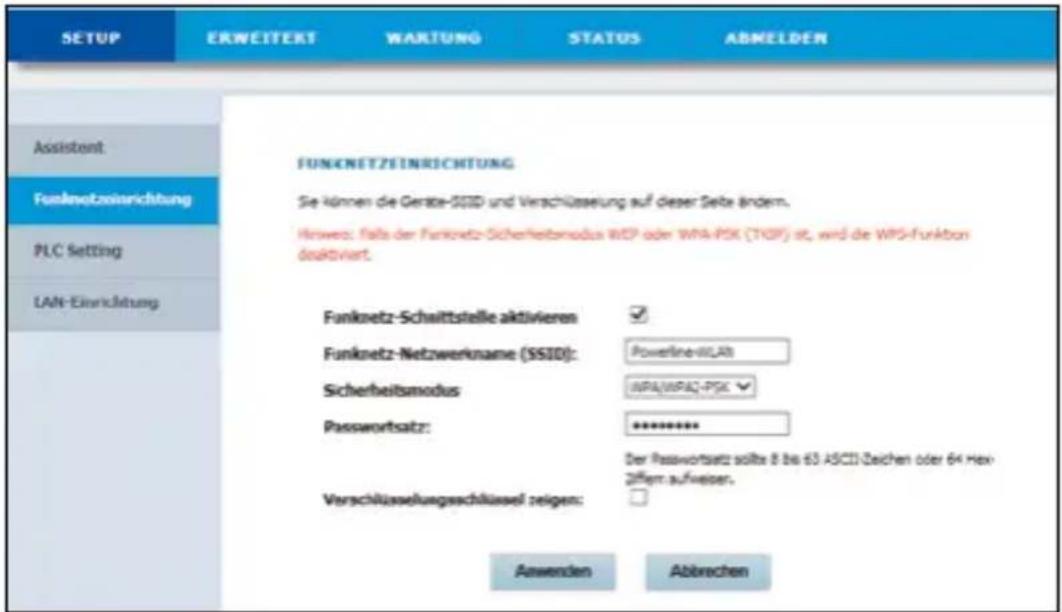
- Unter Funknetzeinrichtung wird der Name sowie die Sicherheitseinstellungen des WLAN Netzwerkes festgelegt.
text_image
SETUP ERWEITERT WARTUNG STATUS ABMELDEN Assistant Funknetzweinrichtung PLC Setting LAN-Einrichtung FUNKNETZEINRICHTUNG Sie können die Geräte-SSID und Verschlüssierung auf dieser Seite ändern. Herswerte: falls der Funknetz-Sicherheitsmodus WDP oder WPA-PSK (TKSP) ist, wird die WPS-Funktori deaktiviert. Funknetz-Schwiftstelle aktivieren Funknetz-Netzwerkname (SSID): Powerline-WLAB Sicherheitsmodus WPA/WPAG-PSK Passwortsatz: ****** Der Passwortsatz sollte 8 bis 63 ASCII Zeichen oder 64 Hex-20fern aufweiser. Verschlüsselungsschlüssel zeigen: Anwenden Abbrechen- Offen: Das WLAN-Netzwerk ist offen; es ist kein Kennwort zur Verbindung notwendig.
- Beachten Sie, dass bei dieser Einstellung auch Dritte Zugriff auf das WLAN-Netzwerk haben!
- WEP: Der ältere Sicherheitsstandard WEP verlangt für die Verschlüsselung ein Kennwort mit 10 oder 26 Zeichen. Sonderzeichen sind hier nicht erlaubt.
- WPA: Der neuere Sicherheitsstandard WPA bzw. WPA2 arbeitet zur Verschlüsselung mit einem Kennwort aus bis zu 63 Zeichen.
- In den nachfolgenden Reitern haben Sie zusätzlich folgende Einstellmöglichkeiten.
-
Erweitert: Hier können detaillierte Einstellungen zum Powerline-Adapter durchgeführt werden, wie etwa die Begrenzung der Reichweite des Netzes. Hier können auch einzelne Geräte aus dem Netzwerk ausgeschlossen werden.
-
Wartung: Hier können Sie ein Gerätepasswort vergeben, den Powerline-Adapter auf Werkseinstellung zurücksetzen oder ggf. ein Firmwareupdate einspielen.
- Status: Hier können Sie die Systeminformationen, sowie die aktuellen Netzwerkeinstellungen ansehen.
Konformitätserklärung

text_image
C€Die EU-Konformitätserklärung kann bei der nachstehend angeführten Adresse angefordert werden.
Hiermit erklärt der Hersteller, dass in Übereinstimmung mit den grundlegenden Anforderungen und den übrigen einschlägigen Bestimmungen mit den folgenden Europäischen Richtlinien an diesem Gerät die CE-Kennzeichnung angebracht wurde:
2011/65/EG RoHS-Richtlinie
2014/30/EU EMV Richtlinie
2014/53/EU RED Richtlinie
supra
Foto-Elektronik-Vertriebs-GmbH, Denisstraße 28 A, 67663 Kaiserslautern, Deutschland
Fehlerbehebung
Nachfolgend erhalten Sie eine kurze Auflistung von möglichen Störungen und welche Fehlerquelle eventuell vorliegt. Für weitere Hilfen steht Ihnen unsere Service Hotline gerne zur Verfügung.
Keine Verbindung
- Überprüfen Sie, ob beide Adapter, sowohl für den LAN- als auch für den WiFi-Betrieb, direkt in einer Wandsteckdose stecken, nicht in einer Steckdosenleiste.
- Überprüfen Sie, ob beide verwendeten Steckdosen sich in demselben Stromkreis befinden.
Verbindung sehr langsam
- Sind viele elektrische Verbraucher gleichzeitig eingeschaltet.
- Sind Geräte wie Akku-Ladegeräte oder Leuchten mit Dimmer in unmittelbarer Nähe der Powerline Adapter, da von diesen häufiger Störungen ausgehen.
- Je länger die Stromleitung zwischen beiden Powerline Adaptern ist, desto langsamer ist die Datenübertragung.
- Sind ältere Powerline Adapter mit ins Stromnetzwerk eingebunden, kann dies zur langsamen Datenübertragung führen.
- Bei alten und minderwertigen Stromnetzen ist der Datentransfer langsamer als bei modernen Stromnetzen.
- Die Geschwindigkeit der Datenübertragung ist nicht immer gleichbleibend. Je nach Auslastung des Stromnetzes kann die Übertragungsgeschwindigkeit deutlich variieren.
Aufbewahrung
Bei Nichtbenutzung trennen Sie bitte die Netzwerkadapter von der Stromversorgung und bewahren Sie diese an einem sauberen und trocken Ort, außerhalb der Reichweite von Kindern, auf.
Reinigung

WARNUNG!
Verbrennungsgefahr!
Die Netzwerkadapter werden während des Betriebes heiß!
- Lassen Sie die Netzwerkadapter vor jeder Reinigung vollständig abkühlen!
HINWEIS!
Kurzschlussgefahr!
In das Gehäuse eingedrungenes Wasser kann einen Kurzschluss verursachen.
- Tauchen Sie die Netzwerkadapter niemals in Wasser.
– Achten Sie darauf, dass kein Wasser in das Gehäuse gelangt.
HINWEIS!
Gefahr durch Fehlbedienung!
Unsachgemäßer Umgang mit den Netzwerkadaptern kann zu Beschädigung führen.
- Verwenden Sie keine aggressiven Reinigungsmittel, Bürsten mit Metall- oder Nylonborsten sowie scharfe oder metallische Reinigungsgegenstände wie Messer, harte Spachtel und dergleichen. Diese können die Oberflächen beschädigen.
- Geben Sie die Netzwerkadapter keinesfalls in die Spülmaschine. Sie würden sie dadurch zerstören.
-
Ziehen Sie vor der Reinigung den Netzanschluss.
-
Lassen Sie die Netzwerkadapter vollständig abkühlen.
- Wischen Sie die Netzwerkadapter mit einem leicht angefeuchteten Tuch aus. Lassen Sie alle Teile danach vollständig trocknen.
Technische Daten
Modell: Powerline LAN-Adapter PL-510 PT
Netzspannung: 100-240 V\~, 50/60 Hz, max. 16 A
Datenübertragungsrate: Bis 500 Mbit/s; Ethernet bis 100 Mbit/s
Anschluss: RJ45
Umgebungstemperatur: 0°C bis +40°C
Abmessungen: 61 mm x 115 mm x 84 mm
Gewicht: ca. 192 g
Modell: Powerline WiFi-Adapter PL-510 W
Netzspannung: 100-240 V\~, 50/60 Hz, max. 0,2 A
Datenübertragungsrate: Bis 500 Mbit/s; WiFi bis 300 Mbit/s; Ethernet bis 100 Mbit/s
Max. Reichweite: Bis zu 300 Meter
Standards: IEEE 802.3 (Ethernet); IEEE
802.11 b/g/n (WiFi); HomePlugAV (Powerline)
Anschluss: RJ45
Umgebungstemperatur: 0°C bis +40°C
Abmessungen: 61 mm x 105 mm x 82 mm
Gewicht: ca.182 g

Im Zuge von Produktverbesserungen behalten wir uns technische und optische Veränderungen am Artikel vor.
Entsorgung
Verpackung entsorgen

Entsorgen Sie die Verpackung sortenrein. Geben Sie Pappe und Karton zum Altpapier, Folien in die Wertstoff-Sammlung.
Altgerät entsorgen
(Anwendbar in der Europäischen Union und anderen europäischen Staaten mit Systemen zur getrennten Sammlung von Wertstoffen)

Altgeräte dürfen nicht in den Hausmüll!
Sollte die Überwachungskamera einmal nicht mehr benutzt werden können, so ist jeder Verbraucher gesetzlich verpflichtet, Altgeräte getrennt vom Hausmüll, z. B. bei einer Sammelstelle seiner
Gemeinde/seines Stadtteils, abzugeben. Damit wird gewährleistet, dass Altgeräte fachgerecht verwertet und negative Auswirkungen auf die Umwelt vermieden werden. Deswegen sind Elektrogeräte mit dem nebenstehendem Symbol gekennzeichnet.
Notities / Notes / Notizen:
MAGINON
MAGINON
supra
Foto-Elektronik-Vertriebs-GmbH
Denisstr. 28A
67663 Kaiserslautern