MarkNet X2000 - Druckserver LEXMARK - Kostenlose Bedienungsanleitung
Finden Sie kostenlos die Bedienungsanleitung des Geräts MarkNet X2000 LEXMARK als PDF.




| Produkttyp | Externer Druckserver |
| Marke | Lexmark |
| Modell | MarkNet X2000 |
| Netzwerkkompatibilität | Ethernet und Token-Ring |
| Druckeranschlüsse | 1 oder 2 parallele Anschlüsse (je nach Modell), 1 serieller Anschluss (Modell mit 3 Anschlüssen) |
| IP-Konfiguration | DHCP (automatisch) oder manuell über CD-Dienstprogramm oder Weboberfläche |
| Unterstützte Betriebssysteme | Windows 95/98/Me/NT 4.0/2000/XP, Mac OS 8.6-9.x, Mac OS X, UNIX/Linux (Sun Solaris, Red Hat), NetWare (NDPS und Warteschlange) |
| Druckmethoden | Direkter IP-Druck, freigegebener Druck (Point and Print, Punkt-zu-Punkt) |
| Stromversorgung | Externes Netzteil (Stromkabel im Lieferumfang) |
| Sicherheitshinweise | Anschluss an eine Steckdose mit Erdung, Wartung durch Fachpersonal, Verwendung von spezifischen Lexmark-Teilen |
| Abmessungen (geschätzt) | ca. 20 x 15 x 5 cm |
| Gewicht (geschätzt) | ca. 500 g |
| Reparierbarkeit | Für Reparaturen, die nicht im Handbuch beschrieben sind, einen Fachmann hinzuziehen |
Häufig gestellte Fragen - MarkNet X2000 LEXMARK
Benutzerfragen zu MarkNet X2000 LEXMARK
0 Frage zu diesem Gerät. Beantworten Sie die, die Sie kennen, oder stellen Sie Ihre eigene.
Eine neue Frage zu diesem Gerät stellen
Laden Sie die Anleitung für Ihr Druckserver kostenlos im PDF-Format! Finden Sie Ihr Handbuch MarkNet X2000 - LEXMARK und nehmen Sie Ihr elektronisches Gerät wieder in die Hand. Auf dieser Seite sind alle Dokumente veröffentlicht, die für die Verwendung Ihres Geräts notwendig sind. MarkNet X2000 von der Marke LEXMARK.
BEDIENUNGSANLEITUNG MarkNet X2000 LEXMARK
Ausgabe: November 2001
Der folgende Abschnitt gilt nicht für Länder, in denen die nachstehenden Bestimmungen nicht mit dem geltenden Recht vereinbar sind.
LEXMARK INTERNATIONAL, INC. ÜBERNIMMT FÜR DIE VORLIEGENDE DOKUMENTATION KEINERLEI GEWÄHRLEISTUNG IRGENDWELCHER ART, WEDER AUSDRÜCKLICH NOCH STILLSCHWEIGEND, EINSCHLIESSLICH, JEDOCH NICHT AUSSCHLIESSLICH DER STILLSCHWEIGENDEN GEWÄHRLEISTUNG FÜR DIE HANDELSÜBLICHKEIT ODER DIE EIGNUNG FÜR EINEN BESTIMMTEN ZWECK. In einigen Ländern sind ausdrückliche oder stillschweigende Gewährleistungsausschlüsse für bestimmte Transaktionen nicht zulässig. Diese Erklärung betrifft Sie deshalb möglicherweise nicht.
Diese Dokumentation enthält möglicherweise technische Ungenauigkeiten oder typografische Fehler. An den enthaltenen Informationen werden in regelmäßigen Abständen Änderungen vorgenommen. Diese Änderungen werden in späteren Ausgaben berücksichtigt. Verbesserungen oder Änderungen der beschriebenen Produkte oder Programme bleiben vorbehalten.
Kommentare zu dieser Veröffentlichung können an folgende Adresse gerichtet werden: Lexmark International, Inc., Department F95/035-3, 740 West New Circle Road, Lexington, Kentucky 40550, USA. Im Vereinigten Königreich und Irland richten Sie Ihre Kommentare an Lexmark International Ltd., Marketing and Services Department, Westhorpe House, Westhorpe, Marlow Bucks SL7 3RQ. Lexmark darf alle von Ihnen bereitgestellten Informationen in jeder von Lexmark als angemessen erachteten Weise verwenden oder verbreiten, ohne daß Lexmark daraus Verpflichtungen gegenüber Ihrer Person entstehen. In den USA können Sie unter der Telefonnummer 1-800-553-9727 zusätzliche produktbezogene Dokumentationen erwerben. Im Vereinigten Königreich und Irland wählen Sie 0628-481500. In allen anderen Ländern wenden Sie sich bitte an Ihren Händler.
Durch Bezugnahme auf bestimmte Produkte, Programme oder Dienstleistungen in der vorliegenden Dokumentation übernimmt der Hersteller keine Gewährleistung für die Verfügbarkeit dieser Produkte, Programme oder Dienstleistungen in allen Ländern seines Tätigkeitsbereichs. Die Nennung eines Produkts, eines Programms oder einer Dienstleistung besagt weder ausdrücklich noch stillschweigend, daß ausschließlich dieses Produkt, dieses Programm oder diese Dienstleistung verwendet werden kann. Andere Produkte, Programme bzw. Dienstleistungen mit vergleichbarer Funktionalität können ebenfalls verwendet werden, sofern kein Verstoß gegen das Urheberrecht vorliegt. Die Bewertung und Überprüfung des Betriebs mit anderen als den vom Hersteller ausdrücklich genannten Produkten, Programmen oder Dienstleistungen durch den Benutzer erfolgt auf eigene Verantwortung.
Lexmark, Lexmark mit der roten Raute und MarkNet sind in den USA und/oder anderen Ländern eingetragene Marken von Lexmark International, Inc. PostScript ^® ist eine eingetragene Marke von Adobe Systems Incorporated.
Sonstige Marken sind Eigentum ihrer jeweiligen Inhaber.
Alle Rechte vorbehalten.
EINGESCHRÄNKTE RECHTE DER REGIERUNG DER VEREINIGTEN STAATEN VON AMERIKA
Diese Software und die Dokumentation unterliegen EINGESCHRÄNKTEN RECHTEN. Die Verwendung, Vervielfältigung oder Offenlegung seitens der Regierung unterliegt den Einschränkungen, die in Absatz (c)(1)(ii) der Klausel „Rights in Technical Data and Computer Software“ unter DFARS 252.227-7013 und in anwendbaren FAR-Bestimmungen festgelegt sind: Lexmark International, Inc., Lexington, KY 40550, USA.
MarkNet X2000 Series Externe Druckserver
Kurzanleitung
Schritt 1: Anschließen der Hardware....38
Schritt 2: Zuweisen einer IP-Adresse ..... 41
Schritt 3: Drucken einer Netzwerk-Konfigurationsseite .. 41
Schritt 4: Konfigurieren des Netzwerkdruckers ..... 42
Hinweise zu Elektro-Emissionen 45
Sicherheit 47
Installationsinformationen
Schritt 1: Anschließen der Hardware
Note: Das Modell mit drei Anschlüssen (siehe Abbildung) verfügt über zwei parallele Anschlüsse und einen seriellen Anschluß. Modelle mit einem Anschluß haben lediglich einen parallelen Anschluß.
Informationen zur Verwendung des seriellen Anschlusses finden Sie in der Online-Dokumentation auf der im Lieferumfang des Druckservers enthaltenen Treiber-CD.
Externe MarkNet™-Druckserver unterstützen Ethernet- und Token-Ring-Netzwerke.
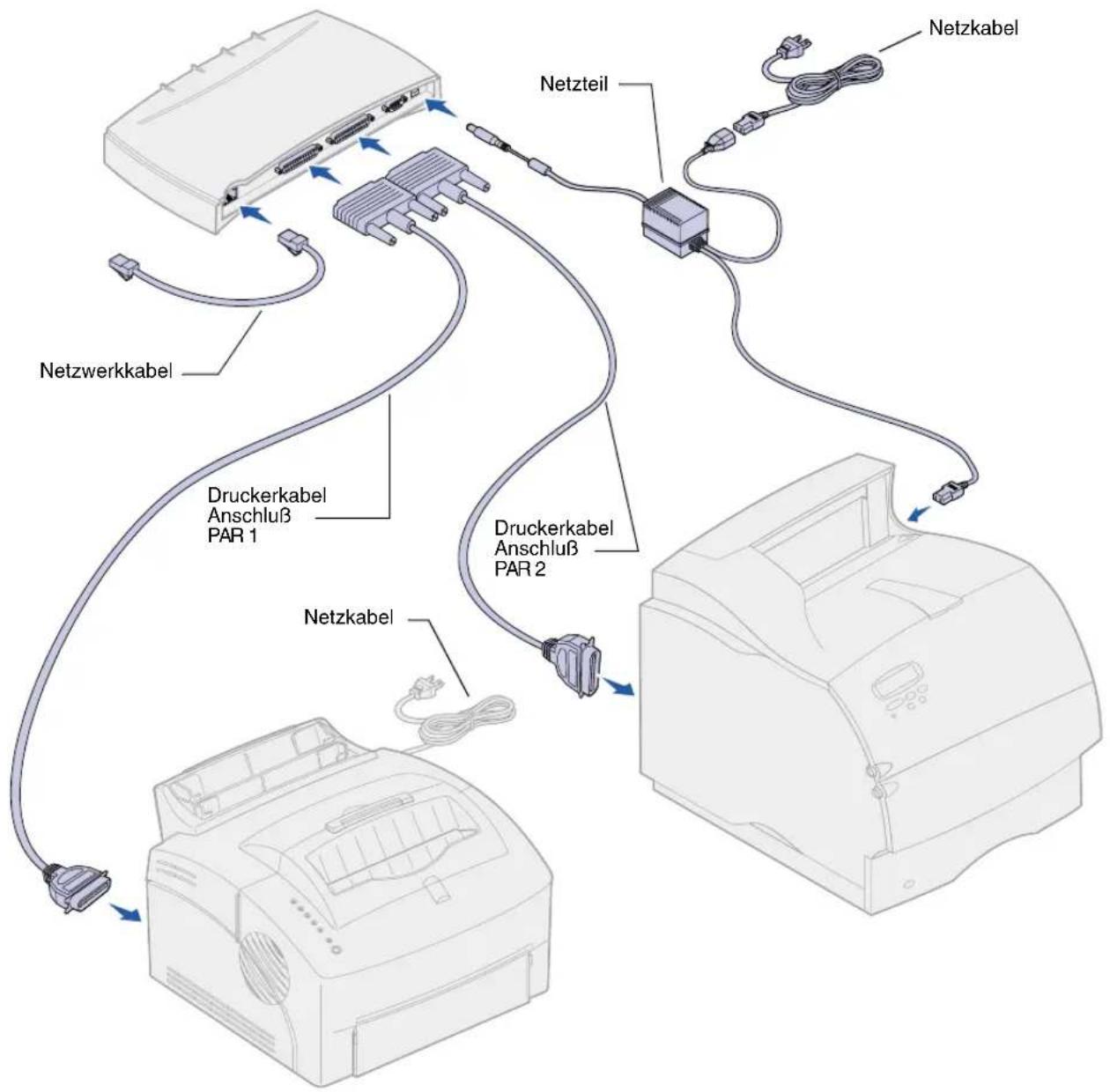
1 Schalten Sie die Drucker aus, und ziehen Sie die Netzstecker.
2 Schließen Sie die Netzwerk- und Druckerkabel an. Wenn Sie nur einen parallelen Drucker anschließen, verwenden Sie den Anschluß PAR 1 am Druckserver.
3 Schließen Sie das Netzteil des Druckservers an.
4 Schließen Sie alle Netzkabel an ordnungsgemäß geerdete Steckdosen an. Der Druckserver schaltet sich automatisch ein.
5 Schalten Sie die Drucker ein.
6 Drücken Sie gleichzeitig die Tasten Menu und Test, und lassen Sie sie wieder los, um den Druckserver zurückzusetzen. Die Tasten Menu und Test befinden sich oben auf dem Druckserver.
flowchart
graph TD
    A["Netzkabel"] --> B["Druckerkabel Anschluß PAR 1"]
    A --> C["Druckerkabel Anschluß PAR 2"]
    B --> D["Netzwerkabel"]
    C --> E["Netzteil"]
    D --> F["Netzkabel"]
    E --> G["Netzteil"]
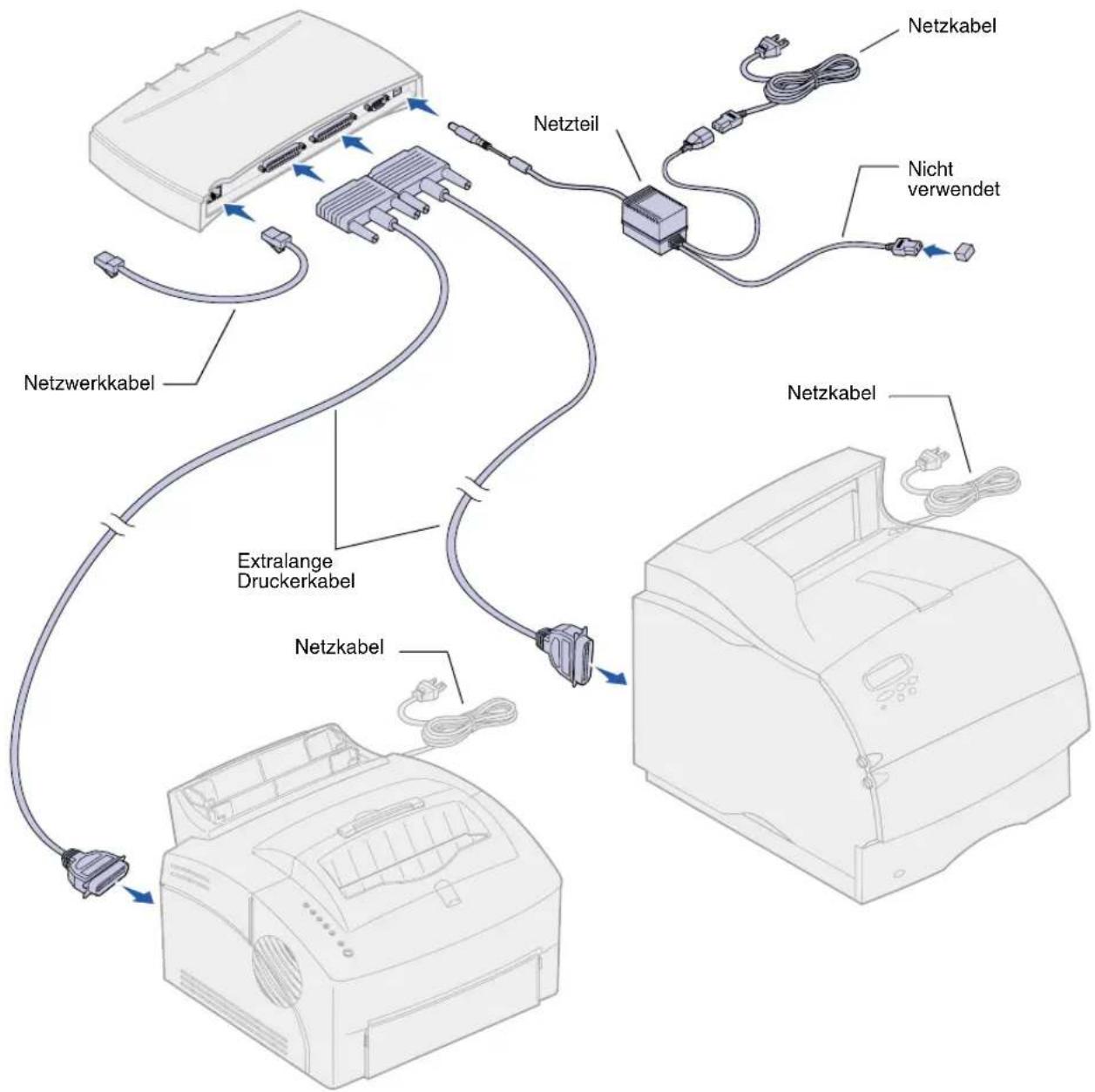
Wenn Sie die Drucker so weit vom Druckserver entfernt aufstellen müssen, daß die Standarddruckerkabel nicht lang genug sind, müssen Sie extralange Druckerkabel sowie ein zusätzliches Netzkabel erwerben.
Note: Netzkabel sind im Lieferumfang der Drucker enthalten.
Informationen zur Bestellung dieser Teile erhalten Sie von Ihrem Händler.
Schritt 2: Zuweisen einer IP-Adresse
Sie müssen dem Druckserver eine IP-Adresse, eine Netzmaske und ein Gateway zuweisen, damit andere Netzwerkgeräte die angeschlossenen Drucker finden können.
Wenn Ihr Netzwerk mit DHCP arbeitet, werden Adreßwerte automatisch zugewiesen. Um die Adreßzuweisung zu überprüfen, drucken Sie eine Netzwerk-Konfigurationsseite, und vergewissern Sie sich, daß IP-Adresse, Netzmaske und Gateway andere Werte als Null aufweisen. Führen Sie die Anweisungen in „Schritt 3: Drucken einer Netzwerk-Konfigurationsseite“ aus, um diese Informationen anzuzeigen.
Note: Informationen zu anderen Verfahren zum Einrichten einer IP-Adresse finden Sie auch auf der Treiber-CD.
Wenn Ihr Netzwerk nicht mit DHCP arbeitet, müssen Sie eine IP-Adresse manuell zuweisen. Eine der einfachsten Methoden bietet das Dienstprogramm zur Druckserver-Einrichtung auf der Treiber-CD. Klicken Sie auf Inhalt dieser CD, und suchen Sie nach „Dienstprogramm zur Druckserver-Einrichtung“, um Informationen zur Installation und Verwendung des Dienstprogramms aufzurufen.
Schritt 3: Drucken einer Netzwerk-Konfigurationsseite
Drücken Sie die Taste Test, um eine Netzwerk-Konfigurationsseite zu drucken. Die Seite wird von dem Drucker gedruckt, der an den Anschluß PAR 1 des Druckservers angeschlossen ist.
Überprüfen Sie unter der Überschrift „TCP/IP“, ob für IP-Adresse, Netzmaske und Gateway andere Werte als Null angegeben sind.
Nach dem Druck der Netzwerk-Konfigurationsseite kehrt der Drucker in den Status Bereit zurück.
Schritt 4: Konfigurieren des Netzwerkdruckers
Nachdem Sie die TCP/IP-Einstellungen zugewiesen und überprüft haben, können Sie die an den Druckserver angeschlossenen Drucker konfigurieren und die Netzwerk-Clients für den Druck an diese Drucker vorbereiten.
Windows
In Windows-Umgebungen können Netzwerkdrucker für direkten oder gemeinsam genutzten Druck konfiguriert werden.
Unterstützte Druckmethoden
- Direkter IP-Druck - wenn Sie direkt an einen Drucker im Netzwerk drucken möchten
- Gemeinsam genutzter Druck (Point-and-Print, Peer-to-Peer) - wenn Sie Netzwerkdrucker zentral verwalten müssen
Nähere Informationen zur Verwendung dieser Druckmethoden finden Sie auf der Treiber-CD. Klicken Sie auf Dokumentation anzeigen, und suchen Sie das Thema „Installation eines Netzwerkdruckers“.
Unterstützte Netzwerkdruckeranschlüsse
- Microsoft IP-Anschluß (Windows NT 4.0, Windows 2000 und Windows XP)
- Lexmark Netzwerkanschluß (Windows 95/98/Me, Windows NT 4.0, Windows 2000 und Windows XP)
Note: Wenn Sie einen angepaßten Druckertreiber und einen angepaßten Netzwerkanschluß verwenden, steht Ihnen ein erweiterter Funktionsumfang zur Verfügung, beispielsweise Druckerstatuswarnungen.
Unterstützte Druckertreiber
• Windows-Systemdruckertreiber
- Angepaßte Lexmark Druckertreiber
Systemtreiber sind in die Windows-Betriebssysteme integriert. Angepaßte Treiber stehen auf der Treiber-CD zur Verfügung.
Aktualisierte Treiber (System und angepaßt) können von der Lexmark Website unter www.lexmark.com heruntergeladen werden.
Erstellen von Anschlüssen und Installieren von Treibern
Lesen Sie die ausführlichen Anweisungen auf der Treiber-CD. Klicken Sie auf Dokumentation anzeigen, und suchen Sie nach Informationen über die Installation von Netzwerkdruckern in Ihrer spezifischen Windows-Umgebung.
Wenn Sie nicht gemäß den Anweisungen auf der Treiber-CD vorgehen möchten, benötigen Sie grundlegende Kenntnisse über die Funktion des Netzwerkdrucks in TCP/IP-Netzwerken, über die Installation von Druckertreibern und das Verfahren zum Erstellen neuer Netzwerkanschlüsse.
Macintosh Der Drucker wird automatisch in AppleTalk-Netzwerke eingebunden und wird für andere Netzwerk-Clients einsatzbereit sichtbar.
Note: Eine PostScript Printer Description-Datei (PPD) enthält detaillierte Informationen zu den Funktionen eines Druckers für UNIX- oder Macintosh-Treiber oder -Anwendungen.
Unter Mac OS 8.6-9.x müssen Sie auf dem Schreibtisch jedes Netzwerk-Client ein Druckerobjekt (Symbol) erstellen. Verwenden Sie dazu den LaserWriter 8-Druckertreiber und die angepaßte PPD-Datei des Druckers. Unter Mac OS X wählen Sie die Option zum Hinzufügen eines Druckers und erstellen unter Verwendung des PostScript-Druckermoduls und der angepaßten PPD-Datei des Druckers eine Warteschlange im Druckcenter.
Informationen zum Erstellen des Druckerobjekts auf den AppleTalk-Clients finden Sie auf der im Lieferumfang des Druckers enthaltenen Treiber-CD.
Ein PPD-Installationsprogramm befindet sich in dem Web-Paket, das von der Lexmark Website unter www.lexmark.com heruntergeladen werden kann.
Abhängig davon, welche Version der Treiber-CD im Lieferumfang Ihres Druckers enthalten ist, finden Sie diese Software auch auf der Treiber-CD. Starten Sie das PPD-Installationsprogramm, und befolgen Sie die Anweisungen, um die PPD-Dateien zu installieren.
UNIX/Linux
Ihr Drucker unterstützt viele UNIX- und Linux-Plattformen, zum Beispiel Sun Solaris und RedHat.
Note: Das Sun Solaris-Paket steht sowohl auf der Treiber-CD als auch auf der Lexmark Website unter www.lexmark.com zur Verfügung.
Lexmark stellt ein Druckertreiberpaket für jede unterstützte UNIX- und Linux-Plattform bereit. Das Paket enthält alle erforderlichen Treiber und PPD-Dateien. In dem jedem Paket beiliegenden Benutzerhandbuch finden Sie detaillierte Anweisungen zur Installation und Verwendung von Lexmark Druckern in UNIX- und Linux-Umgebungen.
Sie können diese Druckertreiberpakete von der Lexmark Website unter www.lexmark.com herunterladen. Abhängig davon, welche Version der Treiber-CD im Lieferumfang Ihres Druckers enthalten ist, finden Sie das benötigte Treiberpaket auch auf der CD.
NetWare Der Drucker funktioniert sowohl in NDPS (Novell Distributed Print Services)-Umgebungen als auch in standardmäßigen warteschlangenbasierten NetWare-Umgebungen einwandfrei.
NDPS
Wenn Sie in einer NDPS-Umgebung arbeiten, empfehlen wir die Installation des Lexmark NDPS-IP-Gateway. Das Gateway integriert Ihre Drucker eng mit NDPS, so daß Sie sie problemlos überwachen, steuern und an sie drucken können.
Das Gateway sowie Snap-Ins, Unterstützungsdateien und ein Weißbuch mit Installationsanweisungen können unter www.lexmark.com/networking/ndps.html von der Lexmark Website heruntergeladen werden.
Weitere Informationen zur Installation von Netzwerkdruckern in NetWare-Umgebungen finden Sie auf der im Lieferumfang des Druckers enthaltenen Treiber-CD. Klicken Sie auf Dokumentation anzeigen, und suchen Sie das Thema „Installation eines Netzwerkdruckers“.
Nicht-NDPS (Drucken mit Warteschlange)
Um die neuesten Informationen zur Lexmark Unterstützung für Nicht-NDPS-Umgebungen aufzurufen, klicken Sie auf der Treiber-CD auf Dokumentation anzeigen und suchen das Thema „Installation eines Netzwerkdruckers“.
Hinweise zu Elektro-Emissionen
FCC-Bestimmungen
Der externe MarkNet-Druckserver wurde gemäß Teil 15 der FCC-Bestimmungen getestet und entspricht den Grenzwerten für ein Digitalgerät der Klasse A. Der Betrieb unterliegt folgenden zwei Einschränkungen: (1) Dieses Gerät darf keine schädlichen Störungen verursachen, und (2) das Gerät muß störfest gegen aufgenommene Störungen sein, auch gegen solche Störungen, die unerwünschte Betriebszustände verursachen könnten.
Die FCC-Grenzwerte der Klasse A sollen einen angemessenen Schutz vor schädlichen Störungen bei Aufstellung in einer Gewerbeumgebung gewährleisten. Dieses Gerät erzeugt und verwendet Hochfrequenzenergie und kann diese abstrahlen. Wird es nicht gemäß den Anweisungen des Handbuchs installiert und betrieben, kann es sich störend auf den Rundfunk- und Fernsehempfang auswirken. Der Betrieb dieses Geräts in einem Wohngebiet kann Störungen des Radio- und Fernsehempfangs zur Folge haben, die der Benutzer des Geräts auf eigene Kosten beheben muß.
Der Hersteller ist nicht verantwortlich für Störungen des Radio- und Fernsehempfangs, die durch die Verwendung anderer als der empfohlenen Kabel oder durch nicht genehmigte Änderungen oder Modifikationen an diesem Gerät verursacht werden. Nicht genehmigte Änderungen oder Modifikationen an diesem Gerät können die Berechtigung des Benutzers zum Betrieb dieses Geräts ungültig machen.
Erklärung zur Übereinstimmung mit den kanadischen Industrievorschriften
Dieses Digitalgerät der Klasse A erfüllt alle Anforderungen der kanadischen Bestimmungen für Interferenzen erzeugende Geräte.
Erfüllung der EG-Richtlinien
Dieses Gerät erfüllt die Schutzbestimmungen gemäß den EG-Richtlinien 89/336/EWG und 73/23/EWG zur Angleichung und Harmonisierung der Gesetzgebung der Mitgliedstaaten hinsichtlich der elektromagnetischen Kompatibilität und Sicherheit elektrischer Geräte, die für den Einsatz in bestimmten Spannungsbereichen ausgelegt sind.
Eine Erklärung der Erfüllung der Anforderungen der Richtlinie wurde durch den Vorstand für Fertigung und Technische Unterstützung, Lexmark International, S.A., Boigny, Frankreich, unterzeichnet.
Dieses Produkt erfüllt die Grenzwerte der Norm EN 55022 für Geräte der Klasse A und die Sicherheitsanforderungen der Norm EN 60950.
Warnung
Es handelt sich hierbei um ein Gerät der Klasse A. In Wohngebieten kann dieses Gerät Störungen des Radio- und Fernsehempfangs verursachen. Der Benutzer muß in diesem Fall geeignete Maßnahmen ergreifen.
Japanischer VCCI-Hinweis
Britisches Telekommunikationsgesetz 1984
Dieses Gerät wurde unter der Zulassungsnummer NS/G/1234/J/100003 für die indirekte Verbindung mit den öffentlichen Telekommunikationssystemen in Großbritannien zugelassen.
Sicherheit
- Falls der Drucker NICHT mit dem Symbol ☐ gekennzeichnet ist, MUSS er an eine ordnungsgemäß geerdete Steckdose angeschlossen werden.
- Das Netzteil muß an eine Steckdose angeschlossen werden, die sich in der Nähe des Geräts befindet und leicht zugänglich ist.
- Wartungsarbeiten und Reparaturen, mit Ausnahme der in der Bedienungsanleitung näher beschriebenen, sollten Fachleuten überlassen werden.
- Dieses Produkt und die zugehörigen Komponenten wurden für einen den weltweit gültigen Sicherheitsanforderungen entsprechenden Einsatz entworfen und getestet. Die sicherheitsrelevanten Funktionen der Bauteile und Optionen sind nicht immer offensichtlich. Sofern Teile eingesetzt werden, die nicht von Lexmark stammen, wird von Lexmark keinerlei Verantwortung oder Haftung für dieses Produkt übernommen.