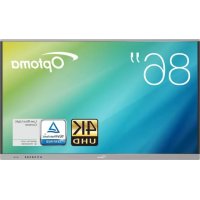
OPTOMA OP861RKe - Whiteboard und Zubehör

OP861RKe - Whiteboard und Zubehör OPTOMA - Kostenlose Bedienungsanleitung

Finden Sie kostenlos die Bedienungsanleitung des Geräts OP861RKe OPTOMA als PDF.

📄 83 Seiten Deutsch DE Herunterladen 💬 KI-Frage 10 Fragen ⚙️ Technik
Notice OPTOMA OP861RKe - page 1
Waehlen Sie Ihre Sprache und Ihre E-Mail-Adresse: wir senden Ihnen eine speziell uebersetzte Version.
Produkttyp Interaktiver Flachbildschirm (interaktives Whiteboard)
Marke Optoma
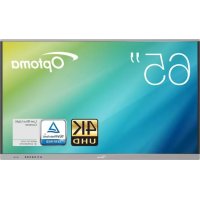
Modell OP861RKe (65", 75", 86")
Abmessungen (65") 1521 x 914 x 98 mm (B x H x T)
Nettogewicht (65") 45,6 kg
Auflösung 3840 x 2160 (4K UHD)
Touch-Technologie Infrarot (IR), bis zu 20 Touchpunkte
Hintergrundbeleuchtung LED, Lebensdauer 50.000 h
Helligkeit 350 cd/m²
Kontrast 1200:1
Betrachtungswinkel 178°
Stromversorgung 100 - 240 V AC, 50/60 Hz
Leistungsaufnahme (65") 300 W (Standby ≤ 0,5 W)
Betriebssystem Android 7.0
Prozessor ARM Cortex A73 Dual-Core
Arbeitsspeicher 2 GB
Interner Speicher 16 GB
Konnektivität 3x HDMI 2.0, 1x VGA, 1x AV, 4x USB 2.0, 2x USB 3.0, LAN, RS232, Audioausgang, Koaxialausgang, OPS-Steckplatz
Lautsprecher 2 x 16 W
Hauptfunktionen Anmerkungen, Bildschirmfreigabe, Cloud Drive, Bildschirmsperre, Browser, Dateiverwaltung, schwaches blaues Licht
Reinigung Weiches, trockenes Tuch; keine Flüssigkeiten oder scheuernde Reinigungsmittel verwenden
Sicherheit Sicherheitshinweise, Erdung, Überspannungsschutz, FCC Klasse B, WEEE
Garantie Siehe Garantiebedingungen für Ihre Region; Reparaturen durch qualifiziertes Personal

Häufig gestellte Fragen - OP861RKe OPTOMA

Welche Abmessungen und welches Gewicht hat der Optoma OP861RKe Bildschirm?
Der Bildschirm ist in drei Größen erhältlich: 65 Zoll (1521 x 914 x 98 mm, 45,6 kg), 75 Zoll und 86 Zoll. Beachten Sie die Anleitung für die genauen Abmessungen der anderen Modelle.
Wie installiere ich den Bildschirm an der Wand?
Verwenden Sie das mitgelieferte Wandmontageset. Befestigen Sie die doppelten Montagewinkel an der Rückseite des Bildschirms, schrauben Sie dann die Wandhalterung an die Wand (Beton empfohlen). Hängen Sie anschließend den Bildschirm an die Halterung. Die Installation sollte von einem qualifizierten Techniker durchgeführt werden.
Wie verbinde ich einen Computer mit dem Bildschirm?
Sie können ein HDMI- oder VGA-Kabel verwenden. Für den Touchscreen schließen Sie auch ein USB-Kabel vom Touch-Port des Bildschirms an den Computer an. Wählen Sie dann die entsprechende Eingangsquelle (HDMI1, HDMI2 oder VGA) im Menü Allgemeiner Rahmen.
Wie teile ich den Bildschirm meines Smartphones?
Laden Sie die App Share Sender über den auf dem Bildschirm angezeigten QR-Code herunter. Verbinden Sie Ihr Smartphone mit demselben WLAN-Netzwerk wie den Bildschirm, starten Sie die App und geben Sie das angezeigte Passwort ein. Anschließend können Sie den Bildschirm Ihres Mobilgeräts projizieren.
Der Touchscreen reagiert nicht, was tun?
Stellen Sie sicher, dass der Bildschirm keinem intensiven Licht (direktes Sonnenlicht) ausgesetzt ist. Überprüfen Sie, ob das USB-Touchkabel korrekt zwischen dem Bildschirm und Ihrer externen Quelle angeschlossen ist. Starten Sie den Bildschirm bei Bedarf neu.
Wie aktiviere ich den Modus mit schwachem blauen Licht?
Vom Startbildschirm aus rufen Sie das Menü Allgemeiner Rahmen auf (wischen Sie vom unteren Bildschirmrand nach oben). Schieben Sie den Schalter Schwaches blaues Licht nach rechts, um ihn zu aktivieren. Dies reduziert die Augenbelastung.
Welche Video- und Audioformate werden unterstützt?
Der Bildschirm spielt Videos bis 4K in den Formaten AVI, TS, MPG, MP4, MOV, MKV, 3GP ab. Für Audio: WMA, MP3, WAV, M4A, OGG. Für Bilder: PNG, JPEG, BMP, GIF. Verwenden Sie die App Finder, um Dateien zu durchsuchen und abzuspielen.
Wie sperre ich den Bildschirm mit einer PIN?
Öffnen Sie die App Bildschirmsperre und legen Sie ein 4-stelliges Passwort fest. Nach der Festlegung können Sie die App starten, um den Bildschirm zu sperren. Nur die PIN ermöglicht das Entsperren.
Was tun, wenn die Fernbedienung nicht funktioniert?
Stellen Sie sicher, dass die Fernbedienung auf den IR-Empfänger gerichtet ist (im Winkel von ±30° und weniger als 8 m). Ersetzen Sie ggf. die Batterien (zwei AAA-Batterien). Stellen Sie sicher, dass kein Hindernis den Strahl blockiert.
Wie reinige ich den Bildschirm, ohne ihn zu beschädigen?
Trennen Sie zunächst den Bildschirm vom Netz. Verwenden Sie ein weiches, trockenes und fusselfreies Tuch, um den Bildschirm vorsichtig abzuwischen. Verwenden Sie niemals Wasser, flüssige oder scheuernde Reinigungsmittel, da diese die Oberfläche beschädigen könnten.

Benutzerfragen zu OP861RKe OPTOMA

0 Frage zu diesem Gerät. Beantworten Sie die, die Sie kennen, oder stellen Sie Ihre eigene.

Eine neue Frage zu diesem Gerät stellen

Die E-Mail bleibt privat: Sie dient nur dazu, Sie zu benachrichtigen, wenn jemand auf Ihre Frage antwortet.

Noch keine Fragen. Stellen Sie die erste.

Laden Sie die Anleitung für Ihr Whiteboard und Zubehör kostenlos im PDF-Format! Finden Sie Ihr Handbuch OP861RKe - OPTOMA und nehmen Sie Ihr elektronisches Gerät wieder in die Hand. Auf dieser Seite sind alle Dokumente veröffentlicht, die für die Verwendung Ihres Geräts notwendig sind. OP861RKe von der Marke OPTOMA.

BEDIENUNGSANLEITUNG OP861RKe OPTOMA
Handbuch-Assistent
Angetrieben von Anthropic
Warten auf Ihre Nachricht
Produktinformationen

Marke : OPTOMA

Modell : OP861RKe

Kategorie : Whiteboard und Zubehör