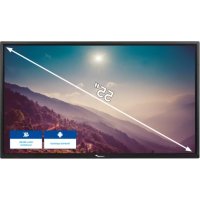
ETX5520 - Monitor Legamaster - Kostenlose Bedienungsanleitung
Finden Sie kostenlos die Bedienungsanleitung des Geräts ETX5520 Legamaster als PDF.

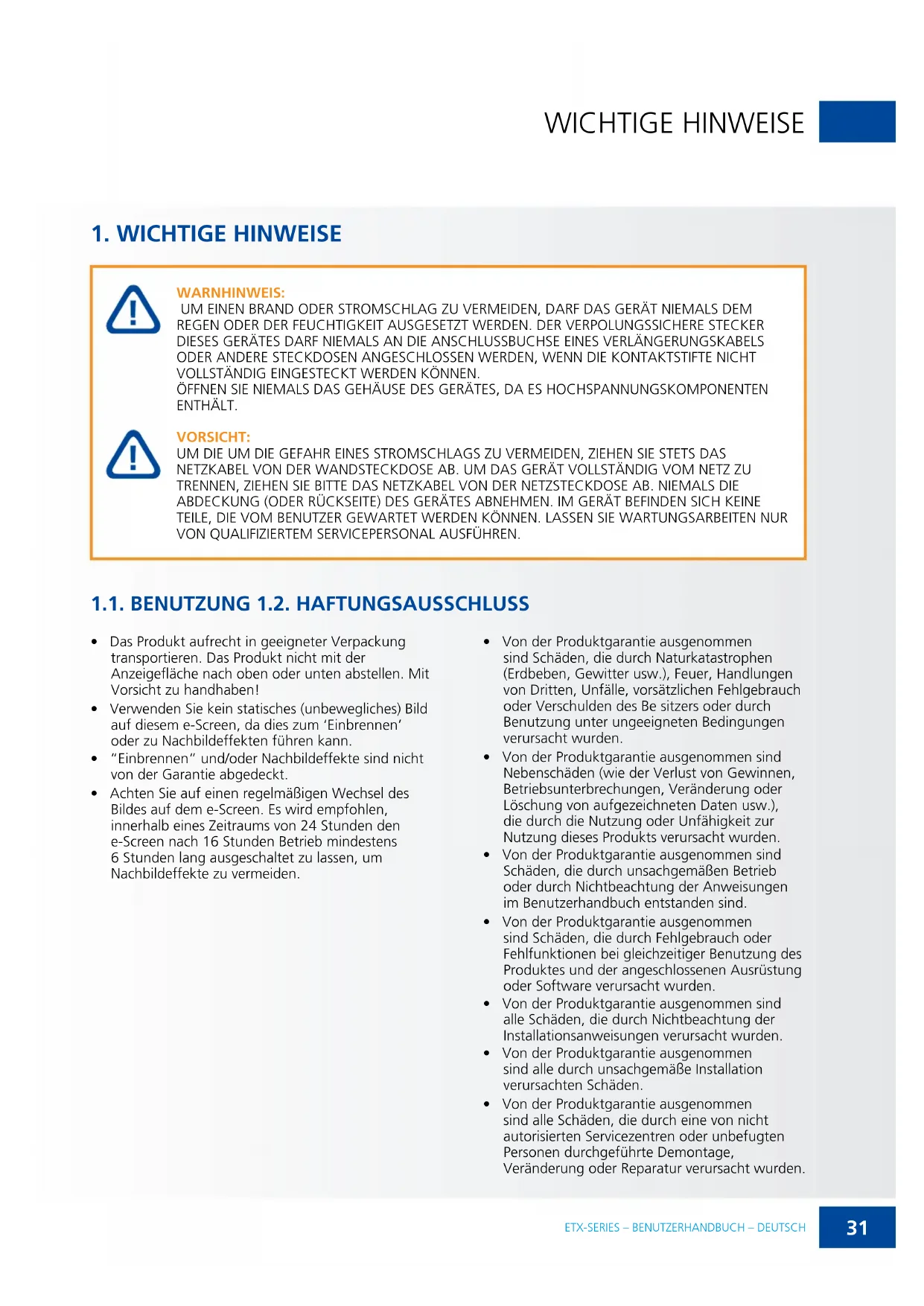


| Produkttyp | Interaktives Touch-Display 4K |
| Marke | Legamaster |
| Modell | ETX5520 |
| Bildschirmgröße | 55 Zoll (54,64 Zoll) |
| Auflösung | 3840 x 2160 Pixel (Ultra HD 4K) |
| Display-Technologie | LCD TFT mit Direct-LED-Hintergrundbeleuchtung |
| Helligkeit | 350 cd/m² |
| Kontrastverhältnis | 4000:1 |
| Reaktionszeit | 9 ms |
| Betrachtungswinkel | 178° horizontal / 178° vertikal |
| Farbanzahl | 1,07 Milliarde (10 Bit) |
| Bildwiederholfrequenz | 60 Hz |
| Touch-System | Erweitertes Infrarot, 32 Berührungspunkte |
| Touch-Reaktionszeit | ≤ 10 ms |
| Betriebssystem | Android 8.0 |
| Prozessor | ARM Cortex A73x2 + A53x2 |
| Arbeitsspeicher | 4 GB |
| Interner Speicher | 32 GB |
| Anschlüsse | HDMI 2.0 ARC (x1), HDMI 2.0 (x2), DisplayPort (x1), VGA (x1), USB-A 3.0 (x3), USB-A 2.0 (x1), USB-C (x1), USB-B (x3 für Touch), RJ45 LAN (x2), RS-232C (x1) |
| Audioausgänge | Optischer SPDIF (x1), 3,5 mm Klinkenanschluss (x1), integrierte Lautsprecher 15W x 2 + Subwoofer 15W |
| Produktabmessungen (B x H x T) | 1285,5 x 766,2 x 90 mm |
| Nettogewicht | 34,3 kg |
| Kartonabmessungen (B x H x T) | 1414 x 901 x 232 mm |
| Bruttogewicht | 45 kg |
| Stromversorgung | AC 100-240 V, 50/60 Hz |
| Stromverbrauch | 125 W (typisch), ≤ 0,5 W (Standby) |
| VESA-Montage | 400 x 400 mm, Schrauben M8 |
| Mitgeliefertes Zubehör | Fernbedienung (Batterien enthalten), HDMI-Kabel 5m, USB-Kabel 5m, Präzisionsstift-Set (2 Stück), 2-in-1-Stift, EasyFix-Kabelclips, USB-Stick mit Handbuch |
Häufig gestellte Fragen - ETX5520 Legamaster
Benutzerfragen zu ETX5520 Legamaster
0 Frage zu diesem Gerät. Beantworten Sie die, die Sie kennen, oder stellen Sie Ihre eigene.
Eine neue Frage zu diesem Gerät stellen
Laden Sie die Anleitung für Ihr Monitor kostenlos im PDF-Format! Finden Sie Ihr Handbuch ETX5520 - Legamaster und nehmen Sie Ihr elektronisches Gerät wieder in die Hand. Auf dieser Seite sind alle Dokumente veröffentlicht, die für die Verwendung Ihres Geräts notwendig sind. ETX5520 von der Marke Legamaster.
BEDIENUNGSANLEITUNG ETX5520 Legamaster
2.5. RECOMMENDED USE
1. Wichtige Hinweise....31
1.1. Benutzung ....31
1.2. Haftungsausschluss 31
2. Sicherheitsvorschriften 32
2.1. Vorsichtsmaßnahmen zur Sicherheit 32
2.2. Hinweise zum Transportieren und Tragen des Gerätes....33
2.3.Installation 33
2.3.Installation 33
2.4. Sicherheitshinweise für die Wandmontage 34
2.5. Empfehlungen für die Benutzung 35
2.6. Reinigung....36
3. Packungsinhalt.... 37
3.1. Auspacken 37
3.2. Mitgeliefertes Zubehör 37
4.1. Umgebungsbedingungen 37
4.2. Allgemeine Übersicht üner den Balken 38
4.3. Tabelle [der Ein- und Ausgangsanschlüsse]....40
4.4. Fernbedienung 40
5. Betrieb 41
5.1. Ein- und Ausschalten der Anzeige 42
5.2. Schnellstart-Menü 42
5.3. Float menu....43
5.4. Settings menu 43
5.5. Aktualisierung des Bildschirms....46
5.6. Android aktivieren/deaktivieren 46
6. Touch-Bedienung 46
7. Technische Daten 47
8. Unterstützte Taktfrequenzen 49
9. Serielle Befehle 49
9.1.Serielle Kommunikation 49
9.2. RS-232-Anschluss und Port-Konfiguration 49
9.3.RS232 Interface 50
10. Fehlersuche....52
11. Konformität 52
12. Anhang 53
12.1. Abmessungen 53
13. Zubehör 57
13.1. EasyFix Video Conferencing Unit 57
13.2.EasyFix Proximity Sensor 57
1. WICHTIGE HINWEISE

WARNHINWEIS:
UM EINEN BRAND ODER STROMSCHLAG ZU VERMEIDEN, DARF DAS GERÄT NIEMALS DEM REGEN ODER DER FEUCHTIGKEIT AUSGESETZT WERDEN. DER VERPOLUNGSSICHERE STECKER DIESES GERÄTES DARF NIEMALS AN DIE ANSCHLUSSBUCHSE EINES VERLÄNGERUNGSKABELS ODER ANDERE STECKDOSEN ANGESCHLOSSEN WERDEN, WENN DIE KONTAKTSTIFTE NICHT VOLLSTÄNDIG EINGESTECKT WERDEN KÖNNEN.
ÖFFNEN SIE NIEMALS DAS GEHÄUSE DES GERÄTES, DA ES HOCHSPANNUNGSKOMPONENTEN ENTHÄLT.

VORSICHT:
UM DIE UM DIE GEFAHR EINES STROMSCHLAGS ZU VERMEIDEN, ZIEHEN SIE STETS DAS NETZKABEL VON DER WANDSTECKDOSE AB. UM DAS GERÄT VOLLSTÄNDIG VOM NETZ ZU TRENNEN, ZIEHEN SIE BITTE DAS NETZKABEL VON DER NETZSTECKDOSE AB. NIEMALS DIE ABDECKUNG (ODER RÜCKSEITE) DES GERÄTES ABNEHMEN. IM GERÄT BEFINDEN SICH KEINE TEILE, DIE VOM BENUTZER GEWARTET WERDEN KÖNNEN. LASSEN SIE WARTUNGSARBEITEN NUR VON QUALIFIZIERTEM SERVICEPERSONAL AUSFÜHREN.
1.1. BENUTZUNG 1.2. HAFTUNGSAUSSCHLUSS
- Das Produkt aufrecht in geeigneter Verpackung transportieren. Das Produkt nicht mit der Anzeigefläche nach oben oder unten abstellen. Mit Vorsicht zu handhaben!
- Verwenden Sie kein statisches (unbewegliches) Bild auf diesem e-Screen, da dies zum 'Einbrennen' oder zu Nachbildeffekten führen kann.
- "Einbrennen" und/oder Nachbildeffekte sind nicht von der Garantie abgedeckt.
-
Achten Sie auf einen regelmäßigen Wechsel des Bildes auf dem e-Screen. Es wird empfohlen, innerhalb eines Zeitraums von 24 Stunden den e-Screen nach 16 Stunden Betrieb mindestens 6 Stunden lang ausgeschaltet zu lassen, um Nachbildeffekte zu vermeiden.
-
Von der Produktgarantie ausgenommen sind Schäden, die durch Naturkatastrophen (Erdbeben, Gewitter usw.), Feuer, Handlungen von Dritten, Unfälle, vorsätzlichen Fehlgebrauch oder Verschulden des Be sitzers oder durch Benutzung unter ungeeigneten Bedingungen verursacht wurden.
- Von der Produktgarantie ausgenommen sind Nebenschäden (wie der Verlust von Gewinnen, Betriebsunterbrechungen, Veränderung oder Löschung von aufgezeichneten Daten usw.), die durch die Nutzung oder Unfähigkeit zur Nutzung dieses Produkts verursacht wurden.
- Von der Produktgarantie ausgenommen sind Schäden, die durch unsachgemäßen Betrieb oder durch Nichtbeachtung der Anweisungen im Benutzerhandbuch entstanden sind.
- Von der Produktgarantie ausgenommen sind Schäden, die durch Fehlgebrauch oder Fehlfunktionen bei gleichzeitiger Benutzung des Produktes und der angeschlossenen Ausrüstung oder Software verursacht wurden.
- Von der Produktgarantie ausgenommen sind alle Schäden, die durch Nichtbeachtung der Installationsanweisungen verursacht wurden.
- Von der Produktgarantie ausgenommen sind alle durch unsachgemäße Installation verursachten Schäden.
- Von der Produktgarantie ausgenommen sind alle Schäden, die durch eine von nicht autorisierten Servicezentren oder unbefugten Personen durchgeführte Demontage, Veränderung oder Reparatur verursacht wurden.
2. SICHERHEITSVORSCHRIFTEN
Bitte lesen Sie dieses Benutzerhandbuch sorgfältig durch, bevor Sie den e-Screen in Betrieb nehmen. So vermeiden Sie Schäden an eigenem oder fremdem Eigentum und sorgen für Ihre persönliche Sicherheit und die anderer Personen.
- Lesen und befolgen Sie alle Anweisungen und Sicherheitswarnungen in diesem Handbuch.
- Zur Installation oder Anpassung folgen Sie bitte den Anweisungen in diesem Handbuch. Sämtliche Wartungsarbeiten dürfen nur von qualifiziertem Fachpersonal ausgeführt werden.
2.1. VORSICHTSMASSNAHMEN ZUR SICHERHEIT
Wenn Rauch oder ein eigenartiger Geruch aus dem e-Screen strömt, ziehen Sie unverzüglich den Netzstecker aus der Steckdose.
Bei Nichtbeachtung besteht die Gefahr eines Brandes oder Stromschlags. Wenden Sie sich zur Überprüfung des Gerätes an Ihren Händler.
Wenn bei eingeschaltetem e-Screen kein Bild erscheint, ziehen Sie unverzüglich den Netzstecker aus der Steckdose.
Bei Nichtbeachtung besteht die Gefahr eines Brandes oder Stromschlags. Wenden Sie sich zur Überprüfung des Gerätes an Ihren Händler.
Wenn Wasser oder Gegenstände in den e-Screen gelangt sind, ziehen Sie unverzüglich den Netzstecker aus der Steckdose.
Bei Nichtbeachtung besteht die Gefahr eines Brandes oder Stromschlags. Wenden Sie sich zur Überprüfung des Gerätes an Ihren Händler.
Wenn der e-Screen fallen gelassen wurde oder das Gehäuse beschädigt worden ist, ziehen Sie unverzüglich den Netzstecker aus der Steckdose. Bei Nichtbeachtung besteht die Gefahr eines Brandes oder Stromschlags. Wenden Sie sich zur Überprüfung des Gerätes an Ihren Händler.
Wenn das Netzkabel oder der Stecker beschädigt ist oder sich stark erhitzt, schalten Sie das Gerät über den Netzschalter aus. Vergewissern Sie sich, dass der Stecker sich abkühlt und ziehen Sie das Netzkabel aus der Steckdose.
Wird der e-Screen in diesem Zustand weiter benutzt, besteht die Gefahr eines Brandes oder Stromschlags. Wenden Sie sich wegen eines Austauschs an Ihren Händler.
2.2. HINWEISE ZUM TRANSPORTIEREN UND TRAGEN DES GERÄTES
Transportieren des Produktes:
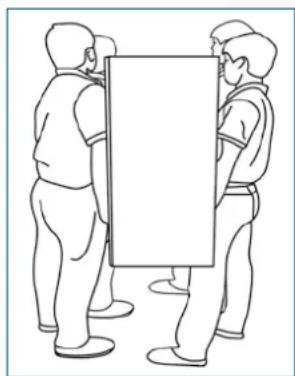
Zum Transportieren des Produktes werden mindestens vier Personen benötigt. Versuchen Sie nicht, das Produkt alleine zu transportieren. Es besteht die Gefahr, dass der Monitor fallengelassen wird und/oder Sie sich ernsthaft verletzen. Beim Transportieren eines Monitors in der Originalverpackung halten Sie den Karton bitte an den weißen Griffen.
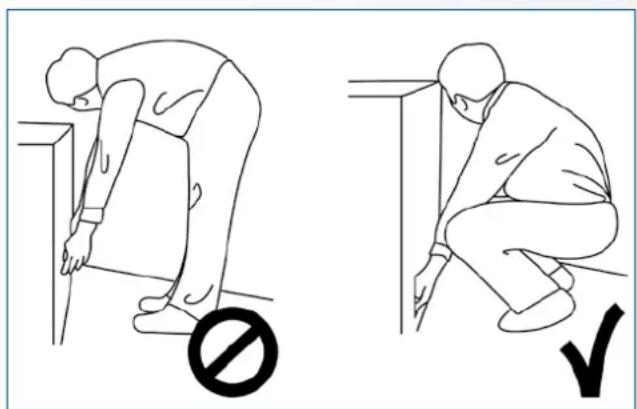
Tragen des Produktes:
Dieses Produkt ist schwer. Bitte wenden Sie die richtige Hebetechnik an, wie unten dargestellt. So vermeiden Sie Verletzungen.
Das Gerät nicht in Räumen mit hoher Temperatur installieren.
Bei einer Benutzung des e-Screen in sehr warmen Räumen oder unter direkter Sonneneinstrahlung kann es zu Verformungen oder Beschädigungen des Gehäuses oder anderer Bauteile kommen. Dies kann zu Überhitzung oder Stromschlag führen.
Das Gerät nicht in Räumen mit hoher Luftfeuchtigkeit installieren.
Dies kann zu Überhitzung oder Stromschlag führen.
Installieren Sie das Gerät nicht in der Nähe von Wärmequellen, wie Heizkörpern, Warmluftauslässen, Öfen oder anderen Wärme erzeugenden Geräten.
Es besteht die Gefahr eines Brandes oder Stromschlags.
Steckdosen oder Kabel nicht über die elektrische Leistungsgrenze hinaus belasten.
Benutzen Sie keine Verlängerungskabel, da die Gefahr eines Brandes oder Stromschlags besteht.
Schließen Sie den Netzstecker nur an Steckdosen mit 100\~240V Wechselspannung an.
Andernfalls besteht die Gefahr eines Brandes oder Stromschlags.
- Benutzen Sie niemals beschädigte Netzstecker oder abgenutzte Steckdosen.
- Benutzen Sie keine ungeeigneten Netzstecker, da die Gefahr eines Brandes oder Stromschlags besteht.
Stellen Sie den e-Screen nicht auf instabile Regalböden oder Flächen.
Er könnte herunterfallen und dadurch Schäden/Verletzungen verursachen. Installieren Sie das Gerät nur auf einer waagerechten, stabilen und ebenen Fläche.
Stellen Sie keine Gegenstände auf den e-screen.
- Bei zugedecktem e-Screen oder blockierten Lüftungsöffnungen kann durch die Überhitzung des Gerätes ein Brand verursacht werden.
- In den e-Screen gelangte Flüssigkeit oder Metallteile können einen Brand oder Stromschlag verursachen.
- Niemals schwere Gegenstände auf den e-Screen stellen. Sie könnten herunterfallen und Schäden/Verletzungen verursachen.
- Um eine ausreichende Belüftung zu gewährleisten, zwischen Monitor, Wand und/oder anderen Gegenständen einen Mindestabstand von 10 cm einhalten.
Den e-Screen nicht bewegen, wenn das Netzkabel und die AV-Kabel angeschlossen sind.
- Wennder e-Screen bewegt werden muss, ziehen Sie unbedingt vorher den Netzstecker und die Kabel ab.
-
Zum Auspacken oder Tragen des e-Screen werden mindestens 4 Personen benötigt. Achten Sie darauf, dass der e-Screen in aufrechter Position getragen wird.
-
Transportieren Sie den e-Screen aufrecht. Den e-Screen nicht mit der Anzeigefläche nach oben oder unten abstellen.
- Den e-Screen vorsichtig behandeln. Nicht fallen lassen.
2.4. SICHERHEITSHINWEISE FÜR DIE WANDMONTAGE
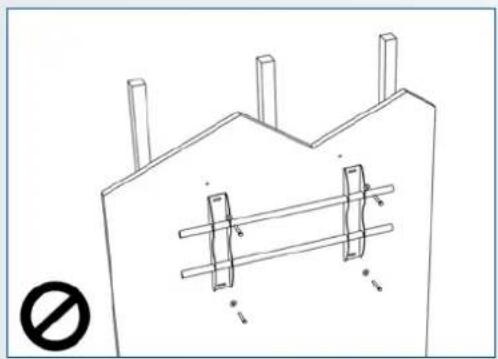
- Vergewissern Sie sich, dass die Klemme an einer festen Wand / einem soliden Pfeiler angebracht ist. Andernfalls könnte der Monitor aufgrund seines hohen Gewichts herunterfallen.
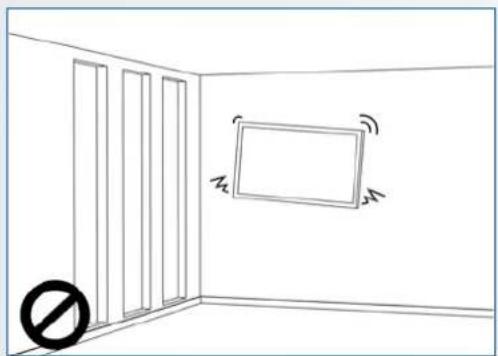
- Nach der Montage den Bildschirm nicht stark ziehen, stoßen oder schütteln.
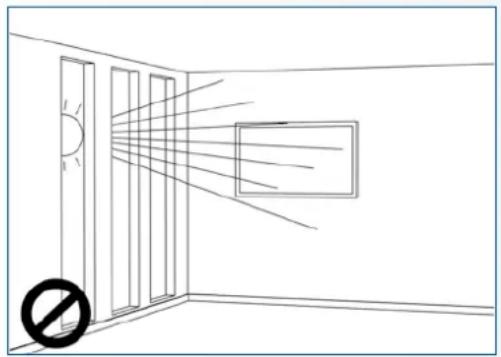
- Bildschirme nicht an Orten installieren, wo sie direktem Sonnenlicht, Feuchtigkeit oder hohen Temperaturen ausgesetzt sind.
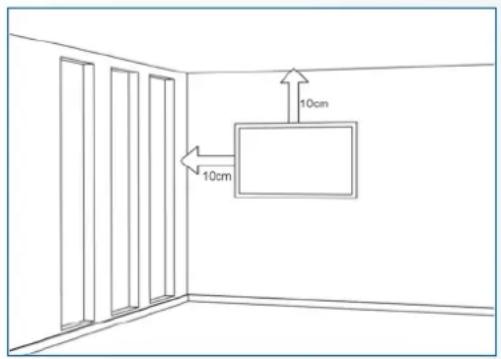
- Bildschirme immer mit mehr als 10 cm Abstand von Wänden, Decken oder anderen Hindernissen installieren. Bildschirme immer senkrecht zum Boden anbringen.
2.5. EMPFEHLUNGEN FÜR DIE BENUTZUNG
Wenn während der Installation ein Problem auftritt, wenden Sie sich bitte an Ihren Lieferanten. Sie dürfen den e-Screen nicht selbst reparieren oder öffnen.
Bei Nichtbeachtung besteht die Gefahr eines Brandes oder Stromschlags. Wenden Sie sich zur Überprüfung des Gerätes an Ihren Händler.
Achten Sie auf den Schutz und die richtige Benutzung des Netzkabels/-steckers.
- Das Netzkabel/den Netzstecker nicht zwischen harte Oberflächen einklemmen.
- Nicht auf das Netzkabel/ den Netzstecker treten.
- Schließen Sie zuerst das Netzkabel an den Monitor an. Erst danach stecken Sie den Netzstecker in die Steckdose.
- Die Verwendung von beschädigten oder nicht originalen Netzkabeln kann den Bildschirm beschädigen, Brände oder Stromschläge verursachen.
Benutzung von Verlängerungskabeln (nicht empfohlen)
Wenn ein Verlängerungskabel benutzt werden muss, vergewissern Sie sich, dass die Betriebsspannung größer als die maximale Leistungsaufnahme des Monitors ist. Andernfalls wird das Verlängerungskabel zu heiß.
Den Bildschirm nicht bei Gewitter benutzen.
Ziehen Sie den Netzstecker aus der Steckdose.
Benutzen Sie am e-Screen keine Flüssigkeiten.
- Wenn Flüssigkeit auf dem e-Screen verschüttet wurde, ziehen Sie den Netzstecker aus der Steckdose und bitten Sie einen qualifizierten Servicetechniker, das Produkt zu überprüfen.
- Wenn Flüssigkeit auf den Bildschirm des Monitors gelangt ist, reinigen Sie ihn bitte sofort mit einem trockenen weichen Tuch.
- Benutzen Sie für den e-Screen keine Chemikalien.
- In den e-Screen gelangte Flüssigkeit oder Metallteile können einen Brand oder Stromschlag verursachen.
Den Netzstecker niemals mit nassen Händen installieren oder abziehen.
Es besteht die Gefahr eines Stromschlags.
Wenn der e-Screen über längere Zeit nicht benutzt wird, ziehen Sie die Stecker ab.
So vermeiden Sie vorzeitigen Verschleiß der elektrischen Bauteile und Brandgefahr.
Den e-Screen vorsichtig behandeln, um Glasbruch zu vermeiden.
- Wenn das Glas des e-Screens gebrochen ist, kann Flüssigkeit austreten. Diese Flüssigkeit bitte nicht berühren.
- Wenn diese Flüssigkeiten mit Haut oder Augen in Berührung kommen, sofort mit sauberem Wasser abwaschen und ärztliche Hilfe aufsuchen.
Vorsichtsmaßnahmen für die Batterien der Fernbedienung
- Bitte verwenden Sie nur zugelassene Batterien vom Typ AAA.
- Achten Sie auf das richtige Einlegen der Batterien: Das mit + bzw. mit - markierte Ende muss an der entsprechenden Seite eingesetzt werden.
- Batterien nicht aufladen, erhitzen, demontieren, kurzschließen oder ins Feuer werfen.
- Verwenden Sie niemals eine neue Batterie zusammen mit einer gebrauchten. Unterschiedliche Batterietypen niemals mischen (nur den angegebenen Typ verwenden).
2.6. REINIGUNG
Ziehen Sie vor dem Reinigen den Netzstecker ab.
Bei Nichtbeachtung besteht die Gefahr eines Stromschlags oder einer Beschädigung.
Reinigen der Screen-Oberfläche
- Wenn die Bildschirmoberfläche des e-Screen verschmutzt ist, leicht mit einem sauberen, weichen Tuch abreiben.
-
Bei hartnäckigen Verschmutzungen das Tuch leicht befeuchten.
-
Es dürfen keine Flüssigkeiten in den e-Screen gelangen, da die Gefahr eines Stromschlags oder einer Beschädigung besteht.
- Den e-Screen nicht mit Alkohol, Lösungsmitteln oder Ammoniak reinigen, da diese Stoffe den e-Screen beschädigen könnten.
3. PACKUNGSINHALT
3.1. AUSPACKEN
- Zur Verpackung des e-Screen werden Schutzpolster verwendet, die den Monitor beim Transport schützen.
- Bereiten Sie vor dem Auspacken eine stabile, ebene und saubere Fläche in der Nähe einer Wandsteckdose vor.
-
Bringen Sie den Karton in eine aufrechte Position und öffnen Sie den Karton an der Oberseite, bevor Sie die oberen Schutzpolster herausnehmen.
-
Schritt 1: Weißen Griff entfernen und die Bänder durchschneiden
- Schritt 2: Oberes Schutzpolster entfernen und Zubehörtasche herausnehmen.
3.2. MITGELIEFERTES ZUBEHÖR
Elemente
| OSD-Infrarot-Fernbedienung (Batterien im Lieferumfang) |
| HDMI-Kabel |
| USB-Kabel, Typ B-zu-A |
| Netzkabel |
| 2-in-1 stylus |
| 2 x High precision stylus |
| Easyfix Cable clip |
| USB-Laufwerk mit Benutzerhandbuch, UPDD-Treiber(für Apple-Computer) und der neuesten Firmware-Versio |
4. INSTALLATION
4.1. UMGEBUNGSBEDINGUNGEN
Für den Betrieb des Bildschirms gelten die folgenden Umgebungsbedingungen:
- Betriebstemperatur: 5°C bis 45°C (41°F bis 104°F)
- Luftfeuchtigkeit: weniger als 90% rel. Luftfeuchtigkeit (Max)
4.2. ALLGEMEINE ÜBERSICHT ÜNER DEN BALKEN
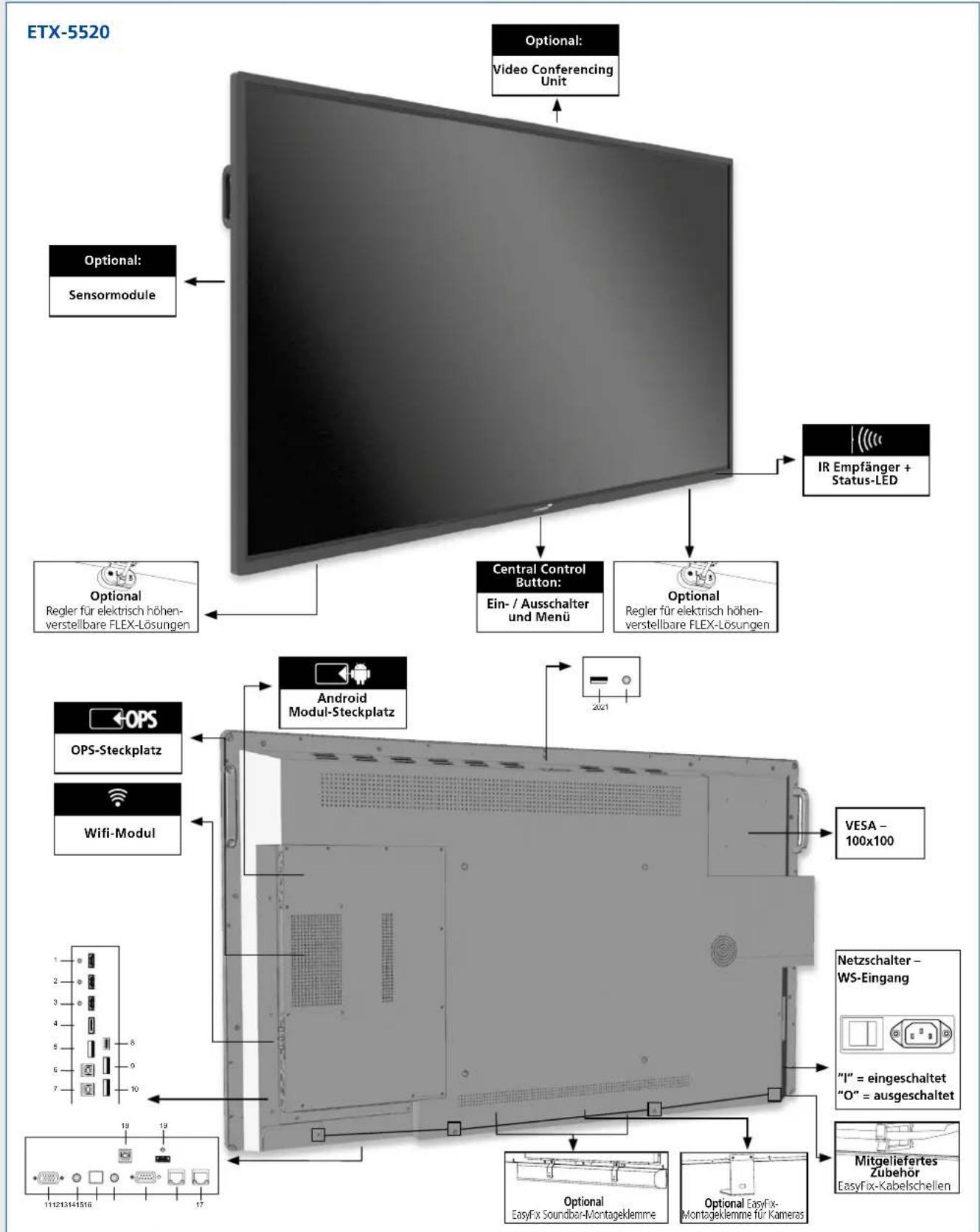
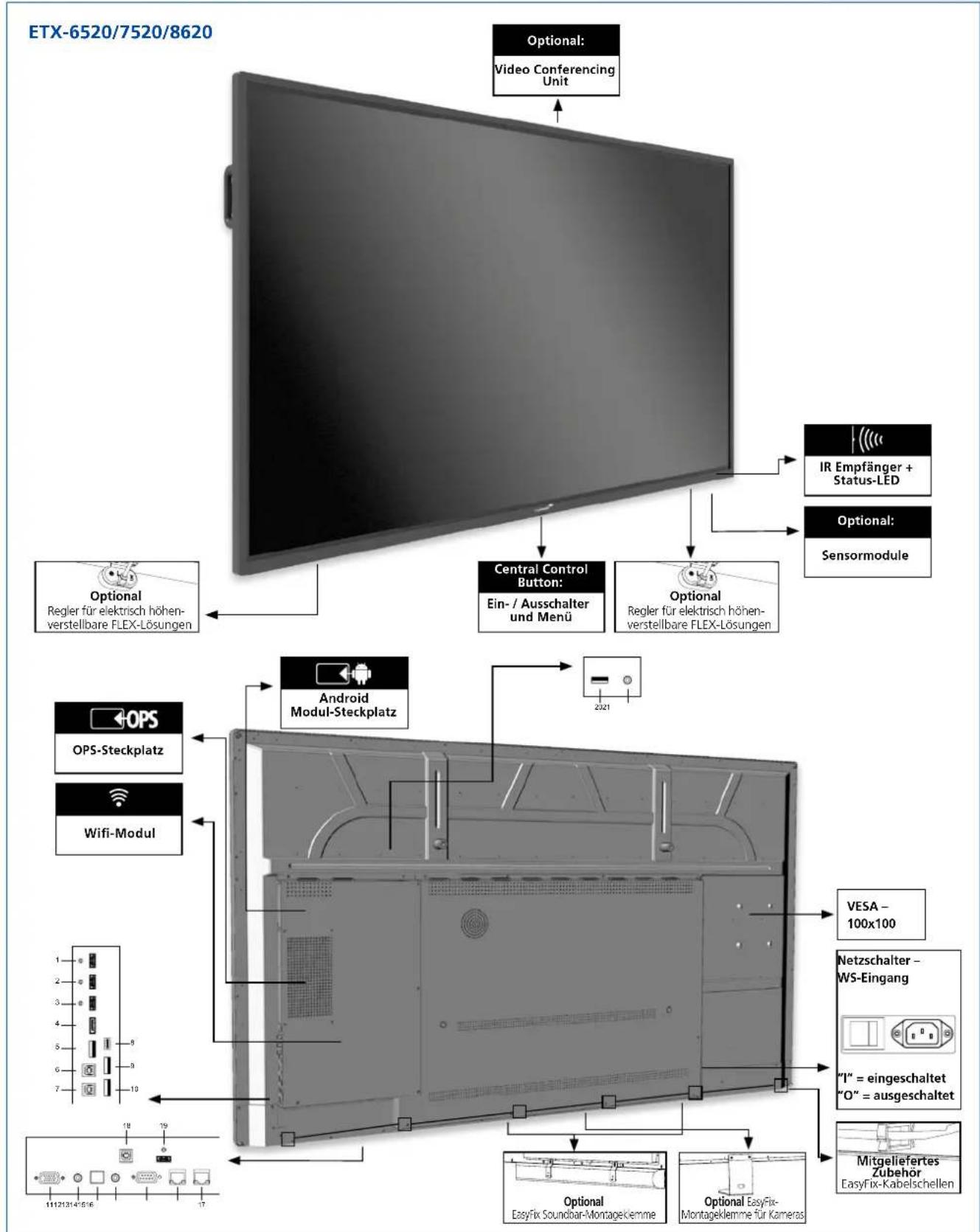
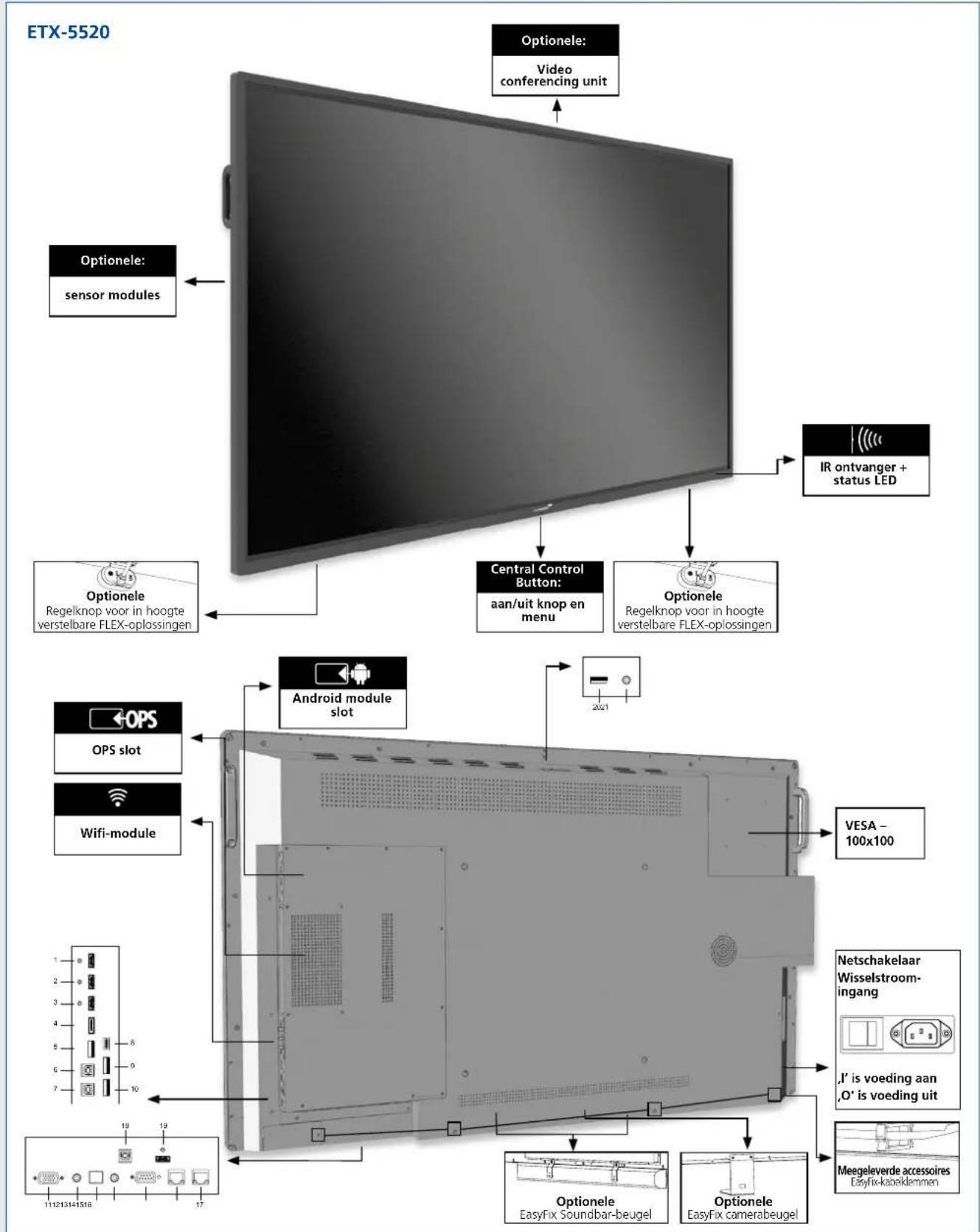
4.3. TABELLE [DER EIN- UND AUSGANGSANSCHLÜSSE]
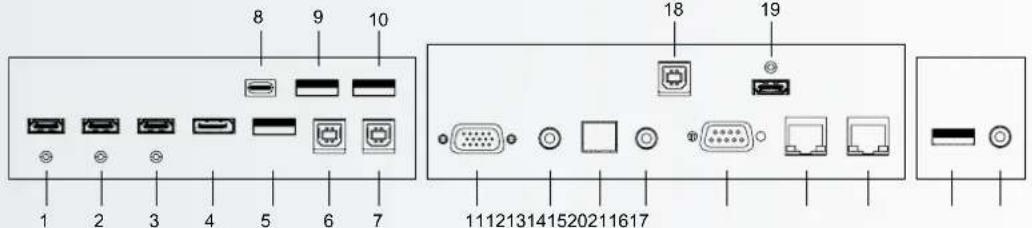
| 1 | HDMI outÜber diesen Anschluss kann der e-Screen an einen externen Monitor angeschlossen werden. |
| 2 | HDMI (ARC)HDCP-konformer digitaler Videoeingang für ARC-fähige Geräte |
| 3 | HDMI 2HDCP-konformer digitaler Videoeingang für den Anschluss von HDMI-Quellen |
| 4 | DisplayPortDisplayPort 1.2, 1.1a- und DisplayPort-HDCP 1.1-konformer SD-/HD-Eingang für den Anschluss von SDTV-, EDTV- oder HDTV-Komponenten als Videoquelle. |
| 5 | USB-A 2.0USB-A 2.0-Port zum Anschluss von Geräten über ein USB-Kabel. Wird auch als Wartungsanschluss verwendet. |
| 6 | Touch USB 1Ein Standard-USB-Port (Typ B) für die Touch-Funktion des Monitors.Automatisch verknüpft mit HDMI 1. |
| 7 | Touch USB 2Ein Standard-USB-Port (Typ B) für die Touch-Funktion des Monitors.Verknüpft mit HDMI 2, DP und VGA. |
| 8 | USB-CEin USB-C-Anschluss, der die Stromversorgung, USB 3.0 und DisplayPort unterstützt. Bitte stellen Sie sicher, dass zertifizierte Kabel verwendet werden, die diese Funktionen unterstützen. |
| 9-10 | USB-A 3.0USB-A 3.0-Port zum Anschluss von Geräten über ein USB-Kabel |
4.4. FERNBEDIENUNG
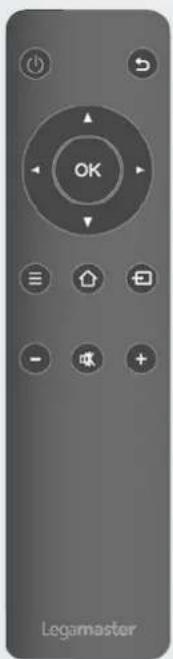
| Beschriftung Beschreibung | |
| Schaltet den Monitor ein und aus | |
| Zurück/Rückkehr zum vorigen Menü | |
| Navigationstasten | |
| Auswählen / Bestätigen (im Menü) oder Freeze press and hold in jeder Quelle außer Android | |
| Menü | |
| Home | |
| Auswahl der jeweiligen Quelle | |
| Vermindert die Lautstärke | |
| Schaltet den Ton ab | |
| Erhöht die Lautstärke | |
4.4.1. Die Batterie der Fernbedienung auswechseln
1. Batterieabdeckungentfernen
Batterieabdeckung in Pfeilrichtung zurückschieben und abnehmen.
2. Batterien einlegen
Zwei AAA-Batterien entsprechend der Plus- und Minuspolmarkierung (wie in der Fernbedienung angegeben) ausrichten und einlegen.
3. Batterieabdeckungschließen
Batterieabdeckung in Pfeilrichtung wieder einsetzen und einrasten lassen.
I. Beachten Sie die örtlichen Vorschriften zur Entsorgung gebrauchter Batterien.
II. Gebrauchte alte Batterien nicht in der Fernbedienung lassen, da sie auslaufen könnten. Dadurch kann sich Rost an Metallteilen bilden und die Fernbedienung irreparabel beschädigt werden.
III. Batterie immer nach Anweisung benutzen.

VORSICHT
Hinweise zur Fernbedienung
- Nicht fallen lassen, schütteln oder stoßen.
- Feuchtigkeit, Flüssigkeiten, hohe Temperaturen und / oder direkte Sonneneinstrahlung vermeiden.
• Nicht auseinandernehmen.
5. BETRIEB
Bitte aktualisieren Sie den Bildschirm vor der ersten Benutzung auf die neueste Firmware-Version. ETX-e-Bildschirme können auf 2 Arten aktualisiert werden: Over-the-Air (Internetverbindung erforderlich) oder mit Hilfe eines USB-Laufwerks.
Um auf die neueste Firmware-Version zu aktualisieren, öffnen Sie das Schnellstart-Menü durch Drücken der zentralen Steuertaste auf dem e-Screen. Klicken Sie in diesem Menü auf die Schaltfläche „Einstellungen“, um das Einstellungsmenü zu öffnen.
Wählen Sie im Einstellungsmenü, Gerät' und dann, Systemaktualisierungen'. Der Update-Bereich ist pin-codegeschützt (Standard-Pin = 0000).
- Lokales Update: Stecken Sie ein USB-Laufwerk mit einer update.zip-Datei (im Lieferumfang des Bildschirms enthalten) in den USB 2.0-Anschluss an der Seite des Bildschirms. Wählen Sie „lokales Update“ und wählen Sie das USB-Laufwerk. Der Aktualisierungsvorgang wird gestartet.
- Over-the-Air-Aktualisierung: Wählen Sie „Online-Aktualisierung“. Das System prüft, ob eine neue Firmware-Version verfügbar ist. Wenn eine neuere Version verfügbar ist, fordert das System zu einer Aktualisierung auf. Bitte bestätigen Sie, woraufhin der Update-Vorgang beginnt.
FÜR HÄUFIG GESTELLTE FRAGEN BESUCHEN SIE BITTE:
5.1. EIN- UND AUSSCHALTEN DER ANZEIGE
Bitte stellen Sie sicher, dass das Display mit dem mitgelieferten Netzkabel an eine Wechselstrom-Steckdose angeschlossen ist. Stellen Sie den AC-Schalter auf „I“. Der Monitor befindet sich dann im Standby-Modus (durch ein rotes Licht angezeigt).
Um die Anzeige einzuschalten, drücken Sie einmal die zentrale Steuertaste oder die Netztaste auf der Fernbedienung.
Um den Monitor auszuschalten, halten Sie die zentrale Steuertaste 2 Sekunden lang gedrückt oder drücken Sie die Einschalttaste der Fernbedienung. Das Display schaltet in den Standby-Modus.
Um den Strom vollständig auszuschalten, stellen Sie den Wechselstromschalter auf „O“ oder ziehen Sie das Netzkabel aus der Steckdose.
5.2.SCHNELLSTART-MENÜ
Wenn Sie die zentrale Befehlstaste einmal drücken, öffnet sich das Schnellstart-Menü. Von diesem anpassbaren Menü aus kann schnell auf die am häufigsten verwendeten Funktionen des Bildschirms zugegriffen werden.
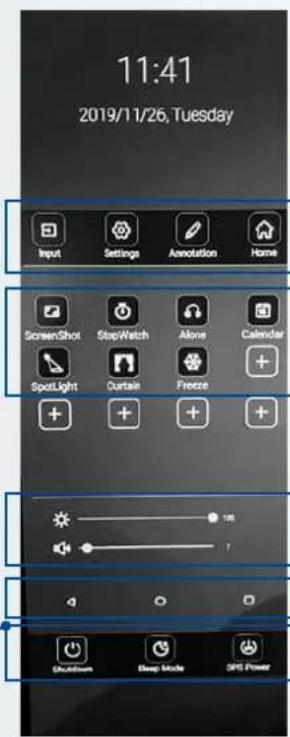
- Eingabe: Klicken Sie, um die gewünschte Eingabe / Quelle zu wählen
- Einstellungen: Öffnet das Einstellungsmenü (siehe 5.4)
• Anmerkungs-Werkzeug
• Home: Öffnet die Android-Trägerrakete
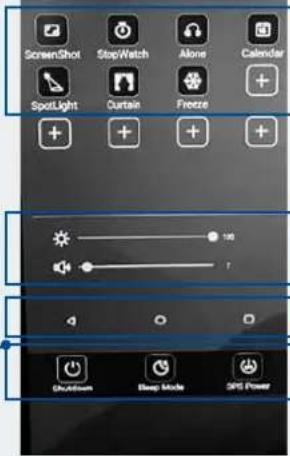
- Screenshot: macht sofort einen Screenshot und speichert ihn im Dateisystem oder wenn ein USB-Laufwerk (in einem USB 3.0-Anschluss) an das USB-Laufwerk angeschlossen wird.
- Stoppuhr: Öffnet einen Uhrenbildschirm mit Timer-, Stoppuhr- und Alarmfunktion
- Allein: Schaltet den Bildschirm aus, spielt aber weiterhin Audio ab. Wecken Sie den Bildschirm, indem Sie ihn mit 2 Fingern berühren.
• Kalender: Öffnet einen Kalender - Rampenlicht: Aktiviert ein Spotlight. Spotlight kann verschoben, vergrößert oder verkleinert werden.
• Vorhang: Aktiviert die Vorhangfunktion. - Einfrieren: Friert den Bildschirm ein. Durch erneutes Drücken des Einfrieren-Symbols wird das Einfrieren wieder aufgehoben.
Power-Tasten:
- Herunterfahren: Fährt den Bildschirm und gegebenenfalls den OPS-computer herunter.
- Ruhemodus: induziert einen Modus, in dem Bildschirm und Audio ausgeschaltet sind, aus dem sich der Bildschirm jedoch durch Berühren des Bildschirms mit 2 Fingern oder durch Drücken der zentralen Steuertaste im Handumdrehen wieder erholen kann.
• OPS-Strom: Schaltet den OPS-computer ein oder aus.
•Helligkeits-Schieberegler
•Volumen-Schieberegler
Action-Tasten:
• < Zurück / vorheriger Bildschirm
• O Home (Startseite des Legamaster-Startprogramms)
- □ im Überblick: Zeigt alle geöffneten Apps an und ermöglicht es den Benutzern, schnell zwischen ihnen zu wechseln oder alle geöffneten Apps auf einmal zu schließen.
5.3. FLOAT MENU
Wenn Sie vom unteren Rand des Bildschirms nach oben streichen, erscheint ein float-Menü.
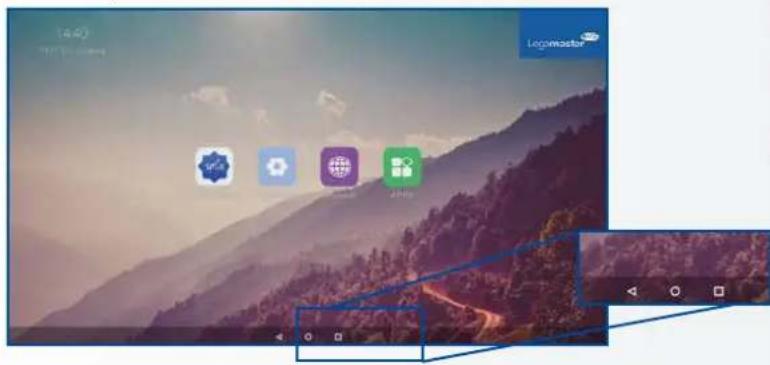
In diesem Float-Menü finden Sie 3 Aktionstasten mit folgender Funktionalität:
Zurück: bringt Sie zum vorherigen Bildschirm zurück.
Startseite: bringt Sie zurück zum Startbildschirm des Legamaster Launchers
☐ Übersicht: Zeigt alle geöffneten Apps an und ermöglicht es den Benutzern, schnell zwischen ihnen zu wechseln oder alle geöffneten Apps auf einmal zu schließen.
5.4. SETTINGS MENU
Nachfolgend finden Sie eine vollständige Übersicht über das Einstellungsmenü des ETX-XX20 e-Screen, zusammen mit einer Erklärung der Einstellungen.
5.5. AKTUALISIERUNG DES BILDSCHIRMS
Die ETX-xx20 (PLUS) e-Screens können mit einer neuen Firmware-Version aktualisiert werden. Updates können mit einem USB-Laufwerk oder 'Over-the-Air'.
5.5.1 Aktualisieren des e-Screens mit einem USB-Laufwerk
Laden Sie die Datei update.zip auf ein USB-Laufwerk und stecken Sie sie in den USB 2.0-Anschluss an der Seite des ETX e-Screens. Gehen Sie zu das Einstellungsmenü des ETX e-Screen. Wählen Sie im Abschnitt „Andere“ des Menüs „Gerät“. Wählen Sie „Systemaktualisierungen“. und wählen Sie „lokale Aktualisierung“. Geben Sie den für das System festgelegten Pin-Code ein und wählen Sie dann das USB-Laufwerk mit der Datei update.zip darauf. Folgen Sie den Anweisungen, bis Sie bereit sind. Nach Abschluss des Aktualisierungsvorgangs schalten Sie das System bitte vollständig aus (mit dem AC-Schalter).
5.5.2 Aktualisierung des e-Screens „über Funk“.
Stellen Sie sicher, dass der ETX e-Screen eine aktive Internetverbindung hat. Gehen Sie zum Einstellungsmenü des ETX e-Screens. Wählen Sie im Abschnitt „Andere“ des Menüs „Gerät“. Wählen Sie „System-Updates“ und wählen Sie „Online-Update“. Geben Sie ein. den für das System festgelegten Pin-Code. Das System prüft auf verfügbare Aktualisierungen. Wenn eine neuere Firmware-Version verfügbar ist, klicken Sie auf die Schaltfläche „Herunterladen“, um den Aktualisierungsprozess zu starten.
HINWEIS: Bitte überprüfen Sie, ob die korrekte Server-URL eingegeben wurde. http://68.66.241.101:8080/ota/upgrade
Nach Abschluss des Update-Vorgangs schalten Sie das System bitte vollständig aus (mit dem AC-Schalter).
5.6. ANDROID AKTIVIEREN/DEAKTIVIEREN
ETX-XX20 (PLUS) e-Screens bieten den Benutzern die Möglichkeit, Android zu deaktivieren. Um Android zu deaktivieren oder zu aktivieren, verwenden Sie die Fernbedienung Steuerung, die mit dem Bildschirm geliefert wird.
(langsam) Drücken Sie: Quelle / Links / Rechts / Plus / Minus Es erscheint ein Promt (Android aktivieren); wählen Sie ON, um Android zu aktivieren, drücken Sie OFF, um Android zu deaktivieren.
HINWEIS: Die Deaktivierung von Android schränkt die Funktionalitäten des Bildschirms ein. Auf einige Einstellungen kann nicht zugegriffen werden oder sie können nicht geändert werden. nachdem Android deaktiviert wurde.
6. TOUCH-BEDIENUNG
Um verschiedene (aktivierte) Quellen über die Touch-Funktionalität des e-Screens steuern zu können, muss zwischen dem e-Screen und der Quelle eine spezielle Verbindung über ein (mitgeliefertes) USB-Kabel hergestellt werden:
- Verbinden Sie die Quelle über ein Videokabel (VGA/HDMI/Displayport) mit dem Bildschirm.
- Verwenden Sie den USB-A-Anschluss des mitgelieferten USB-Kabels für die Quelle und den USB-B-Anschluss für den Bildschirm, um die Verbindung herzustellen.
- Schalten Sie sowohl den Bildschirm als auch die Quelle ein. Es kann bis zu 5 Sekunden dauern, bis die Touchfunktion aktiv wird.
- bei Verwendung eines geeigneten USB-C-zu-USB-C-Kabels sind die Video-, Stromversorgungs- und Touch-Konnektivität über 1 Kabel geführt.
7. TECHNISCHE DATEN
PRODUKT LOGISTIK ETX-8620 ETX-7520 ETX-6520 ETX-5520
| Abmessung Verpackung (B x H x T) 2139x1363x231 1875x1186x231 1676x1097x231 1414x901x232 | ||||
| Brutto Gewicht 85 kg 75,8 kg 56 kg 45 kg | ||||
| SAP / EAN (GTIN) / Art.-Nr | 868007000 / 8713797092500 / 7-803120-86 | 868006000 / 8713797092494 / 7-803120-75 | 868005000 / 8713797092487 / 7-803120-65 | 868004000 / 8713797092470 / 7-803120-55 |
PRODUKT SPEZIFIKATIONEN
| Bildiagonale 86" (85.6") 75" (74.52") 65" (64.53") 55" (54.64") | ||||
| Display TFT LCD TFT LCD TFT LCD TFT LCD | ||||
| Display-Auflösung 3840 x 2160 px 3840 x 2160 px 3840 x 2160 px 3840 x 2160 px | ||||
| Helligkeit | 350 cd / m2 | 350 cd / m2 | 350 cd / m2 | 350 cd / m2 |
| Kontrastverhältnis | 1200 : 1 | 4000:1 | 4000:1 | 4000:1 |
| Reaktionszeit | 8 ms | 8 ms | 9 ms | 9 ms |
| Bildfrequenz | 60 Hz | 60 Hz | 60 Hz | 60 Hz |
| Betrachtungswinkel (H / V) | 178° / 178° | 178° / 178° | 178° / 178° | 178° / 178° |
| Unterstützte Farben | 1,07 Mrd. (10-bit) | 1,07 Mrd. (10-bit) | 1,07 Mrd. (10-bit) | 1,07 Mrd. (10-bit) |
| Hintergrundbeleuchtung | Direct LED | Direct LED | Direct LED | Direct LED |
| Lebensdauer | >40.000 Stunden | >40.000 Stunden | >40.000 Stunden | >40.000 Stunden |
| Bildschirmausrichtung | Querformat | Querformat | Hoch- / Querformat | Hoch- / Querformat |
| CPU | ARM Cortex A73x2; Cortex A53x2 | ARM Cortex A73x2; Cortex A53x2 | ARM Cortex A73x2; Cortex A53x2 | ARM Cortex A73x2; Cortex A53x2 |
| GPU | G51MP4 | G51MP4 | G51MP4 | G51MP4 |
| Betriebssystem | Android 8.0 | Android 8.0 | Android 8.0 | Android 8.0 |
| Arbeitsspeicher | 4 GB | 4 GB | 4 GB | 4 GB |
| Speicherkapazität | 32GB | 32GB | 32GB | 32GB |
| Touch-Technologie | High Precision Advanced Infrarot | High Precision Advanced Infrarot | High Precision Advanced Infrarot | High Precision Advanced Infrarot |
| Anzahl Berührungspunkte | 32 Punkte ∅5 Punkt ∅3mm | 32 Punkte ∅5 Punkt ∅3mm | 32 Punkte ∅5 Punkt ∅3mm | 32 Punkte ∅5 Punkt ∅3mm |
| Reaktionszeit | <= 10 ms | <= 10 ms | <= 10 ms | <= 10 ms |
| Mindest-Eingabegröße | >= ∅ 3 mm | >= ∅ 3 mm | >= ∅ 3 mm | >= ∅ 3 mm |
| Berührungsaufösung | 32771 x 32768 px | 32770 x 32768 px | 32769 x 32768 px | 32768 x 32768 px |
| Eingangsanschlüsse | HDMI 2.0 ARC x 1, HDMI 2.0 x 2, DisplayPort x 1, USB-A 3.0 x 3 + 2.0 x 1, USB-C x 1, VGA + 3,5mm Audio-In x 1, RS-232C x 1, LAN RJ45 x 2 | |||
| Ausgangsanschlüsse | HDMI (4k@60Hz) x 1, Optical (SPDIF) out x 1, 3.5mm Audio-Out x 1, Touch-out USB-B x 3 | |||
| OPS-Steckplatz | Ja | Ja | Ja | Ja |
| Android-Steckplatz | Ja | Ja | Ja | Ja |
| Wifi (steckbares/ausnehmbares Modul) | 802.11a/b/g/n/ac, Bluetooth v. 5 | |||
| Lautsprecher | 15 W x 2 / 8 Ω | 15 W x 2 / 8 Ω | 15 W x 2 / 8 Ω | 15 W x 2 / 8 Ω |
| Subwoofer | 15 W 15 W | 15 W | 15 W | |
| Abmessung (B x H x T) | 1959,5x1140,2x89,3 mm | 1714,7x1002,8x89,3 mm | 1490,5x875,5x89,3 mm | 1285,5x766,2x90 mm |
| Nettogewicht | 66 kg 55,9 kg | 43 kg 34,3 kg | ||
| Montageschnittstelle | VESA 600 x 800 (mm), M8 Schraube VESA 400 x 600 Adapter vormontiert | VESA 400 x 600 (mm), M8 Schraube | VESA 400 x 400 mm, M8 Schraube | |
| Glas | 4mm Tempered Anti-Glare | 4mm Tempered Anti-Glare | 4mm Tempered Anti-Glare | 4mm Tempered Anti-Glare |
| Stromversorgung | AC 100-240 V 50 / 60 Hz | AC 100-240 V 50 / 60 Hz | AC 100-240 V 50 / 60 Hz | AC 100-240 V 50 / 60 Hz |
| Stromverbrauch (im Betrieb) | 360 W | 295 W | 160 W | 125 W |
| Stromverbrauch (im Standby-Modus) | <= 0.5 W | <= 0.5 W | <= 0.5 W | <= 0.5 W |
| ECO Sensor | Ja | Ja | Ja | Ja |
| Betriebstemperatur | 0 - 40 °C | 0 - 40 °C | 0 - 40 °C | 0 - 40 °C |
| Lagerungstemperatur | -20 - 60 °C | -20 - 60 °C | -20 - 60 °C | -20 - 60 °C |
| Betrieb Luftfeuchtigkeit | 20 - 80 %RH (No Condensation) | 20 - 80 %RH (No Condensation) | 20 - 80 %RH (No Condensation) | 20 - 80 %RH (No Condensation) |
| Lagerung Luftfeuchtigkeit | 10 - 90 %RH | 10 - 90 %RH | 10 - 90 %RH | 10 - 90 %RH |
| Zubehör | Netzkabel, Kurzanleitung, HDMI Kabel 5m, USB Kabel 5m, High Precision stylus pack (2 Stk.), Double sideed stylus, Easy-fix cable clips | |||
PRODUKT LOGISTIK ETX-8620 PLUS ETX-7520 PLUS ETX-6520 PLUS
Abmessung Verpackung (B x H x T) 2139x1363x231 1875x1186x231 1676x1097x231
| Brutto Gewicht tbd tbd tbd | |||
| SAP / EAN (GTIN) / Art.-Nr | 868034000 / 8713797092814 / 7-803120-86P | 868033000 / 8713797092807 / 7-803120-75P | 868032000 / 8713797092791 / 7-803120-65P |
PRODUKT SPEZIFIKATIONEN
| Grösse diagonal 86" (85.6") 75" (74.52") 65" (64.53") | |||
| Technik Bedienfeld TFT LCD TFT LCD TFT LCD | |||
| Display-Auflösung 3840 x 2160 px 3840 x 2160 px 3840 x 2160 px | |||
| Helligkeit | 350 cd / m2 | 350 cd / m2 | 350 cd / m2 |
| Kontrastverhältnis | 1200 : 1 | 4000:1 | 4000:1 |
| Reaktionszeit | 8 ms | 8 ms | 9 ms |
| Bildfrequenz | 60 Hz | 60 Hz | 60 Hz |
| Betrachtungswinkel (H / V) | 178° / 178° | 178° / 178° | 178° / 178° |
| Unterstützte Farben | 1,07 Mrd. (10-bit) | 1,07 Mrd. (10-bit) | 1.07 Mrd. (10-bit) |
| Hintergrundbeleuchtung Direct LED Direct LED Direct LED | |||
| Lebensdauer | >40.000 Stunden | >40.000 Stunden | >40.000 Stunden |
| Bildschirmausrichtung Querformat | Querformat Hoch-/ Querformat | ||
| CPU | ARM Cortex A73x2; Cortex A53x2 | ARM Cortex A73x2; Cortex A53x2 | ARM Cortex A73x2; Cortex A53x2 |
| GPU | G51MP4 | G51MP4 | G51MP4 |
| Betriebssystem | Android 8.0 | Android 8.0 | Android 8.0 |
| Arbeitsspeicher | 4 GB | 4 GB | 4 GB |
| Speicherkapazität | 32GB | 32GB | 32GB |
| Touch-Technologie | High Precision Advanced Infrarot | High Precision Advanced Infrarot | High Precision Advanced Infrarot |
| Anzahl Berührungspunkte | 32 Punkte ∅5 Punkt ∅3mm | 32 Punkte ∅5 Punkt ∅3mm | 32 Punkte ∅5 Punkt ∅3mm |
| Reaktionszeit | <= 10 ms | <= 10 ms | <= 10 ms |
| Mindest-Eingabegröße | >= ∅ 3 mm | >= ∅ 3 mm | >= ∅ 3 mm |
| Berührungsaufösung | 32771 x 32768 px | 32770 x 32768 px | 32769 x 32768 px |
| Eingangsanschlüsse | HDMI 2.0 ARC x 1, HDMI 2.0 x 2, DisplayPort x 1, USB-A 3.0 x 3 + 2.0 x 1, USB-C x 1, VGA + 3,5mm Audio-In x 1, RS-232C x 1, LAN RJ45 x 2 | ||
| Ausgangsanschlüsse | HDMI (4k@60Hz) x 1 / Optical (SPDIF) out x 1 / 3.5mm Audio-Out x 1 / Touch-out USB-B x 3 | ||
| OPS-Steckplatz | Ja | Ja | Ja |
| Android-Steckplatz | Ja | Ja | Ja |
| Wifi (steckbares/ausnehmbares Modul) | 802.11a/b/g/n/ac, Bluetooth v. 5 | ||
| Lautsprecher | 15 W x 2 / 8 Ω | 15 W x 2 / 8 Ω | 15 W x 2 / 8 Ω |
| Subwoofer | 15 W | 15 W | 15 W |
| Abmessung (B x H x T) | 1959,5x1140,2x89,3 mm | 1714,7x1002,8x89,3 mm | 1490,5x875,5x89,3 mm |
| Nettogewicht | tbd tbd tbd | ||
| Montageschnittstelle | VESA 600 x 800 (mm), M8 Schraube VESA 400 x 600 Adapter vormontiert | VESA 600 x 800 (mm), M8 Schraube VESA 400 x 600 Adapter vormontiert | VESA 400 x 600 (mm), M8 Schraube |
| Glas | 2mm Optical Bonded Tempered Anti-Glare | 2mm Optical Bonded Tempered Anti-Glare | 2mm Optical Bonded Tempered Anti-Glare |
| Stromversorgung | AC 100-240 V 50 / 60 Hz | AC 100-240 V 50 / 60 Hz | AC 100-240 V 50 / 60 Hz |
| Stromverbrauch (im Betrieb) | 360 W | 295 W | 160 W |
| Stromverbrauch (im Standby-Modus) | <= 0.5 W | <= 0.5 W | <= 0.5 W |
| ECO Sensor | Ja | Ja | Ja |
| Betriebstemperatur | 0 - 40 °C | 0 - 40 °C | 0 - 40 °C |
| Lagerungstemperatur | -20 - 60 °C | -20 - 60 °C | -20 - 60 °C |
| Betrieb Luftfeuchtigkeit | 20 - 80 %RH (No Condensation) | 20 - 80 %RH (No Condensation) | 20 - 80 %RH (No Condensation) |
| Lagerung Luftfeuchtigkeit | 10 - 90 %RH | 10 - 90 %RH | 10 - 90 %RH |
| Zubehör | Netzkabel, Kurzanleitung, HDMI Kabel 5m, USB Kabel 5m, High Precision stylus pack (2 Stk.), Double sideed stylus, Easy-fix cable clips | ||
8. UNTERSTÜTZTE TAKTFREQUENZEN
Der Monitor verwendet ein einfaches textbasiertes Steuerprotokoll, mit dessen Hilfe Anfragen von Steuerungsgeräten angenommen und Antworten an diese Geräte zurückgegeben werden. In diesem Abschnitt wird beschrieben, wie Steuermeldungen über eine serielle Verbindung zwischen dem Monitor und einem Automations-/Steuersystem oder einem PC gesendet werden, auf dem ein Terminalemulationsprogramm wie Windows® HyperTerminal oder Tera Term läuft.
9.2. RS-232-ANSCHLUSS UND PORT-KONFIGURATION
Schließen Sie Ihr Steuersystem oder den PC an den RS-232-Eingang des Monitors an.
Konfigurieren Sie den RS-232-Controller oder den seriellen Port des PCs wie folgt: Baud rate: 115200, 8bit, non parity, 1 stop bit.
9.3. RS232 INTERFACE
FÜR HÄUFIG GESTELLTE FRAGEN, FEHLERBEHEBUNG UND TIPPS UND TRICKS BESUCHEN SIE BITTE
www.faq.legamaster.com
11. KONFORMITÄT
FCC:
FCC CFR Titel 47 Teil 15 Unterabschnitt B
CB:
IEC62368-1
CE:
EN55032
EN55035
EN61000-3-2
EN61000-3-3
EN62368
12. ANHANG
12.1. ABMESSUNGEN
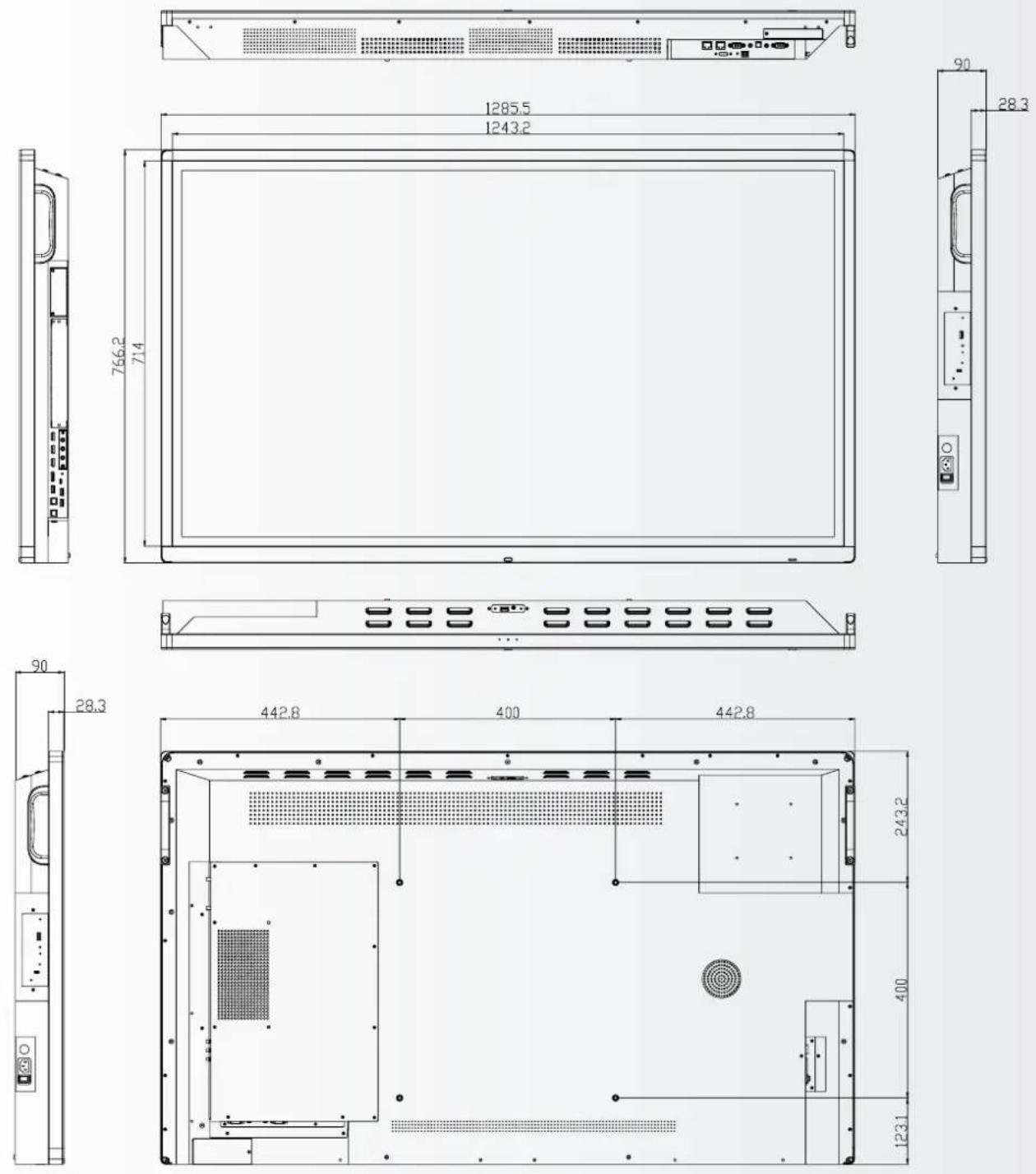
Die folgende Abbildung zeigt die Gesamtabmessungen des Monitors:
ETX-5520
ETX-6520
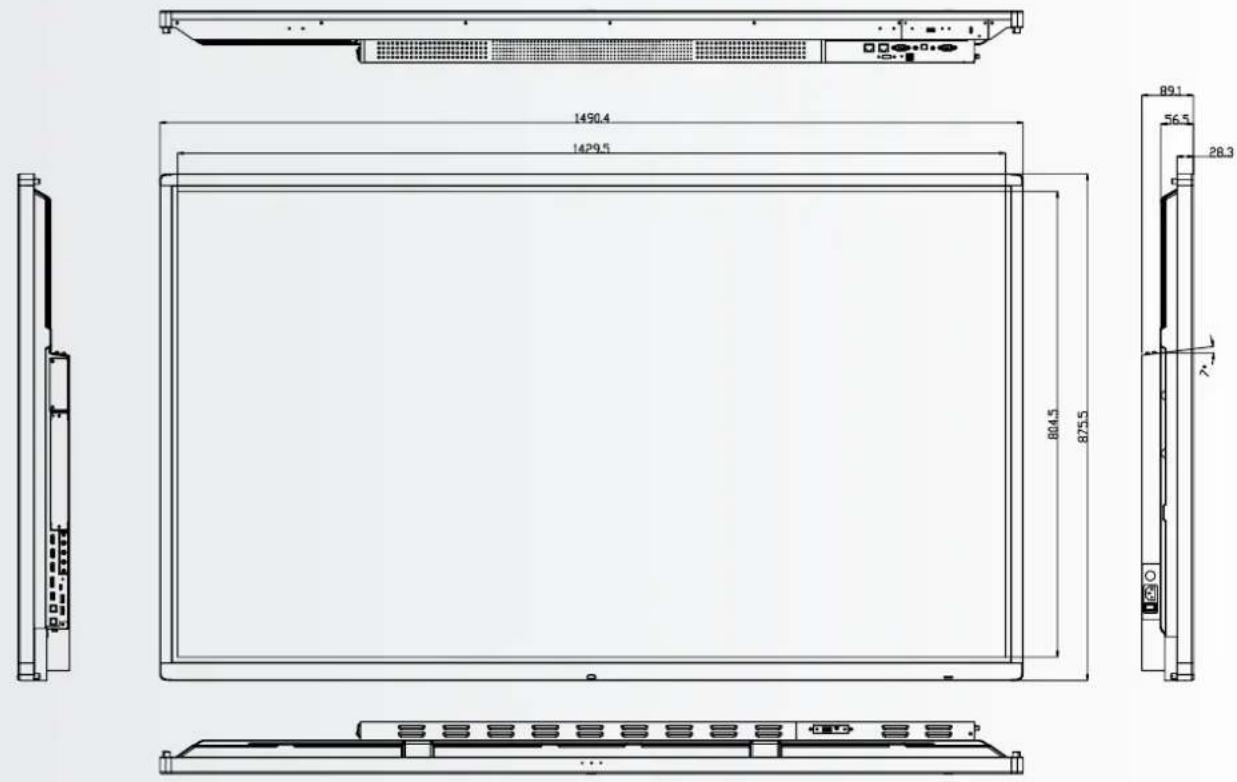
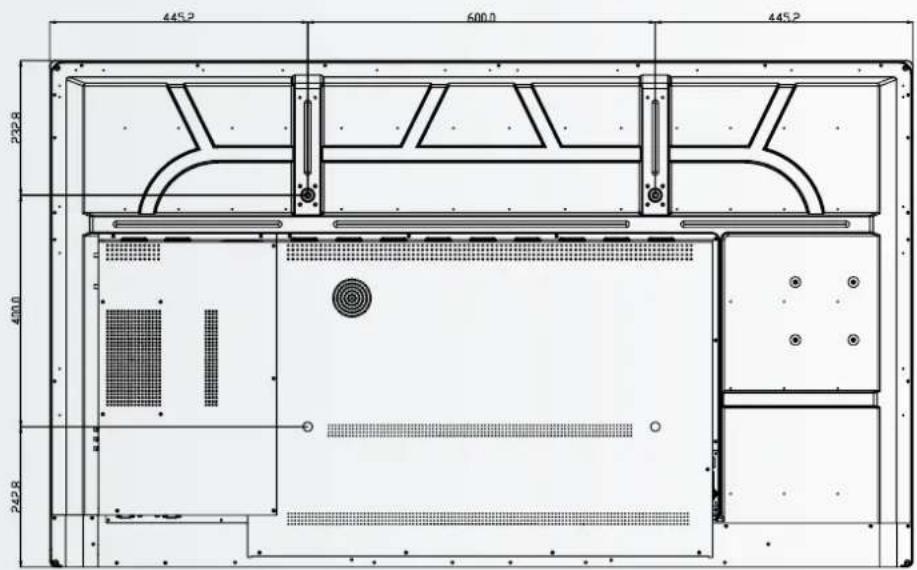
ETX-7520
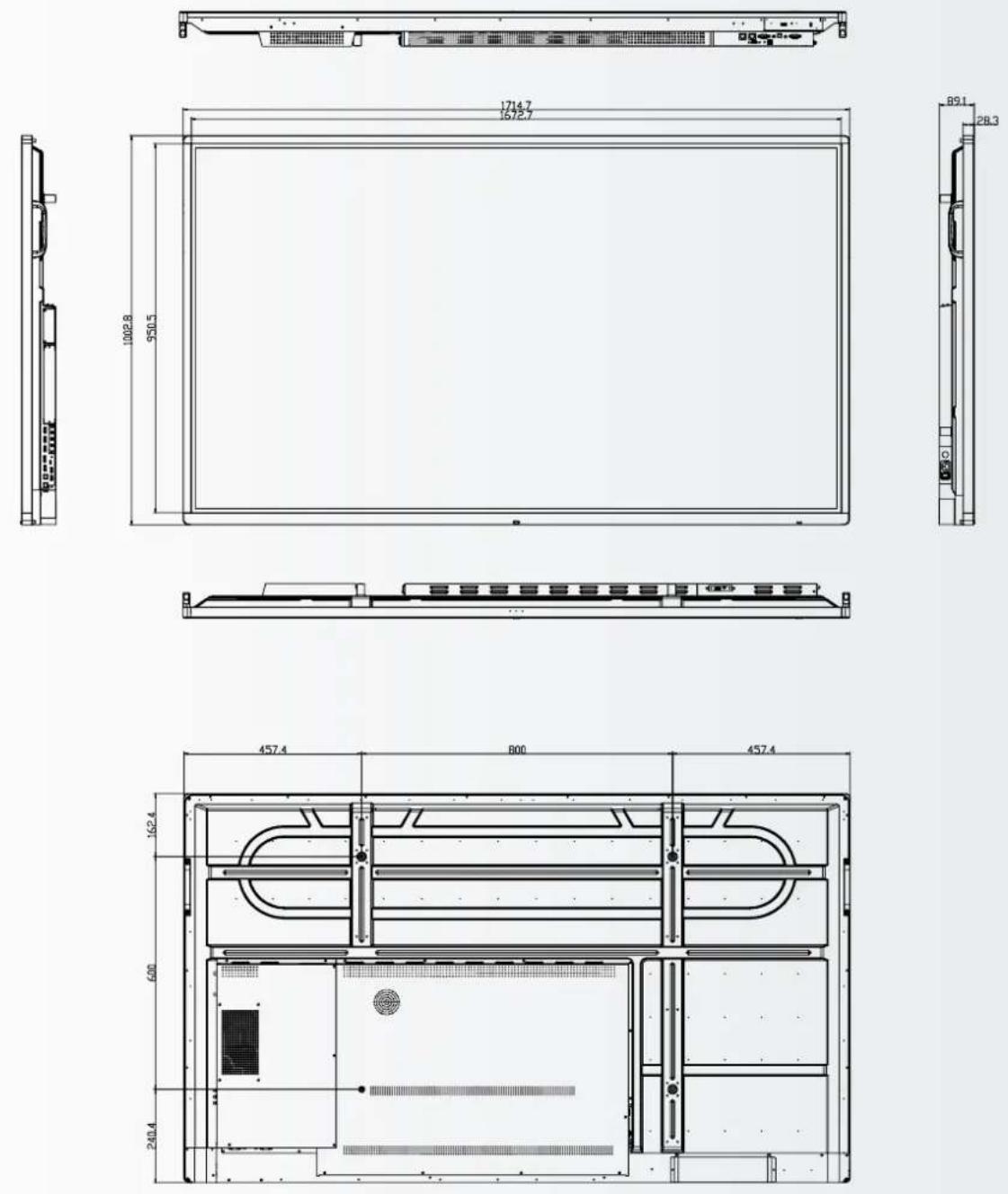
ETX-8620
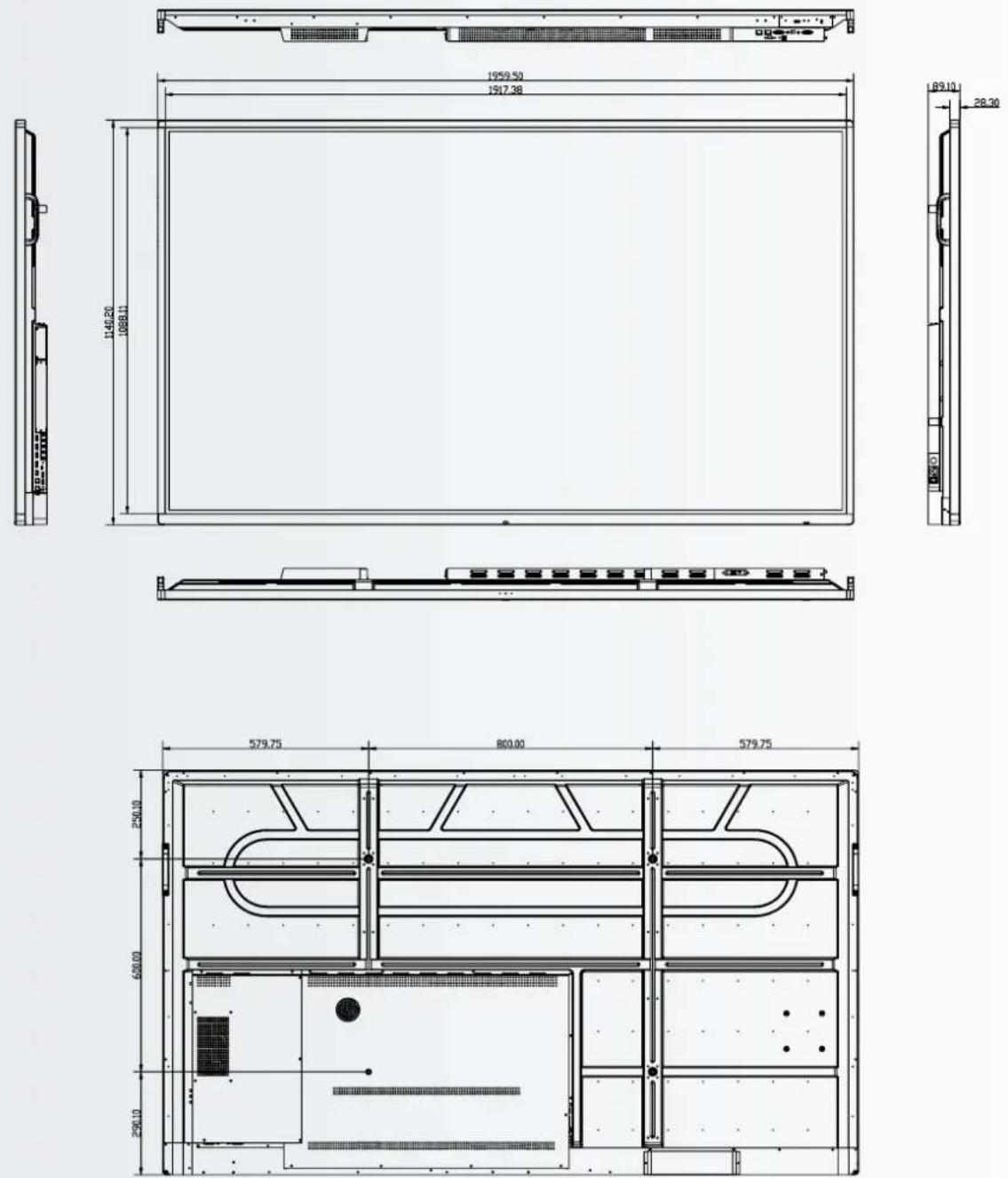
13. ZUBEHÖR
CONFERENCING UNIT
Verwandelt den ETX e-Screen sofort in einen vollständigen Videokonferenzbildschirm.
13.1.1 Technische Daten
- Auflösung der Kamera: 1920x1080 / 1280x720 @ 30 hz
- Pixel: 2 Millionen
• Winkel (diagonal): 85®
• 4-Mikrofon-Array, Entfernung der Sprachaufnahme bis zu 8 Meter
•AutomatischeEchounterdrückung
• Macht: Gleichstrom 5V±0,2V, 60 Hz // 370 mA - Unterstützte Betriebssysteme: Windows / Android
13.1.2 Installation
- Verwenden Sie die 2 Schrauben und befestigen Sie das Gerät an der oberen Einfassung des ETX-XX20 (PLUS) e-Screens.
- Stecken Sie das USB-Kabel in den oberen USB-Steckplatz (Nr. 20)
- Stecken Sie das Audiokabel in den oberen Audio-Eingang (Nr. 21)
13.1.3 Betrieb
- Das Gerät ist Plug-and-Play, d.h. es kann jede beliebige Anwendung auf Android, OPS oder einem angeschlossenen PC geöffnet werden.
13.2. EASYFIX PROXIMITY SENSOR13.1. EA
Erlauben Sie dem ETX e-Screen, je nach Anwesenheit im Raum zwischen Schlaf- und Wachzustand umzuschalten
13.2.1 Spezifikationen
•Erkennungsmethode:Infrarot
•Erfassungswinkel:100
• Erfassungsbereich: 5-7 m
•GLEICHSTROM5V±0,5V
•Anschluss:USB-A
13.2.2 Installation
- Schließen Sie das Gerät an den USB-A-Anschluss an, der sich auf der unteren Seite des Bildschirms oder (nur ETX-5520) auf der linken Seite des Bildschirms befindet.
- Befestigen Sie das Gerät mit den 2 mitgelieferten Schrauben auf dem Bildschirm.
13.1.3 Betrieb
Das Gerät ist Plug-and-Play-fähig. Das Gerät wird mit den unten aufgeführten Einstellungen im Einstellungsmenü des ETX-XX20 e-Screen gesteuert. Navigieren Sie zum Einstellungsmenü. Drücken Sie im „System“-Teil des Einstellungsmenüs auf Power:
- Aktivieren Sie die Einstellung „Bewegungs-Weckfunktion“, damit der Näherungssensor den ETX e-Screen vom Ruhe- in den Arbeitsmodus umschalten kann.
- Verwenden Sie die Einstellung „Bewegungserkennung“, damit der ETX e-Screen selbst in den Schlafmodus schaltet, wenn für eine bestimmte Zeit keine Anwesenheit im Sichtfeld des Näherungssensors erkannt wird.
5.1. ALLUMER ET ÉTEINDRE L'ÉCRAN
2.5. AANBEVOLEN GEBRUIK
4.2. ALGEMEEN OVERZICHT VAN HET SCHERM
5.5. UPDATEN VAN HET SCHERM
8. ONDERSTEUNDE TIJDSINSTELLINGEN
9. SERIËLE OPDRACHTEN
9.1.SERIËLECOMMUNICATIE

- RECOMMENDED USE
- Wichtige Hinweise....31
- Sicherheitsvorschriften 32
- Packungsinhalt.... 37
- Betrieb 41
- Touch-Bedienung 46
- Technische Daten 47
- Unterstützte Taktfrequenzen 49
- Serielle Befehle 49
- Fehlersuche....52
- Konformität 52
- Anhang 53
- Zubehör 57
- WICHTIGE HINWEISE
- WARNHINWEIS:
- VORSICHT:
- BENUTZUNG 1.2. HAFTUNGSAUSSCHLUSS
- SICHERHEITSVORSCHRIFTEN
- VORSICHTSMASSNAHMEN ZUR SICHERHEIT
- HINWEISE ZUM TRANSPORTIEREN UND TRAGEN DES GERÄTES
- Transportieren des Produktes:
- Tragen des Produktes:
- Das Gerät nicht in Räumen mit hoher Temperatur installieren.
- Das Gerät nicht in Räumen mit hoher Luftfeuchtigkeit installieren.
- Installieren Sie das Gerät nicht in der Nähe von Wärmequellen, wie Heizkörpern, Warmluftauslässen, Öfen oder anderen Wärme erzeugenden Geräten.
- Steckdosen oder Kabel nicht über die elektrische Leistungsgrenze hinaus belasten.
- Schließen Sie den Netzstecker nur an Steckdosen mit 100\~240V Wechselspannung an.
- Stellen Sie den e-Screen nicht auf instabile Regalböden oder Flächen.
- Stellen Sie keine Gegenstände auf den e-screen.
- Den e-Screen nicht bewegen, wenn das Netzkabel und die AV-Kabel angeschlossen sind.
- SICHERHEITSHINWEISE FÜR DIE WANDMONTAGE
- EMPFEHLUNGEN FÜR DIE BENUTZUNG
- Benutzen Sie am e-Screen keine Flüssigkeiten.
- Den Netzstecker niemals mit nassen Händen installieren oder abziehen.
- Wenn der e-Screen über längere Zeit nicht benutzt wird, ziehen Sie die Stecker ab.
- Den e-Screen vorsichtig behandeln, um Glasbruch zu vermeiden.
- Vorsichtsmaßnahmen für die Batterien der Fernbedienung
- REINIGUNG
- Ziehen Sie vor dem Reinigen den Netzstecker ab.
- Reinigen der Screen-Oberfläche
- PACKUNGSINHALT
- AUSPACKEN
- MITGELIEFERTES ZUBEHÖR
- INSTALLATION
- UMGEBUNGSBEDINGUNGEN
- FERNBEDIENUNG
- Die Batterie der Fernbedienung auswechseln
- Batterieabdeckungentfernen
- Batterien einlegen
- Batterieabdeckungschließen
- VORSICHT
- Hinweise zur Fernbedienung
- BETRIEB
- EIN- UND AUSSCHALTEN DER ANZEIGE
- 5.2.SCHNELLSTART-MENÜ
- Power-Tasten:
- •Helligkeits-Schieberegler
- •Volumen-Schieberegler
- Action-Tasten:
- FLOAT MENU
- SETTINGS MENU
- AKTUALISIERUNG DES BILDSCHIRMS
- Aktualisieren des e-Screens mit einem USB-Laufwerk
- Aktualisierung des e-Screens „über Funk“.
- ANDROID AKTIVIEREN/DEAKTIVIEREN
- TOUCH-BEDIENUNG
- TECHNISCHE DATEN
- UNTERSTÜTZTE TAKTFREQUENZEN
- RS-232-ANSCHLUSS UND PORT-KONFIGURATION
- KONFORMITÄT
- ANHANG
- ABMESSUNGEN
- ZUBEHÖR
- CONFERENCING UNIT
- Technische Daten
- Installation
- Betrieb
- EASYFIX PROXIMITY SENSOR13.1. EA
- Spezifikationen
- Installation
- ALLUMER ET ÉTEINDRE L'ÉCRAN
- AANBEVOLEN GEBRUIK
- UPDATEN VAN HET SCHERM
- ONDERSTEUNDE TIJDSINSTELLINGEN
- SERIËLE OPDRACHTEN
- 9.1.SERIËLECOMMUNICATIE
Marke : Legamaster
Modell : ETX5520
Kategorie : Monitor