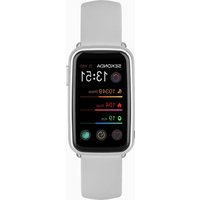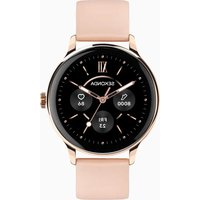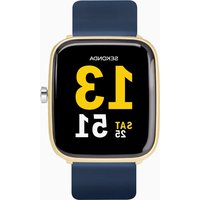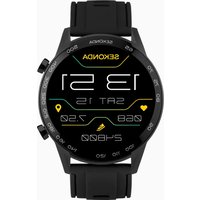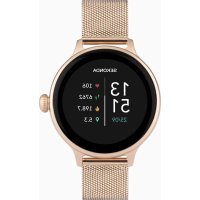
Connect 40625 - Smartwatch Sekonda - Kostenlose Bedienungsanleitung
Finden Sie kostenlos die Bedienungsanleitung des Geräts Connect 40625 Sekonda als PDF.


Benutzerfragen zu Connect 40625 Sekonda
0 Frage zu diesem Gerät. Beantworten Sie die, die Sie kennen, oder stellen Sie Ihre eigene.
Eine neue Frage zu diesem Gerät stellen
Laden Sie die Anleitung für Ihr Smartwatch kostenlos im PDF-Format! Finden Sie Ihr Handbuch Connect 40625 - Sekonda und nehmen Sie Ihr elektronisches Gerät wieder in die Hand. Auf dieser Seite sind alle Dokumente veröffentlicht, die für die Verwendung Ihres Geräts notwendig sind. Connect 40625 von der Marke Sekonda.
BEDIENUNGSANLEITUNG Connect 40625 Sekonda
Sekonda Connect - Großbritannien
SEKONDA CONNECT SMARTWATCH-ANLEITUNG
- Schließen Sie Ihre Uhr mit dem mitgelieferten magnetischen USB-Kabel an und laden Sie sie auf.
- Ihre Smartwatch sollte mindestens drei Stunden lang aufgeladen werden, bevor Sie sie verwenden
das erste Mal.
SCHALTEN SIE IHRE SMARTWATCH EIN
- Entfernen Sie die bedruckte Displayschutzfolie. Darunter befindet sich ein zusätzlicher Bildschirm
Schutz. Es wird empfohlen, diese an Ihrer Uhr aufzubewahren, um sie vor Abnutzung zu schützen
und reißen.
- Halten Sie die Taste 5 Sekunden lang gedrückt, um Ihre Smartwatch einzuschalten.
- Der Startbildschirm der Uhr wird angezeigt.
- Wischen Sie auf dem Startbildschirm nach rechts, um auf den Menübildschirm zuzugreifen. Aus
Hier können Sie auf eines der Funktionssymbole tippen, um das entsprechende Menü aufzurufen.
- Wischen Sie von links nach rechts, um in einem beliebigen Menü zurückzukehren.
- Der Bildschirm schaltet sich aus, wenn Ihre Smartwatch nicht verwendet wird. Um aufzuwachen
Bildschirm drücken Sie die Taste.
- Wenn „Zum Aufwachen Handgelenk drehen“ aktiviert ist, wird der Bildschirm auch aktiviert, wenn Sie sich drehen
Dein Handgelank. Dies ist standardmäßig aktiviert.
Laden Sie die App herunter und installieren Sie sie
- Um die App herunterzuladen, suchen Sie bitte im App Store auf Ihrem Gerät nach „HitFit Pro“.
Telefon.
- Oder scannen Sie den entsprechenden QR-Code mit Ihrer Smartphone-Kamera oder Ihrem QR-Code
Reader-App.
Die HitFit Pro-App funktioniert auf den folgenden Smartphones:
Android (Version 7.0 und höher)
Apple iOS (Version 12.0 und höher)
VERBINDEN SIE IHRE SMARTWATCH MIT DER APP
- Öffnen Sie die App und akzeptieren Sie die Berechtigungen.
- Tippen Sie entweder auf „Anmelden“ oder „Gast“, um fortzufahren, ohne ein Konto zu erstellen.
- Auf dem nächsten Bildschirm können Sie Ihre persönlichen Daten und Ziele eingeben, z
Ihr Schrittzahlziel.
- Die App fordert Sie dann auf, nach Geräten zu suchen, mit denen Sie eine Verbindung herstellen können.
- Ihre Uhr hat einen eindeutigen Bluetooth-Namen, der mit „Sekonda“ beginnt, gefolgt von „Sekonda“.
durch Buchstaben und/oder Zahlen. Den Bluetooth-Namen Ihrer Uhr finden Sie unter
Wischen Sie vom Startbildschirm nach unten und tippen Sie auf das Symbol [1].
- Wählen Sie den richtigen Bluetooth-Namen aus der Liste auf Ihrem Telefon aus, mit dem Sie eine Verbindung herstellen möchten
Ihre Smartwatch.
- Die Uhr zeigt nach erfolgreicher Kopplung die korrekte Uhrzeit an.
Nach dem Herstellen der Verbindung wird möglicherweise eine Meldung angezeigt, die Sie zum Aktualisieren auffordert
die neueste Version der Firmware. Befolgen Sie dazu die Anweisungen auf dem Bildschirm
Das. Dies ist wichtig, um sicherzustellen, dass alle Funktionen Ihrer Uhr ordnungsgemäß funktionieren.
ersten Verbindung mit der App auf die Werkseinstellungen zurück
Entfernen Sie alle Fehler oder Fehler.
Daten mit der App synchronisieren
- Nachdern Ihre Uhr mit der App gekoppelt wurde, können Sie die Daten der Uhr synchronisieren
hat aufgenommen.
- Bitte synchronisieren Sie Ihre App täglich, um den Verlust aufgezeichneter Daten zu vermeiden. Daten auf der Uhr sind
jeden Tag um Mitternacht zurückgesetzt.
- Um Ihre Daten zu synchronisieren, stellen Sie eine Verbindung zur App her. Wischen Sie auf dem Startbildachirm nach unten zu
Daten mit der Uhr synchronisieren. „Synchronisierung“ wird oben auf der Seite angezeigt.
AUFSTELLEN
Auf Ihrer Smartwatch:
- Wischen Sie vom Startbildschirm nach unten und tippen Sie auf das Zahnrad.
- Tippen Sie auf „Menüstil“, um den Hauptmenüstil festzulegen.
- Tippen Sie auf „Bildschirmanzeige“
- Tippen Sie auf „Helligkeit“, um die Bildschirmhelligkeit einzustellen.
- Tippen Sie auf „Bildschirmzeit“, um festzulegen, wie lange der Bildschirm eingeschaltet bleiben soll. Der Bildschirm
kann so eingestellt werden, daas er maximal 30 Sekunden lang wach bleibt.
- Tippen Sie auf „Turn Wrist Wake“, um festzulegen, wie lange der Bildschirm nach y eingeschaltet bleiben soll
Du drehst dein Handgelenk.
- Tippen Sie auf „Immer an“, um das Display so einzustellen, dass es für längere Zeit eingeschaltet bleibt.
Wählen Sie zwischen 5/10/15/20 Minuten oder „Immer an“. Bitte beachten Sie, dass die
Eine längere Bildschirmzeit führt dazu, dass der Akku schneller verbraucht wird. Drehen
Um das Always-On-Display ein-/auszuschalten, wischen Sie vom Startbildschirm nach unten und tippen Sie auf
Glühbirnensymbol.
- Tippen Sie auf „Vibration“, um die Stärke der Vibration festzulegen, die verwendet werden soll
Benachrichtigungen.
- Tippen Sie auf „Einheiteneinstellung“, um zwischen metrischen und imperialen Maßeinheiten zu wählen.
- Tippen Sie auf „Datum und Uhrzeit“, um Datum und Uhrzeit auf der Uhr manuell einzustellen
Wählen Sie zwischen 12-Stunden- und 24-Stunden-Anzeige.
Legen Sie ein Passwort fest
- Wischen Sie vom Startbildschirm nach unten und tippen Sie auf das Zahnrad.
- Tippen Sie auf „Passwort“ und dann auf „Passwort wechsel“, um die Verwendung eines Passworts zu aktivieren
Greifen Sie auf Ihre Smartwatch zu.
- Wählen Sie ein 4-stelliges Passwort und geben Sie es zweimal ein, um das Passwort zu bestätigen.
- Das Passwort wird festgelegt und Sie müssen es nun eingeben, um darauf zuzugreifen
Menüs Ihrer Smartwatch.
- Um das Passwort zu deaktivieren, gehen Sie zurück zum Passwortmenü und tippen Sie auf „Passwort“.
„Umschalten“ erneut. Geben Sie Ihr 4-stelliges Passwort ein und das Passwort wird deaktiviert.
Stellen Sie die Sprache ein
- Wischen Sie vom Startbildschirm nach unten und tippen Sie auf das Zahnrad.
- Tippen Sie auf „Sprache“.
- Verfügbare Sprachen sind Englisch, Spanisch, Polnisch, Portugiesisch, Deutsch,
Französisch, Tschechisch, Slowakisch, Ungarisch, Italienisch, Rumänisch, Türkisch, Kroatisch,
Niederländisch, Dänisch, Estnisch, Griechisch.
In der HitFit Pro-App:
Öffnen Sie die App und navigieren Sie zum Menü, indem Sie auf das Profilsymbol im tippen
obere Ecke des Bildschirms.
Legen Sie fest, welche Benachrichtigungen Sie auf Ihrer Uhr erhalten möchten
- Wählen Sie „Nachrichten-Push“ und legen Sie fest, welche Benachrichtigungen Sie erhalten möchten
auf Ihrer Smartwatch angezeigt.
ANDERE EINSTELLUNGEN
fünf Alarme einrichten, indem Sie auf das Plus-Symbol tippen
oben rechts.
- Uhr suchen – tippen Sie darauf und Ihre Uhr vibriert, um Ihnen beim Finden zu helfen.
- Trinkwassererinnerung – Richten Sie Ihre Uhr so ein, dass sie Sie am Set daran erinnert
Intervalle.
- Sitzerinnerung – Richten Sie Ihre Uhr so ein, dass sie Sie in festgelegten Abständen erinnert.
- Kamera – Verwenden Sie Ihre Uhr als Femauslöser zum Fotografieren.
- Herzfrequenzüberwachung – Aktivieren Sie diese Option, damit Ihre Uhr Ihr Herz überwachen kann
Rate jederzeit.
- Gestensteuerung – Wenn diese Option aktiviert ist, wird der Bildschirm Ihrer Uhr aktiviert, wenn
Du drehst dein Handgelenk.
- Häufige Kontakte – Fügen Sie bis zu 10 häufige Kontakte von Ihrem Konto hinzu
Rufen Sie Ihr Telefon auf, indem Sie oben rechts auf das Plus-Symbol tippen.
- Koppeln Sie die Uhr nicht direkt mit dem Bluetooth Ihres Telefons
Einstellungen. Koppeln Sie die Uhr immer über die App.
- Schatten Sie Bluetooth in den Einstellungen Ihres Telefons nicht aus.
Benachrichtigungen von der App erhalten möchten, müssen Sie dies tun
Akzeptieren Sie die Berechtigungen der App.
VERWENDUNG IHRER SMARTWATCH
DIE SMART-WATCH-SCHNITTSTELLE
- Wischen Sie nach rechts, um die Funktionsliste anzugeigen.
Wischen Sie nach oben und unten, um durchzublättern
Wählen Sie die Liste aus und tippen Sie auf eine Funktion, um sie auszuwählen.
- Wischen Sie nach links, um die tägliche Aktivität anzuzeigen – Schritte, Distanz und verbrannte Kalorien.
Wischen Sie weiter nach links, um Herzfrequenz, Schlafdaten und Wetter anzuzeigen. Nach links wischen
erneut, um ein Pluszeichen zu sehen. Tippen Sie hier, um die angezeigten Optionen anzupassen
Sie wischen vom Startbildschirm nach links.
- Wischen Sie nach unten, um weitere Menüoptionen anzuzelgen und den Akkustand anzuzelgen.
- Wischen Sie nach oben, um neue Nachrichten/ Benachrichtigungen anzuzeigen.
TASTEN
- Drücken Sie die Taste, um den Bildschirm zu aktivieren bzw. in den Ruhezustand zu versetzen.
- Drücken Sie in einem beliebigen Menü die Taste, um zum Startbildschirm zurückzukehren.
- Um Ihre Smartwatch auszuschalten, halten Sie die Taste 5 Sekunden lang gedrückt und tippen Sie dann auf „Herunterfahren“.
ÄNDERN SIE DEN ZIFFERBLATTSTIL IHRER UHR
- Auf dem Startbildschirm (dem Bildschirm, auf dem die Uhr angezeigt wird) Ihrer Uhr
Halten Sie die Mitte des Bildschirms gedrückt.
- Wischen Sie nach links oder rechts, um einen Wählstil auszuwählen, und tippen Sie, um ihn auszuwählen.
WEITERE ZIFFERBLATTSTILE HERUNTERLADEN
- Öffnen Sie die App und tippen Sie auf das Zifferblattsymbol unter rechts auf dem Bildschirm.
- Hier können Sie verschiedene Zifferblattdesigns durchsuchen.
- Um ein Zifferblatt auszuwählen und es Ihrer Uhr hinzuzufügen, tippen Sie darauf und dann auf „Push“.
- Stellen Sie sicher, dass sich Ihre Uhr in der Nähe Ihre Telefons befindet. Die App zeigt „Syncing...“ an.
einige Sekunden lang gedrückt, während Daten übertragen werden.
- Das neue Zifferblatt wird dann auf Ihrer Uhr angezeigt.
HINZUFÜGEN EINES FOTOS ZUM ZIFFERBLATT IHRER UHR
- Öffnen Sie die App und tippen Sie auf das Zifferblattsymbol unten rechts auf dem Bildschirm.
- Tippen Sie auf „Eigenes Zifferblatt erstellen“.
Lieblingsfotos als Hintergrund für das Zifferblatt verwenden ^* .
- Tippen Sie auf das Plus-Symbol unter „Vorlauf“
- Sie haben die Möglichkeit, in Ihrem Browser ein Foto aufzunehmen
Telefon, um ein vorhandenes Foto auszuwählen.
- Runterscrollen. Unter „Farbe“ können Sie Weiß oder Schwarz auswählen, um die Zeit/
Datumsfarbe.
- Wahlen Sie aus, ob die Uhrzeit/das Datum oben, unten oder unten angezeigt werden soll.
oder in der Mitte des Zifferblatts.
- Tippen Sie auf „Push“, um das Zifferblatt zu Ihrer Uhr hinzuzufügen.
FUNKTIONEN
Wiachen Sie nach rechts, um auf das Menü zuzugreifen. Die Uhr zeigt eine Liste der folgenden Elemente an
Funktionen. Scrollen Sie nach oben oder unten und tippen Sie, um eine Option auszuwählen.
- Linke Hand oder rechte Hand – wählen Sie aus, an welchem Handgelenk Sie Ihre Uhr tragen.
Damit die App ordnungsgemäß funktioniert, beachten Sie bitte Folgendes:
Annuf
- Ruft die Wahltastatur auf, um eine Telefonnummer zu wählen.
Häufige Kontakte
- Wählen Sie einen Ihrer häufigen Kontakte aus, um einen Anruf zu tätigen.
Anrufaufzeichnungen_
- Zeigt Ihren Anrufverlauf an.
Tägliche Aktivitäten
- Die Uhr zeigt die Gesamtzahl der Schritte des Benutzers, die zurückgelegte Distanz,
und Kalorienverbrauch für den aktuellen Tag. Die Daten werden um Mitternacht gelöscht
täglich.
- Sie können den taglichen Aktivitätsbildschirm auch aufrufen, indem Sie von der Startseite aus nach links wischen
Bildschirm.
Sport
- In diesem Modus können Sie aus 14 Sportmodi auswählen, um während des Trainings Daten aufzuzichnen
Aktivität.
- Zu den aufgezeichneten Daten können Zeit, Herzfrequenz, Schritte und verbrannte Kalorien gehören.
je nachdem, welche Aktivität ausgewählt wird.
- Drücken Sie die Taste, um die Datenaufzeichnung zu beenden.
- Vollständige Sportliste: Gehen, Laufen, Wandern, Crosstrainer, Yoga, Sellspringen, Rudern
Fitnessgerät, Heimtrainer, Fitness, Tennis, HIIT, Tanz, Pilates,
Laufband.
Sportrekord
- Zeigt Ihren sportlichen Aktivitätsverlauf für den Tag an.
Pulsschlag
- Wenn diese Option ausgewählt ist, beginnt die Uhr mit der Messung Ihrer Herzfrequenz.
- Die Uhr vibriert, wenn die Messung abgeschlossen ist.
Schlafmonitor
- Die Uhr zeigt Ihre gesamte Schlafzeit der vergangenen Nacht an, einschließlich
die Gesamtzeit von Tiefschlaf und Leichtschlaf.
- Die Uhr misst die Schlafzeiten zwischen 21:30 und 12:00 Uhr am nächsten Tag
Blutdruck
- Wenn diese Option ausgewählt ist, beginnt die Uhr mit der Messung Ihres Blutdrucks.
- Die Uhr vibriert, wenn die Messung abgeschlossen ist.
Blutsauerstoff
- Wenn diese Option ausgewählt ist, beginnt die Uhr mit der Messung Ihres Blutsauerstoffs.
- Die Uhr vibriert, wenn die Messung abgeschlossen ist.
Mitteilungen
- Wenn Sie über Bluetooth mit Ihrem Telefon verbunden sind, erhalten Sie Benachrichtigungen von Ihrem Telefon
wird an Ihre Uhr gesendet. Sehen Sie sich hier neue Nachrichten/Benachrichtigungen an.
- Akzeptieren Sie unbedingt die Berechtigungen für Push-Benschrichtigungen auf Ihrem Telefon
damit dies richtig funktioniert.
Wetter
HitFit Pro-App verbunden wurde, wird sie angezeigt
lokale Wetterinformationen.
- Wischen Sie nach oben, um das Wetter für die kommende Woche anzuzeigen.
- Um die Wetterinformationen zu aktualisieren, synchronisieren Sie die Uhr mit der App.
Telefon aktiviert sind
Einstellungen.
Alarm
- Sehen Sie sich Ihre Alarme an. Diese können in der HitFit Pro-App eingestellt werden.
- Sobald Sie sie in der App cingerichtet haben, können Sie sie hier auf Ihrer Uhr ein- und ausschalten
Spelsekarte.
Frauenpflege
- Scrollen Sie in der HitFit Pro-App auf dem Startbildschirm nach unten und tippen Sie auf „Frauenpflege“.
- Geben Sie Ihre Daten ein, um diese Funktion einzurichten.
- Dios kann dann im Menü Ihrer Smartwatch angezeigt worden.
Profil für diese Funktion einrichten
erscheinen.
Entspannen
- Wählen Sie eine Minute oder zwei Minuten. Tippe, um zu starten.
- Die Uhr leitet Ihre Atmung für die Dauer der ausgewählten Zeit.
Kalender
Taschenrechner
Stoppuhr
- Tippen Sie auf die Wiedergsbetaate, um die Stoppuhr zu starten.
- Tippen Sie auf die blaue Schaltfläche „Aktualisieren“, um die Stoppuhr auf Null zurückzusetzen.
Timer
- Wählen Sie zwischen einem 1-, 3-, 5-, 10-, 20- oder 30-Minuten - Timer.
- Die Uhr vibriert, wenn der Timer Null erreicht.
Musik
- Wenn Ihr Telefon über Bluetooth verbunden ist, kann Musik über das ausgewählt werden
Uhrenschnittstelle.
- Die Lautstärke der von Ihrem Telefon abgespielten Musik kann über angepasst werden
Uhrenschnittstelle.
Telefon finden
- Nachdem die Uhr über Bluetooth mit Ihrem Telefon verbunden wurde, wählen Sie
Diese Option bewirkt, dass das Telefon vibriert und piept, sodass es problemlos bedient werden kann
gelegen.
- Sie können auf diese Option auch zugreifen, indem Sie vom Startbildschirm nach unten wischen.
Einstellungen
ARMBANDWECHSEL
- Das Armband der Smartwatch ist abnehmbar und mit anderen austauschbar
16 mm Uhrenarmbänder.
- Drehen Sie die Uhr um und suchen Sie den Schnellverschluss wie abgebildet.
- Schieben Sie den Schnellverschluss hinüber, um das Armband von der Uhr zu trennen.
SICHERHEITS- UND PFLEGEHINWEISE
Internationale Schutzklasse (Wasserbeständigkeit)
Ihre Smartwatch ist IP67-zertifiziert, was bedeutet, dass sie vollständig vor Witterungseinflüssen geschützt ist
Eindringen von Staub und ist gegen dauerndes Eintauchen in Wasser bis zu
Maximal 30 Minuten lang in einer Tiefe von 1 Meter tauchen. Bitte beachten Sie, dass Salzwasser bzw
insbesondere die Uhrendichtungen beschädigen oder schwächen bei wiederholter Belichtung.
Um sicherzustellen, dass Ihre Uhr in gutem Funktionszustand bleibt, wird dies empfohlen
das du:
- Drücken Sie die Tasten nicht, während Ihre Uhr untergetaucht ist.
- Benutzen Sie die Uhr nicht beim Schwimmen, Tauchen oder Schnorcheln.
- Versuchen Sie nicht, die Uhr aufzuladen, während sie nass ist.
Bitte beachten Sie, dass der Touchscreen der Uhr unter Wasser nicht funktioniert
im Wasser.
Wenn Ihre Uhr Wasser ausgesetzt ist, trocknen Sie sie stets vollständig mit einem weichen Tuch ab.
Wenn Ihre Uhr anderen Flüssigkeiten wie Salzwasser oder Schwimmen ausgesetzt ist
Poolwasser, Seifenwasser, Parfüm, Sonnenschutzmittel, Händedesinfektionsmittel, Kosmetika oder
andere chemische Produkte; Waschen Sie es mit klarem Wasser und trocknen Sie es vollständig mit einem welchen Tuch ab
Tuch.
Die Funktionalität der Uhr kann beeinträchtigt sein, wenn diese Anweisungen nicht befolgt werden
gefolgt.
- Versuchen Sie nicht, Ihre Smartwatch zu zerlegen. Dies kann zu einer Sicherheit führen
Gefahr, könnte Ihre Uhr beschädigen und/oder die Wasserdichtigkeit beeinträchtigen.
- Verwenden Sie dazu keine Haartrockner, Gebläse oder andere behcizte Geräte
Trocknen Sie Ihre Uhr. Betreiben Sie Ihre Uhr nicht in der Nähe von Heizkörpern oder Hitze
Quellen. Dies könnte zu Schäden an Ihrer Uhr führen.
- Platzieren Sie keine schweren Gegenstände und üben Sie keinen starken Druck auf Ihren smart aus
betrachten.
- Vermeiden Sie die Verwendung der Uhr bei extrem hohen oder niedrigen Temperaturen
Umgebungen.
- Vermelden Sie die Verwendung der Uhr in Umgebungen mit hoher Luftfeuchtigkeit. Das könnte
Einfluss auf die Wasserdichtigkeit der Uhr haben.
- Schützen Sie Ihre Smartwatch vor längerer direkter Sonnencinstrahlung.
Bitte beachten Sie, dass die Messergebnisse dieses Geräts z
Befolgen Sie den Rat Ihres Arztes oder einer anderen vertrauenswürdigen medizinischen Fachkraft.
Wenn Sie Ihre Smartwatch in Flugzeugen, in Krankenhäusem oder in der Nähe von medizinischen Einrichtungen verwenden
Bitte befolgen Sie beim Einsatz elektronischer Systeme die behördlichen Standards und selen Sie sich dessen bewusst
empfindlicher Geräte beeinträchtigen
Elektronik.
PRODUKTSPEZIFIKATION
Modell Sekonda 40622, 40623, 40624, 40625
CPU RTL8763EWE
Speicher RAM 128 KB + ROM 128 MB
Kapazitiver Touchscreen 1,1 Zoll rundes AMOLED-Display
360*360-Bildschirm
Bluetooth-Version 5.0
Batterie Lithium-Ionen 3,8 V/230 mAh
So entkoppeln Sie Ihre Smartwatch von Ihrem Telefon
- Öffnen Sie die App und tippen Sie auf das Profilsymbol in der oberen Ecke des Bildschirms.
- Tippen Sie auf „Gerät“.
- Tippen Sie auf „Entkoppeln“. Die App fragt Sie, ob Sie die Uhr entkoppeln möchten. Tippen Sie auf „Ok“.
So stellen Sie Ihre Uhr auf die Werkseinstellungen zurück
- Löschen Sie bitte alle Daten von Ihrer Uhr und stellen Sie sie auf die Werkseinstellungen zurück
Wischen Sie vom Startbildschirm Ihrer Uhr nach unten und tippen Sie auf das Zehnredsymbol.
- Scrollen Sie nach unten zu „System“ und tippen Sie dann auf „Zurücksetzen“.
Wenn Sie Ihre Uhr aus irgendeinem Grund an una zurücksenden müssen, stellen Sie sie bitte wieder her
Setzen Sie Ihre Smartwatch vor dem Versenden auf die Werkseinstellungen zurück.
Hindi