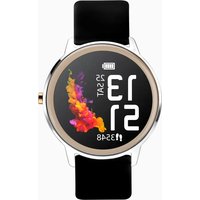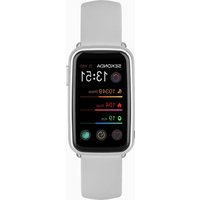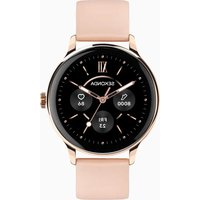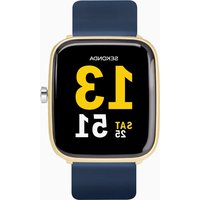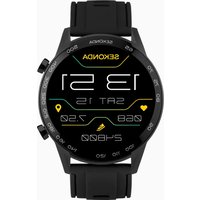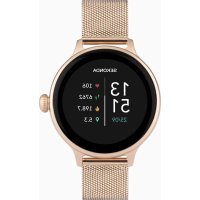
Connect 40625 - スマートウォッチ Sekonda - 無料のユーザーマニュアル
デバイスのマニュアルを無料で見つける Connect 40625 Sekonda PDF形式.


ユーザーの質問 Connect 40625 Sekonda
0 質問 この機器について。知っているものに答えるか、ご自身の質問をしてください。
この機器について新しい質問をする
デバイスの取扱説明書をダウンロード スマートウォッチ 無料でPDF形式で!マニュアルを見つける Connect 40625 - Sekonda 電子デバイスをもとに戻しましょう。このページにはデバイスの使用に必要なすべての書類が掲載されています。 Connect 40625 ブランド Sekonda.
使用説明書 Connect 40625 Sekonda
疾務処理を知る状態を実施する状態を実施する状態を実施する状態を実施する状態を実施する状態を実施する状態を実施する状態を実施する状態を実施する状態を実施する状態を実施する状態を実施する状態を実施する状態を実施する状態を実施する状態を実施する状態を実施する状態を
(40622、40623、40624、40625)
為您的智慧手錶充電
泳池水、肥皂水、香水、防喱乳、洗手液、化妆品或
内存 RAM 128KB + ROM 128Mb
電容式膜控器 1.1” 圆形 AMOLED 顯示器
360*360螢幕
蓝牙5.0版本
電池鋰離子3.8V/230mAh
如何取消智慧型手錶與手機的配對
SEKONDA CONNECT スマートウォッチの説明書
(40622、40623、40624、40625)
スマートウォッチを充電する
-付属の磁気USBケーブルを使用してウォッチを接続し、充電します。
- スマートウォッチを使用する前に、少なくとも3時間充電する必要があります。
初めて。
スマートウォッチの電源を入れます
-印刷されたスクリーン保護フィルムを取り外します。この下に追加の画面があります
プロテクター、磨耗から保護するために、これを時計に付けておくことをお勧めします。
そして涙。
- ボタンを5秒間押し続けると、スマートウォッチの電源がオンになります。
- 時計のホーム画面が表示されます。
- ホーム画面から右にスワイブしてメニュー画面にアクセスします ... から
ここで機能アイコンのいずれかをタップして、関連メニューに入ることができます。
- 左から右にスワイプすると、メニューに戻ります。
- スマートウォッチを使用していないときは、画面がオフになります。目を覚ますには
画面上のボタンを押します。
- 「手首を回してウェイクアップ」をオンにすると、手首を向けると画面もウェイクアップします
あなたの手首。これはデフォルトでオンになります。
アプリをダウンロードしてインストールします
- アブリをダウンロードするには、お使いのアプリストアで「
HitFit Pro」を検索してください。
電話。
または、スマートフォンのカメラまたはQRコードを使用して適切なQRコードをスキャンします
リーダーアブリ。
HitFit Pro アブリは次のスマートフォンで動作します。
Android(バージョン7.0以降)
Apple iOS (バージョン 12.0 以降)
スマートウォッチをアプリに接続する
- アブリを開いて権限を受け入れます。
- アカウントを作成せずに続行するには、「サインイン」または「ゲスト」をタップします。
一次の画面では、個人情報と目標などを入力できます。
步数目標。
アプリは、接続するデバイスを検索するように求めます。
- ウォッチには「Selonda」で始まる固有の Bluetooth 名が付いています。
文字または数字、あるいはその両方で、ウォッチのBluetooth名は次の方法で見つけることができます。
ホーム画面から下にスワイブし、(i)記号をタップします。
- 接続する電話機のリストから正しいBluetooth名を選択します。
あなたのスマートウォッチ。
- ベアリングが成功すると、時計は正しい時刻を表示します。
接続後、アップデートを促すメッセージが表示される場合があります。
ファームウェアの最新バージョン。画面上の指示に従って操作してください
これ。これは、時計のすべての機能が正しく動作することを確認するために重要です。
アプリに初めて接続した後、時計を出荷時設定にリセットしてください。
バグや障害を削除します。
アプリとデータを同期する
- 時計をアプリとベアリングしたら、時計のデータを同期できます。
を記録しました。
- 記録されたデータの損失を避けるために、アプリを毎日同期してください。時計のデータは、
毎日午前0時にリセットされます。
- データを同期するには、アプリに接続します。ホーム画面で下にスワイプして、
時計とデータを同期します。ページ上部に「同期中」と表示されます。
設定
スマートウォッチで:
- ホーム画面から下にスワイプし、歯車をタップします。
- 「メニュースタイル」をタップして、メインメニューのスタイルを設定します。
・「画面表示」をタップ
- 「明るさ」をタップして画面の明るさを設定します。
- 「スクリーンタイム」をタップして、画面をオンにしておく時間を設定します。スクリーン
最大30秒間目覚めたままになるように設定できます。
- 「リストウェイクを回す」をタップして、yの後に画面をオンにしておく時間を設定します。
手首を回転させます。
- 「常時オン」をタップすると、ディスプレイが長時間オンになるように設定できます。
5/10/15/20 分、または常時オンから選択します。ご注意ください。
画面時間を長く設定すると、バッテリーの消耗が早くなります。回すには
Always On ディスプレイのオン/オフ ホーム画面から下にスワイブし、
電球のシンボル。
- 「振動」をタップして、振動の強さを設定します。
通知。
- 「単位設定」をタップして、メートル法またはインベリアル測定法を選択します。
「日付と時刻」をタップして時計の日付と時刻を手動で設定します。
12時間表示と24時間表示のどちらかを選択します。
パスワードを設定する
- ホーム画面から下にスワイプし、歯車をタップします。
- 「パスワード」をタップし、次に「パスワードスイッチ」をタップして、パスワードを使用してオンにします。
スマートウォッチにアクセスします。
-4 析のパスワードを選択し、パスワードを確認するために2回入力します。
- バスワードが設定されます。アクセスするにはこれを入力する必要があります。
スマートウォッチのメニュー。
- パスワードをオフにするには、パスワードメニューに戻り、「パスワード」をタップします
スイッチ」を再度実行します。4桁のパスワードを入力すると、パスワードがオフになります。
言語を設定する
ホーム画面から下にスワイプし、偏車をタップします。
- 「言語」をタップします。
- 利用可能な言語は、英語、スペイン語、ポーランド語、ポルトガル語、ドイツ語、
フランス語、チェコ語、スロバキア語、ハンガリー語、イタリア語、ルーマニア語、トルコ語、クロアチア語、
オランダ語、デンマーク語、エストニア語、ギリシャ語。
HitFit Pro アプリの場合:
アプリを開き、プロフィールアイコンをタップしてメニューに移動します。
画面の上隅。
ウォッテで受け取りたい通知を設定します
「メッセージブッシュ」を選択し、希望する通知を設定します
スマートウォッチに表示されます。
その他の設定
プラス記号をタップして最大5つのアラームを設定できます
右上にあります。
- 時計を探す - これをタップすると、時計が振動して見つけやすくなります。
-飲料水リマインダー・設定時にリマインダーを表示するように時計を設定します。
間隔。
- 庄りがちなリマインダー - 設定した間隔でリマインダーを通知するように時計を設定します。
- カメラ - 写真を撮るためのリモートシャッターとして時計を使用します。
- 心拍数モニタリング 時計が心臓をモニタリングできるようにするにはオンにします。
常にレートを維持します。
- ジェスチャーコントロール これをオンにすると、次のときにウォッチの画面が起動します。
手首を回転させます。
-よく使う連絡先 - よく使う連絡先を最大 10 件追加します。
右上のプラス記号をタップして電話をかけます。
- 時計を携帯電話の Bluetooth と直接ベアリングしないでください。
設定。必ずアプリを介して時計をベアリングしてください。
- 携帯電話の設定で Bluetooth をオフにしないでください。
アプリからの通知を受け取りたい場合は、
アプリの許可を受け入れます。
スマートウォッチの使用
スマートウォッチのインターフェース
- 右にスワイプすると機能一覧が表示されます。上下にスワイプしてスクロールします
リストを表示し、機能をタップして選択します。
- 左にスワイプすると、毎日のアクティビティ (歩数、距離、消費カロリー) が表示されます。
左にスワイプし続けると、心拍数、睡眠データ、天気が表示されます。左スワイプ
もう一度クリックすると、プラス記号が表示されます。これをタップして、表示されるオプションをカスタマイズします
ホーム画面から左にスワイブします。
-下にスワイプすると、さらにメニューオプションが表示され、バッテリーレベルが表示されます。
- 上にスワイプして新しいメッセージ/通知を表示します。
ボタン
- ボタンを押して画面を起動/スリープ状態にします。
- どのメニュー内でも、ボタンを押すとホーム画面に戻ります。
- スマートウォッチの電源をオフにするには、ボタンを5秒間押し続けて、「シャットダウン」をタップします。
時計の文字盤スタイルを変更する
- 時計のホーム画面(時計が表示されている画面)で、
画面の中央を長押しします。
- 左または右にスワイプしてダイヤルスタイルを選択し、タップして選択します。
他のダイヤルスタイルをダウンロードする
- アブリを開き、画面右下の文字編アイコンをタップします。
ここでは、さまざまな文字盤のデザインを閲覧できます。
- ダイヤルを選択してウォッチに追加するには、ダイヤルをタップしてから「プッシュ」をタップします。
- 時計が携帯電話の近くにあることを確認してください。アプリに「同期中...」と表示されます。
データ転送中の数秒間。
- 新しい文字盤が時計に表示されます。
時計の文字蓋に写真を追加する
- アプリを開き、画面右下の文字盤アイコンをタップします。
- 「独自のウォッチフェイスを作成」をタップします。
- 「お気に入りの写真をウォッチフェイスの背景として使用する」をタップします
履歴」の下のプラス記号をタップします
- 写真を撮るか、アルバム内のアルバムにアクセスするかを選択できます。
電話で既存の写真を選択します。
- 下ヘスクロール。「色」で、白または黒を選択して時間を変更できます!
日付の色。
- 時刻/日付を上部、下部、または下部に配置するかどうかを選択します。
またはダイヤルの中心。
- 「ブッシュ」をタップして時計に文字盤を追加します。
機能
右にスワイブしてメニューにアクセスします。時計には以下のリストが表示されます
機能。上下にスクロールし、タップしてオプションを選択します。
- 左手または右手 時計をどちらの手首に着用するかを選択します
アプリが正しく機能するために、次の点に注意してください。 電話
- ダイヤルパッドを表示して電話番号をダイヤルします。
頻繁な連絡先
- よく使う連絡先から選択して電話をかけます。
通話記錄
- 通話履歴を表示します。
日々の活動
- 時計はユーザーの総歩数、歩いた距離、
そしてその日の消費カロリー。データは午前0時に消去されます
每日
- ホームから左にスワイブして、毎日のアクティビティ画面にアクセスすることもできます
画面。
スポーツ
- このモードでは、14のスポーツモードから選択して、走行中のデータを記録できます。
活動。
- 記録されるデータには、時間、心拍数、歩数、消費カロリーなどが含まれます。
選択したアクティビティに応じて異なります。
ボタンを押してデータの記録を終了します。
完全なスポーツリスト: ウォーキング、ランニング、ハイキング、エリブティカル、ヨガ、細跳び、ローイング
マシン、エアロバイク、フィットネス、テニス、HIIT、ダンス、ピラティス、トレッドミル。
スポーツ記録
- その日のスポーツ活動履歴を表示します。
心拍数
- これを選択すると、時計は心拍数の測定を開始します。
終了すると時計が振動します。
睡眠モニター
- 時計には、前夜の合計睡眠時間が表示されます。
深い睡眠と浅い睡眠の合計時間。
- 時計は21:30から翌日の12:00までの睡眠時間を計測します。
血压
- これを選択すると、時計は血圧の測定を開始します。
終了すると時計が振動します。
血中酸素
- これを選択すると、時計は血中酸素の測定を開始します。
終了すると時計が振動します。
メッセージ
- Bluetooth 経由で携帯電話に接続すると、携帯電話からの通知
あなたの時計に送信されます。ここで新しいメッセージ/通知を表示します。
携帯電話のブッシュ通知の許可に必ず同意してください
これが正しく機能するために。
天気
HitFit Pro アブリに接続されると、次のように表示されます。
地元の天気情報。
- 上にスワイプすると、来週の天気が表示されます。
- 天気情報を更新するには、時計とアプリを同期してください。
携帯電話の位置情報の許可がオンになっていることを確認してください
設定。
アラーム
- アラームを表示します。これらはHitFit Pro アプリ内から設定できます。
- アブリ内で設定したら、ここから時計でオン/オフを切り替えることができます
メニュー。
女性のケア
-HitFit Pro アブリで、ホーム画面を下にスクロールし、「女性ケア」をタップします。
この機能を設定するには、詳細を入力してください。
- これはスマートウォッチのメニューから表示できます。
この機能のプロフィールを設定する際は「女性」を選択してください
現れる。
リラックス
-1分または2分を選択します。タップして開始します。
- 時計は、選択した時間の間、呼吸をガイドします。
カレンダー
電卓
ストップウォッチ
再生ボタンをタップしてストップウォッチを開始します。
- 青色の更新ボタンをタップすると、ストップウォッチがゼロに戻ります。
タイマー
-1、3、5、10、20、または30分のタイマーから選択します。
-タイマーがゼロになると時計が振動します。
音樂
- 携帯電話を Bluetooth 経由で接続すると、音楽を選択できます。
時計のインターフェース。
- 携帯電話から再生される音楽の音量は、
時計のインターフェース。
電話を探す
- 時計が Bluetooth 経由で携帯電話に接続された後、
このオプションを選択すると、電話機が振動し、ピープ音が鳴り、簡単に操作できるようになります。
位置した。
ホーム画面から下にスワイプしてこのオプションにアクセスすることもできます。
設定
ストラップの交換
- スマートウォッチのストラップは取り外し可能で、他のストラップと交換可能です。
16mmの時計ストラップ。
- 時計を裏返し、図のようにクイックリリースを見つけます。
- クイックリリースを横にスライドさせて、ストラップを時計から取り外します。
安全性と取り扱い上の注意事項
国際保護等級(耐水性)
スマートウォッチはIP67等級に準拠しており、衝撃から完全に保護されています。
粉塵の侵入を防ぎ、最大20分間の水に連続的に浸漬しないように保護されています。
水深1メートルで最長30分間。塩水や
特に時計のシールを損傷したり弱めたりする可能性があります。
繰り返し暴露すると。
時計を良好な状態に保つために、次のことをお勧めします。
そのあなた:
- 時計が水に浸かった状態でボタンを押さないでください。
- 水泳、ダイビング、シュノーケリングの際には時計を使用しないでください。
- 時計が濡れている状態で充電しないでください。
時計のタッチスクリーンは水没中は機能しませんのでご注意ください。
水中で。
時計が水に濡れた場合は、必ず柔らかい布で完全に乾かしてください。
時計が海水、水泳などの他の液体にさらされた場合
ブールの水、石鹸木、香水、日焼け止め、手の消毒剤、化粧品、または
その他の化学製品。きれいな水で洗い、柔らかい布で完全に乾燥させてください。
布。
に従わない場合、時計の機能に影響が出る可能性があります。
続いて。
- スマートウォッチを分解しないでください。安全性が損なわれる可能性があります
危険があり、時計が損傷したり、防水性に影響を与えたりする可能性があります。
-ヘアドライヤー、送風機、その他の加熱機器を使用しないでください。
時計を乾かしてください。ラジェーターや熱の近くで時計を操作しないでください
ソース。時計が損傷する可能性があります。
- 重いものを置いたり、強い圧力を加えたりしないでください。
時計。
-極端な高温または低温での使用は避けてください。
環境。
- 湿度の高い環境での使用は避けてください。これは可能性があります
時計の耐水性に影響します。
スマートウォッチを直射日光に長時間さらさないようにしてください。
この装置の測定結果は、
医師または他の信頼できる医療専門家のアドバイスに従ってください。
飛行機内、病院、または医療施設の近くでスマートウォッチを使用する場合
電子システムは当局の基準に従い、次の点に注意してください。
高感度の機密の機能に影響を与える可能性があります。
エレクトロニクス。
製品仕様書
モデルセコンダ40622、40623、40624、40625
CPU RTL8763EWE
メモリ RAM 126KB + ROM 126MB
静電容量式タッチスクリーン1.1インチ丸型AMOLEDディスプレイ
360*360画面
Bluetoothバージョン5.0
バッテリーリチウムイオン3.8V/230mAh
スマートウォッチと携帯電話のベアリングを解除する方法
- アプリを開き、画面の上隅にあるプロフィールアイコンをタップします。
- 「デバイス」をタップします。
- 「ベアリングを解除」をタップします。アプリは時計のベアリングを解除するかどうかを尋ねます。「OK」をタップします。
時計を工場出荷時の設定に戻す方法
- 時計からすべてのデータを消去して工場出荷時の設定に戻すには、次の手順を実行してください。
ウォッチのホーム画面から下にスワイブし、歯車のマークをタップします。
・「システム」まで下にスクロールし、「リセット」をタップします。
何らかの理由で時計を返品する必要がある場合は、時計を復元してください。
スマートウォッチを工場出荷時の設定に戻してから発送してください。
Mandarin
产品尺寸:37mm×45mm×10.5mm
产品重量:约34g
保修:两年
包装盒内容
Sekonda Connect 智能手表
磁性 USB 数据线
说明书
保修卡
包装盒
保修