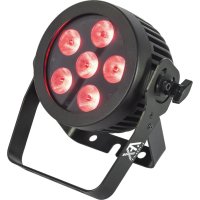
PROPAR6HEX - Projektor AFX - Kostenlose Bedienungsanleitung
Finden Sie kostenlos die Bedienungsanleitung des Geräts PROPAR6HEX AFX als PDF.

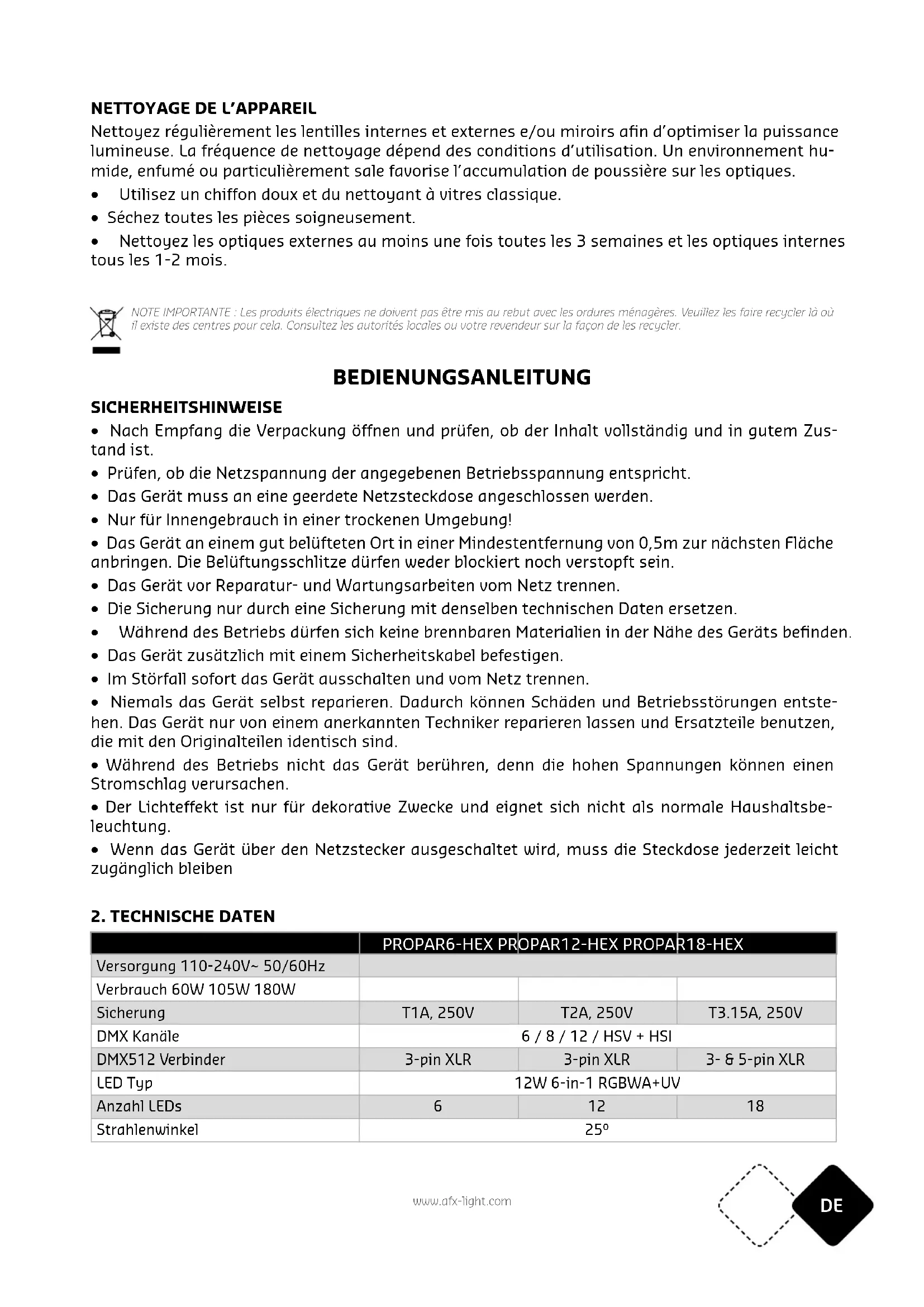

| Produkttyp | Professioneller LED-Scheinwerfer |
| Marke | AFX |
| Modell | PROPAR6HEX |
| Stromversorgung | AC 110~240 V, 50/60 Hz |
| Leistungsaufnahme | 60 W |
| Sicherung | T1A, 250 V |
| LED-Typ | 6 LEDs 12 W 6-in-1 RGBWA+UV |
| Abstrahlwinkel | 25° |
| DMX-Kanäle | 6 / 8 / 12 / HSV / HSI |
| DMX-Anschluss | XLR 3-polig |
| Steuerungsmodi | DMX, Standalone, Master/Slave, Statisch, Automatisch |
| Abmessungen (L × B × H) | 235 × 215 × 110 mm |
| Gewicht | 2,6 kg |
| Maximale Gehäusetemperatur | 65 °C |
| Mindestabstand zu entflammbaren Oberflächen | 0,5 m |
| Mindestabstand zu beleuchteten Objekten | 0,1 m |
| Schutzart | IP20 (Innenbereich) |
| Elektrische Klasse | Klasse I (Erdung erforderlich) |
| Sonderfunktionen | Weißabgleich, Tastensperre, Dimmerkurven, einstellbare Bildwiederholfrequenz (800 Hz bis 25 kHz) |
| Wartung und Reinigung | Reinigen Sie die Linsen mit einem weichen Tuch und einem Glasreiniger; Häufigkeit: Außenlinsen alle 3 Wochen, Innenlinsen alle 1-2 Monate |
| Ersatzteile und Reparierbarkeit | Verwenden Sie nur identische Teile wie die Originalteile; Reparatur durch autorisierten technischen Kundendienst |
| Allgemeine Informationen | Dekorativer Scheinwerfer, nicht geeignet als normale Haushaltsbeleuchtung. Nur für den Innenbereich und trockene Umgebungen. Zugängliche Trennvorrichtung. |
Häufig gestellte Fragen - PROPAR6HEX AFX
Benutzerfragen zu PROPAR6HEX AFX
0 Frage zu diesem Gerät. Beantworten Sie die, die Sie kennen, oder stellen Sie Ihre eigene.
Eine neue Frage zu diesem Gerät stellen
Laden Sie die Anleitung für Ihr Projektor kostenlos im PDF-Format! Finden Sie Ihr Handbuch PROPAR6HEX - AFX und nehmen Sie Ihr elektronisches Gerät wieder in die Hand. Auf dieser Seite sind alle Dokumente veröffentlicht, die für die Verwendung Ihres Geräts notwendig sind. PROPAR6HEX von der Marke AFX.
BEDIENUNGSANLEITUNG PROPAR6HEX AFX
D-Bedienungsanleitung-S.17
BEDIENUNGSCANLEITUNG
SICHERHEITSHINWEISE
- Nach Empfang die Verpackung öffnen und prufen, ob der Inhalt vollständig und in gutem Zustand ist.
- Prüfen, ob die Netzspannung der angegebenen Betriebsspannung entspricht.
- Das Gerät muss an eine geerdete Netzsteckdose angeschlossen werden.
- Nur für Innengebrauch in einer trockenen Umgebung!
- Das Gerät an einem gut belufteten Ort in einer Mindestentfernung von 0,5m zur{nachsten Flächen anbringen. Die Beluftungsschlitze)dürfen weder blockiert noch verstopft sein.
- Das Gerät vor Reparatur- und Wartungsarbeiten vom Netz trennen.
- Die Sicherung nur durch eine Sicherung mit denselben technischen Daten ersetzen.
- Wahlend des Betriebs dürfen sich keine brennbaren Materialien in der Höhe des Geräts befinden.
- Das Gerät zusätzlich mit einem Sicherheitskabel befestigen.
- Im Störfall sofort das Gerät ausschalten und vom Netz trennen.
- Niemals das Gerät selbst reparieren. Dadurch konnen Schäden und Betriebsstörungen entstehen. Das Gerät nur von einem anerkannten Techniker reparieren lessen und Ersatzteile benutzen, die mit den Originalteilen identisch sind.
- Wahlend des Betriebs nicht das Gerät berühren, Denn die hohen Spannungen können einen Stromschlag verursachen.
- Der Lichteffekt ist nur für dekorative Zwecke und eignet sich nicht als normale Haushaltsbeleuchting.
-
Wenn das Gerät über den Netzstecker ausgeschaltet wird, muss die Steckdose jederzeit leicht zugänglich bleiben
-
TECHNISCHE DATEN
| PROPAR6-HEX PROPAR12-HEX PROPAR18-HEX | |||
| Versorgung 110-240V~ 50/60Hz | |||
| Verbrauch 60W 105W 180W | |||
| Sicherung | T1A, 250V | T2A, 250V | T3.15A, 250V |
| DMX Kanäle | 6 / 8 / 12 / HSV + HSI | ||
| DMX512 Verbinder | 3-pin XLR | 3-pin XLR | 3- & 5-pin XLR |
| LED Typ | 12W 6-in-1 RGBWA+UV | ||
| Anzahl LEDs | 6 | 12 | 18 |
| Strahlenwinkel | 25° | ||
| Max. Gehäusetemperatur 65℃ 75℃ | 75℃ | ||
| Mindestentfernung von brennbaren Flächen | 0.5m | ||
| Mindestabstand zu angeestrahlen Objekten | 0.1m | ||
| Abmessungen 235 x 215 x 110mm | 280 x 280 x 110mm | 310 x 310 x 110mm | |
| Gewicht 2.6kg 3.2kg 5.2kg | |||
3. INSTALLATION
Den Haltebügel am Gerät befestigen. Das Gerät muss fest und sicher installiert werden, um Erschütterungen und Spielraum während der Bewegungen zu vermeiden. Die Montagefläche muss stabil sein und mindestens 10-mal das Gewicht des Gerats tragen konnen. Bei der Montage das Gerät immer zusammen durch ein Sicherheitskabel absichern, dass mindestens 12-mal das Gewicht des Gerats tragen kann. Das Gerätarf nur von einem Fachmann installiert werden. Es muss an einer Stelle installiert werden, wo es für Menschen unzugänglich ist und niemand unter dem Montagebereich stehen oder gehen kann.
4. BETRIEB
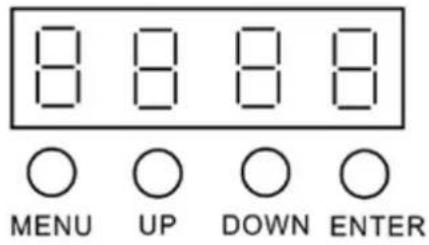
| Touche | |
| MENU Hauptmenu/Verlassen der Funktion | |
| UP Aufwärts durch das Menu laufen/Erhöhung des an- gezeigten Werts | |
| DOWN Abwärts durch das Menu laufen/Verminderung des an- gezeigten Werts | |
| ENTER Wahl bestätigten | |
AUFBAU DES MENUS
| Main Level Menu Level 2 Level 3 Level 4 | |||
| Static Color STATIC [Solid] | |||
| STATIC [Manual] | |||
| SOLID [Colr 1 ~ 63] | |||
| MANUAL [Red] | MANUAL <R=000-255> | ||
| [Green] | <G=000-255> | ||
| [Blue] | <B=000-255> | ||
| [White] | <W=000-255> | ||
| [Amber] | <A=000-255> | ||
| [Purple] | <P=000-255> | ||
| [Strobe] <S=000-255> | (000-009 unbelegt) | ||
| Auto Program | Program [Pro 01 ~ Pro 0] | AUTOSP (speed) [001-100] | |
| DMX Address | Address [001~512] | ||
| DMX Mode DMX Mode | |||
| [6 CH] [8 CH] [12 CH] [HSV] [HSI] | |||
| Slave Mode Slave | [Slave] [Master] | ||
| White Blance Balance | [Red] [Green] [Blue] | Red / Green / Blue [255-000] | |
| Dimmer Mode Dimmer Mode | [OFF] [Curve 1] [Curve 2] [Curve 3] | ||
| Refresh Rate Refresh | [800HZ] [2000HZ] [4000HZ] [10 KHZ] [20 KHZ] [25 KHZ] | ||
| Keys Lock Lock | [No] [Yes] | ||
BEDIENUNG
1. STATIC COLOR
STATIC [Manual] (Manuelle Benutzereinstellung der statischen Farben)
In dieser Betriebsart staat der Benutzer die Intensität der Farben separat ein, so dass eine endlose Farbmischung ohne DMX Steuergerät möglich ist.
MENUTaste drucken,STATIC wahlen und ENTER drucken.Mit den UP/DOWN Taten STATIC [Ma nual] wahlen und ENTER drucken.
"MANUAL [Red]" erscheint. Erneut ENTER drücken. Mit den UP und DOWN Tasten den Zahlenwert einstellen (R=000-255), ENTER drücken. Mit den UP/DOWN Tasten "MANUAL [Green]" wahren. Vorigen Ablauf wiederholen. Genauso für BLUE/WHIT/AMBE/PURP und STROBE vorgehen (Wert 000-255)
MENU drucken, um die Einstellung zu speichern und die Funktion zu verlassen.
In dieser Betriebsart wird das Gerät automatisch als Master eingestellt.
Static [Solid] (Einstellung der reinen Farben)
Das Gerät bietet 63 reine Farben.
MENU drucken und Static Color Mode wahlen. ENTER drucken und mit den UP/DOWN Tasten die gewünschte Farbe wahren. Die Wahl wird automatisch gespeichert.
In dieser Betriebsart wird das Gerät automatisch als Master eingestellt.
| Betriebsart: | Wert: Funktion: | |
| STATIC [Solid] | Color 1 Rot | |
| Color 2 Grün | ||
| Color 3 Blau | ||
| Color 4 Weiss | ||
| Color 5 Amber | ||
| Color 6 Ultraviolett | ||
| Color 7 Rot + Grün | ||
| Color 8 Rot + Blau | ||
| Color 9 Rot + Weiss | ||
| Color 10 Rot + Amber | ||
| Color 11 Rot + Ultraviolett | ||
| Color 12 Grün + Blau | ||
| Color 13 Grün + Weiss | ||
| Color 14 Grün + Amber | ||
| Color 15 Grün + Ultraviolett | ||
| Color 16 Blau + Weiss | ||
| Color 17 Blau + Amber | ||
| Color 18 Blau + Ultraviolett | ||
| Color 19 Weiss + Amber | ||
| Color 20 Weiss + Ultraviolett | ||
| Color 21 Amber + Ultraviolett | ||
| Color 22 Rot + Grün + Blau | ||
| Color 23 Rot + Grün + Weiss | ||
| Color 24 Rot + Grün + Amber | ||
| Color 25 Rot + Grün + Ultraviolett | ||
| Color 26 Rot + Blau + Weiss | ||
| Color 27 Rot + Blau + Amber | ||
| Color 28 Rot + Blau + Ultraviolett | ||
| Color 29 Rot + Weiss + Amber | ||
| Color 30 Rot + Weiss + Ultraviolett | ||
| Color 31 Rot + Amber + Ultraviolett | ||
| Color 32 Grün + Blau + Weiss | ||
| Color 33 Grün + Blau + Amber | ||
| Color 34 Grün + Blau + Ultraviolett | ||
| Color 35 Blau + Weiss + Amber | ||
| Color 36 Blau + Weiss + Ultraviolett | ||
| Color 37 Weiss + Amber + Ultraviolett | ||
| Color 38 Blau + Amber + Ultraviolett | ||
| Color 39 Grün + Weiss + Amber | ||
| Color 40 Grün + Weiss + Ultraviolett | ||
| Color 41 Grün + Amber + Ultraviolett | ||
| Color 42 Rot + Grün + Blau + Weiss | ||
| Color 43 Rot + Grün + Blau + Amber | ||
| Color 44 Rot + Grün + Blau + Ultraviolett | ||
| STATIC [Solid] | Color 45 Rot + Grün + Weiss + Amber | |
| Color 46 Rot + Grün + Weiss + Ultraviolett | ||
| Color 47 Rot + Grün + Amber + Ultraviolett | ||
| Color 48 Rot + Grün + Weiss + Amber | ||
| Color 49 Rot + Blau + Weiss + Ultraviolett | ||
| Color 50 Rot + Blau + Amber + Ultraviolett | ||
| Color 51 Rot + Weiss + Amber + Ultraviolett | ||
| Color 52 Grün + Blau + Weiss + Amber | ||
| Color 53 Grün + Blau + Weiss + Ultraviolett | ||
| Color 54 Grün + Blau + Amber + Ultraviolett | ||
| Color 55 Grün + Weiss + Amber + Ultraviolett | ||
| Color 56 Blau + Weiss + Amber + Ultraviolett | ||
| Color 57 Rot + Grün + Blau + Weiss + Amber | ||
| Color 58 Rot + Grün + Blau + Weiss + Ultraviolett | ||
| Color 59 Rot + Grün + Blau + Amber + Ultraviolett | ||
| Color 60 Rot + Grün + Weiss + Amber + Ultraviolett | ||
| Color 61 Rot + Blau + Weiss + Amber + Ultraviolett | ||
| Color 62 Grün + Blau + Weiss + Amber + Ultraviolett | ||
| Color 63 Rot + Grün + Blau + Weiss + Amber + Ultraviolett |
2. AUTO PROGRAM (Einstellung der automatischen Programme)
In dieser Betriebsart werden die eingebauten, automatischen Programme abgespielt.
MENURückenund AUTOwahlen.ENTERdrucken.
Mit den UP/DOWN Tasten ein eingebautes Programm wahren.
Eingebaute automatische Programme: Pro 01 ~ Pro 10;
Geschwindigkeit der eingebauten Programme: AUTOSP [001 ~ 100] (Langsam - Schnell)
In dieser Betriebsart wird das Gerät automatisch als Master eingestellt.
3. DMX ADDRES (Einstellung der DMX Adresse)
MENU drücken und die DMX ADDRES Betriebsart wahlen. ENTER drücken. Mit den UP/DOWN Tasten die gewünschte DMX Adresse einstellen (ADDR 001 - 512)
4. DMX MODE (Einstellung der Betriebsart)
In dieser Betriebsart wird das Gerät von einem Controller gesteuert und die Anzahl der Kanäle festgelegt. Es stehen 5 DMX Kanäle zur Verfügung.
MENU drucken und DMX MODE wahlen. ENTER drucken. Mit den UP/DOWN Taste den DMX Kanalmodus wahren.
6 Ch
8 Ch
12 Ch
S. DMX Tabellen für detailierte Angaben.
5. SLAVE Modus
In dieser Betriebsart wird festgelegt, ob das Gerät als Master oder als Slave arbeitet. Werkseitig ist
das Gerät auf Slave eingestellt.
MENUr drucken und Slave Mode wahlen. ENTER drucken. Mit den UP/DOWN Master oder Slave wahlen.
6. WeiBabgleich
In dieser Betriebsart kann der Benutzer seinen eigenen Weißabgleich einstellen.
MENU drucken und WHITE BALANCE wahlen. ENTER drucken. Mit den UP/DOWN Tasten Balance [ Red ] / [Green] / [Blue] wahlen und ENTER drucken.
Red [000 - 255], Green [000 - 255], Blue [000 - 255] entschint. Mit den UP/DOWN Tasten den gewusnchten Zahlenwert wahren.
MENU drucken, um die Einstellung zu speichern und das Menu zu verlassen.
7. DIMMER
MENUr drucken und DIMMER wahlen. ENTER drucken. Mit den UP/DOWN Tasten folgende Dimmer Betriebsarten wahlen:
OFF (Geschlossene Dimmer Curve, sofortige Dimmer Reaktion)
Curve 1 (quadratische Gesetz, Schnell)
Curve 2 (umgekehrt quadratisches Gesetz)
Curve 3 (S-Kurve)
- Refresh Rate (Einstellung der PWM Auffrischung der LEDs)
Das Gerät bietet optionale LED PWM Auffrischungsraten für professionelle Kameras.
MENU drucken und Refresh Rate wahlen. ENTER drucken. Dann mit den UP/DOWN Tasten die Refresh Betriebsarten wahren.
Refresh [800 HZ]
Refresh [ 2000 HZ ]
Refresh [ 4000 HZ ]
Refresh [10 KHZ]
Refresh [20 KHZ]
Refresh [25 KHZ]
MENU drucken und KEY LOCK wahlen. ENTER drucken. Mit den UP/DOWN Taste den Sperrfunktion auf YES oder NO stellen.
Wenn YES gewählt wird, werden die Tasten nach 30 Sekunden ohne Betätigung gesperrt.
Password eingeben UP+DOWN+UP+DOWN, ENTER drucken und die Tasten sind befrei.
Wenn NO gewählt ist, werden die Tasten nicht gespert.
DMX BETRIEBSARTEN
Das Gerät besitzt 5 DMX Betriebsarten: 12CH (Tour), 6CH, 8CH, HSV & HSI
12 CH (Tour) BETRIEB
| Kanal DMX Wert Funktion |
| 1 000 - 255 Master Dimmer |
| 2 000 - 255 Rot 0 - 100% |
| 3 000 - 255 Grün 0 - 100% |
| 4 000 - 255 Blau 0 - 100% |
| 5 000 - | 255 Weiss 0 - | 100% |
| 6 000 - | 255 Amber 0 - | 100% |
| 7 000 - | 255 Ultraviolett (UV) 0 - | 100% |
| 8 | 000 - 009 Keine Funktion | |
| 010 - 255 Strobe (1-20kHz) | ||
| 9 | Farb Macros & Weißabgleich | |
| 000 - 010 Keine Funktion | ||
| 011 - 030 Rot | 100%, Grün 0%~100%, Blau 0% | |
| 031 - 050 Rot | 100%~0%, Grün 100%, Blau 0% | |
| 051 - 070 Rot | 0%, Grün 100%, Blau 0%-100% | |
| 071 - 090 Rot | 0%, Grün 100%~0%, Blau 100% | |
| 091 - 110 Rot | 0%~100%, Grün 0%, Blau 100% | |
| 111 - 130 Rot | 100%, Grün 0%, Blau 100%~0% | |
| 131 - 150 Rot | 100%, Grün 0%~100%, Blau 0%~100% | |
| 151 - 170 Rot | 100%~0%, Grün 100%~0%, Blau 100% | |
| 171 - 200 Rot | 100%, Grün 100%, Blau 100%, Weiss 100% | |
| 9 | 201 - 205 Weiss 1 | |
| 206 - 210 Weiss 2 | ||
| 211 - 215 Weiss 3 | ||
| 216 - 220 Weiss 4 | ||
| 221 - 225 Weiss 5 | ||
| 226 - 230 Weiss 6 | ||
| 231 - 235 Weiss 7 | ||
| 236 - 240 Weiss 8 | ||
| 241 - 245 Weiss 9 | ||
| 246 - 250 Weiss 10 | ||
| 251 - 255 Weiss 11 | ||
| 10 | 000 - 015 Keine Funktion | |
| 016 - 039 Auto Pro 01 | ||
| 040 - 063 Auto Pro 02 | ||
| 064 - 087 Auto Pro 03 | ||
| 088 - 111 Auto Pro 04 | ||
| 112 - 135 Auto Pro 05 | ||
| 136 - 159 Auto Pro 06 | ||
| 160 - 183 Auto Pro 07 | ||
| 184 - 207 Auto Pro 08 | ||
| 208 - 231 Auto Pro 09 | ||
| 232 - 255 Auto Pro 10 | ||
| 11 000 - | 255 Geschwindigkeit der Automatikprogramme (langsam-schnell) für Auto 1 ~ Auto 10 | |
| 12 | 000 - 051 Default Dimmer (über das Bedienfeld den Dimmerbertrieb einstellen) | |
| 052 - 101 Dimmer Kurven AUS, instant Dimmer | ||
| 102 - 152 Curve 1, Dimmerkurve nach quadartischem Gesetz | ||
| 153 - 203 Curve 2, Dimmerkurve nachumgekehrt quadratischem Gesetz | ||
| 204- 255 Curve 3, Nicht lineare S-Kurve | ||
8 CH MODE
| Kanal DMX Wert Funktion | |
| 1 000 - 255 Master Dimmer | |
| 2 000 - 255 Rot 0 - 100% | |
| 3 000 - 255 Grün 0 - 100% | |
| 4 000 - 255 Blau 0 - 100% | |
| 5 000 - 255 Weiss 0 - 100% | |
| 6 000 - 255 Amber 0 - 100% | |
| 7 000 - 255 Ultraviolett (UV) 0 - 100% | |
| 8 000 - 009 Keine Funktion | |
| 010 - 255 Strobe (1~20Hz) | |
6 CH MODE
| Kanal DMX Wert Funktion |
| 1 000 - 255 Rot 0 - 100% |
| 2 000 - 255 Grün 0 - 100% |
| 3 000 - 255 Blau 0 - 100% |
| 4 000 - 255 Weiss 0 - 100% |
| 5 000 - 255 Amber 0 - 100% |
| 6 000 - 255 Ultraviolet (UV) 0 - 100% |
HSV CH MODE
| Kanal DMX Wert Funktion |
| 1 000 - 255 Farbton 0 - 100% (H) |
| 2 000 - 255 Sättingung 0 - 100% (S) |
| 3 000 - 255 Helligkeit 0 - 100% (V) |
HSI CH MODE
| Kanal DMX Wert Funktion |
| 1 000 - 255 Farbton 0 - 100% (H) |
| 2 000 - 255 Sättingung 0 - 100% (S) |
| 3 000 - 255 Intensität 0 - 100% (I) |
REINIGUNG DES GERÄTS
Regelmäßige die Linsen des Geräts reinigen, um eine optimale Leuchtkraft zu erhalten. Die Häufigkeit hängt von den Betriebsumständen ab. In einer feuchten, rauchigen oder staubigen Umgebung sammelt sich mehr Schmutz an.
Die Linsen mit einem weichen Tuch und normalem Glasreiniger abwischen.
- Alle Teile sorgfältig trocknen.
Die Linsen mindestensomal alle 3 Wochen reinigen. Die Innenseite der Linsen alle 1-2 Monate.

WICHTIGER HINWEIS: Elektrogeräte gehören nicht in den Hausmüll. Sie müssen in speziellen Betrieben recycliert werden. Bringen Sie sie zu einer speziellen Entsorgungsstelle für Elektroklein-geräte (Wertstoffhof)!
DE
HANDLEIDING
1. VEILIGHEIDSINSTRUCTIES
- BEDIENUNGSCANLEITUNG
- SICHERHEITSHINWEISE
- INSTALLATION
- BETRIEB
- AUFBAU DES MENUS
- BEDIENUNG
- STATIC COLOR
- STATIC [Manual] (Manuelle Benutzereinstellung der statischen Farben)
- Static [Solid] (Einstellung der reinen Farben)
- AUTO PROGRAM (Einstellung der automatischen Programme)
- DMX ADDRES (Einstellung der DMX Adresse)
- DMX MODE (Einstellung der Betriebsart)
- SLAVE Modus
- WeiBabgleich
- DIMMER
- DMX BETRIEBSARTEN
- CH (Tour) BETRIEB
- CH MODE
- CH MODE
- HSV CH MODE
- HSI CH MODE
- REINIGUNG DES GERÄTS
- HANDLEIDING
- VEILIGHEIDSINSTRUCTIES
Marke : AFX
Modell : PROPAR6HEX
Kategorie : Projektor