B024DPU16 - KVM-Switch Tripp Lite - Kostenlose Bedienungsanleitung
Finden Sie kostenlos die Bedienungsanleitung des Geräts B024DPU16 Tripp Lite als PDF.



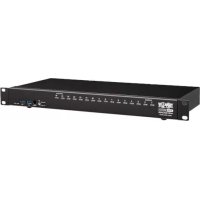
| Produkttyp | 16-Port-KVM-Switch (Modell B024DPU16) |
| Marke | Tripp Lite |
| Modell | B024DPU16 |
| Formfaktor | 1U Rackmontage |
| Anzahl der Ports | 16 CPU-Ports (gesteuerte Computer) |
| Maximale Videoauflösung | 4K (3840 x 2160) über DisplayPort 1.4 |
| Videoanschlüsse | DisplayPort (Eingang und Konsole), HDMI (nur Konsole) |
| USB-Anschlüsse | USB 3.0 (CPU-Ports), USB 3.1 Gen 1 (vordere Geräteanschlüsse) |
| Audioanschlüsse | 3,5-mm-Audiobuchsen (vorne und hinten, vorrangig vorne) |
| Stromversorgung | Externes Netzteil im Lieferumfang |
| Methoden zur Portauswahl | Fronttasten, OSD-Menüs, HotKeys, RS-232-Befehle |
| Mausemulation | Ja, über HotKeys aktivierbar/deaktivierbar |
| Unterstützte Betriebssysteme | Windows, Mac, Sun (über HotKeys konfigurierbar) |
| Firmware-Upgrade | Über dedizierten Port (Kabel im Lieferumfang) |
| Erdung | Empfohlener Erdungsanschluss |
| Packungsinhalt | Switch, DisplayPort-Kabel (x2), USB-3.0-Kabel (x2), Audiokabel (x2), Upgrade-Kabel, Gummifüße, Netzteil, Montagezubehör, Kurzanleitung |
| Abmessungen (ca.) | Höhe 1U (4,4 cm), Breite 19 Zoll (48,3 cm), Tiefe 30 cm |
| Gewicht (ca.) | 2,5 kg |
| Garantie | 1 Jahr eingeschränkt |
Häufig gestellte Fragen - B024DPU16 Tripp Lite
Benutzerfragen zu B024DPU16 Tripp Lite
0 Frage zu diesem Gerät. Beantworten Sie die, die Sie kennen, oder stellen Sie Ihre eigene.
Eine neue Frage zu diesem Gerät stellen
Laden Sie die Anleitung für Ihr KVM-Switch kostenlos im PDF-Format! Finden Sie Ihr Handbuch B024DPU16 - Tripp Lite und nehmen Sie Ihr elektronisches Gerät wieder in die Hand. Auf dieser Seite sind alle Dokumente veröffentlicht, die für die Verwendung Ihres Geräts notwendig sind. B024DPU16 von der Marke Tripp Lite.
BEDIENUNGSANLEITUNG B024DPU16 Tripp Lite
8 oder 16 Anschlüsse 1 HE Rack-Montage 4K Display-Port/USB KVM-Switch
Modelle: B024-DPU08, B024-DPU16
English 1 • Espanol 9 • Français 17 • Pycckn 25


1111 W. 35th Street, Chicago, IL 60609 USA · triplite.com/support
Copyright © 2021 Tripp Lite. Alle Rechte vorbehalten.
Lieferumfang
- 8 oder 16 Anschlüsse 4K DisplayPort/USB 3.0 KVM-Switch
- DisplayPort 1.4-Kabel (x2)
- USB 3.0-Kabel (x2)
- Audiokabel (x2)
- Firmware-Upgrade-Kabel
- Fuβpolster (x4)
- Netzteil
- Befestigungsmaterial
Kurzanleitung
Optionales Zubehör
- DisplayPort-Kabel der Serie P580
Umkehrbare USB-2.0-A/B-Kabel der Serie UR022
P312-Serie 3,5-mm-Mini-Stereo-Audiokabel
P783-0XX-DP DisplayPort/USB/Audio Kundenspezifische KVM-Kabelsätze
P134-000 DisplayPort-auf-DVI-Adapter
Produktmerkmale
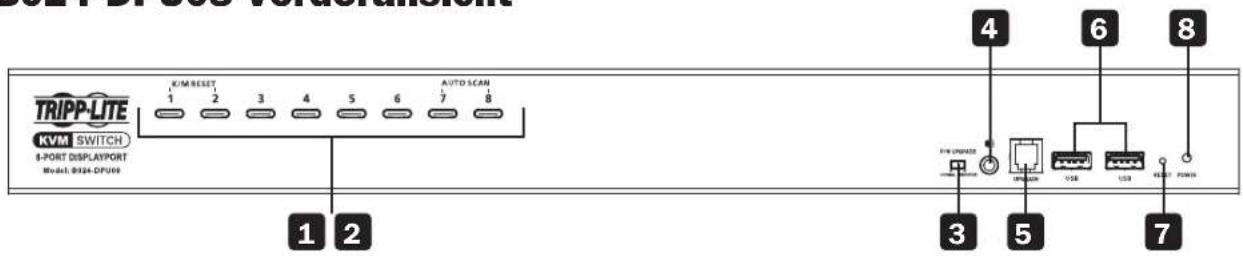
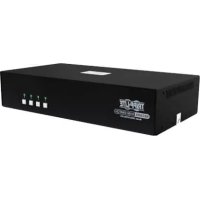
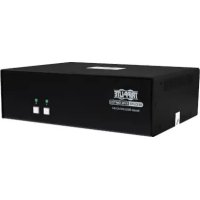
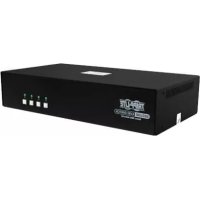
B024-DPU08 Vorderansicht
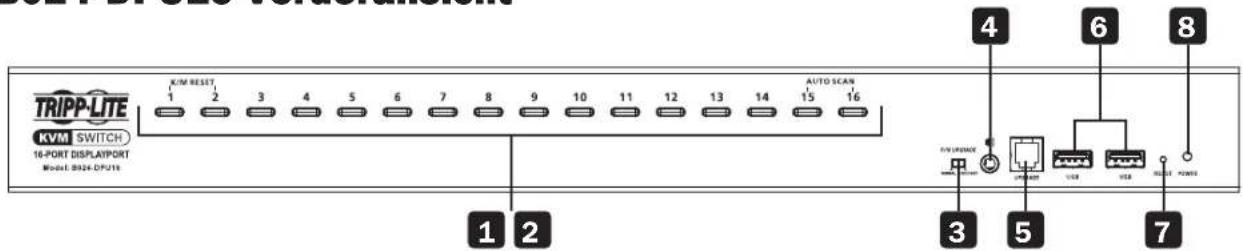
B024-DPU16 Vorderansicht
1 Schaltflächen zur Auswahl des Anschlusses
2 Anschluss-LEDs
3 Firmware-Upgrade-Wiederherstellungsschalter
4 Audiobuchse
5 Anschluss fur Firmwareaktualisierung
USB 3.1 Gen 1 Peripherieanschluss
7 Reset-Taste
8 Netz-LED
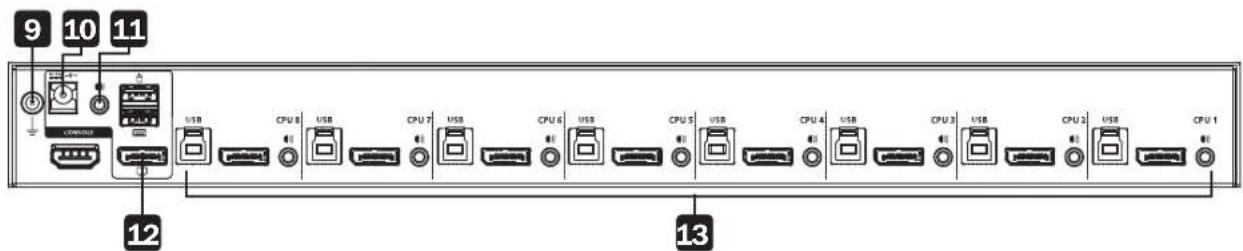
B024-DPU16 Rückansicht

B024-DPU16 Rückansicht
9 Erdungsanschluss
10Netzbuchse
11 Audiobuchse
12 Konsolenanschlussse
13 KVM-Anschlüsse
Installation
Rack-Montage - Vorderseite
Hinweis: Wenn nicht anders angegeben, sind die in den folgenden Schritten erwähnten Rack-Schrauben vom Anwender zu stellen. Wenn Sie zusätzliche Schrauben bestehtig, wenden Sie sich an ihren Rack-Handler.
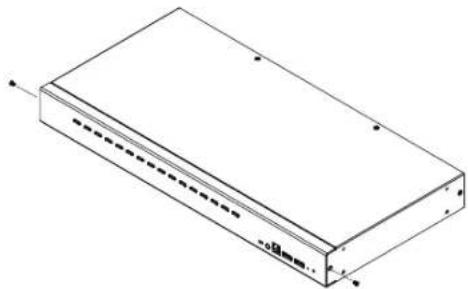
1 Entfernen Sie die Schrauben, je eine auf der linken und rechten Seite nahe der Vorderseite des Gerats.
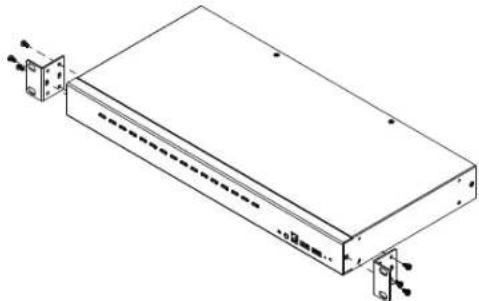
2 Verwenden Sie die mit dem Rack-Montagesatz geleiferten M3 x 6 Kreuzschlitzschrauben, um die Rack-Montagewinkel an den Seiten in der Höhe der Vorderseite des Geräts zu befestigen.
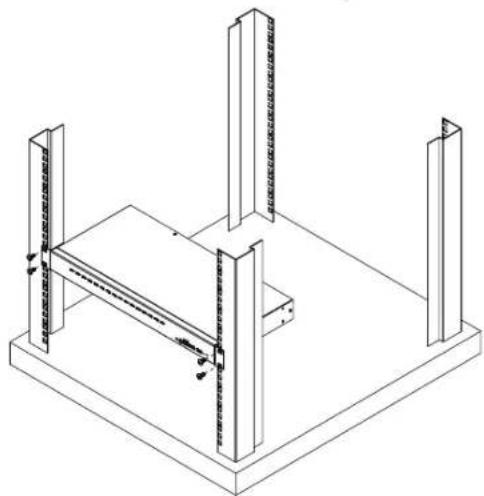
3 Setzen Sie den KVM-Switch in das Rack ein. Positionieren Sie es so, dass die Locher in den Montagewinkeln mit den Lochern im Rack übereinstimmen. Befestigen Sie die Montagewinkel an der Vorderseite des Racks.
Installation
Einstufige Installation
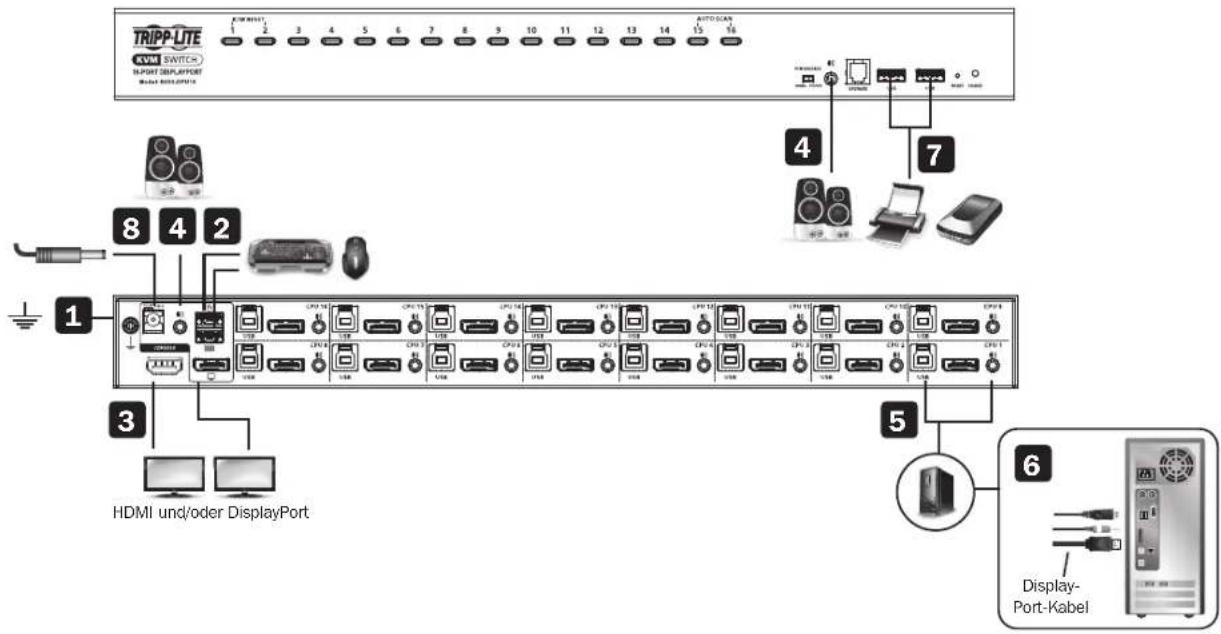
Um den Switch zu installieren, sehen Sie sich den Installationsplan an und führen Sie die folgenden Schritte aus:
1 Erden Sie die B024-DPU08 / B024-DPU16, indem Sie ein Ende eines Erdungsdrahtes an die Erdungsklemme und das andere Ende an einen geeigneten geerdeten Gegenstand anschließen.
Hinweis: Dieser Schrittarf nicht unterlassen werden. Eine ordnungsgemäßErdung hilft, Schaden am Gerat durch Stromstobe oder statice Elektrizitat zu vermeiden.
Schlieben Sie ihre USB-Tastatur und USB-Maus an die USB-Konsolenanschlusse im Bereich der Konsolenanschlusse auf der Rückseite des Gerats an.
3 Schlieben Sie Ihrn DisplayPort- und/oder HDMI-Monitor/e an den Anschluss/de Anschluss des/der DisplayPortund/oder der HDMI-Konsole/n auf der Rückseite des Gerats an und schalten Sie den/de Monitor/e ein.
Hinweis: Wenn sowohl die DisplayPort- als auch die HDMI-Konsolenanschlusse eingesteckt sind, zeigt der B024-DPU08 / B024-DPU16 den gleichen Quellinhalt sowohl auf dem DisplayPort- als auch auf dem HDMI-Monitor an.
4 Schlieben Sie Ihre Laufsprecher an die Audiobuchsen an der Vorder- und Rückseite des Gerats an. An der Vorderseite angeschlossene Laufsprecher haben Vorrang vor den an der Rückseite angeschlossenen Lautsprechem.
5 Verwenden Sie die mitgelieferten Kabelsätze (DisplayPort-Kabel, USB 3.0-Kabel und Audiokabel) mit thisem Paket. Stecken Sie den DisplayPort-Stecker in einen beliebigen freien DisplayPort-Anschluss im Bereich der KVM-Anschlüsse des Switches (CPU 1, CPU 2 usw.), und stecken Sie dann das USB 3.0-Kabel und das Audiokabel in die entsprechenden Anschlüsse.
Hinweis: Vergewissem Sie sich, dass sich alle Anschlussstecker im gleichen Bereich der KVM-Anschlasse befinden (alle in CPU 1, alle in CPU 2, usw.).
6 Stecken Sie die anderen Enden des DisplayPort-Kabels, des USB 3.0-Kabels und des Audiokabels in die entsprachenden Anschlusse am Computer. Wiederholen Sie die Schritte 5 und 6 für weitere PCs, die Sie installieren.
7 (Optional) Schlieben Sie ihre USB-Peripheriegeräte an die USB-Typ-A-Anschlüsse im Bereich des USB 3.1 Gen 1-Peripherie-Hubs an der Vorderseite des Geräts an.
8 Schlieben Sie den mit dem Switchgelieferten Netzadapter an eine Wechselstromquelle an und stecken Sie dann das Netzadapterkabel in die Netzbuchse des Switches. Die B024-DPU08 / B024-DPU16 ist jetzt eingeschaltet.
9 Schalten Sie die Computer ein.
Betrieb
Die B024-DPU08 / B024-DPU16 betiet vier Methoden zur Auswahl von Anschlüssen fur den Zugriff auf die Computer der Anlage: Manuelle Umschaltung, ein OSD-Menusystem (On-Screen Display), Hotkeys und RS-232-Befehle. Weitere Informationen finden Sie im Benutzerhandbuch B024-DPU08 / B024-DPU16 unter triplite.com/support/downloads.
Manuelle Umschaltung
Verwenden Sie die Drucktasten auf der Vorderseite, um manuell zu einem Anschluss zu wechseln.
OSD (Anschluss-Umschaltung)
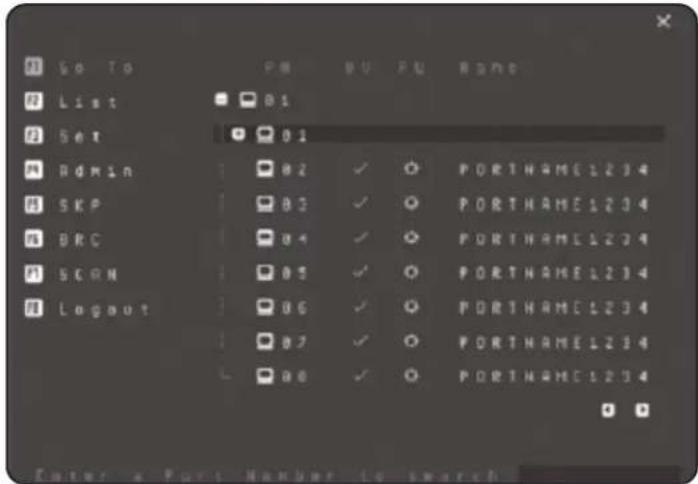
Das On-Screen-Display (OSD) ist eine maus- und tastaturgesteuerte, menügesteuerte Methode zur Steuerung und Umschaltung des Computers. Alle Vorgänge beginnen mit dem OSD-Hauptbildschirm.
Standard-OSD-Hotkey: Drücken Sie die Rollen-Taste [Scroll Lock] zweimal, um das OSD anzuzeigen. Wenn dies das erstige Mal ist, dass das OSD ausgeführrt wird, oder wenn die Passwortfungtion nicht eingestellt wurde, drücken Sie einfach [Eingabe].
Um sich als Administrator anzumelden, verwenden Sie den Standardbenutzernamen und das Password Administrator / Password. Weitere Informationen finden Sie im Benutzerhandbuch B024-DPU08 / B024-DPU16 unter triplite.com/ support/downloads.
Betrieb
Hotkey-Einstellungsmodus (HSM)
Der Hotkey-Einstellungsmodus wird verwendet, um Funktionen am Schalter einzustellen. Führn Sie die folgenden Schritte aus, um HSM aufzurufen und eine Hotkey-Funktion auszuführen.
- Halten Sie die Taste [Num Lock] gedrückt.
- Drücken Sie die Taste [-] und{lassen Sie sie los.
- Lassen Sie die Taste [Num Lock] los.
- Drücken Sie den Hotkey, um die gewünschte Funktion auszuführen. Entnehmer Sie die Funktion der nachstehenden Tabelle.
HSM - Übersichtstabelle
| Schlüssel Funktion | |
| [Anschluss-ID][Eingabe] | Schaltet den KVM-, Audio- und USB-Fokus direkt auf den Computer, der dieser Anschluss-ID entspricht (B024-DPU08: 1-8 / B024-DPU16: 1-16). |
| [Anschluss-ID][K][Eingabe] | Schaltet den KVM- und Audio-Fokus direkt auf den Computer, der dieser Anschluss-ID entspricht (B024-DPU08: 1-8 / B024-DPU16: 1-16). |
| [Anschluss-ID][U][Eingabe] | Schaltet nur den USB-Fokus direkt auf den Computer, der dieser Anschluss-ID (B024-DPU08: 1-8 / B024-DPU16: 1-16) entspricht. Hinweis: Diese Hotkey-Funktion fungkioniert nur bei einer einstufigen Installation. |
| [A][Eingabe] Startet den automatischen Scanvorgang. Der KVM-Fokus wechselt im standardmäßigen 5-Sekunden-Interval von Anschluss zu Anschluss. | |
| [F1] Stellt das Anschluss-OS auf Windows ein. | |
| [F2] Stellt das Anschluss-OS auf Mac ein. | |
| [F3] Stellt das Anschluss-OS auf Sun ein. | |
| [M] Aktiviert/deaktiviert die Mauseimulation. | |
Garantie
1 Jahr eingeschränkte Garantie
TRIPP LITE garantiert, dass seine Produkte für einen Zeitraum von einem (1) Jahr ab dem Datum des Erstkaufs frei von Material- und Verarbeitungsfehlern sind. Die Verpflichtung von TRIPP LITE im Rahmen dieser Garantie beschränkt sich auf die Reparatur oder den Ersatz (nach eigemem Ermessen) der fehlerhaften Produkte. Um Service im Rahmen dieser Garantie zu erhalten, müssen Sie eine RMA-Nummer (Returned Material Authorization) von TRIPP LITE oder einem autorisierten TRIPP-LITE-Servicezentrum erhalten. Die Produkte müssen an TRIPP LITE oder an ein autorisierte TRIPP-LITE-Servicezentrum unter Vorauszahlung der Transportkosten zusückgeschickt werden und mit einer kurzen Beschreibung des aufgetretten Problems sowie einem Nachweis über Datum und Ort des Kaufs verfahren sein. Diese Garantie gilt nicht für Geräte, die durch Unfall, Fahrlösigkeit oder falsche Anwendung beschädigt wurden oder in irgendeiner Weise geändert oder modifiziert wurden.
MIT AUSNAHME DER HIERIN ENTHALTENEN BESTIMMUNGEN GIBT TRIPP LITE KEINE GARANTIEN, WEDER AUSDRUCKLICH NOCH STILLSCHWEIGEND, EINSCHLISSLICH GARANTIEN DER MARKTGANGIGKEIT UND EIGNUNG FÜR EINEN BESTIMMTEN ZWECK. Einige Staaten gestatten keine Beschrandlung oder keinens Ausschluss stillschweiger Gewährleistungen; davon kann es sein, dass die oben genannten Beschrankungen oder Ausschlüsse auf den Käfer nicht zuteffren.
MIT AUSNAHME DER OBIGEN BESTIMMUNGEN IST TRIPP LITE UNDER KEINEN UMSTÄNDEN HAFTBAR FÜR DIREKTE, INDIREKTE, SPEZIELLE, ZUFällige ODER FOLGESCHÄDEN, DIE SICH AUS DER VERWENDUNG DIESES PRODUKTES ERGEBEN, SELBST WENN AUF DIE MÖGlichKEIT SOLCHER SCHÄDEN HINGEWIESEN WÜRDE. Insbesondere haftet TRIPP LITE nicht für Kosten, wie entgangene Gewinne oder Einnahmen, Verlust von Geräten, Verlust der Nutzung von Geräten, Verlust von Software, Datenverlust, Kosten für Ersatzprodukte, Ansprüche Dritter oder andere.
WEEE-Compliance-Informationen fur Tripp-Lite-Kunden und Recycler (Europäische Union)

Die WEEE-Richtlinie und deren Ausfuhrungsbestimmungen besagen, dass Kunden, die neue Elektro- oder Elektronikgeräte von Tripp Lite kaufen, ein Anrecht auf Folgendes haben:
Rucksendung von Altgeraten zum Recycling beim Kauf eines neuen, gleichwertigen Geräts (dies variiert je nach Land)
- Rücksendung der neuen Geräte zum Recycling, wenn ihr Lebenszyklus abgelaufen ist
WARNING
Die Verwendung des Gerats für Lebenerhaltungssysteme, in denen der Ausfall des Gerats den Ausfall des Lebenerhaltungssystems verursachen oder dessen Sicherheit beziehungsweise Wirksamkeit bedeutend beeinträchtigen kann, wird nicht empfohlen.
Tripp Lite hat den Grundsatz, sich kontinuierlich zu verbessern. Spezifikationen können ohne Ankündigung geändert werden. Fotos und Illustrationen können von den tatsächlichen Produkten weniger abweichen.


- 8 ODER 16 ANSCHLÜSSE 1 HE RACK-MONTAGE 4K DISPLAY-PORT/USB KVM-SWITCH
- LIEFERUMFANG
- OPTIONALES ZUBEHÖR
- PRODUKTMERKMALE
- INSTALLATION
- RACK-MONTAGE - VORDERSEITE
- EINSTUFIGE INSTALLATION
- BETRIEB
- MANUELLE UMSCHALTUNG
- OSD (ANSCHLUSS-UMSCHALTUNG)
- HOTKEY-EINSTELLUNGSMODUS (HSM)
- GARANTIE
- 1 JAHR EINGESCHRÄNKTE GARANTIE
- WEEE-COMPLIANCE-INFORMATIONEN FUR TRIPP-LITE-KUNDEN UND RECYCLER (EUROPÄISCHE UNION)
- WARNING
Marke : Tripp Lite
Modell : B024DPU16
Kategorie : KVM-Switch