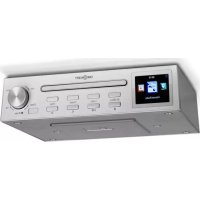
Streamo Chef - Radiowecker OneConcept - Kostenlose Bedienungsanleitung
Finden Sie kostenlos die Bedienungsanleitung des Geräts Streamo Chef OneConcept als PDF.


Benutzerfragen zu Streamo Chef OneConcept
0 Frage zu diesem Gerät. Beantworten Sie die, die Sie kennen, oder stellen Sie Ihre eigene.
Eine neue Frage zu diesem Gerät stellen
Laden Sie die Anleitung für Ihr Radiowecker kostenlos im PDF-Format! Finden Sie Ihr Handbuch Streamo Chef - OneConcept und nehmen Sie Ihr elektronisches Gerät wieder in die Hand. Auf dieser Seite sind alle Dokumente veröffentlicht, die für die Verwendung Ihres Geräts notwendig sind. Streamo Chef von der Marke OneConcept.
BEDIENUNGSANLEITUNG Streamo Chef OneConcept
Küchenradio + CD-Player + BT
Kitchen Radio CD-Player + BT
Sehr geehrter Kunde,
wir gratulieren Ihnen zum Erwerb Ihres Gerätes. Lesen Sie die folgenden Hinweise sorgfältig durch und befolgen Sie diese, um möglichen Schäden vorzubeugen. Für Schäden, die durch Missachtung der Hinweise und unsachgemäßen Gebrauch entstehen, übernehmen wir keine Haftung. Scannen Sie den QR-Code, um Zugriff auf die aktuellste Bedienungsanleitung und weitere Informationen rund um das Produkt zu erhalten.
Sicherheitshinweise 5
Lieferumfang 6
Geräteübersicht 7
Inbetriebnahme 9
Streamen von Musik 12
Übersicht Menü 14
Hauptmenü 16
Internet Radio 24
Media Center 25
Informationscenter 26
CD-Wiedergabe 27
BT 27
Fernsteuerung über Apps 28
Hinweise zur Entsorgung 29
TECHNISCHE DATEN
Artikelnummer 10034050, 10034051
Stromversorgung Eingang: 100-240 V \~ 50/60 Hz max. 0,5 A
Netzgerät Ausgang: 5 V / 1,5 A
RMS-Leistung 2 x 2 W
WLAN
Standard 802.11b/g/n
Verschlüsselung WEP, WPA, WPA 2(PSK), WPS
Frequenz 2,4 GHz
Sendeleistung 14-20 dBm
BT
Frequenz 2,4 GHz
Sendeleistung 10 dBm
Streaming UPnP, DLNA
UnterstützteDateiformate WMA, MP3
SICHERHEITSHINWEISE
Lesen Sie die Sicherheitshinweise und die Bedienungsanleitung sorgfältig durch, bevor Sie das Gerät bedienen.
- Bewahren Sie die Bedienungsanleitung an einem sicheren Ort auf, damit Sie später darauf zurückgreifen können.
- Halten Sie sich an alle erforderlichen Bedienungsschritte.
- Stellen Sie das Gerät nicht an einem feuchten Ort auf. Auch nicht an einem Ort mit elektromagnetischen Feldern, mit direkter Sonneinstrahlung oder mit einer hohen Umgebungstemperatur.
- Wenn Sie das Gerät lange nicht benutzen, ziehen Sie den Netzstecker. Nehmen Sie die Batterie aus dem Mikrofon.
- Ziehen Sie den Netzstecker, bevor Sie das Gerät reinigen. Verwenden Sie zur Reinigung keine flüchtigen Gase, Verdünner oder andere chemischen Reinigungsmittel.
- Verwenden Sie ausschließlich Zubehör vom Hersteller.
- Die Stromversorgung des Gerätes darf nur nach den Angaben auf dem Typenschild erfolgen.
- Führen Sie Wartungen und Reparaturen nicht selbst durch. Die gefährliche Spannung im Gerät kann durch das Öffnen des Gehäuses zu einem Stromschlag führen. Reparaturen dürfen nur vom qualifizierten Kundendienst ausgeführt werden.
- Wenn ein Teil ersetzt werden muss, muss es zu den Herstellerspezifikationen passen oder ein Originalbauteil sein.
- Wenn das Gerät defekt ist oder nicht ordnungsgemäß funktioniert, wenden Sie sich an den Kundendienst. Das Gehäuse nicht öffnen, um das Gerät selbst zu richten.
- Dieses Gerät ist nicht dafür bestimmt, durch Personen (einschließlich Kinder) mit eingeschränkten physischen, sensorischen oder geistigen Fähigkeiten oder mangels Erfahrung und/oder mangels Wissen benutzt zu werden, es sei denn, sie werden durch eine für ihre Sicherheit zuständige Person beaufsichtigt oder erhielten von ihr Anweisungen, wie das Gerät zu benutzen ist. Kinder sollten beaufsichtigt werden, um sicherzustellen, dass sie nicht mit dem Gerät spielen.
- Dieses Gerät dient der Tonwiedergabe. Es ist ausschließlich für diesen Zweck bestimmt und darf nur zu diesem Zweck verwendet werden. Es darf nur in der Art und Weise verwendet werden, wie es in dieser Gebrauchsanleitung beschrieben ist.
LIEFERUMFANG
text_image
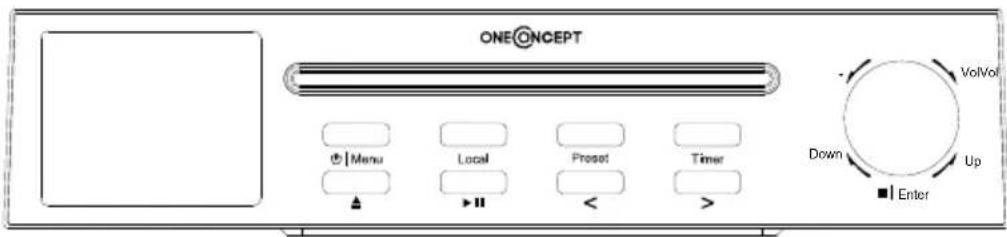
ONEONCEPT Menu Local Preset Timer VolVol Down Up EnterStreamo Chef
1 TFT-LCD-Bildschirm
2 Menu (Ein-/ Ausschalttaste; Menü)
3 CD-Ausgabe
4 Local
5 Wiedergabe/ Pause
6 Preset (Speichern)
7 < (nach links)
8 Timer
9 > (nach rechts)
10 CD-Lade
11 Vol. +/- (Lautstärke erhöhen/ senken); /Enter (Stopp/ Eingabetaste)
Rückseite
Symbole auf dem Display
 | Die Verbindung wird hergestellt, das Gerät funktioniert |
 | Keine WLAN-Verbindung |
 | WLAN-Verbindung wurde hergestellt |
 | Lautsprecher aus |
 | Suche |
 | Wecker ein |
| [kzkz] | Ein Internetradiosender wurde gespeichert |
INBETRIEBNAHME
Für die Nutzung der Stereoanlage Streamo Chef bestehen folgende Anforderungen.
- Eine Breitbandverbindung in Kombination mit einem verkabelten/kabellosen Zugangspunkt, Router oder einem ähnlichen Netzwerkgerät.
- Das Netzwerkgerät muss die drahtlose Verbindung über WLAN (802.11b/g/n) unterstützen.
- Ein Computer oder Smartphone muss bereit sein und sich im gleichen Netzwerk befinden wie das Gerät.
Netzwerkverbindung herstellen
Für die drahtlose LAN (WLAN) Netzwerkverbindung: Überprüfen Sie, ob die WLAN KINK/ACT Leuchte des verkabelten/ kabellosen Zugangspunktes oder Routers erleuchtet ist. Lesen Sie bei Fragen die jeweilige Bedienungsanleitung durch.
WLAN ermöglicht den kabellosen Datentransfer zwischen den Geräten über kurze Distanzen unter 20 Metern. Wände oder Decken können die Stärke der WLAN-Verbindung reduzieren. Versuchen Sie deshalb, den Streamo Chef und/oder den Zugangspunkt innerhalb der oben genannten Distanz zu halten und vermeiden Sie es, zwischen den Geräten Hindernisse zu platzieren.
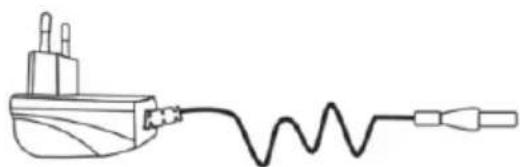
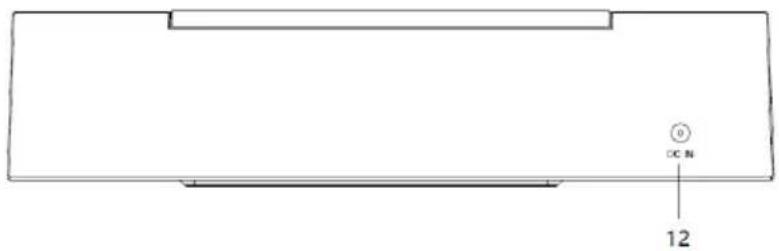
- Schließen Sie den Netzadapter an die Rückseite des Streamo Chef an und stecken Sie den Netzstecker in die Steckdose.
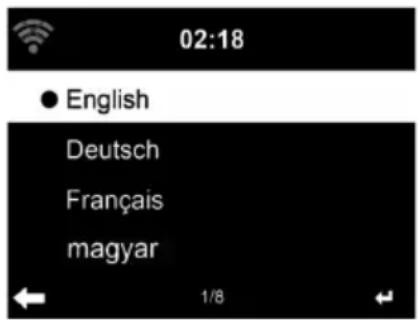
- Wenn Sie das Gerät zum ersten Mal verwenden, müssen zunächst die Sprache und die Netzwerkeistellungen vorgenommen werden.
1
text_image
02:18 ● English Deutsch Français magyar ← 1/8 ←2
text_image
02:18 Enable 'Check Network when Power On' ? YES NO3
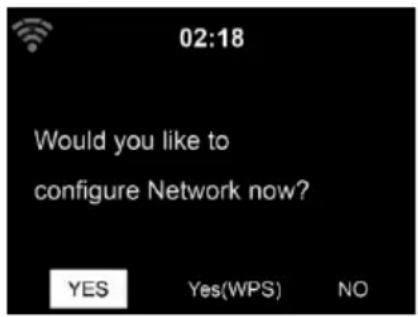
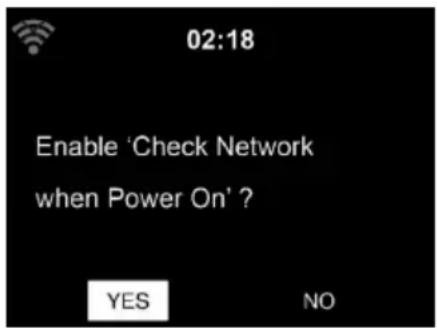
- Wählen Sie zum Herstellen der Netzwerkverbindung „YES“ (ja) aus.
- Wählen Sie „YES“ (WPS (nur bei WPS-Routern)) aus. Drücken Sie anschließend die WPS-Taste Ihres Routers.
- Wenn Sie „YES“ auswählen, sucht das Gerät automatisch nach verfügbaren WLAN-Netzwerken und listet diese auf dem Bildschirm auf.
1
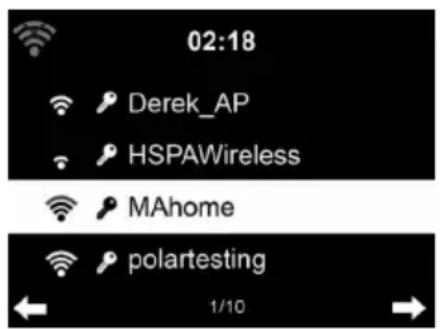
- Die Anzahl der Balken des WLAN-Symbols vor dem Netzwerknamen (SSID) zeigt die relative Verbindungsstärke des Netzwerks an.
- Das Schlüsselsymbol bedeutet, dass das jeweilige Netzwerk passwortgeschützt ist.
- Falls das Gerät kein drahtloses Netzwerk findet wird „No wireless networks found“ auf dem Bildschirm angezeigt. Ändern Sie den Standort des Geräts oder überprüfen Sie den WLAN-Router.
- Sie können die SSID des Zugangspunktes in den Einstellungen des Zugangspunktes (Router) einsehen.
- Wählen Sie das gewünschte Netzwerk aus und bestätigen Sie mit OK.
- Falls das ausgewählte Netzwerk passwortgeschützt ist, werden Sie zur Eingabe des Passworts aufgefordert.
- Geben Sie das Passwort mithilfe der Tasten auf dem Gerät ein.
- Achten Sie bei der Eingabe des Passwort auf Groß- und Kleinschreibung.
- Sie können zur Eingabe des Passworts ebenfalls am Drehregler des Geräts drehen. Wenn Sie eine aus Versehen ▶ gedrückt haben, drücken Sie zum Korrigieren die Taste ◀.
Eingabe
'◀' Zum vorangehenden Zeichen gehen. Das Zeichen kann überschrieben werden.
'►' Zum nachfolgenden Zeichen gehen. Das letzte Zeichen wird überschrieben.
' ▼▲' Wahl zwischen Ziffern und Buchstaben.
Enter Eingabe bestätigen
Die Herstellung der Netzwerkverbindung dauert mögicherweise einige Sekunden.
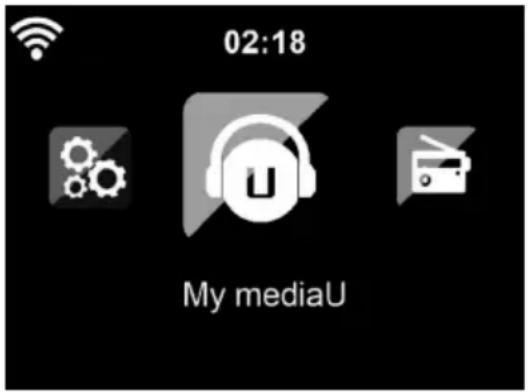
Sobald die Verbindung hergestellt wurde, erscheint das Hauptmenü mit den wichtigsten Hauptmenüunterpunkten:
- Internetradio: Zugang zu Radiosendern weltweit
• Media Center: Zugang zu Ihren UPnP Geräten via Software mit Streamingfähigkeit - Informationscenter: Zugang zu Informationen über das Wetter, Finanzen und Systeminformationen
- Einstellungen: Mehrere Systemeinstellungen
- Lokale Radiosender: Zugang zu Radiosendern einer bestimmten Region (z.B. nur deutsche Sender)
- My mediaU: Zugang zu einer online Medienbibliothek. Dieses Symbol erscheint nur dann, wenn diese Funktion bereits unter „Einstellungen“ aktiviert wurde.
text_image
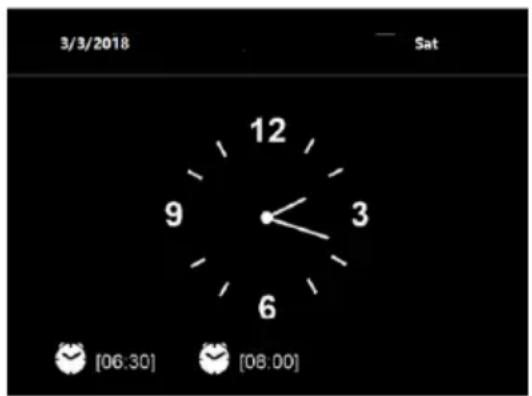
02:18 My mediaUDrücken Sie die Standby-Taste, um in den Standby-modus zu gelangen. Die Uhrzeit, das Datum und alle aktiven Alarme werden auf dem Bildschirm angezeigt.
Wenn Sie die Netzwerkverbindung erfolgreich hergestellt haben und Streamo Chef erneut mit dem Netzwerk verwenden, stellt das Gerät die Netzwerkverbindung automatisch her. Falls Sie das Netzwerk ändern möchten, stellen Sie die entsprechende Verbindung unter „Einstellungen“ her.
Drehen Sie zur Eingabe der Zahlen/ Buchstaben am runden Lautstärkeregler. Drücken Sie, sobald Sie den Buchstaben, welchen Sie
eingeben möchten, erreicht haben, die Taste ▶ und fahren Sie mit der Eingabe der nächsten Buchstaben fort. Drücken Sie, sobald Sie Ihre Eingabe beendet haben, die Taste zum Bestätigen der Eingabe die Taste ENTER. Sie können die Taste ◀ drücken, um zur vorherigen Eingabe zu gelangen. Drehen Sie am Lautstärkeregler des Geräts, um die Lautstärke anzupassen.
STREAMEN VON MUSIK
- Der voreingestellte Gerätename ist „Streamo Chef“. Sie können das Gerät beliebig umbenennen (siehe Abschnitt „Inbetriebnahme und Bedienung“.
• Die nachfolgenden Informationen sind eine Einführung in die Einrichtung von Musikstreaming vom Computer und anderen Medien aus. - Beachten Sie, dass von Ihnen verwendete Apps zum Musik streamen eigene Anleitungen besitzen.
- Vergewissern Sie sich, dass die Mediendateien, welche mit Streamo Chef gestreamt werden sollen, im MP3-, WMA-, WAV- oder AAC-Format sein müssen.
- Details über die Medienwiedergabe via Streaming können Sie dem Abschnitt „Inbetriebnahme und Bedienung“ entnehmen.
UPnP
Damit Musik vom Computer gestreamt werde kann, müssen auf dem Computer die nachfolgenden Schritte durchgeführt werden:
- Verbinden Sie den Computer mit dem Netzwerk.
- Vergewissern Sie sich, dass Streamo Chef eingeschaltet und mit demselben Netzwerk wie der Computer verbunden ist.
- Öffnen Sie die UPnP-Plattform Windows Media Player (11 oder höher). Alternativ können andere Plattformen oder Server, wie beispielsweise Windows Media Connection, verwendet werden.
Sie können Musik ebenfalls von anderen Musikservern, wie beispielsweise Ihrem Smartphone, streamen (Android):
- Verbinden Sie das Smartphone mit dem Netzwerk.
- Suchen Sie in Google Play nach Apps zum Teilen von Musik und installieren Sie diese auf Ihrem Smartphone.
- Fügen Sie die auf Ihrem Smartphone befindlichen Mediendateien, welche geteilt werden sollen, hinzu.
- Wählen Sie nun die Musik, welche Sie über Streamo Chef abspielen möchten, in der App aus und passen Sie die Lautstärke über Streamo Chef an.
DLNA
Abgesehen von UPnP, unterstützt Streamo Chef die DLNA-Funktion. Das bedeutet, dass Sie Musikdateien vom PC oder Android-Smartphones mit Streamo Chef teilen und die Wiedergabe über Ihren PC, Android-Smartphone oder iPhone/ iPad kontrollieren (es ist nicht notwendig jede Wiedergabe über Streamo Chef anzupassen).
Die Systemanforderungen für DLNA auf dem PC sind mindestens Windows 7 und Windows Media Player 12. Die Einstellungen werden folgendermaßen vorgenommen:
- Teilen Sie die Medien auf Ihrem PC zunächst mit Streamo Chef.
- Sie können in Google Play oder im Apple Store nach beliebigen kostenlosen oder kostenpflichtigen DLNA-Apps suchen, wenn Sie ein Smartphone, Tablet, iPhone oder iPad verwenden. Die Verwendung von Bubble UPnP wird empfohlen.
- Es besteht die Möglichkeit, dass einige Apps das Streamen vom iPhone und iPod nicht unterstützen. iPhone und iPod können aber dennoch zur Steuerung der Musikwiedergabe von anderen Servern verwendet werden:
Gehen Sie zur Wiedergabe von Musik aus der App folgendermaßen vor:
- Wählen Sie als Wiedergabemedium Streamo Chef aus. Einige Apps ermöglichen die Musikwiedergabe über mehrere Medien gleichzeitig.
- Wählen Sie den Musikserver aus und wählen Sie die Musik aus. Bei einigen Apps besteht die Möglichkeit, eine Wiedergabeliste zu erstellen.
ÜBERSICHT MENÜ
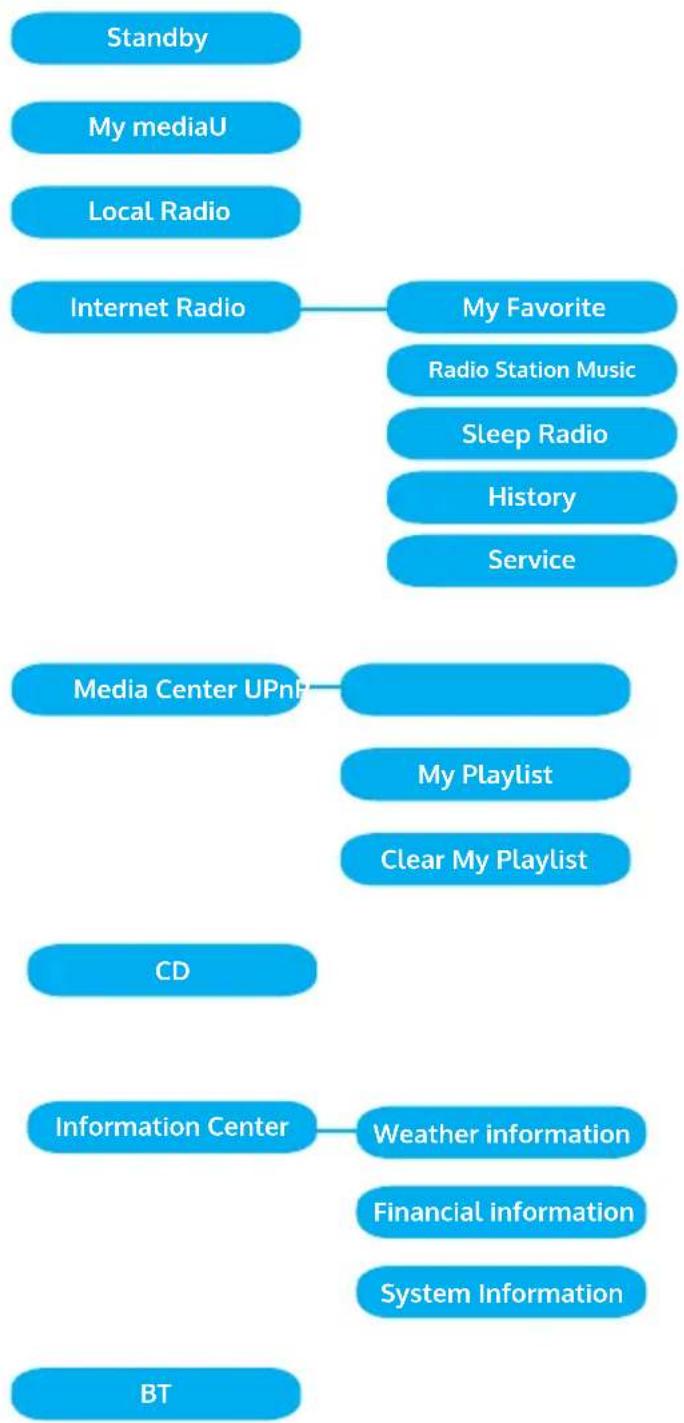
flowchart
graph TD
    A["Standby"] --> B["My mediaU"]
    B --> C["Local Radio"]
    C --> D["Internet Radio"]
    D --> E["My Favorite"]
    E --> F["Radio Station Music"]
    F --> G["Sleep Radio"]
    G --> H["History"]
    H --> I["Service"]
    J["Media Center UPnP"] --> K["My Playlist"]
    J --> L["Clear My Playlist"]
    M["CD"] --> N["Information Center"]
    N --> O["Weather information"]
    N --> P["Financial information"]
    N --> Q["System Information"]
    R["BT"] --> S["End"]
Übersicht Menü 2
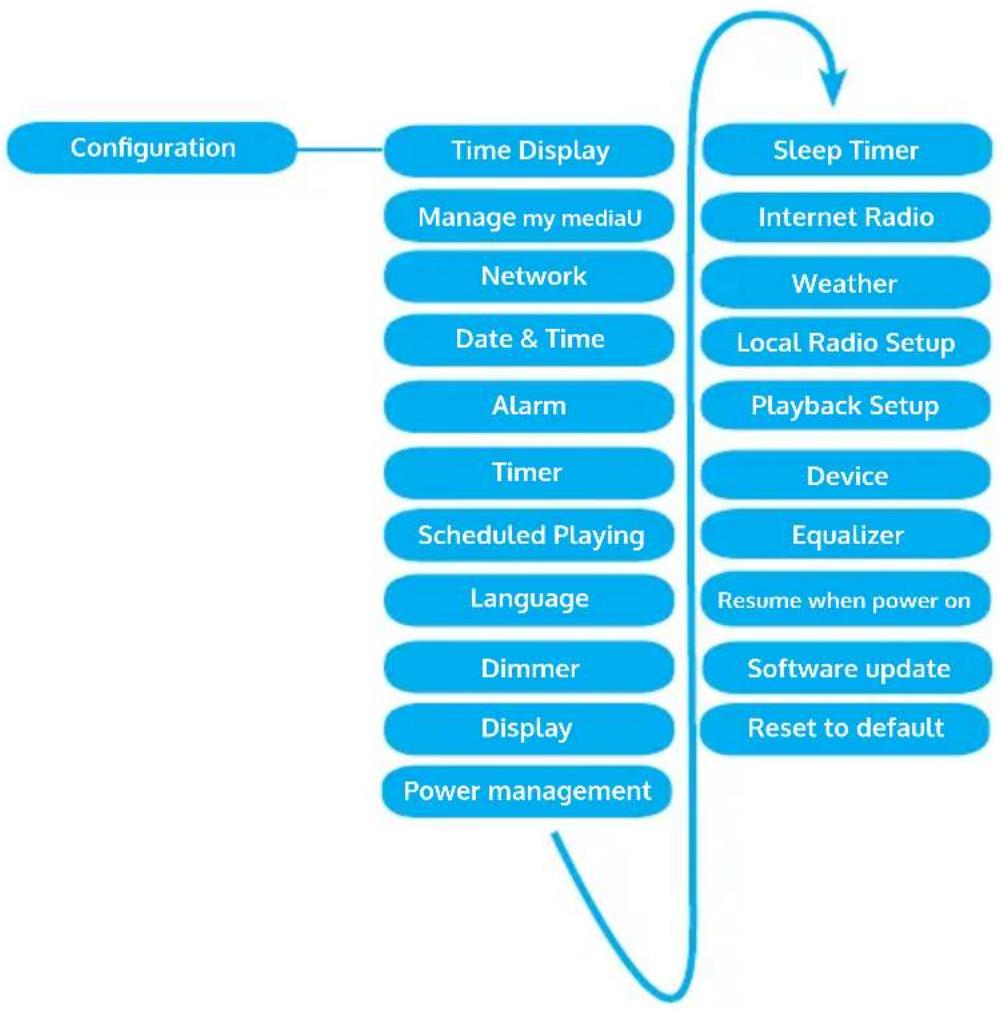
flowchart
graph TD
    A["Configuration"] --> B["Time Display"]
    B --> C["Manage my mediaU"]
    C --> D["Network"]
    D --> E["Date & Time"]
    E --> F["Alarm"]
    F --> G["Timer"]
    G --> H["Scheduled Playing"]
    H --> I["Language"]
    I --> J["Dimmer"]
    J --> K["Display"]
    K --> L["Power management"]
    M["Sleep Timer"] --> N["Internet Radio"]
    N --> O["Weather"]
    O --> P["Local Radio Setup"]
    P --> Q["Playback Setup"]
    Q --> R["Device"]
    R --> S["Equalizer"]
    S --> T["Resume when power on"]
    T --> U["Software update"]
    U --> V["Reset to default"]
HAUPTMENÜ
text_image
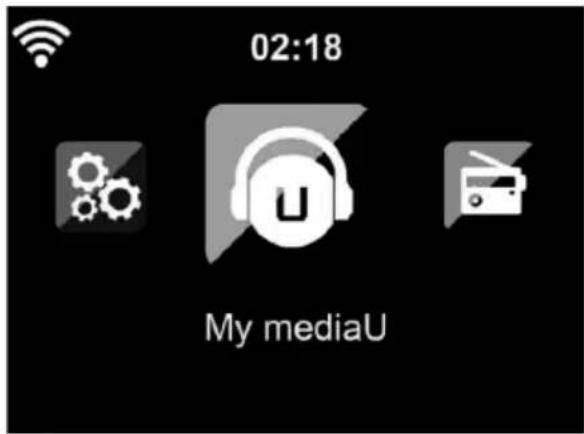
02:18 My mediaUIm Hauptmenü können die folgenden Modi ausgewählt werden: My media, FM-Radio, AUX in, Internetradio, Lokale Radiosender, Einstellungen, Information Center, Media Center.
Einstellungen
text_image
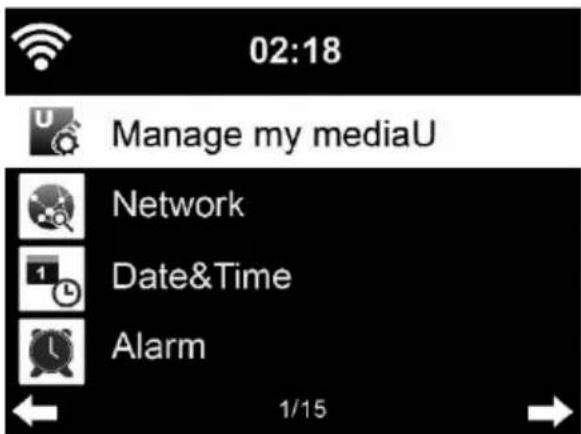
02:18 Manage my mediaU Network Date&Time Alarm 1/15„My mediaU“ verwalten
My mediaU Bibliothek – Radiosender via Internet verwalten.
Um jederzeit Zugriff auf Ihre weltweiten Lieblingsradiosender zu haben, können Sie, wenn Sie über ein mobiles Endgerät mit Streaming-Fähigkeit verfügen, einen kostenfreien Zugang zur Medienbibliothek unter www.mediayou.net erstellen und dem Konto so viele Geräte wie sie möchten hinzufügen. Wählen Sie einen Nutzernamen und ein Passwort Ihrer Wahl aus.
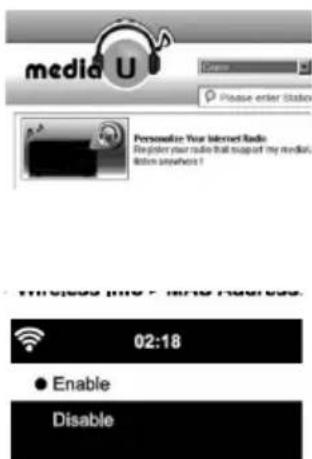
Sie müssen ebenfalls die MAC-Adresse Ihres Geräts (auf Media You Seriennummer genannt) kennen, um Ihr Gerät unter „Personalize Your Interner Radio“ registrieren zu können. Auf diese kann unter Information Center > System information > Wireless Info > MAC Adress zugegriffen werden.
Nach der Registrierung muss diese Funktion unter Information Center > System information > Wireless Info > MAC Address aktiviert werden, damit das Internetradio auf die Medienbibliothek zugreifen kann.
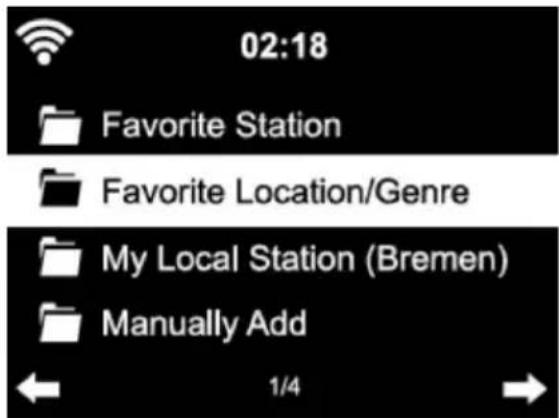
Das Gerät verbindet sich automatisch mit Ihrem Konto und zeigt an, was dort gespeichert wurde:
- Lieblingssender
• Lieblingsstandort/ Genre
• Meine lokalen Sender
• Manuell hinzufügen - Abhängig von Ihren persönlichen My mediaU Einstellungen, kann das Aussehen des Bildschirms Ihres Streamo Chef variieren.
- Wenn Ihr Gerät noch nicht bei MediaYou registriert wurde, erscheint eine entsprechende Nachricht, wenn Sie My mediaU aktivieren möchten.
- Falls Sie Ihr Gerät auf mehreren Konten registriert haben, werden diese nach der Aktivierung alle angezeigt, so dass Sie das gewünschte Konto auswählen können. Die Eingabe eines Passworts ist nicht notwendig.
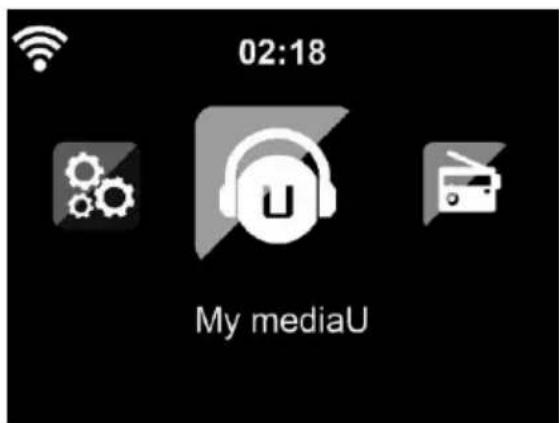
text_image
02:18 My mediaUDas Symbol für My mediaU erscheint ebenfalls im Hauptmenü. Folgende Unterpunkte stehen Ihnen zur Verfügung:
Diese Unterpunkte werden Ihnen ebenfalls in der Medienbibliothek angezeigt, wo Sie die Radiosender entsprechend anordnen und verwalten können.
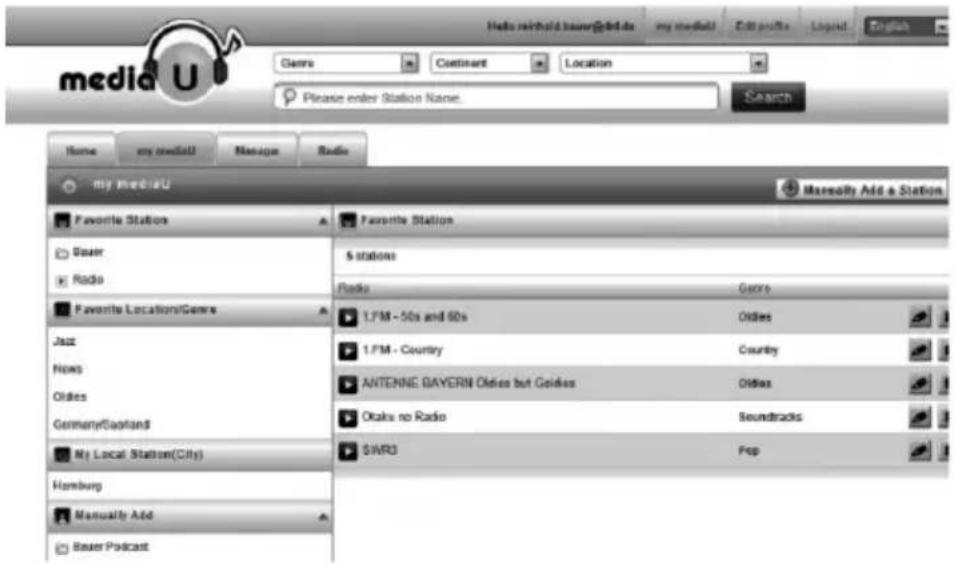
Wenn Sie beispielsweise einen Podcast manuell hinzufügen möchten, müssen Sie die jeweilige URL kennen. Gehen Sie hierfür folgendermaßen vor.
- Füllen Sie in Ihrem MediaYou-Konto unter „Add Manually“ die markierten Felder aus.
- Gehen Sie im Stream unter Configuration > Manage my mediaU und aktivieren Sie dieses erneut durch Drücken von „enable“.
- Unter My mediaU > Manually Add können Sie alle manuell hinzugefügten Ordner und Adressen einsehen und den Podcast auswählen.
Folgende Podcastformate werden unterstützt:
- asx
- m3u
- pls
- reines Streamen mit HTTP-, RTSP-, MMS-Protokoll
Netzwerk
text_image
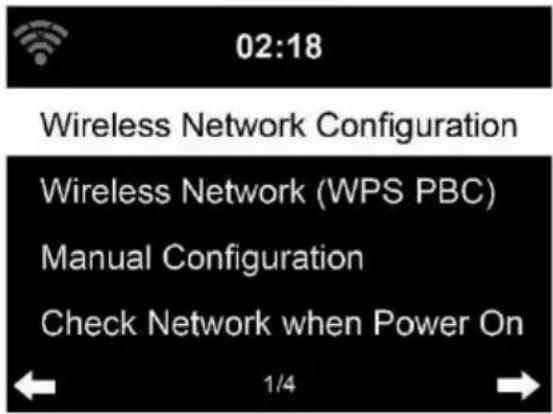
02:18 Wireless Network Configuration Wireless Network (WPS PBC) Manual Configuration Check Network when Power On 1/4Konfiguration drahtloses Netzwerk
Aktivieren/ Deaktivieren Sie das WLAN-Netzwerk. Sobald Sie das WLAN aktivieren, verbindet sich das Gerät automatisch damit.
Wählen Sie den gewünschten Router aus (siehe Abschnitt „Netzwerkverbindung herstellen“)
Falls Sie einen Router mit WPS/QSS- Taste verwenden, können Sie die Netzwerkverbindung einfach via WPS-Funktion einrichten. Öffnen Sie die Funktion und drücken Sie innerhalb von 120 Sekunden die Taste WPS/QSS. Die Verbindung zwischen dem Router und Streamo Chef wird dann automatisch konfiguriert.
Manuelle Konfiguration
Sie können DHCP auswählen (die IP-Adresse wird automatisch zugeordnet) oder die IP-Adresse für die drahtlose Netzwerkverbindung manuell eingeben.
Wenn Sie die manuelle Einstellung für eine Kabelverbindung auswählen, stehen folgende Möglichkeiten zur Auswahl:
- SSID (Name des Zugangspunktes)
- IP-Adresse
- Subnet Mask
- Default Gateway
- Bevorzugter DNS Server
- Alternativer DNS-Server.
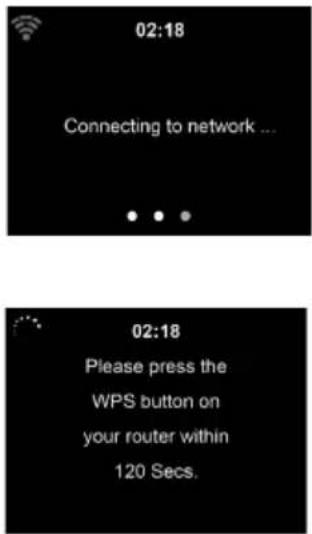
Falls innerhalb des Bereichs mehr als eine Netzwerkverbindung besteht, können Sie ein bestimmtes Netzwerk auswählen.
Netzwerk überprüfen, während das Gerät eingeschaltet ist
WLAN aktivieren/ deaktivieren.
Wenn Sie das WLAN-Netzwerk aktivieren, sucht das Gerät automatisch nach verfügbaren Netzwerken. Wählen Sie das gewünschte WLAN-Netzwerk aus. Geben Sie das WEP- oder WPA-Passwort zum Verbinden ein.
Falls keine Verbindung zum Netzwerk besteht oder die Verbindung nicht hergestellt werde konnte, ist das Symbol in der linken oberen Ecke durchgestrichen.
Datum und Uhrzeit
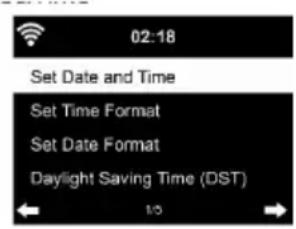
Die Datums- und Zeiteinstellungen können nur dann vorgenommen werden, wenn Ihr Gerät mit einem drahtlosen Netzwerk verbunden ist. Das Gerät stellt die Uhrzeit und das Datum automatisch ein, sobald eine Netzwerkverbindung hergestellt wurde und bezieht seine Daten von einem zentralen Server.
Die Umstellung von Sommer- auf Winterzeit muss manuell vorgenommen werden.
Sie können zwischen 12- und 24-Stunden-Format wählen.
Das Datum YY (Jahr), MM (Monat) und DD (Tag) kann in den Formaten YY/MM/DD, DD/MM/YY oder MM/DD/YY eingestellt werden.
Aktivieren oder deaktivieren Sie die Sommerzeit (DST).
Bestätigen Sie Ihre Eingabe durch Drücken der Taste ENTER oder durch Drücken des Lautstärkereglers.
Wenn Sie mit einem drahtlosen Netzwerk verbunden sind, ist GMT (+01:00) die Referenzeinstellung. Beachten Sie, dass Sie für Ihre Zeitzone gegebenenfalls Stunden reduzieren oder hinzufügen müssen.
text_image
02:18 Everyday Once Mon Tue 1/9 02:18 Time 00:00 HH:MM MOVE INPUT ↑ ↓ OK ←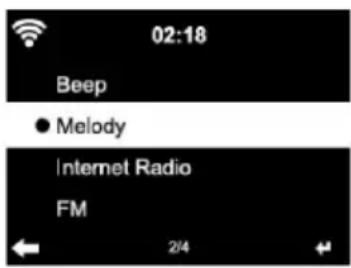
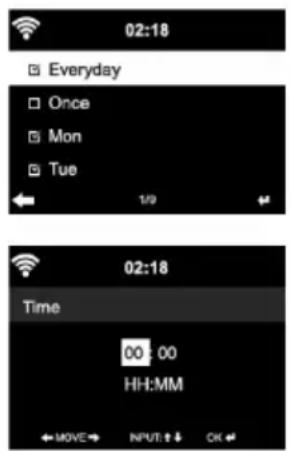
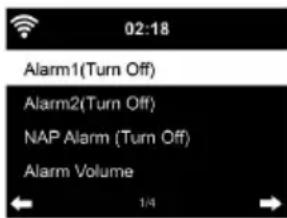
- Es gibt drei voneinander unabhängige Alarme. 2 Alarme für die absolute Zeiteinstellung (Alarm 1 und Alarm 2) und ein Alarm für die relative Zeiteinstellung (NAP Alarm). Wählen Sie im Menü „Alarm“ aus.
- Es gibt drei voneinander unabhängige Wecker. 2 Wecker für die absolute • Die ersten beiden Alarme sind ähnlich dem normalen Alarm. Schalten Sie das Gerät ein, stellen Sie die aktuelle Uhrzeit ein und stellen Sie anschließend ein, wie häufig der Alarm klingeln soll. Sie können zwischen „täglich“, „einmalig“ und „an bestimmten Wochentagen“ auswählen.
- Stellen Sie die entsprechenden Werte durch Drehen des ein. Durch Drücken der Taste ▶, gelangen Sie zum nächsten Eingabefeld. Drücken Sie zum Bestätigen auf den Lautstärkeregler.
- Stellen Sie den gewünschten Weckton ein. Sie können zwischen Piepen, Melodie und Internetradio auswählen.
- Sobald ein Alarm eingestellt wurde, erscheint neben der aktuellen Uhrzeit das Symbol ☺uf dem Bildschirm.
- Hinweis: Wenn Sie als Weckton Internetradio (FM) ausgewählt haben, wird ein gespeicherter Lieblingssender abgespielt. Für Alarm 1 und Alarm 2 kann nur der gleiche Sender eingestellt werden. Sobald die eingestellte Weckzeit erreicht ist und der Weckton „Internetradio“ ist, verbindet sich das Gerät, falls das Netzwerk verfügbar ist, mit dem Internet. Deshalb kann es vorkommen, dass es zwischen der eingestellten Weckzeit und dem tatsächlichen Abspielen des Radiosenders eine kurze Verzögerung gibt. Falls zu diesem Zeitpunkt keine Netzwerkverbindung zur Verfügung steht, wechselt das Gerät automatisch zu „Melodie“. Wenn Sie den NAP-Alarm aktiviert haben, klingelt der Wecker, abhängig von Ihrer Einstellung, alle 5/ 10/ 20/ 30/ 60/ 90/ 120 Minuten.
- Sie können zum Anpassen der Lautstärke des Alarms „Alarm Volume“ auswählen.
- Sobald der/die Alarm/e eingestellt wurde/n, wird das Alarmsymbol an der Unterseite des Bildschirms angezeigt. Das Alarmsymbol mit Zeitanzeige wird ebenfalls im Standby-Modus auf dem Bildschirm angezeigt.
- Drücken Sie zum Unterbrechen des Alarms die Taste }. Drücken Sie zum Aktivieren des Schlummermodus die Taste Enter auf dem Gerät. Der Alarm erklingt dann bereits nach 5 Minuten wieder.
Sprache
Wählen Sie die Sprache in der Anzeige: Englisch/ Deutsch/ Französisch/ Ungarisch/ Tschechisch/ Slowakisch/ Polnisch/ Türkisch.
Hintergrundbeleuchtung anpassen
Sie können die Helligkeit der Hintergrundbeleuchtung anpassen.
Wählen Sie „Power Saving“ aus, um die Helligkeit der Hintergrundbeleuchtung im Standby-Modus zu regulieren und wählen Sie zum Aktivieren „Turn On“ aus.
Sie können Einstellen, wie lange der Bildschirm des Radios beleuchtet ist, wenn Sie das Radio nicht bedienen.
Bildschirm
Sie können den Bildschirm entweder auf Farbe oder auf Schwarz/Weiß einstellen.
Energieverwaltung
Sie können einstellen, dass das Gerät im Hauptmenü oder wenn keine WLAN-Verbindung besteht, automatisch in den Standby-Modus wechselt. Stellen Sie den Timer der Energieverwaltung (5/15/30 Minuten) so ein, dass sich das Gerät, wenn Sie es nicht bedienen, automatisch in den Standby-Modus begibt.
Schalten Sie das Gerät mit „Turn Off“ aus, wenn Sie die Energieverwaltung ignorieren möchten.
Sleep Timer (Zeit bis zum automatischen Ausschalten)
- Schalten Sie das Gerät direkt aus oder stellen Sie die Zeit bis zum automatischen Abschalten ein. Sie können zwischen 15/30/60/90/120/150/180 Minuten auswählen.
- Sobald Sie die Zeit bis zum automatischen Ausschalten eingestellt haben, wird ein Bettsymbol mit der noch verbleibenden Zeit in der oberen rechten Ecke angezeigt.
- Sobald die Zeit abgelaufen ist, wechselt Streamo Chef in den Standby-Modus.
Buffer
Sie können die Bufferzeit der Musikwiedergabe auf 2/4/8 Sekunden einstellen.
Wetter
Streamo Chef kann die aktuellen Wetterdaten im Standby-Modus anzeigen. Aktivieren Sie im Standby-Modus den Bildschirm und stellen Sie die Temperatureinheit (°C oder °F) ein, um das Wetter im Standby-Modus anzeigen zu lassen.
Wenn das Gerät eingeschaltet ist, werden die aktuelle Uhrzeit und das aktuelle Wetter im Wechsel von 10 Sekunden angezeigt.
Wiedergabeeinstellung
Wählen Sie den gewünschten Wiedergabemodus im Media Center aus. Sie können zwischen „Off“ (keine Wiederholung oder Zufallswiedergabe), „Repeat all“ (Wiederholung aller Titel), „Repeat one“ (einen Titel wiederholen) oder „Shuffle“ (Zufallswiedergabe).
DLNA Einstellung
Der voreingestellte Gerätename für DLNA ist „Streamo Chef“. Der Gerätename kann am PC oder Smartphone in den DLNA-Einstellungen geändert werden.
Equalizer
Der voreingestellte Equalizermodus ist „Normal“. Sie können zwischen „Normal“, „Flat“, „Jazz“, „Rock“, „Soundtrack“, „Classical“, „Pop“ oder „News“ auswählen. Drücken Sie die Taste EQ um zwischen den einzelnen Modi zu wechseln
Beim Einschalten Wiedergabe fortsetzen
Das Gerät ist so eingestellt, dass das Gerät die Wiedergabe der letzten Einstellung bei erneutem Einschalten fortsetzt. Wenn diese Funktion aktiviert ist und das Gerät sich zum Zeitpunkt des Ausschaltens im Internetradiomodus befindet, wird das Internetradio bei erneutem Einschalten des Geräts fortgesetzt.
Software Update
Falls auf dem Server eine neue Softwareversion verfügbar ist, weißt das Gerät Sie darauf hin, sobald Sie ins Hauptmenü gehen.
Reset
Das Gerät wird auf Werkseinstellung zurückgesetzt. Nachdem Streamo Chef auf Werkseinstellung zurückgesetzt wurde, ruft das Gerät automatisch die Spracheinstellung auf. Sobald die gewünschte Sprache ausgewählt wurde, wechselt das Gerät zur Netzwerkeinstellung.
FM-Einstellung
Wählen Sie bei der Radio-Wiedergabe MONO oder STEREO aus.
My MediaU
Lassen Sie Ihre mediaU Senderliste auf dem mediaU Server anzeigen und wiedergeben. Erstellen Sie zunächst Ihr Konto (siehe Abschnitt Anpassung von My mediaU).
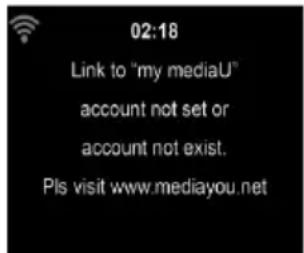
Nachdem die Verbindung zu einem Sender erfolgreich hergestellt wurde, werden die Bitgeschwindigkeit und das Senderformat auf dem Bildschirm angezeigt.
Meine Favoriten
Sie können eine Liste Ihrer Lieblingssender erstellen und Speichern. Sie können bis zu 250 Favoriten speichern, inklusive Sender und Ordnern. Halten Sie während der Wiedergabe die Taste PRESET gedrückt, um einen Sender in den Favoriten zu speichern. Sie können einen zuvor gespeicherten Sender durch einen neuen ersetzen. Während des Speichervorgangs erscheint das Ordnersymbol im oberen Bildschirmbereich.
Sie können zum Speichern ebenfalls eine Zahl (1, 2, 3) auf dem Gerät drücken, um einen Sender auf dem jeweiligen Speicherplatz #1, #2 oder #3 zu speichern.
Wenn ein Sender auf einem Speicherplatz gespeichert wurde, kann der gleiche Sender nicht auf einem anderen Speicherplatz gespeichert werden. Die gespeicherten Sender werden in diesem Menü angezeigt. Sie können zum Anzeigen der gespeicherten Senderliste ebenfalls die Taste PRESET drücken.
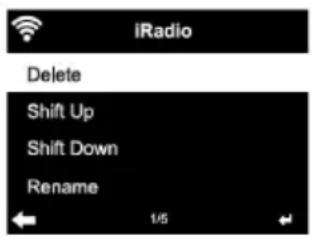
Wenn Sie die gespeicherte Senderliste geöffnet haben, wählen Sie einen Sender aus und drücken Sie zum Starten der Wiedergabe die Taste Enter. Wenn Sie einen Sender markiert haben, gelangen Sie durch Drücken der Taste ▶ in das Untermenü. Dort können Sie einen Sender löschen (ein Sender wird von der Favoritenliste entfernt), Sie können die Liste nach oben und unten durchgehen, Umbenennen (Sie können einen Radiosender beliebig benennen), den Sender wiedergeben, oder den Sender als Weckton nutzen (falls Sie als Weckeinstellung „Internetradio“ auswählen. Drücken Sie zum Aufrufen eines gespeicherten Senders zunächst die Taste PRESET und wählen Sie durch Drehen des Lautstärkereglers oder Drücken der Tasten ▲/▼ einen gespeicherten Sender aus.
Radiosender/ Musik
Die Sender werden nach „Globale Top 20“, „Genre“, „Land/Standort“ und „Highlight“ kategorisiert.
Drücken Sie die Taste ENTER, um in das Untermenü zu gelangen und wählen Sie zur Musikwiedergabe einen Sender aus.
Drücken Sie für die direkte Wiedergabe, nach der Auswahl eines Senders, die Taste ENTER.
Drücken Sie die Taste ▶, um in das Untermenü zu gelangen. Sie können den
Sender zu den Favoriten hinzufügen, die automatische Sendersuche starten, einen Sender wiedergeben oder einen Sender als Weckton einstellen (falls Sie in den Alarmeinstellungen „Internetradio“ ausgewählt haben.
Wenn Sie „Auto Scan“ auswählen, wird jeder Sender des Untermenüs für 30 Sekunden abgespielt, bis alle Sender ausgewählt wurden oder Sie zum Unterbrechen die Taste ENTER drücken.
Drücken Sie die Taste Info, um die jeweilige Senderinformation anzeigen zu lassen.
Verlauf
Eine Liste der zuletzt gehörten Sender. Bis zu 10 Sender können im Verlauf gespeichert werden.
Drücken Sie für die direkte Wiedergabe, nach der Auswahl eines Senders, die Taste ENTER.
Drücken Sie die Taste ▶, um in das Untermenü zu gelangen. Sie können den Sender zu den Favoriten hinzufügen, die automatische Sendersuche starten, einen Sender wiedergeben oder einen Sender als Weckton einstellen (falls Sie in den Alarmeinstellungen „Internetradio“ ausgewählt haben.
Wenn Sie „Auto Scan“ auswählen, wird jeder Sender des Untermenüs für 30 Sekunden abgespielt, bis alle Sender ausgewählt wurden oder Sie zum Unterbrechen die Taste ENTER drücken.
Lokale Radiosender
Im Internetradiomenü gibt es eine Verknüpfung zu lokalen Radiosendern, so dass Sie ganz einfach Sender aus Ihrer Region hören können.
Ihr Gerät kann ihren aktuellen Standort durch die IP-Adresse ermitteln und auf Grundlage dessen eine Senderliste erstellen.
Falls Sie möchten, können Sie aber auch ein anderes Land als Standort angeben, um Sender von dort wiedergeben zu lassen.
MEDIA CENTER
UPnP
Falls Sie „geteilte Medien“ eingerichtet haben, können Sie diese via UPnP anzeigen lassen.
Falls mehr als ein Gerät zum Teilen von Medien zur Verfügung steht, werden die Alternativen aufgelistet.
Wählen Sie das Medium aus, von welchem Sie Musik über das Gerät wiedergeben lassen möchten.
Hinweis: Das Gerät kann lediglich Titel lesen, deren Name weniger als 40
Zeichen umfasst. Die Zeichen sollten in europäischer Sprache sein. Falls das Gerät einen Titel im UPnP-Modus nicht wiedergeben kann, sollten Sie zunächst versuchen, den Titel umzubenennen. Falls der Titel sich dann noch immer nicht wiedergeben lässt, können Sie versuchen, diesen in ein anderes Format umzuwandeln.
Meine Wiedergabeliste
Sie können im UPnP-Modus eine Liste Ihrer Lieblingslieder erstellen. Drücken und halten Sie die Taste ENTER, wenn ein Lied abgespielt wird, um dieses unter „My Playlist“ zu speichern.
Meine Wiedergabeliste löschen
Sie können alle Lieder auf Ihrer Wiedergabeliste „My Playlist“ gespeicherten Titel löschen.
INFORMATIONSCENTER
Wetterinformationen
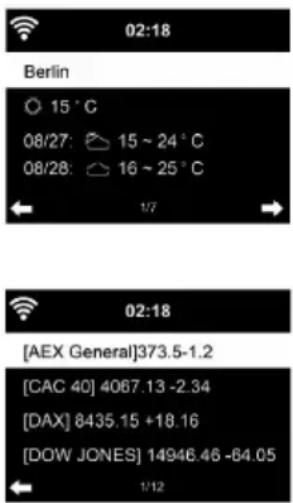
Es stehen für 2000 Städte Wetterinformationen und Wettervorhersagen zur Verfügung. Wählen Sie für genaue Wetterangaben das Land und die Stadt aus.
Wenn Sie das Wetter der von Ihnen ausgewählten Stadt auch im Standby-Modus angezeigt bekommen möchten, drücken Sie nun die Taste ENTER.
Finanzinfos
Lassen Sie sich den weltweiten Aktienindex anzeigen.
Geräteinformationen
Die aktuelle Systemversion und die Details zur Netzwerkverbindung werden angezeigt. Die Informationen beinhalten die MAC-Adresse, welche für die Registrierung bei my mediaU benötigt wird.
text_image
02:18 Berlin ○ 15 °C 08/27: 15 ~ 24 °C 08/28: 16 ~ 25 °C ← 1/7 → 02:18 [AEX General]373.5-1.2 [CAC 40] 4067.13 -2.34 [DAX] 8435.15 +18.16 [DOW JONES] 14946.46 -84.05 ← 1/12CD-WIEDERGABE
CD/ MP3 Bedienung
- Drücken Sie die Taste MENU, um den CD-Modus auszuwählen.
- Drücken Sie die Taste, am das CD-Fach zu öffnen.
- Legen Sie eine CD in das CD-Fach ein.
- Drücken Sie zum Starten der Wiedergabe ▶II.
- Drücken Sie zum Pausieren der Wiedergabe die Taste ▶II des Geräts.
- Drücken Sie zum Stoppen der Wiedergabe die Taste ■.
- Drücken Sie kurz die Taste ◀ oder ▶ um einen Titel zu überspringen.
- Drehen Sie zum Anpassen der Lautstärke am Lautstärkeregler des Geräts.
BT
Wählen Sie eine Audioquelle aus.
Drücken Sie so lange die Taste ENTER, bis „BT“ auf dem Bildschirm angezeigt wird.
Vergewissern Sie sich, dass kein anderes BT-Gerät mit dem Streamo Chef verbunden ist.
Auf dem Bildschirm wird „No Connection“ angezeigt.
Aktivieren Sie auf Ihrem externen Gerät „BT“.
Suchen Sie in der Geräteliste nach „Streamo Chef“.
Wählen Sie „Streamo Chef“ aus der Geräteliste aus. Falls die Eingabe eines Passworts notwendig sein sollte, geben Sie „0000“ (vier Nullen) ein.
Bei einigen Geräten kann es zusätzlich notwendig sein, dass die Verbindung bestätigt wird.
Sobald die Verbindung erfolgreich hergestellt wurde, wird „Connected“ auf dem Bildschirm des Streamo Chef angezeigt.
Starten Sie die BT-Wiedergabe auf Ihrem externen Gerät.
Sie können die BT-Wiedergabe über Ihr externes Gerät oder über Streamo Chef steuern. Die Lautstärke kann über beide Geräte angepasst werden.
Die BT-Verbindung kann durch Drücken der Taste ENTER für drei Sekunden unterbrochen werden. Die Nachricht „No Connection“ wird auf dem Bildschirm angezeigt.
FERNSTEUERUNG ÜBER APPS
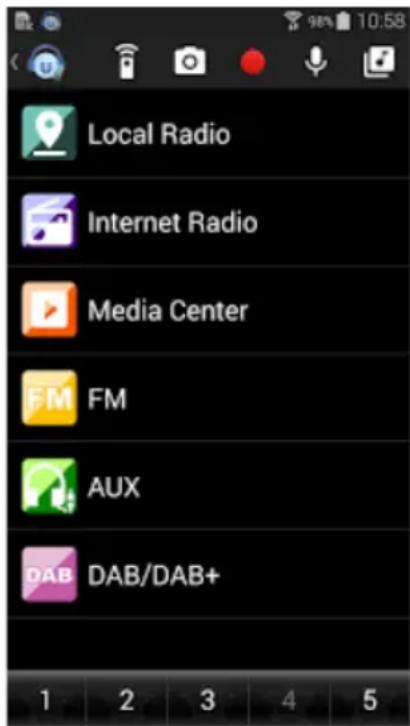
Einige Android-Apps, wie beispielsweise Air Music Control, ermöglichen die Steuerung des Geräts via Smartphone oder Tablet.
Sobald die Geräte mit Streamo Chef verbunden sind, wird die gleiche Menüanzeige wie auf dem Bildschirm von Streamo Chef, auch auf dem Smartphone/Tablet angezeigt.
Sie können alle Funktionen auf die gleiche Weise wie bei Streamo Chef auswählen.
Die ausgewählten Funktionen/ Menüsymbole des Geräts ändern sich entsprechend der Handlungen, die Sie auf dem Smartphone/ Tablet vornehmen.
Wenn Sie das Gerät via App steuern, kann es vorkommen, dass die UPnP-Verbindung zum Windows Media Player nicht möglich ist.
App-Steuerung über Air Music Control
Sie können das Internetradio über Ihr Smartphone oder Tablet bedienen.
Laden Sie dazu die App „Air Music Control“ aus dem „Google Play Store“ oder dem „Apple AppStore“ herunter.
Die Geräte müssen dazu in demselben Netzwerk verbunden sein.
HINWEISE ZUR ENTSORGUNG
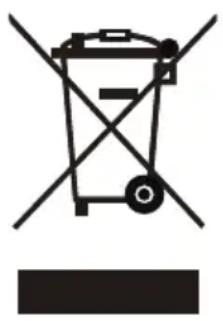
Wenn es in Ihrem Land eine gesetzliche Regelung zur Entsorgung von elektrischen und elektronischen Geräten gibt, weist dieses Symbol auf dem Produkt oder auf der Verpackung darauf hin, dass dieses Produkt nicht im Hausmüll entsorgt werden darf. Stattdessen muss es zu einer Sammelstelle für das Recycling von elektrischen und elektronischen Geräten gebracht werden. Durch regelkonforme Entsorgung schützen Sie die Umwelt und die Gesundheit Ihrer Mitmenschen vor negativen Konsequenzen. Informationen zum Recycling und zur Entsorgung dieses Produkts, erhalten Sie von Ihrer örtlichen Verwaltung oder Ihrem Hausmüllentsorgungsdienst.
KONFORMITÄTSERKLÄRUNG

text_image
CE UK CAHersteller:
Chal-Tec GmbH, Wallstraße 16, 10179 Berlin, Deutschland.
Importeur für Großbritannien:
Chal-Tec UK limited
Die vollständige Konformitätserklärung des Herstellers finden Sie unter folgendem Link: https://use.berlin/10034050
Dear Customer,
Puede elegir entre „Normal“, „Flat“, „Jazz“, „Rock“, „Soundtrack“, „Classical“, „Pop“ o „News“.