
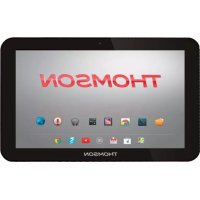
Hero 13 - Tablet THOMSON - Kostenlose Bedienungsanleitung
Finden Sie kostenlos die Bedienungsanleitung des Geräts Hero 13 THOMSON als PDF.
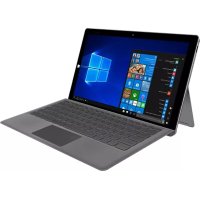



| Produkttyp | Tablet |
| Marke | Thomson |
| Modell | Hero 13 |
| Betriebssystem | Windows 10 |
| Bildschirmgröße | 13,3 Zoll (Diagonale) |
| Bildschirmtyp | Touch |
| Drahtlose Konnektivität | Wi-Fi, Bluetooth |
| Anschlüsse | 1x USB Typ-C, Kopfhörer-/Mikrofonanschluss, micro-SD-Kartenleser |
| Stromversorgung | Netzteil (Ladegerät) |
| Akku | Wiederaufladbarer Lithium-Ionen-Akku |
| Kamera | Frontkamera (Webcam) |
| Lautsprecher | Integriert (Stereo) |
| Mikrofon | Integriert |
| Touchpad | Integriert mit Multi-Touch-Gesten |
| Hauptfunktionen | Internet-Surfen, Büroarbeit, Multimedia, Spiele |
| Pflege und Reinigung | Mit einem weichen, trockenen Tuch reinigen. Keine Lösungsmittel verwenden. |
| Sicherheit | Betriebstemperatur: 5 °C bis 35 °C. Nicht Feuchtigkeit oder Stößen aussetzen. |
| Ersatzteile und Reparaturfähigkeit | Wenden Sie sich an den Thomson-Kundendienst. |
| Allgemeine Informationen | Kompatibel mit einer abnehmbaren Tastatur (dedizierter Anschluss). |
Häufig gestellte Fragen - Hero 13 THOMSON
Benutzerfragen zu Hero 13 THOMSON
0 Frage zu diesem Gerät. Beantworten Sie die, die Sie kennen, oder stellen Sie Ihre eigene.
Eine neue Frage zu diesem Gerät stellen
Laden Sie die Anleitung für Ihr Tablet kostenlos im PDF-Format! Finden Sie Ihr Handbuch Hero 13 - THOMSON und nehmen Sie Ihr elektronisches Gerät wieder in die Hand. Auf dieser Seite sind alle Dokumente veröffentlicht, die für die Verwendung Ihres Geräts notwendig sind. Hero 13 von der Marke THOMSON.
BEDIENUNGSANLEITUNG Hero 13 THOMSON
Vielen Dank, dass Sie sich für ein Thomson Computing-Gerät entschieden haben. Um sicherzustellen, dass Sie mit Ihrem Gerät rundum zufrieden sind, bitten wir Sie, die Informationen in dieser Bedienungsanleitung zu lesen.
DEUTSCHE VERSION 160
BENUTZERHANDBUCH
HERO - 13.3"
VERSION 1.0 - 0919
Rechtlicher Hinweis
Marken
THOMSON und das THOMSON-Logo sind eingetragene Marken von Technicolor (S.A.) oder deren Tochtergesellschaften und werden unter Lizenz von Group SFIT verwendet.
Microsoft® Windows®, Windows®, Windows Server® und Windows Vista® sind eingetragene Marken der Microsoft Corporation in den Vereinigten Staaten und/oder anderen Ländern/Regionen. Die Softwarenamen in diesem Benutzerhandbuch sind Eigentum der jeweiligen Unternehmen in Übereinstimmung mit dem entsprechenden Lizenzvertrag. Jegliche Bezugnahme auf diese Software dient nur der Information.
Alle anderen hierin erwähnten Produkt- und Markennamen können eingetragene Marken, Warenzeichen oder Dienstleistungsmarken ihrer jeweiligen Eigentümer sein. Jede Bezugnahme auf diese Namen dient nur zu Informationszwecken.
Urheberrechte
Das Urheberrecht an diesem Benutzerhandbuch liegt bei der Gruppe SFIT (SAS). Es ist verboten, dieses Benutzerhandbuch ohne vorherige schriftliche Zustimmung der Gruppe SFIT (SAS) auf irgendeine Weise und in irgendeinem Format zu kopieren, zu übersetzen, zu modifizieren oder zu übertragen.
Haftungsausschluss
Zur Verbesserung der Benutzerfreundlichkeit behält sich die Group SFIT (SAS) das Recht vor, Änderungen an diesem Benutzerhandbuch vorzunehmen. Die in diesem Dokument enthaltenen Informationen können ohne Vorankündigung geändert werden. Der Benutzer ist für alle Schäden verantwortlich, die durch unsachgemäßen Gebrauch dieser Bedienungsanleitung entstehen. Darüber hinaus übernimmt Group SFIT (SAS) mit Ausnahme der ausdrücklichen Garantie im Wartungshandbuch oder in unserer Serviceverpflichtung keine ausdrückliche oder stillschweigende Garantie in Bezug auf dieses Benutzerhandbuch (einschließlich der gewährten Formulierungen).
Konformitätserklärung
Die SFIT der Gruppe erklärt hiermit, dass dieses Produkt den grundlegenden Anforderungen und anderen anwendbaren Bestimmungen der Richtlinie 2015/53/EU entspricht. Die Konformitätserklärung des Produkts ist auf der Internetseite verfügbar:
www.mythomson.com


Verwenden Sie nur Originalbatterien. Das Ersetzen der Batterie durch eine falsche Batterie kann zu einer Explosion führen.
Demontieren, modifizieren oder reparieren Sie das Gerät nicht selbst, da dies zum Erlöschen der Garantie führen kann.
Bitte sichern Sie Ihre wichtigen Inhalte regelmäßig, um Datenverlust zu vermeiden.
Unser Unternehmen übernimmt keine Verantwortung für den Verlust oder die Entfernung von Gegenständen, die im Gerät enthalten sind, aufgrund von unsachgemäßem Gebrauch der Hard- oder Software, mangelnder Wartung oder eines anderen zufälligen Ereignisses. Demontieren, modifizieren oder reparieren Sie das Gerät nicht selbst, da dies zum Erlöschen der Garantie führen kann.
Bitte sichern Sie Ihre wichtigen Inhalte regelmäßig, um Datenverlust zu vermeiden.
Unser Unternehmen übernimmt keine Verantwortung für den Verlust oder die Entfernung von Gegenständen, die im Gerät enthalten sind, aufgrund von unsachgemäßem Gebrauch der Hard- oder Software, mangelnder Wartung oder eines anderen zufälligen Ereignisses.
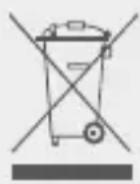
Dieses Produkt wurde entwickelt, um ein ordnungsgemäßes Recycling von Teilen und Komponenten zu ermöglichen. Das Symbol für einen durchgestrichenen Müllbehälter auf Rädern zeigt an, dass das Gerät nicht über den Hausmüll entsorgt werden darf. Beachten Sie die örtlichen Vorschriften für die Entsorgung von elektronischen Geräten.
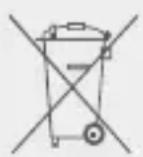
Das Symbol für einen durchgestrichenen Müllcontainer zeigt an, dass die Batterie nicht über den Hausmüll entsorgt werden darf. Beachten Sie die örtlichen Vorschriften für die Entsorgung von Batterien.

Bei voller Lautstärke kann ein längeres Hören des tragbaren Audiogeräts das Gehör des Benutzers beeinträchtigen.
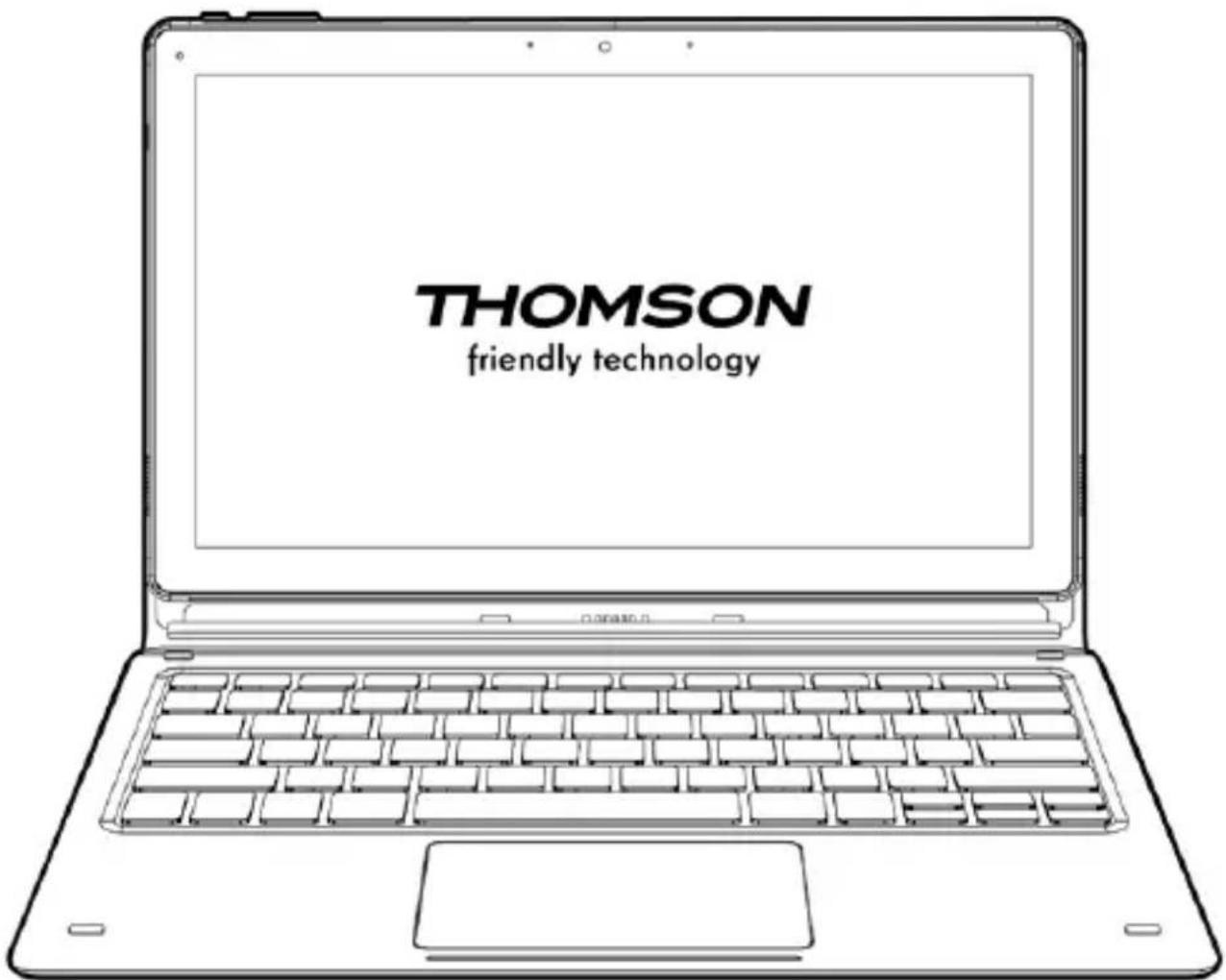
Vorderansicht Draufsicht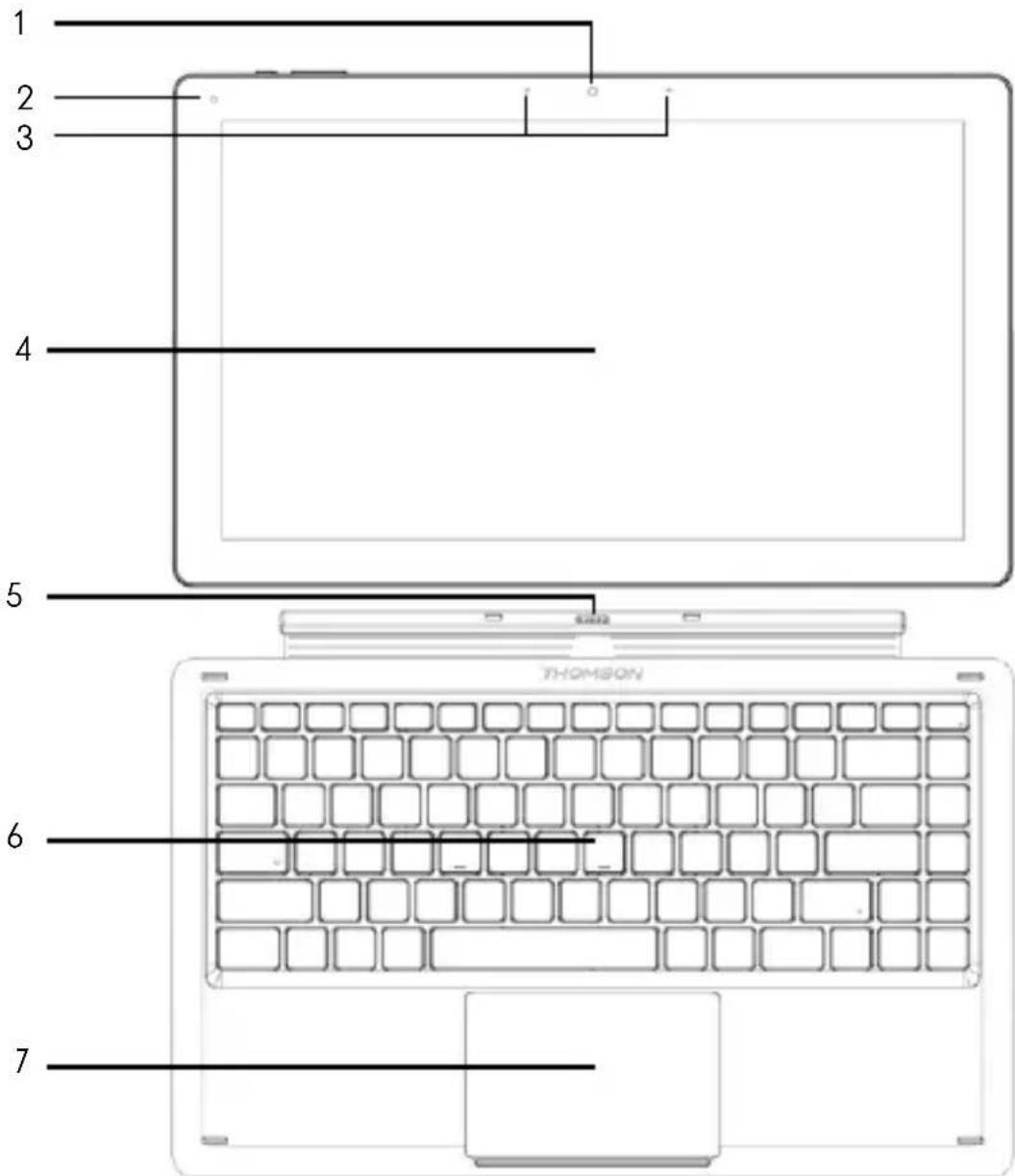



Rechte Ansicht Hinweis: Die Präsentation des Geräts und einige Funktionen können je nach Land, Modell oder Version variieren.
Vorderansicht
- Frontkamera - Webcam Verwenden Sie diese Kamera für Videoanrufe oder zum Fotografieren.
- Anzeige der Stromversorgung
- Mikrofon Mit dem Mikrofon können Sie die Sprachbefehle auf ihrem Gerät verwenden, Audio-/Videoanrufe tätigen oder Audioaufnahmen machen.
- Bildschirm
- Tastatur
- Touchpad Das Touchpad ermöglicht es Ihnen, die Funktionen einer Maus zu genießen. Es bietet eine intuitive Benutzeroberfläche dank seiner Multi-Gesten-Funktionen.
- Netzschalter Mit einem langen Druck auf diese Taste können Sie Ihr Notebook ein- und ausschalten.
Draufsicht
- VOL+ / VOL-Taste - Drücken Sie diese VOL+-Taste, um die Lautstärke zu erhöhen. Drücken Sie VOL-, um sie zu reduzieren.
- Rückfahrkamera - Webcam Verwenden Sie diese Kamera für Videoanrufe oder zum Fotografieren.
Untere Ansicht
- Tastaturanschluss Dieser Anschluss ermöglicht den Anschluss des Tabletts an die Tastatur.
Linke Ansicht
- Netzanschluss Dieser Anschluss liefert Strom, wenn er an einen Adapter angeschlossen ist.
- USB-Port Typ C Dieser neue Generation USB-Port ist besonders vielseitig, da er es ermöglicht, Daten, Video- und Audiostreams sowie Energie zu übertragen. Die Verwendung eines Adapters (nicht im Lieferumfang enthalten) ist erforderlich, um einige Funktionen des Anschlusses zu nutzen.
- Kopfhörer-/Mikrofonanschluss Verwenden Sie diesen Anschluss, um externe Lautsprecher oder Kopfhörer an Ihr Tablet anzuschließen. Sie können auch ein externes Mikrofon an den Kopfhöreranschluss anschließen.
- Tastatur
- Micro-SD-Kartenleser Mit dem micro-SD-Kartenleser können Sie auf micro-SDHC / micro-SDXC Speicherkarten lesen oder schreiben.
Rechte Ansicht
- Tastatur
-Einschalten
Hinweis: Laden Sie Ihr Thomson-Gerät auf, bevor Sie es zum ersten Mal verwenden.
Aufladen des Akkus Ihres Gerätes
Schließen Sie das Netzteil an eine geerdete Steckdose an.
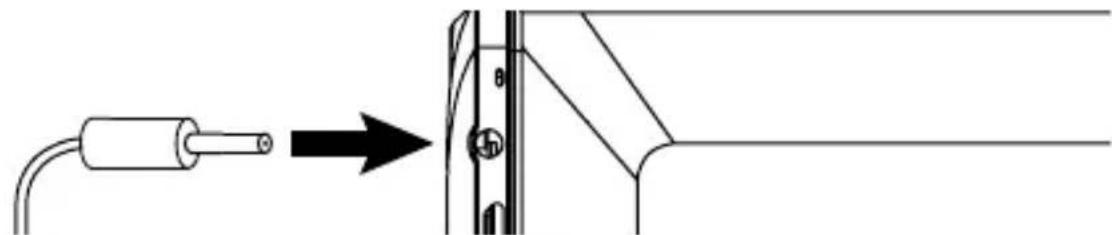
WARNUNG:
Lesen Sie die folgenden Hinweise zum Akku Ihres THOMSON-Gerätes sorgfältig durch: - Nur ein von Thomson autorisierter Techniker ist berechtigt, den Akku zu entfernen und zu handhaben. - Der Akku in Ihrem Thomson-Gerät kann bei Entnahme oder Demontage Feuer- oder Verbrennungsgefahr verursachen. - Beachten Sie die Informationen auf den Warnschildern des Geräts, um Verletzungsgefahren zu vermeiden. - Es besteht Explosionsgefahr, wenn die Batterie durch ein falsches Modell ersetzt wird. - Entsorgen Sie den Akku nicht im Feuer. Versuchen Sie nicht, den Akku der Thomson-Kamera kurzzuschließen. Versuchen Sie nicht, den Akku zu demontieren oder den Akku wieder zusammenzubauen. - Verwenden Sie den Akku nicht mehr, wenn er ausläuft. Die Batterie und ihre Komponenten müssen recycelt oder ordnungsgemäß entsorgt werden. - Bewahren Sie den Akku und seine Komponenten außerhalb der Reichweite von Kindern auf.
Ein- und Ausschalten des Geräts
Schalten Sie Ihr Gerät ein, indem Sie den Netzschalter lange drücken und halten.
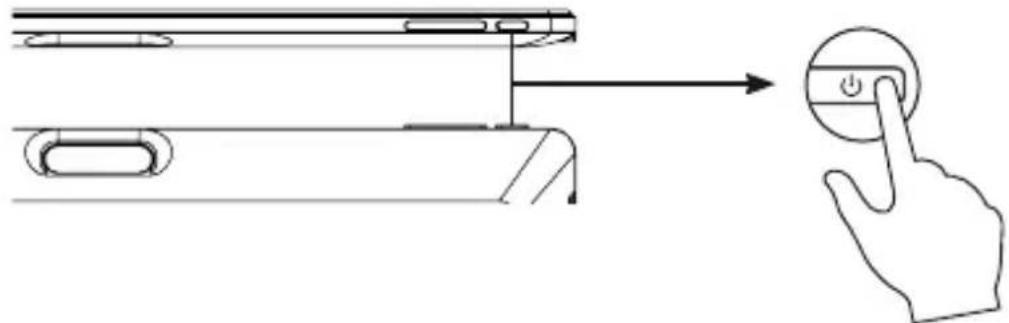
Um Ihr Gerät auszuschalten, gehen Sie zum Startmenü und wählen Sie Start/Stopp > Stopp.
Erster Start des Geräts
Beim ersten Start führt Sie das Betriebssystem Windows® 10 durch die Konfigurationsschritte.
Sobald diese Konfigurationsschritte abgeschlossen sind, schließt das System die Installation ab und übernimmt Ihre individuellen Einstellungen. Schalten Sie das Gerät nicht aus und stellen Sie sicher, dass in diesem Schritt genügend Akkuladung vorhanden ist.
Der Windows® 10-Startbildschirm erscheint nach der Installation und Konfiguration.
Hinweis: Wenn Sie die werkseitige Konfiguration wiederherstellen oder Ihr Betriebssystem neu installieren möchten, empfehlen wir die Verwendung der Windows-Reset-Funktion. Aus diesem Grund:
- Öffnen Sie das Startmenü und wählen Sie „Einstellungen“.
- Wählen Sie „Update und Sicherheit“ und dann „Wiederherstellung“ aus dem rechten Menü.
- Klicken Sie im Abschnitt „Diesen PC zurücksetzen“ auf die Schaltfläche „Start“.
- Lassen Sie sich von uns führen.
- Über das Touchpad -
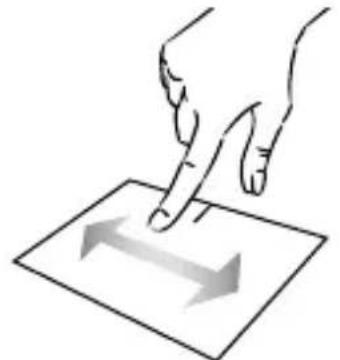
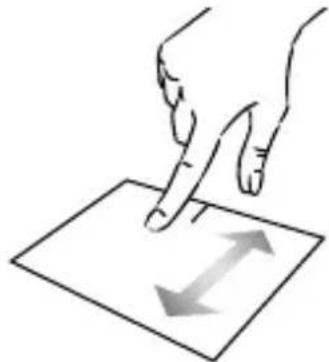
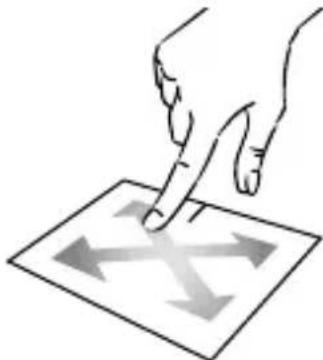
Bewegen Sie den Mauszeiger
Schieben Sie Ihren Finger auf das Touchpad, um den Cursor zu bewegen.
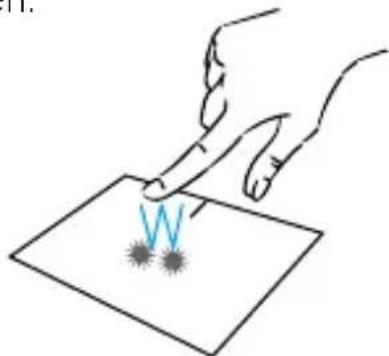
Klicken / Doppelklicken
Einmal kurz drücken, um einen Klick zu machen. Zum Beispiel, um ein Element auf dem Desktop oder im Datei-Explorer auszuwählen oder um eine Anwendung aus dem Startmenü zu öffnen.
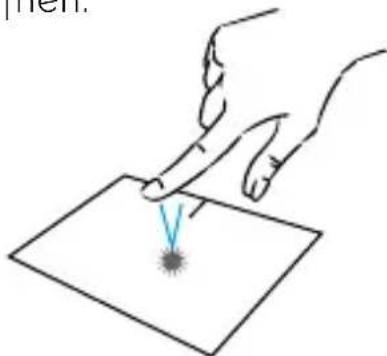
Zweimal kurz drücken, um einen Doppelklick auszuführen. Mit dieser Funktion können Sie beispielsweise auf dem Desktop oder im Datei-Explorer das ausgewählte Element öffnen.
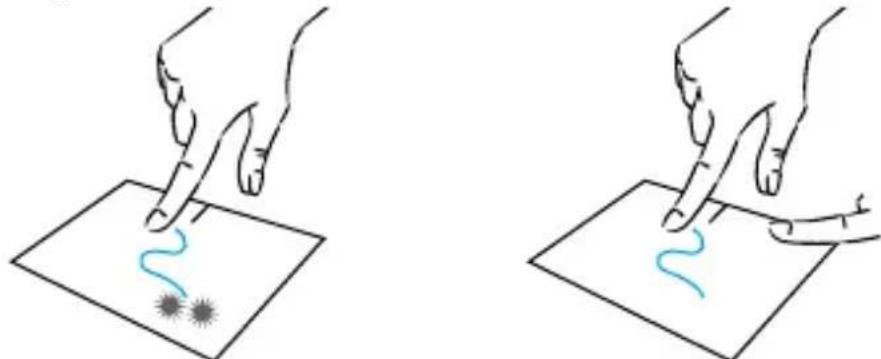
Ziehen und Ablegen
Drücken Sie das Trackpad zweimal kurz, um das Element auszuwählen, und halten Sie Ihren Finger auf dem Trackpad, indem Sie es in die gewünschte Position schieben und loslassen. Sie können auch ein Element auswählen und einen Linksklick gedrückt halten, während Sie einen anderen Finger auf dem Touchpad bewegen, um ein Element zu ziehen und zu verschieben.
Linksklick
Drücken Sie das Touchpad kurz einmal, um mit der linken Maustaste zu klicken.
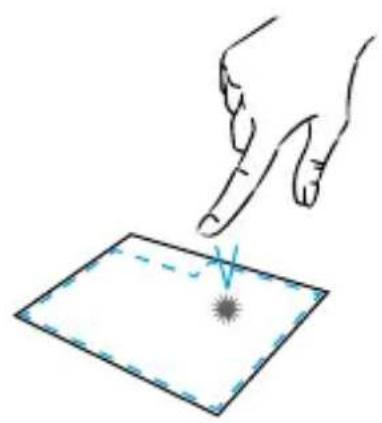
Rechtsklick
Drücken Sie einmal kurz unter rechts am Touchpad, um einen Rechtsklick auszuführen, oder drücken Sie kurz mit zwei Fingern auf das Touchpad.
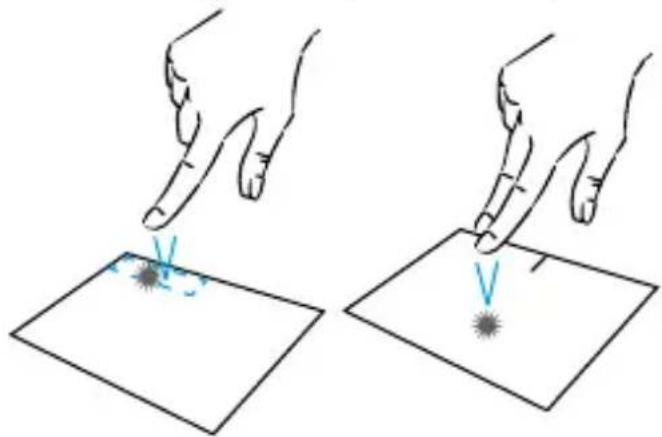
Scrollen
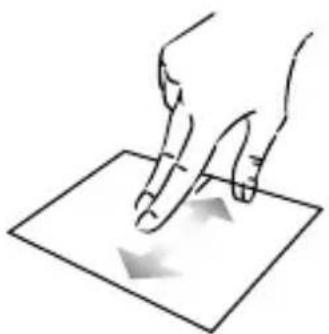
Schieben Sie zwei Finger nach oben oder unten, um vertikal zu scrollen.
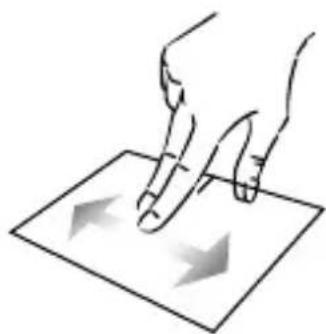
Schieben Sie zwei Finger nach links oder rechts, um horizontal zu scrollen.
Zoom
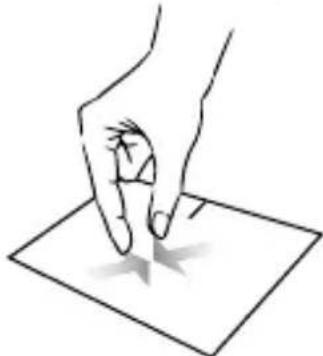
Bewegen Sie zwei Finger näher an den Touchpad-Bereich, um herauszuzoomen (Zoom -).
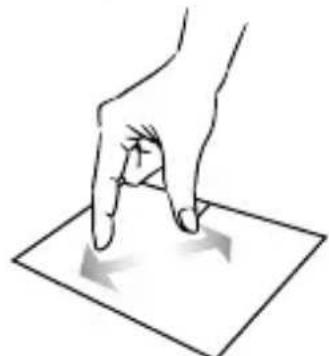
Bewegen Sie zwei Finger vom Touchpad-Bereich weg, um das Bild zu vergrößern (Zoom +).
Alle laufenden Anwendungen anzeigen
Schieben Sie drei Finger nach oben, um alle laufenden Anwendungen anzuzeigen.
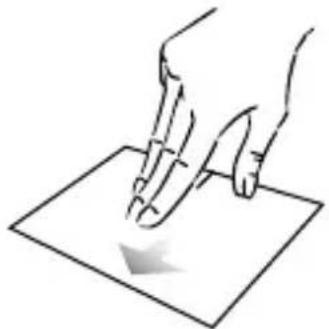
Anzeigen des Desktops
Schieben Sie drei Finger nach unten, um den Windows® 10 Desktop anzuzeigen.
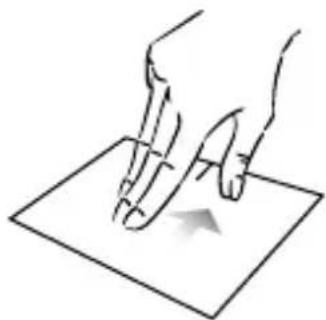
Öffnen Sie das Aktionszentrum
Drücken Sie kurz mit vier Fingern, um das Windows® 10 Aktionszentrum zu öffnen.
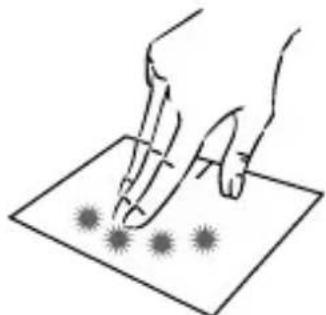
- Verwendung des Touchscreens -
Klicken / Doppelklicken
Drücken Sie den Touchscreen einmal kurz, um einen Klick zu machen. Zum Beispiel, um ein Element auf dem Desktop oder im Datei-Explorer auszuwählen oder um eine Anwendung aus dem Startmenü zu öffnen.
Drücken Sie den Touchscreen zweimal kurz, um einen Doppelklick auszuführen. Mit dieser Funktion können Sie beispielsweise auf dem Desktop oder im Datei-Explorer das ausgewählte Element öffnen.
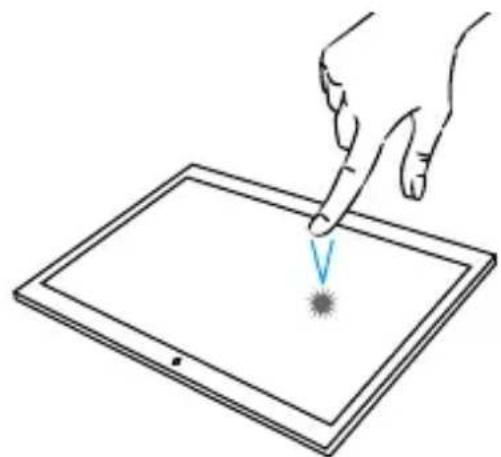
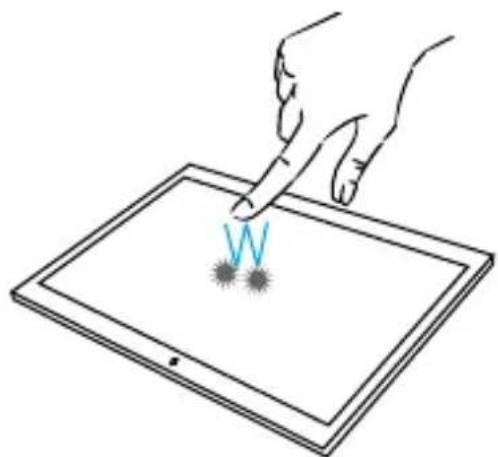
Ziehen und Ablegen
Drücken Sie den Touchscreen einmal, um das Element auszuwählen, und halten Sie Ihren Finger auf dem Touchscreen, indem Sie ihn an die gewünschte Position ziehen und loslassen.
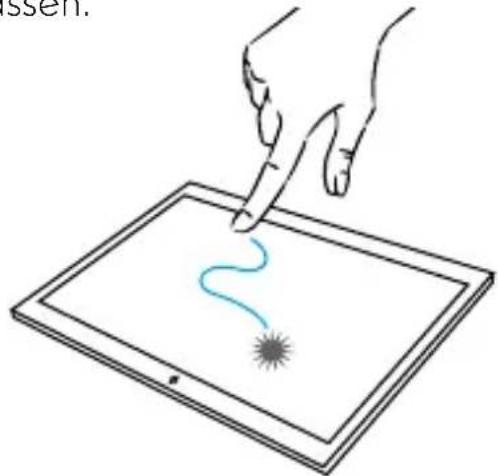
Linksklick
Drücken Sie den Touchscreen kurz einmal, um mit der linken Maustaste zu klicken.
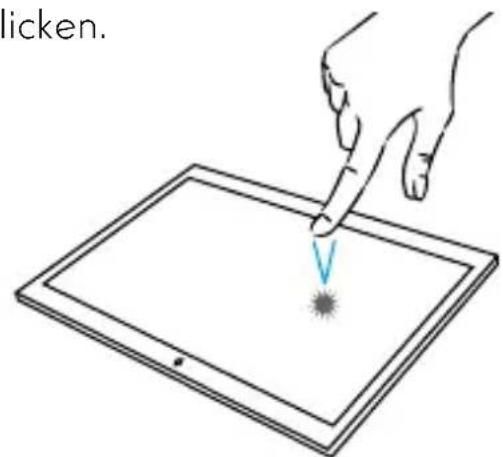
Rechtsklick
Drücken Sie den Touchscreen 2 Sekunden lang mit einem Finger.
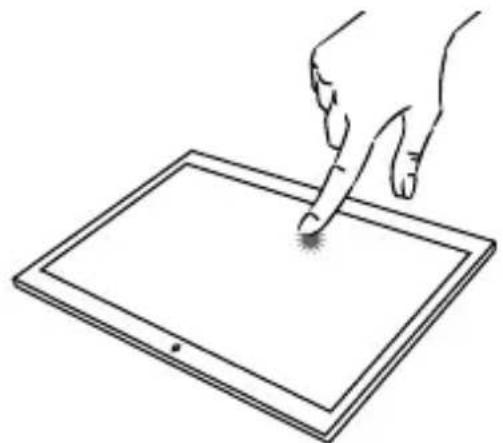
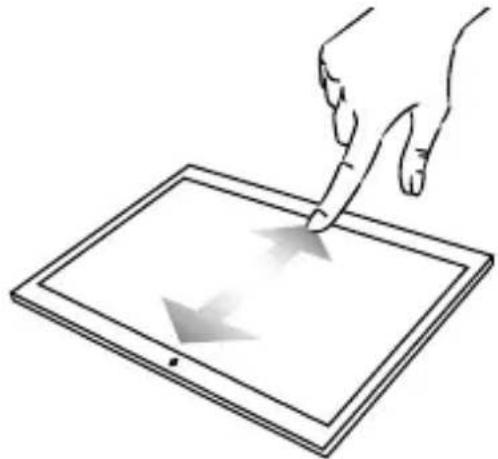
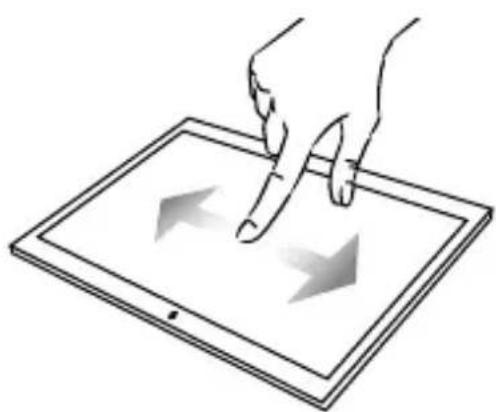
Scrollen
Schieben Sie einen Finger nach oben oder unten, um vertikal zu scrollen.
Schieben Sie einen Finger nach links oder rechts, um horizontal zu scrollen.
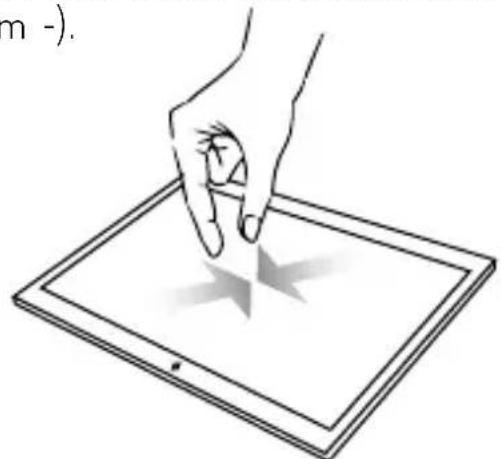
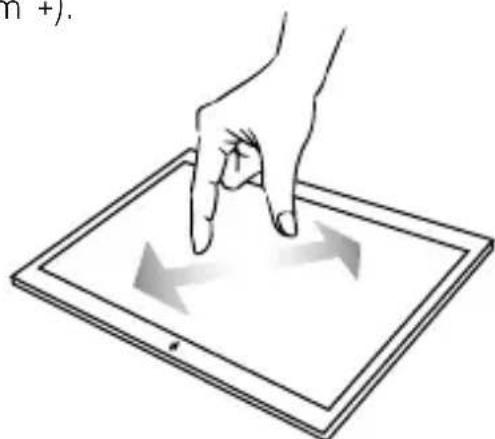
Zoom
Bewegen Sie zwei Finger näher an den Touchscreen, um herauszuzoomen (Zoom -).
Bewegen Sie zwei Finger vom Touchscreen weg, um hineinzuzoomen (Zoom +).
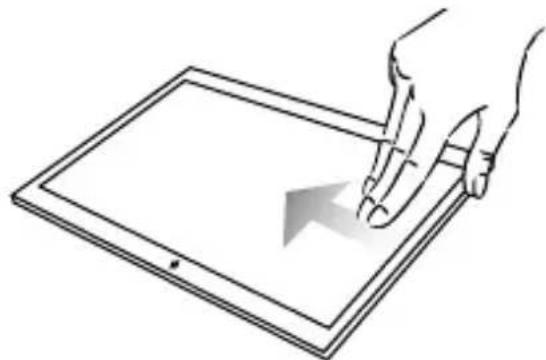
Alle laufenden Anwendungen anzeigen
Schieben Sie einen Finger vom linken äußeren Rand des Bildschirms zur Innenseite des Bildschirms, um alle laufenden Anwendungen anzuzeigen.
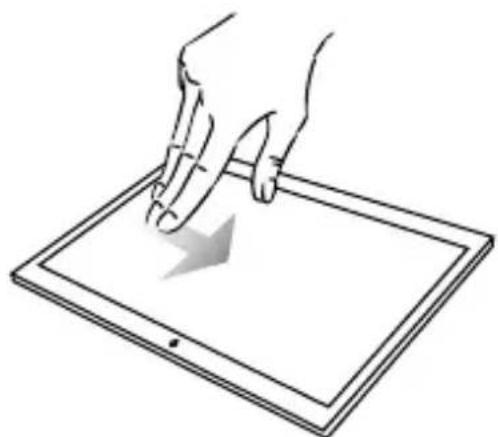
Öffnen Sie das Aktionszentrum
Schieben Sie einen Finger vom rechten äußeren Rand des Bildschirms zur Innenseite des Bildschirms, um alle laufenden Anwendungen anzuzeigen.
- Mit der Tastatur -
Funktionstasten
Die Tastatur Ihres Gerätes ist mit Funktionstasten zum Ausführen von Aktionen oder Einstellungen ausgestattet.
Hinweis: Die angezeigten Tastensymbole und die angebotenen Funktionen können je nach Modell variieren.
fn + 2 Bringen Sie den Computer in den Standby-Modus.
fn + @ Öffnet den Standard-Webbrowser. Aktiviert oder deaktiviert das
fn + Touchpad
fn + Lautstärke verringern.
fn + Lautstärke erhöhen.
fn + Ton ein- oder ausschalten.
fn + Öffnet den Standard-Media-Player.
fn + Wiedergabe- oder Pausenfunktion des Media Players.
fn + Vorheriger Titel (Musik oder Video).
fn + Nächster Titel (Musik oder Video).
fn + Bildschirmhelligkeit verringern.
fn + Bildschirmhelligkeit erhöhen.
fn + Öffnet die Standard-E-Mail-Software.
fn + Ermöglicht die Verwendung eines externen Displays.
fn + Öffnet das Einstellungsmenü.
fn + Öffnet den Suchbereich.
fn + Aktiviert oder deaktiviert das drahtlose Netzwerk.
fn + Zeigt aktuell ausgeführte Anwendungen an.
fn + Öffnet den Freigabebereich.
fn + Vertikales Scrollen nach oben
fn + Vertikales Scrollen nach unten
fn + Startfunktion
fn + Feinfunktion
Pause Bricht das aktuelle Programm ab (Beispiel: ein Spiel).
PrtScr/ Speichert einen Screenshot Ihres Bildschirms.
Numlck/ Aktiviert/deaktiviert den Ziffernblock.
ScrLk Aktiviert/deaktiviert das Scrollen.
Ins Aktiviert/deaktiviert den RefreshModus.
Tastenkombinationen
Die Verwendung der Tastenkombinationen erleichtert die Navigation unter Windows® 10.
Öffnet das Startmenü von Windows® 10. + A Öffnet das Aktionszentrum. +D Zeigt den Desktop an. +E Öffnet den Datei-Explorer. +1 Öffnet das Menü Geräteeinstellungen. + L Sperrt den Computer und zeigt den Sperrbildschirm an. + M Reduziert die Größe der aktiven Fenster. + S Öffnet das Suchfenster. +P Öffnet den Projektbereich.
- Windows® 10 Übersicht -
Präsentation der Schnittstelle
Hinweis: Die Benutzeroberfläche kann je nach Land, Modell oder Version von Windows® 10 variieren.
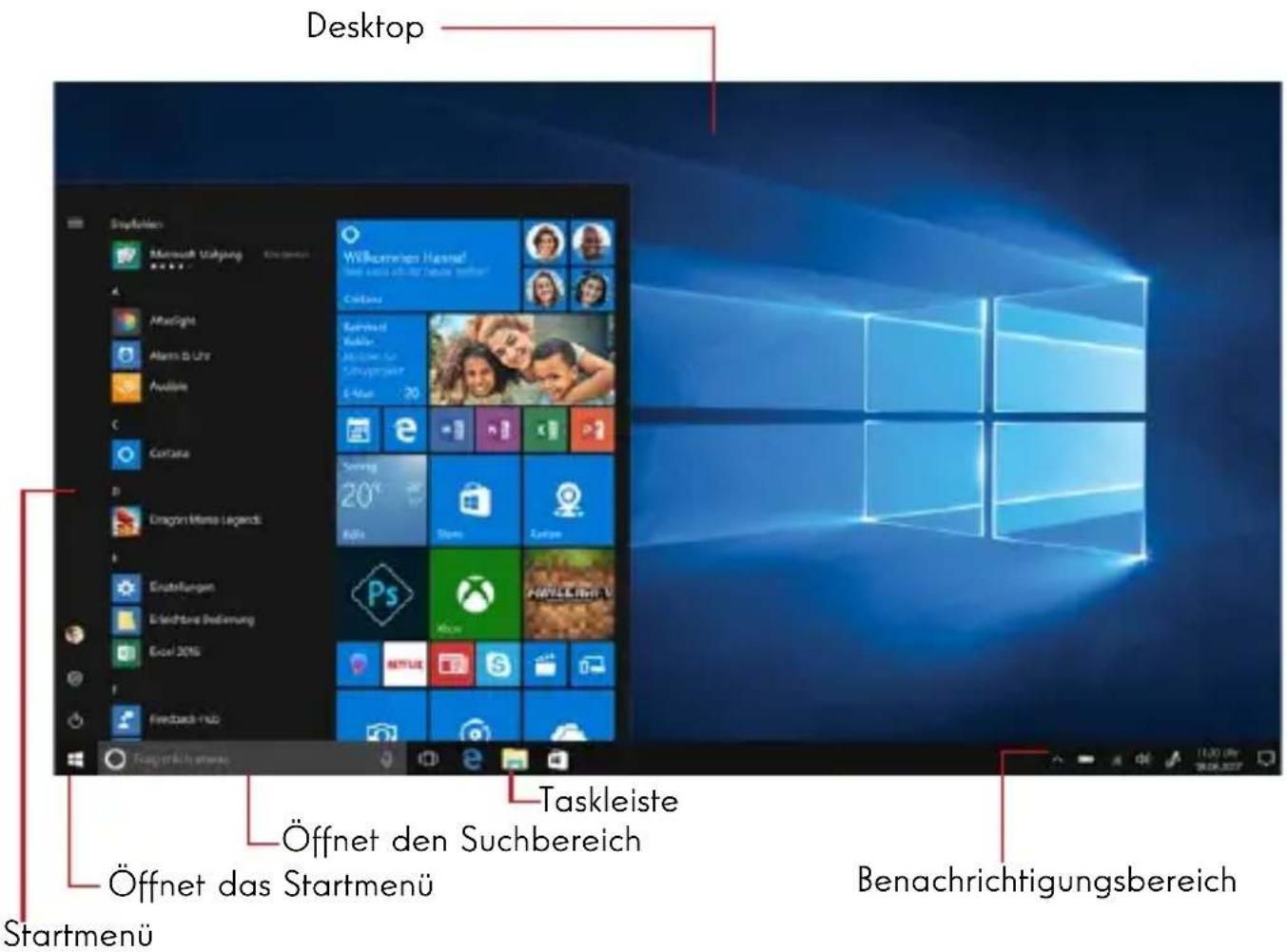
Das Startmenü ist der Einstiegspunkt für Ihr Gerät. Es ermöglicht Ihnen den Zugriff auf Anwendungen, Ordner und Einstellungen.
Die Taskleiste zeigt die verwendeten Anwendungen an und ermöglicht es Ihnen, zwischen ihnen zu wechseln.
Der Infobereich zeigt wichtige Informationen über die Verwendung Ihres Geräts an.
Im Suchbereich können Sie Ihre Dateien, Anwendungen und andere Elemente auf Ihrem Gerät einfach durchsuchen.
Präsentation des Startmenüs
Hinweis: Die Benutzeroberfläche kann je nach Land, Modell oder Version von Windows® 10 variieren.
Das Startmenü ist der Einstiegspunkt für Ihr Gerät. Es ermöglicht Ihnen den Zugriff auf Anwendungen, Ordner und Einstellungen.
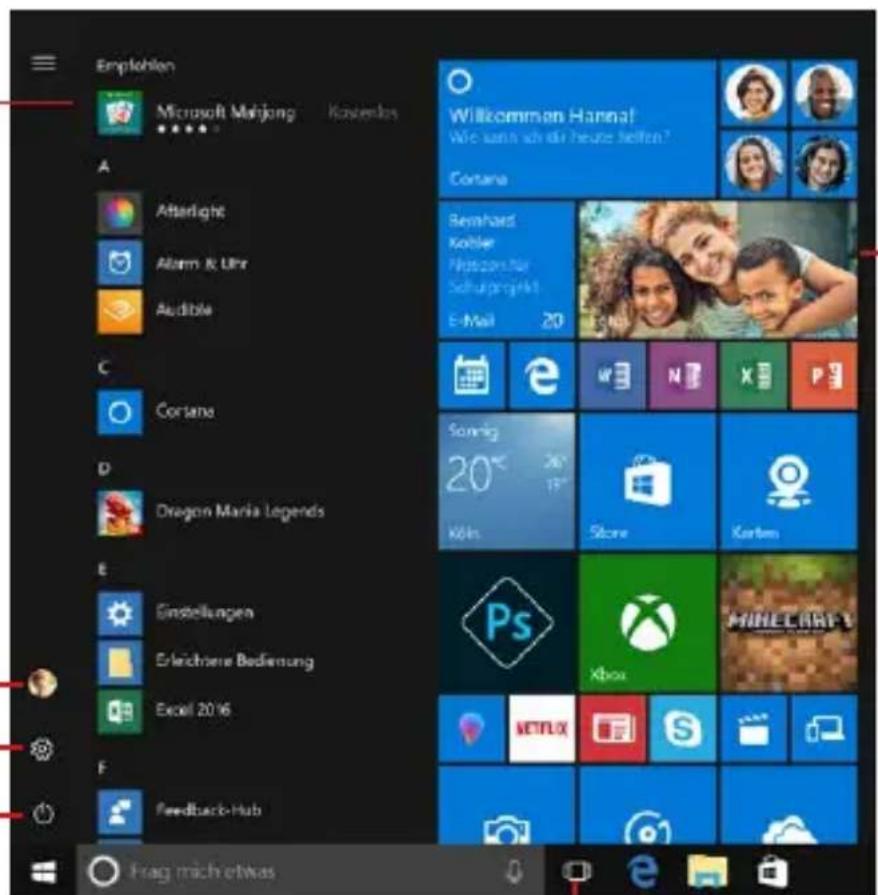
Stoppen, Neustarten oder Einschlafen des Geräts
Ermöglicht es Ihnen, die Parameter zu öffnen.
Ermöglicht es Ihnen, sich abzumelden, die Benutzersitzung zu sperren oder die Kontoeinstellungen zu ändern.
Die auf Ihrem Gerät installierten Anwendungen sind hier aufgelistet.
Hinweis: Um eine Anwendung zu öffnen, bewegen Sie den Mauszeiger über sie und klicken Sie auf sie, um sie zu öffnen.
Zeigt Anwendungen an, die zur Laufzeit ausgeführt werden.
Zeigt Ihre Lieblingsanwendungen als Kacheln für einen schnellen und einfachen Zugriff an.
Hinweis: Um ein Element als Kachel anzuzeigen, klicken Sie mit der rechten Maustaste darauf und wählen Sie die Option "An Startmenü anheften".
Um eine Kachel zu entfernen, klicken Sie mit der rechten Maustaste darauf und wählen Sie die Option: "Vom Startmenü lösen".
Vorstellung des Aktionszentrums
Hinweis: Die Benutzeroberfläche kann je nach Land, Modell oder Version von Windows® 10 variieren.
Das Aktionszentrum fasst alle Benachrichtigungen aus Ihren Anwendungen zusammen. Der untere Teil bietet die wichtigsten Tastenkombinationen, die für die Einrichtung Ihres Geräts nützlich sind.
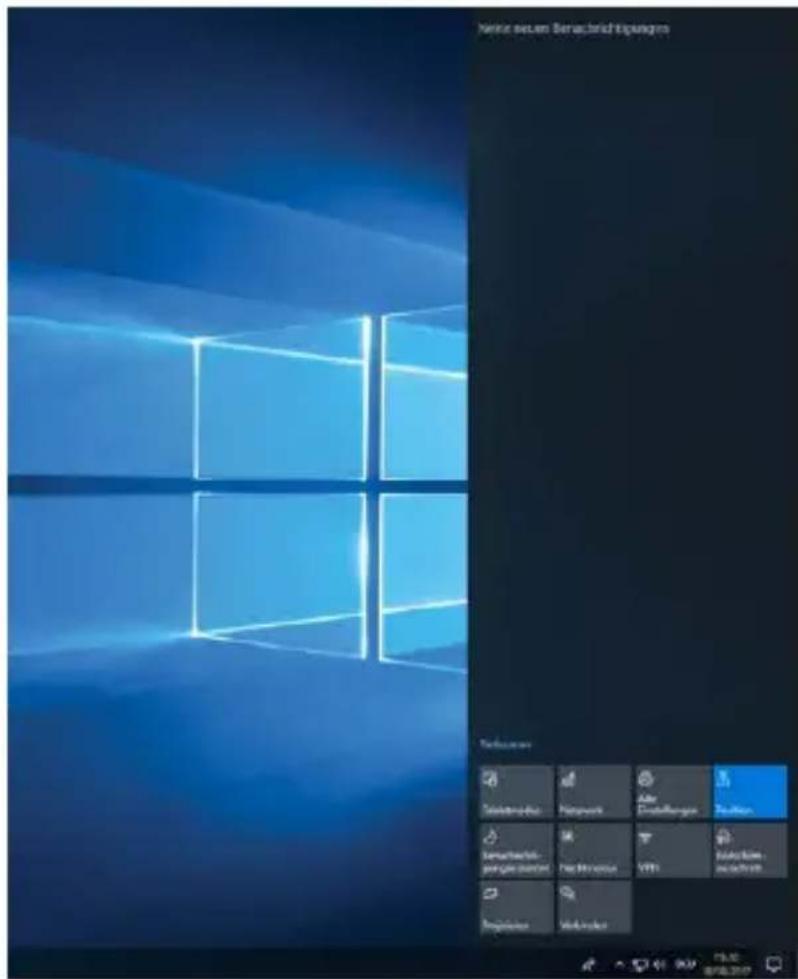
Um das Aktionszentrum zu öffnen, klicken Sie auf das Symbol im Infobereich.
Verbinden mit einem drahtlosen Wi-Fi-Netzwerk
Ihr Gerät ist mit einem Wi-Fi-Modul ausgestattet. Wenn Sie sich mit einem drahtlosen Wi-Fi-Netzwerk verbinden, können Sie auf das Internet zugreifen, Ihre E-Mails abrufen, Geräteaktualisierungen durchführen oder auf ein Heim- oder Firmennetzwerk zugreifen. Führen Sie zum Herstellen einer Verbindung die folgenden Schritte aus:
Klicken Sie auf das oder im Infobereich. Wenn Wi-Fi nicht aktiviert ist, klicken Sie auf die Schaltfläche. Wählen Sie Ihr drahtloses Netzwerk aus der Liste aus. Klicken Sie auf "Verbinden". Wenn Ihr drahtloses Netzwerk einen Sicherheitsschlüssel benötigt, füllen Sie den Schlüssel aus, bevor Sie die Verbindung herstellen.
Koppeln des Geräts mit einem Bluetooth-Gerät
Ihr Gerät ist mit einem Bluetooth-Modul ausgestattet. Mit diesem können Sie es mit einem Bluetooth-Gerät (Maus, tragbare Lautsprecher...) verbinden. Führen Sie zum Verbinden der beiden Geräte die folgenden Schritte aus:
Gehen Sie zum Startmenü und wählen Sie Einstellungen. Klicken Sie auf den Abschnitt "Geräte" und wählen Sie "Bluetooth und andere Geräte". Wählen Sie die Option + "Bluetooth- oder anderes Gerät hinzufügen". Lassen Sie sich vom Assistenten führen.
Aktivieren Sie den Flugzeugmodus.
Der Flugzeugmodus deaktiviert die drahtlose Wi-Fi- und Bluetooth-Verbindung.
So aktivieren Sie den Flugzeugmodus:
Klicken Sie auf das Symbol oder den Infobereich. Klicken Sie auf die Schaltfläche
So deaktivieren Sie den Flugzeugmodus:
Klicken Sie auf das Symbol oder den Infobereich. Klicken Sie auf die Schaltfläche
Systemwiederherstellung
WARNUNG:
Machen Sie ein Backup Ihrer wichtigen Daten, bevor Sie diese Option ausführen.
Windows® 10 bietet mehrere Wiederherstellungsoptionen, um die werkseitige Konfiguration wiederherzustellen:
- Behalte meine Dateien: Setzen Sie Ihr Gerät zurück, indem Sie Ihre persönlichen Dateien aufbewahren.
- Alle Löschen: Stellt die werkseitige Konfiguration Ihres Geräts wieder her. Machen Sie ein Backup Ihrer wichtigen Daten, bevor Sie diese Option ausführen.
- Zurückgehen auf die vorherige Version von Windows® 10: Verwenden Sie diese Option, wenn Sie nach dem System-Update Probleme mit Ihrem Gerät haben.
- Erweiterter Bootvorgang: Mit dieser Option können Sie von einem externen Gerät booten oder auf die Firmware-Einstellungen des Geräts zugreifen, die Windows-Boot-Einstellungen ändern oder Windows von einem Disk-Image wiederherstellen. Um einen Wiederherstellungsvorgang durchzuführen, gehen Sie wie folgt vor: Gehen Sie zum Startmenü und wählen Sie Einstellungen. Klicken Sie auf den Abschnitt «Update und Sicherheit» und wählen Sie «Wiederherstellung». Wählen Sie die auszuführende Wiederherstellungsoption aus.
Windows 10
Freigeben von Speicherplatz unter Windows 10
Nachsehen in den aktuellen Updates
Sachanlageverfahrens; sie sind die stimmberechtigten, fälligen, 13 Überschuss. Sie eingezahlte Patente, einschließlich der zu versteuernden, aus dem Konsolidierungskreis abweichend.
Lernen Sie die Rzinsungen berennen 2
Windows Update 14
Eingaben vor Speichern zur Woche 8
Verhalten von Updates in den Niederlanden 10
Befehle und Wodoo, 200-500
Beheben von Problemen nach einer Neuinstallation auf Windows 13
Testen an Puffern höherer Dichte
Erstellen von Puffern höherer Dichte und Wänden 10
Windows 10-Upgrade-Verkauf
Weiteren Support abrufen


Microsoft Community
Stefan Steinfeger, verfolgen Sie Düsseldorf, und Steinler's The Wiesbaden zum Niederichts-Community-Forum.
CarmenbyEugen
Optionen für technischen Support
Erfolgs-Im Rechte über Gesellschaften, die ein bis 200 konsolidierte Aufwand führte. Windows- und DFX-Software zu gewährleitungen.
Tiee Supperplan conersed
Wenden Sie sich an den Support.
Bordiges See in Mw. au Threur houmaacr Pachalc W idemnon threir die Bordreige Umsatzungssatz
Supportinformationen
- FAQ -
Ein schwarzer oder farbiger Punkt erscheint auf dem Bildschirm!
Dies hat keinen Einfluss auf die Leistung Ihres Geräts. Wenn das Problem weiterhin besteht, konsultieren Sie die allgemeinen Garantiebedingungen und wenden Sie sich dann an den Thomson-Kundendienst.
Das Touchpad funktioniert nicht!
Überprüfen Sie mit den Funktionstasten Fn + 图, ob das Touchpad korrekt aktiviert ist.
Die Akkuladeanzeige leuchtet nicht!
Vergewissern Sie sich, dass das AC-Ladegerät ordnungsgemäß an eine Steckdose und den Netzanschluss des Geräts angeschlossen ist. Wenn das Problem weiterhin besteht, wenden Sie sich an den Thomson-Kundendienst.
Wie kann man die Akkulaufzeit optimieren?
Um die Akkulaufzeit zu optimieren, können Sie die Bildschirmhelligkeit anpassen, Wi-Fi und Bluetooth deaktivieren, wenn Sie es nicht verwenden, und Anwendungen schließen, die Sie nicht verwenden.
Ich habe das Netzteil verloren!
Wenden Sie sich an den Thomson-Kundendienst.
Der Akku funktioniert nicht mehr!
Wenden Sie sich an den Thomson-Kundendienst.
Das Gerät gibt keinen Ton von sich!
Überprüfen Sie, ob der Ton nicht deaktiviert wurde, indem Sie die Funktionstaste Fn + verwenden oder die Lautstärke mit der Funktionstaste Fn + einstellen. Achten Sie darauf, dass keine Kopfhörer an Ihr Gerät angeschlossen sind.
Wenn das Gerät startet, leuchtet die Stromanzeige auf, aber das Betriebssystem startet nicht!
Zwingen Sie das Gerät zum Ausschalten, indem Sie den Netzschalter 10 Sekunden lang drücken und dann alle angeschlossenen USB-Geräte trennen. Schließen Sie das Gerät an eine Steckdose mit dem Ladegerät an. Schalten Sie das Gerät ein.
Wenn das Problem weiterhin besteht, wenden Sie sich an den Thomson-Kundendienst.
Der Computer wacht nicht aus dem Ruhezustand auf!
Verwenden Sie den Netzschalter, um den Standby-Modus zu verlassen. Überprüfen Sie, ob der Akkustand ausreichend ist, indem Sie das Gerät mit dem Ladegerät an eine Steckdose anschließen. Drücken Sie den Netzschalter erneut.
Wo finde ich die Treiber für mein Thomson-Gerät?
Die für die einwandfreie Funktion Ihres Gerätes erforderlichen Treiber befinden sich im folgenden Ordner:
C:\WINDOWS\DRIVERS
Wir empfehlen, den gesamten Ordner auf einem externen Speichermedium (externe Festplatte, USB-Sticks, CD-R) zu sichern, um eine Kopie dieser Treiber aufzubewahren.
- BENUTZERHANDBUCH
- RECHTLICHER HINWEIS
- MARKEN
- URHEBERRECHTE
- HAFTUNGSAUSSCHLUSS
- KONFORMITÄTSERKLÄRUNG
- VORDERANSICHT
- DRAUFSICHT
- UNTERE ANSICHT
- LINKE ANSICHT
- RECHTE ANSICHT
- EINSCHALTEN
- AUFLADEN DES AKKUS IHRES GERÄTES
- WARNUNG
- EIN- UND AUSSCHALTEN DES GERÄTS
- ERSTER START DES GERÄTS
- ÜBER DAS TOUCHPAD
- BEWEGEN SIE DEN MAUSZEIGER
- KLICKEN / DOPPELKLICKEN
- ZIEHEN UND ABLEGEN
- LINKSKLICK
- RECHTSKLICK
- SCROLLEN
- ZOOM
- ALLE LAUFENDEN ANWENDUNGEN ANZEIGEN
- ANZEIGEN DES DESKTOPS
- ÖFFNEN SIE DAS AKTIONSZENTRUM
- VERWENDUNG DES TOUCHSCREENS
- MIT DER TASTATUR
- FUNKTIONSTASTEN
- TASTENKOMBINATIONEN
- WINDOWS® 10 ÜBERSICHT
- PRÄSENTATION DER SCHNITTSTELLE
- PRÄSENTATION DES STARTMENÜS
- VORSTELLUNG DES AKTIONSZENTRUMS
- VERBINDEN MIT EINEM DRAHTLOSEN WI-FI-NETZWERK
- KOPPELN DES GERÄTS MIT EINEM BLUETOOTH-GERÄT
- AKTIVIEREN SIE DEN FLUGZEUGMODUS
- SYSTEMWIEDERHERSTELLUNG
- WINDOWS
- NACHSEHEN IN DEN AKTUELLEN UPDATES
- FAQ
- WENN DAS GERÄT STARTET, LEUCHTET DIE STROMANZEIGE AUF, ABER DAS BETRIEBSSYSTEM STARTET NICHT
- DER COMPUTER WACHT NICHT AUS DEM RUHEZUSTAND AUF
- WO FINDE ICH DIE TREIBER FÜR MEIN THOMSON-GERÄT
- C:\WINDOWS\DRIVERS
Marke : THOMSON
Modell : Hero 13
Kategorie : Tablet