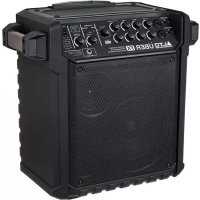
Uber FX - Lautsprecher ALTO - Kostenlose Bedienungsanleitung
Finden Sie kostenlos die Bedienungsanleitung des Geräts Uber FX ALTO als PDF.



| Marke | ALTO |
| Modell | Uber FX |
| Produkttyp | Tragbarer Verstärkerlautsprecher |
| Stromversorgung | Integrierter wiederaufladbarer Bleiakku, Netzteil 100-240 V AC |
| Akkulaufzeit | Abhängig von Lautstärke und Nutzungsbedingungen |
| Bluetooth | Ja, mit NFC (CCP) |
| Eingänge | 2 Combo-Eingänge XLR/TRS 6,35 mm mit Gain, 1 Stereo-Aux-Eingang 3,5 mm |
| Ausgänge | 1 TRS-Line-Ausgang 6,35 mm |
| Integrierte Effekte | Hall (Hall, Room, Plate), Chorus, Flanger, Rotary, Delay, Multi-Effekte |
| Entzerrung | Bässe (Lo EQ) und Höhen (Hi EQ) pro Kanal |
| USB-Ladung | USB-Anschluss zum Laden externer Geräte (nur bei eingeschaltetem Gerät) |
| Akku | Wiederaufladbarer Bleiakku, erste vollständige Ladung empfohlen: 12 Stunden |
| Anzeigen | 4 LEDs für Akkustand, Lade-LED, Bluetooth-LED |
| Kopplung | Bluetooth und NFC (CCP) für schnelle Kopplung |
| Sicherheit | Nicht ohne Gitter verwenden, extreme Temperaturen vermeiden, geeignete Sicherung verwenden |
| Wartung | Nach jedem Gebrauch vollständig laden, nicht über 32 °C oder unter 0 °C lagern |
| Reparierbarkeit | Kontaktieren Sie Alto Professional unter altoproaudio.com/support |
| Garantie | Siehe beiliegende Sicherheits- und Garantiehinweise |
| Lieferumfang | Uber FX Lautsprecher, Netzkabel, Bedienungsanleitung, Sicherheitshinweise |
| Empfohlene Verwendung | Live-Auftritte, Konferenzen, Veranstaltungen, mobile Beschallung |
| Umwelt | In einer zugelassenen Sammelstelle oder gemäß den örtlichen Vorschriften recyceln |
Häufig gestellte Fragen - Uber FX ALTO
Benutzerfragen zu Uber FX ALTO
0 Frage zu diesem Gerät. Beantworten Sie die, die Sie kennen, oder stellen Sie Ihre eigene.
Eine neue Frage zu diesem Gerät stellen
Laden Sie die Anleitung für Ihr Lautsprecher kostenlos im PDF-Format! Finden Sie Ihr Handbuch Uber FX - ALTO und nehmen Sie Ihr elektronisches Gerät wieder in die Hand. Auf dieser Seite sind alle Dokumente veröffentlicht, die für die Verwendung Ihres Geräts notwendig sind. Uber FX von der Marke ALTO.
BEDIENUNGSANLEITUNG Uber FX ALTO
Benutzerhandbuch (Deutsch)
Einführung
Vielen Dank für den Kauf des Uber FX. Bei Alto Professional schätzen wir Leistung und Zuverlösigkeit – tatsäch je Sie. Darum entwerfen wir unsere Geräte stets nur mit einem einzigen Ziel vor Augen: Ihr Anwendung so gut wie möglich zu unterstützen.
Hinweis: Bevor Sie das Produkt zum ersten Mal verwenden, laden Sieitte den Akku vollständig auf. Ihr Produkt wurde absichtlich mit einer reduzierten Batterieladung ausgeliefert, um einen sicheren Transport zu gewährleisten.
Verwenden Sie das mitgelieferte Netzkabel, um das Produkt an eine Steckdose anzuschreiben, und lessen Sie das Gerät bis zu 12 Stunden laden. Diesträgt dazu bei, die Lebensdauer Ihres Akkus zu verlangern.
Lieferumfang
Uber FX
Netzkabel
Benutzerhandbuch
Sicherheitshinweise und Garantieinformationen
Kundendienst
Für aktuelle Informationen zu dieser Produkt (Systemanforderungen, Informationen zur Kompatibilität etc.) und zur Produktregistrierung besuchen Sie altoproaudio.com.
Um weitere Unterstützung zu Ihr dem Produkt zu erhalten, besuchen Sie altoproaudio.com/support.
Wiederaufladbare Batterien
Bei wiederaufladbaren Bleibatterien handelt es sich um die gleiche Art von Batterien, die in Autos verwendet werden. Und wie bei ihrer Autobatterie ist es auch für die Benutzungsdauer dieser Batterie von äußerster Wichtigkeit, wie sie verwendet wird. Bei vorschriftsmäßigem Gebrauch und richtiger Pflege kann eine Bleibatterie jahrelang halten. Lesen Sie die nachstehenden Empfehlungen, um aus der eingebauten Batterie das Beste hersauszuholen.
Allgemeine Laden Sie den Akku vollständig auf, bevor Sie den Lautsprecher verwenden. Verwendung Laden Sie den Akku nach jedem Gebrauch vollständig auf.
Aufbewährung Lagern Sie das Produkt nicht bei extrem warmen (mehr als 32^ / 90^ ) oder Uber FX möglich kalten (weniger als 0^ / 32^ ) Temperaturen, um die optimale Langlebigkeit zu erzielen.
Sie können Ihr Sound-System angesteckt setzen. Der Akku wird damit nicht Uber FX laden.
Wenn Ihr Akku einen niedrigen Ladestand hat und Sieihn 6 Monate lang nicht aufladen, kann er dauerhaft an Kapazität verlieren.
Reparatur Wenn sich der Akku nicht aufladen lasst, kontaktieren Sie Alto Professional Uber FX altoproaudio.com.
Entsorgung Bringen Sie das Gerät in ein Recyclingzentrum oder entsorgen Sie entsprechend lokaler Verordnungen.
Wichtige Sicherheitshinweise
Bitte beachten Sie: Alto Professional und inMusic sind weder für die Verwendung ihrer Produkte noch für den Missbrauch dieser Informationen für beliebige Zwecke verantwortlich. Alto Professional und inMusic sind nicht für die missbrauchliche Verwendung ihrer Produkte verantwortlich, die durch verabsamte Inspektions- und Wartungsarbeiten verursacht wurde.itte beachten Sie auch das mitgelieferte Handbuch fur Sicherheitshinweise und Garantieinformationen.

Achtung: Um die Gefahr von Stromschlagen zu verringn, sollen den Sie Uber FX nicht an eine Steckdose anschließen, solange das Gitter halten.
Schallpegel
Eine Exposition gegen Uber FX extrem hohen Lärmpegeln kann zu bleibenden Hörschäden führen. Die Occupational Safety and Health Administration (OSHA) der US-Regierung hat zulässige Expositionswerte für bestimmte Lärmpegel festgelegt. Laut OSHA konnen Belastungen durch Schalldruckpegel (SPL), die diese Grenzwerte Uber FX schreiben, zu Hörverlust führen. Tragen Sie beim Einsatz von Geräten, die einen hohen Schalldruck erzeugen konnen, stets einen Gehörschutz.
| Stunden pro Tag | SPL (dB) | Beispiel |
| 8 | 90 | Kleines |
| 6 | 92 | Zug |
| 4 | 95 | U-Bahn |
| 3 | 97 | Leistungsstarke |
| 2 100 Konzert mit klassischer Musik | ||
| 1,5 | 102 | Nietmaschine |
| 1 | 105 | Maschinenfabrik |
| 0,5 | 110 | Flughafen |
| 0,25 oder weniger | 115 | Rock-Konzert |
Setup
- Stellen Sie sicher, dass alle im Lieferumfang aufgelisteten Teile in der Verpackung enthalten sind.
- Lesen Sie die Sicherheitshinweise und Garantieinformationen bevor Sie das Produkt verwenden.
- Stellen Sie safer, dass der Akku vor der ersten Verwendung vollständig aufgeladen ist, um eine maximale Akkulebensdauer zu erzielen.
- Stellen Sie sicher, dass die Gesamtlautstärke des Uber FX auf Null stehen.
- Schalten Sie den Uber FX ein.
- Anschluss Ihres Geräts.
-
Schalten Sie das System in der folgenden Reihenfolge ein:
-
Eingangsquellen (z.B. Mikrofon, Instrumente und/oder CD-Player)
Uber FX -
Erhöhen Sie die Lautstärke auf ein angenehmes Niveau.
- Bringen Sie die Gesamtlautstärke wieder auf Null und Schalten Sie den Uber FX aus, wenn das Gerät nicht in Gebrauch ist.
Beispiel
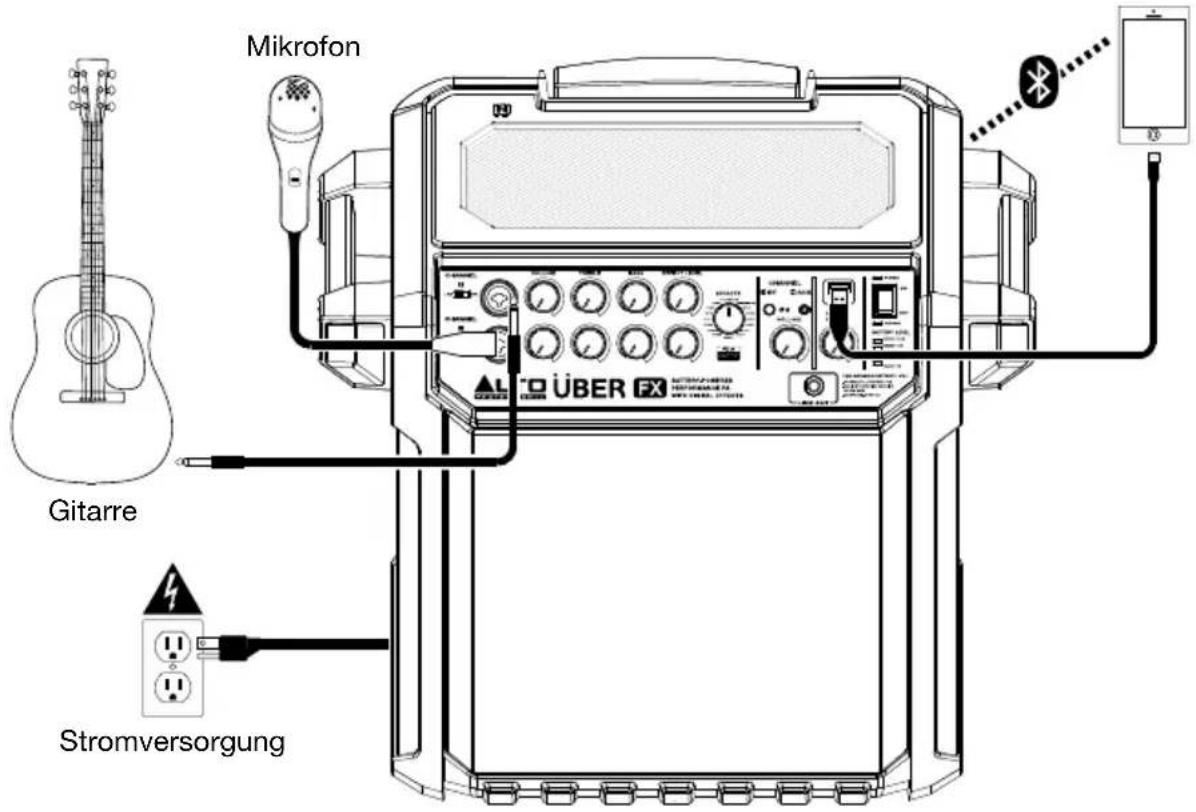
Bluetooth-Gerät
Teile, die nicht unter Einführung > Lieferumfang angegeben sind, sind separat erhaltlich.
Funktionen
Vorderseite
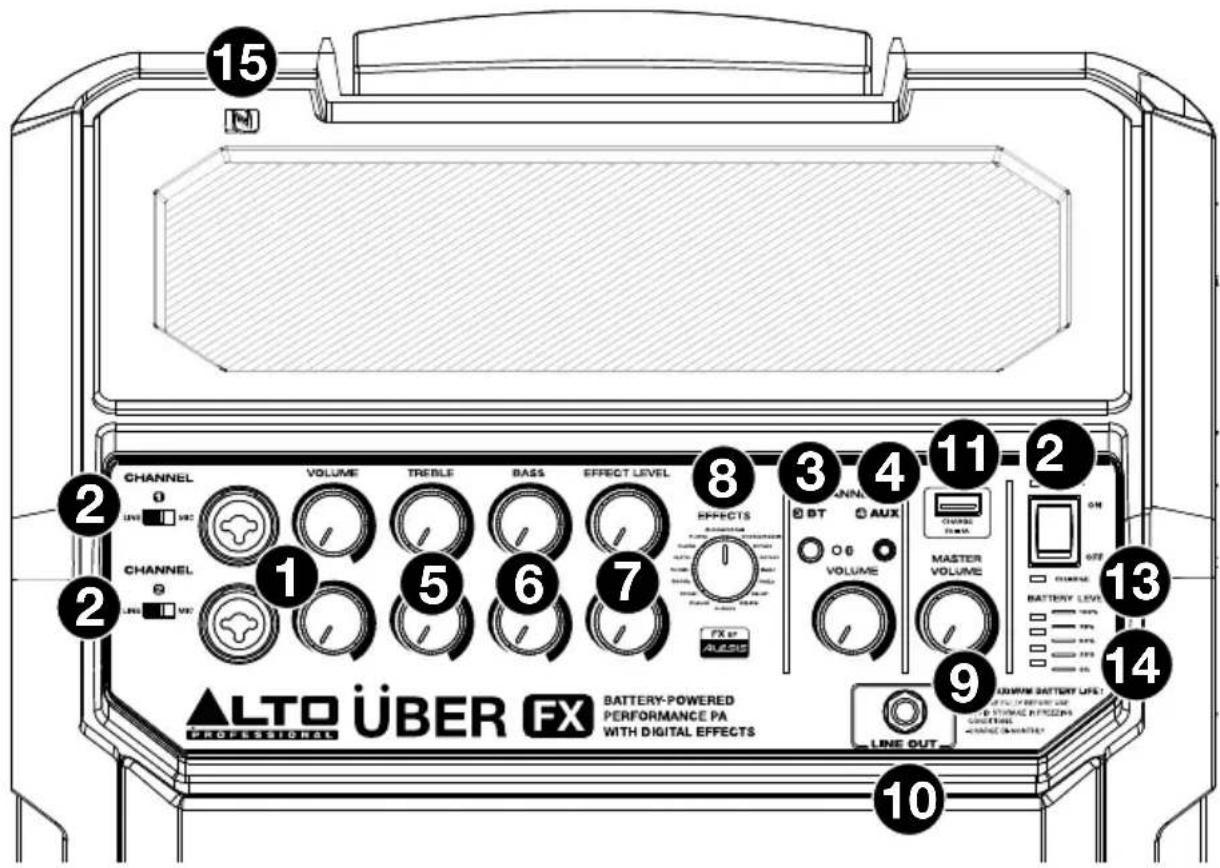
- Combo-Eingänge mit Lautstärkeregler: Verwenden Sie ein handelsübliches 6,35 mm (1/4") TRS- oder XLR-Kabel (nicht im Lieferumfang enthalten), um ihre Tonquelle mit diesen Eingängen zu verbinden. Drehen Sie den Lautstärke-Regler, um die Lautstärke für jeder Eingang einzustellen.
- Line/Mic-Schalter: Verwenden Sie diesen Schalter, um für den Eingang entweder eine Line-Pegel- oder eine Mic-Pegel-Tonquelle auszuwahlen.
Hinweis: Wenn Sie ein Instrument mit passiven Pickups verwenden, sollen den Schalter auf die Mic-Einstellung umlegen. Beim Einsatz eines Instruments mit aktiven Pickups, sollen den Sie die Line-Einstellung verwenden.
- Bluetooth: Die Bluetooth-LED leuchtet, wenn ein Gerät mit dem Uber FX gekoppelt ist. Diese LED leuchtet nicht, wenn der Uber FX zum ersten Mal eingeschaltet wird (es sei dessen, er wurde zuvor mit einem Gerät gekoppelt). Drücken Sie die Bluetooth-Taste, um ein angeschlossenes Bluetooth-Gerät zu trennen.
- Auxiliary-Eingang mit Lautstärkeregler: Dieser 3,5 mm (1/8")-Eingang (Stereo) kann dazu verwendet werden, einen CD-Player, MP3-Player oder eine andere Audioquelle anzuschreiben. Lautstärkeregler für Aux-Eingang und Bluetooth-Lautstärke.
- Hi EQ (Höhen): Regelt die hohen Frenzenen (Höhen) des Kanals.
- Low EQ (Bass): Regelt die tiefen Frenzen (Bass) des Kanals.
-
Effektstufe: Stellt ein, wie viel des internen Effekts auf den Kanal angewendet wird.
-
Effektwahlschalter: Wahl den Effekt aus, den der interne Effektprozessor (powered by Effekte von Alesis) Uber FX an die verschiedene Kanäle sendet. Jeder Kanal kann entsprechende Anteile an den Prozessor senden, indem die jeweiligen Effektstufe-Regler justiert werden. Eine Beschreibung der verfügbaren Effekte finden Sie im Abschnitt Betrieb > Effekte.
- Gesamtlautstärkeregler: Regelt die Gesamtlautstärke des Lautsprechers. Dies beinhaltet den Instrument-/Mikrofon-Eingänge, den Aux-Eingang, und das Audiosignal eines gekoppelten Bluetooth-Geräts.
- Line-Ausgang: Dieser 6,35 mm TRS-Ausgang kann über ein TRS-zu-Dual-TS-Verteilerkabel (nicht im Lieferumfang enthalten) an einen Stereo-Hilfseingang oder an ein Mischpult angeschlossen werden. Der Line-Ausgang ist ein Post-Master-Lautstärkereglerl.
- USB-Anschlüsse: Schlieben Sie das Ladekabel Ihres Geräts hier an, um es aufzuladen. Das Laden via USB Funktioniert nur, wenn das Gerät eingeschaltet ist.
Hinweis: Um ihre Smartphones und Tablets schneller aufzuladen, bringen Sie den Bildschirm des Geräts in den Ruhemodus.
- Netzschalter: Schaltet den Lautsprecher ein/aus. Achten Sie darauf, dass der Lautstärke-Regler auf "Null" stehen, bevor Sie den Lautsprecher einschalten. Wenn der Lautsprecher eingeschaltet wird, leuchtet die Power-LED darüber.
- Charge-Anzeige: Diese LED leuchtet auf, wenn Uber FX an Gleichstrom angeschlossen ist und geladen wird. Sobald das Laden beendet ist, erlischt die LED.
- Batteriestand-LEDs: Wenn das Gerät eingeschaltet wird, zeigen diese vier LEDs an, wie viel Spannung in der Batterie vorhanden ist. Die Laufzeit der Batterie variiert auf Grund von Lautstärke und Betriebsdauer.
- NFC (kabellose Nahbereichskommunikation): Berühren und halten Sie Ihr Unterstützungs und NFC-fähiges Gerät kurz an das NFC-Logo, um das Gerät zu koppeln. Weitere Informationen finden Sie unter Koppeln eines Bluetooth-Geräts mit NFC.
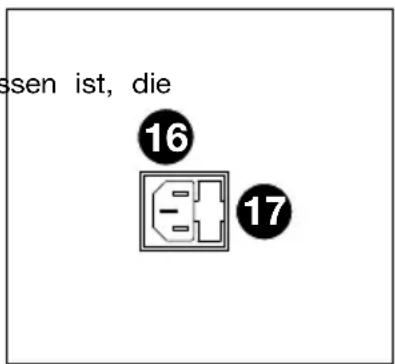
Rückseite
-
Netzkabelingang: Stecken Sie das mitgelieferte Netzkabel an, um das Gerät aufzuladen.itte beachten Si e, dass wenn das Netz kabel angeschlos Batterie auch dann geladen wird, wenn das Gerät im Einsatz ist.
-
Sicherung: Wenn die Sicherung des Geräts ersetzt werden muss, haben Sie diese Klappe, um die Sicherung freizulegen. Ersetzen Sie sie mit einer Sicherung, die einen geeigneten Sicherungswert besitzt (siehe Aufdruck unter dem Netzkabeingang des Geräts). Die Verwendung einer Sicherung mit falschem Sicherungswert kann das Gerät und/oder Sicherung beschädigen.
Betrieb
Verbindung mit einem Bluetooth-Gerät
- Schalten Sie Ihr Bluetooth-Gerät ein.
- Schalten Sie den Uber FX mit dem Netzschalter ein.
- Navigieren Sie zum Setup-Bildschirm Ihres Bluetooth-Geräts,uchen Sie Uber FX und verbinden Sie die Geräte.
Hinweis: Wenn Ihr Gerät die Eingabe eines Passcodes oder eines PINs anfordert, geben Sie 0000 ein.
- Die Bluetooth-LED leuchtet dauerhaft, wenn die Geräte "gekoppelt" sind.
Wenn Ihr Bluetooth-Gerät keine Verbindung zum Uber FX herstellen kann, drücken Sie am Uber FX die Bluetooth-Taste, um frühere Bluetooth-Verbindungen zu trennen und das Bluetooth-Modul zurückzusetzen.
- Starten Sie die Wiedergabe auf Ihrm Bluetooth-Gerät.
- Um ein angeschlossenes Bluetooth-Gerät zu trennen und eine Verbindung mit einem anderen Bluetooth-Gerät herzustellen, drücken Sie die Bluetooth-Taste. Wiederholen Sie Schritt 3.
Hinweis: Wenn Sie Probleme bei der Musikwiedergabe oder beim Verbinden Ihres Gerätes haben,actualisieren Sie das OS Ihres Gerätes.
Koppeln eines Bluetooth-Geräts mit NFC
NFC (kabellose Nahbereichskommunikation) erhögt den Datenaustausch von Geräten, wie z. B. die Kopplung durch leichtes Anstoßen. Lesen Sie in der Gebrauchsanleitung Ihres Geräts nach, ob diese Funktion unterstützt wird.
So nutzen Sie NFC, um eine Verbindung mit dem Uber FX herzustellen:
- Um NFC zu nutzen, muss das Gerät eingeschaltet und entsprirt werden.
- Gehen Sie in das Einstellungen-Menü des Geräts und kontrollieren Sie, ob NFC eingeschaltet ist (einaliger Schritt).
- Schalten Sie den Uber FX ein.
- Berühren und halten Sie Ihr Gerät kurz zum NFC-Logo am Oberseite des Uber FX.
- Folgen Sie den Anweisungen zum Koppeln, die auf Ihr Telefon angezeigt werden. Wenn ein Passcode erforderlich ist, geben Sie 0000 ein.
- Stoßen Sie Ihr Gerät leicht gegen das "N"-Logo, um die Verbindung zu trennen.
Verwendung der Aux-Eingänge
Verbinden Sie ihren smartphone, MP3-Player oder ein ähnliches Gerät mit dem Aux-Eingang. Passen Sie die Lautstärke auf Ihrlem Quellgerät an und stellen Sie dann am Uber FX die Gesamtlautstärke mit dem Lautstärkeregler ein.
Effekte
So Hören Sie die Effekte Eines Kanals: Drehen Sie den Effektstufe für den Kanal auf. Verwenden Sie den Effektwahlschalter, um einen der folgenden Effekte auszuwahlen:
Reverb-Effekte
HALL 1: Ein groBer, heller Konzerthalleneneffekt, der sich fur Gesang und Instrumente eignet.
HALL 2: Ein starker, warmer Konzerthallen-Reverb-Effekt, der sich für Schlagzeug, Piano und andere Instrumente eignet.
- ROOM 1: Ein mittelgroßer, mächtig heller und reflektierender Nachhall-Effekt, der sich für Gesang, Lead-Gitarren und andere Instrumente eignet.
- ROOM 2: Ein schwacher, stark reflektierender, heller Nachhall-Effekt, der sich für Schlagzeug, Perkussionsinstrumente, E-Gitarren und andere Instrumente eignet.
- ROOM 3: Ein starker, warmer Room-Halleffekt, der sich besonderss Fuür akustische Instrumente eignet.
- PLATE 1: Ein voller, glatter Plattenhall für Gesang mit langer Abklingzeit und warmer Charakteristik.
- PLATE 2: Eine Emulation eines Vintage-Plattenhalls mit heller, etwas blecherner Charakteristik und einer Abklingzeit von mittlerer Länge.
- PLATE 3: Ein kurzer, heller Plattenhall, der sich für die Schaffung subtiler Klangräume eignet.
Modulations-Effekte
- CHORUS: Ein komplexer, 6-stimmiger Chorus-Ensemble-Effekt mit kurzen Verzögerungen, der oft als "Chorus / Doubler" bezeichnet wird. Getrennter Stereo-Signalweg. Langsam und verschwommen.
- FLANGE: Klassischer Stereo-Flange: ein langsames, leicht metallisches Anschwellen mit getrenntem Stereo-Signalweg.
- ROTARY: Der schelle Rotary-Simulator erzeugt den klassischen, vollen Doppler-Effekt eines rotierenden Orgelhorns. Dies eignet sich für Gitarren, Gesang, Keyboards und andere Instrumente.
Delay-Effekte
- DELAY 1: Ein einfaches Slapback-Echo ohne Rückkopplung, das sich besonderss für Gesang und Rhythmusgitarren eignet.
- DELAY 2: Mittellanges, polyrhythmisches Delay mit Crossover-Feedback. 3:4 Verhältnis für L/R-Verzögerungszeiten (291 bis 388ms), um 3/4- oder 4/4-Akzente zu setzen. Eignet sich für Soloinstrumente, wo ein langer, nachhallender Echo-Effekt erwünscht ist.
Multi-Effekte
- CHORUS - ROOM 1: Room-Reverb mit einer langsamen Flanger-Modulation erzeugt einen räumlichen Effekt.
- CHORUS - ROOM 2: Schnelle Modulation schafft einen dramatischen Chorus-Effekt in einem kleinen Raum, um einen besonderss vollen Chorus + Reverb-Sound mit getrenntem Stereo-Signalweg zu erzielen.
BYPASS: Umgeht den Effekt-Prozessor - es werden keine Effekte zu horen sein.
Fehlerbehebung
Wenn das Gerät nicht aufgeladen wird: Stellen Sie sicher, dass das Netzkabel ordnungsgemäß mit dem Netzeingang und einer Stromquelle verbunden ist.
Der Ton klingt verzerrt: Drehen Sie den Lautstärkeregler an ihrer Tonquelle, dem Musikinstrument oder dem Mikrofon darüber. Versuchen Sie auch, die Gesamtlautstärke von Uber FX mit dem Gesamtlautstärkeregler zu reduzieren.
Zu viel Bass: Versuchen Sie, den Ton- oder EQ-Regler ihrer Tonquelle anzupassen, um den Bass zu verringern. Dies ermöglich Ihnen, die Musik lauter abzuspielen, bevor der Klang verzerrt.
Bei der Verwendung von Mikrofonen tritt einer hoher Pfeifton auf: Hier handelt es sich wahrscheinlich um einen Rückkopplungseffekt. Richten Sie es so ein, dass die Mikrofone vom Laatsprecher wegziegen.
Wenn das Mikrofon im Vergleich zur Musik zu leise eingestellt ist: Verringern Sie die Musiklautstärke Ihrer Quelle.
Wenn Sie Ihr Instrument nicht horen konnen: Uberprüfen Sie die Einstellung des Line/Mic-Schalters. Wenn Sie ein Instrument mit passiven Pickups verwenden, sollen den Schalter auf die Mic-Einstellung umlegen.
Wenn Sie keine Musik von einem USB-Stick speiten konnen: Die USB-Anschluss ist nur dem Aufladen von USB-Geräten.
Wenn Sie Ihr Audiogerät nicht Uber Bluetooth mit Uber FX verbinden konnen:
- Positionieren Sie Ihr Audiogerät (z. B. Smartphone oder Tablet) und Uber FX so nahe wie möglich zueinander, um eine Verbindung herzustellen. Stellen Sie sicher, dass sowohl das Audiogerät als auch Uber FX nicht von Wänden, Möbeln usw. blockiert werden.
- Setzen Sie die Bluetooth-Verbindung am Uber FX zurück, um Uber FX von einem anderen Audiogerät zu trennen und starten den Suchvorgang neu. Wenn dies nicht sofort Funktioniert, schalten Sie Uber FX aus und dann wieder ein. Weitere Informationen finden Sie unter Verbindung mit einem Bluetooth-Gerät.
- Setzen Sie die Bluetooth-Verbindung auf Ihr Audiogerät darüber, indem Sie Bluetooth aus- und wieder einschalten. Sie finden dies unter dem Bluetooth-MENU in den Einstellungen für Ihr Telefon oder andere Audiogerät.
Wenn dies nicht Funktioniert und Sie bereits eine Verbindung zu Uber FX hergestellt haben, suchen Sie in der Liste der verfügbaren oder zuvor verbundenen Geräte im Bluetooth-Menuühres Audiogerätes nach Uber FX, tippen besoin dem Gerät auf das "Zahnrad"-Symbol oder "i" und wahren dann Trennen oder Gerät ignorantieren. Schalten Sie Uber FX aus und wieder ein und versuchen Sie es erneut, sobald es wieder in der Liste der verfügbaren Geräte angezeigt wird.
Hinweis: Wenn Uber FX kürzlich mit einem anderen Audiogerät gekoppelt wurde, das sich noch in Reichweite befindet, müssen Sie diesen Vorgang möglicherweise mit dieser Audiogerät wiederholen, um die Verbindung vollständig zu trennen.