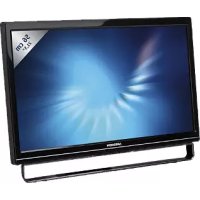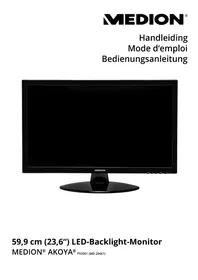
Akoya P55061 (MD 20461) - Monitor MEDION - Kostenlose Bedienungsanleitung
Finden Sie kostenlos die Bedienungsanleitung des Geräts Akoya P55061 (MD 20461) MEDION als PDF.


| Produkttyp | TFT-Monitor mit LED-Hintergrundbeleuchtung |
| Marke | Medion |
| Modell | Akoya P55061 (MD 20461) |
| Bildschirmgröße | 59,9 cm (23,6 Zoll) |
| Native Auflösung | 1920 x 1080 Pixel |
| Seitenverhältnis | 16/9 |
| Helligkeit | 300 cd/m² (typ.) |
| Leistungsaufnahme im Betrieb | < 30 W (max.) |
| Leistungsaufnahme im Standby | < 0,5 W |
| Stromversorgung | 100 - 240 V, 50/60 Hz, 1 A |
| Abmessungen (mit Standfuß) | 559 x 398 x 219 mm |
| Gewicht (mit Standfuß) | Ca. 4,4 kg |
| Videoeingänge | VGA (D-SUB 15-polig), DVI-D (HDCP), HDMI (HDCP) |
| Audioeingang | 3,5 mm Klinkenstecker |
| Audioausgang | Lautsprecher 2 x 1,5 W max., 3,5 mm Kopfhöreranschluss |
| OSD-Funktionen | Einstellungen Kontrast/Helligkeit/Farben, Modus PC/Spiel/Film, dynamischer Kontrast, Overdrive, Energiesparmodus ECO, automatische Abschaltung |
| Sicherheit | Kensington-Schloss |
| Betriebstemperatur | 0 °C bis +35 °C |
| Lagertemperatur | -20 °C bis +60 °C |
| Normen | ENERGY STAR, ISO 9241-307 |
Häufig gestellte Fragen - Akoya P55061 (MD 20461) MEDION
Benutzerfragen zu Akoya P55061 (MD 20461) MEDION
0 Frage zu diesem Gerät. Beantworten Sie die, die Sie kennen, oder stellen Sie Ihre eigene.
Eine neue Frage zu diesem Gerät stellen
Laden Sie die Anleitung für Ihr Monitor kostenlos im PDF-Format! Finden Sie Ihr Handbuch Akoya P55061 (MD 20461) - MEDION und nehmen Sie Ihr elektronisches Gerät wieder in die Hand. Auf dieser Seite sind alle Dokumente veröffentlicht, die für die Verwendung Ihres Geräts notwendig sind. Akoya P55061 (MD 20461) von der Marke MEDION.
BEDIENUNGSANLEITUNG Akoya P55061 (MD 20461) MEDION
Bauart geprüft
Sicherheit
Regelmäßige
Produktions-
überwachung
www.tu.com
ID 1419034528
Bauart geprift
Sicherheit
Regelmäßige
Produktions-
überwachung
www.tuv.com
1419034528
- Zu dieser Anleitung 40
1.1. In dieser Anleitung verwendete Warnsymbole und Signalwörter 40
2. Bestimmungsgemäßer Gebrauch 40
3. Konformitatsinformation 41
4. Sicherheitshinweise 41
4.1. Betriebssicherheit 41
4.2. Aufstellungsort 42
4.3. Reparatur 42
4.4. Umgebungstemperatur 42
4.5. Stromversorgung 43
- Lieferumfang 43
- Geräteübersicht 44
6.1. Vorderseite 44
6.2. Rückseite 45
- Inbetriebnahme 46
7.1. Vor dem Anschluss des Bildschirms 46
7.2. Montage des FuBes 46
7.3. Bildschirm aufstellen 47
7.4. Bildschirm anschlieben 47
7.5. Bildschirm einschalten 47
7.6. Bildschirmaufösung einstellen 48
- Bildschirmmenu 49
8.1. Das OSD-MENU 49 - Stromspareinrichtungen 50
- Fehlerbehebung 51
10.1.Kein oder Störungen im Bild 51
10.2. Fehlerhafte Farbdarstellung; Bild ist zu hell/zu dunkel 51
-
Reinigung 51
-
Recycling und Entsorgung 51
- Pixelfehler bei Bildschirmen 52
- Energy Star 52
- Technische Daten 53
15.1. Produktdatenblatt 54
- Impressum 55
1. Zu dieser Anleitung

Lesen Sie vor Inbetriebnahme diese Anleitung und和其他s die Sicherheitshinweise aufmerksam durch. Beachten Sie die Warnungen auf dem Gerät und in der Bedienungsanleitung. Bewahren Sie die Bedienungsanleitung immer in Reichweite auf. Wenn Sie das Gerät verkaufen oder weitergeben, handigen Sie unbedingt auch diese Anleitung aus.
1.1. In dieser Anleitung verwendete Warnsymbole und Signalwörter
| ! | GEFAHR! Warning vor unmittelbarer Lebensgefahr! |
| ! | WARNUNG! Warning vor möglicher Lebensgefahr und/oder schweren irreversiblen Ver-letzungen! |
| ! | VORSICHT! Warning vor möglichen mittleren und oder leichten Verletzungen! |
| ® | WARNUNG! Warning vor Gefahr durch hohe Lautstärke! |
| i | HINWEIS! Hinweise beachten, um Sachschaden zu vermeiden! Weiterführung Informationen für den Gebrauch des Gerätes! |
| ® | HINWEIS! Hinweise in der Bedienungsanleitung beachten! |
2. Bestimmungsgemäßer Gebrauch
Der TFT Monitor dient ausschließlich der Wiedergabe von Video- und Audiosignalen externer Geräte wie z. B. Computern, deren Anschlüsse und Bildauflösungen mit den hier angegebenen technischen Daten des TFT Monitors übereinstimmen. Jede andere Verwendung ist nicht bestimmungsgemäß.
- Das Gerät ist nur für den privaten und nicht für den industriellen/kommerziellen Gebrauch bestimmt.
- Dieses Gerät ist nicht für den Einsatz an Bildschirmarbeitsplatzgeräten im Sinne §2 der Bildschirmarbeitsplatzverordnung geeignet.
Bitte beachten Sie, dass im Falle des nicht bestimmungsgemänen Gebrauchs die Haftung erlischt:
- Bauen Sie das Gerät nicht ohne unsere Zustimmung um und verwenden Sie keine nicht von uns genehmigten oder gefelieferten Zusatzgeräte.
- Verwenden Sie nur von uns gelieferte oder genehmigte Ersatz- und Zubehörnteile.
- Beachten Sie alle Informationen in dieser Bedienungsanleitung, insbesondere die Sicherheitshinweise. Jege andere Bedienung gilt als nicht bestimmungsgemäß und kann zu Personen- oder Sachschäden führen.
- Benutzen Sie das Gerät nicht in explosionsgefahrdeten Bereichen. Hierzu zahlen z. B. Tankanlagen, Kraftstofflagerbereiche oder Bereiche, in denen Lösungsmittel verarbeitet werden. Auch in Bereichen mit teilchenbelasteter Luft (z.B. Mehl- oder Holzstaub) darf diese Gerät nicht verwendet werden.
- Setzen Sie das Gerät keinen extremen Bedingungen aus. Zu vermeiden sind:
-Hohe Luftfeuchtigkeit oder Nisse
-Extrem hohe oder tiefe Temperaturen
-Direkte Sonneneinstrahlung
-Offenes Feuer
3. Konformitätsinformation
Hiermit erklart die Medion AG, dass das Produkt mit den folgenden europäischen Anforderungen übereinstimmt:
EMV-Richtlinie 2014/30/EU
Niederspannungsrichtlinie 2014/35/EU
RoHS-Richtlinie 2011/65/EU.
- Öko-Design Richtlinie 2009/125/EG (Verordnung 1275/2008)
Allerdings ist这点 Gerät mit keiner vollständigen Funktion zur Minimierung des Verbrauchs gemäß der Okodesign-Richtlinie ausgestattet. These Funktion wird in der Regel bei dieser Produktkategorie durch das angeschlossene Endgerät (Personal Computer) definiert bzw. vorgegeben.
4. Sicherheitshinweise
4.1. Betriebssicherheit
- Dieses Gerät kann von Kindern ab 8 Jahren und darüber sowie von Personen mit verrin-gerten physischen, sensorischen oder mentalen Fähigkeiten oder Mangel an Erfahrung und Wissen benutzt werden, wenn sie beaufsichtigt werden oder bezüglich des sicheren Gebrauchs des Gerätes unterwiesen wurden und die daraus resultierenden Gefahren verstanden haben.
- Kinder dürfen nicht mit dem Gerät speilen. Reinigung und Benutzer-Wartung dürfen nicht von Kindern ohne Beaufsichtigung durchgeführt werden.

GEFAHR!
Erstickungsgefahr!
Verpackungsfolien können verschlückt oder unsachgemäß benutzt werden, davon besteht Erstickungsgefahr!
Halten Sie das Verpackungsmaterial, wie z.B. Folien oder Plastikbeutel von Kindern fern.

GEFAHR!
Verletzungsgefahr!
Bei übermöglich Druck auf das Display besteht die Gefahr, dass es bricht!
- Packen Sie die geborsten Teile mit Schutzhandschuhen ein und senden Sie diese zur fachgerechten Entsorgung an Ihr Service Center.
-
Waschen Sie anschließend ihre Höhe mit Seite, da nicht auszuschreiben ist, dass Chemikalien austreten konnen.
-
Berühren Sie den Bildschirm nicht mit den Fingern oder mit kantigen Gegenständen, um Beschädigungen zu vermeiden.
4.2.Aufstellungsourt
- Halten Sie ihren Bildschirm und alle angeschlossen den Geräte von Feuchtigkeit fern und ver meiden Sie Staub, Hitze, direkte Sonneneinstrahlung und offene Brandquellen (Kerzen oder ähnliches). Das Nichtbeachten dieser Hinweise kann zu Störungen oder zur Beschädigung des Bildschirms führen.
- Betreiben Sie Ihr Gerät nicht im Freien, da äußere Einflüsse, wie Regen, Schnee etc. das Gerät beschädigten können.
- Setzen Sie das Gerät nicht Tropf- oder Spritzwasser aus und stellen Sie keine mit Flüssigkeit gefüllten Gefäße (Vasen oder ähnliches) auf oder besoin das Gerät. Eindringende Flüssigkeit kann die elektrische Sicherheit beeinträchtigen.
- Schlitze und Öffnungen des Bildschirms dienen der Belüftung. Decken Sie diese Öffnungen nicht ab (Überhitzung, Brandgefahr)!
- Verlegen Sie die Kabel so, dass niemand darauf auftreten, oder darüber stolpern kann.
- Achten Sie auf genügend große Abstände in der Schrankwand. Halten Sie einen Mindestabstand von 10 cm rund um das Gerät zur ausreichenden Belüfung ein.
- Stellen und betreiben Sie alle Komponenten auf einer stabilen, ebenen und vibrationsfreien Unterlage, um ein Herunterfallen des Bildschirms zu ver meiden.
- Vermeiden Sie Blendwirkungen, Spiegelungen und zu starke Hell-Dunkel-Kontraste, um ihre Augen zu schonen und eine angenehme Arbeitsplatzzernonomie zu gewährleisten.
- Machen Sie regelmäßig Pausen bei der Arbeit an Ihrbildschirm, um Verspannungen und Ermüdungen vorzubeugen.
4.3. Reparatur
Wenden Sie sich an den Kundendienst, wenn:
-das Netzkabel angeschmort oder beschädigt ist
-Flüssigkeit in den Bildschirm eingedrungen ist
-der Bildschirm nicht ordnungsgemäß Funktioniert
-der Bildschirm heruntergefallen, oder das Gehäuse beschädigt ist.
- Überlassen Sie die Reparatur Ihres Bildschirms ausschließlich qualifiziertem Fachpersonal.
- Im Falle einer notwendigen Reparatur wenden Sie sichitte ausschließlich an unsere autorisierten Servicepartner.
4.4. Umgebungstemperatur
- Der Bildschirm kann bei einer Umgebungstempera tur von 0^ bis +35^ und bei einer relati ven Luftfeuchtigkeit von < 80% (nicht kondensierend) betrieben werden.
- Im ausgeschalteten Zustand kann der Bildschirm bei -20^ bis +60^ gelagert werden.

GEFAHR!
Stromschlaggefahr!
Bei großen Temperatur- oder Feuchtigkeitschwankungen kann es durch Kondensation zur Feuchtigkeitsbildung inner halb des Bildschirms kommt, die einen elektrischen Kurzschluss verursichen kann.
Warten Sie nach einem Transport des Bildschirms solange mit der Inbetriebnahme, bis das Gerät die Umgebungstemperatur angenommen hat.
4.5. Stromversorgung

GEFAHR! Stromschlaggefahr!
Auch bei ausgeschaltetem Gerät sind Teile des Gerätes unter Spannung.
Um die Stromversorgung zu Ihr dem Bildschirm zu unterbrechen, oder das Gerät gänzlich von Spannung freizuschalten,ziehen Sie den Netzstecker aus der Steckdose.
- Betreiben Sie den Bildschirm nur an einer leicht erreichbaren und in der Höhe befindlichen Schutzkontakt-Steckdose mit 100 - 240V 50 / 60Hz
- Um die Stromversorgung zu Ihrlem Bildschirm zu unterbrechen,ziehen Sie den Netzstecker aus der Steckdose.

GEFAHR! Stromschlaggefahr!
Im Inneren des Bildschirms befinden sich stromführende Teile. Bei diesen besteht durch unabsichtlichen Kurzschluss die Gefahr eines elektrischen Schlages oder eines Brandes.
Öffnen Sie niemals das Gehäuse des Bildschirms und führen Sie keine Gegenstände durch die Schlitze und Öffnun gen ins Innere des Bildschirms!
- Stellen Sie keine Gegenstände auf die Kabel, da diese sonst beschädigt werden konnten.
- Halten Sie mindestens einen Meter Abstand von hoch freuenten und magnetischen Störquellen (Fernsehgerät, Lautsprecherbo xen, Mobiltelefon usw.), um Funktionstörungen und Datenverlust zu vermeiden.
5. Lieferumfang
Bitte uberprüfen Sie die Vollständigkeit der Lieferung und benachrichtigen Sie unsitte innerhalb von 14 Tagen nach dem Kauf, falls die Lieferung nicht komplett ist. Mit dem von Ihnen erworbenen Bildschirm haben Sie erhalten:
Bildschirm
VGA-Kabel
DVI-Kabel
Audiokabel
- Netzanschlusskabel
Bildschirmfuß
- Dokumentation

GEFAHR! Erstickungsgefahr!
Verpackungsfolien können verschlucht oder unsachgemäß benutzt werden, davon besteht Erstickungsgefahr!
Halten Sie das Verpackungsmaterial, wie z.B. Folien oder Plastikbeutel von Kindern fern.
6. Geräteübersicht
6.1. Vorderseite
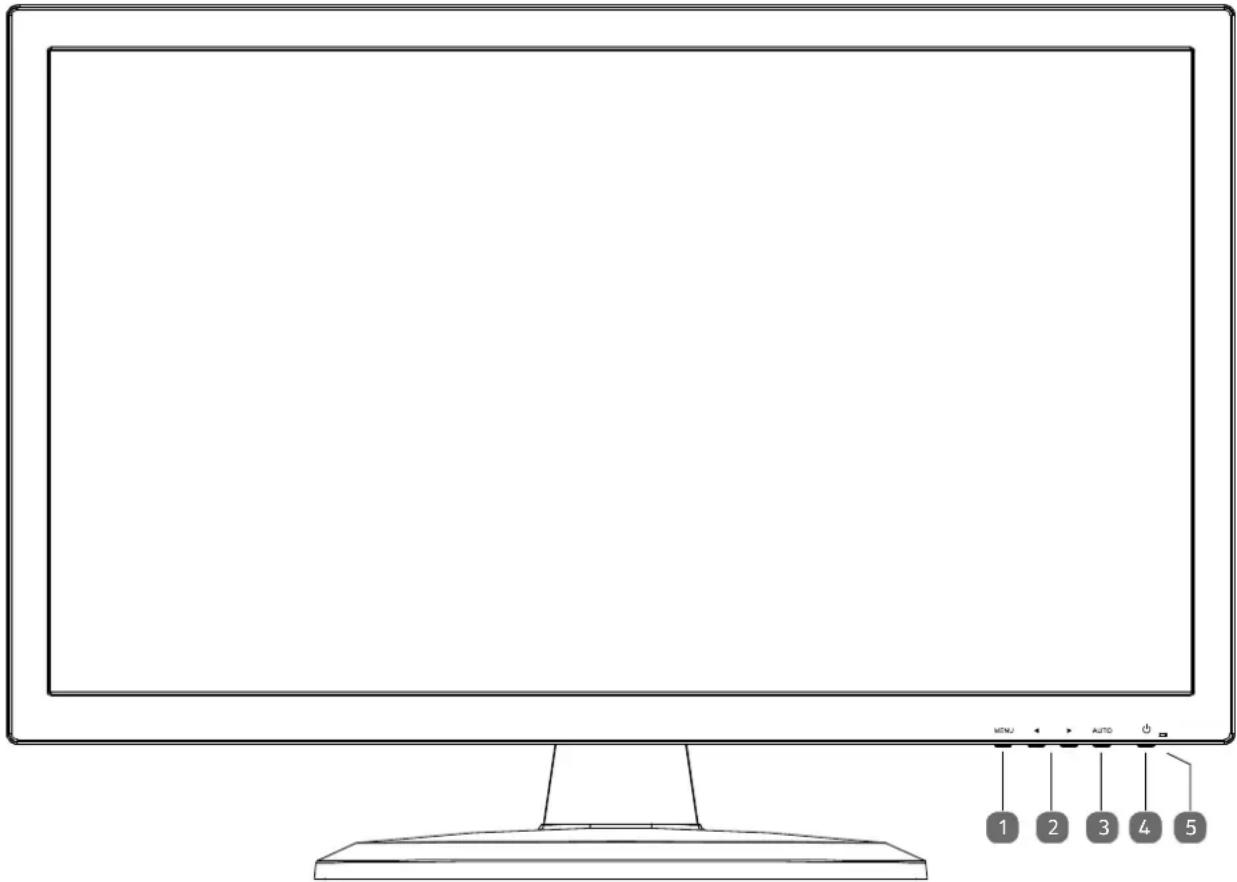
1) MENU - OSD-Menu öffnen (On Screen Display); Eingaben bestätigen
2) / -feasten zur Änderung der Werte und Auswahl im Menu bei geöffnetem OSD-MenBe geschlossenem OSD-Menu wird mit die Helligkeit- und mit die Lautstärkeeinstellung aktiviert
3) AUTO - Automatische Abgleichung des Bildes (nur bei der Anschlussart VGA); Schließen des OSD-Menus
4) - Schaltet das Display in ein bzw. in den Standby-Modus
5) Zeigt den Betriebszustand an (grün: eingeschaltet, orange: Standby)
6.2. Rückseite
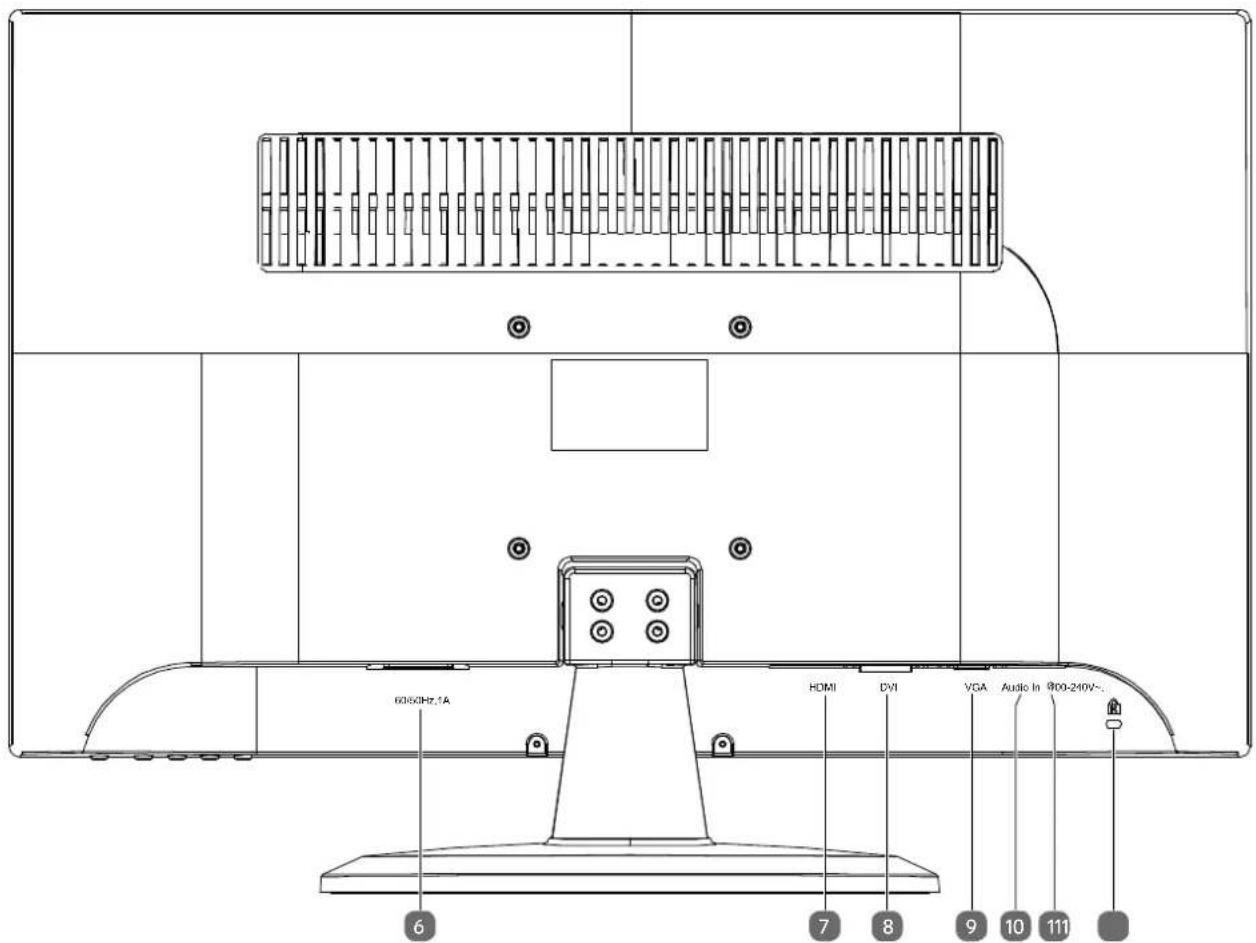
6) 100-240V~60/50HZ,1A - Anschluss für Stromversorgung
7)HDMI-HDMI-Anschluss
8) DVI - DVI-D-Anschluss
9)VGA-VGA-Anschluss
10) AUDIO IN - Audio-Anschluss (3,5 mm Stereoklinke)
11) Kopfloreranschluss

WARNING!
Gefahr von Hörschäden!
Wenn ein Gerät langere Zeit mit erhöhter Lautstärke über einen Kopfhörer betrieben wird, kann das Schäden am Hörvermögen des Zuhörers verursachen
Stellen Sie die Lautstärke vor der Wiedergabe auf den niedrigsten Wert ein.
- Starten Sie die Wiedergabe und erhöhen Sie die Lautstärke auf den Pegel, der für Sie angenehm ist.
12) Öffnung für Kensington Schloss
7. Inbetriebnahme
7.1. Vor dem Anschluss des Bildschirms
Es kann vorkommen, dass Ihr bisheriger Bildschirm eine physikische Auflösung unterstützt, die von ihrem neuen Bildschirm nicht unterstützen wird. Dann erscheint nach dem Anschluss Ihr den neuen Bildschirms zunachst kein korrektes Bild.
Um dies zu vermeiden, stellen Sie vor dem Anschluss des neuen Bildschirmes in Ihr Betriebssystem ggf. eine physikalische Auflösung ein, die sowohl von dem alten, als auch von dem neuen Bildschirm unterstützen wird.
Eine Tabelle mit den von dieser Bildschirm understands physikalischen Auflösungen finden Sie im Kapitel „Bildschirm-auflösung einstellen" auf Seite 48.
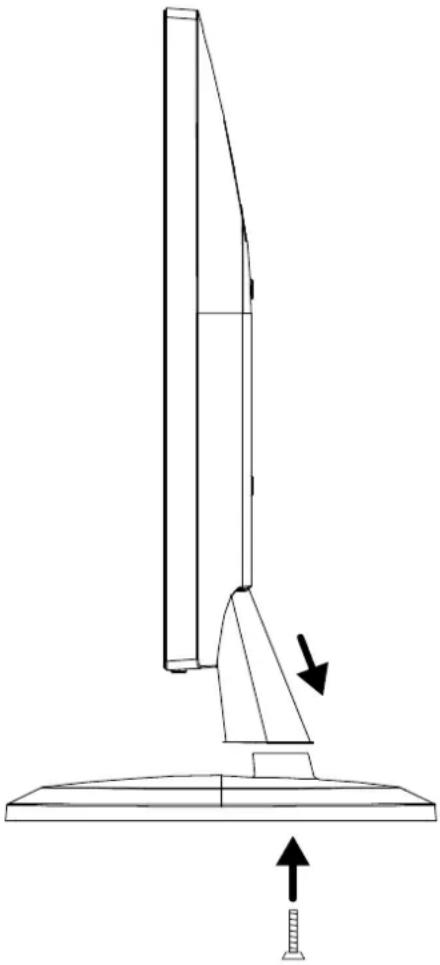
Befestigen Sie den Bildschirmfuß wie in der Zeichnung abgebildet. Führten Sie diesen Schritt vor dem Anschluss des Bildschirms durch.
7.3. Bildschirm aufstellen
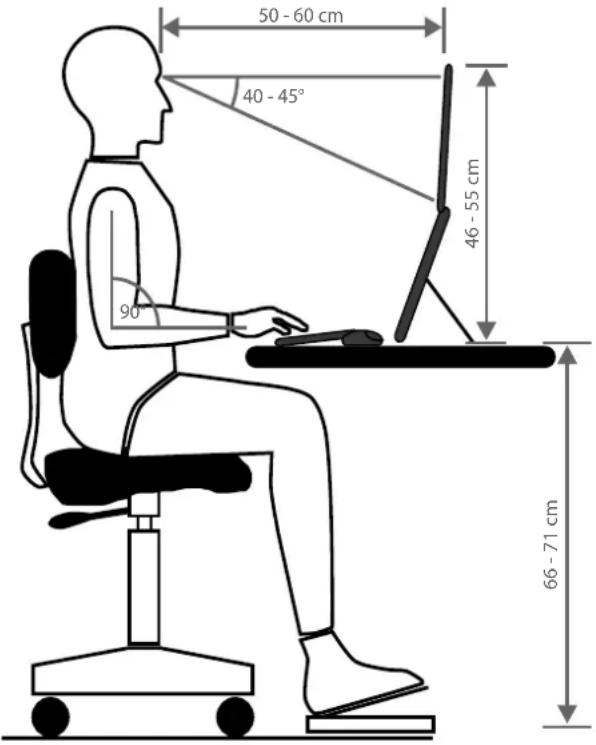
Der Bildschirm soll so aufgestellt sein, dass Spiegelungen, Blendun gen und starke Hell-Dunkel-Kontraste vermie den werden. Nehmen Sie die Zeichung zuhlife, um den Platz des Bildschirmes optimal zu wahlen und eine ergonomische Sitzposition zu erlangen.
7.4. Bildschirm anschließen

HINWEIS!
Schlieben Sie die Verbindungskabel nur bei ausgeschalteten Bildschirm und Computer an, um Beschädigungen und Fehlfunktionen zu vermeiden.
7.4.1. Signalkabel anschließen
- Stecken Sie das Signalkabel in die passenden VGA-, HDMI- oder DVI-Anschlüsse am Rechner und am Bildschirm. Es kann immer nur eine Anschlussart gleichzeitig verwendet werden.
7.4.2. Audiokabel anschließen
- Stecken Sie das Audiokabel in die passenden Audiobuchsen am Computer und am Bildschirm ein. Sollten Sie ein HDMI-Signalkabel verwenden, bestehtigten Sie kein separates Audiokabel.
7.4.3. Stromversorgung anschließen
Verbinden Sie das eine Ende des mitgelieferten Netzkabels mit dem Bildschirm und anschließend das andere Ende mit einer passenden Steckdose. Die Netzsteckdose muss sich in der Nähe des Bildschirms befinden und leicht erreichbar sein (gleichen Stromkreis wie für den Rechner verwenden).
7.5. Bildschirm einschalten
Schalten Sie ihren Bildschirm am Schalter 0 an der Unterseite des Gerätes ein.
Schalten Sie anschließend ihren Computer ein.

HINWEIS!
Dieser Bildschirm ist mit Sensorlasten ausgestattet, die keine mechanischen Schalter enthalten. Die Tastenfunktion wird durch kurzes Berühren der fuhlbaren Punkte unterhalb der Tastensymbole ausgelöst.
7.6. Bildschirmaufösung einstellen
Der Bildschirm understands the physikalischen Auflösungen, die in der Tabelle aufgeführst sind. Das Bildformat des Bildschirmes ist 16:9. Ein verzerrungsfreies Bild erhalten sie, wenn Sie die Auflösung 1920 x 1080 Bildpunkte wahlen. Hier handelt es sich um ein natives 16:9-Bildformat. Bei allen anderen Auflösungen konnen Verzerrungen im Bild oder schwarze Balken am Rand des Bildes auftreten.
Stellen Sie die physikalische Auflösung an Ihr Rechner entsprechend den Anweisungen in Ihr Betriebssystem ein.
| Physikalische Auflösung (Pixel) | Vertikale Frecenz (Hz) |
| 640 x 480 60 | |
| 640 x 480 72 | |
| 640 x 480 75 | |
| 720 x 480 60 | |
| 800 x 600 60 | |
| 800 x 600 72 | |
| 800 x 600 75 | |
| 1024 x 768 60 | |
| 1024 x 768 70 | |
| 1024 x 768 75 | |
| 1152 x 864 60 | |
| 1280 x 720 60 | |
| 1280 x 800 60 | |
| 1280 x 960 60 | |
| 1280 x 1024 60 | |
| 1280 x 1024 75 | |
| 1366 x 768 60 | |
| 1680 x 1050 60 | |
| 1920 x 1080 60 |
8. Bildschirmmenü
Über das Bildschirmenu konnen Sie verschiedene Funktionen wie z. B. zum Bild, Ton oder zur Sprache einstellen.
Drücken Sie die Taste MENU, um das OSD zu aktivieren.
Mit den Tasten / wahlen Sie die Optionen aus den Menus.
Bestätigten Sie ihre Wahl mit der Taste MENU.
Drucken Sie die Taste AUTO, um das OSD zu verlassen.

HINWEIS!
Das Menu wird automatisch ausgeblendent, wenn Sie für die voreingestellte Zeit keine Taste am Bildschirm bedieren.
8.1. Das OSD-MENU
Nachfolgend werden die Hauptfunktionen bzw. Einstellmöglichkeiten über das OSD erlautert.
| KONTRAST | Zur Einstellung des Bildkontrastes. | |
| HELLIGKEIT | Zum Anpassen der Helligkeit des Bildes. | |
| FARBTEMPERATUR | Zur Auswahr der Farbtemperatur (Kalt, Normal, Warm, Benutzer). | |
| AUTOM. ANPASSUNG (nicht bei HDMI, DVI) | Führt eine automatische Bildanpassung durch (entspricht der Taste AUTO). | |
| AUTOM. FARBABGLEICH (nicht bei HDMI, DVI) | Führt einen Automatischen Farbabgleich des Bildes durch (entspricht der Tas-te AUTO). | |
| POSITION H | Nur im Modus VGA: Stellen Sie Position des Bildes (Position Hor./Position Ver.) sowie Takt und Pha-se ein. | |
| POSITION V | ||
| TAKT | ||
| PHASE | ||
| SPRACHE | Ermöglicht dem Benutzer, aus vorhandenen Sprachen auszuwahlen. | |
| OSD-POSITION H | Zur horizontalen Einstellung der OSD-Position. | |
| OSD-POSITION V | Zur vertikalien Einstellung der OSD-Position. | |
| OSD ANZEIGEZEIT | Zum automatischen Abschalten des Menus nach Ablauf einer voreingestelltien Zeitspanne (3 s bis 60 s) | |
| TRANSPARENZ | Ermöglicht die transparente Darstellung des Menüs. | |
| MODUS | In mehreren Bildmodi wird das Bild an die entsprechende Anwendung ange- passt: STANDARD ist für allgemeine Anwendungen geeignet. SPIEL ist optimal für PC-/TV-Spièle. VIDEO ist optimal für die Wiedergabe von Spielfilmen und bewegten Bil- dern. | |
| LAUTSTÄRKE | Stellt die Lautstärke der Laufsprecher ein. | |
| SIGNAL QUELE | Stellt die Signalquelle DVI, HDMI oder VGA ein. | |
| SEITEN- VERHältnis | Auswahl des Seitenverhältnisses des Bildes: 16:9 : Darstellung im Breitbartfeldformat AUTO: Automatische Formateinstellung 4:3 : Darstellung im 4:3-Format. | |
| DYNAMISCHER KONTRAST | Hier konnen Sie den dynamischen Kontrast (DCR) ein- und ausschalten | |
| R+ | ZURÜCKSETZEN | Zur Wiederherstellung der Werkseinstellungen. |
| OVERDRIVE | OD-Funktion (Overdrive) ein- und ausschalten. Bei eingeschalteter Funktion wird die Reaktionszeit von 5 ms auf 2 ms herabgesetzt | |
| ECO | Energiesparmodus ECO ein-und ausschalten. | |
| AUTOM.AUSSCHALTEN | 1st die Funktion aktiviert, schaltet das Gerät nach 4 Stunden Inaktivität (keine Bedienung am Gerät) automatisch in den Standby-Modus. |
9. Stromspareinrichtungen
Dieser Bildschirm schaltet in verschiedene Stromsparzustände, die vom jeweiligen Rechner / Betriebssystem vorgegeben werden. Dies entspricht den aktuellen Anforderungen zur Reduzierung des Energieverbrauchs.
Der Bildschirm untersucht die folgenden Arten von Stromsparmodi:
| Status Leistung (Nennwert) Farbe der Betriebsanzeige Bereitschaft (ca.) | |||
| EIN | < 30 Watt (max.) | grün | - |
| STANDBY | < 0,5 Watt | orange | 2 Sekunden |
| ERW. STANDBY* | < 0,5 Watt | - | 5 Sekunden |
- Das Gerät wird über die Taste Ⓞ an der Vorderseite des Gerätes in den erweiterten Standby-Modus geschählt.
Der Bildschirm bleibt abhängig vom Betriebssystem solange im Stromsparzu stand, bis Sie eine Taste auf der Tastatur drücken oder die Maus bewegen. Der Bildschirm benötigt zum Umschalten vom Standby-Betrieb bis zum Betriebsmodus „Ein" etwa 2 Sekunden.
10. Fehlerbehebung
Wenn Probleme mit ihrem Bildschirm auftreten, vergewissern Sie sich, dass der Bildschirm ordnungsgemäß installiert ist. Bleiben die Probleme bestehen,lesen Sie in dieser Kapitel die Informationen zu möglichen Lösungen.
10.1.Kein oder Störungen im Bild
- Das Netzkabel muss fest in der Buchse sitzen und der Netzschalter (sofern vorhanden) muss eingeschaltet sein.
- Der Rechner muss eingeschaltet sein und die Verbindungskabel fest in den Buchsen sitzen.
Die eingestellten Werte des Betriebssystems müssen für den Bildschirm geeignet sein. Um Verzerrungen zu vermeiden, wahren sie eine Auflösung im Format 16:9. - Sollte der Bildschirmschoner aktiviert sein oder sich der Bildschirm im Standby-Betrieb befinden, drücken Sie eine beliebige Taste auf der Tastatur oder bewegen Sie die Maus
- Entfernen Sie störende Geräte (Funktelephone, Lautsprecherboxen etc.) aus der Höhe Ihres Bildschirms.
- Wenn Stifte an der VGA-Buchse verbogen sind, wenden Sie sichitte an ihren Kundendienst.
10.2. Fehlerhafte Farbdarstellung; Bild ist zu hell/zu dunkel
- Überprüfen Sie die Farbeinstellungen im Menu des Bildschirms oder im Betriebssystem des Rechners.
- Wahlen Sie AUTOM. ANPASSUNG, um die Einstellungen für Helligkeit und Kontrast zu optimieren. Zur Optimierung sollte das Display eine Textseite anziegen.
- Wenn Stifte an der VGA-Buchse verbogen sind, wenden Sie sichitte an ihren Kundendienst.
11. Reinigung
- Ziehen Sie vor dem Reinigen immer den Netzstecker und alle Verbindungskabel.
- Verwenden Sie keine Lösungsmittel, ätzende oder gasförmige Reinigungsmittel.
- Reinigen Sie den Bildschirm mit einem weichen, fusselfreien Tuch.
- Achten Sie daraufuf, dass keine Wassertröpfchen auf dem Bildschirm zurückbleiben. Wasser kann dauerhaft Verfürbungen verursachen.
- Bewahren Sie das Verpackungsmaterial gut auf und benutzen Sie ausschließlich these, um den Bildschirm zu transportieren.

HINWEIS!
Es befinden sich keine zu war tenden oder zu reinigenden Teile inner halb des Bildschirmgehäuses.
12. Recycling und Entsorgung
Wenn Sie Fragen zur Entsorgung haben, wenden Sie sichitte an ihre Verkaufsstelle oder an unseren Service.

Verpackung
Das Gerät befindet sich zum Schutz vor Transportschäden in einer Verpackung. Verpackungen sind Rohstoffe, damit wiederverwendungsfähig und können dem Rohstoffkreislauf zugeführten werden.

Gerät
Altgeräte)dürfen nicht im normalen Hausmüll entsorgt werden. Entspruchend Richtlinie 2012/19/EU ist das Gerät am Ende seiner Lebensdauer einer geordneten Entsorgung zuzuführen. Dabei werden im Gerät enthaltene Wertstoffe der Wiederverwertung zugeführrt und die Belastung der Umwelt vermieden. Geben Sie das Altgerät an einer Sammelstelle für Elektroschrott oder einem Wertstoffhof ab. Wenden Sie sich für nahe-ere Auskünfte an Ihr örtliches Entsorgungsunternehmen oder ihre kommunale Verwaltung.
13. Pixelfehler bei Bildschirmen
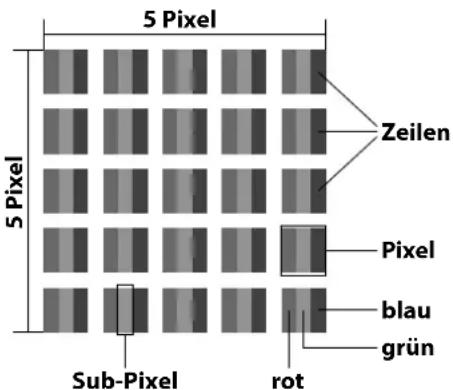
Bei Aktiv Matrix TFTs mit einer Auflösung von 1920 x 1080 Pixel, welche sich aus je drei Sub-Pixeln (rot, grün, blau) zusammen setzen,kommen insgesamt ca.6,2 Mio. Ansteuertransistoren zum Einsatz. Aufgrund dieser sehr hohen Anzahl von Transistoren und des damit verbundenen äußert komplexen Fertigungssprozesses, kann es vereinzt zu einem Ausfall oder zur fällschlichen Ansteuerung von Pixeln bzw.einzeln den Sub-Pixeln kommt.
Der ISO-Standard ISO 9241-307 definiert u.a. allgemein gültige Vorgaben in Bezug auf Pixelfehler. Die Pixelfehler werden in vier Fehlerklassen und drei Fehlertypekategorisiert. jeder einzeln Pixel setzt sich wiederum aus drei Sub-Pixel mit je einer Grundfarbe (Rot, Grün, Blau) zusammen.
| Pixelfehlherklasse | Fehlertyp 1 ständig leuchtender Pixel | Fehlertyp 2 ständig schwarzer Pixel | Fehlertyp 3 defekter Subpixel leuchtend schwarz | |
| 0 | 0 | 0 | ||
| I | 1 | 1 | 2 | 1 |
| 1 | 3 | |||
| 0 | 5 | |||
| II 2 2 | 5 | 0 | ||
| 5-n* | 2xn* | |||
| 0 | 10 | |||
| III 5 15 | 50 | 0 | ||
| 50-n* | 2xn* | |||
| 0 | 100 | |||
| IV 50 150 | 500 | 0 | ||
| 500-n* | 2xn* | |||
| 0 | 1000 | |||
n^* = 1,5
Die Tabelle beschreiben die maximale Pixelfehler-Anzahl, die auf dem Bildschirm auftreten darf, ohne dass es sich um einen Garantiefall handelt. Ein Garantiefall liegt u. U. vor, wenn die oben angegebene Fehleranzahl in einer Kategorie übersritten ist.
14. Energy Star
Dieser Monitor ist ENERGY STAR®-konform. MEDION versichert als ENERGY STAR®-Partner, dass diese Gerät den ENERGY STAR®- Richtlinien zur Optimierung des Stromverbrauchs entspricht.
15. Technische Daten
Gerät
Modell P55061 (MD 20461)
Nennspannung 100-240 V ~ 50/60 Hz 1 A
Leistungsaufnahme (Stand-by) < 0.5 Watt
Leistungsaufnahme (im Betrieb) < 30 Watt (max.)
Bild
Bildschirmgroße 59,9 cm (23,6")TFT mit LED-backlight
Seitenverhältnis 16:9
Auflosung 1920 x 1080 Pixel
Helligkeit 300cd / m^2 (typ.)
Dynamischer Kontrast 30.000.000:1
Reaktionszeit 5 ms (typ.), 2 ms (Overdrive, typ.)
Anschlüsse
RGB-Eingang, analog VGA 15-Pin D-SUB
RGB-Eingang, digital DVI-D with HDCP Entschlusselung
HDMI Eingang HDMI mit HDCP Entschlussung
Audio Eingang 3,5 mm Stereoeingang
Audio Ausgabe 2 x 1,5 W max. über Laufsprecher, Kopfhörerausgang (3,5 mm Anschluss)
Umgebungswerte
Temperature In Betrieb: 0^ +35^
Nicht in Betrieb: -20^ +60^
Feuchtigkeit In Betrieb: < 80%
(nicht kondensierend) Nicht in Betrieb: < 90%
Abmessungen/Gewichte
Gewicht mit Fuß ca. 4,4 kg
Gewicht ohne Fuf3 ca.4,1 kg
Abmessungen mit Fuß (BxHxT) ca. 559 x 398 x 219 mm
Abmessungen ohne Fuß (BxHxT) ca. 559 × 339 × 46 ~mm
Wandmontage: Vesa Standard, Lochabstand 100 x 100 mm


15.1. Produktdatenblatt
Gemäß Verordnung 1062/2010
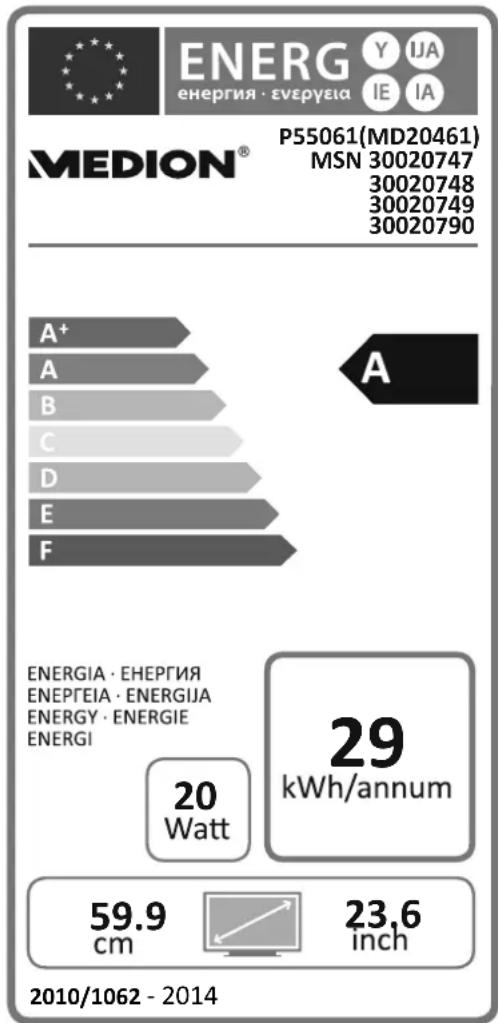
Leistungsaufnahme Standby: 0,21 Watt
Leistungsaufnahme im Aus-Zustand: 0,18 Watt
Physikalische Auflösung: 1.920 x 1.080 Pixel
16. Impressum
Copyright © 2016
Stand:03-05-2016
Alle Rechte vorbehalten.
These Bedienungsanleitung ist urheberrechtlich geschützt.
Vervielfaltung in mechanischer, elektronischer und jeder anderen Form ohne die schriftliche Genehmigung des Herstellers ist verboten
Das Copyright liegt bei der Firma:
Medion AG
Am Zehnhof 77
45307 Essen
Deutschland
Die Anleitung kann über die Service Hotline nachbestellt werden und steht über das Serviceportal www.medionservice.de zum Download zur Verfügung.
Sie können auch den oben stehenden QR Code scannen und die Anleitung über das Serviceportal auf Ihr mobiles Endgerät laden.

MEDION
MEDION B.V.
John F. Kennedylaan 16a
5981 XC Panningen
Nederland
BE
Hotline: 02 2006 198
Fax 02 2006 199
LUX
Hotline: 34-20 808 664
Fax 34-20 808 665
Bitte benutzen Sie das Kontaktformular unter: