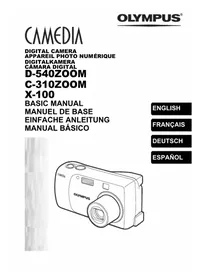
Camedia X100 - Kamera OLYMPUS - Kostenlose Bedienungsanleitung
Finden Sie kostenlos die Bedienungsanleitung des Geräts Camedia X100 OLYMPUS als PDF.



| Produkttyp | Digitalkamera (Aufnahme und Wiedergabe) |
| Marke | Olympus |
| Modell | Camedia X100 (entspricht D-540ZOOM/C-310ZOOM) |
| Sensor | CCD 1/2,7" – 3,34 Megapixel (roh), 3,2 effektive Megapixel |
| Objektiv | Olympus 5,8–17,4 mm (entspr. 38–114 mm in 35 mm), f/2,9–5,0, 7 Linsen in 6 Gruppen |
| Optischer Zoom | 3× |
| Digitalzoom | Bis zu 10× (kombiniert mit optischem Zoom) |
| LCD-Bildschirm | 1,8" Farb-TFT, 85.000 Pixel |
| Sucher | Optischer Realbildsucher |
| Verschlusszeit | 1 bis 1/2.000 s (2 s im Nachtaufnahmemodus) |
| Aufnahmemodi | Programm Auto, Porträt, Landschaft, Nachtaufnahme, Selbstporträt, Video |
| Aufnahmeformate | JPEG (DCF) – SHQ, HQ, SQ1, SQ2; Video HQ, SQ |
| Speichermedium | xD-Picture Card |
| Anschlüsse | USB mini-B, DC-IN-Buchse (Netzteil optional) |
| Stromversorgung | 1 Lithiumbatterie CR-V3 oder 2 AA-Batterien (Alkali oder Ni-MH) |
| Abmessungen (B × H × T) | 102 × 55,5 × 36,5 mm (ohne Überstände) |
| Gewicht | 150 g (ohne Batterie und Karte) |
| Weitere Funktionen | Automatischer Blitz/ Rote-Augen-Reduzierung/ Aufhellblitz/ Blitz aus, Selbstauslöser, Serienaufnahme (1,5 B/s), Makro (2 cm im Weitwinkel), Weißabgleich, Belichtungskorrektur |
| Pflege | Objektiv mit einem weichen Tuch reinigen; vor Feuchtigkeit und Stößen schützen; Batterien bei längerer Nichtbenutzung entfernen |
| Sicherheit | Nicht zerlegen; nur empfohlene Batterien verwenden; nicht extremen Temperaturen aussetzen |
| Ersatzteile und Reparierbarkeit | Standardbatterien, USB-Kabel im Lieferumfang, Netzteil optional; bei Reparaturen autorisierte Servicezentren kontaktieren |
| Allgemeine Informationen | Vollständige Anleitung als PDF verfügbar; ausführliches Referenzhandbuch auf CD-ROM beigelegt |
Häufig gestellte Fragen - Camedia X100 OLYMPUS
Benutzerfragen zu Camedia X100 OLYMPUS
0 Frage zu diesem Gerät. Beantworten Sie die, die Sie kennen, oder stellen Sie Ihre eigene.
Eine neue Frage zu diesem Gerät stellen
Laden Sie die Anleitung für Ihr Kamera kostenlos im PDF-Format! Finden Sie Ihr Handbuch Camedia X100 - OLYMPUS und nehmen Sie Ihr elektronisches Gerät wieder in die Hand. Auf dieser Seite sind alle Dokumente veröffentlicht, die für die Verwendung Ihres Geräts notwendig sind. Camedia X100 von der Marke OLYMPUS.
BEDIENUNGSANLEITUNG Camedia X100 OLYMPUS
GRUNDSÄTZLICHE AUFNAHMEFUNKTIONEN 102
WEITERE AUFNAHMEFUNKTIONEN 109
WIEDERGABE 110
DRUCKVORAUSWAHL/DIREKTES AUSDRUCKEN 115
HERUNTERLADEN VON BILDERN AUF IHREN COMPUTER 117
FEHLERMELDUNGEN 119
TECHNISCHE DATEN 120
De
These Bedienhinweise sind ausschließlich als Kurzinformation zu verstehen. Weitere Einzelheiten zu den hier beschriebenen Funktionen finden Sie im "Referenzhandbuch" auf der CD-ROM. Zum Anschlossen an einen Personal Computer oder zu Installation der mitgelieferten Softwarelesen Sieitte die Software-Installationsanleitung (ist dem CD-ROM-Paket als Ausdruck beigefegt).
■ Lesen Sie sich theses Handbuch sorgfältig durch, bevor Sie die Kamera benutzen, um eine ordnungsgemäß Bedienung zu gewährleisten.
■ Wir empfehlen, vor wichtigen Aufnahmen Probeaufnahmen vorzunehmen, um sich mit der Bedienung und den Funktionen der Kamera vertraut zu machen.
These Bedienhinweise sind lediglich als einfache Anleitung zu verstehen. Weitere Einzelheiten zu den hier beschriebenen Funktionen finden Sie im Referenzhandbuch auf der CD-ROM.
Für Kunden in Nord- und Südamerika
FürKundenindenUSA
Betriebserlaubnis
Modellnummer D-540ZOOM/C-310ZOOM/X-100
Markename OLYMPUS
Verantwortlicher Hersteller : Olympus America Inc.
Auf Übereinstimmung mit den FCC-Bestimmungen geprüft.
FÜR DEN HEIM- UND BÜROGEBRAUCH
Dieses Gerät erfüllt die Auflagen unter Abschnitt 15 der FCC-Bestimmungen. Das Betreiben desses Geräts ist zulässig, wenn die nachfolgend genannten Auflagen erfüllt werden:
(1) Von dieserem Gerät dürfen keine schädlichen Störeinstreuungen ausgehen.
(2) Dieses Gerät muss die Einwirkung von Störeinstreuungen zulassen. Dies schließst Störeinstreuungen ein, welche Beeinträchtigungen der
Funktionsweise oder Betriebsstörungen verursachen können.
Für Kunden in Kanada
Dieses digitale Gerät der Klasse B erfüllt alle Anforderungen der
Vorschriften für Geräte, die Störeinstreuungen verursichen.
Für Kunden in Europa

Das (CE)-Zeichen bestätigt, dass these Produkt mit den europäischen
Bestimmungen für Sicherheit, Gesundheit, Umweltschutz und
Personenschutz übereinstimmt. Mit dem (CE)-Zeichen versehene
Kameras sind für den europäischen Markt bestimmt.
Warenzeichen
- IBM ist ein eingetragenes Warenzeichen der International Business Machines Corporation.
- Microsoft und Windows sind eingetragene Warenzeichen der Microsoft Corporation.
- Macintosh ist ein Warenzeichen der Apple Computer Inc.
- Alle weiteren Firmen- und Produkteigennamen sind eingetragene Warenzeichen/ Handelsmarken der jeweiligen Rechteinhaber.
- Die Bilddatenverwaltung dieser Kamera unterstützt die DCF-Norm „Design Rule for Camera File System" der JEITA (Japan Electronics and Information Technology Industries Association).
ERSTE SCHRITTE
BESCHREIBUNG DER TEILE

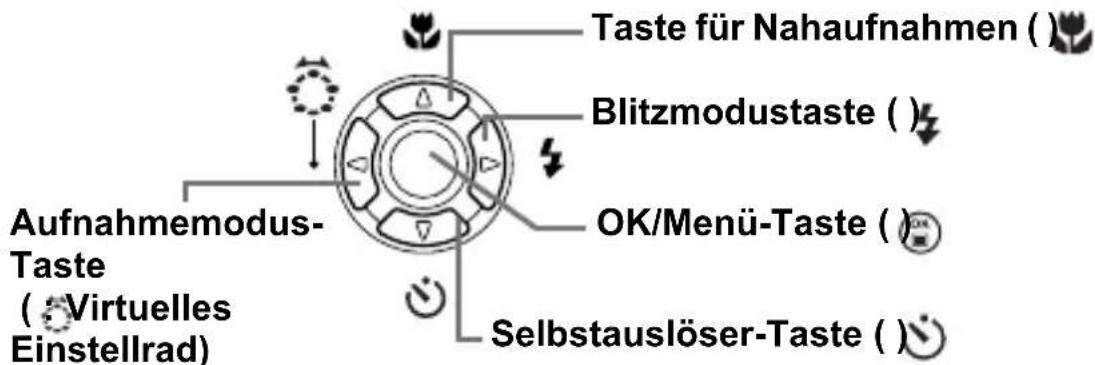
Pfeiltasten
Die Pfeiltasten haben haben verschiedene Funktionen. Sie können u.a. auch als Richtungstasten verwendet werden. und zeigen an, welche Taste gedrückt werden muss, um eine bestimmte Funktion zu wahlen.

Hauptschalter

Wiedergabemodus
Aufnahmemodus
LCD-MONITOR-ANZEIGEN
Aufnahmemodus
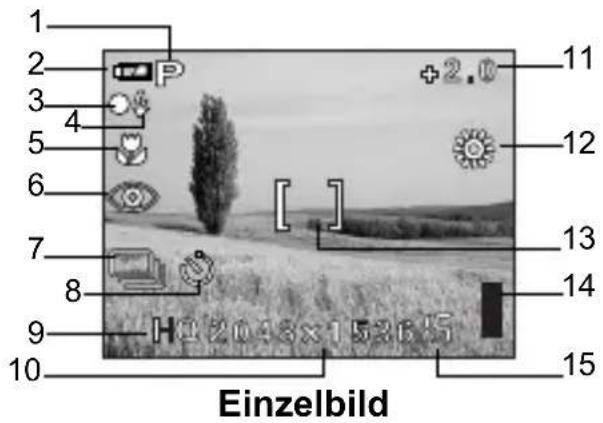
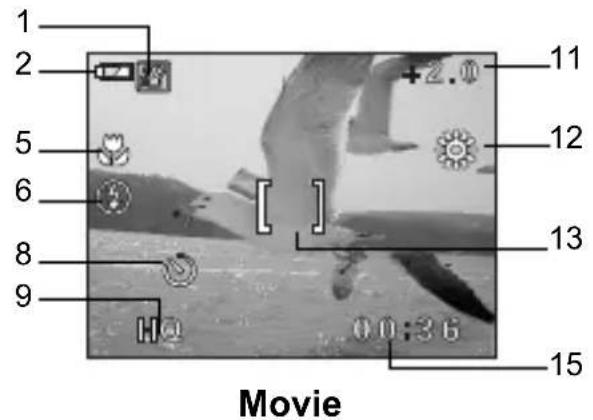
| Funktionen Anzeigen | ||
| 1 | Aufnahmemodus, , , , , | P [ ] [ ] [ ] |
| 2 | Batterieladezustand, | [ ] [ ] |
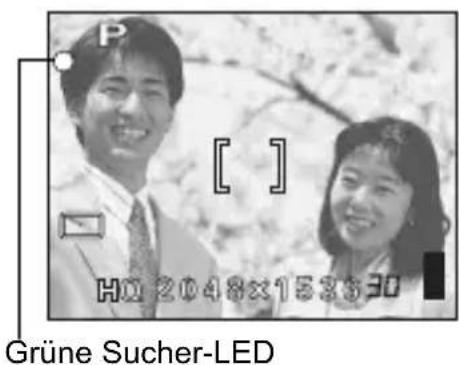
| 3 | Grüne Sucher-LED | ○ |
| 4 | Blitzbereitschaft Verwacklungs-Warnanzeige/Blitzaufladung | (leuchtet) (blinkt) |
| 5 | Nahaufnahmemodus, | s [ ] |
| 6 | Blitzmodus, , | [ ] [ ] |
| 7 | Serienaufnahmemodus, | [ ] [ ] |
| 8 | Selbstauslöser | [ ] |
| 9 | Speichermodus SHQ, HQ, SQ1, SQ2 | |
| 10 | Bildaufösung | 2048×1536, 1600×1200, 640×480, usw. |
| 11 | Belichtungskorrektur | -2.0, -1.5, -1.0, -0.5, +0.5, +1.0, +1.5, +2.0 |
| 12 | Weißabgleich, , , , | [ ] [ ] [ ] |
| 13 | AF-Markierung [ ] | |
| 14 | Speichersegmente, , , , | [ ] [ ] [ ] |
| 15 | Anzahl der speicherbaren Einzelbilder Aufnahmerestzeit | 15 00:36 |
Wiedergabemodus
Bei den nachfolgenden Anzeigedarstellung wurde die Informationsanzeige ON gewählt.
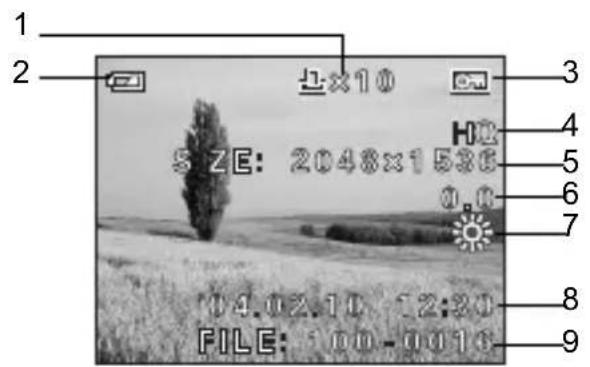
Einzelbild Movie

| Funktionen Anzeigen | ||
| 1 Druckvoraussahl,Anzahl der Ausdrucke | ×10 | |
| 2 Batterieladezustand , | ||
| 3 Schreibschnitt | ||
| 4 Speichermodus SHQ, HQ, SQ1, SQ2 | ||
| 5 Bildauflösung | 2048×1536, 1600×1200, 640×480, usw. | |
| 6 Belichtungskorrektur | -2.0, -1.5, -1.0, -0.5, +0.5, +1.0, +1.5, +2.0 | |
| 7 Weißabgleich WB AUTO, | ||
| 8 Datum und Zeit '04.02.10 12:30 | ||
| 9 Dateinummer (Einzelbild),BildanzahlBetriebszeit/Gesamtaufnahmezeit (Movie) | 100-0016,1600:00/00:15 | |
| 10 Movie | ||
De
Die Speichersegmentanzeige leuchtet, wenn Sie ein Einzelbild erstellen. Wahrend die Speichersegmente leuchten, wird die Aufnahme auf die Karte gespeichert. Die Speichersegmentanzeige ändert sich wie nachfolgend gezeigt je nach Aufnahmestatus.
Bei der Movie-Aufnahme erscheint diese Anzeige nicht.

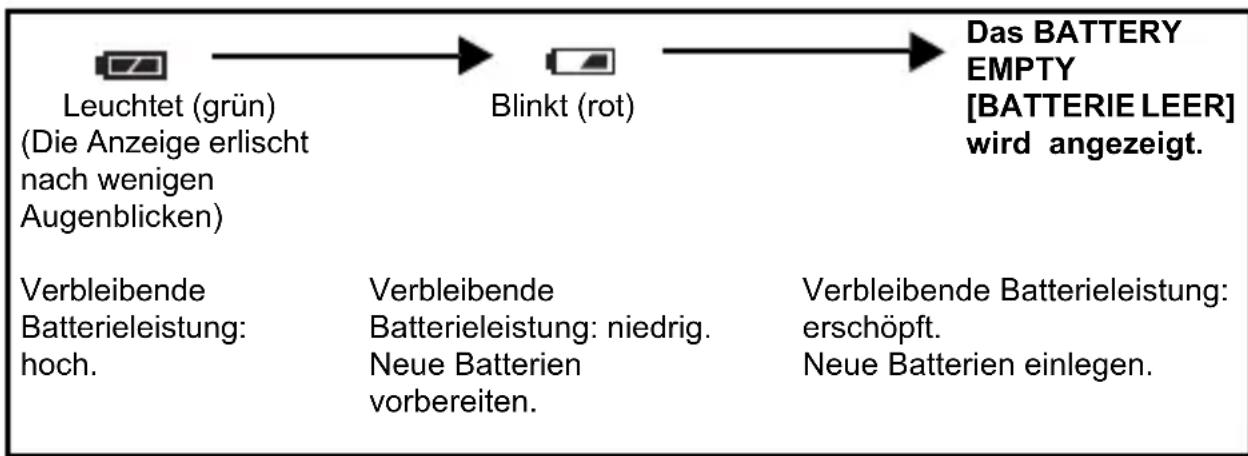
Batterieladezustand
Ist die verbleibende Batterieleistung gering, verändert sich die Batteriezustandsanzeige wie folgt, während die Kamera eingeschaltet ist.
ANBRINGEN DES TRAGERIEMENS
1 Führren Sie das kurze Ende des Trageriemens durch die Ose.
2 Den Trageriemen durch die Schlaufe führen, die bereits durch die Ose gefädelt wurde.
3 Ziehen Sie den Riemen straff und achten Sie darauf, dass er sicher befestigt ist und sich nicht losen kann.

EINLEGEN DER BATTERIEN
1 Achten Sie stets darauf, dass der Hauptschalter auf OFF stehen.
Hauptschalter

De
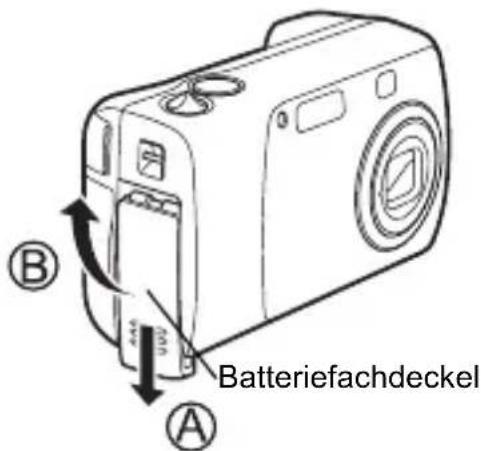
2 Schieben Sie den Batteriefachdeckel in Richtung A
- Der Batteriefachdeckel ist entriegelt und wird in Richtung geöffnet.
Zum Bewegen des Batteriefachdeckels die Fingerkuppe verwenden. Verwenden Sie nicht ihren Fingernagel, da es dadurch zu Verletzungen kommt kann.
3 Legen Sie die Batterien wie in der Abbildung gezeigt mit der richtigen Polarityt ein.
Eine Markierung im Innern des Batteriefachs zeigt die richtige Einlegerichtigung der AA Batterien an.
Bei Verwendung von AA (R6)-Batterien
Bei Verwendung einer CR-V3 Lithium-Blockbatterie
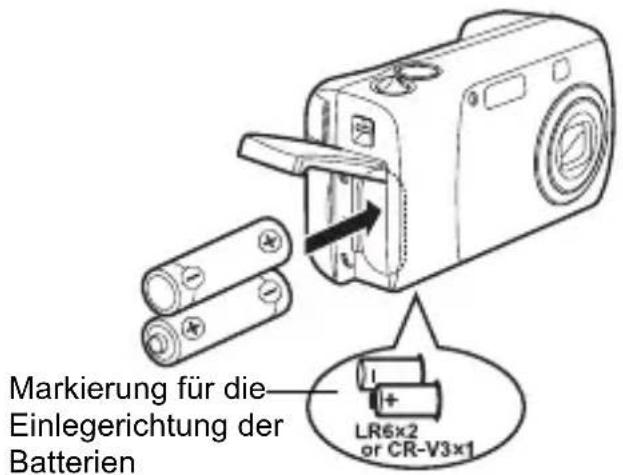
Eine Markierung auf der Unterseite der Kamera zeigt die richtige Einlegererichtung der AA Batterien an.

Wenn Sie CR-V3 Lithium-Blockbatterien benutzen, legen Sie sie in der Richtung ein, wie in der Abbildung gezeigt.
De
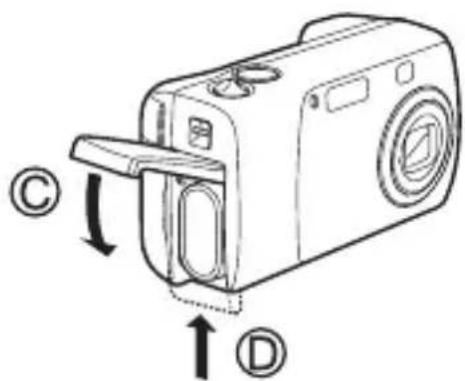
4 Zum Schlieben des Batteriefachdeckels drucken Sieihn nach unten und schibenihn wie gezeigt in Richtung D.
Wenden Sie keine Gewalt an, wenn der Batteriefachdeckel sich nicht richtig schlieben{lsst.Drucken Siedie Markierung bei
geschlossenem Batteriefachdeckel fest nach unten, und schiben Sie ihn in die von angezeigte Richtung.
Wichtig
- CR-V3 Lithium-Blockbatterien lessen sich nicht wiederauflagen.
- Ziehen Sie die Schutzfolie einer CR-V3 Lithium-Blockbatterie nicht ab.
- Zinkohle (Mangan)-Batterien)dürfen nicht verwendet werden.
EINLEGEN EINER KARTE
Die Bezeichnung „Karte" bezieht sich in thisem Handbuch auf das Fabrikat xD-Picture Card. Die Kamera verwendet die Karte, um darauf Bilder abzuspeichern.
1 Achten Sie stets darauf, dass der Hauptschalter auf OFF stehen.

2 Die Kartenfachabdeckung öffnen.
3 Führren Sie die Karte richtig herum in das Kartenfach ein, wie in der Abbildung gezeigt.
- Halten Sie die Karte besteht.
Die Karte stoppt mit einem Klicken, wenn sie vollständig eingeführt ist. - Wenn Sie die Karte falsch herum oder schrag einfahren, kann sich diese verkanten, oder der Kontaktbereich der Karte wird dadurch beschädigt.
- Wenn die Karte nicht vollständig eingeschoben ist, können keine Daten auf die Karte gespeichert werden.
4 Schlieben Sie den Kartenfachdeckel.

De

Eine korrekt eingelegte Karte
Die Karte entfernen
Achten Sie stets darauf, dass der Hauptschalter bei OFF stehen.
- Drücken Sie die Karte zum Entriegeln vorsichtig nachinnen und setzen Sie diese anschließend langsam Herausgleiten. Die Karte wird damit ein kleines Stück aus dem Einschubfach ausgeschoben und bleibt danach stehen. Halten Sie die Karte gerade undziehen Sie sie hereaus.
Hinweis
Wenn Sie ihren Finger zu schnell von der Karte lüssen, nachdem Sie diese vollständig nachinnen gedrückt haben, kann es passieren, dass die Karte unvermittelt aus dem Einsatz ausgeworfen wird.
EIN- UND AUSSCHALTEN DER KAMERA
Wenn Sie Bilder aufnehmen (Aufnahmemodus)
Einschalten: Schieben Sie den Hauptschalter auf, wörend Sie die Sperrtaste gedrück halten.
Die Kamera wird im Aufnahmemodus eingeschaltet. Das Objektiv wird ausgeschoben, und das Motiv erscheint auf dem LCD-Monitor.
Hauptschalter
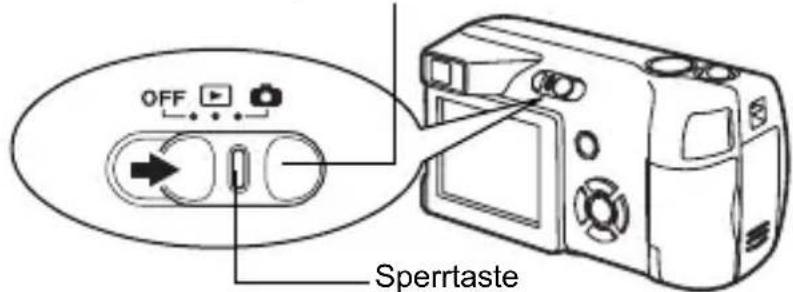
Ausschalten: Schieber den Hauptschalter auf OFF.
Die Kamera schaltet sich ab. (Der LCD-Monitor wird ebenfalls ausgeschaltet.)


- Auch wenn der Monitor ausgeschaltet ist wird Batterieleistung verbraucht, außer wenn der Hauptschalter auf OFF gestellt ist.
Einschalten: Schieben Sie den Hauptschalter auf.

Die Kamera wird im Wiedergabemodus eingeschaltet. Der LCD-Monitor schaltet sich ein und zeigt die zuletzt erstellte Aufnahme.
Falls bis jetzt keine Aufnahmen gemacht wurden, oder die xD-Picture Card leer ist, erscheint die Anzeige „NO PICTURE" auf dem LCD-Monitor.
Hauptschalter

Ausschalten: Schieber den Hauptschalter auf OFF.
Der LCD-Monitor und die Kamera schalten sich ab.
Hauptschalter

- Auch wenn der Monitor ausgeschaltet ist wird Batterieleistung verbraucht, außer wenn der Hauptschalter auf OFF gestellt ist.

AUSWÄHLEN EINER SPRACHE
1 Schieber den Hauptschalter auf vährend Sie die Sperrtaste gedrückt halten.
Die Kamera wird im Aufnahmemodus eingeschaltet.
- Das Objektiv wird ausgeschoben, und der LCD-Monitor schaltet sich ein.
2 Drucken Sie.
- Das Hauptmenü wird angezeigt.
3 Drücken Sie auf den Pfeiltasten und wahlen Sie MODE MENU.
4 Drücken Sie und wahlen Sie den Menuanzeiger SETUP. Drücken Sie anschließend
5 Drücken Sie und wahlen Sie. Drücken Sie anschließend.
- Der grüne Begrenzungsrahmen bewegt sich zur gewählten Funktion.
6 Drücken Sie und wahlen Sie die gewünschte Sprache. Drücken Sie anschließend
7 Drücken Sie erneut, um das Menu zu schreiben.
8 Schieber den Hauptschalter auf OFF.
EINSTELLEN VON DATUM UND ZEIT
1 Schieber den Hauptschalter auf owährend Sie die Sperrtaste gedrückt halten.
Die Kamera wird im Aufnahmemodus eingeschaltet.
- Das Objektiv wird ausgeschoben, und der LCD-Monitor schaltet sich ein.
2 Drucken Sie.
- Das Hauptmenü wird angezeigt.
3 Drücken Sie auf die Pfeiltaste und wahlen Sie MODE MENU.
4 Drücken Sie und wahlen Sie den Menüanzeiger SETUP. Drücken Sie anschließend
5 Drücken Sie und wahlen Sie. Drücken Sie anschließend.
- Der grüne Begrenzungsrahmen bewegt sich zur gewählten Funktion.
6 Drücken Sie und wahlen Sie eines der nachfolgenden Datumssformate: Y-M-D (Jahr/Monat/Tag), M-D-Y (Monat/Tag/Jahr), D-M-Y (Tag/Monat/Jahr). Drücken Sie anschließend
- Wechseln Sie auf die Einstellung der Jahreszahl.
- In dieser Anwendungsbeseipiel wird das Datumssformat Y-M-D verwendet.
7 Drücken Sie zum Einstellen des Jahres und anschließend zum zur Einstellung des Monats zu gelangen.
- Drücken Sie zum zur vorherigen Einstellung zurückzugelangen.
Die ersten beiden Ziffern der Jahreszahl halten sich nicht ändern.
8 Wiederholen Sie diese Bedienungsschritte, bis Datum und Zeit vollständig eingestellt sind.
Die Kamera zeigt die Zeit nur im 24-Stundensystem an (2 Uhr nachmittags" entspricht also "14:00").
9 Drucken Sie.
- Zur sekundengenauen Zeitmessung zur vollen Minute (00 Sekunden) drücken. Die Zeitmessung wird beim Drücken dieser Taste aktiviert.
10 Schieber Sie den Hauptschalter auf OFF.
- Die Einstellungen für Datum und Zeit werden auf ihre jeweilige Grundeinstellung zurückgestellt, wenn in der Kamera für etwa 3 Tage keine Batterien eingelegt sind.
MENÜFUNKTIONEN
DIE VERSCHIEDENEN MENUS
Wenn Sie die Kamera einschalten und drücken, erscheint das Hauptmenu auf dem LCD-Monitor. Die Funktionen der Kamera werden über diese Menü eingestellt. Dieses Kapitel erklärt Ihnen anhand von Screenshots, wie diese Menü Funktionieren.

- Damit gelangen Sie direkt zu den Einstellmenüs.
- Zeigt Funktionstasten am unteren Bildschirmrand an.
Unterteilt die Einstellungen in mehrere Menüanzeiger.
- Zeigt die Menüanzeiger für jeder einzeln Menu an. Wahlen Sie den gewünschten Menüanzeiger im linken Bildschirmbereich, indem Sie auf die Tasten drücken.
Verwendend der Menüs
1 Drucken Sie um das Hauptmenü anzuzeigen. Drucken Sie
2 Drucken Sie um einen Menüanzeiger auszuwahlen und anschließend.
3 Drücken Sie und wahlen Sie die gewünschte Funktion. Drücken Sie anschließend
4 Drücken Sie, um eine Einstellung auszuwahlen.
Drücken Sie um die Einstellung zu übernehmen.
Drücken Sie neut, um das Menu zu schlieben und zum Aufnahmestatus zurückzukehren.
Aufnahmemodus
WB
Zur Wahl des passenden Weißabgleichs entsprechend der Lichtquelle.

Zum Einstellen von Bildqualität und Bildauflösung.
Einzelbild : SHQ, HQ, SQ1, SQ2
Movie:HQ,SQ
MONITOR OFF [MONITOR AUS] (MONITOR ON [MONITOR EIN])
Legt fest, ob der LCD-Monitor beim Einsatzen der Kamera ebenfalls angeht oder nicht. Wenn der LCD-Monitor ausgeschelt ist, wird beim Einsatzen der Kamera MONITOR ON im Hauptmenu angezeigt.
De
![OLYMPUS Camedia X100 - MONITOR OFF [MONITOR AUS] (MONITOR ON [MONITOR EIN]) - 1](/content/2026/03/487689/images/41540df47438c371a64a8175af08333b2195e50c49df7d0f6db63edca669be81.jpg)
Zeigt{jedes gespeicherte Bild nacheinander an (Diashow).Wird angezeigt, wenn die Kamera Einzelbilder wiedergibt.
MOVIE PLAYBACK [FILM-WIEDERG.]
Spiel ein Movie ab. Wird angezeigt, wenn ein Movie ausgesucht wird.
INFO
Zeigt alle Aufnahmeinformationen auf dem LCD-Monitor an.

ERASE [BILD LÖSCHEN]
Löscht das ausgewählte Einzelbild oder Movie.
De
Das MODE MENU verfügbar über 3 Menüanzeiger. Drücken Sie um einen Menüanzeiger auszuwahlen und die zugehörigen Menüfunktionen anzuzeigen.
These Bedienhinweise sind ausschließlich als Kurzinformation zu verstehen. Weitere Einzelheiten zu den hier beschriebenen Funktionen finden Sie im "Referenzhandbuch" auf der CD-ROM.
Aufnahmemodus
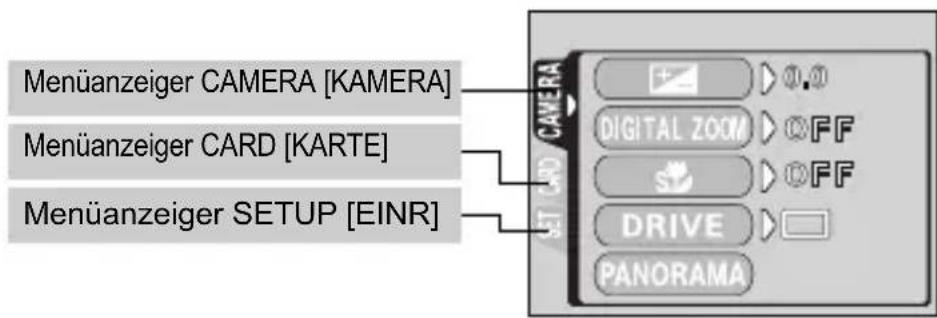
| Menüanzeiger CAMERA [KAMERA] | |
| Reguliert die Bildhelligkeit (Belichtungskorrektur). | |
| DIGITAL ZOOM [DIGITALZOOM] | Ermöglicht Zoomaufnahmen mit higherer Vergrößerung als beim maximalen optischen Zoom. |
| Ermöglicht Aufnahmen mit einem Abstand von bis zu 2 cm vom Motiv. | |
| DRIVE | Wählt den Aufnahmemodus zwischen (Einzelbildaufnahme) und (Serienaufnahme). |
| PANorama | Bei der Verwendung von Olympus CAMEDIA-Karten küssen Panoramaaufnahmen angefertigt werden. |
| Menüanzeiger CARD [KARTE] | |
| CARD SETUP [KARTE EINRICHTEM] | Formatiert eine Karte. |
| Menüanzeiger SETUP [EINR] | |
| ALL RESET [ALLES ZURÜCKSETZEN] | Legt fest, ob die jeweils aktuellen Einstellung nach dem Ausschalten der Kamera beibehalten werden oder nicht. |
| ® | Verändert die Sprache der Bildschirmmenütexte. |
| REC VIEW [AUFNAHME ANSICHT] | Legt fest, ob Aufnahmen beim Speichern auf dem LCD-Monitor angezeigt werden. |
| FILE NAME [DATEINAME] | Ermöglicht eine veränderte Zuweisung von Dateinamen. |
| PIXEL MAPPING [PIXEL KORREKTUR] | Überprüft den CCD-Chip und die Bildverarbeitungsfunktionen der Kamera auf eventuelle Fehler. |
|  | Zur LCD-Monitor-Helligkeitseinstellung. |
| © | Zur Einstellung von Datum und Zeit. |

| Menüanzeiger PLAY [W.GAB] | |
| on | Schützt Aufnahmen vor versehentlichem Löschen. |
| Dreht die Aufnahmen um 90 Grad nach rechts oder links. | |
| Speichert Druckvorauswahldaten auf die Karte. |
| Menüanzeiger EDIT [BEARB.] | |
| Verringert die Dateigröße und speichert das veränderte Bild als neue Datei. | |
| INDEX Erzeugt einen | Index mit 9 Bildern für ein Movie. |
| Menüanzeiger CARD [KARTE] | |
| CARD SETUP [KARTE EINRICHEN] | Löscht alle auf der Karte gespeicherten Daten. (ALL ERASE, FORMAT) |
| Menüanzeiger SETUP [EINR] | |
| ALL RESET [ALLES ZURÜCKSETZEN] | Legt fest, ob die jeweils aktuellen Einstellungen nach dem Ausschalten der Kamera beibehalten werden oder nicht. |
| Verändert die Sprache der Bildschirmmenütexte. | |
| Zur LCD-Monitor-Helligkeitseinstellung. | |
| Zur Einstellung von Datum und Zeit. | |
| Zur Wahl der Bildanzahl bei der Indexwiedergabe. |
De
GRUNDSÄTZLICHE AUFNAHMEFUNKTIONEN
Aufnahmemodus
These Kamera ermöglich Ihnen, Einzelbildner aufzunehmen und Movie-Aufnahmen aufzuzeichnen. Je nach Aufnahmesituation und dem Effekt, den Sie erzielen möchten, stehen Ihnen bei dieser Kamera 7 verschiedene Aufnahmearten zur Verfügung.
Die Werkseinstellung des Aufnahmemodus ist PROGRAM AUTO. Bei normalen Aufnahmen, die keine besonderen Einstellungen oder Effekte erfordern, müssen diese Schritte nicht befolgt werden.
1 Schieben Sie den Hauptschalter auf, während Sie die Sperrtaste gedrück halten.
Die Kamera wird im Aufnahmehodem eingeschaltet.
- Das Objektiv wird ausgeschoben, und der LCD-Monitor schaltet sich ein.
2 Drucken Sie ()
Die Anzeige zum Auswahlen des Aufnahmemodus (Virtuelles Einstellrad) wird angezeigt.
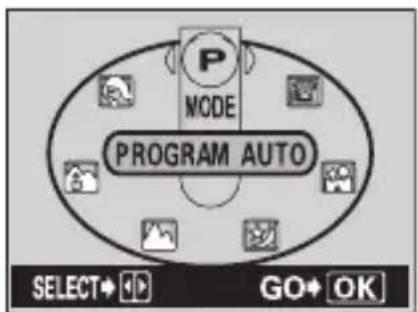
Menu des virtuellen Einstellrads
3 Wahlen Sie entsprechend dem von Ohnen bevorzugten Aufnahmeverfahren eine der folgenden Aufnahmemodia aus.
- Drücken Sie und wahlen Sie den Modus aus.
4 Drucken Sie.
- Der Aufnahmemodus ist eingestellt, und das Menu des virtuellen Einstellrads wird geschlossen. Auch wenn Sie die Taste nicht drücken, bleibt der Modus eingestellt und das Menu wird geschlossen.

PROGRAM AUTO (werkseitig voreingestellt)
Zur Verwendung bei normalen Aufnahmen. Die Kamera nimmt automatisch die Einstellungen vor, durch die eine natürliche Farbbalance erzielt wird. Andere Funktionen wie beispielsweise der Blitzmodus oder die Messmethode setzen sich hingegen manuell anpassen.

(Porträ)
Mit diesen Modus können Sie Portrataufnahmen anfertigen. Die Kamera wählt hierfür automatisch die optimalen Aufnahmeeinstellungen.

(Landschaft + Porträät)
Dieser Modus eignet sich zum gleichzeitigen Aufnahmen von Motiv und Landschaften. Die Kamera wählt hierfür automatisch die optimalen Aufnahmebedingungen.

(Landschaft)
Dieser Modus eignet sich zum Fotografieren von Landschaften und anderen Außenmotiven. Die Kamera wählt hierfür automatisch die optimalen Aufnahmeeinstellungen.

Nachtaufnahme)
Dieser Modus eignet sich zum Erstellen von Bildern am Abend oder bei Nacht. Dabei verwendet die Kamera eine niedrigere Verschlusszeit als sonst. Wenn Sie normalerweise eine Straße bei Nacht fotografieren, kann es sein, dass Sie aufgrund der fehlenden Helligkeit nur ein dunkles Bild mit ein paar hellen Flecken erzielen. In diesen Modus wird jedoch das tatsächliche Aussehen der Straße abgebildet. Die Kamera wählt hierfür automatisch die optimalen Aufnahmeeinstellungen. Mit dem Blitz konnen Sie sowohl das Motiv als auch den Hintergrund gleichzeitig aufnahmen.

(Selbstporträt)
Die fotografiae Person kann sich bei von Hand gehaltener Kamera selbst aufnehmen. Richten Sie die Kamera auf sich, damit sie sich auf Siescharstellen kann. Die Kamera wählt hierfür automatisch die optimalen Aufnahmeeinstellungen. Der Zoom wird darauf fest auf die Weitwinkelposition eingestellt und{lssst sich nicht verändern.

(Movie)
Dieser Modus erhögt Ihnen die Aufnahme von Filmsequenzen. Auch wenn sich Ihr Motiv bewegt, besteht die Kamera die richtige Scharfe und Belichtungsstärke bei. Sie konnen keine Movies mit Ton aufnahmen.
EINZELBILDMODUS
Für Einzelbildaufnahmen konnen Sie entweder den Sicher oder den LCD-Monitor verwenden. Beide Methoden sind einfach, Denn Sie müssen bzw. ledigious auf den Auslöser drücken.
1 Schieber Sie den Hauptschalter auf, während Sie die Sperrtaste gedrück halten.
Die Kamera wird im Aufnahmemodus eingeschaltet.
- Das Objektiv wird ausgeschoben, und der LCD-Monitor schaltet sich ein.
2 Wahlen Sie die gewünschte Bildkomposition, während Sie Ihr Motiv auf dem LCD-Monitor betrachten.
- Sie können Aufnahmen mithilfe des Suchers erstellen, wenn der Monitor ausgeschaltet ist.
- Wenn der Monitor ausgeschaltet ist, werden die grüne LED und das Zeichen nicht angezeigt.
3 Den Auslöser ruckfrei halb nach unter drücken, damit die Scharfe eingestellt wird.
- Scharfe und Belichtungsstärke sind gespeichert, die grüne LED leuchtet dauerhaft. (Scharfespeiche)
- Wenn der Blitz auslösebereit ist, leuchtet das Zeichen.
4 Drücken Sie den Auslöser aus der halb gedrückten Position vollständig nach unten.
Die Kamera erstellt die Aufnahme.
- Die Fortschrittsanzeige (BUSY) wird angezeigt, während die Aufnahme auf der Karte gespeichert wird. Die{nachste Aufnahme ist möglich, wenn die Anzeige erlischt.
WENN DIE RICHTIGE BILDSCHÄRFE NICTERZIELT WERDEN KANN (SCHÄRFESPEICHER)
Wenn die richtige Bildschärfe des Motivs, das Sie aufnehmen sollen, nicht erzielt wird, können Sie die Kamera auf einen anderen Punkt richten, der ungebähr genauso welt entfernt ist (Scharfespeicher) und die Aufnahme wie nachfolgend beschreiben werden.
1 Schieben Sie den Hauptschalter auf, während Sie die Sperrtaste gedrück halten.
Die Kamera wird im Aufnahmehodem eingeschaltet.
- Das Objektiv wird ausgeschoben, und der LCD-Monitor schaltet sich ein.
2 Richten Sie die AF-Markierung auf das Motiv, das Sicharstellen können.
- Wenn Sie ein Motiv aufnehmen möchten, das sich schwerscharfstellen{lsst oder das sichschnell bewegt, richten Sie die Kamera auf ein Motiv, das genausoweit von der Kamera entfernt ist.

3 Drücken Sie den Auslöser halb nach unten, bis die grüne Sucher-LED leuchtet.
- Scharfe und Belichtungsstärke sind gespeichert, die grüne LED leuchtet dauerhaft.
- Wenn die grüne LED blinkt, sind Scharfe und Belichtungsstärke nicht gespeichert. Lassen Sie den Auslöser los, richten Sie die Kamera noch einmal auf Ihr Motiv und drücken Sie den Auslöser erneut halb nach unten.
4 Richten Sie die Kamera nun bei halb gedrücktem Auslöser wieder auf das gewünschte Motiv aus.
5 Den Auslöser vollständig nach unten drücken.
MOVIE-AUFNAHME
Mit dieser Kamera konnen Sie sowohl Einzelbilder als auch kurze Filmsequenzen aufzeichnen. Sie konnen aufgenommene Movies mit der Kamera wiedergeben. Ton kann nicht aufgenommen werden.
1 Schieben Sie den Hauptschalter auf, während Sie die Sperrtaste gedrück halten.
Die Kamera wird im Aufnahmemodus eingeschaltet.
- Das Objektiv wird ausgeschoben, und der LCD-Monitor schaltet sich ein.
2 Drücken Sie ( ) um das virtuelle Einstellrad anzuzeigen.
3 Drücken Sie und wahlen Sie. Drücken Sie anschließend
- Der Movie-Aufnahmemodus wird eingestellt, und die Kamera kehr in den Aufnahmemodus darüber.
- Auf dem LCD-Monitor werden das Symbol und die Aufnahmerestzeit der derzeit gewährten Karte angezeigt.
4 Wahlen Sie die gewünschte Bildkomposition, während Sie Ihr Motiv auf dem LCD-Monitor betrachten.
5 Den Auslöser halb nach unter drücken.
6 Drücken Sie den Auslöser vollständig nach unten, um die Aufnahme zu starten.
- Während der Movie-Aufnahme stellt die Kamera automatisch die Scharfe und Belichtungsstärke für das sich bewegende Motiv ein.
- Bei der Movie-Aufnahme leuchtet das Symbol rot.
7 Drücken Sie den Auslöser erneut vollständig nach unten, um die Aufnahme zu beenden.
- Wenn die Aufnahmerestzeit verstrichen ist, stoppt die Aufnahme automatisch.

Hinweis
- Während der Movie-Aufnahme sind Blitz und SuperNahaufnahme demodus nicht verfügbar.
- Das Abspeichern von Movies dauert länger als bei Einzelbildern.
- Die maximale Aufnahmezeit variiert abhängig von den Bedingungen wie z. B. dem Speichermodus.
EINZOOMEN EINES MOTIVS (OPTISCHER ZOOM)
Mit dem optischen Zoom sind Telezoom- und Weitwinkelzoom-Aufnahmen bei 3facher Vergroßerung möglich (entspricht 38mm - 114mm bei einer 35-mm-Kamera). Durch die Kombination des optischen mit dem digitalen Zoom konnen Sie eine Zoom-Vergroßerung erzielen, die maximal einer ungebahr 10fachen Vergroßerung entspricht.
1 Schieben Sie den Hauptschalter auf, während Sie die Sperrtaste gedrück halten.
Die Kamera wird im Aufnahmehodem eingeschaltet.
- Das Objektiv wird ausgeschoben, und der LCD-Monitor schaltet sich ein.
2 Drücken/ziehen Sie den Zoomregler, während Sie das Motiv auf dem LCD-Monitor betrachten.
3 Aufnahme erstellen.

- Bei Verwendung des Digitalzooms kann das Bild grobkörnig wirken.
BLITZPROGRAMMWAHL
De
1 Schieber den Hauptschalter auf vährend Sie die Sperrtaste gedrück halten.
Die Kamera wird im Aufnahmehodus eingeschaltet.
- Das Objektiv wird ausgeschoben, und der LCD-Monitor schaltet sich ein.
2 Drucken Sie ()
Die aktuell gewählte Blitzeinstellung wird angezeigt.
3 Drücken Sie, um den Blitzmodus auf die gewünschte Einstellung zuändern.
- Jedes Mal, wenn Sie drucken,ändert sich der Blitzmodus in folgender Reihenfolge:
"Automatische Blitzabgabe" - „ Blitz mit Rote-Augen-Effekt-Reduzierung" - „ Aufhellblitz" - „ Abgeschalteter Blitz".
4 Drücken Sie den Auslöser halb nach unten.
- Wenn der Blitz auslösebereit ist, leuchtet das Zeichen weiter.
5 Drücken Sie den Auslöser vollständig nach unten, um die Aufnahme zu tätigen.
Automatische Blitzabgabe (Keine Anzeige)
Bei niedriger Umgebungshelligkeit oder starkem Gegenlicht lost der Blitz automatisch aus.
Blitz mit Rote-Augen-Effekt-Reduzierung ( )
Der Blitz mit Rote-Augen-Effekt-Reduzierung vindert theses Phenomen, indem er vor dem eigentlichen Blitz mehrere Vorblitze aussenet.
Aufhellblitz (
Der Blitz wird unabhängig von der aktuellen Umgebungslichtsituation ausgelost.
Abgeschalteter Blitz (1)
Die Blitzabgabe unterbleibt auch bei unzureichender Umgebungshelligkeit.
DEN SELBSTAUSLOSER VERWENDEN
Mit dieser Funktion konnen Sie Bilder unter Verwendung des Selfstauslosers erstellen. Befestigen Sie die Kamera im Selfstauslosermodus sicher auf einem Stativ, oder stellen Sie sie auf eine ebene Flüche.
De
1 Stellen Sie den Hauptschalter auf . Ⓞ
- Das Objektiv wird ausgeschoben, und der LCD-Monitor schaltet sich ein.
2 Drucken Sie
- Die derzeit gewählte Einstellung für den Selfbstauslosermodus wird angezeigt.
3 Drücken Sie (4) um den Selfstauslösermodus ein-oder auszuschalten.
- Die Einstellung wechseln immer dann zwischen ON und OFF, wenn Sie drücken. Wenn der Selfbaulösermodus gewählt ist, erscheint die Anzeige auf dem LCD-Monitor.
4 Aufnahmen tätigen.
Die Selfbstauslöser-LED leuchtet für ca. 10 Sekunden und wechselt dann auf ein Blinksignal. Nach 2 Sekunden Blinken mit Piepton wird die Aufnahme erstellt.
- Nach einer Aufnahme wird der Selfstauslosermodus automatisch deaktiviert.
SERIENAUFNAHMEMODUS
Mit dieser Funktion konnen Sie innerhalb kurzer Zeit eine Reihe von Einzelaufnahmen herstellen, während Sie den Auslöser gedrückt halten (etwa 12 Aufnahmen bei 1,5 Bildern pro Sekunde, nur bei Serienaufnahme im SQ2 Modus). Da Sie die Beste Aufnahme aus einer Reihe von Serienaufnahmen auswahlen konnen, wird empfehlen, diesen Modus vor allem bei der Aufnahme bewegter Motive zu wahren. Scharfe, Belichtungsstarke und Weißabgleich werden bei der ersten Aufnahme gespeichert. Nicht gewünschte Aufnahmen konnen Sie wieder Löschen.

MENÜFUNKTIONEN - MODE-Menü
NAHAUFNAHMEN
Verwenden Sie den Nahaufnahmemodus um erhare Motive aufzunehmen (W:20cm - 50cm/T:50cm - 90cm).
1 Stellen Sie den Hauptschalter auf .
2 Drucken Sie ()
3 Drücken Sie ( ) un- den Nahaufnahmemodus ein- oder auszuschalten.
4 Aufnahmen tätigen.
De
WIEDERGABEVONEINZELBILDERN
1 Stellen Sie den Hauptschalter auf
- Der LCD-Monitor schaltet sich ein und zeigt die zuletzt erstellte Aufnahme. (Wiedergabe eines Einzelbildes)
2 Verwenden Sie die Pfeiltasten, wenn Sie andere Bilder wiedergeben möchten.
Wiedergabesprung um 10 Bilder rückwärts.
Wiedergabe des vorherigen Bildes.

Wiedergabesprung um 10 Bilder vorwärts.
3 Stellen Sie den Hauptschalter auf OFF.
- Der LCD-Monitor und die Kamera schalten sich ab.
Schnellwiedergabe (QUICK VIEW)
Mit dieser Funktionen konnen Sie Bilder wiedergeben, während sich die Kamera im Aufnahmemodus befindet. Diese Funktion ist nutzlich, wenn Sie ihre Aufnahmen kurz überprüfen und schnell wieder in den Aufnahmemodus zurückkehren möchten.
1 Drücken Sie die Taste QUICK VIEW im Aufnahmemodus.
2 Drücken Sie den Auslöser halb nach unten oder die Taste QUICK VIEW, um in den Aufnahmemodus zusückzukehren.
Wiedergabe mit Ausschnittsvergroßerung
Die auf dem LCD-Monitor dargestellen Bilder{lassen sich in Einzelschritten bis auf das 4fache ihrer OriginalgroBe vergroBern.
1 Stellen Sie den Hauptschalter auf.
- Der LCD-Monitor schaltet sich ein und zeigt die zuletzt erstellte Aufnahme. (Wiedergabe eines Einzelbildes)
2 Verwenden Sie die Pfeiltasten für die Auswahl des Einzelbildes, das Sie bearbeiten möchten.
- Sie können keine Bilder mit Movies) vergroßern.
3 Ziehen Sie den Zoomregler in Richtung.
- Die Vergroßerung erhöht sich jedesmal, wenn der Zoomregler gezogen wird.
- Um zur Originalgroße (1x) des Bildes zusückzukehren, Schieben Sieden Zoomregler in Richtung w
Indexwiedergabe
Mit dieser Funktion konnen Sie gleichzeitig mehrere Bilder auf dem LCD-Monitor anzeigen. Die Anzahl der anzeigbaren Bilder beträgt bzw Wahlweise 4, 9 oder 16.
1 Stellen Sie den Hauptschalter auf.
- Der LCD-Monitor schaltet sich ein und zeigt die zuletzt erstellte Aufnahme. (Wiedergabe eines Einzelbildes)
2 Schieben Sie den Zoomregler in Richtung, um den Index-Wiedergabemodus zu aktivieren.
- Verwenden Sie die Pfeiltasten für die Bildauswahl.
- Um zur Einzelbildwiedergabe zusückzukehren, bewegen Sie den Zoomregler in Richtung
■ FILM-WIEDERG. (MOVIE PLAYBACK) - MOVIE-WIEDERGABE
1 Stellen Sie den Hauptschalter auf
- Der LCD-Monitor schaltet sich ein und zeigt die zuletzt erstellte Aufnahme. (Wiedergabe eines Einzelbildes)
2 Verwenden Sie die Pfeiltasten und wahlen Sie ein Bild mit
3 Drucken Sie .
- Das Hauptmenü wird angezeigt.
4 Drücken Sie und wahlen Sie MOVIE PLAYBACK.
5 Drücken Sie und wahlen Sie PLAYBACK. Drücken Sie anschließend
-
Das Movie wird wiedergegeben. Wenn die Wiedergabe beendet ist, kehrt die Anzeige automatisch an den Anfang des Movies zurück.
-
Wahlend der Wiedergabe sind die Funktionen schneller Vorlauf/schneller Rücklauf verfügbar.

: Schneller Vorlauf. Bei jedem Tastendruck wechselt die Geschwindigkeit zwischen 1 × , 2 × und 20 × .

: Schneller Rücklauf. Bei jedem Tastendruck wechselt die Geschwindigkeit zwischen 1 × , 2 × und 20 × .
- Das MOVIE PLAYBACK-MENU wird wieder gezeigt, nachdem die Wiedergabe beendet wurde.
PLAYBACK:Erneute Wiedergabe der kompletten Movie-Aufnahme.
FRAME BY FRAME:
Bild-für-Bild-Wiedergabe der gewählten Movie-Aufnahme.
EXIT: Beendet den Movie-Wiedergabemodus.
Drücken Sie und wahlen PLAYBACK, FRAME BY FRAME oder EXIT. Drücken Sie anschließend
Funktionen im Modus FRAME BY FRAME (Bild-für-Bild-Wiedergabe)

: Zeigt das erste Bild des Movies an.

: Zeigt das letzte Bild des Movies an.

: Zur Wiedergabe des{nachsten Bildes. Die Taste gedrückt halten, um die Movie-Bilder durchgehend anzuzeigen.

: Zur Wiedergabe des vorherigen Bildes. Diese Taste gedrück halten, um die Movie-Bilder durchgehend rücklaufend zu zeigen.

: Ruft das Menu Movie PLAYBACK auf.
BILDER VOR DEM LÖSCHEN SCHÜTZEN
Wichtige Bilder sollenn Sie vor dem Löschen schützen, damit diese nicht versehentlich gelöscht werden.
1 Stellen Sie den Hauptschalter auf.
- Der LCD-Monitor schaltet sich ein und zeigt die zuletzt erstellte Aufnahme. (Wiedergabe eines Einzelbildes)
2 Verwenden Sie die Pfeiltasten, um das zu schützende Bild auszuwahlen.
3 Drucken Sie.
- Das Hauptmenü wird angezeigt.
4 Wahlen Sie im Hauptmenu MODE MENU PLAY on und drucken Sie anschließend

5 Drücken Sie und wahlen Sie ON. Drücken Sie anschließend.
- Um den Lösenschutz aufzuheiten, wahren Sie OFF.
- Drücken Sie erneut, um das Menu zu schreiben.

Hinweis
- Löschgeschützte Bilder konnen nicht mit der Funktion „Einzelbild/Alle Bilder loschen" entfernt werden, sondern nur mit der Formatierungsfunktion.
BILDER LÖSCHEN
Mit dieser Funktion konnen Sie aufgenommene Bilder wieder loschen. Sie konnen zwischen „Einzelbild loschen" oder „Alle Bilder loschen" wahren.

Hinweis
- Löschgeschützte Bilder halten sich nichtlöschen. Heben Sie davon vor dem Löschen den bestehenden Lösenschutz für diese Bilder auf.
- Die Bilddaten gelöscher Bilder gehen unwiderruflich verloren. Seien Sie vorsichtig, dass Sie nicht versehentlich Bilderlöschen, die Sie behalten möchten.
Löschen einzelner Bilder
Mit dieser Funktion wird nur das auf dem LCD-Monitor angezeigte Bild gelöscht. Mit der Funktion „Alle Bilderlöschen“ konnen alle Bilder auf einmal von der Karte entfernt werden.
De
1 Stellen Sie den Hauptschalter auf.
- Der LCD-Monitor schaltet sich ein und zeigt die zuletzt erstellte Aufnahme. (Wiedergabe eines Einzelbildes)
2 Verwenden Sie die Pfeiltasten, um das zu Löschende Bild auszuwahlen.
3 Drucken Sie.
- Das Hauptmenü wird angezeigt.
4 Drücken Sie und wahlen Sie ERASE.
5 Drücken Sie und wahlen Sie YES. Drücken Sie anschließend OK
- Das Bild wird gelöscht und das Menu geschlossen.
1 Wahlen Sie im Hauptmenü für den Wiedergabemodus MODE MENU → CARD → CARD SETUP und drücken Sie anschließend.
2 Drucken Sie und wahlen Sie ALL ERASE.
Drucken Sie anschließend OK
3 Drücken Sie und wahlen Sie YES. Drücken Sie anschließend OK
- Alle Bilder werden gelöscht.
KARTE EINRICHEN (CARD SETUP) - KARTE FORMATIEREN
Mit dieser Funktion konnen Sie eine Karte formatieren. Andernfalls konnen keine Daten auf die Karte geschrieben werden. Wenn Sie Karten von Fremdherstellern verwenden möchten oder Karten, die auf einem Personal Computer formatiert wurden, müssen Sie diese in der Kamera formatieren. Alle vorhandenen Daten einschließlich der losch- und schreibgeschützten Daten werden gelöscht, wenn die Karte formatiert wird. Stellen Sie sicher, daß Sie wichtige Daten auf einen Personal Computer übertragen, bevor Sie eine Karte in Gebrauch formatieren.
1 Wahlen Sie im Hauptmenü MODE MENU CARD CARD SETUP und drücken Sie
- Aufnahmemodus Das Menu FORTMAT wird angezeigt.
- Wiedergabemodus Das Menu CARD SETUP wird angezeigt.
2 Wenn das Menu FORTMAT angezeigt wird, drücken Sie und anschließend YES. Wenn das Menu CARD SETUP angezeigt wird, drücken Sie , um FORTMAT auszuwahlen, und drücken Sie anschließend . Wenn das Menu FORTMAT angezeigt wird, drucken Sie , um YES zu wahren.
3 Drucken Sie. Die Fortschrittsanzeige (BUSY) wird angezeigt, während die Karte formatiert wird.
DRUCKVORAUSAWALDIREKTES AUSDRUCKEN
MIT DRUCKVORAUSWAHL (DPOF)
DPOF ist die Abkürzung für Digital Print Order Format. Das DPOF-Format wird dazu verwendet, die Druckinformationen von Kameras automatisch aufzuzeichnen.
Wenn Sie eine Karte mit Druckvorauswahldaten zu einem DPOF-Fotolabor bringen, können die Bilder entsprechender der DPOF-Druckvorauswahl ausgedrucht werden. Oder die Bilder setzen sich zuhause auf einem persönlichen DPOF-kompatiblen Drucker ausdrucken.
Druckvorausbahl für alle Bilder
Mit dieser Funktion setzen sich alle auf der Karte gespeicherten Bilder ausdrucken. Sie können die gewünschte Anzahl der Ausdrucke festlegen und ebenfalls, ob das Aufnahmedatum und die Aufnahmezeit mit ausgedrucht werden sollen.
Druckvorausbahl für Einzelbilder
Mit dieser Funktion setzen sich ausgewählte Bilder ausdrucken. Sie wird auch dazu verwendet, um die Anzahl der Druckreservierungen und die Datum- und Uhrzeit-Einstellungen zu verändern. Zeigen Sie das Bild an, das Sie ausdrucken möchten, und stellen Sie die gewünschte Anzahl der Kopien ein.
Zurücksetzen der Druckvorauswahldaten
Mit dieser Funktion konnen Sie alle Druckvorauswahldaten für die auf der Karte gespeicherten Bilder zurücksetzen.
DIREKTES AUSDRUCKEN (PictBridge)
Wenn Sie die Kamera mit dem USB-Kabel an einen PictBridge-kompatiblen Drucker anschließen, können Sie ihre Bilder ohne Zwischenschaltung eines Computers direkt ausdrucken.
PictBridge ist ein gemeinsamer Standard, über den sich Digitalk cameras und Drucker unterschiedlicher Hersteller miteinander verbinden setzen, damit Sie ihre Digitalphotos direkt ausdrucken konnen.
DRUCKEN [PRINT] Druck das angezeigte Bild.
ALLES. DR [ALL PRINT] Druckt alle auf der Karte gespeicherten Bilder.
MEHRF. DR [MULTI PRINT] Druck ein Bild in mehreren Druckformaten aus.
GES. INDEX [ALL INDEX]
Druckt alle auf der Karte gespeicherten Bilder als Index.
DRUCKVORAUSWAHL [PRINT ORDER]
Druckt die Bilder anhand der auf der Karte gespeicherten Druckvorauswahldaten aus. Falls keine Druckvorauss Wahl erstellt wurde, wird diese Option nicht angezeigt.
De
Optionen für den PRINT-Modus und andere Einstellungen
- Die für eine Einstellungen verfügbar Optionen, wie PRINT-Modus und Papiergroße, können abhängig vom Druckertype variieren. Für Einzelheiten beachten Sieitte die Gebrauchsanweisung Ihres Druckers.
Wenn Sie weitere Einzelheiten benötigen,lesen Sieitte das auf der CD-ROM befindliche „Referenzhandbuch".
HERUNTERLADEN VON BILDERN AUF IHREN COMPUTER
Wird die Kamera mittels des mitgelieferten USB-Kabels an einen Personal Computer angeschlossen, können Bilder auf den Personal Computer heruntergeladen werden. Je nach Betriebssystem des Computers kann vor dem ersten Anschluss der Kamera eine spezifische Softwareinstallation erforderlich sein. Beachten Sieitte die diesbezüglichen Angaben in der nachfolgenden Tabelle. Einzelheiten zu den in der Tabelle genommen Ablaufen finden Sie im auf der Software-CD-ROM befindlichen „Referenzhandbuch".itte lessen Sie auch die „Software-Installationsanleitung" (auf der CD-ROM enthalten).
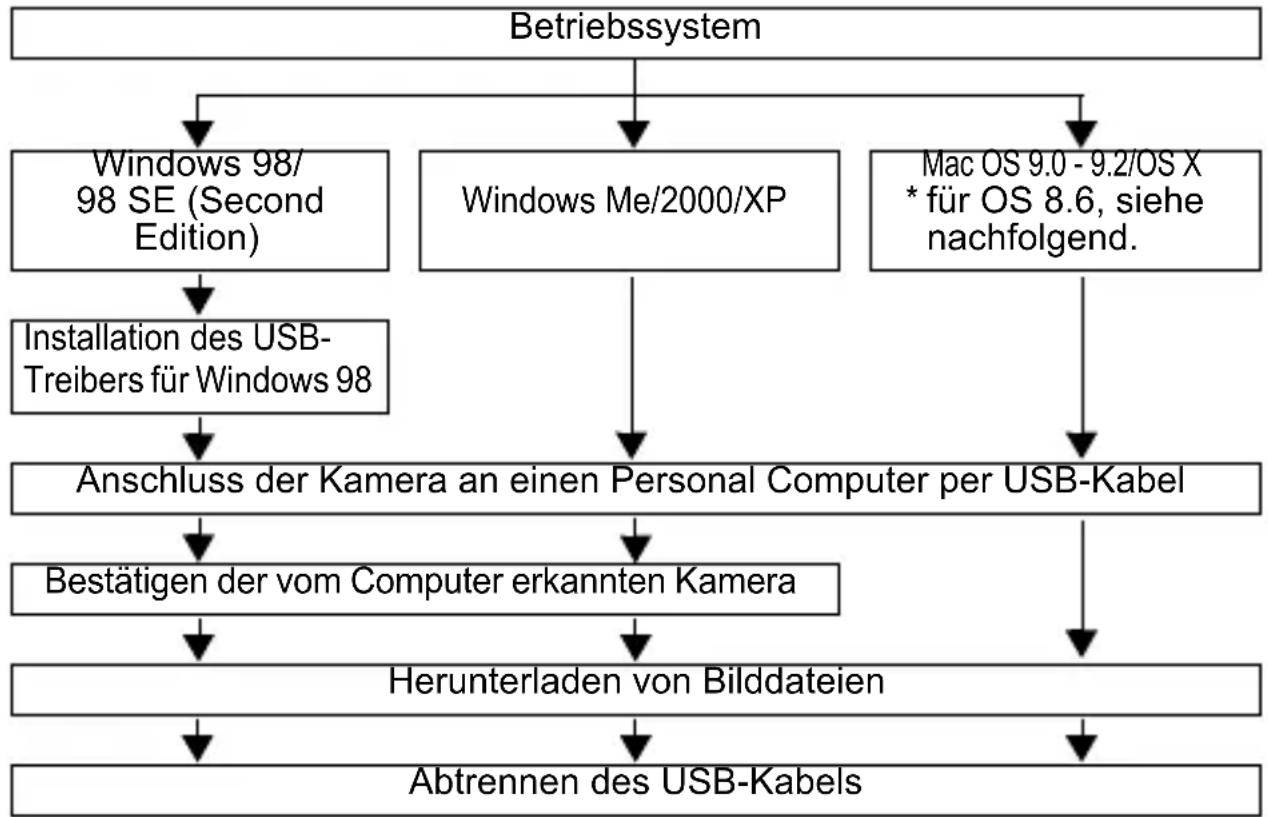
-
Auch wenn der verwendete Personal Computer eine USB-Schnittstelle hat, kann die Datenübertragung ggf. nicht ausgeführten werden, wenn der Personal Computer unter einem der nachfolgend aufgelisteten Betriebssysteme arbeitet oder wenn eine externe USB-Schnittstelle (Steckkarte etc.) verwendet wird.
-
Windows 95/NT 4.0
- Windows 98/98 SE als Upgrade-Version von Windows 95
- Mac OS 8.6 oder darüber (außer ab Werk installiertes Betriebssystem Mac OS 8.6 mit USB MASS Storage-Unterstützung [Version 1.3.5])
- Auf Eigenbau-PCs oder Personal Computer ohne vorinstalliertes Betriebssystem Funktioniert der Datentransfer ggf. nicht richtig.

Hinweis
-
Zur Darstellung der Bilddaten auf dem Computerbildschirm ist eine geeignete Anwendungssoftware erforderlich: Grafiksoftware mit Unterstützung des JPEG-Formats (wie Paint Shop Pro oder Photoshop); Internet-Browser (wie Netscape Communicator oder Microsoft Internet Explorer); CAMEDIA Master-Software; oder andere Software. Weitere Angaben zur Verwendung einer geeigneten Anwendungssoftware siehe jeweils die Software-Bedienungsanleitung.
-
Für die Movie Wiedergabe ist QuickTime erforderlich; QuickTime befindet sich auf der beigefugten Software-CD.
- Wenn Sie Bilder bearbeiten möchten, müssen Sie diese zunachst von Ihrem Computer herunterlagen. Je nach verwendeter Software ist es möglich, dass Bilddateien auf der Karte zerstört werden, wenn Sie diese direkt bearbeiten (z. B. drehen usw.).
FÜR DIE ANWENDER ANDERER BETRIEBSSYSTEME
Wenn Sie andere Betriebssysteme verwenden, können Sie die Kamera nicht direkt an einen Computer anschließen.
- Windows 95 ● Windows NT ● Betriebssystem Mac OS vor der Version 9
Sie können die Bilder direkt auf ihren Computer laden, wenn Sie einen PC-Karten-Adapter verwenden.
Hat Ihr PC eine USB-Schnittstelle?
Gibt es einen mit markierten Eingang an Ihrem Computer?

Hat Ihr PC einen eingebauten PC-Karteneinschub?
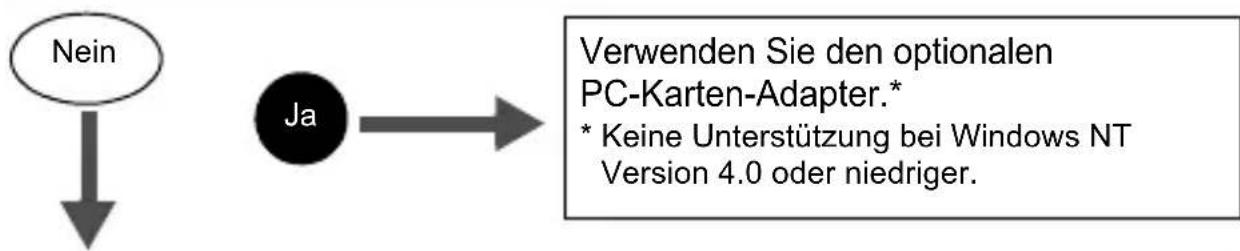
Wenden Sie sich an ihren nachstgelegenen Olympus-Repräsentanten.
Wenn Sie weitere Einzelheiten benötigen,lesen Sieitte das auf der CD-ROM befindliche „Referenzhandbuch".
Für das Anschlieben an einen Personal Computerlesen Sieitte die „Software-Installationsanleitung" (auf der CD-ROM enthalten).
FEHLERMELDUNGEN
| LCD-Monitor-Anzeige | Mögliche Ursache Abhilfemaßnahme | |
| NO CARD | [KEINE KARTE]Die Karte ist nicht eingelegt.oder Sie kann nicht gelesen werden. | Lagen Sie eine Karte ein oder verwenden Sie eine andere Karte. Lösst sich das Problem dadurch noch immer nicht beheben, müssen Sie die Karte formatieren. Lösst sich die Karte nicht formatieren, können Sie diese nicht benutzen. |
| CARD ERROR | [KARTENFEHLER]Es liegt ein Kartenfehler vor. | These Karte kann nicht verwendet werden. Legen Sie eine neue Karte ein. |
| WRITE-PROTECT | [SCHREIBSCHUTZ]Schreibgeschützte Karte. | Die Karte wurde von einem Personal Computer aus mit einem Lösenschutz versehen. Machen Sie diese Einstellung mit einem Personal Computer wieder rückgangig. |
| CARD FULL | [KARTE VOLL]Die Karte ist voll. Es konnen keine weiteren Aufnahmen erstellt und keine weiteren Informationen wie beispelsweise Druckvorauswahldaten gespeichert werden. | Die Karte auswechseln oder nicht benötigte Aufnahmen löschen. Laden Sie die Aufnahmen vor dem Löschen auf einen Personal Computer herunter. |
| NO PICTURE | [KEINE BILDER]Es sind keine Bilder auf der Karte vorhanden. | Auf der Karte sind keine Bilder gespeichert. Stellen Sie eine oder mehrere Aufnahmen her. |
| PICTUREERROR | [BILDFEHLER]Das aktive Bild kann auf dieser Kamera nicht angezeigt werden, da ein Fehler vorliegt. | Verwenden Sie eine Bildverarbeitungssoftware, um sich das Bild auf einem Personal Computer anzusehen. Wenn sich diese Funktion nicht ausführten{lasset, ist die Bilddatei beschädigt. |
| CARD-COVEROPEN | [KARTENFACH OFFEN]Der Kartenfachdeckel ist offen. | Schließen Sie den Kartenfachdeckel. |
| CARD SETUPPOWER OFFFORMALGEBRIG GO+OK | Die Karte ist nicht formatiert. | Die Karte formatieren. Alle Daten auf der Karte werden gelöscht. |
| BATTERY EMPTY | [BATTERIE LEER]Die Kamera faktioniert nicht mehr, da die Batterieleistung erschöpft ist. | Legen Sie neue Batterien ein. |
De
TECHNISCHE DATEN
Produkttyp : Digitalkamera (zur Bildaufzeichnung und Bildwiedergabe)
Aufnahmesystem
Einzelbild
Digital-Aufzeichnung, JPEG Übereinstimmung mit der Design Rule for Camera File system [DCF])
Gültige Standards: Exif-2.2, Digital Print Order Format (DPOF), PRINT Image Matching II, PictBridge
Movie : Movie-Bild QuickTime Motion JPEG-Unterstützung
Speicher : xD-Picture Card (16 -512 MB)
Anzahl der Einzelaufnahmen
(wenn eine Karte mit : Ca. 6 Bilder (SHQ: 2.048 x 1.536)
16 MB verwendet : Ca. 20 Bilder (HQ: 2.048 x 1.536)
wird). : Ca. 32 Bilder (SQ1: 1.600 x 1.200)
Ca. 165 Bilder (SQ2: 640 x 480)
Anzahl der effektiven : 3.200.000 Pixel Pixel
Bildwandler : Bildwandler 1/2,7 Zoll CCD-Chip, 3.340.000 Pixel (brutto)
Objektiv : Olympus-Objektiv, 5,8 mm bis 17,4 mm,
Blenden f2,9 bis 5,0,
7 Elemente in 6 Gruppen
(entspricht einem 38 mm - 114 mm Objektiv an einer 35-mm-Kamera)
Belichtungsmessung : Digital-ESP-Messung
Verschlusszeiten : 1 Sek. bis 1/2.000 Sek. (2 Sek. im Nachtaufnahmemodus)
Aufnahmebereich:0,5 m bis (w)0,9 m bis (T) normal) 0,2 m bis 0,5 m (w), 0,5 m bis 0,9m (T) (Nahaufnahmemodus)
Sucher : Optischer Realbildsucher
LCD-Monitor : 1,8 Zoll TFT Farb-LCD-Monitor mit 85.000 PixelIn
Anschlussbuchsen : Gleichstrom-Netzteilanschluss (DC-IN), USB-Anschluss (mini-B)
Automatischer : 2000 bis zu 2099
Kalender
Umgebungsbedingungen
Temperatur : 0^ bis 40^ (Betrieb)
-20°C bis 60 °C (Lagerung)
Luftfeuchtigkeit : 30% bis 90% (Betrieb)/10% bis 90% (Lagerung)
Spannungsversorgung : 1 CR-V3 Lithium-Blockbatterie oder 2 AA (R6)
Alkali-Batterien oder NiMH-Batterien.
Netzteil (optional)
Zinkkohle (Mangan)-Batterien)dürfen nicht
verwendet werden.
Abmessungen: 102mm (B) × 55,5mm (H) × 36,5mm (T)
(ohne Gehäusevorsprünge)
Gewicht: 150 g (ohne Batterien und Karte)
ÄNDERUNGEN DER TECHNISCHEN DATEN SIND OHNE VORANKÜNDIGUNG UND VERPFLICHTUNG SEITENS DES HERSTELLERS MÖGLICH.
De