
SLV-SF990E - Videorekorder SONY - Kostenlose Bedienungsanleitung
Finden Sie kostenlos die Bedienungsanleitung des Geräts SLV-SF990E SONY als PDF.


| Produkttyp | VHS Videorecorder |
| Marke | Sony |
| Modell | SLV-SF990E |
| Abmessungen (B x H x T) | ca. 430 x 100 x 330 mm |
| Gewicht | ca. 4,8 kg |
| Stromversorgung | 220-240 V AC, 50 Hz |
| Stromverbrauch | 25 W (Normalbetrieb), 2,7 W (Energiesparmodus) |
| Unterstützte Videoformate | PAL B/G, NTSC 4.43 (Wiedergabe) |
| Bandgeschwindigkeiten | SP, LP, EP (nur NTSC) |
| Maximale Aufnahmezeit | 10 Stunden im LP-Modus mit E300-Kassette |
| Audiosystem | Hi-Fi Stereo, NICAM (Modell SF990E) |
| Hauptfunktionen | ShowView, SmartFile, Timer, Indexsuche, Reality Regenerator, OPC, SYNCHRO REC, SMARTLINK |
| Anschlüsse | 2 Scart-Anschlüsse (LINE-1 TV, LINE-4 IN/DECODER), 2 RCA Video/Audio-Eingänge (LINE-2, LINE-3), RCA Audio-Ausgang (LINE-2), Antennenein-/-ausgang, STB-Steuerung |
| Betriebstemperatur | 5 bis 40 °C |
| Lagertemperatur | -20 bis 60 °C |
| Reinigung | Weiches, trockenes Tuch; keine Lösungsmittel. Videoköpfe: Sony Reinigungskassette |
| Mitgeliefertes Zubehör | Fernbedienung, Batterien, Antennenkabel, SmartFile-Etiketten, STB-Controller |
| Reparierbarkeit | Ersatzteile über autorisierten Kundendienst; Eingriff durch qualifiziertes Fachpersonal |
| Sicherheit | Feuchtigkeitsschutz; Gehäuse nicht öffnen; geerdete Steckdose verwenden |
Häufig gestellte Fragen - SLV-SF990E SONY
Benutzerfragen zu SLV-SF990E SONY
0 Frage zu diesem Gerät. Beantworten Sie die, die Sie kennen, oder stellen Sie Ihre eigene.
Eine neue Frage zu diesem Gerät stellen
Laden Sie die Anleitung für Ihr Videorekorder kostenlos im PDF-Format! Finden Sie Ihr Handbuch SLV-SF990E - SONY und nehmen Sie Ihr elektronisches Gerät wieder in die Hand. Auf dieser Seite sind alle Dokumente veröffentlicht, die für die Verwendung Ihres Geräts notwendig sind. SLV-SF990E von der Marke SONY.
BEDIENUNGSANLEITUNG SLV-SF990E SONY
Die SmartFile-Funktion in diesem Modell entspricht den Anforderungen von EU, EFTA, Zentral- und Mitteleuropa.

PAL NTSC 4.43
Hi-Fi
SHOWVIEW* DELUXE
SLV-SF990D/E
WARNUNG
Schützen Sie das Gerät vor Regen und Feuchtigkeit. Eindringende Feuchtigkeit kann zu Kurzschlüssen und Feuer führen.
Öffnen Sie niemals das Gehäuse. Es besteht die Gefahr eines Stromschlages. Wartungsarbeiten stets nur von qualifiziertem Fachpersonal ausführen lassen.
Das Netzkabel darf nur von qualifiziertem Kundendienstpersonal ausgetauscht werden.
Sicherheitsmaßnahmen
Sicherheit
- Dieses Gerät wird mit 220 - 240 V Wechselstrom, 50 Hz betrieben. Vergewissern Sie sich, dass die Betriebsspannung dieses Geräts mit der örtlichen Netzspannung übereinstimmt.
- Sollte Flüssigkeit oder ein Fremdkörper in das Gehäuse gelangen, ziehen Sie den Netzstecker, und lassen Sie das Gerät von qualifiziertem Fachpersonal überprüfen, bevor Sie es weiterverwenden.
- Das Gerät bleibt auch im ausgeschalteten Zustand mit dem Stromnetz verbunden, solange das Netzkabel mit der Netzsteckdose verbunden ist.
- Wollen Sie das Gerät längere Zeit nicht benutzen, ziehen Sie den Netzstecker aus der Steckdose. Ziehen Sie dabei immer am Stecker, niemals am Kabel.
Aufstellung
- Achten Sie auf ausreichende Luftzirkulation, um einen Hitzestau im Gerät zu vermeiden.
- Stellen Sie das Gerät nicht auf Teppiche, Decken usw. und auch nicht in der Nähe von Vorhängen, Wandbehängen usw., da hierdurch die Ventilationsöffnungen blockiert werden könnten.
- Stellen Sie das Gerät nicht in der Nähe von Wärmequellen wie Heizkörpern oder Warmluftauslässen oder an Orten auf, an denen es direktem Sonnenlicht, sehr viel Staub, mechanischen Vibrationen oder Stößen ausgesetzt ist.
- Stellen Sie das Gerät nicht in geneigter Position auf. Es darf nur in horizontaler Position benutzt werden.
- Halten Sie das Gerät und die Videokassetten von Geräten fern, die starke Magnetfelder erzeugen, zum Beispiel von Mikrowellenherden oder großen Lautsprechern.
- Stellen Sie keine schweren Gegenstände auf das Gerät.
- Wenn das Gerät direkt von einem kalten an einen warmen Ort gebracht wird, kann sich Feuchtigkeit im Inneren niederschlagen. Es besteht dann die Gefahr, dass die Videoköpfe oder das Band beschädigt werden. Wenn Sie das Gerät erstmalig in Betrieb nehmen oder wenn Sie es von einem kalten an einen warmen Ort bringen, warten Sie etwa eine Stunde lang ab, bevor Sie es in Betrieb nehmen.
Vorsicht
Fernsehsendungen, Kinofilme, Videoaufnahmen und anderes Material können urheberrechtlich geschützt sein. Das unberechtigte Aufzeichnen solchen Materials verstößt unter Umständen gegen die Bestimmungen des Urheberrechts. Darüber hinaus bedarf die Verwendung des Recorders im Zusammenhang mit Kabelfernsehprogrammen unter Umständen der Genehmigung des Kabelfernsehsenders und/oder des Programmeigentümers.
Kompatible Farbsysteme
Dieser Videorecorder zeichnet Videosignale im PAL-Farbsystem (B/G) auf und kann im PAL (B/G) und im NTSC-4.43-Farbsystem aufgezeichnete Kassetten wiedergeben. Aufnahmen anderer Videoquellen in anderen Farbsystemen sind nicht unbedingt möglich.
SHOWVIEW ist ein eingetragenes Warenzeichen der Gemstar Development Corporation. Das SHOWVIEW-System wurde unter Lizenz der Gemstar Development Corporation hergestellt.
SmartFile ist ein eingetragenes Warenzeichen der Sony Corporation.
Inhaltsverzeichnis
Erste Schritte
4 Schritt 1: Auspacken 5 Schritt 2: Einstellen der Fernbedienung 11 Schritt 3: Anschließen des Videorecorders 18 Schritt 4: Einstellen des Fernsehgeräts auf den Videorecorder 21 Schritt 5: Einstellen des Videorecorders mit der Funktion Automatische Einstellung 23 Schritt 6: Einstellen der Uhr 27 Schritt 7: Einstellen der Set-Top Box 34 Auswählen einer Sprache 35 Voreinstellen der Kanäle 38 Eingeben/Ändern von Sendernamen 40 Verschieben und Deaktivieren von Programmpositionen 44 Einstellen des PAY-TV/Canal Plus-Decoders
Grundfunktionen
49 Wiedergeben einer Kassette 52 Aufnehmen von Fernsehprogrammen 56 Aufnehmen von Fernsehprogrammen mit dem ShowView-System 61 Manuelles Einstellen des Timers
Weitere Funktionen
64 Wiedergeben und Suchen mit entsprechender Geschwindigkeit 66 Einstellen der Aufnahmedauer 67 Synchronaufnahme 69 Überprüfen, Ändern und Löschen von Timer-Einstellungen 71 Aufzeichnen von Stereo- und Zweikanaltonsendungen 73 Suchen mit der Indexfunktion 74 Einstellen der Bildqualität 76 Ändern von Menüoptionen
Überspielen
79 Anschließen an einen Videorecorder oder an eine Stereoanlage 81 Grundlegende Überspielfunktion 82 Nachvertonung
SmartFile-Funktion
84 Die SmartFile-Funktion 86 Aufnehmen mit der SmartFile-Funktion 91 Auswählen und Wiedergeben von Aufnahmen 92 Überprüfen des Inhalts auf einem Videoband 94 Beschriften von Aufnahmen und Videobändern 102 Registrieren des Inhalts eines bespielten Bandes auf dem SmartFile-Etikett 104 Sichern einer Aufnahme gegen unbeabsichtigtes Überspielen 106 Löschen der Daten einer unerwünschten Aufnahme
Weitere Informationen
108 Störungsbehebung 114 Technische Daten 115 Lage und Funktion der Teile und Bedienelemente 120 Menüdiagramm
Hintere Umschlagseite Index
Schritt 1: Auspacken
Überprüfen Sie, ob folgende Teile mit dem Videorecorder geliefert wurden:
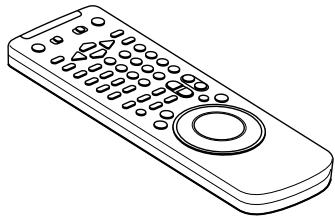
Fernbedienung
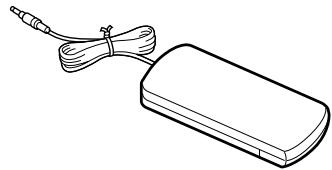
- Set-Top-Box-Controller
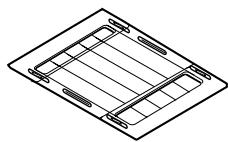
- SmartFile-Etiketten
R6-Batterien (Größe AA)

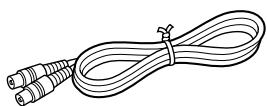
- Antennenkabel
Welches Modell haben Sie erworben?
Die Anweisungen in dieser Bedienungsanleitung beziehen sich auf 2 Modelle: SLV-SF990E und SF990D. An der Rückseite des Videorecorders finden Sie die Modellbezeichnung Ihres Geräts. Für die Abbildungen wurde das Modell SLV-SF990D verwendet. Auf Unterschiede in der Bedienung der anderen Modelle wird im Text deutlich hingewiesen, z.B. „nur SLV-SF990E“.
Schritt 2: Einstellen der Fernbedienung
Einlegen der Batterien
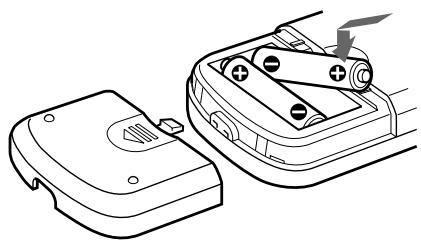
Legen Sie zwei R6-Batterien (Größe AA) in das Batteriefach der Fernbedienung ein. Achten Sie dabei auf richtige Polarität: Plus- und Minuspol der Batterien müssen den Markierungen im Batteriefach entsprechen.
Legen Sie die Seite mit dem Minus-Pol (-) zuerst ein, drücken Sie die Batterie nach unten, bis die Seite mit dem Plus-Pol (+) einrastet.
Gebrauch der Fernbedienung
Mit der Fernbedienung können Sie sowohl Ihren Videorecorder als auch ein Fernsehgerät von Sony bedienen. Zur Bedienung des Sony-Fernsehgeräts verwenden Sie die mit einem Punkt (●) markierten Tasten. Befindet sich am Fernsehgerät kein dem Fernbedienungssensor entsprechendes Symbol, kann das Fernsehgerät nicht mit dieser Fernbedienung bedient werden.
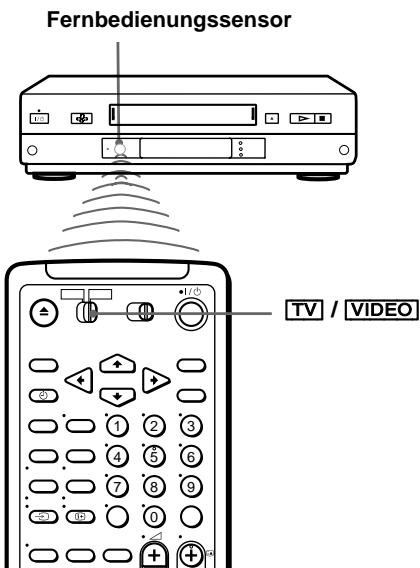
| Für die Bedienung | Stellen Sie TV /VIDEO auf |
| des Video-recorders | VIDEO und richten die Fernbedienung auf den Fernbedienungssensor des Videorecorders |
| des Sony-Fernsehgeräts | TV und richten die Fernbedienung auf den Fernbedienungssensor des Fernsehgeräts |
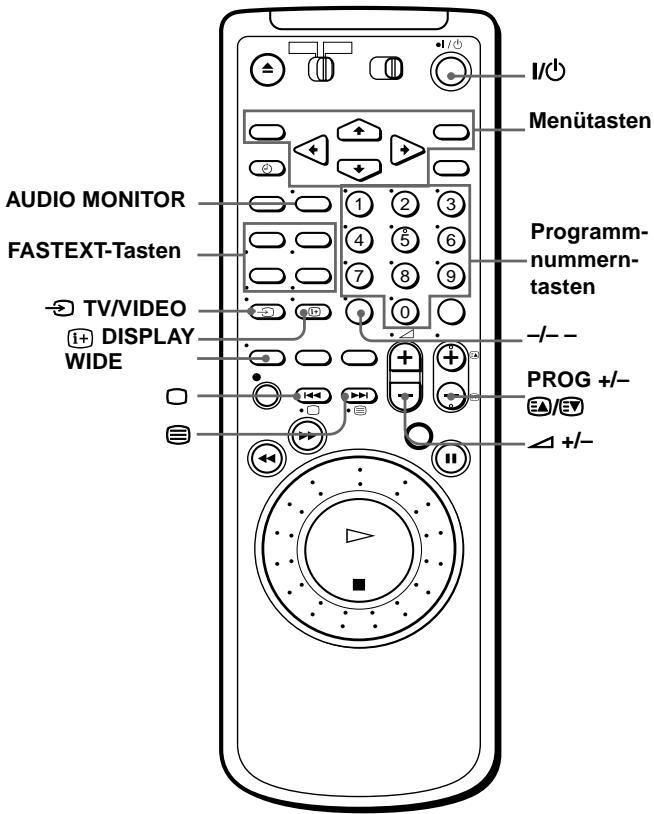
Tasten zum Bedienen des Fernsehgeräts
| Zum | Drücken Sie |
| Schalten des Fernsehgeräts in den Bereitschaftsmodus | I/Ü |
| Auswahlen der Eingangssquelle des Fernsehgeräts: Antenneneingang oder Leitungseingang | TV/VIDEO |
| Auswahlen der Programmposition des Fernsehgeräts | die Programmnummerntasten, -/−, PROG +/- |
| Einstellen der Lautstärke am Fernsehgerät | +/− |
| Umschalten auf TV (Videotext aus) | ☐ (TV) |
| Umschalten auf Videotext | Teletext |
| Auswahlen des Tons | AUDIO MONITOR |
| Verwenden von FASTEXT | FASTEXT-Tasten |
| Aufrufen von Bildschirmanzeigen | 1+ DISPLAY |
| Wechseln der Videotextseite | 3/4 |
| Einstellen der Menüoptionen des Fernseherträts | die Menütasten |
| Umschalten vom/zum Breitbartmodus eines Breitbild-fernseherträts von Sony (Zu Breitbartdernseherträten anderer Hersteller,lesen Sieitte das Kapitel “Bedieten anderer Fernseherträte mit der Fernbedienung”). | WIDE |
Hinweise
- Bei normalem Betrieb halten die Batterien etwa drei bis sechs Monate.
- Wird die Fernbedienung längere Zeit nicht benutzt, nehmen Sie die Batterien heraus, um mögliche Schäden durch ein Auslaufen der Batterien zu vermeiden.
- Verwenden Sie keine neue Batterie zusammen mit einer alten.
- Verwenden Sie nie zwei verschiedene Arten von Batterien.
- Bei manchen Fernsehgeräten von Sony funktionieren möglicherweise einige Tasten nicht.
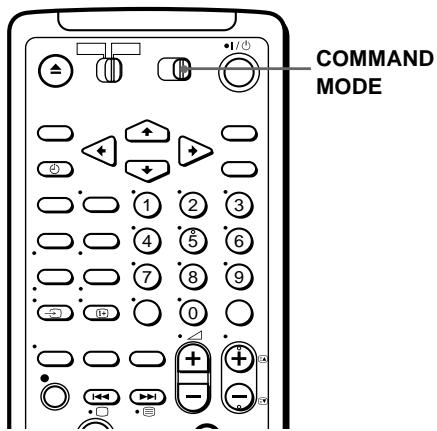
Einstellen des Schalters COMMAND MODE
Wenn Sie den Videorecorder von Sony mit dieser Fernbedienung bedienen, stellen Sie COMMAND MODE auf der Fernbedienung in dieselbe Position wie am Videorecorder. In der Regel ist dieser Schalter auf VTR3 eingestellt. Ändern Sie zum Bedienen anderer Videorecorder von Sony die Schalterstellung wie unten aufgeführt:
VTR1: Bei Betamax-Videorecordern von Sony VTR2: Bei 8-mm-Videorecordern von Sony VTR3: Bei VHS-Videorecordern von Sony
Bedienen anderer Fernsehgeräte mit der Fernbedienung
Die Fernbedienung ist so vorprogrammiert, dass Sie damit auch Fernsehgeräte anderer Hersteller als Sony bedienen können. Wenn Ihr Fernsehgerät in der Tabelle unten aufgelistet ist, geben Sie einfach die Codenummer des entsprechenden Herstellers ein.
1 Stellen Sie TV/VIDEO im oberen Teil der Fernbedienung auf TV. 2 Halten Sie I/ü gedrückt, und geben Sie mit den Programmnummerntasten die Codenummer(n) für Ihr Fernsehgerät ein. Lassen Sie I/ü dann los.
Nun können Sie mit den folgenden Tasten Ihr Fernsehgerät bedienen:
I/(), TV/VIDEO, Programmnummerntasten, -/- - (Zehnertaste), PROG +/-, +/-, (TV), (Teletext), FASTEXT-Tasten, WIDE, MENU,
CURSOR ↑ / ↓ / ← / → und OK*.
- Diese Tasten funktionieren unter Umständen nicht bei allen Fernsehgeräten.
Tipp
- Wenn Sie die Codenummer Ihres Fernsehgeräts bei eingeschaltetem Fernsehgerät korrekt einstellen, schaltet sich das Fernsehgerät automatisch aus.
Codenummern der mit der Fernbedienung bedienbaren Fernsehgeräte
Sind mehrere Codenummern aufgelistet, probieren Sie diese Nummern nacheinander aus, bis Sie die gefunden haben, auf die Ihr Fernsehgerät anspricht.
Wie Sie die Breitbildmoduseinstellungen vornehmen, entnehmen Sie den Fußnoten unter dieser Tabelle mit den geeigneten Codenummern.
| Hersteller | Codenummer |
| Sony | 01*1, 02, 03, 04, 05 |
| Aiwa | 32 |
| Akai | 68 |
| Blaupunkt | 10, 21 |
| Brionvega | 40 |
| C.G.M | 09 |
| Colonad | 03 |
| Dual | 44 |
| Emerson | 03, 04 |
| Fenner | 30, 31 |
| Ferguson | 52 |
| Goldstar | 03, 04, 17 |
| Grundig | 10*1, 11*1 |
| Hitachi | 24 |
| Hyper | 31 |
| Inno-Hit | 41 |
| Irradio | 20 |
| ITT | 15, 16, 69*3 |
| JVC | 33 |
| Loewe | 45 |
| Mitsubishi | 27*1, 28*1, 50*1, 51*1 |
| Mivar | 09 |
| NEC | 66 |
| Hersteller | Codenummer |
| Nokia | 15, 16, 69*3 |
| Nordmende | 35, 42 |
| Orion | 47, 48 |
| Panasonic | 17*1, 49 |
| Philips | 06*1, 07*1, 08*1 |
| Phonola | 18, 19 |
| Pioneer | 26 |
| Saba | 12, 13 |
| Samsung | 22, 23 |
| Sanyo | 25 |
| Schneider | 46 |
| Seleco | 14 |
| Sharp | 29 |
| Siemens | 39 |
| Sinudyne | 37 |
| TEAC | 67 |
| Telefunken | 36 |
| Thomson | 43*2 |
| Toshiba | 38 |
| White Westinghouse | 34 |
Hinweise
- Wird Ihr Fernsehgerät mit einem anderen Fernbedienungssystem betrieben als der Videorecorder, können Sie das Fernsehgerät mit dieser Fernbedienung nicht bedienen.
- Wenn Sie eine neue Codenummer eingeben, wird eine zuvor eingegebene Codenummer gelöscht.
- Wenn Sie die Batterien in der Fernbedienung austauschen, wird die Codenummer automatisch auf 01 (Sony) zurückgesetzt. Geben Sie danach wieder die richtige Codenummer ein.
Schritt 3: Anschließen des Videorecorders
Um den Videorecorder mit dem Fernsehgerät zu verbinden, empfehlen wir die Verwendung eines Scart (EURO-AV) Kabels. Zusätzlich ist noch der Anschluss eines Antennenkabels erforderlich.
Der Gebrauch des Scart (EURO-AV) Kabels verbessert die Bild- und Tonqualität des Videorecorders und vereinfacht das Einstellen.
- Schließen Sie es an Ihr Fernsehgerät nur mit einem Antennenkabel an, lesen Sie bitte die Anleitung auf Seite 14.
- Schließen Sie es an Ihr Fernsehgerät und Set-Top Box an, lesen Sie bitte die Anleitung auf Seite 15.
- Schließen Sie es an Ihr Fernsehgerät und Decoder an, lesen Sie bitte die Anleitung auf Seite 44.
Anschluss an Ihr Fernsehgerät mit einem Scart (EURO-AV)-Kabel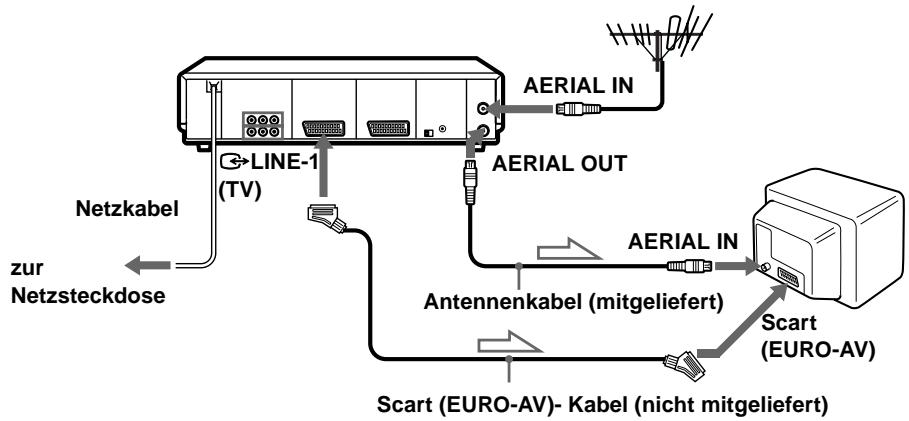

Signalfluss
1
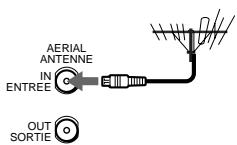
Ziehen Sie das Antennenkabel vom Fernsehgerät ab und stecken Sie es in die Buchse AERIAL IN auf der Rückseite des Videorecorders.
2
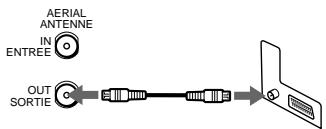
Stecken Sie das mitgelieferte Antennenkabel in die Buchse AERIAL OUT am Videorecorder und schließen Sie es am Antenneneingang an Ihrem Fernsehgerät an.
Fortsetzung
3
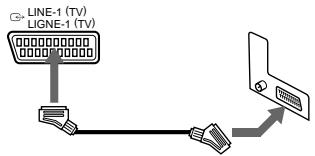
Verbinden Sie LINE-1 (TV) am Videorecorder und den Scartbuchsen-Anschluss (EURO-AV) am Fernsehgerät über ein Scart (EURO-AV)-Kabel.
Bei dieser Verbindung erhalten Sie eine bessere Bild- und Tonqualität. Wenn Sie das vom Videorecorder ausgegebene Bild sehen möchten, drücken Sie TV/VIDEO, um die Anzeige VIDEO im Display einzublenden.
4
Schließen Sie das Netzkabel an die Netzsteckdose an.
Sie können nun das Fernsehgerät auf den Videorecorder einstellen (siehe Seite 20).
Hinweise
- Wird das Fernsehgerät mit dem LINE-1 (TV-)Anschluss verbunden, empfiehlt es sich, den RF-Kanal auf OFF zu setzen (siehe Seite 20). In der Position OFF wird nur das Signal von der Antenne über die Buchse AERIAL OUT gesendet.
- Den korrekten Anschluss von SmartLink finden Sie in der Bedienungsanleitung Ihres Fernsehgerätes.
Informationen zu den SMARTLINK-Funktionen
Wenn das angeschlossene Fernsehgerät mit SMARTLINK, NexTView Link, MEGALOGIC*1, EASYLINK/CinemaLink*2, Q-Link*3 oder T-V LINK*4 arbeitet,
SMARTLINK
können Sie die Funktion SMARTLINK benutzen, nachdem Sie die Schritte auf der vorherigen Seite ausgeführt haben. Die Anzeige SMARTLINK erscheint im Display des Videorecorders, wenn Sie das Fernsehgerät einschalten. Folgende SMARTLINK-Funktionen stehen zur Verfügung.
- Speicherübernahme
Sie können die im Fernsehtuner voreingestellten Daten in diesen Videorecorder herunterladen und im Videorecorder mit Automatische Einstellung die gleichen Daten einstellen. Dadurch wird die Funktion Automatische Einstellung erheblich vereinfacht. Achten Sie während dieses Vorgangs darauf, dass Sie die Kabelverbindungen nicht trennen oder die Funktion Automatische Einstellung versehentlich beenden.
Siehe "Einstellen des Videorecorders mit der Funktion Automatische Einstellung" auf Seite 21.
Fernsehdirektaufnahme
Mit dieser Funktion können Sie problemlos die laufende Fernsehsendung aufnehmen (jedoch nicht mit diesem Videorecorder abgespielte Kassetten). Einzelheiten darüber finden Sie im Kapitel "Aufnehmen einer laufenden Fernsehsendung (TV-Direktaufnahme)" auf Seite 55.
- Sofortwiedergabe
Mit der Sofortwiedergabefunktion können Sie die Wiedergabe automatisch starten, ohne das Fernsehgerät einzuschalten. Einzelheiten darüber finden Sie im Kapitel "Automatisches Starten der Wiedergabe mit einem Tastendruck (Sofortwiedergabe)" auf Seite 51.
- Direktmenü
Sie können automatisch den Videorecorder und das Fernsehgerät einschalten, das Fernsehgerät auf den Videokanal einstellen und die Bildschirmanzeige des Videorecorders aufrufen, indem Sie MENU auf der Fernbedienung drücken.
- Direkt-Timer
Sie können automatisch den Videorecorder und das Fernsehgerät einschalten, das Fernsehgerät auf den Videokanal einstellen und das Timer-Aufnahmemenü (das Menü TIMER-PROGRAMMIERUNG, das Menü TIMER oder das Menü SHOWVIEW) aufrufen, indem Sie TIMER auf der Fernbedienung drücken. Anhand von TIMER-OPTIONEN im Menü WEITERE OPTIONEN können Sie festlegen, welche Timer-Aufnahmemenü angezeigt wird (lesen Sie die Anleitung auf Seite 78).
Ausschaltautomatik
Mit dieser Funktion schaltet sich der Videorecorder automatisch aus, wenn Sie das Fernsehgerät ausgeschaltet haben und den Videorecorder ca. eine Minute lang nicht benutzen.
- NexTView Download
Mit der Funktion NexTView Download können Sie die Aufnahme mit dem Timer Ihres Fernsehgeräts einfach einstellen. Lesen Sie hierfür die Informationen in der Bedienungsanleitung Ihres Fernsehgeräts nach.
1. „MEGALOGIC“ ist ein eingetragenes Warenzeichen der Grundig Corporation. 2. „EASYLINK/CinemaLink“ ist ein Warenzeichen der Philips Corporation. 3. „Q-Link“ ist ein Warenzeichen der Panasonic Corporation. 4. „T-V LINK“ ist ein Warenzeichen der JVC Corporation.
Hinweis
- Nicht alle Fernsehgeräte sprechen auf die oben genannten Funktionen an.
Fortsetzung
Anschluss an Ihr Fernsehgerät nur mit einem Antennenkabel
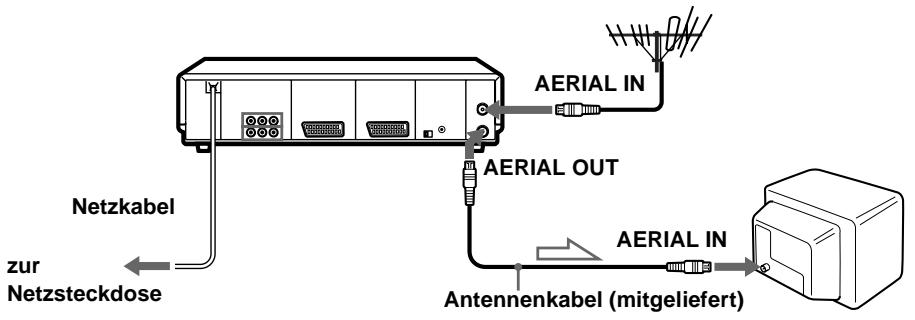

: Signalfluss
| 1 | Ziehen Sie das Antennenkabel vom Fernsehgerät ab und stecken Sie in die Buchse AERIAL IN auf der Rückseite des Videorecorders. | AERIAL ANTENNE ENTREE OUT SORTIE |
| 2 | Stecken Sie das mitgelieferte Antennenkabel in die Buchse AERIAL OUT am Videorecorder, und schreiben Sie es am Antenneneingang an Ihr Frem Fernsehgerät an. | AERIAL ANTENNE ENTREE OUT SORTIE |
| 3 | Schreiben Sie das Netzkabel an die Netzsteckdose an. Sie können nun das Fernsehgerät auf den Videorecorder einstellen (siehe Seite 18). |
Anschluss an Ihr Fernsehgerät und Set-Top Box (STB)
Falls Sie keine Set-Top Box anschließen, lesen Sie bitte auf Seite 18 weiter.
Wenn Ihr STB über einen Scart (EURO-AV)-Anschluss verfügt
Die folgende Zeichnung zeigt ein Anschlussbeispiel für die Set-Top Box an LINE-4 IN. Stellen Sie in diesem Fall STB. VERBINDUNG auf LINE-4 IN (siehe Seite 27).
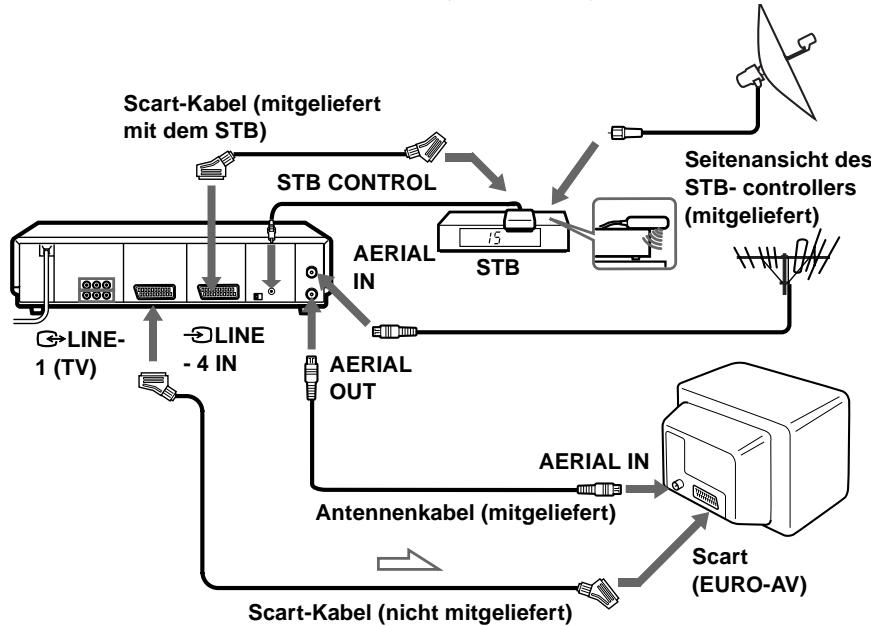
: Signalfluss
Sie können mit dem Videorecorder auf dem Fernsehgerät Programme von einer STB, die an diesen Videorecorder angeschlossen ist, wiedergeben. Wenn Sie den STB einschalten, leitet dieser Videorecorder das Signal von der STB automatisch an das Fernsehgerät weiter, ohne sich selbst einzuschalten.
1. Setzen Sie DECODER/LINE4 im Menü WEITERE OPTIONEN auf LINE4. 2. Setzen Sie STROMSPARMODUS im Menü WEITERE OPTIONEN auf AUS. 3. Schalten Sie den Videorecorder aus. Zum Wiedergeben eines Satellitenprogramms schalten Sie den STB und das Fernsehgerät ein.
Einzelheiten dazu finden Sie auf Seite 27.
Hinweis
- Sie können keine Satellitenprogramme auf dem Fernsehgerät anschauen, wenn gerade eine Aufnahme läuft, es sei denn, Sie nehmen ein Satellitenprogramm auf.
Fortsetzung
Wenn Ihre Set-Top Box nicht über einen Scart (EURO-AV-) Anschluss verfügt
Die STB. VERBINDUNG auf RF stellen (siehe Seite 27).
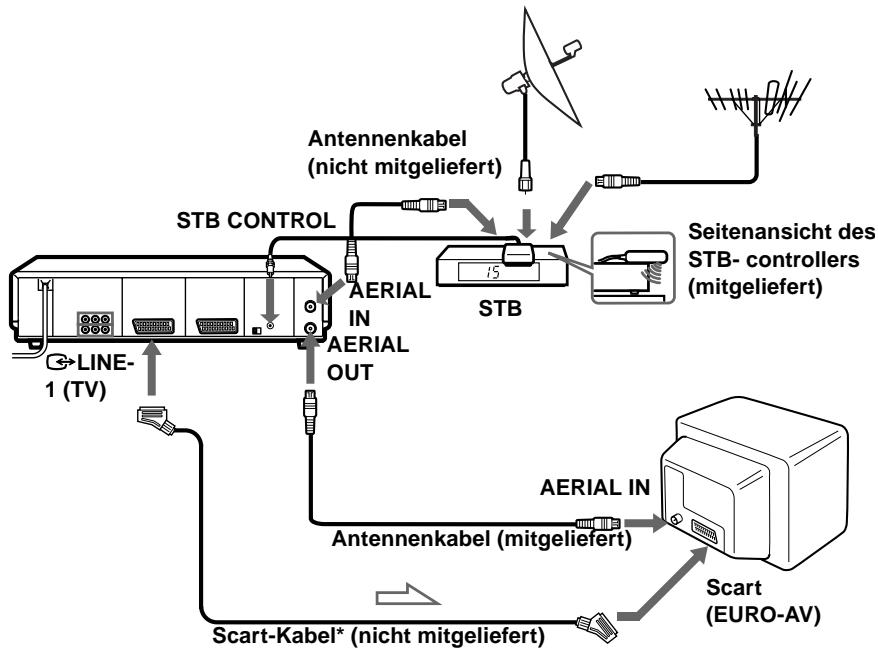

: Signalfluss
- Falls Ihr Fernsehgerät keinen Scart (EURO-AV)-Anschluss hat, ist das Scart-Kabel zum Videorecorder überflüssig. Zusätzliche Anschlussmöglichkeit.
Zusätzliche Anschlussmöglichkeit
An eine Stereoanlage
Die Tonqualität lässt sich verbessern, wenn Sie wie in der Abbildung rechts dargestellt eine Stereoanlage an die Buchsen AUDIO OUT R/L anschließen.
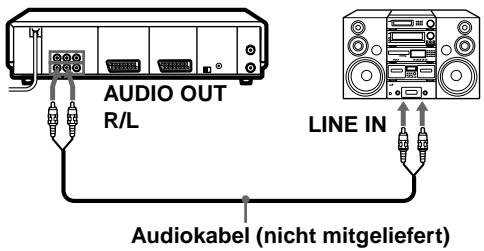
An ein Fernsehgerät mit Cinchbuchsen als Audio/Videoeingangsbuchsen (nur wenn Sie Videorecorder und Fernsehgerät nicht über Scart-Anschluss verbinden)
Mit dieser zusätzlichen Verbindung erhalten Sie eine bessere Bild- und Tonqualität. Schließen Sie das Fernsehgerät wie in der Abbildung rechts dargestellt mit einem handelsüblichen Verbindungskabel wie dem VMC-810 von Sony an. Wenn Ihr Fernsehgerät nur über eine Audioeingangsbuchse verfügt, verwenden Sie ein Verbindungskabel wie das VMC-910MS von Sony.
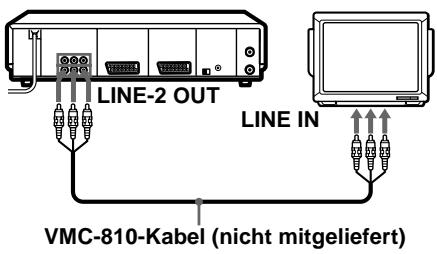
Schritt 4: Einstellen des Fernsehgeräts auf den Videorecorder
Wenn Sie den Videorecorder mit dem Scart-Kabel an das Fernsehgerät angeschlossen haben, lesen Sie bitte auf Seite 20 weiter.
Wenn Sie den Videorecorder nur mit dem Antennenkabel an das Fernsehgerät angeschlossen haben
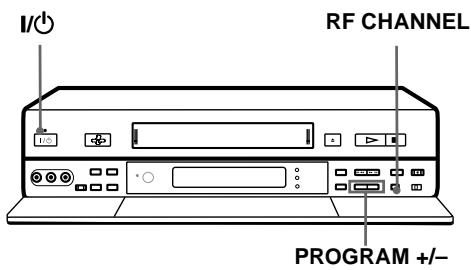
1
Schalten Sie Ihr Fernsehgerät ein und drücken Sie I/ (on/standby), um den Videorecorder einzuschalten. Öffnen Sie die Dialogfensteranzeige.
2
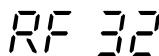
Drücken Sie kurz RF CHANNEL am Videorecorder. Der werkseitig eingestellte RF-Kanal (Radio Frequency) erscheint im Display.
RF 32
3
Schalten Sie Ihr Fernsehgerät ein, und wählen Sie eine Programmposition, die nicht benutzt ist, für das vom Videorecorder ausgegebene Bild (z. B. Programmposition "0").
Diese Programmposition wird nach der Einstellung als Videokanal bezeichnet (für das vom Videorecorder ausgegebene Bild).
Stimmen Sie den Videokanal ab (z. B. Programmposition "0"), bis das Bild wie rechts gezeigt deutlich auf dem Bildschirm zu sehen ist (mit grünem Hintergrund).
Anweisungen zur Sendereinstellung finden Sie in der Bedienungsanleitung zu Ihrem Fernsehgerät.
Ist das Bild nicht scharf, lesen Sie bitte die Anweisungen im Kapitel "So stellen Sie das Bild des Videorecorders scharf ein" hierunter.
AUTO SET UP

RF CHANNEL
Drücken Sie RF CHANNEL.
Sie haben Ihr Fernsehgerät nun auf den Videorecorder eingestellt. Wenn Sie nun eine Kassette abspielen wollen, stellen Sie am Fernsehgerät immer den Videokanal ein (z. B. Programmposition "0").
So überprüfen Sie die Einstellung des Fernsehgeräts
Stellen Sie am Fernsehgerät den Videokanal ein (z. B. Programmposition "0") und drücken Sie am Videorecorder PROGRAM + / - . Wenn auf dem Fernsehschirm bei jedem Tastendruck auf PROGRAM + / - ein anderes Programm erscheint, ist die Einstellung korrekt.
So stellen Sie das Bild des Videorecorders scharf ein
Wenn das Bild nach Ausführung von Schritt 4 nicht scharf ist, drücken Sie die Taste PROGRAM + / - , so daß ein anderer RF-Kanal angezeigt wird. Stellen Sie dann das Fernsehgerät auf den neuen RF-Kanal ein, bis das Bild scharf ist.
Wenn Sie den Videorecorder mit beiden Antennenkabeln und Scart (EURO-AV)-Kabel an das Fernsehgerät angeschlossen haben
Um Empfangsstörungen mit benachbarten Fernsehkanälen zu vermeiden, empfehlen wir den RF-Kanal auszuschalten (Position OFF).
PROGRAM + / -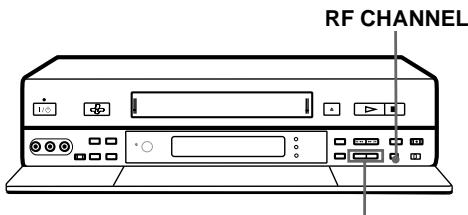
| 1 | Schalten Sie Ihr Fernsehgeber ein und drücken Sie I/() (on/standby) um zu den Videorecorder einschalten. Öffnen Sie die Dialogfensteranzeige. |
| 2 AUTO SET UP DRücken Sie kurz RF CHANNEL am Videorecorder. | |
| □ Der werkseitig eingestellte RF-Kanal (Radio Frequency) erscheint im RF CHANNEL Display. |
| 3 - PROGRAM + Drücken Sie PROGRAM +/- bis OFF im Display erscheint. Der RF-Kanal ist abgeschaltet. |
TRACKING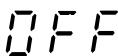
Das nebenstehende Bild erscheint klar und deutlich auf dem Fernsehschirm (mit grünem Hintergrund).
| 4 AUTO SET UP | Drücken Sie RF CHANNEL erneut. |
| RF CHANNEL | Sie können nun ihren Videorecorder mit der Funktion Automatische |
| Einstellung einstellen (siehe Seite 21). |
Hinweis
- Falls in Schritt 3 das grüne Bild nicht erscheint, schalten Sie ihr Fernsehgerät auf "AV/EXTERNAL" um (Siehe Bedienungsanleitung Ihres Fernsehgerätes).
Schritt 5: Einstellen des Videorecorders mit der Funktion Automatische Einstellung
Bevor Sie den Videorecorder zum ersten Mal benutzen, stellen Sie ihn mit der Funktion Automatische Einstellung ein. Mit dieser Funktion können Sie die Sprache für Bildschirmanzeigen, Fernsehkanäle, Leitzahlen für das ShowView-System und die Uhr am Videorecorder automatisch einstellen.
Vorbereitungen ...
- Schalten Sie die Set-Top Box ein, falls sie nur mit dem Antennenkabel und nicht mit einem Scart-Kabel mit dem Videorecorder verbunden ist.
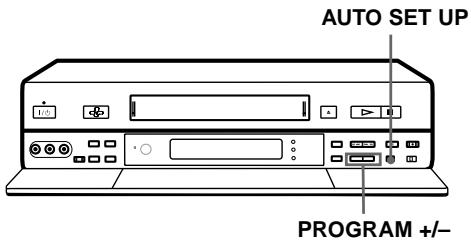
1 AUTO SET UP Drücken Sie AUTO SET UP am Videorecorder länger als 3 Sekunden. RF CHANNEL Der Videorecorder wird automatisch eingeschaltet und die Länderabkürzung erscheint im Display.
E5 E
2 - PROGRAM + Drücken Sie PROGRAM + / - , um die Länderabkürzung Ihres Landes hervorzuheben.
Bei manchen Ländern können Sie zwischen mehreren Sprachen auswählen. Im folgenden sehen Sie die Abkürzungen für die Länder und Sprachen :
| Abkürzung | Land | Sprache |
| A | Österreich | Deutsch |
| B-D | Belgien | Deutsch |
| B-F | Belgien | Französisch |
| B-N | Belgien | Niederländisch |
| CH-D | Schweiz | Deutsch |
| CH-F | Schweiz | Französisch |
| CH-I | Schweiz | Italienisch |
| D | Deutschland | Deutsch |
| DK | Dänemark | Dänisch/Norwegisch |
| E | Spanien | Spanisch |
| Abkürzung | Land | Sprache |
| GR | Griechenland | Griechisch |
| I | Italien | Italienisch |
| L-D | Luxemburg | Deutsch |
| L-F | Luxemburg | Französisch |
| N | Norwegen | Dänisch/Norwegisch |
| NL | Niederlande | Niederländisch |
| P | Portugal | Portugiesisch |
| S | Schweden | Schwedisch |
| SF | Finnland | Finnisch |
| ELSE | Andere Länder | Englisch |
Wird Ihr Land in der Liste nicht aufgeführt, wählen Sie ELSE.
3
AUTO SET UP

RF CHANNEL
Drücken Sie AUTO SET UP.
Der Videorecorder führt einen Suchlauf aller empfangbaren Kanäle durch und stellt sie entsprechend der erforderlichen Reihenfolge für Ihr Land ein.

Wenn Sie die SMARTLINK-Verbindung verwenden, wird die Funktion Speicherübernahme gestartet, und die Anzeige SMARTLINK im Display blinkt während dieses Vorgangs.
Wenn der Suchlauf bzw. die Speicherübernahme abgeschlossen ist, wird bei jedem Sender, der ein Zeitsignal überträgt, die aktuelle Zeit im Display angezeigt.
Abbrechen der automatischen Einstellung
Drücken Sie AUTO SET UP.
Tipp
- Wenn Sie die mit der Funktion Automatische Einstellung voreingestellte Sprache für die Bildschirmanzeige ändern möchten, lesen Sie bitte die Anleitung auf Seite 34.
Hinweise
- Brechen Sie die Funktion Automatische Einstellung nicht während des Schritts 3 ab. Andernfalls müssen Sie mit der automatischen Einstellung ganz von vorn beginnen.
- Bei Verwendung der Funktion Automatische Einstellung kann es vorkommen, dass einige Einstellungen (ShowView, Timer usw.) zurückgesetzt werden. In diesem Fall müssen sie erneut festgelegt werden.
Schritt 6: Einstellen der Uhr
Sie müssen die Uhrzeit und das Datum am Videorecorder einstellen, um die Aufnahmefunktionen des Timers richtig verwenden zu können.
Die Funktion Automatische Uhreinstellung arbeitet nur, wenn ein Sender in Ihrem Bereich ein Zeitsignal sendet. Wird die Uhrzeit mit Hilfe der Funktion Automatische Einstellung nicht korrekt eingestellt, versuchen Sie die automatische Uhreinstellung mit einem anderen Sender durchzuführen.
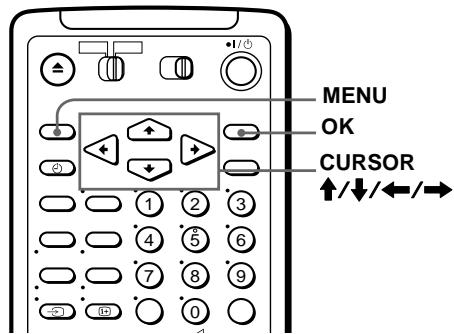
Manuelles Einstellen der Uhr
Vorbereitungen...
- Schalten Sie den Videorecorder und das Fernsehgerät ein.
- Stellen Sie am Fernsehgerät den Videokanal ein.
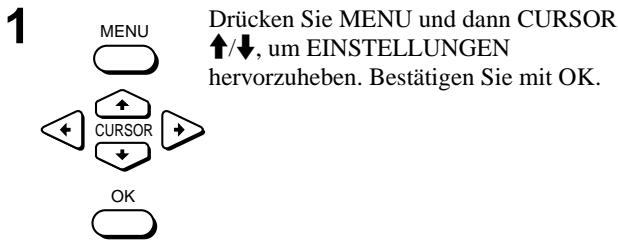
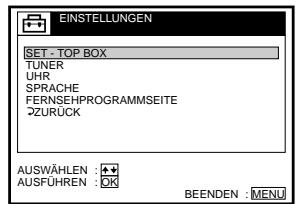
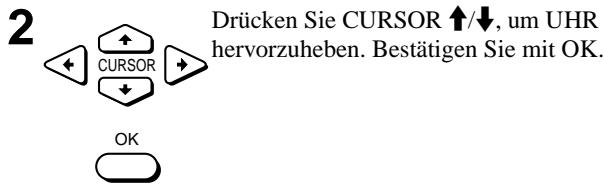
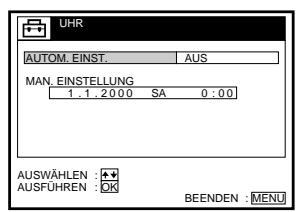

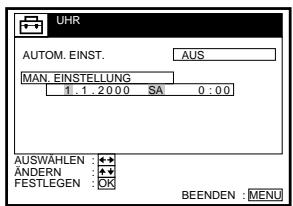
Fortsetzung
4
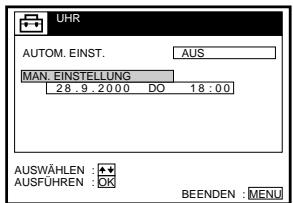
Drücken Sie CURSOR ↑/↓, um das Datum einzustellen.
5
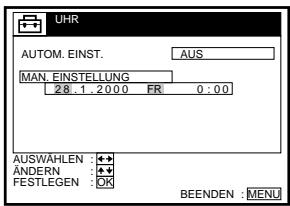
Drücken Sie CURSOR →, um den Monat hervorzuheben, und stellen Sie den Monat mit CURSOR ↑/↓ ein.
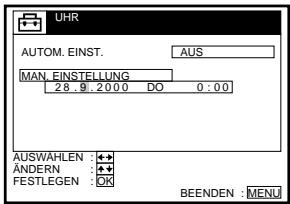
6
Stellen Sie nacheinander das Jahr, die Stunden und die Minuten ein. Heben Sie dazu mit CURSOR → die einzustellende Angabe hervor, und wählen Sie mit CURSOR ↑/↓ die Ziffern aus.
Der Wochentag wird automatisch eingestellt.
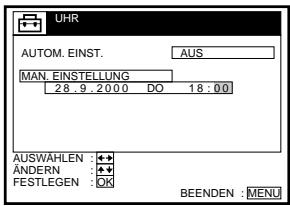
7

Drücken Sie OK, um die Einstellungen zu bestätigen und die Uhr zu starten.
MENÜ
Drücken Sie MENÜ, um das Menü zu verlassen.

Tipp
- Um die Ziffern beim Einstellen zu korrigieren, gehen Sie mit CURSOR ← zu der fehlerhaften Angabe zurück und wählen den neuen Wert mit CURSOR ↑/↓ aus.
Hinweis
- Das Menü wird automatisch ausgeblendet, wenn Sie nicht innerhalb einiger Minuten eine Taste drücken.
Wechseln des Senders für automatische Uhreinstellung
Vorbereitungen...
- Schalten Sie den Videorecorder und das Fernsehgerät ein.
- Stellen Sie am Fernsehgerät den Videokanal ein.
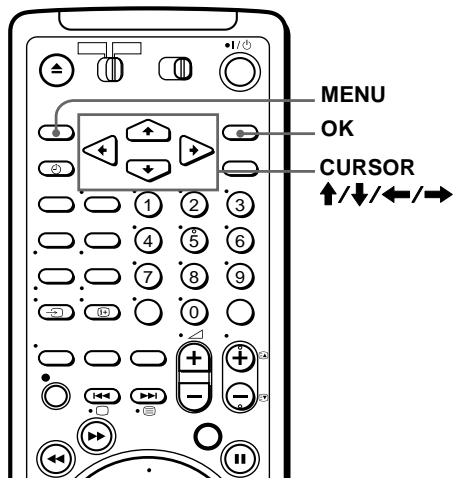
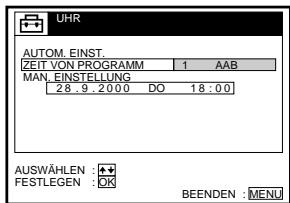
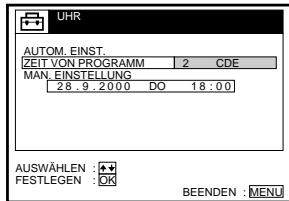
1 MENÜ Drücken Sie MENÜ und dann CURSOR ↑/↓, um EINSTELLUNGEN hervorzuheben. Bestätigen Sie mit OK.
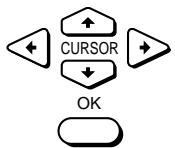
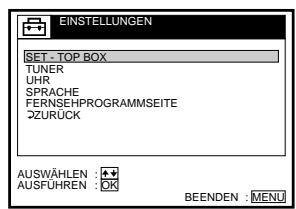
2 Drücken Sie CURSOR ↑/↓, um UHR hervorzuheben. Bestätigen Sie mit OK. AUTOM. EINST. wird hervorgehoben.
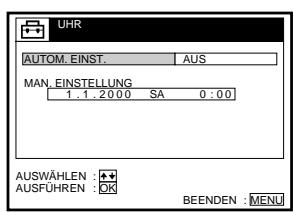
3 OK Drücken Sie OK.
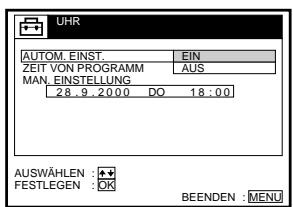
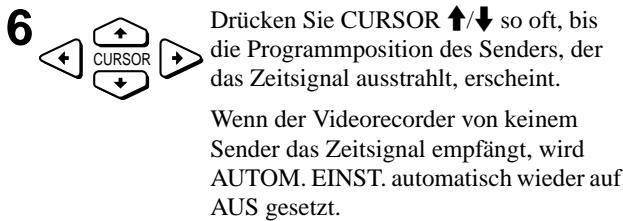
Drücken Sie CURSOR ↑/↓, um EIN hervorzuheben. Bestätigen Sie mit OK.
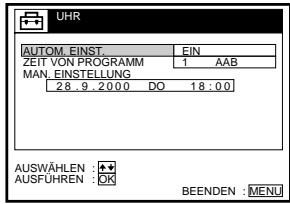


Tipps
- Um die Ziffern beim Einstellen zu korrigieren, gehen Sie mit CURSOR ← zu der fehlerhaften Angabe zurück, und wählen Sie den neuen Wert mit ↑/↓ aus.
- Wenn Sie AUTOM. EINST. auf EIN stellen, wird die automatische Uhreinstellfunktion aktiviert, sobald der Videorecorder ausgeschaltet wird. Das Datum und die Uhrzeit werden automatisch angepasst, und während des Zeitsignals des Senders, dessen Programmposition in der Zeile „ZEIT VON PROGRAMM" angezeigt wird. Wenn Sie die automatische Uhreinstellfunktion nicht benötigen, wählen Sie AUS.
Hinweis
- Das Menü wird automatisch ausgeblendet, wenn Sie nicht innerhalb einiger Minuten eine Taste drücken.
Schritt 7: Einstellen der Set-Top Box
Falls Sie keine Set-Top Box anschließen, überspringen Sie diesen Schritt.
Vorbereitungen...
- Schalten Sie den Videorecorder und das Fernsehgerät ein.
- Stellen Sie am Fernsehgerät den Videokanal ein.
- Ziehen Sie den Schutzaufkleber vom STB-Controller ab. Legen Sie den Controller so auf die Set-Top Box, dass er in der Höhe des Infrarot-Empfängers ist und vorne über den Tuner ragt (siehe Seite 15).
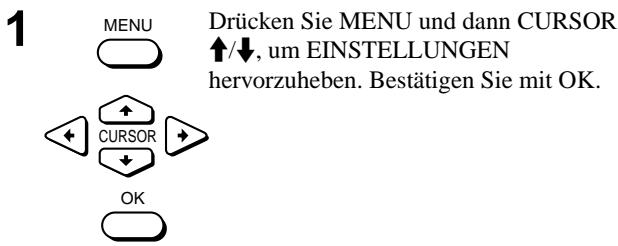
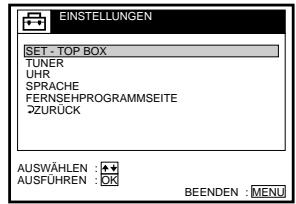
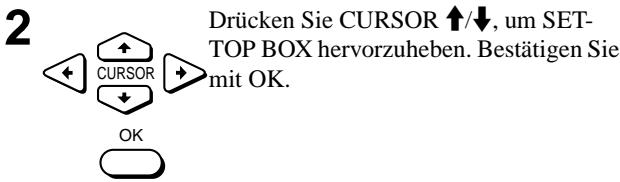
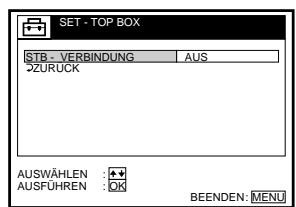

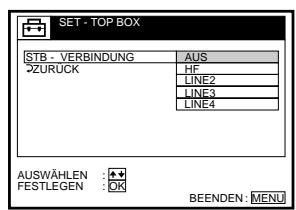
4
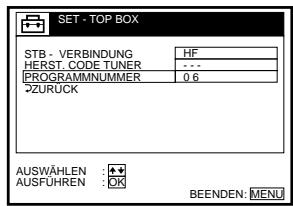
- Falls die STB mit dem Antennenkabel angeschlossen wird:
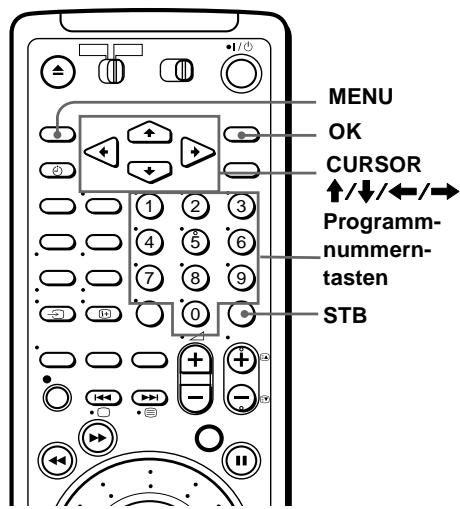
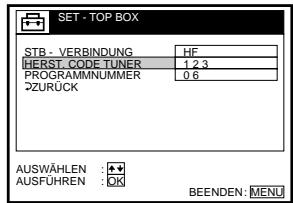
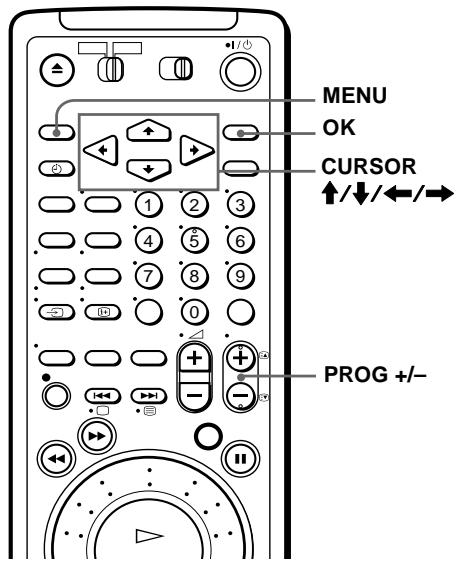
Drücken Sie CURSOR ↑ / ↓ / ← / →, um HF auszuwählen. Bestätigen Sie mit OK.
Drücken Sie CURSOR ↑ / ↓ / ← / →, um PROGRAMMNUMBER
hervorzuheben. Bestätigen Sie mit OK. Geben Sie mit CURSOR ↑/↓ die gewünschte Programmnummer ein und drücken Sie OK.
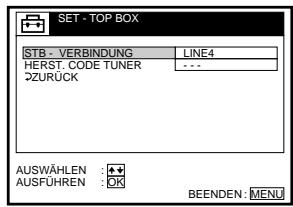
- Falls die Set-Top Box mit dem Scart-Kabel angeschlossen wird:
Drücken Sie CURSOR ↑/↓/←/→, um LINE 4 auszuwählen. Bestätigen Sie mit OK.
5 MENU
Drücken Sie CURSOR ↑/↓/←/→, um HERST. CODE TUNER hervorzuheben.
Bestätigen Sie mit OK. Geben Sie mit den Programmnummerntasten die gewünschte Programmnummer ein.
Beziehen Sie sich damit auf die Tabelle auf der nächsten Seite. Drücken Sie OK.
Drücken Sie MENU, um das Menü zu verlassen.
Hinweise
- Falls Ihr Videorecorder über das Antennenkabel an die Set-Top Box angeschlossen ist, geben Sie die Programmnummer des Videorecorders entsprechend dem Kanal, auf den der Ausgang der Set-Top Box eingestellt ist, ein.
- Sie können keine Satellitenprogramme auf dem Fernsehgerät anschauen, wenn gerade eine Aufnahme läuft, es sei denn, Sie nehmen ein Satellitenprogramm auf.
- Wir empfehlen, die Set-Top Box an den LINE4-Anschluss anzuschließen.
- Um ein gegenseitiges Stören der Fernbedienungen der Set-Top Box und des Videorecorders auszuschließen, dürfen Sie die Fernbedienung nie gleichzeitig auf die Set-Top Box und den Videorecorder richten.
Marke der Set-Top Box
Damit Sie die STB bedienen können, müssen Sie die Nummer Ihrer STB in der folgenden Liste suchen und eingeben.
Es ist möglich, dass einige STBs nicht zusammen mit diesem Videorecorder betrieben werden können.
| Marke der STB | Marken-Nummer |
| ABC | 025, 028 |
| ABsat | 134, 843 |
| Akai | 526 |
| Alba | 102, 265, 373, 432, 466, 526, 624 |
| Allantide | 344 |
| Amstrad | 091, 224, 263, 349, 472, 520, 686, 700 |
| Andover | 555 |
| Ankaro | 228, 231, 380, 530 |
| Anttron | 194, 432 |
| Arcon | 283, 379 |
| Armstrong | 254 |
| Asat | 384 |
| AST | 332, 361, 362 |
| Astra | 119, 384, 529 |
| Astro | 184, 369, 531, 559, 595 |
| Audio Ton | 375 |
| Avalon | 407 |
| Axis | 377, 380 |
| Birmingham Cable Communications | 287 |
| British Telecom | 014, 116 |
| Barcom | 228 |
| Best | 228, 380 |
| Blaupunkt | 184 |
| Boca | 254, 524, 840 |
| Brain Wave | 343 |
| Marke der STB | Marken-Nummer |
| British Sky Broadcasting | 858 |
| Brunor | 420 |
| Bush | 078, 102, 265 |
| BT | 526, 679, 721 |
| Cabletime | 172, 282, 388, 459 |
| Cambridge | 267, 355, 526 |
| Camundosat | 104 |
| Canal+ | 864 |
| Canal Satellite | 864 |
| Channel Master | 373 |
| CityCom | 829 |
| Clyde | 097 |
| CME | 091, 119, 184, 211 |
| CNT | 531 |
| Comtec | 277 |
| Connexions | 104, 407, 469 |
| Conrad | 618 |
| Contec | 377 |
| Cryptovision | 611 |
| Crown | 254 |
| Cyrus | 211 |
| Daewoo | 384 |
| D-box | 734 |
| DDC | 373 |
| Diskxpress | 228 |
| DNT | 211, 407, 469 |
| Drake | 279, 470 |
| Dynasat | 690 |
| Echostar | 181, 407, 465 |
| EEC | 344 |
| EIF | 428, 685 |
| Einhell | 344 |
| Elta | 375 |
| Emanon | 432 |
| Emme Esse | 708 |
| Engel | 461 |
| Eurodec | 535, 537 |
| Europa | 708 |
| Ferguson | 078, 194, 347, 625, 722 |
| Fidelity | 263, 686 |
| Finlux | 119, 355, 408, 425, 466, 525 |
| Fraba Sat | 596 |
| Fracarro | 060 |
| France Telecom | 462 |
| Freecom | 346, 432, 745 |
| FTE | 277, 342, 422 |
| Fuba | 183, 228, 308, 309, 380, 407, 425, 428, 432, 720 |
| Galaxis | 375, 377, 844, 845 |
| Galaxisat | 332 |
| GEC | 097 |
| Gold Box | 864 |
| Goldstar | 346 |
| Gooding | 582 |
| Grothusen | 346 |
| Grundig | 151, 184, 339, 474, 582, 761, 540 |
| G-Sat | 194 |
| Marke der STB | Marken-Nummer |
| Harting und Helling | 344 |
| Hinari | 194 |
| Hirschmann | 184, 344, 407, 408, 409, 513, 584, 592, 683, 764 |
| Hitachi | 466 |
| Houston | 679 |
| Humax | 059 |
| Huth | 231, 254, 375, 528, 600, 805 |
| HyperVision | 630 |
| Ikusi Allsat | 379 |
| Imperial | 265, 496 |
| IRTE | 620 |
| ITS | 632 |
| ITT | 119, 183 |
| Jerrold | 014, 025, 287 |
| Johansson | 343 |
| JOK | 721 |
| JSR | 375 |
| JVC | 526, 582 |
| Kathrein | 103, 134, 184, 211, 342, 369, 453, 491, 515, 564, 592, 633, 636 |
| Key West | 805 |
| König | 103, 183, 184 |
| Kosmos | 342, 346 |
| Kreiselmeyer | 184 |
| Kyostar | 432 |
| La Sat | 435, 475, 524, 531, 618 |
| Lasat | 833 |
| Lenco | 346, 384, 422, 432, 461 |
| Lion | 364 |
| Lupus | 380 |
| Luxor | 119, 183, 584 |
| Macab | 535, 597 |
| Magnavox | 043 |
| Manhattan | 466, 531 |
| Maranz | 211 |
| Maspro | 103, 339, 347, 761 |
| Matsui | 355, 582 |
| MediaSat | 864 |
| Mediamarkt | 254 |
| Memphis | 377 |
| Micro Technology | 344 |
| Minerva | 582 |
| Mintec | 589 |
| MNet | 030 |
| Morgan's | 254, 524, 840 |
| Multistar | 342, 475 |
| Muratto | 346 |
| Navex | 343 |
| NEC | 189 |
| Neusat | 703, 845 |
| Newhaus | 231 |
| Next-Wave | 743 |
| Nikko | 371 |
| Nokia | 034, 692, 119, 183, 339, 408, 425, 466, 584, 734, 832 |
| Nordmende | 283, 373, 625 |
| Oceanic | 597 |
| Orbit | 361, 362 |
| Orbitec | 596 |
| Oxford | 355 |
| Marke der STB | Marken-Nummer |
| Pace | 078, 194, 339, 347, 466, 802, 806, 858 |
| Pal | 848 |
| Palcom | 308, 309 |
| Palladium | 582 |
| Panasonic | 225 |
| Panda | 466 |
| Philips | 630, 144, 211, 339, 466, 474, 582, 721, 761, 864 |
| Phoenix | 377 |
| Phonotrend | 799 |
| Pioneer | 155, 271, 544, 864 |
| ProVision | 595 |
| Promax | 466 |
| Prosat | 496 |
| PTT Telecom | 224 |
| PVP Stereo Visual Matrix | 014 |
| Pyxis | 842 |
| Quadral | 373, 530, 639 |
| Radiola | 211 |
| Radix | 407, 893, 764 |
| RFT | 211, 231, 552 |
| Saba | 265, 347, 364, 531, 586, 701, 720, 745 |
| Sabre | 466 |
| Sagem | 831 |
| Sakura | 377 |
| Salora | 119, 183, 210 |
| Samsung | 283 |
| SAT | 332, 361, 362, 472 |
| Satbox | 386 |
| Satcom | 224 |
| Satec | 194, 339 |
| Satmaster | 283 |
| SatPartner | 343, 346, 432, 513, 531, 703, 720, 745 |
| Schwaiger | 194, 515 |
| Scientific Atlanta | 019, 028, 288 |
| Seemann | 407, 589, 637 |
| SEG | 380, 432, 529, 753 |
| Siemens | 184 |
| Skymaster | 530, 639 |
| Sony | 286, 289, 293, 650, 715 |
| Stella | 104 |
| STVI | 428 |
| STS | 167 |
| Sunstar | 524, 805 |
| Tandberg | 742 |
| Tantec | 308, 309, 347, 466 |
| Tatung | 156 |
| TechniSat | 272, 273, 331, 420, 469, 552, 559, 596 |
| Teco | 384 |
| Telecom | 104 |
| Telefunken | 432 |
| Teleka | 254, 624, 683 |
| Telemax | 435 |
| Marke der STB | Marken-Nummer |
| Teleservice | 292 |
| Televes | 596 |
| Tensai | 632 |
| Thomson | 466, 864 |
| Thorens | 597 |
| Tonna | 679 |
| TPS | 831 |
| Triad | 332, 344, 346, 361, 362 |
| Triasat | 425 |
| Tristar | 277 |
| Tudi | 297 |
| Uniden | 205, 803, 842 |
| United Cable | 014 |
| Unitor | 228, 343 |
| Universum | 184, 525, 582 |
| Vector | 344, 364, 529 |
| Ventana | 211 |
| Videoway | 261 |
| VisiCable+ | 492 |
| Vortec | 432 |
| VTech | 332, 473, 771 |
| Vtech | 362, 701 |
| Westminster | 116 |
| Wevasat | 344 |
| Winersat | 343 |
| Wisi | 184, 332, 362, 383, 407, 417, 418, 426, 466, 647, 649, 701 |
| Wolsey Gene | 555 |
| Marke der STB | Marken-Nummer |
| XSat | 134, 900 |
| Xcom Multimedia | 900 |
| Zehnder | 332, 342, 531, 829 |
| Zenith | 011, 536 |
| Zwergnase | 805 |
Hinweis
- Um zu überprüfen, ob die Markennummer korrekt eingegeben wurde, drücken Sie mehrmals STB, bis "STB" im Display erscheint, und dann eine beliebige Zahlentaste. Falls die STB reagiert, stimmt die Markennummer.
Auswählen einer Sprache
Sie können für die Bildschirmmeldungen eine andere Sprache einstellen als die, die Sie mit der Funktion Automatische Einstellung ausgewählt haben.
Vorbereitungen...
- Schalten Sie den Videorecorder und das Fernsehgerät ein.
- Stellen Sie am Fernsehgerät den Videokanal ein.
1
MENU

OK

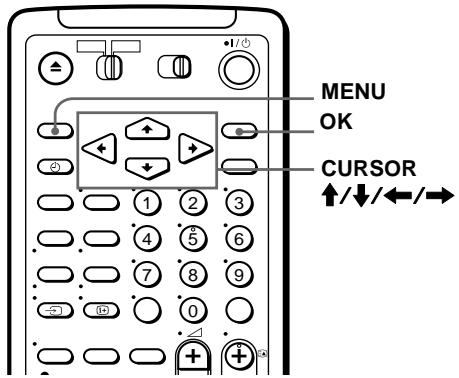
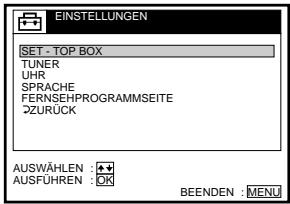
Drücken Sie MENU und dann CURSOR
↑/↓, um EINSTELLUNGEN
hervorzuheben. Bestätigen Sie mit OK.
2
OK
Drücken Sie CURSOR / , um
- SPRACHE hervorzuheben. Bestätigen Sie mit OK.
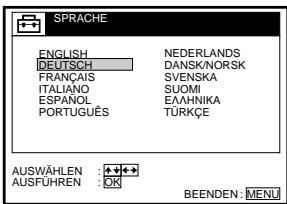
3
OK

Heben Sie mit CURSOR / / ← / → die gewünschte Sprache hervor.
Bestätigen Sie mit OK.
4
MENU
Drücken Sie MENU, um das Menü zu verlassen.

Hinweis
- Das Menü wird automatisch ausgeblendet, wenn Sie nicht innerhalb einiger Minuten eine Taste drücken.
Voreinstellen der Kanäle
Wenn sich bestimmte Kanäle mit der Funktion Automatische Einstellung nicht voreinstellen lassen, können Sie diese von Hand einstellen.
Vorbereitungen...
- Schalten Sie den Videorecorder und das Fernsehgerät ein.
- Stellen Sie am Fernsehgerät den Videokanal ein.
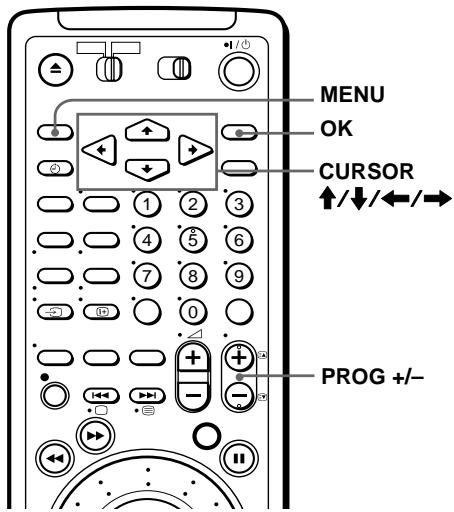
1 MENU Drücken Sie MENU und dann CURSOR ↑/↓, um EINSTELLUNGEN hervorzuheben. Bestätigen Sie mit OK.
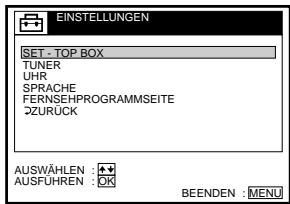
2 Drücken Sie CURSOR ↑/↓, um TUNER hervorzuheben. Bestätigen Sie mit OK.
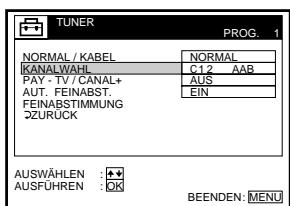

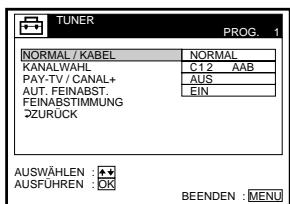
Drücken Sie CURSOR ↑/↓, um NORMAL/KABEL hervorzuheben. Bestätigen Sie mit OK. Drücken Sie CURSOR ↑/↓, um NORMAL auszuwählen. Bestätigen Sie mit OK.
Zum Voreinstellen von Kabelkanälen wählen Sie KABEL aus.
4
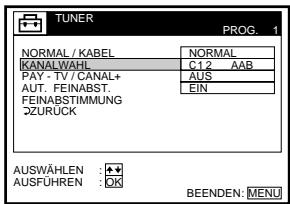
Drücken Sie CURSOR ↑/↓, um KANALWAHL hervorzuheben.
5

Drücken Sie PROG +/-, um die Programmposition auszuwählen.
Ausgewählte Programmposition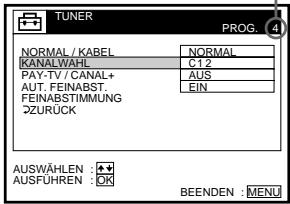
6
Drücken Sie OK, um die Kanalnummer hervorzuheben, und drücken Sie CURSOR ↑/↓, um die Abstimmung zu starten.
Der Videorecorder beginnt, nach einem Kanal zu suchen, und zeigt den ersten, den er findet, auf dem Fernsehschirm an. Drücken Sie CURSOR ↑/↓ so oft, bis der gewünschte Kanal angezeigt wird.
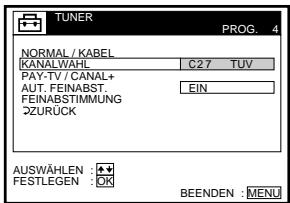
Die Kanäle werden in folgender Reihenfolge durchsucht:
VHF E2-E12, VHF italienischer Kanal A-H, UHF E21-E69, CATV S1-S20, HYPER S21-S41, CATV S01-S05
Wenn Sie die Nummer des gewünschten Kanals kennen, geben Sie diese mit den Programmnummerntasten ein. Geben Sie z.B. für den Kanal 05 zuerst eine „0“ und dann eine „5“ ein.
7

Drücken Sie OK.
8
Wenn Sie einen weiteren Kanal einer Programmposition zuordnen möchten, wiederholen Sie die Schritte 4 bis 6.
9

Drücken Sie MENU, um das Menü zu verlassen.
Löschen unerwünschter Programmpositionen
Nach dem Einstellen der Fernsehkanäle können nicht verwendete Programmpositionen deaktiviert werden. Diese werden später beim Drücken der Tasten PROG +/- übersprungen. Unerwünschte Programmpositionen können Sie auch im Menü LISTE DER KANÄLE deaktivieren (siehe Seite 40).
1 Drücken Sie in Schritt 6 auf der vorherigen Seite zweimal die Programmnummerntaste „0“, so dass die Zahl „00“ hinter KANALWAHL erscheint. 2 Drücken Sie OK, um die Einstellungen zu bestätigen, und anschließend MENU, um das Menü zu verlassen.
Bei unscharfem Bild
Normalerweise werden die Kanäle durch die AUT. FEINABST. (AFT) klar abgestimmt. Sollte das Bild jedoch nicht scharf sein, können Sie auch die manuelle Abstimmfunktion anwenden.
1 Stellen Sie mit PROG +/- oder den Programmnummerntasten die Programmposition ein, bei der das Bild nicht scharf ist. 2 Drücken Sie MENU, wählen Sie EINSTELLUNGEN. Bestätigen Sie mit OK. 3 Wählen Sie TUNER. Bestätigen Sie mit OK. 4 Wählen Sie FEINABSTIMMUNG. Bestätigen Sie mit OK. Die Feinabstimmungsanzeige erscheint.
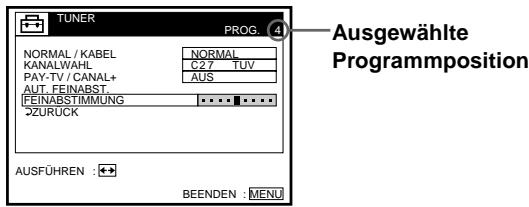
5 Drücken Sie ←/→, um ein klares Bild zu erhalten. Drücken Sie MENU, um das Menü zu verlassen.
Beachten Sie, dass die Einstellung AUT. FEINABST. (Auto Fine Tuning) auf AUS stehen muss.
Tipp
- Wenn Sie zum vorherigen Menü zurückwechseln möchten, markieren Sie ZURÜCK und drücken Sie OK.
Hinweis
- Das Menü wird automatisch ausgeblendet, wenn Sie nicht innerhalb einiger Minuten eine Taste drücken.
Eingeben/Ändern von Sendernamen
Sie können auch beliebige Sendernamen eingeben und ändern (maximal 5 Zeichen). Die eingestellten Sendernamen erscheinen auf dem Fernsehschirm, wenn Sie am Videorecorder die Programmposition wechseln.
Vorbereitungen...
- Schalten Sie den Videorecorder und das Fernsehgerät ein.
- Stellen Sie am Fernsehgerät den Videokanal ein.
1
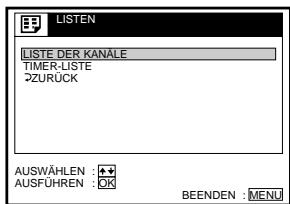
Drücken Sie MENU und anschließend CURSOR ↑/↓, um LISTEN hervorzuheben. Bestätigen Sie mit OK.
2
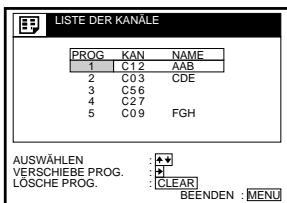
Drücken Sie CURSOR ↑/↓, um LISTE DER KANÄLE hervorzuheben. Bestätigen Sie mit OK.
3
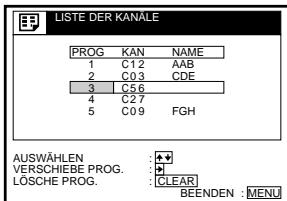
Drucken Sie CURSOR ↑/↓, um die Zeile hervorzuheben, in der Sie den Sendernamen einstellen oder ändern wollen.
Wollen Sie weitere Seiten für die Programmpositionen 6 bis 60 anzeigen, drücken Sie entsprechend oft CURSOR ↑/↓.
4
- Wenn Sie den Sendernamen eingeben wollen, drücken Sie zweimal CURSOR →, um nur die Spalte mit dem Sendernamen hervorzuheben.
- Wenn Sie keinen Sendernamen eingeben wollen, fahren Sie mit Schritt 7 fort.
5
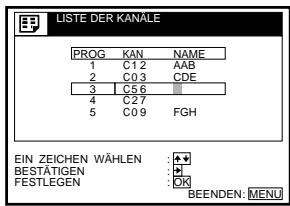
Geben Sie den Namen des Senders ein.
1 Wählen Sie mit CURSOR ↑/↓ ein Zeichen aus.
Jedes Mal, wenn Sie CURSOR drücken, ändert sich das angezeigte Zeichen, so wie es nachstehend gezeigt wird.
A → B → ... → Z → a → b → ... → z → 0 → 1 → ... → 9 →
(Symbole) → (Leerstelle) → A
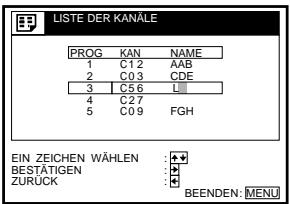
2 Drücken Sie CURSOR →, wenn Sie das nächste Zeichen eingeben möchten.
Die nächste Stelle wird hervorgehoben.
Wenn Sie einen Fehler gemacht haben, drücken Sie CURSOR ←, bis das zu korrigierende Zeichen hervorgehoben wird, und geben Sie es neu ein.
Sie können maximal 5 Zeichen für den Sendernamen eingeben.
6
Um die Sendernamen einer anderen Station einzustellen oder zu ändern, wiederholen Sie die Schritte 2 bis 4.
7
Drücken Sie OK, um die Einstellung zu bestätigen.
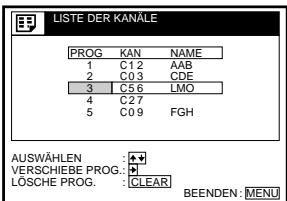
8
Drücken Sie MENU, um das Menü zu verlassen.
Hinweis
- Das Menü wird automatisch ausgeblendet, wenn Sie nicht innerhalb einiger Minuten eine Taste drücken.
Verschieben und Deaktivieren von Programmpositionen
Nachdem Sie die Kanäle eingestellt haben, können Sie die Programmpositionen nach Belieben verschieben. Wenn eine Programmposition nicht benutzt werden oder mit nicht gewünschten Kanälen belegt ist, können Sie sie löschen.
Vorbereitungen...
- Schalten Sie den Videorecorder und das Fernsehgerät ein.
- Stellen Sie am Fernsehgerät den Videokanal ein.
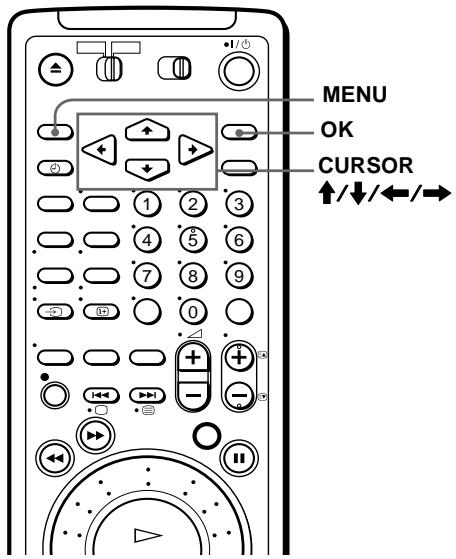
Verschieben von Programmpositionen
1
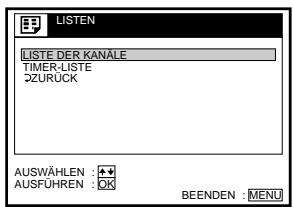
Drücken Sie MENU und anschließend CURSOR ↑/↓, um LISTEN hervorzuheben. Bestätigen Sie mit OK.
2
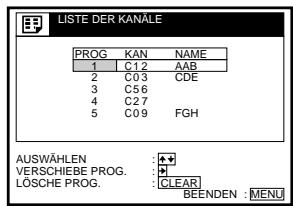
Drücken Sie CURSOR ↑/↓, um LISTE DER KANÄLE hervorzuheben. Bestätigen Sie mit OK.
3
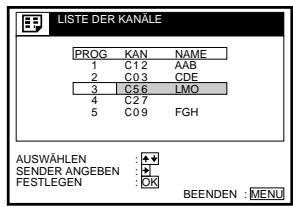
Drücken Sie CURSOR ↑/↓, um die Zeile hervorzuheben, in der die Programmposition geändert werden soll, und drücken Sie dann CURSOR →.
Wollen Sie weitere Seiten für die Programmpositionen 6 bis 60 anzeigen, drücken Sie entsprechend oft CURSOR ↑/↓.
4
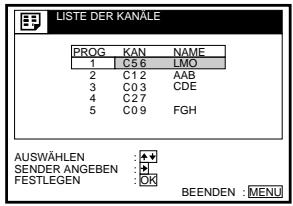
Drücken Sie CURSOR ↑/↓, bis die Zeile mit dem ausgewählten Kanal an die gewünschte Programmposition verschoben wird.
Der ausgewählte Kanal wird an die neue Programmposition gestellt, und die dazwischenliegenden Kanäle werden verschoben, so dass die Lücke wieder geschlossen wird.
5
6
Drücken Sie OK, um die Einstellung zu bestätigen.
Wenn Sie die Programmposition eines anderen Senders ändern wollen, wiederholen Sie die Schritte 3 bis 5.
7
Drücken Sie MENU, um das Menü zu verlassen.
Löschen unerwünschter Programmpositionen
Nach der Voreinstellung von Kanälen können Sie nicht benutzte Programmpositionen deaktivieren. Die deaktivierten Positionen werden dann übersprungen, wenn Sie die Tasten PROG + / - drücken.
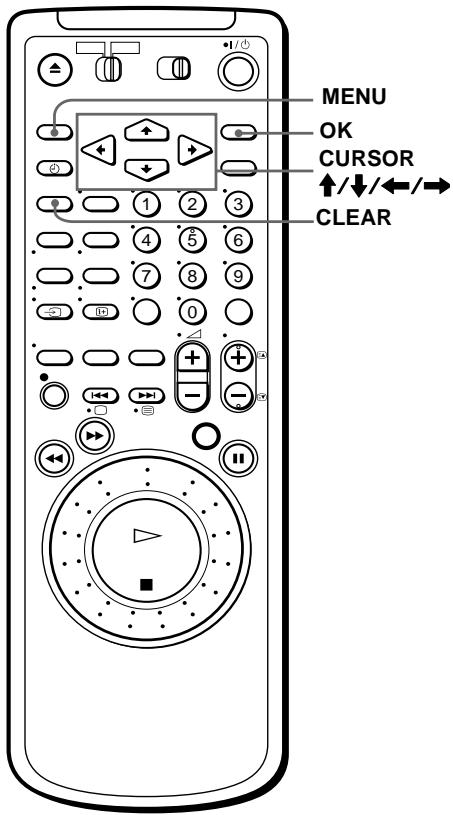
1 MENU

CURSOR

OK
Drücken Sie MENU und anschließend
hervorzuheben. Bestätigen Sie mit OK.
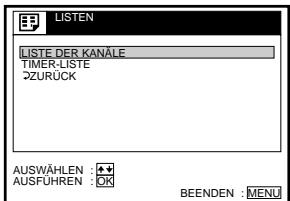
2
CURSOR

CURSOR
Drücken Sie CURSOR ↑/↓, um
LISTE DER KANÄLE hervorzuheben.
Bestätigen Sie mit OK.
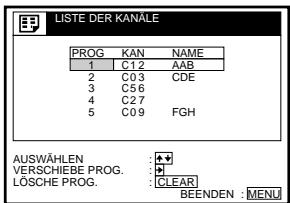
3


Drücken Sie CURSOR / , um die Zeile, die Sie deaktivieren möchten, hervorzuheben.
4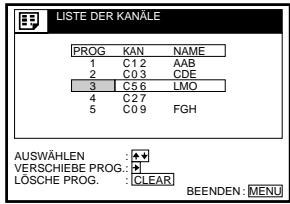
CLEAR

Drücken Sie CLEAR.
Die ausgewählte Zeile wird nun wie in der Abbildung rechts dargestellt gelöscht.
5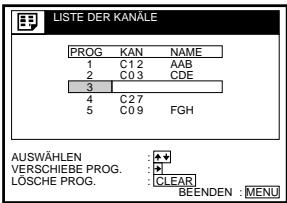
MENU
Wiederholen Sie die Schritte 3 und 4, wenn Sie noch weitere Programmpositionen deaktivieren wollen.
6
Drücken Sie MENU, um das Menü zu verlassen.
Hinweise
- Das Menü wird automatisch ausgeblendet, wenn Sie nicht innerhalb einiger Minuten eine Taste drücken.
- Stellen Sie sicher, dass Sie die Programmposition, die Sie deaktivieren möchten, korrekt auswählen. Wenn Sie eine Programmposition versehentlich deaktivieren, müssen Sie diesen Kanal manuell neu einstellen.
Einstellen des PAY-TV/Canal Plus-Decoders
Wenn Sie einen Decoder (nicht mitgeliefert) an den Videorecorder anschließen, können Sie PAY-TV/Canal Plus-Sendungen ansehen und aufzeichnen.
Anschließen eines Decoders
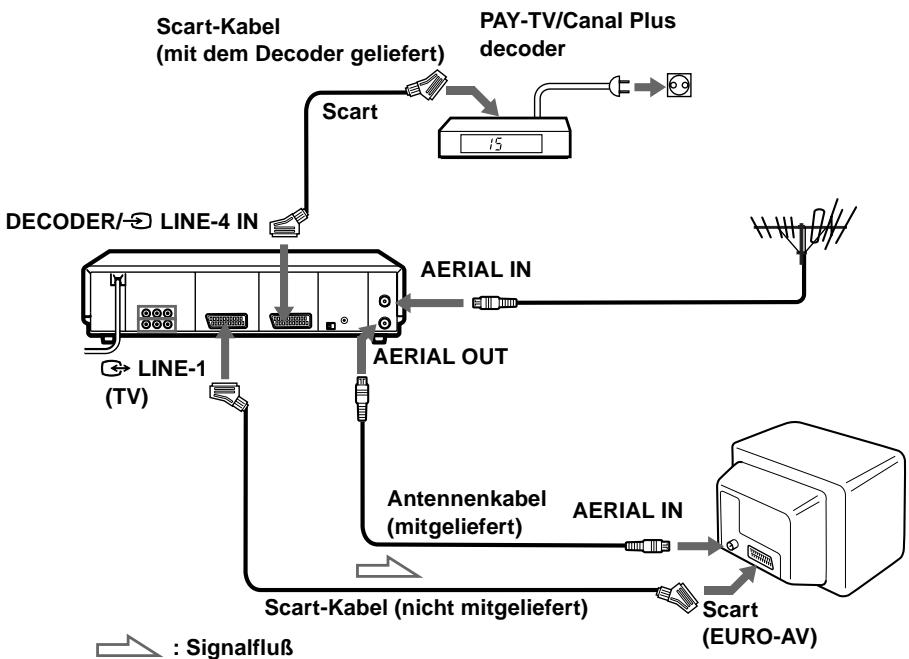
Einstellen der PAY-TV/Canal Plus-Kanäle
Wenn Sie PAY-TV/Canal Plus-Sendungen ansehen und aufzeichnen wollen, stellen Sie Ihren Videorecorder mit Hilfe der Bildschirmmenüs auf die betreffenden Kanäle ein.
Vorbereitungen...
- Schalten Sie den Videorecorder, das Fernsehgerät und den Decoder ein.
- Stellen Sie am Fernsehgerät den Videokanal ein.
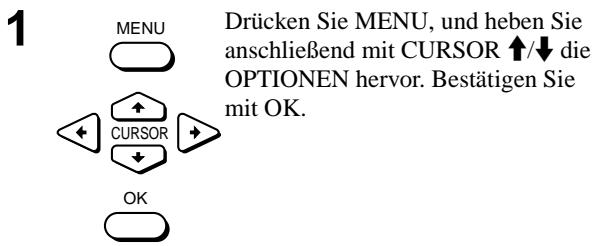
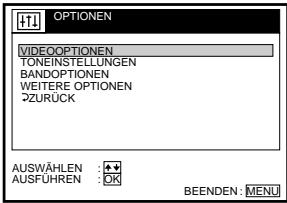

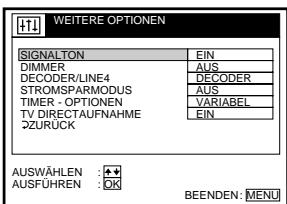

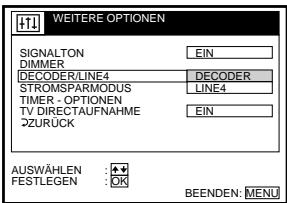
4
Drücken Sie CURSOR ↑/↓, um DECODER hervorzuheben. Bestätigen Sie mit OK.
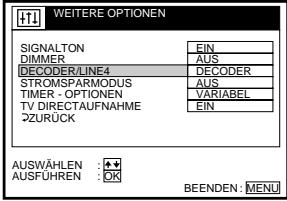
5
MENU
Drücken Sie MENU, um das Menü zu verlassen.
6
MENU
Drücken Sie MENU und dann CURSOR ↑/↓, um EINSTELLUNGEN hervorzuheben. Bestätigen Sie mit OK.
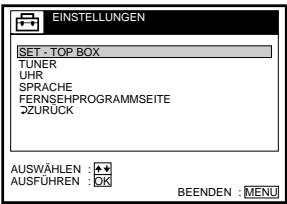
7
Drücken Sie CURSOR ↑/↓, um TUNER hervorzuheben. Bestätigen Sie mit OK.
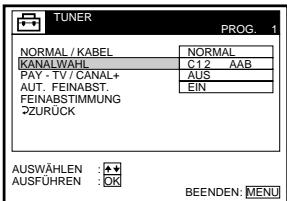
Drücken Sie CURSOR ↑/↓, um NORMAL/KABEL hervorzuheben. Bestätigen Sie mit OK.
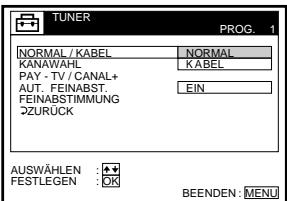
Drücken Sie CURSOR ↑/↓, um NORMAL auszuwählen. Bestätigen Sie mit OK.
Zum Voreinstellen von Kabelkanälen wählen Sie KABEL aus.
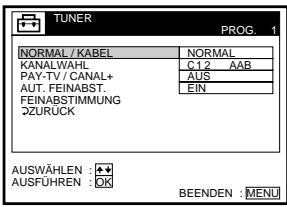
Drücken Sie PROG +/- , um die gewünschte Programmposition auszuwählen.
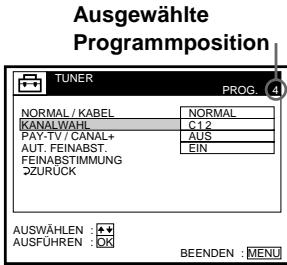
Drücken Sie CURSOR ↑/↓, um KANALWAHL hervorzuheben. Bestätigen Sie mit OK.
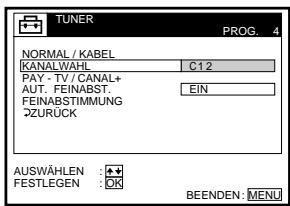
Drücken Sie CURSOR ↑/↓, um die PAY-TV/Canal Plus-Kanäle auszuwählen.
Wenn der gewünschte Kanal eingestellt ist, bestätigen Sie mit OK.
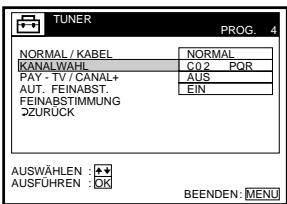
Drücken Sie CURSOR ↑/↓, um PAY-TV/CANAL+ hervorzuheben. Bestätigen Sie mit OK.
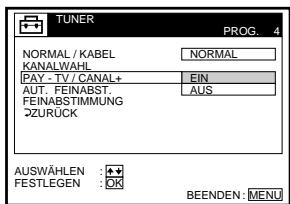
Drücken Sie CURSOR ↑/↓, um EIN hervorzuheben. Bestätigen Sie mit OK.
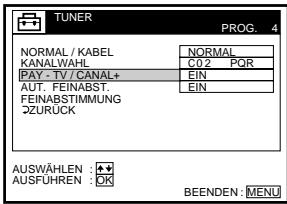
15
Drücken Sie MENU, um das Menü zu verlassen.
Tipp
- Wenn Sie zum vorherigen Menü zurückwechseln möchten, heben Sie ZURÜCK hervor und drücken Sie OK.
Hinweise
- Das Menü wird automatisch ausgeblendet, wenn Sie nicht innerhalb einiger Minuten eine Taste drücken.
- Um Untertitel anzuzeigen, während Sie PAY-TV/Canal Plus-Programme ansehen, müssen Sie den Videorecorder-Decoder und das Videorecorder-Fernsehgerät mit Scart-Kabeln (21 Stifte) anschließen, die mit RGB-Signalen kompatibel sind. Sie können keine Untertitel auf dem Videorecorder aufnehmen.
- Einige PAY-TV/Canal Plus-Decoder funktionieren unter Umständen nicht, wenn Sie für PAY-TV/CANAL+ die Einstellung EIN festlegen. Stellen Sie in diesem Fall AUS ein.
Wiedergeben einer Kassette
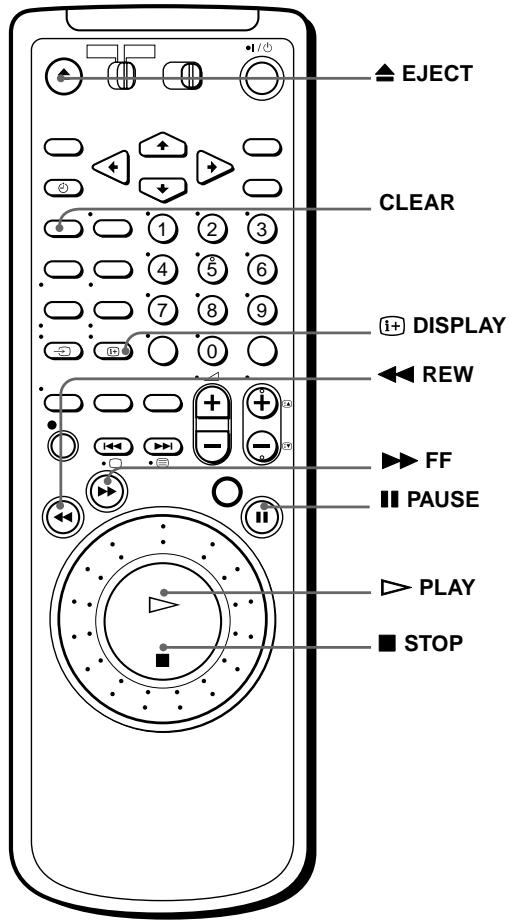
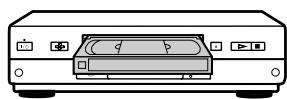
1 Schalten Sie das Fernsehgerät ein, und stellen Sie den Videokanal ein. 2 Legen Sie eine Kassette ein.
Der Videorecorder schaltet sich ein. Wenn Sie eine Kassette ohne Überschutzlasche einlegen, beginnt automatisch die Wiedergabe.
3 Drücken Sie ► PLAY.
Ist das Band zu Ende, wird es automatisch zurückgespult.
Weitere Funktionen
| Zum | Drücken Sie |
| Stoppen der Wiedergabe | ■ STOP |
| Unterbrechen der Wiedergabe | ■ PAUSE |
| Fortsetzen der Wiedergabe nach einer Pause | ■ PAUSE or▷ PLAY |
| Vorwärtsspulen des Bandes | ▷ FF during stop |
| Zurücksspulen des Bandes | ▷ REW during stop |
| Auswerfen der Kassette | ▲ EJECT |
So geben Sie ein im NTSC-System aufgezeichnetes Band wieder
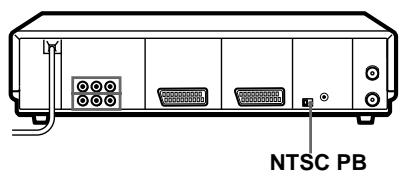
Stellen Sie NTSC PB an der Rückseite des Videorecorders auf das Farbsystem Ihres Fernsehgeräts ein.
| Farbsystemisches Fernsehgeräts | Einstellung von NTSC PB |
| nur PAL | ON PAL TV |
| PAL und NTSC | NTSC 4.43 |
So funktioniert der Zeitzähler
An der Stelle eines Bandes, die Sie später wiederfinden möchten, drücken Sie CLEAR. Der Zähler wird im Display auf „0:00:00“ zurückgesetzt. Die gewünschte Stelle können Sie hinterher anhand des Zählerwerts wiederfinden.
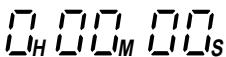
Soll der Zähler auf dem Fernsehschirm angezeigt werden, drücken Sie DISPLAY.
Hinweise
- Immer wenn eine Kassette eingelegt wird, wird der Zähler auf „0:00:00“ zurückgesetzt.
- Erkennt der Zähler einen unbespielten Bandbereich, zählt der Zähler nicht weiter.
- Je nach Fernsehgerät können bei der Wiedergabe von NTSC-Kassetten folgende Störungen auftreten:
- Das Bild wird schwarzweiß wiedergegeben. - Das Bild zittert. - Auf dem Fernsehschirm erscheint kein Bild. - Schwarze, horizontale Streifen erscheinen auf dem Fernsehschirm. Die Farbintensität nimmt zu oder ab.
- Bei der Wiedergabe einer im LP- oder EP-Modus aufgezeichneten NTSC-Kassette wird der Ton monaural wiedergegeben.
Automatisches Starten der Wiedergabe mit einem Tastendruck (Sofortwiedergabe)
Wenn Sie die SMARTLINK-Verbindung benutzen, können Sie mit einem Tastendruck automatisch den Videorecorder und das Fernsehgerät einschalten, das Fernsehgerät auf den Videokanal einstellen und die Wiedergabe starten.
1 Legen Sie eine Kassette ein.
Der Videorecorder schaltet sich automatisch ein.
Wenn Sie eine Kassette mit herausgebrochener Überspielschutzlasche einlegen, schaltet sich das Fernsehgerät ein, der Videokanal wird eingestellt, und die Wiedergabe startet automatisch.
2 Drücken Sie PLAY.
Das Fernsehgerät schaltet sich ein, der Videokanal wird eingestellt, und die Wiedergabe startet automatisch.
Tipp
- Wenn eine Kassette in den Videorecorder eingelegt ist und Sie die Taste PLAY drücken, schalten sich nacheinander automatisch der Videorecorder und das Fernsehgerät ein, der Videokanal wird eingestellt, und die Wiedergabe startet.
Hinweis
- Bei Verwendung der Sofortwiedergabe muss das Fernsehgerät eingeschaltet sein oder sich im Bereitschaftsmodus befinden.
Aufnehmen von Fernsehprogrammen
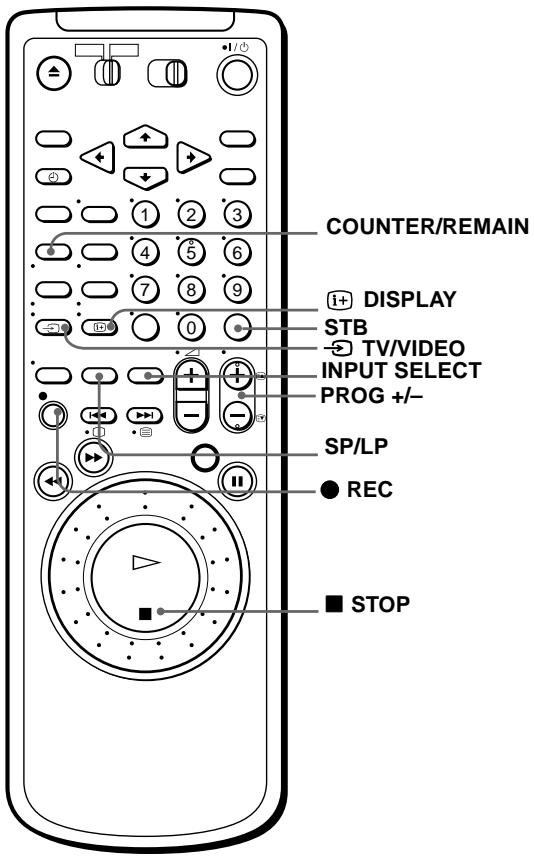
1 Schalten Sie das Fernsehgerät ein, und stellen Sie den Videokanal ein.
Zur Aufnahme von einem Decoder müssen Sie diesen einschalten.
2 Legen Sie eine Kassette mit intakter Überspielschutzlasche ein.
3 PROG
- Zur Aufnahme eines terrestrischen Kanals: Drücken Sie PROG + / - , bis die gewünschte Programmpositionsnummer im Display erscheint.

- Zur Aufnahme einer Videoquelle über die Anschlüsse LINE-1 (TV) bzw. LINE-4 (Scart), oder über die Buchsen LINE-2 IN bzw. LINE-3 IN: Drücken Sie INPUT SELECT, bis L1, L2, L3 oder L4 im Display erscheint.





- Zur Aufnahme eines Satellitenkanals: Drücken Sie STB. Die Anzeige STB leuchtet im Display auf. Geben Sie dann mit den Programmnummerntasten die dreistellige Nummer des Satellitenkanals ein.

Wählen Sie mit SP / LP die Bandgeschwindigkeit SP oder LP aus.
Im Modus LP (Long Play - lange Spieldauer) verdoppelt sich die Aufnahmedauer im Vergleich zu SP, im Modus SP (Standard Play - Standardspieldauer) dagegen sind Bild- und Tonqualität besser.

Starten Sie mit REC die Aufnahme.
Die Aufnahmeanzeige (rot) leuchtet im Display.

So beenden Sie eine Aufnahme
Drücken Sie STOP.
So lassen Sie die restliche Bandlänge anzeigen
Drücken Sie DISPLAY. Lassen Sie bei eingeschaltetem Display mit COUNTER/REMAIN die Restspieldauer anzeigen. Mit jedem Tastendruck auf COUNTER/REMAIN erscheinen abwechselnd der Zeitzähler und die Restspieldauer. Die Restspieldauer erscheint auch im Display.
Zeitzähler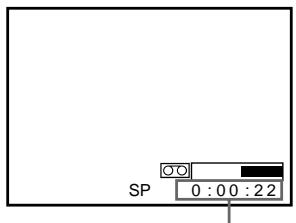
Restspieldauer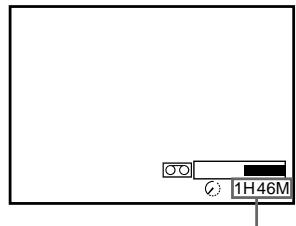
Damit der Zeitzähler anzeigen kann, wie viel Zeit noch übrig ist, muss BANDLÄNGE im Menü BANDOPTIONEN auf den korrekten verwendeten Kassettentyp gesetzt werden (siehe Seite 77).
So können Sie während einer Aufnahme ein anderes Fernsehprogramm ansehen
1. Drücken Sie TV/VIDEO auf der Fernbedienung, so dass die Anzeige VIDEO im Display erlischt. 2. Stellen Sie am Fernsehgerät ein anderes Programm ein.
So schützen Sie eine Aufnahme vor versehentlichem Überspielen
Um zu verhindern, dass eine Aufnahme versehentlich durch eine andere überspielt wird, brechen Sie die Überspielschutzlasche heraus, wie auf der Abbildung zu sehen. Wollen Sie die Kassette noch wieder überspielen, überkleben Sie die entstandene Lücke mit Klebeband.
Sie können eine Aufnahme auch mit der Funktion SmartFile schützen (siehe Seite 104).
Überspielschutzlasche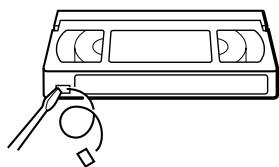
Tipps
- Zum Einstellen einer Programmposition können Sie auch die Programmnummerntasten an der Fernbedienung benutzen. Bei zweistelligen Nummern drücken Sie zunächst die Taste - / - (Zehnertaste) und dann die entsprechenden Programmnummerntasten.
- Die Informationen zur Kassette, die auf dem Fernsehschirm erscheinen, werden nicht auf dem Band aufgenommen.
- Wenn Sie während einer Aufnahme nicht fernsehen möchten, können Sie das Fernsehgerät ausschalten.
Wenn Sie einen Decoder verwenden, müssen Sie diesen eingeschaltet halten.
Hinweise
- Wurden auf eine Kassette Passagen im PAL- und im NTSC-System aufgezeichnet, arbeitet der Zeitzähler nicht korrekt. Die Diskrepanz beruht auf den entsprechenden Zählzyklen der beiden Videosysteme.
- Es ist nicht möglich, eine PAY-TV/Canal Plus-Sendung anzusehen und damit eine andere PAY-TV/Canal Plus-Sendung aufzuzeichnen. Die Restspieldauer dient nur als grober Richtwert.
- Die Restspieldauer wird nur ungefähr 30 Sekunden lang angezeigt, nachdem das Band eingelegt wurde.
Aufnehmen einer laufenden Fernsehsendung (TV-Direktaufnahme)
Wenn Sie die SMARTLINK-Verbindung benutzen, können Sie problemlos eine laufende Fernsehsendung aufnehmen (jedesicht mit diesem Videorecorder abgeschiede Kassetten).
1 Legen Sie eine Kassette mit intakter Überspielschutzlasche ein. 2 Drücken Sie REC, während Sie ein Fernsehprogramm oder eine externe Quelle anschauen.
Der Videorecorder beginnt automatisch, die laufende Fernsehsendung aufzunehmen.
Tipps
Die Anzeige TV erscheint im Display, nachdem Sie unter folgenden Bedingungen REC gedrückt haben:
- Sie geben eine Quelle wieder, die an den Leitungseingang des Fernsehgeräts angeschlossen ist, oder
- die voreingestellten Daten des Fernsehtuners für die Programmposition weichen von den voreingestellten Daten des Videorecorder-Tuners ab.
- Wenn eine Kassette mit intakter Überspielschutzlasche in den Videorecorder eingelegt ist und Sie die Taste REC drücken, schaltet sich der Videorecorder automatisch ein und nimmt die laufende Fernsehsendung auf.
- Sie können die Funktion TV-DIREKTAUFNAHME im Menü WEITERE OPTIONEN ein- und ausschalten (siehe Seite 78).
Hinweise
- Die laufende Fernsehsendung können Sie nicht auf diese Art aufnehmen, wenn sich der Videorecorder in einem der folgenden Modi befindet: Pause, Timer-Bereitschaft, Tuner-Voreinstellung, Automatische Einstellung und Aufnahme. Es ist ebenfalls nicht möglich, auf diese Art eine Aufnahme zu machen, wenn die Überspielschutzlasche herausgebrochen ist, das Bandende erreicht ist oder das Band an einer durch SmartFile geschützten Aufnahme gestoppt wird.
- Schalten Sie das Fernsehgerät nicht aus, und wechseln Sie die Programmposition nicht, wenn die Anzeige TV im Display leuchtet. Wenn die Anzeige TV nicht leuchtet, nimmt der Videorecorder das ursprüngliche Programm weiterhin auf, auch wenn Sie am Fernsehgerät die Programmposition wechseln.
Aufnahme von Fernsehprogrammen mit dem ShowView-System
Mit dem ShowView-System wird die Programmierung des Videorecorders für Timer-Aufnahmen vereinfacht. Geben Sie einfach die ShowView-Nummer der betreffenden Sendung ein. Sie finden diese Nummer in Ihrer Programmzeitschrift. Daraufhin werden Datum, Uhrzeit und Programmposition für die Sendung automatisch eingestellt. Sie können bis zu acht Sendungen auf einem zum Aufnahmevorprogrammieren.
Vorbereitungen...
- Überprüfen Sie, ob die Uhr und das Datum am Videorecorder korrekt eingestellt sind.
- Legen Sie eine Kassette mit intakter Überspielschutzlasche ein. Achten Sie darauf, dass das Band etwas länger ist als die eigentliche Aufnahmedauer.
- Schalten Sie das Fernsehgerät ein, und stellen Sie den Videokanal ein.
- Bevor Sie eine Videokassette mit SmartFile-Funktion einlegen, stellen Sie sicher, dass es nicht zu einer Überschneidung mit einer schreibgeschützten Aufnahme kommt. Näheres zur SmartFile-Funktion finden Sie auf Seite 84.
- Legen Sie im Menü WEITERER OPTIONEN für TIMER-OPTIONEN die Einstellung SHOWVIEW oder VARIABLE fest (siehe Seite 78).
1
TIMER
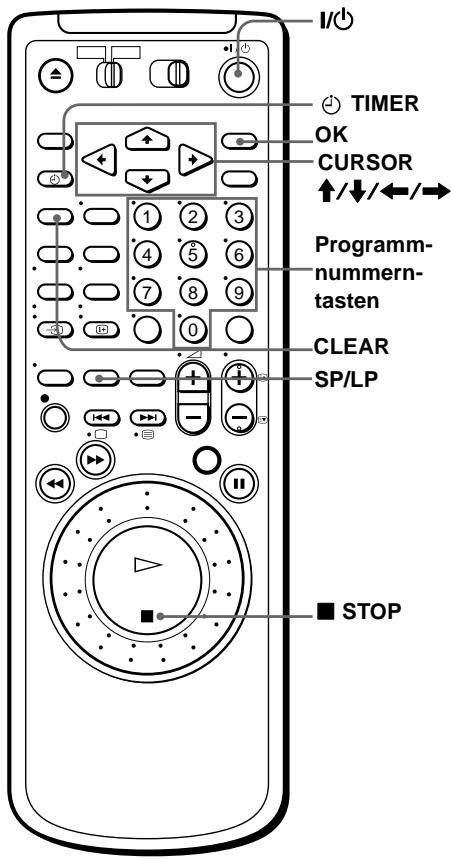
Drücken Sie ⊙ TIMER.
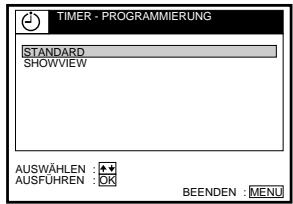
- Wenn Sie für TIMER-OPTIONEN die Einstellung VARIABEL festlegen, wird das Menü TIMER-PROGRAMMIERUNG auf dem Fernsehschirm angezeigt. Drücken Sie CURSOR ↑/↓, um SHOWVIEW auszuwählen, und anschließend OK.
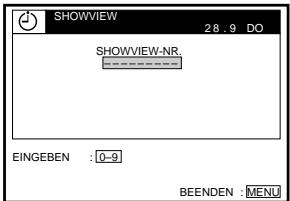
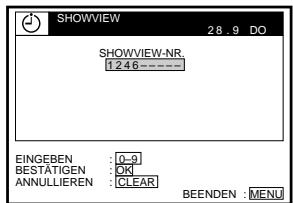
- Wenn Sie für TIMER-OPTIONEN die Einstellung SHOWVIEW festlegen, wird das Menü SHOWVIEW auf dem Fernsehschirm angezeigt.
2


Geben Sie mit den
Programmnummerntasten die ShowView-Nummer ein.


Wenn Sie einen Fehler machen, drücken Sie CLEAR und geben die korrekte Summe ein.

3
Drücken Sie OK.
Datum, Anfangs- und Endzeit, Programmposition, Bandgeschwindigkeit und die VPS/PDC-Einstellung werden auf dem Fernsehschirm angezeigt. Wird „-“ in der Programmspalte angezeigt (dies ist möglicherweise bei lokalen Sendern der Fall), müssen Sie die entsprechende Programmposition von Hand
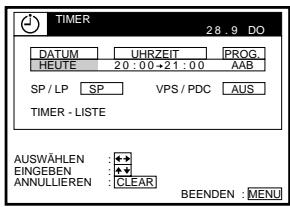
- Zur Aufnahme eines terrestrischen Kanals. Drücken Sie CURSOR ↑/↓, um die gewünschte Programmposition zu wählen.
- Zur Aufnahme einer Videoquelle über die Anschlüsse LINE-1 (TV) bzw. LINE-4 IN (Scart) oder über die Buchsen LINE-2 IN bzw. LINE-3 IN: Drücken Sie INPUT SELECT, um die gewünschte Video-Quelle auszuwählen.
- Zur Aufnahme eines Satellitenkanals drücken Sie STB. Die Anzeige „STB ---“ erscheint auf dem Fernsehschirm in der Position PROG. Geben Sie dann mit den Zahlentasten die dreistellige Nummer des Satellitenkanals ein.
Sie müssen die Einstellung für den gewählten Kanal nur einmal durchführen. Der Videorecorder speichert Ihre Einstellungen dann.
Wenn Sie während der automatischen Einstellung bei der Landesauswahl A (Österreich), CH (Schweiz) oder D (Deutschland) ausgewählt haben, wird die VPS/PDC-Funktion automatisch auf EIN gesetzt.
Einzelheiten zur VPS/PDC-Funktion finden Sie im Kapitel „Timer-Aufnahmen mit VPS-Signalen bzw. PDC-Signalen“ auf Seite 59.

Falls die Informationen nicht korrekt sind, drücken Sie CLEAR, um die Einstellungen zu löschen.
Gehen Sie wie folgt vor, um das Datum, die Bandgeschwindigkeit und die VPS/PDC-Funktion zu ändern:
1. Drücken Sie CURSOR ←/→, um die Einstellung hervorzuheben, die geändert werden soll. 2. Drücken Sie CURSOR ↑/↓, um sie zu ändern.
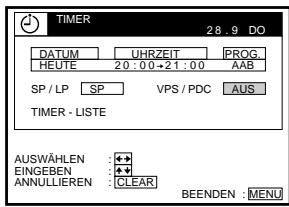
- Zur täglichen bzw. wöchentlichen Aufnahme desselben Programms siehe Kapitel "Täglich/wöchentliche Aufnahme" auf Seite 59.
- Um die VPS/PDC-Funktion zu verwenden, setzen Sie VPS/PDC auf EIN. Einzelheiten zur VPS/PDC-Funktion finden Sie im Kapitel "Timer-Aufnahmen mit VPS-Signalen bzw. PDC-Signalen" auf Seite 59.
- Um die Einstellung zu ändern, drücken Sie MENU, und wählen Sie LISTEN hervor. Wählen Sie dann TIMER-LISTE und drücken Sie OK. Um die Timereinstellung einzugeben und zu verändern, drücken Sie nochmals OK.

Wenn die Informationen nicht korrekt sind, drücken Sie CLEAR, um die Einstellungen zu löschen.
Schalten Sie mit I/O den Videorecorder aus.
Die Anzeige ⊙ leuchtet im Display auf, und der Videorecorder schaltet in den Aufnahmebereitschaftsmodus.
So beenden Sie eine Aufnahme
Wollen Sie eine laufende Aufnahme abbrechen, drücken Sie STOP.
Täglich/wöchentliche Aufnahme
Wählen Sie im auf der vorherigen Seite beschriebenen Schritt 4 oben mit CURSOR ↓ den Aufnahmerhythmus. Mit jedem Tastendruck auf CURSOR ↓ wechselt die Anzeige in der unten dargestellten Reihenfolge. Mit CURSOR ↑ wechselt die Anzeige in umgekehrter Reihenfolge.
HEUTE → SON-SAM (Sonntag bis Samstag) → MON-SAM (Montag bis Samstag) → MON-FRE (Montag bis Freitag) → SAM (jeden Samstag) ... → MON (jeden Montag) → SON (jeden Sonntag) → 1 Monat später → (Datum wird heruntergezählt) → MORGEN → HEUTE
Timer-Aufnahmen mit VPS-Signalen bzw. PDC-Signalen
Fernsehsender strahlen zusammen mit ihren Sendungen VPS-Signale (Video Programme System) oder PDC-Signale (Programme Delivery Control) aus. Dank dieser Signale starten Timer-Aufnahmen auch dann noch pünktlich, wenn sich Sendezeiten nach vorn oder hinten verschieben oder Sendungen unterbrochen werden.
Im oben beschriebenen Schritt 4 können Sie mit CURSOR ↑/↓ die Anzeige VPS/PDC ein- oder ausschalten, nachdem Sie das Aufnahmedatum einprogrammiert haben. Soll die Aufnahme ohne VPS/PDC-Funktion erfolgen, schalten Sie die Anzeige VPS/PDC aus.
Mit der VPS/PDC-Funktion können Sie auch von einer Video-Quelle aufnehmen, die an den Anschlüssen LINE-1 (TV) und LINE-4 IN (Scart) und an die Buchsen LINE-2 IN oder LINE-3 IN angeschlossen sind.
So können Sie den Videorecorder benutzen, wenn der Timer aktiviert ist
Wollen Sie den Videorecorder benutzen, bevor eine einprogrammierte Timer-Aufnahme beginnt, drücken Sie einfach I/). Die Anzeige φ erlischt, und der Videorecorder schaltet sich ein. Vergessen Sie hinterher nicht, den Timer mit der Taste I/ wieder zu aktivieren.
Während eine Aufnahme am Videorecorder läuft, können Sie folgende Funktionen ausführen:
Zähler zurücksetzen. - Bandinformationen am Fernsehschirm anzeigen. - Timer-Einstellungen überprüfen, siehe (siehe "Manuelles Einstellen des Timers" auf Seite 61). - Fernsehsendungen in einem anderen Programm ansehen.
Tipps
- Um zweistellige Programmpositionen einzugeben, drücken Sie die Taste -/- (Zehnertaste) und dann die entsprechenden Programmnummerntasten.
- Die Programmposition können Sie auch mit PROG +/- oder den Programmnummerntasten einstellen.
- Zum Festlegen der Bandgeschwindigkeit können Sie auch SP/LP verwenden.
- Wenn Sie ein Programm im SP-Modus aufnehmen und die restliche Bandlänge kürzer wird als die Aufnahmezeit, wird die Bandgeschwindigkeit automatisch in den LP-Modus geändert. Beachten Sie, dass an der Stelle, an der die Bandgeschwindigkeit geändert wird, Störungen am Bild auftreten. Wenn Sie dieselbe Bandgeschwindigkeit aufrechterhalten wollen, setzen Sie im Menü BANDOPTIONEN die Auswahl AUTOMATISCHES LP auf AUS (siehe Seite 77).
- Wenn Sie die Programmeinstellung überprüfen, ändern oder löschen möchten, drücken Sie CURSOR ←/→, um LISTE auszuwählen, und bestätigen Sie nach Ausführung von Schritt 4 mit OK. Einzelheiten finden Sie im Kapitel "Überprüfen, Ändern und Löschen von Timer-Einstellungen" auf Seite 69.
Hinweise
- Wenn Sie den Timer für eine Aufnahme mit Hilfe der VPS/PDC-Signale programmieren, geben Sie Anfangs- und Endzeiten genauso ein, wie in der Fernsehzeitschrift angegeben. Andernfalls funktioniert die VPS/PDC-Aufnahme nicht.
- Sind die VPS/PDC-Signale zu schwach oder hat der Sender keine VPS/PDC-Signale ausgestrahlt, startet der Videorecorder die Aufnahme zur einprogrammierten Zeit ohne die VPS/PDC-Funktion.
- Im Display blinkt die Anzeige wenn Sie I/brücken, ohne dass eine Kassette eingelegt ist.
- Die Funktion VPS/PDC ist automatisch auf AUS gestellt, wenn Sie ein Satellitenprogramm mit dem Timer aufnehmen.
- Wenn Sie im Menü WEITERE OPTIONEN für TIMER-OPTIONEN die Einstellung STANDARD festlegen, wird das Menü SHOWVIEW nicht auf dem Fernsehschirm angezeigt. Wählen Sie SHOWVIEW oder VARIABEL.
Manuelles Einstellen des Timers
Wenn ShowView bei Ihnen nicht zur Verfügung stehen, können Sie wie unter erläutert mit dem Timer die Aufnahme von Fernsehsendungen programmieren.
Vorbereitungen...
- Überprüfen Sie, ob die Uhr am Videorecorder korrekt eingestellt ist.
- Legen Sie eine Kassette mit intakter Überspielschutzlasche ein. Achten Sie darauf, dass das Band etwas länger ist als die eigentliche Aufnahmedauer.
- Zur Aufnahme von einem Decoder müssen Sie diesen einschalten.
- Schalten Sie das Fernsehgerät ein, und stellen Sie den Videokanal ein.
- Bevor Sie eine Videokassette mit SmartFile-Funktion einlegen, stellen Sie sicher, dass es nicht zu einer Überschneidung mit einer schreibgeschützten Aufnahme kommt. Näheres zur SmartFile-Funktion finden Sie auf Seite 84.
- Legen Sie im Menü WEITERE OPTIONEN für TIMER OPTIONEN die Einstellung STANDARD oder VARIABEL fest (siehe Seite 78).
1
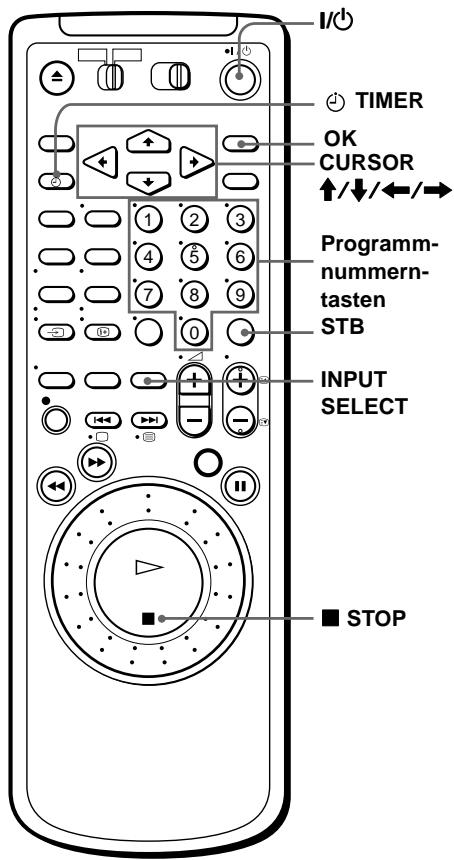
TIMER
Drücken Sie die Taste TIMER.
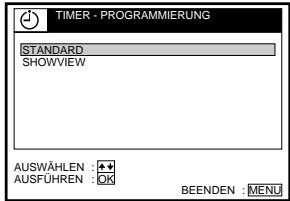
- Wenn Sie für TIMER OPTIONEN die Einstellung VARIABEL festlegen, wird das Menü TIMER-PROGRAMMIERUNG auf dem Fernsehschirm angezeigt. Drücken Sie CURSOR ↑/↓, um STANDARD auszuwählen, und drücken Sie dann OK.
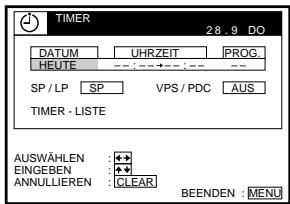
- Wenn Sie für TIMER OPTIONEN die Einstellung STANDARD festlegen, wird das Menü TIMER auf dem Fernsehschirm angezeigt.
2
INPUT SELECT
Stellen Sie das Datum, die Anfangs- und Endzeit, die Programmposition, die Bandgeschwindigkeit und die VPS/PDC-Funktion ein:
1. Wählen Sie mit CURSOR → nacheinander die einzustellenden Optionen. 2. Stellen Sie mit CURSOR ↑/↓ die einzelnen Optionen ein.
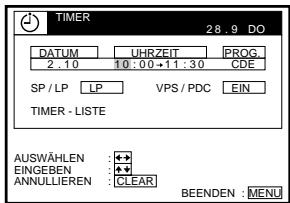

Wollen Sie eine Einstellung korrigieren, drücken Sie CURSOR ← und korrigieren Sie dann die Einstellung.
- Zur täglichen bzw. wöchentlichen Aufnahme desselben Programms lesen Sie bitte Kapitel "Täglich/wöchentliche Aufnahme" auf Seite 63.
- Zur Verwendung der VPS/PDC-Funktion: setzen Sie VPS/PDC auf EIN. Einzelheiten zur VPS/PDC-Funktion finden Sie im Kapitel "Timer-Aufnahmen mit VPS-Signalen bzw. PDC-Signalen" auf Seite 59.
- Zur Aufnahme von einem Decoder oder anderen Quellen, die an den Anschluss LINE-1 (TV) bzw. LINE-4 IN (Scart) oder die Buchsen LINE-2 IN bzw. LINE-3 IN angeschlossen sind: drücken Sie INPUT SELECT, so dass die Anzeige „L1“, „L2“, „L3“ oder „L4“ an der Position „PROG.“ aufleuchtet.
- Zur Aufnahme vom Satelliten-Tuner: Drücken Sie STB, um die Anzeige „STB--“ in der Position PROG zu erhalten. Geben Sie dann mit den Programmnummerntasten eine dreistellige Zahl ein.
3

Drücken Sie MENU, um das Menü zu verlassen.

Schalten Sie mit I/O den Videorecorder aus.
Die Anzeige leuchtet im Display auf, und der Videorecorder schaltet in den Aufnahmebereitschaftsmodus.
Wollen Sie über einen Decoder oder andere Quellen aufnehmen, halten Sie das entsprechende Gerät eingeschaltet.
So beenden Sie eine Aufnahme
Wollen Sie eine laufende Aufnahme abbrechen, drücken Sie STOP.
Täglich/wöchentliche Aufnahme
Wählen Sie im auf der vorherigen Seite beschriebenen Schritt 2 mit CURSOR nach unten den Aufnahmerhythmus. Mit jedem Tastendruck auf CURSOR nach unten wechselt die Anzeige in der unten dargestellten Reihenfolge. Mit CURSOR nach oben wechselt die Anzeige in umgekehrter Reihenfolge.
HEUTE -> SO-SA (Sonntag bis Samstag) -> MO-SA (Montag bis Samstag) -> MO-FR (Montag bis Freitag) -> SA (jeden Samstag) ... -> MO (jeden Montag) -> SO (jeden Sonntag) -> 1 Monat später -> (Datum wird heruntergezählt) -> MORGEN -> HEUTE
Tipps
- Die Programmposition können Sie auch mit PROG +/- oder den Programmnummerntasten einstellen.
- Zum Festlegen der Bandgeschwindigkeit können Sie auch SP/LP verwenden.
- Wenn Sie ein Programm im SP-Modus aufnehmen und die restliche Bandlänge kürzer wird als die Aufnahmezeit, wird die Bandgeschwindigkeit automatisch in den LP-Modus geändert. Beachten Sie, dass an der Stelle, an der die Bandgeschwindigkeit geändert wird, Störungen am Bild auftreten. Wenn Sie dieselbe Bandgeschwindigkeit aufrechterhalten wollen, setzen Sie im Menü BANDOPTIONEN die Auswahl AUTOMATISCHES LP auf AUS (siehe Seite 77).
- Auch wenn Sie im Menü WEITERE OPTIONEN für TIMER OPTIONEN die Einstellung SHOWVIEW festgelegt haben, können Sie den Timer manuell einstellen. Drücken Sie MENU, um TIMER auszuwählen, und gehen Sie dann zu Schritt 2.
Hinweise
- Wenn Sie den Timer für eine Aufnahme mit Hilfe der VPS/PDC-Signale programmieren, geben Sie Anfangs- und Endzeiten genauso ein, wie es in der Fernsehzeitschrift angegeben ist. Andernfalls funktioniert die VPS/PDC-Aufnahme nicht.
- Sind die VPS/PDC-Signale zu schwach oder hat der Sender keine VPS/PDC-Signale ausgestrahlt, startet der Videorecorder die Aufnahme zur einprogrammierten Zeit ohne die VPS/PDC-Funktion.
- Die Funktion VPS/PDC ist automatisch auf AUS gestellt, wenn Sie ein Satellitenprogramm mit dem Timer aufnehmen.
- Die Anzeige blinkt im Display, wenn Sie I/O drücken, ohne dass eine Kassette eingelegt ist.
Wiedergeben und Suchen mit entsprechender Geschwindigkeit
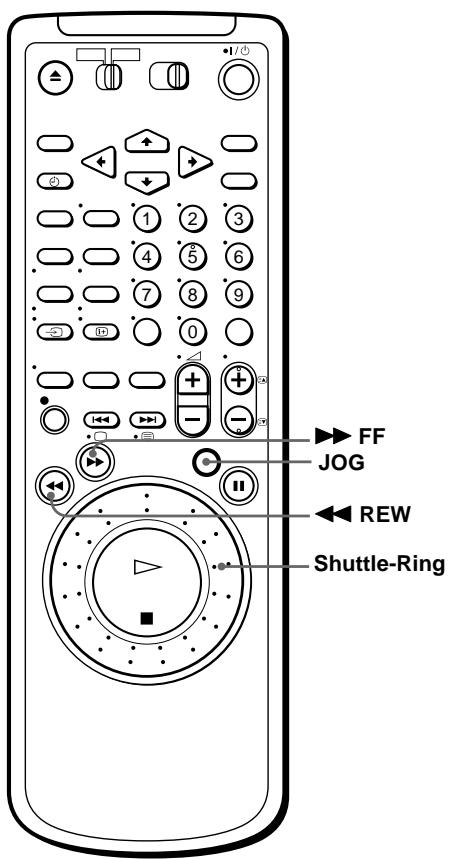
| Wiedergabefunktion | Gehen Sie folgendermaßen vor: |
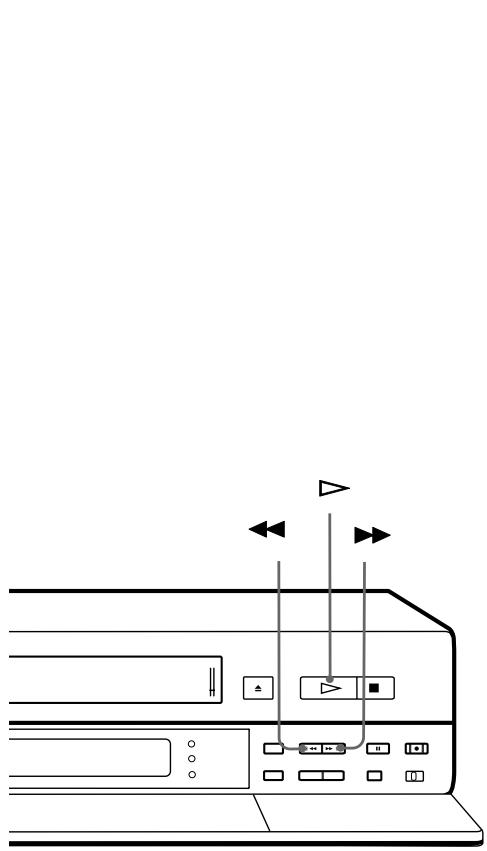
| Vorwärts- oder Zurückspulen | Drücken Sie im Stopmodus ➔ FF oder ⇑ REW. |
| Vorwärts- oder Zurückspulen mit Anzeige des Bildes | Halten Sie beim Vorwärtsspulen ➔ FF gedrückt. Halten Sie beim Zurückspulen ⇌ REW gedrückt. |
| Zurückspulen und neu starten | Halten Sie im Stopmodus ⇔ REW am Videorecorder gedrückt, drücken Sie ➔ PLAY am Videorecorder, und geben Sie beiden Tasten wieder frei. |
Verwendung des CLICK JOG SHUTTLE-Rings
Mit dem CLICK JOG SHUTTLE-Ring können Sie eine Reihe von Wiedergabefunktionen ausführen. Der CLICK JOG SHUTTLE-Ring kann in zwei Modi verwendet werden: im normalen Modus und im Jog-Modus.
Verwendung des CLICK JOG SHUTTLE-Rings im normalen Modus
Drehen Sie den CLICK JOG SHUTTLE-Ring während der Wiedergabe oder im Pausemodus im oder gegen den Uhrzeigersinn. Mit jeder Drehung des CLICK JOG SHUTTLE-Rings wechselt der Wiedergabemodus. Wenn während des Drehens die Bildschirmanzeigefunktion aktiviert ist, erscheint die entsprechende Angabe nach folgendem Schema eine Zeit lang auf dem Fernsehschirm:
Wiedergabemodus
Markierung auf dem Fernsehschirm
Normalgeschwindigkeit (Anfangsgeschwindigkeit)
Doppelte Geschwindigkeit
Geschwindigkeit
Geschwindigkeit
Hohe
Geschwindigkeit

Zeitlupe
rückwärts
Pause
Zeitlupe

Hohe
Geschwindigkeit rückwärts
Doppelte
Geschwindigkeit rückwärts
Normalgeschwindigkeit rückwärts

Verwendung des CLICK JOG SHUTTLE-Rings im Jog-Modus
Verwenden Sie diesen Modus für eine Bild-für-Bild-Wiedergabe.
Drücken Sie JOG, um den Jog-Modus zu aktivieren. Die Anzeige JOG leuchtet auf. Wenn Sie während einer Wiedergabe in den Jog-Modus umschalten, wird die Wiedergabe unterbrochen, so dass ein Bild angezeigt wird. Jede Änderung der Position des CLICK JOG-Rings bewirkt eine Verschiebung um ein Bild. Um Bilder in umgekehrter Richtung zu verschieben, müssen Sie den CLICK JOG-Ring gegen den Uhrzeigersinn drehen. Die Geschwindigkeit, mit der Bilder verschoben werden, hängt von der Geschwindigkeit ab, mit der der CLICK JOG-Ring bewegt wird. Um wieder in den normalen Modus zurückzukehren, müssen Sie JOG erneut drücken. Die Anzeige JOG erlischt.
So schalten Sie wieder zur normalen Wiedergabe darüber
Drücken Sie (Wiedergabe).
Tipp
- Mit den Tasten TRACKING +/- können Sie die Bildqualität korrigieren, wenn:
- bei der Wiedergabe in Zeitlupe Streifen zu sehen sind,
- im Pausemodus am oberen oder unteren Bildrand Streifen erscheinen, -das Bild im Pausemodus zittert.
Drücken Sie beide Tasten (tracking + / - ) gleichzeitig, damit die Spurlagenanzeige in die Mitte zurückkommt.
Hinweise
- Bei den Funktionen in obiger Tabelle ist der Wiedergabeton stummgeschaltet.
- Im LP-Modus können Störungen auftreten, oder das Bild wird nicht in Farbe angezeigt.
- Wenn die Angabe des Wiedergabemodus nicht auf dem Fernsehschirm erscheint, drücken Sie 1+ DISPLAY.
Einstellen der Aufnahmedauer
Wenn Sie eine Aufnahme in der üblichen Weise gestartet haben, können Sie den Videorecorder so einstellen, daß die Aufnahme nach einer bestimmten Zeit automatisch beendet wird.
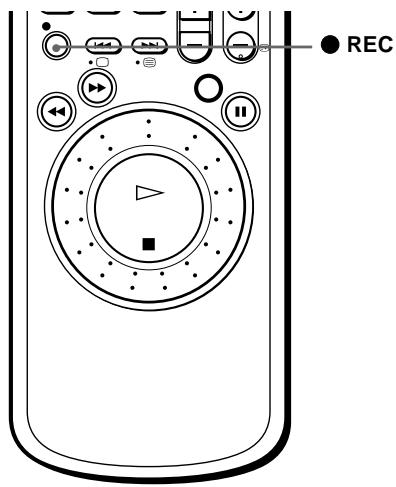
1 Drücken Sie während der Aufnahme REC.
Die Anzeige erscheint im Display.

2 Drücken Sie REC nun so oft, bis die gewünschte Aufnahmedauer angezeigt wird.
Mit jedem Tastendruck verlängert sich die Aufnahmedauer um 30 Minuten.

Der Videorecorder zählt dann die Aufnahmedauer minutenweise bis auf 0:00 herunter, beendet daraufhin die Aufnahme und schaltet sich automatisch aus.
So verlängern Sie die Aufnahmedauer
Drücken Sie REC so oft, bis die gewünschte neue Aufnahmedauer angezeigt wird.
So löschen Sie die Aufnahmedauer
Drücken Sie REC so oft, bis die Anzeige ausgeblendet wird und der Videorecorder wieder im normalen Aufnahmemodus arbeitet.
So beenden Sie eine Aufnahme
Wenn Sie eine laufende Aufnahme abbrechen möchten, drücken Sie STOP.
Hinweis
- Während des Einstellens der Aufnahmedauer kann die aktuelle Bandspieldauer nicht im Display angezeigt werden.
Synchronaufnahme
Sie können den Videorecorder so einstellen, dass er automatisch Programme von Geräten wie z. B. einer Set-Top Box aufnimmt, wenn diese an den Anschluss LINE-4 IN angeschlossen sind. Das angeschlossene Gerät muss dazu mit einer Timer-Funktion ausgestattet sein.
Wenn sich das angeschlossene Gerät einschaltet, schaltet sich der Videorecorder automatisch ebenfalls ein und nimmt das Programm vom Eingang LINE-4 IN auf.
Anschlüsse für Synchronaufnahme
Verbinden Sie den Anschluss LINE-4 IN am Videorecorder mit dem TV-Scart-Anschluss an der Set-Top Box. Verbinden Sie dann den Anschluss LINE-1 (TV) mit dem Fernsehgerät.
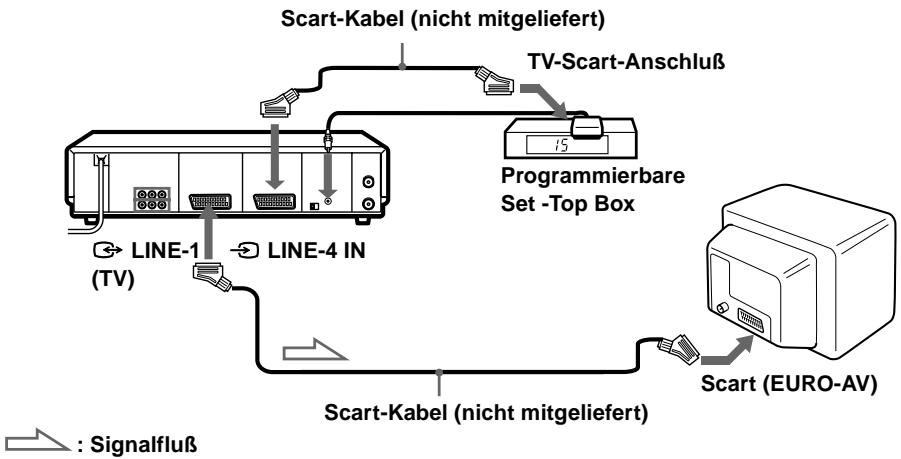
Aufnehmen von Programmen mit der Synchronaufnahmefunktion
Vorbereitungen...
- Legen Sie eine Kassette mit intakter Überspielschutzlasche ein. Achten Sie darauf, dass das Band etwas länger ist als die eigentliche Aufnahmedauer.
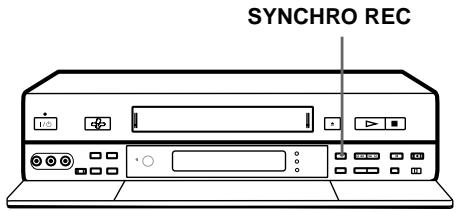
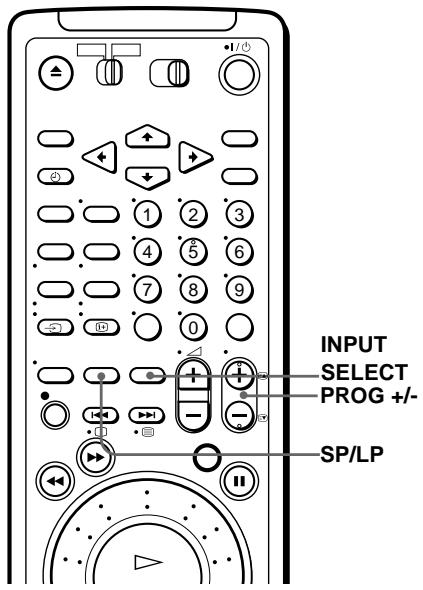
1 Stellen Sie den Timer an der angeschlossenen Set-Top Box auf die Zeiten des aufzunehmenden Programms ein, und schalten Sie das Gerät dann aus. 2 Wählen Sie mit SP/LP die Bandgeschwindigkeit aus. 3 Halten Sie SYNCHRO REC mehr als zwei Sekunden lang gedrückt.
Die Anzeige SYNCHRO REC leuchtet auf, und der Videorecorder schaltet in den Aufnahmebereitschaftsmodus.
Der Videorecorder schaltet sich automatisch ein und startet die Aufnahme, wenn ein Eingangssignal vom angeschlossenen Gerät eingeht.
Der Videorecorder stoppt die Aufnahme, wenn das Bandende erreicht wird oder wenn von der angeschlossenen STB keine Eingangssignale mehr eingehen.
So beenden Sie die Synchronaufnahmefunktion
Drücken Sie SYNCHRO REC. Die Anzeige SYNCHRO REC erlischt.
So beenden Sie die Aufnahme
Drücken Sie STOP während der Aufnahme.
Hinweise
- Diese Funktion steht bei einigen Set-Top Boxen unter Umständen nicht zur Verfügung.
- Wenn sich programmierte Timer-Aufnahmen und Synchronaufnahme überlappen, hat die programmierte Aufnahme, die zuerst startet, Priorität, und die zweite Aufnahme wird erst gestartet, wenn die erste beendet ist.
- Die automatische Uhreinstellfunktion kann nicht verwendet werden, wenn sich der Videorecorder im Bereitschaftsmodus für die Synchronaufnahme befindet.
Überprüfen, Ändern und Löschen von Timer-Einstellungen
Vorbereitungen...
- Schalten Sie das Fernsehgerät ein, und stellen Sie den Videokanal ein.
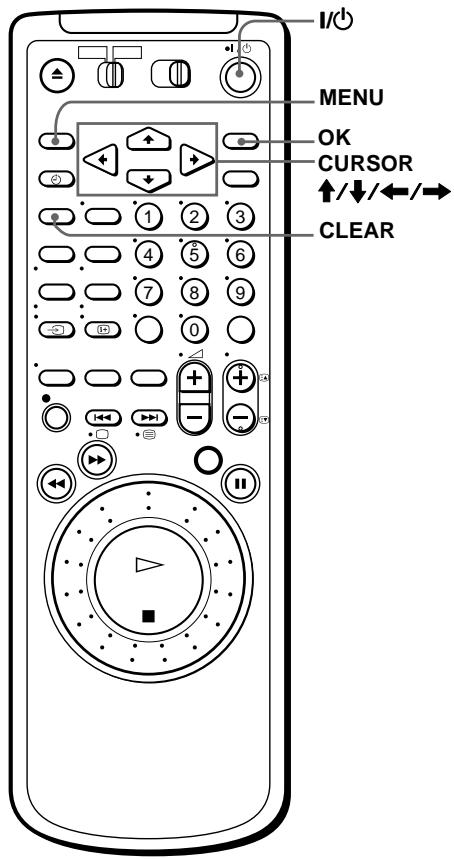
1 Schalten Sie mit I/ O den Videorecorder ein. 2 Drücken Sie MENU und anschließend CURSOR ↑/↓, um LISTEN hervorzuheben. Bestätigen Sie mit OK.
3 Drücken Sie CURSOR ↑/↓, um TIMER-LISTE hervorzuheben. Bestätigen Sie mit OK.
- Wenn Sie eine Einstellung ändern oder löschen möchten, fahren Sie mit dem nächsten Schritt fort.
- Wenn Sie die Einstellungen nicht ändern oder löschen möchten, drücken Sie MENU und schalten dann den Videorecorder aus, um in den Aufnahmebereitschaftsmodus zurückzukehren.
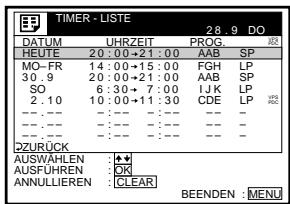
4 Wählen Sie mit CURSOR ↑/↓ die Einstellung aus, die Sie ändern oder löschen möchten, und drücken Sie dann OK.
Die ausgewählte Einstellung wird im Menü TIMER angezeigt.
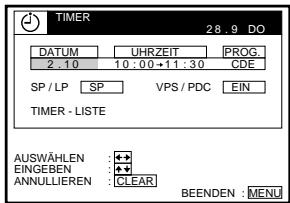
5 Um die Einstellung zu ändern, drücken Sie CURSOR ←/→, um die zu ändernde Einstellung hervorzuheben, und setzen Sie diese durch Drücken von CURSOR ↑/↓ zurück. Um die Einstellung zu löschen, drücken Sie CLEAR.
6 Drücken Sie MENU.
Sind noch Einstellungen vorprogrammiert, schalten Sie den Videorecorder aus, um zum Aufnahmebereitschaftsmodus zurückzukehren.
Wenn sich Timer-Programmierungen überschneiden
Die Sendung, die zuerst beginnt, hat Vorrang. Die Aufnahme der zweiten Sendung beginnt, nachdem die erste Sendung beendet ist. Beginnen beide Sendungen gleichzeitig, hat die im Menü zuerst programmierte Sendung Vorrang.
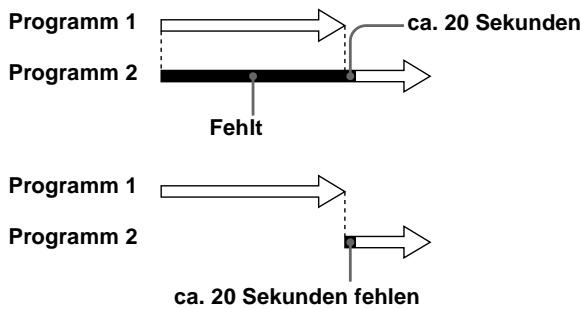
Tipp
- In Schritt 5 können Sie die TIMER-LISTE prüfen, indem Sie TIMER-LISTE auswählen und OK drücken. Drücken Sie MENU, um die TIMER-LISTE zu verlassen.
Aufzeichnen von Stereo- und Zweikanaltonsendungen
Im ZWEITON-System (deutsches Stereo- bzw. Zweikanaltonsystem)
Dieser Videorecorder kann automatisch Stereo- und Zweikanaltonsendungen empfangen und aufzeichnen, die im ZWEITON-System ausgestrahlt werden. Wenn das Gerät eine Stereo- oder Zweikanaltonsendung empfängt, erscheint die Anzeige STEREO im Display.
So wählen Sie den Ton für eine Aufnahme aus
Mit AUDIO MONITOR können Sie den gewünschten Ton auswählen.
| Ton | Bildschirmanzeige | Display |
| Hauptkanal | MAIN | STEREO |
| Zweitkanal | SUB | STEREO |
| Beide Kanäle | MAIN/SUB | STEREO |
Im NICAM-System (nur SLV-SF990E)
Dieser Videorecorder kann Stereo- und Zweikanaltonsendungen empfangen und aufzeichnen, die im NICAM-System ausgestrahlt werden. In diesem Fall erscheint die Anzeige NICAM. Wenn das Gerät eine Stereo- oder Zweikanaltonsendung empfängt, erscheint die Anzeige STEREO im Display.
Wollen Sie eine NICAM-Sendung aufzeichnen, muß TV-TONSTANDARD im Menü TONEINSTELLUNGEN auf NICAM gesetzt sein (Anfangseinstellung). Wie Sie die Menüeinstellung überprüfen können, wird auf Seite 77 erläutert.
So wählen Sie den Ton für eine Aufnahme aus
Mit AUDIO MONITOR können Sie den gewünschten Ton auswählen.
Stereosendung
| Ton | Bildschirmanzeige | Display |
| Stereo | STEREO | STEREO |
| Standardton* | Keine Anzeige | Keine Anzeige |
- In der Regel der Ton vom rechten und vom linken Kanal gemischt (monaural)
Zweikanaltonsendung
| Ton | Bildschirmanzeige | Display |
| Hauptkanal | MAIN | STEREO |
| Zweitkanal | SUB | STEREO |
| Beide Kanäle | MAIN/SUB | STEREO |
| Standardton* | Keine Anzeige | Keine Anzeige |
- In der Regel der Hauptkanalton (monaural)
Auswählen des Tons während der Wiedergabe
Mit AUDIO MONITOR können Sie den gewünschten Ton auswählen.
| Ton | Bildschirmanzeige | Display |
| Stereo/Haupt- und Zweitkanal (linker und rechter Kanal) | STEREO | STEREO |
| Linker Kanal/Hauptkanal | LCH | STEREO |
| Rechter Kanal/Zweitkanal | RCH | STEREO |
| Standardton | Keine Anzeige | Keine Anzeige |
Wie wird der Ton auf dem Videoband aufgezeichnet?
Der Videorecorder zeichnet den Ton auf zwei separaten Spuren auf. HiFi-Ton wird auf der Hauptspur zusammen mit dem Bild aufgezeichnet. Monauraler Ton wird auf der normalen Tonspur am Rand des Bandes aufgezeichnet.
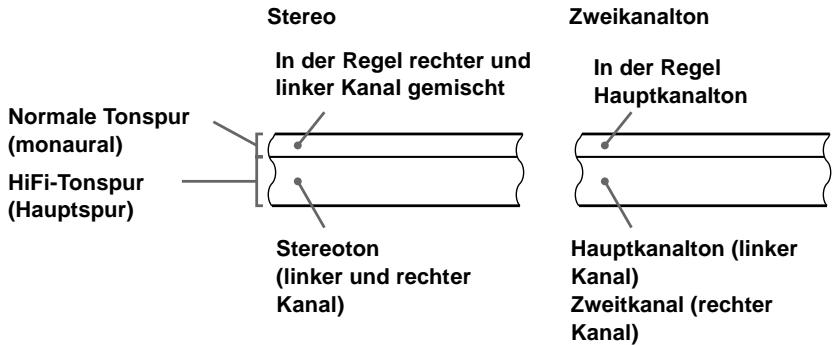
Hinweise
- Zur Wiedergabe einer Kassette in Stereo verwenden Sie bitte die Anschlüsse Scart oder AUDIO OUT.
- Wenn Sie ein monaural aufgezeichnetes Band wiedergeben, ist der Ton immer monaural, unabhängig von der Einstellung von AUDIO MONITOR.
- Wenn die Taste AUDIO MONITOR nicht funktioniert, sehen Sie nach, ob AUDIO MIX im Menü TONEINSTELLUNGEN auf AUS gesetzt ist (siehe Seite 77).
- Wenn TV-TONSTANDARD auf STANDARD gesetzt wird, wird der Standardton auf der HiFi- und auf der normalen Tonspur aufgezeichnet. Wenn Sie AUDIO MONITOR drücken, ändert sich der Ton davon nicht (nur SLV-SF990E).
Suchen mit der Indexfunktion
Der Videorecorder setzt jeweils am Anfang einer neuen Aufnahme als Markierung ein Indexsignal. Anhand dieser Signale können Sie hinterher bestimmte Aufnahmen mühelos wiederfinden. Der Videorecorder kann ab der aktuellen Position bis zu 99 Indexsignale weiter vorn oder weiter hinten auf dem Band suchen.
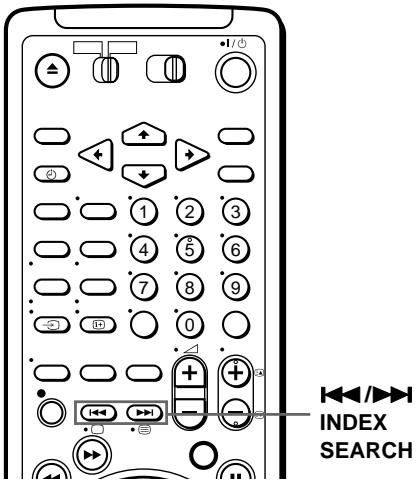
1 Legen Sie eine Kassette mit Index in den Videorecorder ein. 2 Drücken Sie mehrmals ▶/◀ INDEX SEARCH. Damit geben Sie an, das wievielte Indexsignal vor oder nach der aktuellen Position der Videorecorder ansteuern soll:
Um vorwärts zu suchen, drücken Sie ▶ INDEX SEARCH. Um rückwärts zu suchen, drücken Sie ◀ INDEX SEARCH.
Der Videorecorder startet die Wiedergabe, und die Indexnummer am Fernsehschirm verringert sich, bis der Wert 0 erreicht ist. An dieser Stelle beginnt automatisch die Wiedergabe.
INDEX 2 SUCHLAUF
So brechen Sie die Suche ab
Drucken Sie STOP.
Hinweis
- Wenn die Aufnahme vom Aufnahmepausemodus aus gestartet wird, wird kein Indexsignal hinzugefügt. Ein Indexsignal wird allerdings gesetzt, wenn Sie während der Aufnahmepause die Programmposition wechseln.
Einstellen der Bildqualität
Einstellen der Spurlage
Beim Abspielen einer Kassette stellt der Videorecorder automatisch die Spurlage ein, im Display blinkt die Anzeige und erlischt dann. Dennoch kann es zu Bildstörungen kommen, wenn das Band unter ungünstigen Bedingungen aufgezeichnet wurde. In diesem Fall können Sie die Spurlage von Hand einstellen.
Mit TRACKING + / - rufen Sie die Spurlagenanzeige auf. Die Bildstörungen lassen sich in der Regel korrigieren, indem Sie eine der beiden Tasten drücken (die Anzeige leuchtet auf). Wenn Sie die
Spurlage wieder automatisch einstellen wollen, werfen Sie die Kassette aus und legen Sie sie wieder ein, oder drücken Sie gleichzeitig die Tasten TRACKING + und -, damit die Spurlagenanzeige in die Mitte zurückkommt.
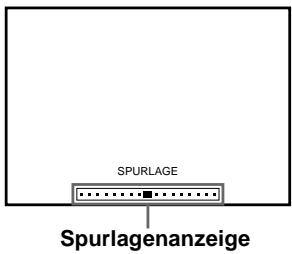
Hinweise zur RR-Funktion (RR = Reality Regenerator)
Mit der RR-Funktion (RR = Reality Regenerator) wird während der Wiedergabe automatisch die ursprüngliche Bildqualität wiederhergestellt.
Um die RR-Funktion zu verwenden, drücken Sie REALITY REGENERATOR. Die Anzeige RR leuchtet auf. Im Menü VIDEOOPTIONEN können Sie für die RR-Funktion die Einstellung HOCH oder NORMAL festlegen (siehe Seite 76).
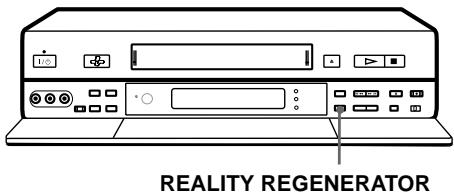
Zum Ausschalten der Funktion drücken Sie REALITY REGENERATOR. Die Anzeige RR hört auf zu leuchten.
Hinweise zur OPC-Funktion (OPC = Optimum Picture Control)
Die OPC-Funktion (OPC = Optimum Picture Control - optimale Bildaussteuerung) erhöht automatisch die Bildqualität bei Aufnahme und Wiedergabe, indem sie den Videorecorder auf den Zustand der Videoköpfe und des Bandes einstellt. Damit Sie immer eine möglichst optimale Bildqualität erzielen, empfiehlt es sich, die Option OPC im Menü VIDEOOPTIONEN auf EIN zu setzen, sodass die Anzeige im Display leuchtet. Einzelheiten dazu finden Sie auf Seite 76.
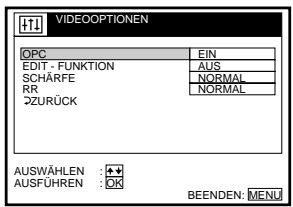
Wiedergabe mit OPC
Die OPC-Funktion wirkt automatisch bei allen Bandtypen, auch bei Leihkassetten und Kassetten, die ohne OPC-Funktion bespielt wurden.
Aufnehmen mit OPC
Immer wenn Sie eine Kassette einlegen und zum ersten Mal eine Aufnahme starten, stellt sich der Videorecorder mit Hilfe der OPC-Funktion auf das Band ein. Dabei blinkt die Anzeige OPC schnell. Diese Einstellung bleibt, bis die Kassette wieder ausgeworfen wird.
So schalten Sie die OPC-Funktion aus
Setzen Sie im Menü VIDEOOPTIONEN die Einstellung OPC auf AUS. Die Anzeige OPC im Display erlischt.
Hinweise
- Sie können die Spurlage einer NTSC-Kassette einstellen, die Spurlagenanzeige erscheint jedoch nicht.
- Wenn die Funktion AUTOMATISCHES LP aktiviert ist, arbeitet die OPC-Funktion nur im SP-Modus. Wenn die Bandgeschwindigkeit automatisch von SP auf LP umgeschaltet wird, schaltet sich die OPC-Funktion aus. Wenn hingegen das gesamte Programm im LP-Modus aufgenommen wird, funktioniert OPC.
- Vor dem eigentlichen Aufnahmestart vergehen ca. zehn Sekunden, in denen der Videorecorder das Band analysiert. Wollen Sie diese Verzögerung vermeiden, schalten Sie den Videorecorder zunächst in die Aufnahmepause, sodass die Anzeige OPC langsam blinkt, und drücken Sie REC, sodass der Videorecorder mit der Analyse des Bandes beginnt. Dabei blinkt die Anzeige OPC schnell. Wenn die Anzeige OPC zu blinken aufhört, können Sie mit PAUSE die Aufnahme ohne Verzögerung starten. Wenn Sie die Aufnahme rasch ohne die OPC-Funktion starten wollen, schalten Sie den Videorecorder zunächst in die Aufnahmepause, sodass die Anzeige OPC langsam blinkt. Drücken Sie dann PAUSE, um die Aufnahme zu starten.
Ändern von Menüoptionen
1 Drücken Sie MENU, wählen Sie OPTIONEN aus und drücken Sie OK.
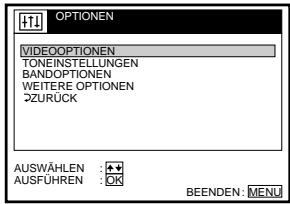
2 Drücken Sie CURSOR ↑/↓, um die zu ändernde Option hervorzuheben: VIDEOOPTIONEN, TONEINSTELLUNGEN, BANDOPTIONEN oder WEITERE OPTIONEN. Bestätigen Sie mit OK. 3 Drücken Sie CURSOR ↑/↓, um die zu ändernde Option auszuwählen, und anschließend OK, um das Popup-Menü aufzurufen. 4 Drücken Sie CURSOR ↑/↓, um die gewünschte Einstellung auszuwählen, und anschließend OK, um diese Auswahl zu bestätigen. 5 Drücken Sie MENU, um das Menü zu verlassen.
Menü VIDEOOPTIONEN
Die Anfangseinstellungen sind durch Fettdruck hervorgehoben.
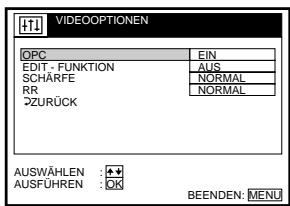
| Menüoption | Setzen Sie diese Option auf |
| OPC | · EIN, um die Funktion OPC (Optimum Picture Control) zu aktivieren und die Bildqualität zu verbessern. · AUS, um OPC auszuschalten. |
| EDIT-FUNKTION | · EIN, um die Bildverschlechterung beim Editieren zu reduzieren. · AUS, um EDIT auszuschalten. |
| SCHÄRFE | · NIEDRIG, um ein Band mit schlechter Qualität wiederzugegeben. · NORMAL, um ein Band mit mittlerer Qualität wiederzugegeben. · HOCH, um ein Band mitgreater Qualität wiederzugegeben. |
| RR | · NORMAL für den normalen täglichen Gebrauch. · HOCH für stark abgenutzte Kassetten wie Leihvideos. Wahren Sie diese Option, wenn durch die Auswahl von NORMAL die Bildqualität nicht verbessert wird. Einzelheiten dazu finding Sie auf Seiten 74. |
Hinweis
- Wenn während der Wiedergabe die EDIT-Funktion auf EIN gesetzt ist, arbeiten die Funktionen OPC und SCHÄRFE nicht.
Menü TONEINSTELLUNGEN
Die Anfangseinstellungen sind durch Fettdruck hervorgehoben.
nur SLV-SF990E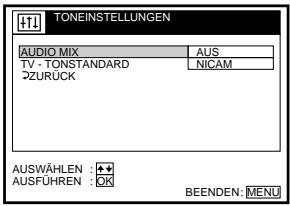
| Menüoption | Setzen Sie diese Option auf |
| AUDIO MIX | EIN, um die HiFi- und normale Tonspur gleichzeitig wiederzugegeben. Die Taste AUDIO MONITOR funktioniert nicht.AUS, um die HiFi- und normale Tonspur getrennt wiederzugegeben. Wahlen Sie mit der Taste AUDIO MONITOR die gewünschte Tonspur aus.Einzelheiten dazu finding Sie auf Seiten 71. |
| TV-TONSTANDARD(nur SLV-SF990E) | STANDARD, um den Standardton auf der HiFi-Tonspur aufzuzeichnen.NICAM, um NICAM-Signale auf der HiFi-Tonspur aufzuzeichnen.Einzelheiten dazu finding Sie auf Seiten 71. |
Hinweis
- Wenn Sie die Kassette herausnehmen, wird AUDIO MIX automatisch auf AUS gesetzt.
Menü BANDOPTIONEN
Die Anfangseinstellungen sind durch Fettdruck hervorgehoben.
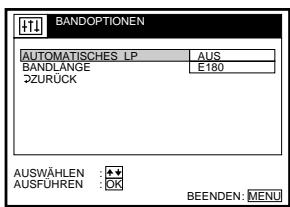
| Menüoption | Setzen Sie diese Option auf |
| AUTOMATISCHES LP | EIN, um die Aufzeichnung automatisch von SP (Standard Play) in LP (Long Play) umzuschalten, wenn die Bandlänge nicht ausreicht. AUS, um normal in SP (Standard Play) aufzuzeichneten. |
| BANDLÄNGE | E180, um einen E-180 oder kürzeren Bandtyp zu verwenden. E-195, um E-195 zu verwenden. E-240, um E-240 zu verwenden. E-300, um E-300 zu verwenden. |
Fortsetzung
Menü WEITERE OPTIONEN
Die Anfangseinstellungen sind durch Fettdruck hervorgehoben.
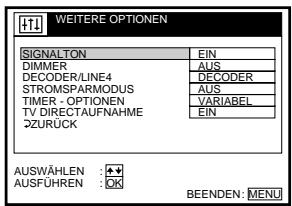
| Menüoption | Setzen Sie diese Option auf |
| SIGNALTON | EIN, um einen Signalton auszugeben.AUS, um den Signalton zu deaktivieren. |
| DIMMER | EIN, um die Anzeige im Display dunkler anzeigen zu halten.AUS, um die Anzeige heller anzeigen zu halten. |
| DECODER/LINE 4 | DECODER, um den Anschluß DECODER/LINE-4 IN als Pay-TV/Canal Plus-Decoder-Anschluß zu verwenden.LINE4, um den Anschluß DECODER/LINE-4 IN als Leitungseingangsanschluß zu verwenden. |
| STROMSPARMODUS | EIN, um die Anzeigen im Display auszuschalten und den Stromverbrauch des Videorecorders zu senken.AUS, um die Anzeigen im Display einzuschalten, während sich der Videorecorder im Bereitschaftsmodus befindet. |
| TIMER OPTIONEN | VARIABEL, um das Menu TIMER-PROGRAMMIERUNG zur Auswahl von STANDARD oder SHOWVIEW einzublenden, wenn die Taste ◎ TIMER gedrückt wird.STANDARD, um das Menu TIMER einzublenden, wenn die Taste ◎ TIMER gedrückt wirdSHOWVIEW, um das Menu SHOWVIEW einzublenden, wenn die Taste ◎ TIMER gedrückt wird.Einzelheiten dazu finden Sie auf den Seiten 56 und 61. |
| TV-DIREKTAUFNAHME | EIN, um die Funktion TV-DIREKTAUFNAHME zu verwenden.AUS, um diese Funktion zu deaktivieren. |
Hinweis
- Wenn Sie eine Timer-Aufnahme einstellen, bleiben die Anzeigen im Display eingeschaltet, auch wenn der STROMSPARMODUS auf EIN gesetzt wurde.
Anschließen an einen Videorecorder oder an eine Stereoanlage
Anschließen zum Aufnehmen mit diesem Videorecorder
Verbinden Sie die Signalausgänge des anderen Videorecorders mit dem Anschluss oder den Buchsen LINE IN an diesem Videorecorder. Sehen Sie sich die Beispiele A oder B an, und wählen Sie die Verbindung, die für Ihren Videorecorder am besten geeignet ist.
Beispiel A
: Signalfluss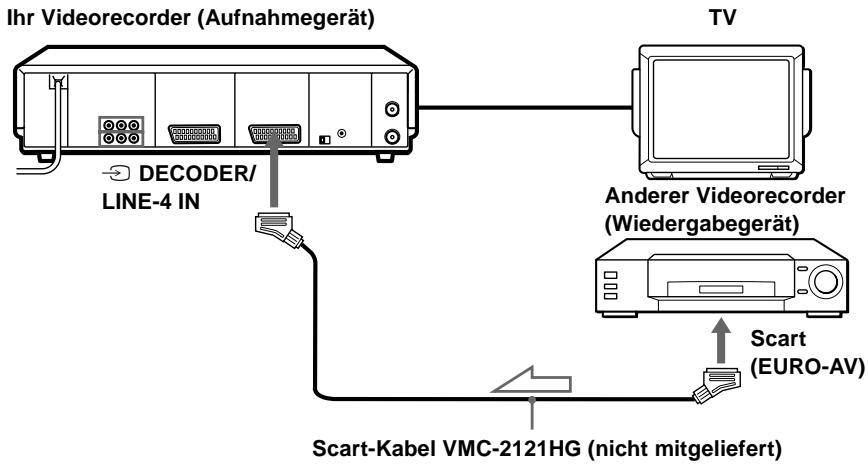
Beispiel B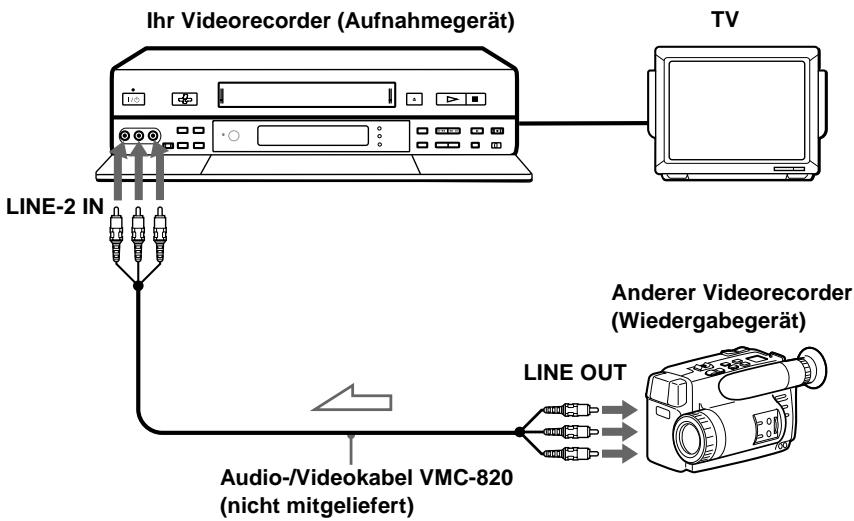

Signalfluss
Anschließen einer Stereoanlage
Verbinden Sie die Buchsen LINE-2 IN AUDIO L/R dieses Videorecorders über das Audiokabel RK-C510KS (nicht mitgeliefert) mit den Audioausgangsbuchsen der Stereoanlage.
Hinweise
- Achten Sie darauf, die Stecker immer in Buchsen derselben Farbe zu stecken.
- Wenn es sich bei dem anderen Videorecorder um ein monaurales Gerät handelt, schließen Sie die roten Stecker nicht an.
- Wenn Sie diesen Videorecorder an die Buchsen LINE IN und LINE OUT des anderen Videorecorders anschließen, achten Sie darauf, den Eingang korrekt zu wählen, um Störgeräusche zu verhindern.
- Wenn der andere Videorecorder nicht über einen Scart-Anschluss (EURO-AV) verfügt, verwenden Sie stattdessen das Kabel VMC-2106HG. Schließen Sie das Kabel an die Signalausgangsbuchsen des anderen Videorecorders an.
- Wenn Sie den anderen Videorecorder an den Anschluss DECODER/LINE-4 IN anschließen, setzen Sie DECODER/LINE4 im Menü WEITERE OPTIONEN auf LINE4.
Tipp
- Sie können stattdessen auch den Anschluss LINE-4 IN oder die Buchsen LINE-3 IN verwenden.
Grundlegende Überspielfunktion
(mit diesem Videorecorder als Aufnahmegerät)
Vor der Aufnahme...
- Schalten Sie das Fernsehgerät ein, und stellen Sie den Videokanal ein. Drücken Sie INPUT SELECT, um im Display „L2“ (bzw. „L3“ oder „L4“) anzuzeigen.
- Wählen Sie mit SP / LP die Bandgeschwindigkeit SP oder LP aus.
- Setzen Sie an diesem Videorecorder EDIT-FUNKTION im Menü VIDEO-OPTIONEN auf EIN, so dass „EDIT“ im Display erscheint. Verfügt der andere Videorecorder über eine entsprechende Funktion, müssen Sie diese bereits aktivieren.
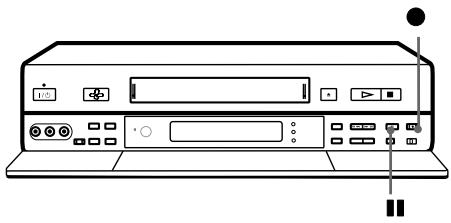
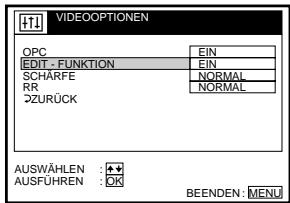
1 Legen Sie die Ausgangskassette (Überspielschutzlasche herausgebrochen) in den anderen Videorecorder (Wiedergabegerät) ein. Suchen Sie die Stelle, an der die Wiedergabe beginnen soll, und schalten Sie das Gerät in die Wiedergabepause. 2 Legen Sie eine Kassette mit intakter Überspielschutzlasche in diesen Videorecorder (Aufnahmegerät). Suchen Sie die Stelle, an der die Aufnahme beginnen soll, und drücken Sie PAUSE. 3 Drücken Sie an diesem Videorecorder ● REC, und schalten Sie ihn in die Aufnahmepause. 4 Drücken Sie an beiden Videorecordern gleichzeitig die Tasten PAUSE. Der Überspielvorgang beginnt.
So beenden Sie die Aufnahme
Drücken Sie an beiden Videorecordern die Taste STOP.
Tipp
- Zum Löschen von unerwünschten Szenen bei der Aufnahme drücken Sie PAUSE an diesem Videorecorder, wenn die betreffende Szene beginnt. Drücken Sie noch einmal PAUSE, wenn sie zu Ende ist, so dass das Gerät die Aufnahme fortsetzt.
Hinweis
- Wenn Sie die Aufnahme wie oben beschrieben beginnen, nimmt der Videorecorder ohne die OPC-Funktion auf. Soll die Aufnahme mit OPC-Funktion erfolgen, drücken Sie in Schritt 3 während der Aufnahmepause die Taste ● REC nochmals, sodass der Videorecorder das Band analysiert. Wenn Sie dann in Schritt 4 den Überspielvorgang starten, drücken Sie ■ PAUSE, nachdem die Anzeige OPC zu blinken aufgehört hat. Wenn Sie ■ PAUSE drücken, bevor die Anzeige OPC zu blinken aufhört, wird die OPC-Funktion ausgeschaltet.
Nachvertonung
Mit dieser Funktion können Sie die normale Tonspur überspielen. Dabei wird der zuvor aufgezeichnete, monaurale Ton überspielt, während der HiFi-Ton der ursprünglichen Aufnahme unverändert bestehen bleibt. Auf diese Weise können Sie beispielsweise eine Camcorder-Aufnahme mit einem Kommentar versehen.
Vorbereitungen...
- Schalten Sie das Fernsehgerät ein, und stellen Sie den Videokanal ein.
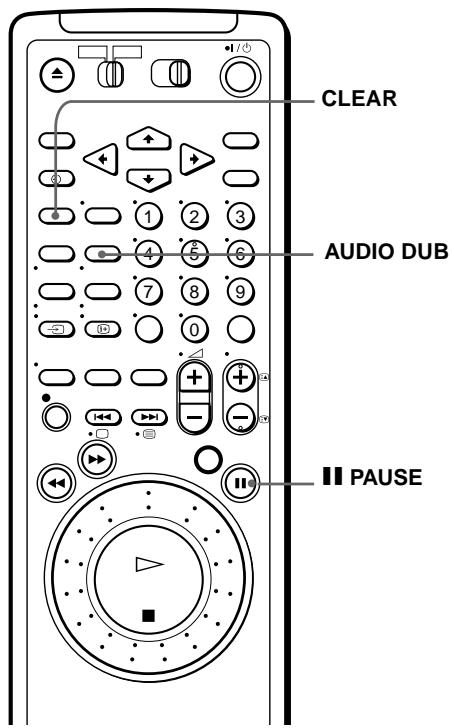
1 Legen Sie eine Quellenkassette in die Stereoanlage (oder den Videorecorder für die Wiedergabe) ein. Suchen Sie die Stelle, an der die Wiedergabe beginnen soll, und schalten Sie das Gerät in die Wiedergabepause. 2 Legen Sie eine bespielte Kassette mit intakter Überspielschutzlasche in diesen Videorecorder (Aufnahmegerät) ein. Suchen Sie das Ende der Passage, die nachvertont werden soll, und drücken Sie PAUSE. 3 Setzen Sie mit CLEAR den Zähler an diesem Videorecorder auf „0H00M00S“ zusammen. 4 Spulen Sie die bespielte Kassette an den Anfang der Passage darüber, die nachvertont werden soll. Der Videorecorder schaltet in den Pausemodus. 5 Drücken Sie AUDIO DUB. Die Anzeige ⊖ erscheint im Display.
6 Starten Sie nun die Nachvertonung, indem Sie gleichzeitig die Taste PAUSE an diesem Videorecorder und an der Stereoanlage bzw. dem anderen Videorecorder drücken.
Wenn der Zähler den Wert „0H00M00S“ erreicht, stoppt die Nachvertonung automatisch.
So beenden Sie den Überspielvorgang
Drücken Sie STOP an diesem Videorecorder und an der Stereoanlage (bzw. am anderen Videorecorder).
Hinweis
- Nach der Verwendung dieser Funktion wird im Wiedergabemodus automatisch der monaurale Ton eingestellt.
So können Sie HiFi- und normalen Ton wiedergeben
Setzen Sie im Menü TONEINSTELLUNGEN die Option AUDIO MIX auf AUS (siehe Seite 77). Bei dieser Einstellung können Sie den nachvertonten Ton und den ursprünglichen HiFi-Ton Ihrer Aufnahme gleichzeitig wiedergeben. Wenn AUDIO MIX auf EIN gesetzt ist, funktioniert die Taste AUDIO MONITOR nicht. Beachten Sie, dass bei gleichzeitiger Verwendung von HiFi-Ton und normalem Ton ein Echo auftreten kann.
Hinweis
- Wenn Sie die Kassette herausnehmen, wird AUDIO MIX automatisch auf AUS gesetzt.
Die SmartFile-Funktion
Mit SmartFile können Sie Videobandinformationen (Aufnahmedatum, Kanal, Name) auf dem Fernsehschirm anzeigen. Sie müssen also das Band nicht mehr zurück- oder vorspulen und dann abspielen, um herauszufinden, was aufgenommen wurde. Darüber hinaus können Sie mit diesen Videobandaufnahmen eine bestimmte Aufnahme suchen und deren Wiedergabe starten oder die Stelle suchen, an der die Aufnahme beginnen soll. Programmdaten werden im Speicher des SmartFile-Etiketts gespeichert, mit dem das Band versehen wird.
Mit SmartFile* können folgende Funktionen ausgeführt werden:
Aufnehmen mit der SmartFile-Funktion (Seite 86)
Um die SmartFile-Funktion zu verwenden, müssen Sie das Band mit dem SmartFile-Etikett versehen. Wenn Sie eine Sendung auf einem Videoband mit SmartFile-Etikett aufnehmen, wird der Inhalt in der SmartFile-Suchliste angezeigt. Mit der SmartFile-Liste können Sie problemlos den Beginn des noch freien Bandbereichs finden.
SmartFile-Suchliste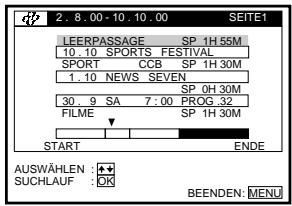
Auswählen und Wiedergeben von Aufnahmen (Seite 91)
Um eine Aufnahme wiederzugeben, können Sie die gewünschte Sendung mit der SmartFile-Suchliste auswählen. Der Videorecorder sucht die Sendung, und die Wiedergabe wird automatisch gestartet.
Überprüfen des Inhalts auf einem Videoband (Seite 92)
Wenn Sie das SmartFile-Etikett an den SMARTFILE-Sensor halten, wird in der SmartFile-Übersichtsliste eine Übersicht der aufgenommenen Sendungen angezeigt. Sie müssen das Band also nicht in den Videorecorder einlegen und ► PLAY drücken, um zu sehen, welche Sendungen aufgenommen wurden. Mit dieser Funktion können Sie somit problemlos die gewünschte Aufnahme oder ein Videoband mit genügend freier Aufnahmekapazität finden.
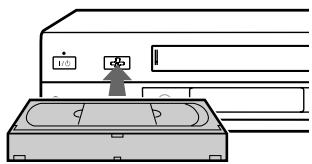
SmartFile-Übersichtsliste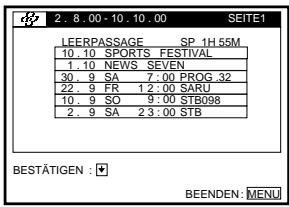
Beschriften von Aufnahmen und Videobändern (Seite 94)
Sie können das Videoband und die Aufnahmen in der SmartFile-Liste mit einem elektronischen „Etikett“ versehen. Durch Beschriften der Aufnahmen können Sie eine bestimmte Sendung problemlos finden, wenn Sie sie später abspielen möchten. Wenn im Videotext das Fernsehprogramm dokumentiert ist, werden aufgenommene Sendungen automatisch mit Etiketten versehen. Wenn Sie zudem ein Programm beschreiben, dessen Aufnahme Sie regelmäßig einstellen (z.B. täglich, wöchentlich usw.), erkennt der Videorecorder das Etikett und beschriftet daraufhin automatisch alle künftigen Aufnahmen desselben Programms.
Registrieren des Inhalts eines bespielten Bandes auf dem SmartFile-Etikett (Seite 102)
Sie können auf einem Band aufgezeichnete Programme im Speicher eines neuen SmartFile-Etiketts registrieren.
Sichern einer Aufnahme gegen unbeabsichtigtes Überspielen (Seite 104)
Sie können das versehentliche Überspielen oder Löschen von Aufnahmen verhindern.
Löschen der Daten einer unerwünschten Aufnahme (Seite 106)
Wenn Sie eine Aufnahme aus der SmartFile-Liste löschen, wird sie vom Videorecorder überspielt.
Auslösen des Demonstrationsprogramms
Dieser Videorekorder zeigt in einem Demonstrationsprogramm die verschiedenen Möglichkeiten der SmartFile-Funktion.
Um das Demoprogramm zu starten, schalten Sie das Gerät ein, entfernen Sie die Videokassette und halten Sie die Taste SMARTFILE mindestens 3 Sekunden lang gedrückt. Zum Abschalten des Demo-Modus drücken Sie irgendeine Taste.
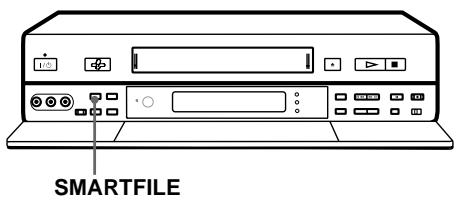
Aufnehmen mit der SmartFile-Funktion
Um die SmartFile-Funktion zu verwenden, müssen Sie das Videoband an der Rückseite mit dem SmartFile-Etikett versehen. Wenn Sie auf einem Band mit SmartFile-Etikett eine Sendung mit einer Länge von mindestens 20 Minuten (im Modus LP) oder 11 Minuten (im Modus SP) aufnehmen, werden Programmdaten wie beispielsweise der Name, das Datum und der Kanal automatisch im Speicher des SmartFile-Etiketts gespeichert. Einige Fernsehsender unterstützen diese Funktion u.U. nicht.
Videobänder mit SmartFile-Etikett versehen
Um die SmartFile-Funktion zu verwenden, müssen Sie das im Lieferumfang enthaltene SmartFile-Etikett auf die Videokassette kleben. Die Rückseite der Kassette muss frei von Verschmutzungen sein. Halten Sie dann das SmartFile-Etikett an beiden Ecken fest, so dass es sich nicht wölbt, und kleben Sie es in den für Etiketten vorgesehenen Bereich an der Rückseite der Kassette. Die Videokassette wird ab jetzt als SmartFile-Kassette bezeichnet.
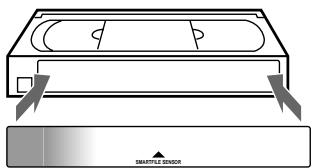
Hinweis zum Kauf von SmartFile-Etiketten
- Wenn Sie weitere SmartFile-Etiketten bestellen möchten, wenden Sie sich an ein Sony-Kundendienstzentrum in Ihrer Nähe.
Hinweise
- Das SmartFile-Etikett enthält einen Chip zum Speichern von Daten. Dieser Chip kann beschädigt und damit unbrauchbar werden, wenn Sie:
- das SmartFile-Etikett verdrehen oder knicken,
- das SmartFile-Etikett von einer Kassette entfernen und auf eine neue kleben,
- mehr als ein SmartFile-Etikett auf eine Kassette kleben,
- Metall oder metallische Aufkleber auf das SmartFile-Etikett kleben,
- mit einem Kugelschreiber oder einem ähnlich spitzen Schreibgerät zu kräftig auf dem SmartFile-Etikett schreiben,
- ein SmartFile-Etikett zerschneiden oder verändern.
- Das SmartFile-Etikett darf nicht an anderen staubigen oder verschmutzten Orten sowie an Orten mit direkter Sonneneinstrahlung, hoher Luftfeuchtigkeit, Schimmel, starken Magnetfeldern oder in der Nähe von Wärmequellen aufbewahrt werden.
- Wenn Sie das SmartFile-Etikett an einer Kassette mit geringerer Spieldauer als E-30 anbringen, arbeitet die SmartFile-Funktion unter Umständen nicht einwandfrei.
Aufnehmen von Sendungen auf SmartFile-Kassetten
Beim Aufnehmen von Sendungen auf einer SmartFile-Kassette werden die Programmdaten (Datum, Name, Kanal, Aufnahmebeginn etc.) im Speicher des SmartFile-Etiketts gespeichert. Dabei ist es unerheblich, welche Aufnahmemethode (normale Aufnahme, Aufnahme mit ShowView etc.) verwendet wird. Das SmartFile-Etikett kann Daten für bis zu 12 Aufnahmen enthalten. Wenn mehr als 12 Sendungen aufgenommen werden, werden die ältesten Daten aus der SmartFile-Liste gelöscht. Aufnahmen mit einer Länge von weniger als 20 Minuten (im Modus LP) bzw. 11 Minuten (im Modus SP) können nicht gespeichert werden. Wenn Sie eine Sendung auf einer SmartFile-Kassette aufnehmen, die bereits Programmdaten enthält, lesen Sie bitte das Kapitel, siehe
"Aufnahme nach Suche eines leeren Bandbereichs" auf Seite 89.
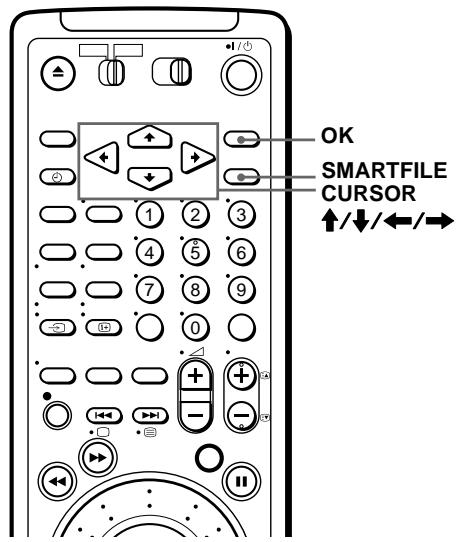
Vorbereitungen...
- Schalten Sie das Fernsehgerät ein, und stellen Sie den Videokanal ein.
- Stellen Sie sicher, dass die Uhrzeit und das Datum korrekt eingestellt sind.
1 Legen Sie die SmartFile-Kassette mit intakter Überspielschutzlasche ein. Die Anzeige SMARTFILE leuchtet am Videorecorder. 2 Drücken Sie SMARTFILE. Die SmartFile-Suchliste wird auf dem Fernsehschirm angezeigt.
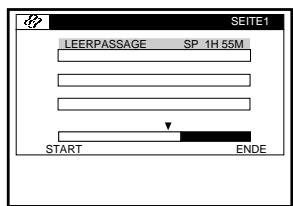
3 Verwenden Sie CURSOR ↑/↓, um LEERPASSAGE auszuwählen, und drücken Sie OK. Das Gerät sucht nach dem längsten freien Bandbereich. Die SmartFile-Suchliste wird ausgeblendet.
Sie können jetzt mit der Aufnahme beginnen.
Tipp
- Sie können das versehentliche Überspielen oder Löschen von Aufnahmen verhindern (siehe Seite 104).
Hinweis
- Wenn Sie während der Aufnahme einmal oder mehrmals die Taste PAUSE drücken, entstehen dadurch jeweils kurze Aufnahmen zwischen diesen Pausen, und Programmdaten werden dann möglicherweise nicht im SmartFile-Etikett gespeichert.
Fortsetzung
Prüfen der Programmdaten für eine Aufnahme
Drücken Sie SMARTFILE. Die SmartFile-Suchliste wird angezeigt. Wochentag, Anfangszeit, Programmposition, Datum, Name, Aufnahmezeit und Bandgeschwindigkeit werden in der Liste angezeigt. Der längste Bandabschnitt ohne Programmdaten (leerer Bandbereich) wird mit „LEERPASSAGE“ angezeigt:
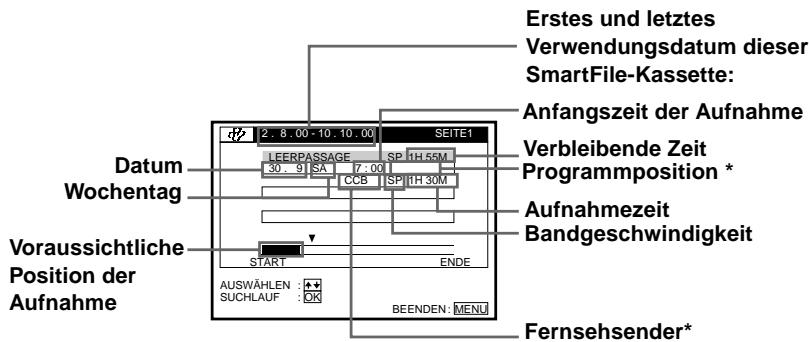
- Wenn der Fernsehsender nicht angezeigt wird, wird stattdessen die Programmposition angezeigt.
Tipp
- Sie können eine Aufnahme manuell benennen und eine Kategorie wählen. Darüber hinaus können Sie die SmartFile-Kassette benennen.
Hinweise
- Wenn die Uhr nicht bzw. nicht auf die richtige Zeit und das richtige Datum eingestellt ist, wird auch nicht die korrekte Anfangszeit für die Aufnahme in der SmartFile-Liste gespeichert. Darüber hinaus wird auch die Benennung einer Aufnahme nicht korrekt gespeichert, wenn die Angaben aus den Videotext-Programminformationen nicht korrekt eingestellt sind (siehe Seite 95).
- Wenn Sie die Option AUTOMATISCHES LP im Menü BANDOPTIONEN auf EIN setzen und die Bandgeschwindigkeit während der Aufnahme automatisch von SP in den Modus LP wechselt, wird vom Gerät in der SmartFile-Liste die gesamte Aufnahmezeit in SP-Zeit angezeigt.
- Die Aufnahmezeit in der SmartFile-Liste ist nur ein Schätzwert und kann deshalb leicht von der tatsächlichen Aufnahmezeit abweichen.
Aufnahme nach Suche eines leeren Bandbereichs
Die SmartFile-Funktion kann nicht nur den größten noch freien Bandbereich erkennen, sondern auch Aufnahmen, für die keine entsprechenden Programmdaten im SmartFile-Etikett gespeichert wurden. Der längste freie Bandbereich (einschließlich der Aufnahmen, die nicht im SmartFile-Etikett gespeichert sind), wird auch als „Blank Time“-Bereich bezeichnet. Sie können zur Aufnahme den Anfang dieses Bereichs suchen. Wenn auf den freien Bereich eine Aufnahme folgt, wird diese überspielt, sofern Sie die Aufnahme nicht unterbrechen. Wenn Sie eine Aufnahme vor dem Überspielen oder Löschen schützen möchten, schützen Sie diese Aufnahme, bevor Sie mit der Aufzeichnung einer anderen Sendung beginnen (siehe Seite 104).
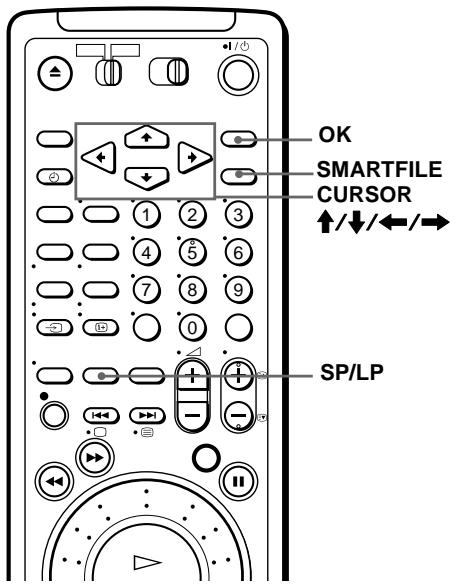
Vorbereitungen...
- Schalten Sie das Fernsehgerät ein, und stellen Sie den Videokanal ein.
1 Legen Sie die SmartFile-Kassette mit intakter Überspielschutzlasche ein. Die Anzeige SMARTFILE leuchtet am Videorecorder. 2 Drücken Sie SMARTFILE. Die SmartFile-Suchliste wird auf dem Fernsehschirm angezeigt. Der große Leerbereich wird in der Zeile „LEERPASSAGE“ angezeigt. Der „Blank Time“-Bereich wird auch im Display angezeigt. 3 Drücken Sie CURSOR ↑ mehrmals, um „LEERPASSAGE“ auszuwählen. 4 Wählen Sie mit SP/LP die Bandgeschwindigkeit SP oder LP aus.
Der Wert für LEERPASSAGE ändert sich in Abhängigkeit von der ausgewählten Bandgeschwindigkeit. Wählen Sie eine Bandgeschwindigkeit, die der Länge der gewünschten Aufnahme entspricht.
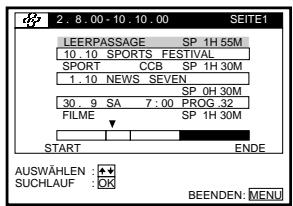
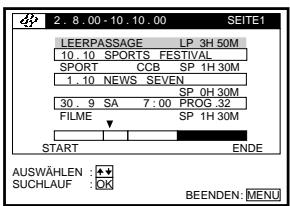
5 Drücken Sie OK. Das Gerät spult bis zum Anfang der „LEERPASSAGE“.
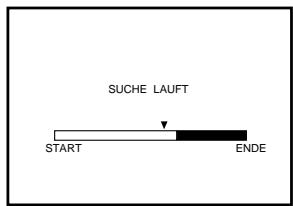
6 Benutzen Sie die Taste PROG + / - , um die gewünschte Programmposition auszuwählen. 7 Drücken Sie REC, um die Aufnahme zu starten.
Hinweise
- Unter folgenden Bedingungen kann der Anfang des größten freien Bandbereichs in Schritt 4 möglicherweise nicht korrekt bestimmt werden:
- Auf der SmartFile-Kassette befinden sich eine oder mehrere kurze Aufzeichnungen (weniger als 20 Minuten für LP bzw. weniger als 11 Minuten für SP), für die im SmartFile-Etikett keine Programmdaten gespeichert sind.
- Die SmartFile-Kassette ist beschädigt oder verschmutzt.
- Auf der SmartFile-Kassette befindet sich eine NTSC-Aufzeichnung.
- Wenn eine neu aufgenommene Sendung sich mit einer bereits gespeicherten Aufnahme überschneidet, werden die gespeicherten Daten unter folgenden Bedingungen aus der SmartFile-Liste gelöscht:
- Die Restzeit der gespeicherten Aufnahme beträgt weniger als 20 Minuten (LP) bzw. 11 Minuten (SP).
- Im Modus LP werden mehr als 20 Minuten bzw. im Modus SP mehr als 11 Minuten der gespeicherten Aufnahme überspielt.
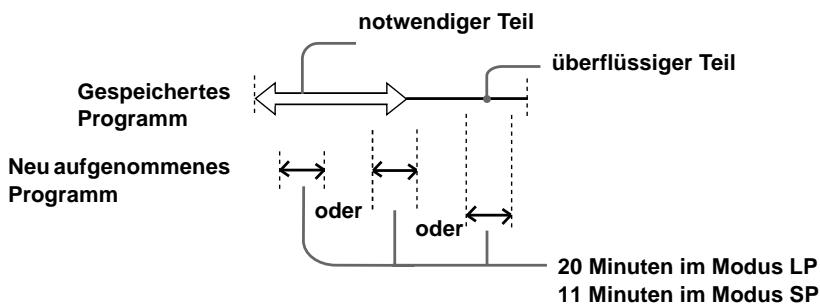
Auswählen und Wiedergeben von Aufnahmen
Sie können eine Aufnahme auf einer SmartFile-Kassette automatisch suchen und ihre Wiedergabe starten. Wählen Sie eine Aufnahme in der SmartFile-Suchliste. Die SmartFile-Suchliste kann bis zu 12 Aufnahmen enthalten.
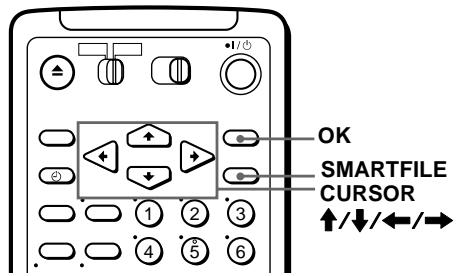
Vorbereitungen...
- Schalten Sie das Fernsehgerät ein und stellen Sie den Videokanal ein.
1 Legen Sie eine SmartFile-Kassette ein. Die Anzeige SMARTFILE leuchtet am Videorecorder. 2 Drücken Sie SMARTFILE. Die SmartFile-Suchliste wird auf dem Fernsehschirm angezeigt.
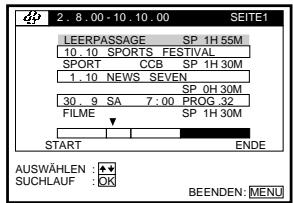
3 Drücken Sie CURSOR ↑/↓, um eine Aufnahme auszuwählen.
Drücken Sie mehrmals CURSOR ↑/↓, um weiterzublättern.
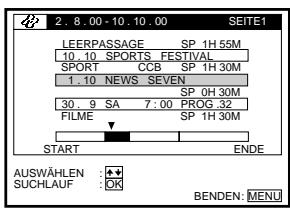
4 Drücken Sie OK.
Das Gerät sucht den Anfang der gewählten Aufnahme. An dieser Stelle beginnt automatisch die Wiedergabe.
So brechen Sie die Suche ab:
Drücken Sie STOP.
Hinweis:
- Unter folgenden Bedingungen kann der Anfang der ausgewählten Aufnahme u.U. nicht korrekt ermittelt werden:
- Auf der SmartFile-Kassette befinden sich eine oder mehrere kurze Aufzeichnungen (weniger als 20 Minuten für LP bzw. weniger als 11 Minuten für SP), für die im SmartFile-Etikett keine Programmdaten gespeichert sind.
- Die SmartFile-Kassette ist beschädigt oder verschmutzt.
- Auf der SmartFile-Kassette befindet sich eine NTSC-Aufzeichnung.
Überprüfen des Inhalts auf einem Videoband
Sie können die Liste der Programmdaten einer SmartFile-Kassette auf dem Fernsehschirm anzeigen. Hierzu muss die Kassette nicht in den Videorecorder eingelegt werden. Mit dieser Funktion können Sie somit problemlos eine bestimmte Aufnahme oder ein Videoband mit ausreichend freier Aufnahmekapazität finden. Die SmartFile-Übersichtsliste kann bis zu 12 Aufnahmen enthalten.
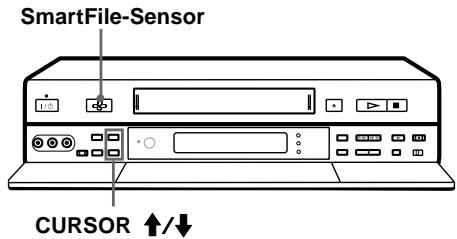
Vorbereitungen...
- Schalten Sie das Fernsehgerät ein, und stellen Sie den Videokanal ein.
- Schalten Sie den Videorecorder ein.
1 Halten Sie die SmartFile-Kassette mit der Seite, an der sich das Etikett befindet, an den SmartFile-Sensor.
Bewegen Sie die Mitte des Etiketts langsam zum Sensor, bis sie etwa 3 cm vom Sensor entfernt ist.
Ein kurzes akustisches Signal ertönt, die Anzeige SMARTFILE leuchtet am Videorecorder, und die SmartFile-Übersichtsliste wird angezeigt. Darüber hinaus wird der LEERPASSAGE-Bereich im Display angezeigt.
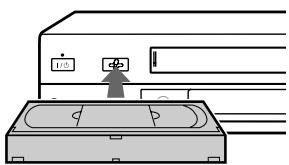
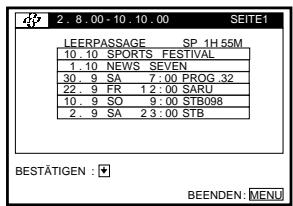

2 Drücken Sie CURSOR ↑/↓, um weiterzublättern.
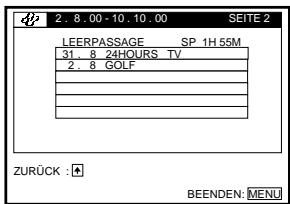
3 Drücken Sie MENU, um die SmartFile-Übersichtsliste zu verlassen.
Tipp
- Wenn Sie eine andere Taste als SP / LP oder CURSOR ↑/↓ drücken, wird die SmartFile-Übersichtsliste ausgeblendet.
Hinweise
- Die SmartFile-Übersichtsliste kann in folgenden Situationen nicht angezeigt werden: - Sie zeigen die SmartFile-Liste einer anderen SmartFile-Kassette an, die sich im Videorecorder befindet. - Sie zeigen ein anderes Menü an.
- Wenn die SmartFile-Übersichtsliste nicht auf dem Fernsehschirm angezeigt wird, nehmen Sie die SmartFile-Kassette zurück, sodass diese mindestens 5 cm vom SmartFile-Sensor entfernt ist, und verringern Sie dann erneut den Abstand zum Sensor auf 3 cm.
- Das Menü wird automatisch ausgeblendet, wenn mehrere Minuten lang keine Eingabe erfolgt.
Beschriften von Aufnahmen und Videobändern
Einige Sendeanstalten bieten einen Videotext-Service an, in dem täglich alle Sendungen und die entsprechenden Daten (Titel, Datum, Kanal, Startzeit für die Aufnahme etc.) gespeichert werden. Jedem Wochentag ist jeweils eine Seite des Videotext-Fernsehprogramms zugeordnet. Bei der Aufnahme einer Sendung werden die „Etikett“-Informationen automatisch von den Videotextseiten abgerufen und im SmartFile-Etikett gespeichert. Die Seitenzahlen dieser Programmvorschau werden vom entsprechenden Sender festgelegt und können Änderungen unterliegen. Wenn dies der Fall ist, müssen Sie die Zahlen im Menü FERNSEHPROGRAMMSEITE manuell einstellen.
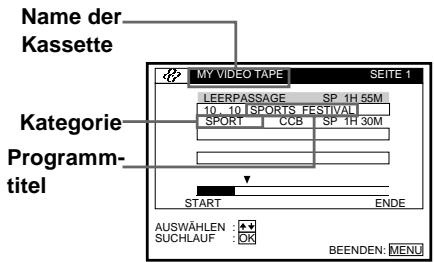
Einstellen der Fernsehprogrammseitenzahl
Vorbereitungen...
- Schalten Sie das Fernsehgerät ein, und stellen Sie den Videokanal ein.
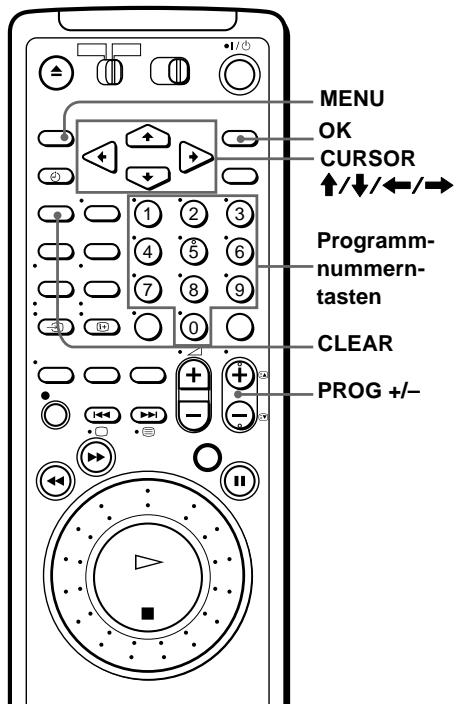
1 Wählen Sie die Programmposition, für die Sie die Fernsehprogrammseitenzahl einstellen oder ändern möchten. 2 Drücken Sie MENU und dann CURSOR ↑/↓, um EINSTELLUNGEN hervorzuheben. Bestätigen Sie mit OK.
3 Drücken Sie CURSOR ↑/↓, um FERNSEHPROGRAMMSEITE hervorzuheben. Bestätigen Sie mit OK.
- Die Fernsehprogrammseiten werden automatisch angezeigt, wenn der Videorecorder sie erkennt (P301).
- Wenn der Videorecorder diese nicht erkennt (P---), müssen Sie die Fernsehprogrammseiten manuell einstellen.
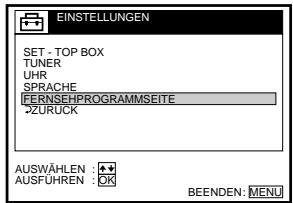
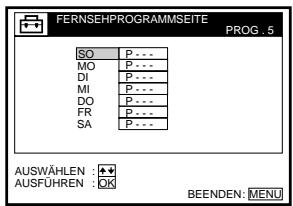
4 Drücken Sie CURSOR ↑/↓, um die zu ändernde Fernsehprogrammseitenzahl einzustellen oder auszuwählen. Bestätigen Sie mit OK.
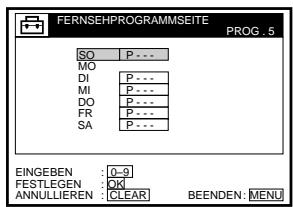
5 Drücken Sie die Programmnummerntasten, um die Fernsehprogrammseitenzahl einzugeben. Bestätigen Sie mit OK.
Bei Fehlern drücken Sie CLEAR, um die korrekte Nummer erneut eingeben zu können.
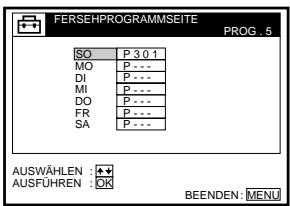
6 Um eine weitere Fernsehprogrammseitenzahl einzustellen oder zu ändern, wiederholen Sie die Schritte 3 und 4. 7 Drücken Sie MENU, um das Menü zu verlassen.
Hinweise
- Wenn Sie keine automatische Beschriftung mit Hilfe der Fernsehprogrammseitenzahl wünschen, geben Sie in Schritt 4 „000“ ein. Das Gerät speichert dann Standarddaten (Datum, Programmposition, Dauer etc.) im Etikett. Die Fernsehprogrammseitenzahl, Beginn und Titel der Sendungen finden Sie im Videotext.
- Wenn im Videotext eine Seite enthalten ist, auf der immer das Programm für den jeweiligen Tag angezeigt wird, sollte diese Seite für alle Tage eingegeben werden.
- Wenn Sie mehr als zwei Minuten vor Beginn der Sendung mit der Aufnahme beginnen, werden u.U. nicht die richtigen Etikett-Informationen übertragen. Das Gerät erhält diese Informationen zwei Minuten nach Beginn der Aufnahme. Dadurch wird sichergestellt, dass die Programmdaten korrekt aufgenommen werden, auch wenn die Aufnahme vor Beginn der Sendung gestartet wird.
- Wenn Sie eine Timer-Aufnahme bei ausgeschalteter VPS/PDC-Funktion einstellen, werden die Titelinformationen in der Mitte der Aufnahme übertragen.
- Bei einigen Sendern wird diese Funktion nicht korrekt unterstützt.
- Wenn in dem Moment, in dem die Aufnahme gestartet wird, der Sender den Videotext aktualisiert, kann es vorkommen, dass der Titel auf dem Etikett nicht mit dem Namen der aufgenommenen Sendung übereinstimmt. In diesem Fall ist der richtige Name mit Hilfe des Menüs SMARTFILE BEARBEITEN manuell einzugeben.
- Die Übermittlung von Beschriftungsinformationen von Programmquellen über den LINE-Eingang oder die Satellitenkanäle ist nicht möglich.
Manuelles Beschriften von Aufnahmen
Wenn keine Videotext-Daten verfügbar sind, können Sie die entsprechende Kategorie der aufgenommenen Sendung manuell beschreiben und auswählen. Die manuelle Beschriftung hat Vorrang vor der automatischen. Sie können auch die Kassette beschreiben. Für die Beschriftung der Aufzeichnungen und Kassetten können bis zu 18 Zeichen verwendet werden.
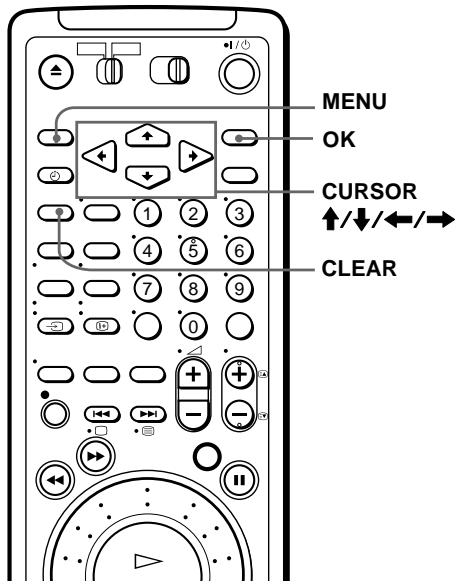
Vorbereitungen...
- Schalten Sie das Fernsehgerät ein, und stellen Sie den Videokanal ein.
1 Legen Sie eine SmartFile-Kassette ein.
Die Anzeige SMARTFILE leuchtet am Videorecorder.
2 Drücken Sie MENU, wählen Sie SMARTFILE BEARBEITEN, und drücken Sie OK.
Das Menü SMARTFILE BEARBEITEN wird angezeigt.
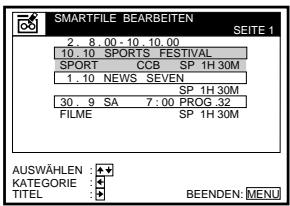
3 Drücken Sie CURSOR ↑/↓, um eine Aufnahme auszuwählen.
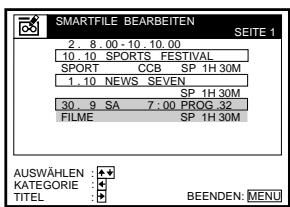
4 Drücken Sie CURSOR →
Der Cursor bewegt sich auf die Eingabeposition für die Beschriftung.
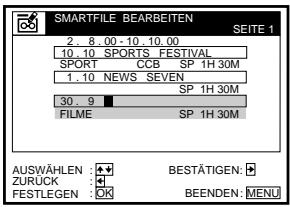
5 Beschriften Sie die Aufzeichnung.
1 Drücken Sie CURSOR ↑/↓, um ein Zeichen zu wählen.
Bei jedem Drücken von CURSOR ↑ ändert sich das Zeichen, wie im Folgenden dargestellt.
A → B → … → Z → Sonderzeichen → ! → & → , (Komma) → - (Bindestrich) →
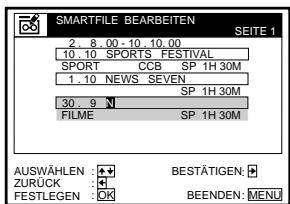
. (Punkt) → 0 → 1 … → 9 → (Leerzeichen)
Sie können ein Leerzeichen auch durch Drücken von CLEAR eingeben.
2 Um das nächste Zeichen einzugeben, drücken Sie CURSOR →.
Der Cursor bewegt sich an die nächste Position.
3 Wiederholen Sie die Schritte 1 und 2, um die Aufzeichnung zu beschreiben.
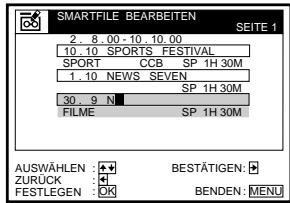
6 Drücken Sie OK.
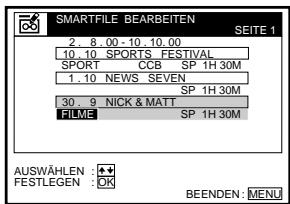
7 Drücken Sie CURSOR ↑/↓, um eine Kategorie zu wählen.
Bei jedem Drücken von CURSOR ↑ ändert sich die Kategorie wie im Folgenden dargestellt.
SPEZIAL → FILME → INFO → SHOW SPORT → KINDER → MUSIK → KUNST → SERIE → BILDUNG → HOBBY → EINKAUF → ANDERES → (leer)
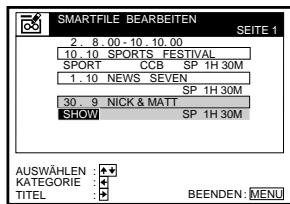
8 Drücken Sie OK. Eine Programmbeschriftung und eine ausgewählte Kategorie werden gespeichert. 9 Drücken Sie MENU, um das Menü zu verlassen.
So löschen Sie die Beschriftung für Aufzeichnungen
Führen Sie die Schritte 1 bis 3 der obigen Schrittfolge durch, und drücken Sie CLEAR. Die Programmbeschriftung wird gelöscht, und die Standard-Aufzeichnungsdaten werden wieder angezeigt.
So löschen Sie eine gewählte Kategorie
Führen Sie die Schritte 1 bis 7 der obigen Schrittfolge durch und drücken Sie in Schritt 7 CLEAR. Die ausgewählte Kategorie wird gelöscht, sodass das entsprechende Feld leer ist.
So beschriften Sie ein regelmäßig mit Timer aufgenommenes Programm
Wenn Sie ein Programm beschriften, dessen regelmäßige Aufnahme im ShowView-System oder Timer-Aufnahmemodus eingestellt ist (z.B. täglich, wöchentlich usw.), erkennt der Videorecorder das Etikett und beschriftet automatisch alle künftigen Aufnahmen desselben Programms. Das eingestellte Etikett wird auch dann zugeordnet, wenn ein Informationssignal mit dem Programmnamen, dem Kategorienamen oder anderen Informationen zusammen mit dem Programm gesendet wird. Wenn Sie jedoch das Programmetikett und die Kategorie mehrmals ändern, beschriftet der Videorecorder unter Umständen nur das letzte Programm, dessen Programmetikett und Kategorie geändert wurden.
Bewertungen von Bändern
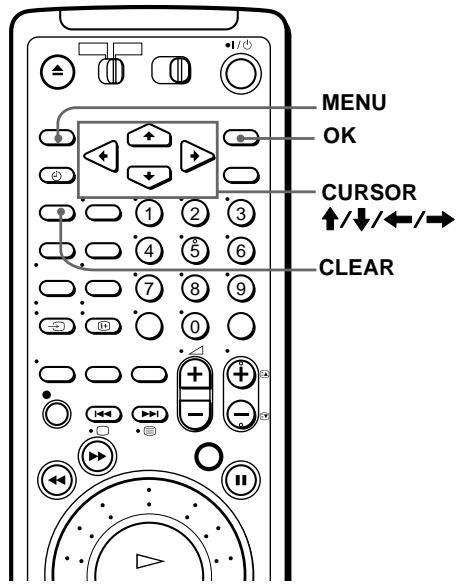
Vorbereitungen...
- Schalten Sie das Fernsehgerät ein, und stellen Sie den Videokanal ein.
1 Legen Sie eine SmartFile-Kassette ein.
Die Anzeige SMARTFILE leuchtet am Videorecorder.
2 Drücken Sie MENU, wählen Sie SMARTFILE BEARBEITEN, und drücken Sie OK.
Das Menü SMARTFILE BEARBEITEN wird angezeigt.
3 Drücken Sie CURSOR ↑, um den Titel für das Band zu wählen.
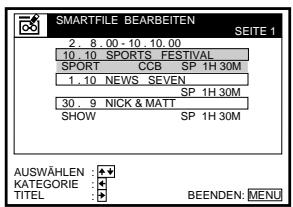
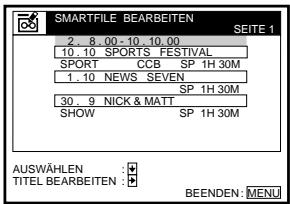
4 Drücken Sie CURSOR →
Der Cursor bewegt sich auf die Eingabeposition für den Titel.
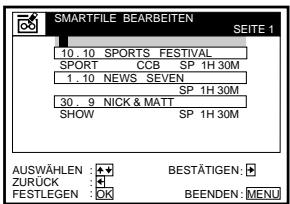
5 Beschriften Sie das Band.
1 Drücken Sie CURSOR ↑/↓, um ein Zeichen zu wählen.
Bei jedem Drücken von CURSOR ↑ ändert sich das Zeichen, wie im Folgenden dargestellt.
A → B → … → Z → Sonderzeichen → ! → & → , (Komma) → - (Bindestrich) → . (Punkt) → 0 → 1 … → 9 → (Leerzeichen)
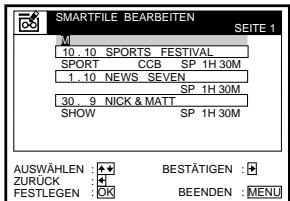
Sie können ein Leerzeichen auch durch Drücken von CLEAR eingeben.
2 Um das nächste Zeichen einzugeben, drücken Sie CURSOR →
Der Cursor bewegt sich an die nächste Position.
3 Wiederholen Sie Schritt 1 und 2, um das Band zu beschriften.
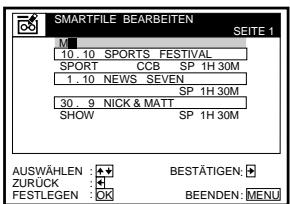
6 Drücken Sie OK. Beschriften Sie das Band.
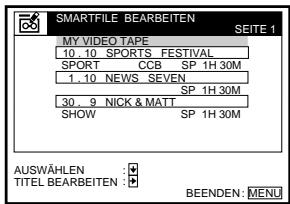
7 Drücken Sie MENU, um das Menü zu verlassen.
So löschen Sie den Titel eines Videobands
Führen Sie die Schritte 1 bis 3 der obigen Schrittfolge durch, und drücken Sie CLEAR. Der Titel wird gelöscht, und das Aufnahmedatum wird wieder angezeigt. Wenn Sie das Aufnahmedatum ebenfalls aus der Spalte löschen möchten, drücken Sie erneut CLEAR.
Registrieren des Inhalts eines bespielten Bandes auf dem SmartFile-Etikett
Der Videorecorder registriert die auf einer Kassette aufgezeichneten Programme (auch bei Bändern, die ohne Verwendung der SmartFile-Funktion bespielt wurden) im Speicher eines neuen SmartFile-Etiketts durch Erkennung der Indexsignale, die den Beginn von aufgezeichneten Programmen angeben. Sie können ab dem Beginn des Bandes maximal 12 Programme registrieren. Die Programme werden vom unteren Rand des Bildschirms her in der Reihenfolge PROGRAMMNUMMER 1, PROGRAMMNUMMER 2, ...
PROGRAMMNUMMER 12 angezeigt. Das 13. Programm und alle nachfolgenden Programme werden ignoriert. Sie können die registrierten Programmnummern manuell beschreiben und die Kategorie auswählen (siehe Seite 94).
SMARTFILE GENERATOR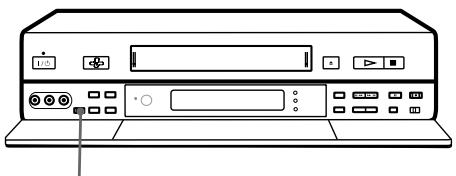
Vorbereitungen...
- Schalten Sie das Fernsehgerät ein, und stellen Sie den Videokanal ein.
- Schalten Sie den Videorecorder ein.
1 Befestigen Sie das SmartFile-Etikett auf der Rückseite der Kassette, wie es in der nebenstehenden Abbildung gezeigt wird, und legen Sie die Kassette ein.
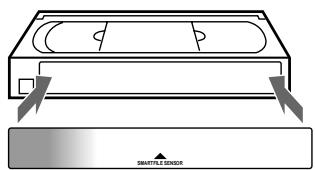
2 Drücken Sie die Taste SMARTFILE GENERATOR am Videorecorder.
Eine Meldung wird angezeigt, die besagt, dass die aufgezeichneten Programme registriert werden. Die Indexsignale am Beginn des Bandes werden erkannt, und die Registrierung endet, wenn das Ende des Bandes erreicht wird. Die
Meldung wird ausgeblendet, wenn die Registrierung abgeschlossen ist.
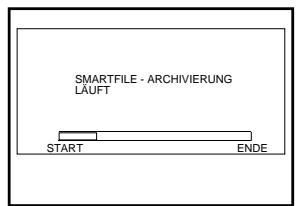
So beenden Sie die Registrierung auf dem SmartFile-Etikett
Drücken Sie SMARTFILE GENERATOR.
Die Daten, die vor dem Drücken der Taste registriert wurden, verbleiben auf dem SmartFile-Etikett. Sie können die Programme erneut registrieren, indem Sie SMARTFILE GENERATOR drücken.
So überprüfen Sie die Informationen eines registrierten Programms
Drucken Sie SMARTFILE.
Die SmartFile-Suchliste wird angezeigt. In dieser Liste werden die registrierte Programmnummer, das Registrierungsdatum und die Aufnahmezeit angezeigt. Beachten Sie, dass sich das Registrierungsdatum vom Aufnahmedatum unterscheidet.
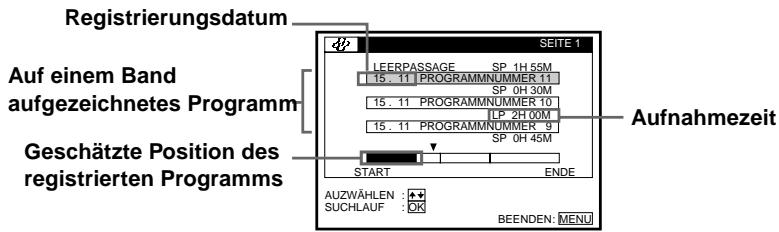
Tipps
- Die auf einem Band aufgezeichneten Programme können auf einem SmartFile-Etikett, das bereits Programmdaten enthält, erneut registriert werden. Aufnahmedatum und -zeit, Programmname und manuell eingegebene Informationen (z.B. Programmetikett und Kategorie) werden jedoch durch „PROGRAMMNUMMER XX“ ersetzt.
- Wenn das SmartFile-Etikett gespeicherte Programmdaten enthält, die geschützte Programme beinhalten, wird eine entsprechende Meldung angezeigt, und die Registrierung wird beendet.
Hinweise
- In den folgenden Fällen werden Programmdaten nicht ordnungsgemäß auf dem SmartFile-Etikett registriert:
Die Programmlänge beträgt im LP-Modus ca. 20 Minuten oder weniger bzw. ca. 11 Minuten im SP-Modus. - Das Programm besitzt kein Indexsignal, oder das Indexsignal wurde überspielt oder gelöscht. Die Kassette ist beschädigt oder verschmutzt.
- Wenn Sie die Uhr nicht einstellen oder die Uhr nicht auf das richtige Datum eingestellt ist, wird ein falsches Registrierungsdatum in der SmartFile-Liste gespeichert.
- Wenn Sie SMARTFILE GENERATOR gedrückt und mit der Registrierung begonnen haben, wird der Registrierungsvorgang unterbrochen, wenn Sie STOP, ▶ PLAY, ▶ FF, ▶ REW, I/0 oder I ▶ / ▶ INDEX SEARCH drücken. In diesen Fällen verbleiben ebenfalls die Daten, die bis zur Unterbrechung des Vorgangs registriert wurden, auf dem SmartFile-Etikett.
- Wenn Sie im Menü BANDOPTIONEN die AUTOMATISCHES LP auf EIN setzen und die Bandgeschwindigkeit während der Aufnahme automatisch von SP auf LP umgeschaltet wird, zeigt der Videorecorder die gesamte Aufnahmezeit im SP-Modus in der SmartFile-Liste an.
- Die geschätzte Position der registrierten Programme ist unter Umständen nicht korrekt, wenn kurze Programme auf langen Bändern aufgezeichnet wurden.
Sichern einer Aufnahme gegen unbeabsichtigtes Überspielen
Sie können das versehentliche Überspielen oder Löschen von Aufnahmen mit Hilfe der SmartFile-Funktion verhindern.
Wenn Sie die Aufnahme an einer Position vor einer geschützten Aufnahme starten, wird die Aufzeichnung automatisch vor der geschützten Sendung angehalten.
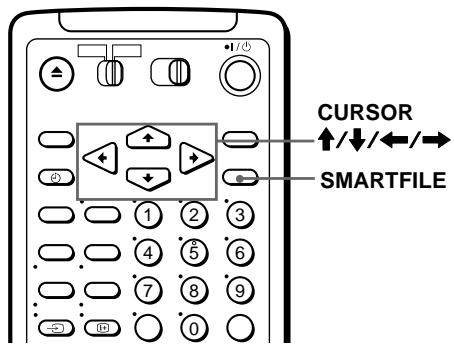
Vorbereitungen
- Schalten Sie das Fernsehgerät ein, und stellen Sie den Videokanal ein.
1. Legen Sie eine SmartFile-Kassette ein. Die Anzeige SMARTFILE leuchtet am Videorecorder.
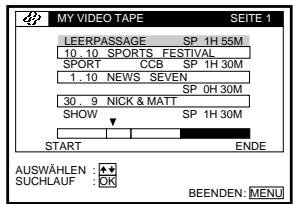
2. Drücken Sie SMARTFILE. Die SmartFile-Suchliste wird auf dem Fernsehschirm angezeigt. 3. Drücken Sie CURSOR ↑/↓, um die zu sichernde Aufnahme auszuwählen.
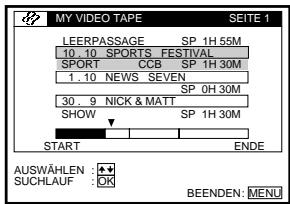
4. Drücken Sie CURSOR. Die Anzeige 8 erscheint links über der ausgewählten Aufnahme. Diese Aufnahme ist nun geschützt.
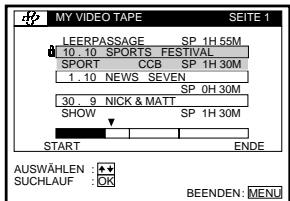
5. Drücken Sie SMARTFILE.
Die SmartFile-Suchdatei wird nicht mehr angezeigt.
So heben Sie die Sperre für geschützte Aufnahmen auf:
Führen Sie die Schritte 1 bis 4 der obigen Schrittfolge durch, und drücken Sie in Schritt 4 CURSOR. Die entsprechende Anzeige verschwindet, und die Aufnahme kann überspielt werden.
Tipps
- Wenn Sie vor einer geschützten Aufnahme eine andere Sendung aufnehmen, wird die Aufzeichnung im Modus SP etwa vier Minuten und im Modus LP etwa acht Minuten vor Beginn der geschützten Aufnahme unterbrochen. Die Anzeige LEERPASSAGE blinkt im Display.
- Wenn Sie ein Programm direkt nach dem LEERPASSAGE-Bereich sichern, wird dieser im Modus SP um ca. vier Minuten und im Modus LP um ca. acht Minuten gekürzt.
- Wenn Sie versuchen, eine Aufnahme auf einer SmartFile-Kassette mit einer geschützten Sendung durchzuführen, wird auf dem Fernsehschirm eine Meldung angezeigt, dass diese Kassette eine geschützte Aufnahme enthält.
Hinweise
- Wenn Sie direkt nach einer geschützten Aufnahme eine andere Sendung aufnehmen, können Sie den Anfang der Leerpassage entsprechend der Anleitung unter "Aufnahme nach Suche eines leeren Bandbereichs" auf Seite 89 suchen. Anderenfalls wird die geschützte Aufnahme u.U. überspielt, wenn sich die Startzeit der neuen Aufnahme mit der geschützten Aufnahme überschneidet.
- Wenn Sie eine SmartFile-Kassette mit einer geschützten Aufnahme einlegen oder auf einer neuen Kassette erstmals eine Aufnahme schützen, analysiert der Videorecorder eine Sekunde lang die Position der geschützten Aufnahme. Sie können das Gerät während dieses Vorgangs nicht bedienen.
- Wenn die SmartFile-Liste 12 geschützte Aufnahmen enthält, wird die nächste aufgenommene Sendung nicht in der SmartFile-Liste gespeichert.
- Wenn Sie mit dem ShowView-Timer auf der geschützten Aufnahme eine Aufzeichnung programmieren und dann den Videorecorder ausschalten möchten, wird die Kassette automatisch ausgeworfen.
- Die Schutzfunktion kann u.U. nicht für Kassetten verwendet werden, die mit NTSC aufgenommen wurden.
Löschen der Daten einer unerwünschten Aufnahme
Sie können eine unerwünschte Aufnahme aus der SmartFile-Liste löschen. Wenn Sie eine Aufnahme aus der Liste löschen, wird dieser Bandbereich als Leerpassage behandelt.
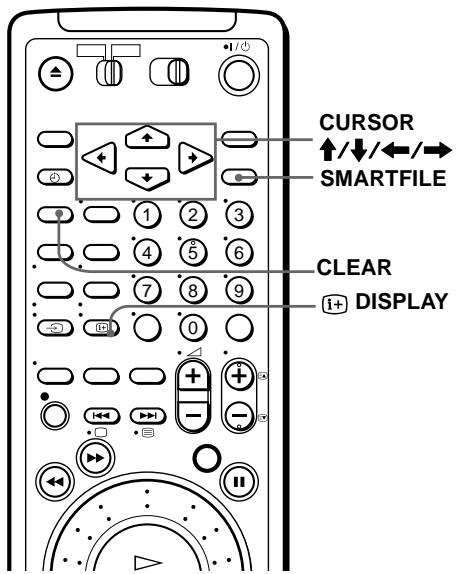
Vorbereitungen...
- Schalten Sie das Fernsehgerät ein, und stellen Sie den Videokanal ein
1 Legen Sie eine SmartFile-Kassette ein. Die Anzeige SMARTFILE leuchtet am Videorecorder.
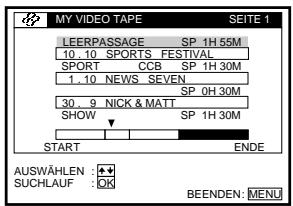
2 Drücken Sie SMARTFILE. Die SmartFile-Suchliste wird auf dem Fernsehschirm angezeigt. 3 Drücken Sie CURSOR ↑/↓, um eine Aufnahme zu wählen, die Sie aus der Liste löschen möchten.
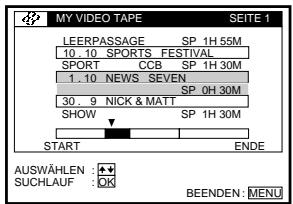
4 Drücken Sie CLEAR.
Die ausgewählte Aufnahme wird aus der SmartFile-Liste gelöscht.
Wenn Sie versehentlich ein Programm löschen, drücken Sie DISPLAY, damit das Programm wieder angezeigt wird.
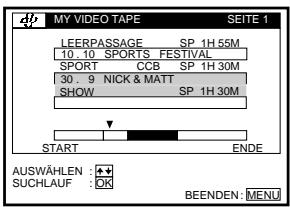
5 Drücken Sie SMARTFILE.
Die SmartFile-Suchdatei wird nicht mehr angezeigt.
Hinweise
- Geschützte Aufnahmen können nicht aus der SmartFile-Liste gelöscht werden. Heben Sie zuerst die Sperre für die geschützte Aufnahme auf, indem Sie die Anweisungen unter "So heben Sie die Sperre für geschützte Aufnahmen auf" auf Seite 105 ausführen. Anschließend können Sie die Aufnahme aus der Liste löschen.
- Die gelöschte Aufnahme wird nicht mehr in der SmartFile-Liste angezeigt, befindet sich aber weiterhin auf der Kassette.
- Wenn eine Aufnahme ca. 11 Minuten im Modus SP oder ca. 20 Minuten im Modus LP belassen wird, kann sie mit der Taste 1+ DISPLAY nicht wieder in der Liste angezeigt werden.
Störungsbehebung
Sollten an Ihrem Gerät Probleme auftreten oder sollten Sie Fragen haben, die im Folgenden nicht behandelt werden, wenden Sie sich bitte an Ihren Sony-Kundendienst.
Problemübersicht
In der folgenden Tabelle sind die Referenznummern für die Probleme zusammengefasst, mit denen Sie konfrontiert werden können. Beziehen Sie sich bei der Problemlösung auf die entsprechende Referenznummer (S1=Symptom1, S2=Symptom2 ...) in der rechten Spalte der Tabelle.
| KATEGORIE | SIEHE | |
| Bild | ·bei durch das Fernsehgerät eingestellten Sendern. | S2, S6 |
| ·bei durch den Videorecorder eingestellten Sendern. | S1, S6 | |
| ·bei der Wiedergabe einer Kassette. | S3, S4, S5 | |
| Ton | ·bei der Wiedergabe einer Kassette. | S7, S8, S9 |
| Funktionen | ·Wiedergabe | S4, S9, S10, S11 |
| ·Normale Aufnahme | S12, S13 | |
| ·SmartFile | S14, S15 | |
| ·Timer-Aufnahme | S16, S17 | |
| ·Synchronaufnahme | S18, S19, S20 | |
| ·Canal Plus | S21, S22, S23 | |
| ·Leitungsauswahl | S24 | |
| ·Fernbedienung | S25, S26 | |
| ·Reinigung | S27 | |
| ·Uhr | S28 | |
| ·Stromversorgung | S29, S30, S31, S32, S33 | |
| ·Kassette | S34, S35 | |
| ·SMARTLINK | S36 | |
| ·Set-Top Box-Controller | S37, S38 | |
| Bild | ||
| S1 | Das Wiedergabebild erscheid nicht auf dem Fernsehschirm. | → Überprüften Sie, ob am Fernsehergät der Videokanal eingestellt ist. Wenn das Gerät an einen Monitor angeschlossen ist, schalten Sie diesen auf Videoeingang.→ Wenn der Videorecorder über das Scart-Kabel mit dem Fernsehergät verbunden ist, stellen Sie sichere, daß die Anzeige TV/VIDEO im Display leuchtet. Verwendten Sie die Taste TV/VIDEO auf der Fernbedienung, um die Anzeige TV/VIDEO einzublenden.→ Ist der Videorecorder nur über das Antennenkabel mit dem Fernsehergät verbunden, stellen Sie sichere, daß das Fernsehergät korrekt auf den Videorecorder abgestimmmt ist (siehe Seite 18). |
| S2 | Das Fernseh-programm wird nicht klar und störungsfrei empfangen. | → Wenn Ihr Fernsehergät über das Scart-Kabel und Antennenkabel mit dem Videorecorder verbunden ist, sachten Sie darauf, daß RF-Kanal auf OFF gestellt ist (siehe Seite 20).→ Ist der Videorecorder nur über das Antennenkabel mit dem Fernsehergät verbunden, stellen Sie sichere, daß das Fernsehergät korrekt auf den Videorecorder abgestimmmt ist (siehe Seite 18). |
| S3 | Das Videobild wird nicht scharf und störungsfrei wiederergegeben. | → Wenn Ihr Fernsehergät über das Scart-Kabel und Antennenkabel mit dem Videorecorder verbunden ist, sachten Sie darauf, daß RF-Kanal auf OFF gestellt ist (siehe Seite 20).→ Vorhandene Sender konnen die Funktion des Videorecorders beeinträchtigen. Stellen Sie den RF Kanal-Ausgang Ihres Videorecorders neu ein (siehe Seite 18).→ Korrigieren Sie die Spurlage mit den Tasten TRACKING +/- (siehe Seite 74).→ Die Videoköpfie sind verschmutzt (siehe unter). Reinigen Sie sie mit der Reinigungskassette T-25CLD, E-25CLDR oder T-25CLW von Sony. Ist diese Kassette bei Ihnen nicht erhältlich, setzen Sie die Videoköpfie bei Ihrem Sony-Kundendienst reinigen. Dafür wird in der Regel eine Standardgebühr berechnet. Verwenden Sie keine handelsüblichen Naßeinigungskassetten. Diese konnen die Videoköpfie beschädigten.→ Die Videoköpfie müssen unter Umständen ausgetauscht werden. Wenden Sie sich an ihren Sony-Kundendienst. |
| S4 | Die Spurlagenanzeige wird nicht auf dem Fernsehschirm angezeigt. | → Die Aufnahmequalität des Bandes ist sehr schlecht, und die Spurlage kann nicht eingestellt werden. |
Symptome bei verschmutzten Videoköpfen
Normales Bild

- Bild mit leichten Störungen
Anfangs
- Bild mit stärkeren Störungen oder kein erkennbares Bild mehr (oder Schwarzweißrauschen)

am Ende
| Bild | ||
| S5 | Beim Suchen wird das Bild vertical abgerollt. | → Stellen Sie den Bildfangregler am Fernsehgerät oder Monitor ein. |
| S6 | Der Fernsehempfang ist mangelhalt. | → Stellen Sie sichere, daß die Antennenkabel fest angeschlossen sind. → Richten Sie die Fernsehantenne neu aus. |
| Ton | ||
| S7 | Es wird kein Ton wiedergegeben. | → Die Kassette ist defekt. Verwenden Sie eine andere Kassette. |
| S8 | Der Ton ist instabil oder hat ein Echo. | → Wenn Sie ein Band wiedergeben, bei dem auf der HiFi- und der normalen Tonspur der gleiche Ton aufgezeichnet ist, muß die Option AUDIO MIX im Menu TONEINSTELLUNGEN auf AUS gesetzt sein (siehe Seite 77). |
| S9 | Während der Wierdergabe können Sie den linken, bzw. rechten Kanal nicht auswahlen. | → Sehen Sie nach, ob die Option AUDIO MIX im Menu TONEINSTELLUNGEN auf AUS gesetzt ist (siehe Seite 77). → Stellen Sie sichere, daß Sie ein Hi-Fi Band wiedergeben. |
| Wiedergabe | ||
| S10 | Die Wiedergabe der Kassette startet, sobald diese eingelegt wird. | → Dies ist normal. Wenn Sie eine Kassette einlagen, deren Überspielschutzlasche herausgebrochen wurde, beginnt der Videorecorder automatisch mit der Wiedergabe. |
| S11 | Der Ton von einem mit diesen Videorecorder aufgenommen Band ist nicht in Stereo und die STEREO-Azeige im Display blinzt. | → Korrigieren Sie die Spurlage. → Die Videoköffe sind verschmutz. Reinigen Sie, wie weiter oben erlautilet, die Videoköffe mit der Sony Reinigungskassette T-25CLD, E-25CLDR, oder T-25CLW. |
| Normale Aufnahme | ||
| S12 | Die Kassette wird ausgeworfen, wenn Sie ● REC drücken. | → Die Überspielschutzlasche wurde hereausgebrochen. Wenn Sie die Kassette erneut bezießen möcht, überkleben Sie die Stücke mit Klebeband (siehe Seite 54). |
| S13 | Es geschieht nichts, wenn Sie ● REC drücken. | → Sehen Sie nach, ob das Band am Ende angekommen ist. → Wenn die Anzeige BL im Display blinkt, enthalt das Band ein Programm, das mit der SmartFile-Funktion geschichert wurde (siehe Seite 104). |
| SmartFile | ||
| S14 | Die Beschrifting für die Aufnahme kann nicht korrekt übernommen werden. | → Prüfen Sie, ob die Uhrzeit und das Datum korrekt eingestellt sind. → Prüfen Sie die Einstellung der Fernsehprogrammsysteme. Nicht alle Sender bieten diesen Service an (siehe Seite 94). → IWenn Sie mehr als zwei Minuten vor Beginn der Sendung mit der Aufnahme beginnen, stimmt der Titel auf dem Etikett unter Umständen nicht mit dem des aufgezeichneten Programms überein. Geben Sie in thisem Fall den richtigumen mit Hilfe der Funktion SMARTFILE BEARBEITEN manuell ein (siehe Seite 97). → Wenn der Fernsehempfang mangelhaft ist, kann der Videorecorder den Titel nicht ordnungsgemäß aufzeichen. Geben Sie in thisem Fall den richtigumen mit Hilfe der Funktion SMARTFILE BEARBEITEN manuell ein (siehe Seite 97). |
| SmartFile | ||
| S15 | Die Aufnahme wird unterbrochen. | → Befindet sich auf der Videokassette eine mit SmartFile geschützte Aufnahme, so wird eine zweite Aufzeichnung automatisch vor Beginn des schreiben geschütteten Aufnahmeteils gestoppt. Verwenden Sie ein Band mit ausreichender Aufnahmezeit. |
| Timer-Aufnahme | ||
| S16 | Der Timer Funktioniert nicht. | → Sehen Sie nach, ob die Uhr eingestellt ist. → Die Uhr bleibt stehen, wenn die Stromversorgung des Videorecorders über eine Stunde lang unterbrochen ist. Stellen Sie die Uhr und auch den Timer neu ein. → Sehen Sie nach, ob die Überspielschutzlasche noch vorhanden ist. → Wenn es zu einer Überschneidung einer Timer-Aufnahme mit einer durch SmartFile geschützten Aufnahme kommt, wird die Aufnahme gestopt (siehe Seite 104). → Die Startzeit der Aufnahme überschneidet sich mit der geschützten Aufzeichnung. → Sehen Sie nach, ob das Band am Ende angekommen ist. → Sehen Sie nach, ob eine Kassette eingelegt ist. → Sehen Sie nach, ob die Zeit für die programmierte Timer-Aufnahme nicht bereits vorbei ist. → Wenn Sie ein Programm von einem Set-Top Box aufnehmen, muß der Set-Top Box eingeschaltet sein. |
| S17 | Die VPS/PDC-Funktion arbeitet nicht einwandfrei. | → Überprüften Sie, ob Uhr und Datum korrekt eingestellt sind. → Überprüften Sie, ob die von Ihnen eingestellte VPS/PDC-Zeit korrekt ist (es kann sich um einen Fehler auf den Fernsehprogrammeiten handeln). Wenn bei der Sendung, die Sie aufnehmen sollenen, keine VPS/PDC-Signale gesendet wurden, beginnt der Videorecorder nicht mit der Aufnahme. → Wenn der Empfang mangelhaft ist, wird das VPS/PDC-Signal möglicherweise verändert, und der Videorecorder beginnt nicht mit der Aufnahme. |
| Synchronaufnahme | ||
| S18 | Die Anzeige SYNCHRO REC erlischt während der Aufnahme, bzw. der Videorecorder schaltet nicht wieder in den Aufnahmebereits-schaftsmodus. | → Das Bandende ist erreicht. Legen Sie ein neuen Band ein, und drücken Sie erneut SYNCHRO REC. |
| S19 | Die Synchronaufnahme funktioniert nicht. | → Das angeschlossene Gerät wurde nicht ausgeschalten. Schalten Sie das angeshlossene Gerät aus, und drücken Sie erneut SYNCHRO REC. → Der Strom ist ausgefallen. Drücken Sie SYNCHRO REC erneut. |
| S20 | Das mit der Synchronaufnahme-funktion aufgezeichnete Programme ist unvollständig. | → Wenn sich programmierte Timer-Aufnahmen und Synchronaufnahme überlappen, hat die programmierte Aufnahme, die zuerst startet, Priorität, und die zweite Aufnahme wird erst gestartet, wenn die erst beendet ist. → Der Strom ist ausgefallen. Drücken Sie SYNCHRO REC erneut. |
| Canal Plus | ||
| S21 | Kanäle konnen im Menu TUNER nicht als PAY-TV/ CANAL+ eingestellt werden. | → Stellen Sie sicher, daß DECODER/LINE4 im Menu WEITERE OPTIONEN auf DECODER gesetzt ist (siehe Seite 78). |
| S22 | Sie konnen keine Canal Plus-Kanäle sehen, wenn sich der Videorecorder im Bereitschaftsmodus befindet. | → Stellen Sie sicher, daß DECODER/LINE4 im Menu WEITERE OPTIONEN auf DECODER gesetz ist (siehe Seite 78).→ Stellen Sie sicher, daß das Scart-Kabel für Canal Plus-Kanäle fest angeschlossen ist. |
| S23 | PAY-TV/Canal Plus- Sendungen werden immer verschlüsselt aufgezeichnet. | → Stellen Sie sicher, daß das Scart-Kabel für Canal Plus-Kanäle fest angeschlossen ist.→ Stellen Sie sicher, daß DECODER/LINE4 im Menu WEITERE OPTIONEN auf DECODER gesetz ist (siehe Seite 78).→ Stellen Sie sicher, daß dieser Kanal als PAY-TV/CANAL+-Kanal im Menu TUNER eingestellt ist (siehe Seite 44). |
| Leitungsauswahl | ||
| S24 | Sie konnen LINE4 nicht auswahlen. | → Stellen Sie sicher, daß DECODER/LINE4 im Menu WEITERE OPTIONEN auf LINE4 gesetz ist (siehe Seite 78). |
| Fernbedienung | ||
| S25 | Die Fernbedienung funktioniert nicht. | → Achten Sie darauf, die Fernbedienung auf den Fernbedienungssensor am Videorecorder zu halten.→ Tauschen Sie alle Batterien in der Fernbedienung aus, falls die alten erschöft sind.→ Sehen Sie nach, ob der Schalter TV/VIDEO an der Fernbedienung korrekt eingestellt ist.→ Stellen Sie sicher, daß die COMMAND MODE-Schalterposition des Videorecorders mit der der Fernbedienung übereinstimmt. |
| S26 | Das Fernsehergätläßt sich nicht steuern. | → Stellen Sie die Codenummer Ihrés Fernsehergärts ein. Die Codenummer kann sich ändern, wenn Sie die Batterien der Fernbedienung austauschen (siehe Seite 9). |
| Reinigung | ||
| S27 | Der Videorecorder ist verschmutzt. | → Reinigen Sie Gehäuse, Bedienfeld und Bedienelemente mit einem weichen, trockenen Tuch oder einem weichen Tuch, das Sie leicht mit einem milden Reinigungsmittel angefeucht haben. Verwenden Sie keine Lösungsmittel wie Alkohol oder Benzin. |
| Uhr | ||
| S28 | Die Uhr stehen und „-:-“ leuchtet im Display. | → Die Uhr bleibt setzen, wenn die Stromversorgung des Videorecorders über eine Stunde lang unterbrochen ist. Stellen Sie die Uhr (und auch den Timer) bei Bedarf neu ein (siehe Seite 23). |
| Stromversorgung | ||
| S29 | Der Schalter I/(ON/STANDBY Funktioniert nicht. | → Schließen Sie das Netzkabel fest an die Netzsteckdose an. |
| S30 | Der Videorecorder ist eingeschaltet, Funktioniert aber nicht. | → Im Gerät hat sich Feuchtigkeit niedergeschlagen. Schalten Sie das Gerät aus,ziehen Sie das Netzkabel, und lässt Sie den Videorecorder länger als drei Stunden trocknen. |
| Stromversorgung | ||
| S31 | Wenn Sie die Taste I/ON/STANDBY betätigten, wird das Band ausgeworfen. | → Sie haben eine Timer-Aufnahme eingestellt, das zu bespielende Band ist noch geschützt (bzw. enthalt geschützte Aufnahmen). Heben Sie die Sperre auf, verwenden Sie eine andere Kassette, oder bringen Sie die Überspielschutzlasche wieder an (siehe Seite 105). |
| S32 | Das Display leucht nicht, wenn sich der Videorecorder im Bereitschaftsmodus befindet. | → Der Videorecorder befindet sich im Stromsparmodus. Setzen Sie im Menu WEITERER OPTIONEN die Option STROMSPARMODUS auf AUS (siehe Seite 78). |
| S33 | Der STROMSPAR-MODUS ist auf EIN gesetzt, das Display leucht)&&dots display leucht)&&dots display leucht)&&dots display leucht&&dots display leucht&&dots display leucht&&dots display leucht&&dots display leucht&&dots display leucht&&dots display leucht&&dots display leucht&&dots display leucht&&dots display leucht&&dots display leucht&&dots display leucht&&dots display leucht&&dots display leucht&&dots display leucht&&dots display leucht&&dots display leucht&&dots display leucht&&dots display leucht&&dots display leucht&&dots display leucht &&... | → Das Display leuchtet immer, wenn sich der Videorecorder im Bereitschaftsmodus befindet. Weitere Einzelheiten zum Stromsparmodus finden Sie auf siehe Seite 78. |
| Kassette | ||
| S34 | Wenn Sie die Taste I/ON/STANDBY betätigten, wird das Band ausgeworfen. | → Sie haben eine Timer-Aufnahme eingestellt, das zu bespielende Band ist noch geschützt (bzw. enthalt geschützte Aufnahmen). Heben Sie die Sperre auf, verwenden Sie eine andere Kassette, oder bringen Sie die Überspielschutzlasche wieder an (siehe Seite 105). |
| S35 | Es laßt sich keine Kassette einlagen. | → Sehen Sie nach, ob nicht bereits eine Kassette eingelegt ist. |
| SMARTLINK | ||
| S36 | Die SMARTLINK-Funktion arbeiteten nicht ordnungsgemäß. | → Überprüften Sie, ob Ihr Fernsehgerät SMARTLINK-, NexTView Link-, MEGALOGIC-, EASYLINK/CinemaLink-, Q-Link- oder TV-LINK-fähig ist.→ Überprüften Sie, ob Videorecorder und Fernsehgerät über das Scart-Kabel (21 Stüfte) angeschlossen sind.→ Sehen Sie nach, ob das Scart-Kabel fest angeschlossen ist. Naheres dazufinden Sie in der Bedienungsanleitung zu ihrem Fernsehgerät. |
| Set-Top Box-Controller | ||
| S37 | Der Satelliten-Controller funktioniert nicht. | → Achten Sie daraufuf, daß Sie die Fernbedienung des Videorecorders nur auf den Fernbedienungssensor des Videorecorders und nicht auf den Satellitensensor richtig.→ Stellen Sie sicher, daß der Controller des Satelliten-Tuners auf den Fernbedienungssensor des Satelliten-Tuners gerichtet ist.→ Stellen Sie sicher, daß der Satelliten-Tuner ordnungsgemäß angeschlossen ist.→ Die Marken-Nummer des Satelliten-Tuners wird unter Umständengelöscht, wenn Sieihn vom Videorecorder trennen. Geben Sie erneut die Codenummer ein, die der Marke Ihres Satelliten-Tuners entspricht (siehe Seite 29). |
| S38 | Sie sehen kein Satelliten-Tuner-Programm, wenn sich der Videorecorder im Standby-oder im Aufnahme-Standby-Modus befindet. | → Stellen Sie sicher, daß DECODER/LINE4 im Menu WEITERER OPTIONEN auf LINE4 gesetzt ist (siehe Seite 78).→ Stellen Sie sicher, daß die Option STROMSPARMODUS im Menu WEITERER OPTIONEN auf AUS gesetzt ist (siehe Seite 78). |
Technische Daten
System
Kanalbereich
PAL (B/G)
VHF E2 bis E12
VHF italienischer Kanal A bis H
UHF E21 bis E69
Kabelkanäle (CATV) S01 bis S05, S1 bis S20
HYPER S21 bis S41
RF-Ausgangssignal
UHF-Kanäle 21 bis 69
Antennenausgang
asymmetrischer Antennenausgang, 75 Ohm
Bandgeschwindigkeit
SP: PAL 23,39 mm/s (Aufnahme/Wiedergabe)
NTSC 33,35 mm/s (nur Wiedergabe)
LP: PAL 11,70 mm/s (Aufnahme/Wiedergabe)
NTSC 16,67 mm/s (nur Wiedergabe)
EP: NTSC 11,12 mm/s (nur Wiedergabe)
Maximale Aufnahme-/Wiedergabedauer
10 Std. im LP-Modus (mit E300-Kassette)
Spuldauer
ca. 1 Min. (mit E180-Kassette)
Eingänge und Ausgänge
→ LINE-1 (TV)
21-polig
Videoeingang: Stift 20
Audioeingang: Stift 2 und 6
Videoausgang: Stift 19
Audioausgang: Stift 1 und 3
DECODER/LINE-4 IN
21-polig
Videoeingang: Stift 20
Audioeingang: Stift 2 und 6
LINE-2 IN
VIDEO IN, Cinchbuchse (1)
Eingangssignal: 1 Vp-p, 75 Ohm, unsymmetrisch, sync-negativ
AUDIO IN, Cinchbuchse (2)
Eingangspegel: 327 mV effektiver Mittelwert
Eingangsimpedanz: über 47 kOhm
LINE-3 IN
VIDEO IN, Cinchbuchse (1)
Eingangssignal: 1 Vp-p, 75 Ohm, unsymmetrisch, sync-negativ
AUDIO IN, Cinchbuchse (2)
Eingangspegel: 327 mV effektiver Mittelwert
Eingangsimpedanz: über 47 kOhm
LINE-2 OUT
VIDEO OUT, Cinchbuchse (1)
Ausgangssignal: 1 Vp-p, 75 Ohm, unsymmetrisch, sync-negativ
AUDIO OUT, Cinchbuchse (2)
Nennleistung: 327 mV effektiver Mittelwert
Lastimpedanz: 47 kOhm
Ausgangsimpedanz: weniger als 10 kOhm
Allgemeines
Betriebsspannung
220 - 240 V Wechselstrom, 50 Hz
Leistungsaufnahme
25 W (Normal)
2,7 W (STROMSPARMODUS ist auf EIN gesetzt, kein Decoder)
Betriebstemperatur
5°C bis 40°C
Lagertemperatur
-20°C bis 60°C
Abmessungen
ca. 430× 100× 330mm (B / H / T)
einschließlich vorstehender Teile und
Bedienelemente
Gewicht
ca. 4,8kg
Mitgeliefertes Zubehör
Fernbedienung (1)
R6-Batterien (Größe AA) (2)
Antennenkabel (1)
SmartFile-Etiketten (5)
Set-Top Box-Controller (1)
Änderungen, die dem technischen Fortschritt dienen, bleiben vorbehalten.
Lage und Funktion der Teile und Bedienelemente
Näheres finden Sie auf den in Klammern angegebenen Seiten.
Vorderseite
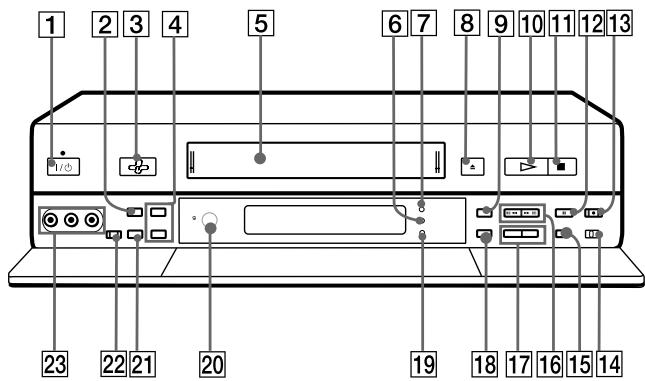
1 Taste/Anzeige I/O (Ein/Bereitschaft) (6) 2 Taste SMARTFILE (85) Sensor SMARTFILE (92) 4 Tasten CURSOR ↑/↓ (92) Kassettenfach 6 Anzeige REALITY REGENERATOR (RR) (74) 7 Anzeige SYNCHRO REC (68) 8 Taste △ (Auswerfen) (50) 9 Taste SYNCHRO REC (68) 10 Taste ▶ (Wiedergabe) (50) 11 Taste ■ (Stopp) (50) 12 Taste (Pause) (50) Taste ● (Aufnahme) (52), (81)
14 Schalter COMMAND MODE (7) 15 Taste AUTO SET UP (21)/ RF (Radio Frequency) CHANNEL (Hochfrequenzkanal) (18) 16 Tasten (Zurückspulen) /▶ (Vorwärtsspulen) (50) Tasten PROGRAM/TRACKING +/- (18), (21), (74) 18 Taste REALITY REGENERATOR (74) 19 Anzeige SMARTFILE (92) 20 Fernbedienungssensor (5) 21 Taste OK 22 Taste SMARTFILE GENERATOR 23 Buchsen LINE-2 IN VIDEO/AUDIO L/R (Video-/Audioleitungseingang 2 links/rechts) (abgedeckt) (79)
Display
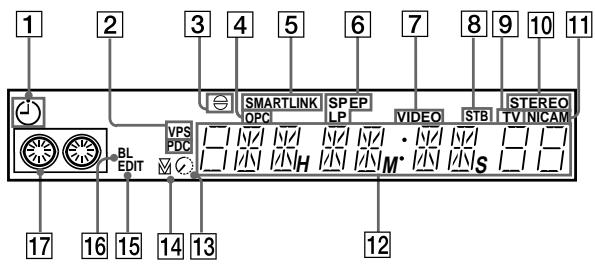
1 Anzeige Timer (56), (61) 2 Anzeige VPS (Video Programme System - Videoprogrammiersystem)/PDC (Programme Delivery Control - Aufnahmesteuersystem) (59) 3 Nachvertonungsanzeige (82) 4 Anzeige OPC (Optimum Picture Control - optimale Bildaussteuerung) (74) 5 Anzeige SMARTLINK (13) 6 Bandgeschwindigkeitsanzeigen (53) 7 Anzeige VIDEO (53) 8 Anzeige STB (53)
9 Anzeige TV (55) 10 Anzeige STEREO (71) 11 Anzeige NICAM (nur SLV-SF990E) (71) 12 Anzeige für Zählwerk/Uhr/Signaleingang/Programmposition (18), (50), (53) 13 Restspielzeitanzeige (54) 14 Spurlagenanzeige (74) 15 Anzeige EDIT (81) 16 Anzeige BL (Blank Time Space - Leerpassage) (92) 17 Band-/Aufnahmeanzeige (53)
Rückseite
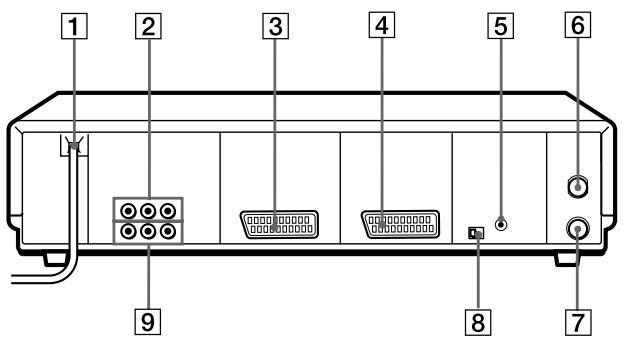
1 Netzkabel (11), (14) 2 Buchsen LINE-3 IN AUDIO R (right)/L (left)/VIDEO ENTREE LIGNE-3 AUDIO D/G/VIDEO (Audioeingang rechts/links) 3 Anschluss LINE-1 (TV) → LIGNE-1 (TV) (11), (44) 4 Anschluss DECODER/ LINE-4 IN DECODEUR/ ENTREE LIGNE-4 (Decoder/Leitungseingang-4) (44) 5 Buchse STB CONTROL CONTROLEUR STB (15)
6 Anschluss AERIAL IN ANTENNE ENTREE (Antenneneingang) (11), (14) 7 Anschluss AERIAL OUT ANTENNE SORTIE (Antennenausgang) (11), (14) Schalter NTSC PB (NTSC-Wiedergabe) (49) Buchsen LINE-2 OUT AUDIO R/L /VIDEO SORTIE LIGNE-2 AUDIO D/G/VIDEO (Audioausgang rechts/links) (17)
Fernbedienung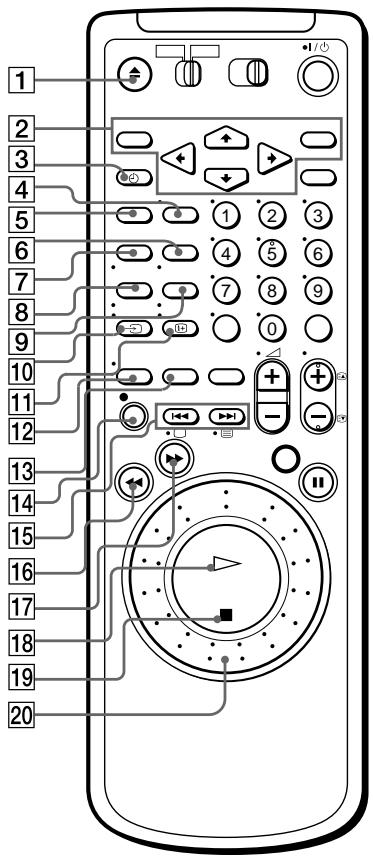
1 Taste △ EJECT (50) 2 Menutasten (6)
Taste MENU Tasten CURSOR ↑/↓/←/→ Taste OK
3 Taste TIMER (56), (61) 4 Taste AUDIO MONITOR (6), (71) 5 Taste CLEAR (49), (56), (69) 6 Taste AUDIO DUB (82) Taste COUNTER/REMAIN (54) 8 Taste Fastext* 9 Taste Fastext* 10 Taste → TV/VIDEO (6) 11 Taste + DISPLAY (54) 12 Taste WIDE (für das Fernsehgerät) (7) 13 Taste SP (Standardwiedergabe)/LP (Langzeitwiedergabe) (52) 14 Taste REC (Aufnahme) (52), (66), (81) 15 Tasten /INDEX SEARCH (73) Taste a zum Einschalten des Fernsehgeräts/Auswählen des Fernsehmodus (für das Fernsehgerät) (6) Taste (Videotext) (für das Fernsehgerät) (6) 16 Taste REW (Zurückspulen) (50), (64) 17 Taste FF (Vorwärtsspulen) (50), (64) 18 Taste PLAY (50), (64) 19 Taste STOP (50), (66) 20 Shuttle-Ring (64)
- Tasten FASTEXT (für das Fernsehgerät)
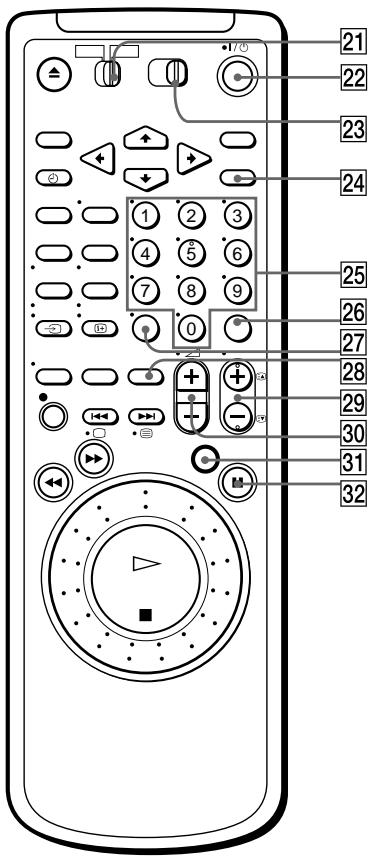
21 Schalter für Fernbedienungsmodus TV / VIDEO (5) 22 Taste I/ (Ein/Bereitschaft) (6), (61) 23 Schalter COMMAND MODE (7) 24 Taste SMARTFILE (87) 25 Programmnummerntasten (6), (27) 26 Taste STB (27) 27 Taste -/-- (Zehnertaste) (6), (54) 28 Taste INPUT SELECT (53), (61) 29 Tasten PROG (Programmierung) + / - (6), (35), (52) Tasten E A / E V (Zugriff auf Videotextseiten) (für das Fernsehgerät) (7) 30 Tasten (Lautstärke) + / - (für das Fernsehgerät) (6) 31 Taste JOG (64) 32 Taste PAUSE (50), (65)
Menüdiagramm
Dieser Videorecorder verfügt über ein Bildschirm-Anzeigesystem, über das Sie die verschiedenen Menüs schnell und problemlos aufrufen können. In der folgenden Tabelle finden Sie eine Übersicht über sämtliche Menüs.
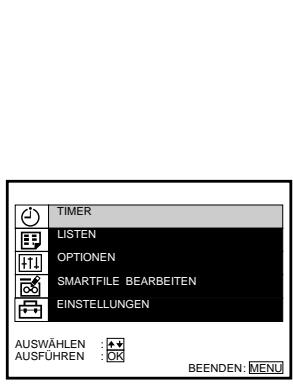
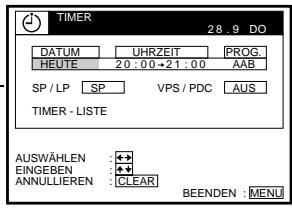
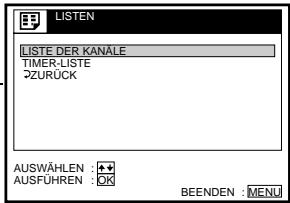
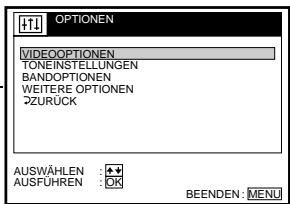
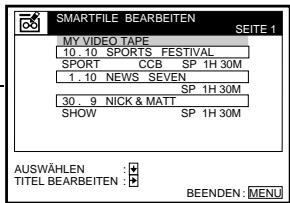
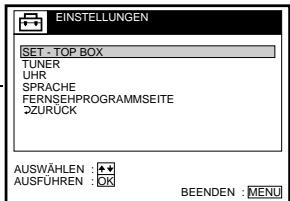
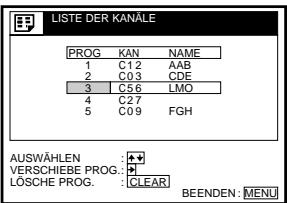
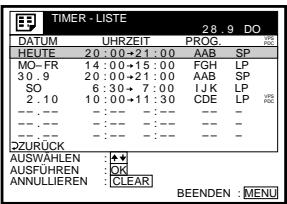
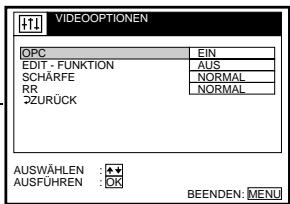
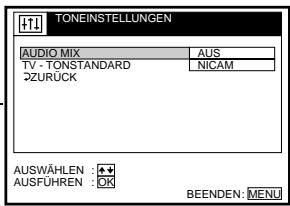
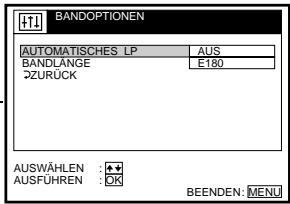
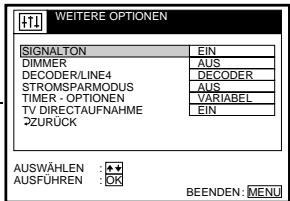
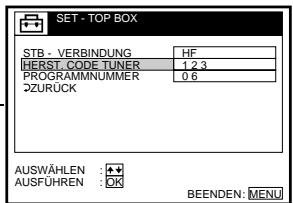
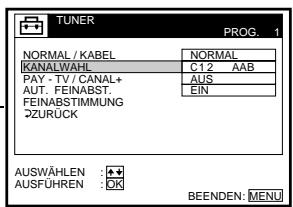
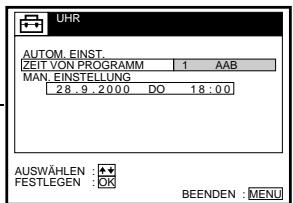
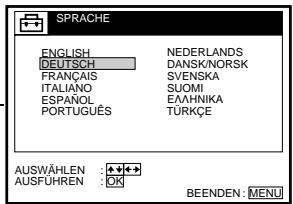
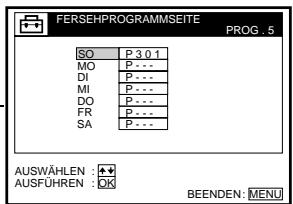
SONY
Sony International (Europe) GmbH
Advanced Technology Center Stuttgart
Hedelfinger Straße 61, D-70327 Stuttgart
Telefon (0711) 5858-0, Telefax (0711) 5858-235
an das Fernsehgerät mit dem
Scart (EURO-AV)-Anschluss 11
an das Fernsehgerät nur mit dem
Antennenkabel 14
an eine Stereoanlage 17
an einen Decoder 44
an einen Set-Top Box 15
Aufnahme 52
einer laufenden Fernsehsendung 55
mit dem Show-View System 56
vor dem Überspielen schützen 54
während ein anderes Programm läuft 54
Aufgezeichnete Sendungen in Zweikanalton 71
AUT. FEINABST. (automatische
Feinabstimmung) 37
Automatische Einstellung (Auto
Set Up) 21
Automatische Uhrzeiteinstellung 25
B
Bild einstellen. Siehe Einstellen
C
Canal Plus 44
E
Einstellen
Bild 37, 74
Spurlage 74
EP-Modus 50
F
Farbsystem
einstellen 50
kompatible Farbsysteme 2
Fernbedienung 5
H
HiFi-Tonspur 72
1
Index Suchen 73
L
Löschen unerwünschter Programmpositionen 42
LP-Modus 53
M
Menüoptionen 76
Mitgeliefertes Zubehör 4
Monitor
während der Aufnahme 72
während der Wiedergabe 72
N
Nachvertonung 82
NICAM-Sendungen 71
Normale Tonspur 72
0
OPC (Optimum Picture Control)
74
P
PAY-TV 44
PDC (Programme Delivery Control) 59
R
RF-Kanal 18,20
Schneiden. siehe Überspielen
Sendername
ändern 38
eingeben von 38
Set-Top-Box
Anschluss 15
Controller 4
Durchscheidfunktion 15
Eingeben von 27
SMARTFILE 84
Aufnahme 86
Auswählen 91
Beschriften von Aufnahmen und
Videobändern 94
Demonstrationsprogramm 85
Löschen der Daten einer unerwünschten Aufnahme 106
Registrieren des Inhalts eines bespielten Bandes auf dem SmartFile-Etikett 102
Sichern einer Aufnahme gegen unbeabsichtigtes Überspielen 104
SmartFile-Etiketten 4,86
Überprüfen des Inhalts auf einem Videoband 92
SMARTLINK 13
Ausschaltautomatik 13
Direktmenü 13
Direkt-Timer 13
Fernsehsofortaufnahme 55
Speicherübernahme 13
SP-Modus 53
Sprache auswählen 34
Spurlage. Siehe Einstellen
Stromsparmodus 78
Suchen
mit der Indexfunktion 73
Synchronaufnahme 67
T
Timer-Aufnahme 56, 61
mit dem ShowView-System 56
täglich/wöchentliche Aufnahme 63
überlappende Sendungen 70
Timer-Einstellungen
ändern 69
löschen 69
täglich/wöchentliche Aufnahme 59
überprüfen 69
U
Überspielen 79
Überspielschutzlasche 54
Uhrzeit einstellen 23
V
Verschieben der Programmposition 40
vor 54
Voreinstellen der Kanäle 35
VPS (Video Programme System)
59
W
Wiedergabe 49
Auswählen des Tons 72
Bild für Bild 65
mit entsprechender Geschwindigkeit 50,64
digkeit 50,64
Zeitlupe 65
Z
Zähler 50
Zweiton-Sendungen 71
Sony on line
http://www.world.sony.com/
- WARNUNG
- SICHERHEITSMASSNAHMEN
- SICHERHEIT
- AUFSTELLUNG
- VORSICHT
- KOMPATIBLE FARBSYSTEME
- INHALTSVERZEICHNIS
- ERSTE SCHRITTE
- GRUNDFUNKTIONEN
- WEITERE FUNKTIONEN
- ÜBERSPIELEN
- SMARTFILE-FUNKTION
- WEITERE INFORMATIONEN
- HINTERE UMSCHLAGSEITE INDEX
- SCHRITT 1: AUSPACKEN
- WELCHES MODELL HABEN SIE ERWORBEN
- SCHRITT 2: EINSTELLEN DER FERNBEDIENUNG
- EINLEGEN DER BATTERIEN
- GEBRAUCH DER FERNBEDIENUNG
- HINWEISE
- EINSTELLEN DES SCHALTERS COMMAND MODE
- BEDIENEN ANDERER FERNSEHGERÄTE MIT DER FERNBEDIENUNG
- TIPP
- CODENUMMERN DER MIT DER FERNBEDIENUNG BEDIENBAREN FERNSEHGERÄTE
- SCHRITT 3: ANSCHLIESSEN DES VIDEORECORDERS
- SIGNALFLUSS
- FORTSETZUNG
- INFORMATIONEN ZU DEN SMARTLINK-FUNKTIONEN
- HINWEIS
- ANSCHLUSS AN IHR FERNSEHGERÄT NUR MIT EINEM ANTENNENKABEL
- ANSCHLUSS AN IHR FERNSEHGERÄT UND SET-TOP BOX (STB)
- WENN IHR STB ÜBER EINEN SCART (EURO-AV)-ANSCHLUSS VERFÜGT
- WENN IHRE SET-TOP BOX NICHT ÜBER EINEN SCART (EURO-AV-) ANSCHLUSS VERFÜGT
- ZUSÄTZLICHE ANSCHLUSSMÖGLICHKEIT
- AN EINE STEREOANLAGE
- AN EIN FERNSEHGERÄT MIT CINCHBUCHSEN ALS AUDIO/VIDEOEINGANGSBUCHSEN (NUR WENN SIE VIDEORECORDER UND FERNSEHGERÄT NICHT ÜBER SCART-ANSCHLUSS VERBINDEN)
- SCHRITT 4: EINSTELLEN DES FERNSEHGERÄTS AUF DEN VIDEORECORDER
- SO ÜBERPRÜFEN SIE DIE EINSTELLUNG DES FERNSEHGERÄTS
- SO STELLEN SIE DAS BILD DES VIDEORECORDERS SCHARF EIN
- WENN SIE DEN VIDEORECORDER MIT BEIDEN ANTENNENKABELN UND SCART (EURO-AV)-KABEL AN DAS FERNSEHGERÄT ANGESCHLOSSEN HABEN
- SCHRITT 5: EINSTELLEN DES VIDEORECORDERS MIT DER FUNKTION AUTOMATISCHE EINSTELLUNG
- VORBEREITUNGEN
- ABBRECHEN DER AUTOMATISCHEN EINSTELLUNG
- SCHRITT 6: EINSTELLEN DER UHR
- MANUELLES EINSTELLEN DER UHR
- WECHSELN DES SENDERS FÜR AUTOMATISCHE UHREINSTELLUNG
- TIPPS
- SCHRITT 7: EINSTELLEN DER SET-TOP BOX
- MARKE DER SET-TOP BOX
- AUSWÄHLEN EINER SPRACHE
- VOREINSTELLEN DER KANÄLE
- LÖSCHEN UNERWÜNSCHTER PROGRAMMPOSITIONEN
- BEI UNSCHARFEM BILD
- EINGEBEN/ÄNDERN VON SENDERNAMEN
- VERSCHIEBEN UND DEAKTIVIEREN VON PROGRAMMPOSITIONEN
- VERSCHIEBEN VON PROGRAMMPOSITIONEN
- EINSTELLEN DES PAY-TV/CANAL PLUS-DECODERS
- ANSCHLIESSEN EINES DECODERS
- EINSTELLEN DER PAY-TV/CANAL PLUS-KANÄLE
- WIEDERGEBEN EINER KASSETTE
- SO GEBEN SIE EIN IM NTSC-SYSTEM AUFGEZEICHNETES BAND WIEDER
- SO FUNKTIONIERT DER ZEITZÄHLER
- AUTOMATISCHES STARTEN DER WIEDERGABE MIT EINEM TASTENDRUCK (SOFORTWIEDERGABE)
- AUFNEHMEN VON FERNSEHPROGRAMMEN
- SO LASSEN SIE DIE RESTLICHE BANDLÄNGE ANZEIGEN
- SO KÖNNEN SIE WÄHREND EINER AUFNAHME EIN ANDERES FERNSEHPROGRAMM ANSEHEN
- SO SCHÜTZEN SIE EINE AUFNAHME VOR VERSEHENTLICHEM ÜBERSPIELEN
- AUFNEHMEN EINER LAUFENDEN FERNSEHSENDUNG (TV-DIREKTAUFNAHME)
- AUFNAHME VON FERNSEHPROGRAMMEN MIT DEM SHOWVIEW-SYSTEM
- DRÜCKEN SIE ⊙ TIMER
- SO BEENDEN SIE EINE AUFNAHME
- TÄGLICH/WÖCHENTLICHE AUFNAHME
- TIMER-AUFNAHMEN MIT VPS-SIGNALEN BZW. PDC-SIGNALEN
- SO KÖNNEN SIE DEN VIDEORECORDER BENUTZEN, WENN DER TIMER AKTIVIERT IST
- MANUELLES EINSTELLEN DES TIMERS
- WIEDERGEBEN UND SUCHEN MIT ENTSPRECHENDER GESCHWINDIGKEIT
- VERWENDUNG DES CLICK JOG SHUTTLE-RINGS
- VERWENDUNG DES CLICK JOG SHUTTLE-RINGS IM NORMALEN MODUS
- WIEDERGABEMODUS
- MARKIERUNG AUF DEM FERNSEHSCHIRM
- NORMALGESCHWINDIGKEIT (ANFANGSGESCHWINDIGKEIT)
- DOPPELTE GESCHWINDIGKEIT
- GESCHWINDIGKEIT
- HOHE
- ZEITLUPE
- RÜCKWÄRTS
- PAUSE
- GESCHWINDIGKEIT RÜCKWÄRTS
- DOPPELTE
- NORMALGESCHWINDIGKEIT RÜCKWÄRTS
- VERWENDUNG DES CLICK JOG SHUTTLE-RINGS IM JOG-MODUS
- SO SCHALTEN SIE WIEDER ZUR NORMALEN WIEDERGABE DARÜBER
- EINSTELLEN DER AUFNAHMEDAUER
- SO VERLÄNGERN SIE DIE AUFNAHMEDAUER
- SO LÖSCHEN SIE DIE AUFNAHMEDAUER
- SYNCHRONAUFNAHME
- ANSCHLÜSSE FÜR SYNCHRONAUFNAHME
- AUFNEHMEN VON PROGRAMMEN MIT DER SYNCHRONAUFNAHMEFUNKTION
- SO BEENDEN SIE DIE SYNCHRONAUFNAHMEFUNKTION
- SO BEENDEN SIE DIE AUFNAHME
- ÜBERPRÜFEN, ÄNDERN UND LÖSCHEN VON TIMER-EINSTELLUNGEN
- WENN SICH TIMER-PROGRAMMIERUNGEN ÜBERSCHNEIDEN
- AUFZEICHNEN VON STEREO- UND ZWEIKANALTONSENDUNGEN
- IM ZWEITON-SYSTEM (DEUTSCHES STEREO- BZW. ZWEIKANALTONSYSTEM)
- SO WÄHLEN SIE DEN TON FÜR EINE AUFNAHME AUS
- IM NICAM-SYSTEM (NUR SLV-SF990E)
- AUSWÄHLEN DES TONS WÄHREND DER WIEDERGABE
- WIE WIRD DER TON AUF DEM VIDEOBAND AUFGEZEICHNET
- SUCHEN MIT DER INDEXFUNKTION
- SO BRECHEN SIE DIE SUCHE AB
- EINSTELLEN DER BILDQUALITÄT
- EINSTELLEN DER SPURLAGE
- HINWEISE ZUR RR-FUNKTION (RR = REALITY REGENERATOR)
- HINWEISE ZUR OPC-FUNKTION (OPC = OPTIMUM PICTURE CONTROL)
- WIEDERGABE MIT OPC
- AUFNEHMEN MIT OPC
- SO SCHALTEN SIE DIE OPC-FUNKTION AUS
- ÄNDERN VON MENÜOPTIONEN
- MENÜ VIDEOOPTIONEN
- MENÜ TONEINSTELLUNGEN
- MENÜ BANDOPTIONEN
- MENÜ WEITERE OPTIONEN
- ANSCHLIESSEN AN EINEN VIDEORECORDER ODER AN EINE STEREOANLAGE
- ANSCHLIESSEN ZUM AUFNEHMEN MIT DIESEM VIDEORECORDER
- BEISPIEL A
- ANSCHLIESSEN EINER STEREOANLAGE
- GRUNDLEGENDE ÜBERSPIELFUNKTION
- (MIT DIESEM VIDEORECORDER ALS AUFNAHMEGERÄT)
- VOR DER AUFNAHME
- NACHVERTONUNG
- SO BEENDEN SIE DEN ÜBERSPIELVORGANG
- SO KÖNNEN SIE HIFI- UND NORMALEN TON WIEDERGEBEN
- DIE SMARTFILE-FUNKTION
- AUFNEHMEN MIT DER SMARTFILE-FUNKTION (SEITE 86)
- AUSWÄHLEN UND WIEDERGEBEN VON AUFNAHMEN (SEITE 91)
- ÜBERPRÜFEN DES INHALTS AUF EINEM VIDEOBAND (SEITE 92)
- BESCHRIFTEN VON AUFNAHMEN UND VIDEOBÄNDERN (SEITE 94)
- REGISTRIEREN DES INHALTS EINES BESPIELTEN BANDES AUF DEM SMARTFILE-ETIKETT (SEITE 102)
- SICHERN EINER AUFNAHME GEGEN UNBEABSICHTIGTES ÜBERSPIELEN (SEITE 104)
- LÖSCHEN DER DATEN EINER UNERWÜNSCHTEN AUFNAHME (SEITE 106)
- AUSLÖSEN DES DEMONSTRATIONSPROGRAMMS
- AUFNEHMEN MIT DER SMARTFILE-FUNKTION
- VIDEOBÄNDER MIT SMARTFILE-ETIKETT VERSEHEN
- HINWEIS ZUM KAUF VON SMARTFILE-ETIKETTEN
- AUFNEHMEN VON SENDUNGEN AUF SMARTFILE-KASSETTEN
- PRÜFEN DER PROGRAMMDATEN FÜR EINE AUFNAHME
- AUFNAHME NACH SUCHE EINES LEEREN BANDBEREICHS
- AUSWÄHLEN UND WIEDERGEBEN VON AUFNAHMEN
- ÜBERPRÜFEN DES INHALTS AUF EINEM VIDEOBAND
- DRÜCKEN SIE MENU, UM DIE SMARTFILE-ÜBERSICHTSLISTE ZU VERLASSEN
- BESCHRIFTEN VON AUFNAHMEN UND VIDEOBÄNDERN
- EINSTELLEN DER FERNSEHPROGRAMMSEITENZAHL
- MANUELLES BESCHRIFTEN VON AUFNAHMEN
- SO LÖSCHEN SIE DIE BESCHRIFTUNG FÜR AUFZEICHNUNGEN
- SO LÖSCHEN SIE EINE GEWÄHLTE KATEGORIE
- SO BESCHRIFTEN SIE EIN REGELMÄSSIG MIT TIMER AUFGENOMMENES PROGRAMM
- BEWERTUNGEN VON BÄNDERN
- SO LÖSCHEN SIE DEN TITEL EINES VIDEOBANDS
- REGISTRIEREN DES INHALTS EINES BESPIELTEN BANDES AUF DEM SMARTFILE-ETIKETT
- SO BEENDEN SIE DIE REGISTRIERUNG AUF DEM SMARTFILE-ETIKETT
- SO ÜBERPRÜFEN SIE DIE INFORMATIONEN EINES REGISTRIERTEN PROGRAMMS
- SICHERN EINER AUFNAHME GEGEN UNBEABSICHTIGTES ÜBERSPIELEN
- DRÜCKEN SIE SMARTFILE
- SO HEBEN SIE DIE SPERRE FÜR GESCHÜTZTE AUFNAHMEN AUF
- LÖSCHEN DER DATEN EINER UNERWÜNSCHTEN AUFNAHME
- DRÜCKEN SIE CLEAR
- STÖRUNGSBEHEBUNG
- PROBLEMÜBERSICHT
- SYMPTOME BEI VERSCHMUTZTEN VIDEOKÖPFEN
- TECHNISCHE DATEN
- SYSTEM
- EINGÄNGE UND AUSGÄNGE
- ALLGEMEINES
- MITGELIEFERTES ZUBEHÖR
- LAGE UND FUNKTION DER TEILE UND BEDIENELEMENTE
- VORDERSEITE
- DISPLAY
- RÜCKSEITE
- MENÜDIAGRAMM
- SONY
- B
- C
- E
- F
- H
- L
- M
- N
- P
- R
- T
- U
- V
- W
- Z
Marke : SONY
Modell : SLV-SF990E
Kategorie : Videorekorder